Como criar um padrão de mosaico versátil no Procreate | Geetanjali Behera | Skillshare

Velocidade de reprodução


1.0x


  • 0.5x
  • 0.75x
  • 1x (Normal)
  • 1.25x
  • 1.5x
  • 1.75x
  • 2x

Como criar um padrão de mosaico versátil no Procreate

teacher avatar Geetanjali Behera, Surface Pattern Designer | Illustrator

Assista a este curso e milhares de outros

Tenha acesso ilimitado a todos os cursos
Oferecidos por líderes do setor e profissionais do mercado
Os temas incluem ilustração, design, fotografia e muito mais

Assista a este curso e milhares de outros

Tenha acesso ilimitado a todos os cursos
Oferecidos por líderes do setor e profissionais do mercado
Os temas incluem ilustração, design, fotografia e muito mais

Aulas neste curso

    • 1.

      Apresentação e projeto do curso

      1:34

    • 2.

      Como criar um padrão de mosaico versátil no Procreate

      10:00

    • 3.

      Perguntas frequentes e considerações finais

      3:27

  • --
  • Nível iniciante
  • Nível intermediário
  • Nível avançado
  • Todos os níveis

Gerado pela comunidade

O nível é determinado pela opinião da maioria dos estudantes que avaliaram este curso. Mostramos a recomendação do professor até que sejam coletadas as respostas de pelo menos 5 estudantes.

89

Estudantes

3

Projetos

Sobre este curso

 SOBRE O CURSO:

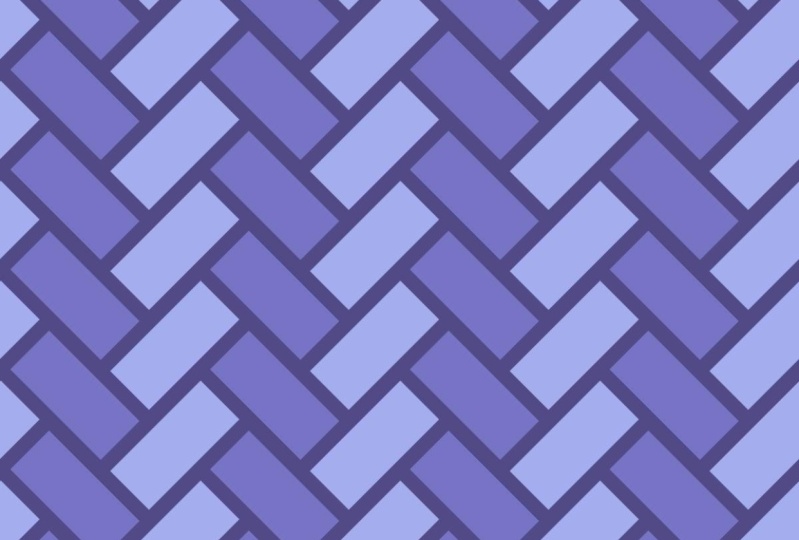
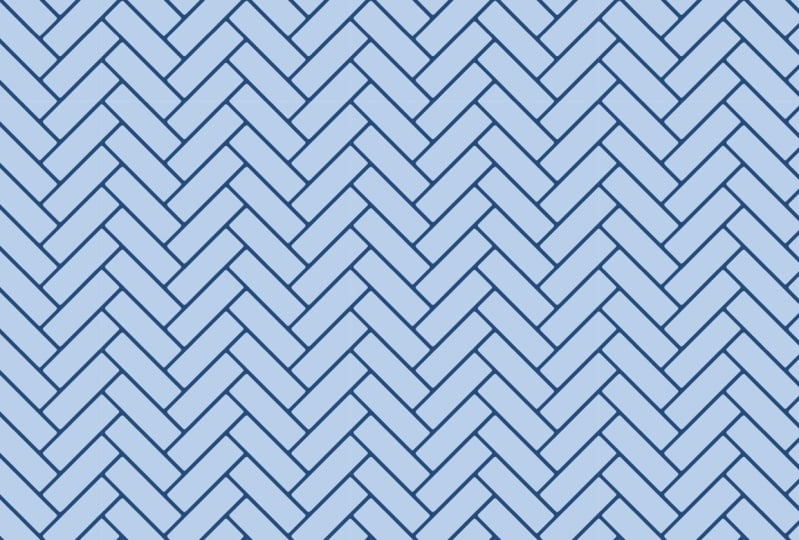
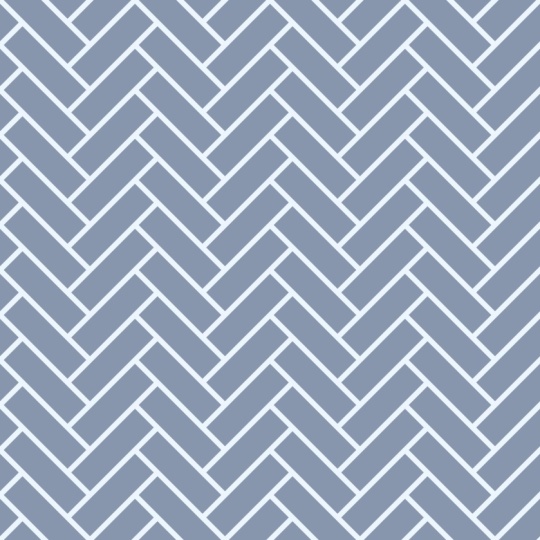
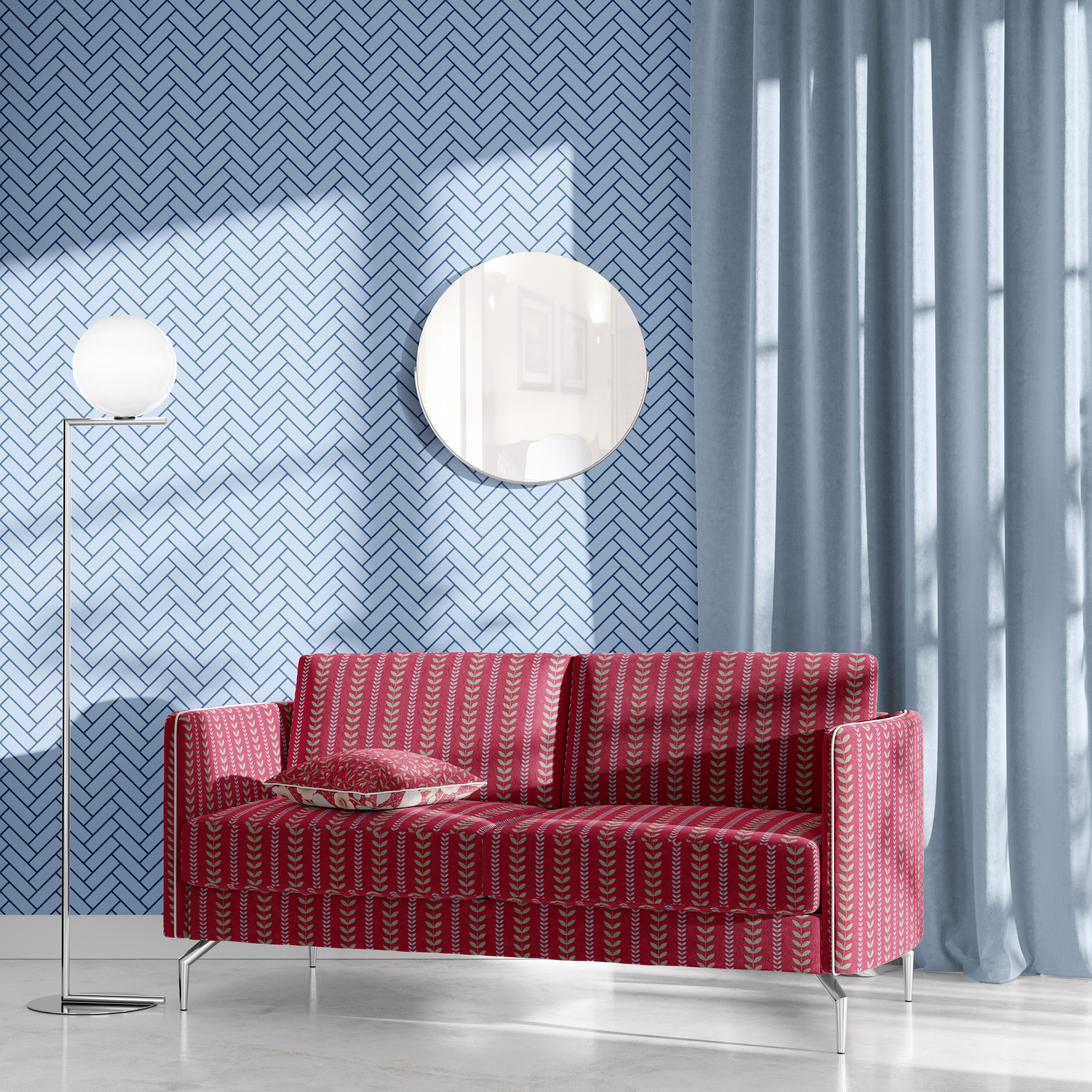
Incorporando uma elegância atemporal, o azulejo de espinha de peixe é uma escolha clássica que vai elevar instantaneamente qualquer ambiente. Colocadas em um padrão de zigue-zague impressionante, essas ladrilhas oferecem um interesse visual ao criar uma sensação de profundidade e movimento.  Os padrões de azulejos de peixe são criados ao colocar o azulejo em um ângulo de 90 graus em um padrão de zigue-zague em escalão. O layout de azulejos de espinha de peixe é criado usando peças retangulares do mesmo tamanho.
                            

Olá, pessoal!

Sou Geetanjali, um artista, ilustrador e designer de padrões de superfície baseado em Goa. No curso de hoje, vamos criar um padrão de mosaico versátil no Procreate.

Quer você esteja apenas começando ou já tenha alguma experiência, este curso foi criado para tornar o processo simples e agradável. Vou detalhar cada etapa para ajudar você a criar seus próprios padrões exclusivos com confiança.

O QUE VOCÊ VAI PRECISAR:

  • Ipad com lápis

FORMATO DO CURSO:

Curso rápido em menos de 15 minutos

Estilo de padrão: azulejos retangulares geométricos

Nível de habilidade: projetado para estudantes de nível intermediário familiarizados com o Procreate

Aplicações: ideais para papel de parede, pisos, tecidos e projetos digitais

OUTROS CURSOS CURTOS DA MESMA SÉRIE: 

Comece sua jornada de impressão sob demanda com:

Spoonflower

Para obter recursos e ferramentas úteis, confira este site incrível 

Creativehowl por Jonas Welin

Surface Design News por Stacie Dale

Mockup de interiores por Creatsy

Se isso lhe parece divertido, junte-se a mim nesta jornada criativa!! 

Obrigada!! ❤️


Conheça seu professor

Teacher Profile Image

Geetanjali Behera

Surface Pattern Designer | Illustrator

Professor

I am Geetanjali, aka Gee! I am an Illustrator, Surface pattern designer and Thangka painter living in Goa, India.

As an artist, I'm known for Complex compositions , Colourful and Intricate patterns.

I began my career as a freelance fashion illustrator creating technical drawings and fashion illustrations for apparel, handbags and accessories.

While working with clients around the world, I also got the opportunity to try new projects including illustrations for adult coloring books, surface pattern designs, graphic prints and more. In the year 2020, I got my first ever Coloring book, Mindful and Meditative Coloring published.

My journey as a surface pattern designer started in 2016 when I joined Spoonflower, I had done a few pattern design projects ... Visualizar o perfil completo

Level: Intermediate

Nota do curso

As expectativas foram atingidas?
    Superou!
  • 0%
  • Sim
  • 0%
  • Um pouco
  • 0%
  • Não
  • 0%

Por que fazer parte da Skillshare?

Faça cursos premiados Skillshare Original

Cada curso possui aulas curtas e projetos práticos

Sua assinatura apoia os professores da Skillshare

Aprenda em qualquer lugar

Faça cursos em qualquer lugar com o aplicativo da Skillshare. Assista no avião, no metrô ou em qualquer lugar que funcione melhor para você, por streaming ou download.

Transcrições

1. Apresentação e projeto do curso: O padrão de azulejos em espinha de peixe é uma escolha clássica e elegante que adiciona sofisticação a qualquer espaço Seu layout exato exclusivo, criado pela colocação ladrilhos retangulares em um ângulo de 90 graus dá uma sensação de movimento e profundidade Esse padrão aprimora os pisos e paredes, chamando a atenção ao longo de suas linhas dinâmicas Oi, todo mundo. Sou Gatan gli, artista, ilustrador, designer de padrões de superfície e pintor de Tanka, com sede no belo estado costeiro de Goa Na curta aula de hoje, criaremos um padrão versátil de ladrilhos em espinha de peixe no Procreate Se você é iniciante ou tem alguma experiência, esta aula foi projetada para tornar o processo fácil e agradável Eu vou orientá-lo em cada etapa. Garantindo que você se sinta confiante na criação de seus próprios padrões exclusivos. Para seu projeto de classe, você criará um padrão de espinha com efeito de ladrilho usando Procreate exportará seus designs finais Compartilhe seus padrões na galeria de projetos estudantis. Mal posso esperar para ver os designs incríveis que você cria. Vamos mergulhar e começar a fazer. 2. Como criar um padrão de mosaico versátil no Procreate: Embora o processo de criação de um padrão de ladrilhos em espinha um pouco diferente do padrão de tecelagem abordado na minha aula anterior, o ponto de partida permanece o mesmo, ou seja, escolher o tamanho certo do arquivo Primeiro, precisamos determinar o tamanho do ladrilho. A proporção entre a altura e a largura dos ladrilhos desempenha um papel fundamental na definição da aparência geral do padrão. Por exemplo, uma relação altura/largura de um para dois cria um design compacto com linhas diagonais estreitas. Por outro lado, ajustá-lo para um é para três ou um para quatro resulta em um padrão mais aberto, adicionando uma maior sensação de movimento Neste exemplo, estou usando uma proporção de um para três. Para garantir que o padrão do ladrilho em espinha se repita sem problemas, precisamos definir o tamanho do arquivo para dobrar a largura do ladrilho, que é igual a que é igual Se a proporção do bloco for um para 24, o tamanho do arquivo deverá ser oito por oito e assim por diante. Você pode escolher entre pixels ou polegadas de acordo com sua preferência. Vou usar polegadas e definir o tamanho do arquivo para seis por 6”. Vamos começar abrindo o Procreate. Nesse caso, nosso tamanho de arquivo será seis por 6 "a 300 DPI Escolha o perfil de cores que melhor se adapte às suas necessidades. Eu vou usar RGB. Agora toque em criar. O segundo passo é criar a grade. Toque no ícone da chave inglesa, vá para as configurações do Canvas e ative as guias de desenho Em seguida, selecione Editar guias de desenho e mantenha as duas grades selecionadas Defina o tamanho da grade para 1”. Você também pode ajustar a opacidade, a espessura e a cor da grade para atender às suas necessidades Por fim, certifique-se de ativar o assistente de desenho. Isso ajudará você a alinhar os retângulos com precisão. Lembre-se de que, com o assistente de desenho ativado, você não poderá desenhar linhas curvas, pois elas seguem as linhas da grade Para desenhar linhas curvas, acesse as configurações da grade e desative o assistente de desenho Uma vez feito isso, você pode desenhar curvas livremente. Vou ligá-lo novamente para trabalhar no padrão de osso de arenque O terceiro passo é criar o primeiro estilo. Comece desenhando um retângulo 3 “de largura e 1” de altura Para fazer isso, escolha uma cor de preenchimento e arraste-a para a tela. Em seguida, toque na ferramenta de transformação e defina-a como forma livre. Em seguida, ative o magnetismo e o encaixe e defina a distância e a velocidade Toque no azul no canto esquerdo e insira as dimensões 900 pixels, o que equivale a 3 “para a largura. Agora, desative o ícone de cadeado e insira 300 pixels, o que equivale a 1 “para a altura. Por fim, toque na seta novamente para confirmar a transformação. Isso alinhará o retângulo ao ponto azul que selecionamos no lado esquerdo da tela Agora vamos adicionar um contorno ao nosso bloco. Isso facilitará a visualização do padrão quando os ladrilhos forem colocados um ao lado do outro. Para adicionar um contorno, duplique a camada de mosaico e aplique a segunda cor que você escolheu para o contorno Em seguida, toque na ferramenta de seleção e escolha retângulo. Mantenha a opção de adição selecionada. Agora aumente o zoom e faça uma seleção retangular, garantindo o espaçamento do evento ao redor da Em seguida, deslize para baixo com três dedos e escolha cortar. Isso removerá a peça selecionada, deixando uma borda ao redor do ladrilho. Você pode ajustar a borda ao seu gosto. Para um ajuste mais preciso ou para criar cantos arredondados, use o pincel monolina abaixo da seção de caligrafia ou qualquer pincel sólido O contorno não precisa ser perfeito, apenas o suficiente para definir claramente as bordas do ladrilho Quando o contorno parecer uniforme, mescle as duas camadas e pronto Seu ladrilho está pronto. A etapa quatro é criar o bloco de repetição. Selecione a camada retangular e deslize para a esquerda para duplicá-la Selecione a camada duplicada e gire-a em 90 graus. Alinhe-o à esquerda e acima do primeiro ladrilho. Certifique-se de ampliar para obter um alinhamento perfeito. Essa etapa é crucial porque todas as cópias subsequentes se encaixarão nesse posicionamento inicial Desligue a grade para verificar se há lacunas. Se o primeiro retângulo estiver desalinhado, o resto também ficará Não tenha pressa para fazer a coisa certa. Selecione as duas camadas e agrupe-as. Em seguida, faça uma cópia do grupo e mova-o uma unidade de grade para cima e para a direita. Clique na miniatura do grupo e escolha Combinado para mesclá-los em Agora temos quatro cópias em um grupo. Duplique esse grupo e mova-o para a direita e para cima, colocando-o ao lado do primeiro grupo Repita essa etapa para continuar estendendo o padrão diagonal No canto superior esquerdo, faça outra cópia do grupo e posicione-a de forma que os ladrilhos horizontais que se estendem da direita continuem perfeitamente à esquerda, mantendo a mesma proporção No canto inferior direito, duplique e posicione o grupo para que os ladrilhos verticais se alinhem corretamente, mantendo as mesmas proporções Continue esse processo até que toda a tela seja preenchida. Mescle os grupos e alise-os para criar uma única camada Isso por si só é um padrão de repetição contínuo em que os ladrilhos são dispostos perpendicular escalonada No entanto, para criar o padrão de espinha de peixe em forma de ato, precisamos dar mais alguns passos Selecione o ladrilho e toque em girar 45 graus uma ou mais vezes para ajustar a direção do ziguezague de acordo com sua preferência Quando estiver satisfeito com a orientação, selecione ajustar ao Canvas. Em seguida, faça quatro cópias dessa camada e coloque uma em cada canto para completar o padrão. No entanto, ao girar e reduzir um ladrilho, pode ocorrer uma leve pixelização Você também pode notar uma linha fina ao redor das bordas ao duplicar e posicionar as cópias Para evitar esse problema, aqui está uma dica simples. Quando você gira uma forma, os pixels nas bordas podem ficar ligeiramente transparentes Para corrigir isso, duplique a camada e mescle-a. Em seguida, faça outra cópia e mescle novamente. Esse processo ajuda a saturar os pixels da borda. Agora, quando você duplica o ladrilho e o coloca próximo ao centro, a linha pixelizada desaparece Repita esse processo nos três cantos restantes para completar o padrão. Finalmente, mescle todas as cinco camadas. É isso mesmo. Seu bloco final está pronto e se repetirá perfeitamente quando organizado em formato de grade Salve esse arquivo e nomeie-o como padrão de ladrilho de osso de arenque. Você pode usar o mesmo método com diferentes aparências de ladrilhos para criar várias variações de padrões 3. Perguntas frequentes e considerações finais: Com base nas respostas e perguntas que recebi em minhas outras aulas curtas, decidi responder algumas das perguntas mais comuns Esses insights ajudarão você não apenas nesta aula, mas em toda a série. Como evitar lacunas ou pixelização. Para obter a melhor qualidade, use uma tela maior para evitar a pixelização ao girar ou redimensionar as linhas Eu recomendo configurar sua tela em polegadas com uma resolução de 300 DPI Ao girar uma forma em 45 graus ou em qualquer ângulo em que as linhas horizontais e verticais se tornem diagonais, pixels H podem perder alguma saturação Para corrigir isso, duplique a camada várias vezes e mescle-as. Ao usar a ferramenta de transformação, defina a interpolação como bicúbica ou bilinear para obter Como posso editar o tamanho do primeiro estilo com mais facilidade? Certifique-se de que o ícone de cadeado esteja desativado ao inserir dimensões. Se não funcionar na primeira tentativa, talvez seja necessário repetir a etapa. Você também pode arrastar manualmente para ajustar o tamanho do retângulo, mas às vezes isso pode fazer com que o último pixel fique desfocado, criando uma linha branca entre os ladrilhos Para evitar isso, é melhor usar o primeiro método. Como faço para obter o alinhamento perfeito? Verifique se o encaixe está ativado e se a distância está definida como máxima. Ative a assistência de desenho para maior precisão. Se o alinhamento ainda for complicado, tente desativar as outras camadas próximas ao objeto que você está Para verificar as lacunas logo no início, desligue a grade durante as etapas iniciais. Se você tiver outras perguntas, sinta-se à vontade para colocá-las na página de discussões. Eu ficaria feliz em ajudá-lo. Espero que você tenha gostado dessa aula e mal possa esperar para ver os belos padrões que você criou. Considere deixar um comentário e compartilhá-lo com seus amigos. Se você gosta dessa aula, confira minhas outras aulas curtas desta série sobre criação de padrões de mantas, dentes de cão, chevron e espinha de peixe, Inpro Create e Illustrative confira minhas outras aulas curtas desta série sobre criação de padrões de mantas, dentes de cão, chevron e espinha de peixe, Inpro Create e Illustrative. Não se esqueça de me seguir no Skillshare para ficar atualizado sobre minhas próximas aulas Até então, feliz em