Transcrições
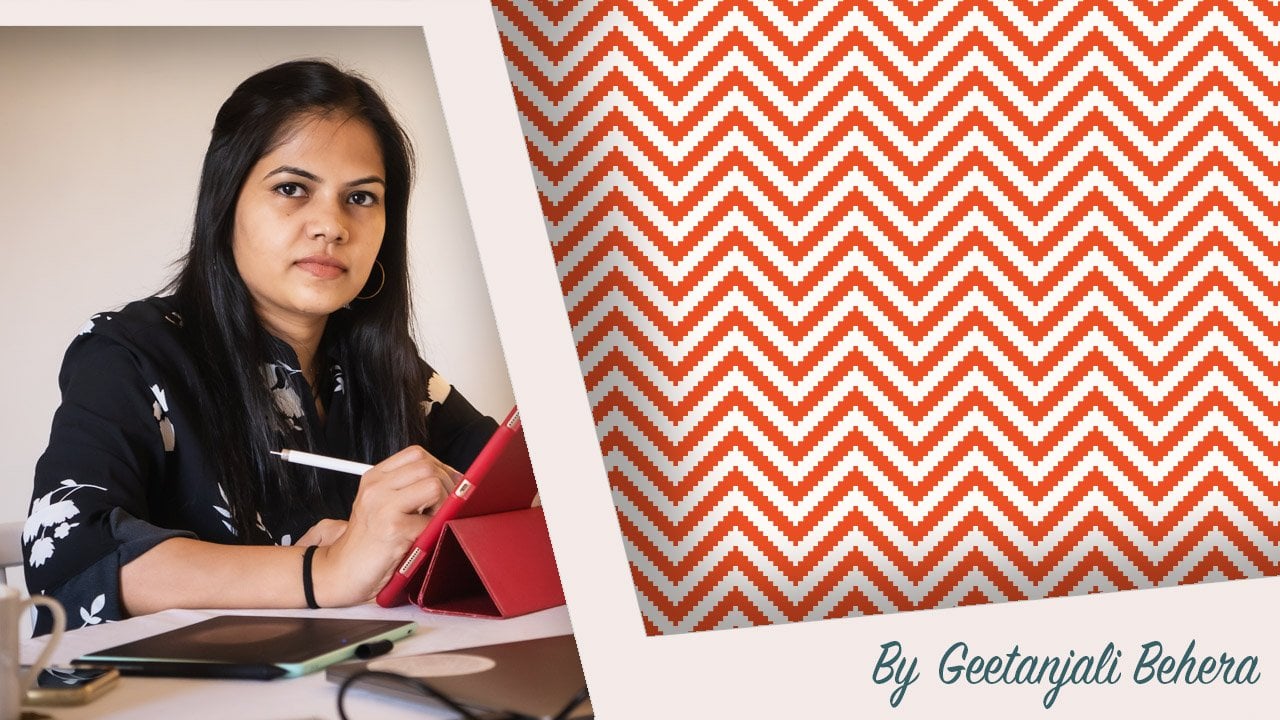
1. Olá! : Olá a todos. Sou Gethangeli, artista
ilustradora Pintor e designer de padrões de
superfície de Thanka baseado no belo estado
costeiro da Índia Suba, bem-vindo
à primeira aula da série
Creative Workflow em Como adotar uma
abordagem criativa aos padrões. E, honestamente, essa é a
razão pela qual entrei na Skillshare. Eu poderia compartilhar meus próprios
fluxos de trabalho com todos vocês. Nesta aula,
compartilharei um dos meus
fluxos
de trabalho favoritos para criar padrões de repetição
contínuos usando dois dos programas mais populares,
o
Procreate e o Adobe Illustrator Procreate é, sem dúvida,
a principal preferência de muitos artistas porque
é super
fácil de usar e tem gestos de
desenho que facilitam muito o esboço, o desenho Mas definitivamente tem algumas limitações quando
se trata de criar padrões de
repetição, especialmente com várias
repetições e layouts Adobe Illustrator,
por outro lado,
oferece o recurso de ferramenta de opção de padrões que permite criar padrões
contínuos em
mais de seis repetições diferentes
com uma visualização em tempo real
do padrão padrões
contínuos em
mais de seis repetições diferentes com uma visualização em tempo real
do Nesta aula, vamos combinar esses dois programas
poderosos e usar seus USPs para criar um padrão raster no Adobe
Illustrator Sim, eu sei que o Adobe Illustrator
é um programa baseado em vetores, mas hoje vou compartilhar a maneira incomum de usar
a ferramenta de opção de padrão
no Illustrator e criar
um padrão raster invertido
usando os motivos criados na procriação usando os Esta classe é adequada para níveis de habilidade
intermediários e
avançados. Se você é novo, confira minhas aulas de fundamentos e será mais fácil para
você acompanhar Estou muito animada para começar esta aula sem mais
delongas. Vamos começar.
2. Visão geral do curso: Olá a todos. Bem-vindo
à minha aula. Nesta aula, vou
guiá-lo pelo processo passo a passo de criar um padrão contínuo
em formato raster Usando o Procreate e o Illustrator, criaremos nossos motivos em
procreate e
comporemos o padrão final no procreate e comporemos o padrão final Isso funciona melhor para
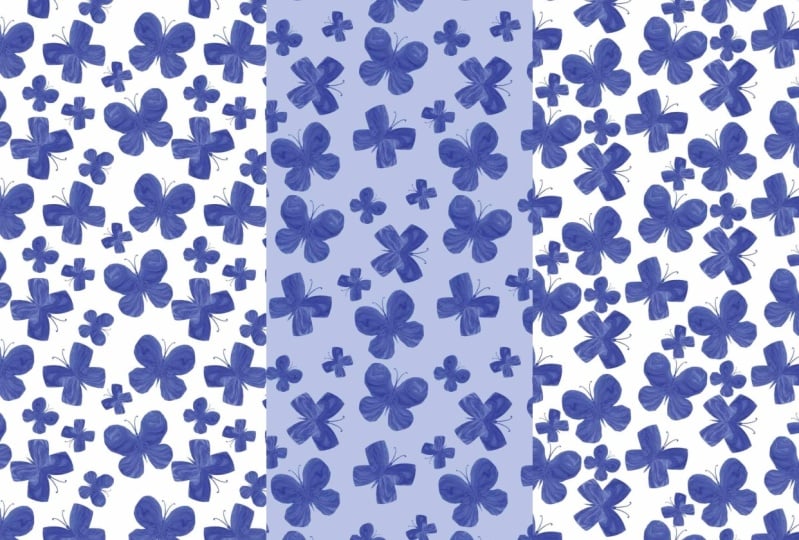
padrões diferentes. Aqui estão alguns
dos padrões que eu criei. Usando
esse fluxo de trabalho. Começaremos
configurando a tela em procreate e esboçando os motivos,
exportando os motivos para o
computador
e preparando-os
para a e preparando-os Criação de um padrão contínuo no Illustrator usando a ferramenta de opção de
padrão Ajustando o
tamanho final do ladrilho e salvando o tamanho da amostra e exportando o bloco
padrão e a
amostra salvando a amostra do padrão e o ladrilho como um arquivo
PSD como um arquivo
PSD E algumas coisas a
considerar ao usar esse fluxo de trabalho para
esse projeto de classe. Você precisa criar alguns motivos
bonitos procriar usando qualquer
tema de sua escolha Depois que os motivos estiverem prontos, exporte-os para o seu computador e prepare-os
para a próxima etapa Crie um padrão inclinado usando a ferramenta de opção de padrão
no Adobe Illustrator Exporte seu padrão como JP ou PNG e teste o padrão em busca
de imperfeições ou erros Quando estiver pronto, comece a
enviar seu trabalho de processo e o padrão final para o projeto do
aluno, Galony Mal posso esperar para ver
o que você cria. Vamos começar com
nossa primeira aula.
3. Como configurar a tela no Procreate: Vamos começar configurando
nossa tela no procreate. Ao escolher uma tela para o design de padrões de superfície, as três principais coisas
que você deve
considerar são o tamanho, resolução e o perfil de cores. Abra, procrie e,
para criar um novo arquivo, clique no ícone de adição na parte superior e você verá algumas
predefinições para escolher Agora clique no ícone de adição para abrir as configurações do Custom Canvas. Para editar o nome da tela
para a unidade de dimensões, você pode escolher entre milímetros,
centímetros, polegadas e pixels Para design de padrões de superfície, polegadas ou pixels são
mais comumente usados. Apenas certifique-se de guardá-lo. O mesmo vale para os arquivos Procreate
e Illustrator. Essa é uma das coisas mais
importantes a se considerar
nesse fluxo de trabalho, pois
os motivos serão usados
em seu tamanho original e não os rastrearemos ou
converteremos em vetores. Eu prefiro usar polegadas como unidade do
documento e normalmente crio meus padrões em 24
x 24 polegadas, a 300 DPI manterei as mesmas dimensões para esse arquivo de procriação Isso decidirá o número
de camadas, dependendo da versão
do iPad que você está usando e do armazenamento
do seu dispositivo. Assuma o perfil de cores. E escolha o perfil de
cores RGB ou CMYK, conforme Mas, novamente, mantenha o mesmo para
o arquivo do Illustrator. Vou usar o perfil SRGB
por enquanto. Clique em Criar. Se você tiver
armazenamento limitado em seu dispositivo, poderá criar vários documentos
menores para criar diferentes
conjuntos de motivos Por exemplo, crie
um tamanho de documento com 12 por 12 polegadas a 300 DPI Isso também lhe dará
mais número de camadas. Você pode desenhar alguns motivos
neste documento e o
restante em outro É totalmente opcional
e qualquer coisa acima 3.000 pixels por 10
"é boa o suficiente Na próxima lição,
esboçaremos os motivos apropriados
4. Esboçando os motivos: Para esta aula,
esbocei alguns motivos de flash de tatuagens vintage no meu caderno de desenho para usar como referência Você pode escolher qualquer outro tema como plurais, novidades geométricas,
etc., para dar aquela sensação de pintura à mão Vou usar pincéis de
aquarela personalizados que comprei anteriormente no Creative
Market Vou colocar o link nos recursos e você poderá conferi-los. Neste ponto, sugiro manter o número de
motivos limitado,
como não mais do que oito a dez, como não mais do que oito a dez até você se familiarizar
com esse fluxo Depois que os esboços estiverem prontos, finalize os desenhos com as cores e o estilo de sua escolha Não vamos vetorizá-lo,
então fique
à vontade para usar pincéis e texturas
diferentes,
e você também pode brincar
com a transparência, os modos de
mesclagem e a modos de
mesclagem Por fim, você também pode
adicionar alguns pequenos motivos que podem ser usados para preencher os espaços negativos
no padrão Na próxima lição,
exportaremos e prepararemos nossos motivos para criar o padrão
final no Illustrator
5. Preparando os motivos para o padrão: Quando os motivos estiverem prontos, organize-os a uma distância um
do outro para que a caixa delimitadora de um motivo
não se sobreponha aos outros motivos não se sobreponha Agora desligue a camada de
fundo e salve os motivos como arquivo PNG com
fundo transparente Vou colocar uma camada e
colocá-la no meu Mac book. Para a próxima etapa, você pode enviar por e-mail ou transferir os
arquivos para o seu computador. sua preferência, abra o Illustrator e
crie um novo arquivo com as mesmas configurações do tamanho do documento de 24
por 24 polegadas, resolução de
300 DPI
e perfil de cores RGB Agora coloque os esboços ou arquivo
PNG do seu
computador na prancheta A próxima etapa é separar os motivos
individuais como objetos
individuais Há duas maneiras de fazer isso. A maneira mais simples é
fazer cópias
da arte e recortar motivo
individual para
criar um Para fazer isso, basta
segurar a tecla Alt no PC ou a tecla Option no Max e arrastar
a imagem para fazer uma cópia. Agora escolha a opção
de corte no painel de propriedades e ajuste os cantos para
selecionar a nova caixa delimitadora Mantenha-o
o mais próximo possível da borda, mas certifique-se de que o motivo
não seja cortado Clique em Aplicar para atualizar a
arte e repetir o mesmo. Todos os motivos são recortados
como obras de arte individuais. Pode levar alguns minutos se
você tiver um
número maior de motivos Uma coisa a observar aqui é que cortar a imagem incorporará
automaticamente a Existe outra maneira de
separar motivos individuais, que é usando
o Se você tem uma
assinatura da Creative Cloud para o Photoshop, você
também pode experimentá-la. Dessa forma, você pode salvar todos os seus motivos como arquivos
individuais de
uma forma mais profissional. Você pode abrir a imagem diretamente no Photoshop,
selecionar a imagem no Illustrator
e agora clicar em Editar no Depois que a imagem
abrir no Photoshop, selecione cada motivo com a
ajuda de qualquer ferramenta de seleção Agora, basta recortar e colar cada
motivo pressionando o comando ou controle X e o comando ou
controle V no teclado Ele o
colará automaticamente em uma nova camada. Você pode nomear cada
camada e ajustar a miniatura da camada para obter uma melhor visualização
do motivo final Se você se sentir confortável
usando esse método, pode pular a etapa de
ajustar o
posicionamento do motivo de forma apropriada, pois aqui você pode usar ferramentas de
seleção Depois que todos os motivos forem
colocados em camadas individuais, desative a camada de fundo Agora vá para o arquivo, escolha
exportar camadas para Arquivos. Agora você verá uma caixa de diálogo na qual terá
várias opções de exportação. Primeiro, escolha o local da
pasta em que você gostaria de salvar os arquivos e insira o
nome da pasta. Vou escrever os motivos. Selecione o prefixo do nome do arquivo para editar os nomes das
camadas exportadas Selecione as camadas visíveis. Somente quando você tiver várias camadas e quiser que as camadas
selecionadas sejam exportadas, mantenha somente essas camadas visíveis Agora você pode escolher
vários formatos de arquivo no menu suspenso, como Bitmap, J, PDF, PNG etc Nesse caso,
escolheremos PNG, pois queremos salvar nossos motivos com fundo
transparente e sem compressão Outra coisa que você notará
aqui são as opções de PNG, PNG 8.24. A diferença é que o PNG oito pode
exibir cores de oito bits e o PNG 24 suporta cores de
24 bits Em poucas palavras, o PNG oito tem gama
menor de
informações de cores que pode exibir Eu prefiro usar o PNG 24. Certifique-se de manter a caixa de
transparência marcada e cortar as camadas, caso contrário, você
terá espaço negativo extra
ao redor dos motivos Escolha executar e a exportação levará
alguns minutos. Depois que a exportação for concluída
com sucesso, cada motivo será salvo
como um arquivo individual Salve o PST e
feche essa janela. Agora, coloque todos os motivos na prancheta e E escolha Embedded. Uma coisa a lembrar aqui é que,
quando recortamos a imagem, ela é incorporada automaticamente. Mas, nesse caso, temos que
fazer isso manualmente,
selecionando um arquivo por vez ou
selecionando todos de uma vez. Pessoalmente, prefiro usar
esse método, pois é uma forma mais organizada de salvar
os motivos em uma pasta Além disso, obtemos a dimensão
exata de cada motivo quando recortamos, podemos ter um espaço
negativo irregular ao redor e alguma parte pode ser
cortada por Eu também uso os mesmos motivos, padrões
diferentes criados
em momentos diferentes. Como você pode ver nesses
dois padrões de floresta, foi mais fácil porque
eu salvei os motivos como arquivos
individuais, caso você não tenha acesso
ao Adobe Photoshop Cortar as imagens
funciona muito bem. Por fim, mova-se.
Todos os motivos, vire, gire e ajuste
os tamanhos, Na próxima lição,
criaremos um padrão de repetição contínuo no Illustrator usando esses motivos
6. Como criar um padrão no Illustrator: Essa é a parte mais divertida
de criar um padrão. Brincando com
o layout do tipo de ladrilho e espaçando com uma visualização em tempo real
do padrão final É por isso que prefiro
usar a ferramenta de opção de padrões em vez de qualquer outro programa para criar padrões de
repetição contínuos Para começar, selecione
todos os motivos. Agora vá para o objeto e escolha o
padrão, selecione Make. Você deve incorporar as imagens para entrar no modo de edição da
ferramenta de opção de padrão, ou então você receberá uma mensagem informando que o padrão não pode
conter objetos vinculados Por favor, incorpore e tente novamente. Certifique-se de incorporar
todas as imagens primeiro. Agora, insira um nome de padrão. Escolha o tipo
de bloco no menu suspenso. No caso de tijolo
por linha ou coluna, escolha o valor do deslocamento E agora ajuste a
largura e a altura para adicionar ou reduzir o espaçamento
entre os ladrilhos Aproxime-os do número
redondo e , dependendo da escolha
do tipo de ladrilho, a amostra do padrão
será decidida Você pode visualizá-los clicando
nas duas caixas na parte inferior, ou
seja, mostrar borda do ladrilho
e mostrar amostra encadernada Mantenha a opacidade fraca em torno de 50% para que seja mais
fácil descobrir quais motivos podemos mover e também
mantê-los dentro Se você encontrar algum motivo
ausente na outra borda, você pode selecionar todos e criar um grupo e isso
resolverá o problema Eu expliquei a ferramenta de opção de
padrões e seus recursos em minhas classes
fundamentais. Por favor, consulte-os se
tiver alguma confusão. Depois de ter um layout
aproximado pronto, mova e reorganize os motivos e crie um padrão bem
equilibrado Você também pode duplicar,
refletir, girar e dimensionar os motivos
no modo de edição Use os motivos menores para
preencher qualquer espaço negativo. Quando o padrão estiver pronto, clique em Concluído para salvá-lo
no painel Amostras Na próxima lição,
aprenderemos como
ajustar o
ladrilho do padrão e alternar o tamanho.
7. Ajustando o tamanho do bloco e da amostra do padrão: Como mencionei em
minhas aulas anteriores, você pode salvar ou exportar seu padrão final
como um bloco ou amostra Vamos verificar o
tamanho do nosso ladrilho. Primeiro, clique duas vezes
na amostra de padrão no painel
de amostras
na ferramentas de
opção de padrão Verifique os valores de largura
e altura. Esse é o tamanho final do nosso ladrilho. Se você quiser salvar
seu bloco padrão, feche esta janela e agora desenhe um retângulo com
a mesma dimensão Preencha-o com o padrão Swatch. Agora vá para Objeto,
escolha Prancheta e clique em Ajustar
à arte selecionada, dependendo do
tipo de ladrilho selecionado Por exemplo, nesse
caso, escolhemos tijolo por coluna ou meia gota com
um valor de deslocamento de metade Quando movemos e copiamos nosso bloco de
padrões nessa repetição, ele fornece uma repetição perfeita e
perfeita Para redimensionar o ladrilho do padrão, basta selecionar a arte
e, no painel de propriedades, ajustar o valor da largura
ou da altura, mantendo as proporções bloqueadas Verifique a pré-visualização da impressão sobreposta para ver como ela ficará quando for impressa e se a
resolução é boa o suficiente Agora, para salvar ou exportar
seu padrão como uma amostra, que sempre se repetirá em
um bloco de grade ou em uma gota inteira, clique
duas vezes na
amostra do padrão no painel de amostras E agora, certifique-se de que a caixa
encadernada da amostra esteja no modo de visualização. Selecione a ferramenta retângulo ou
pressione M no teclado. Agora, basta arrastar e desenhar
ao longo do limite da amostra. Não precisa
corresponder exatamente. Agora cancele e
feche esta janela. Escolha a ferramenta retângulo ou
pressione M no teclado. E clique uma vez na janela de ferramentas do
retângulo, ele inserirá automaticamente os valores do
último tamanho do retângulo, adicionará as dimensões aos números redondos mais próximos
e preencherá
o retângulo
com a amostra do Vá para o objeto, escolha a prancheta e selecione Ajustar à arte selecionada Esta é a amostra de
padrão final que se repetirá perfeitamente
quando repetida como uma alça Outra forma de salvar ou explodir a amostra do padrão é usar
o método de máscara de recorte Arraste a amostra do padrão até
a prancheta e desagrupe. Uma vez, selecione a obra de arte inteira. E agora ative o modo de visualização do
contorno. Ao pressionar o comando ou o
controle y no teclado, é mais fácil identificar a caixa
delimitadora dessa Selecione o retângulo e vá para organizar e escolha
trazer para frente Desative o modo de
visualização do Outline pressionando o mesmo teclado Comando ou controle de atalho y. Selecione tudo e
crie uma máscara de recorte pressionando o comando ou o controle
sete no teclado Por fim, vá para Objeto, escolha Quadro de arte e
selecione Ajustar à arte selecionada Isso também fornece a amostra de padrão
perfeita. Com esse método, você
nem precisa lembrar ou calcular o tamanho do
bloco ou do limite da amostra Para redimensionar a amostra, basta selecionar a arte e,
no painel de propriedades,
ajustar o valor da largura ou da altura enquanto mantém as Verifique a pré-visualização da
impressão sobreposta para ver como ela ficará
quando for impressa Mais uma coisa a
entender aqui é que quando arrastamos a amostra do padrão do painel
de amostras, o retângulo que obtemos é para
a caixa delimitadora da amostra e não para o
ladrilho Para encontrar o bloco usando esse
método, é muito fácil. Clique duas vezes
no painel de amostras e verifique o tamanho do bloco Agora repita as mesmas etapas depois de colocar a caixa
delimitadora na frente, edite esse tamanho de retângulo de acordo com o tamanho do estilo que
verificamos na janela da ferramenta de
opção de padrão Selecione tudo e
crie uma máscara de recorte. Esse é o tamanho final do ladrilho. Vá até o objeto, escolha Prancheta e escolha Sentar na arte selecionada, dependendo do tipo de ladrilho Quando repetimos esse estilo, ele cria um padrão de repetição
contínuo Depois de preparar o
bloco ou a amostra, você pode adicionar uma
cor de fundo desenhando outro retângulo com
a mesma dimensão, todo maior que o Alinhe-o ao centro da prancheta e agora
envie-o para trás Vou usar uma textura de papel
aquarela perfeita com o mesmo tamanho
para o fundo Coloque o arquivo e incorpore, envie-o para trás e
alinhe-o ao centro Na próxima aula,
aprenderemos como
exportar e testar nosso
padrão, bloco e switch.
8. Exportando e testando o padrão: Depois de preparar o
ladrilho e a amostra do padrão, é importante
testá-los
para verificar se há imperfeições
ou erros na linha branca Para fazer isso, primeiro o
exportaremos como um arquivo JPEG ou PNG Vá para o arquivo e escolha Exportar como. Agora selecione PNG e
certifique-se de escolher a opção
Selecionar prancheta Se o
retângulo de fundo for maior que a prancheta na próxima janela,
selecione a resolução, a
suavização e a cor do Se você não escolheu antes ou se deseja
mantê-lo branco ou transparente. Agora clique na placa
para testar o padrão. Vá para Arquivo e escolha Inserir. Selecione o
arquivo de padrão que você acabou de salvar e coloque-o na prancheta. Clique em Incorporar e agrupar para
salvá-lo no painel de amostras, desenhar um retângulo e
preenchê-lo com a Você pode usar a transformação de
escala para visualizar uma redução. Revise, amplie e verifique se o padrão se repete
perfeitamente e se há alguma
imperfeição ou Se o alinhamento do padrão não estiver correto ou o padrão
não se repetir corretamente, talvez seja necessário verificar
o tamanho do encadernado da amostra,
abrir o modo de edição do padrão
e lembrar que, para a repetição da grade, a dimensão do encadernação
da amostra é
igual ao tamanho do ladrilho, dimensão do encadernação
da amostra é que é
o valor
da largura e altura dos outros tipos Isso varia de acordo com os valores de
deslocamento e o tipo de bloco. Certifique-se de manter
os
valores de altura e largura como números redondos
para facilitar o cálculo. Você pode usar o método de
máscara de recorte para obter sempre
uma amostra perfeita independentemente dos valores do tamanho do
estilo Caso você esteja recebendo uma linha
branca no padrão, verifique se é parte
do padrão ou apenas
um erro de visualização. Para fazer isso, basta
ampliar a linha. Ele desaparecerá se
for um erro de pré-visualização. Mas se ainda existir, verifique se a amostra do padrão e
o retângulo de fundo estão alinhados no
centro da sua prancheta Sempre faça isso para cada
retângulo separadamente. Se você selecionar
os dois retângulos juntos e alinhá-los ao centro, eles se alinharão ao centro dos objetos selecionados
em vez
da prancheta Você também pode tornar o
retângulo de fundo um pouco maior que a prancheta no caso de
um fundo de preenchimento sólido
para evitar esse problema Por fim, verifique
a visualização da impressão sobreposta e certifique-se de que a resolução seja boa
o suficiente para o padrão quando você quiser
exportá-lo em um tamanho maior Quando tudo estiver bem, continue com o arquivo
existente ou exporte o arquivo atualizado no formato
PNG ou JP. Na próxima lição,
discutiremos como salvar o bloco padrão e alternar
como um arquivo PSD em camadas
9. Como salvar o padrão como um arquivo psd em camadas: Quando salvamos a amostra de ladrilho
ou padrão usando o primeiro método Ou seja, desenhando um retângulo
com a dimensão
vinculada ao ladrilho ou ao interruptor e
preenchendo-o com o padrão
do painel de amostras, ele será salvo em uma camada Nesse caso, o padrão
permanece editável, mas os motivos não são
editáveis sozinhos Por outro lado, quando usamos o método de máscara de recorte
extraindo o padrão do painel
de amostras, não
podemos editar o Mas podemos editar o
motivo individual entrando no modo de isolamento para
salvar
o bloco da patente ou alternar
como um arquivo PSD editável em camadas Sempre usaremos o método
de extração. Neste ponto, eu sugeriria fazer uma cópia do arquivo. Vou chamá-la de Pattern Swatch e remover todas as
camadas e ilustrações extras Exceto pela amostra de padrão, há duas maneiras de
fazer isso A primeira é usar
a amostra criada
usando a máscara de recorte Isso é útil quando você
redimensiona sua amostra de padrão. Por exemplo, vou redimensionar minha
amostra para uma escala menor. Abra o painel de camadas e você verá que toda a
arte está em uma camada Quando clicamos
nessa pequena seta, podemos ver a camada da máscara de
recorte seguida por diferentes grupos
com mais subcamadas A segunda maneira é simplesmente extrair a amostra do padrão
do painel de amostras Isso incluirá
uma caixa delimitadora, que será o tamanho padrão que está na janela da ferramenta de
opção de padrão Aqui você verá
no painel de camadas toda a arte é um grupo Quando clicamos nas subcamadas, você pode ver a
camada da caixa delimitadora abaixo de todos os grupos Vou mostrar as duas
opções lado a lado. O processo é praticamente
o mesmo para ambos. Primeiro, desagrupe tudo até que a opção de desagrupar fique
acinzentada Depois que a arte for desagrupada, você notará que
todas as subcamadas agora
estão
liberadas Nossa próxima etapa é preencher o retângulo da máscara de
recorte ou a caixa delimitadora com uma cor de preenchimento para que seja fácil identificar
a Neste ponto, você notará como eu redimensionei
os padrões, observe que o tamanho do retângulo
é diferente para ambos próximo passo é converter todas essas subcamadas
em camadas individuais Para a opção de máscara de recorte, clique na camada do
grupo de clipes, vá para menu do painel
Layers e
escolha Liberar duas camadas Agora clique na primeira
subcamada enquanto segura a tecla Shift. Clique na
subcamada inferior para selecionar todas elas. Basta arrastá-los
para fora da camada principal ou
acima da camada principal Temos todos os
motivos diferentes em camadas diferentes. Você pode renomeá-las se
quiser e excluir
as camadas em branco
que estavam anteriormente na camada principal e na camada
do grupo de clipes O que estamos tentando fazer
aqui é nos livrar
das subcamadas, porque quando
exportamos o arquivo como PSD, somente as camadas visíveis
serão salvas como camadas
individuais,
não as subcamadas Feito isso, você pode
manter o retângulo com a cor de
preenchimento na parte superior ou inferior
como uma camada de fundo Para a segunda opção, clique na camada principal e
escolha Liberar para camadas. O menu suspenso do painel Camadas. Aqui você pode pular a outra parte porque os motivos
já estão em Quando a exportamos,
todas as camadas serão salvas em um grupo. Escolha o método de máscara de recorte, somente quando você tiver redimensionado o padrão ou simplesmente
use o método de extração Agora vá para o arquivo, escolha Exportar como selecione PSD
no menu suspenso Aqui, se você selecionar
a opção de prancheta, os motivos que estão na borda
serão cortados . Vou deixar isso. Esse também é o
motivo pelo qual mantivemos nosso retângulo com
o preenchimento sólido pois é a dimensão da prancheta Clique nas opções de
exportação do Photoshop, escolha o modelo de cor mantenha-o igual para ambos Escolha a resolução. Agora selecione as camadas certas. Se escolhermos uma imagem plana, mescle as camadas em uma Selecione a capacidade máxima de edição
e mantenha a arte otimizada. Clique em OK e agora vamos verificar os arquivos PSD
no Photoshop Abra os dois arquivos
no painel de camadas. Você verá que, na opção de máscara de
recorte, temos motivos diferentes
em camadas diferentes Para a segunda,
todas as camadas são agrupadas para editar o tamanho da prancheta, selecione o retângulo usando uma ferramenta de seleção e escolha recortar ou pressione
C no teclado, ela
selecionará automaticamente a caixa delimitadora Agora, certifique-se de desmarcar
a opção Excluir pixel recortado, pois não
queremos que nossos motivos
sejam cortados nas bordas Clique em Aplicar. Aqui está o arquivo PSD em camadas
editável final Para o padrão, para verificar o tamanho e a resolução da
imagem, vá para Imagem, Escolha o tamanho da imagem. Aqui você pode ver os
detalhes como tamanho,
dimensão, resolução
e visualização prévia do arquivo . Pode parecer um pouco complexo, mas só é necessário quando
você quer um arquivo PSD em camadas Eu queria explicar que,
embora estejamos usando um método
não convencional, ainda
estamos mantendo tudo organizado e de acordo com os padrões
do setor Na próxima lição,
discutiremos algumas coisas que precisamos considerar ao
usar esse fluxo de trabalho.
10. Algumas coisas a considerar: Em primeiro lugar, embora estejamos criando o
padrão inteiro no Illustrator, ele ainda é um padrão rasterizado O arquivo AI é apenas para nossa referência e não deve ser mal interpretado como um arquivo vetorial
editável Ao criar os motivos. No procreate, você pode
escolher qualquer pincel de textura, modo de
mesclagem ou máscara de recorte Como não há necessidade de
vetorizá-los, você tem muitos
elementos pequenos para preencher espaços, como
pontos ou formas simples Em vez de recortá-los ou
salvá-los individualmente, você pode adicioná-los
posteriormente no procreate Quando sua amostra
ou bloco de padrão estiver pronto, exporte-o para o seu iPad abra-o no procreate Agora, em uma nova camada, você pode adicionar todos
esses pequenos detalhes. Dessa forma, será mais rápido. Com esse fluxo de trabalho, você não está restrito a um determinado tipo de repetição ou layout e
não precisa se
preocupar com os cálculos. Basta estar atento à
escala do padrão. Conforme o tipo de ladrilho mais complexo e os valores de deslocamento
escolhidos, a faixa do padrão
fica menor Assim, com os motivos da ferramenta de opção de
padrões, você obtém uma visualização em tempo real
de todo o padrão, que é muito útil Certifique-se de manter
a opacidade fraca em
50% ou menos para descobrir quais motivos podem ser
movidos e mantê-los
dentro da borda do Você pode salvar e exportar
seu bloco de padrão ou amostra em vários formatos de arquivo,
incluindo Jpeg de alto relevo,
PNG, arquivo PSD em camadas, PDF ou Com o mesmo conjunto de motivos, você pode criar uma coleção de
padrões inteira escolhendo diferentes conjuntos de motivos e
alterando o
tipo e o layout do ladrilho É ilustrado usando a ferramenta de opção de
padrão. Eu compartilhei esse fluxo de trabalho para motivos criados usando procreate, mas você também pode seguir
o mesmo processo para
motivos pintados à mão Depois que os motivos forem
limpos e salvos com fundo
transparente no
procreate ou no Adobe Photoshop , repita as mesmas
etapas no
11. Considerações finais: Muito obrigado por
se juntar a mim nesta aula. Espero que tenham gostado e
aprendido algo novo. Esse é apenas um
dos fluxos de trabalho que usei para criar designs de
padrões de superfície Compartilharei
muitos outros fluxos de trabalho nas próximas aulas Você pode me seguir no Skillshare para receber atualizações sobre
minhas novas aulas Se você tiver alguma
pergunta ou dúvida, sinta-se à vontade para colocá-la
na página de discussão e
ficarei feliz em ajudar. Se você gosta da minha aula. Deixe um comentário e
compartilhe com seus amigos. Cada artista cria
padrões de forma diferente. Não há jeito certo ou errado. No entanto, você precisa
saber o que está fazendo e como
entregá-lo profissionalmente Continue criando belas artes e compartilhe-as na galeria de projetos do
aluno. Eu adoraria vê-los. Você também pode
compartilhá-los nas redes sociais. E não se esqueça de me
marcar no Getanchlib. Posso curtir e comentar sobre
seus designs mais uma vez, muito
obrigado
por se juntar a mim. Espero ver você
na minha próxima aula. Até lá, boa criação.
 Geetanjali Behera, Surface Pattern Designer | Illustrator