Transcrições
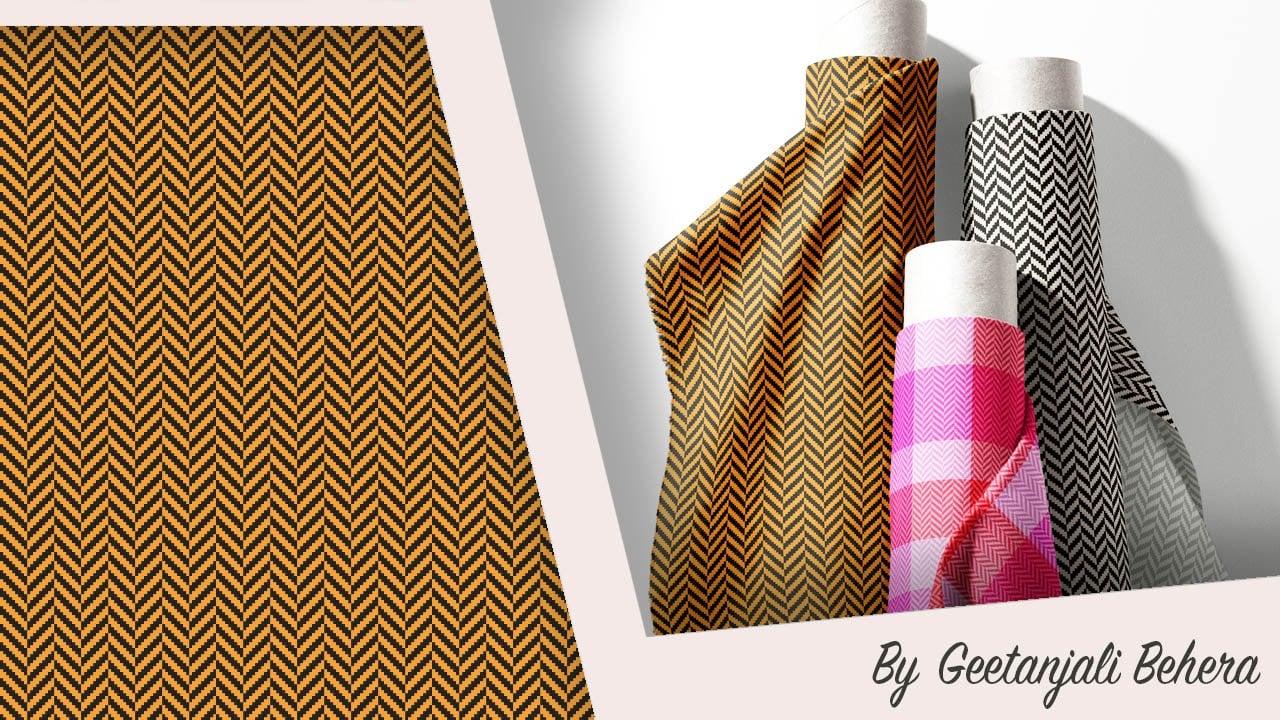
1. Apresentação e projeto do curso: Os padrões de tecelagem Chevron são designs
atemporais que são
incrivelmente versáteis, frequentemente encontrados em têxteis,
decoração e moda decoração Oi, todo mundo. Sou Giangl,
artista, ilustrador, designer de padrões de
superfície
e pintor de Tanka, com sede no belo estado
costeiro de Goa Estou muito feliz em recebê-lo
nesta aula em que
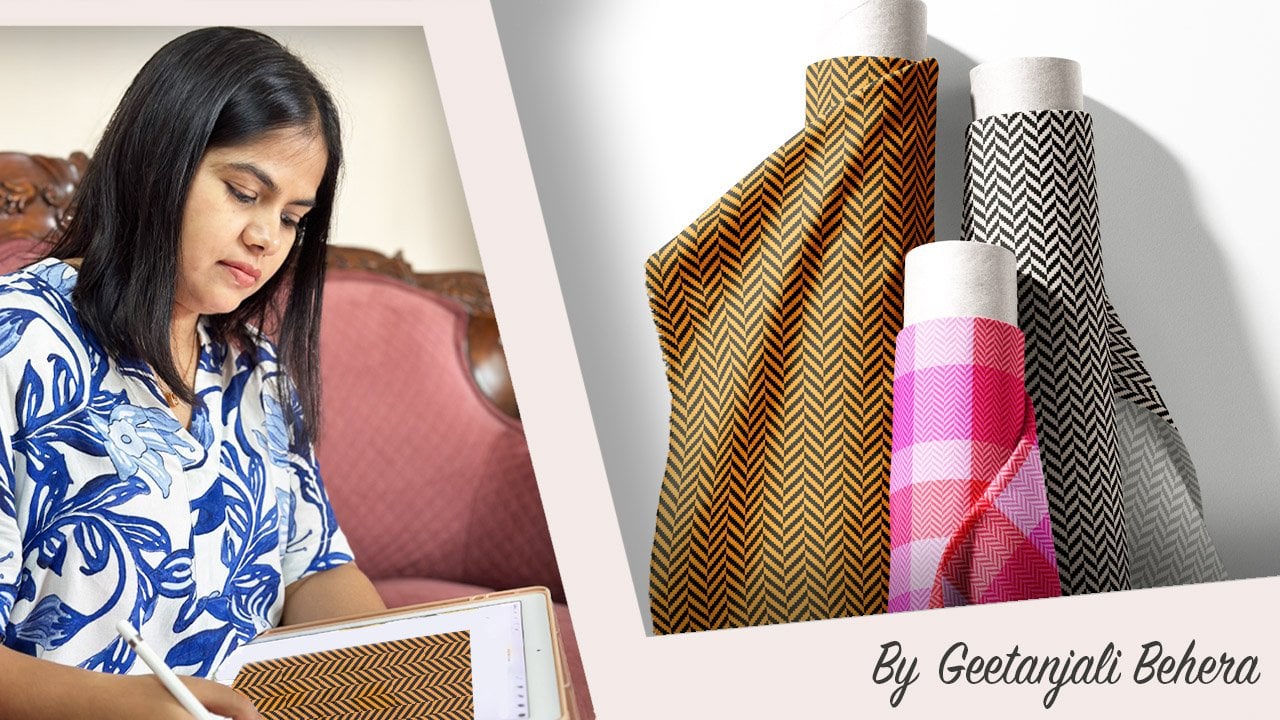
exploraremos a arte de criar um padrão Chevron com
uma textura twilwaf usando o Adobe Illustrator Esta classe é adequada para os níveis iniciante e
intermediário Vou detalhar
cada etapa para
ajudá-lo a criar com confiança
seus próprios padrões exclusivos Começaremos com os
fundamentos da construção um Pull we básico e
uma onda Chevron A partir daí,
mostrarei como criar o padrão básico da Chevron e criar algumas variações
interessantes para que seu design
realmente se destaque Ao final desta aula, você terá as
habilidades necessárias para criar padrões
versáteis que podem ser aplicados a uma
variedade de projetos. Para o projeto da classe,
você criará padrão Chevron com
um efeito Twelvve usando o Adobe Illustrator Experimente algumas variações de cores
e design. Exporte seus
designs finais como arquivos JPEG. Compartilhe seus padrões na galeria de projetos
estudantis. Mal posso esperar para ver os
designs incríveis que você criará. Vamos mergulhar e
começar a criar.
2. Como criar um padrão de tecido chevron no Illustrator: Vamos começar abrindo o
Adobe Illustrator. Para este projeto,
estou trabalhando com uma placa gráfica de 12 por 12 polegadas
e perfil de cores RGB Como discutimos
em minhas aulas anteriores, a trama básica de 12
é caracterizada por
suas linhas diagonais criadas por suas linhas diagonais criadas meio de um deslocamento
nos fios wop Nessa onda, o fio da trama, ou
seja, o fio horizontal passa por um ou
mais fios de urdidura, ou
seja, os fios verticais, e depois por baixo de um ou Cada linha se desloca ligeiramente formando o padrão
diagonal reconhecível Já na
trama padrão Chevron, após algumas linhas,
o padrão é invertido uniformemente,
resultando em uma impressionante forma semelhante a uma
flecha o padrão é invertido uniformemente, resultando em uma impressionante forma semelhante a uma
flecha Essa reversão cria um padrão
dinâmico em ziguezague. O tecido 12 mais comum
é uma toalha de dois por dois, mas três por três e
quatro por quatro também
são amplamente usados Para esta demonstração, estou usando um indicador de quatro por quatro, onde
o fio da trama passa por quatro fios de urdidura o fio da trama passa e
depois
por baixo de quatro fios de urdidura No entanto, a
regra básica se aplica a qualquer toalha: basta
substituir o número quatro por dois ou três,
dependendo da estrutura da toalha com dependendo da estrutura da toalha qual você escolheu trabalhar O primeiro passo é
criar a grade. Para um t de quatro por quatro, precisamos de uma grade com pelo
menos oito linhas e oito colunas. Isso garante a captura uma estrutura de repetição completa
para o padrão Chevron Se você estiver criando um gêmeo de
três por três, comece com uma grade de seis por seis. Para dois por 212, crie uma grade de quatro por
quatro e assim por diante Para criar a grade, selecione a ferramenta de grade retangular
no menu suspenso abaixo da ferramenta de
linha Clique uma vez no painel
para abrir as opções da ferramenta. Especifique a altura e a
largura do quadrado e
defina o número de divisórias para as linhas horizontais e
verticais Verifique se a inclinação
está definida como 0% e
selecione a caixa que diz usar retângulo
externo como Neste exemplo, estou definindo o tamanho do quadrado como 8" para largura
e altura. Para criar uma grade de oito
por oito, incluirei sete divisórias, o que resultará em oito
quadrados por linha e coluna, cada um medindo 1 Quando a grade estiver pronta, você poderá ajustar a largura
e a cor do traçado por meio
do painel de controle. Você também pode aplicar
uma cor de preenchimento em toda
a grade para
servir como camada base. Posteriormente, adicionaremos
uma segunda cor aos quadrados específicos para
desenvolver o padrão A próxima etapa é
criar o bloco de repetição. Comece identificando a linha
central da grade. Em um lado da linha central, comece a preencher os quadrados em uma coluna usando a segunda cor Estou usando a
ferramenta Shape Builder para esta etapa. Escolha a segunda cor
no painel Amostras. Agora, para um quatro por 412, comece preenchendo quatro
quadrados na primeira coluna, começando pela parte Na segunda coluna, desloque o preenchimento em um quadrado
e preencha quatro quadrados Continue esse processo para
a terceira e quarta coluna, mantendo o mesmo padrão de deslocamento Em seguida, vá para o
lado oposto da linha central e comece a preencher os quadrados para
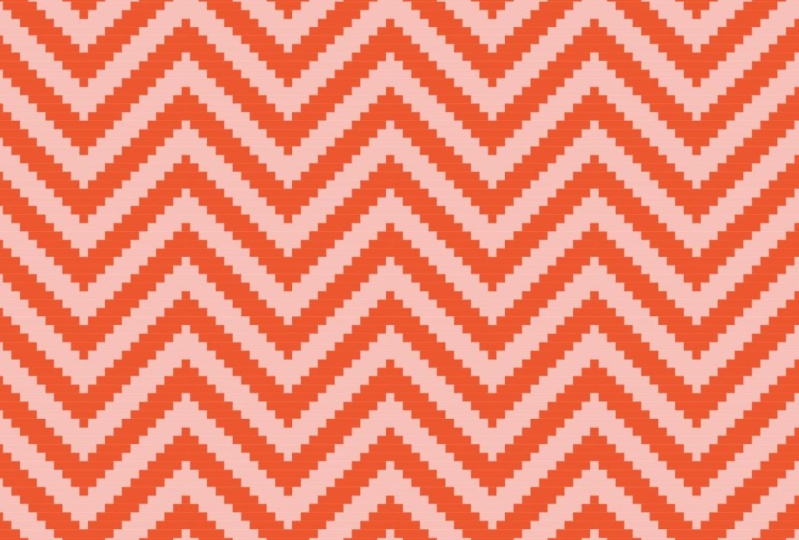
cima para formar uma forma de V. Para a coluna final, mantenha o deslocamento diagonal e inverta o padrão para
criar uma forma semelhante a uma seta Depois de concluído, remova a cor do
traçado dos quadrados, deixando apenas as cores de preenchimento,
e aí está Você finalizou a repetição do ladrilho
para o padrão Chevron. O terceiro passo é
testar o padrão. Comece criando
uma amostra de padrão. Selecione todos os elementos
do bloco e arraste-os
para o painel de amostras Em seguida, desenhe um novo retângulo
e preencha-o com a amostra. Reduza o padrão para
obter uma visualização mais clara. Como você pode ver, o
padrão parece ótimo, mas as linhas diagonais
parecem um pouco estreitas demais. Vamos explorar maneiras de
ajustar isso para uma aparência
mais equilibrada. Para ajustar a largura diagonal
e aumentar a versatilidade, comece selecionando
o ladrilho original Para quatro por 412, estenda a grade adicionando colunas
adicionais Você pode adicionar quatro colunas
ou um múltiplo de quatro, como oito ou
12 em cada lado. Por exemplo, sua nota pode ser quatro mais
oito mais quatro, resultando em um total
de 16 colunas. Ou oito mais oito mais oito
para um total de 24 colunas. O número de linhas
permanecerá o mesmo. Se você estiver trabalhando com uma caixa de dois
por dois, você pode adicionar quatro ou seis colunas
em cada lado, mantendo o número de
linhas fixo em quatro. Agora vamos continuar preenchendo os quadrados com
o padrão de deslocamento diagonal nos dois lados Quando o retângulo
se estender da parte superior, basta movê-lo para baixo para que cada coluna tenha quatro
quadrados com Depois de concluir isso, basta rastrear o design
no painel de amostras para
salvá-lo como uma nova amostra Em seguida, duplique o retângulo e aplique a nova amostra a ele Você notará que, à medida que adiciona
mais colunas nos dois lados, a largura diagonal aumenta
gradualmente Se você quiser criar
algumas variações de cores, selecione a amostra e use
a ferramenta de recolorir arte Abra as configurações avançadas
e escolha seu grupo de cores. Em seguida, clique no ícone
Alterar aleatoriamente a ordem das cores para explorar algumas opções de cores
interessantes Esta é a sua peça final. Sinta-se à vontade para redimensioná-lo e
salvá-lo como uma amostra de padrão. Vamos criar mais algumas
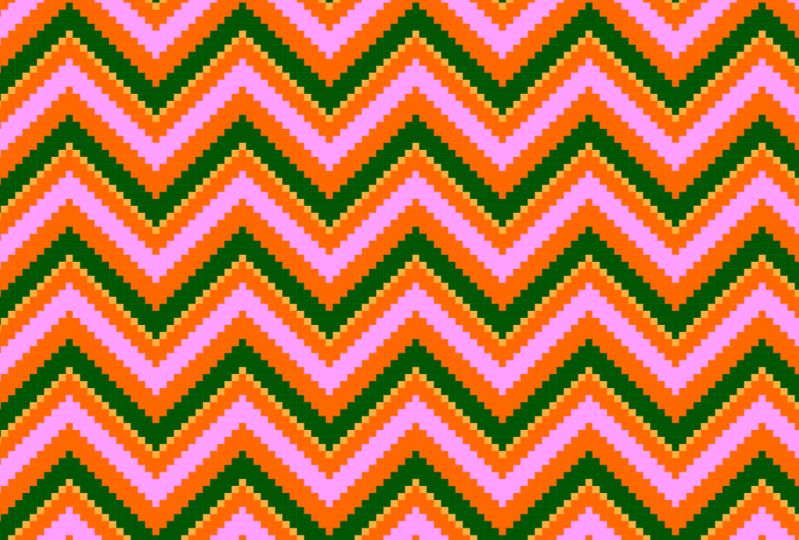
variações do padrão. Uma variação fácil é introduzir várias cores
e variar as larguras Comece duplicando
a camada primeiro. Agora faça uma cópia
da grade padrão e posicione-a abaixo para
dobrar o número de linhas. Se quiser,
você pode reaplicar a cor do traçado para obter uma visualização
mais clara da grade Em seguida, selecione tudo e com a ferramenta Shape
Builder ativa, escolha uma nova cor e
comece
a substituir o primeiro conjunto de cores nos quadrados pelo novo Você pode ser criativo aqui, introduzir outra cor e substituir uma
linha inteira de quadrados Apenas certifique-se de
manter o deslocamento e ter cuidado ao alterar as cores
nas bordas superior
e inferior Quando estiver satisfeito
com o novo design, arraste tudo para
o painel de amostras para salvá-lo como um relógio de notícias Vamos explorar outra
grande variação usando
listras e xadrez coloridos Usando o arquivo original, primeiro converteremos nosso
artbot em um quadrado Vou criar um quadrado de 12
por 12 polegadas. Agora redimensione seu
relógio de padrões para 12" de largura e altere as
cores para preto e branco Depois de terminar, arraste-o para o painel
de amostras para salvar Em seguida, desenhe outro quadrado
com as mesmas dimensões. Alinhe-a no centro
da prancheta e preencha-a
com sua nova amostra Reduza para
cerca de dez a 20%, para que imite a escala da textura de um tecido e garanta que se
repita perfeitamente nas bordas Agora crie uma nova camada e desenhe alguns retângulos com cores
diferentes
que tenham 12 polegadas de altura Agrupe-os e ajuste
a largura também para 12”. Alinhe-o ao centro
da prancheta. Em seguida, faça uma cópia do grupo, cole-o no lugar e
gire-o em 90 graus Agora reduza a opacidade para 50% e isso resultará em um padrão quadriculado
colorido Por fim, selecione sua camada de textura de trama
Chevron e coloque-a por cima Clique nas
configurações de opacidade e
altere o
modo de mesclagem para luz suave Você obtém esse
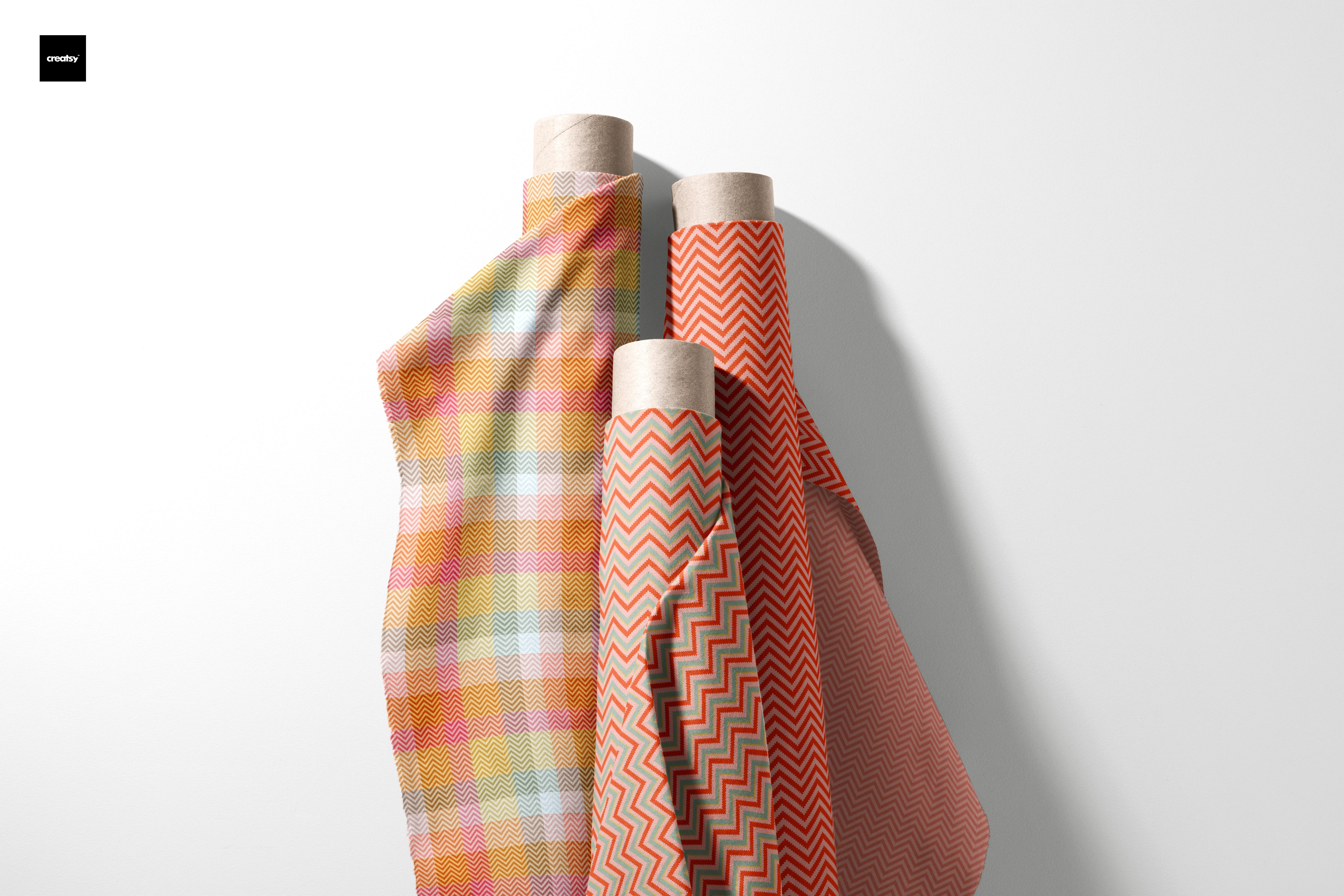
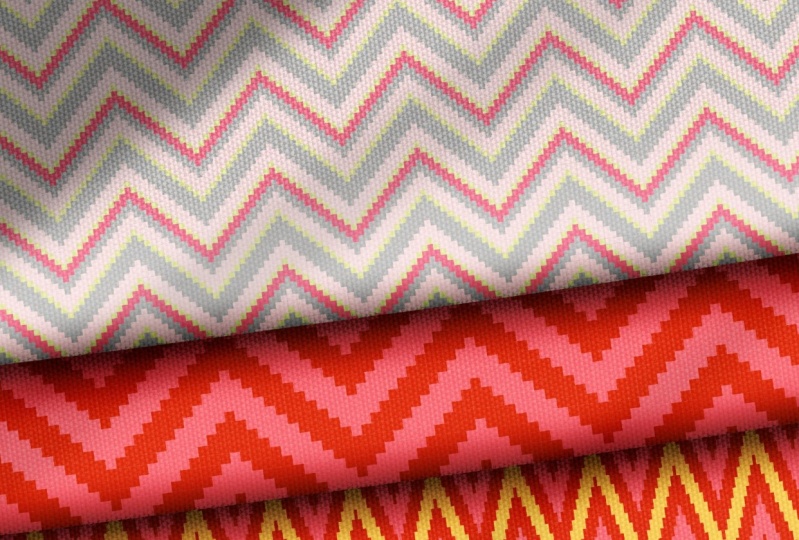
padrão quadriculado com uma bela textura de tecido Chevron Muito obrigado
por se juntar a mim. Espero que você tenha gostado dessa aula
e aprendido algo novo. Estou muito empolgada em ver os belos
padrões que você cria. Se você tiver alguma dúvida, sinta-se à vontade para colocá-la
na página de discussões. Eu ficaria feliz em ajudá-lo. Considere deixar um comentário e compartilhá-lo
com seus amigos. Se você gosta dessa aula, confira minhas outras
aulas curtas sobre como criar mantas, houndstooth e espinha
de peixe usando o Adobe Illustrator E não se esqueça de me
seguir aqui no skill share para ficar atualizado
sobre minhas próximas aulas. Até lá, feliz Criação.
 Geetanjali Behera, Surface Pattern Designer | Illustrator