Transcrições
1. Apresentação: O Adobe Illustrator é um
dos aplicativos de design mais populares usados na indústria de design de
padrões de superfície Criar padrões de repetição no
Illustrator é muito fácil. Mas criar um
padrão de repetição contínuo que seja esteticamente agradável e vendável ao mesmo tempo é
o que
precisamos E aprimorar nossas habilidades
técnicas é um dos passos mais
importantes nesse sentido Olá a todos. Sou
geetanjali, artista, ilustradora e designer de
padrões de superfície com sede em Bem-vindo à terceira
parte da série, como adotar uma
abordagem criativa dos padrões. Se você é novo no design de padrões de
superfície, confira minha primeira aula e introdução ao design de padrões de
superfície E se você quiser
aprender o Illustrator,
confira, minha segunda aula,
Aprenda o Adobe Illustrator Nesta aula, mostrarei passo
a passo o processo de encontrar inspiração, extrair ideias Estou criando um padrão de repetição no Illustrator usando as
duas formas mais comuns, a manual ou a tradicional Usando a ferramenta de opção de padrão. Também exploraremos arte
recolorida para criar várias variações
de cores do nosso design Incluindo o mais recente recurso de
recoloração generativa no E por último, mas não menos importante, usaremos uma
bela maquete premium
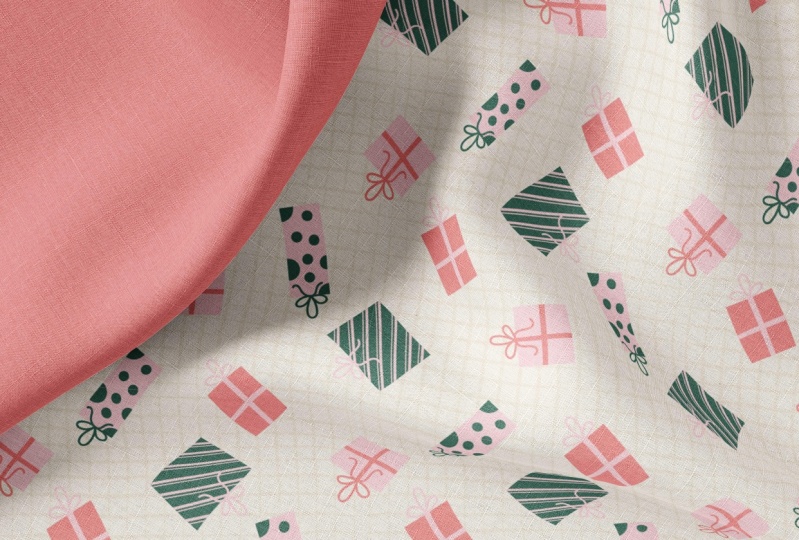
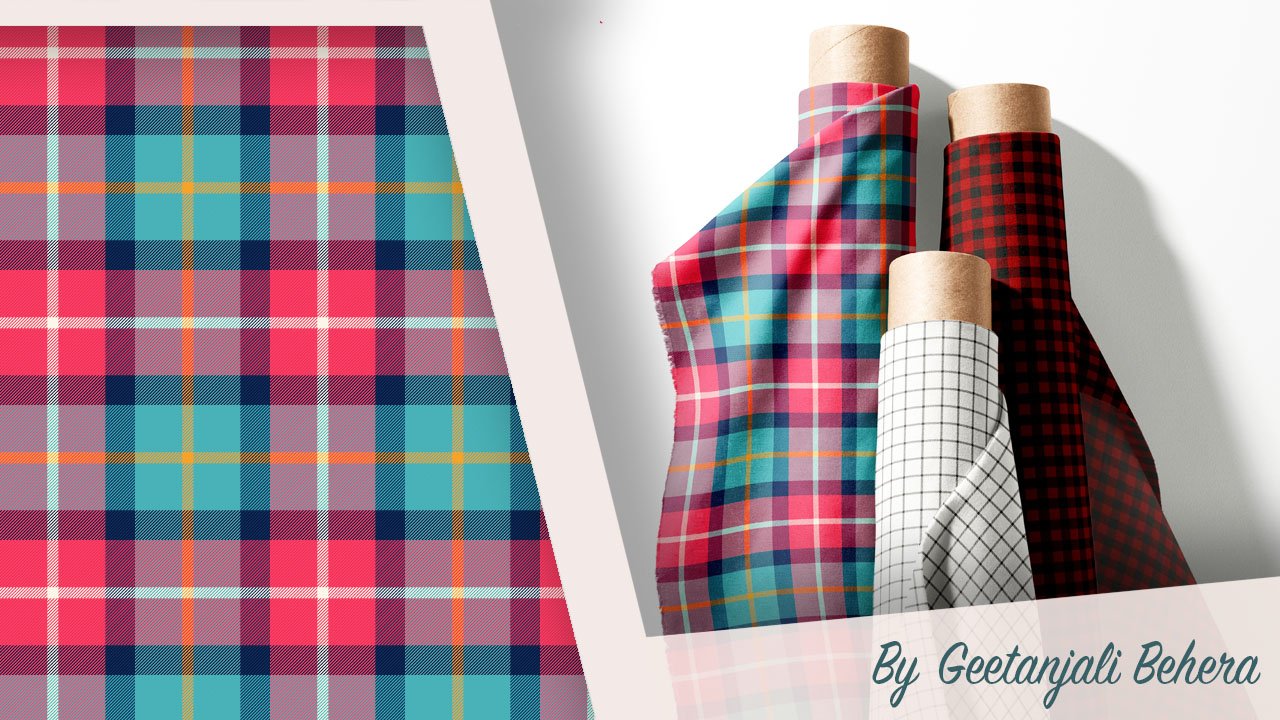
oferecida pela Creatsy oferecida pela Aprenda o processo de criação de uma maquete
profissional e veja como nosso design
ficará no tecido Esta classe é adequada
para todos os níveis de habilidade. No entanto, você deve
estar familiarizado com o Adobe Illustrator
para fazer esse curso Se isso soa divertido, pegue sua
xícara de chá ou café favorita e junte-se a mim nessa jornada
criativa.
2. Visão geral de aulas e projeto: Olá a todos, bem-vindos
à minha aula. Nesta aula,
mostrarei as diferentes etapas do processo de design de
padrões. Começaremos encontrando inspiração e
escolhendo um tema. Criando o Moodboard,
Criando a paleta de cores. Esboçar ideias usando meios
tradicionais e digitais. Desenho e digitalização de motivos. Criação de um padrão de repetição usando a forma manual ou
tradicional. Criação de um padrão de repetição
usando a ferramenta de opção de padrão. Editando, redimensionando,
salvando e exportando uma amostra de padrão
para web Trabalhando com cores
no Illustrator, criando várias
variações de cores com arte recolorida O recurso mais recente que
é o Generative Recolor. Criação de
maquetes profissionais para seu design usando o Adobe
Photoshop e o Photopea Um grande agradecimento à
Creatsy por oferecer esta linda maquete de tecido aos alunos dispostos a criar
um projeto para Você pode baixá-lo
dos recursos. Essas são as etapas básicas
envolvidas no processo. Mas, dependendo do seu fluxo de trabalho, você pode escolher a
ordem dessas etapas. Esta classe foi projetada para todos os aspirantes a Surface
Pattern Designer E se você quiser saber mais sobre a ferramenta de opção de padrão, recolorir arte e como criar
maquetes profissionais para Seu projeto para esta aula. Siga o
processo de design e crie um padrão vetorial usando o método Manual ou
a ferramenta de opção de padrão. Seu padrão final
deve ser perfeito, bem composto e envolvente Faça algumas variações de cores do padrão usando
a arte recolorida Apresente uma ou
mais maquetes usando
as maquetes Creatsy dos recursos as maquetes Creatsy Quando estiver pronto,
comece a enviar seu trabalho de processo e o padrão final para a galeria de projetos dos
alunos Mal posso esperar para ver
o que você cria. Sem mais delongas. Vamos começar.
3. Lição 1 encontrando inspiração: A inspiração está
literalmente em toda parte. Tudo o que você vê ao redor pode
ser desenhado em um padrão. Algumas das coisas
que me ajudaram imensamente, nossos livros diários de desenhar, viajar e ler, fazem uma rotina de esboçar Não precisa ser muito detalhado e não deve levar
mais do que cinco minutos. Basta um esboço rápido de tudo o
que você vê ao redor de objetos, pessoas, animais de estimação ou
da natureza ao seu redor Você pode fazer mais,
nada parecido. Mas aqui a consistência
é mais importante. Comecei a fazer isso no
ano passado e isso teve um
grande impacto em mim. Não só ajuda a melhorar suas habilidades de desenho
e observação, mas também quando você se esforça
para encontrar novas ideias,
basta dar uma olhada em
seu caderno basta dar uma olhada em
seu Viajar é outro hobby
que mais me inspira. Explorar a natureza, novos lugares, cultura, visitar museus
e galerias de arte traz
muita alegria Eu me sinto inspirada e cheia de novas ideias toda vez
que volto. Olha novamente, uma das
minhas fontes favoritas de inspiração, pois elas estão cheias de informações e
belos visuais. Ver o trabalho de outros
artistas que você
admira também pode
ser muito útil Embora você precise
ser extremamente cuidadoso. Apenas se inspire
e não siga. E por último, mas não menos importante, a
Internet é uma
fonte ilimitada de inspiração. No entanto, você
precisa ter mais cuidado
para não ser influenciado
ou sobrecarregado Para esta aula, estou me
inspirando no meu
último truque do Himalaia Tenho tantas ideias que
posso converter em padrões. Depois de encontrar sua fonte de inspiração, escolha um tema. Isso pode ser baseado nos projetos de
um cliente. Todas as suas preferências pessoais. Alguns dos
temas mais comuns sobre férias,
conversacionais, abstratos,
florestais, geométricos Você pode escolher qualquer coisa
com base na sua escolha. Depois que a equipe decidir, você precisa começar a
procurar referências. As melhores referências
são sempre pessoais. Como fotos em que você clica, esboça, desenha
vida ou de memória Você também pode consultar livros, especialmente quando estiver
criando algo inspirado em
eventos ou épocas históricas, como Art and Craft ou oriental. Finalmente, você pode usar a Internet quando estiver procurando
por algo específico. Usarei algumas
fotos das flores que cliquei ao longo da
trilha como minha referência A próxima etapa do processo
é criar o Moodboard. Um quadro de humor geralmente é uma
colagem que consiste em fotos, ilustrações e
outros gráficos É útil para organizar
a inspiração em torno um projeto e manter o estilo
e a estética consistentes. Quatro, Criando o Moodboard. Vou usar o Adobe Express. Se você tem uma
assinatura da Creative Cloud, pode tentar
ou usar outro aplicativo, ou usar outro aplicativo como o Pinterest para Canva Eles têm modelos prontos
que você pode seguir. E eu sou muito simples de usar. Isso é totalmente
opcional e você também pode criá-lo manualmente no
Illustrator. Selecione seus modelos. Comece a colocar as imagens
inspiradoras que você salvou
no seu computador. Todos usam a
opção Explorar para pesquisar on-line. Brinque com a disposição e o alinhamento das imagens Você pode adicionar algumas palavras-chave que definem o tema e o
clima do padrão. Agora, isso é apenas para
obter um ponto de partida. Sempre podemos fazer
mudanças ao longo do caminho. O próximo passo é criar
uma paleta de cores. Depois que as imagens estiverem no lugar, podemos escolher Amostras de cores Vou criar uma
paleta de cores básica com cores fixas. Usando a ferramenta Color Picker. Você pode mantê-lo em qualquer lugar, 2-8. Limitar as cores
é sempre bom. Se você quiser criar
várias
variações de cores do design posteriormente. Certifique-se de que as cores estejam harmoniosas e funcionem
bem umas com as outras Exporte aqui, Moodboard
como JPEG ou PNG. E nos referiremos a
isso durante todo o processo. Na próxima lição,
começaremos a
esboçar ideias e a trabalhar com motivos
4. Aula 2 ideias e motivos escaldantes: Desenhar a partir da referência
ao vivo desenhar a partir da memória
é a melhor escolha Mas nem sempre é prático. Assim, podemos tirar
fotos dos motivos e usá-los como referência
para nosso Consulte seu
Moodboard para seguir
a direção e se
ater a uma coisa Para este projeto,
vou desenhar algumas flores com base nas
fotos do Moodboard Você pode fazer seus
esboços como motivos finais. Se você estiver usando
mídias tradicionais ou um tablet de desenho. Vou apenas fazer alguns
esboços que ajudarão a definir o estilo da
ilustração que você está usando O estilo, você pode
mantê-lo solto, fluido, ousado ou qualquer
outro estilo que desejar Mas certifique-se de mantê-lo consistente em todo
o padrão. Um tablet de desenho que
oferece praticamente a experiência de
desenho mais natural que você pode obter digitalmente. Se você usa o Illustrator ou qualquer outro
programa de computador para desenhar. Comprar um tablet Wacom
vale o investimento. Eu compartilhei o link
nos recursos. Você
pode conferir. Depois de fazer os esboços,
completarei as fotos do seu telefone ou usarei um scanner e as salvarei no seu computador O próximo passo é finalizar os Motifs. Vamos começar com a
criação de um novo arquivo. Vou mantê-lo de 12 por 12
polegadas e chamá-lo de Motifs. Neste projeto, usarei espaço de trabalho
do Essentials Classic Você pode usar o mesmo ou escolher qualquer outro
conforme sua preferência. Acesse o Moodboard e crie seu grupo de amostras de cores
que desenhe Agora, usando o Seletor de cores, eles podem remover cada cor
do Moodboard Agora selecione tudo e clique no ícone Grupo
no painel de amostras Selecionarei e excluirei as amostras padrão
, exceto preto e branco Como eu gosto de manter
meu espaço de trabalho limpo. Isso é totalmente opcional, pois discutiremos sobre cores posteriormente
nesta aula Agora coloque os esboços
como camada de modelo e use-os como referência para
traçar e criar
os motivos finais Comece a traçar
os esboços usando as ferramentas de desenho com
as quais você se sente
mais confortável Eu quero dar a ele um campo irregular e
desenhado à mão. Então, vou usar a
ferramenta de lápis para desenhar meus motivos. Gosto de desenhar contornos
dos motivos primeiro, depois pintá-los para aplicar cores
e refinar Vou usar a ferramenta
Shape Builder. Depois que todos os motivos estiverem desenhados, use as cores do
grupo e verifique se você precisa adicionar cores extras
ou remover algumas cores Essa não é a paleta de cores
final, mas com certeza nos dará uma ideia do padrão geral Caso você tenha pintado à mão, seus motivos são criados como motivos finais no
iPad ou caderno Você pode usar o recurso
Image Trace e vetorizar os motivos Faça isso, selecione a imagem e
vá para Janela. Rastreamento de imagem. Escolha uma predefinição
dependendo do seu estilo artístico. Sem seletor de modo de cor. E escolha o número de cores. Escolha. Ignore o branco
se o fundo for branco e você
quiser excluí-lo. Esse é um
recurso adicional agora em que você pode ignorar
qualquer outra cor. Ao selecioná-lo. Eu
só tenho todas as configurações. E quando estiver
satisfeito, clique em Expandir. Aqui. Você não precisa adicionar apenas as cores, pois
podemos fazer isso mais tarde. Quando estiver satisfeito
com os motivos,
faça algumas cópias, reflita e gire-as para que não
pareçam muito Crie alguns
elementos de design, pequenos, médios e grandes, brinque com o posicionamento
e o equilíbrio de cores. Antes de entrarmos nas diferentes maneiras de
criar um padrão, vamos entender
a amostra de padrão Aqui. Isso é uma apresentação de uma amostra de padrão,
digamos, do ponto de vista Cada padrão tem três camadas. A camada superior onde todos
os motivos são colocados. Em seguida, temos na camada
de fundo. E a camada mais inferior, que tem a
caixa delimitadora sem retângulo de preenchimento ou traçado que define
a dimensão da amostra Pode ser um quadrado
ou retângulo. Há duas formas mais
usadas de criar uma
repetição contínua no Illustrator Maneira tradicional ou manual. Estou usando a Ferramenta de Opção de
Padrão. Na próxima lição,
aprenderemos como
criar um padrão de repetição
usando o tradicional
5. Lição 3 Criando o padrão de repetição usando maneira manual: Crie um padrão de
repetição contínuo. Primeiro, criaremos uma prancheta do
tamanho da amostra Não poderia ser um
quadrado ou retângulo. Por exemplo, se eu quiser criar
a amostra de padrão de
oito por dez polegadas, criarei uma
prancheta desse tamanho Gosto de manter todo o
processo em um só lugar. Então, vou adicionar outra
prancheta ao mesmo documento. Para fazer isso, selecione
a ferramenta Prancheta. E agora, no painel Propriedades, clique nesse ícone de adição
para adicionar outra prancheta Dimensões aqui até
oito polegadas de largura e 10 polegadas de altura. Clique em Sair. E aqui temos nossa
segunda prancheta. Você pode criar um
novo documento se
quiser . Selecione os motivos Agora segure a tecla Alt no PC
ou Option no Mac e arraste para fazer
uma cópia dos Motifs Você pode optar por adicionar uma cor de
fundo neste momento. Tudo o
que você pode fazer depois é criar um retângulo
na mesma dimensão Agora vá para Organizar e
escolha Enviar para trás. Os motivos estão na parte superior dos
retângulos alinhados ao centro da prancheta
e
os preenchem com a cor de e
os preenchem Vou bloquear esse
retângulo por enquanto. Então, ele permanece no lugar quando
eu estou movendo meus motivos. O conceito básico de uma
amostra de padrão é que tudo o que cruza o eixo esquerdo precisa corresponder a tudo
no Tudo na parte superior
precisa corresponder a tudo
na parte inferior. Os motivos no meio podem
ser organizados em qualquer ordem. Isso pode ser feito de duas maneiras. Primeiro, preencha a parte central e depois arrume os
lados e os cantos. Primeiro, organize os
locais e os cantos e depois vá para o centro. Vou organizar primeiro o tamanho
e os cantos. Coloque alguns dos motivos à esquerda e
na borda superior do retângulo Agora selecione tudo o
que cruza a borda esquerda e vá para objeto, a borda esquerda e vá para objeto,
transforme. E selecione Mover. Pressione Shift Command M ou Shift Control M
no teclado. Agora, o tamanho do retângulo de
oito polegadas de largura. Então, moveremos os objetos
em oito polegadas horizontalmente. Escolha copiar para duplicar
a seleção. Da mesma forma, selecione tudo o que cruza a borda superior
do retângulo e mova-o
verticalmente Como a
altura do retângulo é de dez polegadas. Vamos copiar para duplicar
a seleção. Se você tiver objetos
cruzando a borda direita, poderá movê-los e
copiá-los para a Mas, nesse caso, insira
o valor como menos oito. Se quisermos mover algo
de baixo para cima, insira o valor menos
dez na caixa de diálogo Uma vez que estão as bordas e os motivos dos
cantos
, passe algum tempo
organizando os motivos centrais Você pode duplicar, girar e refletir alguns motivos para que não
pareçam idênticos O padrão de menu tem apenas um
ou alguns motivos grandes. Coloque-os à distância e de preferência, na diagonal
um do outro. Portanto, a repetição não parece muito óbvia e tem um bom equilíbrio. Uma vez que esse método cria
apenas uma repetição básica. Quando você estiver satisfeito
com o arranjo, prosseguiremos com a
criação da amostra padrão Para fazer isso primeiro,
desbloqueie tudo. E agora precisamos
criar a caixa delimitadora. E, como mencionei anteriormente, o tamanho
da caixa delimitadora definirá a amostra de padrão E é colocado atrás todos os motivos e do plano de
fundo Nesse caso, nossa caixa
delimitadora terá mesmo tamanho do retângulo de
fundo Basta fazer uma cópia
do retângulo de fundo
e colá-lo na parte de trás pressionando Comando
C e Comando B para não Controle C e Controle V para KPC. Não, certifique-se de que a cor do preenchimento e do
traçado esteja definida como
nenhuma para a caixa delimitadora. Agora selecione tudo e
arraste até o painel de amostras. E seu padrão está salvo. Então, verifique, desenhe outro retângulo e selecione a amostra no
painel Use a transformação de
escala para reduzir o padrão
e obter uma visão melhor. Uma coisa a observar
aqui é que, se o
retângulo de fundo for
maior que a
caixa delimitadora, tudo bem Mas no caso de serem do
mesmo tamanho que cabem. Nesse caso, não mova o
retângulo nem mesmo em um pixel, ou você obterá uma
linha em seu padrão Você também pode usar isso como uma dica. Se você teve problemas
com esse problema, torne seu retângulo de fundo um pouco maior que
a caixa delimitadora Se você não tiver certeza da cor de
fundo neste momento, poderá optar por excluir esse retângulo e salvar seu padrão com um plano de fundo
transparente Na próxima lição,
criaremos um padrão de repetição usando
as opções de padrão
6. Lição 4 Criando o padrão repetido usando a ferramenta de opção padrão: Crie o padrão que
vou usar os mesmos motivos. No entanto, não podemos adicionar a cor de fundo
no modo de edição de padrões. Então, vou mudar a cor
esbranquiçada
das flores para uma cor mais escura, para que não combine com
o fundo branco Já que essa é uma cor global. Se alterarmos o valor, isso atualizará automaticamente a
arte com a nova coluna Aqui, criaremos um padrão transparente e adicionaremos a cor de
fundo posteriormente. Selecione os motivos
e agora vá para Objeto, escolha padrão e selecione Criar Se aparecer uma mensagem dizendo que
o padrão foi adicionado
à Biblioteca de amostras e as
alterações feitas serão
atualizadas na Amostra Clique em OK e continue. Agora, a maior vantagem
de usar essa ferramenta é que você não precisa decidir
o tamanho da amostra com antecedência Você pode escolher
diferentes tipos de repetição. Você também pode ver
a visualização em tempo real
do padrão final
ao criá-lo. E as caixas delimitadoras
são criadas automaticamente, dependendo do tamanho do bloco
e do tipo de ladrilho selecionados Vamos entender isso ao
criar o padrão. Como você pode ver na caixa de diálogo
Padrão, os números são bastante aleatórios. Portanto, precisamos ajustar
esses valores primeiro. Por padrão, o valor da largura
e da altura é a dimensão
da obra de arte selecionada Em seguida, aumentamos ou
diminuímos esses valores. Qualquer espaço extra será
adicionado ao redor da seleção. Todas as obras de arte se sobreporão. Se quiser alterar a
unidade no painel Propriedades, você pode alterar as configurações com base no tamanho dos motivos e no espaçamento que
queremos Vou fazer um
arranjo aproximado dos motivos. Isso nos ajudará a
decidir o tamanho do ladrilho. Faça com que os valores do tamanho do ladrilho se
aproximem do número redondo. Portanto, é fácil lembrar e
redimensionar nosso padrão posteriormente. Isso mantém a tecla Shift
pressionada no teclado. E agora, quando você
clica na seta para baixo, altere por um determinado valor. Nesse caso, selecionei a
polegada como minha unidade de documento. Portanto, o valor mudará em 1”. Se eu pressionar as teclas
sem segurar a tecla Shift, ela mudará de
0,1 para cinco em. Você também pode inserir
seu próprio valor aqui. Lembre-se de que esse também é
o tamanho final da amostra. Se eles mantiverem a repetição básica, pois o tamanho do bloco e o tamanho da amostra para a repetição
básica são iguais Já para outros tipos de repetição, o tamanho da amostra
mudará de acordo Por exemplo, se eu
escolher tijolo por linha, o limite da amostra será atualizado E você pode ver isso como
as linhas pontilhadas azuis. Assim que tivermos o tamanho do ladrilho, é necessário escolher o tipo de
bloco ou o tipo de repetição. Isso é muito
importante e pode fazer uma grande diferença em
toda a aparência do padrão. Você pode escolher entre
grade ou básico. Tijolo por linha, tijolo por coluna, hexágono por coluna
e hexágono Ao modificar esses tipos de repetição, você também pode obter o tipo de repetição OG
e listras em escala Eu expliquei os dez tipos de
repetição que você pode criar na minha
primeira aula da série Você pode se referir a isso. Ao escolher o tipo de repetição, o que você precisa ter em mente é a composição e a
escala do padrão. Especialmente no caso
de padrões distorcidos. Quando seu padrão
tem muitos elementos. E você está projetando
para um papel de parede ou um produto em que deseja que os
motivos sejam grandes e Bem, para repetições básicas, a visualização em tempo real ajuda muito na escolha
do tipo de repetição Uma vez decidido isso, talvez
você queira adicionar
um
pouco o tamanho do ladrilho ou
movê-los. Para ajustar o espaçamento. Você pode escolher
fazer cópias, dimensionar, refletir e girar seus
motivos no E às vezes você
pode notar que algumas partes dos motivos estão
faltando do outro lado A maneira mais simples de corrigir
isso é selecionar tudo e criar um grupo pressionando Command ou Control
G no teclado. Se houver motivos
sobrepostos nas bordas,
certifique-se de marcar a opção de sobreposição
para escolher qual gravata aparecerá
na parte para escolher qual Passe algum tempo para obter um bom
equilíbrio entre o motor. Você pode brincar com
as
configurações de cópias e Dim Copies para obter uma melhor
visualização do padrão. Segunda-feira, estou feliz
com o Padrão. Clique em. Para salvá-lo
na biblioteca de amostras Projete, desenhe um retângulo e selecione a amostra no
painel Sua transformação de escala para verificar a pré-visualização da escala reduzida. Agora, adicione uma
cor de fundo ao seu padrão. Adicione uma camada de
preenchimento de cor abaixo do preenchimento padrão
no painel de aparência ou adicione uma nova camada abaixo da camada Preenchimento de padrão
no painel Camadas. Você pode criar várias opções de
repetição usando o mesmo conjunto de motivos
escolhendo diferentes tipos de
ladrilhos e apenas movendo e ajustando
os Na próxima lição,
aprenderemos como editar,
redimensionar, salvar e exportar um
padrão como amostra
7. 5 Lição como editar, redimensionar, salvar e exportar o padrão como Swatch e telha: Seja qual for a forma escolhida
para criar seu padrão, ele será salvo
no painel de amostras Há duas maneiras de editar um padrão criado
usando o modo Manual. Primeiro, edite ou
reorganize os motivos no layout e
salve-os
novamente como amostra Lembre-se de mover
os motivos que estão nas bordas e
cantos Você precisa selecionar as duas cópias e
movê-las simultaneamente. Os motivos no centro podem ser
reorganizados em qualquer ordem. Depois de atualizado, arraste para salvá-lo no painel de amostras e
obter uma nova amostra Para editar o padrão, basta
clicar duas vezes na amostra e entrar
no Modo edição
da
ferramenta Opção de Padrão Você pode editar o nome, reorganizar os motivos e
ajustar outras Mas aqui estão algumas coisas
que precisamos ter em mente. Quando criamos um padrão usando
a ferramenta de opção de padrão, as cópias dos motivos e caixa
delimitadora são criadas Portanto, não podemos adicionar o plano de fundo aqui, pois ele se torna
outro motivo E
só pode ser sobreposto nos dois lados. E não é
possível enviá-lo com todas as cópias
dos Motifs Já quando criamos
nosso padrão manualmente, temos cópias de nossos motivos nos
dois lados, na parte superior e inferior Ao entrar no modo de edição de
opções do padrão, você verá várias
cópias nas bordas do ladrilho. E para mover os motivos
colocados nas bordas, precisamos mover as
cópias simultaneamente Os motivos no centro podem ser
movidos em qualquer ordem. Depois de atualizado, clique em Concluído para salvar as alterações na
amostra atual Ou escolha Salvar uma cópia para
salvá-la como uma nova amostra. Para editar um padrão criado
usando a Ferramenta de opção de padrão. Basta clicar duas vezes na
amostra e fazer as alterações. Escolha Concluído para
atualizar as alterações ou Salvar uma cópia para
salvar como uma nova amostra Agora, para salvar como amostra, que também pode ser editada
como padrão, aqui estão algumas coisas que você
precisa ter em mente Se você estiver projetando seu padrão
usando o método Manual. Você já decidiu o tamanho do
ladrilho no início. Então, basta desenhar um retângulo com esse tamanho e
preenchê-lo com a amostra Esta é sua última vez. E a
dimensão Swatch. Redimensionar Use a opção de escala
no painel Propriedades com as proporções bloqueadas
e insira seu novo valor. Com o retângulo selecionado, vá até o
objeto, escolha a prancheta e selecione Ajustar à arte selecionada Isso redimensionará a prancheta. Você pode salvar ou exportar
essa arte como JPEG, PNG ou outro formato com
a prancheta selecionada Quando você estiver usando a Ferramenta de
Opção de Padrão para
criar o padrão. Pode parecer um pouco
confuso, pois o tamanho do bloco e o tamanho da amostra
são diferentes para todos os tipos de repetição, exceto
para a repetição da grade Portanto, para encontrar a amostra exata do
padrão, talvez seja necessário
fazer alguns cálculos com base no tamanho do bloco Essa é outra maneira
que funciona
tanto para os métodos quanto para
todos os tipos de repetição. Clique duas vezes na amostra. E se você precisar
apenas do tamanho do ladrilho, você pode encontrá-lo na janela
Pattern Option Tool. Como a dimensão de largura e
altura. Alguns sites, como o Spoonflower oferecem diferentes
tipos de repetição em seus Então, nesse caso,
desenhe um retângulo com o tamanho do bloco e
preencha-o com a amostra Agora vá para Objeto, escolha Prancheta e selecione
Ajustar à Arte Selecionada Fair é o arquivo final
editável pronto. Você pode redimensionar, salvar ou exportar isso como JPEG ou PNG Você pode carregar seu Tile on Spoonflower e selecionar o respectivo tipo de
repetição na lista Eu escolhi um
tipo de repetição que não está disponível e quero fazer o
upload da amostra de padrão, que sempre funcionará
em uma Na janela Opção de padrão. Use a ferramenta Retângulo e desenhe um retângulo ao longo da linha pontilhada
azul, que também é o É mais fácil lembrar se o tamanho do ladrilho está próximo
do número redondo. Verifique as dimensões
no painel Propriedades. Agora, clique em Cancelar e
feche essa janela. Desenhe um retângulo com o tamanho e preencha-o
com a amostra padrão Vá para Objeto, escolha Quadro artístico e selecione Ajustar ao selecionado. Aqui está o arquivo final
editável pronto. Você pode redimensionar, salvar ou exportar isso como JPEG ou PNG, o que eu gostaria de compartilhar Algo muito
importante no meu fluxo de trabalho. E entender isso será muito útil para
nossa próxima aula, qual compartilharei diferentes fluxos de trabalho para criar
padrões no Illustrator Arraste a amostra de padrão
do painel para sua
prancheta ou Agora desagrupe tudo. Selecione o
retângulo de fundo ou a caixa delimitadora sem
preenchimento e traçado
e coloque-a Caso seu padrão
tenha um preenchimento de fundo ou o padrão seja muito complexo e seja difícil
encontrar o retângulo Escolha o modo de visualização do Esboço. Pressionando Command ou
Control Y no teclado. É mais fácil identificar a caixa
delimitadora dessa maneira. Selecione o retângulo
e coloque-o na frente e volte para a visualização no modo Color pressionando bytes de
Comando ou Controle Agora selecione tudo e pressione
Command ou Control sete. Crie uma máscara de recorte. Vá até Objeto, prancheta e selecione Ajustar à arte selecionada Parece exatamente o mesmo, mas não é editável
como uma amostra de padrão No entanto, você pode editar elementos
individuais e exportá-los como JPEG ou PNG O que fazer upload em
sites ou sites POD. Para adicionar isso às amostras. Você pode recortar a obra de arte. Para fazer isso, certifique-se de que
todas as formas estejam
expandidas e que não
tenham nenhum efeito de traçado,
pince expandidas e que não
tenham nenhum efeito de traçado, pincéis, abra o
Pathfinder e escolha recortar Você notará que
tudo o que estava fora da
caixa delimitadora foi excluído E agora você pode arrastar isso para o painel de amostras para
salvar como uma amostra de padrão, que pode ser dimensionada e editada. Essas são algumas
das possibilidades, e conhecê-las ajudará você a entender e personalizar
seu próprio fluxo de trabalho. Na próxima lição,
aprenderemos
sobre como trabalhar com
cores no Illustrator
8. Lição 6 trabalhando com cores: O escarlate é um dos elementos mais
importantes em um design. Aprender a trabalhar com e ter uma boa cor alfa
é muito importante. Como pode fazer ou
quebrar ou projetar. Sua escolha de cor
determinará o clima e a
sensação do seu design. Eu expliquei sobre
a roda de cores e os esquemas básicos de cores
na minha primeira aula Você pode consultar isso
para obter mais detalhes. Nesta lição, aprenderemos as diferentes maneiras de criar uma paleta de cores e
salvá-las em nosso documento de amostras Para criar uma paleta de cores com
base em seu quadro de cores
ou Moodboard Basta desenhar alguns retângulos e preencher cada um com uma cor usando
a ferramenta Seletor de cores. Crie um conjunto de quatro
a oito cores. Agora selecione todos os
retângulos e clique no ícone Criar novo grupo
no painel de amostras E salve-os na
Biblioteca de amostras como um grupo de cores. Na janela. Digite o nome, escolha
o tipo de cor, se você deseja
torná-la uma cor global. Lembre-se de que uma
cor global é
atualizada automaticamente em toda a sua
arte. Você o edita. Você também pode criar uma paleta com base em uma obra de arte existente Selecione a arte
e agora clique
no ícone criar grupo de cores
e escolha a arte selecionada Isso salvará as cores
nas amostras. Se você quiser
experimentar temas diferentes. Você também pode usar as cores da Adobe ou outros aplicativos on-line,
como Color Hunt, pigment, Canva
e modo, para criar
paletas com
base em diferentes esquemas de cores Vou usar o Adobe Color. É totalmente gratuito
e muito fácil de usar. Abra o Adobe color.com
e escolha entre Criar, explorar, tendências e biblioteca Em seguida, você escolhe Criar. Você pode selecionar entre
várias fontes, como Cor, extraímos o tema
com base em uma imagem. Ingredientes extras e ferramentas de
acessibilidade quais você pode verificar
a taxa de contraste entre duas cores
e se a cor tem contraste
suficiente e não criará confusão para pessoas
daltônicas Ao selecionar a roda de cores, você pode escolher um esquema de cores
com base na harmonia de cores. Use a ferramenta conta-gotas, arraste para alterar as cores Para salvá-lo em sua biblioteca. Selecione a biblioteca, digite
um nome e clique em Salvar. Agora você pode acessá-lo na
sua Biblioteca do Illustrator. Clique com o botão direito do mouse e escolha
Adicionar tema às amostras. Para adicionar o grupo de cores à
sua biblioteca de amostras. Escolha a opção de
tema de extração para criar uma paleta de cores
com base em uma imagem Basta anotar a imagem
do seu computador. Ele escolherá
e criará automaticamente a paleta de cores. Com a opção de extração de
gradiente, você pode criar uma amostra de gradiente
com base nas cores com base nas Eu apenas as cores arrastando os limites de cor sobre a imagem E mova o controle deslizante aqui para
adicionar apenas o número de paradas. Além disso, você também pode usar a pesquisa explore e Trends para escolher entre
temas populares,
preparar a paleta e
salvá-los em sua luz Na próxima lição,
aprenderemos como editar cores em um padrão usando o recurso de
recolorir arte
9. Lição 7 arte recolorida:: Para editar ou aplicar uma nova
cor a um padrão. Você pode usar os
recursos Editar cor no Illustrator. Ao adicionar a predefinição clássica do
essentials, basta
clicar no ícone Recolorir arte
nos painéis de controle com
a Vá para Editar, selecione Editar, Colorir e escolha
Recolorir arte Usaremos alguns exemplos de designs para entender essas configurações. Eu tenho um padrão com
apenas duas cores, uma para o motivo e
outra para o fundo Eu fiz uma cópia para
compará-los lado a lado. Selecione a arte e
escolha Recolorir arte. Na janela Opções, você pode escolher uma biblioteca
de cores no menu suspenso. Depois de selecionar um grupo de cores, o padrão será
atualizado com novas cores. Use reset para restaurar
as cores originais. Clique em qualquer lugar fora da
janela para retornar à prancheta e o padrão será
atualizado com as novas cores Em seguida, escolha o
número de cores. A partir daqui. Abaixo, você pode ver
o Seletor de temas de cores, usando o qual você pode clicar
ou arrastar para extrair e aplicar temas de cores de uma imagem ou arte de
referência Para este, vou
usar outra obra de arte. E aqui estão algumas equipes
que eu gostaria de usar. Primeiro, tenho uma imagem de referência. Em seguida, uma paleta de cores
criada usando a ferramenta de mesclagem. Você também pode desenhar
alguns retângulos e preenchê-los usando o seletor de
cores Aqui está uma obra de arte com esquemas
de
cores completamente diferentes Lembre-se desses retângulos. Toda a arte deve ser agrupada antes de usar
o Seletor de temas de cores O que mais? Ele escolherá apenas
uma cor da obra de arte. Agora selecione a arte. Clique no Seletor de temas de cores. E agora, se clicar na imagem, o padrão será atualizado
com as novas cores. Isso é realmente aleatório. Às vezes, você pode
obter resultados incríveis, mas não pode controlar
a escolha das cores. Clique em Redefinir para restaurar
as cores originais. Vou clicar fora para
atualizar as alterações. Agora, usando o Seletor de
temas de cores, clique na
paleta de cores e ela
atualizará a arte com
as novas cores da Da mesma forma, você pode experimentá-lo
com a outra paleta. E a obra de arte que tem
um esquema de cores diferente. Abaixo disso, você pode clicar nesse ícone para alterar a ordem das
cores aleatoriamente. próximo ícone é alterar a saturação e
o brilho
das cores aleatoriamente Você também pode alterar as cores
movendo essas alças. Clique neste ícone, link
ou em Harmonia de cores desvinculada. Quando você seleciona a
harmonia de links, todas as cores se movem e mudam simultaneamente
na roda de cores. Quando você muda uma cor. Para manter as regras de harmonia de
cores. Desvincule-o. Se você quiser
alterar a cor seletiva Na bílis abaixo, você
pode arrastar para ajustar a quantidade de cor que é
proeminente na obra de arte Por fim, há dois
pequenos ícones na parte inferior. Ao clicar no primeiro, você pode adicionar apenas o
brilho e a tonalidade, a roda de cores arrastando o
cursor sobre ela Mas com o segundo ícone, você pode ajustar a
saturação e a tonalidade na roda de cores arrastando
o
cursor sobre Essas são algumas
das configurações básicas para editar e recolorir
sua arte Na próxima lição,
discutiremos as configurações avançadas
na arte recolorida
10. Aula 8 artwork recolors Configurações avançadas: Selecione qualquer forma para a arte
para ativar o recurso de recolorir
arte Clique na opção Avançar para
abrir a janela de recolorir a arte. Essa janela exibe todos
os recursos em um só lugar. Vamos ver como podemos
criar uma paleta de cores. Na janela Configurações. Selecione a predefinição
no menu com base nas regras
de harmonia Vamos escolher o alto
contraste com. Por enquanto. Abaixo, temos duas opções:
Editar e atribuir. Editar. E aqui você pode ver todas as seis cores
na roda de cores. Agora você pode alterar o
modo de visualização a partir da roda de cores suave, cor
segmentada com barras de cores Para alterar a cor
no modo de barra. Clique nesse ícone inferior
e selecione-o aqui. Você pode alterar a cor e ordem
de saturação clicando
nesses dois ícones Para adicionar uma nova cor, vá para o modo de visualização da roda de cores. E aqui você pode clicar
para adicionar uma ferramenta de cores. E agora clique em qualquer lugar
na roda de cores. Ele será adicionado
às amostras. Da mesma forma, na ferramenta
Remover cor e clique na alça da coluna para removê-la da paleta Use esses dois ícones
para ajustar a tonalidade, saturação e o brilho
de toda a paleta Você também pode especificar o modo de colapso
clicando nesse menu. À direita, você pode
limitar o grupo de cores
escolhendo um grupo
de cores na biblioteca de amostras Quando estiver satisfeito
com a paleta, digite um nome para
o Grupo de cores e clique no ícone Grupo para salvar seu grupo
de cores na biblioteca Clique em Redefinir para restaurar as cores originais
caso você não queira
recolorir sua arte Se você quiser atualizar um grupo de cores
existente, clique nesse ícone. Para
excluir um grupo de cores. Clique no ícone de exclusão aqui. Agora vamos verificar as opções de
atribuição. Isso lhe dá
muito mais controle para alterar e editar
cores em uma obra de arte Como você pode ver aqui, ele exibe o número
de cores que
foram usadas na obra de arte
como cores atuais À direita, você pode ver o novo. Abaixo disso, você pode ver
todas as cores como ruins. Para alterar a cor atual, clique em uma e você pode ajustar seu valor ajustando os
valores nas configurações Atualize a nova amostra. Use as configurações abaixo, clique duas vezes
na Nova amostra
e use o Seletor de cores para atualizar. Você pode arrastar as cores para cima e para
baixo para alterar a
ordem das cores. Para atribuir cores de um grupo de cores
existente. Basta clicar em um grupo
no lado direito. As novas amostras serão atualizadas com as
cores do grupo Agora, e se quisermos reduzir o número de cores
nas amostras Por exemplo, esse padrão
atualmente tem nove cores. Reduza o número de
cores na minha arte. Posso combinar duas ou mais cores e substituí-las por uma cor. Para fazer isso, basta segurar e arrastar uma das
barras de cores sobre a outra. Ou selecione as duas linhas
enquanto segura a tecla Shift. E clique nesse ícone de muitas linhas. Agora podemos clicar com o botão direito do nessa nova amostra e
selecionar remover a cor Você notará que o
número de amostras na parte superior agora está reduzido em um Da mesma forma, também podemos combinar
esses três para formar um. Você notará que o número
de amostras está diminuindo na parte superior. Duas cores separadas
em linhas diferentes. Selecione cada parte e
tente separar. Ou clique à esquerda para selecionar
a barra inteira ou mantenha pressionada a
tecla Shift e selecione cada parte. E clique nesse ícone para separar as cores em
diferentes funções. Caso você tenha poucas cores em sua arte que não
queira recolorir. Clique na barra de cores e selecione a opção Excluir
Cor da Recoloração em preto e branco São automaticamente excluídos
da recoloração Caso você tenha
preto ou branco em sua arte e
queira editá-la. Você pode clicar nesse ícone
de controle e agora clicar na nova
área de amostra para adicionar uma nova amostra Também podemos adicionar mais
cores a uma paleta. Para fazer isso, clique
em Adicionar linha. Agora posso usar as configurações
para escolher a cor certa. Para manter um esquema de cores
na nova amostra, basta arrastar a cor atual
para o novo site de amostras Quando você estiver usando
um grupo de cores salvo para recolorir sua arte Se o
número atual de cores for maior que o número de
cores no novo grupo. Ele mesclará automaticamente algumas cores para caber
na nova paleta Já se o novo grupo
tiver mais cores, ele escolherá
o número atual de cores
aleatoriamente desse grupo Em seguida, podemos usar essas
configurações para
alterar aleatoriamente a ordem da cor e da
saturação na arte Outra opção é
o ícone de pesquisa, que ajuda você a descobrir onde uma determinada cor está
sendo usada na arte Selecione a amostra de cores atual e clique nesse ícone E você pode destacar as
formas que usam essa cor
na arte enquanto todo
o resto é considerado Agora você pode adicionar apenas os valores
aqui para alterar a cor. Com todas essas configurações, você pode obter um
controle preciso sobre escolha e edição de cores
individuais. Existem muitas maneiras
diferentes de usar essa ferramenta para obter resultados
incríveis. Na próxima lição,
aprenderemos sobre a opção
Recoloração generativa e mais
alguns
recursos de edição de cores
11. Lição 9 recolorir generativo: recoloração generativa é um
dos recursos mais recentes que você encontra atualmente no Ele usa IA ou inteligência
artificial
para recolorir sua arte Você pode gerar variações
de cores com base em uma descrição detalhada do
texto. O novo recurso pode ser aberto
por meio do menu Editar, em Editar cores, e está disponível na
versão pública mais recente do Illustrator Nesse caso, insira um prompt ou uma descrição detalhada
e clique em Gerar E mostrará algumas
variações que você pode escolher. Novamente, acho que isso
é muito aleatório, mas às vezes você pode
obter ótimos resultados. Ele também oferece alguns exemplos de
instruções para você escolher. Atualmente, está na versão beta e
provavelmente melhorará com o tempo. Além disso, há mais
alguns recursos que você encontra na opção Editar cor. A arte selecionada
vai para Editar cores. E aqui você pode escolher
adicionar apenas o equilíbrio de cores. Mantenha a pré-visualização ativada para ver
a mudança em tempo real. Brinque com as
configurações para alterar o equilíbrio de cores de toda
a arte A próxima opção é realmente útil
na criação de misturas de cores. Então você tem uma obra de arte
, mas caminhos e
formas simples se misturam da frente para trás para criar
uma mistura de cores Você também pode usar a
mistura horizontal ou
verticalmente para misturar cores
suavemente entre duas cores diferentes suavemente entre A próxima opção é
converter o modo de cor. Ou se você quiser uma
versão em escala de cinza da sua arte. Algumas outras opções incluem Inverter cores e saturar, para que você possa ajustar
a saturação da cor Na próxima lição,
aprenderemos o que é uma maquete e como
podemos editá-la
12. Lição 10 usando modelos de maquete Creatsy: maquetes são uma ótima
maneira de mostrar seu site de portfólio de obras de arte e lookbook E também ajudam
seus clientes e
clientes a visualizar sua
arte em seus produtos maquete profissional e de
alta qualidade
permitirá que você coloque seu
design em qualquer superfície E adicionaremos elementos
como sombras, curvas,
texturas, etc., de forma
que pareçam que maquetes são extremamente
fáceis de usar quando você as
obtém em
sites profissionais como Você não precisa criar
cada elemento separadamente. Eles vêm com tudo. Basta adicionar seu
design no Photoshop ou Photopea com objetos inteligentes Para esta aula, a Creatsy nos
ofereceu uma linda maquete de
tecido Você pode usá-lo para
o projeto de aula e baixá-lo de recursos
totalmente gratuitos. Sou muito grato à Creatsy e dou uma
olhada nos outros Sou maquetes premium em creatsy.com
. Todas as maquetes são construídas e
organizadas da mesma forma. Quando você se familiarizar com um, você lidará com
todos os outros. A Creatsy oferece toda a seção dedicada a maquetes pagas Portanto, não deixe de dar uma olhada se
precisar de algo especial. Você também pode conferir a seção de brindes e
usá-los para seus designs Totalmente grátis. Para
usar essas maquetes, você precisará de um mínimo da versão
Photoshop CC 2020, o
Photopea, que é um editor on-line gratuito Para começar,
é essencial
entender os modelos de maquete e a estrutura de
pastas. Quando você compra uma
maquete da Creatsy. Ou se você baixar
o arquivo de maquete
dos recursos, você
encontrará na pasta Clique duas vezes para
extrair os arquivos. Geralmente, eles incluem
os seguintes documentos. PSD de pontos editáveis em camadas, arquivo JPEG
em branco com a
visualização do modelo E um manual do usuário em PDF que
explica a aparência da maquete. Vamos ver como podemos criar a maquete usando o
Adobe Photoshop Observe que
o arquivo requer um mínimo do Photoshop CC 2020. Nas versões mais antigas, a
distorção inteligente de objetos não funcionará corretamente, resultando em designs distorcidos e
aplicados Você também pode usar a versão de teste
gratuita usando o link nos recursos. Caso você esteja recebendo
a mensagem de erro de que os recursos
3D estão sendo descontinuados
na versão mais recente Aqui está uma solução rápida para isso. Tudo o que você precisa fazer é acessar
as preferências do Photoshop. Agora escolha pré-visualizações de tecnologia e selecione e desative o Canvas
nativo Agora, acelere o Photoshop
e reinicie novamente. E isso deve funcionar.
Abra o arquivo PSD de pontos no Adobe Photoshop e dê
uma olhada no painel Camadas Se você não vê, vá para o
Windows, escolha camadas. Você verá várias camadas. Pode parecer confuso, mas verificaremos cada camada uma a uma e como Em todas as maquetes, geralmente
você encontrará
esses tipos de camadas, pelotas que mudam de camada para
mudar a cor do
produto e do fundo Objeto inteligente ou camada
de design para aplicar o design
no produto. Camadas de ajuste. Como filtros de efeitos de cor, que são aplicados
a toda a cena. É mais um grupo de sombras. Você pode mostrá-la e brincar com sua opacidade para adicionar mais
realismo à imagem Além disso, há
grupos de camadas para objetos, sombras, sombras fundo e configuração de iluminação de
cena, todos os quais podem ser
ocultados, se necessário Se você estiver tendo problemas para
encontrar uma determinada camada, basta clicar no ícone para
mudar sua visibilidade. Na próxima lição,
aprenderemos a editar maquetes no
Photoshop usando a maquete de
tecido premium da Creatsy
13. Lição 11 edição de modelos de maquinismo no Photoshop: Usando o Adobe Photoshop para criar uma
maquete de tecido da Creatsy. Abra o arquivo PSD de pontos e
abra o painel Camadas. A primeira camada inclui
uma imagem com texto, exclua essa camada
para usar o arquivo. Você pode optar por excluir ou ocultar essa camada para visualizar a maquete A segunda camada contém
o logotipo da Creatsy. A próxima camada que diz que o
aumento de cor é uma camada de ajuste. Você pode optar por visualizar
ou ocultar essa camada. Abaixo dela está uma camada com o
grupo denominado poluente. Selecionar isso
adicionará um toque de azul à imagem inteira A próxima camada é uma camada em branco. Essas camadas em branco funcionam como separação entre os grupos de jogadores
importantes. Depois, temos dois grupos nos
quais você pode escolher visualizar ou ocultar a fita
métrica e as agulhas. Abaixo disso está
outra camada em branco. A próxima camada tem mais sombras. Como eu disse anteriormente, ele adiciona realismo à imagem e funciona melhor para padrões mais escuros ou
mais complexos próximo grupo é a camada
mais importante que diz camadas de sobreposição E menciona que não edite. Essa é a camada que cria as sombras,
texturas e Portanto, não o edite. Nas próximas três camadas ou camadas de objetos inteligentes
para adicionar nosso design, basta
editar uma camada e as outras duas serão atualizadas
automaticamente. Para editar, clique duas vezes na
miniatura do objeto inteligente. Ao fazer isso, uma nova
janela do Photoshop será aberta. E mostrará apenas a obra de arte que
precisa ser substituída, qual é essa camada de design de amostra Vamos substituí-lo
pela nova obra de arte. Abra a arte no Photoshop e simplesmente arraste-a e
solte-a na nova janela aberta, que é um arquivo PSB de pontos Em seguida, transforme-o
para caber na tela. Após a edição, salve e
feche o arquivo PSB dot. O arquivo fonte será
atualizado com seu design. Edições e
dimensionamento ou posicionamento do design. Clique duas vezes na camada do
objeto inteligente novamente. E repita as etapas que eu prefiro usar ao
adicionar padrões de repetição. Antes de criar a maquete. Abra a arte do padrão e vá para Editar, selecione, Definir padrão Isso salvará o padrão como amostra no
Photoshop light ready Agora abra o objeto inteligente e crie uma nova camada de Preenchimento de
Padrão. Logo acima do design
da camada de amostra. Selecione o preenchimento do padrão
na lista de padrões salva. Escolha o padrão e
agora ajuste a escala e o posicionamento arrastando sobre essa barra e movendo
a imagem preencher
toda a área de uma só vez, também
é mais fácil
dimensionar e transformar
o design dessa forma O melhor é
mudar a arte. Basta clicar duas vezes na camada e escolher outro padrão entre
os mais simples Após a edição, salve e feche o arquivo PSB de ponto e o arquivo de origem será
atualizado com seu design A última camada é escolher
a cor do tecido. Agora basta a camada de
objetos inteligentes e agora clique duas vezes na camada de preenchimento de cor
sólida E apenas o valor da cor
e clique em OK para atualizar. Isso é muito útil
ao criar uma coleção de tecidos na qual você deseja oferecer uma opção de cor sólida que
complemente a coleção Além disso, quando você estiver usando uma amostra de padrão com fundo
transparente Nesse caso, certifique-se de que a camada de design
da amostra esteja oculta ou excluída antes de
salvar o arquivo PSB de pontos Mantenha a camada de objetos inteligentes ativada. E agora clique duas vezes na camada de preenchimento de cor
sólida. Apenas o valor da cor e
clique em OK para atualizar apenas as sombras de iluminação
e outras configurações, se precisar arquivar E aqui você pode salvar ou
exportar seu arquivo como JPEG, PNG ou outro formato para fins
impressos e web Na próxima lição,
aprenderemos a editar maquetes no
Photopea usando duas maquetes diferentes da seção de brindes da Creatsy diferentes da seção de brindes da Creatsy
14. Lição 12 edição de modelos de maquinagem em Photopea: Vamos ver como podemos criar uma maquete usando o editor online
Photopea Photopea é um editor de fotos e
gráficos
baseado na web usado para edição de imagens,
criação de ilustrações, web design
ou conversão entre diferentes ou conversão Para explicar isso, vou usar para liberar maquetes da seção anterior do
Creatsy Uma com uma impressão de posicionamento e outra com
o padrão de repetição. Abra creatsy.com e
clique em brindes. Você encontrará diferentes
modelos para vários produtos. E você pode baixá-los e
usá-los de forma totalmente gratuita. Todos os brindes ou gratuitos
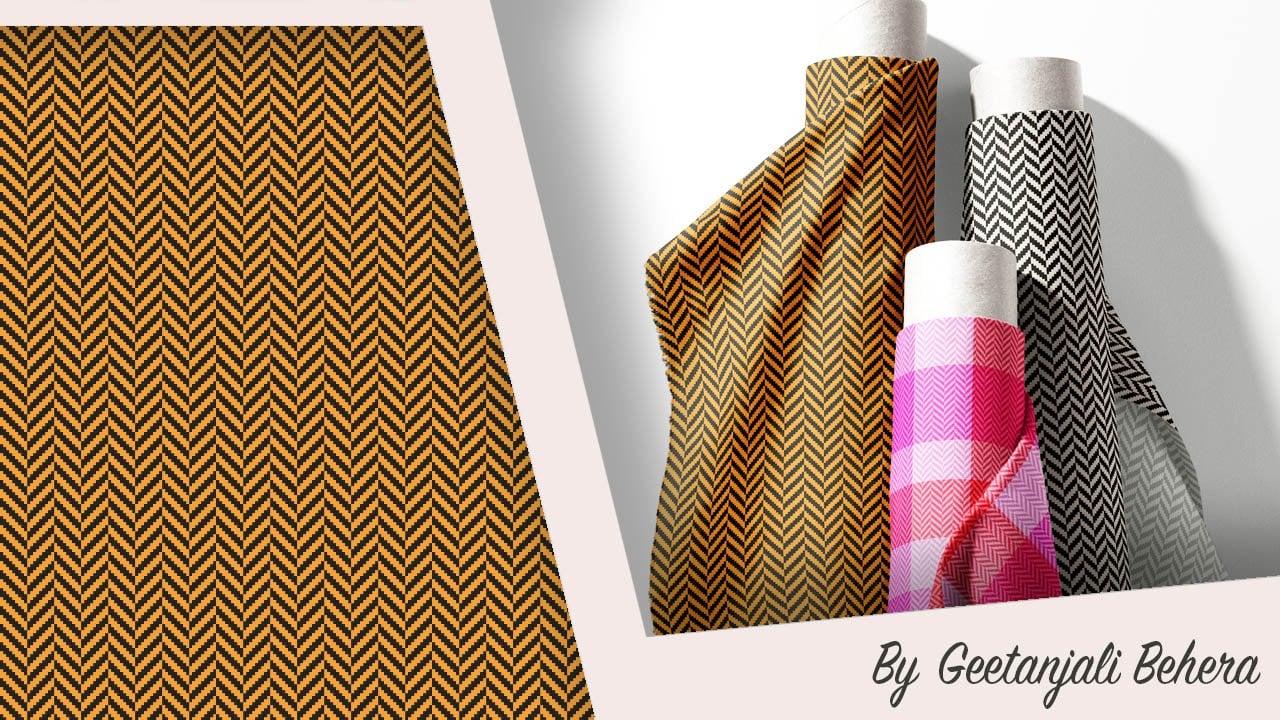
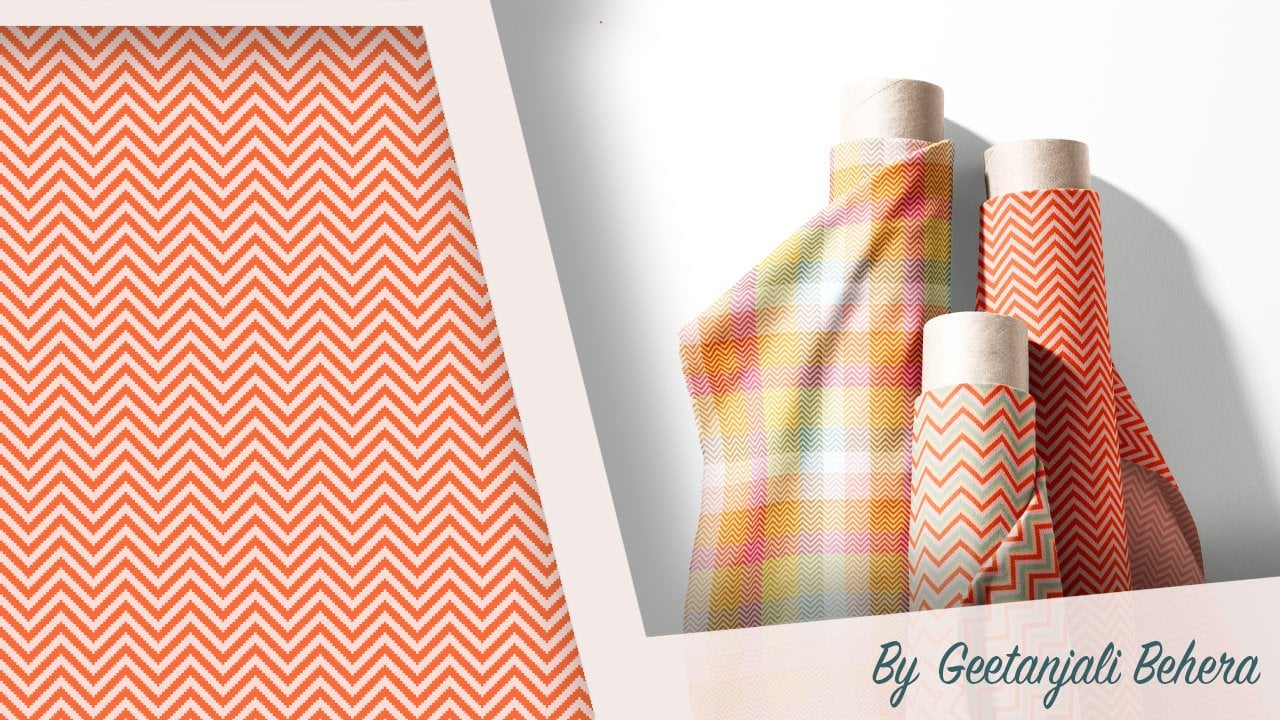
para uso comercial. Eu baixei esta maquete de papel de
tecido, onde podemos usar três padrões de repetição
diferentes e uma maquete Mug in Hand
para a impressão de posicionamento,
abra o Photopea, editor online abra interface do usuário e o espaço de trabalho são muito semelhantes ao
Adobe Photoshop Vamos repetir o mesmo processo. Abra o arquivo PSD de pontos para
o Fabric Rolls Mockup. E os três padrões de repetição
que você gostaria de usar. Agora abra cada arquivo de padrão e vá para Editar e selecione
Definir padrão. Salve todas as três obras de arte como padrões e feche a janela Agora, no arquivo PSD de pontos, ocultar ou excluir o primeiro
player que inclui o texto. A imagem
nos mantém diferentes da camada de grupo, para adicionar brilho extra A próxima camada é uma camada de
ajuste de cor. Você pode optar por
visualizá-lo ou ocultá-lo. A camada abaixo disso
adiciona luz
apenas à luz que vem
da direção oposta. Em seguida, temos uma camada em branco. Um grupo chamado objeto inclui
as camadas que controlam todas as configurações e ajustes relacionados ao
objeto e à arte Primeiro, temos mais camadas de
sombras. Use isso em padrões mais escuros
para adicionar mais realismo. Não edite as camadas de sobreposição , pois elas contêm todos os elementos
importantes,
como sombras, dobras,
texturas A próxima camada é uma camada de preenchimento de cor
sólida. Ao clicar duas vezes
na miniatura de cores, você pode alterar a cor dos rolos
de papel Usando as próximas três camadas, podemos editar o primeiro padrão. Clique duas vezes na miniatura de Objetos
inteligentes, que é nomeada como função 1 do
design Ao fazer isso, uma nova
janela se abrirá. E ficou aquém de três camadas. Primeiro grupo de camadas
chamado Design de amostra. Abra-o para editar o
texto no salvamento. Você pode adicionar sua
marca ou logotipo aqui
editando esses textos individualmente. A próxima camada é para alterar
a cor de recuperação. Se for totalmente opcional e você puder optar por
ocultar essas camadas. A terceira camada, chamada de design de
amostra, é onde
adicionaremos nossa arte Para fazer isso,
arraste a arte para essa camada e clique
em Transformar controles A caixa delimitadora aparecerá. Basta arrastar os cantos
para ajustar o tamanho. Você pode criar uma camada de Preenchimento de
Padrão sobre a camada de
design da amostra. Para alterar o padrão,
abra o painel de propriedades e escolha na
lista de padrões salvos. Apenas a escala e o posicionamento. Se seu padrão
for transparente, certifique-se de ocultar ou excluir
a camada de design da amostra. Vá para Arquivo, escolha
Salvar objeto inteligente. Agora feche esta janela
e
a fonte será atualizada
com o novo design. Use a camada de preenchimento de cores para adicionar uma cor de fundo
ao padrão transparente ou para criar um tecido
com cor sólida. Repita as mesmas etapas
para a regra de design dois Bem, os Rolos de Design três Você verá que
há uma camada extra chamada Color role three. Isso é para mostrar a
parte de trás do tecido. Para o terceiro padrão. Escolha uma cor que complemente cor do
seu padrão
clicando duas vezes na miniatura Padrão ideal clicando duas vezes na camada do objeto inteligente Escolha uma cor de fundo
clicando duas vezes na camada
chamada Regra de cor três Adicione uma cor de fundo para o padrão transparente ou para criar um tecido
com cor sólida. A última camada desse grupo, denominada
Cor, todos os rolos, usa isso para aplicar a mesma cor
a todas as três funções no caso de criar um tecido de
cor sólida Usando padrões transparentes. camada de sombra projetada projeta
as sombras do Fabric Rolls, dando uma aparência mais realista Você pode visualizar ou ocultar isso
de acordo com sua necessidade. Por fim, o grupo de fundo inclui sombras e cor de
fundo Eu faço as configurações ajustando
a camada de saturação de matiz. E clique duas vezes na camada de preenchimento de
cores para escolher uma cor que
complemente os padrões Quando estiver satisfeito, acesse Arquivo. E aqui você pode salvar ou
exportar seu arquivo como JPEG, PNG ou qualquer outro formato
para impressão e web Agora abra o segundo arquivo
chamado Mug in Hand Mockup. E para isso,
usaremos uma impressão de posicionamento. As primeiras camadas são as
mesmas dos arquivos anteriores. Então, vamos nos concentrar no grupo de camadas de
objetos. Clique duas vezes no Preenchimento de cor para alterar a cor da borda, da visão e da alça
da caneca Clique duas vezes na camada de objeto
inteligente denominada como projetada para
adicionar sua arte Ao fazer isso, uma nova
janela se abrirá. Agora, basta arrastar e
soltar sua arte. Transforme para editar esse
tamanho e posicionamento. Salve o arquivo e
feche essa janela. O arquivo fonte agora é atualizado com a nova camada
Color Fill do editor de arte abaixo para alterar a cor
do Mock para
complementar a arte. Eu apenas a
cor de fundo, iluminação, sombras e outras configurações
se você precisar lutar E aqui você pode salvar ou
exportar seu arquivo como JPEG, PNG ou outros formatos Espero que você tenha achado essas
lições úteis. Muito obrigado pelo seu tempo.
15. Considerações finais: Muito obrigado por
se juntar a mim nesta aula. Espero que você tenha achado as
lições úteis. Se você tiver
dúvidas ou perguntas, sinta-se à vontade para colocá-las
na página de discussões. E eu ficarei
mais do que feliz em ajudar. Se você gosta da aula, deixe um comentário e
compartilhe com seus amigos. Siga-me no Skillshare para receber atualizações sobre minhas próximas aulas Criar padrões
se torna muito mais DIVERTIDO. Então, você entendeu o
processo e dominou as habilidades técnicas e
levará tempo. Sempre há mais a aprender. A melhor maneira de aprender
mais é criar mais. Portanto, crie quantos padrões
bonitos
quiser e compartilhe-os na galeria de projetos dos
alunos. Eu adoraria vê-los. Você também pode
compartilhá-los nas redes sociais. E não se esqueça de me marcar
em Geetanjali, não seja. Então eu posso curtir e
comentar sobre seus designs. Na próxima aula,
compartilharei cinco fluxos de trabalho diferentes de criação de design de
padrões de superfície usando o Adobe Illustrator Estou super empolgada com
este e espero ver você em breve. Até lá. Feliz criação
 Geetanjali Behera, Surface Pattern Designer | Illustrator