Transcrições
1. Apresentação: O design de padrões de superfície é uma
das opções de
carreira criativa mais populares atualmente. Com a ajuda de programas de design
como Adobe Illustrator, Photoshop, Procreate e muito mais. Você pode criar padrões
repetidos em casa e licenciá-los para
empresas em todo o mundo. Você pode até mesmo se
descondicionar
vendendo-os em
sites impressos sob demanda, como o Spoonflower. Oi pessoal. Sou artista, ilustrador e designer de
padrões de superfície. Estou convencido de que isso não foi
até a bela costa
sudoeste da Índia. Como designer autodidata de
padrões de superfície, costumo experimentar muito com minhas habilidades técnicas para obter os melhores resultados da maneira
mais inteligente possível. Embora eu seja um nerd da tecnologia, adoro igualmente
os meios tradicionais. E é por isso que você verá uma grande variedade de
estilos em minhas obras de arte. Comecei meu
padrão de superfície na Alemanha em 2016, quando encontrei a Spoonflower, uma empresa de impressão sob demanda
que vende tecidos, papel de parede e decoração para casa. Hoje, tenho mais de 1.400
designs em minha loja. E também licenciei
minhas impressões para duas empresas. Este curso
será uma série de aulas, começando com os conceitos básicos de design de padrões de
superfície e passando
lentamente para a criação de patentes
simples a complexas. E, finalmente, como
personalizar seu próprio fluxo de trabalho. Esta classe é adequada
para todos os níveis de habilidade. No entanto, alguns conhecimentos básicos de design de padrões de
superfície são úteis. Estou muito animado para trabalhar
neste projeto com você. Então, vamos começar.
2. Visão geral de minha jornada e aula: Oi pessoal. Estou bem, honestamente. E dou as boas-vindas à minha aula um pouco sobre mim. Antes entrarmos no curso 11, concluí minha graduação em design de
moda e comecei a
trabalhar em uma empresa de varejo. Mas acho que sempre fui
atraído pela carreira de arte e
pintura. Então, deixei meu emprego e
comecei a trabalhar como freelancer em sites como
pessoas por hora e upload. Como ilustradora de moda, desenhei desenhos técnicos, folhas de
linha, ilustrações
e, às vezes, carteiras
e gráficos. Esses projetos realmente me
ajudaram a aprimorar
minhas habilidades no Illustrator e no
Photoshop. Também tive a oportunidade de
trabalhar em muitas páginas para colorir. E em 2020, publiquei meu próprio livro, mindful and meditative
coloring. Foi um sonho tornado realidade. Como eu sempre
quis pintar, comecei a aprender, mas esse
tanque de pintura em 2015, por
último, mas não menos importante, em 2016, conheci
Spoonflower enquanto assistia a um vídeo on-line e comecei a
participar dos desafios. E foi assim que minha jornada de
padrões de superfície começou. Hoje, tenho mais de 1.400
designs em minha loja, licenciei alguns dos meus
amigos para clientes. E eu também apareci
algumas vezes no blog deles. Sou um especialista em tecnologia e,
durante todos esses anos, desenvolvi
um fluxo de trabalho exclusivo para meu processo de design de superfícies. Decidi criar
esta aula para poder compartilhar meus conhecimentos
e dicas com todos vocês. Antes de começarmos,
gostaria de falar um pouco sobre o que você pode
esperar dessa aula. Como mencionei anteriormente, essa é a primeira
aula da série. E tudo gira em torno dos conceitos básicos
do design de padrões de superfície. Aprenderemos o que é design de padrões de
superfície? Os diferentes formatos de arquivo, tamanho, resolução
e modos de cor. Em seguida, aprendemos diferentes tipos de layouts e as dez repetições mais
usadas. A seguir, veremos o que é um bloco de construção e
uma amostra de padrão. Em seguida, passaremos
a entender
a ferramenta de opções de padrões no Illustrator. As duas últimas lições são sobre as diferentes opções de repetição e o
processo de upload no Spoonflower. Ao final desta aula, você terá uma melhor
compreensão dos padrões. Você poderá criar
repetições de várias maneiras. Mas o simples ou o complexo. Você também poderá montar sua própria loja Spoonflower e iniciar sua impressão
sob demanda. Ouça-me. Se você está tão animado quanto eu, pegue sua
xícara de chá ou café favorita e nos vemos na próxima.
3. Projeto do curso: Você já se sentiu
intimidado
ao ver o
trabalho de outros designers e se perguntou como você começa a
criar algo assim? Bem, sempre há um começo. E para atingir esse nível, você precisa ter uma base muito
forte. E esta aula trata entender os conceitos básicos de
satisfação e design. Mas neste projeto, você
precisará do software ilustrador. Se você não tiver.
O link para o teste gratuito está incluído na seção de projetos
e recursos. Isso criará um
motivo e um ilustrador simples. Em seguida, crie várias opções de
repetição e layout usando esse único motivo e a
ferramenta de opções de padrão no Illustrator. Depois de concluir a
criação dos padrões, você pode enviá-los para
a biblioteca do projeto usando
os modelos fornecidos. Se você tiver alguma
dúvida ou dúvida, sinta-se à vontade para colocá-la
na caixa de discussão e
ficarei mais do que feliz em ajudar. Mal posso esperar para ver você
começar sua jornada
criativa.
4. O que é SPD ou design de padrão de superfície?: O design de padrões de superfície é
um livro de arte
criado à mão ou digitalmente com uma combinação
automática de ambos para ser usado
na superfície de um objeto ou produto para
melhorar sua aparência visual. Isso seria tecido,
papel de parede, móveis domésticos, embrulho
estacionário e muitas outras coisas que
vemos ao nosso redor. Os designs de padrões de superfície
podem ser padrões independentes ou repetidos,
dependendo do objetivo final. Nesta aula, vamos nos
concentrar nos padrões de repetição, que usamos um único
motivo ou um conjunto de motivos e criamos padrões de repetição
perfeitos. Hoje, existem várias oportunidades de
carreira para designers de padrões de superfície. Você pode vender seus
padrões on-line, licenciá-los para empresas. Você pode fazer projetos freelance
e comissionar livros, imprimi-los em produtos
para seu próprio negócio. Você pode vender conjuntos de
designers digitais ou até mesmo vendê-los em sites
de impressão sob demanda
e por comissões. Existem muitos termos
que você
encontrará ao aprender a criar padrões. E aqui estão alguns a serem considerados. Os motivos são os
elementos individuais em um design. E todos os padrões são
feitos
combinando um único motivo
ou um conjunto de motivos. Dependendo dos motivos
que você escolheu desenhar, as patentes podem ser classificadas
em diferentes temas. Desenhos geométricos são feitos usando formas geométricas
básicas
em um bom formato de luz. O design floral é
feito com flores, naturezas e outros elementos
botânicos. Eu disse que o design é um padrão
não direcional de pequena escala feito com o uso de motores muito pequenos. Os designs conversacionais são feitos usando motivos
reconhecíveis que são divertidos e geralmente contam uma história. Eles podem apresentar qualquer coisa,
como animais, foguetes ,
duas cadeiras, novidades e crianças imprimem uma
parte dessa categoria. O animal print inclui o
animal como motor principal. Marca importante, tem
motivos
inspirados na natureza
e em sua beleza. Os padrões históricos incluem motivos inspirados na história
e no evento ou em um período. Os padrões esquecidos têm motivos
que histórias e culturas populares de
arte folclórica. Padrões abstratos são feitos
usando formas e marcas. Ou seja, os padrões sazonais têm
motivos que caracterizam um determinado
local ou evento. Além dessas,
existem várias outras equipes, como as contemporâneas, que
representam a tendência atual. Já a junta,
que é um tipo de padrão de conversação
que retrata a vida cotidiana, geralmente ilustra uma
colônia ou um país vendo rabiscos ou padrões, incluindo motivos
desenhados à mão ou rabiscados
que são divertidos de criar. Além disso, temos
texturas que podem ser usadas como pano de fundo
para outro motivo, como um flúor, ou
podem ser usadas sozinhas. Semelhantes aos temas são os estilistas. Existem muitos estilos diferentes de padrões que representam um período específico de tempo
ou expressão artística. Alguns exemplos incluem movimento artístico e artesanal, Art Nouveau, art déco, Bauhaus, arte moderna de
meados do século, parte. E várias
culturas étnicas, como islâmica, indiana, asiática, africana,
japonesa e muito mais. A composição é
reunir e organizar todos os motivos para criar
um padrão coeso. É também o layout
de um padrão com um bom equilíbrio entre espaço positivo
e negativo. Como você pode ver nesse padrão, os motivos são colocados
bem próximos um do outro, o que resulta na exibição de
muito pouco fundo. Portanto, esse design tem
muito menos espaço negativo. Onde está o próximo padrão mostra muito espaço negativo, pois os motivos são colocados a uma
boa distância um do outro, mostrando muito fundo. O próximo padrão mostra
caminhos alternativos e áreas espaçadas, pois os motivos são
organizados de forma que mostrem espaços
positivos e negativos semelhantes. Ao criar uma coleção, é
recomendável ter um bom equilíbrio dessas
três composições. Portanto, dá uma aparência geral
equilibrada. A paleta de cores é um grupo de cores usadas juntas
em um design. Escolher as cores certas
é muito importante, pois fornecerá um design
para certos sentimentos ou estados de espírito. Compreender a roda de
cores é uma
das etapas básicas que ajudarão
você a escolher uma paleta de
cores eficaz. A roda de cores mostra a
relação entre cores
primárias, secundárias e terciárias. A
roda de cores básica tem 12 cores, incluindo cores primárias, secundárias
e terciárias. A harmonia de cores é a técnica básica
da teoria das para combinar cores. É a arte de combinar cores de uma forma
esteticamente agradável. Outra coisa que
precisamos considerar é essa tonalidade, tom e sombra. Como você pode ver
nesta roda de cores, esse círculo externo
inclui a tonalidade, que é cor pura. A segunda camada é a tenda, que é obtida
misturando branco à tonalidade. Em seguida, a próxima camada é o tom, que é colorido
misturado com cinza. E, finalmente, para obter a tonalidade
de uma cor, o preto é adicionado. Quando você está escolhendo
seu paladar, é mais seguro
começar com um conjunto de cores que moram
no mesmo bairro. Na escala de tonalidades, tons
e tonalidades. Existem vários modelos para escolher uma paleta
de cores eficaz. Aqui estão alguns a serem considerados. modelo monocromático usa
uma única cor com tons e tonalidades
variados para produzir uma
aparência consistente. Aqui está um exemplo de
como ele pode ser usado. Em seguida, temos o esquema de cores
análogo, que é formado pelo emparelhamento de
uma cor principal com as duas cores diretamente próximas
a ela na roda de cores. esquema de cores complementar
é baseado no uso de duas cores que estão diretamente
opostas uma à outra
na roda de cores. A coleção de padrões é um grupo de padrões usados juntos, incluindo um padrão principal
, também chamado de padrão
Hero, ou a estrela do show. E padrões de coordenação
que podem se manter sozinhos ou ser usados junto com outros padrões chamados
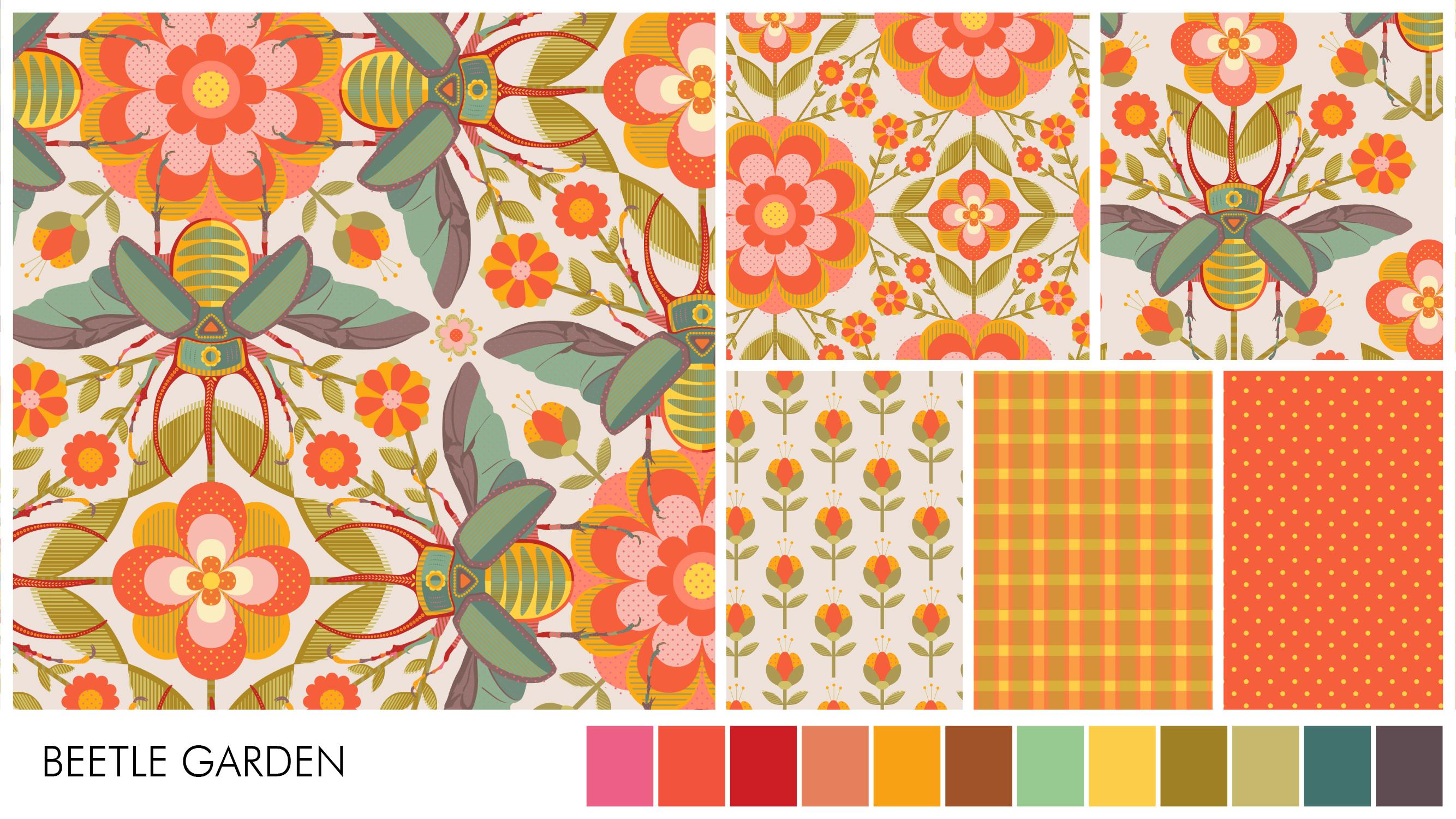
liquidificadores da coleção. Aqui está uma das minhas coleções de
padrões chamada Beetle Garden, usando uma paleta de cores aconchegantes e de
inspiração retrô. Esse é o padrão do herói, que tem a composição mais
complexa e usa todas as cores
da paleta. Em seguida, temos duas coordenadas que são um pouco
menos complexas
do que o herói e usam alguns dos elementos
do padrão Hero. Finalmente, temos esses
padrões simples chamados liquidificadores, que mantêm tudo
junto e fornecem um bom equilíbrio para
a coleção geral. Portanto, para criar um bom padrão, comece escolhendo
uma equipe ou estilo. Em seguida, crie um bom conjunto de motivos que
representem o estilo. Passe algum tempo
na competição para que o padrão
pareça coeso. Em seguida, escolha uma paleta
de cores harmoniosa. Certifique-se de que seu padrão
esteja tecnicamente correto. E, finalmente, crie uma bela coleção
em torno do seu padrão. Uma rápida recapitulação do que
aprendemos nesta aula. O que é design de padrão de superfície? Como você pode ganhar a vida como designer
de padrões de superfície? Quais são nossos motivos,
temas de padrões, composição, paleta de
cores, harmonia de cores
e coleção de padrões de Stein . Espero que você tenha achado essas
informações úteis. Na próxima lição,
discutiremos sobre os diferentes formatos de
arquivo, tamanho do
documento e modos de cor.
5. Formatos de arquivo, tamanho de documento, resolução e modos de cor: modo geral, existem dois tipos de arte
no mundo digital raster e arte vetorial ou
raster significa que uma imagem é feita com pixels
individuais, por exemplo, esse fator, quando eles
começam a aumentar o zoom, eventualmente podemos ver esses
pixels e depois de um ponto, começamos a perder os detalhes. A maior desvantagem de uma imagem rasterizada é que você não pode aumentá-la
depois de um certo ponto é que ela começará a parecer pixelizada. Fotografias e obras de arte digitalizadas
são todas imagens rasterizadas. Ou seja, uma arte vetorial é uma
representação matemática de formas. Então, quando você aumenta o zoom, a imagem
ainda mantém sua qualidade. E você sempre pode
alterar o tamanho , independentemente da arte
original. Arquivos vetoriais precisam ser criados usando formas
e pontos de ancoragem, que é o melhor formato de arquivo
para design de padrões de superfície. Quando ambos têm suas
próprias propriedades e são projetados para servir a propósitos
diferentes. O importante é que ambos sejam aceitáveis
no setor. Portanto, escolha o programa de
acordo com seu estilo. Apenas certifique-se de que o arquivo final pronto para
impressão
seja de alta resolução, pois ele sempre será
exportado como um arquivo raster. Se você quiser
desenhar à mão livre, use muitas texturas ou pinte seus motivos
à mão. Programas baseados em gesso são ideais. Se você gosta de ilustrações planas, ilustrações de arte
gráfica com bordas
nítidas e renderização uniforme. Os programas baseados em vetores são os melhores. O aplicativo no iPad
ou na aba com lápis oferece a
experiência digital que
parece que você está
desenhando em papel. Mas eles têm
certas limitações, como o
número restrito de camadas ou tamanho do
arquivo devido
ao armazenamento limitado em comparação com
o software do computador. Se você preferir o formato raster. Adobe Photoshop é o programa
baseado em computador mais usado, e procreate é a escolha
comum no iPad. Esses também são os que eu uso no meu processo de
design de padrões. Poucas outras alternativas são
academias e pintores de corais. Se você preferir o
formato vetorial, o adobe Illustrator, affinity Designer
e
o Cornell two são os
programas e computadores mais usados. E o Affinity Designer e Adobe Fresco são os
preferidos em iPads. Eu tenho usado o
Adobe Illustrator para cada
padrão que fiz. Por causa da ferramenta de opções de
padrões é um aspecto importante
da criação e apresentação de seus designs
padronizados de superfície. Alguns elementos do padrão
podem
parecer bons em escala pequena ou em escala
extra pequena. Mas alguns elementos
ficarão bem em grandes escalas, como
roupas de cama e papel de parede. Agora, falando sobre o tamanho e a resolução do
documento, não
existe esse tamanho ideal, mas gostaria de
acrescentar que isso depende do programa que você está
usando para criar o padrão. Se for um arquivo vetorial, você sempre poderá aumentá-lo ou diminuí-lo, pois não
precisa se preocupar com isso. Mas se for um arquivo raster, você poderá escalá-lo até
apenas um determinado tamanho. Depois disso, começaremos a
perder a qualidade. Resolução é o número de pixels nas dimensões
de altura e largura. A resolução de 300 pixels por polegada é o padrão da indústria
para impressões de alta qualidade. Mas aí está seu design,
a arte no Illustrator, photoshop ou em qualquer
outro software. Você precisa exportá-lo
como o mais rápido possível em JPEG ou PNG ou outro
formato de arquivo para impressão, fazendo o upload no site de impressão
sob demanda. Outra coisa que tenho
em mente ao decidir o tamanho é a configuração do tamanho
do papel de parede no Spoonflower. Impressões Spoonflower, rolos
de papel de parede 24 polegadas de largura e 150 dpi. Se eu quiser oferecer meu padrão como uma repetição em grande escala
para papel de parede, minha amostra básica de repetição
precisa ter 24 polegadas de largura 150 DPA ou 12 “de largura a 300 DPI. Eu prefiro manter o tamanho do
meu documento com pelo menos 12 polegadas de largura 300 DPI e 24 polegadas
de largura e 300 DPI. Quando estou trabalhando no Photoshop, eu diria que qualquer coisa
acima de 10" a 300 DPI é um
tamanho decente para começar. A menos que seja
uma bobagem ou algo específico que só
funcione em pequena escala. A próxima coisa que precisamos
considerar é o modo de cores. Os dois modos
de cores mais comuns usados no design de padrões, ou RGB e CMYK. Rgb significa vermelho,
verde e azul. E esse perfil usa um processo aditivo para produzir
cores misturando luz. É o esquema de cores
para imagens digitais e é usado se o projeto for
exibido em qualquer tela, como o
scanner de câmera NCBI, etc. esquema de cores
Rgb oferece
a maior variedade de cores e, portanto, é preferido
em muitos softwares de computador. Cmyk significa ciano, magenta, amarelo e chave,
que também é preto. O modelo CMYK é um tipo subtrativo que
combina as cores ciano, magenta, amarelo e preto em diferentes extensões para
obter cores diferentes. É o modelo de cores usado
para projetos que incluem materiais
impressos,
como cartões de visita, pôsteres, folhetos, etc. Cmyk tem menos de uma
variedade de cores do que o RGB. Qual é o melhor para design de padrões de
superfície? Bem, a resposta é ambas. Muitos artistas preferem usar o modo de cores
CMYK e exportar
o arquivo final como RGB. Para fins de
portfólio digital ou web. Se você estiver projetando para uma empresa ou cliente
em particular, certifique-se de verificar os arquivos finais de entrega
e seus requisitos. Também depende do tipo de método de impressão e da máquina
que será usada. Hoje, temos uma impressora a
jato de tinta de alta qualidade que pode imprimir cores realmente
brilhantes e vibrantes. Portanto, alguns sites de impressão sob demanda solicitarão o perfil de cores
RGB. Você pode alterar o modo de cor de um arquivo mesmo depois
de criar o padrão. Assim, você pode começar com
qualquer modo de cor com o qual se
sinta confortável e
alterá-lo posteriormente, se necessário. Para alterar o modo
de cor de um arquivo no Illustrator, vá para o Modo de cor do documento de arquivo e escolha o mais necessário. Se você deseja converter um documento RGB em
CMYK no Photoshop, você obtém uma
conversão mais precisa o comando editar converter em
perfil. Agora, o que acontece
quando você converte um
padrão colorido brilhante projetado no modo de cores
RGB em CMYK e
depois o converte novamente em RGB. Bem, a cor vibrante
que você perdeu está perdida. O número da cor muda ligeiramente à medida que você
converte para frente e para trás, mas a cor nunca
volta ao original. Portanto, tenha isso em mente. Gosto de criar minhas obras de arte em RGB, pois às vezes uso
todos os três programas, Adobe Illustrator, Photoshop
e Procreate, para um arquivo. E é melhor
mantê-lo igual em todos os lugares. Há mais uma opção
que também é boa. O sistema de cores Pantone é um
sistema de formatação padronizado que é amplamente usado em todo o mundo,
padronizando as cores. Isso é feito
atribuindo-lhes um nome e um número. Diferentes fabricantes em locais
diferentes
podem consultar sistema
do panteão para
garantir que as cores combinem sem contato
direto umas com as outras. Você pode converter seus valores CMYK ou RGB para a hora mais próxima. Não faça citações usando a ferramenta de
recoloração do Adobe Illustrator ou não no site da Pantone usando o valor
RGB ou CMYK atual. Agora, uma rápida recapitulação de
tudo o que fizemos nesta lição. Diferentes formatos de arquivo,
raster e vetor, documentos, tamanho,
escala e resolução. Modo de cor do documento, RGB e CMYK. Espero que você tenha achado essas
informações úteis. Na próxima lição,
discutiremos os diferentes layouts de design de
padrões de superfície.
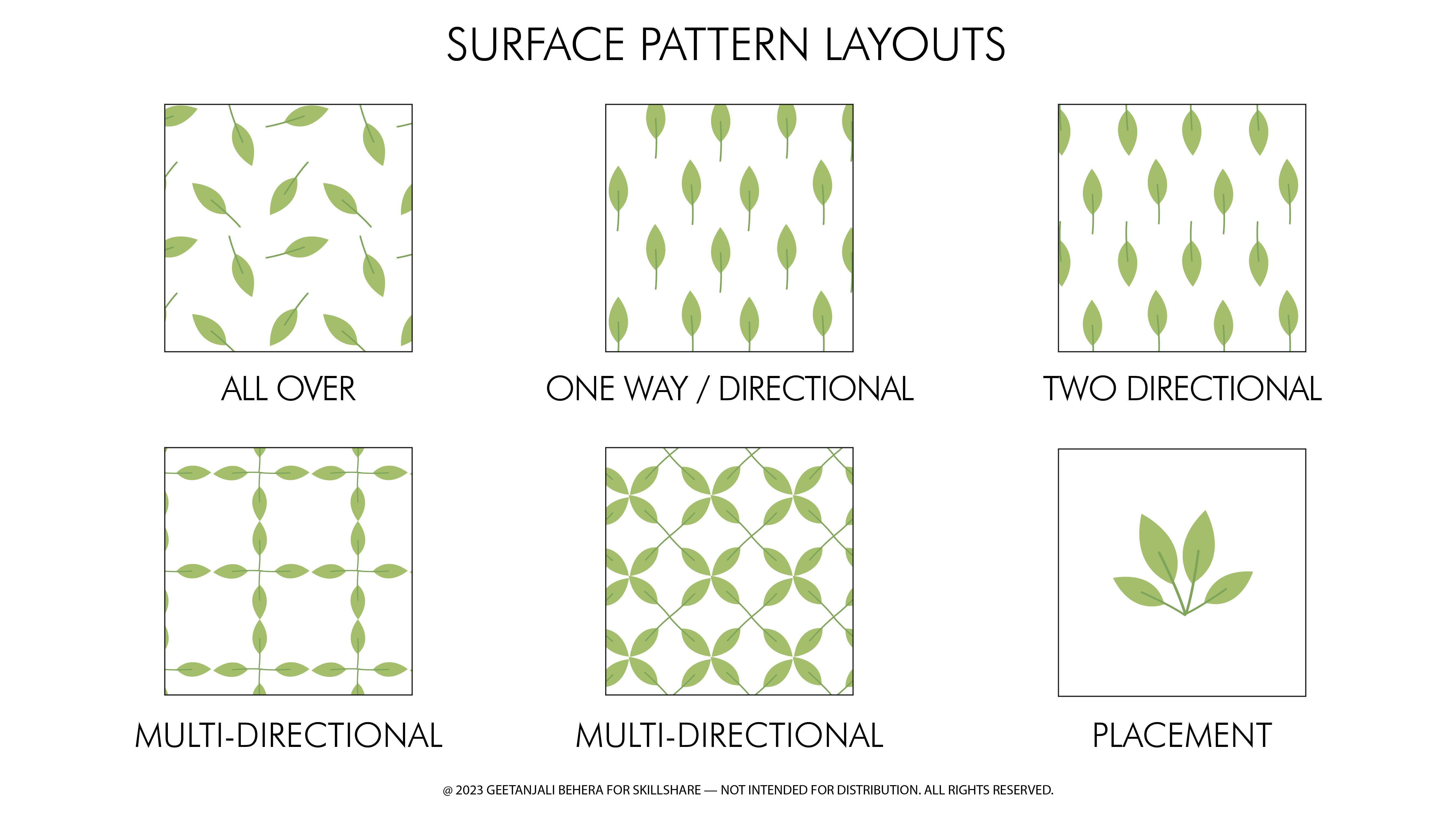
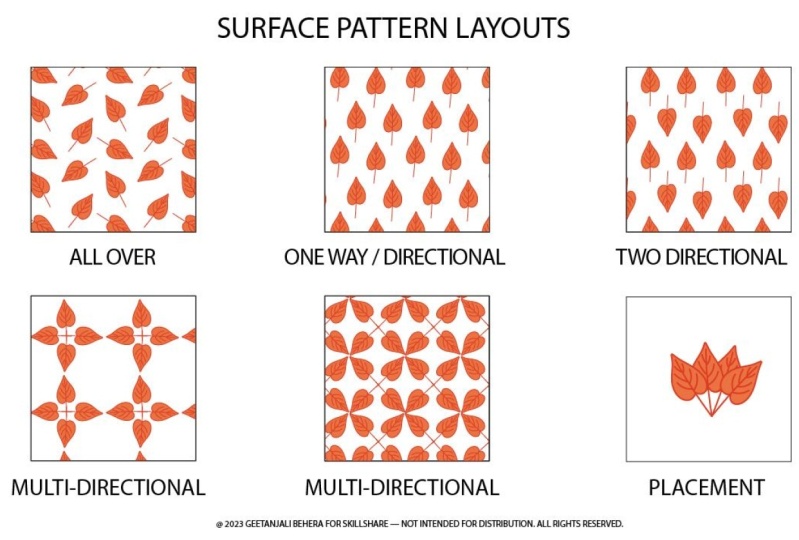
6. Layouts de padrão de superfície: layout de um botão é
simplesmente a maneira pela qual os motivos são organizados
dentro do padrão. Isso pode afetar a aparência
geral do padrão final. Há muitas ideias de layout
diferentes, mas aqui estão algumas
das mais comuns. Todas as repetições de padrões são
desenhos em que os motivos são colocados em uma unidade de repetição e
depois repetidos sem problemas. Isso significa que eles retratam
sem mostrar uma junção. Eles podem
consistir em vários motivos que são colocados de forma esparsa ou compactados em um único
motivo contínuo que flui ao redor. Repita o
padrão direcional unidirecional, use elementos ou motivos que indiquem uma forte direção horizontal, vertical ou diagonal. Esses designs podem ser mais
limitados em seu uso pois devem ser
usados em apenas uma direção. Eles são mais comumente encontrados
em cortinas e papéis de parede. Eu faço design de
padrão de superfície direcional que usa elementos ou motivos que têm uma forte direção horizontal
ou vertical. Um design bidirecional tem
um design consistente. Mas o design, neste caso, pode ser virado de cabeça para baixo ou para lados e ainda
tem a mesma aparência. Isso minimiza o desperdício. Ao cortar o padrão. repetições multidirecionais podem ser vistas de qualquer direção. Colocando os elementos ou motivos em direções diferentes. O padrão não
parece ter uma parte superior, inferior, esquerda ou direita. Os
designs multidirecionais são ótimos para ferramentas de
tecido, pois podem ser
cortados e usados em qualquer ponto. Portanto, evitando o desperdício de
tecido. impressão projetada ou posicionada permite que você controle as dimensões da obra de arte e onde ela é colocada
no produto. Camisetas,
cartões comemorativos e botões são um ótimo exemplo de onde amigos de
engenharia
são comumente usados. Para resumir, esses são os layouts de padrões de superfície mais comuns. Na próxima lição,
discutiremos sobre os
vários designs de superfícies.
7. Repetições de padrão de superfície: Uma repetição de padrão é simplesmente
a quantidade
de espaço de onde o padrão começa
e depois se repete, tanto na horizontal
quanto na vertical. Há várias maneiras pelas quais seu bloco de padrões
pode ser repetido. E aqui estão as dez formas mais
comuns de considerar. grade básica ou linha completa é o mais comum e o mais simples
de todos os sistemas de repetição. Bem, a
amostra do padrão é criada organizando o bloco de repetição
em um formato de grade. Também é chamado de repetição do padrão de
superfície lançada. Como os elementos
dos designs estão espalhados dentro
da unidade de repetição
, essa unidade é
organizada como uma grade. A natureza não estruturada de uma repetição descartada resulta em um design muito orgânico e
coeso. Outra repetição de
design de superfície muito
usada é a meia gota, que consiste em o ladrilho ser empilhado verticalmente
em um formato de coluna e, em
seguida, soltar exatamente metade
da repetição vertical ao longo
da linha horizontal. próxima opção de repetição comum
é a repetição de tijolos, que é muito semelhante à repetição do padrão de
meia gota, exceto que, em vez de
a unidade de repetição ser empilhada verticalmente
em um formato de coluna, ser empilhada verticalmente
em um formato de coluna,
ela é horizontal. A unidade de repetição
é então deslocada pela metade na próxima linha horizontal, semelhante a uma parede de tijolos. Em seguida, temos um padrão de repetição de
diamante, que é criado pela repetição da unidade
em forma de diamante. Isso, portanto, resulta
na organização dos elementos
em regras diagonais. O Hexagon by rho é
uma repetição de padrão oferecida na ferramenta de opção de
padrões do Illustrator. E é melhor usar
quando os ladrilhos têm formato
hexagonal
e estão dispostos em fileiras. Aqui, os centros dos blocos
nas funções são alinhados
horizontalmente, enquanto os centros dos blocos em linhas
alternativas são alinhados
verticalmente. Da mesma forma, temos
hexágono por coluna, e isso também é oferecido na opção dois do Illustrator
Pattern. Nesse caso, os centros dos ladrilhos na coluna são alinhados
verticalmente. Centros de ladrilhos em coluna
alternativa ou alinhados
horizontalmente. Outra repetição interessante
é a repetição do padrão OG, em que o título é semelhante
ao formato do diamante, exceto que é arredondado. Acabei de dizer que os lados e
pontos na parte superior e inferior vão bater é outra variação
da repetição do diamante. E é melhor usá-lo quando
o título é em forma de arco. Também é chamada de escama, pois
se assemelha às escamas de peixe. Em seguida, temos a repetição
das listras. Esse layout tem um formato
vertical ou horizontal muito forte . As cordas não podiam ser
feitas de blocos de cores, motivos
florais, formas e modos. Finalmente, temos listras
diagonais repetidas, votei separadas
das listras, pois o processo de
criação de uma repetição diagonal é bem
diferente do reto. Esse layout tem um formato diagonal
forte e pode ser
composto por blocos de cores, motivos
florais, formas e modos. Vamos fazer uma rápida recapitulação de todas as
opções de repetição que aprendemos. São
tijolos básicos de meia gota, diamante, hexágono, a, hexágono por coluna ou G,
ou repetem listras retas
e diagonais. Na próxima lição,
discutiremos nosso bloco de padrões
e padrões funcionam.
8. Azulejo padrão e amostra de padrão: Cada padrão é feito de
um tempo ou alicerce, que inclui um único
eleitor ou um conjunto de motivos. Quando colocamos esses blocos juntos usando um
conjunto de parâmetros, obtemos a amostra do padrão em uma forma quadrada ou
retangular, que se repete continuamente em um formato de grade. Em alguns casos, a amostra da
Tailândia teria a mesma dimensão. Por exemplo, o gráfico único
pode ser organizado em vários layouts de repetição para
criar diferentes fatores. Da mesma forma, o conjunto de motivos é o alicerce
desse padrão. Vamos ver como podemos criar repetições
diferentes
com o mesmo título. Aqui, o título resulta
nesse padrão usando o layout
básico de repetição. O mesmo tempo, quando usado como uma repetição de meia gota,
resulta nesse padrão. Outra opção é o tempo
combinado com a repetição de tijolos, resultando nessa batalha. Também podemos usar o mesmo título e girá-lo para obter a repetição
do diamante. Como podemos ver, nosso
alicerce é o mesmo para todas essas patentes, mas o espaçamento e o layout
são diferentes para cada uma, o que resulta em padrões e padrões
diferentes. Agora vamos entender
quais
amostras de um padrão e como ela
é diferente
do efeito de bloco padrão
em Swat é a etiqueta de gravata, unidade
retangular de
um padrão repetido. Para entender isso melhor, vamos verificar todo o padrão
que fizemos anteriormente. Esse padrão básico se repete. Esta é a nossa amostra de padrão, que também é o bloco padrão para o padrão de
repetição de meia gota. Aqui está nossa amostra de padrão, que se repetida como uma
grade ou repetição básica, resultará no mesmo padrão. Agora, para a repetição do tijolo,
isso para t está aqui, e isso novamente funcionará como um grupo básico para esse padrão. Por fim, para a repetição do diamante, aqui está a amostra do padrão
que se repete em formato de grade. Para qualquer padrão, o arquivo
final de entrega é sempre a amostra do padrão. Agora vamos fazer uma
comparação rápida entre uma amostra de padrão de azulejos de banheiro. O bloco padrão é a menor
unidade de repetição em um padrão. Porque geralmente em
formato de grupo, mas não necessariamente. Tudo o que você coloca no básico repete
da mesma forma que a amostra. O bloco
de construção do bloco padrão, quando combinado com uma repetição, fornece a amostra do padrão. Uma vez, pode criar
vários padrões. A amostra do padrão é a unidade de repetição
final em um padrão. É sempre em forma retangular
ou quadrada. Somente para a repetição básica. É o mesmo que o bloco
de construção ou tipo. Um padrão tem apenas uma amostra. Se você tiver alguma
dúvida ou dúvida, sinta-se à vontade para
deixá-la na guia de discussão. E ficarei mais
do que feliz em ajudar. Na próxima lição,
criaremos padrões com layouts
diferentes e repetiremos
como nosso projeto de classe. Vai ser muito divertido. E nos vemos
na próxima aula.
9. Compreender a ferramenta de opção de padrão: Oi pessoal. Espero que você esteja achando
essas aulas úteis. Hoje. Estou aqui para ajudá-lo
com o projeto da aula. Eu sei como é difícil começar algo novo sozinho. Então, para facilitar a
conclusão do projeto de aula, eu o guiarei
ao longo do processo. Se quiser, você pode
se juntar a mim e completar os primeiros 14 padrões em
apenas alguns minutos. Vai ser muito
divertido. Vamos começar. Tudo o que você precisa para este
projeto é seu computador ou laptop e uma assinatura
do Adobe Illustrator. Se você não tiver
a assinatura, você pode obter o
link para o teste gratuito. Na seção de projetos e
recursos. Começaremos
abrindo o Illustrator. Eu fiz upload para o Illustrator arquivos chamados
Projetos de classe e planilhas. Na seção de projetos e
recursos. Você pode baixar os arquivos e abri-los no Illustrator. O arquivo do projeto de classe inclui os layouts de
padrões de superfície, as repetições e os modelos
de planilha. Assim, você pode preenchê-los e
enviá-los para a galeria. Agora abra o arquivo da planilha e crie uma nova camada
no painel de camadas. Se você não vê, clique
nas camadas da janela. primeiro passo é criar um motivo assimétrico simples que seja fácil mostrar
os padrões direcionais. Você pode usar formas simples ou qualquer ferramenta de desenho no Illustrator
para criar essa porta. Se eu estiver criando uma
folha simples como meu motivo. Antes de começarmos,
gostaria de verificar o tamanho dos meus motivos
no painel Propriedades. Vou colocá-lo em 1” de altura. Você pode manter o seu próximo
número redondo mais próximo, para que seja fácil de lembrar. Agora, usaremos
esse único motivo para entender as
opções de padrões e os recursos da ferramenta. Para criar o padrão, selecione um motivo e vá para Objeto, Padrão e Fabricação ou vá para Opções de padrão de
janela. Uma nova janela
aparecerá com uma mensagem informando que o novo padrão
foi adicionado
ao painel de amostras e todas as alterações feitas serão aplicadas
à amostra ao sair. Clique em Ok, agora
examinaremos cada recurso. Você pode escolher
dar
um nome ao seu padrão ou atualizar
um nome existente. O próximo é o tipo de bloco. Há vários tipos de
repetições de blocos que discutimos
nas aulas anteriores. Ou seja, grade ou repetição básica. Tijolo por linha, tijolo por coluna, que é comumente
chamado de meia gota. Hexágono por coluna
e hexágono por linha. Você pode usar essas
opções e criar outras repetições, como diamante
ou escala G e traços. A pequena miniatura aqui dá uma prévia
da amostra do padrão que será salva. Interrupções. É
aplicável somente quando escolhemos a opção tijolo por
linha ou coluna. Largura e altura
são as dimensões do bloco padrão
ou dos blocos de construção. Podemos clicar aqui para alterar
a largura e a altura
em proporção. Selecione a opção Size
Tile to Art. Quando você quiser que o título tenha exatamente o
mesmo tamanho da sua arte. Selecione esse bloco de movimentação
com arte para garantir que a
movimentação da arte também
faça com que ela se mova. Vou tentar explicar
isso com um exemplo. Você pode escolher qualquer largura
ou altura para o seu tempo. Pode ser maior do que o
motivo da obra de arte, ainda menor. E nesse caso, os
motivos se sobreporão. Aumente ou diminua o
espaço entre as peças. Você pode selecionar esse
valor e
clicar na seta para cima ou para baixo no teclado para aumentar
ou diminuir em uma unidade, que é 1 “, neste
caso, seu turno. E então seta para baixo ou para cima. Quando você clica em
Size Tile to Art
, o tamanho do
ladrilho volta
ao motivo original do tamanho da obra de arte. Nesse caso, para fazer com que os
motivos se sobreponham ou se distanciem, você deve usar o espaçamento horizontal
ou vertical da mesma forma que usamos
para altura e largura. Outra coisa a considerar é que, se seu motivo
tiver um traço, você desejará que os motivos
se sobreponham tanto quanto
a largura do traço. Você pode colocar a largura ou
a altura do seu trabalho artístico
na largura e na
altura, o que você quiser sobrepor. E será reservado dessa forma. Tem para padrões geométricos. Mas caso você escolha
Size Tile to Art, ele inclui o traçado
dentro da borda do ladrilho. E, portanto, o padrão
parece diferente. E será
confuso usar o espaçamento horizontal
e vertical. Conforme eu me movia, estamos em polegadas e o
valor do traçado será em pontos. Espaçamento vertical ou menu ativado selecione a opção Dimensionar
mosaico para arte. Como a obra de arte intitulada,
torne-se uma unidade. Só podemos adicionar apenas o espaço que está sobreposto
entre os dois blocos. Em seguida, temos a sobreposição. Quando dois ladrilhos adjacentes se sobrepõem, você escolhe qual bloco
aparecerá na frente, tanto na horizontal
quanto na vertical. As cópias permitem determinar
quantas colunas de blocos estão visíveis ao
modificar o padrão. Mas com cópias escuras, você pode
ajustar a opacidade
das cópias do arquivo de arte pré-visualizado modificando
o padrão. A
opção mostrar borda do ladrilho deslocou o bloco de construção ou bloco do padrão que é repetido. Já a
ligação da amostra exibirá uma parte unitária
do padrão que é repetida para
criar o padrão. É também a
amostra que será salva na biblioteca de amostras. Quando terminar, clique
aqui para salvar uma cópia quando você
já tiver um padrão salvo com esse nome. Clique em Concluído para salvar e clique em Cancelar para descartar. Pile, cancele por enquanto. E na próxima lição, começaremos com nosso primeiro conjunto de padrões com
diferentes layouts. Te vejo na próxima aula.
10. Criando vários layouts de padrão: Agora que entendemos todos os recursos da ferramenta de opções de
padrões, vamos criar nosso primeiro
padrão real para o layout de Oliver. Para criar esse padrão,
faremos quatro cópias de nossos motivos e as
colocaremos aleatoriamente, como motivos em um padrão jogado. Não precisamos nos preocupar com o espaçamento dimensional por enquanto. Selecione todos os motivos
e agora clique em Object Pattern e
Make clique em OK. Comece nomeando o padrão. Vamos salvá-lo como Oliver. Mantenha o tipo de ladrilho tão bom. Vamos fazer com que seja de 2"
e de altura também de 2". Este é o nosso tamanho minúsculo
no Tile to Art. Agora você pode ampliar
, girar e redimensionar os motivos para
criar um padrão equilibrado. Você pode adicionar mais cópias
de motivos se quiser, mas certifique-se de permanecer
dentro da borda do ladrilho. Você pode ativá-lo ou
desativá-lo aqui. Obtenha uma melhor visualização
do padrão final. Você pode adicionar apenas a opacidade de
Dim Copies a 100% e alterar as cópias em mais
duas linhas e colunas. Portanto, a tela inteira é apenas a direção ou o
espaçamento entre os motivos. Quando estiver satisfeito, clique em
concluído para salvar as alterações. Se a janela fechar
de forma propensa a erros, você pode
abri-la novamente clicando duas vezes
na amostra nomeada em toda a biblioteca
de amostras. E temos nosso primeiro
padrão pronto para verificar. Faça um retângulo
maior que o tamanho da repetição, que era de dois por
2” nesse caso. Com a nova repetição.
Agora, criaremos nossa segunda camada usando
os mesmos quatro motivos. Esse é um padrão
unidirecional ou direcional. Portanto, certifique-se de que todos os motivos estejam voltados para a mesma direção. Agora selecione tudo
e vá para objeto, padrão, criação e clique em OK. Desta vez, nomeie-o como um dia. E mantenha o tipo de bloco como grade. Manterá os tamanhos de dois por 2”. Certifique-se de desmarcar a opção
Size Tile to Art. Agora, mova os motores
para ajustar o espaçamento. Verifique se há alguma linha irregular
ou indesejada
aumentando a opacidade
das outras cópias. Quando estiver satisfeito, clique em Concluído. E temos nosso
segundo padrão pronto. Repetirá essas mesmas etapas para o layout bidirecional e
multidirecional. Agora, usando os mesmos quatro motivos vá para Object Pattern, Make. Nomeie esse arquivo como
tamanho bidirecional para duas por duas polegadas. Agora vire metade dos
motivos de cabeça para baixo. Temos um padrão reversível. Ajuste o espaçamento e o
layout e clique em Concluído. Outros multidirecionais. Criaremos duas opções. Repita as mesmas etapas. Diga que é
multidirecional. Tamanho dois por 2”. Não nos motivos do formulário em quatro direções, apenas no espaçamento
geral e no layout. E clique nisso. Para a última opção. Selecione todos os motivos. Na caixa de diálogo
de opções de padrão. Você coloca um nome em várias direções
e o dimensiona para
duas por duas polegadas. Por enquanto. Não coloque os motivos
nas quatro direções, mas desta vez girou
45 graus. Agora, se quiser, você pode
adicionar apenas a largura e a
altura para reduzir o
espaço entre os motivos. Selecione Dimensionar azulejo para arte. E isso colocará o
ladrilho próximo um do outro. E isso completa suas opções
de cinco anos. Você pode organizar esse motivo como um design independente para
a impressão de posicionamento. Vamos preencher nossos modelos
com esses padrões. Selecione o retângulo e preencha-o com a amostra chamada Oliver. Da mesma forma, preencha
o restante dos retângulos com seus
respectivos padrões. Se você quiser adicionar apenas
a escala de um padrão, selecione o retângulo e vá
até Objeto, Transformar Escala. Selecione a opção uniforme e insira um valor menor que
cem para reduzir a escala. E certifique-se de
desmarcar os
objetos de transformação , pois queremos apenas
dimensionar o padrão. Verifique a pré-visualização
e clique em OK. Repita o mesmo para o
resto dos padrões. continuaremos trabalhando
no projeto na
próxima lição, onde criaremos padrões usando as dez opções de repetição mais
usadas.
11. Projeto de aula 8 2: Espero que você tenha gostado
de criar padrões com layouts diferentes. Nesta aula, criaremos padrões com repetições diferentes. Começará com a repetição básica. Você pode escolher o mesmo motivo ou criar um novo, se quiser. Vou fazer um pequeno motivo
floral desta vez. Vou colocar um carimbo de data e
hora no painel de propriedades. Vou verificar o
tamanho do meu motivo e mantê-lo um por 1 polegada e mudar as
linhas pontilhadas da cor do traço. Repete melhor. Para a primeira opção básica de
repetição. Selecione o motivo
e vá para Objeto, Padrão e Make, clique em Ok. Nomeie o arquivo como básico e repita. E selecione o tipo de
bloco como grade. Como estamos usando
um motivo de título aqui, podemos manter o mesmo
tamanho do bloco aqui. Isso é um por 1”. Se quiser, você pode adicionar espaço
entre os blocos. Também podemos escolher
Size Tile to Art. Nesse caso, já que
cometi um derrame cerebral, vou evitar isso. Se quiser, você pode criar seus padrões sem
esses traços. É a repetição mais simples. Então clique em Concluído e ele foi salvo. Continuaremos com o
Brick by Row ou brick. Repita, selecione a
arte e vá para Object, Pattern Make. Limite como tijolo. Repita. Desta vez, selecione o tipo de
bloco como Brick by Row. E, como você pode ver, o deslocamento de
tijolos está ativado agora. Então, no momento, o
valor está definido pela metade, que significa que as
peças são deslocadas horizontalmente pela metade
à medida que avançamos para cima. Você pode alterar esse valor para um
terço ou um quarto e assim por diante. Mas lembre-se de que, ao
alterar esse valor, essa pequena miniatura que mostra o Swatch Preview também é atualizada. O
valor mais complexo que você escolher. A miniatura fica
menor em escala, que significa que a amostra do
padrão se torna complexa e os elementos no padrão também
ficam menores. Eu recomendaria manter
esse valor simples. A menos que você esteja criando um padrão muito pequeno ou estúpido. Por enquanto, vou defini-lo pela metade e definirei o tamanho do meu
bloco em um por 1” até Salvar. Em seguida, repetiremos o mesmo para Half-drop ou
Brick by Column. Repita. Selecione a arte
e, na opção de padrão, nomeie-a como meia gota. Agora selecione o tipo de título
como bloco por coluna. Você pode alterar o
deslocamento do tijolo, se quisermos. Vou escolher um terço desta vez. E mantenha o
tamanho do meu ladrilho um por um. E clique em Concluído para salvar. A seguir, temos a repetição do
diamante. Para isso, vou fazer uma cópia
da hora e girar a forma
do ladrilho para trás em 45 graus para fazer
uma forma de diamante. Lembre-se de que o tamanho
mudará após a rotação. Portanto, verifique o novo tamanho e
altere-o para um número redondo. Por isso, é fácil de lembrar. Agora, na janela de
opção de padrão, limite a repetição do diamante. Como você pode ver quando
o tipo de bloco é grade, os títulos alternativos estão vazios. Então, vamos mudar o tipo de bloco para tijolo por linha ou coluna. Dependendo do
tipo de bloco escolhido, você precisará
alterar o valor da altura ou da largura pela
metade, respectivamente. O deslocamento só pode ser
metade para a repetição do diamante. Como nosso tempo é dimensionado um por um eu selecionei tijolo
por linha como meu tipo de tempo. A largura ainda será uma e a altura
será reduzida à metade. Então você tem a repetição
perfeita. Caso você esteja usando
ladrilho sem traçado, você também pode selecionar
Size Tile to Art e, em seguida, reduzir o
espaçamento vertical em 0,5. Clique neles para salvar.
O próximo tipo de repetição é hexágono por coluna. Para isso, faremos
um
ladrilho em forma de hexágono e o colocará
atrás do nosso motivo. Mantenha a largura da
arte uma polegada ao redor número na ferramenta de
opções de padrão, nomeie-a como hexadecimal por coluna
e escolha o tipo de bloco. Agora, bloqueie as proporções
e coloque 1” também. Caso seu título
não tenha um traço. Neste clique, selecione Tile to Art. Agora clique em concluído para salvar o
hexágono por repetição rotativa, selecione o ladrilho e gire-o 90 graus para que as bordas
fiquem alinhadas verticalmente. Nesse caso, a
altura se torna 1 “. Na janela Opções de padrão, dê um nome a ela e
selecione o tipo de arquivo. Mantenha as proporções bloqueadas
e altere a altura para 1”. Agora clique em Concluído para salvar. Em seguida, temos 0
g. Repita a álgebra. Uma maneira simples de criar a
forma do estilo pode ser feita com apenas alguns cliques. Desenhe um círculo com diâmetro
de uma polegada. Agora tenho o caminho usando os pontos de ancoragem superior, direito e inferior. Como você pode ver, agora
existem três formas. Selecione a forma inferior
direita e
mova-a para cima para
combinar com a panturrilha esquerda. E mova a parte superior para a inferior. Ferramenta de transformação para manter
as alterações exatas. Agora, juntou as três formas. Selecione e faça uma
cópia e reflita. Junte-se aos dois turnos. Pode redimensioná-lo para um por 1”. Coloque-o atrás do motivo
e alinhe-o no centro. Abra a opção de padrão para
nomear o padrão como OG. E como eu disse anteriormente, isso é muito parecido
com a repetição do diamante. Portanto, selecione o tipo de ladrilho como
tijolo por linha ou coluna e ajuste a altura ou a
largura para metade, respectivamente. E clique em concluído para salvar
a escala, repita. Comece desenhando um círculo
com 1” de diâmetro. Agora curva o caminho usando pontos de ancoragem esquerdo, inferior e direito. Na parte inferior,
duas formas para dentro. Selecione as três
formas e clique em Unir. Coloque-o atrás do seu motivo. Agora, abra as opções de padrão
para nomeá-lo como escala, repita e repita as mesmas
etapas do diamante. Mantendo o tipo de título como
tijolo por linha ou coluna, apenas a largura ou a altura
até a metade, respectivamente. E você tem o padrão
de escala pronto. As duas últimas repetições têm
traços e listras diagonais. Para o reto, reto,
é bem simples. Basta selecionar os motivos na janela
da ferramenta de padrões. Mantenha o tipo de bloco como grade. Agora ajuste a largura para adicionar a largura e a
altura
dessa faixa para manter os
motivos próximos ou distantes. Clique em concluído para salvar
a faixa diagonal, faça algumas cópias do
motivo para formar uma linha. Você também pode fazer isso no modo de
pré-visualização. Eu seleciono todos os motivos e os
giro em qualquer
ângulo que você quiser. Se for de 45 graus, será mais fácil ajustar
o tamanho e a distância. Mas se for uma rotação aleatória, talvez seja necessário dimensionar e ajustar o valor da largura
e da altura. Encontre a repetição perfeita. Depois de obtê-lo,
clique no botão Salvar. Agora é hora de enviar nossos padrões de repetição
para a planilha. Para fazer isso, clique
na camada anterior, selecione cada retângulo e preencha-o com sua
respectiva amostra. Se você acha que a escala
é muito grande ou pequena, você pode ajustá-la clicando
na ferramenta Retângulo,
vá para Objeto, Transformar e Dimensionar. Depois de concluído, exporte esses
arquivos como JPEG e clique em Carregar arquivo no compartilhamento de
habilidades e
compartilhe uma ou mais das
páginas que desejam compartilhar. Na próxima lição,
aprenderemos como
salvar com precisão e exportar
uma amostra de padrão.
12. Como salvar, redimensionar e exportar um swatch de padrão: Nesta lição,
aprenderemos como redimensionar e exportar
uma amostra de padrão. Vamos ver a amostra do padrão do ponto de vista de um pássaro. Cada amostra de padrão
tem três camadas. A camada superior onde todos
os motivos são colocados, então temos uma camada de fundo. A camada inferior tem a caixa delimitadora
sem traçado e sem preenchimento. Esse é o retângulo
que define o limite das dimensões
da amostra. Tudo o que estiver dentro uma caixa delimitadora será
incluído no padrão. Essa é a
maneira usual de criar padrões e salvá-los
na biblioteca de amostras. Outra forma de salvar e exportar uma amostra é usando o método de máscara de
recorte. No caso de uma máscara de recorte, a caixa delimitadora fica em cima dos motivos e da camada de
fundo. Para criar uma
máscara de recorte de uma obra de arte. Selecione a arte junto com
a caixa delimitadora superior. Vá até o objeto, a
máscara de recorte e faça que
tudo
o que está dentro da caixa delimitadora seja
incluído na máscara de recorte. Mas a única coisa é
que, embora o que você vê seja exatamente
o mesmo que a amostra do padrão, existem
elementos ocultos que ainda estão fora da caixa delimitadora
e podem ser editados a qualquer momento. Você pode verificar isso acessando Object Clipping Mask
I did content. Basta arrastá-lo como está e salvá-lo na biblioteca
de amostras. Quando você tenta preencher uma
forma com esse padrão, ela mostra lacunas intermediárias. E isso porque ainda
existem elementos escondidos lá. Agora, se você precisar
exportá-la apenas como JPEG ou PNG, poderá alterar o tamanho da prancheta para que corresponda à caixa delimitadora. Em seguida, selecione Usar exportação de arquivos de
pranchetas. E isso excluirá
os elementos ocultos. Salve-o como uma
amostra de padrão na biblioteca. Assim, você pode usá-lo
como um preenchimento padrão. Você precisará cortar
os elementos ocultos. Para fazer isso, selecione a arte com a
máscara e vá até Objeto, edite o conteúdo e expanda. É muito importante expandir o artigo antes de
recortar, caso contrário você poderá perder alguns
elementos que têm propriedades
especiais, como
traçado, pincel ou padrões. Depois que a arte for expandida, clique fora da caixa ela retornará ao Modo de máscara de
recorte. Agora selecione a arte
e vá para Pathfinder. Você também pode obtê-lo nas janelas
e selecionar Cortar. Depois de recortar todos os
elementos ocultos, eles podem ser salvos como uma
amostra na biblioteca. Há duas maneiras de
redimensionar a amostra do padrão. Uma forma é clicar duas vezes
na amostra. A
janela de opção do botão será aberta. No modo de visualização, você pode ver a medida da pilha. Se for uma dimensão simples, você pode calcular o tamanho
da amostra com base na pré-visualização. Que exemplo, nesse
caso, os tamanhos do título, um por uma polegada e
repetidos como grade. Portanto, nosso tamanho de amostra
também será um por um. Agora precisamos dessa
mudança para desgosto. Os limites da amostra são duplos. Portanto, nosso tamanho de amostra, duas por duas polegadas e verifique. Agora, há outra
maneira de fazer isso, e isso funciona independentemente
do tamanho atual do bloco. Selecione a amostra na biblioteca de padrões e
arraste-a para a prancheta. Esse é o padrão em camadas
que discutimos anteriormente. Agora vamos desagrupar
tudo. Ele percebeu. Um plano de fundo. E a caixa
delimitadora na parte inferior. Selecione a caixa delimitadora
sem preenchimento e sem traçado. No painel Propriedades. Você pode verificar sua dimensão. E você também pode
convertê-lo em
prancheta e exportá-lo como um arquivo JPEG ou exportá-lo como um arquivo JPEG ou
PNG mantendo a opção Prancheta selecionada. Para converter a
caixa delimitadora em uma prancheta. Vá para a prancheta Object e converta para adicionar porta. A forma como eu normalmente
redimensiono meus fatores. Porque depois de desagrupar
a amostra do padrão, coloco a
caixa delimitadora em cima de tudo e a
converto em uma máscara de recorte. Agora, posso redimensioná-lo para qualquer tamanho usando as propriedades do lote
artístico. Uma vez finalizado, mudo o tamanho da minha
prancha de arte para combinar com ela. Então, finalmente, exporte meu arquivo. É uma boa opção selecionada em. Estou compartilhando todas as
possibilidades para que você possa escolher e decidir o que melhor
se adequa ao seu fluxo de trabalho. Nas próximas aulas, eles criarão padrões mais complexos
e em camadas. E todas essas informações
serão muito úteis então. Agora que sabemos como
criar uma exportação de um padrão. Vamos explorar o mercado de impressão sob demanda
por meio do Spoonflower. Te vejo na próxima aula.
13. Opções de repetição de colher: Hoje discutiremos
as diferentes repetições oferecidas pela Spoonflower. Spoonflower oferece cinco opções de
repetição para exibir e salvar
qualquer design que você enviar. Repetição básica. Basta criar estilos de seus
designs, raspados para cima e para baixo. Preencha o
espaço disponível para seu pedido. A repetição de meia gota cambaleia
os blocos localmente. É como a repetição básica, exceto que o design muda
meio passo político, medida que você se move para a direita. A repetição meio cozida também
tem dificuldade em ser repetida. O design muda meio passo
horizontalmente para a direita. À medida que você se move para cima por meio de pausas. Repetição central: imprime uma
única iteração de uma imagem bem no meio
do tamanho e comprimento do
tecido selecionado. Essa opção está disponível
somente em tecido. Repito, vamos ao
meio do design, tanto vertical
quanto horizontalmente, como os
retratos completos de um gráfico. A janela de layout de design
permite
alternar entre as
opções de layout em tempo real. Você pode alternar entre
as guias de layout para tecido e papel de parede
na página de layout de design. E você pode salvar diferentes opções de repetição
para esses dois produtos. Existem algumas limitações para o layout dos designs de papel de parede. Os desenhos no papel de parede devem se repetir uma ou um número par de vezes na
largura de 24 polegadas das regras para que
sejam instalados corretamente. Isso significa que certas
repetições e bloqueios em determinados tamanhos de escala para designs de
papel de parede, por exemplo, as opções de
meio tijolo e
repetição média não estão disponíveis quando um
design é salvo para repetir uma vez
na broca de 24 polegadas. Mas quando o design
é reduzido, como repetições de 12 polegadas por painel, repetições ficam disponíveis
para o layout do design. Spoonflower produz uma impressão
de boa qualidade com um mínimo de 150 dpi ou pontos por polegada. Portanto, você pode criar
seus arquivos de design nas dimensões
desejadas e
salvar em 01:50 dpi. Se você alterar o DPI na página de layout
do design
para redesenhar a partir de 152300. As novas dimensões físicas
serão metade em
largura e altura. Caso você prefira usar
o sistema métrico, salve seus projetos nas dimensões métricas
apropriadas com uma resolução de
pelo menos 59 DP centímetros. Antes de fazer o upload para o site. Dimensionar e salvar desenhos para papel de parede é
um pouco diferente. Cada design deve ser
repetido um número par de vezes em 24" de altura. Mas se o design original não
estiver obstruído em 24" de largura, o sistema o
redimensionará adequadamente. Então, ele imprime corretamente. Por exemplo, se seu design tiver 23
polegadas de largura e 150 dpi, ele será reduzido
para 12 polegadas de largura. Mas o novo
valor de resolução deve ser ajustado repetido em uma sala. Considere o seguinte ao
criar designs de papel de parede. Opção 1, se o design
deve ser repetido uma vez que seu design é tela de 24 polegadas
de largura ou 3.600 pixels de largura. A opção de transformar uma
tela de 1.800 pixels 12 em um.
O design se repetirá duas
vezes em cada linha. Pode ser de qualquer altura. Opção três: crie uma
tela com 900 pixels de largura, que é de 6 "em 150 dpi. Para repetir quatro vezes, API deve ser sempre
150 ou superior. A escala do padrão
é muito importante. Por exemplo, elementos maiores podem ficar bem em roupas de cama
e papel de parede, mas não em uma bolsa pequena. É sempre melhor oferecer várias
opções de escala de um design. Eu costumo enviar para você opções de escala de
cavalos
para meus designs. Você não precisa exportar
cada escala separadamente. Você pode fazer o upload do
mesmo arquivo uma resolução maior para salvá-lo em uma versão
reduzida. O arquivo que enviamos, 150 dpi,
será em grande escala. Agora que temos todos os detalhes
importantes
sobre os recursos, vamos começar a
configurar nossa loja Spoonflower.
14. Processo de upload de flor de colher: Depois de configurar a conta
básica, acesse esse
ícone de pessoa pequena no canto superior direito. E no menu suspenso, escolha Exibir minha loja. Você pode atualizar sua
nitidez mais tarde aqui. Comece escolhendo
uma foto de perfil. Eu recomendaria ter
sua própria foto para que as pessoas se sintam mais
conectadas e familiarizadas. Agora, eu gosto de manter meu
perfil e meus interesses públicos. Você pode escolher um nome de
tela aqui, que pode ser seu nome
ou o nome da sua marca. Escreva uma pequena introdução sobre você e aproveite
esta oportunidade para dizer aos clientes se você está disposto a fazer
alterações personalizadas nos designs. Você também pode compartilhar links para sua própria loja pessoal
e mídias sociais. Quando terminar, clique em Atualizar. Há um
layout de pequena largura de banda que você pode atualizar com seus padrões
para qualquer ilustração. Agora, quando você clica
novamente em ver minha loja, você pode ver todas essas atualizações. Vamos ver como você pode
fazer o upload de seus designs. Você encontrará o botão Design
carregado em vários lugares. Está bem no topo. Você pode acessar o ícone dessa
pessoa e clicar para
baixo para fazer o
upload do seu design. Se você adicionar na página da sua biblioteca de
design, clique em Adicionar design. Quando estiver na página de
upload de seus designs, verifique todas as especificações. À direita, você conhece
as possibilidades
que essa colher traça. E à esquerda estão os detalhes
do formato de arquivo necessário. Então, os formatos de arquivo executáveis
ou tiff, JPEG e PNG. E o tamanho do arquivo deve
ser menor que 40 Mb, pelo
menos 150 dpi. Pode ter mais de 150 dpi, mas não menos do que isso. E o Spoonflower o
processará em um quinto dia, independentemente do
valor da resolução que você enviar. Como mencionei anteriormente, o modo de cor preferido é RGB. Agora escolha o arquivo do seu dispositivo, clique
na confirmação de direitos autorais e clique em Carregar. Isso levará alguns minutos. Quando o upload for concluído, você acessará esta
página de ação, onde poderá fazer ou alterar todas as
configurações e ações importantes. Você pode optar por manter
seu design como privado. Torne isso público. Mas neste botão de
visualização de todos os produtos, você pode obter uma prévia
do seu design em vários produtos
em tempo real. Isso ajudará você a decidir
a escala e o tamanho. Se você encontrar algum erro
no padrão e quiser
substituir o arquivo, escolha Carregar
revisão e certifique-se de que o novo arquivo não tenha o
mesmo nome do arquivo antigo. Como pode não funcionar. Às vezes, você pode precisar do bloco de repetição que
você carregou no Spoonflower, talvez há um
ano ou algo assim. Você pode baixar o arquivo
original aqui. E por último, você
pode excluir o design se quiser
removê-lo da biblioteca. Na parte inferior, você verá opção de
entrar no
desafio de design, onde poderá ver todos
os desafios futuros. E se você acha que seu
design se encaixa no resumo, você pode entrar no
desafio aqui. Você pode encontrá-los no
canto superior direito da página. Certifique-se de ler atentamente as
diretrizes do desafio. Agora, voltando ao nosso design, aqui você pode ver a pré-visualização
do padrão como
tecido ou papel de parede. Possui uma
configuração de rolo que ajuda a visualizar os tamanhos dos motivos. Você também pode alterar
o tamanho da visualização de fact4 para testar amostra e jarda. Alterne o menu para
o papel de parede, as configurações mudam
e, em vez da régua, agora você tem espaço
e opção de design. Ao escolher o design, você recupera as configurações da régua. E, como mencionei anteriormente, o rolo de papel de parede
com ele definido em 24 polegadas de largura e altura
desce para 144 e mais. Você pode escolher tamanhos diferentes e ver uma mudança em tempo real. Vamos discutir as repetições agora. Voltaremos
à opção de tecido. Discutimos todas as
repetições na lição anterior. A única coisa que você precisa
considerar é se você está carregando o
bloco padrão ou a amostra do padrão. Se você já
criou a amostra no
Illustrator ou em qualquer
outro programa de design, você precisa sempre escolher a repetição
básica. Se for uma gravata, você
pode escolher meia gota, meio tijolo, centro ou meio dependendo dos requisitos
de design. A seguir, sobre o
tamanho e a resolução do design. Como mencionei anteriormente, aquela colher de farinha processa
o arquivo a 01:50 dpi. Portanto, se você fizer o upload do seu
design em um DPI maior, ele
mudará automaticamente a resolução para 150 e atualizará o
tamanho de acordo. Para alterar o tamanho
do seu design, existem duas maneiras. Você pode clicar nos botões
menores ou maiores, que o redimensionará. Outra forma que eu normalmente uso é clicando no botão
Alterar TPA. Você pode escrever um
valor maior que um quinto e verificar a nova atualização de
tamanho na pré-visualização. Quando estiver satisfeito, clique
no botão Salvar alterações. Para as
escalas médias e pequenas do meu design. Às vezes, eu também prefiro oferecer uma redução no
tamanho do papel de parede. Como 12 polegadas por seis polegadas de largura. Papel de parede para descascar
e colar Spoonflower para escritório. E acho que os designs
de pequena escala podem ser usados como alto-falantes para
prateleiras e armários. A próxima opção, que consiste escolher um tecido ou papel. É mais relevante
para a necessidade dos compradores. Certifique-se de salvar todas as alterações que você deseja seguir em frente. Na próxima lição,
discutiremos sobre as etapas de marketing
e venda de seus designs.
15. Marketing e venda no Spoonflower: O próximo passo é o
marketing e a venda. Começando com os detalhes. Depois de ter um bom número
de designs e sua biblioteca, você pode começar a criar
coleções de designs que se
enquadram no mesmo tema. Ou se você criou uma
determinada coleção de padrões. É sempre bom manter os
designs e a coleção. Como às vezes, quando
um comprador está vendo um design que faz parte de
uma coleção, ele também pode encontrar outros designs dessa convicção na página principal
do Shoppe, por meio quais pode criar
toda a coleção, que eventualmente
ajudará a promover e impulsionar as vendas para
o outro sentido de design. O próximo passo é definir
o nome do design. Normalmente tento colocar o máximo de
detalhes no nome. Como a equipe com cores e escalas
proeminentes. Nesse caso,
é a Flórida retrô. Se eu tiver várias
opções de cores desse sprint, adicionarei o nome da cor a ele. Se eu estiver oferecendo várias escalas, adicionarei uma grande escala cortada. Na guia Descrição, há caracteres limitados, então você pode escrever uma descrição simples
sobre seu design. Para algumas pessoas, compartilhe também
o link para a coleção. Não será um
link clicável para que você possa escolher os detalhes adicionais. Tentei fornecer mais informações sobre a coleção
de
escalas disponíveis junto com o link para minhas mídias sociais e sites. Em seguida, você pode escolher
a miniatura que deseja para o seu design. No lado direito, você tem etiquetas. Como diz, são palavras ou frases que descrevem
seu design. Portanto, mantenha-os relevantes, mas seja criativo ao
mesmo tempo. Para atualizar vários designs
com descrições e tags. Há outra maneira
na biblioteca de design. Você verá esses
três ícones de exibição. Mostrar exibição ampla,
visualização em grade e exibição em lista. Com a visualização ampla, você obtém as
ações de cada design à direita com a visualização em grade e pode
editá-las individualmente. Com botão de ação na
parte inferior de cada design. Você pode definir o número
de designs pré-visualizados aqui e a ordem em que deseja que
eles sejam visualizados. A seguir está a página do
total de páginas de seus designs. Agora, com a exibição em lista, você pode editar vários
designs ao mesmo tempo. Selecione os designs
que você deseja editar e agora vá para Editar designs
selecionados na parte superior. E no menu suspenso, você pode escolher a
ação. Na janela. Você pode escrever uma descrição para todos os designs selecionados. E clique em atualizar. A página
será atualizada com novas alterações. Da mesma forma, você pode escolher ações
diferentes,
como editar tags. Neste clipe, referências, alteração da miniatura e adição a uma coleção
específica. É uma forma muito mais
eficiente de atualizar as ações quando você tem
um bom número de designs. Para voltar à página
de edição do design, clique na miniatura do design. E a última etapa é tornar seu design público e
disponível para venda. Para
disponibilizar seu design para venda, primeiro
você precisa comprar uma prova. Pode ser uma amostra de um
quarto gordo ou qualquer sinal. Mas a maneira mais comum
e acessível de impermeabilizar seus projetos
é por meio de um pátio de enchimento. Você pode provar 42
designs por vez. Você pode seguir as instruções dadas a ele na página de informações do filet
out. Primeiro, criaremos
uma coleção
dos designs que
queremos que sejam provados. Para criar uma nova camada. Coloque sua biblioteca de design. E à esquerda você pode ver adicionar coleção, o design
padrão. Agora crie uma coleção particular e você pode
chamá-la de depósito de material. Na biblioteca de design. Você pode selecionar designs diferentes e adicioná-los à coleção de arte em
filé. Depois de ter 42 designs
prontos para serem provados, volte às coleções. E aqui você pode ver a camada de preenchimento da coleção
privada. Você pode ver um pequeno ícone de
travesseiro AR no topo dessa eleição. Ao clicar nele, você verá várias opções
disponíveis para o depósito de enchimento. Escolha o layout com 42,
desenhos, o tecido e, em
seguida, crie seu projeto. Como você pode ver,
seus designs estão
à direita e à
esquerda há uma grade. Selecione cada caixa e preencha-a com um padrão
à direita. Você pode preencher uma laranja, toda
essa grade. Uma vez todo o corpo
para desenhar coisas. Você pode selecionar Adicionar ao carrinho e
concluir sua compra. Depois que
o produto for enviado. Você pode
disponibilizar suas impressões para venda. Espero que você tenha achado essas
informações úteis. Obrigado por se juntar a mim.
16. Considerações finais: Parabéns, você acabou de
criar 14 padrões diferentes. Não é incrível? Este projeto não é sobre
criar belos padrões, mas com que eficiência
você pode criá-los. Então, vá em frente e crie seu projeto estudantil e
compartilhe seu progresso. Eu adoraria vê-los. Muito obrigado por
se juntar a mim na aula. Espero que você tenha gostado. E as aulas ajudaram você
a entender melhor o design do padrão de
superfície. Se você tiver alguma dúvida,
sinta-se à vontade para
colocá-la na página de discussões e ficarei
mais do que feliz em ajudar. Por favor, deixe um
comentário, se quiser, por aula e siga-me no Skillshare para receber atualizações
sobre minhas novas aulas. A primeira aula da série, sobre como adotar uma
abordagem criativa dos padrões. Nas próximas aulas, aprenderemos o
processo aprofundado de criação de belos padrões
no Illustrator, Photoshop e Procreate. Em seguida, uso um software
por vez ou os combino. Mais uma vez, muito
obrigado por se juntar a mim. Você pode me seguir no
Instagram em github.bi. Espero ver você na minha
próxima aula também. Então, feliz criando.
 Geetanjali Behera, Surface Pattern Designer | Illustrator