Como criar um padrão de quadrado versátil com textura de tecido de Twill no Adobe Illustrator | Geetanjali Behera | Skillshare

Velocidade de reprodução


1.0x


  • 0.5x
  • 0.75x
  • 1x (Normal)
  • 1.25x
  • 1.5x
  • 1.75x
  • 2x

Como criar um padrão de quadrado versátil com textura de tecido de Twill no Adobe Illustrator

teacher avatar Geetanjali Behera, Surface Pattern Designer | Illustrator

Assista a este curso e milhares de outros

Tenha acesso ilimitado a todos os cursos
Oferecidos por líderes do setor e profissionais do mercado
Os temas incluem ilustração, design, fotografia e muito mais

Assista a este curso e milhares de outros

Tenha acesso ilimitado a todos os cursos
Oferecidos por líderes do setor e profissionais do mercado
Os temas incluem ilustração, design, fotografia e muito mais

Aulas neste curso

    • 1.

      Introdução e projeto do curso

      1:55

    • 2.

      Como criar plads no Illustrator

      11:54

  • --
  • Nível iniciante
  • Nível intermediário
  • Nível avançado
  • Todos os níveis

Gerado pela comunidade

O nível é determinado pela opinião da maioria dos estudantes que avaliaram este curso. Mostramos a recomendação do professor até que sejam coletadas as respostas de pelo menos 5 estudantes.

219

Estudantes

10

Projetos

Sobre este curso

Sobre o curso:

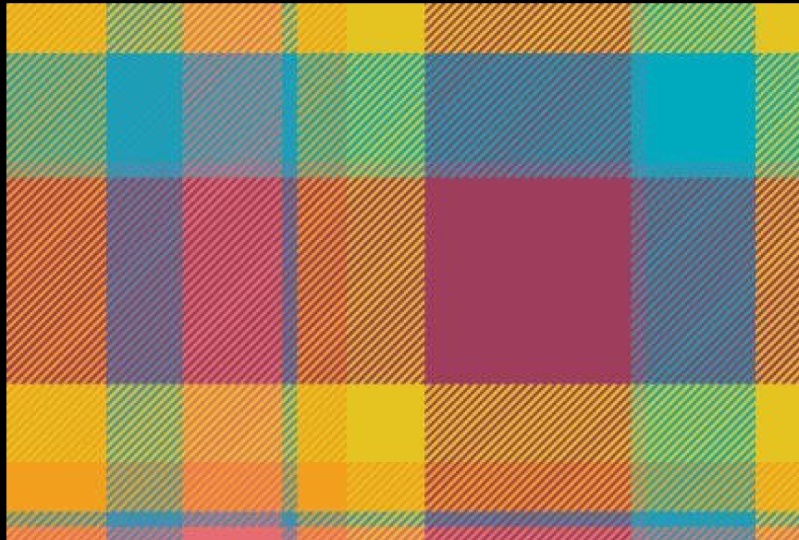
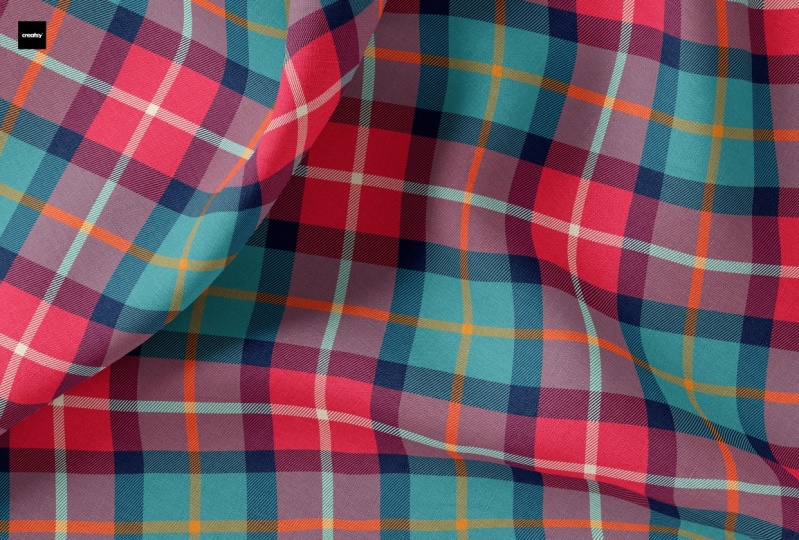
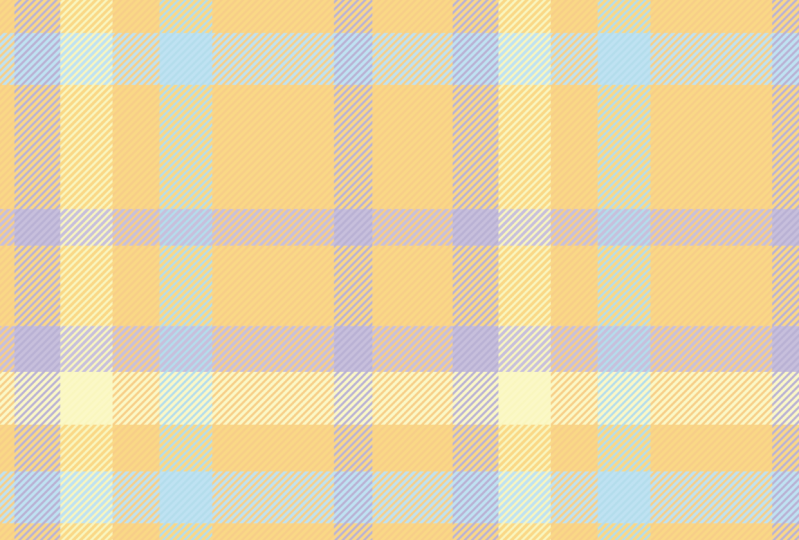
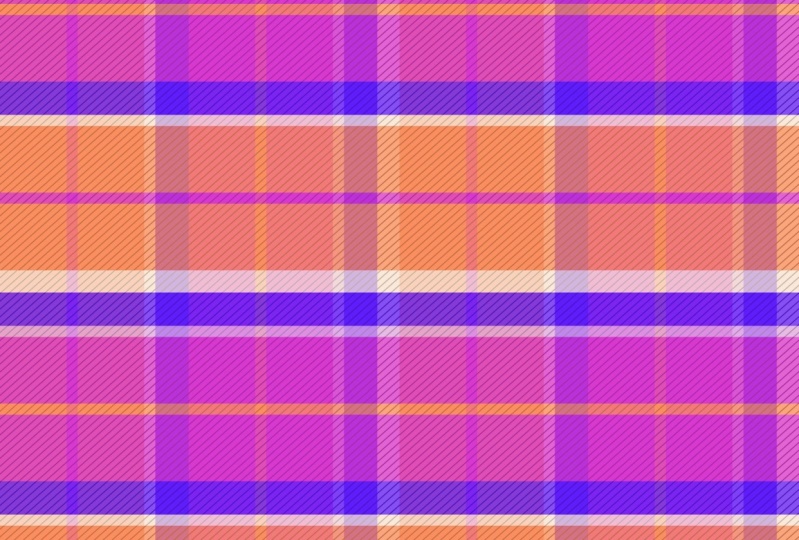
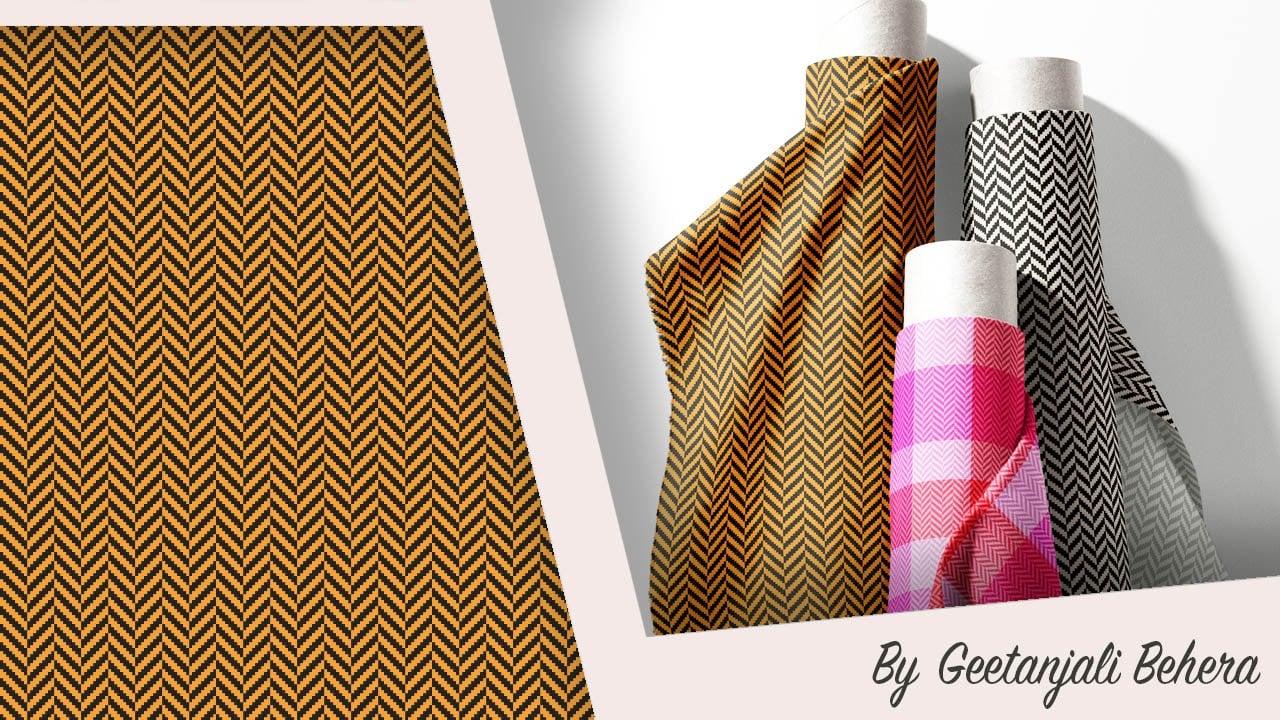
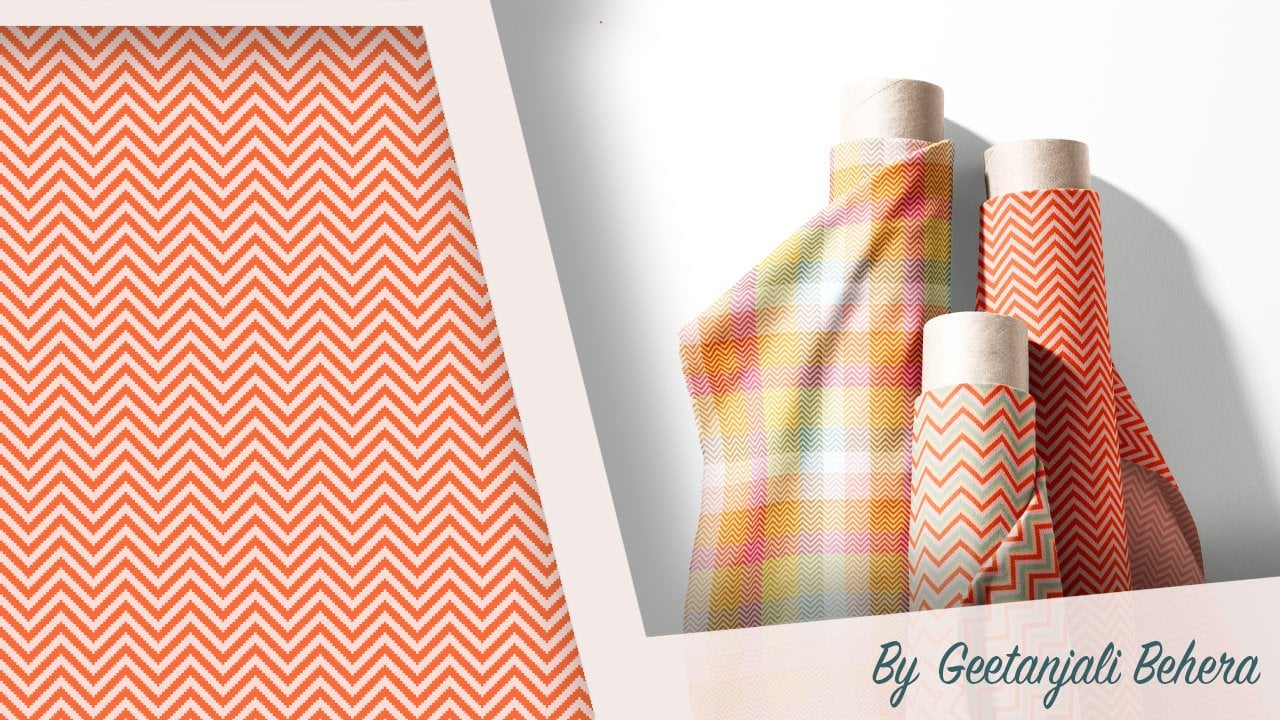
Os padrões de quadrados têm uma história rica, mesclando tradição e estilo moderno com suas linhas de interseção clássicas e cores vibrantes. Neste curso, vamos começar criando-os de forma eficiente no Adobe Illustrator e, em seguida, vamos usar a ferramenta Recolor Artwork para gerar rapidamente várias variações — perfeitas para criar belos padrões de coordenação para suas coleções. 

Os padrões de quadrados se originaram na Escócia, onde eram tradicionalmente ligados a diferentes clãs ou regiões. Ao longo do tempo, eles evoluíram para uma gama diversificada de estilos, cada um com características e nomes distintos. Hoje, o quadrado continua sendo uma escolha de design popular em todo o mundo, apreciado por sua versatilidade e apelo atemporal.


Alguns dos tipos mais icônicos de quadrados incluem:

  • Plaid de tartan tradicional: padrões clássicos com significado histórico.
  • Plaid: um design minimalista com linhas finas que se assemelham a janelas.
  • Plaid: um padrão ousado e irregular frequentemente visto na moda.
  • Glen Plaid: padrões sutis populares na alfaiataria.
  • Plaid: quadrados brilhantes e coloridos com uma sensação de verão.
  • Plaid de xeque de búfalo: quadrados grandes, tipicamente em duas cores.
  • Gingham Plaid: um design simples e novo de cheques de tamanho igual.
  • Plaid: linhas finas e uniformemente espaçadas criando quadrados.
  • Príncipe de Gales Plaid: um design refinado e em camadas.
  • Shepherd's Check Plaid: um padrão pequeno e uniforme.
  • Plaid: um tartan escocês tradicional e escuro.
  • Vestir Stewart Plaid: um tartan festivo e colorido.
  • Robertson Plaid: um tartan impressionante com vermelho como sua cor dominante.

Esses estilos diversos tornam o quadrado infinitamente versátil para coleções de design. 

Olá a todos!

Sou Geetanjali, um artista, ilustrador e designer de padrões de superfície baseado em Goa. Nos últimos oito anos, criei padrões para clientes, licenciei-os para marcas, empresas de tecidos e vendi meus designs online em sites de impressão sob demanda como Spoonflower

Hoje, estou animada para guiar você na criação de um padrão de quadrados versátil usando o Adobe Illustrator. Este curso é perfeito para estudantes iniciantes e intermediários, e vou guiar você em cada etapa para que você possa acompanhar facilmente. 

O que você vai precisar:

  • Computador ou laptop
  • Assinatura do Adobe Illustrator ( teste gratuito )

Neste curso curto, vou guiar você pelo processo de criação de um padrão de quadrados com uma textura de tecido de teça e mostrar como criar várias variações de cores usando o Adobe Illustrator.

Conheça seu professor

Teacher Profile Image

Geetanjali Behera

Surface Pattern Designer | Illustrator

Professor

I am Geetanjali, aka Gee! I am an Illustrator, Surface pattern designer and Thangka painter living in Goa, India.

As an artist, I'm known for Complex compositions , Colourful and Intricate patterns.

I began my career as a freelance fashion illustrator creating technical drawings and fashion illustrations for apparel, handbags and accessories.

While working with clients around the world, I also got the opportunity to try new projects including illustrations for adult coloring books, surface pattern designs, graphic prints and more. In the year 2020, I got my first ever Coloring book, Mindful and Meditative Coloring published.

My journey as a surface pattern designer started in 2016 when I joined Spoonflower, I had done a few pattern design projects ... Visualizar o perfil completo

Level: All Levels

Nota do curso

As expectativas foram atingidas?
    Superou!
  • 0%
  • Sim
  • 0%
  • Um pouco
  • 0%
  • Não
  • 0%

Por que fazer parte da Skillshare?

Faça cursos premiados Skillshare Original

Cada curso possui aulas curtas e projetos práticos

Sua assinatura apoia os professores da Skillshare

Aprenda em qualquer lugar

Faça cursos em qualquer lugar com o aplicativo da Skillshare. Assista no avião, no metrô ou em qualquer lugar que funcione melhor para você, por streaming ou download.

Transcrições

1. Introdução e projeto do curso: Os padrões Plat têm uma história rica, combinando tradições e estilo moderno com suas linhas clássicas que se cruzam e cores vibrantes Hoje, tenho o prazer de guiá-lo na criação um padrão xadrez usando o Adobe Illustrator Nesta breve aula, mostrarei o processo de criação de um padrão xadrez com uma textura de 12 tecidos. Em seguida, usaremos a ferramenta de recolorir arte para gerar rapidamente várias variações Perfeito para criar belos padrões de coordenação para suas coleções. Oi, todo mundo. Sou Gitanjl, artista, ilustradora, designer de padrões de superfície e pintora de Tanka, com sede no belo estado costeiro de Goa, com sede no belo estado costeiro de Goa Esta classe é adequada para os níveis iniciante e intermediário Tudo o que você precisa é de um computador com uma assinatura do Adobe Illustrator Se ainda não o tiver, você pode usar o link de teste gratuito de sete dias fornecido na descrição. Para o projeto da classe, acompanhe para criar um padrão com um efeito tw no Adobe Illustrator Crie três ou mais variações de cores diferentes do padrão. Salve seus padrões e preencha-os no modelo fornecido nos recursos. E, finalmente, compartilhe seus designs na Galeria de projetos dos alunos. Estou animado para ver suas lindas criações. Vamos mergulhar e começar. 2. Como criar plads no Illustrator: Começaremos abrindo Adobe Illustrator e criando uma nova tela para o padrão Clique em Novo arquivo e nomeie-o como Plat Pattern. Insira suas configurações personalizadas. Vou definir o meu como seis por seis polegadas a 300 DPI. Para o perfil de cores, escolherei RGB, mas você pode selecionar o perfil que atenda às suas necessidades Depois que tudo estiver definido, clique em Criar. Em seguida, criaremos as listras verticais. Estou usando uma imagem de referência que baixei do Freepik Você pode usar uma imagem de referência ou desenhar suas próprias listras à mão livre Coloque a imagem de referência na tela e clique em Cortar. Arraste os cantos para extrair um ladrilho da repetição do padrão. Clique em Aplicar e estique a imagem para caber na tela. Vamos nos concentrar no padrão de listras e ajustar as cores para combinar com nossa paleta de cores Agora abra o painel de camadas. Se você não vê o painel de camadas, vá até Janela no menu superior e selecione camadas no menu suspenso para abri-lo. Bloqueie a camada com a imagem de referência. Agora crie uma nova camada clicando no ícone de adição. Em seguida, selecione a ferramenta retângulo ou pressione no teclado e no rack para desenhar o primeiro retângulo, combinando com a Certifique-se de que a altura seja a mesma da prancheta, que é de seis polegadas Mantenha pressionada a tecla Alt e o rack para criar uma cópia desse retângulo, colocando-o próximo à primeira faixa e preenchendo-o com a segunda cor Certifique-se de que as guias inteligentes estejam ativadas para que os retângulos se alinhem com facilidade e precisão Repita esse processo para todo o bloco. Depois de ter todas as listras verticais, verifique se não há espaço negativo entre elas. Para fazer isso, selecione todos os retângulos, abra as opções de alinhamento e escolha alinhar ao Clique em um dos retângulos para defini-lo como o objeto principal Você verá um destaque ao redor. Defina o valor do espaçamento distribuído como zero e clique em Distribuir espaço horizontal Isso alinhará os retângulos uniformemente, sem espaços entre eles Agrupe-os pressionando Command ou Control G. Verifique se a broca tem seis polegadas e alinhe o grupo ao centro da prancheta Segure Alt, arraste para fazer uma cópia do grupo, mantenha-o de lado e agora selecione o que está no centro e gire-o em 90 graus. Para fazer isso, segure a tecla shift e coloque a seta curva no canto da caixa delimitadora O próximo passo é criar a textura de doze ondas. Comece desenhando uma linha diagonal usando a ferramenta de linha ou a ferramenta de caneta. Mantenha pressionada a tecla Shift enquanto desenha para garantir que a linha esteja em um ângulo de 45 graus. Verifique se a linha é maior que a diagonal do quadrado. Defina a largura do traçado dois pontos e escolha uma cor de traçado que não seja usada nas listras, deixando o preenchimento vazio Posicione-o aproximadamente no canto superior esquerdo do quadrado, garantindo que o centro se cruze com o Aumente o zoom e use guias inteligentes para um alinhamento preciso. Para uma melhor visualização, alterne para o modo de contorno pressionando Command ou Control B. E use o mesmo atalho para retornar ao modo de visualização Depois de definir a linha, mantenha pressionada a tecla Alt e arraste para criar uma duplicata. Posicionando-o de forma que ele se alinhe com o canto inferior direito Aumente o zoom para garantir que o alinhamento seja perfeito. Em seguida, selecione as duas linhas e vá para Object, Blend e escolha M. Isso adicionará linhas intermediárias entre elas. Para ajustar isso, acesse as opções Objeto, Mistura e Mesclagem aberta. Nas opções, selecione as etapas especificadas. Mantenha a opção de visualização ativada para ver as alterações ao ajustar o número de etapas e use a seta para cima para aumentar o número. Continue aumentando as etapas até que a espessura da linha e as lacunas entre elas pareçam semelhantes. Pare quando chegar a um número em que as linhas estejam uniformemente espaçadas e alinhadas, mas certifique-se de que seja um número ímpar Isso é crucial para garantir que as linhas diagonais se repitam perfeitamente nas bordas Se o número for par, as linhas não se alinharão adequadamente nas bordas Neste exemplo, usarei 171 etapas. Se você quiser ajustar a espessura das linhas, clique duas vezes na primeira linha para entrar no modo de isolamento. Agora, clique nele e atualize o traçado no painel de controle ou no painel de propriedades. Em seguida, clique na última linha e ajuste também a largura do traçado. A mistura será atualizada automaticamente para refletir essas alterações. Além disso, você pode ajustar o número de etapas na mistura clicando duas vezes na ferramenta de mesclagem e modificando as configurações nela Vamos desfazer essas mudanças. Neste ponto, eu recomendaria fazer uma cópia dessa mistura e salvá-la em uma camada separada. Bloqueie e oculte essa camada, para que você possa usá-la posteriormente para fazer alterações ou atualizar as configurações, se necessário. Dessa forma, você terá um backup para modificar facilmente a mistura sem começar do zero. Agora, vamos expandir o objeto de mesclagem. Selecione as linhas e vá para Objeto. Em seguida, clique em Expandir. Nesse ponto, a mistura é expandida em linhas editáveis, mas precisamos convertê-las em formas Expanda mais uma vez e você verá um pop-up pedindo para expandir como preenchimento e traçado. Clique em OK. Agora, essas linhas são convertidas em formas. Em seguida, aplicaremos essa textura às listras. Selecione as linhas diagonais e as listras horizontais Em seguida, abra o painel do pathfinder e clique na opção de divisão Depois disso, clique em qualquer seção que contenha a cor das linhas diagonais. Vá para selecionar, escolha mesma cor de preenchimento para selecionar todas as linhas com essa cor e pressione delete. Isso deixará você com as listras horizontais e removerá as linhas diagonais junto com as partes das listras que estamos sobrepondo Por fim, mova as listras verticais de volta para o centro da prancheta e aí está, um padrão de placa completo Outra opção que eu prefiro usar é duplicar a camada superior Selecione-o e, em seguida, altere o modo de mesclagem para luz suave clicando na configuração de opacidade Isso adicionará uma textura sutil às áreas sólidas formadas onde as listras da mesma cor se cruzam, aprimorando a profundidade e a textura do padrão Quando estiver satisfeito com a aparência, é hora de visualizá-la como uma repetição. Selecione tudo e arraste-o para o painel de amostras para salvar o padrão Em seguida, desenhe um retângulo maior que o painel rígido e clique na amostra salva para aplicar o Você pode reduzir ainda mais o padrão para uma melhor visualização. Quando estiver satisfeito, exporte o arquivo como JPEC ou PNG. A melhor coisa sobre a criação de plantas no Illustrator é como é fácil recolorí-las Vamos agora criar algumas variações de cores dessa planta. Comece fazendo algumas cópias da obra de arte. Selecione a segunda cópia e clique no pequeno círculo, que é a ferramenta de recolorir a arte Como alternativa, você pode selecionar a arte, acessar Editar e escolher recolorir a Quando estiver na caixa de diálogo de recolorir a arte, clique nas Opções avançadas Aqui você pode clicar em alterar aleatoriamente a ordem das cores para obter mais variações de cores na mesma paleta de cores Selecione outras paletas de cores para experimentar mais variações. Para enviar seu projeto, use o modelo fornecido nos recursos. Abra o arquivo do Illustrator chamado opções de cores planas. Copie seu padrão e cole-o no arquivo. Em seguida, arraste-o para salvá-lo no painel de amostras, selecione o primeiro retângulo e aplique a primeira amostra Ajuste a escala, se necessário. Repita as mesmas etapas para as outras duas opções de cores. Depois de concluído, exporte o arquivo como JPEC e carregue-o na galeria de projetos dos alunos Espero que tenham gostado dessa aula e estou empolgada em ver os lindos planos que você criou. Se você tiver alguma dúvida, sinta-se à vontade para colocá-la na página de discussões. Ficarei mais do que feliz em ajudar. Se você gostou da aula, considere deixar um comentário e compartilhá-lo com seus amigos. Não se esqueça de me seguir no Skill Share para ficar atualizado sobre minhas futuras aulas. Até a próxima vez, boa criação.