Transcrições
1. Apresentação: Criar padrões complexos de trilhas
contínuas pode parecer um pouco
complicado no início Mas quando você
aprende o lado técnico, basta praticar e encontrar um processo que
pareça natural para você Oi, todo mundo. Sou
Giangl, artista, ilustrador, designer de
padrões de superfície e pintor
fanka baseado Nos últimos oito anos, criei
padrões para clientes,
licenciei coleções
para empresas de tecidos
e vendi meus designs em sites de
impressão sob demanda, e vendi meus designs em como o Spoonflower Se você se juntou a mim na primeira aula
de fluxo de trabalho, você sabe, exploramos uma maneira incomum
de combinar o Procreate e o Adobe
Illustrator para
criar padrões de repetição invertidos usando motivos rastro Nesta segunda aula, estou
muito empolgada em compartilhar outro dos meus fluxos de trabalho favoritos
usando os mesmos dois programas Começaremos criando
uma estrutura ou
modelo simples para um padrão de
trilha contínua no Illustrator
e, em seguida, exploraremos três fluxos de trabalho
diferentes para transformá-lo em
um padrão contínuo, nos formatos raster
e Esta aula foi projetada para alunos de nível
intermediário e
avançado importante ter conhecimento prévio do Adobe Illustrator e do
Procreate Ao final desta aula, você se sentirá confiante sobre o lado técnico da criação de padrões de trilhas
contínuas e terá
três
fluxos de trabalho diferentes nos quais pode confiar Estou realmente ansioso para ver o que você vai inventar. Vamos mergulhar e começar.
2. Visão geral do curso e projeto: Nesta aula, mostrarei como criar
um padrão de trilha contínuo contínuo
usando uma combinação de
dois softwares fantásticos, Adobe Illustrator e Esse método vem com
algumas vantagens incríveis. Primeiro, você pode escolher o tipo e
o tamanho da
repetição várias opções, sem se preocupar com a matemática
complicada Também permite que você veja o fluxo geral do
seu padrão desde o início. Portanto, é muito fácil ajustar as coisas antes de
mergulhar no design final A melhor parte é que esses
modelos podem ser usados para
tudo, desde padrões
detalhados de heróis até liquidificadores mais simples Aqui está o que exploraremos
juntos nesta aula. Começaremos estabelecendo estrutura básica ou
o modelo de
padrão no
Adobe Illustrator Em seguida, prepararemos o bloco da
patente para ser usado e proposto. Em seguida, desenharemos os motivos de forma
adequada. No primeiro fluxo de trabalho, traremos a arte do
Procreate para o Adobe
Illustrator, a Illustrator, No fluxo de trabalho dois, pularemos a parte de vetorização e criaremos um padrão raster usando E no terceiro fluxo de trabalho,
daremos um passo adiante e criaremos o
padrão final totalmente impróprio Para facilitar as coisas, também
incluí três modelos básicos de
estrutura de trilhas. Se você não tiver certeza por
onde começar, sinta-se à vontade para usá-los
como guia inicial. Para seu projeto de classe, crie um modelo de padrão de
trilha contínua usando qualquer
ferramenta manual livre no Illustrator Ou sinta-se à vontade para usar
os modelos que
forneci na seção de
recursos. Use o modelo como base e desenhe seus motivos
no Procreate Escolha qualquer um dos
três fluxos de trabalho que
abordamos na aula para
finalizar seu padrão Depende totalmente de você
se deseja
criar um padrão vetorial
ou um padrão raster Exporte sua
arte final como um arquivo JPEG. Compartilhe seus modelos de padrões e seus desenhos finais na Galeria de projetos do
aluno. Estou muito animada para ver o que você vai inventar. Vamos começar.
3. Criando o modelo de padrão no Illustrator: Para começar, vamos
estabelecer a base do nosso padrão criando a estrutura básica no
Adobe Illustrator Começaremos
criando um novo arquivo. Vamos definir o
tamanho do Adbood para dez por 10 " a resolução para 300 DPI e escolher o
perfil de cores Apenas certifique-se de
usar o mesmo no Adobe
Illustrator e Insira um nome para seu arquivo. Vou chamá-lo de modelo de
padrão de trilha. Manter o tamanho, a resolução
e o perfil de cores consistentes é muito importante ao alternar entre
os dois programas. Agora vamos esboçar
nossa ideia inicial. Temos duas opções aqui. Podemos usar uma
ferramenta manual livre no Illustrator, como a ferramenta de pincel
ou lápis com uma mesa digitalizadora
para desenhar diretamente Ou podemos importar um
esboço de um caderno de esboços
ou outro aplicativo e traçá-lo no
Illustrator ou outro aplicativo e traçá-lo no
Illustrator Se você não sabe por onde
começar, não se preocupe. Incluí
três padrões de trilhas na seção de recursos. Um segue uma repetição de grade e os outros dois usam layouts de meia
gota e tijolo Se você
preferir usar um modelo, recomendo começar
com uma repetição da grade. É simples e
fácil de começar. Basta abrir o modelo no Illustrator e
acompanhar a partir daí Vou desenhar
um do zero, fique à vontade para desenhar comigo. Para esta demonstração, usarei a ferramenta de pincel para criar
um esboço simples à mão livre Vou começar com um
desenho básico que é versátil. Estou planejando criar
um modelo quadrado, então vou desenhar um quadrado
primeiro para usar como grade. Pode ser de qualquer tamanho. Comece desenhando
um círculo simples para representar seus
maiores motivos Pode ser uma flor, fruta ou qualquer outro elemento principal
que você gostaria de destacar. Em seguida, desenhe uma linha que se estenda para
baixo para atuar como a ramificação
que contém esse elemento Em seguida, esboce um galho em forma de S que se estende da haste principal para apoiar o
segundo motivo grande Observe como os dois
elementos principais são colocados na diagonal. Esse layout cria equilíbrio e fluxo natural quando
o padrão se repete Tente alcançar os cantos
do quadrado, pois isso se
repetirá como uma grade Certifique-se de não sobrepor
elementos nas bordas. Se houver muito
espaço vazio em ambos os lados, você precisará transformar o
modelo em um retângulo ou ele se parecerá com
um padrão de listras Para adicionar mais ritmo e harmonia, desenhe dois
galhos curvos suaves em cada lado Isso guiará os olhos
do espectador e ancorará
a composição Por fim, adicione alguns
motivos menores na parte superior. Posteriormente, eles podem se tornar
botões, pequenas flores ou outros elementos de suporte
para completar a estrutura Você pode excluir esse quadrado agora. Não se preocupe em obter
os tamanhos perfeitos agora. Estamos mantendo as coisas flexíveis. Mostrarei como ajustar e refinar proporções mais tarde Pode parecer um pouco
confuso no começo, mas com um pouco de prática, você será capaz de
planejar isso melhor Quando estiver satisfeito
com seu esboço, selecione todos os motivos e vá para
Object Pattern e escolha
M. Isso abrirá a janela
Pattern Options Dê um nome ao seu padrão, eu chamarei de padrão Min Trail. Na janela da ferramenta de
opção de padrão, estou escolhendo a repetição básica da grade
para esta demonstração. É um ótimo ponto de partida, especialmente se você ainda
estiver se
familiarizando com a ferramenta de opção de
padrões. Mas se você estiver
confiante, sinta-se à vontade para experimentar outras
opções, como tijolo por linha ou tijolo por coluna para adicionar mais ritmo e
fluxo ao seu padrão. Em seguida, ajuste a
largura e a altura do ladrilho. Eu recomendo arredondar os números para cálculos
mais claros Vou mantê-lo de 6 “para a largura e o mesmo
para a altura também. Você também pode redimensionar ou girar elementos
individuais para caber no tamanho do ladrilho e ajustar o equilíbrio
e o fluxo do design Se você sentir que algo está faltando ou quiser refinar ainda mais
as coisas, use o mesmo ajuste à mão livre para editar ou adicionar elementos diretamente no modo de edição de
padrões Vou adicionar mais algumas linhas
curvas que podem ser substituídas posteriormente por
folhas ou outros elementos Essa é a parte divertida e, como será um modelo
versátil, que será usado
várias vezes, reserve um tempo para acertar. Essa
será a base para seus padrões futuros. Se quiser, você pode converter
os círculos em preenchimento preto. Isso o ajudará a visualizar e obter um melhor equilíbrio
no padrão Como os pincéis são expandidos para formas
na ferramenta de opção de padrão, estou usando o Unite Pathfinder e excluindo O que me deixa com os
círculos com um preenchimento preto. Quando estiver satisfeito
com o layout, clique em Concluído para salvar
o modelo padrão no painel de amostras Na próxima lição, veremos como extrair e exportar
o bloco padrão para que possamos começar a esboçar nossos
motivos no Procreate
4. Como preparar o ladrilho padrão para a repetição de grade: Agora é hora de extrair o bloco padrão da
amostra que criamos anteriormente, prepará-lo como modelo e exportá-lo para
uso no Procreate Para esta demonstração,
usei a repetição básica da grade. Conforme explicado em minhas aulas
anteriores, ao usar a grade básica, o bloco e a amostra da patente
têm exatamente o mesmo tamanho Se você estiver usando outras repetições,
como meia gota ou tijolo, o ladrilho padrão e a amostra terão dimensões diferentes Lembre-se de que
precisamos desenhar apenas um ladrilho.
Siga as próximas
etapas, considerando que você precisa extrair
apenas um ladrilho. Comece clicando duas vezes
na amostra no painel. Certifique-se de que a opção mostrar borda do
ladrilho esteja marcada na seção
anterior. Pressione para selecionar a ferramenta
retangular e, em
seguida, clique uma vez no
painel rígido e insira
a largura e a altura de acordo com tamanho
do ladrilho nas configurações
do swat Clique em OK para criar
o retângulo. Aplique uma cor de preenchimento
ao retângulo e verifique se não
há cor de traçado Alinhe-o com a borda do ladrilho, reduza sua opacidade E envie para o
final dos motivos. Agora escolha salvar uma cópia para salvá-la como uma nova amostra de padrão Selecione OK e você verá a nova amostra aqui no painel
Amostras Agora escolha cancelar para
fechar essa janela. Agora veremos como
podemos redimensionar nosso modelo. Crie uma nova camada e, em seguida, arraste a amostra do padrão do painel de
amostras
para a prancheta Selecione tudo
e desagrupe uma vez. E enquanto segura a tecla Shift, clique uma vez no centro para
desmarcar o bloco central Agora reduza a opacidade de todos os
ladrilhos ao redor para 25% Este será o seu título principal. Ele se destacará claramente e funcionará como seu
guia básico de forma inadequada Os ladrilhos ao redor
ajudarão a orientá-lo
no alinhamento de seus
motivos durante a composição Agora use a ferramenta
de seleção direta e clique para selecionar o
limite do bloco mestre. Vá para Objeto, Prancheta e
escolha Ajustar à arte selecionada. Este é o nosso ladrilho padrão final. Atualmente, é
do mesmo tamanho que colocamos em nossa janela de ferramentas de
opção de padrão, que é 65 6”. Estou empolgado em compartilhar sobre
a recente atualização do Adobe Illustrator,
que facilita o redimensionamento da arte junto com a prancheta Por exemplo, se
você estiver criando um padrão de herói complexo e
quiser que seu maior motivo
tenha cerca de 3 “, use a
ferramenta de seleção direta para clicar
no círculo e verificar seu tamanho atual
no painel de propriedades Em seguida, clique na ferramenta de
painel rígido. No Painel de controle, ative o ícone que diz
Dimensionar arte com cartão rígido Esse é um recurso recente
no Adobe Illustrator. Agora bloqueie as proporções
de largura e altura e insira o novo
valor para a largura. Vou fazer cerca de oito pois precisamos aumentar
o círculo. E aqui você tem o
tamanho atualizado do seu bloco de patentes. Clique no círculo para
verificar seu novo tamanho. Vamos torná-lo um pouco maior. S 10”. E agora vamos verificar o tamanho
do círculo novamente. São quase 3”. Mas, se quiser, você pode
fazer atualizações conforme necessário. Da mesma forma, para um padrão
minimalista de liquidificador com motivos pequenos, por exemplo,
1 “para o motivo maior, reduza o tamanho do cartão duro até
que o motivo se ajuste ao tamanho desejado com motivos pequenos, por exemplo,
1 “para o motivo maior, reduza o tamanho do cartão duro até
que o motivo se ajuste ao tamanho desejado. Para esta demonstração, vou manter o
tamanho da prancheta em oito por 8” Quando estiver satisfeito com o tamanho,
usando a ferramenta de prancheta novamente, desmarque a caixa que diz arte
estadual com prancheta,
redimensione a prancheta para que o ladrilho mestre fique confortavelmente dentro dela Aqui,
farei 12 por 12 “e moverei um pouco a obra de arte para
centralizar o ladrilho mestre Ah, deixando um pouco de
espaço negativo nas bordas. Isso também nos permitirá
ver os outros blocos e usar o espaço para testar
nosso padrão no Procreate Essa é uma etapa temporária. Nosso ladrilho de padrão final terá as mesmas dimensões
de oito por 8”. Para exportar o modelo, acesse Arquivo > Exportar como. Escolha o formato PNG ou JPEG. Marque usar dboard, defina a resolução para 300
DPI e clique em OK para salvar Na próxima lição,
compartilharei como extrair, redimensionar e salvar o modelo para outras repetições, como meia
gota, quebra e
5. Como preparar o ladrilho padrão para repetição em meio-salto e bloco: H, vamos ver como podemos extrair, redimensionar e exportar o modelo
para a repetição de meia gota Abra o modelo de padrão de trilha
dois dos recursos. Agora repita as mesmas etapas. Abra o painel de amostras e clique duas vezes na amostra
do padrão Você pode ver que a borda do ladrilho é diferente da
amostra de padrão vinculada neste caso Selecione a ferramenta retângulo
ou pressione no teclado. Agora, insira os valores
da dimensão do bloco
e selecione OK. Aplique uma cor de preenchimento
ao retângulo e verifique se não
há cor de traçado Alinhe-o com a borda do ladrilho, reduza sua opacidade para 50% e envie-o para a parte de trás dos motivos.
Salve uma cópia. E agora cancele para
fechar esta janela. Coloque a amostra
na placa dura. Você notará que esse
modelo parece mais complexo do que o modelo de
repetição de grade, mas precisamos
extrair apenas um bloco. Selecione tudo
e desagrupe uma vez. E enquanto segura a tecla Shift, clique uma vez no centro para
desmarcar o mosaico central Reduza a opacidade dos ladrilhos ao
redor para 25%. Agora escolha a ferramenta
de seleção direta e clique no retângulo
central Vá para Objeto, escolha Prancheta e selecione Ajustar à arte selecionada Este é o seu bloco mestre e o tamanho
atualmente é de seis por 6”. Vamos ver como podemos
redimensionar o modelo. Mas antes de fazer isso,
adicionaremos uma cor de traçado
ao retângulo para que a repetição fique claramente visível
no modelo Vá para selecionar, escolha a
mesma cor de preenchimento e isso selecionará todos os quadrados com a
mesma cor de preenchimento Aplique uma cor de traçado para que a repetição fique
claramente visível. Para redimensionar, selecione
a ferramenta Prancheta, marque a arte em escala com opção
Redboard e bloqueie a proporção de
largura e Insira o novo valor e você poderá notar que
alguns elementos não foram dimensionados. É porque eles
são colocados fora da prancheta e não
agrupados nada que esteja
na prancheta A maneira mais simples de corrigir
isso é desfazer essa etapa, selecionar tudo
e pressionar Command ou Control G para criar um
grupo de tudo Agora, quando você escala, ele
escalará tudo. E aqui está seu novo modelo de
padrão com o tamanho atualizado. Agora, a última etapa é estender
o painel rígido para que o ladrilho mestre se encaixe perfeitamente
no painel rígido Selecione a ferramenta de cartão rígido e
desmarque a opção de escala. Agora atualize o tamanho do cartão rígido. Coloque seu bloco
no centro e exporte esse arquivo
como JPED ou PNG Você pode seguir o mesmo
processo para tijolos, hexágonos ou outras repetições Na próxima lição,
usaremos nosso arquivo de modelo para procriar e começar a
esboçar nossos motivos
6. Desenhando motivos no Procreate a: A próxima etapa é transferir o arquivo de modelo para o iPad. Estou usando um MacBook, então vou simplesmente enviar o arquivo para o
ar, mas fique à vontade para usar qualquer método
que funcione melhor para você,
como enviar um e-mail para o iCloud ou
um aplicativo de compartilhamento de arquivos Abra as fotos, localize o arquivo de modelo
exportado, clique no ícone Compartilhar e
selecione Abrir impróprio O arquivo
abrirá automaticamente Inapropriado. Antes de começar, verifique as propriedades do Canvas
tocando no ícone de chave inglesa E navegando até o Canvas e
depois para as informações do Canvas. Esta seção mostra o tamanho, resolução e o perfil de cores, junto com as camadas disponíveis, que dependem do tamanho do arquivo e da limitação do seu dispositivo. A revisão dessas informações ajuda a planejar suas camadas com eficiência Esse modelo pode ser usado para
criar vários padrões. Para esta lição,
demonstrarei
criando uma
trilha floral de margarida com folhas Vou começar a desenhar
os motivos. Primeiro, reduzirei a
opacidade da camada do modelo
e, agora, em uma nova camada, desenharei os motivos Estou usando o lápis básico de
procriação aqui. Como o motivo principal aqui
é a flor da margarida, vou esboçar as flores
onde desenhei os círculos Sinta-se à vontade para ajustar seu
design de acordo com o assunto. Depois de esboçar as duas
flores para os motivos principais,
adicionarei os motivos secundários,
que são pássaros, folhas E depois termine
com os galhos. Quando o esboço básico estiver pronto, faremos um teste rápido para verificar o alinhamento
dos motivos Duplique a
camada de esboço e selecione a ferramenta de transformação para garantir que as
configurações de transformação sejam definidas de forma
uniforme com o encaixe e o magnetismo Mova a
camada duplicada para a direita, alinhe-a com a cópia do mosaico do
modelo É por isso que deixamos algum espaço negativo
ao redor do bloco mestre. Se você notar que os motivos se
sobrepõem ou precisam de ajustes, edite-os na camada de esboço
original no centro e
não na Repita esse processo
para os ladrilhos esquerdo, direito, superior e inferior. Se você identificar áreas vazias
ou elementos sobrepostos, edite-os na camada de esboço
original centro e
não
na Editar na fase de esboço é mais fácil do que modificar
os motivos finais Passe algum tempo e
certifique-se de que seu esboço seja definitivo. Quando estiver satisfeito
com o esboço, faremos uma verificação final Para fazer isso, deixe
o original de lado, M três cópias e mova uma cópia para cada
lado do ladrilho. Agora mescle as três
camadas, faça mais
duas cópias e
coloque-as na parte superior e inferior Dessa forma,
também podemos
verificar os cantos e obter uma imagem melhor
do padrão geral. Depois de finalizar o esboço, mescle todas as camadas duplicadas,
exceto o esboço original Você pode reduzir sua
opacidade e reduzir
sua visibilidade conforme necessário se quiser
mantê-la como referência Agora vamos começar a colorir
e finalizar os motivos. Adicione uma nova camada acima da camada do esboço e escolha um pincel
adequado ao seu estilo Para esta demonstração,
estou usando um pincel de giz que está embaixo
da seção de caligrafia Em seguida, criarei uma
paleta de cores para o meu padrão. Vou simplificar usando dois tons de verde para
as folhas e galhos. Um rosa claro, amarelo e bege para as flores Eu adicionei uma
cor escura para o fundo. Você pode criar sua própria paleta, mas eu recomendo
mantê-la limitada a duas a seis cores
para começar Como vou
vetorizar os motivos no Adobe Illustrator para
o primeiro fluxo de trabalho, é útil
manter cada cor em
uma camada separada para uma camada separada Usando a cor verde clara, vou desenhar as folhas primeiro. Em uma camada separada, usarei o segundo tom de verde
e galhos mais largos Para as flores, usarei as três cores rosa para as
pétalas em uma camada Amarelo para o
centro do outro. E isca para adicionar alguns detalhes
em uma camada separada. Se você quiser manter
seu padrão raster, sinta-se à vontade para usar qualquer pincel de
textura de sua preferência Estou usando o pincel aqui. Então, após a vetorização,
perderemos a textura, mas obteremos algumas belas bordas
irregulares ao redor O nível de detalhes e
o número de cores escolhidas dependem
inteiramente do seu estilo. Enquanto estou compartilhando meu processo, fique à vontade para pular qualquer parte que não esteja alinhada ao seu fluxo de
trabalho Finalize seus motivos. M Quando o desenho estiver concluído, repita o
teste de padrão, se quiser. Oculte o plano de fundo
e a camada de referência e, em
seguida, deslize para baixo na
tela com três dedos para abrir o
menu copiar e colar e selecione copiar tudo Crie uma nova camada, deslize novamente com três dedos
e escolha colar Essa ação combina todas as suas camadas visíveis
em uma única camada, que usaremos para
testar o padrão. Faça mais duas cópias
da camada e posicione-a nos dois lados usando o
modelo como referência. Mescle as três camadas,
M mais duas cópias, coloque-as na parte superior e inferior E aqui você pode ver como ficará
seu padrão
final. Na próxima lição,
exploraremos o primeiro fluxo de trabalho para vetorizar esses motivos e criar o padrão no Adobe
Illustrator
7. Fluxo de trabalho 1: vetorize motivos e crie o padrão: Nesta lição,
criaremos um padrão
vetorizando os motivos desenhados Primeiro, duplique
o arquivo padrão, abra o arquivo copiado e selecione as camadas com motivos
para transformá-las Exclua todas as outras camadas, incluindo o
modelo e o esboço. Agora abra o painel de camadas dentro do grupo e selecione
a camada superior, oculte as outras camadas. Agora clique em ajustes e , em seguida, clique nas configurações de
brilho de saturação de matiz Reduza a saturação para zero e reduza o
brilho para zero também Isso fará com que os
elementos fiquem todos pretos. Repita as mesmas etapas
para todas as camadas. Esta etapa simplificará
o processo de vetorização e
recoloração Salve o arquivo no formato PSD no Procreate para
preservar as propriedades da camada Em seguida, transfira o
arquivo PSD para o seu computador. Estou usando um MRP, então
vou lançá-lo no ar, mas você pode usar qualquer outro
método que funcione melhor para você Em seguida, abra o
arquivo PSD no Illustrator. Nas opções de importação do Photoshop, selecione converter camadas em
objetos para manter cada
camada como um objeto separado Depois que o arquivo estiver aberto, verifique o painel de camadas, verifique se cada
elemento de design está em sua própria camada. O próximo passo é criar uma paleta de cores para
recolorir os motivos Como usei apenas seis cores
diferentes, foi
fácil recriar
as mesmas amostras no Illustrative simplesmente
usando os Certifique-se de salvar as cores
em um grupo de amostras. Para vetorizar os motivos, comece selecionando os
elementos em uma Esconda as outras camadas. Clique na camada superior
para selecionar os elementos. Abra a janela de rastreamento de imagem
acessando Janela e
escolha Traçado de imagem Use a predefinição de logotipo em preto e
branco. Mantenha a pré-visualização ativada. Agora ajuste o limite
e outras configurações até que o desenho traçado
corresponda ao desenho original Definitivamente perderemos
a textura neste caso, escolha seu pincel com sabedoria Abra as configurações avançadas e ative a opção
ignorar branco. Como rastrearemos
várias camadas, salvarei essas configurações
como uma predefinição para Vou chamá-la de Daisy. Aplique o traçado e clique em Expandir para converter as
camadas em formas vetoriais. Esconda essa camada e
abra a próxima. Escolha o traçado da imagem e selecione
a predefinição chamada Daisy. Se você quiser fazer
mais ajustes, abra as configurações e continue. Uma vez feito isso, clique em Expandir e repita esse processo para
as outras camadas também. Depois que todas as formas
estiverem expandidas,
amplie , verifique cuidadosamente e edite as formas, se necessário. Agora, repinte cada camada para combinar com as cores
do padrão Selecione todos os
elementos de uma camada e clique na amostra
para aplicar a cor de preenchimento Com os motivos prontos, é hora de criar o padrão Selecione tudo e vá
para o objeto, escolha o padrão e selecione M. Na janela da ferramenta de opção de
padrão, defina o tipo de repetição como grade. Ajuste o tamanho do ladrilho com base nas dimensões que
você decidiu anteriormente, que neste caso são oito por
8" e ajuste as
configurações de sobreposição conforme Quando estiver satisfeito, clique em Concluído para salvar o padrão
no painel Amostras Agora você tem um padrão
baseado em vetores que é fácil de recolorir e editar Na próxima lição,
exploraremos outro fluxo de trabalho em
que pularemos o
processo de vetorização e usaremos motivos apropriados para criar
um padrão raster
no um padrão raster
8. Fluxo de trabalho 2: usando motivos rasterizados para criar o padrão: Nesta lição,
exploraremos um dos
meus fluxos de trabalho favoritos, em
que pegamos os motivos criados em
Appropriate e os
transformamos em Appropriate e os
transformamos um padrão em formato raster usando o Adobe
Illustrator Para começar, exporte
seu arquivo do Procreate. Como não
usaremos o traçado de imagem, você não precisa separar camadas ou alterar as
cores nesse fluxo de Sinta-se à vontade para usar qualquer textura, efeito ou pincéis
no Procreate Oculte a camada de fundo, as camadas emlate e de esboço. Em seguida, exporte sua arte como um arquivo PNG com fundo
transparente Abra o Illustrator e coloque seu
arquivo PNG transparente no painel rígido Se houver
espaço em branco excessivo em torno de seus motivos, recorte o arquivo que o incorporará
automaticamente Como alternativa, você
pode incorporar manualmente a imagem para vinculá-la
diretamente ao documento Depois que o arquivo for incorporado, você poderá começar a criar
seu padrão. Selecione a arte
e vá até Objeto, escolha o padrão e selecione Eu. Nomeie seu padrão e escolha
o tipo de repetição como grade, ajuste o tamanho do ladrilho para corresponder
à largura e altura
que
decidimos anteriormente, que será de oito
por 8" neste caso. Em seguida, ajuste as configurações de
sobreposição e experimente
as opções de visualização Quando estiver satisfeito
com o resultado, clique em Concluído para salvar o padrão
no painel de amostras Embora esse seja um padrão raster, ele pode ser usado como uma
amostra de padrão , assim como
qualquer padrão vetorial Você pode editá-lo na ferramenta de opção de
padrão. E aumente ou diminua a escala. Você também pode exportá-lo como um
arquivo JAPIC ou PNG de alta resolução. Para fazer isso, desenhe um retângulo
com a largura e a
altura dos ladrilhos e preencha-o
com o padrão Por fim, adicione uma cor
de fundo de sua escolha ao padrão. Agora vá para Objeto, escolha prancheta e escolha
Ajustar à arte selecionada Exporte-o como um arquivo Hiras,
JAPIC ou PNG. Se você quiser fazer mais
ajustes no padrão,
exporte o bloco de
volta para o Propiate como PNG usando as configurações do painel
rígido Abra o arquivo no Procreate
e faça edições conforme necessário. Você pode adicionar padrões
ou texturas sutis ao plano de fundo Embora possa parecer um
pouco confuso no início, quando você pegar o jeito,
esse fluxo de trabalho
economizará muito tempo e os resultados sempre
serão precisos Na próxima lição,
criaremos o padrão final
totalmente impróprio. O.
9. Fluxo de trabalho 3: criando o padrão de repetição de grade inteiramente no Procreate: finalização do
padrão inadequado começa com a duplicação do
arquivo Como o tamanho do cartão duro que estamos usando é
maior do que o tamanho do ladrilho, precisaremos
cortar o cartão duro Embora pudéssemos copiar e colar a arte em uma nova
prancheta com um novo tamanho, o
Procreate reduz automaticamente o tamanho da arte para manter as proporções em vez de
manter a dimensão proporções em vez de
manter manter Por exemplo, se eu
salvar esse arquivo, que tem 12 por 12 “de
dimensão como PNG, e depois criar um novo
arquivo de oito por
8" e colar esse arquivo
PNG nele, você notará que o Procreate reduz
automaticamente
o tamanho da arte Para evitar isso, usaremos
o método de recorte em vez disso. Abra o arquivo de motivos e
agrupe as camadas. Exclua o modelo
e a camada de esboço. Em seguida, solte um retângulo
de oito por 8”. Para fazer isso, crie uma nova camada e preencha-a com uma cor escura. Toque em qualquer um dos
pontos azuis ao redor do retângulo e, em
seguida, insira as novas dimensões, que são 2.400 pixels
por 2.400 pixels, que também são oito por 8 “, toque novamente na ferramenta de transformação e agora você tem o retângulo
definido como Em seguida, abra as configurações do Canvas
e ative as guias de desenho. Em seguida, selecione Editar guias de desenho e defina a opacidade
e a espessura para 50% Em seguida, defina o
tamanho da grade para o máximo. O que agora é selecionar o retângulo e posicioná-lo no centro, alinhando-o com Faça o mesmo com
o grupo de motivos. Coloque esse retângulo abaixo da camada de motivos e
reduza sua opacidade Verifique se o pixel da borda
do retângulo ainda está 100%. Às vezes, após o redimensionamento,
você pode obter uma borda de sangue. Nesse caso,
duplique a camada
algumas vezes e
mescle-as. Agora crie um conjunto do
grupo de motivos e do retângulo. Desligue a camada de motivos, faça quatro cópias desse conjunto Agora vamos colocar os conjuntos nas quatro seções
da grade. Deixe-me explicar a lógica
por trás desse processo. Inicialmente, temos um
ladrilho com motivos. Por trás disso está nosso bloco de
patentes para preencher a patente enquanto
mantemos os motivos centrais no lugar Precisamos repeti-lo na parte
superior, inferior, esquerda, direita
e nos quatro cantos, e nos quatro cantos, resultando em oito
cópias e oito etapas Vamos criar a
caixa delimitadora sem preenchimento e traçado. Envie-o para trás
e agora
salve-o no painel de amostras,
aqui está nosso padrão Como alternativa, copiando
esse bloco apenas quatro vezes e movendo o ladrilho
vinculado ao centro, precisamos apenas de quatro
cópias e quatro etapas. Nesse caso,
manteremos nosso ladrilho no lugar e moveremos os conjuntos
para coincidir com o centro. Em seguida, recorte-o para
combinar com o limite da amostra. Selecione o primeiro conjunto. Agora você pode desligar o
magnetismo e o encaixe, para que seja mais
fácil movê-lo Coloque esse conjunto na seção
superior esquerda, aproxime-o da linha da grade e agora segure a ferramenta de transformação
e aumente o zoom para obter
uma visão mais próxima. Isso manterá o
objeto no lugar. Agora combine a borda
com a linha da grade. Aumente o zoom para
verificar novamente o alinhamento. Como o bloco
será centralizado posteriormente, não há problema se alguns
pixels forem cortados nas bordas, desde que
o
alinhamento Agora mova o segundo
conjunto para o canto superior direito, novamente, alinhando as bordas do
retângulo com a grade Os retângulos com 50% de
opacidade ajudam você a identificar qualquer sobreposição entre
os ladrilhos Repita esse processo para
os dois conjuntos restantes, colocando um no canto inferior esquerdo e o outro
no canto inferior direito. Depois de confirmar que todos
os conjuntos estão prontos, você pode ativar a camada de
motivos novamente Desative as
camadas da grade e do retângulo para verificar se há
algum desalinhamento Depois que todos os motivos estiverem
alinhados, verifique a ordem das camadas. Reorganize-os se algum conjunto
estiver sobreposto incorretamente. Você pode excluir as camadas do
retângulo agora e ativar a grade novamente Depois de confirmar
que tudo parece limpo, é hora de cortar a
tela no tamanho exato do ladrilho Tampe o ícone da chave inglesa, vá para as configurações do Canvas e escolha cortar e redimensionar Insira a largura e a altura do ladrilho, que nesse caso é
oito por 8", e mantenha o DPI em 300 Mova a
área de corte destacada para o centro do seu trabalho artístico usando a
grade para alinhamento Não precisa
ser perfeito em pixels, mas tente
aproximá-lo o mais possível. Quando estiver satisfeito com
o posicionamento, toque em Concluído. Essa tela recortada
agora é sua patente final. Para verificar a repetição, deslize
para baixo na tela com três dedos para abrir o menu copiar e colar
e selecione copiar tudo Passe novamente com três
dedos e escolha colar. Agora faça mais três
cópias dessa camada. Selecione todas as quatro cópias
e reduza-as pela metade. Coloque cada cópia em um canto. Adicione uma
camada de fundo de sua escolha. Quando todas as bordas estiverem alinhadas, você verá o padrão se
repetir sem problemas Você pode optar por parar aqui
e mesclar tudo em uma única camada ou dar um passo adiante preparando o arquivo final com camadas
separadas Manter as camadas separadas
oferece a flexibilidade de alterar as cores ou editar motivos
individuais posteriormente Para fazer isso, primeiro desagrupe todos os elementos até que cada
camada fique sozinha Em seguida, selecione as camadas
com elementos semelhantes. Por exemplo, todos os
detalhes são colocados em camadas e os
empilham juntos.
Combine-os em um Faça o mesmo com
as camadas centrais. Depois, para as pétalas,
galhos e folhas. Dessa forma, cada elemento permanece perfeitamente organizado
e totalmente editável, tornando as alterações futuras
rápidas Agrupe tudo novamente
em uma pasta. Adicione uma camada de fundo de sua escolha e
exporte-a como um arquivo PNG ou JPXFle Na próxima lição,
exploraremos como podemos usar esse mesmo fluxo de trabalho para outras repetições, como
meia gota e equipamento
10. Fluxo de trabalho 3: como criar o padrão de repetição de meia gota inteiramente no Procreate: Para repetições como
meia gota e vermelho, o fluxo de trabalho é um pouco diferente da repetição vermelha
padrão Deixe-me mostrar um exemplo usando o modelo de
repetição de meia gota. Aqui você pode ver
o modelo com os limites do bloco
marcados como referência Você pode baixar esse
modelo nos recursos. Para esta demonstração,
eu já esbocei alguns motivos de margaridas usando o mesmo tema e Primeiro, desenhe um retângulo
com a dimensão do ladrilho, crie uma nova camada e
selecione qualquer cor escura E arraste para preencher a prancheta. Agora toque em qualquer um dos
pontos azuis e insira a dimensão. 2.400 por 2.400 pixels
ou oito por 8”. Em seguida, abra as configurações da tela, ative as guias de desenho e toque em editar guias de desenho. Selecione a opacidade
e a espessura até
50% e deslize o tamanho da
grade até Agora, com o encaixe ativado, selecione o retângulo e alinhe-o ao
centro da tela Usando o
guia de desenho como referência. Faça o mesmo com
a camada de motivos. Em seguida, coloque o retângulo abaixo da camada de motivo e reduza
sua opacidade Agrupe essas duas camadas. Desligue a camada dupla. Em seguida, faça mais quatro
cópias desse grupo. Ao contrário da repetição da grade, em
que precisávamos apenas de quatro cópias, a meia gota precisa pelo
menos cinco cópias
para construir o ladrilho. Aqui está como
vamos organizá-los. Coloque os dois primeiros conjuntos
nos quadrantes superior esquerdo e
inferior esquerdo Os três conjuntos restantes
serão deslocados pela metade
da altura dos ladrilhos Posicione o terceiro conjunto
na área central direita e coloque os dois
últimos no canto superior direito e no canto inferior direito alinhados
com o conjunto central Por fim, mova o ladrilho
vinculado ao centro. Desligue o magnetismo e o encaixe. Mova o primeiro conjunto para
o canto superior esquerdo, alinhando as
bordas do retângulo com Ao ampliar, segure a ferramenta de transformação para manter
o objeto fixo no lugar Isso evita que ela se desloque à
medida que você ajusta a exibição. Aumente o zoom para verificar novamente. Repita a etapa para
o conjunto inferior esquerdo. Com o
retângulo com 50% de opacidade, é mais fácil
identificar Agora, ative o snapping novamente. A diretriz laranja
ajudará
no alinhamento quando você colocar o terceiro conjunto
no centro direito Em seguida, posicione o quarto
conjunto no canto superior direito. E o quinto no
canto inferior direito. Quando tudo estiver no lugar, ative novamente a camada do motivo e oculte as camadas
retangulares Desligue a grade para verificar se
há algum desalinhamento. Verifique a ordem das camadas para que os
motivos se sobreponham corretamente. Se tudo estiver bem,
exclua as camadas retangulares. E mescle os cinco
grupos em um. Quando tudo estiver limpo, coloque a tela no tamanho
exato do ladrilho Vá para Canvas, ative as guias de
desenho. Agora escolha cortar e redimensionar. Selecione as configurações e insira
2.400 por 2.400 pixels, o que também é oito
por 8" a 300 DPI Alinhe a
área cortada o mais próximo possível do centro.
Agora toque em concluído. Este é o seu bloco de
padrão final, que se
repetirá perfeitamente em
um layout de meia gota Para torná-la uma amostra de padrão, que também se repetirá
em uma grade padrão, dê um passo extra Vá para as
configurações de recortar e redimensionar novamente. Duplique a largura da tela mantendo a mesma
altura. Em seguida, faça mais duas
cópias do ladrilho, coloque-as à direita
e desloque-as pela metade Isso cria sua amostra de padrão
final que se repetirá
perfeitamente como uma grade Você também pode seguir o mesmo fluxo de trabalho para repetir tijolos. Na próxima lição,
aprenderemos sobre a versatilidade
11. Versatilidade do fluxo de trabalho: Vamos recapitular um momento e apreciar a versatilidade desse fluxo
de trabalho Acho que uma das
maiores vantagens de trabalhar dessa maneira é que
nada é acidental Você tem controle total
sobre todo o processo. Você tem várias
oportunidades de ajustar e refinar seu padrão para garantir que ele pareça
perfeito e Essa abordagem
permite criar padrões raster e vetoriais, oferecendo a flexibilidade de
escolher o que é melhor
para seu projeto Se você estiver trabalhando
com uma grade simples, meia gota ou uma repetição personalizada mais
complexa, esse método se adapta facilmente
a todos os tipos de repetição Ele também suporta qualquer tamanho de ladrilho, tornando-o adequado
para tudo desde padrões intrincados de heróis
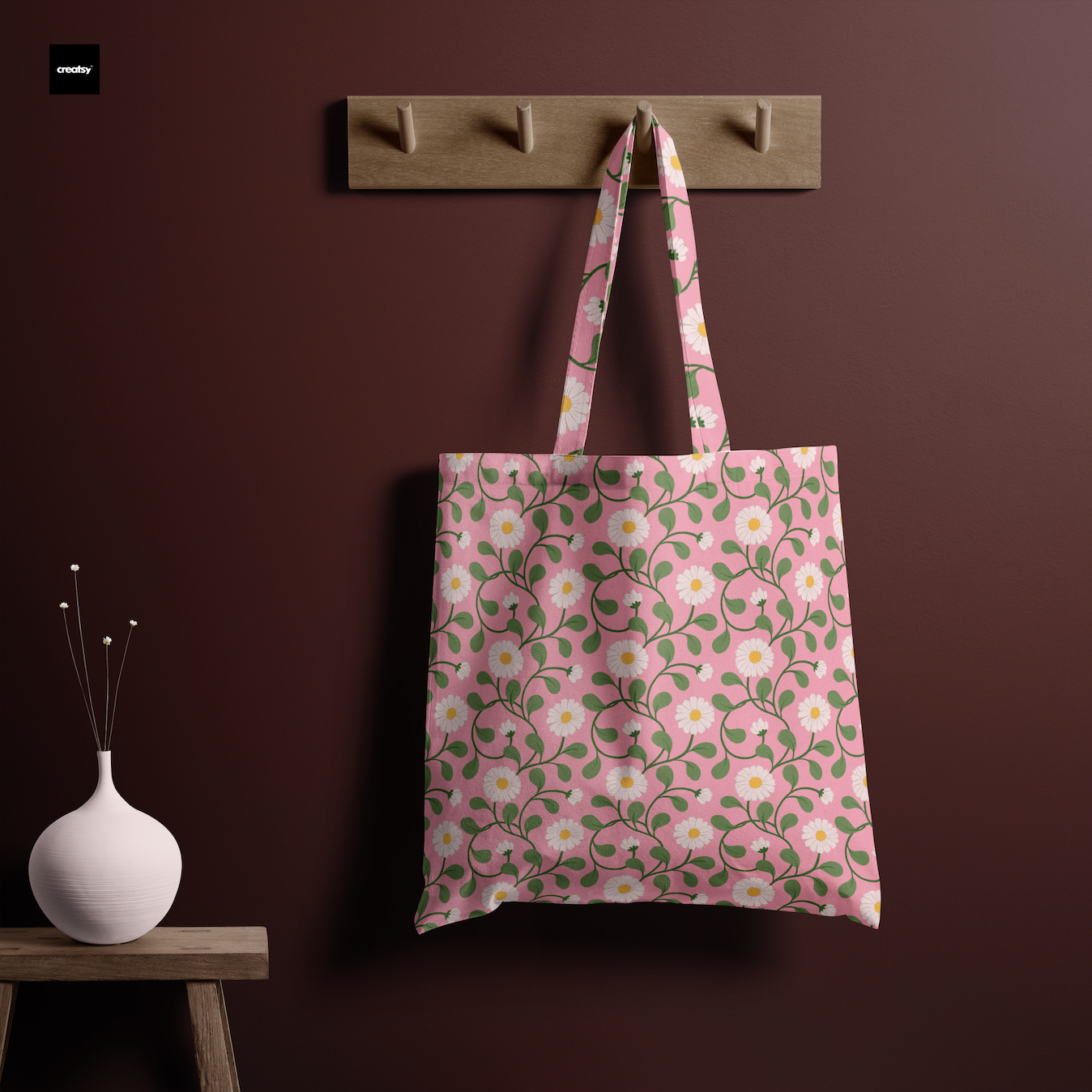
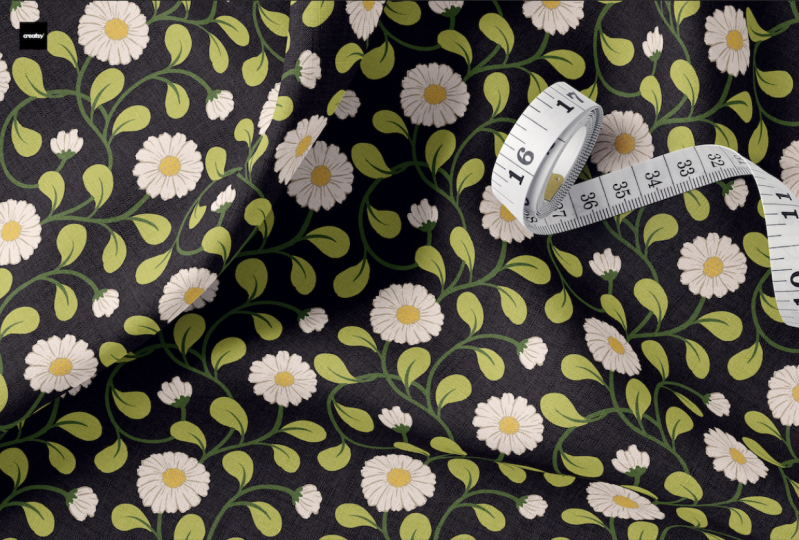
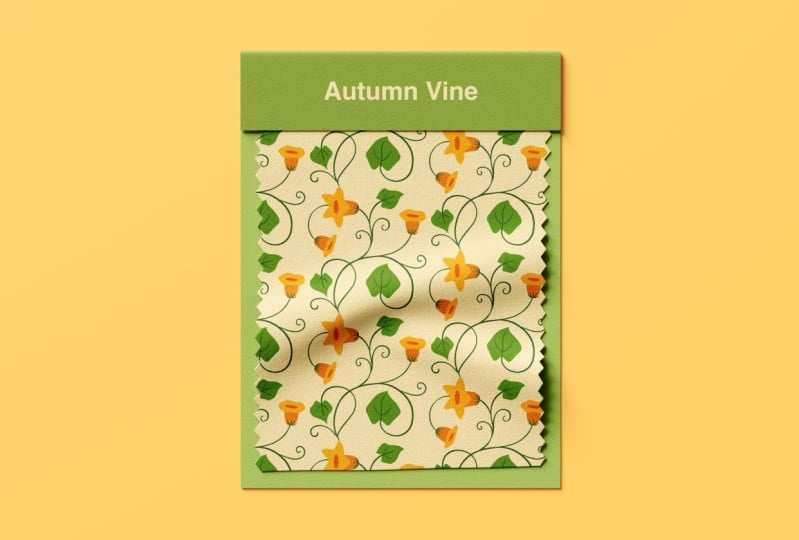
até designs mais simples A verdadeira beleza desse fluxo de trabalho está em sua adaptabilidade Por exemplo, usei o mesmo modelo
básico para criar esse padrão colorido de trilha
floral e de morango e
um padrão floral de vinho muito mais simples Depois de configurar o
modelo, você pode usá-lo para criar várias variações
simplesmente alterando o tema, o assunto ou o nível de detalhe. Eu entendo que esse processo pode parecer um pouco
cansativo no início, mas quando você compreende o básico, fica
muito mais fácil É por isso que eu recomendo dominar os
fundamentos primeiro. Se você está apenas começando,
confira minhas aulas
da série fundamental onde eu detalho tudo
passo a passo. Quando estiver confiante
com o fluxo de trabalho, sinta-se à vontade para experimentar, colocar
camadas e jogar para criar padrões que sejam
realmente seus. Muito obrigado por participar desta aula. Continue praticando. Diga criativo e mal
posso esperar para ver os
belos padrões que você cria.
12. Considerações finais: Muito obrigado por
se juntar a mim nesta aula. Espero que aprender esses três
fluxos de trabalho para criar padrões de trilhas
contínuas tenha inspirado você a explorar e
experimentar seus próprios designs Se você tiver alguma
pergunta ou dúvida, sinta-se à vontade para colocá-la
na página de discussões e ficarei feliz em ajudar. Não se esqueça de compartilhar seus projetos na galeria dos
alunos. Eu adoraria ver
o que você cria. Se você gostou desta aula, deixe um comentário e siga-me no Skillshare para ficar atualizado sobre minhas
próximas Você também pode se conectar comigo
no Instagram em Gitang dot p. Obrigado
mais uma vez por estar aqui Mal posso esperar para ver seus
belos padrões de trilhas. Nos vemos na minha próxima aula.
Até lá, feliz em criar. Não.
 Geetanjali Behera, Surface Pattern Designer | Illustrator