Como criar uma textura contínua para tecido de linho artificial no Procreate | Geetanjali Behera | Skillshare

Velocidade de reprodução


1.0x


  • 0.5x
  • 0.75x
  • 1x (Normal)
  • 1.25x
  • 1.5x
  • 1.75x
  • 2x

Como criar uma textura contínua para tecido de linho artificial no Procreate

teacher avatar Geetanjali Behera, Surface Pattern Designer | Illustrator

Assista a este curso e milhares de outros

Tenha acesso ilimitado a todos os cursos
Oferecidos por líderes do setor e profissionais do mercado
Os temas incluem ilustração, design, fotografia e muito mais

Assista a este curso e milhares de outros

Tenha acesso ilimitado a todos os cursos
Oferecidos por líderes do setor e profissionais do mercado
Os temas incluem ilustração, design, fotografia e muito mais

Aulas neste curso

    • 1.

      Apresentação

      2:00

    • 2.

      Parte 1: Criando a textura de linho falso

      4:30

    • 3.

      Parte 2: criando a textura perfeita

      6:23

    • 4.

      Bônus: usando textura de linho falso no Adobe Illustrator

      3:05

  • --
  • Nível iniciante
  • Nível intermediário
  • Nível avançado
  • Todos os níveis

Gerado pela comunidade

O nível é determinado pela opinião da maioria dos estudantes que avaliaram este curso. Mostramos a recomendação do professor até que sejam coletadas as respostas de pelo menos 5 estudantes.

107

Estudantes

6

Projetos

Sobre este curso

As texturas têm um jeito de transformar um design. Uma ilustração plana pode parecer instantaneamente mais rica, mais natural e mais viva com a textura certa.

Dentre todas as texturas, o linho tem uma qualidade muito única. É sutil, ligeiramente imperfeito e tem uma bela aparência de tecido que o torna incrivelmente versátil. No design de padrões de superfície, a textura de linho é incrivelmente versátil. Você pode usá-la para adicionar profundidade e aprimorar seus padrões, ou criar sólidos texturizados que são ótimas opções de papel de parede e misturadores clássicos para sua coleção.

E a melhor parte é que você não precisa de ferramentas complicadas para criar. Vamos fazer isso passo a passo no Procreate de uma maneira muito simples e fácil para iniciantes.

Olá a todos!

Sou Geetanjali, artista, ilustradora e designer de padrões de superfície de Goa. Ao longo dos últimos anos, criei padrões para clientes, licenciei para marcas e empresas de tecido e vendi meus designs online em sites de impressão sob demanda como o Spoonflower

Este é um curso baseado em projetos, então vamos criar a textura juntos passo a passo, e, ao final do curso, você terá um azulejo de textura de linho sem emendas pronto para usar em seus próprios designs. Você pode usá-la como fundo, sobrepor a suas estampas, ou até mesmo criar uma coleção inteira em torno dela.
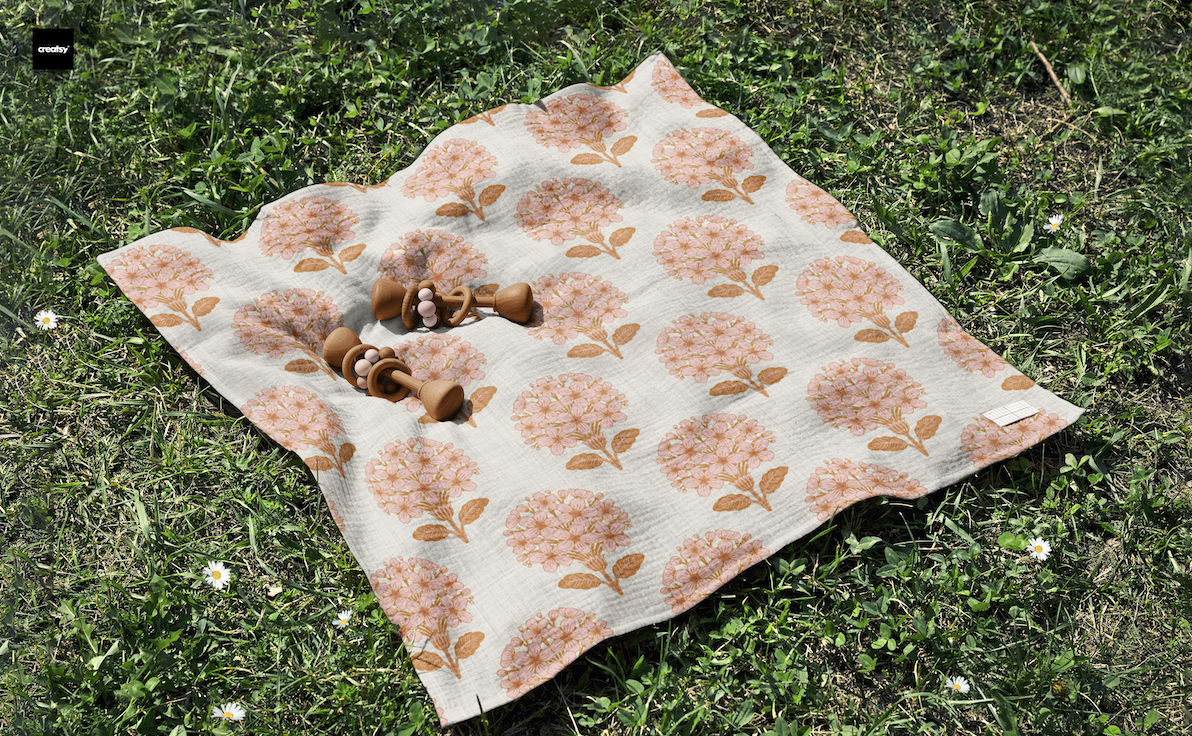
                  

O curso foi projetado para ser rápido e fácil de acompanhar, para que você possa concluir o projeto em uma única sessão sem se sentir sobrecarregado.

Essa técnica é perfeita para adicionar um toque macio e semelhante ao tecido ao seu trabalho — esteja você criando padrões de superfície, ilustrações ou fundos texturizados.

Vamos passar por todo o processo passo a passo, e, no final do curso, você terá uma tela de linho com textura de linho totalmente sem emendas pronta para usar no seu próprio trabalho. guache guache ou criar. guache os detalhes e a arte de aprender o que aprendeu a pintar e o

Este curso foi projetado para ser rápido e fácil de acompanhar, para que você possa concluir o projeto em uma única sessão sem se sentir sobrecarregado.

Neste curso, você vai aprender:

  • Como criar uma textura de linho realista usando ruído e desfoque de movimento
  • Como criar um efeito tecido usando modos de mesclagem
  • Como tornar sua textura totalmente perfeita
  • Como corrigir costuras visíveis usando a ferramenta Clonar

Este curso é perfeito para iniciantes, artistas e designers que querem adicionar mais profundidade e textura ao seu trabalho digital.

O que você precisará:

  • Aplicativo Procreate
  • iPad

Comece sua jornada de impressão sob demanda com:

Spoonflower

Para recursos e ferramentas úteis, confira este site incrível. 

CreativeHowl por Jonas Welin

Notícias de design de superfície por Stacie Dale

Se isso parece divertido, junte-se a mim nesta jornada criativa!! 

Obrigado! ❤️

Conheça seu professor

Teacher Profile Image

Geetanjali Behera

Surface Pattern Designer | Illustrator

Professor

I am Geetanjali, aka Gee! I am an Illustrator, Surface pattern designer and Thangka painter living in Goa, India.

As an artist, I'm known for Complex compositions , Colourful and Intricate patterns.

I began my career as a freelance fashion illustrator creating technical drawings and fashion illustrations for apparel, handbags and accessories.

While working with clients around the world, I also got the opportunity to try new projects including illustrations for adult coloring books, surface pattern designs, graphic prints and more. In the year 2020, I got my first ever Coloring book, Mindful and Meditative Coloring published.

My journey as a surface pattern designer started in 2016 when I joined Spoonflower, I had done a few pattern design projects ... Visualizar o perfil completo

Level: All Levels

Nota do curso

As expectativas foram atingidas?
    Superou!
  • 0%
  • Sim
  • 0%
  • Um pouco
  • 0%
  • Não
  • 0%

Por que fazer parte da Skillshare?

Faça cursos premiados Skillshare Original

Cada curso possui aulas curtas e projetos práticos

Sua assinatura apoia os professores da Skillshare

Aprenda em qualquer lugar

Faça cursos em qualquer lugar com o aplicativo da Skillshare. Assista no avião, no metrô ou em qualquer lugar que funcione melhor para você, por streaming ou download.

Transcrições

1. Apresentação: As texturas têm uma maneira de transformar um design. Uma ilustração plana pode instantaneamente parecer mais rica, mais natural e mais viva com a textura Entre todas as texturas, o linho tem uma qualidade muito única. É sutil, um pouco imperfeito e tem uma bela aparência tecida que o torna incrivelmente No design de padrões de superfície, você pode usá-lo para adicionar profundidade e aprimorar seus padrões ou criar sólidos texturizados que são ótimas opções de papel de parede e liquidificadores clássicos A melhor parte é que você não precisa de ferramentas complicadas para criar isso. Faremos com que seja apropriado passo a passo de uma forma muito simples e amigável para iniciantes . Oi, pessoal. Sou Geetanjali, designer e ilustradora de padrões de superfície padrões Nesta breve aula, mostrarei como criar uma textura de linho perfeita no Procreate Esta é uma classe baseada em projetos, então vamos criar a textura juntos passo a passo. No final, você terá um ladrilho de textura de linho sem costura pronto para usar em seus próprios designs Para seu projeto de classe, você criará sua própria textura de linho perfeita no Procreate Depois de terminar, compartilhe seu ladrilho de textura final na galeria do projeto. Você também pode fazer upload de uma maquete ou design em que tenha usado sua textura Eu adoraria ver o que você cria. Sem mais delongas, vamos começar. 2. Parte 1: O. Vamos começar criando uma nova tela. Estou configurando o meu para 1.000 por 1.000 pixels a 300 DPI. E para o modo de cores, você pode escolher RGB ou CmK com base no seu Estou mantendo um RGB. Quando a tela estiver pronta, preencha a camada com a cor que desejar para a textura do linho. Essa será a base sobre a qual construiremos. Em seguida, vá para ajustes e selecione ruído. Certifique-se de que sua camada esteja selecionada e não a ferramenta lápis. Toque na parte superior para se conformar. Defina a escala para cerca de 30% e mantenha as oitavas e a turbulência Em seguida, toque nos três pontos, ative o aditivo e escolha único Agora, usando o lápis, arraste da esquerda para a direita para aumentar a quantidade de ruído para cerca de 70%. Você verá a porcentagem na parte superior. Feito isso, volte aos ajustes e selecione o desfoque de movimento. Novamente, arraste o lápis da esquerda para a direita, tentando manter o traçado o mais horizontal possível. Defina o desfoque de movimento para cerca de 30%. Você começará a ver linhas horizontais suaves e nebulosas se formando. Lembre-se de que a direção do traçado controla a direção dessas linhas. Portanto, tente mantê-los bonitos e o mais horizontais possível. Você pode ajustar a porcentagem dependendo do comprimento que você deseja que as linhas tenham. Vou manter o meu em 30%. Agora duplique essa camada, selecione a camada duplicada, vá até a ferramenta de transformação e gire-a em 45 graus duas vezes, para que as linhas fiquem verticais Em seguida, toque na camada. Em seguida, toque em N para abrir os modos de mesclagem e alterá-los para uma cor mais escura Você começará imediatamente a ver aquela textura ondulada de linho se unindo. Você ainda pode notar alguns padrões de listras nas bordas Então, vamos corrigir isso e torná-lo perfeito. Primeiro, mescle as duas camadas e, em seguida, vá para a ferramenta de transformação Certifique-se de que o encaixe e o magnetismo estejam ativados e toque em qualquer nó azul ao redor da caixa de colagem para aumentá-la ligeiramente Estou configurando o meu para 1.100 pixels, o que é 100 pixels a mais do que o tamanho original da tela em largura e altura Agora alinhe-o ao centro usando as linhas de grade laranja. Você notará que as bordas listradas agora estão cortadas e elas já começam a ficar muito mais lisas Se você estiver usando isso como uma impressão de posicionamento ou plano de fundo para uma ilustração, poderá usá-lo como está. Na próxima parte, mostrarei como torná-lo sem escala para que você possa usá-lo para repetir padrões 3. Parte 2: Para torná-lo perfeitamente perfeito, volte para a ferramenta de transformação Agora, reduza a imagem para um quarto de seu tamanho e posicione-a no canto superior esquerdo. Duplique essa camada. Mova a cópia para a direita. E vire-o horizontalmente. Em seguida, mescle essas duas camadas. Agora duplique essa camada mesclada. Mova-o para baixo e, novamente, vire-o verticalmente, junte Nesse ponto, você pode notar uma linha central visível que parece um pouco espelhada demais Para corrigir isso, usaremos a ferramenta de clonagem. Vá para Ajustes e selecione clonar. Você verá um círculo que é seu ponto de origem. E você também notará pequenas estrelas ao redor do ícone do pincel quando a ferramenta de clonagem estiver ativa Agora, abra a biblioteca de pincéis Procreate. E sob as letras, escolha o pincel lorikeet. Eu tentei alguns pincéis, mas este funciona muito bem, provavelmente porque sua textura combina bem com as Selecione a ferramenta de clonagem e, usando o pincel lorikeet, arraste o círculo ou o ponto de origem até uma Em seguida, pinte suavemente sobre as linhas centrais visíveis para suavizá-las. Tente não exagerar apenas o suficiente para quebrar essa simetria. Continue alterando seu ponto de origem conforme necessário até que ele comece a parecer mais natural. Quando estiver satisfeito, vamos fazer uma verificação final da cena usando o método offset Duplique a camada. Mova uma cópia para a esquerda. Portanto, a borda se alinha com o centro. E mova a outra cópia para a direita, mantendo o alinhamento preciso. Mescle-os e você poderá notar uma linha espelhada fraca Use a ferramenta de clonagem novamente para corrigi-la. Repita o mesmo processo verticalmente. Duplique essa camada. Mova um para cima e outro para baixo. Combine e limpe todas as cenas horizontais visíveis. E uma vez feito isso, você terá sua textura final de linho sem costura Agora você deve estar se perguntando por que reduzimos tudo e o espelhamos mais cedo, em vez de apenas usar o método offset desde o O motivo é que, quando usamos a ferramenta de clonagem, ela suaviza ou desfoca levemente Quando a trama é maior, fica muito mais difícil fixar as costuras sem fazer com que essas áreas pareçam Trabalhar em uma escala menor facilita a mistura de tudo com mais naturalidade. Se você estiver usando isso como plano de fundo, não precisa ser absolutamente perfeito. Mas se você planeja usá-lo como um liquidificador ou um padrão de coordenação em uma coleção, dedicar um tempo para refinar esses temas realmente faz uma grande diferença E é isso. Agora você tem sua própria textura de linho perfeita pronta para usar Use-o como ou coloque-o em camadas com outro padrão para adicionar mais profundidade. Muito obrigado por se juntar a mim. Espero que você tenha gostado dessa aula e a tenha achado útil. Se você acompanhou, não se esqueça de enviar sua textura na galeria do projeto. Eu realmente adoraria ver o que você cria. E é sempre inspirador também para outros estudantes. Se você achou essa aula útil, pode me seguir aqui no Skillshare para ficar atualizado sobre minhas futuras Muito obrigado por fazer este curso e passar seu tempo criando comigo. Nos vemos na próxima, Happy creating. 4. Bônus: usando textura de linho falso no Adobe Illustrator: Nesta lição bônus, mostrarei como usar sua textura de quatro linhos como fundo para padrões vetoriais no Adobe Illustrator Comece abrindo um padrão vetorial que seja aproximadamente similar em tamanho ao seu arquivo de textura. Aqui, o tamanho do meu padrão é 12 por 12”. Em seguida, crie uma nova camada e coloque sua textura de linho nela. Um pouco de dimensionamento é absolutamente adequado. Basta ajustar os dois para que correspondam ao tamanho. Vou escalar a textura para 12 por 12" e alinhá-la ao centro da prancheta Por enquanto, desative o ladrilho padrão para que possamos nos concentrar na textura. Selecione a imagem da textura e clique em Incorporar. Você pode rasterizá-lo para reduzir o tamanho do arquivo, mas como esse arquivo não é muito grande, não é essencial Agora, desenhe um retângulo do mesmo tamanho da sua textura. Aplique uma cor de preenchimento. Qualquer cor está boa por enquanto. Remova o traçado e alinhe-o ao centro da prancheta Coloque esse retângulo abaixo da textura. Vá até o objeto, organize e clique em Enviar para trás. Selecione a textura e o retângulo. Agora vá para Janela e abra o painel de transparência. Agora, clique em Criar máscara. Ative o clipe. Você verá imediatamente a textura, assumirá a nova cor. Você também pode experimentar a opção de máscara invertida para alternar as cores da trama e do Agora mova essa camada para trás da camada padrão e ative a camada padrão. A partir daqui, você pode alterar facilmente a cor da textura usando o painel de amostras para combinar com seu padrão Você também pode experimentar a ferramenta de recolorir ilustrações para obter mais variações Lembre-se de que seu padrão pode ser transparente nesse estágio. Portanto, certifique-se de adicionar um fundo branco por trás dele ou exportar o design final como um Jfec. Essa é uma maneira rápida e flexível de recolorir sua textura e integrá-la perfeitamente aos seus padrões vetoriais Espero que você ache isso útil e mal posso esperar para vê-lo na próxima aula. Ah.