Como criar um padrão de mosaico versátil no Procreate | Geetanjali Behera | Skillshare

Velocidade de reprodução


1.0x


  • 0.5x
  • 0.75x
  • 1x (Normal)
  • 1.25x
  • 1.5x
  • 1.75x
  • 2x

Como criar um padrão de mosaico versátil no Procreate

teacher avatar Geetanjali Behera, Surface Pattern Designer | Illustrator

Assista a este curso e milhares de outros

Tenha acesso ilimitado a todos os cursos
Oferecidos por líderes do setor e profissionais do mercado
Os temas incluem ilustração, design, fotografia e muito mais

Assista a este curso e milhares de outros

Tenha acesso ilimitado a todos os cursos
Oferecidos por líderes do setor e profissionais do mercado
Os temas incluem ilustração, design, fotografia e muito mais

Aulas neste curso

    • 1.

      Apresentação e projeto do curso

      1:44

    • 2.

      Como criar um padrão de mosaico versátil no Procreate

      11:22

  • --
  • Nível iniciante
  • Nível intermediário
  • Nível avançado
  • Todos os níveis

Gerado pela comunidade

O nível é determinado pela opinião da maioria dos estudantes que avaliaram este curso. Mostramos a recomendação do professor até que sejam coletadas as respostas de pelo menos 5 estudantes.

76

Estudantes

5

Projetos

Sobre este curso

SOBRE O CURSO:

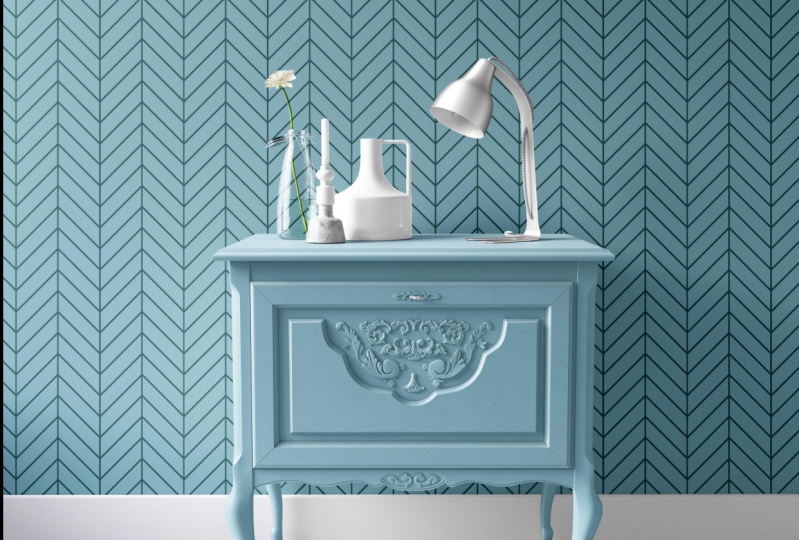
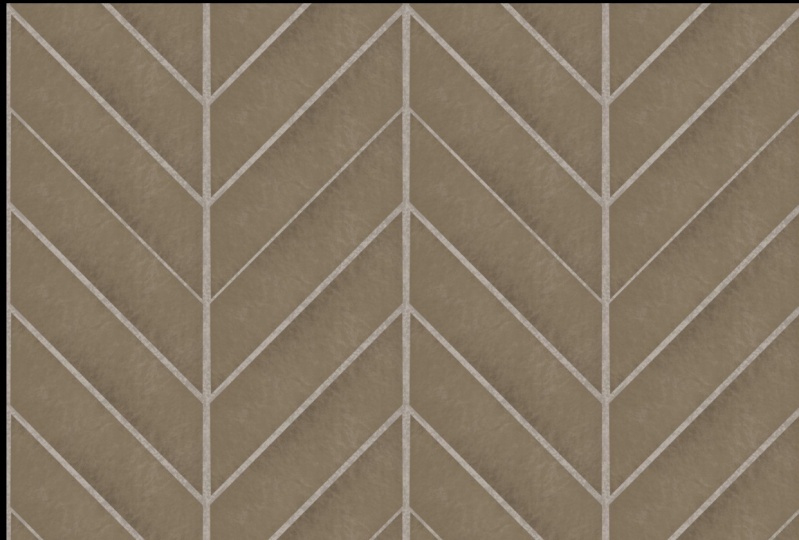
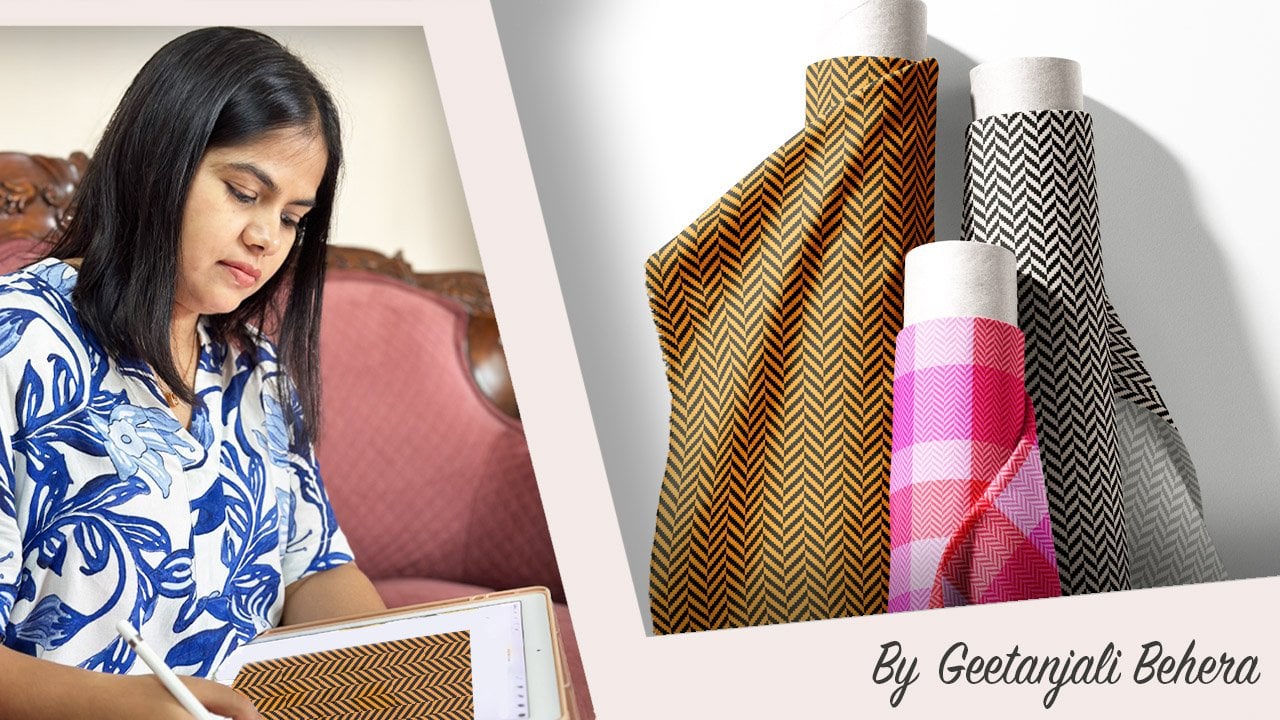
Os padrões Chevron trazem uma mistura perfeita de sofisticação e energia para qualquer espaço. Esse desenho clássico é formado por duas linhas diagonais que se encontram em um ângulo, criando uma forma dinâmica em formato de V. 

O que torna o chevron único é seu corte preciso: os azulejos são moldados em paralelogramos com bordas angulares, normalmente a 45 graus, permitindo que eles se encaixem perfeitamente em um zigue-zague contínuo.   
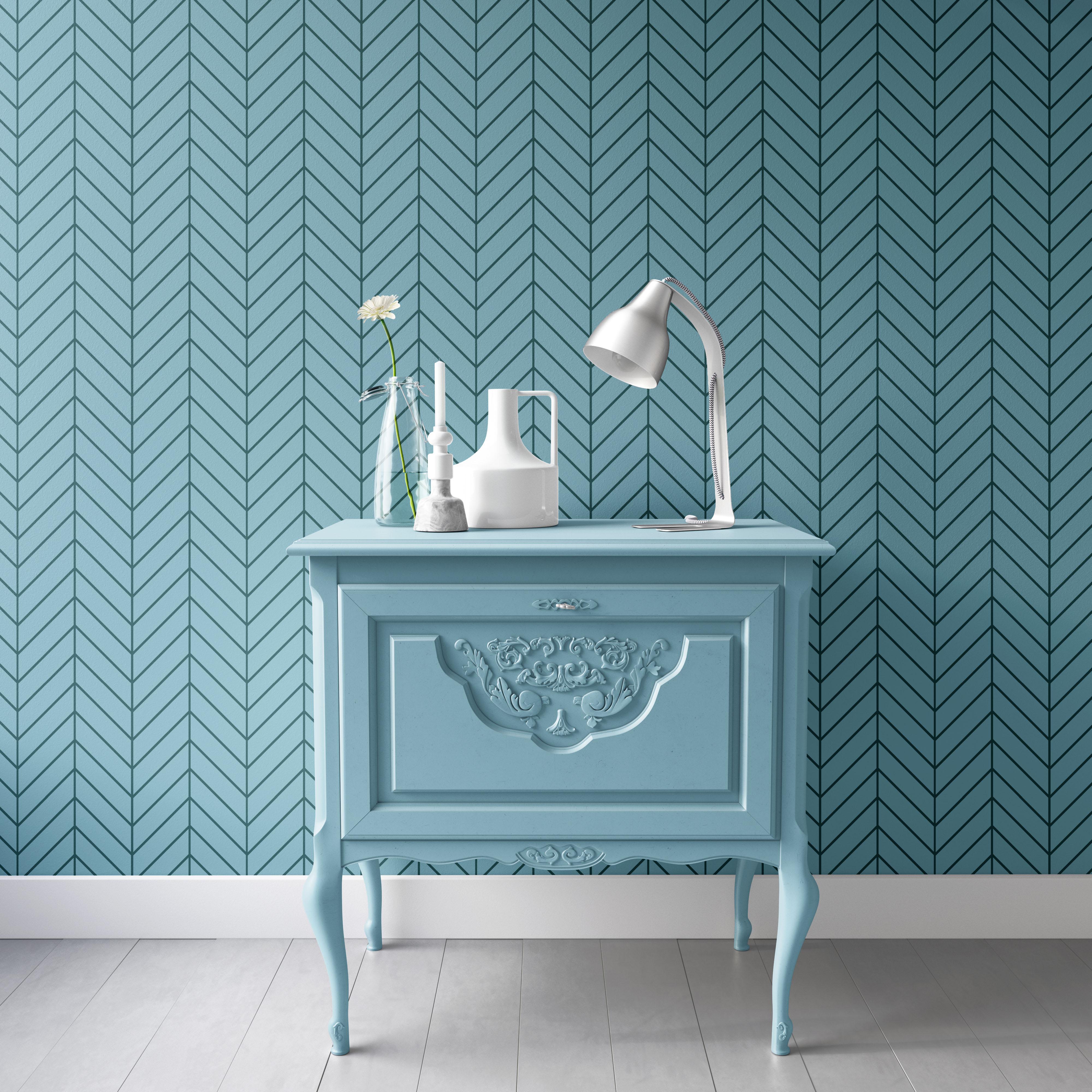
Olá, pessoal!

Sou Geetanjali, um artista, ilustrador e designer de padrões de superfície baseado em Goa. 

No curso de hoje, vamos criar um padrão versátil de mosaico chevron no Procreate. Quer você seja iniciante ou tenha alguma experiência, este curso foi projetado para tornar o processo simples e divertido. Vou orientar você em cada etapa, detalhando tudo para que você possa criar seus próprios padrões exclusivos com confiança. 

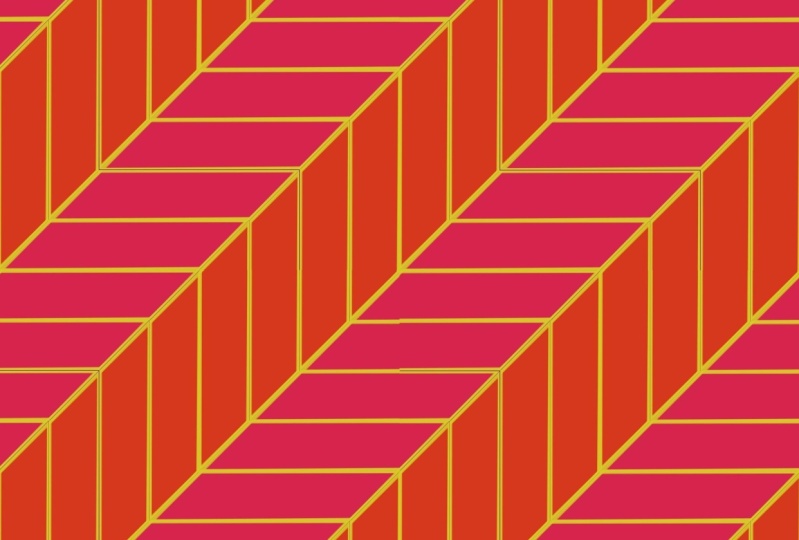
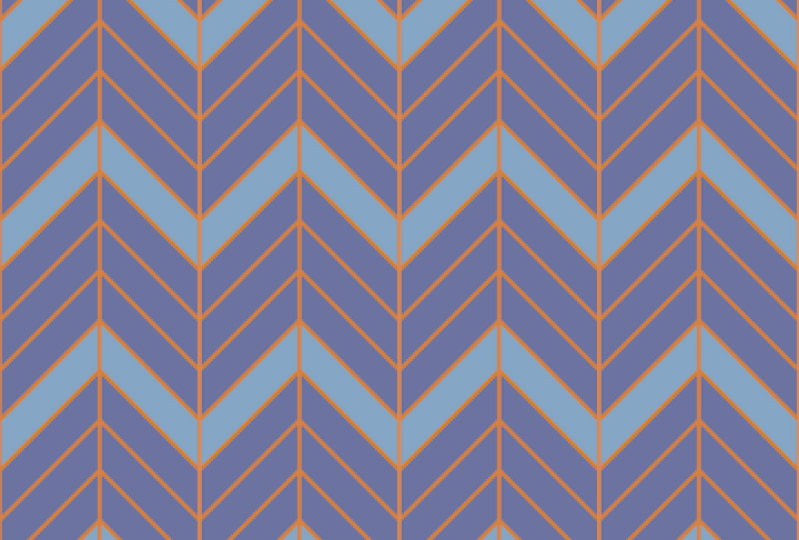
Ao final do curso, você terá uma sólida compreensão da construção de padrões e três variações diferentes do padrão chevron pronto para usar em seus projetos!

O QUE VOCÊ VAI PRECISAR:

  • Ipad com lápis

FORMATO DO CURSO:

Curso rápido em menos de 15 minutos

Estilo de padrão: azulejos retangulares geométricos

Nível de habilidade: Criado para estudantes de nível intermediário familiarizados com o Procreate

Aplicações: Ideal para papel de parede, pisos, tecidos e projetos digitais

OUTROS CURSOS CURTOS DA MESMA SÉRIE: 

Comece sua jornada de impressão sob demanda com:

Spoonflower

Para obter recursos e ferramentas úteis, confira este site incrível 

Creativehowl por Jonas Welin

Surface Design News por Stacie Dale

Modelo de interiores por Creatsy

Se isso lhe parece divertido, junte-se a mim nesta jornada criativa!! 

Obrigada!! ❤️

Conheça seu professor

Teacher Profile Image

Geetanjali Behera

Surface Pattern Designer | Illustrator

Professor

I am Geetanjali, aka Gee! I am an Illustrator, Surface pattern designer and Thangka painter living in Goa, India.

As an artist, I'm known for Complex compositions , Colourful and Intricate patterns.

I began my career as a freelance fashion illustrator creating technical drawings and fashion illustrations for apparel, handbags and accessories.

While working with clients around the world, I also got the opportunity to try new projects including illustrations for adult coloring books, surface pattern designs, graphic prints and more. In the year 2020, I got my first ever Coloring book, Mindful and Meditative Coloring published.

My journey as a surface pattern designer started in 2016 when I joined Spoonflower, I had done a few pattern design projects ... Visualizar o perfil completo

Level: Intermediate

Nota do curso

As expectativas foram atingidas?
    Superou!
  • 0%
  • Sim
  • 0%
  • Um pouco
  • 0%
  • Não
  • 0%

Por que fazer parte da Skillshare?

Faça cursos premiados Skillshare Original

Cada curso possui aulas curtas e projetos práticos

Sua assinatura apoia os professores da Skillshare

Aprenda em qualquer lugar

Faça cursos em qualquer lugar com o aplicativo da Skillshare. Assista no avião, no metrô ou em qualquer lugar que funcione melhor para você, por streaming ou download.

Transcrições

1. Apresentação e projeto do curso: Os padrões Chevron trazem uma combinação perfeita de sofisticação e energia a Esse design clássico é formado por duas linhas diagonais que se encontram em um ângulo, criando uma forma dinâmica em V. O que torna a Chevron única é seu corte preciso. Os ladrilhos são moldados em paralelogramos com bordas angulares normalmente a 45 graus, permitindo que se encaixem perfeitamente em um ziguezague contínuo Oi, pessoal. Sou Gatan Shli , artista, ilustrador, designer de padrões de superfície e pintor de Tanka, com sede no belo estado costeiro de Goa Na aula curta de hoje, criaremos um padrão versátil de ladrilhos Chevron Se você é iniciante ou tem alguma experiência, esta aula foi projetada para tornar o processo simples e divertido Eu o guiarei em cada etapa, detalhando-a para que você possa criar seus próprios padrões exclusivos com confiança Para seu projeto de classe, você criará um padrão Chevron com um efeito de ladrilho inadequado, experimentará diferentes cores e Exporte seus designs finais como JP. Compartilhe seus padrões na galeria de projetos estudantis. Mal posso esperar para ver os designs incríveis que você criará. Vamos mergulhar e começar a criar. 2. Como criar um padrão de mosaico versátil no Procreate: Para criar um padrão de ladrilho Chevron, cada ladrilho é cortado em um ângulo de 45 graus nas duas extremidades, formando um Os ladrilhos são então dispostos lado a lado para produzir um design contínuo em ziguezague Como cortar as bordas reduz a largura do ladrilho em uma unidade, começaremos desenhando nosso ladrilho inicial com uma largura extra para compensar Por exemplo, se eu quiser que meu ladrilho tenha 4 “de largura, começarei desenhando um retângulo de cinco polegadas de largura Esse extra explica os cortes angulares. Portanto, quando as bordas forem cortadas, o ladrilho final terá exatamente 4 polegadas de largura A proporção entre altura e largura do ladrilho afeta a aparência geral do padrão. proporção de um para dois cria um design compacto com linhas diagonais estreitas. Aumentar a proporção para um é para três ou um é para quatro torna o padrão mais aberto, proporcionando uma maior sensação de movimento. Neste exemplo, estou usando uma proporção de um para quatro blocos. Para garantir que nosso padrão Chevron se repita sem problemas, precisamos definir o tamanho do arquivo para dobrar a largura do ladrilho Como nosso bloco segue a proporção de um para 24, o tamanho do arquivo será duas vezes quatro, o que equivale a oito por oito Você pode trabalhar em pixels ou polegadas, dependendo da sua preferência. Vou usar polegadas e definir o tamanho do arquivo para oito por 8”. Se você estiver usando uma proporção de um para 23, o tamanho do arquivo deve ser de seis por seis e assim por diante. Vamos começar abrindo o Procreate. Neste exemplo, definiremos o tamanho do nosso arquivo para oito por 8 "a 300 DPI Em seguida, escolha um perfil de cores. Você pode escolher o que funciona melhor para o seu projeto. Eu vou usar RGB. Quando tudo estiver configurado, toque em criar. O segundo passo é criar a grade. Toque na chave inglesa, posso acessar configurações do Canvas e ativar as guias de desenho Em seguida, selecione Editar guias de desenho e mantenha as duas grades selecionadas. Ajuste o tamanho da grade para 1”. Você também pode personalizar a opacidade, a espessura e a cor da grade para facilitar o trabalho com ela Por fim, certifique-se de ativar o assistente de desenho. Isso ajudará você a alinhar os quadrados com precisão. Lembre-se de que, com o assistente de desenho ativado, você não poderá desenhar linhas curvas, pois elas seguem as linhas da grade Para desenhar linhas curvas, acesse as configurações da grade e desative o assistente de desenho Uma vez feito isso, você pode desenhar curvas livremente. Vou voltar atrás etapa três inclui a criação do primeiro bloco. Comece desenhando um retângulo 5 “de largura e 1” de altura Para fazer isso, escolha uma cor de preenchimento e arraste para preencher a tela. Em seguida, toque na ferramenta de transformação e defina-a como forma livre. Ative o magnetismo e o encaixe e defina a distância e a velocidade Agora toque no azul. no canto esquerdo e insira as dimensões 1.500 pixels de largura, o que equivale a 5” Agora, desative o ícone de cadeado e insira 300 pixels, o que equivale a 1 “para a altura. Depois que as dimensões estiverem definidas, toque na seta novamente para confirmar a transformação. Isso alinhará o retângulo no canto esquerdo da tela Em seguida, cortaremos nosso retângulo a 45 graus nas duas bordas para convertê-lo em um paralelogramo Para fazer isso, primeiro escolha uma segunda cor e, em uma nova camada, arraste-a para preencher a tela. Agora, selecione para girar 45 graus e ajustar à tela. Você notará que a forma de um diamante se alinha perfeitamente com a grade, criando um ângulo preciso de 45 graus Usaremos essa forma como referência para cortar nosso ladrilho. Selecione a forma de diamante e arraste-a para o canto inferior direito, restando apenas um quarto da forma. Você verá que essa parte se sobrepõe ao retângulo exatamente onde precisamos cortar Agora, toque na miniatura da camada da forma do triângulo e escolha selecionar Isso criará uma seleção com base na forma. Em seguida, selecione a camada retangular, toque na miniatura da camada e Isso remove a parte sobreposta, dando ao retângulo um corte angular preciso Em seguida, arraste a forma do triângulo até a outra extremidade do retângulo vire-a vertical e horizontalmente para alinhá-la horizontalmente Isso fará com que o retângulo se pareça com um paralelogramo. Quando estiver no lugar, toque na miniatura da camada, escolha selecionar, vá para a camada retangular e toque em Limpar, e aí está Seu primeiro ladrilho cortado nas duas extremidades. Em seguida, vamos adicionar um contorno para facilitar a identificação do padrão quando os ladrilhos são colocados um ao lado do outro Escolha uma segunda cor e crie uma nova camada, toque na miniatura da camada e selecione a máscara de recorte Isso garantirá que o contorno permaneça dentro da forma do ladrilho Agora selecione o pincel monoline e ajuste seu tamanho para cerca de 30% Arraste para desenhar uma linha reta ao longo de uma borda do ladrilho. Para garantir que esteja perfeitamente reto, mantenha um dedo na tela. Isso colocará a linha no lugar certo. Repita a mesma etapa para os outros três lados do ladrilho. Não precisa ser perfeito, apenas o suficiente para definir claramente a forma do ladrilho. Quando estiver satisfeito com o contorno, mescle as duas camadas E esse é o nosso alicerce final. A etapa quatro é criar o bloco de repetição. Comece selecionando a camada retangular e deslizando para a esquerda para duplicá-la Agora, selecione a camada duplicada e gire-a 90 graus Alinhe-o à esquerda e, em seguida, vire-o horizontalmente, para que os ângulos coincidam no canto, formando Aumente o zoom para verificar o alinhamento. Você pode notar uma linha fina ao longo da borda. Isso acontece devido à seleção de pixels ao cortar as bordas. A melhor maneira de corrigir isso é adicionando uma cor de fundo que corresponda à cor do contorno Depois de alinhado, selecione as duas camadas e agrupe-as. Agora duplique o grupo. Mova-a uma unidade de grade para cima e para a direita e repita essa etapa para estender o padrão diagonal. Agora mescle todos os grupos para criar uma única camada. Agora selecione um ladrilho e toque em girar 45 graus uma ou mais vezes para ajustar a direção do ziguezague ao seu gosto Quando estiver satisfeito com a orientação, selecione ajustar ao Canvas. Agora precisamos extrair esse padrão do centro para criar nosso bloco de repetição. Mova a seleção em direção às bordas para alinhá-la adequadamente. Depois de extrair o ladrilho, você pode escolher ajustar à tela ou fazer mais três cópias e colocá-las uma ao lado da outra para verificar a repetição Se tudo parecer perfeito, mescle as camadas e esse será seu bloco final Salve esse arquivo e nomeie-o como padrão de ladrilho Chevron. Você pode usar o mesmo método com diferentes aparências de ladrilhos para criar várias variações de padrões Muito obrigado por se juntar a mim. Espero que você tenha gostado dessa aula e possa esperar para ver os belos padrões que você criou. Se você tiver outras perguntas, sinta-se à vontade para colocá-las na página de discussões. Eu ficaria feliz em ajudá-lo. Considere deixar um comentário e compartilhá-lo com seus amigos. Se você gosta dessa aula, confira minhas outras aulas curtas desta série sobre criação de padrões de mantas, dentes de cão, chevron e espinha de peixe, Improcreate e Illustrative e Illustrative Não se esqueça de me seguir no Skillshare para ficar atualizado sobre minhas próximas aulas Até lá, feliz Criação.