Como criar um padrão de espinha de arenque versátil com textura de teça de trça no Procreate | Geetanjali Behera | Skillshare

Velocidade de reprodução


1.0x


  • 0.5x
  • 0.75x
  • 1x (Normal)
  • 1.25x
  • 1.5x
  • 1.75x
  • 2x

Como criar um padrão de espinha de arenque versátil com textura de teça de trça no Procreate

teacher avatar Geetanjali Behera, Surface Pattern Designer | Illustrator

Assista a este curso e milhares de outros

Tenha acesso ilimitado a todos os cursos
Oferecidos por líderes do setor e profissionais do mercado
Os temas incluem ilustração, design, fotografia e muito mais

Assista a este curso e milhares de outros

Tenha acesso ilimitado a todos os cursos
Oferecidos por líderes do setor e profissionais do mercado
Os temas incluem ilustração, design, fotografia e muito mais

Aulas neste curso

    • 1.

      Apresentação e projeto do curso

      1:40

    • 2.

      Criando um padrão de tecelagem de espinha de arenque usando o Procreate

      12:38

  • --
  • Nível iniciante
  • Nível intermediário
  • Nível avançado
  • Todos os níveis

Gerado pela comunidade

O nível é determinado pela opinião da maioria dos estudantes que avaliaram este curso. Mostramos a recomendação do professor até que sejam coletadas as respostas de pelo menos 5 estudantes.

48

Estudantes

4

Projetos

Sobre este curso

Sobre o curso:

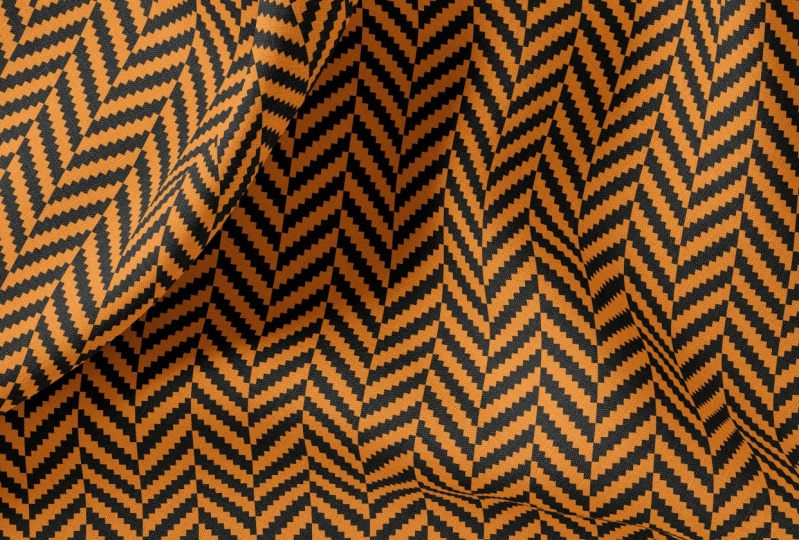
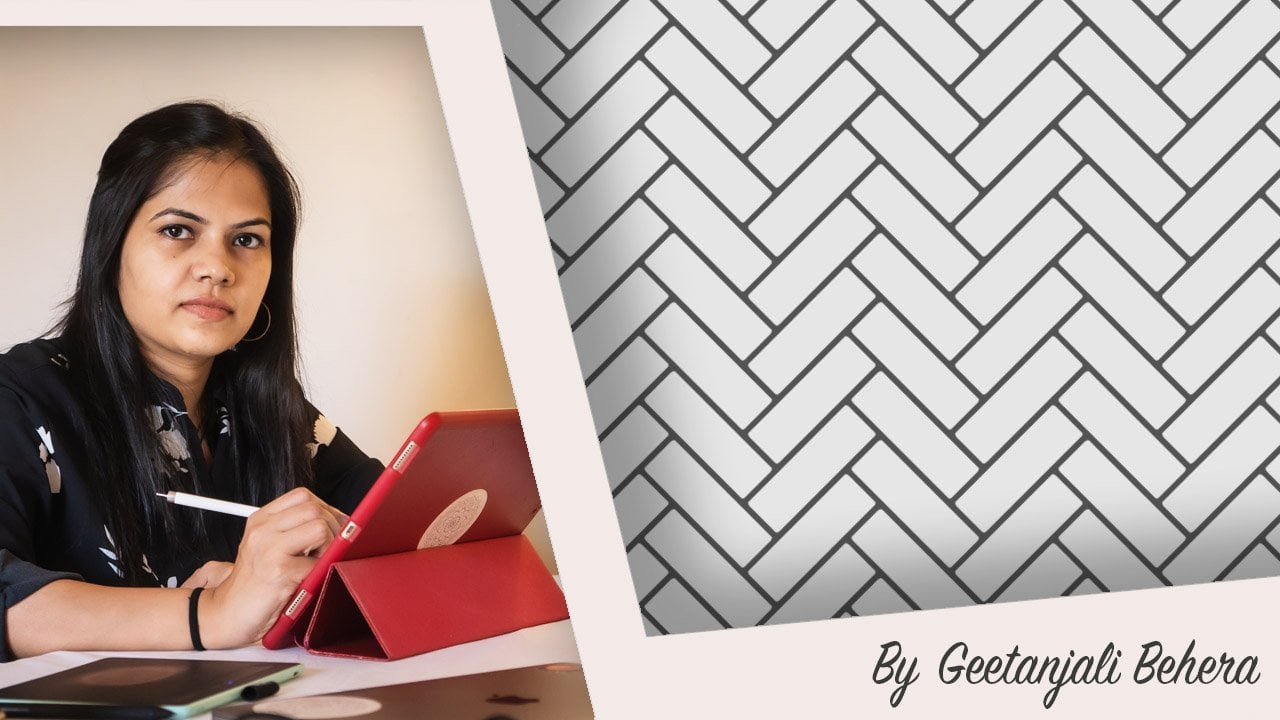
Espinha de arenque, também chamada de tecido de twill quebrado, descreve um padrão de tecelagem em forma de V normalmente encontrado no tecido de twill. Ele é distinguido de um chevron simples pela quebra na inversão, o que o faz parecer um zigue-zague quebrado.

O padrão é chamado de espinha de arenque porque se assemelha ao esqueleto de um peixe arenque. 
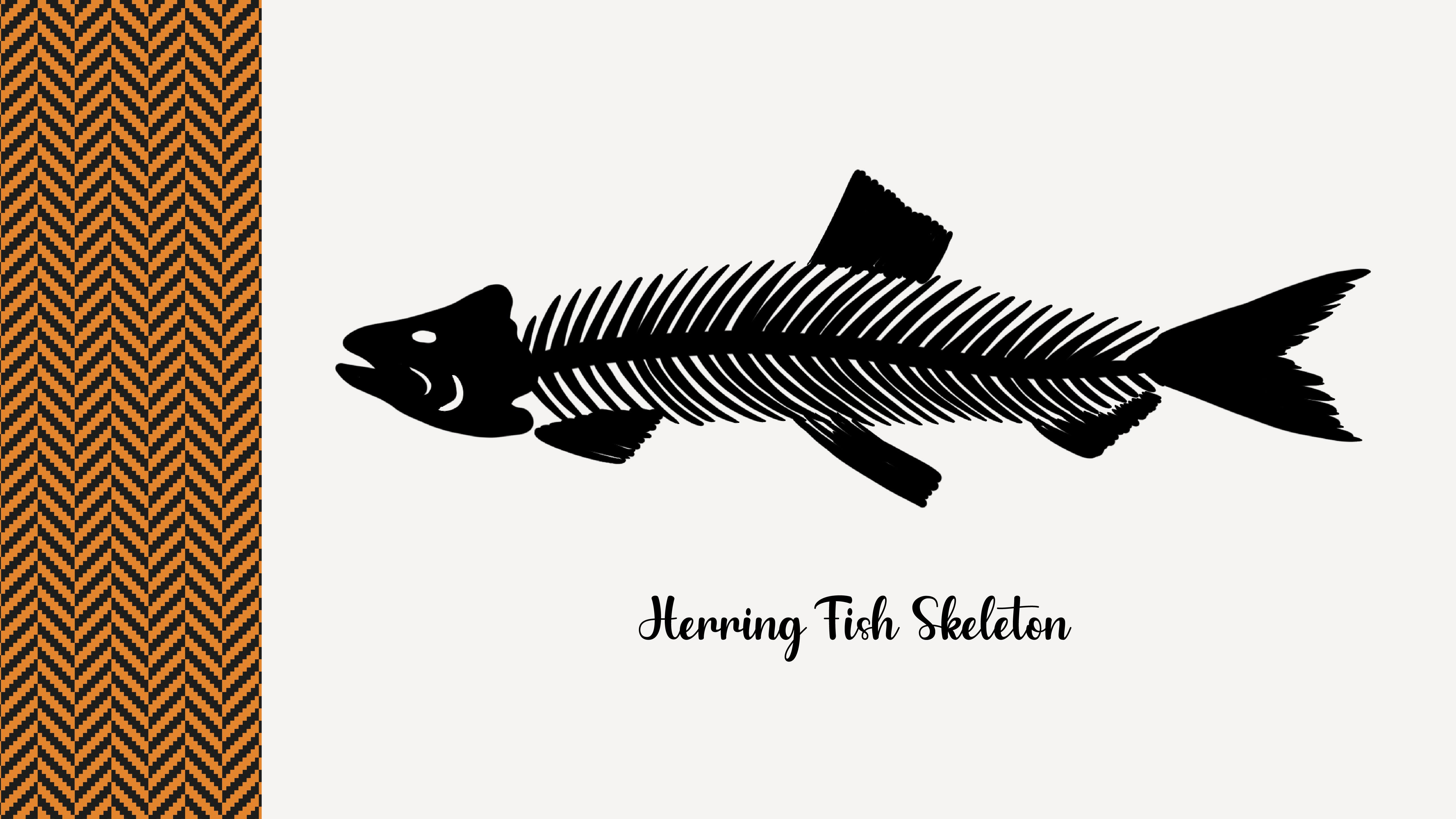
                                        

O tecido com padrões de espinha de arenque é geralmente feito de lã e é um dos panos mais populares usados para ternos e roupas externas. 

Olá a todos!

Sou Geetanjali, um artista, ilustrador e designer de padrões de superfície baseado em Goa.

Hoje, estou animada para guiar você na criação de um padrão de tecelagem de espinha de arenque versátil usando o Procreate.

No meu curso anterior, 'Como criar um padrão de tecelagem de espinha de arenque no Adobe Illustrator', expliquei os conceitos básicos das estruturas de tecelagem de espinha de arenque e de arenque. Se você quiser aprender mais sobre eles, recomendo assistir esse curso primeiro.

Quer você seja iniciante ou tenha alguma experiência, este curso foi projetado para ajudar você a acompanhar facilmente enquanto eu detalho cada passo. 
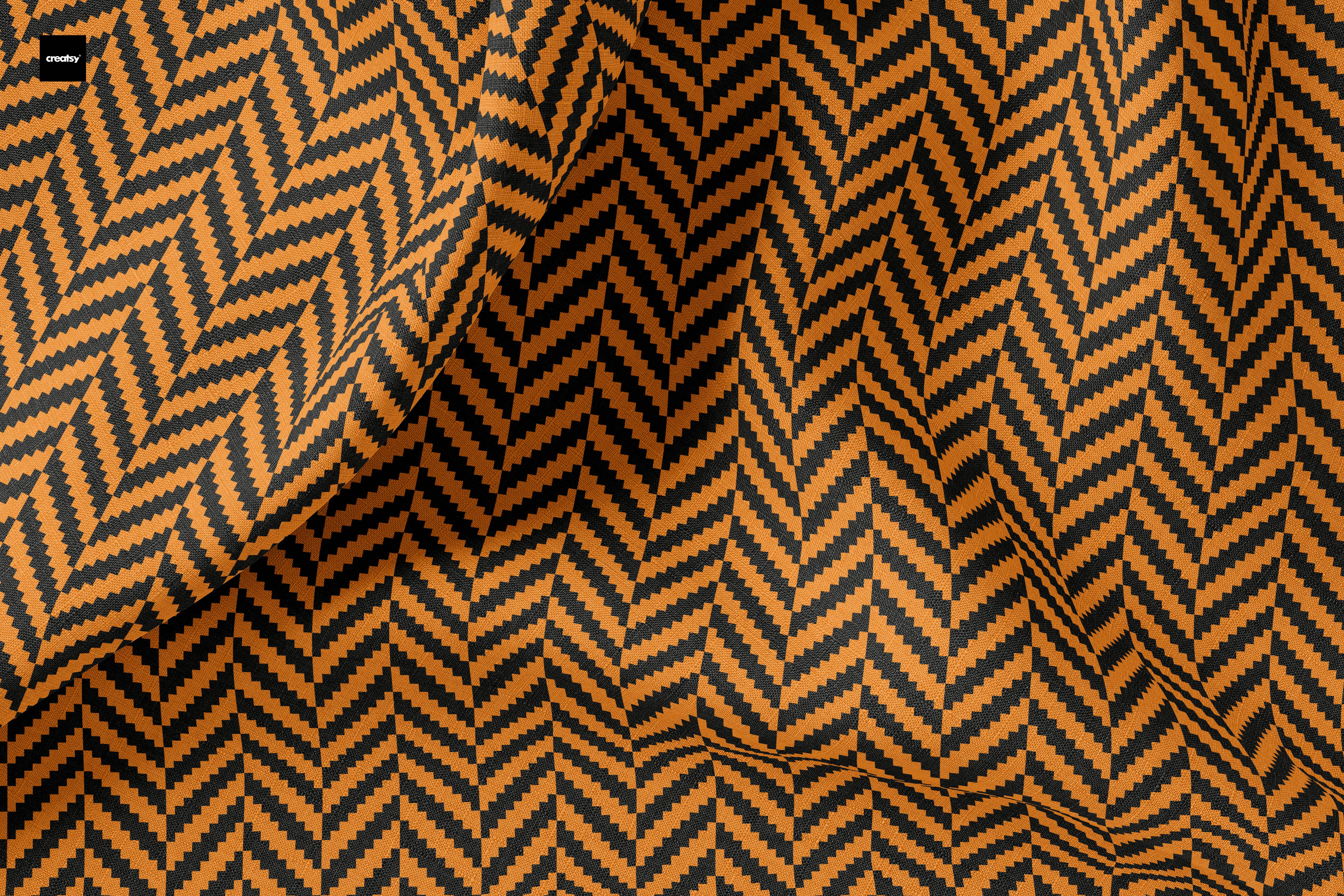
Embora este padrão seja frequentemente visto em diferentes superfícies, há uma distinção única entre as texturas tecidas encontradas nos tecidos e os padrões de azulejos sólidos e estruturados usados no piso.

Para dar uma compreensão mais profunda, dividi o curso em duas partes, com cada uma focando na criação de um desses estilos.

O que você vai precisar:

Vamos começar!!

Conheça seu professor

Teacher Profile Image

Geetanjali Behera

Surface Pattern Designer | Illustrator

Professor

I am Geetanjali, aka Gee! I am an Illustrator, Surface pattern designer and Thangka painter living in Goa, India.

As an artist, I'm known for Complex compositions , Colourful and Intricate patterns.

I began my career as a freelance fashion illustrator creating technical drawings and fashion illustrations for apparel, handbags and accessories.

While working with clients around the world, I also got the opportunity to try new projects including illustrations for adult coloring books, surface pattern designs, graphic prints and more. In the year 2020, I got my first ever Coloring book, Mindful and Meditative Coloring published.

My journey as a surface pattern designer started in 2016 when I joined Spoonflower, I had done a few pattern design projects ... Visualizar o perfil completo

Level: Intermediate

Nota do curso

As expectativas foram atingidas?
    Superou!
  • 0%
  • Sim
  • 0%
  • Um pouco
  • 0%
  • Não
  • 0%

Por que fazer parte da Skillshare?

Faça cursos premiados Skillshare Original

Cada curso possui aulas curtas e projetos práticos

Sua assinatura apoia os professores da Skillshare

Aprenda em qualquer lugar

Faça cursos em qualquer lugar com o aplicativo da Skillshare. Assista no avião, no metrô ou em qualquer lugar que funcione melhor para você, por streaming ou download.

Transcrições

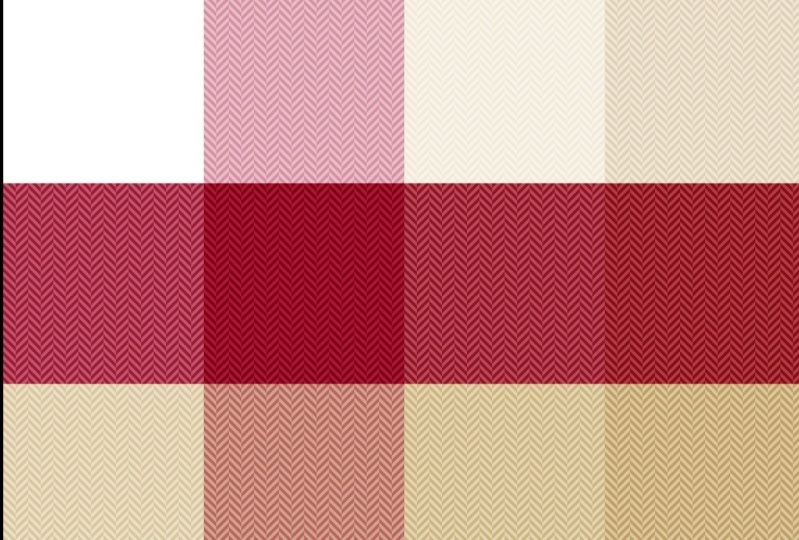
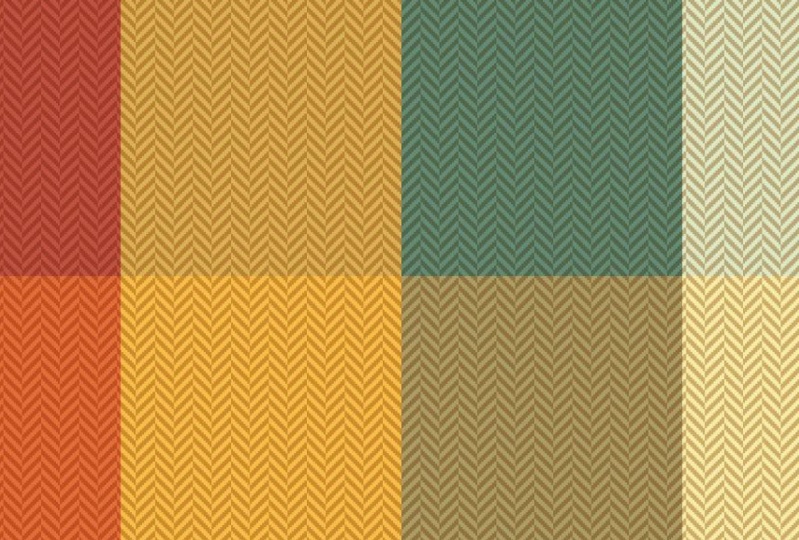
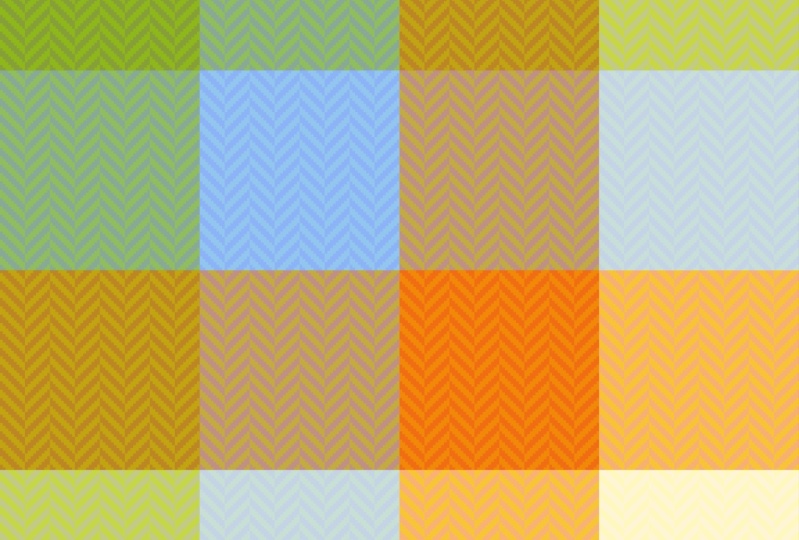
1. Apresentação e projeto do curso: osso de arenque, também chamado de trama de cauda quebrada, descreve um padrão de tecelagem distinto em forma de V geralmente encontrado O padrão é chamado de osso de arenque porque se assemelha ao esqueleto de um peixe-arenque. Oi, pessoal. Sou Giangl, artista, ilustrador, pintor Sanka e designer de padrões de superfície baseado no belo estado costeiro da Índia, e designer de padrões de superfície baseado no belo estado costeiro da Índia Em minha aula anterior, sobre como criar um padrão de tecelagem de osso de arenque no Adobe Illustrator , expliquei o básico das estruturas de tecido de sarja e osso de arenque Se você quiser aprender mais sobre eles, recomendo assistir a essa aula primeiro. Hoje, tenho o prazer de guiá-lo na criação um padrão versátil de tecelagem em osso de arenque usando o Procreate Se você é iniciante ou tem alguma experiência, esta aula foi criada para ajudá-lo a acompanhar facilmente enquanto eu detalho cada etapa Para o projeto da classe, você criará um padrão de osso de arenque com um efeito TwelvAve Experimente algumas variações de cores e design. Exporte seus designs finais como JPEG. Compartilhe seus padrões na galeria de projetos estudantis. Mal posso esperar para ver os designs incríveis que você criará. Vamos mergulhar e começar a criar. 2. Criando um padrão de tecelagem de espinha de arenque usando o Procreate: Depois de entender a estrutura básica e a construção da trama, criar o padrão inadequado se torna bastante simples O primeiro passo é decidir o tamanho do arquivo. Eu recomendo mantê-lo maior e usar um DPI maior Um bom ponto de partida seria um tamanho quadrado de pelo menos 100 pixels ou 1 "se você preferir trabalhar em polegadas. Em seguida, com base no tipo de trama e na unidade quadrada, crie uma tela pelo menos o dobro das dimensões de cada lado Por exemplo, se você estiver fazendo uma sarja de três por três, defina o tamanho da tela para pelo menos 600 pixels por 600 pixels ou 6 “ por 6" a 300 DPI Se você preferir uma faixa mais larga, siga a mesma abordagem e aumente a largura da tela de acordo Eu vou te mostrar como fazer isso em um estágio posterior. Por enquanto, estou usando polegadas como minha unidade e criando um arquivo de seis por seis polegadas a 300 DPI A segunda etapa é criar a grade. Abra as configurações do Canvas, ative as guias de desenho e selecione editar guias de desenho. Mantenha as duas grades D selecionadas e, em seguida, ajuste o tamanho da grade para 1 “ou 100 pixels, dependendo da preferência de tela escolhida. Você também pode personalizar a opacidade, a espessura e a cor da grade conforme necessário Não se esqueça de ativar o assistente de desenho. Isso ajudará você a alinhar os quadrados com precisão. A etapa três envolve preencher os quadrados com a cor um. Há dois métodos para fazer isso. Vamos começar com o primeiro. Selecione sua primeira cor e desenhe um quadrado que se ajuste perfeitamente ao tamanho da nota. Isso é 1 “por 1" ou 300 pixels por 300 pixels. Existem algumas maneiras de fazer isso, mas deixe-me compartilhar como eu costumo fazer isso. Primeiro, selecione a cor de preenchimento e arraste para aplicá-la na camada. Em seguida, escolha a ferramenta de transformação, certifique-se de que o magnetismo e o encaixe estejam ativados e ajuste a distância e a velocidade ao Agora toque no ponto azul aqui na caixa delimitadora. Esse será nosso ponto de alinhamento. Por fim, insira as dimensões do quadrado de 300 pixels por 300 pixels. Em seguida, alinhe o quadrado com precisão no lado esquerdo da linha central Quando estiver no lugar, duplique a camada duas vezes e empilhe os quadrados uns sobre Para verificar se há lacunas, você pode desligar a grade temporariamente. Depois, mescle as três camadas em uma. Como alternativa, você pode desenhar um retângulo 1 “de largura por 3" de altura Isso seria 300 pixels por 900 pixels. Em seguida, alinhe-a com precisão ao lado esquerdo da linha central ampliando , pois as outras cópias se encaixarão Se o primeiro retângulo estiver ligeiramente desalinhado, o restante será dois Depois disso, duplique a camada duas vezes, mova esse retângulo para o lado esquerdo e desloque-o Repita esse processo para criar a linha diagonal. Para verificar se há lacunas, você pode desligar a grade temporariamente. Depois de definir o design básico em um lado, faça uma cópia extra para uso posterior e oculte essa cópia por enquanto. Em seguida, mescle as três camadas e duplique a camada mesclada Vire a duplicata horizontalmente e mova-a para Em seguida, faça outra cópia da camada. Selecione uma cópia e oculte a outra. Mova a cópia visível para cima para criar o padrão de deslocamento Para a segunda cópia, mova-a para baixo para completar o padrão Este será o nosso padrão para a trama em espinha de peixe. Neste ponto, ele tem um fundo transparente. Para adicionar cor, basta clicar na camada de fundo e substituí-la por uma nova cor. Para ajustar a largura diagonal do padrão, toque no ícone de chave inglesa e abra as configurações da tela Selecione cortar e redimensionar e clique em configurações Para três por 312, você pode adicionar mais três ou seis colunas em cada lado Neste exemplo, adicionarei seis colunas em cada lado, aumentando a largura da tela em 6" em ambos os lados, tornando a nova tela com largura de 18". Em seguida, alinhe sua camada de tecido em espinha de peixe no centro da tela Em seguida, repita as mesmas etapas para estender as linhas diagonais dos dois lados usando a camada oculta original que salvamos anteriormente. Depois de criar o padrão estendido em um lado, mescle as novas camadas e repita o processo para o outro lado Assim que terminar, salve o arquivo como ladrilho de patente de osso de arenque E você pode exportá-lo ou salvá-lo como JPN e PNG. Para verificar a repetição do padrão e redimensioná-lo, vou redimensionar a tela Essa etapa é opcional, mas antes de fazer isso, farei uma cópia do arquivo original. Agora vou alterar o tamanho da tela, abrir as configurações da tela, selecionar cortar e redimensionar e agora escolher as configurações Como quero salvar o trabalho final com uma tela quadrada, inserirei o mesmo valor para a altura e a largura para torná-la quadrada. Para isso, vou definir a altura para 18”. Duplique as doze camadas quebradas e mova-as para posicioná-las ao lado da primeira Crie outra cópia e mova-a para preencher toda a tela. Feito isso, mescle todas as três camadas. Se quiser, você pode fazer cópias adicionais e reduzi-las ainda mais para obter uma visualização mais clara Para alterar as cores do padrão, adicione uma nova camada sobre a camada Twelvev quebrada e preencha-a com a cor desejada Toque na miniatura da camada e selecione a máscara de recorte. Você pode alterar a cor de fundo diretamente ou adicionar uma nova camada com a cor desejada e colocá-la acima da camada de fundo. Essa técnica permite criar várias variações de cores no mesmo arquivo. Outra ótima variação que você pode criar usando a mesma textura é com xadrez e listras coloridas Comece reduzindo o padrão combinar com a escala de uma textura de tecido Em seguida, desenhe algumas listras coloridas e mescle suas camadas. Duplique essa camada mesclada, gire-a em 90 graus e, em seguida, toque no ícone N e reduza a opacidade Isso fornecerá um design quadriculado e mesclará as camadas Coloque essa camada abaixo da camada quebrada de 12 tecelagens. Agora selecione uma camada quebrada de doze ondas, toque no N e ajuste seu modo de mesclagem para luz suave Você obterá esse lindo padrão quadriculado com uma textura de tecido em espinha de peixe Muito obrigado por se juntar a mim. Eu realmente espero que você tenha achado essa aula útil. Se você tiver alguma dúvida, sinta-se à vontade para colocá-la na página de discussão. Eu ficaria feliz em ajudá-lo. Considere deixar um comentário e compartilhá-lo com seus amigos. Se você gosta dessa aula, confira minhas outras aulas curtas sobre criação de plats e houndstooth Não se esqueça de me seguir aqui no Skill Share para ficar atualizado sobre minhas próximas aulas. Até lá, feliz criativo.