Transcrições
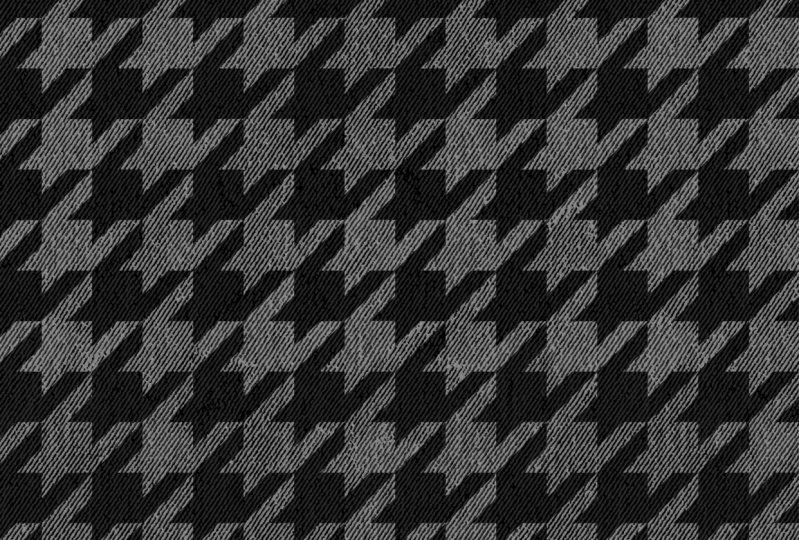
1. Apresentação e projeto do curso: O padrão houndstooth é um
design clássico arrojado caracterizado por seus distintos xadrez quebrados ou formas abstratas de quatro pontas Se você está
projetando para roupas, decoração de
casa ou papelaria, decoração de
casa ou papelaria, houndstooth pode adicionar um toque
sofisticado e dinâmico a
houndstooth pode adicionar um toque
sofisticado e dinâmico à sua coleção de design. Oi, todo mundo. Sou Giangl,
artista, ilustrador, pintor de
Tanka e designer de padrões de
superfície
baseado no belo estado
costeiro da Índia, baseado no belo estado
costeiro da Índia Fiquei entusiasmada com
a incrível resposta à minha aula de plat pattern, que me inspirou a
criar esta nova Na aula de hoje, tenho o prazer de
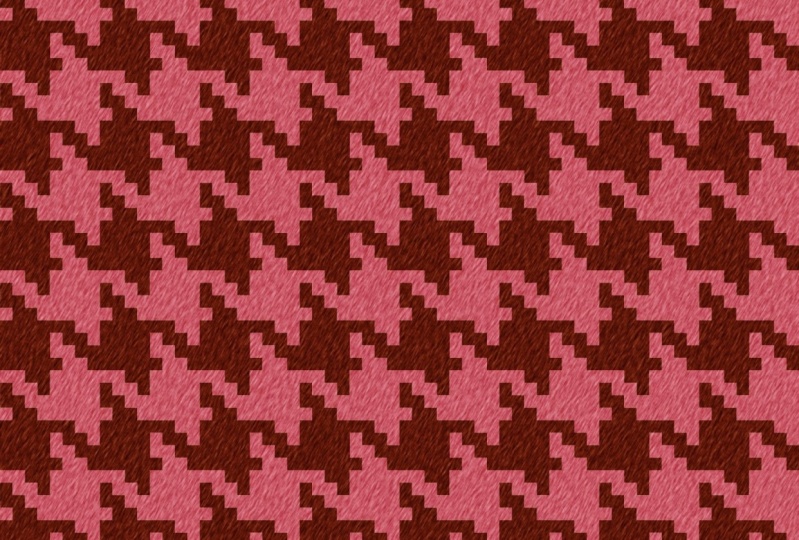
mostrar como criar um padrão de traçado de cão totalmente impreciso usando dois métodos diferentes Também adicionaremos
alguns efeitos especiais para dar uma textura aconchegante de
lã. Para o projeto de classe, você
acompanhará a criação um padrão houndstooth no
Procreate usando um ou
ambos os Experimente experimentar
diferentes variações de cores para tornar o padrão
único Exporte sua arte
como um arquivo JPEG e, finalmente, compartilhe seus padrões
na galeria de projetos dos alunos Estou animado para ver suas
lindas criações. Vamos mergulhar e começar.
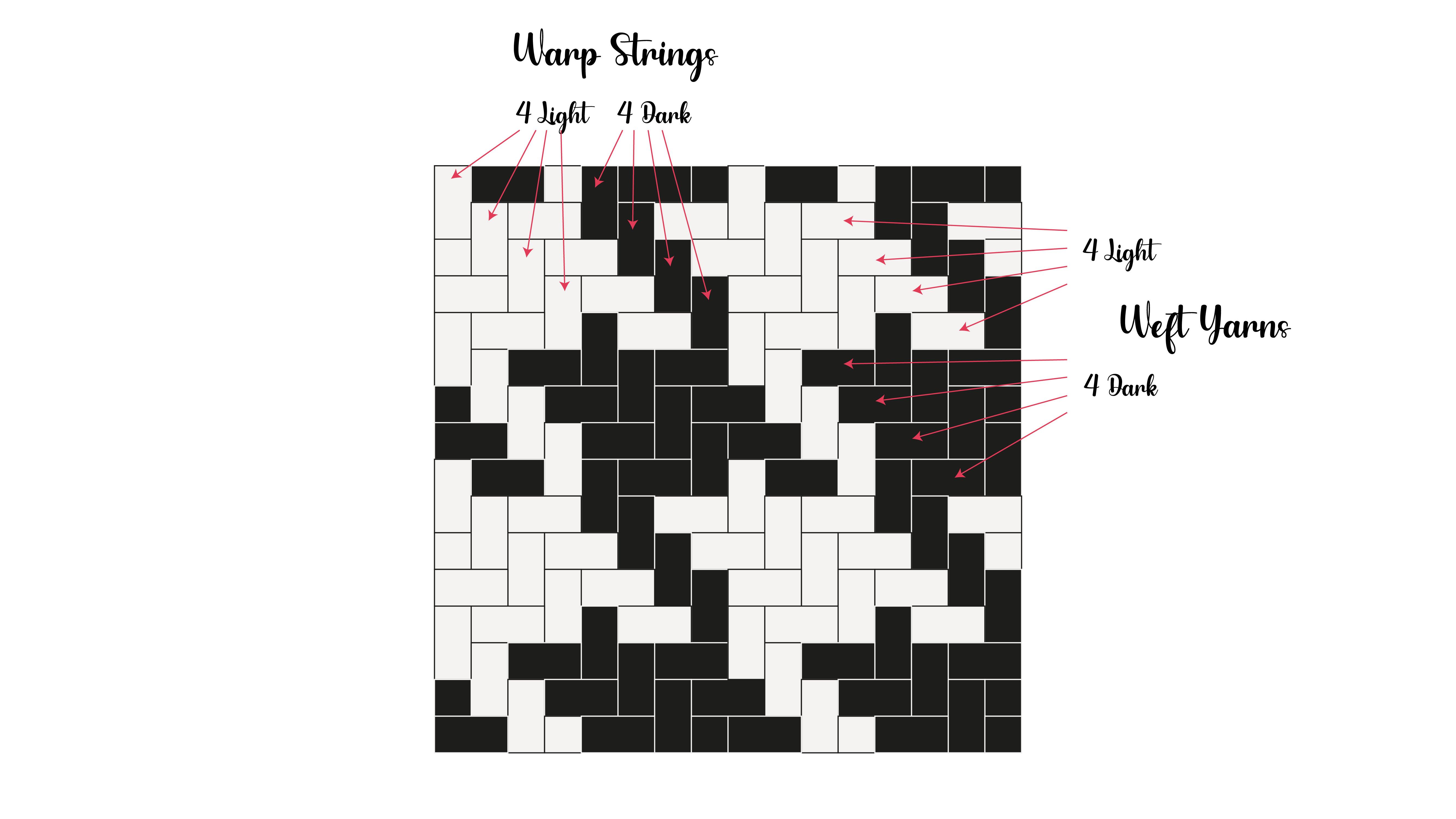
2. Atualização do padrão de dente de cão: Oh, o padrão houndstooth é um
design têxtil atemporal caracterizado por um arranjo repetido de xadrez
quebrado ou formas de quatro pontas quebrado Tecida em tecido de sarja, estrutura
aprimora as formas
pontiagudas do design Devido à sua forma abstrata de
quatro pontas, esse padrão também é conhecido
como cheque de pastor, dente de cachorro ou dente de cachorro quando
variações menores Criaremos esse
padrão usando dois métodos. O primeiro método resulta em um padrão simples de dente
houndstooth, dando a ele uma aparência
vetorial limpa, semelhante às
criadas Vamos começar abrindo Procreate e criando
uma nova tela Toque no sinal de adição no canto superior
direito da galeria e, em
seguida, toque nele novamente para
criar uma tela personalizada. Nas configurações do Canvas, insira 1.800 por 1.800
pixels para o tamanho
e defina o DPI como 300 para obter
uma saída de resolução mais alta Aqui você verá o número
máximo de camadas disponíveis com
base nessas configurações. Na seção de perfil de cores, escolha RGB ou sinta-se à vontade para escolher qualquer perfil que
atenda às suas necessidades Quando tudo estiver
configurado, toque em criar. Para criar um padrão houndstooth, você precisará de duas Vou usar um azul claro e um
azul escuro para este exemplo. O primeiro passo é fazer
o ladrilho quadrado recortado. Comece selecionando
sua primeira cor e arrastando para preencher a tela Com a camada selecionada, toque no ícone de seta para abrir
as configurações de transformação. Escolha o uniforme e certifique-se de que o
encaixe e o magnetismo estejam
ativados com a distância e a
velocidade ajustadas ao Em seguida, toque em girar e
selecione ajustar à tela. Isso transformará o quadrado
em forma de diamante. Agora deslize para a esquerda na
camada e duplique-a. Selecione a camada duplicada e reduza-a até
a metade de seu tamanho Ao ajustar, você verá as diretrizes laranja
aparecerem quando
a caixa delimitadora
se alinhar ao centro Mova o diamante menor para o centro e aplique
a segunda cor. Duplique essa camada e alinhe o centro das novas cópias no canto superior esquerdo
da tela Mude sua cor para a
segunda cor ou cor contrastante. Em seguida, duplique a forma
maior de diamante e alinhe seu centro com o canto
superior esquerdo também Mude sua cor para
a cor oposta. Agora selecione todas as quatro camadas e mova-as para a metade
inferior direita
da tela, pois precisamos apenas de um quarto
do bloco completo. Mova o ladrilho para o canto superior
direito da tela. Nesse estágio,
sugiro criar duas camadas separadas com cada
camada contendo uma cor. Isso facilita a criação de variações de
cores posteriormente. Para fazer isso, selecione as camadas e junte-as para
mesclá-las em uma. Como alternativa, selecione
a camada superior, toque na
miniatura da camada e escolha mesclar para baixo nas
opções que aparecem Agora use a
ferramenta de seleção e,
nas configurações, escolha automático. Verifique se a opção Adicionar está selecionada, toque em uma cor e arraste
para ajustar o limite, configurando-o para cerca de 80% Depois de selecionar, toque em copiar e colar para colar as
formas selecionadas em uma nova camada. Selecione a camada original e repita o processo
para a segunda cor. Depois que as duas cores estiverem
em camadas separadas, oculte a
camada original para
verificar se há lacunas ou
pixels ausentes nas bordas. Se tudo estiver correto, exclua a camada
mesclada original Agora, duplique
essas duas camadas e
mova-as para o
canto oposto da tela Inverta as camadas duplicadas na horizontal
e na
vertical para garantir que as listras tenham cores alternadas Crie uma nova camada e
preencha-a com a primeira cor. Arraste para reduzir pela metade. Agora crie outra nova camada e
preencha-a com a segunda cor. Arraste para reduzi-la pela metade e,
em seguida, posicione-a na diagonal
oposta à primeira cor Este é o ladrilho final do
seu padrão de dente de cão. Depois que as camadas forem
mescladas por cor, renomeie-as como cor
um e cor A próxima etapa é obter
a escala adequada para seu padrão de dente de
cão. Comece duplicando cada camada, uma para a primeira cor
e outra para a segunda Selecione todas as camadas e reduza-as até a
metade do tamanho. Agora mova uma cópia para a direita que ela se alinhe perfeitamente
com o original Mescle as camadas
com a mesma cor. Em seguida, duplique as camadas
novamente e, desta vez, mova um conjunto
para baixo para se alinhar perfeitamente
com o Mescle as camadas com a
mesma cor novamente. Repita esse processo
de duplicação, dimensionamento e alinhamento até atingir a
escala desejada Quando estiver satisfeito
com a escala, mescle as camadas finais e renomeie-as como cor
um e cor dois Para mudar a direção
da pena,
selecione as camadas e
vire-as horizontalmente Você pode salvar esse
arquivo como modelo. Vou chamá-lo de modelo de padrão houndstooth
. Para recolorir o padrão, duplique o arquivo, selecione a cor de uma camada e
crie uma nova camada acima dela Preencha essa nova camada
com uma nova cor e toque na miniatura da camada
para escolher a máscara de recorte Repita o mesmo para
a segunda cor. Dessa forma, você pode criar facilmente várias variações de cores
usando o mesmo arquivo. O segundo método se baseia
no ladrilho do padrão plat, usando
especificamente a técnica de tecelagem de dois
por 212 que demonstrei
na O primeiro passo é criar
o padrão Twilwave. Nas configurações da tela, insira 1.800 por 1.800 pixels para o tamanho e defina o DPI Você pode escolher duas cores
contrastantes. Vou usar preto e rosa
para esta demonstração. Comece selecionando
a primeira cor e arrastando-a para
preencher a tela Em seguida, toque na seta para abrir
as configurações de transformação, selecione a opção uniforme e garanta que os recursos magnéticos e de
encaixe estejam ativados Defina a distância e
a velocidade para seus valores máximos. Agora reduza o quadrado
até a metade de seu tamanho. Deslize para a esquerda na camada
e clique em duplicar. Selecione a camada duplicada e arraste-a até o canto
inferior direito, formando uma forma quadriculada.
Mescle as duas camadas Agora duplique essa camada mesclada, selecione as duas camadas e
reduza-as até a metade de seu tamanho novamente e mova uma camada para
a direita em um quadrado Mescle as duas camadas. Agora
duplique essa camada mesclada mova a camada combinada para
a direita e para baixo em dois
quadrados Em seguida, faça outra cópia e mova-a para o canto
inferior esquerdo, garantindo que um quadrado esteja
posicionado no canto Finalmente, junte todas
as camadas e você terá o ladrilho básico para seu padrão de 12 tecelagens A próxima etapa é criar um bloco completo para o padrão
houndstooth Para isso, precisaremos de
duas verificações completas e
duas verificações irregulares colocadas diagonalmente Como já criamos uma marca recortada na
primeira cor, duplique essa camada e
mova-a para o Em seguida, mude
a cor para a segunda. Em seguida, crie uma nova camada
preenchida com a primeira cor, reduza-a até a metade do tamanho e posicione-a no canto
inferior esquerdo. Duplique essa camada
e
posicione-a abaixo do ladrilho de tecelagem com
a cor alternativa Em seguida, crie outra camada
preenchida com a segunda cor, reduza-a até a metade do tamanho e
posicione-a no canto superior direito. Duplique essa camada
e coloque-a abaixo do ladrilho de tecelagem 12 com
a cor alternativa Esta é a nossa peça final para
o padrão houndstooth. Em seguida, vamos criar a amostra
HoundsTokpath na escala correta. Neste ponto, recomendo
criar duas camadas separadas, uma para cada cor, para facilitar
o ajuste posterior das cores. Selecione todas as camadas e
junte-as para
mesclá-las em uma Em seguida, repita o processo de
separação de cores que
fizemos anteriormente usando
a ferramenta de seleção. Depois ter as duas camadas de cores, reduza as camadas pela metade, selecione as duas camadas, faça uma cópia e
mova-as para a direita. Selecione as camadas com a
mesma cor e mescle-as. Repita essas etapas até
atingir a escala desejada. Quando estiver satisfeito
com a escala, mescle as camadas finais e renomeie-as como cor
um e cor dois Salve esse arquivo e nomeie-o
como modelo de padrão houndstooth Para recolorir o padrão, duplique o arquivo e
selecione a cor de uma camada Crie uma nova camada acima dela, preencha-a com uma nova
cor e
toque na miniatura da camada
para escolher a máscara de recorte Repita o mesmo processo
para a segunda cor. Esse método
permite criar facilmente várias variações de cores
usando o mesmo arquivo.
3. Adicionando texturas e pensamentos finais: As próximas etapas são
totalmente opcionais, mas darão ao seu padrão
uma textura aconchegante semelhante à lã. Para começar, adicionaremos uma textura de
ruído ao design. Crie uma nova camada e
preencha-a com preto. Uma vez feito isso, selecione
a camada e vá para o menu de ajuste,
escolhendo o ruído. Mantenha a opção de nuvens selecionada e ajuste as
configurações para a escala de 25%. Em seguida, leve ao máximo as oitavas e as configurações
turbulentas. Deslize
o dedo pela tela para ajustar
o valor do ruído. Pessoalmente, gosto de ir até cerca de 300 pessoas para obter um
bom efeito texturizado Em seguida, volte ao menu de
ajuste, selecione o desfoque de movimento e
defina-o para cerca de 10% Duplique essa camada e
gire-a em 90 graus. Toque na extremidade para alterar o modo de
mesclagem para clarear. Mescle as duas camadas e
altere o
modo de mesclagem para luz suave Você pode notar uma
pequena diferença de cor após aplicar esses modos de
mesclagem Mas isso dará ao seu padrão a aparência macia e texturizada da lã Quando estiver satisfeito
com o resultado, salve seu arquivo como
um arquivo JPEG ou PNG e não se esqueça de
compartilhá-lo na galeria de
projetos dos alunos Estou muito empolgada em vê-los. Muito obrigado
por se juntar a mim. Eu realmente espero que você tenha achado
essa aula útil. Se você tiver alguma dúvida, sinta-se à vontade para colocá-la
na página de discussões. Ficarei feliz em ajudá-lo. Considere deixar um comentário e compartilhá-lo
com seus amigos. Se você gostou dessa aula, confira minha outra
aula sobre como criar padrões de plataforma
versáteis
usando o Procreate Não se esqueça de me
seguir aqui no Skill Share para ficar atualizado
sobre minhas próximas aulas. Até lá, boa criação.
 Geetanjali Behera, Surface Pattern Designer | Illustrator