Como criar um padrão de quadrado versátil com textura de flanela de tecido de twill no Procreate | Geetanjali Behera | Skillshare

Velocidade de reprodução


1.0x


  • 0.5x
  • 0.75x
  • 1x (Normal)
  • 1.25x
  • 1.5x
  • 1.75x
  • 2x

Como criar um padrão de quadrado versátil com textura de flanela de tecido de twill no Procreate

teacher avatar Geetanjali Behera, Surface Pattern Designer | Illustrator

Assista a este curso e milhares de outros

Tenha acesso ilimitado a todos os cursos
Oferecidos por líderes do setor e profissionais do mercado
Os temas incluem ilustração, design, fotografia e muito mais

Assista a este curso e milhares de outros

Tenha acesso ilimitado a todos os cursos
Oferecidos por líderes do setor e profissionais do mercado
Os temas incluem ilustração, design, fotografia e muito mais

Aulas neste curso

    • 1.

      Introdução ao quadro procreate

      1:59

    • 2.

      Curso de padrões de quadrados no Procreate

      11:02

  • --
  • Nível iniciante
  • Nível intermediário
  • Nível avançado
  • Todos os níveis

Gerado pela comunidade

O nível é determinado pela opinião da maioria dos estudantes que avaliaram este curso. Mostramos a recomendação do professor até que sejam coletadas as respostas de pelo menos 5 estudantes.

383

Estudantes

40

Projetos

Sobre este curso

Sobre o curso:

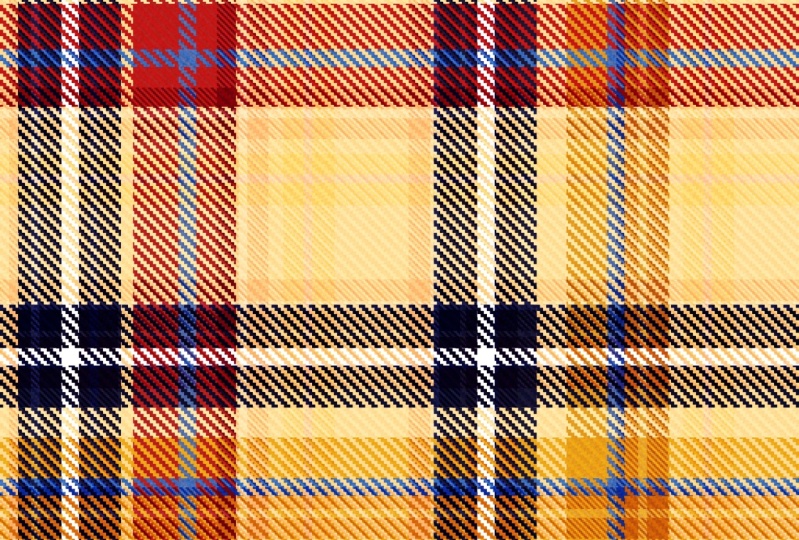
Os padrões de quadrados são atemporais e versáteis, definidos pela intersecção de linhas horizontais e verticais em cores e larguras variadas. Os padrões de quadrados vêm em muitas variações, cada uma com seu próprio charme.  Os padrões de quadrados se originaram na Escócia, onde eram tradicionalmente ligados a diferentes clãs ou regiões. Ao longo do tempo, eles evoluíram para uma gama diversificada de estilos, cada um com características e nomes distintos. Hoje, o quadrado continua sendo uma escolha de design popular em todo o mundo, apreciado por sua versatilidade e apelo atemporal.

Alguns dos tipos mais icônicos de quadrados incluem:

  • Plaid de tartan tradicional: padrões clássicos com significado histórico.
  • Plaid: um design minimalista com linhas finas que se assemelham a janelas.
  • Plaid: um padrão ousado e irregular frequentemente visto na moda.
  • Glen Plaid: padrões sutis populares na alfaiataria.
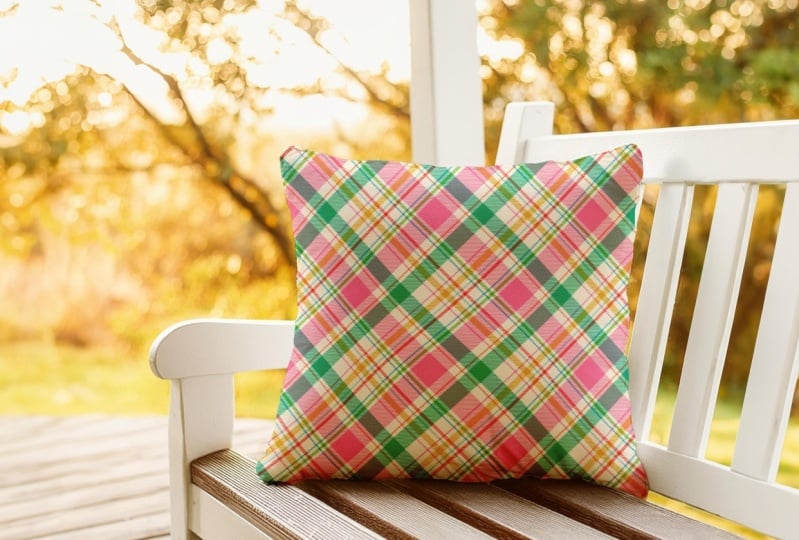
  • Plaid: quadrados brilhantes e coloridos com uma sensação de verão.
  • Plaid de xeque de búfalo: quadrados grandes, tipicamente em duas cores.
  • Gingham Plaid: um design simples e novo de cheques de tamanho igual.
  • Plaid: linhas finas e uniformemente espaçadas criando quadrados.
  • Príncipe de Gales Plaid: um design refinado e em camadas.
  • Shepherd's Check Plaid: um padrão pequeno e uniforme.
  • Plaid: um tartan escocês tradicional e escuro.
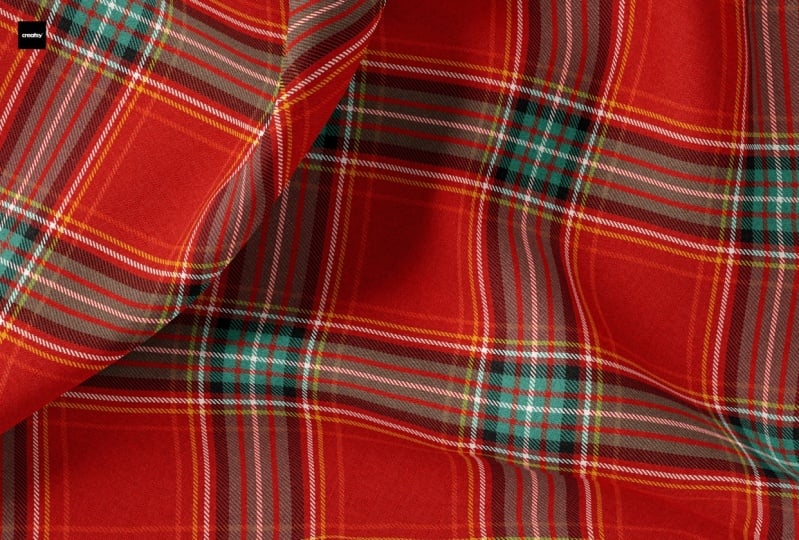
  • Vestir Stewart Plaid: um tartan festivo e colorido.
  • Robertson Plaid: um tartan impressionante com vermelho como sua cor dominante.

Esses estilos diversos tornam o quadrado infinitamente versátil para coleções de design. 

Olá, pessoal!

Sou Geetanjali, um artista, ilustrador e designer de padrões de superfície baseado em Goa. Nos últimos oito anos, criei padrões para clientes, licenciei-os para marcas, empresas de tecidos e vendi meus designs online em sites de impressão sob demanda como o Spoonflower

Hoje, estou animada para compartilhar este curso curto onde mostrarei como criar um padrão de quadrados inteiramente no Procreate.  Este curso é projetado para estudantes de nível iniciante e intermediário, mas vou guiar você pelo processo passo a passo para que você possa acompanhar facilmente. 
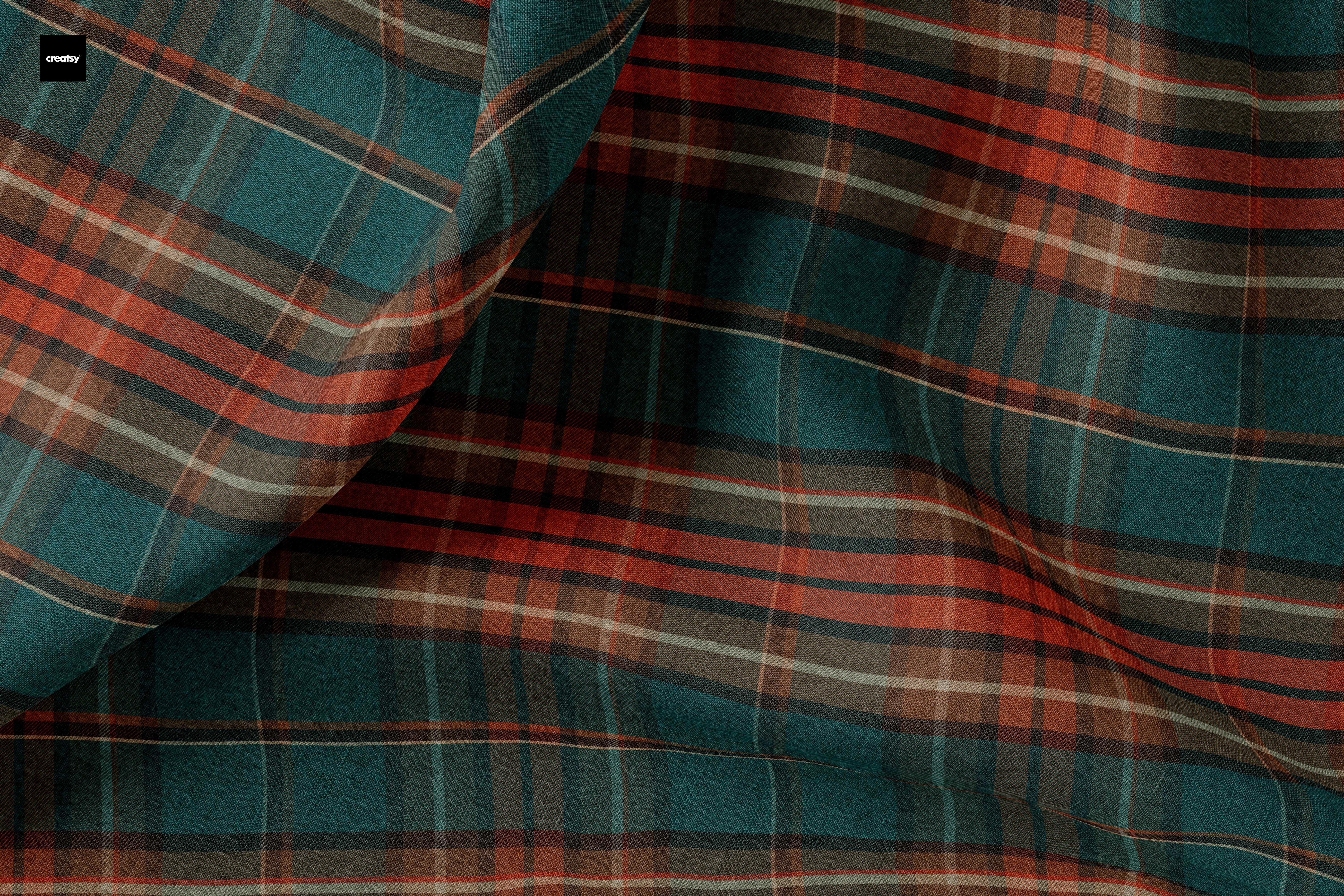
                                     

O que você vai precisar:

Neste curso curto, vou guiar você pelo processo de criação de um padrão de quadrados com uma textura de tecido em teça. Além disso, vamos adicionar alguns efeitos extras para dar uma aparência aconchegante de flanela. 

Vamos começar!!

Conheça seu professor

Teacher Profile Image

Geetanjali Behera

Surface Pattern Designer | Illustrator

Professor

I am Geetanjali, aka Gee! I am an Illustrator, Surface pattern designer and Thangka painter living in Goa, India.

As an artist, I'm known for Complex compositions , Colourful and Intricate patterns.

I began my career as a freelance fashion illustrator creating technical drawings and fashion illustrations for apparel, handbags and accessories.

While working with clients around the world, I also got the opportunity to try new projects including illustrations for adult coloring books, surface pattern designs, graphic prints and more. In the year 2020, I got my first ever Coloring book, Mindful and Meditative Coloring published.

My journey as a surface pattern designer started in 2016 when I joined Spoonflower, I had done a few pattern design projects ... Visualizar o perfil completo

Level: All Levels

Nota do curso

As expectativas foram atingidas?
    Superou!
  • 0%
  • Sim
  • 0%
  • Um pouco
  • 0%
  • Não
  • 0%

Por que fazer parte da Skillshare?

Faça cursos premiados Skillshare Original

Cada curso possui aulas curtas e projetos práticos

Sua assinatura apoia os professores da Skillshare

Aprenda em qualquer lugar

Faça cursos em qualquer lugar com o aplicativo da Skillshare. Assista no avião, no metrô ou em qualquer lugar que funcione melhor para você, por streaming ou download.

Transcrições

1. Introdução ao quadro procreate: Os padrões de platina são atemporais e versáteis, definidos pela interseção linhas horizontais e verticais em cores e larguras variadas Os padrões planos vêm em muitas variações, cada um com seu próprio charme. Esses diversos estilos tornam o plat infinitamente versátil para coleções de design. Oi, pessoal. Sou Gitanjl, artista, ilustradora, designer de padrões de superfície e pintora de Tanka, com sede no belo estado costeiro de Goa, com sede no belo estado costeiro de Goa Nos últimos oito anos, criei vários padrões para clientes, os licenciei para marcas, empresas de tecidos e vendi meu design on-line em sites de impressão sob demanda, como o Spoonflower Hoje, tenho o prazer de compartilhar esta curta aula em que mostro como criar um padrão de plataforma inteiramente no Procreate Esta aula é adequada para os níveis iniciante e intermediário, mas eu o guiarei passo passo para que você possa acompanhar facilmente Nesta breve aula, mostrarei o processo de criação de um padrão plano com uma textura de tecido de toalha Além disso, adicionaremos alguns efeitos extras para dar uma aparência aconchegante de flanela Para o projeto da classe, acompanhe e crie um ou mais padrões com um efeito de tecelagem de sarja no Procreate Quando estiver pronto, exporte sua arte como JPEG ou PNG five e compartilhe seus padrões na galeria de projetos dos alunos Mal posso esperar para ver suas lindas criações. Então, sem mais delongas, vamos mergulhar. 2. Curso de padrões de quadrados no Procreate: Começaremos abrindo Procreate e criando um novo Vou selecionar um tamanho personalizado. Então toque no sinal de mais e, em seguida, toque nele novamente para criar um novo Canvas. Insira suas configurações personalizadas do Canvas. Vou definir o meu para 1.800 por 1.800 pixels com um DPI Aqui você pode ver o número máximo de camadas disponíveis com base nessas configurações. Em seguida, toque no perfil de cores. Vou escolher o RGB, mas fique à vontade para escolher o que funcionar melhor para você Em seguida, clique em Preate. O primeiro passo é criar o padrão de tecelagem de toalhas Faremos uma sarja de dois a dois, em que o padrão usa duas cordas de urdidura e dois fios de trama, resultando em um defeito na faixa diagonal Comece selecionando uma cor escura e arraste-a para preencher a tela. Em seguida, toque na seta para abrir as configurações de transformação. Escolha a opção uniforme e ative os recursos magnéticos e de encaixe Defina a distância e a velocidade para o máximo. Em seguida, reduza o quadrado até a metade de seu tamanho até que as diretrizes laranja apareçam, alinhando as bordas ao centro Depois de alinhado, toque na seta para desmarcar. Em seguida, abra o painel de camadas, deslize sobre a camada e clique em Duplicar Selecione a camada duplicada e arraste-a até o canto inferior direito, formando uma forma quadriculada Para mesclar as duas camadas, junte-as com dois dedos ou, alternativamente, selecione a camada superior e toque na mesclagem nas opções que aparecem quando você toca na miniatura da Agora duplique essa camada mesclada e selecione as duas camadas. Reduza-os para a metade do tamanho novamente. Mova uma camada para a direita em um quadrado, mescle as camadas Agora duplique essa camada mesclada mova a camada combinada para a direita e para baixo em dois quadrados Em seguida, faça outra cópia e mova-a para o canto inferior esquerdo para que um quadrado seja posicionado no canto É assim que seu ladrilho deve ficar. Finalmente, mescle todas as camadas e você terá o bloco básico para seu padrão de 12 ondas Em seguida, precisamos reduzir o padrão. Para fazer isso, basta segurar e arrastar para redimensioná-lo pela metade. Em seguida, faça uma cópia da camada e mova-a para a direita. Mescle as duas camadas e faça outra cópia. Mova essa cópia para a parte inferior e mescle as camadas novamente. Repita essas etapas algumas vezes para ajustar a textura do tecido 12 para um tamanho mais realista Você só precisa fazer isso uma vez e pode salvar esse arquivo como modelo para uso futuro. Estou satisfeito com a escala agora, vamos mesclar as camadas e renomear esta como textura de sarja Para mudar a direção da sarja, selecione uma camada e vire-a horizontalmente selecione uma camada e vire-a horizontalmente Agora, oculte essa camada por um momento à medida que avançamos para a próxima etapa, criando as listras Vou usar uma imagem de referência que baixei do Freepik Usaremos apenas os padrões listrados e ajustaremos as cores para combinar com nossa paleta Para inserir a imagem de referência, toque no ícone de chave inglesa, clique no sinal de mais e selecione Inserir uma Escolha o arquivo e, em seguida, altere as configurações de transformação para formato livre, reduza a distância para 20 ou menos Agora mova a imagem e recorte-a para isolar um ladrilho da repetição É para caber na tela e, em seguida, bloqueie essa camada. Crie uma nova camada e preencha-a com uma cor que cubra a maior parte do design. Em seguida, oculte essa camada. Em seguida, crie outra camada. Selecione a cor da primeira faixa listras verticais e aplique-a para preencher a tela Selecione a ferramenta de seta, segure a lateral e arraste-a para ajustar a largura da faixa Duplique essa camada e mova-a para posicioná-la na próxima faixa Mescle cada cor de faixa em sua própria camada. Dessa forma, será mais fácil recolorir as listras. Repita essas etapas para criar o restante das listras. Uma vez feito isso, certifique-se de ativar a camada base novamente. Ajuste as cores listradas usando sua paleta. E verifique se as listras estão perfeitamente alinhadas, sem folgas na parte superior ou inferior Para corrigir isso, selecione todas as camadas e ajuste sua posição arrastando para cima e para baixo, estendendo as listras além da tela, pois qualquer excesso será cortado automaticamente Por fim, agrupe toda a camada de listras junto com a camada base e renomeie essa camada como listras verticais Em seguida, duplique o grupo de listras e gire 90 graus no sentido horário arrastando o pequeno círculo verde na 90 graus no sentido horário arrastando o pequeno círculo verde na parte superior para criar faixas horizontais. Em seguida, selecione o grupo de listras, toque na miniatura e Agora posicione a camada de textura de 12 tecidos abaixo dela, toque na miniatura da camada de listras horizontais e selecione a máscara de recorte Nesse estágio, o padrão já parece ótimo e pode ser usado como está. No entanto, para adicionar mais profundidade, você pode dar um passo extra. Duplique a camada superior, toque no ícone N e altere seu modo de mesclagem para luz suave Esse ajuste sutil adiciona textura às cores sólidas onde as mesmas listras se sobrepõem, evitando que as áreas de interseção pareçam planas próximas etapas são totalmente opcionais, mas ajudarão a dar ao seu padrão a aparência aconchegante da flanela, um tecido de algodão macio de peso médio com acabamento felpudo Para conseguir esse efeito, começaremos adicionando uma textura de ruído ao design. Crie uma nova camada e preencha-a com preto. Feito isso, selecione a camada, vá até o menu de ajuste e escolha ruído. Deslize o dedo pela tela para ajustar o valor do ruído. Pessoalmente, gosto de aumentar até 300% para obter um bom efeito texturizado Para uma aparência ainda mais suave e natural, adicione um toque de desfoque Gagen Cerca de duas a três pessoas trabalham bem para criar aquela textura semelhante a um tecido de lã Altere o modo de mesclagem dessa camada para luz suave. Para visualizar a aparência do seu design como uma repetição, deslize para baixo com três dedos para abrir o menu pop-up e selecione copiar tudo Em seguida, crie uma nova camada, vá até o ícone de chave inglesa e escolha colar Use a ferramenta de seta para reduzir o ladrilho até a metade de seu tamanho. Duplique essa camada e mova a cópia para a direita. Mescle essas duas camadas e, em seguida, duplique a camada mesclada e mova-a para a Isso lhe dará uma visão clara da aparência do padrão quando repetido. Quando estiver satisfeito com o resultado, salve seu arquivo como JPEG ou PNG Salve o arquivo e, para renomear o arquivo, toque aqui e digite plat pattern template Sempre que quiser criar uma nova variação de plataforma, basta substituir os tocadores de tiras verticais e horizontais por novos Dessa forma, você pode criar variações infinitas de xadrez com cores diferentes em apenas alguns minutos. Muito obrigado por se juntar a mim. Espero que você tenha gostado dessa aula e possa esperar para ver as lindas plantas que você criou Se você gostou dessa aula, confira minha outra aula sobre criação plantas usando o Adobe Illustrator Se você tiver alguma dúvida, sinta-se à vontade para colocá-la na página de discussão. Eu ficarei feliz em ajudá-lo. Considere deixar um comentário e compartilhá-lo com seus amigos. E não se esqueça de me seguir aqui no Skill Share para ficar atualizado sobre minhas próximas aulas. Até lá, boa criação.