Transcrições
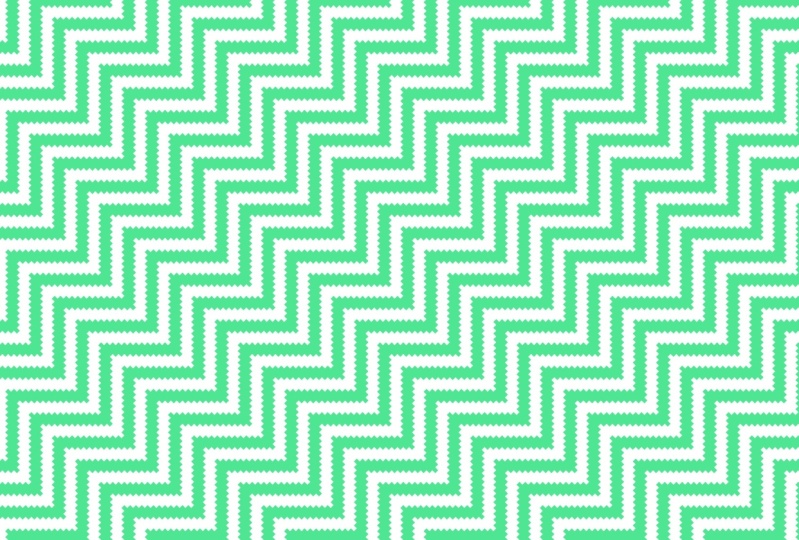
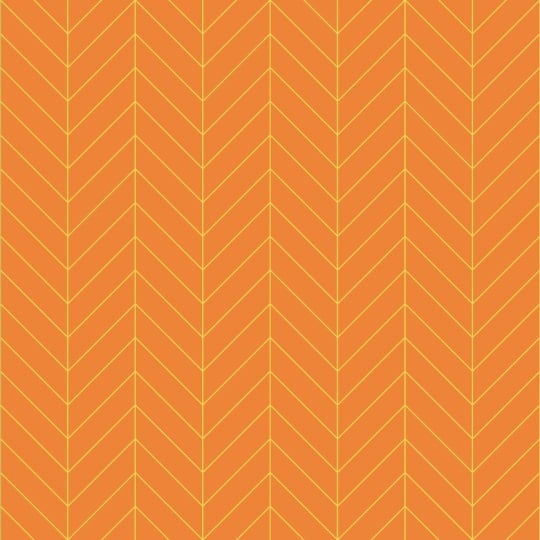
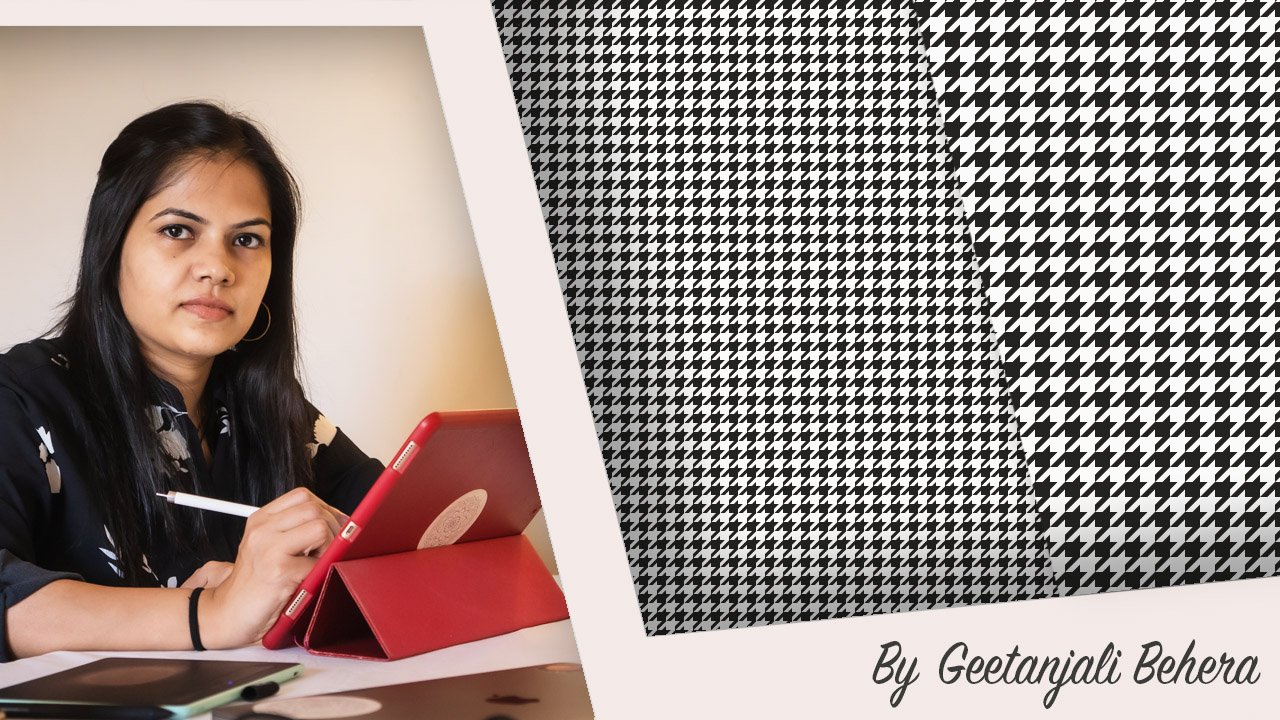
1. Apresentação e projeto do curso: Os padrões de carne Chevron são um design têxtil clássico caracterizado por uma estrutura
arrojada Seu arranjo distinto
em forma de V adiciona profundidade e interesse visual, tornando-o uma
escolha popular em moda, decoração e estofamento Oi, pessoal. Sou Gitanjl,
artista, ilustradora, designer de padrões de
superfície
e pintora de Tanka,
com sede no belo
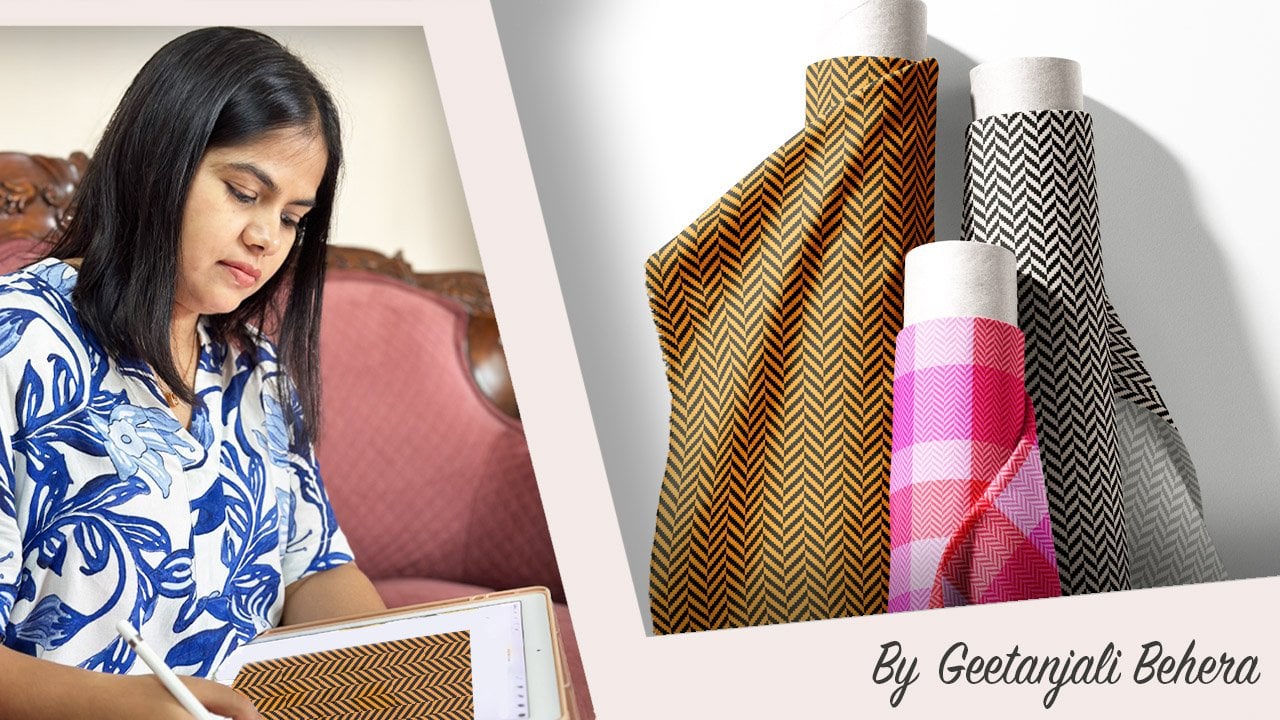
estado costeiro de Boa, Índia Na aula de hoje, tenho o prazer orientar você na criação um padrão Chevron versátil com uma textura de tecido de toalha no Procreate Se você quiser explorar a construção
da trama com mais detalhes, recomendo
conferir minha aula anterior sobre como criar um padrão de tecelagem
Chevron no Adobe
Illustrator construção
da trama com mais detalhes,
recomendo
conferir minha aula anterior
sobre como criar um padrão de tecelagem
Chevron no Adobe
Illustrator. Se você está apenas
começando ou tem alguma experiência, esta aula foi projetada
para ser fácil seguir, pois eu o oriento em cada etapa. Para o projeto da classe, você criará um padrão
Chevron com
um efeito de tecelagem de sarja usando Experimente algumas variações de cores
e design. Exporte seus designs finais como JP
e, por fim, compartilhe seus padrões na galeria de projetos dos alunos. Mal posso esperar para ver os
designs incríveis que você criará. Vamos mergulhar e
começar a criar.
2. Como criar um padrão de tecido Chevron no Procreate: Depois de ter uma boa
compreensão
da estrutura básica e da
construção da trama, criar o padrão apropriado A primeira etapa é
decidir o tamanho do arquivo. Eu recomendo começar com uma tela maior e um
DPI maior para uma melhor resolução Uma boa linha de base
seria um quadrado pelo
menos 100 pixels ou 1 "se você preferir
trabalhar em polegadas Em seguida, com base no tipo de tecido e no tamanho da
sua unidade quadrada, crie uma tela pelo
menos o dobro das
dimensões de cada lado Por exemplo, se você estiver trabalhando em um padrão de três
por 312, defina o tamanho da tela para pelo
menos 600 pixels por 600 pixels ou 6 “
por 6" a 300 DPI Neste exemplo, criarei uma trama de quatro por 412 usando pixels como
unidade de medida Para criar um padrão Chevron de
quatro por quatro, precisamos de no mínimo
oito linhas e colunas Para criar um Chevron mais amplo, podemos adicionar um
conjunto adicional de quatro, oito ou 12 colunas
em cada lado Vou adicionar oito
colunas extras em cada lado, totalizando 24 colunas. Isso eleva a largura da
tela para 2.400 pixels, com cada quadrado com 100 pixels
de largura Para a altura,
precisaremos de pelo menos oito linhas, que terão 800 pixels. Agora vamos para a
segunda etapa, criando a grade. Abra as configurações do Canvas, ative as guias de desenho e
toque em editar guias de desenho. Mantenha as duas degradações selecionadas e ajuste
o tamanho da grade para 100 pixels ou 1 “,
dependendo da sua preferência do Canvas Você também pode personalizar
a opacidade, a
espessura e a
cor das grades conforme desejar Certifique-se de ativar o assistente de
desenho. Isso ajudará você a alinhar
os quadrados com precisão. A etapa três envolve preencher
o quadrado com a cor um. Há dois
métodos para fazer isso. Comece desenhando um quadrado que se ajuste perfeitamente
ao tamanho da grade. Isso é 100 pixels
por 100 pixels. Existem algumas
maneiras diferentes de desenhar retângulos, mas aqui está como eu faço isso Selecione sua cor e
arraste-a para a tela. Em seguida, abra as configurações de
transformação e ative os recursos magnéticos
e de encaixe. Ajuste a velocidade e
a distância ao máximo. Toque no ponto azul
na caixa delimitadora para defini-lo
como um ponto de Em seguida, insira as dimensões quadradas de 100 pixels por 100 pixels. Agora alinhe o quadrado no lado
esquerdo da linha central. Faça mais três cópias e empilhe-as
umas sobre as outras Como alternativa, você pode
desenhar um retângulo 400 pixels de altura
por 100 pixels de largura Certifique-se de que o retângulo
esteja perfeitamente alinhado com a grade, pois as outras cópias
se encaixarão Se o primeiro retângulo estiver desalinhado, os demais o
seguirão Em seguida, faça uma cópia do
retângulo e mova-o para a esquerda,
deslocando-o em um Você pode desligar a grade para
verificar se há lacunas. Repita isso para as colunas
restantes, continuando a criar
a linha diagonal. Quando o retângulo
se estender da parte superior, basta movê-lo para baixo para que cada coluna tenha quatro
quadrados com Depois de terminar, mescle as camadas,
exceto a central Agora faça uma cópia da forma, posicione-a no
lado oposto da coluna central e vire-a horizontalmente para
completar o Para a última coluna,
duplique a coluna central. Coloque-o no lugar certo e
alinhe-o perfeitamente. Você pode fazer uma cópia extra
dessa camada e mantê-la lado, caso
queira tornar o
padrão ainda mais amplo. Quando terminar, mescle todas as camadas e
renomeie a camada como padrão de tecelagem
Chevron Por fim, altere a
cor de fundo simplesmente selecionando a camada e escolhendo uma cor que complemente
seu design Salve esse arquivo e nomeie-o
como padrão de tecelagem Chevron. Para adicionar cores diferentes, basta adicionar uma nova camada sobre a
camada de tecelagem,
preenchê-la com uma nova cor
e aplicar uma máscara de recorte
tocando na miniatura da
camada preenchê-la com uma nova cor
e aplicar uma máscara de recorte tocando na miniatura da Você pode alterar
a cor de fundo diretamente ou adicionar uma nova camada com a cor de sua escolha. Isso oferece a
flexibilidade de criar várias variações
de cores no mesmo arquivo. Vamos explorar como podemos ajustar a largura diagonal para tornar
o padrão mais versátil. Mas antes de prosseguirmos, vamos criar uma cópia
do arquivo original Comece clicando
no ícone de chave inglesa
para abrir as configurações do Canvas, selecione cortar e redimensionar e, em seguida, clique Vou adicionar mais quatro
colunas em cada lado, aumentando a
largura total da tela para 3.200 pixels Você pode manter o mesmo
número de linhas, mas adicionarei mais linhas à grade para
criar uma variação. Vamos fazer com que a altura também seja
igual à largura, que
é de 3.200 pixels Alinhe a camada de tecelagem Chevron
ao centro e agora estenda o padrão nos dois lados usando uma cópia da
camada Depois de terminar,
mescle as camadas. Agora faça uma cópia da forma, posicione-a no lado
oposto e vire-a horizontalmente para
completar o Para a última coluna, duplique
a cópia do retângulo salva, mova-a para o lugar e
alinhe-a Feito isso, mescle
as camadas. Para manter o padrão consistente, você pode simplesmente fazer cópias e colocá-las
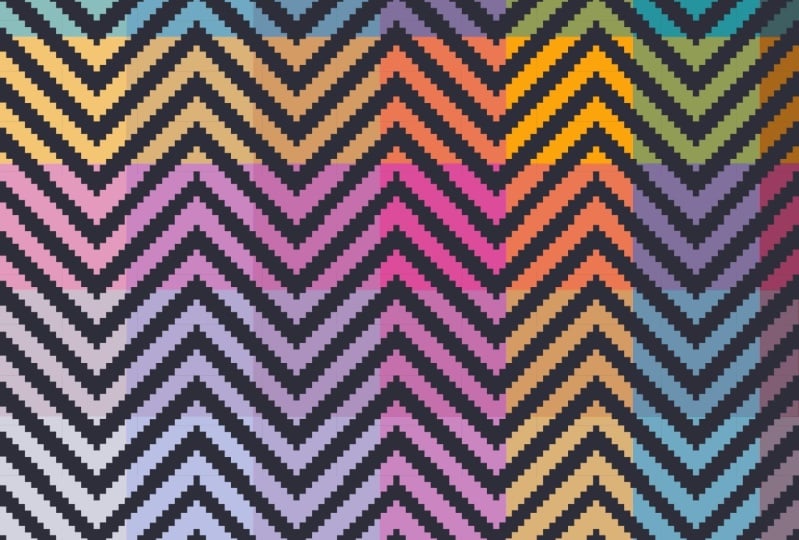
abaixo desse padrão. Mas, para criar uma variação
interessante, substituirei as cores da rosa
em ziguezague
seletiva Isso dará um
bom efeito listrado. Você pode ser tão
criativo quanto quiser, mas certifique-se de
manter o deslocamento e estar atento ao alterar as cores
nas bordas superior
e inferior Para ver a aparência
de um padrão, deslize para baixo com três
dedos e selecione copiar tudo Agora, clique no
ícone da chave inglesa e escolha Adicionar. Clique em Colar. Agora, faça cópias
adicionais e
reduza-as para obter uma visualização
mais clara Outra variação que você
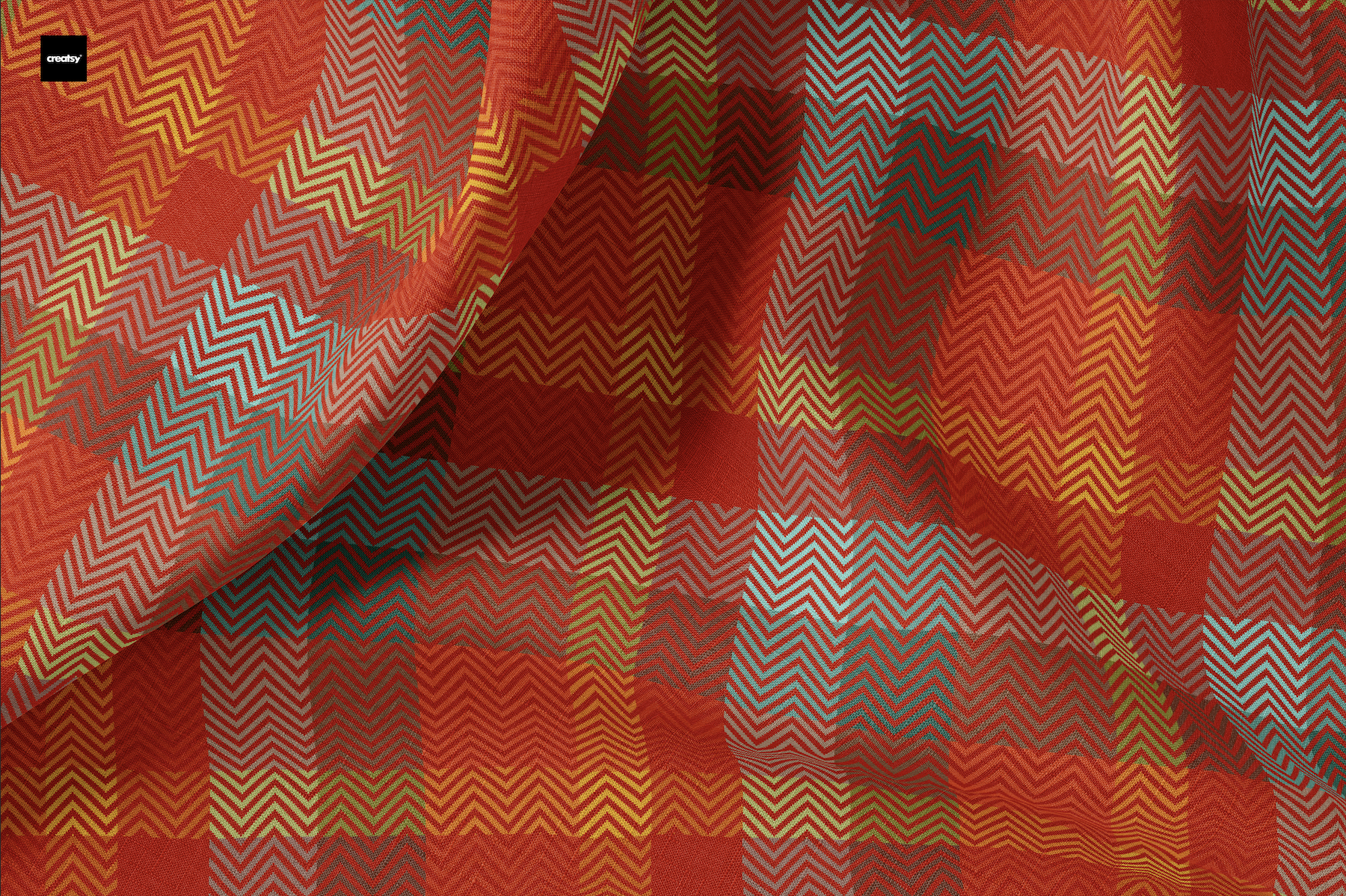
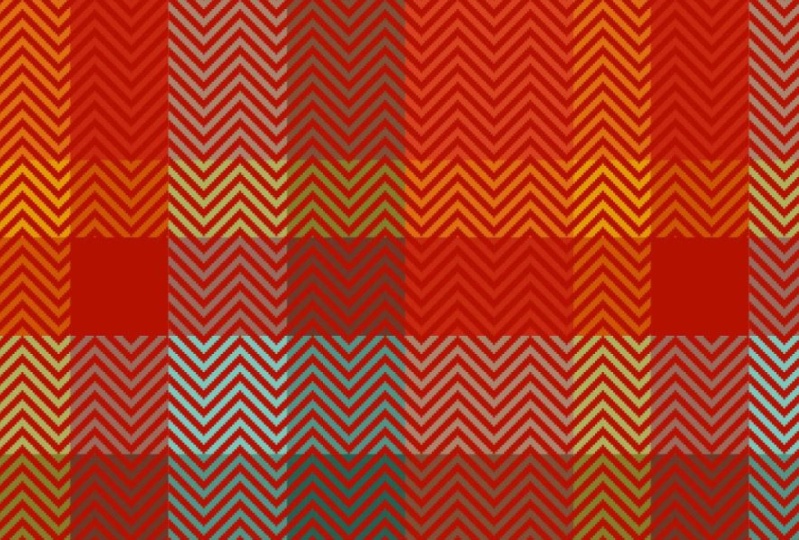
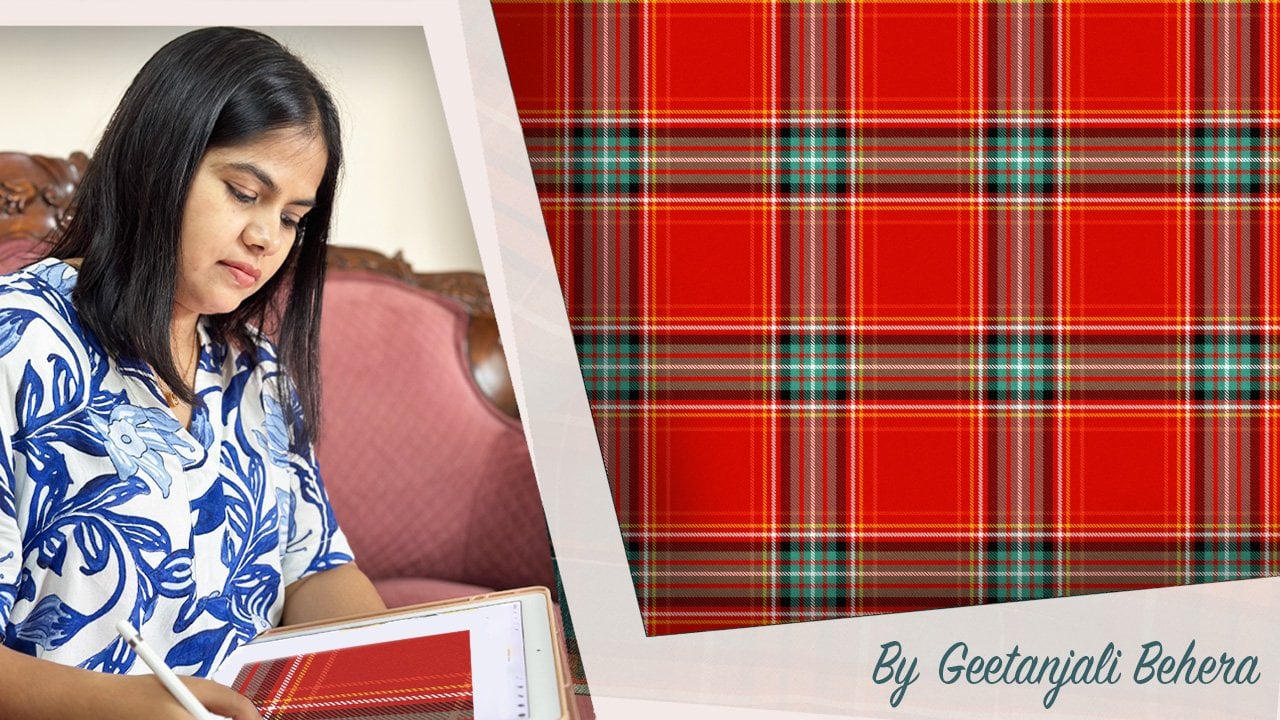
pode criar é adicionar listras e xadrez
coloridos
à textura do tecido Chevron Para fazer isso, você precisará
do padrão de tecelagem Chevron com um
fundo transparente em sua própria camada Em seguida, duplique a
camada e reduza o padrão até que ele se pareça com a escala
de uma textura de tecido Em uma nova camada, desenhe
algumas listras coloridas. Em seguida, junte-os. Faça uma cópia das listras
e gire-a em 90 graus. Reduza a opacidade da camada para 50%. Agora
junte as duas camadas e toque na miniatura
da camada, escolha a
máscara de recorte Isso lhe dará um
lindo padrão quadriculado com uma textura de tecido Chevron Brinque com a cor de
fundo para ver mais variações. R Muito
obrigado por se juntar a mim. Espero que você tenha gostado
dessa aula e mal
posso esperar para ver os
belos padrões que você cria. Se você tiver alguma dúvida, sinta-se à vontade para colocá-la
na página de discussões. Estou feliz em ajudá-lo. Considere deixar uma avaliação e compartilhar a aula
com seus amigos. Se você gosta dessa aula, não
deixe de conferir
minhas outras aulas curtas sobre como criar mantas, dentes de cão espinha de peixe usando o Procreate Não se esqueça de me
seguir aqui no skill share para ficar atualizado
sobre minhas próximas aulas. Até lá, boa criação.
 Geetanjali Behera, Surface Pattern Designer | Illustrator