Transcrições
1. Boas-vindas: Bem-vindos, senhoras e senhores, a esta aula de mistura. Nesta aula, vamos aprender como criar este modelo de caractere poliéster empréstimo formar uma única chave. Nós vamos estar olhando para usar material de referência, cortes de
loop e a manipulação da geometria. Este curso é destinado a iniciantes e duraria aproximadamente uma hora.
2. material de referência: Antes de começarmos a modelar no Blender, precisamos antes de tudo, trazendo algum material de referência. Agora, esta classe é toda sobre a criação caracteres humanos
muito baixos que você pode usar para basicamente qualquer propósito, incluindo adicionar detalhes mais tarde. Então, por causa disso, você pode escolher qualquer material de referência que você quiser e são realmente aconselhados que você não use o mesmo material de referência que eu. No entanto, outro conselho que posso dar é
usar um tipo específico de imagem de referência que você pode encontrar na internet. Então, se você for para o Google ou qualquer outro
mecanismo de busca e digite o termo “turnarounds” de caracteres, você obterá imagens de desenhos de personagens, formará diferentes visualizações. Vista frontal, vista traseira, vista
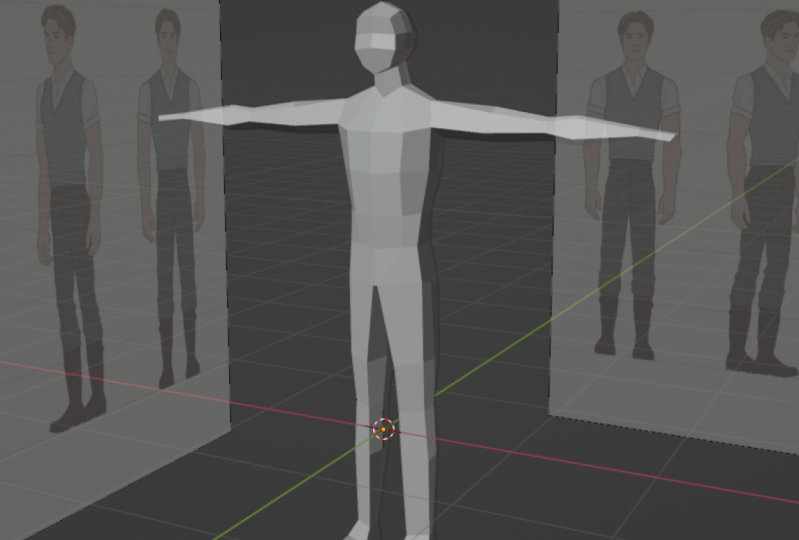
lateral, etc. Isso vai ser extremamente importante quando você está configurando seu material de referência no próprio liquidificador. Então eu aconselho você a usar este termo e, em seguida, selecionar qualquer uma das imagens que você encontrar. Então eu vou usar esta imagem aqui para a minha aula, mas você não precisa usar a imagem senoidal. E novamente, eu realmente recomendo que você use uma imagem diferente como um meio de ajudar a desenvolver suas habilidades ainda mais. Então o que eu gostaria que você fizesse é que eu gostaria que você salvasse sua imagem em um local que é fácil de acessar em seu computador. Então abra o credor. Quando estivermos no liquidificador, vamos adicionar nosso material de referência. Bater um no teclado numérico para ir para a vista ortográfica frontal ou ir para Ver pontos de vista e selecionar fundos. Em seguida, pressione shift e eu para adicionar um novo objeto. Os objetos em questão serão uma imagem. Você pode escolher uma imagem de referência ou imagem de fundo I. Vou escolher o fundo. Em seguida, localize sua imagem de referência e carregue essa imagem de fundo. Em seguida, você deve ver sua imagem na porta de visualização 3D. Por padrão, isso só estará visível na sua vista ortográfica frontal se você já tiver se posicionado nessa vista. Então, se orbitarmos nossa visão, a imagem desaparecerá. Vou acertar uma em uma parte numérica novamente e depois ir para minhas propriedades de dados de objeto. O que queremos fazer é que queremos configurar isso para que
possamos ver tanto a imagem como o cubo. Para fazer isso, vamos definir a opção de profundidade de trás para frente. Agora podemos ver a imagem facilmente, mas não a chave. Ver o cubo. Clique na transparência e reduza a opacidade da imagem de referência. Eu muitas vezes trabalho direitos com um valor de cerca de 0,4 ou mais imagens de referência, transparência. Isso me permite vir para ver a imagem em si, mas também trabalhar em y cubo ao mesmo tempo. Além disso, o posicionamento dos caracteres não está correto. Quero colocar esta contra-imagem no centro da minha origem mundial. Para fazer isso, eu posso manipular o valor de deslocamento no eixo x. Agora o eixo x e y aqui representa os eixos x e y em dimensões, não em dimensões fluidas, que você pode pensar que seria o caso do Blender. Mas a imagem em si é hoje, por isso tem uma dimensão x e a dimensão y. Podemos clicar e arrastar para manipular o deslocamento x. Para reposicionar a imagem. Vou reposicioná-lo para cerca de aqui, um valor de menos 0,16. Seu valor de deslocamento provavelmente será muito diferente se você estiver usando uma imagem de referência diferente. Então experimente para ver o que funciona melhor. Você pode ajustar os tamanhos Bem, se desejar. Então eu só vou reduzir o tamanho de cinco para dois. Então eu vou clicar com o botão esquerdo para selecionar meu cubo e reduzi-lo pressionando S e dimensionando para baixo para cerca de aqui. Agora eu reduzi bastante. Então o que eu vou fazer é eu estou indo para zoom em y cubo pressionando a tecla de período online numérico pad. Você também pode ir para Exibir quadro selecionado. Então eu vou diminuir um pouco. Ele G, em seguida, z para agarrar e bloqueado para o eixo z e movê-lo para cima na frente do rosto. Isso parece certo para a minha imagem de referência. Agora, antes de terminar e passar para o próximo passo, precisamos ter certeza de que também estamos usando este material de referência em nossa visão lateral. Se pressionarmos livremente em nosso teclado numérico, não
podemos ver e vamos referenciar imagem. A melhor maneira de fazer isso é selecionar
a imagem de referência e criar uma duplicata segurando a mudança de banda. E então eles apertam o botão direito do mouse para confirmar nossa localização. Hits estão na sua nova imagem. C, É um foguete para o eixo z e gira por um valor de menos 90. Note que é menos 90, não 90 positivo para isso. Pressione enzima para confirmar e, em seguida, pressione F3. Agora, no momento não podemos ver nossa imagem porque estamos realmente olhando para ela formar a parte de trás, selecione, Alterar, a visão lateral de fundos para ambos. Então o que podemos fazer é mover esta imagem para que estejamos usando este caractere como referência. Então filmes sozinho o deslocamento x até que se alinhe com a chave. Então, algo assim. Agora temos nossas imagens de referência configuradas. Temos o cubo em posição. No próximo vídeo, vamos configurar o cubo e o resto do corpo usando o modificador MVA.
3. Como configurar a cabeça: Neste vídeo, precisamos configurar nosso objeto para que ele esteja usando o modificador de espelho. Como os personagens humanos têm uma linha de simetria, podemos usar a linha de simetria para nossa vantagem e reduzir nossa carga de trabalho pela metade. Para fazer isso, selecione seu objeto e vá para
a guia Propriedades do modificador no modificador e selecione espelho. Mas antes de clicar nesses nós que nada vai aparecer em nossa viewport 3D. Provavelmente vai olhar o sinal. Usamos a origem de objetos como um meio de usar o modificador de espelho para espelhar em um eixo específico. No entanto, se ampliarmos nossos objetos, você pode ver que ele já parece o mesmo em ambos os lados. Então o que precisamos fazer é excluir a geometria deste lado da nossa origem. Para fazer isso, precisamos antes de tudo adicionar um loop, cortar o centro,
a tecla Tab para entrar no modo de edição para o nosso cubo. Então ele controlou e R. Para usar o loop corta buraco. Mova o cursor do mouse para aqui e clique com o botão esquerdo do mouse. Se você mover o mouse, você pode ver que criamos um corte de loop, mas queremos que este loop acabe no centro. Então aperte o botão direito do mouse para fazer isso. Em seguida, clique com o botão esquerdo do mouse fora do modelo e selecione a geometria deste lado. Agora, a maneira mais fácil de fazer isso e garantir que você selecione toda a sua geometria, tanto para
frente como para trás, é alternar a opção de raio-X que está localizada. Então, clique com o botão esquerdo para raio-x do dedo
do pé e você verá o sombreamento do cubo parece ligeiramente diferente quando fizermos isso. Assim, com esta ferramenta habilitada, clique e arraste para selecionar todos esses vértices. Se eu órbita, você pode ver que temos as coordenadas mais selecionadas hit x e, em seguida, selecionar vértices. Agora cortamos 1,5 do nosso modelo. Então, na guia Modificadores no modificador e selecione espelho para restaurar essa metade. Mas agora se eu clicar com o botão esquerdo em um vértice e pressionar a tecla G para começar a se mover, você pode ver que ele está espelhado no eixo x. Isso é o que vai para metade da nossa carga de trabalho quando se trata de criar o modelo. Antes de terminar com o modificador de espelho é auto, precisamos habilitar o recorte para garantir que o comportamento no centro do nosso modelo permanece apropriado. Então não queremos que os vértices se cruzem de forma alguma. E podemos evitar isso ativando a opção de recorte. Em seguida, precisamos adicionar um pouco mais de geometria ao nosso cubo de quatro. Podemos começar a girar, transformá-lo em uma cabeça. Agora, há algumas maneiras pelas quais você pode fazer isso. Um método é usar subdivide contada. Assim, com tudo selecionado, pressione o botão direito do mouse e selecione subdividir. Isso criará geometria uniformemente em torno do seu modelo. Você pode então aumentar o número de contagens tão alto quanto desejar. O problema aqui é que ele não nos dá o máximo de controle. E muitas vezes podemos acabar com cortes de loop em áreas onde não queremos cortes de Luke. Então, por exemplo, para mim, eu não quero esses laços ele na frente do meu objeto. Então o que eu vou fazer em vez disso é eu vou apenas adicionar lw cut manualmente. Pode ser um pouco mais lento, mas também oferece mais controle. Então aperte o controle Z para desfazer. Para adicionar os cortes de loop, mantenha o controle pressionado e, em seguida, o nosso triste Luka. E antes de pressionar qualquer coisa, role para cima uma vez em sua roda de rolagem para aumentar o número de gatos. Uau, você está usando o loop cut disse. Clique com o botão esquerdo para contagens absolutas e clique com o botão direito do mouse para confirmar sua posição. Você desenha deste lado também? Pressione Control e nossa rolagem para cima, esquerdo do mouse e clique com o botão direito do mouse para adicionar o loop. Porque agora temos que fazer cortes indo por aqui e por aqui. Mas evitamos criar o excesso de geometria. Dan He, com toda a geometria que se configura, podemos agora começar a modelar a forma da nossa cabeça humana.
4. Como modelar a cabeça: Agora temos tudo o que precisamos para começar a modelar a cabeça. Então, a única coisa que eu queria ter certeza antes de
começarmos é ter essa opção ativada. Esta é a opção de alternar raio-x. O que isso vai nos permitir fazer é que vai nos permitir selecionar vértices que estão atrás de outros vértices. Então, por exemplo, se eu usar a caixa levou para casa para clicar e
arrastar e soltar para selecionar este vértice e, em seguida, órbita mais vista. Você pode ver que os vértices atrás dele também foram selecionados. No entanto, se eu desativar essa opção e tentar fazer a mesma coisa, você pode ver que apenas a explosão que C será selecionada. Portanto, certifique-se de ter a opção total de raios-X ativada. Em seguida, vamos nos concentrar em reposicionar esses vértices com base em nossas visualizações 2D. Agora é aqui que vamos começar a diferir uns dos outros quando se trata do posicionamento do esforço vê, porque se você seguiu minha sugestão, você estará usando uma imagem de referência diferente. E eu recomendo fortemente que você tenha material de referência diferente que fez, porque então não será apenas um caso de nova cópia. Onde cada ponto vai. Você não aprende tanto copiar como você realmente sair e criar seus próprios modelos. É por isso que recomendo fortemente que use uma imagem de referência diferente em direção ao ferro. Mas para mim, eu vou apenas reposicionar estes com base na minha diversão sobre a visão gráfica, atingindo G. E então nós posicionamos. E você pode ver que não temos nada selecionado, então precisamos ter certeza de que tudo está selecionado. Se j e apenas reposicionar. Em seguida, selecionamos esses vértices e posicionamos seguido por estes 1, colocá-los na parte inferior do ano. E estes podem vir até aqui. E estes podem descer um pouco. E estes podem vir para cima. Agora eu quero criar um pouco de uma canela ao lado. Então, se eu pressionar três para ir para o meu ortográfico direito, ou apenas quero pegar este vértice e apenas trazê-lo para baixo astuciosamente. Agora, antes de entrarmos em mais detalhes ao lado, vou dar uma olhada nas coisas de cima. Então aperte sete para ir para a vista superior. E tudo o que eu quero fazer é que eu só quero tornar esses objetos um pouco mais redondos. Então eu vou pegar esses vértices, acertar g e empurrá-los para fora. E depois enlouquecer esses vértices e empurrá-los para fora. Agora, se dermos livre, você pode ver que a forma está começando a se formar. Mas no momento, o cubo é um pouco grande demais para a imagem de referência. Então vamos precisar começar apenas alinhando alguns
desses vértices com o material de referência. Vou começar pegando esses vértices e trazendo-os para cima no eixo z. Só um pouco. Então vamos pegar esses vértices e trazê-los para dentro Estes vértices a seguir. Então puxando-os para dentro, alinhados com o rosto. Vamos levar o nariz até a ponta. E então ele deixa pegar nosso queixo movê-lo para lá. E você pode ver que são todos os lotes reposicionando com base no seu material de referência. Não precisa se alinhar exatamente. E se você acha que parece um pouco estranho demais, se ele se alinhar exatamente, então sempre faça essas pequenas mudanças quando necessário. Então o que eu quero é que eu realmente quero que este rosto aqui se torne o pescoço. E eu quero basicamente fazer este rosto muito menor e apenas trazê-lo para cima. Então essa vai ser a parte de trás do pescoço. Então este vai ser o pescoço onde vamos extrudir a forma. Agora, no momento, o rosto é muito pequeno. Então vamos precisar reajustar alguns desses vértices novamente. E eu vou apenas, posicioná-los para se alinharem com eles mesmos. Para então eu vou levar este aqui. Isto é, a posição é aqui. E eventualmente você pode ver onde eu estou indo com isso. Então eu estou quase criando como uma curva, um loop de e aqui, se entrarmos em fase selecionar e selecionar este loop, você pode ver que ele vai todo o caminho ao redor. Então, nas pernas da base são apenas pressionados o clique esquerdo. E você pode ver o loop. E queremos que isso seja visível quando se trata do fluxo da nossa geometria. Então, eu só estou alinhando essas coisas o melhor que posso. Traga isso aqui e traga isso aqui. E agora o que devemos ter se orbitarmos nossa visão é que devemos ter uma área de superfície muito melhor para o nosso pescoço. Acho que a única coisa que vou fazer aqui é aumentar o comprimento desta borda. Vamos pegar isso e eu vou usar o slide de vértice para isso. Então eu vou bater g duas vezes, T1 mesquinho novamente. E isso vai me permitir deslizar este vértice junto com as bordas conectadas. Então posicionamos este aqui. E então He Ji duas vezes e reposicionar este aqui. Então isso parece bom. Acho que o que podemos fazer também é derrubar essa borda. Então, selecione a borda com a borda, selecione-a g duas vezes, e basta deslizar para trazê-la para baixo. Vamos fazer o mesmo com este vértice duas vezes e derrubá-lo. E agora, se dermos uma olhada no nosso modelo, você pode tipo de segurar este começo para parecer uma cabeça. E conseguimos alcançar isso principalmente graças ao material das armas. Acho que a única coisa que vou fazer aqui é
pegar isso e reposicionar. - Ele. Pode ser movido um pouco mais perto. Assim como. Está bem. Então, estamos com bom aspecto. Acho que podemos fazer mais algumas coisas aqui. Nós poderíamos pegar um par de vértices aqui e apenas movê-los para fora
no eixo X apenas um pouco para criar um pouco mais arredondamento para nossas cabeças. Acho que a parte de trás também parece muito boa. Então eu vou apenas tomar este vértice implementado em apenas um pouco no eixo y e no sinal. Mas este aqui. Vamos dar uma olhada. Isso parece muito bom. Acho que estamos prontos para passar para o próximo passo, que será a extrusão do pescoço.
5. Shouldes e braços: Agora que terminamos de modelar a cabeça, agora
é hora de começar com as partes superiores do corpo. Então vá para frente, selecione Ele. Em seguida, selecione este rosto, o rosto que vai se tornar seu pescoço. Seja na frente ou para gráfico ou branco ou para gráfico. Acerte o gosto de extrudir. No meu caso, acho que vai ser mais fácil se eu fizer isso de lado. Então eu vou bater na extrusão da geometria até a curva. Ele. Então eu vou tomar essa vantagem. E ele, G. E reposicionar. Vou pegar essa vantagem HG e me reposicionar por aqui. E tome esta vantagem aqui. E, em seguida, reposicionar para cerca de aqui. Então eu vou tomar este vértice na frente. E eu vou apenas avançar um pouco. Eu vou fazer para assinar com o vértice na parte de trás. Isto vai ser para criar aquela espessura extra para a parte inferior do pescoço. Novamente, ele não precisa necessariamente se alinhar perfeitamente com seu material de referência. Em seguida, vamos voltar a selecionar interface, e selecionar a face inferior. Então eu vou pressionar um no meu teclado e diminuir um pouco mais. Vou apertar a tecla E para extrudir até aqui. O que eu quero fazer a seguir é que eu quero nivelar este rosto para que ele esteja nivelado no eixo z. Então eu vou apertar S, depois z, então eu vou digitar 0. Então isso aplana a face no eixo z. Então eu vou reposicionar este rosto. Então, aperte F3 para entrar na visão ortográfica direita. E você pode ver que a extrusão de bem-estar tem sido bem sucedida. Não é aconselhamento grande o suficiente, não ocupa o suficiente da imagem de referência. Então o que precisamos fazer aqui é pegar esses vértices,
ele g, e apenas movê-los para a frente para cerca de aqui. Vamos pegar esse vértice na verdade e movê-lo para trás. Meio que em linha com o ombro. Vai pegar este vértice e movê-lo para trás, bem
como este vértice. Agora, se dermos uma olhada em volta do nosso modelo, você pode ver que agora temos a cabeça, o pescoço, e então temos o peito começando a ser formado. Agora eu acho que olhando para ele, eu acho que eu preciso voltar para o outro lado apenas um pouco. Sobre aqui. Novamente, você vai encontrar quando você está fazendo esse tipo de modelagem que você vai estar indo e voltando muito, olhando para reposicionar ou seus vértices individuais para obter o melhor resultado. Agora, com o pescoço criado aqui. Este rosto vai representar o ombro. Agora, isto é uma gorjeta. Muito do seu material de referência vai ter personagens com os braços virados para baixo assim. Agora, você pode pensar que esta é uma posição natural. Mas se você quisesse criar seus personagens, e maneira fácil de fazer as coisas seria para extrudir seu nível de braços desta maneira, em vez do que o que é mostrado na imagem de referência. Então é aqui que eu vou me desviar do material de referência. Vou selecionar este rosto aqui. Acerte um e, em seguida, pressione ie para extrudir. Então eu vou extrudir para cerca de aqui. Então eu só vou bater g e movê-lo para baixo apenas para achatá-lo. Então o que temos aqui é que temos o que eu também vou fazer aqui é eu vou pegar essa borda e apenas usar o slide de borda alto para derrubá-lo. Então, acerte o G algumas vezes. E então nos posicionamos. Vou tomar esta vantagem, Hit G algumas vezes. E nós posicionamos aqui. E eu só vou trazer este vértice um pouco também. Então, se eu pressionar F3 para dar uma olhada no meu personagem. No momento, acho que está seguindo muito bem. Novamente. Vou continuar dizendo isso durante toda a aula, mas é muito importante lembrar porque muitos novos artistas, eles caem no hábito de tentar fazer seus modelos se pareçam exatamente com o material de referência. E muitas vezes o material de referência não é perfeitamente preciso e não tem formas perfeitas para criar modelos 3D. Então é por isso que você o usa como guia mais do que qualquer outra coisa. Agora, temos a geometria para o braço e os ombros. O que eu só quero fazer antes de seguir em frente é que eu só quero adicionar alguns cortes azuis aqui. Voltaremos a estes. Mas o que vamos fazer é criar um corte de loop aqui, que vai ser o nosso cotovelo. E então eu vou achatar isso com S. Então X, depois 0, apenas um planeta no eixo X. Então eu vou criar outro corte aqui e outro corte aqui. E novamente, eu só quero achatar isso no eixo x. Agora outra coisa que eu poderia fazer é que eu poderia realmente pegar essas bordas e eu poderia achatá-las se eu tentasse selecionar o loop com alt. Clique com o botão esquerdo, você verá que vamos bater foi, uh, fazê-lo porque nós não temos loops completos aqui. Então temos um vértice na ponta do ombro que tem cinco arestas. É por isso que você pode encontrar neste cenário que não é possível criar esse loop. Então, o que podemos fazer em vez disso é manter pressionado, deslocar e clicar para completar o loop. Em seguida, aperte S, x e 0 para escalá-lo na posição. Agora vamos voltar mais tarde para fazer as mãos. Mas na próxima palestra, vamos passar para o resto da parte superior do corpo.
6. O corpo superior: Nosso próximo passo é ir velocidades criar a parte superior do corpo. Agora, para fazer isso, o que eu vou fazer é criar um corte de loop adicional. Ele, eu quero ter dois laços descendo pelo corpo, não incluindo o do centro. Isso vai ser importante porque precisamos criar geometria
extra para separar as pernas quando chegarmos à metade inferior. Então o que vamos fazer é selecionar esses vértices aqui,
acertar g, e simplesmente movê-los para dentro. Vamos fazer o mesmo com esses vértices, bloqueando-os no eixo x. Mas não vamos trazê-los tão longe. Vamos realmente pegar esses vértices e movê-los em apenas um pouco mais. Algo como isto. Então vamos criar outro loop. Ele clica com o botão esquerdo e posiciona por aqui. Eu vou então escalar no eixo x por um valor de 0 para adorável aplicativo. E só para obter o ombro uma espessura, eu vou pegar esses vértices e você apenas trazê-los para cima. Vamos pegar esses vértices também e puxá-los para cerca de aqui. Agora eu acho que nós também podemos olhar para este slide nestes através sempre tão ligeiramente. Para que se alinhe com o braço E. com a geometria aqui. Pronto para ir, podemos agora Extrudir. Mais uma coisa que eu vou fazer é pegar
esse vértice e trazê-lo para fora no eixo Y para cerca de aqui. Pegue este vértice e apenas trazê-lo para fora sempre tão ligeiramente apenas para criar um pouco de espessura adicional. Volte, pegue este vértice e agarre-o ao longo do eixo y. O cara está dizendo com este vértice, mas não tão longe. E reposicionar como achar melhor. Então vamos dar uma olhada nisso da vista frontal. Parece muito bom. E da vista lateral também parece muito bom. Então agora o que podemos fazer é ir seleções de face, e podemos selecionar essas duas faces mantendo pressionada a tecla Shift. Então ele ganhou. Apague um pouco. E ele quer dizer para extrudir até aqui. Então ele E novamente, x2 dança um aqui. E aqui mais uma vez. E traga-o até aqui. Agora eu vou puxar isso um pouco mais e clicar com o botão esquerdo. Agora, no momento, o corpo está longe de atacar. Então, algumas coisas que vamos mudar aqui. Nós vamos pegar essas três arestas e nós vamos apenas movê-los ao longo do eixo Y apenas um pouco para tornar essa parte da área, partes do corpo um pouco mais arredondadas. E vamos também tomar estes peludos e apenas
deslizá-los usando o vértice desliza Hall apenas um pouco para cerca de aqui. Em seguida, voltando para a vista frontal, precisamos reposicionar os vértices para criar os quadris. Assim, o corpo naturalmente sai mais largo. Ele, em seguida, está dentro, em
seguida, volta novamente para o peito. Então precisamos tentar replicar isso aqui. Selecione esses vértices e, em seguida, basta movê-los no eixo X para alinhar com os quadris. Eu sou caras manter esses vértices aqui. E, em seguida, basta mover esses vértices para fora no eixo X apenas um pouco. E vamos fazer o mesmo com estes também. Então vamos pegar esses vértices e vamos deslizá-los para mais perto do centro. Este é um passo importante porque vamos usar este rosto. Se eu selecionar, vamos usar este rosto para extrudir as pernas, não este espaço. Tenha em mente que estamos usando o modificador espelho se começamos a extrusão daqui. Dá para ver que não são pernas. Então o que vamos fazer é voltar para a
visão ortográfica de fundos e selecionar esses vértices e deslizá-los em direção ao centro. Então eu vou deslizar um significa quem sobre ele? Não só isso aproxima esses vértices do centro, como também torna o rosto necessário muito maior, pronto para extrusão das pernas. Agora a partir daqui, você pode apenas fazê-lo vai retocar para obter uma forma melhor para o seu modelo. Então eu vou apenas pegar esses dois e apenas movê-los apenas ligeiramente no eixo y para criar uma volta ligeiramente mais redonda. Vamos dar uma olhada no nosso modelo
da vista ortográfica frontal e também da vista lateral. Agora, da vista lateral, podemos ver que ainda há um pouco de trabalho a ser feito. Então o corpo parece vir aqui, mas nosso objeto não faz o sinal, ele sai plano. Então o que precisamos fazer é selecionar as três arestas descendo por um sensor aqui. E, em seguida, basta apertar g para movê-lo um pouco para fora. No eixo Y. Pegue essas duas bordas, faça o sinal no eixo y para algo assim. E então vamos apenas bater um par de vezes nesta borda e apenas deslizá-lo através. Então isso está começando a tomar forma. Vamos também fazer algo semelhante aqui atrás. Basta deslizar só um pouquinho. Podemos fazer o mesmo aqui também. E apenas reposicionar os vértices. E quando você faz isso, você começa a notar um ou dois lugares onde você pode ter que revisitar. Então aqui podemos selecionar este vértice e apenas trazê-lo para a frente no eixo y para cerca de aqui. E isso deve ser muito bom para ir. Agora, se olharmos para o nosso modelo da vista lateral, ele fica muito bem na frente, mas na parte de trás você pode realmente ver
na imagem de referência que o corpo gosta para nós. E, em seguida, em, selecione quatro e replicar isso. Agora, vamos selecionar esses vértices,
acertar g e, em seguida, y, e empurrá-los para aqui. Vamos pegar esses vértices e empurrá-los para aqui. Então vamos pegar esses vértices aqui e empurrá-los para fora. E faça o mesmo com esses vértices também. Então criamos essa forma de arco com nosso modelo. Acho que isso está movendo nossa geometria para corresponder à imagem de referência. Parece bom de lado. Não acho que esse seja o caso da frente. Então o que eu vou fazer aqui é mais uma vez, eu vou apenas pegar esses dois. E eu sou apenas uma espécie de movê-los em apenas um pouco no eixo y. E então faça o sinal com esta borda. E talvez este vértice. E eu acho que esse é um resultado mais bonito. Tipo de palestras é volta vértice cada um um par de vezes. E apenas nivelar as coisas. E então eles devem pegar isso e deslizá-lo de volta aqui em apenas um pouco para obter a forma que precisamos. Ok, então estamos praticamente lá com a parte superior do corpo. Certifique-se de fazer quaisquer retoques que você precisa. Quanto mais tempo você gastar em modelos de personagens, melhor
o resultado final é ir espaço. Então sempre tenha isso em mente. Acho que a última coisa que vou fazer aqui é que estou meio que puxando para fora assim. Talvez traga isso para fora também. Ok, então o progresso está sendo feito pouco a pouco. No próximo vídeo, vamos criar as pernas para as nossas contas ou modelo.
7. O corpo inferior: Neste vídeo, vamos fazer duas pernas. Agora esta vai ser uma das partes mais fáceis de nossos projetos. Tudo o que precisamos fazer aqui é selecionar esse rosto. E, em seguida, na frente da visualização gráfica, extrude para baixo. Então, aperte a extrusão E2 e traga-a para baixo. Você pode ter isso direto para baixo ou você pode tê-lo movendo para fora ligeiramente. Eu só estou meio que fazendo isso ir direto para baixo. E se você der uma olhada com a opção de raio-x do Togo desligada, você pode ver que o corpo humano está indo muito bem. Agora, o que precisamos fazer a seguir é adicionar um pouco de geometria às pernas para ajudar a criar os joelhos e depois o destino. Então, para fazer isso, vamos bater Control e criar loops livres. Então role para cima em sua roda de rolagem para aumentar o número de gatos. Então é provável que confirme a posição. O que você pode então fazer é dimensionar sua seleção, que são os novos loops gratuitos. Então ele, s E então z. Isso vai aproximar os laços de cima e de baixo. Então, coloque-os em posição. E essa será a geometria para formar o nome. Agora com esta geometria, você pode ver no momento que a necessidade sai com a perna, sai um pouco longe demais para mim. Então o que eu vou fazer é eu vou apenas pegar essas bordas aqui. E eu estou apenas tipo de acerto G algumas vezes para usar borda deslizante. Então, traga-os aqui. E então eu vou fazer a mesma coisa. Estas bordas cada árvore um par de vezes. E puxando de volta para cá. Em seguida, eu vou tomar esta vantagem e eu estou apenas meio que trazendo para fora um pouco. Então, se eu entrar em branco vista ortográfica e, em seguida, pressione a tecla de ponto ou meus caminhos numéricos assumir em minha seleção. Estou meio que acertando G. Então colocando isso, então eu vou pegar esse pacote, voltar para o que está acima da visualização gráfica e acertar g e apenas trazê-lo para fora E. E isso vai criar a forma da própria necessidade. Então eu vou pegar a geometria na parte inferior aqui. E eu só vou escalá-lo para que seja melhor parecido com a forma da perna inferior. Eu também vou escalar a necessidade de selfie com S e, em seguida, y e pele escamosa e adicionar um pouco de espessura para as partes superior e inferior da perna. Cifrar os pops e poder controlar o nosso cria um loop. Em seguida, pegue uma borda traseira e e apenas pegue Ci e por que, e apenas trazendo um pouco para fora. Em seguida, em um loop corta aqui em cima. Tome esta borda e então He Xi e Y, e trazê-lo para a frente. Pegue a borda de trás e traga de volta um pouco. Se você girar sua visão, você deve agora ver que a geometria está começando a
se parecer um pouco mais com pernas, porque agora temos as áreas musculares para as partes superior e inferior das pernas. Temos as fibras, temos os isquiotibiais, etc. Agora que temos a geometria, é vezes dois, alguns retoques e adicionar um espaço entre as pernas é um pouco longe demais para o meu gosto. Então eu só vou fazer é eu estou indo apenas para selecionar todos os rostos aqui em baixo. Então ele G e X, e apenas movê-los para mais perto. Isso também dará às próprias pernas um pouco de espessura adicional. Agora, além disso, acho que as pernas estão chegando um pouco demais. Parece um pouco antinatural aqui. Então o que eu vou fazer é eu vou apenas selecionar com a opção taco XY ativada. Eu só vou selecionar tudo. E eu vou girá-lo só um pouquinho. E, em seguida, bater g para trazê-lo para cima através do mal aqui e bater na Escape. Para escalar. Agora, no momento, também está aumentando. Mas eu também queria escalar no eixo x e y em vez do zinco. A melhor maneira de fazer isso é escalar no plano z. Então aperte Shift e Z para escalar no plano Z. E agora podemos obter a espessura sem que a geometria empurre para a metade superior e superior. Então eu vou empurrá-lo para fora para mais ou menos aqui. E clique com o botão esquerdo para confirmar. Se dermos uma olhada no modelo, agora
podemos ver que a espessura é boa. Agora é um pouco grosso demais no eixo y, mas apenas no eixo y. Então vamos consertar isso ou aquecê-los. Por quê? Apenas trazendo para o bastão agora vamos verificar para ver. E eu acho que isso é um bom progresso. Então, a seguir, vamos criar as façanhas.
8. Toques finais: Então, estamos quase terminando com nosso primeiro modelo de reportagem ao vivo. O que precisamos fazer é criar as mãos e
os Estados não vão se preocupar com os dedos das mãos e dos pés. A idéia aqui é baixo poli, mantendo as coisas tão baixo quanto possível, apenas adivinhando a forma geral. Então vamos começar pegando essa face inferior, como fizemos antes e apertando a tecla E para extrudir. Você pode fazer isso nos órfãos ortográficos brancos, visualizações ortográficas. Então nós apenas meio que é caminhar esta borda e apenas deslizá-lo em apenas um pouquinho. Então ele deu duas vezes e apenas deslizou para dentro Vamos dar uma olhada. E isso parece muito bom porque queremos que as contas saiam em um pequeno ângulo. Então não queremos que essa borda seja nivelada com essa borda. Nós só queremos que ele fique um pouco na frente. Em seguida, vamos extrudir desta face frontal. Então selecione-o, é gratuito. E depois é para extrudir. Nós vamos fazer extrusão para cerca de aqui. Então vamos pegar essa borda
no topo e vamos trazê-la para baixo no eixo z, apenas começar a criar a forma. Vamos então selecionar este vício e então acertar uma extrusão estatística e trazê-lo para aqui. E lá vamos nós. Então isso é criar a fase simples como ela gosta. Eu também vou criar apenas um pouco mais de detalhes,
movendo esta borda para cima e também movendo este vértice para dentro. Parece um pouco estranho aqui atrás. Então nós vamos mover isso neste,
neste , neste slide eles em apenas um pouquinho. Daquele lado. Talvez nós posicionamos esta borda é um pouco para cerca de e. Então ele pega esta borda e apenas movê-lo para baixo apenas um pouco no eixo z. Ok, então agora essa é a parte inferior feita. Vamos voltar para a metade superior e criar a mão. Então, para criar as mãos, que vai extrudir deste rosto. E embora não queiramos criar os dedos, seria bom criar uma espécie de bomba. Então, o que é tipo, Primeiro de tudo, é controle e são para criar um loop e posicionar o loop por aqui. Então pegue este rosto, é sete nas partes numéricas ir para cima você e bater E2, Extrude. Só vou ampliar o porquê da seleção. E então eu só vou pegá-lo e reposicionar. Talvez girá-lo. Goop está escalando. E, em seguida, crie mais uma solução de loop. Laboratório. Girar e dimensionar para criar o polegar. Nós também vamos apenas reduzi-lo em todos os eixos. E vamos fazer o mesmo com a ponta da mão também. Então isso cria o ponto de partida para uma mão. A última coisa que vamos fazer quando se trata de
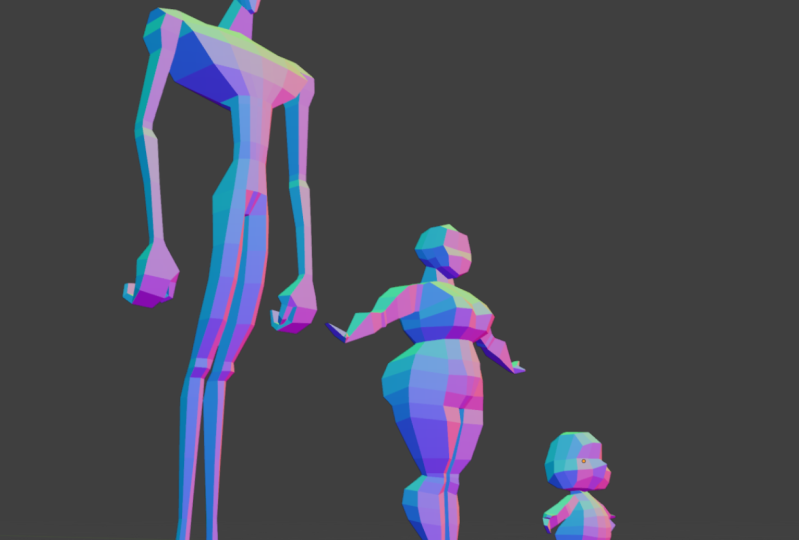
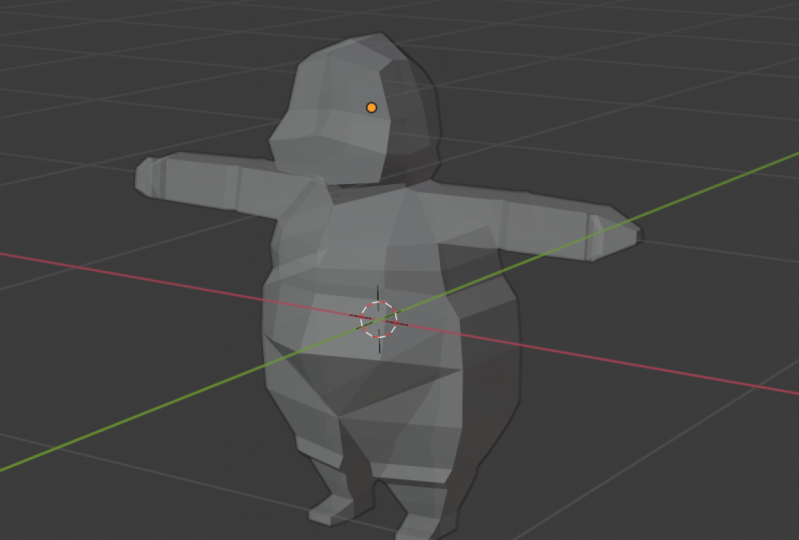
modelar é apenas fazer com os cotovelos, o que fizemos recentemente com as necessidades. Então vamos selecionar essa borda, Hit G, então por quê? E movê-lo para trás. Então, vamos pegar essa borda, g, y, e movê-la de volta também. Vamos agora dar uma olhada no nosso modelo, formar as diferentes visões. Então, da vista frontal, está parecendo muito bom. E do ponto de vista lateral, ele se alinha muito bem com nossa imagem de referência. Por isso, concluímos agora a modelagem do nosso personagem de baixo poli. A partir deste ponto, você pode fazer todo tipo de coisas. Você pode começar a esculpir usando esta geometria como base. Você pode aplicar texturas e materiais para apenas criar seres humanos de baixo poli de diferentes variedades. Você pode até olhar para o processo de manipulação de seus modelos, a fim de executar coisas como animações. O que eu aconselho você a fazer é salvar seu trabalho como um arquivo base. Então esta vai agora ser a sua malha base de herança. Quaisquer caracteres que você deseja criar no futuro. Certifica-se de renomeá-lo como tal. Então, na guia de
contorno, clique duas vezes onde diz cubo e renomeie-o como base de baixa poli. Este objeto é agora a base de baixo poli para quaisquer galáxias humanas que ela queira criar no futuro. E agora você não precisa mais começar do zero. Se você quiser adicionar esse ponto, aplique o modificador de espelho. Você pode. Para fazer isso e entrar no modo objetos. Em seguida, clique em aplicar notas que você não pode aplicar modificadores no modo de edição. Então vá o modo objetos e clique em aplicar. Se voltarmos ao modo de edição, você pode ver que toda a geometria está lá em ambos os lados. E como eu disse daqui, você poderia fazer todo tipo de coisas. Então, por exemplo, se você quiser adicionar mais geometria em torno todo
o modelo realmente rapidamente e torná-lo ainda mais humano. Você poderia usar algo como um modificador de superfície de subdivisão para adicionar mais geometria ao seu modelo. Obrigado rapazes. Espero que tenham gostado desta aula sobre a criação de personagens humanos Bali baixos.
9. Sua tarefa de casa: Pessoal, agora que completaram a aula, está na hora dos trabalhos de casa. Agora, sem voltar ao conteúdo do curso, quero que você crie um novo modelo do zero da melhor forma possível. Mas, em seguida, quero que você experimente com duplicatas e comece adicionar detalhes aos seus modelos para melhorar o que você já tem. Veja se você pode criar pelo menos três modelos diferentes para uso no Blender. Lembre-se, nós só melhoramos nossas habilidades, minha prática, praticando-as uma e outra vez. Portanto, complete esta tarefa de casa para melhorar suas habilidades. E vejo-te na próxima vez.
 Joe Baily