Transcrições
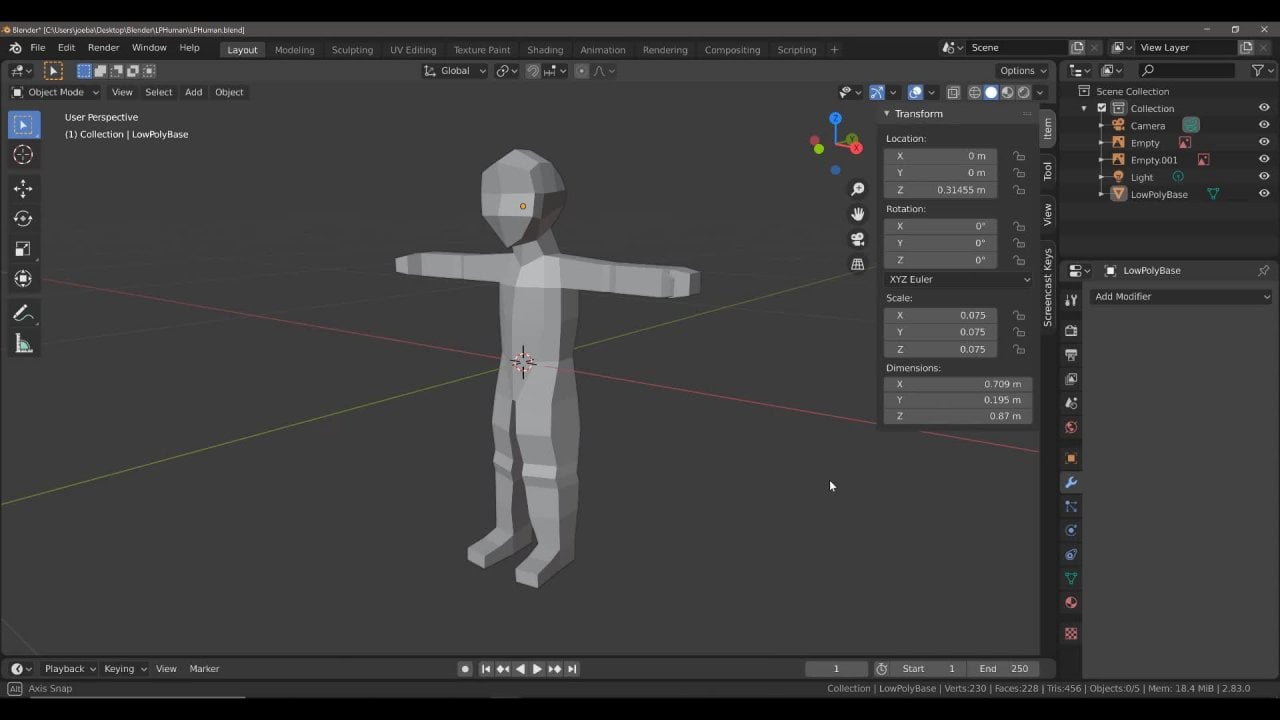
1. Boas-vindas: Bem-vindos senhoras e senhores à aula de iniciantes do liquidificador sobre a criação de uma simples semana de caráter humano. Nesta classe, vamos criar um arranhão de forma fraca para o nosso personagem de baixo poli. Você pode usar o personagem que fornecemos com esta classe ou você pode usar seu próprio personagem para usar IVR branco não importa, desde que você esteja usando um modelo de personagem humano. Antes de começarmos, vamos dar uma olhada na lista de verificação ou criar uma semana de personagens humanos no Blender. Então o humano com listas de verificação é o seguinte, e nós estaremos fazendo cada um deles durante esta aula. Vamos começar configurando nossa cena para adicionar uma armadura. E armadura é um objeto que usa limites. Muito parecido com um objeto de malha, usa geometria como vértices, bordas e faces. Então vamos adicionar nosso primeiro pão, que é a queima de controle mestre. O osso de controle mestre é usado para controlar toda a plataforma. Uma vez que tenhamos o osso de controle mestre, vamos então começar a adicionar os ossos de deformação
no centro e viver fora do nosso caráter humano. Os ossos de deformação compõem o esqueleto da plataforma. Então as costas, peito, cabeça, braços, pernas, pés e mãos, nós que só
estaremos fazendo o centro e viver fora da semana para começar. Mais tarde, vamos mover os ossos do lado direito para a esquerda para ajudar com nosso fluxo de trabalho. Então, na etapa quatro, vamos adicionar controle e ossos IK. Estes serão usados para controlar os movimentos da nossa plataforma. Uma vez que esses ossos foram adicionados, podemos então começar a criar relações entre os ossos. Isso será feito através da paternidade. Agora é importante notar que as relações devem ser específicas. Então devemos ter ossos específicos parentados um para o outro. Mesmo que um relacionamento entre pais e filhos esteja errado, vai estragar como nossa peruca vai funcionar. Uma vez que tenhamos as relações no lugar, então
aplicaremos cinemática inversa a ossos
específicos tanto no braço quanto na perna do nosso modelo. Cinemática inversa será um passo importante para fazer com que os ossos se comportem exatamente como um esqueleto humano se comportaria. Então, com isso feito, vamos passar para espelhar os ossos da direita para o lado esquerdo dos nossos fracos. Nesse ponto, todos os ossos necessários estarão em nosso humano fraco. E será então um processo ou antes de tudo, desmarcando a opção de deformar, coloque todos os ossos de controle. Os ossos de controle, é claro, serão encontrados fora da malha do nosso objeto. Portanto, eles não precisarão ter a opção de formulário marcada. Verá o que quero dizer com isto quando chegarmos a ele na aula. Uma vez que tudo o que é feito anexado à plataforma, ao objeto e, em seguida, teste para se certificar de que tudo está funcionando corretamente. Então, com a lista de verificação da plataforma humana no lugar, vamos passar para o próximo vídeo da nossa turma, onde vamos começar adicionando uma armadura à nossa cena.
2. Estabelecer as coisas: Agora, antes de começarmos a manipular nosso caráter humano, há algumas coisas que precisamos garantir que estejam no lugar antes de começarmos a absorver. Agora o que vamos fazer é apenas preparar a nossa cena para que
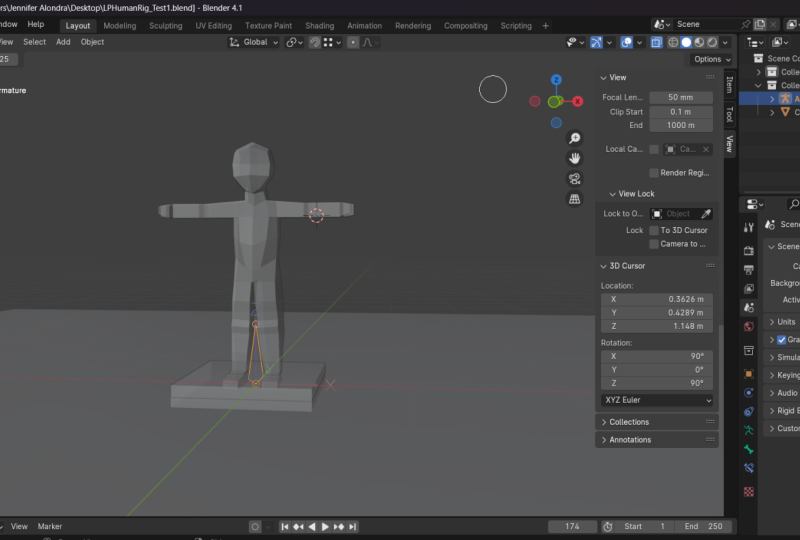
possamos minimizar quaisquer problemas com as nossas semanas mais tarde. Então aqui eu tenho a cena com um modelo de personagem humano e me candidatando a ela para ficar em pé. No momento, temos nosso modelo de câncer humano com a origem de objetos localizados no centro da geometria. Mas os objetos ou gene não está localizado no centro do mundo ou virgem. O que vamos querer fazer é que vamos,
assim que você posicionar o objeto sobre o queixo na origem mundial
tanto para o modelo de personagem quanto para a nossa peruca que vamos criar. Então a primeira coisa que vou fazer é reposicionar a
origem dos objetos até o fundo dos meus pés de personagens humanos. Esta é a preferência pessoal para mim, onde eu gosto de colocar os objetos, origens, genes dos personagens no fundo. Para fazer isso, vamos usar a ferramenta de encaixe. Então ligue o estalo. E, em seguida, certifique-se de que você está se encaixando no vértice. Em seguida, vá para opções e forme esta seleção aqui. Selecione as origens. Bem, eu vou fazer agora é eu estou apenas indo para orbitar meu refrigerante vista. Consigo ver um desses terceiros de baixo dos meus pés. Pressione G e, em seguida, bloqueá-lo no eixo z. E então passe o mouse sobre um desses vértices na parte inferior do meu personagem. Em seguida, clique com o botão esquerdo para confirmar. Isto vai posicionar a origem dos meus objetos na parte inferior do meu personagem. Em seguida, volte ao menu Opções e desative esta opção de origens. Então, quando se trata da geometria em si, nossos objetos ou junho estão no lugar certo. Agora queremos mover nossos objetos inteiros para onde está o cursor 3D, que é o centro da origem mundial. Fazer isso é muito fácil. Basta ir para a guia item no painel lateral e , em seguida, alterar a localização no eixo z para um valor de 0. Agora, seu caráter humano deve estar sentado no topo da origem mundial. Vamos fazer o sinal para o avião. Então pegue no eixo z e use um valor de 0. Então agora tudo deve ser implica para começar a adicionar nossa armadura. Vou desligar a minha parada enquanto me lembro e depois salvar o meu trabalho. Agora você pode ver que eu já tenho um arquivo de dizer pré-existente. Você pode salvar isso como qualquer arquivo que você quiser em qualquer local. Só vou me certificar de que este é o local e morder. Porque o aparelhamento é um processo em que é muito fácil cometer pequenos erros que podem ser encontrados na bola de neve. É importante que você cite regularmente e que você também salve um backup. O que vamos fazer aqui é,
bem, vamos Arquivo Salvar como. E eu só vou descer aqui e dizer B, você para reforços. E depois um. Então este é o meu primeiro backup no
ponto em que temos os objetos todos gene no lugar correto. Em seguida, vamos adicionar a nós mesmos e armadura. E armadura é um tipo de objeto no liquidificador que usa limites semelhantes a como uma malha objetos usará vértices, bordas e faces. Uma armadura usará bombas para adicionar uma armadura, pressione Shift e I. E, em seguida, no menu Adicionar, desça até onde diz armadura e clique esquerdo. Agora, como mais caráter humano tem cerca de 1,6 metros de altura, o bônus criado é normalmente definido como um valor. Por isso, vou reduzir este vale. Vamos tentar 0,2 e isso será um tamanho muito mais adequado. Agora o tamanho deste osso não vai realmente
importar porque este vai ser o nosso principal osso de controle. Este vai ser o Bowery que vai nos permitir mudar toda a semana. Agora, o que queremos fazer aqui é dar um nove a isto. Então, para dar a um osso específico seus próprios nove, queremos chegar ao painel Propriedades e selecionar a guia de propriedades do osso. Portanto, clique com o botão esquerdo na guia de propriedades do osso. E no momento é rotulado como osso porque é o único osso em nossa armadura. Vamos clicar com o botão esquerdo e renomear isso como controle de ratoeira. E agora temos a indicação de que esta será a nossa queimadura de controle mestre. Agora, antes de avançarmos, o que eu gostaria que você fizesse é voltar para suas propriedades de dados de objeto, que está localizado diretamente acima das propriedades bone. E, em seguida, onde ele tem uma exibição viewport. Certifique-se de abrir isso e marque a caixa que diz na frente, isso vai ser útil quando começarmos a criar nossos ossos que vão existir dentro de nossa armadura. Portanto, clique com o botão esquerdo para se certificar de que está ativado. Nada mudará inicialmente porque nosso único osso já está fora da malha. Você também pode alterar essa exibição como opção. Tão comumente ele define octaédrico. E você pode escolher entre qualquer um desses aqui. Então você pode ir com furar o osso, envelope e arame. Mas neste curso, vou ficar com octaédrico. No entanto, na próxima palestra, vou mostrar como você pode realmente criar formas personalizadas ou botões específicos, que é o que vamos fazer com nossas bombas de controle mestre no próximo vídeo.
3. Forma personalizada de ossosde controle: No vídeo anterior, olhamos para a criação do nosso primeiro osso, que era o nosso principal osso de controle. Depois de configurar o mesmo para ter o osso de controle mestre localizado no centro da origem mundial. Neste vídeo, vamos mudar a aparência do bone de controle mestre exclusivamente adaptando suas configurações de exibição de viewport. Para fazer isso, o que precisamos fazer é criar uma forma personalizada. Eu vou criar uma forma personalizada e eu estou realmente indo para certificar-se de que a forma personalizada é criada no mesmo local que a origem mundial. Assim, quaisquer formas personalizadas que você faz aqui deve começar a partir do centro
da origem mundial apenas para minimizar quaisquer potenciais erros parede luz. Antes de fazer isso, vou criar uma nova coleção para as minhas formas personalizadas. Então, vá até o contorno, um painel, clique com o botão direito do mouse e selecione Nova coleção no contorno desse contexto. Muitos duplo clique com o botão esquerdo e nove isso como formas ósseas. Em seguida, vamos apertar Shift e eu adicionar uma nova forma. Mas o osso de controle mestre, eu vou simplesmente usar um cubo objetos. Vamos reduzir o tamanho do cubo no painel operador. Pode parecer que é isso quando você cria o cubo pela primeira vez. Então abra o painel do operador e reduza o tamanho. Eu vou reduzi-lo para onde você valor 0,1. E então o que vamos fazer é escalar isso nesses voadores. Então, para explorar o cubo no plano zy, a escala SKT, que inicialmente irá escalar em todos os três eixos e seguida, pressionar shift e z para travá-lo para o plano z, que é ambos os eixos x e y. Então vamos posicioná-lo por aqui. Aperte o Controle e eu e aplique todas as transformações. Agora, esta forma não vai ser o osso em si. Você pode ver que eles ainda são dois objetos diferentes. O que queremos é dizer ao liquidificador que este osso vai usar esta forma. Então, para fazer isso seleciona o osso, que é comumente toda a armadura no modo objetos. E então nós vamos subir para o modo objetos aqui. Abra este menu e vamos selecionar o modo de pose, não o modo de edição. Vamos selecionar o modo de pose. Então vamos clicar com o botão esquerdo no nosso pão. Se você ampliar, você pode ver que o osso tem um destaque azul sempre que estamos no modo pose. Se você não viu o modo de pose antes, ele é exclusivo para poltronas e é usado para criar posições diferentes para seus personagens. Então o que vamos fazer com nosso osso seletivo é ir para o nosso osso para festas. Em seguida, role para baixo até chegarmos até você comprou o suprimento. Agora embaixo do visor da janela de exibição, que você pode ter que abrir. Você tem esta opção de forma personalizada. E, em seguida, a chance de escolher seus objetos personalizados. Clique com o botão esquerdo do mouse e selecione sua chave. Assim que você fizer isso, você verá que a forma
do osso mudou para coincidir com a forma da nossa chave. entanto, há algumas coisas que precisamos mudar. Em primeiro lugar, a rotação está incorreta, pelo
menos para o que queremos. E também a escala. Agora eu vou desmarcar esta caixa, parar de escalar até o comprimento do osso em si. Em seguida, vou clicar com o botão esquerdo na opção abaixo para habilitar wireframe. Então, como uma preferência pessoal, eu prefiro usar wireframes ou por formas
personalizadas para que eu possa ver que a comida deve ossos mais claramente. Agora temos esse pequeno problema em que nosso osso de controle mestre não é girado corretamente. Um método de resolução de listas é voltar ao modo de objeto, seleciona o shite original, entra no modo de edição
e, em seguida, gira no eixo apropriado. Se girarmos isso no eixo x, você pode ver que à medida que giramos o objeto, a forma usada pelo osso também está girando. Então eu vou usar um valor de 90 graus e, em seguida, pressione enter. Então nós vamos, eu vou fazer é eu vou entrar no modo
objetos e eu vou esconder este cubo. Portanto, clique com o botão esquerdo no ícone do olho no contorno, um painel para ocultar a tecla. Isso não fará nada com a forma do osso de controle mestre. Agora, se você entrar no modo de pose para o seu osso de controle mestre, você pode ver que ele tem a forma correta. Agora este não é o único osso na nossa plataforma que vai ter uma forma diferente. Mas iremos até eles quando chegarmos a eles. Na próxima parte desta aula, vamos começar a criar a espinha da nossa semana, formando a parte inferior das costas até a cabeça.
4. A cabeça do pescoço e a baús: Neste vídeo, vamos começar a criar os ossos que
realmente vão formar o esqueleto da nossa semana. Então o que vamos fazer é entrar no modo de edição ou em nossa armadura. Então vá para o modo de edição. E quando você entra no modo de edição, você vê que a forma personalizada não está mais lá. Então dominar o osso de controle agora parece um osso normal. Isso é perfeitamente bom e o comportamento correto para o liquidificador. Em seguida, o que vamos fazer é posicionar o cursor 3D para cima no corpo. Então vamos seguir com o cursor em tudo. Vá até você no painel lateral e apenas aumente o valor Z. Mantenha pressionada a tecla Shift para facilitar o ajuste do posicionamento do cursor 3D. Vou usar um valor de aproximadamente 0,8, que é cerca de metade do meu modelo. Se eu ampliar aqui e talvez vista pan lei um pouco. A idéia será criar meu segundo botão de controle, que vai começar aqui e descer aqui. Agora eu vou apertar Shift e wow, no modo de edição, isso vai adicionar um novo bone. Não há outras opções aqui. Basta criar um novo bone quando estiver no modo de edição para sua armadura. A cabeça do osso sempre será selecionada. Então o osso padrão, que é um osso octaédrico, tem uma cabeça e uma cauda, e na verdade todos eles têm, mas é mais visível neste tipo de forma óssea. Então, a cabeça é onde a forma meio que
entra no círculo e sua mais espessa no momento. O que vamos fazer aqui é que não podemos acertar ela, em seguida,
Z, e apenas mover este osso para cá. Vamos apertar a tecla de período no nosso parceiro numérico para ampliar a nossa seleção. Este osso, Lai, vai ser a nossa barra de controlo da anca. Então vamos nomeá-lo como tal. Nomear bones é muito importante, talvez até mais importante do que o nome de seus objetos reais. Então, toda vez que criamos alguns novos ossos, iríamos para aqui e renomear cada barra. Esta é a nossa queimadura de controlo da anca. Então digite quadril. O próximo passo é selecionar o chefe deste fundo, que está realmente localizado aqui porque temos inverter sua direção. Vamos então apertar a tecla E desta vez para extrudir. Então nós vamos ter um novo osso que está conectado ao nosso osso de controle de quadril existente. Ele come para extrudir e criar um novo osso. O título deste novo osso é a cabeça do controle do quadril foi travá-lo para o eixo z e movê-lo para cerca de aqui. Depois, clique com o botão esquerdo. Vamos apertar a tecla de ponto para ampliar. E então Suma novamente, só para ter certeza de que nossa visão está centrada neste bar. Nós também vamos acertar um em nossa parte número. É um entrar em uma visão ortográfica divertida. Então vamos atacar de novo para extrudir outra bomba. Então o limite que criamos há pouco era a nossa parte inferior das costas. Este osso vai ser o nosso osso superior. E então vamos criar outro osso em cima disso, que vai ser o baú. Então, registre isto no eixo z, mova-o para cerca de aqui. E clique com o botão esquerdo. Em seguida, aperte E Again, bloqueado para o eixo z e Extrude dois sobre ele. No momento, eu acho que esta plataforma, esses limites um pouco baixos demais para o meu gosto. Então, se você conseguir um conjunto de ossos que você quer mover todos ao mesmo tempo. Você pode fazer isso pressionando a tecla de seta em um desses títulos. No momento, esses vínculos não estão diretamente conectados ao bug de controle mestre. Então podemos usar o LP para selecionar esses limites e movê-los. Então eu estou apenas tipo de trancado eles para o eixo z e apenas movê-los para cerca de aqui. Então eu vou pressionar F3 no meu teclado numérico. E eu quero extrudir o pescoço, mas antes de fazer isso, acho que preciso mover esses ossos para trás um pouco. Então He Ji para movê-los de volta. E nós vamos movê-los de volta no eixo y para um limite. Ele então selecionou a cabeça deste encadernado aqui e acertou a extrusão E2. Agora, desta vez, porque o nosso pescoço está a avançar, vamos fazer o mesmo com a suposição do pescoço por aqui. E depois extrude mais uma vez para criar o osso da cabeça. Agora é um processo de nomear cada um desses laços. Então já temos o nove para o osso de controle do quadril. Mas cada um deles terá o nove hit Control e, em seguida, um número. Então, o Controle levou a sério ou um pensamento sério teoria para et cetera. Estes nomes não são úteis para nós. Então vamos selecionar este osso aqui. Certifique-se de que você selecionou pressione Control 1-0-0 um e chame-o de parte inferior das costas. Em seguida, selecione o osso acima e basta chamar essa parte superior das costas. Agora, sim, eu sei que esta não é a parte de trás real do modelo de personagem que está realmente localizado aqui. Se você quiser usar a anatomia corretamente. Mas estamos chegando a uma ingênua fácil só para a NASA que sabemos exatamente quais bandas são quais para a nossa semana. Então o próximo osso será o peito. E depois temos o pescoço seguido pela cabeça. Agora, antes de passarmos para o próximo passo, que será criar os laços de ombro, braço e mão. Queremos mudar a forma do
nosso estrondo de controle do quadril para que o modo de impor, parece diferente. Então o que eu vou fazer é ir para o modo objetos e criar uma nova forma, certificando-se de que o cursor 3D está localizado no centro do mundo ou junho. Vou apertar Shift e adicionar malha. E desta vez eu vou selecionar um círculo. No painel operador. Vou reduzir o número de vértices de 32 para 8. Ter muita Terra vê em suas formas
personalizadas não vai ser de nenhum benefício. E, na verdade, vai ser muito mais fácil usar formas
personalizadas que têm um pequeno número de vértices. Também vamos reduzir o raio para o tamanho adequado. E para o osso de controle do quadril, quero que imaginem o tamanho de um aro de hula. Então, se você está fazendo hula hooping, qual é o tamanho daquele Hoola? E tente fazer o seu hit Control bone no tamanho para que ele crie um anel em torno do nosso modelo. Então eu acho que 0,34 é um bom raio para a nossa forma personalizada. Em seguida, vamos selecionar nossa poltrona, entrar em modo de pose e com o osso de controle do quadril selecionado. Então confirme que no contorno um painel. Certifique-se de rolar para baixo até viewport,
display, objeto do cliente e, em seguida, selecione círculo. Agora novamente, como antes de algumas coisas que precisamos mudar. Então desligue isso. Vire este ONE, embora não faça diferença aqui porque a forma personalizada já não tem rostos. E então nós vamos apenas voltar para o modo objetos, selecionar nosso círculo no modo de edição, e apenas girar isso no eixo x ou y. Vamos ver qual deles trabalha aqui. Então R e x, isso funciona muito bem. Então vamos digitar em 90 para girá-lo 90 graus no eixo x e pressione Enter para confirmar. Em seguida, vamos esconder a forma do círculo no contorno de um painel. Entre no modo objetos e selecione sua armadura. E apenas confirme o modo de impor que ele está configurado corretamente. Então temos nosso osso de controle, bem
como nossos ossos para a coluna vertebral, peito, pescoço e cabeça, bem
como o osso de controle mestre. No próximo vídeo, vamos passar para o braço do nosso personagem humano.
5. O braço: Neste vídeo, vamos criar o braço para a nossa semana. Então o que vamos fazer é ir do modo pose para o modo de edição, em
seguida, ir para a vista ortográfica frontal. Agora o que queremos fazer aqui é ajustar a localização do cursor 3D. Assim, nos campos têm do painel lateral aumentou o valor de localização. Mantenha o turno pressionado. Se você precisa ter mais controle, posicionando-se sobre ele. Em seguida, mova-o para o eixo X. Mais uma vez usando turno se você precisar sobre aqui. Então aperte Shift e eu para criar seu próximo estrondo. Agora, o que temos feito até este ponto é que temos batizado nossos ossos da criação. Mas sempre que usamos Shift I, somos realmente capazes de nomear nossos ossos imediatamente. Então eu só estou fazendo isso aqui, nomeando isso como meu banho. E então eu vou pegar a cabeça e posicionar a cabeça sobre ele. Vamos ampliar nosso botão aqui. E então vamos extrudir até o ponto do cotovelo. Então este vai ser o osso da parte superior do braço. Ele y_2 extrude e posição. E nossa visão E2 extrusão. E depois extrude mais uma vez para as mãos. Agora, antes de ir mais longe, o que eu também vou fazer é eu vou bater sete no meu bloco numérico. E eu só vou reposicionar esses ossos para estar em uma posição mais adequada. Então aperte L para selecioná-los todos. E então He Ci e apenas movê-los de volta para ele. E uma coisa útil ele vai ser selecionar esta área, que é o título de nosso osso inferior do braço, e apenas movê-lo para trás um pouco. Então vai chegar a um ponto em que se você tem uma linha reta, vai criar uma dobradiça incorreta, que é armas cria um problema para quando você começar a mover o braço com os fracos. Ao mover este cóccix para trás um pouco, ele vai dobradiça na direção correta. Você vai ver o que eu quero dizer com isso um pouco mais tarde. Então aqui nós vamos apenas selecionar cada um desses bones e, em seguida, renomeá-los. Então esta é a parte superior do braço, esta é a parte inferior do braço, e esta é a mão. Agora, se você tem uma mão muito mais detalhada com os dedos e tudo mais, então você vai precisar de mais do que apenas um osso. Mas porque temos um contador de poliéster baixo muito simples aqui, que vai usar um único osso apenas para manter as coisas agradáveis e simples. Então esse é o braço realmente criado. Não vamos fazer o segundo ainda. Antes de descermos mais. Criamos quatro ossos diferentes aqui. No entanto, temos de fazer duas coisas. Primeiro de tudo, precisamos criar um bug de controle. Isto vai ser usado para mover o braço. Para fazer isso, selecione o osso da mão e pressione Shift e date para criar um novo bone. Em seguida, basta pressionar o botão direito do mouse para colocá-lo no mesmo local. Ele só precisa estar no mesmo local por enquanto e renomeá-lo imediatamente para controle manual. Agora, uma coisa que ainda não fizemos com esses ossos em particular é que não determinamos se eles são o lado branco ou o lado esquerdo. Este é um passo muito importante. Então o que eu quero que você faça é que eu quero que você coloque um ponto k ou ponto final e então pressione R. Agora eu vou usar um r maiúsculo e pressione enter. Então esse osso de controle é o controle das mãos. Vamos adicionar este sufixo em cada uma dessas bandas. Agora, para facilitar a seleção de bones, alterne XY para selecionar através de nossos objetos. Então, se eu clicar com o botão esquerdo novamente, selecionei minha bomba manual. Então vamos nove esta mão ponto r. Então nós vamos ter pontos inferiores do braço são, nós vamos ter pontos superiores do braço são. E, finalmente, os pontos nos ombros são. A última coisa que vamos fazer neste vídeo é
criar uma forma personalizada ou nossa bomba de controle. Então, com o osso de controle selecionado, vamos voltar ao modo objeto. Então vamos reposicionar o cursor 3D e adicionar um novo objeto. Desta vez, vou adicionar um cilindro. Vou girar este cilindro. Então vamos tentar girá-lo 90 graus no eixo x. Isto pode estar errado. Mas eu vou reduzir o número de vértices de Dan, i'ts o raio para cerca de 0.9.09. E então a profundidade será reduzida para cerca de 0,2. Então o que vamos fazer é voltar à nossa armadura, entrar no modo pose. E nós vamos mudar nossos objetos de cliente, formar o objeto padrão para o nosso cilindro. Desligue a escala para o comprimento do osso. Em seguida, selecione wireframe. E no momento está na direção incorreta também eu quero. Então eu vou voltar para o modo objeto muito rapidamente. Selecione o nosso cilindro. Modo de edição, gire no eixo z. Ok, isso não está correto. Vamos tentar o eixo Y. Eixo X. Lá vamos nós. Então gire no eixo y. E ironicamente isso acabou sendo correto em primeiro lugar. Então vamos girar isso em 90 graus. E isso deve ser perfeito. Então agora vamos esconder nosso cilindro e selecionar a armadura. Entra no modo de pose para confirmar a forma do nosso limite de controle manual. No próximo vídeo, vamos fazer a perna. Então vamos fazer a perna branca do nosso caráter humano.
6. O guia: Neste vídeo, vamos criar os ossos 40 pernas brancas inferiores. O processo aqui vai ser semelhante a criar o braço. Portanto, certifique-se de que o cursor 3D está em
primeiro lugar localizado no centro do mundo ou virgem. Pressione um para entrar em uma visão ortográfica divertida. Em seguida, mova o cursor 3D para cima a partir do painel lateral. Use a tecla Shift. Se você tem dois para mais controle. Posição, seu cursor 3D sobre ele,
e, em seguida, movê-lo ligeiramente no eixo x para cerca de aqui. Em seguida, pressione livre para ir para a visão ortográfica direita. Movendo-o para trás apenas um pouco no eixo y, se precisar. Não precisa estar alinhado com o resto da armadura. Só precisa estar
na posição correta que a geometria para a qual será atribuída. Então aqui, eu só mudei muito ligeiramente no eixo y. Em seguida, na frente da visualização gráfica, mude do modo post para o modo de edição e pressione shift e I para adicionar outro botão. Nomeie este osso como parte superior da perna. Agora, como com o braço, este vai ser um lado do nosso personagem. Então certifique-se de usar o sufixo ponto r, como fizemos com as bombas armadas. Em seguida, pegue e reposicione para cerca de aqui, onde as necessidades devem estar. Aperte a tecla de período
e, em seguida, amplie apenas para obter uma visão melhor da sua peruca. E pressione ou seja, para excluir substantivo extrudido para curvar aqui, e clique com o botão esquerdo. Em seguida, vá para o lado e mova a cabeça deste amarrado um pouco para trás. Então mova de volta para aqui. Pegue o título do osso do sinal e mova-o ligeiramente para a frente. Então volte para a cabeça e ele e mais uma vez extruda o pé. Em seguida, vamos selecionar este limite e vamos renomeá-lo como pontos inferiores da perna são. Certifique-se de se livrar da extensão do número. Então o nome do seu limite deve sempre terminar o sinal para que os pontos sejam os mesmos que com os outros ossos. Selecione o osso do pé e renomeie como os pontos são e pressione Enter para confirmar. E é isso. Isso é tão simples quanto isso para criar os limites livres necessários ou o nosso Lago Branco. No próximo vídeo, vamos criar mais ossos livres, que serão muito importantes quando se trata do comportamento do nosso modelo. Um destes vai ser um osso de controlo ou a nossa perna branca. Os outros dois serão conhecidos como alvos Paul, que vão existir fora da nossa semana de caráter humano.
7. Adição de IK e controle: Neste vídeo, vamos adicionar mais ossos grátis à nossa semana. Agora, além dos ossos que são necessários para ir para o lado esquerdo, estes serão os recém-nascidos finais que vamos criar. O primeiro será um osso de controle, a perna. Então vamos selecionar este título. Ele apertou a tecla de período para ampliar e livre para entrar em por que é vista ortográfica. Em seguida, bater como para extrudir. Este limite aqui é o nosso estrondo de controle de perna. Então vamos nomear isso como Controle do Lago. Os pontos são. Então vamos criar dois alvos Paul. Vamos criar um alvo de sondagem. Ele pela nossa perna branca, e então um poste aponta aqui para o nosso cotovelo de luzes. Os alvos pólos são geralmente usados para ajudar na rotação dos ossos apropriados. Então, para criar o alvo do pólo, vamos mover nosso cursor 3D para cerca de aqui. E então vamos pressionar um em um remendo âmbar para confirmar que ele está aproximadamente
na área que é Então eu acho que eu vou movê-lo sempre tão ligeiramente no eixo X. Então vamos usar um valor de 0,092. A menos que Skype mais NADH como ir 0.096. E isso parece ser um bom local para adicionar o primeiro tiro alvo shift. E eu, enquanto no modo de edição para adicionar o alvo pólo. E então G e posição. Em seguida, clique com o botão esquerdo sobre aqui. São sete para entrar na vista ortográfica superior. E nós vamos mover este cursor bonito para cerca de aqui. Agora, se tivéssemos que clicar com o botão esquerdo aqui, o que aconteceria é que ele diria que provavelmente
encaixaria o cursor 3D onde o avião está, o que não queremos. Então, o que é tipo de movê-lo dentro do painel lateral. Então vamos movê-lo para cerca de 0,35, parece um bom valor. Então 0,35 e depois Enter. E essa será a localização do alvo do poste para o nosso cotovelo. Então aperte o turno, eu recebo G e nós posicionamos. Você vai notar para estes dois alvos pólos que a cabeça de cada alvo está indo na direção oposta. Assim, a cabeça vai na direção onde você quer o cotovelo ou precisa apontar com esses ossos na posição, seleciona e 39, cada um deles,
certificando-se de que você tem sua ferramenta de seleção. Então selecione e renomeie este como LBO. Ik, os pontos são e pressione enter. Em seguida, selecione este estrondo e vá. Eu chi dot r. Agora
temos todos os ossos que precisamos no lado direito. No próximo vídeo, vamos estar conectando esses ossos com os relacionamentos apropriados para que possamos fazer nossa semana trabalhar do jeito que quisermos.
8. Relacionamentos entre ossos: Neste vídeo, vamos nos concentrar na relação entre
os ossos individuais, certificando-se de que tudo está conectado corretamente. Então, por exemplo, se entrarmos no modo de pose, o que queremos com nosso osso de controle mestre é selecioná-lo, agarrá-lo e mover toda a nossa armadura. Não é esse o caso aqui. Então precisamos ajustar as relações entre esses ossos para consertar isso. A primeira coisa que vamos fazer é selecionar o osso do ombro, segurar Shift, selecionar o osso do peito, apertar Controle e pagar e manter o deslocamento. Se você se conectar, ele vai conectar os dois ossos juntos, que não é o que estamos procurando. Para corrigir isso, vá para tornar pai, pai digite e altere de conectado para manter o deslocamento. Em seguida, selecione os pontos superiores da perna são ossos,
em seguida, mantenha o deslocamento e selecione o osso inferior das costas. Não selecione a bomba de controle perto, aperte Controle e pague
e, em seguida, selecione deslocamento de chave. Neste ponto, você agora tem os ossos da perna e os ossos do braço conectados de alguma forma aos nossos ossos centrais aqui. Agora precisamos pegar nossos ossos de controle e ossos IK, criando as ligações IK, também conhecidas como alvos pólos para aqueles vagabundos de controle. Então selecione o seu joelho IK ponto estrela, em seguida, mudar, selecione o controle da perna. Os pontos são controle de calor e pagamento. E mantenha-se deslocado. Em seguida, selecione o cotovelo i, k dot r, e, em seguida, mantenha a tecla shift e selecione o controle da mão. Os pontos são ossos. Certifique-se de que é o botão de controle manual. E aperte Controle e pague e selecione Manter compensação. Finalmente, vamos selecionar e que ossos de controle
livre e fixá-los para o osso de controle mestre. Então, selecione o osso de controle manual, certifique-se de que está selecionado. Em seguida, mantenha pressionada a tecla Shift e selecione o osso de controle do pé ou o osso de controle da perna. Em seguida, finalmente selecione o hit Control bone. Verifique se, no painel Propriedades, os ossos de controle corretos estão selecionados. Então, finalmente, selecione seu osso de controle mestre aqui. Ele controla não pago e selecione Manter offset. Neste ponto, devemos obter um monte dessas linhas aparecem. Se entrarmos em modo de pose e selecionarmos o nosso osso de controle mestre e, em seguida, ele G para agarrar. Você verá agora que somos capazes de mover todos os ossos em nossa poltrona. Se selecionarmos nosso osso de controle de perna, você pode ver que devemos ser capazes de mover nosso IK por. Se você selecionar o corpo de controle manual, você deve ser capaz de mover os alvos da pesquisa também. E finalmente, o osso de controle do quadril deve permitir que você mova praticamente tudo, exceto as bombas IK. A última coisa que vamos fazer neste vídeo é entrar no modo de edição. E então vamos selecionar qualquer um dos ossos que estão do lado de fora. E nós estamos indo para as propriedades ósseas ter descido para onde diz o formulário e desmarque esta caixa. Então desmarque o formulário para os ossos do IK ou os alvos do pólo. Faça o mesmo com os ossos de controle. Certificando-se de que o osso de controle é seletivo para a mão. E, em seguida, o osso de controle mestre aqui. E finalmente, selecione nosso osso de controle do quadril aqui e antiguidade o formulário. No próximo vídeo, vamos usar cinemática inversa para finalmente obter o comportamento que
queremos para a nossa semana em termos de sua amplitude de movimento disponível.
9. Kinematics reversa: Neste vídeo, vamos finalmente conseguir que nossa peruca se comporte da maneira que queremos. Vamos fazer isso. Precisamos adicionar restrições IK. Ik é conhecido como cinemática inversa. Agora você não precisa saber as especificidades do que se entende por cinemática inversa. Cinemática, ou você precisa saber é o que ele faz em relação à sua semana. Então vamos começar com o braço. Vamos selecionar o osso do braço inferior. Então, certifique-se de selecionar o osso do braço inferior e, em seguida, ir no modo supor. Com o osso do braço selecionado. Vá para as propriedades de restrição óssea e adicione uma restrição óssea. A opção que queremos é a cinemática inversa. Primeiro você tem um alvo. O alvo será a armadura. O osso em questão. Seu osso alvo será o controle da mão. Pontos são você puxar alvos, vai ser a poltrona. E então o cotovelo, IK dot r. Agora isso instantaneamente parece estranho, mas o que eu quero que você faça é ajustar o comprimento da corrente aqui para um valor de dois. Você deveria então pegar isso. Recapitulando, o alvo inicial é a armadura. Em seguida, escolha o controle de mão, mas são assim que o alvo é o ponto de controle. Então a armadura como o objeto e, em seguida, os deuses controlam a mão são como o osso. Em seguida, você adquire um alvo de pólo, que é novamente a armadura com o ponto IK cotovelo são selecionados como o bug. Se você fez isso corretamente, o que você pode então fazer é você pode selecionar seu osso de controle, Hit G, e obter esse tipo de comportamento onde estamos começando a realmente dobrar nosso braço. Agora, não está dobrando corretamente, mas esta é uma solução muito, muito simples. Basta selecionar o osso no qual aplicamos a restrição dois e mudar o tornozelo de energia. Então, se mudarmos o ângulo polar para 90 graus, por exemplo, selecione nosso osso de controle e tente movê-lo. Você pode ver que agora está dobrando em uma direção diferente. Continua a ser a direcção errada. Mas como está indo na direção oposta, podemos mudar isso de 90 para menos 90. E então, se
testarmos novamente, agora podemos ver que estamos recebendo o comportamento que queremos para o nosso braço. Se selecionarmos o nosso cotovelo IK.com e, em seguida, começar a mover isso, o que você deve ver é os ossos do braço sendo girado com base no posicionamento do nosso alvo pólo. E isso vai fazer animar o braço muito fácil. Dan, alinhe. Vamos fazer um processo semelhante com a perna. Então, precisamos selecionar a parte inferior da perna. Em seguida, em um limite restrições e ir cinemática inversa, o alvo é a armadura. O osso de controle é o osso de controle do pé. Então localiza o osso corrige, que no meu caso é controlado pelas pernas. Os pontos são. Em seguida, selecione o alvo do pólo, que é a armadura. E, em seguida, os pontos PNIAI K são alterados o comprimento da corrente para dois
e, em seguida, ajustar o ângulo do pólo. Agora, o ângulo do pólo, você pode realmente ver isso mais visualmente porque o osso do pé aqui está realmente apontando para o local ou direção incorreta. Então, uma justiça a cerca de 90 graus período da frente. Isso parece muito bom para mim. E então o que podemos fazer é pegar isso aqui e ele J. e devemos ter esse tipo de comportamento para nossa perna. Também podemos pegar nosso alvo de pesquisa para girar a perna da borda dos ossos da armadura. Mais algumas coisas que podemos fazer aqui. Por exemplo, se quiséssemos ter certeza de que nosso osso da mão se movia e cargas odiadas como nosso osso de controle. Em seguida, podemos muito facilmente selecionar o osso da mão em um osso restrições e selecione Copiar, julgamento, cópia, rotação. Em seguida, selecione o alvo que será novamente a armadura. E o controle da mão pegou nosso osso. Agora, se pegarmos nosso osso de controle, podemos movê-lo da mesma forma que o normal, mas agora também podemos escrever para girar o osso de controle, que gira a bomba manual com a cinemática inversa configurada. Tudo o que resta a fazer é espelhar os ossos do lado branco do nosso modelo para a esquerda, que faremos no próximo vídeo.
10. Conecte-se com a malha: Neste vídeo, vamos pegar todos os ossos do lado branco da armadura e vamos espelhá-los para o lado esquerdo. Vamos então conectar a armadura ao nosso caráter humano. Então, isto é o que eu gostaria que você fizesse. Entra no modo de edição. E, em seguida, selecione todos os bones que representam o lado direito do seu modelo. Então eu vou pressionar C e selecionar todos os ossos do lado branco. Eu selecionei o controle mestre vinculado por acidente, então eu vou apenas usar o botão do meio do mouse no meu mouse apenas para desmarcar o controle mestre foi confirmado que eu tenho tudo do lado branco selecionado. Então eu vou para as opções e selecionar moleiro eixo x. Esta deve ser a única opção disponível se você estiver no modo de edição para sua armadura. Então, vou clicar com o botão esquerdo para um Ebola. Em seguida, eu vou apertar o botão direito do mouse para abrir o menu de contexto da armadura e selecionar simetrizado. Você deve ver agora, é, você deve agora ver que todos os seus ossos que você vai resolver tinham selecionado antes, foram espelhados para o outro lado. Certifique-se de testar esses novos limites, para se certificar de que eles estão funcionando corretamente. Então vá para o modo de pose e comece testando o controle mestre. Correto? Ele controla. Bom. Julgamentos. Os ossos de controle para ambas as pernas. Ambos parecem estar funcionando corretamente. Então temos as mãos que parecem estar funcionando também. Está bem. Então tudo parece estar em ordem para a nossa armadura. Se verificarmos qualquer um dos ossos que estão no lado esquerdo, então veremos que eu tenho os nomes dos sinais e a equivalência do lado direito. Mas em vez disso, todos os pontos são, eles agora lêem como pontos l. Então temos a perna inferior ponto l, ponto
superior da perna, etc. Isso significa que tudo está no lugar e é hora de
conectar nosso tiro armado à nossa semana. Então este é, este é o teste final. Entre em objetos caneca, selecione seu personagem humano primeiro, em seguida, selecione sapato. Armadura é o segundo com o botão esquerdo do turno. Então aperte o controle e pague. Agora não defina o pai apenas para o objeto. Temos opções adicionais aqui para a armadura, o formulário. Você pode escolher qualquer um desses, mas os mais fáceis começar com são pesos automáticos, que vai atribuir pesos às várias partes do seu modelo com base na localização dos ossos em sua armadura. Então clique com o botão esquerdo lá. E inicialmente você não verá que nada mudou. Mas se selecionarmos a armadura e entrarmos em modo de pose, se pegarmos esse osso de controle de mão e agarrarmos e movê-lo, você pode ver que agora estamos movendo o modelo em si. Então não podemos manipular os alvos do pólo, bem como os ossos de controle para reposicionar. Mas diferentes partes do nosso modelo. Então agora podemos criar uma variedade de poses para nosso modelo dependendo da quantidade de geometria disponível, e também dependendo de como os pesos foram aplicados. Agora não vamos passar por pintura de peso nesta aula, mas apenas para ver como é, se selecionarmos nosso objeto. Então, selecionamos nossos objetos de malha e depois entramos em pintura branca. Então você pode ver que a maioria dos objetos é explodida em pedaços forma a perna neste caso. E isso é porque a última seleção foi para o osso da perna. E apenas como um exemplo muito rápido do que tudo isso significa, basicamente azul significa nenhuma influência e vermelho significa influência total. Assim, você pode, com o modo de pintura branca habilitado, você pode clicar com o botão esquerdo sobre os vértices. E você verá que a influência sobre esses vértices para esse limite seletivo aumenta à medida que você continuar a clicar com o botão esquerdo sobre esses vértices selecionados. Eu não vou entrar em muitos detalhes lá, mas isso é apenas uma idéia geral de como a pintura branca funciona. Então, você manipularia os valores aqui no modo Pintura
Branca para ajustar como deseja que os ossos afetem a geometria. Hoje em dia, fizemos exatamente o que precisávamos fazer. Criamos uma semana, e agora somos capazes de usar essa peruca para criar várias poses para o nosso modelo. Uma última coisa antes de terminarmos. Existem dois tipos diferentes ou posições para a nossa semana. Então vamos para o modo de pose. As duas opções que temos se formos para nossas propriedades de dados objeto são posição posada, que é a posição que criamos movendo todos os nossos ossos de controle. E então a posição de repouso, que era a localização original de todos os ossos para a nossa armadura. Se você quiser que as postposições coincidam com a posição de repouso, então você pode fazê-lo apenas batendo para fora G, R e S para ter certeza de que
tudo está reposicionado de volta para como ele estava na posição Oeste. Isso traz a nossa classe sobre a criação de uma semana de caráter humano no liquidificador. Espero que tenham gostado, e espero ver vocês na próxima aula.
11. Seu trabalho de casa: A aula está completa, mas você não está aprendendo. Então, para o seu dever de casa, para esta aula ,
quero que primeiro teste sua memória sem voltar ao conteúdo do curso. Crie uma nova semana a partir do zero para ver o que você se lembra. Crie pelo menos três fornecedores diferentes usando poses diferentes. Criado modo de imposição. E também, você pode fazer algo mais como um animal ou veículo usando as habilidades que você aprendeu nesta classe. Complete estas tarefas de lição de casa gratuitas como um meio de melhorar o conjunto de habilidades que você aprendeu nesta classe. Obrigado pessoal, e vejo vocês na próxima vez.
 Joe Baily