Transcrições
1. Apresentação: Olá, bem-vindo a uma aula de animação do
Blender que é realmente de outro mundo Eu sou Harry, um
artista D da terceira temporada com mais de uma década de experiência
profissional
e o privilégio de ser
reconhecido como um dos melhores
professores do Skill Share,
especializado em tutoriais do Blender Nesta aula, embarcaremos juntos
em uma jornada cósmica, aprendendo todos os
fundamentos da criação de
uma divertida animação
de nave espacial com um Se você é novato
em animação de personagens ou acompanhou algumas das minhas aulas
anteriores de animação, deve
haver algo para todos aprenderem nesta aula. Minhas aulas de liquidificador são bem vistas por sua
clareza e facilidade, graças a uma abordagem
passo a passo que é perfeita para iniciantes Nesta aula, começaremos com um arquivo inicial predefinido como base para
nossa animação O arquivo inicial vem totalmente
modelado, iluminado e texturizado, para que você não
precise perder tempo com
esses aspectos antes de começar a
animar Esta aula se concentrará
inteiramente na animação, permitindo-nos mergulhar
no básico e explorar
algumas técnicas avançadas Observe que a
versão 4.2 ou posterior do Blender é necessária para acessar os arquivos
fornecidos e acompanhar Você pode baixar a versão
mais recente do Blender totalmente
gratuita no site Ao final desta aula,
você ficará surpreso com o quão divertido e
fácil é criar animações de
personagens encantadoras no fácil é criar animações de
personagens encantadoras Blender Então, se você está pronto
para uma aventura animada e baseada em personagens, convido você a
se juntar a mim na aula. Vamos começar nossa
primeira aula juntos.
2. Exploração de arquivos iniciais: E nesta lição, começaremos a aula
explorando o arquivo inicial Se esta é a primeira vez que você faz uma
aula de liquidificador, eu recomendo que
você comece com meu
guia completo para iniciantes sobre liquidificador Esta aula foi projetada
para iniciantes
absolutos no liquidificador e na arte
3D em geral Cobrimos todos os tópicos
necessários você possa começar a usar o Blender
e começar a usar o Blender Conseguiremos isso com aulas
curtas e focadas que abordam cada tópico do ponto de vista de
um iniciante, utilizando um arquivo inicial bem
organizado Encerramos a aula com um projeto
fácil, onde você
configura e personaliza seu
próprio acampamento aconchegante Com isso resolvido, vamos
continuar com a lição. Como mencionei na introdução
da aula, usaremos um arquivo
inicial predefinido para Isso nos permitirá focar inteiramente em animar
o OVNI e a vaca neste arquivo
sem ter que nos
preocupar em modelá-los ou
texturizá-los primeiro Com tudo bem
iluminado para nós também, estaremos prontos para
renderizar nosso vídeo final assim que terminarmos de
animar os personagens Antes de começarmos a
explorar esse arquivo, vamos garantir que você o
tenha baixado e aberto na versão 4.2 ou mais recente do Blender Primeiro, baixe
o arquivo inicial,
sublinhe a animação UFO, o
sublinhado 01, o arquivo
Blender Blender Você também precisa baixar a pasta zip de
textura. Agora, salve esses dois
arquivos em um único local, como uma pasta em seus
documentos ou na área de trabalho. Uma etapa adicional que
precisaremos realizar é extrair as texturas
da pasta zip Por exemplo, em um PC com Windows, você pode simplesmente clicar com o botão direito mouse
nessa pasta zip e
escolher extrair tudo. Isso criará uma nova versão
dessa pasta de texturas sem o pequeno ícone de zíper nela Você pode ver um exemplo
disso aqui no topo. Com nossos arquivos baixados, vamos abrir o arquivo inicial no Blender versão 4.2 Esse arquivo tem
tudo o que precisamos para concluir a aula
configurada e pronta para nós. Aqui na nossa janela de exibição esquerda, vamos mudar nosso modo de janela de visualização
para o modo de janela de visualização renderizada Podemos fazer isso
subindo até a barra superior com todas
essas ferramentas,
clicando no
botão do meio do mouse para que possamos
deslocá-la clicando no
botão do meio do mouse para que possamos
deslocá-la para a esquerda revelar esses botões
aqui no lado direito. Vamos clicar no botão
da extrema direita para alterná-lo para
a visualização renderizada Pode demorar um pouco, pois as texturas são carregadas
pela primeira vez, mas depois disso, deve
ser relativamente rápido Isso nos permitirá
ver uma prévia renderizada de toda a iluminação e
texturas em nossa cena Você pode notar no seu
computador, no entanto, que há
muitas texturas rosa
ou pretas brilhantes por
todo o lugar Isso ocorre porque o Blender
não sabe onde
procurar as
imagens de textura que baixamos, mesmo que elas tenham sido salvas na mesma
pasta
do arquivo inicial Felizmente, para nós, essa
é uma solução muito fácil. Para resolver esse
problema, basta ir
até o botão de arquivo
aqui no canto superior esquerdo, descer até os dados externos e, em
seguida, descer
até o final e escolher encontrar arquivos ausentes. Agora, navegue até
onde quer que você salve a pasta Texturas que
extraímos anteriormente, aquela sem
o ícone do
zíper Clique duas vezes nessa
pasta para inseri-la
e, em seguida, desça até
o canto inferior direito e escolha
encontrar arquivos ausentes. Agora você deve
notar que todas
as texturas ausentes foram revinculadas e tudo
parece como Com nosso arquivo preparado, vamos falar um pouco sobre o que ele
contém. Primeiramente, você notará que
temos uma cena
bastante completa. Se você realmente
quisesse, poderia simplesmente renderizar uma imagem em aço dessa
cena e encerrar o dia. No entanto, nosso objetivo é
fazer com que pareça ainda melhor,
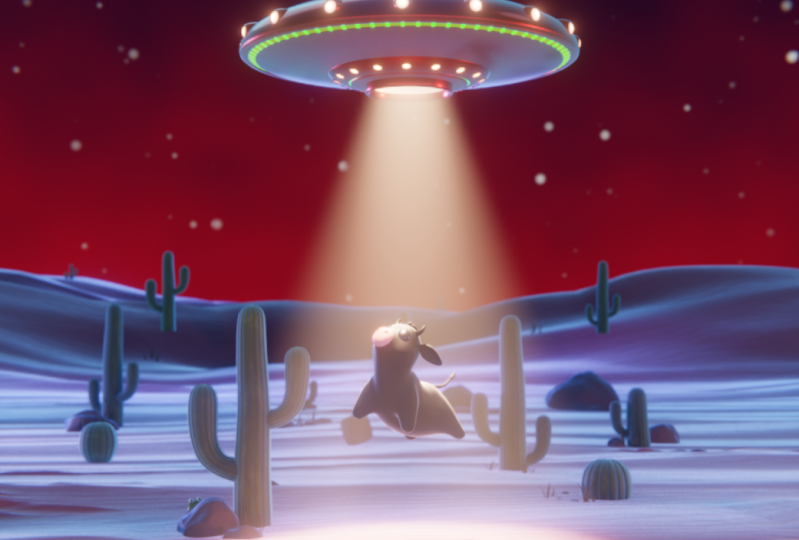
adicionando um pouco de vida ao OVNI
e à vaca com animação Se
girarmos na janela direita, também
notaremos
que a vaca tem essas linhas pretas em todo
o corpo e nos membros Essas linhas são
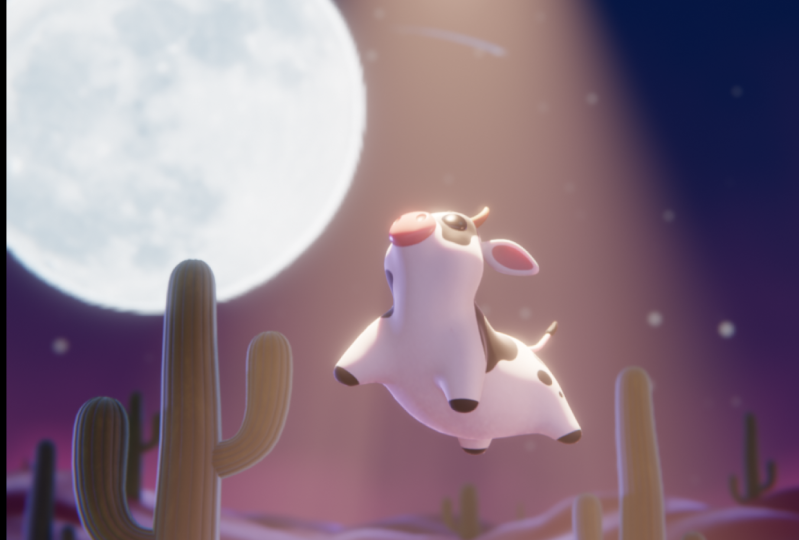
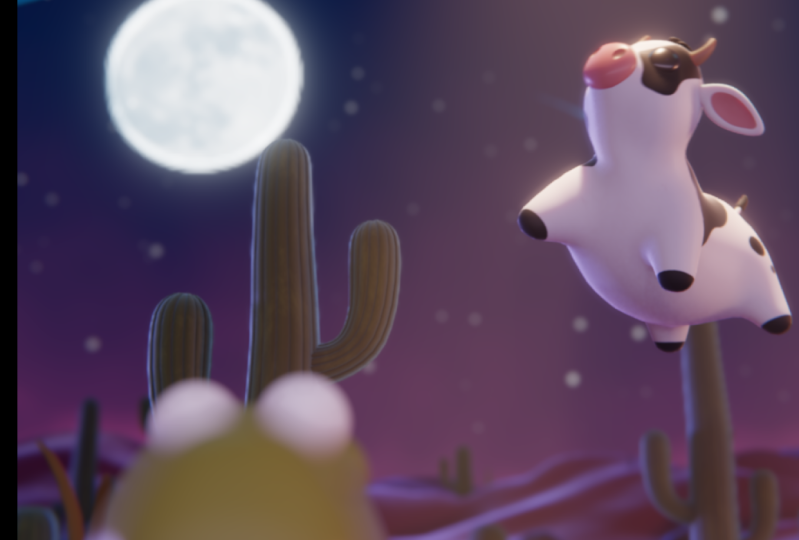
chamadas de controladores, e é o que usaremos mais tarde para controlar como a vaca se move Então parece que está sendo levantado do
chão pelo OVNI Outra coisa que notaremos é que, se diminuirmos um pouco o
zoom e clicarmos no botão play já adicionei
alguma animação de fundo, como estrelas cadentes ou essa erva daninha rolando
pelo Eu adicionei esses pequenos
elementos de fundo , como a erva daninha e as estrelas
cadentes, para dar um pouco de vida
ao mundo para nós Isso garante que,
quando
terminarmos a animação
de nossos personagens, também
tenhamos um plano de fundo que
não seja estático e sem vida Agora podemos ir até
aqui e clicar em pausa
e, por fim, todas as
nossas configurações de renderização e de saída estão
prontas para Podemos ver um exemplo
disso indo
até as propriedades de renderização
e clicando nessa guia, e aqui podemos
ver as configurações. Usaremos o mecanismo de
renderização EV atualizado para
criar nossa animação, que significa que devemos ter um vídeo
muito bonito que também não
demore muito para
renderizar quando estiver pronto Também temos algumas configurações
de saída simples pré-configuradas para nós, encontradas
aqui na guia logo abaixo. Dessa forma, quando terminarmos,
tudo o que precisamos fazer é escolher um local de saída e , em seguida, estaremos prontos para
renderizar nosso arquivo. Antes de prosseguirmos
para a próxima lição, vamos nos certificar de
salvar nosso arquivo do Blender para que ele se lembre de onde
estão esses arquivos de textura Podemos fazer isso
indo até o arquivo
e, em seguida, escolhendo Salvar. Com essa rápida
exploração concluída, estamos prontos para continuar com
o resto da turma. Na próxima lição,
começaremos o processo de animação animando a localização dos OVNIs
. Te vejo lá.
3. Animando o OVNI: localização: Nesta lição, começaremos
o processo de animação animando a localização do
OVNI. Vamos começar. Eu pretendo fazer com que cada lição desta aula se concentre em um aspecto específico da
animação dos personagens Isso ajudará a
manter a duração
das aulas a mais
curta possível. Também estamos fornecendo um bom guia que você pode consultar
no futuro para ver como cada aspecto dessa
animação foi criado. Vamos nos concentrar nos movimentos
mais básicos do OVNI nesta lição, que são os movimentos horizontal
e vertical Mesmo com movimentos tão simples, podemos dar
muita vida
à nave espacial. Então, vamos começar. Começaremos selecionando o
OVNI e o ponto de vista correto. Isso nos permitirá começar
a colocar quadros-chave de
localização para
controlar seus movimentos Agora, vá para a
guia de propriedades do
objeto encontrada aqui
no lado direito. É esse quadrado laranja. Controlaremos
os movimentos do OVNI e definiremos
os
quadros-chave nessa guia Primeiro, vamos discutir a
intenção por trás dos movimentos. Isso ajudará você a entender
melhor o que estamos fazendo e
por que estamos fazendo isso. Você pode ver no
exemplo na tela que nosso objetivo é fazer com que esse OVNI voe de fora da
tela no lado direito Pare por um momento
em cima da vaca, depois se esforce para levantá-la antes de jogá-la de
volta no chão e, em
seguida, saia da tela do
lado esquerdo Vamos realizar
esse movimento por meio de uma combinação de ajustes de localização
e
rotação para fazer com que pareça que está
tendo dificuldades para levantar a vaca Mas o primeiro passo é
controlar o movimento. Vamos começar movendo
o OVNI para fora da tela. Para fazer isso, ajustaremos
a localização X encontrada aqui na guia de propriedades
do objeto Primeiro, vamos arrastar o indicador de reprodução, esse ícone azul até o
quadro 15 neste controle deslizante Podemos ver que está no quadro 15
pelo número listado aqui
no quadrado azul. É aqui que
colocaremos nosso primeiro quadro-chave na guia de propriedades do objeto,
aqui no lado direito, enviaremos nossa localização
X para 8 metros Vou digitar oito
e pressionar Enter. Com 8 metros digitados
aqui para o valor X, vamos até esse ponto branco e
clicaremos nesse
ponto branco para colocar um quadro-chave Podemos dizer que nosso quadro-chave foi colocado
com sucesso de
algumas maneiras diferentes Primeiro, esse pequeno ponto branco
se transformou em um diamante branco. O valor da localização aqui
agora está destacado em amarelo, e também aqui embaixo
em nossa linha do tempo, veremos um pequeno
diamante amarelo no topo do quadro 15 Todos esses três sinais
diferentes significam exatamente a mesma coisa para nós. Só está nos
informando que temos um quadro-chave colocado no
quadro 15, neste caso, e ele está configurado para 8 metros Com nosso primeiro quadro-chave colocado, agora
podemos começar a colocar
novos quadros-chave para
dizer ao OVNI para onde e quando
se mover Vamos arrastar nosso indicador de reprodução até o quadro 50 encontrado aqui Podemos dizer novamente
que estamos exatamente no quadro 50 observando o 50 na parte superior
do indicador de reprodução. Agora vamos voltar
para o local. Desta vez,
digitaremos zero e pressionaremos Enter e veremos que o OVNI
apareceu diretamente no
centro do quadro novamente No entanto, não podemos esquecer de
realmente colocar nosso quadro-chave. Apenas alterando esse valor, na verdade não
colocamos o quadro-chave Podemos obter uma indicação disso vendo que é laranja
aqui no número. Para colocar o quadro-chave,
precisamos ir
até esse
diamante agora vazio e
clicar nele para
preenchê-lo, deixando-o
amarelo e também colocando
o quadro-chave aqui até esse
diamante agora vazio e
clicar nele para
preenchê-lo, deixando-o embaixo Se você notar que o
número aqui que você
acabou de digitar está
destacado em laranja, isso significa que
você ainda não inseriu seu quadro-chave, não
se esqueça de fazer isso Agora que temos dois
quadros-chave colocados, podemos mover o indicador de reprodução de
volta ao quadro zero Depois, podemos clicar em Play para ver o movimento que
acabamos de animar. Agora, nesse caso,
é bem simples. Ele simplesmente sai da tela
e depois vai para o centro. Não há
muito mais movimento porque não adicionamos
mais quadros-chave Então, podemos clicar em pausa aqui. Embora tenhamos apenas dois quadros-chave colocados e o movimento
geral seja bem simples, ainda
é empolgante ver
o OVNI se mover sozinho Para o resto dos quadros-chave, vamos
acelerar um pouco mais o processo, pois é basicamente a
mesma coisa
repetidamente , mas
com valores diferentes explicarei pequenas
nuances à medida que elas No entanto, explicarei pequenas
nuances à medida que elas
chegarem, se houver algo que
valha a pena explicar. Para nosso próximo quadro-chave,
arrastaremos o indicador de reprodução
até o quadro 57 e, em seguida,
definiremos nossa localização X para menos 0,5 e, em seguida, pressionaremos Novamente, não se esqueça de
colocar seu quadro-chave. Você pode fazer isso clicando neste pequeno diamante
aqui no lado direito, certificando-se de que ele esteja preenchido e que esse número fique amarelo. Agora, esse quadro-chave que acabamos colocar pode
parecer um movimento estranho, mas o objetivo aqui é
criar um efeito
de estilingue para a parada repentina que o
OVNI está prestes a O pequeno movimento
extra ajuda a implicar uma sensação de peso e
inércia na nave espacial O que adiciona personalidade e
realismo aos seus movimentos. Agora vamos mover nosso indicador de
reprodução para o quadro 74. E, novamente, para nossa localização, desta vez digitaremos 0,25, não negativo desta vez, 0,25 Pressione Enter. E
então vá até aqui, clique no diamante para
colocar nosso quadro-chave Novamente, esse é outro movimento de
estilingue, como eu me referi antes, que é um pouco
menor do que o anterior para mostrar
que está perdendo parte da inércia que tinha Você também pode pensar nisso
como um efeito elástico. Um elástico não se
esticaria e depois se encaixaria exatamente
onde você o deixou Ele meio que
saltava e,
eventualmente, voltava para
onde deveria estar É isso que estamos
imitando aqui com esses pequenos movimentos
e correções excessivas Agora vamos para o quadro 84. Coloque um
quadro-chave de zero metro aqui, então digite 0 metros e, em
seguida, coloque um quadro-chave Agora vamos até 94
aqui embaixo na linha do tempo, vamos até o local Digite menos 0,1. Ele entra, coloca um quadro-chave
e, por fim, o quadro 106, vai para a nossa localização Digite zero, pressione Enter
e, em seguida, coloque um quadro-chave Ainda não terminamos, mas
agora é um bom momento para assistir
a animação ser reproduzida e ver o que criamos até agora. Então, vamos até aqui, arrastar nossa animação de volta
ao quadro zero
e, em seguida, podemos apertar o botão
play encontrado aqui. Agora podemos ver aquele efeito sutil de
estilingue de
que eu estava
falando quando a
nave entra no quadro pelo lado
direito da tela depois salta para frente e para trás sutilmente até parar completamente Talvez esteja se perguntando
como decidi usar esses quadros específicos para
colocar nossos quadros-chave. Esse arquivo inicial está configurado
para 30 quadros por segundo, que
significa que são
necessários 30 quadros para
igualar 1 segundo de movimento em tempo
real Com nossa animação atual, temos todo esse
movimento ocorrendo em pouco mais de 3 segundos, o que não parece muito. Mas queremos que ele tenha
um movimento bem rápido, então não precisamos
dedicar muito tempo a ele Para movimentos realmente rápidos, como o efeito estilingue
que adicionamos, precisamos de menos de um segundo Cerca de
cinco a dez quadros são suficientes para um
movimento rápido como esse. Isso é apenas um terço
de segundo ou menos. Agora podemos ir até aqui e
pausar nossa animação. Vamos voltar a terminar
o movimento X para o OVNI. Vamos arrastar nosso indicador de reprodução
até o quadro 140 e, em seguida, vamos
até aqui e deixaremos nossa
localização X definida como zero Tudo o que vamos fazer
é colocar um quadro-chave. Esse quadro-chave é importante,
pois diz
ao OVNI que permaneça parado
dos quadros um a seis, até o quadro 140, que é um pouco
mais Podemos obter uma indicação de
que esses quadros-chave são idênticos porque há uma
longa linha conectando-os. Isso nos permite
saber que nada está mudando entre
esses dois quadros-chave Agora vamos para o quadro 155, vamos até nossa localização
e digitaremos menos
um e, em seguida, pressionaremos Enter
e colocaremos nosso quadro-chave Agora podemos ir para o quadro 180. Vá até nossa localização, digite um por 1 metro,
não negativo desta vez. Em Enter, coloque nosso quadro-chave, quadro 190 agora, coloque um
quadro-chave a 0 metros. Em Enter, coloque nosso quadro-chave. E, por fim, vamos
até o quadro 225 encontrado aqui Vá até nossa localização e
digite menos oito,
pressione Enter e, em seguida,
coloque nosso quadro-chave. E isso é tudo para a animação do
local. Você pode prosseguir agora e clicar
no botão Reproduzir para ver
a aparência de toda a animação aqui
na janela de visualização esquerda. A última coisa que precisamos fazer
é animar a localização Z, que controla a altura em que o OVNI está voando
do solo A última coisa que precisamos fazer
é animar a localização Z,
que controla a altura em que o OVNI está voando
acima do solo Há um pouco menos de
quadros-chave para esse parâmetro, então ele deve ser um pouco mais rápido. A principal coisa que queremos
fazer com os quadros-chave de localização Z
é fazer com que
pareça que o OVNI está tentando levantar um peso pesado e depois soltá-lo quando ele
se torna demais Isso ajudará a contar
uma pequena história em nossa animação de um OVNI que simplesmente não é forte
o suficiente para levar a vaca embora e precisa
soltá-la e depois voar para longe. Vamos até aqui e
pausar nossa animação. E agora estamos prontos
para
entrar diretamente no processo de enquadramento principal Não vamos parar para reproduzir
a animação novamente até terminarmos com
todos os quadros-chave Vamos arrastar nosso indicador de
reprodução até o quadro 110. E então, desta vez,
vamos
ajustar a localização Z. No entanto, para esse
primeiro quadro-chave, vamos colocar apenas um quadro-chave
inicial definido como 1 metro, que é o que ele já está Vamos clicar nesse
pequeno ponto branco para colocar um quadro-chave aqui, apenas bloqueando-o em 1 metro Agora vá para o quadro 140 e
, em seguida, para a nossa localização Z, vamos definir isso para 0,5. Pressione Enter e, em seguida,
coloque um quadro-chave. Agora, quadro 145,
pouco tempo depois, vamos definir nossa
localização para o Z como 1,25,
pressionar Enter e, em seguida,
colocar nosso quadro-chave Por fim, mais um quadro-chave, iremos para o quadro 155 Vá para a nossa localização Z
e coloque-a novamente em 1 metro, coloque nosso quadro-chave E é isso. A
localização Z agora está animada. Agora podemos ir até aqui,
apertar o botão play e visualizar a animação mais uma vez antes de terminar
esta lição. A animação Z
que adicionamos faz o OVNI afundar enquanto se
esforça para levantar a vaca, que ainda não animamos, então você terá que usar
sua imaginação Em seguida, ele salta
para cima quando finalmente derruba a vaca e depois voa para
fora da tela para a esquerda Embora esse seja, em geral, um movimento
relativamente simples, ele já parece
bem legal. Continuaremos desenvolvendo
essa animação em
cada lição adicionando novos quadros-chave que afetam
diferentes tipos de
movimento do OVNI
até que ele pareça perfeito E na próxima lição,
continuaremos animando o OVNI fazendo-o
girar. Te vejo lá.
4. Animando o OVNI: rotação: Nesta lição, continuaremos animando o OVNI
fazendo-o girar Uma das coisas em
que as pessoas pensam quando imaginam OVNI é a constante
rotação lenta da Isso pode parecer uma coisa
muito fácil de
realizar ,
se você quiser
girar apenas em um eixo. Mas fica um pouco
mais complicado. Se você quiser que o navio gire, ao mesmo tempo que se inclina
para frente e para trás Blender tem dificuldade em
manter uma rotação local, como girar no eixo Z e,
ao mesmo tempo, inclinar
no eixo X Você pode ver neste exemplo
simples que o objeto não gira
mais como
um pião e, em vez disso gira o objeto inteiro em
torno de um Felizmente para nós, há
uma solução relativamente simples para esse problema e ela
requer apenas algumas ferramentas Para começar,
certifique-se o pequeno ícone branco da coleção selecionar
o pequeno ícone branco da coleção ao lado
da coleção de OVNIs Basta clicar nesta caixa branca
aqui ao lado da palavra OVNI. Isso garantirá
que todos os novos objetos sejam adicionados a essa
coleção por padrão. Agora vamos criar um
novo objeto vazio. Para fazer isso, passe o
mouse sobre a janela de visualização direita, pressione Shift e A para
abrir o menu de anúncios Agora desça até aqui para esvaziar
e escolha eixos simples. Esse objeto ficará
completamente invisível em nossa renderização e é simplesmente usado como referência
para outros objetos. No nosso caso, usaremos esse objeto
vazio para girar nosso OVNI. Antes de fazermos qualquer
outra coisa, no entanto, vamos renomear esse objeto
aqui e o contorno Basta clicar duas vezes
nessa palavra vazia e
digitar UFO, controlador de rotação Agora vamos mover esse
objeto vazio para cima no eixo Z. Só precisamos que
esteja acima do OVNI. Cerca de 4 metros ou
mais devem ser suficientes. Você pode movê-lo
aproximadamente 4 metros ou pode movê-lo um
pouco e depois digitar 4 metros aqui
nesta caixa de opção de movimento. Com esse objeto vazio
criado e nomeado, agora vamos voltar
ao objeto OVNI apenas selecionando-o
aqui na janela de exibição Em seguida, vamos
para a guia Restrições encontrada aqui embaixo e é esse pequeno
ícone azul que parece duas engrenagens com um cinto
enrolado Nesse menu de restrições de anúncios, selecionaremos isso e, em seguida,
escolheremos a rotação de cópias, que é encontrada aqui em segundo lugar no topo
da segunda Nessa nova restrição,
vamos escolher o alvo. Basta clicar nessa
caixa preta e digitaremos UFO. E então queremos escolher o
UFO spin Controller. Vamos até
essa seção do eixo e vamos
desmarcar o X e
o Y, pois queremos que essa restrição
veja apenas o eixo Z. Com essa restrição adicionada, estamos prontos para começar a animar Para animar a rotação do nosso OVNI, na verdade
estaremos animando
o objeto vazio que adicionamos Isso ocorre porque
fizemos do objeto vazio o controlador
da rotação Z do
OVNI, que é o que essa
restrição aqui Está dizendo ao OVNI que copie a rotação
desse objeto vazio, mas está apenas olhando para o eixo Z porque
desmarcamos esses dois Então, tudo o que fizermos com a
rotação do eixo Z
neste controlador vazio
será refletido no OVNI Então, primeiro, precisamos selecionar
o controlador de rotação da lista aqui ou você pode selecioná-lo aqui
no seu visor Agora vamos para a guia de propriedades do
objeto, essa guia aqui com
a caixa laranja nela. Em seguida, em nosso indicador de reprodução,
verifique se você está configurado para o quadro zero. E para a rotação z, vamos
colocar um quadro-chave aqui com zero graus definidos Então, não vamos
alterar o valor, vamos apenas
colocar um quadro-chave Agora vamos
arrastar o indicador de reprodução até o final,
que é o quadro 240, que é o quadro 240, e então vamos
mudar a rotação z para 90 graus e, em seguida,
colocar um quadro-chave Agora podemos reproduzir a animação para ver a rotação que adicionamos. Vamos apertar o botão play aqui
embaixo e ver o que ele fez. Bem, observe que nosso OVNI agora está
girando, o que é incrível. No entanto, ele também começa a girar muito lentamente
no início, depois acelera no meio e, finalmente, desacelera
novamente no final Isso não é um grande problema, mas ficaria melhor se fosse girado na mesma
velocidade o tempo todo Felizmente, isso é
muito fácil de corrigir. Então, vamos pausar nossa
animação aqui embaixo. Em seguida, na parte inferior,
se eles
ainda não estiverem selecionados em amarelo, você pode simplesmente arrastar a
seleção sobre os dois quadros-chave para realçar
os dois novamente em amarelo E agora que selecionamos
os dois, podemos ajustar o tipo de quadro-chave que essa rotação está usando Explicarei mais
sobre as diferenças
entre os tipos de quadros-chave
em uma lição posterior Mas, por enquanto, informarei que atualmente estamos usando um quadro-chave de Bezier
para essa rotação, mas preferimos usar um quadro-chave
linear Para mudar para esse quadro-chave
linear, basta clicar com o botão direito do mouse
aqui na linha do tempo, depois ir para o
modo de interpolação encontrado aqui
no meio e Agora, se
reproduzirmos nossa
animação novamente, notaremos que o OVNI
continua girando
no mesmo ritmo o tempo todo sem lentidão ou
aceleração no meio. Essa é uma diferença relativamente
pequena, mas usaremos isso com um
efeito maior posteriormente na aula. Por enquanto, nosso OVNI está girando
e parece ótimo. Na próxima lição,
continuaremos animando o OVNI focando em sua
inclinação. Te vejo lá.
5. Animando o OVNI: rotação: Nesta lição,
continuaremos animando o OVNI focando em
sua inclinação. Vamos começar. Agora que temos nosso
OVNI se movendo e girando, é hora de adicionar um
pouco de inclinação
à animação para realmente vender a história que estamos
tentando Nosso principal objetivo com a inclinação
que adicionaremos é reforçar ainda mais
a
inércia do Em seguida, faça o OVNI balançar enquanto se esforça para levantar a
vaca do chão Como sempre, vamos selecionar
o OVNI para
começar , para que estejamos prontos
para colocar alguns quadros-chave Podemos fazer isso aqui
na janela de exibição ou aqui na lista
de tópicos. Em seguida, verifique se você está na guia de propriedades
do objeto encontrada aqui, que é essa pequena guia de caixa
laranja. Podemos ver que nossa linha do tempo abaixo está ficando bem cheia
de quadros-chave agora Na próxima lição,
exploraremos uma nova visão que nos
permite ter
uma visão melhor
das coisas que acontecem com nosso OVNI Por enquanto, porém,
continuaremos usando a linha do tempo menor para
colocar nossos quadros-chave, embora eu saiba que está ficando um pouco difícil dizer
o que está acontecendo Prometo que fará mais
sentido na próxima lição. Para a rotação do nosso OVNI, que controlará sua inclinação, faremos animações
nos parâmetros X e Y. Isso ocorre porque o eixo
que precisamos girar em nosso OVNI muda conforme
o OVNI gira a partir
da animação que fizemos
na À medida que ele continua girando, precisaremos mudar para
o novo eixo para
que pareça que ainda estamos
girando no mesmo eixo Começaremos
com a rotação Y. Então, para começar, vamos
para o quadro zero encontrado aqui. E então aqui na guia de propriedades do
objeto, vamos
para a rotação Y e definimos isso para menos 15. Pressione Enter e, em seguida, coloque nosso quadro-chave clicando neste pequeno ponto branco encontrado aqui Isso fará com que nosso OVNI
comece inclinado para frente, então parece que ele está voando
muito rápido para dentro da Agora vamos para o quadro 50
e, em seguida, ajustaremos a
rotação Y de volta para zero. Pressione Enter e, em seguida,
coloque nosso quadro-chave. Agora vamos para o quadro 61,
vamos para a rotação Y e a
definiremos em cinco graus e, em
seguida, posicionaremos nosso quadro-chave Esse quadro-chave inicia o efeito de estilingue
lento que mencionei
nas Essas pequenas
correções excessivas têm como objetivo
implicar uma sensação de peso e
inércia nos movimentos, por isso não parecem
tão Agora podemos ir para o
quadro 84 e, em seguida, definir nossa rotação Y para menos 2,5. Pressione Enter e, em seguida,
coloque o quadro-chave. Agora, quadro 101, vá
para nossa rotação Y, coloque-a novamente em zero, pressione Enter e, em seguida,
coloque o quadro-chave Nesse ponto, o OVNI se
acomodou em seus movimentos e está pronto para
iniciar o processo de levantar a vaca do
chão É aqui que a rotação X será usada
para fazê-la oscilar No entanto, vamos
concluir os últimos quadros-chave de rotação
Y
antes de prosseguirmos. Vamos até o quadro 200 perto do final e, em seguida, colocar um quadro-chave de
zero grau aqui Isso serve apenas para manter a inclinação estacionária por
esse período de tempo E então, um último quadro-chave Y, vamos
para o quadro 225 e seguida, definimos a rotação
do Y para menos 25,
ele entra e, em seguida,
coloca o quadro-chave Esse último quadro-chave faz com que
o OVNI se incline novamente para coincidir com a velocidade com que ele voa para
fora do quadro. Tudo bem Então, antes de prosseguirmos
com a exportação, vamos reproduzir a animação e dar uma boa olhada no que
acabamos de animar Podemos fazer isso
apertando o botão play e depois tendo uma ideia
do que fizemos Como podemos ver, esses movimentos
sutis realmente ajudam a vender a
velocidade do OVNI Também estamos removendo um pouco
da natureza robótica do
movimento que tínhamos antes Agora podemos ir até aqui
e pausar nossa animação. Agora estamos prontos para passar para
a animação de rotação X. Começaremos indo
para o quadro 110 e, em seguida, indo para a rotação X e
colocando um quadro-chave aqui, 10 Portanto, não alteraremos o valor. Vamos apenas colocar um quadro-chave. Agora vamos para o quadro 120
e, em seguida, vamos
para a rotação X, configuramos para cinco graus
e, em seguida, colocamos nosso quadro-chave Agora, quadro 130 e, desta vez, vamos
configurá-lo para menos cinco graus. Coloque nosso quadro-chave. Agora
vamos para o quadro 140, ajustá-lo para cinco graus. Desta vez não é negativo, então apenas cinco graus positivos. Coloque o quadro-chave. Podemos ver se formos até aqui e simplesmente
arrastarmos esse indicador de reprodução para frente
e para trás,
adicionamos um pouco de
oscilação ao OVNI enquanto ele se
esforça para pegar a vaca Isso é o que esses incumbrantes de
cinco graus de ida e
volta estavam fazendo no eixo X. Agora estamos prontos para tornar a
oscilação mais intensa, pois ela finalmente derruba a vaca e
volta ao ar Iremos para o quadro 145 e definiremos a
rotação X para menos cinco. E, em seguida, coloque nosso quadro-chave. Embora a rotação X
seja a mesma de antes, você notará quanto tempo
dedicamos
menos para fazer a transição de
cada um desses valores. Isso torna essa
mudança rotacional muito mais abrupta e adiciona muito
mais energia Isso é perfeito para
mostrar a liberação do
peso do OVNI
quando ele derruba a vaca Agora vamos para o quadro 155, defina uma rotação para
zero para o X, coloque nosso quadro-chave,
agora o quadro 170 Desta vez, definiremos a
rotação X em oito graus posicionaremos o quadro-chave.
Agora, quadro 195 Definiremos a rotação para menos oito,
colocaremos nosso quadro-chave
e, em seguida, um
quadro-chave final, iremos para o quadro
211 e, em seguida, definiremos
a rotação como zero e
, em seguida, colocaremos Vamos dar uma olhada em nossa
animação para ver nosso trabalho árduo e nosso movimento
antes de terminarmos esta lição. Podemos fazer isso aqui embaixo
com o botão play. Esses últimos quadros-chave
que adicionamos fazem o OVNI parecer cansado ou tonto depois de
levantar um peso tão pesado Apenas alguns quadros-chave podem
adicionar muita personalidade ao seu OVNI e fazer com
que pareça menos um objeto e mais como
algo com um movimento Estamos quase terminando de
animar o OVNI. Só faltam mais alguns passos. E na próxima lição,
terminaremos movimento
do OVNI
adicionando alguns modificadores Te vejo lá.
6. Animando o OVNI: adicionando modificadores: Nesta lição, finalizaremos movimento
do OVNI adicionando
alguns modificadores. Vamos começar. Com nossa
animação básica concluída, estamos prontos para começar a adicionar algumas variações ao
movimento usando modificadores Se você já tem alguma
familiaridade com o blender, talvez reconheça
o termo No entanto, isso é um
pouco diferente. Não adicionaremos modificadores
típicos que alteram a geometria do OVNI
ou Em vez disso,
adicionaremos
modificadores aos nossos quadros-chave
animados para alterar aspectos
de seu movimento usando alguns valores aleatórios Para ver o
painel modificador da nossa animação, na verdade
precisaremos mudar para um espaço de trabalho completamente
diferente Esse espaço de trabalho é o que eu
mencionei na última lição. O espaço de trabalho de animação nos
permitirá ter
uma visão muito mais detalhada de todos os quadros-chave em nosso objeto Vamos mudar para o espaço de trabalho de
animação agora encontrado aqui na parte superior Você pode encontrar essa guia aqui
e, em seguida, clicar nela
para alternar para esse espaço de trabalho Esse espaço de trabalho de animação é um espaço de trabalho inteiro dedicado a facilitar sua vida
durante Eu o tenho pré-configurado
com algumas das janelas de visualização
já configuradas para Vamos discutir para que serve cada uma
dessas diferentes
janelas de visualização, para que estejamos um pouco mais
familiarizados com o layout Primeiro, temos a janela de
visualização superior esquerda aqui mostrando
nossas três janelas de visualização em D, e ela está atualmente bloqueada
para a visualização da câmera Essa deve ser uma janela de visualização bastante
familiar, como vimos na última área de trabalho No canto superior direito aqui, temos algo chamado
editor gráfico. Essa é uma janela muito
útil para ajustar o ritmo
de sua animação Ainda não usaremos
todas as funcionalidades dessa janela,
mas também é onde
encontraremos o painel modificador Falaremos mais sobre isso em um
momento. Por fim, temos sem dúvida a janela mais
importante na parte inferior da
área de trabalho Essa grande linha do tempo
na parte inferior também
é conhecida como folha de drogas Aqui, podemos ver que todos os
quadros-chave se aplicam ao nosso objeto e são
divididos por parâmetro se você abrir os menus
suspensos no lado esquerdo. Então, se formos até aqui e clicarmos nessa pequena seta suspensa, veremos todos os
diferentes valores e tipos de coisas que criamos e onde cada um
desses
quadros-chave individuais Isso é muito útil se
você tiver vários tipos de quadros-chave, todos colocados no
mesmo quadro da animação Podemos
ver
neste exemplo simples que temos
um quadro-chave colocado para a localização X e a localização
Y no quadro 50, mas não temos nada
colocado para a localização Z. Isso seria muito
difícil de ver sem as informações extras que
a ficha técnica fornece Agora que temos
uma ideia melhor do que cada uma dessas
janelas serve, vamos começar a
discutir os modificadores A primeira etapa é selecionar
uma categoria de quadros-chave. Nesse caso,
começaremos com os
quadros-chave de localização selecionando o
nome aqui no lado esquerdo Vamos apenas selecionar isso e ele
destacará apenas
esses quadros-chave X. Agora vamos até
a janela de
visualização superior direita com
o editor gráfico Essa janela de visualização é onde
encontraremos o painel modificador. Por padrão, esse
painel está oculto. Mas se você pressionar a tecla enquanto passa o
mouse sobre essa janela de visualização, podemos ver aqui que
esse menu desaparece
e, se pressionarmos
novamente, ele aparecerá Você verá algumas guias
diferentes aqui
neste menu lateral ao
abri-lo, mas a que estamos
procurando está no meio, chamada
de modificadores Agora vamos adicionar nosso
primeiro modificador. Clique no menu
suspenso Adicionar modificador encontrado
aqui na parte superior Usaremos o
modificador de ruído para nossa animação. No entanto, todos
esses modificadores podem ser muito úteis para
diferentes situações Como um exemplo rápido,
o modificador de ciclos permite repetir
um movimento repetido como bater de asas,
e o modificador de limites
permite que você coloque limites
rígidos em uma animação para evitar que ela ultrapasse
determinados valores Você também pode colocar esses modificadores em
camadas, que eles funcionem juntos para criar alguns efeitos realmente interessantes Por enquanto, no entanto,
vamos adicionar o modificador de ruído
à nossa animação Então, vamos apenas selecionar
o ruído dessa lista. O modificador de ruído
serve para adicionar variação
aleatória ao
movimento de nossos quadros-chave Isso nos permite criar uma animação um
tanto rígida e, em
seguida, adicionar esse modificador para criar uma variação mais
natural Fará com que o voo
do OVNI tenha um pouco de flutuação
e fará com que pareça afetado por coisas
como pequenas flutuações no vento ou a potência
de Não notaremos muitas
mudanças em nossa animação no quadro zero,
no
entanto, vamos para o quadro
140 para que possamos
realmente ver o OVNI Podemos fazer isso
aqui embaixo apenas arrastando
o indicador de reprodução para 140 Agora, vamos examinar cada uma
das configurações importantes desse novo modificador de ruído e ter uma ideia melhor
de como ele funciona Primeiro, vamos ampliar
o editor gráfico
nesta janela superior direita para que possamos ver mais
de perto a linha vermelha que representa nossa localização. Pode usar
a roda do mouse para rolar para dentro e para fora
nesta janela para ver mais de perto
ou mais detalhadamente essa linha. Por enquanto, vamos
ampliar um pouco aqui para que possamos ver mais
detalhes dessa linha vermelha. Exploraremos esse editor
gráfico com mais detalhes em
uma lição posterior. Agora podemos ver
as configurações encontradas aqui no painel
modificador,
começando com o tipo de mesclagem No momento, ele está pronto para ser substituído. Se clicarmos aqui, podemos
ver opções diferentes. Essa lista suspensa permite que
você altere como o modificador de ruído está afetando o movimento de seus objetos Em geral, o modo de substituição
padrão funciona bem para a maioria das animações, mas você pode experimentar
outros modos para ver como eles afetarão sua
animação no futuro Por enquanto, vamos
deixar nosso conjunto para substituir. Em seguida, temos a escala. Esse controle deslizante altera
a distribuição do efeito de ruído em toda
a animação Podemos obter um exemplo
disso
clicando e arrastando essa escala aqui, e podemos ver que
quanto maior o número, mais espalhadas
essas ondas estão,
e quanto menor o número, e quanto menor o número, apertadas as ondas são
e mais irregulares elas parecem Você pode pensar
nisso como a velocidade do efeito
do ruído ou quanto tempo ele passa entre cada uma
de suas mudanças. Vamos
aumentar significativamente o valor da escala aqui para nossa animação,
definindo-a para 28, ou
seja, 28 e, em seguida, pressione enter. Podemos ver que esse número
muito grande contribui para uma mudança relativamente
gradual. Por exemplo, um valor muito
pequeno, como 0,5, fará com que ele fique muito irregular
e salte Então, podemos ver
aqui no lado esquerdo, se eu arrastar isso para frente e para trás, ele começa a oscilar para
frente e para trás porque esses
valores aqui estão intimamente ligados,
tornando-os muito maiores, como o exemplo de 28, que é o que estamos
usando para Quando eu o arrasto para frente e para trás, esse salto para frente e para trás
é muito mais Não está tão instável
quanto antes. Nossa próxima configuração é o controle deslizante de
força encontrado aqui. Esse controle deslizante altera a intensidade do efeito de ruído em toda a
nossa animação À medida que aumentamos a força,
notamos que a ondulação da linha aumenta e
o movimento aleatório
do OVNI é
significativamente Então, se pegarmos esse controle deslizante
e o arrastarmos bem alto, podemos ver que ele está realmente
se movendo
muito para frente e para trás porque esse
padrão de ruído é muito maior Vamos reduzir nosso valor de
força
bem baixo para apenas 0,2, já que realmente não
precisamos de muitos movimentos
aleatórios para nosso OVNI Em seguida, temos o
valor do deslocamento aqui logo abaixo. Esse controle deslizante nos permite mudar
o padrão de ruído para a esquerda e para a
direita na linha do tempo Então, podemos ver um exemplo disso apenas deslizando esse valor Agora, não notaremos muitas
mudanças em nossa animação
porque nossa animação está usando
um valor de ruído muito mudanças em nossa animação
porque nossa animação pequeno. Mas se nosso ruído fosse mais forte, essa seria uma mudança mais
óbvia. Isso permite que você ajuste os movimentos se
quiser evitar que uma aleatoriedade específica
aconteça durante um
momento crucial da animação Então, se estivéssemos usando valores
mais fortes e quiséssemos evitar, digamos, o ruído aleatório durante
a queda da vaca ou
quando ela está voando para o quadro, poderíamos usar esse valor de
deslocamento para deslocar essa aleatoriedade para a esquerda ou para a direita para evitar
que ela No nosso caso, vamos
deixar isso em zero, pois nossos valores são relativamente pequenos e isso realmente não está
afetando muito. Em seguida, temos o
controle deslizante de fase encontrado aqui embaixo. Esse controle deslizante
nos permite randomizar o padrão de ruído usado
para o Podemos ver um exemplo disso apenas deslizando-o para frente e
para trás Podemos ver que a linha está se movendo e mudando o
padrão que está usando. Se você achar que o padrão de
ruído tem alguns solavancos estranhos dos quais você não é fã,
esse controle deslizante permite
que você randomize
o padrão para , com sorte
, encontrar uma aparência Nosso padrão de ruído funciona
bem para nossos propósitos, então vamos apenas
definir isso de volta para um e deixá-lo lá. Por fim, temos o
controle deslizante de profundidade encontrado logo abaixo. Esse controle deslizante altera a
suavidade do padrão de ruído. Valores mais altos
introduzirão mais detalhes no padrão de ruído e farão que pareça um
pouco mais irregular Veja um exemplo aqui no nosso
apenas aumentando o valor. Agora, seria muito mais
perceptível se estivéssemos usando valores
mais altos para a força ou uma escala menor. No nosso caso,
vamos deixar esse conjunto como
zero, pois parece bom
para nossos propósitos. O resto dos controles deslizantes desse modificador têm casos de uso muito
mais específicos, então vamos
deixá-los de lado por enquanto Com nossa configuração de modificador de ruído, vamos apertar o botão play encontrado aqui na parte inferior
da tela para ver como
fica em nossa animação Notaremos uma onda muito
sutil movimentos horizontais
do OVNI Esse efeito é intencionalmente sutil, pois não queremos que ele supere a animação que
criamos nas lições anteriores Vamos pausar nossa
animação por enquanto
e, em seguida, vamos
configurar um último modificador de
ruído para nosso Desta vez, selecionaremos a localização Z encontrada
aqui no lado esquerdo. Então, novamente, certifique-se de
selecionar o nome do local Z, e isso destacará
apenas esses quadros-chave Vamos passar por esse
processo muito mais rápido do que o anterior, agora que
sabemos o que cada controle deslizante faz Então, vamos até aqui, vamos adicionar
modificador e escolher ruído. Vamos deixar o tipo de
mistura definido para substituir. Vá até a balança ajuste para 28. Vamos definir nossa força para 0,3. Podemos deixar nosso
deslocamento definido como zero, nossa fase definida como um e nossa profundidade definida como zero Novamente, você notará
que escolhemos valores
bem sutis
para esse modificador, então não dominamos
a animação original Podemos reproduzir nossa animação agora para ver
como fica o resultado
final pressionando o botão
play aqui na parte inferior Então, essa variação sutil de Z
que adicionamos apenas faz a animação do OVNI oscilar um pouco para cima e para baixo Então, agora está aleatoriamente um pouco para a
esquerda e para a direita a partir
do modificador X e
do modificador Z que acabamos de adicionar,
está meio
que flutuando para cima e
para baixo de forma um pouco mais irregular Como esses modificadores
são editáveis, sinta-se à vontade para ajustar essas
configurações para torná-las mais fortes ou ainda mais
sutis, se desejar Não tenha medo de experimentar. E na próxima lição,
passaremos a animar os holofotes dos OVNIs.
Te vejo lá.
7. Animando o OVNI: destaque: Nesta lição, passaremos a
animar os holofotes dos OVNIs Vamos começar. A última
coisa que precisamos para completar nosso OVNI é animar o
holofote usado para levantar a vaca Este holofote é nossa
representação de uma viga de trator clássica vista
em muitos programas de ficção científica No momento, nosso holofote está ligado o tempo todo e não tem
flutuações no Vamos animar o brilho para coincidir com o movimento
do OVNI e, em seguida, adicionar outro modificador de ruído para fazê-lo oscilar em seu Primeiro, precisaremos voltar
para
a área de trabalho de animação, se
você ainda não estiver lá Você pode encontrar o
espaço de trabalho de animação aqui
na parte superior apenas clicando
na palavra animação Agora precisamos mudar
a janela de visualização superior esquerda, mostrando a visão da nossa câmera
para o modo renderizado Isso nos permitirá realmente
ver a iluminação da luz
enquanto a animamos Para trocar essa visualização para
o modo renderizado, você provavelmente precisará
deslocar essa barra de opções superior clicando no botão do meio
do mouse enquanto passa o mouse sobre ela e, em seguida, arrastando-a para
a esquerda para que revelemos esses botões aqui Queremos clicar no botão da
extrema direita aqui. Em seguida, precisamos
selecionar o holofote. Podemos encontrar isso aqui
no lado direito
desta lista de esboços. Então, vamos
passar o mouse sobre isso, rolar até o topo
e, em seguida, procuraremos
o objeto aqui chamado OVNI E então você pode
precisar girá-la se ela ainda não estiver aberta, então basta clicar nesta
pequena seta ao lado dela, rolar para
baixo
e
selecionar o
holofote do OVNI aqui selecionar o
holofote do OVNI Este holofote está localizado
dentro do objeto OVNI aqui nesta lista porque
esse holofote está relacionado ao OVNI, ou
seja, onde quer que esse OVNI se mova,
o quer que esse OVNI se mova lista porque
esse holofote está relacionado ao OVNI, ou
seja, onde quer que esse OVNI se mova,
o holofote seguirá. Agora, com o
holofote selecionado, podemos ir até as propriedades de dados do
objeto, que é esse ícone de
lâmpada verde aqui, e é aqui que podemos encontrar todas as configurações
da luz, como a cor ou o brilho controlados
pelo valor da potência. Agora vamos começar a
colocar alguns
quadros-chave básicos para nossa animação Primeiro, vamos tornar essa
planilha um pouco
mais fácil de trabalhar usando a
roda do mouse para
rolá-la e
torná-la um pouco maior Isso nos permitirá ver mais
incrementos na exibição. Também podemos clicar no botão do
meio do mouse, então clique na roda do mouse
para movê-la para a direita, que
possamos centralizá-la um pouco melhor e depois ampliar um pouco mais. Agora podemos ir para o quadro 40 arrastando nosso indicador de
reprodução até o quadro E agora, com a alimentação dos OVNIs, vamos reduzir
isso para zero watts porque queremos que
a luz seja desligada Depois de digitar zero, basta clicar nesse
pequeno ponto branco ao lado dele
para colocar nosso quadro-chave Vamos começar
nossa animação
desligando totalmente os holofotes Isso o tornará ainda mais impactante quando
finalmente for ligado Agora vamos para o
quadro 70 encontrado aqui
e, em seguida, vamos ajustar
nossa potência de volta para 80.000, que é o que
estava por padrão 80 e depois
mais três zeros, um, dois, três, 80.000, e então vamos
colocar nosso 80.000 pode
parecer um número enorme, mas o valor de watts
nessas luzes não é exatamente o mesmo que você vê nas lâmpadas que você
compra na loja Por esse motivo, nosso valor
precisa ser muito alto para
obter a luz
superbrilhante que queremos
para a animação. Agora vamos para o quadro 110, vamos
deixar a potência ajustada para 80.000 e
vamos colocar um quadro-chave Isso serve para manter
esse valor de brilho
entre esse quadro-chave
e esse quadro-chave Com esta última estrutura de
retenção colocada, estamos prontos para começar a flutuar o brilho da luz de acordo com a dificuldade e oscilação que
o OVNI
está experimentando ao
levantar a está experimentando ao Iremos para o quadro 120, não muito tempo depois. E agora vamos
mudar a potência de 80.000 para apenas 20.000 Então, basta substituir o oito por um dois no início e
depois colocar seu quadro-chave Em seguida, vamos para o quadro 130
e, em seguida, vamos
ajustá-lo de volta para 80.000 Novamente, basta excluir os dois
e substituí-los por um oito e, em
seguida, colocaremos nosso quadro-chave E então, no último quadro-chave
das flutuações, vamos para o quadro 140 e seguida,
reduziremos isso para Então, novamente, livre-se do oito, substitua-o por dois,
coloque seu quadro-chave Agora que concluímos as flutuações de
luz, estamos prontos para finalizar
a animação Então, vamos para o quadro 150 ajustamos de volta para 80.000.
Coloque nosso quadro-chave Agora vá para o quadro 190. E desta vez,
vamos colocar um quadro-chave, deixando-o em 80.000 para
criar outra seção de espera E então, no último quadro-chave, vamos para o quadro 220 e o
colocamos de volta em zero, para que ele apague a
luz enquanto voa longe e, em seguida, coloque
nosso quadro-chave Com nosso último quadro-chave colocado, vamos dar
uma olhada rápida na animação para que
possamos ver como esses quadros-chave
afetam a aparência geral Podemos fazer isso aqui embaixo
apertando o botão play. Podemos ver agora que
o brilho da luz reflete a luta que o OVNI está enfrentando e ela se liga e desliga à medida que entra e
sai da imagem. Vamos adicionar outro modificador
a essa animação para realmente fazer com que a
luz
pareça estar piscando e
passando Então, primeiro,
pausaremos nossa animação
e, em seguida, passaremos aqui
para o lado esquerdo e
garantiremos que você tenha o
parâmetro de potência selecionado aqui É mais do que provável que
já esteja selecionado para você, mas se por algum motivo
você tiver clicado nele, basta clicar nele novamente para ter certeza de
que está selecionado Agora, voltaremos
até o editor gráfico
e, em seguida, verificaremos se
você pode ver esse painel
modificador aqui
no lado direito Caso contrário, pressione a tecla para
abri-la e verifique se você está
na guia de modificadores encontrada aqui Agora clique em Adicionar modificador
e escolha ruído. Em seu editor gráfico aqui,
se você passar o mouse
sobre ele e pressionar
a tecla home localizada
acima das tecla home localizada teclas
de seta do teclado, ela aumentará o zoom para que você possa realmente ver a linha inteira Não é muito
importante que
vejamos isso, porque eu vou te
dar os valores. Mas se você estiver fazendo isso
sozinho para outro projeto, gostaria de ver
a linha aqui para poder
ver o que esses valores estão
realmente fazendo com os valores. Vamos
examinar alguns
desses primeiros controles deslizantes aqui rapidamente, pois já
sabemos o que eles fazem, então vou dar a
você o valor de que precisamos Então, para a escala,
vamos definir isso para cinco. E então, para aumentar a força,
vamos tornar isso
muito forte. Então, vamos
definir isso para 50.000. Então 50 e depois mais três zeros, um, dois, três
e uma cabeça entram Queremos um efeito de
cintilação muito forte para a luz, então precisamos de um alto
valor de força para fazer isso A fase de deslocamento e profundidade podem ser deixadas em
seus valores padrão Uma nova configuração que
usaremos é essa
caixa de seleção de restringir intervalo de quadros aqui embaixo Vamos verificar isso por enquanto
e, em seguida, podemos
abrir essas caixas de opção aqui para ver os valores
que podemos ajustar Essas configurações nos permitirão limitar
a influência do modificador de ruído
a uma faixa de quadros
específica Isso também nos permitirá combinar essa transição
do padrão de ruído. Queremos limitar esse efeito de
cintilação apenas
à parte principal
da animação Então, vamos fazer com que
comece no quadro 40 digitando
40 para o início e, em seguida,
termine no quadro 190 Portanto, podemos ver em
nosso gráfico aqui que embora nossa animação vá
até o quadro 220, esse efeito de ruído
pára nesse último quadro-chave e depois volta a ser suave nesse último segmento Nossa última etapa é configurar uma transição para
o modificador de ruído, não seja
tão abrupto
quando ele liga e desliga Podemos fazer isso aqui com a
combinação de valores de entrada e saída. Então, vamos
digitar 20 para ambos, que significa que ele
fornecerá 20 quadros de transição antes que o efeito comece
ou termine completamente. Isso apenas torna essa
transição um pouco menos abrupta e a suaviza com
o resto do movimento Vamos reproduzir nossa
animação agora para ver o resultado final desse
modificador de ruído que acabamos de configurar Vamos até aqui e apertaremos o play. O efeito é um
pouco difícil de ver nessa renderização
prévia de baixa resolução, mas será um efeito muito
legal e sutil quando finalmente
renderizarmos a animação completa. Isso fará com que pareça que
pequenas flutuações no poder
do OVNI estão fazendo a luz abaixo dele também
mude em seu brilho, aumentando
ainda mais a sensação
difícil que estamos tentando dar
com o movimento de nosso E é isso. Nosso OVNI
está totalmente animado e estamos prontos para passar
para o personagem da vaca Na próxima lição,
começaremos a explorar o equipamento do personagem
vaca Então, estamos familiarizados com o
funcionamento. Te vejo lá.
8. Explorando a estrutura de personagens da vaca: Nesta lição, começaremos a explorar o equipamento do
personagem da vaca, para que você conheça
como ele funciona Vamos começar. Se você é
novato em animação, provavelmente nunca trabalhou com um personagem manipulado antes Felizmente, a próxima parte
desta aula se concentrará
em ensinar
o básico sobre como trabalhar com
um personagem manipulado e
como controlá-lo o básico sobre como trabalhar com um personagem manipulado e
como A lição curta
será principalmente uma discussão
e demonstração. Portanto, não sinta a necessidade de
acompanhar se
preferir apenas assistir. Vou voltar para a área de trabalho do
layout, então temos uma visão
um pouco maior dessa demonstração Podemos fazer isso
subindo aqui e clicando no layout da palavra. Agora vou ampliar
aqui para que possamos ver
melhor a vaca. A primeira coisa que você
provavelmente notará é que a vaca tem linhas pretas por
toda a superfície. Essas linhas pretas são o equipamento
de controle da vaca. Ao selecionar e
mover essas linhas, ajustaremos partes
individuais do corpo que cada uma dessas
linhas representa. Quando selecionamos o equipamento de controle, tudo fica
laranja em vez de preto Esse personagem de vaca
é conhecido como equipamento. Isso significa que esse modelo
tem ossos colocados dentro dele para controlar
e deformar a geometria Em termos simplistas, eu
construí um esqueleto dentro
desse personagem de vaca que nos
permite controlar seus movimentos como
uma boneca ou uma figura de ação , normalmente, os ossos
de um personagem não são entanto, normalmente, os ossos
de um personagem não são
tão lisos e
bonitos. Eu converti o esqueleto em um equipamento de controle e dei a ele uma forma mais agradável e
menos obstrutiva, que é o que estamos Então, por exemplo,
se eu pressionar Alt e Z, tensionar meu modo de raio-X
e pressionar tab, você realmente verá a aparência do equipamento do
personagem Cada um desses
ossos coloridos que estamos vendo aqui controla uma
parte individual do corpo. Nesse caso, esse osso amarelo aqui controlaria
sua perna esquerda dianteira. Você também percebe que quando eu
entro no modo de edição desta plataforma, a
vaca
volta para a
posição neutra na qual eu a modelei Então, sua cabeça volta para cima e sua cauda agora está
perfeitamente reta. Então, agora vou pressionar tab para sair do modo de edição e depois pressionar Alt e Z para
sair do meu modo de raio X. E podemos ver aqui que a vaca
volta para a posição em
que eu estava antes. Agora que você sabe um
pouco sobre o que eu
fiz para tornar
os movimentos dessa vaca controláveis, vamos aprender como
realmente movê-los Novamente, esta lição serve apenas para fins de demonstração, então não se preocupe em me
acompanhar . Apenas
sente-se e assista. Então, o primeiro passo para
mover a vaca é selecionar o equipamento de controle,
o que eu já fiz No entanto, se não estiver selecionado, você verá aqui que as
linhas eram pretas. Quando eu seleciono
uma dessas linhas, ela fica laranja, informando que
eu a selecionei. Agora precisamos mudar
do modo objeto, que é o que estamos usando
atualmente para o modo pose. A maneira mais fácil de
fazer isso é ir até aqui na
barra de opções na parte superior, e você pode ou
não precisar usar botão do meio do
mouse para movê-la totalmente para a esquerda. Então, podemos ver esse menu suspenso
aqui chamado modo de objeto. Então, vamos
selecionar isso e seguida, escolher o modo de pose. O modo de pose é o que nos
permite controlar cada uma dessas linhas, que agora têm cores exclusivas para controlar
partes individuais do modelo. Para escolher qual
parte do corpo afetaremos, tudo o que precisamos fazer é selecionar um desses
controladores coloridos Se selecionarmos qualquer um deles, veremos que ele passa a controlar essa
parte do corpo. Por exemplo, se eu selecionar esse
vermelho ao redor dos olhos, ele permitirá que eu
mova a cabeça. Você pode controlar
todas essas peças utilizando a ferramenta de rotação, que eu tenho atualmente Podemos ver isso aqui
no lado esquerdo. Se eu usar minha ferramenta de rotação, ela me permitirá
mover a cabeça Agora você notará que, se eu me mover
muito em uma direção, a cabeça se comporta de forma um
pouco inesperada, porque essa plataforma
tem Explicaremos mais
sobre isso mais tarde. Em qualquer movimento que
fizermos, também podemos pressionar o Controle Z para
desfazer o movimento Você também poderá criar um quadro-chave
para cada uma
dessas diferentes partes do corpo para animá-las individualmente. Isso será importante mais tarde
na aula, quando
animarmos a vaca Esse mesmo processo de rotação funciona em cada uma das
partes do corpo, como as pernas. Então, se selecionarmos a perna
amarela
aqui embaixo e eu começar a girá-la, podemos ver aqui,
posso girá-la
e, se eu girá-la demais, voltará para
o outro Então, se eu girar para o lado aqui, para ter uma visão melhor do
perfil da vaca, começo a
girá-la novamente Veremos aqui que
a perna meio que para quando chega
tão longe. Isso ocorre porque eu coloquei restrições em muitos
desses ossos para evitar que você os
gire acidentalmente
além do que seria um movimento normal Isso significa que você não precisa
se preocupar em girar a perna
na direção errada
ou muito para dentro ou para fora. Basicamente,
limitei os movimentos ao que seria natural
para esse personagem. Você pode ter uma ideia
desses limites na guia de restrições ósseas É esse pequeno ícone de osso azul. Então, vamos selecionar isso, e
podemos ver aqui que eu tenho uma restrição de rotação limite, bem
como uma restrição de
localização limite No caso dessa perna dianteira, você pode ver que eu
permiti que a perna girasse
nas rotações X e Z aqui e aqui, mas evitei que
ela girasse
na direção Y, pois isso não
pareceria natural. No entanto, você notará que
esses limites no X, no Y e no Z são
baseados no espaço local, não no espaço global que
estamos usando atualmente. Isso é uma coisa importante a se considerar ao animar ossos Você quase sempre vai
querer animar seus ossos usando o modo local Você pode mudar para
a transformação local aqui na parte superior
usando esse menu
suspenso que diz Global e,
em vez disso, alternando para o
local encontrado logo abaixo. Depois de trocar
isso, veremos que a orientação de
uma rotação do Gizmo agora
se alinha melhor com a Por padrão, suas ferramentas
geralmente são definidas como globais, o que significa que elas
seguirão a orientação mundial. Você pode encontrar a orientação
mundial aqui no canto superior direito, que é o que a ferramenta de
rotação estava usando antes de
mudarmos para local Agora que está no local, está
vendo a perna real. Então, neste caso, ele está
olhando para o osso dentro da perna e, em seguida, orientando a ferramenta com base nele. Isso é significativamente
mais útil para girar esses ossos, pois agora eles seguem
logicamente a
direção do membro Também faz com que o membro e rotação encontrados
aqui façam mais sentido Então você pode ver aqui que
eu estou permitindo que ele se mova
no X 30 graus
para frente e para trás Também estou permitindo que ele se mova
na Z 20 graus para dentro e para fora. Mas não estou permitindo que
a perna gire em torno do centro, então não
podemos usar isso Não vai fazer nada. Você
verá que, à medida que a movemos para longe,
ela vai se encaixar
no X ou no Z, mas na verdade não está
girando no Y. Então, antes de continuar aqui, vou pressionar o Controle Z para fazer com que a perna volte
à posição original em
que eu estava Vou dar uma volta
para
verificar se está indo
direto para baixo. E então podemos voltar aqui
e garantir
que, por enquanto, esteja configurado para uma orientação de transformação
global
em vez de local. Agora que entendemos
um pouco sobre como esse equipamento de
personagens funciona, estamos prontos para continuar com
o resto da aula Na próxima lição,
aprenderemos mais sobre os
dois métodos principais de colocar quadros-chave em nossos
objetos. Te vejo lá.
9. Como explorar métodos de keying: Nesta lição, aprenderemos mais sobre os dois métodos
principais de colocar quadros-chave em nossos
objetos. Vamos começar. Até esse ponto, talvez não fosse óbvio
que, na verdade, existem duas maneiras principais pelas quais os artistas colocam quadros-chave em suas
animações e A forma como colocamos
nossos quadros-chave
nas lições anteriores
foi em grande parte manual Para cada um dos nossos quadros-chave, acessamos o quadro desejado, digitamos um
valor específico para o quadro-chave,
como a localização, e clicamos no botão
do quadro-chave para bloquear
manualmente Obviamente, não há nada de errado com esse método de trabalho. No entanto, ele tem uma
certa rigidez. Isso funciona muito bem para animações mais
mecânicas, como o OVNI
que animamos, mas pode levar a um fluxo
de trabalho
bastante tedioso para animações
orgânicas Qual é a alternativa?
A outra opção que temos é uma configuração
chamada chaveamento automático A configuração nos permitirá
colocar automaticamente um quadro-chave assim que
fizermos uma alteração no modelo Ainda precisamos escolher qual quadro queremos que o
quadro-chave seja colocado Mas, além disso, basta mover o modelo e ele
adiciona seu quadro-chave Assim como na última
lição, você não precisa acompanhar
esta breve demonstração. Então, fique à vontade para assistir
ao vídeo desta parte. Então, a primeira coisa que preciso
fazer é ter certeza de que não estou no modo pose do equipamento
do personagem aqui Então, vou
voltar ao modo de pose e seguida, escolher o modo Objeto. Agora vou diminuir um pouco o zoom. Em seguida, pressiono Shift
e A, criarei
um novo objeto e criarei um cubo
para esta demonstração Em seguida, vou movê-lo
daqui para o lado para que tenhamos
uma visão melhor dele. Agora que o cubo
foi retirado do caminho, nossa próxima etapa é ativar a configuração de
chaveamento automático Podemos encontrar essa
configuração aqui ao
lado dos botões de reprodução que
usávamos antes, é essa aqui
na extrema esquerda, é esse círculo aberto. Podemos simplesmente clicar
aqui para ativá-lo. Também vou me certificar de ter essa guia de propriedades do objeto
aberta aqui no lado direito, para ter uma ideia melhor de quais quadros-chave ela está
realmente colocando Agora que o
chaveamento automático está ativado,
qualquer objeto no qual
fazemos alterações,
como a localização, a rotação ou
a escala, temos um quadro-chave colocado
automaticamente na linha do tempo Como um exemplo rápido, se eu mover esse cubo
levemente para o lado, você verá que um
quadro-chave é colocado automaticamente
aqui embaixo na linha do tempo Também podemos ver que é um
quadro-chave nos locais. Agora, se arrastarmos nosso indicador de reprodução para um novo horário
na linha do tempo
e, novamente, movermos nossa caixa, veremos que ela
colocou mais quadros-chave se arrastarmos nosso indicador de
reprodução para frente
e para trás,
podemos ver que ele está sendo animado
entre esses quadros-chave, exatamente como faria o processo normal de quadros-chave exatamente como Para fazer ajustes quadros-chave que
acabamos de colocar, tudo o que precisamos fazer é mover nosso indicador de reprodução por cima de
um desses Então, neste caso, digamos,
o quadro-chave do quadro 160
e, em seguida, basta mover nosso cubo para o novo local
que preferiríamos Agora, se o arrastarmos para frente e para trás, podemos vê-lo ser animado para o novo local, em vez
do antigo, porque o
atualizamos Outra coisa que podemos fazer é ir para um novo local
na linha do tempo,
digamos, o quadro 170.
Em vez de movê-lo, se quisermos
mantê-lo exatamente no lugar, podemos simplesmente passar o mouse sobre
essa janela de visualização e pressionar a tecla Ie no teclado,
e eu colocarei os quadros-chave manualmente Bem, observe,
no entanto, que, diferentemente
dos dois últimos quadros-chave que só digitaram o local
quando o movemos,
quando pressionamos a tecla I,
ele coloca quadros-chave em todas as
três propriedades Agora temos quadros-chave
na localização, mas também na
rotação e na escala Isso não é necessariamente um problema, pois ainda atinge
o mesmo No entanto, isso cria um cronograma
um pouco confuso, pois temos muitos quadros-chave que realmente
não estão Podemos limitar o tipo de quadros-chave colocados quando usamos a tecla ocular usando
algo chamado conjuntos de teclas. Um conjunto de chaves é essencialmente um filtro que
impede que você coloque um quadro-chave
em um parâmetro que não faz parte
do conjunto de chaves Podemos ver todos os conjuntos de
chaveamento aos
quais temos acesso
clicando no botão de codificação encontrado aqui na extremidade
esquerda da linha do Podemos clicar aqui, e então
podemos ir até aqui onde
diz conjuntos de chaves, e então podemos
clicar nesse campo e ver todas as
diferentes opções que temos E então cabe a nós
escolher o que
melhor se adapta às nossas necessidades. Neste exemplo, vou escolher o conjunto de chaves de rotação
encontrado aqui na parte superior Isso significa que quando eu uso a tecla I para forçar manualmente um quadro-chave, ela só tecla
a rotação e deixa todas as outras
propriedades intocadas Então, vou selecionar
isso para rotação, e podemos ver isso
refletido aqui. E agora vamos passar
para um novo quadro. Então, vou para o quadro 180 e agora pressiono I enquanto passo o
mouse sobre essa janela de visualização Podemos ver aqui, depois de pressionar I, que é apenas um quadro-chave na rotação em vez da localização
e da escala, como antes, graças a esse conjunto de teclas que
configuramos Essa interação é muito
útil quando você deseja usar a codificação
automática para facilitar sua vida ao animar, mas também não quer
se preocupar em digitar várias propriedades
desnecessárias ao
inserir um quadro-chave propriedades
desnecessárias ao
inserir um Há outra configuração
e a tecla Auto que funcionam com esse
conjunto de chaves que acabamos de ativar Se
formos até as configurações de chaveamento automático clicando neste menu
suspenso, podemos ver uma caixa de seleção aqui
chamada Somente conjunto de chaveamento ativo Então, vou verificar este por enquanto. O que essa caixa de seleção faz é limitar a configuração automática de
teclas de colocar quaisquer quadros-chave
em propriedades que não façam parte do
seu conjunto de chaves ativo Isso significa que, se eu
tiver minhas teclas definidas apenas
na configuração de rotação, como está agora, e então eu passar para um novo quadro, tudo o que faço é mover meu cubo
sem girar Bem, observe que, na verdade,
ele não terá colocado nenhum quadro-chave Podemos ver aqui que
não há novos quadros-chave
colocados para isso No entanto, ele colocou
quadros-chave somente na rotação. E nesse caso, tudo o que ele fez
foi simplesmente fixá-lo
na rotação consistente de zero grau que
teve o tempo todo. Então, isso significa que se eu o movesse para cima e depois o girei também Agora, se eu mover meu indicador de reprodução, veremos aqui que o cubo volta para onde estava
porque na verdade, não
colocou nenhum
quadro-chave para o local Em vez disso, tudo o que ele fez foi
colocar quadros-chave de rotação, para que ele simplesmente gire no Embora essa possa ser uma interação um tanto
complicada entre o
conjunto de teclas e a tecla Auto, ela torna muitos trabalhos muito fáceis se você souber
exatamente o que deseja usar como
quadro-chave e quiser perder
todos os quadros-chave que não se
enquadrem nesse conjunto de teclas ativo Por enquanto, vou
voltar
aqui e desligar meu conjunto de chaves Vou desligar a rotação
apenas clicando neste X. Se você estava me
acompanhando, sugiro que faça a
mesma coisa também Novamente, você não
precisava ser, mas se estivesse,
você pode clicar aqui para se
livrar disso e seguida,
iremos para as configurações de teclas automáticas. Abra isso e, em seguida, desmarque apenas o conjunto de teclas ativo Por fim, podemos desativar a digitação automática clicando neste
botão aqui para desativá-la Além disso, certifique-se de
excluir esse cubo,
basta selecioná-lo e
clicar em excluir. Espero que, neste momento,
você se sinta um pouco mais informado sobre as principais diferenças
entre esses estilos de codificação. Esta foi a última de nossas aulas baseadas em
discussões Estamos
voltando à animação agora que estabelecemos
as bases Na próxima lição,
começaremos a animar a vaca focando em sua localização.
Te vejo lá.
10. Animando a vaca: localização: Nesta lição,
começaremos a animar a vaca focando em sua
localização. Vamos começar. O primeiro passo para
animar nossa vaca é bloquear a
posição geral, para que possamos desenvolver esse movimento nas
próximas lições Isso significa que
simplesmente animaremos posição da
vaca para
cima e para baixo para combinar onde ela deveria estar, com
base no que o OVNI acima está Vamos nos concentrar na animação
detalhada da vaca nas próximas lições. Animar o local será um processo muito semelhante ao que animamos
o OVNI Ainda não usaremos a
codificação automática, pois ela
não é realmente necessária para essa parte
básica da animação Primeiro, vamos selecionar a vaca
clicando no
equipamento de controle ao redor dela Então, podemos simplesmente
clicar em qualquer uma
dessas linhas pretas
na superfície da vaca. Agora vamos mudar para a área de trabalho de
animação para ter uma visão mais
detalhada do que está acontecendo Podemos encontrar o
espaço de trabalho da animação clicando
neste botão aqui que diz
animação na parte superior Agora você notará que,
na janela superior esquerda, a
área de trabalho de animação nos
colocou automaticamente no
modo de pose do equipamento da vaca Podemos ter uma pista disso
porque os ossos das vacas no equipamento de controle são todos
multicoloridos , em vez de serem
alaranjados, como Normalmente, esse seria um
pequeno atalho útil para nós se estivéssemos planejando animar os membros individuais da No entanto, em nosso caso,
na verdade, queremos começar
animando a
vaca inteira no modo objeto Então, para voltar
ao modo objeto, vamos voltar aqui
até essa barra de opções na parte superior,
clicar no botão do meio do
mouse
e, em seguida, mover a barra
inteira aqui para
a direita para que possamos ver essa lista suspensa onde
diz modo de pose. Em seguida, vamos
clicar nele
e voltar
ao modo objeto. Isso nos permitirá animar toda
a plataforma sem
focar em nenhum osso específico Por fim, verifique se você está na guia de propriedades
do objeto no lado direito Então, podemos ir até aqui
e clicar nessa pequena caixa laranja na guia de propriedades
do objeto, e é aqui
que estávamos fazendo muitas
de nossas animações antes. Com tudo configurado, vamos começar a colocar nossos quadros-chave Começaremos
trancando a vaca no lugar para que ela não se mova
antes que desejemos Então, vamos
passar para o quadro 50
e, em seguida, vamos
colocar um quadro-chave
no local Z onde
ele está definido atualmente, para não alterarmos esse valor Vamos apenas clicar nesse pequeno ponto para
colocar um quadro-chave Agora podemos passar para o quadro 110
e vamos mudar
a localização Z para menos 6,25 Digite e, em seguida,
coloque nosso quadro-chave. Esse quadro-chave
determina a altura e a velocidade com que nossa vaca se
elevará no ar Voltaremos a esse quadro em um momento para ajustar seu ritmo. Você também deve ter notado
que esses dois valores,
o quadro-chave inicial
e, em seguida, esse quadro-chave que acabamos de colocar aqui estão
definidos como valores negativos Isso é simplesmente uma rolha
dessa cena específica
que eu criei para nós O OVNI nesta cena está configurado para aproximadamente 0 metros,
enquanto a vaca, que está abaixo dele, está aproximadamente 8 metros negativos
abaixo desse ponto zero Obviamente, essas medidas
são todas relativas. Então, para nossa animação, ainda
parece que está se levantando do
chão, mesmo que seja tecnicamente
um valor negativo À medida que nosso valor Z se
aproxima de zero, ele está na verdade
subindo no ar. Com esse quadro-chave colocado, agora
podemos ir para o quadro 120 E vamos
definir a localização Z para menos 6,4 na entrada,
colocar nosso quadro-chave e, em seguida, os próximos
quadros-chave serão
a
suave oscilação para cima e para baixo
enquanto o OVNI se esforça para levantar a vaca Assim, podemos passar para o quadro 130, definir nosso Z para menos 5,9, colocar nosso quadro-chave e
ir para o quadro Então, estamos apenas fazendo incrementos de dez
quadros aqui, vamos definir
isso para menos 6,6, colocar o Quadro 148, então um pouco
menos desta vez. E vamos colocar isso em menos
5,25 e, em seguida, colocar
nosso quadro-chave E agora estamos prontos para o último quadro-chave
dessa animação, e vamos
colocá-lo no quadro 160 Para esse quadro-chave,
precisamos colocar a vaca volta exatamente na mesma
posição em que começou, pois queremos que ela volte
ao chão depois de ser
derrubada pelo OVNI Temos duas opções diferentes que
podemos usar para colocar esse quadro-chave Podemos simplesmente ir até
aqui e digitar o valor exato negativo 8,06
no quadro-chave, o que é normal, ou podemos copiar o
quadro-chave original e
colocá-lo no final Por exemplo, vamos usar o método copy para
mostrar como ele funciona. Primeiro, vamos até
o primeiro quadro-chave que colocamos
aqui na localização Z, e vamos clicar
nele para destacá-lo Agora vamos
pressionar Shift e D
ao mesmo tempo para começar a
duplicar esse quadro-chave, e vamos
arrastá-lo até aqui até
o quadro 160 Em seguida, clique com o botão esquerdo para
colocá-lo. E é isso. Agora temos uma cópia exata
do quadro-chave colocada no final, e a vaca retorna exatamente
de onde começou Antes de reproduzirmos nossa animação, vamos
até o ePort esquerdo, clicar e arrastar
nessa barra de opções com o botão do meio do mouse Para a esquerda. Dessa forma,
revelamos nosso botão renderizado Vamos
clicar aqui para que
possamos realmente ver a
iluminação em nossa cena. Agora podemos ir até aqui e apertar o botão play para ver
o que animamos. Nossa vaca começa a subir
lentamente no ar quando
o
holofote do OVNI se acende, depois oscila para cima e para baixo enquanto
o OVNI se esforça para segurá-la o OVNI se esforça para segurá-la Em seguida, ele cai no chão quando o OVNI desiste e voa Embora a animação básica
pareça muito boa até agora, há algumas
mudanças simples que podemos fazer para que o movimento
pareça ainda melhor. Para fazer essas alterações,
precisaremos começar a usar o editor gráfico
na janela superior direita Vamos começar fazendo uma pausa
na animação. Antes de explicar para que serve o editor
gráfico, vamos ampliá-lo para
torná-lo muito mais visível. A maneira mais fácil de fazer isso é primeiro certificar-se de que você tenha a categoria de quadro-chave de localização Z selecionada aqui
no lado esquerdo Então, vamos
girar essa abertura para que
possamos ver a localização Z
e, em seguida, selecioná-la Agora podemos passar o mouse
sobre o editor gráfico aqui à direita e pressionar a tecla home
para ampliar essa linha Você pode encontrar a tecla home acima das teclas de seta, no
lado direito do teclado. Depois de pressionar a tecla home, Blender
ampliará essa
linha do gráfico e a tornará tão grande
quanto possível para preencher a tela Com a linha do
gráfico de localização Z visível, vamos discutir o que
realmente estamos vendo. A localização Z é um
exemplo perfeito de como ler esse gráfico, pois reflete o que
nossa vaca está realmente fazendo. Se olharmos para essa linha,
notaremos pontos pretos ao longo da linha e, em seguida, curvas sutis
que anexam cada um deles Os pontos pretos representam os
quadros-chave que colocamos, e a linha azul
representa a velocidade na
qual a vaca faz a transição
entre Quanto mais íngreme a
linha, mais rápido a vaca se move para chegar à próxima localização
do quadro-chave Você pode ver aqui no início
da animação que essa
linha não é tão íngreme No entanto, chegamos ao final e a vaca cai do
ar para o chão, essa linha é muito mais íngreme, que significa que faz essa
mudança muito mais rapidamente Outra forma de
interpretar isso é que a vaca
se levanta lentamente no ar com o tempo, mas depois cai rapidamente do ar de volta
ao solo Então, se imaginássemos nossa vaca viajando por essa linha como
se fosse uma montanha-russa, o que poderíamos fazer para deixar essa
animação ainda melhor Os melhores candidatos
seriam focar no
início e no final
da animação. Vamos começar fazendo com que a
vaca se levante no ar bem devagar para começar e depois acelerar ao atingir
o topo do movimento. Para fazer isso, precisaremos ajustar as alças
no
primeiro quadro-chave Primeiro, selecionaremos esse
primeiro quadro-chave apenas
arrastando e selecionando por cima
dele no editor gráfico Agora que o selecionamos, temos algumas
coisas diferentes que podemos fazer com qualquer um desses quadros-chave Agora que o selecionamos, temos algumas
coisas diferentes que podemos
fazer com qualquer um desses
quadros-chave que selecionamos Agora, você não precisa continuar
com isso ainda,
mas, como exemplo, podemos pressionar G para mover o posicionamento
desse quadro-chave Poderíamos pressionar R para girar as
alças desse quadro-chave. E, por fim, poderíamos
pressionar S para
escalá-la, aumentando essas alças,
alterando a curvatura da linha
à qual ela está presa Agora posso pressionar o Controle Z para desfazer essas alterações e
colocá-las de volta onde estavam Para nossa animação,
usaremos a última opção, escalonamento. Vamos arrastar o indicador de reprodução aqui para baixo
ou para cima no editor gráfico, mais
perto do início
da animação Por aqui provavelmente está
tudo bem. Em torno do quadro 70. E com o primeiro
quadro-chave ainda selecionado, podemos pressionar S no teclado
para começar a escalá-lo, que começará a aumentar
o tamanho dessas alças, alterando a curvatura da
linha anexada a elas Agora vamos começar a escalar
essas alças para tornar o gráfico muito mais
gradual no início, mas mais íngreme e
rápido no final Depois de pressionar S,
vamos aumentar a escala,
puxando-a para
o lado direito Até essa pequena alça
aqui no lado direito, você verá que
há três pontos. Queremos o ponto mais certo. Para ir até essa linha preta mais escura,
bem aqui Então, quando estivermos satisfeitos
com a balança, basta clicar para colocá-la. Estávamos
aumentando visualmente até que essa linha laranja encontrasse
essa linha preta Mas também temos a opção aqui
embaixo de aumentar
esse redimensionamento e, em seguida, podemos alterar a escala aqui
manualmente, se quisermos Você não precisa se preocupar em
ter esse valor exato, mas algo em torno de 2,5
funcionaria bem. Por enquanto, vou girar isso de volta para baixo para que
possamos ter uma visão melhor Agora vamos arrastar o indicador de
reprodução de volta para zero. E então aperte o botão
play para ver a animação que
acabamos de ajustar. Com essa mudança sutil, diminuímos a velocidade de
decolagem inicial da vaca, mas aceleramos rapidamente quando ela finalmente
sai do solo Isso dá à animação
um pouco mais de vida , pois o ritmo não é
tão consistente Parece que o holofote
do OVNI precisa de um momento para
atingir a potência máxima, então ele levanta a vaca
lentamente à medida que ela Também é importante observar
que essa alteração que fizemos não alterou o tempo que a vaca leva para alcançar
o primeiro quadro-chave Demora exatamente a mesma
quantidade de tempo, nesse caso, 60 quadros ou 2 segundos, mas redistribuímos
a velocidade da animação durante
esses 2 segundos. Portanto, mesmo que comece a
se mover lentamente no início, ele acelera
para compensar a desaceleração
no início, o que
significa que o
tempo total gasto no levantamento do ar ainda permanece
o mesmo, 2 segundos Agora vamos pausar nossa animação e agora estamos prontos para trabalhar
no último quadro-chave
da animação Nosso objetivo para o último
quadro-chave dessa animação é tornar o final do movimento o
mais abrupto possível Agora, se
olharmos para essa linha aqui, notaremos que
há uma curva sutil logo antes de ela chegar ao fim. Ele desce e depois se curva lentamente e
depois se achata Isso significa que a vaca
está diminuindo um pouco a velocidade logo antes de
atingir o solo Isso faria sentido se a
vaca fosse um tipo diferente de animal, como um pássaro
ou um inseto alado, pois eles podem usar suas
asas para retardar a queda, mas as vacas não têm asas, e nossa vaca não
seria capaz de retardar sua queda pouco antes do
fim ao atingir o solo Faremos a alteração
nesse quadro-chave usando um método diferente do
início da animação Desta vez, vamos mudar o tipo de quadro-chave
usado no final Para fazer isso, precisaremos novamente
arrastar a seleção sobre o quadro-chave. Nesse caso, arrastaremos
a seleção arrastaremos
a seleção
sobre o último quadro-chave
, encontrado
aqui
no canto inferior direito E agora, com o mouse ainda pairando sobre
este editor gráfico, vamos pressionar V no
teclado para abrir
o menu de tipos de alças Esse menu
nos permite alterar o comportamento
das alças desses
quadros-chave Por padrão, todos os nossos quadros-chave estão usando
a configuração alinhada, que é o padrão
quando você cria um Essa configuração alinhada é ótima para fazer
curvas sutis entre cada um dos movimentos, fazendo com
que o movimento comece devagar e termine lentamente Geralmente, esse é
um bom lugar para começar, pois funciona muito bem
na maioria das situações. Mas, em nosso caso específico, precisamos usar um tipo de alça
diferente. Você pode ver aqui,
ao lado do vetor de opções, que há um símbolo
que se parece com
uma linha sem nenhuma curva. São apenas duas linhas
retas entrando em um quadro-chave. Isso é perfeito para
nossos propósitos, pois também
queremos eliminar a
curva em nossa linha. Isso vale para todas essas
outras opções aqui. Podemos ver o
símbolo ao lado deles
para ter uma ideia de para que
eles são úteis. No entanto, como mencionei, o
vetor é o que
usaremos, então vamos clicar nele agora. O tipo de alça
muda para vetor, podemos ver que as alças
ficaram verdes e a linha agora tem
um canto afiado
na parte inferior, sem
nenhuma curva. Então essa linha vai direto para baixo, atinge o quadro-chave e
depois fica na horizontal Não há nenhuma curva sutil
como a que tínhamos antes. Vamos arrastar nosso indicador de reprodução de volta para zero e, em seguida, apertar o botão play para ver
a nova animação Podemos ver agora que a
vaca cai rapidamente
do ar e não diminui a velocidade até finalmente
parar no chão. Isso removeu a leve desaceleração e flutuação que
tínhamos antes,
fazendo com que a animação tivesse muito mais peso Essas duas últimas mudanças
que fizemos usando o editor gráfico podem
ter parecido bem sutis, mas são essas pequenas mudanças que podem ter grandes efeitos em sua animação e realmente melhorar a aparência geral. Na próxima lição,
adicionaremos alguns modificadores à localização da
vaca para dar a ela alguma variação
em seus movimentos Te vejo lá.
11. Animando a vaca: adicionando modificadores: E nesta lição, adicionaremos alguns modificadores à localização da
vaca para dar a ela alguma variação
em seus movimentos Vamos começar. Até o momento, adicionamos apenas modificadores de
animação aos movimentos que
já definimos como quadros-chave Obviamente, essa é a maneira
mais comum de
usar esses modificadores,
mas não é a única E se quisermos que nossa vaca oscile lentamente
para a esquerda e para a direita enquanto flutua
usando um modificador de ruído Mas não queremos
animar manualmente esse
movimento básico primeiro Não podemos aplicar um modificador a uma animação ou quadro-chave
que não exista Como você já deve ter
adivinhado, tenho uma solução simples
para esse problema Tudo o que precisamos fazer é adicionar um único quadro-chave
no parâmetro
ao qual queremos aplicar o modificador, e isso resolverá nosso problema Esse método funciona porque
um único quadro-chave em um parâmetro que
já não tinha animação não causará
problemas para nós, pois simplesmente bloqueia um parâmetro
que já não foi animado Tudo isso faz por nós é nos dar um lugar para anexar
nosso modificador Temos três
parâmetros diferentes nos quais queremos
fazer esse processo de
quadro-chave de espaço reservado Então, vamos configurar isso agora. Primeiro, verifique se você está no espaço
de trabalho de animação encontrado aqui Podemos mudar para ele apenas
clicando na palavra animação. Em seguida, verifique se você tem o equipamento de controle
da vaca selecionado e se está no modo objeto Então, se você ainda não estiver
selecionado, basta passar o mouse
sobre qualquer uma
dessas linhas pretas e selecioná-la
e, em seguida, para verificar
se está no modo objeto, você pode olhar aqui
e ver se o equipamento está em laranja ou
ir até a barra de opções superior clicar no botão do
meio do mouse para movê-lo totalmente para a esquerda Certifique-se de que esteja escrito modo objeto. Caso contrário, é mais do que
provável que esteja no modo Pos. Você vai querer
transformá-lo de volta em objeto. Com tudo configurado, vamos começar a colocar nossos quadros-chave Vamos descer até aqui e mover nosso indicador de reprodução para o quadro 50 Colocaremos nossos quadros-chave no início da animação das
vacas Realmente não
importa onde
colocamos esses quadros-chave únicos O Frame 50 é tão bom
quanto qualquer outro lugar. Agora podemos ir até
aqui no lado direito e ter certeza de que você está na guia de propriedades
do objeto, que é essa pequena caixa
laranja, e então vamos
examinar e colocar três quadros-chave diferentes Nosso primeiro quadro-chave será a localização, então vamos clicar nesse pequeno
ponto para colocar um quadro-chave Agora vamos descer até
a rotação e colocar um quadro-chave de rotação X
e, por fim, um quadro-chave de
rotação Y. E é isso. Não precisamos alterar nenhum
desses parâmetros. Nós simplesmente precisamos do quadro-chave. Com todos os nossos
quadros-chave colocados, tudo o que precisamos fazer é
adicionar nossos modificadores Vamos começar com a localização X. Vamos até
aqui e selecionar localização
X dessa
lista no lado esquerdo. Se você não vê todos esses parâmetros
diferentes aqui, talvez seja necessário
abrir esse menu de opções Se for esse o caso, basta clicar nesta pequena seta
e, em seguida, eu a
abrirei e você
deseja selecionar apenas a localização X. Agora vamos para o painel do
modificador
e, se você não vê isso, basta pressionar N para
abrir o painel do modificador e, em seguida, verificar se você está
na guia de modificadores
aqui à direita,
e agora vamos adicionar o modificador e escolher Esse processo será praticamente idêntico aos modificadores de
ruído anteriores Vou passar por isso muito
rápido. Então, para começar,
vamos para nossa escala, digite 40 para a escala. Para a força,
vamos definir isso para 0,6. Vamos deixar esses
três parâmetros como estão. Portanto, a fase de compensação e a profundidade
permanecerão no terceiro padrão. Agora vamos descer para restringir o intervalo de
quadros, verificar isso, girá-lo para abrir e
, para começar, vamos começar
no quadro 50 No final,
digitaremos o quadro 155
e, em seguida, para o valor de entrada e saída aqui
para a mistura, digitaremos 30
para ambos. Com essas configurações, adicionamos um movimento lento para a esquerda e para direita que começa quando a
vaca se levanta do chão E então termina pouco antes de
cair de volta na Terra. Você pode reproduzir rapidamente
sua animação para ver o que fizemos ou simplesmente ir até
o indicador de reprodução e
arrastá-lo para frente e para trás para ver a
pequena isenção que adicionamos Você pode ver nossa
vaca aqui meio
que flutuando
para frente e para trás para a esquerda e para a direita, um pouco graças
ao modificador de ruído Agora é hora de adicionar um
modificador à rotação X. Então, novamente, vamos descer aqui
e selecionar
a rotação X Euler
encontrada logo Como uma observação rápida, existem alguns tipos diferentes de métodos
de rotação, mas o mais comum
é chamado de Euler, que recebeu o nome de
Leonhard Euler,
um matemático suíço
dos anos 1700, caso você esteja um matemático suíço
dos anos 1700 alguns tipos diferentes de métodos
de rotação,
mas o mais comum
é chamado de Euler,
que recebeu o nome de
Leonhard Euler,
um matemático suíço
dos anos 1700, caso você esteja curioso. Agora, novamente, vamos até nosso modificador de adição e,
novamente, escolheremos ruído Para nossa escala,
definiremos isso como oito. Nossa força chegará
a quatro pontos. Vamos pular os
próximos três, como última vez, e depois verificar
o alcance restrito
de quadros , abrir isso e
, para começar,
começaremos no quadro
100 Vamos terminar no quadro 155
e, em seguida, da
mesma forma que antes, vamos digitar 30
para entrada e saída. Se você estiver curioso para ver a
aparência da linha de rotação X no editor gráfico, basta passar o mouse sobre ela e pressionar a
tecla home do teclado. E aqui podemos ver
isso no topo. Bem, observe que, se
arrastarmos nosso indicador de reprodução, essa
oscilação aleatória que adicionamos na rotação X
começa exatamente
na rotação X
começa exatamente
na mesma época em que
o
OVNI começa a lutar A rotação da vaca
que acabamos de adicionar ajuda a conectar os movimentos
desses dois personagens
e vender a história. Sinta-se à vontade para reproduzir
a animação ou simplesmente arrastar o indicador reprodução
para frente e para trás para ver a rotação
que adicionamos E, por fim, vamos adicionar nosso modificador à rotação Y. Novamente, assim como antes,
vamos descer até o canto inferior esquerdo, escolher a rotação Y, adicionar modificador,
escolher ruído Agora vamos definir nossa escala para 16, definir a força para 0,4. Vamos pular os próximos três, descer para restringir o intervalo de quadros, ativá-lo, abri-lo
e, em seguida, definiremos
o início Vamos definir o final para 155. E, novamente, ajuste a
mistura para 30. Assim como o
modificador de rotação que adicionamos, limitamos a influência
desse modificador de ruído
apenas ao momento em que
o OVNI Então, vamos arrastar nosso
indicador de reprodução para
frente e para trás aqui para ver
o que fizemos Então, podemos ver agora
que ele está girando em dois eixos diferentes, além de passar o mouse para frente e para
trás para a esquerda e direita, graças ao
modificador de localização Também podemos arrastar nosso indicador de
reprodução de volta aqui para o início e, em seguida, apertar o botão play para ver como
fica em tempo real Bem, observe que os
movimentos de nossa vaca são muito mais variados
e realistas graças
a esses modificadores a esses Os movimentos da
vaca também refletem melhor a história que estamos tentando
contar com a luta dos OVNIs Essa é a última vez que
usaremos modificadores nessa classe No entanto, se você quiser
aprender mais sobre eles, eu recomendaria que eu animasse uma
aula de desenho animado com abelhas, na qual
usamos o modificador
de ciclos para fazer as asas Na próxima lição, começaremos a animar os ossos do nosso equipamento
de vacas, começando pela coluna vertebral.
Te vejo lá.
12. Animando a vaca: coluna vertebral: Oi. Nesta lição, começaremos a animar os ossos
do
nosso equipamento de vacas,
começando pela coluna vertebral Vamos começar. É isso mesmo. Estamos prontos para começar a
animação da vaca. É aqui que realmente damos vida
à vaca com expressivos e movimentos secundários
sutis Também estamos prontos para começar a usar a configuração de chaveamento automático que discutimos na lição
anterior Isso nos permitirá manter nosso processo de
animação um pouco mais orgânico e fluido e menos
focado em movimentos exatos. Sem mais delongas,
vamos começar a animar. Assim como nas lições anteriores, trabalharemos na área de trabalho de
animação encontrada aqui Você pode fazer isso apenas
clicando na palavra animação. Em seguida, verifique
se o equipamento de vaca está
selecionado aqui
na porta de visualização esquerda Se ainda não estiver selecionada, basta passar o mouse sobre uma
dessas linhas pretas e selecioná-la
até que fique laranja Agora é hora
de mudar do modo de objeto em que estamos atualmente para
o modo de pose. Para alternar para o modo de pose, vamos
até a barra de opções superior, e você pode ou
não precisar clicar no botão do meio do mouse para deslocar essa barra. Então, vamos movê-lo
totalmente para a direita para que
possamos ver
o que está mais à esquerda e, em seguida, clicaremos
neste menu suspenso aqui que diz Modo de
objeto e, em neste menu suspenso aqui que diz vez disso,
mudaremos para o modo de pose Por fim, para tornar nossas
vidas um pouco mais fáceis, mudaremos essa janela de visualização de
primeira linha
do editor gráfico em
que está atualmente para a janela de
visualização
em três D. Isso pode parecer uma mudança
estranha porque
já temos nossa
porta de visualização da câmera aqui no lado esquerdo, mas é muito
difícil realmente girar as partes a partir dessa Será muito
mais fácil trabalhar em
uma janela normal de três D e simplesmente olhar para o lado esquerdo para ter uma ideia de como ela se
parece na visão da câmera Para trocar esse editor
gráfico por uma janela de visualização em três D, subimos até o
canto superior esquerdo e, em seguida, clicaremos
nesse menu suspenso e
agora
selecionaremos essa opção no nesse menu suspenso e
agora
selecionaremos essa canto superior esquerdo em
três janelas de visualização D. Provavelmente voltaremos
ao editor gráfico
nas próximas aulas. Mas, por enquanto, a janela de visualização
em três D será muito
mais útil para nós Agora podemos reposicionar essa visão aqui
ampliando e diminuindo o zoom Então, também podemos
girar essa visão, para que tenhamos uma
visão melhor da vaca Se você quiser
ocultar esse menu lateral, supondo que esteja no seu, basta pressionar N para ocultar esse menu lateral e
ter uma visão melhor Antes de começarmos a animar, também precisaremos mudar nossa orientação
de
transformação de global para local Podemos encontrar isso aqui
na parte superior central da porta de visão
direita Então, vamos clicar
em Global e depois mudar para local. Isso trocará a
orientação de nossas ferramentas, como a ferramenta de rotação
que usaremos para se
orientar com o osso e
não com o mundo em geral Isso tornará nossa vida
significativamente mais fácil ao posar a vaca e
colocar nossos porta-chaves. Nossa última etapa é
ativar a digitação automática. Esse processo
nos permitirá ser um pouco mais flexíveis com nosso
processo de animação para obter um movimento mais orgânico sem a necessidade de nos preocupar com
os valores exatos que estamos usando Temos duas
configurações diferentes que precisamos ativar, então vamos
lidar com isso agora. Primeiro, desceremos até o final e ativaremos a digitação
automática Podemos fazer isso simplesmente
clicando
neste botão aqui com
o círculo vazio e, em
seguida, ele ficará azul para nos
informar que está ativado. Agora vamos ativar um conjunto de
chaveamento para
garantir que apenas digitemos a
rotação de nossos ossos Isso nos impedirá de criar quadros-chave
desnecessários
em parâmetros que não
temos interesse
em efetuar Para adicionar o conjunto de chaveamento, vamos
até aqui onde diz digitação
e, em seguida, clicar
nesse menu suspenso Em seguida, clicaremos neste
campo aqui onde diz conjunto de
teclas e, em seguida,
escolheremos a rotação, que se encontra aqui na parte superior Esse
conjunto de teclas de rotação significa que, quando usamos a tecla ocular para
colocar manualmente um quadro-chave, ela apenas enquadra
a rotação e não a localização
ou a escala Com tudo isso pronto
,
estamos prontos para começar a
animar nosso equipamento de vaca, e cada uma das
lições a seguir
se concentrará em uma
parte diferente do corpo da vaca Isso nos permitirá
manter cada uma
dessas lições o mais
curta possível, além de fornecer
um bom ponto de referência se você quiser assistir novamente a
uma seção específica Nesta lição, vamos nos
concentrar na espinha dorsal de nossa vaca para começar a obter uma linha de base para o movimento geral da vaca Isso porque a
espinha da nossa vaca é a base para o
resto das partes do corpo. Todas as outras partes,
como a cabeça ou as pernas, estão conectadas
à coluna de alguma forma. Isso faz com que seja um
ótimo lugar para começar. Começaremos animando
a parte inferior da coluna. Este é esse
anel verde que podemos ver aqui na parte de
trás da vaca. Podemos selecionar esse
osso simplesmente
clicando nesse
anel verde para destacar. Não vamos animar
esse osso até o quadro 50. Então, vamos arrastar nossa
cabeça de jogo até o quadro 50
e, em seguida, vamos
colocar um quadro-chave manual Agora podemos passar o mouse sobre janela de exibição direita até onde vemos nossa vaca
no canto superior direito
e, em seguida, pressionaremos a tecla I
para colocar um
quadro-chave manual nesse Se formos até aqui
na planilha de dope, podemos abri-la para
ver que estruturamos
todos os três valores
de rotação colocando esse quadro-chave todos os três valores
de rotação podemos abri-la para
ver que estruturamos
todos os três valores
de rotação colocando esse quadro-chave manual. Agora, queremos que nossa vaca estenda suas costas lentamente enquanto é
levantada no ar Isso ajudará a vaca a parecer
mais leve ao flutuar e dará à
vaca um pouco mais de vida reagir
ao A vaca leva
até o quadro um, dez para se levantar totalmente no ar. Então, também faremos com que a
vaca estenda
totalmente as costas durante esse período
de tempo. Então, vamos arrastar nosso indicador de reprodução até
o quadro um, dez. Em seguida, precisaremos reposicionar nossa visão para que possamos
ver a vaca imóvel
e, em seguida, o local em que
nosso quadro-chave ficará simplesmente girando o
osso da vaca na O único parâmetro que vamos
animar é a rotação X, que é o círculo vermelho
nessa ferramenta de rotação Podemos ver isso aqui
se girarmos. O único que vamos
animar aqui é o vermelho. Então, para começar a movê-lo,
basta clicar
nessa alça vermelha e
puxá-la para frente e para trás. Uma coisa que
notaremos ao girar esse osso é que ele não gira muito e
para depois de uma pequena quantidade Essa é uma
escolha intencional que fiz para esta plataforma,
pois queria evitar
movimentos que, de
outra forma, quebrariam ou fariam
a plataforma parecer incorreta, como ossos girando Embora o movimento
da coluna esteja bloqueado nos ângulos
que eu especifiquei, ainda
somos tecnicamente capazes de digitar valores de quadro maiores do que
o limite que determinei Isso significa que ainda queremos definir
apenas os valores de
rotação do quadro-chave dentro da faixa limitada
que eu determinei A razão para isso
é que, se girarmos isso totalmente para trás,
bem além de onde ele trava, podemos ver no
canto superior esquerdo que
ainda estamos alterando esse valor de
rotação Na verdade, ele
tornará os movimentos mais rápidos do que deveriam, porque
está tentando se mover
rapidamente para um valor fora sua faixa e, em seguida, sendo interrompido no valor em
que eu localizei. A vaca não se moverá
mais do que o permitido, mas se moverá
mais rápido do que você espera Por esse motivo, usaremos esses limites que estabeleci como guias de onde devemos
colocar nossos valores. Pode facilitar o processo de
rotação desses ossos até seus valores bloqueados mantendo
pressionada a
tecla de controle enquanto giramos Então, se começarmos a girar esse osso e mantivermos
pressionada a tecla de controle esquerda, veremos essas pequenas linhas
brancas aparecerem Isso mostra incrementos
de cinco graus. Assim, podemos ver que, à medida que nos movemos, ela se encaixa em cada uma
dessas pequenas linhas brancas, movendo-a apenas cinco
graus de cada vez Então, enquanto gira esse osso
no eixo X e mantém
pressionada a tecla de controle, vamos
movê-lo até que ele pare de se mover Então, quando percebermos que a vaca não está mais
se movendo para trás, esse é o último
lugar para onde vamos girá-la. Então, por
aqui. Em seguida, vamos deixar de solidificar
o quadro-chave. Isso garante que
nosso quadro-chave não tente mover
as vacas para trás muito além do limite, aumentando assim
a velocidade com que elas se O processo de usar encaixes angulares e mover o osso
até o limite de sua rotação se tornará um pouco mais natural à
medida que você fizer isso mais vezes Pode parecer um
pouco complicado
agora , mas na
verdade não é tão ruim. Então, agora que concluímos
esse quadro-chave, vamos
passar para o quadro 160 E então vamos apertar a tecla
do olho enquanto passamos o
mouse sobre essa porta
de visualização
no canto superior direito
para colocar os quadros-chave manuais Esses quadros-chave aqui que
acabamos de colocar servem apenas para manter as rotações bloqueadas enquanto voam
pelo ar Agora vamos passar para o quadro 164, ou
seja, apenas quatro quadros
após o último E então, em nosso mirante aqui, podemos descer um pouco para que possamos ver a vaca um
pouco melhor. E então o quadro 164
é o quadro em que
vamos retornar a coluna
à sua posição original Esse é o momento em que a
vaca cai no chão Portanto, esse movimento
também precisa ser bastante abrupto à medida que os
pés entram Então, vamos
simplesmente pegar esse controle vermelho aqui novamente, manter pressionado o controle para ativar encaixes e girá-lo
até que os pés entrem Ainda temos a parte superior da coluna para animar, mas antes de prosseguirmos,
vamos limpar esses quadros-chave em excesso
que criamos usando
a tecla I aqui embaixo Então, podemos ver
pela folha de identificação que tanto a rotação Y quanto a Z não estão
realmente fazendo nada, mesmo que tenham quadros-chave Portanto, o primeiro quadro-chave e a última chave para
AM são idênticos, o que significa que eles não estão
realmente contribuindo para essa animação Então, vamos excluí-los
para que eles não estejam lá. Para excluí-los, basta
arrastar a seleção sobre essas duas linhas inferiores e pressionar a
tecla delete para removê-las. Isso limpa essa
visão aqui embaixo
e não afeta
nossa animação, e não afeta
nossa animação pois esses quadros-chave não
estavam fazendo nada Agora que sabemos
um pouco mais sobre esse processo que
usaremos, vamos percorrer um pouco mais rapidamente animação
da coluna superior A parte superior da coluna apresentará
um pouco mais de movimento. Então, desta vez, vamos
enquadrar mais do que apenas a rotação X Então, nosso primeiro passo é
selecionar a parte superior da coluna, que é esse anel azul
aqui ao redor dos ombros. Com isso selecionado,
voltaremos ao quadro 50, como antes,
passaremos voltaremos ao quadro 50, como antes, o mouse sobre a
porta de visualização de taxa superior e
pressionaremos a tecla I para colocar
os quadros-chave
manuais Depois de colocar o quadro-chave,
vamos descer até aqui, girá-lo para que possamos ver todos os quadros-chave Agora podemos passar para o
quadro um, dez. Ajuste nossa janela de visualização para que
possamos ver um pouco melhor. E agora vamos
girar esse osso no eixo X para trás até seu limite enquanto mantemos
pressionada a tecla de controle Esgotamos o controle
enquanto girava, e depois vamos
girá-lo até que ele pare de se mover
e, em seguida,
recuamos um para
sabermos que o movemos
até o limite Se você é o tipo de pessoa
que prefere saber
os valores exatos em
que estamos girando cada um desses ossos,
eu entendo Se você quiser ver os valores
que estamos girando aqui, podemos pressionar a tecla RN para abrir esse menu
aqui no lado direito e, em
seguida, alternar para a guia do item
encontrada aqui na E então você pode ver que
a rotação X que fizemos aqui é de 20 graus. Vou tentar ter certeza de que
tenho esse menu
lateral para qualquer pessoa que goste de
ver os valores que estamos usando, mas na verdade não vou destacar esses valores, pois o objetivo é ser um
pouco mais livre. Mas se você quiser
tentar combinar meus valores um pouco melhor, este menu aqui para ver aproximadamente onde
o osso está colocado. Agora podemos passar para o quadro 126, e esse será nosso
primeiro quadro-chave que visa mais do que
apenas a rotação X. Desta vez, vamos
girar no Z. Então, vamos girar para que possamos ver o topo da nossa vaca e
ter uma visão melhor dela E então vamos
girar no Z para que o corpo da
vaca se mova para a
esquerda aproximadamente 20 graus. Então, por aqui. Novamente, você não precisa se
preocupar com as
rotações exatas que estamos fazendo aqui Você só quer que ele se pareça
visualmente com o meu. Se você tiver seu menu
lateral aqui, notará que
isso não faz com que a rotação Z seja de 20 graus e também afetou a
rotação Y devido à interação entre o movimento diagonal e todos os outros eixos
que ele está ativando, mas está relativamente próximo Apenas tente lembrar que,
nesta parte da animação, estamos menos focados
nos valores exatos dos graus e mais na aparência real do
movimento. Também é importante notar que
aqui em nossa folha de dados, não
definimos a rotação
Y ou Z
no quadro 110 junto
com a rotação X. Portanto, as rotações Z e Y ocorrem por um longo período de tempo e se sobrepõem aos
movimentos da rotação X. Na verdade, está
tudo bem. Isso ajuda na animação
sobrepondo movimentos e não fazendo com que tudo aconteça exatamente
ao mesmo tempo Agora vamos para o quadro
144 e, desta vez, vamos
girar novamente na rotação Z e vamos girar a
vaca exatamente
na direção oposta Espelhe o movimento que
ele tinha antes, exceto para que o corpo gire para a
direita em vez de para a esquerda Isso ajudará a dar um pouco de
vida à vaca , pois ela parece estar confusa
ao ser
sacudida pelo OVNI no ar. Agora vamos passar para o quadro 160. Podemos reposicionar nossa visão para que possamos ver a vaca
um pouco melhor Neste quadro, vamos bloquear
a rotação em X da coluna imediatamente antes
de ela entrar em contato
com o solo. É importante que definamos apenas o
quadro-chave da rotação X aqui pois queremos que os outros
valores sejam
movidos livremente para a próxima
rodada de quadros-chave A maneira mais fácil de
fazer isso é usar
a tecla I para colocar manualmente
três quadros-chave de rotação e
, em seguida, excluir os quadros-chave Y
e Z, deixando apenas o X Portanto, verifique se você está
no quadro 160. Em seguida, passaremos o mouse
sobre a janela de visualização superior direita e
pressionaremos I para colocar nossos
três quadros-chave pressionaremos I para colocar nossos
três quadros-chave Então podemos ir até aqui,
vamos clicar em qualquer um desses quadros-chave apenas
nesta área
vazia na parte inferior Agora podemos arrastar a seleção
sobre as duas partes inferiores, que são o Y e o Z, e então
vamos clicar em Excluir para remover esses quadros-chave Isso nos permite manter a
rotação X bloqueada
onde está, mas congelar o Y e
o Z para continuar animando
até o próximo quadro E então, para nosso último quadro-chave, vamos novamente para o quadro 164 Esse é o último quadro
do movimento e é onde precisamos
colocar tudo de volta à sua posição original desde o início da animação. Você se lembrará de
uma lição anterior que podemos duplicar
quadros-chave Então, isso nos ajudará a colocar facilmente a vaca de volta ao
seu lugar correto. Para fazer isso, vamos voltar
ao quadro 50 e
arrastar a seleção sobre os três
últimos aqui. Então, estamos selecionando a rotação M X, Y e Z
desse osso do quadro 50, então podemos pressionar Shift e D para começar a duplicar
esses quadros E vamos
colocá-los
aqui no quadro 164 Depois de clicar com o botão esquerdo para
colocar esses quadros-chave, podemos ver nossa vaca voltar
à sua posição original E esse é o último
dos nossos quadros-chave. Antes de reproduzirmos nossa animação, vamos
até o lado esquerdo e depois
clicaremos nesse botão aqui que tem esses dois círculos
sobrepostos Quando clicamos aqui, ele oculta as sobreposições da janela de visualização,
para que possamos ocultar a visão dos ossos na parte superior da
vaca Dessa forma, temos uma visão
um pouco melhor disso. Com esses ossos
ocultos visualmente, podemos ir até aqui e clicar em
Play para ver nossa animação. Então, depois de reproduzir sua animação, você pode notar que sua vaca
tem um pequeno estalo no final,
voltando ao início Idealmente, isso não deveria ocorrer. Podemos ver um exemplo
disso aqui na minha animação. Isso aconteceu
porque o primeiro e o último quadro da
animação dessa vaca não são idênticos. Então, se isso também
aconteceu com você, vamos pausar nossa animação,
trazê-la de volta ao quadro 50, trazê-la de volta ao quadro 50, e então acredito que o problema
está aqui na espinha dorsal Então, vamos
selecionar a coluna inferior
e, em seguida,
arrastar nosso indicador de reprodução de 50 até o
final, onde diz 164 E podemos ver
aqui que a rotação desse X deve ser zero, no entanto, diz 1,5, que significa que o
início da nossa animação e o final da nossa animação não
são idênticos, é por isso
que notamos aquele pop rápido no final. Para corrigir isso, temos
algumas opções diferentes. Então, podemos simplesmente ir até aqui, digitar zero, se quisermos, e isso consertará essa rotação. Ou, alternativamente, você pode usar esse método duplicado
que tínhamos antes Então, podemos simplesmente arrastar a
seleção sobre esse quadro-chave, pressionar Shift e D.
Duplique-a aqui
e, em seguida, basta clicar e
colocá-la diretamente em cima
do outro quadro-chave para substituí-la
por uma cópia idêntica
do Agora que corrigimos esse problema, podemos ir até aqui e
apertar o botão play. Bem, agora observe que, quando
a animação recomeça, a vaca não
tem aquele pop rápido nos
mostrando onde estão o início e o fim da
animação. Isso é exatamente o que queremos, pois queremos uma transição perfeita do começo ao fim Não queremos
realmente saber por onde a animação está começando. E com esse pequeno
problema resolvido, é isso. A espinha dorsal da vaca
foi animada e já parece
muito mais viva. Um detalhe importante
da forma como
animamos a aterrissagem da vaca
é que esperamos os pés entrassem
em contato com o solo antes de deixar as costas voltarem
à posição original Esse momento sutil realmente
faz com que pareça que a vaca está
caindo rapidamente do céu. Em seguida, ele atinge o chão
com os pés primeiro antes que o resto
do corpo volte à superfície Pequenas
diferenças de tempo podem aumentar ou diminuir o realismo e o
peso de suas animações Portanto, lembre-se deles ao animar
seus próprios projetos Sempre considere como
esses movimentos
afetariam seu próprio corpo se você
estivesse na situação deles Agora que temos uma compreensão
básica de como animar
usando o chaveamento automático, avançaremos um pouco mais rápido
em cada uma das
outras partes do corpo, diminuindo a velocidade apenas para destacar
os detalhes ou dicas importantes Na próxima lição,
continuaremos animando
os ossos do nosso equipamento de vacas Desta vez, focando
nos movimentos da cabeça.
Te vejo lá.
13. Animando a vaca: cabeça: Nesta lição, continuaremos animando os ossos do nosso equipamento
de vacas, desta vez focando nos movimentos
da cabeça Continuaremos
a animação de nossa vaca nesta lição. Vamos garantir que você esteja
pronto para acompanhar. Aqui está uma lista de verificação rápida para
garantir que você esteja pronto. Primeiro, verifique se você está no espaço de trabalho
da animação. Em seguida, certifique-se de selecionar
seu equipamento de vaca. Em seguida, mude do modo de objeto para o modo de pose. Sua janela de visualização superior direita
deve ser configurada para a janela de três D em
vez do editor gráfico Sua
orientação de transformação deve ser definida como local em vez de global. chaveamento automático deve estar
ativado e, por último,
seu conjunto de chaveamento encontrado
aqui deve ser configurado aqui deve ser configurado Essa lista de verificação será praticamente
a mesma para todas as lições
a seguir Eu não vou
mencionar isso toda vez. No entanto, incluirei um pequeno
lembrete na tela de todos esses itens no
início das
aulas posteriores , para que
você não esqueça Com isso resolvido,
vamos começar imediatamente. Estamos animando a
cabeça nesta lição. Vamos selecionar o controlador de cabeça
vermelha encontrado aqui ao redor
dos olhos de nossa vaca. Enquanto o controlador
desse osso estiver enrolado nos olhos
na parte frontal da cabeça,
você notará que
o pivô está, na verdade,
colocado na base da cabeça, perto
da parte de Isso significa que a cabeça
girará e girará a partir de um local natural, independentemente de onde esse controlador
esteja localizado na Vamos começar nosso processo de
animação agora. Grande parte da emoção de nossa
vaca virá
do movimento da cabeça. Embora o rosto não seja
animável neste equipamento, ainda
podemos mostrar
muita emoção
apenas com os movimentos da cabeça Vamos começar passando para o quadro 20 aqui embaixo
na linha do tempo Começaremos
a animação
da cabeça um pouco mais cedo do que
as outras partes do corpo. Como queremos que pareça, a
vaca começa a notar o
OFO antes de ser
levantada no ar Vamos começar
colocando apenas alguns
quadros-chave de espaço reservado, passando o mouse sobre a porta de visualização superior
direita e pressionando mouse sobre a porta de visualização superior
direita e I para colocar
os Podemos descer até o
canto inferior esquerdo e, em seguida, abrir este menu aqui para que possamos ver todos os três
quadros-chave que colocamos Agora vamos mover o indicador de
reprodução para o quadro 80 e nosso próximo objetivo é
fazer com que a vaca gire
a cabeça para cima para olhar para o OVNI com o benefício adicional de olhar para Isso nos permitirá
dar uma boa olhada no rosto da
vaca do ângulo
da câmera, além de fazer com que a vaca reaja ao ser
levantada repentinamente do chão Em nossa janela superior direita, vamos posicionar a vaca para que
possamos vê-la um pouco melhor Vamos
começar girando
a cabeça para trás para que ela olhe para cima no eixo
X até o limite Então, vamos pegar a alça
vermelha dessa ferramenta de rotação. Em seguida, mantenha pressionada a tecla
Control enquanto a giramos, e vamos
girá-la até que ela pare de se mover, e a moveremos de
volta um pouco antes que ela pare. Então, logo ali. Agora vamos girar nossa visão para que possamos ver a
cabeça de cima. E agora vamos
girá-lo no eixo Z. Então, vamos começar a
girá-lo para a esquerda
no eixo Z enquanto
pressionamos o controle, e vamos
girá-lo até que ele comece a
se encaixar comece a
se encaixar Não queremos
movê-la tão longe que a cabeça comece a virar
para baixo assim Quer movê-lo para
aqui. Então, a base do pescoço entra essa linha azul
neste controlador. Não se preocupe em obter
o ângulo perfeito. Apenas faça com que se pareça
um pouco com o meu. Agora podemos ver
aqui no lado esquerdo, a vaca agora está olhando para cima e está
voltada para a câmera Agora vamos passar para o quadro
126 na linha do tempo. Então, novamente,
vamos reposicionar nossa visão para que possamos ver a parte de
trás da cabeça e
agora vamos começar a virar a cabeça
da
vaca na direção oposta para fazer com que ela pareça estar liderando o
movimento dos ombros Ao mover a cabeça
antes da parte superior do corpo, dá aos movimentos
uma
aparência quase de cobra para aumentar
a natureza orgânica e interconectada do Então, nosso primeiro movimento
aqui será girar a cabeça um pouco
para baixo Vamos virar nossa câmera um
pouco para a direita aqui, e então vamos
pegar essa
alça vermelha e
movê-la para baixo, para que ela não fique
tão alta no ar Aqui está tudo bem. Novamente, não se preocupe em obter uma exata, apenas
algo semelhante. E agora podemos
girar novamente para trás. Desta vez, vamos
pegar a alça azul aqui para girá-la no Z, e vamos
girá-la para a direita Então, agora a posição geral da cabeça é um pouco menos extrema. Não está olhando
tão longe para o ar e virou a
cabeça para o lado direito. Agora vamos passar para o quadro 145. Nessa posição, a vaca
está quase no auge de seu movimento ascendente enquanto o
OVNI se prepara para soltá-la vamos animar apenas Desta vez, vamos animar apenas
a rotação X, pois queremos prepará-la para
uma rápida subida ao cair do Na nossa janela de exibição direita, vamos girar para o lado para que
possamos ver melhor E agora vamos
girá-lo apenas no eixo X. Pegue a alça vermelha,
mantenha pressionado o controle e vamos
girá-la para
baixo até o limite.
Então, por aqui. Esse movimento para baixo ajuda a ilustrar que a vaca
está se movendo para cima tão rapidamente que está tendo
dificuldade em manter a cabeça
erguida devido às forças G
que Partes pesadas do corpo,
como a cabeça, tendem a se mover na direção
oposta ao movimento geral
do corpo porque a inércia
deseja mantê-las no
lugar, em vez de
movê-las rapidamente para frente e para trás Então, eles meio que ficam para trás em seus movimentos, o
que os faz parecer que se movem em direções
opostas ao
movimento predominante do corpo Você pode notar esse efeito na vida
real se colocar
o braço
esticado à sua frente e, em seguida , levantá-lo
rapidamente no ar. Você sentirá sua
mão se inclinar para baixo e ficar atrás
dos movimentos do braço, assim como a cabeça da vaca Agora vamos passar para o quadro
154 em nossa linha do tempo. Esse quadro começa a fazer
a transição de voar para cima para agora
cair para baixo É quando o OVNI finalmente
derruba a vaca do ar. Usaremos o
mesmo princípio do último quadro-chave para
animar este,
o que
significa que, se nossa vaca estiver
viajando para baixo rapidamente, isso significa que nossa cabeça
deve se inclinar para cima rapidamente, pois ela não quer se mover tão rápido quanto o Isso realmente mostrará
a rapidez com que a vaca passou de
subir para descer. Essa posição da cabeça será
muito semelhante à posição da
primeira cabeça, olhando para cima e para
a esquerda para a câmera Primeiro, vamos
girá-la no eixo X e vamos
fazer com que ela fique voltada para cima Vamos pegar essa alça vermelha, manter pressionada a tecla Control e
girá-la até o limite Então, por aqui. Em seguida, vamos girar nossa visão para
que possamos ver a
parte de trás da cabeça.
Desta vez, pegaremos a
alça azul para girá-la no Z e vamos
girá-la para a Vamos parar um pouco
antes de começar a se
encaixar no corpo, aqui mesmo Basicamente, uma vez que a parte de trás da cabeça entra em contato
com esse anel azul Agora podemos passar para o quadro 160 e depois reposicionar nossa visão E, assim como na última lição, quando colocamos um
quadro-chave na coluna, assim como a vaca fez
contato com o solo, faremos a mesma
coisa com a cabeça Então, podemos ver aqui embaixo, nossos pés já
alcançaram o chão e estamos prontos para criar
esse quadro-chave bloqueado Para fazer isso, basta passar o
mouse sobre o visor superior aqui e pressionar I para
colocar nossos quadros-chave manuais Também iremos até
a planilha de drogas, clicando neste espaço vazio
aqui para desdestacar
os quadros-chave
e, em aqui para desdestacar
os quadros-chave
e, seguida, arrastaremos a seleção sobre os dois últimos, o Y e o Z, e os
excluiremos
exatamente como Isso porque, na
verdade, só
queremos bloquear os movimentos X. E a razão pela qual
queremos apenas o quadro-chave X
neste caso é porque é ele que controlará
o rápido movimento para baixo quando as
patas dianteiras da vaca finalmente entrarem em contato e a cabeça voltar à posição
original Agora podemos ir para o quadro 164 quando os pés finalmente
entrarem em contato, e agora estamos prontos
para colocar a cabeça volta à posição original E, assim como na última lição, duplicaremos
os primeiros quadros-chave para tornar nossa vida um pouco mais fácil Então, vamos
até o quadro 20,
arrastar a seleção sobre esses
três quadros-chave,
o X, o Y e o Z, pressionar Shift e D para
começar a duplicá-los Em seguida, podemos arrastá-los até 164 e
clicar com o botão esquerdo para colocá-los. E agora podemos ver
aqui, nossa cabeça está voltada para sua posição
original Com esse quadro-chave colocado, vamos dar uma olhada rápida em nossa
animação para ver o que animamos. Então, vamos descer até aqui e
apertar o botão play. Agora, aqui no lado esquerdo, podemos ver as cabeças, virar para cima, observar o OVNI, olhar
em volta um pouco, depois cair e cair de
volta no chão Isso ajuda a dar um pouco de emoção à
vaca, além de dar a ela uma sensação
de peso e inércia enquanto ela está voando e
caindo em grandes velocidades Se quiséssemos, poderíamos parar aqui e fazer uma animação bem
legal. Mas há
mais algumas coisas que podemos fazer para tornar essa
animação ainda melhor. A primeira coisa que
podemos fazer é adicionar um pouco mais de movimento da cabeça
depois que a vaca cair no chão para dar a
ela um pouco mais de personalidade em vez de simplesmente permanecer
completamente parada Vamos fazer com
que a vaca balance
a cabeça rapidamente para frente e para
trás, em confusão e desaprovação
geral de ser sacudida
por esse Então, primeiro, vamos
pausar nossa animação
e, em seguida, vamos
para o quadro 200 Agora vamos girar uma revisão
aqui para que possamos ver a
parte de trás da cabeça Esses movimentos que
estamos adicionando se concentrarão principalmente em sacudir
a cabeça de um
lado para o outro no eixo Z e incliná-la levemente no eixo y,
que é o verde Então, vamos começar
girando-o apenas no eixo Z. Então, vamos
movê-lo no azul, manter pressionado o controle
e
vamos movê-lo cerca de
cinco graus para a esquerda. Então, cerca de um ou dois
pontos de encaixe para a esquerda. Por aqui está tudo bem.
Então, cinco a dez é bom. Agora podemos selecionar
esse anel verde aqui e vamos
girá-lo para a esquerda também Vamos girar este em algum lugar de 8
a 10 graus. Se você quiser, você pode ir até
dez, tudo bem. Então, agora a cabeça inteira
está virada para a esquerda e também está
inclinada para a esquerda Agora vamos passar para o
quadro dois em três. Então, apenas alguns quadros depois. E agora vamos balançar
a cabeça na direção oposta
para começar
a sacudir a cabeça Também deixamos muito
pouco espaço entre esses quadros-chave para tornar
o movimento muito rápido. Três quadros são apenas
um décimo de segundo. Então, começaremos
girando-o no eixo azul, o Z. Vamos girá-lo
mantendo pressionado o controle e vamos movê-lo cerca de 20 graus de
onde Então, vamos
movê-lo 20 graus para
a direita, então por aqui. E desta vez, não
vamos tocar no Y. Vamos apenas
deixá-lo girado como Agora podemos passar para o
quadro dois em seis. Então, novamente, outros três quadros. E desta vez,
vamos balançar a cabeça de volta para a esquerda Mas desta vez também
inclinaremos a cabeça. Então, começaremos
movendo-o para o Z novamente. Então, pegue a alça azul,
mantenha pressionado o controle e gire-a aproximadamente 20 graus para
a esquerda E então, desta vez,
vamos usar a alça verde para
movê-la no Y também. Então, pegaremos o verde,
manteremos
pressionado o controle
e, desta vez, também o moveremos cerca de 20,
para a direita. Agora, a cabeça geral está
voltada para a esquerda, mas está
inclinada para a direita, que é o oposto
do primeiro movimento Isso ajudará a fazer com que esse tremor de
cabeça
pareça estar jogando a
cabeça para frente e para trás É um movimento
um pouco mais selvagem. É um pouco menos controlado. A cabeça está apenas
balançando para
frente e para trás e se inclinando
enquanto faz isso Agora podemos mover nosso indicador de
reprodução para os quadros dois,
dez, ou seja, um pouco mais
afastados do que o último E esse quadro vai usar uma posição de cabeça idêntica
ao quadro dois em três. Isso significa que podemos simplesmente usar
o método duplicado que usamos antes para
copiar os quadros-chave Podemos encontrar o quadro dois ou
três quadros-chave
aqui no meio Então, basta clicar
aqui para desmarcar arrastar a seleção logo acima das
opções do meio aqui. Então, esses quadros-chave,
pressione Shift e D, arraste-os para o quadro 210
e clique com o botão esquerdo A principal diferença aqui é que aumentamos ligeiramente a quantidade de tempo entre
esse movimento da cabeça e o último movimento da cabeça. Isso significa que a cabeça
começa a se mover um pouco mais devagar aqui quando o
tremor da cabeça chega ao fim Se você já viu um cachorro
tremer depois de se molhar, sabe que
quando
ele começa a tremer, é muito rápido e depois diminui a velocidade quando
chega ao fim É isso que estamos
imitando aqui. Agora vamos passar para o quadro 216. Então, novamente, ainda
mais lento que o último. Você pode dizer que está
ficando mais lento porque esses quadros-chave estarão mais separados E isso usará novamente uma posição exata do
quadro-chave
de um quadro-chave anterior Desta vez,
copiaremos o quadro dois em seis. Então, primeiro precisamos
clicar fora da linha do tempo aqui e, em
seguida, destacaremos
esses quadros-chave Então, os que estão à direita desse agrupamento
de três, aperte Shift e D, arraste-os
aqui e, em seguida, posicione-os. Então, no último quadro
desse aperto de cabeça, vamos para o quadro 222 E esse é o último
quadro do aperto de cabeça antes que a animação
volte ao Portanto, precisamos que a cabeça
volte à sua posição padrão. Para fazer isso, vamos apenas
copiar os quadros do quadro 20. Então, arrastaremos a seleção sobre
esses quadros-chave aqui, D para duplicá-los, arrastaremos para a direita e clicaremos para
colocá-los no quadro E então, antes de prosseguirmos
com nosso último ajuste, vamos arrastar nosso indicador de
reprodução um pouco para trás, ao redor do quadro 180 Depois, podemos ir até
aqui e clicar em play para ter uma ideia de como é
esse aperto de cabeça Então, vamos clicar em Play para ver isso, para que possamos ver se o
arrastamos de volta aqui. E veja o aperto de cabeça. Eu apenas balancei um pouco a cabeça para
frente e para trás para mostrar que é desaprovação e, possivelmente confusa sobre o que
acabou de acontecer com Agora vamos até aqui
e pausar nossa animação. Com o aperto de cabeça finalizado, temos uma última
coisa a ajustar próxima alteração
exigirá que
voltemos essa janela de visualização de alta classificação essa janela de visualização de alta classificação para o
editor gráfico por um momento Então, para fazer isso, vá até o ponto de vista da
sua melhor classificação, acesse esse menu suspenso encontrado aqui no canto
superior esquerdo
e, em seguida, escolheremos o Editor de gráficos Agora podemos ir até o canto inferior esquerdo da folha de drogas Vamos selecionar nossa categoria de rotação
X Euler. Em seguida, passaremos o mouse sobre a
janela superior direita. Então, podemos pressionar a tecla home para focar essa linha aqui
no editor gráfico. Então, vamos clicar
em casa, acima das teclas de seta, para que
possamos ver a linha inteira. Nosso objetivo agora é ajustar
o ritmo no qual a vaca inicialmente levanta a cabeça enquanto
o OVNI voa por cima dela Então, é esse movimento aqui no início, quando
a vaca levanta
a cabeça enquanto o OVNI voa Esse é o movimento que
gostaríamos de realizar. No momento, é uma elevação lenta
e gradual da cabeça, o que parece bom, mas seria um pouco
mais expressivo se
o movimento da cabeça
começasse muito devagar e depois subisse
rapidamente
quando a vaca fosse
assustada pelo OVNI levantando-a o movimento da cabeça
começasse muito devagar e depois subisse
rapidamente
quando a vaca fosse
assustada pelo OVNI do chão E você se lembrará
de uma lição anterior que, com base na
inclinação dessa linha, é isso
que controla o
ritmo do movimento Então, agora é uma linha relativamente
suave e gradual. Queremos que seja um pouco mais
íngreme aqui no topo. Dessa forma, ele se encaixa rapidamente e começará mais plano
e suave aqui na parte inferior Começaremos primeiro com o
início do movimento. Então, vamos arrastar a seleção aqui para cima desse quadro-chave E então certifique-se de ter
seu indicador de reprodução aqui configurado para o quadro 80 para usá-lo
como uma linha guia. Agora podemos pressionar S no teclado para começar a
escalar esse quadro-chave E vamos escalá-lo
até que esse ponto laranja aqui
no lado direito cruze um
pouco acima do azul, essa linha azul aqui do indicador
. Então, por aqui. Isso tornou o início
desse movimento mais lento e gradual, à medida que
suavizávamos um pouco a curva. Ele começa relativamente plano e depois começa a ficar
mais íngreme, que significa que o
movimento começará mais
devagar e depois
acelerará à medida que Agora estamos prontos para efetivar a parte superior do
movimento encontrada aqui. Mas desta vez, vamos
selecionar
apenas essa alça esquerda. Então, só queremos selecionar esse ponto aqui na extrema esquerda. Não queremos arrastar a seleção
por todo o quadro-chave. Novamente, basta coletar
isso, apenas a alça esquerda, e vamos pressionar S
para começar a escalar isso, e vamos
escalar apenas o lado
esquerdo dessa curva, deixando o lado direito
da curva intocado Vamos
escalá-lo até que esse ponto passe por cima dessa linha de 50. Então, basta passar a
linha 50 por aqui. Ao fazer isso, tornamos o início
da animação lento. Chegamos ao
meio muito rápido. Você pode ver que a linha
está quase vertical
e, novamente,
diminuímos a velocidade aqui no topo,
ampliando essa curva e
tornando-a um pouco mais suave, que significa que ela diminuirá rapidamente antes de atingir
o topo do movimento Agora vamos voltar
ao quadro zero e reproduzir nossa animação para ver
as mudanças que fizemos. Agora podemos ver que o
movimento começa lentamente, mas quando a vaca
percebe o OVNI, ela rapidamente levanta a cabeça para cima surpresa, ao ser
levantada do chão Essa é uma mudança relativamente
sutil, mas adiciona um
pouco mais expressão aos movimentos da
vaca. Antes de terminarmos aqui,
podemos pausar nossa animação
e, em seguida, vamos
mudar essa janela de
visualização superior direita de volta para a janela de
três D. Então, clicaremos nesse
menu suspenso aqui à esquerda e, em seguida, escolheremos
três janelas de visualização D. Espero que você esteja
gostando de ver essa pequena vaca ganhar
vida, um passo de cada vez É realmente empolgante
ver todos esses
movimentos aparentemente desconectados se
misturarem em uma reação realista ao meio ambiente Na próxima lição,
continuaremos animando
os ossos do nosso equipamento de vaca, desta vez focando nos movimentos
sutis do ouvido Te vejo lá.
14. Animando a vaca: orelhas: E nesta lição, continuaremos animando os ossos
do nosso equipamento de vacas Desta vez, focando em movimentos sutis do
ouvido. Vamos começar. Agora que animamos algumas
das
partes mais importantes de nossa vaca, vamos adicionar movimentos mais
sutis aos elementos, como as orelhas. Antes de começarmos, dê
uma olhada
na lista de verificação de uma tela para
garantir que seu
arquivo esteja pronto para ser animado Depois de tudo
pronto, vamos começar. Esse processo será basicamente o mesmo das partes anteriores do corpo. As duas orelhas terão basicamente
a mesma animação, mas começaremos selecionando o controle na
orelha esquerda para animar a primeira Vamos
selecionar essa orelha aqui no lado esquerdo da cabeça deles, que é essa orelha rosa. Guardaremos o
verde para a próxima. Agora podemos mover nosso indicador de
reprodução para o quadro 50
e, em seguida, passaremos
o mouse
sobre essa porta de visualização no
canto superior direito e pressionaremos I para
colocar nossos quadros-chave sobre essa porta de visualização no
canto superior manuais Agora podemos descer até aqui para abri-lo para que possamos ver
todos os quadros-chave. Como sempre, isso
é simplesmente para bloquear a rotação antes
do próximo movimento. Agora podemos ir para o quadro
um, dez encontrado aqui, e então podemos reposicionar nossa visão para que possamos ver
a cabeça um pouco melhor Agora é a hora de levantar as orelhas para
fazer parecer que o feixe de OVNIs
as está puxando
para cima junto com o
resto da cabeça feixe de OVNIs
as está puxando para cima junto com o
resto da Vamos usar o eixo X para girá-lo basicamente
até seu limite Então, vamos pegar o eixo
X, manter pressionado o controle e girá-lo
até que basicamente pare de se mover, exatamente aqui As orelhas são uma parte relativamente pequena e sutil
do movimento, então não precisamos
animar mais do que apenas o eixo X para vender o
efeito que buscamos Agora vamos passar para o quadro 160, basicamente perto do
final do movimento. Podemos fixar nossa visão
no topo para que possamos ver
a vaca um pouco melhor. E então podemos simplesmente pressionar
a tecla eye sobre essas três portas
de visualização D
para colocar nossos quadros-chave Isso serve apenas para
manter os ouvidos voltados para cima durante toda a animação Agora podemos passar para o quadro 164, assim que a cabeça se
inclina para baixo, e vamos reposicionar as orelhas para a posição original Como sempre, podemos ir até aqui, arrastar a seleção sobre o primeiro
conjunto de quadros-chave e pressionar Shift e D
para duplicá-los
e, em seguida, colocá-los aqui clicando com o botão
esquerdo no quadro É isso mesmo. A animação simples para a orelha esquerda está completa. Agora vamos
animar rapidamente a orelha direita de acordo com os movimentos
da orelha esquerda, para que possamos girar e selecionar
a orelha
verde do outro lado da cabeça e agora estamos prontos
para começar a animar Voltaremos ao quadro 50
e, em seguida, clicaremos em I para colocar nosso quadro-chave enquanto passamos o mouse
sobre essa janela de visualização de alta classificação, abrindo os quadros-chave aqui
embaixo para Vá para o quadro 110, reposicione nossa visão para
que possamos ver o ouvido E, novamente, vamos
girá-lo apenas no eixo X. Até o limite,
estamos mantendo a tecla Control pressionada. Então, por aqui. Agora
podemos ir para o quadro 160. E, novamente, colocaremos um quadro-chave manual usando a tecla
ocular para fixá-lo no lugar E então, um último
quadro-chave, no quadro 164, vamos arrastar a seleção sobre os três quadros-chave iniciais, pressionar Shift e D, duplicá-los e colocá-los aqui Agora podemos inclinar nossa visão para baixo apenas para garantir que
as orelhas estejam corretas e que ambas estejam aproximadamente
na mesma posição.
Tudo parece bom. Com o quadro-chave final colocado, estamos prontos para apertar
o botão play e obter uma prévia
da animação Podemos ver que os movimentos do ouvido
são relativamente sutis, mas eles definitivamente
ajudam a reforçar a sensação de flutuação
que estamos tentando capturar
com nossa animação Na próxima lição,
continuaremos animando
os ossos do nosso equipamento de vacas Desta vez, passando para
os movimentos da perna traseira. Te vejo lá.
15. Animando a vaca: pernas traseiras: Oi. Nesta lição, continuaremos animando os ossos
do nosso equipamento de vacas Desta vez, passando para
os movimentos da perna traseira. Vamos começar. Estamos chegando ao
fim dos
movimentos corporais de nossa pequena vaca Vamos começar a mover as
patas traseiras agora. Embora as pernas não façam
uma grande diferença
na posição geral do
corpo enquanto ele está no ar, elas têm um grande
impacto visual no
movimento da vaca. As pernas nos ajudarão a
mostrar que a vaca
obviamente não está muito familiarizada
com a sensação de flutuar, então não sabe o que
fazer com as pernas. Como sempre, antes de começarmos, dê uma olhada na lista
de verificação na tela para garantir que
seu arquivo esteja pronto para ser animado Depois de tudo
pronto, vamos começar. Começaremos selecionando
a perna traseira esquerda, que é esse
controle vermelho aqui. Novamente, as duas
animações de cada uma dessas pernas serão
bem parecidas, mas temos que
começar de algum lugar Então, vamos começar com
a parte traseira esquerda. Começaremos
indo para o quadro 50, passando mouse aqui
na janela de exibição superior direita
e, em seguida, pressionando I para colocar
nosso cadeado típico no
quadro-chave e, em seguida, pressionando I para colocar
nosso cadeado típico Agora podemos descer
até o canto inferior esquerdo e depois abri-la para que
possamos ver todos os nossos quadros-chave Agora vai para o quadro 100. Esse quadro é nossa primeira
oportunidade de colocar a perna em uma nova posição
estendida. Vamos subir até
o canto superior direito e ter uma
visão melhor da nossa perna. Vamos começar girando
a perna para fora na horizontal
usando o eixo Z. Então, vamos clicar e arrastar
no eixo Z, mantendo o controle pressionado. Vamos girá-lo para
fora até o limite. Não está muito longe, mas vamos movê-lo para o
mais longe possível Agora vamos girar nossa
visão para o lado que
possamos ter uma
visão melhor do eixo X, e vamos
estender nossa perna para trás cerca de metade da
distância do limite Então, vamos arrastá-lo de volta
mantendo o controle. Vamos ter uma ideia de
onde está o limite. Então, está até aqui. Vamos movê-lo para trás
cerca de metade da distância. Queremos salvar esses movimentos
realmente extremos, até o limite a partir do momento em que realmente precisamos deles. Agora vamos passar para o quadro 130
e, novamente, podemos fixar nossa visão para que possamos
ver melhor a perna. Então, desta vez,
faremos com que as pernas mexam para frente e para trás durante a parte flutuante
da animação para ajudar a ilustrar a
confusão da vaca Para esse movimento específico, moveremos
a perna para frente para fazer parecer que a
vaca está tentando andar, mesmo estando fora do chão porque está muito confusa quanto
ao que está acontecendo com ela. Então, a única coisa
que precisamos mover aqui é apenas o eixo X. Então, vamos
girar o eixo X até que a perna esteja basicamente de
volta ao ponto de partida Então, está basicamente alinhado
com esse outro pé. Pode ser um pouco
para frente ou um pouco para trás, mas queremos que seja principalmente para
cima e para baixo desta forma. Podemos deixar a
rotação Z onde está por enquanto, pois fica bem sendo
girada um pouco para fora Agora vamos passar para o quadro 148. Então, novamente, podemos subir
aqui e corrigir nossa visão. E agora o
movimento para cima e para baixo da vaca está ficando mais irregular devido à
luta do OVNI para mantê-la flutuando Então, também queremos tornar
as posições das pernas um pouco mais extremas. Vamos começar movendo-o
para trás no eixo X. Então, vamos girar para o lado para que
possamos ver um pouco melhor, e vamos
girá-lo para trás até que esteja
quase no limite Então, não está bem no limite. Podemos retroceder um
pouco, mas muito mais perto do
limite do que antes Por aqui deve
estar bem. Agora vamos voltar ao lençol de drogas Vamos clicar
fora do quadro-chave para que não tenhamos
nada selecionado E vamos
arrastar a seleção sobre esse quadro-chave aqui,
um quadro 100 Então, queremos especificamente
a rotação Z. Agora podemos pressionar Shift
e D para duplicar essa rotação até
o quadro 148 Isso evitará que a
perna gire de volta para o corpo antes de
estarmos prontos para que ela se mova Então, ele o manterá trancado sendo
um pouco chutado para fora Agora podemos ir para o quadro 160
e depois reposicionar nossa visão. É a última estrutura
da perna traseira, pois ela precisa estar pronta
para entrar em contato com o solo quando a vaca
cair de volta à Terra. Esse é o mesmo processo
que as outras partes do corpo. Então, vamos voltar
ao quadro 50 aqui, arrastar a seleção sobre todos esses
três quadros-chave, Shift mais D, duplicá-los aqui até
o quadro 160 Isso garante que, quando a vaca entrar em contato
com o solo, as pernas estejam prontas para pegá-la. Neste ponto, terminamos
a animação da perna esquerda. Então, vamos passar
para a perna direita. Então, podemos simplesmente selecionar o controle
verde aqui
na perna traseira direita e seguida, a visão do rotador para que
possamos ver um pouco melhor Vamos voltar ao quadro
50 em nossa animação. E, como sempre,
vamos até nossa porta de visualização superior direita e, em seguida, pressionar I para colocar nosso quadro-chave Desça até o canto inferior esquerdo, abra para que possamos
ver todos os
quadros-chave Agora vamos ao quadro um, dez. Então, um pouco depois do primeiro quadro-chave para
a outra perna, podemos subir aqui para fixar nossa visão, e agora vamos alterar
tanto a rotação quanto o
tempo dessa Portanto, não parece muito
parecido com a outra perna. Eles geralmente estão reagindo
às mesmas forças, mas queremos que as pernas ajam
independentemente umas das outras Dessa forma, eles não
sentem que estão ligados um ao outro. Portanto, nosso primeiro movimento
será no eixo Z. E vamos girá-la
um pouco para fora, mas não tão longe
quanto a última Então, a última que
ultrapassamos o limite, essa vai
recuar um pouco. Dessa forma, é apenas um pouco
diferente do lado esquerdo. Agora podemos girar para o lado. E, novamente, vamos mover
a perna em uma direção similar
, mas não tão longe. Então, vamos mover a
perna para trás no eixo X. E em vez de
movê-lo basicamente pela metade da distância,
como fizemos antes, vamos
puxá-lo um pouco para trás, que
fique apenas um pouco para trás Por aqui deve funcionar. Nosso objetivo aqui é dar algum movimento
à perna sem que ela espelhe completamente
a outra perna. Agora vamos passar para o quadro 130. E pelos
mesmos motivos da animação da última etapa, moveremos essa perna para frente novamente para fazer com que
pareça que ela está tentando andar. Então, vamos movê-lo
apenas no eixo X e podemos girar um
pouco para baixo para que possamos ver a outra perna Agora vamos girá-lo para frente
no eixo X, basicamente em
linha com o outro Não precisamos nos preocupar com o fato eles serem muito diferentes aqui, pois queremos que os dois
avancem. Agora vamos passar para o quadro 148. Depois, podemos ajustar nossa visão, movendo-a para cima para que possamos
ver melhor a perna. E agora vamos
girar a perna para trás para mostrar o mesmo
movimento extremo da outra perna, prestando atenção especial para variar um pouco
a rotação
da perna oposta, que pareçam um
pouco Então, começaremos movendo-o
para trás no eixo X, girando-o aqui, para que
possamos manter E em vez de movê-la
até o extremo completo, vamos movê-la um
pouco menos do que a outra perna. Por aqui
deve estar tudo bem. Então, podemos ver que
ambos estão se movendo para trás, mas não tão longe
quanto a outra perna E então, para a rotação z, vamos movê-la um pouco para
dentro. Então, em vez de ser
expulso, desta vez
vamos movê-lo para dentro apenas para ajudar a variá-los. E, por fim,
podemos ir para o quadro 160, no final da animação, pelo
menos para as pernas, fixar nossa visão para que possamos
vê-la um pouco melhor E então vamos copiar
novamente os quadros-chave do quadro 50. Vamos arrastar a seleção sobre
esses quadros-chave aqui, Shifty, e depois
colocá-los aqui no Dessa forma, as pernas voltam à
posição quando
atingem o chão. Com as duas
pernas traseiras totalmente animadas, vamos reproduzir a animação para ver
melhor o que fizemos. Podemos fazer isso aqui embaixo apenas
apertando o botão play. Embora as patas dianteiras
ainda não estejam animadas, podemos ver
quanto mais vida a vaca tem graças ao movimento
da perna traseira. Realmente parece que a vaca
perdeu o rumo e está confusa ao ser levantada
no ar pelo OVNI Também contribui ainda mais para a sensação de flutuação
que queríamos Na próxima lição,
continuaremos animando
os ossos do nosso equipamento de vaca, finalizando todos os movimentos das
pernas
animando as patas dianteiras.
Te vejo lá.
16. Animando a vaca: pernas dianteiras: Nesta lição, continuaremos animando os ossos do nosso equipamento
de vaca, finalizando os movimentos das pernas
com as patas dianteiras.
Vamos começar. Estamos prontos para finalizar
os movimentos das pernas de nossa vaca animando as duas
patas dianteiras. Não vou
enganá-lo e afirmar que esse processo será muito diferente da última lição Mesmo assim,
ainda é uma etapa importante. Obviamente, verifique se
você verificou duas vezes a lista de verificação na tela
para ter certeza de que está pronto para animar.
Então, vamos começar. Começaremos
selecionando a perna dianteira esquerda com o
controle amarelo nela. Agora vamos passar para o quadro 50. E então, na porta V
superior direita,
clicaremos em I para colocar nosso quadro-chave
manual, como sempre Agora podemos descer
até o canto inferior esquerdo. Abra o giro para que possamos ver
todos os quadros-chave. Agora podemos ir para o quadro 110, visão
fixa, para que possamos
ver melhor a vaca E então, para nossas patas dianteiras, em geral, elas
serão giradas em direção ao corpo, elas serão giradas no eixo
x para dentro em direção ao corpo para fazer com que
pareça que
a vaca está flutuando e suas
pernas estão Antes de girarmos
as pernas para baixo, primeiro vamos
girar para a E então vamos
expulsá-los um pouco no eixo Z. Então, vamos pegar essa alça
azul aqui, segurar o controle
enquanto giramos
e, em seguida, girá-la cerca de dez a 15 graus em
algum lugar aqui, só para expulsá-la um pouco
do corpo Agora podemos
girar para o lado
e, em seguida, no eixo X, vamos mover isso
basicamente até o limite Então, essa alça vermelha mantém o controle, e você pode movê-la
basicamente para baixo até que ela pare ou um pouco antes,
se quiser. Agora vamos para o quadro 130. E desta vez, vamos girar as pernas para cima para fazer parecer
que a vaca está buscando
uma superfície sólida para se segurar, mesmo que não haja nenhuma no alto do chão Isso reforça ainda mais
esse tipo de olhar e movimento
confusos que estamos tentando dar
à vaca Então, podemos começar apenas
girando-o no eixo X. Então, vamos pegar essa
alça vermelha, segurar o controle e girá-la
um pouco mais para fora, não exatamente até o limite, mas um pouco mais do que
começou na animação Então, pode ser mais ou menos aqui,
cerca de 15 graus. E então vamos girar
nossa câmera
e
girá-la no eixo azul, o Z, até
o limite, que não é muito além
do que eu tinha,
mas a sua pode estar um
pouco mais longe Então, vou girá-lo
para aqui e depois soltá-lo Agora podemos ir para o quadro 148. E então esse será o
último quadro antes de redefinirmos a posição da perna para que ela esteja pronta para entrar
em contato com o solo. Então, começaremos girando-a para trás em direção ao corpo, até o
limite no eixo X. Então, podemos simplesmente girá-lo o
mais longe possível. E agora podemos
girar para a frente, e podemos mover isso para trás, então de volta para o corpo no eixo Z até que
esteja aqui Eu só preciso ser um
pouco diferente. Dessa forma, há
algum movimento
no eixo Z, pois ele também
se move no X. E, por fim,
passaremos para o quadro 160, que é onde a vaca
finalmente faz contato E, como sempre,
vamos
descer até aqui para o quadro 50. Arraste a seleção sobre o
X, o Y e o Z, pressione Shift e D para duplicar
e, em seguida, vamos
colocá-los aqui no quadro 160 para colocar as pernas de
volta na posição E em vez de jogar
ou animar agora, vamos lidar com a outra
perna enquanto estamos fazendo isso. Então, vamos
selecionar a outra perna dianteira, que é esse controlador roxo. Agora podemos ir para o quadro 50 com o mouse sobre essa porta de visualização superior e pressionar I para criar nossos quadros-chave Agora desça até o canto inferior esquerdo para abri-lo para que
possamos ver todos os quadros-chave. E então, desta vez,
vamos para o quadro 100 em vez disso. E então podemos
ajustar nossa visão para que a vaca volte à vista. Assim como na última aula
com as patas traseiras, alteraremos
um pouco a rotação e o tempo dessa
perna para ajudar a
diferenciá-la da outra perna dianteira Então, podemos começar girando fora quando o
eixo Z, a alça azul Vamos apenas girá-lo com
alguns carrapatos aqui. Então, talvez cerca de cinco
ou dez graus, e então podemos girar
em torno do eixo X, e podemos
girá-lo de volta em direção
ao corpo um pouco
menos do que a outra perna Então, vamos deixá-la um
pouco mais à frente do que a outra perna. Então, talvez apenas cerca de cinco ou
dez graus neste caso. Agora vamos passar para o quadro 130. E desta vez,
vamos balançar a perna para cima e para fora para esse
rápido movimento ascendente Então, podemos começar
girando-o no eixo Z, fora,
até o limite Portanto, não muito mais, mas podemos girá-lo
até que ele pare, e então podemos
girar até ver o eixo X um pouco Em seguida, vamos
girá-lo para cima no eixo X,
basicamente, apenas um ou dois
tiques antes de atingir o final Assim, você pode girá-lo
até o limite, se quiser, ou pode pará-lo apenas um pouco Só queremos que
fique um pouco mais alto no ar do que a
outra perna dianteira. Agora podemos ir para o quadro 148. E vamos deixar essa perna mais
alinhada com a outra. Então, começaremos
girando-o para dentro no eixo Z. Podemos girá-lo em
apenas alguns graus. Então, vamos dar uma
volta. E, novamente, vamos girá-la para
baixo para combinar com a outra perna, mas vamos colocá-la um
pouco para frente Então, vamos movê-lo para baixo
e depois vamos parar até que esteja bem na
frente da outra perna. Está bem aqui.
E, por fim, vamos para o quadro 160 E então podemos copiar os
primeiros quadros-chave aqui, pressionar Shift e D,
arrastá-los até 160 e clicar para colocá-los. E esse é o último deles. Todas as pernas agora estão
animadas em nossa pequena vaca. Vamos reproduzir a
animação para ver como todas essas pernas agora funcionam em conjunto com os movimentos do corpo. Os movimentos agitados e um tanto
desorganizados de todas essas pernas ajudam a dar à vaca confusão e
um pouco preocupada É claro que sabemos que
a vaca será
trazida de volta à Terra com segurança em apenas um momento, mas eles não o fazem. Por isso, é importante mostrar
isso em nossa animação. Na próxima lição,
terminaremos de animar os ossos do equipamento de nossa vaca animando
a cauda. Te vejo lá.
17. Animando a vaca: cauda: Se eu perder a aula,
terminaremos de animar os ossos do equipamento de nossa vaca
animando Vamos começar. É isso mesmo. O último osso que precisamos
animar para nossa vaca. Essa não será uma lição particularmente
complicada, então vamos
começar e terminá-la. Como sempre, antes de começarmos, dê uma olhada na lista de verificação
na tela para garantir que seu
arquivo esteja pronto para ser animado Depois de tudo
pronto, vamos começar. Vamos começar subindo até
nossa janela de visualização superior direita, girando para que possamos
ver a maior parte da cauda Agora vamos selecionar a
base da cauda aqui, que é esse controlador amarelo. Esse controlador
terá a maior parte do movimento aplicada a ele. Ainda anima as outras
partes da cauda, mas o movimento da base
da cauda será mais complexo, pois dita mais movimento para
o resto da Então, passaremos mais tempo aqui. Então, vamos começar indo
para o quadro 50, como sempre. Então, novamente, passaremos o mouse
sobre nossa porta de visualização superior pressionaremos I para colocar nossos quadros-chave Então podemos descer até aqui abri-la para que possamos
ver todos eles Agora vamos passar para o quadro
100, ajustar nossa visão. Agora é aqui que
vamos começar a animar a rotação X para fazer com que a
cauda suba e abaixe Começaremos levantando
a cauda no eixo X, cerca de metade da
distância até o limite. Então, se forem limites
até aqui, vamos
girá-los aqui Então, está na metade do caminho. Na verdade, vou precisar mover o meu um pouco mais para
cima, então é
praticamente perpendicular a esse ângulo para trás Então eu acho que em
algum lugar por aqui parece bom. Agora vamos
passar para o quadro 130. E desta vez,
vamos girá-lo para baixo, para que
fique praticamente alinhado com a parte plana da parte traseira Então, vamos apenas girá-lo para baixo. Portanto, é uma boa linha reta com o resto da parte de trás aqui. Agora podemos ir para o quadro 140. E então podemos girá-lo novamente para
cima para que
corresponda à queda que
todo o corpo da
vaca está Vamos
girá-lo basicamente volta para a posição em
que estava antes, talvez um pouco mais alto Em seguida, vamos para o quadro 150, ajustamos nossa visão e, em seguida, vamos
girar a cauda para baixo Então, novamente, está praticamente
alinhado com a parte de trás. Desta vez, será
um pouco mais abaixo porque a
parte de trás é mais curva Então, em algum lugar por
aqui provavelmente é bom. Agora podemos adicionar ao quadro 160. Ajuste nossa visão e
, desta vez, vamos girá-la até
o máximo,
porque a vaca acabou de
cair do céu, então sua cauda teria
voado para o ar com Vamos movê-lo até
a rotação máxima
da cauda. Depois de posicioná-lo, podemos ir para o quadro 164 e agora teremos
que
baixá-lo de volta para
onde estava Como sempre, podemos
simplesmente voltar ao início
da animação
aqui à esquerda,
arrastar a seleção sobre apenas esses três quadros-chave na parte inferior, Shift D, e clicar neles
aqui para colocá-los. Veremos que, se arrastarmos a animação para frente e para trás aqui, a cauda espera um
segundo para virar para baixo, semelhante à parte superior do corpo Porque uma vez
que os pés entram em contato, a cauda ainda
está no ar, então ela precisa de um momento para
voltar à sua posição
original, assim como faz a
metade frontal do corpo. E é isso. A maior parte do
movimento da cauda é controlada, mas ainda parece estranho porque a cauda está dobrada o
tempo todo Vamos corrigir isso agora
usando os outros ossos. Agora vamos selecionar o osso do
meio aqui, esse azul claro
no centro da cauda. Vamos para o quadro 50,
passaremos mouse sobre
a janela de exibição e clicaremos em I. Agora podemos ir até
aqui e abrir essa janela. Vamos passar para o quadro 100. Em seguida, vamos
girá-lo no
eixo X para cima até seu limite W até que pare,
logo ali. Agora você pode ver que estamos
obtendo
uma curva mais ascendente na cauda Podemos ir até o
quadro 160 e, desta vez, vamos pressionar I para
bloquear a posição
dos quadros-chave Então, só queremos que ele permaneça para
cima esse tempo todo, e então podemos ir para o quadro 164, arrastar a seleção sobre esses três
primeiros quadros-chave aqui, pressionar Shift e D e, em seguida, colocá-los aqui para
redefini-los de volta à sua Agora vamos terminar
a última parte da cauda selecionando
o
controle vermelho aqui no final,
voltando ao quadro 50, pressionando I no canto superior direito, girando para abrir para
ver Agora podemos ir para o quadro
100, ajustar nossa visão, girar essa cauda para
cima no eixo X,
até o limite Agora vamos para o quadro 160,
assim como da última vez. Passe o mouse
no canto superior direito, pressione para colocar nosso
cadeado no quadro-chave
e, em seguida, iremos para o quadro 164, arrastaremos a seleção para os quadros-chave
iniciais, mudaremos para D e os
colocaremos no final
para redefinir a Com o último quadro-chave colocado, vamos reproduzir nossa
animação para que
possamos ver o resultado da
animação final Os movimentos da cauda são outro detalhe
sutil, mas importante que faz com que nossa vaca
não apenas se sinta viva, mas também como se estivesse
sendo afetada pelo ambiente geral. Espero que você se sinta um
pouco mais confiante em sua habilidade de animar um personagem
simples e manipulado depois de animar
cada pequeno osso do corpo
desse cara e dar
nova vida à renderização Na próxima lição, finalizaremos a animação da vaca
ajustando sua escala Te vejo lá.
18. Animando a vaca: escala: Nesta lição, finalizaremos a animação da vaca animando
sua escala. Vamos começar. Ajustar a escala de nossa vaca pode parecer
estranho para animar,
mas vamos usá-lo de uma forma criativa para imitar
um princípio de animação
conhecido como Se você já pausou
um desenho animado durante uma cena particularmente cheia de
movimentos, provavelmente notou
que o personagem pode parecer distorcido durante
esses Eles podem parecer
alongados ou
esticados à medida que se movem
rapidamente em Ou eles podem
parecer esmagados e achatados se pararem
abruptamente Essas distorções
que você está vendo têm como objetivo exagerar os movimentos
do personagem, fornecer uma espécie de natureza elástica ou saltitante ao O squash e o
alongamento podem parecer um pouco extremos, mas em movimento, eles simplesmente se
misturam com o resto do movimento e
o tornam
um pouco mais expressivo Como a grande maioria da animação de nossas vacas
ocorre no eixo Z, o que significa que ela
se move predominantemente para cima e para baixo, só
precisaremos ajustar a escala Z para obter
o máximo de
resultados com o mínimo esforço Portanto, antes de começarmos a animar, primeiro verifique se você está
na área de trabalho da animação Talvez você já
esteja lá, mas se não, vá em frente
e mude para lá agora. Agora, certifique-se de que sua janela de visualização de taxa
máxima esteja configurada para o modo de objeto
em vez do modo de pose Então, nesta barra superior aqui
nesta lista suspensa à esquerda, vamos voltar para
o modo objeto Queremos usar o modo objeto para
garantir que estamos escalando o corpo inteiro da vaca em vez de apenas
ossos individuais, um por vez Por fim, verifique se você está na guia de propriedades
do objeto encontrada aqui usando
esta caixa laranja Ok, então vamos
animar essa escala agora. Começaremos arrastando
nosso indicador de reprodução até o quadro 130 e, em
seguida, poderemos ajustar nossa visão aqui para que possamos ver a
vaca um pouco melhor Esse é o primeiro quadro em que precisaremos de
um quadro-chave e simplesmente queremos
bloqueá-lo no lugar por enquanto Para fazer isso,
vamos até o lado direito, onde
vemos
a escala Z, e vamos
colocar nosso primeiro quadro-chave Agora vamos passar para o quadro 140. E agora, quando a vaca
começa a cair rapidamente, vamos
aumentar sua escala Z para esticá-la levemente na
vertical Isso ajudará a exibir um pouco mais
de velocidade em seus movimentos. Então, vamos até a
nossa escala Z, e vamos
digitar 1.1 e depois não se esqueça de clicar no botão
do quadro-chave
aqui à direita Agora, se a
arrastarmos para frente e para trás, podemos ver que a vaca
mal se alonga
quando começa a cair Agora vamos para o quadro 148. E agora é a
hora da primeira abóbora. A vaca para de forma
bastante abrupta
enquanto voa para cima e
depois começa a cair Este é o momento perfeito
para nós, no squash acentuarmos essa mudança de direção e
velocidade Então, vamos fazer isso indo até
aqui em direção à escala
E, e desta vez,
vamos digitar 0,9. Então, estamos apertando um pouco
e, em seguida, vamos até aqui e colocamos nosso Então, novamente, se arrastarmos
isso para frente e para trás, podemos ver como a vaca
começa a cair alongada e depois
voa para cima, e se esmaga levemente quando começa a parar aqui
e depois a Agora podemos nos mover sobre
um quadro 160 de dois quadros, e é aqui
que ele praticamente entra em contato com o
solo neste ponto. Então, agora é a hora
do trecho mais extremo porque a vaca está caindo
em sua velocidade mais rápida. Isso realmente ajudará a
vender a velocidade com que a vaca está
caindo de volta à Terra Então, na escala Z, vamos digitar 1,3
em enter
e, em seguida, colocar nosso quadro-chave Então, como você pode ver, esse é um trecho
bastante extremo aqui. Obviamente, a vaca
aumentou de tamanho e está principalmente na direção
vertical. Então, ao arrastá-la
para frente e para trás aqui, podemos ver que a vaca meio que estica e
se estica
com base em seus movimentos E então ele realmente se estende aqui porque está
se movendo mais rápido Agora vamos passar para o quadro 164 quando tudo parar, e ele meio que volta
à posição original Assim como no último
quadro, agora é
hora do squash mais
extremo Nossa vaca parou de forma muito abrupta
quando caiu no chão Então, vamos acentuar isso
com um aperto muito grande. Então, podemos ir
aqui para nossa escala Z. Vamos digitar 0,8
para o Z e, em seguida,
colocar nosso quadro-chave. E agora nossa vaca passou
do maior para o menor tamanho aqui
em questão de poucos quadros. Antes de terminarmos nossa animação
em escala, vamos adicionar um
pouco de salto à medida que ela volta à escala
original Agora podemos ir para o quadro 169, apenas alguns quadros depois, e vamos retorná-lo à escala um pouco
maior do que o original para
voltar à forma Isso adicionará uma
agradável generosidade ao final
do movimento ao entrar em contato com
o Então, podemos ir até
aqui em direção à escala. Vamos digitar 1.075. Eu entro e, em seguida,
coloco nosso quadro-chave. Então você pode ver
aqui que não é
muito maior do que o original, que era 1.0, mas é
uma diferença notável. E, por fim, vamos
para o quadro 172 aqui
e, em seguida, digitaremos um para
nossa escala Z e, em seguida, colocaremos
nosso último E agora nossa vaca está de volta
à sua posição original, pose e escala, pronta para
a animação começar. E com esse último
quadro-chave colocado, nossa animação está 100% completa, que significa que
toda a animação dessa classe está completa Vamos dar uma olhada na
animação para
ver o ponto culminante de
todo o nosso trabalho árduo Podemos fazer isso aqui embaixo
com o botão play. Honestamente, a animação em escala é uma das minhas
partes favoritas do movimento Isso adiciona muita elasticidade e
fofura geral a
um garotinho já muito
adorável fofura geral um garotinho já muito Estamos quase
terminando a aula, mas temos mais
algumas coisas para
resolver antes de nos
despedirmos E na próxima lição, renderizaremos nossa animação final.
Te vejo lá.
19. Renderização da animação: Nesta lição, renderizaremos nossa animação final.
Vamos começar. Mais importante ainda,
precisamos renderizar nossa animação final para que possamos realmente compartilhá-la com
nossos amigos e familiares. Felizmente, esse será um processo
relativamente fácil, pois eu já configurei o arquivo
inicial Primeiro, vamos até
a área de trabalho de renderização encontrada aqui na
parte superior da tela Vamos apenas clicar aqui
onde diz renderização. Eu personalizei um pouco esse
uso para que possamos dar uma olhada em nossa
câmera aqui no lado esquerdo. Isso não é 100% necessário, mas nos permite limpar a linha
do tempo na parte inferior e ter uma ideia do
quadro exato que estamos
prestes a quadro exato que estamos
prestes Então, vamos arrastar nosso
indicador de reprodução aqui na parte inferior até o quadro 130, então estamos bem no
meio da animação Agora vamos renderizar um único
quadro da nossa animação. Podemos fazer isso indo
até onde diz
renderizar e, em seguida,
escolhendo a imagem de renderização, ou você pode simplesmente pressionar F 12 no teclado. Então,
vamos fazer isso agora. Deve notar que a imagem é
renderizada muito rapidamente. No meu caso,
demorou apenas cerca de 2,5 segundos. Isso se
deve ao mecanismo de renderização EV que estamos usando
para este projeto. Isso é um bom sinal para
nossa animação completa. Quanto mais rápido cada quadro de
nossa animação for renderizado, mais rápido
o
vídeo inteiro será Isso ocorre porque uma animação
é, na verdade, apenas uma série de imagens
estáticas reproduzidas juntas em sequência para criar a
ilusão de movimento Portanto, se nossas imagens individuais forem
renderizadas muito rapidamente, isso significa que o vídeo inteiro também
será renderizado muito rapidamente. Antes de renderizarmos nossa animação
final, no entanto, eu queria
destacar algumas coisas. Primeiro, vamos até o espaço
de trabalho de composição. Então, podemos chegar a
isso clicando na palavra composição
aqui no topo E agora, no lado direito,
podemos ver nossa renderização
que acabamos de fazer. E então, se diminuirmos o zoom no lado
esquerdo usando a roda do mouse, podemos ver algumas notas que
se parecem com
o editor de material. Não vou explicar todos
os detalhes desse espaço de trabalho,
mas, como uma breve visão geral, é aqui que você pode adicionar efeitos
adicionais
à sua imagem, como brilho
ao redor das luzes ou distorção nas bordas
da moldura Depois de diminuir
o zoom na porta esquerda aqui, podemos ver que
temos um nó de brilho, bem
como um nó de
distorção da lente Esse nó de brilho é o que está adicionando essa flor brilhante ao redor de
todas essas luzes brilhantes Então, como um exemplo rápido, se eu ignorar esse nó de brilho
e conectá-lo aqui, podemos ver que nossa imagem ainda
parece praticamente No entanto, ele perdeu todo aquele brilho agradável que
tínhamos antes E então, se adicionarmos nosso nó de
brilho novamente, mas deixarmos a
distorção da lente solta, agora podemos ampliar aqui até a parte inferior esquerda da E então, quando conectarmos
essa distorção da lente, perceberemos que agora
temos esse aberração cromática
embaçada A imagem está sendo
dividida em diferentes
canais de cores, separando-a e dando
um efeito de arco-íris No entanto, se
diminuirmos o zoom, perceberemos que
o centro da moldura não
tem esse efeito porque a distorção da lente afeta
principalmente
as bordas da moldura Então, ao redor das bordas aqui,
veremos isso no centro, não veremos. Agora que sabemos um pouco sobre os efeitos que eu adicionei, vamos voltar para
a guia de renderização Podemos chegar a isso acessando
a palavra de renderização aqui
e clicando nela A última coisa que
precisamos cuidar é
o local de saída do nosso arquivo
de vídeo. Então, para fazer isso,
vamos até o lado direito e alternaremos para
a guia de saída, se você ainda
não estiver lá. É a terceira aba
do topo aqui que parece uma
impressora imprimindo em uma foto. Agora, neste menu à direita,
vamos rolar para baixo até ver a opção
de saída aqui. Pode não estar aberto
como o meu, então, se for
esse o caso, basta clicar nesta pequena seta para abri-la e
ver as opções Agora vamos dizer à nossa animação onde salvar quando a renderização
estiver concluída Para fazer isso, podemos ir até
aqui e clicar no ícone da pasta branca
para escolher um local. Eu recomendo salvar este vídeo
no mesmo local do
arquivo do Blender em que estamos trabalhando
atualmente, tudo
fique em um
só lugar Depois de encontrar o local que gostaria de
salvar seu vídeo, podemos ir até
a barra inferior
e é aqui que
podemos dar o nome. Então, apenas como exemplo
para o nome, vou usar animação de OVNIs Sublinhado final, sublinhado 01. Gosto de nomear meus arquivos com
um número no final aqui apenas para ter certeza de
que posso voltar e alterar o
número da versão, se quiser. Como etapa final para vídeos, também
recomendo colocar
outro sublinhado no final além do número do
arquivo Isso ocorre porque o Blender adicionará os quadros da sua
animação no final Se você não adicionar um sublinhado no final
do nome do arquivo, você
terá vários números diretamente
no número do arquivo Você precisa disso aqui como um espaço. Com seu nome definido,
você pode ir até
aqui e clicar
no botão aceitar. E é isso. Estamos prontos
para renderizar nossa animação. Eu já cuidei de todas as configurações de saída para você, além do local onde você salvará
o arquivo. Mas se você estiver curioso, configurei esse arquivo para renderizar
como um vídeo de quatro MP, pois é um tipo de vídeo bastante
universal e trabalharemos na
maioria das plataformas. Agora podemos voltar aqui
para onde diz render. Em seguida, escolha Render
Animation e ela começará a
renderizar a animação do quadro zero
até o final Então, podemos simplesmente clicar
neste botão aqui. Provavelmente, isso levará alguns minutos
para que seu computador
conclua a renderização Mas espero que você
não espere mais de cinco a 10
minutos para que termine Eu recomendo que você
pause o vídeo por enquanto enquanto espera a
animação terminar Em seguida, reinicie-o
quando estiver tudo pronto. Te vejo em alguns instantes
quando minha renderização for concluída. Estou de volta e minha animação
terminou de ser renderizada. Meu computador levou apenas
cerca de 5 minutos para terminar. Então, espero que o seu não tenha
durado muito mais do que isso. Agora podemos navegar
até onde salvamos o arquivo e clicar duas vezes nele para
reproduzir a animação. Tudo na animação
parece muito bom. No entanto, se você estiver
no Windows Player, podemos ir até aqui e
clicar nesse botão de repetição. E agora, quando
reproduzimos a animação, ela continuará em loop sem
parar após cada Então, agora podemos ver que ele
se repete perfeitamente desde o início da animação até
o
final da Este arquivo de vídeo está pronto para ser compartilhado com todos os
seus amigos e familiares em praticamente qualquer
plataforma que você possa imaginar. Embora essa animação
tenha terminado, ainda não
terminamos. Na próxima lição,
discutiremos maneiras diferentes de
participar do
projeto da classe. Te vejo lá.
20. Ideias do projeto do curso: Nesta lição, discutiremos maneiras
diferentes de
participar do projeto da
classe. Vamos começar. Enquanto terminamos a animação
principal desta aula, ainda
há muitas
oportunidades para aprender. A melhor maneira de
continuar aprendendo é criando seu
próprio projeto de classe. Ao personalizar essa
animação com suas próprias ideias ou criar algo
completamente novo, você reforçará
as habilidades que aprendeu durante
a aula e possivelmente descobrirá coisas
novas ao longo do caminho A personalização da
animação não precisa ser muito complicada Pode ser tão simples ou tão complexo quanto você
quiser. Mesmo pequenos ajustes
nessa animação básica ainda
reforçarão
seu conhecimento e permitirão que você se
expresse Para esta lição,
darei algumas dicas rápidas sobre maneiras
diferentes de
criar sua própria versão exclusiva
desse projeto. Não nos aprofundaremos muito
em nenhum desses métodos, pois esta lição serve
apenas para fornecer algumas dicas rápidas e estimular
sua imaginação. Antes de começarmos a fazer qualquer
alteração nesse arquivo, no entanto ,
primeiro, verifique se
você salvou essa animação como
está agora. Isso garantirá que não
façamos alterações no exemplo
da classe que não
possam ser facilmente desfeitas Então, novamente, para salvar seu arquivo, podemos simplesmente ir até aqui, até o arquivo e escolher Salvar. Agora vamos criar uma nova versão
desse arquivo na qual temos
alguma liberdade para alterar os parâmetros
sem precisar nos preocupar em bagunçar
a animação original Para fazer isso, podemos
subir aqui para arquivar novamente. E então, desta vez,
vamos escolher Salvar como. Agora, na parte inferior,
vou mudar o nome desse arquivo para que não seja
igual ao original. Vou apenas adicionar a
palavra teste em maiúsculas e, em seguida, um sublinhado
no início para ter
certeza de diferenciar
o nome desse arquivo, que ele nos salve duas Temos o novo nome definido,
podemos ir até aqui
e clicar em Salvar como. E agora que o
salvamos, estamos
trabalhando na
versão de teste desse arquivo. Não precisamos
reabri-lo, ele mudará automaticamente
para a versão Salvar como,
que, nesse caso, é o teste Isso nos permitirá
brincar com
esse arquivo de teste sem
bagunçar mais nada Ok, agora que temos nosso arquivo pronto para ser reproduzido, que tipo de coisas podemos fazer com nossa animação para personalizá-la? Bem, para ser totalmente honesto, as possibilidades são infinitas. Você pode realmente fazer o que
quiser. Mas vamos nos concentrar em apenas
algumas mudanças óbvias
que podemos fazer. A mudança mais óbvia é simplesmente
ajustar
o ângulo da câmera. Isso não exige que
alteremos a animação, mas ainda nos dá uma perspectiva
diferente sobre o movimento da vaca e
do OVNI O ambiente dessa
animação é relativamente limitado, mas ainda podemos encontrar uma nova visão
interessante
para nossa animação. Então, primeiro, vamos passar para
a área de trabalho de layout
encontrada aqui na parte superior Agora, aqui
na porta de visualização esquerda, vamos clicar
neste pequeno ícone de cadeado. Então parece um cadeado
e atualmente está aberto. Então, quando clicarmos
nele, agora será um ícone bloqueado. Isso permitirá que a câmera visualize
a configuração da janela. Isso nos permite
reposicionar a câmera apenas orbitando
dentro dessa visão Agora está usando apenas os controles normais de navegação da janela de
visualização, podemos nos movimentar e
, na verdade, ajustará a câmera para nós.
Vamos encontrar uma nova visão. Vamos voltar ao quadro zero. Assim, podemos ver a aparência da
vaca quando começa e
garantir que ela esteja na moldura. Vamos ampliar
aqui, talvez tentar colocar essa grama e
pedras aqui no canto inferior esquerdo. Algo por aqui está bem. Novamente, você pode ajustar
sua visualização como quiser, mas isso é apenas um exemplo. Eu acho que você em algum lugar por
aqui parece bom para o meu. Uma das principais
coisas a considerar ao escolher um novo ângulo de
câmera para essa cena é evitar mostrar as bordas do mundo ou
o fim da animação, como as
estrelas cadentes no céu Podemos simplesmente arrastar
nosso indicador de reprodução até aqui e ver onde estão as
estrelas cadentes para que possamos ver lá Apenas certifique-se de que ele comece e termine fora do quadro. mesma coisa com
a erva daninha e também não mostra as bordas
do mundo que podemos ver aqui
na janela de visualização correta No meu caso, essa
visão evita
esses dois problemas, então
acho que funciona bem Portanto, uma das etapas mais
importantes aqui é que,
depois de encontrar o ângulo de
câmera desejado,
não se esqueça de desmarcar
esse ícone de cadeado, pois não
queremos mover
acidentalmente nossa câmera
depois de encontrarmos a
posição que gostamos não se esqueça de desmarcar esse ícone de cadeado, pois não
queremos mover acidentalmente nossa câmera depois de encontrarmos a
posição que gostamos No entanto, com um novo ângulo de câmera, surgem
alguns novos problemas. O primeiro problema é que
a profundidade de campo
da nossa câmera não está
configurada para essa visualização. Então, se ampliarmos nossa vaca, observe que a vaca
está realmente embaçada Felizmente, isso é
relativamente fácil de corrigir. Portanto, nosso primeiro passo é
selecionar nossa câmera, que podemos encontrar
nas luzes e na coleção de
câmeras
aqui embaixo. Então, vamos abrir isso, rolar para baixo até encontrar
nossa câmera aqui, e então podemos simplesmente
selecioná-la na lista Agora vamos até as propriedades de dados do
objeto, esse
logotipo verde da câmera aqui, e depois vamos
até as configurações
de profundidade de campo encontradas aqui. Talvez seja necessário
girá-la, caso ainda
não esteja aberta, para que você
possa ver as configurações Precisamos ajustar
essa distância de foco aqui para garantir que nossa
vaca não fique embaçada Então, primeiro na
porta de visão esquerda, amplie sua vaca. Você quer estar relativamente perto. Dessa forma, podemos ver
essa borda borrada entre o nariz
e o pelo branco Agora podemos ajustar
essa distância de foco. Então, para o ângulo específico da minha câmera, vou precisar diminuir essa distância de foco porque
movi minha câmera para
mais perto da vaca, então precisei focar um
pouco mais cedo ou mais tarde. Sei que, do meu ponto de vista, um valor em torno de 12,5 deve nos
aproximar bem E depois de digitar
12,5 aqui, posso movê-lo para frente e para trás
e ver se preciso ajustá-lo
ainda mais Portanto, no meu caso específico, movê-lo para cerca de 11,15
é, na verdade, uma visão melhor Agora, novamente, isso
determina completamente qual é
o ângulo da câmera. Portanto, se sua câmera estiver em uma posição
completamente diferente ou estiver apenas mais perto ou
mais longe do que a minha, você precisará encontrar um número aqui que corresponda
melhor à sua visão. Pode ser menor ou
maior. Além disso, ao ajustar
essa distância de foco, você precisará estar
na visualização renderizada, na
qual estou atualmente selecionando este botão da
extrema direita, ou se estiver na visualização sólida, precisará
girar essa opção aqui no lado direito
e verificar se a profundidade de Se você não tiver
essa opção ativada,
na verdade não verá nenhuma
profundidade de campo nela. Então, podemos ver se eu o
ligo novamente, agora eu posso realmente ver o
desfoque nessa visão cinza Pode funcionar
nessa exibição cinza ou você pode estar na exibição
renderizada aqui Agora vamos diminuir um pouco o zoom para que eu possa ver o quadro completo da minha câmera. E com nossa profundidade
de campo fixada agora, talvez eu queira mudar a posição da lua
ou torná-la um pouco maior. Dessa forma, ele se encaixa melhor
na moldura. Para fazer isso, primeiro, você definitivamente
vai querer
mudar para a
visualização renderizada, pois
essa lua realmente só
parece uma lua e
não um quadrado quando você está
realmente na visualização renderizada Eu posso simplesmente clicar
nesta lua para
selecioná-la e, em seguida, pressionar S para escalá-la. Eu só vou tornar minha
lua um pouco maior. Eu realmente quero tê-lo
proeminente dentro desta moldura. Talvez eu o escale para
mais ou menos aqui. Quando o tamanho da lua estiver correto, posso pressionar G para começar a movê-la. Vou apenas
movê-lo um
pouco para cima para que não entre em contato com o topo do cacto e
vou movê-lo para Sinta-se à vontade para colocar
sua lua onde quiser e torná-la
tão grande quanto quiser. Acho que isso parece melhor para minha câmera, então vou
deixá-lo aqui. Com nossa visão ajustada
e nossa lua redimensionada, outra etapa fácil que podemos dar é ajustar alguns materiais Ao ajustar algumas das cores, podemos realmente mudar a
aparência da animação Vamos fazer com que esse ambiente
pareça um pouco mais estranho mudando as cores
do céu e da lua. Começaremos com a lua primeiro. Então, primeiro vamos até a área de trabalho
de sombreamento
encontrada aqui na parte superior área de trabalho
de sombreamento
encontrada aqui na parte E agora precisamos mudar
nossa janela de visualização superior de volta para o modo renderizado encontrado
aqui na extrema direita Agora, não vou
explicar exatamente como o sistema de sombreamento
funciona nesta lição No entanto, se você quiser
saber mais sobre isso, eu recomendaria minha aula
de magia dos materiais, onde discutimos
tudo o que você precisa saber sobre como criar
seus próprios materiais. Então, para mudar a cor da nossa lua para algo
um pouco mais estranho, primeiro, vamos
garantir que você a tenha selecionado na janela de exibição acima Podemos ir até aqui
e simplesmente selecioná-lo na janela de exibição
clicando nele Você pode dizer que
ele foi selecionado porque o nome do material aqui
no centro da
tela deveria dizer lua. Na janela de exibição inferior, aqui temos nosso editor de sombreamento Podemos ampliar e reduzir o zoom
com a roda do mouse e clicar no Muswheel para movê-lo para frente e para
trás para que
possamos deslizar a vista Agora precisamos adicionar um novo nó para ajustar a cor da nossa lua. Vou passar o mouse sobre a janela de
visualização inferior aqui embaixo e
pressionar Shift e A ao mesmo
tempo para abrir nosso menu de anúncios Agora podemos ir até
a barra de pesquisa. Clique aqui e
, em seguida, digite a cor
e, em seguida, pressione R
para ver a rampa de cores Então, vamos
escolher a rampa de cores
e, em seguida, moveremos esse novo nó que está conectado
ao nosso mouse agora para cima
dessa linha amarela superior Então, a linha amarela que vai
da cor à cor base. Então, passaremos o mouse sobre ele até que fique branco
e, quando
clicarmos para
colocá-lo, ele o
conectará automaticamente para nós Agora, se pudermos clicar
e mover isso, podemos ver que essa linha agora
passa por esse novo nó. Agora que temos nosso novo
nó conectado ao sistema, precisamos conectar mais
uma linha. Então, vamos
ampliar um pouco
e, em seguida, vamos clicar neste nó
de cores aqui. Vamos
clicar nesse pequeno
ponto amarelo e depois arrastar esse fio até a
cor dentro da emissão. Isso permitirá que esse novo
nó de rampa de cores tanto
a cor da cor base quanto
a cor da emissão Essa cor de emissão é o que controla o
brilho da lua, é por isso que ela
parece estar autoiluminada Agora, com essa
configuração de nó de rampa de cores, podemos ampliar aqui. E agora estamos prontos para começar a mudar a
cor da lua. Agora vamos selecionar esse controle deslizante na
extrema direita, o branco, clicando
no triângulo superior
acima dessa caixa branca Saberemos
que a
selecionamos com sucesso porque a barra
na parte inferior ficará branca. Agora podemos selecionar essa barra branca para abrir o seletor de cores
e, em seguida, podemos simplesmente mover
esse ponto para qualquer lugar
que quisermos neste grande círculo para
alterar a cor da lua No meu caso, vou
escolher uma cor laranja brilhante. Talvez em algum lugar por aqui. Sinta-se à vontade para escolher
qualquer cor Agora
que mudamos a
cor da nossa lua, vamos também mudar a cor do nosso céu para algo um pouco
mais colorido. No entanto, esse material é um pouco
diferente, pois não podemos selecionar o
céu na janela de exibição Quando selecionamos o céu
aqui, nada acontece. Precisaremos ir
até essa guia de objetos aqui no lado esquerdo e depois mudá-la para mundo para ver a textura do céu. Nesta janela de
visualização inferior, podemos rolar para
fora para ver todo o
material do céu Podemos ver aqui que
esse material é um pouco
mais complicado do que a lua. Felizmente, não precisamos
mudar muitas coisas
nesse material para realmente
mudar a cor do céu Se ampliarmos esse nó de cor azul e rosa
aqui no meio, veremos o nó principal que controla as
cores do céu. Vamos ajustar o controle deslizante rosa e azul nesse nó
para deixar nosso céu com uma nova cor Primeiro, vamos mudar
o controle deslizante esquerdo, que atualmente está rosa Ela já deve estar
selecionada, mas se não estiver, basta clicar no
pequeno triângulo acima da caixa rosa
para mudar a cor. Agora podemos ir até
aqui e clicar nessa barra rosa e
escolher a cor que quisermos. Vou fazer o meu com uma espécie
de laranja avermelhado. E agora, se movermos o
mouse para o lado, podemos ver que meu horizonte
aqui é de uma cor vermelha brilhante. Vamos mudar a cor
principal do céu noturno também indo até aqui, clicando neste triângulo
acima do controle deslizante azul, clicando na barra na parte inferior E então vou transformar o
meu em talvez uma cor verde, uma
espécie de verde azulado Novamente, sinta-se à vontade para usar
as cores que quiser. Essa é exatamente a
cor que eu acho que funciona bem com
essa cor laranja. Ajuste também a posição
desses controles deslizantes para alterar o quanto de cada
cor está presente no céu Então, se descermos até aqui, pegarmos o controle deslizante verde e o
movermos para a direita, permitiremos que mais
dessa laranja chegue ao céu Então, se a movermos
muito para a direita, agora é quase toda laranja, e se você a mover muito
perto da laranja, vamos nos livrar de vamos nos livrar de
quase tudo
porque estamos permitindo que menos dessa laranja
se transforme no verde Então, para o meu caso,
vou movê-lo para algum lugar por aqui. Dessa forma, a laranja começa a tocar o
fundo da lua Você também pode ajustar
esse controle deslizante laranja, esquerda ou para a direita, para alterar a intensidade da
cor ao longo do horizonte Então, se você quisesse um laranja
realmente intenso ou qualquer cor que você escolher, você o moveria para
mais perto da direita. Ou, se quiser torná-lo mais sutil, você pode
movê-lo para a esquerda. Agora que mudamos a cor do
céu, não
vamos esquecer de
voltar
da guia mundo aqui à esquerda voltar para a guia de objetos. Isso nos permitirá mudar a cor da maioria dos
objetos na cena. Realmente, apenas o céu é
controlado com a guia mundial. O processo de mudança de cor é muito fácil na maioria dos
materiais da cena. Você
alterará as cores presentes no
nó da rampa de cores, como acabamos de fazer,
ou simplesmente alterará a cor base diretamente no nó
BSDF baseado em princípios Então, como um exemplo rápido, nesta
porta de visão superior, eu posso girar a vista para que eu possa
ver o OVNI E então podemos selecionar o OVNI, e podemos ver aqui que o material
metálico do OVNI é muito simples Então, tudo que eu precisaria mudar é apenas essa cor base,
essa barra aqui. Então, se eu quisesse torná-lo vermelho, eu poderia simplesmente
movê-lo para vermelho, e agora podemos ver
que o metal em nosso OVNI é vermelho em vez de azul Se um objeto como o OVNI tiver mais de um
material aplicado a ele, podemos alternar entre
os diferentes materiais aplicados a ele por meio
do menu de slots aqui Então, clicamos nesse menu suspenso. Podemos ver todos os diferentes
materiais aplicados a isso, como a
faixa de brilho brilhante embaixo do OVNI E aqui eu posso mudar
a cor base para talvez um verde brilhante, e então também a
cor e a emissão porque é um
objeto brilhante, também para verde brilhante Agora, todas essas pequenas linhas, assim
como esse anel aqui, são verdes em vez de laranja. Para voltar
facilmente à visão da câmera, podemos ir até aqui e clicar neste botão que mostrará
os controles na tela
e, em seguida, clicar
no botão da câmera aqui para
voltar à visualização da câmera. Como nota final
sobre os materiais, para alterar
o modelo da vaca, você precisará selecioná-lo
aqui no esboço Você não poderá
selecionar o modelo real
dentro da janela de visualização, pois
selecionará por meio dela Isso porque eu o
bloqueei seleção aqui no delineador A única maneira de selecioná-lo seria, na verdade, a partir dessa lista. Então, selecionar a vaca primeiro faz com que
você abra a
coleção de vacas. Em seguida, você também precisará abrir
essa vaca armada. Então, clicaremos na
seta para girá-la e agora você pode selecionar o corpo da vaca Depois de selecioná-lo
aqui na lista, podemos ir até
o slot e alternar entre qualquer um
dos materiais atualmente
aplicados à vaca. Eu bloqueei a seleção
da vaca na janela de exibição para
evitar que você a selecione acidentalmente em vez
do equipamento de controle quando
estávamos animando Agora que terminamos
com os materiais, podemos voltar para a visualização do
layout encontrada aqui. Se você fizer
alterações significativas nas cores da cena, talvez também queira ajustar as cores da
iluminação. Não vou passar por
esse processo agora, mas você pode encontrar todas as
luzes da cena dentro da coleção de luzes e câmeras aqui no esboço E então, para mudar a
luz,
basta selecionar a luz
da lista que você
deseja alterar. E aqui embaixo nas propriedades de dados do
objeto, neste ícone de touro verde, você pode alterar a cor ou o brilho,
se quiser. A última mudança que
discutiremos nesta lição é alterar a animação do
OVNI ou da vaca Essa provavelmente será a mudança
mais impactante que você poderá
fazer em seu projeto, mas também será
a mais complexa Como um exemplo simples do que você poderia fazer em
seu próprio projeto, adicionaremos algum tempo extra
ao final da linha do que você
possa inserir um
pouco mais de animação de OVNIs Então, para adicionar mais tempo
à animação, podemos descer até
onde vemos o início e o fim. E, em vez disso, vamos mudar o horário de
término de 240 a 360. Agora, vamos diminuir o zoom para a direita Depois, podemos selecionar nosso OVNI para que estejamos prontos para
começar a animar Por uma questão de simplicidade, vamos também ativar a codificação
automática para que ela
fique um pouco mais flexível com
o processo do quadro-chave Podemos fazer isso clicando
em Teclar automaticamente aqui embaixo. Por fim, para
garantir que possamos ver toda
a linha do tempo
aqui embaixo, nesta barra de rolagem, você verá um pequeno ponto preto
aqui à direita Se você clicar e segurar o ponto
preto e
arrastá-lo para a direita, escalaremos nossa linha do tempo para
que possamos ver tudo Agora vamos arrastar nosso indicador de
reprodução até o quadro 225. Em seguida, mudaremos para
a
guia de propriedades do objeto aqui à direita
clicando nesse quadrado laranja. Vamos colocar um quadro-chave
aqui no local Y. Dessa forma, isso não
afeta nada além das posições
futuras na linha do tempo Vou deixar tudo
aqui trancado como está. Com essa configuração concluída, vamos para o quadro 250
e, em seguida, na janela de visualização direita, vamos diminuir um pouco o zoom para que possamos ver a maior parte da cena E agora vamos mudar
da transformação local, que estamos
usando atualmente usando essa lista suspensa aqui na parte superior, e vamos
voltar para
Global, pois isso funciona
melhor para nosso OVNI Agora vamos mover nosso
OVNI para trás
no Y até cerca de metade da
distância. Então, por aqui. Bem, observe que,
pelo menos na minha opinião, o OVNI ainda está
visível na câmera, então precisaremos movê-lo
para fora
da visão para que
não fique visível Então, vamos
movê-lo no eixo X aqui para que possamos fazer
isso na câmera, que é provavelmente o lugar
mais fácil de fazer isso. Vamos apenas
movê-lo para a esquerda até que fique fora da vista. Por fim, vamos até o lado direito e colocaremos
um quadro-chave aqui
na rotação Y para
bloqueá-lo também Então, se eu descer até minha linha do tempo, se eu arrastá-la para frente e para trás, podemos ver nosso OVNI voar para fora da tela, exatamente
como acontece normalmente E então, quando ele
sai da tela, ele rapidamente volta para essa nova posição, pronto
para a nova animação. Mas está fazendo
tudo isso fora do quadro, para que possamos realmente
vê-lo se mover para essa nova posição,
que é o que queremos. Agora vamos para o quadro 300
e, em nossa janela de exibição direita, vamos
movê-lo apenas no eixo X aqui para o lado direito Isso permitirá que ele voe do
lado esquerdo da tela até o lado
direito da tela. E, novamente, vamos
movê-lo até que fique fora da moldura
no lado direito, para que não possamos vê-lo aqui
do outro lado. Isso fará com que
pareça que o OVNI está voltando para tentar
pegar a vaca Também podemos ir até a
rotação Y, e vamos definir isso em
cinco graus para fazer
parecer que o OVNI está girando enquanto se move
nessa Então, agora, se arrastarmos nosso indicador de
reprodução para frente e para trás, o OVNI voará para fora Volta rapidamente
para lá para dar uma volta novamente
e, em seguida, voa pela
tela enquanto ela gira levemente, preparando-se para
pegar a vaca
novamente quando ela chegar ao início
da animação novamente. A última alteração que
fazemos pode ser
trocar esses dois últimos
quadros-chave que
colocamos nas alças
vetoriais para o movimento não
tenha nenhuma desaceleração Para fazer isso, basta clicar na linha do tempo
nas laterais,
desmarcar todos
os quadros-chave e arrastar a seleção
apenas sobre
os dois últimos
quadros-chave arrastar a seleção
apenas sobre
os dois últimos
quadros-chave Agora clique com o botão direito na linha do tempo, vá até aqui
onde diz
tipo de alça e escolha
vetor. Agora vamos até aqui e reproduzir nossa animação para ver a
mudança que fizemos. Agora podemos ver em
nossa porta de visualização esquerda que a animação é
reproduzida normalmente com o OFO voando pela direita e depois
voando para a esquerda No entanto, agora parece que ele voa de volta ao espaço e depois uma volta se preparando para outra rodada de
coleta da vaca Com essa última alteração feita, chegamos ao
final de nossa aula. Quando estiver pronto para renderizar
sua própria animação exclusiva, recomendo que você
converta o vídeo final em um GIF animado usando
um conversor online gratuito, como easygif.com Na lição 16 da minha aula de animação de
abelhas animadas, explico todo o
processo de conversão seu arquivo de vídeo em um GIF animado usando Presentes animados são muito mais fáceis de compartilhar em
algumas plataformas, como o Skill share ou outros sites de mídia
social. Portanto, é uma
coisa valiosa de se saber. As dicas e truques que
mostrei neste vídeo
não são de forma alguma as únicas maneiras personalizar essa animação. Mas espero que isso lhe dê uma ideia de por onde
você pode começar Não se sinta pressionado a fazer grandes mudanças em
sua animação Mesmo pequenos ajustes
podem dar à sua renderização uma aparência única e ajudá-lo a
praticar o que aprendemos. Mal posso esperar para ver o que todos
vocês inventam. Como um exemplo rápido
de como seria levar essa cena um pouco
mais longe, este é meu projeto de aula
para a animação de OVNIs Eu simplesmente continuei fazendo mudanças
semelhantes às que discutimos
neste mudanças
semelhantes às que discutimos
neste vídeo até ter realmente colorida e alienígena aparência realmente colorida e alienígena para a vaca no deserto. E na última aula,
terminaremos a aula com algumas conclusões
e despedidas Te vejo lá.
21. Conclusão: Parabéns por chegar
ao final da nossa aula. Queria dedicar um
momento para expressar minha sincera gratidão
a cada um de vocês por fazerem
parte dessa jornada Sua participação
e entusiasmo pelo aprendizado são incrivelmente
gratificantes para mim como professora, e não posso agradecer o suficiente Espero que você tenha se divertido aprendendo o básico sobre
animação de personagens e blender Foi um prazer
guiá-lo pelo básico, e espero que você tenha achado
essa experiência divertida
e valiosa Agora que você tem novas habilidades
incríveis, mal
posso esperar para ver aonde
sua criatividade o levará. Desejo a você boa sorte na criação
de suas próprias
animações encantadoras de personagens e do Blender Se você gostou dessa aula, informe outros alunos
deixando um comentário. Seu feedback realmente me ajuda a entender o que você achou
mais valioso na aula. Você pode deixar um comentário facilmente acessando a guia Avaliações logo abaixo deste vídeo e clicando
no botão Deixar um comentário. Eu realmente agradeço o apoio. Depois de deixar um
comentário, talvez você queira me seguir aqui
no Skill Share também. Você pode me seguir a qualquer momento
clicando no botão seguir acima deste vídeo ou acessando meu perfil de professor e clicando
no botão seguir. Seguir-me é a melhor
maneira de ser notificado quando eu
lanço uma nova aula ou faço
um anúncio importante. Não se esqueça de
conferir meu perfil de professor para ver mais aulas como essa. Você pode encontrar
outra coisa que lhe interesse. Por fim, quero agradecer a
todos novamente por participarem minha aula e por me apoiarem
participando do projeto
da classe Mal posso esperar para ver o que todos
vocês inventam. Adeus por enquanto, e espero ver você em
outra aula em breve
 Harry Helps, Professional 3d Artist