Transcrições
1. Introdução: Meu nome é Harry e sou um artista profissional de três D com mais de uma década
de experiência. Eu venho fazendo tutoriais para
iniciantes sobre Agora, nesta aula,
mostrarei
o processo simples e
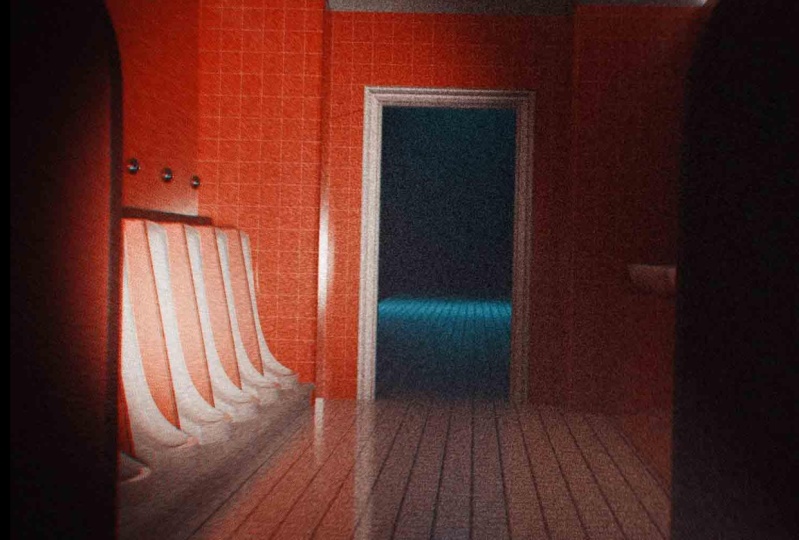
amigável para iniciantes de criar um espaço liminar
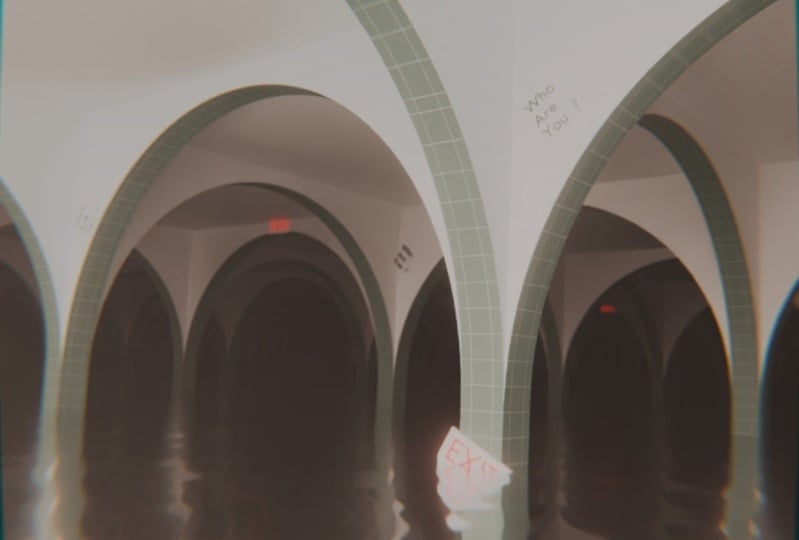
assustador, mas bonito Vamos passar por todo
esse processo de criação desse corredor
inundado vista
de um iniciante para evitar o máximo de
confusão possível Isso significa que não vou pular nenhuma etapa ou ir rápido demais
para que você me acompanhe Você pode estar
se perguntando o que é
um espaço liminar e o que o
torna simultaneamente assombroso e bonito
. ****** são descritos como um lugar ou estado de mudança ou transição Isso pode ser físico
ou psicológico. As imagens espaciais liminares
geralmente retratam a sensação
intermediária de capturar lugares de transição, como corredores Essa estética visual
cria um clima de estranheza,
surrealidade, nostalgia ou tristeza. E provoca respostas
de conforto e
mal-estar ao focar na nostalgia e no ****** universal Imagens liminares esperam
capturar sua memória fazendo você se sentir como se já tivesse passado por
esse lugar antes Minha forma favorita de
ouvir essas imagens descritas é um sonho
meio lembrado. Esse corredor inundado
que construiremos
nesta aula tem todas as características
de um ótimo espaço liminar nesta aula tem todas as características de um ótimo É um
corredor público sem características que foi
despojado da presença humana
devido à degradação ou negligência Nesta aula, aprenderemos
sobre as muitas ferramentas básicas e elementos de
interface
do blunder
ao criar nosso espaço liminar Mostrarei como usar ferramentas e
modificadores básicos de
modelagem,
como matriz e chanfro, ao
criar nosso corredor inundado Vamos configurar um esquema de
iluminação suave utilizando métricas de volume para dar à
nossa cena uma aparência sombria Vou mostrar como criar texturas
para água de azulejos e muito mais À medida que adicionamos cor ao
nosso ambiente, aprenderemos técnicas simples e de
embalagem para
garantir que nossas texturas sejam exibidas
corretamente em nossos modelos Mostrarei como criar efeitos de
composição simples
para nossa imagem e
b***der
para criar a aparência nostálgica,
mas de baixa fidelidade,
pela nostálgica,
mas Vamos animar uma textura simples de água em
loop para trazer um
movimento sutil à Por fim, renderizaremos nossa imagem
final e o b***der para que você possa compartilhá-la
com seus amigos e familiares Quando terminarmos, você
terá todas as habilidades
necessárias para criar um espaço liminar
assustador, renderizado por sua própria conta Para nosso projeto de aula,
gostaria que você criasse um novo espaço liminar com um design exclusivo e o
compartilhasse com a turma Analisarei pessoalmente
cada projeto enviado para a galeria e darei
feedback sobre sua renderização. Espero que você se junte a mim
nessa jornada de iniciante
pelo erro criando seu próprio espaço liminar lindo e assustador Te vejo
na primeira aula.
2. Como configurar nosso arquivo: Se esta é a primeira vez que você faz uma
aula de b***der, eu recomendo que
você comece com meu
guia completo para iniciantes do Esta aula foi projetada para iniciantes
absolutos b***der e três artes em
D Cobrimos todos os tópicos
necessários para que você se
atualize e corra e muito mais. Conseguiremos isso com aulas
curtas e focadas que abordam cada tópico do ponto de vista de
um iniciante, utilizando um arquivo inicial bem
organizado Encerramos a aula com um projeto
fácil, onde você
configura e personaliza seu
próprio acampamento aconchegante Com isso resolvido, vamos
continuar com a lição. Nesta lição, vamos
configurar nosso arquivo para
renderização futura. Vamos começar. A primeira coisa que
faremos é escolher o tipo geral de arquivo
aqui na tela inicial Agora podemos ir para Editar
aqui no canto superior esquerdo, Preferências dentro desta janela. Vamos descer até
onde diz sistema. Clique aqui e, em seguida,
habilitaremos nossos dispositivos de renderização de
ciclos. Esse menu na parte superior
aqui terá uma aparência um
pouco diferente dependendo do
tipo de computador que você tem. Também
dependerá do tipo de
hardware do seu computador. Se você estiver usando um
computador Windows para executar o b***der, as
configurações mais ideais seriam escolher
a guia
ótica Em seguida, marque todas as caixas
que você vê abaixo. Cada uma dessas caixas
corresponde a uma peça de hardware
dentro do seu computador. Nesse caso, minha
parte superior é minha GPU, depois a inferior é minha CPU As opções ao lado de cada uma dessas caixas serão diferentes
dependendo do seu computador. A única
coisa importante é
garantir que você tenha todos
eles verificados. Essencialmente, o que essas
configurações estão fazendo é permitir que b***der faça uso
dessas peças de hardware Agora é possível que alguns de
vocês não consigam usar a óptica, mesmo se estiverem usando o Windows Isso porque a óptica é
destinada a placas gráficas mais novas. E se você tiver um computador um
pouco mais antigo, não poderá usá-lo. No entanto, você deve ser
capaz de mudar aqui para Cota. Portanto, se você selecionar essa opção,
verá exatamente as mesmas
opções abaixo. No entanto, você deve
ser capaz de usar isso. A óptica é um pouco mais rápida,
mas, novamente, está disponível apenas
para placas gráficas mais novas Se você tiver um computador um pouco
mais antigo, será forçado a usar o Cota, mas não há uma grande
diferença entre os dois Por fim, se você estiver executando o
B***der em um computador Mac, provavelmente não verá nenhuma
dessas opções aqui Você provavelmente não verá nenhum. E então você pode ver
uma opção para metal. Uma dessas abas aqui em cima
dirá metal em vez disso. Se for esse o caso, você
pode mudar para metal. Use qualquer aba aqui que diga metal e apenas
destaque-a Em seguida, marque novamente
todas as caixas abaixo. O Metal é apenas a variante exclusiva
dessas opções para
Mac aqui. Agora que
terminamos essas configurações, podemos fechar essa caixa. Agora vamos até
nossa guia Propriedades de renderização. E se ainda não estiver ativado,
por padrão, você pode selecionar esse pequeno botão na parte traseira
de uma câmera aqui para alternar para a guia Propriedades de
renderização Agora podemos descer essa
lista e fazer algumas alterações. A primeira coisa que precisaremos fazer é trocar nosso mecanismo de renderização. Por padrão, ele iniciou um EV, mas
usaremos ciclos porque queremos um resultado um pouco mais
realista. Vamos mudar
isso para ciclos clicando na
lista suspensa na parte superior. Agora podemos avançar mais para baixo na lista até
onde diz dispositivo. Vamos clicar
nesse menu suspenso aqui
e, em seguida, descer até GPU Compute Vamos deixar de
usar
apenas a CPU para usar também
o GP Isso deve acelerar significativamente suas
velocidades de renderização . Agora podemos descer aqui para
as configurações de qualidade de imagem. Essas configurações são
divididas em duas partes diferentes, as da janela de visualização
e as configurações de renderização Vamos começar com o Viewport. A primeira coisa que precisaremos
alterar é o máximo de amostras. Vamos reduzir
isso até 100. O 1024 com o qual ele começa é um pouco
alto demais para nossos propósitos. E isso acelerará renderização da
nossa janela de visualização
quando chegarmos a essa parte Agora podemos ir até
aqui, onde diz Noise Still nas configurações da
janela de visualização Vamos dar uma
olhada nessa caixa. E então podemos abrir
essa caixa de opções aqui para que possamos
ver mais opções abaixo dela A única coisa que vamos mudar
aqui é o tipo de nariz. Vamos
selecionar onde diz automático e, se
você tiver a opção, mudar para óptica. Se você não vê a ótica
aqui por algum motivo, ainda
pode deixá-la no
modo automático e tudo bem Mas se você tiver a
opção de nossa ótica, é um pouco mais rápido Agora vamos rolar até
aqui até onde estão as configurações de
renderização. Essas configurações aqui
afetarão apenas a renderização final, enquanto as últimas configurações afetarão apenas a renderização da janela de visualização, que serve apenas para testes Agora podemos acessar nossas amostras máximas
para nossas configurações de renderização. Vamos definir
isso um pouco mais alto. Vamos definir isso para 200, pois queremos que nossa renderização final seja
um pouco melhor do que a renderização de teste que estamos
fazendo dentro do Viewport Noser já está
marcado por padrão, mas queremos abri-lo
clicando nesta pequena seta Em seguida, queremos
verificar se nosso nariz está configurado para abrir a imagem Ruído Vamos usar ruído imagem
aberta
em vez de óptica. Nesse caso, a óptica
é um pouco mais rápida, mas o ruído da imagem aberta é de qualidade
um pouco maior Preferimos a maior
qualidade para nossa renderização final. Vamos escolher isso. Agora, a última configuração
que precisamos alterar nas propriedades de renderização está no
final da lista. Vamos rolar para baixo
com a roda do mouse. Podemos ir até aqui
para o gerenciamento de cores. Agora podemos abrir isso. Então, a configuração que estamos
mudando é a aparência. No momento, está definido como nenhum. Vamos clicar nisso e
vamos mudar
para alto contraste. Não notaremos nenhuma alteração depois de mudar
para alto contraste. No entanto, isso afetará a
aparência da nossa renderização final. Configurá-lo para alto contraste
tornará as partes claras da imagem mais claras e as partes escuras da
imagem mais escuras Isso também deixará a imagem geral um
pouco mais saturada. Com essa configuração alterada, agora
estamos prontos para ir para
a guia Propriedades de saída. Podemos chegar lá
subindo até o topo, logo abaixo da guia em que
estamos atualmente. E vamos clicar
nesse pequeno ícone de
impressora imprimindo
uma foto. Então, clicaremos nisso
e isso
nos levará às nossas propriedades de saída. Vamos rolar até o
topo da lista. E então a principal
coisa que vamos
mudar é, na verdade,
nossa resolução aqui. A resolução padrão
agora é 1920 por 1080. Isso cria uma proporção de 16 por nove. Essa é a mesma proporção
usada nos televisores HD atuais e
modernos Para essa renderização, no entanto,
não vamos usar uma aparência moderna, então vamos mudar
isso para a resolução X, vamos mudar para 2000, depois para a resolução Y, vamos
mudar para 1.500 Agora, em vez de uma proporção de
16 por nove, estamos na verdade usando uma proporção de quatro
por três Usaremos
essa
proporção de quatro por três por alguns motivos. Esse formato está presente na maioria das formas mais antigas de mídia
antes da invenção dos
televisores de alta definição que usam a proporção de 16 por nove Isso deve ajudar a desencadear
essa sensação de nostalgia, pois você deve se lembrar desse
formato de sua infância Se você tiver idade suficiente com
nossa última configuração alterada, precisaremos salvar nosso arquivo. Essas configurações que
alteramos estão
afetando somente essa
versão do arquivo. Se não o salvarmos
agora, perderemos todas
as alterações que acabamos de fazer para salvar seu arquivo. Basta ir até aqui até
onde diz arquivo
e, em seguida, podemos escolher Salvar. Agora, nessa nova caixa de opção, navegue até o local que você gostaria de
salvar seu arquivo. Eu sugeriria um lugar
que você possa encontrar facilmente. Novamente, aqui embaixo, podemos alterar o
nome desse arquivo. Vamos
chamá-lo de espaço liminar
e, em seguida, vou
colocar um sublinhado E então 01 no final,
apenas para mostrar que esta é uma versão desse arquivo adicionando um número
no final do nosso arquivo, basicamente
criamos uma versão para isso se precisarmos criar duas
versões diferentes desse arquivo posteriormente ou se
estivermos fazendo algo
que não
temos certeza se realmente gostaremos
e queremos
poder voltar para
um versão anterior. Esse pequeno número
no final
facilitará a criação de várias
versões apenas alterando o número 1-2 para
três para quatro e assim por
diante com o nome definido. Agora podemos escolher
salvar o arquivo B***der. Certifique-se de usar esse arquivo
recém-salvo para o
resto das aulas. Dessa forma, você não perde
nenhuma dessas configurações. E na próxima lição,
começaremos o processo de
modelagem do nosso ambiente.
Te vejo lá.
3. Modelando os arcos: Nesta lição,
modelaremos os arcos para nosso ambiente. Antes de começarmos,
certifique-se de abrir o arquivo que salvamos no
final da nossa última aula. Primeiro, vamos selecionar o cubo
no meio da cena. E então
vamos
excluí-lo , pois não precisaremos
dele no momento. Agora vamos começar
criando um cilindro que
formará o interior dos
arcos de nossas colunas Vamos pressionar Shift e A para
abrir nosso menu de anúncios. Vá para Mesh e escolha Cilindro aqui embaixo
, no canto inferior esquerdo. Vamos
abrir essa caixa de opções que possamos ajustar algumas
dessas configurações Primeiro, vamos definir
nossos vértices 100. Isso tornará nosso
cilindro muito mais suave. Agora defina nosso raio para 2
metros e depois a profundidade. Vamos definir isso para 0,25 metros. Por fim, vamos mudar esse
tipo
de preenchimento de limite de sumido para nada Quando mudarmos para nada, você notará que a parte
superior e inferior
do cilindro desapareceram. Teríamos excluído
esses rostos de qualquer maneira. Podemos muito bem começar
sem rostos
para começar. Com nossas configurações alteradas, agora
podemos clicar com o botão direito do mouse
nesse objeto e escolher
Shade Smooth
aqui em nosso Outliner Vamos renomear isso do cilindro. Podemos apenas
clicar duas vezes sobre isso e
chamá-lo de Arch A, R H e, em seguida, pressionar Enter. Agora vamos ampliar aqui o cilindro que
acabamos de criar. Em seguida, vamos alterar algumas configurações aqui
em nossa janela de exibição Comece verificando se
você está em uma visão sólida, que deve ser a padrão, por
isso esse modelo é cinza. Agora vá até
este pequeno menu
suspenso que
abrirá uma caixa de opções. E vamos
verificar a seleção de uma face
traseira apenas coletando
este pequeno botão aqui Ao habilitar a seleção da face traseira, pedimos ao b***der
que a parte traseira das
faces seja visível na
janela de exibição e podemos ver exibição e Mesmo que esses
rostos ainda estejam aqui, não
podemos vê-los enquanto estivermos olhando para a
parte de trás deles. À medida que giramos, eles
ainda estão visíveis deste lado. Mas no interior do cilindro,
eles parecem transparentes. Isso não os excluiu nem impediu que eles
aparecessem e fossem renderizados. No entanto, isso torna
óbvio para nós qual direção de nossos
polígonos está voltada para fora Com isso dito, podemos
ver que nossos rostos estão apontando para fora do
centro do cilindro. Porém, como poderíamos esperar para
começar nosso arco, precisamos virar
essas faces para dentro Com nosso cilindro selecionado, podemos pressionar tab para
entrar no modo de edição. Em seguida, pressione três para ter certeza de
que você está no modo facial. Então, se essas faces
ainda não estiverem todas selecionadas, basta pressionar a no teclado
para selecionar todas elas. Agora suba até o
topo, onde diz malha. Vamos clicar em Mesh
e depois descer para os normais. E então podemos escolher flip. Quando fizermos isso, vamos virar
todas essas faces de dentro para fora. Agora, o interior é a direção e todas
essas faces estão apontando. E então, se
clicarmos fora deles, podemos ver que esse lado
agora é o lado invisível. Todas as partes externas são invisíveis. E então, o interior é
, na verdade, o que pode ser visto com a seleção da
face traseira ativada Uma maneira rápida de acessar esse menu
giratório seria
selecionar todo o seu modelo novamente
pressionando A para ter certeza de
selecionar todas as faces Então, em vez de subir aqui
para mesclar e depois para valores normais, podemos ver aqui que diz Alt, N. Se pressionarmos Alt
e N ao mesmo tempo, isso abrirá uma
versão menor desse menu E então poderíamos simplesmente
escolher flip se precisássemos. Nesse caso, eles
já estão invertidos, então não precisamos invertê-los Queremos que todos os rostos do
lado de dentro sejam visíveis e, em seguida, os
do lado de fora apareçam. Agora vamos clicar na guia Texto
em nosso modo de edição. E então podemos voltar
aqui para o menu suspenso. E vamos
desativar a seleção de backface. Isso foi mais ou menos apenas para
mostrar como fica quando está ligado, porque o
usaremos mais tarde. Agora que o
desligamos, podemos voltar para o nosso cilindro. Agora precisamos
girar o cilindro. A maneira mais fácil de
fazer isso é apertar R. Para começar a girá-la, então vamos pressionar X para
ligá-la apenas ao eixo X. Ele só pode girar no X. Agora podemos digitar
9090 e veremos que
ele gira
perfeitamente em 90 graus Em seguida, pressione Enter para Você também poderia ter feito isso
com a ferramenta de rotação aqui,
usando esse círculo vermelho
e, em seguida, mantendo pressionado controle para vinculá-lo incrementos específicos
à
medida que você No entanto, apenas pressionar R, depois X e digitar 90 é
uma maneira muito mais rápida de fazer isso Vou desfazer
essa alteração porque ela já foi
rotacionada como eu queria Agora que está girado
verticalmente dessa forma, vamos pressionar Tab para
voltar ao nosso modo de edição Em seguida, pressione Alt e Z para
entrar no nosso modo de raio-x. Agora nosso modelo está pronto e
podemos selecioná-lo, que é a parte importante. Então, novamente, três, para
ter certeza de que você está
dentro do modo facial. Agora vamos ver nossa visão ortográfica
frontal. Podemos fazer isso de duas maneiras. Primeiro, clicando
nessa bolha
y negativa aqui neste dispositivo, e isso nos levará para a visão ortográfica
frontal Ou você pode pressionar Tilda no teclado e escolher a
frente Agora vamos deletar três quartos
do círculo aqui Podemos fazer isso
simplesmente arrastando a seleção. E vamos
começar no canto superior esquerdo aqui,
vamos selecionar, queremos passar o mouse
sobre tudo
no lado esquerdo
dessa linha azul aqui,
a linha Z que estamos vendo, arrastar, selecionar
sobre tudo apenas nesta metade dela Então, quando
soltarmos, veremos que
selecionamos tudo no lado
esquerdo do círculo. Agora, mantenha pressionada a tecla Shift para
adicionar a essa seleção. Estou segurando a tecla Shift e depois
clicando e arrastando. E agora vou
deletar tudo
na metade inferior
dessa linha vermelha. Só estou deixando este canto
superior direito esquerdo. Ok, vou passar o mouse sobre isso. Solte, e agora eu
tenho tudo selecionado em três
quartos do círculo, deixando apenas o quarto
superior direito para trás com todas essas
faces selecionadas. Agora podemos clicar em Excluir e
escolher Excluir faces com essas faces excluídas. Podemos girar nossa janela de visualização para que possamos ver um
pouco melhor Veja aqui o que
fizemos. Excluímos tudo do lado de fora aqui. E os únicos rostos
que deixamos para trás são o interior da
metade de um arco. Agora podemos pressionar a para
selecionar todos os nossos rostos. Isso selecionará tudo o
que sobrou. E vamos
movê-los para que fiquem melhor centrados neste ponto de
origem aqui Há algumas
maneiras diferentes de fazer isso, mas a maneira mais visual de
fazer isso por você é acessar
sua ferramenta de movimentação. E então
vamos movê-lo
aqui para a esquerda no eixo x. Vamos
movê-lo aproximadamente para cá. Agora, não
precisa ser perfeito porque digitaremos um
número aqui em um segundo Basta movê-lo aproximadamente aqui. Então, aqui embaixo,
no canto inferior esquerdo, podemos ver que temos
a caixa de opção de movimento. E vamos
digitar um valor exato
aqui para o valor do movimento x, você quer digitar
exatamente menos
20,125 e, em seguida, pressionar Enter Estamos movendo essas faces
para a esquerda para
centralizá-las no modificador de espelho que estamos prestes a aplicar Nós os movemos menos 2,125 metros porque
é exatamente a metade
da distância necessária para fazer uma coluna quadrada de
0,25 metros
para nosso pilar arqueado, que corresponde à espessura do
arco que
determinamos quando
criamos o determinamos quando
criamos Isso garantirá que,
uma vez concluída essa coluna, o pilar emergindo
do centro dela seja
na verdade um quadrado Agora que movemos essas
faces para a esquerda, podemos pressionar Tab para
sair do nosso modo de edição. Nossa próxima etapa é adicionar o modificador de espelho
que acabei de discutir Para fazer isso, podemos ir até nossa guia modificadora,
que é esse pequeno ícone de
chave inglesa azul como
este que é esse pequeno ícone de
chave inglesa azul Em seguida, podemos ir para Adicionar modificador e escolher o
espelho, que está aqui Parece uma pequena
borboleta ao lado dela. Então, vamos escolher o espelho,
e podemos ver aqui, ele é espelhado
para o outro lado Se por algum motivo seu espelho
não se parecer com o meu, tendo essa forma de y, você terá que mudar
esse eixo aqui. É provável que seu
eixo não esteja definido como X. Caso contrário, certifique-se de que
seu eixo esteja definido como X. E então todas
essas outras caixas aqui
embaixo estão Quando seu arco se parecer com o meu, podemos ir
até esse
menu suspenso , essa pequena seta. E podemos clicar em Aplicar. Isso aplicará todas
as alterações que
aquele modificador de espelho estava fazendo e as tornará
permanentes no modelo Agora podemos pressionar Tab novamente
para entrar em nosso modo de edição, verifique se você está no modo facial. Em seguida, pressione A para
selecionar todas as faces. Tudo deve ser
destacado em laranja. Agora vamos pressionar Shift e D para fazer uma duplicata dessas
faces que vemos aqui Podemos ver que, assim que
pressionarmos Shift e D, ele começará a fazer uma duplicata. Mas vamos clicar com o botão
direito do mouse, e isso ainda
fará a duplicata, mas a colocará diretamente sobre a geometria original Temos duas peças sentadas uma
em cima da outra aqui. Agora precisamos
girá-los em 90 graus. Novamente, faremos
esse truque rápido novamente. Vamos pressionar R para começar
a girar, depois Z para ligá-lo
apenas ao eixo z. Em seguida, digite 90 para
girar 90 graus e pressione Enter para
confirmar a alteração Agora, se girarmos
em nossas janelas de exibição aqui, podemos ver que temos
essa coluna em forma de X. Agora vamos mudar
para o nosso modo de borda, para que possamos começar a
conectar essas peças. Apertaremos dois para
mudar para o modo de borda
e, em seguida, iremos até cada um desses lados
dessas peças e
as conectaremos umas às outras. A maneira como precisamos fazer
isso é primeiro
clicar em seu modelo para
selecionar peças dele. Não tenho nada
selecionado no momento. Agora vamos manter pressionada a tecla Alt. Então eu vou
clicar neste lado do arco aqui
no lado esquerdo deste arco. Eu tenho apenas essa parte destacada
segurando a tecla Alt. Eu selecionei todas as bordas
contíguas aqui. Ele selecionou o loop inteiro. Agora, novamente, enquanto segura Alt
e, desta vez, pressiona
Shift, Alt e Shift ao mesmo
tempo, mantenha os dois pressionados. Em seguida, clique exatamente no lado
oposto aqui. Agora eu selecionei
esse lado aqui. Quero selecionar
esse lado novamente. Alt e Shift ao mesmo tempo. Em seguida, selecione essa linha. E ele selecionará
todas essas bordas do outro lado com
os dois lados selecionados. Agora podemos clicar com o botão direito do mouse e
, em seguida, ir até aqui em direção aos loops da borda da ponte. Vamos selecionar isso. Agora, depois de escolher os loops de borda da
ponte, podemos ver que são criadas faces entre esses dois loops de borda Fizemos uma parede sólida entre essas duas
partes da coluna. Agora vamos fazer
exatamente o mesmo processo
para cada um desses loops de borda
emparelhados Vou explicar isso
rapidamente mais uma vez, e depois vou deixar você terminar
as duas últimas sozinho. Primeiro, clicamos fora do modelo, então não temos nada selecionado. Em seguida, vamos manter pressionada tecla Alt e selecionar esse
lado da borda. Selecionamos o lado inteiro. Mantenha pressionadas as teclas Alt e
shift e selecione o oposto
direto aqui. Em seguida, clicamos com o botão direito do mouse e
escolhemos Bridge Edge Loops. É importante que você
tente fazer apenas dois de cada vez. Você não pode simplesmente selecionar todos eles e clicar nos loops da borda da ponte Ele conectará as bordas de
uma forma não muito útil. Isso começará a
conectá-los um ao
outro e não é realmente
o que estamos procurando. Você precisa se certificar de
fazê-las uma de cada vez,
diretamente uma em frente à
outra, para que
não se confunda quanto ao
que você deseja conectar Vou terminar rapidamente
os dois últimos lados aqui. E então você
também deve fazer a mesma
coisa sozinho. Está bem? Agora eu tenho todas as diferentes partes dos
meus arcos conectadas Então, aqui no
meio, eles
também estão se cruzando Não se preocupe com os rostos se
cruzando no meio Vamos corrigir isso
em apenas um momento. Agora podemos pressionar Alt e Z
para sair do nosso modo de raio-x. Só para que isso seja um pouco
menos confuso visualmente, com todas essas linhas
se sobrepondo, é um pouco difícil
ver o que está acontecendo Agora vamos começar o
processo de nos
livrarmos dessa interseção
aqui no centro Primeiro, clique fora do
seu modelo para
garantir que você não tenha nenhuma borda selecionada no
momento. Agora passe o mouse sobre qualquer um
dos lados do arco. Nesse caso, vou
escolher o lado esquerdo aqui. Depois, passando o mouse sobre ele, posso pressionar L no meu teclado
para selecionar Isso selecionará
cada borda que faz parte desse modelo
específico. Percebemos aqui que
ele não selecionou a outra parte
do arco porque elas não estão realmente conectadas. Embora façam
parte do mesmo modelo, não
estão fisicamente
conectados entre si. Só está selecionada
essa parte aqui. Agora podemos pressionar nosso teclado para
abrir o menu separado. E vamos escolher
Separar por seleção, a melhor opção aqui. Ao escolher separar
por seleção, separamos
apenas as peças que selecionamos em
um modelo totalmente novo. E podemos ver isso
aqui no canto superior direito. Agora temos duas peças de Arch. Agora podemos clicar em Tab
Text em nosso modo de edição. Agora, clique fora do seu modelo para garantir que você
não tenha nada selecionado. Então, novamente, selecione apenas
uma peça desse modelo. Vou selecionar
o lado esquerdo aqui. É só essa
parte esquerda do arco. Só queremos ter
uma selecionada para a próxima parte aqui
em nosso painel modificador,
novamente, este ícone de chave inglesa azul Vamos
escolher Adicionar modificador. E então queremos escolher Bo***, selecionar
booling aqui
e, em seguida, aplicar esse modificador. Normalmente, o
modificador Bo*** é usado para cortar a forma de um
objeto de outro, como cortar um quadrado
de uma parede para uma janela Usaremos a fervura de forma
um pouco diferente. Desta vez, porém, vamos
usar o modo de união em
vez da diferença para combinar esses dois objetos em
um modelo limpo. Para fazer isso, podemos
ir até
o modificador Bo*** e escolher a
união Isso mudará o tipo
de ebulição que está fazendo. Então, a união
nos permitirá combinar objetos. Agora, aqui,
verifique se ele está configurado para o modo
objeto para o tipo Operando, que é o padrão
neste caso, você não precisará
alterá-lo, mas se não, altere-o para objeto E então aqui
onde diz objeto, clique neste pequeno conta-gotas E então
vamos colocar o conta-gotas na outra peça do arco que ainda
não
selecionamos No meu caso, é o
lado direito que não está destacado. Vamos clicar aqui. Agora precisamos mudar o método do
solver No momento, está configurado como exato e vamos
mudá-lo para rápido, o que na verdade
nos dará um resultado melhor. Agora, no momento,
parece que não resolveu nosso problema. Ainda vemos alguns
cruzamentos aqui. Mas isso é, na verdade,
porque temos dois modelos sentados um em cima do outro. Se formos
até nosso delineador, ocultaremos a parte do arco que não está selecionada no momento No momento,
podemos ver que temos este selecionado, mas este não está. Se clicarmos nesse
pequeno ícone do globo ocular, podemos ver aqui que
ele se livra de toda aquela estranheza
que E se girarmos, podemos ver que não temos nenhuma
interseção no meio Um bom modelo
conectado em uma peça. Agora que estamos satisfeitos com os
resultados que vemos aqui, podemos realmente aplicar
esse modificador de booling. Então,
vamos até essa lista suspensa e, em
seguida, escolher Aplicar Então eu vou tornar esses
efeitos permanentes. Então, por fim, podemos ir aqui até esta peça em arco
que deletamos E podemos ver aqui
que não precisamos mais dele, basta clicar com o botão direito do mouse
e excluir. Dependendo da
peça que você selecionou, seu arco pode ser
chamado de Arco 001. Agora, se você quiser se
livrar desse 001, basta clicar duas vezes
nele e excluí-lo. E, em seguida, pressione Enter. Agora, com nosso novo arco combinado
selecionado, vamos pressionar Tab. E então aperte um para
entrar em nosso modo de vértice. Em seguida, pressione A para
selecionar todos os vértices. Temos tudo
selecionado Agora, agora podemos clicar em nosso teclado para mesclar e escolher
Mesclar por distância,
que é a opção mais
baixa aqui que é a opção mais
baixa Não precisaremos alterar
nenhuma dessas configurações
aqui , pois o padrão
funciona muito bem. Isso mesclará
todos os vértices restantes que foram deixados separados
após a etapa de bulling Isso garantirá que o modelo seja todo limpo quanto possível. Antes de passarmos
para a próxima etapa, com o modelo totalmente limpo, agora podemos deixar a
coluna um pouco mais alta Vamos clicar em dois para
entrar em nosso modo de borda. Vamos ampliar aqui
embaixo. Clique fora do modelo para garantir que você
não tenha nada selecionado. Agora, mantenha pressionada a tecla Alt e clique nessa borda inferior selecionará toda
a parte inferior da coluna. Agora podemos
começar a extrair mais geometria da parte inferior para criar uma coluna Porém, depois de bater,
precisaremos acertar Z para garantir que ele
se mova apenas na direção z. Em seguida, também usaremos esse método rápido em que apenas
digitamos um número. Digitaremos menos um por
1 metro e, em seguida, pressionaremos Enter. A razão pela qual usamos menos
um é porque, no momento esse pilar está
realmente no zero aqui Para
prolongar essa direção, precisávamos ir para o negativo
na direção z. Novamente, você apenas pressionará Alt. Selecione esse
laço de borda na parte inferior. Em seguida, pressione Z para garantir que ele seja
extrudido apenas na direção z. Em seguida, digite menos
um e pressione Enter. Agora vamos finalizar o topo da nossa coluna arqueada estendendo as paredes um pouco para cima Vamos diminuir um pouco o zoom
para que possamos ver o topo. Essa parte aqui é o que
vamos estender novamente. Clique fora do modelo para garantir que você
não tenha nada selecionado. Agora podemos manter pressionada a
tecla Alt no teclado. E então vamos
selecionar perto da borda superior. Na verdade, não vamos
selecionar diretamente em cima dela. Selecionaremos aproximadamente,
só um pouquinho, pairando do lado dela Veremos aqui que ele
ainda seleciona essa borda superior, mesmo que não tenhamos
selecionado diretamente nela. Há muitas bordas
muito próximas aqui,
passando mouse do
lado de fora do modelo E perto do final dessa
forma de X que temos aqui, garantiremos que você
selecione o laço de borda correto. Você saberá que selecionou o laço de borda
correto. Porque você verá que
essa linha laranja
percorrerá toda
a parte externa desse X, incluindo as extremidades aqui. Agora que selecionamos o laço de borda
correto, pressionaremos
novamente para iniciar extrusão e depois Z para garantir que ele seja extrudado apenas para
cima Em seguida, podemos digitar 0,15
e pressionar Enter. Isso é feito de uma pequena parede
superior para nossos arcos. E este é novamente
outro bom indicador que você selecionou o laço de borda
correto. Se, ao extrudar isso, você viu apenas uma parte
do X ser extrudida para
cima e não a coisa
toda,
incluindo o S.
Isso significa que você não selecionou Portanto, você precisa controlar Z, desfazer a alteração
que acabou de fazer
e, em seguida, tentar selecionar
todo o laço da borda novamente. Agora vamos mudar
para o modo facial pressionando três
no teclado E então vamos
selecionar cada uma
dessas faces aqui nas extremidades
dos Xs. Então, vamos selecionar essa
face e, em seguida, segurar a tecla Shift. E então gire e selecione cada uma
dessas faces aqui. Ao manter a tecla shift, estamos
adicionando à nossa seleção. Não perdemos os anteriores. Agora eu tenho todas as quatro bordas
desse X selecionadas. E então podemos clicar em Excluir
e, em seguida, escolher Excluir faces. Excluir essas faces é
importante para nosso próximo modificador. Com a última alteração feita, podemos pressionar Tab Tex
em nosso modo de edição. Você provavelmente
já notará que nossas paredes planas
ao lado desses arcos
parecem estranhas agora Isso ocorre porque o
sombreamento suave que adicionamos
no início
da lição não sabe como lidar com
essas novas formas Vamos mudar para a suavização automática, que levará em consideração os diferentes
ângulos das faces para produzir um resultado melhor. Podemos fazer isso
clicando com o botão direito do mouse neste modelo e escolhendo a
tonalidade suavização automática. Agora, os arcos ainda
parecem bonitos e lisos, mas as paredes
laterais ainda estão planas A última coisa que precisamos fazer
nesta lição é adicionar um pouco de arredondamento
aos cantos desse pilar em
arco Isso adicionará um pouco de realismo ao nosso modelo e permitirá que texturas
posteriores criem belas luzes altas
nas bordas do Novamente,
usaremos um modificador para fazer isso. Vamos até
nosso painel de modificadores. Clique em Adicionar modificador
e, em seguida, adicionaremos
um modificador de chanfro Vamos ampliar aqui nosso modelo. Então, podemos ver um canto aqui que tem algumas dessas
arestas se juntando. Temos algumas configurações
para alterar aqui, vamos começar a fazer
essas alterações. Agora, a primeira coisa que precisamos
mudar é a quantidade. Vamos reduzir
a quantidade aqui, vamos
torná-la bem pequena. Queremos apenas um
pouco de arredondamento, e podemos digitar 0,001
e, em seguida, pressionar Enter
para os segmentos, vamos definir
isso como 22 e, em
seguida, inserir a quantidade e a largura
do Em geral, qual
é o tamanho do arredondamento? Os segmentos são: quão
redondo é esse arredondamento? Com um conjunto, ele
terá um arredondamento plano. Ele terá apenas um único
segmento, uma única face, tornando o rosto um
pouco mais redondo, mas ainda bloqueado,
configurando-o para dois E adicionamos outro
corte no meio, o que tornará os cantos um pouco
mais redondos do que eram antes Agora podemos ir até
a guia de geometria. Vamos desmarcar a sobreposição do
grampo. A configuração de sobreposição da braçadeira
evitará que o b***der arredonde as bordas quando elas ficarem No entanto, usamos
uma medida tão pequena aqui que não precisamos
ativar a configuração. Então, por fim, aqui
embaixo, onde diz sombreamento,
podemos abrir isso, vamos verificar um endurecimento
normal. Quando
selecionamos isso, vamos verificar um endurecimento
normal. Quando
selecionamos você pode ver em nosso modelo aqui,
se eu verificar e verificar, isso na verdade faz com que essas bordas planas
pareçam um pouco mais planas pareçam Isso evita esse arredondamento. Estamos fazendo com que
o modelo pareça muito
arredondado e alegre E certifique-se de que as
áreas planas ainda permaneçam planas novamente. Queremos que isso seja ativado. E agora, com nosso
último modificador adicionado, nosso pilar arqueado está Na próxima lição, vamos
montar o resto
do nosso ambiente adicionando mais pilares,
paredes e água Te vejo lá.
4. Modelando o ambiente: Nesta lição, vamos
montar o resto
do ambiente
adicionando mais pilares, paredes e água. Vamos começar. Começaremos
adicionando muito mais
desses pilares arqueados utilizando
um modificador O modificador de matriz nos
permitirá criar uma grade
duplicada de pilares para criar um corredor
aparentemente
infinito para corredor
aparentemente
infinito Antes de fazermos isso, no entanto, precisaremos aplicar
nossas transformações
ao arco para que B***der
considere O novo padrão. Para fazer isso, selecione seu pilar arqueado Em seguida, pressione Control e
toque no menu Aplicar. E então vamos
escolher Aplicar rotação. Agora, quando adicionarmos o modificador de
matriz, ele o preencherá corretamente
com nossos pilares ainda com nossos pilares Podemos ir aqui para o
nosso painel modificador. Vamos rolar até o topo para que possamos ver o modificador de anúncios Podemos deixar esse
modificador de seixos como está. Se você não gosta de ver
o modificador inteiro. Você pode clicar nesse pequeno
menu suspenso para fechá-lo. Ainda terá
o efeito,
só que não está ocupando muito espaço. Agora escolha Adicionar modificador
e, em seguida, escolha Ray no
topo da lista Agora vamos diminuir o zoom para ver o que esse modificador de matriz está fazendo Podemos ver aqui que o modificador de
matriz fez uma segunda cópia duplicada
diretamente ao lado da Dada a ilusão de que esse
arco é um arco completo, não dois modelos separados Se aumentarmos esse
número de contagem no lado direito, continuaremos adicionando
cópias ao lado da última. Vamos definir
nossa contagem para dez,
dessa forma, temos dez
desses arcos em uma fileira Não alteraremos nenhuma
dessas outras configurações aqui, mas só para você
saber, podemos alterar o tipo de matriz aqui. Vamos
usar a contagem fixa, mas há
opções diferentes aqui. Vamos deixar isso em uma contagem fixa. Nas opções abaixo,
temos nosso deslocamento relativo. É aqui que
determinamos a distância entre esses clones individuais e em que
direção eles estão se movendo Se você tiver esse
número definido como um, ele os colocará
diretamente um ao lado do outro Está movendo uma largura
dessa coluna
e, em seguida, colocando a próxima
, todas se tocam Se aumentarmos esse número,
isso os separará. E se os abaixarmos, ele
realmente os cruzará. Vamos
deixá-lo em um para a direção X se quisermos que eles
sigam na direção Y. Nesse caso, não precisamos, mas se você quiser saber, pode alterar isso para
Y, altere o número aqui. Se você usar os dois,
ele se moverá na diagonal. Ou se você se livrar do x, ele simplesmente os moverá para o Y. Mas, novamente, vamos
deixar o nosso como estava antes, porque o padrão
realmente funciona bem para nós Portanto, você deve ter x definido como um e, em seguida, os
outros dois definidos como zero. Agora que temos uma única
linha dessas colunas, vamos adicionar outro modificador de matriz
diretamente sobre ela, para que possamos
criar uma grade grande Vamos voltar aqui para
adicionar o modificador, escolher a matriz. Então, se rolarmos para
baixo, veremos o novo que
aplicamos aqui. Precisaremos
alterar alguns desses números. Vamos começar alterando o fator aqui embaixo, abaixo
do deslocamento relativo Por padrão, ele está duplicando essa linha inteira duas vezes
na direção X. Em vez disso, vamos definir o fator como zero
para o X. Em seguida, para o Y,
vamos definir isso como um E, em seguida, pressione Enter.
Agora está duplicando essa linha que fizemos com
o primeiro modificador de matriz E está duplicando
um segundo, neste caso na direção y. Agora, se definirmos isso para dez
em vez de contar dois, agora temos uma grade de dez por dez. Agora, ao colocar esses modificadores em
camadas, criamos facilmente
uma grande grade de pilares que será a
maior parte do Com nossos pilares finalizados, vamos criar as paredes, o piso e o teto
para nossa renderização Podemos pressionar Shift e A
para abrir nosso menu de anúncios. E então vamos para
Mesh e depois escolhemos Cube. Se ampliarmos o zoom
aqui neste cubo, o tamanho que escolhermos aqui não importa porque
, na verdade vamos
apenas
esticá-lo para que ele
preencha toda a cena Realmente não importa o
tamanho que você disse aqui. Antes de prosseguirmos, vamos
até o canto superior direito e
renomearemos esse cubo Então, podemos
clicar duas vezes na palavra cubo. Vamos chamar isso de paredes. Agora vamos mudar a forma
desse cubo para que ele
preencha todo o ambiente Vamos pressionar Tab
para entrar no modo de edição, depois Alt e Z para
entrar no modo de raio-x. Dessa forma, podemos selecionar o cubo e, em seguida, pressionar um
para entrar no nosso modo de vértice Agora podemos ajustar a
forma desse cubo para que ele cubra a
totalidade dos Para fazer isso, usaremos
uma ferramenta chamada snapping. Isso nos permitirá encaixar as bordas desse
cubo nos pilares Dessa forma, todas as
paredes estão perfeitamente alinhadas para permitir o encaixe. Suba até o centro superior onde vemos esse
pequeno ícone magnético Vamos clicar
nele para ativá-lo,
ele o destaca em azul. Agora podemos clicar nesse menu
suspenso aqui para
abrir as opções. E vamos
mudá-lo para ajustar aos vértices aqui com a
segunda opção na parte Todas essas outras opções aqui
embaixo. Podemos simplesmente deixar
configurado para o padrão. Agora que o
encaixe está ativado, vamos voltar
à nossa visão frontal. Novamente, podemos fazer
isso clicando
nessa bolha y negativa aqui em cima Ou batendo em Tilda. E depois escolhendo a frente. Agora podemos ir até
aqui, arrastar select, por cima desse cubo Vamos movê-lo apenas
na direção Z, apenas
na alça azul. E você pode ver que quando passamos o mouse sobre diferentes vértices
nessa coluna, ela começa a se encaixar nela E podemos dizer que está se
quebrando por causa
desse pequeno círculo laranja aqui se encaixando em pontos
individuais Vamos movê-lo para que ele
se encaixe no vértice superior
, alinhado no topo E,
em seguida, coloque-o lá embaixo aqui. Ele já deve estar
alinhado para você, dependendo do
tamanho que você fez. Mas se não estiver, basta pegar
essa alça azul e
arrastá-la para baixo para que ela encontre esse vértice exato
na parte inferior Agora vamos diminuir o zoom e fazer a mesma coisa no lado esquerdo e direito desse cubo Começaremos com
a esquerda. Basta arrastar a
seleção para o lado esquerdo. Novamente, você precisa
estar no modo de raio x para selecionar
a totalidade do cubo Se você não estiver no modo de raio-x, você
selecionará apenas
a parte frontal do cubo e isso
bagunçará sua forma Verifique se você está no modo de raio-x com o lado esquerdo selecionado. Podemos arrastá-lo aqui para a esquerda e alinhá-lo
na borda desse pilar Agora, vamos arrastar a seleção
para o lado direito do cubo. E vamos ter que
diminuir o zoom aqui para que possamos ver
o lado direito. E vamos
arrastá-lo até aqui
até a extrema direita. E vemos aqui, que está
quebrado até a borda. E você pode ampliar apenas para
ter certeza de que está encaixado
no lugar certo Ok, agora temos tudo
feito aqui na vista frontal. Agora podemos fazer o mesmo
processo aqui na nossa vista superior. Podemos chegar à vista superior
clicando nessa bolha z ou pressionando Tilda e escolhendo a parte superior, devido
à grade É um pouco
mais difícil ver essa visão. Você terá
que ter cuidado com o que está selecionando. Mas primeiro, começaremos
selecionando a metade
inferior desse
retângulo longo que criamos Teremos que
ampliar aqui. Novamente, vai ser um
pouco difícil
ver se você está tendo problemas para ver o final
desta coluna aqui. Você pode ir até o canto superior direito e esses dois pequenos círculos que
se cruzam. Se ativarmos isso,
ele desativará todas as sobreposições
dentro da nossa Agora que fizemos isso,
podemos clicar e arrastar isso para baixo. E então passe o mouse sobre
essa borda aqui para arrastá-la até a
borda dessa coluna Agora vamos diminuir o zoom novamente, arraste
a seleção por cima. Agora, como desativamos
essas sobreposições de Viewport, também
desativamos
esse Você precisará saber
que ele está selecionado. Esses primeiros aqui estão selecionados, mesmo que não possamos vê-los. Agora vamos arrastar isso
até o topo na direção y. Vamos arrastá-la
até o topo aqui, para que ela
preencha toda
a grade que criamos Com o último movimento feito, certifique-se de ativar
novamente essa sobreposição Dessa forma, podemos ver a
seleção e os destaques. Agora podemos ir até
aqui e desativar fotos, pois não
precisamos mais delas. Vamos girar nossa visão para
voltar à visão em perspectiva Agora podemos pressionar Alt e
Z para sair do modo de raio-x. E depois
voltaremos
aqui até o local em que antes
ativávamos a seleção de faces
traseiras em
uma lição anterior Vamos clicar nesse menu suspenso. Em seguida, vamos ativar
o Backface Culling. Quando ativamos isso,
realmente não notaremos nenhuma alteração. E isso porque
todas essas faces estão atualmente apontando para fora. Na verdade, queremos que
eles apontem para dentro. Então, vamos corrigir isso agora, aperte três no teclado. Basta alternar para o modo facial enquanto ainda estava no modo de
edição anterior. Agora estamos no modo facial. pressionar a para selecionar
todas essas faces. E então vamos
fazer isso da maneira mais rápida. Desta vez, pressionaremos Alt
e, ao mesmo tempo,
abriremos nosso menu Normais. E então podemos escolher Flip. Agora vamos notar que os
viramos do avesso. E agora podemos ver através todas as paredes que estamos vendo
atualmente, o que facilita a
visualização da nossa cena. Mas
todas essas paredes ainda estão lá. Quando as paredes não ficam
invisíveis como estão aqui, isso só facilita a visualização dentro de nossa janela de exibição Agora, a última coisa que
precisamos fazer é selecionar a parede aqui no lado
negativo y. Você pode verificar se está excluindo a parede correta Você quer a parede aqui
no lado Y negativo, vamos selecionar
apenas essa parede depois vamos excluí-la. Ao excluir e
depois escolher faces, essa parede que acabamos de
excluir será importante mais tarde, quando
começarmos a adicionar iluminação, pois é aqui que a luz do sol entrará em nossa renderização Agora vamos pressionar Tab para
sair do nosso modo de edição. Agora podemos adicionar o último modelo desta lição,
que é a água. Para começar, pressionaremos
Shift e A to Mesh
e , em seguida, adicionaremos um cubo Vamos mudar
o tamanho desse cubo. Então, vamos descer
até o canto inferior esquerdo. Se essa caixa de opção
estiver fechada dessa forma, basta clicar nessa pequena
seta para abri-la Em seguida, digite o
tamanho 0,7 e, em seguida, pressione Enter. Queremos um cubo de 0,7 metro. Depois de fazer isso, podemos subir até aqui no canto superior direito. Clique duas vezes
na palavra cubo e renomeie-a como Água.
E, em seguida, pressione Enter. Agora vamos ampliar
aqui onde nosso cubo está. Em seguida, vamos
mudar para nossa ferramenta de movimentação. Vamos movê-lo para baixo
até que comece a
cruzar o Vamos precisar
ampliar um pouco aqui. Vamos continuar
movendo-o para baixo até
que você possa ver
que está grudado no chão aqui.
Ali está tudo bem. Não precisa ser
perfeito. Apenas certifique-se de que esteja um pouco cutucando o
chão Agora faremos um processo
muito semelhante com a água, como
fizemos com as paredes. Usaremos a ferramenta de encaixe novamente para encaixar o cubo de água nas bordas do cubo da parede
para que ele
preencha Agora vamos entrar em nossa
visão frontal para iniciar esse processo, Tilda e depois frontal Podemos pressionar a guia dez
ou nosso modo de edição, e então podemos
pressionar Alt e Z dez, ou nosso modo de raio x, e depois 110 ou nosso modo de vértice Vamos voltar aqui até o
topo e ativar a captura de fotos. Não precisaremos ajustar
as configurações novamente, pois lembre-se do que
usamos da última vez. Só precisamos ativá-lo
clicando neste botão aqui. Novamente, estamos fazendo
exatamente o mesmo processo que fizemos antes
com o último cubo Estamos apenas
estendendo-o para que ele encontre todas as bordas
desta sala Vou explicar rapidamente os
dois primeiros , depois
acelerarei o vídeo e seguida, acompanharei e me
certificarei de que a água
preencheu o resto da sala. Arrastaremos Selecionar
para o lado esquerdo aqui. Arraste-o para a esquerda. Encaixe-o
neste canto aqui novamente, arraste-o até aqui
no lado direito Vou ter que diminuir o zoom desta vez. Arraste-o até aqui para
a direita até que ele se
encaixe na borda E agora vá para a
vista superior e faça a mesma coisa. Vá até o topo e depois estenda
isso. Agora que ele preenche toda
a sala, podemos desativar as fotos e girar nossa visão para que possamos ver mais
do Em seguida, podemos pressionar Tab
para o modo de edição, Alt e Z para sair
do modo de raio-x. Agora, obviamente, no momento, esse cubo não se
parece muito com água Mas vamos mudar
isso em uma aula futura. Com nosso modelo de água concluído,
terminamos de criar a
maior parte do nosso ambiente. Na próxima lição, modelaremos o detalhe final do
nosso ambiente, um sinal de saída. Te
vejo lá.
5. Modelando o sinal de saída: Nesta lição, modelaremos o detalhe final do
nosso ambiente, um sinal de saída. Vamos começar. Chegamos ao
último exercício de modelagem para esta aula, então
vamos começar. A adição de um sinal de
saída à nossa cena ajuda a adicionar algum
contexto do mundo real à nossa imagem. A pequena quantidade de
contexto adicional deve ajudar a desencadear aquelas memórias nebulosas todos
temos do público****** Isso aumentará a
liminaridade da renderização. Começaremos
pressionando Shift e A. Começaremos pressionando Shift e A para abrir nosso menu de anúncios Em seguida, vá para Mesh e escolha Cube. Podemos ampliar
esse cubo aqui embaixo. Nós vamos mudar
o tamanho deste. Vamos até aqui para dimensionar, vamos digitar
0,45 e, em seguida, pressionar Enter Agora podemos escrever,
clicar em nosso cubo,
escolher a tonalidade automática, Smooth Então vá
até o nosso Outliner. Clique duas vezes na palavra cubo. Vamos chamar isso de
sinal de saída. E, em seguida, pressione Enter. Agora podemos movê-lo
aqui para o lado esquerdo, que não se cruze
com esse pilar, e temos uma
área mais clara para trabalhar Agora, pressione N no teclado para abrir o menu
lateral aqui. E depois vá até
a guia do item. É a guia superior
do menu lateral. E depois desça até o fundo. E vamos
mudar essas dimensões. Na verdade
, vamos digitar
manualmente o tamanho exato desse cubo Vamos deixar a dimensão
x definida como 0,45. Mas para y, podemos simplesmente clicar nela Vamos digitar
0,025 e pressionar Enter. Ampliamos nosso cubo aqui e podemos ver que ele o
tornou muito mais fino Não é mais um quadrado, é uma tábua plana. Então, para o Z, podemos digitar 0,2 e,
em seguida, pressionar Enter, e então eu vou torná-lo uma forma retangular
mais curta E então a última
coisa que precisamos fazer é aplicar essa escala. Porque podemos ver
aqui que, na verdade, ao digitar essas
dimensões aqui, afetamos a escala Pressionaremos controle e A para
abrir o menu de aplicação
e, em seguida, podemos escolher a escala. A aplicação da escala garante que o bisel que estamos
prestes a adicionar na parte inferior
da placa não pareça esticado devido à escala
que
acabamos de Sem aplicar nossa balança, obteríamos um chanfro
apertado que não
seria bonito e
redondo Você pode pressionar N agora para ocultar
seu menu lateral novamente, basta pressionar N
e ele desaparecerá. Agora pressione Tab para
entrar no modo de edição
e, em seguida, dois tendem
para o modo Edge. Em seguida, vamos clicar no
modelo para desmarcar e clicar na borda inferior aqui. Então, esse canto inferior. Em seguida, segure a tecla shift e
selecione o outro canto. Temos
essas duas linhas curtas aqui selecionadas na parte inferior. Agora aperte Control e,
ao mesmo tempo, comece a
chanfrá-lo. Uma vez que atingimos isso. À medida que movemos o mouse agora,
veremos que ele começa a
chanfrar essas bordas, então vamos começar a
arredondá-las Você também pode rolar para cima e para baixo na
roda do mouse enquanto move mouse para frente e para trás para
alterar o quão arredondadas são
essas bordas. Não se preocupe com
o tamanho exato ou arredondamento dessas bordas , pois
digitaremos os valores De qualquer forma, basta movê-lo para
um local aleatório. Isso é bom. Em seguida, aparecerá esta caixa de
opção aqui, onde na verdade, vamos
digitar os números exatos que queremos. Primeiro, para a largura,
digitaremos 0,05, pressione Enter. Então, para nossos segmentos, é
assim que arredondamos essas bordas. Vamos digitar dez. Vamos fazer com que seja muito mais
redondo do que era antes. Agora tem dez cortes aqui, tornando essa borda bonita e redonda
Com essas bordas arredondadas. Podemos clicar em Tab Text
em nosso modo de edição. Agora vamos
adicionar texto ao nosso signo. Vamos diminuir o zoom da
nossa placa aqui, porque nosso texto vai
aparecer aqui. Agora podemos pressionar Shift e A e depois descer até
onde diz texto. Escolheremos o texto, e isso
exibirá um objeto de texto aqui. A primeira coisa que precisamos
fazer é girar esse texto. No momento, está deitado e
precisamos que esteja na vertical. Pressione R para começar a girar, depois X
para vinculá-lo apenas ao eixo x, digite 9090
e pressione Enter Agora podemos mover nosso texto usando nossa ferramenta
de movimentação, apenas movendo-o para
mais perto do sinal. Vamos
alinhá-lo aqui em um minuto. Vamos ampliar para que possamos
ver o texto um pouco melhor. Agora precisamos tornar esse
texto um pouco menor. Para fazer isso, podemos descer
aqui até as propriedades
dos dados do objeto, que é esse pequeno ícone, esse pequeno verde para o texto. Agora podemos abrir
essa configuração de fonte giratória. Abra isso e desça aqui até
onde diz tamanho Vamos digitar
0,17 e, em seguida, pressionar Enter. Agora que nosso texto está menor, vamos até aqui
e deslize-o para baixo. Está aproximadamente no
centro do nosso signo. Vamos alinhar isso melhor mais tarde, mas vamos colocá-lo
aproximadamente no centro. Ok, agora podemos
entrar brevemente em nosso modo de raio-x. Vamos pressionar
Alt e Z para entrar no raio-x. E, em seguida, pressione Tab. E então é assim que vamos realmente mudar o que escrito nesta placa
pressionando Tab Agora estamos no editor de
texto para isso. Vamos clicar em backspace
para remover esse texto. Em seguida, vamos
digitar a palavra it, IT, mas vamos fazer isso em maiúsculas, porque normalmente é assim
que um
sinal de saída é escrito Escreva em letras maiúsculas
e pressione Tab novamente. Modo Tex Edit, agora que
temos a palavra correta escrita. Precisamos dar um
pouco de espessura a essa palavra agora,
ela é fina como papel. E podemos fazer isso indo até
aqui e depois indo para o menu de
geometria desse texto E precisaremos
aumentar esse valor de extrusão. Vamos digitar 0,01
e, em seguida, pressionar Enter. E podemos ver aqui agora que nosso texto realmente tem
alguma espessura. Vamos desligar nosso
modo de raio-x pressionando todos os dez z. E então vamos
pegar esse texto e movê-lo para
esse seno Na verdade, estamos movendo-o
na direção y negativa, neste caso, a alça verde. Estamos movendo-o para
que apenas a frente dessa palavra
de saída apareça na
frente da placa Não precisamos falar muito sobre
isso. Só um pouquinho
será suficiente. Apenas uma pequena quantidade para que ainda
possamos ver a palavra sair. A última coisa que precisamos adicionar
ao nosso sinal é uma pequena seta
apontando para a saída. Vamos adicionar
isso usando um cubo. Vamos diminuir o zoom novamente. Podemos pressionar Shift
e A ir para Mesh. E então escolha o cubo. Aqui embaixo, no canto inferior esquerdo, vamos
alterar o tamanho para 0,08 e, em seguida, pressionar Enter É um
cubo muito, muito menor do que antes. Agora arraste esse cubo até aqui até o lado direito do nosso
seno, podemos ampliar Precisamos empurrá-la para
dentro desse signo, aproximadamente à mesma distância
que a palavra está. Não precisa ser perfeito
, basta movê-lo para trás para que apareça apenas tanto
quanto a palavra É certo que é o suficiente. Você pode ver aqui,
há um pouco
dela aparecendo,
assim como a palavra Agora aperte a aba, mude para o modo de
edição neste cubo. Vamos mudar para o nosso modo de vértice pressionando um no teclado Vamos girar
até essa parte traseira aqui e, em
seguida, basta arrastar a seleção sobre toda
a parte
traseira desse cubo Queremos que todos
esses quatro vértices sejam selecionados. Agora vamos
movê-los para que
eles se cruzem em algum lugar
no meio desse sinal Realmente não importa onde eles terminam na parte
interna da placa, vamos esconder isso. Próximo. Precisamos
transformar esse cubo em uma flecha e vamos usar o
Merge para fazer isso Primeiro,
desmarque o cubo,
então certifique-se de que você
não tenha nada selecionado E então selecione esse
vértice superior aqui na frente. Em seguida, mantenha pressionada a tecla shift e
selecione o vértice inferior Você selecionou a parte
superior e a inferior na frente dessa
nova seta Agora podemos pressionar M para mesclar. Vamos escolher
mesclar no centro. Ele vai mesclar esses
dois vértices no centro da
distância entre Então, podemos ver aqui, ele fez
essa forma de seta. Agora
precisamos fazer isso de novo. Na parte de trás,
selecionaremos a parte superior. E então a parte inferior
da parte traseira aperte M, mescle e escolha no centro Agora era importante
que fizéssemos
primeiro a frente e depois a
parte de trás do cubo Se tivéssemos selecionado todo
o lado direito, frente
e verso, superior e inferior, e
depois clicado em mesclar, ele também teria mesclado
esses dois pontos Eles teriam chegado a um ponto
aqui e haveria apenas um único
vértice neste lado Queríamos manter
essa espessura, precisávamos fazer apenas a frente primeiro e depois a traseira. Agora que criamos nossa forma de
seta, vamos arrastar select
sobre as duas. Selecionamos todo o lado dessa
flecha e, em seguida,
podemos puxá-la e torná-la um pouco mais plana Normalmente, essas flechas
não são muito longas. Geralmente são uma flecha muito
alta, mas plana. Vamos movê-lo para
algum lugar por aqui. Isso é bom. Não
precisa ser perfeito, só precisa
ter
o formato de uma flecha. Agora pressione Tab Text em nosso modo de
edição e podemos mover essa seta para fora para que ela encontre basicamente onde está
a borda dela. Pode se sobrepor um pouco. Por aqui, está se
sobrepondo apenas uma pequena quantidade. Se quiser, você
pode movê-lo até
a borda, logo ali. E agora temos nossa seta para o nosso sinal de saída, que está
apontando para a direita. Então, é só deixar as pessoas
saberem que a saída para esse espaço inventado que estamos criando é para o lado direito
quando elas veem esse sinal de saída. Agora que colocamos
nossa seta, vamos selecionar a seta
e, em seguida, segurar a tecla Shift e selecionar também a palavra de saída
que ambos selecionamos. E então eu vou entrar na minha vista frontal aqui
clicando nesta pequena bolha ou fazendo a vista frontal da tilda Agora vamos deslizar essa palavra inteira mais a seta aqui para a esquerda. E vamos
centralizar isso um
pouco melhor. Estou observando a distância
entre a borda
dessa seta e, em seguida, a borda desse E aqui até a
borda da placa. E, ao torná-los
aproximadamente equivalentes, esse detalhe
ficará bem embaçado no fundo, então qualquer imperfeição na placa ficará praticamente
invisível Portanto, não se preocupe em
deixá-lo perfeito. Basta alinhá-lo visualmente. Agora que estou satisfeito
com o posicionamento, ainda
tenho a seta e a palavra de saída selecionadas. Também vou manter pressionada a tecla shift e selecionar o pecado em si. Eu selecionei todos
esses objetos. Agora precisamos converter
tudo isso em malhas. Você notará aqui no
esboço que o texto tem um símbolo diferente
ao lado das outras duas partes
desse Esse símbolo diferente aqui está nos informando
que isso não é realmente uma peça de geometria,
é algo diferente Para conectar tudo isso em uma única peça, precisamos ter certeza de que todos
são geométricos. A maneira mais fácil de fazer isso é com todos esses
objetos selecionados. Podemos ir até aqui até
onde diz objeto, descer até onde
diz converter,
bem abaixo, perto da parte inferior, e então escolher a malha. Agora, se olharmos aqui
onde diz texto, você pode ver que A sumiu e foi substituído
por esse triângulo, assim como os outros objetos, o que
significa que é geometria A última coisa que precisamos fazer é combinar tudo isso
em uma única peça. Podemos fazer isso selecionando todos eles e pressionando o controle em J ao
mesmo tempo para unir. Agora que todos esses objetos
foram unidos, podemos ver
aqui que apenas diz é sinal e essa é a única
coisa que selecionamos. Nesse caso,
parece que perdemos o texto. Isso é só porque estamos
nessa visão ortográfica. Então, se girarmos para o lado agora, podemos ver que
a seta e a palavra de saída ainda
estão lá Eles são todos apenas parte
do mesmo objeto, então eles têm apenas uma borda destacada
singular. Você também não está vendo a
palavra de saída destacada. E agora terminamos de
modelar nosso sinal de saída. não nos
preocuparemos em colocá-lo em nossa cena até a próxima aula, No entanto, não nos
preocuparemos em colocá-lo em
nossa cena até a próxima aula, porque ainda
não sabemos onde ele estará na visão de
nossa câmera. Na próxima lição,
colocaremos nossa câmera na iluminação.
Te vejo lá.
6. Colocando a câmera e as luzes: Nesta lição, colocaremos nossa câmera na
iluminação. Vamos começar. Vamos começar
colocando nossa câmera. Você ainda deve ter
uma câmera em sua cena de quando escolhemos o tipo
geral de arquivo. Porém, se você o
excluiu acidentalmente, não há problema. Podemos
adicionar um novo. Se você precisar adicionar uma nova câmera porque
excluiu a antiga, basta pressionar Shift e clicar em Isso
abrirá o menu Anúncio. E então podemos ir
até aqui na lista. Em seguida, escolha Câmera. Isso colocará uma nova câmera aqui na origem do mundo. Ainda tenho minha câmera original sobrou de quando
criamos o arquivo. Vou deletar
essa nova câmera e usar a antiga. Vamos criar uma nova janela de visualização
no lado esquerdo da tela que
usaremos para visualizar nossa câmera Podemos fazer isso indo até o canto superior esquerdo
da tela, aqui
mesmo na janela de exibição E notaremos que nosso mouse se transforma em um pequeno sinal positivo. Quando isso acontecer,
basta clicar e arrastar
e, em seguida, puxá-lo
para o lado direito, e isso arrastará um
novo ponto de vista no lado esquerdo Quando estiver na nova janela de visualização esquerda, clique neste pequeno botão branco
da câmera aqui Isso nos levará à
visão
da câmera que vemos
aqui no lado direito. Agora que temos uma janela de visualização feita exclusivamente para a visualização da nossa câmera, podemos começar a colocar nossa
câmera na cena Começaremos
selecionando uma câmera aqui no lado direito. Em seguida, vamos movê-lo até aqui à direita. Vamos
movê-lo para o segundo, do quadrado final, é esse quadrado aqui. E
o segundo do final. E no primeiro quadrado inteiro, vemos que temos um par,
dois quadrados aqui Em vez disso, vamos
movê-lo para o quadrado inteiro. Agora vamos movê-lo para cima
na direção y. Vamos movê-lo para o lado
inferior do quadrado. Vamos apenas tentar
colocá-lo um pouco central nesse local. Não precisa ser
perfeito. Eu vou te dar as medidas
exatas para sua
câmera em apenas um momento. Agora vamos mover nossa
câmera para baixo
na direção Z para que ela
não fique flutuando muito
acima do teto. Pode fazer isso apenas
puxando-o para cá. E vamos fazê-lo flutuar logo acima da água aqui. Essa caixa aqui é
na verdade a água. Não é o chão porque ainda não
limpamos a
água. Então, é um
pouco mais difícil de ver. Agora que o temos mais
perto da posição correta, podemos começar a ajustar sua
posição um pouco mais. Mova-o um pouco
mais perto do centro, talvez um pouco mais perto
da água também. Agora precisamos começar a
ajustar a rotação. Atualmente, nossa câmera está
apontada diretamente para baixo, basicamente
diretamente na água. E precisamos apontá-la para cima para que ela possa ver o
resto da cena. Agora vamos passar
para nossa ferramenta de rotação. Podemos fazer isso clicando
neste símbolo aqui. Notaremos que
a ferramenta de rotação, na direção disso, não está
realmente voltada para a câmera Parece que está apenas seguindo
a orientação mundial aqui em cima. Felizmente, podemos mudar isso para
que
reflita melhor a direção para a qual a
câmera está apontando no momento E podemos fazer isso subindo até aqui, onde diz orientação. No momento, está definido como padrão. Vamos mudar isso clicando
neste menu suspenso Vamos mudar para Local. Depois de selecionarmos o local, notaremos que esse dispositivo
agora realmente se alinha
com a câmera agora realmente se alinha
com Isso facilitará muito a
colocação
e a rotação da câmera muito a
colocação
e a rotação Agora podemos clicar nessa alça
vermelha aqui e girar a câmera para cima para que
possamos ver o
resto da cena E podemos ver isso
refletido
aqui na janela de exibição da nossa câmera Podemos continuar girando nossa câmera para ter uma visão
melhor da cena Se quisermos,
podemos girá-lo um pouco mais para a
direita Nós vemos esses pilares aqui. Também podemos voltar para nossa ferramenta de
movimentação e depois recuá-la um pouco para que possamos ver mais da
cena e não estarmos
tão perto desse
pilar no momento Só podemos ajustar
nossa câmera usando as ferramentas típicas de movimentação
e rotação Mudaremos isso mais tarde. Mas saiba que se você tentar usar
os controles normais da janela de visualização e a janela de visualização esquerda da câmera
, você simplesmente
sairá da visão da câmera Se eu tentar girar aqui usando
o método normal
da janela de visualização Veremos aqui que,
se eu ampliar ou girar, isso simplesmente me
tira da câmera Na verdade, não
move a câmera. Para voltar à
nossa visão da câmera, basta clicar neste botão
da câmera aqui. No momento, só podemos
mover nossa câmera e mudar sua visão usando essas
ferramentas no lado direito. Agora vamos começar a discutir algumas das configurações
da nossa câmera. Podemos encontrar nossas configurações
aqui usando este pequeno ícone de câmera
verde, que são as
propriedades de dados do objeto para a câmera. A principal coisa em que vamos nos
concentrar é o ***gth focal. Atualmente, nossa câmera está usando o ***gth focal padrão
de Este é um ***gth focal relativamente
alto, o que significa que teremos uma visão bem
estreita de Se reduzirmos esse número
para 36 milímetros, teremos uma visão mais ampla
do nosso ambiente, que nos permitirá criar uma renderização
mais atraente Vamos mudar esse valor agora, aqui podemos ver o
foco ***gth definido como 50 vamos reduzir isso para 36 Em vez disso, vamos reduzir isso para 36 e, em seguida, pressionar Enter. E notaremos que agora
vemos mais da nossa cena aqui. Você não precisa
alterá-lo depois de mudar para 36 Mas se eu aumentar esse
número, quanto mais alto ele sobe, menos
o vemos basicamente
ampliando sua câmera Quanto menor a visualização,
mais ampliada é a câmera Mas também está começando
a distorcer a visão para evitar um pouco da distorção, mas ainda assim
ver
o suficiente da nossa cena Vamos configurá-lo para 36, que é um bom valor médio. Agora que temos nosso ***gth
focal definido, vamos ajustar o
ângulo da câmera usando uma Vamos passar o mouse
sobre a janela de exibição esquerda, que contém a visão da câmera E então vamos clicar
para abrir nosso menu lateral. Em seguida, desceremos para ver a guia de visualização aqui. O
terceiro do topo. Depois, há uma configuração
que vamos verificar aqui. E vou
deixar minha janela um pouco mais larga para que você
possa ver tudo. Essa configuração é chamada de
Camera To View. Quando verificamos Camera To View e depois ocultamos nosso menu lateral. Notaremos agora que,
se tentarmos usar nosso zoom normal ou girar, ele realmente moverá a câmera
dentro dessa visão esquerda Ele permite que você use
uma forma um pouco mais natural e intuitiva de posicionar sua câmera. Com essa nova configuração de
visualização da câmera ativada, podemos
posicionar nossa câmera com mais facilidade. Vamos fazer isso agora. Vou começar movendo minha câmera um pouco para
dentro. Mantendo pressionado o controle e o botão do
meio do mouse para avançar
lentamente. Agora vamos girar minha
câmera um pouco para cima. Eu só quero ver um
pouco do teto aqui. E eu quero ter
certeza de que esse pilar aqui não saia do fundo Porque tudo o que
estamos vendo aqui, essencialmente o que estamos vendo, é o chão agora,
na verdade será água. Eu posso deslocar minha câmera um
pouco para a direita, então eu vejo um pouco
mais desse lado direito. Acho que, por enquanto, esse ângulo de
câmera parece bom. Agora vem a etapa mais
importante ao usar a câmera para visualizar. E isso é, na verdade,
lembrar de
desligá-lo . Se você clicar para
abrir o menu lateral, podemos ir até
aqui onde diz
câmera para ver e
depois desmarcá-la câmera para ver e
depois desmarcá-la A razão pela qual é
importante desmarcar isso é porque você não
quer
mover acidentalmente sua câmera
mais tarde, quando tudo que você queria fazer era apenas
ampliar sua renderização Agora que
a câmera para visualização está desativada, podemos ocultar nosso menu lateral. Então, estamos livres para ampliar nossa renderização ou deslocar para o lado. E notaremos
aqui que não está realmente movendo a câmera.
Isso é uma coisa boa. Vamos centralizar isso de volta para que possamos ver toda a visão novamente, com o ângulo da câmera
parecendo um pouco melhor. Vamos fazer uma
mudança simples que
acrescentará muito ao espaço liminar Olha. Muitas imagens espaciais liminares parecem ter sido tiradas com
uma câmera descartável
de baixa qualidade final
dos anos 90 Essas câmeras são feitas para pessoas
comuns
tirarem fotos com elas. Eles nem sempre
tiram fotos perfeitas. E eles podem estar ligeiramente
descentralizados ou inclinados. Vamos imitar essa aparência um pouco
imperfeita e inclinada com nossa câmera para torná-la mais
parecida com uma
dessas Para fazer isso,
vá até a janela direita, mude para a ferramenta de rotação e, em
seguida, tudo o que vamos
fazer é
girar levemente a câmera
nesse eixo azul, o eixo z. Nesse caso, não precisa ser
uma rotação muito grande Na verdade, queremos que seja
o mais sutil possível. Vou pegar
essa alça azul aqui e girá-la um
pouco Nesse caso, parece que cerca de três graus são suficientes. Você pode ir um pouco
mais se quiser, mas eu provavelmente não
passaria das cinco. Você começa a passar das
cinco, talvez esteja realmente começando a parecer inclinado Vamos fazer um bom ponto intermediário. Vamos fazer 2,5 aqui embaixo. Basta digitar e isso
será exatamente 2,5 rotações. Isso pode parecer
uma mudança sutil, mas realmente aumenta
a
aparência de espaço liminar que estamos buscando ao
tornar a renderização imperfeita Agora que terminamos de
girar nossa câmera, podemos voltar aqui até
onde ela foi alterada para local e vamos
voltar ao padrão Agora que nossa câmera
está posicionada de forma aproximada, fornecerei os valores exatos que
usarei neste tutorial. Sinta-se à vontade para usar meus valores que vou
contar aqui em um momento ou simplesmente deixar o ângulo da
câmera como está agora. Se você estiver satisfeito
com a aparência os valores exatos
que vou usar, teremos que clicar para
abrir nosso menu lateral. Agora, com nossas câmeras
ainda selecionadas, vamos até
aqui onde diz a
localização do X, digitaremos 32. Para o y,
digitaremos 0,75. Então, para o z, digitaremos 0,14
E agora, para as rotações, para o valor x,
digitaremos 97 Para o Y, digitaremos
menos 2,7 e depois o z, digitarei 3.090,5. Novamente, essas medidas aqui são opcionais se você
quiser acompanhar exatamente, esses são os valores
que vou usar Feito isso, agora
podemos clicar para ocultar o menu lateral. Com o posicionamento da
câmera concluído, vamos adicionar um último efeito
antes de passar para a iluminação. Vamos adicionar um pouco
de profundidade de campo à nossa câmera para
obter um leve desfoque nos objetos mais distantes
da Isso aumentará ainda mais
o realismo de nossa imagem, por ser também uma propriedade das câmeras da vida
real Antes de habilitarmos essa
configuração em nossa câmera, vamos nos certificar de que
podemos realmente vê-la
na janela de exibição à esquerda Vamos
até a barra de opções superior
e clicaremos com o botão do
meio do mouse Isso nos permitirá
deslocar de um lado para o outro. Vamos deslocar
tudo para a esquerda. Podemos ver o lado
direito dessa barra. Agora, enquanto ainda estamos
na visão sólida em que
estamos agora, essa é a visão cinza que vemos. Agora podemos clicar
nesse menu suspenso. Então, podemos ir
até o fundo e depois verificar a
profundidade de campo. Essa configuração não fornece a profundidade de campo da
nossa câmera. No entanto, isso nos permite ver a profundidade de campo
na visão sólida. Por padrão, você só pode
ver a profundidade de campo em uma exibição renderizada, a menos que tenha essa opção ativada. Com isso feito. Agora vamos até as configurações da
nossa câmera e depois rolamos para baixo até
vermos aqui a profundidade de campo. Podemos ativar isso agora
apenas marcando esta caixa. Há apenas duas
configurações. Vamos mudar aqui e
será a distância
que será ajustada para 4 metros. Então, aqui embaixo, para parar, vamos definir isso para 1,5
e, em seguida, pressionar Enter. Agora vamos
ver nossa câmera aqui e ampliar esses
pilares na parte de trás Podemos ver aqui agora
que, depois de
habilitarmos nossa profundidade de campo
e configurarmos nossos parâmetros,
os pilares mais distantes ficam
muito embaçados à medida que voltam muito embaçados Enquanto diminuímos o zoom, o pilar na frente ainda
está bonito e nítido Isso ajudará a obscurecer
o plano de fundo e dar a impressão de
que ele dura para sempre Para obter um pouco mais de detalhes
sobre como a profundidade de campo funciona. Essencialmente, o valor de parada F aqui é o quão
desfocada a imagem ficará Quanto menor o valor, mais desfocado ficará o
fundo Então, quanto maior o
valor, menos embaçado ele ficará, fazendo com que o
meu volte para 1,5. Então, a outra coisa que
mudamos foi a distância Isso determina onde
a desfocagem começa. Essa é a
distância exata desta câmera. Eu disse a 4 metros
da câmera,
comece a embaçar as coisas além desse ponto No nosso caso, se eu
diminuir esse valor, ele começará a deixar o pilar
mais próximo Porque estou dizendo
para ele começar a
embaçar as coisas antes mesmo de
chegar ao pilar Se eu quiser mais
pilares em foco, posso aumentar esse
valor para mais de
4 metros e ele começará
a formar pilares mais próximos aqui,
ainda nítidos, enquanto começa ficar embaçado Mas vou
reduzir isso para 4 metros pois acho que parece
bom para nossa renderização. Agora vamos diminuir o zoom
aqui para que possamos ver a visão completa novamente
no lado esquerdo. Com nossa câmera em
profundidade de campo configurada. Agora estamos prontos para
colocar o sinal de saída que fizemos na última lição. Agora vamos ampliar
nossa janela de visualização direita e encontrar o sinal de saída que está aqui
no lado esquerdo Podemos mudar para nossa ferramenta de movimentação. Agora podemos começar a
colocar aproximadamente esse sinal de saída. Vai ser mais fácil
colocar isso de cima,
apenas acima da sua cena aqui, e vamos movê-lo para o outro lado. Vou movê-la dois quadrados
acima de onde a câmera está
atualmente, aproximadamente
centralizada Em seguida, vamos movê-lo para
a parte de trás deste quadrado aqui. É um quadrado acima e
depois dois quadrados acima. Agora que está aproximadamente posicionado
no local correto,
podemos ampliar aqui. Aumente o zoom muito mais
perto do sinal de saída. E então podemos
movê-lo até o teto. Mova-o para frente para que
não se cruze com isso. Na verdade, vamos fazer com que ele flutue bem na frente
desse arco Mas primeiro queremos ter
certeza de movê-lo para cima forma que mal
cruze o teto. Dessa forma, parece que está
conectado ao teto. Depois de
tocá-lo no teto, você pode diminuir o zoom. E vamos simplesmente
deslizá-lo para que pareça que está no
centro desse arco Realmente não
precisa ser perfeito, basta centralizá-lo de forma geral Como você pode ver aqui, não
importa se deslizamos um
pouco para a esquerda ou para a direita. De qualquer
forma, parece bem
centralizado Agora vamos fazer mais uma
duplicata desse sinal. Para fazer essa duplicata,
vamos manter pressionadas Alt e D para que nossa
duplicata não se desloque e D, explicarei o porquê em um minuto Mas mantenha pressionadas as
teclas Alt e D, agora podemos pressionar Y para começar a cloná-la exatamente
nessa direção Y.
Podemos simplesmente movê-lo para cá. Por enquanto, estamos usando Alt e
D para fazer essa duplicata. Dessa forma, ele compartilha os mesmos dados
materiais que o primeiro. Isso significa que na próxima lição, quando texturizarmos um
desses senos, o outro seno também será
texturizado junto com Ao mesmo tempo, não
precisaremos fazer isso duas vezes. A diferença
entre usar Alt e Shift é que Shifty faz apenas
um clone desse objeto Eles não estão diretamente
ligados um ao outro, mas todos formam
um clone quase idêntico deles Tudo o que fizermos com o
original também
será afetado no
segundo. Quando usamos um D, se
usarmos apenas shifty, ele se torna uma duplicata, mas os
ramifica e os torna
únicos Qualquer coisa que fizermos, a primeira não
será refletida
na segunda. Com nossa duplicata feita,
vamos colocá-la. Vamos diminuir o zoom novamente acima, então nosso sinal original está aqui. Vamos deslizar isso para trás, então vamos considerar
esse quadrado, dois quadrados e, em
seguida, três quadrados para acabar
com isso. Agora vamos ampliar. Podemos empurrá-lo para
mais perto da parede, que fique perto do arco. Então, para esse sinal, na verdade
teremos que fazer
esse deslocamento Vamos deslizar
essa
até aqui para a esquerda. E perceberemos que, ao ampliarmos o zoom
aqui em nossa câmera, não
conseguiremos ver esse sinal até que o coloquemos
nesta pequena lacuna aqui. Eu sei que está um
pouco embaçado agora, mas há uma lacuna aqui
entre esses E se centralizássemos esse sinal. Observe que está escondido
atrás desse arco aqui. Para torná-lo
visível à distância, vamos deslizá-lo para
o lado esquerdo. Estamos fingindo o fato de que este deveria
estar centrado No entanto, isso vai ficar tão embaçado
aqui e obscuro realmente não notaremos
que está fora do
centro Só queremos esse pequeno brilho
de luz vermelha na parte de trás. Quando chegarmos à parte de
texturização, agora que colocamos nossa
segunda placa de saída, estamos prontos para
adicionar uma iluminação simples Primeiro, precisamos diminuir o zoom
na visão da câmera aqui
no lado esquerdo para que possamos
ver a visão completa. Vamos manter nossa
iluminação muito simples. Com uma pequena exceção, incluiremos uma
névoa sutil em toda a cena para obscurecer ainda mais a cena e
deixá-la um Antes de começarmos a
ajustar nossa iluminação, precisamos mudar a janela de visualização da câmera
esquerda para um modo renderizado diferente Para fazer isso, suba até o canto superior direito, onde você vê seus diferentes modos renderizados E vamos
colocá-lo no modo de janela
de visualização renderizada,
que é o botão modo de janela
de visualização renderizada, mais à direita Isso nos dará uma
prévia precisa da nossa imagem final. No momento, a cena
está bem escura e isso é porque não
ajustamos a iluminação. Agora vamos voltar para a
nossa janela de exibição direita. Podemos diminuir o zoom em nossa cena. Estamos procurando a
luz original que ficou em nossa cena quando criamos o tipo de arquivo geral
no início. Novamente, se você já excluiu isso acidentalmente, tudo bem. Basta pressionar Shift e A. Em seguida, vá para a luz e escolha a luz pontual para
adicionar uma segunda luz. Assim como antes, eu já
tenho a luz na minha cena. Vou deletar o
que acabei criar e depois voltar para o
original que ficou na minha cena. Com a luz selecionada, acesse as propriedades de
dados do objeto, que é esse pequeno ícone de lâmpada
verde. E então vamos
até o topo aqui e
vamos
mudá-la de uma luz pontual
para uma luz de área. Em vez disso, basta
clicar em Area Light, e isso mudará o tipo
de luz que é essa. Com essa alteração feita,
agora podemos começar a posicionar nossa luz primeiro. Vamos apenas arrastar nossa luz até
aqui , aproximadamente
onde nossa câmera está. Queremos que ela esteja na mesma fileira de quadrados que nossa
câmera está atualmente Agora, podemos pressionar R
para começar a girar e depois z para
girá-lo apenas no eixo Z. E vamos
girá-la na direção de onde nossa câmera está apontada, mais ou menos aqui Agora vamos ampliar nossa cena aqui para que possamos ter uma visão um
pouco melhor. Primeiro, precisamos
retirar nossa luz. Estamos movendo-o
na direção y. Isso a moverá para que
ela possa brilhar através dessa grande lacuna aqui que a
excluímos na parede lateral.
Podemos ver que, à medida que a movemos para trás, nossa cena começa a ficar
mais clara
porque começa a deixar a
luz entrar na cena Também podemos mover nossa luz
para baixo na direção Z. Novamente, mais luzes
entrando em cena. Por fim, clicaremos X para começar a girá-lo
apenas no eixo X. E vamos apontá-la mais para
onde nossa câmera está agora. Assim como a câmera anterior, agora
vou lhe dar
a posição e a
rotação exatas da luz que
vou usar para esta aula. Novamente, isso é opcional, mas se você quiser
acompanhar os valores exatos,
é assim que você o fará. Pressionaremos N para
abrir nosso menu lateral. Em seguida, vamos
mudar nossa localização. Vamos definir isso para 31,5
Para a localização y, vamos definir isso para menos
4,5 E então o z, vou definir isso para 5 metros Agora, para a rotação, vamos definir a rotação x em 55 graus. Em seguida, definiremos
os dois como zero. Podemos ver que depois de fazer
esses ajustes, nossa cena está um pouco mais escura E isso porque essa
luz se moveu mais para cima e um pouco menos da luz está realmente
entrando na cena. Se você não planeja usar essa posição exata
para sua luz, sugiro que tente deixar sua cena quase tão
brilhante quanto a minha está agora. Não há muita luz entrando diretamente
em primeiro plano Geralmente, a iluminação refletida ilumina a
cena em Quanto mais escura for a renderização do
espaço liminar, mais convincente ela
será com a Agora vamos começar a ajustar as configurações
da própria luz. Primeiro, mudaremos a cor. Podemos fazer isso clicando nesta pequena barra de cores aqui. E então, para nosso valor de matiz, digitaremos 0,05. Em seguida,
para a saturação, digitaremos 0,45 E isso tornará nossa
luz bem quente,
quase como a luz quase como Em seguida, mudaremos a potência. Vamos definir isso
significativamente mais alto. Vamos configurá-lo para 2000020
e, em seguida, mais três
zeros Não se preocupe se a iluminação
parecer um pouco brilhante no momento. Isso ocorre porque ainda não
texturizamos nada. Depois de termos alguns
materiais mais escuros em nossa cena, a iluminação ficará
muito mais equilibrada Por fim, vamos mudar
a forma da luz. No momento, está definido como retângulo Vamos mudar
de retângulo para Em seguida, mudaremos
o tamanho de 0,1 metro
para 10 metros. Ao tornar essa
fonte de luz fisicamente maior, também
suavizaremos as
sombras causadas pela Agora vamos adicionar uma
luz bastante sutil, mas importante, que
imitará o flash de uma câmera no vista correto.
Vamos diminuir o zoom. Podemos apertar a tecla Shift
e ir para a luz. Em seguida, escolheremos holofotes. Antes de colocarmos essa luz, vamos ajustar alguns desses
parâmetros para a potência. Vamos definir
isso para 80 watts. 80. Então, para o raio, definiremos 2,1 para o tamanho do
nosso ponto aqui
abaixo da forma do feixe, mudaremos isso para Isso só vai
tornar o
holofote um pouco maior. E então, o valor b***d, vamos arrastá-lo até um
que torne as bordas do
holofote o mais suaves possível Agora precisamos colocar essa
luz atrás da câmera para que
pareça que o flash da câmera apagou quando
tiramos a foto. Vou testar minhas
configurações exatas para esse posicionamento de
luz, mas sinta-se à vontade para ajustá-las de acordo com o
posicionamento da câmera, se necessário. Primeiro, vamos diminuir o zoom
aqui para que eu possa ver minha câmera agora com
meu menu lateral aberto, você pode clicar para abrir isso. Para a localização x, vou digitar 32 para y, 0,55 z é 0,18 Agora,
as rotações para o X, vamos definir isso como 9090 Em seguida, o Z, vamos
definir isso para 39. Então essa é a última mudança. Agora podemos ver aqui
que nossa luz está posicionada logo ao lado
da nossa câmera Isso é para imitar o
fato de que o flash normalmente
está deslocado na lateral
da câmera É uma mudança muito sutil, mas faz uma
pequena diferença. Agora podemos pressionar N para
ocultar nosso menu lateral. Agora estamos prontos para
adicionar a névoa sutil que mencionei anteriormente Adicionaremos essa névoa na guia Propriedades
do mundo. Podemos encontrar isso aqui com
este pequeno ícone de globo vermelho. O primeiro passo é desligar
a luz ambiente
que está atualmente em nossa cena no momento Está configurado para a força um, vamos apenas digitar zero. E isso removerá
um pouco da luz ambiente que
o b***der
vem Agora vamos abrir as configurações de
volume aqui. Então, em volume, não vemos nenhum. Vamos clicar na palavra nenhum. Em seguida, mudaremos
para o volume Principled, que está aqui, um
pouco abaixo da linha central Escolheremos o volume baseado em princípios. Agora eu posso ver
aqui no lado esquerdo que temos uma tonelada
de neblina em nossa cena Estaremos ajustando
algumas dessas configurações. Agora, há apenas duas configurações que realmente
precisaremos alterar. O primeiro é a densidade
e, em segundo lugar, mudaremos a
anisotropia Primeiro, vamos alterar a densidade, clicar em densidade e, em
seguida, podemos definir isso para 0,05 e depois pressionar Enter O valor da densidade é exatamente o que parece. Se diminuirmos o número, diminuiremos a
densidade da névoa, tornando-a mais fina para que
possamos ver mais longe nela O segundo valor
será alterar a anisotropia. Essa é um
pouco menos óbvia. Primeiro, vamos definir isso para 0,3 que é o valor que
usaremos, 0,3. Você deve ter notado,
depois de alterarmos
isso, que o fundo aqui tem
um pouco menos de neblina Está um pouco mais perto do preto,
como era antes. O valor da anisotropia basicamente é puxar a névoa para dentro
e torná-la mais concentrada em torno das fontes de
luz e ter um pouco menos de
efeito nas áreas menos iluminação direta Quanto maior esse valor, mais concentrada
sua névoa estará em torno da fonte de luz real e menos ela causará No fundo, podemos
ver aqui em um valor de 0,7, isso torna o fundo
muito escuro. Não precisamos que esteja
tão escuro, então vamos deixar a nossa em 0,3. Com nossa
névoa volumétrica instalada em nossa cena, terminamos oficialmente nossa iluminação e, na próxima lição,
começaremos a texturizar Te vejo lá.
7. Texturizando a cena (parte 1): Nesta lição,
começaremos a adicionar um pouco de cor à nossa cena
criando texturas Vamos começar.
Precisaremos mudar para nosso espaço de trabalho de sombreamento antes de
começarmos. Vamos fazer isso. Agora podemos encontrar o espaço
de trabalho de
sombreamento aqui na parte superior central clicando na palavra sombreamento Agora vamos nos livrar dessas
duas janelas de visualização menores aqui no lado esquerdo,
pois não precisaremos delas e elas estão apenas
ocupando espaço para removê-las. Vamos até o
canto superior esquerdo dessa janela de visualização. Espere até que o mouse
se transforme em um sinal de mais
e, quando isso acontecer,
podemos clicar e arrastar para a esquerda até que ele
se transforme em uma seta. E então vamos
encobrir aquela janela de exibição antiga. Vamos fazer a mesma
coisa aqui embaixo Novamente,
vamos manter este. Então, vamos passar o mouse sobre
o canto superior esquerdo dela. Clique e arraste e, em seguida, solte. Agora, na nossa janela de exibição superior, vamos mudar isso
para o modo renderizado Podemos fazer isso clicando nesta bolha da extrema direita
aqui no lado direito Por fim,
mudaremos para a visualização da câmera clicando
no pequeno ícone branco da
câmera aqui Vamos diminuir um
pouco o zoom para que
possamos ver a
visão completa da câmera. Vamos começar com a textura da
água primeiro. Primeiro, precisaremos
clicar em nossa água. Então, podemos fazer isso aqui
na janela de exibição ou podemos
ir até o canto superior direito e rolar para baixo até
vermos água. Em seguida,
selecione-o aqui. Agora que o
selecionamos, podemos ir até
o centro inferior e clicar no novo botão para criar um novo material
para a água. Porém, antes de fazermos qualquer
alteração aqui, vamos renomear isso para que saibamos que
é o material aquoso Basta clicar
na palavra aqui
onde está escrito Material 001. E substituiremos isso pela palavra água. Se esta é a primeira vez que você vê o sistema de
nós dentro do B***der, deixe-me dar um
breve resumo Você pode ampliar e reduzir o zoom
no editor sombreado
aqui embaixo , rolando a roda do
mouse para dentro e para baixo roda do
mouse para dentro e Você pode deslocar a vista
clicando e segurando o botão do meio do
mouse
e, em botão do meio do
mouse seguida, deslizando
a vista ao redor Cada um dos quadrados que
vemos aqui embaixo no editor de sombreamento
é chamado No momento, temos dois nós. Os nós passam seus atributos
do lado esquerdo para
o lado direito. Todos esses nós fluem
da esquerda para a direita. Cada nó tem pontos
coloridos chamados soquetes. Você passa as propriedades
de um nó esquerdo para o nó direito conectando seus soquetes aos fios E essa linha branca aqui
que vemos é o fio. Para adicionar efeitos mais complexos, basta adicionar o nó
apropriado e conectá-lo aos
outros nós do sistema. Vamos manter a maioria das
nossas texturas bem simples. Para este projeto, não
usaremos muitos nós. Agora vamos começar a fazer essa
água parecer água. A primeira coisa que queremos
mudar é a cor. No momento, está definido como branco. Vamos fazer com que
seja um azul pálido. Para mudar isso, vamos
descer aqui até onde diz SDF
imprimível, este nó
verde Podemos clicar em Cor base. A maneira mais rápida de
alterar sua cor, se você não estiver
preocupado em
obtê-la como uma cor exata, seria simplesmente ir
até essa roda de cores e clicar e arrastar
nessa roda de cores E ele moverá esse pequeno ponto
branco e isso mudará a cor para
onde quer que você coloque o ponto. Você também pode clicar e arrastar para tornar a textura mais escura, a cor um pouco mais
escura ou mais clara dependendo de onde ela
cai ao lado da escala Eu sei qual é a cor exata que
quero usar aqui. Vou descer até os controles deslizantes e
podemos simplesmente digitar
o valor exato
do controle deslizante superior, o matiz, vamos digitar
0,55 Para nossa saturação,
digitaremos 0,35. E
então, para o valor,
definiremos isso como 0,8.
Podemos ver
aqui que nossa cor agora tem
uma cor azul
muito vamos digitar
0,55 Para nossa saturação,
digitaremos 0,35. E
então, para o valor,
definiremos isso como 0,8 .
Podemos ver
aqui que nossa cor agora tem
uma cor Não é super azul, mas na vida real, a água também
não é tão azul. Vamos fazer com que seja uma cor azul
bem sutil. Agora vamos continuar
descendo esse nó. O primeiro lugar em que vamos parar
é o controle deslizante de rugosidade. Esse controle deslizante de rugosidade determina o quão nítidos ou embaçados serão os reflexos À medida que diminuímos esse valor, tornaremos nossa água
mais nítida nos reflexos ou a
tornaremos mais Aumentando a rugosidade da
nossa água. Queremos que seja relativamente
reflexivo e brilhante. Então, vamos definir isso
para um valor bem baixo. Vamos fazer 0,05. Agora podemos ver aqui em nossa
janela de visualização que nossa água agora está refletindo essas
colunas na superfície Vamos continuar
analisando essa lista. Vamos descer até onde diz casaco
transparente. Esse valor de revestimento
transparente. Vamos fazer com
que seja até um, que é o valor máximo. Em seguida, definiremos a rugosidade da camada
transparente para 0,2 Esse controle deslizante de camada transparente
adiciona outra camada de reflexão sobre reflexão original que
o material Como se a pintura de
um carro tivesse uma camada transparente por cima para
fazer a pintura do carro brilhar. O controle deslizante de rugosidade da camada transparente funciona exatamente como o
último controle deslizante de rugosidade, exceto que afeta apenas os
reflexos da camada transparente Decidimos deixar a rugosidade da nossa camada
transparente um
pouco mais embaçada do que o controle deslizante de rugosidade Isso só torna nossas reflexões um pouco mais complexas Agora, o
controle deslizante mais importante nesse caso, pelo
menos para a água, é
o controle deslizante da transmissão E vamos deslizar
este até um. Ao aumentar nossa transmissão até o valor de
um, fizemos com que nossa água
realmente fosse transparente. Um valor de transmissão de um o
tornará refrativo e permitirá que
você veja através dele E um valor de transmissão zero o torna completamente opaco,
que é o que era antes Para nossa água,
vamos deixá-la em um, que possamos realmente
ver através da água. Isso já parece
muito mais com água, exceto que há uma
coisa importante que nos falta ondas
ainda na água. Vamos adicionar as ondas
usando um nó chamado bump. O nó de colisão converte imagens em
preto e branco em dados de
altura que o b***der
usará para imitar a É importante observar
que, na verdade, isso não adiciona novas faces ou
vértices ao modelo Ele simplesmente falsifica
esse detalhe usando
alguns truques que interrompem
a luz que atinge o objeto,
fazendo com que pareça irregular ou, no nosso caso, ondulado. Vamos começar adicionando
nosso primeiro novo nó. Podemos ir até o lado
esquerdo e pressionar Shift e A para
abrir nosso menu de anúncios. Então, no topo,
temos uma barra de pesquisa. Clicamos em Pesquisar e permitimos
digitar algo. Vamos
digitar bump B, U, M. Então aqui podemos ver que
ele foi filtrado E aqui está o bump,
vamos selecionar isso. Isso criará
um novo nó. E podemos
colocá-lo aqui perto do lado inferior esquerdo
desse nó original. Agora precisamos
conectar esse novo nó a esse sistema aqui. E podemos fazer isso
clicando na palavra normal. Vamos clicar
neste pequeno soquete azul ao lado dele, azul puramente Vamos
arrastá-lo aqui para o outro que
também diz normal. Agora temos esse
fio roxo conectando os dois. Ainda não notaremos nenhuma mudança
em nossa água. E isso porque não lhe
demos uma imagem em preto e branco para se
transformar em ondas. Vamos fazer isso agora. Podemos ir até aqui,
mais longe aqui no lado esquerdo. Vamos pressionar Shift e A para
adicionar um novo nó. E vamos
escolher pesquisar novamente. Desta vez, digitaremos Noise 0,
eu, no topo,
queremos a textura do ruído. Certifique-se de não escolher a textura de ruído
branco. Esse é um nó totalmente diferente ,
embora eles tenham nomes
muito semelhantes. Novamente, escolheremos
apenas a textura do ruído, a de cima, e a
colocaremos aqui à
esquerda do nó de colisão Agora vamos arrastar
esse soquete cinza aqui, o FAC, que
significa Vamos
arrastar
isso para soquete cinza chamado
altura no nó de colisão Agora temos um fio
conectando-os. Podemos ver aqui que nossa água não está mais perfeitamente plana. Tem um pouco de onda. ainda há um pouco mais de detalhes entanto, ainda há um pouco mais de detalhes
que podemos adicionar à nossa água. Vamos adicionar outra saliência de onda
menor a essa textura e
combiná-la com
a sutil protuberância de
onda maior que temos atualmente aqui
em nosso editor de sombreamento Podemos diminuir um pouco o zoom. Vamos arrastar Selecionar
sobre esses dois nós aqui. Selecionamos os dois
e, em seguida, basta
arrastá-los um pouco para a esquerda para criar
algum espaço aqui. Agora, pressionaremos Shift e A
para abrir nosso menu de anúncios. Então, aqui na barra de pesquisa, podemos clicar aqui e
digitar Mix. E escolheremos Mix
aqui na parte superior. Vamos arrastar
isso entre esses dois até que essa pequena
linha fique branca. Em seguida, clique para
colocá-lo nesse novo nó de mixagem. Pode ampliar aqui. Precisamos
alterá-lo de flutuante, vamos clicar nisso,
vamos mudar para vetor Isso mudará o
tipo de nó de mistura que ele é e as opções que
ele tem disponíveis. Depois de fazer isso, porém,
ele
desconectará as conexões originais que
precisaremos para reconectá-las A primeira coisa que
faremos é clicar nesse soquete normal aqui
no nó interrompido Vamos arrastá-lo até
aqui, onde diz A. Então, vamos
arrastá-lo para este soquete Então, aqui na saída
desse, o nó resultante, vamos arrastá-lo até
aqui e
colocá-lo no soquete
normal do nó original Mudar esse nó misto
para o modo vetorial é importante porque os solavancos são considerados informações
vetoriais Para que esse nó misto misture esses
dois nós de colisão, precisamos configurá-lo
para o modo vetorial Não é muito importante
entender o porquê, mas o nó de colisão é
considerado informação vetorial Isso requer que o modo vetorial
seja misturado corretamente. Você também pode obter uma pista
devido à mesma cor, essa cor roxa em
ambos os nós Agora, depois de
mudarmos para vetor, agora vamos diminuir um
pouco o zoom em nosso editor de sombreamento Mais uma vez,
arrastaremos Selecionar sobre esses dois nós, ambos
selecionados. Agora podemos pressionar Shift e D
para fazer duplicatas deles. Estamos fazendo
cópias exatas deles. Podemos colocá-los lá embaixo. Agora vamos
ampliar aqui e conectar esse soquete normal nesse novo nó de colisão
e,
em seguida, conectá-lo
ao soquete B Essa nova
textura de impacto e ruído que acabamos de criar é o que usaremos para fazer as ondulações
menores na água Mas primeiro precisamos mudar
o fator nesse nó de mistura. No momento, o
fator está definido como 0,5 que significa que está misturando
os dois igualmente, metade deste e
depois metade deste. Na verdade, não queremos que eles
sejam igualmente misturados, queremos muito menos do valor. E muito mais do valor. Vamos definir
nosso fator como 0,1 Em vez disso, você pode pensar
nesse controle deslizante de fator quase
como um controle deslizante de opacidade Em outros programas,
você está basicamente escolhendo quanto de cada
camada, A ou B, está presente na textura
com um valor de 0,1. Estamos permitindo que
apenas uma pequena porcentagem do soquete B seja visível Se configurássemos tudo
até zero, o soquete
ficaria totalmente visível Se configurarmos tudo
até um, somente o soquete
ficará visível Como mencionei antes, 0,5
seria uma mistura perfeita de
50, 50 de A e B. Agora vamos fazer alguns
ajustes na nova textura de ruído que
está conectada ao soquete B. Nós vamos
descer até aqui. ampliar aqui para que possamos ver
esses valores um pouco melhor. Primeiro, vamos mudar a escala. Vamos mudar
isso para 112112. Ao aumentar esse
número, reduzimos muito o
ruído. É um valor
oposto um pouco confuso que
eles têm aqui Mas quanto maior o número, menor
o ruído, quanto menor
o número, maior
o ruído. Como estamos optando
por ondas menores, precisávamos aumentar esse
número um pouco. Por fim, aqui embaixo,
onde diz detalhes, atualmente
está definido como dois Vamos
reduzir isso para zero para deixar as ondas pequenas um pouco mais embaçadas do que
eram antes Quando está definido para dois, as ondas são um pouco nítidas demais. Definir para
zero os torna um pouco mais
embaçados e Eles se combinam melhor
com ondas maiores. Com essas mudanças feitas, definitivamente
temos muito mais ondas
menores em nossa textura. No entanto, eles são um
pouco fortes demais. No momento, a
água parece muito ondulada e queremos que esteja
bem parada A forma como podemos fazer isso é
diminuindo a intensidade
da textura de ruído menor
neste nó de colisão inferior, aquele que está conectado ao B. Vamos definir
o valor de intensidade
2,25 para tornar essas
ondas menores muito mais sutis Agora podemos ver
aqui em cima, nossa textura ainda tem pequenas ondas,
mas elas não são tão
fortes quanto eram antes. Com essa última alteração, nossa textura da água
está oficialmente pronta. Agora vamos trabalhar no ladrilho
branco que será aplicado aos
pilares arqueados Vamos começar a fazer
essa textura em um cubo depois aplicá-la
aos nossos pilares Vamos voltar à nossa guia de layout. Assim, podemos criar esse cubo e depois colocá-lo na cena Em nossa porta, podemos
diminuir um pouco o zoom, pressionar Shift e A, ir para Mesh e escolher Cube Vamos mudar
o tamanho desse cubo. Vamos definir isso para 1 metro. Em seguida, pressione Enter para que
o cubo fique um pouco maior. Agora só precisamos
mover esse cubo que
fique à vista da nossa câmera Isso não precisa ser perfeito. Só queremos ter certeza de que
podemos ver o cubo inteiro. Vamos movê-lo para algum lugar na frente desse pilar aqui Em seguida, mova-o um pouco para cima. Não está preso
na água em nenhum lugar Aproximadamente no centro
de sua visão está bem. Feito isso, agora podemos
voltar ao nosso espaço de trabalho de sombreamento Podemos ir
até o centro superior e clicar em sombreamento Outra coisa que
queremos fazer é selecionar nossa câmera aqui
no lado direito. Basta rolar até o topo da
sua lista. Selecione a câmera. Vá até as propriedades de dados do
objeto, este pequeno ícone de câmera verde, e vamos
desmarcar a profundidade de campo Por enquanto, isso está
apenas diminuindo nossa renderização e tornará um pouco mais difícil ver
a textura Vamos desativá-lo temporariamente enquanto trabalhamos nessa textura. Agora, em nossa janela de visualização aqui, podemos simplesmente clicar em nosso cubo
e, em seguida,
clicar no novo botão aqui para adicionar um novo material Antes de fazermos qualquer
alteração novamente, vamos mudar o nome aqui. E vamos
chamar isso de azulejos brancos. E então aperte Enter,
porque vamos
fazer duas peças
para essa renderização. A primeira que estamos fazendo
é a versão branca. Agora vamos diminuir o zoom aqui
para que possamos encontrar os nós. Podemos vê-los aqui. Na verdade,
não faremos nenhuma alteração
nesse nó BSD baseado em princípios Vamos apenas adicionar nosso
primeiro novo nó. Apertaremos Shift e A para
abrir nosso menu de anúncios. Em seguida, clique em Pesquisar e
procuraremos a palavra Voronoi É uma palavra estranha, V, R. E isso deve ser suficiente para que
apareça no topo E nós queremos a textura de Voronoi, vamos selecionar isso, então
podemos colocar esse nó aqui, à esquerda desse verde A textura do Voronoi
é semelhante
à textura de ruído
que usamos anteriormente Ele apenas gera
uma textura diferente em preto e branco
para que possamos ajustar. Vamos ampliar esse nó. Vamos conectar o distância aqui ao soquete de cor base,
esse nó SDF baseado
em princípios esse Isso nos permitirá ver a
aparência dessa textura de ino aqui no cubo Agora que o conectamos, podemos clicar aqui embaixo
onde diz um. E vamos mudar o
modo dessa textura de vinho de um para distância para borda Em vez disso, selecionaremos
a distância até a borda. Então você vê aqui em cima, isso
mudará a aparência dessa textura. Agora que comutamos
o modo, vamos mudar a escala para oito Que vamos tornar essa textura
um pouco menor. Então, a maior mudança que
faremos é alterar
o valor da aleatoriedade. Acabamos de reduzir esse
valor de aleatoriedade para zero, veremos que ele se transforma
daquela textura caótica e
rachada Essa textura de grade muito ordenada, que se parece muito
mais com ladrilho Agora, se ampliarmos esta imagem, ampliaremos uma dessas interseções aqui
onde elas se encontram Veremos que todos esses
ladrilhos se juntam em um ângulo perfeito de 90 graus. Não há nenhuma variação
e estão todas
perfeitamente dispostas. Agora, se formos até
aqui aleatoriamente, digitarmos 0,01
e pressionarmos Enter, isso adiciona apenas um pouco de aleatoriedade às
posições desses blocos É uma mudança relativamente sutil, mas faz com que pareçam um
pouco mais realistas. Porque na
vida real, os ladrilhos não estarão
perfeitamente dispostos. Haverá um
pouco de variação,
mesmo que pareçam ser desvios de
90 graus. Podemos ver que aqui
nesta esquina, estamos vendo um
pouco desse deslocamento Eles não se encontram
em um sinal de mais aqui. Eles estão dispostos de forma um pouco
imperfeita, que é como seria nosso ladrilho
real Agora vamos
ajustar ainda mais a aparência
dessa textura de Voronoi com um
novo nó chamado rampa de cores Primeiro, vamos arrastar isso para
que possamos criar algum espaço
aqui entre os dois. Em seguida, podemos pressionar Shift e
A para abrir nosso menu de anúncios, clicar em Pesquisar e
digitar em Cor. Então, quando digitarmos as cores, veremos aqui a rampa de cores Vamos escolher isso,
arrastar isso entre os dois
destaques sobre o fio.
Vai ficar branco. Em seguida, clique para colocá-lo e ele o
conectará automaticamente para você. Esse nó de rampa de cores nos
permitirá ajustar as distribuições de cores
geradas pela textura de Voronoi No nosso caso, queremos que haja menos cinza e mais áreas
planas de branco. Isso eliminará essa aparência
cravejada que
temos aqui em cima, onde vemos
esse x que passa por ela Faremos esses
ajustes alterando as posições dos controles deslizantes
aqui na rampa de cores Primeiro, podemos ampliar aqui
no controle deslizante inferior esquerdo, ou
seja, aquele que está preto no
momento Vamos clicar nesse
pequeno triângulo acima dele. E que selecionaremos
esse nó deslizante. Então, podemos
movê-lo manualmente, e você pode ver o efeito que ele está tendo lá em
cima. Ou podemos ir até
aqui onde diz posição e podemos digitar
um número exato. No nosso caso,
vamos digitar
0,005 e, em seguida, pressionar Enter Isso o moverá
um pouco para dentro e
criará uma linha preta mais
grossa
entre cada um dos ladrilhos,
que representa
nossos ladrilhos de argamassa. Normalmente, na vida real,
não estão colocados diretamente um ao
lado do outro, há um pequeno espaço entre eles preenchido
com argamassa Em seguida, vamos mudar
isso de preto puro, uma cor cinza mais brilhante Podemos fazer isso clicando
nesta barra preta aqui embaixo. E a única coisa que precisamos
mudar é definir nosso valor para 0,75. Ao pressionar enter,
isso tornará a argamassa do
nosso ladrilho muito menos ousada Em seguida, precisamos
ir até aqui e selecionar o
controle deslizante mais correto, esse branco puro E então vamos
mudar a posição para 0,01. Está muito
perto do outro controle deslizante, podemos ver
fazendo essa Agora, quando olhamos para o nosso
ladrilho, ele não está tão embaçado. Na verdade, tem
bordas muito definidas para esses ladrilhos. Eles são quase inteiramente brancos. E então há um pouco de argamassa
cinza entre eles, e depois vai para
o próximo ladrilho branco Vamos adicionar mais um nível de detalhes
sutis a essa textura,
criando um mapa de relevo Isso fará com que a
argamassa entre cada ladrilho pareça penetrar levemente
na textura, tornando-a um
pouco mais realista Vamos até nosso
editor de sombreamento e diminuir o zoom. Em seguida, podemos pressionar
Shift e A para
abrir nosso menu de anúncios, clicar em Pesquisar e digitar Bump novamente, escolher Bump na lista e colocá-lo aqui embaixo Agora podemos conectar
o soquete normal no nó de colisão aqui embaixo, ao soquete normal no nó BS DF
baseado em princípios Novamente, não notaremos nenhuma
alteração aqui porque ainda não
temos nenhuma imagem
conectada à saliência Agora podemos diminuir o zoom. selecionar essa rampa de cores Pressione shift para fazer uma cópia apenas
da rampa de cores. E vamos colocá-lo aqui
ao lado dessa protuberância. E agora podemos conectar
o soquete de cores
nesse novo
nó de rampa de cores aqui embaixo, à altura
desse nó de colisão Isso ainda não
deu ao bump node nenhuma informação real com
a qual trabalhar, e isso porque
precisamos primeiro conectar essa textura de Voronoi, vamos arrastar essa textura de vinho um pouco Em seguida, vamos arrastar
desse soquete de distância aqui
na textura de Voronoi, até o
controle deslizante de fatores aqui embaixo
para ver a nova Essencialmente, o que
fizemos foi usar exatamente a mesma textura de ladrilho,
essa textura de Voronoi,
e conectá-la em duas rampas de cores
diferentes
e, em seguida, conectar essas rampas de
cores em
duas partes diferentes
na mesma textura e conectá-la em duas rampas de cores
diferentes
e, em seguida, conectar essas rampas de
cores em duas partes diferentes
na Dessa forma, se fizermos alguma
alteração no tamanho do ladrilho, se dissermos que mude
para
dez em vez de oito, por algum motivo, ele
atualizará os dois
porque ambos estão utilizando exatamente
a mesma textura Agora, não vamos
mudar o nosso para dez, vamos
deixá-lo às oito. Então, eu vou
controlar Z, essa mudança. Mas isso foi só um exemplo. Agora
vamos descer até o final e fazer alguns ajustes. A primeira coisa que precisamos
fazer é ajustar a rampa de cores. A única coisa que
realmente precisamos mudar
é mudar a cor da argamassa do
cinza claro que colocamos
entre elas de volta para
preto, para que funcione
melhor com o mapa de relevo A maneira mais fácil de selecionar
esse controle deslizante preto é selecionar um pouco
para o lado esquerdo dele Se clicarmos aqui e clicarmos um pouco
para o lado esquerdo, talvez seja necessário
ampliar um pouco. Você pode ver que está aqui. É apenas sobreposto ao outro Basta selecionar um
pouco para o lado. Lá vamos nós.
Consegui selecioná-lo. Pode levar alguns cliques, mas você o encontrará depois
de selecionar esse Esse é o valor definido como 0,005 apenas para garantir que você tenha selecionado
o correto Não vamos
mudar a posição, mas vamos mudar
isso de volta para preto. Podemos clicar nessa barra
colorida aqui e depois definir
o valor até zero novamente. Por fim, a única
coisa que precisamos
mudar aqui é o nó de colisão Vamos reduzir
a força para 0,25,
pois agora está um pouco forte demais. Queremos apenas um mapa de
relevo realmente sutil Agora
podemos ver que há uma sombra e um destaque
sutis criados nas bordas de cada ladrilho devido ao
nó de relevo que acabamos Há uma última coisa a ser adicionada
a essa textura antes de
prosseguirmos aqui em
nosso editor de sombreamento Vamos voltar atrás.
Vamos até aqui até onde está
nossa textura Oi. Agora podemos pressionar Shift
e A para adicionar um novo nó aqui
na barra de pesquisa, vamos
digitar o espaço R da textura. Assim que você digitar C, isso deve ajudar o filtro. E vamos escolher a
coordenada da textura. A melhor opção aqui, podemos clicar e colocá-la aqui. Agora precisamos
conectar o soquete UV nesse novo
nó de
coordenadas de textura Vamos arrastar isso e conectá-lo
ao soquete vetorial aqui
na textura de Voronoi Você notará que nossos ladrilhos
parecem muito maiores agora, mas corrigiremos isso assim que os
aplicarmos ao próprio pilar O nó de coordenadas da textura é uma parte importante
dessa textura, pois nos
permitirá ditar o tamanho exato
dessa textura em
vários objetos Neste ponto, a versão branca
do nosso ladrilho está completa. No entanto, também
faremos uma
versão verde dele. Felizmente, esse processo
será significativamente mais fácil e rápido agora que podemos usar
esse material como base Aqui embaixo, ao lado do
nome do ladrilho, veremos esse pequeno
botão aqui que parece dois quadrados
sobrepostos Se clicarmos nesse ícone duplicado, faremos uma cópia exata
dessa textura que
podemos renomear dessa textura que
podemos renomear A cor disso deixará o ladrilho de
textura branca original intacto No momento, ele simplesmente não será
aplicado a nada. Vamos clicar nesse
pequeno botão agora. Podemos ver aqui que
mudou o nome. Agora vamos
excluir a palavra branca e
substituí-la por verde G, R, E, N. Para essa variante verde, só
precisamos fazer uma única alteração antes de terminar. Tudo o que precisamos fazer é diminuir
o zoom e ir até aqui. Agora amplie essa rampa de cores
superior. Vamos selecionar
o controle deslizante branco aqui, o 11 mais à direita, que está atualmente
definido como 0,01. Novamente, basta selecionar ao lado dele se você
não conseguir selecioná-lo, mas ele já deve
ter sido Agora que
selecionamos
o controle deslizante branco , podemos descer aqui Clique nessa barra branca. Agora vamos começar a mudar a
cor da nossa tonalidade Vamos digitar 0,45
nossa saturação. Vamos definir isso como 0,4.
Por fim, para nosso valor, vamos torná-lo um pouco mais escuro Vamos definir isso
para 0,25. É isso aí. Nossa variante de ladrilho verde é concluída com a reutilização
do ladrilho branco. Economizamos
muito trabalho. Optamos por essa cor verde
cinza para adicionar um pouco de
cor ao vinho, sem torná-lo muito atraente e Neste ponto,
agora podemos excluir esse cubo que adicionamos para
aplicar esse texto, pois era apenas temporário
. Para facilitar nossa vida ao criar essas texturas, basta selecionar esse
cubo e clicar Não se preocupe com o fato de ter desaparecido aqui embaixo
na parte inferior da sua textura. Não excluímos as texturas. As texturas ainda
existem no arquivo, mas não estão atualmente
aplicadas a nenhum objeto Agora que terminamos de
criar os blocos, podemos voltar aqui
para nossa guia de layout. Depois, podemos selecionar nossa câmera. Vá até a guia Propriedades do
objeto. Vamos ativar a
Profundidade do campo novamente. Agora que terminamos de
criar as texturas, agora estamos prontos para aplicar essas texturas de
ladrilho ao
resto da nossa cena Na próxima lição, terminaremos aplicar todas as texturas. Te vejo lá.
8. Texturizando a cena (parte 2): Nesta lição, terminaremos texturizar nossa
cena. Vamos começar. Começaremos aplicando
a textura de azulejo verde que fizemos na última
lição em nossas paredes. Primeiro, teremos que
selecionar nosso objeto de parede. Há algumas
maneiras diferentes de fazer isso. Ou podemos fazer isso aqui
na janela de exibição correta, selecionando
uma dessas paredes laterais Ou podemos selecioná-lo
na lista no canto superior direito ou na visualização da nossa câmera
aqui à esquerda. Na verdade, podemos
selecionar o teto, que também faz parte das paredes. Agora que selecionamos
nossas paredes, podemos ir até a guia Propriedades do
material aqui
embaixo, no canto inferior
direito. Vamos clicar nisso. É esse pequeno ícone de círculo vermelho com um
padrão quadriculado em cima Agora, em vez
de adicionar um material totalmente novo, vamos clicar
neste menu suspenso aqui Esse menu suspenso lista todos os materiais que estão
atualmente em nossa cena O que vamos escolher é
o material verde dos ladrilhos. Vamos selecionar isso. Agora
o material é aplicado. No entanto, realmente não podemos ver os ladrilhos individuais porque a textura é muito grande
e esticada. Vamos corrigir isso agora com um
processo chamado desempacotamento. Desembrulhar é como você garante que
uma textura seja aplicada
no tamanho correto e
no local correto
em um objeto Esta é uma
disciplina completa da arte tridimensional. Na verdade, faremos apenas alguns
desembrulhos básicos nesta aula, com nossas
paredes ainda selecionadas Vamos pressionar Tab, entrar em nosso modo de
edição, depois três, entrar no modo de face e, em seguida ,
pressionar A para selecionar todas as
faces desse objeto de parede. Agora podemos clicar com o botão direito do mouse
em nosso ponto de vista aqui. E então vamos até
o meio desta lista onde diz UV unwrap faces Agora podemos ir até aqui onde
diz UV desembrulhar faces. E então vamos
procurar a projeção do cubo. Agora, por algum motivo, você não consegue ver a projeção do cubo
na sua lista É possível que ele
seja rolado até o topo se houver
um pequeno ícone de seta para cima
no topo aqui Você pode ver agora, na parte inferior, enquanto eu passo o mouse sobre ela, ela
rola a lista. Por algum motivo, você não consegue
ver a projeção do cubo. Basta passar o mouse sobre
uma dessas setas aqui para rolar sua lista
até que você possa vê-la Novamente, escolheremos a projeção de
cubo, que está aqui. Vamos
clicar nisso agora. Depois de escolher a projeção do cubo, temos uma pequena caixa de opções que apareceu aqui
embaixo Atualmente, o tamanho do cubo padronizado para o
tamanho real desse objeto de parede, que agora é 42,2 Isso tornará
nossos ladrilhos Vamos mudar isso
de volta para
um tipo em um para o tamanho do cubo Agora, pode ser um pouco difícil ver com
essa sobreposição laranja, mas se olharmos aqui,
podemos realmente começar a ver
ladrilhos individuais em nosso teto Agora, isso é graças à
redução do tamanho desse cubo. Em termos básicos, ter
um tamanho de cubo maior para projeção do cubo tornará sua textura Quanto menor o número,
menor será sua textura. Começou aos 42 anos,
o que foi muito grande. Ao reduzi-lo para um, tornamos esses ladrilhos muito mais realistas em seu tamanho Agora que o
tamanho do ladrilho está correto, vamos aplicar o ladrilho branco teto em vez do verde atualmente aplicado a ele. Agora, para fazer isso, vá até a
guia Propriedades do material clique neste pequeno ícone
de adição para criar um novo espaço de
material neste objeto. Agora podemos ir até o
nosso menu suspenso. Clique na lista suspensa e
escolha ladrilho branco em vez disso. Agora, isso não aplicou realmente esse material branco
ao nosso objeto. E perceberemos que,
se clicarmos fora do nosso modelo para remover esse destaque
laranja, tudo ainda está verde aqui, nada mudou para branco Tudo o que fizemos foi adicionar esse material de ladrilho
branco a um compartimento de material. Na verdade, não
o
aplicamos ao modelo para aplicá-lo
apenas a uma face específica, enquanto no modo facial,
precisamos apenas selecionar o rosto ao qual
queremos aplicá-lo. No nosso caso, apenas o teto. Vamos selecioná-lo aqui
em nossa janela de exibição. Agora, precisamos selecionar os ladrilhos
brancos dessa lista. E então podemos clicar em Atribuir para atribuir esse material branco
apenas ao teto. Agora, se clicarmos fora do nosso
modelo para desmarcar essa face, notaremos que o
teto agora está branco, mas o piso embaixo
ainda é verde,
assim como as paredes, embora sejam um pouco mais difíceis de
ver nessa vista Com o teto
alterado para branco, terminamos de texturizar
todas as paredes, o teto e o chão Podemos clicar em tab e enviar uma mensagem de texto
em nosso modo de edição. Agora vamos trabalhar em
nosso objeto pilar. Primeiro, selecione qualquer um
desses pilares aqui. Um deles funcionará, mesmo que sejam tecnicamente
clones do original. Novamente, em nossa guia Propriedades do
material, vez de criar
um novo material, porque já temos
o ladrilho que queremos criar, escolheremos essa lista suspensa para ver todos os materiais na cena e
escolheremos ladrilhos brancos, assim como o objeto das paredes Vemos que a
textura está esticada e precisa ser desembrulhada Para começar nosso processo de desempacotamento, vamos pressionar Tab
para entrar no nosso modo de edição Agora podemos clicar em três
para entrar no modo facial. E então clicaremos em A para selecionar todos os rostos que você deve
ter notado neste
momento que não estamos
realmente vendo nada. Selecione aqui. E
isso porque, se reduzirmos o zoom aqui na
nossa janela de visualização direita, o único pilar selecionado é o pilar original Agora, todos
esses outros pilares aqui são clones
desse original Só precisamos
desembrulhar o original, mas é por isso que você não está vendo nenhuma seleção aqui
nos outros pilares Podemos ampliar esse pilar para ter uma visão melhor do que
estamos realmente fazendo Novamente, assim como da última vez, vamos desembrulhar
esse pilar usando
projeção de cubo esse pilar usando Agora poderíamos,
como da última vez, clicar com o botão
direito do mouse e
escolher faces UV desembrulhadas Mas também notamos que
ao lado dela há uma tecla de atalho, que é em vez de clicar com o botão
direito do mouse, podemos simplesmente pressionar com
essas faces selecionadas. Vou abrir
exatamente o mesmo menu. Isso só nos poupa um
pequeno passo. Agora que temos esse menu de mapeamento
UV ativado, podemos escolher a projeção do cubo Novamente, aqui na
parte inferior do tamanho do nosso cubo, vamos
configurá-lo exatamente do mesmo tamanho das paredes do teto
e do chão, que eram uma Selecionaremos isso e, em seguida,
escolheremos um e ele entrará. Isso garantirá que nossos
ladrilhos em nossas colunas e pilares tenham exatamente o mesmo tamanho todos os outros
ladrilhos da cena, como paredes e
pisos no teto Agora que
aplicamos
o material branco e os ladrilhos
do tamanho correto, vamos adicionar os
ladrilhos verdes ao interior dos arcos
dos pilares para dar um toque
de Primeiro, vamos clicar fora do modelo, então desmarcamos todas as faces Podemos segurar a tecla Alt e
pressionar a tecla Shift ao mesmo tempo. Vamos
selecionar essas pequenas linhas
horizontais entre cada uma
das faces que sobem e
descem a parte curva
de nossos pilares Primeiro, selecionaremos
aqui que
selecionará todas essas faces
subindo e descendo a
parte curva do nosso pilar Agora podemos manter pressionada a
tecla Alt e a tecla shift novamente. E, em seguida, selecione
essas faces aqui. Novamente, selecionando as partes
horizontais
dessas linhas para garantir que elas sejam selecionadas na direção
correta Selecionaremos aqui. Agora temos
esses dois lados selecionados, mas precisamos girar trás
para que
possamos ver os outros. Agora, novamente, Alt e Shift. Em seguida, clique aqui
também para selecionar os dois lados. Neste ponto, temos todos os quatro lados do
nosso pilar selecionados Agora, só precisamos adicionar
um novo slot de material com os ladrilhos verdes
anexados a ele. Assim como da última vez, clicaremos no ícone de adição para
criar um novo slot. Vá até o nosso menu suspenso,
escolha ladrilhos verdes. Então, com essas faces ainda
selecionadas e nosso
material verde de ladrilhos selecionado dentro desta lista, ele
está atualmente destacado Vamos apenas escolher um sinal
e aplicar o material verde apenas a
essas faces destacadas. Esse pequeno toque de verde
aqui no interior
desses arcos dá um
pouco de destaque em toda a cena Nem tudo é
branco e água. Feito isso, podemos pressionar
Tab para sair do nosso modo de edição. Agora, por fim, vamos
texturizar os sinais de saída. Então, vamos selecionar um dos nossos
sinais de saída aqui na lista. Então, vou
selecionar o primeiro e depois podemos ampliá-lo. Agora eu tenho o sinal de
saída à vista, e então o sombreamento
vai ser muito simples Não vamos nos preocupar em acessar a guia de
sombreamento desta. Vamos
fazer todo o nosso sombreamento aqui dentro da guia de propriedades do
material Primeiro, vamos clicar em Tab
para entrar no nosso modo de edição. Agora, três para entrar no
nosso modo facial. Agora, clique em seu
modelo para garantir que você não tenha rostos selecionados no
momento. E então passe o mouse sobre
a parte do sinal. Não passe o mouse sobre nenhuma
das palavras ou da seta, apenas sobre essa parte plana traseira
L. Para selecionar tudo isso, novamente, L significa selecionar
vinculado neste caso Agora, em nossa guia
Propriedades do material, podemos clicar em Novo para
criar um novo material. Primeiro, vamos renomear isso aqui onde
diz Material One Vamos apenas digitar o sinal
de saída branco. No caso desse
material branco, é isso. As configurações
padrão desse material funcionam perfeitamente bem para um sinal de saída
muito simples. Só precisa ser
branco e brilhante. Agora vamos adicionar o material vermelho
brilhante às letras na placa A maneira mais fácil de selecionar todas essas letras na
seta é pressionar o controle. E, ao mesmo tempo, isso inverterá a seleção, já que tínhamos tudo
menos as letras e a seta selecionadas antes
pressionando o controle, e invertemos essa seleção, e agora temos apenas as
letras na Agora podemos ir até aqui
e clicar neste pequeno sinal de
adição para adicionar um
novo espaço de material. Podemos clicar em Novo para criar um
novo material para esse slot. Vamos renomear isso novamente. Chamaremos essa
saída no espaço de vermelha. Então, antes de fazermos
qualquer outra coisa aqui, vamos clicar no botão atribuído. Nós atribuímos automaticamente
esse material a isso. Agora, nosso primeiro passo depois atribuí-lo é
alterar a cor base Vamos clicar nessa cor
base aqui. Em seguida, mudaremos
a saturação até um. E podemos ver aqui
que um valor de matiz de zero é, na verdade, vermelho puro.
Então, podemos deixá-lo lá. Não tocaremos no valor, pois esse vermelho está perfeitamente bom Agora passe o mouse sobre esse bloco
de cores base,
o quadrado vermelho aqui, e pressione controle C para copiar essa
cor para a área de transferência Agora podemos rolar para baixo nessa lista até vermos
a palavra emissão, que atualmente tem
um quadrado preto. E vamos
pressionar o controle e V enquanto passamos o mouse sobre
esse quadrado preto para colar
a nova cor vermelha
diretamente nele Com esse vermelho colado
no slot de emissão, essas letras agora
brilham em um vermelho brilhante Podemos ver isso aqui na visão da
nossa câmera,
ampliando este sinal mais distante E veremos que o
segundo sinal que
criamos também
brilha em vermelho brilhante Isso ocorre porque
usamos Alt e D ao criar essa
instância duplicada para nosso outro sinal Já está texturizado
e correto para nós. Agora podemos clicar na guia Texto em nosso modo de edição em nosso sinal de saída. E então vamos diminuir o zoom para que
possamos ver toda a visão da câmera. Na próxima lição,
faremos algumas composições simples
e renderizaremos nossa imagem final.
Te vejo lá.
9. Composição e renderização final: Nesta lição, faremos algumas composições simples e
renderizaremos nossa Vamos começar. Estamos chegando ao fim da estrada
em nosso espaço liminar. No entanto,
ainda não terminamos. Passaremos a maior parte
desta lição trabalhando em algumas
composições simples para realmente
aprimorar a aparência de baixa fidelidade que
buscamos Em seguida, terminaremos
salvando nossa imagem final. Primeiro, vamos renderizar
uma imagem estática rápida para ver com o que estamos
trabalhando até agora. Para fazer isso, vamos até o topo, onde diz renderização E vamos mudar para o espaço de
trabalho de renderização. Agora, para renderizar nossa imagem, podemos ir até o lado esquerdo
, onde diz render. Clique nesse botão e
escolha Renderizar imagem. Também podemos pressionar 12 se você quiser usar
o atalho de teclas para isso Vou clicar em
Renderizar imagem aqui e isso iniciará o processo de
renderização O B***der agora
utilizará as configurações de renderização que
habilitamos no início
desta classe para renderizar a imagem Isso pode levar cerca de um minuto, dependendo da potência
do seu computador. vejo em um momento quando minha renderização estiver concluída. OK. Minha renderização está pronta e
parece muito boa até agora. No entanto, ainda podemos
adicionar alguns efeitos para tornar a imagem ainda mais
liminar, por assim dizer Primeiro, precisaremos mudar
para o espaço
de trabalho de
composição aqui na parte superior Fica ao lado da área de trabalho
de renderização. Vamos clicar nessa guia
agora para alternar. Agora vamos configurar esse espaço de
trabalho para que seja um pouco mais útil
para nossos propósitos. A primeira coisa que faremos é tornar essa janela inferior
um pouco menor clicando entre as
duas até que o mouse se
transforme em uma seta para cima e para baixo. E apenas puxando isso
para baixo para que fique menor, não
vamos realmente usar isso Agora, nesta janela de exibição superior, podemos clicar para ocultar
o menu lateral Agora, no canto superior esquerdo, vamos mover o
mouse até
o canto até que ele se
transforme em um pequeno sinal de mais. Em seguida, clique, arraste
e arraste-o para
a direita para que tenhamos
duas janelas de visualização idênticas Agora, nesta janela de visualização direita,
vamos
até aqui, no canto
superior esquerdo há um pequeno menu
suspenso Se por algum motivo você não
conseguir ver esse menu, clique no botão do meio
do mouse aqui. E isso permitirá que você
deslize para a esquerda e para a direita sobre isso, mas é esse pequeno menu
suspenso aqui. E isso nos dá várias opções
diferentes
para essa janela de visualização Vamos
mudá-lo para o editor de imagens, que está no canto superior
esquerdo desta lista. Em seguida, no centro superior, esta pequena caixa suspensa
aqui com a foto no meio dela.
Vamos clicar aqui. E então vamos
escolher o Viewer Node. Agora, aqui no lado esquerdo primeiro clicaremos nesta caixa
aqui que diz usar nós. Agora vamos nos mostrar o
sistema de nós que usaremos. Isso funciona de forma muito semelhante
ao editor de sombreamento, então podemos simplesmente ampliar e diminuir o zoom
com roda do mouse clicar nele na panorâmica para a
esquerda e para a direita Primeiro, vamos mover
esse nó composto um
pouco para que
possamos abrir espaço Vamos colocar novos
nós no meio aqui. Agora pressione Shift e A. Para abrir o
menu de anúncios na pesquisa, digitaremos Visualizador. Isso será suficiente para mostrar
o Viewer aqui no topo. Vamos clicar aqui e
colocá-lo aqui. Agora vamos manter pressionada a tecla Shift
e, em seguida, clicaremos com o botão direito do mouse. E arraste por essa
linha aqui no final. Ao arrastarmos essa linha
pela interseção aqui, criaremos algo
chamado nó de redirecionamento Esse nó nos permite ramificar
um único fio em dois. Agora que temos um
novo soquete aqui, podemos clicar e arrastar a partir desse novo soquete que criamos E arraste-o até aqui até
o espaço da imagem no
nó de visualização que criamos. Depois de conectar isso,
agora estamos vendo nossa imagem duas vezes. Na verdade, só queremos
vê-lo do lado direito. Clicaremos na
palavra pano de fundo
aqui para removê-la do
plano de fundo deste editor Agora, no lado direito,
podemos simplesmente diminuir
o zoom para que possamos ver
nossa imagem inteira. Agora que temos todas as coisas
básicas conectadas, vamos adicionar nosso primeiro nó real Apertaremos Shift e A
para abrir nosso menu de anúncios. E então, na pesquisa,
digitaremos brilho G, L, e isso deve ser suficiente
para aparecer, a palavra brilho Clique aqui para criar um nó de brilho. Vamos arrastá-lo
nesta longa linha aqui. Esse fio longo,
então fica branco. E então
clicaremos para colocá-lo, e isso o
conectará automaticamente a esse lugar. Vamos ampliar agora para que possamos
ver algumas das configurações. Esse nó de brilho
criará um efeito brilhante,
também conhecido como flor, também conhecido como flor, em torno dos
destaques mais brilhantes da Existem alguns
modos diferentes de brilho, e cada modo tem
suas próprias configurações O modo que
usaremos está aqui em cima, então clicamos nas faixas de palavras Vamos mudar
para brilho de neblina, que é o mais
simples dos modos Isso apenas cria um brilho
suave nas áreas de destaque. A única configuração que
mudaremos aqui é o limite. Então, vamos definir
o limite de um para 0,7 e, em seguida, inserir E isso vai criar
um brilho
muito sutil ao redor das bordas das partes mais brilhantes
da nossa imagem Você pode ver aqui,
há um pouco
desse brilho quente que está se
transformando nessa cor
verde aqui Há esse destaque
laranja suave aqui, logo no lado direito. A razão pela qual precisávamos diminuir esse limite é
porque o limite determina o que é brilhante o suficiente
para receber Quanto menor esse número, menos brilhante um objeto
precisa ter
para realmente receber esse
brilho do nó de brilho Quanto maior o número,
mais brilhante o objeto
precisa ser, porque nossa imagem
não é tão brilhante Precisávamos reduzir esse valor aqui para obter
qualquer brilho, mas não alteraremos nenhum desses outros controles deslizantes O de cima não é aquele que
você usaria com tanta frequência. Mas se você alterar
esse número aqui, isso mudará a forma como isso
é misturado na imagem. Se configurarmos tudo
até um, a imagem inteira ficará preta. Mas mostra as áreas que estão realmente recebendo o brilho Se você está tentando
solucionar o problema e
descobrir exatamente onde esse
brilho está Isso pode ser útil
apenas para fins de teste, mas geralmente
você o reduz para
zero para que
as imagens se juntem E então o último controle deslizante aqui
que é um pouco útil, mas na verdade não vamos
alterá-lo, é o tamanho Vamos mudar o
tamanho desse brilho. O número mínimo aqui é na verdade seis, por
qualquer motivo. Então, o máximo é nove. É um controle deslizante de seis a nove. Os números menores brilham
menos, o que você
pode ver aqui Então, o número mais alto
torna o brilho um pouco maior. Vamos reduzir o
nosso
para oito porque
acho que essa quantidade fica bem com um pouco de
brilho adicionado à nossa imagem Vamos adicionar um
efeito de distorção para desfocar as bordas e
criar um pouco de aberração cromática Primeiro, vamos diminuir o zoom para que
possamos ver mais do nosso sistema aqui. Em seguida, clicaremos em Shift
e A vamos pesquisar. Em seguida, digitaremos L,
E, N para ***s. Vamos escolher a
distorção***s Selecione esse nó e, em seguida,
posicione-o após o brilho. Mas antes desses dois aqui, basta colocá-lo diretamente
em cima do fio. E quando ficar branco, você pode clicar para colocá-lo e ele o conectará automaticamente
para você com ele colocado. Vamos ampliar para que
possamos ver as opções. Esse nó de distorção do***s faz
principalmente duas coisas
diferentes Ele tem um controle deslizante de distorção que dará à nossa imagem
uma
aparência de olho de peixe , de modo que ela fique saliente
no meio e depois se solte até
as bordas Também há uma dispersão. Se eu tornar isso um
pouco mais amplo, você pode ver a
dispersão completa de palavras aqui embaixo O que é responsável
pela aberração cromática que
mencionei anteriormente Não usaremos a distorção
para fazer um olho de peixe parecer, mas usaremos
a dispersão Se você está curioso para saber como é
essa
distorção, pode simplesmente
brincar com o controle deslizante aumentando-o um
pouco Você pode ver apenas uma
pequena quantidade aqui. Apenas 0,2 fez uma grande
diferença na imagem. Novamente, não usaremos isso. Vou reduzir isso de
volta para zero. Mas se você quiser, você pode
jogar com esse controle deslizante aqui. O que
usaremos, porém, é a dispersão. Vamos clicar nisso. Vamos definir isso como
um valor muito baixo. Vamos
configurá-lo para 0,0, para cinco. E então aperte Enter,
e vamos pratear aqui. Nossa imagem mudou um
pouco. Quase pareceu que aumentou o zoom. Mas o que aconteceu foi que, se
ampliarmos aqui, bem nesta borda
da água, agora
podemos ver que
existe esse arco-íris Veja as bordas
desses destaques. Temos um
destaque laranja quente
aqui e, em seguida, uma cor
verde azul fria aqui. Também notamos que a
borda da moldura agora também tem esse fino destaque
azul. Isso é causado pelo valor de
dispersão aqui. Quanto maior esse valor, mais intenso
será
o efeito arco-íris e o
desfoque ficará nas bordas Só por exemplo, se eu definir isso para 0,5,
isso ficará muito, muito mais forte agora nas laterais. Agora é quase imperceptível
o que está acontecendo aqui nas bordas e está
dando um verdadeiro arco-íris,
ampliado em quase um desfoque de movimento Olha aqui. Agora, isso é um pouco
demais para nossa imagem. Vamos
reduzi-lo novamente para 0,025 para obter um resultado um pouco mais
realista aberração gramatical consiste
essencialmente nas três cores de luz ligeiramente
afastadas uma da outra Esse é um
efeito importante para fazer com que nossa câmera replique uma câmera
descartável de baixa qualidade da vida real Sinta-se à vontade para ajustar
qualquer um desses valores aqui para obter uma aparência que
você goste para sua imagem. Mas, por enquanto, vamos passar para o próximo nó em nosso editor. Vamos diminuir um pouco o zoom. Vamos clicar e arrastar as coisas da extrema esquerda aqui, os três nós do
lado esquerdo. Vamos apenas movê-los
para que possamos criar um pouco mais de
espaço para nosso último nó. Agora vamos pressionar Shift
e ir para a pesquisa. Em seguida, vamos digitar RGB. Queremos curvas RGB. O terceiro na lista. Clique nele e, em seguida, arraste-o
novamente para
cima desse fio para
que fique branco. Em seguida, clique para colocá-lo. Agora vamos ampliar, para que possamos
ver essas configurações aqui. Usaremos esse
nó para reduzir
a faixa de valores de luz e
escuridão em nossa imagem. Em particular, vamos escurecer significativamente
nossos destaques
para que as imagens fiquem
mais planas e com aparência
desbotada Então, a primeira coisa que
precisamos fazer é ir até o canto superior direito aqui e há esse
pequeno quadrado aqui. Se clicarmos nesse pequeno quadrado, agora
obteremos uma posição definida
aqui na parte inferior. Este valor correto
aqui, onde diz 1,0, só precisamos clicar nele para
que possamos alterá-lo. Vamos digitar 0,65
. Depois de fazer isso, duas coisas diferentes acontecem Primeiro, esse ponto
desceu para a posição de 0,65. Isso é um na parte superior, isso é zero na parte inferior, então isso seria
branco e depois preto. E estamos diminuindo, então estamos tornando os valores
brancos mais escuros E também notaremos
aqui no lado direito. Nós
escurecemos significativamente nossa imagem. Tiramos muitos
destaques da nossa imagem e nos livramos dessa
perspectiva distorcida que tínhamos antes Agora vamos ajustar a
última sessão aqui. Se selecionarmos esse pequeno ponto
no canto inferior esquerdo, talvez
seja necessário clicar um
pouco para
realmente ser anexado a ele. Está bem na esquina aqui. Basta clicar
até encontrá-lo. E veremos aqui agora que esses
valores estão definidos como 00, o que significa que eu selecionei
isso. Isso é responsável
por nossos valores negros. O que faremos
com este é na verdade, elevar um pouco esse
ponto. Vamos fazer com que nossos
valores de preto não sejam
tão escuros, então vamos
torná-los mais cinza escuro. Para mudar isso, vamos
alterar esse valor da extrema
direita novamente. E vamos
defini-lo de 00 em vez de 0,02, o que é uma mudança
relativamente pequena Veremos que a
mudança em nossa imagem aqui é bastante drástica Mesmo um pouco de
movimento nesta imagem faz
uma grande diferença em nossa imagem porque há
muitos valores obscuros. Ao levantar esse ponto
aqui nas curvas, removemos com sucesso todos os valores de preto puro
da nossa imagem e a tornamos
um cinza desbotado Com esse nó de
curvas RGB configurado, temos a
aparência final da nossa imagem Imitamos com sucesso uma aparência de
câmera descartável de baixa fidelidade e desbotada para A última etapa, e
na minha opinião, na verdade a etapa mais
importante, é como salvamos essa imagem. Para salvar nossa imagem, vamos
até aqui onde diz imagem, então podemos escolher salvar como. Agora, navegue até onde quiser salvar
sua imagem final aqui na parte inferior,
podemos dar um nome a ela. Vou chamar meu espaço
liminar de sublinhado 01. Novamente, estou adicionando um número
no final para o caso de eu decidir
fazer outra versão. Eu posso chamar a segunda
versão, duas em vez disso. Agora, para a parte importante, é o formato do arquivo
e a qualidade da imagem, vamos
até aqui onde diz formato de arquivo e vamos mudá-lo
de PNG para Jpeg Por fim,
vamos mudar a
qualidade de 90%.
Vamos reduzir isso para 60%. Isso pode parecer contra-intuitivo Estamos definindo a qualidade para apenas 60% porque,
na verdade, queremos que essa imagem tenha uma aparência compactada, salva e compartilhada 1 milhão de
vezes Isso aumentará a
ideia de que essa imagem foi tirada
há muito tempo e compartilhada muitas muitas vezes por pessoas on-line, perdendo qualidade a cada
download e compartilhamento subsequentes. Essa etapa é tecnicamente
opcional se você realmente não quiser que sua imagem tenha artefatos de
baixa qualidade Mas eu recomendo que você salve as duas versões apenas para ver
como isso afeta a imagem. Com essas configurações alteradas, podemos simplesmente clicar em Salvar como imagem. Agora, se abrirmos essa imagem
e ampliarmos um pouco, podemos ver todos os artefatos do J
peg que
foram deixados para trás usando as configurações de
baixa qualidade Então, se você olhar aqui, podemos
ver todo esse tipo de aparência quadrada e em
blocos que estamos obtendo Tem uma aparência de
baixa resolução e baixa qualidade, que realmente
procuramos
para esse look. Pessoalmente, acho que isso realmente adiciona muito realismo
a essa imagem Com nossa imagem final salva, você pode compartilhá-la com
todos os seus amigos e familiares nas redes sociais. E na próxima lição bônus, vamos animar a água em nossa cena. Te vejo lá.
10. Bônus: como animar a água: Uma aula bônus perdida. Vamos animar a água
em nossa cena. Vamos começar. Agora que criamos uma bela
imagem estática para nossa cena, vamos ver
como podemos adicionar um pouco de
animação sutil à água. Garantiremos que essa
animação seja executada sem problemas para que possa ser transformada em
um presente animado posteriormente Como essa é uma lição bônus, não
vou entrar em
tantos detalhes explicando cada
parâmetro que estamos ajustando. Isso não significa que
eu vou pular etapas ou ir super rápido Eu simplesmente não vou
explicar o significado por trás de cada
mudança que fazemos. Se você está interessado
em animação e quer mais detalhes
nesse processo, tenho muitas
outras aulas que
abordam mais a fundo a animação. Eu recomendaria minha aula de animação de
abelhas de desenho animado
ou minha equipe escolheria a aula de animação Vapor
Wave Tem ótimos pontos de partida. As primeiras etapas serão preparar nosso arquivo
para animação. Primeiro, vamos encurtar
nosso cronograma. A animação tem
pouco mais de 1 segundo de duração. Podemos fazer isso aqui embaixo
, no canto inferior direito. E vamos clicar na palavra
final e digitar 30 para que a animação
termine após 30 quadros. Isso garantirá que nossa
animação seja lenta o suficiente para que a
água não se mova muito rápido. Isso também manterá o tempo de
renderização relativamente baixo, pois precisaremos
renderizar apenas 30 quadros. Agora vamos fazer uma cópia
do nosso material aquático para que possamos fazer uma nova versão
animada dele. Primeiro, selecione sua água qualquer um dos diferentes
lugares, nós podemos fazer isso. Então, podemos fazer isso
aqui no lado direito, no lado esquerdo ou dentro da
nossa lista no canto superior direito. Agora temos nossa água selecionada. Agora vá para a guia
Propriedades do material aqui embaixo. E vamos
rolar até o topo. Agora vamos duplicar
esse material. Podemos fazer isso
clicando neste pequeno
botão aqui que parece dois pedaços de papel um em cima do outro. Depois de clicar aqui,
vamos fazer uma cópia
desse material e garantir que ele ainda seja aplicado
ao mesmo objeto Não está mais afetando nosso material aquático
original. vez disso, é feito um novo
material aquático chamado Água 0,001.
Vamos renomear isso Vamos nos livrar de
todos esses números, e então eu
vou ter a água animada dessa forma. Eu sei que essa é a água
animada. Isso nos permitirá manter nossa água sem gás, se
quisermos mais tarde. Mas também ajuste os parâmetros
e anime nossa nova água. Podemos mudar
para nosso espaço de
trabalho de sombreamento agora, subindo
aqui até o centro superior e
clicando em sombreamento Agora precisamos arrastar
uma nova janela de visualização pequena
na parte inferior que vamos
transformar na linha do tempo Aqui embaixo, no canto inferior esquerdo, passaremos o mouse sobre o canto
inferior esquerdo até que o mouse se
transforme em um pequeno sinal de mais Em seguida, podemos clicar e arrastar
e, em seguida, puxá-la para cima para criar uma nova janela no menu suspenso. Então você aqui na extrema esquerda, clicaremos aqui
e
escolheremos a linha do tempo,
que está aqui. Isso nos permitirá
ver nossos quadros-chave quando começarmos a animar nossa água Agora, em nossa vista superior,
verifique se você está na
janela de exibição da câmera Você pode fazer isso
pulando em nossa câmera, clicando neste pequeno ícone
branco de câmera aqui Agora vamos passar
para a pré-visualização do material. Portanto, a prévia é boa e rápida porque qualquer animação no
momento será muito lenta e paralisada
pelo fato de estarmos usando a janela de visualização de
renderização de ciclos de maior qualidade para
mudar para ela Vamos mudar para
nossa prévia de material, que é aquela
diretamente ao lado da janela de maior qualidade que
estamos usando atualmente Depois de mudar para
isso, levará um momento para carregar todos os seus shaders.
Apenas espere um momento. Você pode ver aqui em cima
que ele está compilando os três shaders atualmente
que estão na cena Depois de concluído, agora você deve ver todos os seus
materiais em sua cena. A iluminação vai
parecer um pouco estranha agora Agora vamos ampliar nossa câmera aqui. Estamos apenas vendo a metade
inferior da nossa água. Só a água na nossa tela. Nós realmente não nos
importamos com o que está acima porque não estamos
animando isso Outra coisa a observar
é que isso não
mudou realmente a aparência da nossa
cena quando a renderizamos. É exatamente essa
pré-visualização do material que faz com que a cena pareça diferente
em termos de iluminação. É porque está usando
uma iluminação HDRI
embutida diferente para E isso só nos ajuda a acelerar o fluxo de trabalho para que não
precisemos esperar que ele renderize
cada quadro individual enquanto animamos a água Agora podemos começar o processo de animação
real. Vamos animar apenas três parâmetros para criar
a animação aquática em loop. Vamos começar com o primeiro. Agora, aqui em
nosso editor de sombreamento, vamos diminuir o zoom para que possamos encontrar os nós que
estamos procurando Atualmente, estamos
procurando a
textura do ruído em ambos. A textura do
ruído superior e inferior. Se você achar que essa janela
inferior um pouco pequena demais
para seu gosto, você sempre pode aumentar
o tamanho dela
puxando-a para cima
e, em seguida,
centralizando novamente a câmera para que você ainda
possa ver Agora, em ambas as texturas de
ruído, vamos mudar de
três D para quatro D, em vez disso, vamos fazer isso
para ambas Seu material aqui em cima
piscará um pouco enquanto carrega
esse novo detalhe Ao mudar para quatro D, obtivemos esse novo
parâmetro aqui chamado W. Precisaremos desse novo
parâmetro enquanto ele funciona, semelhante a um controle deslizante de fase
no ruído procedural Agora vamos pressionar Shift
e depois ir para Pesquisar. Aqui, vamos digitar o valor, o mais alto aqui, VAL, vamos escolher o valor. Vamos clicar e colocar
isso. apenas colocá-lo entre
esses dois nós. Agora arraste o soquete de valor aqui para o W
de cada um desses dois nós Então, vamos
conectar o valor ao
valor cada uma
das duas texturas de ruído Agora selecione o nó de valor e,
na verdade, destaque-o
aqui clicando nele. Precisaremos selecionar cada
nó ao posicionarmos
os quadros-chave para
que possamos realmente vê-los na linha do tempo abaixo. Como estamos animando
o valor agora, precisamos ter o nó de valor selecionado na sua linha do tempo Certifique-se de que seu indicador de reprodução,
essa linha azul, esteja colocado no quadro-chave zero Agora passe o mouse sobre esse nó de valor no controle deslizante aqui,
onde diz 000 E vamos
apertar o botão que colocará nosso
primeiro quadro-chave. Novamente, isso está no seu
teclado, a letra. Ao colocar nosso primeiro
quadro-chave um, quadro zero, evitaremos um quadro
repetido no início e no
final da animação. Isso ajudará na criação desse loop contínuo que
mencionei anteriormente Agora, para colocar nosso próximo quadro-chave, vamos mover nosso indicador de
reprodução aqui até o quadro 15 Em seguida, sobre o valor,
vamos digitar 0,001 e pressionar Enter Agora, novamente, precisamos passar o mouse sobre esse número e pressionar
para colocar um quadro-chave Novamente, podemos ver aqui embaixo que o quadro-chave foi colocado. Agora arraste seu
indicador de reprodução para o Quadro 30, que é o final
da animação, e vamos redefinir o
valor para zero Portanto, é o mesmo que o
tipo inicial em zero para valor. E, novamente, passe o
mouse sobre ele e pressione para colocar seu quadro-chave Agora, se formos até aqui
e apertarmos o botão play. Então, essa pequena seta voltada para a
direita, podemos ver no topo, nossa
água está começando a se mover Agora parece um
pouco robótico. Agora, em nossas próximas etapas, adicionaremos algumas animações
sobrepostas para tornar o movimento
um pouco mais natural Podemos apertar o botão de pausa aqui
embaixo para interromper nossa animação Agora vamos trabalhar no nó de textura de
menor ruído. Selecionaremos a textura de menor
ruído aqui e veremos todos os nossos
quadros-chave desaparecerem, mas apenas porque atualmente não
temos o nó de valor selecionado. Se selecionarmos o nó de valor, podemos ver todos os
quadros-chave que colocamos. Mas quando mudamos
nossa seleção, não
podemos mais
ver os quadros-chave porque não os
selecionamos mais. Novamente, seu
nó inferior aqui deve ser aquele com a
escala definida como 112. Verifique se você está
selecionando o correto. Escala definida para 112 em
sua textura de ruído, que é a textura de menor
ruído, supondo que você siga
o posicionamento exato da lição anterior Neste nó, vamos animar primeiro
o parâmetro de detalhe, vamos para zero
em nossa linha Vou ampliar
aqui apenas para que
possamos ver esses números
um pouco maiores. Então, no quadro zero,
vamos
enquadrar nossos detalhes, também em zero. Passaremos o mouse sobre a palavra detalhe e, em seguida, clicaremos em I para
estruturar esse valor Agora vá para o quadro 15
e, em seguida, alteraremos
nossos detalhes para 0,1. Pressione Enter
e, novamente, pressione I para
colocar nosso quadro-chave. Em seguida, quadro 30, o
final da animação. Vamos
reduzir isso para zero. Pressione Enter e, em seguida, pressione
para colocar nosso quadro-chave. Agora é um sucesso
ver como isso
afetou nossa animação. No topo,
podemos ver que é um
pouco mais complexo agora, mas ainda é robótico Vamos continuar alterando mais
algumas configurações. Vamos clicar em pausa aqui
para interromper a animação. Podemos voltar ao
quadro zero agora. Agora vamos animar
nosso último parâmetro, que compensará parte
desse movimento, tornando-o um pouco mais orgânico
em nosso editor de sombreamento Aqui podemos diminuir o zoom e selecionar a textura de ruído
superior. E este é aquele com
essa escala definida para cinco. Agora, novamente, quando selecionamos isso, todos os nossos quadros-chave desaparecem. E também vamos animar os detalhes desse nó Vá para o quadro zero e colocaremos
nosso primeiro quadro-chave. Qual detalhe definido como dois. Que deve ser definido como. Vamos passar o mouse
sobre essa ocorrência para colocar um quadro-chave em
zero, com detalhes definidos como dois Agora vá para o quadro 15, vamos alterar os
detalhes para 2,5, pressione Enter novamente, pressione para
colocar seu quadro-chave. Agora, quadro 30. Em seguida, vamos
mudar isso de volta para, dessa forma,
corresponda ao início. E então clique para
colocar nosso quadro-chave. Agora vamos fazer algo
um pouco diferente. Primeiro, arraste a seleção sobre todos os seus
três quadros-chave até aqui na sua linha do tempo para garantir que todos estejam
destacados em amarelo, o que talvez
já tenha acontecido Mas só para verificar, basta arrastar a seleção sobre eles
para que fiquem todos amarelos. Agora pressione Control e C,
copie esses quadros-chave. Controle C para copiar e,
em seguida, mova o indicador de reprodução
até o final Então, vamos movê-lo para o quadro 30
e, em seguida, pressionar o controle V
para colar os quadros-chave. Agora, se rolarmos para fora rolando a roda do mouse
para baixo aqui, podemos clicar na roda do
meio do mouse para fazer uma panorâmica Podemos ver que copiamos todos esses quadros-chave e os colamos
novamente Nossa animação é,
na verdade, duas vezes mais longa. Agora mova seu indicador de reprodução para o
quadro oito, aqui mesmo. Em seguida, arrastaremos a seleção sobre todos esses quadros-chave. Temos todos esses cinco
quadros-chave selecionados
e, em seguida, basta
clicar em qualquer um deles. Eu só vou clicar
neste aqui no meio. Vou arrastá-lo
até esse quadro-chave aqui, o segundo quadro-chave das
cinco linhas acima do quadro oito Isso compensará a animação cerca de 50% mais cedo do que
o resto das animações, mas ainda permitirá que ela se
repita sem problemas, porque adicionamos esses quadros-chave
duplicados Ao compensar essa animação, ocultamos esses
pontos mortos que tínhamos em torno da marca de
25% e 75%
em nossa linha do tempo Esses são momentos em que a
água não estava realmente fazendo outra
coisa além de voltar
à sua posição original Isso também adiciona um
movimento mais complexo em nossa água, pois essas animações se sobrepõem em
vez de se sincronizarem umas com Agora vamos apertar nosso botão
Play para ver o loop final de animação
que criamos. Então, novamente, podemos apertar esse botão
Play aqui embaixo e ver o movimento
que ele criou. Na parte superior, você pode
ver a animação. Embora curto, ainda tem um ciclo
relativamente orgânico. Nossa renderização final terá uma boa quantidade de artefatos
e compressão Isso ajudará a esconder qualquer parte
da natureza mais robótica
que ficou Agora que animamos nossa
textura, estamos prontos para começar
a criar nosso vídeo. Na próxima lição bônus, renderizaremos nossa
animação e a converteremos em um presente animado.
Te vejo lá.
11. Bônus: criando um GIF animado: Nesta lição bônus,
renderizaremos nossa animação e a
converteremos em um presente animado Vamos começar. A primeira
coisa que precisamos fazer é preparar nosso arquivo
para renderizar uma animação Usaremos
configurações diferentes para nosso vídeo. Como queremos acelerar o tempo de
renderização por imagem. Temos que renderizar
essa cena 30 vezes, uma vez por quadro,
para criar nosso vídeo. Vamos começar com as propriedades de
renderização. Então, podemos ir até
o canto superior direito e escolher
a guia Propriedades de renderização, que é a parte traseira
dessa pequena câmera Agora podemos ir até aqui
para nossas configurações de renderização. As configurações reais de renderização,
não as do ponto de vista. Podemos deixá-los como estão
descendo para renderizar. Então, para nossas amostras máximas, vamos reduzir
isso para 50. Vamos
reduzi-lo significativamente para acelerar tempo de renderização, enquanto reduzir
essa contagem máxima de amostras reduzirá essa contagem máxima de amostras reduzirá significativamente
o tempo de renderização Isso também diminuirá a
qualidade do processo. Esse é um sacrifício que estou
disposto a fazer para diminuir o tempo
necessário para criar nossa animação Agora vamos passar para
as propriedades de saída, que é esse pequeno
ícone de impressora imprimindo a partir da foto. E então, aqui
no topo, vamos diminuir
a resolução também. Vamos definir isso para 1.000 pixels de largura
para o valor X. Então, para o valor Y, definiremos isso como 750
pixels aqui para o Y. Ao diminuir o
tamanho da saída, diminuímos novamente o tempo de renderização, mas também tornamos a
imagem mais
pixelizada mas também tornamos a
imagem Isso pode
parecer uma coisa ruim, mas na verdade estamos optando
por um visual antigo de fita de vídeo De qualquer forma, câmeras de vídeo mais antigas não capturavam imagens
de alta resolução. Na verdade, isso deve ajudar
na aparência da nossa animação. Por fim, vamos configurar
nosso local de saída e o tipo de arquivo. Para fazer isso, vamos
rolar até o final aqui,
onde diz Saída. E então precisamos escolher
um local para o nosso arquivo. Podemos fazer isso clicando
neste pequeno ícone de pasta branca. Agora, navegue até onde
quiser salvar seu arquivo de
animação. E então podemos dar a ele
um novo nome aqui embaixo. Novamente, vou chamar esse espaço liminar de
sublinhado de 01
e, desta vez,
vou adicionar um sublinhado no
final desse nome O B***der, por padrão,
acrescentará o número
da quantidade de quadros da
sua animação ao
final do sua animação ao
final Ao adicionar esse
sublinhado no final, você evita que os números dos quadros entrem nos
números da sua versão Portanto, certifique-se de adicionar esse
pequeno sublinhado aqui. No final,
com nossa localização escolhida e nosso nome de arquivo
definido, podemos escolher aceitar. Agora vamos escolher o tipo de arquivo. Iremos para Formato de Arquivo
e, em seguida, escolheremos PNG aqui e mudaremos para
vídeo FFmpeg Agora, podemos
abrir a guia de codificação
aqui e vamos mudar
o tipo de contêiner para Mpeg four,
que provavelmente é um tipo de vídeo
que você já ouviu Escolheremos o Mpeg four aqui. Então, a única outra
coisa que vamos mudar aqui é a qualidade da saída. Na verdade, vamos reduzir isso
para imitar
a qualidade de saída de 60%
que fizemos para a imagem Jpeg Vamos
reduzir isso
até a baixa qualidade. Agora temos nossa
qualidade de saída definida como baixa. Com essa mudança,
tudo o que resta a fazer é renderizar o vídeo final. Vamos até nossa guia de renderização e,
se quiser,
você pode mudar do
slot um para o slot dois Você não sobrescreve
sua outra imagem. Agora, isso teria
desaparecido se você tivesse encerrado seu programa
entre essas aulas. Mas se você não tiver,
e quiser manter essa imagem por perto, podemos escolher o slot um. Em vez disso, vamos
trocá-lo para o slot dois. E então vamos até aqui
até onde diz Render. E então, desta vez, vamos escolher Render Animation, ou você pode pressionar o controle 12. Vamos clicar aqui agora.
Agora, enquanto isso é renderizado, você provavelmente não verá
os efeitos de composição que
criamos aplicados a cada quadro
da animação à medida Não se preocupe se isso acontecer. Eles ainda estarão visíveis
no vídeo final. Isso levará pelo menos
alguns minutos para renderizar, mesmo em um computador muito bom. vejo em
alguns instantes quando minha animação
terminar de renderizar É isso mesmo. Minha animação final terminou de ser renderizada
e está ótima Nossa última etapa é transformar esse vídeo em
um presente animado. Isso
facilitará o compartilhamento de nossa animação em sites que não permitem o upload direto de
vídeos. Para fazer isso,
precisaremos acessar
um site de criação de presentes gratuitos chamado Easy Gift.com
slash Este site nos
permitirá fazer upload nosso arquivo de vídeo e
convertê-lo facilmente em um presente animado. Agora que estamos no
site, podemos simplesmente ir aqui onde
diz Escolher arquivos. Vamos clicar aqui agora navegar até onde você
salvou seu vídeo de animação. E então podemos
selecioná-lo aqui na lista. E deve ser aquele
que tem sublinhados 0001 traço 0030 no final É uma maneira muito fácil
de descobrir isso. E se isso não acontecer
, você pode procurar aquele que está listado
como um arquivo MP four. Ok, então vamos selecionar isso
e, em seguida, podemos escolher Abrir. Agora desça até aqui e
clique em Carregar e faça um presente agora que
nosso vídeo foi enviado. E podemos rolar para
baixo para ver algumas das configurações para as quais
temos opções. Primeiro, vamos alterar o tamanho, para que possamos clicar aqui e
depois escolher o original, até 800 pixels. E isso permitirá que nosso presente tenha
até 800 pixels de largura. Agora, para a taxa de quadros,
podemos clicar aqui. E então vamos mudar
para 20, porque essa é a
coisa mais próxima do nosso quadro real, certo, sem passar por
cima. Então, vamos escolher 20. Por fim, vamos
marcar esta caixa
aqui embaixo que diz otimizar
para fundo estático Basicamente, isso apenas otimizará
o tamanho do arquivo. Atribua tantas cores às partes da imagem
que não se movem, pois apenas a metade inferior
da imagem se move e a metade superior é basicamente totalmente estática, o que
funciona bem para nós. Portanto, certifique-se de
marcar esta caixa aqui. Agora podemos clicar em
Converter em presente. E então, se rolarmos até
aqui por um momento, vimos um pequeno gato dançando,
que é sua barra de carga. E então, se
rolarmos para baixo, podemos realmente ver nosso presente animado. Agora podemos ver no
canto inferior esquerdo aqui, o tamanho do arquivo do nosso presente, que atualmente é de
pouco mais de um megabyte Esse tamanho de arquivo é importante, pois muitos sites exigirão um tamanho de arquivo relativamente pequeno
para você carregá-los. Manter isso abaixo de 8
megabytes é uma boa ideia. No nosso caso, 1 megabyte está
bem abaixo de 8 megabytes, então estamos perfeitamente bem se seu presente for maior que Portanto, se o tamanho
aqui
for maior que oito, podemos usar a configuração
otimizada incorporada diretamente neste site. Para acessar as configurações de
otimização, basta clicar neste pequeno
botão aqui que diz otimizar. Podemos rolar para baixo. Então, temos algumas opções
diferentes aqui, mas a mais comum
é deixá-la no Lossy Gift e
ajustar esse nível de
compressão aqui Se escolhermos um presente otimizado com o nível de compressão definido como
35, podemos clicar nele. Vamos ver aqui embaixo, está
otimizando a imagem. Agora tem metade do tamanho da nossa imagem. Podemos observar a
diferença de qualidade entre esses dois. Essa tem metade do tamanho da imagem, então essa tem
o megabyte inteiro Há uma pequena
diferença na qualidade. Não estamos
ouvindo tanto quanto o ruído de
movimento na
parte superior desta, que é um pouco maior
do que nesta. Podemos ver aqui em cima que
há muito movimento e deslocamento dos
pixels no ruído No meu caso, prefiro este original
porque já é pequeno o suficiente. Então, vou usar isso como meu presente real que
estou economizando. Mas se você
precisasse otimizá-lo, é
assim que você poderia fazer isso. Se depois de otimizar seu presente
ainda
tiver mais de 8 megabytes, talvez seja necessário recomeçar o
processo de conversão e escolher uma resolução menor
para o presente, como 600 pixels
em vez de 800 pixels No meu caso, estou feliz
com o que tenho. Agora vamos
salvar essa imagem. Agora, para salvar nosso presente, tudo o que precisamos fazer é
clicar com o botão direito do mouse na imagem. Portanto, seja qual for o presente
que decidimos salvar, seja o otimizado
ou o não otimizado, basta clicar com o botão direito do mouse e escolher
Salvar Agora, basta navegar
até onde quiser
salvar esse presente. E então, aqui embaixo,
podemos dar um nome a ele. Vou chamar esse espaço de
Underscore On. E eu coloquei meu caps lock, então vou redigitar esse espaço,
sublinhado 01 . Ok, ótimo. E podemos ver aqui embaixo
que diz que é uma imagem de presente. E podemos simplesmente escolher salvar com nossa animação final
convertida em um presente animado. Você pode compartilhá-lo com
seus amigos e familiares com um pouco mais de facilidade do que
o arquivo de vídeo original. E na próxima e última lição, discutiremos nosso
projeto de aula. Te vejo lá.
12. Nosso projeto de curso!: Você chegou ao
final da aula. Parabéns, quero
agradecer muito a todos por
participarem da minha aula. Isso realmente significa muito para mim. Espero que você tenha achado essa
experiência valiosa para aprender tanto o básico do b***der quanto o liminal ****** Espero que o conhecimento que
você adquiriu ao longo desta aula o leve a
explorar os conceitos de liminar ******. Um pouco mais adiante, em nosso projeto de aula, gostaria que você tentasse criar
seu espaço
liminar Sinta-se à vontade para experimentar diferentes locais ou temas
para seu projeto de classe. Exemplos de locais comuns de
espaços liminares são corredores,
saguões, salas desprovidas de Também incluí uma pasta
nos recursos do projeto que contém exemplos
de ****** liminares que você pode usar Quando terminar, publique sua renderização na galeria do
projeto. Analisarei pessoalmente cada projeto enviado e darei
feedback sobre sua renderização. Para o meu projeto de aula, criei outro corredor inundado com uma aparência um pouco mais distorcida
e onírica Eu utilizo muitas das mesmas
técnicas que aprendemos
nesta aula e alguns efeitos de
composição simples para obter essa aparência sonhadora Se você gostou desta aula, deixe um comentário para
outros alunos Seu feedback realmente me ajuda a entender o que você achou
mais valioso na aula. Você pode deixar um comentário
facilmente acessando
a guia Avaliações logo
abaixo deste vídeo e clicando no botão
Deixar avaliação. Agradeço o apoio. Depois de deixar o
comentário, talvez você
queira me seguir aqui no
Skillshare também Você pode me seguir a qualquer momento
clicando no
botão Seguir acima deste vídeo ou acessando meu perfil de
professor e clicando no botão
Seguir. Seguir-me é a melhor
maneira de ser notificado quando eu
lanço uma nova aula ou faço anúncios
importantes Por fim, quero
agradecer a todos novamente participarem da minha aula e por me
apoiarem
participando do projeto da classe Mal posso esperar para ver o que todos
vocês inventam. Adeus e espero ver
você em outra aula em breve.
 Harry Helps, Professional 3d Artist