Transcrições
1. 1 introdução SK: Olá, meu nome é Harry e sou um artista 3D profissional com mais de uma década
e experiência. Nesta aula, eu
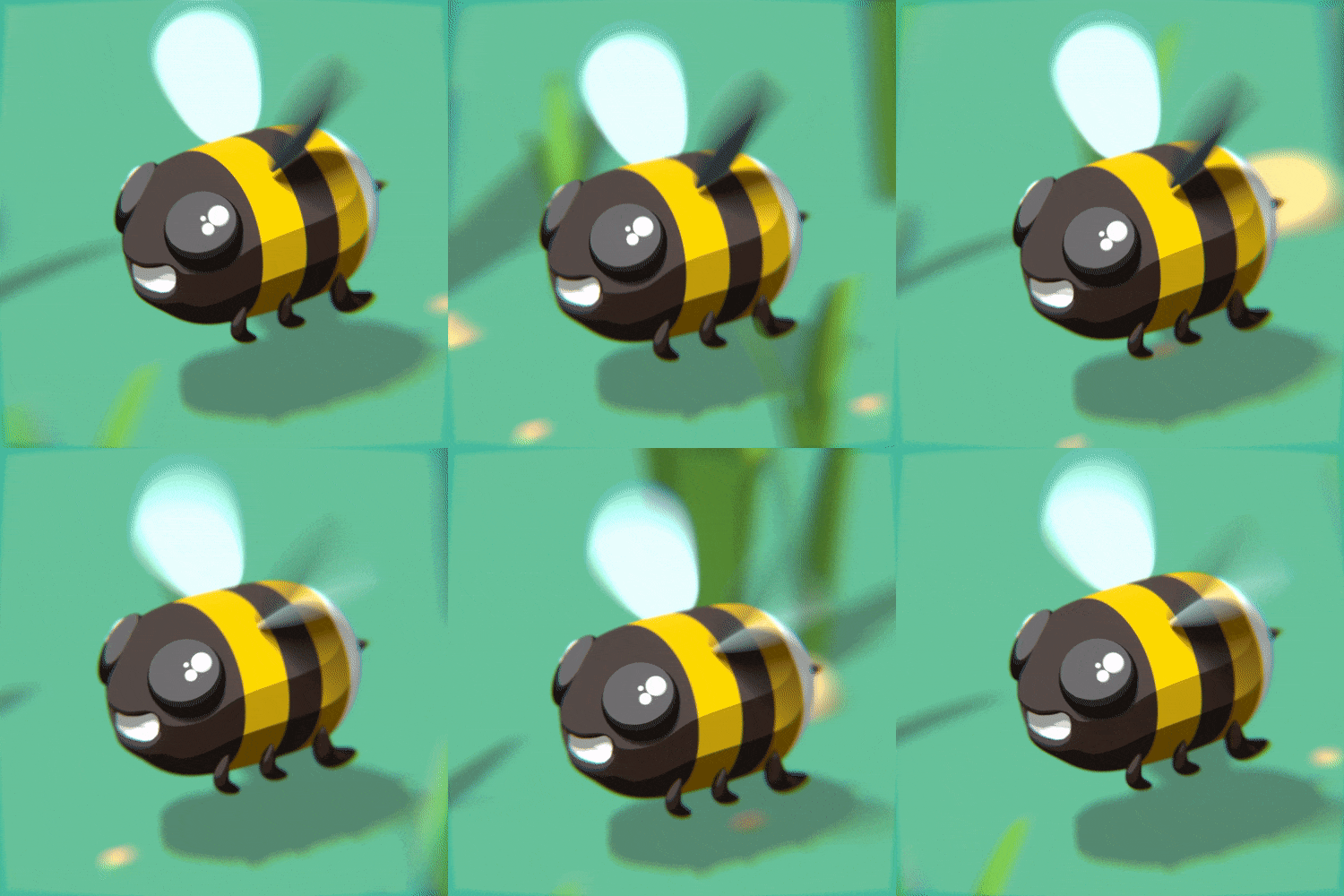
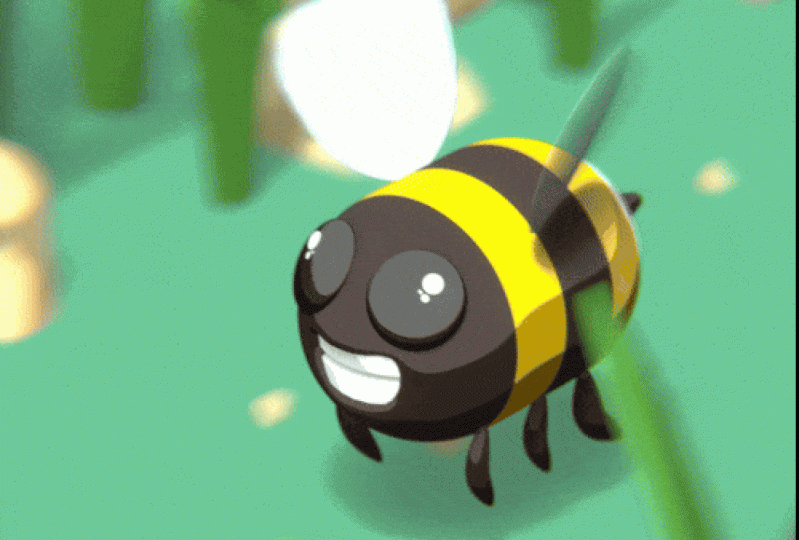
vou te mostrar como fazer esse amiguinho. Vou guiá-lo
pelo
processo simples e amigável para
iniciantes de criar
uma animação de abelha no estilo desenho animado
no Blender e
passarei por todo o processo de
criação dessa animação de abelha
do ponto de vista de
um iniciante para
evitar o máximo de confusão possível de abelha
do ponto de vista de um iniciante para
evitar o máximo de confusão . Isso significa que não vou
pular nenhuma etapa ou ir rápido demais
para que você me acompanhe. Estamos usando o Blender
para este tutorial, que é um software 3D incrível e
totalmente gratuito, a única barreira de entrada é ter um computador para
executar o software. Nesta aula, você pode esperar
aprender a interface do Blender e suas ferramentas. Aprenderemos sobre as
muitas ferramentas básicas e elementos de
interface do
Blender. Ao criar nosso desenho animado, aprenderemos a
modelar para criar nosso
zangão e nosso ambiente.
Usaremos ferramentas básicas de
modelagem e
modificadores, como espelhamento e subdivisão A seguir está a iluminação. Vamos configurar um esquema simples de iluminação
solar para acentuar nossos sombreadores de
desenhos animados Em seguida, passaremos para Shading. Eu vou te mostrar como
criar materiais de desenho animado coloridos e estilizados
para nosso
zangão para nosso
zangão A seguir está a animação. Vou orientá-lo na animação de
sua abelha usando um enquadramento de teclas
simples e modificadores enquadramento de teclas
simples Por fim, renderização,
renderizaremos nossa imagem final no Blender para que você
possa compartilhá-la com seus amigos e familiares
nas redes sociais Quando terminarmos, você terá todas
as habilidades necessárias para criar sua
própria animação
de desenho animado em loop Para o nosso projeto de classe,
você fará exatamente isso. Eu gostaria que você criasse uma nova animação de desenho animado em
loop com um design exclusivo e a
compartilhasse com Analisarei pessoalmente
cada projeto enviado para
a galeria e darei feedback sobre qualquer coisa que
você tenha feito de fantástico, bem
como sobre qualquer coisa
que precise de um pouco de ajuste. Espero que você se junte a
mim nesta jornada de
iniciantes de fundos pelo Blender , criando sua própria
animação de desenho animado de abelhas
2. (ATUALIZAÇÃO DA CLASSE EM PROGRESS): Esta é a primeira vez
que você faz uma aula de Blender Eu recomendo que
você comece primeiro com meu
guia completo para iniciantes no Blender Esta aula foi projetada para iniciantes
no
Blender e na arte 3D em geral Abordamos todos os
tópicos necessários para
que você se familiarize e use o
Blender para resolver isso,
mas aulas curtas e focadas que abrangem e use o
Blender para resolver isso,
mas aulas curtas e focadas que abrangem mas aulas curtas e cada tópico do ponto de vista de um
iniciante. Utilizando um arquivo
inicial bem organizado, terminamos a aula em projetos
fáceis, nos quais você
configura e personaliza seu
próprio acampamento aconchegante Com isso resolvido, vamos continuar com a lição. Nesta lição, examinaremos algumas configurações para preparar um
arquivo para renderização futura Vamos começar. Vamos começar escolhendo o tipo geral de arquivo
aqui em nossa tela inicial Escolherá geral. Agora vamos para
a guia de propriedades de renderização
aqui no lado direito. Esta é a aba aqui
que parece a parte traseira de uma
pequena câmera DSLR Então, é o melhor. Clicaremos aqui e
você verá uma tela
semelhante a esta. Usaremos o mecanismo
de renderização
em tempo real do EV neste tutorial. Isso garantirá que
obtenhamos a aparência
desejada e mantenhamos nossos
tempos de renderização muito curtos. Isso é importante porque
criaremos uma animação no
final desta aula. E não queremos
ficar
esperando horas até que termine. Agora vamos
aprofundar essa lista. Vamos procurar o
desfoque de movimento. Podemos clicar em
desfoque de movimento para transformar este. Vamos clicar nessa
pequena seta aqui para abri-la para que possamos ver
mais configurações As únicas duas configurações
que vamos alterar aqui são o obturador e as etapas Então, vamos mudar
o obturador primeiro. Podemos simplesmente clicar nesse
número aqui e digitar 1,5 e pressionar Enter. Então vamos descer
aqui até as escadas. E vamos
mudar isso de um. O que fazemos até 64. Então, essencialmente, nas duas configurações que acabamos de alterar aqui, a velocidade do obturador é o quanto movimento será desfocado em
nossa Então, quanto desfoque de movimento
estará presente no movimento Então, as etapas são
basicamente a qualidade desse efeito de desfoque de
movimento. Quanto mais etapas você tiver, mais suave será a aparência. Agora vamos rolar ainda mais para baixo
nesta lista. Vamos até onde
diz gerenciamento de cores. Então podemos abrir isso. Portanto, por padrão, ele
deve ser definido como fílmico para a transformação da visualização Na verdade, vamos
mudar isso de fílmico para padrão. Portanto, o filme funciona muito bem para renderizações
fotorrealistas realistas No entanto, o padrão geralmente funciona melhor com coisas
mais estilizadas. Em nosso caso, os efeitos de
desenho animado
ficarão um pouco mais saturados, então são um pouco mais
coloridos e não têm um
contraste nem um pouco melhor com a transformação
de visualização padrão do que com o filme Vamos simplesmente deixar
o look definido para zero. Não precisaremos mudar isso.
Essa é a última configuração. Precisamos alterá-lo na guia de propriedades
de renderização. Agora vamos para as propriedades
de saída, que é a guia
logo abaixo dela. E é aquela que parece
uma pequena impressora
imprimindo uma foto Podemos clicar nele
e isso
nos levará às propriedades de saída. A primeira coisa que vamos
mudar é aqui em cima. É a resolução
do nosso produto final. No momento, está definido
para 1920 por dez, que é o tamanho padrão de HD. Na verdade, vamos
fazer isso 1080 por dez em. Então, vamos clicar no número
superior aqui e digitar dez quando ele inseriu. E então veremos
aqui 1080 por dez em, o que nos dá uma bela imagem
quadrada. Aqui podemos ver que a câmera
costumava ser um retângulo e agora está sendo exibida como um quadrado porque essa é a saída
que estamos criando Então, uma última coisa
aqui, e a saída, queremos mudar a taxa de
quadros de 24 FPS Vamos aumentar um
pouco mais e configurá-lo
para 30 FPS com nossa resolução
alterada de 1080 por
1080 e nossa
taxa de quadros definida para Pronto para salvar o arquivo. É importante salvar
o arquivo em que estamos
trabalhando agora e alterando
todas essas configurações, porque as configurações são
baseadas em cada arquivo, não
estamos alterando
as configurações de todo o Blender. Se você simplesmente abrir
um arquivo novo, as configurações que
alteramos não estarão presentes. Então salve nosso arquivo. Vamos até
Arquivo e depois escolheremos Salvar como. Você também pode pressionar Shift Control e S ao mesmo
tempo para fazer isso. Então, vamos clicar aqui. Agora, quando o
Windows aparecer, você poderá escolher o local em que
salvará o arquivo Você deve
navegar e usar as pastas aqui
no lado esquerdo ou digitar em uma
barra de endereço aqui na parte superior E navegue até um
lugar que você conhece, você poderá
encontrar esse arquivo mais tarde. Você realmente não
quer mover
o arquivo com muita frequência. E você quer salvá-lo em um local onde não o
exclua acidentalmente Portanto, eu não sugeriria
salvá-lo em sua
pasta de downloads ou algo assim. Talvez eu o salve em seu
desktop ou em seus documentos, ou talvez crie uma nova
pasta e a coloque lá com a localização escolhida. Agora podemos ir até aqui
e dar um nome a ela. Vamos
chamar essa abelha de abelha sublinhada de uma palavra Então eu vou sublinhar
o 01 no final. O motivo pelo qual adicionei
um sublinhado 01
no final disso é para o caso de
precisarmos ramificar esse arquivo Infelizmente, estou prestes a
fazer algo que possa causar um problema
no arquivo posteriormente Sempre
posso salvá-lo como uma versão dois,
versão três, para que
não percamos nenhum progresso
anterior. Não estou constantemente
sobrescrevendo o mesmo arquivo. Então, se eu errar, ainda terei um arquivo antigo para onde voltar Novamente, o bumblebee sublinha a
animação, sublinha 01. Podemos simplesmente escolher Salvar como com essas configurações
alteradas e, em Salvar arquivo, estamos prontos para continuar
com o produto. E na próxima lição, começaremos a modelar o corpo
do nosso zangão Te vejo lá.
3. 5 Modelagem do corpo da Bumblebee: Nesta lição,
modelaremos o corpo de nossa abelha Vamos começar. Começaremos ativando um simples complemento integrado para tornar
nossa vida um pouco mais fácil. Vamos até aqui
para editar as preferências. E então iremos
para a guia de complementos aqui no lado esquerdo E então, na barra de pesquisa, vamos pesquisar uma malha metálica. E então veremos aqui
adicionar malha, objetos extras. Você quer ter
certeza de que
essa caixa de seleção está ativada. Portanto, você não teria
ativado Adicionar malha, objetos extras. E então podemos fechar isso. Não precisaremos mais disso.
Agora, vamos ativar esse complemento simplesmente adicionando objetos
primitivos extras os quais podemos começar
nosso modelo Vamos selecionar esse cubo aqui que começou no arquivo por padrão, vamos excluí-lo Agora podemos pressionar Shift
a e ao mesmo tempo para
abrir o menu Adicionar. Vamos para Mesh. Então, queremos ir até
aqui até o cubo redondo. Agora, essa é uma daquelas
coisas que foram
adicionadas com a adição que
acabamos de ativar. Por padrão, você não
teria acesso a isso. Então, vamos escolher um cubo redondo. Agora estou aqui embaixo
, no canto inferior esquerdo. Podemos abrir isso para opções de
currículos para esta rodada, Começaremos indo até
o topo, onde está escrito
Operator Presets E vamos escolher a predefinição de
esfera quádrupla. Podemos clicar aqui e
agora podemos ver que temos essencialmente uma esfera, mas ela é feita como se
fosse um cubo arredondado Portanto, tem todas essas faces quadradas
diferentes. Ele não tem as faces triangulares
normais. Você veria uma,
uma esfera típica. Isso tornará nossa vida
um pouco mais fácil quando
começarmos a
modelar o Bumblebee E então só queremos ter
certeza de que temos nossas divisões de arco
aqui definidas como oito E isso é essencialmente
quantos cortes isso tem. Então, se eu aumentar
, haverá mais cortes. Eu recuso. Tem menos cortes. Queremos definir como oito, o que deve ser o padrão. Mas se não for, basta
definir o seu para oito, com essas configurações alteradas, agora
podemos acessar nossa lista
aqui. Podemos clicar duas vezes em um
onde diz cubo redondo. E vamos
chamar esse
Body BOD por quê? E depois aperte Enter. Agora sabemos o que é
esse objeto mais tarde. Vamos usar a roda do mouse
para rolar um pouco. Em seguida,
clicaremos com o botão direito do mouse e escolheremos Shade Smooth para que nosso
cubo ou cubo arredondado, que é basicamente uma
esfera no nosso caso, bonita e Agora vamos mudar
para nossa ferramenta de movimentação. Aqui à esquerda. Vamos aumentar um
pouco isso e depois
digitar um número para
saber a altura exata. Então, basta movê-lo um pouco para cima
no eixo z, o eixo azul Então, aqui embaixo, quando
aparece essa caixa de opção, podemos digitar
manualmente 2 m. Então metros são o padrão
neste caso, então 2 m. E então nós o faremos flutuar
2 m acima da superfície Basicamente
, essa é a altura em que o Bumblebee
Body ficará Estamos dando a ele todo esse
espaço para preenchermos com
as Pernas e, em seguida,
qualquer outro detalhe
ambiental ficará abaixo dele. Agora vamos começar a
moldar essa esfera no corpo do nosso zangão Então, comece pressionando Tab no teclado aqui para
alternar para o modo de edição. Certifique-se de que o
Corpo ainda esteja selecionado. Então, selecione-o primeiro
e depois pressione Tab. Agora toque em, para entrar
no modo Edge. Em seguida, pressione Alt e Z
ao mesmo tempo para entrar no modo
de raio-x. E podemos dizer que
estamos no modo Raio-X agora porque,
na verdade, somos capazes de ver através do modelo aqui, podemos ver
através deles ou ver todas as linhas desse
modelo por si só Além disso, outra maneira
rápida de garantir que você esteja no modo de raio-x é
este pequeno botão aqui. Este é essencialmente
o botão do modo de raio-X. Então, se você preferir clicar no botão na
interface, você pode, é esse pequeno
botão aqui com os dois quadrados sobrepostos Embora eu ache
um pouco melhor se você adquirir o hábito de
manter
pressionada a tecla Alt
e depois apertar Z, alterne para frente e para trás É muito mais rápido
e você não precisa encontrar esse botão todas as vezes. Agora vamos para a
vista frontal dessa janela de visualização. Portanto, há duas maneiras de
fazer isso. Podemos clicar nesse
pequeno negativo. Por que bumble Esse lado Y negativo aqui é considerado o
lado frontal da sua janela de visualização Então, este local aqui está voltado para
a frente, essa direção é a frente. Ou acho que posso
te mostrar isso, então clicaremos nele
e isso nos colocará
na vista frontal. Podemos ver aqui que ela
nos mostra a visão ortográfica frontal. Como alternativa, se eu
girar minha câmera aqui, podemos pressionar a tecla Tilde, que é a tecla à esquerda
da câmera, e acima do botão Tab Então é o sotaque ou a Tilda. Então, se você clicar nisso,
aparecerá um menu radial. Então, podemos simplesmente
escolher a vista frontal. Eu também tenho outras vistas aqui que são facilmente acessíveis. Então, vamos escolher Front. Novamente. Você
pode pressionar o Tilda para abrir esse
menu radial e depois escolhê-lo Ou simplesmente clique na pequena bolha com base na direção
que você gostaria de olhar E isso funciona para qualquer uma
dessas bolhas aqui. Se eu clicar aqui, você
verá que essa é a visão correta. O Y negativo novamente
é a vista frontal, Z é o topo e assim por diante. Ok, agora que estamos
em nossa visão frontal e
podemos realmente começar a editar
a forma disso. Então, começaremos clicando
no modelo para ter certeza de que
não temos nada selecionado E, novamente, estamos
no modo borda, que está no teclado. Em seguida, vamos
manter pressionada a tecla Alt e clicar nesta linha
do meio aqui. Então, essa borda média, quando clicamos nesse
molar segurando Alt, ela selecionará
todo o loop ao redor do modelo Então não é, você vai
apenas selecionar uma única borda. Ele selecionará todas as bordas contíguas conectadas Agora vamos pressionar Control
e ser, ao mesmo tempo. Isso abrirá
o menu chanfrado. Então, primeiro,
podemos começar a mover o mouse para apenas chanfrá-lo um pouco Então, vai dividir
essa borda em duas bordas, vai dividi-la por aqui. Você não quer que vá tão
longe a ponto de começar a se sobrepor Você pode ver que a modelo começa a agir de forma um pouco engraçada
quando você faz isso. Basta ir até aqui. Não precisa ser exato. Um pouco antes de começar a
se sobrepor. Feito isso, agora
podemos alternar para
o modo de vértice pressionando
um no teclado E agora podemos arrastar a seleção
por todo o lado esquerdo. Então, o que vamos
fazer é transformar
essa esfera em uma forma mais
oblonga,
mais como uma cápsula ou
uma pílula ou qualquer outra coisa que você queira se
referir a essa forma Mas isso é muito importante. Eles, estamos no
modo Raio-X porque simplesmente
arrastamos a seleção sobre isso
e não somos uma radiografia, ela só selecionará
o vértice visível Portanto, se você não for um raio-X, não selecionará por meio do modelo. Portanto, certifique-se de que esse pequeno botão
aqui esteja destacado. Ou você pode ver, como
aqui, se eu aumentar o zoom, posso realmente ver a grade
através do meu modelo aqui. E essa é outra indicação de
que esse modelo foi radiografado. Vamos reduzir o zoom. Eu tenho
meu lado esquerdo selecionado. Então, em cada vértice aqui
no lado esquerdo, eu apenas cliquei, arrastei
e destaquei todos eles Agora vou mudar
para minha ferramenta de movimentação. E vou movê-los
na direção negativa de x. Então, nesta direção para a esquerda, vamos movê-los um
pouco no início. E então, quando soltarmos,
receberemos essa pequena caixa de opções aqui. Novamente, podemos simplesmente digitar
o número exato que queremos, que é menos 0,5
e pressionar Enter. Então, menos 0,5 m. Então vamos fazer o
oposto no outro lado. Então, vamos apenas arrastar
select para o lado direito. Mova-o ligeiramente para a direita. Então aqui, em vez
de menos 0,5, vamos
digitar 0,5 e pressionar Enter. Agora podemos ver em vez
de ser um círculo, temos esse tipo
de forma oblonga Com nosso lado direito movido. Agora podemos pressionar Control e nosso, e queremos passar o mouse
no meio aqui
do modelo, onde estão
essas fases longas e
ininterruptas Vamos pressionar
Control e estamos. E isso abrirá
uma pequena linha amarela. Mas antes de fazermos qualquer coisa, queremos rolar para cima
na roda do mouse Vamos
rolar para cima algumas vezes. E então você pode ver
aqui embaixo, no canto inferior esquerdo. Então, quando eu movo meu mouse vai
se espalhar um pouco
por todo lugar aqui, mas aqui embaixo, no
canto inferior esquerdo, ele diz número de cortes cinco e diz zero suave. Mas estamos mais interessados
no número de cortes. Nesse caso,
queremos deslizá-lo para cima até que diga seis cortes. Então, número de cortes, seis. E então vamos clicar. E então, sem mover o
mouse,
basta clicar novamente mais uma vez. Porque se você mover o mouse depois de clicar pela primeira vez, na verdade
estará deslocando as linhas para
a esquerda ou para a direita Não precisa
ser exatamente perfeito se você os deslocar um pouco para a esquerda ou um
pouco para a direita? É meu. Você simplesmente não quer
movê-los totalmente para
a direita e sim
para a esquerda por acidente. Ok, então aqui embaixo temos
essa pequena caixa de opções. E essa é outra
situação em que
podemos mudar o número de cortes. Mas podemos dizer aqui no canto inferior esquerdo,
quando
os adicionamos , que tínhamos seis
cortes para começar. Novamente, você usa a roda
do mouse para rolar para cima ou para baixo na roda do
mouse
para adicionar ou remover cortes enquanto
ainda é uma linha amarela Ok, então temos todos
os nossos cortes colocados. Agora podemos pressionar a para
selecionar todos os vértices. Então, basta clicar em um e
isso selecionará tudo. E isso funciona no modo de face,
borda ou vértices. Não importa se
você tinha um, ele simplesmente selecionará tudo. Agora temos tudo selecionado. E então vamos clicar com o botão
direito do mouse na seção mais
abaixo para suavizar os vértices Então, podemos ver
agora nossa forma. É relativamente
redondo, mas tem esse tipo de
ponto plano e depois
fica quase como um pequeno canto aqui, onde começa
a girar. Vamos tentar
suavizar isso. Então, a coisa toda é
um pouco mais orgânica. Então vamos fazer isso com
essa função de vértices suaves Então, isso
vai calcular a média de
todas as distâncias dos vértices
e tentar calcular a posição mais relaxada
de todos esses vértices para suavizá-los
e tentar
se livrar do maior número possível de
arestas rígidas Em nossas configurações,
aqui está como vamos ajustar
a quantidade de
suavização que estamos obtendo Assim, podemos aumentar a
suavização de zero, que está sempre se movendo, até um, que é a suavização máxima, pelo
menos para esse controle deslizante pelo
menos Podemos ver o que acontece quando
deslizamos isso, ele separa algumas
dessas bordas Ele move as coisas para dentro,
meio que suaviza a forma. Mas podemos realmente suavizar
e ainda mais do que isso. Se adicionarmos mais repetições, ele fará exatamente a
mesma operação
de suavização várias ele fará exatamente a
mesma operação
de suavização várias vezes. Então, toda vez que adicionamos uma repetição, ela fica cada vez
mais suave e suave Agora, no nosso caso, não
precisamos suavizar
isso completamente. A decisão será repetida duas vezes. Portanto, defina sua suavização para uma e, em seguida, defina
suas repetições Novamente, como eu disse,
isso só torna a forma um
pouco mais orgânica, um pouco menos rígida Feito isso, agora
podemos clicar fora do modelo para
confirmar essas alterações. Em seguida, vamos girar nossa câmera apenas para que possamos
girar nossa janela de visualização
para que possamos ver esse lado girar nossa janela de visualização
para que possamos ver E vamos trabalhar no lado negativo
do X disso. Então, se você olhar aqui, você deve estar trabalhando
no lado negativo. E vamos
colocar
a boca na lateral do modelo. Primeiro, vamos
desligar esse modo de raio-x. Na verdade,
isso está tornando um pouco difícil ver o que
estamos fazendo agora. Não precisaremos disso. Vamos manter
pressionada a tecla Alt e depois pressionar Z para desligar o modo X-Ray. Então, podemos pressionar três para
entrar em nosso modo facial. Agora, com a
forma do nosso corpo concluída, vamos adicionar a
boca para o nosso zangão Então, uma abelha de verdade não
teria um grande sorriso cheio de dentes, como
estamos prestes a acrescentar Mas acho que, para a estética de
desenho animado que estamos
buscando, ficará muito bem Então, novamente, gire sua janela de visualização aqui para o
lado esquerdo do modelo Então, o lado aqui,
o lado negativo
do X, o lado
será a face do nosso B. Podemos ampliar aqui
e agora vamos
começar a selecionar algumas
dessas faces. Então, novamente, verifique se você está
no modo facial com três. Em seguida, mantenha pressionada a
tecla Shift enquanto clica em cada uma dessas faces para
adicionar à sua seleção. Vamos começar aqui
logo abaixo da metade do caminho. Então, podemos dizer que essa
linha aqui é perfeitamente plana, o que significa que esse é o
ponto médio do modelo Então esse é o meio ponto exato. Vamos clicar nesses dois. Queremos ter para toda
a largura da boca. Em seguida, também selecionaremos
os que estão logo abaixo enquanto
pressionamos a tecla Shift. Então, segure Shift o
tempo todo selecionando cada um deles. Então, essa é essencialmente
a forma geral e o tamanho da nossa boca. Agora, com essas faces selecionadas, podemos pressionar E em nosso teclado para começar a
extrudá-las Então, podemos ver se
extrudamos para frente, ela apenas adiciona faces nas
laterais para fazer isso sair. No entanto, voltamos
ao modelo e ele
fará o contrário. Ele adicionará
faces laterais para
permitir que seja empurrado
ainda mais para dentro do modelo. Não precisa
ser uma distância exata porque vamos
cobrir isso com dentes. Mas você queria até aqui? No meu caso, era cerca de 0,5
m. Se quisermos ser exatos, posso digitar menos, na
verdade, menos 0,5
porque eles voltaram para trás Se você quiser igualar exatamente
menos 0,5 para o Z. Agora precisamos
puxá-lo para baixo porque agora ele o extrudou para trás em um ângulo que podemos ver que está
subindo um pouco Só queremos puxar isso para
baixo para que fique nivelado. Não precisa ser perfeito. Só queríamos um
pouco mais lisonjear do que
era algo por lá Agora vamos adicionar um modificador
para suavizar o corpo
na boca para que possamos começar a
transformá-lo em um sorriso Para fazer isso, vamos até
a aba modificadora, que é essa
pequena chave azul Agora podemos clicar em Adicionar modificador. Então vamos descer aqui até
a superfície de subdivisão. Portanto, está na segunda
coluna e está perto da superfície inferior
da subdivisão E clique nele. Podemos ver imediatamente que as bordas duras que
tínhamos nos cantos
da
boca agora estão arredondadas. Também suaviza um pouco a silhueta do nosso
modelo Vamos acessar as configurações
aqui e aumentaremos os níveis na
janela de exibição para dois Então, essencialmente, quanto mais altos
esses números, mais suave é
o modelo ER. Notaremos que, se eu
clicar novamente em uma, é bem suave,
mas ainda há algum tipo de borda irregular Se eu aumentar para dois, fica
ainda mais suave E então, se eu
quisesse, você não precisa, eu não sugeriria
isso, na verdade, então não me siga aqui. Mas se eu aumentar isso para três, fica ainda mais suave E então, para ficar mais suave ainda, acaba ficando
tão suave que você não
consegue ver a diferença
entre os níveis No nosso caso, vamos apenas
definir esses dois como dois. Agora temos os dois
definidos como dois. E agora podemos dizer
que nosso modelo é muito mais suave do que era Observe também nos cantos
da boca que,
na verdade, está cortando o
modelo e alisando-o Então, em vez de o modelo
vir até aqui e depois voltar, na
verdade, está meio que
aliviando essa curva, derrubando as bordas
duras
dela, na verdade, vai tornar nosso trabalho um
pouco mais fácil e tornar essa forma mais orgânica para
o sorriso do Bumblebee, vai tornar
nossa vida um pouco mais fácil
porque já está até aqui e depois voltar, na
verdade, está meio que
aliviando essa curva,
derrubando as bordas
duras
dela, na verdade, vai tornar nosso trabalho um
pouco mais fácil e tornar
essa forma mais orgânica para
o sorriso do Bumblebee,
vai tornar
nossa vida um pouco
mais fácil
porque já está fazendo muito
esse tipo de modelagem
orgânica para nós. Agora só
precisamos trabalhar com o modelo de baixo teor de polietileno por baixo, que é esse tipo
de gaiola flutuante estamos vendo aqui, esse tipo Esses são os
polígonos reais do modelo. E então a
superfície realmente lisa que estamos vendo é o resultado desse
modificador em cima dela Então, vamos começar a
modelar a boca. Agora. Vamos fazer isso
no modo edge. Então, vamos clicar para simplesmente
mudar para o Edge. E então vamos selecionar
os cantos da boca. Agora, neste caso, é um
pouco difícil ver o que ainda podemos
ver na borda aqui. Então, basta clicar nesta
pequena linha aqui e saber exatamente
onde ela foi adicionada. É apenas uma borda que
remonta a essa face aqui. Então, vamos fazer isso
do outro lado também. Então, mantenha a tecla Shift pressionada
ao fazer
isso, para que possamos selecionar os dois. Se você apenas clicasse
nele, ele desmarcaria o primeiro
e selecionaria apenas o novo Certifique-se de manter
pressionada a tecla Shift ao
selecionar vários
objetos ao mesmo tempo, vários vértices,
bordas, faces e assim por diante Vamos começar movendo-os para cima. Então, vamos
dar uma pequena elevação nos cantos da boca aqui na lateral. Levante-os para
algum lugar por aqui. E, novamente,
isso é tudo meio que estar
de olho Não vamos usar medidas
exatas para isso. Apenas tente
acompanhar visualmente o que estou fazendo aqui são todos movimentos bem
pequenos, então não deve ser muito
difícil de replicar. Então, nós temos isso por aqui
e parece bom. Então vamos
aumentar isso, mas apenas na direção y. Então, agora nossa boca está
um pouco estreita demais. Então, no topo, pelo menos
ainda tem essa forma quadrada. Quero dar uma forma um
pouco mais larga
na parte superior e depois mais
estreita na Com essas duas bordas,
ainda selecione-o. Então, eu ainda tenho as bordas dos
cantos selecionadas. Vou pressionar
S no meu teclado e depois vou pressionar
Y no meu teclado em seguida. Então, isso deu início
ao processo de escalonamento. E então, quando eu pressiono Y, ele o
liga apenas ao eixo y. E isso, você pode
ver isso por causa
da linha verde que estamos
vendo na tela. Agora, se eu mover
isso, ele só vai escalá-lo ao longo da
linha verde. Então, vamos ampliar isso um
pouco aqui. É meio que alargar um pouco a
parte superior da boca. Vamos movê-lo para aqui. Novamente, não
precisa ser perfeito. Só estamos tentando dar a isso um pouco mais
de formato de sorriso. A parte superior da boca está pronta. Agora, vamos para
os cantos inferiores. Vamos fazer um
processo semelhante aqui embaixo. Então, primeiro, basta clicar neste botão esquerdo porque não
queremos,
não queremos segurar a tecla Shift neste caso porque na verdade, queremos
desmarcar a parte superior Então, basta clicar no lado inferior
esquerdo e, em seguida, segurar tecla Shift e clicar
no lado inferior direito para adicionar a esta
seleção original aqui. Vamos mover isso para
arredondar um pouco
o fundo da montanha. Bem aqui. Então, novamente, vamos
bater em S. E então por quê? Vamos escalá-los para
dentro um pouco mais arredondados a parte inferior está
fazendo o oposto
do que fizemos. E vamos escalá-lo
para cerca de lá. Agora podemos voltar
ao nosso modo facial. Então, apertaremos três no teclado para
voltar ao rosto. Em seguida, vamos selecionar
apenas essas duas faces superiores aqui. Basicamente, o lábio superior
da boca segurará Shift. Portanto, selecionamos as
duas faces centrais, apenas essas duas faces centrais superiores. E nós vamos
para o lado aqui. E então vamos
retirá-los usando essa alça vermelha, movendo-os na direção x. Puxe-os um
pouco para deixar a parte superior
da boca um
pouco saliente, quase imita um lábio superior ou um pouco de
nariz ou Então, estamos apenas dando um
pequeno toque na parte superior do focinho. E observe, sempre que
quiser pensar nisso como eu sei, em termos de uma abelha de desenho animado Então, retiramos isso
um pouco. Agora vamos fazer
algo parecido aqui na parte inferior. Então, vamos
começar clicando
neste aqui para que
ele desmarque a parte superior. Em seguida, podemos segurar a tecla Shift
e selecionar a outra. E vamos
retirar isso também. Não queremos
puxá-lo nem tão longe
quanto o superior, porque
o lábio inferior,
nesse caso, não se
destacaria tanto. Então, vamos retirá-lo um
pouco antes dessa. Agora temos uma protrusão para o lábio inferior
e o lábio superior E então, uma última mudança, vamos mudar
para o modo de vértice Então, apertamos um no teclado, apenas trocamos o vértice Bem, observe aqui que esse
vértice aqui se projeta para fora, então o lábio inferior sai E então essa linha central aqui, que deveria ser os
cantos
da boca , meio que sai para fora e depois
sobe em linha reta Então, vou selecionar
os dois aqui. Então, primeiro vou clicar aqui,
só para que ele desmarque o original e depois selecione
apenas aquele Agora vou segurar a tecla Shift
e selecionar esse canto. Agora eu tenho os dois lados
da boca selecionados. Vamos
puxá-los para trás para
que pareçam um pouco
mais como um canto de quantidade que deveria ter uma forma
mais redonda aqui em vez de voltar e
depois se projetar novamente Então, vamos voltar
para mais ou menos aqui. Então, podemos ver que esta é uma forma um
pouco mais redonda. Ok? Então eu acho que parece uma forma
bastante boa. Na próxima lição,
modelaremos o Teeth and Stinger
para nossa abelha Te vejo lá.
4. 6 Modelagem dos dentes e Stinger: Nesta lição,
modelaremos os Teeth and Stinger
para nossa abelha Vamos começar com a boca pronta. Vamos adicionar alguns
dentes dentro dele. Portanto, não é só esse grande buraco na frente
da nossa montanha. Bem, então primeiro vamos clicar em tab para sair do nosso modo de edição
porque terminamos de editar a
forma real do corpo neste momento. Agora podemos pressionar shift e a, em seguida, vamos
para Mesh. E nós queremos adicionar um cilindro,
vamos escolher o cilindro. Então podemos ver aqui embaixo esse cilindro que apareceu. Mas, na verdade,
queremos alterar algumas dessas
configurações potencialmente. Acho que, por padrão, os
vértices provavelmente bem e o raio é bom quando vamos
reduzir isso Mas sabemos com certeza que nossos dentes não
precisam ser tão altos. Então, também vamos reduzir
isso para 1 m. Então, isso é um
pouco mais fácil de escalar. Portanto, devemos ter 32 vértices, um para o raio, que é essencialmente a largura dele E então a profundidade
é a altura. Acabamos de torná-lo um
pouco mais curto. Então está tudo configurado para 1 m. Agora podemos subir
aqui na nossa lista. Vamos clicar duas vezes
no cilindro de palavras e
chamá-lo de T, T, E TH. E depois aperte Enter.
Agora podemos clicar com o botão direito do mouse nesse modelo e
escolher Shade Smooth Notarei que o sombreamento aqui
fica um pouco instável. Mas faremos algumas coisas com o modelo para nos
livrar disso e não
perceberemos isso de uma só vez. Na verdade, está dentro da boca. Então, vamos começar a
posicionar esses dentes dentro desse orifício que
fizemos para a boca Então, começaremos
movendo-a para cima na direção z, aproximadamente na altura
que os dentes teriam O que eu quero centralizar isso. Então, por aí. Agora
vamos avançar. Vamos ampliar um
pouco para que possamos ver. Agora estamos começando
a ver os dentes preenchendo essa cavidade bucal. No entanto, os dentes estão
muito grandes agora. Então, vamos começar a reduzir
isso pressionando
S. Acabamos de pressionar S.
Então podemos mover o mouse
e reduzi-los S. Acabamos de pressionar S. . Reduza-os até mais ou menos aqui. Nesse caso, é
cerca de 0,7, 0,65. Esse pequeno, isso é
só olhar para cima. Nós realmente não precisaremos seguir as medidas
exatas para isso. Vamos apenas
levar isso adiante. Então, é aproximadamente a largura certa. Ainda é um
pouco alto demais. Então, podemos pressionar S e depois Z para
ligá-lo apenas ao eixo z,
que é o eixo soprado para
cima e para baixo E podemos reduzir isso um pouco para que não
sejam tão altos porque estavam
cutucando o queixo aqui Então podemos movê-lo para cima. Precisamos ter
certeza de que ele preenche toda
a boca aqui, para que
você não queira ter uma mancha plana aqui onde
não haja dentes e a
lateral da boca aqui Você precisará ter
certeza de que ele preenche todo
esse todo o que
fizemos para a boca Podemos empurrá-lo um pouco
para frente. Queremos que ele pare um
pouco antes do final do lábio porque queremos que
o lábio se projete um pouco
mais do que os dentes Agora, se você está preocupado
que seus dentes possam não estar perto dos meus, você
está tendo
problemas para
encaixá-los na boca tão
bem quanto eu tenho aqui Eu posso te mostrar o menu
lateral aqui. Se você pressionar N no teclado, ele abrirá esse
pequeno menu lateral. Podemos ir para o item, que é a guia
superior do menu lateral. Então, aqui embaixo, você
pode ver a escala que eu tenho. Agora mesmo. Se você realmente
digitar esses números aqui à mão, vou tornar meus números
um pouco mais bonitos. Então eu vou fazer 0,67
para ambos. Então, vamos fazer apenas 0,5 para isso. Se você digitar esses números
aqui para sua balança, seu cilindro terá
exatamente o mesmo tamanho que o meu. Então, para a localização, também
podemos
mudar isso. Vamos apenas fazer menos 0,67 e depois ponto zero ou 1,86
para a localização Z. Agora, como eu disse, se você digitar esses números exatos
para a localização X, a localização Z e, em seguida,
todas as três escalas. Seus dentes terão exatamente a mesma posição e tamanho que os meus. Então, vou esconder
meu menu lateral agora. Agora podemos começar a
editar esses dentes para torná-los um
pouco mais parecidos com dentes. Começaremos pressionando
Tab para entrar no modo de edição. Em seguida, apertaremos três para
entrar em nosso modo facial. Em seguida, usaremos Alt e Z para entrar em nosso modo de raio-x para que
possamos realmente ver o modelo
com o qual estamos trabalhando , porque a maior parte está escondida agora dentro do corpo
do Bumblebee A primeira coisa que faremos é
girar até a parte superior do modelo. Em seguida, queremos selecionar essa face
superior do nosso cilindro. Então, vamos selecionar
perto do meio quando você estiver trabalhando no modo X-Ray e,
especificamente, no modo facial, você precisa selecionar
perto desses pontos
no centro de cada face Se você selecionar, passar seleção de
currículo muito
longe desse ponto, você realmente selecionará
a próxima face atrás dele. Portanto, lembre-se de
que é um pouco complicado, leva algum tempo
para se acostumar Mas sempre que você estiver selecionando
um rosto no modo X-Ray, certifique-se de
selecionar perto desses pequenos pontos pretos Ok, agora
temos a face superior selecionada e queremos
girar nossa câmera Então, estamos olhando para
a lateral do modelo. Se você realmente quiser, você pode
acessar sua vista frontal
clicando no botão
Y negativo aqui em cima, ou novamente em Tilda e depois Mas só
vamos fazer isso por um segundo rápido aqui e
pode não ser útil. Então, vamos seguir em frente. Vamos mover isso para frente em direção à frente da cabeça. Queremos inclinar um
pouco esses dentes porque
agora os dentes estavam perfeitamente verticais e eu fiz um lábio superior muito grande e
um lábio inferior muito pequeno Vamos tentar nos
livrar de algumas delas para que elas
fiquem um
pouco mais uniformes. E vamos
avançar para
que os dentes se inclinem A parte frontal da boca. Novamente, não
precisa ser perfeito. Apenas tente obter um pequeno ângulo aqui na
frente dos dentes. Agora que eles estão inclinados,
podemos girar. E com a
face superior ainda selecionada, segure a tecla Shift e
selecione perto do pequeno
ponto aqui na parte inferior. Temos a extremidade superior e
a inferior selecionadas. , na verdade, vamos excluí-los
para que
possamos pressionar X ou excluir
no teclado. E então fomos
deletar rostos. Então, agora excluímos a
parte superior e inferior porque nossos dentes realmente não
precisam ser um cilindro completo. Agora vamos voltar para nossa
visão frontal. Novamente. A pequena bolha
negativa, bolha Y
negativa ou Tilda E depois na frente. Podemos ampliar aqui. E então vamos selecionar
a maior parte da parte traseira
do cilindro Então, vamos
arrastar o select sobre a parte traseira aqui
e, na verdade, vamos
selecionar bem acima Então, vamos selecionar
aqui basicamente onde a parte
de trás da boca para. Então, selecione todas essas faces aqui. Então, basicamente, os
dois terços traseiros do seu cilindro. E então também vamos
excluí-los para que possamos pressionar X ou excluir e, em seguida,
escolher excluir faces. A razão pela qual fizemos
isso é porque realmente não precisamos
de todas essas fases aqui. Os rostos que temos provavelmente
já são demais. Não precisamos
excluir mais do que isso, mas
provavelmente poderíamos excluir até o fim, pelo
menos os dois últimos de
cada lado , se você
realmente quisesse. Mas o que excluímos agora
eliminou a maior parte
do cilindro e basicamente deixou para trás as partes
que formam os dentes. Agora gire
para a frente para que você possa ver a parte
frontal da boca Em seguida, vamos
pressionar Control na nossa, que abrirá
nossa pequena linha amarela, que é essencialmente
onde vamos
colocar um corte no modelo. Vamos
clicar uma vez imediatamente. Vamos apenas
colocar um único corte. E, novamente, é aqui que podemos dizer que estamos deslizando Queremos colocá-lo novamente ao redor do centro da boca. Ok, agora
temos um único corte colocado ao longo do
centro dos dentes. E essa
será a pausa para a parte superior e
inferior dos dentes. Agora vamos chanfrar essa linha
para adicionarmos um pouco de separação aqui entre
a parte superior e a inferior Então, vamos clicar em Control. E B. Para começar a chanfrar Vamos apenas
tirar isso de lá. E, essencialmente, o tamanho com
que você faz esse chanfro é a quantidade de espaço entre os dentes superiores e
inferiores Então, vou fazer com que a minha
não seja muito grande, apenas uma pequena lacuna. Portanto, há
alguma separação entre a parte superior e a inferior. Vamos configurá-lo para aproximadamente aqui. Não precisa
ser exatamente isso, mas apenas uma
pequena lacuna entre eles, porque
na verdade vamos excluir esses rostos aqui Então, uma vez que você tenha sua
linha chanfrada e tenha
determinado a que distância
você quer que seus dentes estejam separados Agora podemos pressionar X ou excluir
e, em seguida, escolher excluir faces. Agora clique para ter certeza de
que você ainda está no modo edge. Então, aqui em cima, você deve
estar no modo borda. E então vamos manter pressionada
a tecla Alt e clicar nessa borda superior
dos dentes inferiores. Então, eles essencialmente estão
na parte superior da parte inferior. E então vamos manter pressionadas
as teclas Alt e Shift ao mesmo tempo. Vamos selecionar a
parte inferior dos dentes superiores. Então, estamos selecionando
essencialmente essas 22 linhas aqui que compõem a
lacuna entre os dentes. Agora, nós dois
selecionamos porque
mudamos para mantê-los pressionados
e selecioná-los. E agora podemos pressionar E e depois X extrudá-los somente
na direção x. Então, vamos
extrudá-los até a parte de trás da boca Podemos simplesmente passar, apenas
certifique-se de passar por essa
cavidade interna da boca. Você não deve ir
tão longe quanto isso. Podemos trazê-lo de volta para aqui. Então, você só
precisa se certificar limpar essa linha aqui. Agora, com a extrusão de volta, podemos pressionar Alt e Z para
sair do nosso modo de raio-x e, em
seguida, Tab para
sair temporariamente do nosso modo de edição Agora temos dentes, mas
eles parecem meio estranhos. Há uma borda um pouco afiada
aqui e elas também O sombreamento também
é um pouco estranho .
O sombreamento também
é um pouco estranho. Vamos
consertar isso. Mas antes disso,
precisamos aplicar todas essas mudanças que fizemos
na escala desse objeto. Agora que voltamos ao
modo objeto, não
somos mais uma edição. Podemos pressionar control e a, e isso
abrirá nosso menu de aplicação. Nesse caso, queremos
aplicar a escala porque alteramos a escala
do objeto original. Então, se eu apertar N aqui
para abrir meu menu lateral. Então, agora eu tenho meu menu lateral aberto. Você pode ver a
escala real desse objeto. Foi reduzido. Portanto, está definido como 0,67, 0,5 para cada um desses valores
diferentes Se eu fizer mais alguma coisa isso levará
em conta essa escala. Na verdade,
também reduzirá
essa operação porque as está usando
como base para isso. Portanto, antes de começarmos a
chanfrar a frente
desses dentes e
torná-los redondos, precisamos aplicar a escala para
que tudo volte a ser um Então, para fazer isso novamente, vamos pressionar
Control a com o selecionado, os
dentes selecionados. Em seguida, vamos
aplicar a escala. E veremos imediatamente
que, assim que aplicarmos a escala, está
tudo pronto para um agora. Então, agora, se voltarmos
ao nosso modo de edição, aperte Tab e depois mude para o
modo Edge pressionando dois Agora podemos começar a
chanfrar a frente
desses dentes e
torná-los bonitos e redondos para que o sombreamento pareça mais correto e
um pouco Vamos clicar no modelo
para desmarcar qualquer coisa. Em seguida, podemos manter pressionada a tecla Alt e clicar na parte inferior aqui
dos dentes
superiores, mais ou menos como fizemos antes. Basicamente, estamos
selecionando as bordas que compõem a lacuna. Em seguida, pressionaremos
Shift e Alt ao mesmo tempo
e, em seguida, clicaremos na
parte inferior dos dentes superiores. Selecionamos essas duas
bordas. Agora podemos pressionar o controle e
ser, para começar a chanfrar. Então, à medida que movemos isso, observe que nosso
chanfro aqui é bonito e até
parece que está basicamente
cortando-o em um ângulo de 45 graus não tivéssemos aplicado nossa escala, ela realmente
a teria reduzido Então, em vez de ser um bisel bonito e
perfeitamente cortado
nas bordas desses dentes, ele realmente o teria
apertado e teria
ficado um pouco
desalinhado e teria mudado a aparência do
que Por isso, era importante
aplicarmos nossa balança antes de
começarmos a chanfrar Para que o chanfro
use o bom 11.1 para todos os valores de escala
para criar a bolha Então, ao chanfrar, você
pode rolar para cima com o mouse, em vez disso, com a roda do mouse E adicionará mais cortes
aqui para completá-los. Vamos adicionar um
pouco mais de cortes. Nesse caso,
parece cerca de cinco segmentos. Então, podemos escolher o quão
redonda é a frente desses dentes. Vamos configurá-lo por aqui. Vamos dar um
lindo look de desenho animado. Então, vamos dar a eles
lindos dentes arredondados na frente. Novamente, meus valores
aqui são cerca de 0,035. E então cinco segmentos agora
podem clicar em tab para
sair do nosso modo de edição. Temos lindos dentes redondos. Adicionar o chanfro às bordas
dos dentes também eliminou o sombreamento escuro
que também estávamos
colocando na parte superior Agora, se olharmos nossa
animação aqui, ou Bumblebee, que eventualmente estará
na animação do,
o ângulo geral
que tirará nossa animação desses
dentes parece bastante convincente Agora que terminamos
com os dentes, a última parte que estamos fazendo para esta lição é o Stinger
para nossa abelha Vamos começar
pressionando Shift e a. Vamos abrir nosso menu Adicionar Nós vamos para Mesh, e depois vamos
até aqui para vir. Vamos escolher nossa forma de cone. E então vamos
alterar algumas das
configurações aqui. Então, o principal que
vamos mudar é o raio à direita. Agora está definido como
zero, o que significa que a parte superior do cone
é um ponto perfeito. Ele tem uma
borda afiada na parte superior. Na verdade, será um
pouco mais fácil para nós se isso chegar a um
ponto fixo no final. Então, vamos
definir isso para 0,2 m. Agora vamos dar
a parte superior do cone, uma forma
meio achatada, mas será muito mais fácil
para nós arredondar isso
e fazer com que pareça um
pouco mais Então, certifique-se de que
seus valores aqui estejam definidos como 3024 vértices, um para o raio, raio, outro com 1 m, raio para 0,2 m. E depois a profundidade, podemos
deixar Vamos até nossa
lista e renomear esse Stinger. Então, digite um ou clique duas vezes
no cone de palavras. E então digitaremos
Stinger que pressiona Enter. Podemos clicar com o botão direito do
mouse e escolher Sombra suave, suavizar isso. Novamente. Isso parece meio Andre agora, mas vamos corrigir isso
assim que editarmos a forma Agora, a primeira coisa que
queremos fazer é girar este lado
para que a ponta,
a extremidade mais estreita, fique voltada Então, queremos essencialmente
girar mais de 90 graus. E há uma
maneira rápida de fazer isso. Então, podemos simplesmente clicar em “ por que” para ligá-lo
à direção y. E então podemos simplesmente
digitar o número que
queremos em vez de tentar
aumentá-lo ou manter pressionada a tecla
Control para capturá-lo, podemos simplesmente digitar 90 E agora nós a giramos
exatamente 90 graus. E isso funciona com qualquer tipo de
valor aqui. Então, se eu digitasse um em, ele o giraria 180. No meu caso,
vou digitar 90 e depois pressionar Enter. Novamente. É Nosso e, em seguida
, por que e, digitando o valor 90, vamos movê-lo para
cima no eixo z. Então,
a seta azul para cima , vamos movê-la para
cima praticamente no meio. E então,
quando o soltamos, podemos realmente digitar o
valor que queremos
digitar em metros, porque sabemos que está exatamente no meio
de onde nosso corpo está. E escolhemos esse
Stinger para também ficar diretamente no meio do
back-end do Agora podemos deslizá-lo de volta. Vamos deslizá-lo de volta para a parte de
trás do,
o Bumblebee aqui, mais ou menos Então, podemos começar a
reduzir isso, pressionando S no teclado, S. Vamos reduzi-lo até aproximadamente o
tamanho que o Stinger teria em uma
abelha de desenho animado Isso não precisa ser exato. Se você quer engrenagens um
pouco maiores, um pouco menores,
isso não importa A única
coisa importante aqui é que está se cruzando com Queremos ter certeza de que
parece que está saindo disso e não apenas
cole na borda Então, cruze-a um
pouco aqui, como se a tivéssemos Ok? Agora vamos clicar em tab
para entrar no modo de edição. E então
vamos pressionar um para entrar em nosso modo de vértice
e, em seguida, Alt e Z para entrar em nosso
modo de raio-x, para que possamos simplesmente clicar e arrastar até
a extremidade aqui e selecionar
tudo através do modelo Agora temos todos esses vértices aqui na extremidade selecionados Vamos retirá-lo
um pouco para tornar o cone um pouco mais,
mais afiado, um
pouco mais pontudo. Vamos retirá-lo para mais ou menos aqui. Então, se você quiser ver
aproximadamente o tamanho da mina a essa distância, o Stinger tem aproximadamente esse comprimento E, novamente, isso é uma preferência puramente
pessoal. Se você preferir
um Stinger mais curto ou mais longo, tudo bem Agora podemos pressionar três no teclado para
entrar no modo facial. Vamos dar uma volta
aqui por dentro. Vamos
selecionar esse rosto na extremidade
do Stinger, aquele que está atualmente
escondido dentro do corpo E vamos
excluir isso para que possamos clicar Excluir ou X e depois
escolher excluir faces. Agora vamos voltar
ao nosso modo Edge. Vamos clicar em, para mudar para o Edge. Então, vamos
pressionar Alt e Z para sair nosso modo de raio-x, porque
isso na verdade torna isso um pouco mais fácil de ver
se não somos um raio-X. Agora, aumente o zoom aqui até
a ponta do seu Stinger. Então temos isso em vista.
Podemos manter pressionada a tecla Alt. E então vamos
clicar nessa borda que
contorna essa
parte plana do Stinger Então, vamos manter pressionada a tecla Alt e clicar
com o botão direito nessa borda aqui, e ela selecionará todo o
loop ao redor. Agora podemos pressionar Control e
B para começar a chanfrar isso. Vamos
começar a chanfrar isso e tentaremos arredondá-lo
para que você
afaste o mouse do Stinger. Então, onde quer que
você tenha começado, você precisa mover
o mouse para fora. Podemos começar a
movê-lo até isso. Não queremos
sobrepor totalmente isso porque, novamente, você tem um sombreamento estranho Vou parar de ficar tímida. Tudo bem que
tenha uma ponta
um pouco plana no final. Podemos usar nosso mouse
para ouvir e
determinar o quão arredondado é
esse ponto. Então, à medida que rolamos a roda
do mouse para cima, ela adicionará mais cortes Não precisamos de muitos
cortes aqui porque esse é um
detalhe bem pequeno na parte de trás. Mas cerca de cinco ou mais
cortes devem ser suficientes. Vou mover o meu para mais ou menos aqui e clicar para
confirmar a alteração. Agora, se eu diminuir o zoom, podemos
ver que temos um Stinger aqui, mas ele tem uma ponta
pontiaguda de desenho animado Agora podemos clicar em tab para
sair do nosso modo de edição. Deixe-me diminuir o zoom. E agora temos
nosso Stinger pronto. Com o Stinger concluído. A única coisa que resta a fazer é
organizar nosso arquivo rapidamente. Vamos começar
selecionando todas as três partes do
nosso Bumblebee No momento, podemos simplesmente clicar e arrastar sobre as três partes. Você verá que ele
destaca os três. Se, por acidente você selecionar muito grande e
colocar sua luz aqui, você pode ver que eu selecionei
minha luz aqui. Você pode simplesmente manter a tecla Control pressionada e, em seguida, arrastar a seleção sobre um objeto e ela
o desmarcará Agora não faz mais
parte da seleção. Eu tenho apenas meu Stinger, meus dentes e meu corpo selecionados Agora vou pressionar M no meu teclado para
ir para a coleção. E eu quero escolher uma
nova coleção. Então, uma vez eu escolhi uma nova
coleção e
me perguntei qual nome eu gostaria
para essa coleção. Vou digitar bumble bee. Porque todas as peças
que estão entrando nesta nova coleção,
nossas peças de abelha O que digitou,
eu posso clicar em Ok. Agora eu posso ver imediatamente
aqui que ele moveu todos esses
três objetos para
a coleção Bumblebee
e os moveu para fora
da coleção padrão Agora, com eles movidos,
quero clicar nessa pequena caixa de pasta
branca ao lado da palavra abelha, e isso colocará um
pequeno destaque ao redor dela É muito sutil.
Espero que você possa vê-lo na tela um
pouco melhor do que no vídeo E isso apenas permite que
você saiba que essa é a coleção padrão, que significa que qualquer novo objeto
que você criar, por padrão,
entrará diretamente nessa coleção. Portanto, é apenas uma forma
de não ter que
criar algo e depois
movê-lo para aquela coleção. Você pode simplesmente determinar
qual é o padrão. Então, qualquer
objeto novo será gerado
diretamente nessa coleção. Você pode estar pensando: o que
exatamente é uma coleção? Uma coleção
é essencialmente como uma pasta. Portanto, é semelhante
ao seu computador. Se você criar uma pasta e
depois arrastar arquivos para ela, essa coleção
conterá todos esses arquivos dentro dela. E, como uma maneira fácil de
organizar as coisas, podemos renomear essas coleções Podemos movê-los de um lado para o outro. Podemos levar objetos para dentro e
para fora da coleção. É apenas uma forma de manter
seu arquivo um pouco mais organizado e não
tão confuso Também podemos renomear essa coleção
original. Então, se clicarmos duas vezes
na coleção de palavras
aqui na parte superior, vamos renomear
as luzes da câmera e pressionar Enter Então, isso nos permite
saber que a única coisa que está
nesta coleção ou que deveria estar
nessa coleção ou a câmera e as luzes. E então, qualquer coisa que esteja
dentro dessa coleção deve estar relacionada ao
Bumblebee de alguma forma Agora, depois de renomear uma coleção, isso fará com
que seja seu padrão Então, certifique-se de
clicar novamente
na coleção Bumblebee
novamente para dar a ela um pequeno
destaque ao redor dela,
para
que você saiba que
agora é a Feito isso e com
todos esses modelos feitos, não se esqueça de salvar seu arquivo. Então, novamente, você pode simplesmente ir
até aqui e escolher Salvar, ou você pode pressionar Control
S para salvar o arquivo. Então, quando clicarmos nele, ele agora
salvará nosso arquivo e nos informará na
parte inferior que ele foi salvo. Você deve adquirir
o hábito de salvar seu arquivo com bastante frequência, caso
algo dê errado, seu computador
desligue, seu gato tire
o plugue da
parede, o arquivo trava O que quer que aconteça, desde que
você economize com frequência, não precisará se preocupar ter que refazer muitos trabalhos. Na próxima lição,
terminaremos de modelar nossa abelha
modelando os olhos, as pernas e as asas.
Te vejo lá.
5. 7 Modelagem de olhos: Nesta lição,
modelaremos os olhos de nossa abelha Vamos começar. Então, vamos pressionar shift e
a e depois ir para Mesh. Então, queremos
fazer uma esfera UV, que está aqui no topo. Então, clicaremos na esfera UV. E não deveríamos realmente precisar alterar nenhuma dessas
configurações aqui porque
vamos
reduzi-las e girá-las mais tarde Mas, por padrão, ele deve
ser definido para 32 segmentos, 16 anéis e, em seguida,
1 m para o raio Então, eu mudaria a sua para essas configurações aqui,
se ainda não estiver,
mas, caso contrário, podemos simplesmente
deixá-las como padrão. Agora vamos até a
nossa lista. Vamos clicar duas vezes
na palavra que diz esfera. E vamos digitar
Olhos e depois pressionar Enter. Nesse caso,
na verdade, não vamos configurar isso para suavizar imediatamente. Vamos deixar isso
com a sombra plana como está. Se você já
fez Shade Smooth, você pode
voltar para sombra plana clicando com o botão direito do
mouse e escolhendo sombra plana E isso o colocará de
volta ao padrão. E vou tornar um
pouco mais fácil girar e dimensionar isso sendo capazes
de ver
os rostos individuais Basicamente, estamos vendo
o wireframe dessa forma. Então, vamos começar girando isso. Vamos fazer isso da
maneira mais rápida, como mencionei antes. Vamos pressionar R e depois apertar Y.
Depois
vamos digitar
90 e pressionar Enter Agora giramos a 90 graus. Podemos dizer que ele
foi girado aqui porque esse tipo
de imagem quase
parece que essencialmente a pupila
dessa IA foi girada
de lado Agora. Agora vamos mover isso até aproximadamente onde os olhos
estariam nesta cabeça. Isso é um pouco difícil de dizer porque é muito grande Agora vamos reduzir a escala. Então, vamos apenas
pressionar S e reduzi-lo. Vamos escalá-lo aproximadamente aqui. Então, se olharmos
aqui para os tamanhos aqui, é aproximadamente 0,4. Podemos fazer com que o seu seja
exatamente igual ao meu. Vou mudar o meu para 0,4. Então, vou digitar ponto
zero para isso. Pressione Enter. E explique como
consegui alterar todos esses
três valores de uma só vez se você clicar e segurar e eles
precisarem fazer isso rapidamente. Então, é um pouco
difícil de explicar lentamente. Mas se você clicar e segurar o valor superior aqui
e,
em seguida, arrastá-lo rapidamente
até a parte inferior e soltá-lo Ele destacará todos esses três
valores e, em seguida, você poderá digitar um número e
ele mudará todos os três. Se eu apenas clicar e segurar, arrastar para baixo, ele destacará
todos os três. E então, se eu digitar
qualquer número que eu quiser aqui, digamos 0,4, ele mudará
todos eles para 0,4. Então, o I é do tamanho
certo, no entanto, agora é um ciclope, que talvez seja o que você quer Mas no nosso caso, vamos mover
isso para o lado. Vamos movê-lo
para cá para que este, o lado frontal aqui, essencialmente o lado frontal da
câmera do nosso B, seja o que
somos. Vamos trabalhar primeiro. Vamos colocá-lo aproximadamente
onde o eu
estaria bem ali. Agora precisamos escalar
isso e vamos nivelar isso um pouco Vamos escalá-lo
apenas na direção x. Então, vamos
esmagá-lo de frente para trás aqui. Vou pressionar S
e depois pressionar
X para ter certeza de que ele está apenas
movendo-o na direção x, escalando-o na direção x,
vou
reduzi-lo aproximadamente cerca de 0,5, ou
seja, cerca de metade do tamanho seja, cerca de metade E, novamente, eu poderia
simplesmente digitá-lo aqui. Agora, neste caso, não
quero ajustar esses valores. Eu só quero escalar
o, o valor X. Então eu vou te dizer que você tinha 0,5 anos. Ok? Agora ele foi espremido com
cerca de metade da largura que costumava ter apenas
na Temos o I aproximadamente do
tamanho que precisa ser. E esse é aproximadamente o
posicionamento que ele precisa ter. Mas a rotação está desativada. Está saindo da cabeça. Não está realmente seguindo
a curva do corpo. Agora, felizmente, há uma maneira
muito fácil de com que ele siga
essa curva exata Vamos usar uma
ferramenta chamada snapping. Então, primeiro precisamos
ativar o encaixe. Então, vamos clicar neste
pequeno ímã em forma de U Em algum lugar
em que clicamos, podemos ver que ele meio que liga o ímã essencialmente Em seguida, podemos clicar nessa
pequena gota aqui, lista suspensa ao lado dela, que nos dará
as opções para Queremos escolher nosso projeto
Switch it to face. Então, essencialmente, ele
vai se encaixar
nas faces de outro objeto Então, vamos escolher o rosto. Em seguida, vamos escolher o
centro porque queremos o objeto que está sendo
encaixado no modelo É um piscar de olhos
no centro, em vez da face correspondente mais próxima Essencialmente, ele
vai encaixar nosso “
eu ” até a metade do corpo porque o centro do nosso eu está no meio desse volume Escolherá Centro
para a largura do encaixe. Então nós também, essa é provavelmente
a parte mais importante. Queremos que ele alinhe a
rotação com o alvo. Nesse caso, ele alinhará
a rotação
do globo ocular com a rotação da face em
que o encaixamos no corpo também marcará essa caixa Então, com todas
essas três configurações alteradas, agora
podemos voltar ao nosso modelo. E com o globo ocular selecionado,
agora você precisa pressionar G. Nesse caso,
vamos pressionar G para Grab, que também é o equivalente É como a chave rápida para a ferramenta
de movimentação So a G.
Então , podemos ver agora que, à medida que
movemos o globo ocular, ele está realmente se encaixando na superfície
do corpo Portanto, segue essa rotação ou, pelo menos
,
coincide muito com ela, muito mais perto do que
poderíamos apenas observá-la Então, vamos colocá-lo
aproximadamente de volta onde tínhamos , sobre onde o eu
deveria estar nesta face. Em algum lugar por aí. Não vou te dar
as medidas exatas aqui porque, na verdade, isso é apenas uma preferência
pessoal
ou apenas de olho nisso Não, sem trocadilhos. Ok, então agora temos o I. Parece estar aproximadamente
girado, acordo com o corpo Não precisa ser perfeito. E eu posso dizer que não é
muito perfeito aqui. Porque essa linha aqui, essa linha escura que estamos vendo é um pouco mais larga na parte superior. E então ele fica mais
fino e meio que desaparece porque é
girado para baixo no corpo. Isso realmente não é um grande problema. Vou
deixar o meu como está. Agora que nosso olho está
girado para o lugar certo e o
colocamos exatamente
onde queremos, pelo
menos para
este globo ocular aqui Podemos ir até aqui e
desligar nosso Snapping. Não queremos
mais que ela se estale, agora que fizemos todas essas fotos
que precisamos fazer, perceberemos
que
nossos olhos estão no lugar, mas ainda estão
saindo do corpo aqui Então, queremos que nosso globo ocular
seja basicamente empurrado
até o ponto médio Então, ele só
se arredonda para fora do corpo, mas não há nenhum tipo de
volta para dentro quando chega em direção a ele A maneira mais fácil
de fazer isso é simplesmente
empurrá-lo para dentro do corpo. Mas notaremos
agora que nosso aparelho realmente
não faz sentido
apenas empurrá-lo
diretamente para apenas empurrá-lo
diretamente Podemos empurrá-lo para trás
e depois para cima ou para baixo. Mas ele realmente não se
alinha da maneira como o I está girado atualmente Isso se deve à
orientação de transformação que estamos usando
atualmente. No momento, o
configuramos como global, o que significa que ele está apenas vendo o que esse pequeno
aparelho parece nos mostrar Z está ativo. Por que é assim X é assim. Nada do que fizermos com o
modelo mudará isso. No entanto, se subirmos até aqui, clicarmos nesse menu suspenso
e
escolhermos local . Veremos imediatamente
que agora está girado Agora ele corresponde à
rotação real dessa altura. E a maneira mais fácil de
empurrá-lo de volta para dentro do corpo para fazê-lo circular para dentro do corpo, em
vez de simplesmente sair dele Basta selecionar esta
pequena alça azul aqui. Vamos apenas
empurrá-lo de volta para o corpo. Então, basta empurrá-lo para trás até que, como eu disse, não
tenha esse tipo de curva. Estamos voltando
para a aparência corporal onde você tem a pequena cavidade de
ressalva embaixo dela Então, agora temos nosso
I empurrado de volta. Parece melhor. Isso porque estamos usando
esse movimento local. Então, ele apenas observa a
rotação do objeto e, em seguida, gira o dispositivo com base na rotação
do Agora podemos voltar
para global, porque na maioria dos casos você
quer trabalhar em um ambiente global Mas há algumas
situações em que o local é
muito, muito útil e
economiza muito tempo. Então, vamos voltar
aqui onde diz “local”. Vamos
mudá-lo de volta para global. Agora que o globo ocular é colocado e empurrado de volta para o corpo,
podemos clicar com o botão direito do
mouse e escolher Shade Agora vamos adicionar alguns
pequenos detalhes a esse globo ocular, que vamos adicionar uma espécie
de realce em 3D. Eu, vamos dar pequenos pontos aqui na superfície
do olho,
no canto, que fazem com que
pareça um pouco mais cheio de
bugs e também brilhante. E só acrescenta um
pouco de detalhe. Então, não são como
grandes olhos negros nisso. Isso só faz com que pareçam um
pouco mais caricaturais. A maneira mais fácil de fazer isso
é voltar à nossa ferramenta de captura de fotos Vamos voltar a ativar o
snapping. Agora, com nosso I selecionado, podemos pressionar Shift e D para
começar a fazer uma cópia. E como temos o encaixe,
ele imediatamente
começará a fazer com que as duplicatas se
encaixem em qualquer superfície sobre a qual
estivermos passando a qual
estivermos Então, vamos
começar colocando-o canto superior
do I, é um pouco difícil dizer
exatamente onde ele está Vamos dar sua melhor suposição e colocá-la aqui. Então, quando clicarmos, ele
realmente colocará essa duplicata. Agora vamos reduzir isso para que
possamos pressionar S para reduzi-lo. Vou torná-lo um
pouco menor e maior. Faça dele o primeiro destaque, provavelmente o maior, então vamos colocá-lo em
algum lugar desse tamanho. Ok. Agora, vamos pressionar Shift novamente com esse deslocamento selecionado de
destaques D. Vou colocar outro um pouco menor aqui embaixo. Então, primeiro precisamos
escolher a posição. Vamos escolher
aqui mesmo. Agora podemos pressionar S para
reduzir este. Então, se
parecer que há uma lacuna um
pouco demais aqui, podemos simplesmente pressionar G
para movê-la novamente, para
que ela continue se encaixando e depois a mova
um pouco mais perto Agora vamos pressionar Shift
D mais uma vez. Vamos colocar uma
cópia aqui. Então, no canto superior aqui. Em seguida, vamos
reduzir esse
tamanho ainda menor do que os outros. Então, mais ou menos desse tamanho. E então podemos pressionar G e meio aninhado aqui entre
a lacuna desses Então, aí mesmo. Novamente, temos um problema semelhante ao que fizemos com o globo ocular Eles saem e
depois voltam para dentro. Então, queremos corrigir isso. A maneira de corrigir isso de
novo é ir até aqui, mudar para o número local, apenas selecionando
cada um deles. Queremos fazer isso individualmente porque
cada um vai
precisar de um pequeno movimento
diferente para trás Então, vamos mover
isso de volta para que ele mal saia
da superfície Vamos selecionar este, empurrá-lo para trás, depois
selecionar o maior e empurrá-lo para trás. Ok? Agora podemos
voltar para o global novamente. Então vá até aqui e
escolha global. Agora temos os três destaques da
pequena ilha. Um lugar para colocar
o afixado no
canto superior disso está aqui E podemos ver como
isso lhe dá um olho composto
um pouco mais cheio de bugs, mas também não é,
espero que não seja muito assustador É uma versão fofa disso. Mais tarde, também faremos com que pareçam
destaques nos olhos. Eles terão uma
cor diferente da do item. Faça com que pareçam os
olhos um pouco brilhantes. Agora vamos desligar
nossas fotos novamente. Não precisaremos disso. Nós apenas clicamos neste
pequeno ímã para
desligar o encaixe Agora vamos combinar
todos esses pequenos pedaços do olho que fizemos em um. Essencialmente, eu mesh. Comece clicando em seu modelo e verifique se você não selecionou nada. Em seguida, mantenha pressionada a tecla Shift
no teclado. E vamos clicar em cada
um desses destaques, que selecionam os três destaques primeiro
e depois
selecionam a explosão
do globo ocular Queremos ter certeza de
selecionar o globo ocular por último, porque quando os
reunimos em um único objeto, qualquer que seja o último objeto
selecionado, ele o fará Ele vai usar
o ponto de articulação
desse objeto para o objeto
combinado Agora podemos pressionar o Controle
J para juntá-los. E veremos aqui agora que
é apenas um único objeto. Se olharmos para os que estão
listados, apenas diz Olhos. E tem esses
destaques aqui anexados
ao objeto principal do globo ocular E ele usa o ponto de articulação
do globo ocular para esse grupo
conectado porque finalmente
selecionamos com
nosso I
colapsado em nosso I
colapsado Agora vamos espelhá-la
para o outro lado
do corpo para que nossa
abelha tenha dois olhos Faremos isso com
um modificador, o CodeMirror. Primeiro, mude
para a guia Modificador, o pequeno ícone de chave azul, e certifique-se de selecionar
o globo ocular Em seguida, vá para Adicionar modificador. Vamos
descer até aqui para espelhar. E parece
uma pequena borboleta,
talvez ao lado Então, vamos escolher o espelho. Verá imediatamente,
apenas o espelha em
cima de si mesmo, o que
não é quando queremos Primeiro,
precisaremos
mudá-lo para o eixo, e é por isso que, porque queremos que ele
o espelhe
no eixo y, não no eixo x. É por isso que precisamos desmarcar o eixo x, porque
você pode realmente colocá-lo em espelho em vários E agora queremos
escolher o objeto sobre o qual ele está se espelhando Nesse caso, podemos ir
até nosso objeto espelho. Vamos clicar nesse pequeno conta-gotas
aqui e que nos
permite escolher um
objeto na cena Vamos escolher nosso corpo. Então, ele vai usar
o Corpo como espelho. O pivô do espelho ou a origem do
espelho para esses olhos. Então, o centro do corpo,
ele se espelhará de todo, cruzará diretamente para a posição
espelhada do outro lado do Então, agora temos dois olhos. E a última coisa que queremos
fazer, podemos simplesmente marcar,
desmarcar essa fusão Essencialmente,
se eles estivessem
se tocando, os mesclaria e
você tentaria soldar os você tentaria soldar Eles não estão se tocando, então
isso realmente não importa, mas não fará mal desmarcar
isso com nosso
modificador de espelho configurado Agora temos dois olhos
para nossa abelha. Não é só balançar
um de um lado. Na próxima lição,
modelaremos as pernas e
as asas
para nossa abelha Te vejo lá.
6. 8 Modelagem das pernas e asas: Nesta lição,
modelaremos as pernas e
as asas
para nosso zangão Vamos começar. Então, agora vamos continuar fazendo as Pernas
para o Bumblebee Começaremos
pressionando Shift e a. Vamos abrir o menu Adicionar
e depois vamos para Mesh Vamos escolher
uma esfera ACO, que é essencialmente
uma esfera
composta por um monte de
pequenos triângulos Então, vamos escolher a esfera ACO. Em seguida, obtemos nossas configurações
aqui à esquerda. Podemos deixar o
raio definido como um. No entanto, queremos
aumentar as subdivisões, que só faz com que
crie mais triângulos, tornando a esfera
um pouco Então, vamos
definir isso para quatro. Então, vamos para uma esfera relativamente
lisa e ela é composta por
mais triângulos Então, será mais fácil de moldar. Se estiver definido como 4.1
aqui à esquerda, podemos ir para a direita
na lista aqui e clicar duas vezes
na ecosfera E vamos
chamar isso de Pernas. E depois aperte Enter. Agora podemos clicar com o botão direito do mouse e
escolher Shade Smooth Vamos garantir que
as pernas fiquem muito mais lisas
quando as moldarmos. Então, vamos começar reduzindo essa esfera para
que seja mais apropriada para o
tamanho da perna em um Bumblebee dessa Vamos pressionar S. E então podemos simplesmente
digitar 0.1 e depois pressionar Enter. Vai diminuir para um décimo do tamanho de antes Então, podemos ver aqui, 0,1. Agora vamos começar a editar
a forma disso. Então, vamos acessar o modo de edição do
sensor Tab em vez de um, tendendo ao nosso modo de vértice Alt Z para entrar em nosso modo de raio-x. E agora vamos
entrar em nossa visão frontal. Então, podemos clicar nessa pequena
bolha Y negativa aqui em cima, ou podemos clicar em Tilda e
escolher nossa vista frontal Vamos ampliar
aqui na perna. Vamos
usar algo chamado edição
proporcional para tornar os movimentos
desses vértices um
pouco mais orgânicos E nós já teríamos
explicado isso
no Crash Course no
início desta aula. Mas, essencialmente
, isso nos
permitirá mover um único vértice
e mover todos os outros vértices próximos a ele com base na
queda de uma Então, só permite que você mova algo como
se fosse feito de argila, em vez de puxar um
único vértice individual Vamos começar ativando isso. Então, podemos clicar neste
pequeno ícone de olho de boi aqui em cima. Vamos deixar
isso azul para que
saibamos que a
edição proporcional está ativada Agora vamos ampliar e
vamos selecionar
os vértices superiores
aqui da esfera Então, o melhor de todos. E então
vamos segurar a tecla Shift e selecionar a
parte inferior aqui. Então, na parte superior e
na parte inferior. Vamos diminuir um
pouco o zoom porque
vamos ampliar isso e
torná-lo mais oblongo Então, primeiro vamos começar
pressionando S e depois Z para ter certeza de que estamos
escalando apenas na direção Agora parece que está
escalando corretamente. No entanto, isso ocorre porque
nossa queda é enorme. Então, agora, está
meio que dimensionando o objeto inteiro em
vez de apenas as extremidades dele Portanto, precisamos rolar a roda do mouse para cima para fazer com que
essa queda seja muito menor Então, à medida que diminuímos essa
queda, você pode ver que ela está se movendo
cada vez menos vértices Então você quer
escalá-lo para que ele
mova a maior parte da perna. Eu diria que posso realmente ver o
tamanho proporcional lá em cima Vamos defini-lo como 0,26, ou cerca de 0,26
no canto superior esquerdo Agora, ignore o que
a esfera está fazendo. É meio que, vai ficar
louco quando eu mexer nisso. Mas aqui no canto superior esquerdo,
onde diz 0,26, você quer o seu
aproximadamente desse tamanho. Pode não ser exatamente 0,26, mas apenas nessa área geral, agora vamos
aumentar isso Vamos começar a escalá-lo. E então podemos simplesmente escalar isso
como uma quantidade arbitrária Em seguida, vamos clicar. Então, aqui embaixo pode
realmente virar do avesso porque meu mouse se moveu para fora
da lateral da tela. Mas vamos
digitar cinco para o Z. Queremos que ele aumente aproximadamente cinco vezes
a altura aqui Então, estamos fazendo essa
longa forma de lágrima. Então, depois de definir
seu Z para cinco, ele é dimensionado para
aproximadamente essa forma aqui Devemos ser bons. Agora podemos ir até aqui e desativar a edição
proporcional Não precisaremos disso imediatamente. Nós desligamos isso. Agora vamos apenas
selecionar a metade inferior desse tipo
de formato de pernas. Então, arrastaremos a seleção sobre
a metade inferior aqui, selecionando todos esses
vértices na parte inferior Então vamos pressionar
R. para começar a girar. Vamos manter o controle
pressionado para começar a ajustar essa rotação em incrementos de
cinco graus Queremos girar isso
cerca de 30, talvez 35 graus. Então, vamos começar com 35 graus. Então, no
canto superior esquerdo, você pode ver onde diz
rotação negativa 35, eu vou girar a
minha nessa direção, então menos 35 Agora podemos deslizar isso usando
a ferramenta Move e fazer com que a perna pareça um
pouco mais natural. Portanto, não é uma
ruptura tão forte no meio. Agora que colocamos a metade
inferior, vamos fazer um processo
semelhante ao que fizemos no Corpo anteriormente. Vamos clicar em a para
selecionar todos esses vértices. Em seguida, clique com o botão direito do mouse. Em seguida, vamos
escolher vértices suaves. Transformará essa suavização
em uma. E então podemos ajustar
as repetições para que a perna fique tão lisa
quanto gostaríamos. Vou girar minha
maçaneta até que comece a parecer uma perna redonda e rechonchuda. Se você pode imaginar
isso em sua mente. Acho que aqui parece bom. Então, se eu definir minha suavização para um, depois minha repetição para cinco, isso parece muito bom
para a forma para Agora que terminamos
com isso, podemos pressionar tab para sair do nosso modo de edição
e, em seguida, Alt Z para
sair do nosso modo de raio-x. Agora vamos mover nossa perna
até aproximadamente onde
deveria estar no corpo. Então, vamos colocar nossa
primeira etapa por aqui. Então, eventualmente
teremos três
voltando e depois haverá três do
outro lado, então serão um total de seis. Mas nossa primeira etapa será colocada aqui em termos da distância
da frente para trás Agora vamos girar nossa porta de visualização. E vamos
mover essa perna até aqui até o seno Queremos que ele se cruze
um pouco no topo. Mas antes de fazer isso, também
queremos girá-lo um pouco que possamos colocar a
perna embaixo do Neste momento, a perna está
meio pendurada para baixo. Eu vou clicar,
bem, primeiro, na verdade, precisamos usar
nossa ferramenta Rotate Isso torna isso um
pouco mais fácil. Então, vou mudar
para minha ferramenta de rotação. Então eu vou pegar
apenas esse vermelho, esse laço vermelho aqui. E isso o moverá apenas
nesta rotação X. Vou girá-lo mantendo a tecla Control
pressionada. Então, continua quebrando. Vou girar o
meu cerca de dez graus. Dez graus para que a
parte inferior da perna seja girada um pouco mais
abaixo Agora posso voltar
para minha ferramenta de movimentação. Vou deslizar isso
na direção y, deslizando-o para dentro do corpo para que ele se cruze um
pouco. Queríamos ter
um pouco de conexão aqui e depois colocar um
pouco redondo na parte superior, no ombro do B, se você quiser pensar
dessa forma. Ok. Isso parece muito bom para mim. Agora vou voltar à
minha visão frontal clicando bolha Y
negativa na parte superior ou
na inclinação Então eu vou apertar Shift e D pode começar a fazer
outra duplicata. E eu vou pressionar
X para ter certeza de que ele só o move
na direção x. Vou movê-lo de
volta para algum lugar próximo
ao ponto médio do corpo. Então, podemos usar essa
pequena linha azul que é o meio do mundo. Vamos colocá-lo
ali mesmo. Ok? Então vamos fazer
isso mais uma vez. Mude em D para fazer uma duplicata. Pressione X para garantir que ele
se mova apenas na direção x. Vamos tentar
fazer com que seja aproximadamente a mesma distância entre
cada uma dessas pernas. Mas antes de
estabelecermos uma posição exata, queremos aumentar
um pouco essa perna porque
muitas abelhas Bs, abelhas
reais, têm
patas traseiras um pouco mais longas e um pouco
maiores do que a dianteira. Então, vamos
aumentar isso um pouco. Eu vou ampliar
isso por aqui. Então, cerca de 30% maior, ao que
parece. Então, vou
digitar 1.3 e pressionar Enter. Portanto, é cerca de 30%
maior do que a parte frontal. Agora que fiz isso,
posso retirá-lo. Tem aproximadamente a mesma
altura das outras pernas. Também vou puxá-la um
pouco mais para trás e
acho que vou girar essa perna para que ela
não fique tão abaixada. Eu posso simplesmente pressionar e
não segurar o controle para que
ele se encaixe um pouco Portanto, é um pouco mais fácil
obter uma medida exata. Vou
girá-lo em torno de menos 20. Então, novamente, vou puxá-lo
para trás para que
fique montado aproximadamente
no mesmo local. Agora temos uma perna um pouco
maior e ela está girada em um ângulo um pouco mais
extremo Em seguida, vou
girar minha janela de visualização aqui para que eu possa ver
um pouco melhor E então certifique-se de que
todas essas pernas estejam em contato com o corpo
tanto quanto as outras. Ligue para dentro. Então, cerca de
metade desse ponto na parte superior está dentro do corpo. Ok. Então, parece muito
bom. Todas as pernas estão cruzando o corpo. estão aproximadamente uniformemente espaçados e eles são colocados
onde eu gostaria. Ok. Agora vamos começar a
unir
todas essas pernas em um objeto de perna e depois vamos
espelhá-las exatamente como fizemos com os Olhos com
a perna
traseira selecionada Vamos clicar
aqui e, em seguida, segurar tecla Shift e clicar nas
outras duas pernas. Então, agora temos todas as
três pernas selecionadas. Agora posso pressionar Control e J
para combiná-los. Nesse caso, realmente
não importa que mostre a perna dianteira. Eventualmente,
juntaremos tudo
isso em uma perna Objeto Então, está tudo bem por enquanto. Então, todas as pernas estão presas. Agora podemos adicionar novamente
outro modificador de espelho, guia
modificadora com
nossas pernas selecionadas Vá até aqui para adicionar o espelho
modificador. Vamos mudar para
Y para o eixo e, em
seguida, desmarcar X. E então podemos escolher o objeto
espelho como o Corpo Pudemos ver
imediatamente que ele estala direto para o outro
lado do corpo. Em seguida, podemos desmarcar a opção Mesclar. Agora temos pernas que se cruzam
perfeitamente em ambos os lados e também estão
colocadas exatamente no mesmo Antes de passarmos para a última
parte da cama, os Wings. Vamos limpar as peças do corpo e
juntá-las todas. Então, primeiro com
as pernas selecionadas, podemos ir até
o painel modificador E podemos clicar neste
pequeno menu suspenso aqui. E podemos escolher se inscrever. Quando escolhemos Aplicar, podemos ver o
modificador desaparecer No entanto, as pernas ainda
estão espelhadas. Isso significa que
reduzimos
todas essas mudanças diretamente
no próprio modelo. Podemos fazer isso com cada uma
dessas peças aqui. Assim, podemos entrar em colapso e
o modificador principal para os Olhos e, em seguida, a
superfície de subdivisão para o corpo No entanto, há uma maneira
um
pouco mais fácil fazer isso com
vários objetos. Então, se apenas arrastarmos a seleção sobre
todas as peças da nossa
cama, todas elas serão selecionadas. Certifique-se de que você não tenha mais
nada selecionado. Portanto, não tenho minha
luz ou minhas câmeras selecionadas por acidente. Podemos ir até aqui para nos opor. Deixe-me descer para me converter. Podemos convertê-los
todos em malha. Então, quando clicamos nisso, o modelo aqui não muda. Nada parece diferente. Mas agora, se selecionarmos os Olhos, eles não terão mais
o modificador de espelho Portanto, ao usar o método Convert, não
precisamos examinar
cada objeto individual e aplicar cada um dos
diferentes modificadores Agora, no nosso caso, não
teria sido muito mais entediante fazer isso Mas se você tinha muitos objetos, então tinha muitos modificadores
diferentes, pode ser muito
entediante
aplicar todos eles um
na ordem certa e simplesmente aplicar vários modificadores por
objeto apenas
selecionando tudo
e indo até objeto apenas
selecionando tudo e indo Resumimos tudo isso em
um único toque de botão e
isso simplesmente reduzirá tudo para cada modelo que
selecionamos. E a razão pela qual isso
era importante é porque estamos
prestes a conectar tudo isso em
um objeto sólido, chamado
apenas de abelha Queremos ter certeza
de
que não está duplicando todos esses diferentes
espelhos, modificadores e
subdivisões e qualquer
outra coisa que tenhamos aplicado.
Se não os aplicássemos
primeiro e depois
conectássemos os modelos, cada modelo usaria os diferentes modificadores
que os outros modelos têm, o
que poderia causar uma falha se Mas, no final das
contas,
provavelmente também estragará
o modelo Então, queremos ter certeza de aplicar todos esses modificadores diferentes
para
colocá-los de volta apenas colocá-los de volta modelos normais e, em
seguida, podermos anexá-los Vamos começar
desmarcando tudo. Certifique-se de que não temos
nada selecionado. Agora podemos começar a selecionar peças
individuais do modelo, mas queremos selecionar
o corpo por último. Talvez vamos usar
o Stinger primeiro. Então, selecionaremos Stinger e
podemos manter pressionada a tecla Shift, selecionaremos as Pernas Com a
tecla Shift pressionada, podemos selecionar os dentes e depois os olhos. E, finalmente,
selecionaremos o corpo. Agora podemos pressionar Control e J para unir todas essas coisas
em uma única malha E agora se chama
Corpo porque eu era o nome do
objeto original, a coisa que selecionamos por último. Vamos apenas
renomeá-lo de corpo para abelha. Porque, na realidade, agora é
mais do que apenas o corpo. É a abelha inteira. Ok, agora estamos prontos para
fazer a última peça
do Bumblebee, que são as asas Vamos pressionar shift e a
para criar uma esfera de IPO novamente, mudar uma malha e
depois eu ecosfera Em seguida, vamos definir o
raio um pouco menor desta vez podemos
deixá-lo em quatro subdivisões, mas vamos
definir o raio como
0,65 e, em seguida, pressionar Enter Portanto, é um pouco
mais do tamanho certo para o tamanho da asa. Então vamos criar,
podemos ir até aqui para nossa lista. Podemos renomeá-lo como Wings. Em seguida, podemos clicar com o botão direito do mouse e
escolher Shade Smooth. Agora vamos mover isso acima de B. Estamos apenas movendo
na direção z. Então, apenas a alça azul aqui. Mova-o acima do B, não precisa entrar
em contato com a direita. Agora vamos colocá-lo mais tarde. Em seguida, vamos
começar escalando-o apenas na direção y. E vamos
achatá-lo bem fino,
quase como se fosse um disco, uma panqueca
ou algo assim Começaremos pressionando S. Então por quê? Vamos digitar 0,08 e depois pressionar Enter
novamente aqui embaixo Ela abrirá a caixa de opção , independentemente do que você digitar. Queremos definir a escala Y
para 0,08 e, em seguida, pressionar Enter Agora vamos começar a
moldar a asa real Então, comece com o tensor Tab, nosso modo de edição diferente de um para ter certeza de que estamos
no modo de vértice Em seguida, Alt Z, para garantir que
possamos selecionar
o modelo com nosso modo de raio-X. E então vamos ativar
a edição
proporcional aqui na parte superior clicando nesse pequeno alvo
e deixando-o Agora, vamos ver nossa visão lateral : na verdade, não estamos
indo para a frente. Vamos
entrar em uma vista mais parecida com essa direção. Podemos facilmente
fazer isso escolhendo a bolha X negativa aqui em cima, que também é equivalente
à visão esquerda, a Tilda
soviética, e depois escolher
a esquerda. Essa é a mesma visão. Agora vamos ampliar aqui até o fundo, essa asa. E queremos selecionar esses
vértices inferiores. Então, apenas essa palavra
que você vê aqui embaixo. O que vamos fazer
é escalar esses vértices. Vamos escalá-lo
apenas na direção y
com a edição proporcional ativada E queremos afinar
a parte inferior da asa. Então subimos até o topo da asa, no meio da asa, para
ficarmos gordos e grossos aqui em cima. Queremos que fique muito fino
à medida que desce
até o fundo. Vamos atacar S. E então por quê? Para começar a escalá-lo apenas
na direção y. E então nós vamos aparecer. Então, vamos rolar para
baixo na roda do mouse para tornar essa
edição proporcional ainda maior Então, podemos percorrer quase basicamente toda
a extensão
da asa aqui. Então está definido como 1,33
aqui em cima,
bem lá em cima , 1,33 E vamos
reduzir isso e queremos reduzir isso. Vou
reduzi-lo para cerca de aqui, o que acabou sendo
cerca de, digamos, 0,35 Se você digitar para seu Y 0,35 com sua edição
proporcional ativada aproximadamente
tão grande quanto Ela vai afinar a parte inferior
desta asa e então ela se afunila e se transforma em forma de
lágrima na Agora vamos ver nossa visão frontal para que possamos ver a asa
um pouco melhor. Então, podemos simplesmente clicar
nesse pequeno negativo. Por que bumble? E então vamos começar
a moldar isso. Vamos começar
selecionando o vértice superior aqui. Vamos apenas
selecionar este aqui. Vamos
aumentá-lo um pouco. Então, vamos fazer com que seja
um pouco mais longo. Quer reduzir isso um
pouco. Então, vou reduzir
minha edição proporcional. A queda disso. Queremos moldar
algo por aqui. Então, novamente, tem outra forma de
lágrima, quase como um ovo neste caso Agora, com apenas esse vértice
ainda selecionado na parte superior, vamos pressionar S e depois X para garantir que ele esteja
escalando apenas na direção Eu vou ampliar
isso um pouco. A edição proporcional
e a torná-la um
pouco maior. E
quero ampliar isso. Então, é quase
plano na parte superior, dando como
dois cantos distintos da asa na parte superior. Então, ele vai escalá-lo
até mais ou menos aqui. Nós quadramos a parte
superior dessa forma de ovo. Agora
vamos descer até o fundo. Vamos clicar no
modelo para
garantir que não tenhamos
nada selecionado. E vamos selecionar apenas os
vértices mais baixos. Pode diminuir o zoom. Vamos reduzir um pouco isso
pressionando S e depois X para ter certeza de que está
indo apenas na direção x. Vamos reduzir isso quase em um. Neste
momento, é um ovo de
cabeça para baixo ou
talvez uma palheta de guitarra,
se você estiver familiarizado
com essa forma se você estiver familiarizado
com essa Então, por aí. Agora é menor
na parte inferior e depois mais larga em um pouco mais
quadrado aqui na parte superior. Vamos desativar a edição
proporcional. Não precisaremos mais disso. Em seguida, podemos pressionar tab para
sair do nosso modo de edição
e, em seguida, Alt Z para
sair do nosso modo de raio-x. Gire por aqui e nossa janela de visualização para que possamos
ver um pouco melhor Agora vamos girar essa
asa perfeitamente plana. Então, vamos
pressionar nosso X. E então 9090 aperte Enter Isso girará bem as
asas. Então, podemos movê-lo para
cá e queremos cruzá-lo um pouco no
corpo Então, eu estou usando esse
pequeno quadrado vermelho aqui para
movê-lo em Y e Z. Então eu consegui
movê-lo rapidamente para lá Agora eu só quero
posicioná-lo aqui. Então, apenas um pouco
dessa ala está se cruzando. O corpo. Na verdade, também pode movê-lo um pouco para
cima no corpo. Então, aqui não precisa estar
exatamente onde está o meu. Mas está basicamente na altura da
parte superior dos olhos. E então eu o
movi até que ele começasse a se cruzar levemente
com o corpo. Agora vamos mover esse
ponto de articulação que está atualmente no
meio da asa, até onde, na verdade,
a asa se
dobraria no corpo Há uma maneira fácil de fazer isso. Vamos até aqui
onde diz Opções. Gire isso para baixo
clicando nele. Vamos ativar as origens, o que significa que
agora podemos mover as origens dos objetos e não os
objetos em si. Com essa marcada, podemos usar a pequena alça
verde aqui. E vamos movê-lo
direto para a borda da asa. Basicamente, exatamente onde começa a
se cruzar. Vou mover o meu
direto para lá, só um pouco
dentro disso. Então, apenas no interior
dessa linha laranja. Com isso colocado,
certifique-se de
movê-lo apenas
na direção y. Porque só queremos
deslizá-lo exatamente onde estava, até
o fim. Pequena alça verde. Então, depois de colocá-lo, podemos ir até Opções
e desmarcar as origens Agora vamos reduzir o zoom e garantir que ele ainda esteja
no lugar certo. Então ainda está bem
no meio da asa, está apenas no final agora. E tenha certeza dupla de que você desativou
as origens porque
não quer se mover
ao redor dos pivôs dos objetos sem realmente Portanto, certifique-se de
que está desligado. Agora podemos aplicar
nosso modificador de espelho para adicionar a segunda asa
do outro lado. Com as asas selecionadas, vamos para nossa guia Modificador, o pequeno ícone de chave azul Vá até aqui para Adicionar modificador. Escolha espelho. Defina-o apenas como Y. Então clique em Por quê? Desmarque X Clique no pequeno conta-gotas. Clique em nossa abelha, para que ela espelhe diretamente
no Bumblebee, então também podemos Vamos deixar
esse modificador de espelho aplicado às nossas
asas como está agora, não
vamos reduzi-lo
usando a configuração de aplicação Vamos deixá-la como está, porque mais tarde
nos permitirá animar apenas uma
das asas e espelhará exatamente esses mesmos movimentos
aqui para o outro lado Então, na verdade
, será muito útil para nós mais tarde. Então, deixe como está. Com os Wings criados. Nosso modelo de abelha está completo. Na próxima lição,
modelaremos o ambiente para nossa
animação. Te vejo lá.
7. 9 Modelagem de fundo e grama: Nesta lição,
começaremos nosso ambiente
modelando o
plano de fundo na grama. Vamos começar. Começaremos criando um cenário
curvo simples para nossa animação Então, para começar,
vamos pressionar Shift a para abrir o menu
Adicionar e ir para Malha e escolher o plano
aqui e nossa caixa de opção, queremos alterar o
tamanho desse plano. Vamos
configurá-lo para 40 m. Então,
para 0 m e, em seguida, pressione Enter. Precisamos fazer o
avião com 40 m de largura. Para essa animação,
veremos o porquê em uma lição posterior. Depois de ajustar seu
avião para 40 m, podemos ir até aqui. Vamos clicar duas vezes
na palavra plano, nomear
esse plano de
fundo e , em seguida, pressionar Enter Com nosso avião selecionado, podemos pressionar M em nosso teclado. Para mudar para a coleção, escolherá uma nova coleção. Em seguida, vamos nomear
esse plano de fundo também. Então, Plano de fundo e, em
seguida,
clique em Ok aqui em nossa lista,
podemos ver que ele moveu o plano de fundo para
a coleção Plano de fundo. E também queremos
clicar nessa pequena pasta
branca aqui ao lado da
coleção Background para garantir que qualquer novo objeto seja recriado,
vá direto para aqui Agora vamos selecionar
nosso avião novamente. E podemos diminuir o zoom para que
possamos ver a coisa toda. Em seguida, podemos pressionar
tab para entrar no
modo de edição e, em seguida, pressionar dois
tensores em nosso modo de borda Agora vamos
extrudar essa parede traseira. A parede que queremos
selecionar, neste caso, a borda que queremos selecionar é este lado do lado Y aqui. Então, é essa borda
na parte de trás do B onde
a animação será tirada dessa visualização Portanto, precisamos estender essa parede para que ela tenha
um plano de fundo completo. Portanto, certifique-se de selecionar
a borda no lado Y. Então, com isso selecionado,
podemos pressionar E para iniciar a extrusão. E então pressionamos
Z para garantir que ele
só o extrudasse para cima no Podemos simplesmente extrudar
isso bem alto. Realmente não importa,
desde que esteja fora da visão da nossa câmera.
Eventualmente, tudo ficará bem. Vou extrudar o
meu até aqui. Se você quiser acompanhar. Tinha cerca de 20,
três metros e meio, mas basicamente em qualquer lugar
nessa direção,
aproximadamente essa altura Agora vamos selecionar esse
pequeno canto que fizemos aqui na parte inferior, onde a
parede foi extrudada. Então, vamos
selecionar essa borda, pressionar Control e B para chanfrar Agora vamos começar a
borbulhar isso. Vou inclinar o
meu para mais ou menos aqui. Queremos ter certeza de que
não vá tão longe que comece a subir
por baixo do B. Precisamos ter certeza de deixar algum espaço aqui para as lâminas de grama que
vamos adicionar No meu caso, depois de
escolhermos um tipo geral de medição
arbitrária aqui
, podemos passar por aqui e começar a
alterá-las exatamente. Vamos fazer disso uma boa dezena. Então, vamos definir
a largura para dez. E então, nossos segmentos,
aumentaremos isso e também definiremos isso
como dez. Então, dez para a largura e
depois dez para os segmentos. Ok, agora podemos clicar em
tab para sair do nosso modo de edição. Em seguida, clicaremos com o botão direito do mouse e
escolheremos Shade Smooth. Agora, o que temos é um
belo cenário suave. Agora vamos continuar fazendo
o Grass para nossa cena. Porque o
ponto focal de nossa animação é uma abelha tornará nossa grama que
uma abelha tornará nossa grama
bem grande para
contextualizar o tamanho real de nossa Isso também aumentará ainda mais
a aparência de desenho animado de nossa cena Vamos começar criando
outro avião. Vamos pressionar Shift a, ir para Mesh e
depois escolher o plano. Agora não precisaremos que
tenha 40 m de largura desta vez, vamos
torná-lo muito menor. Vamos definir isso
como 0,75 e, em seguida, pressionar Enter. Portanto, temos um plano de 0,75
metros de largura. Agora vá para sua lista
de coleções. Vamos clicar duas vezes
na palavra avião e
nomeá-la Grass e , em seguida, pressionar Enter Agora podemos ampliar
aqui em nosso avião. Vamos começar
girando isso no eixo x. Então, primeiro vamos pressionar R
para começar a girar. Agora X para ligá-lo ao eixo x. Em seguida, digitaremos
9090 e, em seguida, pressionaremos Enter. Agora vamos movê-lo para
a frente de nosso estar aqui neste lado,
o lado negativo do Y, que não o estávamos modelando
diretamente dentro da cama. Aqui está tudo bem. Nós o moveremos para
um local melhor mais tarde. Só precisamos ter
certeza de que não está se cruzando com o B por enquanto Então, vamos ampliar. E então vamos clicar em Tab, censurar nosso modo de edição. Em seguida, dois tensores, nosso modo de borda, no qual você pode ou
não estar Pode ser seu padrão
na última seleção que fizemos. Em seguida, podemos pressionar Alt Z para
entrar em nosso modo de raio-x. Agora vamos clicar em a
para selecionar todas as bordas. Desculpe, eu sei que são vários
pequenos passos seguidos Agora
você selecionou todas
as bordas pressionando a. E então
vamos
levantá-las para que a parte inferior
aqui fique basicamente logo
abaixo desse ponto laranja Vamos mover
todas essas arestas para cima, removendo basicamente
toda a geometria sem mover o ponto de articulação E queremos logo abaixo
desse pequeno ponto laranja. Dessa forma, quando começarmos a
escalar e girar isso, o ponto estará na posição
correta, o que significa que ele escalará
e girará a partir desse ponto, que está basicamente tocando
o solo neste ponto, o moverá para
cá Está logo abaixo. Não
precisa ser perfeito. Apenas certifique-se de que a borda aqui esteja um pouco
abaixo do ponto laranja. Agora vamos selecionar nossa borda superior. Vamos diminuir um pouco
o zoom e depois puxar isso para cima e deixá-lo cerca de
duas vezes mais alto do que era. Não precisa ser perfeito. Apenas cerca de duas vezes mais
alto do que costumava ser. Talvez um pouco mais
preocupado com isso. Agora vamos
pressionar E e depois Z para extrudá-lo no eixo z. Vamos fazer com que seja aproximadamente tão alto quanto o segmento inferior. Novamente, não
precisa ser perfeito. Visualmente, quase tão alto. Agora vamos fazer
isso mais uma vez. Então E para extrudar e depois
Z para movê-lo no eixo,
ou, desculpe, no eixo z. E então vamos
movê-lo para mais ou menos aqui. Isso é cerca de três vezes
mais alto do que era antes. Agora vamos clicar em um para
entrar em nosso modo de vértice. E queremos selecionar os dois vértices
superiores aqui. Eles podem ou não
já estar selecionados, mas se não estiverem, basta arrastar a
seleção sobre os dois primeiros. E então vamos
pressionar M para Merge. Em seguida, vamos
escolher no centro. Então, vai pegar esses
dois vértices e mesclá-los em
um ponto central, transformando-os em
um único Então, é apenas combinar
esses dois em um, nos
dando um bom ponto
para a lâmina de grama. Agora que temos uma
base muito simples para nossa lâmina de grama, vamos começar a adicionar
alguns modificadores para
torná-la um
pouco mais Então, vamos começar
adicionando um modificador de solidificação. Vamos nos
certificar de que estamos em nossa guia
Modificador aqui, a pequena chave azul,
escolha Então vamos
escolher solidificar. Então, aqui embaixo, agora
temos solidificar. E, essencialmente, o que se
solidifica fazendo
é adicionar
espessura a,
um objeto que
atualmente não tem Nesse caso, nosso
plano único , à medida que aumentamos
a espessura aqui, estamos essencialmente
dando a essa
espessura de polígono unilateral muito fina agora, tornando-a quase como se
tivéssemos começado com uma caixa Os valores que
vamos usar
aqui para nossa espessura,
nosso 0,2, são inseridos. Então, vamos deixar
nosso deslocamento em menos um. Então, o deslocamento basicamente
é apenas determinar qual lado a
espessura chega Vamos deixar
em menos um. Então vai para
a parte de trás. Com nossa solidificação adicionada, agora
podemos adicionar outro Vamos adicionar um modificador de superfície de
subdivisão. Podemos adicionar isso. Isso vai
suavizar o modelo, mas vai
levar em conta a espessura que adicionamos. Então, agora está meio que
em forma de bolha. Vamos aumentar os
níveis aqui para
que fique um pouco
mais suave do que é Vamos definir os dois como
três. Então você pode ver que está
muito mais suave
, agora não está tão fascinado Agora podemos começar
o processo de modelagem e fazer com que pareça um
pouco mais uma folha de grama e
um pouco menos uma
prancha de surfe agora Então, para começar, vamos
fazer um corte aqui
na parte inferior para
garantir que não fique tão redondo
na parte inferior. Passe o mouse sobre o segmento
inferior aqui. E então aperte o controle e
comece a fazer um corte. Então, veremos essa linha amarela e podemos clicar para
começar a colocá-la. E agora podemos realmente
deslizar isso para baixo. Portanto, essa é uma
situação em que ser capaz deslizar essa borda é
realmente útil. Podemos ver que, à medida que o deslizamos mais para baixo, ele o torna cada
vez mais quadrado. E isso porque
estamos dando cada vez mais geometria
aqui embaixo para determinar
sua forma Não estamos permitindo que ele destrua tanto
esse modelo. Estamos dando um
pouco mais de apoio aqui embaixo. Ao fazer mais cortes. Vamos deslizá-lo para
baixo bem perto da parte inferior. Não queremos ir
até o fundo porque então você pode ver que o
modelo fica um pouco estranho. Vamos parar logo antes do fundo, bem aqui. Só um pouco
exagerado. Portanto, é bem quadrado
, mas ainda um pouco arredondado nas bordas
desse corte colocado, não
vamos selecionar os quatro
vértices inferiores aqui embaixo Então, selecione em toda
a parte inferior. Em seguida, vamos
escalá-los exatamente quando a direção x
atingir S e depois X. E vamos
escalá-los para
afinar a parte inferior desta grama,
dando a ela um pouco
mais de uma forma de Então, vamos
escalá-lo para cerca de aqui, neste caso, um
pouco mais da metade. Então, diremos que é apenas
0,6 se você quiser um número real para esse
0,6 e a escala X. Agora vamos para o topo Vamos arrastar o slide sobre esse ponto singular E podemos ver que, embora a ponta esteja aqui em cima, essa suavização está na verdade esmagando tudo
até Então, um Grass ficou muito mais curto do que começou. Então, vamos corrigir isso
apenas puxando isso para cima. E vamos ver
até onde está suavizando
neste momento, não
nos importamos realmente onde está o ponto,
apenas
onde o
resultado final é agir Então, vamos
colocar isso aqui. Agora é visualmente o
mesmo que esses segmentos, talvez um pouco mais alto. Bem ali.
Então, se você acha que suas lâminas de grama ainda
parecem um pouco curtas, podemos simplesmente arrastar a seleção
por cima de um pouco mais e talvez também
esticá-las um
pouco mais Ok. Estou muito feliz
com a altura da lâmina de grama neste momento. Agora vamos curvar
essas folhas de grama. Portanto, não é só
esse bastão reto. Vamos mais ou menos
até a vista lateral aqui. Não precisa ser realmente
a vista lateral. Nesse caso. Vamos arrastar a seleção
sobre esses vértices superiores. E então vamos clicar nesse pequeno quadrado vermelho aqui. E isso nos permitirá
movê-la tanto no Y quanto
no Z. Então, nosso objetivo aqui é curvar
esse sangramento da grama e
podemos ver que ele se curva muito bem
porque está É meio que calcular a média de todos
esses vértices. Então, vai ser naturalmente
suave. De qualquer forma. Vamos simplesmente empurrar e puxar esses
vértices aqui. Movendo-as para deixar as lâminas de grama
levemente curvadas Talvez nós também exageremos um pouquinho. Ok. Você pode puxá-lo
um pouco para baixo para que ele se curve um pouco mais forte na parte superior do que na parte
inferior Isso realmente depende de você. Basta adicionar um
pouco de curva para que não fique
perfeitamente reto. Agora, se girarmos por aí, eu diria que isso parece
muito bom para uma única
lâmina de grama de desenho animado neste momento Agora vamos pressionar tab
para sair do nosso modo de edição
e, em seguida, Alt Z para
sair do nosso modo de raio-x. Em seguida, podemos
clicar com o botão direito do mouse e escolher Shade Smooth para que nossa
grama fique bonita e lisa Agora vamos formar o
único sangramento de grama em um pequeno agrupamento. Então, é fácil
preencher nossa cena com isso. Vamos começar
aplicando todos os modificadores
que colocamos
na lâmina de grama Portanto, cada um desses modificadores aqui precisa ser incluído
no modelo. E lembremos que
podemos fazer isso
clicando no pequeno menu suspenso
e escolhendo E queremos fazê-los de cima para baixo,
se fizermos dessa maneira Então você teria que se
inscrever e depois se inscrever. Se não os fizermos
nessa ordem, isso realmente quebrará o
arredondamento e a suavização que
temos , porque isso realmente importa em termos da ordem
dos modificadores Então, se você aplicar um
antes do outro, isso fará o último modificador veja
o modelo de forma diferente Então você quer
aplicá-los de cima para baixo. Também lembraremos de uma lição anterior
que, se eu quiser
controlar Z para desfazer
isso, também podemos,
em vez de apenas fazer isso, aplicar e depois ir
de cima para baixo, o
que, se tivéssemos 567
modificadores aqui,
seria entediante uma lição anterior
que, se eu quiser
controlar Z para desfazer
isso, também podemos,
em vez de apenas fazer isso, aplicar
e depois ir
de cima para baixo, o
que, se tivéssemos 567
modificadores aqui,
seria entediante. Em vez disso, podemos ir até Objeto, converter e depois escolher malha. E isso também
aplicará automaticamente todas elas de cima para baixo para nós Então, neste ponto, tudo está em colapso e agora podemos criar um agrupamento com uma
única lâmina
de capim em colapso e agora podemos criar
um agrupamento com uma
única lâmina
de capim aqui. Vamos ao nosso top. Basta começar a fazer
isso. clicar no pequeno botão Z aqui, na pequena barra z ou em uma bolha, ou podemos pressionar Tilda e escolher nossa
vista Agora vamos
clonar isso em uma
espécie de forma triangular Então,
vamos começar com a tecla Shift e D. Para fazer uma cópia.
Faremos uma cópia. E então vamos
pressionar Shift em D
imediatamente para fazer outro. Agora temos as duas
duplicatas de que precisamos. E então vamos
usar nossa
ferramenta Move para simplesmente
mover isso . Agora podemos girá-lo. Vamos transformar isso em
uma estrela ou talvez em uma forma triangular Isso aqui. E depois
também gire este Não precisam ser rotações
perfeitas nem nada. Na verdade, é melhor que
eles não sejam exatamente perfeitos. Isso fará com que pareça um
pouco mais orgânico se eles
não forem matematicamente perfeitos aqui Portanto, dê a eles um pouco
de variação, se quiser. Ok? Agora eles têm aproximadamente
uma forma triangular aqui, um pequeno triângulo aqui, ou talvez uma forma de estrela Agora vamos girar
nossa janela de exibição novamente. Estamos de volta à visão em
perspectiva. Em seguida, vamos
selecionar duas
dessas lâminas de grama
e vamos
escalar uma delas um
pouco para cima e depois uma
delas para baixo Portanto, temos uma pequena
variação na altura. No momento, eles estão todos
perfeitamente da mesma altura. Então, vamos escalar essa frente. Vamos selecionar
isso e, em seguida, pressionar S e começar a
reduzi-lo um pouco fique um pouco
menor do que os outros. Então talvez selecionemos
este à esquerda aqui. Vamos ampliar este
um pouco. Esnobe. Posso ver aqui que todos os três
têm alturas
ligeiramente
diferentes e diferentes. Isso lhe dará um
pouco mais de variação. Agora podemos arrastar a seleção
sobre essas lâminas de grama. Então, queremos selecionar
todos os três. Não importa qual deles
selecionamos primeiro ou por
último neste caso, porque teremos
que centralizar nossa origem de qualquer maneira. Então, vamos
selecionar todos os três apenas
arrastando, selecionando e, em seguida, pressionando o
Controle J para juntá-los. Agora, há uma malha
singular aqui podemos ver Grass do ano 01 Vamos voltar
para nossa vista de cima. Vista superior novamente. E
então vamos até
aqui, onde diz Opções. E depois escolha as origens novamente. Vamos mover essa origem do objeto diretamente
em direção ao centro. Novamente, isso não
precisa ser perfeito. Só precisávamos estar principalmente
centrados entre eles. Dessa forma, quando
giramos ou dimensionamos isso, ele está escalando e girando aproximadamente do sensor, em
vez de totalmente
para um lado Estou muito feliz com isso. Parece relativamente centrado. Podemos voltar
aqui para Opções e, seguida, desmarcar opt ou origins Agora eu posso girar minha visão em perspectiva
I. E tudo parece
bonito e centrado. Neste ponto, estamos
prontos para começar a duplicar esse agrupamento de
Grass em torno de nossa cena para criar um pequeno caminho pelo qual nossa abelha Então, vamos ter
Grass no
lado esquerdo e no lado direito. A grama deste lado
estará na frente
da câmera porque o ângulo da
nossa câmera será aproximadamente
nessa direção. Eventualmente, qualquer
grama que
colocarmos aqui, queremos ter certeza de que é
um pouco mais fina Não há
tanta grama desse lado. Então, podemos ter uma grama um
pouco mais alta e um pouco
mais densa por trás dela, porque ela não
obscurecerá o Bumblebee. Usaremos
Shift e D para fazer duplicatas do nosso Grass e
cloná-lo pelo espaço No entanto, vamos querer
fazer isso em nossa visão superior. A razão pela qual queremos
fazer isso é se
começarmos a pressionar a mudança
em D a partir dessa visão Então, apenas um ângulo arbitrário aqui que podemos
estar vendo. Se pressionarmos Shift e D
fará uma duplicata. Mas notaremos que, à medida que o
movemos cada vez mais para a
esquerda ou para a direita, ele está na verdade descendo
por baixo do avião Portanto, não está mais
na altura exata em que
queríamos. Queremos que eles toquem
o avião como estão agora. A razão pela qual está fazendo
isso é quando pressionamos Shift e D de um ângulo de visão
arbitrário aqui, ele está apenas movendo-o com
base no espaço da tela Assim, você pode ver que
ele permanece aproximadamente do mesmo tamanho de estilo na tela, mesmo que o mova para
cima e para baixo no espaço real. Então, para evitar isso, vou deletar essas
cópias que acabei de fazer. Vou selecionar o
original novamente. Para evitar isso, podemos simplesmente acessar
nossa vista superior aqui. E agora, se eu apertar Shift e
D e fazer uma cópia, se eu girar minha câmera agora, posso ver que ela ficou exatamente onde estava porque
só estava olhando nessa visão
ortográfica apenas clonando-a
no X e Y.
E estava
ignorando completamente o E estava
ignorando completamente Z ou
o eixo Portanto, ele permanece bonito e conectado ao solo
como se o outro estivesse. Vou deletar o original
ou a cópia excluída. Volte para minha vista superior. E vamos
usar a vista superior,
como eu disse, para fazer duas almofadas
diferentes aqui, precisamos
ter certeza de que deixamos bastante espaço para nossa abelha voar da esquerda
para a direita
indo Portanto, não queremos
ter nenhuma lâmina de grama aqui porque, nesse caso, a grama esbarrará,
se o Bumblebee colidir com a
grama Precisamos garantir que
deixemos bastante espaço para eles aqui.
Na parte superior. Em cima, na parte inferior. Então, eu não teria
nada mais perto do que talvez isso possa estar
um pouco perto demais. Queremos deixar bastante espaço para
respirar aqui porque
vamos fazer
um pouco de movimento de um lado para o outro para o nosso zangão E também vai balançar
para cima e para baixo. Outra consideração importante é que vamos fazer disso uma
animação em loop perfeita. Neste plano que criamos, são os limites
desse tipo de ambiente de loop que Então, será esse
mesmo ambiente repetindo
continuamente sem E para garantir que
a perfeição
seja a mais perfeita possível, o loop
tenha a
melhor aparência possível Precisamos ter
certeza de que nossa grama vai
até a borda. Não queremos que passe
por cima da borda, mas precisamos ter
certeza de preenchê-lo completamente de ponta a ponta. Então, precisamos ir
basicamente daqui para cá, e depois novamente
daqui para cá. Dessa forma, quando essas
bordas se encontram. Então, se imaginarmos esse
ambiente aqui sendo duplicado e
sentarmos um ao lado do outro Então, tínhamos uma cópia exata
disso sentada ao lado dela mesma. Não queremos ter
essa lacuna estranha, certo? Onde eles estão
prestes a tocar, onde de
repente não
há Grass. Fizemos isso e
paramos nossa grama aqui. Haveria essa
pequena lacuna e, em seguida,
seria outra lacuna
aqui, essencialmente. Então começaríamos Grass novamente. Então, seria muito óbvio onde está
a costura nesta animação Certifique-se de que, ao
colocar nossa grama, precisamos preenchê-la
completamente. Vou acelerar essa parte do vídeo
ao colocar meu Grass,
mas fique à vontade para assistir o que eu
faço e tentar igualar as
colocações de forma mas fique à vontade para assistir o que eu faço e tentar igualar as
colocações Você não precisa me
copiar exatamente. Apenas tente combinar a largura
do caminho que eu faço
para o Bumblebee, bem
como a quantidade geral de kairos que Você também quer escalar a grama para cima e para baixo
ao colocá-la. Portanto, tem um
pouco de aleatoriedade. Você não precisa se
preocupar com a rotação por enquanto. Posteriormente, usaremos uma
ferramenta para ajudar a randomizar toda a
rotação da grama Então, só se preocupe com
o posicionamento e a escala aleatória que
você mesmo pode fazer. Ok, vejo você em um momento quando terminar de colocar todos os meus gráficos usando o Shift
D para fazer as duplicatas Ok, então coloquei toda minha grama aproximadamente onde
eu quero e
tentei variar um
pouco a escala para torná-la um
pouco mais interessante. Eu me certifiquei de deixar um caminho largo
o suficiente no meio. Portanto, nosso zangão não
tem grama enquanto voa. E eu também executei meu
Grass de ponta a ponta, então não há
nenhuma lacuna óbvia No entanto, ainda tenho um problema com a escala que, na verdade só é visível quando giramos
nossa visão de volta à perspectiva Então, vamos girar nossa visão agora. Veremos aqui que essa
grama na frente, embora seja menor, bloqueia
visualmente
essa abelha em uma quantidade
bastante grande Então, se ampliarmos nossa câmera aproximadamente até onde o
ângulo da câmera estará,
haverá uma sobreposição muito grande com nossa grama em cima
de nossa abelha Felizmente, isso é
relativamente fácil de corrigir. Vamos diminuir um
pouco o zoom e depois
vamos ver uma vista lateral aqui. Vou notar nossas câmeras
na grama agora, então precisamos ter certeza de que não a
selecionamos. Vamos apenas para
uma vista lateral aqui, onde podemos arrastar seleção por cima
apenas da grama que está na
frente do Bumblebee Tenho certeza de que
selecionei tudo. Gire ao redor.
Parece que não selecionei minha câmera e só
selecionei o Grass. Agora, normalmente, apertaríamos S e começaríamos a reduzir isso. No entanto, notaremos
que, se apertarmos S e escalarmos,
tudo será dimensionado
para o meio. Isso não torna
a grama menor, mas eu realmente não gosto de como ela move a grama
em direção ao centro. Então, vou clicar com o botão direito do mouse
para desfazer isso. Podemos ir até aqui e mudar isso para
que seja escalado a
partir do centro de cada lâmina de
grama individualmente Então, vamos
até o sensor aqui, clicar neste pequeno menu suspenso
e vamos
mudar o ponto de articulação da transformação
,
que atualmente está
no ponto médio, que atualmente está
no ponto médio significa
que está
escalando tudo até o Vamos mudar isso
para origens individuais. Então, nós o mudamos agora. O símbolo mudou aqui em cima. Agora, se começarmos a escalá-la, veremos que ela é dimensionada, cada grama individualmente para
baixo em direção ao seu próprio centro, em vez
do centro da seleção Vamos reduzi-los um pouco. Podemos girar nossa câmera
um pouco aqui. Acho que preciso ficar um
pouco menor ainda. Eu quero que tenha basicamente
a mesma altura do Bumblebee Neste caso, aqui estou vendo
onde os Wings param. Então isso parece bom para mim. Notarei que, à medida que
reduzimos isso, isso na verdade tornou o
caminho mais amplo desse lado Podemos movê-lo um
pouco mais perto. Não precisamos ter
muito espaço. E então veremos que está um
pouco mais feliz aqui. Portanto, se você encontrar alguma
área lacunas muito
grandes,
podemos corrigi-las apenas
clonando-as novamente a partir da vista superior Porém, antes
de preenchermos qualquer uma dessas lacunas, vamos
voltar e mudar isso das origens
individuais para o ponto médio Portanto, na maioria dos casos, o ponto médio
é o que você deseja usar. Então, vamos voltar
para que volte para isso como padrão Mas agora você sabe que as origens
individuais podem ajudar em uma situação
como a que acabamos de ter. Vamos voltar
para mídia e ponto. Vou voltar
para minha vista de cima. Se houver alguma área
aqui onde haja apenas uma área muito grande
sem grama nela. Eu posso simplesmente escolher algumas
dessas pistas de captura aqui. E depois basta adicionar mais
algumas cópias. Então, vou usar o Shift D para
ajudar a preencher um pouco disso. Talvez eu mova alguns deles
de um lado para o outro e baseie um
pouco na corrida Se há alguma área
que parece ser meio
que Samy, estava lá O Grass está apenas indo
direto em uma linha. Também podemos corrigir isso. Lembre-se de que ainda precisamos
preenchê-los até
a borda. Você realmente não
quer uma sobreposição, mas precisa que ela
esteja bem próxima Ok. Estou muito feliz com isso. Para a colocação da grama
na parte inferior. Na parte superior, nós
realmente não ajustamos. Então, sempre que tínhamos antes
, provavelmente era pedra fina. Agora, por fim, vamos randomizar todas as rotações de
nossas lâminas de grama Então, primeiro precisaremos
selecionar toda a grama. E em vez de fazer isso
na janela de exibição, onde é
muito difícil não
selecionar coisas que
não sejam Grass, como o Bumblebee, ou
tão tarde, aqui está a câmera Em vez disso, vamos fazer isso
da lista. Vá até sua lista. Vamos usar primeiro para
selecionar a melhor grama. Então, o primeiro
da lista aqui, role até o fim. Pode ser uma lista bem
longa,
dependendo da quantidade de grama que você adicionou. Agora podemos segurar a tecla Shift e
selecionar a última. E ele selecionará todos os objetos entre esses dois pontos. Então, neste caso,
todo o Grass. Agora podemos ir até aqui até
onde diz objetos. Em seguida, iremos para Transform. E vamos escolher
randomizar a transformação. Então, a primeira coisa
que queremos mudar é a
rotação aleatória para o Z. Então, aqui embaixo no Z,
vamos digitar
um em 10 ou 180 Assim que atingimos,
podemos ver que todas
essas lâminas de grama agora
têm rotações aleatórias Podemos mudar a quantidade
de aleatoriedade que ela é. Mas se definirmos como um
em, esse é o valor máximo. Então, isso
nos dará essencialmente a quantidade máxima de rotação. Ele escolherá qualquer
valor entre eles. Então, isso funciona bem para isso. Também podemos girar
nossa porta de visualização aqui. Portanto, não precisamos estar
na vista de cima para isso. Também podemos randomizar a escala. Agora, neste caso,
acho que só
vou randomizar a escala Z, que é apenas para cima e para baixo. Então, alguns deles
serão esticados um pouco mais altos e mais finos E outros serão um
pouco mais curtos e mais gordos. O Z neste caso é na verdade esse valor
aqui no meio. Vamos definir isso para
1,5 e, em seguida, pressionar Enter. Então, podemos ver aqui,
logo que fizemos, que somos Grass. Algumas ficaram mais altas e
outras ficaram mais curtas. Mas, no geral, tem a mesma
largura em X e Y. Agora temos um pouco de randomização em nossa grama.
Então, parece muito melhor. Feito isso, vamos unir
todo esse Grass em um único objeto para
facilitar a animação posterior Com toda a nossa grama
ainda selecionada, podemos simplesmente pressionar Control e J
ao mesmo tempo para juntá-los
em um objeto. Agora veremos que
nosso ponto de articulação está
aqui no canto Também fizemos um
pequeno ajuste de escala para isso. Na verdade,
vamos primeiro centralizar tudo aqui e aplicar todas as escalas
pressionando Control em a. Para abrir nosso menu de aplicação,
vamos escolher
Aplicar todas as transformações E quando fizermos isso, ele
aplicará tanto a escala
quanto a rotação e
a localização dela, que centralizaremos essa origem logo abaixo do nosso zangão Então, agora está tudo perfeitamente
centralizado. Portanto, é um objeto
centrado em torno da origem. Na próxima lição,
finalizaremos nosso ambiente
colocando pequenas pedras ao longo do
caminho. Te vejo lá.
8. 10 modelagem de rochas: Nesta lição,
finalizaremos nosso ambiente modelando e colocando pequenas pedras ao longo
do caminho. Vamos começar. Usaremos um
dos novos objetos adicionados pelo complemento que habilitamos
no início
desta aula para criar nosso
Rocks de forma engraçada, chamado gerador
de rochas chamado gerador
de Vamos clicar em Shift
e usar a malha preferida. Em seguida, escolha o gerador de rocha. E, novamente, isso veio
do complemento de malha extra que adicionamos no
início desta aula Então, ele adicionou coisas
como o cubo redondo. Alguns desses outros aqui
embaixo, o single vert. Mas vamos
usar um gerador de rocha. Então, essencialmente,
isso é apenas usar um monte de
parâmetros aleatórios, bem como modificadores, para criar uma
série de rochas aleatórias para nós E podemos determinar o
número de rochas que ele está criando aqui com
o número de rochas. Vamos definir o nosso aqui
para dez, que vamos criar. Dez pedras únicas aleatórias. Notarei aqui que ele
empilha todas essas rochas diretamente umas sobre as
outras, o que é bom É um pouco irritante. A última coisa
que queremos mudar é ir até aqui onde
diz padrão. Podemos mudar o tipo de
rocha que ela está gerando. Então, há rochas oceânicas falsas. Nós podemos fazer isso, fazer gelo, asteróides de
arenito. Vamos
escolher uma rocha de rio. A rocha do rio tende a ser
um pouco mais lisa, um pouco mais borbulhada E acho que isso funcionará
um pouco melhor para essa
animação de desenho animado que estamos criando Então, vamos escolher a rocha do rio. E, novamente, ainda
o definimos como dez. E podemos ver que a forma
das rochas é um pouco mais lisa e um
pouco menor aqui embaixo À medida que avançamos no processo de
colocação dessas rochas, não se preocupe se suas rochas
parecerem diferentes das minhas .
Seu anúncio provavelmente está
criando rochas usando uma semente diferente
para randomização Suas rochas podem
parecer diferentes
das que estou usando de qualquer maneira, contanto que você tenha dito na
dezena e tenha definido a predefinição como River Rock,
serão muito parecidas Então, faça coisas semelhantes com seus Rocks, mesmo que
pareçam um pouco diferentes. Agora, antes de começarmos a
colocar essas rochas, observe aqui e como um monte de
modificadores diferentes nelas, que essencialmente lhes confere essa
forma rochosa Agora queremos aplicar todos esses
modificadores para que não funcionem com dez
modificadores por dez Novamente, podemos ir
até aqui para objetar, depois descer para converter
e escolher a malha. Como selecionamos todas as
dez rochas, todas
elas agora têm todos os seus modificadores
embutidos nelas Agora vamos começar o
processo de colocar cada uma
dessas dez pedras
ao longo do nosso caminho. Você pode manter essas
rochas um pouco grandes , pois elas não impedirão o
caminho do Bumblebee Na verdade, um bom lugar
para colocá-las é que a base da grama se aglomera
e amplie ou abra áreas Sinta-se à vontade para ajustar a escala de suas rochas para torná-las
maiores, se quiser, apenas certifique-se de que elas
fiquem fora do caminho Vou acelerar essa
parte do vídeo como minha casa,
minhas dez pedras originais
ao longo das bordas
do caminho. Te
vejo em um momento. Ok, então agora eu tenho todas as minhas pedras maiores
colocadas no caminho errado. E você pode ver que eu meio
que os coloco aqui
nessas lacunas naturais que
se formaram entre a grama, como aqui e aqui Então eu também coloquei algumas atrás da grama e depois algumas na
frente da grama, como essas. Então você deve ter notado, como
sempre, colocando-os, que eu estava usando algo
para girá-los. Usaremos esse objeto
como exemplo. Então, normalmente, quando você
pressiona R para
girá-lo, ele vai girá-lo
com base no espaço da tela Então, ele meio
que o gira em um círculo com base na direção em
que
você está olhando atualmente você está No entanto, se você tocar duas vezes em, poderá rolar o objeto com base em onde quer que
você mova o mouse Portanto, é uma maneira fácil de virar o Iraque se você precisar ver
um lado melhor,
talvez um lado mais suave, um lado um
pouco mais Você pode pressionar R duas vezes e depois rolar a pedra sobre o CEC,
do lado que você quiser Um pouco
mais fácil do que colocar a câmera na posição exata
desejada e depois girá-la Novamente. Essa é apenas uma
pequena dica aqui. Mas, caso contrário,
contanto que você tenha suas pedras colocadas de
forma semelhante às minhas, você pode ver que algumas delas também são
um pouco maiores. Eu guardei alguns pequenos. Você
deve estar bem por enquanto. Agora vamos trabalhar para colocar algumas pedras pequenas
no próprio caminho. Portanto, podemos considerar essas rochas
essencialmente nessa escala. Então, esses são pedregulhos minúsculos comparados com o zangão Mas agora queremos
adicionar algumas pedras essencialmente ao longo do caminho Vamos ter um
monte de pedras aqui ao longo do caminho que são muito pequenas, então ainda
menores do que esta aqui. Eu diria que provavelmente metade
do tamanho dessa rocha
seria o tamanho da
rocha neste caminho Porque, novamente, temos que
lembrar que não queremos
impedir o caminho
dessa abelha Então você pode ver que há muito
pouco espaço por baixo disso,
essa abelha
aqui é que precisamos ter certeza de que as rochas
provavelmente não têm nem metade da altura
dessa lacuna A primeira coisa que queremos fazer é selecionar todas as nossas rochas
novamente da lista Então, podemos selecionar
o primeiro aqui. Mantenha pressionada a tecla Shift e
selecione a última. Agora podemos pressionar Shift e D para fazer duplicatas
de tudo isso Vamos apenas colocá-los
aqui. Eu sei que eles estão indo para baixo
da superfície aqui, mas eu vou ter que
movê-los Então, vou pressionar Shift
e D para fazer duplicatas. Posso clicar uma vez para
confirmar a duplicação. Agora vou pressionar S
para reduzi-los e vou
reduzi-los. Não importa que
eles estejam todos escalando para o centro, porque vamos
substituí-los de qualquer maneira Vamos lá, Kelly está bem pequena. Provavelmente por aqui. Então, neste caso
, provavelmente, diremos 0,15 de sua
escala, sua escala original Então, eles são
aproximadamente desse tamanho. Agora eu posso ampliar aqui, movendo-os todos para
cima para que voltem
pela superfície novamente. Então, antes de começar
a
colocá-los, vou virar todos
eles do outro lado Então, agora eles estão
mostrando exatamente o mesmo lado que é visível para
outras rochas maiores. Em vez disso, eu
gostaria de invertê-los. Então eu vou apertar
nosso X e agora digitar um em um oitavo
zero e depois pressionar Enter Agora, eu basicamente
tirei tudo isso e você não precisa
fazer isso, é apenas uma visualização rápida aqui Essencialmente, eu apenas
os virei deste lado para cima. Opa, fui um pouco
rápido para o lado. Agora que fiz
isso, podemos passar por aqui e começar a
colocar essas pedras. Agora não precisamos fazer
mais duplicatas. Ten Rocks são dez. Vamos chamar essas pedras. Pebbles é suficiente
para esse caminho aqui. Não precisamos ter
uma tonelada de pedras aqui. Vou subir até
minha vista de cima. Será um pouco
mais rápido colocá-los dessa forma. Agora, na minha visão de cima, podemos
simplesmente começar a colocá-los ao redor e eu vou acelerar essa parte novamente também. Mas estou tentando
acompanhar o posicionamento aproximado e a rotação em tamanho que
estou fazendo com meus seixos Te vejo em um segundo. Ok, então eu tenho todas as minhas pedras agora
ao longo do meu caminho. Você notará que eu
os mantive bem pequenos e certifiquei de
espaçá-los o mais aleatoriamente possível Você provavelmente já me
notou
movendo um pouco para a esquerda, um
pouco para a direita. Eu só queria ter certeza de
que o espaçamento entre eles era geralmente igual Então, ele preencheu toda a
extensão desse caminho. Mas também não é tão óbvio
que fosse apenas para cima, para baixo, para cima, para baixo. Você também quer ter
certeza de não esquecer colocar alguns perto do próprio
Bumblebee Porque, caso contrário,
haverá uma lacuna no meio
do seu caminho. Se você não colocar nada
perto do Bumblebee
como este Mais uma vez, assegurei-me de
que eles corressem de ponta a ponta o mais
perto que eu pudesse. Agora, eles estão
bem espaçados, então eu não preciso que eles se
toquem nas bordas Eu só preciso ter certeza de que
o espaço entre essa borda, essa borda, é aproximadamente o mesmo. A última coisa que precisamos
fazer é unir todas
essas pedras para que
sejam
mais fáceis de unir todas
essas pedras para que
sejam animar mais tarde Vamos fazer exatamente o mesmo processo
que fizemos com o Grass Vou até aqui, selecionarei
a primeira pedra, descerei até o fundo e selecionarei a última. Eu tenho todos esses selecionados. Agora podemos pressionar Control e J
para juntá-los todos juntos. Em seguida, vamos
clicar em Control e a ao mesmo
tempo no menu de aplicação. E escolheremos todas as transformações. Agora, se girarmos, nossa visão pode ver que eles estão todos presos e nossa origem
está bem no centro, assim como a grama estava Se girarmos para baixo, podemos apenas garantir que
a altura dessas rochas, nenhuma delas mais P, impeça o movimento aqui
de nossa abelha Neste ponto, terminamos
oficialmente com toda a modelagem que
faremos para toda a turma. Na próxima lição,
colocaremos nossa luz do sol
e nossa câmera. Te vejo lá
9. 11 colocando nosso sol e câmera: Nesta lição,
colocaremos nossa luz do sol e nossa câmera em nossa
cena. Vamos começar. Vamos começar colocando
nossa câmera no lugar. Você ainda deve
ter uma câmera em sua cena desde a
primeira vez que criamos o arquivo. No entanto, se você
o excluiu, isso não tem problema. Nós podemos fazer outro. Então, novamente, se você ainda tem sua câmera e está
vendo desde quando começamos, ela deve estar mais ou menos aqui. Então você não precisará
seguir esta etapa. Mas se você
excluiu acidentalmente sua câmera, podemos pressionar Shift e a e depois ir
até aqui onde diz Câmera E então ele criará uma câmera totalmente
nova e a colocará diretamente embaixo de
sua abelha Ok. Então é assim que você faria
um novo, se precisasse. Vou deletar essa câmera , pois já
tenho a minha aqui. Agora vamos selecionar nossa câmera. Então, podemos ir até as propriedades
dos dados do objeto, que é esse
pequeno botão verde aqui que parece
uma pequena câmera. Então, podemos ver as configurações. Então, por padrão,
existem dois tipos nossa câmera aqui
que
teremos a opção de usar. Então, podemos
usar uma perspectiva ou podemos usar uma câmera
ortográfica Agora vamos explicar um
pouco entre as diferenças
da
perspectiva e da câmera ortográfica Para esta classe,
na verdade, usaremos uma
câmera do tipo perspectiva para essa renderização. No entanto, forneceremos
suas configurações para que pareça quase
uma câmera ortográfica A principal diferença
entre uma perspectiva e uma câmera ortográfica é
como ela lida com a distância focal A câmera em perspectiva, que é o tipo de câmera mais comum, bem
como a mais próxima
da vida real. Como uma distância focal típica de
aproximadamente 18 a talvez 150 mm. Quanto menor o número,
mais óbvia é
a distância entre os objetos. À medida que a distância focal aumenta, a imagem fica
mais plana, por assim dizer E é mais difícil dizer a distância entre
dois objetos. câmera ortográfica capta todas as
informações visuais
da câmera e as exibe com uma
distância focal infinitamente grande, o que significa essencialmente que cada objeto que você vê
na câmera parece estar à mesma distância
da câmera,
tornando o visual muito
plano e Agora, no nosso caso,
eu realmente prefiro a aparência da
câmera ortográfica para nossa animação No entanto, há
algumas coisas que você não
pode fazer com uma câmera
ortográfica, especificamente profundidade de campo, sem uma distância focal real você não pode fazer isso no campo forma eficaz com uma câmera
ortográfica Portanto, alteraremos
as configurações em
nossa câmera em perspectiva para quase imitar a aparência de uma câmera
ortográfica ao mesmo tempo, manter
seu tipo de perspectiva, permitindo que usemos a
profundidade de campo Vamos começar
criando uma porta de visualização dedicada à visão da nossa câmera. Então, vamos subir até aqui no canto superior esquerdo da nossa janela de visualização E logo acima desse canto superior
arredondado, podemos ver que, se
passarmos o mouse sobre ela, nosso mouse se transforma em
um pequeno sinal de mais Depois de transformado
no pequeno sinal de mais, basta clicar e segurar. E então podemos começar a
arrastá-lo para o lado direito. E você pode ver que podemos abrir uma
janela de visualização totalmente nova. Agora, nessa porta de visualização, podemos dedicar isso a ver
o que a câmera vê Para fazer isso, basta clicar nesse pequeno ícone de
câmera que
exibirá essa visualização
diretamente no que a câmera
está realmente vendo. Agora, se eu for
aqui para o lado direito, movo essa câmera. Você pode ver que isso realmente
muda a visão à esquerda. Também podemos
redimensionar essa janela. Podemos torná-lo um
pouco menor. Então, também podemos, neste lado, fazer uma panorâmica e
também aumentar o zoom. Então, vamos ampliar para que possamos ver um pouco mais da nossa câmera. Então essa linha laranja aqui é a caixa delimitadora de nossas câmeras Então, isso é realmente
o que estaria no quadro. Qualquer coisa fora
dessa e desse tipo de área sombreada
mais escura
não está realmente Também vamos
mudar esse lado esquerdo, a nossa câmera para o modo de janela de visualização de
renderização Para fazer isso, vamos
até este bar superior. Em seguida,
clicaremos com o botão do meio do mouse, e isso
nos permitirá deslocar essa barra. A razão pela qual precisamos fazer
isso é porque essa barra costumava
ir do lado esquerdo até o lado direito. Mas agora que temos
duas janelas de visualização menores, não
podemos ver a barra inteira, então temos que percorrê-la É meio que rolá-lo. Então, novamente, clicando com o botão
do meio do mouse na barra superior. Então, podemos examiná-lo. Então aqui está nossa
janela de visualização e modos. E vamos
mudar para renderizado, que é o mais à direita Agora que clicamos
nisso, ele mudou nossa janela de visualização
aqui para o modo renderizado, o que nos dá
uma aproximação de a renderização final
real Não é exatamente o
mesmo, mas está muito próximo, então nos ajuda a ter
uma ideia melhor de
como seremos renderizados na iluminação que
estamos vendo aqui sendo produzida por
essa luz aqui. Então, novamente, se eu mover isso, podemos ver
como é a visão da nossa câmera. Se, por algum motivo, você
apagou sua luz por acidente, assim como a câmera, podemos pressionar Shift e , em vez de subir até a
malha ou algo parecido, vamos descer para a luz. Em seguida, você pode criar uma luz de
ponto totalmente nova e movê-la. Esse ponto final aqui é exatamente a mesma coisa que já
estava na cena, embora seja um
pouco mais escuro Se
você apagou a luz e está percebendo agora que
a janela de visualização da câmera, o lado esquerdo está muito
escuro porque você não tinha luz ou acabou de adicionar
uma nova, mas está muito escuro Você pode simplesmente mudar
a alimentação para 1.000 e pressionar Enter Agora você terá
exatamente o
mesmo brilho da luz padrão
que costumava estar lá. Agora, se você já
tem sua luz, não se preocupe em
criar uma segunda. Não precisaremos disso.
Isso é apenas para pessoas que possam ter
excluído. Existe por acidente. Ok. Agora vamos entrar
no processo de realmente colocar essa câmera. Observe que nossa câmera não
tem uma visão muito boa de nossa abelha, mas
isso não é um Podemos movê-lo para obter
um melhor ângulo de câmera. Para tornar esse processo
um pouco mais simples, mostrarei os valores exatos que você precisa digitar para colocar sua
câmera corretamente No entanto, sinta-se à vontade para experimentar depois desta aula para encontrar
um look que você possa preferir. Deveríamos ter nossas
câmeras selecionadas. Devemos estar em nossa guia Propriedades
de dados do objeto aqui, que é essa
pequena câmera verde. Agora vamos começar a ajustar algumas
dessas configurações Então, primeiro, vamos definir a
distância focal muito alta. É assim que
vamos fazer com que pareça mais uma câmera
ortográfica Primeiro, digite 300
para a distância focal
e, em seguida, pressione Enter. Agora você notará que aqui nossa
câmera fica muito longa. Então, parece essencialmente
ampliado. E isso é por causa desse tipo de distância focal
que estamos usando. Quanto maior o número,
mais ampliada
será a imagem e mais plana
ela ficará, o na verdade é
o
que estamos procurando Agora pressione N no menu lateral aqui para abrir o menu lateral. Então, nós o colocamos
na janela de visualização correta. Onde quer que você pressione N,
aparecerá o menu
lateral e
estará no lado direito. Agora vamos
digitar valores específicos para todas essas configurações aqui. E isso colocará sua câmera exatamente onde você precisava estar. Então, começando do topo, vamos partir
da localização X. Vamos digitar menos
24 e depois pressionar Enter. Em seguida, para o Y, menos 31,5, pressione Enter. Para o Z. 16.5, em seguida, pressione Enter Agora podemos ajustar a rotação para que ela esteja realmente
olhando para o Bumblebee Para a rotação X,
digitaremos 70. Vamos deixar o Y em zero. Em seguida, vamos
definir nossa rotação Z para menos 37 e, em seguida, pressionar Enter. Veremos que esse foi
realmente o principal. Esse era o problema aqui
e é porque nossa câmera foi colocada
no lugar correto, mas na verdade estava
voltada para o espaço aqui. Agora que o giramos
em direção ao Bumblebee, agora
podemos ver que o Bumblebee está bem Podemos ver um pouco de
grama, o pano de fundo e Iraque, bem como um
pouco de grama subindo
pelo fundo Você pode notar que partes do seu SIM pareciam
estar cortadas. E isso é por causa de algo
chamado recorte da janela de visualização. Quando nosso menu lateral estiver aqui, iremos para a guia Exibir. E então vamos
alterar esses valores do clipe. valor do seu clipe aqui pode ser um pouco
maior que o meu, e a mesma coisa com
o valor N também. Então, vamos apenas para
o início do clipe, apenas configurá-lo para 0,01
m. Então, para o final do clipe, que provavelmente está
causando seus problemas, você provavelmente não está vendo a parte traseira da
renderização Vamos digitar
1.000 e depois pressionar Enter. Mas isso mudou. Agora, tudo em sua
janela de visualização deve ficar parecido com
o meu com a câmera no lugar Vamos começar a
trabalhar em Nosso Sol. Então, vamos selecionar
a luz que foi deixada na cena ou
a que você acabou de
criar, caso tenha excluído acidentalmente
no passado E nos certificaremos de
que ainda estamos nas propriedades de dados
do objeto, que agora
parecem uma pequena lâmpada verde porque
foram alteradas para as configurações de luz em vez das configurações da câmera. E vamos mudar
isso para o tipo PSTN. Cada luz
que você cria pode ser transformada em
qualquer um dos outros tipos. Então, por padrão, ele
começou como uma luz pontual. Mas se clicarmos em Sol,
agora é uma luz do sol, ou podemos transformá-la em um
holofote ou uma luz de área Por enquanto,
usaremos o Sun. Agora precisamos mudar nossa
força porque ela está usando os 1.000 que
já foram digitados antes Vamos reduzir isso
para seis e, em seguida, pressionar Enter. Agora, neste momento, a câmera
parece muito estourada e muito brilhante com
nosso pôr do sol às seis, mas eu não me
preocuparia com isso quando chegarmos
à fase de texturização e,
mais aulas, elas não
parecerão tão brilhantes e definiremos as cores
e tudo ficará bem e Agora que estamos usando
a luz do tipo Sol, há algumas coisas que eu
quero que você entenda. A luz do sol é direcional, então toda a luz vem de uma direção específica E podemos ver essa
direção aqui com essa
linha laranja em nossa luz. No entanto, não é como um holofote
típico
porque não importa o quão perto
esteja do seu objeto Vou notar que se eu mover
essa luz para mais perto da minha B, mais longe, ela não altera o brilho
da cena. O objetivo é imitar a distância
real do sol. Não há realmente nenhuma
maneira de você na vida
real aproximar
ou afastar isso. Essencialmente,
para nossos propósitos, está essencialmente infinitamente
distante e está apenas lançando tarde em um
determinado valor de brilho Portanto, a única maneira de tornarmos
nosso Sol mais brilhante ou mais escuro alterar
o valor da força,
movê-lo para mais perto ou mais longe do
objeto não faz nada Agora está na nossa porta de
visão direita aqui. Vamos mover nosso Sol
aqui em direção a esse canto frontal para que ele fique fora do caminho. Novamente,
realmente não importa o quão alto ou quão perto ele esteja. Basta movê-lo para fora
do caminho para que não interfira e
se
sobreponha ao Agora, novamente, quando nosso menu lateral, que
novamente é exibido com N, podemos ir para o item e depois
ajustar a rotação. Vamos definir a
rotação X como zero, a rotação Y como menos 35. Em seguida, a rotação Z para 30. Isso nos dará uma
boa direção de luz onde ainda vemos algumas sombras E tem um valor de
luz solar ao meio-dia, talvez dois ou 03:00 Agora, a última coisa que
precisamos fazer é configurar nossa profundidade de
campo em nossa câmera. Novamente, essa é a
razão pela qual usamos uma câmera em perspectiva em
vez de uma ortográfica Estamos meio que enganando o
espectador fazendo-o pensar que é uma câmera ortográfica enquanto
usamos as configurações de perspectiva Então, vou voltar à nossa
lista e selecionar nossa câmera. Em seguida, certifique-se de que ainda
estamos
nas propriedades de dados do objeto, essa pequena câmera verde. E agora podemos verificar
a profundidade de campo, veremos imediatamente que
nossa câmera ficou muito embaçada porque
realmente não alteramos nenhuma
dessas configurações No entanto, antes de
alterarmos as configurações, queremos mudar
alguma coisa aqui. Vamos voltar à visão
normal sombreada de cinza. Então, vamos
clicar aqui
e veremos que toda essa desfocagem desaparecer. Mas vamos subir aqui
até esse pequeno menu suspenso e depois descer até
o fundo e ativar profundidade de campo e ativá-la Trabalhando nessa visualização é
muito mais fácil saber
quando as coisas estão dentro ou fora de foco quando estamos trabalhando nessa visualização renderizada Tudo está muito
claro Vai ser difícil dizer
quando as coisas estão interiormente desfocadas porque
tudo está meio esgotado no Então, vamos fazer
isso na vista sombreada, apenas nesta bela vista cinza, que é muito fácil de ver Mas, para ver
a profundidade de campo, você só precisa abrir
esse menu suspenso e
ativar a profundidade de Agora vamos entrar aqui
em nossas configurações. Podemos abrir as configurações de
profundidade de campo girando. Basicamente, há duas coisas. Vamos ajustar a distância
do foco,
bem como o valor f-stop Então, o f-stop basicamente
determina o quão embaçado
isso vai ficar Quanto menor esse número, mais desfocado ele ficará Quanto maior o número,
menos embaçado ficará. A distância do foco
determina o que está embaçado e o que não está embaçado com
base nesse valor f-stop Teremos que encontrar
uma medida exata
para o ponto focal No nosso caso,
usaremos essa frente I. Vamos começar ajustando
o valor f-stop Vamos defini-lo
bem baixo porque
queremos estilizar a aparência
para essa renderização Vamos defini-lo como 0,20,
0,2 para nosso valor f-stop, que agora
parece incrivelmente embaçado É quase completamente
invisível neste momento. E isso porque ainda não
ajustamos a distância focal. Vamos começar
definindo essa distância focal para 40,85 e depois pressionar Enter Parece um valor muito
específico e é. E isso porque estamos usando uma distância focal
tão pequena, precisamos ter uma área
muito específica na qual estamos focando. Agora está neste lado esquerdo aqui. Se eu aumentar o zoom, notaremos que esses
pequenos reflexos em nossos olhos são bonitos e nítidos. Ainda podemos ver bordas
afiadas neles. E então, à medida que se
afasta cada vez mais, deixando apenas partes
desse “eu gosto aqui já está
começando a ficar embaçado Isso porque estamos usando uma profundidade de campo
tão rasa, não usaremos um número muito
pequeno Há uma pequena faixa
de área de sua renderização que,
na verdade, estará em foco se esse número fosse
maior e não precisássemos ser tão prescritos
na distância focal Mas porque estamos usando um número
muito pequeno para obter essa
profundidade de campo realmente dramática
no plano de fundo e
até mesmo no primeiro plano Precisamos ser muito
específicos com esse número. Agora, esse número que
digitamos, novamente, 40,85 para a distância focal, deve ser o número
perfeito, supondo
que você esteja
usando exatamente a mesma posição
e ângulo da
câmera que Se você decidiu usar
um ângulo de câmera diferente, precisará ajustar
o valor da distância focal até que pareça correto para você. Se o seu ainda estiver um
pouco embaçado aqui, novamente, use esses pequenos destaques
no I como sua distância focal Se ampliássemos o zoom aqui e
quiséssemos estar bem perto, para sabermos se está visível ou
não, se está em foco Em vez disso, você pode clicar e
segurar esse número aqui. E, novamente, isso só importa se você usou uma câmera
diferente. Se você ainda está
bonita como a minha. Não altere esse número. Mas se estiver
fora de foco para você, clique e segure
esse número
aqui embaixo e isso permitirá que você o use como se fosse
uma Agora, se você pressionar Shift enquanto
move o controle deslizante, ele o moverá ainda mais devagar
para que você possa realmente
ajustá-lo e colocá-lo exatamente
onde você precisa Se estiver realmente fora de foco, você terá que
movê-lo bem rápido primeiro, depois soltar o controle deslizante, clicar nele novamente
e segurar a tecla Shift para ajustá-lo bem Mas vou
voltar ao que era porque
acho que parecia bom antes de 40,85 Com nossa configuração de profundidade de campo, agora
podemos reduzir o zoom para
que possamos ver toda a câmera. Em seguida, podemos colocá-lo de volta
em nossa visualização renderizada. E agora podemos ver
a visualização de renderização. Tem uma boa profundidade
de campo aqui
e está acesa novamente. Está um pouco
exagerado, mas isso não será um problema por muito tempo Na próxima lição,
texturizaremos nossa cena com materiais
em estilo cartoon para adicionar um pouco de cor.
Te vejo lá.
10. 12 Texturizando o corpo da Bumblebee's: Nesta lição,
texturizaremos nosso corpo de abelha com materiais
em estilo cartoon para adicionar
um pouco de cor . Vamos começar. Vamos começar certificando-se de que nossa janela de exibição esquerda esteja configurada para
o modo renderizado dessa forma Na barra superior, você pode usar o botão do meio do mouse para movê-lo
totalmente para a direita. Assim, você pode ver os modos da
janela de exibição. Em seguida, verifique se você
selecionou o modo de porta de
visualização mais à direita ,
que é o modo renderizado Agora podemos começar a adicionar
texturas à nossa cena. Vamos mudar para a área de
trabalho de sombreamento aqui na parte superior. Podemos fazer isso
apenas clicando
na palavra Sombreamento aqui
na parte superior central Isso nos levará ao espaço de trabalho
de sombreamento. Agora, vamos remover as janelas de visualização
mais à esquerda aqui. Não precisaremos de nenhum deles e eles estão apenas ocupando espaço. Vamos até o
canto superior esquerdo, aqui mesmo dessa porta de
visualização maior na parte superior, vamos esperar até que
nosso mouse se transforme em um sinal de adição passando o mouse
sobre o Quando for um sinal de mais, podemos clicar e
arrastá-lo para a esquerda. Vai se transformar em uma flecha. E então podemos soltá-lo e excluir a
porta de visualização à esquerda. Vamos fazer o mesmo processo
aqui embaixo. Passe o mouse sobre este pequeno canto aqui até que ele se
transforme em um sinal de mais Clique e segure e arraste para a esquerda até que ela
se transforme em uma seta. E então solte. Agora faça backup na porta de visualização superior. Você pode ir até
aqui e clicar neste pequeno ícone de câmera. E isso nos colocará
na visão da nossa câmera. Em seguida, também voltaremos
à nossa visualização renderizada. momento, estamos na visualização prévia do
material, mas teremos
uma visualização melhor da
aparência de nossa
renderização real. Se usarmos a visualização
renderizada completa, clicaremos
neste pequeno botão direito aqui para que possamos ver toda
a nossa iluminação real E então vamos diminuir um
pouco o zoom usando
a roda do mouse possamos ver a câmera completa com tudo isso
configurado, podemos passar para
nossa primeira textura. Vamos começar com o amarelo
do nosso corpo de abelha. Primeiro, selecione o Bumblebee
nesta janela de visualização na parte superior, queremos selecionar o corpo
que inclui os olhos, as pernas, a boca,
tudo Agora, aqui
na parte inferior central, vamos clicar
no botão Novo. E isso criará
um novo material onde diz material O1 Vamos apenas
clicar nele e renomear
esse amarelo Então, sabemos o que é esse
material no futuro. Aqui no lado direito, vamos para a guia de propriedades do
material, que é esse pequeno círculo vermelho com o padrão quadriculado nele Então você pode clicar aqui. E isso
nos dará uma visão simplificada de todas as texturas que
aplicamos atualmente
ao nosso No momento, é apenas esse
material padrão renomeado para amarelo. Aqui embaixo, na janela de visualização
inferior. Vamos usar esses nós para criar a aparência
de nossa textura. Esta é a
primeira vez que você vê o sistema de nós
no Blender Deixe-me dar um
breve resumo. Primeiro, vou
fazer essa janela um pouco maior para
que você possa vê-la. Você não precisa
aumentar o seu. Isso é só para
que seja um pouco mais fácil para você ver
durante a explicação. Novamente, podemos ampliar e isso com
a roda do mouse. E então podemos clicar no botão do meio do mouse,
clicando na roda do mouse. E então isso nos permitirá dar uma
olhada no
editor de sombreamento aqui embaixo Cada um desses quadrados
é chamado de nó. Então, agora temos dois nós. Neste, neste, os nós passam seus atributos
do lado esquerdo para o lado direito. Cada nó tem pontos coloridos chamados
soquetes. Você pode passar as propriedades de um nó à esquerda para um nó
à direita conectando seus
soquetes Neste momento, esse nó
está passando todas as suas propriedades por meio desse fio
para esse nó à direita Efeitos um pouco mais complexos. Basta adicionar o
nó apropriado e conectá-lo aos nós
do sistema usando fios Vamos manter a
maioria das nossas texturas muito simples e estilizadas
para Portanto, não usaremos
muitas notas. Vamos manter a
maioria de nossas texturas e, de
forma muito simples e estilizada,
para este projeto, você não usará
muitos Agora vamos começar a editar
nosso material amarelo Como tenho certeza que você se lembra
da miniatura e do
vídeo de introdução desta aula,
criaremos materiais em
estilo cartoon para Isso significa que
passaremos por um processo bem
diferente das renderizações típicas Em vez de deixar que as
propriedades do material, como refletividade e brilho, ditem Usaremos um nó
que nos permite nivelar
todos os sombreamentos e cores
em blocos de cores simples Isso nos ajudará a imitar a
aparência das nítidas quebras de sombreamento que você vê
em alguns estilos de desenho animado Vou começar
redimensionando essa janela novamente. Portanto, é um pouco
maior na parte superior. Agora, a primeira coisa que
vamos fazer é mudar a cor base desse nó SDF, que
é um princípio Ao clicar nisso, clicaremos nesse
pequeno quadrado branco aqui na parte superior
chamado cor base. E então vamos
mudar o valor desse 2,5. Então, tudo o que precisamos fazer
é clicar nele e digitar 0,5, o que
significa essencialmente que
atualmente é meio preto
e meio branco. Portanto, é um cinza 50% perfeito. Você poderia estar
esperando que
fizéssemos disso uma cor amarela Mas para esse processo, apenas o brilho
dessa cor é importante para nós. A cor virá de um nó
diferente posteriormente. Esse 50% de cinza fornecerá uma boa base neutra
para trabalharmos Agora vamos adicionar nosso
primeiro node totalmente novo Para fazer isso, vamos diminuir um pouco
o zoom. Em seguida, vamos pressionar a tecla shift para um, exatamente como éramos antes. E isso
abrirá um menu de anúncios. Vamos digitar
aqui na barra de pesquisa. Então, primeiro clicamos nisso. Em seguida, vamos
digitar shader. Isso mostrará todas as opções aqui que contêm a
palavra shader. Nesse caso,
queremos sombreamento para RGB. Então, clicaremos aqui. Isso criará um node totalmente novo. Antes de clicarmos para colocar isso, na verdade
queremos
passar o mouse sobre esse fio Ao passarmos o mouse sobre ele, você pode ver que ele o
destaca em branco Agora, quando clicamos
para colocar esse nó, quem realmente o
vincula automaticamente para nós. Então, ele começará conectando os fios corretos
para as saídas O sombreador para o nó RGB por
si só não fará muita coisa, mas na verdade é a chave para sua aparência de desenho animado. Muito simplesmente. Ele pega todos os dados complexos segundo o princípio, o nó SDF está gerando à esquerda e os
transforma em dados de cores simples. É assim que
conseguiremos aquele sombreamento simples e em
blocos que
estamos procurando Agora precisamos adicionar
outro nó
imediatamente para começar a
ajustar, a cor Pressionará Shift e a novamente
para abrir o menu Adicionar. Em seguida, na barra de pesquisa, vamos digitar em cores. E então veremos a rampa de cores. Então, vamos escolher a rampa de cores. E, novamente,
vamos destacar por cima de um desses fios. Nesse caso, vamos destacar
à direita. Então, vamos colocar isso entre essas duas saídas que o vincularão
automaticamente para nós. Esse
nó de rampa de cores é como
ajustaremos a cor
da matéria-prima, bem
como determinaremos
a quantidade de sombra presente
no modelo Antes de começarmos
a mudar as cores, no entanto, precisamos mudar o tipo
de gradiente que estamos usando Neste caso, a taxa máxima caiu. Podemos ver agora
que está definido como linear. Queremos clicar nele e
depois mudar para constante. Assim que pesquisarmos
a constante, você verá que ela fica toda preta. E isso porque ainda não
movemos esses controles deslizantes. Se movermos esse controle deslizante
mais para a esquerda, você notará que em nosso modelo
agora estamos realmente recebendo aquela aparência de quadrinhos de desenho animado E quanto mais para
a esquerda a movemos, mais e mais branco
está presente em nosso modelo. Na verdade, estamos
obtendo cada vez menos essa cor
de sombra preta. Esse modo de gradiente constante
também é a forma como
obteremos essas diferenças
nítidas e nítidas entre as cores
do nosso Agora vamos realmente começar a
mudar as cores aqui. Então, primeiro, selecione esse controle deslizante. E aqui embaixo,
onde diz POS, que significa posição. Vamos definir isso para 0,5. Então, basicamente, estamos colocando-o exatamente no meio. Com esse controle deslizante definido, agora
podemos mudar
a cor aqui embaixo. Então, vamos clicar
nessa pequena caixa branca. E então podemos digitar
os valores exatos que queremos para a cor. Antes de dizer,
o valor exato é que vamos
usar para esse amarelo. Eu quero que você saiba
que você pode simplesmente clicar e arrastar esses
pequenos pontos aqui E então, de forma livre, escolha a cor e os controles deslizantes na parte inferior serão atualizados Se você não
quiser acompanhar e deixá-la exatamente amarela. Ou se você quiser
usar esse truque em um projeto diferente
ou em uma aula futura, saiba que você pode simplesmente
clicar nesses pontinhos aqui em
cima e ser um pouco menos
rígido com suas cores Você não precisa
saber o número exato de cada cor desejada. Você pode simplesmente clicar aqui
para alterar a tonalidade, bem
como a saturação,
movendo-a para mais perto do centro E também podemos alterar o
valor aqui clicando e arrastando esse ponto para tornar
a cor mais escura ou Nesse caso, porém, eu gostaria de apenas digitar uma cor específica. Para nossa tonalidade. Podemos simplesmente clicar nesse valor
e
digitar 0,11. Pressione enter. Então, para
todos esses três controles deslizantes, vamos
transformá-los em um Então, 100% de tudo isso, podemos ver agora que isso nos deu uma bela cor amarela quente
para nossa abelha Agora, aqui embaixo na rampa de cores com os controles deslizantes ainda selecionados Podemos ver aqui
que está destacado. Esse pequeno triângulo branco acima do controle deslizante está destacado, o que significa que, no
momento selecionado, vamos clicar no
pequeno sinal de mais aqui, e isso adicionará outro controle deslizante aqui no meio
entre os dois Então, ele sempre adicionará
seu controle deslizante à esquerda. Então, clicamos no
sinal de mais, ele apenas adicionará um à esquerda
entre os dois últimos. Agora, com esse novo
controle deslizante selecionado, vamos definir
a posição para esse 12.12 e, em seguida, pressionar Enter Agora também podemos começar a mudar
essa cor. Então, vamos
clicar nessa pequena caixa
preta aqui embaixo. Agora, para a cor,
vamos digitar novamente 0,11 porque queremos
a mesma cor, amarelo Vamos definir a saturação
até 100%. Então, para o valor, vamos definir isso como 0,5. Portanto, é exatamente da mesma
cor do último amarelo, mas podemos ver que está um
pouco mais escuro agora Então, essa é uma boa
transição entre essas cores sem
torná-la muito suave. Agora vamos selecionar o
último controle deslizante aqui, que atualmente está definido como preto Podemos deixar essa
posição em zero. E porque queremos que
seja a última cor, que é a cor da nossa sombra. Podemos clicar nessa caixa
preta aqui embaixo. Agora, para nossa tonalidade, não
vamos
digitar 0,11. Dessa vez. Vamos digitar 0,85, que nos dará uma cor um
pouco mais quente Definiremos nossa
saturação para 100%. Então, nosso valor,
vamos torná-lo bem
escuro definindo-o para o ponto 115 e, em seguida, pressionando Enter. Tornamos nossas sombras
um pouco mais vermelhas. Ainda está tão saturado, mas é ainda
mais escuro que a última cor Agora podemos ver aqui em nosso modelo que temos essa bela cor
amarela brilhante que lentamente se transforma em cor
um pouco mais marrom para a sombra Se essa última cor for definida, concluímos oficialmente
nosso primeiro material de desenho animado Vamos passar pelo
processo agora de aplicar um material similar ao resto
da nossa
cena, um de cada vez. A primeira coisa que
precisamos fazer é ainda
estamos selecionados, vamos clicar em tab
para entrar no modo de edição. Em seguida, atingiremos três
tensores, nosso modo facial,
depois Alt e Z, mais densos, nosso modo de raio-x Agora vamos
determinar as áreas em que gostaríamos do preto
para o Bumblebee Então, vamos
fazer
listras pretas e uma cabeça preta Vamos começar mudando para nossa
visão frontal. Então, damos uma boa
olhada em nosso modelo. Podemos fazer isso apenas clicando na pequena bolha Y negativa ou pressionando Tilda e escolhendo
a Agora vamos ampliar o B para que possamos ver
todo o corpo Nós realmente não nos importamos se as
pernas estão cortadas agora. Vamos começar clicando
fora do modelo. Para começar, não queremos que nada seja
selecionado. Agora, passe o mouse sobre o meio
do corpo e pressione L no teclado para
selecionar todas as faces vinculadas Então, neste caso, ele
seleciona todas as partes do corpo. Mas não selecionou coisas como Teeth, Stinger ou Eyes porque,
na verdade, são peças separadas desse modelo São apenas faces selecionadas
que estão realmente conectadas. Agora, o que vamos fazer é desmarcar as áreas que
queremos que permaneçam amarelas Nesse caso,
vamos escolher
as áreas que
queremos manter amarelas. E então, qualquer coisa que
permaneça selecionada, também
aplicaremos
um material preto. Vamos começar
escolhendo uma faixa aqui que é basicamente tão larga quanto a distância entre essas pernas Então, vamos
manter a tecla Control pressionada. E então vamos
arrastar a seleção sobre o modelo, aproximadamente a largura
da faixa que
queremos que permaneça amarela Agora fizemos isso. Todas elas foram desmarcadas,
você pode ver que elas ficaram pretas e elas permanecem alaranjadas, o que significa que estão selecionadas Posso ampliar aqui e ver se ele está selecionado em todo
o modelo. E certifique-se de que,
ao arrastar a seleção,
arraste a seleção
da parte superior do modelo
até a
parte inferior do modelo. Agora vamos fazer um
processo semelhante aqui na parte de trás. Então, novamente, queremos reduzir o zoom apenas o suficiente para que possamos ver
a parte superior e inferior. Agora mantenha pressionada a tecla Control. E então vamos clicar e arrastar
até aqui, porque realmente não
importa por onde
começamos do lado de fora. Clique com o botão direito do mouse e arraste
até
aqui , mova o mouse para baixo. E agora estamos determinando onde o resto do
amarelo ficará. No meu caso, acho
que aqui ,
um pouco à frente da perna traseira é onde o resto do
amarelo estará. Nesse caso, essas duas áreas
alaranjadas em nossa cabeça. E então, a única faixa aqui, vamos ser pretas Agora podemos ir até
a lista de materiais
que temos e adicionar um material totalmente
novo a esse objeto. Vamos clicar nesse pequeno botão de adição
aqui à direita. Isso adicionará um
novo slot de material. Agora podemos clicar
no botão Novo para aplicar um novo material
nesse slot. Vamos começar renomeando isso. Vou chamar isso de preto. Em seguida, pressione Enter. Em seguida, clicaremos no botão
atribuído, mas certifique-se de selecionar esse material
preto. Eu sei que agora é branco, mas é porque ainda não
mudamos nada. Mas certifique-se de selecionar
o material chamado preto e, em
seguida, clique em Atribuir Então, o que um seno está
fazendo é aplicar esse material específico apenas
nas faces atribuídas Agora podemos clicar fora
do modelo aqui
na esquina. Agora vamos desmarcar
esse modelo aqui. Em seguida, podemos pressionar Alt Z a X em nosso modo de raio-x para que possamos ver a textura um pouco melhor. Em vez de passar pelo
incômodo de executar todas as mesmas etapas que fizemos no amarelo: criar
os novos nós, alterar as posições
no controle deslizante e depois
alterar a Na verdade, vamos copiar parte do
trabalho árduo que
já fizemos e aplicá-lo diretamente nesse novo material. Então, primeiro, vamos clicar
no material amarelo
aqui no lado direito. Isso nos mostrará
o material amarelo que fizemos anteriormente. Agora podemos clicar e arrastar para destacar
esses três nós. Portanto, tudo, exceto
aquele chamado
de saída de material , se destacará
sobre todos os três. Agora podemos pressionar Control
e C ao mesmo tempo. Então copie, vamos
copiá-los com controle e C. Então podemos voltar ao
nosso material preto. Clique aqui
no lado direito. Em seguida, podemos pressionar Control e
V para colar esses novos nós. Agora vamos notar
que eu os colei diretamente em cima
dos outros. Tudo bem porque
eles ainda estão selecionados. Então, podemos simplesmente
clicar em qualquer um
deles e movê-lo para cá. Isso vai
tirar isso do caminho. Agora, neste ponto, temos que
ser nós SDF, baseados em princípios. Mas este está definido para os
50% de cinza que queríamos. Então, na verdade,
vamos excluir este, selecioná-lo e clicar em
Excluir para removê-lo. Agora, tudo o que precisamos fazer é
arrastar esse soquete colorido. Então, esse pequeno ponto amarelo aqui no final
da rampa de cores, vamos clicar
e arrastá-lo até a superfície
da palavra
neste soquete aqui Isso reconectará
o material para nós. Agora, tudo o que precisamos fazer é mudar essas cores para
o bloco que queremos. E todo o outro trabalho que
precisávamos fazer está concluído. Vamos ampliar aqui as
rampas de cores para que possamos
começar a mudar a cor Começaremos selecionando
o primeiro nó, que é a cor de destaque, a parte mais brilhante
do material Podemos dizer que a
selecionamos porque, primeiro, a cor aqui embaixo corresponde
à cor que queremos mudar, assim
como esse
pequeno triângulo acima está
destacado em branco. Podemos clicar nessa cor e
começar a ajustá-la. Então, vamos mudar nossa tonalidade para 0,05. Ele entrou. Definiremos
nossa saturação para 0,3 Então, estamos deixando um
pouco de saturação aqui, mas no geral ela está
quase dessaturada Agora defina o valor 2.1
e depois ele entrou. Então, podemos ver
imediatamente que esse material está começando muito,
muito mais escuro do que o amarelo Nosso valor mais alto sobre
isso é apenas 0,1. Agora vamos ajustar
a cor do meio. Selecionaremos o controle deslizante do meio clicando
na parte superior Clique nessa cor aqui embaixo. Mudará a tonalidade para 0,05. Novamente, definiremos a
saturação para 0,6. Desta vez, na verdade, vamos
deixá-lo um pouco mais saturado, mas vamos
torná-lo um pouco mais escuro Então, digitaremos 0,03
e, em seguida, pressionaremos Enter para
definir o novo valor Agora, finalmente, vamos mudar
a última cor aqui. Clique nesse controle deslizante
para destacá-lo e clique na
barra de cores na parte inferior Vamos defini-lo como
0,05 para o matiz, 0,5 para a Então, nosso valor,
vamos definir um valor muito baixo 2,01 e, em seguida, pressionar Enter Então, neste momento, é
quase totalmente preto, mas ainda está um
pouco saturado. Você pode ver, em vez de
uma cor preta pura, estamos realmente usando um marrom
escuro, quase como um marrom
chocolate. Agora vamos aplicar
esse material
preto nas pernas e no
ferrão do nosso B. Primeiro, vamos subir
aqui até nossa janela de visão superior Vamos apenas passar o
mouse sobre o Stinger pressionar L para selecionar Agora, lembre-se de que
ainda estamos no modo de edição. Se você pressionar a tecla ed are para
sair do modo de edição e
certifique-se de voltar ao modo de edição. Em seguida, selecione faces, pressionando três no teclado para voltar ao modo facial Agora, passei o mouse sobre o
nosso Stinger. Podemos ir até o material
preto e
verificar se ele ainda está selecionado no
lado direito e clicar em Atribuir Agora nosso Stinger tem exatamente a
mesma cor preta. Agora vamos aplicar o mesmo
material nas pernas também. Agora, para ver suas pernas,
teremos que girar nossa
porta de visualização na parte superior Então, vou
girar em torno da minha janela de visualização para voltar ao nosso modo de
perspectiva Vou clicar no
modelo para desmarcar o Stinger. Em seguida, vou passar o mouse
sobre cada uma dessas pernas e pressionar L para vincular Então, vou passar o mouse sobre
este, apertar ****. É L novamente. Estou apenas passando o mouse sobre
cada um deles. E então aperte L para selecionar
todas as faces vinculadas. Agora eu tenho todas as seis pernas
destacadas em selecionadas. Verifique se ainda tenho
o material preto selecionado e clique em Atribuir Agora, todas as nossas pernas também
estão pretas. Com esse material
atribuído às Pernas, podemos clicar no
modelo para desmarcá-las. Agora vamos passar por um processo muito
semelhante de adicionar branco na parte traseira
do Bumblebee Então, vamos girar em nossa janela de visualização
aqui Não precisamos estar em
nossa visão frontal para isso. Podemos ampliar um
pouco o back-end. E então vamos
escolher a primeira face aqui que queremos começar com a branca
no back-end Portanto, os Bumblebee
normalmente têm preto, branco ou preto, amarelo, preto, um pouco mais de amarelo
e, em seguida, a parte traseira deles
, mas é Será branco e
felpudo no backend. Vamos imitar isso no nosso. Então eu vou começar o meu. Se ampliarmos nosso modelo aqui, podemos realmente ver
onde esse modelo costumava estar, um cubo arredondado Você verá essa face
aqui, onde todas essas três linhas estão
meio que chegando a um ponto. Vamos selecionar um
pouco além disso. Não importa exatamente
onde você seleciona. Só saiba que a primeira linha que selecionamos aqui será o início do branco e depois tudo
do lado direito. Ele também vai ser branco. Vamos apenas tentar garantir que essa última faixa amarela não seja muito
menor que a anterior Vamos começar por aqui. Nesse caso, cerca de
quatro ou cinco linhas. Vou começar
pressionando a tecla Alt. Em seguida, vou
clicar na linha entre essas duas fases, exatamente nessa linha preta aqui. Vou clicar em Podemos ver que isso está selecionado em todo o modelo. Isso está selecionado, todo esse ciclo
percorrendo toda a volta. Na verdade, vamos
fazer um truque para selecionar o resto
dessas faces aqui, porque não é
particularmente fácil selecionar essas duas, pois
isso é meio curvo aqui, não
poderíamos simplesmente clicar
e arrastar a seleção por elas Acabaríamos recebendo
pequenos pedaços e partes de outras linhas, mas não a linha inteira aqui. Então, para começar,
vamos pressionar H para esconder essa linha de faces selecionadas. Então, vamos pressionar H e
isso vai esconder isso. Agora
parece que foi excluído,
mas eles estão apenas
ocultos por enquanto. Agora podemos passar o mouse sobre
a parte traseira aqui, a parte do
lado direito dessa face oculta Vamos passar o mouse sobre
isso e pressionar L para selecioná-lo. Então, isso selecionará
todas essas faces vinculadas. Mas levará em
conta que a pequena lacuna que criamos não selecionará
o resto do corpo. Agora podemos pressionar Alt e H
ao mesmo tempo para exibir a primeira
linha selecionada de faces que criamos E agora
selecionamos com sucesso toda
essa parte traseira aqui sem
precisar fazer uma seleção de arrastar Agora podemos ir até aqui
para o lado direito. Vamos adicionar um
novo espaço de material clicando neste pequeno botão de adição aqui. Clicaremos no botão Novo para adicionar um material nesse espaço. Quanto mais nomeie esse branco. Certifique-se de que eu a escrevi corretamente. Aí está, é branco, ou pressione Enter para branco. E agora vamos clicar em
Atribuir com esse novo
material branco selecionado, que o atribuiremos apenas
às faces
selecionadas, como Agora podemos clicar no modelo
para desmarcar essas faces. Agora vamos começar a editar
esse material branco. Aqui embaixo, na
parte inferior. Vamos fazer exatamente
os mesmos processos
que fizemos com o preto. Agora não precisamos copiar esses nós amarelos novamente porque eles ainda estão
na nossa área de transferência Portanto, podemos começar
clicando nesse nó SDF,
que é o material branco NR, que é o material branco NR e excluí-lo porque
sabemos que não precisaremos Agora podemos pressionar Control e V para colar esses nós
amarelos. Então, novamente, basta
reconectá-los conectando o soquete colorido ao soquete de
superfície aqui Agora vamos ampliar
aqui a cor. Selecionará o primeiro. Clique na barra de cores. Vamos definir nossa
tonalidade até zero. Nossa saturação também
chegou a zero. Em seguida, deixe nosso valor e
nosso Alfa definidos como um. Isso fará com que nosso destaque
seja totalmente branco puro. Agora vamos selecionar o controle deslizante
do meio. Então, vamos clicar aqui. Na barra de cores. Defina a tonalidade para zero e a saturação para zero. Em seguida, nosso valor,
vamos definir como 0,65 e, em seguida, pressionar Enter Agora, a última cor, olhe, clique no último controle deslizante.
Clique na barra de cores. Novamente, você para zero. A saturação é zero. Em seguida, defina o valor
2,32 e pressione Enter. Agora que as cores estão configuradas, vamos aplicar esse material
branco mais algumas peças
do modelo. Em nossa porta de visualização superior, aqui, vamos girar e clicar em nosso modelo para ter
certeza de que não temos
nada selecionado Em seguida, podemos passar o mouse sobre
os dentes e pressionar a tecla L para destacar a
parte superior e depois a parte inferior Agora vamos até o lado com
o material branco selecionado
e, em seguida, clicar em Atribuir Agora, novamente, clique em seu modelo para garantir que você
não tenha nada selecionado. Vou ampliar os olhos. E vamos passar o mouse
sobre esses três pequenos destaques que
adicionamos nos dois lados Não é o globo ocular em si. Apenas alguns
destaques sobre eles. Vou passar o mouse sobre
cada um desses destaques e pressionar L para selecioná-los. Gire para o outro lado. Novamente. Basta pressionar L.
Selecione cada lado. Agora, atribua esse material branco. Agora vamos aplicar um material
no globo ocular real. Então comece desmarcando
tudo, clicando fora do modelo o mouse sobre cada globo ocular, que atualmente está amarelo Vamos pressionar L
para selecionar cada um. Agora temos apenas o que eu selecionei. Vamos
para o lado direito, clique no botão Mais
para adicionar um novo slot, novos dados, novo material. Vamos renomeá-lo aqui. Vamos chamar esses
olhos e depois pressionar Enter. Agora o mesmo de antes. Vamos excluir novamente esse nó aqui e não
precisaremos dele Podemos pressionar Control
e V para colar isso. Mova-o para cá.
Em seguida, reconecte o soquete de cores
ao soquete de superfície Agora podemos começar a
ajustar essas cores. Vamos ampliar aqui. Vamos usar apenas a
cor mais brilhante aqui no lado direito. Selecione o controle deslizante.
Clique na barra de cores E, em seguida, vamos definir
nossa tonalidade até
zero ou a saturação
também para E então nosso valor 2,16
e, em seguida, pressione Enter. Agora vamos mudar o meio. Selecione o controle deslizante central e
clique na barra de cores. Matiz a zero. A saturação é zero. Em seguida, o valor para 0,02
e, em seguida, pressione Enter. Então, uma última vez. Selecionaremos o último controle deslizante. Selecione a barra de cores. Matiz a zero. A saturação é zero. Em seguida, o valor 0,05. Então, o valor que vamos
definir é muito baixo, 2,005. Então, quase totalmente preto ,
só um pouco tímido Agora, se você é mais do que eu era, deve ter percebido que
esqueci de aplicar esse material com o
nosso que selecionei. Vamos apenas apertar uma placa, certificando-se de que ainda tínhamos
apenas o globo ocular selecionado Agora podemos clicar no modelo para ver como ele
realmente se parece. Bom trabalho se você percebeu isso e já os aplicou. Agora, antes de
terminarmos
esse material, vamos
ajustar algumas das posições
do controle deslizante para que
pareça um pouco mais brilhante, como se fosse na verdade
o material dos olhos Então, vamos selecionar o controle deslizante mais
à direita. Vamos definir a posição
2.63 e depois pressionar Enter. Então, estamos tornando o destaque
um pouco menor. Em seguida, vamos
selecionar esse do meio . Está no controle deslizante central E vamos definir
isso até
0,5 e, em seguida, pressionar Enter. Agora estamos obtendo muito mais da cor
da sombra, do presente, um pouco da cor
do meio
e, em seguida, um monte da cor de
destaque. Tudo o que nos resta da textura agora é que apenas as asas
de nossa abelha precisarão pressionar
Tab para sair do
modo de edição , porque as asas são
na verdade um objeto separado Agora podemos selecionar
os próprios Wings. Podemos clicar no botão
Novo aqui, que é um material totalmente novo. E, novamente,
vamos renomeá-lo. Podemos nomear, nomear
aqui no meio. Vamos apenas chamar isso de
Wings e depois pressionar Enter. Agora podemos reduzir o zoom,
clicar nesse
nó mais à esquerda e excluí-lo Em seguida, pressione Control
e V para colar os nós
amarelos e
, em os nós
amarelos e seguida, reconecte o soquete de
cores à superfície Agora vamos começar a
mudar as cores. Pode selecionar o controle deslizante mais à direita, clicar na barra de cores,
definir a tonalidade A saturação para 0,3 e,
em seguida, deixe o valor definido como
um, bem como o Alfa Agora podemos fazer o controle deslizante do meio. Selecione o controle deslizante central, clique na barra de cores, matiz em 0,5,
saturação em 0,5 e, em seguida, no
valor 2,35 e, em seguida , pressione Enter Por fim, a cor da sombra. Selecione o último controle deslizante. Clique na
barra de cores, defina a tonalidade para 0,5 e a saturação para E então o valor é muito sombrio. Vamos configurá-lo para
0,05 e, em seguida, pressionar Enter. Podemos clicar e
ver a cor de nossas asas. Agora, em nossa porta de visão superior, aqui, podemos clicar nesse
pequeno ícone de câmera para que possamos ver nossa abelha da visão real da câmera E é isso. Neste ponto, nosso zangão
está totalmente texturizado. Na próxima lição,
concluiremos a texturização do nosso
ambiente. Te vejo lá.
11. 13 Texturização do meio ambiente: Nesta lição,
concluiremos a texturização do
nosso ambiente. Vamos começar. Para começar, verifique se você está no espaço de trabalho
de sombreamento, assim como na última lição Para fazer isso, basta clicar
na palavra Sombreamento
aqui na parte superior Certifique-se de que sua porta de
visualização superior esteja configurada para o modo de janela de visualização renderizada usando este pequeno
ponto à direita aqui Em seguida, clique também no
pequeno botão da câmera aqui para verificar se você está
revisando a visão da câmera Vamos começar com a textura do
plano de fundo. Então comece
selecionando suas asas. Arraste, selecionando por
cima de todos os três nós mais à esquerda E então aperte Control
e C para copiá-los, exatamente como estávamos fazendo
na última lição Agora selecione o plano de
fundo
basicamente clicando em qualquer lugar aqui no chão. Agora, podemos clicar no botão Novo para criar um novo material. Vamos selecionar
o nó
SDF baseado em princípios e excluí-lo
exatamente como éramos Agora podemos pressionar Control e V.
E então vincular o soquete de cores ao soquete de superfície aqui
na saída do material. Por fim, e
não se esqueça de renomear o material Vamos chamar isso de Plano de
fundo e, em seguida, pressionar Enter. Esse material será um
pouco diferente do resto, pois precisaremos apenas de duas cores,
as áreas iluminadas e
as áreas de sombra. Vamos descer até a rampa de cores. Vamos selecionar o controle deslizante
mais à direita. E vamos
apertar o pequeno
botão negativo aqui para excluí-lo Agora selecione esse controle deslizante
do meio aqui, ou pelo menos o controle deslizante central
antigo E vamos definir
a posição aqui, 2,18 e depois pressionar Enter Agora podemos mudar as cores. Em última análise, a escolha é sua, mas usarei
uma cor azul esverdeada para esta demonstração Ele combina com as outras
cores da nossa cena e dá a impressão de talvez
um pouco mais de grama. Podemos ampliar aqui. Selecione o controle deslizante mais
à direita. Clique na barra de cores. E vou definir a
tonalidade como ponto
zero para a saturação em 0,75,
o valor 2,55 e
, em seguida, pressionar Enter Agora, essa é a cor
que a luz em nossa cena
criará para o plano de fundo. Agora também podemos mudar a cor da
sombra. Vou selecionar
esse controle deslizante aqui. Clique na barra de cores. Defina a tonalidade para 0,4, saturação para 0,65 e, em
seguida, nosso valor 2,25 e , em seguida, pressione Enter Restam apenas mais dois materiais. Agora, vamos para o Grass. Selecione qualquer uma
dessas lâminas de grama. Não importa qual deles. Eu só vou selecionar aqui. Agora posso clicar no botão Novo
para criar um novo material. Vou começar
imediatamente renomeando este Grass. É mais denso. Agora podemos reduzir o zoom,
excluir o nó mais à esquerda, pressionar Control e V para colar
os antigos nós de asa
que tínhamos Vincule novamente a cor
à superfície. Então, também podemos mudar
as cores. Este material também será um pouco
diferente do resto, permanecerá com as cores
divididas um pouco mais, mesmo para o
resto da grama. Vamos selecionar o controle deslizante
mais à direita. Vamos definir a
posição aqui, 2.6. Em seguida, vamos
selecionar o controle deslizante do meio aqui e defini-lo como 0,3 Dessa forma, temos uma distribuição
um
pouco mais uniforme
dessas cores. Agora podemos começar a aplicar
as cores que selecionaremos mais
à direita A barra de cores. Defina a tonalidade para 0,3, a saturação para 0,9, depois o valor 2,65
e pressione Enter Agora vamos para
o controle deslizante do meio. Selecione a barra de cores. Novamente, matiz para 0,3, saturação para 0,9 e, em
seguida, o valor 2,25 Então, só um pouco mais escuro. Agora, a última cor
selecionará o último controle deslizante, selecionará a barra de cores, 0,3 para o matiz, 0,9 para a saturação,
o valor 0,15 e
, em seguida, pressione Enter Agora podemos ver que, em
segundo plano, a grama tem bom sombreamento e um bom sombreamento e alguns
tons de verde diferentes Por fim, só temos
as rochas em nossa cena. Vamos selecionar qualquer
uma dessas rochas. Eles são muito fáceis de escolher agora porque são
praticamente a única
coisa branca que resta na cena. Podemos clicar em Novo, renomear o material
Rocks que ele inseriu Vamos reduzir o zoom. Exclua este princípio,
seja SDF node Control V. Em seguida, vincule novamente a
cor à superfície Para os Rocks, esses controles deslizantes
estão bem onde estão. Então, vamos apenas
mudar as cores. Selecione o controle deslizante mais à direita. Clique na barra de cores, matize para 0,1 até saturação para
0,6
e, em seguida, valore para Agora vamos fazer a cor do meio. Clique na barra de cores, 0,12 para
a tonalidade, saturação, 0,6. E então o valor,
vamos reduzir para 0,5, então é um pouco mais escuro Agora, a última cor, clique na última barra de cores do
controle deslizante
e, em seguida, 0,12 para a matiz, 0,6 para a saturação, depois no valor até
0,25 e pressione Enter Agora podemos clicar
sobre isso, diminuir o zoom. Agora podemos ver
aqui em nosso
porto panorâmico que os iraquianos têm esse tipo de bela cor arenosa.
E é isso. Nossa cena inteira
é totalmente texturizada. Na próxima lição,
começaremos o processo de
animação de nossa pequena
abelha. Te vejo lá.
12. 14 animando as asas: Nesta lição,
começaremos sua animação fazendo
as asas baterem para cima e para baixo. Vamos começar. Para começar. Vamos nos
certificar de que estamos na área de trabalho de layout,
a área de trabalho que
você está vendo aqui E foi aqui que fizemos grande parte do posicionamento da câmera,
bem como da modelagem. Para voltar à área de trabalho de
layout, basta ir até aqui
até a palavra layout e clicar nessa guia Também precisamos determinar
a duração da nossa animação. Nesse caso,
vamos fazer um loop de seis segundos a 30 FPS. Isso significa que precisaremos
de 180 quadros no total. Podemos descer aqui até
o canto inferior direito
, onde diz que 5.000 terminam. E vamos
definir isso para 180. Agora, somos uma animação que
começa no quadro um e depois termina no 180. A primeira coisa que
precisamos fazer é colocar
as asas no corpo
de nossa abelha Essa é a certeza de que,
quando finalmente
animarmos o corpo em movimento, as asas permanecerão
presas ao Bumblebee Para fazer isso, vamos
começar selecionando os Wings. Em seguida, vamos segurar a tecla Shift e selecionar o
corpo do Bumblebee Você quer ter certeza de que
eles selecionam o Corpo último e as Asas primeiro. Agora pressione Control e
P ao mesmo tempo. Para abrir o menu Pai, queremos escolher
Objeto, manter a transformação. Agora, se selecionarmos
apenas o corpo do nosso zangão e o
movermos, podemos ver que as asas
também estão presas a ele Então, qualquer coisa que fizermos com
o Corpo,
traremos as Asas junto com ele. Eu vou para o Controle
Z, esses movimentos. Agora, se tentarmos a mesma
coisa com as asas,
selecionando-as e
depois movendo-as, perceberemos que as asas se movem independentemente do corpo. E isso porque as asas ou o objeto filho e o
corpo são o objeto pai. que significa que onde quer que
os pais vão, a criança o acompanhará. No entanto, você pode mover
apenas a criança sozinha. E isso é importante para
animar nossas asas. Queremos ter certeza de que
podemos animar livremente as asas sem realmente
animar o corpo com elas Agora podemos começar a colocar
quadros-chave para nossos Wings. A primeira coisa que precisamos fazer
para
descer até o final
é nossa linha do tempo. Vamos
clicar e arrastar
essa borda entre
essas duas janelas de visualização aqui e
movê-la para clicar e arrastar
essa borda entre essas duas janelas de visualização aqui e cima para que possamos ver um pouco mais da linha do Agora que podemos ver
mais da linha do tempo, vou passar o mouse sobre ela e pressionar a tecla Início Isso centralizará novamente
essa linha do tempo para que ela a centralize. E eu posso ver isso
bem no meio. Você pode encontrar a tecla Início
no teclado acima das teclas de seta para
o lado direito. E é perto de onde Excluir
e página para cima, página para baixo. Você verá sua casa lá também. Então essa é a tecla que você pode pressionar
para centralizar novamente essa linha do tempo. Agora, na janela de visualização direita, vamos pressionar a tecla N
para abrir nosso menu lateral Vamos
mudar parte
da rotação aqui
para essas asas. Agora, não vamos definir as
teclas dessa rotação. Isso é apenas colocar
os Wings em um ponto de partida melhor
do que estão agora. Imagine nossa rotação,
vamos mudar nossa rotação Y para menos
nove e pressionar Enter. E então vamos
mudar a rotação Z para 15. Em seguida, pressione Enter. Então, observe agora se ampliamos nossas asas ou apenas inclinamos um pouco Parece um
pouco mais natural ter as asas meio que voltando ao espaço dessa maneira e não as
deixando perfeitamente planas. Você pode pressionar N novamente para
ocultar esse menu lateral, não
precisaremos dele por enquanto. Não estamos na cidade na linha do tempo
inferior, vamos mover nossa cabeça de
jogo aqui e esse pequeno ícone de linha azul, vamos
movê-lo para o quadro um Agora, no lado direito, vamos para
as propriedades do objeto. Esse é esse pequeno quadrado laranja aqui com os
colchetes ao redor. Vamos clicar aqui. As propriedades do objeto
mostram informações semelhantes às que o
menu lateral estava nos mostrando. Há um pouco
mais de opções aqui embaixo. Mas, no geral, é
praticamente a mesma coisa. Vou esconder
o menu lateral novamente e agora podemos
realmente começar a colocar quadros-chave Então, novamente, verifique se
você está no quadro um. E então
vamos até aqui, onde diz rotação em X. Então esse valor, vamos
digitar 20 graus. Então, até zero, podemos ver que nossas asas
giraram para cima E então, na verdade,
precisamos colocar esse quadro-chave porque tudo o que
fizemos neste momento foi apenas alterar
a posição padrão
para colocar o quadro-chave Podemos ir aqui até esse
pequeno ponto próximo a ele. E vamos clicar nisso. E podemos ver aqui que o número
mudou para amarelo. Ele transformou esse ponto
em uma forma de diamante. Se olharmos
aqui embaixo, vemos agora que há um pequeno quadro-chave amarelo
colocado no quadro um Agora vamos mover essa cabeça de jogo, esse ícone azul até o quadro quatro. Então vamos
mudar esse número. Aqui. Podemos ver que
o número agora está verde e tem um diamante aqui, mas não está preenchido
como antes. Portanto, o verde está apenas
permitindo que você saiba que esse valor foi definido
como chave no Mas atualmente não
são quadros-chave. Isso é o que esse pequeno diamante
aberto está
lhe dizendo também. Então, vamos
mudar esse valor. Vamos configurá-lo
para 10100. Ele entra Agora podemos ver novamente
uma cor diferente. Então, neste caso, em vez
de amarelo como
era antes, é laranja. Então, isso permite que você saiba que
você alterou o valor, mas ainda precisa
colocar um quadro-chave Só estou te avisando que, ei, você mudou o número. Eu entendo que você
alterou o número, mas se você mover o
indicador de reprodução ou fizer qualquer outra coisa sem
colocar um quadro-chave, vou esquecer
qual era esse número porque eu já tinha
um quadro-chave anterior Então, para corrigir isso, vamos
clicar nesse pequeno
ícone de diamante ao lado dele. Agora podemos ver que
voltou a ser amarelo. E se olharmos
aqui na linha do tempo, agora
há outro
pequeno quadro-chave amarelo Portanto, é uma explicação muito
rápida do que exatamente é um quadro-chave Se você não estiver familiarizado. O quadro-chave é apenas um valor,
essencialmente, anotado em uma Então você anima entre eles. Se eu for enquadrar um
aqui, diz 20. E isso se meu próximo
quadro-chave estiver definido como 100, neste caso, no quadro
acima desses quatro quadros Então, essa distância de
tempo entre eles, vai se animar
entre esses dois valores Então você pode ver se
eu mover um quadro, agora
está em torno de 40. Se eu subir para o quadro
três, isso é 79. E então, exatamente por quatro, são basicamente lidos
quando chega ao ponto de enquadramento, agora está em 100, que é
o que dissemos que fosse Essa é realmente uma base muito
simples de animação. Basicamente, você está apenas
colocando quadros-chave em valores
diferentes na linha do tempo e, em seguida,
dando a eles diferentes Rotações ou posicionamentos são uma infinidade E é apenas animar
esses valores com base em onde você coloca esses
quadros-chave na linha do tempo Ok, estamos quase terminando de
colocar quadros-chave. Agora vamos subir
para o quadro sete. E aqui, e podemos
ver novamente, o número é verde, informando que foi keyframing de
Creek no Só que não agora. Vamos digitar 20 novamente, que foi nosso primeiro
valor que digitamos Ele ficou laranja, informando que
alteramos o número,
mas não o colocamos no quadro-chave E então podemos clicar
nesse pequeno diamante aqui para realmente
colocar o quadro-chave Agora, aqui embaixo, se arrastarmos para frente e para trás por
esses três quadros-chave, podemos ver que temos
uma animação de
aba bonita e muito simples aba No entanto, também notarei
que apenas definimos um quadro-chave para uma parte
muito pequena do
tempo neste cronograma Então, basicamente, a animação só acontece onde esses três
pequenos pontos do quadro-chave E assim que superamos isso,
os Wings
permanecem parados,
seria muito
entediante os Wings
permanecem parados, se tivéssemos que fazer isso repetidamente ao longo da linha do tempo até preenchermos
toda a as Felizmente, o Blender
já pensou nisso. Ele criou uma ferramenta que nos
ajuda a repetir facilmente partes de nossa animação
em toda a linha Para acessar essa ferramenta,
precisaremos mudar para
a área de trabalho de animação
na parte superior da interface Então, se formos até aqui
, onde diz animação
aqui na parte superior, quando clicarmos nela, vou nos
mudar para um espaço de trabalho
diferente Vamos rapidamente fazer alguns
ajustes nesse espaço de trabalho. Então, primeiro vamos mover
isso para o lado direito. Em seguida, vamos clicar no
pequeno botão da câmera aqui. Podemos ver nossa câmera.
Agora à esquerda. Na verdade, vamos
mudar isso para que
não precisemos ter
duas câmeras aqui. Vamos mudar
isso para algo chamado Editor de
Gráficos, que é onde podemos
realmente acessar essa ferramenta que nos permitirá
repetir essa animação. Para chegar a isso,
vamos até aqui no canto superior esquerdo e
clicaremos neste pequeno ícone aqui com a grade e depois a bola em
cima dela Então vamos até aqui embaixo da coluna de animação E vamos
escolher o Graph Editor. Agora que temos nosso editor
gráfico instalado, vamos pressionar
a tecla Início, que lembrará
que está
acima das teclas de seta e
perto do botão Excluir e do botão Page
Up e Page Down. Isso passará o mouse sobre o
lado esquerdo, chegará em casa e, em seguida,
o centralizará novamente Então, podemos realmente
ver a animação. Essa linha vermelha que
estamos vendo representa os quadros-chave que
colocamos em nossa animação O ponto alto é nosso
quadro-chave a 100 graus. Podemos ver que isso se
correlaciona aqui com 100. E então o ponto mais baixo são os quadros-chave que
colocamos em 20 graus. Agora que podemos ver nossos
quadros-chave aqui, basta clicar fora
da linha e
selecionar um único quadro-chave
aqui na parte Você pode fazer isso apenas
clicando em um
desses pequenos
pontos nesta linha Agora vamos
até esta pequena janela lateral. E isso é feito
pressionando N, assim como qualquer outra janela lateral Então, se eu pressionar N novamente
para trazê-lo de volta,
vamos até a
guia de modificadores. E então vamos
escolher o modificador de ciclos. Portanto, certifique-se de não confundir esse modificador de ciclos
que acabamos aplicar ao mecanismo de
renderização de ciclos que você já deve
ter ouvido falar no É uma pena que eles
tenham exatamente o mesmo nome. No entanto, são coisas completamente
diferentes. 90% das vezes, se você
ouvir alguém se
referir a ciclos ao falar
sobre o Blender, na verdade está falando
sobre o mecanismo de renderização, não sobre esse modificador que acabamos de
aplicar no lado esquerdo aqui Você notará que, depois de
aplicarmos esse modificador de ciclos, se
reduzirmos o zoom usando a roda do mouse, essa linha vermelha agora continua
repetidamente, essencialmente para o infinito
em ambas as direções Então, o que esse modificador fez
é alternar essa animação
repetidamente Agora, se formos
até aqui e
apertarmos o botão play no sensor inferior, podemos ver que nossas asas batem continuamente
repetidamente. Tudo o que está fazendo é repetir esses três primeiros quadros-chave
que colocamos repetidamente O modificador de ciclos é uma ótima
maneira de repetir um tipo simples de animação mecânica, como asas batendo
em uma Na próxima lição,
animaremos movimentos corporais
do nosso
zangão. Te vejo lá.
13. 15 animando o corpo: Nesta lição,
animaremos movimentos corporais
de nossa
abelha. Vamos começar. Primeiro, verifique se você está
no espaço de trabalho de animação
que usamos na última lição Então, se você ainda não está lá, você pode ir até a
guia superior onde diz Animação. Basta clicar nesse botão. Agora vamos começar a animar os movimentos do
corpo para cima e para baixo. Vamos descer até o fundo,
onde
está escrito “folha de drogas Vamos mover isso até
o quadro zero. Nesse caso, a
folha de drogas é essencialmente a mesma coisa que a linha do tempo em que
animamos os Wings Só
mostra um
pouco mais de detalhes sobre nossa animação. Agora, no lado direito, certifique-se de selecionar o
corpo do seu zangão Em seguida, vá para a guia de
propriedades do objeto como
estávamos antes, esse pequeno quadrado laranja
com colchetes ao redor Verifique se você
ainda está no quadro zero. Agora podemos colocar
nosso primeiro quadro-chave. Inicialmente, vamos animar
o valor Z. Então, vamos colocar um quadro-chave
aqui a 2 m para o valor Z. Podemos fazer isso apenas clicando nesse pequeno ponto ao lado de Z. E também estamos animando
o local Agora vamos descer até
a folha de
narcóticos e vamos movê-la até
o quadro 30 30. Agora podemos
passar para o valor Z. Vamos digitar 1.6. Ele entra. Em seguida, coloque outro quadro-chave clicando nesse pequeno diamante Em seguida, um último quadro-chave, vamos subir até o quadro 60 Em seguida, altere o valor Z para 2 m. Digite e clique
nesse pequeno valor de quadro-chave Assim como os Wings,
adicionaremos
o modificador de ciclos
a esse movimento Portanto, não queremos
repetir isso manualmente. Vá até o editor
gráfico e, em seguida, pressione tecla home para que a
leitura centralize sua visualização. Agora clique em Desativar e selecione apenas um único
quadro-chave aqui, podemos simplesmente selecionar
esse quadro inferior Podemos ir aqui
até nossa guia de modificadores. Em seguida, clique no menu suspenso para adicionar modificador e
escolha ciclos Alguns perceberão,
como da última vez, que essa animação é repetida
repetidamente, infinitamente em ambas as direções Agora, se apertarmos o botão Play, podemos ver que essa asa
ou esse movimento corporal adicionamos agora sobe
e desce para sempre. Agora vamos adicionar um pouco de movimento
horizontal de um lado Vamos voltar
ao quadro zero novamente. Vamos até
nossa localização novamente, e vamos ajustar
a localização Y desta vez Vamos definir isso para
começar com menos 0,25 e pressionar Enter E agora vamos colocar
nosso primeiro quadro-chave. Agora eu posso ir
até o quadro 30 novamente. Vamos voltar
para a localização Y, e vamos definir
isso como 0,25 positivo Agora coloque nosso quadro-chave. Então, uma última vez. Desça aqui até o quadro 60. Vamos colocá-lo de
volta para menos 0,25. Pressione Enter e, em seguida,
coloque nosso quadro-chave. Agora, novamente, vamos aplicar
esse modificador de ciclos. Vamos voltar aqui
para o nosso editor gráfico. Pressione a tecla Início
para centralizá-la. Desta vez, vamos
ajustar
essa pequena
linha verde na parte inferior Vamos desmarcar. Selecione apenas um único
ponto nesta linha aqui. Verifique se você está
próximo à guia de modificadores, Adicionar ciclos de modificadores Novamente, assim como da última vez, se clicarmos em Play, podemos ver que esse movimento agora se repete
repetidamente. Agora vamos adicionar um pouco mais complexidade a esse movimento
corporal. Em vez de apenas movê-lo para cima
e para baixo, para a esquerda e para a direita, vamos realmente
mudar a rotação agora. Novamente, vamos até
aqui até o quadro zero. Agora vamos
animar a rotação Y. Vamos começar definindo o
pescoço RY para menos dois. Ele entrou. Em seguida, coloque seu quadro-chave clicando nesse
pequeno ponto aqui embaixo. Agora vá para o quadro 30. Vamos definir
isso como positivo dois. Então, basta pressionar Enter. A polícia é a chave. E então, uma última
vez, vá para 60. Altere a rotação Y para
negativa para pressionar Enter
e, em seguida, coloque nosso quadro-chave Assim como nos últimos nossos
movimentos aqui, vamos mudar ou adicionar
os ciclos do modificador Então, podemos
voltar para casa para centralizar isso
aqui à esquerda Agora, essa linha que precisamos
selecionar aqui é na verdade, essa linha muito
íngreme aqui Selecionaremos apenas um
ponto nesses vértices nesta linha aqui. É bom para a guia de modificadores
e, em seguida, escolha Adicionar ciclos de
modificadores Então vamos até aqui para jogar. Agora podemos ver que ele gira para frente e para trás enquanto está se movendo Então, os movimentos estão ficando um
pouco mais complexos. Agora, vamos adicionar um último
conjunto de quadros-chave aqui. Vou voltar ao
zero em nossa ficha de drogas. Agora vamos
animar a rotação X. Então, vamos até aqui para
a rotação direita X. Vamos começar
esta às duas Então, para pressionar Enter, coloque um quadro-chave
clicando no pequeno ponto, transformando-o em um diamante Vamos até o quadro 30. Vamos definir isso como menos dois. Então, basicamente, invertemos para esses, esses valores aqui. Então, sempre que este for dois, este será definido como
menos dois. Não se esqueça de
colocar seu quadro-chave clicando neste pequeno diamante Em seguida, vá para o quadro 60. Certifique-se de que você está realmente
no 60. Lá vamos nós. Em seguida, defina a rotação X de volta para positiva para pressionar Enter e
, em seguida, coloque seu quadro-chave Como sempre,
vamos até aqui. Vou clicar para
desmarcar. Na verdade,
uma vez que você selecione essa
linha vermelha muito íngreme que estamos vendo aqui, selecionaremos qualquer
ponto nessa linha vermelha Vá para modificadores, adicione
modificadores e, em seguida, ciclos. Agora vamos apertar nosso botão
play aqui e ver como é a nossa
animação. Podemos ver aqui que o
corpo balança, se move, gira para a esquerda e para a direita, para
cima e para baixo
se move para a esquerda e No entanto, notará
que a animação parece um pouco
robótica no momento É porque todos esses
quadros-chave que colocamos, embora fosse fácil, os
colocamos diretamente
uns sobre os outros Portanto, não há nenhuma compensação nesse
movimento. Cada movimento acontece em intervalos
exatos
ao longo dessa linha do tempo, às 00:30
ou Na verdade, é relativamente
fácil
compensá-los e fazer com que essa animação pareça um pouco mais orgânica Vou pausar a
animação aqui embaixo. Vamos
começar descendo
aqui até o lençol de drogas Vamos
abrir Transformações de Objetos. Então, abrimos isso,
agora podemos ver todos os quatro
tipos diferentes de movimento Tanto as rotações
quanto os movimentos de localização Podemos ver todos os seus quadros-chave
reais. Agora, agora que podemos ver todos
os quadros-chave aqui embaixo, vamos começar o processo de
compensação de seus movimentos Então, vamos começar com
a localização Y. Vamos
arrastar horizontalmente sobre apenas essa linha
aqui que tem os quadros-chave de localização em Y e arrastá-la apenas
sobre eles Você pode ver aqui apenas esses
na parte inferior ou amarelos. Não se preocupe com o fato de os
da parte superior serem amarelos. Isso porque esse
conjunto aqui embaixo faz parte de cada um
desses outros conjuntos. Agora que selecionamos nossa localização
Y, moveremos nossa
cabeça de jogo aqui para o quadro oito. Em seguida, vamos
clicar e arrastar em um desses três pontos amarelos Vamos
apenas arrastar isso até
oito para que fique
alinhado com essa linha azul. Agora vamos fazer a mesma coisa
aqui com a rotação Y. Então, vamos arrastar
horizontalmente por cima da rotação Y. Desta vez,
vamos movê-los apenas para, então vou mover meu
playhead de volta para quatro Vou arrastar isso para cima, movendo-o para o quadro quatro. E, finalmente, vamos mover
a rotação X. Então, talvez eu precise
tornar isso um pouco mais alto aqui para que essa pequena caixa de
opções não o esconda Talvez você precise fazer o mesmo. Então, para fazer isso, você
pode simplesmente clicar nessa pequena borda
entre elas, e podemos movê-la para cima para
torná-la um pouco mais alta Agora vou selecionar apenas
as rotações X. Eu tenho todos esses três. E quando esses forem, também
passaremos para o quadro oito. Vou mover meu
playhead para oito. Em seguida, basta arrastar isso
até o quadro oito. Agora vamos dar nossa animação e jogar para ver como ela melhorou. Podemos ir até aqui e
apertar o botão Play. E veremos que a animação agora é muito parecida com a
que era antes, mas é muito menos robótica E isso foi apenas pela simples compensação desses movimentos Dessa forma, tudo
não acontece
exatamente ao mesmo tempo
ao longo da linha do tempo. Então, o movimento agora
é muito mais fluido, um pouco mais orgânico, um
pouco mais flutuante Acho que, no geral, é
apenas uma melhoria. O que você vê na tela
agora é um exemplo entre
os quadros-chave originais não alterados e depois, em que
realmente deslocamos os quadros-chave
e deslocamos a e depois, em que
realmente deslocamos os quadros-chave
e deslocamos a animação. Você pode ver o quão robótico
era
o original versus o quão relativamente
liso e flutuante O segundo é. essa altura, tenho certeza de que
você notou que o Bumblebee está
voando no lugar falsificaremos o movimento
para frente de nossa abelha animando Na próxima lição, vamos
animar o plano de fundo. Parece que
nossa abelha está voando para frente.
Te vejo lá.
14. 16 animando o fundo: Nesta lição, vamos
animar o plano de fundo para que nossa abelha
pareça estar voando Vamos começar. Comece certificando-se de que você está em seu espaço de trabalho de animação, assim como nas duas últimas aulas Se você não estiver lá, você
pode ir até o topo, clicar na palavra Animação
e, em seguida, você estará
neste espaço de trabalho Agora, no lado esquerdo, onde está
nosso editor gráfico, podemos pressionar N para
ocultar o menu lateral. Precisaremos do
modificador de ciclos para isso. Também podemos arrastar isso para tornar nosso
editor gráfico um pouco menor. E o lado aqui é um
pouco maior. Na verdade, vamos
ter que trabalhar
um pouco aqui à direita. Agora, do nosso lado direito, vamos selecionar o objeto Grass. Podemos diminuir o zoom e depois
também girar. Podemos ver toda a nossa janela de
visualização aqui. Com nosso Grass selecionado. Podemos ir aqui
até nossa guia Modificador, esse pequeno ícone de chave azul Vamos
clicar em Adicionar modificador. Vamos escolher o
modificador de matriz. Está aqui no
topo da segunda lista. Essencialmente, esse
modificador de matriz apenas duplica um objeto uma certa quantidade
de vezes com base na contagem
e, em seguida, uma certa distância entre cada um desses objetos com
base em alguns desses valores Aqui, usaremos esse modificador de matriz
para criar basicamente o que eu consideraria uma pista para nossa
abelha voar Portanto, precisamos
garantir que seja longo o suficiente para que, à medida que
vai até
o final, o caminho da animação possa
voltar e ainda ser um loop contínuo
entre as extremidades
do início da animação e o final da animação Então, vamos começar ajustando alguns desses parâmetros aqui. Podemos deixar nossa
contagem definida como, para misturar. Você precisa configurar para
sua conta que
criará dois objetos diferentes. Em seguida, vamos
mudar o tipo de deslocamento que ele está usando Vou desmarcar o deslocamento
relativo. Eu posso reduzir isso clicando
nesta pequena seta. Vou ativar o
deslocamento constante. E então eu posso clicar
na pequena seta para girá-la para que
eu possa vê-las E então, para nossa distância, vamos digitar
menos 40 40 negativos, aperte Enter. Agora podemos ver aqui
que está duplicada uma cópia diretamente na
frente do nosso zangão E isso porque
não obtivemos menos 40. Se apenas fizéssemos 40 positivos, ficaria atrás de
nossa abelha, que na verdade é a
direção oposta à que queremos Portanto, certifique-se de digitar menos 40 para a distância X. A razão pela qual eu sabia que 40 era
a medida que precisávamos, embora menos 40, é
porque
fizemos esse plano especificamente mais cedo com 40 de largura É por isso que
fizemos especificamente esses 40. Dessa forma, esse cálculo
aqui seria muito óbvio e fácil para nós. Agora vamos selecionar
uma de nossas rochas. Qualquer um, isso não importa em nossa cena, porque eles
já estão todos conectados. Vamos fazer
exatamente o mesmo processo. Então CO2, sua aba modificadora
com sua rocha selecionada. É bom adicionar uma matriz de modificadores. Certifique-se de que sua
conta esteja configurada para, para desmarcar o
deslocamento relativo, reduzi-lo, ativar o deslocamento constante,
girar essa abertura e, em seguida,
definir sua para desmarcar o
deslocamento relativo, reduzi-lo,
ativar o deslocamento constante,
girar essa abertura e, em seguida,
definir sua distância para menos 40.
Em seguida, ele entrou. Com esses modificadores adicionados, agora
temos essencialmente uma
pista feita para No entanto, em vez de mover nosso zangão
pelo Meio Ambiente,
vamos enganar
o espectador movendo o Ambiente
além
do Bumblebee vamos enganar
o espectador movendo o Ambiente
além
do Essa é uma maneira fácil de replicar o movimento do
Bumblebee sem o incômodo de realmente
animá-lo pelo espaço e rastrear seus movimentos de uma
câmera Com esses dois
modificadores aplicados, agora
podemos voltar
à visualização da câmera clicando neste pequeno ícone de
câmera aqui Podemos ampliar um
pouco para que
possamos ver toda a moldura da câmera. Agora vamos começar
animando a grama. Então, vamos
selecionar qualquer uma dessas lâminas de grama aqui Iremos para as
propriedades do objeto aqui, essa pequena caixa laranja com
colchetes ao redor Agora vamos colocar nosso
primeiro quadro-chave. Certifique-se de que sua cabeça de jogo
esteja posicionada no quadro zero na parte inferior quando
você estiver usando um lenço de drogas Vá até nossa localização
para obter o valor X. Em seguida, vamos
clicar para colocar um quadro-chave. Então, vamos usar o quadro-chave
onde está, em zero. Agora pegue sua cabeça de jogo e
mova-a até o final. Vamos
levá-la direto para uma no final
da nossa animação. Vamos definir isso para enquadrar nossos dois 40 m para o valor
X de zero. Pressione Enter e não
se esqueça de colocar o quadro-chave. Agora vamos fazer exatamente o mesmo
processo aqui para os Rocks. Vamos selecionar
qualquer uma dessas rochas. Vá para o quadro zero. Você pode ter obtido
uma pequena
prévia e a animação lá. Então, para o valor x, vamos defini-lo como
zero, que já é Eu não precisei digitar
isso. Podemos clicar nesse pequeno ponto aqui para colocar nosso primeiro
quadro-chave no quadro zero Vá para o quadro um em. E então vamos
digitar 40 m em Enter. Em seguida, clique no botão do
quadro-chave Agora vamos apertar nosso botão
play aqui para visualizar nossa animação Então, clicaremos neste botão Reproduzir. Talvez eu consiga ver a
animação e o movimento. Podemos ver aqui que animação
parece estar avançando. No entanto, tem uma parada estranha e começa aqui no final A animação é muito rápida,
que fica mais lenta, quase como nossa abelha estivesse parando
e voando sem parar E então ele acelera
novamente muito rapidamente e desacelera novamente. Isso meio que estraga a ilusão de
animação em loop que estamos buscando Felizmente, isso é muito fácil de
corrigir no editor gráfico Vamos começar pausando
a animação. Vamos até o nosso editor gráfico. Em seguida, podemos pressionar o botão Início para reformular isso para
que possamos vê-lo Vamos começar arrastando a seleção sobre esses dois
quadros-chave aqui. No momento, temos
nossa rocha selecionada. Mas isso vai parecer
praticamente o mesmo para ambos. Então comece selecionando sua
pedra e, em seguida, basta arrastar a seleção sobre
os dois quadros-chave nesta linha, o início e o fim Notaremos que essa
linha tem uma forma de S. Começa com
uma inclinação rasa na parte inferior e rapidamente fica um pouco
mais íngreme aqui antes de se achatar novamente na parte superior. Isso se deve ao tipo de quadro-chave substituído por padrão Blender coloca
quadros-chave de Bézier
que facilitam a entrada e
a saída Normalmente, isso é bom quando você está animando algo e quer
ter um pouco de peso, vincular o movimento Infelizmente, quando você está
fazendo um loop contínuo, essas lentidões tornam
o início e o
fim da animação
realmente fim da animação Para corrigir isso, precisamos transformar
esses quadros-chave de Bézier
em quadros-chave lineares Os quadros-chave lineares têm
aceleração consistente entre o ponto a e o ponto B, sem lentidão
para facilitar a animação. Com os dois
quadros-chave selecionados. Pressione V no teclado. E isso abrirá
seu tipo de
identificador de quadro-chave definido ,
aquele de que precisamos Não vemos que a palavra
vetores seja linear aqui, mas vemos vetor Podemos ver aqui que é
uma bela linha reta sem curvatura Vamos escolher o vetor. Agora, quando escolhemos o vetor, podemos ver que
essas linhas aqui perfeitamente retas
de cima para baixo. Não há mais curva S nela. Então, isso eliminará
a desaceleração
no início e no final Agora, antes de pré-visualizar
a animação, vamos fazer isso novamente com a grama porque vai
ser desorientador
ter um objeto se movendo linearmente e depois o outro se movendo com
um Bézier Agora vamos selecionar nossa grama. Garante que os dois
quadros-chave estejam selecionados. Então, vamos apenas
arrastar a seleção sobre os dois. Pressione V para abrir o menu do tipo de
alça. Vamos
escolher novamente o vetor. Agora podemos apertar o
botão Play aqui na parte inferior. E veremos que não
há mais desaceleração na
aceleração no início e no final
da animação É um movimento perfeitamente
consistente. Não podemos nem mesmo dizer
onde a animação começa ou termina, a menos que você assista a
essa barra na parte inferior. E esse é o ponto. Então, queríamos criar uma
animação que não fosse possível saber quando ela começa ou termina com
a última alteração feita. Finalmente terminamos
a animação. Na próxima lição,
renderizaremos nossa animação final Te vejo lá.
15. 17 rendas da nossa animação final: Nesta lição,
renderizaremos nossa animação final. Vamos começar. Vamos começar mudando para
nosso espaço de trabalho de renderização
aqui Podemos fazer isso apenas
clicando na
renderização de palavras aqui
na parte superior central Agora, na parte inferior,
na sua linha do tempo, verifique se você está
configurado para o quadro zero Em seguida, vamos
renderizar um quadro de teste. Portanto, há duas maneiras de
fazer isso. Podemos ir até aqui e pressionar Render e depois
escolher renderizar imagem, ou você pode simplesmente pressionar
F2 no teclado Então, vamos
escolher a imagem de renderização. E então veremos aqui
basicamente em questão de 0,95 s, no meu caso, o Aqui pode variar, mas deve ser muito curto Temos nossa renderização, nossos fornecedores parecem muito legais neste
momento Podemos até ver o
desfoque de movimento que habilitamos nas primeiras aulas,
os Wings ou obtendo
um desfoque de movimento óbvio porque eles estão se movendo muito rápido Também pode ser visto aqui
no plano de fundo de Grass
and the Rocks. Há algumas coisas que
podemos adicionar a essa renderização
antes de renderizarmos a animação completa. Para torná-lo um
pouco mais interessante, vamos até
a
guia de composição para começar a trabalhar nisso Vamos clicar em composição para aparecer ao lado da guia
Renderização Vou nos mudar para nosso espaço de trabalho de
composição. Primeiro, em nossa janela de visualização superior podemos pressionar N para
ocultar o menu lateral E agora vamos criar uma
janela de visualização totalmente nova. Vamos fazer isso subindo
até o canto superior esquerdo, esperando até que nosso mouse
se transforme em um sinal de mais. Vamos apenas
clicar e arrastar. Vamos arrastá-lo
até aproximadamente o meio. Agora, neste lado direito, vamos
até esse menu suspenso E então vamos
escolher o Editor de imagens. Depois de escolhermos
um editor de imagens. Agora vamos
até este
menu suspenso ao lado da palavra E então vamos
escolher o nó do visualizador. Agora, aqui embaixo, podemos fazer essa
folha de drogas um pouco menor e não precisaremos dela, basta arrastá-la até que seja
uma pequena barra na parte inferior Na nossa janela de visualização esquerda,
vamos até aqui onde diz Use nós Vamos verificar esse. E agora podemos ver novamente
um sistema de nós familiar. Agora, esse não é o
Material Editor em
que estávamos trabalhando anteriormente. Este é o compositor, mas ele ainda usa exatamente o
mesmo sistema de nós com soquetes, fios e Agora vamos adicionar nosso
primeiro nó aqui. Vamos pressionar
Shift e uma barra de pesquisa. Vamos digitar em exibição. E vamos
criar um nó de visualização. Então, escolheremos o
visualizador. Nossa tela ficará preta
aqui por um segundo, mas não se
preocupe com isso por enquanto. Agora podemos clicar e arrastar do soquete
da imagem no nó das camadas de
renderização Quando eu clico e arrasto
isso aqui para o soquete da imagem
quando o visualizador está no nó Agora podemos realmente
ver nossa renderização. Na verdade, estamos vendo isso duas vezes. Isso porque, por padrão, maioria das pessoas pode trabalhar
com a configuração de plano de fundo, o que nos permite ver nossa
renderização abaixo E eu acho isso
muito perturbador. Então, vamos
desligar o pano de fundo. E foi por isso que criamos essa janela de
visualização adicional aqui. Com o editor de imagens
visualizando o nó do visualizador. Está mostrando
exatamente a mesma coisa que o pano de fundo mostraria é apenas uma janela diferente
e é um pouco mais fácil ampliar e reduzir o zoom Agora vamos adicionar nosso próximo novo nó. Aqui à esquerda. Podemos pressionar Shift e a. Vá para nossa barra de pesquisa. Vamos
digitar brilho, então G.
Então podemos ver aqui brilho Nós fizemos isso. Agora
vamos colocar isso entre o visualizador e a nota
da imagem aqui Basta clicar nele para colocá-lo. E antes de fazermos
qualquer coisa aqui, basta clicar e arrastar esse soquete para o nó composto acima dele Dessa forma, temos a renderização
sendo direcionada através do brilho e depois para
esses dois soquetes aqui Agora vamos ajustar as propriedades do
brilho. Vamos
ampliar aqui embaixo. Há vários tipos
diferentes de brilho. Mas o que
vamos usar agora é provavelmente o mais simples e
provavelmente também o
mais comum é o brilho de neblina Então, vamos escolher o brilho da neblina. Podemos deixar esse conjunto para médio. Vamos
diminuir o limite. O limite é essencialmente o valor no qual o brilho
começará a ser aplicado Então, agora, está definido como
um que é o padrão. Mas à medida que você diminui esse valor, mais e mais coisas começam
a
brilhar para que possamos começar a ver
aderência nas asas Vamos reduzir
isso até 0,6. No geral, o brilho que estamos aplicando à renderização
é muito sutil Mas é apenas uma pitada de
brilho em torno de coisas
como as Talvez nas
partes mais brilhantes do amarelo, ao redor do branco,
espere pelos olhos É apenas um efeito muito
sutil. Se você não estiver vendo
brilho suficiente em sua renderização, sinta-se à vontade para reduzir o limite apenas
um clique por Mas eu não quero ir tão longe que a imagem inteira comece a
brilhar por cima dela No meu caso aqui,
talvez paremos em, digamos, 0,6 ou 0,5. Então, vou definir o meu para 0,5. Também podemos ajustar o tamanho
desse brilho aqui embaixo
com o controle deslizante de tamanho Então, por padrão, isso
realmente para às seis e vai até nove. Então, é um controle deslizante meio estranho eu vou baixar o
meu para sete. Agora, com um
pouco de brilho adicionado, vamos adicionar mais um
efeito para aumentar
a distorção nas bordas
da moldura Se você já fez alguma das
minhas aulas anteriormente, talvez
saiba o que
estou prestes a acrescentar. É chamado de nó de
distorção da lente. E isso vai adicionar uma espécie de distorção
arredondada nas bordas
da nossa moldura, bem
como essa franja E do
arco-íris Agora, isso é puramente opcional se você não gostar
da aparência Eu o configuraria primeiro e
, se você não gostar, podemos simplesmente excluí-lo e você pode usar
apenas o nó de brilho Acho que isso acrescenta um
pouco de interesse a esses pequenos
projetos únicos que criamos No lado esquerdo aqui,
vamos reduzir o zoom. Vou arrastar a seleção sobre esses dois nós mais
à direita e movê-los para que haja
espaço para o nó de distorção da lente Agora eu posso apertar Shift
e começar a pesquisar, depois digitar lente,
então LEN S e depois distorção
da lente Agora, novamente, basta
arrastar em cima de qualquer uma dessas linhas,
isso realmente não importa Vou arrastá-lo para
a parte inferior. E então clique e
arraste desse lado, esse soquete para o
soquete também. Dessa forma, ele
passa por
ambos e sai em ambos Agora, perceberemos que nada
mudou,
porque não ajustamos
nenhuma dessas configurações. Vamos ampliar aqui. A única configuração
que vamos ajustar é essa dispersão. Então, vamos digitar
0.2 e depois pressionar Enter. E agora vamos notar
aqui no lado direito que a renderização realmente aumenta
o
zoom, aumenta um
pouco o zoom,
porque está distorcendo
a imagem em nossa direção Mas também estamos notando
um pouquinho de chuva Boeing nas bordas Então, podemos ver aqui que estamos obtendo um pouco de um tom azul, quantidade
muito pequena de
uma cor vermelha rosada. Estamos vendo isso um
pouco aqui. Portanto, é um efeito geral muito, muito
sutil. Mas tem um
pouco de eu,
eu continuo dizendo interesses, eu continuo dizendo interesses, mas acho que isso só faz com as renderizações pareçam
legais pessoalmente Novamente, se você não gosta disso, biografia significa que você pode diminuí-la. Então você pode definir a como 0,1 e isso tornará o efeito
um pouco menos forte. Ou se você acha que fica
muito legal quando você quer ficar um pouco
mais pesado, você pode fazer algo como 0,3, 0,5 Lembre-se de que, à medida que
você aumenta essa, a distorção aumenta Também está ampliando
ainda mais sua renderização. Então está dando isso
quase como uma espécie de desfoque de movimento
central, efeito de distorção do
arco-íris É um efeito complicado. Mas, no geral, acho que
parece muito bom para nossa animação. Vou colocar o
meu de volta no ponto certo e depois
podemos deixá-lo lá. Se você decidiu que não
gostou dessa aparência, você pode simplesmente excluí-la
e, em seguida, executar a imagem de
volta
nos nós superior e inferior
aqui no lado direito. Com esses efeitos adicionados, vamos voltar à
nossa guia Renderização Aparece na parte superior. Agora vamos para uma
parte diferente da animação. Nesse caso, vamos fazer mais
uma renderização de teste para
ver como ela fica naquele
momento. Então, vamos renderizar, depois renderizar a imagem, ou
você pode simplesmente pressionar F 12. Ok, agora podemos ver isso em um ponto
diferente em
nossa renderização aqui. Na verdade, é exatamente
onde o Grass começa a se sobrepor no meu Então, isso é bom. Podemos ver aproximadamente
quanto da grama vai se
sobrepor ao que eu
acho que parece bom Acho que tudo parece ótimo. Então, agora podemos
realmente passar a renderizar a animação completa Para fazer isso, vamos
até nossa guia Saída. Iremos para essa guia aqui. Parece a pequena
impressora imprimindo uma foto. Agora podemos ajustar
nossas configurações de saída. Vamos começar alterando
o formato do arquivo. No momento, ele está configurado
para um formato de imagem. Então, vamos
mudá-lo para um formato de vídeo. Em vez disso. Vamos escolher o vídeo FFmpeg. Então,
vamos usar esse. Agora podemos reduzir a codificação. Veremos mais
configurações aqui embaixo. Vamos
mudar o contêiner de matryoshka para MPEG4, que é um dos quais Vamos deixar o codec de
vídeo configurado para h.264. E então, a qualidade de saída, vamos mudar
de qualidade média para sem perdas perceptivas, que nos dará a mais alta qualidade
sem tornar
o sem tornar
o Podemos deixar a codificação
aqui definida como boa. Por fim, vamos até
este pequeno ícone de pasta. E isso determinará
onde realmente
salvaremos essa animação
depois de concluída. Então vá em frente e clique
nesta pequena pasta branca e agora escolha o local. Você gostaria de salvar
esse arquivo de vídeo. No meu caso, vou
salvá-lo onde também salvei o arquivo real do Blender. Podemos ir até aqui e
dar um nome a ela. Vou chamar
minha abelha,
uma palavra, animação sublinhada Sublinhado 01. Esse é basicamente
o mesmo nome que chamei de arquivo
do Blender. E é pelas mesmas razões. Eu sei o que é, que
tipo de arquivo é. E também estou dando a
ele um número de versão. Se eu quisesse falar sobre
uma segunda versão disso, talvez de um ângulo de
câmera diferente, iluminação
diferente ou de um objeto
diferente nela. Eu posso simplesmente dar
um número diferente. A única diferença
desse nome, e como vou adicionar um sublinhado
adicional
no final dele A razão é que isso
nos dará os números
dos quadros aqui listados no final
de nossa animação. Então, ele nos dirá que
começou no quadro um e terminou no quadro um, se eu não adicionar um sublinhado aqui para
dar um espaço entre eles Ele vai colocar esse número
diretamente no O1
no final dele Eu realmente não quero isso.
Parece um pouco bagunçado. Então, vou
adicionar um
sublinhado adicional aqui na parte inferior Com essa configuração. Agora eu posso clicar em Aceitar. Agora está pronto para renderizar. Agora, quando você estiver pronto,
podemos ir até aqui para renderizar
e, em seguida, vamos
escolher renderizar a animação. Esse deve ser um processo
relativamente rápido porque estamos usando
o mecanismo de renderização EB. Espero que não mais do que
alguns minutos para você. Se parecer que o
Blender não está aplicando os efeitos de composição cada quadro, você
não precisa se preocupar Sua renderização final
ainda parecerá correta. Então, vou apertar o botão
Render Animation aqui. E então eu vou
te ver em alguns momentos quando minha animação terminar. Ok, a renderização está pronta
e está ótima. Este arquivo de vídeo está
pronto para ser compartilhado com todos os seus amigos e
familiares nas redes sociais. E na próxima lição,
mostrarei como
converter facilmente esse arquivo de vídeo em um GIF animado usando um conversor online gratuito.
Te vejo lá.
16. 18 Criando um GIF animado SK: Nesta lição,
mostrarei como criar um arquivo GIF animado usando um
conversor online gratuito. Vamos começar. O motivo pelo qual uma versão em GIF
animado do seu arquivo de vídeo é tão útil é que é muito mais fácil publicar seu projeto de aula como um
GIF do que como um O Skillshare ainda não
permite que você envie um vídeo diretamente para
a plataforma No entanto, podemos fazer upload presentes
animados
sem nenhum problema. A primeira coisa que
precisamos fazer é acessar o site do
conversor de vídeo gratuito. Usaremos um
site chamado Easy gif.com slash maker para
fazer nossos É uma forma muito simples
e gratuita de
converter nossa animação
em um GIF animado Começaremos
clicando no botão Escolher arquivos aqui na parte superior. Agora navegue até
onde você salvou sua animação
da última lição. No meu caso, está aqui. Então, vou
selecionar meu arquivo de vídeo aqui. Então eu posso escolher Abrir. Agora estamos prontos para clicar
neste pequeno botão azul
aqui embaixo que diz Carregar
e criar um GIF Então, podemos clicar aqui. E agora somos levados
até esta tela de opções. É aqui que podemos determinar as opções e a
saída do arquivo GIF Vamos mudar
nosso tamanho em relação ao original. Reduzimos para 500 por carro, o que significa que ele
escolherá 500 para a maior dimensão. E então ele definirá a outra dimensão
para qualquer coisa que
fosse reduzida proporcionalmente No nosso caso, será
apenas 500 por 500 porque
é um quadrado. Então, vamos escolher 500 por dólar. Vamos definir
nossa taxa de quadros para 25, o que significa que teremos um
pouco menos de taxa de quadros aqui, mas tudo bem. Um GIF animado geralmente tem um pouco
menos de qualidade do que um vídeo Por fim, vamos escolher
converter para dar. Agora podemos rolar para baixo nesta página aqui e veremos esse
gatinho aqui dançando É só que eles são uma
espécie de barra de carregamento, o que é bom. Depois, podemos esperar que
nosso presente apareça. Ok, então vamos lá. Podemos ver que temos
um GIF animado sendo reproduzido. Agora, também vemos o
tamanho desse GIF, o que é muito importante Aqui podemos ver
que tem cerca de 14,5 MB. Precisamos ter certeza de
que nosso GIF tenha menos 8 MB para que possamos realmente
enviá-lo para o Skillshare Skillshare não permite que você
faça upload de nenhum arquivo de imagem, incluindo presentes com mais de 8 MB Felizmente, este site também tem um recurso otimizado muito fácil Podemos usar isso agora. Vamos descer até aqui. Essa pequena roda dentada com a vassoura ao lado
que diz otimizar Podemos clicar nisso. Isso não acontece apenas com
a página otimizada. Agora podemos rolar para baixo e ajustar o nível de
compressão Então, para começar, vamos usar o nível original de
compressão 35. Podemos ver aqui
que diz que 30 é uma compressão muito leve
e 200 é muito pesada. Então, vamos clicar em otimizar presente. E nos vemos aqui
embaixo e a mesma coisa, gatinho dançarino. E então ele exibirá o GIF
otimizado quando estiver pronto. Ok, o Are Optimized
GIF está pronto. E agora podemos rolar
para baixo e ver o tamanho. No meu caso, 35 foram
suficientes para passar de quase 15 MB
para menos de 8 MB. Nesse caso, 7,93. Isso é bem perto de oito. Então, vou
otimizá-lo um pouco mais. Então, vou configurar
isso para 40 para o meu nível de compressão e, em
seguida, clicar em GIF otimizado Agora, o presente de todos
pode ser um pouco diferente com base
na quantidade de cores. Então, se você
adicionou mais Grass ou se ele escolheu uma cor
diferente, isso mudará
o tamanho do arquivo. Então você vai
ter que jogar com seu nível de compressão aqui. Não poderei fornecer
um número exato que funcione exatamente para o seu GIF, especialmente se você estiver otimizando
uma imagem que é, digamos, seu projeto de classe que seja completamente
diferente desse zangão, seu objetivo deve ser usá-lo para obter o menor nível Então, eu aumentaria
lentamente, talvez 1015 de cada vez. Você conseguiu
reduzir o tamanho do arquivo de imagem aqui
abaixo de 8 MB. Agora que nosso GIF
foi otimizado com sucesso, basta clicar com o botão direito do mouse
nessa imagem aqui e escolher Salvar Agora você pode navegar até onde quiser salvar
esse arquivo GIF No meu caso, no
mesmo lugar em que salvei minha animação e
meu arquivo do Blender. E vou renomear esse GIF de sublinhado do
bumble bee. Então eu posso sublinhar 01 se eu quiser no final, apenas
para que tenha um número de versão E então eu posso clicar em
Salvar e pronto. Agora você pode carregar
este GIF animado como arquivo de imagem
irregular ou irregular e o Skillshare Então, quando você for fazer o upload do
seu projeto de aula, escolha o upload da imagem
em vez do upload do vídeo. E então você pode
escolher seu arquivo GIF como se fosse uma imagem normal Mas, em vez disso, ele ainda mostrará
o GIF animado. Na próxima e última lição, discutiremos
nosso projeto de aula Te vejo lá.
17. 19 Nosso projeto de aulas: Você chegou ao
final da aula. Parabéns Agora que você
aprendeu a fazer uma animação de desenho animado de
abelha comigo, gostaria que você criasse
uma nova e a compartilhasse com a
turma Para tornar sua animação única, você pode tentar coisas
como mudar a cor do seu zangão para que
pareça um inseto diferente Mudando a forma ou adicionando novas peças para tornar
seu inseto único. Ou modelar novos
elementos de fundo, como flores, paus ou folhas, ou outro
pequeno inseto, como uma formiga. Se você preferir não
criar outro inseto, tente criar outro animal voador,
como um pássaro ou um morcego Para o meu projeto de aula, fiz esse desenho animado voar baseado no filme
da Pixar, A Bug's Life Eu o criei utilizando muitas
das mesmas técnicas que
aprendemos durante esta aula Depois de terminar sua animação de desenho animado
exclusiva, publique a renderização
na galeria do projeto para compartilhá-la comigo e com
todos os outros alunos Analisarei pessoalmente
cada projeto publicado na galeria e contarei
o que eu amo em seu projeto, bem
como qualquer coisa que precise de um pouco de ajuste. Mal posso esperar para ver o que todos
vocês vão inventar. Muito obrigado a todos
por participarem da minha aula. Eu realmente aprecio isso. Se você gostou desta aula e quer saber quando vou
lançar uma nova, clique no botão Seguir
aqui no Skillshare Considere deixar uma avaliação
honesta na aula que você
possa informar
aos outros alunos se pena dedicar seu tempo valioso Se você gostou dessa aula, confira meu perfil de professor. Você pode encontrar outra classe minha que interesse,
como meu tutorial
de modelagem de
espadas de fantasia de baixo poliéster Obrigado novamente, e espero ver você em
outra aula em breve.
 Harry Helps, Professional 3d Artist