Transcrições
1. Apresentação: Eu já olhou para o
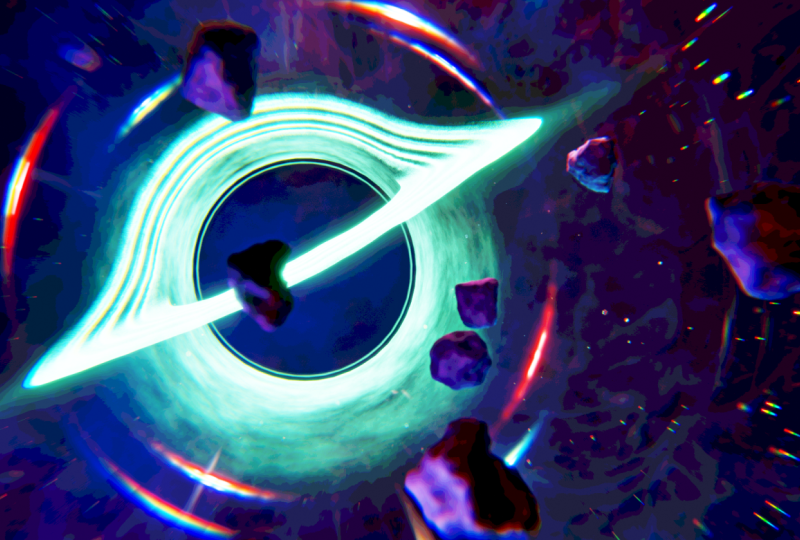
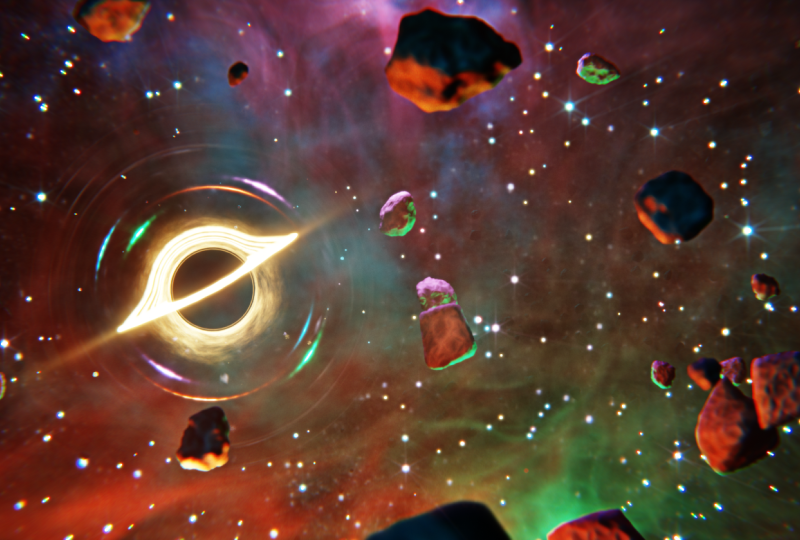
céu noturno e se perguntou o que está lá em cima? Eu sei que tenho. Coisas como buracos negros e cinturões de
nebulosas e asteróides sempre me
fascinaram, então eu queria recriar um pouco
dessa maravilha Olá, bem-vindo a esta aula de Blender
cósmico. Eu sou Harry, um artista de três
D experiente com mais de uma década de experiência
profissional
e o privilégio de
ser reconhecido como um dos melhores
professores do Skillshare, especializado experiência
profissional
e o privilégio de
ser reconhecido como um dos melhores
professores do Skillshare, especializado
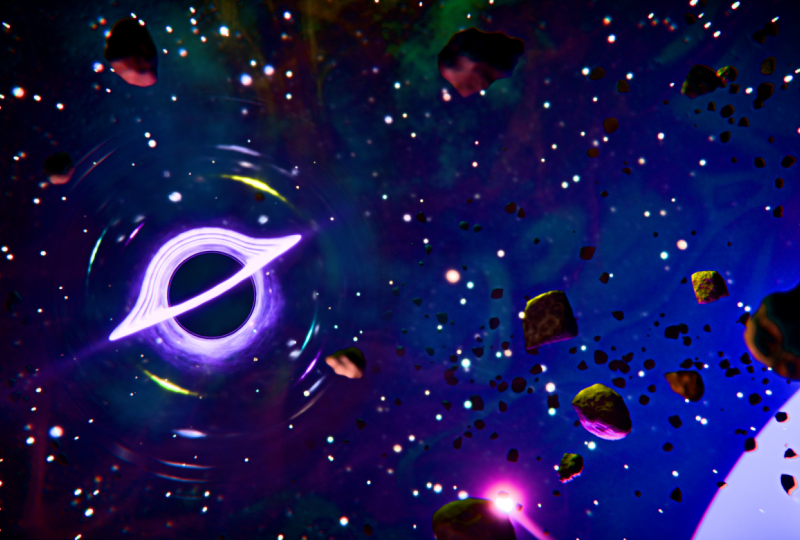
em tutoriais do Blender. Nesta aula, criaremos uma
animação espacial sutil completa com efeitos
sonoros de um buraco negro
cercado por uma nebulosa
e um cinturão de asteróides Embora eu não possa prometer
que essa animação será cientificamente precisa, posso prometer que ela
tem uma aparência incrível e é mais fácil de
criar do que você pensa Melhor ainda,
criaremos essa animação e adicionaremos efeitos sonoros
inteiramente no Blender Nenhum software adicional é necessário. Se você é
novato em renderização estilizada ou acompanhou algumas das
minhas aulas anteriores, deve
haver algo
para todos Você descobrirá que minhas aulas
são fáceis de seguir devido ao meu foco em um ritmo descontraído e instruções claras Isso os tornou populares tanto entre artistas iniciantes quanto
intermediários Começaremos nossa animação
do zero com alguns modelos opcionais para importar se você quiser me
acompanhar. Também estou fornecendo todos
os recursos de vídeo e efeitos
sonoros necessários
para concluir a animação. Observe que a
versão 5.0 ou posterior do Blender é necessária para acessar os arquivos fornecidos do
Blender arquivos fornecidos do
Blender Você pode baixar a versão
mais recente do Blender totalmente gratuita em seu
site. Ao final desta aula,
você ficará surpreso com a facilidade que pode criar esses objetos cósmicos
alucinantes Então, se você estiver pronto, convido
você a se juntar a mim na aula. Vamos começar nossa
primeira aula juntos.
2. Configurando o arquivo: Não. Nesta lição, começaremos a aula
configurando nosso arquivo Blender Vamos começar. Se esta é sua primeira vez
fazendo uma aula de Blender, eu recomendo que
você comece com meu
guia completo para iniciantes no Blender Esta aula foi projetada para iniciantes
no
Blender e em
três artes em D Cobrimos todos os tópicos
necessários para que você possa começar
a usar o Blender Conseguiremos isso com aulas
curtas e focadas que abordam cada tópico do ponto de vista de
um iniciante, utilizando um arquivo inicial bem
organizado Encerramos a aula com um projeto
fácil, onde você
configura e personaliza seu
próprio acampamento aconchegante Com isso resolvido, vamos
continuar com a lição. Embora possa não
parecer à primeira vista. Na verdade, essa animação é
bem simples e não requer muitos objetos
diferentes ou configurações de renderização complexas. Vamos começar a
aula
configurando o arquivo para que possamos
resolver algumas
das configurações básicas e depois nos concentrarmos
nas partes mais divertidas. Antes de fazer qualquer coisa
dentro do Blender, porém, precisamos ter certeza de que todos os arquivos necessários
foram baixados e descompactados em nosso computador em um
local lógico que possamos Normalmente, recomendo
uma
pasta em algum lugar da área de trabalho ou
na
pasta de documentos se você não tiver
certeza de onde colocá-los. mais importante, porém,
é que você não deixe esses arquivos dentro da pasta de
downloads, pois não
queremos esquecer que
o projeto está
lá e excluí-lo
daqui a um mês, quando nos esquecermos dele Você pode encontrar todos os
arquivos necessários nos
recursos do projeto para essa classe. Depois de baixar o arquivo dot zip dos ativos da
classe
e o arquivo dot zip da
folha de dicas do Blender,
precisamos descompactar precisamos Em um computador Windows, você
pode simplesmente clicar com o botão direito do mouse na pasta e escolher
extrair tudo assim. Basta clicar com o botão direito do
mouse e escolher extrair tudo. No entanto, se você estiver
acompanhando em um Mac, talvez seja necessário usar
um programa como o desarquivador se a extração padrão
não funcionar para Agora eu posso escolher o extrato
A e depois vou fazer
isso mais uma vez aqui
para ver a folha de dicas do Blender Então, antes de examinarmos a pasta de
ativos de classe que
acabamos de descompactar, eu gostaria de
salientar que temos folha de dicas do
Blender aqui,
que contém apenas alguns
atalhos que você
pode achar úteis se não estiver Sinta-se à vontade para usá-lo durante toda a aula,
se quiser. Caso contrário, você pode simplesmente
deixá-lo na pasta. É apenas um
suplemento adicional se você quiser imprimi-lo e deixá-lo em
sua mesa, se quiser. Mas eu não vou pular
nenhum desses atalhos de teclado, então você não se
preocupe em ter que imprimi-los se não
quiser Agora, se voltarmos para
a pasta Assets da classe que
acabamos de descompactar aqui, veremos que ela inclui
alguns arquivos diferentes que precisaremos
em toda a classe, bem
como um arquivo final todo o
projeto feito para Esse arquivo
serve principalmente para
abrir uma versão
completa
do projeto e conferir seu trabalho ao projeto em que você está
trabalhando durante a aula. Às vezes, ajuda
ver todo o projeto concluído se você ficar
preso em algum momento. Com nossos arquivos extraídos, estamos prontos para passar para o
Blender Essa classe foi criada
especificamente com Blender 5.0 ou mais recente em mente, o
que significa que, se você estiver trabalhando no
Blender 4.5 ou anterior, será difícil
seguir algumas
dessas etapas, pois usaremos coisas que são exclusivas Eu recomendo fortemente que você baixe o Blender 5.0 ou mais recente, seja qual for a versão atual ao
acompanhar Com esse aviso de isenção
de responsabilidade resolvido, depois de abrir o Blender 5.0, escolheremos
o tipo geral de arquivo encontrado aqui no lado esquerdo Acredite ou não, na verdade
vamos usar todos
esses três objetos iniciais, incluindo o cubo padrão Falando sobre o cubo padrão, vamos configurá-lo e
prepará-lo para a próxima lição Então, primeiro, certifique-se
de
selecionar o cubo clicando com o botão
esquerdo nele
e, em seguida, pressione S para começar a
escalar e, em seguida, digite 10 para aumentá-lo dez vezes
maior do que era Por padrão, é
um cubo de dois metros. Agora que aumentamos a escala
dez vezes, é um cubo de 20 metros Você também pode usar a roda
do mouse agora para diminuir um pouco o zoom e
ver o cubo inteiro novamente. Vamos também nomear esse objeto algo um pouco
mais descritivo. Aqui na
lista de tópicos no canto superior direito,
vamos
clicar duas vezes na palavra cubo e depois renomeá-la como nebulosa, espaço,
C, sublinhar Esse nome fará mais sentido
nas lições a seguir. Agora vamos até
a
guia Propriedades de renderização e ajustar algumas
configurações lá. Podemos descobrir isso
aqui, clicando nesta guia que se parece com
a parte traseira de uma câmera O primeiro ajuste
será aumentar pouco
a qualidade dos volumes
na cena. Vamos rolar para baixo até ver os volumes de palavras encontrados aqui. Em seguida, clicaremos
nessa seta para girar para baixo essas configurações
e, em seguida, alteraremos essa resolução de um d
oito para, em vez de um, para Você não notará nenhuma alteração em sua cena, pois ainda não
adicionamos nenhum volume. Não se preocupe se você não estiver familiarizado
com o termo volumes. Nós os explicaremos
na próxima lição. Tudo o que você precisa saber é
que essa configuração melhora a qualidade dos volumes
aumentando a resolução. Em seguida, ajustaremos o contraste
da renderização e
da visualização alterando as configurações de gerenciamento de
cores Podemos encontrar essas configurações
no final da lista, aqui embaixo, onde
diz gerenciamento de cores. Então, vamos abri-los agora e depois rolar
um pouco mais para baixo Antes de fazermos qualquer alteração nessas configurações
aqui, primeiro, vamos alterar essa
janela de visualização para que possamos ver o que a configuração
está melhorando um pouco Então, vamos
até o canto superior direito e clicaremos
nesse botão da extrema direita aqui para mudar
a janela de visualização
para o modo renderizado Vamos ver um pouco
melhor como essa
configuração de gerenciamento de cores afeta a imagem. Agora, novamente, aqui
no canto inferior direito, vamos mudar
esse menu suspenso de aparência. Vamos mudar de
zero para contraste
muito alto
aqui nesta lista. Você notará imediatamente que
a janela de visualização parece muito escura e com maior contraste
graças a esse ajuste Quando você pensa sobre
isso, o espaço sideral é realmente um reino de extremos, escuridão
extrema, luz extrema, calor
extremo, frio extremo Não há espaço para uma imagem
desbotada e emudecida no espaço Então, vamos configurar
nosso gerenciamento de cores uma configuração muito alta para imitar
esse extremo em nossa imagem Uma última alteração nessa área de gerenciamento de
cores é ajustar o valor da exposição Podemos descobrir isso aqui logo abaixo da configuração de contraste muito alto. Clicaremos nele, digitaremos 0,5 e pressionaremos Enter. Ao aumentar a exposição, aumentaremos uniformemente o brilho de toda
a cena Essa é uma ferramenta útil
para garantir que você não precise usar valores
muito altos para suas luzes e
materiais para
garantir que tudo esteja claro o suficiente na tela para ser visto. Com a última
configuração de renderização alterada, agora vamos para a guia
de propriedades de saída. Podemos descobrir isso aqui, logo
abaixo das propriedades de renderização, e parece uma impressora
imprimindo uma foto. Vamos rolar até o topo que possamos ver a primeira configuração. Deixe a resolução de nossa animação em um full HD
padrão, que é 1920 por 1080 Eu recomendo que você faça o mesmo ao acompanhar por
enquanto , pois isso torna um pouco mais fácil para você
igualar o que estou fazendo. isso é algo que você No entanto, isso é algo que você
pode mudar mais tarde, quando
terminarmos a aula para sua própria
animação personalizada. Em seguida, ajustaremos
a taxa de quadros encontrada aqui de 24 a 30 Isso adicionará mais algumas
imagens por segundo de animação e fará com que o
movimento pareça um pouco mais suave Logo abaixo disso, vamos
alterar o valor final de
250 a 240, apenas dez Fará com que nossa animação total
tenha 8 segundos de duração geral. Isso ocorre porque 30 quadros por segundo vezes 8 segundos são
iguais a 40 Vamos ajustar essas configurações
de saída aqui em uma lição posterior. Por enquanto, você pode
deixá-los como estão. Por fim, vamos salvar nosso arquivo, para que o Blender se lembre
de todos esses ajustes que
fizemos Para fazer isso, podemos ir até
aqui para arquivar. Em seguida, escolha Salvar ou
você pode clicar em Controles. Agora, nessa nova janela de opções, navegue até o
local em que você salvou todos os ativos da classe que
baixamos e descompactamos Isso facilitará a
localização do
arquivo caso você
o perca no futuro. Aqui embaixo, na parte inferior
central, podemos nomear o arquivo. Vamos chamá-la de Black Hole, nebulosa NEB ULA,
animação de sublinhado, sublinhado 01 Ou você pode nomeá-lo de
outra forma ,
desde que saiba qual é o
arquivo no futuro. Apenas certifique-se de não
deixar o arquivo sem título e depois não saber o que é daqui a
um mês se
quiser voltar sublinhado 01 que adicionamos
ao final permite que você crie novas versões do arquivo sem sobrescrever
as antigas Tudo o que você precisa fazer
é salvar o arquivo novamente e aumentar
o número em um, como o sublinhado 02 para diferenciá-lo
das versões anteriores Depois de configurar seu
nome aqui, podemos simplesmente clicar em Salvar arquivo do
Blender. Tudo bem Essa é a última das mudanças
preliminares que
precisávamos fazer antes de
começarmos com as coisas divertidas. E na próxima lição,
começaremos a criar o primeiro material nebuloso para nossa animação. Te
vejo lá.
3. Material: nebulosa nebulosa: Nesta lição,
começaremos a criar o primeiro material nebuloso
para nossa animação Vamos começar. Antes de
começarmos a trabalhar em nosso arquivo, vamos fazer um rápido resumo de
quais volumes estão no Blender Esse é um conceito importante, pois a nebulosa que criaremos será inteiramente
construída a partir de volumes Sem entrar em todos
os aspectos técnicos, você pode pensar
nos volumes do Blender como neblina O nevoeiro por si só tem
uma presença visual. No entanto, torna-se muito
óbvio quando o vemos iluminado
por uma fonte de luz Embora a nebulosa
não seja fisicamente semelhante à névoa que
encontramos aqui na Terra, ela tem uma aparência
visual semelhante se você a imaginar como
sendo uma névoa no espaço,
sendo iluminada Usaremos essa semelhança
visual para imitar uma
nebulosa colorida no Blender,
utilizando volumes, essencialmente para imitar uma
nebulosa colorida no Blender,
utilizando volumes,
essencialmente apenas neblina e luzes coloridas. Outra diferença
entre volumes e um
material típico de três D é que eles habitam o espaço dentro de um objeto, e não
apenas sua superfície Um material típico,
como tijolo ou tecido, fica na superfície
do modelo e deixa o interior do modelo
essencialmente uma concha oca Os volumes, no entanto, têm
uma abordagem oposta qual, em vez disso,
enchem o objeto com neblina e tornam a
superfície do objeto efetivamente invisível para que você
possa ver a névoa dentro dela É por isso que
precisamos apenas de um cubo simples para aplicar nossos
materiais nebulosos, pois não precisamos realmente ter
uma forma complexa para preencher com essa Só precisamos de um recipiente
para isso, por assim dizer. A câmera em nossa cena
examinará esse cubo de neblina para reproduzir a
aparência de uma nebulosa nublada Com essa explicação rápida pronta
,
vamos começar a fazer
nosso primeiro material Primeiro, vamos trocar para a área de trabalho de sombreamento
encontrada aqui na
parte Agora, no canto superior direito
dessa janela de exibição, vamos até
aqui e selecionaremos botão
da extrema direita encontrado aqui para colocá-lo
no modo renderizado Também podemos reduzir
um pouco essa
janela de visualização para que possamos ver
o cubo inteiro. Tudo bem. Agora estamos prontos para começar a
criar o material. Uma coisa a observar é
que não abordarei todos os aspectos da criação de
materiais nesta lição. No entanto, você deve
ser capaz de
acompanhar bem se não
estiver familiarizado Não vou pular nenhuma etapa
durante minhas explicações. Eu simplesmente não vou
examinar todos os detalhes
de cada configuração à medida que avançamos. explicarei todas
as configurações que usamos, No entanto, explicarei todas
as configurações que usamos, então não
se preocupe com isso. Se você quiser aprender
mais sobre os
meandros da
criação de materiais e do Blender, eu recomendo fortemente minha aula
de magia de materiais
encontrada no Skillshare Conheça todos os fundamentos da
criação de materiais e do Blender vista
de um iniciante,
enquanto texturiza um
arquivo
de estudo de feiticeiro enquanto texturiza um
arquivo
de estudo de feiticeiro Com isso resolvido, vamos começar. Nosso primeiro passo é selecionar o cubo aqui
na janela de exibição, apenas clicando nele Você deve ver um destaque
laranja ao redor para que você saiba
que você o selecionou. Agora, aqui na janela de exibição
inferior, você pode ver a palavra material
aqui na parte superior central, e esse é o nome
desse material Vamos renomeá-lo para
algo um pouco mais óbvio. Vamos chamar essa nebulosa de
espaço, nebulosa , só para dar a ela um nome um
pouco mais preciso do que ela realmente
é Agora podemos navegar
neste editor inferior
usando a roda do mouse. Podemos rolá-lo para cima e
para baixo para aumentar e diminuir o zoom e também
podemos clicar nele para deslizar
a visualização para frente e para trás. Nosso primeiro passo aqui é selecionar esse nó BSDF baseado em princípios, esse grande quadrado verde, e depois
vamos excluí-lo Não precisaremos dele,
então podemos simplesmente apertar o botão de exclusão para
remover esse nó. Não estamos fazendo um material
normal, então esse nodo não nos
servirá para nenhum propósito. Agora, com o mouse passando o mouse
sobre o editor inferior, vamos pressionar Shift e
A para abrir o menu de anúncios Em seguida, clicaremos em
Pesquisar. Desta vez, digitaremos o volume VOL E depois de digitar
essas três letras, você deve começar a
ver uma lista abaixo. Queremos escolher o volume baseado em
princípios aqui, a terceira opção
do topo no meu caso Então, vamos clicar
aqui, arrastá-lo até
aqui e posicioná-lo à esquerda
dessa saída de material. Agora vamos
clicar e arrastar esse ponto verde do volume ao lado
da palavra aqui à direita
e, em seguida, arrastá-lo aqui para
baixo para conectá-lo ao volume aqui na saída
do material. E assim,
já podemos ver que o cubo agora
é essencialmente feito
de uma névoa muito espessa Podemos até ver essa luz
que está dentro desse cubo, iluminando-o por dentro Agora que temos nosso material básico de
volume configurado, pronto para começar a personalizá-lo primeiro passo é
ajustar a cor da névoa e torná-la branca No momento, ele está configurado
para um cinza muito claro, mas reagirá um
pouco melhor à
luz se o
deixarmos completamente branco. Podemos descer até esse nó de volume baseado em
princípios. Clique nesse bloco de cores ao
lado da palavra cor
e, em seguida, podemos torná-lo
branco puro arrastando esse
controle deslizante de valor até
a direita para torná-lo branco puro Ou também podemos usar
esse controle deslizante aqui
no canto superior direito e
deslizá-lo até o topo A próxima configuração que
ajustaremos é a densidade. Aqui na terceira
opção abaixo da cor. A densidade faz
exatamente o que parece. Isso muda a densidade ou
a opacidade da névoa. Você percebe que, se
apenas clicar e arrastar esse controle deslizante de densidade para a
esquerda e diminuí-lo, a névoa fica muito,
muito mais fina e as bordas da
névoa ficam mais difíceis de névoa ficam não usaremos apenas um No entanto, não usaremos apenas um número
simples para
nossa nebulosa, pois você pode realmente usar uma imagem para controlar a densidade. Isso nos permitirá
tornar o nevoeiro
nublado e ondulado, como um. primeiro passo é
adicionar Vamos adicionar uma
textura de ruído e uma rampa de cores. Então, primeiro, aqui
no canto inferior esquerdo, pressionaremos Shift
e A para abrir nosso menu de anúncios novamente, clique em Pesquisar. Digitaremos cor, COR, espaço R para iniciar a rampa de palavras
e, em seguida, escolheremos a rampa de
cores dessa lista Vamos colocar isso
aqui à esquerda. Mais uma vez, turno
e A, busca. Desta vez,
digitaremos NOIs de ruído
e escolheremos a textura do ruído Certifique-se de escolher a textura do
ruído e não texturização do ruído
branco, pois essas
são duas coisas diferentes Então, vamos escolher
apenas a textura do ruído e colocá-la aqui à esquerda
da rampa de cores Agora vamos conectar
esses nós. Então, primeiro, arrastaremos
do soquete de cores aqui até a parte inferior
da rampa de cores, anexando-o ao fator, e depois
arrastaremos da
cor aqui na rampa de cores até o controle deslizante de densidade aqui embaixo para substituir esse número No momento, é uma diferença bem
sutil, mas podemos começar a
ver alguma variação na espessura da
névoa em certas áreas Isso começou a
dar a esse cubo uma aparência um pouco suave e turva Agora podemos ver áreas
neste cubo onde a névoa é um pouco mais espessa
e um pouco mais fina, dependendo de onde
você olha no Isso começou a
nos dar uma aparência um pouco turva turva que procuramos precisamos fazer alguns
ajustes nesses novos nós que
acabamos de adicionar antes de vermos um efeito forte No entanto, precisamos fazer alguns
ajustes nesses novos nós
que
acabamos de adicionar antes de vermos um efeito forte. Então, vamos começar isso agora. Vamos ajustar
primeiro a rampa de cores, pois isso aumentará um pouco mais essas alterações
na textura do ruído A forma como esses nós
aqui embaixo funcionam é que os nós passam seus atributos
da esquerda para a direita. Portanto, podemos ajustar a aparência
dessa textura de ruído
aqui à esquerda, passando-a
primeiro por passando-a
primeiro esse nó de rampa de cores para
afetar suas propriedades Em seguida, enviaremos essas
novas propriedades para o controle deslizante de densidade aqui
no volume baseado em princípios É assim que praticamente
todos esses nós funcionam. Eles se movem da esquerda para a direita
e, em seguida, você adiciona efeitos entre eles para mudar sua aparência. Vamos ampliar essa rampa de cores, que vamos ajustar primeiro. Nosso objetivo com a
rampa de cores é aumentar o contraste da
textura do ruído à esquerda A forma como esse
atributo de densidade funciona, a forma como essa propriedade de densidade
aqui funciona quando usamos uma imagem em preto puro. A
imagem terá densidade zero, que significa que ela é
perfeitamente visível, e o branco puro será completamente opaco,
portanto, densidade total Qualquer valor cinza intermediário
estará em algum lugar
no valor 0-1 Ao aumentar o contraste da textura
do ruído, o uso dessa rampa de cores
tornará a nebulosidade da névoa mais óbvia devido a uma lacuna maior entre
as partes preta e branca da Teremos mais áreas
realmente opacas e mais
áreas que também tornarão todo o efeito um pouco menos sutil
e mais forte. Para fazer isso,
basta mover o controle deslizante preto
da esquerda para a direita E à medida que fizermos isso,
aumentaremos a quantidade de
preto nessa textura. Então, veremos, à medida que
movemos para a direita, que essa nebulosidade se torna
muito mais aparente E isso porque estamos
adicionando mais preto e mais branco à textura e
limitando a quantidade de tons de cinza Então, para ajustar o controle deslizante
específico, você tem a opção deslizá-lo para frente e para trás
desta forma nesta barra ou podemos
usar esses controles aqui embaixo Então, quando está definido como zero,
esse é o controle deslizante mais à esquerda. E se
mudarmos para um, ele
selecionará o controle deslizante mais à direita Então, em vez disso, vamos
colocá-lo de volta em zero, então estamos selecionando
a posição, podemos realmente digitar
manualmente o número que queremos. Então, vamos digitar 0,4, nove e pressionar Enter. Isso moverá esse controle deslizante preto quase exatamente no meio, apenas um pouco para
a esquerda do meio Agora podemos ver que essa textura
turva da neblina é muito mais óbvia apenas
com essa simples mudança Agora vamos passar para a textura
do ruído e começar a ajustar
essas configurações Primeiro, analise e
altere várias
dessas configurações e depois
explicarei o que realmente fizemos. Primeiro, definiremos
o detalhe como 2,5
e, em seguida, entraremos, definiremos a rugosidade como
uma, a lacinaridade Vamos definir isso para 9,9
e, em seguida, a distorção
na parte inferior, vamos definir isso para cinco Essas mudanças que
fizemos deram à textura
do ruído uma aparência espiralada,
quase gasosa Isso é perfeito para nossa nebulosa. Se você não está familiarizado com os controles deslizantes que acabamos de ajustar, aqui está um resumo muito
simplificado O valor da escala altera o
tamanho do padrão de ruído
, tornando-o
maior ou menor. O controle deslizante de detalhes ajusta a complexidade do padrão de
ruído Posso pensar nisso como mais ou
menos redemoinhos neste caso. O controle deslizante de rugosidade ajusta
a granulação do padrão de ruído. Um valor de rugosidade muito baixo
produzirá redemoinhos muito suaves,
enquanto um valor de
rugosidade muito alto, em nosso caso, tornará redemoinhos muito estreitos e definidos
um pouco ruidosos ou com aparência estática um pouco O controle deslizante acinarty ajusta uma escala
secundária menor E, por fim, o
controle deslizante de distorção estica e distorce
o padrão de ruído nos redemoinhos que
vemos aqui, em vez
da vemos aqui É por isso que estamos vendo
muitos desses tipos de linhas
estendidas de destaques e sombras dentro dessa névoa, em
vez de apenas formas circulares e nubladas Precisamos adicionar mais alguns nós. Esses nós serão
destinados exclusivamente para esticar e distorcer esse padrão básico de neblina em espiral
em algo um pouco mais
interessante e parecido com uma nebulosa em algo um pouco mais
interessante e parecido com uma Começaremos adicionando
os três nós e depois os conectaremos
antes de ajustar suas configurações Então, primeiro vamos diminuir um pouco
o zoom. E aqui à
esquerda da textura do ruído, vamos pressionar
Shift e A, pesquisar, digitar VOR O
e
escolher a textura Voronoi Coloque isso à
esquerda. Em seguida, mude para A ,
pesquise, digite a rampa de cores,
escolha a rampa de cores na lista, posicione-a à esquerda e
, uma última vez,
mude para A, pesquise e digitaremos o ruído novamente e escolheremos a textura do ruído
e, em seguida, posicionaremos isso
aqui à Agora podemos passar por aqui e conectar todos esses
nós. Então, primeiro, arrastaremos
do soquete de cores a textura de ruído que
acabamos de adicionar à esquerda Coloque isso aqui
no fator
na parte inferior
dessa rampa de cores, então vamos do soquete de
cores aqui e o arrastaremos até o
vetor neste Voronois Então, vamos arrastá-lo para
esse roxo aqui embaixo. E então vamos
arrastar da posição, esse soquete roxo aqui para o vetor na textura do ruído que acabamos de ajustar anteriormente Assim que conectamos
esse último nó, já
podemos ver
que fizemos alguns ajustes
na aparência dessa névoa aparência nublada que tínhamos antes é um pouco mais
sutil do que era Mas ele voltará depois de
fazermos mais alguns ajustes
nesses nós. A principal conclusão desses novos nós é que
usaremos outras texturas para
ditar como a textura do ruído
original é distorcida e exibida dentro Então, estamos usando esses três
nós aqui para esticar e distorcer a aparência dessa textura de ruído
original Agora vamos começar a ajustar
esses novos nós. Então, vamos ampliar primeiro essa textura
de Voronoi. Vamos definir a escala para dois,
o detalhe para 15, a rugosidade para 0,5, seis, a lacinaridade Vamos deixar a
aleatoriedade definida como um. Essas configurações que
alteramos aqui mudam praticamente as
mesmas coisas
nessa textura de Voronoi e na
primeira textura de ruído A única diferença
entre o Voronoi e a textura do ruído é a aparência do padrão que
eles estão Voronoi tem uma aparência
celular,
enquanto o ruído tem uma aparência
turva Como uma dica rápida
ao longo desta aula, se você não notar
as alterações que está fazendo exibidas na janela de exibição em
três D acima, espere um momento e
use a roda do mouse para aumentar e diminuir o zoom e
atualizar a janela de visualização, ou você pode simplesmente clicar no botão do meio do
mouse e movê-la para frente e para trás Atualize a exibição
também. Isso forçará o Blender a
atualizar a visualização e mostrar seus novos ajustes
se estiver demorando um pouco demais
para mostrá-los por padrão Agora vamos para
a rampa de cores à esquerda dessa
textura de Vornoi Só vamos ajustar o controle
deslizante branco aqui
no lado direito Então, primeiro, vamos
definir esse controle deslizante aqui para um, então selecionamos
o controle deslizante direito
e, em seguida, digitaremos a posição
0,997 e, em 0,997 e A rampa de cores tem
exatamente a
mesma finalidade da rampa de cores anterior objetivo é
aumentar o contraste da textura
à esquerda,
neste caso, a textura do ruído. Devido à localização dessa
rampa de cores dentro dessa rede de materiais, qualquer ajuste que
fizermos nessa rampa de cores é muito
mais sensível do que o primeiro Então, só precisamos fazer
esse pequeno ajuste aqui para ter um efeito
na imagem à esquerda. Por fim, vamos ajustar essa textura de ruído
aqui na extrema esquerda Então, primeiro, vamos
mudar de três D para quatro D em vez disso, e depois vamos
descer esta lista. Vamos definir a escala para um. Definiremos o detalhe em 15,
a rugosidade em um,
a lacinaridade em 0,5
e, em seguida, a distorção em seguida A principal diferença entre
essa textura de ruído e a anterior é
que, em vez disso, a trocamos de três D para quatro D. A versão em quatro D
dessa textura adiciona um novo controle deslizante chamado
W aqui na parte superior não vamos ajustar
esse controle deslizante,
mas esse é o controle deslizante que nos
permitirá animar o movimento da nebulosa
posteriormente Depois de todos esses ajustes, agora
podemos ver o
efeito final dessa nebulosa Então, podemos ampliar aqui
e, em seguida, girar em torno nossa visão para ter uma
visão melhor do que isso fez. Temos áreas de neblina densa com padrões de redemoinho que também
têm vazios
na neblina, onde ela é
significativamente mais fina do que em significativamente Então, em qualquer lugar onde
você veja que está mais escuro, isso significa que na verdade
há menos neblina nessa área termos a aparência
da neblina que queremos, temos uma última alteração a fazer antes de passarmos para a
iluminação na próxima lição Embora a neblina pareça
bem legal agora, essa não é a única neblina que
teremos em nossa cena Então, precisamos ter certeza de que
é muito mais sutil. Isso garantirá
que, quando criarmos todas as três camadas de
nossa nebulosa, elas não bloqueiem
completamente toda a luz
dentro da cena Vamos reduzir
a densidade geral
dessa névoa usando um nó matemático no
lado direito do sistema Então, aqui embaixo,
vamos ampliar. Vá aqui para
a direita e, em seguida, clicaremos em Shift e A. Vá para a pesquisa e
digitaremos
matemática, MATEMÁTICA e escolheremos
matemática na parte superior. Agora, se passarmos o mouse sobre
a linha que conecta essa rampa de cores ao nó de volume baseado em
princípios, podemos clicar e colocá-la aqui, e ela a
conectará automaticamente para nós,
além de espaçar esses
nós para abrir espaço para ela além de espaçar esses
nós para abrir espaço para Agora vamos ampliar até
esse nó, e então podemos
começar a ajustá-lo Primeiro, vamos mudar de
adicionar
para multiplicar
e, em seguida, vamos
ajustar esse valor
aqui para alterar o número
que está sendo multiplicado Deixamos esse conjunto para um, não
teríamos nenhum ajuste na aparência da neblina porque
uma vez tudo é
apenas a coisa original No entanto, se quisermos diminuir a opacidade e
torná-la mais sutil, precisamos multiplicá-la por
um número menor que um Em nosso caso,
vamos configurá-lo para
0,03 para tornar essa névoa significativamente
mais sutil do que era Agora, se diminuirmos o
zoom e girarmos em torno desse cubo, você pode ver que
ainda podemos ver a neblina, mas ela só está realmente localizada
ao redor dessa fonte de luz Eventualmente, quando
adicionarmos todas as nossas luzes, essa névoa ficará muito mais
visível do que é agora, mas é importante diminuirmos sua opacidade geral para que quando tivermos duas outras nebulosas colocadas diretamente em cima dela, elas não estejam todas competindo e bloqueando
completamente Com nosso primeiro
material de nebulosa concluído, estamos prontos para passar
para uma iluminação básica Na próxima lição, adicionaremos um pouco de iluminação colorida básica ao nosso mundo. Te
vejo lá.
4. para iniciantes: Nesta lição, adicionaremos algumas luzes coloridas básicas
ao nosso mundo. Vamos começar. Uma grande parte das cores em nossa animação será
graças à iluminação, não à cor
da própria nebulosa Isso torna a paleta de cores da
cena realmente personalizável, pois tudo que você precisa fazer é
ajustar a iluminação para mudar o clima
da animação Para começar,
voltaremos para a área trabalho
do layout, se
você ainda não estiver lá Você pode encontrá-lo
aqui no canto superior esquerdo. Agora vamos mudar
essa porta de visualização para o modo renderizado encontrado
aqui no lado direito Nosso primeiro passo será
remover toda a iluminação ambiente
que temos do mundo, pelo
menos por enquanto Se você ainda não percebeu, Blender tem uma iluminação
ambiente suave em todo o
mundo Isso é útil para
garantir que sua cena não esteja
completamente escura, mas não favorece a
iluminação pois tende a fazer com que tudo
pareça realmente desbotado Ao remover totalmente essa
iluminação, garantimos que a única luz na cena seja
a que
colocamos manualmente. Isso nos dá uma ideia melhor onde
estão nossos destaques e sombras e do que precisamos para adicionar
mais luz ou menos luz Para remover essa iluminação,
vamos até a guia Propriedades
do mundo,
encontrada aqui no lado direito. Parece um pouco com
um globo vermelho. Agora, aqui à direita,
abaixo da superfície, vamos escolher a cor e clicar nesse bloco de cores
aqui à Vamos pegar
esse controle deslizante de valor aqui e arrastá-lo até
a esquerda e defini-lo como zero Vamos deixar essa
intensidade ajustada para um e mudar a cor para preto
em vez de remover a iluminação. Essa força será valiosa mais tarde, quando
adicionarmos uma nova textura. Mas, no que diz respeito ao Blender
, se definirmos a cor
da luz como preta, é essencialmente como se definíssemos
a luz para zero Você notará que
a janela de visualização está muito mais escura agora graças à
falta de luz ambiente,
mas a grade na
janela de visualização também distrai
muito mais nesse mas a grade na
janela de visualização também distrai
muito mais Felizmente, isso é muito
fácil de desligar. Então, podemos ir
até o canto superior direito e clicar
nesse menu suspenso ao lado do botão de
sobreposições da janela de visualização Agora vamos até
aqui e desligamos o chão. Então, vamos simplesmente desmarcar
essa caixa aqui, e isso removerá essa grade, mas ainda deixará para
trás esses eixos para ajudar a
nos orientar na visão Tudo bem, agora é
hora de acender. Vamos
começar ajustando a luz que já
temos na cena Em seguida, adicionaremos mais duas luzes. Então, primeiro, vamos até
aqui e selecionaremos a luz na
lista no canto superior direito. Em seguida, podemos ir até
esse ícone de lâmpada para ver as propriedades dos dados do objeto. E é aqui que podemos ajustar as configurações
dessa luz. Como mencionei antes, a
iluminação da cena é o que dita principalmente as
cores em nossa animação Vou mostrar a você
as cores que
achei que ficavam bem juntas. Mas se você realmente quiser
mudar as cores, fique à vontade. Você quer me
acompanhar agora durante a aula e depois
alterá-los depois da aula, isso também funciona bem. Vamos fazer
dessa primeira luz uma cor rosa vibrante. Para fazer isso,
basta ir até esse bloco de cores e
clicar nessa caixa branca. Você pode ajustar as configurações. Você tem algumas
maneiras diferentes de ajustar a cor de uma luz ou de qualquer uma
dessas cores, na verdade. Então, se você quiser apenas escolher uma cor que você
goste em geral, você pode usar essa roda de cores
na parte superior clicando e arrastando esse círculo e, em seguida, movendo-o para qualquer lugar dessa
roda que desejar Assim, você pode encontrar uma cor de
sua preferência e ajustar
a escuridão aqui para
torná-la mais escura ou mais clara Ou você tem a opção de
digitar manualmente esses números se souber o valor
exato que deseja. No meu caso, eu sei
exatamente o rosa que eu quero, então vou
digitar os valores aqui. Então, para a tonalidade, vou definir isso
para 0,84. A saturação
definirá isso para 0,2, seis e, em seguida, deixarei o valor definido como um para
torná-lo o mais claro possível Agora escolhemos nossa cor, então podemos ampliar
aqui para ver como é a cor
aqui dentro da nebulosa Não precisaremos
ajustar a potência ou o brilho dessa luz, pois haverá muitas outras iluminações na
cena quando
terminarmos
de acender as outras luzes Então, por enquanto, vamos
deixar isso definido como 1.000, que é o valor padrão. Então, por fim, vamos
nomear essa luz, então fica mais óbvio o que é Então, basta clicar
duas vezes na palavra luz e clicar em espaço, colocar um traço, outro espaço e chamá-lo de rosa Dessa forma, sabemos qual é a
cor dessa luz sem precisar selecioná-la
para ver de que cor ela é. Temos nossa cor
configurada, também
vamos mudar a
posição dessa luz. Como de costume, essa colocação
não é obrigatória, mas eu recomendo
que você me
acompanhe pelo
resto desta aula. Então você pode
personalizá-lo depois que terminarmos. Então, com nossa luz
ainda selecionada, vamos passar o mouse sobre
essa porta de visualização e
pressionar N para abrir
esse menu lateral Agora podemos mudar para a
guia do item encontrada aqui na parte superior. Então, isso nos permitirá digitar valores
manualmente. Vamos seguir a linha aqui para o X, o Y e o Z. Para o X,
digitaremos menos 1,5 Para o Y, digitaremos 5.3
e, em seguida, para o Z,
digitaremos 4.2 Como de costume, se
parecer que sua janela de visualização não foi atualizada corretamente após
digitar esses novos valores, basta passar o mouse um
pouco na janela de visualização e mover a visualização,
e ela deve atualizar Agora que essa luz foi colocada, podemos duplicá-la e
escolher uma nova cor Então, primeiro, verifique se
a luz ainda está selecionada e, em
seguida, pressione Shift e D ao mesmo tempo para
duplicar a luz Podemos simplesmente movê-lo
aqui para a esquerda por enquanto e colocá-lo
em qualquer lugar que você quiser. Então, vou colocar o meu aqui. Para essa nova luz,
vamos
mudá-la para uma cor laranja quente. Então, novamente, vamos até o lado direito com essa
nova luz selecionada. Clicaremos na
cor e, em seguida,
alteraremos a tonalidade para 0,05
e, em seguida, definiremos a saturação para 0,63 e, em seguida, entraremos Novamente, assim como a última luz, não
ajustaremos a potência No entanto,
mudaremos o nome de rosa
claro para
laranja claro. Vamos colocar essa nova
luz laranja em posição. Neste menu lateral novamente, vamos mudar o X
para menos 80,75, o Y para menos 1,7
e, em seguida, o Z para dois E então podemos simplesmente
mexer um pouco essa visualização para atualizá-la Tudo bem, então temos apenas mais
uma luz para adicionar. Com essa luz laranja selecionada, pressionaremos Shift e D para fazer uma duplicata e, em seguida, basta
movê-la até
o centro inferior E vamos
fazer dessa nova luz uma cor verde azulada Então, vamos até
a barra de cores, clique aqui, defina o matiz para 0,42 e
a saturação Deixaremos a energia como está
e, em vez disso, mudaremos o
nome para verde claro. Então, por fim, vamos
colocá-lo no local certo. Vamos definir o X para menos 1,5, o Y para 1,75 e o Z para menos 1,5 Então, se
girarmos em nossa visão, agora
podemos ver todas as cores
em seus locais corretos. Supondo que você acompanhe
minhas cores e posicionamentos, observe
que cada luz tem sua própria área
de influência distinta ou está
mostrando sua cor específica Mas também há
essas áreas aqui
no meio onde essas cores
meio que se misturam. Portanto, temos uma área
aqui onde o verde se mistura com o laranja Da laranja ao rosa. E depois há uma área
aqui no centro onde todos
eles meio que se
misturam em geral. Nossa última tarefa nesta
lição será personalizar um pouco
nossa janela de visualização e configurar
nossa câmera no lugar certo Primeiro, vamos
adicionar uma segunda janela de visualização a esse espaço
de trabalho de layout Isso nos permitirá
ter uma visão do nosso mundo, bem
como uma visão
através da câmera. Para adicionar essa segunda janela de visualização, vamos mover
o mouse até aqui no canto superior direito dessa janela
de visualização Então, podemos ver que quando chegamos
à esquina aqui, ela se transforma em um sinal de mais. Quando ele se transforma em um sinal de mais, podemos clicar e arrastá-lo e
movê-lo aqui para a esquerda
e, eventualmente, ele se
encaixará aqui no centro Então, podemos ver aqui que ele
meio que clicará no meio. Chega ao centro, podemos
simplesmente soltar o clique, e isso dividirá essa visão. Agora, vamos passar o mouse sobre a
janela de exibição esquerda e pressionar hen no teclado
para ocultar o menu lateral E então vamos
clicar nesse pequeno ícone de câmera aqui
na janela esquerda para forçar nossa visão a olhar
através dessa câmera Esta é a câmera que começou em nossa cena
aqui na lista. Na janela de exibição direita,
vamos mudar
essa visualização para o modo wireframe Isso tornará os objetos
em nossa cena
muito mais visíveis
dentro da nebulosa No entanto, você
provavelmente não conseguirá
mais ver os botões de sombreamento da janela de visualização os botões de sombreamento da janela de visualização depois de
dividirmos essa Para revelar esses botões novamente, você terá que passar
o mouse sobre
essa barra de opções
aqui na parte superior e clicar no botão do
meio do mouse Então clique na roda do mouse, e isso permite que você arraste
essa barra e a deslize
para a esquerda. Depois de fazer isso,
você verá que agora revelou
esses botões novamente. Então, para configurá-lo para o modo
wireframe, vamos clicar neste botão da
extrema esquerda aqui, que é um círculo com
essas linhas cruzadas Isso converte todos os objetos
na cena apenas em
seu wireframe, que é como mostrar
o esqueleto do Agora podemos ver
através desse cubo
e podemos ver a posição
dessas luzes, e podemos ver a posição
dessas bem como a
câmera dentro da cena Nosso último passo é colocar
a câmera em posição. Então, primeiro, selecione
sua câmera
aqui no
lado direito desta lista
e, em seguida, vamos
ajustá-la aqui neste menu lateral. Então, primeiro, vamos
configurar o local. Para o X, vamos
configurá-lo para menos 12,25. Para o Y, definiremos
isso como menos 7,7
e, em seguida, para o Z,
definiremos isso como 6,7 Pode ignorar os valores de
rotação abaixo , pois
os substituiremos em apenas alguns instantes Podemos ver em ambas as
janelas de visualização que nossa câmera está apenas apontando para o
espaço e não está realmente
vendo nada Isso porque usaremos um método diferente para girar nossa câmera em vez de apenas digitar o valor aqui Para começar, vamos adicionar
um novo objeto vazio. Aqui na janela de exibição direita, vamos pressionar Shift e
A para abrir o menu de anúncios Então, podemos descer até
aqui para esvaziar e escolheremos o eixo plano
aqui no topo. Vou dizer à nossa
câmera que sempre fique de
frente para esse novo objeto vazio
que acabamos de adicionar, independentemente de para onde o movamos. Primeiro, vamos renomear
esse objeto vazio para não esquecermos para
que serve Basta clicar duas vezes aqui
e, em seguida, atingiremos câmera do painel
espacial, alvo Agora vamos mudar onde
esse objeto vazio está localizado no mundo. Vamos fazer isso
aqui no menu lateral. Definiremos a localização
para menos 0,5, o Y para 5,8
e, em seguida, o Z para 0,5 Tudo o que resta é dizer
à nossa câmera sempre
fique de frente para
esse objeto vazio. Então, primeiro, precisamos
selecionar nossa câmera. Em seguida, vamos descer até
essa guia de restrições, que é esse ícone azul aqui, que parece duas rodas
com um cinto ao redor Agora podemos ir até aqui e
clicar em Adicionar restrição de objeto. E vamos escolher
a opção Track two, que está nesta terceira coluna
aqui na parte inferior. Agora, tudo o que precisamos fazer é dizer à
nossa câmera o que mirar. Então, vamos clicar
nessa palavra aqui onde
ela diz objetos nas opções de destino
e, em seguida, escolher
nesta lista o
alvo vazio da câmera. E é isso. Veremos imediatamente que
essa câmera agora é forçada a olhar para esse eixo vazio
que adicionamos anteriormente. Também pode ver isso atualizado
aqui nesta visualização à esquerda. E então você notará, apenas
para dar um exemplo aqui, que você não precisa acompanhar, mas se eu selecionar minha câmera
e movê-la, a câmera sempre
apontará para esse ponto no espaço. Não importa para onde eu o mova,
ele sempre é forçado a
olhar para aquele objeto. O mesmo acontece se eu selecionar o alvo da câmera e
movê-lo. Agora, a câmera
permanecerá no lugar, mas será forçada a olhar para
onde quer que esse objeto se mova. Uma alteração final que
precisamos fazer para uma aula posterior é ajustar
o alcance do clipe de nossa câmera. Então, primeiro, verifique se você
selecionou a câmera. Vá até as propriedades da
câmera, que é o ícone da câmera, e depois ajustaremos as configurações
do clipe. E vamos
definir o clipe final para 1.000 metros em vez de
100, que é o padrão. Estenderá o alcance do clipe de
apenas 100 metros até 1.000 metros. Isso garante que não
interrompamos nosso trabalho árduo posteriormente só porque a câmera não tem a
capacidade de exibi-lo. Isso significa que a câmera
agora pode ver objetos a até 1.000 metros de distância, em vez de
apenas 100 metros de distância. E isso é tudo para esta lição. Agora é hora de criar os materiais restantes
da nebulosa Na próxima lição, criaremos o material fino da nebulosa.
Te vejo lá.
5. Material: nebulosa seca: Nesta lição, criaremos o material fino da nebulosa
. Vamos começar. É hora de fazer a
nebulosa parecer um pouco mais complexa adicionando um novo material de
nebulosa em
cima da primeira Esse processo será muito semelhante ao último material, usando a maioria dos
mesmos nós com valores
diferentes aplicados
a eles para obter uma nova aparência. Vamos mudar para a área de
trabalho de sombreamento , se você
ainda não estiver lá Descubra isso aqui no topo. Agora podemos definir essa porta de visualização
superior para o modo renderizado
clicando neste botão
aqui na extrema direita E também queremos clicar neste
botão aqui para alternar para a visualização da câmera para que
possamos ver através da câmera que colocamos
no final da última lição. Tudo bem, agora é hora de fazer
a nova nebulosa. Primeiro, aqui no lado
direito desta lista, vamos rolar para
baixo até ver a nebulosa
C, nebulosa, e vamos
selecionar esse Agora podemos mover o mouse até aqui na parte superior da janela de exibição
e, em seguida, pressionaremos Shift e D ao mesmo tempo para
duplicar esse objeto E então vamos clicar
com o botão
direito do mouse para colocá-lo diretamente
em cima do outro. Não queremos que eles se
afastem um do outro. Queremos que eles estejam diretamente
em cima um do outro. E ao clicar com o botão direito do mouse,
depois de duplicar, estamos dizendo
ao Blender que solte esse objeto diretamente em cima de
onde estava o original antigo Agora, antes de fazermos qualquer outra coisa, vamos voltar
aqui para esta lista. E vamos
renomear esse novo objeto, aquele que tem
0,001 no final dele Vamos clicar duas vezes nesse nome, mudar a letra para nebulosa B e, em seguida,
mudá-la de nebulosa para fina, WISPY e, em seguida, pressionar enter Agora que duplicamos
o objeto nebuloso, o próximo passo realmente
importante é duplicar o
material Essa é uma etapa necessária, pois esse novo objeto nebuloso usa exatamente
o
mesmo material do primeiro objeto Se você fizer qualquer alteração
nesse segundo objeto, isso também mudará
o primeiro objeto, é por isso
que precisamos fazer duas versões
diferentes
desse material. Então, primeiro, certifique-se de ter esse objeto fino da nebulosa B selecionado aqui no lado direito Agora podemos ir até a porta de visualização inferior onde diz nebulosa nebulosa nebulosa E vamos clicar nesses dois
pequenos ao lado do nome. Esses dois ao lado desse
nome nos dizem que esse material exato é aplicado a dois
objetos diferentes na cena. No entanto, se
clicarmos nesse número, veremos que,
depois de clicar nele, o número desaparece,
mas também o nome
desse material mudou
e ele se tornou exclusivo Blender adicionou esse 0,001 ao final do nome para nos
informar que esse é um material
separado do material nebuloso original Agora podemos renomear esse material. Então, uma nebulosa em vez disso, WIS PY, e então eu entramos Agora temos dois objetos de
nebulosa diferentes e também temos dois materiais de nebulosa
diferentes Portanto, afetar este
não afetará o original. Como mencionei antes,
esse novo material de nebulosa será muito semelhante
ao primeiro,
apenas com
valores diferentes para as configurações Na verdade, é tão parecido
que vamos apenas ajustar esse novo
material duplicado em
vez de começar do zero
para economizar algum tempo Vamos começar
removendo o único nó que não precisaremos
desse material. Vamos selecionar
essa textura de ruído aqui, aquela diretamente
ao lado do Vinoy Podemos simplesmente clicar em
excluir para removê-lo. Esse novo material
não precisará desse nó, então podemos nos
livrar dele por enquanto. Precisamos reconectar esses
nós ao sistema. Primeiro, vamos arrastar a
seleção sobre a parte superior desses três nós e movê-los para a direita para
fechar essa lacuna. Agora podemos ampliar um
pouco e, desta vez, vamos nos conectar
da distância
neste Voronoi até
o fator Notaremos
agora que a nebulosa não parece
muito boa no momento, isso mudará
em alguns minutos quando tivermos todas as
configurações marcadas Comece no
lado direito desse material e depois vá para a esquerda. Começaremos com o
volume baseado em princípios aqui na extrema direita Nossa única mudança aqui
será a cor. Vamos deixar essa
nebulosa fina um pouco rosada. Isso não deixará
toda a cena rosa. Vou apenas adicionar um
pouco de calor ao mundo e fazer com que essa nebulosa pareça um pouco diferente
da primeira Para fazer isso, basta selecionar esse bloco de cores aqui na
parte superior ao lado da palavra cor, definir a saturação 2,24 e pressionar Enter Com essa pequena mudança aqui, agora
podemos ver que temos uma cor
rosa claro para esta nebulosa Agora, trabalhando para a esquerda, vamos trabalhar
nessa multiplicação Em vez disso, vou definir esse
valor como 0,08. Essa tebulosa
terá o padrão mais
interessante Então, vamos aumentar
sua opacidade tornando o valor do nó matemático um pouco
maior do que o primeiro Agora podemos ir para
a esquerda aqui até
a rampa de cores com esse controle deslizante
preto selecionado, também definido como zero
aqui embaixo Vou mudar a
posição para 0,36. Essa mudança ainda não fará
muita diferença, mas ajudará a ver as mudanças
futuras, tornando o contraste da textura
um pouco menos intenso. Agora, antes de fazermos mais
ajustes, vamos esconder a influência
dos dois últimos nós. Então, podemos diminuir um pouco o zoom. Vamos arrastar a
seleção sobre esses dois nós
aqui na extrema esquerda
e, em seguida, podemos pressionar M no teclado para
silenciar esses nós, fazendo com que eles não afetem
esse material geral, mas também não precisemos
excluí-los, porque os
usaremos mais tarde Agora vamos ajustar
essa textura de Bornoi. Como de costume, passaremos por aqui, alteraremos as configurações e depois voltaremos e
explicaremos o que fizemos. Primeiro, verificaremos a caixa de seleção
normalizada aqui. Definiremos a escala em cinco,
a rugosidade em 0,04,
a lacinaridade em zero
e, em seguida, deixaremos a aleatoriedade em seguida, deixaremos A principal diferença entre
essa textura finóide e material anterior
da nebulosa é que marcamos essa caixa normalizada. Essa caixa de seleção normalizada força os valores abaixo a produzir uma textura que gera uma imagem em preto e branco
fixada em zero a Em termos simples, essa
caixa de seleção normalmente aumenta significativamente
o contraste de uma textura Isso funcionará bem para nosso material
nebuloso fino, pois queremos faixas de
neblina definidas nesse material, formando os fragmentos
que procuramos Agora podemos arrastar a seleção sobre esses nós novamente, se você os
tiver desmarcado, vamos pressionar M
para ativar o som Podemos ajustar essa rampa de cores. Então, nossa primeira mudança
será mudar o controle deslizante, neste caso, branco
para uma nova posição Vamos definir isso como
0,61 e, em seguida, ele entra, e então vamos
configurá-lo para o controle deslizante zero ou preto, e definiremos essa
posição Agora, essa
rampa de cores aumentou o contraste dessa
textura de ruído à esquerda Agora, por fim, vamos ajustar
essa textura de ruído. Então, primeiro,
vamos desmarcar, normalizar essa textura Agora podemos rolar para baixo e
definir a escala para três,
o detalhe para dois, o detalhe para dois, deixaremos a
rugosidade definida como um, a lacinaridade definida como 2,1
e, em seguida, a distorção definida como em seguida Novamente, alteramos a caixa de seleção
normalizada, mas desta vez a desmarcamos Nesse caso,
desmarcar essa caixa tem o
efeito oposto do Voronoi Desmarcar essa
caixa de seleção realmente aumenta o contraste
da textura do ruído, tornando o efeito E agora, com essa mudança
final feita, podemos ver o
efeito geral de nossa nebulosa fina Estamos vendo alguns tentáculos de
neblina
muito finos que têm muita textura
visual e
interessam Também aprendemos como
a utilização de nosso trabalho anterior pode nos
poupar muito tempo e esforço ao criar materiais
similares Esse material seguiu
a
mesma lógica da nebulosa anterior, então fazia sentido
usá-lo como nossa base É simplesmente um nó de volume
com uma textura conectada
ao controle deslizante de densidade aqui para controlar sua densidade e dar
uma aparência mais turva E então essa
textura original, neste caso, a textura de
Vornoi, é
distorcida e deformada
nessas
linhas finas e finas que lembram os tentáculos de cinzas quentes de uma nebulosa nessas
linhas finas e finas que lembram no Temos apenas mais um
material nebuloso para criar
para nossa cena Na próxima lição,
terminaremos de criar materiais da nebulosa com
a nebulosa nublada.
Nos vemos lá.
6. Material: nebulosa nublada: Nesta lição,
terminaremos de criar materiais da nebulosa com
a nebulosa
nublada. Vamos começar. Como no último material, esse processo será
basicamente o mesmo com
valores e configurações diferentes. Então, vamos direto ao assunto. Primeiro, troque para a área de trabalho de
sombreamento se você ainda não estiver lá,
encontrada aqui na Em seguida, certifique-se de que essa porta de visualização
superior esteja configurada para o modo renderizado clicando neste botão aqui
na extrema direita Por fim, verifique se
você está vendo através da visão da câmera clicando no botão da câmera encontrado aqui É hora de transformar
nossa nebulosa em um objeto. Primeiro, certifique-se de
ter o objeto da nebulosa B selecionado aqui na
lista à direita Agora, nesta janela de exibição superior, passe o mouse sobre a janela de exibição
e pressione Shift e D ao mesmo tempo
para começar a duplicar Em seguida, podemos
clicar com o botão direito do mouse para colocá-lo diretamente em
cima do original. Vamos renomear esse novo objeto
que acabamos de criar para nebulosa A cloudy CLOUDY Assim como na última lição,
precisamos duplicar esse material Então, podemos ir até aqui, onde
vemos o número dois. Vamos clicar nele para
duplicar o material
e, em seguida, alteraremos
esse nome fino para nublado e, em E agora é hora de trabalhar
em nosso novo material. Essa nebulosa será
um pouco menos complexa do que os materiais das
duas nebulosas anteriores Então, podemos começar excluindo
esses nós mais à esquerda. Então, podemos simplesmente arrastar a
seleção sobre esses dois e clicar em
Excluir para removê-los. Agora podemos começar a ajustar esses nós da direita para a esquerda Começaremos aqui com
o volume baseado em princípios. Nossa primeira mudança será
ajustar essa cor. Podemos clicar
nesse bloco de cores. Definiremos esse matiz para 0,52 e, em seguida, definiremos a saturação
até um Crie essa cor azul realmente
brilhante. material da nebulosa não será tão predominante
quanto os dois anteriores Então, vamos dar a ele uma cor de destaque realmente
brilhante para que ele se destaque nas
áreas onde você pode vê-lo Agora podemos passar
aqui para a multiplicação, e vamos definir esse
valor como 0,1 e, em seguida, inserir Pela mesma razão que
a cor mais clara, vamos aumentar um pouco
a densidade
dessa nebulosa nublada pois ela não
ocupará muito da visão, então podemos permitir que ela
seja um pouco Movendo para a esquerda, começaremos a
ajustar a rampa de cores. Então, primeiro, vamos ajustar esse controle deslizante
zero ou preto. Vamos definir
a posição para 0,41. E agora podemos selecionar
um controle deslizante ou o branco. Vamos definir a posição
para 0,56 e depois entrar. Como esses controles deslizantes agora
estão tão próximos um do outro, estamos
aumentando significativamente o contraste da textura conectada a Nesse caso, a textura de
Voronoi. Isso significa que teremos
áreas de forte densidade como essa, além de áreas em
que é quase completamente invisível, como essa área aqui
no canto superior direito. Funciona muito bem para nossa aparência mais turva do
que estamos procurando Agora vamos ajustar
a textura de Vornoi aqui na extrema esquerda Vamos analisar
algumas configurações aqui. Primeiro, vamos analisar
todas as mudanças e depois voltaremos
e explicaremos o que fizemos. Apenas uma palavra de cautela,
esse nó tende a
desacelerar o computador por um momento enquanto você ajusta
as configurações Se você está preocupado com
isso, aguarde alguns instantes entre
digitar cada valor ou pode trocar a
porta de visualização superior pela visão sólida enquanto trabalhamos e
fazemos nossas alterações
e depois trocá-la
novamente quando terminar Se você quiser mudar
para a visualização sólida, basta clicar
neste botão aqui, esse círculo totalmente preenchido. Ele aparecerá cinza enquanto
você fizer esses ajustes
e, em seguida, você poderá voltar
para ver o efeito completo Vou deixar o meu
set para renderizado e depois editarei a
qualquer momento em que ele ficar mais lento Então, nossa primeira mudança
será definir isso para quatro D
aqui no topo. Agora vamos mudar de
F um para F suave. Em seguida, vamos mudá-lo
de euclidiano para minkowski no final desta Agora vamos definir a escala em 6,48, o detalhe em 2,2, a rugosidade em 0,46, a lacinaridade em 5,8, a suavidade em zero e, finalmente, o rugosidade em 0,46, a lacinaridade em 5,8,
a suavidade em zero e, finalmente,
o expoente em 2,7. Agora podemos ver o
efeito final dessas mudanças aqui com essas nuvens
azuis fofas no espaço A suavidade dessas nuvens
e a cor azul do axino são um bom equilíbrio com a aparência mais
nítida e quente da geral Antes de continuarmos, porém, vamos abordar algumas
das novas configurações dessa
textura forenóide Não abordarei nenhuma das
configurações que já explicamos anteriormente em outras aulas para economizar
algum tempo. Então, a primeira
mudança importante está aqui, e é a suave F. Esse menu suspenso nos mostra
as saídas do recurso. Cada uma das opções nessa
lista altera a aparência
do padrão Varanoi e altera
as opções que você tem
disponíveis para ajustar Um é o padrão quando você cria uma
nova textura de Voronoi A
configuração suave de F one que escolhemos simplesmente adiciona esse
controle deslizante de suavidade que temos aqui embaixo. Isso permite
controlar a suavidade
das bordas entre preto
e branco na textura Para nossos propósitos, definimos isso zero
para tornar as bordas o mais
nítidas possível para dar às nossas nuvens uma borda um pouco
definida. Se você quiser nuvens mais suaves
com bordas menos definidas, poderá aumentar esse valor de
suavidade para fazer isso Logo abaixo desse F suave, temos a configuração de Minkowski
que escolhemos aqui, que faz parte das configurações métricas de
distância Esse menu suspenso apresenta algumas opções diferentes que
alteram a forma como a
textura é gerada. Geralmente, você pode
simplesmente escolher a opção que oferece a melhor
aparência para seu material. Mas uma
coisa importante a observar é que a opção Minkowski
que escolhemos é essencialmente uma opção
universal que contém todas as outras
opções. O que quero dizer com isso é que
as opções de Minkowski
nos permitem ajustar o controle deslizante do expoente embaixo. Cada uma dessas outras opções
aqui nesta lista tem uma versão oculta desse
controle deslizante
de expoentes que você
simplesmente não pode alterar Isso significa para nós que podemos trocar Tim e kowski
e depois digitar um número específico para obter
a aparência idêntica de cada uma
dessas outras opções, ou podemos ter
algo Por exemplo, o valor
expoente de dois é idêntico à
opção euclidiana, que é o padrão quando
você cria esse nó, e o valor expoente de um é idêntico à opção Manhattan
logo abaixo Um valor de 2,7, que
é o que digitamos,
está em algum lugar entre
as opções euclidiana e Chebyshev,
mas está mais próximo do mas Você notará que, se
ajustar esse valor de expoente,
isso fará com que as nuvens
se dissipem ou se expandam. Então, se digitarmos três, veremos que as
nuvens são um pouco maiores. Ou se digitarmos dois, veremos que as nuvens
ficam muito menores. Para nós, vamos
ajustar isso de volta para 2,7 e pronto. Nossa última nebulosa está completa. É muito interessante
ver como cada uma
dessas diferentes abordagens
de um material nebuloso combina e
se complementa
não apenas em sua textura visual,
mas também em suas cores Na próxima lição, adicionaremos estrelas
distantes além da nossa
nebulosa. Te vejo lá.
7. Como acrescentar as estrelas: Sim. Nesta lição, adicionaremos estrelas distantes
além da nossa nebulosa Vamos começar. Vamos fazer uma pausa rápida na
criação de materiais e, em vez disso, focar em adicionar algumas estrelas
aleatórias à distância aprenderemos
um pouco sobre um modificador de
matriz novo e aprimorado à medida que criamos essas
novas estrelas Primeiro, vamos querer estar na área de trabalho
do layout na
primeira parte desta lição Podemos encontrar a área de
trabalho do layout aqui no canto superior esquerdo. Agora, vamos definir nossa janela de exibição
esquerda para a exibição renderizada clicando neste botão aqui
na extrema Como lembrete, se você não conseguir ver esses botões do modo de renderização, provavelmente precisará clicar o botão do meio do mouse
nessa barra de opções aqui na parte superior e deslizá-la para o lado para
poder ver esses botões visualização direita deve ser configurada para o modo wireframe encontrado
aqui na extrema esquerda, apenas para garantir que
tenhamos uma OK. Então, agora vamos criar
a primeira estrela que usaremos como base para o resto das
estrelas na cena. Na janela de exibição direita, vamos pressionar Shift e
A para abrir nosso menu de anúncios Em seguida, iremos para mesh e escolheremos a
esfera ICO encontrada aqui. Antes de clicar
em qualquer lugar ou fazer qualquer outra coisa depois de
criar a esfera da ICO, desça aqui no canto inferior esquerdo e abra
essas opções Vamos deixar as
subdivisões definidas como duas
e, em seguida, teremos o
raio definido como Não são necessárias muitas
faces nessas estrelas , pois elas serão muito
pequenas e distantes. Portanto, o padrão de duas
subdivisões funciona perfeitamente. Se você está preocupado
com a possibilidade de seu computador ter dificuldades
com esse projeto, talvez
queira
reduzir as subdivisões para uma para deixar sua estrela
um pouco mais irregular Contanto que você mantenha
suas estrelas longe
da câmera, como eu
mostro nesta aula, duvido muito
que você perceba a diferença
entre uma ou duas. Meu exemplo, vou deixar
o meu definido para dois. Se você está preocupado seu computador ter
dificuldades com isso ,
pois criaremos cerca de 1.000 dessas estrelas, talvez
queira reduzir
isso para uma. Também tornamos nossa esfera
significativamente menor. Queremos que essas estrelas
sejam pontos
de luz distantes de tamanhos diferentes. Agora que temos nossas
configurações marcadas, podemos ampliar a estrela e clicar com
o botão
direito do mouse e escolher Shade Smooth Removerá a aparência
angular da superfície e
suavizará o sombreamento caso você o note
nas estrelas mais próximas Você não
notará nenhuma alteração
na janela de visualização correta quando estivermos
configurados para o modo wireframe
e, como tal, não vemos realmente superfície, apenas
o esqueleto Mas aqui na
janela esquerda, se aumentarmos o zoom, notaremos que a superfície
da estrela parece
relativamente lisa, embora o
perímetro pareça angular Então, antes de prosseguirmos, vamos renomear esse objeto
para que saibamos o que é Podemos clicar duas vezes aqui neste nome e depois digitar matriz de sublinhado de
estrelas, ARR AY. Agora é hora de adicionar
o novo modificador de matriz a esse novo modelo de estrela Então, com as estrelas
ainda selecionadas, você pode ir
até o painel modificador e clicar neste ícone de chave inglesa
azul Em seguida, adicionaremos o modificador
e, na barra de pesquisa, digitaremos array, ARR
e, em seguida, teremos duas opções
diferentes Queremos ter certeza de
que estamos escolhendo a opção de matriz,
não a matriz legada. Então, queremos esse aqui
com esse logotipo ao lado. É muito importante
que você escolha o modificador de matriz sem
a palavra legado por trás dele Essa opção só
aparecerá se você estiver usando o Blender five
point oh ou Esse é um dos principais
motivos pelos quais precisávamos
usar o Blender 5.0 ou
mais recente para Como a versão antiga
dessa matriz e das
versões anteriores do Blender, perderemos muitas das
opções que estamos prestes a usar Então, com isso dito,
vamos selecionar essa primeira opção aqui, matriz. modificador de matriz nos
permitirá adicionar muitas, muitas cópias dessa estrela
original Então, podemos usar as configurações de
aleatoriedade para tornar as posições e
escalas das estrelas aleatórias Essas configurações combinadas nos
permitirão criar um enorme campo de estrelas aleatórias para preencher o plano
de fundo de nossa animação. Vamos começar
examinando essas configurações de
cima para baixo. Primeiro, vamos ajustar as configurações de contagem
encontradas aqui na parte superior. Vamos definir
nossa conta para 1.000,
então 10, zero, zero
e, em seguida, inserir. Agora, se diminuirmos um pouco o zoom
na janela de visualização direita, podemos ver que temos uma
linha de 1.000 estrelas em uma fileira Isso pode parecer
um monte de estrelas no momento. Essas estrelas estarão
muito longe
da câmera e precisarão de
muitas delas para
preencher o fundo. Então,
precisaremos de tantas estrelas para atingir esse objetivo. Nosso próximo ajuste está
aqui no deslocamento X. Vamos definir isso para 0,75. Ao diminuir esse valor, vamos
aproximar as estrelas umas outras e torná-las
um pouco mais densas Então, se aumentarmos o zoom aqui e girarmos levemente
nossa visão, notaremos que essas
estrelas estão, na verdade se
sobrepondo
ligeiramente neste eixo Isso não importará
em apenas um minuto uma vez que também os espaçemos
verticalmente Agora é hora de ativar as configurações
de randomização. É onde o efeito
do campo de estrelas realmente começa a tomar forma. Então, primeiro, vamos até
aqui à direita, verificaremos a randomização
e, em seguida, abriremos
essas opções clicando seta ao lado delas e
rolando para baixo para
que possamos Vamos começar
com essas
randomizações de offset aqui
encontradas na Vamos definir o X para 1,2, o Y para 35,5 Em seguida, o Z para 28
e, em seguida, pressione Enter. Agora, se
diminuirmos o zoom, podemos ver que todas aquelas estrelas que
estavam perfeitamente
alinhadas agora estão espalhadas nesse tipo
de forma retangular Então, cada um desses
pequenos pontos
alaranjados estava originalmente
alinhado perfeitamente Mas com esses valores de deslocamento, dissemos que eles
deveriam ser randomizados nas direções X, Y e Z
em termos de localização Portanto, não alteramos
seu tamanho sua rotação ou
qualquer coisa neste momento. Nós só
os movemos no local, então apenas suas posições. Isso já parece muito
melhor do que era antes. Esses valores que digitamos aqui são,
na verdade, a quantidade máxima de movimento em que
podem ser randomizados Valores mais altos permitem que
os objetos se estendam além de
sua localização original, mas ainda escolham um valor aleatório entre zero e
o que você digitou Então, no nosso caso,
dissemos o valor X, então a distância X aqui só tem
a opção 0-1 0,2 Então, na verdade, não há muita
randomização. Mas dissemos ao Y,
à esquerda e à direita, dessa forma que fosse bastante aleatório Assim, eles podem escolher entre não se mover da linha original ou até
35,5 unidades para a esquerda ou para a direita E então, por fim, a
mesma coisa com o Z, que é o alto e o baixo, apenas um pouco
menos aleatório do que o Y. A próxima configuração está
aqui embaixo, que é a escala. E vamos
definir a escala para 0,75 e, em seguida, pressionar Enter O randomizador de escala que
acabamos de definir como 0,75
dirá às estrelas que não mudem nada e
permaneçam em 100%, que é o
tamanho original que tinham, ou podem ser tão pequenas quanto
25% do tamanho original Os valores nesse controle deslizante de escala
permitirão que eles fiquem
cada vez menores Não queremos que
sejam muito pequenos, pois ainda queremos
poder ver as estrelas. Portanto, 0,75 limitará o menor tamanho a
25% do tamanho original Essa mudança é relativamente
pequena em objetos tão pequenos pois uma porcentagem de
seu tamanho total não é muito diferente, mas aumenta
um pouco de realismo e variação para
as estrelas em geral A última mudança que temos
para nossas estrelas é obter a posição correta para visão da
nossa câmera
aqui no lado esquerdo. Então, para fazer isso,
vamos usar esse menu lateral na janela
de exibição direita Se você não vê esse menu lateral, você pode pressionar N para trazê-lo de
volta ao seu teclado. Você também quer estar aqui
nesta guia de itens na parte superior. Agora, com nossas estrelas
ainda selecionadas, podemos ajustar essa localização. Vamos digitar o valor X
menos 0,75 para o Y,
75,5 para o Z, menos E, finalmente,
para a rotação, vamos
ajustar apenas o Z. Vamos definir isso para
menos 41 e depois entrar Com essas mudanças feitas,
podemos ver que o campo estelar aqui está perfeitamente centralizado
na visão de nossa câmera, permitindo que nossa câmera se
mova um pouco, mas ainda assim sempre veja
estrelas, independentemente de onde olhe, desde que esteja
olhando nessa direção Com nossos
objetos estelares em posição, estamos prontos para adicionar um material
brilhante a eles completo com
cores e brilho aleatórios Para fazer isso, precisaremos voltar
para a área de trabalho de sombreamento
encontrada aqui na Em seguida,
verifique se a porta de visualização superior está configurada para o modo renderizado
clicando nesse botão
e, em seguida,
verifique se você está configurada para a visualização da câmera clicando neste botão da câmera aqui
no lado direito Nossas estrelas ainda estão selecionadas, podemos ir até aqui e clicar
no botão Novo para criar
um material totalmente novo. Vamos renomear esse
material para estrelas. Agora podemos começar a adicionar alguns
novos nós ao nosso material. Assim, podemos pressionar Shift e A
para abrir o menu de anúncios. Em seguida, vá para a pesquisa,
digite Color Ramp. Escolha a rampa de cores da lista, coloque-a aqui e
, mais uma vez,
mude para A, pesquise, digite Voronoi VORO
e escolha a textura
Voronoi e Vamos
conectar a cor
do Voronoi
aqui embaixo ao fator
e, em seguida, conectaremos
a cor da rampa de cores
à cor E então, para
algo novo,
vamos adicionar um nó de redirecionamento Antes de
fazermos isso, precisamos
abrir as configurações de emissão, que é o que
dará brilho ao nosso material,
encontrá-las aqui embaixo Em seguida,
pressionaremos a tecla Shift no teclado e, em seguida,
pressionaremos o botão direito do mouse
e arrastaremos pela linha. Podemos ver que estamos desenhando
essa pequena linha branca
e, quando
soltarmos,
criaremos uma nova no
meio dessa linha. Agora podemos arrastar desse
ponto que acabamos de criar aqui
para a cor do controle deslizante
de emissão aqui embaixo Esse nó
de redirecionamento feito por nós nos
permitiu limpar a visualização, fazendo ambos os nós alimentassem
tanto a cor base quanto a cor
da omissão com apenas
uma linha simples aqui, em vez de ter que arrastar uma linha
daqui
para daqui Isso não é necessário. É
apenas uma forma de limpar a vista de seus materiais e torná-los
um pouco mais bonitos. Você pode reposicionar esses nós se eles estiverem
fora de posição E então, se você quiser
mover esse nó de redirecionamento aqui, você terá que
arrastar a seleção por cima
desse ponto e pressionar G no
teclado para Você não conseguirá
movê-lo como normalmente bastando
clicar e arrastar em um nó. Se você fizer
isso, ele apenas
tentará arrastar outro fio. Vamos continuar adicionando
alguns novos nós antes de fazer qualquer ajuste. Selecionaremos a textura de
Voronoi aqui
no lado esquerdo
e, em seguida, pressionaremos
Control e T ao mesmo tempo em nosso teclado
para criar dois novos nós, a coordenada
da textura
e o Esses dois novos nós que
acabamos de criar mudam forma como essa textura de vornoi é
exibida em nosso objeto, neste caso, as estrelas Em seguida, um último nó, por enquanto, vamos pressionar Shift e A, abrir o menu de pesquisa
e, em seguida, digitar Hue HE, e vamos escolher matiz, saturação e valor, a
segunda opção na lista Então, podemos arrastar esse novo nó para
cima da linha entre
a rampa de cores e
o nó de redirecionamento que acabamos de adicionar, Vamos passar o mouse
aqui até que a linha fique branca e,
em seguida, clicaremos para posicioná-la e veremos que o Blender a
conectará automaticamente e também deslizará os
nós para a direita para abrir espaço
para
ela nós para a direita para abrir espaço
para Agora estamos prontos para começar a
personalizar nossos nós. Vamos começar
aqui, no lado direito,
ajustando o nó BSDF baseado em
princípios A única mudança que
vamos fazer por enquanto é definir a intensidade de emissão
aqui na parte inferior. Para um. Isso
fará com que essas estrelas brilhem levemente e nos permitirá ver as próximas mudanças um pouco melhor Agora podemos diminuir o zoom e vamos até aqui para
o lado esquerdo e começar
a lado esquerdo e começar
a ajustar os nós
da esquerda para a direita Nosso primeiro ajuste é na coordenada
da textura. Vamos arrastar
do objeto
aqui para o vetor e substituir essa conexão
de gerada. Cada uma das opções
nesse
nó de coordenadas de textura altera a forma como as texturas são exibidas em seu modelo Todos eles têm seus
propósitos, mas, para
o nosso caso, o modo de objeto encontrado
aqui exibe
a textura mais uniformemente nas estrelas, então
vamos usá-lo. Não temos nenhuma alteração
aqui para esse mapeamento. Esse nó é criado
por padrão quando usamos o atalho Control T que usamos para criar esses
dois nós Esse nó geralmente
não é usado, a menos que você tenha
um motivo para ajustá-lo Seu uso principal é
ajustar a localização, a rotação ou a
escala de suas texturas Se você não tem motivos
para ajustar essas coisas
, geralmente
não toca nesse nó. E agora, a textura Vornoi. Como de costume, vamos fazer
nossos ajustes e depois falaremos sobre eles. Então, primeiro, vamos ajustar
a normalização verificando-a
e, em seguida, definiremos a escala
para dois. E agora vamos ampliar. A principal coisa a observar
sobre esse nó de Voronoi é que temos
a saída do canal de cores em vez
do canal de distância
que usamos anteriormente Isso
muda fundamentalmente a
aparência do Voronoi , utilizando
dados diferentes para gerar a imagem Esses campos de
cores maiores funcionam perfeitamente
para fazer com que nossas estrelas tenham cores aleatórias
com base em onde elas se enquadram nessa textura de
Voronoi A aparência mais suave e mais
celular
da versão à distância não
seria tão útil para nós Uma coisa importante
a ser observada, no entanto, é que você não notará nenhuma
dessas cores em suas estrelas devido à
rampa de cores à qual conectamos
essa textura
de Vornoi Essa rampa de cores em preto e branco está forçando todas
essas cores a
serem apenas tons de cinza, em vez
das cores vibrantes que
você vê no exemplo Vamos corrigir isso agora
ajustando as cores
em nossa rampa de cores Nosso primeiro passo é mudar
o tipo de gradiente dessa rampa de cores
de linear encontrado aqui à direita.
Em vez disso, é constante. O
tipo de gradiente constante remove toda a mistura entre as cores e, em vez disso faz quebras bruscas entre elas Isso permite que você crie algumas faixas de cores
distintas
em seu gradiente sem precisar se
preocupar com a mistura de cores que afetam a aparência Agora podemos começar a ajustar
essa rampa de cores. Começaremos adicionando
mais alguns controles deslizantes à nossa rampa de cores Primeiro, vamos configurá-lo
para um controle deslizante ou, neste caso, para
o controle deslizante branco
e, em seguida, vamos até o botão de adição e pressionaremos duas vezes para
adicionar dois novos Agora podemos voltar aqui para a esquerda
e vamos definir esse 23,
que agora é o novo controle deslizante
mais à direita, e ajustaremos
essa posição para
0,75
e, em seguida ,
pressionaremos e vamos definir esse 23,
que agora é o novo controle deslizante
mais à direita, e ajustaremos
essa posição para
0,75
e, em seguida ,
pressionaremos , Temos quatro faixas de cores igualmente
espaçadas, mesmo que, neste
caso, tenhamos apenas uma branca e depois
três pretas Mas vamos
ajustar isso em breve. Nossa última etapa é ajustar
a cor de cada um
desses controles deslizantes para determinar
a cor de nossas estrelas Essas cores podem ser
qualquer coisa que você quiser. Mas se você está procurando um resultado um pouco mais
realista, eu seguiria as
cores que mostro aqui. Então, vamos começar
com o controle deslizante três. Nesse caso, o controle deslizante da
extrema direita. Você pode clicar
nessa faixa de cores e definiremos a tonalidade para 0,85
e a saturação para Com o qual você criaria um belo
tipo de cor roxa rosada. Agora podemos ir
até o controle deslizante dois. Defina o matiz para 0,52, a saturação 2,78
e, em seguida, defina o valor
até um, o
que nos dá uma cor azul muito
brilhante Em seguida, controle deslizante um, clique
na barra de cores,
defina a tonalidade para 0,12,
a saturação Então, novamente,
o valor até um. Cor amarela brilhante,
semelhante ao nosso próprio sol. Então, por fim, controle deslizante zero. Clique na
barra de cores, Matiz 20,01, saturação 20,77
e, em seguida, no valor até um,
o
que nos dá uma cor laranja muito
brilhante Agora podemos ver que, se
ampliarmos nossas estrelas
aqui na cena, cada uma dessas estrelas tem
uma dessas quatro cores. Veja um pouco de vermelho, um pouco de
amarelo, um pouco de azul. Há algumas rosas por aqui. Mas você também pode
notar que algumas
dessas estrelas mostram
mais de uma dessas cores. Então, neste caso, aqui, temos uma estrela amarela que
também tem vermelho nela. Este é um subproduto das estrelas existentes na borda
das cores em três espaços D. Portanto, essa estrela existe bem
na fronteira entre o bloco amarelo aqui e
o bloco vermelho aqui. Isso realmente não será perceptível
no produto final, então eu não me preocuparia com essas situações
um tanto raras. Não há muitas dessas estrelas
que compartilham duas cores,
então, predominantemente, cada estrela
tem apenas uma cor À distância em que as
vemos, essas estrelas que têm duas cores
diferentes simplesmente aparecerão como uma mistura
dessas duas cores, o que significa que será uma
espécie de
laranja amarelado em vez amarelo puro ou laranja puro Será uma mistura dos dois. E está tudo bem. Isso apenas adiciona um
pouco mais de aleatoriedade às cores de nossas estrelas Temos um último ajuste
antes de adicionarmos alguns novos nós. Estaremos ajustando a
saturação encontrada
aqui neste último nó do
sistema no lado direito Vamos definir
essa saturação para 0,65 e, em seguida, entrar, que apenas dessaturará as cores que
configuramos aqui na rampa de cores para torná-las um
pouco menos vibrantes Essa é uma opção por
uma questão de realismo, mas se você preferir uma renderização mais
vibrante ou colorida, fique à vontade para deixar
esse valor de saturação mais próximo de um ou até mesmo voltar para um,
se quiser que
essas cores não sejam
ajustadas se quiser que
essas cores não sejam No meu caso, vou
reduzi-lo novamente para 0,65 para silenciar um
pouco essas cores Agora estamos prontos para
ajustar o brilho de nossas estrelas e também dar a elas um
pouco de aleatoriedade Nosso primeiro passo é duplicar essa rampa de cores que
acabamos Então, podemos diminuir um pouco o zoom,
depois podemos selecioná-lo, pressionar Shift e duplicá-lo, e vamos
movê-lo aqui para baixo, logo abaixo dele Em seguida, arrastaremos
do soquete de cores
até o fator na
parte inferior dessa nova rampa de cores Então, estamos
colocando
a mesma coisa em ambos os soquetes E, finalmente, vamos
arrastar da cor
nessa nova rampa de cores para a
força da omissão Já configuramos
esse gradiente colorido, então também podemos usá-lo para controlar o
brilho Nossa próxima etapa é
mudar essa rampa de cores para tons de cinza, em
vez das cores que elas mostram Começaremos com
o controle deslizante zero, neste caso, a laranja Então, vamos clicar
nessa barra de cores aqui
na parte inferior,
definir a saturação para zero,
o matiz para zero e, em seguida, o valor 0,2, cinco e pressionar Enter Agora podemos passar o mouse
sobre essa barra cinza
na parte inferior Pressione Control e C
para copiar essa cor. Em seguida, vamos para o
controle deslizante um, que é amarelo, o
mouse sobre a
barra amarela na parte inferior e pressionaremos Control e V para colar essa cor cinza
nessa também Agora podemos
clicar nessa barra cinza
e, em seguida, alteraremos o valor para 0,5. Em seguida, pressione Enter. Isso nos
poupa um pouco do trabalho de ter que ajustar o
matiz e a saturação todas as Em seguida, vamos para o controle deslizante dois, pressione Control e V enquanto passamos o mouse sobre a barra
azul na parte inferior, para colar a cor
escura original nela Clique nessa barra de cores
e, em seguida, defina o valor para 0,75 e pressione Enter E, por fim, vamos
configurá-lo para o controle deslizante um, mouse sobre a
barra rosa na parte inferior, Control V para Clique nessa barra e
defina o valor como um,
deixando-a branca. Agora, se ampliarmos nossas estrelas, notaremos que
cada uma delas tem
brilho variável , dependendo
da cor Então, se diminuirmos o zoom
aqui, qualquer estrela laranja terá
um brilho mais escuro, então
ficará mais escura em geral, e qualquer estrela rosa terá As estrelas amarelas e azuis existirão em algum lugar entre elas. Nosso último passo é aumentar o contraste desse novo gradiente em
preto e branco que criamos e aumentar um pouco mais
a separação entre esses
valores Então, clicaremos em Shift
e A na parte inferior. Vá para pesquisar e, em seguida, digite brilho e escolha contraste de
brilho. Vamos colocar
isso nesta linha aqui à direita dessa rampa
de cores Agora, se ampliarmos
aqui,
ajustaremos o brilho
e o definiremos para nove, tornando-os muito mais claros e seguida, ajustaremos o contraste para 15 para
aumentar significativamente o contraste entre esses tons de cinza aqui Pode notar agora, depois de
todas essas mudanças que nossas estrelas
parecem ser brancas novamente, em vez de terem as cores
que determinamos antes. Embora pareçam
brancos na porta V, eles ainda
iluminam suas cores exclusivas. Portanto, embora
pareçam ser brancos aqui, a luz que estão emitindo é na verdade uma
dessas quatro cores Isso se tornará significativamente
mais evidente posteriormente
na aula, quando adicionarmos brilho
e reflexos de lente à nossa renderização Os reflexos das lentes
assumirão a cor da estrela, enquanto os pequenos no meio
aparecerão principalmente. Pense nisso quase como a forma como
um letreiro
de néon parece ter tubos brancos,
enquanto
a luz
emitida por ele para
a parede ainda
é da cor correta,
como rosa, amarelo ou azul Se você é fã de Star Wars, também é
assim que os sabres de luz são mostrados até certo ponto O sabre de luz em si
será principalmente branco
e, em seguida, o brilho ao redor do sabre de luz
será verde ou vermelho E isso é tudo para nossas estrelas. Estamos prontos para continuar
agora até o buraco negro. E na próxima lição, exploraremos o modelo do buraco
negro com uma breve explicação antes de importá-lo para nossa
cena. Te vejo lá.
8. Exploração de modelo de buraco negro: Nesta lição,
importaremos o modelo do Buraco Negro para nossa cena e explicaremos um pouco sobre como ele funciona Bem, não
construiremos esse modelo de
buraco negro do
zero nesta aula. Eu queria
dar uma olhada
rápida lógica por trás de
como ele foi criado. Nossa primeira etapa é importar o modelo dos ativos da classe. Para começar, vamos até a área
de trabalho do layout. Podemos encontrar isso
aqui, no canto superior esquerdo. Agora podemos definir a porta de visualização
esquerda para o modo renderizado aqui e
definiremos a porta de visualização direita para
a visualização sólida com
este botão aqui É hora de realmente importar
o modelo do Black Hole. Para fazer isso, vamos
até o canto superior esquerdo e clicar em Arquivo,
agora desça para anexar, agora desça para anexar, navegue até o local
onde você salvou todos os nossos ativos de classe
no início desta Em seguida, vamos
escolher Black Hole, sublinhar, acrescentar Agora podemos clicar
no botão anexar ou simplesmente
clicar duas vezes nesse arquivo Em seguida, iremos para a pasta de
objetos encontrada aqui. Por fim, vamos arrastar a seleção sobre esses dois objetos, o Buraco Negro e
o disco
de acreção do Buraco
Negro E então, finalmente clicaremos neste botão de anexar
aqui no canto inferior Agora podemos ampliar esse objeto
em qualquer uma dessas janelas de exibição E notaremos que parece um pouco estranho agora, porque
precisamos configurar
algumas restrições para que pareça Então, vamos começar
desmarcando isso
e, em seguida, vamos encontrá-lo
na lista aqui e
garantir que tenhamos apenas o buraco
negro selecionado primeiro Agora podemos ir
até o menu de restrições, que é esse ícone azul com as duas rodas e o cinto
ao redor E esse objeto já tem
o caminho para restringir. Isso. No entanto, ele não
sabe o que olhar. Então, tudo o que precisamos fazer é clicar nessa caixa escura ao lado do alvo
e, a partir dessa lista,
escolheremos a câmera. Isso forçará o buraco negro
a ficar sempre
voltado para a câmera, independentemente
de onde movamos a câmera. Essa é exatamente a
mesma restrição que usamos para a câmera
apontar para o objeto
alvo vazio da câmera em uma lição
anterior Estamos apenas usando isso para um propósito
diferente aqui. Agora podemos selecionar o disco de acreção do buraco
negro, que é o objeto
logo abaixo dele E, novamente, veremos que ele já tem a
restrição aplicada Só precisamos
escolher o objeto. Vamos clicar em um objeto aqui e depois escolher a câmera novamente. Uma coisa a observar sobre
esse objeto de acreção que você está vendo
aqui é que eu intencionalmente
girei o modelo em um pequeno ângulo simplesmente para
dar uma aparência um pouco mais
interessante Ainda está de frente para a câmera independentemente da leve inclinação
artística que eu lhe dei Isso parece um
pouco mais interessante, girá-lo
em um pequeno ângulo vez de tê-lo
perfeitamente horizontal Antes de terminarmos esta pequena lição, vamos examinar esse
modelo rapidamente para entendermos para que
servem cada uma dessas peças. Na janela de visualização à direita,
amplie o modelo para que
você possa vê-lo melhor Você também pode ocultar
esse menu lateral aqui pressionando N no
teclado para removê-lo Então, primeiro, notaremos que esse buraco negro tem uma esfera
aqui no centro dele. Você também pode ver isso na
parte de trás. A esfera no centro
desse objeto é o buraco negro
do buraco negro. Esta é uma representação visual
da singularidade ou do centro do buraco
negro para onde toda a luz e matéria
estão sendo atraídas Essa grande forma de
meio donut que você está vendo ao redor da esfera no meio é
uma representação da luz e do espaço se deformando em torno dessa
singularidade O efeito de deformação dessa
grande área do funil se tornará muito mais óbvio quando aplicarmos nossos materiais nela
na próxima lição Tanto a esfera quanto
o formato de funil ao redor dela foram unidas apenas para facilitar o
processo, voltando-as para a câmera O segundo objeto está aqui, e esse é o disco de acreção. O objeto em forma de anel é uma representação
visual
da matéria superaquecida sendo desenhada e comprimida no
centro do buraco negro Conforme a matéria é acumulada e puxada para o centro
desse buraco negro, ela é comprimida e continua a aquecer até
brilhar intensamente e,
eventualmente, é engolida
pelo centro
do buraco negro quando chega
ao Adicionaremos um material de anel
brilhante, com faixas e
nublado a esse
objeto em uma Esse disco de secreção
também não é normalmente representado como um anel perfeitamente circular
ao redor do buraco negro, e geralmente se dilata
nas laterais desta forma,
mostrando até onde chega,
e pronto
nesta breve lição mostrando até onde chega, e pronto
nesta breve Com nosso modelo de buraco negro
configurado, estamos prontos para agir. Na próxima lição, criaremos os dois primeiros
materiais do buraco negro. Te vejo lá.
9. Material: buraco negro (parte 1): Sim. Nesta lição, criaremos os
dois primeiros materiais do Buraco Negro. Vamos começar. Com o modelo Black Hole
importado para nossa cena, estamos prontos para aplicar
materiais nele. Para começar, vamos até a área de
trabalho de sombreamento. Primeiro, certifique-se de ter
essa porta de visualização superior configurada para o modo renderizado clicando neste botão aqui
na extrema direita Você também quer ter certeza de
que está olhando pela visão
da câmera clicando neste
botão da câmera aqui. Agora precisamos selecionar o objeto
do buraco negro na exibição ou na lista de
contornos no canto Portanto, se você estiver usando a lista,
podemos rolar
até o topo
e, em seguida, escolheremos
o Buraco Negro, não o disco de
acreção do Buraco Negro Vamos fazer
isso em uma aula diferente. Então, com apenas o buraco
negro selecionado, agora
podemos ir até aqui e clicar em novo para adicionar
um novo material. Antes de fazermos qualquer
ajuste neste material, vamos
ver aqui onde diz slot um. Clique nesse menu suspenso
e, em seguida, podemos clicar
neste pequeno botão de adição aqui para adicionar um novo slot
a este material. Com esse novo segundo
slot selecionado, podemos clicar no
novo botão para adicionar um novo material ao
segundo slot. Vamos começar com o material interno do
buraco negro, que vamos
construir no slot dois. Mas primeiro, precisamos dizer ao
Blender em qual parte do modelo
o
material do slot two é aplicado Para fazer isso,
vamos até a janela de visualização superior e, em
seguida, pressionar Tab para
entrar no modo de edição e, em
seguida, pressionar três no teclado para entrar no modo facial Em seguida, vamos apenas arrastar a seleção para fora do lado
desse modelo sem ter nada selecionado,
apenas para garantir que
não tenhamos nenhuma face que
não desejemos que seja selecionada. Agora, passaremos o mouse sobre a esfera aqui
no centro e pressionaremos L no
teclado para selecionar
todas as faces vinculadas No nosso caso, ele
seleciona a esfera inteira porque
é tudo uma malha vinculada Agora, com a esfera
ainda selecionada, vamos descer até
aqui em direção ao lote dois, girá-la para abri-la e
clicar em um sinal Ainda não notaremos nenhuma
alteração, mas aplicamos esse
material do slot two na
esfera central. Agora podemos voltar
para essa porta de visualização superior e clicar na guia
texto em nosso modo de edição. Nosso primeiro passo é
renomear o material. Vamos chamá-lo de
buraco negro, traço, interior. Nosso objetivo para o centro
do buraco negro é criar uma esfera preta pura com uma fina linha brilhante
ao redor da borda Isso simulará
o último vislumbre de luz que
vemos da matéria
sendo puxada para o centro pouco antes de desaparecer Nosso primeiro passo é definir
a cor para preto puro. Você pode fazer isso aqui embaixo
neste BSDF baseado em princípios apenas
clicando nessa barra de
cores e
definindo o valor até zero centro de um buraco negro tem gravidade
tão alta que nem
mesmo a luz consegue escapar dele. Então, vamos torná-lo preto
puro para representar isso. Também precisaremos
remover todos os reflexos da superfície da esfera Para fazer isso, vamos ajustar a rugosidade até um e o IOR logo abaixo dela,
até Essa esfera no centro não é uma superfície verdadeira no que diz respeito à
nossa renderização É simplesmente a
ausência de luz. Portanto, não queremos que a superfície
da esfera pareça
refletiva Você pode notar que a esfera não parece completamente preta, mas isso é simplesmente porque
há uma nebulosa nublada entre nós e o buraco negro se
sobrepondo à Isso não será um problema para
nossa renderização final. Tudo bem. Então, agora precisamos adicionar
aquele fino anel brilhante ao redor da borda da esfera
que eu mencionei anteriormente Vamos precisar de dois
novos nós para esse efeito. Então, primeiro,
vamos diminuir o zoom, para que possamos abrir um pouco de
espaço aqui à esquerda. Em seguida, você deve
abrir as
configurações de emissão aqui embaixo. É assim que
vamos fazê-lo brilhar. Agora vamos pressionar
Shift e A, ir para pesquisar e, em seguida,
pesquisar a rampa de cores, COR e, em seguida,
escolher a rampa de cores, posicioná-la aqui à esquerda Em seguida, mais um nó,
shift e A, pesquise. E desta vez estamos
procurando o peso da
camada, LAYER, então escolha o peso da camada e coloque-o aqui à esquerda. Vamos começar
conectando esses nós. Então, primeiro, conectaremos
do Fneel essa
bolha superior aqui até o fator e depois
da cor aqui aqui até a
cor na emissão Também podemos ampliar aqui nosso buraco negro no centro
para ver melhor. Vamos começar alterando a intensidade
de emissão encontrada
aqui no lado direito. Então, vamos definir essa
força para apenas 0,5. Queremos que esse anel fino brilhe, mas não queremos que
ele compita com os outros elementos brilhantes
que adicionaremos posteriormente Portanto, um valor de 0,5
funciona muito bem. Podemos ajustar esse nó de
espessura da camada aqui à esquerda. Esse nó nos permite
isolar as faces que se afastam da
câmera de duas maneiras diferentes Usaremos o modo Fornell,
mas o modo frontal faz algo semelhante com
uma aparência um
pouco diferente A razão pela qual esse nó
é útil é que ele nos permite atingir facilmente apenas a borda
da esfera,
deixando o meio
relativamente intocado Isso facilitará muito a criação do anel ao redor do centro. Podemos ver um exemplo
desse efeito aqui pelo
quanto mais brilhante a borda da
esfera é do que o centro Portanto, o centro é cinza escuro, enquanto a borda é de um branco
bem brilhante. Vamos alterar esse
valor de mistura aqui primeiro. Então, vamos definir a mistura
como 0,94 e, em seguida, inserir. valor de mesclagem altera a
distância que a
parte branca
da textura alcança
no centro do objeto . Podemos ver agora que,
embora a borda seja um pouco
mais brilhante do que o centro, ela é basicamente branca Isso se deve ao valor de
mistura muito alto que usamos. Um valor de mesclagem menor
teria um efeito oposto, tornando o centro
dessa esfera muito escuro e deixando o branco
nas bordas Vamos usar
esse nó de rampa de cores
aqui embaixo para limitar ainda mais o
alcance dessas cores No momento, só queremos
ter certeza de que a maior parte dessa esfera esteja, embora toda a
esfera pareça branca. No momento, Blender ainda
sabe que o branco se originou nas bordas e se move para
dentro Então,
poderemos usar esses dados em apenas um momento para criar o
anel ao redor da borda. Agora vamos descer até aqui
e editar essa rampa de cores. Nosso primeiro passo é adicionar
mais um controle deslizante ao nosso gradiente. Então, primeiro, vamos
selecionar o controle deslizante um clicando aqui
até que apareça um aqui, e então podemos pressionar o sinal de mais para adicionar um novo controle deslizante
aqui no centro Vamos ajustar a posição
dos controles deslizantes e depois
voltaremos e ajustaremos as cores Vamos desordenar
um
pouco esses controles deslizantes para garantir que eles não se cruzem e
tornem as coisas mais confusas
do que precisam ser Então, primeiro, vamos
definir o controle deslizante um, que
atualmente selecionamos para a posição 0,68 em Enter Em seguida, vamos para o controle deslizante zero e definiremos essa
posição para 0,66 E então, por fim,
vamos para o controle deslizante dois e definiremos essa
posição para A posição desses
controles deslizantes é o que determina onde o anel
existirá nessa esfera Agora, tudo o que precisamos fazer é ajustar as cores para completar
a aparência do anel. Vamos definir o
controle deslizante dois para preto puro apenas puxando isso até o
fim ou definindo
o valor como fim ou definindo
o valor Vamos
deixar o controle deslizante zero, também definir o preto
e, em seguida, o controle deslizante um, vamos criar uma cor laranja
clara Então, vamos definir o matiz para 0,09, a saturação para 0,45
e o valor Com essas últimas alterações feitas, agora
podemos ver esse anel laranja
brilhante que paira ao longo das
bordas da esfera Como mencionei antes, este é nosso último vislumbre de luz
pouco antes de toda essa matéria finalmente desaparecer
do que sabemos existência no
centro desse buraco negro Veremos muito mais
dessa cor laranja clara
que acabamos de usar aqui embaixo, pois esse será o esquema de
cores primário do buraco negro
para ajudar a diferenciá-lo das nebulosas e
das nebulosas e
das E isso é tudo para o
interior do buraco negro. Agora estamos prontos para
trocar para o slot um. Podemos começar a criar
o material externo. Para fazer isso,
vamos até
onde diz o slot
dois e, em vez disso, vamos
selecionar o primeiro, que atualmente é chamado
apenas de material, e isso nos levará
ao slot um. Primeiro, vamos
renomear esse material. Vamos chamar isso de
buracos negros exteriores. Não precisaremos
aplicar esse material no slot um ao
resto do modelo. Como o Blender já fez isso por nós quando
aplicamos o material pela primeira vez Tudo bem, agora
estamos prontos para começar. Esse material vai
ser um pouco mais complicado do que
o material anterior. Existem algumas partes
móveis que entram nesse
efeito de distorção espacial que queremos Vamos
começar ajustando o BSDF baseado em princípios Então, primeiro,
vamos garantir que essa cor esteja definida como branco puro. Podemos fazer isso
arrastando esse controle deslizante até o topo ou
definindo o valor Em seguida, definiremos essa rugosidade
até zero. O IOR, vamos definir
para 1.1. Agora, descendo esta lista, podemos girar a transmissão aberta. Vamos configurar isso
até um. Agora podemos abrir o casaco. E vamos definir o peso em um,
a rugosidade E então, por fim,
vamos apenas abrir
as
configurações de emissão Ainda não vamos ajustar
nada. Ok, então vamos analisar
algumas dessas mudanças que acabamos de fazer para
entender por que as fizemos. Primeiro, a cor base. Mudamos essa cor
para branco puro para que o
efeito transparente que adicionamos
à carta de transmissão seja completamente transparente e
não seja colorido por nenhuma cor Discutiremos a transmissão
mais tarde em um momento. A letra de rugosidade
aqui embaixo, nós definimos como zero. controle deslizante controla o quão desfocados são
os reflexos na superfície
dos objetos, mas também controla o quão desfocado é
o efeito transparente Valores mais altos
fariam com que o
efeito transparente parecesse vidro
fosco Então, definimos Rs como zero
para evitar qualquer desfoque. Em seguida, temos o IOR para reduzir
a rugosidade. Esse é outro controle deslizante de dupla utilização quando seus materiais são transparentes Esse controle deslizante controla
o
quão refletiva é a superfície do material, mas também controla a
distorção do efeito
transparente A forma como construímos
essa parte externa
do buraco negro pode causar
muita distorção. Portanto, um valor menor limita pouco
essa distorção e torna mais
esteticamente agradável Mais abaixo na lista, temos a
configuração de transmissão encontrada aqui. Esse controle deslizante é usado para tornar
nosso modelo transparente. Ao configurá-lo para um, pedimos
ao Blender que permita que toda a luz passe
pelo objeto para que possamos
ver diretamente através Você deve ter notado, no entanto, que na verdade não
vemos as estrelas do outro lado
do buraco negro. Isso ocorre porque estamos
optando por não usar
a configuração de traçado de raios
para essa renderização traçado de raios é uma configuração que podemos ativar em nossas configurações de
renderização Isso torna a transmissão
mais precisa, mas também afeta os reflexos. Seu efeito nas
reflexões, no entanto, faz com que o buraco negro realmente pareça muito pior, na minha opinião Usaremos um método
diferente para permitir que as estrelas do outro lado
apareçam nessa área limpa. A última configuração a ser
discutida antes de adicionarmos alguns novos nós são
as configurações do revestimento. Você pode encontrá-los aqui
na parte
inferior da transmissão. Você pode pensar nessas
configurações como uma camada de camada transparente na
superfície do seu modelo. Semelhante à forma como um carro
tem uma tinta colorida sob uma camada de tinta clara
e brilhante por cima Se você usa o
Blender há alguns anos, provavelmente já
sabe que essa configuração costumava ser chamada de clear
Cat e não apenas Estamos usando essa configuração de revestimento para adicionar alguns
reflexos coloridos ao redor do formato de funil interno desse grande disco ao redor
do centro do buraco negro Se diminuirmos um pouco o zoom aqui, você pode ver que temos esses reflexos coloridos rosa, laranja
e verde circulando o
centro desse buraco negro Embora essas reflexões não sejam
cientificamente precisas, não
as
estamos realmente usando como reflexões,
por si só, e eu
as vejo mais como a luz de uma estrela sendo sugada para o
centro desse buraco negro É um toque artístico
que torna o visual um pouco mais atraente sem causar muita
distração Em última análise, isso é uma obra de arte e não uma simulação
científica. Então, às vezes, fazemos as coisas
só porque elas parecem legais. Explicando as configurações básicas,
vamos começar a finalizar o
efeito transparente alternativo que mencionei anteriormente Vamos
usar a
configuração Alpha para obter esse efeito. O controle deslizante Alpha é semelhante
à transmissão, mas difere
dela em um aspecto fundamental Embora a transmissão
nos permita ver através de um objeto, ela também distorce a visão
através desse objeto, semelhante ao vidro ou à água No entanto, a configuração alfa é
diferente da transmissão, pois nos permite ver o modelo, tornando-o
completamente invisível. Isso não distorce a
visão através do objeto. Isso simplesmente o torna completamente invisível, como se nem
estivesse lá. Usaremos
alguns nós diferentes para fazer com que o buraco negro
enxergue ligeiramente perto do meio e , em seguida, veja
completamente pelas bordas. Mas primeiro,
precisaremos de alguns novos nós. Então, vamos adicioná-los agora. Então, começaremos adicionando uma rampa de cores, adicionando Shift e A, Search, rampa de
cores, posicione-a
aqui à esquerda Então, novamente, Shift e A, pesquise. Digitaremos o gradiente GRA D
e escolheremos a textura do gradiente. Coloque isso aqui à esquerda. E depois mais um
turno e A, busca. Desta vez, digitaremos o valor VL e escolheremos o valor
na parte superior Agora selecione essa
textura de gradiente e pressione Control T no teclado para criar
automaticamente a coordenada da textura e o nó de mapeamento Agora podemos mover esse nó
de valor de baixo desses nós e inserir esse valor na escala aqui
embaixo Por fim,
conectaremos a cor na textura
do gradiente aqui
embaixo ao fator
e, em seguida, a cor da rampa
de cores ao Alpha aqui no BSDF baseado em
princípios próximo ao Tudo bem. Então, agora vamos começar a ajustar esses nós em uma ordem
um pouco dispersa mostrar melhor seus
efeitos
à medida que trabalhamos Vamos começar
com esse nó de valor aqui no lado esquerdo. que vamos fazer
é definir esse valor 0-1 0,3 e, em seguida, pressionar enter Essa alteração não fará muito sentido
no momento,
mas tudo o que esse nó de valor
está fazendo é alterar o tamanho geral dessa textura de
gradiente para a direita Tecnicamente, você realmente
não precisa desse nó de valor para
fazer a alteração de escala No entanto, ele simplifica
as coisas ao tornar a escala um único número para ajustar em vez de precisar
ajustar as
escalas X, Y e Z de forma independente. Então, inserindo esse valor
aqui e digitando 1.3, conectando-o à escala, estamos apenas dizendo que o X, o Y e
o Z estão todos
usando exatamente o mesmo número Agora vamos passar aqui
para a textura do gradiente. Em vez disso, vou mudar isso de
linear para esférico. Essa é provavelmente a parte
mais importante
desse pequeno sistema de nós
que acabamos de criar. Esse nó cria um gradiente em preto e branco em todo o modelo Ao mudar para
esférico, porém,
mudamos o gradiente de
um gradiente esquerdo-direito em vez
de em vez círculo branco em
um fundo preto Podemos ter uma
visão rápida do que isso
realmente
parece
conectando esse realmente
parece
conectando colorido
aqui no soquete de superfície
da saída do material,
ignorando
os ignorando Agora, se ampliarmos,
veremos que temos um fundo preto aqui e , em seguida, uma mancha branca aqui
no canto inferior direito. Atualmente, esse
círculo branco está sendo distorcido e empurrado para o
lado inferior direito deste modelo Nosso objetivo é centralizar
esse gradiente circular
no meio do modelo
para que possamos
usá-lo para controlar o
Alfa do material Vamos deixar essa textura
gradiente conectada diretamente à saída do
material por enquanto Agora vamos passar
para o nosso nó de mapeamento para que possamos centralizar esse
círculo de forma mais adequada Então, para a localização X, vamos digitar menos 0,65,
depois inserir e,
em seguida, para Y, também
faremos a
mesma coisa, menos
0,65 e, em seguida nó de mapeamento simplesmente nos
permite deslizar em torno de
qualquer textura à
qual esteja conectado em qualquer uma dessas
três direções. No nosso caso, nós o movemos para
a esquerda e o movemos para cima. Agora que movemos
esse gradiente circular para o centro do buraco negro, podemos começar a ajustar as áreas em preto e branco
usando
o nó da rampa de cores
aqui à direita Primeiro, vamos
ter certeza de que podemos realmente ver o efeito
dessa rampa de cores conectando o soquete de cores à cor Em vez disso, no soquete
de superfície aqui. Agora podemos ampliar essa rampa de cores e
começar a ajustá-la. Primeiro, vamos mudar o tipo de gradiente
que estamos usando Por padrão, ele está usando
um gradiente linear. Em vez disso, vamos alterá-la para
a opção B spline abaixo O
tipo de gradiente de spline B geralmente é muito mais suave e suave do que o tipo de gradiente linear padrão Também tem o efeito colateral de garantir que
nem o controle deslizante preto nem branco
na extrema direita ou
na extrema esquerda alcancem o
preto puro ou o branco puro Você pode ver isso aqui
neste gradiente. Na borda disso, diz que é um controle deslizante preto
aqui no lado esquerdo, mas na verdade é meio cinza escuro Então, a mesma coisa aqui
no lado direito,
não é realmente pura. Em algumas situações, esse efeito
colateral de não atingir o preto puro ou o
branco puro é meio incômodo Mas em nosso caso específico, isso realmente ajuda a
garantir que a parte
branca do gradiente seja, na verdade,
um cinza muito claro As partes brancas do
alfa dizem ao Blender que se
certifique de que essas áreas
estejam completamente visíveis, enquanto as partes pretas indicam que elas
sejam completamente Um cinza muito claro
fará com que seja
muito, muito ligeiramente transparente. Para mostrar
as estrelas em todo o material,
pelo menos ligeiramente Agora vamos adicionar mais um
controle deslizante a esse gradiente. Então, podemos mudar
a posição
das alças antes
de recolorí-las. Primeiro, vamos
selecionar o controle deslizante um aqui na extrema direita e depois clicar
no botão de adição para adicionar um novo controle deslizante
aqui no meio Agora podemos reposicionar
os controles deslizantes. Primeiro, começaremos
com o controle deslizante zero. Vamos definir a
posição para 0,063. Mudaremos o controle deslizante
um para a posição 0,175
e, em seguida, o controle deslizante dois,
mudaremos a posição Em seguida, a última etapa é ajustar as cores usadas para
cada um desses controles deslizantes Controle deslizante zero na extrema esquerda, podemos deixar preto puro primeiro controle deslizante,
também vamos definir como preto
puro apenas puxando No primeiro controle deslizante,
também vamos definir como preto
puro apenas puxando
esse valor
até zero Você notará que,
embora tenhamos feito esses
controles deslizantes da extrema esquerda pretos, ainda
há uma
transição cinza suave entre os dois Se observarmos esse gradiente
no modelo do buraco negro, veremos que há
uma transição suave que
cria uma borda borrada ao longo
do gradiente circular, enquanto ainda deixa
a borda oposta
até aqui na borda
do modelo O centro do nosso gradiente
aparece quase em branco puro. No entanto, na verdade é um cinza
muito, muito claro, o que significa que deixaremos um pouco da luz das
estrelas passar por ele. E nossa última etapa é
conectar esse PSDF baseado em princípios volta ao soquete de superfície para que possamos ver o
efeito total dessas alterações E agora, com nossos
ajustes Alpha feitos, agora
podemos ver nossas estrelas pelas bordas
do buraco negro. Um efeito relativamente sutil, mas as estrelas próximas à
borda do buraco negro são um pouco mais visíveis do que
as estrelas próximas ao centro. O efeito de distorção desse material geral
se tornará muito mais
aparente mais tarde quando adicionarmos o material de
fundo da Via Láctea, pois ele terá mais detalhes para dobrar e deformar ao longo
de suas superfícies Na próxima lição,
finalizaremos os
materiais do buraco negro adicionando novos efeitos de brilho no funil e
nos objetos do disco acreção.
Te vejo lá.
10. Material: buraco negro (parte 2): Nesta lição, finalizaremos materiais
do buraco negro
adicionando novos efeitos de brilho no funil e
no disco de acreção Temos muito
trabalho pela
frente , então vamos começar. Primeiro, verifique se você está na área de trabalho
de sombreamento
encontrada aqui na parte superior Em seguida, defina a porta de visualização superior para o modo renderizado usando esse
botão na extrema direita Por fim,
verifique se você está na visão
da câmera
aqui no lado direito Selecione o objeto do buraco negro se ele ainda não estiver selecionado. seguida, trabalharemos no disco de
acreção,
mas, por enquanto, certifique-se de que seja
apenas o buraco negro selecionado E, em seguida,
verifique se você está configurado para encaixar um para que estejamos trabalhando
no material
externo do buraco negro. Agora estamos prontos para começar a adicionar alguns novos nós ao material. Vamos começar abrindo
espaço para eles. Então, primeiro, basta arrastar a seleção sobre cada nó aqui
no lado esquerdo, podemos diminuir o zoom um pouco e depois movê-los para cima para abrir espaço abaixo. Agora, copiaremos esses
nós que
já selecionamos , pois isso
nos poupará muito trabalho. Então, com todos esses nós
ainda selecionados à esquerda, podemos pressionar Shift e D e
depois movê-los aqui para fazer uma duplicata de todos os posicionamentos um
pouco à esquerda Vamos adicionar mais um nó antes de começarmos a
personalizar qualquer coisa Assim, podemos clicar em
Shift e A, pesquisar
e, em seguida, digitar mix MX, espaço C e
escolher a cor da mistura Podemos colocar isso aqui entre esses nós. Agora vamos ampliar. E vamos
arrastar da cor na rampa de cores para o
fator neste nó de mistura
e, em seguida, arrastaremos do resultado para a cor
aqui na emissão Comece editando esses
nós da direita para a esquerda. Vamos começar com
a força de emissão. Vamos definir a
intensidade de emissão em 75, então 75 e então ele entraria Isso pode parecer
um valor muito alto. Considerando a última vez que usamos essa configuração, a definimos para 0,5, mas o efeito de brilho
que estamos prestes a adicionar precisa ser um pouco mais impactante do que o pequeno anel
brilhante que
adicionamos O impacto final dessa
intensidade de emissão não será tão brilhante porque vamos
limitá-la fortemente com
texturas e Mas isso nos dá um
bom lugar para começar. Agora vamos ampliar esse nó
misto à esquerda. Vamos clicar
nessa barra de cores ao lado de e defini-la como
preto puro definindo o
valor como zero. Todos os nós que duplicamos acima foram conectados soquete de fator aqui
neste novo nó de cores mistas Esse soquete de fator serve como uma forma de mascarar ou
limitar a mistura
das duas cores ou
texturas diferentes que
conectamos a A ou B. Não
usaremos esse
soquete A para este sistema Então, vamos
colocá-lo em preto,
dizendo ao Blender para remover
o brilho dessas áreas emissão de preto é o mesmo que nenhuma emissão no que diz respeito ao
Blender Portanto, essas áreas simplesmente
não brilharão. Agora vamos ajustar essa
rampa de cores diretamente para a esquerda. Vamos começar com o controle deslizante dois. E vamos colocar o controle deslizante
dois em uma posição de 0,8. Agora podemos passar para o slide um. Vamos mudar essa
posição para 0,76. E então, por último, o controle deslizante zero. Vamos definir essa
posição como ponto. Seis, oito. Ao ajustar esses controles deslizantes
nessa rampa de cores, o gradiente do círculo foi limitado à
parte central do buraco negro No entanto, também notaremos
que a parte branca
do gradiente não se estende até o centro
e é interrompida Vamos solucionar
esse problema usando o modo UV aqui na coordenada
da textura Se ampliarmos aqui,
podemos arrastar do UV para o vetor e
substituir essa conexão. Ou, para que essa conexão funcione, seu modelo já precisa
estar desembrulhado Devido ao fato de esse buraco negro estar sendo importado já
completamente concluído, eu já o
desembrulhei para você , é apenas uma
projeção simples No entanto, é apenas uma
projeção simples a partir
dessa visão Se você não está familiarizado
com desembrulhar, deixarei que você
explore isso
sozinho , pois está além do
escopo desta lição Ok, então, neste momento, dissemos ao Blender onde
queremos ver o efeito de brilho Não fiz nada mais interessante do que apenas
esse círculo branco. Então, vamos corrigir isso agora. No entanto, precisaremos de
alguns novos nós para realizar
esse efeito. Então, primeiro, vamos
diminuir o zoom para que possamos ver toda essa seção aqui
abaixo. Agora podemos adicionar todos os nossos
novos nós e vinculá-los. Em seguida, examinaremos cada
um deles, um por um, explicaremos o que eles fazem e
como personalizá-los. Então, primeiro, vamos deslocar e
A e adicionar uma rampa de cores. Já vimos isso
antes, então COLOR,
espaço R, escolha a rampa de cores Em seguida, shift e A, pesquise, escolheremos o peso da camada.
Coloque isso à esquerda. Shift e A, pesquisam a textura do
ruído. Coloque isso à
esquerda. Vamos ampliar essa textura de ruído. Podemos clicar aqui
e, em seguida, pressionar Control e T para criar os nós de coordenadas de mapeamento e
textura Agora vamos conectar todos
esses nós juntos. Primeiro,
conectaremos a cor na textura
do ruído à
normal no peso da camada, depois conectaremos
de Fornell ao fator
na parte inferior da rampa
de cores E, finalmente, conecte a cor
na rampa
de cores ao soquete B aqui na parte inferior
dessa cor mista É hora de personalizar
esses nós para tornar o efeito do globo
muito mais interessante. Começaremos com
essa rampa de cores. Primeiro, precisamos
adicionar outro controle deslizante para que possamos selecionar
o primeiro controle deslizante,
número um, apertar o
botão de adição para adicionar um novo E agora vamos para o controle deslizante zero. Vamos deixar a
posição em que está, mas vamos
mudar isso para
branco puro definindo
o valor até um. Agora vamos para o controle deslizante um. Definiremos essa posição
como 0,04 para a cor e usaremos a mesma cor laranja
clara que vimos antes Defina o matiz para 0,09, saturação para 0,4, cinco
e, em seguida, o valor Por fim,
colocaremos os dois controles deslizantes na posição de 0,78 e mudaremos a
cor para preto puro, definindo o valor até zero Essas
configurações de rampa de cores dão ao brilho um centro branco brilhante
onde é mais quente
e, em seguida, ele esfria até um laranja quente Os efeitos a seguir ajudarão a acentuar um pouco mais a
cor laranja, para que não fique tão pálida Então, para o peso dessa camada, vamos definir a
mistura para 0,94 novamente e veremos
imediatamente que isso fez uma grande diferença Então, podemos ampliar aqui
para ver um pouco mais. Seu maior valor de mistura no nó da peruca da
camada forçará o brilho a permanecer mais próximo do interior da forma
do funil, tornando o brilho um
pouco menos predominante, mas também tornando-o muito Também aumentará
a quantidade de laranja no brilho devido à forma como ela estica o
gradiente e faz com que
a laranja se estenda mais para
fora do centro Agora vamos ajustar
essa textura de ruído. Você deve ter notado
que conectamos essa textura de ruído
ao soquete normal para determinar
o peso da camada Isso ocorre porque, assim
como a nebulosa, usaremos
essa textura
de ruído para distorcer e distorcer gradiente
da rampa de cores que está
sendo percorrido por essa camada de peso É assim que
vamos conseguir uma aparência turva para esse brilho Então, primeiro, vamos
mudar essa textura de ruído de três D para quatro D para
adicionar esse novo controle deslizante W. Agora vamos definir a escala
para 8,7 e o detalhe para 15. A rugosidade até 0,65. Deixaremos a lacinaridade em dois e definiremos a
distorção A principal configuração digna de nota para
essa textura de ruído foi mudá-la para uma textura de ruído de quatro
D em vez de três D. Isso não tem efeito
na imagem estática, mas nos dá o controle deslizante
W para animar mais tarde, quando começarmos a animar os elementos
em E isso é tudo para o exterior do buraco
negro. Estamos prontos para terminar
a última parte dos materiais
do buraco negro
atacando o disco de acreção Primeiro, precisamos selecionar o objeto
do disco de
acreção
do buraco negro aqui no lado direito Em seguida, clicaremos
no novo botão para
criar um novo material
e, em seguida, renomearemos
o disco de acreção do
buraco negro do material E então ele entra. Vamos começar ajustando
algumas das configurações aqui na nota de
princípios do PSDF Primeiro, ajustaremos
a cor base. Novamente, usaremos
a mesma laranja, 0,09 para a tonalidade, 0,45 para a saturação
e, em seguida, o valor Em seguida, definiremos a rugosidade
até um. Agora podemos rolar até aqui
até as configurações de emissões. E então, para evitar ter que digitar essa cor laranja novamente, podemos simplesmente passar o mouse
sobre essa cor, pressionar Control e ver para copiar Em seguida, passe o mouse sobre a
cor da omissão e pressione Control
e V para colá-la Agora vamos definir a
força para dez. Tudo bem, agora temos um disco
brilhante básico ao redor
do buraco negro Agora podemos usar uma textura de imagem
personalizada para torná-la ainda
mais interessante. Primeiro, vamos começar
adicionando alguns nós e depois explicarei
qual é nosso objetivo. Vamos diminuir um pouco o zoom para que possamos ver mais dessa área. Então, vamos começar com shift e A,
pesquisar, digitar e misturar, colorir. Aqui para a direita,
depois Shift e A, pesquise, digite a imagem IMAG, escolha a textura da imagem.
Coloque isso aqui. Agora, selecione o
nó de textura da imagem que acabamos de colocar, pressione Control e T para criar os nós de mapeamento e coordenadas de
textura Novamente, shift e A, pesquise, digite o valor e, em seguida, coloque-o
aqui na parte inferior. Em seguida, mais dois nós. Shift
e uma rampa de cores de busca Coloque-o abaixo
da textura da imagem
e, em seguida, mais um
turno e uma pesquisa. Vamos procurar um peso de camada. Clique nele e, em seguida
, coloque-o aqui à esquerda. Agora vamos examinar e unir
todos esses nós. Então, primeiro, o valor é
anexado à escala
como de costume. A textura da imagem
é anexada
do soquete colorido ao
soquete A nessa cor mista Descendo, anexaremos
a camada voltada para o peso. Portanto, a opção inferior desta vez é o fator
na rampa de cores Em seguida, a cor
da rampa de cores para o soquete B e, finalmente, o resultado da cor mista para
o soquete Alpha aqui
no Com tudo
conectado, vamos resolver
algumas dessas
configurações iniciais Primeiro, o valor
aqui no lado esquerdo, vamos definir isso como 1,5. Em seguida, passando para o mapeamento
diretamente próximo a ele, vamos mudar isso
de ponto de tipo para textura e,
em seguida, definir a
localização Y para menos 0,5. O tipo de textura
do nó de mapeamento simplesmente altera o método
de manipulação da imagem Na maioria das vezes, ao usar
uma imagem de textura, é mais fácil
manipulá-la ao usar o
modo de textura para esse nó Uma das principais
diferenças ao mudar para o tipo de textura é que a escala com um valor mais alto torna a imagem da
textura maior, enquanto configurá-la
para o tipo de ponto, ter uma escala maior, na verdade,
torna a imagem menor. Então, por esse motivo,
vamos definir isso para o tipo de textura porque
usaremos uma textura de imagem. Agora estamos prontos para
anexar a textura de imagem personalizada que eu criei para o disco de
acreção. Para fazer isso, basta clicar nesse botão de abertura aqui no nó de textura
da imagem. Em seguida, navegue até os ativos de
sua classe, vá até a pasta Texturas, escolha o ponto JPG da máscara de disco de
acreção e clique em Essa imagem que eu criei
para você é bem simples. É simplesmente uma textura
perfeita de listras
horizontais de aparência
turva Uma textura perfeita significa que
ela se repete infinitamente
na horizontal e
na vertical , sem uma costura perceptível Essa é uma
técnica muito, muito comum na arte tridimensional. Podemos ampliar aqui
no disco de acreção para ver essa imagem
aplicada ao Essas faixas ajudam a imitar as diferentes densidades e
concentrações de matéria sendo sugada para o centro do buraco negro
à medida que ele é
superaquecido Você também notará, depois de
ampliar a janela de exibição, que podemos ver
que o material, que antes era apenas um disco
puramente opaco, agora é composto por
faixas muito mais interessantes de A razão pela qual estamos vendo
essa pequena variação na transparência
do disco é porque
conectamos todas essas imagens a
esse slot Alpha Lembre-se da lição
anterior que o canal Alpha controla a visibilidade do material usando uma imagem em preto
e branco. No exemplo anterior, usamos um gradiente bem simples para ajustar a visibilidade Desta vez, estamos usando apenas uma imagem em
preto e branco um pouco mais interessante para obter um efeito mais
interessante. Vamos ajustar os nós
restantes agora. Primeiro,
vamos descer até essa cor mista
e, em vez disso, vamos
mudá-la do modo de mixagem para esse modo de tela, e então vamos
definir o fator de cinco até 0,75 O nó de cores mistas nos
permite misturar duas imagens diferentes
em uma imagem completa. O modo de tela para o qual
acabamos de mudar
sobreporá apenas as partes brancas
da imagem no soquete B, tornando a imagem Então, esse controle deslizante de fatores nos dá mais opacidade para
a imagem A ou B. Ao configurá-lo para 0,75, tornamos a imagem
no soquete B um pouco mais impactante
do que Então, estamos pesando
um pouco mais nesta imagem
do que nesta imagem Agora vamos diminuir
um pouco o zoom para que
possamos ver mais do disco de
acreção. Você notará que o disco de
acreção tem faixas
visíveis aqui
na parte superior, mas a metade inferior
parece mais uma cor sólida Na verdade, esse é um efeito
pretendido, e vamos ajustar
sua influência agora A razão pela qual queremos que
a metade inferior
deste disco tenha uma cor mais
sólida é porque queremos que a
área pareça
que a matéria brilhante está
visualmente sobreposta
e, como tal, pareça
um pouco Isso tornará o disco significativamente mais brilhante
nessa área, que se torna ainda mais
impactante pelo fato de estar se
sobrepondo à
parte negra pura do buraco negro Agora vamos diminuir o zoom para que possamos
ver os dois nós inferiores. Vamos usar
esses dois nós restantes para tornar esse efeito um pouco mais
nítido e menos suave Primeiro, ajustaremos
a nota de espessura da camada e definiremos
a mistura para 0,68 estamos usando o modo frontal Desta vez, estamos usando o modo frontal em vez
do Fneel, pois ele atinge um objetivo semelhante de
destacar os rostos
afastados da visão da câmera, sendo um pouco mais nítido
e menos
embaçado do que o sendo um pouco mais nítido
e menos
embaçado e menos
embaçado controle deslizante Ti Blend simplesmente empurra o efeito para frente ou para
trás, como antes, e nos permite
posicionar parte branca versus a
preta da textura É o que determina
onde está essa borda rígida, onde ela deixa de mostrar as linhas e se torna mais opaca O último ajuste é o ajuste
fino do gradiente responsável por definir essa área
mais clara e opaca Então, nessa rampa de cores,
vamos mudar do modo linear para
o modo
B spline novamente Já usamos esse modo
antes, mas, para relembrar, esse é simplesmente um padrão de gradiente mais suave e sutil
para a Esse efeito vai
ser bem nítido. Portanto, configurá-lo para uma
spline B ajudará a misturar um pouco melhor as bordas do
gradiente Selecione o primeiro controle deslizante aqui
embaixo e, em seguida, aperte o botão de adição para adicionar um
novo controle deslizante no meio Agora selecione o controle deslizante zero, defina a posição para 0,28 Podemos deixar essa
cor definida como preta. Selecione o controle deslizante um,
defina a posição para 0,59. Também definiremos esse
controle deslizante para preto. Por fim, no controle deslizante dois, definiremos essa posição para Agora, com esses ajustes feitos, podemos ver uma quebra nítida entre a parte
do disco que inclina em direção à câmera e , em seguida, a parte do
disco que se afasta. Esse segmento mais brilhante aqui
na parte inferior do
disco terá muito mais impacto posteriormente, quando adicionarmos um
efeito brilhante Por fim, precisamos alterar uma configuração na guia de propriedades do
material Descubra isso aqui
no lado direito
clicando nesta guia que parece um círculo vermelho com
um padrão quadriculado na Você já deve ter
notado que a borda do material
do disco de secreção
parece meio granulada Isso se deve à
maneira como o Blender está interpretando o
canal Alpha para o Isso é o que
nos dá a
aparência de uma nuvem listrada com as
áreas transparentes no meio Só precisamos fazer uma alteração nesse material para corrigir isso. Então, aqui no lado direito, vamos rolar para
baixo até o final. Então, abaixo
da área de configurações, se prosseguirmos,
veremos o método de renderização Em vez disso, vamos trocá-lo de
seco para misturado
e notaremos
imediatamente que as bordas do
nosso disco de acreção são muito
mais lisas e muito menos granuladas e notaremos
imediatamente que as bordas do
nosso disco de acreção são muito
mais lisas e muito menos granuladas mais lisas e muito menos granuladas Isso ocorre simplesmente porque o
Blender agora está interpretando esse
canal Alpha de uma maneira diferente
e, no nosso caso, está
nos dando um resultado muito Isso se parece muito
mais com a imagem que inserimos e pronto. Esse é o material final
para o nosso buraco negro. Estamos prontos para passar para um
ambiente maior agora. E na próxima lição,
adicionaremos um material da Via Láctea ao
céu. Te vejo lá.
11. Material: Via Láctea: Sim. Nesta lição, adicionaremos um
material da Via Láctea ao céu Vamos começar.
Pode parecer que já temos muitas estrelas
no fundo de nossa renderização, mas o espaço é enorme e nunca
há estrelas suficientes. Brincadeiras à parte, se você já viu fotografias do espaço profundo do Telescópio
Espacial Hubble
ou do Telescópio Espacial James Webb, você saberá que existem pontos
de luz
aparentemente infinitos mostrando as inúmeras
estrelas Nosso objetivo é capturar apenas uma fração desse efeito com um material da Via Láctea aplicado ao ambiente mundial
de nossa cena Para iniciar esse processo, precisaremos estar na
área de trabalho de sombreamento , caso você
ainda não esteja lá Você pode encontrar isso aqui
na guia de sombreamento. Também precisamos configurar nossa porta de
visualização superior para o modo renderizado, clicando neste botão
aqui na extrema direita Por fim,
verifique se você está configurado para
a visualização da câmera clicando nesta câmera aqui para que tenhamos uma visão
completa da nossa cena Nosso objetivo nesta
lição é adicionar um material ao ambiente
mundial. Isso é diferente de aplicar
um material a um objeto, pois não há realmente
um objeto para selecionar. Basicamente, estamos
aplicando um material no céu da cena, que não é representado
por um objeto selecionável afetar esse material,
precisaremos mudar para o tipo de sombreador mundial encontrado aqui embaixo com
esse menu suspenso. Atualmente, está definido como objeto. Em vez disso, vamos
mudá-lo para o mundo. Esse sombreador mundial é,
na verdade, algo que ajustamos anteriormente
nesta aula Perceberemos que, se
ampliarmos aqui, esse nó de fundo terá
sua cor definida como preto. Fizemos isso há algumas aulas na aba
Mundo para eliminar a luz
ambiente na cena Essa mudança foi feita aqui mudando essa
cor aqui para preto. Essas configurações aqui
são essencialmente as mesmas que
vemos aqui à esquerda. Agora, nosso objetivo é conectar
uma imagem da Via Láctea
a esse soquete de cores para tornar o fundo
muito mais interessante Felizmente para nós, temos um atalho
fácil para adicionar Primeiro, certifique-se de
ter o nó de fundo selecionado aqui no
lado esquerdo, apenas clicando nele. Em seguida, clicaremos em Control
e agora, se
diminuirmos o zoom , veremos que o Blender
criou três novos nós para nós Ele criou o
nó de coordenadas de textura e o nó de mapeamento
que normalmente vemos, mas também adicionou uma textura de
ambiente aqui Você também deve ter notado que nossa cena ficou
totalmente rosa, e isso porque essa textura do
ambiente não tem uma imagem
conectada a ela Então, este é o Blender nos
avisando que temos uma textura de imagem vazia Então, vamos corrigir isso agora
adicionando nossa imagem. Podemos fazer isso
simplesmente clicando no botão
de abertura aqui
nesta textura de ambiente. Agora, navegue até os
ativos da classe que baixamos logo
no início desta classe e, em seguida, vá para a pasta
Texturas, e lá você verá a cor do sublinhado da Via
Láctea Então, selecionaremos essa imagem
e clicaremos em Abrir imagem. O efeito dessa
imagem é bem sutil, mas isso é tudo o que realmente queríamos. Agora, se ampliarmos
nossa imagem aqui, notaremos que entre esses pontos de luz
realmente brilhantes, também
podemos ver uma
imagem aqui atrás que também tem suas próprias pequenas estrelas conectadas
ao fundo Apenas adiciona um pouco mais de textura
visual à nossa imagem. Isso faz com que o espaço não
pareça tão vazio. Podemos
personalizar ainda mais essa aparência
ajustando a rotação
Z dessa imagem Vamos fazer isso
aqui no nó de mapeamento. Primeiro, você pode simplesmente arrastar seleção sobre
esse Z e arrastá-la
para frente e para trás e ver o que essa imagem está realmente
fazendo à medida que a movemos. Você pode ver onde quer que
você a mova, as estrelas se moverão
com o fundo. Algumas dessas estrelas
são bem grandes, então queremos
evitar que essas
estrelas realmente brilhantes apareçam na imagem pois não queremos que elas
compitam muito com as três estrelas D
que já adicionamos. Então, queremos encontrar um
ponto nesta imagem que não tenha
muitas estrelas grandes, mas que ainda acrescente um
pouco de interesse. Também notaremos que, à medida que
arrastamos essa imagem para frente e para trás, podemos ver ao redor da
borda do nosso buraco negro essas estrelas estão
meio que se deformando e refletindo desse efeito de
distorção que adicionamos Esse é outro benefício de
adicionar essa imagem da Via Láctea. Sei que, com base em
meus testes anteriores, um valor de 220 para a rotação z parece
muito bom para nossa imagem. Vou digitar isso agora. Esse ângulo nos dá
uma boa variedade de estrelas no fundo
e ajuda a acentuar esse efeito
de deformação E antes de terminarmos
esta pequena lição, não
vamos esquecer de voltar para o tipo de sombreador de objetos agora que terminamos
com o mundo Então, vamos
voltar para o objeto, e agora estamos de volta à forma como
estamos acostumados a ele funcionar, onde podemos simplesmente
clicar em um objeto e ver o material
aplicado a ele. E a próxima lição criará um cinturão de asteróides
flutuante ao redor do buraco negro Te vejo lá.
12. Como criar o cinturão de asteróides: Nesta lição, criaremos um cinturão de asteróides flutuante
ao redor do buraco negro Vamos começar. O
buraco negro que criamos nas últimas lições um ótimo ponto focal
da animação No entanto, ainda precisamos de
algum interesse visual para preencher as áreas abertas. É aqui que entra o cinturão rochoso
de asteróides. Usaremos algumas ferramentas novas para criar o cinturão de asteróides Nosso primeiro passo é
ativar uma adição para nos ajudar
a criar
os modelos de asteróides Para fazer isso,
vamos até aqui para editar e depois para as preferências. Em seguida, vá para a
guia de complementos aqui à esquerda. Certifique-se de que você
ativou apenas desmarcada. Você não quer que isso seja marcado. Agora vamos pesquisar uma malha extra. Então, aqui embaixo, você deve
ver objetos de malha extras e deseja que
isso seja marcado. Esse complemento
nos fornecerá alguns novos objetos quando usarmos o menu
Adicionar objetos, um dos quais
será bastante útil. Depois de
marcar isso,
podemos simplesmente fechar esta janela. Agora vamos para a área
de trabalho do layout. Definiremos essa porta de visualização esquerda para o modo renderizado clicando
neste botão à direita Além disso, como de costume, verifique se
você está olhando pela câmera clicando
neste botão da câmera aqui. Agora, aqui no lado direito, vou diminuir um pouco
o zoom. E agora, novamente
na janela de exibição direita, vamos pressionar Shift e A, depois vamos para mesh, depois
vamos até os extras e vamos
escolher o gerador Rock Se você já tinha esse complemento instalado e ele não está
tão atualizado quanto o meu, você pode ver o gerador de rocha fora dessa opção de extras Então, se você ver o gerador Rock nesta lista aqui, você
pode escolhê-lo lá. Caso contrário, ele
estará em extras e você poderá
escolhê-lo nessa lista. Vamos escolher o gerador de rocha. Certifique-se de que sua porta de visualização
correta está configurada para o modo sólido clicando
neste botão aqui. E então
vamos ampliar
essas rochas para que possamos
vê-las um pouco melhor. Então, nosso primeiro passo
será
personalizar essa rocha usando essas configurações aqui à esquerda. Se você não vê essas configurações, provavelmente
é
porque elas estão fechadas. Então você pode simplesmente
clicar nesta caixa aqui e ela abrirá. Depois de ajustarmos nossas configurações, explicarei o que fizemos. Então, a primeira e mais
importante configuração, alterando essa predefinição,
vamos definir isso para asteróide, que é muito conveniente Podemos ver imediatamente, apenas
trocando essa predefinição, que ela automaticamente se
parece com um asteróide Agora vamos definir
a escala X para quatro, então vamos mudar
o cinco para quatro em vez disso. Também vamos mudar a escala
Y de 54. E então a mesma coisa para o Z, vamos reduzir o
cinco para quatro. Agora, no final da lista, definiremos a janela de visualização detalhada
3-2 apenas clicando com
o botão
esquerdo nessa Agora, no final da nossa lista, definiremos 3-2
para a janela de visualização de detalhes
e, em seguida, definiremos a renderização
como uma E então, provavelmente, a configuração
mais importante aqui em termos de
garantir que suas coisas se pareçam com as minhas é desmarcar a semente aleatória
e, em seguida,
definiremos nossa semente como duas E antes de explicarmos
qualquer uma dessas configurações, vamos definir o número de pedras
em cinco em vez de uma. Torne um pouco mais difícil
ver a aparência dessas rochas, mas basicamente é fazer cinco pedras aleatórias colocadas uma em cima da outra que
podemos espalhar mais tarde. Ok, então o que essas
configurações realmente fizeram? Então, primeiro, a
predefinição de asteróide é apenas uma predefinição que vem com esse complemento que
mudará algumas das configurações
nos bastidores, basicamente as texturas
que está usando para criar essas rochas e fazê-las parecer muito mais
com um Existem algumas outras
opções aqui que, se você precisasse delas para
projetos diferentes, poderia usar, mas obviamente um
asteróide é o que nós temos De rochas que já cobrimos. Essa é bem explicativa. Isso apenas muda o número
de pedras na cena. Então, estamos dizendo para ele
fazer cinco pedras diferentes. Ao baixar a escala em
cada um desses valores de 5 a 4, acabamos de adicionar esse acréscimo para tornar nossas rochas um pouco
menores, em média Duas configurações que não
alteramos, mas talvez você queira
saber o que elas fazem são deformação e rugosidade A predefinição do asteróide já tratou disso para
nós, mas, em geral, os dois apenas mudaram
a textura oculta responsável pela
aparência das rochas maior deformação
torna a rocha
muito mais irregular e menos redonda maior rugosidade
faz com que a rocha tenha uma
textura superficial mais áspera, deixando a forma geral da rocha relativamente inalterada visualização de detalhes e
renderização de detalhes aqui na parte inferior, essas configurações determinam a
alta resolução de suas malhas Vamos fazer uma tonelada
desses asteróides, então precisamos reduzir esses
valores para
evitar que a cena
seja muito alta em termos gerais Em geral, você vai
querer usar o mínimo
possível de faces para obter
a aparência desejada
para suas renderizações E isso se torna especialmente importante ao trabalhar
em animações, pois elas exigem centenas de renderizações
individuais portanto, uma única
imagem estática que leva 20, 30 segundos para renderizar
não é tão ruim. Mas se você tiver que
renderizar a 32ª imagem 1.000 vezes, isso
realmente se soma. Um valor de dois para a
janela de visualização funciona perfeitamente, e o valor de renderização
não será importante em apenas um momento, então podemos deixar esse valor definido como E, por fim, a
semente aleatória aqui embaixo Na verdade, essa é uma configuração muito
importante. Sem desligar
essa caixa de seleção, toda vez que você ajustar qualquer
um desses controles deslizantes, a pedra será
aleatória. É bom se você está apenas
na fase de experimentação e tentando encontrar
a aparência certa Mas quando você estiver satisfeito com
a aparência geral da rocha, você vai
querer ajustá-la, e fica muito irritante
ver a pedra
mudando e se movendo constantemente enquanto você ajusta qualquer
uma dessas configurações Geralmente, acho muito
mais fácil
desligar essa caixa de seleção e ajustar o valor
da semente para um que
eu possa determinar por mim mesmo Isso significa que, à medida que eu
ajusto essas configurações, as rochas não são
constantemente aleatórias. Estou vendo as
rochas reais que estou vendo serem atualizadas com base
nessas configurações. Além disso, como todos nós somos capazes de
usar exatamente a mesma pedra. Posso dizer para você simplesmente desligar a semente aleatória e depois definir
a semente manualmente para duas. Se você quiser uma
aparência diferente para suas rochas, basta escolher uma semente
diferente aqui. Descobri que a semente dois tem uma mistura muito boa
de tipos diferentes. Tudo bem. Agora que
entendemos o que fizemos, vamos mover nossas pedras
aqui para o lado direito e depois tirá-las umas das outras para que
não fiquem todas empilhadas Primeiro, mudaremos
para nossa ferramenta de movimento, e podemos diminuir o zoom aqui
e depois movê-los
na direção Y, de volta para trás da câmera. Dessa
forma, eles não são visíveis. Eles não precisam
estar muito distantes,
mas devem estar
afastados o suficiente para que sua câmera não
os veja de lado. Agora podemos ampliar um pouco
e depois vamos
separá-los para que possamos
ver cada rocha individual. Uma maneira simples de fazer isso é
dar uma olhada aqui em nossa lista, onde
podemos ver a rocha de um a, neste caso, quatro. Na verdade, são cinco pedras no
total. Vamos apenas
selecionar uma pedra, empurrá-la para a direita,
selecionar a outra pedra
e, em seguida, continuar
empurrando-as na linha até que
não tenhamos nenhuma pedra
em cima uma da outra Nosso primeiro passo é
derrubar todos esses modificadores aplicados a esses asteróides
pelo gerador de rocha Isso
nos dará uma ficha limpa para
começar a diminuir ainda mais a contagem de
faces Então você está ciente do
que está acontecendo aqui, se eu selecionar uma dessas rochas, e então eu for
até o painel de modificadores, veremos que essa rocha
realmente tem um monte de modificadores
diferentes aplicados
a ela para dar essa aparência Na verdade, não queremos que todos
esses modificadores diferentes afetem tudo o que
faremos depois Então, vamos reduzir
todos esses modificadores para que seja apenas uma malha regular
sem modificadores aplicados A maneira mais fácil de
fazer isso com todas essas pedras é arrastar a seleção
sobre todas as cinco. E uma coisa com a qual você
deve ter cuidado aqui é que você também não
selecione acidentalmente as estrelas Então, podemos ver aqui
que eu tenho uma matriz de estrelas. Eu não quero derrubá-los. Então, se isso acontecer,
basta ajustar sua visualização. E arraste a seleção novamente e
verifique se você não selecionou
suas estrelas. Você só quer as pedras. Agora podemos clicar com o botão direito do mouse e ir para
Converter em e escolher malha.
Veremos depois de fazer isso. Agora, se eu selecionar qualquer
uma dessas rochas, veremos que não temos
nenhum modificador aplicado, mas as rochas ainda têm a mesma
aparência Isso acaba de fazer com que
esses efeitos modificadores sejam aplicados permanentemente
às rochas Agora vamos
usar um modificador chamado dizimar para diminuir a
contagem de faces em cada uma dessas rochas Então, selecionaremos essa primeira
pedra aqui à esquerda, agora verifique se você está
no painel modificador
aqui à direita
e, em seguida, clicaremos em
Adicionar modificador Então, na
barra de pesquisa, podemos simplesmente digitar decimate DEC e escolheremos
dizimar aqui na parte superior Esse modificador nos fornece alguns métodos diferentes para diminuir a
contagem de faces em um objeto Vamos
usar a opção unsubdivide
aqui no Então, primeiro, vamos ampliar
essa rocha para
que possamos ver como ela se parece. No modificador abaixo
das iterações, podemos ver que a contagem de faces
atualmente é 1.536 não parece
muito no momento, mas quando duplicamos essa rocha
1.000 vezes, isso realmente se soma Agora podemos reduzir isso definindo as iterações para apenas uma, então vamos
clicar nela uma vez E agora, se olharmos para a contagem de
faces, são apenas 786. Então, reduzimos a contagem de faces pela metade, e a rocha realmente não
parece muito diferente Tem um pouco menos de detalhes, mas a silhueta da
rocha e a forma como ela capta a luz na maior
é praticamente a Isso funciona muito bem
para nossos propósitos. Agora que aplicamos nosso
modificador a essa pedra, podemos
duplicá-lo rapidamente nas outras quatro sem precisar seguir as mesmas
etapas Nosso primeiro passo é
desmarcar todas as pedras apenas clicando na lateral
para que tenhamos nada selecionado Agora arraste
a seleção sobre as quatro pedras nas quais ainda
não fizemos nada. Em seguida, segure a tecla
shift e clique na pedra na qual
já aplicamos o modificador, que é essa pedra
aqui à esquerda Selecionar essa rocha por último a
torna o objeto ativo. Podemos dizer que é
o objeto ativo,
um, porque finalmente
selecionamos, que significa que tem que ser dois, o contorno do objeto aqui tem
uma cor um pouco diferente Este é mais um laranja
amarelado e os outros quatro têm
mais um laranja vermelho Agora que
selecionamos nossos objetos na ordem correta, podemos pressionar
Control e L ao mesmo tempo no teclado e, em seguida,
desceremos até aqui e escolheremos os modificadores de cópia Isso copiará o
modificador, neste caso, o modificador decimal do objeto ativo para
os
outros quatro Agora, se clicarmos em cada um
desses objetos individualmente, podemos ver que cada um tem exatamente
o mesmo modificador decimal aplicado. Também podemos notar que nem todos esses objetos
têm a mesma contagem de faces Nesse caso, o último objeto tem uma contagem de faces maior
do que os quatro primeiros. Isso realmente não é um problema, mas se você estiver preocupado com isso, você pode aumentar
as iterações apenas
nessa rocha de alto
poliéster aqui,
a quinta pedra, e
definir isso para duas,
o que reduzirá
a contagem de faces ainda mais do que as outras E isso também não muda muito
a aparência. Então, para o meu caso, vou deixar essa pedra aqui com uma
iteração definida como duas Nossa última etapa é arrastar a
seleção sobre todas essas rochas, clicar com o botão
direito do mouse e
escolher converter em malha, e isso colocará
esse
modificador de dizimato em cada uma
dessas Antes de iniciarmos o processo
de criação do nosso cinturão de asteróides, vamos organizar o arquivo
um pouco melhor do que está agora, porque
tudo é meio jogado em uma pasta grande Isso será importante em um momento em que começarmos a
fazer o cinturão de asteróides Vamos organizar os
asteróides primeiro. Então, primeiro, vamos arrastar a seleção de todos esses
asteróides aqui
e, em seguida, nesta janela de exibição
no lado direito, vamos
pressionar M em nosso teclado Isso faz com que a migração
para a interface de coleta seja exibida. No nosso caso, queremos
uma nova coleção. Vamos clicar aqui
e então podemos dar um nome a essa nova
coleção. Vamos chamar asteróides de
ASTROIDS e clicar em Criar. Isso coloca todos os objetos
selecionados, no nosso caso, os asteróides em uma nova
coleção chamada asteróides Essas coleções que
estamos criando
aqui na lista certa ajudam a manter
seu arquivo organizado. Ele permite que você nomeie objetos acordo com o que eles são e
, em seguida, coloque-os em pastas
individuais que
podem ser reduzidas
para que fique um
pouco mais limpo olhando aqui
no lado direito Vamos organizar os
objetos restantes em nossa cena. Primeiro, aqui na lista de
objetos à direita, clicaremos
na câmera,
depois pressionaremos a tecla Shift
e clicaremos em Rosa claro, e selecionaremos todos
esses objetos. Nesse caso, é
selecionada a câmera, o alvo da câmera
e as três luzes. Se você não nomeou suas luzes e tudo exatamente como eu fiz, sua lista não estará
na mesma ordem. Se for esse o caso,
você terá que
selecionar esses objetos
individualmente. Se você selecionar, mantenha pressionado Control. Você pode selecionar
objetos na ordem que desejar. Então, se você quisesse pular esse objeto no meio, você poderia Mas, no meu caso, eu
gostaria de ter todos
esses cinco objetos selecionados,
então faremos isso agora. Com os
objetos corretos selecionados, podemos simplesmente pressionar o teclado
enquanto passamos o mouse sobre aqui Clique em Nova coleção
e chamaremos isso de câmera e luzes. E nossa última mudança é simplesmente renomear a coleção
original Podemos fazer isso
clicando duas vezes na coleção de palavras e chamaremos isso
de modelos, pois é uma pasta
diversa contendo
apenas o resto dos modelos
na cena E agora é hora de
criar nosso cinturão de asteróides. Usaremos um
novo modificador chamado dispersão na superfície para
criar o cinturão de asteróides O efeito era tecnicamente
possível antes do Blender 5.0 , mas exigia muito
mais trabalho do que um Nosso primeiro passo é
criar a superfície que espalhará
esses asteróides. Aqui na nossa janela de visualização direita, vamos diminuir um pouco o zoom para que
possamos ver mais da cena Agora podemos pressionar Shift e A, ir para a malha e, em seguida,
escolher o círculo para a malha. Aqui embaixo nas configurações, vamos alterar
o raio para 30,
então é muito maior
e, em seguida, mudaremos o tipo de preenchimento de nada
para N desaparecido. Veremos que, depois de fazer
isso, ele agora criará uma malha circular em vez de
apenas o contorno dela Agora, com nosso círculo feito, agora precisamos
cortar o meio
desse círculo para
transformá-lo em um anel. Primeiro, vamos
pressionar a guia ou o modo Editar também
pode ampliar um pouco. Agora aperte três no
teclado para entrar no modo facial, embora você provavelmente já esteja
lá, e podemos ver nossos modos
aqui nesta barra de ferramentas Em seguida, verifique se
você selecionou essa face grande
no meio
apenas clicando nela. Agora podemos pressionar I em nosso
teclado para inserir. Então, clicaremos em I primeiro e, em seguida podemos mover
o mouse um pouco. Realmente não importa para
onde você o move, porque mudaremos a
configuração em apenas alguns instantes. Então, basta movê-lo para
algum lugar por aqui e, em seguida, podemos clicar com o botão
esquerdo para aplicar. Agora podemos definir a quantidade exata de espessura que
queremos aqui embaixo. Nesse caso, queremos
5,5 para a espessura. Como temos a inserção central, podemos pressionar delete em nosso
teclado para remover a face, então excluímos e
escolhemos faces E então também queremos deletar a parte de trás desse anel.
Você verá o porquê mais tarde. Nesse caso, queremos
excluir o lado
do anel que tem o buraco
negro nele. Então, vamos deletar
tudo deste lado dessa linha vermelha
em direção ao buraco negro. Para fazer isso, basta arrastar seleção por cima de
todas essas faces. Então, novamente, clique em Excluir
e escolha rostos. Feito isso, podemos pressionar
Tab para sair do nosso modo de edição. Com esse
objeto de meio anel criado, vamos até aqui
e renomeá-lo Vamos clicar duas vezes
nesse círculo digitar cinturão de
asteróides, frente espacial Então, criamos nossa superfície. Agora só precisamos espalhar esses asteróides na superfície Em seguida, posicione o cinturão de asteróides forma que ele se ajuste à visão da câmera Vamos começar espalhando
os asteróides. Portanto, certifique-se de que seus
anéis ainda estejam selecionados. Em seguida, vá até
a guia de modificadores, que é esse ícone de chave inglesa azul Vá para adicionar Modificador
e, em seguida,
clicaremos em Pesquisar e digitar dispersão SCA TT e ,
em
seguida, escolher dispersão Eu mencionei que, com alguns modificadores
anteriores, esse modificador é
novo no Blender 5.0 Portanto, você precisa estar
trabalhando no Blender 5.0 ou mais recente para que esse modificador
apareça Agora vamos ampliar nosso anel e já podemos
ver o efeito que esse modificador está
tendo no modelo Esses pequenos cubos de espaço reservado foram espalhados aleatoriamente
pela superfície, criando um objeto que já
se parece um pouco com um cinturão de
asteróides Vamos examinar algumas
dessas configurações iniciais aqui para configurar o cinturão de
asteróides Em seguida, mergulharemos nas configurações de
randomização. A configuração mais impactante
que podemos ajustar é escolher qual objeto deve ser espalhado na Fazendo isso aqui
embaixo, onde
está escrito o tipo de instância , abaixo das
configurações
de instância, vamos
mudar de objeto
para coleção para Portanto, a diferença entre
eles é que basicamente o objeto
permitirá que você escolha um
objeto singular para ser espalhado, enquanto a coleção permitirá que você escolha uma coleção de objetos a serem espalhados várias versões diferentes
desse mesmo Agora podemos ir até
onde diz coleção, e vamos escolher
a coleção de asteróides, que espalhará todos os cinco
desses diferentes asteróides
pela superfície Essa dependência de coleções é a principal razão pela qual tivemos
que
organizar isso e colocar todos
os asteróides em uma
única Um problema que vamos notar imediatamente,
porém, é um elas não são mais aplicadas
ao anel e, segundo, é escolher
exatamente a mesma pedra para cada uma
dessas colocações O que realmente
está acontecendo, porém, é que, em vez de escolher
um dos cinco asteróides para espalhar em cada um
dos
cubos de espaço reservado que vimos anteriormente, colocando
todos os cinco asteróides em cima de cada um desses Então, parece que é exatamente o mesmo asteróide em cada um, mas na verdade são
todos os cinco asteróides em cima de cada
um desses cubos Obviamente, não é o que
queremos, então vamos corrigir isso agora. Podemos corrigir isso clicando
no botão Escolher instância aqui embaixo. Então, podemos
abrir essas configurações giratoriamente. Agora podemos reduzir
o zoom até nosso anel e ver que fixou
o posicionamento deles,
porque ele redefiniu a transformação um, que basicamente diz
para ele não usar a transformação
desses objetos originais e em vez disso, usá-los
por instância. Então, se
desligarmos isso, veremos que eles simplesmente
voltam para onde estavam. Portanto, precisamos que também possamos
escolher a semente da instância. No nosso caso, uma semente de instância de um apenas muda a forma como
as randomiza, e uma funcionou muito
bem em meus testes Então, vamos deixar
o conjunto de sementes em um. Agora que temos nossos objetos
corretos no lugar e eles estão realmente
presos a esse cinto, podemos começar a ajustar a
distribuição encontrada aqui Como de costume, vamos alterar as configurações
e, em seguida,
explicaremos o que cada uma delas fez. Então, primeiro, vamos mudar
o método de distribuição para o disco
de Poisson Em seguida, alteraremos
a densidade para dois, a distância mínima para 0,1. Por fim, vamos desmarcar
a opção Manter superfície. Ok, então o que essas
configurações realmente fazem? Então, primeiro, temos o método
de distribuição. Nós o trocamos de
aleatório para um disco de Poisson. Esses métodos são
relativamente semelhantes, exceto disco de
Poisson tem
uma diferença fundamental Isso nos permite
controlar se
esses objetos se
sobreporão ou não e em quanto Isso é controlado pela distância
mínima aqui embaixo. Se você tem uma distância
mínima maior, ela coloca,
como um campo de força, você pode pensar nisso ao redor de
cada uma dessas rochas e impede que qualquer rocha
entre nesse campo de força. Por exemplo, se
aumentarmos essa distância mínima, ela produzirá
muito menos pedras. Como essa distância mínima
é essencialmente controladora, você pode pensar
nela como uma bolha ao redor de cada uma dessas rochas Então, quanto maior a bolha, estamos dando à rocha
mais espaço pessoal, que
significa que nenhuma rocha
pode ficar a essa
distância ao
lado dessa rocha Se ficar muito
perto da rocha, ele simplesmente removerá
essa pedra. Então, com um valor de 1,73, fizemos uma bolha de 1,73 metros ao redor de
cada uma dessas Não precisamos que
seja tão grande, então vamos
reduzi-lo novamente para 0,1. Essa prevenção de sobreposição
que acabamos adicionar ainda não é perceptível Como os asteróides
são muito maiores do que o produto final,
será em apenas um momento Em seguida, temos a densidade. Essa é bem óbvia. Ao aumentar a densidade, estamos apenas fazendo mais rochas. Números mais altos significam mais pedras, menos números significam menos pedras. E então, por fim,
não verificamos a superfície de manutenção. Isso faz com que o Blender
mantenha a visão da superfície
à qual fixamos
essas rochas ou que as remova Ao desmarcá-lo, pedimos que
ele escondesse aquele plano, então o meio anel
que tínhamos ao redor dele para que não pudéssemos
vê-lo na renderização final Se verificarmos isso,
você mal consegue ver, mas veremos aqui embaixo esse canto permanece aceso quando
mantemos as superfícies colocadas. Se a desmarcarmos, ela
oculta essa superfície. Não queremos
ter um cinturão de
asteróides de aparência legal flutuando no espaço com um fino anel cinza flutuando dentro. Nós vamos
desligar isso. Ok, agora é hora de ajustar a randomização e
o tamanho desse cinturão
de asteróides Faremos isso aqui
embaixo das configurações de
transformação, então teremos que
abri-las. Então, primeiro, vamos
ajustar
a escala de cada uma
dessas rochas Vamos alterar
cada um desses valores aqui para apenas 0,2. Assim, você pode passar por
cada um deles e digitar 0.2, se quiser. Ou você pode torná-lo um pouco
mais rápido clicando e arrastando do topo para
baixo, e isso permitirá que você
altere todos eles
ao mesmo tempo e digite
apenas 0,2 Diminuiu o tamanho
de cada uma dessas rochas para 20% do que
eram antes. Agora estamos prontos para
randomizar esses asteróides e basicamente todas as
transformações possíveis Examinaremos cada um
desses segmentos, um por
um , para ver como eles
afetam o cinturão de asteróides Para começar, precisamos
ativar a randomização aqui embaixo, então podemos abrir essas configurações para que possamos
ver cada uma delas Vamos começar com o offset. Vamos definir o X para dois, o Y para três e depois o Z para 50. Cada uma dessas configurações
simplesmente diz ao Blender para espalhar os asteróides de valor
aleatório entre zero,
sem se mover, sem se mover, e o valor máximo que
acabamos O X e Y são pequenos ajustes para adicionar
um pouco de aleatoriedade, mas o Z é significativamente
maior para criar uma grande quantidade de variação
entre cada asteróide E podemos ver isso aqui
pelo fato de que nosso anel é muito
mais alto do que era antes graças a esse
valor Z muito maior Quase parece
uma parede agora, que funciona bem para
bloquear a visão, mas não se parece muito com um cinturão de asteróides Então, vamos ajustar isso agora. A próxima configuração
é a rotação. Então, novamente, vamos
clicar na parte superior aqui e, em seguida, arrastar até a parte inferior
para destacar todos os três, vamos digitar 360, definindo cada um
desses valores como 360. Essa é outra
situação em que estamos dando ao Blender um valor máximo qual ele pode alterar
a rotação Quando definido como 360, significa que basicamente qualquer valor de
rotação está disponível, oferecendo a maior
randomização possível O que se deve notar, no entanto,
é que essa rotação é,
na verdade, baseada na localização original, não na rotação local dela. Isso significa que, à medida que
ajustamos esses valores, eles meio que giram em torno de um ponto no espaço que não
vemos mais Então, em vez de apenas girarem em cima de si mesmos, eles se movem pelo espaço
devido a essa rotação, o que na verdade é benéfico
para nós Com esse ajuste de rotação, o cinturão de asteróides já
parece muito mais natural Agora vamos dar a cada asteróide um tamanho aleatório para que eles
não sejam tão uniformes Faça isso aqui embaixo
com o valor da escala. Vamos configurar
isso até chegar a um. O controle deslizante de escala é um
pouco contra-intuitivo. O valor um torna a
escala o mais aleatória possível. Ele permite que cada um dos
asteróides varie entre
100% e quase 0% Eles nunca
desaparecerão totalmente, o que é bom, mas ficarão muito, muito pequenos. Você pode ver isso aqui. Alguns deles são basicamente
apenas pontos no espaço, enquanto outros são rochas
relativamente grandes. Em seguida, temos o flipping. Essa é outra
situação em que
vamos clicar e
arrastar o valor superior, descer até a parte inferior
e digitar 0,5 para torná-los todos iguais. configuração muda a
probabilidade de um asteróide se
espelhar em qualquer um
desses três eixos Então, o que isso significa é que qualquer
um desses asteróides tem 50% de chance de
se espelhar para a esquerda ou para a direita, cima e para baixo ou para frente e para trás Isso só ajuda a variar
suas silhuetas e a fazer com que se sintam mais únicas. Dessa forma, se tivermos dois asteróides iguais
próximos um
do outro, desde que estejam virados
vertical ou horizontalmente, pode
não ser tão óbvio A última configuração
que podemos
acabar mudando em um
momento é a semente. Essa configuração
retornará aleatoriamente todos
os valores e produzirá uma nova
aparência para o cinturão de asteróides Isso só é necessário
se não gostarmos que vemos quando
colocamos o cinto no lugar. Vamos colocar o cinturão de
asteróides forma que saibamos como
fica pela câmera Então, primeiro,
pressionaremos N para abrir o menu lateral aqui
na janela de exibição direita
e, em seguida, digitaremos alguns valores específicos Então, para a localização,
vamos para o Y e definimos isso para 21, o Z para menos 3,4 Então, a rotação,
vamos apenas alterar
a
rotação para o X. Vamos definir isso para menos 15,5 Agora, se reduzirmos o zoom aqui
na janela de visualização direita, podemos ver que esse
cinturão de asteróides está basicamente centrado em torno do buraco negro com um pequeno deslocamento Outra coisa que notaremos é que, como mencionei antes, provavelmente
precisaremos ajustar essa semente porque essa pedra
aqui está bem na nossa cara. É aqui que o
valor inicial é útil. Com base em meus experimentos
anteriores, descobri aquela semente 42 Então, aqui embaixo,
no canto inferior direito, digitamos 42 e, em
seguida, pressionamos enter. Ele tira as pedras
do nosso rosto, mas ainda as mantém relativamente
perto da câmera. Também evita que qualquer
uma dessas rochas
maiores obscureça o
buraco negro, que é nosso foco Tenho certeza de que
você já percebeu que nosso cinturão de asteróides não é
realmente um anel completo, então não é tecnicamente um Ele não circunda
o buraco negro por todos os lados. Está vazio aqui atrás. Essa foi uma
escolha intencional para
torná-lo o mais personalizável possível Primeiro, vamos duplicar esse meio anel que temos aqui para que possamos
girá-lo e colocá-lo na
parte de trás também Com o
cinturão de asteróides selecionado, podemos pressionar Shift e D para fazer uma duplicata e, antes de
clicar com o botão esquerdo , colocá-la em
qualquer lugar da cena; em
vez disso, clicaremos
com o botão direito do mouse para colocá-la diretamente em
cima de onde Agora temos duas
versões. Eles estão apenas sentados diretamente um em
cima do outro. Aqui na nossa lista,
vamos rolar para cima
e vamos mudar o nome desta de cinturão
de asteróides frontal em vez de cinturão de
asteróides Então sabemos que é
para a parte traseira. Agora, em nosso menu lateral que ainda
temos aqui, vamos mudar a
posição e a rotação. Então, vamos definir nossa
localização Z para menos 9,5. Vamos mudar a rotação
do X para apenas 15,5 positivos, então remova o
negativo disso Vamos definir o Z para 155. Agora, se ampliarmos nossa cena aqui, podemos ver que temos
um anel basicamente cheio, mesmo que esteja
ligeiramente deslocado Não giramos o anel 180 graus para
torná-lo um círculo completo, pois não
veremos realmente o lado esquerdo do anel depois
de
animarmos a câmera Por esse motivo, vamos
preferir o
lado direito da moldura, com um
pouco mais de asteróides e torná-la um pouco mais densa Também quebramos um pouco o
anel, deixando a metade traseira um pouco
mais baixa do que a parte frontal. Fiz isso para ajudar a
preencher
um pouco melhor a composição e garantir que
a área de deformação ao redor
do buraco negro interaja
com
a visão do cinturão de
asteróides, tornando-a ainda mais Podemos ver isso aqui
no lado esquerdo. A parte traseira
desse cinturão de asteróides está perto da parte inferior da vista e está diretamente atrás de
onde está esse buraco negro Ter o anel dividido em
duas partes significa que podemos ajustar facilmente essa
parte traseira onde quisermos Agora, para nossa última
alteração nesta lição, vamos adicionar um pouco de
profundidade de campo à nossa cena. Agora, uma coisa que eu
quero salientar é que essa não é uma configuração estritamente
realista para permitir o espaço devido às distâncias absolutamente enormes no espaço. Mas nós somos os artistas e podemos escolher o que
faz com que pareça bom. A profundidade do campo melhora
a aparência da nossa animação. Então, vamos usá-lo de qualquer maneira. Portanto, nosso primeiro passo é
ir até
a lista de contornos no canto superior
direito e selecionar a câmera Agora vamos até
aqui e selecionaremos as propriedades dos dados do objeto
clicando no ícone
verde da câmera. Então, podemos verificar
a profundidade de campo. Agora vamos
abrir essas opções. E, na verdade, só temos
duas configurações para alterar. Então, primeiro, vamos escolher um objeto para ele focar, que possamos clicar
na palavra objeto aqui
e, em seguida, podemos escolher buraco
negro na lista. E então, por fim, vamos mudar
a parada F de 2,8 para 1,5. O foco na
configuração do objeto nos permite
escolher uma
distância focal automática para a câmera, determinando o que permanece
focado o tempo todo. No nosso caso, escolhemos o buraco negro por ser o ponto
focal da nossa animação. Portanto, também deve ser o
ponto focal de nossa profundidade de campo. A parada F que
alteramos aqui
determina o quão desfocados o primeiro plano e o
plano de fundo estão desfocados O primeiro plano e o fundo
são determinados pelo que não é o ponto focal, neste caso, o buraco negro Então, se ampliarmos
aqui, notaremos que essas rochas aqui,
muito mais próximas de nós, têm uma borda embaçada, enquanto o buraco negro tem
uma bela borda afiada Você pode alterar a
quantidade de desfoque que ocorre diminuindo esse
valor ou aumentando o Valores menores de F stop, como 0,5, farão com que a cena tenha
muito mais desfoque
e, em valores mais altos, como cinco, tenho certeza de que a cena quase não
terá nenhum desfoque Vamos deixá-lo definido para 1,5 , pois é um bom equilíbrio
para nossa cena. Esse passo para o campo simplesmente
ajuda a focar nossa atenção
no buraco negro e
a reforçar a distância entre
esses objetos Na próxima lição,
adicionaremos um pouco de iluminação de destaque
ao mundo para que possamos
realmente ver esse cinturão de asteróides E também vamos fazer um
material para os asteróides .
Te vejo lá.
13. Material: cintura de asteroides: Nesta lição, adicionaremos pouco de iluminação de destaque ao
mundo para que possamos ver melhor o cinturão de asteróides e criaremos um novo material para os
asteróides. Vamos começar. Coloquei o cinturão de asteróides no lugar, mas é muito
difícil de ver
agora porque não está recebendo muita iluminação
das luzes
atualmente em cena Vamos adicionar
mais duas luzes especificamente para iluminar o cinturão de
asteróides para que fique mais visível Primeiro, verifique se você está
na área de trabalho de layout encontrada
aqui no canto superior esquerdo Em seguida, defina sua janela de visualização esquerda para o modo renderizado clicando neste botão aqui
na extrema Agora vamos começar a fazer
algumas luzes novas. Nosso primeiro passo é selecionar o objeto verde claro aqui
na lista do lado direito Agora vamos duplicar essa luz pressionando
Shift e D em nosso teclado para fazer uma
duplicata e, em seguida,
vamos clicar com o botão direito do mouse para colocá-la diretamente
onde Antes de prosseguirmos, vamos renomear essa luz para que
saibamos o que é Assim, podemos
clicar duas vezes nesse novo nome. Vamos chamar esse espaço azul
claro de frente
e, em seguida, pressionar Enter. Antes de ajustarmos a cor
dessa luz, vamos
colocá-la no lugar primeiro. Aqui na janela de exibição direita, vamos pressionar N para
abrir o menu lateral E então, para a localização,
vamos definir o X para menos 19, o Y para menos oito
e, em seguida, o Z para 11. Podemos ver em ambas as
vistas que essa luz
agora se moveu para trás da câmera e agora está iluminando a parte traseira
desses asteróides Com essa luz em posição,
agora podemos ajustar a cor. Então, primeiro, verifique se você está
na guia de propriedades de dados do objeto encontrada aqui à direita. Parece um pequeno ícone de lâmpada
verde. Agora podemos clicar
nessa barra de cores e definir o matiz para 0,52,
a saturação para 0,68 a saturação E então a última coisa que precisamos fazer é mudar a potência, que controla o brilho. Vamos definir isso para
2002 000 e, em seguida, apertar enter. luz azul pode parecer um
pouco brilhante no momento, mas ainda não aplicamos
o material ao asteróide, então
eles são basicamente brancos Quando os asteróides tiverem
seu material mais escuro, a luz não será
tão Agora vamos criar
mais uma luz azul para iluminar a metade posterior do cinturão
de asteróides Então, com nossa
luz azul ainda selecionada, vamos pressionar Shift
e D para duplicá-la Então, novamente, podemos
clicar com o botão direito do mouse para colocá-lo de volta
onde estava antes. Em vez disso, vamos renomear essa
luz para azul claro novamente. E agora podemos obter
a posição correta. Então, para a localização X
aqui no menu lateral, vamos defini-la como 29, a localização Y definida como 47 e a localização Z definida como
menos três. E, por fim,
precisaremos
aumentar o brilho
dessa luz porque ela está muito mais longe
dos asteróides que está
tentando iluminar Então, vamos definir essa potência para 5.000 apenas trocando
esse dois por cinco. Agora, se ampliarmos nossa renderização aqui, podemos ver todos
esses asteróides
na parte de trás que eram
basicamente invisíveis antes, agora com uma boa quantidade de iluminação na
parte superior deles. Então, podemos realmente
ver esse cinturão de
asteróides ao redor
desse buraco negro Ok.
Iluminamos os asteróides com sucesso, então tudo o que resta é
adicionar o material a eles Vamos agora para a área de trabalho de
sombreamento. Podemos encontrar isso aqui
no centro superior. Em seguida, definiremos essa porta de visualização
superior para o modo renderizado clicando
neste botão à direita Agora vá até a lista de
esboços no lado direito, e vamos rolar para
baixo até encontrar a coleção de asteróides
que fizemos anteriormente Você pode ou não
precisar girá-lo para abri-lo. Se sim, basta clicar
nessa pequena seta. Agora vamos selecionar
a primeira pedra
nesta lista, chamada apenas de rocha,
sem nenhum número por trás dela. Vá até a janela
central inferior e clique no botão novo
para adicionar um novo material Vamos chamar esse
asteróide de ASTE ROID. Vamos aplicar esse
material de asteróide que acabamos criar nesta rocha
às outras quatro rochas Perceberemos que, se clicarmos neles, eles realmente não têm esse
material aplicado a eles. Se você quiser fazer
isso manualmente, pode selecionar
cada uma dessas rochas, clicar nesse menu suspenso
e escolher asteróide Mas você teria que
fazer isso para cada uma dessas rochas individualmente. Sua outra opção é usar a capacidade de vincular
os materiais. Então, para fazer isso, vamos selecionar
a rocha 001, que é a primeira rocha que não tem um material nela. Em seguida, pressionaremos Shift, selecionaremos a última
pedra na lista e agora
pressionaremos Control e selecionaremos a primeira pedra, tornando-a
o objeto ativo. Observe também que essas
quatro pedras na parte inferior aqui são de um
laranja um pouco mais escuro do que a rocha superior Deixando-nos saber
que essa rocha superior aqui é o objeto ativo. Agora, se passarmos o
mouse sobre a janela de exibição, podemos pressionar Control
e L para abrir o menu Link e
escolheremos os materiais do link Depois de fazer isso, agora podemos notar que cada
uma dessas rochas, se as selecionarmos individualmente, todas
elas têm exatamente o
mesmo material aplicado. Também posso dizer que na verdade é exatamente
o mesmo material e não uma duplicata desse material porque esse material aqui
tem um cinco próximo, informando que
esse material de asteróide é aplicado a cinco objetos
diferentes No nosso caso, as cinco rochas
diferentes. Então, se eu fizer uma alteração
no material em qualquer uma dessas rochas, isso mudará para todas elas. Realmente não
importa qual rocha você selecionou, mas
neste caso, vou
selecionar a primeira pedra e agora podemos começar a
ajustar esse material Nosso objetivo com esse
material é fazer uma rocha escura e
escarpada com bordas afiadas e pequenas
variações Em grande parte, o material usará
nós que vimos antes, apenas em
configurações diferentes Então, vamos direto ao
assunto. Primeiro, vamos ampliar aqui o BSDF baseado
em
princípios Nosso primeiro passo é
alterar a rugosidade. Vamos definir isso para 0,75. Faça com que o material tenha um reflexo um pouco
menos nítido e ele parecerá um
pouco mais empoeirado Agora vamos adicionar alguns novos
nós ao sistema. Primeiro, começaremos pressionando Shift e A aqui
no lado esquerdo Vá para pesquisar, digite
o espaço de cores R e escolha a rampa de cores Vamos mover
isso um pouco para
a esquerda para abrir espaço aqui. Agora podemos pressionar Shift
e A, ir para pesquisar, digitar Voronoi, VR e escolher Coloque isso aqui à esquerda. Por fim, com o Shift e, em uma busca, digite bump, BUMP Clique aqui e, em seguida,
posicione-o entre a rampa de cores e
o BSDF principal Em seguida, mais uma etapa, selecione a textura de Voronoi e, em seguida, pressione Control e T para criar a coordenada
da textura
e o Agora vamos conectar
tudo. Então, primeiro, vamos
arrastar da distância no Voronoi até o
fator na rampa de cores,
depois da rampa de cores, vamos arrastar
da cor
para a altura
aqui embaixo na saliência Em seguida, conectaremos
o soquete normal na saliência ao soquete normal
aqui diretamente à direita
e, finalmente,
conectaremos a cor
novamente aqui à
cor base no BSDF e, finalmente,
conectaremos a cor
novamente aqui à
cor baseado em Nossa primeira mudança está
aqui no lado esquerdo. Isso será mudar
do modo gerado para
o modo de objeto da coordenada de textura apenas arrastando esse
fio aqui até o vetor Novamente, existem muitos
modos diferentes com finalidades diferentes. No entanto, o
modo objeto geralmente é um bom padrão, pois fica
bem na maioria das situações, especialmente ao criar materiais gerados
processualmente como fizemos
ao longo desta aula Em seguida, temos o
Voronoi aqui. Vamos revisar e
alterar todas essas configurações e depois voltaremos
e falaremos sobre elas. Então, primeiro,
vamos mudar
do modo F um para F dois. Em seguida, clicaremos na caixa de seleção
normalizada. Em seguida, definiremos a escala para dois, o detalhe para 0,4, a rugosidade para zero, a lacinaridade para zero
e, em seguida, deixaremos a aleatoriedade e, em seguida, deixaremos As configurações realmente não são
nada que
não tenhamos ajustado nas aulas
anteriores, então não vou entrar em detalhes
extremos sobre nenhuma delas. Algumas das configurações mais
importantes, porém, são a mudança de
F dois em vez de
F um e a
caixa de seleção normalizada sendo F two altera o padrão
do ruído para um padrão mais nítido, mais parecido com uma gema, em vez do padrão de célula
mais suave que a configuração
F one Isso funciona bem para a textura
rochosa escarpada que procuramos E então, a
caixa de seleção normalizada aumenta o contraste geral
da textura, criando picos e
vales mais fortes e vales Isso aumentará ainda mais
o contraste com a textura
do Vinoi usando o nó de rampa de cores que
adicionamos à direita Portanto, nossa primeira alteração
é para o controle deslizante zero. Vamos definir a
posição para 0,095
e, em seguida, para o controle deslizante
um no lado direito, vamos definir
a posição No geral, essa é uma mudança relativamente
sutil, mas ajuda a garantir que o material geral seja um pouco mais escuro e aprofunde as
crateras visuais dos asteróides Podemos ver isso aqui
com essas manchas escuras. Ainda não interagimos com um
bump node nesta classe,
então vamos falar sobre isso agora então vamos falar sobre isso Se você nunca viu
um nó saliente antes, ele converte uma imagem em preto
e branco em
uma textura colorida que o Blender pode interpretar como a
irregularidade irregularidade não move as faces da modelo É inteiramente um
truque de mágica, por assim dizer, fazer com que o espectador pense que uma
superfície é áspera ou irregular, distorcendo
a luz sobre
ela, em vez de uma
superfície lisa Esse é um
truque muito comum na
renderização em três D para limitar as faces necessárias em um modelo ao mesmo tempo, fornecer um
alto nível de detalhes Não é um zoom aqui
embaixo na barriga. A única configuração que vamos
mudar é a distância. À medida que esse valor de distância aumenta, ele torna a textura mais irregular, aumentando a distância entre
os altos e os baixos Então, se arrastarmos esse
controle deslizante para a direita, você pode ver que podemos criar
pedras
muito, muito irregulares ou podemos configurá-las para
algo mais realista No nosso caso,
usaremos 0,05 e, em seguida, entraremos. E agora notamos
que temos apenas um pouco de definição aqui, com algumas sombras projetadas aqui, bem
como alguns destaques
captados pela luz Isso aqui
no canto inferior direito é um bom exemplo do que esse nó de
colisão está fazendo por nós Agora temos um
último nó para adicionar ao nosso material. Vamos
diminuir um pouco o zoom. Em seguida, vamos clicar em
Shift e fazer uma pesquisa
e, em seguida, vamos
digitar a rampa de cores Novamente, estamos apenas criando
outra rampa de cores
e, desta vez, vamos colocá-la entre
a outra rampa de cores e
o BSDF baseado em princípios Se passarmos o mouse sobre essa linha, veremos que ela fica branca Podemos clicar para
colocá-lo e ele o conectará automaticamente para nós. Agora vamos ampliar
essa rampa de cores e
usá-la para
ajustar a cor base do material,
permitindo que o nó
de colisão abaixo use a versão original em
preto e branco É principalmente porque o
bump node funciona melhor quando usado com uma imagem em
preto e branco
em vez de uma imagem colorida Então, para nosso primeiro ajuste
nessa rampa de cores superior, mudaremos a posição
no controle deslizante zero para 0,1
e, em seguida, ajustaremos essa cor clicando nessa barra preta e vamos
defini-la como 0,21 para Então, basta torná-la uma cor cinza. Em seguida, mudaremos para o controle deslizante
um aqui à direita, definiremos a posição para 0,79
e, em seguida, ajustaremos
essa cor aqui alterando o valor para Então, apenas um cinza mais brilhante. Essas mudanças de cor tornam a cor
base do asteróide muito menos contrastante e dão a
ele uma cor mais cinza E agora podemos ver por que as luzes azuis
realmente brilhantes que tínhamos no início da aula não
eram realmente um problema. Esse
material rochoso mais escuro não ilumina tão bem
quanto o Então, essas luzes
precisavam ser bem brilhantes para obter a
iluminação que queríamos Neste ponto, a cena
está completa, que significa que todos os objetos e
materiais foram criados, e agora estamos prontos para começar o processo de
animação e
composição para dar vida ao mundo Na próxima lição,
iniciaremos o processo de animação animando o
movimento da câmera. Te vejo lá.
14. Anime: movimento da câmera: Nesta lição, iniciaremos
o processo de animação animando o
movimento da câmera. Vamos começar. Cada uma das lições de
animação a seguir
se concentrará em um
objeto específico na cena, adicionando movimento ao objeto ou aos materiais aplicados a ele. Esse é o processo
pelo qual
adicionaremos uma vida ao nosso mundo. Dividir a animação em lições
curtas
também permitirá que você
faça referência a essas etapas
no futuro, se
quiser aplicá-las a seus
próprios projetos pessoais. Com esse briefing resolvido, vamos começar imediatamente. Então, primeiro, vamos voltar
para
a área de trabalho de layout encontrada
aqui no canto superior esquerdo Você também deseja definir sua porta de
visualização esquerda para o modo renderizado ,
se ela ainda não estiver lá,
usando este botão aqui
na extrema direita Além disso, é importante
para esta lição que sua visão seja
através da câmera. Portanto, certifique-se de que, ao
clicar nesse botão, você esteja realmente vendo através
da visão da câmera. Você deve ver uma linha pontilhada aqui mostrando as
bordas da moldura Agora selecione a câmera na lista aqui no lado direito. Antes de fazermos qualquer
animação na cena, vamos deixar a linha do tempo na parte inferior um pouco mais alta Para fazer isso, basta
descer até aqui e clicar na borda entre
qualquer um desses pontos de vista Veremos uma seta para cima e para baixo, e vamos
clicar, arrastar
e arrastá-la para cima para
torná-la mais alta Não é estritamente necessário, mas torna nossa
vida um pouco mais fácil. Agora que estamos
configurados e prontos para começar, qual é o objetivo do movimento da
nossa câmera? Queremos ter um movimento de
câmera bastante sutil em nossa cena, pois qualquer coisa muito rápida
será chocante para o espectador em
um período de tempo tão curto Toda a nossa animação tem
apenas 8 segundos de duração, então devemos ter isso em mente ao planejar nosso movimento. Com isso dito, faremos com que nossa câmera se desloque
lentamente para a direita, ao mesmo tempo em que
avançaremos um Esse movimento será
sutil o suficiente para não distrair e, ao mesmo tempo, ser interessante o suficiente para
manter nossa atenção Comece bloqueando a
câmera no lugar onde ela está agora para o início
da animação Primeiro, certifique-se de que o
indicador de reprodução da animação esteja configurado para o quadro zero
aqui na extrema esquerda Agora vamos até a guia de propriedades
do objeto, esse ícone de caixa laranja
e, com a
câmera ainda selecionada, colocaremos um quadro-chave
em cada um dos valores de localização Podemos fazer isso clicando nesse ponto branco ao lado
de cada um desses três valores. Então, clicaremos em cada um deles e veremos que ele
se transforma em um diamante e também fica amarelo. Process disse ao Blender
que, no quadro zero, essa câmera precisa estar exatamente
nesse local Agora que dissemos ao Blender
onde nossa câmera começa, vamos dizer onde ela termina Então, vamos descer aqui e arrastar esse indicador de reprodução para o quadro 240, que é o último quadro, e agora vamos alterar
alguns desses valores Então, para a localização X, vamos definir
isso para menos 10,3, a localização Y para menos seis e a localização Z para 5,6 E então, com esses
valores alterados, temos que lembrar de clicar nesses ícones aqui para
colocar novos quadros-chave Caso contrário, o Blender esquecerá os valores que acabamos de digitar e voltará
aos que ele conhecia Agora temos duas opções
diferentes para ver o movimento
da nossa câmera. Podemos simplesmente clicar e
arrastar esse indicador de reprodução para frente e para trás para ver
sua aparência manualmente, ou podemos clicar nesse
botão de reprodução aqui na
parte inferior central Agora, nossa câmera se
desloca lentamente para a direita enquanto também avança
em direção ao buraco negro, quase como se estivéssemos sendo puxados para dentro dele por sua intensa gravidade Também evitamos todos
os asteróides à nossa frente enquanto
flutuamos entre eles Isso fornece outra fonte
de profundidade e escala à medida que esses asteróides se sobrepõem e passam uns pelos outros em nossa visão Uma última mudança que
temos é tornar
a animação linear
em vez de bezier Por padrão, o Blender cria quadros-chave de
Bezier, que geralmente é
a escolha certa quando você está
iniciando a animação,
pois fornece um início
e um fim suaves
e lentos o
que geralmente é
a escolha certa
quando você está
iniciando a animação,
pois fornece um início
e um fim suaves
e lentos aos movimentos. Você notará que a câmera
começa seu movimento lentamente, depois acelera no meio antes de parar
lentamente no final. Devido aos efeitos de edição que adicionaremos
no final da aula, queremos que esse movimento apareça como
uma velocidade constante do
início
ao fim, que significa que
queremos que os quadros-chave sejam lineares em vez de bezier Antes de prosseguirmos com o
ajuste desses quadros-chave, gostaria de mencionar
que essa animação não
está sendo reproduzida
em sua velocidade máxima no momento Você notará
no canto superior esquerdo que vemos um indicador vermelho de FPS Isso está nos mostrando o quão rápido
a animação está realmente sendo reproduzida para nós agora versus
o que deveria ser. Então, no meu caso, está jogando em torno de 18 a 16 FPS, em
algum lugar no meio Mas lembraremos que, desde o início
desta lição, isso deve ser
jogado a 30 FPS FBS significa
quadros por segundo. Então, se estiver tocando a
16 quadros por segundo, isso é basicamente
metade do que é 30. Então, está tocando na metade da velocidade. Quando renderizarmos nossa animação, isso não será um problema,
pois ela será renderizada corretamente e poderemos
reproduzi-la em toda velocidade Mas como está
sendo reproduzido em tempo real, ele tem dificuldade em acompanhar o ritmo, então está sendo reproduzido em uma
velocidade mais lenta É
importante ter isso em
mente ao cronometrar
suas animações. Portanto, essa animação tem
apenas 8 segundos de duração, mas pode parecer
muito mais longa. No meu caso, tem cerca
de 16 segundos de duração. Renderizamos nossa renderização final, será uma animação real de
oito segundos. Então, esse
movimento será muito mais rápido. Vamos voltar e
ajustar esses quadros-chave. Então, vamos
parar a animação. Em seguida, passaremos o mouse
sobre essa linha do tempo
na parte inferior e
pressionaremos A no teclado para
selecionar todos os quadros-chave sobre essa linha do tempo
na parte inferior e
pressionaremos A no teclado para
selecionar todos os Em seguida, podemos pressionar T no teclado para exibir
as opções de interpolação e escolheremos
linear Agora, se voltarmos o
indicador de reprodução para o primeiro quadro, quadro zero, e depois clicarmos em reproduzir,
notaremos que a velocidade dessa
animação não muda É a mesma velocidade em todo
o processo. É tão rápido no
começo quanto no final. Isso é exatamente o que
estávamos procurando. Temos toda a nossa
moção configurada. Se você quiser ver a
aparência dessa animação mais próxima da velocidade normal,
podemos pausar
a
animação e, em seguida,
ir até aqui e alternar esse modo de janela de
visualização à esquerda Se mudarmos para o
modo wireframe e clicarmos em Play, não
veremos
nada muito bonito aqui, mas notaremos que
ele está sendo reproduzido a 30 FPS Então, ele está tocando na
velocidade real, para que você tenha uma ideia melhor de quão rápido tudo está
realmente se movendo. Neste momento, nossa câmera
está totalmente animada e estamos prontos para
passar para o próximo objeto. Na próxima lição, vamos animar os materiais
no buraco negro Te vejo lá.
15. Anime: materiais de buraco preto: Nesta lição, vamos animar os materiais no buraco
negro. Vamos começar. Nosso objetivo nesta
lição é dar
vida ao buraco negro animando o brilho ao redor do centro e o movimento do material do disco de
acreção Começaremos com o material principal do
buraco negro, pois será o mais impactante na aparência geral
do buraco negro Então, primeiro, vamos
até aqui para o espaço de trabalho de sombreamento. Em seguida,
verifique se a porta de visualização superior está configurada para o modo renderizado clicando neste botão aqui
no lado direito Também precisaremos
adicionar uma linha do tempo a
esse espaço de trabalho para que
possamos realmente ver os quadros-chave
que estamos Para adicionar a linha do tempo, podemos
ir até o final. Em seguida, passe o mouse sobre o canto
inferior esquerdo até que o mouse se
transforme em um sinal de mais Quando for um sinal de mais, podemos clicar e arrastar e
depois arrastá-lo para cima, e veremos que ele divide
essa visualização em duas Então, vamos arrastá-lo
até aqui
e, em seguida, vamos
clicar nesse menu aqui no lado esquerdo que
parece um pequeno círculo. E então, a partir desse menu,
vamos escolher a linha
do tempo encontrada aqui na segunda coluna,
a segunda a partir do topo E agora, com nosso cronograma criado, sinta-se à vontade para ajustar a
posição onde quiser Agora vamos selecionar o objeto do buraco
negro e podemos fazer isso aqui
no lado direito
rolando até o topo e
selecionando BlackHLE O único material que
vamos animar é esse brilho ao redor
da borda externa, que é o material externo Este material interior é basicamente preto com
uma fina linha brilhante Na verdade, não há
nada para animar lá. Com isso dito,
certifique-se de configurar um slot para que
possamos ver o material externo do
buraco negro. Em seguida, certifique-se de que
seu indicador de reprodução esteja configurado para o quadro zero aqui
no canto inferior esquerdo
e, em seguida, selecionaremos essa textura de ruído
aqui embaixo , na parte inferior
do material Então, esse nó aqui,
vamos ampliar, e então podemos
selecionar esse nó. Um
aspecto importante dos
materiais animados é que você precisa selecionar o nó específico
que está animando para ver os
quadros-chave na linha do tempo Você não selecionou o nó
animado não
verá nenhum quadro-chave
na linha do tempo abaixo Portanto, ao contrário da câmera, em que podemos simplesmente selecionar
a câmera
da lista e ver qualquer um
dos quadros-chave que temos
aqui na parte inferior, isso não funcionará para o
buraco negro porque, na verdade, estamos animando
nós individuais em seus materiais Então, para ver
essas animações, você realmente precisa selecionar o nó que está animando É importante
lembrar quando você está trabalhando em seus próprios projetos
pessoais. Se você aplicá-lo na animação
e, posteriormente,
selecioná-lo e não
vê-lo, provavelmente é porque você não selecionou o nó correto. Agora vamos colocar nosso
primeiro quadro-chave. Então, vamos ampliar
essa textura de ruído para que possamos vê-la um pouco melhor. E com nosso indicador de reprodução
definido como zero, vamos passar o mouse
sobre esse valor W e pressionar I no teclado
para colocar nosso quadro-chave A tecla I é um atalho para
colocar um quadro-chave em uma configuração. Nesse caso, é o valor W. E podemos dizer que
colocamos nosso quadro-chave com sucesso pelo fato de que
esse valor W agora é amarelo, e também podemos ver um quadro-chave
aqui à esquerda O valor W é uma configuração
que adicionamos quando mudamos a textura do ruído para
quatro D anteriormente. Quatro D, nesse caso,
significa quatro dimensões. E você pode pensar
nesse valor W como essa quarta dimensão,
que seria o tempo. Então, à medida que animamos o valor W, você está essencialmente animando
o tempo da textura Então, vamos arrastar nosso indicador de
reprodução até o final
da animação, que é o quadro 240 Em seguida, vamos definir W
para 0,2, pressionar Enter e, em seguida, lembrar de
passar o mouse sobre ele novamente e pressionar I para
colocar um novo quadro-chave Agora, se deslizarmos esse
indicador de reprodução para frente e para trás, podemos ver que essa textura se move à medida que passa no tempo, e isso porque
animamos esse valor W. último parâmetro que
vamos alterar para esse material é a rotação
no nó de mapeamento. Nosso objetivo é fazer com que
esse padrão de ruído gire
lentamente em torno do centro, à medida que as nuvens também se movem
na fase de mudança Então, vamos voltar ao quadro
zero na linha do tempo
e, nesse
nó de mapeamento diretamente à esquerda,
vamos passar o mouse sobre qualquer um
desses
valores de rotação e pressionar I no teclado para
colocar nossos Isso
colocará um quadro-chave em todos esses três
valores de uma só vez E então, novamente,
podemos arrastar nosso
indicador de reprodução até o final, quadro 240, e vamos mudar
a rotação X para 15, e também vamos mudar a rotação Z para 15 E então, com essas
alterações feitas, temos que pressionar I novamente
para colocar nosso quadro-chave Agora, se arrastarmos nosso
indicador de reprodução para frente e para trás, notaremos que
há uma rotação muito sutil nessas nuvens Então, é um pouco mais
óbvio se você apenas jogar. Mas podemos ver aqui que
essas nuvens não estão apenas se movendo para fora
do centro Eles estão se movendo para fora,
mas também estão pairando e
se movendo ao redor do centro É uma mudança sutil, mas
faz a diferença. Nossa última etapa nessa
parte é definir
essas duas novas animações em
quadros-chave lineares , em vez
do bezier padrão Isso ocorre porque
queremos que essa pulsação e turbilhão pareçam
estar em uma velocidade constante,
sem parar e, em
seguida, iniciando e se movendo muito rápido e
parando novamente no final Então, primeiro, vamos
selecionar a textura do ruído. Se ainda não estiver, passe o
mouse sobre essa linha do tempo, pressione A para selecionar
todos os quadros-chave, depois pressione T para exibir a interpolação E então, mais uma vez,
selecione o nó de mapeamento, mouse sobre a linha do tempo, pressione A, depois pressione T e escolha linear Agora, essa animação tem a mesma velocidade em todo o
processo. Não começa
devagar e depois acelera. Ok, temos apenas mais
um material para animar para esta lição Então, aqui no lado direito, vamos selecionar o disco de acreção do buraco
negro Agora vamos diminuir o zoom. E o único nó que
vamos animar é esse nó de mapeamento
aqui na extrema esquerda Tudo o que queremos fazer com
esse material é fazer esses anéis nublados pareçam circular
ao redor do
disco à medida que se movem Quase como se essas partículas
nubladas estivessem orbitando o buraco negro Esse
será um
efeito muito sutil na animação final, mas esses detalhes sutis se
somam em toda
a cena e dão uma sensação de realismo Então, muitas vezes, mesmo que você realmente
não perceba
o movimento, você meio que sente o
movimento, por assim dizer. Então, nosso primeiro passo é
ir para o quadro zero, depois selecionaremos
nosso nó de mapeamento, que é esse roxo
aqui à esquerda. Vamos passar o mouse sobre as configurações de
localização aqui na parte superior e clicar em
I para colocar nosso quadro-chave Agora vamos para o quadro
240, o último. E vamos definir
a localização X para dois e, em seguida, pressionar Enter
e, em seguida,
não se esqueça pressionar I novamente para
colocar seu quadro-chave E antes de
reproduzirmos essa animação, vamos
configurar o quadro-chave aqui na parte inferior,
pressionando A para selecionar
todos os quadros-chave, depois T e depois Agora, se diminuirmos um pouco o zoom e arrastarmos nosso indicador de
reprodução para frente e para trás, notaremos que, nessa
textura nos anéis, você pode seguir alguns
desses pontos mais escuros Veremos que eles se movem
ao longo da distância do anel. É como se essas faixas de poeira estivessem se movendo ao redor desse anel e orbitando esse buraco negro antes de serem
sugadas para o centro Isso também está se somando à animação que acabamos de fazer
anteriormente, de toda essa poeira girando
nas bordas Então, eles se somam para dar
ao buraco negro muito mais vida. Neste ponto, já
estamos na metade animação dos objetos
em nossa cena Na próxima lição,
vamos animar as nebulosas, que elas flutuem sutilmente pelo espaço.
Te vejo lá.
16. Anime: nebulosa: E nesta lição vamos animar nebulosas para que elas flutuem sutilmente pelo espaço Vamos começar. Esse processo será bem parecido com
as lições anteriores, então não vamos perder tempo. Primeiro, verifique se você está
na área de trabalho de sombreamento
encontrada aqui, defina sua porta de visualização superior para o modo
renderizado encontrado aqui
e, em seguida, verifique se
você está na visão da câmera Já configuramos a
linha do tempo na lição anterior, então podemos começar a colocar
quadros-chave imediatamente Tenha três
nebulosas separadas para animar. E vamos começar
com a nebulosa A Cloudy. Podemos encontrar isso aqui no lado direito
da nossa lista, e vamos selecioná-la
aqui, nebulosa A nublada Agora, vamos ampliar
esse material e selecionar a textura de Voronoi
aqui na extrema esquerda Vá para o quadro zero, no
qual estou
atualmente com o indicador de reprodução Podemos ampliar o valor W
nessa textura de Voronoi e, em seguida, pressionar I para colocar nosso Agora vá para o quadro 240,
o último quadro-chave, e vamos definir o W
para 0,008 e, em seguida, E, finalmente,
posicione seu quadro-chave pressionando I. 0,008 pode parecer um número muito
pequeno, Mas nosso objetivo com a
animação dessas nebulosas é simplesmente
fazê-las vagar pelo espaço
lentamente enquanto a A maior parte do
movimento em nossa cena está contida na câmera, no buraco
negro e, posteriormente,
no cinturão de asteróides O lento deslocamento das
nebulosas apenas adiciona uma camada de
complexidade à cena para
torná-la um
pouco complexidade à cena para menos estática Essa quantidade de mudança no W dá às nuvens azuis
e às nebulosas alguns movimentos sutis de mudança
que fazem parecer que buraco negro ou
o cinturão de asteróides estão
empurrando essa poeira cósmica
no empurrando essa Antes de prosseguirmos, vamos definir
esses quadros-chave como lineares. Podemos fazer isso descendo até aqui,
passando mouse sobre a linha do tempo
e pressionando A para selecionar
todos os quadros-chave, depois pressionar T para abrir a interpolação Agora, se arrastarmos para frente e para trás, notaremos que
essas nuvens azuis aqui mudam sutilmente de
forma à medida que se movem É uma mudança relativamente sutil, como mencionei, mas todos esses
movimentos realmente se somam. Com esta primeira nebulosa animada, restam apenas mais duas Agora podemos ir até aqui e
selecionar a nebulosa B, fina, depois vamos ampliar
esse material e escolher essa textura de
ruído aqui
na extrema esquerda Podemos ir para o quadro
zero no indicador de reprodução, passar o mouse sobre esse valor W, pressionar I para colocar nosso quadro-chave, ir para o quadro 240, definir esse valor W como 0,015,
pressionar Enter e, novamente,
pressionar I para Agora vá até a linha do tempo, pressione A para selecionar todos os
quadros-chave, T para abrir a interpolação Agora podemos arrastar nosso indicador de
reprodução
para frente e para trás e ver que
essas linhas finas aqui, especialmente no canto inferior esquerdo, onde é laranja, começam a
se mover e
flutuar se mover e
flutuar Então, podemos ver aqui que eles
não estão apenas passando por nós, eles estão realmente se movendo
dentro de si mesmos também. Também é perceptível
aqui embaixo ,
onde está o verde. Agora temos apenas
mais uma nebulosa restante, que é a nebulosa C, nebulosa, que podemos selecionar
aqui Novamente, vamos diminuir
o zoom e, em seguida, podemos selecionar essa textura de ruído
aqui na extrema esquerda. Vamos para o quadro
zero na linha do tempo, mouse sobre o valor W e pressione I para colocar nosso Agora vá para o quadro 240, defina esse valor de W para 0,03, insira, passe o mouse
sobre ele novamente pressione I para colocar o mouse sobre a linha do tempo, pressione A, depois T e escolha linear Essa animação da nebulosa é um dos movimentos mais
sutis, já que essa nebulosa é, na verdade, apenas a suave
neblina de fundo na cena Mas, como mencionei
antes, cada pedacinho ajuda a dar vida à nossa cena. Talvez não consiga
perceber isso, mas está se movendo
ao fundo,
e isso é tudo para as animações da
nebulosa Estamos quase terminando
a parte
de animação dessa classe, restando mais
um objeto. E na próxima lição
vamos animar o cinturão de asteróides flutuando
pelo espaço . Te
vejo lá.
17. Anime: cintura de asteroides: Nesta lição, vamos animar o cinturão de asteróides
flutuando Vamos começar. Nossa
última animação para esta aula é o cinturão de
asteróides circulando o buraco negro Atualmente, os asteróides permanecem imóveis enquanto a câmera
se move pela cena Nosso objetivo com esta
pequena lição é
adicionar um movimento sutil de deriva aos asteróides para que eles
não pareçam tão
sem vida quanto o resto do mundo se move ao redor deles Vamos
voltar para a área de
trabalho do layout para esta lição Verifique se a janela de visualização esquerda
está configurada para o modo renderizado, clicando neste botão
aqui na extrema direita
e, nesse caso,
verifique se você está olhando pela
câmera, pois os asteróides tendem a bloquear
a câmera, por isso queremos ter certeza de
que não estamos Você pode acessar a visualização da câmera clicando neste botão
da câmera aqui. Vamos selecionar o objeto frontal do cinturão
de asteróides no contorno, no canto superior direito. Então, se aumentarmos o zoom até
o topo da lista, podemos vê-lo aqui na frente do cinturão de
asteróides Vamos animar
o modificador de dispersão na superfície para obter efeito de deriva desse
cinturão de Então, precisaremos ir até a
guia de modificadores, que é essa chave azul Agora, vamos rolar
até o final até as
configurações de randomização encontradas aqui A maneira mais fácil de
fornecer movimentos de deriva
aleatórios aos nossos asteróides é
animar os valores animar Esse método funciona para nós porque as rotações dos asteróides
são aleatórias em torno de suas posições
iniciais originais vez de simplesmente
girarem Significa que os asteróides meio que
orbitam em torno de um
ponto invisível no espaço Podemos ver um
exemplo rápido disso ajustando a rotação
Z aqui Então, se reduzirmos esse valor, notaremos que
esses asteróides simplesmente se movem pelo espaço O anel como um todo permanece
praticamente onde estava, mas cada asteróide parece ter seu próprio impulso, como se tivesse
sido colidido com
outro asteróide
e agora está flutuando
ligeiramente pelo espaço dentro desse ligeiramente Agora vamos adicionar nossos quadros-chave. Vamos para o quadro
zero na linha do tempo abaixo e definiremos a rotação Z nas configurações aleatórias de volta para 360, então podemos simplesmente clicar
nesse ponto aqui
ao lado dele à direita para
colocar nosso primeiro Agora vá para o quadro 240, altere esse valor
de 360 para 330 e, novamente, clique nesse botão de
quadro-chave para
colocar um quadro-chave E então nossa última etapa é definir esses quadros-chave como
lineares, como de costume Então, passaremos o mouse
sobre a linha do tempo, pressionaremos A para selecionar todos os quadros-chave, pressionaremos T para abrir os menus de
interpolação e, em seguida, pressionaremos A para selecionar todos os quadros-chave,
pressionaremos T para abrir os menus de
interpolação e, em seguida,
escolheremos linear. Você pode apertar o
botão play ou simplesmente
arrastá-lo para frente e para trás para ver o
movimento desses asteróides Mencionado anteriormente,
parece que talvez
eles tenham
se esbarrado ao longo do tempo e tenham seu próprio impulso em direções
diferentes, sendo empurrados pelo espaço, mas ainda permanecendo
geralmente dentro desse anel Esse movimento extra
realmente dá muita vida à animação,
especialmente em primeiro plano Nosso cinturão
de asteróides é feito de duas peças separadas, então
teremos que replicar essa animação na
metade traseira do cinturão também Então, vamos até a lista,
selecione o cinturão de asteróides para trás,
vá para
o quadro zero, volte às configurações aleatórias
para a rotação z,
coloque nosso quadro-chave
com ele definido como 360,
depois vá para o quadro 240,
defina a rotação Z para 330,
coloque nosso quadro-chave clicando
neste selecione o cinturão de asteróides para trás, vá para
o quadro zero, volte às configurações aleatórias
para a rotação z, coloque nosso quadro-chave
com ele definido como 360,
depois vá para o quadro 240, defina a rotação Z para 330, coloque nosso quadro-chave clicando o mouse sobre a linha do tempo, pressione A para selecionar, T para abrir a interpolação
e escolha linear e Agora que temos o cinturão de
asteróides animado, talvez
você queira
alterar o valor da semente do objeto frontal
do
cinturão de asteróides Então, se selecionarmos o objeto do cinturão de
asteróides frontal aqui, esse é o valor inicial ao
qual estou me referindo A última configuração
aqui na randomização. Só é necessário se você não
gostar de como os asteróides flutuam na frente da câmera devido à posição inicial Então, se você não gosta de
como esses asteróides aqui se movem perto do buraco negro ou se eles criam áreas onde ele é realmente
esparso perto do final, é
aqui que o
valor inicial pode entrar em jogo Se você está procurando um visual um pouco diferente para sua cena, podemos experimentar o seed 164 Este é um que eu tentei
no passado e parece muito bom. Então, podemos ver aqui
que nenhum asteróide passa na frente
do buraco negro, e ele ainda tem uma população relativamente densa de
asteróides nas proximidades Ou você também pode experimentar o seed 199. Este também parece muito bom. Agora, se o
arrastarmos para frente e para trás, podemos ver que
temos asteróides bem densos em toda
a animação A coisa passa muito perto da
frente do buraco negro e também não diminui muito no final. Só por uma questão de mudança, acho que vou deixar meu
arquivo definido como semente 199, mas fique à vontade para deixar
o seu definido como Sed 42 ou qualquer layout que
você quiser, e pronto Nossa cena é totalmente animada, então podemos clicar neste botão de reprodução aqui
embaixo para
ver como ela é. No entanto, ainda não
terminamos. Ainda temos muitos efeitos de
pós-processamento que podemos adicionar à nossa cena
para torná-la mais colorida, com
maior contraste e
ainda mais realista. Na próxima lição,
adicionaremos efeitos de composição para deixar nossa renderização ainda
melhor. Te vejo lá.
18. Efeitos de composição: E esta lição adicionará efeitos de
composição para deixar
nossa renderização ainda melhor Vamos começar. Agora que
nossa cena está modelada, texturizada, iluminada e animada, tudo o que resta é composição Os efeitos de composição
podem fazer coisas simples como tornar sua renderização mais
clara ou mais colorida, mas também podem adicionar
novos efeitos visuais como brilho, desfoque Nosso objetivo até o
final desta lição é fazer com que nossa imagem
pareça
uma transmissão de câmera ao vivo de uma sonda espacial passando pelo buraco
negro para coletar dados Isso significa que
adicionaremos efeitos que farão com que a imagem pareça um
pouco distorcida por coisas como estática
ou reflexos de lente,
além de manter uma aparência realmente
atraente e Isso fará com que o vídeo e os efeitos
sonoros que adicionamos
à animação final façam mais sentido e pareçam
mais funcionais. Então, agora vamos
direto para
a área de trabalho de composição
encontrada aqui na Esse espaço de trabalho de composição
funcionará de forma bastante semelhante
ao espaço de trabalho de sombreamento que usamos Mas primeiro, vamos
personalizá-lo para que ele atenda um pouco melhor
às nossas necessidades. Primeiro, vamos passar o mouse
sobre essa janela de exibição superior e pressionar N para ocultar o menu lateral Não precisaremos disso.
Agora vamos tornar essa linha do tempo na
parte inferior um pouco menor Vamos arrastar isso para
baixo agarrando essa borda entre
os dois e puxando-a para baixo para que fique por aqui Por fim,
precisaremos de uma área
no lado direito para ver a
renderização na qual estamos trabalhando Para criar essa nova porta de visualização, vamos até o canto superior direito
dessa janela de visualização até que o mouse
se transforme em um sinal de mais, depois clicaremos e arrastaremos
até que ela se encaixe aqui
no meio Você notará que ela meio
que clica e Depois de chegar a esse ponto,
você pode simplesmente se soltar. Agora, vamos clicar
neste menu suspenso aqui e nessa nova porta de visualização, e vamos escolher o Editor de
imagens aqui. Nessa nova janela de exibição,
podemos ir até essa lista suspensa
ao lado desse novo botão Vamos clicar nisso
e escolher o nó do visualizador. Agora vamos voltar
para a janela de exibição esquerda e vamos clicar
nesse novo botão aqui para adicionar nossos novos nós de
composição O primeiro passo para compor sempre
será renderizar Os efeitos de composição são aplicados na parte superior da imagem
renderizada base Uma imagem para produzir, na
verdade não conseguiremos ver
nenhuma de nossas alterações. Então, na nossa linha do tempo aqui, vamos para o quadro zero Se você ainda não
estiver lá, basta clicar e arrastar esse indicador de reprodução
e ir para zero Agora vamos subir
até o canto superior
esquerdo, onde diz renderizar,
clique aqui esquerdo, onde diz renderizar, e
escolha renderizar imagem. Você também pode pressionar F 12 no
teclado, se quiser. Não deve demorar muito para que sua imagem
termine de ser renderizada, pois estamos usando o mecanismo de renderização
EV muito mais rápido para essa animação Depois que terminar, porém, você verá que
temos nossa renderização duas vezes, uma no lado esquerdo
abaixo desses nós e novamente no lado direito
na nova janela de visualização
que criamos Criamos especificamente
essa janela de visualização direita para evitar que a imagem
fique aqui no lado esquerdo Você notará que, se você aumentar e diminuir o zoom no lado
esquerdo aqui, a imagem não mudará de zoom. Pessoalmente, acho muito
chato trabalhar com isso, é por isso que
adicionamos um visualizador de
imagens dedicado aqui
no lado direito Porque se aumentarmos
e
diminuirmos o zoom aqui, podemos realmente ampliar
certas partes da imagem, e ela funciona conforme o esperado. Para desativar essa imagem
no lado esquerdo,
tudo o que precisamos fazer
é ir até aqui e clicar nesse botão de fundo, e isso ocultará
a imagem. Tudo bem. Então, como podemos adicionar
esses novos efeitos que venho promovendo durante toda
a aula Como mencionei antes,
esse espaço de trabalho funciona de
forma muito semelhante ao
editor de sombreamento que
usamos Então, tudo o que precisamos fazer é adicionar novos nós e
conectá-los ao sistema. Vamos começar esse processo
adicionando nosso primeiro novo nó. Na verdade, usaremos
uma dessas novas predefinições encontradas aqui que foram
adicionadas no Blender 5.0 Vamos usar esse da
esquerda aqui chamado ruído
do sensor, o
segundo da esquerda. Então, podemos simplesmente clicar e arrastar sobre isso e, em seguida, arrastá-lo aqui para esta janela e, em seguida,
soltar e ele criará um novo nó. Na verdade, essa é uma predefinição um tanto
complicada que Blender criou para nós, para que
possamos usá-la imediatamente , em vez de precisarmos
criar esse efeito para Observe que, se você ampliar aqui, esse nó na verdade tem algumas linhas diferentes atrás dele, mostrando que há
mais de um nó criando esse efeito. Na verdade, isso é um
agrupamento de nós. Não vamos explicar
exatamente como tudo isso funciona. Eu só queria que
você soubesse que isso não é um efeito normal. Esse é um agrupamento predefinido fornecido pelo Blender para tornar
nossa vida um pouco mais fácil, e podemos ver outros efeitos aqui
embaixo que usaremos Com o nó de
ruído central adicionado, vamos apenas clicar
e arrastá-lo e colocá-lo no topo desta linha aqui para que
ele se conecte automaticamente. O
efeito de ruído central que acabamos adicionar faz
exatamente o que parece. Isso adiciona ruído à nossa imagem. Você também pode pensar nisso como
uma estática na imagem. O efeito ajuda a
quebrar um pouco do look
super suave e perfeito que temos agora. Isso também ajuda a adicionar um pouco
de realismo à renderização, pois vídeos gravados em áreas com
pouca luz tendem a apresentar muita estática e ruído nas
áreas mais escuras da imagem No entanto, ainda podemos ajustar esses efeitos de
ruído alterando as configurações
aqui no nó. Então, primeiro, vamos encontrar um
lugar na nossa imagem para
ampliar para que
possamos ver o que estamos fazendo. Basta ampliar aqui
perto do buraco negro, podemos ver aqui
no lado direito, temos muito desse tipo
de estática em nossa imagem, e isso é por causa do ruído
do sensor aqui. Vamos examinar e ajustar
algumas dessas configurações agora. Vamos definir o ruído de
luminância para
0,03 e o ruído de croma
para 0,02
e, em seguida, vamos
conferir a animação A luminância controla o ruído presente e a claridade
e escuridão da imagem Então, só para dar um exemplo aqui, se eu aumentar muito, você notará que
temos muito ruído
em
preto e branco na parte superior da nossa imagem. Porque está afetando apenas a claridade e a escuridão Então, se eu desfizer isso, agora
podemos ir para o ruído cromático, que está afetando o
ruído colorido presente na imagem Então, se eu aumentar o volume, você
notará que esse ruído aqui é mais comum aqui
nas áreas coloridas, e também não é
apenas preto e branco Podemos ver verdes e amarelos e roxos
e rosas. Então, vamos desfazer isso.
E, finalmente, a
caixa de seleção animada aqui embaixo faz com o padrão de ruído
randomize cada quadro em
vez de permanecer imóvel todo
o tempo. Esse ruído
animado
é particularmente importante para
nós quando estamos criando um é particularmente importante para nós quando estamos criando Então, cada quadro da nossa animação Blender vai
randomizar esse ruído Isso não o tornará mais escuro, mais claro
ou mais colorido. Isso apenas
mudará a posição desses pontos e fará com que pareça mais realista sobre a forma como o ruído é normalmente
apresentado no vídeo Se você quiser
ver a
aparência dessa imagem sem
essa estática sobre ela,
tudo o que aparência dessa imagem sem
essa estática sobre ela, você precisa fazer é selecionar esse nó de ruído do sensor
que temos aqui, e então podemos pressionar M no
teclado para silenciar esse nó, e podemos ver o
efeito sem ele Você pode ver que é um efeito
relativamente sutil. Então, isso não tem efeito, e se eu pressionar M novamente, podemos ver com o efeito. Basta adicionar um
pouco de textura visual
à imagem para quebrar alguns
dos gradientes suaves perfeitos que tínhamos Agora vamos adicionar nosso próximo efeito. Antes de fazer isso,
porém, vamos criar um espaço
extra
entre esses nós. Dessa forma, podemos encaixar
mais no sistema. Então, vamos montar o zoom.
Vou arrastar a seleção sobre esses dois nós
mais esse pequeno ponto aqui. Então você quer pegar esse ponto
aqui, dessa forma, ele é selecionado, e então podemos pressionar G e depois X para movê-lo somente
na direção X, e vamos
movê-lo para fora daqui. Só queremos criar
um monte de espaço aqui, e então podemos movê-los de
volta quando terminarmos. Só queremos ter
certeza de que não precisaremos
brigar com eles
enquanto trabalhamos. Vamos usar outra
dessas predefinições encontradas
aqui na parte inferior Desta vez, vamos usar
a vinheta. Vamos clicar
e arrastar isso, arrastá-lo aqui
para o lado esquerdo. Agora podemos ampliar
e clicar
novamente para arrastá-lo e
colocá-lo no topo desta linha. Aqui no
lado direito, vamos diminuir o
zoom para que possamos ver o
que está fazendo com a imagem. Então, para começar, vamos selecionar
isso e pressionar M para silenciá-lo, para
que possamos ver como era antes dele Então, podemos ver o que isso está fazendo é escurecer as
bordas da moldura Esse escurecimento ajuda a chamar
nossa atenção para o
centro da imagem também aumenta o contraste
entre o claro e
o escuro na
renderização, pois torna essas
áreas realmente escuras do lado de fora
e, em seguida,
áreas relativamente claras aqui no meio No momento, porém,
o efeito é um pouco forte, então
vamos ajustar isso. Então, aqui à
esquerda, vamos ampliar
a vinheta Vamos definir o fator para 0,3 e a pena para 0,75 Esse controle deslizante de fatores determina quão escura
é a sombra ao longo das bordas,
portanto, números mais altos
resultarão em uma sombra mais escura O controle deslizante de penas
altera o quão nítido ou desfocado esse efeito de sombreamento As mudanças que acabamos de
fazer tornaram a sombra muito menos escura e tornaram as bordas
da sombra muito mais
embaçadas e suaves Isso tornou o efeito
significativamente mais sutil, mas ainda está lá, ajudando a chamar nossa atenção
para o meio. E, novamente, podemos
selecionar isso, pressionar M, para ver
como fica sem ele, e depois M novamente para
ver como fica com ele. Vamos fazer com que as estrelas em
nossa renderização pareçam muito mais interessantes adicionando reflexos de
lente pontiagudos em cima delas. Desta vez,
adicionaremos um nó regular, então não usaremos
uma dessas predefinições Então, vamos diminuir o zoom um pouco. Pressione Shift e A, vá para a pesquisa
e digite glare, G, LAR, então podemos
ver aqui o brilho Então, novamente,
vamos arrastar isso para cima dessa linha amarela. E imediatamente,
você deve notar o efeito que isso
teve em nossa imagem. Temos uma tonelada de pequenas estrelas de
quatro pontas espalhadas por nossa imagem, focadas nas
partes mais brilhantes da Embora o efeito no momento
seja um pouco pesado, podemos ajustá-lo
alterando as configurações. Vamos
analisar e alterar várias dessas configurações aqui e, em seguida, voltaremos
e explicaremos o que fizemos. As mudanças que estamos prestes a
fazer
diminuirão significativamente o efeito dos reflexos da lente No entanto, mudanças posteriores o
tornarão um pouco mais forte do que parece
após essas mudanças. Então, primeiro, vamos
descer até aqui e vamos
ajustar essa força até 0,03 Agora podemos ir
mais abaixo na lista. Vamos mudar essas
faixas para seis, o ângulo da faixa para 30 E então o resto dessas
configurações podemos deixar como estão. Vamos agora ampliar
uma dessas estrelas. Vou escolher
este aqui porque é relativamente brilhante. Então, nossa primeira mudança aqui foi a força. Isso basicamente muda
o brilho dessas lentes. Reduziu significativamente isso
para torná-los muito mais escuros. O valor das faixas aqui embaixo altera o número de
pontos nessas estrelas Então, se mudarmos o número, ele só tem esse número de pontos. Esse número pode ser
o que você quiser, mas eu escolhi especificamente
seis porque é isso que o Telescópio Espacial James Webb tem na vida real O ângulo das faixas simplesmente gira as faixas ao
redor Então, se eu mudar esse ângulo, você pode ver aqui que
essas faixas se movem Se voltarmos para 30, veremos aqui que esses
pontos estão alinhados verticalmente Parece um
pouco melhor. Outra configuração importante que não
alteramos foi o desvanecimento Então, diminuímos um pouco o zoom aqui. Você pode ver que, à medida que
ajustamos o esmaecimento, essas faixas ficam muito
mais longas e mais proeminentes Portanto, números mais altos
resultarão em sequências mais longas, números
mais baixos criarão
sequências mais curtas Vamos levar
esse conjunto para 0,9. Também notei que,
na parte superior desse nó de brilho, há uma lista suspensa aqui com alguns modos diferentes O modo de listras
aqui é o padrão, mas também há outras
opções úteis aqui Nossos próximos dois efeitos para
a imagem serão simplesmente modos
diferentes
desse nó de brilho para adicionar novos efeitos
à renderização Então, para começar, vamos selecionar esse nó de brilho, podemos diminuir o zoom
e, em seguida,
pressionar Shift e D para duplicar Vamos arrastá-lo até
aqui para a direita e colocá-lo diretamente no
topo desta linha novamente. Novamente, vamos analisar
esses ajustes aqui
e, em seguida, voltaremos
e explicaremos o que fizemos. Então, primeiro, vamos ampliar aqui
esse novo nó de brilho
à direita e
alterá-lo de
listras para
brilho de neblina encontrado logo abaixo Em seguida,
abriremos a opção de destaques e
definiremos o limite Agora vamos ajustar a
força e ajustá-la para 0,5. E então, por fim,
aqui na parte inferior, definiremos o tamanho dos
brilhos Agora vamos diminuir o zoom para que possamos
ver um pouco mais da imagem. O efeito geral desse
novo nó é suavizar a imagem com um brilho nas
partes mais brilhantes da Também ilumina
ainda mais as partes
mais brilhantes da imagem, como o buraco negro
e as estrelas maiores como o buraco negro
e as estrelas maiores, ao acentuar
essas Então, o que essas configurações
que alteramos afetam? primeiro é o brilho da neblina, que estava nesse tipo Essa é a principal
coisa que torna esse brilho diferente
do primeiro
, em que o modo de listras coloca
estrelas nas partes que o modo de listras coloca mais brilhantes da imagem Em vez disso, o modo de neblina coloca um brilho suave ao redor
dessas É assim que estamos criando
a aparência
desse brilho avassalador nas
partes mais brilhantes O controle deslizante de limite aqui
na parte superior determina o Blender acha que é brilhante o suficiente para ter um
brilho Valores mais baixos, como 0,01,
que é o que estamos usando, fazem com que o Blender veja
áreas cada
vez mais escuras com brilho suficiente para que um brilho Valores mais altos para o
limite tornariam Blender mais exigente quanto ao que é brilhante o
suficiente para ter Portanto, se você quiser muito
brilho na sua imagem, precisará de um número menor aqui Ao reduzir esse
valor significativamente, pedimos ao Blender que
colocasse um brilho suave
em quase toda a imagem e, ao mesmo tempo
, tornasse as
partes mais brilhantes da imagem mesmo tempo
, tornasse as
partes mais brilhantes da partes Normalmente, não é assim que
você usaria esse controle deslizante de
limite, mas devido à natureza cósmica e sobrenatural
de nossa renderização, ter o brilho um pouco pesado Em seguida, temos o controle deslizante de
força. Já abordamos isso
antes, mas isso muda o brilho
do efeito de brilho E, por fim, o
tamanho aqui na parte inferior. Esse controle deslizante faz com que o
brilho se estenda mais
longe do pixel mais brilhante
que gerou o brilho Um valor mais alto ajuda
a aumentar o brilho, cobrir mais a imagem e também a suaviza Tudo bem, então temos
mais um nó de brilho, pai. Então, vamos diminuir o zoom um pouco. Selecione esse nó de brilho, pressione
shift em D para duplicá-lo,
posicione-o à direita e, em seguida, coloque-o no topo dessa linha Como de costume, vamos alterar as configurações e
depois falaremos sobre elas. Então, primeiro,
vamos mudar do brilho da neblina para os raios de sol
aqui Em seguida, defina o limite
até um, altere a intensidade para 0,02
e, mais abaixo na lista,
ajuste o tamanho para 0,2 e, por fim, altere posição
do sol para
0,3, três, cinco Tudo bem, então vamos falar sobre isso. O efeito geral desse modo de
brilho cria faixas de luz que apontam para
um ponto específico da imagem Dissemos a esses
pontos de luz todos apontassem para o
centro do buraco negro, fazendo com que pareça que essa luz si está sendo
puxada para a singularidade E notaremos
efeitos como
aqui, em que a luz das estrelas aqui
meio que se arrasta para o lado direito
, pois parece que está sendo puxada
para dentro nessa direção E você notará, ao
se mover pela imagem, que esses efeitos aqui estão sendo
puxados nessa direção. Todos se aproximando desse ponto. Esse efeito é causado pelo modo de
raios solares que
escolhemos É isso que está criando
esses raios de luz. A força, novamente, basta
ajustar o brilho desse efeito. Usamos números muito baixos e
não queremos que essas linhas
distraiam muito Além disso, pelo mesmo motivo, baixamos bastante
porque também não
queremos que essas sequências
sejam muito longas. Por fim, a
posição do sol é responsável por escolher direção em
que todas essas
linhas apontam Esse valor superior aqui controla
a esquerda e a direita
e, em seguida, o valor inferior
controla a subida e a descida. buraco negro está
praticamente no centro, se você olhar para cima e para baixo, mas está um pouco à
esquerda. Então, movemos esse valor
para baixo para puxar esse centro
para a esquerda. E agora temos apenas mais
dois efeitos para adicionar antes de
concluirmos nossa imagem. Então, vamos diminuir o zoom um pouco.
Pulled Shift e A. Search. Desta vez, digitaremos lente LEN e escolheremos a distorção
da lente E, novamente, coloque-o na
linha aqui à direita. O nó de distorção da lente faz
algumas coisas diferentes, mas vamos usá-lo principalmente
para o efeito de dispersão Vamos ampliar aqui para que possamos
ver o nó um pouco melhor. O controle deslizante de dispersão
aqui divide as cores da borda
da imagem e
adiciona um efeito de desfoque de arco-íris Então, se aumentarmos
esse valor aqui, começaremos a
ver um
efeito de desfoque de arco-íris muito intenso, neste caso, ao longo da borda No entanto, você notará
que não importa o quanto você aumente esse valor de
dispersão, você pode aumentá-lo
muito, muito alto e deixá-lo praticamente
ininteligível Isso nunca afeta o
meio, a imagem. Então, tudo isso parece
muito normal. Mas se você começar a se mover
para o lado, fica muito forte
e muito embaçado Também distorce a imagem para que você não possa mais vê-la
nos cantos. Na verdade, está distorcendo a imagem. Então esse é o buraco
na nossa imagem aqui. Obviamente, para nossa renderização, usaremos
um valor muito menor. Então, o valor que usaremos
para dispersão é 0,03, muito, muito menor Agora, se
ampliarmos a imagem, veremos
que temos esse efeito de desfoque de
arco-íris, mas é muito mais sutil e realista nesse Observe que, mesmo com
esse valor pequeno, ainda temos esse tipo de orifício na
parte inferior da nossa imagem. Para corrigir isso,
vamos marcar a caixa de seleção de ajuste
aqui na parte inferior, e isso aumentará
a imagem
até o ponto em
que o orifício seja removido Como estamos usando
um valor tão pequeno aqui, ele realmente não precisou
aumentá-lo muito. E agora é
hora do último efeito, mas provavelmente um
dos mais importantes. Esse último efeito
usará uma dessas predefinições
aqui embaixo Nesse caso,
usaremos tune Image, que é a terceira
da direita. Então, vamos arrastar isso
até aqui, diminuir o zoom. E então vamos arrastar
isso para a linha. Esse nó de ajuste de imagem aqui é um nó multiuso que contém muitas alterações
diferentes Então, vamos ampliar aqui para que
possamos ver um pouco melhor. Você pode pensar
nesse nó quase como um filtro do Instagram
para sua renderização ,
pois permite ajustar ajustes
comuns, como
contraste e saturação Vamos examinar cada um
desses controles deslizantes um por um e
explicar seus efeitos Então, primeiro, temos
o controle deslizante de contraste. Esse é o único controle deslizante
que não ajustaremos, principalmente porque lidaremos o contraste com um controle deslizante
diferente abaixo Mas esse controle deslizante faz
exatamente o que diz. Ele aumenta o contraste
da sua imagem, tornando as partes mais escuras mais escuras e
as partes mais claras mais claras , notaremos que, à
medida que o aumentamos No entanto, notaremos que, à
medida que o aumentamos, é um efeito muito
forte. Acho que é um pouco pesado e prefira usar
os métodos diferentes abaixo. Então, vou reduzir
isso de volta para zero. Em seguida, temos o controle deslizante de aumento de
cor. Esse controle deslizante afeta
a saturação da imagem, tornando-a
muito mais Então, se aumentarmos esse valor, perceberemos que nossa imagem ficará muito
mais colorida. O valor que
usaremos é 0,4, e isso tornará
nossa imagem muito mais vibrante e colorida graças
a esse aumento de cor. Parece
saturar principalmente os
tons médios da sua imagem, semelhante ao efeito de vibração
no Photoshop, se você estiver
familiarizado Nosso próximo efeito
aqui é chamado de clareza. Esse é o controle deslizante
que usaremos como substituto do controle deslizante de
contraste acima Então, à medida que aumentamos
isso, notamos que
o contraste da imagem aumenta. Assim, as áreas escuras ficam mais escuras, as áreas claras ficam mais claras
e, se continuarmos,
fica cada vez mais intenso Mas você também percebe que,
mesmo com esse valor realmente alto, ele não é
tão intenso quanto o contraste era antes e também
mantém melhor a cor
da imagem Ter um efeito bem
alto aqui, mas ainda assim teremos um
efeito menor do que isso. Então, vamos configurá-lo para 0,6. Em geral, eu
prefiro muito mais a aparência
do controle deslizante de clareza em vez
do controle deslizante de contraste Depois disso, temos
o controle deslizante de detalhes. Esse controle deslizante aprimorará os menores detalhes
da sua imagem, como o ruído do censor
que adicionamos anteriormente ou as pequenas diferenças
nessa Se aumentarmos esse valor, isso tornará o
defeito mais pronunciado Então, com um
valor muito alto como esse, é realmente escolher
todos os menores detalhes Então, ampliamos um pouco aqui
e depois diminuímos o valor, notamos que a imagem fica um pouco mais desfocada Se aumentarmos,
fica um pouco mais nítido. Vamos definir
esse detalhe em 0,5 para ajudar a acentuar áreas como as nuvens ao redor
do buraco negro,
os asteróides e
esses fragmentos dentro da nebulosa E então, por fim, temos
o controle deslizante afiado abaixo. Esse controle deslizante é muito semelhante
à relação entre
contraste e clareza O controle deslizante de detalhes
que acabamos de ajustar é uma versão mais complexa
do controle deslizante afiado, nitidez
aumentará um pouco a nitidez toda a imagem
em um padrão uniforme, enquanto o
controle deslizante de detalhes é um pouco mais isolado e funciona melhor
nas áreas mais claras Portanto, se aumentarmos a nitidez, notaremos que
a imagem inteira fica
apenas com uma nitidez geral Parece não escolher
nenhuma área específica. Esse ainda é um efeito útil, então vamos
definir o nosso para
0,1 apenas para obter uma nitidez
sutil Então, finalmente, não
ajustaremos isso,
mas essa caixa de seleção de cores preservadas aqui. Se a desmarcarmos,
perceberemos que
esse efeito aqui faz um trabalho pior ao manter as
cores originais pretendidas que Mas se verificarmos,
ele reterá melhor a
aparência original
da cor antes de fazermos
todos esses ajustes Em geral, você
vai querer deixar isso ligado e pronto. A aparência final da nossa
imagem está finalizada. Antes de encerrarmos esta lição, vamos diminuir um pouco o zoom
e trazer essas notas aqui para a direita, de volta para
mais perto da esquerda. Vou arrastar a seleção,
pressionar G, depois X
e, em seguida, movê-los para mais perto da esquerda e, em seguida, você pode
reposicioná-los se quiser Todos esses efeitos
que adicionamos criam uma renderização que é significativamente mais vibrante e de alto
contraste do que a original, além
de incorporar distorção e
artefatos visuais que fazem com que
pareça um
sinal de vídeo enviado de volta à Terra de algum
local distante em A distorção da lente, o ruído do
sensor e o alto nível de
nitidez realmente ajudam a vender essa ideia de ser um sinal
de vídeo degradado Esse é o efeito exato
que queríamos
e, na próxima lição,
renderizaremos a animação como uma sequência de imagens.
Te vejo lá.
19. Renderização da sequência de imagens: Nesta lição,
renderizaremos a animação como uma sequência de imagens.
Vamos começar. Chegou a hora de realmente
renderizar nossa animação. Concluímos a aparência
final das três partes D da nossa animação. Então, tudo o que resta é
renderizar a animação para que possamos adicionar efeitos de
vídeo e som extras. Existem duas maneiras principais de
renderizar uma animação e o Blender Você pode renderizar a
animação diretamente um arquivo de vídeo que você
pode assistir imediatamente ou pode renderizar cada quadro
da animação como uma imagem estática. Em seguida, use o Blender ou outro software de edição de
vídeo para
unir essas imagens
em um vídeo que
você possa assistir em um vídeo que
você possa Você pode estar curioso para saber
por que alguém se daria ao trabalho de
renderizar uma sequência de imagens estáticas que exigem trabalho
extra para serem transformadas em um vídeo, em vez de
apenas renderizar um vídeo diretamente. Essa é
uma ótima pergunta. O principal motivo pelo qual você deseja
fazer isso dessa maneira é que ele permite que você interrompa a
animação no meio e, em
seguida, retire-a do quadro em que você parou posteriormente. Isso também economiza muito tempo extra
de renderização se o arquivo do Blender travar
no meio de uma Se você parar ou travar a renderização durante uma saída
direta para vídeo, precisará recomeçar
do início,
pois o Blender não pode salvar
metade de um arquivo de vídeo A maioria das aulas dou e as animações que eu crio são bem curtas e
têm baixo risco de travar,
então costumo exportar
diretamente para um então costumo exportar
diretamente para Mas, por uma questão de oportunidade de
aprendizado, esta aula usará a opção de sequência de
imagens apenas para que você
saiba como ela funciona. Isso nos dará a oportunidade de
aprender como montar esses arquivos de imagem separados em um vídeo com o editor de vídeo Blender integrado
, além de adicionar alguns
efeitos visuais e sonoros extras Nossa primeira etapa nesse processo é acessar o espaço de trabalho de
renderização Podemos encontrar isso aqui no topo
,
ao lado da composição Agora, vamos
verificar se nossa renderização está correta antes de
renderizarmos nossa animação. No meu caso, eu já
renderizei esse quadro, então podemos ver aqui
que ele parece bom Mas se você ainda não
renderizou uma estrutura
de aço e acabou de ver uma tela
em branco agora, você deve ir até aqui
para renderizar e escolher renderizar imagem ou pressionar F 12 Renderização concluída,
tudo parece bom, então estamos prontos para
verificar novamente nossas configurações de saída. Podemos encontrar as configurações de saída aqui, no canto superior direito,
clicando nesse
ícone que se parece um pouco com uma impressora
imprimindo uma foto. Agora, só para evitar
problemas em um futuro próximo, vamos dar uma olhada rápida em nossas
configurações básicas. Para nossa resolução,
temos 1920 para o X e, em seguida, 1080 para o Y. Nossa taxa de quadros está definida para 30 O início do quadro é definido como um e o final do quadro é definido como 240. Agora, as últimas configurações
a serem configuradas são as configurações de saída
aqui embaixo. Primeiro, vamos configurar
o local de saída para que possamos dizer ao Blender onde salvar todas essas imagens Primeiro, clicaremos
nesta pasta branca aqui para abrir a navegação. Agora navegue até o local que você salvou seu arquivo do
Blender Em seguida, vamos
criar uma nova pasta clicando neste botão
aqui na parte superior. Chamaremos essa nova sequência de imagens de
pasta. O motivo pelo qual precisamos dessa nova
pasta é que renderizaremos 240 imagens individuais
em apenas um momento Portanto, realmente não queremos que todos sejam enviados
diretamente
para a mesma pasta com todos
os nossos outros arquivos importantes. Constrói muito
a organização dos arquivos e geralmente torna nossa vida
mais difícil do que precisa ser Agora, vamos clicar duas vezes
nessa pasta de sequência de imagens
e, agora, dentro dessa pasta, vamos
criar uma nova pasta clicando nesse botão novamente. Vamos chamar isso de V one, que significa versão um. É uma boa prática criar convenções de nomenclatura
óbvias para suas renderizações, a fim de manter
tudo organizado e organizado Se decidirmos
renderizar essa animação novamente no futuro
com alguma alteração, tudo o que precisamos fazer é criar
uma pasta V two aqui
e, em seguida, podemos renderizá-la sem remover os arquivos antigos,
se quisermos manter. Vamos clicar duas vezes
nessa pasta V one
e, aqui embaixo, precisamos
decidir o nome das nossas imagens. Vou nomear a minha animação inteira de
preto, sublinhado V 1, e depois finalizá-la novamente
com outro sublinhado O sublinhado no final do do arquivo é importante, pois o
Blender adicionará automaticamente os números
do quadro atual
ao
final de quadro atual
ao
final Sem o
sublinhado extra na parte inferior, esses números iriam
direto para o V que
colocamos no final
do nome do arquivo e tornariam as coisas mais confusas Depois de definir seu nome, podemos ir até aqui
e clicar em exceto. Tudo bem Temos uma última
configuração para verificar novamente. Aqui, para nosso tipo de mídia, ele deve ser definido como imagem. Nosso formato de arquivo
deve ser definido como PNG. Em vez disso,
vamos mudar de RGBA para RGB A profundidade de cor
sairá em oito e a compressão
sairá em 15%. A única mudança que
fizemos aqui foi mudar de RGBA para RGB O A significa Alpha, que é a
parte transparente da nossa imagem. Nossa renderização não
tem
partes transparentes na imagem em si, apenas o material está
contido nela, então não precisamos adicionar
esses dados extras de arquivo. Todas essas outras
configurações podem ser deixadas em seus valores padrão,
pois funcionam perfeitamente
para nossos propósitos. E essas são todas as
configurações que precisamos
ajustar antes de renderizar
nossa animação Eu tenho uma palavra de cautela
aqui antes de apertarmos
o botão de renderização. Ao renderizar cada quadro, você pode notar que alguns
deles parecem não ter
todos os efeitos de composição que adicionamos
na última lição São apenas os blenders pulando a visualização desses
efeitos durante a renderização, mas ainda
os adicionam a cada um dos quadros
à medida que saem.
Não é um bug. É só que o Blender
optou por não
nos mostrar o trabalho que está fazendo para
economizar algum tempo Você pode deixá-lo
continuar a renderizar com segurança se perceber que,
no final de cada quadro, ele não está mostrando os efeitos de
composição Só os está mostrando em
alguns deles. Isso
não é um problema. Está tudo bem. Tudo bem Sem demora, é
hora de renderizar. Você não precisa se preocupar colocar seu indicador de reprodução no quadro zero, pois o Blender já sabe por onde ele deve
começar Pode ir até aqui para renderizar e depois escolher renderizar animação. Cada uma dessas renderizações leva apenas alguns segundos para ser
criada, em média Portanto, toda a
animação deve
levar apenas cerca
de 15 minutos para ser concluída, dependendo da potência do
seu computador. Vá em frente e pause este
vídeo enquanto todos os
seus quadros terminam de renderizar e talvez pegue um
lanche e uma bebida Você não precisará assistir ao Blender enquanto ele renderiza a animação, então você pode se levantar e esticar
as pernas, se quiser Te vejo em um momento,
quando minha renderização terminar. Tudo bem, minha animação está finalizada e os
quadros estão ótimos Você pode verificar se todos os seus quadros foram renderizados
corretamente navegando até a pasta V one na qual
salvamos as imagens Você deve ver todas as 240
imagens nessa pasta, e isso é tudo para o processo de
renderização Agora estamos prontos para
compilar essas imagens em um arquivo de vídeo e adicionar efeitos
visuais e sonoros.
Te vejo lá.
20. Compilando e adicionando efeitos: Sim. Nesta lição, reuniremos as imagens de
animação em um arquivo de vídeo e adicionaremos efeitos
adicionais. Vamos começar. Agora que
temos os quadros de nossa animação renderizados
como imagens individuais, conhecidas como sequência de imagens, é hora de compilá-los
em um arquivo de vídeo reproduzível Na verdade,
faremos esse processo em um arquivo Blender totalmente novo,
em vez do arquivo original Isso ajudará a manter as configurações
individuais de cada arquivo separadas umas das outras,
sem o risco de bagunçar cada arquivo Primeiro, vamos
garantir que salvamos nossa cena original em três D como ela existe agora, depois de
renderizarmos a sequência de imagens Então, vamos até
aqui para arquivar
e, em seguida, escolher Salvar. Agora vamos abrir uma
nova instância do Blender. Podemos fazer isso
aqui, indo para Arquivo Novo, e então vamos
escolher a edição de vídeo. Essa nova opção de arquivo
abrirá uma nova instância do Blender e configurará o espaço de trabalho especificamente
para Esse espaço de trabalho é perfeito para montar nosso vídeo
e adicionar novos efeitos Com nosso novo arquivo aberto,
vamos ajustar algumas
das configurações iniciais
antes de importarmos
nossa sequência de imagens Primeiro, vamos
salvar esse novo arquivo para não perdermos nosso trabalho. Além disso, não se esqueça de salvar
esse arquivo novamente quando
terminarmos a lição para salvar todo o trabalho que estamos
fazendo na lição. Então,
vamos até Arquivo, Salvar e salvaremos esse
novo arquivo do Blender no mesmo local
dos
três arquivos do Blender D. Então, uma vez que você encontrou esse local, podemos ir até o nome, e eu vou
nomear minha animação BlackHLE,
editor de vídeo de
sublinhado, sublinhado E agora podemos clicar em
Salvar arquivo do Blender. Vamos ver aqui
as configurações de saída. Esse ícone aqui parece uma
impressora imprimindo uma foto, e vamos
alterar a taxa de quadros para 30 FPS, como no
outro arquivo, e vamos
definir o quadro final em
240 para que
corresponda à outra animação Agora estamos prontos para importar
nossa sequência de imagens. Vamos passar o
mouse aqui sobre
a exibição inferior e, em seguida, pressionar Shift e A, em
seguida, ir para a sequência de imagens Agora vamos navegar até a pasta na qual salvamos todas
as nossas imagens. Então, vamos para a
sequência de imagens, depois V um. Agora vou selecionar
a primeira imagem, então zero, zero, 01. Role até o final
da lista,
mantenha pressionada a tecla Shift e selecione
a última imagem Então, eu deveria ter
todas as imagens selecionadas aqui. Com tudo
selecionado, podemos ir até aqui e clicar em Adicionar faixa de imagem. Ao importá-lo, você
notará que ele está
conectado ao nosso mouse, então vamos movê-lo aqui para a extrema esquerda e vamos encaixá-lo para que
possamos ver aqui no
lado direito, ele está se encaixando na Podemos ver aquela linha
branca
nos mostrando que ela está se encaixando
na extrema direita Vamos clicar para
colocá-lo no canal três. Então, queremos que esteja
no canal três, e queríamos que fosse encaixado
no lado direito Outra forma de saber se
ele está no lugar certo é clicar e
arrastá-lo para movê-lo. Você percebe que, logo no
início do clipe
, está escrito um no canto
inferior esquerdo, e na extrema direita, no canto inferior
direito, diz 240. Portanto, sabemos que ele está colocado
na moldura correta. Importamos nosso vídeo e ele começa no quadro zero
e termina no quadro 240, assim como nossa animação em três
D. Colocamos o vídeo
no Canal três para deixar espaço abaixo dele
para os efeitos sonoros. Tecnicamente, isso
não é necessário, mas se você já trabalhou em um software de edição de vídeo antes, é
assim que quase todos os
softwares também o formatam O som geralmente está
na parte inferior e o vídeo
geralmente está na parte superior. Então, também seguiremos esse padrão
no Blender. Antes de
prosseguirmos, vamos ver como é
nossa animação em movimento agora que está
totalmente renderizada Podemos fazer isso simplesmente
descendo até aqui e clicando no
botão Play no lado direito. Podemos ver nossa animação
em movimento total na velocidade correta, 30 FPS É muito legal ver
tudo se mover ao mesmo tempo agora. Podemos ver que o buraco negro tem as nuvens que orbitam em torno dele, os asteróides flutuam
ligeiramente pelo espaço, nebulosa muda de forma
à
medida que avançamos Há realmente muita coisa acontecendo aqui em pouco
tempo. Agora podemos pausar nossa animação, e a primeira coisa nova
que vamos adicionar é o efeito estático que ajuda a ocultar a
repetição do vídeo Percebemos que, ao
apertar o botão play, nossa animação parece ótima, mas ela tem um
salto repentino no final do vídeo e começa
novamente no início. Vamos adicionar um efeito
estático que oculta esse salto de volta ao
início da animação Também ajuda a fazer
com
que pareça uma transmissão de vídeo cortada e reproduzindo o clipe repetidamente , como
se estivesse preso em um loop Pode adicionar o efeito
de vídeo estático de forma semelhante
à sequência de imagens. Então, vamos
clicar em Shift e
passar mouse
sobre essa linha do tempo E então, desta vez,
vamos escolher o filme em vez disso. Agora, navegue até a pasta de ativos de
vídeo que baixamos no
início desta aula. Depois de chegar
lá, entraremos
na pasta de ativos de vídeo, escolheremos sticvideo.p4
e clicaremos em Adicionar faixa de filme Novamente, esse clipe será
anexado ao mouse, então vamos arrastá-lo
aqui para a esquerda
e, em seguida, queremos
encaixá-lo no lado esquerdo desta vez E novamente, veremos no
canto inferior esquerdo, diz um, mas desta vez no
canto inferior direito, diz 30, mostrando que esse clipe
tem exatamente 1 segundo de duração. Depois de instalá-lo,
basta clicar para jogar. Isso será
colocado no Canal quatro acima da animação. Antes de ajustarmos a duração desse clipe ou de qualquer outra coisa, vamos ajustar o
visual para que não
precisemos dobrar tanto nosso
trabalho. Primeiro, vamos
escurecer o efeito estático usando um modificador de
contraste de barra de brilho O efeito estático já é
bastante impactante por si só, então não precisamos que seja ainda
mais chocante por
ser mais chocante por Com esse clipe ainda selecionado, vamos até o painel de modificadores, que é um ícone de chave inglesa azul Em seguida, clique no modificador de adição e escolha brilho e
contraste. Usaremos esse modificador para escurecer um pouco o vídeo estático Vamos reduzir o
brilho para 80,
ou seja,
significativamente mais escuro O contraste com o negativo 60 ajuda a iluminá-lo um
pouco mais Ainda podemos
ver claramente a estática. No entanto, é muito
mais suave e menos brilhante. Veremos a
estática com bastante frequência, então não queremos que isso nos
distraia demais Agora precisamos dividir esse
clipe em duas metades. Dessa forma, podemos
tê-lo no início e no final da animação. Primeiro, vamos
duplicar esse clipe. Então, com nosso clipe ainda selecionado, podemos pressionar Shift e D
para fazer uma duplicata e vamos colocá-lo
diretamente acima do antigo Certifique-se de que esteja quebrado
como estava com os outros. Portanto, você deve ver um e 30
na parte inferior deste clipe. Queremos cortar a metade
frontal de um dos clipes e
a
metade traseira do outro Para tornar nossa vida um
pouco mais fácil, vamos mover nosso indicador de
reprodução para o quadro 16 Então, vamos apenas arrastá-lo
para UC mais 16 aqui. E então vamos
clicar e arrastar o clipe inferior aqui. Vamos
arrastar até a borda aqui. Podemos ver nosso mouse se
transformar em um símbolo diferente. Então, vamos
arrastar apenas esse lado aqui até que ele se encaixe no indicador
de reprodução Então você deve ver 16 e 30 agora na parte inferior desse clipe. Então, para o clipe superior,
faremos exatamente o oposto. Vamos arrastá-lo
da direita e depois arrastá-lo
até aqui até o indicador de reprodução. Então agora você deve ver um e 15 na parte inferior desse clipe. Agora temos duas metades
do mesmo vídeo. Apenas um é o começo
e o outro é o fim. Nosso próximo passo é
colocá-los
no início e no
final do vídeo. Vamos
pegar esse clipe superior aqui, o início
dessa animação estática, e vamos
colocá-lo
aqui no final, que você veja 226 e depois 240 na
parte inferior desse clipe E então vamos pegar
o clipe estático restante e movê-lo
aqui para a esquerda, então veremos um e 15. Agora vamos arrastar nosso indicador de
reprodução de volta para zero e depois reproduzir
a animação novamente. Agora, enquanto reproduzimos o vídeo, as duas metades do
vídeo estático são reproduzidas
perfeitamente uma na outra, ocultando
com sucesso a parte
da animação em que ela
volta ao início O efeito estático
parece muito bom, mas podemos tornar o efeito
muito menos abrupto fazendo a estática entre e saia, em vez de usar um
corte rígido, como acontece agora Vamos pausar nosso vídeo e começar com o
primeiro clipe estático Então selecione este clipe, clique com o botão
direito nele e
escolha fade, fade out Agora vamos para o outro
clipe, o último. Podemos clicar com o botão direito do mouse, desaparecer. E desta vez, vamos
escolher fade in. Agora podemos notar que
cada um desses clipes tem uma espécie de área
mais escura inclinada Então, este se inclina para baixo
e, em seguida, este se inclina Isso mostra a direção
em
que eles aparecem ou desaparecem à medida que a
animação é reproduzida A animação novamente para
ver como é. Agora temos a vantagem de a estática ocultar a
animação recomeçando, além de ter uma aparência muito mais gradual
e polida Não é tão abrupto e
chocante quanto era antes. Isso se deve ao lento
aumento e desaparecimento de cada
clipe Agora podemos pausar nosso vídeo e a parte em vídeo
desta lição está concluída Então, vamos passar para o áudio. A verdadeira vantagem de trabalhar
com nosso vídeo depois de renderizado é que podemos adicionar coisas como efeitos sonoros No nosso caso, adicionaremos
um som estático sutil
no início e no final
do vídeo para emparelhar com o
vídeo estático que adicionamos. Também adicionaremos um ruído espacial que soa como asteróides
distantes se
chocando como escovas de poeira pela câmera Eu sei, eu sei que o espaço realmente
não tem um som como
o conhecemos devido à falta de uma atmosfera, mas isso torna o vídeo
mais interessante, então vamos
suspender nossa descrença Vamos começar com o efeito sonoro
estático. Então, desceremos até
a janela de exibição inferior, pressionaremos Shift e A e, em
seguida, escolheremos o som Ele deveria ter
colocado você automaticamente na pasta de
ativos de vídeo da qual retiramos
o vídeo estático, mas se não, você deseja
navegar até lá novamente. Em seguida, vamos escolher o staticsund.p3 e Vamos mover isso aqui
para o início
da animação e
colocá-lo aqui à esquerda Assim como o videoclipe estático, nosso primeiro passo é
fazer algumas alterações nele antes de
dividi-lo em duas partes. A principal coisa que
queremos fazer é
torná-lo muito mais silencioso do que está agora Assim como o brilho
da estática, ouviremos esse
som com bastante frequência, então não queremos que seja
muito irritante Então, primeiro, verifique se o clipe de som
estático
ainda está selecionado. Em seguida, vamos até
aqui e clicaremos no ícone de propriedades do Strip, que tem apenas três
barras brancas uma em cima da outra. E vamos definir
esse controle deslizante de volume aqui para 0,1 e, em seguida, inserir As mudanças fizeram com que a estática soasse apenas 10% de seu volume original, o que é muito mais apropriado
para esse efeito sutil. O próximo passo é cortar
esse clipe de som pela metade, assim como fizemos com
o vídeo estático. Então, vamos mover nosso
indicador de reprodução até aqui e vamos definir
o indicador de reprodução para 17, que é metade desse clipe E então, desta vez, vou
mostrar uma nova ferramenta para fazer a mesma ação de divisão
que fizemos no vídeo É apenas uma
maneira diferente de fazer isso. Então, aqui no lado esquerdo, notaremos três ferramentas
diferentes. Atualmente, temos a ferramenta
de seleção ativada. Mas também temos acesso
a essa ferramenta de lâmina abaixo, que nos permite cortar
um clipe em duas partes. Então, vamos selecionar essa ferramenta agora. Aqui na nossa
linha do tempo, vamos passar mouse diretamente sobre essa
linha azul Essa é a área em
que queremos cortar o vídeo. Depois de alinhar o
mouse com o lado esquerdo desse
ícone de lâmina, basta clicar. Vou notar que agora está dividido esse clipe em duas partes. Essa linha azul não é
estritamente necessária. É apenas uma forma de
orientarmos onde estamos cortando e encontrar uma
boa metade do caminho Agora, com esse clipe
cortado em duas partes, podemos voltar para
a ferramenta de seleção, que nos permite
mover esses clipes Vou clicar no clipe de som estático
esquerdo aqui no lado esquerdo, e vamos arrastá-lo
até o final porque esse é o início
do som estático, que coincide com o
início do efeito estático. E então
pegaremos o clipe restante e, em seguida, colocaremos
este no início E com essa etapa
concluída, vamos reproduzir nosso vídeo para vê-lo sincronizado com
o efeito sonoro Então, vamos arrastá-lo para o quadro zero
e, em seguida, podemos ir até
aqui e reproduzir o vídeo. Podemos ver que
esses efeitos sonoros realmente fazem a
estática parecer viva. Se você preferir que os
efeitos estáticos sejam um pouco mais silenciosos, sempre
podemos alterar
o volume depois Então, se você achar que
eles estão um
pouco altos demais para
sua preferência, pode fazer uma pausa, selecionar um clipe, ir aqui para o volume
e, em seguida, talvez o tenhamos, defina-o para 0,05, pressione Enter e lembre-se de fazer a mesma coisa com
o outro Vamos definir esse valor para 0,05, pressionar Enter e, em seguida, podemos começar a
jogar a partir daqui no final E agora podemos ver que o
efeito é um pouco mais silencioso. Então, isso realmente depende
da sua preferência. E agora temos apenas
um último som para adicionar. Então, vamos pressionar
Shift e A, ir para o som
e, em seguida, escolher o som do drone
espacial e clicar em Adicionar faixa de som. Vamos arrastar isso
aqui para a esquerda e vamos
encaixá-lo no lado esquerdo Não precisaremos dividir
esse clipe ao meio, mas vamos encurtá-lo
para
que caiba no final da linha
do tempo Observe aqui
que, na verdade, é um pouco
mais longo do que o cronograma Então, para fazer isso, basta clicar
no lado direito
desse clipe e
arrastá-lo até que ele se encaixe
com todos os outros. E então a última
etapa é diminuir o volume, assim como
os outros clipes Portanto, é muito mais sutil, para garantir que você tenha
seu clipe selecionado. Vá até as propriedades da
faixa
e, em seguida, podemos
ajustar o volume. Queremos que seja um som
bem baixo. Então, vamos definir isso
relativamente baixo para 0,03 e ver como isso soa Porque isso é basicamente
o ruído de fundo do zumbido. Não precisa ser muito alto. Vamos testar um clipe
aqui no meio. Eu acho que isso soa muito bem. Não é muito alto,
mas ainda tem um pouco de presença
na animação. Como sempre, sinta-se à vontade para ajustar o volume de
acordo com sua preferência. Agora vamos voltar
ao início da animação
e experimentá-la. Essas pequenas adições
realmente deram
vida ao mundo e tornaram a animação
muito mais interessante Nossa última etapa é renderizar
essa sequência de imagens em efeitos
sonoros em um
arquivo de vídeo que pode ser compartilhado online. Vamos
até a guia de saída para começar a ajustar
essas configurações Vamos rolar
até o final. Agora podemos escolher um
local de saída para o arquivo. Então, começaremos clicando
nessa pasta branca. Agora eu recomendo que
você salve esse arquivo de vídeo e a pasta principal junto
com seus arquivos do Blender, para facilitar a localização Isso será
apenas um único arquivo, então não precisamos nos
preocupar criar uma nova pasta para ele Vamos dar um nome a esse vídeo para que possamos clicar aqui
embaixo e chamar essa animação inteira preta de
sublinhado de zero, um, então podemos clicar em exceto Nossa última etapa é ajustar as configurações do próprio arquivo de
vídeo. Nosso único ajuste
será encontrado
aqui , abaixo das configurações de
codificação, então vamos abrir isso agora. Contudo, o tipo de arquivo é
definido como MPEG four, também conhecido como MP four, que é um tipo de arquivo muito
universal, então ele deve funcionar bem Nosso codec de vídeo é o h.264, que também é, neste caso, o padrão e Deve funcionar
muito bem para nossos propósitos. A única configuração que
vamos ajustar,
porém, é a qualidade da saída Vamos
mudá-lo de qualidade média para perceptualmente
sem perdas perto Garantiremos que nosso
arquivo de vídeo tenha a melhor qualidade
possível , sem criar um arquivo
muito, muito grande. Portanto, é basicamente o
melhor que você pode obter sem criar um arquivo de vídeo enorme
que seja difícil de compartilhar. E é isso. Estamos prontos
para renderizar o arquivo de vídeo, incluindo os efeitos sonoros. Renderizaremos esse arquivo
de vídeo exatamente da mesma
forma que renderizamos exatamente da mesma
forma que renderizamos as três animações em D,
basta ir até aqui e clicar em Renderizar
e depois em Renderizar imagem No entanto, com o tempo, a
animação será renderizada significativamente
mais rápido porque ela está apenas renderizando
sequências de imagens e efeitos sonoros em vez de calcular a
iluminação e os materiais complexos em três D. Na verdade, deve levar apenas
um minuto para terminar. Será muito, muito mais rápido
do que a primeira renderização. Te vejo em um
momento, quando isso terminar. Agora, se verificarmos nosso local de
saída, devemos ter um
arquivo de vídeo que possamos reproduzir, incluindo todos os efeitos sonoros e visuais que adicionamos. Observe também que
esqueci de nos dizer para colocar um sublinhado no final do nome
do arquivo, para que você possa
ver aqui Então, é o sublinhado 01, mas imediatamente coloca
o nome do arquivo logo depois dele Então, vou renomear
isso clicando nele
e, em seguida, colocar manualmente esse sublinhado aqui
e pressionar Enter Essa é uma etapa opcional. Eu simplesmente não gosto de
como isso vai diretamente para o nosso número de
versão. Podemos clicar duas vezes no
vídeo e reproduzir nossa animação. A animação parece
e soa muito bem. podemos tornar essa animação
ainda mais compartilhável No entanto, podemos tornar essa animação
ainda mais compartilhável convertendo-a
em um presente animado Mesmo que isso signifique que os efeitos sonoros
serão perdidos quando fizermos isso. entanto, sempre teremos o
arquivo de vídeo para compartilhar, então temos a
opção de escolher o formato certo para
a plataforma certa. Na próxima lição,
converteremos o arquivo de vídeo em um
GIF animado. Te vejo lá.
21. Como criar um GIF animado.: Sim. Nesta lição, converteremos o
arquivo de vídeo em um GIF animado Vamos começar. Nosso
arquivo de vídeo foi renderizado, mas podemos torná-lo
ainda mais universal convertendo-o em
um presente animado Presentes animados são um formato de arquivo
muito útil para plataformas que não permitem upload direto de um arquivo de vídeo. Plataformas como o Skillshare ainda
não permitem que você envie um arquivo de vídeo diretamente para o projeto da
sua turma No entanto, você pode fazer upload um GIF animado sem
nenhum problema A primeira coisa que
precisamos fazer, porém, é acessar esse site de
conversão gratuita. Usaremos o site easygif.com slash MR É uma maneira muito simples
e gratuita de converter nosso arquivo de vídeo em
um arquivo GIF animado Começaremos clicando no botão
Escolher arquivos encontrado aqui. Agora navegue até
onde você salvou o arquivo de vídeo
da última lição. Depois de
encontrá-lo, podemos
selecioná-lo aqui e clicar em Abrir. Com nosso arquivo escolhido, podemos ir até aqui e clicar em
Carregar arquivos. Esse processo pode levar um ou dois
minutos para ser concluído. Nos vemos em breve,
quando o vídeo for carregado. Com nosso vídeo agora enviado, podemos alterar algumas das
configurações do presente. Então, vamos rolar essa lista até
ver essas configurações. Vamos começar
alterando o tamanho. Então, vamos
mudá-lo do original para 800 em vez
de 500 por Auto. Fará com que o presente
tenha
500 pixels de largura
e, em seguida, a altura necessária para manter a
mesma proporção. Vamos mudar
o FPS para 15, que é metade de 30 Isso deixará o GIF um
pouco mais instável, mas deve reduzir
o tamanho do arquivo e você não notará
muito no formato menor Com essas configurações
alteradas, podemos ir até aqui e clicar em
Converter em GIF Novamente, isso pode demorar um pouco, mas podemos ver que,
assim que terminar, aparece o GIF aqui embaixo Se esse presente parecer
um pouco instável ou estiver sendo reproduzido
um pouco devagar, deixe-o ser reproduzido uma vez e, após a primeira jogada, ele terá armazenado em cache
alguns desses dados e deverá ser reproduzido
na velocidade correta Uma informação
particularmente importante que podemos ver abaixo deste GIF é
o tamanho do arquivo No momento, o meu está em 8,36, então um pouco
mais de 8 megabytes Algumas plataformas têm um
tamanho máximo para imagens enviadas. No caso do
Skillshare, a imagem precisa ter
menos de 8 megabytes, que já acabou com a nossa. Felizmente, este site também
tem um recurso
otimizado muito fácil de usar que pode
nos ajudar a reduzir o
tamanho do arquivo do Podemos acessar as configurações
otimizadas indo até aqui, onde diz otimizar o GIF, ou
descendo até aqui e clicando
neste botão otimizado A principal forma de ajustar o tamanho do arquivo é ajustando
esse nível de compactação Níveis maiores de compactação diminuirão o tamanho do arquivo
após a perda de qualidade, enquanto um nível de
compactação menor tornará o tamanho do arquivo
um pouco menos pequeno, portanto, não será um ajuste tão
grande, mas também não afetará tanto
a qualidade Para esse presente em particular, já
estamos muito
perto de 8 megabytes, que é nosso objetivo Portanto, não
precisamos realmente ter um nível de compressão
muito alto. O tamanho do arquivo, no entanto, depende
muito de como as cores estão em sua imagem ou tamanho geral da imagem, da duração da animação. Portanto, isso pode ser bastante variável dependendo da pessoa
que está fazendo isso. Portanto, se esse for
seu projeto pessoal ou mesmo se você apenas alterar
algumas das cores, poderá notar um tamanho de arquivo
diferente. Portanto, seu
nível de compressão pode precisar ser maior ou menor,
dependendo do que você é. No meu caso, vou deixar isso
às 15 e clicar em Otimizar GIF Sempre podemos mudar isso mais tarde. Depois de clicar nesse botão
e esperar um momento, podemos rolar para baixo e
agora ver o novo GIF, bem
como seu novo tamanho A qualidade desse presente não
é muito diferente do primeiro. Então, estou muito feliz com
esse nível de compressão. Se o nível de
compressão que você usou não foi suficiente
ou foi demais, você sempre pode voltar
aqui e alterar esse número. Como tenho muito mais espaço antes que ele atinja 8 megabytes, talvez
eu diminua esse valor de
compressão Então, vou reduzir isso
para oito, ou seja, aproximadamente a metade. E depois de digitar
oito e pressionar Enter, ele
começará imediatamente a reprocessá-lo Então, isso realmente não fez
muita diferença. A imagem parece
praticamente a mesma
e o tamanho do arquivo
também é bastante semelhante. Então, vamos reduzir isso até algo como cinco. Para esse tipo de compressão, cinco é, na verdade, o valor
mais baixo que você pode usar, então não pode ser
menor do que isso. Podemos ver que, após um nível
de compressão de cinco níveis, ele parece um
pouco melhor e o tamanho do nosso arquivo
ainda está abaixo de 8 megabytes, que funciona perfeitamente para Você está satisfeito com
a aparência do seu GIF, podemos clicar com o botão direito
do mouse na imagem e escolher Salvar imagem como
e salvar nosso GIF Eu recomendo que você salve esse GIF no mesmo local em que salva a animação
do
vídeo original e o arquivo Blender , para que
tudo fique junto Aqui embaixo, podemos
nomear esse arquivo GIF. Vou chamar isso de animação de buraco
negro, sublinhado Estará no tipo de arquivo, mas acho mais fácil
tê-lo também no nome
e, em seguida, farei o sublinhado
01, caso queira
fazer uma versão dessa versão Agora, com nosso nome definido,
basta clicar em Salvar. E é isso.
Nós terminamos. Agora você pode fazer o upload desse GIF animado como se fosse um arquivo de imagem
normal em várias plataformas diferentes Por exemplo, se você estiver enviando
um projeto para o Skillshare , escolha o upload da
imagem em
vez do upload do vídeo ao
adicionar mídia ao seu No entanto, não se esqueça de adicioná-lo
à sua caixa de texto. Se você adicioná-la apenas
à imagem da capa, ela será cortada e a
animação não será reproduzida uma coisa importante
a ser observada sobre entanto, uma coisa importante
a ser observada sobre presentes
animados antes de
terminarmos. Por ser
um formato de imagem, ele não contém nenhum som. Se você quiser
compartilhar uma versão da sua animação com som, precisará realmente compartilhar o arquivo de vídeo que criamos. Para aqueles que compartilham
seus projetos no Skillshare, recomendo enviar
seu vídeo para o YouTube compartilhar um link
para esse E na próxima lição,
aprenderemos algumas maneiras
de personalizar sua animação para torná-la
exclusiva para você e seu estilo. Te vejo lá.
22. Exemplos de projeto de curso: Nesta lição, discutiremos o projeto
da classe e aprenderemos algumas dicas úteis para personalizar
sua renderização. Vamos começar. Agora que concluímos o exemplo
da aula, estamos prontos para aprender algumas
dicas que podemos usar para tornar nossas renderizações mais exclusivas de acordo com
nosso estilo pessoal Essas mudanças não
precisam ser muito complicadas para ter um
impacto profundo na aparência
da renderização. Vamos nos concentrar em mudanças fáceis de
alcançar nesta lição, ao mesmo tempo
em que
abordaremos algumas das coisas mais
ambiciosas que você poderia resolver no
final desta primeira etapa é
garantir que você tenha os três arquivos D abertos
nos quais trabalhamos durante a
maior parte desta aula. Agora, com os três arquivos D, não o arquivo de edição de vídeo aberto, vamos até aqui
e nos certificaremos de que estamos configurados para
a área de trabalho de layout encontrada
aqui no canto superior esquerdo Em seguida, definiremos nossa porta de visualização
esquerda para o modo renderizado,
clicando neste botão aqui E então também nos certificaremos que estamos na visão da câmera, vendo essas pequenas linhas pontilhadas aqui mostrando a
moldura da Se você não estiver na visualização
da câmera, basta clicar neste botão aqui. Antes de começarmos a fazer
qualquer alteração nesse arquivo, vamos
querer ramificá-lo em sua própria versão exclusiva. Isso nos
permitirá salvar o exemplo da classe e,
ao mesmo tempo, ter uma nova versão
do projeto de classe do arquivo que podemos editar sem
precisar nos preocupar efetuar a versão original Primeiro, vamos
garantir que você tenha esse arquivo original salvo
em seu andamento atual. Essa será nossa versão final
para o exemplo da classe. Então, vamos até aqui
e clicaremos em Arquivo e depois salvaremos. Precisamos salvar uma versão
do projeto de classe desse arquivo. Novamente, voltaremos aqui
para arquivar
e, desta vez,
escolheremos Salvar como. Agora só precisamos mudar o nome para algo diferente. Aqui embaixo, no nome do arquivo,
onde está vermelho agora, mostrando que está usando exatamente
o mesmo Vamos
até o início do nome e apenas
digitaremos
o sublinhado do projeto de classe É muito óbvio que essa
é uma versão diferente. Com o nome alterado, podemos ir até aqui e clicar em Salvar como. Tudo bem, nós
ramificamos esse arquivo com sucesso, e o Blender já
abriu a versão do
projeto de classe Não precisamos
abri-lo novamente. Então, agora estamos na versão do projeto de classe. Temos uma nova versão
desse arquivo que podemos editar sem medo de atrapalhar
nosso trabalho árduo da classe Antes de começarmos
nossa primeira mudança, quero enfatizar que esta lição foi
inteiramente destinada a dar ideias de como você pode mudar sua própria cena para
que ela tenha a aparência desejada. Sinta-se à vontade para
acompanhar o que eu faço apenas para se sentir confortável, mas o objetivo final desta
lição é fornecer as ferramentas necessárias para criar uma versão da
cena que você goste. Você pode experimentar
enquanto assiste esta lição e escolhe configurações
diferentes, ou pode esperar até o
final depois de analisarmos todas as dicas e depois voltar e personalizar ainda mais sua
cena. De qualquer jeito, divirta-se
e não
se preocupe muito em combinar
exatamente o que eu faço. Esta lição será um
pouco mais livre exatamente por esse motivo. Tudo
bem, vamos começar. Aqui na janela de exibição esquerda, aqui na janela de exibição esquerda, vamos ativar uma configuração que nos
dará uma prévia aproximada dos efeitos de composição
que adicionamos à renderização diretamente dentro
dessa Isso será útil para ter uma ideia melhor da aparência real da
renderização final . Podemos fazer isso
aqui na parte superior, ao
lado desse
botão de renderização para o qual
estamos mudando. Vamos clicar
nesse botão suspenso
e, na
parte inferior da lista, podemos ver aqui No momento, está definido como desativado. Vamos escolher a câmera. E agora, imediatamente, podemos ver nossa imagem parece muito mais parecida com a renderização
final do que com a versão
original Eu não tinha todos os
outros efeitos de composição Então, vamos
deixá-lo configurado para a câmera. É importante
observar que isso é apenas uma prévia dos efeitos de
composição Por esse motivo, alguns
dos efeitos
se comportarão um pouco incorretamente
na janela de exibição, mesmo que pareçam corretos
na renderização final O efeito de brilho do raio de sol, em particular, tem alguns
problemas na janela Como centro, a
renderização
muda constantemente à medida que ampliamos e diminuímos
o zoom e percorremos o ponto de vista Então, se aqui, aumentarmos um pouco o zoom e
girarmos, veremos que essas
linhas aqui meio que seguem onde o centro está agora, em
vez de onde deveria estar. Portanto, é importante
saber que isso é apenas uma
espécie de prévia aproximada da renderização real que eles
estarão voltados corretamente. O primeiro e mais fácil ajuste será nas
cores da cena. Lembraremos desde
o início
da aula que uma grande
parte da cor encontrada nas nebulosas ao redor do buraco negro é a cor
das luzes que colocamos Alterar as cores
dessas luzes é a maneira mais fácil de ajustar a paleta de
cores da cena Então, primeiro, vamos mudar
a luz laranja. Encontraremos isso
aqui em nossa lista, rolaremos
até o final,
encontraremos laranja claro
e selecionaremos. Agora vamos até as propriedades
dos dados do objeto, clicando neste ícone de
lâmpada verde. Por exemplo, no Mycene,
vou fazer com que todas as
minhas luzes sejam de cores frias,
como roxos Então, vamos selecionar essa barra de
cores aqui, e vamos mudar
isso para um tipo de violeta, uma espécie de cor lilás Em algum lugar próximo a esse tipo
de cor azul púrpura, talvez um pouco mais azul Em algum lugar por aqui
parece bom para miceno. Se você quiser acompanhar, basta escolher uma cor azul púrpura Não se preocupe em obter
esses números exatos. E se você não
quiser seguir exatamente essa cor roxa, pode escolher um verde,
amarelo ou azul-petróleo,
o que quiser Basta escolher a cor que
você acha legal. Posso ver como a simples mudança
dessa luz singular nesta cena realmente
mudou a aparência da renderização. Ao tornar as cores amplamente dependentes da
iluminação da cena, tornamos muito fácil
para nós mesmos
mudar completamente a aparência da cena com
apenas algumas mudanças simples. Antes de fazermos qualquer
outra alteração, vamos ajustar o
nome dessa luz para que ela corresponda melhor ao
que realmente é. Então, vamos nos livrar
da palavra laranja, e vou
chamá-la de roxa. Agora vamos examinar
e ajustar qualquer luz que não corresponda à aparência
que queremos para nossa cena. Então, vou
selecionar essa
luz verde aqui da lista
e, em vez disso, criarei essa, talvez uma cor azul brilhante. Em algum lugar por aqui
parece muito bom. Novamente, não se preocupe com
esses números exatos. Basta escolher uma cor azul ou qualquer cor
que você ache bonita. Vamos mudar o nome dessa
luz para azul claro. Vou deixar a luz
rosa original como está, pois essa cor
combina com o novo visual que eu gostaria para
minha cena de qualquer maneira, mas fique à vontade
para trocá-la pela sua, se quiser. E então, por fim, vou
mudar essas luzes frontais azuis e traseiras azuis para uma cor rosada
muito brilhante, talvez um pouco de vermelho rosado para
fornecer um pouco mais
de contraste à fornecer um pouco mais
de contraste Então, vamos começar com a
luz frontal, selecionar esta, azul frontal, e depois ajustar essa cor para
algum lugar aqui embaixo. Parece muito legal, então
vamos deixar isso aí. Também vou deixar essa
luz mais brilhante porque esse vermelho não
se destaca tanto Então, vou definir isso para 4.000 para a potência, apenas para
iluminá-la um Vamos renomear essa
luz de azul claro frontal para vermelho
claro frontal E então, antes de
selecionarmos a outra luz, vou passar o mouse sobre essa cor pressionar Control C para copiá-la E agora podemos selecionar o azul
claro de volta, mouse sobre a
cor e pressionar Control V para colar exatamente a mesma cor vermelha
rosada E então também dobraremos
a potência dessa luz para 10.000 100, zero, zero. E, finalmente, renomeie
isso para vermelho claro de volta. Com essas poucas mudanças
muito fáceis, temos uma renderização de
aparência muito diferente com um pouco de
esforço de nossa parte. Também é muito fácil mudar a cor do buraco
negro. Vamos até a área de trabalho
de sombreamento agora se encontra aqui na parte Definiremos a visualização superior para
o modo renderizado e
, em seguida, clicaremos
nesse menu suspenso aqui e seguida, alteraremos para câmera de
composição Agora, no canto superior
direito da nossa lista, vamos selecionar
o objeto do buraco negro
e, em seguida,
começaremos ajustando o material no slot um, ou
seja, o material externo Agora vamos diminuir um pouco o zoom.
Então podemos ver aqui que a única coisa que
realmente ajusta a cor que
estamos vendo aqui,
essa cor laranja, é essa nota de rampa de
cores
aqui na parte inferior Isso é tudo que precisamos ajustar. Então, vou ampliar aqui
até essa rampa de cores inferior
e, em seguida, selecionaremos
o controle deslizante um,
que é o controle deslizante laranja Clique nessa barra de cores e, seguida, vou escolher uma cor azul, verde e mentolada para isso Talvez algo um
pouco mais próximo do verde. Por aqui
parece muito bom. Essa cor se destaca
muito bem com todos os rosas e azuis
no fundo. No entanto, sempre escolha a cor que você acha
legal para sua cena. Agora precisamos ajustar o
interior do buraco negro, que é essa pequena
linha laranja que
gira em torno do centro. Antes de fazermos isso, vamos passar o mouse sobre essa
cor para copiá-la Controle C, e então
podemos mudar para o slot dois para o material interno do buraco
negro. E então, no meu
caso, eu estava
praticamente ampliada exatamente
onde eu precisava estar, mas está aqui
na parte inferior Vamos ampliar
aqui, verificar se o controle deslizante está selecionado
e, em seguida, passar o mouse sobre
essa barra de cores, pressionar Control e V para colá-la
e, em seguida, mudarei
a cor imediatamente E então, por fim, ajustaremos material
do disco de acreção
encontrado aqui selecionando o disco encontrado aqui selecionando do buraco negro Agora, vamos ampliar o editor de materiais. E nesse caso, temos
dois lugares diferentes nos
quais precisamos
ajustar a cor. Ambos aqui no
BSDF baseado em princípios. Vou passar o mouse sobre essa cor base
aqui na parte superior
do SDF baseado em princípios e pressionar Control V para colar exatamente a
mesma cor azul Então, novamente, mais uma
vez aqui
no controle de emissão e V
no topo dessa barra de cores, e isso mudará a cor de todo
esse
disco de acreção para nós Isso é tudo para os ajustes de cor do
buraco negro. É muito fácil. Novamente,
veremos como mudanças simples, como a cor, transformam completamente a aparência
da renderização. Definitivamente, existem
outros materiais aqui que você pode
ajustar dentro da cena, como as estrelas
ou os asteróides, mas vou permitir que você explore
essas áreas por conta própria Agora vamos passar para
nosso próximo ajuste. Vamos voltar para a área de
trabalho de layout encontrada aqui na parte superior Para esse ajuste, vamos alterar o tamanho
do buraco negro para torná-lo significativamente maior e mais impactante
em nossa visão Então, primeiro, vamos até
nossa lista, rolamos até o topo e, em seguida, selecionaremos o buraco negro
e, em seguida, pressionaremos a
tecla Shift e selecionaremos o disco de acreção do
buraco negro Portanto, temos as duas partes selecionadas. Agora, aqui na
nossa porta de visualização esquerda, podemos simplesmente pressionar S no
teclado para começar a escalar, e podemos
aumentá-la
significativamente mais do que era antes para realmente causar
impacto na Em algum lugar por aqui está bom. novo tamanho maior realmente domina
a vista e mostra
todos os seus detalhes finos Então, podemos realmente
dar uma olhada aqui
no disco de acreção e nas faixas nele contidas, bem como
na aparência
turva
ao redor do exterior
do buraco negro O custo desse
aumento de detalhes, porém, é a perda das áreas
circundantes sendo
obscurecidas pelo buraco negro Essa é uma escolha que você
terá que fazer para sua própria renderização,
mas, no meu exemplo, acho
muito legal ter o buraco negro muito
maior na vista. Para nossa próxima mudança,
vamos até
a área de trabalho de composição
encontrada aqui na parte superior a área de trabalho de composição
encontrada aqui na Primeiro, você precisará
renderizar sua imagem caso não tenha feito isso recentemente. Então, podemos simplesmente ir até aqui
para renderizar a imagem. Agora temos
a opção de personalizar alguns
dos efeitos existentes
ou adicionar novos. Vamos começar ajustando
um efeito existente. Com esse buraco negro muito
grande, podemos esperar ver mais
distorção na imagem Vamos ampliar aqui até o nó de distorção da lente
próximo ao final da cadeia, e podemos ajustar esse valor de
dispersão aqui,
no controle deslizante inferior, para tornar
a distorção ainda mais poderosa porque o buraco negro está muito mais próximo Então, vamos deixar essa dispersão em
0,1 em vez disso e ver
como fica Esse valor de dispersão aumentado faz com que o buraco
negro maior
pareça estar rasgando a luz ao ser puxada para
o centro
dela Posso ver isso
aqui. Está realmente começando a expandir
essas áreas. Então eu acho que isso
parece muito legal. Se você quiser, você também
pode ajustar esse valor de distorção aqui, e então eu realmente
dobrarei sua imagem, fazendo com que ela seja empurrada para dentro
ou para fora em sua direção Então, se você fizer com que seja um
número menor, ele vai para dentro. Se você aumentar o número,
ele virá em sua direção. E isso pode realmente
mudar sua aparência. No meu caso,
vou deixar esse conjunto como zero porque acho que
fica bem sem ele. Então, que tal adicionar um novo
efeito? O que poderia ser? Talvez você queira
deixar sua imagem ainda mais estilizada
para sua animação, dando-lhe uma aparência quase pictórica. Se for esse o caso,
podemos diminuir o zoom aqui, ir até o final da lista, pressionar Shift e A para
abrir nosso menu de anúncios, ir para a pesquisa e digitar posterizar POST e, em seguida, escolha
posterizar aqui na parte superior. Então, vamos arrastar isso
até aqui e colocá-lo
no pequeno segmento de
fio aqui à esquerda. Isso está conectado,
então está entre eles. Esse
efeito de posterização simplificará suaves e
os renderizará em gradientes mais
nítidos e mais
nítidos Tem um efeito bastante interessante em nossa imagem devido ao quanto
da imagem depende de gradientes
sutis entre cores semelhantes Então, podemos ampliar aqui
neste nó aqui e ver que agora
ele está configurado para oito etapas. Então, está dividindo nossa imagem
em oito bandas diferentes. Obviamente, isso
degrada gravemente a imagem
porque não há cores suficientes Então, vamos configurá-lo para
um valor maior, como 40, e teremos muito mais
cores de volta em nossa imagem, e ela ficará mais parecida
com a de antes. Mas isso adiciona esse efeito
pictórico
realmente interessante à imagem Então, se esse é o look
que você procura, esse pode ser um nó
útil para você. Como sempre, essas alterações de
composição que acabamos de fazer são opcionais Sinta-se à vontade para alterá-las para
sua renderização conforme achar melhor Depois de aplicar esta nota
posterizada aqui, você não gosta dela, pode simplesmente ignorá-la e
deixá-la lá para mais tarde, se
quiser voltar a ela,
ou pode simplesmente excluí-la completamente.
Depende de você. No meu caso, só por
exemplo, vou
deixá-lo na imagem que tenha uma aparência um
pouco diferente. Para nossa última alteração,
vamos voltar para
a área de trabalho de layout encontrada
aqui no canto superior esquerdo A animação da
nossa câmera desempenha um grande papel na
aparência geral do nosso vídeo final. Vamos ajustar a animação da
câmera para alterar a aparência
geral da animação. Por exemplo, vou
tornar o movimento da minha câmera um pouco mais extremo para que possamos ter uma ideia de
como isso pode parecer. Então, primeiro, vamos
até a lista, desça até o final e escolha a
câmera na lista. Agora, em nossa linha do tempo,
vamos descer até o quadro 240 e agora vamos
usar uma nova ferramenta para ajustar o posicionamento
da nossa câmera Então, aqui na
nossa janela esquerda, vamos clicar
nesse pequeno olho de cadeado logo abaixo do ícone da câmera Esse botão nos permite
alterar a posição
da nossa câmera simplesmente ajustando
sua perspectiva diretamente na janela de exibição Isso significa que podemos
navegar nessa janela de visualização e veremos aqui
que ela está realmente movendo a câmera com ela Você não precisa mover manualmente a câmera,
girá-la e posicioná-la Você pode simplesmente entrar
na câmera aqui com esse ícone de cadeado e posicioná-la exatamente
onde quiser. Neste exemplo,
vou ampliar
um pouco e, em seguida,
posicionar a câmera um pouco mais para
a direita, apenas para tornar a pressão um pouco
mais drástica no vídeo Provavelmente suba um
pouco mais também. Em algum lugar por lá,
eu acho, parece bom. Agora que movemos a câmera, precisamos atualizar
os quadros-chave para garantir que o
Blender salve o movimento , para que possamos ir
até a guia de propriedades do objeto , passar o mouse sobre os valores de
localização que estão em laranja e pressionar I no teclado para colocar um novo quadro-chave
e Agora, se descermos aqui e deslizarmos o indicador de reprodução
para frente e para trás, você pode ver o quanto
mais nossa câmera se move em direção ao
buraco negro do que antes Também fica muito mais
perto desses asteróides, o que é muito legal Com o
movimento da câmera atualizado, podemos ir até aqui e
clicar nesse ícone de cadeado para ativar a capacidade de mover a
câmera de dentro dela É muito fácil esquecer
que você marcou isso
e, em seguida, tentar
ampliar a imagem e perceber que
moveu acidentalmente a câmera Portanto, tente se lembrar desligar isso quando
terminar. Se quiser ajustar ainda mais o ângulo
da câmera, você também pode animar
a posição
do objeto alvo da câmera
ao longo do tempo Então, podemos ir até
aqui e selecionar o objeto alvo da câmera,
que está vazio. Então, podemos descer
até o quadro zero. Podemos escolher mover o
alvo da câmera antes de colocarmos nosso quadro-chave ou podemos simplesmente deixá-lo
onde está agora Para meu exemplo, vou
deixá-lo onde está agora. Então, aqui na guia de propriedades do
objeto, vamos passar o mouse
sobre a localização e pressionar I para colocar
nosso quadro-chave Agora vá para o quadro 240
no final da animação
e, em seguida, moveremos
o mouse aqui para
a janela de exibição esquerda e pressionaremos
G para mover esse objeto Vamos movê-lo até aqui para que
o buraco negro fique bem no centro da visão, só para dar uma pequena diferença
em relação ao original. Depois de encontrar o
local desejado, basta clicar com o botão esquerdo para colocá-lo. Com nossa alteração feita,
vamos até aqui e pressionar I no topo desses
valores de localização para atualizar o quadro-chave Também queremos ajustar esses quadros-chave para serem lineares como o resto da animação Então, passe o mouse sobre a
linha do tempo na parte inferior, pressione A para selecionar
todos os quadros-chave, depois T para abrir
a interpolação pressione A para selecionar
todos os quadros-chave,
depois T para abrir
a interpolação e escolha linear. Agora, se arrastarmos nosso
indicador de reprodução para frente e para trás, você poderá ver
quanto mais movimento
obtivemos em nossa animação
com apenas algumas mudanças fáceis Então, isso é muito mais dinâmico. E agora chegamos ao final
das dicas que tenho
para esta lição. Mas isso não significa que
essa seja a extensão do que você pode alcançar em
seus próprios projetos pessoais. Você pode enfrentar mudanças mais
ambiciosas, como adicionar novos modelos, como uma nave espacial ou um cometa
voando pelo espaço, ou pode mostrar um
asteróide sucumbindo à gravidade avassaladora
do buraco negro e sendo sugado para
o centro Você também pode alterar
os efeitos sonoros ou visuais que adicionamos
ao vídeo na próxima etapa Talvez você possa até adicionar um
pouco de música cinematográfica para realmente aumentar o drama
dos visuais na tela Em última análise, você é o criador
desse pequeno universo, então você pode fazer o
que achar legal. Não deixe que o medo
de fazer algo perfeito o impeça de
criar algo
que pareça incrível. Experimente e divirta-se. Tente não se estressar
com os pequenos detalhes e faça o possível
para se expressar e aprender alguns truques novos ao longo do caminho enquanto experimenta coisas novas. Mal posso esperar para ver
o que você vai inventar. Feito com sua
versão personalizada da animação, basta seguir as etapas encontradas
nas lições anteriores para renderizar a animação com um novo nome para não
sobrevalorizar a original, depois carregá-la no
arquivo Blender de
edição de vídeo que tínhamos antes e renderizar a As etapas são
praticamente idênticas, então eu sei que você será
capaz de descobrir isso sozinho. Boa sorte com
seus próprios projetos,
por favor, não hesite em me fazer qualquer pergunta grande ou pequena
se você tiver algum problema. Estou mais do que feliz em ajudar. Na última lição,
terminaremos a aula com algumas conclusões e
despedidas. Te vejo lá.
23. Conclusão: Parabéns por chegar
ao final da nossa aula. Queria dedicar
um momento para agradecer a cada um de
vocês por participarem da minha aula. Sua participação
e entusiasmo pelo aprendizado são incrivelmente
gratificantes para mim como professora, e não posso agradecer o suficiente Espero que você tenha se divertido
aprendendo a criar essa incrível animação Black
Hole e o Blender Foi um prazer
orientá-lo,
e espero que você tenha achado a aula agradável
e valiosa Agora que você tem essas novas
habilidades incríveis em seu currículo, mal
posso esperar para ver aonde
sua criatividade o levará. Desejo a você boa sorte na criação
de suas próprias
animações incríveis e do Blender Se você gostou dessa aula, informe outros alunos
deixando sua avaliação. Seu feedback realmente me ajuda a entender o que você achou
mais valioso na aula. Você pode deixar um comentário facilmente
acessando a guia Avaliações logo abaixo deste vídeo e clicando no botão deixar
avaliação. Agradeço o apoio. Depois de deixar um
comentário, talvez você queira me seguir aqui
no Skillshare também Você pode me seguir a qualquer momento
clicando no botão Seguir acima deste vídeo ou acessando meu perfil de professor e clicando
no botão Seguir. Seguir-me é a melhor
maneira de ser notificado quando eu
lanço uma nova aula ou faço anúncios
importantes Não se esqueça de
conferir meu perfil de professor para ver mais aulas como essa. Você pode encontrar
outra coisa que lhe interesse. Por fim, gostaria de
agradecer a todos mais uma vez por participarem minha aula e
por me apoiarem participando do projeto
da classe Mal posso esperar para ver o que todos
vocês inventam. Bem, por enquanto, e espero ver você em
outra aula em breve.
 Harry Helps, Professional 3d Artist