Transcrições
1. Introdução: Ela. Olá, bem-vindo a
esta mini aula de liquidificadores. Sou Harry, um artista D da
terceira temporada com mais de uma década de experiência
profissional e o privilégio
de ser reconhecido
como um dos melhores professores em compartilhamento de habilidades, especializado em tutoriais de
blender Nesta miniclasse,
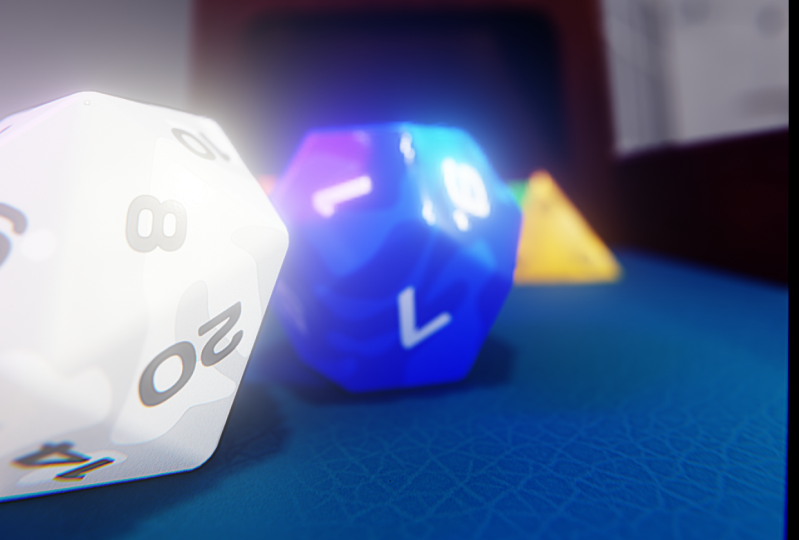
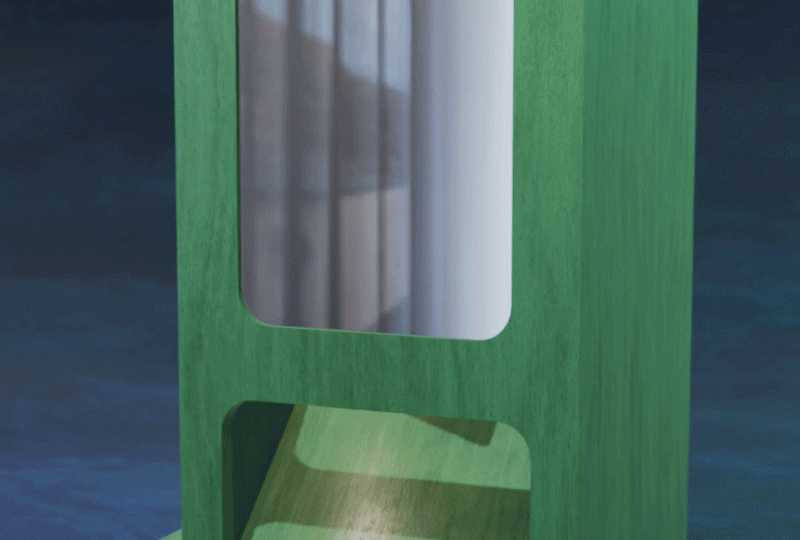
criaremos essa animação de rolamento de dados com o uso de dinâmicas corporais rígidas Talvez você já reconheça esse dispositivo
de laminação de madeira. Mas se não, isso é
chamado de torre de dados. Embora seja parte integrante do lançamento
de dados em muitos jogos, também nos dá a
oportunidade perfeita de aprender a
usar a física e o Blender para
criar animações realistas Vou
te ensinar como criar sua própria animação de torre de dados usando um arquivo inicial pré-criado fornecido nos recursos do
projeto Encerraremos a aula
renderizando um vídeo da nossa recém-criada animação
Dice Tower E ainda darei
dicas sobre como você pode personalizá-lo de acordo com seu
próprio estilo. Ao final desta curta aula, você ficará surpreso com a
facilidade de criar animações
realistas com o
uso de física e erros Então, se você está pronto para uma
divertida aventura de rolar dados, convido você a se juntar a mim na
aula. Vamos começar.
2. Como animar os dados: Nesta lição, vamos
configurar e executar nossa animação da torre de dados
usando a ajuda da dinâmica corporal
rígida.
Vamos começar. Se esta é a primeira vez que você faz uma
aula de liquidificador, eu recomendo que
você comece com meu
guia completo para iniciantes no Blender Esta aula foi projetada para iniciantes
no
Blender e em
três artes em D Cobrimos todos os tópicos
necessários você possa começar a usar o Blender
e começar a usar o Blender Conseguiremos isso com aulas
curtas e focadas que abordam cada tópico do ponto de vista de
um iniciante, utilizando um arquivo inicial bem
organizado Encerramos a aula com um projeto
fácil, onde você
configura e personaliza seu
próprio acampamento aconchegante Com isso resolvido, vamos
continuar com a lição. Por ser uma miniclasse, abordaremos
isso de forma um pouco
diferente de algumas das minhas outras aulas
completas Nesta aula, vou narrar
o processo de animação, que você vai me ver
criar aqui na tela Isso significa que esta aula
será um pouco mais rápida do que você estaria acostumado se já
assistisse minhas outras aulas, mas ainda assim deve ser
um ritmo confortável para assistir e fazer uma pausa se
precisar de um momento para se atualizar Como sempre, não vou
pular nenhuma etapa, mas vou de uma
etapa a outra sem muita
pausa entre elas Então, se você estiver pronto,
vamos começar imediatamente. Primeiro, certifique-se de ter o arquivo inicial, o arquivo animação
Underscore Dice Tower 01 baixado dos recursos
do projeto open
and blender Se você estiver trabalhando no
Blender 4.2 ou posterior, você precisa
baixar a versão Blender 4.2 do
arquivo inicial a partir dos recursos da O mecanismo de renderização EV recebeu uma grande
atualização nesta versão. Eu precisava atualizar o arquivo para que ele
funcionasse corretamente. No entanto, se você ainda estiver
trabalhando no Blender 4.1, continue usando o
arquivo inicial original sem palavra Blender Agora que seu arquivo está
aberto, você pode notar que alguns de seus
materiais parecem quebrados. Isso ocorre porque o Blender
não tem certeza de onde
procurar essas
imagens de textura que eu forneci Felizmente, essa é uma solução
muito fácil. Primeiro, certifique-se de que você
tenha o arquivo
zip de pontos das texturas baixado dos recursos
do projeto Salve esse arquivo zip
no mesmo local em que você salvou
o arquivo inicial agora Agora que a pasta de texturas e o arquivo inicial estão no mesmo local no seu Você pode clicar com o botão direito nessa pasta de texturas
e escolher extrair tudo Esse é o processo em
um computador Windows. No entanto, um computador Mac
seria um pouco semelhante. Agora que nossa
pasta de texturas foi extraída, você deve ter uma pasta de
texturas aqui sem nenhum tipo de ícone de
zíper,
e isso incluirá essas Agora vamos voltar ao Blender, e então podemos dizer a ele onde
procurar essas imagens Vamos até o arquivo,
até os dados externos
e, em seguida, escolhemos
encontrar arquivos ausentes. Agora vá para a
pasta de texturas que acabamos de descompactar, clique
duas vezes nela
para inserir o arquivo e clique em Localizar Agora você deve ver que todas
as suas texturas foram
atualizadas e as
texturas de erro rosa foram removidas Com a configuração do arquivo
resolvida, vamos animar esses dados. Nosso primeiro passo é adicionar o
mundo do corpo rígido à nossa cena Esse é um requisito para
a dinâmica corporal rígida planejamos
usar em nossos dados Você pode pensar nisso como ativar a
gravidade em nossa cena. Para fazer isso, vá até
aqui para o lado direito. Clique neste símbolo aqui para
inserir nossas propriedades de cena. Agora desça aqui nesta lista até onde está escrito
Rigid Body World, e então clicaremos
neste botão aqui que diz Add Rigid Body Nada acontecerá quando
clicarmos nesse botão, mas ele configurará nossa cena
para o resto das etapas. Voltaremos a essas configurações
posteriormente nesta lição. Agora vamos começar o processo
de ativar a física em nossos dados e em nossa torre de dados pela
qual estamos lançando
os dados. Começaremos com a torre Dice. Primeiro, verifique se você
selecionou a torre Dice aqui na janela de exibição Então, aqui
no lado direito, vamos clicar
neste pequeno ícone de círculo para entrar na nossa guia Física. Agora podemos clicar no botão
Rigid Body encontrado aqui, segundo
na parte inferior Vamos passar por aqui e
alterar algumas dessas configurações. Então, vamos rolar para baixo para
que possamos ver a maioria deles e vamos definir o
tipo de ativo para passivo. Vamos descer até
a forma e, em vez disso, trocá-la de casco convexo
para malha Definiremos nosso
valor de rejeição aqui como 0,5
e, em seguida, alteraremos
nossa margem para 0,0,
zero, zero, um
e, em seguida, Ajustando essas
configurações, informamos Blender que
esse objeto deve ser rígido , o que significa que ele deve interagir com outros objetos
rígidos Se você não tornar
um objeto rígido, outros objetos rígidos simplesmente
passarão por ele como
se ele não estivesse lá Ao definir essa
torre de dados como passiva, dissemos
a esse objeto que fornecesse apenas uma superfície sólida para outros
objetos ricochetearem As configurações de malha e margem
garantem que o Blender veja a colisão desse objeto precisão de sua aparência real A configuração de elasticidade apenas torna a superfície
um pouco mais saltitante, de modo que os dados ricocheteiem nela com um pouco mais de força Com essas mudanças feitas, vamos passar para
as configurações dos dados. Vamos selecionar o D 20 na janela
de exibição. Ou da lista
aqui no lado direito. O D 20, nesse caso, é
o que está aqui no meio. Também podemos vê-lo
aqui à esquerda, é o dado branco, ou simplesmente selecioná-lo
aqui na lista. No lado direito,
ainda estamos dentro da aba de física. Então, tudo o que precisamos fazer é
clicar em Corpo rígido novamente aqui. Nossas configurações para
esse objeto de dados serão um pouco diferentes
das da torre de dados, pois na verdade
queremos que esses dados
animem e reajam a gravidade. Vamos deixar o tipo
aqui definido como ativo. Mudaremos a massa para 0,0,
zero, cinco e, em seguida, pressionaremos enter. Em seguida, definiremos nossa
elasticidade aqui para 0,75. Ao ajustar essas configurações, reduzimos o
peso dessa minúscula matriz de 20 lados para algo
um pouco mais realista Também o tornamos
muito mais saltitante, então ele salta e
rola Antes de começarmos
o processo de animação, precisaremos copiar essas mesmas
configurações para os outros dados. Felizmente, o Blender tem uma
ferramenta que nos permite
copiar todas essas configurações
para outros objetos Começaremos
selecionando qualquer um desses outros dados aqui, exceto
aquele que acabamos ajustar, que está no
meio. Vou começar
clicando neste D four aqui. Parece um pequeno triângulo. Agora vou segurar a tecla shift e depois dar
a volta no círculo aqui. Segurando a tecla Shift e clicando
neles para selecionar o outro dado, selecionarei um aqui
no meio por último. Ao selecionar o D 20 por
último no meio, nós o tornamos o objeto ativo. Podemos dizer isso
aqui porque tem um
destaque de cor diferente ao redor. Agora, na parte superior da
janela de exibição direita, podemos clicar neste
botão de objeto encontrado aqui, depois desceremos
até o corpo rígido e seguida, escolheremos copiar de Essa ferramenta transferirá
automaticamente todas as mesmas
configurações de corpo rígido do D 20 para os outros dados , para que não precisemos
fazer isso uma por uma Agora, todos esses
dados que
selecionamos têm exatamente as mesmas
configurações aplicadas a eles. Com essas configurações de
corpo rígido adicionadas, estamos prontos para iniciar
o processo de animação Podemos obter um
exemplo muito simples de como tudo isso funciona selecionando todos os
nossos dados como estão agora. Em seguida, mova-os um pouco para cima,
cerca de uma polegada da superfície e, aqui
embaixo, apertaremos este botão de reprodução. Depois de apertar
o botão play, você notará que
todos os seus dados caem do ar e saltam
dentro dessa bandeja,
como se fossem dados reais No entanto, há um problema bastante
perceptível. Eles caem e se animam
muito, muito rápido. Então, se puxarmos esse indicador de reprodução
aqui clicando e arrastando-o de volta para zero
e depois pressionando play novamente, podemos ver que eles caem e saltam de forma relativamente
realista, mas é Não é super realista e também não
parece ótimo. Felizmente, para nós, existe
uma maneira muito fácil de
desacelerar todo esse
movimento Vamos voltar às propriedades
da cena, clicando neste ícone aqui. Então, podemos rolar até aqui até as configurações do nosso
mundo de corpo rígido, clicar
em velocidade e defini-la como 0,5 e , em seguida, pressionar enter Agora, em nossa linha do tempo
aqui na parte inferior, podemos arrastar isso de
volta para o quadro zero
e, em seguida, apertar o botão play E veremos aqui que
nossa animação está
muito mais lenta e muito
mais realista agora Isso porque basicamente
temos apenas a velocidade da animação. Por enquanto, podemos deixar nossa
velocidade aqui definida como 0,5. Agora que temos
a velocidade estabelecida, vamos fazer com que nossos dados
caiam pela torre de dados. Na verdade, isso é muito
mais fácil do que parece, graças ao fato
de habilitarmos todas essas configurações físicas Vamos definir novamente nosso
indicador de reprodução aqui,
arrastando-o até zero E agora, na nossa janela de exibição direita, vamos girar nossa visão levemente e, em seguida,
usar nossa ferramenta de movimentação encontrada aqui para arrastá-la
acima da torre de dados Isso é colocado basicamente
acima desse buraco aqui. Você achará muito
mais fácil colocar esses dados se orbitar
sua visão, para que possa ter uma
visão melhor de diferentes ângulos. Agora podemos mudar para
a ferramenta de rotação encontrada logo abaixo da ferramenta de movimentação. Então eu vou girar
aqui para a frente, e então vou
girar esses dados usando
esse círculo vermelho e
movendo-os principalmente verticalmente,
apenas um pouco para fora da vertical, de
modo que, quando caírem,
eles saltem um sobre
o outro antes de atingirem a primeira prateleira
que podemos ver aqui Depois de girar seus dados, talvez
você queira
voltar para a ferramenta de movimento e deslizá-los um pouco para
o lado direito Dessa forma, eles atingem totalmente a
primeira prateleira antes de
passarem para a próxima e não a ignoram Também quero ter certeza de que
seus dados não estejam tão à direita
a ponto de
perderem totalmente a torre de dados em geral. Todos eles devem cair confortavelmente aqui nesta primeira prateleira E então nosso último passo é movê-los mais alto
no ar. Então, na nossa janela de exibição direita aqui, vamos clicar e arrastar essa alça azul
usando a ferramenta de movimentação
e, em seguida, vamos olhar
para a
janela esquerda, onde podemos
ver a visão da nossa câmera Então, podemos ver aqui
quando eu os movo para cima, onde eles estão começando a
sair da moldura. Então, assim que eles entrarem
nessa parte sombreada aqui, queremos movê-los um
pouco mais até que a sombra desapareça
na torre de dados Então, vou movê-los
até aqui,
logo depois de onde a
sombra está se tocando E agora notamos aqui que parece que
não há dados na moldura. Não os quero muito alto no ar, pois
isso fará com que os dados explodam quando atingirem o fundo aqui, porque estão caindo a uma distância muito grande Eles só precisam estar
altos o suficiente para não
serem mais visíveis
dentro da câmera. Depois que seus dados forem colocados, você pode ir até o lado
direito e clicar neste pequeno
botão da câmera aqui para
voltar à visão da câmera dos dois lados. Agora estamos prontos para apertar
nosso botão play aqui para ver o que nossos dados
fazem quando caem pela torre. Assim, podemos ver que, depois
de clicar em jogar, nossos dados caíram, atingiram a primeira prateleira,
saltaram para a segunda prateleira e depois rolaram até a
bandeja Você pode obter um
exemplo de como isso se parece em uma velocidade um
pouco mais lenta Se você simplesmente clicar e arrastar o indicador reprodução e movê-lo para trás Você verá sua animação
aqui, reproduza ao contrário. E então você pode
arrastá-la para frente aqui para ver como a animação
realmente se parece, embora em uma velocidade mais lenta Outra coisa que você notará é que seus dados foram
lançados de
forma completamente diferente da que
você pensava e acabaram em posições
diferentes
aqui na bandeja de dados Isso ocorre porque
até mesmo a menor diferença na colocação ou ângulo
dos
dados pode
mudar completamente a forma como os dados rolam. É muito provável que
cada pessoa que frequenta
esta aula veja
um resultado diferente aqui
embaixo em sua bandeja de dados, o que na verdade é muito legal. Se, por algum motivo,
você não estiver satisfeito com forma como seus dados
rolaram aqui na bandeja, digamos que talvez estejam todos
agrupados em um canto ou tenham
entrado
apenas um pouco na bandeja e tenham
parado bem curtos Tudo o que você precisa fazer é
voltar ao quadro zero
e, em seguida, na
janela direita aqui novamente, aumentar o zoom, e
então
apertar R para começar a girar
com nossa ferramenta rápida
e, em seguida, girá-los como se um grau
fosse suficiente Então, faça um único grau
em qualquer direção
e, em seguida, reproduza nossa
animação novamente, e você verá que ela produzirá um resultado
completamente diferente. Então, esses dados não
caem exatamente no mesmo lugar. Novamente, por algum motivo, se você não estiver satisfeito
com a aparência, basta girá-los um grau em qualquer direção, apertar o botão
play novamente, desde que seja um quadro zero, e então veremos aqui que ele cria uma animação completamente
diferente Outra alteração que você
pode fazer é voltar
às propriedades da cena encontradas aqui, e podemos ajustar a velocidade. Por algum motivo, você
queria que sua velocidade fosse um pouco mais lenta ou
um pouco mais rápida, você pode alterar esse número aqui Talvez, no meu caso, eu queira que meu seja um
pouco mais lento, então vou alterá-lo para
apenas 0,4 em vez de 0,5 Agora você notará que, na próxima vez
que reproduzir sua animação
, ela terá uma aparência diferente. Por causa dessa velocidade mais lenta, ela realmente muda onde
esses dados caem, porque é apenas mais uma mudança que muda a aleatoriedade de como
esses dados saltam Então, se você quiser
mudar sua velocidade, certifique-se de alterá-la primeiro
e, em seguida, comece a girar seus dados para descobrir
onde eles caem Porque se você encontrar a
posição do dado que você gosta e depois mudar sua velocidade, ela mudará sua aparência de qualquer maneira. Quando você estiver satisfeito
com a velocidade e a animação de seus dados, estamos prontos
para prosseguir com as etapas finais. Então, novamente, aqui, você
pode querer estar na visão da
sua câmera se
não estiver no lado direito, então podemos simplesmente clicar neste pequeno botão de
câmera encontrado aqui. E agora vamos determinar quanto tempo nossa
animação total deve durar. Isso pode ser diferente para sua animação com base na velocidade da animação e no tempo
necessário para que seus dados
parem de se mover. Para descobrir isso,
vou descer até aqui, voltar ao quadro zero e clicar em play. E então anote quando meus
dados basicamente param de se mover. Então, depois de clicar em parar aqui, posso arrastar de volta e ver quando esses
dados param de se mover. Então, no meu caso, meus
dados param de se mover em torno desse tipo
de marca de 80 quadros. O seu pode ser um pouco diferente. Pode ser um pouco mais cedo ou
pode ser um pouco mais tarde. Depois de descobrir onde
sua animação termina, adicionaremos cerca de 30 quadros de espaço extra
no final dela. Isso permite que seus dados
se acalmem por um momento e permite que você tenha
uma visão rápida do que seus dados lançaram antes que a
animação comece novamente. Eu, vou
definir o meu aqui para basicamente cerca de 1:20 só
porque é um bom número 120 quadros a 30 quadros por segundo é uma boa animação de
quatro segundos. Para limitar minha animação
aqui em 1:20, vou descer até
o canto inferior direito, onde diz fim, e vou digitar 120 Mas, novamente, seu valor aqui pode ser um
pouco diferente. Vamos voltar ao quadro zero. Reproduza nossa animação apenas para garantir que tudo
funcione corretamente. Agora, com nossa linha do tempo reduzida, vamos voltar às propriedades
da cena novamente e, em seguida, rolar
para baixo até as opções de cache Então, estamos aqui nas propriedades da
cena
e, em seguida, vamos
rolar até onde diz cache. Agora vamos definir esse número
final aqui com exatamente
o mesmo número que
estabelecemos aqui
no canto inferior direito. Então, no meu caso, 120. E então, antes de
prosseguirmos para a última etapa, salvaremos nosso arquivo. próxima etapa tem uma pequena
chance de travar nosso arquivo, então é melhor salvá-lo agora,
para não perdermos
nenhum trabalho Então, vamos até aqui para arquivar
e, em seguida, escolher Salvar. Com nosso arquivo salvo, nossa
última etapa
será criar a
animação simulada que criamos O processo de cozimento será armazenado em cache, o que é como salvar
sua animação simulada Portanto, ele não
precisa ser calculado cada quadro quando você
reproduz ou renderiza a animação. Em simulações mais complicadas, essa geralmente é
a primeira etapa depois você ter a animação
exatamente como você gosta Para
animações mais simples como a nossa, é mais ou menos
uma boa prática adquirir o hábito de fazer. certifique-se de estar satisfeito
com sua animação No entanto, certifique-se de estar satisfeito
com sua animação
antes de prepará-la. Como você não
poderá voltar e fazer alterações
depois de assá-la, será necessário
excluir a cozedura, depois fazer as alterações e depois assá-la novamente. Para criar a animação,
certifique-se de que todos os dados
ainda estejam selecionados. Você provavelmente ainda o faz desde
quando os colocamos anteriormente. Se você precisar selecioná-los novamente, a maneira mais fácil de fazer isso
seria ir até
a lista de contornos à direita
e selecionar o e selecionar o Vire o turno e, em seguida,
selecione o último dado, e ele selecionará tudo o
que estiver no meio. E agora que selecionamos
nossos dados, podemos ir até as configurações
do cache e simplesmente clicar
na palavra assar aqui. Seu arquivo do Blender pode
ficar sem resposta por apenas um momento enquanto trabalha
na criação da simulação. Espere alguns instantes e seu cozimento
estará pronto. Você saberá que acabou
quando o botão de assar que tínhamos aqui antes se transformou em um botão de
excluir assar. E é isso. Sua animação da torre de dados
está oficialmente completa. Agora você pode apertar o botão
play aqui embaixo para assistir sua animação
repetidamente. Em nossa próxima lição, renderizaremos nossa
animação Dis Tower e explicaremos alguns métodos simples
para personalizar essa animação de acordo com seu próprio
estilo. Te vejo lá.
3. Renderização e personalização: Nesta lição, renderizaremos nossa
animação da torre de dados e explicaremos alguns métodos simples
para personalizar essa animação de acordo com seu
próprio estilo. Vamos começar. Chegamos à
aula final desta aula, mas ainda não terminamos. Começaremos renderizando
um quadro de teste de nossa animação, para um quadro de teste de nossa animação, que possamos adicionar um efeito interessante de desfoque de
movimento
e, em seguida,
continuaremos renderizando
a animação completa como Vamos começar mudando para
a área de trabalho de renderização
encontrada aqui na parte superior Agora que estamos aqui,
o primeiro passo é
renderizar um quadro estático
da nossa animação. Queremos mudá-lo para um quadro que tenha alguma ação
acontecendo nele. Então, aqui em nossa linha do tempo, podemos torná-la um
pouco maior
arrastando essa barra
até o topo E então, se você não conseguir ver toda a
sua linha do tempo aqui, basta clicar nesse pequeno
ponto aqui à direita, na barra de rolagem,
e nós o arrastaremos para
fora para que possamos ver mais
e mais da linha do tempo Agora, vamos arrastar
nosso indicador de reprodução até um dos quadros
próximos ao início Idealmente, queremos
um quadro que tenha a animação na
metade da torre de dados No meu caso, algo em torno Frame 40 deve ser um
bom lugar para começar. Agora, o que precisamos fazer
é renderizar nossa imagem. Para fazer isso, podemos simplesmente
pressionar F 12 em nosso teclado, ou podemos ir até
aqui e escolher renderizar e, em seguida,
escolher renderizar imagem. Sua renderização deve
levar apenas alguns minutos para renderizada, graças ao
mecanismo de renderização EV que estamos usando. Com nossa imagem em aço renderizada, estamos prontos para ativar um efeito
interessante de desfoque de movimento para realmente fazer com que nossa
animação de dados pareça realista Felizmente, esse é um
efeito muito fácil de ativar. Primeiro, vamos até o lado direito e
acessaremos a guia de
propriedades de renderização encontrada aqui. Agora, analisaremos
nossa lista até
ver aqui as configurações de
desfoque de movimento. Primeiro, vamos marcar essa caixa ao lado para ativar
o desfoque de movimento E então vamos mudar
a velocidade do obturador de
0,5 para 0,35
e, em vez disso, definiremos
o valor dos passos aqui de um
até dez Em termos simples,
o valor do obturador altera o quanto os objetos
em movimento ficam desfocados e o valor das etapas altera
a suavidade visual
desse Agora, vamos renderizar nossa
imagem novamente para ver os resultados dessas configurações de desfoque de
movimento E, novamente, podemos pressionar F 12 ou ir para renderizar e
escolher renderizar imagem. Agora podemos ver se avançarmos em nossos dados aqui
ampliando com nossa roda de rolagem,
que nossos dados têm esse efeito de desfoque de movimento muito
legal aqui para fazer com que
pareçam estar se movendo rapidamente Isso dá a
impressão de que eles estão se movendo tão rápido
pela torre de dados que ficam
embaçados dentro da câmera Com nosso desfoque de movimento configurado, tudo o que resta é
renderizar essa animação como um vídeo que podemos compartilhar
com nossos amigos e familiares Começaremos acessando
as propriedades de saída encontradas
aqui no lado direito, logo abaixo da guia em que
estamos atualmente. Vou rolar até
o final
e clicar nesse ícone de pasta
branca. Isso nos permitirá
configurar onde queremos que essa animação seja salva
quando terminar. Agora navegue até
onde você gostaria que esse arquivo fosse salvo
no seu computador. E então aqui
embaixo, podemos dar um nome a ele. No meu caso, vou chamá-lo de
Dice, Tower, animation, underscore, final,
underscore, zero, um e depois clicar Em seguida, precisamos
alterar o formato do arquivo, para que nossa animação saia como
um vídeo em vez de
uma série de imagens Então, aqui à direita,
onde diz formato de arquivo, vamos mudar
de PNG para vídeo FF peg. Agora podemos abrir
as opções de codificação encontradas aqui logo abaixo e vamos mudar
o contêiner de
Mitroska para M pino quatro,
encontrado Por fim, mudaremos
nossa qualidade de saída de qualidade média para perceptualmente sem perdas, encontrada Com a última configuração alterada, estamos prontos para renderizar
nossa animação completa. Isso levará alguns minutos dependendo da potência do
seu computador. No entanto, com base em
nossas configurações de renderização, isso realmente não deve
demorar muito Para renderizar sua animação, vá até aqui onde
diz, renderizar. Em seguida, escolha
Render Animation. O botão logo abaixo
daquele em que trabalhamos clicando. Te vejo em um momento,
quando minha renderização estiver concluída. Mas eu recomendo que você
pause o vídeo e deixe a animação
terminar antes de continuar assistindo vejo em um
momento. E é isso. Nossa animação final é
renderizada como um vídeo e salva no local que
escolhemos nas configurações de saída Agora você pode compartilhá-lo com todos
os seus amigos e familiares nas redes sociais para
mostrar seu trabalho árduo. Antes de terminarmos a
aula, no entanto, gostaria de dar algumas dicas simples
que você pode usar para personalizar essa animação
para seu próprio projeto de classe. Antes de começarmos a fazer
qualquer alteração em nosso arquivo, vamos salvar essa versão
do arquivo como está agora. Em seguida, criaremos uma nova versão
na
qual podemos brincar sem estragar
a animação original Então, vamos até
aqui para arquivar
e, em seguida, escolher Salvar. Vou salvar esse arquivo
como ele existe agora. Agora vamos criar uma nova versão
desse arquivo que
podemos personalizar um pouco. Então, vamos
até aqui para arquivar
e, desta vez,
escolheremos Salvar como. Isso nos permite dar um novo nome
ao arquivo e depois salvá-lo como uma versão totalmente
nova do arquivo. Isso garante
que sempre possamos voltar à versão
original
da animação se não
gostarmos de nenhuma das
alterações que fizemos. Na parte inferior, podemos
dar um novo nome a ele. Então, no nosso caso, sugiro
que tudo que você faça é adicionar a palavra projeto de classe, sublinhado no início
do nome do arquivo E depois que mudarmos
nosso nome, podemos ir até aqui e
clicar em Salvar como. Agora que temos
nossa nova versão, podemos começar a fazer alterações. A primeira e mais óbvia
mudança que podemos fazer é mudar as
cores dos nossos objetos. Então, primeiro, começaremos
movendo nosso indicador de reprodução aqui até o último quadro
de nossa animação termos certeza
de que todos os nossos dados estão visíveis Agora podemos acessar a
guia de sombreamento encontrada aqui na parte superior, e é aqui que
mudaremos nossas cores Não vou explicar exatamente
como o sombreamento funciona no liquidificador. No entanto, darei algumas dicas rápidas sobre como
ajustar as cores, se você quiser. Se você estiver interessado em saber como a aba de
sombreamento funciona com mais detalhes,
eu recomendo
minha miniclasse anterior chamada
criar um material
plástico vibrante,
na eu recomendo minha miniclasse anterior chamada criar um material
plástico vibrante, qual criamos um material
para outra matriz de 20 lados, ou se você quiser algo
um pouco mais abrangente, eu recomendaria minha aula
de magia dos materiais, onde aprendemos
tudo o que há aba de
sombreamento funciona com mais detalhes,
eu recomendo
minha miniclasse anterior chamada
criar um material
plástico vibrante,
na
qual criamos um material
para outra matriz de 20 lados,
ou se você quiser algo
um pouco mais abrangente,
eu recomendaria minha aula
de magia dos materiais,
onde aprendemos
tudo o que há para saber
sobre materiais
e liquidificador Agora, em nossa janela de visualização superior, vamos selecionar essa D 20, para que
possamos ampliar aqui
para obter uma visão melhor, e selecionaremos
essa matriz branca aqui E então, aqui na janela
inferior,
veremos o editor Shader, que nos mostra o sistema de nós responsável por esse Não vamos nos concentrar em
todos os nós aqui, mas se ampliarmos
com nossa roda de rolagem
até esse nó superior
aqui chamado rampa de cores, podemos ver melhor
esse nó Esse nódulo em particular é responsável pela
cor da nossa matriz. Se precisar reposicionar
essa visualização, você também pode clicar com o botão do meio do mouse, então clique na roda de
rolagem para
movê-la para frente e para trás ou
deslizá-la para cima e para baixo A maneira mais fácil de alterar
a cor dessa matriz é
ajustar as cores em ambos os
lados desse nó de rampa de cores Começaremos selecionando
esse controle deslizante na extrema direita, clicando no pequeno triângulo
aqui na parte superior Agora que está
selecionado, podemos clicar nessa barra de cores aqui
na parte inferior, e isso
abrirá um seletor de cores Se você perceber que esse seletor de
cores é muito grande ou está impedindo que
você veja a matriz por trás dele, basta
deslocar sua visão para o lado ou diminuir um pouco o zoom para
garantir que ela não seja tão
grande ao clicar nela Então, agora que eu a movi
para o lado e cliquei nessa barra, notaremos que
ela é muito menor Para ajustar a cor aqui que
vemos no seletor de cores, tudo o que precisamos fazer é clicar nesse pequeno ponto
aqui no meio E então podemos arrastá-lo para
qualquer lugar desse círculo, e a cor do nosso corante se
ajustará para combinar Depois de encontrar uma cor que você goste, talvez
você também
queira torná-la mais escura ou mais clara ajustando
esse controle deslizante direito aqui, que torna sua cor
mais clara na parte superior ou mais escura
aqui
na parte Quando estiver satisfeito com
a cor escolhida, basta passar o
mouse aqui para o lado e esse seletor de cores
desaparecerá E então, no lado esquerdo aqui, vamos clicar
no outro controle deslizante
clicando no pequeno
triângulo na parte superior
e, em seguida, clicando nessa barra de
cores na parte inferior, e agora podemos mudar essa
cor para o que quisermos Então, no meu caso, talvez
eu escolha um azul bonito, talvez um azul escuro para
combinar com esse tipo de roxo avermelhado
escuro
que eu tinha antes Com essas duas cores alteradas, temos um novo
visual agradável para nosso D 20. A última cor do
seu dado que você pode querer mudar
é a cor do número. Dependendo da
cor da matriz que você escolher, seus números podem não estar tão
visíveis quanto eram antes. No meu caso, esses números pretos não aparecem muito bem
nessa cor escura. Felizmente, isso é
muito fácil de mudar simplesmente
adicionando
um novo Então, aqui em
nosso editor de sombreamento, vamos diminuir o zoom. E então desça até
a parte inferior até encontrarmos esse bloco de nós aqui
chamado de números faciais. Agora podemos ampliar um pouco, para que possamos vê-los um pouco melhor. Dependendo se
você começou ou não com o D 20 ou talvez tenha escolhido o
D quatro ou o D 12, você pode ou não ver esse nó aqui chamado de cor invertida. Não importa se
você não vê. Esse processo é o mesmo. Para começar,
vamos pressionar Shift e A ao mesmo tempo para
abrir nosso menu de anúncios. E então aqui no topo,
vamos para a barra de pesquisa, digitaremos mix, M x e escolheremos a cor da mistura. Agora notaremos que
esse nó de cores mistas está meio
que conectado ao nosso mouse. E quando passamos o mouse sobre qualquer
uma dessas linhas aqui, ela destaca essa linha Você deseja colocar esse novo
nó no topo de qualquer linha conectada ao soquete B
neste nó de mistura aqui No meu caso, é aquela que tem
a cor invertida associada a ela,
mas a sua pode
estar indo da cor aqui para a B. De qualquer forma, vou colocá-la após cor invertida, se você
a tiver
, ou se você não a tiver, mouse sobre essa
linha até que ela fique branca e, em seguida, clique, e ela a
conectará automaticamente para Agora vamos resumir um pouco. E aqui embaixo,
podemos ver a cor, bem
como um controle deslizante de fatores Vamos definir
esse controle deslizante de fatores, todo o peso para a direita Dessa forma, essa cor é a mais vibrante
possível, e já podemos
ver uma mudança aqui, então está usando
qualquer cor esteja aqui para tornar nossos
números dessa cor. Então, se quiséssemos algo
diferente de branco, talvez eu queira um
amarelo brilhante para isso. Podemos configurá-lo para amarelo
e, em seguida, aumentar o valor, aumentar a saturação e, verdade, torná-lo da cor
que quisermos Então, no meu caso, acho que
o amarelo parece bem legal. E essa é a última
mudança que tenho
para você mudar a
cor dos seus dados. Então, agora vamos diminuir um pouco o zoom. E antes de
prosseguirmos para a próxima etapa, mostrarei como mudar
a cor também
mostrarei como mudar
a cor
da sua torre de dados. Então, para fazer isso,
precisaremos selecionar nossa torre de dados apenas clicando
nela aqui no painel de exibição Agora, na parte inferior,
Shader Editor. Podemos diminuir o zoom usando
a roda do mouse. Clique para mover a visualização, clique na roda do mouse e, em seguida, amplie
aqui até o
nó de matiz, saturação e valor na parte superior Com esse nó, podemos ajustar as diferentes propriedades
da textura da imagem
criando esse material. O controle deslizante principal que
ajustaremos se você quiser ajustar a cor é
o
controle deslizante de matiz aqui na parte Você notará que, se clicar e arrastar esse controle deslizante de matiz, poderá ver a cor
da madeira mudar No entanto, você também percebe que
ele se move muito rapidamente. Então, para garantir que ele
não se mova tão rápido, você pode segurar a
tecla Shift enquanto arrasta isso. Você notará
que ele se move muito mais devagar, então você tem muito mais controle Então, talvez no meu caso, eu queira
um pouco de madeira verde brilhante. Então, podemos simplesmente arrastá-lo até
cerca de 0,77 no meu caso Você também tem a
opção de alterar
a saturação para torná-la mais
ou menos colorida Talvez eu faça a minha
bem colorida. E então podemos alterar o valor aqui para torná-lo mais
escuro ou mais claro Então, vou deixar o meu um pouco
mais claro ou talvez um pouco mais escuro. No meu caso, acho que
mais escuro fica melhor. Quando estiver satisfeito com
a cor da madeira, talvez
você também queira
mudar a cor
do couro aqui
na bandeja rolante Para fazer isso, vá
até aqui onde diz slot um
e, em seguida, escolha o material
de couro, que está no slot dois. Novamente, aqui embaixo, você notará que a
saturação de matiz e o nó de valor devem estar basicamente no mesmo
local. Então, vou ampliar aqui. E, novamente, basta
deslizá-los até encontrar
a cor de sua preferência. Talvez eu escolha algo
realmente brilhante como o roxo. Também podemos ajustar a saturação
e o valor. Há muitos
outros objetos em
sua cena dos quais você pode
alterar as cores, mas vou
deixar isso para você explorar. Nossa próxima mudança rápida também gira
em torno da cor, mas desta vez de nossas luzes
e não de nossos objetos Para essa mudança, podemos
realmente voltar para
a área de trabalho de layout
encontrada aqui na parte superior Você reconhecerá essa
visão de antes. Você tem algumas maneiras diferentes de
selecionar suas luzes
dentro da cena. Você pode
selecioná-los aqui
na lista apenas
selecionando o nome da luz. Nesse caso, temos holofote, luz rosa e luz azul Vou selecionar um local
para este exemplo. Ou, alternativamente, você pode ir até
a janela de visualização correta, orbitar sua visão e então você notará
essas luzes flutuando por aqui ao redor
da torre Tice Novamente, neste caso,
vou selecionar o
holofote para este exemplo, que está aqui
apontando para a frente. Agora, vamos mudar para a
guia de propriedades de dados do
objeto encontrada aqui à direita. Também é o mesmo símbolo aqui desta pequena lâmpada verde. As configurações principais que
ajustaremos
nessa luz são encontradas
aqui na parte superior Nós temos a cor e o poder. A cor é obviamente
a cor da luz, e então o poder é o quão
brilhante essa luz é. Vamos mudar a cor primeiro clicando nessa barra de cores, e eu vou fazer da minha algo igualmente louco para combinar com todas as outras
cores malucas que tenho aqui. Então, talvez eu faça com que seja
um azul muito brilhante. E então, quando estiver
satisfeito com minha cor, posso ajustar a potência aqui. Então, se eu aumentar esse número
, a luz ficará mais brilhante Então, se eu realmente aumentar
essa potência, podemos ver aqui que essa luz é
muito mais brilhante na minha cena Cada uma dessas
luzes aqui pode ter sua potência e
sua cor alteradas, bem
como sua posição
dentro da cena. Então, se você quiser mover uma
luz para mais perto ou mais longe, você também pode fazer isso aqui. E agora vamos aprender nossa
última dica para esta lição, mudar o ângulo da câmera. Faremos a alteração no ângulo da câmera aqui
na janela de exibição esquerda A maneira mais fácil de alterar o ângulo da câmera
é simplesmente clicar neste pequeno
botão de bloqueio aqui encontrado abaixo do símbolo da câmera.
Então, vamos clicar aqui. E agora podemos orbitar
nessa visão sem
pular da nossa câmera Perceberemos que, à medida que nos
movemos, em vez disso, ela move nossa
câmera com nossa visão. Então, isso nos permite colocar nossa
câmera de forma fácil e intuitiva onde quisermos No meu caso, talvez eu queira uma visão
mais próxima da bandeja de som. Então, vou ampliar para a
direita aqui. Quando terminar de encontrar uma
nova posição para sua câmera, não se esqueça de desmarcar
esse pequeno ícone de cadeado Isso garantirá
que, depois de encontrar o local desejado para sua câmera,
você não mova acidentalmente a posição
da câmera
tentando aumentar e diminuir o zoom ou deslocar sua visão para a esquerda ou
para a direita Isso nos permitirá
simplesmente nos mover para
frente e para trás sem realmente
mover a câmera. Você pode notar agora que sua renderização parece estar bem embaçada se você a moveu para
muito mais perto ou para
muito mais longe Isso ocorre porque as configurações de profundidade de
campo foram adaptadas especificamente para a
visualização original que tínhamos antes. Felizmente, essa é uma solução
muito fácil. Na lista de esboços encontrada
aqui no canto superior direito, vamos selecionar
nossa câmera encontrada no topo
desta coleção Sua câmera aparecerá
graduada na lista. Isso porque atualmente está
oculto dentro da janela de exibição. isso realmente não
mudará nada entanto, isso realmente não
mudará nada
sobre alterarmos as
configurações. E agora que selecionamos
nossa câmera, podemos ir até
aqui e ter certeza que estamos na guia de propriedades do
objeto, que é esse pequeno ícone
verde da câmera. É provável que você
já esteja dentro dessa guia. Você não precisa
mudar nada. A primeira e mais fácil opção para corrigir esse desfoque é
simplesmente desligá-lo. Se você realmente não quiser
nenhum desfoque em sua visão, basta desmarcar essa opção aqui chamada profundidade de campo, e notaremos que agora tudo está bem e com foco nítido, mas também não há desfoque
em Se você quiser
manter um pouco do desfoque, mas apenas corrigir o que está em foco, precisaremos ajustar essa distância de
foco e o ponto F. Para fazer isso, primeiro,
vamos ligá-lo novamente, para que nossa
imagem fique desfocada Então, essa distância de foco que
mencionei antes, encontrada
aqui no topo, afeta a distância em que
os objetos são vistos em foco. Idealmente, você quer que isso fique
próximo ao centro da bandeja
de dados Para mudar isso,
basta mover
isso para frente e para trás
usando o controle deslizante Agora você notará que esse
é um controle deslizante muito rápido, então é muito difícil
acertá-lo exatamente
onde queremos Novamente, esta é uma situação em que você deseja manter pressionada tecla shift enquanto a move para
frente e para trás. E isso lhe dará
muito mais controle. E para ter uma ideia melhor do
que está realmente em foco, talvez
você também queira
ampliar aqui e encontrar a matriz que está mais próxima do centro
da bandeja de moldes. No meu caso, provavelmente é a parte frontal
dessa matriz na parte de trás. Então, vou apenas ampliar
aqui, para que fique quase sempre à vista. E agora eu posso segurar a
tecla Shift e mover isso para frente e para trás até que esse
dado fique bem focado. Então, em algum lugar por aqui, não precisa
ser exatamente perfeito. Eu só queria que
estivesse mais focado. Para esta
câmera específica que eu tinha, se você combinar algo semelhante, era de cerca de 0,23 metros Agora que encontramos a
distância correta para nosso foco, podemos ajustar o quão desfocados os objetos fora
dessa distância de foco estão
os objetos fora
dessa distância de foco ajustando
esse valor f stop encontrado aqui na Se você aumentar esse
número, geralmente, sua imagem ficará menos desfocada
e, se você
diminuí-la, ficará mais Se você quisesse um desfoque
mais intenso, você poderia diminuí-lo
para algo como oito ou seis para tornar os objetos que não no centro da
bandeja realmente embaçados, ou podemos
aumentá-lo acima dos 12 em
que tínhamos
antes até algo como 16, se
quiséssemos apenas um pouco de
desfoque aqui E é isso. Com
a última alteração feita, você está oficialmente
pronto para personalizar sua animação para
seu projeto de classe. Obviamente, não
mostrei
todas as maneiras pelas quais você pode
personalizar essa animação. Mas espero que isso lhe dê uma boa ideia de por onde
você pode começar Quando terminar
sua animação exclusiva, não se esqueça de
renderizar seu novo vídeo e publicá-lo na
galeria de projetos desta aula. Comentarei pessoalmente
sobre cada projeto enviado e darei
feedback sobre sua renderização. Como um aviso rápido, você não poderá
postar seu vídeo diretamente no Skill Share
como seu projeto de classe No entanto, você
pode enviá-lo para o YouTube e depois adicionar um
link ao seu projeto, ou pode convertê-lo em um presente animado e enviá-lo
diretamente para o seu projeto. Se você quiser saber
como transformar facilmente esse arquivo de vídeo criado
em um GIF animado, recomendo que
assista à Lição 16 da
minha aula de animação Create a Cartoon
Bumblebee Esta lição explicará todo
o método de usar um conversor online gratuito de
vídeo para presente. Você pode encontrar um link
para essa classe na seção
do projeto de classe dessa classe. É um processo muito fácil, então espero que você experimente. Na última lição,
terminaremos a aula com algumas conclusões e
despedidas. Te vejo lá.
4. Conclusão: Parabéns por chegar
ao final da nossa aula. Queria dedicar um
momento para expressar minha sincera gratidão
a cada um de vocês por participarem
desta divertida miniclasse Sua participação
e entusiasmo pelo aprendizado são incrivelmente
gratificantes para mim como professora, e não posso agradecer o suficiente Espero que você tenha se
divertido aprendendo a facilitar animações
aparentemente complexas com física e Foi um prazer guiá-lo pelo básico,
e espero
que você tenha achado
a experiência
divertida e valiosa Agora que você tem essas
novas habilidades em seu currículo, mal
posso esperar para ver aonde
sua criatividade o levará. Desejo a você
boa sorte em suas aventuras
criando suas próprias animações exclusivas da torre
Dis Como um exemplo rápido do que você poderia fazer
com seu projeto, criei essa animação assustadora de Cracken dice Tower
para As possibilidades
são infinitas quando
se trata de personalizar
sua animação, então divirta-se com ela e não se
preocupe com os detalhes Quando terminar
sua animação exclusiva, não se esqueça de publicá-la na galeria do projeto com todos os
seus colegas. Vou comentar pessoalmente
sobre cada projeto enviado. Se você gostou dessa aula, informe outros alunos
deixando um comentário. Seu feedback realmente me ajuda a entender o que você achou
mais valioso na aula. Você pode deixar um comentário facilmente
acessando a guia Avaliações logo abaixo deste vídeo e clicando no botão deixar
avaliação. Agradeço o apoio. Depois de deixar um
comentário, talvez você
queira me seguir aqui no
skill share também. Você pode me seguir a
qualquer momento clicando
no botão Seguir
acima deste vídeo ou acessando o perfil do meu
professor e clicando no botão
Seguir. Seguir-me é a melhor
maneira de ser notificado quando eu
lanço uma nova aula ou faço anúncios
importantes Não se esqueça de
conferir meu perfil de professor para ver mais aulas como essa. Você pode encontrar
outra coisa que lhe interesse. Por fim, quero agradecer a
todos mais uma vez por participarem minha aula e
por me apoiarem participando do projeto
da classe Mal posso esperar para ver o que todos
vocês inventam. Adeus por enquanto, e
espero ver você em
outra aula em breve
 Harry Helps, Professional 3d Artist