Transcription
1. Introduction aux plaques de Procreate et à motifs: Salut les gars et bienvenue. Je m'appelle Dolores maintenant Autrichiens et je viens à vous de Sunny, Manitoba, Canada. Comme vous le savez, j'ai travaillé sur de nouveaux jeux de pinceaux. Et l'une des choses que j'ai expérimenté est de créer des pinceaux à motifs. Je voulais vraiment créer un pinceau à carreaux et
juste des motifs vraiment à carreaux en général dans Procreate. Donc, cette classe va vous montrer à la fois la création de motifs et la création de pinceaux à partir de ces motifs. C' est un moyen rapide et facile de remplir une collection de pinceaux, surtout si vous la créez pour la revente. Je vais vous montrer toutes sortes de petits trucs et astuces en cours de route. Ce cours est vraiment pour vous. Si vous avez juste expérimenté avec des pinceaux. Et nous aimerions en créer d'autres. J' ai vraiment l'impression qu'un ensemble complet de pinceaux est impératif lorsque vous faites votre travail de conception. Surtout si vous faites des dessins dans des collections. Créer des collections d'art prend certainement un peu de pratique. Et je me sens comme la cohérence que vous créez avec un très bon ensemble de pinceaux, mélangez-le beaucoup plus facile pour créer une collection cohésive. Je sais que vous avez eu beaucoup de pratique à faire des pinceaux avec moi, mais c'est juste un autre que vous pouvez ajouter à votre liste de réalisations. Maintenant, si vous ne l'avez pas déjà fait, assurez-vous d'appuyer sur ce bouton de suivi là-haut. De cette façon, vous serez informé de tous mes cours au fur et à mesure qu'ils seront libérés. Je tiens également à vous encourager à consulter mon site Web à la boutique dot Dolores Hart dossier, et à vous ajouter à acheter des listes de diffusion. Je suis enfin assez organisé pour vous
envoyer des ressources d'artistes vraiment géniales. Merci beaucoup si vous ne l'avez pas déjà fait. Et j'apprécie vraiment tous vos commentaires et questions aimables dans la zone de discussion. Êtes-vous prêt à commencer ? D' accord, allons-y.
2. Aperçu et exemples: Salut les gars, bienvenue à la leçon 1 et moins d'un ici je veux juste vous donner un peu d'aperçu sur les pods et sur les modèles. Et on va en quelque sorte lier ça à ce qu'on va
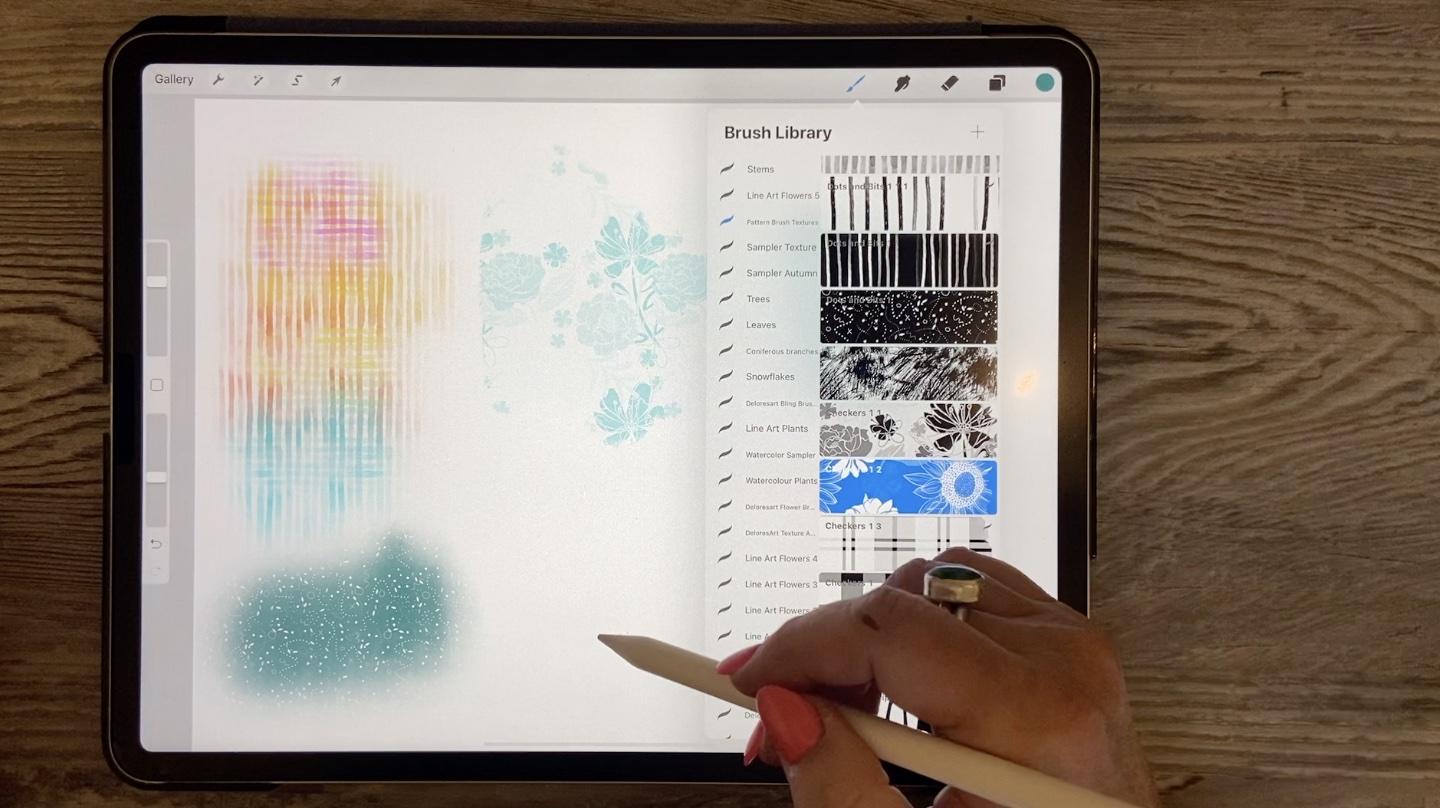
faire en classe. Commençons. Donc, pour cette première leçon, je veux vous donner un aperçu de quelques-unes des brosses à motifs que j'ai créées récemment. Cours, je vais me concentrer sur les clades et les dames et ce genre de choses. Mais je veux vous montrer les possibilités qui sont là quand il s'agit de brosses à motifs. Celui-ci était quand j'ai créé hier soir et j'aime absolument ce n'est pas joli. Donc, ce sont juste des lignes d'aquarelle. Et ce que j'ai vraiment aimé à ce sujet, que je pouvais changer la couleur de celui-ci assez facilement en peignant
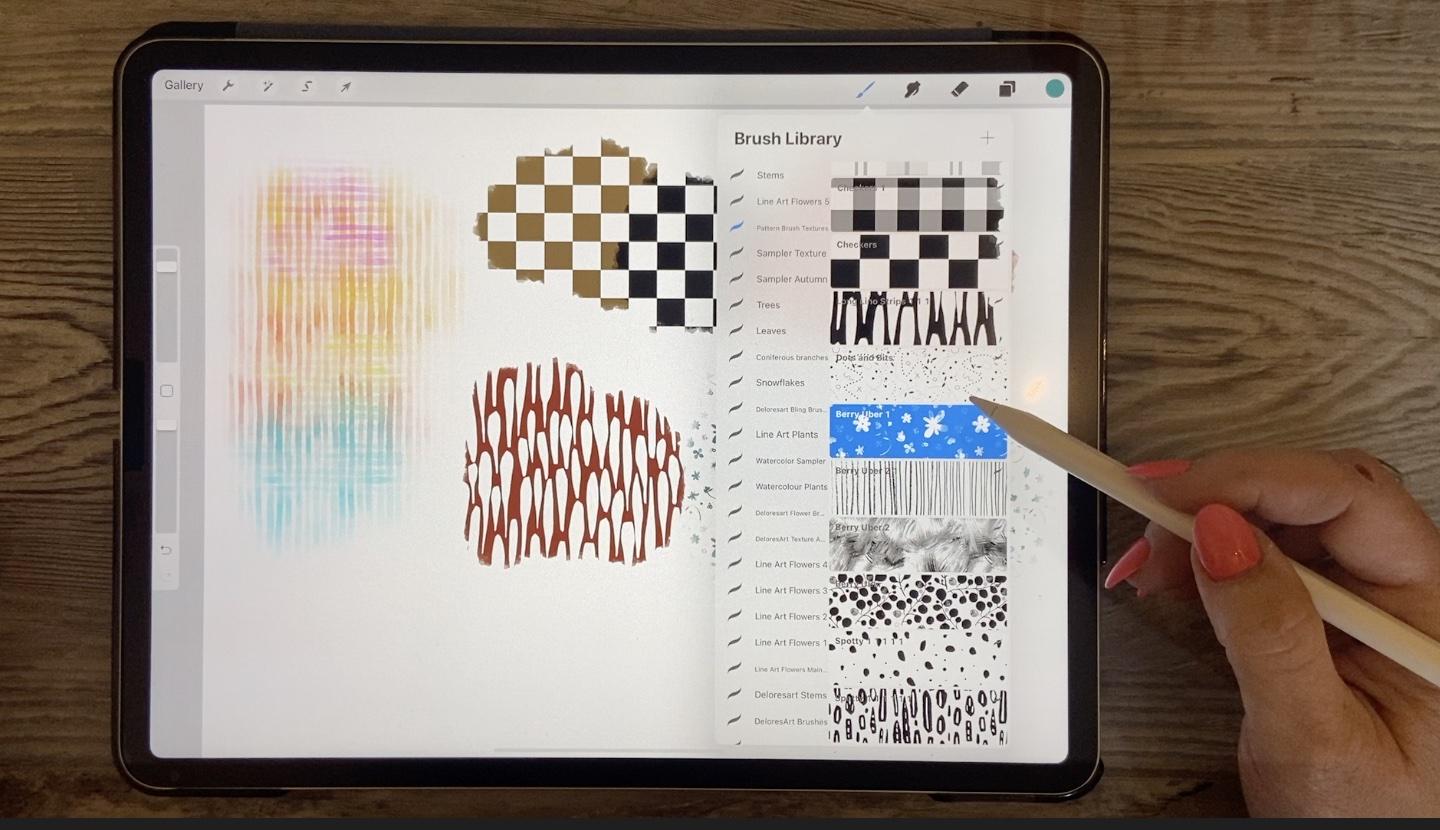
juste une partie de la couleur originale que j'ai posée. Et j'ai aussi vraiment aimé que je puisse le faire, tourner de côté et faire quelques changements et modifications. Et même si c'est juste un pinceau noir et blanc, il a toujours l'air absolument incroyable. C' est vraiment la seule limitation sur les pinceaux que nous créons ici dans Procreate est qu' ils sont produits et ne peuvent être utilisés que dans une seule couleur. Ainsi, vous pouvez affecter la couleur, bien sûr, en choisissant une nouvelle couleur et PT sur elle dans les taches et ainsi de suite. Mais tu ne peux pas vraiment dire, Ok, je ne suis pas cette bande pour être rose et je veux que celle-ci soit bleue. Il y a donc cette limitation avec les pinceaux à motifs, mais je pense que les limitations nous ont juste mis au défi d'être plus créatifs avec eux. Donc, j'ai fait un peu plein sur les modèles. Donc c'est un qui probablement si je vous l'ai montré un peu plus grand, qui vous montre un peu plus de ce qui est contenu. Et vous pouvez voir que c'est basé sur l'un des jeux de pinceaux sur lesquels j'ai travaillé. Donc c'était certains de ces pinceaux fluoro liner et évidemment je devrais repenser certaines des zones sombres qu'ils vont sur ce pinceau en fait et l'inverser. Donc nous pourrions aller ici dans la source du grain et un clic de deux doigts fera ça pour nous. Et voyons si ça marche un peu mieux. Montrez notre floral et je pense que c'est le cas. Qu' est-ce que tu en penses ? Donc, vous pouvez voir qu'il y aurait des utilisations pour quelque chose comme ça. Bien sûr, j'en ai créé certains qui sont juste sur les textures, des motifs vraiment délicats. Voici un autre des fleurs que je ne l'ai fait récemment. Je ne sais pas si vous avez vu celui-là. C' est un très joli motif, alors bien sûr il y a des dames, donc juste des dames en noir et blanc ou pas tout à fait noir et blanc. On y va. Et celui-ci, c'est le chèque de buffle. Essayons celui-là dans son rouge. Oups. Et puis j'ai fait un peu de coupe Lionel. Celui-ci est juste une sorte de petits motifs assez délicats. Celui-ci que j'ai déjà utilisé plusieurs fois. J' aime vraiment ça. Cela fonctionne très bien avec certaines de ces mises en page florales sur lesquelles j'ai travaillé. Je crois que tu l'as vu. Il y a juste un motif créé avec un pinceau que j'ai. Ces taches, je trouve que j'utilise beaucoup. Et puis une autre ligne de bloc, une sorte de regard. Faisons celle-là. Amenez une aide si je l'ai sélectionnée. Donc, ils se décomposent vraiment très facilement et simplement d'une manière à laquelle vous serez habitué si vous avez fait des modèles dans Procreate, je vais vous montrer l'ensemble du processus. Et à la fin, vous devriez avoir les connaissances pour créer
vous-même ces pinceaux et être un couple de très beaux pinceaux à montrer pour vos efforts. Très bien, donc sans plus tarder, passons à la prochaine leçon où nous allons vraiment
commencer à travailler sur le premier modèle.
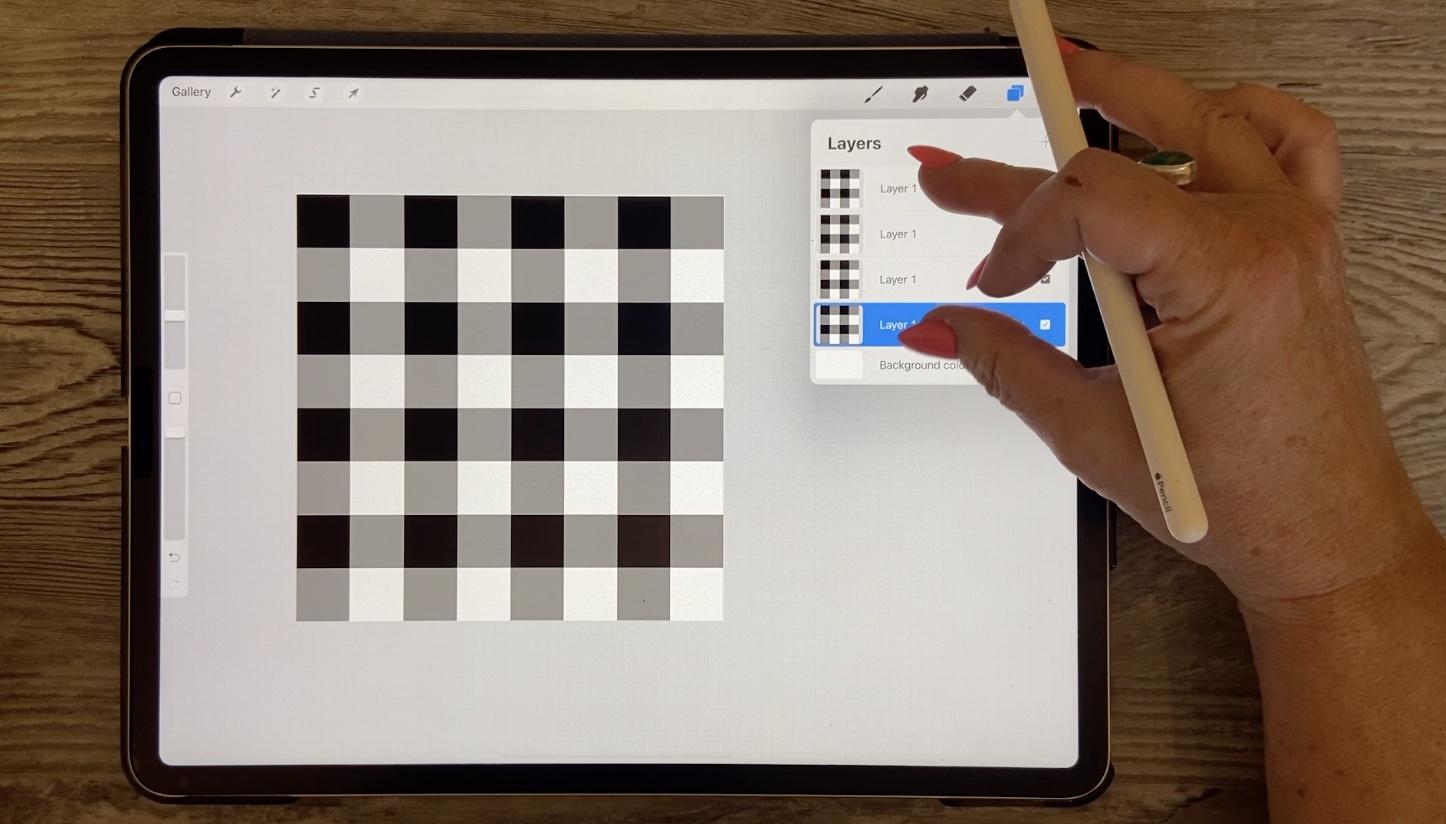
3. Fixer la fondation Plaid: Salut les gars, bienvenue à la leçon 2. Dans cette leçon, nous allons jeter les bases de notre plaid. Commençons. Ok, faisons notre première installation pour les Etats-Unis pour le chèque de buffle. Je vais commencer à partir de zéro ici. Donc, je vais faire un document 10 par 10 à 300 pixels par pouce. Maintenant, la première chose que je veux faire est de configurer ma grille. Donc je vais aller dans le guide de dessin ici. Je vais l'éditer. Et ce que je veux, c'est que la grille soit les quatre coins pour commencer. Donc, je sais que c'est 3000 pixels. Donc, pour être absolument exact, je vais taper 1500, ce qui est exactement la moitié. Et maintenant je sais que c'est absolument exact. Je vais frapper Done ici. Et ce que je veux faire, c'est remplir chacune de ces largeurs, noir, gris et blanc. Donc, pour ce faire, je vais attraper l'outil de sélection de rectangle et je vais faire un nouveau calque ici, ou en fait parce que ce vide pour qu'il puisse l'utiliser. Et je vais remplir celui-ci avec du noir. Donc maintenant j'ai un joli petit carré ici que je peux utiliser pour positionner dans les coins. Maintenant, avec mon claquement et ma magnétique, je sais que ça va s'accrocher à mes guides. Donc, ce que j'ai vu que cela a fonctionné parfaitement et s'enclencher pour voir la ligne jaune là-bas. Et en fait, je dois changer cela en forme libre afin que je puisse les déplacer individuellement. Donc maintenant je peux claquer et on dirait que c'est bien aligné. Donc, l'une des choses que je fais est que je le prends et faire pivoter de
sorte que la, de sorte que peut être sûr que les bords du carré ou pas vous voir en aucune façon. Après avoir fait cela, j'utilise le bord de rognage créé par Procreate. J' avais donc un bord parfaitement droit et lisse là-bas. Maintenant, quand je m'engage, j'aurai juste la place, qui est exactement ce que je veux. Donc je vais dupliquer ça deux fois. En fait, je vais faire les quatre. Et je vais les prendre et les déplacer dans chacun de leurs coins. Et je vais les remplir en fonction de ce que je veux que ce vérificateur ressemble. Donc je vais mettre du blanc dans celui-ci. Je vais choisir une sorte de gris moyen. Donc c'est mon coin supérieur gauche, donc je vais le déplacer vers le haut. Donc ça va être, oups, défaites ça. Celle-ci va être grise. Et celui-là va être gris à. Mais la configuration de base pour mon plaid. Donc ce que je dois faire ici maintenant, c'est de les fusionner ensemble. Et cela me donne essentiellement la répétition dont j'ai besoin pour que cette vérification fonctionne. L' étape suivante consiste à dupliquer cela. Et ce que je vais faire maintenant, c'est saisir chacun de ces éléments individuellement et les réduire pour s'intégrer dans les quadrants. Lorsque vous faites cela, il est très important que vous ne cliquiez nulle part ailleurs sur votre document. Parce que si vous le faites, même avec votre doigt, vous pourriez déplacer le calque d'un pixel. Donc j'ai été très prudent. Je me suis assuré de ne pas toucher du tout la zone de la toile ici ou la zone du plan de travail du tout. Donc fondamentalement maintenant j'ai ce dont j'ai besoin pour créer le pinceau, croyez-le ou non. Donc nous allons prendre toutes ces choses et nous pourrions les fusionner aussi. Nous pourrions faire une deuxième passe pour avoir plus d'une répétition. Donc je vais peut-être le faire juste pour que vous puissiez voir que je
vais les redimensionner très gingly. Et comme vous pouvez le voir, je suis très prudent de ne pas frapper cette zone de plan de travail du tout pour que vous puissiez voir sont apollo vérifier dans la fabrication. Alors prenons ça, pincez-les ensemble et maintenant nous avons ce dont nous avons besoin pour le grain que nous allons utiliser pour créer ce pinceau. Avant d'aller à la leçon suivante pour créer le pinceau à carreaux de buffle, installons également un plaid ici. Je vais donc cacher ce calque, ajouter un nouveau calque. Et dans ce cas, je ne vais pas travailler avec le guide de dessin. Donc je vais l'éteindre et je vais juste utiliser ma sélection rectangulaire. Et je vais remplir le plaid en utilisant des blocs en Grèce à nouveau. Donc, je double-clique ici pour obtenir un noir pur. Je vais mettre ce noir pur là-dedans. Et je vais faire une autre sélection. Si quelqu'un devait le remplir avec une sorte de gris moyen. Et je vais mettre une autre ligne, mais je vais la copier. Donc je vais juste le faire, oups. Je vais juste le sélectionner. Je vais à trois doigts glisser vers le bas, copier, et trois doigts glisser vers le bas et coller. Et je vais le déplacer à nouveau et faire attention à ne pas cliquer n'importe où. Pendant que je fais ça, je vais désactiver mon claquement et ma magnétique pour l'instant. Je vais déplacer ça à peu près ici. Et j'ai le début de par une vraie nuance à carreaux ici ou un motif pour mon pinceau. Donc ici, j'ai besoin d'ajouter un nouveau calque. Et c'est une partie vraiment importante de ce processus. Je vais le remplir de blanc. Et cela va nous conduire plus facilement sélectionné et l'
accrocher et faire le travail vraiment de précision dont nous avons besoin. On va pincer ces trois ensemble et ensuite on va dupliquer. Maintenant celui-là, on va tourner. Je vais remettre le claquement maintenant. Et je vais faire tourner ce 90 degrés moins 90, je suppose. Maintenant, avec celui-ci, je veux aussi réduire l'opacité de celui-ci. C' est donc un appel à jugement pour vous. Je ne peux pas vous dire exactement ce que j'ai à faire dans ce cas, et j'aime ça. Donc je pense que c'est avec ça que je vais travailler. Maintenant, nous allons pincer ces deux-là ensemble et nous allons remettre le guide de dessin. Nous allons donc faire le même processus que pour le dernier. Je vais le dupliquer. Et je vais réduire chacun d'entre eux pour s'intégrer dans les quadrants. Maintenant, cela me rappelle ce plaid quintessence que nous voyons sur cet article. Alors nous allons pincer tous les ensemble et nous pourrions faire la même chose que nous l'avons fait dernière fois où nous dupliquons ce quatre fois ou trois fois, nous avons besoin de total étranger et même processus. Et vous remarquez que quand je fais ça, je suis assez méthodique. Je commence en haut à gauche et je prends celui dans le coin droit, puis je vais
et je fais le bas à gauche et en bas à droite. Maintenant, nous avons ce plaid préparé. Pincons-les tous ensemble. Et maintenant, dans la prochaine leçon, je vais vous montrer comment en faire le pinceau. Je te verrai là-bas.
4. Créer le pinceau à poussière: Bienvenue à la leçon 3. Maintenant que nous avons un peu travaillé à carreaux, créons ce pinceau à motifs. Maintenant que nous avons ces motifs prêts à aller, tout ce que nous avons à faire ici pour faire un nouveau pinceau est de copier ceci et de le mettre comme notre grainé pour le nouveau pinceau. Alors, allons y ajouter à cela ici. Je l'ai déjà là, mais je vais vous montrer le processus de toute façon. Donc on appuie sur ce bouton pour ajouter un pinceau et on va
régler la sueur du grain dès qu'il n'y a pas de source de grain sur ce pinceau. Donc, nous allons faire allusion. Non, j'ai copié ça ? Tu ne l'as probablement pas fait. Je vais à trois doigts glisser vers le bas et copier, ajoute une nouvelle brosse, aller en vert, frapper, Modifier, Importer et coller. Maintenant, c'est en fait le contraire de ce dont j'ai besoin. Donc je vais faire un tapotement de deux doigts là-dessus. Et cela nous donne une assez bonne idée de ce à quoi ressembleraient nos plans, je pense. Et on va frapper Done. Donc, vous pouvez voir ici que le plaid apparaît aussi bien. Maintenant, une des choses que vous pourriez vouloir faire est de choisir une forme différente pour votre pinceau. Donc ici, vous pouvez aller dans la bibliothèque source et il y a une tonne de sources pré-faites ici. Ça dépend vraiment du genre de look que tu cherches,
mais allons-y et on va prendre une brosse plate. Je vais frapper Done. Et vous verrez que ce que cela fait, c'est qu'il change les bords de votre pinceau. Donc je ne vais pas faire d'autres changements ici. Alors descendons et faisons le suivant. Donc, nous allons savoir que nous pouvons soit dupliquer ceci ou nous pouvons en ajouter un nouveau à partir de zéro, ou nous pouvons dupliquer l'un de ceux que nous savons fonctionne très bien. Je vais le faire juste pour te donner un morceau pour ça. Je vais dupliquer ici en glissant vers la gauche. Et puis je vais déplacer ça pour que nous ayons les
deux sur lesquelles nous travaillons en haut. Je vais cliquer dessus pour en faire une copie. Le pinceau. Encore une fois, c'est la source de grain que nous changeons ici et appuyez sur Modifier, Importer et coller le gâteau. Donc, évidemment, n'a pas copié cela. J' étais probablement sur la mauvaise couche. Oui. D' accord. Donc copiez, c'est une bonne chose et faites toutes ces erreurs parce que de cette façon vous apprenez plus rapidement. Ok, Modifier, Importer, Coller. Et maintenant, nous avons notre vérificateur. C' est le chèque de buffle a le nom pour ça. Et je parle de clades dans mon cours Photoshop que j'ai fait pour créer des plans qui pourraient être utiles même si vous regardez la première leçon juste pour en savoir un peu plus sur l'histoire du plaid. Mais je vais cliquer sur Terminé ici et assez pour faire d'autres changements parce que nous avons une forme choisie ici. Donc je veux juste que tu vois à quoi ça va ressembler. Alors frappons Done va cacher ces deux-là. Je vais éteindre les guides de dessin. Et testons ces deux-là. Et tu sais, parfois ils sont exactement ce dont tu as besoin et ils ont aussi bien fonctionné. Et une couche. Arrête de parler Bibi, tu peux faire des choses, non ? Ok, noir. Vous pouvez voir que ça marche très bien. Il y a donc des choses que nous aurions probablement besoin d'aborder. Comme en ce moment, je dois avoir ceci comme un brash vitré d'une sorte parce que vous pouvez le voir comme je fais des couches supplémentaires de celui-ci. Mais j'ai cette ligne dure où je fais le chevauchement. Donc ce serait quelque chose à vérifier. Haha, ma grosse blague pour la journée. Je vais éclaircir cela,
que c'était sur mon menu rapide, mais ce n'est pas si clair. Mais c'est aussi essayer celui-ci. Dieu merci, qu'est-ce qui ne va pas chez moi aujourd'hui ? Et celui-là fonctionne très bien aussi. Donc celui-ci est un tout petit chèque dans ce pinceau, taille réelle de la brosse. Alors, allons ici et allons à Propriétés. Et nous allons agrandir le pinceau et nous allons agrandir la planète elle-même. Je vais frapper Done, couper. Et maintenant, vous pouvez voir que l'on fonctionne assez bien. Maintenant, ce que je ferais probablement est de refaire ce pinceau pour le motif afin qu'il ne soit pas si opaque. Donc je changerais ça pour être plus léger ou ici dans le pinceau. Laissez-moi essayer de revenir pour éditer ceci. Et je vais faire ce truc à deux doigts. Et voyons à quoi ça ressemble. Donc, c'est bon. Si ça ne se chevauchait pas, mais parce que ça se chevauche, ça nous pose un problème. Donc ce qu'on veut faire ici, c'est aller à l'un de ces trucs qui n'est qu'une forme solide. Et je vais vérifier le rendu. Je vais vous montrer qu'on peut changer la transparence ici. Et vous savez, peut-être que c'est mieux si je fais un glaçage léger parce que cela semble me donner plus de variété ici pour que ma brosse soit un peu plus polyvalente. Je l'aime beaucoup mieux. C' est donc l'une des choses que vous devrez expérimenter lorsque vous fabriquez votre pinceau est ce que vous voulez que vos paramètres soient. Donc, je voudrais expérimenter et l'une des meilleures façons de le faire est de dupliquer, de
garder celui que vous aimez, puis d'y apporter des modifications. Donc, cela sépare chaque timbre individuel. Cela change juste la gigue. Donc chaque timbre individuel, si vous deviez le voir. Séparé comme ça. La gigue se déplace juste au centre de la ligne que vous dessinez. Donc, je pense que je laisserais cela tel quel et peut-être faire quelques expériences avec des choses comme le grain ici. Je pense que j'aime cette opacité là où elle passe de la lumière à l'obscurité. Je pense que c'est plutôt sympa pour moi. Maintenant, cela change juste cette forme. Cela le fait disperser ou se déplacer en fonction de ce que vous lui dites de faire ici. Donc maintenant, nous voyons ce bord déchiqueté parce que je fais tourner chacun des timbres. Donc ça pourrait être quelque chose à considérer. Je ne pense pas avoir besoin de faire des changements là-dessus. Alors peut-être que sur la prochaine, vous pourriez expérimenter avec les différentes glaçures. Et il semble juste que la lumière est la seule qui va fonctionner pour ça. Donc je pense que ça va être mon pinceau à carreaux. Essayons-le dans une couleur pour voir à quoi ça ressemble. Choisissons un rouge vif. Et je vois que c'est vraiment amusant à utiliser. Et essayons. Un couple de couleurs différentes dans le glaçage est agréable car il vous
permet de construire votre couleur comme ça. Alors faites un tas d'expériences une fois que vous aurez construit ce pinceau de base. Maintenant essayons celui-là. Donc, je vais éclaircir ça. Et essayons celui-ci en couleur. Et j'aime ça. Ça me rappelle ton genre de nappe de pique-nique basique. Et encore une fois, vous savez, expérimentez avec votre taille de pinceau. Maintenant, quand tu changeras la taille du pinceau ne fera aucune différence avec la taille des dames. Si vous voulez affecter ça, vous devriez aller dans le grain ici et réduire ça. Donc, j'ai généralement un genre de travail entre la propriété est comme la taille ici et puis avec la taille du grain ici. Et oui, ça fait un très mignon damier. Celle-là est sympa parce que les dames se sont alignées. Et ça veut dire que tu pourrais y aller et en rendre vraiment sympa. C' est presque comme un pinceau multicolore, mais vous pourriez faire quelques changements. Et je me demande ce qui se passerait si on réduisait l'opacité ici. Alors vous obtenez un peu plus d'un mélange qui se passe. Vous pouvez également entrer et modifier certains paramètres du crayon Apple ici. Donc ça l'éclaircit un peu aussi. Et celui-ci, expérimentons avec le type de glaçage et voyons ce qu'il y a, cela nous permettra de faire un peu d'accumulation pour créer une sorte de look différent avec les couleurs. Donc, c'est en fait super jolie cette combinaison ici. Alors ajoutons de l'encre. Donc, c'est ce que le glaçage de la lumière glaçure. Et c'est avec un mélange uniforme. Donc pas trop d'une différence dans ce pinceau particulier. Donc, dans ce cas, vous savez, peut-être expérimenter avec votre opacité avec le crayon Apple pour voir si vous pouvez créer quelque chose de vraiment intéressant. Et cela fonctionne avec votre pression. Donc la quantité de pression que vous mettez vers le bas et ça ne semble pas faire beaucoup de différence, mais ça pourrait être super joli. Je peux imaginer cela comme un très bon moyen de créer des papiers de scrapbook, par
exemple, ou des arrière-plans pour moi, combiner cela avec un bouquet de fleurs et créer un super joli, je ne sais pas, une sorte de super joli conçu. Essayons celui-là en une sorte de couleur bleutée. Jolie comme le lot. Je veux dire, je me voyais me perdre dans ce processus et produire des œuvres d'art vraiment soignées. Allons un peu plus sombre que moi dix minutes. Et j'aurais une œuvre d'art vraiment mignonne ici, donc je deviens facilement distrait comme vous pouvez le voir. Et je veux entrer plus en détail dans la création de certains modèles pour la Russie. Donc des modèles alternatifs. Alors faisons-le dans la prochaine leçon.
5. Créer des motifs pour des pinceaux: Les gars, bienvenue à la leçon 4. Et c'est tout pour ici, je veux vous montrer comment créer des modèles alternatifs. Ceux-ci peuvent être transformés en pinceaux. Et je veux vous montrer à quel point un processus peut être simple. Commençons. Donc, dans cette leçon, je veux vous parler de ces modèles que je
vous ai montré au début être un peu des lions d'aquarelle et autres. Alors éliminons ça d'ici. Je vais ajouter un nouveau calque et je veux vous montrer
comment accomplir facilement ce genre de modèle ici. Donc c'est celui que je vous ai montré où nous pourrions faire ce genre de chevauchement de couleurs changeantes. Et c'est en partie parce que c'était des lignes aquarelles que j'ai utilisées pour créer le motif. Donc, pour créer ce modèle, ce que je veux faire, c'est utiliser mon aide au dessin. On va retourner dans le guide de dessin ici. Je veux éditer le Guide de dessin et celui-ci que je voulais faire avec une répétition horizontale, et vous verrez cela dans une seconde. Alors appuyez sur Terminé ici, et nous choisirons un pinceau aquarelle qui aura un peu de transparence. Voyons si cette aquarelle régulière, elle sera différente de celle que j'ai déjà créée. Je veux vous le montrer afin que vous puissiez voir comment cette assistance pourrait fonctionner. Alors allons-y un peu plus petit. On peut juste aller en noir. Tu pourrais le faire dans n'importe quelle couleur, mais je trouve ça juste pour moi. J' aime garder une trace ou le faire en noir d'abord juste pour être sûr que j'ai la force des lignes, la façon dont je veux qu'elles aillent un peu plus transparentes là-bas, je vais annuler ça. Et vous pouvez voir que lorsque je dessine la ligne, je n'ai vraiment qu'à dessiner d'un côté et cela fait une parfaite répétition de l'autre côté. Cela va juste nous aider à remplir notre modèle plus rapidement. Et je vais aller un peu plus léger, donc plus d'une couleur grisâtre. Et commençons à poser quelques-unes de ces lignes. Je vais faire un peu de temps pour que vous n'ayez pas à me regarder faire tout ce processus. Si vous préférez avoir la grille en arrière-plan alors que vous le faites, vous pouvez revenir à votre guide de dessin, mais votre grille est allumée et la réduire en taille afin que vous puissiez voir les stores. Vous pourriez avoir besoin d'un peu d'aide là-bas. Donc, ce que je fais habituellement ici, c'est enlever la couleur de fond. Et de cette façon, je peux voir que plus grand l'arrière-plan, il peut être difficile pour vous de voir à la caméra, mais c'est là. Quand vous travaillez avec cela vous-même. Tu vas trouver que ça aide à te tenir droit. Maintenant, vous pouvez décider ce que vous voulez faire ici autant que faire varier votre opacité et ainsi de suite. Parce que j'ai fait l'autre tout un ton. Je pense que celui-ci, je veux essayer de faire une variété juste pour voir comment cela affecte la brosse globale. Excusez-moi, j'ai beaucoup d'essoufflement aujourd'hui parce qu' on est sous un pare-feu en ce moment. Nous avons des incendies qui brûlent de façon incontrôlable au Manitoba et ils sont loin de nous. Il est donc surprenant de voir combien de fumée a été affectée par ici. Donc j'ai un petit problème de respiration quand il devient fumé comme ça. Donc, ce n'était vraiment pas trop mal du tout. Je n'ai pas trouvé ça trop difficile. Peut trouver cet espace. En fait, je pense que je vais juste annuler ça et faire deux lignes ici pour que je puisse aller à peu près jusqu'au bord. Puisque j'ai déjà un espace de ce côté, nous allons mettre celui-ci très serré au bord. Et maintenant j'ai ma première série de lignes. Donc, ce que je dois faire ici est d'ajouter un calque et de le remplir avec le blanc afin que je puisse répéter cette loi carrée maintenue avec les autres. On va retourner à mon guide de dessin. Je vais mettre ça sur le quadrant maintenant. J' ai les quatre coins et je vais dupliquer ça quatre fois. Donc ce n'est pas celui où nous le réduisons en taille. C' est là que nous déplacons physiquement chacun des doublons
du motif sans le réduire en taille dans les quatre coins. Et tu verras pourquoi je dois faire ça dans une seconde. Ce que je veux faire, c'est m'en débarrasser. Vous voyez où certaines des lignes sont devenues étroites ou ont des départs et des extrémités vraiment évidents. Laissez-moi éteindre le guide parce qu'il semble qu'il y a une ligne là-bas, mais il n'y en a vraiment pas. Mais je veux m'assurer que je n'ai pas ce genre de jogging
évident dans certaines de ces lignes qui vont vraiment apparaître sur mon pinceau. Donc ce que je vais faire ici, c'est utiliser un de mes mélangeurs pour m'en débarrasser. Je vais essayer le mélange, Terrific. Et si tu as été dans mes autres cours, tu as déjà ça. Efface ce petit coup à ton récent en fait, je vais le peindre en blanc. Et ma note sur le bon calque, ok, ça apparaît sur l'une de ces couches et j'ai oublié de toute façon, nous devons tous les combiner. Alors maintenant, je peux le peindre. Alors n'utilisez pas la gomme ici parce que vous allez effacer une partie de ce fond blanc. Ce que tu veux faire, c'est toujours utiliser le pinceau blanc. Une fois que vous avez ajouté ce fond blanc, Utilisons ce mélange formidable pour essayer de mélanger certains d'entre eux. Des formes drôles ici. Donc maintenant ce n'est pas aussi texturé que je le voudrais, alors laissez-moi le dupliquer. Et je vais aller dans le grain ici et ajouter une texture plus importante, voir comment ça serait. Peut-être qu'une de ces autres pressions fonctionnerait mieux. J' aurais dû écrire ce que j'ai utilisé hier. Ou ce que j'aurais dû faire n'est pas utilisé le pinceau aquarelle texturé ici parce qu'il est trop difficile de faire correspondre. Laisse-moi revenir à ce mélange. Formidable. Je vais l'utiliser, mais avec l'idée que je vais travailler sur ce mélange, pas travailler sur cette texture séparément. Donc, je tire un chemin de haut en bas parce que je vais aussi créer ce genre de bits sombres et clairs. Et c'était d'accord avec mon autre. J' ai remarqué que je les ai laissés avec mon autre motif et ça semble toujours bien une fois que je l'ai répété. Maintenant, nous allons finir avec une ligne dure à, nous allons devoir travailler quand nous ferons la deuxième étape de répéter les coins. Maintenant, vous n'avez peut-être pas la main ferme pour faire ça comme moi. Et c'est tout simplement si vous n'avez pas eu autant d'entraînement à faire ça que
moi, je travaillais comme peintre de signes. Un de mes premiers emplois,
j'ai appris très vite que je devais pouvoir peindre très droit. Et juste à partir de la répétition, j'ai développé une main très stable pour cela. Alors, tu sais quoi ? Je pense que je peux résoudre ce problème avec la texture en faisant juste cette étape à nouveau. Donc je vais dupliquer ça quatre fois ou trois fois. Je dis toujours que j'en ai besoin au total de quatre, mais c'est trois duplications. Et on va remettre les guides de dessin. Snapping est deux pour que je puisse les prendre et les déplacer. Et rappelez-vous que je suis toujours en train de suivre cet ordre initial et qu'on va les pincer ensemble. Et maintenant vous pouvez voir ici que je vais fermer les guides à nouveau. Vous pouvez voir ici où j'ai commencé et arrêté sur beaucoup de lignes. Donc vraiment il était destiné que je vais entrer et faire ce changement en les utilisant mélangeur. Alors évitez ça dehors parce que je ne veux pas avoir à faire ça une fois de plus. Donc, je passe par et quelqu'un a essayé d'être assez aléatoire avec le placement où je commence et m'arrête afin que je ne les ai pas tous alignés dans un rôle comme celui-ci parce que c'est vraiment évident. J' essaie donc de le randomiser en commençant et en s'arrêtant à différents endroits. Je peux vraiment le faire correctement à ce joint. Et cela traite aussi de toute cette histoire de pinceau aquarelle texturée qui était un problème. Parfois, vous devez aller avec le flux quand vous l'avez compris pendant que vous allez le long. Et je pense que ça va être très joli. Pensez à ce que le premier avait l'air et à quel point c'était beau quand vous avez tout aligné et transformé le pinceau. Et ici, vous pouvez faire la même chose
que nous l'avons fait avec ce deuxième Plaid où nous dupliquons ceci, puis le
pivoter et le mettre sur lui-même pour créer le
pivoter et le mettre sur lui-même pour créer
un modèle encore plus intéressant. Je ne vais pas faire ça parce que je veux emménager ici. Donc on va dupliquer, oups, je vais annuler ça parce que je peux juste le faire et ensuite le dupliquer. Je peux faire la bonne taille et puis dupliquer trois fois ici que je ne les redimensionne pas tous. Je suppose que c'est probablement la même quantité de travail. Mais là, vous pouvez voir que nous avons créé un très bon modèle de répétition. Ce oui, bon travail pour les modèles répétés ainsi, et vous pouvez garder cela pour utiliser l'une de vos collections de motifs. Mais aujourd'hui, nous l'utilisons comme un pinceau. Donc nous allons vous présenter ensemble, je vais aller ici et O2, mon pinceau à motif. Je vais dupliquer celui-ci que j'ai fait hier parce que j'ai aimé les paramètres de celui-ci. Donc, c'est l'un des avantages d'avoir travaillé sur l'un d' eux est que vous pouvez ensuite l'utiliser pour faire des modèles supplémentaires qui sont similaires. Donc je vais prendre ça, je vais aller à Grain, je vais éditer et coller,
et il y a notre nouveau modèle. Je vais le faire, Essayons les deux façons. On va en faire une de cette façon parce qu'on a besoin d'une couleur. Et j'ai l'air d'avoir un problème ici. Et je pense que c'est à voir avec les lignes qui sont trop légères. Supprimons donc et revenons au modèle que nous avons créé. Et je pense que c'est peut-être ce domaine qu'on perd ou peut-être les bords ici. Alors augmentons les ténèbres sur celui-là. Allons dans les courbes. Et on va le rendre plus sombre. Donc je tire à droite sur le gamma. C' est ainsi que vous pouvez vous assurer que vous réglez
la lumière et que vous pouvez ajouter des points supplémentaires et voir que cela aide. Donc si je le tire, vous pouvez voir où il y a probablement un problème. Donc je vais le retirer et le copier à nouveau. Nous allons entrer et éditer ça et que la pâte d'importation de grain. Et donnons un coup de feu à celui-là. Et cela fonctionne, qui produit un motif vraiment intéressant. Vous pouvez voir la répétition là-bas, mais c'est probablement parce que, oh, j'avais la transparence vraiment faible là-bas, donc ça n'a pas aidé. Mais la répétition, voir la répétition est probablement juste un problème d'échelle auquel vous pouvez aller et faire des ajustements. Et nous allons expérimenter avec un peu de mélange. Donc ici, vous pourriez vouloir aller un peu moins opaque pour que vous puissiez obtenir ce genre de mixage qui se passe. Ou vous pouvez aussi aller ici et changer le type de glaçure. Passons à travers un glaçage léger et voyons comment ça marche. Je ne peux pas le voir du tout. Ok, c'est comme ça que tu apprends. Donc beaucoup d'expériences et vous finissez par trouver des choses vraiment cool sur les pinceaux et comment ils peuvent travailler ensemble. C' était donc avec le grain dans un forum positif. Nous pourrions aussi le faire sous une forme négative ici, ce qui devrait nous donner des résultats complètement différents. Et je suis absolument sûr, absolument sûr que ce sera une sorte de fond vraiment amusant à utiliser avec certaines de mes compositions. Alors n'oubliez pas d'aller et d'expérimenter avec ces glaçures pour voir comment ils ont fonctionné pour faire vos mélanges et autres. Donc avec celui-ci n'est pas à votre goût, puis essayez un autre. Maintenant, nous pouvons également aller dans l'Apple Pencil ici et expérimenter avec les paramètres d'opacité. Et cela peut aider à faire l'outil de mélange. Donc je suis allé trop longtemps pour cette leçon, donc je vais le couper court maintenant. Passons à la leçon suivante. Je te verrai là-bas.
6. Idées et organisation: Les gars, bienvenue à la leçon 5. Je veux juste vous montrer quelques exemples de l'utilisation de brosses à motifs. Comment nous pouvons les faire vraiment fonctionner pour nous. Commençons. Donc, pour cette leçon, je veux vous montrer quelques choses. Je voulais vous montrer comment j'organise mes fichiers de pinceaux. Donc, j'ai tous ces nouveaux pinceaux que j'ai fait ici et tout ce document que je voudrais enregistrer avec tous les pinceaux de motif que j'ai fait pour que j'aie tout ensemble dans un endroit central. J' ai un dossier sur mon iCloud Drive pour les jeux de pinceaux que j'ai créés. Je les étiquette en conséquence. Je n'en ai pas créé un pour acheter ce cours. Non, je ne pense pas. En fait, je le sais. Le dossier que j'ai utilisé ou vais-je utiliser pour des exemples pour la classe ? Et l'une des raisons pour lesquelles je fais cela est parce que je vais également vendre ces ensembles de
pinceaux que je crée sur Creative Market et sur mon propre site Web. Donc j'aime tout garder ensemble. Et je veux aussi vous montrer qui en ont créé un tas de différents ici. Donc ce sont maintenant, vous pouvez voir les calques, mais ceux-ci sont également maintenant dans le jeu de pinceaux et ils essaient généralement de les garder dans l'ordre. Maintenant, certains d'entre eux étaient juste expérimentaux que j'ai créés avec d'autres documents que j'ai fait avant la classe, juste pour avoir un tas d'exemples pour vous. Mais vous pouvez voir ici quelques uns de ceux que nous venons de créer. Normalement, je vais immédiatement ici et je suis allé à propos de cette brosse et je change le nom de la brosse. Donc je l'appellerais probablement quelque chose comme des rayures aquarelles. Et c'est drôle comment certains endroits où vous tapez les mots sont automatiquement majuscules, mais apparemment pas ici. Alors assurez-vous que vous appuyez sur fait ici avec le clavier avant de frapper cela fait parce que sinon cela
ne va pas être sauvé ou nous avons fait et là nous avons la brosse. Donc si nous devions éteindre les couches ici et que nous voulions tester cette brosse, faire une nouvelle couche, assurez-vous qu'elle est allumée. On pourrait passer à travers et tester nos pinceaux. J' en ai donc fait quelques autres comme des expériences. Bien sûr, il a vu ce plaid que nous avons fait plus tôt. C' est un que j'avais fait encore plus tôt. Donc c'est une sorte de pratique. 11 des choses que j'ai aimées à propos de celui-ci, c'est qu'il était assez grand pour aller dans le blues, je pense. Et assez d'un écart ici entre les lignes que je pourrais entrer avec une autre couleur. Et si je vais avec un pinceau plus petit, je pourrais brosser dans une certaine variation de la couleur assez facilement. Donc celui-ci était un peu amusant à expérimenter et à jouer avec. Ce sera juste quelque chose qui serait amusant pour un fond ou qui sait quoi ? Je veux dire. Je ne peux même pas penser à toutes les choses
différentes je pourrais utiliser cela pour le moment, c'est drôle cependant, dès que vous les avez envie rapidement de commencer à les utiliser. Et je vais vous montrer l'utilisation du plaid juste pour le plaisir. Je suis entré sur un de mes drapeaux ici. Donc, ce sont les drapeaux de cette idée dans un de mes autres cours, je suppose que Tawny quitte la classe. Et vous pouvez voir que c'est le même design. Essentiellement, les feuilles sont les mêmes, le libellé est le même. J' ai dupliqué celui-là et j'ai pris ce qui était là en premier lieu. Et puis j'ai ajouté certaines de ces dames, des lignes et des choses que j'avais créées. Et juste comme une expérience pour voir à quoi vais-je utiliser cette pression maintenant ? Et je pense que je le ferais, tu sais, donc c'est un peu amusant à travailler sur ça. C' est le truc. Une fois que vous avez créé les pinceaux, alors pourquoi ne pas y aller et faire des expériences ? Et puis vous avez une idée
des différentes choses que vous pourriez vouloir utiliser ou faire. Donc, bien sûr, j'ai aussi fait un tas de cercles parce que j'en ai un
autre que j'ai fait comme ça que j'appelle le logo cercle. Et je l'utilise en fait beaucoup. Alors j'en ai fait un autre. Et avec celui-ci, tout ce que j'ai fait était de dessiner des cercles en noir et j'ai juste utilisé mon stylo posca, je crois donc ici dans mes propres pinceaux ou à la Posca et j'ai fait des cercles maintenant et c'est beaucoup plus audacieux que ce que j'ai fait, mais je veux dire, ça pourrait être aussi utilisable lorsque vous dessinez le cercle. Si vous tenez à la fin, vous pouvez vous assurer qu'il s'agit d'une ellipse parfaite. Maintenant, si vous posez un doigt sur l'écran, vous pouvez en faire un cercle parfait, pas seulement une ellipse. Et voir que quand je suis allé droit au début et chevauche un peu et il a rejoint parfaitement Au lieu de ces petites ouvertures qui sont ici. Vous pouvez donc créer un motif différent ici en faisant varier la ligne. Ça pourrait être un moyen de faire un autre motif de cercle. Et tu connais la perceuse ici une fois que tu auras ta première place. Donc ce premier champ carré, je dessine les petits points là-bas. Ensuite, vous ajouteriez ce fond blanc. Et ça pourrait être n'importe quelle couleur honnêtement, mais parce qu'on fait des pinceaux qui doivent être en noir et blanc à la fin, j'ai juste utilisé du noir et blanc. Donc, une fois que tu avais ça, tu le dupliquais. Assurez-vous que vous êtes en train de claquer est activé. Faites glisser ceux-ci dans les quatre coins, vous
assurant de ne pas toucher d'autre endroit sur votre écran. Puis pincez-les ensemble, puis remplissez ces zones aussi. Maintenant, nous allons l'école noir, bien sûr pas attendre. Au milieu de toutes les façons que je m'assure que je chevauche. Et en le faisant de cette façon, vous comblerez toutes ces lacunes. Et je prendrais beaucoup plus d'essayer de le faire normalement en ce moment, je fais juste un rapide pour que vous puissiez être rappelé de tout le processus. Donc ce que j'aime à ce sujet, c'est que nous créons tous ces pinceaux vraiment cool en créant des motifs. Et comme je l'ai dit à propos de ces modèles, c'est qu'une fois que vous avez cette nuance, il est parfaitement utilisable comme échantillon de modèle dans un autre programme. Vous pouvez donc le prendre dans Photoshop ou Affinity Designer et l'utiliser. En fait, vous pourriez télécharger cette tuile exacte pour Spoonflower et vous auriez du tissu. Maintenant, pour rendre celui-ci un peu différent, je vais remplir quelques cercles ici et là. Plus tard, si vous le faites dans une couleur, le studio de brosse le traduirait dans le ton gris réel qui correspond parfaitement. Donc, ici, nous avons tout ce dont nous avons besoin pour le motif ou pour les pinceaux de motif doivent frapper
Copy, aller dans nos pinceaux. Et c'était l'autre logo de cercle que je viens de faire. Et puis je vais le dupliquer là-dedans. Je suis allé à Shape, Edit, Importer Coller, et je vais appuyer sur deux doigts pour le mettre sous forme négative. Je ne peux pas dire si on va les avoir. La Grèce n'a pas été touchée. On dirait que je ne l'ai pas fait. Laissez-moi revenir à l'édition. Je vais aller non, je suppose que ça l'enlève. Je suis sûr que j'ai déjà fait des notes avant, mais testons celle-ci. Et vous pouvez voir que cela a créé une autre
brosse vraiment rapidement que nous pourrions utiliser seulement début que nous faisons maintenant, ces noirs que j'ai fait, parce que pas la combinaison unique cool quand cela, laissez-moi juste supprimer celui-là. Celles-ci ont été faites de la même façon à partir du chat de buffles. Et dans ce cas, ce que j'ai fait, c'est que j'ai retourné le carré. Alors faisons-le très vite. J' ai dessiné un carré, donc je vais aller à ma tente de réception rectangulaire et on pourrait le dessiner n' importe où dans n'importe quelle taille à ce stade parce qu'on va le changer. Nous allons le remplir, le faire pivoter et vous pouvez le faire manuellement et j'ai le claquement sur, donc il s'accroche tous les 45 degrés. Ou vous pouvez utiliser la touche rapide ici, alors nous positionnons et redimensionnons. Gardions cet uniforme pour l'instant. Donc, ce pourrait être celui qui est juste juste des dames parfaitement carrés. Donc la forme de diamant, je pense que je me souviens de ce que j'ai fait ici. Je remettrai le claquement parce que je veux que ça soit aligné. Vous pouvez également voir un peu de brume de noir sur
le bord là d' où ce carré a été dessiné à l'origine. Je vais me débarrasser de ça. Et je me souviens de ce que j'ai fait ici, c'est que j'ai fait double emploi et que je l'ai amené à ce poste. J' ai un petit peu l'angle là-bas, mais ce sera bien pour vous montrer. Je vais pincer ces deux-là ensemble et puis je vais soit à forme libre, redimensionner et je n'ai pas aimé ça. Cela, bien sûr, a dupliqué cela. Je vais le faire aussi pour l'instant. Et puis pincez-les ensemble. Dupliquer, amenez ceux sur le carré blanc dans l'arrière-plan. Pincez tous les trois ensemble. Copier, aller dans mes paramètres de pinceau, dupliquer, aller dans la forme, Modifier, Importer, Coller. Et bien sûr, je peux le mettre sous forme négative, frapper fait et fait à nouveau. Et ajoutons une couche pour tester cela. Vous pouvez dans une couleur qui est d'ajuster la taille. Et vous pouvez voir, c'est un autre pinceau super rapide que je pourrais me voir utiliser pour les bordures et autres choses. Donc, pour changer l'échelle du motif, rappelez-vous que vous pouviez entrer dans le grain ici, bien que je l'ai effectivement collé ce dernier dans la forme plutôt que la pluie. Donc, je vais revenir en arrière et les enfants la bibliothèque source et juste obtenir la forme de pinceau que je veux. Donc, vous pouvez expérimenter, bien
sûr, avec cela aussi, vous savez, pourrait être cool d'avoir une illumination ceci comme la forme réelle de la brosse. Donc, les bords vont tourner comme ça. Quel que soit le modèle que nous avons, apparaîtra dans ces zones sombres. Donc je vais frapper le pistolet ici. Tu dois frapper deux fois. Et puis je vais aller dans le grain et le grain qui
serait affecté si vous vouliez changer l'échelle. Donc, nous allons augmenter un peu, mais il a frappé fait et il y a la plus grande version de celui-ci. Donc, vous que dans le noir, mais bien sûr, une couleur fonctionnera parfaitement bien aussi. Donc il y a quelques idées très rapides. Regardons la fin. Je vais juste vous montrer rapidement quelques brosses à motifs que j'ai créées. Je crois que je t'ai montré un couple au début. Mais rappelez-vous que vous pouvez aussi entrer et créer ce genre de modèle. Revenons dans ces documents. Vous pouvez prendre n'importe quelle sorte d'autres pinceaux que vous avez. Ainsi, par exemple, effacons cette couche. Je vais le laisser là pour que je puisse l'utiliser pour les tests plus tard. Je vais ajouter une couche et aller dans mes floons de neige et utiliser quelques floons de neige ici. Avec cet ensemble de flocon de neige que j'ai fait. J' ai aussi fait un pinceau de dispersion. C' est une graisse de pinceau. Si je continue la ligne, on fera plus de pinceau. Si je fais juste un seul timbre, cela fonctionne toujours exactement de la même manière. Mais ces pinceaux de dispersion sont amusants, surtout si vous à travers ces où ils varient en taille. Donc chacun des flottes de neige nous un peu différent. J' ai donc les quatre initiales. Je vais ajouter le fond blanc. Etape incroyablement importante de là et ensuite mettre ces deux ensemble. Dupliquer, dupliquer, saisir, accrocher est activé pour que je puisse juste le faire. B, j'ai des floons de neige ici, mais c'est peut-être des choses que vous numérisez, mais vous avez dessiné, dessiné à la main, et ensuite vous utilisez les scans individuels pour faire le flocon de neige original ou quel que soit votre motif. Et puis vous utilisez vos propres motifs pour créer ce pinceau à motif. Donc ce serait super amusant parce que tu peux vraiment devenir noir. Vous pouvez vraiment obtenir un super original. La Russie est comme ça. Maintenant, je vais mettre tous ces ensemble avant de faire cette étape, je vais essayer à nouveau avec le gris. C' est là que je l'ai déjà fait. Mais quand vous pensez que vous avez
trouvé cette bonne chose et que la prochaine fois que vous l'essayez, ça ne marche pas. C' est vraiment embarrassant, surtout sur la caméra. Mais je vais essayer maintenant je ne veux pas passer sur les bords avec tout ça, donc je vais juste annuler ça. Et ce n'étaient que des petites choses que je faisais en regardant la télé. Et un de ces gens qui ne peuvent pas rester assis à regarder la télé. Ça ne me dérange pas de regarder la télé. Nous avons beaucoup de grandes séries que nous regardons à la lumière faire quelque chose avec mes mains. Maintenant, le mot belge pour cela était avec les chaussures Shopify. Et ma grand-mère disait toujours que ce sont les mains. Bon, maintenant nous sommes prêts à créer le petit. En fait, je vais le faire ici. Je vais en faire le premier petit , puis le dupliquer et l'utiliser pour les faire dupliquer pleine taille. Et puis je devrais le réduire à quatre fois. Mais vous pouvez voir que ça a bien fonctionné et qu'elle est ensemble. Copier. Allons dans un de ces pinceaux que nous avons. Dupliquer aller dedans et éditer, importer, coller dans. On dirait qu'il a gardé les gris. Ok, je ne sais même pas ce qui se passe là-bas, mais je vais le prendre et appuyer sur Terminé et t'aider à faire ça. On pourrait réduire l'échelle. Testionnons ça sur cette couche vierge que nous avons. Alors éteignez celui-ci, celui-ci est allumé et comment mignon et amusant. Donc je crois que je vous ai montré plusieurs façons. Et bien sûr, je vous ai également montré un peu d'organisation pour un, soit les garder directement ici dans votre propre, la bibliothèque de pinceaux, ou B, être en mesure de garder ces pour la vente. Et dans ce cas, bien
sûr, ce que nous faisons est de mettre en évidence le SAT et le hit share, et ensuite je partagerais cela dans même dossier d'origine afin que j'aie toujours cela à portée de main. Et quand j'ai le temps d'y aller et de faire mes sets, j'ai tout dans un seul endroit. Ensuite, généralement ce que je fais est de créer plusieurs illustrations ou d'exporter et d'ajouter à mes captures d'écran de pinceau. Donc, dans la prochaine leçon, je vais juste vous montrer un peu d' exemples et l'application de l'utilisation des pinceaux. Ok, donc je te verrai dans la prochaine leçon.
7. Exemples et application: Salut les gars, bienvenue à la leçon 6 et la perte de six ici que
je veux juste vous montrer quelques exemples de l'utilisation de brosses à motifs, comment nous pouvons les faire vraiment fonctionner pour nous. Commençons. Donc, pour démontrer l'utilisation des pinceaux, j'ai pensé que je fais une mise en page rapide ici et juste vous montrer peu ce que je ferais personnellement si j'essayais expérimenter ou de créer des illustrations avec les textures que nous avons créé avec les pinceaux de motif. Donc, j'ai fait un fond d'aquarelle rapide et à travers quelques-uns
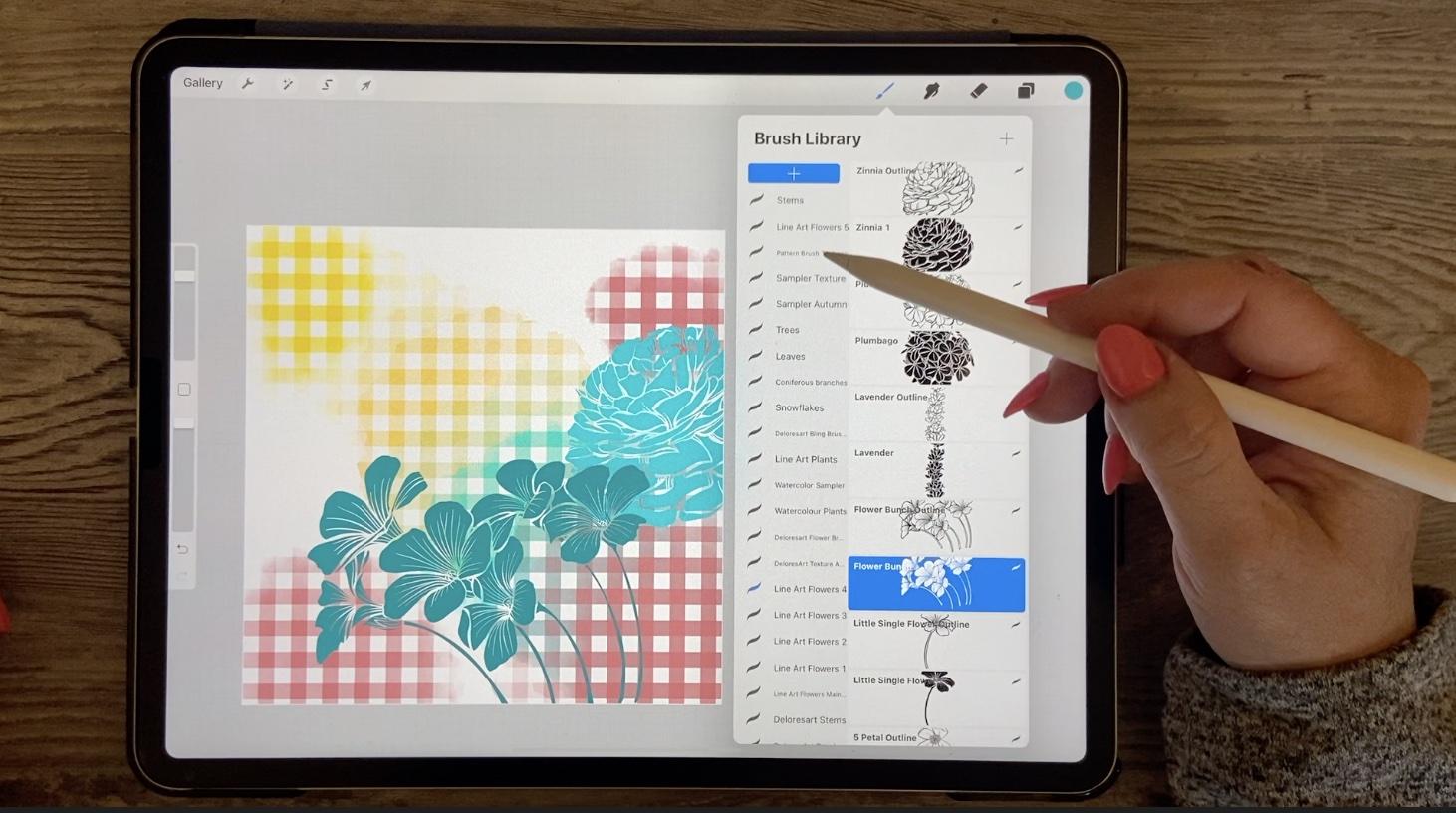
des grands timbres florissants que je vous ai montré dans cet art pleural pour la classe POD. Donc j'adore ce truc, c'est des trucs que tu me vois produits dans d'autres classes. Et j'ai pensé que je l'utiliserais très vite ici pour que je puisse essayer de passer cette leçon le plus rapidement possible. C' est vraiment difficile quand vous avez comme un bajillion d'idées que vous voulez essayer de partager. Mais de toute façon, je l'ai mis en place de sorte que j'espère que je vais le faire rapidement. J' ai un verrou alpha sur mes fleurs. Donc, c'est la façon dont vous faites cela et vous pouvez voir que vous avez le verrou alpha sur car il y a un motif à carreaux en arrière-plan. Ces autres fleurs que j'ai ici, je pense que je vais partir comme une sorte de remplisseuses. Et ce fond ou cet accent que j'ai mis sur les bords est bien sûr, les lions d'aquarelle que nous avons fait. Donc, pour ça, une des choses que vous pourriez expérimenter, laissez-moi juste la rapprocher un peu plus. Je pourrais aussi jouer avec les modes de fusion. Donc, vous pouvez voir ici que je peux le changer en faisant défiler ceux-ci. Je vais probablement le laisser allumer. Non, non. J' aime que les brûlures de couleur. Je vais laisser ça dessus et ensuite nous allons jouer avec nos fleurs. Donc tu sais que je t'ai montré ce truc et que j' avais plus que ceux qu'on a fait en classe. Et donc, dans certains cas, j'utilise peut-être ce que j'ai créé précédemment, mais soyez assurés qu'ils ont recréé exactement de la même manière. Donc, vous n'auriez aucun problème à créer des pinceaux que vous pourriez utiliser de la même manière que je vais le démontrer à ce stade. Donc, par exemple, ici, laissez-moi essayer celui-ci ici qui est une sorte de blog de lineup. J' utilise mes pinceaux de doublure que j'ai créés moi-même et créé ce modèle de répétition ici. Maintenant, je vais goûter la couleur ici, et je veux aller dans un des couleurs vraiment étroitement liées. Je vais juste le déplacer encore si légèrement ici. Et maintenant, je me trompe. Pourquoi écrire, écrire ou dire M. Donc ce n'était peut-être pas assez important. Et là, vous pouvez voir que je cours sur la fleur que j'ai appliqué une texture vraiment cool. Et parce qu'il est sur Alpha Lock, il ne va nulle part sauf où la couleur était à l'origine. Donc déjà j'aime celle-là. Et bien sûr, vous pouvez toujours faire des choses comme l'effet de la saturation ou de l'obscurité en vous déplaçant dans votre petite bulle ici. Ainsi, vous pouvez créer une variété vraiment agréable même à l'intérieur, comme utiliser ce jeu de pinceaux. Alors que celui-ci est si proche de la forme originale et qu'il ne s'affiche pas vraiment. Alors boucle même un peu plus léger. Donc vous pouvez voir ça comme ça vous donne un peu de légèreté ici dedans. Alors peut-être, ils sont micro, un peu plus légers pour que j'ai des reflets et des ombres. Donc très rapide, c'était juste une texture vraiment agréable et inhabituelle ajoutée à cette fleur. Alors allons avec cette fleur maintenant et essayons Min. Allons-y vraiment bizarre. Essayons ce vérificateur ici. Si je vais goûter la couleur et que je vais aller un peu plus léger. Et ça a l'air cool. Et je pense que la balance est même assez belle. Donc juste comme ça, nous avons nos deux fleurs super texturées. Et je pense vraiment que c'est une utilisation très unique des pinceaux à motifs. Donc c'est quelque chose à garder à l'esprit que vous avez fait ces brosses maintenant et que vous essayez de trouver des façons de les utiliser, et c'est juste la façon parfaite. Donc, je veux faire un peu plus de travail sur le fond. Donc, je vais ajouter un calque au-dessus de ces autres. Et je vais prendre ce plan de lumière parce que je pensais qu'il a l'
air plutôt cool quand j'ai expérimenté avec ce drapeau. Je vais aller ici et augmenter la taille du vert. Donc, je fais pour que le motif lui-même soit plus grand à l'intérieur. Et vraiment, il y a très peu de paramètres que vous devez gâcher ici. Il y a ça. Et puis, si vous allez dans les Propriétés, vous pouvez augmenter la taille du trait réel dans lequel ce modèle va être. Bien sûr, vous pouvez le faire ici aussi, mais certains ont un taux de limitation, donc il ne s'affichera que sur la base de ce que vous avez dans ces paramètres de pinceau. Donc, nous allons juste un peu de plaid ici en arrière-plan et voir comment cela pourrait se produire lorsque nous changeons de couleur. En fait, allons dans la palette API Kafka que j'utilisais ici. Donc si je devais prendre ce genre de vert citron et ensuite aller un peu plus léger. Comme si je pensais vraiment que c'était assez mignon. Et je pense que c'est quelque chose que je pourrais vraiment me voir utiliser. Maintenant, si vous n'aimez pas ce genre de bord souple ici, vous pouvez toujours utiliser un outil de sélection qui est utilisé une sélection de main libre et sorte de dessiner une forme puis cette partie est sélectionnée, vous pouvez voir ici est tout protégé. Donc on peut aller avec le plaid et ça va être un beau bord dur là-bas au lieu d'un bord doux que tu as vu il y a une minute. Cliquez de nouveau sur l'outil pour le désélectionner. Et faisons la même chose ici en bas. Donc ça vous donne beaucoup de contrôle. Ça ne me dérange pas, ça semble bien fonctionner. C' est donc une autre utilisation des pinceaux que nous avons créés. Et encore une fois, nous pouvons entrer et faire quelques changements avec les modes de fusion pour essayer de trouver un look vraiment sympa. Et c'est quelque chose que vous avez juste à prendre votre temps et à supporter signifiait avec je vais le laisser sur cette lumière douce parce que c'est une très belle finition douce qui apparaît trop bien ici à cause du fond étant léger. Mais comme je l'ai dit, j'essaie de traverser ça rapidement pour que je ne te garde pas trop longtemps. Alors essayons aussi. Maintenant certaines de ces autres textures. Et pour certains d'entre eux, ça ne
me dérange pas d'entrer avec un peu de couleur plus foncée, peut-être trop sombre. C' est pourquoi c'est juste comme des lignes de crayon très rugueuses que j'ai fait un peu avec le je pense que c'est un crayon 6 B. Donc je l'ai juste fait exactement de la même façon que je l'ai fait ces lignes, ces lignes d'aquarelle par eux avec juste des lignes de crayon lâches. Maintenant, bien sûr, ce que je vois ici maintenant, c'est qu'il nous manque. Nous avons besoin de beaucoup plus de motifs pour vraiment remplir ça. Donc je vais aller dans un autre ensemble que j'ai développé, qui a le jeu de tiges. J' ai celui-là prêt à partir. J' ai un paquet et le prépare pour le téléchargement, et c'est sur ma liste de choses à faire. Alors assurons que nous avons une couche claire ici. Je vais tamponner en plein milieu. Laisse-moi y aller avec une turquoise profonde. Je devrais utiliser ma palette. Eh bien, ce serait bien. Et c'est le plus grand décor ici. Si je devais y aller et l'ajuster sur le pinceau, je pourrais en avoir un plus gros. Eh bien, je suppose que c'est à peu près le maximum, mais c'est bon. Nous pouvons simplement agrandir qu'il est sur sa propre couche. Alors utilisons-nous ça pour ce coin. Prenons un autre. Laisse-moi prendre quelque chose qui est un peu plus rempli. Nouveau. Je veux prendre une de ces couleurs plus sombres, peut-être ce brun que je pense à mes pieds ici. Alors supporte avec moi à nouveau, tamponner une sorte de au milieu pour que vous puissiez faire votre agrandissement. Je ne suis pas sûr de ces couleurs,
alors peut-être que je vais aller dans la teinte et la saturation et juste un
peu, un peu joli et vert foncé mélange. On va aller avec ça, l'égayer un peu, saturer et peut-être un de plus. J' aurai un de ces grands et maigre qui est assez proche de celui-là. se peut donc que nous devions apporter des changements à cela. Donc je vais aller dans la saturation et les ajustements de teinte et peut-être juste l'assombrir un peu. Et dans un cas comme celui-ci, je pourrais penser à un pinceau de texture plus subtil. Eux, les textures que nous venons de créer avec le pinceau de motif. Et je vais vous montrer super, super rapide comment créer un de ces pinceaux. J' ai donc ces pinceaux que j'ai créés qui ne sont que des textures construites à partir des choix que vous avez dans le studio de brosse. Donc je vais juste dupliquer un de ces trucs. Tu pourrais le faire avec un nouveau pinceau, mais si ça va être plus rapide, je n'ai rien fait moi-même ici. Je n'ai fait aucune de ces photographies, ni trouvé aucune des textures, ni les créer. Mais je peux aller dans le vert ici, appuyer sur Modifier, aller dans cette bibliothèque source, puis juste saisir l'une de ces textures que je pourrais utiliser
pour ajouter une texture subtile. Et maintenant, en voici un pour un arbre. Pourquoi ne pas l'utiliser et voir à quoi cela pourrait ressembler si nous devions texturer ça. Et allons-y avec peut-être un bleu plus clair pour que tu puisses y jeter un coup d'oeil. On va mettre l'Alpha Lock et ça va le rendre trop proche de ça. Donc je vais aller plus sombre à la place et je vais redimensionner mon pinceau. Et vous pouvez voir que c'est un moyen vraiment amusant et facile d'ajouter de la texture supplémentaire. J' aime aussi les utiliser pour ajouter une belle couche de texture. Disons du papier recyclé. Je vais griffonner tout ça sur mon papier médical, une
sorte de Brown neutre, une âme. Je fais tout ça. Ce pinceau a été créé exactement de la même manière. Ensuite, je vais dans les couches ici et je mets ceci une couleur brûler habituellement. Donc, cela ajoute de la texture à tout ici en arrière-plan. Maintenant, ce n'est pas idéal en ce qui concerne la couleur va. Je vais donc ajuster cette façon empirique moins saturée, beaucoup plus lumineuse. Et je pense que ça me plaît mieux. Donc, vous pouvez voir que même dans les endroits où je n'ai pas fait de chaîne de texte, il y a maintenant une texture. Donc, cela donne un peu l'unité à toute la pièce parce que vous pouvez voir la texture tout au long de tout. Donc, c'est comme si vous utilisiez du papier aquarelle et que vous aviez créé votre illustration dessus. Donc, bien sûr, nous pouvons juste passer à travers et faire exactement la même chose sur tout ça. Ajoutez un verrou alpha, prenez un de nos motifs, pinceau à
motif, et attrapons celui-ci et obtenez un vert plus foncé. Essayons de voir à quel point ça ressemble bien à notre tige. Maintenant, je vais apporter les crédits AP de la tige au-dessus des deux autres couches, de la farine et d'autres choses. Et j'aime ça, que la société retourne en arrière et change le mode de fusion de ce Platts nous laisse apparaître un peu plus et ce n'est pas mal. Je vais aller dans la teinte et la saturation, un peu
désaturé. Donc, regardez honnêtement comment cela a été créé rapidement. C' était une de ces œuvres que je pouvais maintenant utiliser pour tant de choses différentes. Site aigu connu, ce mot, votre motif, est juste un peu trop transparent. Vous pouvez expérimenter avec faire des doublons ou même deux, puis les pincer ensemble. L' autre chose est que vous pouvez également entrer, une fois que vous êtes sûr de l'emplacement de tous vos motifs, vous pouvez ajouter un calque entre les deux. Alors ajoutons une couche ici et prenons juste un pinceau régulier. J' aime utiliser mes coupes de gamme émoussé, et je vais goûter une couleur assez tardive. Je vais aller assez gros avec mon pinceau et je
fais un fond vraiment épais et je vais devoir faire tout
ça plus grand parce que j'ai coupé le bord
en l' ayant hors de l'écran de ce côté. Donc il l'avait coupé. Je suis juste colorier ici et Schroeder ont un solide complet là-bas, mais c'est bon tant qu'il couvre les zones que je veux et je peux sélectionner deux et les dimensionner afin que je puisse réparer ce petit peu d'une coupure là-bas. Et c'est un genre vraiment amusant et différent d'une technique pour, donc nous pourrions faire la même chose pour celui-ci, ajouter un calque, et nous allons utiliser la même couleur. Faites un joli contour épais. Et une fois que vous avez dessiné le contour entier, vous pouvez aussi simplement faire glisser votre couleur dedans et elle se remplit. Et c'est juste une autre idée. C' est quelque chose que je fais pour certaines de mes œuvres et c'est un effet vraiment soigné. Maintenant, je vais retourner à mes tiges. Et il y en a un petit, celui-là que je peux utiliser pour cette zone. Donc je vais choisir une école, une
sorte de moyenne, moyenne, sombre, sorte de couleur, ajouter une couche et mettre ça dedans. C' est Alpha Lock celui-là, attrape un de nos modèles. Faisons le cercle local, froid un peu plus sombre. Et j'aime les cercles. Ils font un très bon fond et je les aime aussi en arrière-plan. Je vais donc ajouter un calque ici. Et j'ai atteint mes couches maximales, ok, pincez ces gars ensemble. Et maintenant, je vais ajouter un calque ici. Je vais attraper ces autres cercles qui sont positifs, pas négatifs. Et mettez quelques cercles ici. Je vais d'abord régler la taille. Et en vert, c'est là que je fais des cercles plus grands. Et c'est une belle édition, je pense aussi. Regardez toutes les couches que nous avons construites. Regardez comment belle mise en page peut ressembler, même avec juste une très petite quantité de travail. Et presque gêné de te montrer à quelle vitesse je pourrais faire ça parce que c'est comme attendre une seconde. Ce n'est pas la tricherie. J' ai créé les pinceaux moi-même et j'ai créé un look vraiment unique. Et oui, je veux dire, j'adore faire ça, c'est tellement amusant. Et je peux faire ces mises en page d'habitude, je peux faire un couple le soir si j'y pense. Et, vous savez, voici toute une section que j'ai avec toutes ces mises en page que j'ai faites avec mes ensembles de pinceaux à fleurs. Et vous pouvez voir ici comment j'ai utilisé la texture sur beaucoup de ceux-ci et vraiment ajouté beaucoup d'intérêts et de profondeur à mes mises en page. C' est ce que je voulais te montrer. Et je pense que ça enveloppe notre classe. Alors je te verrai dans le robot.
8. Fermer des réflexions et résumer: Les gars qui sont arrivés à la fin encore. Et nous avons un tas de nouveaux motifs et de brosses à montrer pour ça. Je suis sûr que vous allez trouver beaucoup d'utilisations pour ces brosses, surtout si vous les liez avec d'autres cours que vous avez pris avec moi. Je tiens à vous remercier encore une fois de m'avoir suivi. Et si vous n'avez pas vraiment appuyé sur ce bouton de suivi là-haut , vous pouvez obtenir toutes les informations sur mes cours. Comme je les ai libérés. J' apprécie vraiment vos commentaires et j'ai adoré que vous
participiez vraiment aux discussions et à l'affichage de vos projets. Je pense que cela aide vraiment d'autres étudiants
à essayer de déterminer si oui ou non les cours pour eux. N' hésitez pas à me contacter à tout moment. Vérifiez également aidé mes magasins. J' ai un exemple.com. J' ai du vin à, je ne suis pas au courant ici au Canada. J' en ai un sur la Société 6, et je fais des cartes à travers le condyle, alors regarde ça aussi. Aussi, si vous avez des idées pour d'autres cours, s'il vous plaît envoyez-les à mon chemin. J' aime vraiment les obtenir parce que je sais que j'aurai des étudiants motivés. Si vous en avez une chance, vous pourriez avoir besoin d'un peu d'examen là-bas. J' apprécie vraiment ça. Merci beaucoup d'être avec moi aujourd'hui et je te verrai la prochaine fois. Au revoir. Bonjour.
 Delores Naskrent, Creative Explorer