Transcription
1. Introduction à la création de pinceaux spécialisés dans Procreate: Bonjour les gars et bienvenue. Je m'appelle Dolores maintenant script et je viens vous
voir du soleil, au Manitoba, au Canada. Donc, le cours que je vous amène aujourd'hui
consiste à créer à qui les pinceaux de spécialité ? Je sais que je suis sur des pinceaux depuis longtemps ici. Mais j'ai récemment créé des ensembles de pinceaux à vendre dans ma boutique Creative Market et sur mon site Web. Et alors que je créais les décors complets, je me suis rendu compte que je manquais de quelques choses. J'ai donc dû mettre mon plafond de réflexion pour trouver des moyens de régler les problèmes particuliers. Donc, ce cours aujourd'hui, nous présenterons la résolution de certains de ces problèmes. Beaucoup de mes projets finissent par être à cause d'un besoin particulier que j'ai. Celui-ci n'a donc pas fait la différence. Dans cette classe. Nous allons créer des pinceaux, des pinceaux contour
léger, des brosses dispersées, pinceaux
doubles, des pinceaux à texture et quelques pinceaux surprises spéciaux que je vais y jeter en cours de route. Vous allez apprendre des choses dans cette classe que vous
n'avez jamais vues auparavant dans aucun de mes autres cours, croyez-moi, beaucoup de choses étaient nouvelles pour moi. J'espère donc vraiment que ces informations vous seront utiles. Maintenant, je veux vous encourager si vous ne l'avez pas déjà fait, à cliquer sur ce bouton de suivi. De cette façon, vous serez informé de toute personne qui donne des cours dès que je
les publierai pour l'un de vous qui a acheté dans le cadre de ma vente Black Friday, vous savez que ceux d'entre vous qui figuraient sur mes listes de diffusion étaient dans Le savoir, mon site Web. La liste de diffusion est un bon moyen de
rester en avance, car les personnes sur ma liste de diffusion obtiennent des ventes avancées que j'ai en cours. Je tiens également à remercier tous d'entre vous qui ont laissé de si belles critiques. Et pour ceux d'entre vous qui ont posté dans mes cours, j'adore voir ces projets ou simplement les faire venir. Alors, êtes-vous prêt à commencer aujourd'hui ? Très bien. Allons-y.
2. Pinceau de points variables: Bonjour les gars, bienvenue à la leçon 1. Nous allons commencer par le pinceau le plus simple vous
ait jamais été donné. Un pinceau à pensées variables. Et c'est beaucoup plus facile qu'il n'y paraît. Commençons. Donc, pour la classe d'aujourd'hui, je vais vous montrer six croyances différentes. Il peut s'agir de plus de six types de pinceaux
spéciaux que j'ai créés et utilisés régulièrement. Je voulais toucher ces pinceaux parce qu'ils me sont très utiles et je suis sûr que vous les trouverez aussi très utiles. Donc, parmi les différentes choses que je vais vous montrer,
nos brosses à tige, qui sont faites avec un double pinceau puis une boule de texture, je l'appelle, je ne sais pas si vous pouvez le voir là-bas, mais C'est juste une boule de Marx. Et je l'utilise assez fréquemment. Il est ici aussi. Et puis, dans le coin, je vais examiner avec vous comment faire un pinceau à bordure. Et je pense que j'y ai déjà abordé, mais je voulais vous parler de quelques variables
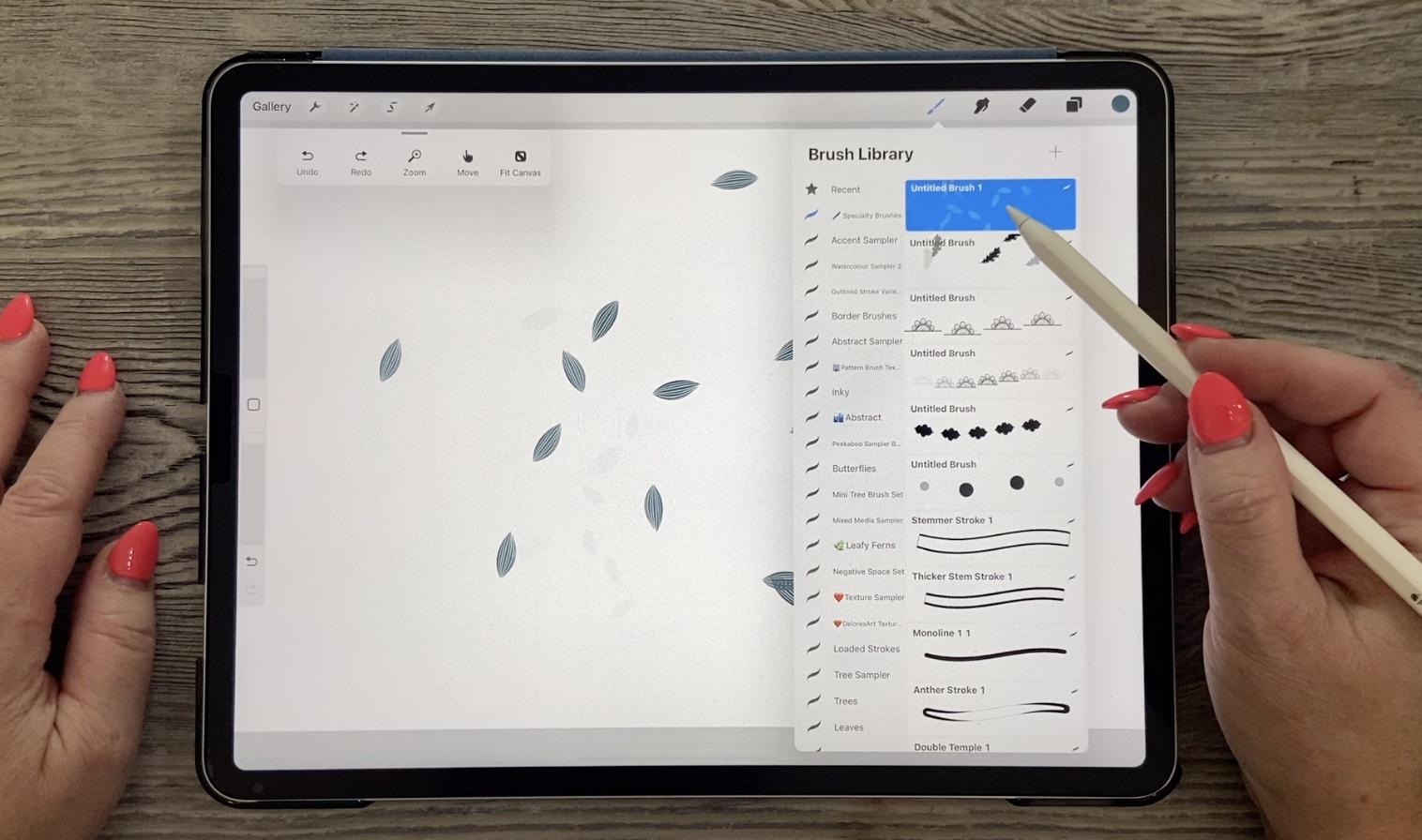
différentes que nous pouvons faire avec ce pinceau. L'un d'eux est un pinceau dispersé, c'est
ce que vous voyez ici avec ces petites feuilles partout. Et puis j'en ai quelques autres vraiment sympas que je vais vous montrer. Et je vais probablement commencer par le plus simple que je pense, alors celui avec
lequel je veux travailler aujourd'hui et passons dans un nouveau document, ira dans un 12 par 8. Je pense que ce sera assez grand pour ce que nous faisons ici. Et le premier que je vais faire,
c'est les bordures de points spatiaux. Voici donc quelques-uns
des pinceaux spécialisés que je vais couvrir aujourd'hui. Maintenant, les points variables ici sont ceux dont je veux vous parler parce que je les utilise beaucoup. Vous pouvez voir
des variations d'opacité et nous pouvons également effectuer des variantes taille variable
pour que les points deviennent de plus en plus petits. Donc, ce pinceau, je vais vous montrer ici. Ce serait quelque chose comme celui-ci ici. Et vous pouvez voir ici qu'à mesure que je
exerce de plus en plus de pression ou que je relâche ma pression, non seulement cela change d'opacité, mais aussi de taille. Mais voyons pourquoi ces pinceaux fonctionnent comme ils le font. Fondamentalement pour commencer un pinceau comme celui-ci, vous pouvez simplement ajouter un nouveau pinceau. Et le pinceau de base qui apparaît en studio est parfaitement parfait pour cela,
ce que nous devons faire ici, c'est simplement augmenter l'espacement. Et en augmentant cela, vous pouvez voir que l'espacement entre
les points et ce point est essentiellement le seul tampon. Mais vous pouvez voir qu'en
élargissant ou en augmentant l'espacement, j'obtiens une ligne de points, qui est exactement ce que je veux. Maintenant, celle-ci est déjà une sorte de variable, nous pouvons
donc travailler avec cela. C'est un excellent moyen d'
apprendre à utiliser ce studio de pinceaux. C'est pourquoi je commence par le plus simple, parce que je veux juste passer en arrière et ce ne sera que quelques paramètres que nous devrons modifier ici. Mais parmi les choses que nous voulons changer, gigue qui le ferait bouger dans le passé. L'espacement n'est donc pas égal et c' peut-être quelque chose que vous aimeriez avoir. Je ne vais pas tomber là-dessus maintenant. chute se nourrirait à la fin. Et je n'en veux pas pour cette démonstration particulière. Mais ce que je vais faire, c'est aller dans l'Apple Pencil. Et ici, nous allons apporter quelques changements. Je devais donc avoir ce taux à 0, tous les points sur cette ligne seraient solides. Vous pouvez donc voir que si vous avez changé ici, vous pouvez aller de la lumière à l'obscurité. Allons tester
ce pinceau et cette couleur, à quoi cela ressemblerait. Maintenant, c'est un gros point. Nous allons donc baisser un peu la taille. Vous pouvez donc voir qu'il varie de la lumière à obscurité, car j'y exerce de plus en plus de pression. L'autre chose serait d'aller ici et d'affecter la taille. Dès que j'effectuerai un ajustement ici, vous pouvez voir que lorsque j'exerce plus de pression, le point va grossir. C'est donc un effet vraiment soigné d'avoir un j'utilise ces points sur des tonnes de mes œuvres d'art. Vous l'avez probablement vu dans le fond de nombreuses pièces différentes. Et donc ce que je ferais, c'est peut-être l'
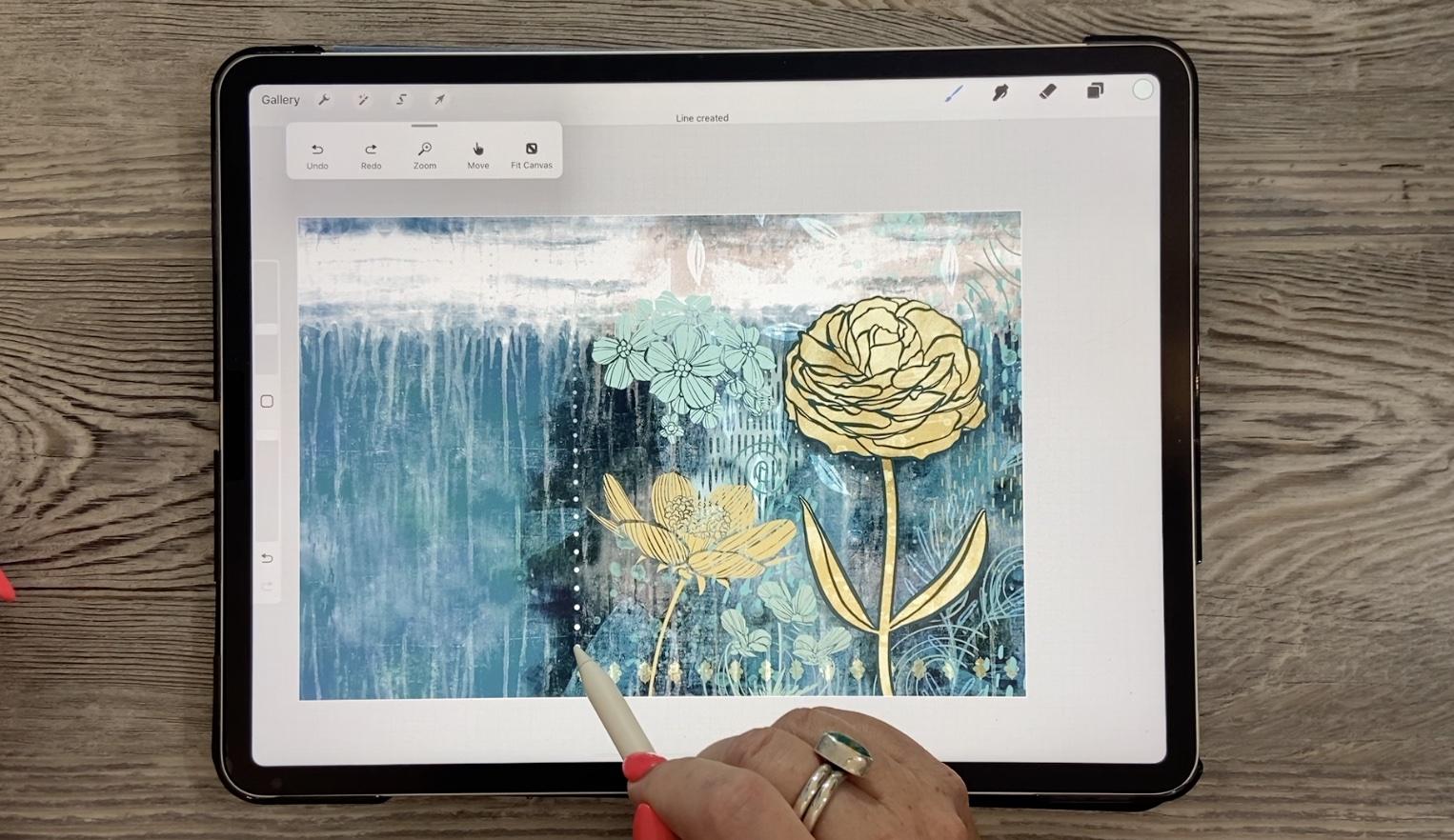
utiliser pour ajouter un nouveau calque ici, c'est juste pour avoir peu de détails en arrière-plan qui ressemble presque, je ne sais pas, comme tomber de la pluie ou quelqu'un Je ne sais pas comment on l'appellerait ou ce que vous diriez. Mais je vais aller un peu plus léger. Vous pouvez donc le voir un peu mieux. Maintenant, vous pouvez voir que si je maintiens mon styliste, je peux également affecter la rectitude de la ligne. Il en fait donc une ligne droite solide. Et pouvez-vous voir que lorsque je tire encore en maintenant la pression sur mon stylet, augmentez
également l'espace entre les points. J'utilise donc beaucoup celui-ci pour ajouter un peu de remplissage en arrière-plan. Je sais que j'ai l'impression que c'est presque comme ajouter un petit bijou. C'est donc l'une des choses que j' utilise régulièrement. Je voulais donc vous montrer ce pinceau très rapidement et je sais que c'est vraiment facile. C'est donc quelque chose que vous pouvez
faire en cinq secondes. C'est donc celle que je voulais commencer. Et oui, ça couvre celui-là. Et je pense que nous pouvons passer à la prochaine leçon. Dans la prochaine leçon, nous allons travailler avec ce type de système. Ce que nous allons faire, c'est
entrer et changer la forme ici. Et c'est ainsi que nous allons créer un pinceau comme celui-ci. Très bien ? Bon, je vous verrai dans cette prochaine leçon.
3. Personnalisation et paramètres: Bonjour les gars, bienvenue à la leçon 2. Dans la leçon 2, nous allons expliquer ce que vous venez d'apprendre lors de la première leçon. Et nous allons ajouter des motifs vraiment
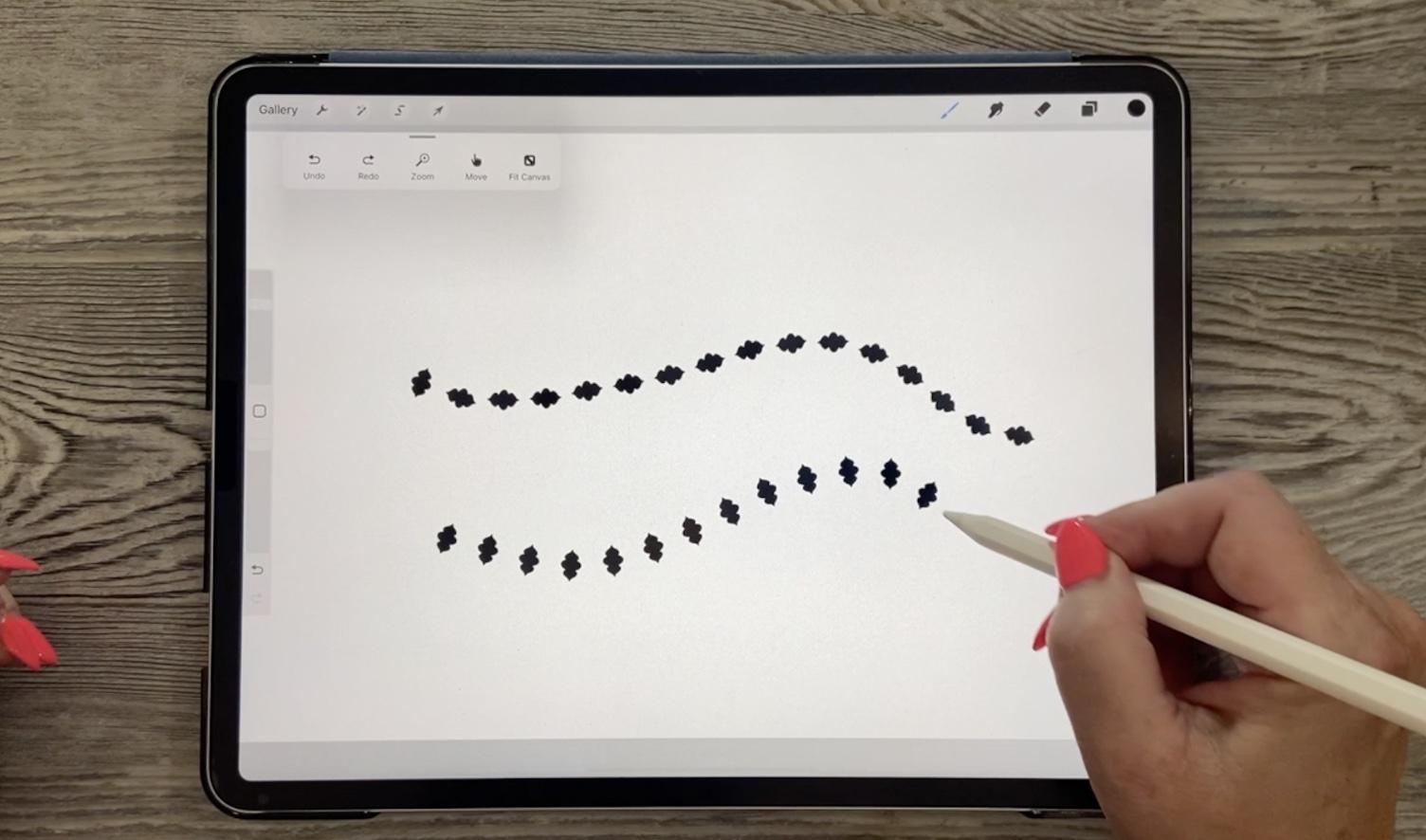
originaux pour que votre pinceau soit complètement percé. Commençons. Pour cette prochaine leçon, je vais vous montrer comment faire un pinceau de bordure presque exactement de la même manière que nous venons faire, sauf
que nous allons changer la forme. J'ai donc ce document avec tout un tas de motifs
différents que j'ai expérimentés. Elif, une flèche. Je les ai transformés en pinceaux et je
pense qu'ils étaient dans l'un de
mes décors que j'ai
énumérés sur Creative Market et ces pense qu'ils étaient dans l'un de mes décors que j'ai dernières semaines, c'est l'une des choses que j'ai pour me préparer pour Black vendredi. Et j'ai été tellement surpris du nombre d'entre vous ont acheté mes pinceaux et je vous en remercie beaucoup. Nous allons donc expérimenter celui-ci ici. Je vais donc copier le calque. Vous pouvez donc voir ici que j'ai le motif, mais il a également une couche blanche solide. Donc d'habitude, lorsque je fabrique ces pinceaux, je dessine le motif, puis j'ajouterai un calque, puis je les pince tous les deux ensemble. Donc maintenant, certains d'entre eux sont déjà inversés, donc ils ont déjà été inversés. Mais ce sera très bien car nous pouvons aussi inverser le programme si
besoin est d'écrire le studio de pinceau. Je vais donc balayer la copie et ensuite nous allons aller dans le studio de pinceau et réinventons un nouveau pinceau ici, nous allons commencer ici en haut, ajouter un pinceau. Et la seule chose que nous voulons faire ici, c'est d'altérer ça. Les draps vont être importés et on va coller. Maintenant, j'ai le, j'ai eu la feuille parce que je n'étais pas sur la bonne couche. Combien de fois avez-vous fait cela ? Et je l'ai fait de nombreuses fois, trop nombreux pour le mentionner. Ok, donc maintenant vous pouvez voir ici comment, à cause de l'espacement, il ressemble à un pinceau solide. Mais si je le devais complètement et que c'est l'un de ceux que j'aurais et que c'est l'un de ceux que j'aurais
dû mettre en forme
et l' inverser pour qu'elle apparaisse comme une feuille. Et vous pouvez voir que cela a remplacé le point rond qui était là en premier lieu. Nous allons donc refaire ça. Nous allons passer à Shape Edit, Import. Nous allons coller celui-ci. J'appelle ça le double tempo faute d'une meilleure idée. Et oui, nous allons toucher Done. Et ensuite, vous verrez ici que le petit pinceau à tempes a été créé. Revenons donc à notre autre document avec lequel nous
jouions là-bas et allons simplement peindre celui-ci. Cela fonctionne donc. C'est une frontière, sans aucun doute. Et nous pouvons y aller et ajuster l'espacement si nous voulions avoir une bordure très serrée. Mais la seule chose que je voudrais différer de ces pinceaux à points, c'est que celui-ci suive le trait pour qu'il
bascule et tourne avec le trait lorsque je le dessine. J'irais donc dans les paramètres ici et je vais mettre cette rotation au sommet. Et vous voyez, quand vous le placez dans le haut ici, il est écrit Suivre un coup, et c'est exactement ce que nous voulons maintenant, je vais l'espacer un peu plus. Et dans ce cas, je ne veux pas que cette opacité soit affectée par ma pression sur mon Apple Pencil. Alors, regardons celle-ci et voyons à quoi elle ressemble. Cela fonctionne donc. Mais la seule chose, c'est que vous remarquez ici que nous allons juste effacer cette couche. Vous remarquerez que c'est en fait latéralement, ce n'est pas vertical. Donc, une des choses que je ferais ici, et je ne le savais pas depuis longtemps. Mais vous pouvez accéder à l'éditeur de formes et vous pouvez retourner cette feuille. Allons appuyer sur Done ici. Et c'est vraiment trompeur, n'est-ce pas ? Parce que lorsque vous avez regardé le pinceau là-bas, maintenant que nous l'avons tourné ici dans le bloc de dessin,
on dirait à quoi cela ressemble, mais maintenant que je l'ai changé, et je suppose que c'est parce que j'ai cette forme inversée. Et maintenant, il fonctionne parfaitement comme un pinceau de bordure. J'ai donc fait beaucoup de frontières et il y a quelques choses à savoir. Ce sont là quelques choses que je viens expliquer et c'était la direction. L'autre chose qu'une balle est que lorsque vous créez quelque chose comme ça,
vous remarquez comment j'ai
étendu la ligne qui constitue la base de tout cela. C'est quelque chose que vous devrez
expérimenter si vous créez des bordures avec ce pinceau. Essayons donc celui-ci ici. Nous allons copier ça. Nous allons y ajouter un nouveau pinceau. Nous allons passer dans Shape, Edit, Import, Coller, Cela doit être inversé. Alors, tu y vas. Et c'est une chose qui ne
fonctionnera pas vraiment quand elle est sur un chemin à cause de cette ligne droite. Cela ne fonctionnera donc pas aussi loin que la rotation comme je viens de le faire avec l'autre pinceau. Il est donc actuellement fixé à 0, ce que je veux. Et je vais dans l'espacement ici. Remarquez que vous devez frapper fait ici au fait. Maintenant, avec l'espacement, vous pouvez voir que nous devons le faire assez serré. Allons donc dans mes autres documents. Et avec celui-ci, c'est ce système
que je vous ai montré où vous maintenez votre styliste vers le bas et c'est
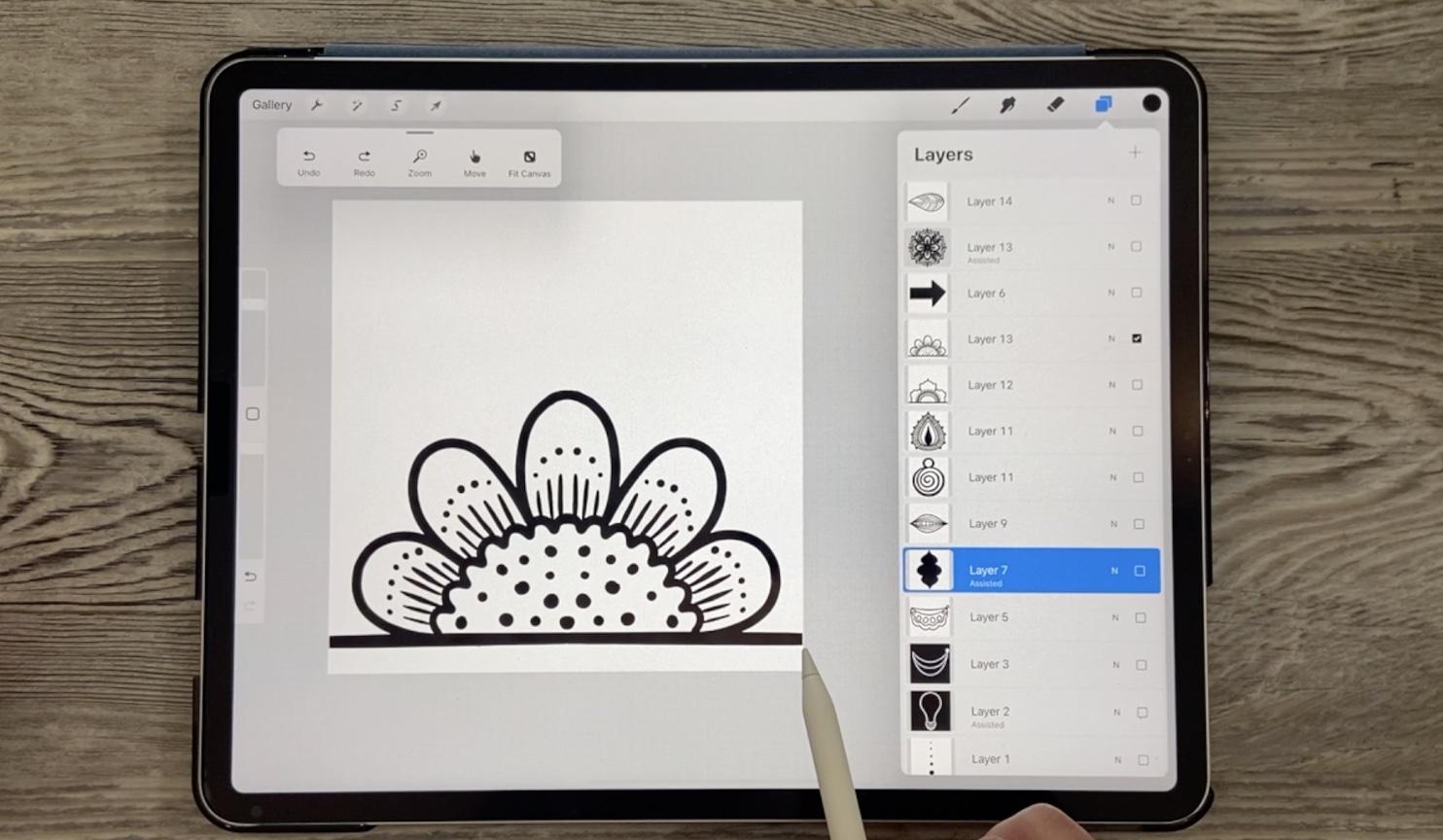
ainsi que vous ajustez l'espacement et réduisez la ligne. Vous avez donc besoin d'un cou droit. Retrouvons-nous ici pour que vous puissiez mieux le voir. Vous devez resserrer l'espacement pour que la bordure soit continue. Gardez cela à l'esprit lorsque vous créez ces timbres. Et ce que vous pourriez faire, c'est que dans un tel cas, si vous vouliez plus d'espace entre les motifs réels, je vous suggérerais de les dupliquer, et c'est agréable d'avoir les deux. Donc définitivement des expériences. Et allons-y un peu plus petit ici. Je vais mettre mon accrochage pour que je puisse être parfaitement centré. Nous allons cacher cet autre. Je vais simplement utiliser le chapiteau rectangulaire ici pour remplir une bordure plus longue. Allons ici aussi. Remplissons et coupons une partie de ça en fait. Maintenant avez-vous remarqué ici dans ma palette de calques que maintenant ma zone blanche en arrière-plan est manquante parce que je l'ai réduite. Je ferais donc un nouveau calque ici, le
remplissais de blanc, je pincerais ces deux-là ensemble, et allons le copier. Va dans le pinceau. Maintenant, vous pouvez le garder à un nouveau. Allez dans Shape, Edit, Importer ,
Coller, appuyez sur deux doigts pour l'intégrer. C'est une forme inversée. Allons à mon Dieu, j'ai encore oublié, frappé deux fois. Il y a beaucoup d'importance. Et moins d'espace. Je vais vider le tapis de dessin pour pouvoir le tester ici et je pense resserrer un peu ça. Nous savons que nous pouvons encore ajuster l'espacement ici. Faisons donc grandir cette jolie couleur sarcelle. Nous avons maintenant un peu plus d'espace entre les motifs. Passons aux autres documents pour que je puisse comparer. Vous pouvez donc voir que mon motif est petit, même si j'ai cet ensemble en taille réelle. C'est donc un cas où vous allez dans les propriétés
de ce pinceau, puis augmenteriez simplement la taille ici. Vous allez toujours pouvoir l'ajuster ici. Et la seule chose que j'ai oublié de
changer , c'est l'Apple Pencil. Nous ne voulons pas que l'opacité change, mais nous avons créé un joli petit pinceau, essentiellement la même technique. La seule différence, c'est que vous ne
modifiez pas la forme de la rotation ici. Donc, ne changez pas cela, gardez ça à 0. Allez dans l'Apple Pencil. Il permet de s'assurer que l'opacité est également placée tout en bas. Et puis jouez avec votre espacement et vous
dimensionnez jusqu'à ce que vous ayez le pinceau, c'est vrai. Ok, donc ça finit la leçon 2, et je vous verrai dans la leçon 3. Dans la leçon 3, nous allons faire une autre variation sur ce thème. Nous allons créer un pinceau à dispersion. Maintenant, si vous avez été un utilisateur Illustrator, vous savez comment cela fonctionne. Et c'est ce que nous allons faire lors de la prochaine leçon. Je vais parler de cela et de la façon dont nous pouvons créer cela très facilement. Je vous y verrai.
4. Créer un pinceau de scatter: Bonjour les gars, bienvenue à la leçon 3. Par conséquent, si vous avez déjà été un utilisateur Illustrator, vous avez entendu parler de brosses à dispersion. J'ai toujours adoré le look de la brosse à dispersion. C'est ce que nous allons faire dans ce cours. Nous allons faire la version procrée d' un pinceau à dispersion. Commençons. Je vais effacer ce calque et nous allons travailler avec une variation de celle-ci, essentiellement le pinceau de base. Vous pouvez donc ajouter un pinceau et nous allons travailler avec cela. Nous pourrions aussi bien, cela fonctionne parfaitement bien. Alors, espacons ça maintenant. Et je vais entrer en forme et modifier, importer. Et je vais coller une feuille que j'ai,
que je l'ai dessinée dans le cadre d'un de mes
pinceaux à feuilles de bâton et cela fonctionnera parfaitement. C'est juste une silhouette de feuille. Et j'ai déjà eu des forums inversés, donc je peux juste cliquer sur Done ici. Et vous pouvez voir que ma feuille est maintenant essentiellement une bordure. Donc, cela fonctionne très bien si vous voulez l'utiliser comme une frontière droite,
personnellement, je pense que cela a l'air horrible. Mais vous pourriez l'utiliser cette façon si vous le vouliez vraiment, vous, il y a peut-être une raison de le faire à un utilisateur, mais vous pouvez voir que si j'essayais jeter les feuilles, cela ne fonctionne pas vraiment. À moins que je ne devais peut-être tamponner, faire un nouveau calque est bas, tourner et vous pouvez voir à quel point ce serait fastidieux. Supprimons donc ceci et effacons celui-ci. Et ce que je veux faire ici, c'est aller dans le pinceau et vous l'avez probablement deviné, mais la rotation est
l'une des choses avec lesquelles nous allons travailler ici. Commençons donc par ça. Maintenant. Je ne veux pas que ce soit juste, c'est toujours un pinceau droit qui suit le trait. Ce que je veux vraiment, c'est qu'il se disperse un peu partout. N'oubliez pas que nous avons parlé du fait que le système apprend à brosser que vous pouvez créer un illustrateur appelé pinceau dispersé. Et vous pouvez voir ici que c'est un peu plus arrondi maintenant. C'est donc en train de jeter les feuilles, mais ce n'est toujours pas aussi aléatoire que je le souhaiterais. Donc, dans ce cas, ce que je ferais, c'est aller dans la trajectoire de l'AVC et je frapperais aussi Jitter ici. Ce que cela fait, c'est que vous pouvez voir qu'il remplace la colonne vertébrale centrale qui
les traverserait et les pousse vraiment loin de cette ligne. C'est donc littéralement les disperser partout. Jetons donc un coup d'œil à ce que cela
ressemblerait si nous l'utilisions dans un document. Vous pouvez donc voir que cela le met partout. Et c'est vraiment génial si vous
l'utilisez pour les œuvres d'art comme je l'avais fait, vous le vouliez juste un peu en arrière-plan. L'autre chose vraiment géniale, c'est que si vous tamponnez cela, il l'estampe dans une direction différente à chaque fois. Il fait donc tout ce que nous venons de lui dire de faire, c'
est-à-dire le disperser et le faire pivoter. C'est donc une chose vraiment soignée
avec cette technique pour créer un pinceau en arrière, disperser la forme hors de la ligne centrale. J'ai utilisé cette technique pour de nombreux pinceaux différents. Cela étant dit, allons jeter un coup d'œil à l'un de mes documents concernant les congés et voir ce que nous pouvons trouver d'autre. voici un autre qui pourrait être amusant. Prenons cette feuille et copions la. Et nous allons simplement dupliquer celle-ci si nous aimons les paramètres. Essayons donc ça. Nous allons donc juste dupliquer. Et c'est une très bonne astuce d'
efficacité à apprendre, c'est une fois que vous avez les réglages sur un pinceau parfaitement comme vous les
aimez que vous pensiez que les pinceaux constituaient une base pour d'autres pinceaux comme bien. Cliquons donc sur celui-ci, en
allant dans Forme, Modifier, Importer, Coller. Et je n'ai pas copié le bon. Accrochez-vous. Et je n'ai pas dû être sur la bonne couche et je ne l'étais pas. Il s'agit donc de cette couche. Vérifiez qu'avant de faire ça, je ressemble à un goof ball quand je démontre quelque chose et que ça ne marche pas. Pâte réfrigérée, appuyez sur deux doigts pour le mettre en marche arrière, appuyez sur Terminé. Et cela fonctionne très bien pour cela aussi. Nous allons donc faire
quelques ajustements sur la dispersion et la rotation. Et c'est une autre chose avec laquelle nous pouvons jouer, c'est le compte. Il s'agirait donc de la quantité de motifs qui se répètent. Nous pouvons également apporter quelques modifications la façon dont se déroule la rotation et le comportement de la forme. Ils ont donc tous des réunions différentes. J'ai regardé cet asthme alors qu' il montait à 1 pour savoir ce que cela signifiait. En gros, je me contente de suivre mon instinct. Si je le regarde comme ce que je pense,
alors je le garde ainsi pour que vous
puissiez voir la différence si vous
faites du tampon, puis vous revenez en arrière et vous essayez chacun de ces éléments individuellement. Et j'aime bien les randomisés, on peut réduire la quantité de motifs dessinés. Et rappelez-vous que vous pouvez également disperser la forme. Vous pouvez également revenir ici et
ajuster des choses comme l'espacement et la gigue. Vous avez donc quelques méthodes différentes pour faire apparaître
cette feuille différemment l'autre que nous avons faite. Et aussi, j'aime ajouter la chute dans ce cas et aller à l'Apple Pencil et faire varier certaines des autres tailles similaires. Vous pouvez voir ici qu'il y aura de petites feuilles et qu'il y aura des feuilles plus grandes. Vous pouvez régler le flux. Ce sont les principaux que je ferais ou que je vous
recommande de le faire pour ce type de pinceau dispersé. L'autre chose que vous pouvez expérimenter à un moment donné est certains de ces différents paramètres pour leur rendu. Vous pourriez donc leur avoir un très léger, fade
et fade qui fonctionnera très bien pour se chevaucher. Ou vous pouvez l'avoir vraiment intense, ce qui en fait une opacité presque totale partout. Et ensuite, vous pouvez jouer avec le mélange humide et expérimenter un peu avec ça. Donc, avec tous ces différents pinceaux en enregistrant à travers eux, je vais vous montrer différentes choses que vous pouvez faire. Cet arrêt s'applique à tous les pinceaux et il vaut la peine d'expérimenter. Je suggérerais que si vous
voulez l'expérimenter, dupliquer un pinceau que vous
avez déjà et de vous assurer qu'il fonctionnera pour
vous de sorte que ce toujours le plus original.
reste intact. Nous pouvons donc voir qu'il va y avoir des changements que nous devrons faire ici. Je vais effacer cette couche et mythique un peu plus grande. Celui-ci fonctionne donc très bien comme l'espacement qu'ils vont y avoir. Et vous pouvez voir que j'obtiens une sorte de transparence ici sur certaines feuilles. Ce n'est peut-être pas ce que je voudrais. J'irais peut-être remettre dans l'Apple Pencil et peut-être le mettre à mi-chemin, réduire un peu la taille. Je vais aller dans les Propriétés et je vais l'agrandir un peu. N'oubliez pas que nous l'avions réduit sur le pinceau précédent et nous avons simplement copié les paramètres. Je vais également enlever un peu cette chute
et réduire un peu la gigue ici et aussi la disperser un peu. Et je vais maintenant aimer cette dispersion, je vais la laisser telle qu'elle est là et je vais juste frapper Done. Et maintenant, nous avons une gigantaine, donc nous voudrions peut-être le réduire à la baisse. Et vous pouvez voir que lorsque je
le peins , il est dispersé. Cela pourrait donc créer un arrière-plan
vraiment joli pour quelque chose si vous n'aimez pas les paramètres, très facile à modifier. Comme je l'ai dit, dupliquez le pinceau si vous êtes un peu près de ce que vous aimez, puis entrez et effectuez les ajustements. Réduisons cette dispersion et réduisons ce nombre. Et vous verrez, peut-être que nous ferons comme le meilleur randomiser, mais essayons aussi ça. Oui, j'aime mieux le randomisé, mais sinon j'aime le dimensionnement et j'
aime bien cet effet de diffusion qui est en train de créer. Il y a donc deux choses que vous pouvez faire avec la même chose qu'un pinceau de bordure, mais vous effectuez simplement quelques ajustements pour le faire fonctionner comme un pinceau à dispersion. Très bien, je vous rencontrerai dans la prochaine leçon. Et dans la prochaine leçon, nous allons créer quelque chose que j'appelle la boule de texture. Très bien, je vous y verrai.
5. Créer des pinceaux de texture: Bonjour les gars, bienvenue à la leçon 4. Dans cette leçon, nous allons faire une boule de texture, et c'est juste un motif rapide que j'utilise souvent dans les arrière-plans de mes œuvres. Je vais vous montrer mon utilisation. Et que nous allons faire un pinceau à répétition complète. Commençons par ce pinceau ici que nous allons créer ça quand j'appelle texture ball, j'en ai quelques-uns que j'utilise beaucoup. J'ai donc pensé que je vous montrerais rapidement comment créer cela. Vous n'avez plus besoin de le faire dans un format rond comme celui-ci. C'est ainsi que je vais vous le montrer parce que je ne
veux pas faire un tas d'ajustements au motif. Je pourrais peut-être vous le montrer plus tard,
mais jetons un coup d'œil à ce que ce
serait si nous avions quelque chose de texturé au milieu. Donc, si vous allez sur un calque vide ici et que vous pouvez utiliser n'importe quel type de pinceau. J'ai dans mon arsenal de pinceaux ici, quelques pinceaux découpés de la gamme que j'ai créés. Et ce que j'aime, c'est qu'ils ont une forme vraiment carrée pour eux. Je vais utiliser celle-ci en fait. Nous allons entrer en noir. Et quand j'ai créé ce pinceau, vous pouvez voir qu'il a été créé comme si vous avec un outil de ligne o à découper dans le linoléum, vous utilisiez l'outil pour l'arracher un peu. C'est exactement ce que l'outil s'appelle la gouge AHA. Et c'est le look que j'essayais de réaliser. Mais au fond, nous utilisons cela d'une manière différente de toute façon. Nous allons donc commencer par le milieu et nous allons simplement faire une série de points. Je vais donc le faire un
peu différemment des autres
parce que je sais que c'est quelque chose que je pourrais utiliser. Je veux donc que ce soit différent pour avoir un peu de variation. Donc, si je tire sur le côté, j'ai une sorte de ligne plus fine et selon la façon dont je mets la pression, j'ai des formes différentes et elles sont vraiment aléatoires. Et c'est exactement ce qu'il veut. Je veux que ça paraisse assez aléatoire. Je ne veux pas qu'aucune des lignes aille dans la même direction. Ce que j'utilise, c'est d'
ajouter des intérêts texturaux à mon œuvre d'art. Et vous l'avez probablement beaucoup vu quand vous avez regardé le genre d'œuvre que je crée. Celui-ci est donc un peu un ballon. On pourrait en mettre quelques autres ici. Cette pression elle-même a donc été créée avec une forme vraiment carrée. Nous allons entrer dans la forme ici, vous verrez, et ce n'est que celui qui se trouve ici dans la bibliothèque Procreate. J'ai dessiné la forme qui
conviendra à ma démonstration. Maintenant, c'est juste sur un fond transparent. Nous allons donc ajouter un nouvel arrière-plan ici. Double-cliquez dans cette zone pour obtenir le blanc. Et maintenant, nous avons la couche blanche et la couche noire. Nous allons pincer ces deux-là ensemble. C'est donc très différent de cette boule de texture originale. Je vais le copier. Revenons à ces pinceaux de spécialité. Et je vais ajouter un nouveau pinceau et entrer dans la forme et son importation. Il est à deux doigts pour le mettre en marche arrière, c'est fait. Et vous pouvez voir que cela serait utile pour créer un pinceau qui a un aspect vraiment rugueux. Mais ce n'est pas ce que nous voulons aujourd'hui. Nous allons donc probablement porter ça jusqu'au sommet. Et c'est plutôt comme un carré de texture que j'ai créé. Mais c'est vraiment, je trouve très utile pour moi. Je vais donc simplement augmenter la taille ici. Je ne vais utiliser cela que comme tampon. Donc, peu importe la gigue et la dispersion et tout ça
parce que je ne vais pas l'utiliser la même manière que ces brosses de bordure. Je suppose que je pourrais, si je le voulais, je pourrais en faire une ligne et ensuite m'ajuster. Mais d'habitude, la façon dont je l'utilise n'est qu'un seul timbre. Donc, pour quelque chose comme, passons à une œuvre d'art ici. Illustration que j'ai créée pour ce nouveau jeu de pinceaux que j'ai. Je vais donc juste cacher ça. Mais disons ici en arrière-plan que je veux
ajouter un peu plus de texture. J'ajouterais un calque, sélectionnais une couleur et je
clique simplement pour obtenir la couleur que je veux. J'ai donc changé de couleur. Je ne fais qu'un seul toucher. Je ne tape pas et ne tient pas. Avant, je devais appuyer et maintenant je fais
juste un seul clic, ce que j'aime beaucoup mieux. Donc maintenant, je pourrais le tamponner. Cela ajoute de très beaux intérêts
texturaux à ma pièce. Je pourrais même aller assez petit et aller dans l'une des fleurs elle-même. Allons donc dans celui-ci ici. Et celui-ci a mis un verrou alpha dessus. Et je pourrais vraiment y aller et m'en servir. Allons donc à un ton léger plus léger. Mais vous pouvez voir que je pourrais ajouter véritables intérêts à mes motifs. C'est donc un autre petit pinceau très utile. Maintenant, je pense que nous avons le temps de pouvoir vous
montrer rapidement comment répéter tout cela afin que
nous puissions l'avoir comme un remplissage solide. J'aime vraiment que dans cette nouvelle version de Procreate, nous puissions avoir nos brosses récentes ici pour que je puisse saisir cette gamme émoussée d'ici. Et ajoutons simplement une sorte de tentative de remplir cette zone. N'oubliez pas qu'il s'agit d'un fond blanc et je sais que nous allons avoir des espaces ici le long du bord. Donc, pour faire la répétition, ce que je ferais, c'est dupliquer cela, ai en
quelque sorte quatre exemplaires. Je veux dire, ils vont dans mes paramètres Canvas, activent le guide de dessin, vont dans Edit pour ce guide de dessin et nous allons amener au plus grand. Il se peut qu'il s'agisse de la taille de la grille. Je vais frapper Done. Revenons là-dessus parce que je ne fais que dessiner le guide au blanc, mais je veux qu'il soit plus sombre pour que vous puissiez le voir ici. Et ce que nous allons faire ici, c'est mettre les magnétiques et de s'accrocher. Ensuite, nous allons déplacer chacun d'entre eux dans un coin et il s'accroche assez bien sur cette ligne centrale. Vous pouvez donc voir ici que vous serez bientôt en mesure de voir ce grand écart qui se formerait dans notre pinceau si nous ne remplissions pas cet espace ici. Donc, pour l'instant, ils peuvent être pincés ensemble. Et ici, même dans ce petit aperçu, vous pouvez vraiment voir cette gratte blanche ici. Je vais donc prendre le pinceau, les
mêmes réglages qu'avant. Et maintenant, nous allons ajouter un tas pour remplir les espaces là où il s'agit d'un schéma répétitif complet car il n'y aura pas de lacunes. Et maintenant, nous pouvons créer un très bon pinceau textural en utilisant
ce motif répété. C'est donc une répétition parfaite. Cela peut être utilisé de n'importe quelle manière que vous utilisiez votre répétition, vous pouvez facilement fabriquer du tissu ou n'importe quoi d'autre avec cela. Il suffit donc de penser à ça. Vous pourriez dessiner de petits motifs ici et avoir eu un motif parfait quand vous avez terminé. Nous savons qu'il y a
déjà le fond blanc parce que c'est ainsi que nous l'avons créé. Nous allons donc balayer la triple copie, aller dans nos pinceaux de spécialité. Nous allons ajouter à la forme, laisser cette forme telle qu'elle est. Et nous allons entrer dans le grain cette fois. Nous allons modifier, importer, coller et inverser. Et je ne suis pas sûr, j'ai peut-être eu une petite ligne de gomme là-bas et je pense que tout va bien se passer. Nous allons toucher Done. Et maintenant, vous pouvez voir que nous avons créé un pinceau que nous pouvons utiliser comme brosse de remplissage. Permettez-moi d'ouvrir un autre document ici. Disons donc celui-ci ici. J'avais utilisé ce document pour mettre son une de mes captures d'écran pour ce jeu de pinceaux en particulier. Je pense que c'était de l'art au trait, des fleurs sept. Et j'utilisais cette diapositive ici pour parler de texture. C'est donc un endroit parfait pour y
déposer cette texture. Nous allons donc simplement échantillonner une couleur et ce sera
un peu plus tard, un nouveau calque. Et vous pouvez voir à quel point cela serait amusant à utiliser pour la texturation afin que nous puissions aller dans Propriétés et agrandir le pinceau. Vous remarquez que lorsque je fais grossir le pinceau, il ne change pas le grain. Donc, si je voulais que le grain soit plus gros ou plus petit, je devrais aller dans ce grain et c'est pourquoi vous avez besoin d'une répétition complète. Vous ne voulez pas avoir de lignes vraiment visibles. Je veux dire, même s'il est ici, si je vais vraiment petit, je vois une ligne visible là bas. J'ai donc probablement mis des lignes trop épaisses quand je faisais cela, mais c'est vraiment très indulgent quand on l'utilise de la façon dont je l'utilise. Vous pouvez donc voir que cela pourrait également être un pinceau très utile. Dans cette leçon, nous en avons créé deux pour le prix d'un. Très bien, donc nous allons entrer dans un pinceau un peu plus difficile dans la prochaine leçon. Alors peut-être devrions-nous prendre une petite pause café ici, et j'y serai.
6. Pinceau Répétition de feuilles répétitive de spécialité: Bonjour les gars, bienvenue à la leçon 5. C'est donc l'un de ces pinceaux vraiment spéciaux dont je vous parlais. Je suis sûr que vous allez y mettre votre propre tournure et trouver quelque
chose de vraiment excitant. Commençons. J'espère que je ne vous ai pas fait peur quand je l'
ai mis en place un peu plus difficile. La seule difficulté ici, je suppose, c'est de visualiser à quoi cela va ressembler lorsqu'il sera utilisé. Alors donnons un test à celui-ci. Je l'ai dans mes pinceaux de spécialité triste. Et c'est ainsi que cela fonctionne. Donc ce qu'il fait, c'est dessiner une série, je suppose que ce que tu appellerais des feuilles. Et si vous deviez ajouter une tige à cela, alors passons à un pinceau monoline et ajoutons une tige. Vous auriez une sorte de plante instantanée. C'est donc ce que j'essayais d'accomplir ici. réalité, la seule difficulté est visualiser d'abord
à quoi cela ressemblerait. Vous avez donc vu celui-ci. Pourquoi ne pas en faire un nouveau ? Et pour celui-là, faisons quelque chose juste des formes de feuilles. Je vais donc m'en servir comme guide, mais je vais simplement alléger et réduire l'opacité. Et ensuite, dans ce guide, je vais devoir changer cela en blanc pour que cette opacité réduite ait un impact quelconque. Et ce que j'essaie de faire c'est dessiner la même feuille des deux côtés. Vous pouvez expérimenter cela et voir ce qui fonctionne pour vous. Mais ce que nous pouvons faire ici, c'est aussi utiliser Drawing Assist. Allons donc dans le Canvas et nous allons aller dans le guide de dessin et le modifier. Donc, ce que nous allons faire
n'est qu'un reflet vertical. Et c'est tout ce que nous devons marquer ici. On va frapper Done. Et je viens de frapper ce blanc à nouveau pour ce guide. Allons-y un peu trop près. Je suppose que je continue de le frapper. Nous allons donc y revenir et
le rendre un peu plus épais pour que
nous puissions le voir quand nous reviendrons au document principal. Bon, donc nous y voilà. Et pour ce qui est de dessiner une feuille, je pense qu'il est préférable d'avoir un peu de tige ici. Assurez-vous que nous sommes sur la bonne couche et qu'une monoline fonctionne bien. J'aime aussi utiliser ma brosse à pression à stylo conique. Et nous allons juste commencer par le centre ici. Veillons à ce que nous ayons l'assistance au dessin ici. J'étais sur cette couche quand je la mettais. C'est pourquoi il est dit Assisté ici, mais maintenant c'est très bien. Il sera également assisté sur cette couche. Commençons donc par les feuilles. suffit donc de dessiner la feuille rapide, Il suffit donc de dessiner la feuille rapide, de la
remplir de noir, et nous pourrions simplement l'appeler mon marqueur de peinture Posca. Mais ce que c'est, c'est une monoline. Et pour cette liste, descendez d'ici et allez au centre. Et nous avons créé la petite tige qui se connecterait. Je suis donc un très mauvais angle ici, donc je ne le dessine pas bien et droit, mais voilà, un peu de correction là-bas et nous avons besoin d'un fond blanc ici. allons donc ajouter un calque ci-dessous, et nous allons fusionner ces deux-là ensemble. Nous allons le copier et nous pouvons réellement prendre le pinceau que j'ai utilisé. Allons-y. C'est dans les pinceaux spécialisés. Nous pourrions l'utiliser, je vais vous donner cet ensemble, pour vous
puissiez également l'utiliser comme maître. Et nous allons le dupliquer. Et ensuite, nous allons dans Shape Edit, Import and Coller, Copier, Edit Import et Coller k. Maintenant, cela s'est produit plus d' une fois avec cette nouvelle version de Procreate ne m'est jamais arrivée auparavant sinon, mais je suis sur la bonne couche ici. Vous pouvez voir que je copie ça. Nous savons qu'il a fait du café quand je vais dans Shape, Edit, Import et Pace. Et c'est comme je l'ai dit auparavant, donc je ne suis pas sûr de savoir quel est le marché. Nous pouvons contourner cela. Et ce que j'ai fait dans le passé vient d'être exporté. Alors allez partager ici, partagez-le en tant que Git ou enregistrez-le au format JPEG. Je vais l'enregistrer dans mes fichiers. Je vais le mettre dans ce dossier feuilles, qui se trouve dans mes jeux de pinceaux personnalisés. Et appelons-le simplement, appelons-le
à vous laisser dire que je ne suis pas confus. Et je vais dire « Sauver ». Et donc, la façon dont je vais contourner ça c'est d'
entrer ici et d'éditer. Je vais essayer cette pâte
encore une fois et voir que ça ne fonctionne pas. Je vais donc importer le fichier. Jeux de pinceaux personnalisés. C'est égal à laisser et laisser deux est ici, donc je peux l'importer. Cela fonctionne. Parfois, cela fonctionne, parfois non, et le plus souvent, cela ne fonctionne pas, mais il y a un moment étrange où cela se produit. Je voulais juste vous avertir de
ce robinet à deux doigts et je reçois mon image inversée et je peux cliquer sur Terminé ici. Vous voyez que ma petite feuille a changé et on dirait que ça va très bien fonctionner. Ce que nous pouvons faire aussi, c'est jouer avec l'espacement. Si nous le voudrions. Ce serait un excellent moyen de faire preuve de fermeté. Et nous allons juste tester ça. Allons dans ces documents. Assurez-vous que nous sommes sur le bon. Et ça a très bien fonctionné. Et utilisez notre monoline pour fabriquer une tige. Nous pourrions rendre cette brosse plus grande et plus grande tige. Et vous pouvez voir que cela fonctionnera, ce qui est idéal pour dessiner un ensemble de feuilles. De cette façon, vous pouvez obtenir beaucoup de variété car vous
ajustez des éléments comme l'espacement et la taille. Et n'oubliez pas que vous pouvez
aussi utiliser ce pinceau pour tamponner. Vous pouvez donc simplement obtenir votre feuille unique si vous le souhaitez. Prenez votre monoline et vous avez créé une jolie petite plante. n'est donc qu'un autre rapide. Je sais que je
vous ai probablement fait peur en disant que c'est le plus dur, mais le plus dur est en fait le suivant. Dans la prochaine leçon, ce que nous
allons faire est un double pinceau. Très bien, je vous y verrai.
7. Créer un double pinceau: Bonjour les gars, bienvenue à la leçon 6. J'ai donc sauvé le meilleur pour la dernière fois. Oui, c'est un peu
plus difficile que certains des autres que nous avons créés. Mais je pense que vous allez trouver que c'est vraiment satisfaisant de créer ce genre de pinceau. Commençons. Je voulais vous montrer ce qui m'a incité à développer ce dernier type de pinceau. Et je vais vous apprendre comment faire aujourd'hui. Et c'est ce que je considère comme un pinceau double. Vous pouvez donc voir ici dans le studio de brosses, mais j'ai deux pinceaux combinés. Déballons-le
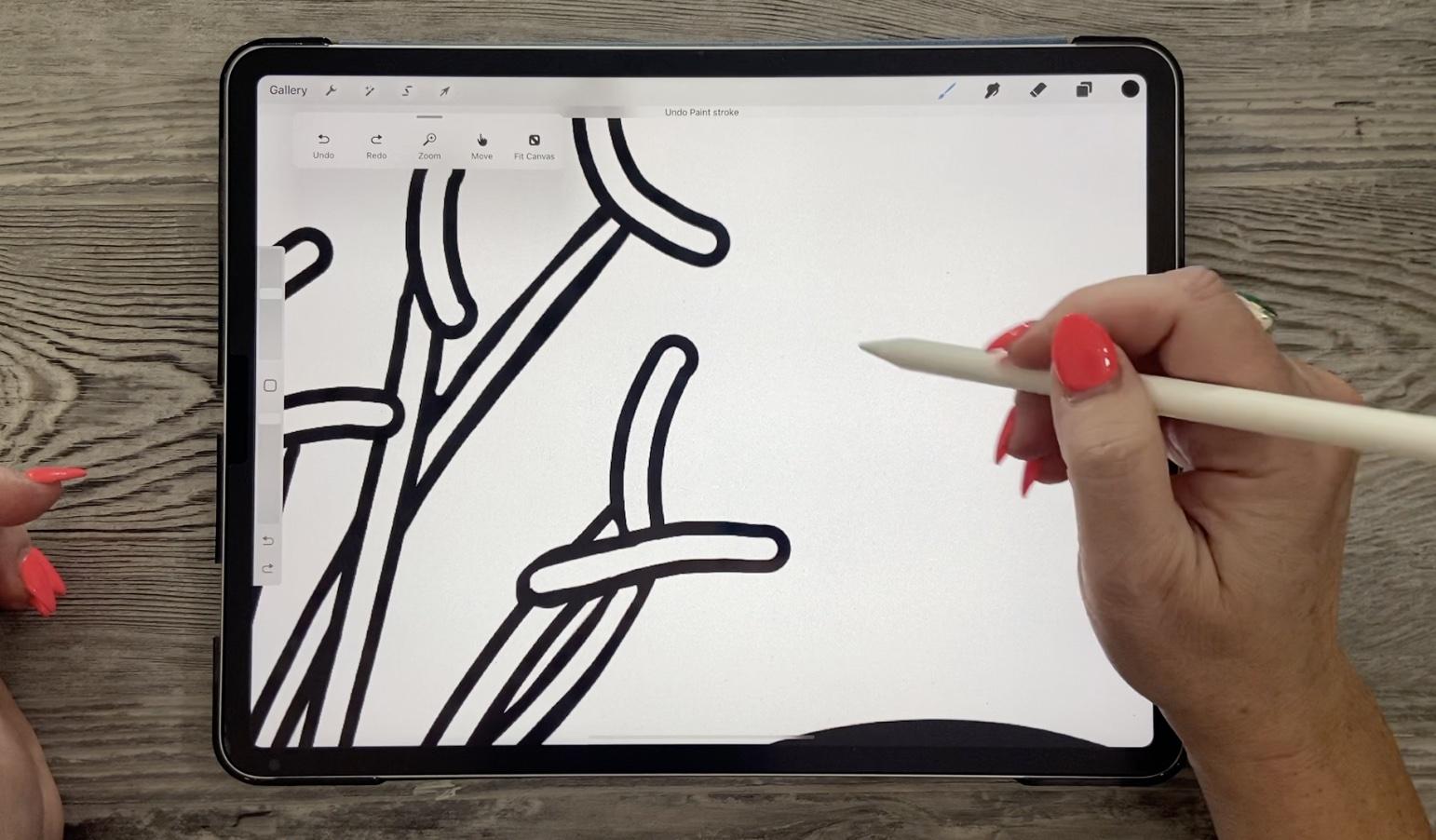
une seconde pour que tu puisses avoir une idée de la façon dont j'ai fait ça. Je vais donc les décombiner juste pour que je puisse vous montrer. Donc les deux que j'ai combinés sont ici, ce trait principal n'est en fait qu'une monoline épaisse. Je ne vais donc pas modifier les paramètres ici parce que je l'ai exactement comme j'en ai besoin. Mais l'autre n'est qu'une brosse à pression à stylo conique. Et ce que je ferais ici, c'est de les sélectionner tous les deux. Le premier que vous sélectionnez sera donc celui qui sera le plus haut dans le studio de brosses. Vous souhaitez donc sélectionner celui que vous voulez en dessous. Je sais donc que c'est un peu déroutant, mais vous envisagez de dessiner un pinceau de base, puis sur le dessus, vous mettez un autre pinceau. Et ensuite, ce petit espace qui reste entre les deux est ce qui crée le contour. Nous les sélectionnons tous
les deux , puis nous avons cliqué sur Combiner. Et maintenant, quand nous entrons, nous voyons ces deux pinceaux là-bas, d'accord ? Et ensuite, selon la façon dont vous avez configuré vos paramètres, vous obtiendrez une variété de looks différents. Donc, si je devais utiliser uniquement des brosses monolines, ce serait complètement différent l'utiliser avec un cône. Et maintenant, je vais vous montrer pourquoi j'ai
décidé de faire l'intérieur comme un conique. Mon problème était donc que lorsque je faisais
ça , on appelle des anthères, croyez-le ou non. C'est pourquoi j'ai appelé ça le coup d'anthère. Jetons un coup d'œil à l'image de
référence que j'ai ici. Je vais donc aller dans Canvas. Je vais entrer en référence, et je vais importer une image à partir de mes photos. Je ne sais pas ce qui se passe avec mon iPad aujourd'hui. On y va. Et vous pouvez voir ici que le tout s'appelle l' étamine k, donc les deux parties qui le complètent sont le filament et l'anthère. Donc, ce que je fais avec ces pinceaux à double trait, je crée ces deux parties pour finir ma fleur. Et l'une des choses que je n'aimais pas,
c'est que lorsque j'ai fait la monoline, j'ai trouvé qu'elles étaient juste un peu trop cohérentes. J'ai donc constaté que la création cette façon avec le deuxième pinceau, un peu différentes en forme et en taille, j'ai pu créer une anthère qui semblait un peu plus réaliste à mon avis. Il y avait donc un peu de variété en ce qui concerne l'épaisseur et ainsi de suite. Je l'ai donc utilisé plusieurs fois maintenant pour terminer cette partie de la fleur. Je veux donc vous guider dans la création réelle du pinceau lui-même. Allons-y et faisons-le avec une ligne mono. Prenons cette ligne mono ici et nous
allons l'agrandir pour qu'elle soit belle et épaisse. Hé, donc j'agrandis la taille maximale et minimale ici pour
la rendre belle et grande, je vais dupliquer ça. Ce sera mon fond. Ce sera le top. Ce que je dois faire ici, c'est d' y aller et de le réduire. Je vais d'abord choisir cette 1 seconde, puis cette seconde. Et je vais toucher Combine. Et la valeur par défaut est que le mode combiné soit normal. Mais ce dont nous avons besoin, c'est vraiment la différence ici. Nous allons donc faire la différence. Et jetons un coup d'œil maintenant. Et vous pouvez voir que j'ai créé un coup de pinceau remplissable. C'est un beau contour pour celui-là, même si je l'ai rendu compliqué avec vraiment super facile à faire, non ? Ainsi, lorsque vous arrivez ensemble, vous pouvez toujours aller ici et faire des ajustements. Donc, l'une des choses que vous pourriez faire est de travailler sur l'épaisseur. Vous pouvez donc revenir dans les propriétés et agrandir
un peu le dessus agrandir
un peu afin d'augmenter l'épaisseur. Vous pouvez également effectuer des ajustements sur des éléments tels
que le trait, l'espacement et la gigue, etc. Si vous vouliez avoir une ligne un
peu texturée, probablement un peu trop. Allons-y un peu et tu pourras regarder ce qui se passe ici même dans le studio de brosse pendant que tu le fais. Nous pourrions donc faire la même chose avec celui-ci. On pourrait le rendre un tout petit peu tutoré. Et maintenant, quand nous la dessinons et que nous l'avons respectée sur celui-là, maintenant nous n'avons pas une ligne aussi parfaite. Donc, selon le type d'art que vous produisez, c'est peut-être plus le look dont vous avez besoin. Ramenons ça un peu. C'est donc une belle ligne à la main. En général, ce que je fais de la stabilisation. Donc, la rationalisation, tous les paramètres ici, je les rends identiques pour les
deux pinceaux afin qu'il
n'y ait pas de problème à leur chevauchement d'une manière bizarre. Je vais vous montrer ce qui se passe en cas de changement, cela verra ce qui se passe ici et obtiendra un étrange chevauchement sur certains d'entre eux maintenant, je veux dire, c'est peut-être quelque chose que vous voulez, donc c'est quelque chose que vous pouvez garder. esprit. Mais en général, j'aime garder les mêmes paramètres, donc j'aurais dû en faire un double ne pas avoir à revenir en arrière maintenant et à le modifier. Mais je devrais regarder ces paramètres et les
avoir les mêmes sur ce pinceau 7717, je peux juste les écrire en 11 et vous pouvez voir que cela a assez bien réparé. Je devrais aller vérifier ces deux-là aussi, mais je suis content de ça. Cela vous montre comment
créer ce pinceau à l'aide de la ligne mono. Maintenant, je vais dupliquer ça. Et puis je vais les décombiner. Donc, pour ne pas être combiné, vous allez au studio de pinceau et ici vous appuyez sur votre pinceau secondaire et vous le faites sans combinaison. Je vais me débarrasser de cette gamme de modèles ici et je vais trouver ma brosse
à pression à stylo conique. Ce n'est rien que j'aime vraiment cet onglet récent, c'est que vous pouvez balayer vers la gauche et vous pouvez indiquer Rechercher, puis il amène votre droite à votre pinceau d'origine. Je vais donc dupliquer, je vois qu'il est déjà dupliqué ici, donc je vais prendre celui-ci et le
mettre dans mes pinceaux de spécialité. Je vais le mettre en dessous de cette ligne mono. Et maintenant, combinons ces deux-là à la place. Et ça vous donnera une sorte de ce que j'
ai ici avec son accident vasculaire cérébral anthro. Donc, sélectionnez toujours la base 1 d'abord, puis la seconde, appuyez sur Combiner, entrez et
assurez-vous de changer cela par différence, accord, c'est déjà là. Vous pouvez voir qu'à l'heure actuelle, cette ligne intérieure n'est pas exactement ce dont nous aurions besoin pour fabriquer des tiges, etc. Donc, en fonction de votre utilisation, vous allez vouloir entrer dans les propriétés et augmenter la taille de ce trait intérieur. Mais ce qui est bien avec celui-ci
maintenant, c' est que nous obtenons
un peu de variété sur les épaisseurs de ces contours noirs. Donc, nous pourrions y aller, je vais mettre moins de gigue dessus pour que ce ne soit pas si rude. Et vous pouvez voir ici ce qu'il a fait. Donc, en fonction de la pression que vous exercez et selon vos paramètres dans l'Apple Pencil sous la pression, vous pouvez voir que la taille que j'ai ici est contrôlée par la pression que j'exerce. Je n'exerce donc aucune pression et c'est ce que je reçois lorsque
je mets de la pression et que je relâche. Donc j'appuie fort, puis j'appuie sur la scie. Vous pouvez voir ici que j'ai une variété de cette épaisseur. C'est donc quelque chose que vous pouvez décider si vous
voulez ou non que l'Apple Pencil contrôle cela judicieusement ou si vous souhaitez le remettre à 0. J'aime beaucoup la variété qu'elle me donne. C'est donc quelque chose à garder à l'esprit. Nous avons donc créé un tas de traits
différents ici et plusieurs façons de l'utiliser. Je voulais juste vous montrer un vrai tube rapide que j'ai fabriqué, un tube où j'ai créé mes propres formes. Je vais vous les montrer dans une minute. Ce que j'ai fait, c'est que j'ai une belle source de forme solide. Je suis donc allé dans l'édition de
ce carré solide importé pour l'initiale en dessous. Et puis pour celui-là, j'ai rendu le coup un peu plus petit. Voici donc les deux. C'était le solide, puis c'est celui dont les oxydes sont coupés. Okay, donc ce sont les deux que j'ai importés pour faire des accidents vasculaires cérébraux. Et la raison pour laquelle je voulais ça, c'était pour tiges et je voulais qu'elles aient juste une fin émoussée. Donc, selon la forme de ce n-bit que vous voulez, vous allez construire votre pinceau différemment. Donc, pour moi, c'est exactement ce que je voulais. J'ai donc pu éteindre mes guides ici. J'ai donc pu l'utiliser pour créer cette tige. Donc, en gros, je viens de tirer la ligne. Je l'ai fait sur une couche séparée de la fleur pouvoir l'effacer un peu. Et puis je vais vous montrer comment j'utilise l' un des autres pinceaux doubles que j'ai créé. C'est donc très semblable à celui que je viens de vous montrer. Au lieu d'avoir le cône au-dessus de la ligne mono, je dois réduire pour qu' un papier soit juste plus gros que l'autre. Et grâce à cela, je suis capable de créer des formes de
feuilles en
fonction de la pression que j'utilise. Vous allez donc vous amuser à expérimenter ces derniers. Je vais vous donner tous ces éléments pour que vous puissiez le vérifier. Mais ce que je ferais d'abord découvre comme
ça, ça va juste couper celle-ci et passer tout au long du processus. Nous allons donc utiliser la tige ou
la tige plus épaisse que je pense être celle que j'utilise. Je vais aller sur une nouvelle couche, nous
descendre comme je le veux. Utilisez la gomme pour effacer toute partie qui se chevauche. Et bien sûr, je devrais y aller et régler ça. Ensuite, j'allais avec ce pinceau variable et je faisais mon propre usage. Je commence donc par petit, donc je reçois très peu de pression sur elle
, puis j'appuie plus fort pour obtenir le bout intérieur. Il faut donc un peu de pratique, sans aucun doute. Mais vous pouvez également le faire sur sa propre couche. Vous allez aller beaucoup plus vite,
comme vous en faites quelques autres. Mais encore une fois, comme il se trouve sur un calque séparé, vous allez pouvoir y aller et faire des choses comme effacer. Je vais donc effacer un peu ici et déplacer celui-ci. Et je vais m'effacer un peu à la fin. Et je pourrais utiliser n'importe lequel d' eux pour créer un petit bout de tige reliant une feuille si je ne le
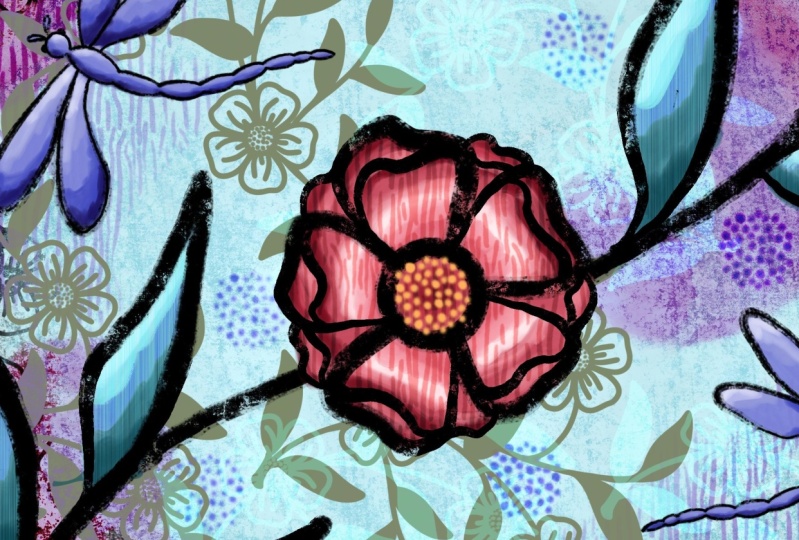
voulais pas directement sur la tige, vous devez expérimenter avec quelle brosse fonctionne le mieux et vous pouvez développez vos pinceaux pour qu'ils fonctionnent toujours fonction des tailles que vous aimez utiliser. C'est donc sur sa propre couche distincte. Maintenant, je peux effacer ce dont je n'ai pas besoin. Et la même chose avec tout ce genre de choses. Vous devrez peut-être y aller et faire un petit peu de nettoyage. Mais honnêtement avec le genre d'œuvre que je fais, comme ces fleurs que je vous montrais petites choses comme celle-ci ne sont pas importantes. Cela fonctionne simplement. C'est vraiment le cas. Vous n'avez donc pas besoin de transpirer les petits détails. Ensuite, j'allais ajouter tous les autres détails que je veux. Et l'une des nouveautés également dans Procreate,
vous avez peut-être remarqué, c'est que vous pouvez maintenant enregistrer la taille de notre pinceau. Donc, si vous avez une taille de pinceau commune que vous utilisez, alors je vais le faire est de cliquer sur ce
signe plus et il sera prédéfini là pour vous. Je les trouve donc principalement en utilisant les deux moyens ici accrochés à la taille du document que j'utilise. Mais ce sont les deux tailles que j'utilise pour la plupart de mes fleurs et feuilles dans mes derniers ensembles de pinceaux. là que tu l'as. On pourrait aller nettoyer ce petit gars, combiner tout ça. Donc, tous ces quatre. Et maintenant, si je devais utiliser la sélection automatique, inversez-la, faites un nouveau calque. Je pourrais remplir cette couche et cela remplirait la fleur. Et n'oubliez pas, c'est le moment d'ajouter tous ces détails amusants avec certains de ces ensembles de pinceaux. Mettons un verrou Alpha ici. Et nous allons entrer dans mes textures. Et nous allons en prendre quelques-uns. On va peut-être aller un peu plus sombre. Donc, j'ajoute juste du flex
ici à propos de mes shaders de pression ici. Et je peux aller un peu plus sombre pour ajouter un peu d'ombrage ici, là où vous trouverez naturellement des ombres. Nous pouvons également modifier la couleur de notre ligne. Donc, c'est Alpha Lock. Et allons avec une belle sarcelle profonde, ou faisons quelque chose de complètement différent d'un
verre brun, remplissons la couche. C'est un tampon assez léger ou nous pourrions
continuer à mettre de la texture sur notre fleur de pente. Il peut s'agir d'une autre couleur ou de coller avec la même palette que celle que vous avez. Moi. Regardez à quel point c'est amusant. Je veux dire, nous pourrions créer une belle image en moins de temps que cela rend vraiment satisfaisant de travailler dessus, me
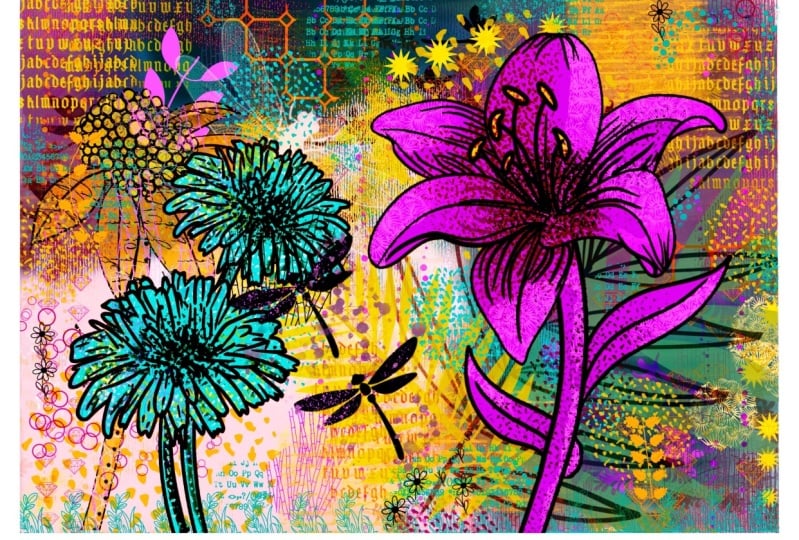
donner 10 minutes de plus et j'aurais un arrière-plan complet pour vous aussi. Je vais aller dans mon échantillonneur de textures, prendre un arrière-plan, ajouter un calque et imaginer tout ce que vous pourriez faire ici avec calques supplémentaires et des modes de fusion. Et certaines de ces textures et bordures amusantes que vous savez maintenant créer et en ajouter une partie. Il y a donc beaucoup plus de travail, mais je peux vraiment me voir créer une mise en page complète ici sans en avoir trop mis. Ajouter quelques fleurs supplémentaires
rendrait le cours vraiment joli. Il faudrait y travailler. Mais avec toutes ces petites choses que vous apprenez aujourd'hui, vous pouvez vraiment réaliser
une mise en page comme celle-ci très rapidement. Je suppose que c'est tout pour la classe d'aujourd'hui. Et je vous rencontrerai dans la dernière leçon, ce qui va être notre conclusion. Je vous y verrai.
8. Conclusion et emballage: Eh bien, vous avez beaucoup appris sur les pinceaux aujourd'hui. Je suis tellement content que tu l'aies collé jusqu'au bout. Et j'espère que vous aurez un tas de nouveaux pinceaux à ajouter à votre collection. Comme je le disais, les pinceaux peuvent être une façon très lucrative d'ajouter un peu de revenus supplémentaires. Vous seriez surpris de voir combien d'argent vous pouvez gagner en vendant vos actifs. J'ai vraiment découvert qu'au fil des ans, lorsque je construis mes catalogues d'actifs, je suis en mesure
d'en tirer un peu un revenu stable. Et surtout pendant les périodes de l'année comme le Black Friday, où vous pouvez proposer une grosse vente. L'autre chose étonnante dans la création de tous ces pinceaux c'
est que cela facilite encore votre travail. Vous pouvez donc produire des illustrations pour POD ou à n'importe quelle fin. Et vous avez toutes ces pressions que vous pouvez utiliser encore et encore. C'est toujours un excellent investissement de temps pour créer des jeux de pinceaux. Maintenant, si vous ne l'avez pas fait au début de la classe et que vous aimez mon enseignement, vous aimeriez par classe, assurez-vous avoir ce bouton de suivi là-haut. De cette façon, vous serez informé chaque fois que je publie un nouveau cours ou toute autre nouvelle que j'ai publiée. Je sais que je vous ai en quelque sorte explosé avec tous ces trucs du Black Friday de la semaine ou deux dernières semaines. Mais je ne le fais pas très souvent. Comme vous le savez très bien. Oh, je vais
certainement planifier un peu à l'avance l'année
prochaine et essayer de ne pas entasser
tout cela en une ou deux semaines, surtout lorsque vous passez vacances de cinq jours avec vos sœurs ? Oh, j'ai vraiment eu beaucoup de travail pour moi quand je suis rentré chez moi. Si vous savez quel aliment pour l'âme est une nourriture pour l'âme. Prenez-le chaque fois que vous pouvez l'obtenir. Maintenant, si vous souhaitez visiter ma boutique sur Creative Markets, veuillez le faire. Et je vous encourage également à consulter mon site Web à la boutique dot, star, dot ca, et à vous ajouter à ma liste de diffusion. Mes ressources artistiques sont plus étendues que celles que je n'ai pas Creative Market. Et j'ai tendance à donner de meilleurs prix sur mon propre site Web. C'est juste un petit conseil pour vous. Si vous avez l'occasion de visiter mes boutiques. Pourquoi ? Parce que l'un d'eux est docile.com. J'ai entendu parler du Canada à l'art de l'usure. Et bien sûr, regardez moi aussi sur Society 6. Merci beaucoup d'avoir assisté et je suppose que je vous verrai la prochaine fois. Au revoir pour l'instant.
 Delores Naskrent, Creative Explorer