Transcription
1. Introduction à la création de une carte postale de voyage dans Procreate: Bonjour les gars et bienvenue. Je m'appelle Dolores Masker. Je viens de la Floride
ensoleillée cette semaine. Le projet que je vous apporte a été vraiment inspiré par cet état. J'ai acheté des
cartes postales à envoyer, pour acheter un petit petit-enfant
et mes parents plus âgés. L'une des cartes postales que j'ai
achetées a été mon inspiration
pour ce cours. C'est un projet de
lettrage vraiment cool que je pense que vous
allez apprécier. Ce que j'ai fait, c'est que j'ai créé une carte postale de
voyage en procréation. Du début à la fin. Nous allons passer par
ce processus ensemble. Dans ce cours,
vous devez vraiment
apprendre à utiliser des masques de détourage. Et je vais vous montrer une variété
de techniques qui
m'aident à produire quelque chose comme
ça rapidement et facilement. À l'autre classe, vous aurez une carte postale de voyage vraiment cool. Et si vous ne voulez pas
faire de carte postale de voyage, vous pouvez faire du lettrage qui
dit absolument n'importe quoi. Un seul mot, c'est mieux. Mais lorsque nous
commencerons le projet, vous verrez avec quels types de paramètres vous pouvez travailler. J'espère que vous
me rejoindrez dans ma classe ici et que vous apprendrez un tas de techniques
différentes
et de toutes sortes de méthodes différentes
que vous avez
peut-être ou non utilisées auparavant. Maintenant, si vous ne l'avez pas déjà
fait, assurez-vous d'appuyer sur ce bouton de
suivi. De cette façon, vous serez informé si mes cours sont
libérés, ainsi que tout ce que j'ai envoyé et que je n'
envoie pas trop. Je souhaite également vous inviter
à consulter mon site Web. Le point de départ de Laura s'y trouve. J'ai beaucoup de ressources pour
les artistes et même des cadeaux. Alors jetez-le, il a
vous-même ajouté à cette liste de diffusion et obtenez
certains de ces produits gratuits. Êtes-vous prêt à commencer ? Très bien, allons-y.
2. Configurer le document 1: Bonjour les gars, bienvenue à la première leçon. Nous allons commencer par
les étapes de base ici. Je vais vous montrer comment
importer une police et toute autre configuration
de base
que nous devons
faire pour commencer
ce projet. Très bien, le
projet d'aujourd'hui sera de
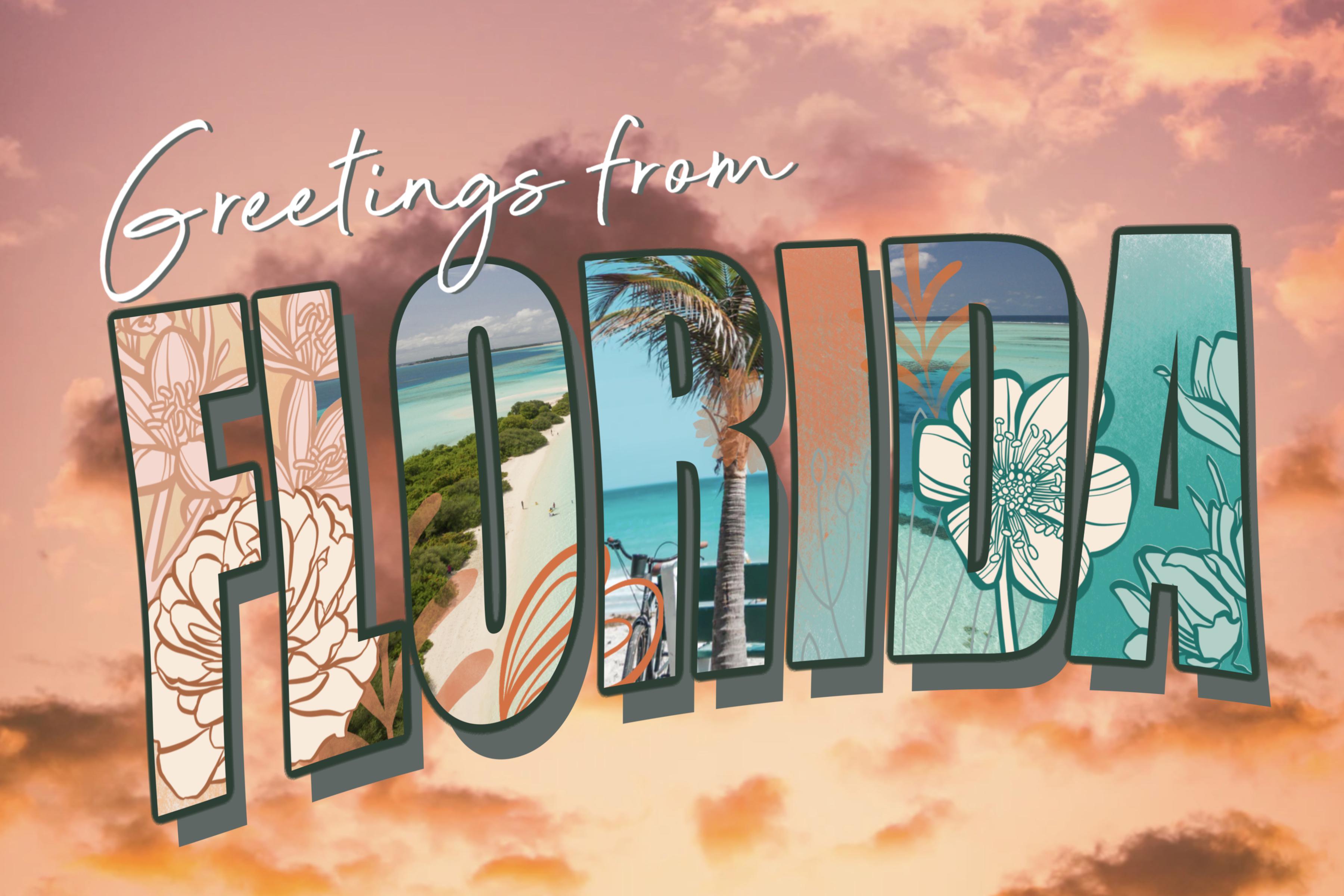
produire cette charmante carte postale
de voyage. Et j'ai eu l'idée de
cette carte postale ici. J'ai envoyé cartes postales tous les deux
jours pour ma famille, pour mes petits-enfants et bien sûr certains de
mes parents plus âgés. courrier d'escargot est toujours une chose. J'ai donc voulu
créer cette carte postale parce que je me suis dit que lorsque
j'ai regardé celle-ci, combien de compétences
sont impliquées et comment nous pouvions les transférer
en connaissances pour vous. Voici donc l'exemple de
celui que j'ai créé, et je vais le parcourir
étape par étape pour que vous
puissiez apprendre toutes les compétences nécessaires pour
mettre cela en place. Ce n'est pas très difficile,
mais ce qu'il fait c'
est qu'il vous
apprend à couper des masques, à
créer ce type de contour épais
sur l'échelle, une ombre portée et à importer des photos. ou tout autre élément que
vous souhaitez inclure
dans votre illustration. Et juste toute l'interface
topographique. Je vais vous montrer toutes
les différentes choses qui vont ensemble pour créer cette carte postale
particulière que
nous allons
commencer à zéro. Je vais sortir
de ce document ici. Et ce que j'ai créé, c'est un document de 12
pouces sur huit pouces et de 300 pixels par pouce. Cela a probablement
doublé la taille
nécessaire pour la carte postale
réelle. Si vous les
inventiez, par
exemple, si vous êtes un
créateur et que vous faites des spectacles d'artisanat, je faisais des
cartes postales comme celle-ci,
ou ma ville ou n' importe quelle
ville dans laquelle j'allais
être pour le
spectacle en particulier que je j'y étais, ou je
les créais pour des occasions. J'en ai donc encore beaucoup à la maison, beaucoup de Noël
, par exemple. L'apprentissage de ces compétences est
très utile pour vous, surtout si vous aimez POD. C'est l'impression à la demande. Et si vous
créez, comme je l'ai dit, pour des spectacles
d'artisanat, c'est comme ça, alors la première étape que j'
ai faite lorsque j'ai
décidé de faire cette carte postale était
d'importer des textes. Certains importent, d'autres
bien serrés
afin d'importer une police vraiment sympa
qui fonctionnerait pour vous. Bien sûr, vous pouvez acheter une police. Vous pouvez voir que je venais
d'ouvrir ici et important, cette photo est l'une de
celles que je pourrais utiliser. L'un des endroits où
je vais, c'est cette police. Si vous téléchargez des polices utilisables, elles sont parfois restreintes. En ce qui concerne la licence. Vous pouvez acheter des licences étendues
auprès de nombreux fabricants. Mais je vais juste vous montrer étape par étape comment le faire en ce qui
concerne votre licence
et ce genre de choses. Assurez-vous de vérifier. Et vous verrez ici que la plupart
d'entre eux disent ici, gratuitement pour un usage personnel. Soyez donc attentifs à cela. Si vous souhaitez utiliser une police dans un produit que vous
allez vendre,
il est préférable d'
obtenir quelque chose qui dispose d'
une licence étendue. Beaucoup de créateurs, vous pouvez voir le nom ici. Vous pouvez accéder à leurs sites Web
spécifiques si vous trouvez quelque chose dont
vous ne pouvez tout simplement pas vivre, que vous voulez vraiment avoir pour
vous-même, puis passer par le processus d'achat de
la licence étendue. Je vais juste vous montrer très
vite juste pour que vous sachiez comment faire le processus
de téléchargement de la police. Alors
choisissons celui-ci au hasard ici. Et il me demande si je
veux le télécharger et oui, je le fais. Je suis en train de télécharger ici sur
mon iPad et vous pouvez voir que si vous entrez dans ce petit cercle avec
la flèche vers le bas, il y a la côte Ralphie qui frappe cette loupe et il vous emmènera à
où il est stocké , c'est ici. Ensuite, nous pourrons le décompresser. Je l'ai décompressé. Maintenant, je viens de le
faire deux fois, trois fois. Et une fois que vous avez la police, nous allons simplement désélectionner et comment
seule la seule version de celle-ci. Ensuite, nous pouvons retourner dans
Procreate, aller dans l'outil Type. Nous allons donc passer
à Insérer du texte. Une fois que vous avez cliqué sur le texte, double-cliquez sur le texte, vous pouvez obtenir cette interface
particulière. Allons-y en
cliquant dessus. Et ici, vous pouvez voir
que vous pouvez importer une police. Alors importons, je
vais le localiser. Il ne devrait pas paraître très
rapide où c'était, mais il se trouve généralement dans le dossier de
téléchargements informatiques ou sur l'iPad. Il s'agissait donc du dossier de
téléchargements, le dossier général des téléchargements. Ce que je veux faire, c'est cliquer sur cette petite icône dans le coin
supérieur gauche. Et je veux aller sur
les autres téléchargements. Vous voyez ici que nous
avons des téléchargements qui seront quatre sur mon iPad et sur mon iCloud Drive. Vous pouvez le voir ici. Sur mon iPad, c'est celui que je veux. Voici la police ici. Je n'ai qu'à cliquer
dessus et il l'importe, donc il devrait être ici sur ma liste. C'est l'une des
choses que j'ai remarquées, c'est que lorsque vous l'importez pour la première
fois, le nom
ne s'affiche pas après avoir fermé la procréation
et l'avoir ouvert à nouveau, il sera là, mais
il y a le texte que j'ai importé. Je voulais juste vous montrer
que le processus très rapide avec des textes n'
utilisera pas celui-ci, donc je vais simplement le supprimer. Mais c'est ainsi que j'ai procédé
à l' installation
de mes polices. Maintenant, je veux insérer
le mot Florida nous. Je vais donc ajouter du texte à nouveau et double-cliquer
dessus pour qu'il ouvre cette petite interface. Cliquez dessus. Une fois
qu'elle sera ouverte ici, je vais passer à une police très
épaisse et audacieuse. Vous avez peut-être quelque chose intégré dans celui-ci.
Je ne sais pas si je l'ai importé ou si c'
était un impact intégré. Je pensais que
c'était parfait pour ce que je fais aujourd'hui. Je vais le déplacer dans la zone d'image pour que vous
puissiez mieux le voir. Donc je le suis, parce que je suis
sorti de là et que je suis nouveau dedans afin ne pas pouvoir simplement double-cliquer
dessus pour l'ouvrir. Pour modifier, je dois entrer ici dans la palette des calques
et cliquer sur Modifier le texte. Maintenant, je peux le mettre en évidence
et faire ce que je veux. Je vais donc aller sur
mon clavier et je vais taper
le mot Floride. Dans mon cas, je veux que
ce soit en majuscules. Je vais donc revenir
dans cette interface ici et frapper ça, ce qui met tout
en majuscules. Comme vous pouvez le voir ici, ce n'est pas tout à fait approprié et on va s'en occuper
très rapidement. Et c'est simplement en allant sur mon outil de
transformation de formulaire gratuit. Et je pense que c'est
essentiellement ce que j'ai dû commencer quand j'ai
fait l'autre version. Je peux choisir un jeu de
couleurs que j'ai aimé. Et je vais vous montrer une
autre façon vraiment cool d'
importer un jeu de couleurs que je ne pense pas avoir
couvert dans aucune autre classe. Je vais donc le faire au
début de la prochaine leçon. Ensuite, nous
allons
commencer à travailler sur chacune de nos différentes
techniques que nous
utilisons pour ajouter un peu d'intérêt
à ce lettrage. Très bien, je vous verrai
dans la prochaine leçon.
3. L'ombre et le carnet de lettrage: Les gars, bienvenue à la deuxième leçon. Je vais vous montrer
une bonne façon de faire des
couleurs décoratives vraiment cool sur notre lettrage. Et je vais vous
montrer comment faire une ombre portée sans ligne. C'est ça qui commence. Commencé par cette
leçon, je veux vous
montrer comment importer
un jeu de couleurs à partir de Safari. J'aime bien le faire de cette façon et je ne pense pas vous l'avoir
montré auparavant. C'est à ce moment que vous
essayez simplement de créer
un jeu de couleurs global ou
tout ce que vous produisez. J'aime bien saisir mon interface
Safari ici. J'ai glissé doucement
du bas au centre ici, je vais saisir
cette icône pour Safari, et je vais
la voir sur le côté gauche ici. Maintenant, j'ai cette page quand nous
cherchions des polices, mais maintenant je l'ai ouvert en même temps. Vous pouvez donc le
rendre plus petit si vous le souhaitez. Et vous pouvez effectuer vos recherches et tout ce que vous faites
normalement dans Safari, vous pouvez le faire dans
ce format réduit. Je vais faire des couleurs et peut-être que j'ajouterai
le mot plage, peut-être Floride et tapez, allez, allez. Je vais filmer
juste des images ici. C'est donc tout ce que j'ai
ici, ce sont des images. Et vous pouvez faire
défiler ici et décider d'un jeu de couleurs
qui pourrait vous convenir. Il n'est pas nécessaire qu'il s' agisse d'un jeu de couleurs réel
comme vous le voyez ici. Il peut s'agir simplement d'une photo. Mais si vous en trouvez
une qui vous plaît, ouvrez vos
palettes de couleurs ici, et en gros, il vous
suffit de saisir la règle de l'image ici
et de la faire glisser ici. Et vous avez créé
votre jeu de couleurs. Je vais en prendre un couple
ici parce que je ne
sais pas dans quelle direction je vais aller. Celui-ci pourrait être
très intéressant, différent de ce que je pensais que ça allait devenir. Mais évidemment, il
a ramassé beaucoup
d' herbe et d'arbres. C'est peut-être une façon
intéressante de
le faire également avec une palette de couleurs. Nous avons donc quelques options
parmi lesquelles choisir, et je voulais juste vous
montrer ce processus. Maintenant, j'ai mes couleurs, j'ai mon lettrage. Et je veux vous montrer quelques
choses vraiment amusantes que vous pouvez faire
avec des masques de découpage pour ajouter peu d'intérêt à ce lettrage, je vais prendre
un de mes pinceaux. Celui-ci est dans mes pinceaux pastel et c'est
ce coin pastel rugueux. Et j'aime bien ça parce qu'
il est beau et large. Il a de la texture et c'est
vraiment bon pour le mélange. Allons avec quel jeu de
couleurs devrions-nous utiliser ? Maintenant ? Celle-ci peut être
amusante, donc c'est ce que je vais faire, c'est cliquer dessus. Je peux le renommer ici, donc je vais appeler
cette plage. Et maintenant, c'est ma valeur par défaut. Je vais effacer
toutes les couleurs que j'utilisais auparavant. J'ai donc ces couleurs avec
lesquelles je veux travailler. L'une des choses que j'aime, c'est de
garder le disque ouvert, de
sorte que je puisse faire des
variations sur les couleurs, soit en
les éclaircissant ou en
les assombrissant ici même sur le volant. Je vais donc rendre ça un peu plus petit pour que vous puissiez
voir ce que je fais. Et je vais commencer par
une belle couleur jaune clair et créer un nouveau calque
juste au-dessus du lettrage. Et puis je vais commencer
à colorier pour
créer presque comme ce que
vous considéreriez comme un arc-en-ciel. Ce que j'ai fait avec
mon autre, c'est que je me suis frayé un chemin
autour du ring ici. Vous pouvez donc choisir
de le faire ou travailler avec les couleurs que vous avez réellement importées ici. Alors peut-être que cette fois
je vais essayer de cette façon et vous verrez que
c'est très facile à mélanger. J'y exerce beaucoup moins de
pression lorsque j' arrive à la partie qui se chevauche, je commence à
allumer la lumière,
puis j'exerce plus de pression pour montrer la couleur. Je vais inclure ce
pinceau pour que vous puissiez expérimenter avec
quelque chose comme ça. Je pourrais continuer à utiliser différentes couleurs ou
je pourrais simplement déplacer cela pour
modifier légèrement la couleur. Mais vous pouvez voir que je
passe d'une couleur neutre
à une couleur plus brillante. Et je pense que je vais commencer
à travailler dans certains de mes blues ici. Et j'aime beaucoup comment
cela se mélange juste cause de cette texture. C'est
vraiment réaliste comme si je
venais de prendre une feuille de papier
pastel
joliment texturé et que
je crée ce mélange de façon
vraiment organique. Je pense que je vais y aller
un peu plus. Profonde. Je l'ai fait sous un angle
ici, en passant juste en face. Vous pouvez commencer par le
haut et descendre, faire un peu comme un coucher de soleil. Mais ce que j'
aime vraiment, c' est à quel point il
est efficace sur le lettrage. Une fois que nous avons terminé, ce que je
viens de faire, c'est que
je suis retourné et j'ai échantillonné la couleur
en appuyant dessus. J'ai l'état d'esprit
d'être un seul coup. Vous pouvez avoir celui où
vous maintenez votre souris ou
votre doigt enfoncé et sélectionnez
la couleur de cette façon. Faites ma prochaine astuce, qui consiste à
créer un masque de détourage avec ceci afin qu'il
ne soit appliqué qu'au lettrage. Pour ce faire, vous revenez dans
votre palette Calques, cliquez sur le calque,
puis cliquez sur masque de découpage. Et voilà. Vous avez déjà créé
une magnifique toile de fond dans votre lettrage pour servir de toile de fond pour tout ce que
vous allez en faire d'autre. Si vous voulez
revenir à mon échantillon, je vous le montrerai très vite. Je suis passé
d'un joli
jaune clair à des oranges,
puis au rose. Et j'ai créé ce bel
effet sur mon lettrage. Maintenant, celui-ci va
être beaucoup plus subtil en ce qui concerne les couleurs. Et j'aime bien ça aussi. Cela
me rappelle vraiment plus la plage. Ensuite, nous pouvons simplement
compenser les doublons. Alors, attrapons-le
et déplaçons-le vers le bas. Maintenant, avec ce jeu de couleurs, cette ombre claire est plutôt
belle. Nous pouvons changer cela. Pas de problème. Si nous le voulions, nous pouvons
simplement accéder à ce calque et cliquer sur Modifier le texte, puis
nous pouvons le sélectionner. Je viens donc de faire un triple tapotement
là-bas qui le sélectionne. Et je peux contourner cette interface maintenant et
aller directement dans les couleurs. Et vous pouvez voir que je change la couleur
de cette ombre portée. Maintenant que le bleu est un
peu douloureux dans les fesses, car il est
difficile de vraiment voir l'
effet de votre lettrage. Mais essayons peut-être juste une de ces couleurs que nous avions
dans notre palette de couleurs. Et j'aime bien ça,
c'est un gris foncé. C'est très désaturé, une
sorte de couleur sarcelle. Donc, si c'était la couleur pure, c'est à ça
que ça ressemblerait. C'est vraiment horrible, mais si
vous l'amenez ici, vous avez cette belle
ombre sombre et c'est joli. Si vous vouliez l'approfondir, vous pouvez simplement l'amener
autour du cercle ici. Mais j'aime bien
ce genre de couleur terne, une
sorte de bleu sarcelle
pour l'ombre portée. Je pense que je vais
laisser ça
pour l' ombre portée, et ça a l'air génial. L'autre chose que
je veux faire, c' est que je veux avoir un peu de
contour sur le lettrage. Cela peut donc se faire à
peu près de la même manière. Nous allons dupliquer
le lettrage. Nous allons donc laisser le top
en version colorée. Celui-ci va
être au-dessus de l'ombre, mais il apparaîtra
autour de celui-ci. Alors, sélectionnez celui du milieu. Maintenant, je veux également
l'éditer. Je vais cliquer sur Modifier
le texte, double-cliquer dessus. Et celui-là, je vais
faire une ombre assez sombre. Je vais donc
revenir à cette poupée, une
couleur sarcelle plus foncée. Et je vais
même l'assombrir davantage. Je vais donc l'
apporter
un peu ici et ça va finir être la couleur de notre
ombre ou d'autres contours. Donc, si je le déplace, vous pouvez le voir là. Mais en gros, je veux qu'il soit en position exactement là où il se trouvait. Donc, en gros, il est complètement
aligné sur ce premier mot. Ensuite, ce que nous allons faire ici, quelque chose de vraiment inhabituel et je sais que je l'ai fait
dans une autre classe. Ne me demandez pas lequel, mais ce que nous allons faire,
c'est créer un contour en faisant d'abord un flou gaussien. Nous allons donc
brouiller ce lettrage. Comme vous pouvez le voir, je ne sais pas, je
vais en parler assez gros. Donc vous pouvez voir, vu que
j'applique le flou, il s'agrandit un peu. Pour ce genre de contour, je débarque généralement à environ 5 % ici. Ces prochaines étapes
semblent un peu bizarres, mais elles fonctionnent. Alors, faisons-le. Nous allons passer
à la palette Calques. Nous allons appuyer sur Sélectionner, puis nous
allons revenir à la palette Calques et appuyer sur Remplir. Et puis on va
le faire plusieurs fois. Sélectionnez donc facture, puis Remplir. Et vous voyez, pendant que je le fais, non seulement il s'étend non seulement il s'étend un peu plus
au-delà des bords du
lettrage, mais il se durcit également. Je vais donc le faire encore
quelques fois. Vous voyez à quel point c'était un
peu dur, je pense que
je l'ai fait
environ six fois. Je ne savais pas. Je n'ai pas tenu compte
, mais autour de ça. Et vous pouvez voir que c'est
en fait une bonne épaisseur. Je vais maintenant le prendre et le durcir encore plus en
allant dans mon aérographe. Il s'agit d'une catégorie qui se
trouve ici même sur votre iPad. Je n'ai pas besoin de
vous donner ce pinceau. C'est juste l'aérographe
habituel. Par Procreate, prenez
la brosse dure. Vous avez toujours sélectionné cette
couleur. Et maintenant, entrez simplement, assurez-vous de cliquer sur Sélectionner
, puis d'entrer et de le peindre avec
ce pinceau dur deux ou trois
fois et vous verrez ce que cela fait, c'est qu'il
accentue tout cela. bordure un peu. Malheureusement,
dans Procreate ici, nous ne pouvons pas simplement choisir de
créer ce genre d'ombre. Nous devons contourner
les limites, mais j'ai trouvé que la création d'une telle frontière
fonctionne très bien. Et maintenant, nous avons fini notre
lettrage, et nous sommes prêts à commencer à
ajouter d'autres détails. À ce stade, si vous le souhaitez, vous pouvez désélectionner ou
simplement choisir cette couche. Et si vous le
vouliez, vous pourriez simplement entrer dans la teinte,
la saturation et la luminosité. Et aussi un
petit peu expérimental pour le rendre plus sombre
ou le rendre plus léger. Même ce vert profond a l'air
plutôt joli. Alors peut-être que je vais le
laisser avec ce vert profond. Et c'est une autre chose
que vous pourriez faire avec vos superpositions pastel. Vous pouvez aller sur ce calque, passer à la saturation
et au réglage de la teinte, et apporter de légères
modifications si vous le souhaitez, juste pour le rendre un peu
différent de ce que vous aviez. En fait, j'aime un peu
ça quand on la balance un peu plus à moins de 50 ans, est à 50
% que ça
arrive et c'est normal. Et je vais
peut-être le faire vers 49 ans et je pense que je peux
laisser ça à 50 ou 51 ans. Nous avons donc fait notre lettrage, nous avons fait notre contour,
nous avons fait notre ombre portée. Nous sommes donc prêts
à faire la partie amusante, qui consiste à ajouter quelques éléments graphiques au premier plan. Très bien, donc nous allons le
faire dans la prochaine leçon.
4. Ajouter des détails décoratifs: Bonjour les gars, bienvenue à la troisième leçon
, moins de trois ici. Et nous allons ajouter
des détails décoratifs. Vous pouvez le faire avec toutes sortes de graphismes différents
que vous pouvez avoir. Vous pouvez le faire avec des pinceaux. Nous allons probablement nous concentrer
principalement sur l'ajout de détails avec pinceaux, car c'est
la chose la plus lourde j'ai en ce moment. Oui, nous allons
passer par étape pour que
vous puissiez trouver la meilleure façon d'ajouter détails
intéressés
à votre lettrage. Commençons. Pour cette leçon. Ce que je veux faire, c'est
vous montrer quelques façons
différentes d'
ajouter des détails ou de l'intérêt
à votre lettrage. Je dis donc deux
façons différentes. En gros, je vais
vous montrer un tas de techniques
différentes que vous pouvez utiliser avec n'importe quel
type de motifs que vous avez. Je vais commencer par utiliser certaines
des fleurs que j'ai
créées par le passé. Prenons juste
quelques fleurs ici. Je vais ajouter
un nouveau calque ici, et je vais choisir peut-être une
couleur de rouille plus profonde au moins pour ce côté. Je vais donc juste tamponner
une fleur en position. Je peux passer par là et faire
tout un tas de choses différentes. Peut-être que de ce côté, je prendrai un peu plus une couleur sarcelle. J'en ajouterai un deuxième. Il y en avait un ici. Peut-être aller un
peu plus gros et je peux le
faire sur un
calque séparé et
les combiner plus tard et les mettre sur un deuxième calque me
permet ensuite de les déplacer. Et ne vous inquiétez pas qu'
il soit coupé de
ce côté parce que
nous allons faire accrocher directement au
lettrage que nous avons là. J'ai quelques
choses ici. Je pense que celui-ci ici peut être que
je vais descendre un peu. Je ne fais donc que le sélectionner
avec ma sélection à main levée. Appuyez sur ce petit point et
vous pouvez le déplacer seul. Je vais ajouter un
peu de plus. Vous pouvez le faire sur une couche deux
distincte. Donc, comme je l'ai dit, vous pouvez le déplacer. Il y a quelque chose comme ça. Celle-là que je veux vraiment derrière. Je maintiens une couche et je la ramène en dessous
de celle qui était là. Maintenant, vous pouvez voir ici,
mon secret est sorti. Cela a créé
un masque de détourage. Et vous pouvez voir qu'il s'agit de droits
d'
écrêtage sur le lettrage. Ce que je voulais faire, c'est que je vais sélectionner
toutes ces couches ici. En fait, je pense pouvoir les
combiner. Je
vais le faire. Je ne vais pas le faire à cause de ce petit chevauchement
qui se produit ici. Je vais le faire
séparément parce que je voulais couvrir l'
autre là. Je sélectionne donc ma
sélection automatique et je fais glisser,
et vous pouvez voir si
je glisse trop loin. Donc, si je vais à 100, ça remplit tout ce qui se trouve
sur la page. Je voulais simplement sélectionner cette partie
extérieure des fleurs, donc j'en suis à environ 95. Je vais inverser
la sélection et je vais créer
un calque
au-dessous des fleurs
que j'avais là. Et puis sur ce calque, je vais le remplir
d'une couleur plus claire. Je vais juste m'emparer, mais beaucoup de belles couleurs
claires ici. Je vais l'attraper et
revenir au calque et appuyer sur Remplir le calque. Et vous pouvez voir
où il fait ici. On sent la fleur avec
un fond solide. Celui-ci était donc séparé. Je vais l'attraper et faire
la même chose avec celui-ci. Je pense que je dois
ajouter les sections qui font
réellement partie de l'arrière-plan. Je suis sûr qu'il y en a d'autres
ici, mais c'est très bien. Nous allons toucher Invert. Je peux voir ici que ça me manque, mais c'est bon parce que
ce sera le cas, il sera caché. Et pour celui-là, je vais également
ajouter un autre calque, m'assurer qu'il est en dessous
du calque que je veux. Cette couche ici. Et remplissons ça avec une couleur
légèrement différente, peut-être cette couleur ici. Revenez donc au calque
lui-même, remplissez le calque. Vous voyez ce que j'ai
oublié de faire ici ? J'ai sélectionné tout l'
arrière-plan. Ce que je voulais vraiment faire,
c'était inverser la sélection. Revenons donc en arrière
et devons être sûrs que je suis sur le
calque, que je sélectionne. La
sélection automatique du calque touche pour obtenir tous les
bits supplémentaires dont vous avez besoin. Si vous
sélectionnez accidentellement la fleur, une double pression vous
ramènera. Vous n'avez pas besoin de vous
inquiéter de ce qu'il y a ici. Mais maintenant, ce que j'ai oublié de
faire auparavant, c'était cliquer sur Inverser parce que je veux
que seules les fleurs soient sélectionnées sur ce
calque le remplira et je vais le remplir
avec peut-être cette couleur ici. Revenez donc au
calque, appuyez sur le calque de remplissage. Et bien sûr, nous devons
changer l'ordre ici que ceux-ci soient en quelque
sorte en arrière-plan. Je ne suis pas sûr d'aimer cette couleur. C'est un peu trop gris,
donc je vais entrer dans saturation et la
luminosité des
teintes, la saturer. Je pense que ça me plaît
un peu mieux. Et ce que je peux faire ici, c'est combiner ces deux-là et
combiner ces deux-là. Maintenant, je n'ai pas à le faire. Cela rend la tâche plus facile si je
veux les déplacer, par
exemple, ces autres
, je vais juste partir. Vous pouvez donc voir qu'en
appliquant un masque de découpage, je pourrais les faire séparément
et cela fonctionne toujours. Et maintenant, vous pouvez
voir que j'ai tous mes graphismes ici dans le lettrage,
c'est ce que je veux. Je voulais que le
lettrage le clipse. Maintenant, je n'ai pas colorisé celui-ci. Faisons ça. Nous pouvons toujours le faire
même s'il est coupé. Je fais donc cette sélection. Voyons
s'il y a quelque chose que je dois sélectionner Autre que ça. Et sélectionnez Inverser et
ajoutez un calque en dessous. Et remplissons
ça avec une couleur. Encore une fois, je n'aime pas celui-là. Il fait un peu trop sombre, donc je peux entrer dans la
teinte et la saturation et l'éclaircir, un peu
saturé, éclaircir et c'est un
peu plus comme ce que je voulais. C'est une méthode pour ajouter de l'
intérêt à votre lettrage. Et à ce stade, vous
pouvez vraiment créer n'importe quel masque de détourage. Et si vous êtes sur
un calque doté d'un masque de détourage et un autre
au-dessus comme masque de détourage, si vous ajoutez un nouveau calque, il le
transforme automatiquement en masque de détourage. Nous pouvons donc commencer
à ajouter d'autres graphismes ou motifs. Peut-être des pinceaux, peut-être
des choses que vous importez. J'ai ceci en dessous
de tous les autres lettrages, alors commençons à ajouter
quelques petits détails. Donc, dans ce cas, j'ai une
sorte de branche feuillue. Nous pourrions essayer des fougères. Vous voulez essayer de créer des
motifs qui ont du sens
dans motifs qui ont du sens quel que soit votre
sujet. Ce genre de travaux. J'aime bien ça. Je vais le garder désaturé parce que toute
ma palette de couleurs est
un peu désaturée. Mais maintenant, vous pouvez voir à
quel point vous pouvez
vous amuser en
ajoutant certains de ces petits motifs supplémentaires rendre plus
intéressant pour le spectateur. Et cela ajoute également une sorte de suggestion de ce que vous
verriez lorsque vous êtes
ici en Floride. Je suis allé sur Pinterest et j'ai
cherché des cartes postales de voyage. Vous pouvez voir ici que c'était ma dernière recherche, les cartes postales de voyage. C'est une autre excellente façon de voir et de voir quel est le poids de ces cartes
postales à lettres. Donc celle-ci est vraiment la même idée et j'aime que ce
soit un lettrage courbé, alors peut-être que nous allons essayer cela dans l'
une des leçons à venir. Mais jetez un coup d'œil à ce que vous pouvez
trouver en ce qui concerne l'inspiration. Et vous savez, j'aime vraiment
le jeu de couleurs limité. Je vais m'assurer
que nous continuons à travailler dans le jeu de couleurs
que nous avons choisi parce que c'est une sorte
de look en couleur. Mais lorsque vous faites défiler vers
le bas, vous verrez certains de ces jeux de
couleurs limités. Ils sont vraiment
agréables à regarder. C'est donc à
vous de choisir votre design. Les compétences seront ce qui
dictera le type de
design que vous aimez. Mais c'est très joli. Dans les prochaines leçons, ce que nous allons faire, c'est que nous
continuerons à expérimenter avec l' ajout de détails sur le masque de découpage et les masques de
détourage. Et je pense
que nous allons ensuite
importer une photo
que nous pourrions utiliser. Très bien, je vous verrai
dans la prochaine leçon.
5. Importer et ajuster des photos: Bonjour les gars, bienvenue à la leçon pour cette leçon
sera d' importer des photos pour
les ajuster pour qu'elles s'adaptent au lettrage. Vous allez
apprendre à créer un masque. Un tas d'autres petits trucs
et astuces en cours de route. Commençons. L'un
de mes endroits préférés pour trouver de superbes photos est
ce site appelé Unsplash. Ils sont gratuits pour un usage personnel. L'une des choses que
vous devez
faire est de télécharger la photo. Si c'est particulièrement quelque chose
que vous allez
faire à des fins commerciales, je
vous suggère de vérifier auprès du fabricant. Ce serait donc
cette personne ici. Vous pouvez le télécharger gratuitement, mais certaines d'entre elles
ont toujours des licences d'utilisation limitée. Alors, vérifiez vraiment ça. Et bien sûr, donnez du
crédit si vous ne l'utilisez
pas réellement pour vendre. Peut-être mentionné
le nom de la personne dans votre message ou autre, juste pour donner à cette
personne un peu de kilométrage
supplémentaire sur ce
genre de photographie. Et c'est juste que cette
personne ait fait le travail, a eu la photo, l'
a postée ici. Et c'est une aide énorme pour ceux d'entre nous qui ont
besoin de ce genre de travail et ne sortent pas faire les
photos nous-mêmes. Je pourrais aller à la plage aujourd'hui et prendre quelques
photos. Mais dans ce cas, je
vais vous montrer quelques façons simples de
travailler sur votre design. Si vous voulez l'utiliser simplement pour
le design, simplement pour les cours,
nous utilisons simplement cela. Nous n'allons
pas le vendre. L'un des moyens
plus rapides que de télécharger maintenant. Donc, si vous souhaitez télécharger, il
vous suffit de cliquer
sur l'image. Vous pouvez cliquer sur le bouton de
téléchargement ici, l'
enregistrer sur votre iPad
dans vos fichiers. Mais l'une des façons dont je le
fais quand je fais juste designs
rapides comme celui-ci, car
je clique sur la photo, ouvre, donc j'ai
le plein écran. Ensuite, je vais juste saisir
et appuyer sur mon bouton latéral ici et le bouton de
volume le plus proche ensemble. Et ça me donne une capture
d'écran ici. Ensuite, je vais
sélectionner la zone que je veux. ne s'agit pas de l'égalité la
plus élevée, mais il
conviendra à ce que nous faisons aujourd'hui, qui ne fait que répondre aux exigences
de la mission. Je vais donc cliquer sur Terminé ,
puis je vais
cliquer sur Enregistrer sur les photos. Et puis ces photos
seront disponibles pour moi lorsque
je serai dans Procreate, vous pouvez décider si
vous souhaitez ajouter des photos à votre lettrage ou si
vous le souhaitez simplement pour votre arrière-plan dans l'ordre
pour obtenir l'image, il suffit de cliquer sur Insérer une photo
qui va
aller dans les photos que
vous venez d'enregistrer. Prenons celui que
nous venons de faire parce que j'étais dans ma liste de masques de
découpage ici. Il a créé le
masque d'écrêtage pour le lettrage. S'il n'est pas arrivé là-dedans, si vous l'aviez
dit ici et que vous alliez et que vous importiez la photo, elle arriverait et
vous la verriez sur tout le fond. Donc, c'est juste suivre, faire de cela notre contexte. Je pourrais faire glisser ça
vers le bas et ce
serait le fond
de ma carte postale. C'est celui sur lequel
je me fonde. Cela pourrait être votre photo d'
arrière-plan ou vous pouvez certainement la
faire glisser n'importe où ici et elle sera
accrochée à votre lettrage. C'est juste une façon vraiment amusante d'apprendre à utiliser le masque d'écrêtage et à créer
quelque chose d'absolument magnifique et de regarder à quelle
vitesse nous l'avons fait. Vous pouvez donc décider
si vous
voulez ou non que cette image figure
sur tous les lettrages, donc la même image tout au
long ou si
vous souhaitez qu'elle ait une image différente
pour chacune des lettres. . Si vous vouliez le faire,
ce que vous voudriez faire, c'est
masquer certaines images. Je prendrais donc cette
photo et vous pouvez facilement couper les
sections que vous ne voulez pas. Mais si vous voulez préserver l'image juste au cas où vous voudriez changer d'avis. Cliquez sur le
calque que vous souhaitez masquer ,
puis cliquez sur Masque.
C'est votre masque. Maintenant, tout ce qui est
en blanc va
montrer tout ce qui est en
bloc va se cacher. Ce que je ferais ici,
c'est attraper mon noir
, c'est là que je suis ici. Et vous pouvez utiliser un pinceau, vous pouvez utiliser une sélection. En fait, dans ce cas, je pense que c'est la sélection,
nous avons mieux travaillé. Assurez-vous donc que nous sommes sur
le calque de masque, ce
qui est mis en surbrillance. Et voyons le chapiteau
rectangulaire, et
il suffit de l'avoir sur la lettre O. Donc ce que nous allons faire, c'est dessiner un chapiteau autour de toutes
ces autres lettres. Ensuite, nous allons passer
au calque de remplissage. Vous pouvez donc voir ce bloc de largeur de rectangle qui a bloqué l'image
dans tout le lettrage. Mais le, OH, donc la bonne chose à ce sujet
est que si vous changez d'avis, vous pouvez également effacer des
parties de la messe. Disons que je voulais aussi
apparaître dans ma lettre a. Ce que je voulais faire,
c'est peindre en blanc partout où je veux que cette
photo apparaisse, je vais utiliser mon marqueur de peinture
Posca, qui est essentiellement un monoline. Je vais l'
amener à la taille réelle. Et vous pouvez voir ici
que lorsque je peins blanc sur ce bloc
qui était là, je dévoile davantage
la photo afin que nous puissions laisser
ces deux-là dedans. On pourrait prendre une autre photo. Alors insérons, attrapons
quelque chose avec un arbre. Et nous pourrions faire la
même chose ici où nous avons un palmier, c'est la seule lettre que je veux. Je vais donc ajouter un masque. Et je vais utiliser
mon chapiteau rectangulaire ici pour sélectionner ces lettres. Cette lettre se transforme en bloc et en remplit le
calque de noir. Et maintenant, vous voyez que ces autres
lettres sont maintenant protégées. Et donc l'image
que nous venons de mettre en scène n'
apparaît que sur cette image. Vous pourriez aller jusqu'au bout et le
faire avec tous. La prochaine chose que je veux faire, j'ai été un peu
inspiré par ce que nous avons vu sur Pinterest
il y a une minute. Je vais donc prendre
toutes ces choses ici, l'
exception de l'arrière-plan. Et je vais le regrouper. Ensuite, dans la leçon suivante, ce que je veux faire, c'est ce que nous avons vu ici avec ce lettrage. Je voulais faire quelques
expériences avec la forme. Nous allons donc faire
des choses très amusantes dans la prochaine leçon
où nous allons changer la forme
d'un lettrage. Je vous y verrai.
6. Sortir et finaliser le lettrage: Bonjour les gars, bienvenue à la leçon cinq. Et moins de cinq
ici, je souhaite apporter quelques ajustements à la
forme du lettrage. Je vais vous montrer
quelques méthodes différentes. Le premier est
l'outil de distorsion, et le second
est Liquify. Commençons. Pour cette leçon. Ce que je veux faire, c'est faire une partie
de ce genre de gauchissement, cela se produisant avec
le lettrage, juste pour le rendre un
peu plus intéressant. Avant de faire le lettrage
épais ici, je pense que je vais
ajouter cette ligne de lettrage afin que nous puissions tout
déformer en même temps. N'oubliez pas que nous sommes allés
ici et nous avons créé un groupe de tout ce qui
faisait partie du lettrage. Je vais insérer du texte juste au-dessus de
tout le reste ici. Je vais donc ajouter du texte. Maintenant, si ce genre de
problème vous embête, c'est là haut et
vous ne pouvez pas le voir. Ensuite, avant de commencer agrandir votre image et à la
déplacer un peu, ou où que vous sachiez que votre
lettrage
arrivera à des textes pour que
vous puissiez la voir ici. C'est l'une des raisons pour lesquelles
je le fais de cette façon. Double-cliquez dessus ou double-cliquez dessus. Prenez votre clavier. Vous pouvez taper des salutations
de ou tout ce que vous voulez mettre là comme
petite phrase d'accroche, je vais cliquer trois fois
dessus et revenir dans l'
interface de type principale ici. Et prenons le
lettrage que nous avons importé, celui
qui n'
a pas encore de nom ici. Ici, nous pouvons effectuer des ajustements qui
concerne le
lettrage, la taille. Vous pouvez étendre la boîte
contenant le lettrage de manière à ce
que tout soit sur une seule ligne. Encore une fois, nous pouvons modifier la couleur en double-cliquant sur le
lettrage ou en triple clic. Et si pour une
raison quelconque vous le perdez, vous êtes de retour ici
et vous me dites, Oh, je ne peux pas triple clic. Ensuite, revenez simplement dans
le
calque lui-même, que je vais
faire glisser dans ce groupe. Je ne veux pas que ce
soit un masque de détourage. Si vous l'avez laissé tomber et que
vous souhaitez y revenir, n' oubliez pas que vous pouvez aller
ici pour Modifier le texte et que vous êtes de retour là
où vous étiez auparavant. Je vais donc tout sélectionner. Je pense vraiment que je
vais changer de police parce que celle-ci est juste
un peu trop légère. Voyez à quoi ressemble celle-ci. J'aime bien que celle-ci soit un
peu plus audacieuse pour une chose et elle est aussi
un peu moins occupée. Je ne vais pas
ajouter tout ça. Comme cette personne. Mettez un peu
trop de détails ici. À mon avis, nous pourrions faire une
ombre portée très rapidement, simplement la dupliquer,
aller sur ce calque, modifier le texte, changer la couleur. Allons à cette
sarcelle profonde et nous pouvons la déplacer. Et pour le déplacer aussi
légèrement, il
suffit de taper d'un côté. Je ne vais pas brouiller celui-là. Je pense que celui-ci est parfait pour le look que
nous recherchons ici. Et tout est dans ce groupe, qui est génial
parce que je peux ensuite prendre et je
vais le réduire un peu et me centrer un peu mieux de haut en bas. Et maintenant, appliquons ce travail. En fait, le fait que nous avons tout cela en une seule couche, c'est génial, car maintenant, tout ce que nous faisons va l'
appliquer partout. Donc, si vous vouliez
simplement faire une distorsion droite
comme le lettrage, grossir d'un côté
est plus petit de l'autre. Vous pouvez utiliser
ici
cette distorsion régulière qui maintient tout
immobile en ligne droite. Mais ce que je veux faire ressemble
davantage à ce que nous avons vu ici dans Pinterest
avec une sorte de courbe. Et puis vous pouvez également voir qu' il est un peu incliné. Alors, faisons-le. Je vais rechoisir
le tout, et dans ce cas, je
vais aller travailler. Maintenant, Warp me donne la possibilité créer des courbes
que j'ai vraiment aimées. Vous pouvez l'attraper n'
importe où et
tirer, en tirant un
peu sur ce coin pour
que nous obtenions cette
inclinaison que j'aimais dans ce genre de
gâchis jusqu'à ce que vous aimiez ce que vous voyez. Je veux dire, en gros,
vous êtes le juge, le juge et le jury, vous décidez que c'est votre conception. Utilisez donc votre jugement artistique pour déformer les échelles comme vous
le souhaitez. Maintenant, si vous en avez besoin
et en maillage avancé, vous vouliez un
peu plus de contrôle, accédez à ce paramètre. Et cela vous donnera également ces petites poignées que
vous pourrez utiliser pour apporter des modifications. Celui-ci vous permet donc de le faire, dans ces différentes
colonnes ou quadrants. Quadrants, je ne sais
même pas quel serait
ce mot
pour neuf sections. Vous pouvez le manipuler
avec beaucoup de contrôle. Vous pouvez donc décider si
vous voudrez peut-être ou non qu'
une courbe s'y produise. Et j'aime bien
ça, c'est plutôt soigné, d' appliquer ce petit peu
de courbe supplémentaire. C'est donc l'une des
façons dont vous pouvez affecter votre lettrage pour rendre un peu
plus intéressant. Une autre façon de le
faire était d'entrer dans la liquéfaction. Et c'est peut-être juste une façon d' ajouter un peu
plus de distorsion. Et vous pouvez voir avec la liquéfaction que je suis capable de
pousser des sections. Disons que je
voulais juste pousser ça ou le
sortir un
peu plus net. Je peux aller un peu plus petit
et je pourrais mettre plus de courbe sur le lettrage
tout au long de l'autre côté. Si je traverse comme ça, vous pouvez voir que j'ai ajouté
une courbe partout. Ainsi, entre les deux, entre la distorsion
que vous pouvez saisir dans la boîte de dialogue déplacer ici
ou avec la liquéfaction, vous avez plusieurs
façons différentes d'ajouter un peu d'intérêt
et un Un peu de mouvement à votre lettrage. Donc oui, Salutations de Floride. C'est ma carte postale finie. J'espère que ça vous plaira. C'était un cours court,
mais il y a beaucoup d' informations
précieuses
que vous pouvez utiliser dans toutes sortes de conceptions
différentes. Donc, ne vous limitez pas à quelque chose comme une carte postale
de voyage. Vous pouvez l'utiliser pour n'
importe quel type de mise en page. Et je pense que nous avons
fait
du bon travail en imitant le
style de cette carte postale à notre manière avec un peu de notre propre créativité
insérée ici. J'espère
que ça vous a plu et je
vous rencontrerai dans la dernière leçon où nous allons faire un
peu de fin. Je vous y verrai.
7. Leçon 6 Wrap et conclure: Bonjour les gars, Bienvenue dans le récapitulatif. Le rap semble
vouloir
vous montrer rapidement à quoi
ressemblait cette carte postale sur une maquette. J'apprécie vraiment que
vous soyez traîné pendant toute
la classe et j'espère que vous avez un très beau
produit à montrer pour cela. Veuillez publier vos projets. J'adore les voir. J'ai essayé de commenter
en un jour ou deux. J'espère que vous avez obtenu
toutes les informations dont vous aviez besoin et
que je
ne suis pas allé trop vite. N'oubliez pas que vous pouvez
revoir les cours. n'y a pas
de limite quant au nombre de fois où vous pouvez regarder le cours. Vous pouvez également régler
la vitesse dans votre navigateur. Si vous ne l'avez pas déjà fait. N'oubliez pas de cliquer
sur le bouton de suivi là-haut. De cette façon, vous serez
informé si je
fais quelque chose et si j'ai des envois, je vous les enverrai. Vous devriez également rejoindre la liste de diffusion de mon
site Web, car sur cette
liste de diffusion, j'ai envoyé d'autres types d'invites pour vous, comme lorsque j'ai un
nouveau produit que j'ai mis dans
les ressources de mes artistes. Alors, vérifiez ça aussi. La page Ressources de l'artiste contient un tas de ressources à prix réduit, et j'y ai également des produits
gratuits. Cette page est de
plus en plus robuste. Alors, jetez un coup d'œil. Si vous
vouliez me voir dans l'un de mes magasins, j'en ai un sur la société six sous mon propre nom et sous le
parapluie de Out of the Blue. J'ai également un site
sur Sawzall.com, qui est probablement
mon plus grand site. Alors, vérifiez ça. Et oui, au Canada, à l'art de l' endroit où je
veux simplement vous rappeler mes
deux planches Pinterest, Loris art au
sprint de Laura et enseigner un grain
Dolores Nas. Alors, vérifiez ces deux-là. Si vous avez le temps, laissez-moi
définitivement un commentaire
dans la section discussion, où je peux vous
répondre ou
me laisser un avis ou un commentaire auquel
je ne peux pas répondre. Donc, s'il y a quelque chose qui préoccupe ou si vous avez une question ou quelque chose
qui n'a pas fonctionné, demandez-moi dans la
section discussion plutôt que laisser dans les commentaires. De cette façon, j'ai l'occasion
d'y remédier. J'apprécie vraiment quand
vous laissez des commentaires. C'est ainsi que les
autres élèves sont incités à rejoindre mes classes. Je ne pense pas avoir autre
chose à ajouter. J'espère vous revoir bientôt. Au revoir.
 Delores Naskrent, Creative Explorer