Transcription
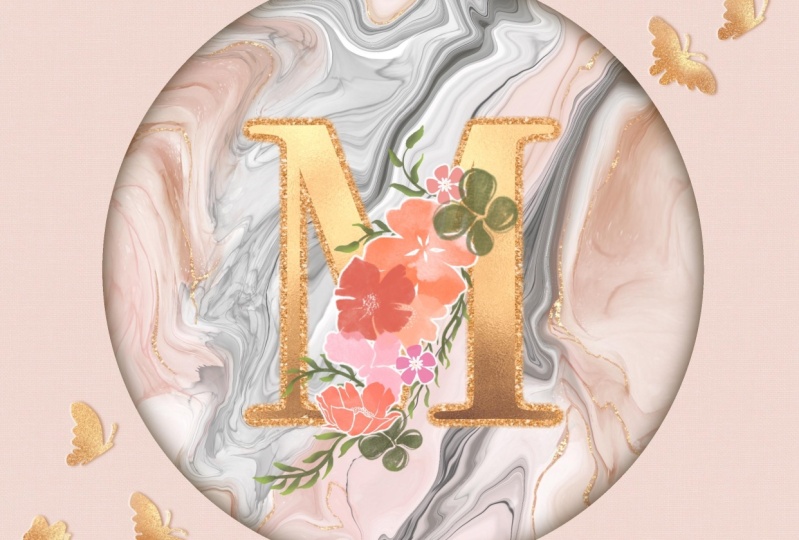
1. Introduction à la monogramme à l'or rose sur le marbre: Bonjour les gars et bienvenue. Je m'appelle Dolores Nascar. Je viens de la belle
et ensoleillée du Manitoba, au Canada. Dans ce cours aujourd'hui,
nous allons
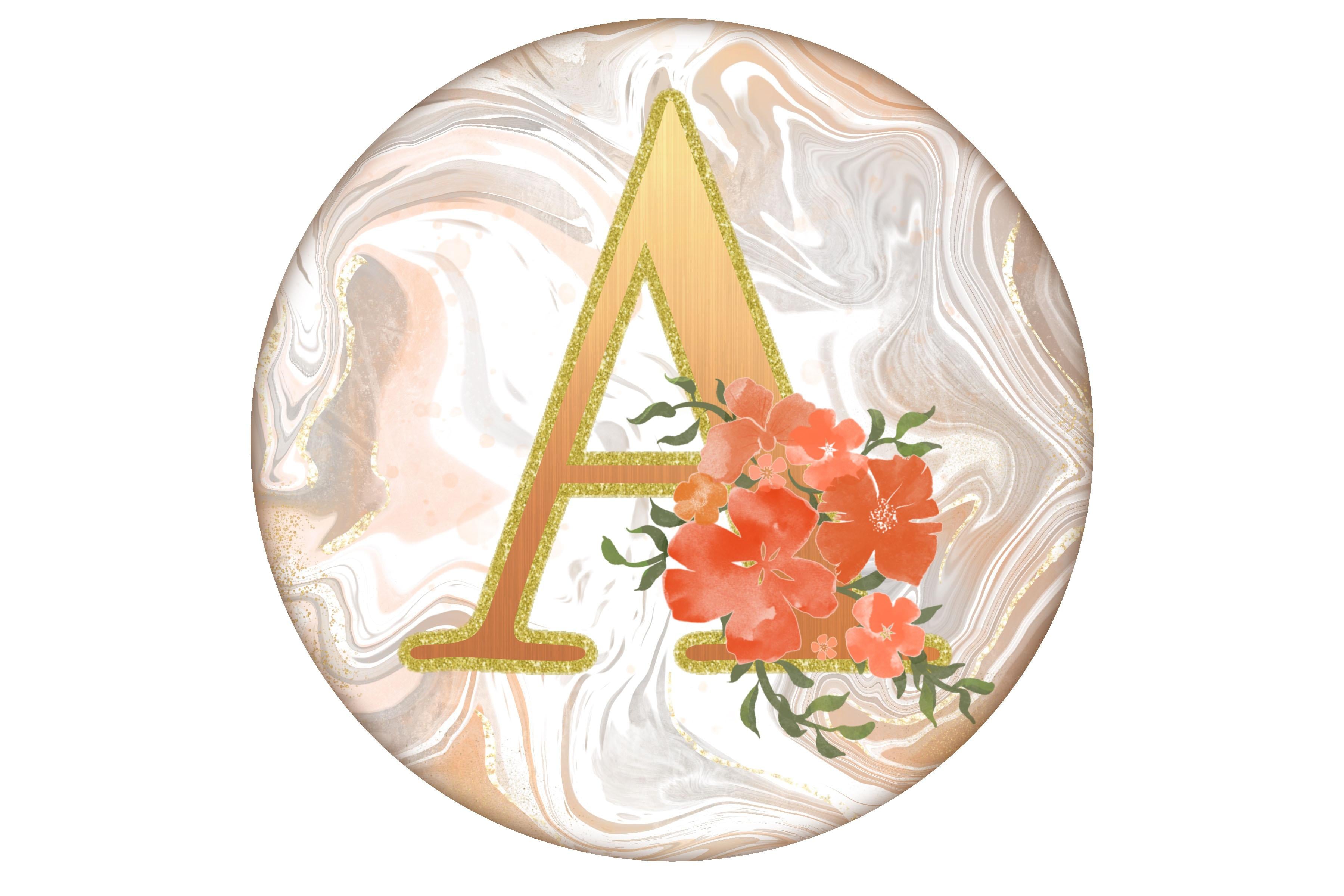
produire un magnifique monogramme, est garni de feuille d'or et il
va être posé sur un
joli fond de marbre. C'est vraiment joli et c'est
quelque chose que je suis tombé sur Pinterest l'autre jour
et je me suis dit Ce serait une bonne façon d'
enseigner quelques compétences de base. Je sais que vous avez probablement fait beaucoup de ces choses
dans mes autres cours, mais je trouve que lorsqu'elles sont
appliquées différemment, vous apprendrez quelque chose de nouveau. Je fournit 25
actifs différents dans sa catégorie. C'est donc gagnant-gagnant
pour nous deux. J'aimerais aussi entendre vos
idées pour d'autres cours. J'essaie toujours d'en
trouver de nouveaux. Et c'est vraiment utile
quand vous avez des idées et que vous me les
transmettez. Vous pouvez le faire dans la section
discussion ou vous pouvez toujours
m'envoyer un courriel au Loris 1960 sur me.com. Je suis heureux de toute
question ou commentaire. Vous pouvez utiliser cette adresse e-mail chaque fois que vous êtes
le bienvenu. Si mes cours vous
intéressent, vous aimeriez en savoir plus
ou obtenir tous mes messages, assurez-vous d'appuyer sur ce bouton de
suivi. C'est le meilleur moyen
de rester informé. J'ai également une
liste d'inscription sur mon site Web. Vous pouvez également vérifier cela, car c'est là que je vends et donne toutes sortes
d'autres ressources. Alors, assurez-vous de descendre là au point d'assertion inférieur. Nous allons commencer ce cours avec un peu
d'inspiration. Nous allons jeter un coup d'
œil à quelques exemples que j'ai trouvés sur Pinterest. Et juste avec une recherche
générale sur Google. Une fois que nous
aurons fait cela, nous allons commencer à présenter notre document
dès la première leçon. Vous êtes prêt à y entrer. Très bien, je vous y verrai.
2. Leçon 1 Aperçu et configuration des documents: Bienvenue dans la leçon 1. Dans cette leçon, nous
allons examiner quelques exemples
, puis nous allons
commencer à mettre en place notre
document. Commençons. Parfois, je dois
aller chercher vraiment l'inspiration pour les cours. Et c'est un
projet auquel j'ai déjà pensé et que je
n'ai jamais revisité. Je pensais que c'était bien de créer une sorte de monogramme. J'ai fait des recherches, examiné tout un tas d'
idées. Au fond de mon esprit. Je n'arrêtais pas de penser, d'accord, comment pouvons-nous faire cela dans Procreate ? Parce qu'il y a
beaucoup de choses que je pourrais facilement faire dans Photoshop, mais je n'ai pas vraiment
expérimenté beaucoup dans Procreate. Je pense que ce projet
va être amusant
parce que toutes
les compétences que
nous allons utiliser
sont des les compétences que
nous allons utiliser choses que je vous ai
enseignées par le passé. Nous avons abordé ici et là, mais je ne me suis jamais
regroupé en une seule classe. Et j'ai regardé une tonne
de références différentes. C'est l'une de
celles qui s'est vraiment
démarquée pour moi et je ne
sais pas pour vous, mais j'adore ce jeu de
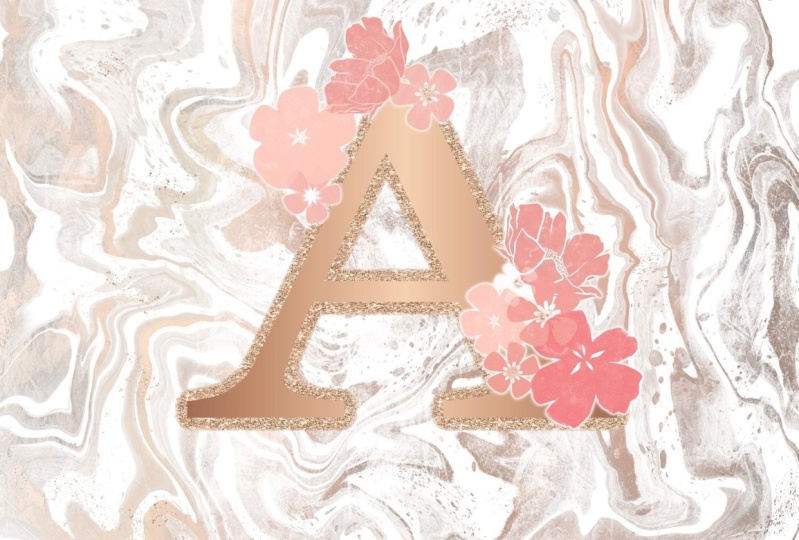
couleurs particulier est un peu un objectif de largeur rose, or ou rose. C'était donc moi qui regardais
Pinterest, puis je suis allé à une recherche générale sur Google. Il y a eu des idées
différentes. Donc, je pense que c'est l'
une des choses sur
lesquelles nous pourrions essayer
de travailler. Je n'ai pas de
textures en or rose à ma disposition, mais j'ai beaucoup d'objectifs, donc je pense que nous pouvons
travailler avec ce que j'
ai et créer cette couleur or
rose. Il y a beaucoup de choses
qui sont vraiment accrocheuses. Et je pense que c'est l'
une des choses qui pourrait vous aider si
vous aimez l'impression
à la demande ou si vous créez des actifs pour
Creative Market. J'en ai remarqué
beaucoup sur Creative Market. Jetez un coup d'œil à certains
d'entre eux et vous
découvrirez que les monogrammes sont
très populaires ici. Donc ce genre de
chose que vous pourriez envisager de créer et de vendre. J'ai vraiment adoré ça. Je pense qu'ils étudient tellement. Je ne vais pas être aussi
élaboré que ce que vous voyez ici. Mais c'est dans
cette direction que je pense
suivre. Celui-là est
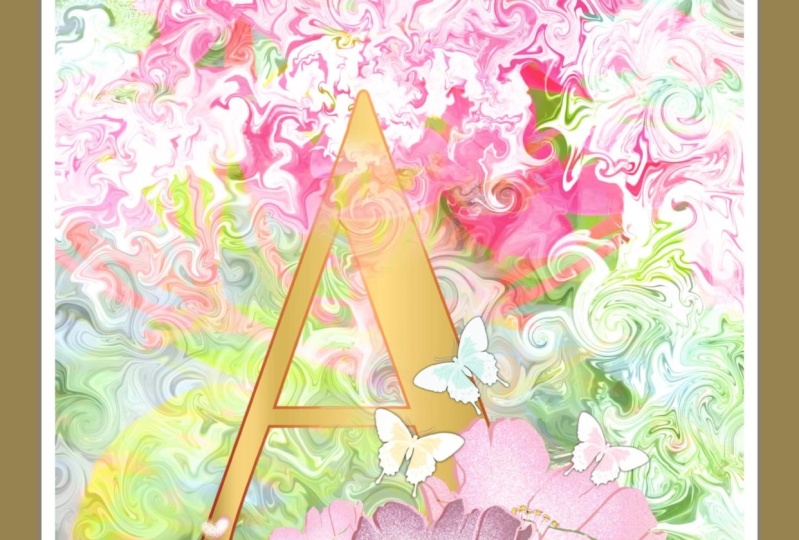
vraiment, vraiment magnifique. Donc, je voulais juste vous donner
un aperçu rapide
et vous parler un
peu de la façon dont je suis inspiré par moments, c'est différent quand
vous cherchez des
idées pour des cours,
évidemment, alors si vous êtes à la recherche de
quelque chose qui disons un client souhaite et que vous
essayez d'obtenir des idées. Je voulais juste le souligner. Je vais vous montrer quelques exemples. Je vais vous montrer plusieurs étapes différentes. Nous allons
créer du marbre, puis nous allons
créer le monogramme lui-même. Je veux incorporer de l'or, papier d'aluminium, peut-être quelque chose
comme cet or rose. Nous allons faire
certaines des choses que nous avons faites
dans d'autres classes, mais elles sont en quelque sorte toutes
dans des classes différentes. Dans ce cours, je pense que
nous pouvons combiner, trouver des looks vraiment
jolis que vous pourrez
probablement modifier. Ou vous pouvez l'utiliser comme
tremplin ou
sauter d'un bloc juste pour commencer
vous-même ce projet. Je pensais également vous montrer
la construction des couches que j'ai créées ici pour finir avec ce produit
fini. Donc, la base
de cela est le marbre. Nous allons d'abord le faire, puis l'application d'
un masque de découpage, et c'est sur un
duplicata du calque. Nous obtenons donc une sorte
d'or
métallique, de l'or rose métallique
ajouté à notre marbre. Ensuite, nous faisons le
lettrage et créons une sorte de contour qui
est pailleté. Et puis la lettre elle-même
avec l'or brossé. Ensuite, j'ai pensé qu'il
serait plutôt cool d' enfermer tout cela dans
une forme circulaire. Cela a l'air simple. Je suppose. Nous ajoutons un cours,
quelques fleurs ici. Je vais vous donner quelques-unes
de ces fleurs ici. C'est un ensemble que j'ai créé et je ne pense
même pas avoir cet ensemble à vendre, mais j'ai un bouquet de
fleurs que je vais
vous donner et peindre certaines
de ces feuilles ici, on peut ajouter un peu. un peu de couleur et de texture aux feuilles. J'en ai fait une version rapide ici
juste pour m'entraîner. Et maintenant, nous sommes vraiment
prêts à commencer. Je vais donc vous rencontrer
dans la deuxième leçon, où nous
allons aller sur ce marbre.
3. Leçon 2 Créer l'arrière-plan en marbre: Bonjour les gars, bienvenue à la deuxième leçon. Leçon deux ici, nous allons créer le fond de marbre. Je vais vous montrer l'
utilisation de l'outil Liquify. Et nous allons franchir
toutes les étapes pour créer une magnifique toile de fond
pour notre monogramme. Commencez. Nous reviendrons à ce document, j'en suis sûr
quelques fois, mais je veux commencer le savon frais. Je vais aller dans ma galerie, ajouterais un document ici
avec un signe plus et je vais à mes 12 par chacun à 300
pixels par pouce. Et la première chose que je veux
faire, c'est créer ce marbre. Je vais donc aller avec certains de ces pinceaux aquarelle que je vous ai donnés dans les cours récents. Et je vais aller avec un
gris moyen et je vais rendre
mon pinceau beau et grand. Il n'y a vraiment aucun moyen de faire
ça mal. Vous gribouillez sur
des tons différents de noir et de blanc. C'est littéralement tout ce que
vous faites ici. Vous pouvez donc essayer
avec quelques brosses
différentes et
différentes épaisseurs. ressemblerai jamais à
ça. Alors, ne vous inquiétez pas. Ce que nous allons faire
ici, c'est que
nous allons finir par verbaliser ça. Nous allons donc utiliser la liquéfaction. Je pense que je vais essayer un
peu de rangées là-dedans. J'ai donc des pinceaux vraiment
opaques et j'
ai une sorte de tons
entre les deux, et je pense que c'est adéquat
pour créer notre marbre. J'ai laissé cette
zone médiane un peu vide. Nous pouvons finir par avoir l'impression que
lorsque nous faisons le marblage, toute façon, je
suis prêt à partir. Je vais aller dans mes ajustements ici et
passer à la liquéfaction. J'ai
fixé ma Porsche à environ 60, 6528 % de distorsion, 70 % d'
élan. Ce n'est pas important, mais si
vous avez un élan défini ici, vous pouvez faire des choses comme celle-ci. Alors que c'est amusant. Je ne
l'utilise pas comme ça et je vais faire une combinaison
de tourbillon et de poussée. Alors virevoltons un
peu ici et là
avec le tourbillon, j'ai un ensemble de la
même taille de base de 60 % environ. Vous pouvez y aller et faire virevolter
quelques-uns de ceux qui sont autour. Et puis prenons la pression. Et ce que nous allons faire
ici, c'est que nous allons
vraiment commencer à créer notre marbre. Celui-ci va être
un peu différent de
celui que j'ai créé. Une chose que j'ai ajoutée
sur l'autre que j'ai vraiment aimée,
c'est les éclaboussures. Je vais donc ajouter un
peu d'éclaboussures ici avant d'en faire trop. Revenons
au Liquify ici. Ce que je fais, c'est
juste le
déplacer jusqu'à ce que je reçoive un
marbre que j'aime bien. plupart du temps,
on y va et
à un moment donné, on se sent satisfait et c'est
là que tu
finis par laisser ça
à l'intérieur du milieu, un peu plus léger et avec un peu moins.
des détails qui peuvent être derrière la lettre de toute façon. Et je veux juste qu'il soit un
peu plus léger là-bas. J'ai remarqué qu'en
fait, tous les autres, je devais faire un peu
d'effacement au milieu pour que ça ressemble
vraiment à ce que je voulais. Mais une fois que vous vous en sentirez
satisfait, vous allez tout simplement arrêter. Je vais donc dire que je suis très
mécontent de cela ici. J'ai volontairement laissé de
belles zones sombres ici. Et vous comprendrez pourquoi
dans quelques minutes. Vous pouvez réduire la taille
de votre poussée si vous voulez simplement y aller et
faire de petites sections. Je trouve donc que cela
peut aussi le rendre très intéressant. Les gens reviennent un peu plus gros. Et l'Alloca, je pense que ce
sera parfait pour ce que nous faisons. Maintenant, ce que je fais ici, c'est que je
duplique cette couche. Je veux en garder un qui
reste essentiellement intact, mais l'autre
que je veux utiliser pour y ajouter un
peu de métal
en quelques minutes. Mais ce que je veux faire en premier, c'est que
je vais cacher ça
sous la couche. Et puis sur cette
couche,
je veux perdre
certains détails. Nous allons donc
entrer dans les courbes ici. Je l'éclaircit beaucoup, essayant de me débarrasser de 70
ou 80 % des détails. ne nous reste donc
que ces zones ici. Ce sont les zones
qui vont
finir par être notre métal. Par rapport à cela, vous pouvez voir que ce
sera juste sur certaines zones du
marbre, pas partout. Et en fait, je vais y aller
et effacer un peu. J'ai, je vais
prendre un aérographe doux, une brosse douce et
l'obtenir belle et grande. Et je vais
même réduire encore davantage,
surtout au milieu ici, surtout au milieu ici, réduira
encore la quantité de ce qui finira par être de l'
or dans notre dernière mise en page. Nous pouvons donc maintenant réactiver cette
couche parce que je pense que nous avons besoin de cette
couche
pour avoir l'impression que nous avons un
certain contrôle sur notre objectif et que nous
effectuons peut-être un effacement supplémentaire. Ici, nous allons importer un fichier. J'ai un tas
de métaux ici. Certains d'entre eux sont achetés
donc je ne peux pas vous les donner, mais certains d'entre eux que
j'ai fabriqués moi-même, je vais essayer le
prochain, cet or plat. Tout d'abord, je vais
mettre ça sous forme libre. Celui-ci m'a plu
parce qu'il
y a beaucoup de zones claires et sombres. Remplissons tout
l'écran même si, vraiment sur les bords, nous n'en avons pas vraiment besoin si
nous voulons faire ces vignettes. Mais ce que nous voulons faire ici, c'
est le définir comme un masque de détourage. Voyez la quantité
d'or appliquée à cette couche. C'est beaucoup que nous
voudrions en enlever une partie. Je continuerais simplement à revenir à cette couche là-bas et
continuer à effacer. Donc, vous
voudrez peut-être effacer avoir un
peu plus de
vos couches de marbre initiales
montrant
que vos couches de marbre initiales cela
va probablement finir un peu
différent de mon original, juste parce que je veux expérimenter ce que je fais. J'aime bien ça, mais je veux changer cet or
pour être un peu plus rose. Alors allez à la couche d'or elle-même, passez à la teinte et à la saturation. Et vous allez tirer
un peu vers la gauche et pas trop parce
que c'est un peu trop. L'or rose a tendance à être
un peu désaturé, il faut
donc y ajouter un
peu de luminosité. Et il est probable qu'on ajuste cela dans une certaine
mesure une fois que
nous aurons d'autres éléments ici parce que nous voulons que tous les
objectifs fonctionnent ensemble. Je vais donc le
laisser vers 4644. Peut-être. J'ai aimé que
certains de ces domaines soient comme meilleurs que d'autres comme
celui-ci est assez agréable ici. Peut-être que ce gros blob
ne fonctionnera pas. Et l'une des choses
que nous pouvons faire ici, c'est que
nous pouvons sélectionner ces
deux couches, ce que je
ne connaissais pas depuis longtemps. Et je vais repartir
à la liquéfaction, réduire la taille de ma poussée. Vous pouvez voir ici que j' affecte
réellement
les deux couches. C'est plutôt cool. Et moi, vous savez comment
parfois vous avez juste ce moment d'ampoule
et vous êtes comme, Oh, j'aurais aimé le savoir auparavant parce
qu' il y a tellement de fois que
je suis allé faire ça et j'ai éliminé la couche et dupliquez un autre
juste pour obtenir ce que je veux. Et c'est
tellement plus facile lorsque vous réalisez que
vous pouvez le faire. Je pense donc que cela fonctionne
pour moi pour l'instant. Ce que nous allons faire, c'est
jouer avec cela plus loin fur et à mesure que nous progressons dans la classe parce que ce
sera des ajustements, je pense. Mais pour l'instant, nous
allons juste en rester là. Je vais sélectionner les trois et
les regrouper. Si vous souhaitez
étiqueter vos groupes, accédez au Renommer
et appelez-le marbre. Je sais que je
nomme rarement mes couches. Je ne sais pas pourquoi. Je suis juste un
peu paresseux de cette façon, mais je sais que c'est très
utile si vous le faites. Je trouve que mes habitudes dans Procreate ou un
peu différentes de celles de Photoshop. Dans Photoshop, j'ai toujours
étiqueté méticuleusement, mais je n'ai pas été
aussi énergique dans Procreate. Néanmoins, nous
avons terminé la première partie de notre projet. Et je vous rencontrerai dans la prochaine leçon
où nous allons commencer
à travailler
sur notre lettrage. voit là-bas.
4. Leçon 3 Créer le lettrage: Bonjour les gars, bienvenue
à la troisième leçon. Beaucoup de trois ici,
nous allons
faire la configuration
de notre lettrage. J'ai quelques tours dans
mes manches, alors allons-y. La prochaine tâche consiste à
ajouter le lettrage. Nous allons donc aller dans
le menu Actions. Je vais aller dans Add Text. Maintenant, c'est juste si cela vous
arrive lorsque
vous avez accidentellement
laissé le texte avant d'avoir l'occasion de procéder
à l'édition, il suffit d'aller dans la palette
Calques et cliquer sur Modifier le texte, puis
vous revenez à un carré un. Je vais donc le sélectionner en
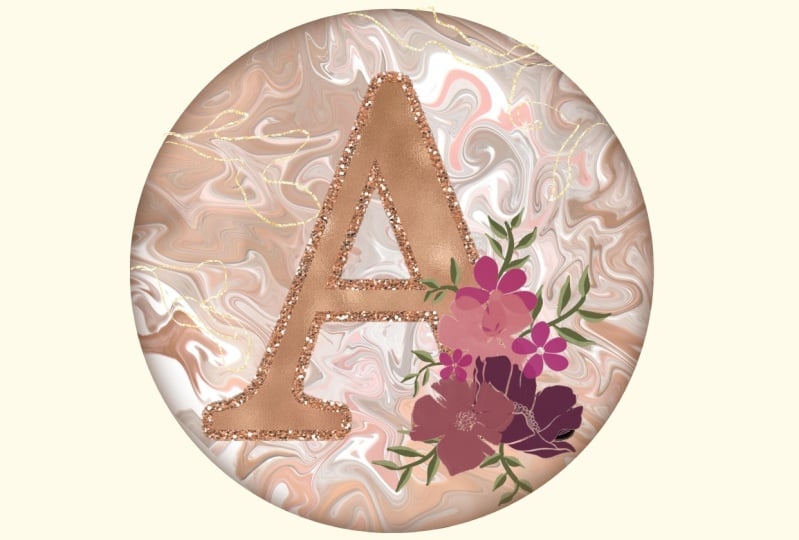
double-cliquant dessus. Et je vais aller au clavier. Je vais refaire la lettre A. Et je veux obtenir une police de meilleure qualité
et plus belle. Et je pense qu'un
style serif sera plus attrayant. Il y en a plusieurs qui ont
été construits ici. La Géorgie est l'une d'entre elles. L'un que j'ai utilisé sur l'
autre était Bodoni. Mais seulement 72. Celui-là est plutôt sympa. Baskerville peut travailler. Selon les
polices que vous possédez. Inréfléchi, je vais encore m'
installer avec les Bodoni. Et ici, vous pouvez le redimensionner. Vous pourrez le déplacer et
le redimensionner ultérieurement si nécessaire.
Je l'ai eu assez bien. Agrandir. Il suffit de le
centrer si vous voulez être sûr
d'être centré à 100 % , mais que vous êtes en train d'accrocher
et de magnétiques. Et quand on voit
ces deux lignes d'or, on sait que
c'est centré. Vous deviez prendre un peu
sur ce projet particulier sera
pas un problème
car nous allons
ajouter d'autres éléments
et des choses qui pourraient nous amener à le déplacer
légèrement dans un sens ou dans l'autre. La première chose
que je veux faire ici, c'est de penser que je vais aller
un peu plus gros. Je vais donc
rééditer du texte. Pour un peu plus grand, vous pouvez modifier la ligne de
base comme celle-ci pour un positionnement l'année prochaine. Je pense que c'est peut-être trop gros parce que je veux mettre
ça dans le cercle après. Ce que j'aimerais
faire ici maintenant, c'est
créer ce qui
finira par être notre plan. Je vous
ai donc montré plusieurs fois
comment créer un contour
autour de quelque chose. Je vais le dupliquer ici. Et puis le
calque qui se trouve en dessous, je vais finir par
mettre un flou dessus, mais je veux que vous puissiez
voir ce que je fais ici. J'ai donc déjà besoin de rendre cette
lettre en gras. Nous pouvons soit atteindre le même objectif
que celui que nous avons utilisé ici, soit en obtenir un autre. Prenons une
autre chose ici. Je vais prendre
ça en gras ici. Celui-ci a une
finition brossée, ce qui est joli. Je vais le faire pivoter.
Et je vais utiliser mon
outil gratuit de transformation de formulaire juste pour que nous puissions obtenir, je veux obtenir de la lumière
et de l'obscurité ici. Et je l'ai fait, donc maintenant je vais
en faire un masque de détourage. Et maintenant, notre lettre
est vraiment jolie dans son look doré
brossé. Nous pouvons aller ici et encore, ajuster si légèrement à gauche pour obtenir une couleur
plus rose. Et vous pouvez voir cet autre noir
pointant un peu
sur les bords. Je vais le rendre
un peu plus évident en appliquant
le flou gaussien. Et nous allons juste le brouiller
probablement six ou sept.
Je vais y aller avec sept. Et puis je vais le
dupliquer plusieurs fois. Maintenant, je vous ai montré deux
ou trois façons différentes d'obtenir une ligne plus dure. C'est une autre méthode que
j'ai parfois utilisée. Je vais faire un tas
de doublons ici. Je trouve que sept ou
huit fonctionnent bien. Je vais les pincer
tous ensemble ici. Alors, ce que je vais
faire, c'est le sélectionner. Je vais donc entrer dans le
calque, sélectionner, puis remplir. Et vous pouvez voir que
je fais
cela, c'est de plus en plus large, ce qui est bien parce que
nous allons mettre des paillettes là-dedans et je veux
que ça se manifeste vraiment. Alors, sélectionnez Remplir
, puis je le
sélectionnerai une dernière fois ici. Et puis je vais
aller trop fort à l'aérographe. Et je vais juste le brosser
un peu aussi. Et cela permet également de durcir un peu
ce bord. Maintenant que nous avons cela, nous voulons mettre des paillettes dessus. Encore une fois, nous retournons pour insérer un fichier et nous allons y aller, je prendrai mes paillettes très
grandes. Il va s'adapter à l'espace toute façon et ensuite
je peux le réduire, faire pivoter si je le peux. Une façon plus rapide de tourner
consiste à frapper ce 45 degrés plusieurs fois. Et je vais éteindre ce
claquement et tout ça. Des forums gratuits que
je peux l'agrandir. Et ensuite, nous allons
appliquer le masque de détourage. Et maintenant, nous avons un très
joli bord doré. Je pense que je vais
peut-être devenir un peu trop
orangé avec ça, mais je suppose que nous pourrons faire
ces ajustements plus tard. Je vais y aller
et le faire maintenant. Oui. Parfois, j'aime tout simplement
faire des choses au fur et à mesure. Je pense donc que je suis allé un
peu trop loin. Je vais donc y aller un
peu comme 52 % ici. Et je vais le
désaturer un peu. Je vais l'égayer un
peu. Alors, qui sait ? Je pourrais finir par changer
le lettrage de toute façon, comme la couleur de
la superposition ici. Mais je vous emmène
à travers toutes ces
choses étape par étape comme je l'ai
fait en premier lieu. Il y a toujours cette
possibilité de changer les choses en fin
de compte si nous le voulons. Très bien, donc nous avons fait
le fond, nous avons le lettrage,
un peu fait. Je pense que dans la prochaine
leçon, ce que nous allons faire c'est commencer à ajouter certaines des fleurs et des
choses qui l'épinent
et les font monter à un niveau. Je vous rencontrerai dans cette leçon où nous allons
commencer par ça.
5. Leçon 4 d'ajouter des fleurs: Bonjour les gars, bienvenue à la quatrième leçon. Moins de quatre ici, nous
essayons vraiment de rédiger des lettres assez évidentes. Je vais ajouter un bouquet de fleurs
aquarelles
et je vais
expliquer toutes les
techniques que j'utilise. Commençons. commencer à placer
les fleurs ici, je veux neutraliser un peu mon
fond ou simplement le rendre un
peu plus subtil. Je vais aller voir si je peux le faire avec
opacité et oui, ça va être beaucoup mieux. Je pense que ma lettre
se démarquera beaucoup plus. Je réduit donc
l'opacité et j'aime ce que cela semble
un peu mieux. Une des choses
que vous pouvez faire
aussi quand il s'agit de
quelque chose comme ça. Une fois que nous avons nos
vignettes et que nous
avons nos fleurs et
tout ce qu'il y a dessus. Nous pouvons le prendre et déplacer tout
le marbre
jusqu'à ce que nous
trouvions une position qui nous plaît. Pour l'instant, je m'en occupe
, mais je dis simplement que
l'autre chose que nous pouvons faire, c' est que nous pourrions entrer et ajouter une texture de pinceau à
air supplémentaire dans et autour de cela
à un moment donné. Et de cette façon, ce que nous
ferions, c'est simplement prendre une texture que nous avons
et la vaporiser ici. Ensuite, nous pourrions ajouter un peu de détails
ou un peu de couleur dans les zones où
il semblerait qu'elles
manquent des couleurs. C'est donc une étape que nous
pouvons franchir en une minute. instant, je veux
commencer à travailler sur les fleurs. Je pense donc que je vais
prendre tout ce lettrage
ici et je vais et renommer ce
groupe pour y mettre des lettres que nous
le reconnaissions
et que nous puissions nous déplacer un peu plus facilement dans notre
document. Je vois qu'il me
manque un
peu de paillettes dans ce coin
inférieur. Je vais bouger ou agrandir
ça juste un petit peu. L'échelle des
paillettes est assez grande. C'est donc quelque chose à garder à l'esprit que si ça
ne
vous plaisait pas, vous pourriez prendre les paillettes, dupliquons-les, fusionnez-les, puis nous pourrions prendre cela
et le réduire également. C'est peut-être une sorte
de paillettes plus fines. C'est donc quelque chose
à penser. Assurez-vous de l'appliquer à nouveau en tant
que masque de détourage. Et j'aime bien ça un
peu mieux. Je vais donc le
laisser et commençons à ajouter les fleurs que nous puissions faire une nouvelle couche ici. Et les fleurs que j'ai mises de
côté ici sont ici. J'ai commencé par
en placer un gros, puis j'ai travaillé mes autres fleurs pétales
et autres
choses autour de moi. Je suis sûr que je ne
vais pas pouvoir
dupliquer exactement ce que j'avais. Maintenant, la palette que
j'utilisais était celle
que j'avais utilisée
dans une classe précédente. Je voulais utiliser ces couleurs profondes et orangées ici. Ils sont donc un peu rosâtres. Comme Rosie, a lu Rosie,
c'est logique. Et ces fleurs,
vous pouvez les tamponner dessus assez transparentes à cause de la façon dont elles ont été fabriquées, mais c'est bon parce que nous pouvons les
dupliquer et les
construire. Maintenant, ce n'était pas celle que j' avais utilisée comme fleurs principales. Je vais donc
les pincer ensemble. Je vais toujours le
garder et l'utiliser. Et je vais en
faire un plus petit. Et je pense que je vais devenir
un peu rose. Je vais y aller et je suis saturé. Et puis il suffit de le rendre plus rose et d'attraper celui-ci. Je veux m'assurer de vous donner ce que j'ai utilisé en
classe ici pour que vous
puissiez y travailler vous-même et obtenir les résultats
que je vous montre. Mais il y a
de magnifiques ensembles de fleurs aquarelles
disponibles que vous pouvez acheter. J'en ai acheté dans le
passé et ils
peuvent en valoir vraiment la peine lorsque vous
faites quelque chose comme ça, juste pour les avoir disponibles. Je pense donc que j'ai manqué une
des fleurs que j'avais, mais
remettons celle-ci dans une nouvelle couche qui me
permettra de faire des choses comme celle-ci. Et aussi pour
les déplacer alors que j'
essaie de les placer à l'esprit comment vous avez l'ordre ici, car cela peut également faire une différence avec son apparence globale. Je vais retourner
à ce jeu de
pinceaux et peut-être en
prendre quelques autres. Je ne sais pas exactement quels
sont ceux que je vais vous donner, mais vous aurez le choix entre
quelques-uns. Je pense donc que c'est
celui que j'avais utilisé. J'en ai deux versions. J'en ai une qui n'a aucune
texture ou très peu, juste un peu de
décoloration sur les bords. Et puis j'en ai un qui
a beaucoup de texture. C'est donc dans le grain ici. Et quand vous obtenez cela, vous pouvez jouer avec. Si vous vouliez avoir un
peu plus de texture aquarelle, vous voudrez peut-être le placer
à un pourcentage inférieur. Je vais donc prendre celui-ci maintenant avant de l'
oublier et de le mettre dans
ce dossier Ressources de classe ou dans cette étape brossée, et je vais
changer légèrement ma couleur ici. Ajoutez un nouveau calque, ne
marquerez pas une seule couche. Je vais aller encore un
peu plus sombre et peut-être même un
petit peu de rangs ici. Je déplace donc un peu
le curseur de teinte ici juste pour obtenir un peu plus d'un rouge rose. Donc, c'est en quelque sorte
travailler pour obtenir une belle variété ici. Et c'est aussi complètement votre propre goût personnel,
car vous
assemblez cela et vous allez
probablement le
faire complètement
différemment de moi. J'aimerais en ajouter un autre, peut-être celui-ci ici, et nous allons passer
beaucoup plus petit et nouveau calque. Je vais peut-être y aller cette fois. Celui-ci a un
peu de texture
pour mieux se montrer là. Je vais dupliquer
celui-ci ici et l'essayer
ici parce qu'il y a une certaine
transparence là-dedans. Mais j'essaie
de créer un peu de forme qui
descend de ce coin. Je vais ajouter quelques feuilles pour vraiment améliorer cela aussi. Maintenant que j'en ai d'autres,
j'ai des tonnes de pinceaux à
fleurs parce que je suis accro à la création de
ces ensembles de pinceaux. J'en ai 14 pour eux maintenant, mais je vais aller dans cet
ensemble parce que j'en ai quelques mignons qui
fonctionneraient très bien comme remplisseurs. Je pensais donc à celui-ci
ici parce que celui-ci peut devenir très petit et toujours
très bien. Nous allons donc ajouter un nouveau calque. Et je vais
peut-être en mettre deux ou trois pendant que
vous faites cela, c'est une douleur dans les fesses d'
aller faire de nouvelles couches, mais vous ne le regretterez jamais. Et je peux vous le dire
maintenant parce que c'est vraiment quelque chose que vous
voudrez peut-être beaucoup changer en cours de route. Ainsi, plus ils se trouvent sur des couches séparées, plus
ils sont faciles à utiliser. Expérimentez une fois que vous les
avez disposés comme ça, retournez-les et voyez à
quoi cela ressemble. J'aime bien ça comme c'est,
donc je vais le laisser, mais nous avons un très bon
groupe de fleurs ici. Et je pense que dans la prochaine
leçon, ce que nous allons faire est de commencer à ajouter
des tiges et des feuilles. Et j'ai des pinceaux
spéciaux que j'ai ajoutés à la SAT. Je vais travailler avec
ces deux pinceaux ici dans la prochaine leçon. Très bien. Je vous y verrai.
6. Leçon 5 Créer des Embellishments de la vine et des feuilles: Bonjour les gars, bienvenue à la leçon cinq. Dans la leçon cinq ici, nous
allons parler
un peu plus ajout
d'accents dorés. Nous allons le faire
avec les pinceaux et avec certains des atouts
que j'ai fournis. Commençons. Il commence donc
vraiment
à se réunir. Et je pense que maintenant si nous commençons à ajouter les
feuilles et autres, ça va vraiment ajouter
au détail général ici et
l'ensemble assez agréable. Disons simplement que je vais
aller sur ce calque ici, ajouter un calque, je vais le
faire glisser en dessous. J'aimerais le
garder dans ce groupe parce qu'il fera
partie des fleurs. Je vais aussi faire
quelque chose de différent ici. Je vais prendre tout ça. Je vais le faire, je vais les
regrouper au sein du groupe. J'ai un deuxième
groupe, ce groupe, je vais dupliquer le groupe
le plus bas. Je vais aplatir celui
que nous
allons utiliser pour créer ensuite
un masque
qui masquera si nous avons quelque chose qui
apparaît à travers les fleurs. Je vais juste
cacher ça pour l'instant, mais je vais revenir à
cette couche de tiges là-bas. Et commençons à ajouter une sorte de lignes qui passent par là. Je vais choisir ce
vert ici. J'aime bien ça. C'est un peu vert
émoussé. Et celui-ci est un pinceau opaque. C'est à vous de choisir ce que
vous voulez utiliser. Vous pouvez aussi utiliser
un pinceau aquarelle. Je vais en mettre
quelques-uns là-dedans. Ce sont ceux qui étaient
dans l'un de mes autres cours. En général, je duplique
, puis je prends ces doublons et je les fais glisser là-dedans pour que
les jeux restent complets. Vous pouvez donc prendre un pinceau
aquarelle. C'est celui que nous
utilisions là-bas et vous pouvez voir qu'il y a une certaine variabilité. Il y a un peu
de lumière et de sombre texture et un bord rugueux pour le faire
ressembler à de l'aquarelle. Et oui, allons-y un
peu. Je vais le rendre plus mince. Il s'agit donc de
l'épaisseur de ma tige. Et je vais commencer ici. Je vais y ajouter
quelques feuilles. Je veux que certains veulent vraiment des feuilles qui regardent ici. Je veux remplir un peu cette
zone et je veux que certains descendent et sortent de ce groupe
, puis peut-être quelques-uns ici. Comment est-ce que je suis
sorti de ce vert ? La seule chose, c'est vous pouvez voir à travers
ces fleurs parce qu'elles sont aquarelles, elles ont
donc tendance à être un
peu transparentes. Je voulais donc avoir ce
masque d'air que je pourrais utiliser par la suite pour bloquer une partie de
ce qui se passe là-bas. Mais maintenant, nous pouvons commencer à
faire nos feuilles. Et je vous ai montré dans un autre
cours comment faire des feuilles et nous pouvons rester avec
ce pinceau si nous le voulons. L'astuce avec celle-ci est de
commencer très léger, puis d'
appuyer plus fort pour obtenir la feuille. Donc, selon le
type de feuille que vous voulez, vous voudrez peut-être une feuille
courte et grasse, vous voudrez peut-être une feuille longue
et maigre. Et il s'agit de
cette pression. Donc, une pression très légère pour obtenir le point, puis une forte
pression pour le rendre épais. Et puis vous vous retrouvez avec
une feuille en forme de telle. Je vais donc aller plus petit
et nous penserons l'épaisseur de la partie
la plus grasse de la feuille, car c'est ce que
vous voulez que cela soit réglé. Et puis je vais
commencer à dessiner dans mes feuilles. Pression légère,
pression lourde, légère pression lourde. Donc, dans de tels cas,
il est collé directement à la vigne, mais vous
voudrez peut-être avoir un peu de tige supplémentaire pour pouvoir commencer puis finir avec une pression très légère pour
obtenir cela. tige automatique. Et ne vous inquiétez pas qu'
il passe derrière les fleurs et
que vous puissiez le voir
parce que nous allons nous en
occuper dans une minute. Je veux dire, j'ai fait mes
tiges un peu lourdes, mais je pense que je vais les
laisser pour l'instant même si je ferais quelque chose comme ça. Maintenant qu'il est épais, je vais devoir
travailler avec ça de cette façon. Vous
commencez en quelque sorte à en ressentir une
fois que vous l'avez utilisé un peu. C'est donc quelque chose
que vous pourriez faire et vous
entraîner un peu avant commencer à faire les feuilles. Vous pouvez disposer d'un
document distinct pour une couche distincte. Et je suis juste en de le remplir
joliment ici et d'ajouter un peu
de verdure ici. Et n'hésitez pas à
faire des choses comme celle-ci lorsque vous enroulez
la feuille autour la tige, car
je pense que cela peut aussi être un moyen de la rendre
plus réaliste. Vous ne voulez pas que toutes
les feuilles aillent dans la même direction, mais vous voulez aussi qu'elles
restent jolies. Donc, c'est vous
qui allez juger
que ce qui est dans votre esprit
rend ces feuilles jolies. J'aime leur nature
sinueuse. J'adore les vignes. J'ai toujours adoré les vents, ai eu des vins sur mon ancienne maison. J'ai eu des liens partout. J'ai eu un magnifique belvédère. Quoi Le fait qu'il
ait été recouvert de vignes, ma fille l'a maintenant. Mon mari déteste les épines. Pourquoi ? Je ne sais pas, mais il doit juste détester ces vignes si magnifiques. Je vais m'en faufiler quelques-uns. Espérons qu'il ne le remarquera pas. Bon, maintenant ce que je
vais faire ici, c'est que je vais utiliser ce masque
que j'ai créé. Et il y a deux façons
différentes de le faire. Vous pouvez soit prendre
celui-ci et le sélectionner
, puis le remplir d'une couleur unie. Je pourrais donc juste le
remplir de blanc. Cela couvre ces autres feuilles. Parce que c'était un peu transparent dans cette fleur ici. Il n'a pas couvert ça. Eh bien, je pense que je
vais le refaire. Je vais dupliquer quelques fois et les pincer
ensemble, sélectionner, puis revenir
ici et les remplir à nouveau. C'est donc un
bon travail de remplissage et c'est un peu cool
parce qu'il y a
un petit peu de blanc. Donc c'est quelque chose que je
veux dire, si tu détestes ça, enlevez-le mais ça ne me dérange pas, donc je vais le laisser là. Je pense que nous avons
déjà fait un
beau travail ici pour créer
ces intérêts. La bonne chose à ce sujet
aussi,
c'est que tout est en une seule couche ici. Allons étiqueter ça. Pour une fois. En fait, je suis en train de m'étiqueter moi-même, donc je veux être cohérent. Appelez ça des fleurs, pas des prospectus, car c'est dans son propre dossier. Nous pouvons ensuite le
déplacer indépendamment. Et c'est plutôt sympa. Je pense donc que l'autre chose que
je voulais faire est légère et certaines de
ces feuilles ou ont demandé un peu plus de
couleur aux feuilles. Passons donc à cette couche. Ajoutons un masque de détourage. Je vais saisir que c'était
le vert que j'utilisais, donc je vais aller
un peu plus léger et zoomer
un peu ici. Je trouvais ce pinceau
vraiment gros en ce moment. Je peux donc entrer dans
une annonce générale ou je peux
simplement la réduire. Et disons diviser une feuille pour que sa demi-vie
et sa moitié sombre. Vous pouvez donc voir que cela fonctionne
très bien pour cela. Et nous pouvons également le faire et nous rendre un peu plus sombres
dans certaines régions. Disons donc que dans un
domaine comme celui-ci, nous pourrions brosser un
peu d'ombre là-dedans. Je vais aller très bien, réduire
un peu la transparence, puis avoir de beaux
points forts là-dessus. Nous sommes donc en route ici. Il ne nous reste
plus trop de choses à faire ici. Donc, dans la prochaine leçon, nous allons jeter un coup d'œil à
tout ce que nous pouvons faire pour améliorer sont
assez monogrammes. Très bien, je
vous verrai dans la prochaine leçon.
7. Leçon 6 plan de finalisation avec des détails de l'huile: Bonjour les gars, bienvenue à la leçon six. Moins de six ici, nous
allons finaliser le contexte. Allons-y. Je pense qu'à ce
stade, nous pouvons créer les vignettes que j'
ai faites dans l'autre exemple
que je vous ai montré. Je veux créer un cercle ici. Vous pouvez donc le faire de
deux manières différentes. L'un d'entre eux consiste à utiliser votre outil de sélection circulaire ou
elliptique. Je vais vraiment
le faire avec un pinceau. J'ai donc sélectionné mes
marqueurs de peinture Posca. Ce n'est qu'un pinceau monoline. Dessinez un cercle, assurez-vous qu'il se chevauche. Une fois la forme créée, vous pouvez accéder à Modifier la forme et assurer qu'il s'agit
d'un cercle parfait. Puis enfilez vos
claquages et vos magnétiques. Et vous pourrez le
centrer sur votre mise en page si c'est important
pour ce que vous faites. Nous avons ce cercle. pour quoi nous allons l'utiliser, c'est simplement sélectionner, donc nous n'
aurons pas besoin de le conserver, mais je vais l'
utiliser pour la sélection. Je vais donc utiliser une
sélection automatique pour ce faire. Et je sélectionne
cette zone extérieure ici. Je vais ajouter un calque,
puis ce calque, je vais le remplir de blanc. Et c'est quelqu'un que
vous pouvez remplir dans la couleur que vous voulez. Vous savez, ce
qui a aimé cette ligne. Je ne sais pas si
je vais l'utiliser ou non, donc je vais l'
éteindre pour l'instant. Il y a quelque chose
à dire à propos cette
bordure blanche ou de vignettes vraiment nettes. Je trouve que cela fait vraiment ressortir
tout ce que vous avez
créé. Revenons donc à
notre lettrage et nos fleurs et travaillons
sur le positionnement. Je savais que cela
allait probablement être nécessaire. Je vais l'
agrandir un peu. Et je suis sûr que c'est un
peu décentré, mais c'est juste cause des fleurs
qui s'y trouvent. Cela crée donc une
très jolie mise en page. Je suis vraiment
content de celui-ci. Et je veux simplement faire
quelques choses ici pour que cela soit encore plus intéressant. Nous allons dupliquer ce dossier, celui qui se trouve en dessous,
et sélectionnez-le. Nous allons choisir le bloc ici, ou nous pourrons faire
une couleur brunâtre très sombre , puis revenir au calque
ici et le remplir. Vous pouvez voir ici sur la palette des calques que
c'est le brun foncé. Ensuite, nous allons prendre et
utiliser le flou gaussien, flou
gaussien et créer
une ombre portée là-bas. Et j'adore ça, qui lui donne tellement
de profondeur que si nette et propre. Je pense que c'est quelque chose que vous pourriez certainement
envisager de faire. Je veux dire, il n'y a rien de
mal avec le carré, mais il y a quelque chose
à ce sujet. Si je faisais des monogrammes créer des autocollants
ou quelque chose comme ça, je pense que ce serait
une belle finition, donc j'aime bien ce marbre. Maintenant, je pensais
au début que je n'y
apporterais pas de changements. Je veux vous montrer que je pourrais annuler ce que j'ai fait
et y revenir, mais je veux vous montrer certaines des choses
que vous pouvez faire ici. C'est un peu
plus intéressant. Je vais donc sélectionner
le calque et ensuite je vais saisir
une de mes textures. Laissez-moi dupliquer celui-ci et le mettre dans votre
ensemble maintenant. Je ne sais pas où
ça s'est passé. Vous devez vous assurer
que votre jeu de pinceaux s'ouvre, puis déposez-le. Je vais prendre
celui-là et je vais
ajouter un peu
de ça là-dedans. Je pense que cela a ajouté un
peu d'intérêt. C'est probablement très difficile
pour vous de le voir là-bas, mais je pense que c'est
vraiment joli. Et je veux aussi Brianne ou aérographe dans
un peu de texture. Je vais donc entrer dans
mon ensemble de textures ici et tu peux décider du
genre de texture que tu aimes. Je vais dupliquer ce pinceau
au hasard ici, et c'est une texture brossée. Je vais mettre ça
dans ton plateau ici. C'est celui que je vais utiliser, mais vous pouvez aussi entrer
et simplement entrer dans le vert ici, éditer,
importer, aller dans
votre bibliothèque source et vous pouvez le changer nombre
quelconque de arrière-plans
ou textures ici. Celui-là pourrait être sympa, alors passons à celui-là. Avec celui-ci, vous
pouvez simplement brosser peu de blanc dans les zones que
vous voudrez peut-être éclaircir. Donc, dans ce cas, je vais
l'utiliser comme gomme à effacer. Je vais prendre l'outil de gomme ici, puis aller dans le SAT et prendre le pinceau que je viens créer et le rendre un
peu plus petit. Et je pourrais l'utiliser
aussi, faire un peu d'effacement, et je pourrais le faire sur les
deux calques juste pour éclaircir et ajouter des textures. Je ne suis donc pas sûr que
vous puissiez le voir, mais voyez ce qu'il fait ici. Et c'est juste un moyen
de faire ressortir ces zones plus sombres et
audacieuses. Donnons un peu de
blanc dans cette zone. Je trouve ça charmant. Je ne pense pas que je
vais vraiment
changer ça plus que ça. Mais une des choses que
je veux faire est
d'ajouter un peu de papier d'or. Je vais aller dans
mes pinceaux clignotants ici. Je vais dupliquer ça. Permettez-moi de prendre celui-ci, celui-ci, et celui-ci
en fait le double en premier. C'est donc celui
que je vais vous donner. Je vais les attraper
tous les trois, les jeter dans votre siège ici. Et maintenant, vous avez
ce que vous devez faire, une belle sorte d'accent fleuret. La couleur que vous
voudrez est un peu dorée, boueuse, une sorte d'or. Vous pouvez aller un peu plus
sur le côté rose. Mais ce que je fais avec ça, c'est que je le
prends et que
je dessine, je vais ajouter un calque. Et je dessine juste le long d'une zone plus sombre
juste pour donner du papier d'aluminium. Alors pouvez-vous voir que comment
il ajoute juste un, c'est une sorte de feuille d'or, vraiment scintillant là. Et celle-ci est sensible
à la pression. Donc, lorsque vous
voulez vous détendre, vous relâchez simplement votre pression et elle
ira bien et mince. Et vous pouvez y aller et ajouter un peu de
cela ici et là. Vous pouvez aller plus grand s'
il n'est pas assez grand, vous pouvez aller dans les propriétés ici et simplement augmenter
un peu ici. Et nous y avons ajouté un film vraiment
joli et subtil. Les deux autres sont également grasses. Donc, si vous voulez
peindre sur des paillettes, vous pouvez le faire avec
le pinceau startups puis la peinture en aérosol
n'est qu'une très fine brume d'
or que vous pouvez appliquer. Je n'en ai pas trop parlé. Il a tendance à être un peu
réservé lors de l'ajout, mais dans l'ensemble, il y a de
beaux détails. C'est ce que je fais
pour le contexte. Et je pense que nous avons produit un très joli monogramme ici. J'espère que cela vous plaira
et j'espère que vos idées sont un
peu différentes et qu'elles
soient aussi belles que celle-ci. Donc je pense que c'est à
peu près tout et je vais vous
rencontrer lors de la dernière leçon. Je vais vous montrer
ça sur une maquette. Et oui, on va faire un récapitulatif
et un tissu sur sa classe. Je vous y verrai.
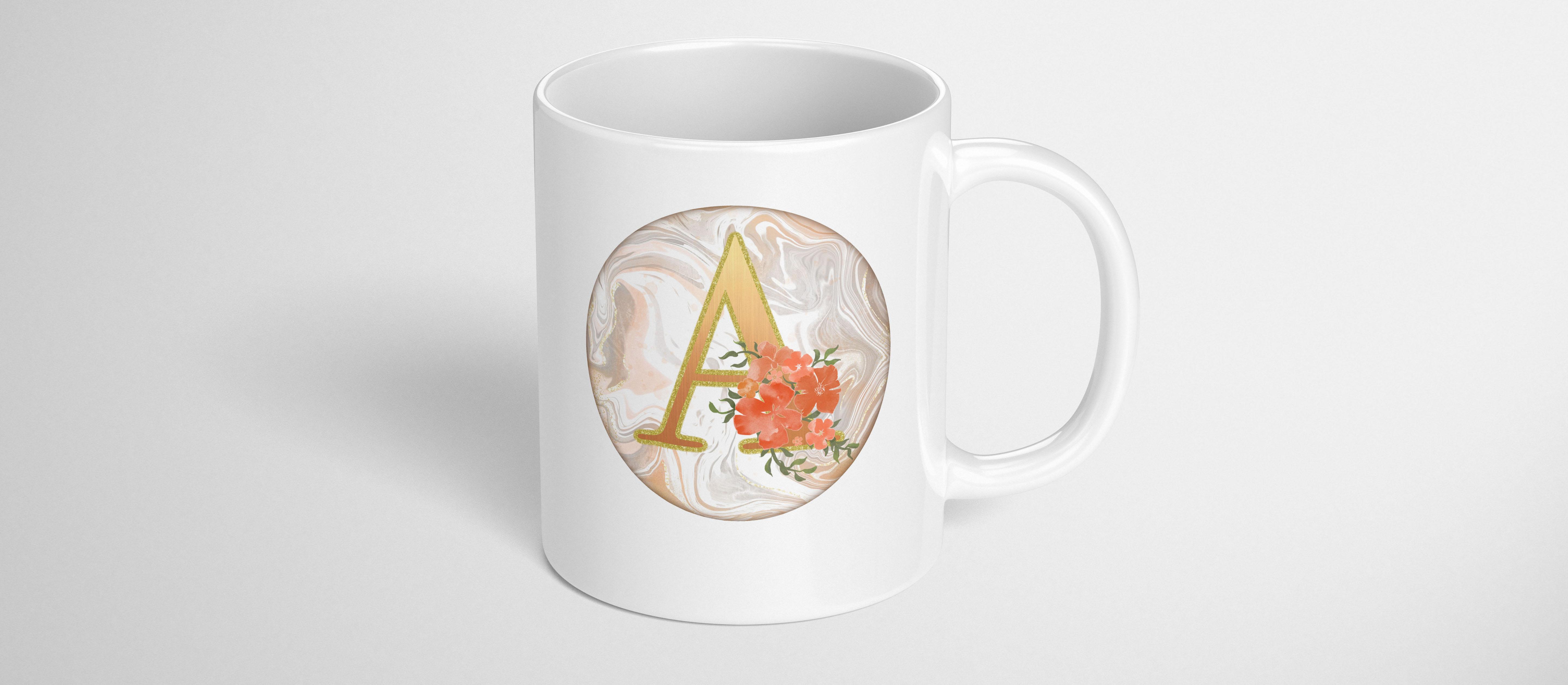
8. Leçon 7 Réflexions de fermeture et moquettes: Je vous ai promis un cours
rapide aujourd'hui, et c'est exactement ce que j'ai
donné dans cette leçon. On va juste faire
le dernier bouclage. Je vais
vous montrer quelques maquettes. Merci beaucoup les gars d'avoir
traîné et terminé ce
projet avec moi aujourd'hui. J'espère que vous êtes
satisfait des résultats. Je suis sûr qu'ils
seront vraiment,
vraiment jolis et
j'ai hâte de
voir vos exemples postés ici. S'il vous plaît, partagez parce que j'adore voir comment tout le monde interprète mes devoirs et réalise
un design vraiment magnifique. C'est vraiment ma journée. Maintenant, si vous êtes nouveau
et que vous n'avez pas été dans mes cours auparavant, assurez-vous d'appuyer sur ce bouton de
suivi
là où vous
serez informé de tout ce que je publie. Et bien sûr, vous serez le premier à entendre parler de mes cours. J'ai essayé de poster une fois par semaine. Alors assurez-vous que
vous suivez. vous rappelle également d'aller sur mon site Web et j'ai nommé
ma liste de diffusion. C'est là que j'envoie des produits gratuits
ou de nouvelles choses amusantes que
j'ai en cours. Je promets qu'il
n'y en aura pas trop. Je veux également vous
rappeler mes deux sites Pinterest, les plus bas marchands d'art,
l'aspirine et le professeur
Dolores et l'aspirine. Vous
y trouverez de nombreuses ressources pour des projets comme celui-ci. J'adore particulièrement
les inspirations
artistiques que j'ai là. Va vraiment y jeter un coup d'œil. L'autre tableau qui
pourrait vous
intéresser aujourd'hui est le tableau de
lettrage. Alors, jetez un coup d'œil. Et je
pense que celui-ci a appelé type, type design ou
quelque chose comme ça. Jetez un coup d'œil à cela aussi. J'espère vous voir bientôt
dans mes autres cours. C'est toujours un plaisir
d'être en classe avec vous. J'adore les projets que
nous créons ensemble. N'hésitez pas
à poster ici. C'est un excellent moyen d'obtenir
des commentaires sur vos projets. Je suppose que je n'ai rien
d'autre qu'ils ajoutent aujourd'hui, alors je vais dire au revoir pour l'
instant pour que la classe soit courte. Vous allez bientôt.
 Delores Naskrent, Creative Explorer