Transcription
1. Introduction à le papier coupé au laser simulé dans Procreate à l'aide de pinceaux: Bonjour les gars et bienvenue. Mon
nom est le plus grand aujourd'hui projeté et je
viens vous voir depuis Floride
ensoleillée cette fois. Oui. Je ne suis pas chez moi
au Manitoba ensoleillé. Et j'en suis un peu content. l'heure actuelle, la
différence de température est de
56 degrés de là à ici. Je préfèrerais donc être sur le bout
chaud de cette échelle. Aujourd'hui, c'est le premier cours que je vous
amène de cet endroit. Et il y avait quelques
choses à régler pour obtenir une très bonne
vidéo pour vous-même. Espérons que tout
cela fonctionne. Et à la fin de la classe, vous aurez traversé tout
le projet avec moi et vous aurez quelque chose de
beau à montrer pour cela. Ce qui m'a inspiré pour
ce cours, c'est de recevoir une carte de Noël avec un beau graphique
découpé au laser. Et plus je l'ai regardé, plus je pensais,
tu sais quoi ? Je pense que c'est quelque chose que
nous pouvons faire en procréer. Bien sûr, il s'agira d'une découpe laser
simulée. Ce ne sera pas la vraie affaire, mais ça va vraiment bien
paraître. J'ai trouvé une bonne référence
que je vais utiliser. Vous me verrez donc passer par tout
le processus
du début à la fin, depuis la création
de
ce graphique initial. Et nous allons le faire avec
des pinceaux, bien sûr. Et nous allons créer quelques cours
d'écriture de pinceaux. Et nous allons nous opposer
à une très belle mise en page de ces fleurs. Et ce sera la forme que nous utilisons en quelque
sorte comme silhouette. Il finira donc par
être un peu au-dessus du calque d'arrière-plan. Et ensuite, nous allons
jeter quelques ombres. Et c'est ce qui va donner cette illusion de
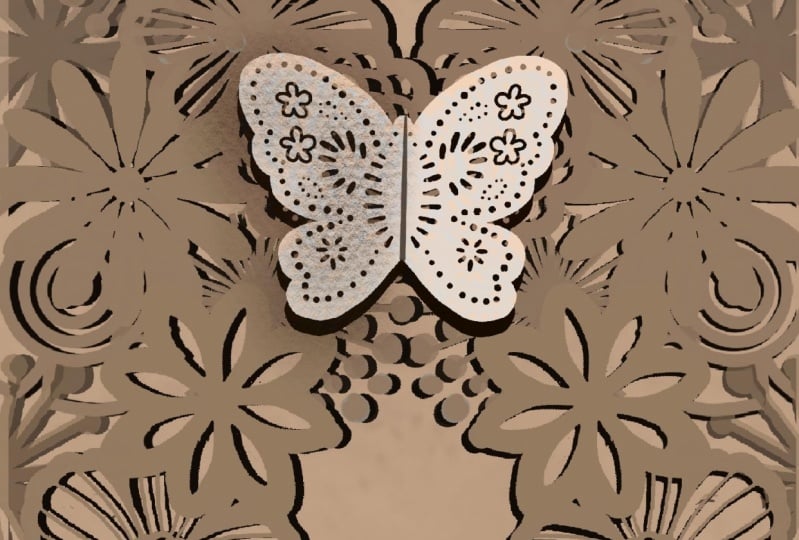
la découpe laser. Nous allons faire une autre couche avec un petit papillon
pour servir de fermoir ou de
fermeture pour notre petite carte. Et nous allons ajouter
quelques textures et des choses pour le rendre vraiment
réaliste. Comme je l'ai dit, c'est ma
première expérience avec ça. Nous allons donc
traverser ce projet ensemble. Maintenant, si vous ne l'avez pas déjà
fait, assurez-vous d'appuyer sur ce bouton de
suivi. De cette façon, vous serez
informé de n'importe lequel de mes nouveaux cours au fur et à mesure que je les publie. Et je vais toujours
essayer de suivre l'horaire d'
un cours par semaine si vous ne l'avez pas déjà
fait. Rendez-vous également sur mon site Web à la boutique. alertes pour chiens sont des points ca et mettez-vous sur
la liste de diffusion. J'ai en fait
quelques actifs gratuits que je vais publier
ici la semaine prochaine. Assurez-vous donc d'être sur la
liste afin de recevoir immédiatement l'annonce à
ce sujet. Donc sans plus tarder, je vous rencontrerai dans la première leçon où
nous allons
commencer . On se voit là-bas.
2. Aperçu de la leçons 1 Aperçu de l'inspiration, de la fabrication de pinceaux: Bonjour les gars, bienvenue à la première leçon. Nous allons donc commencer par un
peu d'inspiration. Nous allons examiner
quelques-unes des pièces que j'ai regardées lorsque je devenais un
peu enthousiaste à
propos de ce projet. Et nous allons également
créer un pinceau ou deux que nous pourrons utiliser pour
notre mise en page florale. Commençons. Donc, avant de commencer
à Procreate ou de vouloir vous
montrer un peu
de mon inspiration ici. Et je suis sur Pinterest en ce moment, il y a quelques objets
découpés au laser. Vous pouvez le voir ici. Ce sont des cartes assez jolies. Et j'ai juste une recherche
générale en ligne. Et j'aime vraiment le look de ces deux pièces qui se replient l'
une sur l'autre. Je cherchais
un peu d'inspiration sur, c'est simplement de l'
inspiration sur ce que différents types de
motifs fonctionneraient ici. Et d'après ce que je
vois, un motif
plus lourd semble
travailler des lignes plus épaisses. Et nous avons dit, regardez que j'aime bien. C'est un peu comme ça que j'ai eu, je me suis inspiré pour ça. Et sur Pinterest, j'ai trouvé une très belle pièce ici. Et je pense que c'est
ce que je vais modéliser mon projet après
avoir créé un tas de ces différents types
de scouts de fleurs. Et c'est ce que je vais
utiliser pour composer mon modèle. Vous pouvez le dessiner à la main. Vous pouvez vraiment le
faire comme vous le souhaitez. Mais je vais utiliser des tampons
parce que je pense que ça va aller un peu
plus vite pour ce cours. Maintenant, je travaille dans
un petit coin ma chambre d'appoint chez
nous en Floride, et je vais
appeler ça une maison, mais c'est un simple
mobile large dans 55 ans et plus. Et oui, je fais
de mon mieux. Donc, la configuration n'est pas
exactement ce que j'ai à la maison. Ce n'est pas encore confortable. C'est un peu bizarre. Je suis assis sur une chaise inappropriée et ma configuration ici est un
peu bizarre, alors prends-moi pour ce cours. Je vais probablement le
mettre en place un
peu mieux au fil
du temps selon le temps que
nous allons rester ici. Et je ne sais pas si vous avez remarqué
mon nouveau porte-stylo. J'ai été forcé de le faire. J'ai acheté ce stylo parce que, ou ce support
parce que j'ai maintenant cassé non pas seulement un, mais deux
crayons pomme, un 169$ chacun. Et je suis finalement tombé en panne et j'ai acheté quelque chose
qui va les protéger. Le style est le cas
si je devais le laisser tomber, cette pointe est protégée ici
et lorsque je ne l'utilise pas, je peux la fermer et
elle est complètement protégée. C'est donc un peu différent. Vous n'avez probablement jamais vu
ça à la caméra ici. Et oui, bien, allons dans
Procreate et je vais peut-être
avoir un aperçu
de ce que j'ai créé. C'était juste un peu amusant. Voyons comment
ça va fonctionner, sorte d'expérience. Je vais donc jeter tous
ces trucs complètement et nous allons
commencer à zéro pour créer quelque chose comme ça. Et je vais vous montrer le
jeu de pinceaux que j'ai créé ici. J'ai donc tout gardé
vraiment audacieux et vous pouvez voir que j'ai toutes sortes
de looks différents ici. Vous savez, comme je l'ai dit,
je l'
ai un peu façonné après celui
que j'ai vu ici. J'ai donc quelques graphismes
similaires à ceux
que vous voyez dans
cette œuvre d'art particulière. Et j'adore la façon dont
cela ressemble à
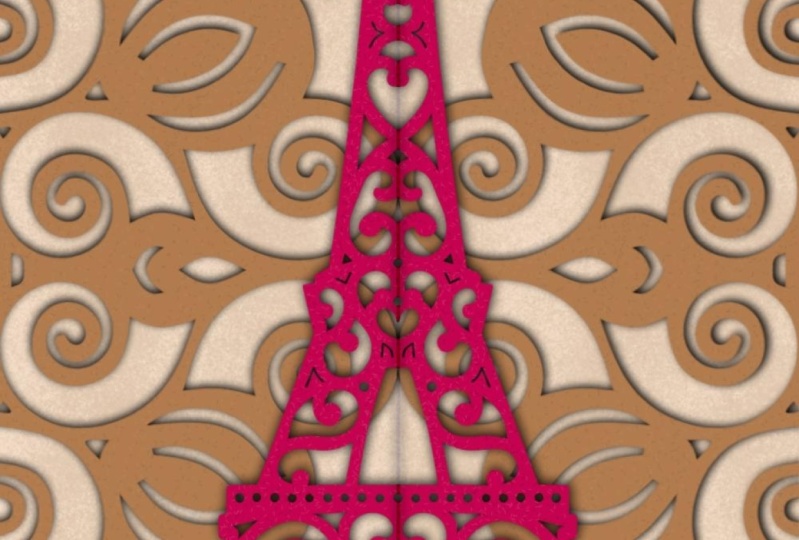
cette profondeur créée avec l'ombre derrière et qui provient d' une découpe de papier naturelle. Et ce que nous allons
faire, c'est essayer de simuler cela. Nous allons donc essayer de
créer des montants aussi proches que possible et nous allons tout
faire dans Procreate. Maintenant, je vais vous donner
cet ensemble de pinceaux ici, parce que cela vous donnera
un bon départ et vous pourrez l'étaler comme
vous le souhaitez. Et peut-être que vous vous
amusez-vous juste à vous entraîner. Vous pouvez facilement créer des pinceaux. Ils ont été honnêtement très
rapides à produire et il suffit d'
ajouter un calque ou de créer
un calque dans un document. J'ai mis l'aide au dessin, alors je suis allé dans le guide de dessin ici pour modifier le guide de dessin. J'ai une symétrie, c'est
la symétrie verticale, mais vous pouvez
expérimenter n'importe laquelle d'entre elles comme une symétrie radiale que j'ai utilisée sur certaines
couches pour les fleurs. Vous pouvez donc voir que cette
couche va maintenant être assistée et je vais m'en
tenir à celle-ci. Donc, tout le reste est caché, sauf
celui sur lequel je travaille. Un joli pinceau noir épais. En ce qui concerne les pinceaux, j'utilise principalement le marqueur de peinture
Posca. Vous pouvez utiliser la brosse à pression conique à
stylo, n'importe laquelle des pinceaux
que vous aimez utiliser. Le stylo Posca est donc
une sorte de pinceau monoline. Ainsi, même dans l'
ensemble de calligraphie, vous pouvez le trouver. Alors,
j'utilise simplement la puissance de l' au dessin pour m'aider à
créer des fleurs rapides. Celui-ci pourrait être plus long. Vous pouvez les avoir
solides comme ça, ou créer des éléments supplémentaires
intérieurs, du
sommeil, des lignes ou des points. Tout ce qui fonctionne pour l'idée
que vous avez en tête. Une fois que vous avez
créé le pinceau, un peu. Une fois que vous avez
créé le pinceau à votre goût, il suffit de peler ce
fond avec du blanc. Ici, il est
rempli de blanc. Nous avons les doigts qui glissent
vers le bas et copient. Et ensuite, on va
aller dans les pinceaux. Je vais le mettre dans un
pourcentage de maintien. Je vais juste dupliquer
l'un des pinceaux que Verity a ici, en
allant dans Forme, Modification,
Importation et Collage. Et j'ai un nouveau pinceau ici. Il s'agit donc d'un coup de poignard dans le SAT, vous
montre à quel point il
est rapide de produire un pinceau. Une fois que vous avez une bonne sélection de pinceaux ou que vous utilisez simplement le mien, comme je l'ai dit, vous êtes
prêt à commencer. Dans la prochaine leçon, ce que nous allons faire, c'est
que nous
commencerons à envoyer ce genre de choses et ça pointera, vous appelez ça la forme de demi-lune
sur l'un des côtés ici. Très bien, je vous verrai
dans cette prochaine leçon.
3. Leçon 2 arrangements de fleurs et pinceaux de fleur: Bonjour les gars, bienvenue à la leçon 2. Donc, toute cette leçon consistera à arranger ces
fleurs pour créer une très belle mise en page que
nous allons utiliser pour notre découpe laser.
Commençons. Ce que nous pouvons faire pour créer le document, c'est de cliquer sur ce signe
plus dans la galerie. J'ai une taille cinq par sept que j'utilise
pour les cartes de vœux, donc je peux simplement cliquer là-dessus. Je l'ai actuellement. Paysage. Le passage en mode portrait
consiste à le faire tourner. Et j'aime travailler cinq sur sept côtés
parce que c'est la taille nécessaire pour des
sites comme l' allée des cartes ou
un univers de cartes de vœux. Même 1000 si vous
créez des cartes
et que vous les vendez en ligne,
il y en a cinq par sept. La taille fonctionnera très bien. Et pour l'instant, nous pouvons
simplement travailler avec Block. Nous pouvons commencer à
assembler notre design. Maintenant, vous avez vu que j'avais la référence ouverte
sur cette autre image. La façon de le faire est simplement
d'
entrer dans l'icône de votre clé à molette. Nous allons aller à Canvas. Nous allons nous référer
ici et l'activer. Et je vais importer
une image que j'ai déjà enregistrée dans mes
photos sur mon iPad ici. Nous pouvons donc maintenant garder cela ouvert au
fur et à mesure que nous y travaillons, et vous pouvez en échantillonner
les couleurs. Vous pouvez l'agrandir ou le réduire. Je vais juste l'avoir
sur le côté pour m'aider alors que je commence à placer certains de mes différents
motifs sur le côté ici. Et comme je l'ai dit, en ce
moment, nous allons
travailler en blocs pour
pouvoir saisir des pinceaux et
commencer à les placer. Maintenant, ce que j'aime ici, c'est que
tous les éléments se chevauchent, mais ils ne
se chevauchent pas vraiment. Je vais
vous montrer comment travailler avec les pinceaux pour créer cet effet même si nous
devons utiliser des calques. Pour l'instant, je vais
simplement voir la taille de
mon pinceau et je pense que cette taille est
très bonne pour cette taille de
document. Vous pouvez bien sûr ajuster la
taille ici. Allons donc un peu plus gros et commençons
par ce coin inférieur. J'ai donc ma première position de
motif. sera pas exactement comme ça, mais cela nous
donne au moins quelque chose, je ne sais pas, juste
quelque chose
à regarder pendant que nous y travaillons. Je vais varier le
pinceau un peu, donc je vais passer à pressions
différentes
presque chaque fois. Passons donc à une brosse
plus creuse ici, et celle-ci va devenir
un peu plus grande. Je parlais donc du chevauchement et je ne
veux pas que ce genre
de choses se produise. Dans certains cas,
il est donc préférable de créer un
nouveau calque, puis de le positionner. J'aime donc que ce pinceau
se chevauche, mais je ne veux pas que ce morceau
intérieur soit là. Ce que je vais faire, c'est que je
vais effacer les graisses. Je l'ai sur ma brosse
à pression conique. Je voulais que ce soit sur ma posca. Je peux juste le changer ici. Et de cette façon, ma gomme ne varie pas en taille comme
le ferait la brosse conique, que tu
retournerais au noir ici ? Commencez à ajouter quelques fleurs
supplémentaires ici. C'est donc à vous de déterminer comment vous voulez que cela ressemble
à long terme. Maintenant, si vous remarquez
que certaines fleurs ici sont
complètement solides. Certains d'entre eux ont de
petites ouvertures. Je n'en ai pas créé
trop de solides, donc je pourrais revenir en arrière et le faire parce
que je pense qu'avoir
la variété est agréable. Donc, celui-ci ressemblerait
beaucoup à celui que vous voyez ici. Et vous pouvez voir le contraste
entre ceux qui ont beaucoup d'ouvertures et
ceux qui n'ont pas d'ouvertures. Je pense donc que c'est
l'une des choses que je vais m'
efforcer de faire. Je pourrais donc finir par
y aller et faire, comme je l'ai dit, quelques
changements dans mes pinceaux. Que dois-je faire ensuite ? L'autre chose que j'aime
vraiment faire est de varier
la taille du pinceau pour ne
pas
les garder exactement de la même taille. Et rappelez-vous que nous sommes sur
notre deuxième couche. Nous pouvons donc revenir en
arrière et passer à cette première couche si nous faisons quelque chose
qui va se chevaucher. Disons donc que nous essayons l'
un d'entre eux ici. Et je pense que je voudrais être assez grand pour qu'il
se chevauche. Je vais en fait créer un
nouveau calque pour
cela parce que je peux le
faire pivoter, en quelque sorte. Bien sûr, il suffit de
saisir cette petite poignée ici et vous pouvez l'
agrandir ou la réduire et changer un peu l'
angle. Et je pense que quelque chose comme ça serait vraiment bien si elle était bien touchée
derrière une autre fleur. Donc je vais l'utiliser, je vais
le faire derrière celui-ci ici. Parce que ce que je veux vous
montrer, c'est l'utilisation d'une sélection pour m'
aider à le découper. Je vais donc récupérer ma sélection
automatique. Et maintenant, je suis sur la couche qui contient cette fleur originale dessus. Je vais choisir, et vous pouvez voir ici que
je sélectionne cette fleur. Et parce que je sais qu'
il n'y a rien d'autre sur le calque que
je prévois de
découper de ce calque et de faire
la sélection automatique. Et la seule chose que
j'ai oublié de faire, c'est d'appuyer sur le bouton Inverser ici. Et maintenant, je peux
aller sur cette couche, balayer trois fois vers le bas
et couper, et vous pouvez voir comment il est
bien découpé ce motif. Continuons donc
ici et nous pouvons créer une nouvelle couche si nous le voulons ou nous pouvons travailler sur une
couche déjà présente. Je vais en faire un qui
ressemble un peu à ça. Donc je vais le faire, je l'ai sur un calque séparé, comme vous pouvez le voir ici, vous pouvez toujours aller un peu
plus gros et ensuite le redimensionner. En conséquence, maintenant, j'ai créé ces pinceaux à 10
pouces sur 10 pouces. Et donc, même à leur taille réelle, ils seront plus grands que taille de la carte avec laquelle
nous travaillons. Cela signifie donc que vous avez beaucoup de place pour vous
agrandir ici. Vous n'avez pas à
vous inquiéter de diminuer la qualité du tout. chevauchement. Et maintenant, dans ce cas, je veux découper un peu cette fleur que vous puissiez soit attraper la
gomme et aller à cette couche. C'est alors que nous
pouvons simplement réduire
temporairement l'opacité et
passer à ce calque , ici, puis utiliser la gomme pour l'effacer. Et il suffit de l'effacer là où
il y a du blanc. Maintenant, je veux entrer dans
la stabilisation ici et la réduire pour n'importe quel coureur. Donc, comme je l'ai dit, il
suffit d'effacer
là où il y a
du blanc car le bloc de cet autre calque va
couvrir le bloc va
revenir en arrière et augmenter cette opacité. Et vous pouvez voir ici que nous faisons
de très bons progrès. Et c'est une des
choses que j'aime j'ai les pinceaux, c'
est que tout va si vite quand on fait
quelque chose comme ça. D'accord, qu'est-ce que je n'ai pas utilisé ? Essayez celui-ci ici
ou ajoutez une nouvelle couche. On va plus gros, puis on va simplement déplacer ça un
peu, peut-être comme ça. Dans ce cas, je vais réutiliser cette sélection automatique, inverser, passer à ce calque et je vais utiliser
l'outil gomme. Dans ce cas, je ne
veux pas simplement couper parce que je ne veux pas couvrir ces autres éléments qui se
trouvent sur les calques. Donc, le simple fait d'utiliser l'outil gomme dans la zone de sélection
fonctionne également très bien. Essayons maintenant. Maintenant. J'économise le niveau de
papillon ici pour ça. Mais vous pouvez voir que les
artistes qui ont créé le motif de la découpe laser ont
incorporé quelques
papillons là-dedans. Je ne l'ai pas inclus
dans cet ensemble de pinceaux, mais peut-être avant de
publier un cours, j'aurai le temps d'aller de
l'avant et de le faire. Et ils peuvent peut-être le faire
comme nous l'avons fait ici. Je vais en mettre un ici, donc je dois désélectionner. Je suis donc revenu
à la sélection ici et j'ai appuyé dessus
et elle a été désélectionnée. Faisons un nouveau calque
et c'est grand, pour que je puisse aller plus petit. Je veux le découper d'ici, qui se trouve sur ce calque et celui-ci, qui se trouve également sur ce
calque, aller à ce calque, sélection
automatique en bouleau, et revenir à celui-ci ici. Trois doigts
glissent vers le bas et coupent. C'est donc découpé là où il
apparaissait à travers le
blanc de ces deux-là. Et je l'aime bien. Ça va très bien. Nous allons très vite ici, plus vite que prévu,
ce qui est génial. La classe, j'espère ce cours sera un
peu plus court parce que je ne suis pas
installé ici en Floride. J'ai mon ordinateur portable. Je n'ai pas l'
habitude de l'utiliser. Je n'ai pas l'habitude de travailler dans cet espace particulier
que j'ai mis en place. J'espère donc que ce cours
sera un peu plus rapide. J'avais un cours
complètement préparé et juste prêt à monter sur
mon ordinateur à la maison. J'ai tout copié sur mon iCloud Drive, puis
j'en ai oublié une partie et la bibliothèque pour une
raison quelconque, j'essaie de faire étendre
ma fille à moi et
je ne peux tout simplement pas le faire fonctionner. Je suis donc un peu coincé avec ce que j'ai ici
et je dois produire autre cours où j'en avais un presque prêt aurait
été vraiment génial pour mon projet initial de
pouvoir juste un peu comptez sur quelque chose que
j'ai presque fini. Mais néanmoins,
je suis en train de travailler. Maintenant, cette petite fleur ici, je veux en découper ici. Nous allons donc refaire la sélection. Je pense que
le moyen le plus simple est de faire les fleurs d'abord
sur des couches séparées. Je veux donc
le couper ici. Maintenant, je peux faire le balayage à trois
doigts vers le bas et le couper. Et maintenant, il est coupé
de là. Et puis la même
chose avec ici, c'est pas grand chose, alors effacons celui-ci. Et c'est juste un
petit petit peu là. Et maintenant, je pense pouvoir remplir cette zone avec des fleurs plus petites. Je vais donc le faire hors caméra juste pour gagner un
peu de temps. Et puis je
reviendrai vers vous avec ça, prêt à aller pour notre première étape, d'accord, donc je
vous verrai dans la prochaine leçon.
4. Leçon 3 Ajoutez de la texture et créez des ombres: Bonjour les gars, bienvenue à la leçon 3. Cette leçon nous
ajoutera de la texture et nous allons également ajouter
les effets d'ombre. Cela nous donne de la chance
à ce flic laser tridimensionnel. Commençons ça. Je suis donc très content de ça. J'ai fait un
peu de remplissage, comme vous pouvez le voir, avec
juste quelques points. Et j'ai créé ce
pinceau très facilement. Il suffit d'ajouter le pinceau. Et c'est le
pinceau de base mis en place ici et il suffit d'augmenter cet espacement et vous
n'aurez qu'un seul point. Maintenant, celui-ci, si
vous appuyez doucement, vous
donnera des couleurs plus claires. Donc je ne veux pas ça, je
veux les blocs solides. Cette propriété est donc
dans l'Apple Pencil. Il suffit de ramener cela
à 0 et tous vos points
seront bloqués à 100 %. C'est ce que j'ai
fait et quelques autres petites fleurs
ici et là. Et oui, maintenant je suis
prêt à commencer à travailler sur ce qui va
être la première couche. Maintenant, je viens de faire d'un côté
parce que c'est si facile que je peux juste le dupliquer et le mettre de l'
autre côté ici. Donc, plus tard,
parce que je pense qu'en ce
moment, je me concentre en quelque sorte sur façon d'obtenir ce papier artisanal de cette couleur et aussi de commencer à
travailler sur les ombres. Donc pour obtenir cette couleur, il est très simple
d'échantillonner la couleur
ici même dans votre référence. Vous pouvez donc glisser
jusqu'à ce que vous obteniez couleur The Craft la
plus légère
et elle apparaîtra ici. Maintenant, ce que nous pouvons faire avec
le
calque est simplement, eh bien, c'est en fait de glisser
vers la droite sur tous
ces éléments et de les regrouper et
de le laisser éditable,
je pense que c' est une bonne
idée à ce stade, je pense que je me suis levé pour aimer 200 litres ici avec un document
cinq sur sept. Je vais donc balayer vers la gauche et dupliquer pour le bas
et celui-ci, je vais aplatir. Maintenant, nous avons tout cela comme
un seul Lear comme vous pouvez le voir ici. Donc, pour changer la couleur, le moyen le plus rapide consiste à
entrer dans le calque
lui-même et à sélectionner. Ainsi, cela sélectionne
tout ce qui se trouve sur le calque. Maintenant, ce petit peu qui
n'est pas sélectionné là, je pense que c'était un blanc accidentel
que j'ai marqué à 1. Je vais donc m'en
sortir dans une seconde. Mais maintenant que je l'ai
sélectionné, je peux juste y retourner à
nouveau et cliquer sur Remplir le calque. Nous avons donc maintenant
la couleur que nous voulons ici. Vous pouvez maintenant voir de légères
variations dans la tonalité. Je ne savais donc pas
que cela se produisait. Je vais donc revenir sur
quand il était juste noir. Je vais entrer dans mes ajustements ici
et aller à Curves. Je ne sais donc pas
pourquoi cela s'est produit. Peut-être que je n'ai pas
tamponné c'est dur. L'une des choses que je peux
faire est de vérifier tous ces pinceaux et de m'assurer que dans les paramètres de
l'Apple
Pencil, l'opacité est ramenée à 0.
Mais ce n'est pas grave. Je peux facilement ajuster
ici en faisant glisser vers la droite sur le point d'angle inférieur
gauche. Et ça va
rendre tout vraiment beau et noir. Et ce qui devrait rendre
tout beau et noir. Donc, certaines de ces pensées que
j'avais déjà faites auparavant, j'avais pris cette
opacité. C'est pourquoi cela
se produit là bas. Je peux y aller avec du noir
et le faire glisser dans ceux-ci. Ou je peux faire la course
avec un noir pur. Cela va être
caché par le papillon. Je ne suis donc pas très inquiet
à propos de celui-ci. Et je vais
encore
goûter cette couleur parce que je viens de la perdre. Vraiment vite. Allez dans Sélectionner, puis revenez au calque de remplissage et nous sommes remplis
à 100 % de cette couleur. Maintenant, étant donné que cela ne fonctionne pas pour moi ici, je vais simplement faire glisser remplissage et je vais
y ajouter une texture. Je pense donc que ça
va masquer le fait que j'ai des tons différents
qui se produisent ici. La prochaine étape pour moi
est donc d'ajouter cette texture. Je vais ajouter un calque ici, et je vais entrer dans mes textures et les textures que
j'ai créées moi-même. Ils sont fabriqués avec les paramètres de grain que vous avez ici lorsque
vous faites un pinceau, je vais vous donner
celui-ci pour que vous n'
ayez pas à vous soucier de le faire. Et je vais choisir un ton
légèrement plus foncé. Je suis sur un calque au-dessus et je ne fais que peindre
sur cette texture. Ce genre de chose
me rappelle le papier artisanal. Vous savez, les enveloppes
que vous obtenez sont juste de cette couleur. Et maintenant, ce que nous pouvons faire, c'est
utiliser la gravure linéaire pour l'appliquer. Et réduisons un peu l'
opacité, mais cela nous donne un
peu plus de caractère dans notre couleur ici. Maintenant, je vais
revenir dans cette couche ici. Je vais cliquer sur Sélectionner, puis je vais
inverser cette sélection. Il s'agit donc de sélectionner
l'arrière-plan complet ici et de revenir ici. Et maintenant, la texture
n'est que sur cette couche florale. Je peux pincer les deux ensemble
et j'en suis content. Et je pense que ce que je
vais faire, c'est aussi peindre un
peu de points forts. Permettez-moi donc de goûter à nouveau
cette couleur. Et je vais prendre un aérographe
très doux. Et dans certains domaines,
il peut être assez difficile à voir. Je n'essaie pas de
le rendre très visible. Mais je vais appuyer sur Sélectionner sur le calque, revenir à nouveau. Je vais ajouter une
nouvelle couche juste pour
que vous puissiez voir
ce qui se passe ici. Donc, vous voyez que je
peins un ton plus clair ici. Et je mets juste
un peu, je souligne ici
et là parce je pense que cela rend
l'éclairage
un peu plus naturel,
comme lorsque nous allons appliquer l'effet d'ombre
dans le arrière-plan. Et vous pouvez voir qu'il est plus sombre
dans ce coin, qui est plutôt soigné. Et je suis un
peu plus lumineux de ce côté-ci. Je vais
travailler comme si le plus léger
venait sous cet angle. Maintenant, je peux désélectionner
et je suis prêt à travailler sur l'ajout d'une ombre portée
derrière. Le moyen le plus rapide de savoir comment dupliquer ce calque sélectionné. Ensuite, nous allons le
remplir de noir, revenir à ce
calque et le remplir. J'ai donc celui-là en haut comme vous pouvez voir ce
qui se passait et maintenant je vais le
faire glisser en dessous. Le moment est donc
complètement bloqué, bien
sûr par la coupure florale. Et maintenant, ce que je dois faire, c'est simplement passer à mes ajustements ici. On va entrer dans
le flou guassien, gaussien, gaussien. Je ne sais jamais comment
prononcer ça. Et lorsque nous faisons glisser notre
stylet sur l'écran, vous pouvez voir que nous avons une ombre derrière
notre graphique ici. Et c'est à peu près tout ça pour
créer l'ombre. C'est donc créer l'ombre. Je vais vous montrer dans la
prochaine leçon quelques choses pour rendre cette ombre un
peu plus réaliste. Alors, quand je faisais
ce flou gaussien, je l'ai fait approximativement, je trouve généralement entre
3, 5% c'est bon. Il y en a quatre, il y en a cinq. Ramenez-le à voter pour. Et maintenant, nous serons prêts à faire certaines des choses
que je veux faire pour
faire de la variété
dans cette zone d'ombre. Très bien, donc nous allons le
faire dans la prochaine leçon. Je vous y verrai.
5. Leçon 4 Distors de l'ombre et d'ajouter le FERmoir de la fouine: Bonjour les gars, bienvenue à la leçon 4. Dans la leçon 4,
nous
allons juste finir cette ombre. Je vais donc utiliser le
filtre à liquide pour y parvenir. Et je ne veux pas
ajouter cette fermeture, une classe de papillon. Et ça va aussi être un
peu tridimensionnel. Nous allons donc déjà entrer
aux États-Unis. Je veux donc
vous montrer comment rendre cette ombre un
peu plus réaliste. Je n'aime pas la façon dont les verrous se regroupent
vraiment
dans ces zones ici. Je veux que ça
paraisse un peu plus décalé comme celui-ci est ici. Maintenant, vous pouvez le faire en rendant le flou beaucoup plus grand. J'aurais donc pu le faire. Je répand vraiment ce flou, mais ça ne me plaît pas non plus. Je n'ai pas l'impression que c'est
vraiment ce que je veux. Et je pense que je veux
qu'il repousse l'ombre ici et là. Donc, dans ce cas, je trouve que le moyen le plus simple
est de
revenir à vos ajustements
ici et, revenir à vos ajustements cette fois, de
passer à la liquéfaction. Je vais utiliser la poussée. Je ne sais pas exactement quelle taille, mais essayons ça à environ 69 ans. Pour l'instant, j'ai la pression, disons entre 40,5 et 50 %, puis maintenant
je peux
entrer sélectivement et commencer à
tirer l'ombre. Et je pense que cela semble
beaucoup plus réaliste. Que pensez-vous ? Rappelez-vous que je
disais que je voulais que la
source lumineuse soit de ce côté. Je suis donc surtout en train de descendre. Vous pouvez le voir là. C'est une zone délicate à
cause des ridules. Mais j'aime bien ce à quoi ça ressemble
vraiment. La lumière a imprégné ces petites ouvertures et
projette de l'ombre sur
ce fond. Je vais donc le faire
un peu plus. Il ne faut vraiment pas grand-chose pour le
rendre beaucoup
plus réaliste. J'aime vraiment
ça. Donc clinique, peut-être un peu plus petit
ici, puis retirez-les. Maintenant, vous pouvez voir
à quel point cela a l'air soigné parce que
c'est vraiment comme
s'il y avait une lumière, elle s'éteint et vous obtenez l'ombre de toutes ces petites coupes au laser, mais elle
apparaît assez bien. joliment. Maintenant, dans ce domaine,
ce que je pourrais faire c'est d'utiliser une sélection. Je vais
dessiner ça à main levée. Donc je suis juste en train de
dessiner
un peu une sélection
en quelque sorte au milieu. Et je vais le plumer
un peu pour l'adoucir. Et laissez-moi juste voir
ce qui se passe si nous cliquons de cette plume et que je
vais juste couper ça. Maintenant, ça n'a pas l'air
très bien pour le moment. Mais ce que je voulais faire, c'est
utiliser un aérographe doux ici, et je vais y aller un
peu plus petit. Et maintenant, il peut être un
peu plus sélectif façon
dont cette ombre se manifeste. Et je pense que c'est un
peu mieux parce qu'il ne remplit pas complètement tous
ces points et ces choses. De plus, cette zone
serait beaucoup plus lumineuse. Je peux le faire, c'est utiliser la gomme
avec le pinceau actuel, qui serait l'aérographe
doux. Et je peux y aller et adoucir
une partie de tout ça là-dedans. Il y aurait moins
de lumière simplement parce que ces lignes
sont beaucoup plus petites. Je pense donc que ça
s'est plutôt bien passé là-bas. Je pense que je vais faire la
même chose ici. Je suis donc en train de
traverser et d'éclaircir
sélectivement certaines zones là où il y a des lignes
vraiment serrées. Et je pense que c'est arrivé. Eh bien. Maintenant, si j'ai de la chance, oui, mes couleurs proviennent de
ma sélection originale. Ce que je voulais faire ici, c'est
ajouter un calque et faisons glisser couleur la plus claire ici pour l'instant, nous pourrons l'assombrir après. Maintenant, j'ai l'
impression que ça
commence vraiment à ressembler
à ça. Maintenant, sur l'échantillon original, vous voyez beaucoup plus d'
ombres ici. Revenons donc à
notre calque d'ombre et essayons un
peu de flou là-dessus. Maintenant, j'ai bougé d'alerte et je ne
sais pas si ça me plaît autant, donc je ne vais pas le faire. Je le mets à 1 %, mais je vais revenir
à cet aérographe doux, aller dans l'obscurité. Je vais ajouter une couche ici. Et voyons simplement
comment cela se passerait. Maintenant, je vais aller assez
gros avec mon pinceau. Et vous voyez, je suis juste
en train de brosser un peu d'ombre
supplémentaire ici. Vous pouvez réduire l'opacité juste si vous voulez l'
accumuler lentement. Et je pense que cela
contribue en quelque sorte à augmenter l'apparence de l'ombre. Et rappelez-vous, nous allons
également
dupliquer cela et le
mettre de ce côté, en plus d'ajouter
cette classe de papillons. Pourquoi ne pas ajouter ce
papillon maintenant, passons à la couche supérieure ici,
ajouter un nouveau calque, et nous
obtiendrons notre joli petit papillon, que j'ai créé au
milieu de la nuit. Je n'arrivais pas à dormir et je vais le
tamponner au milieu. Allons d'abord pour une
couleur plus claire. Je vais donc prendre la
couleur la plus claire que j'ai utilisée, et ensuite je vais encore
plus léger avec ça. Maintenant, celui-ci a l'air légèrement
jaune, alors faisons-le. Je vais donc le tamponner
n' a pas vraiment d'importance
,
car nous pouvons l'agrandir ou le
déplacer et
ensuite mettre des accroches. On y va. Maintenant, nous l'avons parfaitement
au milieu. Et avec cela, c'est
exactement le même processus. Nous dupliquons cette couche. Allons au bas. Nous allons le sélectionner. Ensuite, nous allons
chercher notre bloc. Et vous n'avez pas
toujours besoin d'utiliser un bloc pur. Vous pouvez toujours y aller avec
un brun foncé ou quelque chose comme ça. J'ai utilisé le blog, je vais aller au remplissage
des calques. Donc, vous voyez, je l'ai rempli
de noir ici, vous pouvez le voir, et nous allons revenir au flou
gaussien et le flouter pour 5 %, puis nous liquéfions
et commencerons à le pousser. Vous pouvez donc voir que je éloigne de ce coin supérieur. Il y aurait
beaucoup de lumière qui serait
définitivement collée. Et je tire vraiment ces zones parce que sur
quelque chose comme
ça, il est collé sur
l' autre papier qui est
déjà loin de la plage. Et donc, plus vous
grandissez, plus on dirait qu'il est
vraiment soulevé. Et nous pouvons revenir
à cette deuxième couche. Et maintenant, nous pouvons toucher Liquify. Et maintenant, nous pouvons le
tirer un peu plus gros comme si cette moitié inférieure soulevée un
peu plus loin. Maintenant, si vous avez déjà
travaillé avec du papier découpé , des
trucs comme celui-ci, souvent, quelque chose comme celui-ci
aurait un peu
une tache de colle pour que
vous puissiez le retirer. Et ce
qui finit par se produire, c'est
souvent que vous allez
augmenter là-dedans. Donc, si vous créez ce
genre de choses, vous voulez créer
ce pli pour
qu' il soit facile de le
plier de haut en bas. Remarquez simuler c'
est une chose différente. Nous allons donc l'attraper
, la sélection de rectangle, et cela va paraître
affreux avant que ça ne paraisse beau, mais nous allons créer
un rectangle noir solide. Mettons-le au-dessus de cette couche. Faites glisser ça. Et comme je l'ai
dit, ça a l'air terrible, mais nous allons en faire un masque de découpage pour qu'il ne soit
clippé que d'un côté. Et ce que nous voulons, c'est l'
adoucir complètement. Ce qu'il fait ici, c'est comme si la lumière venait
d'ici. Et puis de ce côté,
nous avons de l'ombre parce que cette partie médiane
a été un peu pincée. Le moyen le plus rapide de le
faire maintenant avec
cette sélection est de
faire une autre sélection. Un autre rectangle. J'ai déménagé un
peu ici. Je vais aller mettre la sélection
en plumes. Et il est difficile de voir ici ma ligne pointillée, mais elle bouge. Je l'ai fait environ 20 % et maintenant je vais faire compressions et vous voyez ce qui se passe ici maintenant
est beaucoup trop extrême, donc je vais le refaire. J'ai donc le rectangle
que j'ai plumé. Je le mets presque jusqu'
à la ligne médiane. N'oubliez pas
de cliquer sur cette plume, puis vous pouvez le faire glisser
vers le bas et vous pouvez couper. Encore vraiment,
vraiment, vraiment sombre. Donc, ce que nous pouvons faire ici,
c'est peut-être simplement jouer avec le paramètre d'opacité et
vous voyez ce que je fais ici. J'espère que vous
comprendrez ce que j'
essaie de réaliser parce qu'il
ne ressemble pas à présent, le milieu du papillon
arrive un peu. Il fait encore un peu sombre. Donc, ce que je
vais aussi faire, c'est prendre et réduire complètement cela
et mon accrochage, je peux le réduire sous forme libre. Je réduit donc la
taille d'une année et je pense que je peux
encore l'alléger davantage. Donc, pour moi, quelque chose comme ça donne
vraiment l'air d'avoir un pli original de
cette façon, de le faire baisser. Maintenant, si vous
le vouliez, le poulain a l'
air d'être dans la direction
opposée. Vous pouvez le prendre et le faire pivoter à
90 degrés, puis l'amener
de ce côté pour qu'il semble qu'il soit en pente vers le
haut comme ça. Nous avons donc créé
tellement de dimension ici. Notre dernière étape va vraiment
être de finir cela en dupliquant ou en créant
un nouveau calque de ce côté. Nous allons donc le faire dans
la prochaine leçon.
6. Leçon 5 Ajouter des touches terminées: Bonjour les gars, bienvenue à la leçon 5. Cette leçon porte sur
la touche finale. À la fin de cette leçon, nous devrions avoir une carte complète. Ok, donc maintenant que nous
avons notre classe, nous avons notre seule page de
retournement. Allons faire l'autre. Et nous pouvons décider
ici si nous voulons faire
pivoter au fur et à mesure que nous l'avons découpé. Je vais vous montrer dans une seconde. Nous voudrions
peut-être simplement que notre miroir se
répète directement ici. Vous verrez que c'est toujours
une expérience, non ? Je ne vais pas copier cette partie particulière
de l'ombre ici, mais je vais copier
celle-ci pour l'instant. Nous allons devoir y
apporter des modifications. Je vais donc balayer
vers la droite sur ces
deux groupes afin
que je puisse glisser vers la gauche
et dupliquer le groupe. C'est ce que nous allons
apporter de ce côté-ci. Donc, ce que vous
allez faire ici, c'est le faire pivoter. Je tourne juste
parce que je suis paresseux. Je le fais donc pour de petits
clips de ça. Et vous pouvez voir tout de suite
ce qui ne va pas avec ça, n'est-ce pas ? L'ombre est maintenant de ce côté, qui ne peut pas être
parce qu'il y a une source de lumière qui arrive
de ce côté, va falloir apporter
quelques changements à l'ombre. Essayons donc d'abord
de le déplacer. Vous savez,
cela fonctionne essentiellement. Il suffit donc de le positionner maintenant si vous voulez déplacer un pixel ou
deux à la fois, vous pouvez tabuter. Si vous le faites juste
au milieu ici, c'est tout droit. Si vous le faites juste
au milieu en haut,
et que vous nous
amenez tout droit de haut en bas. Vous pouvez donc voir quel est
mon problème ici. J'essaie de l'avoir juste
un peu ici, mais nous avons toujours
ça ici. On peut peut-être le déplacer un peu de
cette façon. Mais je pense que je vais devoir revenir à mon liquéfié et je ne
sais pas pour vous, mais je trouve que j'utilise ce liquéfié pour
beaucoup de petites choses,
vous savez, oups, vous voyez
ce qui se passait là-bas. J'ai fait bouger
les deux choses en même temps. Je voulais
vraiment être sur cette couche. Whoops. Et nous sommes en train de le déplacer légèrement
peu
importe ce qu'il y a ici et ici nous
voulons nous assurer qu'il est clairement visible de
ce côté-ci partout. Donc, dans un cas comme ça, nous devons en
faire un peu plus. Maintenant, je vais également m'
assurer que ce groupe, tout
ce groupe, est déplacé
sous l'autre. Donc, on
dirait que c'est au sommet. Et je pense que je pourrais vraiment alléger un peu
celle-ci. Je réduit donc son
opacité à environ 80 %. Et je pense que cela nous
donne davantage l' impression que celui-ci
est au-dessus de celui-ci. Alors allez-y et effectuez tous les ajustements qui, selon vous vont rendre cela plus
réaliste. Et c'est la beauté
de cet outil Liquify. Maintenant, je veux aussi faire un
peu de travail sur ce fond car nous
n'y avons pas ajouté de texture. Allons à cette couche. Ajoutez une couche juste au-dessus, je vais brosser
une partie de cette texture. Nous allons donc entrer dans
mon échantillonneur de textures. Et celle que j'utilise est grosse
texturise tes fibres. Je vais juste vous
montrer rapidement ce pinceau ici. C'est juste un
pinceau géant que je suis
entré dans le vert ici, que je
modifie et que je suis allé dans la bibliothèque
source et que j'ai choisi. Et c'est lequel ? Celui-ci ici recyclé, et c'est celui
qui vous donne ce genre de fibre de fond. Ce sera amusant pour
vous d'y aller et expérimenter
réellement la fabrication de pinceaux ayant des textures différentes car différents peuvent faire choses
différentes ou donner
différents types d'effets. Je suis en train de traverser et
je sais qu'il fait très sombre. En fait, allons
goûter le brun. Et maintenant, vous pouvez voir
les chemins qui ont vraiment ajouté une belle
texture là-dedans. Et tu sais quoi, c'est presque fini. Ce que j'aimerais vous
voir faire, c'est expérimenter en
y jetant un coup d'œil à autre inspiration
ici et en voyant ce que vous pouvez
créer d'autre comme quelque chose couleur comme celui-ci
serait magnifique. Lease serait un
beau papier découpé, en quelque sorte un effet car le papier
déchiré est idéal
pour ajouter de la profondeur. Voici un effet avec un
papillon dont je
parlais de papillon dont je
parlais l'endroit où il pourrait s'
agir d'une œuvre d'art plate. ce moment, il vous montre
un exemple de vrai, mais vous pourriez créer
facilement
ce genre d'effet grâce à cette
méthode d'ombre que je vous ai montrée. Voici un autre exemple qui montre un
fermoir vraiment soigné sur le devant. Et c'est essentiellement
la technique que je viens de vous montrer. Mais j'aimerais bien vous voir entrer et créer
quelque chose comme ça. Maintenant, il serait très
facile à ce stade d'entrer et
d'ajouter toutes sortes de détails
ou d'effets intéressants. J'aime vraiment la
façon dont ces côtés sont, une
sorte de reflet et de retournement. Si vous savez ce que je
veux dire, vous pourriez prendre ce deuxième set, qui est celui-ci ici. Et vous pouvez maintenant
le retourner verticalement si vous
voulez avoir une image miroir
exacte. Personnellement, j'aime ça. C'est juxtaposé comme ça. Et tout cela, tout
ce design
aurait pu être réalisé avec un très joli
papier scrapbook plutôt qu' avec
du papier Kraft
et des couleurs unies. Donc, quelque chose comme celui-ci ici. Vous pouvez y aller et y ajouter
un Alpha verrouillé , puis y aller avec une texture un
peu amusante. Peut-être ces cercles
, même couleur claire. Allons-y un peu plus sombre. Et vous voyez comment ajouter un très joli design créé
à l'aide de pinceaux. C'est donc quelque chose que
vous pourriez expérimenter. Et la même chose avec celle-ci
en arrière-plan. Ce papier, c'est peut-être du papier
que vous avez créé avec, comme je l'ai dit, un papier d'impression de
scrapbooking. Il suffit donc d'aller sur le
calque que vous voulez affecter, mettre le verrou alpha dessus, puis d'y ajouter une
sorte de texture soignée. Je vais vraiment
obtenir quelque chose comme ça. Et vous voyez comment ajouter un motif vraiment cool sur le dessus. Vous pouvez prendre n'importe lequel des autres pinceaux de
texture que je vous ai
donnés dans le passé, j'en ajouterai quelques-uns ici. Vous pouvez également prendre
des supports mixtes, une sorte de pinceau. J'ai donc un ensemble de
médias mixtes que je vous ai donné à un moment donné
dans un autre cours. Et prenons simplement un de
ces gouttes de couleur. Les gouttes qui changent de couleur sont plutôt soignées. Et allons-y avec quelque chose de
complètement différent. Allons-y avec
quelque chose d'orangé. Et c'est vraiment cool aussi. Vous pouvez donc amuser
tellement avec ça maintenant. En fait, je vais
sortir de cet enregistrement et jouer un
peu plus parce que maintenant je suis même
excité à ce sujet. Et oui, je pense que
c'est fait pour toi cette semaine. Et j'ai hâte de voir
ce que vous avez fait. Et je vous remercie
beaucoup d'avoir publié vos projets et vos commentaires
sont toujours très utiles. Je sais que parfois
c'est un peu frustrant de travailler
avec quelqu'un qui sait ce qu'il fait. Et j'ai l'impression d'
aller trop vite, car certaines personnes sont
trop lentes pour d'autres. C'est donc toujours
un jeu d' équilibre et
appréciez votre patience. J'apprécie le fait
que vous ayez entrepris d'
imprimer le projet ensemble. Et j'espère que
vous apprécierez la jeunesse de mes pinceaux. Et oui, je suppose que je vous
verrai dans ce récapitulatif.
7. Leçon 6 Réclamer et conclure: Salut les gars, bienvenue dans
le récapitulatif. Je voulais donc vous montrer cette carte
finie sur une maquette. Je pense donc que c'est une
très bonne façon de
visualiser à quoi cela
ressemblera vraiment et comment vous pouvez l'utiliser
dans vos ventes POD. Les trois sites
que j'ai mentionnés tout au long de notre cadran de voiture, l'univers des cartes de
lecture et l'
éblouissement de la vente de cartes. Ce sont les trois sur lesquels
je vends Amelie et les meilleures ventes proviennent du site web de
l'allée des cartes. Vous pouvez rejoindre le
site Cornell et
télécharger vos cartes et vendre
à la morale. C'est aussi facile que ça. Il ne représente qu'un
petit pourcentage de mes phoques POD de l'année en
prenant même un
paiement trimestriel de 100$ ,
n'est-ce pas ? Maintenant, si vous ne l'avez pas déjà fait
et que vous aimiez ma classe et que vous aimez
mes méthodes d'enseignement. Et assurez-vous d'appuyer sur le bouton de
suivi là-haut. Et comme je l'ai dit, ajoutez-vous à ma liste de diffusion sur mon site Web. Je vous remercie beaucoup d'avoir publié vos beaux projets. Cela m'
incite à continuer. Et j'adore quand vous
m'envoyez des idées pour des cours, j'ai essayé de couvrir
autant que possible pour vous
aider à créer d'autres
sources de revenus qui pourraient
vous aider à créer des revenus supplémentaires
et de la satisfaction. Je pense que la chose la plus
importante dans la vente, c'est le sentiment que vous avez quelque chose
que quelqu'un d'autre veut et c'est
tout simplement satisfaisant. C'est tout ce que c'est. J'ai vraiment aimé faire
ce genre de travail. Et j'espère que cela se reflète dans le genre
d'enseignement que je fais. Maintenant, rappelez-vous, je vous ai montré ce panneau à épingles Pinterest pour l'inspiration de la découpe de
papier. Et je pense que ce qui
serait amusant pour vous maintenant que vous
avez l'idée de base de la façon dont cela est fait, c'est d'
entrer et de créer quelque chose en couleur ou avec
d'autres types de textures. Vous pouvez vraiment créer quelque chose de
complètement unique pour vous. Si vous voyez quelque chose
que vous aimez et que vous voulez l'imiter, essayez-le
définitivement. Mais s'il
ressemble exactement à l'original, assurez-vous de ne pas le vendre
parce que c' est un non-non. Nous ne voulons pas copier le travail
d'autres personnes. Ce que vous voulez faire, c'est apprendre
de cela, puis créer votre propre chance et,
bien sûr, un lot expérimental. Pour en arriver là, assurez-vous de
consulter mes autres magasins. J'en ai un sur docile.com, j'en ai un sur Creative Market. J'ai mon propre site Web, les détaillants de points ne sont pas là où
j'ai vu mes jeux de pinceaux. Et merci beaucoup d'avoir acheté ces
ensembles
de pinceaux à Noël. C'était vraiment génial. S'il y a quelque chose dans un ensemble de pinceaux qui vous
intéresserait. N'oubliez pas de me le faire savoir
car j'adore créer ensembles de
pinceaux et j'aimerais créer quelque chose
qui vous sera utile. Je vais essayer de
maintenir ces cours une
fois par semaine. Tout dépend du type de plans de voyage et de choses que nous faisons maintenant depuis cet endroit. Nous sommes très excités
parce que nous avons apporté notre petite
caravane pour camping-car avec nous afin que nous puissions faire
de courts trajets depuis cet endroit et partir. Tout ce que
nous aimerions
voir ici en Floride, et j'ai particulièrement aimé la région de
Saint Augustin. Je vais donc y jeter
un coup d'œil à nouveau. Peut-être que nous irons un peu
plus loin en Afrique du Sud
avant que vous ayez des idées
pour moi de me le faire savoir. Sinon, je pourrais le
dire pour l'instant et j' espère que je
vous
verrai la semaine prochaine.
 Delores Naskrent, Creative Explorer