Transcription
1. Introduction: Bonjour à tous, je suis de l'unité
et dans ce cours nous allons dessiner quelques jolies illustrations de
mélanges. Ces cours ne nécessitent aucune expérience préalable
ni costume fantaisie. Nous partirons de zéro
et utiliserons techniques
simples
tout au long du processus. Tout ce que vous verrez
se passera dans Procreate. Cependant, si vous avez d'autres logiciels ou si vous souhaitez
essayer des matériaux traditionnels, vous êtes invités à nous rejoindre
si vous êtes prêt à commencer, allons-y directement.
2. Sketch simple sur cactus: Commençons notre
cours en décidant du
type de toile que nous
allons utiliser. Vous pouvez voir qu'il existe un canevas carré très
simple car la largeur et la
hauteur des pixels sont toutes deux de 2048 pixels. Svd soit 300 et S
pour le profil de couleur, il est défini comme SRGB
avec un nombre aussi faible. Quand tout est fait,
nous chauffons Dan et nous sommes à notre Canvas. Maintenant, nous devons
décider du type de couleurs que je vais utiliser
tout au long du tutoriel. Vous pouvez accéder à l'application du projet
et des restaurants. Vous pouvez télécharger la
palette de couleurs et suivre
avec ce verre. Quand il l'a fait, nous
irons directement dans notre palette de couleurs et nous vérifierons
ce que nous avons ici. Nous avons ici deux options
pour utiliser les couleurs, la vue
compacte et les cartes. Nous utiliserons des cartes
car vous pouvez voir que chaque couleur ici a un nom et qu'elle est prête
à être utilisée. Notre première tâche pour aujourd'hui
est donc de changer la couleur de
fond. Passons à nos couches. Passons au calque de couleur d'
arrière-plan. Et vous remarquerez que vous avez votre petite
palette de couleurs en bas. Nous allons sélectionner la première
couleur de la première ligne. Allons taper dessus. Lorsque vous l'avez fait, vous
verrez que vous
avez changé la couleur
d'arrière-plan. Cela signifie que
nous sommes prêts à
commencer à réaliser notre
première illustration. Et notre première
illustration sera un très simple
caractère unique dans un pot. Donc, tout d'abord, avant que cela ne commence
dans notre partie esquisse, nous devrons sélectionner un pinceau. Nous devrons sélectionner
une couleur pour notre croquis. Alors d'abord, allez dans
notre bibliothèque de pinceaux, allez dans ce
dossier de cuisine et sélectionnez dans Procreate crayon si
vous souhaitez utiliser un autre pinceau
pour esquisser une partie, vous pouvez le faire
maintenant avec votre nouveau pinceau. Revenons à nos palettes de
couleurs et nous
sélectionnerons la couleur avec
le nom de lignes d'esquisse. Et maintenant, nous sommes prêts
à commencer à dessiner. Alors d'abord,
zoomons sur notre Canvas et nous
allons commencer par créer
deux descendants, lignes
légèrement diagonales de ce côté. Alors allons-y et essayons de le faire. Quand vous avez
quelque chose comme ça, passons au bas de la page. Et nous relierons ces
deux lignes par une courbe. Alors très facilement
Allons-y et essayons de le faire. Nous sommes en train de créer une illustration très
mignonne. Nous devons donc faire attention à nos coins et à tous
les lampadaires. Nous voulons les éviter. Nous voulons que tout soit
aussi rond que possible. Donc, si vous avez
des virages très droits, allons-y et essayons de les ajuster. Maintenant que vous avez la
ligne en bas, passons au savon. Et nous devrons relier
ces deux lignes que nous
avons en haut
avec une autre courbe. Alors d'abord,
créons la courbe comme ça, allant
légèrement
au-dessus de notre alliance. Et quand nous aurons ce
fil incurvé, passez simplement sur nos sites et nous relierons ces
lignes à la courbe, encore une fois, essayant de
tout rendre le plus rond
possible lorsque nous avons
la forme comme ça, et nous relierons ces
lignes à la courbe, encore une fois, en
essayant de
tout rendre le plus rond
possible lorsque nous avons
la forme comme ça,
passons à ces parties. Et nous allons créer une partie intérieure que nous
utiliserons pour ce sol. Nous allons donc passer à cette
partie et nous allons essayer de recréer la ligne
que nous avons ici, mais nous la ferons
dans les parties intérieures. Essayons donc de le faire. Lorsque vous avez cette courbe, passons
en bas et nous
recréerons la même forme
que celle que nous avons en bas. Alors allons-y et
essayons de le créer. Vous pouvez jouer avec l'ouverture
de ces petites formes. C'est à vous de décider. Vous pouvez également jouer
avec cette taille. Et lorsque vous avez
ces deux courbes, connectez-les simplement
avec une autre courbe. Si vous sentez que
vous avez besoin d'ajuster certains endroits, allez-y. Prenons simplement une
gomme à effacer lorsque nous serons
prêts et nous effacerons toutes
les lignes dont nous n'avons pas besoin. Maintenant que nous serons prêts à effacer toutes les lignes
dont nous n'avons pas besoin. Ajoutons notre cactus ne pas aller à cet
endroit que nous avons pour ce sol, nous irons au-dessus et nous
créerons une forme comme ça. Donc, lorsque vous avez la
forme comme ça
, enregistrez Gill en bas et nous relierons
les formes ensemble. Encore une fois, nous nous éloignons
un peu de cette ligne et nous créons une autre ligne comme
celle-ci pour relier notre cactus lorsque nous
avons une forme fermée, Passons en revue l'un
des côtés de notre cactus et nous y créerons aussi
un petit cactus. Par exemple, passons en revue les droits et nous allons
créer une forme comme celle-ci. Essayez de relier ces
deux formes ensemble. Et lorsque vous serez prêt, prenons un
outil gomme et nous effacerons la ligne qui se
trouve à l'intérieur de notre cactus. Quand nous aurons terminé, la
raison de nos lignes, revenons à notre
pinceau et nous passerons en revue notre cactus et nous créerons
quelques lignes comme ça. Il suffit donc de
recréer la forme de nos cactus lorsque nous les
avons sur une partie. Passons
aux émeutes et nous y
ajouterons également une ligne. Si vous souhaitez ajouter plus de détails, hésitez pas à le faire. Et quand nous aurons
quelque chose comme ça, la base même de notre
cactus et des ports, passons à nos éléments de port et
ajoutons le visage ici. Donc, d'abord, nous devrons trouver le
centre approximatif de notre forme. Et nous pouvons le faire en créant une ligne verticale et une ligne
horizontale. Alors allons-y et
essaie de le faire. Vous n'avez pas besoin d'
être très précis. Essayez juste de placer ces deux
lignes quelque part au centre. Lorsque vous avez ces deux lignes, passons en revue ces lignes
horizontales que nous avons. Et nous allons commencer par
créer les yeux. Et pour les yeux,
nous n'
utiliserons que de simples cercles. Tout d'abord,
passons par la gauche et nous y mettrons le premier point. Vous pouvez ajuster la taille
et le placement. Et lorsque vous aurez
la première dose, nous nous déplacerons vers
la droite et nous
essaierons de recréer sur
la droite également. Nous devrons donc garder la même taille et mettre sur la même ligne. Et nous devrons également
rester à la même distance de l'œil à cette ligne que nous avons en
passant par le centre. Alors allons-y
et essayons de le faire. Quand nous aurons ces deux
points pour les yeux, passons juste entre ces deux yeux et un
peu en dessous. Et nous ajouterons quelques nœuds. Encore une fois, nous ne faisons que
créer la forme d'un cercle. Quand vous les aurez, passons sous
nos yeux et nous ajouterons deux grands
cercles pour les joues, donc un de chaque côté. Et maintenant, quand nous aurons les joues, créons une petite bouche. Donc d'abord, nous allons nous arrêter
un peu à côté de nos joues et nous allons créer deux lignes qui
encadreront cela. Alors allons-y
et essayons de le faire. Lorsque vous avez une courbe, passons à leur droite
et nous
créerons une autre courbe
de l'autre côté. Et lorsque vous aurez
ces deux lignes, nous irons à ces croix
que nous avons pour les compagnies aériennes, une verticale et une horizontale. Nous ajouterons un petit sourire ici. Il suffit donc de créer
une légère courbe à cet endroit. La dernière chose que nous
ajouterons pour cette illustration est une petite ligne qui
passera par la
partie inférieure de nos ports. Encore une fois, il suffit de recréer
la ligne que nous avons ici et nous en avons terminé avec
notre premier croquis. Maintenant, saisissons-le. Agrandissons-le un
peu et positionnons-le sur notre toile. Ainsi, lorsque nous aurons cette forme, nous irons dans
notre hiérarchie en haut à gauche. Nous utiliserons la méthode uniforme
et nous ferons glisser l'un des coins vers
le bas ou vers le haut
en fonction du coin. Ainsi, par exemple, les allégations
vont en bas à droite, et nous allons simplement les
faire glisser un peu vers le bas. Lorsque vous avez trouvé
la taille qui vous
plaît, il
suffit de la faire glisser de ce côté pour trouver emplacement parfait pour elle si vous souhaitez l'
ajuster encore plus. Ainsi, par exemple, vous
avez un côté qui
n'a pas la même
apparence que l'autre. Vous pouvez aller à la distorsion ou vous pouvez aller à
la méthode des mots. Avec une méthode word, vous pouvez accéder à ces petites
poignées ici et vous pouvez les ajuster très
facilement, très menu. Vous pouvez donc essayer d'ajuster
vos formes de cette façon. Lorsque vous avez terminé d'
ajuster votre forme, livre, désélectionnez tout
en appuyant sur notre touche fléchée. Et maintenant, nous sommes prêts à
passer à notre prochain croquis, que nous ferons dans
le prochain chapitre.
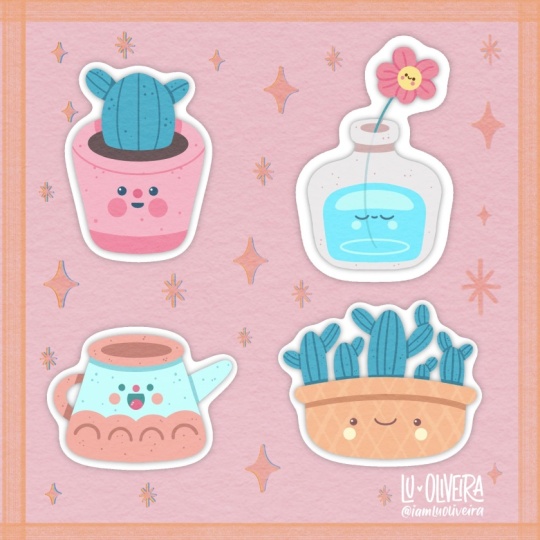
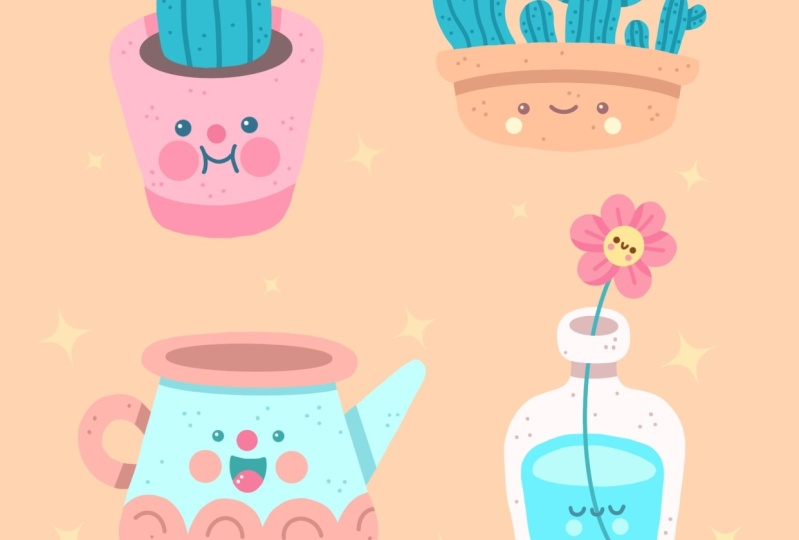
3. Cactus dans un croquis en pots: Pour notre deuxième croquis, créons un très
Ellen Gates est rectangle et très
Ellen Gates son port. Et nous y
mettrons plusieurs cactus. Alors d'abord, allons-y
et zoomons sur notre Canvas. Et encore une fois, comme précédemment, nous allons commencer par créer
deux lignes comme ça. Lorsque nous aurons ces deux lignes, nous passerons par le bas
et nous créerons une courbe. Maintenant, connectons cette courbe
aux deux diapositives précédentes, et nous allons le faire
en créant des angles souples. Alors allons-y et essayons de le faire. Maintenant, quand nous aurons la
forme comme ça, nous allons passer en revue ce savon et nous
allons d'abord
énumérer un peu le robinet. En dehors de ces deux points, nous allons créer
une autre courbe. Allons-y et essayons de le faire. Lorsque vous aurez la première courbe, passons un peu en haut et nous recréerons
cette même ligne. Allons-y et essayons de le faire. Maintenant, lorsque vous aurez
ces deux lignes, nous devrons passer par ces deux côtés et nous
devrons relier ces lignes. Et encore une fois, nous rendons
tout très doux, nous devrons
donc créer les
courbes de nos connexions. Tout d'abord, passons par la
gauche et nous allons y créer la
moitié du cercle ou la moitié
de l'ellipse. Maintenant, quand nous l'avons fait à gauche, passons à droite
et nous
essaierons de recréer la même chose. Et maintenant, quand nous aurons les ports, passons en revue le savon et nous
allons créer nos cactus. Alors d'abord, passons
à la partie centrale et nous allons en créer une
grande comme celle-ci. Et maintenant, il est temps de laisser libre cours
à votre créativité. Vous pouvez varier la
taille de vos cactus. Vous pouvez en faire
autant que vous le souhaitez. Vous pouvez faire varier leur courbure. C'est à vous de décider. Allons remplir
cet endroit de cactus. Lorsque vous aurez terminé avec la base, ajoutons quelques cactus
supplémentaires, la même manière que nous l'avons ici. Passons aux plus grands et créons ce côté cactus. Quand vous pensez en avoir
fini avec la base, passons en revue nos parties
centrales et lead jazz créons
les lignes que nous
avons sur notre octuor précédent. Alors d'abord, allons-y et
essayons de créer ces lignes. Vous pouvez créer des lignes
très droites ou suivre la
forme de vos cactus. Et quand nous en aurons fini
avec ces lignes, revenons à nos ports et nous
ajouterons le visage ici. Tout d'abord, trouvons le centre approximatif de nos ports et nous
savons comment procéder. Nous devrons créer
une ligne verticale passant par le centre
approximatif, puis nous devrons
créer une ligne horizontale. Alors allons-y et essayons de le faire. Passons maintenant à notre ligne
horizontale. Et cette ligne, nous mettrons
deux points pour nos yeux. Tout d'abord, allons à gauche, en tirant leur première fille puis passons à droite, en gardant la même taille, en gardant la même distance de l'œil à cette ligne médiane. Gardez-le également sur la même
ligne, qui est horizontale. Passons maintenant
entre les yeux et nous allons créer une
petite bouche Smiley. Nous l'ajoutons donc sur
la même ligne horizontale. Quand tu auras ces formes, passons sous nos yeux et
nous mettrons un peu de joues. Encore une fois, de la même
manière qu'avant. Nous y créons
deux cercles et nous en avons terminé avec
notre deuxième esquisse. Passons donc
au chapitre suivant.
4. Croquis de bouteille de fleurs: Pour notre troisième croquis, créons une petite
bouteille avec une fleur. Et encore une fois, nous allons commencer par créer un rectangle L. M
gets us, mais cette fois, il
sera vertical et nous ajouterons les coins
très doux. Donc, d'abord,
zoomons sur notre toile et créons deux
lignes comme ça. Lorsque nous avons ces deux lignes, allons en bas
et en haut. Et nous allons créer une
très légère courbe. Et maintenant, quand nous aurons la forme, travaillons sur nos coins. Nous créons un coin
très doux, alors allons-y et essayons de le faire. Maintenant, lorsque nous aurons
la forme comme ça, nous devrons trouver un
centre vertical approximatif de notre bouteille. Allons-y et créons une ligne
allant du haut vers le bas. Encore une fois, vous n'avez pas
besoin d'être très précis. Il suffit de créer cette ligne quelque part au centre
lorsque vous l'avez. Passons en
haut à ces parties. Et nous allons créer
deux lignes comme ça. Maintenant, nous devrons les passer par-dessus
et nous
devrons créer un rectangle très,
très doux. Commençons donc par créer
une courbe en bas. Maintenant, lorsque nous avons la
courbe en bas, allons en haut et nous allons créer les courbes
opposées. Et lorsque nous avons
ces deux lignes, connectons-les ensemble
avec les courbes sur les côtés. Vous pouvez voir que c'est
presque analogue, mais cela
nous rappelle quand même le rectangle. Donc, lorsque nous l'
aurons, nous devrons aller ces deux coins et nous
devrons les résoudre également. Nous allons donc créer le
contraire de ces courbes. Nous avons maintenant une excellente base pour cellule de
notre tableau et nous pouvons
ajouter quelques détails supplémentaires. Donc d'abord, partons
de nos éléments supérieurs, allons dans la partie supérieure, tous ces éléments et nous allons y
créer une petite ellipse. Vous pouvez en faire varier la taille. Vous pouvez modifier le placement. C'est à vous de décider quand
vous en aurez fini avec, nous irons sur le corps de nos planches et nous
ajouterons un peu de liquides. Donc, d'abord, nous devrons nous
éloigner de ces
sites, Elizabeth, et nous devrons
recréer les mêmes formes que celles que nous avons pour la
forme principale de la bouteille. Alors allons-y et essayons de le faire. Pour la courbe du haut, nous recréons la courbe
que nous avons en haut. Comme toujours, faites attention
aux coins et
rendez-les très doux. Lorsque vous aurez la
forme principale des liquides, nous ajouterons quelques détails supplémentaires. Nous allons donc d'abord aller en bas et nous allons y
créer une ellipse. Lorsque vous l'aurez en bas, nous passerons en
haut et nous créerons une autre
ellipse à cet endroit. Et maintenant, pendant que nous sommes encore là, ajoutons une
phase létale à nos planches. Nous avons déjà la ligne qui passe
par le centre, il sera
donc plus facile pour nous de commencer
à créer notre visage. Cette fois, nous ne
créons pas simplement des points pour nos traits du visage qui
créeront un visage très paisible. Allons donc d'abord à gauche et nous allons créer
une courbe comme celle-ci. Quand nous aurons la
courbe comme ça, allons à droite et
nous essaierons de la recréer. Nous gardons donc la
même distance par rapport à la ligne médiane et nous la
plaçons sur la même ligne. Quand nous l'aurons, créons la même
forme pour la bouche, mais elle sera un
peu plus réduite. Maintenant, lorsque vous aurez les
principaux traits du visage, passons sous nos yeux et
nous créerons des petites joues. Comme avant, il suffit de créer
deux cercles pour nos joues, et maintenant nous en avons fini avec
le visage pour la planche. Comme je l'ai déjà dit, nous créons une
bouteille avec une fleur. Alors maintenant passons en haut et
créons cette fleur. Pour la fleur, nous devrons
commencer par créer la ville S. Et nous allons passer à ces petites allergies que nous
avons sur notre tableau. Et nous allons créer une courbe très
légèrement comme ça. Quand tu auras la courbe, passons en revue le haut. Et nous allons commencer par y créer une ellipse ou un
petit cercle. Maintenant, lorsque nous aurons ce cercle, nous irons de ce côté
de celui-ci et nous créerons quelques lignes qui traversent
toute la forme de notre ellipse. Maintenant, lorsque nous aurons
environ six de ces lignes, nous
les parcourrons et nous
créerons les pétales. Pour les pétales, nous utilisons la même forme que celle que nous utilisons
pour l'un de nos cactus. Alors allons-y et créons
ces petits paddocks. Et maintenant, quand nous aurons la fleur, ajoutons-y aussi un petit
visage. Nous allons donc y aller et d'abord, nous allons mettre deux points comme ça. Et nous allons créer une
petite bouche Smiley juste entre ces deux points. Et comme toujours, quand
je rentre sous nos yeux et que nous
mettons des petites joues. Et maintenant, nous en avons terminé
avec notre troisième croquis. Passons à la suivante.
5. Arroser peut esquisse: Pour notre dernier croquis, créons un arrosoir. Nous allons zoomer sur notre Canvas
et nous allons commencer par créer pour l'agrandir en
lignes sur les côtés. Allons-y et essayons de le faire. Lorsque vous aurez ces deux lignes, nous passerons par le bas et nous créerons une petite courbe. Et comme auparavant, nous
prêtons attention à nos coins et nous
créons des coins très doux. Maintenant, lorsque vous aurez cette forme, nous allons passer par le haut et nous créerons une petite
ellipse là. Nous allons aller un peu au-delà des cadres de ces deux lignes. Lorsque vous aurez cette ellipse, nous irons à l'intérieur
de celle-ci et nous
y
ajouterons également une petite ellipse. Nous recréons
cette même forme, mais nous la
réduisons légèrement. Maintenant, quand nous les
aurons, passons à gauche et nous ajouterons une petite poignée. Pour la poignée, nous utilisons deux fois la
moitié de ce cercle. Commençons par
la première courbe. Comme toujours, vous pouvez faire
varier la taille, vous pouvez modifier l'emplacement. C'est à vous de décider quand vous aurez la première courbe qui ira à l'intérieur et nous
essaierons de la recréer, mais en la rendant un
peu plus petite. Maintenant, quand nous aurons la poignée, passons à
droite et nous créerons un petit bec verseur. Trouvons donc la position. Ainsi, par exemple, nous pouvons créer
la première ligne comme ça, en
allant dans cette direction. Nous devrons transformer cette ligne
en un triangle très doux. Alors allons-y et essayons de le faire. Quand nous aurons
quelque chose comme ça, ajoutons les décorations. Donc, d'abord, nous allons
passer par le bas et nous allons créer quelques
lignes comme ça. Nous irons à l'intérieur de ces lignes
et nous en créerons quelques-unes, aurons tous les cercles là. Et maintenant, nous sommes prêts
à ajouter le visage. Comme toujours, nous pouvons créer une ligne verticale passant par le centre puis
une ligne horizontale. Passons en revue notre ligne
horizontale et
commençons par créer deux
points pour nos yeux. Les étoiles arrivent par la gauche, en créant les premiers points, puis en se déplaçant vers la droite
et en essayant de recréer la même taille et la même
distance du centre. Maintenant, nous allons passer juste entre ces deux
yeux et nous allons créer une ellipse plus grande
pour créer notre nez. Passons maintenant sous les yeux et nous allons
créer les joues. Et il ne reste plus que
notre petite bouche. Donc pour la bouche, nous allons
passer sous notre nez et nous allons commencer par recréer notre ligne horizontale comme ça. Quand nous l'aurons, nous
passerons en dessous et nous créerons une grande courbe. Maintenant, revenons au
fond et nous allons créer le contraire de cette
courbe pour la langue. Et nous en avons fini avec notre
petit arrosoir. Nous pouvons donc faire
la même chose que pour notre
première illustration. Nous pouvons positionner nos
éléments sur notre toile. Donc, pour ce faire,
nous devrons d'abord sélectionner
séparément chacun de nos éléments et nous
ne le ferons pas en allant à cette forme de ruban en S. Alors appuyons dessus et nous
choisirons des méthodes mains libres. Avec une méthode à main levée, nous sélectionnerons notre forme. Donc, en faisant le tour et en
boucle dans notre forme, vous ne verrez que cette zone que vous avez sélectionnée plus visible. Et lorsque vous l'aurez, nous devrons
aller sur notre touche fléchée. Et encore une fois, en utilisant
une méthode uniforme, nous devrons la
faire glisser sur le site. Si vous souhaitez ajuster encore plus vos
petits éléments, allez dans l'option Warp. Alors amusez-vous, trouvez
ce qui fonctionne pour vous et lorsque vous en aurez terminé avec
votre deuxième illustration, désélectionnons
tout en appuyant une fois de plus sur l'icône du ruban
R S. Passons maintenant
aux prochaines esquisses et nous
ferons la même chose. Alors d'abord, allez dans le ruban S utilisant la méthode des mains libres et sélectionnez une forme irlandaise de lipides autour, puis
allez sur la touche fléchée. Maintenant, méthode uniforme pour réajuster vos éléments sur le
canevas et l'agrandir. Et si vous voulez
faire plus de réglages, allez dans les méthodes de distorsion, jouez avec les réglages
et quand vous avez terminé,
désélectionnons tout
en appuyant sur l'icône du ruban R S. Faisons de même
pour notre dernière illustration. Donc, d'abord, encore une fois, allez dans l'icône du ruban S
et sélectionnez dans notre croquis. Maintenant, allez dans cette icône en forme de flèche
et ajustez nos éléments. Lorsque vous êtes prêt, désélectionnons
tout en appuyant
une fois de plus sur cette icône du ruban S, et nous en avons fini avec notre croquis. Dans la prochaine partie, nous allons recolorier
nos éléments.
6. Coloriage simple de cactus: A laissé l'art
inspiré en décidant quel est notre plan pour ces illustrations et pour la partie coloriage. En particulier, nous allons créer un nouveau calque ou deux calques pour chaque illustration que nous avons sur notre Canvas. Et nous aurons besoin de voir ce
qui se passe sur notre calque avec l'esquisse, car nous avons tous ces détails que nous
voudrions recréer. Et aussi ce
qui se passe à Yulia que nous allons créer
pour nos pièces à colorier. Cela signifie que nous
devrons modifier le niveau d'opacité de notre
calque avec l'esquisse. Par défaut, chaque couche est
dotée d'une opacité de 100 %. Et cela signifie que si nous
avons deux couches avec Kwanza et que la couche du haut surchargera la
couche du bas. Et ce n'est pas ce dont nous avons besoin. Nous aurons besoin de voir ce qui se passe sur nos deux couches. Passons maintenant à nos calques et nous allons passer à notre
calque avec l'esquisse. Nous devrons appuyer sur l'
icône à côté de la case à cocher. Quand tu l'as fait. Vous verrez que nous avons une
liste avec quelques titres ici et aussi ici nous avons
un curseur d'opacité, que nous pouvons saisir et que
nous pouvons déplacer vers la gauche. Vous verrez que maintenant
vos illustrations, vos croquis sont un peu plus
transparents qu'auparavant, et c'est exactement ce dont nous avons besoin. Nous pouvons toujours voir ce
qui se passe sur ce
calque, mais ce ne sera pas si difficile pour nous de créer les
couleurs en ce moment. Maintenant, appuyons une fois de
plus sur
ce calque pour
sortir de cette liste, et nous devrons
créer un autre calque. Appuyons sur l'icône plus. Maintenant, lorsque nous aurons ce nouveau calque, nous devrons le
placer en dessous plus tôt avec cette esquisse
pendant qu'il est sélectionné, nous devrons le maintenir enfoncé et
le faire glisser vers le bas. Nous sommes presque prêts à commencer à ajouter les couleurs à
notre première illustration. Mais avant de commencer,
nous devrons sélectionner un pinceau et
sélectionner une couleur différente. Donc, tout d'abord, nous donnons à la bibliothèque de pinceaux où je vais le dossier de calligraphie et nous choisissons le pinceau monoligne. Lorsque nous l'avons fait, nous
revenons à nos palettes de couleurs et nous sélectionnons la
couleur avec une couleur importante. Appuyons dessus pour le sélectionner,
puis zoomons sur notre toile
jusqu'à notre première illustration. Et notre principal objectif à l'heure actuelle est de créer un plan fermé. Nous recréons donc ce que nous
avons sur notre calque
avec l'esquisse. Mais cela ne signifie pas
que nous aurons besoin de tout
recréer avec 100%
de similitude. Si vous pensez que quelque chose
fonctionne un peu mieux lorsque vous ajustez certains
endroits, allez-y. Alors maintenant allons très vite recréer la forme de nos pots. Lorsque nous aurons le plan, laissez-vous vérifier s'
il est proche ou non. Nous allons passer à nos calques
et juste pendant 1 seconde, nous allons appuyer sur la case à cocher, sur le calque avec l'esquisse. Nous allons masquer ce calque. Si tout va bien, nous le récupérerons. Maintenant, nous allons revenir à
notre précédent avec ce nouveau
contour et nous devrons
mettre la couleur à l'intérieur. Je vais en
haut à droite et nous faisons glisser et déposez
la couleur dans cette zone. Et maintenant, nous avons la
forme des ports. Oui, nous sommes allés un
peu plus loin que nos cactus, mais maintenant ça n'a plus d'importance. Nous allons créer notre
personnage sur un autre calque. Nous voudrions donc y
aller et ajouter des détails
à notre portrait. Maintenant, par exemple, nous pouvons
aller en bas et
nous voudrions
créer une couleur différente de cet élément que nous
avons en bas. Tout d'abord, passons à nos palettes et nous
sélectionnerons une couleur différente. Cette fois, il
sera mis un Détails. Choisissons-le. Et si nous commençons à créer
ces lignes ici même, nous irons au-delà des cadres et nous n'avons pas vraiment
envie de le faire. Nous voulons ajouter nos coordonnées uniquement aux équipes
que nous avons déjà. Et nous pouvons le faire en
allant à nos couches. Et nous devrons appuyer
sur ce
calque avec la forme et
sélectionner Alpha Lock. Si vous voyez le petit
damier autour de vos objets,
vous avez tout fait, n'est-ce pas ? Alors maintenant, allons-y avec ce verrou Alpha
activé en bas, et nous allons créer
la ligne juste ici. Commencez donc simplement par
créer une ligne. Vous pouvez aller un peu
au-delà des cadres et vous verrez que vous n'
allez pas être sur les amis. Vous ajoutez la couleur uniquement
aux formes existantes. Maintenant, lorsque vous avez cette ligne, recolorons manuellement
le reste des endroits. Maintenant, quand nous aurons ce détail, ajoutons les joues de la
même couleur afin augmenter la taille de
notre pinceau et de ne mettre que deux points
pour nos joues. Comme je l'ai déjà mentionné, vous n'avez pas vraiment besoin de tout
recréer de la même manière que vous l'avez sur
votre calque avec l'esquisse. Maintenant, avec la même couleur, nous allons passer derrière nos cactus et nous y ajouterons
un peu d'ombre. Très facilement, il suffit d'
ajouter la couleur comme ça. Pendant que nous sommes encore là, ajoutons cette terre. Donc, d'abord, nous allons
dans nos palettes de couleurs et nous sélectionnons la
couleur avec le nom sol. Diminuons la taille
de notre pinceau et
ajouterons de la couleur à
cette zone censée être un sol. Lorsque vous avez les contours recolorez
manuellement
les pièces intérieures. Lorsque nous avons ajouté ce terreau, ajoutons les traits de notre visage. Donc tout d'abord, nous allons
une fois de plus aller les palettes de couleurs et nous
allons sélectionner la couleur, mettre une face, la sélectionner et augmenter la
taille de notre pinceau. Et nous mettrons deux
points pour nos yeux. Lorsque vous avez ces deux points, diminuons la taille
de notre pinceau et nous
recréerons la forme de la
bouche pour créer de meilleures lignes. Vous pouvez placer votre Apple Pencil
au bout de la ligne. Maintenant, quand nous aurons toutes ces
lignes pour nos traits du visage, allons une fois de plus les palettes de couleurs
et nous sélectionnerons le port de couleur un des nœuds.
Nous allons le sélectionner. Nous augmenterons la taille de notre brosse et nous
mettrons le nez. Revenons maintenant à nos palettes de
couleurs et nous
allons sélectionner la
bouteille de couleur et les reflets. Nous allons réduire la taille de notre pinceau et nous le
ferons à nos yeux. Et nous mettrons deux
points forts dans les yeux, un sur chaque site. Donc d'abord,
passons sur
celui de gauche et nous mettrons
les premiers points, passerons sur le point de
droite et nous essaierons de recréer
la position. Nous pouvons maintenant passer à nos calques et nous allons créer
un autre calque au-dessus. Appuyons sur l'icône plus. Lorsque nous l'avons fait, nous
revenons à nos palettes de couleurs et nous sélectionnons la
couleur qu'elles contiennent des cactus. Avec cette couleur, nous passerons en revue nos cactus et nous
recréerons la forme. Lorsque vous avez les contours, glissons et déposons
l'aperçu des couleurs. Et maintenant nous pouvons aller ajouter ces petites lignes que nous avons pour la texture des cactus, nous allons revenir
à nos calques et nous allons encore une fois taper sur ce calque et
sélectionner Alpha Lock. Lorsque c'est fait, nous
revenons à nos
palettes de couleurs et nous sélectionnons la couleur avec
le nom d'ombres de cactus. Donc avec cette couleur,
nous allons passer en revue les lignes et nous les
créerons ici. De plus, avec cette couleur, nous pouvons ajouter une petite
ombre entre deux parties de nos cactus, suivant
simplement la forme
et en créant une petite ombre. Passons maintenant à
nos calques et nous
allons masquer notre calque
avec l'esquisse. Maintenant, vous pouvez voir que nous
avons toutes les couleurs
dont nous avons besoin, mais nous pouvons aller
créer quelques détails. Par exemple, alors que nous sommes encore là tout à l'heure avec les cactus, diminuons la taille
de notre pinceau et nous allons passer en revue les formes et
nous ajouterons quelques points. Essayez de ne pas en faire trop. Et lorsque vous aurez terminé, faisons de même
avec les ports. Nous irons donc au plus tôt et nous irons à notre couche
avec les ports. Nous allons sélectionner la couleur que nous utilisons pour nos
traits du visage. Il y aura donc
des détails et avec cette couleur, nous irons y ajouter
quelques points également. Essayez de ne pas en faire trop. Et lorsque vous serez prêt, passons à notre liste et nous combinerons ces
deux couches ensemble. ensemble de notre illustration
est donc sur une seule couche. Nous arriverons très tôt
au sommet avec nos cactus. Nous allons appuyer dessus et choisir de fusionner vers le bas. Et maintenant, tout
est sur une seule couche. Cela signifie que nous pouvons
récupérer notre calque avec le croquis et que nous sommes prêts à passer au chapitre suivant. Nous allons créer
une illustration.
7. Cactus dans un pot Coloring: la même manière qu'avant. Nous commençons cette
partie en accédant
aux calques et en
créant un nouveau calque. Nous allons donc appuyer sur l'icône plus. Quand nous l'avons fait, nous irons dans nos palettes de couleurs et nous
sélectionnerons une couleur différente, et cette fois ce
sera mis deux. Appuyons dessus pour le sélectionner. Zoomons sur notre Canvas et
nous allons passer en revue nos chaussures et nous essaierons de recréer
la forme complète de nos ports. Allons-y et essayons de le faire. Lorsque vous avez le plan
, assurez-vous
qu'il est fermé. Nous allons donc passer à nos
calques et nous masquerons notre
calque avec l'esquisse pendant une seconde. Si tout va bien, nous le récupérerons et nous
reviendrons à notre calque avec le contour et nous ferons glisser
et déposerons la couleur en vue. Maintenant, il va falloir ajouter une petite ombre
sous la partie supérieure, et nous savons comment procéder. Nous allons le donner à nos
vies et nous allons taper sur ce calque avec notre forme et
nous sélectionnerons Alpha Lock. Lorsque nous l'avons fait, nous revenons à nos palettes de
couleurs et nous
sélectionnons la couleur dans
les importations des ombres. Nous passerons en dessous de cette
petite partie en haut et nous ajouterons juste une
ligne pour notre ombre. Maintenant, lorsque vous aurez cette ligne, revenons à
nos palettes de couleurs et nous sélectionnerons
une couleur différente. Cette fois-ci, il
sera mis en face. Sélectionnez-le, et
ajoutons les traits du visage. Alors augmentons la taille de notre pinceau et nous irons mettre la première dose pour nos
yeux quand nous les aurons, diminuons la taille de notre pinceau et nous
ajouterons un petit sourire. Comme toujours, vous pouvez tenir votre Apple Pencil à
la fin de la ligne pour créer une meilleure courbe lorsque
vous avez ces lignes Passons à nos
palettes de couleurs et nous
sélectionnerons une couleur dans
les importations détails, nous le sélectionnerons
et avec cette couleur, nous ajouterons nos joues. Augmentons la
taille de notre pinceau, et mettons ces deux points. Revenons maintenant à nos palettes de
couleurs et nous allons sélectionner la couleur avec le
nom bouteille et reflets. Et de la même manière qu'auparavant, nous allons réduire la
taille de notre pinceau et nous mettrons deux reflets
pour nos yeux. Un sur chaque. Tout d'abord, allez à gauche
et trouvez la position. Et puis je passe de
l'autre côté et j'essaie de recréer
ces positions, et nous en avons fini avec les ports. Maintenant, revenons à nos couches et nous allons
créer une couche supplémentaire, mais cette couche sera mise en dessous plus tôt
avec le port. Alors maintenons-la enfoncée et faisons-la
glisser vers le bas sur ce calque. Nous allons créer nos cactus. Revenons donc à
nos palettes de couleurs et sélectionnons la couleur
portant le nom de cactus. Nous devrons revoir nos formes et les fermer. Alors allons-y et essayons de le faire, assurez-vous que vos
formes sont fermées. Ensuite, nous allons passer en haut et nous mettrons les
couleurs, les idées. Et quand nous aurons la base, revenons à
nos calques et nous utiliserons Alpha Lock
pour ajouter les détails. Appuyez donc sur le calque et choisissez
Alpha Lock dans la liste. Revenons maintenant à nos palettes de
couleurs et sélectionnons la couleur avec
le nom d'ombres de cactus. Avec cette couleur,
nous diminuerons la taille de notre
pinceau et nous
repasserons nos lignes et nous
ajouterons les détails comme précédemment, nous pouvons ajouter de petites ombres
sur nos petits cactus. Alors allons-y et essayons de le faire. Il suffit de suivre la forme
et de créer quelques lignes. Et maintenant revenons à
nos calques et nous allons masquer notre calque avec l'
esquisse de la même couleur. Nous passerons en revue nos lieux
et ajouterons quelques détails. Commençons donc par les cactus. Si vous avez des
endroits comme ça, vous pouvez simplement prendre la même
couleur que celle que vous avez pour la base des cactus et
effacer ces petites parties. N'utilisez pas l'outil Gomme car pendant que nous
utilisons Alpha Log, vous effacerez simplement ce que
vous avez sur ce calque. Revenons donc à
nos palettes de couleurs et nous sélectionnerons la couleur
avec un côté porte-nom. Nous allons passer en revue ces
endroits et les
ajuster pour basculer rapidement entre les couleurs que nous pouvons utiliser
et utiliser l'outil Pipette. Pour ce faire, nous
devrons maintenir l'un de nos doigts sur l'écran jusqu'à ce que
nous ayons ce petit outil. Nous pouvons déplacer notre doigt et sélectionner les
différentes couleurs. Maintenant, sélectionnons la couleur
que nous utilisons pour nos ombres. Et continuons à
ajouter les détails. Et maintenant, comme avant, revenons à notre couche avec nos ports et nous ajouterons
les détails ici également. Nous allons donc sélectionner la même couleur que celle que nous utilisons pour notre ombre. Et ajoutons les
détails ici aussi. La dernière chose que nous aurons
à faire est d'aller sur les couches et de combiner
ces deux listes ensemble. Allez donc dans cette couche avec notre onglet de port, puis
désactivez la fusion vers le bas, et maintenant nous sommes prêts à passer à autre chose. Reprenons donc notre calque
avec le croquis et nous continuerons en ajoutant des couleurs
à notre prochaine illustration.
8. Coloriage de votre bouteille de fleurs: Commençons notre
troisième illustration en créant un nouveau calque. Nous allons donc passer
aux calques et nous
allons appuyer sur l'icône plus. Lorsque nous l'avons fait, nous reviendrons à nos
palettes de couleurs et nous
commencerons par sélectionner
la couleur avec le nom bouteille et surlignements. Avec cette couleur, nous
allons zoomer sur notre Canvas et nous irons seul ou
en forme de bouteille. Et nous essaierons de le
recréer avec un contour. Il va falloir le fermer. Alors allons-y et essayons de le faire. Ainsi, lorsque nous aurons notre contour, revenons à nos
calques et nous nous cacherons tout à l'
heure avec le croquis pendant une seconde. Nous veillerons à ce que
notre plan soit fermé. Et quand nous l'aurons fait, nous
retrouverons notre couche avec le croquis. Revenons maintenant
à notre calque de contour et nous allons faire glisser et
déposer les informations sur les couleurs. Et quand nous l'aurons, revenons à
nos palettes de couleurs et nous sélectionnerons
une couleur différente. Cette fois, ce sera de l'eau, passera au-dessus de nos moutons sur l'eau et nous la
recréerons. Maintenant, lorsque nous avons le contour, nous pouvons recolorer manuellement cette partie ou nous pouvons essayer de faire
glisser et déposer la couleur. Alors allons-y et essayons
de faire ce dernier. Nous allons y aller et nous n'allons pas tenir notre Apple Pencil parce que
nous pouvons obtenir ces résultats. Vous pouvez voir qu'en haut,
nous avons un seuil de chute de couleur. Et si nous ne le faisons pas et
maintenons notre Apple Pencil, nous pouvons le déplacer vers la gauche jusqu'à ce que
seule la zone que nous voulons recolorer soit
recolorée. Ainsi, lorsque vous n'avez que
cette zone recolorée, maintenez notre Apple Pencil enfoncé, et maintenant nous sommes prêts à passer à autre chose. Revenons donc à nos palettes de
couleurs et nous
sélectionnerons la couleur avec le
nom Water Highlights. Nous allons passer à ces formes en
haut et en bas, et nous créerons les
contours de la jambe inférieure, laissez-le
simplement comme contour. Mais pour le haut, nous allons mettre
la couleur à l'intérieur. Alors allons-y et
recréons d'abord la forme. Maintenant, lorsque le contour
est terminé, allons faire glisser et déposer
la couleur qu'il possède
et maintenons votre
Apple Pencil enfoncé et ajustons le seuil en déplaçant
votre Apple Pencil sur
le côté jusqu'à ce que seule
cette zone soit recoloré. Et maintenant avec la même couleur, augmentons la taille de notre pinceau et nous
mettrons nos joues. Alors passez en revue ces endroits
et mettez deux points. Et encore une fois, tant que
nous sommes encore là, les registres retournent à nos palettes de
couleurs et nous
sélectionnerons la couleur avec
le nom face de la bouteille. Avec cette couleur, nous
diminuerons la taille de notre pinceau et nous
ajouterons nos traits du visage. Nous en avons fini avec la
base de la cellule de notre tableau. Cela signifie que
nous sommes prêts à ajouter quelques détails et que nous
ajouterons des ombres. Alors d'abord, passons à nos calques et appuyons
sur ce calque. Nous allons sélectionner Alpha Lock. Avec ce Alpha Lock activé, nous reviendrons à nos palettes de
couleurs et nous
sélectionnerons la couleur avec
le nom d'ombres de bouteille, où cette couleur, nous irons ces parties et nous
créerons l'ombre ici. Allons donc séparer ces deux formes
par l'ombre. Lorsque vous aurez la première ombre, passons à cette petite
ellipse
au-dessus et nous ajouterons également l'
ombre ici. Commencez donc par créer
des analyses
, puis recolorez manuellement les pièces internes. Maintenant, lorsque nous aurons tout
ce dont nous avons besoin, des registres, vérifierons si
tout est très soigné, nous reviendrons à
nos calques et nous masquerons notre calque
avec le croquis. Voyons si
vous aimez son apparence. Et nous pouvons simplement
choisir la même couleur et ajouter quelques détails
pour notre portail. Alors diminuons la taille de notre pinceau et nous
ajouterons quelques points. Lorsque vous aurez ajouté les détails, revenons à
nos calques et affichons notre
calque
avec l'esquisse. Nous allons créer un nouveau
calque pour notre fleur. Appuyons sur l'icône plus. Lorsque le calque sera terminé, nous reviendrons à nos palettes de
couleurs et nous
sélectionnerons la couleur avec
le nom de tige de fleur. Augmentons
légèrement
la taille de notre pinceau et nous allons
recréer notre tige. Vous pouvez placer votre
Apple Pencil
en bout de ligne pour
créer une meilleure courbe. Et lorsque vous en serez
satisfait,
laissez simplement
notre Apple Pencil en attente. Et maintenant, quand nous aurons notre tampon, passons en haut et nous
allons créer les pétales. Mais avant de commencer,
nous devrons
revenir à nos
palettes de couleurs et nous devrons sélectionner
la couleur avec le nom de fleur
à sélectionner. Allons-y pour nos formes
avec les pétales. Et nous créerons le plan
lorsque le plan sera prêt, grands livres glisseront et déposeront manuellement les informations de
couleur. Recolorons ce petit
morceau de notre tige. Et lorsque nous en aurons terminé, nous serons prêts à revenir à nos palettes de couleurs et à
sélectionner une couleur différente. Cette fois, ce
seront des pétales, des ombres. Et avec cette couleur, nous allons passer en revue nos
lignes juste ici et nous ajouterons ces
petites séparations. Et aussi en utilisant
la même couleur, nous pouvons ajouter des ombres
à nos pétales. Mais pour le rendre très propre, nous
devrons revenir
à notre liste et définir cette couche
comme Alpha Lock. Quand c'est fait,
passons en revue les côtés de nos pétales et
ajoutons de petites ombres. Lorsque vous avez les ombres, revenons à nos palettes de
couleurs et sélectionnons la couleur portant
le nom de fleur. Avec cette couleur, nous allons
passer à la partie centrale et nous recréerons la
forme une fois de plus. Commencez par le plan. Au bout de la ligne. Vous pouvez tenir votre Apple
Pencil pour lui donner une meilleure forme,
puis
recolorons manuellement cette partie intérieure. Maintenant, diminuons la taille de notre pinceau et
revenons à nos palettes de couleurs. Nous allons sélectionner la couleur
avec le nom flower face. Et avec cette couleur, nous mettrons nos yeux et notre
petite bouche pour les joues. Choisissons la même couleur
que celle que nous avons utilisée pour les pétales. Et nous pouvons le faire encore une fois en utilisant l'outil compte-gouttes. Maintenez l'un de vos doigts sur l'écran jusqu'à ce que vous
voyiez ce petit outil. Et lorsque vous
sélectionnez la couleur, passons à nos joues et nous mettrons la couleur ici. Revenons maintenant
à nos calques et nous
allons masquer notre calque
avec l'esquisse. Passons en revue les
formes et déterminons si
tout va bien. Par exemple, nous pouvons aller à ce terme ici
et nous pouvons effacer cette partie où il chevauche
un petit visage de bouteille. Allons chercher un
outil gomme et nous effacerons ces petites pièces également
avec le même outil gomme. Nous pouvons aller trop loin et effacer ces parties parce que cette partie de la
bouteille est un peu plus épaisse et
ne sera probablement pas visible ici. Prenons donc notre gomme à effacer. Augmentons sa
taille et passons très précisément en revue cette
partie et effaçons-la. Et quand nous l'avons fait, nous sommes prêts à revenir
à nos couches et nous
sommes prêts à combiner ces
deux couches ensemble. Passons donc à la
couche supérieure avec notre fleur. Appuyons dessus et
choisissons Fusionner vers le bas. Et maintenant, nous sommes prêts à passer
à notre dernière illustration.
9. Arroser la couleur de la boîte + détails finaux: Commençons notre dernière
illustration en accédant
aux calques et en affichant notre
calque avec l'esquisse. Et tant que nous y sommes encore, créons
un calque de plus. Appuyez donc sur l'icône plus. Quand tu l'as fait. Revenons à nos palettes de
couleurs et
sélectionnons la couleur suivante. Et cette fois, ce
sera un arrosoir. Avec cette couleur, nous
irons au corps et au bec de notre petite canette. Et nous allons commencer par
créer un plan. Lorsque nous aurons les contours, revenons à nos calques
et juste une seconde, nous masquerons notre calque
avec l'esquisse. Vérifiez si
tout est fermé ici. Et si c'est le cas, nous retrouverons
notre calque avec le croquis. Nous revenons maintenant à notre nouveau calque avec les contours, et nous allons faire glisser et
déposer la couleur en vue. Maintenant, passons en haut et nous ajouterons ces
pistes, donc Alice. Mais d'abord, nous revenons à nos palettes de couleurs et nous
sélectionnons également la couleur avec
le nom arrosoir. Passons à notre Canvas et nous allons recréer
ces petites ellipses. Commencez par créer un contour ,
puis faites glisser et
déposez la couleur. Recoloriez manuellement cette
petite pièce bleue. Lorsque c'est fait, nous pouvons créer une couche supplémentaire pour
la poignée car nous ne voulons pas vraiment traiter ces lignes qui se
croisent. Revenons à nos calques et nous allons créer
un autre calque. Appuyez donc sur l'icône plus, nous la placerons sous
notre couche principale. Alors appuyons dessus, maintenons-le enfoncé et faisons-le
glisser vers le bas. Maintenant, sur ce calque, allons
créer notre poignée, fermer cette forme, puis
glisser-déposer la couleur. Maintenant, pour plus de commodité,
nous pouvons revenir au plus tôt et nous pouvons combiner
ces deux couches ensemble. Pour ce faire, nous
devrons passer par le haut jusqu'à notre couche supérieure. Nous devrons appuyer dessus et choisir de fusionner vers le bas. Et maintenant, tout est sur une seule couche et il y a
maintenant plus de détails. Appuyons sur ce calque. Nous choisirons le verrou alpha avec la même couleur que celle
que nous utilisons pour cette pièce et pour notre poignée, nous irons en bas et
nous ajouterons ces détails. Alors allons-y et essayons de le faire. Fermons cette
forme en bas et nous allons faire glisser et
déposer l'aperçu des couleurs. Et maintenant avec la même couleur, allons simplement augmenter
la taille de notre pinceau et nous allons mettre les
points pour nos joues. Passons à nos palettes de couleurs et nous sélectionnerons
une couleur différente. Cette fois, il sera possible de faire face. Choisissons cette
couleur et mettons deux points pour notre glace
de la même couleur. Nous passerons par-dessus notre bouche et
nous recréerons la forme. Recolorons cette partie, puis nous retournerons à nos palettes de couleurs et nous
sélectionnerons une couleur différente. Cette fois, ce sera
CAN, nez et langue. Augmentons donc d'abord la taille de notre pinceau et mettons
le point pour les notes. Et maintenant, très précisément, entrons dans notre bouche et
ajoutons un peu de langue. Rappelons les parties internes. Ensuite, nous retournerons à nos palettes de
couleurs et nous
sélectionnerons la couleur avec le
nom bouteille et reflets. Avec cette couleur,
nous irons mettre un peu de reflets sur nos
yeux et quelques-uns sur le réservoir. Et maintenant, nous allons continuer
en ajoutant les ombres. Donc dans un premier temps, nous allons revenir
à nos palettes de couleurs et nous
allons sélectionner la couleur avec
le nom can shadows, one. Avec cette couleur. Nous
passerons sous notre partie supérieure et nous ajouterons
ici une petite ombre de la même couleur. Nous irons voir le
conjoint et nous
ajouterons également une petite ombre
ici. Et avec cette même couleur, nous allons passer en revue toute la forme de nos parties bleues et nous
allons ajouter quelques détails. Revenons maintenant à
nos palettes de couleurs et nous allons sélectionner
la couleur suivante. Cette fois, ce
sera des ombres. Pour terminer avec cette couleur, nous ajouterons les ombres
de nos parties roses. Passons d'abord
par dessus et nous allons ajouter cette partie intérieure, la
recolorer manuellement, puis passons à
gauche et nous ajouterons petites ombres aux
extrémités de notre document avec la même couleur. Nous irons dans notre
partie inférieure et nous ajouterons ces lignes car un GitOps
se termine par la même couleur. Vous pouvez passer en revue
cette partie et ajouter quelques détails
ici également. Revenons maintenant à nos
calques et masquons notre calque
avec le calque d'esquisse pour vérifier si tout va bien
ici, et si c'est le cas, nous en avons fini
avec nos illustrations. Mais d'abord, passons en revue le savon d'
art et nous utiliserons l'outil pipette pour fixer les endroits que nous
aimerions réparer. Quand tu auras tout
nettoyé. Les grands livres vont dans nos couches et nous créerons
une dernière couche. Nous irons également dans
nos palettes de couleurs, et nous sélectionnerons la couleur
avec le nom sparkles. Et si vous allez dans l'onglet
Projet et ressources, vous trouverez un pinceau
spécial ici. Alors allons-y et sélectionnez-le. Avec ce pinceau. Nous allons juste passer en revue quelques endroits et nous allons
mettre des étincelles. Et quand nous l'avons fait, nous en avons fini avec
notre illustration. Merci d'avoir
regardé ce cours. Laissez un commentaire si vous l'avez
aimé et envisagez abonner pour d'autres
vidéos Kawhi à l'avenir.
 Uni Corn, ⭐Kawaii Art Enthusiast⭐