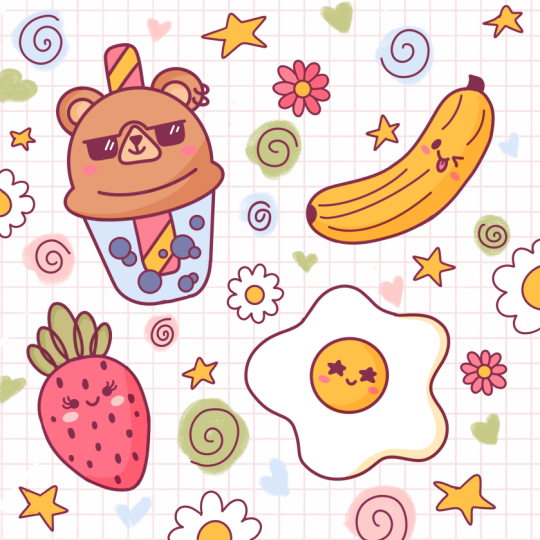
Transcription
1. Introduction: Bonjour à tous, je suis
unité et dans cette classe nous allons dessiner de jolies illustrations. Ces cours ne nécessitent aucune expérience préalable
ni aucun outil sophistiqué. Nous partirons de zéro
et utiliserons techniques
simples
tout au long du processus. Tout ce que vous verrez
se passera dans Procreate. Cependant, que vous
ayez un autre logiciel ou un autre pour essayer des matériaux
traditionnels, vous êtes invités à rejoindre ECR, prêt à commencer,
allons-y directement.
2. Préparer la toile et réaliser un croquis d'œufs: Commençons notre
cours en décidant du
type de toile que nous
allons utiliser. Vous pouvez voir qu'il s'agit d'un canevas carré
très simple car la
largeur et la hauteur des pixels, soit 2048 pixels comme pour le DBI, 300 et S pour le profil de couleur, il est défini comme SRGB
avec ce faible nombre. Quand tout est fait,
nous chauffons Dan et nous sommes à notre Canvas. Maintenant, nous devons
décider du type de couleurs que nous allons utiliser tout au long du tutoriel Vous pouvez accéder à l'application du projet
et des restaurants. Vous pouvez télécharger la
palette de couleurs et suivre
ce cours. Et quand tu l'as fait, passons strictement à nos palettes de couleurs. Et nous verrons que nous avons deux options sur la façon dont nous
pouvons utiliser les couleurs, la vue compacte et les cartes seront des voitures car
elles ont toutes les couleurs, noms et elles sont
prêtes pour vous. Notre première tâche aujourd'hui est
de changer nos origines. Nous n'y ajouterons pas la couleur
unie, mais nous ajouterons
les notes et il sera
édité à l'aide du pinceau. Et encore une fois, vous devrez revenir
à l'application du projet et des restaurants et vous
devrez télécharger ce pinceau. Et quand il l'a fait, il
suffit d'aller le sélectionner. Maintenant, avec notre nouveau pinceau, nous revenons
à nos palettes de couleurs et nous sélectionnons la couleur avec le
nom grille d'arrière-plan, let-7 comme désélectionner. Et nous
reviendrons à notre Canvas. Nous allons faire un zoom arrière. Et sans prise, notre Apple Pencil ira sur toute
la taille de notre Canvas et nous ajouterons cette
grille dans cette taille
des cellules qui est un peu trop
grande pour vous ou trop petite. Tu peux y aller et le changer. Vous devrez donc revenir à votre bibliothèque de pinceaux
et appuyer sur le pinceau. Vous entrerez dans
le studio de pinceaux. Et ici, vous devrez passer au grade dans le comportement du grain. Vous pouvez trouver un petit
curseur avec les noms kill, et vous pouvez le déplacer sur
le côté et vous pouvez trouver la taille des cellules
que vous souhaitez. Donc, si vous modifiez la
taille de votre grille, vous pouvez simplement passer en revue votre Canvas une
fois de plus et l'ajuster. Mais s'il n'a pas menti, suffit de continuer en ajoutant notre premier croquis et notre première illustration
sera un petit œuf. Mais avant de commencer,
nous devrons faire quelques préparatifs pour dormir. Nous allons dans nos calques
et nous appuyons sur l'icône plus pour créer un nouveau
calque pour notre première esquisse. Lorsque nous l'aurons fait, nous
devrons retourner à notre bibliothèque de pinceaux
et nous devrons aller dans ce dossier de cuisine. C'est le dossier de croquis. Nous sélectionnons
Procreate Pencil. Si vous souhaitez utiliser un autre
pinceau pour esquisser une pièce, vous pouvez le faire. Maintenant, avec votre nouveau pinceau. Revenons à nos palettes de
couleurs et fuyons. Sélectionnez la couleur avec le
nom sketch and clean lights. Nous allons donc appuyer dessus pour le sélectionner, et nous irons sur notre Canvas. Et nous allons commencer par créer une forme très simple,
un cercle parfait. Zoomons donc sur
notre toile et
essayons de créer la meilleure
forme possible. Ne le fais pas. Et placez votre Apple Pencil
au bout de la ligne. Et elle verra que
la forme que vous créez maintenant est
un peu meilleure, mais c'est quand même une
ellipse et nous aurons besoin d'un cercle parfait pour
le jaune. Grands livres. Allez sur notre écran avec un de nos doigts et nous le
maintiendrons là. Vous pouvez voir que nous
avons maintenant un cercle parfait. Et vous pouvez également
remarquer que si nous déplaçons notre Apple Pencil
d'un côté à l'autre, vous mettrez votre objet à l'échelle. Pour l'instant. Laissons-le comme quelque chose de ni trop
grand, ni trop petit. Et lorsque nous sommes
satisfaits de la taille et que nous détenons tout ce que nous
détenons en ce moment nous avons maintenant la base. Cela signifie que nous
pouvons y aller seuls avec les moutons, et nous pouvons créer une
forme bleue murale pour notre blanc d'œuf. Alors allons-y
et essayons de le faire. Vous pouvez être créatif
et vous pouvez trouver la forme qui
vous convient lorsque vous avez
quelque chose comme ça, nous sommes presque prêts
avec notre illustration. Comme nous agissons crée une illustration
aiguë. Allons-y et ajoutons le visage. Et avant de commencer,
nous devrons trouver un centre approximatif de notre forme que nous
avons au milieu. Donc, notre cercle. Zoomons donc
sur notre toile et nous allons créer une ligne verticale
et horizontale. Ils sont approximativement, nous allons
passer par le centre. Nous n'avons pas besoin d'
être très précis. Commençons donc par
une ligne verticale. Vous pouvez tenir votre
Apple Pencil à l'extrémité pour l'aligner sur
une ligne droite. Et lorsque vous avez les grands livres
de première ligne, allez sur notre axe horizontal et nous
créerons une autre ligne. Et maintenant que nous saurons
où se trouve le centre, nous pouvons aller un peu au-dessus. Nous pouvons créer notre visage, et nous commencerons par créer
deux points pour les yeux. Tout d'abord, passons à gauche et nous
mettrons le point ici. Vous pouvez faire varier sa taille et
son emplacement. Et lorsque vous aurez
la première porte, nous passerons par la droite et
nous essaierons de la recréer. Nous devrons donc
garder la même taille et la
mettre sur la même ligne. Et nous devrons également
garder la même
distance entre l'œil cette ligne que nous avons en
passant par le milieu. Alors allons-y
et essayons de le faire. Maintenant, quand nous avons deux
points pour nos yeux, des registres passent entre eux et nous mettrons une
petite bouche Smiley. Zoomons sur notre toile et nous allons créer une
forme simple comme celle-ci. Vous pouvez tenir votre
Apple Pencil
au bout de la ligne
pour lui donner une meilleure forme. Et lorsque vous avez terminé, LED, ajoutez simplement
quelques détails supplémentaires. Ces quelques détails supplémentaires
ne seront que des joues. Nous passerons donc sous nos yeux et nous
mettrons deux ellipses, une de chaque côté comme toujours. Tout d'abord, allez à gauche
et créez la forme ici. Et comme précédemment, vous pouvez ajuster la taille de vos éléments
lorsque vous avez le premier, passons
aux droits et nous essaierons de le
recréer ici. Et maintenant, nous en avons terminé avec
notre première illustration. Mais faisons en sorte qu'il soit un
peu plus petit et trouvons
un meilleur endroit. Tout d'abord, nous devrons aller notre coin supérieur gauche et sélectionner
cette touche fléchée. Vous pouvez voir maintenant que nous avons
un cadre de sélection et aussi qu'en bas, nous
avons un petit panneau. Dans ce panneau, nous devrons
sélectionner des méthodes uniformes. Et cette
méthode uniforme
nous permettra de réduire
un peu cette illustration. Nous allons donc aussi aller sur l'un
des côtés, l'un des côtés de
notre cadre de sélection, et nous allons faire glisser le coin. Ainsi, par exemple, nous devrons
aller en bas à droite, et nous ferons glisser ce
coin en diagonale vers le haut. Alors maintenant, lorsque vous avez
cette taille comme ça, les grands livres la font glisser vers le bas et trouvons un
meilleur emplacement. Donc, lorsque vous avez
quelque chose comme ça, faisons-le pivoter un peu. Pour la rotation, vous
devrez passer ce savon
sur
cette note verte, vous devrez le
tenir et vous devrez déplacer votre Apple
Pencil sur ce site. Vous pouvez donc maintenant trouver un meilleur placement et
une meilleure rotation. Et lorsque vous êtes satisfait, désélectionnons tout simplement
en appuyant sur notre touche fléchée, et nous en avons terminé avec
notre première illustration. Dans la prochaine partie, nous allons
créer une petite fraise.
3. Croquis de fraises: Pour notre deuxième illustration, créons une petite
fraise et nous allons commencer par
aller sur les calques et appuyer sur l'icône plus pour
créer un nouveau calque pour
notre deuxième esquisse. Lorsque nous aurons ce nouveau calque, zoomons sur notre toile
et nous commencerons par créer une
ellipse ou un cercle très simple. Cette fois, nous n'avons pas besoin
d'être très précis, nous pouvons
donc créer manuellement la forme. Lorsque vous aurez la forme, nous devrons passer en
dessous et nous devrons y
mettre un point. Et nous devrons relier ces points à la
feuille que nous avons haut en ajoutant deux lignes
diagonales sur les côtés. Alors allons-y et essayons de le faire. Maintenant, lorsque nous aurons
quelque chose comme ça, nous devrons
aller de ces deux côtés. Et nous devrons transformer
ces lignes droites en courbes et nous devrons les
relier à la
forme en haut. Alors d'abord, passons par notre gauche et nous allons essayer de le faire. Quand nous aurons atteint ce coin, nous devrons le transformer en
quelque chose de très doux. Ainsi, au lieu de ce coin de trait
, les grands livres vont créer une courbe. Et maintenant, quand nous aurons la
première courbe et ce virage, passons à
droite et nous essaierons de le
recréer là. Et voici la forme
de notre fraise. Cela signifie que
nous pouvons passer en revue ce savon et y
ajouter des feuilles. Passons donc au centre,
le centre approximatif. Nous allons créer l'ellipse très
allongée comme ça. Donc, ne créez pas l'
ellipse entière, créez-la simplement. fait donc partie de ça. Maintenant, quand nous aurons cela, nous passerons en revue nos côtés et
nous répéterons cette forme, mais nous leur dirons un peu et nous les
réduirons plus petits. Vous pouvez faire varier leur taille, leurs emplacements et vous pouvez également
modifier le montant. Alors allons-y et faisons-le. Et lorsque vous avez
quelque chose comme ça, nous sommes prêts à ajouter notre visage. Et encore une fois, vous savez
ce que nous devons faire. Nous devrons trouver
un centre approximatif de notre fraise. Et nous y parvenons en créant une ligne verticale
et une ligne horizontale. Alors allons-y et essayons de le faire. Quand vous saurez où se trouve
le centre, nous le donnerons un
peu plus haut. Et nous allons commencer par ajouter
deux points pour nos yeux. Donc d'abord, je vais à gauche et je crée les premiers points. Encore une fois, vous pouvez jouer avec la taille et la plaque
avec son emplacement. Lorsque vous aurez les premiers points, il
faudra passer en revue les droits et nous devrons le
recréer là-bas. Nous devrons donc
garder la même taille, la même
distance du centre, et nous devrons le
mettre sur la même ligne. Allons-y et essayons de le faire. Et maintenant, lorsque nous aurons deux yeux, des registres qui passeront entre
eux sur la même ligne, nous ajouterons une petite bouche
Smiley, mais cette fois, ce sera un
peu plus curviligne. Allons-y et essayons de le faire. Vous pouvez tenir votre
Apple Pencil
au bout de la ligne
pour lui donner une meilleure forme. Lorsque vous aurez cette petite
bouche, passez sous nos yeux et nous ajouterons deux
ellipses pour nos joues, une de chaque côté. Allons-y et faisons-le. Et comme auparavant, vous pouvez jouer avec leur taille et
leurs emplacements. Et maintenant, nous sommes presque
prêts avec notre fraise, mais nous devrons
ajouter quelques sièges. Nous allons donc suivre toute
la forme. Et d'abord, nous allons créer
les lignes comme ça. Alors allons-y et ajoutons ces sièges. Vous pouvez laisser ces
lignes telles quelles, ou vous pouvez les rendre un
peu plus intéressantes. Ainsi, par exemple, nous
pouvons aller créer
des triangles très doux. Allons-y toutes
ces lignes et transformons-les
en triangles. Et maintenant, nous en avons terminé avec
notre deuxième illustration. Alors allons-y et trouvons un
meilleur emplacement pour cela. Et faisons-le peut-être un peu
plus petit et faisons-le pivoter. Nous devrons donc aller sur notre touche
fléchée en haut à gauche. Nous devrons
le sélectionner et utiliser des méthodes uniformes. Maintenant, nous allons le faire glisser vers le bas
et le faire pivoter. Si vous voulez jouer avec
sa taille, allez-y. Si vous souhaitez l'
ajuster encore plus, vous pouvez utiliser le mot méthodes. Nous pouvons le sélectionner. Et vous pouvez voir que nous avons maintenant non seulement les poignées
sur les côtés, mais nous avons également de bonnes idées. Cela signifie
que nous pouvons ajuster chaque coin de cette
grille que nous voyons. Vous pouvez jouer avec
ces petites poignées ici et trouver ce qui fonctionne pour vous lorsque vous êtes
satisfait de son apparence. Désélectionnons
tout en appuyant sur la
touche fléchée de mon temps. Et maintenant, nous en avons terminé avec
notre deuxième illustration. Dans la prochaine partie, nous
ajouterons une banane.
4. Croquis de banane: Commençons notre troisième esquisse
en créant un nouveau calque. Nous allons donc
aux couches et nous appuyons sur l'icône plus. Et quand nous aurons un nouveau calque, revenons à notre Canvas. Nous allons faire un zoom avant et
commencer à créer notre banane. Et nous allons commencer par
créer un guide de courbe. Regardons cela et nous
allons créer une courbe comme celle-ci. Maintenant, lorsque nous aurons la courbe, nous devrons aller
aux extrémités de celle-ci, et nous devrons
mettre deux ellipses. Alors d'abord,
passons en revue le haut. Nous allons créer une
ellipse inclinée comme ça. Il sera vertical
et il ne sera pas trop grand lorsque vous
l'aurez par-dessus. Allons au fond. Et ici, nous allons créer une ellipse alignée horizontalement et elle sera inclinée
davantage vers la droite. Alors allons-y et essayons de le faire. Vous pouvez jouer avec
sa taille et vous pouvez jouer à quel point il est incliné. Lorsque vous aurez ces deux formes, nous devrons les
relier entre elles. Donc, tout d'abord, nous allons
à notre droite et nous devrons y créer une courbe
très lisse. Alors allons-y et essayons de le faire. Quand tu auras cette courbe
là-bas, non ? Passons à
gauche et nous
relierons ces deux formes
ensemble sur la gauche. Ici, nous devrons
créer une courbe plus grande. Cela signifie que nous pouvons commencer par créer une
ligne verticale comme celle-ci, descendante et une
ligne horizontale comme ceci. Et maintenant nous pouvons
les dépasser et
les relier par une courbe. Allons essayer de
faire ça un jazz,
les formes, ajuster la courbe, essayer de la rendre très arrondie. Et quand vous en serez
satisfait, nous passerons par dessus et
nous ajouterons une petite tige. Allez donc très facilement là-dedans, en trouvant un
centre approximatif et créant ici un
rectangle très arrondi. Et maintenant, lorsque vous l'aurez, nous devrons ajouter
les frais. Nous avons déjà la ligne
qui passe par le centre et elle suit
toute la forme de notre banane. Cela signifie que nous pouvons
aller à cette intersection. Ici. Nous pouvons commencer à
ajouter nos traits du visage. Et nous partirons comme
toujours de la glace. Allons donc à gauche et nous mettrons le premier point ici. Maintenant, quand vous
l'aurez sur la gauche, passons à
droite et nous
mettrons le même point
sur la même ligne. Alors allons-y et essayons de le faire. N'oubliez pas que vous devez conserver la même taille et la même
distance du centre. Et quand vous l'aurez, nous serons
prêts à ajouter une petite bouche. Zoomons donc sur notre Canvas et nous allons passer
entre les deux yeux. Et ici, nous allons créer
une forme particulière. Nous allons commencer par créer une ellipse
inclinée comme ça. Quand vous l'aurez d'un côté, nous irons à notre droite et nous refléterons une fois de plus, créant une ellipse ici. Nous avons donc une forme de cœur, et quand je l'aurai, nous passerons sous nos
yeux et nous ajouterons deux points pour nos joues ou sur une
ellipse. Tout dépend de vous. Allons-y et essayons de le faire. Cela peut varier leur taille, vous pouvez varier leurs emplacements. Tout dépend de vous. Alors maintenant, quand nous aurons le visage, ajoutons quelques détails supplémentaires. Nous allons y aller et nous allons recréer la ligne
que nous avons ici, mais nous allons la déplacer un
peu sur les côtés. Alors allons-y et essayons de le faire. Lorsque vous atteignez le visage, vous le sautez
et vous le
continuez sur
les parties inférieures. Ajoutons deux lignes comme ça. Maintenant, nous pouvons passer par
le bas et nous pouvons également ajouter une petite
tige ici. Nous allons donc passer à cette partie et nous allons créer
une forme comme ça. C'est donc la moitié du cercle
et nous ne ferons que des synsets. Et maintenant, nous sommes prêts
avec notre forme, mais nous pouvons l'ajuster légèrement. Donc, tout d'abord, nous
devrons passer à notre touche fléchée au-dessus du
coin supérieur gauche arabe. Et nous devrons utiliser une méthode
uniforme afin un peu la forme en faisant glisser le coin. Et nous pouvons également le
faire pivoter en allant vers le haut et en faisant glisser
ces notes vertes. Alors trouvez l'emplacement,
trouvez la taille. Si vous en êtes satisfait, vous pouvez simplement tout désélectionner ou si vous souhaitez l'
ajuster encore plus, Allons-y au travail. Et ici, nous pouvons ajuster
tout ce que nous avons ici, pas seulement les coins extérieurs. Alors allons-y et jouons avec ces
deux-là quand vous en serez
satisfait, désélectionnons tout en appuyant une fois de plus sur notre
touche fléchée. Et nous en avons terminé
avec notre croquis 3D. Et dans la prochaine partie, nous allons créer une tasse de thé à bulles.
5. Esquisse de thé à bulles d'ours: Commençons notre jauge de moins en
créant un nouveau calque
pour entrer dans les calques, appuyant sur l'icône plus
et lorsque nous l'avons, zoomons sur notre toile. Faites ce dernier espace dont nous disposons et nous
créerons notre bubble tea, mais ce ne sera pas
aussi simple que du thé à bulles. Nous aurons une jolie illustration et nous mettrons un ours sur le dessus. Alors allons-y et
commençons par créer une tasse. Il va falloir aller
créer une forme
de coupe en créant deux lignes
convergentes qui descendent. Alors d'abord, allons-y
et essayons de le faire. Ils convergent légèrement. Et lorsque vous l'aurez, nous devrons les connecter. Nous allons donc vers
le bas et nous y créons une ligne
horizontale. Nous pouvons également aller
en haut et relier les lignes ici avec une ligne
horizontale. Et nous devrons transformer ces lignes en courbes très
mignonnes et douces. Donc, d'abord, nous allons passer à ces deux virages et nous les
transformerons en courbes. Allons-y et essayons de le faire. Et quand nous aurons la
forme de notre tasse, nous passerons par-dessus et nous y
mettrons un petit cercle. Et vous savez comment faire,
nous aurons juste besoin d'
aller manuellement et créer le meilleur
cercle possible. Donc, par culpabilité et essayez de le faire, tenez votre Apple Pencil
au bout de la ligne et vous verrez que vous l'
accrochez à une ellipse. Mais nous devrons créer
un cercle parfaitement rond. Sans tenir
notre Apple Pencil, nous tenons l'un de nos
doigts sur l'écran. Et nous voulons dire que cette
taille sur ces Alpes est juste un peu
plus grande que la casquette r en bas. Pour l'instant, les livres et
conserverons tout ce que nous
détenons lorsque nous sommes satisfaits de la taille et nous
allons passer
en haut pour modifier la forme. Vous pouvez voir qu'ici nous
avons quelques poignées et que nous pouvons également faire glisser notre
forme vers d'autres endroits. Maintenant, allègue le mettre sur notre onglet et
positionnons-le en plein centre. Ainsi, lorsque vous avez
quelque chose comme ça, nous pouvons appuyer sur notre
écran avec un de nos doigts pour
quitter ces modes. Et nous devrons relier
ces deux formes ensemble. Donc, d'abord, nous allons passer ces deux côtés et
deux, ces deux endroits. Et nous devrons
ajouter de petites lignes ici. Alors d'abord,
passons à gauche et nous allons créer un rôle ici lorsque vous l'
avez d'un côté Passons à droite
et répétons-le là. Et maintenant, nous allons devoir relier
ces deux rangées ensemble. Nous allons donc d'abord vers
le bas, et nous créons une courbe, ils les
relient très facilement. Et quand nous aurons
la première courbe, passons par le haut et
nous la recréerons là. Donc, en créant cette même courbe sur le dessus lorsque nous avons
quelque chose comme ça, ajustons ces deux endroits. Nous devrons également créer
une courbe ici. Passons à gauche et créons une
connexion fluide ici. Et quand nous l'aurons sur la gauche, passons à droite
et faisons la même chose. Maintenant que nous l'aurons, nous sommes prêts à ajouter notre bière. Nous allons donc aller à
ce savon et nous
trouverons un
centre approximatif ici. Et encore une fois, tu sais
comment faire. Nous devrons d'abord créer une ligne verticale descendant juste pour le
centre.
Environ Il n'est pas nécessaire d'être très précis. Et quand nous l'aurons ici, créons une ligne horizontale. Quand nous les aurons, ajoutons deux lignes supplémentaires et nous ajouterons les
oreilles avec elles. Nous n'irons donc pas à
cette intersection. Et à partir de cette
intersection, nous irons avec les lignes qui
seront à 45 degrés. Lorsque vous aurez le premier, passons simplement sur la gauche et nous en créerons un autre. Maintenant, lorsque nous avons
ces deux lignes, nous pouvons passer par-dessus et
nous pouvons créer nos oreilles. Et nos oreilles auront la
forme de la moitié du cercle. Et cette ligne que nous avons ici passera
par le centre. Passons d'abord à gauche, et nous allons créer la moitié
du cercle ici pour
notre première année. Vous pouvez varier la taille et
lorsque vous êtes satisfait, passons en revue les droits et nous les recréerons ici. Essayez de lui donner la même taille et essayez de garder la
distance du centre similaire. Et lorsque vous avez ces
deux ellipses pour les oreilles, ajoutons les parties internes. Nous nous arrêterons donc un tout
petit peu de cette ligne. Nous ajouterons cette même ligne que celle que nous avons pour la
forme de l'oreille. Alors allons-y
et essayons de le faire. Quand on l'a d'un côté. Passons à droite
et nous allons le répéter ici. Et maintenant que nous avons nos oreilles, nous sommes prêts à ajouter notre visage. Et nous commencerons
par créer un petit museau. Nous irons à cette
intersection que nous avons
au milieu et nous
créerons une forme comme ça. Il s'agit donc plutôt d'un triangle
très arrondi. Allons-y et essayons de le faire. Vous pouvez faire varier sa taille
et rondeur lorsque vous avez
quelque chose comme ça. Passons en revue l'art. Donc, une partie de cette teinte, et nous allons créer
un petit nez ici. Encore une fois, entrez et
créez un petit triangle. Vous pouvez jouer avec sa
taille et sa rondeur. Et lorsque vous avez ce triangle, créons une
ligne verticale comme celle-ci. Et aussi à la
fin de cette ligne, nous allons créer un petit sourire. S'il est plus facile pour vous d' effacer les lignes ici,
vous pouvez le faire. Prenez une gomme et
effacez ces diapositives. Alors quand tout sera clair, prétendez comme branchie sous cette ligne et nous
créerons un petit sourire ici. Vous pouvez également faire varier la
courbure. Il suffit donc de
créer très facilement une forme de la moitié du cercle
ou de la moitié de l'ellipse. Quand nous l'aurons,
allons-y et créons nos yeux. Nous irons juste un peu
au-dessus de notre ligne que nous avons horizontalement et nous placerons
le premier point sur la gauche. Encore une fois, vous pouvez faire varier sa taille et son emplacement. Et quand vous
l'aurez d'un côté, passons à autre chose sur nos droits et nous le recréerons là-bas. Encore une fois, nous devrons garder la même taille et
nous devrons
garder la même
distance par rapport au centre. Allons-y et essayons de le faire. Et quand nous aurons
nos yeux, nous prétendons passer en dessous et nous
ajouterons les joues. Alors encore une fois, allez-y
et créez deux ellipses, une sur chaque site. Vous pouvez faire varier leur taille et
leur emplacement. Lorsque nous avons notre ours sur le savon, les grands livres continuent d'ajouter
nos éléments de thé aux bulles. Et nous allons commencer par créer
une paille très facilement. Nous allons passer par le
haut et nous allons commencer à créer la
ligne verticale qui descend. Il suffit donc de s'écarter un peu et de commencer à créer
cette ligne verticale. Nous nous arrêterons quelque part dans la partie centrale de notre tasse
ou un peu en dessous, vous pouvez tenir votre
Apple Pencil au bout de la ligne pour l'
accrocher à une ligne droite. Et lorsque vous aurez cette ligne, passons en revue nos droits et
nous la recréerons là. Et vous pouvez faire varier
l'épaisseur de cette cuvette lorsque vous avez
ces deux lignes parallèles, connectons-les ensemble. Donc, d'abord, nous allons
passer par le haut et nous allons commencer par créer une ligne
horizontale comme celle-ci. Lorsque nous aurons
connecté nos lignes, nous devrons transformer les coins de ce
trait en courbes. Passons-les donc et
transformons-les en courbes. Et maintenant, quand nous aurons les
courbes sur ce savon, passons au bas et nous ferons la même chose ici. Nous commençons donc par créer
une ligne horizontale
, puis nous convertissons nos
coins en courbes. Alors, lorsque nous aurons cette paille souple, ajoutons plus de détails. Nous allons d'abord passer en haut, et nous ajouterons quelques lignes
diagonales comme ça, deux de ces lignes. Et puis quand vous
les aurez en haut, passons au bas et nous ferons la
même chose ici. Essayez donc de garder ce même Ingo. Vous n'avez pas besoin d'
ajouter cette ligne là où la bière
chevauche notre paille. Et quand nous aurons notre coup, passons à notre casquette et
nous ajouterons quelques bulles. est donc très facile
d'y aller manuellement et de créer
une UF, une ellipse ou quelques cercles. Ils peuvent être de différentes tailles et se chevaucher. Alors créez-en quelques-uns
et essayez de ne pas en faire trop. Et lorsque vous êtes prêt, nous avons terminé
notre dernier croquis. Et dans la prochaine partie, nous mettrons tout
joliment sur notre Canvas et nous
ajouterons quelques détails.
6. Positionnement des éléments et ajout de détails: À l'intérieur
de cette liste de pièces, vous pourrez jouer avec nos
petites illustrations. Nous les
agrandirons ou les
réduirons, nous les ferons pivoter, trouvant un meilleur emplacement
pour eux sur notre toile. Comme chaque illustration se trouve
sur un calque différent, il nous sera très facile
de le faire. Tout d'abord, traitons
de notre nu. Nous allons passer à nos couches
et nous sélectionnerons cette couche qui
appartient à notre ours. Ensuite, nous allons passer à notre touche
fléchée en haut à gauche. Et nous voilà prêts
à jouer avec. Alors agrandissons-le
et faisons-le pivoter. Trouvons une meilleure
position pour cela. Et quand nous aurons terminé, désélectionnons tout
en appuyant sur la touche fléchée, et nous ferons la même chose
avec nos autres éléments. Alors allons sélectionner d'
autres éléments et commençons à
les réorganiser sur notre toile. Et lorsque vous aurez
terminé cette tâche, passons à nos calques et nous
créerons un autre calque. Au-dessus de cette couche, nous
ajouterons quelques détails. Donc, d'abord, nous allons aller
dans un endroit vide, et nous allons commencer par créer
une petite ellipse comme ça. Maintenant, nous allons suivre la forme et nous allons
créer des pétales. Nous créons donc
une petite fleur. C'est à vous de décider du nombre de
pétales qu'il y aura, et c'est à vous de décider à quoi ressemblera la forme
dans son ensemble. Ainsi, lorsque nous aurons les
premiers éléments, revenons à nos calques une fois de
plus et nous
créerons un calque de plus, et nous aurons une autre
illustration de la fleur. Alors allons-y et essayons de faire
une fleur différente. Et lorsque vous aurez
ces deux fleurs, nous devrons faire les
copies et les
mettre sur les zones vierges. Alors, comment allons-nous
faire les copies ? Nous allons passer aux
calques et sélectionner le calque
avec nos éléments. Par exemple, ce sera
notre deuxième petite fleur. Nous devrons balayer ce
calque de droite à gauche. Vous pouvez trouver les
options candidats et vous devrez les sélectionner. Maintenant, nous avons un autre calque avec les mêmes éléments et
nous pouvons simplement aller notre hiérarchie en
haut à gauche et nous pouvons le déplacer et jouer
avec ces éléments. Alors allons-y et essayons de le faire. Vous pouvez jouer avec la taille, vous pouvez jouer avec la rotation. C'est à vous de décider quand vous êtes satisfait de l'édition de
ces éléments, désélectionnons tout
en appuyant sur notre touche fléchée. Et nous ferons la même
chose encore quelques fois. Donc, allez au plus tôt et
sélectionnez le
calque que nous voulons dupliquer
lorsque nous le sélectionnons,
il est allégué de le faire glisser
de droite à gauche et nous
choisirons Dupliquer. Maintenant, avec ce nouveau calque, où je vais dans notre touche
fléchée, nous
trouvons un emplacement différent
pour ces éléments. Jouez avec la taille et jouez avec la rotation. Refaisons-le encore quelques fois et nous nous sentirons comme
des espaces vides. Et lorsque vous aurez terminé
cette tâche, nous devrons fusionner tous les calques avec
notre esquisse. Et nous y parviendrons en les
sélectionnant tous et en
les regroupant. Vous pouvez voir qu'un calque
est déjà sélectionné. Et pour en sélectionner un autre, vous devrez y
aller et balayer
de gauche à droite. Vous verrez qu'il est maintenant teinté
et nous devrons faire la même chose avec
tous les calques qui appartiennent à notre esquisse. Alors allons-y et essayons de le faire. Lorsque vous avez sélectionné toutes les
oreilles avec notre croquis, allons en haut à droite
et nous allons sur Groupe. Maintenant, tout est sur le groupe et il va
falloir le sélectionner. Appuyez dessus pour sélectionner et
sous-unités une fois de plus. Vous verrez l'option aplatir. Et si vous appuyez dessus, vous verrez que
maintenant tout est sur un calque et cela signifie que nous
sommes prêts avec notre esquisse dans la prochaine partie qui
aidera les lignes épurées.
7. Créer des lignes propres: Le dernier octet de
quelques petits préparatifs. Tout d'abord, nous allons
changer de brosse. Passons donc à la bibliothèque de
pinceaux. Allons dans le
dossier de calligraphie et nous choisirons pinceau
monoline tant que
nous serons encore là. Appuyons sur
ce pinceau et nous
irons dans Brush Studio. Ici. Nous devrons passer
à la stabilisation et nous ajusterons la
quantité de rationalisation. Il suffit donc de faire glisser ce
petit curseur au maximum pour voir
comment il fonctionne sur
les blocs de dessin. Et cela nous permettra de tracer des lignes
plus douces. Si cela ne fonctionne pas pour vous, vous pouvez modifier les montants à votre guise lorsque vous serez
satisfait par Jesse Dan. Et nous allons créer une couche supplémentaire pour
nos pièces de revêtement. Allez dans les calques et
appuyez sur l'icône plus. Et tant que nous sommes encore
ici dans nos calques, changeons le niveau d'opacité de notre calque avec l'esquisse. Nous allons le rendre un peu
plus transparent et il nous
sera plus facile de créer
les lignes au-dessus. Alors, comment nous allons
procéder, nous reviendrons à tout à l'
heure avec le croquis et nous appuierons sur cette icône. Vous pouvez voir qu'il y a une liste avec quelques titres et aussi
qu'ici nous avons un curseur d'opacité que nous pouvons saisir et que nous pouvons
faire glisser vers la gauche. Vous pouvez voir maintenant que cela
semble plus transparent et
c'est ce dont nous avons besoin. Il nous sera plus facile de
créer les lignes de cette façon. Alors maintenant que nous sommes
satisfaits de la transparence, revenons
à notre nouvelle couche. Et notre principal objectif pour cette partie est de créer
des lignes fermées. Nous allons donc suivre
ces formes et recréer ce que nous avons sur
notre calque avec l'esquisse. Mais cela ne signifie pas
que nous devrons le
faire avec 100
% de similitude. Si nous pensons que quelque chose
fonctionne mieux en ce moment, nous pouvons simplement ajuster nos éléments. Alors maintenant, très facilement,
très rapidement, les grands livres vont créer
nos lignes épurées. Mais d'abord, ajustons la taille de notre
pinceau à notre goût. Quelque chose comme 3, 4%
sur la taille fonctionnera. Et maintenant, allons
créer nos lignes. Vous pouvez utiliser la même
méthode qu'auparavant en créant les lignes et en
les maintenant à la fin de celle-ci. Lorsque vous avez les lignes de base, allégations vont à nos calques
et juste pendant 1 seconde, nous cacherons notre calque
avec l'esquisse, vérifierons si
tout est fermé et nous ajusterons certains éléments
que nous voulons ajuster. Prenez donc une gomme
et ajustez certains endroits. Lorsque vous avez terminé avec
ces livres, allez dans nos couches et affichez notre
couche avec l'esquisse. Nous allons continuer à ajouter les lignes pour ce
sont les éléments. Lorsque vous avez fini de aligner
les autres éléments, allons encore une fois les calques et masquons
notre calque avec l'esquisse. Nous vérifierons
si tout est beau et fermé. Et lorsque vous vous êtes
assuré que tout est beau et fermé,
les registres récupèrent notre couche avec le
croquis et continuent d'
ajouter d'autres éléments.
Encore une fois. Voyons si
tout est fermé en allant à la liste et à l'hygiène
plus tôt avec le croquis. Si tout est beau, récupérons cette couche
encore une fois. Laissez-vous savoir si
tout est fermé et s'il s'agit de livres, récupérez notre couche
avec le croquis et ajoutons nos fleurs. Pour la dernière fois. Allons à nos feuilles et
cachons notre calque avec le croquis. Nous vérifierons tous nos éléments s'ils
sont fermés ou non. Si nous voulons nous
amuser avec notre outil Gomme, nous pouvons le
faire dès maintenant si tout est
beau et proche Passons
au chapitre suivant où nous
allons ajouter le couleurs.
8. Ajouter des couleurs et des ombres: Commençons notre partie coloration à partir de quelques petites préparations. Donc, d'abord, nous allons le
donner à nos calques et nous allons créer
un autre calque. Appuyons sur l'
icône plus et nous devrons faire glisser ce calque en dessous
tout à l'heure avec les laboratoires. Ainsi, pendant qu'il est sélectionné, nous le maintiendrons enfoncé et
nous le ferons glisser vers le bas. Et maintenant, nous allons utiliser la méthode de la goutte de couleur pour
recolorier son fonctionnement. Si nous allons dans nos
palettes de couleurs et que nous
sélectionnons par exemple la couleur avec le nom jaunes. Nous allons simplement passer à cette icône en
haut à droite. Nous pouvons simplement le faire glisser
aux endroits que nous voulons et cela ne fonctionnera pas sur ce nouveau calque car tout sera recoloré
et ce n'est pas ce dont nous avons besoin. Nous voulons que seules les zones que
nous voulons recolorier. Alors, comment pouvons-nous le résoudre ? Passons simplement à nos couches et revenons plus tôt
avec nos lignes. Sélectionnez-le,
appuyons dessus et choisissons une référence. Maintenant, si nous faisons la même chose
en allant sur notre nouveau calque, nous pouvons simplement le faire glisser notre jaune d'œuf et vous
verrez qu'il fonctionne. Alors maintenant avec cette méthode, nous allons passer à notre banane et
nous allons la recolorer également. Il suffit donc de
glisser-déposer la couleur. Et aussi ici en haut, vous pouvez voir continuer à
ressentir avec Recolor. Nous pouvons y accéder
et savoir comment cela fonctionne. Vous pouvez voir qu'il y a
une petite poignée ici que nous pouvons
déplacer ailleurs. Nous pouvons simplement aller au milieu
des fleurs et nous
pouvons les taper dessus et elles
seront recolorées avec ces deux-là. Alors passons en revue toutes
nos fleurs et faisons-le. Quand nous en aurons fini
avec les fleurs, ajoutons quelques rayures
de cette couleur. Alors je vais là-bas
et je tape dessus. Maintenant, pour tout désélectionner, nous devons appuyer sur icône Sélection en
haut à gauche. Alors appuyons dessus. Prenons une longueur d'avance encore une fois. Passons à nos palettes de couleurs et sélectionnons une autre couleur. Cette fois, il sera blanc et nous
ferons de même. Commençons donc par
nos blancs d'œufs. Il suffit de
glisser-déposer la couleur ici. Et c'est maintenant continuer à
ressentir avec la récupération, en déplaçant cette petite poignée
vers un endroit différent. Et ce
sera notre fleur autrement. Et nous allons passer en revue
toutes les fleurs et nous ajouterons la
couleur de cette façon. Lorsque nous aurons terminé cette tâche, désélectionnons tout en
chauffant cet outil magique. Revenons maintenant à
nos palettes de couleurs et sélectionnons la couleur
portant le nom de roses. Et avec cette couleur, nous allons d'abord recolorer notre
fraise, puis nous terminerons la même couleur sur le
reste des rayures. Allons-y et essayons de le faire. Désélectionnons tout en
appuyant sur notre outil Magic One. Et nous reviendrons à nos palettes de couleurs et
sélectionnerons les différentes couleurs. Cette fois, on opte pour
Brown's avec cette couleur. Nous allons recolorer notre nu, recolorer les oreilles aussi. Et lorsque vous êtes satisfait, désélectionnons tout simplement en appuyant sur notre outil de baguette magique. Revenons maintenant à nos palettes de
couleurs et en sélectionnant la couleur avec le
nom verts avec cette couleur, nous allons recolorer notre tampon
fraise. Si vous avez des endroits mineurs qui sont plus faciles à
recolorer manuellement, allez-y et
recolorez-les avec le pinceau. Revenons à nos palettes de
couleurs et nous
sélectionnerons la même couleur que celle que
nous utilisons pour nos lignes. Alors croquis et lignes épurées, nous allons
recolorer ces petites parties sur notre banane pour nous coucher. Il suffit de glisser-déposer
la couleur ici. Et quand c'est fait, encore une fois, revenez à nos palettes de
couleurs et sélectionnez la couleur avec
le nom marron clair. Nous allons recolorer le museau et l'intérieur des oreilles. Il suffit de faire glisser
et de déposer la couleur. Lorsque c'est fait, nous
revenons à nos palettes de couleurs et sélectionnons la couleur portant le nom de bleus. Avec cette couleur, nous récupérerons l'eau ou le t à l'intérieur du bidon R. Donc, lorsque nous l'aurons, la dernière chose que nous
aurons besoin de recolorer est que
ces petites bulles
entrent dans nos palettes de couleurs,
beaucoup de bleus foncés et
recolorent ces petites bulles
entrent dans nos palettes de couleurs, nos bulles. Vous pouvez utiliser continuer à
sentir avec recolorer. Maintenant, désélectionnons tout
en appuyant sur notre baguette magique. Et nous devrons ajouter
nos joues pour pouvoir y aller très hardiment et les mettre
juste sous les yeux. Ou nous pouvons référencer notre
calque avec l'esquisse. Alors allons-y et faisons-le. Tout d'abord, nous allons
revenir à notre calque avec le croquis et
nous le ferons glisser vers le haut, nous l'afficherons et nous verrons où se trouvaient
nos joues. Revenons maintenant à
nos palettes de couleurs et nous allons sélectionner la
couleur des joues. Maintenant, augmentez la
taille de votre pinceau. Passons en revue toutes
nos formes et nous
ajouterons nos joues. Mais n'oubliez pas de
revenir à votre calque
avec la coloration. Voulait que cette couche passe juste au-dessus des endroits et
ajoute les joues. Quand c'est fait,
revenons à nos calques et nous masquerons notre
calque avec l'esquisse. Et la dernière chose
que nous ferons ici est d'ajouter nos ombres. Donc ce que nous allons faire, nous les ferons une
fois par jour différemment, mais nous voudrions les placer sur
les zones que nous
avons déjà sur notre couche. Donc, ce que nous devons faire, nous devrons
aller dans nos calques et nous devrons sélectionner notre
calque avec la couleur. Ici, nous allons appuyer
sur l'icône plus. Nous devrons appuyer sur ce nouveau calque et
le définir comme masque d'écrêtage. Avec un masque d'écrêtage, nous pouvons passer en
revue r éléments et vous pouvez voir que nous n'
ajoutons aucun autre élément. Nous dessinons sur les zones intérieures que nous avons déjà sur le calque
précédent. C'est donc exactement ce dont nous avons besoin. Nous devrons également changer le mode de fusion de ce calque lorsque nous
créons des ombres, nous aurons besoin
d'une option différente quant à la façon dont ce calque interagira
avec le précédent. Et nous pouvons aller sur cette icône et vous pouvez voir cette liste ici, nous devrons sélectionner les modes de fusion
multipliés. Et si nous optons pour le 100%
d'opacité sur ce mode, il sera trop lumineux pour nous. Allons-y et
fixons-le à 35 %. Nous pouvons le faire en faisant glisser
le curseur vers la gauche, ou nous pouvons noter le
montant dont nous avons besoin. Alors maintenant que tout sera
fait, tous les préparatifs, nous retournerons à notre
Canvas et nous sélectionnerons la même couleur que celle que
nous avons pour nos éléments. Nous pouvons donc le faire en allant et en revenant sur
nos palettes de couleurs, mais nous pouvons également utiliser
l'outil Pipette. Pour utiliser l'outil Pipette, nous devrons aller sur notre Canvas avec l'un de nos doigts et nous
devrons le maintenir là
jusqu'à ce que nous voyions ce
petit outil ici. Si vous bougez votre doigt, vous verrez que
les feuilles de couleur. Nous devrons donc
partir de notre banane. Par exemple, sélectionnons
cette couleur jaune. Augmentons la taille de
notre pinceau et nous allons passer sur l'un des côtés et nous
allons créer notre ombre ici. suffit donc de
créer une courbe très facilement. Et à la fin de la ligne, maintenez votre Apple Pencil là. Il prendra une meilleure forme. Si vous souhaitez l'
ajuster encore plus, allez dans Modifier la forme en haut. Et là, vous aurez
quelques poignées à peaufiner. Alors trouvez ce qui fonctionne pour vous et quand vous serez satisfait, commencez, appuyez
simplement sur notre écran
avec un de nos doigts et nous continuerons en
ajoutant d'autres ombres. Passons maintenant à
la même couleur à notre jaune d'oeuf et nous
ajouterons l'ombre ici. Vous pouvez aller un peu au-delà des cadres
du jaune, puis vous pouvez simplement
saisir votre outil gomme et effacer tout ce que vous ne
rencontrez pas avec la même couleur. Passons à nos blancs d'œufs et ajoutons l'
ombre ici aussi. Passons maintenant à notre fraise. Choisissons la couleur que
nous avons pour notre fraise. Et de la même manière qu'avant, nous allons d'un côté et nous créons
cette ombre ici. Maintenez-le au bout des lignes
pour créer une meilleure forme. Et si vous avez besoin de l'ajuster, utilisez
simplement votre
outil gomme et ajustez-le. Passons maintenant à notre ours. Choisissons la couleur de
la forme de l'ours. Et créons
ici une petite ombre sur ce petit rôle. Alors allons-y et faisons-le. Ajoutons également un peu
d'ombre à la faille. Alors allons-y et créons une
petite courbe ici aussi. Maintenant,
recolorons manuellement le reste des zones,
adoucissons les coins. Et si vous avez besoin d'
ajuster les lignes, allez dans l'outil Gomme et effacez tout ce que vous ne
rencontrez pas avec la même couleur. Recolorons la
partie supérieure des oreilles. Revenons maintenant à nos palettes de
couleurs et nous
allons sélectionner la couleur avec
le nom Blue Shadow. Et nous allons, nous allons passer
sur l'un des côtés et nous allons y créer
la courbe, recolorer manuellement le reste
de la zone et maintenant avec la même couleur ou avec une autre couleur
appelée bleu foncé, nous pouvons passer par-dessus nos
petites bulles et créer des
ombres ici aussi. Nous en avons presque terminé avec toute
l'illustration, mais la toute dernière
chose que nous
ferons est d'aller dans notre
calque avec les lignes, revenir à nos palettes de couleurs et de sélectionner la
couleur avec le nom, croquis et lignes épurées. Et maintenant, nous allons aller à
certains endroits et y
ajouter quelques points
juste pour les détails, essayez de ne pas en faire trop. Et lorsque vous avez terminé, nous en avons fini avec
notre illustration. Merci d'avoir
regardé ce cours. Laissez un commentaire si vous aimez ceci et envisagez de vous abonner pour d'autres vidéos Kawhi à l'avenir.
 Uni Corn, ⭐Kawaii Art Enthusiast⭐