Transcription
1. Introduction: Bonjour, et bienvenue dans mon cours
Blender Animation Mini. Je suis Harry, un
artiste de la troisième saison D avec plus de dix ans d' expérience
professionnelle
et j'ai le privilège d'
être reconnu comme l'un des meilleurs
professeurs sur Skillshare, spécialisé dans les tutoriels sur les
mixeurs Dans ce cours, nous allons
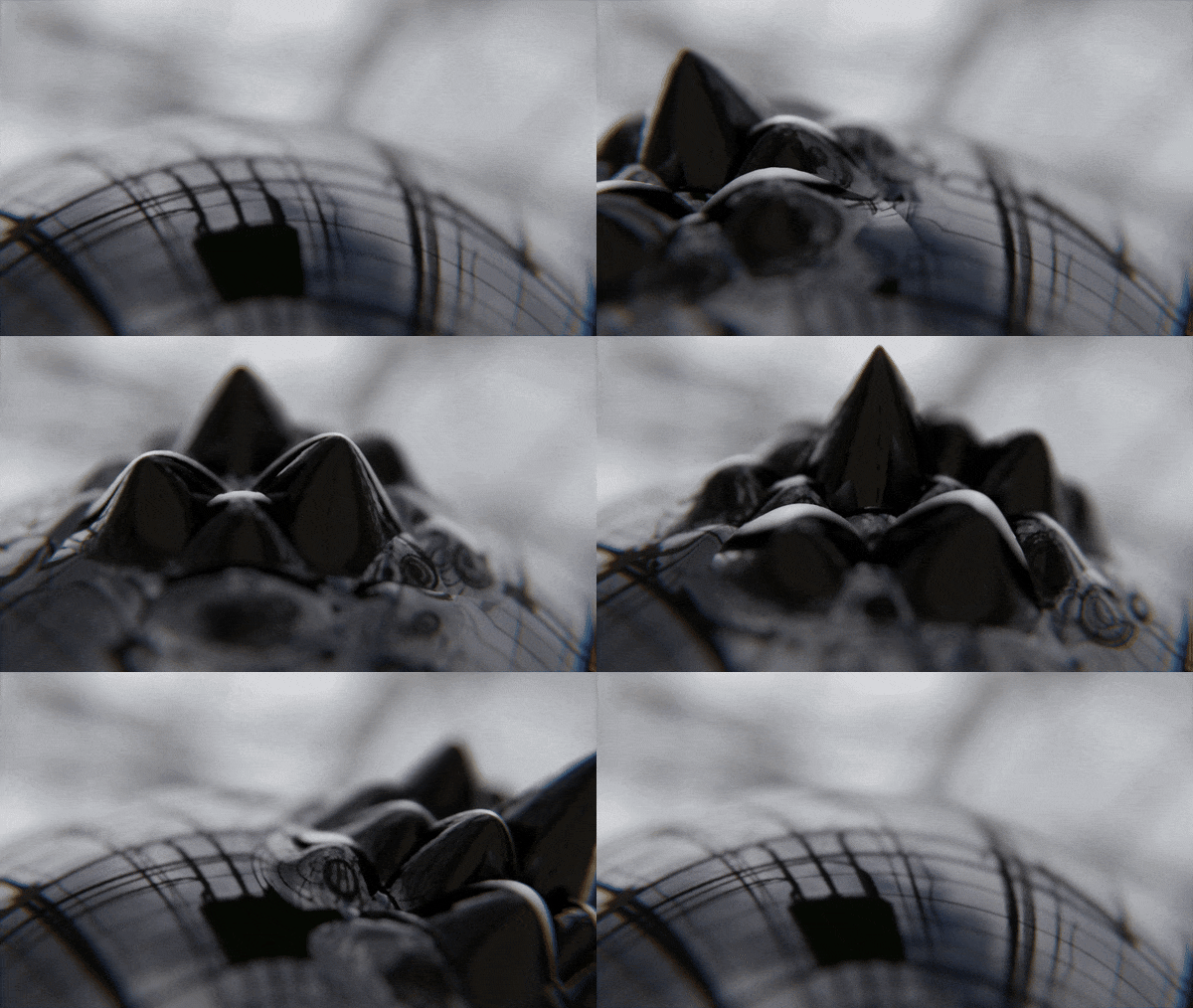
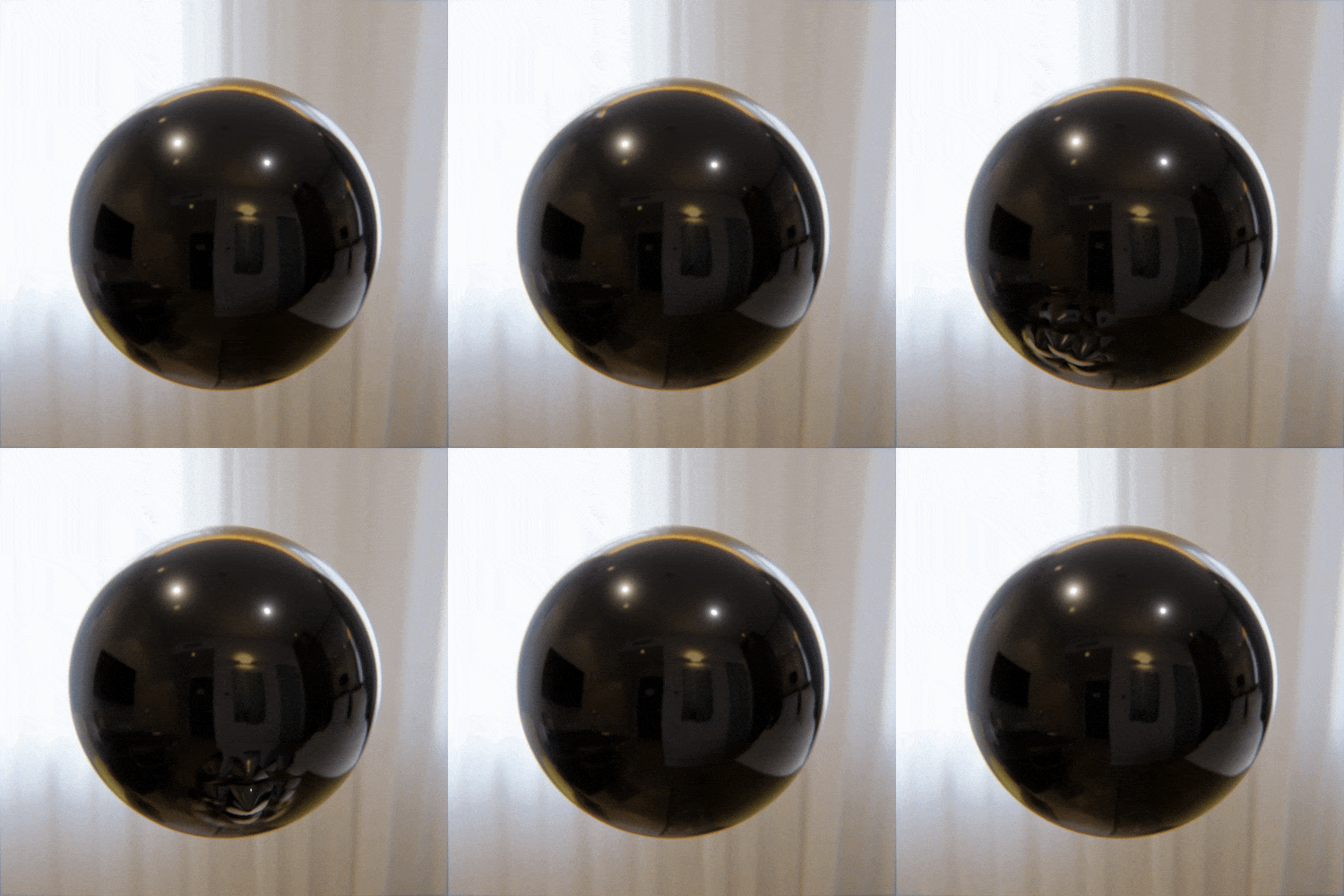
apprendre à créer un matériau fluide
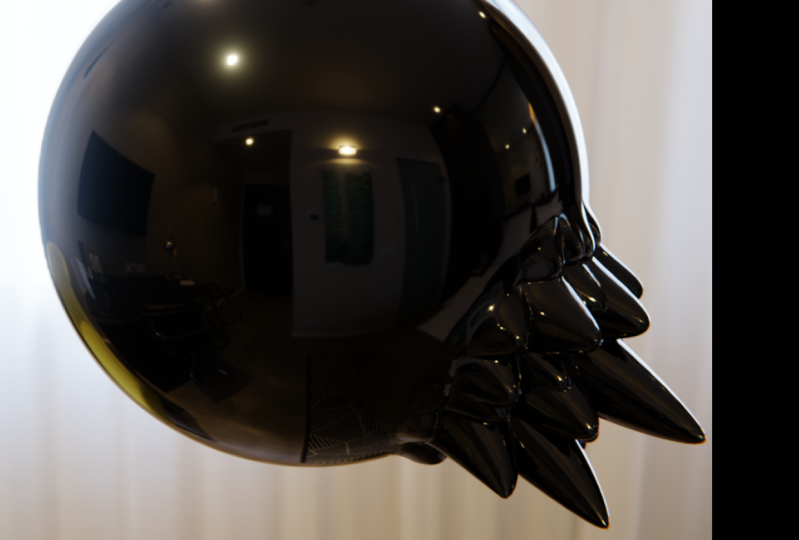
AnimableFero au look futuriste Vous avez le contrôle total
des pointes émergeant
du liquide en animant le placement d'un objet magnétique
invisible Vous ne connaissez pas
le ferro fluide, il s'agit essentiellement d'un liquide
métallique qui réagit aux aimants de manière
vraiment intéressante, exemple en créant
ces pointes mobiles Les cours I Blender sont
réputés pour leur
clarté et leur facilité, grâce à une approche
étape
par étape parfaite pour les débutants. Bien qu'il s'agisse d'un mini-cours
plus court, vous pouvez tout de même vous attendre
à des explications détaillées que tout le monde peut suivre,
quelle que soit son expérience. Veuillez noter que Blender 4.3 ou version ultérieure est requis pour
suivre ce cours. Vous pouvez télécharger la
dernière version de Blender gratuitement
sur leur site Web. À la fin de ce cours, vous
serez étonné de voir à quel point il est facile créer un matériau ferrofluide réaliste et
animé Donc, si tu es prêt, je
t'invite à me rejoindre en classe. Passons ensemble à notre
première leçon.
2. Configurer le fichier: Dans cette leçon, nous allons
commencer le cours en
configurant notre
fichier de travail. Commençons. Si c'est la première fois que vous
suivez un cours de mixeur, je
vous recommande vivement de commencer par mon
guide complet sur le mixeur pour débutants. Ce cours a été conçu
pour les débutants absolus au mixeur et
aux trois arts en général. Nous couvrons tous les sujets
nécessaires aider
à vous familiariser avec le mode
de fonctionnement et le mixeur. Nous y parviendrons grâce à des leçons
courtes et ciblées qui abordent chaque sujet du
point de vue du débutant, en utilisant un fichier de démarrage bien
organisé. Nous terminons le cours avec un projet
simple dans lequel vous
installez et personnalisez votre
propre camping confortable. Cela étant réglé,
poursuivons la leçon. Notre objectif pour cette leçon est de nous
assurer que tout ce
dont nous avons besoin est configuré pour créer le
contenu de la leçon suivante. Cela inclura des paramètres de rendu
simples, paramètres de
sortie, un objet
sur lequel placer le matériau, une caméra et des lumières. Avant de commencer,
assurez-vous d'ouvrir un nouveau fichier de mixeur
, puis de sélectionner le
type de fichier général trouvé ici sur la gauche. Assurez-vous également
que vous utilisez version 4.3 ou ultérieure de
Blender. Ce matériel n'est vraiment
possible qu'avec l'utilisation des paramètres de déplacement EB mis à jour trouvés dans la version 4.2 de Blender. J'utiliserai la
version 4.3 de Blender pour ce cours. Donc, si vous voulez vous
assurer que tout fonctionne comme dans la vidéo, je vous recommande vivement d'utiliser
la version 4.3 ou ultérieure. Votre fichier étant ouvert,
commençons par les paramètres de rendu
et de sortie. Nous trouverons les
paramètres de rendu ici sur le côté droit
de cet onglet. Cet onglet devrait être ouvert
par défaut, mais si ce n'est pas le cas, cliquez
simplement sur cette icône ici pour
passer à cet onglet. Tout d'abord, vous
devez vous assurer que votre moteur de rendu est réglé sur
EV, ce qui se trouve ici. Ensuite, nous allons faire défiler jusqu'à ce que nous trouvions le
paramètre appelé ray tracing, et nous allons
cocher cette case. Le cadre est très important, car il rend
nos reflets sur notre matériau un
peu plus réalistes. Nous n'aurons pas besoin d'ajuster les paramètres
du
ray tracing , car les paramètres par défaut fonctionneront correctement pour notre projet Maintenant, faisons défiler la page
jusqu'en bas, puis nous allons ouvrir la
gestion des couleurs Ensuite, faites défiler un peu plus bas pour
voir ces paramètres. La seule chose qui
changera dans ce paramètre, en supposant qu'il n'est pas
déjà défini par défaut, est la transformation de vue
trouvée ici. le moment, le mien
est en train de passer au cinéma, et c'est pour cela que je
veux le laisser allumé Si le vôtre n'est pas réglé sur Filmic, assurez-vous de le
passer en mode filmic dans cette liste Ce réglage ne fait que
modifier la façon dont Blender gère la luminosité et les
couleurs de notre image, et
Filmic fonctionne mieux pour nos besoins Ajustons maintenant nos paramètres
de sortie, nous pouvons les trouver
ici en haut, et c'est l'onglet juste en
dessous des paramètres de rendu. On dirait une petite imprimante qui
imprime une photo. Nous allons faire défiler
la liste
jusqu'en haut, et nous allons commencer par régler
la résolution X trouvée ici sur 1080
, puis appuyer sur Entrée. De cette façon, il correspond
au Y juste en dessous, ce qui signifie que nous allons
créer une image carrée. Enfin, nous allons passer
ici à la fréquence d'images
par seconde, et nous allons plutôt passer
de 24 images par seconde à 30. Cela rendra notre animation un
peu plus fluide et facilitera un
peu les calculs lorsque
nous passerons à l'animation Ce dernier paramètre ayant été modifié, nous sommes prêts à commencer à
modifier la fenêtre d'affichage Nous allons donc
commencer par sélectionner ce cube par défaut, puis appuyer sur la
touche Supprimer pour le supprimer. Nous pouvons maintenant appuyer sur Shift et
A en même temps pour
afficher notre menu publicitaire, puis passer au maillage,
puis
choisir la sphère ICO,
puis cliquer dessus. Et puis avant de
cliquer, nous allons descendre
ici en bas à gauche. Faites tourner cette case d'option, puis nous devons modifier
certains de ces paramètres Nous allons donc d'abord définir notre subdivision de deux
à huit Cela rendra la
sphère beaucoup plus lisse. Cette
géométrie supplémentaire sera importante pour notre
déplacement ultérieur. Ensuite, nous allons
descendre jusqu'au rayon, et nous allons
le réduire un peu. Nous allons le régler sur 0,85,
puis appuyer sur Entrée. C'est donc 0,85 mètre. Il est important que nous ayons une quantité de subdivision assez
élevée, car c'est ce qui
détermine
la fluidité des pointes provenant de
notre matériau Des valeurs plus faibles créeront un pic beaucoup plus irrégulier
avec moins de définition Cela va quelque peu ruiner l'illusion liquide que
nous essayons de créer. Une fois ces paramètres modifiés, nous pouvons
maintenant cliquer avec le bouton droit sur le dessus de la sphère, puis nous allons
choisir Shade Smooth. Nous voulons nous assurer que
la surface du liquide soit aussi lisse et exempte de
facettes que possible Avec l'objet créé, nous
pouvons maintenant positionner notre caméra. Notre première étape consiste à
regarder à travers la caméra, nous pouvons le faire facilement
en allant ici haut à droite, puis
en cliquant sur cette icône de caméra. Cela nous fera passer dans le champ de vision de
notre caméra. Maintenant, en survolant
cette fenêtre centrale, nous allons appuyer sur N sur notre clavier pour faire
apparaître le menu latéral, puis nous pouvons passer à l'onglet des éléments situé en haut Maintenant, dans la liste
d'aperçu en haut à droite, nous allons sélectionner l'appareil photo puis nous allons passer
au menu latéral et nous
allons changer chacune de ces valeurs en un
nombre exact que je vous donne De cette façon, nos caméras sont
placées exactement dans la même position. Il suffit de faciliter un peu le suivi de la vidéo. En commençant par le haut
pour la position X, nous allons taper 2.85 l'emplacement Y, nous allons
taper moins 10,85, puis pour le Z,
nous allons taper 0,9 Nous n'avons pas encore tout à fait terminé car nous devons ajuster la rotation. Pour la rotation en X,
nous allons taper 76. Nous laisserons la
rotation Y réglée à zéro, puis le Z que nous saisirons 57. Ce sont les valeurs exactes
que je vais utiliser pour la position et l'angle de
notre caméra dans cette classe. N'hésitez pas à régler la vue de votre caméra comme vous le souhaitez. Mais si vous voulez que le suivi soit aussi simple que possible, je vous recommande de vous en tenir à
ces valeurs au moins jusqu'à ce que vous créiez votre propre version fois ces leçons terminées. Notre caméra étant en place, nous approchons de la
fin de cette leçon. Personnalisons un
peu notre
interface avant de passer
à l'étape suivante. Pour personnaliser cette disposition du
point de vue, nous allons
passer ici dans le coin supérieur gauche avec notre souris. Nous allons
attendre qu'il se transforme en ce petit signe plus trouvé
ici en haut à gauche, puis nous
allons cliquer et faire glisser le pointeur, puis le faire glisser
ici vers la droite. Et maintenant, nous pouvons voir que
nous
dessinons une frontière entre les deux Faites-le glisser à mi-chemin, cela n'a pas besoin d'être parfait,
juste à peu près à mi-chemin, puis nous allons
relâcher notre clic et faire glisser pour placer les deux points de vue
différents Maintenant, en survolant
ces deux points de vue, nous allons simplement
aller à gauche ou à Donc, sur le côté gauche,
nous allons appuyer N pour masquer ce menu latéral, puis pareil, nous allons simplement
survoler sur le côté droit, appuyer sur N pour masquer le menu latéral Maintenant, changeons cette
fenêtre de gauche pour qu'elle ne soit pas une
simple copie de la fenêtre de droite Nous allons passer
à l'éditeur de shader
sur le côté gauche éditeur de shader
sur le Nous pouvons le faire
en haut à gauche. Nous allons cliquer sur ce menu
déroulant qui se trouve ici, puis nous allons parcourir cette liste et choisir l'éditeur de shaders Et encore une fois, en
survolant ce côté gauche, nous pouvons appuyer sur N pour masquer
ce menu latéral la leçon suivante,
c'est dans cette fenêtre que nous allons créer notre matériau
ferrofluide Pour l'instant, cependant, nous allons
utiliser l'éditeur de shader pour ajouter
un HDRI à notre scène afin d'avoir un peu d'
éclairage Si vous ne connaissez pas
le concept d'un HDRI, s'agit essentiellement d'images contenant de nombreuses
données cachées qui vous permettent de générer éclairage et des
reflets
réalistes Pour ajouter cet éclairage HDRI, nous allons utiliser l'éditeur de
shader C'est parce que le HDRI est une image et non une lampe
traditionnelle Tout en haut à gauche, nous allons voir une liste
déroulante qui indique « objet ». Nous allons cliquer
sur ce menu déroulant et choisir le monde à la place Et avant de commencer, pour nous faciliter la vie, nous allons activer
un outil intégré
très utile appelé node wrangler Pour activer cet ajout,
nous allons le modifier, puis passer aux préférences. Ensuite, nous irons
jusqu'à l'endroit où il est écrit « addons ons ». Et puis ici,
dans la barre de recherche, assurez-vous que vous n'avez pas coché uniquement l'
option Activé. Assurez-vous donc que cette option
est cochée. Vous allez taper le
mot nœud NODE. Et puis vous devriez voir
Node Wrangler apparaître. Maintenant, le vôtre n'est peut-être pas contrôlé. Si c'est le cas,
vérifiez-le pour qu'il
ressemble au mien. Une fois que Node
Wrangler est activé, nous pouvons simplement fermer
cette case d'option Il n'est pas nécessaire de redémarrer
Blender ou quoi que ce soit d'autre. Il est prêt à être utilisé immédiatement. Ce module complémentaire Node Wrangler
fait une tonne de choses utiles. Mais la principale chose que nous
allons utiliser est la possibilité de créer des nœuds automatiquement
en un seul clic. Si c'est la première fois que vous
vous lancez dans l'éditeur de shader, vous ne devriez pas avoir de à
suivre ce cours Toutefois, si vous souhaitez
approfondir tous les aspects de la création de
matériaux, je vous recommande mon cours sur la magie des
matériaux sur Skillshare Ce cours de plusieurs heures explique tout ce
que vous devez savoir sur la création de
matériaux et le mixeur du point de vue d'un
débutant. Pour expliquer
rapidement comment naviguer, vous pouvez vous déplacer dans l'éditeur de
shader à l'aide de la molette de
votre souris Donc, si nous faisons défiler la page vers le haut ou vers le bas, cela nous permettra de
zoomer et dézoomer. Si nous cliquons sur le bouton
central de la souris, cela nous permet de faire glisser
la vue
afin que nous puissions nous déplacer vers la gauche, la
droite ou le haut et le bas. Chacun de ces carrés
que nous voyons ici à l'écran
s'appelle des nœuds, et nous connectons ces
nœuds avec ces fils en
les attachant d'une prise à l'autre. Ces petits points
sont appelés prises ici. Ces nœuds transmettent leurs attributs
de gauche à droite. Ce nœud d'arrière-plan transfère
donc toutes ses différentes propriétés
vers ce nœud de sortie mondial. En enchaînant plusieurs
nœuds, nous pouvons créer des matériaux complexes en combinant des effets simples Vous pouvez cliquer avec le bouton gauche de la souris sur ce
nœud d'arrière-plan ici pour le sélectionner, puis nous allons
appuyer sur
Ctrl et T en même temps sur notre clavier pour créer trois nouveaux nœuds. Nous pouvons zoomer ici pour
voir les nœuds qu'ils ont créés, puis cliquer sur le bouton central de la souris
pour
nous déplacer sur le côté. Si Node Wrangler n'est pas installé, vous pouvez toujours créer
manuellement chacun de ces trois nœuds en
appuyant sur Shift et A, puis en lançant la recherche
puis en saisissant chacun
de ces noms Cependant, l'extension Node
Wrangler
nous permet de faire tout cela très
facilement en un simple clic Ajoutons maintenant le HDRI à notre scène afin d'
avoir un nouvel éclairage Zoomons ici
sur ce
nœud orange appelé texture d'environnement. Ensuite, nous allons aller ici
et cliquer sur le bouton Ouvrir. Le HDRI que nous allons utiliser pour ce cours est
déjà téléchargé sur votre
ordinateur Tu ne le sais juste
pas encore. Ce HDRI est installé avec
Blender lorsque vous le téléchargez Il nous suffit donc de
le trouver sur votre ordinateur et de
le relier à notre scène. Sur un ordinateur Windows, vous pouvez suivre le
chemin indiqué à l'écran. Sur un ordinateur Mac,
vous devez trouver le dossier Blender Foundation et le
dossier Apps. Une fois que vous avez trouvé le dossier de base de
Blender, vous pouvez accéder la version de Blender
que vous utilisez. Dans mon cas, Blender 4.3. Ensuite, nous allons passer à la version 4.3, puis aux fichiers de données trouvés ici
en haut, à savoir les lampes de studio. World, et puis c'est ici
que nous trouvons tous ces HDR. Le HDRI que nous allons utiliser pour cette classe s'appelle
interior point Nous pouvons donc le sélectionner,
puis appuyer sur Ouvrir l'image. Notre HDRI étant chargé, nous avons réussi à ajouter de
la lumière à notre scène, mais nous ne pouvons pas encore la voir dans
nos fenêtres d'affichage. Nous devons passer notre fenêtre d'affichage
droite en mode rendu afin de pouvoir voir notre nouveau HDRI Nous allons le faire
ici en haut, à droite. Et nous devons en fait cliquer sur le bouton central de la souris
sur cette barre d'options. De cette façon, cela nous permet de le
faire glisser vers la gauche car pour le moment, ces boutons sont cachés et nous devons les voir. Nous allons donc le faire
glisser complètement vers la gauche jusqu' à ce qu'il s'arrête. Ensuite, ici
à l'extrême droite, nous allons cliquer sur
ce bouton situé à l'extrême droite. Vous remarquerez peut-être que
votre ordinateur se bloque pendant une seconde pendant le chargement l'image. C'est
très bien. Attendez simplement qu'il se
charge. Et maintenant, ici en bas, nous pouvons voir
notre éclairage
ainsi que l'image de fond
que nous venons de charger. Ce HDRI donne l'impression que
notre sphère flotte
au milieu d'une chambre
d'hôtel bien éclairée Nous pouvons cependant améliorer l'
éclairage en faisant pivoter le
HDRI sur l'axe Z. Cela fera tourner la pièce de
telle sorte que la grande fenêtre se
trouve derrière notre objet plutôt
que directement devant celui-ci. Nous allons faire tourner cette
image sur le côté gauche en
zoomant légèrement, puis en nous déplaçant vers le nœud
de mappage Et tout ce que nous allons faire,
c'est descendre ici jusqu'à la rotation Z et taper
180. Puis appuyez sur Entrée. Nous pouvons donc voir ici
que l'image a
complètement pivoté , de sorte que nous voyons exactement le côté opposé Si vous souhaitez choisir
une autre direction, vous pouvez simplement le faire
glisser d'avant en
arrière jusqu'à ce que vous trouviez
la vue qui vous convient. Mais pour ce verre,
j'en utiliserai 180. Cette grande fenêtre
à rideaux en arrière-plan
est belle et lumineuse
et ne détourne pas trop l'attention de l'
orbe au Ici, sur notre fenêtre de droite, si vous le souhaitez, vous pouvez utiliser la
molette de votre souris et cliquer sur le bouton central de la souris pour zoomer un peu afin de mieux voir. Une fois notre HDRI finalisé, revenons à
l'éditeur de shader, puis passons de
l'onglet monde à l'onglet Et maintenant, la dernière chose
à faire pour cette leçon est d'enregistrer notre fichier afin qu'il soit prêt
pour la leçon suivante. Pour ce faire, nous pouvons accéder à
un fichier, puis enregistrer, puis simplement accéder
à l'endroit votre ordinateur où vous
souhaitez enregistrer votre fichier blender. Enfin, nous allons descendre ici et changer
le nom du fichier. J'appellerai mon
matériau fluide Faro, soulignement 01. Et puis quand j'en ai
fini avec mon nom, je clique simplement sur Save Blender
File, et c'est tout. Nous sommes prêts à passer
au reste de la classe. Et dans la prochaine leçon,
nous allons créer le matériau fluide Faro.
Je t'y verrai. Le
3. Créer le matériel: Dans cette leçon, nous allons créer
le matériau ferro fluide. Nous avons encore beaucoup
de travail à faire sur ce matériel, alors
allons-y. Tout d'abord, assurez-vous que votre fenêtre d'affichage
droite est réglée sur la
vue rendue, comme la mienne est ici Réglez simplement cette fenêtre sur
la vue rendue, puis
montez dans cette barre d'options supérieure Cliquez sur le bouton central de
votre
souris pour le déplacer
complètement vers la gauche. Ensuite, assurez-vous que ce
bouton est cliqué ici. C'est important
car nous avons réellement besoin de voir notre matériau
pendant que nous travaillons dessus, plutôt que le gris clair
de la vue unie par défaut. Maintenant, dans la fenêtre de droite
, cliquez sur votre
orbe ici pour le sélectionner fois cette option sélectionnée, allez
ici sur le côté gauche, puis nous allons
cliquer sur ce nouveau bouton haut de
l'éditeur de shader
pour créer un nouveau matériau Maintenant, cliquons sur le bouton
central de la
souris vers le haut pour déplacer légèrement cette vue vers
la gauche. Et là
où il est écrit « matériau », nous allons
nommer notre matériau. Nous allons donc
taper Faro Fluid. Notre première étape consiste à
faire en sorte que le matériau de base ressemble un peu plus
à du ferro fluide Cela n'inclura aucun
des pics pour l'instant, mais nous devons d'abord créer un matériau de
base convaincant pour animer. Utilisons maintenant la molette de notre souris pour zoomer ici et nous allons zoomer
afin de voir tout
ce nœud vert ici. Maintenant, sélectionnons cette
case blanche à côté de la couleur de base, et cela fera
apparaître un sélecteur de couleur Nous avons deux manières principales d'
utiliser ce sélecteur de couleur. Vous pouvez cliquer et faire glisser le pointeur ici pour simplement choisir une
couleur sur cette roue .
C'est pratique pour
choisir la couleur que vous voulez et vous n'avez pas besoin d'
être trop précis. Vous pouvez donc cliquer et
faire glisser ce petit cercle, placer où vous le souhaitez. Ensuite, sur le côté droit,
vous pouvez cliquer sur
cette case et la faire glisser pour la
rendre plus foncée ou plus claire. Bien qu'il s'agisse d'une
méthode simple pour choisir les couleurs, elle n'est pas très utile lorsque vous essayez d'
obtenir une couleur exacte. Si vous connaissez la
couleur exacte que vous voulez, les curseurs en bas sont
en fait
un peu plus utiles Pour ce tutoriel, nous
allons donc utiliser ces curseurs. Donc, tout d'abord, nous pouvons cliquer et faire glisser le curseur ici
en haut pour obtenir la teinte, puis le faire glisser complètement
vers la gauche pour le mettre à zéro Ensuite, nous allons faire de
même pour la saturation. Nous allons le faire glisser
complètement vers la gauche, qu'il soit également mis à zéro. Enfin, nous
allons cliquer sur
ce curseur de valeur ici,
le troisième vers le bas, et nous allons taper 0,02,
cinq, puis appuyer sur Entrée Cela rendra cette
couleur de base presque entièrement noire. C'est vraiment un gris très foncé. Cela devrait parfaitement fonctionner pour notre matériau
ferro fluide. Nous pouvons maintenant passer notre
souris ici vers la gauche pour
masquer le sélecteur de couleur Notre prochaine modification concerne le curseur
métallique que vous trouverez ici. Nous allons simplement
cliquer et faire glisser ce curseur métallique et le
faire glisser jusqu'à droite Cela rendra le
matériau entièrement métallique afin qu'il réfléchisse la lumière
comme le ferait le ferro fluide Cela donne également au matériau des ombres
beaucoup plus profondes et des reflets
plus clairs. Ensuite, notre dernier changement
ici, nous allons modifier la valeur de
rugosité. Nous allons cliquer sur cette
rugosité, puis taper 0,05, puis appuyer sur Entrée Rend les reflets sur l'orbe beaucoup plus nets et ressemblent
beaucoup plus Une
valeur de rugosité plus faible, telle que 0,05, rendra ces reflets
beaucoup plus nets et
plus liquides, tandis qu'une valeur de rugosité plus élevée les
rendra plus Dans notre cas, nous voulons que cela ressemble davantage
à un liquide. Nous allons donc le remettre à 0,05. Ajoutons maintenant une
subtile ondulation à la surface pour la faire
ressembler davantage à un liquide Nous allons avoir besoin de deux
nouveaux nœuds pour cet effet. Alors d'abord, faisons un zoom arrière. Nous avons donc un
peu plus de place ici, sur le côté gauche. Ensuite, nous allons
appuyer sur Shift et A en même temps pour
afficher notre menu publicitaire. Ensuite, en haut
de la barre de recherche, nous allons taper Bump BMP, le
placer ici
simplement en cliquant, puis nous passons à
nouveau en A, puis nous allons lancer Cliquez dessus, puis
tapez noise, et nous allons
choisir la texture du bruit,
pas la texture du bruit blanc. Nous voulons le meilleur.
Nous allons donc choisir la texture
du bruit, puis la
placer ici à gauche. Zoomons maintenant sur
ces nouveaux nœuds que nous venons d'ajouter afin de mieux les
voir. Connectons maintenant cette prise
factorielle située en haut de la
texture du bruit en cliquant et en faisant glisser ce point vers le bas jusqu'
à la prise de hauteur située sur
le nœud de bosse Enfin,
nous allons faire glisser socket normal ici sur le nœud bump vers
le socket normal correspondant trouvé
ici sur socket normal correspondant trouvé ce principe BSDF Nous pouvons maintenant voir ici
les résultats de ces nouveaux nœuds
ajoutés à ce nœud. Cela crée une surface ondulée à la
surface de l'orbe. Cependant, pour le moment,
c'est assez fort et les vagues ne sont pas tout à fait de la
bonne taille. Alors, réglons ça. abord, nous allons passer
à la texture du bruit, et la seule chose que
nous allons changer ici est de changer l'échelle. Nous allons plutôt le réduire de
cinq à un. Nous allons donc simplement en saisir
un et appuyer sur Entrée. Cette valeur inférieure
de l'échelle a en fait considérablement augmenté le
modèle de bruit. nombres plus grands pour votre échelle créeront en fait
un modèle plus petit, tandis que des nombres plus petits, comme un, créeront un motif plus grand. Maintenant, nous pouvons passer à
la bosse, et nous allons changer
le curseur de force
parce qu'à l' heure actuelle,
il est vraiment puissant Nous allons le
réduire à une valeur bien inférieure. Nous allons taper
0,025, puis entrer. Régler l'intensité
à une valeur très faible, car nous voulons que l'ondulation soit aussi
subtile que
possible lorsque nous l'animerons plus tard
en classe S'il est trop fort
lorsque nous l'animons,
ce sera vraiment gênant Donc, même s'
il semble que ce n'est même pas visible ici, nous pouvons voir qu'il fait un peu d'ondulation
sur les bords, et lorsque cette ondulation
commence à se déplacer, elle devient beaucoup plus visible Ensuite, nous allons recouvrir
la sphère de pointes. L'ajout de pointes à l'ensemble de
cette sphère est la première étape
importante avant les limiter aux seules zones les plus proches de l'objet magnétique
que nous allons créer Commençons par
créer quelques nœuds ,
puis nous
les connecterons ensemble. Ici, sur le côté gauche, nous allons faire un petit
zoom arrière avec molette de
notre souris. La poêle baissée. Nous pouvons maintenant appuyer sur Shift
A, aller à la recherche. Ensuite, nous allons taper le déplacement,
DS, puis nous pouvons le voir ici
en haut, le déplacement. Nous allons simplement cliquer dessus et le
placer ici. Encore une fois, Shift et A, recherchez, puis nous allons taper en couleur
et nous allons
choisir le dégradé de couleurs,
la deuxième option. Cliquez dessus, puis
placez-le vers la gauche. Ensuite, un dernier nœud,
nous appuierons sur Shift et A, rechercherons, et nous
taperons Voronoi, qui s'écrit V OU, cela devrait suffire pour le
trouver ici en haut, texture
Voronoi, puis nous le
placerons ici à texture
Voronoi, puis nous le
placerons Zoomons maintenant sur
ces nouveaux nœuds afin de mieux les
voir lorsque
nous les connectons. Nous allons faire glisser le curseur de la prise de
distance ici vers la
prise de facteurs située en bas. Nous allons maintenant faire glisser le curseur de
la douille de couleur trouvée ici vers la douille de hauteur
lors du déplacement. Enfin, nous allons
faire un petit zoom arrière. Passez la souris dessus, puis
nous allons cliquer et faire glisser ce matériau de
sortie depuis le haut. Nous ne faisons donc que déplacer
l'ensemble du nœud. Nous allons le faire
glisser un peu vers le bas. Maintenant, nous pouvons
zoomer un peu plus, puis faire glisser le curseur du déplacement ici au
déplacement ici. Maintenant, avant d'apporter des
modifications à ces trois nouveaux
nœuds que nous
avons ajoutés, nous devons activer
un nouveau paramètre. Pour ce faire, nous allons aller ici
sur le côté droit, et nous allons cliquer sur
les propriétés du matériau se trouvent tout en bas. C'est ce cercle rouge avec
un motif à carreaux dessus. Nous allons maintenant faire défiler cette liste vers le bas. Jusqu'à ce que nous trouvions cette zone appelée paramètres et que nous nous assurions qu'
elle soit ouverte si
ce n'est pas Il vous suffit donc de cliquer
dessus et les options s'ouvriront Et puis le réglage que nous
devons modifier se trouve sous les
options de surface trouvées ici. Assurez-vous donc que c'
est ouvert. Ensuite, nous allons passer
au déplacement,
et pour le moment, il est
configuré pour augmenter uniquement Nous allons cliquer sur
ce menu déroulant, puis choisir déplacement et bosse Ce réglage permet au mixeur de déplacer la géométrie
de la sphère plutôt que de la
simuler en utilisant uniquement la Cela fait partie intégrante de l'animation Ferro Fluid que nous allons créer Nous pouvons maintenant voir les résultats
des nouveaux nœuds que
nous venons d'ajouter. Le nœud de déplacement permet
aux deux
nœuds précédents du système déplacer la surface
de la sphère et de
lui donner des pointes Avant de continuer,
montons ici en haut à droite. Nous allons cliquer
sur ce bouton
ici pour masquer les superpositions de la
fenêtre d'affichage Et nous verrons quand
nous cliquons dessus,
cela masque ce
cercle orange agaçant que nous voyons ici. détruit en quelque sorte l'illusion, alors nous allons juste cliquer sur ce bouton pour la masquer pour le moment. Commençons maintenant à apporter
des modifications à ces notes. Nous allons commencer par
cette note de déplacement. Nous allons aller jusqu'à ce qu'il
soit écrit « niveau intermédiaire ». Nous allons simplement
cliquer dessus
, puis taper zéro et appuyer sur Entrée. Cela permettra aux pointes dépasser plus
loin de la Ensuite, nous allons passer
à la palette de couleurs ici au milieu. Nous pouvons zoomer un
peu sur celui-ci. Et notre première étape consiste à cliquer ici sur ce petit menu déroulant. Nous allons choisir
Flip Color Ramp. Il va donc
inverser ce dégradé au lieu de passer du noir au blanc. Maintenant, c'est du blanc au noir. Vous pouvez voir que cela a fait une différence
ici, sur les pointes En inversant les couleurs
de ce nœud de dégradé de couleurs, nous inversons l'image en noir
et blanc produite par cette texture finoi et nous la
retournons essentiellement à l' Cela a pour effet
de convertir les
pointes de type cratère que nous avions auparavant en ces styles de montagne plus pointus
que nous voyons ici Cela ressemble beaucoup plus
à du ferro fluide, il fonctionne
donc parfaitement
pour nos besoins. Commençons maintenant à ajuster la position de ces
couleurs sur le dégradé. Vous voulez déplacer légèrement ce
curseur noir vers la gauche. Nous pouvons donc soit le sélectionner
en cliquant sur ce petit
triangle en haut,
puis nous pouvons le
déplacer de cette façon, soit si vous le souhaitez, vous pouvez utiliser
ces boutons ici. Donc, s'il est réglé sur un, il choisira le curseur le plus à
droite Et si vous cliquez sur
cette petite flèche, elle choisira
maintenant le curseur
le plus à gauche C'est donc zéro pour ici
et un pour ici. Nous allons donc le
régler sur un afin qu'il sélectionne
le curseur noir Et puis cette position peut également
être contrôlée ici. Donc, pour nous, nous allons définir cette position
à 0,85, puis la tête d'entrée Cela va ajouter un
peu plus de noir à la texture. Et ici aussi, si
nous regardons nos pointes, cela les rend un
peu plus tranchantes Au fur et à mesure que
nous ajoutons du noir, nous rétrécissons
légèrement les pointes en Passons maintenant à gauche et ajustons
la texture
de Varanoi Commençons par le
haut, puis nous allons simplement parcourir la liste et
modifier chaque valeur. Nous passons donc à l'échelle, nous
allons passer à dix. Cela rendra les
pointes plus petites. Nous allons faire glisser
la rugosité complètement vers la gauche pour
la mettre à zéro La lacune ci-dessous, nous allons également la mettre à
zéro Et enfin, il y a le
caractère aléatoire que l'on trouve ici. Je le fais donc glisser un peu vers
la gauche. Vous pouvez voir les noms complets. Donc, ce caractère aléatoire,
nous allons plutôt
le définir sur 0,1 Les deux
paramètres les plus importants que nous avons modifiés ici sont l'échelle
et le caractère aléatoire. L'échelle est assez
évidente car elle modifie la taille
du motif Varanoi Cela réduira
ou augmentera les
pointes en
fonction de la valeur Donc, si nous le faisons simplement glisser vers
la gauche et vers la droite, nous pouvons voir des nombres plus élevés créer des pointes plus petites et des
nombres plus faibles des pointes plus grandes Nous allons donc
laisser le nôtre fixé à dix. La valeur aléatoire ci-dessous
transforme le motif chaotique et
aléatoire de la texture Voronoi en rangées
ordonnées Donc, une valeur inférieure ici les
rendra plus ordonnés. Et une valeur plus élevée les
rendra plus aléatoires. Comme nos pics
actuels sont si forts, il est un peu difficile de faire
la différence entre
les valeurs aléatoires, mais nous allons
laisser notre réglage à 0,1, ce qui les rend un
peu plus ordonnées, pas entièrement en lignes,
mais surtout en Dans la vraie vie, les pointes
de ferrofluide s'
alignent en rangées ordonnées
de cercles concentriques Cela est dû au magnétisme qui entraîne leur liquide
dans des motifs rigides À ce stade, ces pointes sont si fortes à la surface
de la sphère qu'elles sont en train
de la briser C'est pourquoi certaines de ces
pointes peuvent parfois sembler un peu cassées,
mouchetées ou transparentes Pour réparer cette surface cassée, nous devons limiter l'effet
des pointes à des zones
spécifiques uniquement Nous allons limiter cet effet en créant un cercle noir et
blanc sur la surface, lié à
un objet magnétique invisible. Plus l'aimant
est proche de la surface, plus
les pointes seront fortes endroit situé à proximité cet objet magnétique n'
aura aucune pointe Commençons ce
processus en créant tous les nœuds dont nous aurons
besoin pour obtenir cet effet. Ici, dans
notre éditeur de shaders, nous allons faire un petit zoom arrière ,
puis nous déplacer sur le côté Maintenant, nous devons faire
de la place ici. Nous allons donc aller
un peu plus loin. Cliquez et faites glisser le pointeur au-dessus de cette palette de couleurs et
du nœud Vorenoi Nous allons les faire glisser vers la gauche pour créer un
espace entre eux. Appuyons maintenant sur Shift et A pour afficher notre menu publicitaire.
Nous allons faire une recherche. Nous allons commencer par
taper Mix Mix et choisir Mix Color. Nous pouvons le faire glisser ici et placer juste en dessous de
cette ligne pour le moment. Nous allons maintenant appuyer à nouveau sur Shift
et sur A pour rechercher. Nous rechercherons à nouveau le dégradé de
couleurs. Nous allons donc taper une couleur
, puis choisir un dégradé de couleurs. Placez-le ici, juste en
dessous de l'autre palette de couleurs. Enfin, Shift et A, recherchez. Cette fois, nous allons
saisir le dégradé. Le GRA devrait donc être suffisant
pour qu'il apparaisse. Nous allons choisir une texture dégradée. Cliquez dessus, puis
placez-le ici à gauche. Nous pouvons maintenant commencer à attacher ces nœuds et à ajouter les nœuds de support
restants. La première chose
à
faire est de cliquer sur ce nœud de mixage ici, et de le faire
glisser en haut de cette ligne où nous avons
créé cet espace. Et nous verrons, en le faisant glisser
par-dessus, qu'il surligne. Ainsi, une fois qu'il est surligné,
nous pouvons simplement relâcher le pointeur et il le
connectera automatiquement pour nous. Maintenant, zoomons
un peu plus bas. Et nous allons faire glisser
le curseur de la palette de couleurs ici vers le socket B de ce nœud de couleurs
mixtes. Nous pouvons maintenant faire glisser le curseur de
la douille factorielle située
ici sur la texture dégradée bas jusqu'à la
prise de facteurs sur le dégradé de couleurs. Nous pouvons maintenant effectuer un zoom arrière
sur l'éditeur de shader, sélectionner ce nœud
de texture dégradé situé tout en bas, puis appuyer sur Control
et
T
pour utiliser node wrangler afin de
créer deux nouveaux nœuds pour nous T
pour utiliser node wrangler afin de
créer deux nouveaux nœuds pour Cela créera le mappage
et le nœud de coordonnées de texture. Nous allons faire glisser la sélection sur ces deux nouveaux
nœuds que nous avons. Ensuite, nous allons
les déplacer ici. Nous voulons en quelque sorte qu'ils
flottent ici dans l'espace entre le haut et le
bas de cette texture. Node Wrangler, heureusement,
a déjà connecté le socket vectoriel d'
ici au nœud de gradient Cependant, nous
devons
également le connecter à ce
nœud de texture ici. Nous allons donc simplement
zoomer un peu. Nous allons faire glisser le curseur de
ce socket vectoriel ici vers le socket vectoriel trouvé ici sur la
texture du bruit ici en haut. Ceci indique à Blender d'utiliser ce nœud pour alimenter le vecteur
pour ces deux nœuds. Ainsi, tout ce que
fait ce nœud est appliqué à la
fois à la texture du dégradé
et à la texture du bruit. En termes très simples, ces deux nouveaux nœuds
que nous avons ajoutés, la
fois la coordonnée de texture et le nœud de mappage trouvés ici, indiquent simplement à
Blender comment placer ces pointes le long de
la surface de cet orbe Il existe de nombreux modes
différents ici, et nous
les aborderons dans une minute, mais c'est essentiellement ce que font
ces nœuds. Passons en revue chacun
de ces nouveaux nœuds que nous venons d'ajouter et
définissons leur valeur avant d'ajouter le
nouvel objet magnétique qui contrôlera de
nombreux aspects. Nous allons donc
commencer par un zoom arrière. allant sur ce nœud mixte
jaune, nous allons zoomer ici. Nous allons cliquer sur ce
menu déroulant où il est écrit «
mélanger » , puis le configurer pour le
faire « multiplier ». Cela garantira que
seules les parties noires de
la texture dégradée
que nous avons ajoutée
recouvrent la texture
Vornoi sous-jacente C'est un
élément important pour s'assurer que l'aimant n'affecte que
les zones souhaitées. Nous allons maintenant
passer au facteur. Nous allons le faire
glisser jusqu'ici vers la droite
et le régler sur un. Cela garantira
que les parties noires
du dégradé sont
complètement opaques, ce qui signifie que
les pointes dans ces zones seront complètement Maintenant, faisons un zoom arrière. Nous allons passer ici à
la texture dégradée. Et pour le moment, il est
réglé sur linéaire. Nous allons plutôt
le régler sur sphérique, comme
indiqué ici en bas. Cela transforme le gradient de ligne
droite linéaire en dégradé circulaire. Cela fonctionnera parfaitement
pour reproduire le pool d'un aimant à
la surface de la sphère Nous pouvons déjà en voir un
exemple ici. Maintenant, nous pouvons voir que les pointes se trouvent
uniquement sur le côté inférieur, et tout est complètement lisse
ici, sur le côté droit Enfin, nous allons passer
à
la palette de couleurs. On
peut zoomer un peu. Nous pouvons maintenant
sélectionner le curseur
noir situé à l'extrême gauche soit en mettant ce curseur à zéro, soit
en cliquant simplement sur ce petit triangle situé au-dessus
de ce carré Nous allons régler
cette position sur 0,1, puis sur Entrée pour la déplacer légèrement vers le haut
, en ajoutant du noir
à ce dégradé. Nous pouvons maintenant sélectionner
ce curseur
situé à l'extrême droite en cliquant sur ce
triangle ou en le réglant sur un Ensuite, pour la position,
nous allons taper
0,595 , puis appuyer sur Entrée Cela a fait glisser ce curseur
vers la gauche, qui rend cette texture plus
blanche et éclatante Cela n'a essentiellement fait qu' augmenter le contraste
de cette carte de gradient. Notre dernière étape pour
ce dégradé de couleurs consiste à modifier la façon dont Blender
gère ce dégradé. Par défaut, il est défini sur linéaire. Mais si nous cliquons sur
ce menu déroulant, nous voyons toutes ces
différentes options. Celui que nous voulons
utiliser s'appelle Ease. Jetons donc d'abord un coup d'œil au bord de cette pointe. Nous pouvons voir
ici une ligne très dure entre le
début et l'arrêt des pointes Si nous passons plutôt à Ease, nous verrons au fur et à mesure du chargement que cette
transition sera beaucoup plus fluide. C'est plus facile d'y entrer. La linéarité est donc un peu
plus dure que la facilité. Ease a un peu de flou
entre les deux. Faciliter cette transition et lui donner un
aspect plus naturel Notre dernière étape consiste à créer l'aimant
invisible qui
contrôlera l'endroit où le gradient de
sphères sera placé sur la
surface de cet orbe C'est le placement du dégradé qui révèle les
pointes de notre globe Zoomons donc
sur le côté gauche. Et nous allons nous
concentrer ici
sur ces coordonnées de texture
et ce nœud de cartographie, l'
un à l'extrême gauche qui est
connecté aux deux. Nous allons donc zoomer ici. Changeons maintenant le mode utilisé par cette coordonnée de
texture. À l'heure actuelle, il est configuré
pour le générer. Nous allons plutôt
le transformer en objet
en cliquant et en le faisant glisser d'ici puis en le faisant glisser vers le vecteur Ce mode objet n'est ici qu' une autre option pour placer ces textures à la
surface de l'orbe Mais cela nous permet d'
ajouter un objet tel que l'aimant invisible pour contrôler le placement en temps
réel plutôt que
dans l'éditeur de shader Cela sera très utile
pour l'animation ultérieure. Nous devons donc d'abord
créer notre objet magnétique. Ici, dans notre fenêtre de
droite, nous allons appuyer sur Shift et
A pour faire apparaître notre menu publicitaire Ensuite, nous irons jusqu'
à l'endroit où il est écrit « vide ». Nous allons choisir une
sphère vide en bas. Avant de cliquer ou de
faire quoi que ce soit d'autre, nous allons
descendre ici et modifier le rayon de la sphère. Nous allons le régler sur 0,8, huit, puis appuyer sur Entrée. 0,88 mètre est à peu près la taille de l'influence de la
texture dégradée que nous avons créée Le réglage de la taille de la
sphère à la même taille permet donc de visualiser un peu plus facilement l'influence de cet aimant Avant de poursuivre,
nous devons réactiver cette superposition de fenêtre d'affichage située
ici en haut Nous allons donc cliquer dessus,
et maintenant nous pouvons réellement voir cet
objet vide que nous avons ajouté, et c'est cet objet
orange ici. Comme cet
objet vide n'est pas vraiment visible
en termes de rendu, il s'agit plus ou moins
d'un objet utilitaire. Il est masqué lorsque vous masquez
les superpositions de la fenêtre d'affichage. Ajoutons maintenant ce
nouvel objet vide au nœud de coordonnées de texture. Nous devons donc d'abord sélectionner à nouveau cet orbe de ferro fluide De cette façon, nous pouvons voir notre
texture ici sur la gauche. Et puis, à l'extrême gauche, ce nœud de coordonnées de texture. Nous allons descendre jusqu'à l'endroit où
il est écrit « objet ». Cliquez sur cette icône en forme de
compte-gouttes située en bas à droite Ensuite, nous allons aller ici
et cliquer sur cet objet vide
dans la liste en haut à droite. Cela appliquera cet
objet vide à ce champ. Avec cet objet vide ajouté au nœud de coordonnées de texture, nous sommes prêts à
vérifier les résultats. Sélectionnons cet objet vide
soit en cliquant dessus dans la fenêtre d'affichage, soit en allant ici et en
le sélectionnant dans la liste Nous pouvons maintenant passer notre
souris ici dans la fenêtre de droite Nous allons appuyer sur G sur notre clavier pour le saisir,
puis commencer à le déplacer. Maintenant, nous pouvons voir que lorsque nous
déplaçons cet objet, nous pouvons contrôler exactement où ces
pointes apparaissent Nous pouvons les affaiblir en éloignant l'orbe
, ou nous pouvons les renforcer
en rapprochant l'orbe Nous pouvons donc voir qu'au fur et à
mesure que nous nous rapprochons, les pointes se renforcent Cependant, vous
remarquerez qu' un moment donné, une fois que
vous l'avez déplacée si loin, les pointes des pointes
recommencent à se casser Vous devez donc faire attention à la distance à
laquelle vous déplacez cet orbe. En gros,
ces pointes peuvent atteindre un maximum avant
qu'elles ne commencent à se casser Nous devrons donc garder cela à
l'esprit lorsque nous animerons. Nous remarquerons également qu'en le
déplaçant, encore une fois, à l'aide de la touche G, nous pouvons
voir la
vague subtile que nous avons ajoutée à la surface lisse de la balle. Ainsi, même sans pointes, nous pouvons voir simplement en le
déplaçant d'avant
en arrière que nous le
contrôlons également C'est parce que nous avons connecté
ce nœud de coordonnées de texture à la fois à la texture de bruit
et à la texture de Voronoi Les Voronoï sont donc les pointes,
et la texture du bruit
est cette Ainsi, en reliant ce gradient
sphérique à la position de ce vide, nous avons essentiellement créé
un aimant
invisible sur notre ferro fluide À ce stade, nous sommes prêts
à animer notre matériau en nous déplaçant autour de
cet objet magnétique vide Dans la leçon suivante,
nous allons animer l'
objet magnétique invisible pour faire réagir notre fluide ferro.
Je t'y verrai.
4. Animer l'aimant: Dans cette leçon, nous allons animer l'objet magnétique invisible pour faire réagir notre
matériau ferro fluide Commençons. Avant de
commencer notre animation, configurons et préparons notre fichier
. Nous travaillerons à
nouveau dans
l'espace de travail de mise en page , comme
lors des dernières leçons. Cependant, nous souhaiterons faire revenir l'éditeur de shader gauche
à la fenêtre en trois D. Nous pouvons le faire en accédant à
cette barre d'options, en cliquant sur le bouton
central de la souris, puis en la faisant défiler
vers la droite Nous allons maintenant accéder à
ce menu déroulant de gauche puis choisir une fenêtre d'affichage en
trois D. Sur notre fenêtre de droite, nous
allons aller ici et
désactiver les superpositions de fenêtres d'affichage
pour nettoyer un peu désactiver les superpositions de fenêtres d'affichage la
vue Si vous ne parvenez pas à voir ces boutons situés à l'
extrême droite, encore une fois, il vous suffit de cliquer sur le bouton central de la
souris pour faire défiler
cette barre jusqu'à ce
que vous puissiez voir ces boutons. Nous allons donc cliquer sur les superpositions de cette
fenêtre pour masquer les superpositions,
puis enfin, nous allons revenir
à la
vue rendue si vous n'
y êtes pas déjà,
c' vue rendue si vous n'
y êtes pas déjà, est-à-dire sur ce bouton situé
à l'extrême droite pour nous assurer que vous cliquez sur
celle-ci Nous allons effectuer la
majeure partie de notre animation dans la fenêtre de gauche car il est un peu plus facile de naviguer sans être limité
à la vue de la caméra Nous allons simplement utiliser le
bon tableau de visualisation pour voir à quoi ressemblerait le résultat final de l'
animation. Ensuite, la dernière chose à
faire est de nous assurer que nous pouvons réellement voir notre chronologie en
bas de page. Il se peut que vous ne
puissiez pas voir le vôtre. Cependant, dans mon cas, il s'
est un peu effondré. Je vais donc cliquer sur cette
petite bordure au-dessus de
cette chronologie et l'afficher
vers le haut pour que je puisse réellement voir
la chronologie ci-dessous. Avant qu'il ne soit si petit, je ne pouvais pas vraiment voir
la chronologie en dessous. Déterminons maintenant la durée de
notre animation. Je pense que 6 secondes
devraient suffire pour montrer l'animation que nous voulons créer. Commençons donc par là. Nous savons que nous avons réglé
notre fichier à 30 images par seconde lors de l'une des
premières leçons de ce cours. Il suffit donc de multiplier 30 images par seconde
par 6 secondes. Cela signifie que notre animation
doit avoir une longueur de 180 images. Pour modifier la durée
de l'animation, nous pouvons aller ici en bas à droite
où il est écrit « fin » Nous allons taper 180, donc 180, puis appuyer sur Entrée. Nous verrons ici que cela a
en fait raccourci la
durée de l'animation. Nous pouvons mieux centrer cette chronologie en
passant notre souris
au-dessus de cette chronologie, puis appuyant
sur la touche d'accueil de notre clavier La touche d'accueil se trouve au-dessus des touches fléchées sur le
côté droit de votre clavier. Cela permettra de zoomer sur la chronologie
afin qu'elle remplisse tout
l'espace. Et à tout moment,
si vous pensez que votre chronologie est un
peu trop haute ou trop courte,
encore une fois, souvenez-vous que vous pouvez
simplement cliquer et faire glisser sur cette bordure pour l'
agrandir ou la raccourcir Maintenant, sur le côté gauche, nous pouvons simplement faire pivoter
légèrement
cette vue pour sortir de la caméra et avoir une vue un peu
plus libre de celle-ci. Cela nous aidera à avoir
une meilleure idée de l'endroit où se trouve cet objet
magnétique dans la scène. Discutons du plan de notre animation avant commencer à placer
des images clés. Il est important de
savoir ce que vous voulez
faire avant de commencer à l'
animer Notre objectif pour cette animation est faire en sorte que les pointes soient au
départ masquées Ils apparaîtront
ensuite en haut de l'orbe
avant de descendre le long de
la surface de l'orbe Ensuite, ils s'
immergeront un peu
dans l'orbe, ne
laissant que de petites
bosses lorsqu'ils
parcourent la surface de l'
orbe de gauche Enfin, les pointes
se développeront à nouveau
en bas à droite de
l'orbe avant de se rétracter
complètement dans l'orbe et de Cette animation ne sera pas
totalement fluide par défaut, mais nous verrons comment
procéder vers la
fin du cours. Pour l'instant, commençons à animer. Nous allons
commencer par sélectionner cet objet vide ou également
connu sous le nom d'aimant. Assurez-vous donc de l'
avoir sélectionné ici dans la fenêtre d'affichage ou dans la
liste de droite Appuyez maintenant sur Alt et G même temps sur votre clavier pour remettre cet
aimant à son point d'origine. Cela le placera à l'
origine du monde, soit zéro sur le Y, zéro sur le X et
également zéro sur le Z. Il s'agit d'une combinaison de
touches utile à retenir, juste pour remettre un objet au centre de la scène pour le préparer à
être animé Activons maintenant ce que l'
on appelle un ensemble de touches. Pour ce faire, nous
allons aller jusqu'
à l' endroit où il est écrit « saisie » Nous allons cliquer sur ce menu déroulant, puis nous allons accéder
à ce champ vide
et cliquer dessus, puis nous choisirons l'emplacement
trouvé ici en haut. Cet ensemble de touches garantit que lorsque nous
plaçons une image-clé, nous ne plaçons
les images-clés que sur le paramètre de localisation
plutôt que sur l'emplacement, le paramètre de localisation
plutôt que sur l'emplacement, la
rotation et l'échelle en même temps,
ce qui serait le ce qui serait Cela nous aidera simplement à garder nos images-clés aussi
propres que possible. Enfin, nous allons
descendre jusqu'à la tête de jeu. Et nous allons prendre cette icône
bleue ici et la
faire glisser complètement vers la gauche
jusqu'à ce qu'elle atteigne zéro image. Nous sommes maintenant prêts à commencer à
animer l'aimant. Nous allons commencer par aller ici et passer à notre outil de déménagement. Ensuite, nous pouvons saisir cette
poignée en Z, la poignée bleue, et la faire glisser vers le haut jusqu'à ce que
sur le côté droit, vous remarquerez que les
pointes disparaissent complètement Vous voulez que ce soit
dès que les pointes disparaissent, c'est là
que vous
voulez arrêter l'aimant ne faut pas être
trop haut, car cela
modifiera en partie le timing de
l'animation par la suite. Alors déplacez-le jusqu'à ce qu'il soit juste
à l'extérieur de l'orbe, et si nous regardons ici, nous ne voyons aucune pointe. Nous allons maintenant passer notre
souris sur le port d'affichage de gauche
et appuyer sur la touche I de
notre clavier pour placer
une image-clé manuelle Pour voir les valeurs
de cette image-clé, nous pouvons aller ici
où se trouve l'onglet des propriétés de l'
objet. C'est cette petite boîte orange, nous pouvons
donc cliquer sur cet onglet. Et maintenant, nous voyons que nous
avons ici un tas de valeurs
marquées en jaune, avec ces petits
diamants à côté d'elles. Toutes les valeurs que nous voyons ici en jaune indiquent qu'
une image-clé est placée dessus. Nous pouvons également voir ici qu'il y a un
petit point jaune. Donc, cette petite icône
en forme de diamant jaune sur le cadre zéro. Enfin,
nous remarquerons que seul l'emplacement
a été défini, et non la rotation ou l'échelle Et c'est grâce au système de saisie que nous avons
configuré plus tôt, saisir uniquement l'emplacement par
image-clé Passons maintenant à
notre tête de lecture et faisons-la
glisser jusqu' à l'image 30, soit exactement 1 seconde
après la première image-clé Dans ce port de vue de gauche, nous allons saisir cette poignée
bleue pour faire glisser cet aimant vers le bas
, puis nous allons regarder ici,
sur le côté droit, nous voulons déplacer cet
aimant vers le bas jusqu'à ce
qu'il soit sur le point de toucher le
bord du cadre ici. Ces pointes sont donc sur le
point d'entrer en contact. Si vous avez du mal à le
déplacer lentement, vous pouvez maintenir la touche Shift enfoncée pendant que vous le faites glisser de haut en bas,
ce qui
ralentira les mouvements Tu peux être un peu plus précis. Nous allons donc le déplacer à peu près
ici. Ça devrait aller. Maintenant, nous pouvons regarder ici et voir que le bord du cadre, qui est le bord de ce que nous allons réellement afficher, est légèrement inférieur à ces pointes Et avant de placer
des images-clés ici, nous remarquerons
différentes choses Maintenant que nous avons déplacé l'aimant, nous n'avons pas encore tout à fait terminé, et c'est parce que nous n'avons
placé aucune image-clé Tout ce que nous avons fait, c'est
simplement déplacer cet aimant. Nous ne lui avons pas encore dit
d'y rester. Donc, si vous regardez ici, nous pouvons voir que ces valeurs
sont vertes et que cette valeur est orange. Cela signifie que Blender sait
que ces valeurs n'ont pas changé parce qu'elles étaient nulles auparavant et qu'elles le
restent, mais il
n'y a toujours pas d'image-clé Cependant, cette valeur orange ici, Blender sait que
cette valeur était
auparavant imagée à une valeur
différente, et il n'en a toujours pas,
donc c'est essentiellement
un avertissement pour
nous donc c'est essentiellement
un avertissement pour Donc, pour résoudre ce problème, nous
allons simplement aller ici sur
le port de gauche, puis appuyer à le port de gauche, puis appuyer nouveau sur
I pour placer nos images-clés
manuelles Et maintenant, nous pouvons voir qu'ils sont
tous redevenus jaunes, ce qui signifie qu'ils
ont une image-clé dessus. Nous pouvons également voir l'image-clé ici placée
sur la chronologie Ainsi, si nous faisons glisser notre
tête de lecture d'avant en arrière, nous pouvons constater que l'aimant se déplace
désormais entre l'image zéro et l'image 30 jusqu'à l'
emplacement que nous avons spécifié Tous les conseils que
je vous donne ici pour cette animation ne sont
que cela. Ce sont des conseils. N'hésitez pas à personnaliser
votre animation, timing ou votre placement
comme bon vous semble. Mais si vous voulez apprendre
le plus facilement possible, je vous recommande au moins d'essayer de me suivre. Ne vous inquiétez pas
pour les valeurs exactes. Essayez simplement de correspondre visuellement à ce que vous voyez ici à l'écran. Pour notre prochaine image-clé,
nous allons déplacer notre tête de lecture jusqu'à l'
image 50. Maintenant, pour ce mouvement, nous allons légèrement
faire pivoter notre vue
. Nous voulons garder
à l'esprit qu'il s' agit de la caméra de notre scène. C'est donc de là que nous
voyons réellement ce point de vue. Gardez donc cela à l'esprit lorsque vous
déplacez cet aimant. Je vais commencer
par appuyer sur la touche G mon clavier pour effectuer une combinaison rapide des
touches pour bouger. Ensuite, je vais le
déplacer vers le
bas, puis vers la gauche. Jusqu'à ce que ce soit par ici, puis nous pourrons déplacer notre
point de vue un peu vers le haut. Je vais
maintenant le déplacer un
peu vers la caméra parce que je
veux que ces pointes partent du haut
de l'orbe puis commencent à descendre vers
l'avant de l'orbe Donc, vu de haut en bas, je peux simplement saisir ce
petit carré bleu
ici ou appuyer à nouveau sur G. Cela n'a pas vraiment d'importance. Et nous allons le
déplacer ici. Et nous voulons que cet aimant touche juste
la surface. Nous observons donc un
petit nombre de ces bosses, mais ce ne sont pas d'énormes
pointes qui apparaissent Ensuite, n'hésitez pas à ajuster
le placement comme vous le souhaitez. Mais vous voulez que vos
pointes ou vos bosses,
dans ce cas, se situent à peu
près là où elles se trouvent Une fois que vous êtes satisfait du
placement de l'aimant, appuyez
simplement en haut sur le
port gauche pour placer votre image-clé Maintenant, si nous revenons
à notre chronologie et que nous la faisons glisser d'avant en arrière,
nous remarquerons qu'il se passe quelque chose d'
intéressant ici, c'
est-à-dire que cela commence à zéro, le Magna descend
pour former des pointes, puis qu'il passe de 30 à 50, et nous voyons ces pointes devenir vraiment énormes ici, en
plein milieu C'est parce que cet
aimant se déplace
en ligne droite directement
au centre de cet orbe Donc, lorsqu'il passe
par le centre, si je me déplace ici juste au milieu
de ce mouvement, c'est très loin dans l'orbe, ce qui produit des pointes
vraiment énormes Ce n'est pas vraiment ce que
nous voulions. Nous voulions que ce soient de grosses
pointes qui s'enfoncent dans
l' orbe puis commencent à être petites ici, aux
alentours Ce n'est pas nécessairement un problème
si vous aimez son apparence. Mais si vous vouliez rendre les pointes un peu
moins extrêmes, nous allons passer au
cadre 40, qui se trouve au
centre de ce mouvement Ensuite, nous allons
déplacer légèrement cet aimant hors de l'orbe, en
essayant de le maintenir à peu près
au même endroit, mais en le déplaçant simplement hors de l'
orbe en diagonale Nous pouvons donc le déplacer à peu près ici. Nous voulons que les pointes
soient toujours présentes, mais pas d'énormes pointes Donc, à peu près la moitié de
la
hauteur des pointes d'origine
, sur le dessus Et puis, une fois que nous avons
trouvé nos pointes qui nous plaisent, nous pouvons simplement appuyer sur I cette fenêtre pour
placer une nouvelle Maintenant, si nous descendons ici et glisser notre tête de jeu d'avant en
arrière, nous pouvons voir que les pointes
sont assez grosses Elles commencent à devenir un
peu plus petites, puis elles reculent
lentement jusqu'à environ 50 ans, où elles
ne sont plus que de petites bosses Tout ce que nous faisons réellement avec
cette image-clé Frame 40 c'est simplement guider le mouvement pour obtenir le look que
nous recherchons réellement Nous allons répéter ce processus
plusieurs fois au cours de
l'animation. Nous pouvons maintenant passer au cadre 80 et nous allons
continuer à déplacer cet aimant vers
le bas pour que les pointes que nous voyons ici apparaissent juste ici Nous voulons qu'ils aient à peu près
la même profondeur que les C, donc ce ne
seront plus ou moins que des
bosses et nous cherchons à ce qu'
ils atterrissent juste bosses et nous cherchons ici en bas de
la
face avant de l'orbe Dans notre vue de gauche, je vais juste faire une rotation
pour
avoir une meilleure vue. Je vais appuyer sur G pour commencer à
déplacer cet aimant. Je vais les déplacer vers le bas. Il pourrait donc s'agir d'un mouvement en
deux parties. Donc, d'abord, je vais les déplacer
vers le bas à
peu près à la bonne
position sur l'orbe Ensuite, je peux faire pivoter ma vue. Encore une fois, je vais appuyer sur G,
puis je vais retirer cet aimant de l'orbe légèrement
cet aimant de l'orbe
pour que ces
pointes restent plus petites Nous pouvons les placer
un peu plus haut. Jusqu'à ce que nous trouvions un poste
juste ici. Encore une fois, une fois que
vous êtes
satisfait de ce que vous voyez ici
sur le côté droit, vous pouvez simplement appuyer sur I pour
placer votre image-clé Vous l'avez peut-être déjà deviné,
mais nous allons probablement
devoir placer une image-clé
ici au centre Donc, si nous faisons des allers-retours, nous pouvons voir ici que les pics augmentent considérablement
autour de ce cadre de 65 alors qu'ils se
déplacent vers l'endroit où ils sont censés
être là pour les Je vous laisse le soin de décider si
vous souhaitez résoudre ce problème, mais pour vous donner un bref
exemple de la façon dont je règle le mien, nous allons passer à l'image 65. Et encore une fois, selon notre point de vue, nous allons simplement
déplacer cet orbe de manière à ce qu' il ne soit pas à nouveau si loin dans
la sphère Nous pouvons donc appuyer sur G, le
déplacer vers l'extérieur pour que ces pointes restent assez
petites ici, puis je vais appuyer sur I pour
placer mon image-clé Maintenant, je peux simplement faire glisser le pointeur d'
avant en arrière pour voir
si c'est ce que je voulais. Et ils conservent une taille assez
constante, donc j'en suis content. Passons maintenant aux images 1, 10, et nous allons faire disparaître complètement les
pointes avant qu'elles ne réapparaissent juste avant la fin de l'animation Et nous allons
vouloir l'objet vide, donc l'aimant placé
essentiellement juste
devant la caméra, dans la partie
inférieure de l'orbe Nous pouvons donc le faire juste à partir d'
ici, sur le côté gauche. Je vais juste faire
pivoter ma vue, donc je suis juste
juste au-dessus de l'orbe Et nous allons le déplacer directement devant la caméra, et je veux juste le déplacer jusqu'à ce qu'
il disparaisse pratiquement. Donc, si je regarde sur le côté droit, nous pouvons voir que ces
pointes commencent tout juste à
disparaître . Donc,
juste ici. J'ai donc un
petit écart, et les caméras se trouvent essentiellement
juste devant cet aimant. Si je fais demi-tour,
vous devriez également placer votre aimant assez
bas en dessous de la caméra. Une fois que vous êtes satisfait de
ce que vous voyez ici,
nous pouvons simplement appuyer sur la
touche œil pour placer notre image-clé Maintenant, nous pouvons avoir à cadrer
160 ici vers la
fin de l'animation. Il s'agira de la dernière
image-clé comportant grandes pointes juste avant
la fin de l'animation Et nous allons vouloir
qu'ils apparaissent ici
en bas à droite,
essentiellement dans ce coin. Donc, dans notre fenêtre de gauche, je vais
simplement faire pivoter
mon champ de vision, afin de voir d'
où regardent les caméras Je vais le déplacer
vers la droite en utilisant G. Je peux ajuster ma vue depuis le haut et
la rapprocher beaucoup plus Nous pouvons voir ici que je
commence à voir des pointes Ils sont un peu hauts, donc
je vais les déplacer vers le bas. Mais d'abord, faisons en sorte les pointes soient à peu près aussi
grandes que nous le voulons Quelque chose comme ça, c'est bien. Je vais à nouveau faire pivoter ma vue vers le bas. Je peux le tirer vers le bas pour que les pointes apparaissent davantage dans le
coin inférieur droit Et cela peut prendre un
peu de temps pour l' amener exactement là
où vous le souhaitez Et encore une fois, vous pouvez
les placer où vous le souhaitez, mais c'est ici que je vais
placer les miens pour la vidéo. Donc je pense qu'
ici ça a l'air bien. Dans ce cas, cela ne me dérange pas que ces pointes sortent du cadre, car je veux qu'elles soient
relativement extrêmes Une fois que vous êtes
satisfait du placement, vous pouvez simplement appuyer sur I pour
placer votre image-clé. Nous pouvons maintenant faire glisser nos pointes d'avant en arrière 110 à 160 et voir à
quoi servent nos pointes Comme on peut le voir ici,
ils passent de 80. Ce ne sont que de petites pompes,
puis elles disparaissent. Et puis ils commencent à apparaître
ici, puis
deviennent rapidement très gros en se
déplaçant vers le côté droit. Et puis, notre dernière image-clé, nous allons déplacer
notre tête de lecture jusqu'à la fin, jusqu'à l'image 180 Et le but de cette dernière image
est de faire
disparaître les pointes dans l'orbe avant
la fin de l'animation Lorsque vous déplacez
cet aimant pour
les faire disparaître,
il est recommandé cet aimant pour
les faire disparaître, de le déplacer également
vers l'arrière. Cela fera disparaître
les
pointes lorsqu' elles se déplacent dans le coin de la rue, pour
ainsi dire, comme si elles se dirigeaient vers l'
arrière de l'orbe, puis nous les
perdrons de vue Donc, sur le côté gauche, ce serait probablement assez
facile vu du haut. Nous allons donc regarder le
haut de l'orbe ici, appuyer sur G, et nous
allons juste les déplacer vers extérieur pour les faire disparaître, puis nous les
repousserons un peu
parce que nous voulons cela ressemble à des pointes
de voyage Donc, quelque part par
ici devrait aller. Ensuite, une fois que vous êtes
satisfait du placement, appuyez
simplement sur I pour placer
votre image-clé. Maintenant, vérifions rapidement ce mouvement, en nous
déplaçant simplement de 160 à 180 Nous pouvons voir ici
les pointes apparaître. Ils sont les plus gros
qu'ils vont être, puis ils commencent à reculer
et au fur
et à mesure qu'ils reculent, ils se déplacent vers l'
arrière de l'orbe comme s'ils reculaient
puis Maintenant que nous avons terminé
avec notre dernière image-clé, nous pouvons accéder
au bouton de lecture et voir à quoi
ressemble tout cela en mouvement Nous pouvons simplement appuyer sur le bouton de
lecture qui se trouve ici. Nous pouvons maintenant voir les
pointes émerger et
disparaître au fur et à mesure qu'elles
traversent la surface de l'orbe, lui donnant une apparence presque
vivante Si le chronométrage vous
semble trop rapide ou
trop lent, n' hésitez pas à sélectionner les images-clés
et à les faire glisser vers
la gauche ou la droite Cela accélérera ou
ralentira les mouvements concernés, en fonction de la distance
entre les images clés. Plus de distance entre eux signifie que le
mouvement est plus lent, moins de distance entre eux
signifie que le mouvement est plus rapide. J'ai mentionné au début
de la leçon que cette animation n'est pas
techniquement fluide. Cela est dû au fait que le bruit du
liquide en mouvement à la surface de l'orbe ne revient
pas à sa position
initiale Vous remarquerez que
dès la fin de l'animation, même s'il
n'y a pas de pointes sur l'orbe, nous pouvons toujours voir un pop distinct, où le schéma de
bruit revient au début,
puis les pointes
réapparaissent en haut C'est ce qui
le rend difficile. Ce n'est pas nécessairement un problème. Si vous n'avez pas l'intention
de créer une animation qui puisse parfaitement
tourner sur elle-même. Mais si c'est important pour vous, nous devrons ajouter du temps à l'animation
afin de pouvoir remettre l'objet vide à l'endroit où il se
trouvait à l'image zéro. Donc, si vous souhaitez vous
simplifier la tâche, nous pouvons aller ici et
suspendre l'animation. Ensuite, nous allons
ajouter du temps à la fin de cette opération afin
d'avoir le temps de remettre l'aimant
vers le haut avant qu'il ne
recommence à zéro. Nous allons aller jusqu'
à l'endroit où il est écrit «
fin » et nous allons
ajouter juste une seconde de plus. Nous allons régler ce paramètre sur deux, dix, puis appuyer sur Entrée. Ici, en bas à
droite, nous verrons que cette barre de défilement comporte un
petit point noir. Si nous cliquons sur ce point noir puis le faisons
glisser vers la droite, nous verrons le
reste de l'animation. Nous allons maintenant
aller ici, prendre notre tête de jeu et la déplacer jusqu'à la toute fin
de l'animation, c'
est-à-dire l'image 210 Ensuite, ici,
à l'extrême gauche, nous allons
survoler cette partie grise dessous de la zone la plus claire. Nous allons cliquer et faire glisser le pointeur
au-dessus de cette image-clé ici, en la surlignant en jaune Nous pouvons maintenant appuyer sur Ctrl C
pour copier cette image-clé. Ensuite, nous appuierons sur
Ctrl et V pour coller l'image-clé ici, sur le côté droit, là où se trouve
la tête de lecture Nous n'avons donc fait que copier
cette toute première image-clé et la coller à nouveau
à la toute fin Donc, si nous faisons glisser le
pointeur d'avant en arrière entre l'image 18210, nous remarquerons que l'aimant
situé sur notre fenêtre de gauche remonte tout en haut de l'animation pour qu'elle soit
prête à recommencer Cependant, nous
remarquerons également qu'il emprunte un chemin direct car il se déplacera
toujours directement d'un
endroit à l'autre. Il ne sait pas que nous voulons qu'
il se courbe autour de l'orbe. Pour résoudre ce problème,
comme la dernière fois, nous allons
passer au cadre 195, qui se trouve à peu près
au centre. légèrement pivoter notre
vue ici pour
avoir une meilleure vue, et nous appuierons simplement sur G
pour déplacer cet aimant. Nous allons le déplacer
assez loin de
cela parce que nous ne
voulons vraiment pas qu'il
s'en approche. Donc, quelque part ici
c'est probablement bien, assez confortablement
loin de l'orbe Ensuite, nous pouvons appuyer sur I pour
placer notre image clé, puis aller ici et faire
glisser le pointeur d'avant en arrière assurer que cela ne pénètre
pas du tout dans l'orbe Et c'est tout. Nous l'avons
maintenant rendu fluide, alors nous allons ici et
jouons notre animation. Nous remarquerons qu'il n'y a pas
vraiment de différence notable entre le début et
la fin de l'animation. Il fait simplement une boucle sur
lui-même et continue de jouer de
la fin au début sans
pouvoir vraiment dire où il
va du
début à la fin. Notre animation étant finalisée, nous avons presque terminé. de la leçon suivante,
nous allons créer notre animation finale et discuter du projet de classe.
Je t'y verrai.
5. Rendu de l'animation finale: Dans cette leçon, nous allons créer notre animation finale et
discuter du projet de classe. Commençons. C'est ça. Nous sommes prêts à créer
notre animation finale afin de pouvoir la partager avec tous
nos amis et notre famille. Heureusement, nous avons utilisé le moteur de rendu
EV pour
créer ce projet. Nous pouvons donc nous attendre à
des temps de
rendu très rapides pour l'animation
finale. Avant de commencer le
rendu, ajoutons quelques effets de
composition
pour améliorer encore l'apparence
du rendu Nous allons commencer par nous rendre ici, l'
espace de travail de composition. Cet espace de travail nous permet d'ajouter des
effets de post-traitement supplémentaires en plus de notre rendu. Ajoutez des éléments tels que l'éblouissement
ou la distorsion de l'objectif. La disposition par défaut de cet espace de travail n'est pas
très utile, à mon avis, alors personnalisons-la rapidement afin qu'
elle réponde mieux à nos besoins. Commençons par aller ici
et cliquer sur Utiliser les nœuds. Vous pouvez survoler cette fenêtre et
appuyer sur N pour masquer le menu latéral. Déplaçons maintenant notre souris dans le coin supérieur droit de cette fenêtre d'affichage jusqu'à ce qu'elle devienne ce
petit signe plus Nous pouvons maintenant cliquer et
faire glisser le pointeur depuis ce coin. Et déplacez-le à peu près à mi-chemin pour créer deux fenêtres d'affichage
différentes. Nous allons changer
cette fenêtre de droite en allant ici dans
le coin supérieur gauche, puis nous allons
choisir Image Editor Maintenant, rendons rapidement une image fixe que nous avons
quelque chose à examiner. Faisons glisser notre tête de lecture vers le cadre 160, en bas Ensuite, nous pouvons aller ici
en haut à gauche pour effectuer le rendu, puis choisir Render Image. Ou vous pouvez également simplement appuyer sur
F 12 sur votre clavier. OK ? Et juste comme ça,
le rendu est terminé. Cependant, nous ne pouvons pas encore le voir,
et c' est parce que nous avons
besoin d'un nœud de visualisation. Nous allons donc
aller jusqu'à ce qu'il soit
dit « couches de rendu ». Nous allons maintenir la touche Ctrl,
Shift enfoncée, puis cliquer avec le bouton gauche de la souris sur
ce nœud de couches de rendu. Cela utilisera node wrangler pour créer ce nouveau nœud de visualisation Pour l'instant, il suffit de faire glisser ce nœud de visualisation
ici vers la droite. Nous pouvons également faire glisser
ce nœud composite au-dessus de lui vers la droite. Si vous ne pouvez pas voir votre
image comme je le vois
ici, cliquez sur ce bouton de
fond ,
désactivez-le, puis réactivez-le. Cela devrait, espérons-le, faire apparaître
votre image. Une fois que vous pourrez voir l'image, nous allons
désactiver l'arrière-plan pour le moment. Nous allons donc simplement cliquer sur
ce bouton pour le masquer. Dans la fenêtre de droite,
nous pouvons accéder
à ce petit bouton
avec l'image dessus à ce petit bouton
avec l'image dessus Nous allons cliquer sur
ce menu déroulant
, puis choisir le nœud de visualisation. Cela nous permettra de voir
notre rendu ici dans cette image sans avoir à voir notre nœud assis
dessus. Avant de commencer à ajouter de nouveaux
nœuds pour créer de nouveaux effets, nettoyons un peu les choses. Nous allons donc maintenir la touche Maj
enfoncée sur notre clavier, puis nous allons appuyer
sur le bouton droit de la souris et faire
glisser le pointeur sur cette ligne. Et nous pouvons voir que lorsque nous lâchons prise, cela crée un nouveau point
au milieu de la ligne. Nous pouvons maintenant faire glisser ce
point
vers le support d'image du nœud de visualisation, ce qui nous permettra d'utiliser la même ligne pour ces
deux nœuds. Maintenant, sur le côté gauche, faisons un petit
zoom arrière. Faites glisser la sélection sur tous ces éléments, y compris le point,
pour que nous le déplacions. Ensuite, nous allons simplement les déplacer
vers la droite pour faire de la
place au milieu. OK, nous sommes maintenant
prêts à
ajouter des effets
à notre image. Commençons par ajouter des
reflets à l'image afin que les parties
les plus claires des zones claires soient
entourées
d' une
lueur subtile Dans ce port de gauche, nous allons appuyer sur Shift et
A pour afficher notre menu publicitaire. Ensuite, nous pouvons cliquer sur Rechercher, et nous allons taper glare, GLA, puis vous pouvez le voir
ici en haut de la
liste, nous choisirons Maintenant, ils le font simplement glisser
ici sur le côté gauche de cette ligne, puis une fois qu'il est
surligné dessus, il
suffit de cliquer pour le placer et
il sera automatiquement
connecté pour nous. Zoomons sur ce nœud d'
éblouissement que nous avons ajouté pour mieux le
voir Ici, sur le
côté droit, nous pouvons voir que cela a déjà
un effet sur notre image, cela ajoute ces points chauds
lumineux sous cette forme d'étoiles
sur notre image. Bien que cet effet soit
intéressant, ce n'est pas vraiment le
look que nous recherchons. Nous allons donc
modifier certains paramètres ici pour avoir un meilleur aperçu. Tout d'abord, changeons de
mode. Donc c'est là-haut. À l'heure actuelle, il est défini sur Streaks,
qui est la valeur par défaut. Nous allons plutôt passer
à « fog glow », qui se trouve juste en dessous. Nous pouvons voir maintenant que ces
étoiles ont disparu et qu'elles sont remplacées par une lueur subtile autour de chacun de
ces points lumineux, ce qui est beaucoup plus réaliste. Il y a deux autres paramètres
que nous modifierons ici. Le premier est donc le seuil, et en l'agrandissant un
peu, vous pouvez voir le mot,
puis en dessous se trouve la taille. Alors d'abord,
changeons simplement la taille. Donc, si nous réduisons ce chiffre à sept en cliquant simplement sur
cette petite flèche, nous pouvons voir ici que la lueur est un peu plus petite. Si nous l'augmentons, la lueur s'
éteint
au-delà des reflets, et si nous la baissons,
elle diminue. curseur pour la taille ne
va que jusqu'à six et il peut atteindre neuf C'est donc le plus gros
que nous puissions faire, et six c'est le plus petit
que nous puissions faire. Pour notre projet, nous
allons le fixer à sept. Ensuite, nous avons le seuil
situé au-dessus de celui-ci. C'est ce qui détermine ce qui est suffisamment
brillant pour recevoir de la lueur. Une valeur inférieure pour le seuil fera en sorte qu'un plus grand nombre d'objets
recevront la lueur, et une valeur plus élevée
fera en sorte que moins d'objets
recevront la lueur. Les choses doivent donc
être encore plus lumineuses, donc les pixels de cette image
doivent être encore plus lumineux pour recevoir de la lueur si
nous augmentons le seuil. Si nous le baissons, ils n'ont pas besoin d'être aussi
brillants pour mixeur commence à ajouter de la lueur sur besoin d'être aussi
brillants pour que le
mixeur commence à ajouter de la lueur sur le
dessus, nous allons baisser légèrement le nôtre
. Nous allons le régler sur 0,9, appuyer sur Entrée. Et cela ne fait que
faire régner la lueur sur un peu plus de
ces surfaces brillantes. Ensuite, nous allons ajouter un dernier effet de composition
appelé distorsion de l'objectif Dans le port de gauche,
nous allons donc faire
un petit zoom arrière pour voir l'écart entre les deux. Ensuite, nous pouvons appuyer sur Shift et A pour faire apparaître l'
annonce. Accédez à la recherche. Ensuite, nous allons taper l'objectif LEN ,
puis nous pouvons choisir la distorsion de l'
objectif. Encore une fois, nous allons le
faire glisser entre l'éblouissement et le bout placer
sur cette ligne et cliquer pour qu'il se connecte
automatiquement Zoomons sur ce nœud. Et ce nouveau nœud de
distorsion de l'objectif
nous permet de faire exactement cela pour
déformer l'objectif Donc, si j'
élargis un peu ce nœud, nous pouvons voir les curseurs
ici en bas Il y a distorsion et
dispersion. La dispersion est généralement ce que vous utiliserez lorsque
vous ajouterez ce nœud, mais nous allons d'abord passer en revue les
deux. Donc, si nous
augmentons ou diminuons la distorsion, nous verrons qu'elle modifie
la distorsion de l'objectif. Ainsi, une valeur plus élevée le
rendra plus sphérique, puis une
valeur inférieure déformera le milieu afin que le milieu soit
plus petit que l'extérieur Ces valeurs négatives
imitent ici quelque chose de similaire
à une lentille rectiligne, puis ces valeurs positives imitent quelque chose de plus
similaire à une lentille œil de poisson Nous n'utiliserons aucune
distorsion pour cette image, nous allons
donc simplement la remettre à zéro. Nous utiliserons toutefois la
dispersion trouvée ci-dessous. Descendons ici et
définissons notre dispersion à 0,05, puis entrons Nous remarquerons donc que notre image
a légèrement bougé et qu'elle semble également légèrement
zoomée Cependant, cette valeur de dispersion se
trouve principalement ici
le long des bords du cadre. Donc, si nous zoomons sur cette image, nous remarquerons ici que nous commençons à voir une petite frange arc-en-ciel sur
les bords de notre objet Et plus on
se rapproche des virages, plus c'est évident. C'est donc assez évident ici, alors que si nous nous rapprochons d'
ici, nous pouvons à peine le voir. cet effet de dispersion n'affecte
principalement que
les bords de l'image et laisse le
centre intact Si nous augmentons la valeur, donc si nous l'augmentons très
haut, disons un, nous remarquerons qu'elle
entraîne une certaine distorsion, comme le curseur au-dessus,
mais cela ajoute principalement tout cet
effet arc-en-ciel que nous observons Mais si nous zoomons au
centre même de l'image, nous ne voyons pas
vraiment cet effet arc-en-ciel. C'est parce que même à
ces valeurs très élevées, on ne l'obtient
que sur le bord. C'est évidemment assez élevé, et nous n'avons pas vraiment
besoin d'une telle dispersion pour notre image. Nous allons donc le
remettre à 0,05, puis appuyer sur Entrée Cette petite quantité de dispersion que nous
observons ici sur les bords ressemble à une aberration
chromatique, on retrouve
sur les objectifs d'appareils photo réels Ainsi, même si cela
rend essentiellement l'image imparfaite, il est en fait un
peu plus réaliste d'avoir un tout petit peu de dispersion sur les
bords de votre image Dans notre cas, je trouve
aussi que c'est cool
d'avoir ce flou
arc-en-ciel sur le bord Et c'est tout. Ce sont tous les effets
de composition que nous allons ajouter Nous sommes donc prêts à finaliser notre animation pour
le rendu final Tout ce que nous avons vraiment besoin
de faire est de configurer un emplacement de sortie et un type de fichier de sortie.
Alors faisons-le maintenant. Nous allons passer ici à l'espace de travail
de rendu situé
juste à côté de l'espace de travail de
composition. Vous remarquerez que
cette image
au centre
ressemble à notre rendu, mais il manque tous
les effets que nous avons ajoutés, et c'est parce que nous les avons ajoutés après le rendu de notre image. Donc, si nous restituons simplement
notre image en
accédant au fichier de rendu d'image, nous verrons maintenant tous
les effets que nous avons ajoutés s'appliquer
à l'image. Ajustons maintenant les propriétés
de sortie. Nous pouvons les trouver ici avec cette petite imprimante qui
imprime une photo. Nous allons donc cliquer sur cet onglet.
Nous allons aller jusqu'aux
paramètres de sortie situés en bas. Ensuite, nous devons d'abord
définir un emplacement pour notre animation à enregistrer une fois
le rendu terminé. Nous
allons le faire en allant ici et en cliquant sur cette petite icône de dossier
blanc, puis vous devrez
accéder à un emplacement votre ordinateur où vous
souhaitez enregistrer ce fichier vidéo. Je vous recommande de l'
enregistrer au même endroit que le fichier Blender si vous
ne savez pas où choisir. Enfin, nous devons aller ici et choisir un nom
pour notre animation. Je vais nommer le
mien Vero fluid,
underscore animation, underscore 01,
et enfin, je vais le terminer
par un autre trait Je vais donc mettre un autre trait de soulignement à
la fin du nom Le trait de soulignement à la
fin du nom est important car il fournit
un espace entre le nom et la numérotation
automatique Blender place
après le nom du fichier Sans le trait de soulignement, les numéros d'image
automatiques que Blender place
à la fin du nom
du fichier correspondraient
directement que Blender place
à la fin du nom
du fichier correspondraient
directement
au numéro de version que
nous avons ajouté ici, à savoir 01 soulignement ajoute simplement
un petit espace entre les deux pour qu'
ils ne fonctionnent pas ensemble Notre nom étant
terminé, nous pouvons simplement choisir, sauf ici en bas
à droite. Nous devons maintenant
changer le type de fichier sous lequel
cette animation sera enregistrée. Donc, ici sur le côté droit, nous allons
choisir le format de fichier, et nous allons plutôt
le changer de PNG
en vidéo FF MPEG Nous allons maintenant passer à
l'encodage, l'ouvrir en rotation,
puis pour le conteneur, nous allons plutôt choisir le
MPEG 4, qui est juste un fichier vidéo MP4
,
qui est un type de fichier très
universel Enfin, nous
passerons ici à la qualité de sortie, et nous passerons de moyenne
à une qualité sans perte de perception Cela permettra de ne pas trop
compresser notre image. Avec tous ces paramètres,
nous avons demandé
à Blender de créer un fichier
vidéo MP4 avec qualité
légèrement améliorée afin
d'obtenir une compression minimale de
notre vidéo. Et c'est tout. Nous sommes prêts à effectuer le rendu de
notre animation. Pour ce faire, nous
allons aller ici pour effectuer rendu, puis nous allons
choisir Render Animation à la place. Ou vous pouvez appuyer sur Control et F 12 en même temps
si vous préférez. Le rendu de
votre animation commencera à
partir de la première image. Vous n'aurez
donc pas à soucier de définir la tête de lecture
dès le début Il va le
faire automatiquement. vous inquiétez pas non plus
s'il semble les effets de composition que nous avons ajoutés ne s'
affichent pas sur chaque Blender ignore parfois les visuels lors du rendu,
mais ils apparaîtront toujours
dans la vidéo finale Le rendu ne devrait prendre que
quelques minutes, donc je vous verrai dans un
instant lorsque le mien sera terminé. Je vous recommande également de suspendre la vidéo jusqu'à la
fin du rendu. Je te verrai dans un
instant. Très bien, mon animation est terminée et elle est superbe Il n'a fallu que
quelques minutes à mon ordinateur pour
terminer cette animation. J'espère donc que le vôtre
n'a pas été trop lent. Maintenant que l'animation
de la classe est terminée, que pouvons-nous faire pour la personnaliser
pour notre projet de classe ? Nous pouvons
apporter quelques modifications simples pour
donner à votre
animation un aspect unique. Passons en revue certaines de ces modifications simples
que nous pouvons apporter dès maintenant. Tout d'abord, avant d'
apporter des modifications à ce fichier, sauvegardons une nouvelle version dans
laquelle nous
pourrons jouer sans
affecter l'original. Pour ce faire, nous allons
aller ici pour archiver, puis nous allons d'abord
enregistrer notre fichier tel quel. Assurez-vous donc d'
enregistrer d'
abord le fichier afin de pouvoir enregistrer
l'original tel qu'il est actuellement. Et maintenant, nous allons
retourner au dossier. Et cette fois, nous
choisirons plutôt Enregistrer sous. Maintenant, nous pouvons
aller jusqu'au nom. Nous allons cliquer sur
le devant de ce nom. Nous allons taper
le mot classe. Projetez, puis ajoutez un trait de soulignement pour mettre
un espace entre les deux. Cela donnera un nouveau nom à notre
fichier ,
puis utilisera le
fichier d'origine comme base. Maintenant, nous pouvons aller
ici et choisir Enregistrer sous, et c'est parti. Nous sommes maintenant dans la nouvelle version
du projet de
classe de ce fichier, et notre original est enregistré
et sécurisé ailleurs. fois notre nouvelle version enregistrée, nous sommes prêts à
commencer la personnalisation Le changement le plus simple consiste simplement à
changer la couleur
du fluide Faro. Revenons ici à l'espace de travail
de mise en page dans lequel
nous travaillions auparavant. Nous allons maintenant faire
revenir ce port uPort gauche à l'éditeur de shader Nous pouvons donc le faire en
utilisant cette liste déroulante. Le choix de Shader Editor. Dans notre fenêtre de droite,
nous allons sélectionner l'orbe ici au centre
afin de voir le matériau, et nous allons légèrement
dézoomer Nous pouvons donc voir le BSDF fondé sur des
principes ce grand nœud vert ici Nous devrons également nous
assurer que nous pouvons réellement voir le matériel
ici sur le côté droit. Donc, en haut à droite,
nous allons
passer à la vue
rendue. Et nous pouvons le faire
simplement en cliquant sur ce bouton ici
à l'extrême droite. Changer la couleur de notre matériau fluide
Faro est aussi simple que de changer
la couleur de base trouvée ici. Donc, si nous cliquons sur cette
case de couleur à côté de la couleur de base, nous pouvons utiliser ce sélecteur couleur
et choisir la couleur de notre Vous la déplacerez quelque part sur ce cercle
pour choisir la couleur, puis sur le
côté droit, nous pouvons la faire glisser vers haut pour que les
couleurs soient beaucoup plus lumineuses Alors peut-être que je vais faire en sorte que le mien soit
vraiment rouge vif dans ce cas. Libre de changer la couleur de votre matériau comme vous le souhaitez. Nous pouvons également modifier des éléments tels que la rugosité
du matériau. Si nous zoomons ici pour
mieux voir, nous pouvons faire glisser ce curseur de
rugosité haut pour que le matériau ressemble un
peu moins à un miroir Donc, si nous voulons que ce
soit un peu plus flou, nous pouvons le
rendre très haut Ou si nous voulons toujours qu'il ait l'
air un peu métallique, nous pouvons le déplacer ici, peut-être 0,3, dans ce cas. Un autre changement relativement simple est le réglage du HDRI C'est ce qui contrôle
l'éclairage de notre rendu. Ainsi, dans notre
éditeur de shader, ici, nous pouvons accéder à l'objet en haut
à gauche, et nous allons le faire
passer au monde,
c' est là que nous avons configuré notre image
HDRI pour commencer Nous pouvons maintenant cliquer sur
cette icône de dossier blanc sur ce nœud XR à points intérieurs, qui est en fait le nom de
fichier de ce fichier Vous pouvez aller ici et cliquer sur ce dossier blanc pour l'ouvrir. Ensuite, nous avons toutes
ces différentes options que nous n'avions pas choisies auparavant. Dans ce cas, je
vais peut-être choisir image du lever
du soleil ici,
puis appuyer sur Ouvrir. Maintenant, nous pouvons voir sur mon rendu
sur le côté droit qu' un nouvel HDRI peut vraiment changer
l'ambiance de l'image Nous pouvons également utiliser cette rotation en
Z trouvée ici pour ajuster la rotation de cet HDRI afin de modifier
l'éclairage Je pense que dans mon cas,
pour ce HDRI, environ 300 pour
le Z semblent corrects Nous avons ici quelques points forts
intéressants. Nous avons un arrière-plan relativement
discret et tout
semble généralement plutôt cool Vous n'aimez aucune des
options que vous avez déjà téléchargées et vous voulez
un tout nouveau HDRI, comme celui que vous avez vu pour
la vidéo d'introduction de ce cours,
vous pouvez les trouver gratuitement sur
le site Polly Haven vous pouvez les trouver gratuitement sur
le site Polly Haven Il existe une tonne d'options
différentes ici, et je suis sûr que vous trouverez
quelque chose qui vous convient. vous suffit donc de
choisir le HDRI que vous aimez, puis de vous rendre
ici et de le télécharger Cela vous donnera un fichier
que vous pourrez utiliser dans le menu ouvert Blender, puis le choisir
comme HDRI Je vous recommande de
sauvegarder ce nouveau HDRI avec votre fichier blender et l'animation
que nous avons produite. En fonction de l'
HDRI que vous utilisez, vous souhaiterez peut-être
ajouter un peu de
profondeur de champ à votre caméra Les images HDRI incluses dans
Blender ont une résolution relativement
faible, elles peuvent
donc apparaître
pixélisées Nous pouvons donc voir ici que si je zoome, il est assez évident qu'il s'
agit d'une image en basse résolution. la profondeur de champ que nous ajoutons, nous appliquerons un léger flou à l'arrière-plan pour masquer
cette pixellisation Zoomons donc ici pour que
je puisse voir mon image dans son intégralité. Ensuite, nous pouvons aller
ici en haut à droite, et nous allons
choisir notre appareil photo. Nous allons maintenant accéder à
l'onglet des propriétés de l'objet, qui est cette petite icône de
caméra en vert, puis nous pouvons activer la
profondeur de champ en cochant cette case, puis en l'ouvrant en faisant tourner la fenêtre pour
afficher les Pour nos besoins,
nous pouvons simplement utiliser l'accent mis sur le réglage des objets. Nous allons donc cliquer sur cette
pipette en haut de la page. Vous pouvez cliquer sur cette sphère, et cela en fera
l'objet cible. Blender utilisera donc
cet appareil photo pour faire de son mieux pour se concentrer sur cet objet
en termes de distance. Cela bloquera la distance
focale par rapport au centre de l'orbe, ce qui fonctionne
parfaitement pour nous Enfin, nous allons passer
ici aux valeurs de stop F. Ainsi, des chiffres plus bas
rendront l'arrière-plan flou et des nombres plus élevés le
rendront moins flou Donc, pour nos besoins,
nous allons le
définir sur un et voir à quoi
cela ressemble. Maintenant, si nous zoomons sur
l'arrière-plan, il y a juste un léger
flou dessus et vous ne pouvez pas voir
qu'
il est pixelisé Mais notre globe, ici au centre,
est encore relativement pointu. Si vous le vouliez encore plus flou, vous pouvez le régler sur
quelque chose comme 0,5 Mais ensuite, vous remarquerez
que votre
orbe commence également à devenir un
peu flou Je recommanderais
quelque chose en
particulier, mais c'est à vous de choisir. Et si vous n'aimez pas
le flou,
vous pouvez le régler sur une valeur
plus élevée, par exemple 1,5 Cela rendra l'arrière-plan un
peu moins flou. Le dernier changement évident que je vais
expliquer dans le cadre de cette
leçon concerne l'animation. Ce rendu concerne en grande partie
l'animation des pointes. Donc, si nous apportons des modifications
à cette animation, cela fera une
différence notable dans la vidéo finale. Je ne vais pas
vous expliquer comment
personnaliser l'ensemble de cette animation, mais examinons
quelques éléments qui seront utiles lors de la
personnalisation de la vôtre Tout d'abord, comment mettre à jour
la valeur d'une image-clé ? Cela nous permettra de
conserver l'image-clé exactement
au même endroit sur la chronologie tout en mettant à jour la position de
l'objet vide Donc, d'abord, lorsque vous sélectionnez simplement l'objet vide,
qui dans ce cas, est l'aimant de notre scène, puis sur le
côté gauche, nous allons le remettre sur le port d'affichage en trois D. Ainsi, une fois que vous aurez fini de
régler votre HDI, vous souhaiterez peut-être le
replacer sur l'objet De cette façon, vous pouvez ajuster le
matériau de l'objet et ne pas vous contenter de régler
les paramètres du monde. Encore une fois, nous allons monter
ici en haut à gauche, et nous allons passer
à un port d'affichage en trois D. Passons maintenant à une image-clé que nous aimerions mettre à jour dans
notre chronologie Donc, dans ce cas, juste
à titre d'exemple, nous allons passer à l'image 65. Et puis, dans
notre fenêtre de gauche, je vais juste rapprocher un
peu
cet objet magnétique de l'orbe pour que
les pointes soient Maintenant, dans ce port de gauche, nous allons simplement appuyer sur
I pour placer notre image-clé, et cela remplacera l'image-clé d'origine
qui s'y trouvait Si nous passons ici aux paramètres de
nos objets. Donc, si nous passons ici aux propriétés de
nos objets, nous pouvons voir que
l'image-clé a été placée parce qu'
elles sont toutes jaunes, et c'est en utilisant ces nouvelles
valeurs que nous avons déplacées Maintenant, nous pouvons un peu dézoomer notre
vue, afin de voir l'animation
complète. Donc, si nous descendons ici et que nous faisons glisser notre tête de lecture d'avant en arrière
pour voir notre animation, nous pouvons constater que le
pic subtil qui se trouvait autrefois à image 65 est désormais un pic
beaucoup plus important Nous avons donc complètement mis à jour cette image-clé pour
modifier l'animation La dernière chose que je vais
vous montrer, c'est comment rechronométrer l'animation en déplaçant
et en redimensionnant les images-clés Cela nous permettra de conserver la même animation
générale, mais d'accélérer ou de
ralentir
certains mouvements en fonction de l'emplacement des
images-clés sur la chronologie Le moyen le plus simple de
réinitialiser une animation consiste simplement à faire
glisser le pointeur sur les images clés. Donc, si peut-être au
début de l'animation, nous voulons que ces pointes apparaissent beaucoup
plus rapidement qu'elles ne le sont actuellement Au lieu de prendre une seconde complète, nous voulons
peut-être qu'ils
n'en prennent qu'une demi-seconde. Nous ferions simplement glisser la sélection
sur cette image-clé ici, en la faisant virer en jaune pour
nous indiquer qu'elle est sélectionnée, puis nous pouvons cliquer, la faire glisser
et déplacer ici jusqu'à l'image 15 Maintenant, si nous faisons glisser notre
tête de jeu d'avant en arrière, nous pouvons constater qu'
il ne faut une demi-seconde pour que ces
pointes apparaissent, puis qu'elles restent un peu plus longtemps car nous avons également modifié le timing
entre les deux Vous pouvez également cliquer et faire glisser le pointeur
sur des groupes d'images-clés, peut-être que nous
les faisons glisser sur les trois pouvons les repositionner en tant que groupe, afin que nous puissions également les déplacer tous
vers la gauche Si nous déplaçons nos
images-clés vers la gauche, elles apparaîtront
plus rapidement dans l'animation Et si nous
les faisons glisser vers la droite, cela les fera apparaître plus tard. Si nous
rapprochons les images-clés les unes des autres, exemple en rapprochant 30 et par
exemple en rapprochant 30 et
40 l'une de l'
autre de cinq images, cette
action sera beaucoup plus rapide car elle aura moins de
temps pour se produire Si nous les séparons plutôt, cela
ralentira un peu cette
action car il reste plus de temps pour que ce
mouvement se produise. Une chose importante à propos du
déplacement d'images-clés, cependant, est que vous ne voulez pas se croisent les unes sur les autres Donc, si je prends cette image-clé actuellement
à l'image 46 et que je la fais glisser
au-delà de cette image-clé, j'ai
maintenant réorganisé
ce qui se passe Donc, cette action se produit maintenant après cette action alors qu'avant,
elle se produisait auparavant. Nous pouvons donc voir ici que cela
change vraiment la façon dont cela fonctionne. Il est donc en train de revenir en arrière maintenant parce que j'ai réorganisé
ces actions C'est un point à garder
à l'esprit lorsque vous reprogrammez et
réorganisez
ces images-clés Une autre option pour le
redimensionnement consiste à
redimensionner un
groupe entier d'images-clés Cela nous permettra de
redimensionner uniformément la distance entre un groupe d'
images-clés En les redimensionnant, nous
modifions non seulement leur position
sur la chronologie, mais également
la rapidité avec laquelle l'animation reproduit
ces mouvements. Ainsi, par exemple,
nous allons faire glisser la sélection sur l'
image 160
jusqu'à l'image 210. Nous allons donc mettre en évidence ces
quatre images-clés. Maintenant, faisons glisser notre tête de lecture sur l'image 210 et
plaçons-la ici à la fin Maintenant, tout en
survolant le bas, nous allons appuyer sur la touche S de notre
clavier pour la mise à l'échelle, puis nous pouvons commencer à redimensionner ces images-clés et à
les éloigner davantage, ou nous pouvons les faire apparaître beaucoup plus
tôt Donc, dans ce cas, faisons en sorte que cela se produise un peu plus lentement. Nous allons donc le redimensionner jusqu'à ce que la dernière image-clé se termine
ici, aux alentours de 130 Nous avons maintenant fait en sorte que
toute cette partie de cette animation
soit beaucoup plus lente, sorte que
ces actions mettent plus de temps à se produire. Remarque importante concernant la
mise à l'échelle des images-clés elles
sont toujours redimensionnées en fonction de l'
emplacement de votre tête de lecture Si je place ma tête de jeu ici à 1h30 plutôt qu'à
la fin et que j'appuie sur S,
eh bien, remarquez qu'
ils sont désormais redimensionnés à partir de 130 plutôt qu'à partir de la
fin de l'animation Il est important de garder cela à l'esprit
lorsque vous effectuez une mise à l'échelle, ne pas
déplacer accidentellement quelque chose plus loin que
vous ne le pensiez. Si je le mets ici, nous
pouvons voir ici qu' il déplace ces images-clés depuis le centre de la tête de lecture Cette dernière modification ayant été apportée, nous sommes arrivés à la fin
de cette leçon. Ce ne sont en aucun cas
les seules modifications que vous pouvez apporter
à cette animation, mais cela
devrait vous permettre de créer des projets de classe
vraiment sympas. Si vous souhaitez modifier d'
autres éléments, essayez d'ajuster des éléments tels que
la texture Vornoy et l'éditeur de shader pour
modifier l'apparence des pointes ou appliquez ce
matériau à J'ai hâte de voir ce que vous
allez tous trouver pour
vos projets de classe. Je vous recommande vivement de convertir la vidéo finale en
gif animé, afin qu'elle soit plus facile à partager sur des
plateformes telles que Skill Share. Vous trouverez un tutoriel complet sur la façon d'en faire
un cadeau
animé dans leçon 16 de mon cours d'animation de
bourdons de dessin animé Si vous préférez le découvrir par
vous-même, je vous recommande le site Web gratuit
easygif.com Bonne chance avec vos cadeaux
animés. Dans la prochaine leçon,
nous terminerons le cours avec quelques conclusions et des
adieux. Je t'y verrai.
6. Conclusion: Félicitations pour
la fin de notre cours. Je voulais prendre
un moment pour remercier chacun d'entre
vous d'avoir suivi mon cours. Votre participation et votre
enthousiasme pour l'apprentissage sont incroyablement gratifiants pour moi en
tant qu' enseignant, et je ne
saurais trop vous remercier. J'espère que vous vous êtes bien amusé à
apprendre à créer un matériau
fluide pour animate Hero dans Blender Ce fut un plaisir de vous
guider, et j'espère que vous avez trouvé cette expérience
à
la fois amusante et enrichissante. Vous avez ces
nouvelles compétences géniales à votre actif, j'ai hâte de voir où vous mènera
votre créativité. Je vous souhaite bonne chance dans la création
de vos propres
animations géniales et de votre mixeur. Si vous aimez ce cours, faites-le savoir aux
autres étudiants
en laissant un commentaire. Vos commentaires m'aident vraiment à comprendre ce que vous avez trouvé
le plus utile en classe. Vous pouvez facilement laisser un avis
en accédant à l'onglet Avis situé juste dessous de cette vidéo et en cliquant sur
le bouton Laisser un avis. J'apprécie votre soutien. Après avoir laissé un
avis, vous
voudrez peut-être également me suivre ici sur
Skill Share. Vous pouvez me suivre à tout moment
en cliquant sur le bouton Suivre au-dessus cette vidéo ou en accédant à mon profil de professeur et en cliquant sur
le bouton Suivre qui s'y trouve. Me suivre est le meilleur
moyen d'être averti lorsque
je publie un nouveau cours ou que je fais des annonces
importantes. N'oubliez pas de consulter également
mon profil de professeur. Vous y trouverez peut-être d'autres cours
que vous aimez. Enfin, je tiens à
vous remercier encore une fois d'avoir suivi mon
cours et d'avoir
participé au projet de classe. Je ne saurais trop vous remercier. J'espère te voir
bientôt
dans un autre cours . Adieu pour le moment
 Harry Helps, Professional 3d Artist