Transcription
1. Introduction: [MUSIQUE] Bonjour. Je m'appelle Harry et je suis un artiste 3D professionnel avec plus
de dix ans d'expérience. J'ai récemment travaillé
en tant que directeur
de studio d'un studio de
visualisation architecturale primé. Ce que vous voyez à l'écran maintenant sont des exemples de mon travail
professionnel. Sur Skillshare, je me
spécialise dans les cours pour
débutants clairs et
faciles à suivre. Nous allons suivre chaque
processus étape par étape afin d'éviter autant de
confusion que possible. Dans ce cours, je vais vous
expliquer
ce processus simple et
convivial pour les débutants créer une animation
de
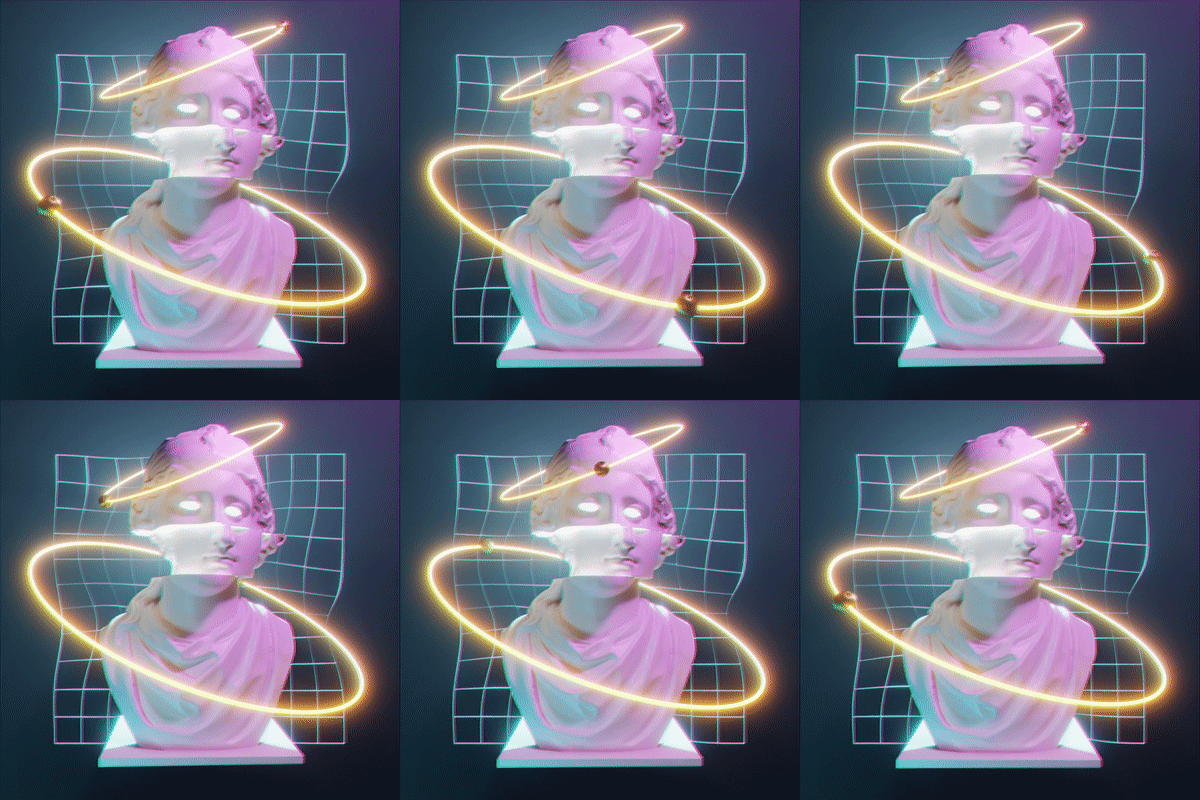
style vaporwave. Vaporwave est un genre artistique à la fois musical
et visuel. L'esthétique visuelle est définie comme l'intégration de l'imagerie d'
Internet ancienne, conception Web de la
fin des années 1990, de l'art glitch et des tropes cyberpunk,
ainsi que de statues
gréco-romaines animées dans des objets rendus en
3D. Dans ce cours, nous
allons nous concentrer sur l'esthétique visuelle
de vaporwave pour créer notre animation. Nous utilisons Blender
pour ce tutoriel, qui est un logiciel 3D incroyable et
totalement gratuit. Le seul obstacle à l'entrée est d'
avoir un ordinateur sur
lequel exécuter le logiciel. Créer une boucle d'animation fortement
stylisée est une compétence
vraiment souhaitable en tant qu'artiste 3D. Cependant, cela n'a pas
besoin d'être difficile. Suivez l'ensemble du processus
de création de cette animation du point de vue du débutant afin d'éviter autant de
confusion que possible. Dans ce cours, vous pouvez vous attendre à apprendre l'
interface de Blender et ses outils. Nous allons découvrir
les nombreux outils de base et éléments d'
interface de Blender
lors de la création et de
l'animation de notre statue. Pour réaliser notre esthétique en
ondes de vapeur, nous allons modifier une statue gréco-romaine
scannée en 3D. Éclairage, nous allons mettre en place un système d'éclairage stylisé, y compris un éclairage volumétrique. ombrage, qui peut donner aux objets l'apparence de
néons lumineux ou de métal doré. animant, nous allons créer une boucle d'animation subtile
mettant en vedette notre statue de vaporwave. Enfin, le rendu. Nous allons afficher notre
animation finale dans Blender afin que vous
puissiez la partager avec
vos amis et famille sur les réseaux sociaux. Lorsque nous aurons terminé, vous aurez
toutes les compétences nécessaires pour créer votre propre
boucle d'animation Vaporwave. C'est exactement ce
que vous ferez pour notre projet de classe. J'aimerais que vous
choisissiez une nouvelle statue le site Web
de scans 3D et que vous créiez un rendu
ou une animation vaporwave de votre choix. Je vais passer en revue chaque projet, le
télécharger dans la galerie et vous donner mon avis sur
ce que vous avez fait de fantastique, ainsi que sur tout ce qui
pourrait nécessiter quelques ajustements. J'espère que vous vous joindrez
à moi dans cette
aventure amusante pour débutants à travers Blender en
créant votre propre boucle d'animation
Vaporwave. [MUSIQUE]
2. (MISE À JOUR DU CLASS EN COURS) Paramétrer notre File SK: Si c'est la première fois que vous suivez un
cours sur Blender, je
vous recommande vivement de commencer par mon
guide complet pour débutants sur Blender Ce cours a été conçu pour les débutants absolus à
Blender et à l'art 3D en général Nous abordons tous les sujets
nécessaires afin de vous familiariser avec Blender et de vous familiariser avec Blender. Pour ce faire, suivez de
courtes leçons ciblées qui
abordent chaque sujet du point de vue d'un
débutant À l'aide d'un fichier de
démarrage bien organisé, nous terminons le cours par des projets
simples dans lesquels vous
configurez et personnalisez votre
propre site de camping confortable Cela étant fait, poursuivons la leçon. Dans cette leçon, nous
allons passer en revue certains paramètres afin de préparer un fichier pour une
animation et un rendu futurs. Commençons cet écran d'accueil
initial. Commençons par sélectionner
le nouveau type de fichier général. Nous allons maintenant passer
aux préférences d'édition. Ensuite, sur le côté gauche, nous allons chercher le système. Sélectionnez cela. Et puis en haut, sous
les périphériques de rendu des cycles, vous avez la possibilité
de vérifier l'optique. Veuillez le surligner
, puis cochez toutes les cases que vous voyez
dans cette zone plus sombre ici. Cela montre donc tout le
matériel auquel vous avez accès pour effectuer le rendu avec des cycles. Donc, dans mon cas,
cela montre mon GPU, qui est ici, puis
mon processeur qui est ici Il s'assure donc que
toutes ces cases sont cochées. Tu en as peut-être plus. Si
, pour une raison ou une autre, vous avez deux GPU,
il se peut
que vous ayez deux
GPU plus votre processeur Mais dans la plupart des cas, vous
n'aurez
qu' un seul processeur et
un seul processeur graphique Vérifiez les deux. Si, toutefois, vous n'
avez pas accès à l'optique, vous pouvez plutôt choisir cuda et
faire de même. Cochez ces deux cases. Et encore une fois, votre lecture ici sera un
peu différente de ce que dit la
mienne, car elle
dépend du matériel
de votre ordinateur actuel C'est ce que j'ai. Le vôtre sera différent. Je vais revenir à l'optique parce que j'ai la
possibilité d'utiliser l' optique une fois ces réglages effectués. Nous allons passer à l' onglet
animation sur la gauche. Ensuite, il ne nous reste plus qu'à
vérifier que votre interpolation par défaut
est définie Donc, par défaut, je crois que
Bézier est la solution par défaut. Mais parfois, certains
paramètres sont modifiés si vous
travaillez sur différents
projets et ils peuvent être définis sur linéaire ou constant. Cependant, dans notre cas,
nous allons simplement assurer qu'
il est écrit Bézier Et si ce n'est pas le cas, cliquez
simplement sur ce petit menu déroulant, puis
choisissez Bézier deux
paramètres ayant été modifiés, nous pouvons maintenant fermer cette fenêtre. Nous allons maintenant accéder aux paramètres
des propriétés de rendu ici sur la droite. Vous allez donc
sélectionner l'onglet qui ressemble peu à l'arrière
d'un appareil photo numérique Il devrait donc être tout
en haut ici. Ensuite, nous allons remplacer
notre moteur de rendu EV. Nous allons
plutôt utiliser des cycles. Alors nous allons descendre ici. Nous allons
changer d'appareil. Donc, pour le moment, il est configuré
pour n'utiliser que le processeur. Cependant, nous voulons qu'il utilise les deux. Nous allons donc
choisir le calcul par GPU. Je descends encore plus bas. Nous avons nos
exemples de fenêtres d'affichage ici. Nous allons donc
changer cela par rapport à 1024. Nous allons plutôt
le régler sur 100. Ensuite, nous allons vérifier
le bouton de réduction du bruit ici. Nous allons l'ouvrir
pour voir quels sont
les paramètres. Nous allons remplacer
le bruit ou le type D
automatique par un bruit optique. Au lieu de cela. L'optique va simplement réduire le bruit plus rapidement
ou le bruit d'Open Image T
ou
être de meilleure qualité,
mais elle est beaucoup plus lente mais elle est beaucoup Nous allons donc
utiliser l'optique uniquement pour la fenêtre d'affichage,
car nous nous
préoccupons davantage de la vitesse et de la réduction du bruit de la fenêtre
d'affichage Nous allons donc simplement
choisir l'option la plus rapide. Nous pouvons maintenant faire défiler la page vers le bas jusqu'
aux paramètres de rendu. Nous allons définir notre seuil de
bruit à 0,03, puis appuyer sur Entrée Nous allons faire passer le
nombre maximum d'échantillons de 40 à
96, jusqu'
à 100 également. Ensuite, les paramètres de réduction du bruit UNAR sont déjà activés par
défaut, donc c'est une bonne chose Mais nous voulons simplement nous
assurer que notre D fait du bruit ou que cela concerne nos paramètres de rendu. Plus précisément, lorsque nous
réalisons notre rendu final, nous voulions utiliser la fonction de réduction du bruit
de l'image
ouverte du design ou du type
d'utilisateur, au lieu de l'optique, car cela bruit de l'image
ou de nous donner une image plus belle et plus au prix d'un
peu de rapidité Donc, en allant plus loin dans cette liste, nous allons
ouvrir les boutons lumineux. Il indique que nous pouvons voir
ici que tous ces nombres sont définis sur des valeurs différentes sont définis sur des valeurs différentes
en fonction de
l'utilisation des trajectoires
et des rebonds de la lumière utilisation des trajectoires
et des rebonds de Désormais, par défaut, ces
valeurs fonctionnaient plutôt bien. Cependant, pour notre animation, nous voulons accélérer le processus
le plus rapidement
possible car
nous allons effectuer le
rendu d' un grand nombre d'images
différentes. En fait, nous allons
simplement cliquer et faire glisser
le pointeur sur celui du haut, puis descendre vers le bas pour qu'
il les mette tous en évidence. Et nous allons simplement
en taper un, puis appuyer sur Entrée. Nous allons donc
utiliser toutes ces ressources dans une seule balance. Et c'est parce que
nous faisons une scène
très simple. Nous n'avons vraiment pas besoin de tous ces calculs
différents
en cours cela ralentira
simplement notre vitesse de rendu
plus qu'elle ne devrait l'être. n'affectera vraiment pas beaucoup
notre image parce que nos images sont si simples
et stylisées Dans ce cas, nous
allons en utiliser une pour
chacune des valeurs présentes
sous les trajectoires lumineuses. Et puis la dernière chose à faire dans les paramètres des propriétés de rendu, et nous allons faire défiler
la page jusqu'en bas. Nous allons passer à la
gestion des couleurs. Ouvre ça. Ensuite, par défaut, il est généralement réglé sur Filmic, mais si ce n'est pas le cas, passez à la vitesse filmique, puis regardez, nous allons
choisir un contraste élevé Vous ne verrez donc
aucun changement ici, mais cela fera une
différence une fois que nous nos rendus et que nous aurons modifié les matériaux et l'éclairage, matériaux et l'éclairage,
cela donnera à notre
scène, par défaut, un aspect plus contrasté que ce qui est le point de
départ habituel Et cela ne fera
qu'accentuer certains détails
sur lesquels nous
travaillons dans notre scène Ce dernier
paramètre de rendu ayant été modifié, nous pouvons maintenant accéder à nos propriétés
de sortie, qui se trouvent dans l'onglet suivant
situé juste en dessous. C'est
une petite imprimante qui imprime
une petite photo. Ensuite, nous allons
monter jusqu'au sommet. Et nous allons
modifier la résolution
de notre rendu par rapport à la résolution standard de 1920 par dix,
ce qui correspond uniquement à la résolution HD standard. Nous allons plutôt en faire
un carré. Nous allons donc simplement taper dix
à la valeur la plus élevée que nous, notre caméra et notre sortie. Et vous pouvez
voir ici que notre caméra a changé de forme et qu'elle a photographié ici. Il a été transformé en carré maintenant, donc
il le couvre de 1080 carrés. Ensuite, nous allons baisser notre
fréquence d'images de
24, qui
est la valeur par défaut. Nous allons porter ce chiffre
à 30. C'est donc un peu plus fluide
pour notre animation. Maintenant, la toute dernière chose que nous
devons faire est d'enregistrer ce fichier car toutes les
modifications que nous avons apportées à ce fichier sont
locales. Donc, si nous le fermons, Blender ne se souviendra des paramètres que
nous avons modifiés. Nous allons donc
enregistrer ce fichier. De cette façon, nous pourrons
y revenir pour les leçons à venir. Et nous pouvons toujours travailler ce fichier auquel toutes
ces modifications ont été apportées. Nous allons donc aller dans Fichier, puis Enregistrer sous, puis utiliser
les lecteurs de gauche. Ou si vous souhaitez l'
enregistrer dans vos documents, accédez au dossier ou emplacement dans lequel vous
souhaitez enregistrer votre fichier. Et vous voulez vous assurer que vous
savez où il se trouve et que vous pouvez y
revenir parce que vous
ne voulez pas perdre votre fichier
après avoir beaucoup travaillé dessus. J'ai accédé à l'endroit où
je souhaite enregistrer mon fichier. Et là, je peux juste en
changer le nom. Je vais donc passer
à Vaporwave Animation. Je vais mettre le trait de soulignement
01 à la fin, juste au cas où je déciderais de
versionner ce fichier et de le diviser en deux
versions différentes de lui-même Je sais qu'il s'agit de la
première version et qu'
O2 serait peut-être
ma deuxième version. Donc, avec ce nom, je peux maintenant simplement choisir Enregistrer sous. Et il enregistrera le
fichier à cet emplacement. Tous ces
paramètres ayant été modifiés, nous sommes prêts à
poursuivre le projet. Au cours de la prochaine leçon, nous allons télécharger et
importer notre statue. Je te verrai là-bas.
3. (MISE À JOUR DU CLASS EN COURS) Importer la statue: Dans cette leçon,
nous allons télécharger notre modèle de statue et le
redimensionner à la bonne taille. Commençons. Nous
allons utiliser un site Web vraiment génial
appelé 3D scans.com Le site présente de
véritables scans 3D de statues
classiques et d'artefacts
datant de toute l'histoire. Bien que les modèles de
ce site soient
téléchargeables gratuitement et ne soient soumis à aucune
restriction d'utilisation commerciale. Pour ce tutoriel,
nous allons travailler sur
la statue d' Aphrodite
par Practicals J'ai inclus ce fichier 3D
dans les ressources du projet. Vous pouvez le télécharger ici
si vous préférez ne pas interagir avec le site Web des scans
3D. Maintenant que nous avons téléchargé notre
statue, revenons à
Blender et à ce qui est important. Avant de commencer, n'oubliez pas d' ouvrir le fichier blender que nous avons enregistré avec tous
nos paramètres modifiés depuis la dernière leçon. C'est dans ce fichier que je
vais travailler. Nous devons nous assurer
que nous sommes en mesure
d'importer le type de fichier
de la statue. Assurons-nous donc que les bons modules complémentaires
sont activés dans Blender. Nous allons
d'abord passer à Modifier, puis à Préférences. Nous allons maintenant passer à l'onglet des modules complémentaires
ici sur la gauche. Ensuite, dans votre barre de recherche, nous allons taper S, T,
L. Ensuite, nous voulons activer cette
importation, cette exportation au format STL Nous allons donc simplement nous
assurer que cette petite case est cochée Si vous l'avez déjà activé par
défaut,
c'est que vous l'avez
déjà fait avec. Une fois que vous aurez vérifié celui-ci. Maintenant, dans le champ de recherche, nous allons taper 0 b, j.
Ensuite, nous allons activer
le format OBJ d' import et
d'export de front d'onde Assurez-vous donc
que c'est coché. Enfin, nous
allons taper F b x. Vous devez
donc vous assurer
que le format FBX est activé Avec ces trois
formats de fichiers activés, nous ne devrions pas être en
mesure d'importer les statues que nous trouvons
sur le site Web. Nous pouvons maintenant fermer cette boîte. Je vais passer à l'importation de fichiers. Ensuite, nous allons
importer un
fichier STL car c'est ce qu'est
le fichier Aphrodite Nous allons cliquer sur STL. Vous allez accéder à l'endroit où
vous avez enregistré le fichier STL à
points Aphrodite à partir des ressources du
projet C'est le fichier que nous
allons importer. Ils ont donc sélectionné ce
fichier avant que vous ne cliquiez sur Importer Nous allons
en fait modifier certains de ces paramètres ici. Maintenant, vous ne
saurez pas certaines de ces
choses tant que vous ne les aurez pas importées, car vous ne saurez pas que c'est faux tant que vous ne les aurez pas importées. Je l'ai donc importé, j'ai
déterminé quels sont
les paramètres corrects pour ces paramètres ici. Et nous allons juste
les saisir maintenant. Par défaut, cette statue sera
vraiment, vraiment énorme. Nous allons donc en fait le
rendre beaucoup plus petit. Donc, dans l'échelle, au lieu
de rester à un, nous allons taper 0,014 Cela donnera à
la statue une taille beaucoup plus gérable et réaliste Ensuite, là où
il est écrit y vers l' avant, puis vers le haut ou Z vers le haut, nous allons en fait
changer le z de
z vers le haut à moins y vers le haut. Lorsque vous modifiez cela,
cela changera également le transfert, car ils
sont liés. Assurez-vous donc d'avoir 0,014, donc c'est X qui
tronque cela, c'est Il s'agit simplement de
supprimer cette dernière valeur. Tant que vous l'avez
saisie correctement, elle utilise toujours
la bonne valeur Ensuite, sous la valeur
positive, nous allons la changer
de z à y positif négatif. Ensuite, avec ces modifications, nous pouvons maintenant appuyer sur Importer STL. Vous remarquerez maintenant
que le statut a été importé après
un petit poids, mais qu'il se trouve à l'intérieur du
cube par défaut et qu'il est décentré. Essayons donc de résoudre ce problème maintenant. La première chose que nous
allons faire est donc de sélectionner le cube par défaut, puis
d'appuyer sur Supprimer ou sur X, selon votre préférence,
et de supprimer ce cube. Nous pouvons maintenant sélectionner notre statue. Nous allons zoomer ici pour mieux voir notre
statue. Ensuite, en haut
, dans la fenêtre d'affichage, vous allez accéder à l'objet Ensuite, vous
allez passer à Set Origin. Maintenant, vous voulez faire de
la géométrie à l'origine. Cela va donc
déplacer notre géométrie vers l'origine qui est
actuellement décentrée. Donc ce petit point orange ici, il devrait être au
centre de notre modèle. Cependant, en raison du processus
d'importation, il est un peu déplacé
et vous constaterez qu'une grande partie des fichiers STL,
OBJ et FBX sont créés
dans d'autres programmes, puis importés
dans une sorte
de Mais cela ne
signifie pas toujours que les pivots et les origines
entrent correctement. Nous allons donc simplement corriger
ce problème en accédant à Object Set Origin, puis à
geometry to origin, ce qui déplacera la géométrie
pour la centrer sur l'origine. Et maintenant c'est centré
sur cette statue. Passons maintenant
à notre outil de déménagement. Et nous allons le déplacer vers le haut de
manière à ce que le bas
de la statue corresponde à
peu près à l'origine
du sol ici. Nous allons donc le
mettre à peu près à zéro. Nous pouvons simplement passer à notre vue de face
ici
en maintenant la touche Tilda enfoncée
, un peu comme la petite
ligne ondulée
du niveau 1, et en la plaçant au-dessus de votre touche de tabulation Si vous maintenez cette touche enfoncée,
cela fait apparaître ce menu radial ici. Je vais choisir Front. Maintenant, je vais
juste zoomer ici. Ensuite, il suffit de le faire glisser vers le
haut pour qu'il trouve en
quelque sorte
sur cette ligne rouge. Nous allons considérer que c'est
le sol de la scène. Nous voulons donc qu'il repose et qu'il soit à
peu près sur le sol, il n'est pas nécessaire qu'il soit parfait. Un autre moyen
rapide de saisir
le type de
vue plate dans laquelle nous nous trouvions. Pour la vue de face, il suffit de cliquer sur l'un de ces
petits points ici. Dans ce cas, nous
cliquerons sur le y négatif. Cela
nous montrera simplement la même vue que celle dans laquelle nous nous trouvions avant pouvoir utiliser
la touche Tilta Il suffit de cliquer dessus. Ensuite, nous pouvons survoler la
vue, puis cliquer sur le devant. Les deux font la même chose. Alors la dernière chose que
nous voulons faire est cliquer avec
le bouton droit sur cette statue. Nous pouvons voir ici qu'il y
a toutes ces sortes de lignes méchantes. Nous allons être en mesure d'
arranger les choses un tout petit peu. Nous allons donc cliquer avec le bouton droit de la souris,
puis choisir une teinte lisse, car par défaut, elle est
importée avec une teinte plate. Maintenant, il n'a pas
tout éliminé, mais il a éliminé
un grand nombre de ces lignes
que nous voyions
sur le front. Et pour nos besoins, peu
importe
que la statue ait une géométrie parfaitement
lisse. Nous allons le voir de loin avec notre Render. Et nous allons également y
apporter beaucoup de distorsion visuelle. Obtenez ce look de vague de vapeur. Peu importe qu'il y ait petites lignes
et d'autres choses ici. Ce sera en
quelque sorte secondaire par rapport à l'animation avec
votre statue importée. Assurez-vous de ne pas
oublier de sauvegarder votre fichier. Vous pouvez donc simplement accéder
à File Save ou appuyer sur Control
S sur votre clavier. Maintenant que notre statue est
importée et centrée, nous sommes prêts à procéder
à la modélisation. Dans la prochaine leçon, nous allons découper une tranche à partir du centre de la statue pour permettre
un éclairage intéressant. Je t'y verrai.
4. (MISE À JOUR DU CLASS EN COURS) Découper la statue: Dans cette leçon,
nous allons modéliser une tranche à partir du centre de notre statue pour obtenir une
esthétique typique des vagues de vapeur. Commençons par. La première chose à
faire est de sélectionner notre statue. Ensuite, nous allons appuyer sur
Tab pour passer en mode édition. Maintenant que nous sommes en mode lecture, vous pouvez appuyer
sur trois sur votre clavier, ou vous pouvez cliquer sur
cette petite icône ici pour passer en mode visage. Passons maintenant à notre vue
de face
en la touche Tilde enfoncée,
qui se trouve à nouveau
à côté de la touche
unique votre clavier
et au-dessus de votre onglet Vous pouvez maintenir cette touche enfoncée
pour faire apparaître ce menu. Ou vous pouvez simplement cliquer sur
ce petit point vert ici et sur le y négatif. Et cela vous placera
également
en vue de face . Je vais choisir le front. Je suis vu de face. La statue est actuellement sélectionnée dans
son intégralité, je vais
donc simplement
cliquer dessus pour m'
assurer qu'elle n'est plus
sélectionnée. Ensuite, je vais appuyer sur Alt et Z même temps pour
passer en mode X-Ray. Vous n'êtes pas obligé de
suivre cette partie. Je vais juste expliquer
exactement ce que fait la radiographie. Ainsi, par défaut, si la radiographie n'est pas activée, lorsque je fais glisser la sélection
sur un modèle, les faces situées
elle-même depuis l'avant sont sélectionnées. Mais il ne sélectionne pas
les visages au dos. Vous pouvez donc voir ici que la sélection s'est
un peu
dispersée en fonction de ce qui
était visible depuis cette vue Maintenant, si je passe en
mode X-Ray en appuyant sur Alt et Z, le modèle a une
apparence différente maintenant, ce que nous
voyons vraiment à travers lui. Il est un peu difficile de déterminer la densité de ce modèle. Mais ici, vous pouvez
le voir relativement bien. Ce n'est pas une radiographie. Et c'est avec les radiographies. En fait, je perçois légèrement
le modèle. Cependant, avec le
mode rayons X activé. Maintenant, lorsque je fais glisser
la sélection sur le modèle en la faisant tourner, vous pouvez voir qu'elle sélectionne réellement tout au long du modèle, ce qui est important pour
notre tranche, car nous voulons que la tranche passe
complètement par là. Je vais donc revenir
à ma vue de face, frapper Tilda
puis passer à l'avant Nous allons maintenant choisir où va aller
notre tranche. La tranche que nous préparons
va en fait être découpée juste ici,
au centre de la tête. Nous allons donc simplement commencer
par cliquer et faire glisser. Et nous voulons commencer notre
sélection quelque part ici. Et maintenant, nous devons
commencer par le bord pour nous assurer que nous sélectionnons tout au long du modèle. Nous voulons en arriver là où c'est à peu près
horizontal. Donc, au milieu
du nez, juste
en dessous de l'œil. Nous ne voulons pas attirer
l'attention et notre sélection, nous voulons environ la
moitié inférieure du nez. Ensuite, nous allons aussi
aller ici et couper le menton en deux. Nous allons donc essayer de
trouver une solution rapide. Et si tu vas trop
haut, c'est bon. Nous pouvons ajuster cette sélection
ici et je vais commencer par là. Et je peux dire que je suis allée
un peu trop haut. Je peux voir qu'en zoomant, je suis entré dans l'œil. Donc, le moyen de régler cela
est de maintenir la touche Ctrl enfoncée. Puis faites glisser
une nouvelle sélection. Et maintenant, peu importe ce que vous
utilisez, faites glisser la sélection dessus, vous allez la désélectionner Nous pouvons donc voir qu'ils
maintiennent la touche Ctrl enfoncée
, puis font à nouveau glisser la
sélection vers l'extérieur. Je suis maintenant en mesure de réduire
la sélection et de
m'assurer de n'obtenir que ce que je veux. Je vais continuer à baisser les
choses un tout petit peu. Je pense qu'il y a du bon là-bas. Le menton est plutôt bon. Je ne pense pas qu'il
faille trop bouger. Nettoyez un peu cette sélection. Encore une fois, maintenez la touche
Ctrl enfoncée pour supprimer de la sélection. Maintenant, si nous avons fait le contraire
et que vous en avez sélectionné trop peu, vous pouvez maintenir la touche Maj enfoncée et faire glisser une autre sélection,
qui s' ajoutera à la sélection. Si vous avez rencontré le problème
inverse et que vous n'avez pas sélectionné suffisamment, maintenez la touche Maj enfoncée, puis faites glisser une sélection
pour l'ajouter à celle-ci. Maintenant que nous avons fait
notre sélection, nous pouvons appuyer sur P sur notre clavier. Ensuite, nous allons
choisir séparément. Ensuite, nous allons
choisir la sélection ici. Donc, séparez-les par sélection. Et quand on touche ça,
ça gèle pendant une seconde. Mais ensuite, la réponse modale. Et nous pouvons voir ici
que nous avons en fait divisé le modèle
en deux parties. Donc, ce que nous avons fait, c'est
découper la tranche que nous avons faite. Nous l'avons séparé en un modèle
complètement différent. Maintenant, si je clique sur ce
petit globe oculaire ici à côté de l'Aphrodite 0.001, il sera effectivement supprimé Eh bien, cela ne
le supprime pas. Il masque la partie que nous en avons
séparée. Nous pouvons donc voir maintenant
que nous
avons en fait deux modèles distincts. Je vais faire une rotation par ici. C'est la tranche que nous avons
supprimée de notre modèle. Ensuite, voici la tranche et
elle est ajoutée au modèle. Vous pouvez maintenant appuyer sur Tab
pour quitter le mode édition. Maintenant que nous avons
ces deux pièces, renommons-les afin de savoir ce qu'elles sont Sélectionnons la
statue de base originale que nous avons ici. La pièce dont nous venons de
découper la pièce. Nous allons double-cliquer
sur le nom ici. Nous allons taper
cette base de statue. Nous savons donc
que c'est la base de notre statue, alors
nous avons une base de statue. Ensuite, pour la tranche, nous pouvons simplement double-cliquer dessus
et appeler cette tranche de
statue. Appuyez ensuite sur Entrée. Maintenant que nous avons terminé de
sélectionner le modèle, nous pouvons appuyer sur Alt Z pour
désactiver le mode X-ray. De cette façon, c'est un
peu plus facile à regarder avec la partie centrale de votre statue
sélectionnée. Nous allons en fait commencer
à compenser cela pour intégrer l'esthétique des ondes de vapeur
que nous avons observée dans certaines
de nos références Nous allons donc le faire revenir
en arrière avec notre outil de déplacement. Nous allons donc prendre
le manche en Y, le vert. Nous allons le ramener
à peu près ici. Donc, en gros, la
crête du nez
suit le pli
où se trouve le I. Nous avons donc ce décalage maintenant. Ensuite, nous allons faire
demi-tour jusqu'à notre vue de face. Nous allons le faire
glisser vers la droite. Que le nez et celui-ci s'
alignent presque comme s'il s'agissait d'un cyclope ou quelque chose
comme ça Maintenant, nous pouvons voir ici que
nous avons cette sorte de Central Park
décalé à l'aspect pétillant jusqu'à notre statue Premièrement, cela ajoute à l'
esthétique des ondes de vapeur que nous avons observée
dans certaines de nos références. Mais cela nous permettra également
d'
ajouter un
éclairage intéressant
émanant de la statue
elle-même dans une autre leçon Maintenant, avec notre tranche décalée, nous remarquerons que
nous avons maintenant un tout révélant le fait que notre
statue est en fait creuse. Nous allons régler ce problème maintenant. Commençons donc par
sélectionner la base de la statue. Donc, pour ce qui est du gros morceau, nous allons appuyer sur Tab
pour passer en mode édition. Nous allons maintenant appuyer sur deux sur notre clavier pour passer
en mode Edge, c'est
ce bouton ici. Nous allons maintenant sélectionner
cette arête ici, aplatir puis la remplir
d'un polygone
pour donner l'
impression que la statue est toujours solide même si nous en avons
découpé un morceau La première chose que nous
allons faire est zoomer sur votre statue ici. Il suffit de trouver ici un endroit
où il est facile de différencier les bords. Donc, dans mon cas, ici, je peux voir que c'
est le bord d' une sorte de polygones,
les faces Je vais maintenir la touche Alt de
mon clavier enfoncée , puis
cliquer dessus avec le bouton gauche Nous pouvons donc voir ici
qu'
une petite ligne ou une ligne
de polygones est sélectionnée . Dans
quelle phase se situent les arêtes
plutôt que les arêtes de ces Cependant, il n'a
pas sélectionné le tout. Je vais donc maintenir la touche Alt enfoncée
et cliquer à nouveau dessus. Cliquez
exactement sur la même
zone surlignée que celle que nous avions précédemment. Cliquez dessus une deuxième fois,
et maintenant il sélectionnera la boucle complète de
cette bordure ici. Maintenant, nous pouvons voir que
pendant que nous tournons, cette ligne orange fait tout
le tour du bas. qui est important parce que
pour la prochaine étape, nous allons maintenant l'
aplatir,
afin que ce ne soit pas si irrégulier Revenons maintenant à
notre vue de face. Encore une fois, nous pouvons soit utiliser ce petit point vert ici, soit cliquer sur
la bulle Y négative. Ou nous pouvons tenir Tilda dans nos bras
et choisir la vue de face. Nous allons maintenant zoomer ici. Nous allons passer à notre outil de
balance ici sur la gauche. Maintenant, je suis passé
à mon outil de balance. Nous allons utiliser
le manche bleu, donc le manche en Z
pour le réduire au point où
il est pratiquement plat. Nous allons donc le
faire en plusieurs parties. Ce sera, ne le vendez pas trop. Mais nous allons simplement commencer par cliquer sur cette petite poignée bleue ici et la réduire. Vous pouvez donc voir au fur et à mesure que nous le faisons que
cela devient de plus en plus plat. Je le redimensionnerais jusqu'à ce
qu'il soit à peu près plat. Vous pouvez toujours voir une
petite ondulation
autour de la partie la plus mauvaise
des polygones Alors réduisez-le à peu près là. Arrête de le redimensionner, puis
revient en arrière et redimensionnez-le à nouveau. Alors maintenant, nous allons avancer beaucoup
plus lentement pendant que vous faites cela. Si vous le faites par petites étapes, vous n'avez pas à vous soucier de le
surdimensionner et le voir se retourner à l'envers. Je vais juste le
redimensionner encore quelques fois jusqu'à ce qu'
il ait l'air plutôt plat. Je dirais que c'est plutôt bien. À l'œil nu, ici.
Ça a l'air plutôt plat. Ce n'est peut-être pas parfait, mais c'est très proche. OK, maintenant on
peut faire une rotation. Vérifiez que notre modèle est beau
et plat ici en bas. Ensuite, la prochaine chose que
nous allons faire est appuyer sur F sur notre clavier. Nous allons appuyer sur F. L'ordinateur y
réfléchira une seconde, puis il
le remplira d'un joli polygone
plat en bas Maintenant, permettez-moi de
revenir un peu en arrière. Maintenant, on dirait que
notre statue vient être parfaitement découpée
au laser. Mais il y a toujours de la pierre et des trucs comme ça
en dessous. Alors maintenant, il n'est pas creux. Vous remarquerez des zones sur les bords où
le sommet s'est en quelque sorte
replié sur lui-même Si certaines zones
sont vraiment très mauvaises dans votre modèle, maintenant, cela dépendra de l'endroit où
vous avez sélectionné. n'y a aucun
moyen réel pour nous d'avoir sélection exactement identique, car vous
auriez sélectionné un pixel
plus haut ou un pixel plus bas, sorte que votre bord pourrait être
plus ou moins beau que le mien. La seule façon de résoudre ce problème, un moyen simple de résoudre
ce problème
serait simplement de sélectionner certains
de ces sommets ici Si c'est particulièrement
mauvais à un endroit, simplement à votre outil de déplacement puis faites-le
glisser vers la gauche ou la droite. Maintenant, vous constaterez peut-être que certains le
déplacent plus que d'autres. Certains ont
un peu mieux corrigé l'ombrage. Mais vous pouvez voir que c'
était très facile à corriger. Et ce n'est vraiment pas
nécessaire dans l'ensemble. Et je ne dirais même pas que c'est nécessairement juste
sur le devant ,
je ne réglerais ça que si cela vous dérange vraiment Et deuxièmement, si c'est vraiment grave. S'il s'agit d'une énorme ligne noire ou quelque chose comme ça sur le
devant de votre modèle, j'essaierais de saisir ces sommets ici
et de les déplacer. Essayez de comprendre de quelle
façon ils sont emmêlés. Donc, celui-ci, je voyais
qu'il était emmêlé un peu trop loin
vers la gauche, alors je l'ai simplement déplacé vers la droite Mais notre modèle pour notre rendu final sera
très différent,
comme des effets de glitchy, de la
distorsion et de l'aberration
chromatique Et il va être en mouvement et l'éclairage va
créer du contraste, donc ce sont de petites
imperfections que nous
voyons isolément lorsque nous regardons
simplement le sommet. Elles voyons isolément lorsque nous regardons simplement le sommet vont à peu près toutes disparaître
pour notre rendu final Je ne suggère donc pas de passer trop de temps à réparer
ces problèmes, car ils seront
vraiment
soit complètement invisibles, soit super
minimisés. Pour la finale. Je vais revenir
à mon mode Edge maintenant, appuyant sur engourdir à nouveau dans Edge et nous allons juste faire le même processus
ici vers le bas Je vais zoomer, trouver
un endroit sympa à sélectionner. Maintenez la touche Alt enfoncée, cliquez à un
endroit où vous pouvez voir qu'il sélectionne quelques-uns de ces
différents arêtes ici. Et je vais juste maintenir la
touche Alt enfoncée et la sélectionner à nouveau. Et maintenant, il va tout sélectionner
. Lorsque vous le sélectionnez
pour la deuxième fois, vous devez simplement vous assurer que vous maintenez la
touche Alt enfoncée et que
vous sélectionnez une partie déjà surlignée. Maintenant que tout est
sélectionné, je vais revenir à ma
vue de face. Cette fois, je vais juste cliquer sur
la petite bulle ici. Passez à mon outil Scale. Redimensionnez-le uniquement dans la direction
bleue Z. Échelle presque plate, arrêtez-vous une seconde
, puis revenez dessus. Et maintenant, ça va se déplacer beaucoup plus lentement. Je vais
probablement le faire trois ou quatre fois ici, juste pour m'assurer que
c'est plutôt plat. Il a donc l'air plutôt plat. Maintenant, je peux faire pivoter mon appareil photo. Appuyez sur F sur mon clavier pour remplir. Donc F va le remplir. Maintenant, nous pouvons voir ici
qu'il l'a rempli. Cependant, cela n'a pas l'air aussi
beau et fluide que
l'autre. C'est parce que l'ombrage devient confus
ici. Il ne savait pas qu'il aurait
dû être plat ici. Et il a juste essayé de le
lisser et de le rendre arrondi. Mais comme c'est essentiellement plat, cet arrondissement semble
vraiment très mauvais Il existe un moyen simple de résoudre ce problème. Heureusement, je n'ai pas
eu ce problème ici. Mais si c'est le cas,
c'est
l'occasion pour vous de le fixer également sur le
top. Nous allons donc
passer en mode visage en
appuyant sur trois sur notre
clavier ou en cliquant dessus. Et puis avec ce
visage sélectionné. Je peux donc voir ici que je l'
ai mis en évidence. Je vais juste cliquer avec le bouton droit de la souris,
puis passer à Shade Flat. Quand je choisis Shade Flat, c'est à nouveau beau et plat, comme l'était le haut. Maintenant, si votre numéro supérieur
rencontrait également le même problème, il
vous suffit de sélectionner ce
clic droit, Ombre à plat. Nous avons maintenant de jolis hauts et
bas plats pour les deux. Nous pouvons maintenant appuyer sur l'onglet pour quitter mode d'édition de
la base de la statue. Ensuite, nous allons
sélectionner la tranche de statue, appuyer à nouveau sur la touche Tab pour revenir en mode édition
pour ce modèle. Nous allons juste faire le
même processus rapidement pour délimiter le haut et
le bas de ce modèle. Encore une fois, réglé pour passer
en mode Edge. Zoomez, maintenez la touche Alt enfoncée, sélectionnez un bord, maintenez à nouveau la touche Alt enfoncée et sélectionnez déjà le bord
surligné. Cela sélectionnera le reste. Quand je passe devant moi. Puis réduisez-le. Vous pouvez voir que si je
l'élargis trop loin, vous voyez que l'autre bord, c'est
un peu comme s'inverser C'est ce que nous
essayons d'éviter en le faisant plusieurs fois. Je le réduirais donc
jusqu'à ce qu'il soit presque plat. Et puis
encore quelques fois rapidement, arrête une fois que c'est
visuellement plat, Tia est plutôt belle. Appuyez sur F pour le remplir. Encore une fois, celui-ci a fait
la même chose là où il n'est pas tout à fait sûr
que ce soit plat. Je vais passer
en mode visage, cliquez avec le bouton droit sur Shade flat. Maintenant, je peux revenir
à mon mode Edge, en appuyant sur deux sur le clavier
ou en cliquant simplement sur cette icône, essayant
de vous montrer quelques méthodes différentes ici. Donc parfois je clique dessus, parfois j'appuie simplement
sur le bouton, mais les deux fonctionnent. Maintenant, nous allons descendre
jusqu'en bas. Sélectionnez cette arête, maintenez la
touche Alt enfoncée pour la sélectionner. Sélectionnez la petite chaîne ici, Alt pour la sélectionner à nouveau afin de
sélectionner le tout. Ensuite, nous
allons le réduire. Encore une fois. Je vais assez
vite car c' est la quatrième
fois que nous le faisons. Il suffit donc d'escalader cet appartement. Zoomez ensuite sur
F pour le remplir. Encore une fois, celui-ci n'était pas
sûr qu'il soit plat, nous allons
donc simplement passer
à nouveau en mode visage avec trois teintes plates.
Et maintenant c'est terminé. À ce stade, comme je l'ai dit, si vous regardez votre
modèle ici et que vous voyez ces petites zones ombrées
plus sombres. On dirait presque que la statue a été ébréchée
sur ces bords Je ne m'inquiéterais vraiment pas, à
moins qu'il n'y ait une énorme entaille à l'intérieur du visage quelque part, comme
une énorme entaille vers l'intérieur J'essaierais de résoudre ce problème
parce que ça va prendre de l'ombre. Mais ces petites
micro-imperfections sont
visibles à la limite. Vous n'allez vraiment pas les
remarquer dans l'animation. Je ne vous ferai donc pas perdre
votre temps à
les corriger car vous n'allez pas les
obtenir parfaits de toute façon, parce que cette géométrie
est un peu compliquée parce qu'il s'agit d'un scan Il va donc être très
difficile de régler
ce problème
efficacement de toute façon. Et tu
vas juste te rendre fou en essayant de le réparer Je voudrais juste le laisser tel quel. À moins, comme je l'ai dit,
qu' il s'agisse d'une énorme entorse ou que vous ne vouliez
vraiment vous entraîner à
essayer d'
y remédier Nous pouvons maintenant appuyer sur l'onglet pour
quitter le mode d'édition. Et maintenant, nous avons une tranche
découpée au milieu de notre statue qui est totalement
libre de se déplacer d'elle-même. Que je puisse contrôler Z pour le
remettre là où il était. Maintenant que nous avons
modifié notre statue avec une tranche au milieu, nous sommes prêts à ajouter des éléments flottants
intéressants entourent. Dans
la leçon suivante. Je t'y verrai
5. (MISE À JOUR DU COURS EN COURS) Ajouter les anneaux: Dans cette leçon, nous allons ajouter quelques
éléments flottants intéressants qui se trouvent sous la statue pour donner de la vie à
l'arrière-plan. Commençons. Commençons par organiser un
peu
notre fichier et par configurer la position de
notre caméra. Faites glisser la sélection sur les deux
parties de votre statue. Vous pouvez ainsi sélectionner la base de la statue ainsi que la
tranche de statue. Appuyez maintenant sur M sur votre clavier
pour accéder à la collection. Ensuite, nous
allons choisir une nouvelle collection pour le néon ici Nous allons juste
taper une statue. Ensuite, nous pouvons appuyer sur « OK ». Et nous pouvons voir ici qu'elle
déplace ces deux pièces
de sa propre collection
appelée statue. Une fois que vous aurez sélectionné
cette petite case blanche
à côté du mot statue, nous allons faire sorte
que tous les nouveaux modèles que nous créons par défaut
soient créés dans la couche de statues plutôt que dans la collection
par défaut La collection originale ici, nous allons juste
double-cliquer dessus. Nous allons appeler cette scène de
rendu. Appuyez ensuite sur Entrée. Nous avons maintenant deux collections
différentes , prêtes à être organisées. Et assurez-vous que votre
petite boîte blanche à côté de la
statue est sélectionnée et que vous
avez peut-être choisi par défaut pour
afficher à nouveau la scène Une fois que vous avez double-cliqué
sur sa renommée, assurez-vous
simplement que la statue est assurez-vous
simplement que la statue surlignée ici, la Ensuite, nous sommes prêts à poursuivre. Nous pouvons maintenant positionner
notre caméra de cette façon. Lorsque nous plaçons
ces éléments flottants, nous savons s'ils apparaîtront ou non dans le champ de vision de la caméra. Il suffit donc de cliquer sur
cette petite icône ici. On dirait une caméra sous cette petite main blanche. Cliquez dessus avec le bouton droit. Et cela va nous
placer dans le champ
de vision de la caméra que nous avons
laissée dans notre scène. Désormais, par défaut, lorsque
vous êtes à l'intérieur d'une caméra, vous ne pouvez pas faire pivoter
votre visionneur de quelque manière que ce soit. Si vous le faites pivoter, cela
vous fait en fait sortir de la caméra Vous pouvez donc voir que notre caméra
est restée là où elle se trouvait. Donc, par défaut, et encore une fois, nous
ne l'utiliserons pas ici. Mais vous devez
déplacer votre caméra à la main, puis la faire pivoter et essayer de l'
aligner sur votre scène. Maintenant, je trouve cela
relativement fastidieux. Je vais donc plutôt utiliser Control
Z, lorsque nous cliquons sur ce petit bouton de
caméra ici. Nous sommes donc dans notre
caméra en ce moment. Nous pouvons appuyer sur la touche N de notre clavier
pour faire apparaître le menu latéral. Nous allons descendre à View. Et nous allons cliquer sur
cette petite case ici. Et c'est ce qu'on appelle
verrouiller la caméra pour voir. Quand nous vérifierons cela. Maintenant, lorsque nous faisons pivoter notre caméra, elle nous laisse à l'intérieur. La caméra ne nous saute pas dehors. Et maintenant, nous sommes en
train de modifier la position de la caméra simplement en la faisant pivoter et en la déplaçant comme
nous en avons l'habitude dans la modélisation
de la fenêtre d' affichage Maintenant, nous pouvons simplement
positionner notre caméra comme nous
aimerions que notre étui soit ici Je vais juste
zoomer un peu. Un peu centré. Nous
voulons regarder directement le devant de la statue. Et nous allons ajuster
les valeurs ici une fois que
nous nous en serons rapprochés. Je me suis juste centré
pour zoomer un peu. Je vais accéder à
l'onglet des articles ici. Donc, en fait, avant de
changer d'onglet, décochez cette vue de caméra car si ce n'est pas
le cas, nous déplacerons notre
caméra pour la faire pivoter autour la fenêtre d'affichage afin de modifier une partie de la modélisation ou d'ajuster les anneaux que nous allons ajouter Nous allons réellement
déplacer notre caméra. Et il ne
sera pas à l'endroit où nous avons décidé de le placer. Nous ne voulons donc pas que cela se produise. Nous allons décocher cette case. Et maintenant, lorsque nous le faisons pivoter, voyons qu'il quitte la caméra. Alors que ad,
comme c'était avant, je vais revenir
dans mon appareil photo. Maintenant, accédez à l'onglet des articles ici. Et une fois nos caméras sélectionnées, nous allons simplement invoquer
les rotations ici et les emplacements pour nous assurer que
votre caméra correspond à Donc, par défaut, nous
allons monter ici. Nous allons aller
au X et nous
allons simplement taper zéro. Ensuite, nous allons aller au Y. Nous allons taper le moins 2.3
et appuyer sur Entrée Ici, nous travaillons avec des compteurs. Donc, si vous ne
travaillez pas en mètres, vos valeurs seront
légèrement différentes. Avec un Z, vous pouvez taper
0,57 puis appuyer sur Entrée. Ensuite, pour notre rotation,
nous allons taper 90. De cette façon, il est bien pivoté
verticalement et le
maintient bien plat Ensuite, pour ces deux valeurs, nous allons simplement
taper zéro. Alors maintenant, si vous avez saisi
ces valeurs ici, vous devriez avoir l'angle de
caméra exact que j'ai Et laissez-moi appuyer sur N, en
accédant à ce menu latéral. Avec notre caméra positionnée. Nous voulons nous assurer que nous pouvons toujours voir ce que voient nos caméras lorsque nous
plaçons ces éléments. Nous allons donc créer
un autre port d'affichage ici sur le côté gauche
que nous allons consacrer uniquement à voir
ce que voient les caméras , puis
nous allons travailler sur le côté droit. Pour ce faire, nous
allons monter ici, haut à gauche, juste en dessous du logo de
Blender Et nous pouvons voir que lorsque
nous sommes dans ce coin ou la souris se transforme en signe plus, nous allons
cliquer et faire glisser Nous avons nos maisons avec un signe plus. Si nous le faisons glisser vers la droite, nous faisons glisser une toute nouvelle
fenêtre d'affichage ici sur la gauche Nous allons arrêter
ça à peu près là. Si vous souhaitez en modifier la
position ou la taille,
vous pouvez toujours l' ajuster après coup en plaçant
le pointeur de la souris
sur cette ligne centrale, attendant qu'elle se transforme en
flèches, puis en la déplaçant Maintenant que c'est fait, nous
avons deux fenêtres d'affichage distinctes. Celui-ci, nous allons l'
agrandir un peu. Nous allons zoomer pour voir ce que voient
nos caméras. Et puis de ce côté-ci, nous pouvons
maintenant faire pivoter notre caméra. Nous pouvons donc voir ce qui se passe
ici, puis nous pouvons continuer à modéliser
sur le côté droit, nous verrons toujours
ce que les caméras voient ici sur la gauche. Maintenant que cela est fait, nous
ne voulons pas vraiment voir cette caméra
flotter dans notre fenêtre d'affichage, car
elle nous
empêcherait de la sélectionner ou de la déplacer accidentellement Nous allons donc simplement
monter ici en haut à droite, puis
cliquer sur ce petit globe oculaire pour masquer cette caméra
dont vous pouvez voir qu'elle n'a rien fait aux
caméras encore présentes Il est simplement invisible pour le moment, ce qui signifie que nous ne pouvons pas
le sélectionner et le déplacer par accident. Créons maintenant
notre premier élément, qui sera un
anneau flottant encerclant le corps Nous allons travailler
du bon côté. Nous allons appuyer sur Shift
et A, puis passer à la courbe. Choisissez ensuite le cercle. Ainsi, lorsque nous choisirons cette
option, nous verrons apparaître un cercle. Cependant, ne cliquez pas dessus pour l'
instant, car nous voulons accéder
à cette boîte
d'options, l'ouvrir
et nous allons tout de
suite modifier
son instant, car nous voulons accéder
à cette boîte
d'options, l'ouvrir rayon de 1 m à
0,8 m. Nous allons donc
simplement le réduire légèrement pour qu'
il
s'adapte un peu mieux à notre statue Maintenant que c'est fait. Maintenant, nous pouvons monter ici en haut
à droite
et nous allons le renommer du cercle de
Bézier à la
place du corps de l' Entrez ensuite car
ce sera
l' anneau qui entoure
le corps de notre statue. Avec ces bagues toujours sélectionnées. Nous pouvons descendre ici jusqu'
à ce symbole vert, qui représente les propriétés
des données de l'objet pour ce cercle de Bézier Nous allons modifier
certains paramètres ici. Nous allons commencer
par modifier l'aperçu de la résolution ici. De loin, il est difficile de voir que ce cercle n'est pas
beau et lisse, mais en zoomant, nous pouvons voir ici que ce cercle comporte des sortes de lignes irrégulières Il est composé de
peu de sommets, ce qui signifie qu'il contient
beaucoup de points plats Donc, pour que cela soit agréable et fluide, nous allons modifier ce
12-50 au lieu de le saisir Et nous pouvons voir ici que cela
a rendu les choses beaucoup plus fluides ici. Notre bague
sera donc belle et ronde. Nous pouvons maintenant faire défiler la page vers le bas. Nous allons passer à la
géométrie, ouvrir cette question. Ensuite, nous allons
descendre au biseau. Ensuite, sous biseau,
nous allons taper
0,01, puis appuyer sur Entrée Cela donnera notre bague ici, qui par défaut est un peu invisible au départ
. Une courbe elle-même n'est pas visible tant que la géométrie ne lui est pas
appliquée. Ainsi, en augmentant le biseau, nous avons ajouté une géométrie
qui n'est plus qu'un cercle, votre tube circulaire qui
contourne cette courbe, qui la rend désormais visible Maintenant, je peux voir ici que nous
avons une véritable bague qui est visible sur notre scène lorsque
notre bague a été créée. ne nous reste plus qu'à le positionner autour du corps de notre statue. En fait, nous
allons essayer de le faire ici, sur le côté gauche parce que nous voyons les choses du point de vue de la caméra. Commençons donc par
notre outil Move. Nous allons juste déplacer
ça ici. Maintenant, il va falloir
quelques essais et erreurs pour que cela
corresponde exactement. Donc ne vous inquiétez pas si le vôtre ne correspond pas
parfaitement au mien, essayez
simplement de vous en
rapprocher le plus possible. C'est aléatoire. Déplacez-le vers le
haut jusqu'au cou. Nous allons passer à
notre outil de rotation ici. Je vais juste le faire pivoter vers le bas. Je vais le faire
pivoter vers la droite maintenant. Et encore une fois, c'est
juste au toucher.
Alors essaie juste de faire en sorte que le tien corresponde le
plus possible au mien. Nous allons juste choisir un anneau
incliné, incliné vers la droite Et nous voulions
les encadrer, les épaules ici. Nous pouvons voir ici que je laisse espace égal
au-dessus de l'épaule,
là où les anneaux laissent un espace ici et
passent derrière la tête. Je pense que la bague dans son ensemble
est un peu trop grande, alors je vais la
réduire simplement en appuyant sur S puis en la faisant
glisser légèrement vers le bas On dirait que je suis en
train de le réduire à environ 0,91 et je peux le voir en haut
à gauche et Michael,
en haut à gauche l'écran,
il indique Et encore une fois, c'est juste moi. Je l'accroche ici. Alors à peu près là-bas. Je pense que je veux le
faire pivoter un peu plus dans la direction X. Ensuite, nous allons le déplacer vers le haut. Donc tant que ta bague
ressemble à la mienne, ça devrait aller. Je ne m'inquiéterais vraiment pas
que ce soit parfaitement parfait. Il faut juste y jeter un coup d'œil
général. Si vous souhaitez
suivre avec moi valeurs
exactes de cette bague, cliquez ici. Donc, si nous ajoutons les anneaux
sélectionnés et que nous appuyons sur N pour faire apparaître notre menu
latéral ici, lancez l'onglet des éléments. J'ai une position Z entre 0,5
et E. La rotation X est 16 Pourquoi 18 ? Ensuite, si nous redescendons à l'échelle, ces trois ensembles
sont des ensembles de 0,9. Et pour
modifier ces trois options,
il suffit de cliquer
sur la première, de maintenir la souris
enfoncée, puis de la faire glisser vers le bas. Je suis juste en train de contrôler Z qui clique et fait glisser
pour que vous deviez faire un peu plus vite si le beignet est trop lent
pour les besoins de l'exemple, alors vous pouvez
tous les modifier même temps.
J'ai peut-être 0,9. Je vais masquer ce
menu maintenant en appuyant sur N. Maintenant, nous sommes prêts pour
la deuxième sonnerie. Pour créer le deuxième anneau, nous allons simplement
appuyer sur Shift et D avec nos anneaux actuels sélectionnés. Cela lancera le processus de
duplication, lequel nous pouvons maintenant appuyer sur le
bouton droit de la souris pour le remettre à l'endroit où il se trouvait. Nous avons toujours un doublon ici. Il l'a simplement ramenée
à la position exacte nous l'avons dupliquée. Maintenant, nous allons simplement
le déplacer vers le haut. Nous pouvons commencer dès maintenant
à l'adapter à la tête. Donc, par défaut, celui-ci
sera beaucoup trop grand, donc nous allons
simplement le réduire. ne me dérange pas
qu'il s' amincisse à mesure qu'il
rétrécit également. Je pense que cela fonctionne
bien pour la tête. Nous allons le réduire
à peu près ici. Encore une fois, une fois que j'aurai terminé
, je vous donnerai mes mesures exactes si vous voulez
suivre à la lettre. Sinon, regardez simplement ce que je
fais et essayez de le faire
correspondre visuellement. Je vais le placer
à peu près ici, c'
est-à-dire un peu
au centre
du bandeau qu'elle porte Nous allons le faire pivoter
vers le côté opposé. Nous avons donc une
petite différence
entre l' anneau supérieur et
l'anneau inférieur. Ensuite, je vais juste le
faire pivoter légèrement vers le bas pour qu'il soit plus bas à l'avant de la
tête qu'à l'arrière. Continuez à le peaufiner ici jusqu'à ce que vous obteniez quelque chose de
similaire au mien Je pense que ma bague est encore un
peu trop grande. J'en suis plutôt content. Nous allons le faire pivoter
légèrement sur le côté. Aplatissez-le un peu. OK, je pense que j'ai fini de
le tweeter ici. Tout comme pour la dernière chaîne, si vous souhaitez
suivre
les dimensions exactes
que j'ai. La position X est
négative de 0,02 m. La
position Z est de 1,15 m. La
rotation du X est de 19,5 Y est moins 16,5, Z est moins 1,12 L'échelle pour ces
trois valeurs est alors de 0,59. Et avant d'oublier,
renommons cette nouvelle bague. Nous allons donc plutôt l'appeler
tête de sonnerie. Maintenant, nous avons le corps de l'anneau
et nous avons la tête de l'anneau. Je finirai par
ajouter des sphères à ces anneaux qui
orbitent autour de la statue. Cependant, ce processus
sera plus facile à expliquer lorsque
nous commencerons à animer. Nous allons nous en tenir à cela pour le moment. Dans la leçon suivante,
nous allons ajouter les derniers éléments flottants
à l'arrière-plan et apprendre un peu plus sur le modificateur de
déformation du réseau Je te verrai là-bas.
6. (MISE À JOUR DU CLASS EN COURS) Ajouter la grille et les yeux: Dans cette leçon, nous allons ajouter une grille de distorsion derrière notre statue, ainsi qu'une géométrie
pour les yeux, que nous pourrons facilement
ombrer à l'avenir Commençons. Nous allons commencer par ajouter notre avion. Nous allons donc appuyer sur Shift
et un enregistrement va dans Mesh. Nous allons choisir l'avion. Le
plan a donc été créé ici, mais nous voulons ajuster les dimensions avant de fermer cette boîte d'options. Commençons donc en
saisissant 2,7 m pour la taille. Ensuite, nous sommes prêts
à cliquer dessus. Maintenant que nous avons notre avion ici, nous devons le faire pivoter. Nous allons donc
sélectionner l'avion. Nous allons appuyer sur R pour faire pivoter. Le Breanna a frappé X pour que
vous le liez à l'axe X. Ensuite, nous allons
taper 90 sur notre clavier. Ensuite, nous pouvons appuyer sur Entrée
pour le confirmer. C'est juste un moyen très
rapide de le faire pivoter. 91 l'axe X. Nous allons aller
ici en haut à droite
et double-cliquer sur le plan des mots,
et nous allons plutôt et double-cliquer sur le plan des mots, renommer
cette grille Mettons maintenant notre
avion en position. En fait, il va
utiliser
ces deux fenêtres d' affichage pour placer
l'avion au bon endroit Nous allons donc le déplacer sur
le côté droit, mais nous allons faire
attention au côté gauche
parce que c'est à ce moment-là que nos caméras voient réellement. Commençons donc par
simplement revenir en arrière. Nous voulons le déplacer vers l'arrière jusqu'à ce que l'avion soit à peu
près de cette taille. Cependant, pour le moment, c'est compensé. Nous allons donc la faire glisser
vers le haut et essayer d'encadrer cette
statue avec l'avion. Donc, à peu près, ça a l'air bien. Je pense qu'il est encore trop gros, alors je vais le faire
glisser un peu plus loin. Je pense que tu as
raison. Ça a l'air d'aller. Maintenant, je ne veux pas du
tout le déplacer dans le X, donc je veux m'assurer
qu'il reste parfaitement centré à
gauche et à droite. Mais je peux le déplacer vers le haut et
vers le bas avec le bleu
, puis vers l'arrière pour le
réduire ici avec le vert. Donc tant que vous
jouez ici, cela ressemble à peu près
au mien. Donc ça s'arrête juste
là où la tête est là, donc il y a un
petit espace ici. Et un écart assez similaire en termes de distance
ici, en bas, où il s'étend jusqu'au
bas de la statue. Si vous souhaitez que votre
avion soit assez proche du mien nous pouvons appuyer sur la touche Fin avec
le plan sélectionné
, puis accéder à l'onglet de votre objet. Et puis ces
mesures
vous rappellent que vous n'avez pas à faire
le nombre exact ici, mais trois points
un pour le Y et
0,59 pour le Z devraient vous permettre de vous
rapprocher assez de ce que j'ai Maintenant que votre avion est sélectionné, nous allons appuyer sur Tab
pour passer en mode édition. Nous allons appuyer sur, pour
passer en mode Edge. Maintenant que tous nos bords sélectionnés, nous pouvons
simplement faire glisser la sélection
dessus ou vous pouvez simplement appuyer sur
un qui sélectionnera tout. Nous allons maintenant appuyer sur le
bouton droit de la souris, puis nous allons
choisir Subdivide Ainsi, lorsque nous cliquons dessus,
cette boîte
d'options s'affiche. Et la subdivision va nous
permettre de découper ce plan en un tas de petits morceaux
différents heure actuelle, il s'agit simplement de
mettre une seule coupe d'ici à ici. Je suis là pour y arriver. Mais à mesure que ce chiffre augmente, nous pouvons constater que nous commençons à ajouter de
plus en plus de réductions. C'est ainsi que nous allons
réellement
obtenir l'apparence de notre réseau. Cela détermine donc la taille de la grille que nous
allons créer. Je pense que dix est probablement
le meilleur chiffre pour cela, mais c'est vraiment une question
de préférence Si vous voulez suivre
exactement, j'utilise dix. Mais si vous voulez que votre
grille soit un peu plus petite ou un peu plus grande, utilisez
simplement un nombre plus petit pour une grille plus grande ou un
nombre plus élevé pour une grille plus petite. Nous allons
laisser ça à dix heures. Nous pouvons maintenant appuyer sur la touche Tab pour
quitter notre mode d'édition. Nous pouvons voir ici que,
visuellement, ces lignes
ont disparu, mais elles sont toujours là. Nous n'avons donc pas à nous
inquiéter de leur départ. Maintenant, transformons cela
en une véritable grille. Nous allons accéder
à notre onglet Modifier, qui est cette petite
icône en forme de clé bleue avec notre avion sélectionné Ensuite, nous allons passer en
revue notre modificateur. Et nous allons
choisir le modificateur ici en bas
appelé wireframe Lorsque nous cliquons dessus,
vous pouvez voir
immédiatement qu'il se transforme en
une véritable grille. Et ce que cela fait,
c'est simplement dessiner la géométrie au-dessus des
lignes que nous avons créées. Vous pouvez donc voir ici comme si
vous la subdivisiez moins, vous auriez une grille plus grande Ou si vous le subdivisez davantage, vous obtiendrez une
grille beaucoup plus petite car elle
utilise simplement le nombre de lignes de
ce plan Et en créant de
la géométrie au-dessus de ces lignes. Nous allons juste ajuster
quelques points ici. Nous allons d'abord
définir vos limites. Nous allons donc vérifier cela. Nous pouvons le voir ici lorsque nous
zoomons sur le bord Lorsque nous vérifions les limites, cela lui donne simplement un peu
plus de géométrie sur les côtés. De cette façon, l'épaisseur
du milieu est la
même que celle du bord. Parce que si cette option n'
est pas cochée, seule la moitié
de
la géométrie des arêtes sera vérifiée. Nous avons donc toute la
géométrie qui l'entoure. Ensuite, il suffit de vérifier
que votre épaisseur a commencé à 0,02 m.
Maintenant, la mienne est à cette valeur par défaut. Maintenant, la mienne est à cette valeur par défaut Je ne suis pas sûr que le vôtre le fera. Il peut hériter d'un certain nombre d'un paramètre différent
que nous avons configuré Assurez-vous
donc
que le vôtre est réglé sur 0,02 m, alors vous devriez être bon Maintenant que ces
éléments sont en place, nous devons réellement les appliquer
car nous allons procéder à d' autres
ajustements par la suite. Ce modificateur ne peut pas
fonctionner en arrière-plan. Nous avons besoin qu'il soit bien
intégré au modèle, nous pouvons travailler avec
ses résultats actuels ,
puis les modifier davantage. Nous allons donc simplement cliquer sur
cette petite liste déroulante ici, cette petite flèche vers le bas
à côté de cette petite caméra. Ensuite, nous allons
choisir Appliquer. Mais avant de cliquer sur Appliquer, assurez-vous d'avoir tous
vos paramètres. Correct. Parce que dès que vous cliquez
sur Appliquer, ces paramètres disparaissent. Et maintenant, ce modèle
est intégré à
cette configuration où
il ressemble à un filaire. La grille étant sélectionnée, nous pouvons
maintenant appuyer à nouveau sur la touche Tab pour passer en mode édition et assurer que vous êtes en mode
Edge avec deux. Ensuite, nous allons appuyer sur la touche A de
notre clavier pour tout sélectionner. Il suffit donc d'appuyer sur a et il
sélectionnera chaque ligne. Encore une fois, nous allons
le subdiviser. Donc, si nous le
subdivisons, c'est parce que nous prévoyons de le déformer. À l'étape suivante. Peut être utilisé pour le déformer
et obtenir de belles lignes lisses. Cela ressemble à la façon dont nous
augmentons le nombre de sommets, le nombre de pas
sur ces cercles Ainsi, lorsqu'ils font de
très petits pas, il est difficile d'obtenir une ligne lisse. heure actuelle, cette grille comporte très
peu d'étapes et vous pouvez voir que les zones situées entre chacune de ces lignes de la grille ne
contiennent rien. Il n'y a pas de
coupes verticales dedans. Nous allons simplement
y ajouter tout
un tas de coupes
verticales. Cela va être un
peu compliqué, mais comme il s'agit d'un élément d'arrière-plan si
éloigné, cela n'aura pas vraiment d'importance Nous recherchons simplement une géométrie
suffisante pour que, lorsque
nous commençons à la déformer,
la déformation soit belle et lisse Avec toutes ces arêtes
sélectionnées à l'aide de la touche a. Vous pouvez maintenant cliquer avec le bouton droit. Et nous allons
choisir subdivisé. Et puis celui-ci,
au lieu d'en faire dix, nous n'en avons pas besoin à peu
près autant. Nous allons juste en atteindre cinq. Nous allons donc faire à peu près
la moitié de ce que nous avons fait. Nous pouvons maintenant constater qu'il s'agit de réductions
supplémentaires dans des domaines où
nous n'en avons pas besoin. Étant donné que cette
scène est si petite, nous n'
allons pas vraiment nous inquiéter d'essayer d'exclure toutes ces coupures qui sont potentiellement
inutiles dans notre cas. Tout ce dont nous avons vraiment besoin, ce
sont ces compressions budgétaires. Mais le moyen le plus rapide et le
plus simple de le
faire consiste simplement à l'
appliquer à tout Avec le set remis à cinq. On peut voir toutes ces coupures ici. Maintenant, nous nous en sortons bien.
Il suffit de cliquer dessus. Je vais à nouveau quitter
notre mode d'édition en utilisant l'onglet. Vous pouvez donc voir que nous sommes en train de faire
des allers-retours, de
faire des choses, puis de revenir en
arrière pour faire quelques ajouts,
puis de repartir en arrière. Nous sommes maintenant de retour en
mode objet. Nous devons créer un
objet appelé treillis. Le treillis est la façon dont
nous allons réellement
déformer cette
grille et son dos On va appuyer sur Shift et a , puis on va descendre ici. Et au lieu de choisir de la
purée ou quelque chose comme ça, c'est au milieu, sous
l'armature. Cela s'appelle Lattice. vais créer le treillis il suffit de créer cette petite boîte
orange ici. Ce n'est pas vraiment de la géométrie. Ce réseau est invisible si nous le
faisions maintenant, nous ne le
verrions pas du tout Mais nous allons simplement
revenir en arrière. Et notre objectif avec ce treillis est de nous
assurer qu'il a la même taille que cette grille, car ce treillis va
essentiellement devenir une
cage que nous allons utiliser pour déformer et déformer cet élément
de la grille Commençons simplement par examiner notre vue latérale,
en nous assurant qu'il s'agit d'
une sorte de fin. D'accord ? Il est donc à peu près centré
verticalement. Et nous n'avons pas
besoin d'être parfaits. Nous allons avoir
un peu de
marge de manœuvre de chaque côté. Donc, ce que je veux faire
pour que ce soit parfait, je vais simplement
passer à ma balance ici, à mon outil de balance ici. Sur la gauche Je vais juste l'agrandir pour
qu'il soit à peu près à la bonne taille verticalement. Cela semble à peu près correct. Maintenant, je vais le
redimensionner pour qu'il soit plus fin parce que je n'ai pas besoin qu'
il soit presque aussi épais. Vous devrez peut-être le
redimensionner plusieurs fois ici, car il devient un peu difficile lorsque vous le redimensionnez Il est si grand qu'
il est plus petit. Je pense que c'est à peu près juste. Il faudrait peut-être le
déplacer un peu plus haut. Je vais donc
revenir rapidement à mon outil de déplacement. J'ai juste essayé de m'
assurer que je vois à peu près la même quantité d' espace ici en bas et en haut qu'à gauche et à droite. Cela semble à peu près correct. Je vais faire pivoter mon
appareil photo par rapport à celui-ci. Je vais juste
revenir à ma balance. Ensuite, agrandissez-le
pour qu'il soit également à peu près de
la bonne taille vu de face. Je peux le faire simplement
en accédant à ma vue de face ici, en
cliquant sur
cette petite bulle
en haut,
ou comme je l' ai déjà dit, vous pouvez simplement appuyer sur la touche Tilde puis choisir Fred à partir de
là également. Les deux fonctionnent. Alors je vais
juste le réduire. Maintenant, j'ai mon treillis à
peu près à la bonne taille. Ensuite, comme je l'ai dit, ce treillis
va être utilisé pour déformer la grille et
l'arrière-plan C'est ainsi que nous
allons le déformer. Mais pour le déformer, nous avons besoin de plus de découpes au milieu, comme nous l'avons fait pour
la grille ici à l'arrière Maintenant, nous n'en aurons
pas besoin autant, mais nous avons besoin de quelques découpes
, car pour l'
instant, il n'y a rien à sélectionner sur ce réseau
une fois que nous l'avons lié à la grille Nous allons donc passer ici aux propriétés des données de
l'objet. Ce petit symbole de
treillis vert, vous êtes en bas avec
le treillis sélectionné Ensuite, nous voulons modifier
ces chiffres ici. Cela détermine donc le nombre de coupes réelles de ce réseau Pour cette valeur, nous allons saisir sept. Il s'agit donc de la résolution de l'UE
où le treillis, nous pouvons voir ici qui
sera de type 7 Nous avons un tas de
coupes budgétaires ici Ensuite, pour le W, nous allons
également taper sept. Nous avons maintenant des
coupes verticales dans cette
direction et
des coupes horizontales dans cette direction. Si nous n'avons pas modifié le V, c'est parce que ce les coupes qui sont déterminées en fonction
de l'épaisseur ici. Donc, si nous le
retrouvons, ce seront des coupes qui nous pratiquement inutiles,
donc nous n'en avons pas vraiment besoin. Nous pouvons donc les
laisser à deux heures. Nous sélectionnons maintenant notre grille. Nous pouvons le sélectionner dans
la liste ici, ou vous pouvez simplement le sélectionner
directement dans la fenêtre d'affichage Ensuite, nous allons accéder à
notre panneau de modification, la petite clé bleue Ouvrez les modificateurs. Ensuite, pour celui-ci, nous allons
choisir un treillis. Je vais choisir
le modificateur de réseau, qui se trouve ici Cliquez dessus. Et maintenant, il va
nous demander l'objet qui est le réseau que nous
voulons utiliser pour le déformer Nous allons cliquer sur cette
petite pipette ici. Maintenant, il suffit de le regarder ou nous pouvons sélectionner notre réseau directement dans la fenêtre
d'affichage Nous allons donc simplement cliquer ici,
à l'
endroit où, au-dessus de cette
petite ligne
noire nous allons
choisir le treillis Alors maintenant, cela signifie que
le réseau est une réponse. Ce réseau spécifique est responsable de la
déformation de cette C'est maintenant que nous pouvons
retourner à notre réseau. Nous allons donc simplement
sélectionner le treillis ici. Nous allons appuyer sur Tab
pour passer en mode édition. Ensuite, je vais choisir
mon outil de déplacement ici. C'est un peu difficile
à voir car c'est noir sur fond gris. Mais ce réseau comporte en fait de
petits sommets. C'est à l'intersection de toutes ces lignes
que nous l'avons placé Maintenant, si nous sélectionnons l'un
de ces points du réseau, je vais simplement faire
glisser la sélection dessus Et vous devez faire glisser la
sélection dessus,
car il y en a deux. Si vous déplacez uniquement la partie avant de la grille, elle ne fera que
déformer la partie avant de la grille et laissera
la partie arrière là où elle se trouve Ce qui vous donne un peu
l'impression de vous étirer. Nous voulons donc éviter cela. Nous allons donc simplement faire une
sélection par glisser-déposer dessus. Maintenant, si nous bougeons cela, nous pouvons voir que nous nous débarrassons
de cet étirement. Mais vous remarquerez également que nous sommes
capables de déformer cette grille. Maintenant, nous obtenons
une déformation lisse et agréable car nous avons ajouté
toutes ces découpes à la grille après avoir
appliqué le filaire. Maintenant, c'est à toi de décider. Peut-être que c'est vraiment une préférence
personnelle ici. Ça va être difficile
pour moi de
vous donner les valeurs exactes pour
lesquelles je les déplace, mais suivez simplement ce que je fais ici Et je voudrais peut-être le déformer par à la caméra parce que c' est
vraiment la vue qui compte Vous pouvez simplement regarder
cette vue de caméra ici. Faites glisser la sélection sur certains sommets, puis faites-les simplement glisser. Je vous suggère de le
déformer légèrement sur les bords. On dirait donc que ça s'
infiltre vers l'intérieur. Mais je ne deviendrais pas fou
avec cette diffamation. Vous voulez toujours que cela ressemble à
une grille et à un arrière-plan. Mais tu veux qu'il ait
l'air presque fondu. Nous voulons donc qu'il y ait des zones
où ils se serrent les
uns contre les autres, des zones où ils s'inclinent en
quelque sorte. Peut-être le baisser. Comme je l'ai dit,
il s'agit là d'une
préférence purement personnelle. Donc, chaque fois que vous voulez qu'ils le fassent, je n'en dirais pas trop parce que, comme je l'ai dit, cela doit quand même
ressembler à une grille dans une certaine mesure. Je pense que c'est
probablement bien pour moi. Pour avoir une meilleure idée de
ce à quoi
ressemble votre grille avec toutes les
informations qui s'y trouvent. Vous pouvez simplement masquer ce treillis. Une fois que vous avez fini de
déplacer vos points, suffit de cliquer sur ce petit
globe oculaire à côté du treillis il vous
suffit de cliquer sur ce petit
globe oculaire à côté du treillis pour le masquer visuellement afin que vous
puissiez voir à quel point
votre corps est déformé derrière lui. Il est un peu difficile de savoir à quoi il
ressemble avec toutes ces
lignes superposées Je pense que pour mes besoins,
cela semble plutôt bien. Je vais juste
retourner ma blessure en treillis pour pouvoir la voir à nouveau. Au cas où je souhaiterais faire
d'autres ajustements. Maintenant que nous avons fini de
déformer le réseau, nous pouvons simplement appuyer sur la touche de tabulation sur
X dans notre mode d'édition Et maintenant tout va bien. Ensuite, la dernière chose que
nous allons
faire dans cette leçon est ajouter une certaine
géométrie à ces yeux que nous puissions facilement texturer et teinter une fois que nous aurons atteint la
partie texturante de cette classe sur l'ombrage Allons donc ici, sur notre droite, nous
allons travailler ici. Nous allons appuyer sur Shift et A, nous allons passer à Mesh. Et nous allons
créer une écosphère. C'est ça, nous allons
cliquer sur celui-ci. Nous pouvons maintenant voir ici qu'il crée ce type de forme de
sphère géométrique. Et nous allons simplifier les choses
en tapant cinq pour les subdivisions Donc, pour ajouter tout un tas de ces triangles, faire en sorte que
les arêtes se déplacent sous licence. Ensuite, nous allons le réduire beaucoup,
afin que ce soit une meilleure
taille pour commencer. Nous allons saisir 0,05 pour le rayon,
puis appuyer sur Entrée Nous pouvons voir ici
qu'elle est si petite maintenant qu'elle se trouve en fait
à l'intérieur de la statue, mais c'est très bien. Nous
pouvons le déplacer. Nous allons maintenant
accéder à notre outil de déplacement. Je vais le déplacer ici. Ensuite, nous allons cliquer avec le bouton droit
de la souris, puis teinter légèrement. Maintenant, le globe oculaire
est beau et lisse. Ensuite, la prochaine étape
sera de l'intersecter dans la tête, puis de le percer
juste à l'endroit où se
trouvent les yeux Mettons donc cela
dans la tête. Je vais zoomer ici. Il est un peu difficile de dire
exactement où se trouvent les yeux sur cette statue . Mais dans mon esprit, le
globe oculaire lui-même, comme l'œil lui-même,
est juste ici Cette zone en bas, c'est une paupière, et c'est aussi une paupière Vous devez donc vous assurer que la sphère sort en
quelque sorte de la zone où je trace
avec ma souris Nous allons juste le remettre dans la tête. Il suffit de le pousser
et de le tirer vers l'intérieur et extérieur de la tête jusqu'à ce qu'il
remplisse la zone souhaitée. Vous allez maintenant remarquer
que vous n'allez pas être en mesure de le rendre parfait. Et nous allons ajuster
la forme de cette sphère dans une seconde. Mais essaie juste de t'
en approcher le plus possible. Je pense donc qu'il n'
y a probablement pas mauvais endroit où se trouver avant de
commencer à vraiment le déformer Ensuite, avant de procéder à
des ajustements sur le flanc,
reproduisons le
tout. Lorsque
nous aurons un bon
point de départ pour l'autre œil, nous allons simplement
appuyer sur Shift et D. Ensuite, nous allons appuyer sur X pour assurer qu'il se déplace
exactement sur l'axe X. Nous allons juste le
placer ici. Ne t'
inquiète pas vraiment pour celui-ci pour le moment. Nous n'aurons pas
besoin de l'aligner
tant que nous n' aurons pas commencé à le déformer Revenons à celui de gauche. Je vais donc
zoomer ici. Nous allons maintenant passer en
mode édition, en appuyant sur la touche Tab. Nous allons
travailler en mode vertex, c'
est-à-dire en mode clavier Ensuite, nous allons
utiliser ce que l'on appelle édition
proportionnelle. Maintenant, vous remarquerez que ce n'est pas vraiment dans le menu ici. C'est parce qu'il a
glissé parce que nous avons fabriqué deux fenêtres plus petites Donc, pour voir le menu ici, nous allons cliquer avec le bouton central de la souris sur
cette ligne en haut. Nous pouvons voir que ce faisant, nous pouvons les payer sur cette ligne. Nous pouvons donc voir le symbole que nous recherchons, qui est celui-ci. Ainsi, lorsque nous cliquons sur
ce bouton ici, cela nous permettra de modifier le
sommet proportionnellement Cela signifie donc que
lorsque nous déplaçons un sommet, nous allons indiquer à Blender la
largeur approximative du rayon autour de ce sommet pour déplacer
également
un autre sommet Parce que par défaut, si vous déplacez
simplement un seul sommet, je vais simplement cliquer dessus
et cliquer dessus ici Revenez à mon outil de déplacement. Si je déplace uniquement ce sommet, il déplace
littéralement ce sommet Cela rend les choses
très faciles si vous
travaillez simplement sur le déplacement
d'un seul sommet Mais c'est aussi très difficile si
vous essayez de
masser une forme pour en faire une forme
plus organique. Donc, si nous essayons de travailler
avec cette géométrie ici, presque comme si c'était de l'argile. Vous ne voulez pas vous
déplacer un sommet à la fois et avoir à contourner zones et à les déplacer
toutes individuellement. Cela
prendrait une éternité. Je vais contrôler ça. Je vais revenir
à ce symbole ici. Cela ressemble un peu à une cible. Et puis c'est à côté de cette
petite courbe d'atténuation ressemble à une petite colline Nous allons mettre l'accent sur
cette cible
qu' est le montage
proportionnel Maintenant, lorsque nous le déplaçons, vous remarquerez qu'il commence à déplacer tout
un tas de
sommets à la fois Et cela déplace un
grand nombre d'entre eux en ce moment parce que notre anneau de
montage proportionnel, l'atténuation, est
vraiment très important Pendant que vous le déplacez, utilisez la molette de votre souris et faites défiler la molette vers le
haut pour
réduire la taille de vos anneaux auriculaires. Vous remarquerez donc ici, sur
le côté gauche de mon écran, que vous pouvez voir cette bague
devenir plus petite ou plus grande. C'est difficile à voir
sur le côté droit parce que nous sommes tellement zoomés Mais je vais continuer à
faire défiler la page vers le haut jusqu'à ce que je puisse voir que cette bague
devient beaucoup plus petite Maintenant que l'anneau
est beaucoup plus petit, vous pouvez voir qu'il ne s'agit que de
sommets en mouvement avec à l'intérieur, le rayon de cet anneau Cela nous permet de faire avancer
les choses beaucoup plus facilement. Je vais
donc l'agrandir un peu
parce que nous voulons regarder des
films en
même temps ici, à peu
près la moitié des films pour les yeux. Je vais le faire revenir en arrière. Nous pouvons voir ici qu'en le tirant vers
l'arrière et en l'étirant, l'œil prend une forme
pointue plus normale. Et c'est ce que nous recherchons. Nous allons donc le faire
glisser vers l'arrière, l'
étirer pour obtenir le type de forme
pointue que nous
recherchons de chaque côté. Ici, en haut, je pense
que cela doit probablement ressortir un peu. Retire-le. Ne craignez pas que ce
globe oculaire soit parfaitement rond et lisse,
car nous allons y appliquer une
matière brillante Cela va masquer une grande partie
des grumeaux qui pourraient résulter de
ces petites modifications Ne vous souciez donc que de
ce qui est exposé par rapport à ce qui croise
le modèle, car cette forme de silhouette est l'élément le plus important
de ce que nous faisons La rondeur et
la forme réelles du globe oculaire,
la surface C'est moins important. Nous nous rapprochons d'ici. Encore une fois, cela n'a pas
besoin d'être parfait. Ce ne sera qu'un
petit détail dans le modèle. Et il va briller, ce qui signifie qu'il y aura
cette lueur autour de lui Donc, ces bords vont devenir
flous à cause de
cela, nous
y ajouterons également cette fleur dans Glow Il n'a donc pas besoin
d'être parfait. D'accord. Vous avez donc quelque chose d'assez
similaire à ce que j'ai ici. Je pense que tu t'en sortiras bien. Je vais appuyer sur la touche Tab pour quitter
le mode d'édition à ce sujet. Si je clique dessus, je peux
zoomer ici sur le côté gauche et voir à quoi
ressemble
ce globe oculaire du point de vue de la
caméra Je pense que ça a l'air bien. Nous nous sommes assurés de ne pas
couvrir
la paupière en
haut ou en bas Et nous avons ici une forme de I assez
convaincante, même si elle est un peu bancale ici. Ne
t'inquiète pas pour ça. Maintenant que j'ai fait,
allons du bon œil. que nous allons sélectionner. Maintenant, nous allons replacer celui-ci
à l'intérieur de la tête comme
nous l'avons fait pour le premier. Cette forme d'œil est
légèrement différente, il faudra
donc effectuer des modifications un peu différentes pour s'
assurer qu'elle s'adapte Faites simplement de votre mieux pour correspondre un peu à ce que j'ai. Je regarde ici
au coin de l'œil. Je pense donc que c'est à peu près correct et que c'est probablement
un peu trop haut ici parce qu'un peu
trop bas en bas. Mais je pense que c'est probablement aussi proche que nous allons l'obtenir sans
avoir à modifier
la forme de l'œil. Nous l'avons maintenant positionné. Tu devrais
ressembler à la mienne. légèrement pincé de ce côté et il est beaucoup plus large de ce côté. Je vais appuyer sur Tab pour
accéder à mon mode d'édition. On peut voir ici me suis souvenu que la dernière
fois que j'étais en mode édition, j'avais activé le montage proportionnel. Il l'a toujours. Il doit également avoir
la même taille. Allons chercher le bas ici. Nous allons le tirer vers
le haut parce qu'il pénètre trop profondément dans l'œil. La paupière
va plutôt se déplacer vers le haut. Continuez simplement à vous mettre en forme. Il
semble que vous deviez ajuster la taille de votre montage
proportionnel pendant que vous le faites. Bien sûr, si
vous devez l'
agrandir ou le réduire,
n'oubliez pas que pour l'
agrandir ou le réduire, vous devez déplacer
un sommet au fur Cette bague ne
sera modifiable que lorsque vous êtes en
train de déplacer quelque chose Assurez-vous de commencer à déplacer quelque chose et de
savoir jusqu'où vous voulez aller. Assurez-vous simplement de
démarrer le processus
, puis de pouvoir faire défiler la page
vers le
haut et vers le bas lorsque la molette de
votre souris
peut également utiliser page précédente et la page
suivante pour en modifier la taille. Cela fonctionne aussi. Si vous n' avez pas de carburant
pour souris pour une raison quelconque. Nous allons
faire défiler la page vers le haut, le réduire légèrement, puis nous allons
le placer dans la tête. Je pense que nous
devons être un
peu plus précis ici Et ce faisant, nous pouvons revenir en arrière pour en quelque sorte
accentuer ce point Je vais
le retirer un peu. Nous sommes déjà assez
proches. Celui-ci n'a pas demandé
trop de montage. Je l'ai un peu retiré. J'en suis donc plutôt content. Une femme avait envoyé un texto à
mon mode d'édition. Et je peux cliquer dessus. Ensuite, zoomez simplement ici et nous nous assurerons que c'est cet œil, afin que nous puissions voir comme
le bord ici. Voilà, ça a l'air plutôt bien. Maintenant, mes deux yeux ont une géométrie
facilement sélectionnable. Ensuite, une fois qu'il s'
agit de les ombrer, mesure de précaution supplémentaire, nous allons sélectionner à
nouveau ce I , nous allons appuyer sur Ensuite, nous allons désactiver
ce montage proportionnel. C'est quelque chose lequel vous
travaillerez souvent sur un modèle. Vous aurez recours à un
montage proportionnel pour façonner ce I.
Ensuite, nous allons passer à
Modifier sur un autre modèle et nous nous demandons pourquoi
tout bouge si bizarrement. Et c'est parce que nous
avons activé
le montage proportionnel lorsque vous l'avez activé, utilisez-le selon vos besoins. Ensuite, j'essaierais de
me souvenir de l'éteindre parce que c'est quelque chose
qu'il est très facile d'oublier que vous l'avez allumé. Et parfois, l'influence
de cette chute est si énorme qu'il est
vraiment difficile de
savoir ce qui
se passe à moins remarquer ce petit point
bleu là-haut. Il est donc recommandé de
l'activer, de
l'utiliser, puis de le
désactiver lorsque vous
ne l'utilisez pas. Maintenant, nous allons utiliser la
touche Tab pour en
sortir . Nous avons nos yeux. La dernière chose
à faire est donc d'
attacher ces globes oculaires à
la statue elle-même. Parce qu'à l'heure actuelle, cette statue bouge indépendamment de ses globes oculaires et nous
ne le voulons pas Assurez-vous donc d'avoir
tout désélectionné au préalable. Je n'ai donc rien
sélectionné pour le moment. Je vais sélectionner
le globe oculaire gauche. Je vais maintenir la touche Shift enfoncée, sélectionner le globe oculaire droit Maintenant, j'ai sélectionné
les deux. Ensuite, je vais
sélectionner la statue. Donc la base de la statue, la grande statue en dernier. C'est donc important, l'ordre dans lequel
vous faites ces N est important, pas nécessairement le globe oculaire gauche
par rapport au globe oculaire droit Nous devons sélectionner ces deux
globes oculaires puis
sélectionner la statue en V en dernier
parce que nous voulons la statue soit à l'origine
de tout cela Nous voulons que le statut soit
l'objet de référence. Nous touchons les
globes oculaires à la statue, pas la statue aux globes oculaires fois ces éléments sélectionnés, je
vais appuyer sur Control et J. Maintenant que nous les avons rattachés
ensemble , nous pouvons les voir ici, et nous savons que nous avons
bien fait les choses parce que,
premièrement, notre pivot est resté là où il
se trouvait pour la statue. Et les objets qui nous restent, c'
est la base de la statue. Nous ne voyons pas la lumière
redevenir une sphère ici. Si vous voyez I ecosphere
après les avoir attachés, cela signifie
que vous les avez attachés
dans le mauvais ordre et vous avez sélectionné le globe oculaire en dernier. Dans la leçon suivante,
nous allons créer
une animation simple et
ajouter des orbes aux anneaux Je te verrai là-bas.
7. (MISE À JOUR DU CLASS EN COURS) Animer la statue: Dans cette leçon, nous allons ajouter simple animation en boucle à notre statue et des
sphères en orbite autour des anneaux Commençons. Commençons par faire glisser
légèrement
cette fenêtre inférieure vers le haut afin de mieux voir
notre chronologie Ensuite, nous allons changer
cette valeur finale de 250 images à
une vingtaine, puis
une à zéro, puis appuyer sur Entrée Nous pouvons maintenant zoomer
sur cette chronologie ,
puis utiliser le bouton central de la
souris pour la déplacer Nous voulons simplement
zoomer pour qu'il remplisse la majeure partie de
cette zone inférieure. En fait, faites un zoom arrière un
peu à peu près à cet endroit. En raison de notre fréquence d'images de 30 images par seconde que nous avons configurée dans
nos propriétés de sortie. Une valeur d'image de
un vingt signifie que l'ensemble de
notre animation
durera 4 secondes. Nous allons créer notre
animation de manière à ce que le début et la
fin soient identiques. De cette façon, ils bouclent parfaitement. Ainsi, si nous lançons
notre animation, nous pouvons simplement la laisser
jouer en continu et cela donnera l'impression que l'
animation se poursuit indéfiniment. Cela nous obligera à
placer notre première image-clé sur l'
image zéro
plutôt que sur l'image 1 Toutefois, en procédant ainsi, nous avons essentiellement coupé la
première image de notre animation. Mais cela empêche l'
affichage des images de début
et de fin
dupliquées dans l'animation Si nous ne
coupions pas
la toute première image, Notre
animation se figerait une seule image au fur et à mesure qu'elle se déroule
du début à la fin. Il est donc important que nous
commencions notre animation à zéro, couper la toute
première image dupliquée, qui serait identique
à la première image vingt. Commençons par sélectionner
la base de la statue. Donc, sur le gros morceau
de la statue, nous allons appuyer sur Ctrl. Et a, alors nous allons
appliquer la localisation. Ainsi, nous avons
mis à zéro toutes ces valeurs, du
moins en ce qui concerne l'emplacement, moins en ce qui concerne l'emplacement, ce qui nous permet de nous attaquer plus facilement
à l'ennemi Il est plus facile pour nous
d'animer à partir de zéro plutôt que d'une
valeur arbitraire que nous avions choisie auparavant Maintenant, cela ne bougeait plus du
tout la statue . Je l'ai laissé là où il est. Elle agit maintenant comme
si elle était actuellement à 00 et que votre statue était
toujours sélectionnée. Cliquez ici pour accéder à cette petite boîte
orange. Il s'agit de l'onglet
des propriétés de votre objet. Et c'est là que nous
allons réellement animer ces valeurs Encore une fois, il suffit de vérifier que votre tête de lecture se trouve ici, vous
pouvez simplement cliquer et Ce nombre est défini sur
zéro car nous voulons placer notre toute première image-clé en dehors des limites
de l'animation De cette façon, il le coupe. Et nous allons définir la position Z dans
la rotation Z. Donc, pour placer une image-clé
pendant que vous avez à le faire, il
suffit de cliquer sur ce
petit cercle ici, ce petit point blanc ici, il se transforme maintenant en losange et devient une image-clé jaune Nous allons également placer une image-clé sur la rotation en Z. Maintenant, nous avons
ici une image-clé qui lui
dit simplement de commencer
à 0 m lorsque nous
cadrons une rotation de 0,0 degrés alors que le Z possède également une
image nulle Maintenant, si nous ajoutons
une autre image-clé à
ces valeurs dans une
autre image, elle s'animera
entre ces Commençons par aller jusqu'
au bout. Nous passons à l'image vingt. Nous pouvons voir ici qu'ils sont verts maintenant au lieu de jaunes, et qu'ils n'ont pas ce
petit diamant rempli, qui signifie qu'ils sont
prêts pour une image-clé Ils n'en ont tout simplement pas encore. Donc, pour placer une image-clé ici, nous pouvons simplement cliquer sur ces
petits diamants ici Nous pouvons maintenant voir qu'il s'agit d'une image-clé entre les deux Maintenant que ces deux valeurs ont exactement
la même valeur, cela ne va rien faire. Nous devons donc maintenant passer
au milieu de cette
animation, qui est 60. Nous allons placer ici une autre
image-clé qui sera en fait animée
entre ces valeurs Pour notre position Z, nous allons taper
0,01 puis appuyer sur Entrée Nous pouvons voir que cela prend
une couleur orange, qui nous indique que
nous avons modifié la valeur. Cependant, nous n'avons pas encore
défini l'image-clé. Il ne nous reste plus qu'à cliquer sur ce petit
bouton en forme d'image-clé ici Il devient jaune,
nous indiquant que nous avons changé la valeur que nous
avons placée en keyframe. Ensuite, pour la rotation Z, nous allons également
modifier cela. Nous allons passer
à trois degrés. Il suffit donc de taper
trois et d'appuyer sur Entrée. Il devient orange pour
nous indiquer que nous avons déjà modifié la valeur que nous avions en
place en keyframe. Cliquez sur le petit bouton représentant une
image-clé. Il est maintenant jaune, ce
qui nous indique que nous avons bien
placé l'image-clé. Maintenant, si nous faisons simplement glisser le pointeur
entre ces valeurs, faites-le glisser entre vos images-clés Nous pouvons voir qu'il se
déplace de haut en
bas et qu'il tourne
légèrement à gauche et à droite. Il suffit donc d'appuyer sur ce
petit bouton
Play et nous pouvons lancer
ce côté gauche. Vous pouvez voir qu'il
remonte, qu'il tourne un peu et qu'il redescend à sa position
de départ. Et nous pouvons voir qu'il n' y a aucun
lien étrange entre elles parce que nous avons coupé
cette première image. Bon, maintenant nous avons 060 dans une image-clé de vingt pour la base de la
statue uniquement Et nous avons ici de nombreuses pièces
différentes. Nous allons donc procéder
de la même chacune de ces pièces. Maintenant, sélectionnons
la tranche de statue et faisons également l'animation
ici. Nous allons appuyer sur Ctrl
et sur a pour appliquer cet emplacement. De cette façon. Toutes ces valeurs
sont remises à zéro ici. Nous pouvons maintenant commencer à l'animer. Commençons donc par
être sur l'image zéro, en plaçant une image-clé
pour le zéro ou le Z plutôt à 0 m
de leur emplacement ,
puis pareil
pour la rotation Nous allons également le
mettre à zéro. Nous irons jusqu'à 120. Placez un autre zéro
pour chacune d'elles. Ensuite,
cette ligne qui apparaît
entre elles nous indique simplement qu'il s'agit d'une valeur cohérente
entre celles-ci. Ensuite, le second remplace toute autre image-clé au milieu Il supprime cette ligne, nous
faisant savoir qu'il ne
s'agit plus d'une valeur identique
entre ces images-clés Quelque chose a changé
entre eux. Pour cette valeur médiane, nous allons le faire, encore une fois, nous sommes sur l'image 60 parce que c'est le point médian. Pour le Z. Nous allons faire 0,01 m.
Entrez, placez une Cependant, pour la rotation Z, nous allons en fait
la faire pivoter à
l'opposé de l'autre. Nous allons donc taper moins
trois, la réponse, puis
placer une image-clé. Alors maintenant, notre tête tourne dans un sens, ou la base de la statue, désolé, tourne dans un sens. Ensuite, la tranche tourne
dans la direction opposée. Ajoutez simplement un
peu plus d'intérêt. Nous pouvons maintenant voir que lorsque nous faisons
glisser
le pointeur dessus, la tête tourne vers la
droite, puis la tranche tourne vers la gauche. Cependant, ils se ressemblent
tous les deux en termes de mouvement vers le haut et vers le bas. Ils ne se séparent donc pas
et ainsi de suite, parce que nous ne pouvions vraiment
pas les séparer. Ils se rencontrent exactement là où ils en ont
besoin et s'ils
se séparaient, ils commenceraient à
se croiser Maintenant, si nous la
jouons, je peux
voir que nous avons
ce genre de sérine subtile et très
lente, comme si elle flottait de haut en bas
presque comme si c'était dans l'eau Et ils
tournent légèrement aussi. Appliquons maintenant
un peu d'animation à la déformation de la grille
et de l'arrière-plan Ce qui peut
sembler au
départ être quelque
chose d'assez difficile. Nous allons devoir
animer ces points faire
bouger la
grille et tout le Il existe en fait un moyen beaucoup
plus simple de le faire. Nous allons commencer à partir de
l'image zéro. Comme toujours. Nous allons régler la
rotation en Y
à zéro degré. Nous allons revenir
à la dernière image. Tapez à nouveau sur zéro. Nous avons donc le même
début à la fin, puis au centre. C'est donc 60. Nous allons taper
dix degrés pour cela. Il entre et nous pouvons voir ici
qu'il fait simplement pivoter le réseau. En faisant pivoter le treillis, nous faisons pivoter ce
qui influence la guerre sur le réseau Nous pouvons donc voir ici lorsque nous déplaçons notre animation d'avant en arrière, lorsque ce réseau
se Il en va de même pour la grille
et l'arrière-plan. Vous pouvez donc voir
cette petite ligne ici. Vous pouvez voir que cela le
déforme également. Maintenant, nous pouvons le cacher pour le
rendre un
peu plus évident. Donc je cache juste ce treillis. Mais l'animation
est toujours là. Maintenant que je déplace mon
animation, vous pouvez la voir assez bien
ici sur le côté gauche de notre grille, sur le côté plutôt que sur
le côté droit de la grille. Nous faisons donc simplement pivoter ce réseau
qui déplace les points que nous avons déplacés sur le réseau à travers la
grille et l'arrière-plan Cela nous donne une belle image vacillante, un
peu déformée, presque comme si on le voyait à travers l'eau
ou quelque chose comme de l'
eau ondulante en arrière-plan Je vais rallumer
mon treillis juste pour pouvoir
le voir à nouveau. Animons maintenant ces anneaux pour les
faire osciller d'avant en arrière sur la statue. Nous allons sélectionner le
corps de l' Donc la plus grande en bas. Nous allons régler nos images-clés ici à zéro,
comme nous le faisons toujours Nous allons définir les rotations
en X et en Y. Ensuite, nous allons
passer à un vingt et
placer les mêmes images-clés Passez à 60. Maintenant, nous allons ajouter deux
degrés à chacune d'elles. Nous allons taper
18 pour le premier. Donc 18 pour la touche X,
nous allons cliquer sur le Y,
taper 20, appuyer sur Entrée, puis saisir une image-clé Maintenant, si nous jouons cette animation, nous pouvons voir nos
anneaux osciller d'avant
en arrière ici en bas Faisons maintenant le même
processus jusqu'en haut. Nous allons sélectionner celui-ci. Nous allons placer
une image-clé ici à zéro lorsque le X et le à zéro lorsque le X et le
Y atteindront
au moins une autre image-clé Maintenant, nous allons passer à
60 ans, comme nous le faisons toujours. Cette fois, nous allons
ajouter deux à la valeur X. Nous allons en avoir 21,5 ici. Il joue une image-clé. Ensuite, pour le Y, nous allons
ajouter moins deux à celui-ci. Nous allons donc plutôt passer de moins 16 à moins 18. Appuyez sur Entrée, puis
placez une image-clé. Nous pouvons maintenant
visionner notre animation. Nous pouvons regarder nos bagues ici, faisant des
allers-retours en même temps que toutes
les autres animations À ce stade,
toutes les pièces
de notre animation sont
actuellement animées, l'
exception des orbes que j'ai
mentionnés au début Ajoutons maintenant nos orbes
et nous allons
les placer en ennemi autour des anneaux,
afin qu'ils orbitent autour de la statue Commençons par créer un
orbe. Nous allons appuyer sur Shift A, nous allons passer à Mesh et nous allons
créer une écosphère Encore une fois. Nous allons ouvrir ce petit menu
ici pour voir
les options qui s' y Nous allons modifier ce
rayon au lieu de 0,05. Nous allons le réduire. Nous allons le faire
0,025, puis appuyer sur Entrée. Nous pouvons masquer ce menu, bouton droit de la souris, puis
simplement choisir Shade Smooth. Et comme nous avons sélectionné
cette distorsion, elle sera dotée de la fonctionnalité Shade Smooth Depth Maintenant, nous n'allons pas réellement
déplacer cette orbite parce que
nous allons utiliser une
méthode différente pour l'amener sur
l' orbe Art plutôt que l'
orbe sur l'anneau Nous allons donc
utiliser quelque chose appelé contraintes
Path. Avec notre orbe sélectionné. Nous allons accéder au panneau des
contraintes d'objet ici. Donc ça ressemble un peu à une courroie de distribution quand
une, quand une voiture Ensuite, nous allons passer
au menu Contraintes de l'objet. Ensuite, à partir de là, nous
allons choisir Suivre le chemin avec le
chemin de suivi activé maintenant Nous pouvons
maintenant cliquer sur la
petite pipette Nous allons choisir
le chemin cible, le chemin qu'il suit
réellement. Dans ce cas, nous allons
choisir le body ring. Nous allons juste cliquer sur
l'anneau corporel ici. Et nous pouvons voir tout de
suite que l'orbe s'
est maintenant éloigné du capteur situé à l'
intérieur de la statue Et c'est parti sur le ring. C'est ainsi que nous
allons animer cette orbite autour de cet anneau La valeur que nous allons
animer est la valeur de décalage, que nous pouvons trouver ici Cette valeur de décalage
fonctionne sur une échelle allant de
0 à 100 lorsqu'il s'agit d'une
rotation complète autour de la trajectoire Nous allons choisir un endroit plus approprié sur le chemin pour retrouver l'esprit de départ
, puis y ajouter 100 points. Il fait donc le tour du ring. À l'endroit où nous
allons commencer, notre orbe est en fait à 88 Donc, si nous tapons 88, appuyez sur Entrée. Notre orbe va
commencer ici pour l'animation puis continuer à
contourner le chemin Déplaçons notre
tête de jeu à zéro car nous allons
placer notre première image-clé. Ensuite, nous allons simplement
placer une image-clé ici sur 88 avec ce petit point ici Nous avons alors une image-clé 10. Ensuite, nous irons jusqu'
au bout. Nous n'allons donc pas avoir
d' image-clé intermédiaire sur celui-ci Nous allons juste
avoir une dernière image-clé. Pour celui-ci, nous
allons taper 188. Nous venons donc d'en avoir un ici. Il entre. Cliquez ensuite sur le
petit bouton en forme d'image-clé. Nous pouvons alors constater que rien ne
s'est passé, car nous avons ajouté
100 à la valeur, ce qui signifie qu'elle devrait être
exactement là où elle se trouve, car elle a effectué une rotation complète pendant
ce laps de temps. Maintenant, si nous déplaçons notre
tête de jeu d'avant en arrière, nous pouvons
la voir se déplacer sur tout le ring. Mais nous remarquerons qu'il
y a un léger problème ici. Quand on y joue. Nous pouvons voir les anneaux
démarrer, se déplacer, puis ralentir
quand ils arrivent à la fin, puis ils reprennent de
la vitesse. Et cela est dû
au type de
descripteur d'animation utilisé par cette
animation. Nous allons d'abord animer l'autre orbe autour de l'anneau Ensuite, nous verrons comment
corriger cet étrange ralentissement
qui se produit au début et à
la fin. Commençons par en
créer un autre Nous allons
créer un autre orbe ,
puis l'ajouter à cet anneau Nous allons appuyer sur Shift passer à Mesh by Ecosphere Je vais ouvrir ce menu. Nous allons
réduire légèrement cette
sphère parce qu'elle sera placée sur un anneau plus petit. Nous allons juste faire en sorte
que celui-ci soit de 0,02. Il entre. Nous pouvons maintenant cliquer avec le bouton droit sur
Shade Smooth. Et maintenant, nous sommes prêts à limiter celui-ci à la plus petite voie Nous sommes toujours dans leur menu
correct ici. Nous devrions donc être dans l'onglet
des contraintes d'objet ici à droite. Ajoutez donc une
contrainte d'objet, suivez le chemin. Cliquez sur la petite pipette, puis choisissez le plus petit chemin haut, la tête de l'anneau Nous avons cliqué dessus, les
plus petites orbites sont apparues là. Nous allons passer à l'image zéro, sur
laquelle nous sommes actuellement. Ensuite, pour ce qui est de la compensation, nous allons commencer celle-ci à 30. Cela commence donc un peu
à l'opposé de celui-ci. Le premier était
au premier Voilà, c'est l'avant gauche ? Nous allons avoir
celui-ci en arrière à droite. Nous allons placer une image-clé ici. Passez à un vingt. Ensuite, nous allons avoir une
image-clé à 1 h Il saisit puis
place notre image-clé. Maintenant, si nous lançons notre animation, nous allons voir exactement le
même problème se produire ici. Une fois arrivé au
bout, il s'arrête puis reprend de la vitesse
et continue de se déplacer. Avant de corriger l'animation, donnons simplement ces noms. De cette façon, nous savons
lequel est lequel. Pour celui-ci, nous avons
sélectionné parmi les meilleurs. Donc, le plus petit,
nous allons l'appeler ORB à tête annulaire Pour le plus grand, ici
en bas. Bague plus grande. Nous allons appeler cet
anneau orbe en Enter. Passons à notre
onglet d'animation en haut afin pouvoir ajuster ces
poignées pour l'animation Nous allons laisser cette fenêtre de
gauche telle quelle Cependant, avec cette bonne fenêtre d'affichage, nous n'en avons pas vraiment besoin pour le
moment Donc nous ne le faisons pas, nous n'allons pas
faire d'autres modifications. Eh bien, nous devons voir que cela
s'appelle l'éditeur de graphes. Nous allons monter en
haut à gauche sur cette fenêtre de droite. Cliquez sur ce petit symbole ici. Ensuite, nous
allons choisir Graph Editor. Maintenant que nous disposons de
notre éditeur graphique, commençons par sélectionner ces
deux commandes. Nous allons donc passer
à notre collection de scènes. Ensuite, nous allons d'abord
sélectionner l'orbe à tête annulaire. Peu importe qui vous étiez
ou
quelle que soit celle que vous avez sélectionnée en premier. Nous allons juste
sélectionner l'un d'entre eux. Ensuite, nous allons maintenir la touche Ctrl enfoncée et sélectionner l'autre ordre. Alors maintenant, les deux sont sélectionnés. Je devrais donc voir deux lignes de couleur
différentes ici car chacune correspond
à chacun des orbes Ensuite, assurez-vous que cet éditeur de graphique
linéaire
semble correct. Appuyez simplement sur la touche Accueil sur votre clavier. Accueil est un bouton situé directement au-dessus touches
fléchées de votre clavier. Donc, si vous recherchez vos
touches fléchées sur le côté droit, regardez au-dessus d'elles, vous
verrez un bouton appelé home. Vous pouvez également simplement utiliser la molette de
votre souris pour zoomer et dézoomer ou
maintenir la touche Ctrl enfoncée et maintenir le bouton
central de
la souris enfoncés
pour l'agrandir et l'afficher pour une
raison quelconque si la page d'accueil ne fonctionne pas. Je vais donc
rentrer chez moi les voir tous les deux. L'éditeur graphique vous donne une représentation visuelle
de la vitesse de l'animation. Plus une ligne est inclinée et
raide, plus
l'objet se déplace rapidement Nous pouvons donc voir ici que cela se
déplace assez rapidement. Et puis au début
de ces deux lignes, c'est assez plat,
c'est assez peu profond. Cela signifie qu'il se déplace lentement. C'est pourquoi il
semble qu'il ralentisse au début et à la
fin de notre animation. Parce qu'au début de
l'animation, c'est plat. Et à la fin, c'est également plat, mais au milieu, c'est accéléré Éliminons ces
ralentissements en modifiant
le type d' image-clé de
Bézier a Nous allons donc simplement faire glisser sélection sur
ces deux lignes. Nous voulons donc
nous assurer que ces petits points noirs sélectionnés des deux côtés. Je pourrais donc zoomer
légèrement pour vous montrer que j'ai sélectionné le
début et la fin de
ces quatre éléments. Avec eux sélectionnés. Je vais appuyer sur V, puis
je vais choisir le vecteur. heure actuelle, ils ont
choisi par défaut d'aligner deux, ce qui correspond au type de poignée Bézier,
qui est notre type qui est notre Mais nous voulons
les convertir en vecteur. De cette façon. Lorsque nous cliquons dessus, ce sont lignes
parfaitement droites et
il n'y a pas de courbe en S. Cela élimine donc
ces points plats que nous avons et leur
donne une vitesse parfaitement constante du
début à la fin. Nous pouvons maintenant ajouter notre
bouton de lecture en bas pour voir les
améliorations que nous avons apportées. Nous pouvons donc observer ces orbes maintenant. Et ici, cela
aurait ralenti auparavant. Même chose ici, ça
aurait ralenti. Mais maintenant, nous pouvons voir
qu'il se déplace à un
rythme régulier tout
autour de l' orbe,
sans aucun ralentissement Appuyons donc sur pause,
puis nous pourrons revenir
à notre onglet de mise en page. Maintenant, si nous diffusons simplement notre
animation ici, vous pouvez voir que
tout fonctionne en tandem. Toutes nos pièces bouillonnent,
se
tortillent,
vacillent et orbitent Cela donne donc tout
un tas de petites animations à ce sujet. Ainsi, lorsque l'
animation masculine continue de tourner en boucle, elle a un peu
d'intérêt. Dans la leçon suivante,
nous allons ajouter des lumières et des données volumétriques
à notre scène Je te verrai là-bas.
8. (MISE À JOUR DU COURS EN COURS) Ajouter l'éclairage et les volumes: Dans cette leçon, nous allons ajouter l' éclairage et la volumétrie
à notre scène Commençons. Nous allons
commencer par cliquer sur cette petite case blanche à côté de la collection
de scènes de rendu en haut à droite. Cela nous permettra de placer
toutes les lumières que
nous créons dans cette
collection plutôt que dans
notre collection de statues
afin de nous assurer que tout reste organisé. Nous pouvons maintenant accéder à
notre fenêtre d'affichage de gauche, qui
affiche actuellement la vue de notre caméra Nous allons cliquer sur le
bouton central de la souris pour déplacer ce menu
complètement vers la droite. Ensuite, nous allons cliquer sur
ce bouton situé
à l'extrême droite , ce petit cercle. Lorsque nous cliquons dessus, cela transformera cette fenêtre en notre fenêtre de
rendu, affichant quelque chose de similaire
à ce que produiront nos Cycles, le rendu
final lorsque
nous
arriverons à la
partie de rendu de cette leçon Nous allons maintenant passer à l'onglet Propriétés du monde, qui est cette petite icône de globe
rouge. Nous allons cliquer dessus.
Ensuite, nous allons cliquer sur le fait que la couleur riche en ce moment
ressemble un peu au gris foncé Et nous allons le rendre
complètement noir. Cela va donc supprimer tout éclairage ambiant
que
nous obtenons dans notre scène. Le seul éclairage
qui reste dans la scène
est donc celui de la lumière de la lumière par défaut
d'origine. Cela élimine donc ce
genre de lueur douce, cette lueur gris clair qui remplissait
toutes nos ombres. Nous voulons avoir un contrôle total sur l'éclairage que
nous faisons ici. Nous allons nous débarrasser de
cette lumière ambiante. Nous pouvons maintenant voir ici qu'il y a
toujours de la lumière dans notre scène. Cependant, si vous avez
accidentellement supprimé cette lumière que nous avons
laissée dans la scène, c'est par ici. Si vous l'avez supprimé par
accident, c'est très bien. Nous pouvons simplement appuyer sur Shift
a et descendre ici trop légèrement. Ensuite, vous allez simplement
créer un éclairage ponctuel. Et cela apportera
une toute nouvelle lumière à votre scène. Tu peux te déplacer. Maintenant, je ne vais pas en prendre un autre en retard parce que
j'en ai déjà un. Je vais donc juste utiliser
celui qui était là. Comme je l'ai dit, si vous avez déjà supprimé
accidentellement des
années, il est assez
facile d'en ajouter une nouvelle. Nous allons maintenant utiliser une palette de
couleurs esthétique assez courante chez Vaporwave, qui ressemble à un rose vif et à un bleu vif
pour l'éclairage Nous allons donc commencer
par créer la lumière
rose et nous allons simplement
utiliser celle que nous avons ici. Renommons donc cette lumière. Je vais donc simplement la renommer en
double-cliquant
dessus et en saisissant pink late,
puis en appuyant sur Entrée pour ajuster les propriétés
de cette lumière, assurer que vous l'avez sélectionnée Ensuite, allez jusqu'à cette petite icône en forme d'
ampoule verte. Cela nous permettra de modifier
les propriétés de notre défunt. Commençons donc par atténuer légèrement cette
lumière,
car pour le moment, elle est
très claire et nous allons nous
en rapprocher La luminosité que nous voulons
ici est de 88 watts. Nous allons donc simplement appuyer sur
huit, puis taper Entrée. Ensuite, nous allons changer
la couleur en rose. Donc, si vous voulez
suivre exactement la couleur rose que j'utilise, ce sera 0,78 Pour la teinte. Et la saturation
sera également de 0,78 Puis appuyez sur Entrée. Nous pouvons voir ici que nous avons ce
genre de couleur rose vif. Et en ce moment c'est
vraiment **** et c'est
parce que c'est notre dernier en date à ce jour. Nous allons maintenant rapprocher notre
lumière de notre statue. Avec mon éclairage sélectionné. Je vais juste accéder
à mon outil de déplacement. Ensuite, nous allons simplement
le déplacer beaucoup plus près de la statue. Et nous voulons qu'il se trouve à l'
avant droit de celui-ci. Au fur et à mesure que
nous avançons dans ce round, nous avons un bon
aperçu de ce que cela fait ici, sur le côté gauche. C'est donc bien d'avoir
ces deux fenêtres d'affichage
en même temps. Nous pouvons donc en quelque sorte voir
ce que
fait la lumière même si nous
travaillons ici Mettons donc cette lumière un peu
au-dessus de sa tête. Peut-être à peu près ici. Je dirais probablement
à peu près aussi haut que votre grille se trouve en arrière-plan. Nous allons également
le placer un peu au premier plan. Fais juste attention à quoi
ressemblent les ombres ici. C'est en quelque sorte la
façon dont nous pouvons déterminer approximativement
notre position la plus claire
et nous voulons que ces ombres soient complémentaires
à la forme de celle-ci. Nous ne voulons donc pas que toute
la lumière vienne d' un seul côté afin de ne pas
vraiment en voir la forme. Si vous voulez savoir à
peu près où se situe cette
dernière fois pour moi. Actuellement, je l'ai réglé
pour l'emplacement X de 0,83. By est une valeur négative de 0,81. Le Z est le point zéro
un six quatre. Nous saisissons ces valeurs
et vous obtiendrez quelque chose de très proche de
ce que j'ai actuellement. Je vais masquer ce menu. OK, maintenant nous avons
notre configuration Pink Late. Appuyons sur Shift et D pour
dupliquer cette lumière. Et nous allons juste
le
dupliquer ici à gauche. Ne vous inquiétez pas de savoir où il
va exactement sur le X et Y, trouvez juste une
position approximative ici Nous voulons que ce soit en
dessous de la statue, pas directement en dessous. Donc, à peu près, même avec
la ligne zéro ici, donc juste à la
base de la statue. Et nous allons en quelque sorte l'
aligner ici avec ce premier point de la grille Alors à peu près là-bas. Nous allons maintenant ajuster les paramètres
ici sur le côté droit. Commençons d'abord par
régler la luminosité. Nous allons donc changer
ce 88-24 à la place parce que nous avons utilisé
cette diapositive ici pour simplement combler les ombres Nous n'en faisons pas
la principale source de lumière. La principale source de lumière sera
toujours le rose. Maintenant, ajustons également
la couleur. Cliquez simplement sur ce rose ici. Et puis pour
suivre mon exemple, vous allez simplement
saisir ce 0,55 , puis créer la
saturation et la saturation complète Si vous l'avez
fait, vous avez maintenant une belle lumière bleue brillante. Et nous pouvons voir ici, sur le côté
gauche, que cela remplit les ombres
avec un peu comme
une lumière bleu sarcelle qui se mélange maintenant à cette couche rose que nous avons sur la plaque principale Mais avant d'aller trop loin, veillons à ne pas
oublier de le renommer Nous allons donc simplement
double-cliquer dessus et appeler cela lumière bleue. Appuyez ensuite sur Entrée. Maintenant, faisons
une autre copie, et nous allons utiliser la lumière
bleue. Voici une base. Nous allons appuyer sur Shift
en D avec cette option sélectionnée. Déplacez-le à peu près à la
hauteur de l'arrière de la tête. Ensuite, nous
allons également le
placer derrière la tête. Nous allons le placer ici. Je peux regarder de ce côté pour pouvoir passer à l'un
ou l'autre. Donc, si je veux le déplacer
depuis la caméra cette fois, je peux simplement commencer à cliquer ici et le déplacer à partir de là. Je vais le placer juste derrière le nez. En gros. C'est juste au
centre de la tête. Je peux donc voir que c'est
à peu près là où nous en sommes actuellement. Maintenant, pour ajuster les
paramètres de cette lumière, rendons cette lumière
nettement plus claire. Maintenant, ce ne sera pas
quelque chose dont nous allons encore remarquer le véritable effet tant que
nous n'aurons pas intégré la volumétrie Mais nous allons
taper 350 ici. Donc ça va être très brillant. Ensuite, nous allons
ajuster la couleur. Nous allons juste le rendre
un peu moins saturé. Nous allons donc saisir
0,7 pour la saturation. C'est donc un peu
plus proche du blanc, mais c'est quand même évidemment bleu. Ajoutons maintenant la volumétrie à notre scène pour rendre notre
éclairage un peu plus dynamique volumétrie, nous ajouterons un effet ou un rendu et un éclairage qui donneront impression qu'
il y a du brouillard
ou de la brume autour de notre statue Cela permettra à notre
éclairage de remplir le volume de notre scène en allumant
l'éclairage. Retournez à l'onglet
Propriétés du monde, cette petite icône en forme de globe rouge. Nous allons baisser
le volume. Puis voici où il est écrit « aucun ». Nous allons cliquer sur
le mot Aucun. Ensuite, nous allons nous
attendre à un volume fondé sur des principes. Ainsi, une fois
que vous aurez trouvé GOT et cliqué dessus, nous verrons tout de suite
que le rendu a changé de manière significative
sur le côté gauche. Le silence emplit l'
air autour de la statue. Entre guillemets. Cependant, tout est beaucoup
plus sombre et plus obscur. Heureusement, nous pouvons modifier ces paramètres pour améliorer
l'apparence du rendu. Faisons défiler la page vers le bas jusqu'
aux réglages du volume. Il y avait essentiellement deux choses que nous allons
ajuster. La première chose que nous pouvons
ajuster est la densité. La densité est essentiellement
l'épaisseur ce brouillard sur le côté gauche. instant, il est réglé sur un, qui est la valeur par défaut. Mais nous allons le
rendre beaucoup plus fin. Nous allons donc saisir 0,05 pour la densité,
puis appuyer sur Entrée Nous pouvons voir ici
que nous avons arrêté le brouillard. On peut toujours le voir. Mais il est beaucoup plus transparent, donc il n'est pas aussi obscurcissant
et assombrissant sur l'arsine L'autre chose que nous pouvons changer
ici est l'anisotropie. L'anisotropie est donc un
peu difficile à expliquer,
mais en gros, elle se résume
au fait que plus ce nombre est élevé, plus
l'éclairage
du brouillard est intense autour de la source
lumineuse elle-même,
puis il s'
estompe rapidement, de sorte que plus clair autour des
lumières et que
le brouillard beaucoup moins éclairé devient
plus clair autour des
lumières et que
le brouillard est beaucoup moins éclairé à mesure qu'il s'
éloigne
d' Cela élimine donc ce type de brume
générale que nous avons sur la scène et la
rend un
peu plus localisée autour de
chacune des lumières, en
particulier l' anisotropie Tapons simplement 0.6,
puis appuyez sur Entrée. Nous voyons ici, sur notre
gauche, qu'il semble le brouillard s'est généralement
aminci. Mais en réalité, lorsque
c'est le cas, il concentre le brouillard autour de chacune
des sources lumineuses
afin qu'il ne soit pas omniprésent sur
l'ensemble de la scène Comme dernière étape, n' oublions pas de
renommer cette fin Donc, la lumière
que nous avons
derrière la tête, nous allons simplement l'appeler lumière de
bord parce qu'elle s'illumine sur le bord
extérieur de notre statue. C'est maintenant que nous devrions
avoir une lumière bleue, une lumière rose en fin de cercle. Nous avons fini de configurer les
trois lumières de notre scène. Cependant, nous n'en avons pas
encore fini avec l'éclairage. Le reste de
l'éclairage sera donc géré avec
des textures qui émettent elles-mêmes de
la lumière. C'est ainsi que nous allons
faire la lumière sur les bagues, ainsi que sur cette brèche
où nous avons fabriqué cette dentelle. Nous allons donc projeter
la lumière vers le bas et vers le haut sur cette partie du visage une fois
notre éclairage principal terminé. Dans la leçon suivante,
nous allons appliquer shaders
lumineux à la scène et terminer le
reste de l' Je te verrai là-bas.
9. (MISE À JOUR DU CLASS EN COURS) Ombrage la statue: Dans cette leçon, nous allons
appliquer des shaders lumineux à notre scène et terminer
le reste de la Commençons. Les shaders
nous permettent de faire en sorte que nos modèles ressemblent des couleurs différentes
de celles du grade par défaut Ils commencent par le fait que c'
est ainsi que nous allons faire briller
les éléments ou les faire
ressembler à du métal brillant. Je vais d'abord commencer
par la statue. Nous allons sélectionner la base
de la statue. Je peux zoomer ici. Ensuite, nous allons passer au
petit symbole ici. C'est comme un petit cercle
avec un damier dessus. Ce sont les propriétés de nos matériaux. Nous allons maintenant cliquer sur
ce petit bouton ici, et cela créera
un nouveau matériau. Commençons par renommer
ce matériau. Nous allons donc simplement
cliquer ici. Nous allons taper une statue. De cette façon, nous savons à quoi sert
ce matériau. Quelqu'un peut faire défiler la le bas
et discuter des modifications
que nous
allons apporter pour donner à ce
matériau un aspect différent. La première chose que nous
allons vouloir changer
est de changer cette couleur de base. Désolé, maintenant on
dirait que c'est du blanc, mais c'est en fait une couleur grise. Vous pouvez donc voir ici que la
valeur n'est pas une valeur unique, ce qui signifie qu'elle
n'est qu'à 80 % de blanc. Nous allons donc simplement le
rendre 100 % blanc. Juste en augmentant la valeur. Nous allons laisser la teinte
et la saturation à zéro. De cette façon, il reste blanc. Maintenant, nous pouvons faire défiler la page et nous allons passer à
cette valeur spéculaire Il s'agit donc essentiellement de la
brillance du matériau. Dans quelle mesure réfléchit-il
la lumière ? À l'heure actuelle, il est à 0,5. Nous allons le rendre
plus brillant. Nous allons donc
en faire un. Nous allons donc simplement faire glisser ce curseur
jusqu'à un Ensuite, en bas, voici la rugosité
du, sa brillance Cela montre donc essentiellement à quel point reflets
de cet objet brillant sont
flous Donc, plus le nombre est bas, plus les reflets sont nets et en quelque sorte
reflétés, le nombre est élevé, plus il est flou et
plus il y a du papier abrasif . Vous pouvez
presque vous imaginer
les reflets.
Nous allons le rendre un
peu plus net,
un peu plus Mirre en
tapant Endpoint
pour qu'ils soient Nous allons le rendre un
peu plus net,
un peu un peu plus pour qu'ils Ensuite, nous pouvons voir
en bas que nous avons en fait quelques réflexions sur ce type de
col de la robe. Nous allons donc garder
tous nos matériaux assez
simples et
nous
allons essentiellement utiliser des matériaux brillants et de couleur
unie. Nous allons également
utiliser des italiques, puis nous allons avoir
des matériaux élogieux Faisons donc notre premier matériau
brillant, et ce sera pour les yeux C'est maintenant que nous pouvons faire défiler la page vers le haut. Nous allons placer cette
petite icône en forme de plus ici. Cela ajoute un nouvel emplacement pour le matériel. Ensuite, nous allons cliquer sur
de nouvelles données, un nouveau matériau, sur cet emplacement. Ensuite, nous allons simplement
l'appeler Eyes. Appuyez ensuite sur Entrée. Nous allons changer
cette couleur ici juste pour des raisons d'exemple. Maintenant tu peux changer ça avec moi, mais nous
allons changer et finalement revenir au blanc. Je vais juste le rendre rouge. De cette façon, c'est facile à voir. La première chose que nous voulons
faire est d'appliquer ce matériau
Eyes uniquement sur les yeux. Nous ne voulons pas que ce
matériau soit appliqué à l'ensemble de la statue, car nous ne voulons pas que l'ensemble de notre
statue brille, uniquement les yeux, votre
statue étant toujours sélectionnée. Donc, base de la statue, nous allons
appuyer sur Tab pour accéder à
notre mode d'édition. Maintenant, nous pouvons
zoomer ici et nous
allons travailler avec les yeux. Alors d'abord,
passez en mode visage en utilisant
trois sur le clavier. Ça va passer au visage. Il ne vous reste plus qu'à cliquer sur
le modèle pour vous
assurer que
rien n'est sélectionné. Ensuite, nous allons survoler globe oculaire
que nous avons placé ici Il vous suffit de survoler n'importe où sur
l'œil, puis d'appuyer sur la touche L votre clavier pour sélectionner
toutes les faces liées Cela sélectionnera
chaque face
liée à la face que
vous survolez Et comme il s'agit
d'un objet distinct, il ne
sélectionnera que l'œil. Maintenant, qu'est-ce que ça a fait ?
Assurez-vous que matériau Eyes est
toujours sélectionné. Ensuite, nous allons cliquer sur
le bouton assigné. Cela va donc affecter uniquement ce matériau Eyes
à la sélection. Nous pouvons maintenant faire
pivoter notre modèle. Cliquez sur Désactiver pour vous assurer
que rien n' sélectionné. Je vais passer le
pointeur de la souris dessus J'appuie ensuite sur L pour sélectionner
toutes les faces liées. Assurez-vous que vous avez toujours sélectionné
cette option dans
le navigateur de matériaux,
puis cliquez sur Attribuer. Nous pouvons maintenant quitter notre
mode d'édition en appuyant sur la touche de tabulation. Nous pouvons la voir ici et nous avons une statue un
peu effrayante, mais nous avons des zones clairement
définies où se trouve cette matière rouge les yeux que
nous venons Il ne l'a pas appliqué
à l'ensemble de la statue car nous avons d'
abord sélectionné des visages , puis nous avons appliqué ce
matériau uniquement sur ces visages. Nous avons en fait
deux autres visages. Nous voulons l'appliquer à cela, nous allons revenir
en mode édition. Nous sommes de retour en
mode édition pour la statue. Nous devons l'appliquer en haut
et en bas de la tête ici. Nous n'avons qu'à sélectionner
cette face inférieure. Assurez-vous de sélectionner les yeux. Ainsi, lorsque nous le sélectionnons ici, il est redevenu le matériau
de la statue car c'est le
matériau qui y est actuellement appliqué. Sélectionnez donc le visage simplement en
cliquant dessus. Revenez ensuite ici,
sélectionnez Yeux, cliquez sur Attribuer. Maintenant que nous avons attribué ce rouge ici , nous allons faire la
même chose en dessous , nous allons cliquer sur
ce petit visage ici. Assurez-vous de revenir au matériau
pour les yeux. Ensuite, nous allons
cliquer sur Attribuer. Nous avons maintenant ce matériau pour les yeux
brillants appliqué sur tous les
visages dont nous avons besoin Vous pouvez appuyer sur la touche de tabulation pour quitter à nouveau. Nous pouvons maintenant voir ici que nous recevons en fait une sorte de lumière rouge
réfléchie par cette face
rouge que nous avons appliquée. Maintenant, débarrassons-nous de
cette couleur rouge effrayante et nous allons aller
ici pour changer Cliquez donc sur cette case rouge ici, et
revenons au blanc. Nous allons donc simplement nous
débarrasser complètement de cette saturation. Vous pouvez également centrer le, ou lui donner la teinte nulle. Et cela n'a pas vraiment d'
importance s'il n'est pas saturé. Mais nous allons simplement mettre ces
deux valeurs à zéro. Ensuite, nous allons définir la
valeur jusqu'à un. De cette façon, il est d'un blanc pur. Nous pouvons maintenant faire
défiler cette liste vers le bas. Nous recherchons ce que l'
on appelle une mission. Nous pouvons donc définir ici la couleur de l'émission et son intensité. Une émission signifie essentiellement
simplement une lueur, donc elle émet de la lumière. Déterminons donc
la couleur que cela émet. Donc, actuellement, il
émet du noir, ce qui n'est pas du tout de la lumière. Nous voulons qu'il émette du blanc. Nous allons donc simplement le rendre
complètement blanc. Donc 00.1, nous pouvons
voir ici maintenant que cette propriété émissive jette
maintenant de la lumière sur cela
. Donc, si je dois le faire avec moi, je voudrais juste vous montrer que si vous regardez le côté gauche, cette valeur est basse, moins elle brille Maintenant, si je le voulais, je
pouvais le changer en une autre couleur et le
faire briller en rouge ou en jaune, bleu
ou en vert. Mais pour l'instant, nous allons simplement
laisser cela en blanc. Ensuite, nous allons rendre
cette lueur un peu plus forte parce
que je veux qu'elle soit
jolie, assez forte. Nous allons modifier l'intensité de la
soumission
pour, pour doubler la
luminosité de celle-ci. Nous allons donc taper ce
bouton sur Entrée. Maintenant, nous l'avons deux
fois plus fort ici. Maintenant, nous pouvons voir tout
cela très tard. Maintenant que nous entrons dans
cette crevasse que nous avons faite, ce petit câble sur le
côté est maintenant rempli toute cette lumière blanche
qui est émise par le bas de la mâchoire. Et puis en bas aussi, d'en
haut. Nous brillons également à
perte de vue. Maintenant, sélectionnons la
tranche de statue ici au milieu. Parce que même si
c'est le
cas,
ils font tous deux partie de la statue, s'
agit d'un objet
distinct il s'
agit d'un objet
distinct qui n'a pas encore reçu de matériaux. Donc, au lieu d'ajouter un
nouveau matériau ici, en
recréant simplement le matériau que nous avons
déjà appliqué à la statue Au lieu de cela, nous allons simplement
cliquer sur ce petit
menu déroulant ici. Et nous allons juste
choisir le matériau de la statue. Maintenant, ils utilisent tous deux exactement
le même matériau
et toutes les modifications que j'
apporterai à 21 affecteront l'autre parce qu'ils utilisent
un matériau identique. Nous pouvons maintenant effectuer un zoom arrière ici. Nous allons faire briller
ces anneaux. À présent. Sélectionnez la grande bague en bas,
le corps de la bague. Nous allons cliquer sur Nouveau
pour ajouter un nouveau matériau. Et nous allons simplement
l'appeler Rings parce que nous allons l'
utiliser sur les deux. Cela étant fait, nous pouvons maintenant aller
jusqu'en bas. Et nous allons juste
changer la couleur d'émission ,
puis l'intensité de l'émission. Commençons par la
couleur. Nous allons simplement cliquer sur cette boîte noire. Ensuite, nous
allons taper 0,07. Ensuite, pour la saturation 0,95. Et ensuite, pour ce qui est de la valeur, nous
allons créer celle-ci. Laissez-moi voir ici
que cela lui a donné une couleur vive, chaude, orange, un peu
jaunâtre. Et c'est de cette couleur que vont être
ces bagues. Maintenant, pour l'instant, ils
ne sont réglés que sur un. Nous allons modifier
la
force de soumission pour qu'elle soit beaucoup plus claire. Et comme ce sera
important pour la prochaine leçon, nous allons en faire dix. Nous voulons que ces anneaux
y brillent vraiment, en ajoutant également beaucoup de lumière
à la scène. Nous pouvons voir ici sur le
côté gauche si vous regardez le mien. C'est donc réglé sur un. Nous pouvons voir la quantité de lumière orange projetée dans la scène. Ensuite, si je tape dix, vous pouvez voir de combien de
lumière supplémentaire cela remplit cette scène. Maintenant, nous pouvons monter ici jusqu'à
cette tête, cet anneau, cette tête d'anneau. Nous avons
fait la même chose pour la tranche. Nous allons simplement
choisir le matériau de la bague ici dans la liste déroulante plutôt que
d'en créer un tout nouveau. Nous allons donc simplement
cliquer sur la liste déroulante, accéder à Rings, cliquer dessus, et maintenant nous avons le
même contenu sur les deux. Ensuite, ajoutons un matériau à ces orbes qui font le
tour des anneaux Nous allons donc
sélectionner l'orbe inférieur. Pourquoi ajouter un nouveau matériau ? Nous allons simplement
appeler cet orbe. Orbe. Il est entré. Ensuite, nous allons rendre
celui-ci métallique. Alors changeons d'abord la couleur. Nous allons cliquer sur
la couleur ici. Réglons la teinte à 0,1. Appuyez sur Entrée. Réglons la saturation à 0,85, puis appuyons sur Entrée pour
amener la valeur à 0,8 Hein ? Maintenant, si nous zoomons ici
sur la gauche, nous pouvons voir que c'est un peu comme, euh, ça
ressemble un peu à une boule jaune On ne
dirait pas vraiment que le métal est juste une sorte de sphère jaune ici. Nous allons rendre ce
look plus métallique en augmentant réellement
la valeur métallique. heure actuelle, il est réglé à zéro, ce qui signifie qu'il n'est pas métallique. Et si on le transforme
complètement en un, c'est maintenant métallique. Ainsi, vous pouvez voir tout de suite. Ses ombres sont beaucoup plus profondes
et ses reflets sont beaucoup plus clairs. Cela lui donne donc un aspect
plus métallique. Cependant, ce n'est pas la seule
chose que nous pouvons faire. Nous n'allons pas
faire défiler la page vers le bas jusqu' au numéro anisotrope Donc celui-ci est
juste en dessous de la rugosité. Cette valeur consiste
essentiellement à prendre ces
reflets circulaires et à les
comprimer pour leur donner des formes
plus elliptiques Cela va donc en faire des
lamelles plus fines
plutôt que de
grands cercles larges Et c'est ce qui
se produira lorsque nous augmenterons cette valeur. Nous allons simplement taper
ici 0.77, puis appuyer sur Entrée. Nous remarquerons tout
de suite que
cela ressemble beaucoup
plus à du métal. Et c'est parce que je suis l'une
des propriétés du métal, qu'
il déforme les
reflets et les étire le long de l'objet C'est la valeur
qui permettra d'y parvenir. Donc, moins vous en avez, plus
vos reflets sont circulaires, plus
la valeur est élevée, plus ils sont attirés par
cette traînée. Je vais garder le mien à 0,77. Ensuite, la dernière
chose que nous allons
faire est d'ajouter des
reflets supplémentaires par dessus presque comme s'
il s'agissait d'une peinture de voiture. Ou nous avons le type de couleur
métallique ci-dessous. Ensuite, nous allons
appliquer une
couche de peinture transparente par-dessus. Et c'est ce
que nous allons faire avec cette
valeur appelée couche transparente. Nous allons donc simplement
le transformer en un seul. Nous pouvons voir ici qu'il semble un peu plus réfléchissant. Donc, si je le désélectionne réellement, vous pouvez voir ces petits points
blancs que nous voyons Ce sont en fait des
reflets de la lumière que nous
avons dans notre scène. Si je le baisse complètement, tu les vois moins, donc
tu gardes celui-ci, mais celui-ci n'est plus
là. Nous allons
en revenir à un. Ma couche transparente est donc
réglée à 1 h 00.
Moi , rugosité de la couche transparente Cela fonctionne exactement comme
une rugosité normale, sauf qu'il n'affecte que les reflets
de la couche transparente Je vais le régler sur 0,1 pour rendre ces reflets
un peu plus flous. Mais nous pouvons tout de même
constater que nous avons une réflexion ici et là. Nous avons maintenant ce genre
d'orbe doré qui
oscille sur des orbites
sur cet Et n'oublions pas de l'
appliquer également à la partie supérieure. Nous allons donc simplement
cliquer sur cet orbe supérieur. Et encore une fois, tout comme
les deux derniers doublons que nous avons faits, nous avons
commencé à en créer un nouveau Nous allons simplement
cliquer sur cette liste déroulante ,
puis choisir orb Maintenant, nous avons
le même or
métallique que cet orbe À ce stade, la
dernière chose dont nous avons besoin pour texturer est cette grille
et l'arrière-plan. Nous allons fabriquer ce
type de métal argenté. Nous allons donc sélectionner ceci. Nous allons choisir le matériau de l'
orbe. Alors, plutôt que d'utiliser le matériau 4D et de l'
ajuster à l'argent, ce qui changerait ensuite les boules sur l'une, les bagues elles-mêmes également en argent parce
qu'elles sont toutes liées Nous allons faire
une copie de ce matériau et nous en
servir comme base. Donc, la façon dont nous allons
faire une copie de ce matériau orbe est
ce petit chiffre ici Donc pour l'instant,
cela signifie trois, ce qui signifie que cela reconnaît que ce matériau orbe est appliqué
à trois objets différents Donc les deux orbes et maintenant la grille à laquelle
nous l'avons appliquée Cependant, si nous cliquons sur
ce numéro ici, ce matériau
4D sera transformé en une copie de celui-ci qui
n'est plus liée
aux deux autres Nous pouvons maintenant le renommer orb
en Grid. Maintenant, si nous apportons
des ajustements ici, cela n'affectera pas
les matériaux des orbes que nous avons sur les deux autres Nous allons devoir le
transformer en métal argenté. Nous allons donc cliquer sur
cette boîte de couleur de base jaune. Je vais me débarrasser de la teinte, de la saturation. On en revient donc à ce genre
de gris très légèrement. Ensuite, comme nous en avons
fait un doublon, il est déjà configuré pour le milieu. Donc, pour l'instant, nous l'avons réglé sur un tropique
de cendre métallique de 1,77. Ensuite, nous avons configuré notre code
clair. Nous n'avons donc vraiment rien
d'autre à faire. Et c'est le pouvoir de
prendre un matériau de base, le
dupliquer, en utilisant ce petit bouton
numérique Maintenant, il est placé ici parce que cela ne
s'applique qu'à un objet. Mais en cliquant sur
ce bouton numérique, nous l'avons ramifié, en
avons fait une version unique Et puis, pendant que
nous devions ajuster la couleur, nous n'avons pas eu à
tout reconstruire concernant ce matériau. Maintenant, si nous désélectionnons notre grille, nous pouvons voir en
arrière-plan que nous obtenons genre de
reflets intéressants
qui donnent presque l'
impression que cette grille disparaît
à certains endroits Et c'est parce qu'il
reflète différentes parties de la scène qui
captent plus ou moins de lumière. Ainsi, lorsque cet objet bouge
pendant notre animation, il capte
différents reflets lorsqu'il se déplace
en arrière-plan. Une fois
les matériaux terminés, nous sommes prêts à passer aux effets
de composition. Je te verrai dans la prochaine leçon.
10. (MISE À JOUR DU CLASS EN COURS) Effets de composition: cette leçon, nous allons travailler sur la composition d'effets
dans Blender, Tad Bloom et Glitch
sur Commençons. D'abord. Faisons un rendu d'image
unique, afin de pouvoir l'utiliser
comme base pour composer. À partir de. Passons maintenant à notre
onglet Rendering. Ici, en haut. Nous cliquons dessus. Cela nous redirigera vers notre espace de travail
de rendu. Maintenant, nous pouvons aller
ici vers la gauche. Nous allons cliquer sur Render. Ensuite, nous allons
choisir l'image de rendu. Nous pouvons également simplement appuyer sur F12 sur notre clavier si
vous le préférez Je vais cliquer sur ce bouton. Nous pouvons maintenant voir que notre
image commence à s'afficher. Cela ne prendra qu'un moment. Nous pouvons voir les progrès
en bas de la page. Ensuite, une fois le rendu terminé, il lancera le bruit D. Vous pouvez donc voir que tout ce genre
de grain a disparu. Et c'est à cause du
bruit D que nous avions activé. Bien que l'image semble
plutôt cool jusqu'à
présent, nous pouvons ajouter quelques effets
qui vont vraiment améliorer esthétique Vaporwave et
l'aspect
déformé de l'image Passons donc de l'espace de travail de
rendu
à l'espace de travail de composition Alors nous
avons cette fiche technique ici. C'est donc actuellement
la fiche technique. Nous n'en aurons pas
besoin, alors nous
pouvons simplement le faire glisser vers le bas. Nous faisons simplement glisser le curseur sur
cette ligne médiane. Nous pouvons voir les flèches et
nous allons simplement les réduire. Nous n'avons pas besoin de voir
ça. Nous n'allons pas appuyer sur la touche N de notre clavier
pour masquer le menu latéral. Ensuite, nous allons faire apparaître une autre
fenêtre d'affichage. C'est, nous allons monter
ici,
en haut à gauche , où notre souris se
transforme en un petit signe plus Ensuite, il suffit de le
faire glisser vers la droite. Et nous allons créer un autre belvédère ici
sur la droite. Nous l'aurons un
peu plus petit sur la droite, puis un
peu plus grand sur la gauche. Maintenant, dans la fenêtre de droite, nous allons passer à
ce petit symbole. Cliquez dessus, puis
nous allons choisir Image Editor 3
en haut à gauche. Puis au centre, ici. Donc, dans la liste déroulante centrale à côté du nouveau bouton, nous
allons cliquer dessus. Ensuite, nous allons
choisir le nœud du visualiseur. Maintenant, de retour sur le côté gauche, nous allons cocher
cette petite case
qui dit Utiliser des nœuds. Nous pouvons maintenant voir notre petit
rendu apparaître ici. Cependant, nous ne le voyons
pas du bon côté. Nous allons donc l'utiliser
comme une sorte de représentation
du résultat final. Ensuite, nous
travaillerons ici, sur la gauche. Donc, la façon dont nous pouvons apparaître sur le côté gauche ou droit ici, là où il est actuellement vide. Nous devons donc créer ce que l'
on appelle un nœud de visualisation, qui correspond à ce que cela affiche
actuellement, ce qui n'est rien car
nous n'en avons pas. Nous allons juste appuyer sur
Shift a sur le côté gauche. Je vais cliquer sur Rechercher. Ensuite, nous allons
taper Viewer. Nous allons simplement sélectionner le visualiseur ici, le premier endroit où nous pouvons
maintenant cliquer et le
faire glisser vers le nœud du visualiseur. Nous allons maintenant remarquer que
l'image
s'affiche à la fois sur le côté gauche
et sur le côté droit. C'est parce que cela sert
de toile de fond ici. À l'heure actuelle, l'
image qui se trouve derrière la zone de travail s'affiche. Cependant, nous avons déjà créé
une zone sur le côté droit. Nous pouvons simplement zoomer
et dézoomer sur une
image qui offre une
vue imprenable sur notre rendu Nous pouvons simplement cliquer sur
ce bouton de fond ici pour le masquer sur la gauche. C'est la première fois
que vous voyez le système de nœuds dans Blender. En gros, ces nœuds
fonctionnaient de gauche à droite. Voici donc le résultat du rendu que nous avions dans l'onglet
Rendering. Cet onglet. Et puis ici,
voici les sorties. Nous pouvons maintenant ajouter différents
nœuds entre ces deux pour ajouter des effets
à la sortie. Donc, dans ce cas, l'
image de droite. Nous pouvons donc simplement cliquer et
faire glisser le pointeur au-dessus de ceux-ci pour sélectionner plusieurs nœuds
, puis simplement les espacer. Nous avons donc de la place
pour travailler entre les deux. Nous allons commencer par
ce nœud appelé glare, qui ajoutera un Meet Glow bleu, un brouillard autour des
éléments les plus brillants de notre rendu Appuyons sur Shift et a. Sur le côté gauche, nous allons
rechercher le mot glare,
GLA, re, sélectionner ce nœud et ensuite
nous pouvons simplement le déposer Ainsi, lorsqu'il met en évidence
l'un d'entre eux et
qu'il le met en blanc, cela signifie qu'il le
liera automatiquement à celui-ci. Nous allons devoir
le relier aux deux. Donc, une fois que nous l'avons
supprimé, nous devons maintenant exécuter ce visualiseur. Donc, la sortie, donc le
haut de l'éblouissement, nous allons également la rediriger
vers le spectateur De cette façon, l'éblouissement est transmis
à la fois au composite et au nœud de visualisation. Je
peux faire glisser ça. Maintenant, nous pouvons voir un peu ce que fait
ce nœud d'éblouissement. Maintenant, tout de suite,
c'est un peu fou. Il met ce signe
plus en forme d'étoile un peu partout. Mais c'est à cause du
mode sur lequel il est configuré. Nous pouvons zoomer ici. Nous avons le choix entre plusieurs modes
. Donc, pour l'instant, ce sont les stries
par défaut. Il y a aussi Ghosts,
qui utilise ce genre d'échelles multiples pour mesurer les éléments les
plus brillants Ensuite, il y a la lueur de brouillard, qui est celle que nous allons
réellement utiliser. Comme nous pouvons le voir ici, elle ajoute simplement une belle lueur douce autour de
ces éléments d'entraînement, comme s'ils étaient faits de néon Ensuite, il y a une simple
étoile qui ajoute : elle ressemble un peu aux stries, mais elle présente quelques différences
mineures Pour notre rendu.
Nous allons monter ici, nous allons
choisir une étoile simple, puis nous allons la remettre en marche pour
qu'elle suive la lueur. Automne. La lueur est exactement cette lueur par défaut, une sorte de belle lueur douce
que nous sommes en train de contourner pour les faire
ressembler à des tubes au néon Nous pouvons faire passer la
qualité de moyenne à élevée, ce qui ne fera pas vraiment
de différence. C'est juste lui donner
un peu plus d'échantillons, pour le rendre un peu plus fluide Les valeurs que nous voulons modifier
ici sont donc le seuil
et la taille. La taille est assez évidente. C'est juste que plus le
chiffre est élevé, plus la lueur est grande. Si nous le saisissons en neuf, nous pouvons voir qu'il est un
peu plus clair et qu'il s'éteint également un
peu plus loin. Alors le seuil ici. Celui-ci est un
peu plus compliqué. Cela revient donc essentiellement à dire que plus
le nombre est élevé, moins
les objets brillants qui
rentreront dans les limites du seuil sont faibles, plus
le nombre est bas. Donc, si on fait ce zéro, tout ce qui
s'
y trouve aura reçu cette fleur. Et au fur et à mesure
que nous augmenterons
le nombre, ce sera un
peu plus difficile. Il commencera à rechercher
uniquement les zones les plus lumineuses sur
lesquelles appliquer le ballon Donc, si vous voulez obtenir un rendu vraiment
éclatant,
très lumineux et très fleuri, vous
devez réduire la valeur Dans notre cas, nous allons
avoir notre set à 0,9. Nous allons le laisser fleurir un
peu plus sur des zones où il ne l'
aurait pas fait normalement. Mais nous ne voulons pas que
ça devienne fou. Maintenant que nous avons ajouté une
belle lueur, créons un effet
appelé aberration chromatique L'aberration chromatique
est un défaut optique, est-à-dire que la lumière est séparée par
un décalage entre ses canaux rouge, vert et bleu Cela crée un effet
arc-en-ciel et léger flou sur
les bords d'un objet C'est d'abord, faisons un zoom
arrière sur le côté gauche. Je vais les faire glisser pour faire un peu plus de place. Nous allons maintenant créer quelques nœuds
différents pour commencer. Appuyez d'abord sur Shift a, puis tapez. Combinez. Nous recherchons
une moissonneuse-batteuse RGBA Nous allons le placer
ici sur le côté droit. Nous allons maintenant
appuyer à nouveau sur Shift a. Rechercher. Nous allons
taper séparément. Nous pouvons donc simplement taper en septembre. Nous allons
rechercher un RGBA distinct Remplacez-le ici. Maintenant, nous faisons glisser
le nœud ici depuis l'éblouissement
afin que la sortie supérieure du nœud d' éblouissement
le fasse
glisser vers le bas dans l' Ensuite, nous allons
faire glisser la sortie du RGBA combiné à
la fois dans
le composite et dans le visualiseur May peut voir ici que
rien ne s'est passé parce que nous ne les avons pas vraiment
reliés entre eux. Ce nœud va séparer
cette image en canaux rouge, vert, bleu et Alpha. Ce nœud
combinera ensuite le rouge, le vert, bleu et l'alpha pour former
une image solide. Encore une fois. Il s'agit de la première
étape afin de séparer les
canaux pour nous. Nous allons donc simplement
les faire correspondre. On peut le voir dès que j'ai branché le B,
qui est le bleu. Désormais, il affiche uniquement
le canal bleu. Maintenant, si j'attache le vert, il affichera le canal
bleu et le canal vert. Ensuite, nous pouvons faire glisser le rouge pour les afficher tous les trois. Ce qui signifie que nos
images sont revenues à la normale parce que maintenant nous les avons séparées, puis
nous les avons immédiatement recombinées C'est. Cela peut sembler
étrange, mais c'est parce que
nous voulons affecter uniquement deux de ces canaux, savoir le rouge et le vert. C'est maintenant que nous appuyons à nouveau sur
Shift et a. Ensuite, dans la barre de recherche, nous
allons taper transform. T RAN va donc se transformer
et le placer ici. Ensuite, nous allons
maintenir Shift et D. Il suffit de commencer à le dupliquer Et nous allons en faire un
autre parce que nous allons en avoir
besoin de deux. Maintenant, nous pouvons zoomer ici. Maintenant, nous voulons placer ce
rouge dans celui du haut. Nous allons faire glisser ce nœud
rouge ici dans l'image. Ensuite, nous allons
faire glisser la sortie
de l'image vers le rouge. Nous pouvons voir que votre tête n'a rien
fait parce que nous
n'avons encore vraiment changé
aucune de ces valeurs. Ensuite, nous allons faire la
même chose pour le vert. Je vais le faire glisser dans l'image, puis faire glisser l'image
de sortie dans le vert. Nous
ajoutons donc essentiellement un autre nœud entre le vert des
deux côtés , puis il en va de
même pour le rouge Nous pouvons maintenant modifier les valeurs de ces nœuds de transformation pour décaler ces canaux rouge et
vert. Pour voir à quoi
sert réellement cet effet, zoomons et voyons notre image
ici en haut de la page. Nous voulons voir un
peu de cette bague, partie de la grille
et de l'arrière-plan. Et puis une partie de notre statue. Commençons par le nœud de transformation
supérieur, qui
affecte actuellement le canal rouge. Ici, nous
allons taper 2.5. Il est entré. Ensuite, nous pouvons voir ici qu'il a déplacé ce canal
rouge vers la droite. Maintenant, le canal rouge
est légèrement décalé. Il manque un peu
le canal rouge
et le côté gauche. Et ça se chevauche un
peu ici, sur le côté droit. Nous pouvons également le déplacer
légèrement vers le haut. Il va donc en diagonale en
saisissant une pour
la direction Y. Maintenant, il se
déplace vers la droite 2,5, puis
légèrement vers le haut. Maintenant, nous pouvons faire l'
effet inverse avec le vert Nous allons
donc simplement saisir
les versions négatives de celles-ci. Donc, pour le X, nous allons
taper n'importe quel signe négatif de 2,5. Il est entré. Ensuite, pour le Y, nous allons
taper un nombre négatif. Maintenant, si nous regardons notre image, nous pouvons voir que nous
sommes quelque peu
décalés, cela décalés, cela me rappelle un
peu comme
un vieux film en 3D où il y avait le canal rouge
et le canal bleu et ils étaient en quelque sorte décalés
pour créer un effet 3D. C'est donc un peu ce que
nous recherchons ici. Maintenant, nous l'avons fait de manière assez
simple ou subtile. Donc, nous
arrivons à certaines zones où il est assez évident
que nous avons rouge sur l'ensemble, le
côté vert est beaucoup plus subtil. Ici, nous pouvons voir un
peu de vert car le côté rouge est un peu comme
le bord d'attaque ici Maintenant, si vous vouliez
rendre cet effet encore plus percutant, et plus
vous le ferez, plus
l'image
apparaîtra floue Mais vous pouvez
modifier ces valeurs ici pour ne pas avoir à
suivre cette procédure. Ce n'est qu'un exemple. Mais si je les mets beaucoup plus haut, donc si je tape dix
pour cela et peut-être cinq, nous pouvons voir à quel point cela change
encore la donne. C'est ça, je vais faire de
même sur le green. Moins dix, moins cinq. Maintenant, cela produit un effet assez
intéressant ici. Mais vous remarquerez
que les bords de votre cadre seront également sensiblement
décalés. Et c'est toujours le cas avec les valeurs les plus faibles que nous avions. Mais c'est beaucoup moins
visible parce que les lignes sont
beaucoup plus petites. Ils ne mesurent qu'un pixel
sur deux pixels et demi. Ces valeurs ici
dépendront également de la taille
de votre rendu. Donc, si vous créez un rendu
beaucoup plus grand, donc si vous dites que vous doublez la
taille de votre sortie de rendu, qui est actuellement de dix. Si vous le faites 2048, vous
devrez également
doubler ces valeurs car cela utilise pixels au lieu d'un nombre
arbitraire Vous devrez donc doubler votre effet,
sinon vous finirez par obtenir votre effet en rendant
votre rendu deux fois plus grand. Donc, si vous recherchez un
rendu un peu plus chaotique et déformé, vous
devez avoir des valeurs
plus élevées ici. Vous pouvez également modifier des
choses comme l'angle. Si nous ajustons l'angle de ce canal, nous allons
réellement le faire pivoter. On peut y voir qu'il
pivote de quelques degrés. Cela sera plus évident. Nous obtenons donc une image vraiment chaotique et très
déformée, qui est peut-être ce que
vous recherchez. Si c'est le cas,
vous pouvez vraiment jouer avec
certaines de ces valeurs. Ensuite, l'échelle,
nous augmenterons ou diminuerons également la taille de
ce canal. Vous pouvez voir ici
que c'est vraiment dingue. Maintenant, j'ai rétabli les
valeurs que j'avais à l'origine
, à savoir deux points 5.1
pour le canal rouge. Tout le monde les met à zéro. Alors je vais aussi
les réparer. fois ce dernier effet ajouté, notre look final est complet. Dans la leçon suivante, nous allons effectuer le rendu de notre animation finale. Je te verrai là-bas.
11. (MISE À JOUR DU CLASS EN COURS) Rendu notre animation: Dans cette leçon, nous allons
transformer
notre animation finale en une vidéo que vous pourrez partager avec vos amis et votre famille. Commençons. Heureusement, nous avons
déjà configuré la plupart de nos paramètres et
une leçon précédente. Cela devrait donc être un processus
assez simple. Juste pour être en sécurité. Passons rapidement en revue les
paramètres nous assurer que
tout est correct. Vous pouvez d'abord accéder aux préférences d'
édition. Alors nous allons
y aller, c'est un système. Ensuite, en haut, assurez-vous que
vous avez sélectionné l'une ou
l'autre optique, celle qu'elle vous permet d'utiliser Si tu peux utiliser l'optique, utilise-la. Si vous n'êtes pas en
mesure d'utiliser l'optique, choisissez cuda et
assurez-vous que tous les appareils
répertoriés ci-dessous sont vérifiés. Maintenant, ils ne
correspondront pas exactement aux miens. Mais peu importe ce que possède votre ordinateur, assurez-vous
simplement de les avoir
tous vérifiés. Maintenant, nous pouvons fermer ça. Nous allons accéder à notre onglet des propriétés de
rendu, qui se trouve à l'
arrière de la caméra Ensuite, assurez-vous simplement que votre moteur de rendu
définit ses cycles. Votre appareil est configuré
sur GPU, calcul. Laisse-moi faire défiler la page vers le bas. Nous n'avons pas à nous soucier des paramètres de
la fenêtre d'affichage, mais ils doivent être
réglés sur ce que nous avions auparavant,
à 0,1 pour le
bruit, 100 échantillons maximum L'option Réduction du bruit est cochée, puis la fonction Réduction
du bruit est réglée sur l'optique. Nous pouvons maintenant
passer au rendu. Vous voulez que votre
seuil de bruit soit réglé à 0,03, et c'est ce que j'ai ici Les échantillons de votre Mac sont réglés sur
100, la fonction de réduction du bruit est activée. Ensuite, votre D plus bruyant devrait
être Open Image De-Noise. Assurez-vous de disposer de ce
paramètre. Faites maintenant défiler l'écran vers le bas, puis faites pivoter les
tracés lumineux Ensuite, chacun d'entre
eux doit être réglé sur un. Votre total devrait donc être de un. Ensuite, chacune de
ces différentes catégories doit également être définie sur une seule. Nous n'aurons besoin de rien de
plus élevé que cela. Enfin, faites défiler l'écran
jusqu'en bas. Gestion des couleurs Twirl Open. Assurez-vous ensuite
que votre vue
transforme les ensembles de films. Vous avez alors l'air réglé
sur un contraste élevé. Revenez maintenant à
nos propriétés de sortie, qui sont cette petite imprimante et l'impression d'une petite photo. Faites défiler la page vers le haut. Assurez-vous que votre
résolution est réglée sur
1080 pixels par 1080 pixels à la fois
pour le X et pour le Y. Le pourcentage ici
doit être de 100 %, afin d'obtenir la valeur
complète Ensuite, notre fréquence d'images
doit être réglée à 30 images par seconde. Enfin, vérifiez simplement que votre plage d'images est configurée pour
commencer à un, puis se terminer vingt par un pas de un Une fois ces paramètres
supprimés,
passons à la configuration de la sortie. Cela lui indiquera où l'
enregistrer et quel type de fichier utiliser. La première chose que
nous allons faire est de cliquer sur ce petit dossier ici, puis de naviguer
vers le dossier dans
lequel vous souhaitez
enregistrer cette animation. Il vous suffit donc de cliquer sur
ce petit dossier blanc ,
puis de naviguer jusqu'
à cet emplacement. Maintenant que nous avons
trouvé l'emplacement, que
nous voulons l'enregistrer, nous pouvons
lui donner un nom ici. Je vais donc appeler mon animation
Vaporwave. Soulignez v0, v1, qui
représente la version 1. Et puis un trait de soulignement
à la fin. Ainsi, le trait de soulignement à la fin ne fait qu'ajouter un espace avant ajouter les numéros d'image de
l'animation sur le backend De cette façon,
le numéro ne correspond pas directement au V1 que j'avais ici Parce que de toute
façon, les numéros d' images seront ajoutés à la
fin de l'animation. Le but d'ajouter
la V1 est juste au cas où nous le rendrions,
découvririons que nous voulons
apporter quelques modifications, mais que nous ne voulons pas
supprimer l'ancienne Nous pouvons
alors simplement appeler
la suivante V2 ou V3, V4, comme vous le souhaitez Le nom a changé. Maintenant,
nous pouvons simplement appuyer sur Accepter. Et cela va valider le changement. Passons maintenant
au format de fichier. À l'heure actuelle, le
format par défaut est le PNG, qui est un format basé sur des images Nous allons transformer Ares
directement en vidéo. Nous allons donc choisir de
cliquer sur P&G ici. Nous allons en fait choisir la vidéo FFmpeg, qui semble
vraiment étrange Et vous n'en
avez probablement jamais entendu parler. Mais c'est juste le terme
générique qui désigne un terme dont vous
avez probablement entendu parler, à savoir Mp4. Nous allons cliquer sur la vidéo
FFmpeg. Nous pouvons maintenant faire défiler la page vers le bas et
nous allons ouvrir encodage dans le conteneur. Nous allons passer
de Metro SCA à MPEG4, un dont vous avez
probablement entendu parler si vous êtes familier avec Nous voulons également simplement
vérifier que notre gestion des couleurs Donc, ce petit tourbillon en bas, juste réglé pour suivre la scène, ce qui signifie qu'il va simplement
utiliser ce que nous avons configuré auparavant Si vous souhaitez
remplacer le rendu pour utiliser
autre chose que la scène, vous pouvez choisir de remplacer
puis de le modifier ici Mais nous allons juste le
laisser suivre, vu. Continuons maintenant
à faire défiler la page vers le bas. Pour le codec vidéo. Nous voulons nous assurer
qu'il définit uh.264 qui, je crois, est la Mais si ce n'est pas le cas, pour
une raison ou
une autre, il vous suffit de choisir dans la
liste, c'est ici. Ensuite, pour ce qui est de la qualité de sortie, nous allons passer
d'une qualité moyenne
à une qualité sans perte de perception. Sans perte signifie qu'il
n'y a aucune compression. qualité est parfaite à 100 %, sauf que cela rend la
vidéo vraiment énorme. Nous allons donc choisir
Perceptually Lost, qui intègre la compression, ce qui réduira la taille
de notre fichier Mais en ce qui vous
concerne , c'est
essentiellement sans perte Il est si peu
compressé que vous ne pouvez
vraiment pas le vendre. Nous allons choisir l'absence de perte de
perception. Ensuite, nous pouvons maintenir notre vitesse d'
encodage à bon niveau. Passons maintenant à
notre onglet Rendering. Nous sommes maintenant prêts à
effectuer le rendu de notre animation. Passons maintenant au rendu. Ensuite, nous pouvons choisir l'animation de
rendu. Cela va donc réellement commencer à rendre chaque image
de notre animation. Et quand ce sera fait, ils
compileront tout cela dans une
vidéo que nous pourrons partager. Nous allons simplement
cliquer sur Render Animation. Maintenant. Nous allons voir une progression en bas de
page, ce qui nous montre la progression
pour l'image en cours. Et nous voulons savoir quel
cadre sur vingt. Il suffit de monter ici en haut à gauche et cela nous montrera quel numéro d'
image nous appartenons. C'est ainsi que s'
est terminée la première image. Nous en sommes maintenant à l'image 2. Cela nous montre également à peu près
combien de temps a duré cette dernière image. Le reste ici. C'est partout. Je n'irais pas trop m'en
tenir à ce reste, c'est surtout du temps qu'il me
reste pour le cadre. Ce n'est pas pour l'
ensemble de l'animation. fur et à mesure du
rendu de chaque image, vous remarquerez que seules certaines d'entre elles présentent la luminosité et l'aberration
chromatique que nous avons ajoutées avec Ne vous inquiétez pas, il les
applique toujours à chaque image. Il ne l'affiche tout simplement pas
pendant le rendu. À titre d'avertissement, cette animation met un certain temps à se terminer. Je ne peux pas vous dire
exactement combien de temps, mais après le rendu de
votre première image, regardez en haut à gauche et voyez
combien de temps cette dernière image a pris Multipliez ce temps
par vingt, puis divisez-le par 60 pour avoir une idée d'une estimation approximative
pour l'ensemble de l'animation Vous pouvez vous attendre
à ce que le rendu prenne au moins 15 minutes,
voire jusqu'à une heure selon la qualité de
votre ordinateur. Mon ordinateur n'est pas particulièrement puissant et utilise du matériel
vieux de quelques années. Cela m'a pris environ 35
minutes lors de mes tests. Je reviendrai dans un moment après la fin de
mon rendu. C'est le bon moment pour aller vous préparer un café ou un thé en
attendant que votre superbe boucle
d'animation Vaporwave soit terminée Nous sommes de retour, l'
animation est terminée Vous pouvez trouver le
fichier vidéo à l'endroit où il lui a demandé de l'enregistrer
et dans nos paramètres de sortie. Si nous utilisons le lecteur
Windows Media intégré,
cliquez sur les points en bas et cochez
les options de répétition afin
de voir à quoi
ressemble
l'animation lorsqu' elle est en boucle. Maintenant que cette option est cochée, vous pouvez appuyer sur Play et regarder notre
animation en boucle en toute fluidité. reste plus qu'à mettre en ligne vos documents décisionnels pour
les partager avec vos amis et votre famille
. Ce matin, j'ai remarqué que même si notre vidéo circule sans problème,
certaines
plateformes de réseaux sociaux, telles que Facebook ou encore, se bloquent pendant un
moment à la fin de chaque boucle Malheureusement, ce
n'est que la limite de la plateforme sur laquelle
nous téléchargeons, ce n'est pas un problème avec notre vidéo Au cours de la prochaine et dernière leçon, nous discuterons de
notre projet de classe. Je te verrai là-bas.
12. (MISE À JOUR DU CLASS EN COURS) Notre projet de cours: Félicitations, vous
avez atteint la fin du cours. Maintenant que tu as
appris à créer une boucle d'
animation Vaporwave avec moi. J'aimerais que vous en créiez
un nouveau et que vous le partagiez avec la classe. Je vous recommande de consulter
à nouveau le
site Web des scans 3D et
de choisir votre statue préférée. Utilisez les mêmes techniques que celles que
nous avons apprises pendant ce cours pour transformer cette statue en une version
Vaporwave d'elle-même. Cela inclurait l'ajout d'éléments
géométriques, décomposition de la statue de
manière intéressante, application de matériaux brillants
ou métalliques uniques, création de configurations d'éclairage éclatantes animation de
mouvements subtils intéressants Si vous préférez ne pas
essayer une toute nouvelle statue, essayez de donner à la
statue actuelle des matériaux, un
éclairage et une animation différents pour
créer votre propre version unique. Pour mon projet de classe, j'ai utilisé cette statue de
buste brisée datant de 150 avant notre ère. J'ai opté pour un schéma rose
et jaune pour les éléments fluo, avec du rose et du bleu
pour le fond Cela a été créé
en utilisant
les mêmes techniques que celles que nous avons
apprises au cours de ce cours. Une fois que vous aurez terminé
votre animation Vaporwave, publiez le rendu dans la galerie de
projets pour partager avec moi et avec tous les
autres étudiants J'
examinerai personnellement chaque projet publié et je vous ferai savoir ce que
j'aime dans votre projet, ainsi que tout ce qui
pourrait nécessiter quelques ajustements. J'ai hâte de voir ce que
vous allez tous trouver. Merci beaucoup à tous d'
avoir suivi mon cours. Je l'apprécie vraiment. Si vous avez apprécié le
cours et
souhaitez savoir quand j'en publierai de nouveaux, veuillez cliquer sur le
bouton Suivre ici sur Skillshare Envisagez de
laisser une
évaluation honnête pour ce cours afin pouvoir faire savoir aux autres étudiants si cela vaut la peine de leur temps
précieux. Si vous avez aimé ce cours, veuillez consulter mon profil de professeur. Vous pourriez
trouver un autre
de mes cours qui vous intéresse. Merci encore, et j'espère vous
voir bientôt dans un autre cours.
 Harry Helps, Professional 3d Artist