Transcription
1. 1 Introduction SK: Bonjour, je m'appelle Harry et je suis un artiste 3D professionnel avec plus de dix ans
d'expérience. Dans ce cours, je
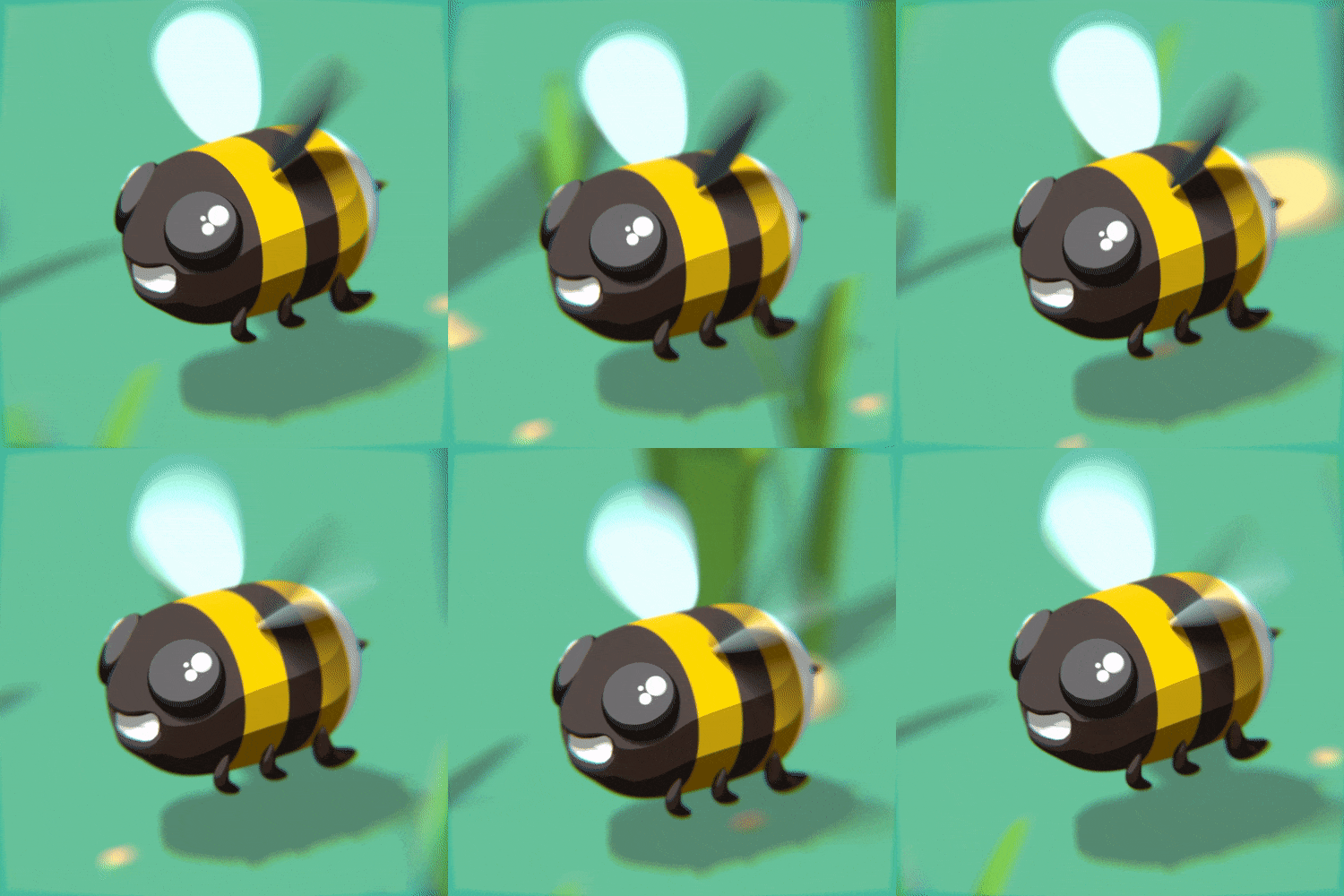
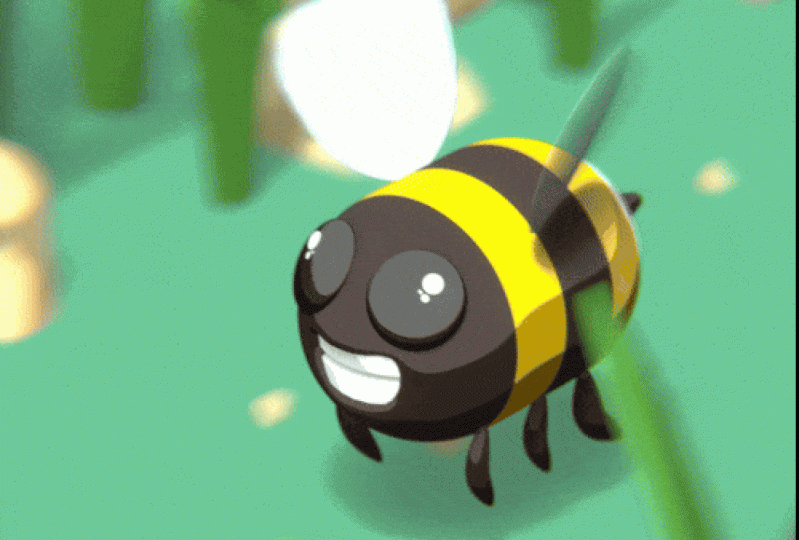
vais vous montrer comment créer ce petit bonhomme. Je vais vous expliquer
le
processus simple et convivial
pour les débutants de création d' une animation de
bourdon de style dessin animé dans Blender. Je vais l'ensemble du
processus de
création de cette
animation de bourdon du point de vue d'
un débutant afin d'
éviter autant
de éviter autant Cela signifie que je ne
sauterai aucune étape ou irai pas trop vite
pour que tu puisses me suivre Nous utilisons Blender
pour ce tutoriel, qui est un logiciel 3D incroyable et
totalement gratuit Le seul obstacle à l'entrée est d'
avoir un ordinateur sur lequel
exécuter le logiciel. Dans ce cours, vous pouvez vous attendre à apprendre l'
interface Blender et ses outils. Nous allons découvrir les
nombreux outils de base et les éléments d'
interface de
Blender tout en créant notre dessin animé. Bumblebee apprendra à
modéliser pour créer notre
bourdon et son environnement.
Nous utiliserons des outils de
modélisation et des
modificateurs de base tels que la mise en miroir et modificateurs de base tels que Ensuite, il y a l'éclairage. Nous allons mettre en place un système d'éclairage
solaire simple pour mettre en valeur nos shaders de
dessins animés Ensuite, nous allons passer à Shading. Je vais vous montrer comment
créer un matériel de dessin animé coloré et stylisé pour notre bourdon La prochaine étape est l'animation. Je vais vous expliquer comment animer
votre bourdon à l'aide de touches
simples et de modificateurs tels que des cycles. Enfin, le rendu, nous allons
effectuer le rendu de notre image finale dans Blender afin que vous
puissiez la partager avec vos amis et votre famille
sur les réseaux sociaux. Lorsque nous aurons terminé, vous aurez toutes
les compétences nécessaires pour créer votre propre animation
de dessin animé en boucle C'est exactement ce
que vous allez faire pour notre projet de classe. J'aimerais que vous créiez une nouvelle animation de dessin animé
en boucle avec un design unique et que vous la
partagiez avec la classe Je passerai personnellement en revue
chaque projet mis en ligne dans la galerie et je vous donnerai avis sur tout ce que
vous avez fait de fantastique, ainsi que sur tout ce qui pourrait nécessiter quelques ajustements. J'espère que vous vous joindrez à
moi dans cette aventure
de
débutant avec Blender en créant votre propre
animation de bourdons de dessin animé
2. (MISE À JOUR DU CLASS EN COURS) Mise en place de notre dossier: C'est la première fois que vous suivez un
cours sur Blender Je
vous recommande vivement de commencer par mon
guide complet pour débutants sur Blender Ce cours a été conçu pour les débutants absolus de
Blender et de l'art 3D en général Nous abordons tous les
sujets nécessaires pour
vous familiariser avec
Blender et vous y parviendrez, mais des
leçons courtes et ciblées qui couvrent chaque sujet du point de vue d'un
débutant. À l'aide d'un fichier de
démarrage bien organisé, nous terminons le cours par des projets
simples dans lesquels vous
configurez et personnalisez votre
propre camping confortable Cela étant fait, poursuivons la leçon. Dans cette leçon, nous allons passer en revue certains paramètres pour préparer un
fichier pour un rendu futur. Commençons. Commençons par choisir le type de fichier général
ici sur notre écran de démarrage. Je choisirai général. Nous allons maintenant accéder à l'onglet des propriétés de rendu
sur le côté droit. Voici l'onglet
qui ressemble à
l' arrière d'un
petit appareil photo reflex numérique C'est donc le top. Nous allons cliquer dessus et
vous devriez voir un écran
similaire à celui-ci. Nous utiliserons le moteur de rendu
en temps réel EV pour ce didacticiel. Cela
nous permettra d'obtenir l'apparence que nous voulons et de réduire considérablement les
temps de rendu. C'est important car
nous allons créer une animation à la
fin de ce cours. Et nous ne voulons pas
attendre des heures pour que cela se termine. Maintenant, allons plus
loin dans cette liste. Nous allons
rechercher le flou cinétique. Nous pouvons cliquer sur le
flou cinétique pour activer celui-ci. Nous allons cliquer sur cette
petite flèche ici pour l'ouvrir afin de voir
plus de paramètres Les deux seuls réglages que
nous allons modifier ici sont l'obturateur et les marches. Alors changeons d'abord
l'obturateur. Nous pouvons simplement cliquer sur ce
numéro ici, puis taper 1.5, puis appuyer sur Entrée. Ensuite, nous
passerons aux étapes. Et nous allons le
remplacer par un. Que faisons-nous jusqu'à 64 ans ? Donc, essentiellement, les deux réglages que nous venons de modifier ici, la vitesse d'obturation indique à quel point mouvement sera flou dans
notre animation Alors, quelle quantité de flou cinétique
sera présente dans le mouvement ? Ensuite, les étapes consistent essentiellement
à déterminer qualité de cet effet de
flou cinétique Plus vous marchez, plus
l'apparence est fluide. Maintenant, faisons défiler
cette liste encore plus loin. Nous allons en venir au point où
il est question de gestion des couleurs. Ensuite, nous pourrons l'ouvrir. Par défaut, il
doit donc être réglé sur filmic pour la transformation de la vue Nous allons plutôt
passer du film au standard filmic fonctionne donc très bien
pour des rendus photoréalistes réalistes Cependant, le standard fonctionne
généralement mieux avec des éléments
plus stylisés Dans notre cas, les effets de
dessin animé
seront un peu plus saturés donc un peu plus
colorés et n'offriront pas un
contraste légèrement meilleur avec la transformation
de vue standard qu'avec un film. Nous allons simplement laisser
le look vide. Nous n'aurons pas besoin de changer cela.
C'est le dernier réglage. Nous devons le modifier dans l'onglet
des propriétés de rendu. Passons maintenant aux propriétés de
sortie, qui se trouvent dans l'onglet
juste en dessous. Et c'est celle qui ressemble
un une petite imprimante
imprimant une photo Nous pouvons cliquer dessus
pour accéder
aux propriétés de sortie. La première chose que nous allons
changer, c'est ici. C'est la résolution
de notre produit final. À l'heure actuelle, il est réglé
sur 1920 x dix, ce qui
correspond à la taille HD standard. Nous allons en fait le
faire 1080 par dix à. Il suffit donc de cliquer sur le
premier chiffre ici et de taper dix
au moment où il a été saisi. Ensuite, nous verrons
ici 1080 x dix, ce qui nous donne une belle image
carrée. Ici, nous pouvons voir que la caméra était
autrefois un rectangle, et maintenant elle apparaît sous la forme d'un carré parce que c'est la sortie
que nous créons. Enfin, une dernière chose,
et pour ce qui est de la sortie, nous voulons faire passer la
fréquence d'images de 24 images par seconde. Nous allons l'augmenter
légèrement et le régler à 30 images par seconde en
faisant passer 30 images par seconde en
faisant notre résolution
de 1080 à
1080 et en réglant notre
fréquence d'images à 30 images par seconde. Prêt à enregistrer le fichier. Il est important que nous
enregistrions le fichier
sur lequel nous travaillons en ce moment et que nous modifiions
tous ces paramètres, car les paramètres sont
basés sur chaque fichier, nous ne modifierons pas les
paramètres de l'ensemble de Blender. Si vous ouvrez simplement
un tout nouveau fichier, les paramètres que nous avons
modifiés ne seront pas présents. Enregistrez donc notre fichier. Nous allons aller jusqu'à
Fichier, puis choisir Enregistrer sous. vous pouvez également appuyer
simultanément sur Shift Control Pour ce faire, vous pouvez également appuyer
simultanément sur Shift Control
et S. Nous allons donc cliquer dessus. Maintenant, lorsque le
message « Windows » apparaît, vous pouvez choisir l'emplacement où
vous enregistrez votre fichier Vous pouvez
parcourir et utiliser les dossiers situés
sur le côté gauche, ou taper dans une
barre d'adresse en haut. Et naviguez jusqu'à un
endroit que
vous connaissez, vous pourrez
retrouver ce fichier plus tard. Vous ne
voulez pas vraiment déplacer le fichier trop souvent. Et vous voulez l'enregistrer à un endroit où vous n'allez pas le
supprimer accidentellement. Je ne suggère donc pas de l'
enregistrer dans votre
dossier de téléchargements ou quelque chose comme ça. Je pourrais peut-être l'enregistrer sur votre
bureau ou dans vos documents, ou peut-être créer un nouveau
dossier et le placer
dedans à l'emplacement que vous avez choisi. Maintenant, nous pouvons aller ici
et lui donner un nom. Nous allons simplement
appeler ce
bourdon soulignement en un mot » Ensuite, je vais souligner
le 01 à la fin. La raison pour laquelle j'ai ajouté
un trait de soulignement 01 à la fin est au cas où
nous aurions besoin de brancher ce fichier Je crains de devoir
faire quelque chose qui pourrait provoquer un problème dans
le fichier plus tard Je peux toujours l'enregistrer
en tant que version deux, version trois afin de
ne rien perdre de la progression
précédente. Je ne
remplace pas constamment le même fichier. Donc, si je fais une erreur, j'aurai toujours un fichier plus ancien auquel je pourrai revenir. Encore une fois, le bourdon souligne l'
animation, le trait de soulignement 01. Nous pouvons simplement choisir Enregistrer sous une fois ces paramètres
modifiés et le fichier Enregistrer, nous sommes prêts à poursuivre
avec le produit. Et dans la prochaine leçon, nous allons commencer à modéliser le corps
de notre bourdon Je te verrai là-bas.
3. 5 Modéliser le corps du bourdon: Dans cette leçon,
nous allons modéliser le corps de notre bourdon Commençons. Nous allons commencer par activer un simple module d'ajout intégré pour
nous faciliter la vie. Nous allons monter ici
pour modifier les préférences. Ensuite, nous irons
à l'onglet des modules complémentaires ici sur le côté gauche. Ensuite, dans la barre de recherche, nous allons rechercher un maillage. Et puis nous allons voir ici
ajouter du maillage, des objets supplémentaires. Vous devez vous
assurer que cette case est cochée Vous n'auriez donc pas
activé Ajouter un maillage, des objets supplémentaires. Ensuite, nous pourrons fermer tout ça. Nous n'en aurons plus besoin.
Activons maintenant ce module complémentaire ajouter
simplement des objets
primitifs supplémentaires avec
lesquels nous pouvons démarrer
notre modèle. Sélectionnons ici ce cube qui a commencé dans le fichier par défaut, nous allons le supprimer. Nous pouvons maintenant appuyer sur Shift a et en même temps pour faire
apparaître le menu Ajouter. Nous allons aller à Mesh. Ensuite, nous voulons passer
au cube rond. Maintenant, c'est l'une de ces
choses qui a été ajoutée avec celle que
nous venons d'activer. Par défaut, vous n'
y aurez pas accès. Nous allons donc choisir un cube rond. Maintenant je suis en
bas à gauche. Nous pouvons ouvrir cela aux options de CV pour ce rond, mignon Nous allons commencer par monter haut de
la page, où il est écrit « Préréglages de
l'opérateur » Et nous allons choisir
le préréglage à quatre sphères. Nous pouvons cliquer dessus et nous pouvons
maintenant voir que nous avons essentiellement une sphère, mais elle est composée comme s'il s'
agissait d'un cube arrondi. Il a donc toutes ces
différentes faces carrées. Il n'a pas les faces triangulaires
normales. Vous verriez
une sphère typique. Cela nous facilitera
un peu la vie lorsque nous
nous lancerons dans la modélisation
du Bumblebee Ensuite, nous voulons juste nous
assurer que nos divisions Arc
sont fixées à huit. Et c'est essentiellement le
nombre de coupures que cela comporte. Donc si je l'augmente,
il y a encore plus de coupures. Je le baisse. Il comporte moins de coupures. Nous voulons que
notre set soit à huit, ce qui devrait être la valeur par défaut. Mais si ce n'est pas le cas,
réglez simplement le vôtre sur
huit Ces paramètres
ayant été modifiés, . Ces paramètres
ayant été modifiés,
nous pouvons maintenant accéder à notre liste. Nous pouvons double-cliquer sur l'un d'
entre eux où il est écrit cube rond. Et pourquoi nous allons
nommer ce
Body BOD ? Puis appuyez sur Entrée. Maintenant, nous saurons ce qu'est
cet objet plus tard. Utilisons la molette de la souris
pour faire défiler la page un peu plus loin. Ensuite, nous allons
cliquer avec le bouton droit de la souris, puis choisir
Shade Smooth pour que notre
cube ou notre cube arrondi, qui est essentiellement une
sphère dans notre cas, beau et lisse. Nous allons maintenant passer
à notre outil de déplacement. Ici, sur la gauche. Nous allons juste le déplacer
légèrement vers le haut , puis
nous allons taper un chiffre pour
connaître la hauteur exacte. Il suffit donc de le déplacer légèrement vers le haut
sur l'axe Z, l'axe bleu Ensuite, ici, lorsque cette boîte d'options
apparaît, nous pouvons simplement
saisir manuellement 2 m. Donc, mètres est la valeur par défaut
dans ce cas, donc 2 m. Et ensuite nous la ferons flotter à
2 m au-dessus de la surface C'est essentiellement
à quelle hauteur
du sol se trouvera Bumblebee
Body. Nous lui donnons suffisamment d'
espace pour que nous puissions le remplir avec les jambes,
puis tous les autres détails
environnementaux seront placés en dessous. Commençons maintenant à
façonner cette sphère en faire le corps de notre bourdon Commencez donc par appuyer sur la touche Tab votre clavier pour
passer en mode édition. Assurez-vous que le
Body est toujours sélectionné. Alors sélectionnez-le d'abord,
puis appuyez sur Tab. Maintenant, appuyez sur, pour accéder à
votre mode Edge. Ensuite, appuyez sur Alt et Z en même temps pour entrer dans
votre mode radiographie. Et nous pouvons voir que nous
sommes en mode X-Ray maintenant parce que nous sommes
réellement capables de voir à travers le modèle ici, nous pouvons en quelque sorte voir
à travers eux ou voir toutes les lignes de ce
modèle à travers lui-même également un autre moyen
rapide de
vous assurer que Ce petit bouton est également un autre moyen
rapide de
vous assurer que vous êtes en mode radiographie. Il s'agit essentiellement
du bouton du mode radiographie. Donc, si vous préférez cliquer sur le bouton de l'
interface, vous pouvez faire avec ce petit
bouton avec les deux carrés qui se chevauchent je pense que
c'est un peu mieux si vous prenez l'habitude de
maintenir la touche Alt
enfoncée
puis d' appuyer sur
Z, puis de passer d'avant en arrière. C'est beaucoup plus rapide
et vous n'avez pas à trouver ce bouton à chaque fois. Passons maintenant à la
vue de face de cette fenêtre d'affichage. Il y a donc deux manières
de procéder. On peut soit cliquer sur ce
petit négatif. Pourquoi Bumble Cette face Y négative ici, est considérée comme la
face avant de votre fenêtre d'affichage Ce site est donc orienté vers
l'avant, cette direction est vers l'avant. Ou je suppose que je peux
simplement vous montrer ceci, alors nous allons simplement cliquer dessus
et cela nous fera apparaître
dans la vue de face. Nous pouvons voir ici que cela
nous indique une vue orthographique de face. Sinon, si je fais
pivoter ma caméra ici, nous pouvons appuyer sur la touche Tilde, qui est la touche située à
gauche de celle-ci, et au-dessus du bouton Tab C'est donc l'accent ou la Tilda. Donc, si vous cliquez dessus, un menu radial s'
affichera. Ensuite, nous pouvons simplement
choisir la vue de face. J'ai également les autres vues ici qui sont facilement accessibles. Nous allons donc simplement choisir Front. Encore une fois. Vous pouvez
soit appuyer sur le Tilda pour faire apparaître ce
menu radial, puis le choisir Ou cliquez simplement sur la petite bulle en fonction de la direction dans
laquelle vous souhaitez vous diriger. Et cela fonctionne pour n'importe laquelle
de ces bulles ici. Si je clique dessus, vous pouvez
voir que c'est la bonne vue. Le Y négatif
est à nouveau la vue de face, Z est le dessus, et ainsi de suite. OK, maintenant que nous sommes
de face et que nous
pouvons réellement commencer à en modifier
la forme. Nous allons donc commencer par
simplement cliquer sur le modèle pour nous assurer que rien
n'est sélectionné Et encore une fois, nous sommes
en mode Edge, c'
est-à-dire sur votre clavier. Ensuite, nous allons
maintenir la touche Alt enfoncée ,
puis cliquer sur cette ligne
centrale ici. Ainsi,
lorsque nous cliquons sur cette
molaire en maintenant la touche Alt enfoncée,
cette arête centrale lorsque nous cliquons sur cette
molaire en maintenant la touche Alt enfoncée, sélectionne
toute la boucle tout autour du modèle Ce n'est donc pas le cas, vous allez
simplement sélectionner une seule arête. Il sélectionnera tout autour de
chaque arête contiguë qui lui est attachée Maintenant, nous allons appuyer sur Ctrl
et être en même temps. Cela fera apparaître
le menu des biseaux. Donc, tout d'abord, nous pouvons commencer à déplacer votre souris
pour la biseauter légèrement Il va donc diviser
ce bord en deux arêtes, il
va le diviser à peu près ici. Vous ne voulez pas qu'il aille trop
loin au point de commencer à se chevaucher Vous pouvez voir que le mannequin commence à agir un peu
bizarrement quand vous faites ça. Va juste à peu près ici. Il n'est pas nécessaire que ce soit exact. Juste un peu avant
qu'il ne commence à se chevaucher. Cela fait, nous
pouvons maintenant passer à notre mode vertex en appuyant sur
l'un d'entre eux sur notre clavier Et maintenant, nous pouvons faire glisser la sélection
sur tout le côté gauche. Ce que nous allons
faire, c'est donner cette sphère une forme plus
oblongue, plus semblable à une gélule une pilule ou
à tout ce que vous voulez appeler cette forme Mais c'est très important. Eh bien, nous sommes en
mode X-Ray parce que nous faisons simplement glisser la sélection par-dessus
et nous ne sommes pas une radiographie, elle va uniquement sélectionner
le sommet visible Donc, si vous n'êtes pas un radiographe, ne sélectionnerez pas dans le modèle. Assurez-vous donc que ce petit
bouton est surligné. Ou vous pouvez le voir, comme
ici, si je zoome, je peux réellement voir la grille
à travers mon modèle ici. Et c'est une autre indication
que ce modèle est radiographié. Faisons un zoom arrière. J'ai sélectionné
mon côté gauche. Donc, sur chaque sommet situé
sur le côté gauche, j'ai simplement cliqué, fait glisser
et surligné tous les Je vais maintenant
passer à mon outil de déplacement. Et je vais les déplacer
dans la direction X négative. Donc dans cette direction vers la gauche, nous allons juste les déplacer un
peu au début. Et quand nous lâcherons prise, nous
aurons cette petite boîte d'options ici. Encore une fois, nous pouvons simplement taper
le nombre exact que nous voulons, qui est moins 0,5,
puis appuyer sur Entrée. Donc moins 0,5 m. Ensuite, nous allons faire l'
inverse de l'autre côté. Nous allons donc simplement faire glisser la
sélection sur le côté droit. Déplacez-le légèrement vers la droite. Alors ici, au lieu
de moins 0,5, nous allons simplement taper 0,5
en appuyant sur Entrée. Maintenant, nous pouvons voir au lieu
d'être un cercle, nous avons ce genre
de forme oblongue Avec notre côté droit bougé. Nous pouvons maintenant appuyer sur Ctrl puis sur
notre, et nous voulons placer le pointeur de la souris au milieu
du modèle, là où se trouvent ces phases longues et
ininterrompues Nous allons appuyer sur
Ctrl et nous sommes. Et cela fera apparaître
une petite ligne jaune. Mais avant de faire quoi que ce soit, nous voulons faire défiler la molette de la souris vers
le haut. Nous allons juste faire
défiler la page vers le haut quelques fois. Et puis vous pouvez voir tout en bas à gauche. Donc, lorsque je bouge, ma souris va
se déplacer un peu
partout,
mais ici, tout en bas à gauche,
elle indique le nombre de coupes cinq, et elle indique zéro lisse. Mais nous nous intéressons davantage
au nombre de coupures. Dans ce cas, nous
voulons le faire glisser vers le haut jusqu'à ce qu'il indique six coupes. Donc, nombre de coupes, six. Ensuite, nous allons cliquer. Et puis, sans bouger
votre souris, cliquez
à nouveau une fois de plus. Parce que si vous déplacez votre souris après avoir cliqué pour la première fois, vous décalerez en fait
les lignes vers la gauche ou vers la droite. Cela n'a pas besoin d'
être parfaitement parfait si vous les déplacez légèrement vers la gauche ou un
peu vers la droite ? C'est le mien. Vous ne voulez tout simplement pas les
déplacer complètement vers la droite ou
vers la gauche par accident. OK, donc ici, nous avons
cette petite boîte d'options. Et c'est une autre
situation dans laquelle nous pouvons modifier le nombre de coupes. Mais nous pouvons voir en bas à gauche,
lorsque nous
les avons ajoutés , que nous avions eu six
découpes au départ. Encore une fois, vous utilisez
la molette de votre souris pour faire défiler la molette vers le
haut ou vers le bas
pour ajouter ou supprimer des découpes alors que la ligne est
toujours jaune. OK, nous avons donc placé
toutes nos découpes. Nous pouvons maintenant appuyer sur a pour
sélectionner tous les sommets. Il suffit donc d'appuyer sur a et
cela sélectionnera tout. Et cela fonctionne en mode face,
arête ou sommets. Peu importe que
vous en ayez un, il va simplement tout sélectionner. Maintenant, nous avons tout sélectionné. Ensuite, nous allons
cliquer avec le bouton
droit de la souris pour voir plus bas pour lisser les sommets. Nous pouvons donc voir dès
maintenant notre forme. Il est relativement
rond, mais il a ce genre de
point plat, puis il prend presque un petit coin où
il commence à s'arrondir. Nous allons essayer
d'y remédier. Le tout est donc
un peu plus biologique. Ensuite, nous allons le faire avec cette fonction de sommets lisses s'agit donc simplement
de faire la moyenne de
toutes les distances entre les sommets
et d'essayer de calculer la position la plus détendue
de tous ces sommets les
lisser et d'essayer de
se débarrasser du plus d'
arêtes dures possible Dans nos paramètres ci-dessous,
voici comment nous allons ajuster la quantité de
lissage que nous obtenons Nous pouvons donc augmenter le
lissage de zéro, ce qui est tellement mobile,
jusqu'à un,
qui est un lissage maximal, qui est un lissage maximal moins Nous pouvons voir ce que
cela fait. Lorsque nous le faisons glisser, il sépare certaines de
ces arêtes. Cela fait bouger les choses, adoucit simplement la forme. Mais nous pouvons réellement adoucir
les choses et même plus que cela. Si nous ajoutons d'autres répétitions, il effectuera exactement la
même opération
de lissage il effectuera exactement la
même opération
de lissage plusieurs fois. Ainsi, chaque fois que nous ajoutons une répétition, elle devient de
plus en plus fluide. Dans notre cas, nous n'avons pas besoin de
tout régler. La décision va être répétée deux fois. Réglez donc votre lissage sur un, puis réglez
vos répétitions sur deux. Encore une fois, comme je l'ai dit,
cela rend la forme un
peu plus organique, un peu moins tranchante Cela fait,
nous pouvons maintenant cliquer sur le modèle pour
confirmer ces modifications. Ensuite, nous allons faire pivoter notre caméra afin de pouvoir
simplement faire pivoter notre fenêtre d'affichage
afin de pouvoir voir ce côté Et nous allons travailler sur le côté X négatif de tout cela. Donc, si vous regardez ici, vous devriez travailler
sur le côté négatif. Et nous allons
ajouter la bouche sur le côté du modèle. Tout d'abord,
désactivons ce mode radiographie. Cela
rend en fait un peu difficile de voir ce que
nous faisons actuellement. Nous n'en aurons pas besoin. Nous allons maintenir la touche Alt
enfoncée puis appuyer sur Z pour désactiver le mode X-Ray. Ensuite, nous pouvons appuyer sur trois pour
passer en mode visage. Maintenant que la
forme de notre corps est terminée, passons à l'ajout de la
bouche de notre bourdon Un vrai bourdon
n'aurait donc pas un grand sourire plein de dents comme
nous allons l' Mais je pense que pour l'esthétique du
dessin animé que nous recherchons,
ça ira très bien. Encore une fois, faites pivoter votre fenêtre d'affichage
ici sur le
côté gauche du modèle Donc, le côté ici,
le côté X négatif, va
être la face de notre B. Nous pouvons zoomer ici
et maintenant nous allons
commencer à sélectionner certaines
de ces faces. Encore une fois, assurez-vous d'être
en mode face à trois. Ensuite, maintenez la
touche Shift enfoncée tout en cliquant sur chacune de ces faces pour les
ajouter à votre sélection. Nous allons commencer ici,
juste en dessous de la moitié du point. Nous pouvons donc dire que cette
ligne est parfaitement plate, qui signifie qu'il s'agit du
point médian du modèle C'est donc exactement le demi-point. Nous allons cliquer sur ces deux. Nous voulons avoir une coupe sur toute
la largeur de la bouche. Ensuite, nous allons également sélectionner ceux qui
se trouvent juste en
dessous tout en maintenant la touche Shift enfoncée. Maintenez donc la touche Shift enfoncée tout le
temps pour sélectionner chacune d'entre elles. Il s'agit donc essentiellement de
la forme
et de la taille générales de notre bouche. Maintenant que ces faces sont sélectionnées, nous pouvons appuyer sur la touche E notre clavier pour commencer à les
extruder vers l'arrière Nous pouvons donc voir si nous
extrudons vers l'avant, cela ajoute simplement des faces sur les
côtés pour le faire ressortir. Cependant, nous sommes revenus
au modèle et il
fera simplement l'inverse. Il va ajouter des
faces sur les côtés pour pouvoir l'enfoncer
plus loin dans le modèle. Il n'est pas nécessaire que ce
soit une distance exacte ,
car nous allons la
recouvrir de dents. Mais tu voulais aller aussi loin ? Dans mon cas, c'était environ 0,5
m. Si nous voulons être précis, je peux simplement taper moins 0,5 parce qu'ils ont reculé. Si vous voulez obtenir une valeur exactement
négative de 0,5 pour le Z. Maintenant, nous devons le baisser parce qu'à heure
actuelle, il l'a extrudé vers l'arrière selon un certain angle, nous pouvons voir qu'il
augmente légèrement Nous voulons juste le retirer vers le
bas pour l'aplatir. Il n'a pas besoin d'être parfait. Nous voulions juste être un
peu plus flatteurs que ce n'
était pas le cas là-bas Ajoutons maintenant un modificateur
pour lisser le corps dans la bouche afin de commencer à lui
donner la forme d'un sourire. Pour ce faire, nous allons accéder
à l'onglet des modifications, qui est cette
petite clé bleue Nous pouvons maintenant cliquer sur Ajouter un modificateur. Ensuite, nous redescendrons jusqu'
à la surface du lotissement. Il se trouve donc dans la deuxième
colonne, près de la surface de subdivision inférieure Et cliquez dessus. On le voit tout de suite, les bords durs que
nous avions aux coins de
la
bouche sont maintenant arrondis. Cela adoucit également légèrement la silhouette de notre
modèle ici également Passons aux paramètres
ici et nous allons
augmenter le nombre de niveaux dans la
fenêtre d'affichage jusqu'à deux Donc, essentiellement, plus
ces chiffres sont élevés, plus
le modèle ER est fluide. Nous remarquerons que si je
clique à nouveau sur l'un d'entre eux, il est assez lisse,
mais il y a quand même des bords irréguliers Si je passe à deux, ça devient encore plus fluide. Et puis si je le
voulais, vous n'êtes pas obligée de le faire, je ne le suggère
pas vraiment, alors ne me suivez pas ici. Mais si je mets ça à trois, ça devient encore plus fluide. Et puis, pour être encore plus fluide, ça
finit par devenir
si fluide que vous ne
pouvez pas faire la différence
entre les niveaux. Dans notre cas, nous allons simplement
régler ces deux valeurs sur deux. Nous avons
réglé ces deux valeurs à deux maintenant. Et maintenant, nous pouvons dire
que notre modèle est beaucoup plus fluide qu'il ne l'était. Remarquez également sur les coins de
la bouche qu'il s'agit
en fait d' une entaille dans le
modèle et de le lisser Donc, plutôt que le modèle
fasse tout le chemin jusqu'ici et y revienne, il s'agit en fait d'
assouplir ce virage, d'en
éliminer les arêtes
, cela va nous faciliter un
peu la tâche et de créer cette forme plus organique pour
le sourire du bourdon, cela
nous
facilitera un peu la vie parce qu'
il fait
déjà beaucoup de il s'agit en fait d'
assouplir ce virage, d'en
éliminer les arêtes
,
cela va nous faciliter un
peu la tâche et de créer
cette forme plus organique pour
le sourire du bourdon,
cela
nous
facilitera un peu la vie parce qu'
il fait
déjà beaucoup de ce type de façonnage
organique pour nous. Il ne nous reste plus qu'
à travailler avec le modèle low poly situé en dessous, qui est le type
de cage flottante que
nous voyons ici, ce type de modèle transparent Ce sont les
polygones réels du modèle. Et puis la
surface vraiment lisse que nous voyons est le résultat de l'
ajout de ce modificateur. Commençons donc à
modeler la bouche. Maintenant. Nous allons le faire
en mode Edge. Nous allons donc appuyer pour simplement
passer en mode Edge. Ensuite, nous allons sélectionner
les coins de la bouche. Maintenant, dans ce cas, il est un
peu difficile de voir quel avantage nous pouvons encore
voir ici. Il vous suffit donc de cliquer sur cette
petite ligne ici, vous savez exactement
où elle est ajoutée. Il n'y a qu'un seul bord qui
remonte à cette face. Nous allons donc le faire
de l'autre côté également. Maintenez donc la touche Shift enfoncée
lorsque vous faites cela, afin que nous sélectionnions les deux. Si vous cliquez simplement dessus,
il désélectionnera le
premier et ne sélectionnera que le nouveau devez vous assurer de maintenir la touche Maj
enfoncée lorsque vous sélectionnez plusieurs
objets en même temps, plusieurs sommets,
arêtes, faces, etc. Commençons par les déplacer vers le haut. Nous allons donc
lui donner un petit coup
de pouce aux coins de la
bouche, sur le côté. Soulevez-les quelque
part par ici. Et encore une fois, tout
cela ne fait que regarder
les choses en l'air. Nous n'allons pas utiliser des mesures
exactes pour cela. Essayez simplement de
suivre visuellement ce que je fais ici, ce ne sont que de
petits mouvements, donc ça ne devrait pas être trop
difficile à reproduire Nous l'avons donc ici
et ça a l'air bien. Ensuite, nous allons
l'augmenter, mais uniquement dans la direction Y. Donc, en ce moment, notre bouche est
un peu trop étroite. Donc, en haut, au moins il a
toujours cette forme carrée. Je veux lui donner une forme un
peu plus large en haut puis
plus étroite en bas Avec ces deux bords, sélectionnez-le
toujours. J'ai donc toujours sélectionné les bords des
coins. Je vais appuyer sur
S sur mon clavier, puis je vais appuyer sur
Y sur mon clavier ensuite. C'est ainsi que le processus de mise à
l'échelle a commencé. Et puis quand j'appuie sur Y, ça le
lie uniquement à l'axe Y. Et cela, vous pouvez le
constater grâce à
la ligne verte que nous
voyons à l'écran. Alors maintenant, si je le déplace,
il ne fera que le
redimensionner juste le long de
cette ligne verte. Alors élargissons un tout petit
peu les choses ici. Ça élargit un peu le haut
de la bouche. Nous allons le déplacer ici. Encore une fois, il n'est pas
nécessaire que ce soit parfait. Nous essayons juste de donner un peu plus
de forme à un sourire. Le haut de la bouche est cuit. Passons maintenant aux coins inférieurs. Nous allons procéder de la même
manière ici. Il suffit donc de cliquer sur celui de gauche parce que
nous ne le voulons pas. Dans ce cas, nous ne voulons pas maintenir la
touche Shift enfoncée parce que nous voulons en fait
désélectionner le haut Il suffit donc de cliquer en bas à
gauche, puis de maintenir la
touche Shift enfoncée et
de cliquer en bas
à droite pour ajouter à cette
sélection originale ici. Nous allons le déplacer vers le haut pour arrondir légèrement
le bas de la montagne. À peu près ici. Encore une fois, nous allons
appuyer sur S. Et alors pourquoi ? Nous allons les redimensionner un peu trop
vers
le bas le bas faisons le contraire
de ce que nous avons fait Et nous allons l'étendre à peu près à cela
. Nous pouvons maintenant revenir
à notre mode visage. Nous allons donc appuyer sur trois sur notre clavier pour
revenir au visage. Ensuite, nous allons sélectionner
uniquement ces deux faces supérieures ici. En gros, la lèvre supérieure de
la bouche tiendra Shift. Nous avons donc sélectionné
les deux, uniquement les deux faces centrales supérieures. Et nous allons
aller sur le côté. Ensuite, nous allons les sortir
à l'aide de cette poignée rouge, en les
déplaçant dans la direction X. Retirez-les
légèrement pour leur donner une petite protubérance
sur le dessus de la bouche qui imite
presque soit une lèvre supérieure, soit un bout de nez
ou quelque chose comme ça Nous lui donnons donc juste un
petit coup de museau. Et remarquez, chaque fois que
vous voulez y penser comme pour moi, en termes de bourdon de dessin animé Nous l'avons donc légèrement retiré. Maintenant, nous allons faire la même
chose ici en bas. Nous allons donc simplement
commencer par cliquer sur celui-ci ici pour qu'
il désélectionne le haut Ensuite, nous pouvons maintenir la touche Shift enfoncée
et sélectionner l'autre. Et nous allons également le
retirer. Nous ne voulons pas tirer
celui-ci
aussi loin que le haut, car dans
ce cas,
la lèvre inférieure ne
dépasserait pas aussi loin. Nous allons donc le trouver
juste avant celui-ci. Nous avons maintenant une protubérance pour la lèvre inférieure
et la lèvre supérieure Et puis une dernière modification, nous allons
passer en mode vertex. avons donc appuyé un sur notre clavier, simplement changé de sommet Remarquez ici que ce
sommet fait saillie, donc la lèvre inférieure sort Et puis cette ligne médiane,
qui devrait correspondre
aux coins de la bouche sort
un peu, puis
elle remonte tout droit vers le haut Je vais donc sélectionner
les deux ici. Je vais donc d'abord cliquer dessus,
juste pour qu'il désélectionne l'
original et ne le sélectionne ensuite
que Je vais maintenant maintenir la touche Shift enfoncée
et sélectionner ce coin. Maintenant, j'ai sélectionné les deux côtés
de la bouche. Nous allons les retirer
de manière à ce
qu' ils ressemblent un peu
plus à un coin de montant qui devrait avoir une forme
plus ronde ici
plutôt que de revenir en arrière et
de ressortir à nouveau Nous allons donc revenir
à peu près ici. Nous pouvons donc voir que c'est une forme un
peu plus ronde. D'accord ? Je pense donc que ça a l'air
assez bien en forme. Dans la leçon suivante,
nous allons modéliser les dents et
le dard
de notre bourdon Je te verrai là-bas.
4. 6 Modéliser les dents et Stinger: Dans cette leçon,
nous allons modéliser les dents et
le dard
de notre bourdon Commençons par la bouche terminée. Ajoutons quelques
dents à l'intérieur. Il ne s'agit donc pas simplement un
grand trou à l'avant
de notre montagne. Eh bien, nous allons d'abord appuyer sur la touche de tabulation pour quitter notre mode d'
édition,
car nous avons fini de modifier la
forme réelle du corps à ce stade. Maintenant, nous pouvons appuyer sur Shift
et A, puis nous allons passer
à Mesh. Et si nous voulons ajouter un cylindre, nous
choisirons le cylindre. Ensuite, nous pouvons voir en bas ce cylindre qui a surgi. Mais nous
voulons réellement modifier certains de ces
paramètres de manière potentielle. Je pense que par défaut,
les sommets sont probablement fins et que le rayon est correct là où nous allons
le réduire. Mais nous savons pertinemment que nos dents n'ont pas besoin
d'être aussi hautes. Nous allons donc simplement
le ramener à 1 m. C'est donc un
peu plus facile à adapter. Nous devrions donc avoir 32 sommets, un pour le rayon, qui correspond essentiellement à sa largeur Et puis la profondeur
correspond à sa hauteur. Nous l'avons juste un
peu raccourci. Tout est donc réglé à 1 m. Maintenant, nous pouvons monter
ici sur notre liste. Nous allons double-cliquer sur
le mot cylindre, et nous allons l'
appeler T, T, E TH. Puis appuyez sur Entrée.
Nous pouvons maintenant cliquer avec le bouton droit sur ce modèle, puis
choisir Shade Smooth. Je remarquerai que l'ombrage ici
est un peu bancal. Mais nous allons apporter certaines modifications au modèle pour nous en
débarrasser et nous ne le
remarquerons pas tout de suite. C'est en fait à l'intérieur de la bouche. Commençons donc à
placer ces dents dans le trou que
nous avons fait pour la bouche. Nous allons donc commencer par le déplacer vers
le haut dans la direction Z, peu près à la hauteur
que se trouveraient les dents Ce sur quoi je veux centrer tout cela. Donc, par ici. Nous
allons maintenant faire avancer les choses. Zoomons un
peu pour que nous puissions voir. Nous commençons maintenant
à voir les dents remplir cette cavité buccale. Cependant, les dents sont bien
trop grandes en ce moment. Commençons donc par réduire
la taille en appuyant sur S. Nous appuyons simplement sur S. Ensuite, nous pouvons déplacer notre souris
et réduire la taille. Réduisez-les à peu près ici. Dans ce cas, c'est
environ 0,7, 0,65. Ce petit, c'est
juste le regarder en l'air. Nous n'aurons pas vraiment besoin de suivre des mesures
exactes pour cela. Nous allons simplement faire
avancer les choses. C'est donc à peu près la bonne largeur. C'est encore un
peu trop haut. Nous pouvons donc appuyer sur S puis sur Z pour le
lier uniquement à l'axe Z, qui est l'axe de
haut en bas. Et nous pouvons le réduire légèrement pour
qu'ils ne soient pas si grands parce qu'ils se fourraient
le menton ici Ensuite, nous pourrons le déplacer vers le haut. Nous devons nous
assurer qu'il remplit toute
la bouche ici afin que
vous ne vouliez pas avoir un endroit plat où il
n'y a pas de dents et le
côté de la bouche ici. Vous devrez vous
assurer qu'il remplit tout l'ensemble
que
nous avons fait pour la bouche. Nous pouvons le faire
avancer un peu. Nous voulons qu'elle s'arrête un
peu avant l'extrémité de la lèvre car nous voulons que
la lèvre
dépasse légèrement les dents Maintenant, si vous
craignez que vos dents ne
soient pas proches des miennes,
avez-vous de la
difficulté à les insérer dans la bouche aussi
bien que moi ici ? Je peux vous montrer le menu
latéral ici. Si vous appuyez sur la touche N de votre clavier, ce
petit menu latéral s'affichera. Nous pouvons aller à l'élément, qui est l'onglet
supérieur du menu latéral. Ensuite, ici, vous
pouvez voir l'échelle que j'ai. À l'heure actuelle. Si vous
tapez simplement ces chiffres à la main ici, je vais rendre les miens
un peu plus jolis. Je vais donc faire 0,67
pour les deux. Ensuite, nous allons juste faire 0,5 pour cela. Si vous saisissez ces chiffres
ici pour votre balance, votre cylindre aura
exactement la même taille que le mien. Ensuite, pour ce qui est de l'emplacement, nous pouvons également le
modifier. Nous allons juste faire une valeur négative de 0,67
puis un point zéro ou 1,86
pour la position Z. Maintenant, comme je l'ai dit, si vous tapez ces chiffres exacts
pour
la position X , la position Z, puis
les trois échelles. Vos dents auront exactement la même position et la même taille que les miennes. Je vais donc masquer
mon menu latéral maintenant. Nous pouvons maintenant commencer à
modifier ces dents pour qu'elles ressemblent un
peu plus à Teeth. Nous allons commencer par appuyer sur la touche
Tab pour passer en mode édition. Ensuite, nous allons appuyer sur trois pour
entrer dans notre mode visage. Ensuite, nous allons appuyer sur Alt et Z pour passer en mode radiographie
afin de pouvoir réellement voir le modèle sur lequel nous travaillons car la majeure partie est
maintenant cachée à l'intérieur
du corps du bourdon La première chose que nous allons faire est de faire pivoter le modèle
vers le haut. Ensuite, nous voulons sélectionner cette face
supérieure de notre cylindre. Nous allons donc simplement
sélectionner près du milieu lorsque vous travaillez en mode X-Ray et
plus particulièrement en mode visage Vous devez sélectionner
près de ces points
au centre de chaque visage. Si vous les avez sélectionnés, que vous leur avez transmis votre CV trop
loin de ce point, vous allez en fait sélectionner
le visage suivant. ne faut donc pas oublier que
c'est un peu capricieux, qu'il faut du temps
pour s'y habituer Mais chaque fois que vous sélectionnez
un visage en mode X-Ray, assurez-vous
simplement de le
sélectionner à proximité de ces petits points noirs. OK, maintenant nous
avons
sélectionné la face supérieure et nous voulons faire
pivoter notre caméra. Nous examinons donc
le côté du modèle. Si vous le souhaitez vraiment, vous pouvez
accéder à votre vue de face en
cliquant sur le bouton négatif en
Y ci-dessus,
ou à nouveau sur Tilda, puis Mais nous n'
allons le faire pendant une petite seconde et
cela ne sera peut-être pas utile. Nous allons donc simplement faire avancer les choses. Nous allons le déplacer vers l'avant de la tête. Nous voulons incliner
légèrement ces dents parce qu'à l'
heure actuelle, les dents étaient parfaitement verticales et j'ai créé une très grande lèvre supérieure et
une très petite lèvre inférieure Essayons de nous en
débarrasser pour
qu' ils soient un
peu plus uniformes. Et nous allons faire
avancer les choses pour
que les dents soient inclinées Le devant de la bouche. Encore une fois, il n'a pas
besoin d'être parfait. Essayez simplement de faire un petit angle sur le
devant de vos dents. Maintenant qu'ils sont inclinés,
nous pouvons les faire pivoter. Et avec votre
face supérieure toujours sélectionnée, maintenez la touche Shift enfoncée, puis sélectionnez près du petit
point en bas. Nous avons sélectionné à la fois l'extrémité supérieure et
la partie inférieure. Ensuite, nous allons les supprimer
pour
pouvoir appuyer sur X ou supprimer
sur le clavier. Ensuite, nous sommes
allés supprimer des visages. Nous en avons donc supprimé le haut et le bas
parce que nos dents n'ont pas vraiment besoin
d'être un cylindre complet. Revenons maintenant à notre vue de face. Encore une fois. La petite bulle
négative, la bulle Y
négative ou Tilda Et puis devant. Nous pouvons zoomer ici. Ensuite, nous allons
sélectionner la majeure partie de l'arrière du cylindre Nous allons donc faire
glisser la sélection
au verso ici
et nous allons
sélectionner assez haut en fait Nous allons donc sélectionner
à peu près ici l'
endroit où s'arrête l'arrière
de votre bouche Alors, sélectionnez tous
ces visages, ici. Donc, en gros, les
deux tiers arrière de votre cylindre. Ensuite, nous allons également les
supprimer afin de pouvoir appuyer sur X ou supprimer, puis
choisir Supprimer les visages. l'avons fait parce
que nous pas
vraiment besoin
de toutes ces phases ici. Les visages que nous avons sont probablement
déjà trop nombreux. Nous n'avons pas besoin de supprimer
davantage, mais nous pourrions
probablement supprimer complètement, au
moins les deux derniers de
chaque côté si vous le souhaitez
vraiment. Mais ce que nous avons supprimé maintenant
a permis de nous débarrasser de
la majeure partie du cylindre et de ne laisser que les pièces
qui forment les dents. Maintenant,
tournez-vous
vers l'avant pour voir la
face avant de la bouche. Ensuite, nous allons
appuyer sur
Ctrl pour faire apparaître
notre petite ligne jaune, qui correspond essentiellement à l'
endroit où nous allons placer une découpe dans le modèle. Nous allons juste
cliquer une fois tout de suite. Nous allons juste
placer une seule découpe. Et encore une fois, c'est là que nous pouvons voir que nous sommes en train de le faire glisser. Nous voulons le replacer juste au centre de la bouche. Bon, maintenant nous
avons une seule entaille placée le long
du centre des dents. Et ce
sera la rupture entre
le haut et le
bas des dents. Maintenant, biseautons cette ligne
afin d'ajouter une petite séparation entre
le haut et le bas Nous allons donc appuyer sur Control. Et B. Pour commencer à biseauter. Nous allons juste
le déplacer. Et essentiellement, la taille
de ce biseau
correspond à l'espace entre vos dents supérieures et
inférieures Alors je vais faire en sorte que le mien
ne soit pas vraiment grand, juste un petit écart. Il y a donc
une certaine séparation entre le haut et le bas. Nous allons le régler à peu près ici. Il n'est pas nécessaire que ce
soit exactement cela, mais juste un
petit écart entre
les deux , car nous allons
en fait supprimer ces visages ici. Donc, une fois que vous avez biseauté votre
ligne et que vous avez déterminé à quelle distance
vous voulez que vos dents soient espacées Nous pouvons maintenant appuyer sur X ou supprimer,
puis choisir Supprimer les faces. Cliquez maintenant pour
vous assurer que vous êtes toujours en mode Edge. Donc, là-haut, vous devriez
être en mode Edge. Ensuite, nous allons
maintenir la touche Alt enfoncée et cliquer sur le bord supérieur
des dents inférieures. Ils sont donc essentiellement
du haut vers le bas. Ensuite, nous allons
maintenir les touches Alt et Shift enfoncées en même temps. Nous allons sélectionner la
partie inférieure des dents supérieures. Nous sélectionnons donc
ici
essentiellement ces 22 lignes qui constituent l'
espace entre les dents. Maintenant, nous les avons tous deux
sélectionnés parce que nous
avons maintenu la touche enfoncée
tout en les sélectionnant. Et maintenant, nous pouvons appuyer sur E puis X pour les extruder uniquement
dans la direction X. Nous allons donc les
extruder jusqu'à l' arrière de la bouche Nous pouvons juste
dépasser
cette cavité intérieure de la bouche. Tu ne dois
pas aller aussi loin. Nous pouvons le ramener ici. Il vous suffit donc
de vous
assurer effacer cette ligne ici. Maintenant qu'ils ont été réextrudés, nous pouvons appuyer sur Alt et Z pour
quitter notre mode radiographie, puis sur la touche Tab pour
quitter temporairement notre mode d'édition Maintenant, nous avons des dents, mais
elles ont l'air un peu bizarres. Il y a des arêtes un peu vives
ici et elles le sont aussi L'ombrage est un peu étrange
également . Nous allons
régler ce problème. Mais avant cela, nous
devons appliquer toutes les modifications que nous avons apportées
à l'échelle de cet objet. Maintenant que nous sommes de retour
en mode objet, nous ne sommes plus une modification. Nous pouvons appuyer sur Ctrl
et A, et cela fera
apparaître notre menu d'application. Dans ce cas, nous voulons
appliquer cette échelle car nous modifions l'échelle
par rapport à l'objet d'origine. Donc, si je clique simplement sur N ici
pour faire apparaître mon menu latéral. Maintenant, j'ai mon menu latéral ouvert. Vous pouvez voir l'
échelle réelle de cet objet. Il a été réduit. Il est donc réglé sur 0,67, 0,5 pour chacune de ces
différentes valeurs Si je fais quoi
que ce soit de plus , je
tiendrai compte de cette échelle. En fait, elle va
également réduire
cette opération parce qu'elle s'en
sert comme base. Donc, avant de commencer à
biseauter le devant de ces dents et
à les arrondir, nous devons appliquer la balance de
manière à ce que le tout revienne à un Donc, pour recommencer, nous allons appuyer sur
Control a avec les
dents sélectionnées, sélectionnées. Ensuite, nous allons
appliquer l'échelle. Et nous verrons tout de suite
quand nous appliquerons l'échelle, tout
est réglé sur un maintenant. Alors maintenant, si nous
revenons à notre mode d'édition, appuyons sur Tab, puis passons à notre
mode Edge en appuyant sur deux. Nous pouvons maintenant commencer à
biseauter le devant de ces dents et à
les rendre bien rondes afin que l'
ombrage soit plus correct et
un peu plus attrayant Cliquez sur le modèle
pour le désélectionner. Ensuite, nous pouvons maintenir la touche Alt enfoncée et cliquer en bas
des dents supérieures, un peu comme nous le faisions auparavant. Nous
sélectionnons essentiellement les arêtes qui constituent l'écart. Ensuite, nous allons
maintenir les touches Shift
et Alt enfoncées en même temps, puis cliquer
en bas des dents supérieures. Nous avons sélectionné ces deux
arêtes. Maintenant, nous pouvons appuyer sur Ctrl et
être, pour commencer à biseauter. Ensuite, au fur et à mesure que nous le déplaçons, remarquez que notre
biseau est beau et qu'il
semble même qu'il le coupe
à un angle de 45 degrés Si nous n'avions pas appliqué notre échelle, elle l'aurait en fait
abaissée Donc, plutôt que d'avoir un beau biseau
parfaitement découpé sur
les bords de ces dents, cela l'aurait écrasée bas, cela aurait
été un peu décalé et cela aurait changé l'apparence de
ce que nous faisons ici Il était donc important
d'appliquer
notre balance avant de
commencer à biseauter. Ainsi, le biseau
utilise le joli 11,1 pour toutes les valeurs d'échelle avec lesquelles
créer la bulle Ainsi, lorsque vous biseautez, vous
pouvez faire défiler la page vers le haut avec
votre souris, plutôt avec la molette de la souris Et il ajoutera d'autres découpes
ici pour les compléter. Nous allons ajouter un
peu plus de coupes. Dans ce cas, cela
ressemble à environ cinq segments. Ensuite, nous pouvons choisir
la circonférence du devant de ces dents. Nous allons le régler par ici. Nous optons pour un look
plutôt caricatural. Nous allons donc leur donner de
jolies dents arrondies sur le devant. Encore une fois, mes valeurs
ici sont d'environ 0,035. Ensuite, cinq segments peuvent maintenant cliquer sur la touche de tabulation pour
quitter notre mode d'édition. Nous avons de belles dents rondes. L'ajout d'un biseau sur les bords des dents a également permis d'éliminer cette teinte foncée que nous
obtenions également sur le dessus Maintenant, si nous regardons notre
animation ici, ou Bumblebee, qui figurera finalement
dans l'animation depuis le, l'angle général
qui va prendre notre animation de ces
dents semble assez Maintenant que nous en avons terminé
avec les dents, la dernière partie cette leçon est le Stinger
pour notre bourdon Commençons par
appuyer sur Shift et a. Nous allons ouvrir notre menu Ajouter. Nous allons aller à Mesh, puis nous irons
jusqu'à Cone. Choisissons notre forme de cône. Ensuite, nous allons
modifier certains
paramètres ici. Donc, le principal que nous
allons changer est le rayon sur sa droite. Il est maintenant réglé sur
zéro, ce qui signifie que le sommet du cône
est un point parfait. Il présente une
arête vive au sommet. En fait, cela nous facilitera un
peu la tâche
si nous arrivions à un
point mort à la fin. Nous allons donc le
fixer à 0,2 m. Maintenant, nous allons lui donner
le sommet du cône, une
sorte de forme aplatie, mais il nous sera beaucoup plus facile
de l'
arrondir et de lui donner un aspect un
peu plus Assurez-vous donc simplement que
vos valeurs ici sont définies sur 3024 sommets,
un pour le rayon, un pour le rayon, un pour 1 m, rayon de 0,2 m.
Et puis pour la profondeur, nous pouvons
simplement la laisser à deux Passons à notre
liste et renommons cette Stinger. Tapez-en un ou double-cliquez
sur le mot cône. Ensuite, nous allons taper
Stinger en appuyant sur Entrée. Nous pouvons cliquer avec le bouton droit de la souris,
puis choisir Ombre
lisse, lisser cela. Encore une fois. Cela ressemble un peu à André maintenant, mais nous corrigerons cela
une fois que nous aurons modifié la forme Maintenant, la première chose que
nous voulons faire est de faire pivoter celui-ci sur le côté de
manière à ce que la pointe, l'extrémité la plus étroite, fasse
face à cette direction Nous voulons donc essentiellement effectuer une
rotation de plus de 90 degrés. Et il existe un
moyen rapide de le faire. Nous pouvons donc simplement cliquer sur Pourquoi » pour le lier
à la direction Y. Ensuite, nous pouvons simplement
taper le nombre nous voulons plutôt que d'essayer de le saisir ou de maintenir la touche
Ctrl enfoncée pour le saisir, nous pouvons simplement taper 90. Et maintenant, nous l'avons fait
pivoter exactement de 90 degrés. Et cela fonctionne avec n'importe quel type de
valeur ici. Donc, si j'en saisissais un,
il le ferait pivoter de 180 Dans mon cas, je
vais juste taper 90 puis appuyer sur Entrée. Encore une fois. C'est Notre, puis pourquoi
, puis en tapant la valeur 90, déplacons-la vers le
haut sur l'axe Z. Donc, la flèche bleue vers le haut, nous allons juste la déplacer à peu près vers le
haut au milieu. Et puis,
une fois que nous avons lâché prise, nous pouvons saisir la
valeur que nous voulons taper en mètres parce que nous savons que c'est exactement au milieu
de l'endroit où se trouve notre corps. Et nous avons choisi cette
Stinger pour qu'elle soit également directement au milieu du
backend du Bumblebee Maintenant, nous pouvons le faire glisser vers l'arrière. Nous allons le faire glisser vers l'
arrière du,
le bourdon ici, à
peu près là Ensuite, nous pouvons simplement commencer
à le réduire, en appuyant sur S sur le clavier, S. Nous allons le réduire à
peu près à la
taille que
ferait le Stinger sur un Cartoon
Bumblebee de cette Cela n'a pas besoin d'être exact. Si vous voulez des engrenages un
peu plus grands, un peu plus petits,
cela n'a pas d'importance. La seule
chose importante ici, c'est que cela se recoupe avec Nous voulons qu'il
donne l'impression qu'il en ressort et qu'il ne se contente pas de le
coller sur le bord Il
suffit donc de l'intersecter un peu ici, comme si nous l'avions D'accord ? Maintenant, appuyons sur la touche Tab
pour entrer en mode édition. Ensuite, nous
allons appuyer sur un pour
accéder à notre mode sommet, puis sur Alt
et Z pour passer en
mode rayons X. Il
suffit de cliquer et de faire glisser le pointeur sur l'extrémité et de
tout sélectionner dans le modèle Nous avons maintenant sélectionné tous ces sommets situés à l'extrémité Nous allons juste le retirer
un peu pour rendre le cône un peu plus,
plus tranchant, un
peu plus pointu Nous allons le ramener à peu près ici. Donc, si vous voulez voir à
peu près quelle
est la taille de la mienne à cette distance, la Stinger est à peu près aussi longue Et encore une fois, il s'agit d'une préférence purement
personnelle. Si vous préférez
une Stinger plus courte ou plus longue, c'est très bien. Nous pouvons maintenant appuyer sur trois sur notre clavier pour passer
en mode visage. Nous allons faire demi-tour
par l'intérieur. Nous allons
sélectionner ce visage situé tout
au bout du Stinger, celui qui est actuellement
caché à l'intérieur du corps Et nous allons simplement
le supprimer pour pouvoir appuyer sur Supprimer ou sur X, puis
choisir Supprimer les visages. Revenons maintenant
à notre mode Edge. Nous allons appuyer sur, pour passer à Edge. Ensuite, nous allons
appuyer sur Alt et Z pour quitter notre mode radiographie, car
cela permet de voir un peu plus facilement
si nous ne sommes pas une radiographie. Maintenant, zoomez ici jusqu'à
la pointe de votre Stinger. Ensuite, nous l'avons en vue.
Nous pouvons maintenir la touche Alt enfoncée. Ensuite, nous allons
cliquer sur le bord qui
entoure cette partie plate de la Stinger Nous allons donc maintenir la touche Alt enfoncée
, puis cliquer avec le bouton droit de la souris
sur ce bord, et cela sélectionnera la
boucle entière sur tout le pourtour. Nous pouvons maintenant appuyer sur Ctrl et
B pour commencer à le biseauter. Nous allons
commencer à le biseauter et nous essaierons de l'arrondir au fur et à mesure que vous
éloignez la souris du Stinger Ainsi, quel que soit l'endroit où
vous avez commencé, vous devez déplacer
votre souris vers l'extérieur Nous pouvons commencer à le déplacer jusqu'à
ce moment. Nous ne voulons pas que cela
se chevauche complètement, car encore une fois, vous obtenez un ombrage étrange Je vais juste arrêter d'être timide. C'est normal qu'il y
ait un
petit point plat à la fin. Nous pouvons utiliser notre souris
pour entendre et
déterminer à quel point
ce point est arrondi. Ainsi, lorsque nous faisons défiler
la molette de la souris vers
le haut, d'autres découpes s'ajoutent. Nous n'avons pas besoin d'une tonne de
découpes ici car il ne s'agit que d'un petit
détail au dos. Mais environ cinq
coupes devraient suffire. Je vais déplacer le mien vers environ ici, puis cliquer pour
confirmer la modification. Maintenant, si je fais un zoom arrière, nous pouvons
voir que nous avons une Stinger ici, mais elle a un bout
pointu très caricatural Nous pouvons maintenant appuyer sur la touche de tabulation pour
quitter notre mode d'édition. Laisse-moi dézoomer. Et maintenant, nous avons terminé
notre Stinger. Une fois la Stinger terminée. Il ne reste plus qu'à
organiser notre dossier rapidement. Nous allons commencer
par sélectionner
les trois parties de
notre corps de bourdon par glisser-déposer les trois parties de
notre corps de bourdon le moment, il suffit de cliquer et faire glisser le pointeur sur les trois parties. Vous verrez qu'il
met en évidence les trois. Si, par erreur, vous sélectionnez une lumière trop grande et que
vous placez votre lampe ici, vous pouvez voir que j'ai sélectionné
ma lampe ici. Vous pouvez simplement maintenir la touche Ctrl enfoncée,
puis faire glisser la souris sur un objet pour le
désélectionner Il ne fait désormais plus
partie de la sélection. J'ai juste sélectionné mon dard, mes dents et mon corps Je vais maintenant appuyer sur M sur mon clavier pour
passer à la collection. Et je veux choisir une
nouvelle collection. Puis, une fois que j'ai choisi une nouvelle
collection, je
me suis demandé quel nom je
voulais pour cette collection. Je vais taper Bumble Bee. Parce que toutes les pièces
qui entrent dans cette nouvelle collection,
nos pièces de bourdon Ce que j'ai saisi,
je peux appuyer sur OK. Maintenant, je peux voir tout de suite
qu'il a déplacé ces
trois objets dans
la collection Bumblebee, et qu'il les a déplacés hors de
la collection par défaut Maintenant qu'ils ont été déplacés,
je voudrais cliquer sur ce petit dossier
blanc à
côté du mot bourdon, et cela va le surligner légèrement C'est très subtil.
J'espère que vous pourrez le voir sur votre écran un
peu mieux que sur la vidéo. Et cela
vous permet simplement de savoir qu'il s'agit de la collection par défaut, ce qui signifie
que tout nouvel objet que vous créez ira par défaut directement
dans cette collection. C'est donc juste un moyen
de ne pas avoir à créer quelque chose pour ensuite le
déplacer dans cette collection. Vous pouvez simplement déterminer
laquelle est la valeur par défaut. Ensuite, tout nouvel
objet sera simplement généré directement
dans cette collection. Vous vous demandez peut-être ce qu'est
exactement une collection ? Une collection
est essentiellement comme un dossier. C'est donc similaire
à votre ordinateur. Si vous créez un dossier et que
vous y faites glisser des fichiers, cette collection contient
tous ces fichiers. Et
pour organiser facilement les choses, nous pouvons renommer ces collections Nous pouvons les déplacer. Nous pouvons faire entrer et
sortir des objets de la collection. C'est juste un moyen de garder
votre fichier un peu plus organisé et moins encombré Nous pouvons également renommer cette collection
originale. Donc, si nous double-cliquons simplement sur la collection
de mots en haut, renommons les
lumières de cette caméra, puis appuyons sur Entrée Cela nous permet donc de
savoir que la seule
chose qui se trouve dans
cette collection ou qui devrait se trouver dans
cette collection ou l'appareil photo et les lumières. Et puis tout ce qui se
trouve dans cette collection devrait être lié au
Bumblebee d'une manière ou d'une Maintenant, après avoir renommé une collection, elle va en faire
votre collection par défaut Assurez-vous donc de cliquer à
nouveau sur la collection Bumblebee pour surligner légèrement, afin de vous
faire savoir qu'il s'agit
désormais de la collection par défaut vous
faire savoir qu'il s'agit
désormais de la Une fois cela fait et tous
ces modèles créés, n'oubliez pas de sauvegarder votre fichier. Encore une fois, vous pouvez simplement
aller ici et choisir Enregistrer, ou vous pouvez appuyer sur
Ctrl S pour enregistrer le fichier. Ainsi, lorsque nous
cliquons dessus, il enregistre maintenant notre fichier et nous indique
en bas qu'il a été enregistré. Vous devriez prendre
l'habitude d'enregistrer votre fichier assez fréquemment, juste au cas où
quelque chose tournerait mal, si
votre ordinateur s'
éteindrait, si votre chat
débranche la prise du
mur, si le fichier tombe votre ordinateur s'
éteindrait, si votre chat en panne Quoi qu'il arrive, tant que
vous épargnez fréquemment, vous n'aurez pas à vous soucier de
devoir refaire un tas de tâches Dans la leçon suivante, nous
allons terminer la modélisation notre bourdon en
modélisant les yeux,
les pattes et les ailes.
Je te verrai là-bas.
5. 7 Modéliser les yeux: Dans cette leçon,
nous allons modéliser les yeux de notre bourdon Commençons. Nous allons donc appuyer sur Shift et
a, puis passer à Mesh. Ensuite, nous voulons
créer une sphère UV, qui se trouve ici en haut. Nous allons donc cliquer sur la sphère UV. Et nous ne devrions pas vraiment avoir besoin modifier aucun de ces
paramètres ici car nous
allons simplement le
réduire et le faire pivoter ultérieurement. Mais par défaut, il doit
être réglé sur 32 segments, 16 anneaux, puis
1 m pour le rayon. Je passerais donc les vôtres à ces paramètres ici
si ce n'est pas déjà fait, mais sinon nous pouvons simplement les
laisser par défaut. Passons maintenant
à notre liste. Nous allons double-cliquer
sur le mot qui dit sphère. Et nous allons taper
Eyes puis appuyer sur Entrée. Dans ce cas, nous n'allons
pas le régler
pour obtenir une teinte lisse tout de suite. Nous allons le laisser
avec l'ombre plate telle qu'elle est. Si vous
avez déjà utilisé Shade Smooth, vous pouvez le
remettre en teinte plate en cliquant simplement avec le bouton droit de la souris
, puis en choisissant Teinte plate Et cela le
remettra à sa valeur par défaut. Et je vais faciliter un
peu rotation et le redimensionner
en
nous permettant de voir
les visages individuels. Nous voyons essentiellement
le wireframe de cette façon. Commençons donc par le faire pivoter. Nous allons le faire rapidement,
comme je l'ai déjà dit. Nous allons appuyer sur R puis
sur Y. Ensuite, nous allons taper
90 et appuyer sur Entrée Nous avons maintenant pivoté à 90 degrés. Nous pouvons voir qu'elle a
été pivotée ici parce que ce type
de système
ressemble presque à ce que la pupille de cette IA ait été pivotée
sur le côté Maintenant. Maintenant, remontons cela à
peu près à l'endroit où les yeux se
trouveraient sur cette tête. C'est un peu difficile à dire parce que c'est à grande échelle Maintenant, réduisons-le. Nous allons donc simplement
appuyer sur S, le réduire. Nous allons le redimensionner à peu près ici. Donc, si nous
regardons les tailles
ici, c'est à peu près 0,4. Nous pouvons faire en sorte que le vôtre soit
exactement comme le mien. Je vais changer le mien en 0.4. Je vais donc simplement taper le point
zéro pour cela. Appuyez sur Entrée. Et expliquez simplement comment
j'ai pu modifier ces trois valeurs en même temps si vous cliquez et maintenez le bouton et qu'ils
doivent le faire rapidement. C'est donc un peu
difficile à expliquer lentement. Mais si vous cliquez et maintenez
la valeur supérieure ici ,
puis que vous la faites glisser rapidement
vers le bas, puis que vous la relâchez Il mettra en évidence ces trois
valeurs, puis vous pourrez saisir un nombre et
les trois seront modifiées. Il suffit de cliquer et de maintenir pointeur vers le bas pour
les surligner tous les trois. Et puis si je tape simplement le
nombre que je veux ici, disons 0,4, cela les fera
tous passer à 0,4. Donc, le I est de la
bonne taille, mais instant c'est un cyclope, c'est peut-être
ce que vous voulez Mais dans notre cas, nous allons le mettre de côté. Nous allons le déplacer ici de telle sorte que c'est
sur cette face avant, essentiellement la face avant
de la
caméra face avant,
essentiellement la face avant
de la
caméra de notre B que
nous allons travailler d'abord. Nous allons le placer à peu près
là où je
serais , juste là. Nous devons maintenant l'adapter
et nous allons l'aplatir un peu Nous allons le redimensionner
juste dans la direction X. Nous allons donc l'écraser de l'avant vers
l'arrière ici. Je vais appuyer sur S
puis sur
X pour m' assurer qu'il ne le
déplace que dans la direction X
, puis
je vais le
réduire d'environ 0,5, soit environ la moitié de la taille soit environ la moitié de la Et encore une fois, je pourrais
simplement le taper ici. Maintenant, dans ce cas, je ne
veux pas ajuster ces valeurs. Je veux juste redimensionner
la valeur X. Donc je vais te dire que tu avais 0,5 ans. D'accord ? Maintenant, il a été écrasé
à peu près la moitié de la largeur qu'il était auparavant, juste
dans la direction X. Nous avons le I à propos de la
taille qui doit être. Et c'est à peu près le
placement qu'il doit être. Mais la rotation est désactivée. Ça pique à l'extérieur de la tête. Il ne s'agit pas vraiment
de suivre la courbe du corps. Heureusement, il existe un moyen
assez simple de faire suivre exactement
cette courbe. Nous allons utiliser un
outil appelé capture. Nous devons donc d'abord
activer la capture. Nous allons donc simplement cliquer sur ce
petit aimant en forme de U ici. Quelque part où nous cliquons
dessus, nous pouvons voir que cela active essentiellement l'aimant Ensuite, nous pouvons cliquer sur cette
petite goutte ici, sur la
liste déroulante à côté, qui nous donnera
les options nécessaires. Nous voulons choisir notre projet
switch it to face. Donc, il
va essentiellement s'accrocher aux faces
d' un autre objet Nous allons donc choisir le visage. Ensuite, nous allons choisir le
centre parce que nous voulons l'objet qui est
accroché au modèle Il s'agit d'un claquement de doigts sur son
centre plutôt que sur la face correspondante la plus proche. Essentiellement, cela
va enfoncer notre I like à mi-chemin dans le corps parce que le centre de notre I se trouve au milieu de ce volume. Choisira Center
pour la largeur du cliché. Et puis nous aussi, c'est probablement
la partie la plus importante. Nous voulons qu'il aligne la
rotation sur la cible. Dans ce cas, il va
aligner la rotation du globe oculaire sur la rotation
du visage sur
lequel nous l'accrochons sur le corps
cochera également cette case Ces trois paramètres ayant été modifiés, nous pouvons maintenant revenir à notre modèle. Et avec votre globe oculaire sélectionné, vous devez
maintenant appuyer sur G. Dans ce cas, nous
allons simplement appuyer sur G pour Grab, ce qui est également l'équivalent C'est comme la touche d'
adhésion rapide à l'outil de déplacement So a G. Ensuite, nous pouvons voir maintenant que lorsque nous
déplaçons le globe oculaire, il s'accroche à
la surface du corps Il suit donc cette rotation ou du moins
s'y
rapproche beaucoup plus que ce que nous
aurions pu simplement regarder
vers le haut Nous allons donc le replacer à
peu près là où nous
l'avions , à savoir où le je
devrais être sur ce visage. Quelque part dans les environs. Je ne vais pas vous donner
les mesures exactes ici parce que c'est vraiment une préférence
personnelle ou simplement une question de Non, sans jeu de mots. Bon, maintenant nous avons le I. Il semble avoir subi une
rotation
approximative, pour correspondre au corps Il n'a pas besoin d'être parfait. Et je vois
bien que ce n'est pas parfait ici. Parce que cette ligne, cette ligne sombre que nous voyons, est un peu plus large en haut. Ensuite, il s'amincit et
disparaît
en quelque sorte parce qu'il est
pivoté vers le bas dans le corps. Ce n'est vraiment pas un gros problème. Je vais juste
laisser le mien tel quel. Maintenant que nous avons fait
pivoter notre œil et que nous avons placé exactement
où nous le voulons, moins pour
ce globe oculaire Nous pouvons monter ici et
désactiver notre Snapping. Nous ne voulons
plus qu'il craque maintenant que nous avons fait tout ce
qu'il fallait faire, que nous remarquerons que
nos yeux sont bien en place, mais qu'ils
sortent toujours du corps Nous voulons donc que notre globe oculaire
soit essentiellement enfoncé
jusqu'au point médian Il ne fait donc qu'
arrondir le corps, mais il n'y a aucune sorte de
virage vers l'intérieur lorsqu'il se dirige vers lui Le moyen le plus simple
pour nous de le faire est de simplement l'
enfoncer dans le corps. Mais nous allons remarquer tout de
suite que notre gadget n'a pas vraiment de sens s'il s'agit
simplement de l'introduire
directement dans le corps Nous pouvons soit le repousser,
puis le repousser, soit le baisser. Mais cela ne correspond pas vraiment
à la façon
dont le I est actuellement pivoté. Cela est dû à l'
orientation de transformation que nous utilisons
actuellement. À l'heure actuelle, nous
l'avons réglé sur global, ce qui signifie qu'il ne fait que regarder essentiellement ce que ce petit
gadget semble nous montrer Z est debout. Pourquoi est-ce que c'est ainsi X ? Rien de ce que nous ferons au
modèle ne changera cela. Cependant, si nous allons ici, cliquez sur cette liste déroulante
et que nous choisissons local, nous verrons tout de suite.
Il y a maintenant une rotation Il correspond maintenant à la
rotation réelle de ce high. Et le moyen le plus simple pour nous
de le réinsérer dans le corps faire pénétrer dans le corps
plutôt que de le faire sortir de celui-ci. Il suffit de sélectionner cette
petite poignée bleue ici. Nous allons simplement le
réintroduire dans le corps. Il suffit donc de le repousser jusqu'à ce que, comme je l'ai dit, il n'
ait pas ce genre de virage. Nous
revenons au corps, regardez où vous avez la
petite cavité en dessous Maintenant, nous avons repoussé notre
J'ai repoussé. Ça a l'air mieux. C'est parce que nous utilisons
ce mouvement local. Il examine donc simplement la
rotation de l'objet, puis fait pivoter le gadget en fonction de
la rotation de l' Nous pouvons maintenant revenir à l'international, car dans la plupart des cas, vous
voulez travailler dans le monde entier. Mais dans certaines
situations, le local est très, très utile et
vous fait gagner beaucoup de temps. Nous allons donc revenir
ici où c'est écrit « local ». Nous allons le
reconvertir en mondial. Maintenant que le globe oculaire est placé et repoussé dans le corps,
nous pouvons cliquer avec le bouton droit de la souris, puis choisir Shade Smooth Maintenant, ajoutons quelques
petits détails à ce globe oculaire, nous allons ajouter une sorte
de reflets 3D à ce I, nous allons lui donner de petits points sur
la surface
de l'œil, dans le coin, qui lui
donneront un aspect un peu plus
buggy et brillant Et ajoute juste un
peu de détail. Ce ne sont donc pas juste de
grands yeux au beurre noir là-dessus. Cela les rend juste un
peu plus caricaturaux. Le moyen le plus simple de le faire
est de revenir à notre outil de capture Nous allons réactiver le
snapping. Maintenant que nous avons sélectionné notre I, nous pouvons appuyer sur Shift et D pour
commencer à faire un doublon. Et comme nous avons activé la capture, cela va immédiatement
commencer à créer des doublons accrochés à la surface que nous
survolons Commençons donc par le
placer directement le coin supérieur de cette page. Il est un peu difficile de dire
exactement où il se trouve Nous allons juste prendre votre meilleure estimation et la placer ici. Donc, une fois que nous avons cliqué, il placera réellement ce doublon. Maintenant, réduisons ce chiffre afin pouvoir appuyer sur S pour le réduire. Je vais le rendre un
peu plus petit et plus grand. Faites-en ce premier point fort, probablement le plus grand, afin que nous le placions à peu près à
peu près de cette taille. OK. Maintenant, appuyons à nouveau sur
Shift
en mettant en évidence le Shift sélectionné D. Je vais en placer un autre un peu plus petit ici. Nous devons donc d'abord
choisir la position. Nous allons faire
le bon choix. Nous pouvons maintenant appuyer sur
S pour réduire celui-ci. Ensuite, s'il
semble qu' il y a un
peu trop d'espace ici, nous pouvons simplement appuyer sur G
pour le déplacer à nouveau, afin qu'il continue casser, puis à le rapprocher
un peu plus Maintenant, appuyons encore une fois sur Shift
D. Nous allons placer un
doublon ici. Donc, dans le coin supérieur, ici. Ensuite, nous allons
réduire celui-ci encore plus petit que les autres. Donc, à peu près à cette taille. Ensuite, nous pouvons toucher G et nous
blottir un peu ici entre
les deux Donc, à peu près là. Encore une fois, nous avons un problème similaire à ce que nous avons fait avec le globe oculaire Ils sortent
puis rebroussent chemin. Nous voulons donc régler ce problème. Pour résoudre ce problème à
nouveau, il faut monter ici, le
passer au numéro local, en sélectionnant
simplement
chacun d'entre eux. Nous voulons le faire individuellement parce que
chacun va avoir besoin d'un mouvement légèrement
différent vers l'arrière. Nous allons donc simplement le déplacer
vers l'arrière pour qu'il sorte
à peine de
la surface ici Nous allons sélectionner celui-ci, repousser, puis
sélectionner le plus grand et le repousser. D'accord ? Nous pouvons maintenant
revenir au niveau mondial. Alors allez ici
, puis choisissez global. Nous avons maintenant les trois points forts des
petites îles. Un endroit à apposer en quelque sorte dans le
coin supérieur de ce que j'ai ici Et nous pouvons voir à quel point
cela lui donne un peu plus l'apparence d' un buggy,
mais aussi, ce n'est pas J'espère que ce n'est pas trop effrayant C'est une jolie version de ça. Et nous allons également
faire en
sorte que cela ressemble à des
reflets sur les yeux plus tard . Elles seront d'une
couleur différente de celle de l'article. Fais en sorte que les
yeux soient un peu brillants. Maintenant, désactivons à nouveau
notre capture d'écran. Nous n'en aurons pas besoin. Il suffit de cliquer sur ce
petit aimant qui
apparaît pour désactiver le clipsage C'est maintenant que nous allons combiner
tous ces petits morceaux d'œil que nous avons fabriqués en un seul. Essentiellement, I Mesh. Commencez par simplement cliquer sur votre modèle et assurez-vous que rien
n'est sélectionné. Maintenez ensuite la touche Shift enfoncée
sur votre clavier. Nous allons cliquer sur
chacun de ces reflets, pour sélectionner
d'
abord les trois points saillants, puis sélectionner
l'explosion du globe oculaire Nous voulons nous assurer de
sélectionner le globe oculaire en dernier, car lorsque nous les
regroupons en un seul objet, quel que soit le dernier objet
sélectionné, il le sera Il va utiliser
le point de pivot de cet objet pour l'objet
combiné. Nous pouvons maintenant appuyer sur Control
J pour les réunir. Et nous allons voir ici maintenant qu'
il ne s'agit que d'un seul objet. Si nous regardons sont
listés, il suffit de dire Eyes. Et ces
points saillants sont ici attachés à l'objet principal du globe oculaire Et il a utilisé le point de pivot
du globe oculaire pour ce groupe
connecté, car nous avons enfin
sélectionné avec notre I réduit
en un seul objet Maintenant, reflétons-le sur
l'autre côté
du corps pour que notre
bourdon ait deux yeux Nous allons le faire avec
un modificateur, CodeMirror. d'abord à
votre onglet Modifier, la petite icône bleue en forme de clé à molette, et assurez-vous que
votre globe oculaire Accédez ensuite à Ajouter un modificateur. Nous allons
descendre ici pour faire le miroir. Et on dirait un peu
un petit papillon,
peut-être à côté Nous allons donc choisir un miroir. verrai tout de suite, il se
contente de le refléter
sur lui-même, ce qui
n'est pas le cas quand nous le voulons. Nous allons d'abord
devoir le déplacer vers l'axe,
c'est pourquoi, parce que nous voulons qu'il
le reflète sur
l'axe y , et non sur l'axe X. C'est pourquoi nous devons décocher l'axe X, car
vous pouvez en fait mettre en miroir sur plusieurs À présent, nous voulons
choisir l'objet sur
lequel il se reflète Dans ce cas, nous pouvons accéder
à notre objet miroir. Nous allons cliquer
ici sur cette petite pipette qui nous
permet de sélectionner un
objet dans la scène Nous allons choisir notre corps. Il va donc utiliser
le corps comme miroir. Le pivot du miroir ou l'origine du
miroir pour ces yeux. Ainsi, le centre du corps,
il reflétera complètement,
passe directement à la
position
en miroir passe directement à la
position l'autre côté du Maintenant, nous avons deux yeux. Et puis la dernière chose que nous voulons
faire, c'est de cocher ou décocher cette fusion ici. Cela signifierait essentiellement que
s'ils se touchaient, cela les fusionnerait et vous essaieriez de souder les sommets Ils ne se touchent pas, donc
cela n'a pas vraiment d'importance, mais cela ne fera pas de mal de décocher
cette case avec notre
modificateur de miroir configuré Nous avons maintenant deux yeux
pour notre bourdon. Il ne s'agit pas simplement de le balancer
d'un côté. Dans la leçon suivante,
nous allons modéliser les pattes et les ailes
de notre bourdon Je te verrai là-bas.
6. 8 Modélisation des jambes et des ailes: Dans cette leçon,
nous allons modéliser les pattes et les ailes
de notre bourdon Commençons. Passons maintenant à la fabrication des pattes
du bourdon Nous allons commencer par
appuyer sur Shift et
a. Ouvrons le menu Ajouter,
puis nous irons à Mesh. Nous allons choisir
une sphère ACO, qui est essentiellement
une sphère
composée d'un tas de
petits triangles. Nous allons donc choisir la sphère ACO. Ensuite, nous obtenons nos paramètres
ici sur la gauche. Nous pouvons laisser le
rayon défini sur un. Cependant, nous voulons
augmenter les subdivisions, ce qui
permet simplement de créer plus de triangles, rendant
ainsi la sphère
un peu plus lisse Nous allons donc le
fixer à quatre. Nous allons donc créer
une sphère relativement lisse composée d'un
tas de triangles supplémentaires. Il sera donc plus facile à façonner. S'il est réglé sur 4.1 ici
sur la gauche, nous pouvons aller vers la droite
dans la liste et nous pouvons double-cliquer
sur l'écosphère Et nous allons l'
appeler Legs. Puis appuyez sur Entrée. Nous pouvons maintenant cliquer avec le bouton droit de la souris, puis
choisir Shade Smooth. Faisons en sorte que
les jambes deviennent beaucoup plus lisses
une fois que nous les avons façonnées. Commençons donc par réduire la taille de
cette sphère
afin qu'elle soit plus
adaptée à la
taille de la patte
d'un bourdon de cette échelle cette sphère
afin qu'elle soit plus adaptée à la
taille de la patte d'un bourdon de cette Nous allons appuyer sur S. Ensuite, nous pouvons
simplement taper 0,1, puis appuyer sur Entrée. Il va être réduit
à un dixième de sa taille d'avant. Nous pouvons donc voir ici, 0,1. Commençons maintenant à en modifier
la forme. Nous allons donc cliquer sur le mode d'édition
du capteur Tab plutôt que sur un, occuper de notre mode vertex. Alt Z pour accéder à notre mode radiographie. Passons maintenant à notre vue de face. Nous pouvons donc soit cliquer sur cette petite
bulle Y négative ici, soit appuyer sur Tilda et
choisir notre vue de face Zoomons
sur la jambe. Nous allons
utiliser
ce que l'on appelle édition
proportionnelle pour rendre l'édition
proportionnelle pour rendre les mouvements de ces sommets un
peu plus organiques Et nous l'aurions déjà
expliqué dans le cours intensif au
début de ce cours. Mais en gros,
cela nous
permettra simplement de déplacer
un seul sommet et de déplacer tous les autres sommets proximité en fonction d'une
chute d'une Cela vous permet donc de déplacer quelque chose comme
s'il était fait d'argile, plutôt que de tirer un
seul sommet individuel. Commençons par l'activer. Nous pouvons donc cliquer sur cette
petite icône en forme de cible ici. Nous allons le mettre
en bleu pour
savoir si l'
édition proportionnelle est activée. Maintenant,
zoomons et nous allons sélectionner les sommets
les plus élevés de la sphère Donc, très haut de gamme. Ensuite, nous
allons maintenir la touche Shift enfoncée ,
puis sélectionner celle qui se trouve
tout en bas. Donc tout en haut et
en bas. Faisons un
petit zoom arrière car nous
allons l'agrandir et le
rendre plus oblong Nous allons donc d'abord commencer
par appuyer sur S puis Z pour nous assurer que nous ne le
redimensionnons que dans la direction Z. Maintenant, il semble que la
mise à l'échelle soit correcte. Cependant, c'est parce que
notre chute est énorme. heure actuelle, il s'agit en
quelque sorte de
redimensionner l'objet dans son ensemble
plutôt que de se limiter à ses extrémités. Nous devons donc faire défiler la molette de la souris vers le
haut pour réduire considérablement la taille de
cette zone. Ainsi, à mesure que nous
réduisons cette chute, vous pouvez constater qu'elle déplace de
moins en moins de sommets Vous devez donc le
redimensionner de manière à ce qu'il déplace la majeure partie de la jambe. Je dirais qu'on peut vraiment voir la
taille proportionnelle en haut. Nous allons le définir à 0,26, soit environ 0,26 en haut à
gauche ici Maintenant, ne tenez pas compte de ce que fait
la sphère. C'est un peu, ça va devenir
fou quand je déplace ça. Mais ici, en haut à gauche,
où il est écrit 0,26, vous voulez que le vôtre
soit à peu près de cette taille Ce n'est peut-être pas exactement 0,26, mais juste dans cette zone générale, nous allons maintenant l'
augmenter Nous allons commencer à le mettre à l'échelle. Ensuite, nous pouvons simplement le
redimensionner de manière arbitraire. Ensuite, il ne nous reste plus qu'à cliquer. Ensuite, ici, il se
peut qu'elle soit retournée à l'envers parce que ma souris s'est déplacée
du côté de l'écran. Mais nous allons taper
cinq pour le Z. Nous voulons qu'il soit agrandi à peu près cinq fois
la hauteur ici Nous créons donc cette
longue forme de larme. Ainsi, une fois que
votre Z est réglé sur cinq, il est agrandi à
peu près à cette forme ici Nous devons être bons. Nous pouvons maintenant aller ici et désactiver l'édition
proportionnelle. Nous n'en aurons pas besoin tout de suite. Nous l'avons désactivée. Nous allons maintenant
sélectionner la moitié inférieure de ce type de forme de jambes. Nous allons donc faire glisser
la sélection sur la moitié inférieure ici, en sélectionnant tous ces
sommets en bas Ensuite, nous allons appuyer sur
R. Pour démarrer la rotation. Nous allons maintenir la touche
enfoncée pour commencer à ajuster cette rotation par incréments de
cinq degrés Nous voulons le faire pivoter
d'environ 30, peut-être 35 degrés. Nous allons donc commencer par 35 degrés. Donc, dans le
coin supérieur gauche, vous pouvez voir où il est écrit
rotation moins 35 Je vais faire pivoter le
mien dans cette direction, donc moins 35 degrés. Maintenant, nous pouvons le faire
glisser à l'aide de l'outil Move et donner à la jambe un aspect un
peu plus naturel. Ce n'est donc pas une
rupture si dure entre les deux. Maintenant que nous avons placé la moitié
inférieure, nous allons suivre un processus
similaire à ce que nous avons fait sur le Body plus tôt. Nous allons appuyer sur a pour
sélectionner tous ces sommets. Puis cliquez avec le bouton droit. Ensuite, nous allons
choisir des sommets lisses. Je vais transformer ce
lissage en un seul. Ensuite, nous pouvons ajuster
les répétitions pour que la jambe soit aussi lisse
que nous le souhaiterions. Je vais juste tourner le
bouton jusqu'à ce qu'il
ressemble à une cuisse ronde. Si tu peux l'
imaginer dans ton esprit. Je trouve que c'est bien ici. Donc, si je règle mon lissage sur un, puis ma répétition sur cinq, cela me convient plutôt bien
à la forme Maintenant que nous en avons terminé
, nous pouvons appuyer sur la touche tabulation pour quitter notre mode d'édition, puis sur Alt Z pour
quitter notre mode radiographie. Déplaçons maintenant notre jambe
à peu près là où elle
devrait se trouver sur le corps. Nous allons donc faire notre
première étape ici. Nous allons donc finir par
en avoir trois pour
rentrer , puis il y en aura trois autres de l'
autre côté, donc ce sera un total de six. Mais notre match aller se limitera à
peu près à la
distance entre l'avant et l'arrière. Maintenant, faisons pivoter notre port d'affichage. Et nous allons
déplacer cette jambe jusqu'
au sinus. Nous voulons qu'il se
croise légèrement en haut. Mais avant cela, nous
voulons aussi le faire pivoter légèrement afin de pouvoir en quelque sorte rentrer la
jambe sous le corps À l'heure actuelle, la jambe est
un peu droite vers le bas. Je vais cliquer sur «
Eh bien d'abord, en fait, nous devons accéder à
notre outil de rotation ». Cela rend les
choses un peu plus faciles. Je vais donc passer
à mon outil rotatif. Alors je vais prendre
juste ce rouge, cette boucle rouge ici. Et cela le déplacera juste
lors de cette rotation en X. Je vais le faire pivoter
en maintenant la touche Ctrl enfoncée. Il continue donc de le casser. Je vais faire pivoter le
mien d'environ dix degrés. Dix degrés pour faire
pivoter le
bas de la jambe un peu plus
en dessous du corps. Je peux maintenant revenir
à mon outil de déplacement. Je vais le faire glisser
dans la direction Y, faisant glisser dans le corps manière à ce qu'il se croise
légèrement Nous voulions qu'il y ait
un peu de connexion ici, puis
qu'il y ait une
sorte de ressort un peu rond en haut, au niveau de
l'épaule du B, si vous voulez voir les choses
de cette façon. D'accord. Cela me semble plutôt bien. Je vais maintenant revenir à
ma vue de face en cliquant soit sur la bulle Y
négative en haut, soit sur
le recto sur Tilda Ensuite, je vais appuyer sur Shift et D pourrait commencer à faire
un autre doublon. Et je vais appuyer sur
X pour m'assurer
qu'il ne le déplace que dans
la direction X. Je vais le replacer à peu près
au milieu du corps. Nous pouvons donc utiliser cette
petite ligne bleue qui représente le centre du monde. Nous allons le placer
juste là. D'accord ? Alors on va le
faire encore une fois. Appuyez sur D pour créer un doublon. Appuyez sur X pour vous assurer qu'il
se déplace uniquement dans la direction X. Nous allons essayer de
faire en sorte que
la distance entre
chacune de ces jambes soit à peu près la même. Mais avant de
décider de la position exacte, nous voulons redimensionner
légèrement cette patte , car
beaucoup de Bs, vraies abeilles, ont également
les pattes arrière un peu plus longues et un peu
plus grandes que leur front. Nous allons donc simplement
l'augmenter légèrement. Je vais étendre
ça ici. On dirait qu'
il est environ 30 % plus grand. Je vais donc simplement
taper 1.3, appuyer sur Entrée. Il est donc environ 30 %
plus grand que la partie avant. Maintenant que je l'ai fait,
je peux le retirer. Il a à peu près la même
hauteur que les autres jambes. vais aussi la tirer un
peu plus vers l'arrière et
je pense que je vais faire pivoter cette jambe pour qu'elle
ne pende pas trop loin vers le bas. Je peux juste appuyer
sans maintenir la touche Ctrl enfoncée pour que
ça s'enclenche un peu Il est donc un peu plus facile
d'obtenir une mesure exacte. Je vais le faire
pivoter d'environ moins 20. Encore une fois, je vais juste le retirer
pour qu'
il soit monté à peu près
au même endroit. Nous avons maintenant une jambe légèrement
plus grande et elle est pivotée d'un angle un peu plus
extrême Ensuite, je vais faire
pivoter ma fenêtre ici pour pouvoir voir
un peu mieux Ensuite, assurez-vous simplement que
toutes ces jambes sont en contact avec le corps à peu près
autant que les autres. Incorporez légèrement. Donc, environ
la moitié de ce point en haut
se trouve à l'intérieur du corps. D'accord. Donc ça a l'air plutôt
bien. Toutes les jambes croisent le corps Ils sont à peu près régulièrement espacés et placés là
où je le souhaite. D'accord. Commençons maintenant à
assembler
toutes ces jambes en un seul
objet, puis nous allons
les refléter comme nous l'avons fait pour
les yeux en sélectionnant notre patte
arrière. Nous allons cliquer dessus
, puis maintenir la touche
Shift enfoncée et cliquer sur les deux
autres jambes. Maintenant, nous avons sélectionné les
trois étapes. Je peux maintenant appuyer sur Control et J
pour les combiner. Dans ce cas, peu
importe
qu' il montre la patte avant. Nous allons finir par
assembler tout
cela en une seule jambe. Objet C'est
donc bien pour le moment. Ainsi, toutes les jambes sont attachées. Nous pouvons maintenant ajouter à nouveau
un autre modificateur miroir, onglet de
modification avec
nos jambes sélectionnées. Cliquez ici pour ajouter un miroir
modificateur. Nous allons le faire passer à Y pour l'axe
, puis décocher X. Ensuite, nous pouvons choisir l'objet
miroir comme corps Nous avons tout de
suite pu
le voir passer de l'autre
côté du corps. Ensuite, nous pouvons décocher Fusionner. Nous avons maintenant des pieds qui se croisent
parfaitement des
deux côtés et qui sont également
placés exactement au même endroit Avant de passer à la dernière
partie du jeu, les Wings. Nettoyons les pièces du corps et assemblons-les
toutes ensemble. Donc, d'abord, avec vos
jambes sélectionnées, nous pouvons passer
au panneau des modifications. Et nous pouvons cliquer sur ce
petit menu déroulant ici. Et nous pouvons choisir d'appliquer. Lorsque nous choisissons Appliquer, nous pouvons voir le
modificateur disparaître. Cependant, les jambes
sont toujours en miroir. Cela signifie que nous avons
intégré toutes ces
modifications directement dans
le modèle lui-même. Nous pouvons le faire avec chacune
de ces pièces ici. Nous pouvons donc effondrer et modifier
le principal modificateur pour les yeux, puis la
surface de subdivision pour le corps Cependant, il existe un moyen
légèrement plus simple de le faire avec
plusieurs objets. Donc, si nous faisons simplement glisser la souris sur
toutes les pièces de notre
lit, nous les avons toutes sélectionnées. Assurez-vous que
rien d'autre n'est sélectionné. Ma
lumière ou mes appareils photo ne sont donc sélectionnés par hasard. Nous pouvons monter ici pour nous y opposer. Laissez-moi descendre pour me convertir. Nous pouvons
tous les convertir en maillage. Ainsi, lorsque nous cliquons dessus, le modèle ici ne change pas. Rien ne semble différent. Mais maintenant, si nous sélectionnons les yeux, ils n'ont plus
le modificateur de miroir. Ainsi, en utilisant la méthode Convert, nous n'avons pas à parcourir
chaque objet individuellement et à appliquer chacun des
différents modificateurs Dans notre cas, cela
n'aurait pas été beaucoup plus fastidieux de le faire Mais si vous aviez beaucoup d'objets, donc de nombreux modificateurs
différents, cela peut devenir assez
fastidieux de devoir les
appliquer tous
dans le bon ordre,
et de devoir appliquer
plusieurs modificateurs par
objet simplement en
sélectionnant tout puis en passant au maillage de conversion d'
objets Nous réduisons tout cela en
une seule pression sur un bouton et cela réduira tout pour chaque modèle
que nous avons sélectionné. Et la raison pour laquelle c'
était important, c'est parce que nous sommes
sur le point
de relier tous ces éléments en
un seul objet solide, appelé bourdon Nous voulons nous assurer qu'
il ne s'agit pas
de dupliquer tous ces
miroirs, modificateurs et subdivisions et
tout ce que nous avions appliqué Si nous ne les avions pas appliqués préalable, puis nous avons
connecté les modèles, chaque modèle adopterait les différents modificateurs
des autres modèles,
ce qui pourrait provoquer
un crash s'ils ce qui pourrait provoquer sont
trop nombreux Mais au
bout du compte, cela
va probablement aussi gâcher
le modèle. Nous voulons donc nous assurer d'appliquer tous ces différents modificateurs
pour en revenir aux modèles ordinaires
,
puis nous pourrons les associer. Commençons par tout
désélectionner. Assurez-vous que nous n'avons
rien sélectionné. Nous pouvons maintenant commencer à sélectionner pièces
individuelles du modèle, mais nous voulons sélectionner
la carrosserie en dernier. Peut-être allons-y d'abord avec
la Stinger. Nous allons donc sélectionner Stinger et
maintenir la touche Shift enfoncée sélectionner
les jambes En maintenant la
touche Shift enfoncée, nous pouvons sélectionner les dents puis les yeux. Enfin, nous allons
sélectionner le corps. Nous pouvons maintenant appuyer sur Control et J pour lier tous ces éléments
en un seul maillage. Et maintenant, ça s'appelle
Body parce que
c'est moi qui ai donné le nom de
l'objet original, celui que nous avons sélectionné en dernier. Nous allons juste le renommer de body
en bumblebee. Parce qu'en réalité, aujourd'hui, c'est
plus que le corps. C'est le bourdon entier. Bon, maintenant nous sommes prêts à fabriquer le dernier morceau
du bourdon, à savoir les ailes Nous allons appuyer sur Shift et pour créer à nouveau une sphère d'introduction en bourse, déplacer un maillage,
puis sur I Ecosphere Ensuite, nous allons réduire légèrement le
rayon Cette fois, nous pouvons le
laisser à quatre subdivisions, mais nous allons
régler le rayon 0,65, puis appuyer sur Entrée C'est donc un peu
plus adapté à la taille de l'aile. Ensuite, nous allons créer, nous pouvons aller jusqu'à notre liste. Nous pouvons le renommer Wings. Ensuite, nous pouvons cliquer avec le bouton droit de la souris
, puis choisir Shade Smooth. Déplaçons-le maintenant au-dessus de B. Nous le déplaçons
simplement dans la direction Z. Donc, juste la poignée bleue ici. Déplacez-le au-dessus du B, n'avez pas besoin de
toucher la droite. Maintenant, nous allons le placer plus tard. Ensuite, nous allons
commencer par le redimensionner uniquement dans la direction y. Et nous allons l'aplatir très finement,
presque comme s'
il s'agissait d'un disque, d'une crêpe
ou quelque chose comme ça Nous allons commencer par appuyer sur S. Alors pourquoi ? Nous allons taper 0,08 ,
puis appuyer
à nouveau sur Entrée ici. boîte d'options s'affichera indépendamment de ce que vous tapez. Nous voulons régler l'échelle
Y sur 0,08, puis appuyer sur Entrée Commençons
maintenant à
façonner l'aile elle-même Pour commencer, nous
allons appuyer sur Tab Tensor,
notre mode d'édition, puis sur un autre pour nous assurer que nous sommes
dans notre mode vertex Ensuite, Alt Z, pour assurer que nous
pouvons sélectionner le modèle avec notre mode radiographie. Ensuite, nous allons activer l'édition
proportionnelle en haut en cliquant
sur cette petite cible
et en la faisant passer au cette petite cible
et en la faisant passer Passons maintenant à notre vue latérale : nous n'
allons pas réellement vers l'avant. Nous allons adopter un
point de vue qui ressemble
davantage à cette direction. Nous pouvons facilement le
faire en choisissant la bulle X négative ici, qui est également équivalente
à la vue de gauche, Soviet Tilda, puis en choisissant la
gauche. C'est le même point de vue. Maintenant, zoomons tout en bas , sur cette aile. Et nous voulons sélectionner ces sommets situés
tout en bas. Donc juste ce mot
que tu vois en bas. Ce que nous allons faire,
c'est redimensionner ces sommets. Nous allons le redimensionner
juste dans la direction Y avec l'
édition proportionnelle activée Et nous voulons amincir
le bas de l'aile. Nous sommes donc allés en haut de l'aile, au milieu de l'aile pour
être gras et épais ici. Nous voulons qu'il s'
amincisse vraiment au fur et à mesure qu'il descend
vers le bas. Nous allons toucher S. Et pourquoi alors ? Pour commencer à redimensionner uniquement dans
la direction Y. Ensuite, nous allons nous présenter. Nous allons donc faire
défiler la molette de la souris vers le pour rendre cette
édition proportionnelle encore plus grande. Nous pouvons alors parcourir presque toute la longueur
de l'aile ici. Il est donc réglé à 1,33 ici
en haut,
juste là-haut, à 1,33 Et nous
allons simplement le réduire et le réduire. Je vais le
réduire à peu près ici, ce qui a fini par être d'
environ 0,35 Si vous tapez votre Y 0.35 avec votre édition
proportionnelle activée à peu près
aussi grande que la mienne Elle va amincir le bas de
cette aile, puis elle se rétrécit et prend la forme d'une
larme au sommet Passons maintenant à notre vue de face afin de mieux voir l'aile
. Nous pouvons donc simplement cliquer sur
ce petit négatif. Pourquoi Bumble ? Ensuite, nous allons commencer
à façonner cela. Nous allons commencer par
sélectionner le sommet supérieur ici. Nous allons simplement
sélectionner celui-ci ici. Nous allons
le relever un peu. Nous allons donc l'
allonger un peu. Je veux le réduire un
tout petit peu. Je vais donc réduire
mon montage proportionnel. La solution pour cela. Nous voulons façonner
quelque chose ici. Encore une fois, c'est une autre forme de
larme,
presque comme un œuf dans ce cas presque comme un œuf dans ce Maintenant que ce sommet est
toujours sélectionné en haut, nous allons appuyer sur S puis sur
X pour nous assurer qu'il est
redimensionné uniquement dans la direction X. Je vais l'étendre
un peu. Le montage proportionnel
et son
agrandissement . Et je
veux étendre cela. Il est donc un peu
plat sur le dessus, ce qui lui donne en quelque sorte
deux coins distincts de l'aile en haut. Il va donc le porter
à peu près ici. Nous avons équarri le
haut de cette forme d'œuf. Maintenant, nous allons descendre
jusqu'en bas. Nous allons cliquer sur
le modèle pour nous
assurer que
rien n'est sélectionné. Et nous allons sélectionner uniquement
les sommets les plus bas. Peut effectuer un zoom arrière. Nous allons le
réduire légèrement en appuyant sur S puis sur X pour nous assurer qu'il
va uniquement dans la direction X. Nous allons le
réduire presque jusqu'
à ce que ce soit un œuf à
l'envers ou peut-être un médiator si vous connaissez
cette forme. Alors à peu près là-bas. Maintenant, il est plus petit en bas, puis plus large pour devenir un peu plus
carré en haut. Désactivons l'édition
proportionnelle. Nous n'en aurons plus besoin. Ensuite, nous pouvons appuyer sur la touche Tab pour
quitter notre mode d'édition, puis sur Alt Z pour
quitter notre mode radiographie. Faites pivoter ici et notre fenêtre d'affichage pour que nous puissions
voir un peu mieux Maintenant, faisons pivoter cette
aile parfaitement à plat. Nous allons donc
appuyer sur notre than X. Et puis 9090 appuyer sur Entrée Cela fera pivoter les
ailes bien à plat. Ensuite, nous pouvons le déplacer
ici et nous voulons intersecter légèrement sur le
corps J'utilise donc ce petit carré rouge pour le
déplacer à la fois en Y et en Z. J'ai
donc pu le
déplacer rapidement vers le bas Maintenant, je veux juste le
positionner ici. Donc, juste une petite partie de
cette aile se croise. Le corps. Je peux aussi le
déplacer légèrement vers le haut
sur le corps. Donc, il n'est pas nécessaire que
ce soit exactement là où se trouve le mien. Mais c'est
à peu près à la hauteur du
sommet des yeux. Puis je l'ai simplement
déplacé jusqu'à ce qu'il commence à se croiser légèrement
avec le corps. Déplaçons maintenant ce point de
pivot qui trouve actuellement au
milieu de l'aile, jusqu'
à l'endroit où
l'aile s'
articulerait réellement avec le corps. Il existe un moyen simple de le faire. Nous allons monter jusqu'à l'
endroit où il est écrit Options. Faites-le tourner vers le bas
en cliquant dessus. Nous allons activer les origines, ce qui signifie que nous pouvons
désormais déplacer les origines des objets et non les
objets eux-mêmes. Avec cette case cochée, nous pouvons utiliser la petite poignée
verte ici. Et nous allons le déplacer
jusqu'au bord de l'aile. En gros, là où
il commence à se croiser. Je vais déplacer
le mien à peu près là, juste un peu
à l'intérieur. Donc juste à l'intérieur
de cette ligne orange. Une fois cela placé,
assurez-vous de ne le
déplacer que la direction Y également Parce que nous voulons simplement le faire
glisser
là où il se trouvait, jusqu'
au bout. Petit manche vert. Ainsi, une fois que vous l'avez placé, nous pouvons aller ici dans Options,
puis décocher les origines Maintenant, faisons un zoom arrière et vérifions-nous qu'il est toujours
au bon endroit. C'est donc toujours en
plein milieu de l'aile, c'est juste au bout maintenant. Et assurez-vous
simplement d' avoir désactivé
les origines, car vous ne voulez pas
contourner les pivots des
objets au lieu de les déplacer réellement Assurez-vous donc simplement que
c'est éteint. Nous pouvons maintenant appliquer
notre modificateur
de miroir pour ajouter la deuxième aile
de l'autre côté. Une fois les ailes sélectionnées,
nous accédons à notre onglet Modificateur, la petite icône bleue en forme de clé Cliquez ici pour ajouter un modificateur. Choisissez un miroir. Réglez-le uniquement sur le Y. Alors cliquez sur pourquoi ? Décochez X ? Cliquez sur la petite pipette. Cliquez sur notre bourdon pour qu'il reflète directement
sur le bourdon, puis nous pouvons également
décocher Nous allons laisser
ce modificateur de miroir appliqué à nos
ailes tel qu'il est actuellement, nous n'allons pas le réduire en utilisant le paramètre Appliquer ici Nous allons simplement la laisser telle quelle, car elle nous permettra plus tard
d'animer une seule
des ailes et elle reflétera exactement
les mêmes mouvements
ici, de l'autre côté Cela
va donc nous être très utile plus tard. Alors laissez-le tel quel. Avec les ailes créées. Notre modèle de bourdon est complet. Dans la leçon suivante,
nous allons modéliser l'environnement de notre
animation. Je te verrai là-bas.
7. 9 Modélisation de l'arrière-plan et des idées: Dans cette leçon, nous allons
commencer notre environnement en
modélisant le
plan d'arrière-plan dans l'herbe. Commençons. Nous allons commencer par créer une toile de fond
incurvée simple pour notre animation. Pour commencer, nous
allons appuyer sur Shift
a pour faire apparaître le menu
Ajouter,
aller dans Mesh et choisir le plan
ici et dans notre boîte d'options, nous voulons modifier la
taille de ce plan. Nous allons le régler
à 40 m. Donc pendant 0 m, puis appuyer sur Entrée. Nous devons faire en sorte que l'
avion fasse 40 m de large. Pour cette animation, nous
verrons pourquoi dans une leçon ultérieure. Une fois que vous aurez réglé votre
avion à 40 m, nous pourrons y aller. Nous allons double-cliquer
sur le mot plan et nommer ce fond d'
arrière-plan, puis appuyer sur Entrée. Notre avion étant sélectionné, nous pouvons appuyer sur M sur notre clavier. Pour déplacer vers une collection, choisira une nouvelle collection. Ensuite, nous allons également nommer
cet arrière-plan. Donc Background,
puis cliquez sur OK, ici
dans notre liste,
nous pouvons voir que le plan Background a été déplacé vers la collection Background. Et nous voulons également
cliquer sur ce petit dossier
blanc situé à côté la
collection Background pour nous assurer que tout nouvel objet est
recréé, allez directement ici. Maintenant, sélectionnons à nouveau
notre avion. Et nous
pouvons faire un zoom arrière pour tout voir. Ensuite, nous pouvons appuyer sur la touche
Tab pour entrer
en mode édition , puis deux
tenseurs en mode Edge. Nous allons maintenant
extruder cette paroi arrière. Le mur que nous voulons
sélectionner. Dans ce cas, l'arête que nous voulons sélectionner se trouve ce côté sur le côté Y ici. C'est donc
sur ce bord à l'arrière du B
que l'animation va être prise
à partir de cette vue Nous devons donc étendre ce mur qu'il ait
un arrière-plan complet. Assurez-vous donc de sélectionner
l'arête sur le côté Y. Ensuite, avec cette option sélectionnée, nous
pouvons appuyer sur E pour commencer l'extrusion. Ensuite, nous avons cliqué sur
Z pour nous assurer
qu'il ne l'extrude que
vers le haut sur l'axe Z. Nous pouvons simplement l'extruder
assez haut. Peu importe
tant que c'est hors du champ de vision de notre caméra, ça
finira par aller. Je vais extruder le
mien jusqu'ici. Si tu veux suivre. Il mesurait environ 20 mètres,
trois mètres et demi, mais à peu près n'importe
où dans cette direction, à
peu près aussi haut, c'est bien Maintenant, sélectionnons ce
petit coin que nous avons créé ici bas, où le
mur a été extrudé vers le haut Nous allons donc
sélectionner cette arête,
appuyer sur Ctrl et B pour biseau Maintenant, commençons à
le faire bouillir. Je vais biseauter le
mien à peu près ici. Nous voulons nous assurer qu'il
ne va pas trop loin au
point de monter
sous le B. Nous devons
nous assurer de laisser de la place ici pour les brins d'herbe que
nous allons ajouter. Dans mon cas, une fois que nous avons
choisi une sorte générale de mesure
arbitraire, nous pouvons passer par là et commencer à les
modifier exactement. Faisons en sorte que ce soit un bon dix. Nous allons donc définir
la largeur sur dix. Ensuite, pour nos segments,
nous allons l'augmenter et nous allons également le régler
à dix. Donc dix pour la largeur
, puis dix pour les segments. OK, nous pouvons maintenant appuyer sur la touche
Tab pour quitter notre mode d'édition. Ensuite, nous allons cliquer avec le bouton droit de la souris
sur Shade Smooth. Maintenant, nous avons une
belle toile de fond lisse. Passons maintenant à la création de
l'herbe pour notre scène. Parce que le
point central de notre animation est un bourdon va agrandir
notre herbe afin
de donner contexte à la
taille réelle de notre Cela ajoutera également à l'aspect caricatural de notre scène Commençons par créer
un autre plan. Nous allons appuyer sur Shift a, accéder à Mesh,
puis choisir le plan. Maintenant, nous n'aurons pas besoin qu'il
fasse 40 m de large cette fois-ci, nous allons
le réduire beaucoup plus. Nous allons le régler sur 0,75, puis appuyer sur Entrée. Nous avons donc un avion de 0,75
mètre de large. Accédez maintenant à la liste
de vos collections. Nous allons double-cliquer
sur le plan des mots et nommer cette herbe, puis appuyer sur Entrée. Maintenant, nous pouvons zoomer
ici dans notre avion. Nous allons commencer par le
faire pivoter sur l'axe X. Nous allons donc d'abord appuyer sur R
pour commencer à tourner. Maintenant, X pour le lier à l'axe X. Ensuite, nous allons taper
9090, puis appuyer sur Entrée. Déplaçons-le maintenant devant notre
lit, ici, de ce côté,
le côté Y négatif, le côté Y négatif nous
ne le modélisions
pas directement à l'intérieur du lit. Juste ici, ça fait du bien. Nous le déplacerons dans
un meilleur emplacement plus tard. Nous devons juste nous
assurer qu'il ne
croise pas le B pour le Alors zoomons. Ensuite, nous allons appuyer sur Tab, censurer notre mode d'édition. Ensuite, deux tenseurs, notre mode Edge
, que vous utilisez peut-être déjà ou
non Il s'agit peut-être de votre valeur par défaut lors de
la dernière sélection que nous avons effectuée. Ensuite, nous pouvons appuyer sur Alt Z pour
entrer dans notre mode radiographie. Nous allons maintenant appuyer sur a
pour sélectionner toutes les arêtes. Désolé, je sais qu'il s'agit
d'un grand nombre de petites étapes d'affilée Vous avez maintenant sélectionné toutes les
arêtes en appuyant sur a. Ensuite, nous
allons les soulever de manière à ce que la partie inférieure Ensuite, nous
allons les soulever de manière à ce
que la partie inférieure se trouve essentiellement juste en
dessous de ce point orange. Nous allons déplacer
toutes ces arêtes vers le haut, en supprimant pratiquement
toute la géométrie sans déplacer le point de pivot. Et nous voulons juste en dessous de
ce petit point orange. Ainsi, lorsque nous commençons à le
redimensionner et à
le faire pivoter, le point est dans la
bonne position, ce le faire pivoter, le point est dans la
bonne position, qui signifie qu'il sera redimensionné
et pivoté à partir de ce point, qui touche essentiellement
le sol à ce stade, déplacera ici. C'est juste en dessous. Il n'a pas
besoin d'être parfait. Assurez-vous simplement que le bord est légèrement en
dessous du point orange. Maintenant, sélectionnons notre bord supérieur. Nous allons faire un petit
zoom arrière ,
puis nous
allons simplement le tirer vers haut et le rendre environ
deux fois plus haut qu'il ne l'était. Il n'a pas besoin d'être parfait. À peu près deux fois plus
haut qu'avant. C'est peut-être un peu plus
inquiet à ce sujet. Nous allons maintenant
appuyer sur E puis Z pour l'extruder sur l'axe Z. Nous allons le rendre à peu près aussi haut que le segment inférieur. Encore une fois, il n'a pas
besoin d'être parfait. Visuellement, à peu près aussi grand. Maintenant, nous allons le
faire encore une fois. Donc E pour extruder, puis
Z pour le déplacer sur l'axe
Zou, désolé, sur l'axe Z. Ensuite, nous allons le
déplacer à peu près ici. C'est environ trois fois
plus grand qu'avant. Maintenant, appuyons sur un pour passer
en mode vertex. Et nous voulons sélectionner les deux sommets
supérieurs ici. Ils sont peut-être
déjà sélectionnés ou non, mais si ce n'est pas le cas, faites simplement glisser
la souris sur les deux premiers. Ensuite, nous allons
appuyer sur M pour Merge. Ensuite, nous allons
choisir au centre. Il va donc prendre ces
deux sommets et les fusionner en
un point central, en
faire
un seul sommet Il s'agit donc simplement de combiner
les deux en un seul, ce qui nous donne un bon point
pour le brin d'herbe. Maintenant que nous avons une
base très simple pour notre brin d'herbe, commençons à ajouter
quelques modificateurs pour
lui donner un aspect un
peu plus caricatural Nous allons donc commencer par
ajouter un modificateur de solidification. Nous allons nous
assurer que nous sommes bien dans notre onglet
Modificateur ici, la petite clé bleue,
choisissez Ajouter un modificateur Ensuite, nous allons
choisir solidify. Donc, en bas, maintenant
nous sommes solidifiés. Et essentiellement, ce qui
solidifie le fait,
c'est que cela va ajouter de l'
épaisseur à
un objet qui n'en a pas
actuellement Dans ce cas, notre
plan unique , lorsque nous augmentons
l'épaisseur ici, nous
donnons essentiellement à ce polygone unilatéral très fin une
épaisseur, en
fait un peu comme si
nous avions commencé avec une boîte Les valeurs que nous
allons utiliser ici pour notre épaisseur, notre 0,2, sont entrées. Ensuite, nous allons laisser
notre décalage à moins un. Le décalage ne
fait donc que déterminer quel côté se trouve l'
épaisseur. Nous allons juste le
laisser à moins un. Il va donc vers
l'arrière de celui-ci. fois notre solidification ajoutée, nous pouvons maintenant ajouter un autre modificateur Nous allons ajouter un modificateur de surface de
subdivision. Nous pouvons ajouter ceci. Cela va
lisser le modèle, mais cela
tiendra compte de l'épaisseur que nous avons ajoutée. Maintenant, il a en quelque sorte
pris cette forme de blobby. Augmentons les
niveaux ici pour que ce soit un peu
plus fluide qu'il ne l'est. Nous allons régler ces deux
valeurs à trois. Vous pouvez donc voir que c'est
beaucoup plus fluide maintenant qu'il n'est pas si fascinant. Nous pouvons maintenant commencer
le processus de façonnage et faire en sorte que cela ressemble
un
peu plus à un brin d'herbe et
un peu moins une
planche de surf à l'heure actuelle. Donc, pour commencer,
faisons une découpe ici en bas pour
nous assurer que cela ne soit pas trop rond
en bas. Passez la souris sur le segment
inférieur ici. Et puis appuyez sur la touche
Ctrl et vous devez commencer à effectuer une coupe. Nous allons donc voir cette ligne jaune et nous pouvons cliquer pour
commencer à la placer. Et maintenant, nous pouvons réellement le faire
glisser vers le bas. Il s'agit donc d'une situation
où il est
vraiment utile de pouvoir faire glisser ce bord. Nous pouvons voir qu'en le faisant
glisser vers le bas, cela le rend de plus
en plus carré. Et c'est parce que
nous lui donnons
de plus en plus de géométrie ici pour en déterminer
la forme. Nous ne lui permettons pas d'écraser autant
ce modèle. Nous lui apportons un
peu plus de soutien ici. En lui donnant plus de réductions. Nous allons le faire
glisser tout près du bas. Nous ne voulons pas aller
jusqu'en bas, car vous verrez
alors que le
modèle devient un peu étrange. Nous allons nous arrêter juste avant le bas, juste ici. Juste un peu
plus bas. C'est donc assez carré
mais tout de même un peu arrondi sur les bords
de cette découpe Nous n'allons pas sélectionner les quatre
sommets inférieurs ici Sélectionnez donc sur tout
le bas. Ensuite, nous allons les
redimensionner juste
au moment où la direction X
atteindra S puis X. Et nous allons simplement les
redimensionner pour obtenir une
forme un peu
plus caricaturale Nous allons donc le réduire à
peu près ici, dans ce cas, un
peu plus de la moitié. Nous dirons donc que c'est juste
0,6 si vous voulez un nombre réel pour ce
0,6 et l'échelle des X. Passons maintenant au sommet Nous allons faire glisser le pointeur sur ce point singulier ici Et nous pouvons voir que même si la pointe se trouve tout
en haut,
ce lissage l'
écrase en fait
jusqu'ici ce lissage l'
écrase en fait jusqu' Une herbe est donc devenue beaucoup plus courte qu'elle ne l'était au départ. Alors corrigeons ce problème en le soulevant
simplement vers le haut. Et nous allons simplement
voir où cela permet de lisser les choses
à ce stade, importe où se situe le point,
mais seulement
où le résultat final est Alors remontons ça
juste ici. Maintenant, il est visuellement à peu près le
même que ces segments, peut-être un peu plus À peu près là.
Ensuite, si vous pensez que vos brins d'herbe
semblent encore un peu courts, nous pouvons simplement faire glisser la sélection
par-dessus un peu plus et peut-être
les étirer également un
peu plus loin. D'accord. Je suis plutôt
content de la hauteur
du brin d'herbe à ce stade. Maintenant, courbons
ces brins d'herbe. Il ne s'agit donc pas simplement
d'un bâton droit. Nous allons juste passer
à peu près à la vue latérale. n'est pas nécessaire que ce soit vraiment
la vue latérale. Dans ce cas. Nous allons faire glisser la sélection
au-dessus de ces sommets supérieurs. Ensuite, nous allons cliquer sur ce petit carré rouge ici. Cela nous permettra de le déplacer
à
la fois en Y et en Z. Notre objectif ici est
donc de courber
cette herbe et nous
pouvons voir qu'elle se plie assez bien grâce à ce
lissage Il s'agit en quelque sorte de faire la moyenne de
tous ces sommets. Ça va donc être naturellement
doux. Quoi qu'il en soit. Nous allons simplement
pousser et tirer ces
sommets ici Déplacez-les pour que brins d'herbe soient
légèrement incurvés. Peut-être que nous allons aussi repousser un tout petit peu celui-ci. D'accord. Vous pouvez le tirer légèrement vers le bas
pour qu'il se courbe un peu
plus en haut qu'en bas Cela dépend vraiment de vous. Ajoutez simplement un
peu de courbe pour qu'il ne soit pas
parfaitement droit. Maintenant, si on fait demi-tour, je dirais que c'est
plutôt bien pour un
brin d'herbe de dessin animé à ce stade Il suffit maintenant de cliquer sur la touche Tab
pour quitter notre mode d'édition, puis sur Alt Z pour
quitter notre mode radiographie. Ensuite, nous pouvons
cliquer avec le bouton droit de la souris et choisir Shade Smooth pour que notre
gazon soit beau et lisse. Formons maintenant l'herbe
qui saigne en un petit groupe. Il est donc facile de
remplir notre scène. Nous allons commencer
par appliquer tous les modificateurs
que nous avons mis
sur le brin d'herbe Chacun de ces modificateurs
doit donc être
intégré au modèle Et nous nous souviendrons que nous
pouvons le faire soit
en cliquant sur le petit menu déroulant,
puis en choisissant Appliquer. Et nous voulons les faire
du haut vers le bas
si nous le faisons de cette façon. Il faudrait donc faire une demande, puis
postuler. Si nous ne les faisons pas
dans cet ordre, cela va en fait interrompre l'
arrondissement et le lissage que nous
avons , car l'ordre
des
modificateurs est vraiment important l'ordre
des
modificateurs Donc, si vous appliquez l'un
avant l'autre, va le dernier modificateur va voir
le modèle différemment. Vous voulez donc
les appliquer du haut vers le bas. Nous nous souviendrons également d' une leçon précédente
que si je veux Control Z pour annuler
cela, nous pouvons également, au lieu de simplement le faire appliquer puis
de partir du haut vers le bas, ce
qui serait fastidieux si nous avions 567
modificateurs ici qui serait Nous pouvons plutôt aller à Object, convertir puis choisir le maillage. Et cela les
appliquera automatiquement du haut vers le bas pour nous À ce stade, tout
s'est effondré et nous pouvons maintenant créer un groupe avec un
seul brin d'
herbe . Passons à notre top. Il suffit de commencer à le
faire. Nous pouvons soit cliquer sur le petit bouton Z ici, la petite barre Z ou sur une bulle, appuyer sur Tilda et choisir notre
vue de dessus Maintenant, nous allons le
cloner pour obtenir une sorte de forme triangulaire. Commençons donc par appuyer sur Shift et D. Pour créer un doublon.
Nous allons en faire un duplicata. Ensuite, nous allons simplement
appuyer sur Shift en D tout suite pour en créer un autre. Nous avons maintenant les deux
doublons dont nous avons besoin. Ensuite, nous allons
utiliser notre
outil Move pour simplement déplacer tout cela . Nous pouvons maintenant le faire pivoter. Nous allons en faire une étoile ou peut-être une forme
triangulaire. C'est par ici. Et puis faites
également pivoter celui-ci. Vous n'avez pas besoin d'effectuer des rotations parfaites
ou quoi que ce soit d'autre. C'est en fait mieux s'
ils ne sont pas exactement parfaits. Cela leur donnera un aspect un
peu plus organique s'ils
ne sont pas mathématiquement parfaits ici Alors donnez-leur un peu
de variation si vous le souhaitez. D'accord ? Maintenant, ils ont à peu près
une forme triangulaire ici, un petit triangle ici, ou peut-être une forme d'étoile. Maintenant, faisons à nouveau pivoter
notre fenêtre d'affichage. Nous revenons à la
vue en perspective. Ensuite, nous allons
sélectionner deux de ces brins d'herbe
et nous allons
redimensionner l'un d'eux
légèrement vers le haut , puis l'un d'
entre eux légèrement vers le bas. Nous avons donc une petite variation
de hauteur. À l'heure actuelle, ils ont tous
parfaitement la même hauteur. Redimensionnons donc cette première. Nous allons le sélectionner
, puis appuyer sur S et commencer à le réduire légèrement pour qu'il soit un peu
plus court que les autres. Dans
ce cas, nous allons peut-être sélectionner celui de gauche ici. Nous allons l'étendre
un tout petit peu. Snoby. Je peux voir ici qu'
ils ont tous les trois hauteurs
légèrement
différentes. Cela lui donnera un
peu plus de variation. Nous pouvons maintenant faire glisser la sélection
sur ces brins d'herbe. Nous voulons donc les sélectionner
tous les trois. Peu importe laquelle nous
sélectionnons en premier ou en
dernier dans ce cas, car nous allons
devoir de toute façon centrer notre origine. Nous allons donc les
sélectionner tous les trois simplement en les faisant glisser, sélectionnant puis en appuyant sur
Ctrl J pour les joindre. Maintenant qu'il y a un maillage
singulier ici nous pouvons voir Grass année 01. Nous allons revenir à notre vue d'
en haut. fois vue de dessus.
Ensuite, nous allons monter jusqu'à endroit où il est écrit Options. Ensuite, choisissez à nouveau Origins. Nous allons déplacer cette origine l'objet directement
vers le centre. Encore une fois, cela n'a pas
besoin d'être parfait. Nous avions juste besoin de nous concentrer principalement
sur ces deux aspects. Ainsi, lorsque nous le faisons pivoter
ou que nous le redimensionnons, il s'agit d'une mise à l'échelle et d'une rotation grossières
à partir du capteur
plutôt que d'un seul côté. J'en suis plutôt content. Il semble relativement centré. Nous pouvons revenir
ici à Options
, puis décocher opt ou Origins Je peux maintenant faire pivoter
ma vue en perspective. Et tout a l'air
bien centré. À ce stade, nous sommes
prêts à dupliquer ce groupe d'
herbes autour notre scène afin de créer un petit chemin notre bourdon pourra
traverser Nous allons donc avoir
Grass du
côté gauche et du côté droit. L'herbe de ce côté
se trouvera devant
la caméra car l'angle de
notre caméra sera approximativement
dans cette direction. Finalement, pour chaque
herbe que nous mettons ici, nous voulons nous assurer qu'elle est
un peu plus fine. Il n'y a pas
autant d'herbe de ce côté. Ensuite, nous pouvons placer de l'herbe un
peu plus haute et un peu
plus dense derrière, car cela ne
masquera pas le bourdon Nous allons utiliser
Shift et D pour dupliquer notre Grass et le
cloner dans l'espace Cependant, nous allons vouloir le
faire dans notre vue d'en haut. La raison pour laquelle nous voulons
le faire est de
commencer à appuyer sur Shift
en D à partir de cette vue. Donc, c'est juste
un angle arbitraire que nous
pourrions examiner. Si nous appuyons sur Shift et D
, nous ferons un doublon. Mais nous remarquerons qu'au fur
et à mesure que
nous le déplaçons de plus en plus vers la
gauche ou vers la droite, il descend
en fait sous l'avion. Il n'est donc plus à la hauteur exacte à laquelle
nous le voulions. Nous voulons qu'ils touchent
l'avion comme ils le sont actuellement. La raison pour laquelle il le fait est
que lorsque nous appuyons simplement Shift et D sous un angle de vue
arbitraire, il le déplace simplement en
fonction de l'espace de l'écran. Vous pouvez donc voir qu'
il reste à peu près de la même taille de style à l'écran, même s'il le déplace de
haut en bas dans l'espace réel. Pour éviter cela, je vais supprimer les
copies que je viens de faire. Je vais sélectionner à nouveau l'
original. Pour éviter cela, nous pouvons simplement accéder
à notre vue de dessus ici. Et maintenant, si j'appuie sur Shift et
D et que je fais une copie, si je fais pivoter ma caméra maintenant, je peux voir qu'elle
est restée exactement là où elle se trouvait parce que dans cette vue
orthographique,
il s'agissait dans cette vue
orthographique là où elle se trouvait parce que dans cette vue
orthographique,
il s'agissait uniquement de la cloner
sur le X et le Y.
Et cela ne tenait absolument
pas angle Z ou plutôt de
l' Il reste donc beau et connecté au sol
comme si l'autre l'était. Je vais supprimer l'original
ou le doublon supprimé. Retournez dans ma vue de dessus. Et nous allons
utiliser la vue de dessus, comme je l'ai dit, pour créer deux coussinets
différents Nous devons nous
assurer de laisser
suffisamment d'espace pour que notre bourdon puisse voler de gauche à droite dans cette
direction Nous ne voulons
donc pas qu'il y ait de brins d'herbe ici, car dans ce cas, l'herbe se heurtera à l'herbe, tout comme le bourdon Nous devons nous assurer de leur
laisser suffisamment de place ici. Sur le dessus. En haut, en bas. Je ne l'aurais donc pas fait plus près que cela, qui pourrait même être
un peu trop proche. Nous voulons laisser suffisamment de
marge de manœuvre, car
nous allons permettre à notre bourdon de bouger légèrement d'
un côté à
l' Et il va aussi
fluctuer de haut en bas. Une autre considération importante est que nous allons en faire une
animation en boucle fluide. Ce plan que nous avons créé définit les limites de ce type d'
environnement en boucle que nous
allons Ce sera donc le
même environnement bouclera encore et
encore sans heurts. Et pour que
la finition
soit aussi fluide que possible, afin que la boucle soit aussi
belle que possible Nous devons nous
assurer que notre gazon va
jusqu'au bord. Nous ne voulons pas qu'il
dépasse le bord, mais nous devons nous
assurer de
le remplir complètement d'un bord
à l'autre. Nous devons donc
essentiellement aller d'ici à ici, puis
de nouveau d'ici à ici. De cette façon, lorsque ces
bords se rejoignent. Donc, si nous imaginons que cet
environnement est dupliqué et que nous nous
asseyons côte à côte Nous avions donc une copie exacte de
cette séance à côté d'elle-même. Nous ne voulons pas avoir
cet étrange écart, n'est-ce pas ? Là où ils sont
sur le point de toucher, il n'y a tout d'
un coup plus d'herbe. C'est ce que nous avons fait et nous avons
arrêté notre pelouse ici. Il y aurait
un tout petit écart, puis il y aurait un autre
ici, essentiellement. Ensuite, nous recommencerions Grass. Il serait donc très évident de savoir où se trouve le joint dans cette animation. Assurez-vous que lorsque nous
plaçons notre gazon, nous devons
le remplir complètement. Je vais accélérer cette partie de la vidéo au fur et à mesure que je place mon gazon, mais n'hésitez pas à regarder ce que je fais et à essayer de faire correspondre les positions à peu
près Tu n'as pas besoin de me
copier exactement. Essayez simplement de faire correspondre la largeur
du chemin que je trace
pour le bourdon, ainsi qu'à la quantité générale de kairos que je place Vous devez également redimensionner l'herbe de haut en bas au
fur et à mesure que vous les placez. Il y a donc un
peu de hasard. Vous n'avez pas à vous
soucier de la rotation pour le moment. Nous utiliserons un
outil plus tard pour aider à randomiser toute la
rotation du gazon inquiétez donc que
du placement et de l'échelle aléatoire que
vous pouvez faire vous-même. OK, je vous verrai dans
un instant quand j'aurai fini de placer tous mes graphiques en utilisant Shift
D pour créer les doublons OK, j'ai donc placé tout mon gazon à peu près où
je le voulais et j'ai essayé de varier
légèrement l'échelle pour le rendre un
peu plus intéressant. Je me suis assuré de laisser un chemin
suffisamment large au milieu. Notre bourdon n'a donc
pas d'herbe lorsqu'il vole. Et j'ai également fait fonctionner mon
Grass de bout en bout, donc il n'y a pas de
lacunes évidentes Cependant, j'ai toujours un problème avec l'échelle qui n'est vraiment visible
que lorsque nous faisons pivoter
notre vue pour revenir en perspective. Alors changeons notre point de vue maintenant. Nous verrons ici que cette
herbe sur le devant, bien qu'elle soit plus petite, bloque visuellement ce bourdon d'une manière
assez importante Donc, si nous zoomons sur notre appareil photo à
peu près à l'endroit où se situera l'
angle de la caméra, cela représente un chevauchement assez important avec notre herbe au-dessus
de notre bourdon Heureusement, ce problème est
relativement facile à résoudre. Faisons un
petit zoom arrière, puis nous allons passer à une vue latérale. Je vais remarquer nos caméras
dans l'herbe en ce moment Nous devons
donc
nous assurer de ne pas les sélectionner. Nous allons simplement
passer à une vue latérale où nous pouvons faire glisser sélection au-dessus de l'herbe qui se
trouve devant le bourdon Je suis presque sûr
d'avoir tout sélectionné. Fais demi-tour. Il ne
semble pas que j'aie sélectionné mon appareil photo et que j'
ai juste sélectionné le Grass. Maintenant, normalement, nous devrions simplement appuyer sur S et commencer à le réduire. Cependant, nous remarquerons que si
nous appuyons simplement sur S et que nous le
redimensionnons, tout
redimensionne vers le milieu. Cela ne réduit pas
l'herbe, mais je n'aime pas vraiment la façon dont cela
déplace l' herbe
vers le centre. Je vais donc cliquer avec le bouton droit
pour annuler cela. Nous pouvons monter ici et modifier
cela de manière à ce qu'il s'écaille individuellement
à partir du centre de chaque brin d'
herbe. Nous allons donc accéder
au capteur,
cliquer sur cette petite liste déroulante
et
modifier le point
pivot de la transformation,
qui se modifier le point
pivot de la transformation, trouve actuellement
sur le point médian, ce qui signifie que le tout est
redimensionné
au milieu des objets
sélectionnés. Nous allons passer à
l'origine individuelle. Nous l'avons donc modifié maintenant. Le symbole a changé ici. Maintenant, si nous commençons à la redimensionner, nous verrons qu'elle est mise à l'échelle, chaque Grass individuellement vers le
bas vers son propre centre plutôt que vers
le centre de la sélection. Réduisons-les un peu. Nous pouvons faire pivoter légèrement notre caméra
ici. Je pense que je dois encore être un
peu plus petit. Je veux qu'il soit à peu près de la même hauteur
que le bourdon Dans ce cas-ci, je cherche
où s'arrêtent les Wings. Donc ça me semble correct. Je remarquerai qu'au fur et à mesure que
nous l'avons réduit, cela a en fait élargi le
chemin de ce côté. On peut le rapprocher un
peu plus. Nous n'avons pas besoin
d'autant de place. Ensuite, nous verrons que c'est un
peu plus lacunaire ici. Donc, si vous trouvez des
zones
présentant de très
grandes lacunes, nous
pouvons les corriger simplement en
les clonant à nouveau depuis la vue de dessus Avant de combler l'
une de ces lacunes, assurons-nous de revenir en
arrière et de passer des origines
individuelles au point médian. Dans la plupart des cas,
c'est donc le point médian que vous souhaitez utiliser. Nous allons donc revenir à
ce paramètre pour qu'
il revienne par défaut à celui-ci Mais vous savez maintenant que les origines
individuelles peuvent aider à résoudre une situation
comme celle que nous venons de vivre. Revenons-en
aux médias et au point. Je vais retourner à ma vue d'
en haut. S'il y a des zones
ici où il
n'y a qu'une très grande zone
sans herbe dedans. Je peux juste choisir certaines de
ces pistes de compréhension ici. Ensuite, ajoutez simplement
quelques copies supplémentaires. Je vais donc simplement utiliser Shift D pour
aider à remplir certaines de ces informations. Peut-être que je vais déplacer certains
d'entre
eux et les baser légèrement sur la race. S'il y a des zones
qui semblent
appartenir à Samy, nous y sommes L'herbe va tout
droit en ligne droite. Nous pouvons également résoudre ce problème. N'oubliez pas que nous devons encore
les
remplir jusqu'au bord. Vous ne
voulez pas vraiment qu'il y ait un chevauchement, mais vous avez besoin que ce
soit assez proche D'accord. J'en suis plutôt content. Pour placer l'herbe
sur la partie inférieure. Le haut, nous ne nous sommes pas
vraiment adaptés. Donc, chaque fois que nous en avions auparavant,
c'était probablement de la pierre fine. Enfin, répartissons aléatoirement toutes les rotations de
nos brins d'herbe Nous allons donc d'abord
devoir sélectionner toute l'herbe. Et plutôt que de le faire dans la fenêtre d'affichage où il est
vraiment difficile de ne pas
sélectionner des éléments qui
ne sont pas Grass like the Bumblebee ou si tard
, voici la caméra Nous allons plutôt le faire à partir de
la liste. Accédez à votre liste. Nous allons d'abord
sélectionner l'herbe la plus haute. Donc, le tout premier de
la liste ici, faites défiler la page vers le bas. liste peut être assez
longue
selon la quantité d'herbe que vous avez ajoutée. Nous pouvons maintenant maintenir la touche Shift enfoncée et
sélectionner la toute dernière option. Et il sélectionnera tous les objets situés entre ces deux points. Donc dans ce cas,
toute l'herbe. Maintenant, nous pouvons monter jusqu'à l'
endroit où il est écrit « objets ». Ensuite, nous allons passer à Transform. Et nous allons choisir de
randomiser la transformation. Donc, la première chose que
nous allons vouloir changer est la
rotation aléatoire pour le Z. Donc, ici, dans le Z,
nous allons en saisir un à 10 ou 180 Dès que nous
arrivons, nous pouvons constater que tous
ces brins d' herbe
ont désormais des rotations aléatoires Nous pouvons modifier le degré
de hasard qu'il s'agit. Mais si on le met
à un, c'est la valeur maximale. Cela va donc
nous donner essentiellement le maximum de rotation. Il va choisir n'importe quelle
valeur entre celles-ci. Cela fonctionne donc bien pour cela. Nous pouvons également faire pivoter
notre port d'affichage ici. Nous n'avons donc pas besoin d'être
en haut pour cela. Nous pouvons également randomiser l'échelle. Maintenant, dans ce cas,
je pense que je
vais uniquement randomiser l'échelle Z, qui est juste le haut et le bas. Certains d'entre eux
seront donc étirés un peu plus haut et plus fins Et d'autres seront un
peu plus courts et plus gros. Dans ce cas, le Z est en fait cette valeur
ici au milieu. Nous allons régler ce paramètre sur
1,5, puis appuyer sur Entrée. Alors, bientôt
comme nous l'avons fait, nous verrons ici Grass. Certains sont devenus plus grands et d'
autres plus courts. Mais dans l'ensemble, la
largeur est la même en X et en Y. Maintenant, nous avons une certaine
répartition aléatoire de notre gazon.
Donc ça a l'air beaucoup mieux. fois cela fait, associons
tout ce Grass en un seul objet afin de
faciliter l'animation ultérieure. Toutes nos herbes étant
toujours sélectionnées, nous pouvons simplement appuyer sur Ctrl et J même temps pour les
réunir en un seul objet. Nous allons maintenant voir que
notre point pivot se trouve tout au bout
, dans le coin. Nous avons également procédé à une
certaine mise à l'échelle. En fait,
nous
allons commencer par tout centrer ici et appliquer
toutes les échelles en
appuyant sur Ctrl dans un. Pour faire apparaître notre menu d'application, nous allons choisir
Appliquer toutes les transformations. Et lorsque nous le ferons, il
appliquera à la fois l'échelle, la rotation et
l'emplacement de
celle-ci, et nous centrerons cette origine juste
en dessous de notre bourdon Maintenant, tout est parfaitement
centré. Il s'agit donc d'un seul objet
centré sur l'origine. Dans la leçon suivante, nous allons
terminer notre environnement en plaçant de petits cailloux le long du
chemin. Je te verrai là-bas.
8. 10 Modélisation des roches: Dans cette leçon,
nous allons terminer notre environnement en modélisant et plaçant de petits rochers le long
du chemin. Commençons. Nous allons utiliser l'un des
nouveaux objets ajoutés par l'extension que nous avons activée
au début de ce cours pour rendre nos
Rocks assez drôles.
Il s'agit du générateur de roches Il s'agit du générateur de roches Appuyons sur Shift
et sur un maillage favori. Choisissez ensuite Rock Generator. Et encore une fois, cela provient du module complémentaire de maillage supplémentaire que nous avons ajouté au
début de ce cours. Il a donc ajouté des éléments
comme le cube rond. Certains de ces autres
ici, le single vert. Mais nous allons
utiliser un générateur de roches. Donc, essentiellement, il
s'agit simplement
d'utiliser un tas de
paramètres aléatoires
ainsi que des modificateurs pour créer un
certain nombre de Rocks aléatoires pour nous Et nous pouvons déterminer le
nombre de roches qu'il crée ici même avec
le nombre de roches. Nous allons fixer le nôtre ici
à dix, que nous allons créer. Dix roches uniques aléatoires. Je remarquerai ici qu'il
empile tous ces rochers directement les uns sur les
autres, ce qui est bien C'est juste un peu agaçant. La dernière chose que nous
voulons changer est de
descendre ici jusqu'à l'endroit où
il est indiqué par défaut. Nous pouvons modifier le type de
roche qu'il génère. Il y a donc de faux rochers océaniques. Nous pouvons le fabriquer, fabriquer de la glace, des astéroïdes
en grès. Nous allons
choisir un rocher de rivière. La roche fluviale a tendance à être
un peu plus lisse, un peu plus blobby Et je pense que cela fonctionnera
un peu mieux pour ce dessin
animé que nous sommes en train de créer. Nous allons donc choisir River Rock. Et encore une fois, nous l'
avons toujours réglé à dix. Et nous pouvons voir que la forme des
rochers est un peu plus lisse et qu'ils sont un
peu plus petits ici. Au fur et à mesure du processus de
placement de ces roches, ne vous inquiétez pas. Si votre
apparence est différente de la mienne, votre annonce
créera probablement des roches en utilisant une graine différente
pour la randomisation Vos Rocks peuvent
sembler différents de ceux que j'utilise d'une façon ou Tant que vous l'avez dit au
dix et que vous avez réglé le préréglage sur River Rock,
ils seront très similaires. Faites donc des choses similaires avec vos Rocks, même s'ils ont un
aspect un peu différent. Maintenant, avant de commencer à
placer ces pierres,
nous allons les remarquer ici et tout
un tas de
modificateurs différents qui leur donnent
essentiellement cette forme rocheuse Nous voulons maintenant appliquer tous ces
modificateurs afin qu'ils ne
fonctionnent pas avec dix
modificateurs pour dix roches. Encore une fois, nous pouvons
monter ici vers l'objet, puis descendre pour convertir,
puis choisir le maillage. Comme nous avions sélectionné les
dix roches, tous
leurs modificateurs
sont désormais regroupés dans chacun d'entre eux. Commençons maintenant le
processus qui consiste à placer chacun de ces dix rochers
le long de notre chemin. Vous pouvez garder ces
rochers assez grands car ils ne gêneront pas le
chemin du bourdon Un bon endroit
pour les placer est de les la base des touffes d'herbe
et de les agrandir ou de les ouvrir N'hésitez pas à ajuster l'échelle de vos rochers pour les
agrandir si vous le souhaitez, mais assurez-vous
simplement qu'ils
restent en dehors du chemin Je vais accélérer cette
partie de la vidéo en expliquant où je me trouve, mes dix rochers d'origine le
long
du chemin. Je
te verrai dans un instant. OK, maintenant j'ai
placé tous mes plus gros rochers dans le mauvais sens. Et vous pouvez voir que je les
range en quelque sorte ici, dans ces espaces naturels qui
se sont formés entre l'herbe, comme ici et ici Ensuite, j'en ai aussi mis un peu derrière l'herbe, puis d'autres
devant l'herbe, comme ça. Vous avez peut-être remarqué, comme
toujours en les plaçant, que j'utilisais quelque chose
pour les faire pivoter. Nous allons utiliser cet objet
comme exemple. Donc normalement, lorsque vous appuyez
simplement sur R pour le faire pivoter,
il le fait pivoter en
fonction de l'espace de votre écran. Il le fait donc
simplement pivoter en cercle en fonction
de la direction dans
laquelle vous vous trouvez actuellement Toutefois, si vous touchez deux fois are, vous pouvez faire rouler l'objet fonction de l'endroit où
vous déplacez votre souris C'est donc un moyen facile de renverser l'Irak si vous
voulez voir un meilleur côté, peut-être un côté plus souple, un côté un
peu plus rugueux. Vous pouvez appuyer deux fois sur R, puis faire rouler la pierre sur le CEC,
le côté que vous souhaitez est un peu
plus facile que de placer la caméra dans la position exacte
que vous souhaitez puis de la faire pivoter. Encore une fois. C'est juste un
petit conseil. Mais sinon,
tant que
vos pierres sont placées de la
même manière que les miennes, vous pouvez voir que certaines d'entre elles sont également
un peu plus grosses. J'en ai gardé quelques petites. Tu
devrais aller bien pour le moment. Travaillons maintenant à placer
quelques petits rochers sur le chemin lui-même. Nous pouvons donc considérer ces roches
essentiellement à cette échelle. Ce sont donc de petits rochers et une comparaison avec le bourdon Mais maintenant, nous voulons
ajouter des cailloux essentiellement le long du chemin Nous allons avoir tout un
tas de rochers le long du chemin qui seront vraiment minuscules, donc encore
plus petits que celui-ci. Je dirais que
la moitié de la taille de ce rocher
correspond probablement à la taille du
rocher sur ce chemin. Parce que, encore une fois, nous devons nous
rappeler que nous ne voulons pas gêner le chemin de
ce bourdon Vous pouvez donc voir qu'il y a très
peu d'espace en dessous.
Ce bourdon
, nous devons nous
assurer que les rochers ne sont
probablement pas aussi hauts, peut-être la moitié de la hauteur
de cet espace La première chose que nous voulons faire est de
sélectionner à
nouveau tous nos Rocks dans la liste. Nous pouvons donc sélectionner
le premier ici. Maintenez la touche Shift enfoncée, puis
sélectionnez la dernière. Nous pouvons maintenant appuyer sur Shift et D pour dupliquer
tous ces éléments Nous allons simplement les placer
ici. Je sais qu'ils passent sous
la surface, mais je vais devoir les
déplacer de toute façon. Donc je vais juste appuyer sur Shift
et D pour faire des doublons. Je peux cliquer une fois pour
confirmer la duplication. Maintenant, je vais appuyer sur S
pour les réduire, et je vais
les réduire. Peu importe qu'
ils soient tous redimensionnés vers le centre, car nous allons
les remplacer de toute façon. Allons, Kelly est très petite. Probablement ici. Donc, dans ce cas,
jusqu'à probablement, nous dirons 0,15 de son
échelle, son échelle d'origine Ils sont donc à peu
près aussi grands. Maintenant, je peux zoomer ici,
en les déplaçant tous vers le
haut pour qu'ils remontent à nouveau à travers
la surface. Ensuite, avant de commencer
à les
placer, je vais les retourner de l'autre côté. heure actuelle, ils
montrent exactement le même côté que celui visible pour
d'autres roches plus grandes. J'aimerais plutôt
les retourner. Je vais donc appuyer sur
notre X et maintenant taper un à un huitième de
zéro, puis appuyer sur Entrée Maintenant, j'ai essentiellement
pris tout cela et vous n'avez pas à le
faire. Il s'agit simplement d'une visualisation rapide ici. En gros, je
les ai simplement retournés de ce côté. Oups, je suis passé un peu
vite sur le côté. Maintenant que c'est fait
, nous pouvons passer par là et commencer à
placer ces pierres. Maintenant, nous n'avons plus besoin de faire
de doublons. Ten Rocks, c'est dix. Nous les appellerons cailloux. Ici, les cailloux sont
suffisants pour ce chemin. Nous n'avons pas besoin
d'une tonne de pierres ici. Je vais monter
dans ma vue de dessus. Ce sera un peu
plus rapide de les placer de cette façon. Maintenant, selon ma vue de dessus, nous pouvons
simplement commencer à les
placer et je vais également accélérer cette partie à nouveau. Mais j'essaie juste de
suivre le placement approximatif et la rotation que
je fais pour mes cailloux Je te verrai dans une seconde. OK, j'ai donc placé tous mes cailloux
le long de mon chemin. Vous remarquerez que je
les ai gardés assez petits et je me suis
assuré de les
espacer le plus possible au hasard Vous avez probablement
remarqué que je
bougeais un peu vers la gauche, un
peu vers la droite. Je voulais juste m'assurer
que l'espacement entre eux était généralement le même. Il a donc rempli toute la
longueur de ce chemin. Mais ce n'est pas non plus si évident
que c'était juste en haut, en bas, en haut, en bas. Vous devez également vous
assurer de ne pas oublier d'en mettre près du
bourdon lui-même Parce que sinon,
il y aura une brèche au milieu
de votre chemin. Si vous ne vous
approchez pas du bourdon
comme celui-ci Encore une fois, je me suis assuré
qu'ils couraient d' un
bord à l'
autre aussi près que possible. Maintenant, ils sont
assez espacés, donc je n'ai pas besoin qu'ils
se touchent sur les bords ici. Je dois juste m'assurer que
l'écart entre ce bord,
ce bord est à peu près le même. La dernière chose que nous devons
faire est d'attacher toutes ces pierres ensemble pour
qu'elles soient plus faciles à animer plus tard Nous allons faire à peu près exactement
le même processus
que pour The Grass Je vais aller ici, sélectionner
le tout premier rocher, descendre tout en bas et sélectionner le dernier. Je les ai tous sélectionnés. Nous pouvons maintenant appuyer sur Ctrl et J
pour les relier tous ensemble. Ensuite, nous allons
appuyer sur Ctrl et sur
a en même temps
pour le menu Appliquer. Et nous choisirons toutes les transformations. Maintenant, si nous tournons, notre champ de vision peut voir qu'ils sont tous attachés et que notre origine
se trouve
juste au centre, comme l'était l'herbe. Si nous tournons vers le bas, nous pouvons simplement nous assurer que
la hauteur de ces rochers, aucun d'entre eux n'est plus P, empêche notre bourdon de se déplacer ici À ce stade, nous en avons
officiellement terminé avec toute la modélisation que nous allons
faire pour l'ensemble de ce cours. Dans la prochaine leçon, nous allons placer Notre lumière du soleil
et notre caméra. Je te verrai là-bas
9. 11 Placer notre soleil et notre appareil photo: Dans cette leçon, nous allons
placer notre lumière solaire et notre caméra dans notre
scène. Commençons. Commençons par mettre
notre caméra en place. Vous devriez toujours
avoir une caméra dans votre scène lorsque nous avons créé le fichier pour la
première fois. Cependant, si vous l'avez supprimé,
ce n'est pas un problème. Nous pouvons en faire un autre. Encore une fois, si vous avez toujours votre appareil photo et que vous
voyez comme quand nous avons commencé, il devrait être à peu près là. Dans ce cas, vous n'aurez pas
besoin de suivre cette étape. Mais si vous avez accidentellement
supprimé votre caméra, nous pouvons appuyer sur Shift et A, puis descendre ici jusqu'
à l'endroit où il est écrit Caméra. Ensuite, il créera une toute
nouvelle caméra et la placera directement en dessous de
vous, votre bourdon D'accord. C'est ainsi que vous en créeriez
un nouveau si vous en aviez besoin. Je vais supprimer cette caméra puisque j'
ai déjà la mienne ici. Maintenant, sélectionnons notre caméra. Ensuite, nous pouvons accéder aux propriétés des données de
l'objet, c'est-à-dire ce
petit bouton
vert qui ressemble à
une petite caméra. Ensuite, nous pouvons voir les paramètres. Donc, par défaut, il
existe deux types de caméra
que nous allons
avoir la possibilité d'utiliser. Nous pouvons donc soit
utiliser une perspective soit utiliser une caméra
orthographique Expliquons maintenant un
peu les différences entre la perspective et la caméra orthographique Pour cette classe, nous allons
en fait utiliser une
caméra de type perspective pour ce rendu. Cependant, nous allons donner
ses paramètres pour qu'il ressemble
presque à
une caméra orthographique La principale différence
entre une caméra en perspective et une caméra orthographique réside dans la
façon dont elle gère la distance focale La caméra perspective, qui est le type de caméra le plus courant, ainsi que la
chose la plus proche de la réalité. En tant que distance focale typique d'
environ 18 à 150 mm. le nombre est bas, plus
la distance entre les objets est évidente . À mesure que la distance focale augmente, l'image devient pour ainsi dire
plus plate Et il est plus difficile de dire à quelle
distance se trouvent deux objets. caméra orthographique capture toutes les
informations visuelles de la caméra et
les affiche avec
une
distance focale infiniment grande,
ce qui signifie essentiellement que
chaque objet que vous voyez dans
la caméra apparaît comme s'il se toutes les
informations visuelles de la caméra et
les affiche avec une
distance focale infiniment grande, ce qui signifie essentiellement que
chaque objet que vous voyez dans la caméra apparaît comme s'il trouvait à la même
distance de la caméra,
ce qui rend le visuel très
plat et Dans notre cas,
je préfère en fait l'apparence de la
caméra orthographique pour notre animation Cependant, il y a
certaines choses que vous ne
pouvez pas faire avec une caméra
orthographique, particulier la profondeur de champ Sans une vraie distance focale, vous ne pouvez pas faire ce champ efficacement avec une caméra
orthographique Nous allons donc modifier
les paramètres notre caméra de perspective pour
imiter presque l'apparence d'une caméra
orthographique tout en conservant
le type de perspective, ce qui nous permettra d'utiliser la
profondeur de champ Commençons par
créer un port d'affichage dédié à la vue de notre caméra. Nous allons donc monter ici en haut à gauche de notre fenêtre d'affichage Et juste en haut de cette sorte
de coin arrondi en haut, nous pouvons voir que si
nous la survolons, notre souris se transforme en
un petit signe plus Une fois qu'il est devenu
le petit signe plus, il suffit de cliquer et de maintenir le bouton. Ensuite, nous pouvons commencer à le
faire glisser vers la droite. Et vous pouvez voir que nous pouvons créer
une toute nouvelle fenêtre d'affichage. Maintenant, sur ce port d'affichage, nous pouvons le consacrer à voir
ce que voit la caméra. Pour ce faire, nous pouvons simplement cliquer sur cette petite icône de
caméra qui
affichera cette vue directement dans ce que cette caméra
voit réellement. Maintenant, si je vais
ici vers la droite, je déplace cette caméra. Vous pouvez voir que cela
change réellement la vue sur la gauche. Nous sommes également en mesure de
redimensionner cette fenêtre. Nous pouvons le réduire
légèrement. Ensuite, nous pouvons également, de ce côté, nous pouvons faire un panoramique et
nous pouvons également zoomer. Alors zoomons pour voir un peu plus notre caméra. Cette ligne orange représente donc
le cadre de délimitation de nos caméras C'est donc en fait
ce qui serait dans le cadre. Tout ce qui se trouve en dehors de
cette zone et de ce type de zone ombrée
plus foncée
n'est pas réellement visible. Nous allons également faire
passer ce côté gauche, la vue de
notre caméra, en mode port d'affichage de
rendu Pour ce faire, nous allons monter
jusqu'à cette barre supérieure. Ensuite, nous allons cliquer sur
le bouton central de la souris, ce qui
nous permettra de déplacer cette barre. La raison pour laquelle nous devons le faire est que
cette barre partait du côté gauche jusqu'au côté droit. Mais maintenant que nous avons
deux fenêtres d'affichage plus petites, nous ne pouvons pas voir la barre en entier Nous devons
donc la parcourir C'est en quelque sorte le faire défiler. Encore une fois, en cliquant sur le bouton central de
la souris sur cette barre supérieure. Ensuite, nous pouvons le déplacer. Ensuite, voici notre
fenêtre d'affichage et nos modes. Et nous allons
passer au rendu, qui est le plus à droite Maintenant que nous avons cliqué
dessus, notre fenêtre d'affichage est passée
en mode rendu, ce qui nous donne
une idée approximative de ce à quoi ressemblerait le
rendu final réel Ce n'est pas exactement la
même chose, mais c'est très proche Cela nous permet
donc
de nous faire
une meilleure idée du rendu auquel nous
ressemblerons dans l'éclairage que
nous voyons ici produit par
cette lumière ici. Encore une fois, si je déplace ça, nous pouvons voir à quoi cela
ressemble vu de notre caméra. Si, pour une raison ou une autre, vous avez
supprimé votre lumière par accident, peu comme pour la caméra, nous pouvons appuyer sur Shift et A, au lieu de passer au
maillage ou à quelque chose comme ça, nous allons passer à la lumière. Ensuite, vous pouvez créer un tout nouveau point lumineux, puis le déplacer. Ce point tardif correspond exactement à ce qui se
trouvait déjà dans la scène, bien qu'il soit un
peu plus sombre Si vous avez supprimé
votre éclairage et que vous remarquez maintenant que la fenêtre d'affichage de
votre caméra est très
faible, soit parce que vous
n'aviez pas de lumière, soit parce que n'aviez pas de lumière vous venez d'en ajouter
une toute nouvelle, mais il fait très sombre Vous pouvez simplement régler
l'alimentation sur 1 000, puis
appuyer Vous aurez désormais
exactement la même luminosité que la lumière par défaut
qui s'y trouvait auparavant. Maintenant, si vous
avez déjà votre lampe, ne vous inquiétez pas
pour en créer une deuxième. Nous n'en aurons pas besoin.
C'est juste pour les personnes qui auraient pu les
supprimer. C'est par hasard. D'accord. Passons maintenant
au processus de placement
de cette caméra. Remarquez que notre caméra
n'a pas une très bonne vue de notre bourdon, mais
ce n'est pas un problème Nous pouvons le déplacer pour obtenir
un meilleur angle de caméra. Pour simplifier
un peu ce processus, je vais vous expliquer
les valeurs exactes que vous devez saisir pour placer correctement votre
caméra. Cependant, n'hésitez pas à faire des essais après cette leçon pour trouver
un look que vous pourriez préférer. Nous devrions faire sélectionner nos
caméras. Nous devrions être dans notre onglet Propriétés
des données d'objet ici, qui est cette
petite caméra verte. Nous allons maintenant commencer à ajuster certains de
ces paramètres. Réglons donc d'abord la
distance focale très élevée. C'est ainsi que nous
allons le faire ressembler davantage à une caméra
orthographique Tapez d'abord 300 pour la distance focale,
puis appuyez sur Entrée. Maintenant, vous remarquerez que notre
appareil photo devient très long. Ensuite, il semble vraiment
zoomé. Et cela est dû au type de distance focale
que nous utilisons. le chiffre est élevé,
plus votre image
sera zoomée , plus elle sera plate
, ce
qui est en fait
ce que nous recherchons qui est en fait
ce que nous recherchons Appuyez maintenant sur N dans votre menu
latéral pour faire apparaître le menu latéral. Nous l'avons donc affiché
dans la bonne fenêtre d'affichage. Où que vous appuyiez
sur N, le menu latéral s' affichera et vous le
ferez sur le côté droit. Nous allons maintenant saisir
des valeurs spécifiques pour tous ces paramètres ici. Et cela placera votre appareil photo exactement là où vous devez être. Donc, en commençant par le haut, nous allons partir de
l'emplacement X. Nous allons taper moins
24, puis appuyer sur Entrée. Ensuite, pour le Y, moins 31,5, appuyez sur Entrée. Pour le Z. 16.5, appuyez sur Entrée Nous pouvons maintenant ajuster la rotation pour qu'il
regarde réellement le bourdon Pour la rotation X,
nous allons taper 70. Nous allons laisser le Y à zéro. Ensuite, nous allons
régler notre rotation Z sur moins 37, puis appuyer sur Entrée. Nous verrons que c'était
en fait le principal. C'était le problème ici
et c'est parce que notre caméra était placée
au bon endroit, alors qu'elle était en fait tournée vers l'
extérieur dans l'espace ici. Maintenant que nous l'avons fait pivoter
vers le bourdon, nous pouvons voir que le bourdon est bien Nous pouvons voir un peu d'
herbe, l'arrière-plan et l'Irak, ainsi que l'herbe qui remonte
par le bas Vous remarquerez peut-être que certaines parties de votre carte SIM
semblent avoir été coupées. Et cela est dû à ce que l'
on appelle le découpage de la fenêtre d'affichage. Une fois dans le menu latéral, nous allons accéder à notre onglet Affichage. Ensuite, nous allons
modifier les valeurs de ces clips. La valeur de votre clip ici est
peut-être légèrement
supérieure à la mienne, et il en va de même pour
la valeur N. Nous nous en tenons donc au début
du clip, allons
simplement le régler à 0,01
m. Ensuite, pour ce qui est de la fin du clip, qui est probablement à l'
origine de vos problèmes, vous ne voyez probablement pas le verso de
votre rendu Nous allons taper
1 000 puis appuyer sur Entrée. Mais tout cela a changé. Maintenant, tout dans votre
fenêtre d'affichage devrait ressembler mien avec notre caméra en place Commençons par
travailler sur Our Sun. Nous allons donc sélectionner
la lumière qui est restée dans la scène ou celle que vous venez de
créer si vous supprimée
accidentellement par
le passé. Et nous allons nous assurer
que nous sommes toujours dans les propriétés des données de l'objet, qui
ressemblent désormais à une petite
ampoule verte car ont été modifiées pour les paramètres d'éclairage
plutôt que pour les paramètres de l'appareil photo. Et nous allons passer au
type PSTN. Chaque lampe
que vous créez peut simplement être transformée en
n'importe quel autre type de lampe. Donc, par défaut, il s'
agissait au départ d'un feu ponctuel. Mais si nous cliquons sur Soleil, il s'agit
maintenant d'une lumière solaire, ou nous pouvons le transformer en
projecteur ou en éclairage de zone. Pour cette fois, nous
allons utiliser Sun. Nous devons maintenant modifier notre
force, car elle utilise les 1 000 qui ont
déjà été saisis auparavant Nous allons le réduire
à six, puis appuyer sur Entrée. l'heure actuelle, la caméra
semble vraiment époustouflante et très lumineuse alors que
nous couchons vers six heures, mais je ne m'
inquiéterais pas à ce sujet une fois que nous aurons la phase de texturation et aurons suivi les leçons, elles ne
seront pas
aussi lumineuses. Nous allons régler les couleurs
et tout sera beau et équilibré Maintenant que nous utilisons
la lumière du type Soleil, il y a peu de choses
que je veux que vous compreniez. La lumière du soleil est directionnelle, donc toute la lumière provient d'une direction déterminée spécifique. Et nous pouvons voir cette
direction ici avec cette
ligne orange sur notre lumière. Cependant, il ne ressemble pas à un projecteur
classique, car peu importe à quel point
il se trouve par rapport à votre objet. remarquerai que si je rapproche
cette lumière de mon B, éloigne, cela ne
change pas la luminosité
de la scène. Ceci est censé imiter la distance
réelle du soleil. Il n'y a aucun
moyen pour vous dans la vraie vie de vous en rapprocher
ou de vous éloigner. Pour nos besoins, il est essentiellement infiniment
éloigné et il simplement en retard à une
certaine valeur de luminosité Donc, la seule façon pour nous de rendre
notre soleil plus clair ou plus faible est simplement de changer
la valeur de la force, le
rapprocher ou de l'
éloigner du
sujet ne fait rien Il se trouve maintenant sur notre port
d'observation droit. Déplaçons simplement Notre Soleil
ici , vers ce coin avant , pour qu'il ne nous gêne pas. Encore une fois,
peu importe sa hauteur ou sa proximité. Déplacez-le simplement vers le haut
de manière à ce qu' il n'interfère pas et ne
chevauche pas notre bourdon Maintenant, encore une fois, lorsque notre menu latéral, qui
apparaît à nouveau avec N, nous pouvons aller à l'élément puis nous allons
ajuster la rotation. Réglons la
rotation X à zéro, la rotation Y à moins 35. Puis la rotation en Z jusqu'à 30. Cela nous donnera une
belle direction de la lumière où nous pouvons encore voir des ombres. Et il a une valeur d'
ensoleillement en milieu de journée, peut-être deux ou 03h00 Maintenant, la dernière chose
à faire est régler la profondeur de
champ de notre caméra. Encore une fois, c'est la
raison pour laquelle nous utilisons une caméra en perspective
plutôt qu'une caméra orthographique Nous faisons en quelque sorte croire au
spectateur qu'il s'agit d'une caméra orthographique tout en
utilisant les paramètres de perspective Je vais donc revenir à notre
liste et sélectionner notre appareil photo. Assurez-vous ensuite que
nous sommes toujours dans les propriétés des données de l'objet, cette petite caméra verte. Maintenant que nous pouvons vérifier
la profondeur de champ, verrons tout de suite que
notre appareil photo est devenu très flou parce que nous n'avons pas vraiment modifié ces paramètres Cependant, avant de
modifier les paramètres, nous voulons changer
quelque chose ici. Nous allons revenir à la vue ombrée grise
normale. Nous allons donc simplement
cliquer dessus
et nous verrons que tout ce flou disparaîtra Mais nous allons monter jusqu'
à cette petite liste déroulante ,
puis descendre vers
le bas, activer profondeur de champ et l'activer. En travaillant dans cette vue, il est
beaucoup plus facile de savoir
si les choses sont focalisées ou non. Lorsque nous
travaillons dans cette vue rendue, tout
est très
clair en ce moment Il va être difficile de savoir
quand les choses sont
floues parce que
tout est un peu époustouflant en ce moment Nous allons donc le faire
dans la vue ombrée, juste cette belle vue grise, qui est très facile à voir. Mais pour voir
la profondeur de champ, il
vous suffit de vous assurer
d'ouvrir cette liste déroulante, puis d'
activer la profondeur de champ. Passons maintenant à nos paramètres. Nous pouvons ouvrir les paramètres de
profondeur de champ. Il y a essentiellement deux choses. Nous allons ajuster
la distance de mise au point
ainsi que la valeur du diaphragme Donc, f-stop
détermine simplement à quel point cela
va être flou Plus ce chiffre est bas, il sera flou Plus le nombre est élevé,
moins il sera flou. La distance de mise au point
détermine ce qui est flou et ce qui ne l'est pas.
Sur la base de cette valeur f-stop, nous devrons trouver
une mesure
exacte du point focal
de Dans notre cas, nous
allons utiliser ce front I. Commençons par ajuster
la valeur du f-stop Nous allons le définir
très bas parce que nous voulons styliser la recherche
pour ce rendu Nous allons le définir à 0,20, 0,2 pour notre valeur f-stop, qui
semble incroyablement floue pour le moment Il est presque totalement
invisible à ce stade. Et c'est parce que
nous n'avons pas encore ajusté la distance focale. Nous allons commencer par
régler cette distance focale 40,85, puis appuyer sur Entrée Cela semble être une valeur vraiment
spécifique et elle l'est. Et c'est parce que nous utilisons une distance focale
si petite nous devons nous concentrer sur une zone
très particulière que
nous devons nous concentrer sur une zone
très particulière. Il se trouve maintenant sur ce côté gauche. Si je zoome, nous remarquerons que ces
petits reflets sur nos yeux sont beaux et nets. On peut encore y voir des arêtes
vives. Et puis au fur et à mesure que cela s'
éloigne, en ne laissant que
des parties de
ce que j'aime bien ici, cela
commence déjà à devenir flou C'est parce que nous utilisons une profondeur de champ
si n'en utiliserons pas ou très
peu. Il y a une toute petite zone
de votre rendu qui serait
réellement mise au
point si ce nombre était
plus élevé et nous n'aurions pas à nous en tenir à ce point
en ce qui concerne la distance focale Mais parce que nous utilisons un
très petit nombre pour obtenir cette
profondeur de champ vraiment spectaculaire en arrière-plan et
même au premier plan Nous devons être très
précis en ce qui concerne ce chiffre. Maintenant, ce chiffre que
nous avons saisi, encore une fois, 40,85 pour la distance focale, cela devrait être le nombre
parfait, en
supposant que vous
utilisiez exactement la même position
et le même angle de
caméra, supposant que vous
utilisiez exactement la même position
et le même c'est moi Si vous avez décidé d'utiliser
un angle de caméra différent, vous devrez ajuster
la valeur de la distance focale jusqu'à ce qu'elle vous convienne. Si la vôtre est encore un
peu floue ici, encore une fois, utilisez ces petits reflets sur le I comme distance focale Si nous zoomons ici et que nous
voulions être assez proches
pour pouvoir dire si c'est visible ou
non, si c'est net. Vous pouvez plutôt cliquer et
maintenir ce numéro ici. Et encore une fois, cela n'a d'importance si vous avez utilisé un
autre appareil photo. Si tu es toujours aussi
belle que la mienne. Ne modifiez pas ce numéro. Mais si ce n'est pas
le cas pour vous, cliquez et maintenez
ce chiffre ici et vous pourrez l'utiliser comme s'
il s'agissait d'une araignée Maintenant, si vous maintenez la touche Shift enfoncée pendant
que vous déplacez ce curseur, il se déplacera
encore plus lentement, ce qui vous permettra de vraiment régler et de le placer exactement
là où vous le souhaitez S'il est vraiment flou, vous devrez d'abord le déplacer
assez rapidement,
puis relâcher le curseur, puis cliquer à nouveau dessus, puis touche Shift enfoncée pour
vraiment l'ajuster Mais je vais
remettre le mien à ce qu'il était parce que je trouve qu'il avait l'air
bien avant 40h85 Grâce à la configuration de la profondeur de champ, nous pouvons désormais effectuer un zoom arrière afin
de voir l'ensemble de la caméra. Ensuite, nous pouvons le remettre
à notre vue rendue. Et maintenant, nous pouvons voir
la vue de rendu. Il a une belle profondeur
de champ ici, et il est à nouveau éclairé. C'est un peu exagéré
, mais ça ne posera pas de problème pendant très longtemps. Dans la leçon suivante, nous
allons texturer notre scène avec des matériaux de style
dessin animé pour ajouter un peu de couleur.
Je te verrai là-bas.
10. 12 texturer le corps du bourdon: Dans cette leçon,
nous allons texturer corps de
notre bourdon avec des matériaux de style
dessin animé pour ajouter un peu de couleur. Commençons. Commençons par nous assurer que notre fenêtre de gauche est réglée sur
le mode rendu comme ceci Dans la barre supérieure, vous pouvez utiliser le bouton central de la souris pour déplacer le tout
vers la droite. Vous pouvez donc voir les modes de la
fenêtre d'affichage. Ensuite, assurez-vous que le mode de port
d'
affichage le plus à droite est sélectionné
, à savoir le mode rendu. Nous pouvons maintenant commencer à ajouter
des textures à notre scène. Passons à l'
espace de travail d'ombrage situé en haut. Nous pouvons le faire en cliquant
simplement sur le mot Shading en haut
au centre Cela nous fera passer à
l'espace de travail d'ombrage. Supprimons maintenant les fenêtres d'affichage situées le
plus à gauche ici. Nous n'en aurons besoin ni de l'un ni de l'autre et
ils ne font que prendre de la place. Passons au coin
supérieur gauche,
juste à côté de ce port d'
affichage plus grand situé en haut Nous allons attendre que
notre souris se transforme en signe plus en passant le
pointeur de la souris
au-dessus du Une fois qu'il s'agit d'un signe plus, nous pouvons cliquer dessus puis le faire glisser vers
la gauche. Ça va se transformer en flèche. Ensuite, nous pouvons le laisser tomber et supprimer le
port d'affichage sur la gauche. Faisons le même processus
ici en bas. Survolez ce petit coin jusqu'
à ce qu'il
devienne un signe plus Cliquez et maintenez le bouton, puis faites glisser le pointeur vers la gauche jusqu'à ce qu'il
se transforme en flèche. Et puis lâchez prise. Sauvegardez maintenant sur le port d'affichage supérieur. Vous pouvez aller
ici et cliquer sur cette petite icône de caméra. Et cela nous fera passer
dans le champ de vision de notre caméra. Ensuite, nous allons également
revenir à notre vue rendue. heure actuelle, nous sommes dans la vue d'aperçu du
matériau, mais nous allons avoir
un meilleur aperçu de ce à quoi ressemble notre
rendu réel. Si nous utilisons la
vue complète, nous allons cliquer sur
ce petit bouton droit ici pour voir l'ensemble
de notre éclairage réel. Ensuite, faisons un
petit zoom arrière à l'aide
de la molette de la souris pour voir la caméra complète avec tout cela
réglé, nous pouvons passer à
notre première texture. Commençons par le jaune
pour le corps de notre bourdon. abord, sélectionnez le bourdon
dans cette fenêtre d'affichage en haut Nous voulons sélectionner le corps
qui comprend les yeux, les jambes, la bouche,
etc. Maintenant, en bas
au centre, nous allons cliquer sur
le bouton Nouveau. Et cela créera
un nouveau matériau
où il sera écrit matériau O1 Nous allons simplement
cliquer dessus,
puis renommer ce jaune Nous savons donc quel sera ce
matériau dans le futur. Ici, sur le côté droit,
nous allons accéder à l'onglet des propriétés du
matériau,
qui est ce petit cercle rouge
avec le motif en damier dessus nous allons accéder à l'onglet des propriétés du
matériau, qui est ce petit cercle rouge avec le motif en damier Vous pouvez donc cliquer dessus. Et cela
nous donnera simplement une vue simplifiée de toutes les textures que nous avons appliquées actuellement
à notre bourdon À l'heure actuelle, c'est juste ce
matériau par défaut renommé jaune. Ici, dans la fenêtre d'affichage
inférieure. Nous allons utiliser ces nœuds pour créer l'apparence
de notre texture. C'est la toute
première fois que vous voyez le système de nœuds
dans Blender. Permettez-moi de vous donner un
très bref aperçu. abord, je vais
juste agrandir un
peu cette fenêtre pour
que vous puissiez la voir. Vous n'êtes pas obligé d'
agrandir le vôtre. C'est juste pour que vous puissiez le voir
plus facilement
pendant l'explication. Encore une fois, nous pouvons zoomer et dézoomer sur ce point à l'aide
de la molette de la souris. Ensuite, nous pouvons cliquer sur le bouton central de la souris,
en cliquant sur la molette de la souris. Ensuite, cela nous permettra de nous
déplacer dans l'
éditeur de shaders situé ici. Chacun de ces carrés
est appelé nœud. À l'heure actuelle, nous avons donc deux nœuds. Dans celui-ci, les nœuds transmettent leurs attributs
du côté gauche vers le côté droit. Chaque nœud comporte des points
de couleur appelés sockets. Vous pouvez transmettre les propriétés d' un nœud de gauche à un nœud
de droite en connectant ses
prises à l'aide de fils. Ce nœud transmet
actuellement toutes ses propriétés via ce fil
au nœud de droite. Des effets un peu plus complexes. Il vous suffit d'ajouter le
nœud approprié, puis de le
connecter aux nœuds du système à
l'aide de fils. Nous allons garder la
plupart de nos textures très simples et stylisées
pour ce projet Nous n'utiliserons donc pas
trop de notes. Nous allons conserver la
plupart de nos textures et les rendre très simples et stylisées.
Pour ce projet, vous n'utiliserez pas
trop de nœuds Commençons maintenant à éditer
notre matériel jaune Comme vous vous en
souvenez sûrement d'après la miniature puis la
vidéo d'introduction de ce cours, nous allons créer du matériel de
style dessin animé pour ce rendu matériel de
style dessin animé pour ce Cela signifie que nous allons
suivre un processus assez
différent des rendus classiques Plutôt que de laisser les
propriétés du matériau, telles que la réflectivité et la brillance, dicter l'
apparence du Nous allons utiliser un nœud
qui nous permettra d'aplatir tous les ombrages et les couleurs
en de simples blocs de Cela nous aidera à imiter l'
apparence des cassures d'
ombrage nettes que l' on retrouve
dans certains styles de dessins animés Je vais commencer par
redimensionner cette fenêtre. Il est donc un peu
plus grand sur le dessus. Maintenant, la première chose que nous
allons faire est de changer la couleur de base sur ce nœud basé sur des
principes SDF En cliquant dessus, nous allons cliquer sur ce
petit carré blanc tout en haut
appelé couleur de base. Ensuite, nous allons
modifier la valeur de ce 2,5. Il suffit donc de cliquer dessus puis de taper 0,5,
ce qui
signifie essentiellement qu'il est actuellement à moitié noir
et à moitié blanc. C'est donc un gris parfait à 50 %. Vous vous
attendiez peut-être à ce
que nous lui donnions une couleur jaune. Mais pour ce processus, seule la luminosité de
cette couleur nous importe. La couleur proviendra d'un nœud
différent ultérieurement. Ce gris à 50 % nous fournira une belle base
neutre à partir de laquelle nous pourrons travailler Maintenant, ajoutons notre
premier nœud tout neuf. Pour ce faire,
dézoomons légèrement. Ensuite, nous allons appuyer sur Shift pour passer à un niveau identique à celui que nous avions avant. Et cela fera
apparaître un menu publicitaire. Nous allons taper
ici dans la barre de recherche. Nous devons donc d'abord cliquer dessus. Ensuite, nous allons
saisir le shader. Cela affichera toutes les
options contenant le
mot shader Dans ce cas, nous
voulons que le shader soit en RGB. Nous allons donc cliquer dessus. Cela créera un tout nouveau nœud. Avant de cliquer pour le placer, nous voulons en fait passer la souris
au-dessus de ce fil Lorsque nous le survolons,
vous pouvez voir qu' il le
surligne en blanc Alors maintenant, lorsque nous cliquons
pour placer ce nœud, qui
le lie automatiquement pour nous. Il va donc commencer par relier les bons fils
pour les sorties. Le shader vers le nœud RGB à
lui seul ne suffira pas, mais c'est en fait la clé de
leur look de dessin animé. C'est très simple. Il prend toutes les données complexes générées le nœud SDF de principe vers la gauche et les aplatit
en données de couleur simples C'est ainsi que nous
obtiendrons le shading
par blocs simple que
nous recherchons Nous devons maintenant ajouter
un autre nœud tout suite pour commencer à
ajuster, la couleur. Appuie
à nouveau sur Shift et a pour faire apparaître le menu Ajouter. Ensuite, dans la barre de recherche, nous allons taper une couleur. Ensuite, nous verrons le dégradé de couleurs. Nous allons donc choisir le dégradé de couleurs. Et encore une fois, nous
allons mettre en évidence le dessus de l'un de ces fils. Dans ce cas, nous allons surligner
vers la droite. Nous allons donc le déposer entre ces deux sorties qui le relieront
automatiquement pour nous. Ce
nœud de palette de couleurs permet ajuster la couleur
de la matière première et de déterminer
la quantité d' ombre présente
sur le modèle. Avant de commencer à modifier
les couleurs,
nous devons toutefois modifier le type
de dégradé que nous utilisons. Sur cette base, le taux le plus élevé a baissé. Nous pouvons voir à l'heure actuelle
qu'il est réglé sur linéaire. Nous voulons cliquer dessus
, puis le passer à constant. Dès que nous
chercherons la constante, vous verrez qu'elle devient entièrement noire. Et c'est parce que nous n'avons pas encore
déplacé ces curseurs. Si nous déplaçons ce curseur
plus à gauche, vous remarquerez
que sur notre modèle, nous avons
maintenant un look de bande dessinée Et plus nous
le déplaçons vers la gauche, plus
le blanc
est présent sur notre modèle, nous avons en fait de
moins en moins de cette couleur d'ombre noire. Ce mode dégradé constant est également la façon dont nous allons
obtenir ces belles différences nettes et nettes entre
les couleurs de notre modèle. Commençons maintenant à réellement
changer les couleurs ici. Alors d'abord, sélectionnez ce curseur. Et puis
ici, il est écrit POS, qui signifie position. Nous allons le définir à 0,5. Donc, en gros, nous le plaçons exactement au milieu. Avec ce curseur activé, nous pouvons maintenant changer
la couleur ici. Nous allons donc cliquer
sur cette petite boîte blanche. Ensuite, nous pouvons saisir
les valeurs exactes que
nous voulons pour la couleur. Avant de vous
donner la valeur
exacte nous allons
utiliser pour ce jaune. Je veux que vous sachiez
que vous pouvez simplement cliquer et faire glisser ces
petits points ici. Ensuite, optez pour une forme libre, choisissez la couleur et les curseurs bas seront
mis à Si vous ne vouliez pas
suivre
et le rendre exactement jaune. Ou si vous
souhaitez utiliser cette astuce dans un autre projet
ou un prochain cours, sachez que vous pouvez simplement
cliquer sur ces petits points ici et être un peu moins
rigide avec vos couleurs. Vous n'avez pas besoin de
connaître le nombre exact pour chaque couleur que vous souhaitez. Vous pouvez simplement cliquer dessus
pour modifier la teinte, ainsi que la saturation, en la rapprochant du centre. Et nous pouvons également modifier la
valeur ici en cliquant sur ce point
et en le faisant glisser pour rendre la couleur plus foncée ou plus claire Dans ce cas, je voudrais simplement saisir une couleur spécifique. Pour notre teinte. Nous pouvons simplement cliquer sur cette valeur
et nous allons
taper 0,11. Appuyez sur Entrée. Ensuite, pour
ces trois curseurs, nous allons simplement
les transformer complètement en un Donc, à 100 % pour tout cela, nous pouvons voir maintenant que cela nous a donné une belle couleur jaune chaud
à notre bourdon Maintenant, ici, sur le dégradé de couleurs avec les curseurs toujours sélectionnés Nous pouvons voir ici
qu'il est surligné. petit triangle blanc au-dessus du curseur est surligné, ce qui signifie que lorsque vous êtes
actuellement sélectionné, nous allons cliquer sur le
petit signe plus ici, et cela ajoutera un autre curseur ici au milieu
entre les deux Il ajoutera donc toujours
votre curseur vers la gauche. Nous cliquons donc sur le
signe plus, il va simplement en ajouter un à gauche
entre les deux derniers. Maintenant que ce nouveau
curseur est sélectionné, nous allons définir
la position de ce 12.12, puis appuyer sur Entrée Maintenant, nous pouvons également commencer à changer
cette couleur. Nous allons donc
cliquer sur cette petite boîte
noire en bas. Maintenant, pour la couleur, nous
allons taper à nouveau 0,11 parce que nous voulons
la même couleur, le jaune Nous allons régler la saturation
jusqu'à 100 %. Ensuite, pour la valeur, nous allons la définir à 0,5. Il est donc exactement de la même
couleur que le dernier jaune, mais nous pouvons voir qu'il est un
peu plus foncé maintenant. C'est donc une belle
transition entre ces couleurs sans
la rendre trop lisse. Maintenant, sélectionnons le
dernier curseur ici, qui est actuellement réglé sur noir Nous pouvons laisser cette
position à zéro. Et parce que nous voulons que ce
soit la toute dernière couleur, qui est la couleur de notre ombre. Nous pouvons cliquer sur cette boîte
noire en bas. Maintenant, pour notre teinte,
nous n'allons pas
taper 0,11. Cette fois Nous allons taper 0,85, ce qui nous donnera une couleur
légèrement plus chaude Nous allons régler notre
saturation à 100 %. Ensuite, nous
allons la rendre assez sombre en la mettant au point 115, puis en appuyant sur Entrée. Nous avons rendu nos ombres
un peu plus rouges. Elle est toujours aussi saturée, mais elle est encore
plus foncée que la dernière couleur. Nous pouvons maintenant voir sur notre modèle que nous avons cette belle couleur
jaune vif qui passe lentement une
couleur légèrement plus brune pour l'ombre. Si cette dernière couleur a changé, nous avons officiellement terminé
notre premier dessin animé. Passons maintenant en revue le
processus qui consiste à appliquer un matériau similaire
au reste de notre
scène, un par un. La première chose que nous
devons faire est d' être toujours sélectionné, nous allons appuyer sur la touche de tabulation
pour entrer en mode édition. Ensuite, nous allons appuyer sur trois
tenseurs, notre mode visage, puis Alt et Z, densifier notre mode rayons X. Nous allons maintenant
déterminer les zones dans lesquelles nous aimerions obtenir du noir
pour le bourdon Nous allons donc
créer des bandes noires ainsi qu'une tête noire. Commençons par
passer à notre vue de face. Nous avons donc un
aperçu uniforme de notre modèle. Nous pouvons le faire simplement en cliquant sur la petite bulle Y négative ou en appuyant sur Tilda
puis en choisissant devant Maintenant, zoomons sur le B pour voir l'
intégralité du corps. Peu importe que les
jambes soient coupées en ce moment. Commençons par cliquer sur
le modèle. Nous ne voulons pas que quelque chose soit
sélectionné pour commencer. Passez maintenant le pointeur de la souris sur le milieu
du corps, puis appuyez sur la touche L de votre clavier pour
sélectionner toutes les faces liées Dans ce cas,
chaque partie du corps est sélectionnée. Mais elle n'a pas sélectionné d'éléments tels que les Teeth, le Stinger ou les Eyes parce qu'il s'agit en fait de
pièces distinctes de ce modèle Seules les faces
sélectionnées sont réellement attachées. Nous allons maintenant
désélectionner les zones
que nous voulons voir rester jaunes Dans ce cas, nous
allons sélectionner
les zones que nous
voulons conserver en jaune. Ensuite, pour tout ce qui
reste sélectionné, nous allons également appliquer
un matériau noir. Commençons par choisir
ici une bande qui est peu
près aussi large que la distance entre ces jambes. Nous allons donc
maintenir la touche Contrôle enfoncée. Ensuite, nous allons faire
glisser la sélection sur le modèle, peu près de la largeur
de la bande que nous voulons voir rester jaune. C'est ce que nous avons fait maintenant. Toutes ces options ont été désélectionnées, vous pouvez voir qu'elles sont devenues noires et qu'elles restent oranges, ce qui signifie qu'elles sont sélectionnées Je peux zoomer ici et voir qu'il est sélectionné d'un bout à
l'autre du modèle. Et assurez-vous simplement que
lorsque vous faites glisser la sélection, vous
la faites glisser depuis le haut du modèle jusqu'
au bas du modèle. Faisons maintenant un
processus similaire ici au verso. Encore une fois, nous voulons effectuer un zoom arrière juste assez pour voir
le haut et le bas. Maintenez maintenant la touche Ctrl enfoncée. Ensuite, nous allons
cliquer et faire glisser
jusqu' ici,
car peu importe où
nous commençons à l'extérieur. Cliquez avec le bouton droit et faites glisser
jusqu' ici, déplacez notre souris vers le bas. Et maintenant, nous déterminons où va
se trouver le reste du jaune. Dans mon cas, je pense que c' juste ici,
un peu en avant de cette patte arrière est juste ici,
un peu en avant
de cette patte arrière, que se
trouvera le reste du jaune. Dans ce cas, ces deux zones
oranges dans notre tête. Et puis avec la seule bande ici, nous allons être noirs. Nous pouvons maintenant passer à
la liste des matériaux dont nous disposons et ajouter un tout
nouveau matériau à cet objet. Nous allons cliquer sur ce petit bouton plus
ici sur la droite. Cela ajoutera un tout
nouvel emplacement pour le matériel. Nous pouvons maintenant cliquer sur
le bouton Nouveau pour appliquer un nouveau matériau
à cet emplacement. Commençons par le renommer. Je vais dire que c'est noir. Appuyez ensuite sur Entrée. Ensuite, nous allons cliquer sur le bouton
assigné, mais assurez-vous que ce matériau
noir est sélectionné. Je sais que pour l'instant c'est blanc, mais c'est parce que nous n'avons encore rien
changé. Mais assurez-vous simplement
que le matériau nommé noir est sélectionné,
puis appuyez sur Attribuer. Donc, ce que
fait un sinus, c'est appliquer ce matériau spécifique uniquement
sur les faces assignées. Nous pouvons maintenant cliquer sur le modèle situé dans
le coin. Nous allons maintenant désélectionner
ce modèle ici. Ensuite, nous pouvons appuyer sur Alt Z à
X en mode radiographie afin de mieux voir la texture. Plutôt que de suivre les
mêmes étapes, nous avons fait sur le mêmes étapes, nous avons fait sur jaune en créant
les nouveaux nœuds, en
modifiant
les positions sur
le curseur, puis
en changeant la Nous allons en fait copier une partie de ce dur
labeur que nous avons
déjà fait et l'appliquer directement à ce nouveau matériel. Alors d'abord, cliquons sur le matériau jaune
sur le côté droit. Cela nous montrera
le matériau jaune que nous avons fabriqué précédemment. Nous pouvons maintenant cliquer et faire glisser le pointeur pour surligner
ces trois nœuds. Ainsi, tout sauf
celui appelé
sortie matérielle sera mis en évidence
par rapport aux trois. Nous pouvons maintenant appuyer sur
Ctrl et C en même temps. Donc, copiez, nous allons
les copier avec contrôle et C. Ensuite, nous pouvons revenir à
notre matière noire. Cliquez dessus ici
sur le côté droit. Ensuite, nous pouvons appuyer sur
Ctrl et V pour coller ces nouveaux nœuds. Nous allons maintenant remarquer
que je les ai collés directement au-dessus
des autres. Ce n'est pas grave car
ils sont toujours sélectionnés. Nous pouvons donc simplement
cliquer sur l'un d' entre eux et le déplacer ici. Cela va
régler ce problème. Maintenant, à ce stade, nous
devons être des nœuds SDF. Mais celui-ci est réglé sur les
50 % de gris que nous voulions. Nous
allons donc simplement supprimer celui-ci, le
sélectionner, puis appuyer sur
Supprimer pour le supprimer. Il ne nous reste plus qu'à faire
glisser cette prise de couleur. Donc, ce petit point
jaune à la fin
du dégradé de couleurs, nous allons cliquer dessus
et le faire glisser vers la surface du mot située sur
ce socket. Cela reconnectera
le matériel pour nous. ne nous reste plus qu'à changer ces couleurs pour obtenir
le bloc que nous voulons. Et tout le reste du travail que
nous devions faire est terminé. Zoomons ici sur
les dégradés de couleurs afin de pouvoir
commencer à changer de couleur Nous allons commencer par sélectionner
le tout premier nœud, qui est la couleur de surbrillance, la partie la plus brillante
du matériau Nous pouvons dire que nous l'avons
sélectionnée parce que, premièrement,
la couleur ci-dessous correspond à la couleur
que nous voulons changer, et le
petit triangle situé au-dessus est
surligné en blanc. Nous pouvons cliquer sur cette couleur et
commencer à l'ajuster. Changeons donc notre teinte en 0,05. Il est entré. Nous allons régler
notre saturation à 0,3. Nous laissons donc un
peu de saturation ici,
mais dans l'ensemble, c'est
surtout désaturé Définissez maintenant la valeur 2.1,
puis entrez. Nous pouvons donc constater tout de
suite que ce matériau commence à devenir beaucoup,
beaucoup plus foncé que ne l'était le jaune. Notre valeur la plus élevée à
cet égard n'est que de 0,1. Ajustons maintenant
la couleur du milieu. Nous allons sélectionner le curseur central en
cliquant vers
le haut de celui-ci Cliquez sur cette couleur en bas. Changera la teinte à 0,05. Encore une fois, nous allons régler la
saturation à 0,6. Cette fois, nous allons en fait le
rendre légèrement plus saturé, mais nous allons le
rendre un peu plus foncé dans l'ensemble. Nous allons donc taper 0,03 ,
puis appuyer sur Entrée pour
définir la nouvelle valeur Enfin, changeons
la dernière couleur ici. Cliquez sur ce curseur
pour le surligner et cliquez sur la
barre de couleur en bas Nous allons le régler à
0,05 pour la teinte, 0,5 pour la saturation Ensuite, nous
allons fixer une valeur très faible à 2,01, puis appuyer sur Entrée À ce stade, il est
presque entièrement noir, mais il est encore un
peu saturé. Vous pouvez voir qu'au lieu
d'un noir pur, nous optons
plutôt pour un brun
foncé, presque comme un brun de couleur
chocolat. Appliquons maintenant
ce matériau noir aux jambes et au
dard de notre B. Nous allons d'
abord monter dans notre
fenêtre d'affichage supérieure Nous allons simplement passer la
souris sur le Stinger, puis appuyer sur L pour sélectionner N'oubliez pas que nous sommes
toujours en mode édition. Si vous cliquez sur un onglet pour quitter votre mode d'édition et
assurez-vous de revenir en mode édition. Ensuite, sélectionnez les visages, en appuyant sur trois sur votre clavier pour revenir en mode visage. Maintenant, j'ai survolé
notre Stinger. Nous pouvons passer au matériau
noir et nous
assurer qu'il est toujours sélectionné sur le
côté droit, puis appuyer sur Attribuer. Maintenant, notre Stinger est exactement de la
même couleur noire. Maintenant, appliquons également le même
matériau sur nos jambes. Maintenant, pour voir vos jambes,
nous allons devoir faire pivoter notre
port de vue vers le haut. Je vais donc simplement faire
pivoter ma fenêtre d'affichage pour revenir à notre mode
perspective. Je vais cliquer sur le
modèle pour désélectionner la Stinger. Ensuite, je vais passer la souris
sur chacune de ces jambes et appuyer sur L pour créer un lien Je vais donc passer la souris sur
celui-ci et appuyer sur ****. C'est encore une fois L. Je suis juste en train de survoler
chacune d'elles. Puis en appuyant sur L pour sélectionner
toutes les faces liées. Maintenant, les six jambes sont
surlignées dans la section sélectionnée. Assurez-vous que
le matériau noir est toujours sélectionné, puis cliquez sur Attribuer. Maintenant, toutes nos jambes
sont également noires. Ce matériau étant
affecté aux jambes, nous pouvons cliquer sur le
modèle pour les désélectionner. Passons maintenant à un processus très
similaire consistant à ajouter du blanc à l'arrière
du Bumblebee Nous allons donc simplement faire une rotation dans
notre fenêtre d'affichage ici Nous n'avons pas besoin d'être en
première ligne pour cela. Nous pouvons zoomer un
peu sur le back-end. Ensuite, nous allons
choisir la toute première face de laquelle nous voulons commencer par
le blanc sur le backend bourdons ont donc
généralement du noir, blanc ou du noir, du jaune, du noir, un peu plus de jaune, puis leur extrémité arrière est
là mais de Ce sera blanc et
flou sur le backend. Imitons cela sur le nôtre. Je vais donc commencer le mien. Si nous zoomons sur notre modèle ici, nous pouvons réellement voir
où se trouvait ce modèle autrefois, un cube arrondi. Vous verrez ce visage
ici même où les trois lignes arrivent en
quelque sorte à un point. Nous allons sélectionner un
peu plus loin. Peu importe
où vous sélectionnez exactement. Sachez simplement que la première ligne que nous sélectionnons ici sera le début du blanc,
puis tout ce qui se trouve sera le début du blanc,
puis sur le côté droit. Il va être blanc lui aussi. Essayons juste de nous assurer que cette dernière bande jaune n'est pas trop petite
que la précédente. Nous allons commencer par là. Dans ce cas, environ
quatre ou cinq rangées. Je vais commencer
par maintenir la touche Alt enfoncée. Ensuite, je vais
cliquer sur la ligne entre ces deux phases, juste sur cette ligne noire ici. Je vais cliquer sur Nous pouvons voir que c'est sélectionné tout le modèle. C'est sélectionné, toute la
boucle fait le tour. Nous allons en fait
faire une astuce pour sélectionner le reste de
ces faces ici, car ce n'est pas
particulièrement facile de sélectionner ces deux faces. Comme
c'est un peu incurvé ici,
nous ne serions pas en
mesure de simplement cliquer et de faire glisser la sélection entre elles. Nous finirions par obtenir
des bribes d'autres rangées, mais pas la totalité de la rangée ici. Donc pour commencer, nous
allons appuyer sur H pour masquer cette rangée de faces sélectionnées. Nous allons donc appuyer sur H et
cela le masquera. Maintenant, il semble
qu'il l'ait supprimé, mais ils sont juste
cachés pour le moment. Nous pouvons maintenant survoler
le backend,
la partie située du
côté droit de cette face cachée Nous allons le survoler et appuyer sur
L pour le sélectionner. Cela va donc sélectionner toutes
ces faces liées. Mais il tiendra
compte du petit écart que nous avons fait pour ne pas sélectionner
le reste du corps. Nous pouvons maintenant appuyer simultanément sur Alt et H pour
afficher
la première
rangée de faces sélectionnée que nous avons créée Et maintenant, nous avons réussi à
sélectionner tout ce verso sans
avoir à faire de sélection par glisser-déposer Maintenant, nous pouvons
aller sur le côté droit. Nous allons ajouter un tout nouvel emplacement pour le matériel en cliquant sur ce petit bouton plus ici. Nous allons cliquer sur le bouton Nouveau pour ajouter un matériau dans cet emplacement. Plus le nom est blanc. Assurez-vous que je l'orthographe correctement. C'est parti, c'est blanc, ou appuyez sur Entrée pour le blanc. Et maintenant, nous allons
cliquer sur Attribuer ce nouveau
matériau blanc, l'attribuer uniquement
aux faces
sélectionnées, comme auparavant. Nous pouvons maintenant cliquer sur le modèle
pour désélectionner ces faces. Commençons maintenant à modifier
ce matériau blanc. Ici, en
bas. Nous allons faire exactement
le même processus
que pour le noir. Nous n'avons plus besoin de recopier ces nœuds jaunes
car ils se trouvent toujours
dans notre bloc-notes Nous pouvons donc simplement commencer
par cliquer sur ce nœud SDF fondé sur des
principes, c'
est-à-dire du matériel blanc NR et le supprimer car nous
savons que nous n'en aurons pas besoin Nous pouvons maintenant appuyer sur
Ctrl et V pour coller ces nœuds
jaunes. Encore une fois,
reconnectez-les simplement en connectant la prise couleur à la prise
Surface ici Maintenant, zoomons
sur la couleur. Je sélectionnerai le premier. Cliquez sur la barre de couleur. Nous allons régler notre
teinte jusqu'à zéro. Notre saturation est également
très proche de zéro. Laissez ensuite notre valeur et
notre Alpha définis sur un. Cela rendra notre surlignage d'un blanc
complètement pur. Maintenant, sélectionnons
le curseur central. Nous allons donc cliquer ici. Sur la barre de couleur. Réglez la teinte à zéro, la saturation à zéro. Ensuite, nous
allons définir notre valeur sur 0,65, puis appuyer sur Entrée Maintenant la dernière couleur, regardez, cliquez sur le dernier curseur.
Cliquez sur la barre de couleur. Encore une fois, tu vas à zéro. La saturation est nulle. Ensuite, définissez la valeur
2,32, puis appuyez sur Entrée. Maintenant que les couleurs sont configurées, appliquons ce matériau blanc à quelques pièces supplémentaires
du modèle. Sur notre port d'affichage supérieur, nous allons faire une rotation, cliquer sur notre modèle pour nous
assurer que
rien n'est sélectionné. Ensuite, nous pouvons survoler
les dents, puis appuyer la touche L pour surligner le
haut puis le bas Nous allons maintenant passer
sur le côté avec
le matériau blanc sélectionné,
puis cliquer sur Attribuer. À nouveau, cliquez sur votre modèle pour vous assurer que vous
n'avez rien sélectionné. Je vais zoomer sur les yeux. Et nous allons passer la souris
sur ces trois petits points saillants que nous avons
ajoutés des deux côtés Pas le globe oculaire lui-même. Juste quelques
points saillants à leur sujet. Je vais passer la souris sur
chacun de ces points forts et appuyer sur L pour les sélectionner. Faites pivoter de l'autre côté. Encore une fois. Appuyez simplement sur L.
Sélectionnez chaque côté. Maintenant, attribuez ce matériau blanc. Appliquons maintenant un matériau
dans le globe oculaire lui-même. Commencez donc par
tout désélectionner, en
cliquant sur le modèle Passez la souris sur chaque globe oculaire, qui est actuellement jaune Nous allons appuyer sur L
pour sélectionner chacune d'elles. Maintenant, nous n'avons que ce que j'ai sélectionné. Nous allons
aller sur le côté droit, cliquer sur le bouton Plus
pour ajouter un nouvel emplacement, nouvelles données, du nouveau matériel. Nous allons le renommer ici. Nous allons l'appeler
eyes, puis appuyer sur Entrée. Maintenant, comme avant. Nous allons à nouveau supprimer ce nœud ici et
nous n'en aurons plus besoin. Nous pouvons appuyer sur
Ctrl et V pour coller ceci. Déplace-le ici.
Reconnectez ensuite la prise Colors à
la prise Surface Nous pouvons maintenant commencer à
ajuster ces couleurs. Zoomons ici. Nous allons sélectionner la
couleur la plus brillante ici, sur le côté droit. Sélectionnez le curseur.
Cliquez sur la barre de couleur ,
puis nous allons régler
notre teinte jusqu'à
zéro ou la saturation
également jusqu'à zéro. Et puis notre valeur 2,16,
puis appuyez sur Entrée. Maintenant, changeons le milieu. Sélectionnez le curseur central,
cliquez sur la barre de couleur. Teinte à zéro. La saturation est nulle. Ensuite, la valeur est 0,02,
puis appuyez sur Entrée. Puis une dernière fois. Nous allons sélectionner le dernier curseur. Sélectionnez la barre de couleur. Teinte à zéro. La saturation est nulle. Ensuite, la valeur 0,05. Ensuite, la valeur que nous allons
définir est très faible, 2,005. Donc presque entièrement noir, juste un peu timide. Maintenant, si vous êtes plus que moi, vous vous êtes peut-être rendu compte que
j'ai oublié d'appliquer ce matériau avec
notre J'ai sélectionné. Nous allons juste appuyer sur un panneau assurer que nous avons toujours sélectionné
uniquement le globe oculaire Nous pouvons maintenant cliquer sur le modèle pour voir à quoi il ressemble
réellement. Bravo si vous avez remarqué cela
et que vous les avez déjà appliqués. Maintenant, avant de
terminer ce matériau, nous allons
ajuster certaines positions
du curseur
afin qu'il soit
un peu plus brillant que s'il s'agissait réellement du matériau pour
les yeux Nous allons donc sélectionner
le curseur le plus à droite. Nous allons définir la position
2,63 puis appuyer sur Entrée. Nous avons donc réduit légèrement le
surlignage. Ensuite, nous allons
sélectionner
celle du milieu . C'est dans le curseur central Et nous allons le régler
jusqu'à 0,5, puis appuyer sur Entrée. Nous avons maintenant beaucoup plus de couleur d' ombre, de couleur présente, un peu
de couleur intermédiaire, puis une partie de la couleur de
surbrillance également. nous reste plus que les ailes
de notre bourdon devront appuyer sur
Tab pour quitter le
mode édition , car les ailes sont
en fait un objet distinct Nous pouvons maintenant sélectionner
les ailes elles-mêmes. Nous pouvons cliquer sur le bouton
Nouveau ici, il s'agit d'un tout nouveau matériau. Et encore une fois, nous
allons le renommer. Nous pouvons le nommer, le nommer
ici au milieu. Nous allons simplement l'appeler
Wings, puis appuyer sur Entrée. Nous pouvons maintenant effectuer un zoom arrière, cliquer sur ce
nœud le plus à gauche et le supprimer Appuyez ensuite sur
Ctrl et V pour coller
les nœuds jaunes
, puis reconnectez-les de la prise de
couleur à la surface Commençons maintenant à
changer les couleurs. Vous pouvez sélectionner le curseur le plus à droite, cliquer sur la barre de couleur,
régler la teinte La saturation à 0,3, puis laissez la valeur définie sur
un ainsi que l'Alpha. Nous pouvons maintenant utiliser le curseur central. Sélectionnez le curseur central, cliquez sur la barre de couleur, sur la teinte à 0,5, la saturation à 0,5, puis sur la valeur 2,35, puis appuyez sur Entrée Enfin, la couleur de l'ombre. Sélectionnez le dernier curseur. Cliquez sur la
barre de couleur, réglez la teinte sur 0,5, la saturation sur 0,5. Et puis la valeur est assez sombre. Nous allons le régler sur
0,05, puis appuyer sur Entrée. Nous pouvons cliquer dessus et nous pouvons
voir la couleur de nos ailes. Maintenant, dans notre port d'affichage supérieur, nous pouvons cliquer sur cette
petite icône de caméra pour voir notre bourdon depuis la vue réelle de la caméra Et c'est tout. À ce stade, notre bourdon
est entièrement texturé. Dans la leçon suivante,
nous allons terminer la texturation de notre
environnement. Je te verrai là-bas.
11. 13 Texturer l'environnement: Dans cette leçon,
nous allons terminer la texturation de
notre environnement. Commençons. Pour commencer, assurez-vous d'être dans
l'espace de travail d'ombrage, comme lors de la dernière leçon Pour ce faire, il suffit de cliquer sur le mot Shading en
haut de la page Assurez-vous que votre port d'
affichage supérieur est réglé sur
le mode d' affichage affiché en utilisant ce petit point situé à l'
extrême droite ici Cliquez ensuite également sur le
petit bouton de la caméra ici pour vous assurer que vous
examinez la vue de votre caméra. Commençons par la texture du plan d'
arrière-plan. Commencez donc par
sélectionner vos ailes. Faites glisser le pointeur vers
le haut
de ces trois nœuds situés le plus à gauche Ensuite, appuyez sur
Ctrl et C pour les copier, comme nous le faisions
lors de la dernière leçon. Sélectionnez maintenant le plan d'
arrière-plan en cliquant simplement
n'importe où sur le sol. Nous pouvons maintenant cliquer sur le bouton Nouveau pour créer un nouveau matériau. Nous allons sélectionner
le nœud
SDF basé sur des principes et le supprimer comme nous le
faisions Nous pouvons maintenant appuyer sur Ctrl
et V. Ensuite, relier le socket Colors au socket Surface, ici
sur la sortie du matériau. Enfin, n'oubliez pas
de renommer le matériel. Nous allons l'appeler
Background, puis appuyer sur Entrée. Ce matériau sera
légèrement différent
des autres, car nous n'aurons besoin que de deux couleurs, les zones éclairées et
les zones d'ombre. Nous allons descendre
ici jusqu'au dégradé de couleurs. Nous allons sélectionner le curseur le
plus à droite. Et nous allons
appuyer sur le petit
bouton moins pour le supprimer. Sélectionnez maintenant ce curseur
central ici, ou au moins l'
ancien curseur central Et nous allons définir
la position ici,
2.18, puis appuyer sur Entrée Maintenant, nous pouvons changer les couleurs. C'est finalement votre choix, mais j'utiliserai
une couleur bleu-vert pour cette démonstration Elle correspond aux autres
couleurs de notre scène et donne l'impression d'
un peu plus d'herbe. Nous pouvons zoomer ici. Sélectionnez le curseur situé le plus à
droite. Cliquez sur la barre de couleur. Et je vais régler la
teinte au point zéro pour que la saturation soit 0,75, la valeur 2,55,
puis j'appuie sur Voici maintenant la couleur
que la lumière de notre scène va
créer pour l'arrière-plan. Maintenant, nous pouvons également changer la couleur de l'
ombre. Je vais sélectionner
ce curseur ici. Cliquez sur la barre de couleur. Réglez la teinte sur 0,4, la saturation sur 0,65,
puis notre valeur 2,25,
puis appuyez sur Entrée Il ne reste que deux matériaux. Passons maintenant à The Grass. Sélectionnez l'un de
ces brins d'herbe. Peu importe lequel. Je vais juste sélectionner ici. Je peux maintenant cliquer sur le bouton Nouveau
pour créer un nouveau matériau. Je vais commencer tout de
suite en renommant ce Grass. C'est plus dense. Nous pouvons maintenant effectuer un zoom arrière,
supprimer le nœud le plus à gauche, appuyer sur Ctrl et V pour coller
les anciens nœuds d'aile
que nous avions auparavant Reliez la couleur
à la surface. Ensuite, nous pouvons également changer
les couleurs. Ce matériau sera également un peu
différent des autres restera un peu
plus uniforme avec les couleurs du
reste de l'herbe. Sélectionnez le curseur le
plus à droite. Nous allons définir la
position ici, 2.6. Ensuite, nous allons
sélectionner le curseur central ici et le définir sur 0,3 De cette façon, nous avons une répartition
un
peu plus uniforme
de ces couleurs. Maintenant, nous pouvons commencer à modifier
les couleurs , sélectionnerons-nous
la plus éloignée, La barre de couleur. Réglez la teinte sur 0,3, la saturation sur 0,9, puis la valeur 2,65,
puis appuyez sur Entrée Nous allons maintenant passer
au curseur central. Sélectionnez la barre de couleur. Encore une fois, la teinte est à 0,3, la saturation à 0,9,
puis la valeur 2,25 Donc juste un peu plus sombre. Maintenant, la dernière couleur va
sélectionner le dernier curseur, sélectionner la barre de couleur, 0,3 pour la teinte, 0,9 pour la saturation, la valeur 0,15,
puis appuyer sur Entrée Maintenant, nous pouvons vous voir en
arrière-plan. L'herbe a beaux ombrages et quelques
nuances de vert différentes Enfin, il ne nous reste plus que
les Rocks dans notre scène. Sélectionnons n'importe
lequel de ces rochers. Ils sont assez faciles à
repérer maintenant parce qu'ils sont à
peu près la seule
chose blanche qui reste dans la scène. Nous pouvons cliquer sur Nouveau, renommer le matériau
Rocks dans lequel il a saisi Nous allons dézoomer. Supprimez ce principe,
soyez le nœud SDF Control V. Ensuite, reliez la
couleur à la surface Pour les Rocks, ces curseurs
sont parfaitement adaptés à leur emplacement. Nous allons donc simplement
changer les couleurs. Sélectionnez le curseur situé le plus à droite. Cliquez sur la barre de couleur, de la teinte à
0,1 jusqu'à la saturation à 0,6, puis de la valeur à 0,9. Nous allons maintenant faire la couleur du milieu. Cliquez sur la barre de couleur, 0,12 pour
la teinte, saturation, 0,6. Ensuite, nous
allons fixer la valeur à 0,5, donc c'est un peu plus sombre. Maintenant, pour la dernière couleur, cliquez sur la dernière barre de couleur du
curseur, puis sur 0,12 pour la teinte,
0,6 pour la saturation, puis sur la valeur jusqu'à
0,25, puis Maintenant, nous pouvons cliquer
dessus, zoomer en arrière. Maintenant, nous pouvons voir
ici, sur notre
port d'observation supérieur , que l'Irak a cette belle couleur sableuse.
Et c'est tout. Toute notre scène
est entièrement texturée. Dans la leçon suivante, nous allons
commencer à
animer notre petit
bourdon. Je te verrai là-bas.
12. Animer les ailes: Dans cette leçon,
nous allons commencer votre animation en faisant pivoter
les ailes vers le haut et vers le bas. Commençons. Pour commencer. Assurons-nous que nous sommes
bien dans l'espace de travail de mise en page, l'espace de travail que
vous voyez ici. Et c'est là que nous avons effectué une grande partie du placement de nos caméras
ainsi que de notre modélisation. Pour revenir à l'espace de travail de
mise en page, il suffit de monter jusqu'
à la mise en page
des mots , puis de cliquer sur cet onglet. Nous devons également déterminer
la durée de notre animation. Dans ce cas, nous
allons faire une boucle de six secondes à 30 images par seconde. Cela signifie que nous allons avoir besoin
de 180 images au total. Nous pouvons descendre ici en bas à
droite, là où il est écrit « 5 000 ». Et nous allons le
régler à 180. Maintenant, nous sommes en train de voir que
l'animation
commence à la première image et se termine à 180. La première chose que nous
devons faire est de placer les ailes sur le corps
de notre bourdon Celui-ci est sûr que
lorsque nous finirons par animer le corps en mouvement, les ailes resteront
attachées au bourdon Pour ce faire, nous allons
commencer par sélectionner les ailes. Ensuite, nous allons maintenir la touche Shift enfoncée et sélectionner le
corps du Bumblebee Vous devez vous assurer qu'ils
sélectionnent le corps dernier et les ailes en premier. Appuyez maintenant sur
Ctrl et P en même temps. Pour faire apparaître le menu Parent, nous voulons choisir
Objet, continuer à transformer. Maintenant, si nous sélectionnons
uniquement le corps de notre bourdon et que
nous le déplaçons, nous pouvons voir que les ailes y
sont également attachées Donc, quoi que nous
fassions au corps, nous
emmènerons les ailes avec lui. Je vais contrôler
Z, ces mouvements. Maintenant, si nous essayons la même
chose avec les ailes
en les sélectionnant puis en les déplaçant, remarquerons que les ailes bougent indépendamment du corps. Et c'est parce que les ailes ou l'objet enfant et que le
corps est l'objet parent. Ce qui signifie que partout où
le parent va, l'enfant suivra. Cependant, vous pouvez déplacer
l'enfant seul. Et c'est important pour
animer nos ailes. Nous voulons
nous assurer de pouvoir animer librement les ailes sans réellement
animer le corps avec elles Nous pouvons maintenant commencer à placer des
images-clés pour nos ailes. La première chose que nous devons
faire, c'est-à-dire
descendre en bas
,
c'est notre chronologie . Il suffit cliquer et de faire glisser
cette bordure entre ces deux fenêtres d'affichage ici et déplacer vers le haut pour pouvoir voir un peu plus de la chronologie Maintenant que nous pouvons en savoir
plus sur la chronologie, je vais passer la
souris dessus , puis appuyer sur la touche Accueil Cela va recentrer
cette chronologie afin qu'elle soit centrée. Et je peux
le voir en plein milieu. Vous pouvez trouver la touche Accueil de votre clavier au-dessus
des touches fléchées,
sur le côté droit. Et il se trouve près de l'endroit où Supprimer
et page précédente, page suivante. Vous y verrez aussi votre maison. C'est donc la touche que vous pouvez appuyer
pour recentrer cette chronologie. Maintenant, dans la fenêtre d'affichage de droite, nous allons appuyer sur la touche N
pour faire apparaître notre menu latéral Nous allons
modifier une partie de la rotation
de ces ailes. Maintenant, nous n'allons pas
définir cette rotation. Cela ne fait que placer
les Wings dans une meilleure position de départ
qu'ils ne le sont actuellement. Je me demande notre rotation.
Nous allons changer notre rotation Y en moins
neuf et appuyer sur Entrée. Ensuite, nous allons
changer la rotation Z à 15. Appuyez ensuite sur Entrée. Alors remarquez maintenant si nous zoomons sur un être avec nos ailes ou si
nous les inclinons légèrement Cela semble un
peu plus naturel les ailes retournent
dans l'espace de cette façon
sans les avoir parfaitement plates. Vous pouvez appuyer à nouveau sur N pour
masquer ce menu latéral, nous n'en aurons pas besoin pour le moment. Pas en ville en
bas de la chronologie Nous allons déplacer notre tête de
jeu ici et cette petite icône en forme de ligne bleue, nous allons la déplacer vers
le haut pour la première image. Maintenant, sur le côté droit, nous allons passer aux propriétés de
l'objet. C'est ce petit
carré orange entouré de
crochets. Cliquons dessus. Les propriétés de l'objet
affichent des informations similaires à celles
affichées dans le menu latéral. Il y a juste un peu
plus d'options ici. Mais dans l'ensemble, c'est à
peu près la même chose. Je vais à nouveau masquer
le menu latéral, et maintenant nous pouvons commencer à placer des
images-clés Encore une fois,
assurez-vous d'être sur la première image. Ensuite, nous allons
aller jusqu'à l'endroit où il est écrit « rotation en X ». Ensuite, cette valeur, nous
allons taper 20 degrés. Donc, jusqu'à zéro, nous pouvons voir que nos ailes
ont pivoté vers le haut. Ensuite, nous
devons réellement placer cette image-clé, car tout ce que
nous avons fait à ce stade, c'est simplement modifier
la position par défaut pour placer l'image-clé Nous pouvons aller ici jusqu'à ce
petit point tout à côté. Et nous allons cliquer dessus. Et nous pouvons voir ici que le
chiffre est passé au jaune. Il a transformé ce point
en forme de losange. Si nous regardons en
bas, nous voyons maintenant qu'il y a une petite image-clé jaune
placée sur la première image Déplaçons maintenant cette tête de jeu, cette icône bleue, jusqu'à la quatrième image. Ensuite, nous allons
modifier ce numéro. Ici. Nous pouvons voir que
le chiffre est maintenant vert et qu'il y a un losange ici, mais il n'est pas rempli
comme avant. Le vert vous indique
donc simplement que cette valeur a été
encadrée par le passé. Mais actuellement, ce ne
sont pas des images-clés. C'est ce que ce petit diamant
ouvert vous
dit également. Nous allons donc
modifier cette valeur. Nous allons le régler
à 10100. Il entre Maintenant, nous pouvons voir à nouveau
une couleur différente. Donc, dans ce cas, au lieu
du jaune comme c' était le cas auparavant, c'est de l'orange. Cela vous indique donc que
vous avez modifié la valeur, mais que vous n'avez pas encore
placé d'image-clé t'avertis juste que, hé, tu as changé de numéro. Je sais que vous avez
changé le chiffre, mais si vous déplacez la
tête de lecture ou si vous faites quoi que ce soit d'autre sans
placer d'image-clé, je vais oublier
ce qu'était ce chiffre parce que j'avais déjà
une image-clé précédente Pour résoudre ce problème, nous allons
simplement cliquer sur cette petite
icône en forme de diamant à côté. Maintenant, nous pouvons voir qu'il est
redevenu jaune. Et si nous regardons la chronologie en bas
, il y a maintenant une autre
petite image-clé jaune Il s'agit donc d'une explication très
rapide de ce qu'est exactement une image-clé. Si tu ne le connais pas. keyframing n'est
essentiellement qu'une valeur
notée sur une Ensuite, vous animez entre eux. Si je vais en encadrer un
ici, il y a 20. Et cela si ma prochaine
image-clé est réglée sur 100, dans ce cas, sur une image pendant
plus de ces quatre images Donc, cette distance de
temps entre ces va
s'animer
entre ces deux valeurs Vous pouvez donc voir
que si je déplace une image, elle est maintenant à environ 40. Si je passe à la
troisième image, c'est à 79. Et puis, en
gros, par quatre, on lit le
texte au fur et à mesure
qu'il est cadré ,
c'est maintenant à 100, comme nous l'avions dit. C'est vraiment une base très
simple de l'animation. En gros, vous
placez simplement des images-clés à différentes valeurs sur la chronologie ,
puis vous leur attribuez des valeurs différentes rotations ou les placements sont une myriade d'autres
paramètres Et il s'agit simplement d'animer ces
valeurs en fonction de l'endroit où vous placez ces
images-clés sur la chronologie OK, nous avons presque fini de
placer les images-clés. Passons maintenant
à la septième image. Et ici, nous pouvons le
voir à nouveau, le chiffre est vert, qui nous indique que
Creek a utilisé la saisie des touches par le passé Mais pas pour l'instant. Nous allons saisir à nouveau 20, qui est la première
valeur que nous avons saisie Il est passé à l'orange, ce nous indique que nous
avons changé le numéro, mais que nous ne l'avons pas
placé sur l'image-clé Ensuite, nous pouvons cliquer sur
ce petit losange ici pour
placer réellement l'image-clé. Ici, si nous faisons glisser avant en arrière sur
ces trois images-clés, nous pouvons voir que nous avons
une animation des
volets très simple pour Cependant, je remarquerai également
que nous ne saisissons qu'une très petite partie du
temps lors de cette chronologie Donc, en gros, l'animation
se produit uniquement là où se trouvent ces trois
petits points de l'image-clé Et dès que nous avons dépassé ce stade, les ailes
restent immobiles Ce serait assez
fastidieux si nous devions le
faire encore et
encore le long
de la chronologie jusqu'à ce que nous remplissions toute
l'animation de battement d'ailes Heureusement, Blender y a
déjà pensé. Il a créé un outil qui nous
permet de répéter facilement des
parties de notre animation
sur l'ensemble de la chronologie. Pour accéder à cet outil, nous
allons devoir passer à l'espace de travail d'animation en haut de l'interface. Donc, si nous montons là où il est écrit « animation
» en haut, lorsque nous cliquons dessus, je vais nous faire
passer à un
autre espace de travail. Apportons rapidement quelques
modifications à cet espace de travail. Nous allons donc d'abord déplacer
cela du côté droit. Ensuite, nous allons cliquer sur le
petit bouton de la caméra ici. Nous pouvons voir notre caméra.
Maintenant sur la gauche. Nous allons en fait
changer cela pour ne pas avoir besoin de
deux caméras ici. Nous allons passer
à un outil
appelé Graph Editor, qui nous permettra
d'accéder à cet outil qui nous permettra de
répéter cette animation. Pour y arriver, nous
allons monter ici en haut à gauche et nous
allons cliquer sur cette petite icône avec la grille, puis sur la balle
posée dessus Ensuite, nous allons passer ici en dessous de la colonne d'animation. Et nous allons
choisir Graph Editor. Maintenant que notre éditeur
graphique est activé, nous allons
appuyer sur la touche Accueil,
qui se souviendra qu'elle se trouve
au-dessus des touches fléchées et près du bouton Supprimer et du bouton Page
précédente et Page suivante. survolerez
ce côté gauche, cliquerez sur Accueil, puis vous
le recentrerez. Nous pouvons donc réellement
voir l'animation. La ligne rouge que
nous voyons représente les images-clés que nous avons
placées sur notre animation Le point culminant est notre
image clé à 100 degrés. Nous pouvons voir que cela
correspond ici à 100. Et puis le point le plus bas, ce sont les images-clés que nous avons
placées à 20 degrés. Maintenant que nous pouvons voir nos
images-clés ici, cliquons simplement hors de
la ligne, puis
sélectionnons une seule image-clé
en haut Vous pouvez le faire simplement en
cliquant sur l'un de ces petits
points sur cette ligne. Maintenant, nous allons aller jusqu'
à cette petite fenêtre latérale. Et cela
s'affiche en appuyant sur N, comme
n'importe quelle autre fenêtre latérale. Donc, si j'appuie
à nouveau sur N pour le faire réapparaître, nous allons accéder à
l'onglet des modificateurs Ensuite, nous allons
choisir le modificateur de cycles. Veillez donc à ne pas confondre ce modificateur de cycles
que nous venons d'
appliquer au moteur de
rendu des cycles dont vous
avez peut-être entendu parler dans Blender. C'est dommage qu'ils
portent exactement le même nom. Cependant, ce sont des choses complètement
différentes. 90 % du temps, si vous
entendez quelqu'un parler de cycles lorsqu'il
parle de Blender, il
parle en fait du moteur de rendu, non du modificateur que nous venons d'
appliquer sur le côté gauche ici. Vous remarquerez qu'après avoir
appliqué ce modificateur de cycles, si nous effectuons un zoom arrière à l'aide
de la molette de la souris, cette ligne rouge continue
encore et encore, essentiellement à l'infini
dans les deux sens. Ce modificateur a donc
fait en sorte qu'il
a cyclé cette animation
encore et encore. Maintenant, si nous allons ici
et que nous
appuyons sur le bouton de lecture situé sur
le capteur inférieur, nous pouvons voir que nos ailes battent
continuellement
encore et encore. Il ne fait que répéter ces trois premières images-clés
que nous avons placées encore et encore Le modificateur de cycles est un excellent
moyen de répéter un type
d'animation mécanique simple ,
comme le battement d'ailes
d'un bourdon Dans la prochaine leçon,
nous allons animer les mouvements
du corps de notre
bourdon. Je te verrai là-bas.
13. Animer le corps: Dans cette leçon,
nous allons animer les mouvements
du corps de notre
bourdon. Commençons. Tout d'abord, assurez-vous que vous êtes dans l'espace de travail d'animation
que nous avons utilisé lors de la dernière leçon. Donc, si vous n'y êtes pas encore, vous pouvez accéder à cet
onglet supérieur où il est écrit Animation. Cliquez simplement sur ce bouton. Commençons maintenant à animer les mouvements du
corps de haut en bas. Nous allons descendre jusqu'en bas,
là où il est écrit « Dope sheet Nous allons déplacer tout cela jusqu'à
l'image zéro. Dans ce cas, la
fiche technique est essentiellement la même que la chronologie sur laquelle
nous avons animé les Wings Il contient juste un
peu plus de
détails sur notre animation. Maintenant, sur le côté droit, assurez-vous de sélectionner le
corps de votre bourdon Accédez ensuite à l'onglet
des propriétés
de l'objet comme avant, ce petit carré
orange entouré de crochets. Vérifiez que vous êtes
toujours sur l'image zéro. Nous pouvons maintenant placer
notre première image-clé. Nous allons d'abord animer
la valeur Z. Nous allons donc placer une image-clé
ici à 2 m pour la valeur Z. Nous pouvons le faire simplement en cliquant sur ce petit point à côté de Z. Et nous animons également
le lieu Passons maintenant à
la feuille de contrôle et nous allons la déplacer
jusqu'à l'image 30 30. Nous pouvons maintenant
passer à la valeur Z. Nous allons taper 1.6. Il entre. Placez ensuite une autre image-clé en
cliquant sur ce petit losange Ensuite, une dernière image-clé, nous allons passer à l'image 60 Modifiez ensuite la valeur Z à 2 m. Entrez, puis cliquez sur
cette petite valeur d'image-clé Tout comme pour les Wings,
nous allons ajouter le modificateur de cycles
à ce mouvement. Nous ne voulons donc pas le
répéter à la main. Accédez à votre éditeur
graphique, puis appuyez
sur touche d'accueil pour qu'il
lise au centre de votre vue. Cliquez maintenant sur Désactiver, puis sélectionnez une seule
image-clé ici, nous pouvons simplement sélectionner
celle du bas Nous pouvons accéder ici
à notre onglet des modificateurs. Cliquez ensuite sur le menu déroulant pour ajouter un modificateur
, puis choisissez cycles. Certains remarqueront que,
comme la dernière fois, cette animation se répète
encore et encore, à infini dans les deux sens Maintenant, si nous appuyons sur le bouton Play, nous pouvons voir que cette aile
ou ce mouvement de corps nous avons ajouté monte
et descend à jamais. Ajoutons maintenant un petit mouvement
horizontal
côte à côte. Nous allons revenir
à l'image zéro. Nous allons revenir à
notre position, et nous allons ajuster
la position Y cette fois. Réglons ce paramètre pour
commencer à moins
0,25 et appuyons sur Entrée Et maintenant, plaçons
notre première image-clé. Maintenant je peux redescendre
à l'image 30. Nous allons revenir
à la position Y, et nous allons la régler
sur une valeur positive de 0,25 Positionnez maintenant notre image-clé. Puis une dernière fois. Descendez ici jusqu'à l'image 60. Nous allons le
remettre à moins 0,25. Appuyez sur Entrée, puis
placez notre image-clé. Maintenant, appliquons
ce modificateur de cycles. Revenons ici
à notre éditeur graphique. Appuyez sur la touche Accueil
pour le centrer. Cette fois, nous allons
ajuster cette petite
ligne verte en bas. Désélectionnons. Sélectionnez un seul
point sur cette ligne ici. Assurez-vous que vous êtes à
proximité de l'onglet des modificateurs, puis des cycles
Ajouter des modificateurs Encore une fois, comme la dernière fois, si nous appuyons sur Play, nous pouvons voir que ce mouvement se répète
encore et encore. Ajoutons maintenant un peu plus complexité à ce mouvement
du corps. Au lieu de simplement le déplacer de haut en bas
et de gauche à droite, nous allons en fait
modifier la rotation maintenant. Encore une fois, nous allons
passer à l'image zéro. Nous allons maintenant
animer la rotation en Y. Commençons par régler le
col RY sur moins deux. Il est entré. Ensuite, placez votre image-clé en cliquant sur ce
petit point en bas. Passez maintenant à l'image 30. Nous allons le régler
à deux. Nous avons donc simplement appuyé sur Entrée. La police joue un rôle clé. Et puis, une dernière
fois, passez à 60. Changez la rotation Y en
négative pour appuyer sur Entrée, puis placez notre image-clé. Comme lors de nos derniers
mouvements, nous
allons modifier ou ajouter
les cycles du modificateur. Nous pouvons donc rentrer chez nous pour recentrer cela
ici sur la gauche Maintenant, cette ligne que nous
devons sélectionner ici est en fait cette ligne très
raide. Nous allons sélectionner un seul
point sur ces sommets sur cette ligne ici C'est bien d'utiliser l'onglet des modificateurs, puis de choisir Ajouter des cycles de
modification Nous allons donc jouer ici. Nous pouvons voir maintenant qu'il pivote avant
en arrière lorsqu'il se déplace Les mouvements deviennent donc un
peu plus complexes. Maintenant, ajoutons un dernier
ensemble d'images-clés ici. Je vais revenir à
zéro sur notre fiche antidopage. Nous allons maintenant
animer la rotation en X. Nous allons donc passer à
la bonne rotation X. Nous allons commencer
celle-ci à deux heures. Si positif que vous appuyez sur Entrée, placez une image-clé
en cliquant sur le petit point, transformer en losange Nous allons passer à la section 30. Nous allons le définir à moins deux. Nous avons donc simplement inversé ces valeurs ici. Ainsi, chaque fois que celui-ci vaut deux, celui-ci sera réglé
sur moins deux. N'oubliez pas de
placer votre image-clé en
cliquant sur ce petit losange Passez ensuite à l'image 60. Assurez-vous d'avoir réellement
60 ans. Nous y voilà. Réglez ensuite la rotation X sur
positive pour appuyer sur Entrée
, puis placez votre image-clé. Comme toujours, nous
allons aller ici. Je vais cliquer dessus pour
désélectionner. En fait,
une fois que vous aurez sélectionné cette
ligne rouge très raide que nous voyons ici, nous allons sélectionner n'importe quel
point de cette ligne rouge. Accédez aux modificateurs, ajoutez un
modificateur, puis cyclez. Appuyons maintenant sur le bouton de lecture et voyons à quoi ressemble notre
animation. Nous pouvons voir ici que le
corps bouge, se déplace,
pivote de gauche à droite, les bosses pivote de gauche à droite, les haut en bas
se déplacent de gauche Cependant, vous remarquerez
que l'animation semble un peu
robotique pour le moment. C'est parce que nous avons placé toutes ces
images-clés, même si c'était facile, nous
les avons toutes placées directement les
unes sur les autres Il n'y a donc
aucun décalage dans ce mouvement. Chaque mouvement se produit à intervalles
précis
le long de cette chronologie, soit à 00h30, soit à 60 Il est en fait relativement
facile de
les compenser et de donner à cette animation un
aspect un peu plus organique. Je vais mettre l'
animation en pause ici. Nous allons
commencer par nous
rendre au casier judiciaire. Nous allons
ouvrir Object Transforms en faisant pivoter. Nous l'ouvrons donc et nous pouvons
maintenant voir les quatre
types
de mouvements différents Les rotations
ainsi que les deux mouvements de localisation Nous pouvons voir toutes leurs images-clés
réelles. Maintenant que nous pouvons voir toutes
les images-clés ici, commençons à
compenser leurs mouvements Commençons donc par
la position Y. Nous allons faire
glisser le pointeur horizontalement au-dessus de cette ligne qui contient les images-clés de
position Y puis nous allons la faire glisser
sur celles-ci uniquement Vous pouvez voir ici uniquement
ceux en bas ou en jaune. Ne vous inquiétez pas si ceux du
haut sont jaunes. C'est parce que ce
set ici fait partie de chacun de
ces autres sets. Maintenant que nous avons sélectionné notre position
Y, nous allons déplacer notre
tête de jeu ici jusqu'à la huitième image. Ensuite, nous allons
cliquer et faire glisser le pointeur sur l'un de ces trois points jaunes. Nous allons simplement le
faire glisser jusqu'à
huit pour qu'il s'
aligne avec cette ligne bleue. Faisons maintenant la même chose
pour la rotation en Y. Nous allons donc faire glisser le pointeur
horizontalement
au-dessus de la rotation en Y. Cette fois, nous n'
allons les déplacer que pour, donc je vais ramener ma
tête de jeu à quatre Je vais le faire glisser, déplacer vers l'image 4. Enfin, nous allons
déplacer la rotation en X. Il se peut donc que je doive le
rendre un peu plus grand ici pour que cette petite boîte d'
options ne le cache pas Il se peut que vous deviez faire de même. Pour ce faire, vous
pouvez simplement cliquer sur cette petite bordure
entre celles-ci, et nous pouvons la déplacer vers le haut pour la
rendre un peu plus Maintenant, je vais sélectionner
en plus des rotations X. J'ai les trois. Ensuite, nous
passerons également
à l'image 8. Je vais déplacer ma
tête de jeu à huit. Il suffit ensuite de le faire
glisser jusqu'à l'image 8. Maintenant, donnons notre animation et jouons pour voir comment elle a été améliorée. Nous pouvons aller ici et
appuyer sur le bouton Play. Et nous allons voir que l'animation est
maintenant très similaire à
ce qu'elle était avant, mais elle est beaucoup moins robotique. Et cela s'est fait simplement par la compensation de ces mouvements De cette façon, tout
ne se passe pas
exactement au même moment
sur la chronologie. Le mouvement
est donc maintenant beaucoup plus fluide, un peu plus organique, un
peu plus flottant Je pense que dans l'ensemble, ce
n'est qu'une amélioration. Ce que vous voyez
maintenant à l'écran est un exemple entre
les images-clés non décalées d'origine et l'image suivante où nous avons réellement décalé les images-clés et décalé Vous pouvez voir à quel point
le modèle d'origine
était robotique par rapport à sa relative
souplesse et flottabilité Le second est. À ce stade, je suis sûr que
vous avez remarqué que le bourdon
vole sur place Nous allons simuler le mouvement
vers l'avant de notre bourdon en animant Dans la leçon suivante, nous allons
animer l'arrière-plan. On dirait que
notre bourdon
vole vers l' avant.
Je te verrai là-bas.
14. Animer l'arrière-plan: Dans cette leçon, nous allons
animer l'arrière-plan de manière impression
que notre bourdon vole vers l' Commençons. Commencez par vous assurer que vous êtes dans votre espace de travail d'animation, comme dans les deux dernières leçons. Si vous n'y êtes pas, vous
pouvez aller en haut de la page, cliquer sur le mot Animation, puis vous serez
dans cet espace de travail. Maintenant, sur le côté gauche où se trouve
notre éditeur de graphes, nous pouvons appuyer sur N pour
masquer le menu latéral. Nous aurons besoin du
modificateur de cycles pour cela. Nous pouvons également le faire
glisser pour réduire légèrement la taille de notre
éditeur graphique. Et le côté ici est un
peu plus grand. En fait, nous allons
devoir faire un peu de travail ici, sur la droite. Maintenant, sur notre droite, sélectionnons l'objet Grass. Nous pouvons effectuer un zoom arrière, puis
nous allons également faire pivoter. Nous pouvons voir l'intégralité de notre
fenêtre d'affichage ici. Avec notre herbe sélectionnée. Nous pouvons accéder ici
à notre onglet Modificateur, cette petite icône bleue en forme de clé à molette Nous allons
cliquer sur Ajouter un modificateur. Nous allons choisir
le modificateur de tableau. C'est tout en
haut de la deuxième liste. Essentiellement, ce
modificateur de tableau ne fait que dupliquer un objet un certain nombre
de fois en fonction du nombre, puis une certaine
distance entre chacun de ces objets en
fonction de certaines de ces valeurs Ici, nous allons utiliser ce modificateur de matrice
pour créer essentiellement ce que je considérerais comme
une piste que notre
bourdon pourra traverser Nous devons donc nous
assurer qu'il est
suffisamment long pour que,
jusqu'à la fin, le chemin de l'animation puisse
revenir en boucle tout en restant fluide
entre la fin
du début de l'animation et la fin de l'animation. Commençons donc par ajuster certains de ces paramètres ici. Nous pouvons laisser notre
compte réglé sur, pour mélanger. Vous devez configurer
votre compte pour créer deux objets différents. Nous allons ensuite
modifier le type de décalage qu'il utilise. Je vais décocher le décalage
relatif. Je peux le réduire en cliquant sur
cette petite flèche. Je vais activer
l'offset constant. Ensuite, je peux cliquer sur
la petite flèche pour la faire pivoter afin de pouvoir
les voir Ensuite, pour la distance, nous allons taper
moins 40. Moins 40, appuyez sur Entrée. Nous pouvons maintenant voir ici
qu'il s'agit d'
une copie dupliquée directement
devant notre bourdon Et c'est parce que nous
n'avons pas fait moins 40. Si nous obtenions un résultat positif de 40, il passerait derrière
notre bourdon, ce qui est en fait dans la
direction opposée à ce que nous voulons Assurez-vous donc d'avoir saisi moins
40 pour la distance X. Si je savais que 40 était
la mesure dont nous avions besoin,
bien que moins 40, c'est
parce que nous avons spécifiquement fabriqué cet avion
plus tôt sur une largeur de 40. C'est pourquoi nous avons spécifiquement
fabriqué ce 40. De cette façon,
ce calcul serait très évident et facile pour nous. Maintenant, sélectionnons
l'un de nos rochers. N'importe qui, peu importe dans notre scène car ils sont
déjà tous attachés. Nous allons suivre
exactement le même processus. Donc CO2, votre onglet de modification
avec votre roche sélectionnée. C'est bien d'ajouter un tableau de modificateurs. Assurez-vous que votre
compte est réglé sur,
pour décocher le
décalage relatif, le réduire, activer le décalage constant, faire
pivoter l'ouverture, puis
régler votre distance activer le décalage constant, faire
pivoter l'ouverture, puis
régler votre distance sur moins 40.
Puis il est entré. fois ces modificateurs ajoutés, nous avons désormais essentiellement une
piste conçue pour notre bourdon Cependant, au lieu de déplacer notre bourdon dans
l'environnement, nous allons tromper
le spectateur en déplaçant l' environnement
au-delà
du Il s'agit d'un moyen facile de reproduire le mouvement du
bourdon sans avoir animer dans
l'
espace et à suivre ses mouvements à l'aide d'une
caméra Une fois ces deux
modificateurs appliqués, nous pouvons maintenant revenir
à la vue de notre caméra en
cliquant sur cette petite icône de
caméra ici Nous pouvons zoomer
légèrement pour voir l'ensemble du cadre de la caméra. Commençons maintenant par
animer l'herbe. Nous allons donc simplement
sélectionner n'importe
lequel de ces brins d'herbe ici. Nous allons passer aux
propriétés de l'objet ici, cette petite boîte orange entourée de crochets. Maintenant, plaçons notre
première image-clé. Assurez-vous que votre tête de jeu
est placée sur l'image zéro en bas lorsque
vous êtes drogué. Rendez-vous à notre emplacement
pour la valeur X. Ensuite, nous allons simplement
cliquer pour placer une image-clé. Nous allons donc saisir le keyframing
là où il se trouve, à zéro. Maintenant, prenez votre tête de jeu et
déplacez-la jusqu'au bout. Nous allons passer directement
à un à la toute fin
de notre animation. Nous allons définir cela pour encadrer nos deux 40 m pour la valeur
X pour zéro. Appuyez sur Entrée, puis n'
oubliez pas de placer l'image-clé. Faisons maintenant exactement le même
processus pour les Rocks. Nous allons sélectionner
n'importe lequel de ces rochers. Passez à l'image zéro. Vous y avez peut-être obtenu
un petit aperçu et l'animation. Ensuite, pour la valeur x, nous allons la mettre à
zéro, ce qui était déjà le cas Je n'ai pas eu besoin de taper
ça. Nous pouvons cliquer sur ce petit point ici pour placer notre première
image-clé sur l'image zéro Accédez au cadre 1 à. Ensuite, nous allons
taper 40 m sur Entrée. Cliquez ensuite sur le bouton
Keyframe Maintenant, appuyons sur le bouton
Play pour prévisualiser notre animation Nous allons donc cliquer sur ce bouton Play. Je pourrais voir l'
animation et le mouvement. Nous pouvons voir ici que l'
animation
semble avancer. Cependant, il y a cet étrange arrêt et redépart ici à la fin. L'animation va très vite, elle ralentit presque comme si notre bourdon faisait une pause
et volait sur Et puis il accélère à
nouveau très rapidement et il ralentit à nouveau. Cela ruine un peu l'illusion
d'animation en boucle que nous recherchons. Heureusement, cela est très facile à corriger dans l'éditeur graphique. Commençons par suspendre
l'animation. Nous allons accéder
à notre éditeur graphique. Ensuite, nous pouvons appuyer sur le bouton Accueil pour recadrer cela afin
que nous puissions le voir Commençons par faire glisser la sélection sur ces deux
images-clés ici À l'heure actuelle, nous avons sélectionné
notre roche. Mais cela va ressembler à
peu près à la même chose pour les deux. Commencez donc par sélectionner votre
rocher, puis faites
simplement glisser
la sélection sur les deux images-clés de cette ligne, le début et la fin Nous remarquerons que cette
ligne est en forme de S. Il commence par
une faible pente en bas et
devient rapidement un peu
plus raide ici avant de s'aplatir à
nouveau au sommet Cela est dû au type de keyframing remplacé par défaut Blender place des
images-clés Bézier
qui permettent d'entrer et de sortir
facilement à chaque mouvement Normalement, c'est une bonne chose lorsque vous animez quelque chose et que vous
voulez y ajouter un peu de poids, lier le mouvement Malheureusement, lorsque vous
créez une boucle fluide, ces ralentissements rendent
le début et la fin de l'animation
vraiment perceptibles Pour résoudre ce problème, nous devons transformer
ces images-clés de Bézier
en images-clés linéaires Les images-clés linéaires présentent une
accélération constante entre le point a et le point B, sans aucun ralentissement
pour faciliter l'animation Avec vos deux
images-clés sélectionnées. Appuyez sur V sur votre clavier. Cela fera apparaître le type d'
identifiant d'image-clé
que vous avez défini ,
celui dont nous avons besoin Nous ne voyons pas le mot
vecteurs linéaires ici, mais nous voyons vecteur. Nous pouvons voir ici qu'il s'agit
d'une belle ligne
droite sans aucune courbure. Nous allons choisir le vecteur. Maintenant, lorsque nous choisissons le vecteur, nous pouvons voir que
ces lignes sont parfaitement droites
de haut en bas. Il n'y a plus de courbe en S. Cela éliminera donc
le ralentissement
au début et à la fin. Maintenant, avant de prévisualiser
l'animation,
recommençons sur le gazon,
car cela va
être désorientant
de voir car cela va
être désorientant un objet se déplacer linéaire puis l'autre se déplacer avec
un Bézier Maintenant, sélectionnons notre herbe. Vérifie que les deux
images-clés sont sélectionnées. Nous allons donc simplement faire
glisser la sélection sur les deux. Appuyez sur V pour afficher le menu des types de
poignée. Nous allons à nouveau
choisir le vecteur. Nous pouvons maintenant appuyer
sur le bouton Play en bas. Et nous allons voir à ce qu'il
n'y ait plus de ralentissement l'
accélération au début et à
la fin de leur animation C'est un mouvement parfaitement
homogène. Nous ne pouvons même pas vraiment savoir
où commence
ou se termine l'animation à moins que vous ne regardiez
cette barre en bas. Et c'est le but. Nous voulions donc créer une
animation dans laquelle vous ne puissiez pas savoir quand elle commence ou se termine avec
la dernière modification apportée. Nous avons enfin terminé
l'animation. Dans la leçon suivante,
nous allons créer notre animation finale. Je te verrai là-bas.
15. 17 Rendre notre animation finale: Dans cette leçon, nous allons effectuer
le rendu de notre animation finale. Commençons. Commençons par passer à
notre espace de travail de rendu situé
en haut de la page Nous pouvons le faire simplement
en cliquant sur le mot rendu ici en haut
au centre. Maintenant, en bas,
dans votre chronologie, assurez-vous que vous êtes
réglé sur l'image zéro. Ensuite, nous allons effectuer le
rendu d'une image de test. Il y a donc deux manières
de procéder. Nous pouvons soit aller ici et appuyer sur Render puis
choisir le rendu de l'image, soit vous pouvez simplement appuyer sur
F2 sur votre clavier Nous allons donc
choisir l'image de rendu. Et puis nous verrons ici en
gros en 0,95 s, dans mon cas, ça peut varier, mais ça devrait être très court Nous avons notre rendu, nos fournisseurs air plutôt cool
à ce stade. Nous pouvons même voir le flou que nous avons activé dans les premières leçons, les ailes ou obtenir
un flou cinétique évident parce qu'elles se déplacent si vite On peut également
le voir ici en arrière-plan pour The Grass
and the Rocks. Il y a quelques éléments que
nous pouvons ajouter à ce rendu avant de rendre
l'animation complète. Pour rendre les choses un
peu plus intéressantes, passons à
l'
onglet composition pour commencer à travailler là-dessus onglet composition pour commencer à travailler là-dessus Nous allons cliquer sur Compositing qui
apparaît à côté de l'onglet
Rendering Je vais nous transférer vers notre espace de travail de
composition. Tout d'abord, dans notre fenêtre d'affichage supérieure nous pouvons appuyer sur N pour
masquer le menu latéral. Et maintenant, nous allons créer une
toute nouvelle fenêtre d'affichage. Nous allons le faire
en allant le coin supérieur gauche, attendant que notre souris
se transforme en signe plus. Nous allons simplement
cliquer et faire glisser le pointeur. Nous allons le faire glisser
à peu près au milieu. Maintenant, sur le côté droit, nous allons accéder
à cette liste déroulante. Ensuite, nous allons
choisir Image Editor. Après avoir choisi
un éditeur d'images. Nous allons maintenant accéder
à cette liste déroulante à côté du mot nouveau. Ensuite, nous allons
choisir le nœud du visualiseur. Maintenant, en bas, nous pouvons réduire légèrement ce
bloc-notes et nous n'aurons pas besoin de celui-ci, il
suffit de le faire glisser vers le bas jusqu'à ce qu'il y ait
une petite barre en bas Dans la fenêtre d'affichage de gauche,
nous allons monter ici jusqu'à endroit où il est écrit « Utiliser les nœuds Nous allons vérifier celui-ci. Et maintenant, nous pouvons à nouveau voir
un système de nœuds familier. Maintenant, il ne s'agit pas de l'éditeur de
matériaux lequel
nous travaillions plus tôt. s'agit du compositeur, mais il utilise toujours exactement le
même système de nœuds avec des prises, des fils et des nœuds Ajoutons maintenant notre
premier nœud ici. Nous allons appuyer sur
Shift et sur une barre de recherche. Nous allons taper dans View. Et nous allons
créer un nœud de visualisation. Nous allons donc choisir le
visualiseur. Notre écran va devenir noir
pendant une seconde, mais ne vous
inquiétez pas pour le moment. Nous pouvons maintenant cliquer et faire glisser le pointeur depuis le socket d'image sur le nœud des couches de
rendu. Quand je clique dessus et
que je le fais glisser ici vers
le socket d'image lorsque le nœud de
visualisation est en cours . Maintenant, nous pouvons réellement
voir notre rendu. En fait, nous le voyons deux fois. En effet, par défaut, la plupart des utilisateurs peuvent
utiliser le paramètre d'arrière-plan, qui nous permet de voir notre
rendu sous les nœuds. Et je trouve ça
assez distrayant. Nous allons donc
désactiver la toile de fond. C'est pourquoi nous avons créé cette
fenêtre d'affichage supplémentaire ici Avec l'éditeur d'images
visualisant le nœud du visualiseur. Cela montre
exactement la même chose que celle que l'arrière-plan
aurait montrée,
c'est-à-dire une fenêtre
différente sur laquelle il est un peu plus facile de zoomer et de zoomer en arrière. Ajoutons maintenant notre nouveau nœud suivant. Ici, sur la gauche. Nous pouvons appuyer sur Shift et a. Accédez à notre barre de recherche. Nous allons taper
en termes d'éblouissement, donc G.
Ensuite, nous pouvons voir ici l'éblouissement Nous l'avons fait.
Nous allons maintenant le placer entre le visualiseur et la note sur
l'image ici Cliquez simplement dessus pour le placer. Et puis avant de faire
quoi que ce soit ici, il suffit de cliquer et de faire glisser ce socket vers le nœud composite situé au-dessus. De cette façon, le rendu
est acheminé à travers l'éblouissement puis vers
ces deux sockets situés ici Ajustons maintenant les propriétés d'
éblouissement. Nous allons
zoomer ici. Il existe toute une série de types d'éblouissement
différents. Mais celle que nous
allons utiliser pour le moment est probablement la plus simple et probablement aussi la
plus courante est la lueur du brouillard. Nous allons donc choisir la lueur du brouillard. Nous pouvons laisser ce réglage à moyen. Nous allons
abaisser le seuil. Le seuil est essentiellement la valeur à partir de laquelle l'éblouissement
va commencer à s'appliquer Donc, pour le moment, il est réglé sur
un qui est la valeur par défaut. Mais au fur et à mesure que vous diminuez cette valeur, de plus en plus d'objets
commenceront à briller. Nous pouvons donc commencer à voir de l'
adhérence sur les ailes. Nous allons le
réduire jusqu'à 0,6. l'ensemble, l'éclat que nous appliquons au rendu
est vraiment subtil. Mais ce n'est qu'un soupçon de lueur autour d'objets
comme les Wings. Peut-être que dans les
parties les plus vives du jaune, autour du blanc,
attendez les yeux C'est juste un effet très
subtil. Si vous ne voyez pas suffisamment
de lumière sur votre rendu, hésitez pas à abaisser le seuil en
un clic à la fois Mais je ne veux pas aller trop loin pour que l'image entière commence
à briller par-dessus. Dans mon cas, nous allons
peut-être nous arrêter à, disons, 0,6 ou 0,5. Je vais donc régler le mien à 0,5. Nous pouvons également ajuster la taille de cette lueur ici à l'
aide du curseur de taille Donc, par défaut,
cela s'arrête à six et remonte à neuf. Donc c'est un curseur un peu bizarre je vais baisser le
mien à sept. Maintenant qu'un
peu de lueur a été ajoutée, ajoutons un
effet supplémentaire pour augmenter la distorsion sur
les bords de notre cadre. Si vous avez déjà suivi l'un de
mes cours auparavant, vous savez peut-être ce que
je vais ajouter. C'est ce qu'on appelle le nœud de
distorsion de l'objectif. Et cela va ajouter une sorte de distorsion
arrondie sur
les bords de notre cadre, ainsi que sur cette frange E
arc-en-ciel Maintenant, c'est purement facultatif si vous n'aimez
pas son apparence. Je le configurerais d'abord
, puis si vous ne l'aimez pas, nous pouvons simplement le supprimer et vous pouvez
simplement utiliser le nœud d'éblouissement Je pense que cela ajoute un
peu d'intérêt à ces petits
projets ponctuels que nous créons Sur le côté gauche,
nous allons effectuer un zoom arrière. Je vais faire glisser la souris sur ces deux nœuds les plus à
droite et les
déplacer pour laisser de la
place au nœud de distorsion de l'objectif Maintenant, je peux appuyer sur Shift
et lancer une recherche, puis taper objectif, donc LEN S, puis distorsion de l'
objectif Encore une fois, il suffit de
faire glisser le pointeur sur l' une
ou l'autre de ces lignes,
cela n'a pas vraiment d'importance Je vais le faire glisser vers
le bas. Ensuite, cliquez et
faites glisser
ce socket vers le
socket également. De cette façon, il
parcourt
les deux et sort dans les deux Nous allons maintenant remarquer que rien n'
a changé et c'est
parce que nous n'avons ajusté
aucun de ces paramètres. Zoomons ici. Le seul paramètre que
nous allons régler est cette dispersion. Nous allons donc taper
0.2 puis appuyer sur Entrée. Et maintenant, nous allons remarquer
ici, sur le côté droit, le rendu fait un zoom avant, un
petit zoom avant et c'est
parce qu' il le déforme
vers Mais nous remarquons également
un tout petit peu de pluie de Boeing sur les bords Nous pouvons donc voir ici que nous obtenons une petite teinte bleue, une très fine teinte de
rouge rosé Nous le voyons un
peu ici. C'est donc un effet vraiment très
subtil dans l'ensemble. Mais il y a juste un
peu d'intérêt pour moi, je n'arrête pas de dire, mais je pense que cela donne aspect
cool aux rendus personnellement Encore une fois, si cela ne vous plaît pas, bio signifie que vous pouvez le réduire. Vous pouvez donc définir a sur 0,1 et cela rendra l'effet
un peu moins fort. Ou si vous trouvez que ça a l'air
vraiment cool quand vous voulez aller
un peu plus loin, vous pouvez faire 0,3, 0,5. N'oubliez pas qu'à mesure que
vous augmentez celui-ci, la distorsion augmente. Il permet également de zoomer
davantage sur votre rendu. Cela donne donc
presque une sorte de flou de mouvement
central, un effet de distorsion
arc-en-ciel C'est un effet complexe. Mais dans l'ensemble, je trouve que
c'est plutôt sympa pour notre animation. Je vais juste remettre le
mien à point et ensuite nous
pourrons en rester là. Si vous avez décidé que vous n'
aimez pas son apparence, vous pouvez simplement la supprimer,
puis
réexécuter cette image dans les nœuds supérieur et inférieur,
ici sur le côté droit. Une fois ces effets ajoutés, revenons à
notre onglet Rendu. Apparaît en haut. Passons maintenant à une autre
partie de l'animation. Dans ce cas, passons à un autre test de rendu pour voir à quoi il ressemble
à ce moment-là. Nous allons donc passer au rendu, puis au rendu de l'image, ou
vous pouvez simplement appuyer sur F 12. OK, nous pouvons maintenant le voir à un autre point de
notre rendu ici. C'est en fait juste
là où l'herbe commence à se chevaucher dans mon cas C'est donc une bonne chose. Nous pouvons voir à peu près quelle quantité d'herbe va se chevaucher, je
pense que cela semble bien Je trouve que tout a l'air parfait. Nous pouvons donc maintenant
passer au
rendu de l'animation complète. Pour ce faire, nous allons
accéder à notre onglet Sortie. Nous allons accéder à cet onglet ici. On dirait la petite
imprimante qui imprime une photo. Nous pouvons maintenant ajuster
nos paramètres de sortie. Commençons par modifier
le format de fichier. À l'heure actuelle, il est réglé
sur un format d'image. Nous allons donc le
remplacer par un format vidéo. Au lieu de cela. Nous allons choisir la vidéo FFmpeg.
Utilisons donc celui-ci. Maintenant, nous pouvons commencer à coder. Nous verrons plus de
paramètres ici. Nous allons faire
passer le conteneur
de la matriochka au format MPEG4, un format
dont vous avez probablement entendu parler Nous allons laisser le codec
vidéo réglé sur H.264. Ensuite, en ce qui concerne la qualité de sortie, nous allons passer
d'une qualité moyenne à une qualité sans perte de perception, ce qui nous donnera
la meilleure qualité
sans alourdir le
fichier Nous pouvons laisser l'encodage
ici réglé sur bon. Enfin, revenons à
cette petite icône de dossier. Et cela déterminera
où nous allons réellement enregistrer cette animation une fois
qu'elle sera terminée. Alors allez-y, cliquez sur
ce petit dossier blanc et choisissez maintenant l'emplacement. Vous souhaitez enregistrer
ce fichier vidéo. Dans mon cas, je vais juste l'
enregistrer là où j'ai également enregistré le fichier Blender lui-même. Nous pouvons aller ici et
lui donner un nom. Je vais appeler le
mien Bumble Bee, en
un mot, une animation de soulignement Souligner 01. C'est essentiellement
le même nom que j'ai donné
au fichier Blender. Et c'est pour les mêmes raisons. Je sais ce que c'est, de quel
type de fichier il s'agit. Et je
lui donne également un numéro de version. Si je voulais parler
d'une deuxième version, peut-être sous un angle de
caméra différent, avec un éclairage
différent ou avec un objet
différent. Je peux juste lui donner
un autre numéro. est la seule différence par rapport
à ce nom, et je vais ajouter un trait soulignement
supplémentaire
à la fin de celui-ci La raison en est que cela
va nous donner les numéros d'image
listés ici à la fin
de notre animation. Cela nous dira donc que cela
a commencé à la
première image et s'est terminé à la
première image si je n'ajoute pas trait de soulignement ici pour
lui donner un espace entre les deux Il va inscrire ce numéro directement sur l'O1
à la fin de n'est pas vraiment ce que je veux.
Ça a l'air un peu désordonné. Je vais donc
ajouter un trait de
soulignement supplémentaire ici en bas Avec cette configuration. Je peux maintenant appuyer sur Accepter. Il est maintenant prêt à être rendu. Maintenant que vous êtes prêt, nous
pouvons monter ici pour effectuer le rendu, puis nous allons
choisir l'animation de rendu. Cela devrait être un processus
relativement rapide car nous utilisons
le moteur de rendu EB. J'espère que ce ne sera pas plus de
quelques minutes pour vous. S'il semble que
Blender n'applique pas les effets de composition à chaque image,
ne vous inquiétez pas Votre rendu final aura
toujours l'air correct. Je vais donc appuyer sur le bouton
Render Animation ici. Ensuite, je
vous verrai dans quelques instants quand mon animation sera terminée. OK, le rendu est terminé
et ça a l'air super. Ce fichier vidéo est
prêt à être partagé avec tous vos amis et votre
famille sur les réseaux sociaux. Et dans la leçon suivante, je vais vous
montrer comment
convertir facilement ce fichier vidéo en GIF animé à l'aide d'un convertisseur en ligne gratuit.
Je te verrai là-bas.
16. Créer un SK GIF animé: Dans cette leçon, je vais vous
montrer comment créer
un fichier GIF animé à l'aide d'un
convertisseur en ligne gratuit. Commençons. La raison pour laquelle une version GIF
animée de votre fichier vidéo est si utile est qu'il est beaucoup plus facile de publier votre projet de classe sous forme de
GIF plutôt que de vidéo. Skillshare ne vous
permet pas encore de mettre en ligne une vidéo directement
sur la plateforme. Cependant, nous pouvons télécharger des cadeaux
animés
sans aucun problème. La première chose à
faire est d'aller sur le site Web du
convertisseur vidéo gratuit. Nous utiliserons un
site Web appelé Easy gif.com slash maker pour
créer nos cadeaux aujourd'hui C'est un moyen très simple
et gratuit de convertir notre animation
en GIF animé. Nous allons commencer par
cliquer sur le bouton Choisir les fichiers en haut de la page. Accédez maintenant à l'
endroit où vous avez enregistré votre animation de
la dernière leçon. Dans mon cas, c'est ici. Je vais donc simplement
sélectionner mon fichier vidéo ici. Ensuite, je peux choisir Ouvrir. Nous sommes maintenant prêts à cliquer sur
ce petit bouton bleu qui indique « Télécharger
et créer un GIF ». Nous pouvons donc cliquer dessus. Et maintenant, nous sommes dirigés
vers cet écran d'options. C'est ici que nous pouvons déterminer les options et la
sortie du fichier GIF. Nous allons modifier
notre taille par rapport à l'original. Nous descendons à 500 en automatique, ce qui signifie qu'il
va choisir 500 pour la plus grande dimension. Ensuite, il définira l'autre dimension
à la taille à laquelle elle
serait réduite proportionnellement. Dans notre cas, ce sera
juste
500 x 500 parce que
c'est un carré. Choisissons donc 500 par ado. Nous allons régler
notre fréquence d'images à 25, ce qui signifie que nous aurons un
peu moins de fréquence d'images ici, mais ce n'est pas grave. Un GIF animé est généralement de qualité légèrement inférieure
à celle d'une vidéo. Enfin, nous allons
choisir de convertir pour donner. Maintenant, nous pouvons faire défiler cette page et nous allons voir ce
petit chat danser ici. C'est juste que c'est une
sorte de barre de chargement, ce qui est bien. Ensuite, nous pouvons attendre que
notre cadeau apparaisse. Ok, alors on y va. Nous pouvons voir que nous avons
un GIF animé en cours de lecture. Maintenant, nous voyons également la
taille de ce GIF, qui est vraiment important. Ici, nous pouvons voir
qu'il fait environ 14,5 Mo. Nous devons nous assurer
que notre GIF fait moins de
8 Mo afin de pouvoir le
télécharger sur Skillshare Skillshare ne vous permettra pas
de télécharger des fichiers image, y compris des cadeaux de plus de 8 Mo Heureusement, ce site dispose également d'une fonctionnalité optimisée très simple. Nous pouvons l'utiliser maintenant. Allons jusqu'ici. Cette petite roue dentée avec le balai à côté
qui dit « optimiser » Nous pouvons cliquer dessus. Pas seulement pour
la page optimisée. Maintenant, nous pouvons faire défiler la page vers le bas, puis nous pouvons ajuster le niveau
de compression. Pour commencer, utilisons simplement le niveau
de
compression initial de 35. Nous pouvons voir ici
qu'il est indiqué que 30 est une compression très légère
et 200 est très lourde. Cliquez donc sur Optimiser le cadeau. Et nous te verrons
ici et
pareil , petit chat dansant. Et puis il affichera le GIF
optimisé une fois qu'il sera prêt. OK, Are Optimized
GIF est prêt. Et maintenant, nous pouvons faire
défiler la page vers le bas et voir la taille. Dans mon cas, 35 était
suffisant pour le faire passer de près de 15 Mo
à moins de 8 Mo. Dans ce cas, 7,93. C'est presque huit heures. Je vais donc
l'optimiser un peu plus. Je vais donc le régler
à 40 pour mon niveau de compression
, puis cliquer sur GIF optimisé. Maintenant, le cadeau de chacun
peut être un peu différent en fonction de
la quantité de couleurs. Donc, si vous avez ajouté plus de Grass ou s'il a choisi une couleur
différente, cela changera
la taille du fichier. Vous allez donc
devoir jouer avec votre niveau de compression ici. Je ne serai pas en mesure de
vous donner un chiffre exact qui fonctionne exactement pour votre GIF, surtout si vous optimisez
une image qui est, disons, votre projet de classe complètement
différent de ce bourdon Votre objectif devrait être de l'utiliser pour obtenir le
niveau de compression le plus bas Je l'augmenterais donc
lentement, peut-être 10 à 15 à la fois. Vous avez réussi à
réduire la taille de
votre fichier image en dessous de 8 Mo. Maintenant que notre GIF est optimisé
avec succès, nous pouvons simplement cliquer avec
le bouton droit sur cette image ici ,
puis choisir Enregistrer l'image sous. Vous pouvez maintenant accéder à l'endroit où vous souhaitez enregistrer
ce fichier GIF. Dans mon cas, c'est au
même endroit que j'ai enregistré mon animation
ainsi que mon fichier Blender. Et je vais renommer ce GIF de soulignement du
bourdon. Ensuite, je peux souligner 01 si je le souhaite à la fin, juste
pour qu'il y ait un numéro de version Ensuite, je peux appuyer sur
Enregistrer, et c'est terminé. Vous pouvez maintenant télécharger
ce GIF animé comme s'il s'agissait d'un
fichier image irrégulier et Skillshare Ainsi, lorsque vous allez télécharger
votre projet de classe, choisissez le téléchargement d'images
plutôt que le téléchargement de vidéos. Ensuite, vous pouvez
choisir votre fichier GIF comme s'il s'agissait d'une image normale. Mais il affichera toujours
le GIF animé à la place. Dans la prochaine et dernière leçon, nous discuterons de
notre projet de classe. Je te verrai là-bas.
17. 19 Notre projet de cours: Tu es arrivée à la
fin du cours. Félicitations. Maintenant que vous avez
appris à créer une animation de
bourdon avec moi, j'aimerais que vous en créiez
une nouvelle et que vous
la partagiez avec la classe Pour rendre votre animation unique, vous pouvez essayer de
changer la couleur de votre bourdon pour qu'il
ressemble à un insecte différent Changer la forme ou ajouter nouvelles pièces pour rendre
votre insecte unique. Ou modéliser de nouveaux
éléments d'arrière-plan comme des fleurs, des bâtons ou des feuilles, ou un autre
petit insecte comme une fourmi. Si vous préférez ne pas
créer un autre insecte, essayez de créer un autre animal volant,
comme un oiseau ou une chauve-souris. Pour mon projet de classe, j'ai créé ce dessin animé inspiré
du film Pixar, A Bug's Life. Je l'ai créé en utilisant bon nombre
des techniques que nous avons
apprises pendant ce cours. Une fois que vous aurez terminé votre animation de dessin animé
unique, publiez
le rendu dans la galerie
de projets pour le partager avec moi et avec
tous les autres étudiants. Je vais passer en revue personnellement
chaque projet publié dans la galerie et vous faire savoir ce que j'aime dans votre projet, ainsi que tout ce qui pourrait nécessiter un petit ajustement. J'ai hâte de voir ce que
vous allez tous trouver. Merci beaucoup à tous d'
avoir suivi mon cours. Je l'apprécie vraiment. Si vous avez apprécié ce cours et que vous voulez savoir quand j'en
publierai un nouveau, cliquez sur le bouton Suivre
ici sur Skillshare Pensez à laisser une évaluation
honnête dans le cours afin de faire savoir
aux autres étudiants si cela vaut la peine de leur temps précieux Si vous avez aimé ce cours, consultez mon profil de professeur. Vous trouverez peut-être un autre cours
qui vous intéresse,
comme mon tutoriel de modélisation d'
épées Low Poly Fantasy Merci encore, et j'espère vous
voir bientôt dans
un autre cours.
 Harry Helps, Professional 3d Artist