Transcription
1. Introduction: Elle. Bonjour et bienvenue dans
ce mini-cours de mixeur. Je suis Harry, un artiste de la
troisième saison D avec plus de dix ans d'expérience
professionnelle et j'ai le privilège
d'être reconnu
comme l'un des meilleurs professeurs en matière de partage des compétences,
spécialisé dans les tutoriels sur les
mixeurs. Dans ce mini-cours,
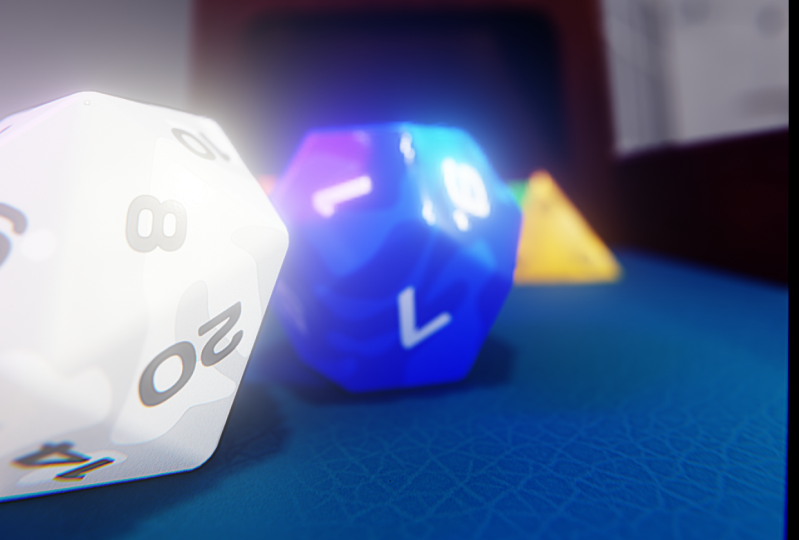
nous allons créer cette animation de lancer de dés utilisant
la dynamique du corps rigide. Vous connaissez peut-être déjà ce dispositif de roulement
en bois. Sinon, cela s'
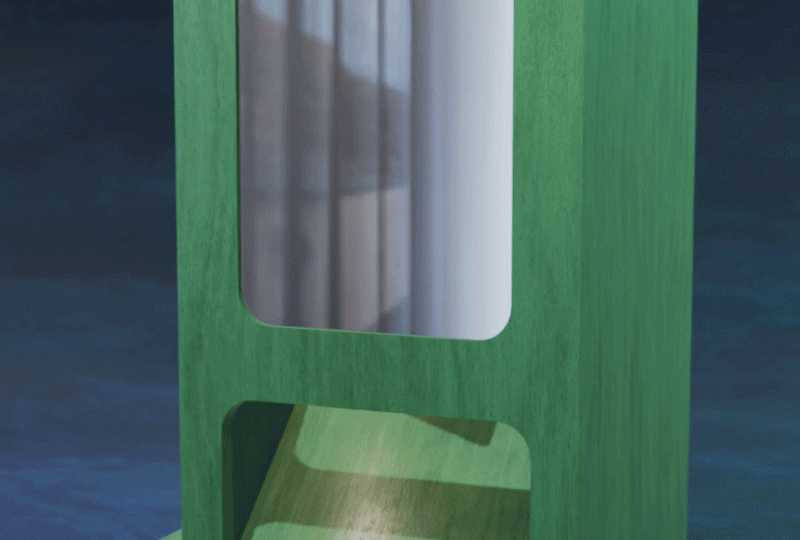
appelle une tour à dés. Bien que cela fasse partie intégrante
du lancer des dés dans de nombreux jeux, cela nous donne également l'
occasion idéale d'apprendre à utiliser la physique et le mixeur pour
créer des animations réalistes. Je vais
vous apprendre à créer votre propre animation Dice Tower à
l'aide d' un fichier de démarrage prédéfini fourni dans les ressources du
projet. Nous terminerons le cours par le
rendu d'une vidéo de notre nouvelle animation
Dice Tower. Et je vais même vous donner des
conseils sur la façon dont vous pouvez le
personnaliser selon votre
propre style. À la fin de ce court cours, vous serez étonné de voir à quel point il est
facile de créer des animations
réalistes en
utilisant la physique et les erreurs Donc, si vous êtes prêt pour une aventure
amusante au lancer de dés, je vous invite à me rejoindre en
classe. Commençons.
2. Animer les dés: Dans cette leçon, nous allons
configurer et exécuter notre animation de tour de dés à
l'aide de dynamique du corps
rigide.
Commençons. Si c'est la première fois que vous suivez un
cours de mixeur, je
vous recommande vivement de commencer par mon
guide complet sur Blender pour débutants. Ce cours a été conçu pour les débutants absolus à Blender et aux trois
arts en général. Nous couvrons tous les sujets
nécessaires aider
à vous familiariser avec le mode
de fonctionnement et le mixeur. Nous y parviendrons grâce à des leçons
courtes et ciblées qui abordent chaque sujet du
point de vue du débutant, en utilisant un fichier de démarrage bien
organisé. Nous terminons le cours avec un projet
simple dans lequel vous
installez et personnalisez votre
propre camping confortable. Cela étant réglé,
poursuivons la leçon. Comme il s'agit d'un mini-cours, nous aborderons
cela un peu
différemment de certains de mes autres cours
complets. Dans ce cours, je vais raconter
le processus d'animation, que vous allez me voir
créer ici à l'écran Cela signifie que cette leçon
sera un peu plus rapide que à quoi
vous êtes habitué si vous avez
regardé mes autres cours, mais vous devriez tout de même
suivre
un rythme confortable et faire une pause si vous
avez besoin d'un moment pour rattraper votre retard. Comme toujours, je ne
sauterai aucune étape, mais je passerai d'une
étape à l'autre sans trop de pause entre les deux Donc, si tu es prêt,
allons-y. Tout d'abord, assurez-vous que le fichier de démarrage, le fichier d'animation
Underscore Dice Tower
01
ont été animation
Underscore Dice Tower téléchargés à partir des ressources
du projet ouvert
et mixé
la version 4.1 Si vous travaillez dans
Blender 4.2 ou une version ultérieure, vous devez plutôt
télécharger la version Blender 4.2 du
fichier de démarrage depuis les ressources de la classe. Le moteur de rendu EV a reçu une
mise à jour assez importante dans cette version. J'ai dû mettre à jour le fichier pour qu'il
fonctionne correctement. Si toutefois vous
travaillez toujours dans Blender 4.1, vous devez continuer à utiliser le
fichier de démarrage original sans le mot Blender
4.2 dans le titre. Maintenant que votre fichier est
ouvert, vous remarquerez peut-être que certains de vos
documents semblent cassés. C'est parce que Blender
ne sait pas où
chercher ces
images de texture que j'ai fournies. Heureusement, il s'agit d'une solution
assez simple. Tout d'abord, assurez-vous
que le fichier
zip à points des textures est téléchargé à partir des ressources
du projet. Enregistrez ce fichier zip
au même endroit où vous avez enregistré
le fichier de démarrage actuellement. Maintenant que le dossier des textures et le fichier de démarrage se trouvent au même endroit sur votre ordinateur. Vous pouvez cliquer avec le bouton droit sur ce dossier de textures
, puis choisir Extraire tout. Il s'agit du processus sur
un ordinateur Windows. Cependant, un ordinateur Mac
serait un peu similaire. Maintenant que notre
dossier de textures est extrait, vous devriez avoir un dossier de
textures ici sans aucune sorte d'icône de
fermeture éclair dessus, et cela inclura
ces images. Revenons maintenant à Blender, et ensuite nous pourrons lui
dire où chercher ces images. Nous allons passer au fichier,
aux données externes, puis choisir
rechercher les fichiers manquants. Accédez maintenant à ce
dossier de textures que nous venons de décompresser, double-cliquez dessus
pour saisir le fichier, puis cliquez sur Rechercher les fichiers
manquants Vous devriez maintenant voir que toutes
vos textures sont mises à jour et que les
textures d'erreur roses ont été supprimées. Une fois la configuration
des fichiers terminée, animons ces dés. Notre première étape consiste à ajouter le
monde du corps rigide à notre scène. C'est une exigence pour
la dynamique corporelle rigide que
nous prévoyons d'
utiliser sur nos dés. Vous pouvez considérer cela comme activation de la
gravité dans notre scène. Pour ce faire, allez
ici sur le côté droit. Cliquez sur ce symbole ici pour
accéder aux propriétés de notre scène. Maintenant, descendez dans cette liste à l'endroit où il est écrit
Rigid Body World, puis nous
cliquerons sur le bouton Ajouter Rigid Body World. Rien ne se passera lorsque
nous cliquerons sur ce bouton, mais cela configurera notre scène
pour le reste des étapes. Nous reviendrons sur ces paramètres
plus loin dans cette leçon. Commençons maintenant le processus qui consiste à activer
la physique sur nos dés et sur notre tour de dés laquelle nous lançons
les dés. Nous allons commencer par la tour à dés. Tout d'abord, assurez-vous
que la tour à dés sélectionnée ici dans la fenêtre d'affichage Ensuite, sur
le côté droit, nous allons cliquer sur
cette petite icône en forme de cercle pour accéder à notre onglet Physique. Nous pouvons maintenant cliquer sur le bouton
Rigid Body se trouve ici, le deuxième en
partant du bas. Passons en revue ici et
modifions certains de ces paramètres. Nous allons donc faire défiler la page vers le bas pour voir la plupart d'entre eux, et nous allons définir le
type d'actif à passif. Nous allons passer ici à
la forme et passer de la coque convexe
au maillage. Nous allons définir ici notre
valeur de rebondissement à 0,5, puis nous allons changer
notre marge à 0,0,
zéro, zéro, un,
puis elle entrera En ajustant ces
paramètres, nous avons indiqué à Blender que cet
objet doit être rigide, est-à-dire qu'il doit interagir avec les autres
objets rigides de la scène. Si vous ne rigidifiez pas
un objet, autres objets rigides le
traverseront simplement comme
s'il n'y était pas du tout. En réglant cette
tour à dés en mode passif, nous avons demandé
à cet objet de simplement fournir une surface solide sur laquelle les autres
objets pourraient rebondir Les paramètres de maillage et de marge
permettent à Blender de voir la collision avec
cet objet exactement à quoi
il ressemble. Le paramètre de rebondissement
rend simplement la surface
un peu plus rebondissante, de sorte que les dés rebondissent dessus avec
un peu plus de Une fois ces modifications effectuées, passons aux paramètres
des dés. Sélectionnons le D 20 dans la fenêtre
d'affichage. Ou dans la liste
sur le côté droit. Le D 20, dans ce cas, est
celui qui se trouve au milieu. Nous pouvons également le voir
ici sur la gauche, c'est le dé blanc, ou simplement le sélectionner
ici dans la liste. Sur le côté droit, nous sommes toujours dans l'onglet physique. Il nous suffit donc de
cliquer à nouveau sur Rigid body ici. Nos paramètres pour
cet objet à dés seront légèrement différents de
ceux de la tour à dés, car nous
voulons en fait que ces dés soient
animés et réagissent à la gravité Nous allons laisser le type défini
ici sur actif. Nous allons changer la masse en 0,0, zéro, cinq, puis appuyer sur Entrée. Ensuite, nous allons régler notre taux de
rebond ici à 0,75. En ajustant ces paramètres, nous avons réduit le
poids de ce petit dé à
20 faces pour le rendre
un peu plus réaliste. Nous l'avons également rendu
beaucoup plus souple, afin qu'il rebondisse et
roule beaucoup Avant de commencer
le processus d'animation, nous devons copier ces mêmes
paramètres sur les autres dés. Heureusement, Blender dispose d'un
outil qui nous permet de
copier facilement tous ces paramètres
sur d'autres objets. Nous allons d'abord
sélectionner
l' un de ces autres dés ici, à l'exception de
celui que nous venons ajuster, qui est
celui du milieu. Je vais juste commencer par
cliquer sur ce D quatre ici. On dirait un petit triangle. Maintenant, je vais maintenir la touche Maj enfoncée, puis faire
le tour du cercle ici. Maintenez la touche Shift
enfoncée et cliquez dessus pour sélectionner l'autre dé, puis je vais
en sélectionner un ici au milieu et le tout dernier. En sélectionnant le D 20 en
dernier au milieu, nous en avons fait l'objet actif. Nous pouvons le dire
ici parce qu'il est
surligné d'une couleur différente. Maintenant, en haut de
cette fenêtre de droite, nous pouvons cliquer sur
le bouton de cet objet qui se trouve ici, puis nous allons passer
au corps rigide
, puis choisir copier parmi actif Cet outil transférera
automatiquement tous les mêmes
réglages du corps rigide du D 20 aux autres dés afin que nous n'ayons pas
à le faire un par un Maintenant, tous les
dés que nous avons
sélectionnés ont exactement les mêmes
paramètres qui leur sont appliqués. Avec l'ajout de ces paramètres de
corps rigide, nous sommes prêts à démarrer
le processus d'animation. Nous pouvons obtenir un
exemple très simple de la façon dont tout cela fonctionne en sélectionnant tous
nos dés tels qu'ils sont actuellement. Ensuite, déplacez-les légèrement vers le haut à
environ un pouce de la surface, puis ici
en bas,
nous appuierons sur ce bouton de lecture. Après avoir appuyé sur
le bouton de jeu, vous remarquerez que
tous vos dés tombent du ciel et rebondissent à l'intérieur de ce plateau,
comme de vrais dés Il y a cependant un problème assez
notable. Ils tombent et s'animent
très, très vite. Donc, si nous plaçons cette tête de jeu
ici en cliquant et en faisant glisser jusqu'à zéro,
puis en appuyant à nouveau sur Play, nous pouvons voir qu'elles tombent
et rebondissent de façon relativement
réaliste, mais l'animation est Ce n'est pas super réaliste, et ça n'a pas l'
air génial non plus. Heureusement, pour nous, il existe
un moyen très simple de ralentir tous ces
mouvements. Revenons aux propriétés de
la scène en cliquant sur cette icône ici. Ensuite, nous pouvons faire défiler à nos paramètres
du monde du corps rigide, puis cliquer
sur la vitesse, la régler 0,5, puis appuyer sur Entrée. Maintenant, sur notre chronologie
ici en bas,
nous pouvons la faire
glisser jusqu'à l'image zéro, puis appuyer sur le bouton de lecture. Et nous allons voir ici que
notre animation est
beaucoup plus lente et beaucoup
plus réaliste maintenant. C'est parce que nous avons essentiellement la vitesse de l'animation. Pour l'instant, nous pouvons laisser notre
vitesse ici fixée à 0,5. Maintenant que
la vitesse est réglée, faisons
tomber nos dés dans la tour à dés. C'est en fait beaucoup
plus facile qu'il n'y paraît, grâce à l'activation
de tous ces paramètres physiques. Nous allons à nouveau définir notre
tête de jeu ici en la
faisant glisser jusqu'à zéro. Maintenant, dans notre fenêtre de droite, nous allons
légèrement faire pivoter notre vue , puis
utiliser notre outil de déplacement trouvé ici pour le faire glisser
au-dessus de la tour à dés C'est placé essentiellement
au-dessus de ce trou ici. Il vous sera beaucoup
plus facile de placer ces dés si vous tournez autour de
votre champ de vision, afin d'obtenir une meilleure
vue sous différents angles. Nous pouvons maintenant passer à
l'outil de rotation situé juste en dessous de l'outil de déplacement. Ensuite, je vais faire pivoter ces dés
vers l'avant, puis je vais faire
tourner ces dés en utilisant ce cercle rouge et en
les déplaçant principalement verticalement, juste un peu par rapport à la verticale, de
sorte que lorsqu'ils tombent, ils rebondissent les
uns sur les autres avant
de toucher cette première étagère
que nous pouvons voir ici Après avoir fait pivoter vos dés, vous pouvez
revenir à votre outil de déplacement ,
puis les faire glisser légèrement sur
le côté droit. De cette façon, ils atteignent complètement cette
première étagère avant de passer
à la suivante et ils ne la contournent pas. Vous devez également vous assurer que
vos dés ne sont pas trop à droite
au point de
rater totalement la tour à dés en général. Ils devraient tous tomber confortablement ici sur cette première étagère. Ensuite, notre dernière étape consiste à les déplacer plus haut
dans les airs. Donc, dans notre fenêtre de droite, nous allons cliquer et faire glisser le pointeur sur
cette poignée bleue à l'aide de l'outil de déplacement, puis nous allons
regarder la
fenêtre de gauche où nous pouvons
voir la vue de notre caméra Nous pouvons donc voir ici
, lorsque je les déplace vers le haut, où ils commencent à
sortir du cadre. Donc, dès qu'ils entrent dans
cette partie ombragée, nous voulons les déplacer un
peu plus loin jusqu'à ce que cette ombre disparaisse
sur la tour à dés. Je vais donc les déplacer
à peu près ici, juste après l'endroit où cette
ombre se touche. Et maintenant, nous remarquons qu'ici, il ne semble
pas y avoir de dés dans le cadre. Je ne les veux pas très haut dans les airs, car
les dés exploseront une fois qu'ils toucheront le bas, car ils tombent sur une si grande distance Ils doivent
simplement être suffisamment hauts pour ne plus être visibles
à l'intérieur de l'appareil photo. Une fois vos dés placés, vous pouvez passer ici sur le côté
droit, puis cliquer sur ce petit
bouton de caméra pour revenir dans le champ de
vision des deux côtés. Nous sommes maintenant prêts à appuyer sur
notre bouton de jeu pour voir ce que font nos dés lorsqu'
ils tombent dans la tour Nous pouvons donc voir qu'après avoir
joué, nos dés sont tombés à l'eau, qu'ils ont touché cette première étagère, qu'ils rebondissent
sur la deuxième étagère, puis qu'ils sont
descendus dans le plateau Vous pouvez obtenir un
exemple de ce à quoi cela ressemble à une vitesse un
peu plus lente. Il vous suffit de cliquer sur votre
tête de lecture, de la faire glisser et de la déplacer vers l'arrière Vous verrez votre animation
ici, jouez en sens inverse. Ensuite, vous pouvez le
faire glisser
vers l'avant pour voir à quoi ressemble
réellement l'animation, mais à une vitesse plus lente. Une autre chose que vous remarquerez c'est que vos dés ont
roulé complètement différemment
et se sont retrouvés dans des positions
différentes sur le plateau à dés. En effet,
même la plus petite différence dans le placement ou l'angle des
dés peut complètement
changer la façon dont les dés roulent. Il est fort probable que
chaque personne qui suit ce cours obtienne
un résultat différent ici
, dans son plateau à dés, ce qui est plutôt cool. Si, pour une raison ou une autre,
vous n'êtes pas satisfait façon dont vos dés sont tombés dans votre plateau, disons qu'ils se sont tous
regroupés dans un coin ou qu'ils n'ont atteint
qu'un tout petit peu le plateau et
se sont
arrêtés très courts Tout ce que vous avez à faire est de
revenir à l'image zéro, puis de revenir dans cette
fenêtre de droite, zoomer,
puis je vais
appuyer sur R pour commencer à faire pivoter
avec notre outil rapide, puis les faire pivoter
comme si un degré
suffirait Donc, faites un seul degré
dans n'importe quelle direction, puis rejouez notre
animation, et vous verrez que le résultat sera
complètement différent. Ces dés ne tombent donc pas exactement
au même endroit. Encore une fois, pour une raison ou une autre, si vous n'êtes pas
satisfait de leur apparence, il suffit de les faire pivoter d'un degré dans n'importe quelle direction,
d'appuyer à nouveau sur le bouton de
lecture , du moment que c'est une image zéro ,
et ensuite nous verrons ici que cela crée une animation complètement
différente. Une autre modification que vous
pouvez apporter est de revenir aux
propriétés de votre scène trouvées ici, et nous pourrons ajuster la vitesse. Pour une raison ou une autre, vous
vouliez que votre vitesse soit un peu plus lente ou
un peu plus rapide, vous pouvez modifier ce chiffre ici. Peut-être que dans mon cas, je voudrais que mien soit un
peu plus lent, alors je vais le changer à
0,4 au lieu de 0,5. Maintenant, vous remarquerez que la prochaine fois
que vous jouerez votre animation
, elle aura un aspect différent. En raison de cette vitesse plus lente, cela change en fait l'endroit où tombent
ces dés, car il s'agit simplement d'un autre changement qui modifie le caractère aléatoire de la façon dont
ces dés rebondissent Donc, si vous voulez
modifier votre vitesse, assurez-vous de la changer d'abord, puis commencez à faire tourner vos dés pour trouver
où ils atterrissent. Parce que si vous trouvez la
position des dés qui vous plaît, puis que vous modifiez votre vitesse, cela changera de toute façon à quoi
ils ressemblent. Une fois que vous
serez satisfait de la vitesse et de l'animation de vos dés, nous serons prêts
à passer aux étapes finales. Encore une fois, vous voudrez
peut-être être dans votre caméra si vous
n'êtes pas sur le côté droit Nous pouvons
donc simplement cliquer sur ce petit bouton de
caméra qui se trouve ici. Déterminons maintenant la
durée totale de notre
animation. Cela peut être différent pour votre animation en fonction de la vitesse de votre animation et du
temps nécessaire pour que vos dés
s'arrêtent de bouger. Pour le comprendre, je vais
juste aller ici, revenir à l'image zéro, appuyer sur Play. Et puis prenez note du moment où mes
dés cessent de bouger. Donc, une fois que j'ai appuyé sur Arrêter ici, je peux revenir en arrière et voir une fois que ces
dés cessent de bouger Donc, dans mon cas, mes
dés arrêtent de bouger juste autour
de cette barre des 80 images. La vôtre est peut-être un peu différente. Ce sera peut-être un peu plus tôt ou
un peu plus tard. Une fois que vous aurez trouvé la fin de
votre animation, nous ajouterons environ 30 images supplémentaires
à la fin de celle-ci. Cela permet à vos dés
de retomber pendant un moment et
d'avoir un aperçu rapide de ce qu' ils ont lancé avant que l'
animation ne recommence. Moi, je vais
régler le mien ici à environ
1:20 juste
parce que c'est un bon chiffre 120 images à 30 images par seconde, c'est une belle animation de
quatre secondes. Pour terminer mon animation
ici à 1h20, je vais descendre en
bas à droite où il est écrit « fin », et je vais taper 120 Mais encore une fois, votre valeur ici peut être
légèrement différente. Revenons à l'image zéro. Jouez à notre animation juste pour vous assurer que tout
fonctionne correctement. Maintenant que notre chronologie est raccourcie, revenons aux propriétés de
la scène puis faisons défiler la page vers le bas jusqu'
aux options du cache. Nous sommes donc ici dans les propriétés de la
scène, puis nous allons faire défiler la page jusqu'à l'
endroit où il est indiqué cache. Nous allons maintenant définir ce numéro de
fin exactement comme
celui que nous avons indiqué ici en bas à
droite. Donc, dans mon cas, 120. Ensuite, avant de passer
à la dernière étape, nous allons enregistrer notre fichier. Cette étape suivante a peu de
chance de faire planter notre fichier, il est
donc préférable de l'enregistrer maintenant, afin de ne
rien perdre de notre travail Nous allons donc simplement aller ici pour archiver, puis choisir Enregistrer. Une fois notre fichier enregistré, notre
dernière étape
sera de créer l'
animation simulée que nous avons créée Le processus de cuisson sera mis en cache, ce qui revient à enregistrer
votre animation simulée Il n'est donc pas nécessaire
de calculer chaque image lorsque vous
jouez ou effectuez le rendu de l'animation. Pour les simulations plus complexes, il
s'agit généralement
de la première étape une fois que
vous avez obtenu l'animation
exactement comme vous le souhaitez. Pour une
animation plus simple comme la nôtre, il est plus ou moins
recommandé de prendre l'habitude de le faire. Assurez-vous toutefois d'être
satisfait de votre animation avant de la faire cuire. Comme vous ne
pourrez pas revenir en arrière et y apporter des modifications
après l'avoir fait cuire, vous devrez
supprimer la cuisson, apporter vos modifications, puis la cuire à nouveau. Pour lancer l'animation,
assurez-vous
que tous les dés sont
toujours sélectionnés. Vous le faites probablement encore depuis que
nous les avons placés plus tôt. Si vous devez les resélectionner, le moyen le plus simple de le faire
est d'aller ici la liste des outliner sur la droite ,
puis de sélectionner le premier dé Ancien shift, puis
sélectionnez le dernier dé, et il sélectionnera tout ce qui se
trouve entre les deux. Maintenant que nous avons sélectionné
nos dés, nous pouvons accéder aux paramètres
du cache, et nous allons simplement cliquer sur
le mot « cuire » ici. Votre fichier blender risque de
ne plus répondre pendant un moment car il fonctionne
lors de la préparation de la simulation Attendez quelques instants, et votre cuisson
devrait être terminée. Vous saurez que c'est terminé
lorsque le bouton de cuisson que nous avions ici auparavant est
devenu un bouton de
suppression de la cuisson. Et c'est tout. L'animation de votre tour de dés
est officiellement terminée. Vous pouvez maintenant appuyer sur le bouton de
lecture en bas pour regarder votre animation
en boucle encore et encore. Dans notre prochaine leçon, nous allons rendre notre
animation Dis Tower et expliquer quelques méthodes simples
pour personnaliser cette animation selon votre propre
style. Je t'y verrai.
3. Rendu et personnalisation: Dans cette leçon, nous allons créer
notre animation de tour de dés et expliquer quelques méthodes simples
pour personnaliser cette animation selon votre
propre style. Commençons. Nous avons atteint la dernière
leçon de ce cours, mais nous n'avons pas encore terminé. Nous allons
commencer par effectuer le rendu d'une image de test de notre animation, afin d'ajouter un effet de
flou cinétique intéressant, puis nous passerons au
rendu l'animation complète sous forme de vidéo Commençons par passer à l'espace de travail de rendu qui
se trouve ici en haut. Maintenant que nous y sommes,
la première étape consiste à afficher une image fixe
de notre animation. Nous voulons le faire passer à un cadre contenant une action. Donc, ici sur notre chronologie, nous pouvons l'agrandir un
peu en faisant glisser cette barre
vers le haut Ensuite, si vous ne pouvez pas voir l'intégralité de
votre chronologie ici, cliquez
simplement sur ce petit
point ici à droite, sur la barre de défilement,
et nous le ferons glisser vers l' extérieur afin de voir de plus en plus
de parties de la chronologie. Maintenant, faisons glisser
notre tête de lecture ici vers l'un des cadres situés
au début Idéalement, nous voulons
une image dont
l'animation se trouve à peu près à
mi-chemin de la tour à dés. Dans mon cas, quelque part autour du Frame 40 devrait être un
bon point de départ. Il ne nous reste plus qu'à faire
le rendu de notre image. Pour ce faire, nous pouvons simplement
appuyer sur F 12 sur notre clavier, ou nous pouvons aller
ici et choisir le
rendu, puis
le rendu de l'image. Votre rendu ne devrait
prendre que quelques instants grâce au
moteur de rendu EV que nous utilisons. Avec notre rendu d'image en acier, nous sommes prêts à activer un effet de flou cinétique
sympa donner
à notre
animation de dés un aspect vraiment réaliste Heureusement, c'est un
effet assez facile à activer. Tout d'abord, nous allons aller
ici sur le côté droit et accéder à l'onglet des
propriétés de rendu qui se trouve ici. Nous allons maintenant parcourir
notre liste jusqu'à ce que nous
voyions ici les paramètres de
flou cinétique. Cochons d'abord la case à
côté pour activer
le flou cinétique Ensuite, nous allons faire passer notre vitesse de sutter de
0,5 à 0,35, puis nous allons régler
la valeur des étapes ici de un
à dix En termes simples,
la valeur de sutter modifie le degré de flou des objets
en mouvement, et la valeur des étapes modifie le degré de fluidité visuelle de
ce flou Maintenant, refaisons le rendu de notre
image pour voir les résultats de ces réglages de
flou cinétique. Et encore une fois, nous pouvons appuyer sur F 12 ou passer au rendu, puis
choisir le rendu de l'image. Maintenant, nous pouvons voir si nous agissons sur
nos dés ici
en zoomant avec notre molette de défilement, nos dés ont un effet
de flou cinétique vraiment
cool
qui leur donne l'impression qu'ils se déplacent vraiment rapidement Cela donne l'
impression qu'ils se déplacent si vite dans la tour à dés qu'ils deviennent
flous à l'intérieur de la caméra Avec notre configuration de flou cinétique, reste plus qu'à
rendre cette animation sous forme de vidéo que nous pouvons partager
avec nos amis et notre famille Nous allons commencer par passer aux propriétés
de sortie qui se trouvent
ici sur le côté droit, juste en dessous de l'onglet dans lequel
nous nous trouvons actuellement. Je vais faire défiler
la page jusqu'en bas, puis cliquer sur cette icône de dossier
blanc. Cela nous permettra de
définir l'endroit où nous voulons que cette animation soit enregistrée une
fois qu'elle sera terminée. Naviguez maintenant jusqu'à l'
endroit où vous souhaitez enregistrer
ce fichier
sur votre ordinateur. Et puis, ici
en bas, nous pouvons lui donner un nom. Dans mon cas, je vais l'appeler
Dice, Tower, animation, underscore, final,
underscore, zéro,
un, puis appuyer sur Ensuite, nous devons
modifier le format du fichier afin que notre animation soit produite sous
forme vidéo plutôt que sous forme de série
d'images. Donc, ici sur la droite,
là où il est écrit format de fichier, nous allons passer
de la vidéo PNG à la vidéo FF PEG. Nous pouvons maintenant ouvrir
les options d'encodage
situées juste en dessous, et nous allons passer
du conteneur de Mitroska au M peg 4 situé ici en
haut Enfin,
nous passerons d'une qualité de sortie d'une qualité
moyenne à une qualité
sans perte de perception, comme indiqué ici en haut de la Une fois ce dernier paramètre modifié, nous sommes prêts à effectuer le rendu complet de
notre animation. Cela peut prendre quelques minutes en fonction de la puissance de
votre ordinateur. Cependant, selon
nos paramètres de rendu, cela ne devrait vraiment pas
prendre trop de temps Pour afficher votre animation, allez jusqu'à l'endroit où
il est écrit « render ». Ensuite, choisissez
Render Animation. Le bouton juste en dessous de
celui sur lequel nous travaillons. Je vous verrai dans un instant
lorsque mon rendu sera terminé. Mais je vous recommande de
mettre la vidéo en pause et de laisser votre animation se terminer
avant de continuer à regarder. Je te verrai dans un
instant. Et c'est tout. Notre animation finale est
rendue sous forme de vidéo et enregistrée à l'emplacement que nous avons choisi dans les paramètres de sortie. Vous pouvez désormais le partager avec tous
vos amis et votre famille sur les réseaux sociaux pour
montrer votre dur labeur. Avant de terminer le
cours,
j'aimerais toutefois vous donner quelques conseils simples
que vous pouvez utiliser pour personnaliser cette animation
pour votre propre projet de classe. Avant de commencer à apporter des
modifications à notre fichier, enregistrons cette version
du fichier telle qu'elle est actuellement. Ensuite, nous créerons une nouvelle version
dans
laquelle nous pourrons jouer sans altérer
l'animation originale Nous allons donc simplement passer ici pour
archiver, puis choisir Enregistrer. Je vais enregistrer ce fichier
tel qu'il existe actuellement. Créons maintenant une nouvelle version de ce fichier que nous
pouvons personnaliser un peu. Nous allons donc passer ici pour
archiver, puis cette fois
nous allons choisir Enregistrer sous. Cela nous permet de donner un nouveau nom
au fichier
, puis de l'enregistrer en tant que version entièrement
nouvelle du fichier. Cela nous permet de toujours revenir à la version
originale de l'animation si nous n' aimons aucune des
modifications que nous avons apportées. En bas, on peut
lui donner un nouveau nom. Donc, dans notre cas, je
suggère de simplement ajouter le mot class project, souligné au début du nom
du fichier Ensuite, une fois que
nous aurons changé de nom, nous pouvons aller ici
puis cliquer sur Enregistrer sous. Maintenant que nous avons
notre nouvelle version, nous pouvons commencer à apporter des modifications. Le premier et le plus évident
changement que nous pouvons apporter est de changer les
couleurs de nos objets. Nous allons donc commencer par
déplacer notre tête de jeu jusqu'à la toute dernière image
de notre animation de nous assurer que tous nos dés sont visibles Nous pouvons maintenant accéder à l'
onglet d'ombrage qui se trouve ici en haut, et c'est là que nous
allons changer nos couleurs Je n'expliquerai pas exactement
comment fonctionne l'ombrage dans un mixeur. Cependant, je vais vous donner quelques conseils rapides sur la façon d' ajuster les couleurs si vous le souhaitez. Si vous souhaitez en savoir plus sur le fonctionnement de l'onglet d'
ombrage,
je vous recommande vivement soit
mon précédent mini-cours intitulé
Create a vibrant
plastic material,
dans je vous recommande vivement soit mon précédent mini-cours intitulé
Create a lequel nous créons un matériau pour une autre matrice à 20 faces, soit si vous voulez quelque chose d'
un peu plus complet, je vous recommande mon cours sur la magie
des matériaux, où nous apprenons
tout ce qu'il y a à soit si vous voulez quelque chose d'
un peu plus complet,
je vous recommande mon cours sur la magie
des matériaux,
où nous apprenons
tout ce qu'il y a à
savoir sur les matériaux
et le mixeur. Maintenant, dans notre fenêtre d'affichage supérieure, nous allons sélectionner ce D 20, afin de pouvoir zoomer ici
pour obtenir une meilleure vue, et nous allons sélectionner
ce dé blanc ici Ensuite, dans la fenêtre d'affichage
inférieure,
nous verrons l'éditeur Shader, qui nous indique le système de nœuds responsable de cette Nous n'allons pas nous concentrer sur
tous les nœuds ici, mais si nous zoomons
avec notre molette
de défilement sur ce nœud
situé tout en haut, appelé palette de couleurs, nous pouvons mieux l'observer. Ce nœud en particulier est responsable de la
couleur de notre matrice. Si vous avez besoin de repositionner
cette vue, vous pouvez également cliquer sur le bouton central de la souris. Cliquez donc sur la molette de
défilement pour la déplacer d'avant en arrière ou la faire
glisser vers le haut ou vers le bas Le moyen le plus simple de modifier
la couleur de ce dé consiste à ajuster les couleurs de chaque
côté de ce nœud de dégradé de couleurs. Nous allons d'abord sélectionner
ce curseur situé à l'extrême droite, en
cliquant sur le petit triangle
situé en haut de celui-ci Maintenant que c'est
sélectionné, nous pouvons cliquer sur cette barre de couleur ici
en bas, et cela fera
apparaître un sélecteur de couleur Si vous remarquez que ce sélecteur de
couleur est très grand ou qu'il
vous empêche de voir le dé situé derrière, il suffit de déplacer votre vue sur
le côté ou zoomer légèrement pour vous
assurer qu'il ne soit pas trop
grand lorsque vous cliquez dessus Maintenant que je l'ai déplacée sur le côté et que j'ai cliqué sur cette barre, nous remarquerons qu'
elle est beaucoup Pour ajuster la couleur que
nous voyons dans le sélecteur de couleurs, il suffit de cliquer sur ce petit point
au milieu Ensuite, nous pouvons le faire glisser
n'importe où sur ce cercle, et la couleur de notre colorant s'
ajustera en conséquence. Après avoir trouvé une couleur qui
vous plaît, vous pouvez également la
rendre plus foncée ou plus claire en
ajustant le curseur droit ici, ce qui rend votre couleur
plus claire en haut ou plus foncée
en bas Lorsque vous êtes satisfait de
la couleur que vous avez choisie, vous pouvez simplement passer la souris
sur le côté, et ce sélecteur de couleur
disparaîtra Ensuite, sur le côté gauche, nous allons cliquer
sur l'autre curseur en
cliquant sur le petit
triangle en haut, puis sur cette barre de
couleur en bas, et maintenant nous pouvons changer cette
couleur comme bon nous semble Donc dans mon cas,
je vais peut-être choisir un beau bleu, peut-être un bleu foncé pour
correspondre à ce type de violet rougeâtre
foncé
que j'avais avant Avec ces deux couleurs modifiées, nous avons un joli nouveau
look pour notre D 20. La dernière couleur de
votre matrice que vous souhaiterez peut-être modifier
est la couleur du chiffre. Selon la
couleur du dé que vous avez choisie, il possible que
vos numéros ne soient plus aussi
visibles qu'avant. Dans mon cas, ces chiffres noirs n'apparaissent pas très bien
sur cette couleur foncée. Heureusement, cela est
assez facile à modifier en ajoutant simplement
un tout nouveau nœud. Donc, ici, dans
notre éditeur de shaders, nous allons effectuer un zoom arrière. Puis descendez vers
le bas jusqu'à ce que nous trouvions ce bloc de nœuds
appelé ici numéros faciaux. Maintenant, nous pouvons zoomer légèrement pour mieux les voir. Selon que
vous avez commencé avec le D 20 ou que vous avez choisi le
D quatre ou le D 12, vous pouvez voir ou non ce nœud ici appelé couleur inversée Peu importe si
tu ne le vois pas. Ce processus est le même. Pour commencer, nous
allons appuyer sur Shift et A en même temps pour
afficher notre menu publicitaire. Ensuite, en haut, nous
allons accéder à la barre de recherche, et nous allons taper mix, M x et choisir mix color. Nous allons maintenant remarquer que
ce nœud de couleurs mélangées est en quelque sorte attaché
à notre souris. Et lorsque nous survolons
l'une de ces lignes ici, elle met en évidence cette ligne Vous devez placer ce nouveau
nœud au-dessus de la ligne qui se connecte au socket
B de ce nœud de mixage ici. Dans mon cas, c'est
celle à laquelle
la couleur inversée est attachée,
mais la vôtre est peut-être
en train de passer de la
couleur d'ici au B. Quoi qu'il en soit, je la placerai après la couleur inversée si vous l'avez
, ou si vous ne l'avez pas, simplement le curseur au-dessus de cette
ligne jusqu'à ce qu'elle devienne blanche, puis cliquez, et elle la
connectera automatiquement pour Résumons maintenant un peu. Et puis ici,
nous pouvons voir la couleur, ainsi qu'un curseur factoriel Nous allons régler
ce curseur factoriel, tout le poids vers la droite De cette façon, cette couleur est
aussi éclatante que possible, et nous pouvons déjà
constater un changement ici Il utilise
donc la couleur
présente pour donner à nos
chiffres cette couleur. Donc, si nous voulions
autre chose que du blanc, je veux
peut-être un
jaune vif pour cela. Nous pouvons le mettre en jaune, puis augmenter la valeur, augmenter la saturation et en faire la
couleur que nous voulons. Donc dans mon cas, je trouve que le
jaune est plutôt cool. Et c'est le dernier
changement que j'ai à vous apporter pour changer la
couleur de vos dés. Alors maintenant, faisons un petit zoom arrière. Ensuite, avant de
passer à l'étape suivante, je vais également vous
montrer comment changer la couleur de votre tour de dés. Pour ce faire, nous
allons devoir sélectionner
notre tour à dés simplement en cliquant
dessus ici dans la fenêtre d'affichage. Maintenant, en bas,
Shader Editor. Nous pouvons effectuer un zoom arrière à l'aide de la molette de
notre souris. Cliquez pour déplacer la vue, cliquez sur la molette de la souris, puis zoomez
ici sur le
nœud de teinte, de
saturation et de valeur situé tout en haut. Avec ce nœud, nous pouvons ajuster les différentes propriétés de
la texture de l'image
en créant ce matériau. Le curseur principal que nous allons ajuster si vous souhaitez ajuster la couleur est le
curseur de teinte situé en haut Vous remarquerez que si vous cliquez et faites glisser le pointeur sur ce curseur de teinte, vous pouvez voir la couleur
de votre bois changer Cependant, vous remarquez également qu'
il se déplace très rapidement. Donc, pour vous assurer qu'il
ne bouge pas aussi vite, vous pouvez maintenir la touche
Shift enfoncée pendant que vous le faites glisser . Vous remarquerez
qu'il se déplace beaucoup plus lentement, vous avez
donc beaucoup plus de contrôle. Alors peut-être que dans mon cas, je veux
du bois vert vif. Nous pouvons donc simplement le faire glisser jusqu'
à environ 0,77 dans mon cas Vous avez également la
possibilité de modifier la saturation pour la rendre plus
ou moins colorée. Je vais peut-être rendre le mien
vraiment coloré. Ensuite, nous pouvons modifier la valeur ici pour la rendre
plus foncée ou plus claire. Je vais donc rendre le mien un peu
plus clair ou peut-être un peu plus foncé. Dans mon cas, je trouve que le
plus foncé est plus beau. Une fois que vous serez satisfait de
la couleur du bois, vous pouvez également
changer la couleur
du cuir présent dans
le plateau roulant Pour ce faire, allez ici
à l'endroit où il est écrit « emplacement 1 », puis choisissez le matériau
en cuir, qui se trouve dans l'emplacement 2. Encore une fois, ici en bas, vous remarquerez que le nœud de
saturation et de valeur de la teinte doit se trouver essentiellement au même
endroit. Je vais donc zoomer ici. Et encore une fois, faites-les simplement
glisser jusqu'à ce que vous
trouviez une couleur que vous aimez. Je vais peut-être choisir quelque chose de
très brillant, comme le violet. Nous pouvons également ajuster la saturation
et la valeur. Il existe de nombreux
autres objets de votre scène dont vous pouvez
changer les couleurs, mais je vous laisse
le soin de les explorer. Notre prochain changement rapide concerne également la
couleur,
mais cette fois, il s'agit de nos lumières
et non de nos objets Pour ce changement, nous pouvons
en fait revenir à l'espace de travail de mise en page qui
se trouve ici en haut. Vous reconnaîtrez ce
point de vue par le passé. Vous pouvez
sélectionner vos lumières à l'
intérieur de la scène de différentes manières . Vous pouvez
les sélectionner ici dans la liste en sélectionnant simplement
le nom de la lampe. Dans ce cas, nous avons un projecteur, lumière
rose et une lumière bleue. Je vais sélectionner un endroit
pour cet exemple. Ou bien, vous pouvez vous rendre ici jusqu'à
la fenêtre de droite, tour de votre champ de vision, puis vous remarquerez
ces lumières qui flottent autour de
la tour Tice Encore une fois, dans ce cas,
je vais
sélectionner le
spot pour cet exemple, qui pointe ici
vers l'avant. Passons maintenant à l'
onglet des propriétés des données de l'
objet situé ici à droite. Ici, c'est également le même symbole que cette petite ampoule verte. Les principaux paramètres que
nous allons ajuster sur cette lampe se
trouvent tout en haut. Nous avons la couleur et le pouvoir. La couleur est évidemment
la couleur de la lumière, puis la puissance dépend de la
luminosité de cette lumière. Changeons d'abord de couleur en
cliquant sur cette barre de couleur, et je vais créer pour moi quelque chose tout aussi fou pour correspondre à toutes les autres
couleurs délirantes que j'ai ici. Alors peut-être que je vais en faire
un bleu très vif. Ensuite, une fois que je suis
satisfait de ma couleur, je peux régler la puissance ici. Donc, si j'augmente ce chiffre, la lumière sera plus lumineuse. Donc, si j'augmente vraiment
cette puissance, nous pouvons voir ici que cette lumière est
beaucoup plus vive dans ma scène. Ici, la puissance et
la couleur de chacune de ces
lumières peuvent être modifiées, ainsi que leur position
dans la scène. Donc, si vous vouliez rapprocher ou éloigner une
lampe, vous pouvez également le faire ici. Et maintenant, nous allons apprendre notre
dernier conseil pour cette leçon : changer l'angle de la caméra. Nous allons modifier l'angle de la caméra ici,
dans la fenêtre de gauche Le moyen le plus simple de
modifier l'angle de la caméra
est de simplement cliquer sur ce petit
bouton de verrouillage situé sous ce symbole de caméra.
Nous allons donc cliquer dessus. Et maintenant, nous pouvons tourner autour de nous dans cette vue sans sauter
hors de notre caméra. Nous remarquerons que lorsque
nous nous déplaçons, c'est
plutôt notre
caméra qui déplace notre champ de vision. Cela nous permet donc de placer facilement et intuitivement notre
caméra où nous le souhaitons Dans mon cas, je veux peut-être voir le plateau à sic de
plus près. Je vais donc zoomer
sur ce point. Lorsque vous aurez fini de trouver une
nouvelle position pour votre caméra, n'oubliez pas de décocher
cette petite icône en forme de cadenas Ainsi, une fois
que vous avez trouvé l'emplacement que vous
souhaitez pour votre caméra,
vous ne déplacez pas accidentellement la position de
la caméra en essayant de zoomer ou de
dézoomer ou de déplacer votre champ de vision vers la gauche ou la droite. Cela nous permettra de
simplement nous déplacer d'
avant en arrière sans réellement
déplacer la caméra. Vous remarquerez peut-être maintenant que votre rendu semble assez flou si vous l'
avez rapproché ou éloigné. Cela est dû au fait que les paramètres de profondeur de
champ ont été
spécialement adaptés à la
vue d'origine que nous avions auparavant. Heureusement, il s'agit d'une solution
assez simple. Dans la liste sommaire qui se trouve
ici en haut à droite, nous allons sélectionner
notre appareil photo situé tout en haut de
cette collection Votre appareil photo va apparaître
progressivement dans cette liste. C'est parce qu'il est actuellement
masqué dans la fenêtre d'affichage. cela ne
changera
rien à ce que Mais cela ne
changera
rien à ce que nous changions les
paramètres. Maintenant que
notre caméra est sélectionnée, nous pouvons descendre
ici et nous assurer que nous sommes dans l'onglet des propriétés de l'
objet, qui est cette petite icône
verte de caméra. Il est probable que vous soyez
déjà dans cet onglet. Tu ne devrais pas avoir besoin
de changer quoi que ce soit. La première option, et la plus simple, pour corriger ce flou consiste
simplement à le désactiver. Si vous ne voulez
pas vraiment qu'il
y ait de flou dans votre vue, vous pouvez simplement décocher cette option vous pouvez simplement décocher cette option appelée profondeur de champ, et nous remarquerons maintenant que tout est bien net, mais qu'il n'y a pas non plus de flou
sur Si vous souhaitez
conserver une partie du flou, mais simplement corriger la mise au point, nous devrons ajuster cette distance de mise au
point et le point F. Pour ce faire,
réactivons-le d'abord, afin de rendre à nouveau notre
image floue. Ensuite, cette distance focale que j'ai mentionnée précédemment se trouve
ici en haut, a un
effet sur la distance à laquelle les
objets sont visualisés avec mise au point. Idéalement, vous voulez que ce soit près du centre
du plateau à dés Pour changer cela,
il vous suffit de le déplacer
d'avant arrière à
l'aide du curseur Vous remarquerez maintenant qu'il s'
agit d'un curseur très rapide, il est
donc assez difficile de le placer exactement là
où nous le voulons Encore une fois, il s'agit d'une situation dans laquelle vous souhaitez maintenir la touche
Shift enfoncée pendant que vous la déplacez
d'avant en arrière. Et cela vous donnera
beaucoup plus de contrôle. Et pour avoir une meilleure idée de
ce qui est réellement mis en évidence, vous pouvez également
zoomer ici et trouver la matrice la plus proche
du centre de votre plateau de matrices. Dans mon cas, c'est probablement le recto de
ce dé, à l'arrière. Je vais donc simplement zoomer
ici, pour qu'il soit presque visible. Maintenant, je peux maintenir la touche
Shift enfoncée et la déplacer avant en arrière jusqu'à ce que le
dé soit bien focalisé. Donc, quelque part par ici, il n'est pas nécessaire que ce
soit exactement parfait. Je voulais juste que ce
soit surtout ciblé. Pour cet
appareil photo spécifique que j'avais, si vous correspondez à quelque chose de similaire,
il mesurait environ 0,23 mètre Maintenant que nous avons trouvé la bonne
distance pour notre mise au point, nous pouvons ajuster
le degré de flou des objets situés en dehors de
cette
distance focale en ajustant
cette valeur
de stop f ici en bas Si vous augmentez ce
nombre,
votre image sera généralement moins floue, et si vous le diminuez,
elle sera plus floue Si vous souhaitez un flou
plus prononcé, vous pouvez le réduire
à huit ou six pour rendre les objets qui ne se trouvent pas au centre de ce
plateau vraiment flous, ou nous pouvons le
porter au-dessus des 12 dans
lesquels nous l'avions indiqué
auparavant jusqu'à 16 si nous voulions seulement un peu de
flou au premier plan Et c'est tout. Avec
cette dernière modification, vous êtes officiellement
prêt à personnaliser votre animation pour
votre projet de classe. Je ne vous ai évidemment pas
montré
toutes les manières de
personnaliser cette animation. Mais j'espère que cela vous donne une bonne idée de l'endroit où
vous pourriez commencer. Lorsque vous aurez terminé
votre animation unique, n'oubliez pas de
rendre votre nouvelle vidéo et de la publier dans la
galerie de projets de ce cours. Je
commenterai personnellement chaque projet téléchargé et je vous donnerai mon
avis sur votre rendu. En guise d'avertissement, vous ne pourrez pas
publier votre vidéo directement sur Too Skill Share
en tant que projet de classe. Cependant, vous pouvez
le télécharger sur YouTube, puis ajouter un
lien dans votre projet, ou vous pouvez le convertir en cadeau animé et télécharger directement
dans votre projet. Si vous souhaitez savoir
comment transformer facilement ce fichier vidéo
en gif animé, je vous recommande de
regarder la leçon 16 de
mon cours d' animation Create a Cartoon
Bumblebee Cette leçon explique
l'ensemble de la méthode d'
utilisation d' un convertisseur gratuit de
vidéos en cadeaux en ligne. Vous trouverez un lien
vers cette classe dans la
section du projet de classe de cette classe. C'est un processus assez simple, alors j'espère que vous allez l'essayer. Dans la dernière leçon,
nous terminerons le cours avec quelques conclusions et des
adieux. Je t'y verrai.
4. Conclusion: Félicitations pour
la fin de notre cours. Je voulais prendre un
moment pour exprimer ma sincère gratitude
à
chacun d'entre vous pour avoir suivi
ce mini-cours amusant Votre participation
et votre enthousiasme pour l'apprentissage sont incroyablement
gratifiants pour moi en tant qu'enseignant, et je ne saurais trop vous remercier. J'espère que vous avez passé un bon
moment à apprendre à créer facilement
des animations
apparemment complexes avec Physics et Blender. Ce fut un plaisir de
vous présenter les notions de base, et j'espère que vous avez trouvé cette expérience à
la fois
amusante et utile Maintenant que vous avez acquis ces
nouvelles compétences, j'ai hâte de voir où vous mènera
votre créativité. Je vous souhaite
bonne chance dans vos aventures en
créant vos propres animations uniques de
Dis Tower Comme exemple rapide de ce que vous pourriez faire
avec votre projet, j'ai créé cette animation effrayante de la tour de
dés Cracken pour mon Les possibilités
sont infinies lorsqu'il s'agit de personnaliser
votre animation, alors amusez-vous bien et ne vous
souciez pas des détails Lorsque vous aurez terminé
votre animation unique, n'oubliez pas de
la publier dans la galerie de projets avec tous vos camarades
de classe. Je
commenterai personnellement chaque projet mis en ligne. Si vous aimez ce cours, faites-le savoir aux
autres étudiants
en laissant un commentaire. Vos commentaires m'aident vraiment à comprendre ce que vous avez trouvé le
plus précieux en classe. Vous pouvez facilement laisser un avis
en accédant à l'onglet Avis juste en dessous de cette vidéo et en cliquant sur le bouton Laisser
un avis. J'apprécie votre soutien. Après avoir laissé un
avis, vous
voudrez peut-être également me suivre ici sur le partage des
compétences. Vous pouvez me suivre à
tout moment en cliquant sur le bouton Suivre
au-dessus de cette vidéo, ou en accédant au profil de mon
professeur et en cliquant sur le bouton
Suivre qui s'y trouve. Me suivre est le meilleur
moyen d'être averti lorsque je
publie un nouveau cours ou que je fais des annonces
importantes. N'oubliez pas de
consulter mon profil de professeur pour d'autres cours comme celui-ci. Vous trouverez peut-être
autre chose qui vous intéresse. Enfin, je tiens à vous
remercier encore une fois d'avoir suivi
mon cours et de m'avoir soutenu en participant
au projet de classe. J'ai hâte de voir ce que
vous allez tous trouver. Au revoir pour le moment, et j' espère vous voir bientôt dans
un autre cours
 Harry Helps, Professional 3d Artist