Transcription
1. Introduction: I Avez-vous déjà regardé le
ciel nocturne en vous demandant
ce qu'il y avait là-haut ? Je sais que je l'ai fait. choses comme les trous noirs, les
nébuleuses et les ceintures d'astéroïdes m'
ont toujours fascinée J'ai
donc voulu recréer une partie
de cette merveille et de Blender Bonjour et bienvenue dans ce cours
cosmique de Blender. Je suis Harry, un artiste
3D chevronné avec plus de dix ans d' expérience
professionnelle
et le privilège d'
être reconnu comme l'un des meilleurs
professeurs sur Skillshare,
spécialisé dans les tutoriels Blender Dans ce cours, nous allons créer une
animation spatiale subtile avec effets
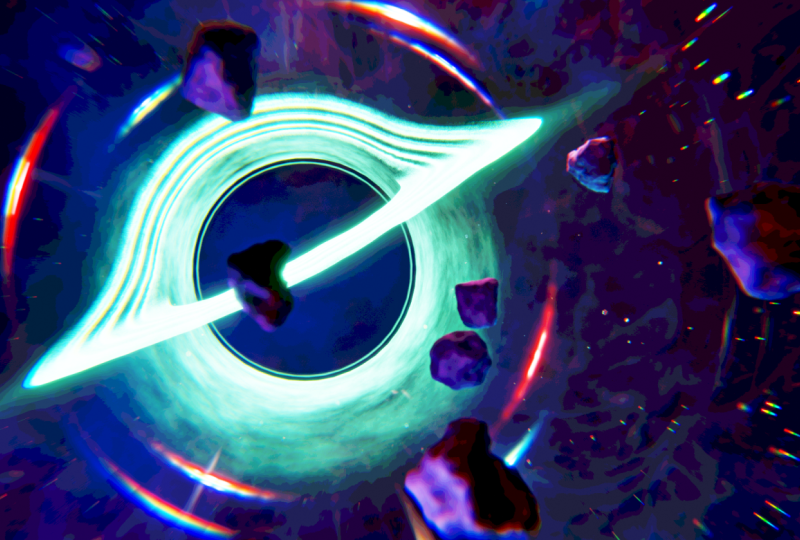
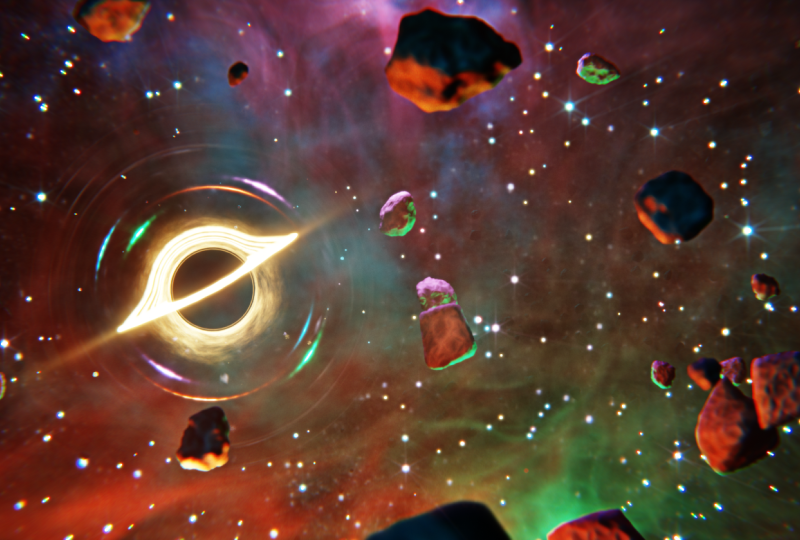
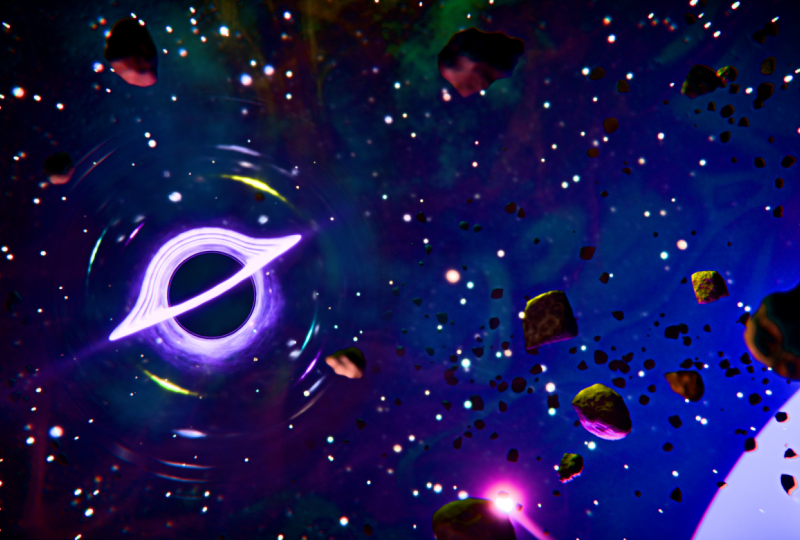
sonores d'un trou noir
entouré d'une nébuleuse
et d'une ceinture d'astéroïdes Bien que je ne puisse pas promettre
que cette animation sera scientifiquement précise, je peux vous promettre qu'elle
est plutôt géniale et qu'elle est plus facile à
créer que vous ne le pensez. Mieux encore, nous allons
créer cette animation et
ajouter des effets sonores
entièrement dans Blender. Aucun logiciel supplémentaire n'est nécessaire. Que vous soyez novice en matière
de rendu stylisé ou que vous ayez suivi certains de
mes cours précédents, il devrait y avoir quelque chose à apprendre
pour tout le monde Vous constaterez que mes cours
sont faciles à suivre car
je mets l' accent sur un rythme détendu
et sur des instructions parfaitement claires Cela les a rendus populaires auprès des artistes débutants et
intermédiaires. Nous allons commencer notre animation
à partir de zéro avec quelques modèles optionnels à importer si vous souhaitez me
suivre. Je fournis également toutes
les ressources vidéo et effets
sonores dont vous aurez besoin
pour terminer l'animation. Veuillez noter que
la version 5.0 ou ultérieure de Blender est requise pour accéder aux fichiers
Blender fournis et suivre. Vous pouvez télécharger la
dernière version de Blender gratuitement
sur leur site Web. À la fin de ce cours,
vous serez étonné de la facilité avec laquelle vous pouvez créer ces objets cosmiques
époustouflants. Donc, si tu es prêt, je
t'invite à me rejoindre en classe. Passons ensemble à notre
première leçon.
2. Configurer le fichier: Non Dans cette leçon, nous allons commencer le cours en
configurant notre fichier Blender. Commençons. Si c' est la première fois que vous suivez un
cours de Blender, je
vous recommande vivement de commencer par mon
guide complet sur Blender pour débutants. Ce cours a été conçu pour les débutants absolus à Blender et aux trois
arts en général. Nous abordons tous les sujets
nécessaires pour vous familiariser avec
Speed and Running et Blender. Nous y parviendrons grâce à des leçons
courtes et ciblées qui abordent chaque sujet du
point de vue du débutant, en utilisant un fichier de démarrage bien
organisé. Nous terminons le cours avec un projet
simple dans lequel vous
installez et personnalisez votre
propre camping confortable. Cela étant réglé,
poursuivons la leçon. Bien que cela puisse ne pas en avoir l'
air à première vue. Cette animation est en fait
assez simple et ne
nécessite pas trop d'objets
différents ni de paramètres de rendu complexes. Nous allons commencer le
cours en configurant le fichier à
éliminer certains paramètres
de manière
à
éliminer certains paramètres
de base, puis nous pourrons nous concentrer
sur les parties les plus amusantes. Avant de faire quoi que ce soit
dans Blender,
nous devons cependant nous assurer que tous les fichiers nécessaires
sont téléchargés et décompressés sur notre ordinateur dans un
endroit logique que nous pourrons retrouver Je recommande généralement
un dossier quelque part sur votre bureau ou
dans votre
dossier de documents si vous ne
savez pas où les placer. Mais le plus important, c'
est de ne pas laisser ces fichiers dans votre dossier de
téléchargements, car nous ne voulons pas oublier que
le projet s'y trouve
, puis de
le supprimer dans un mois si nous l'avons oublié. Vous trouverez tous les
fichiers dont vous aurez besoin dans les
ressources du projet pour cette classe. Après avoir téléchargé le fichier zip
class assets point
et le fichier zip point Blender
Cheatsheet, nous devons décompresser les Sur un ordinateur Windows, vous
pouvez simplement cliquer avec le bouton droit sur le dossier et choisir tout
extraire comme ceci. Cliquez avec le bouton droit de la souris
, puis choisissez Extraire tout. Toutefois, si vous
suivez le cours sur un Mac, vous devrez peut-être utiliser
un programme tel que le désarchiveur si l'extrait par défaut
ne fonctionne pas pour Maintenant, je peux choisir l'extrait
A et je le
ferai encore une fois ici
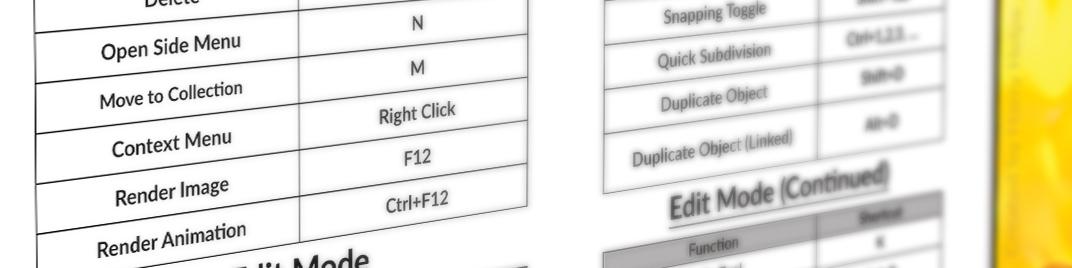
pour le aide-mémoire de Blender Ensuite, avant de regarder le dossier
des actifs de classe que
nous venons de décompresser, je voulais
souligner que nous avons ici un
aide-mémoire sur
Blender, qui contient juste quelques
raccourcis clavier qui
pourraient vous être utiles si vous
ne connaissez pas N'hésitez pas à l'utiliser tout au long du cours
si vous le souhaitez. Sinon, vous pouvez simplement le
laisser dans le dossier. C'est juste un
supplément supplémentaire si vous souhaitez imprimer et le laisser sur
votre bureau si vous le souhaitez. Mais je n'oublierai
aucune de ces combinaisons de touches, donc ne vous
inquiétez pas de devoir l' imprimer si
vous ne le souhaitez pas Maintenant, si nous revenons
au dossier Assets que nous venons de décompresser ici, nous verrons qu'il contient
quelques fichiers
différents nous aurons besoin
tout au long du cours, ainsi qu'un fichier final l'ensemble du
projet réalisé pour Ce fichier est principalement
destiné à ouvrir une version
complète
du projet et à comparer votre travail au projet sur lequel vous
travaillez pendant le cours. Parfois, il est utile de
voir l'ensemble du projet terminé si vous êtes
bloqué à un moment ou à un autre. Une fois nos fichiers extraits, nous sommes prêts à passer
à Blender. Cette classe est
spécialement conçue Blender 5.0 ou une version plus récente, ce qui signifie que si vous travaillez
dans Blender 4.5 ou une version antérieure, vous aurez du mal
à suivre certaines de ces étapes car nous utiliserons éléments uniques
à Blender 5.0. Je vous recommande vivement télécharger Blender 5.0 ou une version plus récente, quelle que soit la version actuelle lorsque vous suivez
ce cours. Ceci étant dit,
une fois que vous aurez ouvert Blender 5.0, nous choisirons
le type de fichier général se trouve ici sur le côté gauche. Croyez-le ou non,
nous allons en fait
utiliser ces trois objets de départ, y compris le cube par défaut. En parlant du cube par défaut, configurons-le et
préparons-le pour la prochaine leçon. Donc,
assurez-vous d'abord d'avoir
sélectionné le cube en cliquant dessus avec le bouton
gauche de la souris,
puis en appuyant sur S pour commencer la
mise à l'échelle, puis tapez 10 pour le redimensionner dix fois
plus qu'il ne l'était auparavant. Par défaut, il s'agit
d'un cube de deux mètres. Maintenant que nous l'avons
agrandi dix fois, c'est un cube de 20 mètres Vous pouvez également utiliser
la molette de votre souris pour dézoomer légèrement afin de
voir à nouveau le cube dans son intégralité. Donnons également à cet objet un
nom un peu
plus descriptif. Ici, dans la
liste en haut à droite,
nous allons
double-cliquer sur le mot cube,
puis le renommer nébuleuse, espace,
C, souligner Foggy
Foggy Ce nom aura plus de sens
dans les leçons suivantes. Passons maintenant à
l'
onglet Propriétés du rendu et ajustons certains
paramètres. Nous pouvons le trouver
ici en cliquant sur cet onglet qui ressemble à
l'arrière d'un appareil photo Le premier ajustement
consistera à augmenter légèrement
la qualité
des volumes de la scène. Faisons défiler la page vers le bas jusqu'à ce que nous voyions les volumes de mots trouvés ici. Ensuite, nous cliquerons sur
cette flèche pour faire tourner ces paramètres vers le
bas,
puis nous changerons cette résolution d'un d
huit à quatre Vous ne remarquerez aucun changement dans votre scène car nous n'avons encore
ajouté aucun volume. Ne vous inquiétez pas si le terme volumes ne vous est pas familier
. Nous les expliquerons
dans la toute prochaine leçon. Tout ce que vous devez savoir, c'est
que ce paramètre améliore la qualité des volumes en
augmentant la résolution. Ensuite, nous allons ajuster le contraste du rendu et
de la affichage en modifiant les paramètres de gestion des
couleurs Nous pouvons trouver ces paramètres
tout en bas de cette liste, là où
il est question de gestion des couleurs. Nous allons donc les ouvrir maintenant,
puis les faire défiler
un peu plus loin Avant de
modifier ces paramètres
ici,
changeons d'abord cette
fenêtre d'affichage afin de
voir ce que le paramètre
fait un peu mieux Nous allons donc passer en haut
à droite, et nous allons cliquer sur
le bouton le plus à droite pour faire passer la fenêtre d'affichage
en mode rendu nous permettra de
mieux voir comment
ce paramètre de gestion des couleurs affecte l'image. Encore une fois, en
bas à droite, nous allons modifier
cette liste déroulante d'apparence. Nous allons passer de
zéro à contraste
très élevé
ici même sur cette liste. Vous remarquerez tout de suite que
la fenêtre d'affichage semble beaucoup plus sombre et plus contrastée
grâce à ce réglage Quand on y
pense, l'espace est vraiment un royaume d'extrêmes, d'obscurité
extrême, de lumière extrême, de chaleur
extrême, de froid extrême n'y a pas de place pour une image
délavée et muette dans l'espace Nous allons donc configurer
notre gestion des couleurs à un réglage très élevé pour imiter
cet extrême dans notre image La dernière modification apportée à cette zone de gestion des
couleurs consiste à ajuster la valeur d'exposition. Nous pouvons le trouver juste en dessous du paramètre de contraste très élevé. Nous allons cliquer dessus,
puis taper 0.5, puis appuyer sur Entrée. En augmentant l'exposition, nous augmenterons uniformément la luminosité de l'ensemble de
la scène Il s'agit d'un outil utile
pour vous assurer que vous n'avez pas besoin d'utiliser des valeurs
très élevées pour vos lumières et vos
matériaux afin de
vous assurer que tout est
suffisamment lumineux à l'écran pour être visible. Ce dernier
paramètre de rendu ayant été modifié, passons
maintenant à l'onglet des propriétés
de sortie. Nous pouvons le trouver juste en
dessous des propriétés de rendu, et cela ressemble à une
imprimante qui imprime une photo. Faisons défiler la page vers le haut pour voir le premier réglage. Conservez la résolution de notre animation à une résolution Full HD
standard
, soit 1920 x 1080. Je vous recommande de faire même pour le
moment, car cela vous permettra d'
égaler un peu plus facilement ce que je fais. C'est quelque chose que vous pourriez modifier ultérieurement lorsque nous aurons
fini avec la classe pour votre propre
animation personnalisée. Ensuite, nous allons plutôt ajuster
la fréquence d'images trouvée ici 24-30 Cela ajoutera quelques
images supplémentaires par seconde d' animation et rendra le
mouvement un peu plus fluide. Juste en dessous, nous allons changer la valeur finale de
250
à 240 à la place, soit dix Notre animation durera
8 secondes au total. En effet, 30 images par seconde fois 8 secondes
équivalent à 40 images. Nous ajusterons ces paramètres
de sortie ici dans une leçon ultérieure. Pour l'instant, tu peux
les laisser tels quels. Enfin, sauvegardons notre fichier, afin que Blender se souvienne de tous ces ajustements que nous avons
effectués si nous fermions le fichier. Pour ce faire, nous pouvons
aller ici pour déposer. Choisissez ensuite Enregistrer ou
appuyez sur Contrôles. Dans cette nouvelle fenêtre d'options, accédez à l'
emplacement où vous avez enregistré
tous les actifs de classe que nous avons
téléchargés et décompressés précédemment Cela facilitera la
recherche du
fichier si vous
le perdez à l'avenir. Ici, en bas au
centre, nous pouvons nommer le fichier. Appelons-le Black Hole, Nebula NEB ULA, underscore
animation, underscore 01 Ou vous pouvez le
nommer autrement
tant que vous savez quel sera le
fichier dans le futur. Assurez-vous simplement de ne pas
laisser le fichier sans titre et de ne pas savoir ce que c'est un mois si
vous souhaitez revenir soulignement 01 que nous avons ajouté
à la fin vous permet créer de nouvelles versions du fichier sans remplacer
les anciennes Tout ce que vous avez à faire
est d'enregistrer
à nouveau
le fichier et d'augmenter le nombre d'un, comme le soulignement 02 pour
le différencier des versions précédentes Une fois que vous avez configuré votre
nom ici, nous pouvons simplement cliquer sur Enregistrer le fichier
Blender. C'est bon. C'est la dernière des modifications
préliminaires que nous devions apporter avant de
passer aux choses amusantes. de la leçon suivante,
nous allons commencer à créer le premier matériau de nébuleuse pour notre animation. Je t'y
verrai.
3. Matériaux : Nébuleuse brumeuse: Dans cette leçon,
nous allons commencer à créer le premier matériau de nébuleuse
pour notre animation Commençons. Avant de
commencer à travailler sur notre fichier, faisons un bref
aperçu des volumes présents dans Blender Il s'agit d'un concept important, car la nébuleuse que nous créons sera entièrement
construite à partir de volumes Sans entrer dans tous
les aspects techniques, vous pouvez considérer les volumes
dans Blender comme du brouillard. Le brouillard a à lui seul
une présence visuelle. Mais cela devient vraiment
évident lorsque nous le voyons illuminé
par une source lumineuse. Bien que la nébuleuse
ne
ressemble pas physiquement au brouillard que
nous trouvons ici sur Terre, elle a une apparence
visuelle similaire si vous l'imaginez comme
du brouillard dans l'espace illuminé
par des étoiles colorées Nous utiliserons cette similitude
visuelle pour imiter une
nébuleuse colorée dans Blender, en utilisant des volumes,
essentiellement du
brouillard et des lumières colorées Une autre différence
entre les volumes et un
matériau tridimensionnel classique est qu' ils occupent l'espace intérieur d' un objet plutôt
que sa surface Un matériau typique,
tel que la brique ou le tissu, repose sur
la surface du modèle et laisse l'intérieur du modèle
essentiellement une coque creuse. Les volumes ont toutefois
une approche
opposée ils
rempliront l'objet brouillard tout en rendant la
surface de l'objet effectivement invisible afin que vous
puissiez voir le brouillard qui s'y trouve. C'est pourquoi nous n'avons
besoin que d'un simple cube sur lequel
appliquer les
matériaux de notre nébuleuse, car nous n'avons pas vraiment besoin d'une forme complexe pour
remplir ce brouillard Nous avons juste besoin d'un conteneur
pour cela, pour ainsi dire. La caméra présente dans notre scène
regardera à travers ce cube de brouillard pour reproduire l'
apparence d'une nébuleuse nuageuse cette brève explication
terminée,
passons à la création de
notre premier matériau Tout d'abord, nous allons passer à l'espace de travail d'
ombrage situé ici en haut Maintenant, en haut à droite
de cette fenêtre, nous allons aller ici et sélectionner
le bouton situé à l'extrême droite pour
passer le bouton situé à l'extrême droite en mode rendu Nous pouvons également
dézoomer légèrement cette fenêtre afin de voir
le cube dans son intégralité. C'est bon. Nous sommes maintenant prêts à commencer à
créer le matériau. Une chose à noter est que
je n'aborderai pas
tous les aspects de la création de
matériaux dans cette leçon. Cependant, vous devriez
pouvoir
suivre très bien si
vous n'êtes pas familier. Je ne sauterai aucune étape
lors de mes explications. Je ne vais tout simplement pas passer en
revue chaque détail de chaque réglage au fur et à mesure. Je vais cependant expliquer tous
les paramètres que nous utilisons, alors ne
vous inquiétez pas à ce sujet. Si vous souhaitez en savoir
plus sur les tenants
et les aboutissants de la
création de matériaux et de Blender, je vous recommande vivement mon cours sur
la magie des matériaux
disponible sur Skillshare Découvrez les bases de la
création de matériaux et de Blender du point de vue
d'un débutant, tout en texturant un fichier d'étude
Wizard prédéfini Cela étant
réglé, commençons. Notre première étape consiste à sélectionner le cube ici
dans la fenêtre d'affichage, en cliquant
simplement dessus Vous devriez voir un surlignage
orange autour de celui-ci pour vous indiquer
que vous l'avez sélectionné. Maintenant, dans la fenêtre d'affichage
inférieure, vous pouvez voir le mot matériau
en haut au centre, et c'est le nom
de ce matériau Nous allons le renommer en
quelque chose d'un peu plus évident. Nous allons appeler cette nébuleuse espace » « brumeuse », juste pour lui donner un nom un
peu plus précis que ce qu'elle est réellement Nous pouvons maintenant naviguer dans cet éditeur inférieur en
utilisant la molette de notre souris. Nous pouvons le faire défiler vers le haut ou
vers le bas pour zoomer ou dézoomer et nous pouvons également cliquer dessus pour faire glisser
la vue d'avant en arrière. Notre première étape consiste à sélectionner ce nœud BSDF fondé sur des principes, ce grand carré vert, puis nous
allons simplement le supprimer Nous n'en aurons pas besoin, nous pouvons
donc simplement appuyer le bouton Supprimer pour
supprimer ce nœud. Nous ne fabriquons pas un matériau
normal, donc ce nœud ne nous
servira à rien. Maintenant que notre souris passe au-dessus
de cet éditeur inférieur, nous allons appuyer sur Shift et
A pour faire apparaître le menu des annonces Ensuite, nous cliquerons sur
Rechercher. Cette fois, nous allons taper le volume VOL. Et puis une fois que vous
avez saisi ces trois lettres, vous devriez commencer à
voir une liste ci-dessous. Nous voulons choisir un volume fondé sur des
principes, la troisième option en partant
du haut dans mon cas Nous allons donc simplement cliquer dessus
, le faire glisser ici et le placer à gauche
de cette sortie matérielle. Nous allons maintenant
cliquer et faire glisser
ce volume sur le point vert à côté
du mot ici à droite,
puis nous allons le faire glisser vers le
bas pour le
connecter au volume présent sur
la sortie matérielle. Et c'est ainsi que nous pouvons
déjà constater que le cube est désormais essentiellement constitué
d'un brouillard très épais. Nous pouvons même voir cette lumière
qui se trouve à l'intérieur de ce cube, illuminant de l'intérieur Maintenant que nous avons configuré notre matériel de
volume de base, sommes prêts à commencer à le personnaliser La première étape consiste à
ajuster la couleur du brouillard et à le rendre blanc. À l'heure actuelle, il est réglé sur un gris très clair, mais il réagira un
peu mieux à
la lumière si nous le
rendons complètement blanc. Nous pouvons aller jusqu'à ce nœud de volume fondé sur des
principes. Cliquez sur ce bloc de couleur à
côté du mot couleur, puis nous pouvons le rendre
blanc pur en faisant glisser le
curseur de valeur vers la droite pour le rendre blanc pur Ou nous pouvons également utiliser
ce curseur ici en haut à droite et
le
faire glisser tout en haut Le paramètre suivant que nous allons
ajuster est la densité. Ici, sur la troisième
option en dessous de la couleur. La densité fait exactement
ce à quoi elle ressemble. Cela modifie la densité ou le
degré d'opacité du brouillard. Si vous
cliquez et faites glisser
ce curseur de densité vers la
gauche et que vous l'abaissez, vous remarquerez ce curseur de densité vers la
gauche et que vous l'abaissez, que le brouillard devient beaucoup,
beaucoup plus fin et que les bords
du brouillard deviennent plus difficiles
à distinguer nous n'utiliserons pas un
simple Cependant, nous n'utiliserons pas un
simple chiffre pour
notre nébuleuse, car vous pouvez plutôt utiliser une image pour contrôler la densité Cela nous permettra de
rendre le brouillard nuageux et tourbillonnant comme un. La première étape consiste à
ajouter deux nouveaux nœuds Nous allons ajouter une
texture de bruit et un dégradé de couleurs. Donc, tout d'abord, en bas à gauche,
nous allons appuyer
sur Shift
et A pour faire apparaître à nouveau
notre menu publicitaire, puis cliquer sur Rechercher. Nous allons taper couleur, COLOR, espace R pour commencer le mot rampe, puis nous allons choisir un dégradé de
couleurs dans cette liste. Nous allons le placer
ici sur la gauche. Encore une fois, shift
et A, recherche. Cette fois, nous allons
saisir le bruit NOiS et choisir la texture du bruit. Assurez-vous de choisir la texture
du bruit et non texture du bruit
blanc, car ce
sont deux choses différentes Nous allons donc choisir
uniquement la texture du bruit ,
puis la placer ici à gauche
du dégradé de couleurs. Connectons maintenant
ces nœuds ensemble. Nous allons donc d'abord faire glisser le curseur
de la palette de couleurs vers le bas
du dégradé de couleurs, l'
attachant au facteur, puis nous
allons faire glisser la
couleur de la palette de
couleurs vers le bas sur le curseur de densité situé ici pour remplacer ce nombre
par cette image Pour le moment, la différence est assez
subtile, mais nous pouvons commencer à
voir des variations dans l'épaisseur du
brouillard dans certaines zones. Cela a commencé
à donner à ce cube un aspect un peu mou et nuageux. Nous pouvons maintenant voir les zones
de ce cube où le brouillard est un peu plus épais
et un peu plus fin, selon l'endroit où
vous regardez sur le cube. Cela a commencé à
nous donner un air un peu tourbillonnant et nuageux que nous recherchions Nous devons
cependant apporter quelques
ajustements à ces nouveaux nœuds que nous venons d'ajouter avant
de constater un effet important que nous venons d'ajouter avant
de constater un effet important. Commençons donc dès maintenant. Nous allons d'abord ajuster
le dégradé de couleurs, car cela permettra d'apporter un peu plus de modifications à
la texture du bruit. La façon dont ces nœuds fonctionnent
ici est que les nœuds transmettent leurs attributs
de gauche à droite. Nous pouvons donc ajuster l'apparence de cette texture de bruit
ici sur la gauche en la faisant d'
abord passer par abord passer ce nœud de dégradé de couleurs pour
affecter ses propriétés. Nous allons ensuite afficher ces
nouvelles propriétés dans
le curseur de densité situé ici sur le volume
basé sur le principe C'est ainsi que fonctionnent à peu près
tous ces nœuds. Ils se déplacent de gauche à droite, puis vous ajoutez des effets entre eux pour changer leur apparence. Zoomons sur ce dégradé de couleurs, que nous allons d'abord ajuster. Notre objectif avec le
dégradé de couleurs est d'augmenter le contraste de la
texture du bruit vers la gauche. La façon dont cet
attribut de densité fonctionne, la façon dont cette propriété de densité fonctionne
ici lorsque nous utilisons une image est que le noir pur sur l'
image sera de densité nulle, ce qui signifie qu'elle est
parfaitement transparente, et que le blanc pur sera complètement opaque,
donc pleine densité. Toute valeur de gris comprise entre les deux
sera
comprise entre 0 et 1 augmentant le contraste de la texture du bruit, l'utilisation cette palette de couleurs
rendra la nébulosité du brouillard plus évidente en raison d' un écart plus important entre
les parties noires et blanches de la Nous aurons plus de zones
vraiment opaques et plus de
zones qui rendront l'effet global un peu moins subtil
et plus percutant Pour cela, il
suffit de déplacer le curseur noir
de gauche à droite Ce faisant, nous
augmenterons la quantité de
noir dans cette texture. Nous verrons donc en le déplaçant vers
la droite que cette nébulosité devient
beaucoup plus apparente Et c'est parce que nous
ajoutons plus de noir et blanc à la texture et que nous
limitons la quantité de gris Donc, pour ajuster le curseur
spécifique, vous avez la possibilité de le faire glisser d'avant en arrière comme ceci sur cette barre ou d'
utiliser ces commandes ici Ainsi, lorsqu'il est réglé sur zéro, il
s'agit du curseur le plus à gauche. Et si nous le
changeons en un, il
sélectionnera le curseur le plus à droite Au lieu de cela, nous allons
le remettre à zéro, donc nous sélectionnons
la position, nous pouvons effectivement taper
manuellement le nombre que nous voulons. Nous allons donc taper 0,4, neuf, puis appuyer sur Entrée. Cela déplacera ce curseur noir presque exactement au milieu, juste un peu vers
la gauche du milieu Nous pouvons maintenant constater que cette texture
nuageuse du brouillard est beaucoup plus évidente
avec ce simple changement. Passons maintenant à
la texture du bruit et commençons à ajuster
ces paramètres. Commencez par parcourir et
modifier un certain nombre de ces paramètres, puis je vais vous expliquer ce que nous avons réellement fait. Tout d'abord, nous allons régler
le détail à 2,5, puis entrer, nous allons définir la rugosité sur
un, la lacinarité Nous allons régler cela sur 9,9, puis la distorsion
tout en bas,
nous la réglerons sur cinq Les modifications que
nous avons apportées ont donné la texture du bruit un aspect tourbillonnant,
presque gazeux C'est parfait pour notre nébuleuse. Si vous ne connaissez pas les curseurs que nous venons d'ajuster, voici un aperçu vraiment
simplifié La valeur d'échelle modifie la
taille du modèle de bruit afin de l'
agrandir ou de le réduire. Le curseur de détail permet de régler la complexité du modèle de
bruit. Je peux considérer cela comme plus ou
moins de tourbillons dans ce cas. Le curseur de rugosité permet de régler degré de granularité du Une valeur de rugosité très faible
produira des tourbillons très lisses, alors qu'une valeur de
rugosité très élevée, dans notre cas, produira des tourbillons très serrés et définis quelque peu bruyants ou
statiques Le curseur acinarty ajuste une échelle
secondaire plus petite Enfin, le
curseur de distorsion étire et déforme
le modèle de bruit selon
les tourbillons que nous
voyons ici plutôt que l' C'est pourquoi nous voyons
beaucoup de ces lignes
étendues de reflets et
d' ombres dans ce brouillard,
plutôt que de simples nuages
circulaires gonflés. Nous devons ajouter quelques nœuds supplémentaires. Ces nœuds seront exclusivement
destinés à étirer et à déformer
ce motif de brouillard tourbillonnant de base pour
en faire ce motif de brouillard tourbillonnant de base quelque chose d'un peu plus
intéressant, semblable à une nébuleuse Nous allons commencer par ajouter
les trois nœuds, puis nous les connecterons avant d'ajuster leurs paramètres. Alors commençons par un petit
zoom arrière. Ensuite, à
gauche de la texture du bruit,
nous allons appuyer sur Shift et A, rechercher, puis taper VOR O
et
choisir la texture Voronoi Placez-le sur la
gauche. Passez ensuite dans A, recherchez, tapez dans le dégradé de couleurs, choisissez le dégradé de couleurs dans la liste, placez-le vers la gauche,
puis décalez une dernière fois dans A, recherchez, et nous saisirons à nouveau le bruit
et choisirons la texture du bruit, puis le placerons
ici à gauche. Nous pouvons maintenant passer par ici et connecter tous ces
nœuds ensemble. Nous allons donc d'abord faire glisser la souris depuis la palette de couleurs sur la texture de bruit que nous
venons d'ajouter vers la gauche. Mettez-le ici
dans le facteur bas de
cette palette de couleurs, puis nous partirons de la palette de
couleurs ici et le glisser vers le bas jusqu'au
vecteur sur ce Voronois Nous allons donc le faire glisser vers le violet ci-dessous. Ensuite, nous allons
faire glisser le pointeur de la position, cette douille violette ici, vers le vecteur sur la texture du bruit que nous venons d'ajuster plus tôt. Dès que nous avons connecté
ce dernier nœud, nous pouvons déjà constater
que nous avons apporté quelques modifications à
l'apparence de ce brouillard. look nuageux que nous avions auparavant est un peu plus
subtil qu'il ne l'était. Mais il reviendra une fois que nous aurons apporté
quelques ajustements supplémentaires
à ces nœuds. Le principal point à retenir de ces nouveaux nœuds est que nous
utiliserons d'autres textures pour
dicter la manière dont la texture de bruit
d'origine est déformée et affichée
dans ce cube Nous utilisons donc ces trois
nœuds pour étirer et déformer l'apparence de cette texture sonore
originale Commençons maintenant à ajuster
ces nouveaux nœuds. Nous allons donc d'abord zoomer sur cette
texture de Voronoi. Nous allons régler
l'échelle à deux, le détail à 15, la rugosité à 0,5,
six, la lacinarité Nous allons laisser le
caractère aléatoire défini à un. Les paramètres que nous avons
modifiés ici modifient pratiquement exactement les
mêmes choses sur cette texture Voronoi que sur cette
première texture de bruit La seule différence
entre le Voronoi et la texture du bruit réside dans l'apparence du motif qu'
ils ajustent Voronoï a une apparence
cellulaire,
tandis que le bruit a une apparence
trouble Comme petit conseil
tout au long de ce cours, si vous ne remarquez pas que
les modifications que vous
apportez s'affichent dans cette fenêtre en
trois D ci-dessus, attendez un moment, puis
utilisez la molette de votre souris pour zoomer et
dézoomer afin de
mettre à jour la fenêtre d'affichage, ou vous pouvez simplement cliquer sur le bouton central de la souris,
puis le déplacer d'avant en arrière Mettez
également à jour la vue. Cela obligera Blender à
mettre à jour la vue et afficher vos nouveaux réglages
si leur affichage par défaut prend un peu trop de temps
. Passons maintenant au dégradé
de couleurs situé à gauche
de cette texture Vornoi Nous allons simplement ajuster
le curseur blanc ici
sur le côté droit. Donc, nous allons
d'abord régler ce curseur
ici sur un afin de sélectionner
le curseur droit, puis nous allons
taper la position 0,997, puis entrer dégradé de couleurs a
exactement le même objectif que le dégradé de couleurs précédent. Cela vise à
augmenter le contraste de la texture située à
gauche de celle-ci, dans ce cas, la texture du bruit. En raison de l'emplacement de ce
dégradé de couleurs dans ce réseau de matériaux, tout ajustement que nous apportons
à ce dégradé de couleurs est beaucoup
plus sensible que le premier. Il suffit donc de faire
ce très petit ajustement ici pour avoir un effet
sur cette image de gauche. Enfin, ajustons cette texture de bruit
ici à l'extrême gauche. Donc, d'abord, nous allons
passer de trois D à quatre D, puis nous allons
descendre cette liste. Nous allons régler l'échelle à un. Nous allons régler le détail à 15, la rugosité à un, la lacinarité à 0,5, puis la La principale différence entre
cette texture de bruit et la précédente est
que nous l' remplacée
de trois D par quatre D. La version en quatre D
de cette texture ajoute un nouveau curseur appelé
W en haut Nous n'allons pas encore ajuster
ce curseur, mais c'est lui qui nous
permettra d'animer le mouvement de
la nébuleuse
plus tard dans ce Après tous ces ajustements, nous pouvons maintenant voir l'
effet final de cette nébuleuse Nous pouvons donc zoomer ici,
puis faire
pivoter notre vue pour mieux
voir ce que cela a fait. Nous avons des zones de brouillard dense avec des motifs de tourbillons, ainsi
que des vides
dans le brouillard, où il est
nettement
plus fin qu'à d' autres endroits Ainsi, partout où
vous le voyez, il fait plus sombre, cela signifie qu'il y
a en fait moins de brouillard dans cette zone. que nous ayons l'apparence
du brouillard que nous voulons, nous avons une dernière modification à apporter avant de passer à l'
éclairage dans la leçon suivante. Bien que le brouillard semble
plutôt cool en
ce moment, ce n'est pas le seul brouillard que nous allons
avoir dans notre scène. Nous devons donc nous assurer que
c'est beaucoup plus subtil. Cela garantira
que lorsque
les trois couches de
notre nébuleuse seront créées, elles ne bloqueront pas
complètement toute la lumière de
la scène Nous allons réduire
la densité globale de ce brouillard à l'aide d'un nœud
mathématique l'extrême
droite du système. Donc, ici en bas,
nous allons zoomer. Déplacez-vous ici vers
la droite, puis
nous appuierons sur Shift et A. Pour lancer la recherche,
nous saisirons
maths, MATH, et choisirons
maths en haut. Maintenant, si nous survolons
la ligne reliant cette palette de couleurs au
nœud de volume principal, nous pouvons cliquer et le placer ici, et il le
connectera automatiquement pour nous et
espacera ces
nœuds pour lui faire de la place Zoomons maintenant sur
ce nœud, puis nous pourrons
commencer à l'ajuster. Tout d'abord, nous allons
passer de ajout à la multiplication, puis nous allons
ajuster cette valeur l'
ajout à la multiplication,
puis nous allons
ajuster cette valeur
ici pour changer
le nombre à multiplier. Nous avons laissé ce set à un seul, nous n'aurions aucun ajustement à l'apparence du brouillard, car une fois, tout est
exactement ce qu'il y a d'original. Cependant, si nous voulons en réduire l'opacité et la
rendre plus subtile, nous devons la multiplier par
un nombre inférieur à un Dans notre cas, nous
allons le régler à
0,03 pour rendre ce brouillard nettement
plus subtil qu'il ne l'était auparavant Maintenant, si nous faisons un zoom arrière et
que nous nous déplaçons autour de ce cube, vous pouvez voir que nous pouvons
toujours voir le brouillard, mais il n'est réellement localisé qu'
autour de cette source de lumière. terme, une fois que nous aurons
ajouté toutes nos lumières, ce brouillard sera beaucoup plus
visible qu'il ne l'est actuellement, mais il est important de réduire son opacité globale afin que lorsque deux autres nébuleuses se trouvent directement au-dessus, elles ne soient pas toutes en concurrence et bloquent
complètement la Notre premier
matériau pour nébuleuses étant terminé, nous sommes prêts à passer
à un éclairage de base Dans la leçon suivante, nous allons
ajouter un éclairage coloré de base à notre monde. Je t'y
verrai.
4. Basic: Dans cette leçon, nous allons
ajouter un éclairage coloré de base
à notre monde. Commençons. Une grande partie des couleurs notre animation sera
due à l'éclairage, plutôt qu'à la couleur
de la nébuleuse elle-même. Cela rend la palette de couleurs de la
scène vraiment personnalisable, car il
vous suffit de
régler l'éclairage pour changer l'ambiance
de votre animation. Pour commencer,
nous allons revenir à l'espace de travail de mise en page si
vous n'y êtes pas déjà. Vous le trouverez
ici en haut à gauche. Passons maintenant
ce port d'affichage
au mode rendu qui se trouve
ici sur le côté droit. Notre première étape sera
de supprimer tout
l' éclairage ambiant
dont nous disposons dans le monde, du
moins pour le moment. Si vous ne l'avez pas déjà remarqué, Blender propose par défaut un éclairage d'
ambiance doux dans le
monde entier. Cela est utile pour
vous assurer que votre scène n'est pas
complètement sombre, mais cela ne rend pas service à votre
éclairage,
car cela a tendance à donner à tout
un aspect vraiment délavé. En supprimant complètement cet
éclairage, nous nous assurons que la seule lumière de
la scène est celle que
nous avons placée manuellement. Cela nous donne une meilleure idée de l' endroit où se situent nos reflets et nos ombres et de ce dont nous avons besoin pour ajouter
plus ou moins de lumière. Pour supprimer cet éclairage,
nous allons nous rendre dans onglet Propriétés
du monde qui
se trouve ici sur le côté droit. Cela ressemble un peu à
un globe en rouge. Maintenant, ici à droite
sous la surface, nous allons choisir la couleur, et nous allons simplement cliquer sur ce bloc de couleur
ici à droite Nous allons prendre
ce curseur de valeur ici faire glisser complètement vers la gauche et
le mettre à zéro Nous allons laisser cette
intensité réglée sur un et changer la couleur en noir à la
place pour supprimer l'éclairage. Cette force sera précieuse plus tard lorsque nous
ajouterons une nouvelle texture. Mais en ce qui
concerne Blender, si nous réglons la couleur de
la lumière sur le noir, c'est essentiellement comme si nous mettions
la lumière à zéro de toute façon. Vous remarquerez que
la fenêtre d'affichage est désormais beaucoup plus sombre à cause de cette lumière ambiante
manquante, mais la grille de la
fenêtre est également
beaucoup plus gênante sur Heureusement, c'est une chose assez
facile à désactiver. Nous pouvons donc aller ici en haut
à droite, et nous allons cliquer
sur ce menu
déroulant situé à côté du bouton de
superposition de la fenêtre d'affichage Maintenant, nous allons aller
ici et quitter le sol. Nous allons donc simplement décocher
cette case ici, qui supprimera cette grille, mais elle
laissera toujours ces axes pour nous aider à
nous orienter dans la vue Bon, maintenant c'est l'
heure de l'éclairage. Nous allons
commencer par ajuster la lumière que nous
avons déjà dans la scène. Ensuite, nous ajouterons deux autres lumières. Donc, d'abord, nous
allons aller ici et
sélectionner simplement la lumière dans la
liste en haut à droite. Ensuite, nous pouvons accéder à
cette icône en forme d'ampoule pour les propriétés des données de l'objet. Et c'est là que nous pouvons régler les paramètres
de cette lampe. Comme je l'ai déjà mentionné, c'est l'
éclairage de la scène qui dicte principalement les
couleurs de notre animation Je vais vous présenter
les couleurs que j'ai
trouvées jolies ensemble. Mais si vous voulez vraiment
changer les couleurs, n'hésitez pas. Vous voulez me suivre
maintenant pendant
le cours , puis
les changer plus tard après le cours, cela fonctionne également très bien. Nous allons donner à
cette première lampe une couleur rose vif. Pour ce faire, il
suffit de passer ici à ce bloc de couleur, puis de
cliquer sur cette case blanche. Vous pouvez ajuster les paramètres. Vous pouvez vraiment régler
la couleur d'une lumière ou de l'une
de ces couleurs de différentes
manières . Donc, si vous voulez simplement choisir une couleur que vous
aimez en général, vous pouvez utiliser cette roue chromatique
en haut en cliquant et en faisant glisser ce cercle, puis déplaçant n'importe où sur cette
roue comme vous le souhaitez Vous pouvez donc trouver une couleur qui
vous plaît, puis ajuster l'obscurité ici pour la
rendre plus foncée ou plus claire. Vous avez également la possibilité
de saisir
ces chiffres manuellement si vous connaissez la valeur
exacte que vous souhaitez. Dans mon cas, je connais
exactement le rose que je veux, donc je vais juste
taper des valeurs ici. Donc, pour la teinte, je vais
la mettre à 0,84. La saturation
fixera cette valeur à 0,2, six, puis je laisserai la valeur définie sur un pour la
rendre aussi lumineuse que possible. Maintenant que nous avons choisi notre couleur, nous pouvons zoomer
ici pour voir à quoi ressemble
la couleur
ici à l'intérieur de la nébuleuse Nous n'aurons pas besoin de
régler la puissance ou la luminosité de cette lumière, car il y aura beaucoup
d'autres éclairages dans la scène une fois que nous aurons fini de les
installer. Donc, pour l'instant, nous allons simplement
laisser cet ensemble à 1 000, qui est la valeur par défaut. Enfin, nous allons
nommer cette lampe,
afin que ce soit plus évident de quoi il s'agit. Nous allons donc simplement
double-cliquer sur le mot lumière, puis appuyer sur espace, mettre un tiret, un autre espace, et nous le nommerons rose. De cette façon, nous savons de quelle
couleur est cette lumière sans avoir à la sélectionner
pour voir de quelle couleur elle est. Nous avons
configuré notre couleur, nous
allons également changer la
position de cette lumière. Comme d'habitude, ce stage
n'est pas obligatoire, mais je vous
recommande de me
suivre pour le
reste de ce cours. Ensuite, vous pourrez le personnaliser une fois
que nous aurons terminé. Notre voyant étant
toujours sélectionné, nous allons passer le curseur sur
cette fenêtre d'affichage, puis
appuyer sur N pour faire apparaître
ce menu latéral Nous pouvons maintenant passer à l'
onglet des articles qui se trouve ici en haut. Cela nous permettra ensuite de saisir des valeurs
manuellement. Nous allons simplement suivre la ligne ici pour le X, le Y et le Z. Pour le X, nous allons taper
moins 1,5 Pour le Y, nous allons taper 5.3, puis pour le Z,
nous allons taper 4.2. Comme d'habitude, s'il semble
que votre fenêtre ne s'est pas mise à jour correctement
après avoir saisi ces nouvelles valeurs, vous pouvez simplement passer un
peu la souris dans votre fenêtre d'affichage et déplacer la vue, et cela devrait mettre à jour la Maintenant que cette lampe est placée, nous pouvons la dupliquer et
choisir une nouvelle couleur. Assurez-vous donc d'abord que
la lumière est toujours sélectionnée, puis appuyez sur Shift et D en même temps pour
dupliquer la lumière. Nous pouvons simplement le déplacer
ici vers la gauche pour le moment et le placer
où vous le souhaitez. Je vais donc simplement placer le mien ici. Pour cette nouvelle lampe,
nous allons la
changer en orange chaud. Encore une fois, nous allons passer ici sur le côté droit avec cette
nouvelle lampe sélectionnée. Nous allons cliquer sur la
couleur, puis nous allons changer la teinte à 0,05, puis la saturation que nous allons
régler à 0,63, puis elle entre Encore une fois, comme lors de la dernière lampe, nous ne réglerons pas la puissance. Nous allons cependant
changer le nom du rose
clair à l'
orange clair à la place. Mettons en place ce nouveau
voyant orange. Dans ce menu latéral, encore une fois, nous allons changer le X
en moins 80,75, le Y en moins 1,7, puis le Z en deux Ensuite, nous pouvons
simplement modifier légèrement cette
vue pour la mettre
à jour Très bien, il ne nous reste plus qu'
une lampe à ajouter. fois cette lumière orange sélectionnée, nous appuierons sur Shift et D pour créer une copie, puis nous la
déplacerons simplement vers
le bas au centre. Et nous allons
donner à cette nouvelle lumière une couleur vert bleuté Nous allons donc passer à
la barre de couleur, cliquer dessus, régler la teinte sur 0,42 et
la saturation sur 0,6 Nous laisserons le pouvoir tel quel, puis nous changerons le
nom en vert clair à la place. Enfin, nous le
placerons au bon endroit. Nous allons régler le X à moins 1,5, le Y à 1,75 et le Z à moins 1,5 Ensuite, si nous faisons
demi-tour dans notre champ de vision, nous pouvons maintenant voir les couleurs toutes
à leur emplacement correct. En supposant que vous suiviez
mes couleurs et mes emplacements, vous devriez remarquer
que chaque lumière a sa propre zone d'influence ou qu'elle
montre sa couleur spécifique. Mais il y a aussi
ces zones
au milieu où ces couleurs se mélangent en
quelque sorte. Nous avons donc
ici une zone où le vert se fond dans l'orange. De l'orange au rose. Et puis il y a une zone
ici au centre où ils se
mélangent tous en général. Notre dernière tâche de cette
leçon sera de personnaliser légèrement
notre fenêtre d'affichage et de configurer
notre caméra. Tout d'abord, nous allons
ajouter une deuxième fenêtre d'affichage cet espace de travail
de mise en page Cela nous permettra d'
avoir une vision de notre monde, ainsi qu'une vue
à travers la caméra. Pour ajouter cette deuxième fenêtre, nous allons déplacer
notre souris tout en haut
à droite
de cette fenêtre Nous pouvons donc voir que lorsque nous arrivons
au coin de la rue, cela se transforme en signe plus. Une fois qu'il se transforme en signe plus, nous pouvons cliquer dessus, le faire glisser et le
déplacer ici vers la gauche, et il finira par s'
enclencher ici au centre. Nous pouvons donc voir ici que cela va en
quelque sorte cliquer au milieu. Si nous arrivons au centre, nous pouvons
simplement relâcher le clic, et cela divisera cette vue. Passons maintenant le curseur sur
cette fenêtre de gauche et appuyons bouton « poule » sur notre clavier
pour masquer le menu latéral Ensuite, nous allons
cliquer sur cette petite icône de caméra ici dans la fenêtre de gauche pour forcer
notre champ de vision à regarder à
travers cette caméra C'est la caméra qui a pris naissance dans notre scène,
ici sur la liste. Dans la fenêtre de droite,
nous allons passer cette vue en mode filaire Cela rendra les objets
de notre scène
beaucoup plus visibles
à l'intérieur de la nébuleuse Cependant, vous ne pourrez
probablement plus voir les boutons
d' ombrage de
la fenêtre fois que nous aurons
divisé cette Pour afficher à nouveau ces boutons, vous devrez passer
votre souris au-dessus de
cette barre
d' options située en haut,
puis cliquer sur le bouton
central de la souris Cliquez donc sur la molette de la souris, et cela vous permet de faire glisser cette barre vers la gauche. Après cela,
vous verrez que vous
avez de nouveau révélé
ces boutons. Donc, pour le mettre en mode
filaire, nous allons cliquer sur ce bouton situé à l'
extrême gauche, qui est un cercle traversé par
ces lignes Cela convertit tous les objets la scène en
leur image filaire, ce qui revient à montrer
le squelette de l'objet Nous pouvons maintenant voir
à travers ce cube, et nous pouvons voir la position de ces lumières ainsi que celle de la
caméra dans la scène. Notre dernière étape consiste à mettre
la caméra en position. Alors, sélectionnez d'abord
votre appareil photo
ici sur le
côté droit de cette liste, puis nous allons l'ajuster
ici dans ce menu latéral. Nous allons donc d'abord
configurer l'emplacement. Pour le X, nous allons
le régler à moins 12,25. Pour le Y, nous allons le régler
à moins 7,7, puis pour le Z,
nous le mettrons à 6,7. Vous pouvez ignorer les valeurs de
rotation ci-dessous car nous
les remplacerons dans un instant Nous pouvons voir dans ces
deux fenêtres que notre caméra pointe simplement vers l'espace sans vraiment rien
voir C'est parce que nous utiliserons une méthode différente pour faire pivoter notre caméra plutôt que de simplement taper la valeur ici. Pour commencer, ajoutons
un nouvel objet vide. Ici, dans la fenêtre de droite, nous allons appuyer sur Shift et
A pour faire apparaître le menu publicitaire Ensuite, nous pouvons descendre
ici pour vider et nous choisirons un axe
simple tout en haut. allons dire à notre
caméra de toujours faire face à ce nouvel objet vide
que nous venons d'ajouter, quel que soit l'endroit où nous le déplaçons. Tout d'abord, renommons
cet objet vide afin de ne pas oublier à
quoi il sert Il suffit de double-cliquer dessus,
puis nous passerons Space Dash Camera, cible. Maintenant, changeons l'emplacement de
cet
objet vide dans le monde. C'est ce que nous allons faire
ici dans le menu latéral. Nous allons définir l'emplacement
à moins 0,5, le Y à 5,8, puis le Z à 0,5. reste plus qu'
à dire à notre caméra de toujours faire face à
cet objet vide. Nous devons donc d'abord
sélectionner notre appareil photo. Ensuite, nous allons accéder à
cet onglet de contraintes, qui est représenté par cette icône bleue, qui ressemble à deux roues
entourées d'une courroie. Nous pouvons maintenant monter ici et
cliquer sur Ajouter une contrainte d'objet. Et nous allons choisir
l'option Track two, qui se trouve dans cette
troisième colonne tout en bas. Il ne nous reste plus qu'à indiquer à
notre caméra ce qu'il faut cibler. Nous allons donc simplement cliquer sur ce mot ici où
il est indiqué « objets » dans les options de cible,
puis choisir dans
cette liste une
cible de caméra vide. Et c'est tout. Nous verrons tout de suite que
cette caméra est désormais
obligée de regarder cet axe vide
que nous avions ajouté plus tôt. Vous pouvez également voir cette mise à jour
ici dans cette vue de gauche. Et puis vous remarquerez, à titre d'exemple, que vous n'avez pas besoin de suivre, mais si je sélectionne mon appareil photo
puis que je
le déplace, il pointe toujours
vers ce point de l'espace. Peu importe où je le déplace,
il est toujours obligé de
regarder cet objet. Il en va de même si je sélectionne cette cible de caméra et que
je la déplace. Désormais, la caméra
restera en place, mais elle est obligée de regarder
où se déplace cet objet. Une dernière modification que
nous devrons apporter pour une leçon ultérieure consiste à ajuster
la plage de clipsage de notre caméra. Donc, d'abord, assurez-vous
que l'appareil photo est sélectionné. Accédez aux propriétés de la
caméra, qui est cette icône de caméra, puis nous ajusterons
les paramètres du clip. Et nous allons
régler le clip final à 1 000 mètres au lieu de
100, comme c'est le cas par défaut. Permet d'étendre la portée du clip de seulement 100 mètres à 1 000 mètres. Cela garantit que nous n'
interrompons aucun de nos efforts par la
suite simplement parce que l'appareil photo n'a pas la
capacité de l'afficher. Cela signifie que la caméra peut
désormais voir des objets situés jusqu'à 1 000 mètres au lieu de
seulement 100 mètres. Et c'est tout pour cette leçon. Il est maintenant temps de créer
les matériaux restants de la nébuleuse Dans la leçon suivante, nous allons créer le matériau de la nébuleuse vaporeuse.
Je t'y verrai.
5. Matériau : Nébuleuse vinaillée: Dans cette leçon, nous allons créer le matériau de la nébuleuse vaporeuse
. Commençons. Il est temps de rendre
la nébuleuse un peu plus complexe en ajoutant un nouveau matériau à
la
première nébuleuse Ce processus sera largement similaire au dernier matériau, en utilisant la plupart des
mêmes nœuds auxquels des valeurs
différentes seront appliquées
pour obtenir un nouveau look. Passons à l'
espace de travail d'ombrage si vous
n'y êtes pas déjà Trouvez-le tout en haut de la page. Nous pouvons maintenant régler ce port d'affichage
supérieur en mode rendu
en cliquant sur ce bouton
situé à l'extrême droite. Nous voulons également cliquer sur ce
bouton ici pour passer en
mode caméra afin
de pouvoir voir à travers la caméra que nous avons placée à
la fin de la dernière leçon. Bien, il est maintenant temps de
créer la nouvelle nébuleuse. abord, ici sur le côté
droit de cette liste, nous allons faire défiler la page vers le
bas jusqu'à ce que nous voyions la nébuleuse, C, brumeuse, et nous allons
sélectionner Nous pouvons maintenant déplacer notre souris ici en haut de la fenêtre supérieure,
puis appuyer sur Shift et D même temps pour
dupliquer cet objet Ensuite, nous allons
faire un clic droit sur notre souris pour la placer directement
au-dessus de l'autre. Nous ne voulons pas qu'ils soient
décalés les uns par rapport aux autres. Nous voulons qu'ils soient directement
les uns au-dessus des autres. Et en cliquant avec le bouton droit de la souris,
après la duplication, nous demandons à Blender de
simplement déposer cet objet directement au-dessus de l'endroit où se trouvait
l'ancien original Maintenant, avant de faire quoi que ce soit d'autre, revenons à cette liste. Et nous allons
renommer ce nouvel objet, celui qui a le
0.001 à la fin Nous allons double-cliquer sur ce nom, changer la lettre nébuleuse B, puis passer de Foggy à Wispy,
WISPY, WISPY Maintenant que nous avons dupliqué
l'objet de la nébuleuse, la prochaine étape vraiment
importante consiste à dupliquer également le
matériau Il s'agit d'une étape nécessaire car ce nouvel objet nébuleux utilise exactement
le même matériau
que le premier objet Apportez des modifications à
ce deuxième objet, cela changera également
le premier objet, c'est
pourquoi nous devons créer deux versions
différentes
de ce matériau. Donc, d'abord, assurez-vous d'avoir cet objet vaporeux de la nébuleuse B sélectionné
cet objet vaporeux de la nébuleuse B ici sur le côté droit Nous pouvons maintenant descendre jusqu'au port
d'observation inférieur où il est écrit « nébuleuse brumeuse Et nous allons cliquer sur les deux
petits à côté du nom. Les deux à côté de ce
nom nous indiquent que ce matériau exact est appliqué à deux
objets différents de la scène. Cependant, si nous
cliquons sur ce numéro, nous verrons qu'
après avoir cliqué dessus, le numéro disparaît,
mais le nom de
ce matériau a également changé
et il est devenu unique. Blender a ajouté ce 0,001 à la fin du nom pour nous faire
savoir qu'il s'agit d'un matériau
distinct du matériau
brumeux de la nébuleuse d'origine Nous pouvons maintenant renommer ce matériau. Donc, Nebula Wispy à la place, WIS PY, puis ajoutez Enter. Nous avons maintenant deux objets
nébuleux différents, et nous avons également deux matériaux
nébuleux différents Donc, affecter celui-ci n'
affectera pas l'original. Comme je l'ai déjà mentionné,
ce nouveau matériau de nébuleuse sera très similaire
au premier, avec des
valeurs différentes pour les paramètres C'est en fait tellement similaire
que nous allons simplement ajuster ce nouveau
matériau dupliqué
plutôt que de repartir de zéro
pour gagner du temps Commençons par
retirer de
ce matériau le seul nœud dont nous n'aurons pas besoin
. Nous allons sélectionner
cette texture de bruit ici, celle qui se
trouve juste à
côté du Vinoy Nous pouvons simplement appuyer sur
Supprimer pour le supprimer. Ce nouveau matériau n'
aura pas besoin de ce nœud, nous pouvons
donc simplement nous en
débarrasser pour le moment. Nous devons reconnecter ces
nœuds au système. d'abord, faisons glisser la
sélection au-dessus de ces trois nœuds et déplacons-les
vers la droite pour
combler cet écart. Maintenant, nous pouvons zoomer un
peu, puis cette fois, nous allons établir un lien entre la
distance parcourue ce Voronoi et
le facteur Nous remarquerons tout de
suite que la nébuleuse n'est pas
très belle pour le moment, cela va changer
dans quelques minutes lorsque nous aurons réglé tous les
paramètres. Commencez par le
côté droit de ce matériau ,
puis continuez vers la gauche. Nous allons commencer par le
volume fondé sur des principes ici à l'extrême droite Notre seul changement ici sera la couleur. Nous allons rendre cette
nébuleuse vaporeuse un peu rose. Cela ne rendra pas
toute la scène rose. Je vais juste ajouter un
peu de chaleur
au monde et faire en sorte que cette nébuleuse soit un peu
différente de la première Pour ce faire, nous allons simplement sélectionner ce bloc de couleur en
haut à côté du mot couleur, et nous allons
régler la saturation à 2,24, puis appuyer sur Entrée Avec ce petit changement, nous pouvons maintenant voir que cette nébuleuse est
rose clair cette nébuleuse est
rose Maintenant, en nous dirigeant vers la gauche, nous allons travailler
sur ce multiplicateur. Je vais plutôt définir cette
valeur sur 0,08. Cette tébule va
avoir le motif le plus
intéressant Nous allons donc augmenter
son opacité en augmentant
légèrement la valeur du nœud mathématique la valeur du nœud mathématique par rapport au premier Nous pouvons maintenant nous déplacer vers
la gauche jusqu'
au dégradé de couleurs avec ce curseur
noir sélectionné, également réglé sur
zéro en bas Je vais changer la
position à 0,36. Ce changement ne fera pas encore
beaucoup de différence, mais il aidera à prévoir les changements
futurs en rendant le contraste de la texture
un peu moins intense. Maintenant, avant de procéder à
d'autres ajustements, masquons l'influence
des deux derniers nœuds. Nous pouvons donc dézoomer un peu. Nous allons faire glisser la
sélection au-dessus de ces deux nœuds,
ici à l'extrême gauche, puis nous pouvons appuyer sur M sur notre clavier pour
désactiver ces nœuds,
afin qu'ils n'affectent
pas l'ensemble du contenu, mais sans avoir à les
supprimer non plus, car nous les
utiliserons plus tard Ajustons maintenant
cette texture de Bornoi. Comme d'habitude, nous allons passer par ici, modifier les paramètres, puis nous reviendrons en arrière et
expliquerons ce que nous avons fait. Tout d'abord, nous allons cocher la case
normalisée ici. Nous allons régler l'échelle à cinq, la rugosité à 0,04, la lacinarité à zéro, puis nous laisserons le La principale différence entre
cette texture finoïdale et le matériau de la nébuleuse précédente est que nous avons coché cette case normalisée Cette case à cocher normalisée force les valeurs ci-dessous à produire une texture qui produit
une image en noir et blanc réduite
de zéro à En termes simples, cette case à
cocher augmente généralement
le contraste d'une texture de
manière significative Cela fonctionnera bien pour le matériau de notre
nébuleuse, car nous voulons que des bandes de
brouillard définies soient présentes dans ce matériau, afin créer les volutes
que nous recherchons Maintenant, nous pouvons à nouveau faire glisser la sélection sur ces nœuds. Si vous les
avez désélectionnés, nous allons appuyer sur M
pour rétablir le son de ces nœuds. Nous pouvons ajuster cette palette de couleurs. Notre premier changement
sera donc de faire passer le curseur, dans ce cas, blanc
à une nouvelle position Nous allons le régler sur
0,61, puis il entre, puis nous allons le
mettre sur le curseur zéro
ou le curseur noir, et nous allons définir cette
position Maintenant, ce
dégradé de couleurs a augmenté le contraste de cette
texture de bruit vers la gauche. Enfin, ajustons
cette texture de bruit. Nous
allons donc d'abord décocher, normaliser cette texture Maintenant, nous pouvons faire défiler l'écran vers le bas et
régler l'échelle à trois, le détail à deux, nous allons laisser la
couleur rousse réglée à un, la lacinarité réglée à 2,1, puis la Encore une fois, nous avons modifié la case à cocher
normalisée, mais cette fois nous l'avons décochée Dans ce cas, le fait de
décocher cette case a l'
effet inverse du Voronoi décocher cette
case
augmente en fait le contraste
de notre texture de
bruit, ce qui renforce l'effet Maintenant que ce
dernier changement est effectué, nous pouvons voir l'
effet global de notre nébuleuse vaporeuse Nous avons de très
belles vrilles de
brouillard vaporeuses qui ont beaucoup de texture
visuelle et qui
intéressent Nous avons également appris comment
l'utilisation de nos travaux antérieurs peut nous
faire gagner beaucoup de temps et efforts lors de la création de matériaux
similaires. Ce matériau suivait
la même logique que la nébuleuse précédente, il était
donc logique de
l'utiliser comme base Il s'agit simplement d'un nœud
de volume dont la texture est insérée dans le curseur de densité pour contrôler sa densité et
lui donner un aspect plus nuageux Et puis cette
texture originale, en l'occurrence la texture de
Vornoi, est
déformée et déformée en ces
lignes fines et vaporeuses qui ressemblent aux vrilles de cendres chaudes d'
une nébuleuse dans l'espace lointain Il ne nous reste plus qu'un
matériau de nébuleuse à créer
pour notre scène Dans la leçon suivante,
nous allons terminer de créer les matériaux de la nébuleuse avec
la nébuleuse nuageuse.
On se voit là-bas.
6. Matériel : Nébuleuse nuageuse ula: Dans cette leçon, nous allons
terminer la création des matériaux de
la nébuleuse avec la nébuleuse
nuageuse. Commençons. Comme pour le dernier matériau, ce processus sera
en grande partie le même
avec des
valeurs et des paramètres différents. Alors allons-y directement. Tout d'abord, passez à l'espace de travail d'
ombrage si vous n'y êtes pas déjà, qui
se trouve ici en haut Ensuite, assurez-vous que ce port d'affichage
supérieur est réglé le mode rendu en cliquant sur ce bouton situé
à l'extrême droite. Enfin,
assurez-vous de voir à travers la vue de la caméra en cliquant sur ce bouton de caméra situé ici. Il est temps de fabriquer
notre objet nébuleux. Tout d'abord, assurez-vous
que l'objet de la nébuleuse B sélectionné ici dans la
liste de droite Maintenant, dans cette fenêtre supérieure, passez souris sur la fenêtre,
puis appuyez sur Shift et D en même temps
pour commencer la Ensuite, nous pouvons
cliquer avec le bouton droit
de la souris pour le placer directement
au-dessus de l'original. Renommons ce nouvel objet
que nous venons de créer nébuleuse A cloudy CLOUDY Tout comme pour la dernière leçon, nous devons dupliquer ce matériel. Nous pouvons donc descendre ici où
nous voyons le chiffre deux. Nous allons cliquer dessus pour
dupliquer le contenu, puis nous allons changer
ce nom de wispy à cloudy, puis entrer Il est maintenant temps de travailler
sur notre nouveau matériel. Cette nébuleuse sera
un peu moins complexe que les
deux matériaux de la nébuleuse précédente Nous pouvons donc commencer par supprimer
ces nœuds situés à l'extrême gauche. Nous pouvons donc simplement faire glisser la
sélection sur ces deux, puis appuyer sur Supprimer
pour les supprimer. Nous pouvons maintenant commencer à ajuster ces nœuds de droite à gauche. Nous allons commencer ici par
le volume fondé sur des principes. Notre premier changement sera
d'ajuster cette couleur. Nous pouvons cliquer sur
ce bloc de couleur. Nous allons régler cette teinte sur 0,52, puis régler la saturation
jusqu'à un Créez cette couleur bleue vraiment
brillante. La matière de la nébuleuse ne
sera pas aussi répandue
que les deux précédentes Donnons-lui donc une couleur d'accent très
vive afin qu'elle ressorte dans les
zones où vous pouvez la voir. Nous pouvons maintenant passer
à la multiplication, et nous allons définir cette
valeur sur 0,1, puis entrer. Pour la même raison que pour
la couleur plus claire, nous allons augmenter légèrement
la densité de cette nébuleuse nuageuse ,
car elle n'occupera pas
autant de place dans la vue Nous pouvons
donc lui permettre d'
être un peu plus opaque En nous déplaçant vers la gauche, nous allons commencer à
ajuster le dégradé de couleurs. Nous allons donc d'abord ajuster ce curseur
zéro ou le curseur noir. Nous allons fixer
la position à 0,41. Et maintenant, nous pouvons sélectionner le curseur
unique ou le blanc. Nous allons définir la position
à 0,56, puis entrer. Comme ces curseurs
sont désormais si proches les uns des autres, nous
augmentons considérablement le contraste
de la texture qui leur est associée Dans ce cas, la texture
Voronoi. Cela signifie que nous allons avoir des zones
à forte densité comme celle-ci, tout en ayant des
zones presque totalement invisibles, comme cette zone
dans le coin supérieur droit. Fonctionne plutôt bien pour l'apparence plus nuageuse
que nous recherchons. Ajustons maintenant
la texture de Vornoi ici à l'extrême gauche Nous allons passer en revue un
certain nombre de paramètres ici. Passons d'abord en revue
tous les changements puis nous reviendrons en arrière
et expliquerons ce que nous avons fait. Attention,
ce nœud a tendance à
ralentir l'ordinateur pendant un moment
lorsque vous ajustez
les paramètres. Si
cela vous inquiète, vous pouvez soit laisser quelques instants entre chaque
saisie de chaque valeur soit passer de la vue supérieure à la vue
solide
pendant que nous travaillons et
apportons nos modifications,
puis revenir en pendant que nous travaillons et
apportons nos modifications arrière une
fois que vous avez terminé. Si vous souhaitez passer
à l'affichage plein, il
vous suffit de cliquer sur
ce bouton ici, ce cercle entièrement rempli. Il apparaîtra en gris pendant que
vous effectuez ces réglages, puis vous pourrez revenir en arrière
pour voir l'effet complet. vais laisser le mien
réglé sur rendu, puis je le modifierai
chaque fois qu'il ralentit. Notre premier changement sera donc de
le régler sur quatre D
ici en haut. Nous allons maintenant le faire passer de
F un à un F lisse. Ensuite, nous passerons
d'Euclidean à Minkowski au
bas de cette liste Nous allons maintenant régler l'échelle à 6,48, le détail à 2,2, la rugosité à 0,46, la lacinarité à 5,8,
le lissage à zéro, puis enfin, l'exposant à puis Nous pouvons maintenant voir l'
effet final de ces changements ici avec ces doux nuages
bleus gonflés dans l'espace La douceur de ces nuages
et la couleur bleue de l'axin offrent un bel équilibre avec l'aspect plus
net et plus chaud
de la nébuleuse précédente dans son ensemble Avant de continuer,
abordons certains des nouveaux paramètres
de cette texture
de forénoïde Je n'aborderai aucun des
paramètres que nous avons
déjà expliqués dans d'autres leçons pour gagner
du temps. Le premier
changement important se situe donc ici, et il s'agit du changement fluide en F. Ce menu déroulant nous montre
les sorties des fonctionnalités. Chacune des options de cette
liste modifie l'apparence
du motif Varanoi et modifie les options que vous
pouvez ajuster La première est celle par défaut lorsque vous créez une toute
nouvelle texture Voronoi Le
réglage Fone fluide que nous avons choisi ajoute
simplement ce
curseur de fluidité que nous avons ici. Cela vous permet de
contrôler le lissage des bords entre
le noir
et le blanc dans la texture Pour nos besoins, nous avons mis ce paramètre à zéro pour que les arêtes soient aussi nettes que possible afin de donner à nos nuages une arête quelque peu
définie. Si vous souhaitez des nuages plus doux
avec des bords moins définis, vous pouvez augmenter cette valeur de
lissage pour ce faire Juste en dessous de ce F fluide, vous trouverez le paramètre de Minkowski
que nous avons choisi ici, qui fait partie des paramètres métriques de
distance Ce menu déroulant propose différentes options qui modifient la façon dont la
texture est générée. En général, vous pouvez
simplement choisir l'option qui donne le meilleur
aspect à votre matériau. Mais il est
important de noter que l'option Minkowski
que nous avons choisie est essentiellement une option
universelle qui intègre toutes les autres
options Ce que je veux dire par là, c'est que
les options de Minkowski
nous permettent d'ajuster le curseur de l'exposant vers le bas. Chacune des autres options
de cette liste possède une version cachée
de ce
curseur d'exposant que vous ne pouvez
tout simplement pas modifier Cela signifie pour nous que nous pouvons échanger Tim
et kowski, puis saisir un nombre spécifique pour obtenir le même aspect que chacune
de ces autres options, ou nous pouvons avoir
quelque chose entre les deux. Par exemple, la valeur d'
exposant de deux est identique à
l'option euclidienne, qui est la valeur par défaut lorsque
vous créez ce nœud, et une valeur d'exposant de un est
identique à l'
option Manhattan située juste en dessous de celui-ci identique à l'
option Manhattan Une valeur de 2,7, que nous avons saisie,
se
situe quelque part entre les
options euclidienne
et chebyshev, situe quelque part entre les
options euclidienne mais elle est plus proche de l'option mais Vous remarquerez que si vous
ajustez cette valeur d'exposant, les nuages
se dissipent ou Donc, si nous en saisissons trois, nous verrons que les
nuages sont un peu plus gros. Ou si nous en saisissons deux, nous verrons que les nuages
deviennent beaucoup plus petits. Pour nous, nous allons
le remettre à 2,7, et c'est tout. Notre dernière nébuleuse est terminée. Il est vraiment intéressant de
voir comment chacune de ces différentes approches du matériau
d'une nébuleuse combine et
se complète
non seulement dans sa texture visuelle,
mais aussi dans ses couleurs Dans la prochaine leçon, nous allons ajouter étoiles
lointaines au-delà de notre
nébuleuse. Je t'y verrai.
7. Ajouter des étoiles: Ouais. Dans cette leçon, nous allons ajouter des étoiles lointaines
au-delà de notre nébuleuse Commençons. Faisons une courte pause dans la
création de matériaux et concentrons-nous plutôt sur l'ajout étoiles aléatoires
au loin Nous en apprendrons
un peu plus sur un nouveau modificateur de
matrice amélioré au
fur et à mesure que nous créerons ces
nouvelles étoiles. Tout d'abord, nous aimerions être dans l'espace de travail de mise en page pour la
première partie de cette leçon. Nous pouvons trouver l'
espace de travail de mise en page ici en haut à gauche. Réglons maintenant notre fenêtre de
gauche sur la vue rendue en cliquant sur ce bouton situé à
l'extrême droite Pour rappel, si vous ne pouvez pas voir ces boutons du mode de rendu, vous devrez probablement cliquer sur le bouton central de
votre souris
sur cette barre
d'options située en haut et
la faire glisser sur le côté pour que vous
puissiez voir ces boutons. fenêtre de droite doit être réglée sur
le mode filaire trouvé
ici à l'extrême gauche, juste pour nous assurer que
nous avons une vue nette OK. Créons maintenant
la première étoile que nous utiliserons comme base pour le reste des
étoiles de la scène. Dans notre fenêtre de droite, nous allons appuyer sur Shift et
A pour afficher notre menu publicitaire Ensuite, nous passerons au maillage, et nous choisirons
la sphère ICO trouvée ici. Avant de cliquer
n'importe où ou de faire quoi que
ce soit d'autre après avoir créé la sphère ICO, descendez ici en bas à gauche et ouvrez
ces options Nous allons laisser les
subdivisions définies sur deux, puis le
rayon sera défini sur 0,0 825 Vous n'avez pas besoin de beaucoup de
visages sur ces étoiles car elles seront assez
petites et éloignées. La valeur par défaut de deux
subdivisions fonctionne donc très bien. Si vous craignez
que votre ordinateur mal
à exécuter ce projet, vous devriez peut-être
réduire les subdivisions à une pour rendre votre étoile
un peu plus irrégulière Tant que vous éloignez
vos étoiles de la caméra, comme je
vous le montre dans ce cours, je doute fort
que vous remarquiez la différence
entre une ou deux. Par exemple, je vais juste
laisser le mien réglé sur deux. Si vous craignez que votre ordinateur n'ait du
mal à faire,
car nous allons
créer près de 1 000 de ces étoiles, vous devriez peut-être régler
ce chiffre à une. Nous avons également
considérablement réduit notre sphère. Nous voulons que ces étoiles
soient
des points lumineux éloignés de différentes tailles. Maintenant que nous avons défini nos
paramètres,
nous pouvons zoomer sur l'étoile, puis cliquer avec
le bouton
droit de la souris et
choisir Shade Smooth Supprime l'aspect
angulaire de la surface et atténue l' ombrage au cas où vous le remarqueriez dans
les étoiles les plus proches Vous ne
remarquerez aucun changement dans la fenêtre de droite, car nous sommes
en mode filaire
et, par conséquent, nous ne voyons pas vraiment la surface, juste le squelette Mais ici, dans la
fenêtre de gauche, si nous
zoomons, nous remarquerons que la surface de l'étoile semble
relativement lisse, même si le
périmètre semble angulaire Donc, avant d'aller plus loin, renommons cet objet
afin de savoir de quoi il s'agit Nous pouvons double-cliquer ici
sur ce nom, puis taper tableau de soulignement des
étoiles, ARR AY Il est maintenant temps d'ajouter
le nouveau modificateur de matrice à ce nouveau modèle d'étoile. Ainsi, les étoiles étant
toujours sélectionnées, vous pouvez accéder au panneau de modification
et cliquer sur cette icône
bleue en forme de clé à molette et cliquer sur cette icône
bleue en forme de clé Ensuite, nous allons ajouter un modificateur
et dans la barre de recherche, nous allons taper array, ARR, puis nous avons deux options
différentes. Nous voulons nous assurer
que nous choisissons l'option array, et
non array legacy. Nous voulons donc celui-ci ici
avec ce logo à côté. Il est très important
que vous choisissiez le modificateur de tableau sans
le mot legacy qui le sous-tend. Cette option n'
apparaîtra que si vous
utilisez Blender Five
Point Oh ou une version plus récente. C'est l'une des principales
raisons pour lesquelles nous avons dû utiliser Blender 5.0 ou une version
plus récente pour ce cours. Comme il
s'agit de l'ancienne version de cette gamme et des
versions précédentes de Blender, nous manquera de nombreuses
options que nous allons utiliser. Cela dit,
nous allons sélectionner cette première option ici, array. Le modificateur de tableau nous
permettra d'ajouter de très nombreuses copies de cette étoile
originale. Ensuite, nous pouvons utiliser les paramètres
de randomisation pour rendre les positions et les
échelles des étoiles aléatoires Ces paramètres combinés nous
permettront de créer un vaste champ d'étoiles aléatoires pour remplir l'arrière-plan
de notre animation. Nous allons commencer
par passer en revue ces paramètres de
haut en bas. Tout d'abord, nous allons ajuster les paramètres de comptage
situés ici en haut. Nous allons définir
notre compte à 1 000, donc 10, zéro, zéro,
puis entrer. Maintenant, si nous zoomons légèrement
sur la fenêtre de droite, nous pouvons voir que nous avons une
ligne de 1 000 étoiles d'affilée Cela peut sembler être
beaucoup d'étoiles en ce moment. Ces étoiles seront
très éloignées de la caméra et voudront en avoir beaucoup pour
remplir l'arrière-plan. Nous allons donc avoir
besoin d'autant d'étoiles pour atteindre cet objectif. Notre prochain ajustement
se fait ici, sur le décalage X. Nous allons le fixer à 0,75. En abaissant cette valeur, nous
rapprocherons les étoiles les unes des
autres et les rendrons un peu plus denses. Donc, si nous zoomons ici puis que nous faisons légèrement pivoter
notre vue, nous remarquerons que ces
étoiles se chevauchent
légèrement sur cet axe X. Cela n'aura pas d'importance
dans une minute une fois que nous les aurons également espacés
verticalement. Il est maintenant temps d'activer les paramètres
de randomisation. C'est là que l'effet
du champ d'étoiles commence
vraiment à prendre forme. Nous allons donc d'abord aller
ici vers la droite, et nous allons
cocher la case « Randomize », puis nous allons ouvrir
ces options en cliquant sur flèche à côté d'elles,
puis en faisant défiler la page vers le bas pour
les voir Nous allons commencer par
ces
randomisations décalées qui
se trouvent en haut de la page Nous allons régler le X à 1,2, le Y à 35,5 Appuyez ensuite sur Z à 28,
puis appuyez sur Entrée. Maintenant, si nous faisons un zoom arrière,
nous pouvons voir que toutes ces étoiles parfaitement
alignées sont maintenant
dispersées dans ce type
de forme rectangulaire. Chacun de ces
petits points oranges
était donc à l'origine parfaitement
aligné. Mais avec ces valeurs de décalage, nous leur avons demandé d'être
aléatoires dans les directions X, Y et Z
en fonction de leur position Nous n'avons donc pas changé
leur taille,
leur rotation ou quoi que ce soit d'autre pour le moment. Nous ne
les avons déplacés que sur place, donc uniquement leurs positions. Cela s'annonce déjà bien
mieux qu'avant. Les valeurs que nous avons saisies ici correspondent
en fait la quantité maximale de mouvement
pouvant être randomisée Des valeurs élevées permettent
aux objets de s'étendre au-delà de
leur emplacement d'origine, tout en choisissant une valeur aléatoire comprise entre zéro et
ce que vous avez saisi Donc, dans notre cas, nous avons
indiqué la valeur X, donc la distance X ici de cette façon pour n'avoir
que le choix entre 0 et 1 0,2 Donc, pas beaucoup de
randomisation, vraiment. Mais nous avons dit au Y, à
la gauche et à la droite, cette façon d'être assez aléatoires. Ils peuvent donc choisir entre ne pas bouger du tout par rapport à cette ligne d'origine ou jusqu'à
35,5 unités vers la gauche ou la droite Enfin, il en va de
même pour le Z,
qui représente le haut et le bas,
un peu moins aléatoire que ne l'était le Y. Le réglage suivant se trouve
ici, c'est-à-dire l'échelle. Et nous allons
régler l'échelle à 0,75, puis appuyer sur Entrée L'échelle aléatoire que
nous venons de régler à 0,75
indiquera aux étoiles de ne pas changer du tout et de
rester à 100 %, leur
taille initiale,
ou de ne pas dépasser
25 % de leur taille initiale Les valeurs indiquées sur ce curseur d'échelle leur
permettront de
diminuer de plus en plus Nous ne voulons pas qu'ils
soient trop petits, car nous voulons tout de même
pouvoir voir les étoiles. Ainsi, 0,75 plafonnera la plus petite taille à
25 % de sa taille d'origine Ce changement est relativement
faible sur des objets aussi petits car un pourcentage de
leur taille globale n'est pas vraiment différent, mais cela ajoute
un peu de réalisme
et de variation à l'ensemble des étoiles. Le dernier changement que nous avons
pour nos étoiles est de trouver la bonne position pour vue de
notre caméra
ici sur le côté gauche. Pour ce faire, nous
allons utiliser
ce menu latéral dans
la fenêtre de droite Si ce menu latéral ne s'affiche pas, vous pouvez appuyer sur N pour le
réafficher sur votre clavier. Vous voulez également être ici dans
cet onglet d'articles en haut. Maintenant que nos étoiles
sont toujours sélectionnées, nous pouvons ajuster cette position. Nous allons saisir la valeur X moins
0,75 pour le Y, 75,5 pour le Z, moins 16,8. Enfin,
pour la rotation, nous allons simplement
ajuster le Z. Nous allons le régler à moins 41
, puis entrer Grâce à ces modifications, nous
pouvons constater que le champ
d'étoiles est parfaitement centré
dans le champ de vision de notre caméra, ce qui permet à celle-ci de
se déplacer un peu, tout en voyant toujours les
étoiles, peu importe où elle regarde, tant qu'elle
regarde dans cette direction. fois nos
objets vedettes en position, nous sommes prêts à leur ajouter un matériau
brillant avec des
couleurs et une luminosité aléatoires Pour ce faire, nous allons devoir
revenir à
l' espace de travail d'ombrage
situé ici en haut Ensuite, assurez-vous que
votre port de vue supérieur est réglé sur le mode rendu en
cliquant sur ce bouton, puis
assurez-vous également que vous êtes réglé le mode caméra en cliquant sur ce bouton de caméra ici
sur le côté droit. Nos étoiles étant toujours sélectionnées, nous pouvons descendre ici et cliquer sur le bouton Nouveau pour créer
un tout nouveau matériau. Renommons ce
matériau en étoiles. Nous pouvons maintenant commencer à ajouter de
nouveaux nœuds à notre matériel. Nous pouvons donc appuyer sur Shift et A
pour faire apparaître le menu des annonces. Ensuite, allez à la recherche,
tapez Color Ramp. Choisissez le dégradé de couleurs dans la liste, placez-le ici,
puis une fois de plus, Shift et A, recherchez, tapez Voronoi VORO
et choisissez la texture Voronoi et placez-la Nous allons
relier la couleur
du Voronoï au facteur,
puis nous allons relier la couleur
du dégradé de couleurs à
la couleur de base Ensuite, pour
quelque chose de nouveau, nous
allons ajouter un nœud de redirection Avant cela,
nous devons
ouvrir les paramètres d'émission, c'est ce
qui
donnera de l'éclat à notre matériau.
Trouvez-les ici en bas Ensuite, nous
allons maintenir la touche Maj enfoncée sur notre clavier, puis appuyer notre clic droit sur notre souris
et faire glisser le pointeur sur cette ligne. Nous pouvons voir que nous dessinons
cette petite ligne blanche, puis lorsque nous
lâcherons prise, nous allons
créer une nouvelle... au
milieu de cette Nous pouvons maintenant faire glisser ce
point que nous venons de créer ici
vers la couleur du
curseur d'émission situé ici Ce nœud de redirection nous
a
permis de nettoyer la vue en faisant en ces
deux nœuds alimentent à la
fois la couleur de base que ces
deux nœuds alimentent à la
fois la couleur de base et la couleur l'omission avec
une simple ligne ici, plutôt que d'avoir
à faire glisser une ligne
d' ici
vers le bas également Ce n'est pas nécessaire. C'est
juste un moyen d'améliorer la visibilité de vos matériaux et de les rendre
un peu plus beaux. Vous pouvez repositionner ces nœuds s'ils ne sont pas
en position Ensuite, si vous souhaitez
déplacer ce nœud de redirection ici, vous devrez faire
glisser la sélection au-dessus de ce point, puis appuyer sur G sur
votre clavier pour le déplacer Vous ne pourrez pas le déplacer comme vous le
feriez normalement où vous
pouvez simplement
cliquer et faire glisser le pointeur sur un nœud. Si vous le faites,
il va juste
essayer de faire sortir un autre fil. Continuons d'
ajouter de nouveaux nœuds avant de procéder à des ajustements. Nous allons sélectionner la texture
Voronoi ici
sur le côté gauche, puis appuyer simultanément sur
Control et T sur notre clavier
pour créer deux nouveaux nœuds, la coordonnée de texture
et le nœud de mappage Ces deux nouveaux nœuds que
nous venons de créer modifient façon dont cette texture de vornoi est
affichée sur notre objet, en l'occurrence les étoiles Enfin, un dernier nœud pour le moment, nous allons appuyer sur Shift et
A, ouvrir le menu de recherche, puis taper Hue HE, et nous allons choisir la teinte, saturation et la valeur, la
deuxième option de la liste. Ensuite, nous pouvons faire glisser ce nouveau nœud
en haut de la ligne entre le dégradé de couleurs et
le nœud de redirection que nous venons d'ajouter,
ce petit point Nous allons le placer
ici jusqu'à ce que la ligne devienne blanche, puis
cliquer pour le placer et nous verrons que Blender le connectera
automatiquement
et fera également glisser les nœuds vers la droite pour lui
faire de la place Nous sommes maintenant prêts à commencer à
personnaliser nos nœuds. Nous allons commencer
ici sur le côté droit en
ajustant le nœud BSDF
fondé sur le principe Le seul changement que nous
allons apporter pour le moment est définir l'intensité
des émissions ici en bas. À un. Cela
fera légèrement briller ces étoiles et nous permettra de mieux voir les prochains changements. Maintenant, nous pouvons effectuer un zoom arrière, et nous allons aller jusqu'
à la gauche, puis commencer ajuster les nœuds
de gauche à droite. Notre premier ajustement porte sur
les coordonnées de texture. Nous allons faire glisser l'objet
d'
ici vers le vecteur et remplacer cette connexion par rapport
à celle générée. Chacune des options de
ce
nœud de coordonnées de texture modifie la façon dont les textures sont affichées dans votre modèle. Ils ont tous leur
utilité, mais dans notre cas, le mode objet trouvé
ici affiche la texture la manière
la plus uniforme sur les étoiles, nous
allons donc l'utiliser. Nous n'avons aucune modification
ici pour ce mappage. Ce nœud est créé
par défaut lorsque nous utilisons le raccourci Control T que nous utilisons pour créer ces
deux nœuds. Ce nœud est souvent inutilisé, sauf si vous avez
une raison de l'ajuster. Son utilisation principale est d'
ajuster l'emplacement, la rotation ou l'
échelle de vos textures. Si vous n'avez aucune
raison d'ajuster ces éléments, vous
ne touchez généralement pas ce nœud. Passons maintenant à la texture Vornoi. Comme d'habitude, faisons
nos ajustements, puis nous en parlerons. Nous allons donc d'abord ajuster la normalisation en la cochant, puis nous allons régler l'échelle
à deux. Et maintenant, zoomons. La principale chose à noter à
propos de ce nœud Voronoi est que nous avons le canal de sortie de couleur plutôt que
le canal de distance
que nous avons utilisé précédemment Cela
change fondamentalement l'
apparence du Voronoï en utilisant différentes
données pour générer l'image Ces champs de
couleurs plus larges fonctionnent parfaitement
pour donner à nos étoiles des couleurs aléatoires en
fonction de
leur position dans cette texture de
Voronoi L'aspect plus doux et
cellulaire de la version distance ne nous
serait pas aussi utile. toutefois important
de noter est toutefois important
de noter que vous ne remarquerez aucune de ces couleurs sur vos étoiles en raison de la palette de couleurs
à laquelle cette texture Vornoi est
intégrée. Ce dégradé
de couleurs noir et blanc oblige toutes
ces couleurs à n'
être que des nuances de gris au lieu
des couleurs vives que
vous voyez dans l'exemple. Corrigeons ce problème maintenant en
ajustant les couleurs
de notre palette de couleurs. Notre première étape consiste à remplacer
le type de dégradé linéaire
de
ce dégradé de
couleurs sur la droite.
Constant au lieu de cela. Le
type de dégradé constant supprime tout mélange entre les couleurs et
crée plutôt des ruptures nettes entre elles. Cela vous permet de créer quelques bandes de couleurs
distinctes
dans votre dégradé sans avoir à vous
soucier des couleurs mélangées qui
affectent l'apparence Nous pouvons maintenant commencer à ajuster
cette palette de couleurs. Nous allons commencer par ajouter quelques curseurs
supplémentaires à notre palette de couleurs. abord,
définissons-le sur le curseur unique ou, dans ce cas, sur
le curseur blanc, puis nous passerons ici
à ce bouton plus et deux fois dessus pour
ajouter deux nouveaux Maintenant, nous pouvons revenir ici
vers la gauche, et nous allons régler ce 23, qui est maintenant le nouveau curseur le
plus à droite, et nous allons ajuster
cette position à 0,75, puis Nous avons quatre bandes de couleur également
espacées, même si dans ce
cas, nous n'en avons qu'
une blanche et
trois noires Mais nous allons bientôt l'
ajuster. Notre dernière étape consiste à ajuster
la couleur de chacun de ces curseurs pour déterminer
la couleur de nos étoiles Ces couleurs peuvent
être celles que vous souhaitez. Mais si vous recherchez un résultat un peu plus
réaliste, je vais suivre les
couleurs que je vous montre ici. Nous allons donc commencer par le
slider 3. Dans ce cas, le curseur situé
à l'extrême droite. Vous pouvez cliquer sur
cette bande de couleurs, et nous réglerons la teinte à 0,85
et la saturation à 20,15 Ce qui vous permettrait de créer une jolie
sorte de violet rose. Nous pouvons maintenant passer
au curseur deux. Réglez la teinte sur 0,52, la saturation sur 2,78, puis réglez la valeur
jusqu'à un, ce qui nous donne une couleur bleue vraiment
brillante Ensuite, faites glisser le curseur 1, cliquez
sur la barre de couleur, réglez la teinte sur 0,12,
la saturation Encore une fois, la valeur
jusqu'à un. Couleur jaune vif,
semblable à notre propre soleil. Enfin, le curseur zéro. Cliquez sur la
barre de couleur, teinte 20,01, saturation 20,77, puis sur la valeur jusqu'
à un, ce qui nous donne une couleur orange
vif et très vif Nous pouvons maintenant voir que si nous
zoomons nos étoiles
ici dans la scène, chacune de ces étoiles possède
l'une de ces quatre couleurs. Vois du rouge, du
jaune, du bleu. Il y a quelques roses par ici. Mais vous
remarquerez peut-être aussi que certaines de ces étoiles présentent
plusieurs de ces couleurs. Donc dans ce cas, ici, nous avons une étoile jaune qui est
également rouge dessus. Il s'agit d'un sous-produit des étoiles existant sur le bord des
couleurs dans un espace en trois D. Cette étoile existe donc juste
à la limite entre le bloc jaune ici et
le bloc rouge ici. Cela ne sera pas vraiment perceptible
dans le produit final, donc je ne m'inquiéterais pas de ces situations
assez rares. n'y a pas trop de ces étoiles
qui partagent deux couleurs, donc chaque étoile
est principalement d'une seule couleur. À la distance à laquelle
nous les voyons, ces étoiles de deux couleurs
différentes apparaîtront simplement sous la forme d'un mélange
de ces deux couleurs, ce qui
signifie que ce sera une
sorte d'
orange jaune plutôt qu' un jaune pur ou un orange pur Ce sera un mélange des deux. Et c'est tout à fait normal. Cela ajoute juste un
peu plus de randomisation aux couleurs de nos étoiles Nous avons un dernier ajustement
avant d'ajouter de nouveaux nœuds. Nous allons ajuster la
saturation trouvée
ici sur ce dernier nœud du
système sur le côté droit. Nous allons régler
cette saturation à 0,65, puis entrer, qui va
simplement désaturer les couleurs que
nous avons définies ici dans le dégradé de couleurs pour les rendre un
peu moins éclatantes et plus C'est un choix pour
des raisons de réalisme, mais si vous préférez un rendu plus
vif ou coloré, n'hésitez pas à laisser
cette valeur de saturation plus proche de 1 ou même à la rétablir
complètement à un, si vous souhaitez que
ces couleurs ne soient pas ajustées Dans mon cas, je vais le remettre
à 0,65 pour désactiver un
peu ces couleurs Nous sommes maintenant prêts à
ajuster la luminosité de nos étoiles et à leur donner un
peu de caractère aléatoire. Notre première étape consiste à dupliquer ce dégradé de couleurs que
nous venons de personnaliser. Nous pouvons donc effectuer un petit zoom arrière,
puis le sélectionner, appuyer sur Shift et le dupliquer, et nous allons simplement le déplacer vers
le bas, juste en dessous. Ensuite, nous allons faire glisser
le pointeur de la palette jusqu'au facteur
situé au bas de cette nouvelle palette de couleurs. Donc, on
met juste
la même chose dans ces deux prises. Enfin, nous passerons de
la couleur de ce nouveau dégradé de couleurs à la
force de l'omission. Nous avons déjà configuré
ce dégradé de couleurs, nous pouvons
donc tout aussi bien l'utiliser pour contrôler la
luminosité. Notre prochaine étape consiste à
modifier cette palette de en nuances de gris
plutôt qu'en couleurs affichées. Nous allons commencer par
le curseur zéro, dans ce cas, l'orange Nous allons donc simplement cliquer sur cette barre de couleur ici
en bas, régler la saturation à zéro, la teinte à zéro, puis les valeurs 0,2, cinq, puis appuyer sur Entrée. Nous pouvons maintenant passer notre souris sur cette barre grise
en bas Appuyez sur Ctrl et C
pour copier cette couleur. Ensuite, nous allons passer au premier
curseur, qui est jaune, survoler la
barre jaune en bas,
puis appuyer sur Ctrl et V pour coller également cette couleur grise
dans celle-ci Nous pouvons maintenant cliquer
sur cette barre grise, puis nous allons simplement
changer la valeur en 0,5. Appuyez ensuite sur Entrée. Cela nous
évite d' avoir à
ajuster la
teinte et la saturation à chaque fois. Ensuite, nous allons passer au curseur 2, appuyer sur Ctrl et V tout en survolant cette barre
bleue en bas, pour y coller la couleur
foncée d'origine Cliquez sur cette barre de couleur,
puis définissez la valeur 0,75, puis appuyez sur Entrée Enfin, nous allons le
configurer pour qu'il fasse glisser le
curseur sur la
barre rose en bas, puis sur
Control V pour le coller Cliquez sur cette barre, puis définissez la valeur sur un pour
la rendre blanche. Maintenant, si nous zoomons sur nos étoiles, nous remarquerons qu'elles ont
chacune une
luminosité variable en fonction
de leur couleur. Donc, si nous zoomons
ici, toute étoile orange aura
une luminosité plus foncée, donc elle
sera simplement plus faible en général, et toute étoile rose aura
une luminosité maximale Les étoiles jaunes et bleues existeront quelque part entre les deux. Notre dernière étape consiste à augmenter le contraste de ce nouveau dégradé
noir et blanc que nous avons créé e pour augmenter un peu plus
la séparation entre ces
valeurs. Nous allons donc appuyer sur Shift
et A en bas. Accédez à la recherche, puis saisissez la luminosité, puis choisissez le contraste de
luminosité. Nous allons le placer sur
cette ligne à droite
de cette palette de couleurs. Maintenant, si nous zoomons
ici, nous allons
régler la luminosité
et la régler sur neuf, ce qui les rend beaucoup plus lumineuses,
puis ajuster le contraste à 15 pour augmenter
considérablement le contraste entre ces nuances de gris ici. Je peux remarquer maintenant
qu'après
tous ces changements , nos étoiles
semblent redevenir blanches, lieu d'avoir les couleurs
que nous avions déterminées auparavant. Bien qu'ils apparaissent en
blanc dans le port V, ils mettent toujours en lumière
leurs couleurs uniques. Ainsi, même s'ils
semblent blancs ici, la lumière qu'ils émettent est en fait l'une de
ces quatre couleurs. Cela deviendra nettement
plus évident plus tard dans le cours lorsque nous ajouterons des reflets
et des reflets d'objectif à notre rendu Les reflets de la lentille prendront
la couleur de l'étoile, tandis que la petite étoile au milieu
apparaîtra principalement. Vous pouvez penser cela un peu comme si
une enseigne au néon semble
avoir des tubes blancs, alors que la lumière
projetée sur le mur est toujours de la bonne couleur,
comme
le rose, le jaune ou Si vous êtes fan de Star Wars, c'est également ainsi que les sabres
laser sont présentés dans une certaine mesure Le sabre laser lui-même
sera principalement blanc, puis la lueur qui
l'entoure sera verte ou rouge Et c'est tout pour nos stars. Nous sommes prêts à poursuivre notre
route vers le trou noir. Dans la leçon suivante, nous allons explorer le modèle du trou
noir avec une brève explication avant l'importer dans notre
scène. Je t'y verrai.
8. Exploration du modèle de trou noir: Dans cette leçon, nous allons
importer le modèle Black Hole dans notre scène et expliquer un peu son fonctionnement. Eh bien, nous ne
construirons pas ce modèle de
trou noir à partir de
zéro dans ce cours. Je voulais
vous donner un bref aperçu de
la logique qui
sous-tend sa création. Notre première étape consiste à importer le modèle à partir des actifs de classe. Pour commencer, passons à l'espace de
travail de mise en page. Nous pouvons le trouver
ici, en haut à gauche. Nous pouvons maintenant régler le port de vue
gauche sur le mode rendu ici et nous allons régler le port de vue droit sur la vue solide avec
ce bouton ici. Il est temps d'importer
le modèle Black Hole. Pour ce faire, nous allons
aller ici en haut à gauche et cliquer sur Fichier, maintenant descendre pour ajouter,
naviguer jusqu'à l'emplacement
où vous avez enregistré tous les actifs de notre classe
au début de ce cours Ensuite, nous allons
choisir Black Hole, souligner, ajouter Maintenant, nous pouvons soit cliquer sur
le bouton Ajouter soit simplement
double-cliquer sur ce fichier Ensuite, nous allons accéder au dossier d'
objets qui se trouve ici. Enfin, nous allons faire glisser sélection sur ces deux
objets, le trou noir et le disque d'accrétion du trou
noir Et puis nous allons enfin cliquer sur ce bouton d'ajout
en bas à droite Nous pouvons maintenant zoomer sur cet objet
dans l' une ou l'autre de ces fenêtres. Et nous remarquerons que cela semble un peu étrange en ce moment, et c'est parce que
nous devons définir certaines contraintes pour que
cela ait l'air correct. Commençons donc par simplement le
désélectionner, puis nous le trouverons dans
la liste ici et nous
assurerons que seul le trou
noir est sélectionné Nous pouvons maintenant accéder
au menu des contraintes, qui est cette icône bleue entourée
de deux roues et
d'une courroie. Et cet objet possède déjà
la piste jusqu'à la contrainte. C'est. Cependant, il ne
sait pas quoi regarder. Il suffit donc de cliquer sur cette case foncée à côté de la cible, puis dans cette liste,
nous allons choisir la caméra. Cela va forcer
le trou noir à toujours
faire face à la caméra, quel que soit
l'endroit où nous déplaçons la caméra. Il s'agit exactement de la
même contrainte que celle que nous avons utilisée pour que la caméra pointe sur l'objet
cible vide de la caméra dans une leçon
précédente. Nous l'utilisons simplement dans un
autre but ici. Nous pouvons maintenant sélectionner le disque d'accrétion du trou
noir, qui est l'objet situé
juste en dessous. Et encore une fois, nous verrons que la
contrainte est
déjà appliquée. Il suffit de
choisir l'objet. Nous allons cliquer sur un objet ici ,
puis choisir à nouveau l'appareil photo. Une chose à noter à propos de
cet objet d'accrétion que vous voyez
ici est que j'ai intentionnellement
fait pivoter le modèle légèrement pour
lui donner un aspect légèrement
plus intéressant fait toujours face directement à l'appareil photo quelle que soit la légère inclinaison
artistique que je lui ai donnée. Cela semble juste un
peu plus intéressant, faire pivoter légèrement
plutôt que de le faire pivoter
parfaitement
à l'horizontale Avant de terminer cette courte leçon, examinons rapidement ce
modèle afin comprendre à quoi servent chacune
de ces pièces. Dans la fenêtre de droite,
zoomez sur le modèle
pour mieux l'observer Vous pouvez également masquer
ce menu latéral ici en appuyant sur N sur votre
clavier pour le supprimer. Donc, tout d'abord, nous remarquerons que ce trou noir a une
sphère au centre de celui-ci. Vous pouvez également le voir
au verso. La sphère au centre
de cet objet est le trou noir
du trou noir. Il s'agit d'une représentation visuelle
de la singularité ou du centre du trou
noir où toute la lumière et la matière
sont attirées Cette grande sorte de
demi-beignet que vous voyez autour la sphère centrale est
une représentation de la lumière et de l' espace qui se déforment autour de cette
singularité L'effet de déformation de cette
grande surface d'entonnoir deviendra beaucoup plus évident une fois que nous y aurons appliqué nos matériaux
dans la prochaine leçon La sphère et
cette forme
d'entonnoir entoure ont été fixées ensemble pour faciliter le
processus en qui l'
entoure ont été fixées ensemble
pour faciliter le
processus en les orientant
vers l'appareil photo Le deuxième objet est là, et c'est le disque d'accrétion. objet en forme d'anneau est une représentation
visuelle de la
matière surchauffée attirée et comprimée au
centre du trou noir Au fur et à mesure que la matière s'accumule et est attirée vers le centre
de ce trou noir, elle est comprimée et continue chauffer jusqu'à ce qu'elle
brille intensément, puis est
finalement
engloutie par le centre du trou noir lorsqu'elle atteint
finalement
le une leçon ultérieure, nous ajouterons à cet
objet un anneau
brillant, strié Dans une leçon ultérieure, nous ajouterons à cet
objet un anneau
brillant, strié et
nuageux Ce disque de sécrétion n'est pas non
plus généralement représenté comme un anneau parfaitement circulaire autour
du trou noir, et il éclate souvent
sur les côtés comme celui-ci, indiquant la distance qu'il atteint, et c'est tout pour
cette courte leçon Une fois notre modèle de trou noir
configuré, nous sommes prêts à passer à l'action. Dans la leçon suivante, nous allons créer les deux premiers
matériaux des trous noirs. Je t'y verrai.
9. Matériaux : Trou noir (Partie 1): Ouais. Dans cette leçon, nous allons créer les
deux premiers matériaux du trou noir. Commençons. Une fois le modèle Black Hole
importé dans notre scène, nous sommes prêts à y appliquer
des matériaux. Passons d'abord à l'
espace de travail d'ombrage. abord, assurez-vous que
ce port d'affichage supérieur est réglé le mode rendu en cliquant sur
ce bouton situé à l'extrême droite. Vous devez également vous assurer
que vous regardez à travers la vue de la caméra en cliquant
sur ce bouton de caméra ici. Nous devons maintenant sélectionner
l'objet trou noir dans la fenêtre d'affichage ou dans la liste des
contours en haut à droite Donc, si vous utilisez la liste, nous
pouvons faire défiler la page
jusqu'en haut, puis nous allons
choisir Black Hole,
et non le disque d'
accrétion Black Hole C'est ce
que nous allons faire dans une autre leçon. Donc, avec juste le trou
noir sélectionné, nous pouvons maintenant descendre ici et cliquer sur Nouveau pour ajouter
un nouveau matériau. Avant d'
apporter des modifications à ce matériau, nous allons passer à l'endroit où il est indiqué « emplacement 1 ». Cliquez sur ce menu déroulant, puis nous pouvons cliquer sur
ce petit bouton plus ici pour ajouter un nouvel emplacement
à ce matériel. fois ce nouveau deuxième
emplacement sélectionné, nous pouvons cliquer sur le
nouveau bouton pour ajouter un nouveau matériau dans
ce deuxième emplacement. Nous allons commencer par le matériau du
trou noir intérieur, que nous allons
construire dans le deuxième emplacement. Mais d'abord, nous devons indiquer à
Blender à quelle partie
du modèle est appliqué le
matériau du slot two. Pour ce faire, nous allons
accéder à cette fenêtre supérieure, puis appuyer sur Tab pour
accéder à notre mode d'édition, puis appuyer sur trois sur votre clavier pour passer en mode visage Ensuite, nous allons simplement faire glisser sélection sur le côté de
ce modèle sans
rien sélectionner ,
juste pour nous assurer qu' n'y a aucune face que nous
ne voulons pas sélectionner. Nous allons maintenant passer notre
souris sur
la sphère située au centre,
et appuyer sur
la touche L notre clavier pour sélectionner
toutes les faces liées Dans notre cas, il sélectionne la sphère entière car
il s'agit d'un seul maillage lié. Maintenant que la sphère est
toujours sélectionnée, nous allons descendre
ici vers le lot
deux, l'ouvrir en rotation,
puis cliquer sur un signe ne remarquerai aucun
changement pour l'instant, mais nous avons appliqué ce
matériau à fente 2 sur la
sphère du milieu. Nous pouvons maintenant revenir
à ce port d'affichage supérieur et appuyer sur le
texte de l'onglet en mode édition. Notre première étape consiste à
renommer le matériau. Nous l'appellerons
trou noir, tableau de bord, intérieur. Notre objectif pour le centre
du trou noir est de créer une sphère noire pure avec une fine ligne lumineuse autour
du bord Cela simulera
le dernier aperçu de lumière provenant de la matière
attirée vers le centre juste avant qu'elle ne disparaisse
de l'existence. Notre première étape consiste à définir
la couleur sur le noir pur. Vous pouvez le faire ici sur
ce BSDF fondé sur des principes
en cliquant simplement sur cette barre de
couleur, puis réglant la valeur jusqu' Le centre d'un trou noir a gravité
si élevée que
même la lumière ne peut y échapper. Nous allons donc le faire en noir
pur pour représenter cela. Nous devrons également
supprimer tous les reflets de la surface de la sphère. Pour ce faire, nous allons régler la rugosité jusqu'
à un et l'IOR juste en dessous,
jusqu'à un Cet orbe au centre n'est pas une vraie surface en ce qui concerne
notre rendu C'est simplement l'
absence de lumière. Nous ne voulons donc pas du tout que la surface de l'orbe apparaisse
réfléchissante Vous remarquerez peut-être que l'orbe n'a pas l'air complètement noir, mais c'est simplement parce qu'
il y a une nébuleuse nuageuse entre nous et le trou noir
qui chevauche notre champ de vision Cela ne posera aucun problème pour
notre rendu final. C'est bon. Nous devons donc maintenant ajouter
ce mince anneau lumineux autour du bord de la sphère
que j'ai mentionné plus tôt Nous allons avoir besoin de deux
nouveaux nœuds pour cet effet. Donc, d'abord, nous
allons faire un zoom arrière, afin de faire un peu de
place ici sur la gauche. Ensuite, vous devez
ouvrir les paramètres d'émission ici. C'est ainsi que nous
allons le faire briller. Nous allons maintenant appuyer sur
Shift et A, accéder à la recherche, puis rechercher le dégradé de
couleurs, COLOR, puis
choisir le dégradé de couleurs, le
placer ici à gauche. Puis un autre nœud,
shift et A, recherche. Et cette fois, nous
cherchons l'épaisseur de la
couche, LAYER, puis nous choisissons l'épaisseur de la couche et la plaçons ici à gauche. Nous allons commencer par
connecter ces nœuds entre eux. Nous allons donc d'abord relier
le Fneel, cette
bulle du haut,
au facteur, puis
de la couleur ici à la
couleur de l'émission Nous pouvons également zoomer ici sur notre trou noir au centre
pour mieux le voir. Commençons par modifier l'intensité des émissions qui se trouve
ici sur le côté droit. Nous allons donc fixer cette
force à seulement 0,5. Nous voulons que ce mince anneau brille, mais nous ne voulons pas
qu'il rivalise avec les autres éléments lumineux
que nous ajouterons ultérieurement Une valeur de 0,5
fonctionne donc très bien. Nous pouvons ajuster ce nœud de
pondération de couche ici sur la gauche. Ce nœud nous permet
d'isoler
les visages éloignés de la
caméra de deux manières différentes. Nous utiliserons le mode Fornell,
mais le mode face à face fait même chose avec un aspect
légèrement différent La raison pour laquelle ce nœud
est utile est qu'il nous permet de cibler
facilement le bord de
la sphère tout en laissant le milieu
relativement intact Cela facilitera vraiment la création
de l'anneau autour du centre. Nous pouvons voir un exemple de
cet effet ici en indiquant à
quel point le bord de la
sphère est plus lumineux que le centre. Le centre est donc gris foncé, tandis que le bord est d'un blanc
plutôt brillant. Modifions d'abord cette
valeur de mélange ici. Nous allons donc régler le blend
à 0,94, puis entrer. La valeur de fusion change la
distance entre le centre
de l'objet la partie blanche de
la texture. Nous pouvons voir maintenant que
même si le bord est légèrement
plus lumineux que le centre, tout est essentiellement blanc. Cela est dû à la valeur de
mélange très élevée que nous avons utilisée. Une valeur de mélange plus faible
aurait l'effet inverse, rendant le centre
de cet orbe vraiment sombre et laissant le blanc
juste sur les bords Nous allons utiliser
ce nœud de dégradé de couleurs ici pour limiter davantage la
portée de ces couleurs. heure actuelle, nous voulons juste nous
assurer que la majeure partie de cet orbe est
blanche. Blender sait toujours
que le blanc provient des
bords et se déplace vers l'intérieur Nous allons donc être en
mesure d'utiliser ces données dans un instant pour créer l'
anneau juste autour du bord. Maintenant, descendons ici
et modifions ce dégradé de couleurs. Notre première étape consiste à ajouter un curseur
supplémentaire à notre dégradé. Donc, nous allons d'abord
sélectionner le curseur 1 en cliquant dessus
jusqu'à ce qu'il en indique un ici, puis nous pouvons appuyer sur le signe plus pour ajouter un nouveau curseur
ici au centre Ajustons la position
des curseurs, puis revenons en
arrière et ajustons les couleurs Nous allons
déplacer ces curseurs légèrement dans l'ordre
afin
qu'ils ne se croisent
pas et ne rendent pas les choses
plus confuses qu'elles ne le devraient Nous allons donc d'abord
régler le curseur 1, nous avons
actuellement sélectionné à position 0,68 sur Entrée Ensuite, nous passerons au curseur zéro, et nous mettrons cette
position à 0,66 Enfin,
nous allons passer au curseur 2 et régler cette
position sur 0,7 La position de ces
curseurs
détermine l'emplacement de l'anneau
sur cette sphère ne nous reste plus qu'à ajuster les couleurs pour compléter
le look de la bague. Nous allons régler le
curseur 2 sur le noir pur simplement en le tirant complètement vers le bas ou en réglant
la valeur sur zéro Nous allons
laisser le curseur zéro, également régler le noir,
puis le curseur 1, nous allons créer une couleur orange
clair Nous allons donc régler la teinte à 0,09, la saturation à 0,45
et la valeur à un Avec ces dernières modifications, nous pouvons maintenant voir cet anneau orange
vif qui plane juste le long des
bords de la sphère Comme je l'ai déjà mentionné, c'est notre dernier aperçu de la lumière
juste avant que toute cette matière disparaisse
finalement
de ce que nous savons existence pour se
retrouver au centre de ce trou noir. Nous allons
voir beaucoup plus de cette couleur orange clair
que nous utilisons simplement ici, car ce sera la palette de
couleurs principale du trou noir
afin de le différencier nébuleuses et
des étoiles Et c'est tout pour l'
intérieur du trou noir. Nous sommes maintenant prêts à
passer à l'emplacement 1. Nous pouvons commencer à créer
le matériau extérieur. Pour ce faire, nous allons
simplement aller là où il est écrit emplacement
deux, et
nous allons plutôt sélectionner celui du haut, qui est actuellement
simplement appelé matériau, et qui nous
redirigera vers le premier emplacement. Tout d'abord, nous allons
renommer ce matériau. Nous appellerons cela
des trous noirs extérieurs. Nous n'aurons pas besoin d'
appliquer ce matériau dans le premier emplacement au
reste du modèle. Comme Blender l'a déjà fait pour nous lorsque nous avons
appliqué le matériau pour la première fois. Très bien, alors maintenant
nous sommes prêts à commencer. Ce matériau va
être un peu plus compliqué que
le précédent. De nombreux éléments
mobiles
entrent en jeu dans cet
effet de distorsion de l'espace que nous recherchons Nous allons
commencer par ajuster BSDF fondé sur le principe Donc, tout d'abord, nous
allons nous assurer que cette couleur est définie sur le blanc pur. Nous pouvons le faire en faisant
glisser ce curseur vers le haut ou en
définissant la valeur sur un Ensuite, nous allons régler cette rugosité
jusqu'à zéro. L'IOR, nous allons
le mettre à 1.1. Maintenant, en descendant cette liste, nous pouvons lancer une transmission ouverte. Nous allons régler cela
jusqu'à un. Maintenant, nous pouvons ouvrir le manteau. Et nous allons régler le poids à un, la rugosité à 0,085 Enfin,
nous allons
simplement ouvrir les
paramètres d'émission pour le Nous n'allons
rien ajuster pour l'instant. OK, examinons donc
certaines de ces modifications que nous venons d'apporter afin de
comprendre pourquoi nous les avons faites. Tout d'abord, la couleur de base. Nous avons changé cette couleur
en blanc pur afin que l'
effet transparent que nous avons ajouté à la lettre de transmission soit complètement transparent et
ne soit teinté par aucune couleur Nous discuterons de la question
de la transmission dans un instant. La lettre de rugosité
ici, nous l'avons mise à zéro. curseur contrôle
le degré de flou des reflets à la surface de vos
objets, mais il contrôle également
le flou de l'
effet transparent Des valeurs plus élevées
donneraient à l'
effet transparent l'apparence d'un verre
dépoli Nous avons donc mis Rs à zéro
pour éviter tout flou. Ensuite, nous avons l'IOR qui
atténue la rugosité. Il s'agit d'un autre curseur à double usage lorsque vos matériaux sont transparents Ce curseur contrôle le
degré de réflexion la surface de
votre matériau, mais il contrôle également la
distorsion de l'effet
de transparence La façon dont nous avons construit
cette partie extérieure
du trou noir peut provoquer
beaucoup de distorsion. Une valeur inférieure limite donc légèrement
cette distorsion et rend plus
esthétique. Plus bas dans la liste, nous avons le
paramètre de transmission qui se trouve ici. Ce curseur est utilisé pour rendre
notre modèle transparent. le réglant sur un, nous avons
demandé à Blender de laisser toute la lumière passer à travers l'objet afin que nous puissions
voir à travers lui. Vous avez peut-être remarqué, cependant, que nous ne
voyons pas réellement les étoiles de
l'autre côté du trou noir. Cela est dû au fait que nous avons
choisi de ne pas utiliser le paramètre de ray tracing
pour ce rendu. ray tracing est un paramètre que nous pouvons activer dans nos paramètres de
rendu. Cela rend la transmission
plus précise, mais cela affecte également les reflets. Son effet sur les
reflets, cependant, aggrave considérablement l'
apparence du trou noir , à mon avis. Nous utiliserons une méthode
différente pour permettre
aux étoiles situées au-delà de
transparaître dans cette zone claire. Le dernier paramètre à
aborder avant d'
ajouter de nouveaux nœuds est
celui du manteau. Vous pouvez les trouver ici tout en bas
de la boîte de vitesses. Vous pouvez considérer ces
paramètres comme une couche de vernis
transparent sur la
surface de votre modèle. Semblable à la façon dont une voiture
a une peinture colorée recouverte d'une couche de peinture transparente
brillante. Si vous utilisez
Blender depuis quelques années, vous
savez probablement déjà que ce paramètre s'
appelait Clear
Cat et pas simplement coat. Nous utilisons ce sertissage pour ajouter des
reflets colorés la forme intérieure en entonnoir de ce grand disque entourant
le centre du trou noir Si nous dézoomons un peu ici, vous pouvez voir que nous avons ces reflets colorés roses, oranges
et verts qui entourent le
centre de ce trou noir Bien que ces reflets ne soient pas
scientifiquement exacts, nous ne
les utilisons pas vraiment comme des reflets en
soi, et je
les considère plutôt comme la lumière d' une étoile aspirée au
centre de ce trou noir C'est une touche artistique
qui rend les visuels un peu plus attrayants sans
être trop distrayants En fin de compte, il s'agit d'une œuvre d'art plutôt que d'une simulation
scientifique. Parfois, nous faisons les choses
simplement parce qu'elles ont l'air cool. Les paramètres de base expliqués,
commençons par finaliser l'
effet de transparence alternatif que j'ai mentionné plus tôt Nous allons
utiliser le
paramètre Alpha pour obtenir cet effet. Le curseur Alpha est similaire
à la transmission, mais il en diffère d'
une manière essentielle Bien que la transmission
nous permette de voir à travers un objet, elle déforme également la vision
à travers cet objet, comme le verre ou l'eau Le réglage alpha est toutefois
différent de la transmission, car il nous permet de voir à travers le modèle en le rendant
complètement invisible. Cela ne déforme pas la
vue à travers l'objet. Cela le rend simplement complètement invisible, comme s'il
n'était même pas là. Nous utiliserons différents nœuds pour faire en sorte que le trou noir
soit légèrement transparent près du milieu
, puis complètement
transparent sur les bords. Mais d'abord, nous allons
avoir besoin de quelques nouveaux nœuds. Ajoutons-les donc maintenant. Nous allons donc commencer par ajouter un dégradé de couleurs, en ajoutant Shift et A, Search, dégradé de
couleurs, en le
plaçant ici à gauche. Puis encore une fois, Shift et A, recherchez. Nous allons saisir le dégradé GRA D
et choisir la texture du dégradé. Placez-le ici sur la gauche. Et puis encore un
quart de travail et A, recherche. Cette fois, nous allons taper la valeur VL et choisir la valeur
en haut Sélectionnez maintenant cette
texture dégradée et appuyez sur la
touche Ctrl T de votre clavier pour créer
automatiquement les
coordonnées de texture et le nœud de mappage. Nous pouvons maintenant déplacer ce nœud
de valeur depuis le dessous
de ces nœuds et intégrer cette valeur dans l'échelle
ci-dessous. Enfin, nous allons
relier la couleur la texture
dégradée ici au facteur,
puis la couleur
du dégradé de couleurs à l'alpha ici sur le
principe BSDF situé C'est bon. Nous allons donc maintenant commencer à ajuster ces nœuds dans un
peu dispersé afin de mieux
montrer leurs
effets au fur et à mesure que nous travaillons. Nous allons
commencer par ce nœud de valeur ici
sur le côté gauche. Nous allons définir cette
valeur 0-1 0,3, puis appuyer sur Entrée Ce changement n'a pas beaucoup de sens pour le
moment, mais ce nœud de valeur ne
fait que modifier la taille globale de cette texture
dégradée vers la droite. Techniquement, vous
n'avez pas vraiment besoin ce nœud de valeur pour
modifier l'échelle. Cependant, cela simplifie
les choses en faisant de l'échelle un seul chiffre à ajuster plutôt que
d'avoir à ajuster
les
échelles X, Y et Z indépendamment. Donc, en insérant cette valeur
ici, puis en tapant 1.3, en la
connectant à l'échelle, nous disons simplement que le X, le Y et le Z
utilisent tous exactement le même nombre Passons maintenant
à la texture dégradée. Je vais plutôt passer du
linéaire au sphérique. C'est probablement la partie la
plus importante de ce système de petits nœuds
que nous venons de créer. Ce nœud crée un dégradé noir et blanc sur le modèle. En le passant au
format sphérique, nous avons changé le dégradé, passant d'un dégradé gauche-droite à un cercle blanc sur
fond noir. Nous pouvons avoir un
aperçu rapide de ce à quoi cela ressemble
réellement en connectant cette prise de couleur
ici sur la prise de surface de
la sortie matérielle, contournant les deux autres nœuds Alors maintenant, si nous zoomons,
voyons que nous avons un fond noir ici
, puis un point blanc ici
en bas à droite. Actuellement, ce
cercle blanc est
déformé et poussé vers le bas à
droite de ce modèle. Notre objectif est de centrer
ce gradient circulaire
au milieu du modèle
afin de pouvoir l'
utiliser pour contrôler l'
Alpha du matériau. nous allons laisser cette texture
dégradée moment, nous allons laisser cette texture
dégradée
connectée directement à la sortie du
matériau. Passons maintenant
à notre nœud de cartographie afin de mieux centrer ce
cercle. Donc, pour la position X, nous allons taper moins
0,65,
puis entrer, puis pour la position Y, nous allons également faire la
même chose, moins
0,65 , puis Le nœud de mappage nous
permet simplement de contourner n'importe quelle texture
à laquelle il est connecté dans l'une de ces
trois directions. Dans notre cas, nous l'avons déplacé vers
la gauche et vers le haut. Maintenant que nous avons déplacé
ce dégradé circulaire vers le centre du trou noir, nous pouvons commencer à ajuster
les zones
en noir et blanc à l'aide du nœud de palette
de couleurs situé ici à droite. abord,
vérifions-nous que nous pouvons réellement voir l'effet de
cette palette de couleurs en connectant le socket de couleurs à la couleur. Dans le support de surface
ici à la place. Nous pouvons maintenant zoomer sur ce dégradé de couleurs et
commencer à l'ajuster. abord, nous allons modifier le type de dégradé
que nous utilisons. Par défaut, il utilise
un dégradé linéaire. Nous allons
plutôt le remplacer par l'option
de spline B située en dessous. Le
type de dégradé de spline B est généralement beaucoup plus lisse et doux que le type de
dégradé linéaire par défaut Cela a également pour effet secondaire de faire en sorte que
ni le curseur noir ni le curseur blanc à
l'extrême droite ou à l'extrême gauche n'atteignent réellement le
noir ou le blanc pur Vous pouvez le voir ici
sur ce dégradé. Le bord indique
qu'il s'agit d'un curseur
noir sur le côté gauche, mais il s'agit en fait
d'un gris moyen à foncé Alors pareil ici sur le côté droit, ce
n'est pas vraiment pur. Dans certaines situations, cet effet
secondaire de ne pas atteindre le noir ou le
blanc pur est un peu gênant Mais dans notre cas spécifique, cela aide en
s'assurant que la partie blanche du dégradé est en fait
d'un gris très clair. Les parties blanches de l'
alpha indiquent à Blender s'
assurer que ces zones
sont complètement visibles, tandis que les parties noires indiquent qu'il est
complètement invisible. Un gris très clair le
rendra très, très légèrement transparent. Faire apparaître
au
moins légèrement les étoiles sur
l'ensemble du matériau. Ajoutons maintenant un autre
curseur à ce dégradé. Ensuite, nous pouvons changer
la position
des poignées avant
de les recolorer. abord, nous allons sélectionner le curseur
1 ici
à l'extrême droite
, puis nous pouvons cliquer sur
le bouton plus pour ajouter un nouveau curseur
ici au milieu Nous pouvons maintenant repositionner
les curseurs. Tout d'abord, nous allons
commencer par le curseur zéro. Nous allons définir la
position à 0,063. Nous allons changer le curseur
1 en position 0,175, puis le curseur 2, nous allons
changer la position La dernière étape consiste ensuite à ajuster les couleurs utilisées pour
chacun de ces curseurs curseur zéro à l'extrême gauche, on peut laisser du noir pur Curseur 1, nous allons
également passer au noir
pur simplement en
ramenant cette valeur à zéro Vous remarquerez que
même si nous avons fait en sorte ces
curseurs situés à l'extrême gauche soient tous les deux noirs, il existe toujours une
transition légèrement grise entre les deux Si nous examinons ce dégradé
sur le modèle de trou noir, nous verrons qu'il existe
une transition douce qui crée un bord flou
le long du dégradé circulaire, tout en laissant
le bord le
plus éloigné jusqu' au bord
du modèle, un noir pur Le centre de notre dégradé
apparaît d'un blanc presque pur. Cependant, il s'agit en fait d'un gris
très, très clair, ce qui signifie que nous allons laisser un peu de lumière
stellaire le traverser. Et notre dernière étape consiste à
reconnecter ce PSDF basé sur des principes au support Surface afin que
nous puissions voir le plein
effet de ces modifications Maintenant que nous avons effectué nos
ajustements Alpha, nous pouvons maintenant voir nos étoiles à travers les bords
du trou noir. Un effet relativement subtil, mais les étoiles situées tout près du
bord du trou noir sont légèrement plus visibles que
les étoiles situées près du centre. L'effet de distorsion de ce matériau global
deviendra beaucoup plus
évident plus tard
lorsque nous ajouterons le matériau de
fond de la Voie lactée, car il aura plus de détails à
plier et à se déformer le long de
ses surfaces Dans la leçon suivante, nous allons finaliser les
matériaux des trous noirs en ajoutant nouveaux effets de lueur
sur l'entonnoir et
les objets du accrétion.
Je t'y verrai.
10. Matériaux : Trou noir (Partie 2): Dans cette leçon, nous allons finaliser
les matériaux des trous noirs en ajoutant de nouveaux effets de lueur sur l'entonnoir et le disque d'
accrétion Nous avons encore
beaucoup de travail
devant nous, alors allons-y. Tout d'abord, assurez-vous que vous vous trouvez dans l'espace de travail d'ombrage
situé en haut de la page Ensuite, réglez le port d'affichage supérieur sur
le mode rendu à l'aide de ce
bouton situé à l'extrême droite. Enfin,
assurez-vous que vous êtes dans
le champ de vision de la caméra, sur le côté droit. Sélectionnez l'objet trou noir s'il n'est pas déjà sélectionné. Nous travaillerons ensuite sur le disque d'
accrétion, mais pour l'instant, assurez-vous que c'est
juste le trou noir sélectionné Ensuite,
vérifiez que
vous êtes prêt à en placer
un afin que nous travaillions sur le matériau
extérieur du trou noir. Nous sommes maintenant prêts à
ajouter de nouveaux nœuds au matériau. Commençons par leur
faire de la place. Donc, tout d'abord, nous allons simplement faire glisser la sélection sur chaque nœud ici sur le côté gauche, puis les
déplacer vers le haut pour faire de la place en dessous. Nous allons maintenant copier ces
nœuds que nous
avons déjà sélectionnés car cela nous
permettra d'économiser beaucoup de travail. Donc, avec tous ces nœuds
toujours sélectionnés sur la gauche, nous pouvons appuyer sur Shift et D,
puis les déplacer vers le bas pour créer une copie de tous les placer un
peu vers la gauche. Ajoutons un nœud supplémentaire avant de commencer à
personnaliser quoi que ce soit Nous pouvons donc cliquer sur
Shift
et A, rechercher, puis taper mix MX, space C, et nous
choisirons mix color. Nous pouvons le placer ici entre ces nœuds. Maintenant, zoomons. Et nous allons faire
glisser le curseur de la couleur du dégradé de couleurs vers le
facteur sur ce nœud de mixage, puis nous allons faire glisser le curseur du résultat vers la couleur
ici sur l'émission. Commencez par modifier ces
nœuds de droite à gauche. Nous allons commencer par
l'intensité des émissions. Réglons l'
intensité d'émission à 75, donc 75, puis il entrera. Cela peut sembler
une valeur très élevée. Étant donné la dernière fois que nous avons utilisé ce paramètre, nous l'avons réglé sur 0,5, mais l'effet de lueur
que nous sommes sur ajouter doit être un peu plus percutant que le petit anneau
lumineux que
nous avons ajouté la dernière fois L'impact final de cette
force d'émission ne sera pas aussi , car nous le limiterons fortement avec des
textures et des dégradés. Mais cela nous donne un
bon point de départ. Zoomons maintenant sur ce nœud
mixte situé à gauche. Nous allons cliquer sur
cette barre de couleur à côté de A, et nous allons la définir
sur le noir pur en réduisant la
valeur à zéro. Tous les nœuds que nous avons dupliqués ci-dessus ont été connectés ce socket factoriel ici sur
ce nouveau nœud de couleurs mixtes Ce socket factoriel
sert à masquer ou à
limiter le mélange des deux couleurs ou
textures différentes que nous avons
branchées sur A ou B. Nous n'utiliserons pas ce
socket A pour ce système Nous allons donc le
mettre en noir, demandant au Blender de supprimer
la lueur de ces zones. En ce qui concerne
Blender, l'émission noire équivaut à l'
absence d'émission. Ces zones ne
brilleront donc tout simplement pas du tout. Ajustons maintenant ce
dégradé de couleurs directement vers la gauche. Commençons par le curseur 2. Et nous allons régler le curseur
2 sur une position de 0,8. Nous pouvons maintenant passer à la diapositive 1. Nous allons changer cette
position à 0,76. Et enfin, le curseur zéro. Nous allons définir cette
position sur un point. Six, huit. En ajustant ces curseurs sur
ce dégradé de couleurs, le dégradé du cercle a été limité à la
partie centrale du trou noir Cependant, nous remarquerons également
que la partie blanche
du dégradé ne s'étend pas
jusqu' au centre
et qu'elle est courte. Nous allons remédier à
ce problème en utilisant le mode UV ici sur
les coordonnées de texture. Si nous zoomons ici,
nous pouvons plutôt faire glisser le pointeur
UV vers le vecteur et
remplacer cette connexion. Ou pour que cette connexion fonctionne, votre modèle doit déjà
être déballé Comme l'
importation de ce trou noir est déjà
complètement terminée, je l'ai déjà déballé
pour vous il ne s'agit en fait que d'une simple Mais il ne s'agit en fait que d'une simple
projection de
ce point de vue. Si le déballage ne vous est pas familier
, je vous laisse le soin de l'
explorer
vous-même , car cela dépasse le
cadre de cette leçon OK, donc à ce stade, nous avons indiqué à Blender où nous voulions voir l'effet lumineux Rien de plus intéressant que
ce cercle blanc. Alors, réglons ça maintenant.
Nous allons cependant avoir
besoin de nouveaux nœuds pour obtenir
cet effet. Alors d'abord, faisons un
zoom arrière pour
voir toute
cette section ci-dessous. Nous pouvons maintenant ajouter tous nos
nouveaux nœuds et les relier entre eux. Ensuite, nous passerons en revue
chacun d'entre eux un par un, expliquerons ce qu'ils font et
comment les personnaliser. Nous allons donc d'abord déplacer la touche
A et ajouter un dégradé de couleurs. Nous l'avons déjà vu, alors COLOR, space R, choisissez le dégradé de couleurs. Ensuite, Shift et A, recherchez, nous choisirons l'épaisseur de la couche.
Placez-le sur la gauche. Shift et A, recherchent la texture
du bruit. Placez-le sur la
gauche. Zoomons sur cette texture de bruit. Nous pouvons cliquer ici, puis appuyer sur Control
et T pour créer les nœuds de mappage et de coordonnées de
texture. Connectons maintenant tous
ces nœuds ensemble. Nous allons d'abord passer
de la couleur texture
du bruit à la couleur
normale de l'épaisseur de la couche, puis nous allons établir une connexion
entre Fornell le facteur situé au bas
du dégradé de couleurs Enfin, connectez la couleur
du dégradé de couleurs à la prise B située au bas
de cette couleur mixte. Il est temps de personnaliser
ces nœuds pour rendre l'effet globe
encore plus intéressant. Nous allons commencer par
ce dégradé de couleurs. abord, nous devons
ajouter un autre curseur afin de pouvoir sélectionner
le premier curseur,
numéro un, appuyer sur le
bouton plus pour en ajouter un nouveau Passons maintenant au curseur zéro. Nous allons laisser la
position où elle se trouve, mais nous allons la
remplacer par du
blanc pur en réglant la valeur
jusqu'à un. Nous allons maintenant passer au slider 1. Nous allons définir cette position
à 0,04 pour la couleur, et nous allons utiliser la même couleur orange
clair que celle que nous avons vue auparavant Réglez la teinte sur 0,09, la saturation sur 0,4, cinq, puis la valeur sur un Enfin, nous allons
placer les deux curseurs une position de 0,78, et nous allons changer la
couleur en noir pur, en réglant la valeur jusqu'
à zéro Ces
paramètres de palette de couleurs donnent à la lueur un centre blanc vif à l'
endroit où il fait le plus chaud, puis elle se refroidit en
orange chaud sur les bords Les effets suivants vont aider à accentuer un peu plus la
couleur orange, afin qu'elle ne soit pas si pâle Donc, pour ce poids de couche, nous allons à nouveau régler le
mélange à 0,94, et nous verrons tout de
suite que cela a fait une assez grande différence Nous pouvons donc zoomer ici
pour en voir un peu plus. valeur de mélange plus élevée sur
le nœud de la perruque obligera la lueur
à rester plus proche de
l'intérieur de l'entonnoir, ce qui la rendra un
peu moins répandue, mais la rendra également beaucoup
plus intéressante visuellement va également augmenter
la quantité d' orange dans la lueur en raison de la façon dont cela étire le
dégradé et fait que
l'orange s'étend plus loin du centre. Ajustons maintenant
cette texture de bruit. Vous avez peut-être remarqué
que nous branchons cette texture de bruit sur le support normal pour
le poids de la couche. En effet, tout
comme pour la nébuleuse, nous allons utiliser
cette texture de bruit pour déformer et déformer
le dégradé de couleurs qui traverse le poids de cette couche C'est ainsi que nous
allons obtenir un aspect nuageux pour cette lueur. Nous allons donc d'abord faire
passer cette texture de bruit de trois D à quatre D pour
ajouter ce nouveau curseur W. Nous allons maintenant régler l'échelle
à 8,7 et le détail à 15. La rugosité à 0,65. Nous allons laisser le niveau de lacinarité à deux et régler la
distorsion Le principal paramètre à noter pour
cette texture de bruit était que nous l'avons remplacée par une texture de bruit en quatre
D plutôt qu'en trois D. Cela n'a aucun effet
sur l'image fixe, mais cela nous donne le curseur
W pour l'animer plus tard lorsque nous commencerons à animer les éléments Et c'est tout pour l'extérieur du trou
noir. Nous sommes prêts à terminer
la dernière partie des matériaux
du trou noir en nous
attaquant au disque d'accrétion. abord, nous devons sélectionner l'objet du disque d'
accrétion
du trou noir ici sur le côté droit Ensuite, nous allons cliquer sur
le nouveau bouton pour créer un nouveau matériau,
puis renommer le matériau Black
Hole Accretion Puis il entre. Commençons par ajuster
certains des paramètres ici
sur la note PSDF de
principe Nous allons d'abord ajuster
la couleur de base. Encore une fois, nous utiliserons
la même orange, 0,09 pour la teinte, 0,45 pour la saturation, puis la valeur définie sur un Ensuite, nous allons régler la rugosité
jusqu'à un. Nous pouvons maintenant faire défiler la page jusqu'
aux paramètres d'émissions. Ensuite, pour éviter d'avoir à
saisir à nouveau cette couleur orange, il suffit de
passer la souris
sur cette couleur, d'
appuyer sur Ctrl et de voir à copier Ensuite, passez la souris sur la
couleur correspondant à l'omission et appuyez sur
Ctrl et V pour la coller. Nous allons maintenant régler l'
intensité à dix. Très bien, nous avons maintenant un disque
lumineux de base entourant
le trou noir Nous pouvons donc maintenant utiliser une texture d'image
personnalisée pour la rendre encore
plus intéressante. Commençons par
ajouter quelques nœuds, puis je vais expliquer
quel est notre objectif. Faisons un petit zoom arrière pour mieux voir cette zone. Commençons donc par Shift et A, recherche, saisie et mixage, couleur. Ici à droite,
puis déplacez et A, recherchez,
tapez l'image IMAG, tapez l'image IMAG, choisissez la texture de l'image.
Placez-le ici. Maintenant, sélectionnez le
nœud de texture d'image que nous venons de placer, appuyez sur Ctrl et T pour créer les nœuds de mappage et de coordonnées de
texture. Encore une fois, Shift et A, recherchez ,
tapez une valeur, puis
placez-la ici en bas. Puis deux autres nœuds. Shift
et palette de couleurs de recherche. Placez-le sous
la texture de l'image, puis effectuez un autre
décalage et une recherche. Nous allons rechercher un poids de couche. Cliquez dessus, puis
placez-le ici à gauche. Passons maintenant en revue et attachons
tous ces nœuds ensemble. Donc, d'abord, la valeur est attachée à l'échelle
comme d'habitude. La texture de l'image
est attachée
du support couleur au
support A sur cette couleur mixte. En descendant, nous fixerons
le revêtement de pondération de la couche. Donc, cette
fois, l'option du bas correspond au facteur
sur le dégradé de couleurs. Ensuite, la couleur de
la palette de couleurs
au socket B, et enfin, le résultat de la couleur mélangée
au socket Alpha, ici
sur
le BSDF basé sur les principes fois que tout est connecté, éliminons certains de ces
paramètres initiaux. abord, la valeur
ici sur le côté gauche, nous allons la définir sur 1,5. Passons ensuite au mappage situé
juste à côté, nous allons passer du point
de type à la
texture , puis définir la
position Y sur moins 0,5. Le type de texture
du nœud de mappage modifie
simplement la méthode
de manipulation de l'image La plupart du temps, lorsque vous utilisez
une image de texture, il est plus facile de la manipuler lorsque vous utilisez le
mode de texture pour ce nœud. L'une des principales
différences lors passage au type de texture est que l'échelle ayant une valeur plus élevée agrandit l'image de
texture, alors que si elle est définie
sur le type de point, une échelle plus grande réduit en
fait l'image plus petite. Pour cette raison, nous
allons définir ce paramètre sur
le type de texture, car nous
utiliserons une texture d'image. Nous sommes maintenant prêts à joindre la texture d'image personnalisée que j'ai créée pour le disque d'
accrétion. Pour ce faire, il suffit de cliquer sur ce bouton ouvert ici sur
le nœud de texture de l'image. Accédez ensuite aux ressources de
votre classe, allez dans le dossier Textures, puis choisissez le point de masque du disque
d'accrétion JPG, puis cliquez sur Ouvrir Cette image que j'ai créée
pour vous est assez simple. Il s'agit simplement d'une texture
homogène composée de rayures
horizontales à l'aspect
nuageux. Une texture homogène signifie qu'
elle se répète à l'infini à la fois horizontalement et
verticalement sans de couture visible entre
les Il s'agit d'une
technique très, très courante dans les arts tridimensionnels. Nous pouvons zoomer ici
sur le disque d'accrétion pour voir cette image
appliquée au Ces bandes aident à imiter les différentes densités et
concentrations de matière aspirée au centre du
trou noir lorsque celui-ci est
surchauffé et tombe vers l'intérieur Vous remarquerez également, après avoir
zoomé sur la fenêtre d'affichage, que nous pouvons voir
que le matériau, qui n'était autrefois qu'un disque
purement opaque, est désormais composé de
bandes de poussière rougeoyante bien plus intéressantes La raison pour laquelle nous constatons
cette légère variation dans la transparence
du disque est que
nous avons branché toutes ces images dans
ce slot Alpha Rappelez-vous de la leçon
précédente que le canal Alpha contrôle la visibilité du matériau en utilisant une image en noir
et blanc. Dans l'exemple précédent, nous avons utilisé un dégradé assez simple pour ajuster la visibilité. Cette fois, nous utilisons simplement une image en
noir et blanc légèrement plus intéressante pour obtenir un effet plus
intéressant. Ajustons maintenant
les nœuds restants. abord, nous allons passer
à cette couleur mixte, et nous allons plutôt passer
du mode mixage à ce mode écran, puis nous allons régler le facteur
de cinq
à 0,75 à la place Le nœud de couleurs mixtes nous
permet de mélanger deux images différentes
en une seule image complète. Le mode d'écran que nous
venons de passer ne superpose que les parties blanches
de l'image dans le socket B, ce qui rend l'image
globalement plus lumineuse Ensuite, ce curseur factoriel nous donne plus d'opacité à
l'image A ou à l'image B. En le réglant sur 0,75, nous avons rendu l'image
dans le support B légèrement plus percutante
que dans le support A. Nous l'alourdissons
donc légèrement plus sur cette image
plutôt que sur cette image Maintenant, faisons
un petit zoom arrière pour mieux
voir le disque d'
accrétion. Vous remarquerez que le disque d'
accrétion présente des bandes
visibles
sur la face supérieure, mais que la moitié inférieure ressemble davantage
à une couleur unie Il s'agit en fait d'un effet
escompté, et nous allons ajuster
son influence dès maintenant. Si nous voulons que
la moitié inférieure de ce disque soit
d'une couleur plus unie, c'est parce que nous voulons que la
zone donne l'impression la matière incandescente se chevauche
visuellement que
la matière incandescente se chevauche
visuellement
et qu'elle apparaisse donc
un peu plus opaque Cela rendra le disque nettement plus lumineux
dans cette zone, qui est d'autant plus
percutant qu'il recouvre la
partie noire pure du trou noir Maintenant, faisons un zoom arrière pour
voir les deux nœuds inférieurs. Nous allons utiliser
ces deux nœuds restants pour rendre cet effet un peu
plus net et moins doux Tout d'abord, nous allons ajuster
la note d'épaisseur de la couche, et nous allons régler
le mélange à 0,68 nous utilisons le mode Cette fois, nous utilisons le mode visage au lieu
du mode Fneel, car il atteint un objectif similaire, mettre en évidence les visages
éloignés de la caméra, tout en étant un peu plus net et moins flou curseur Ti Blend pousse simplement l'effet vers l'avant ou
vers l'arrière, comme avant, et nous permet
de placer avec précision la
partie blanche par rapport à la partie
noire de la texture C'est ce qui détermine
où se trouve ce bord dur, où il passe de
l'affichage des lignes à l'opacité. Le dernier ajustement consiste à
affiner le dégradé responsable de la définition cette zone plus lumineuse et
plus opaque. Dans ce dégradé de couleurs,
nous allons donc à nouveau passer
du mode linéaire au mode Spline
B. Nous avons déjà utilisé ce mode
, mais pour rappel, s'agit simplement d'un motif de dégradé plus doux et plus subtil
pour le dégradé de couleurs Cet effet va
être assez net. Donc, le définir sur la
spline B aidera à mieux
mélanger les bords du
dégradé Sélectionnez le premier curseur
ici, puis appuyez le bouton plus pour ajouter un
nouveau curseur au milieu Sélectionnez maintenant le curseur zéro, réglez la position sur 0,28 Nous pouvons laisser cette
couleur définie sur le noir. Sélectionnez le curseur 1, réglez
la position sur 0,59. Nous allons également régler ce
curseur sur noir. Enfin, avec le curseur deux, nous allons définir cette position à 0,93 Maintenant que ces réglages ont été effectués, nous pouvons constater une nette rupture entre la partie
du disque orientée vers l'appareil photo
et la partie du
disque orientée vers l'opposé. Ce segment plus lumineux situé
au bas du
disque aura beaucoup plus d'impact plus tard lorsque nous ajouterons un
effet lumineux au rendu Enfin, nous devons modifier un paramètre dans l'onglet des propriétés du
matériau. Trouvez-le ici sur le côté droit
en cliquant sur cet onglet qui ressemble à un cercle rouge avec un motif en damier sur le Vous avez peut-être déjà remarqué
que le bord
du disque de sécrétion
semble un peu granuleux Cela est dû à la
façon dont Blender interprète le
canal Alpha du matériau. C'est ce qui
nous donne l'
apparence d'un nuage rayé avec des
zones transparentes entre les deux. Nous n'avons besoin d'apporter qu'une seule modification ce matériau pour résoudre ce problème. Donc, ici, sur le côté droit, nous allons faire
défiler la page jusqu'en bas. Ensuite, sous
la zone des paramètres, si nous descendons plus loin,
nous verrons la méthode de rendu. Nous allons plutôt le passer du séchage
au mélange, et nous remarquerons tout de
suite que les bords de
notre disque d' accrétion sont beaucoup
plus lisses et beaucoup moins granuleux C'est simplement parce que
Blender
interprète désormais ce
canal Alpha d'une manière différente, et dans notre cas, cela
nous donne un bien meilleur résultat. Cela ressemble beaucoup
plus à l'image que nous avons saisie, et c'est tout. C'est le matériau final
pour notre trou noir. Nous sommes maintenant prêts à passer à
un environnement plus vaste. Et lors de la prochaine leçon,
nous allons ajouter un matériau de la voie lactée au
ciel. Je t'y verrai.
11. Matériau : Voie lactée: Ouais Dans cette leçon, nous allons ajouter un
matériau de la Voie lactée au ciel. Commençons. Il
peut sembler que nous avons
déjà plein d'étoiles en arrière-plan de notre rendu, mais l'espace est immense et
il n'y a jamais assez d'étoiles. Blague à part, si vous avez déjà vu des photos de
l'espace lointain le télescope
spatial Hubble ou le télescope spatial James Webb
, vous savez qu'il existe des points lumineux
apparemment infinis représentant les innombrables
étoiles
de Notre objectif est de ne capturer qu' une fraction de cet effet avec un matériau de la Voie lactée appliqué à l'environnement mondial
de notre scène. Pour démarrer ce processus, nous devons être dans l'
espace de travail d'ombrage si vous
n'y êtes pas déjà Vous pouvez le trouver ici dans l'
onglet ombrage. Nous devons également régler notre port d'
affichage supérieur sur le mode rendu, en cliquant sur ce bouton
situé à l'extrême droite. Enfin,
assurez-vous que vous êtes réglé vue de
votre caméra en cliquant sur cette caméra
ici afin que nous puissions avoir cliquant sur cette caméra une vue
complète de notre scène. Notre objectif pour cette
leçon est d'ajouter un matériau à l'environnement
mondial. Cela est différent de l'application
d'un matériau à un objet, car il n'y a pas vraiment
d'objet à sélectionner. Nous
appliquons essentiellement un matériau au ciel de la scène, qui n'est pas représenté
par un objet sélectionnable Pour ce qui est de ce matériau,
nous devrons passer
au type de world shader trouvé ici à l'aide de
ce menu déroulant. Actuellement, il est défini sur object. Nous allons plutôt
le passer au monde. Ce world shader est
en fait quelque chose que nous avons ajusté plus tôt
dans ce cours Nous remarquerons que si
nous zoomons ici, couleur de
ce nœud d'arrière-plan est
définie sur le noir. Nous l'avons fait il y a quelques leçons
dans l'onglet Monde pour éliminer la lumière
ambiante dans la scène. Ce changement a été effectué ici en changeant cette
couleur ici en noir. Ces paramètres
sont essentiellement les mêmes que ceux que nous
voyons ici à gauche. Notre objectif est maintenant de brancher
une image de la Voie lactée dans cette prise de couleurs pour rendre l'arrière-plan
beaucoup plus intéressant. Heureusement pour nous, nous avons un raccourci
facile pour ajouter cette image. abord, assurez-vous
que le nœud d'arrière-plan sélectionné ici sur le
côté gauche, en cliquant simplement dessus. Ensuite, nous allons appuyer sur Control
et maintenant, si nous
zoomons en arrière, nous verrons que Blender a
créé trois nouveaux nœuds pour nous. Il a créé le
nœud de coordonnées de texture et le nœud de mappage
que nous voyons généralement, mais il a également ajouté une texture d'
environnement ici. Vous avez peut-être également remarqué que notre scène est devenue
entièrement rose, car aucune image
n'est
connectée à cette texture d'
environnement image
n'est
connectée à cette texture d' C'est donc Blender qui nous
avertit que nous avons une texture d'image vide. Corrigeons cela maintenant
en ajoutant notre image. Nous pouvons le faire en cliquant
simplement sur le bouton Ouvrir ici sur
cette texture d'environnement. Accédez maintenant aux
ressources de classe que nous avons téléchargées
au tout début de ce cours puis allez dans le dossier
Textures, où vous verrez la couleur du soulignement de la
Voie lactée Nous allons donc sélectionner cette image,
puis cliquer sur Ouvrir l'image. L'effet de cette
image est assez subtil, mais c'est tout ce que nous voulions vraiment. Maintenant, si nous zoomons sur
notre image ici, nous remarquerons qu'entre ces points lumineux
très brillants, nous pouvons également voir une
image ici qui a
également ses propres petites étoiles branchées en
arrière-plan Ajoute simplement un peu plus de texture
visuelle à notre image. Cela permet de ne pas
avoir l'impression que l'espace est si vide. Nous pouvons
personnaliser davantage cette apparence en
ajustant la rotation Z
de cette image. C'est ce que nous allons faire
ici sur le nœud de mappage. abord, vous pouvez simplement faire glisser sélection au-dessus de
ce Z faire glisser d'
avant en arrière pour voir
ce que fait réellement cette image lorsque nous la déplaçons. Vous pouvez voir que partout où
vous le déplacez, les étoiles bougeront
avec l'arrière-plan. Certaines de ces étoiles
sont assez grandes, nous voulons
donc essayer d'
éviter d'avoir ces
étoiles vraiment brillantes sur l'image car nous ne voulons pas qu'elles
rivalisent trop avec les trois étoiles D
que nous avons déjà ajoutées. Nous voulons donc trouver un
endroit sur cette image qui ne contient pas
trop de grosses étoiles, mais qui apporte tout de même un
peu d'intérêt. Nous remarquerons également qu'en faisant glisser cette image d'avant en arrière, nous pouvons voir autour du
bord de notre trou noir ces étoiles se
déforment et se reflètent sous l'effet de
distorsion que nous avons ajouté C'est un autre avantage de l'
ajout de cette image de la Voie lactée. Je sais que sur la base de
mes tests précédents, une valeur de 220 pour la rotation z semble
plutôt bonne pour notre image. Je vais le taper maintenant. Cet angle nous donne
un bel assortiment d'étoiles en arrière-plan et contribue à accentuer cet effet de distorsion
autour du trou noir Et avant de terminer
cette courte leçon, n'
oublions pas de revenir
au type de shader d'objet maintenant que nous en avons fini
avec le monde Nous allons donc simplement
revenir à l'objet, et maintenant nous revenons à la façon dont
nous sommes habitués à ce qu'il fonctionne, où nous pouvons simplement
cliquer sur un objet et voir le matériau qui lui est
appliqué. Et la leçon suivante créera une ceinture d'astéroïdes flottante
entourant le trou noir Je t'y verrai.
12. Création de la ceinture d'astéroïdes: Dans cette leçon, nous allons créer une ceinture d'astéroïdes flottante
entourant le trou noir Commençons. Le
trou noir que nous avons créé au cours des dernières leçons constitue un excellent point central
de l'animation. Cependant, nous avons encore besoin d'
un certain intérêt visuel pour remplir les zones ouvertes. C'est là qu'intervient la ceinture
d'astéroïdes rocheux. Nous utiliserons quelques nouveaux outils pour créer la ceinture d'astéroïdes Notre première étape consiste à
activer un ajout nous aider
à créer
les modèles d'astéroïdes Pour ce faire, nous allons
passer ici pour modifier, puis descendre dans les préférences. Ensuite, allez dans l'
onglet des modules complémentaires ici sur la gauche. Assurez-vous que vous n'avez
activé que la case non cochée. Vous ne voulez pas que cela soit activé. Nous allons maintenant rechercher un maillage supplémentaire. Ensuite, ici, vous devriez
voir des objets maillés supplémentaires, et vous voulez que
cela soit activé. Cette extension
nous donnera quelques nouveaux objets lorsque nous utiliserons le menu
Ajouter des objets, dont
l'un
sera très utile. Une fois cette
case cochée, nous pouvons simplement fermer cette fenêtre. Nous allons maintenant passer à l'espace
de travail de mise en page. Nous allons mettre ce port d'affichage de gauche en mode rendu en cliquant sur
ce bouton situé à l'extrême droite. De plus, comme d'habitude,
assurez-vous de regarder à travers votre appareil photo en cliquant sur
ce bouton ici. Maintenant, sur le côté droit, je vais juste faire un petit
zoom arrière. Et maintenant, encore une fois, dans
la fenêtre de droite, nous allons appuyer sur Shift et A, puis nous allons passer au maillage, puis nous allons passer
aux extras, et nous allons
choisir Rock Generator Si vous avez déjà
installé cet addon et qu'il n'est pas
aussi à jour que le mien, vous verrez peut-être Rock Generator en dehors de cette option supplémentaire Donc, si vous voyez Rock Generator dans cette liste, vous
pouvez le choisir ici. Sinon, il se
trouvera dans la section des extras, puis vous pourrez
le choisir dans cette liste. Choisissons Rock Generator. Assurez-vous que votre fenêtre de
visualisation droite est réglée le mode solide en cliquant sur
ce bouton ici. Ensuite, nous
allons zoomer sur ces rochers pour mieux les
voir. Notre première étape
va donc être de
personnaliser cette pierre en utilisant ces paramètres ici sur la gauche. Si vous ne voyez pas ce paramètre, c'est probablement parce qu'
il s'est effondré. Vous pouvez donc simplement
cliquer sur cette case ici et elle s'ouvrira. Après avoir ajusté nos paramètres, je vais passer en revue et
expliquer ce que nous avons fait. Donc, le premier et le plus
important paramètre, changer ce préréglage et nous
allons le régler sur astéroïde, ce qui est assez pratique Nous pouvons voir tout de suite simplement
en changeant ce préréglage, il
ressemble automatiquement à un astéroïde Nous allons maintenant régler
l'échelle X à quatre, donc nous allons plutôt changer
le cinq à quatre. Nous allons également modifier l'échelle
Y de 54. Et puis pareil pour le Z, nous allons réduire le
cinq à quatre. Maintenant, au bas de cette liste, nous allons définir
la fenêtre détaillée 3-2 en cliquant simplement à
gauche sur cette fenêtre Au bas de notre liste, nous allons définir cette valeur 3-2
pour la fenêtre détaillée, puis nous allons définir le rendu
jusqu'à un Et puis le paramètre le
plus important
pour
s'assurer que vos informations ressemblent aux miennes
est probablement pour
s'assurer que vos informations ressemblent aux miennes de décocher la case de départ aléatoire, puis nous allons
définir notre graine sur deux Et avant
d'expliquer l'un de ces paramètres, fixons le nombre de pierres
à cinq au lieu d'un. Il est un peu plus difficile de
voir à quoi ressemblent ces roches, mais il s'agit essentiellement de créer cinq pierres aléatoires les
unes sur les autres que
nous pourrons étaler plus tard. OK, alors à quoi servaient réellement ces
paramètres ? abord, le
préréglage astéroïde est juste un préréglage fourni avec cet ajout qui
modifiera certains paramètres
en arrière-plan, essentiellement les textures
utilisées pour créer ces roches et les faire ressembler beaucoup plus
à un astéroïde Il existe quelques autres
options que vous pourriez utiliser si vous en
aviez besoin pour différents
projets, mais il est évident qu'
Asteroid est ce que nous faisons Des rochers que nous avons déjà recouverts. Celui-ci est assez explicatif. Cela change simplement le nombre
de pierres dans la scène. Nous lui disons donc de
fabriquer cinq roches différentes. En abaissant l'échelle de 5 à 4 pour
chacune de ces valeurs, nous avons simplement indiqué cet ajout pour rendre nos roches un peu
plus petites en moyenne Deux paramètres que
nous n'avons pas modifiés, mais que vous voudrez peut-être savoir
à quoi ils servent sont la déformation et la rugosité. Le préréglage des astéroïdes
nous
a déjà permis de les gérer, mais en général, ils ont tous deux simplement changé
la texture cachée responsable de l'
apparence des roches déformation plus élevée
rend la roche
beaucoup plus
irrégulière et moins ronde. rugosité plus élevée
donne à la roche une
texture de surface plus rugueuse tout en laissant la forme générale de la
roche relativement inchangée Port d'affichage détaillé et
rendu détaillé ici en bas.
Ces paramètres déterminent la haute résolution de vos maillages. Nous allons fabriquer une tonne
de ces astéroïdes. Nous devons
donc fixer ces
valeurs à un niveau assez bas pour
éviter de donner à la scène un niveau de poly
trop élevé dans l'ensemble En général, vous devez
utiliser des visages aussi petits que possible pour obtenir le look que vous recherchez
pour vos rendus. Et cela devient particulièrement important lorsque vous travaillez
sur des animations, car elles nécessitent des centaines de rendus
individuels Ainsi, une seule
image fixe dont le rendu prend 20 ou
30 secondes
n'est pas trop mal Mais si vous devez
rendre cette 32e image 1 000 fois, cela s'additionne
vraiment Une valeur de deux pour la
fenêtre d'affichage fonctionne très bien, et la valeur de rendu
n'aura plus d'importance dans un instant, nous pouvons
donc laisser ce paramètre à Et enfin, la
graine aléatoire tout
en bas. Il s'agit en fait d'un paramètre assez
important. Sans désactiver
cette case à cocher, chaque fois que vous ajustez l'
un de ces curseurs, la pierre
est
aléatoire C'est bien si vous n'en êtes qu'
au stade de l'expérimentation et que vous essayez de trouver
le bon look Mais une fois que vous êtes satisfait de
l'apparence générale de la pierre, vous devez la
peaufiner, et cela devient vraiment ennuyeux de
voir la pierre
changer et se déplacer constamment changer et se déplacer vous ajustez
l'un de ces paramètres. Je trouve généralement qu'il est beaucoup
plus facile de désactiver cette case à cocher , puis d'ajuster la valeur de départ à une valeur que
je peux déterminer moi-même Cela signifie que lorsque j'
ajuste ces paramètres, les pierres ne sont pas
constamment aléatoires. Je vois les
pierres que je cherche à mettre à jour en fonction de
ces paramètres. Et aussi comment nous sommes tous capables d'
utiliser exactement la même pierre. Je peux vous dire de simplement désactiver la graine aléatoire, puis de
la régler manuellement sur deux. Si vous souhaitez donner un
aspect différent à vos pierres, il vous suffit de choisir une graine
différente ici. J'ai trouvé que la deuxième graine contenait un assez bon mélange
de différents types. C'est bon. Maintenant que nous avons
compris ce que nous avons fait, déplaçons nos pierres
ici sur le côté droit ,
puis retirons-les les unes des autres pour qu'elles
ne soient pas toutes empilées Nous allons d'abord passer
à notre outil de déplacement, et nous pouvons effectuer un zoom arrière ici
, puis simplement les déplacer dans la direction Y derrière la caméra.
De cette façon, ils ne sont pas visibles. Ils n'ont pas besoin d'
être très éloignés, mais ils doivent être suffisamment
éloignés pour que votre appareil photo ne
les voie pas de côté. Maintenant, nous pouvons zoomer un peu,
puis nous allons les
séparer afin de
voir chaque rocher individuellement. moyen le plus simple de le faire est
de regarder ici dans notre liste où nous
pouvons voir les
étapes allant de 1 à 4 dans ce cas. Mais il s'agit en fait de cinq pierres
au total. Nous allons simplement
sélectionner une pierre, pousser vers la droite,
sélectionner l'autre,
puis continuer à les
pousser le long de
la ligne jusqu'à ce qu'il puis continuer à les
pousser le long la ligne jusqu'à ce qu' n'y ait plus de pierres
les unes au-dessus des autres. Notre première étape consiste
à réduire tous ces modificateurs appliqués à ces astéroïdes par
le générateur de roches Cela va
nous donner une table rase pour
commencer à réduire encore plus le nombre de
visages. Vous savez donc
ce qui se passe ici Si je sélectionne l'une de ces pierres, puis que je passe au panneau des modificateurs, nous verrons que cette pierre est
en fait associée à tout un tas de modificateurs
différents
pour lui donner cet aspect Nous ne voulons pas vraiment que tous
ces différents modificateurs affectent tout ce que
nous ferons par la suite Nous allons donc
réduire tous ces modificateurs afin qu'
il ne s'agisse que d'un maillage
normal auquel aucun modificateur n'est Le moyen le plus simple de
le faire pour tous
ces rochers est de faire glisser la sélection
sur les cinq d'entre eux. Et une chose à laquelle vous devez
faire attention ici, c'
est de ne pas
sélectionner accidentellement les étoiles. Nous pouvons donc voir ici
que j'ai un réseau d'étoiles. Je ne veux pas les détruire. Donc, si cela se produit, ajustez
simplement votre vue. Et faites glisser à nouveau la sélection et
assurez-vous que
vos étoiles ne sont pas sélectionnées. Tu veux juste les pierres. Nous pouvons maintenant cliquer avec le bouton droit de la souris, puis aller dans Convertir en, puis choisir le maillage. Nous
verrons après cela. Maintenant, si je sélectionne l'
une de ces pierres, nous verrons qu'
aucun modificateur n'a été appliqué,
mais que les roches ont toujours la même
apparence Cela vient de rendre
ces effets modificateurs appliqués
de
façon permanente aux roches. Nous allons maintenant
utiliser un modificateur appelé decimate pour réduire le
nombre de faces de chacune de ces roches Nous allons donc sélectionner cette première
pierre ici sur la gauche.
Maintenant, assurez-vous que vous êtes sur le panneau de modification
ici
à droite, puis nous allons cliquer sur Ajouter un modificateur. Ensuite, dans la
barre de recherche, nous pouvons simplement taper décimée DEC et nous choisirons
décimée ici Ce modificateur nous
propose différentes méthodes pour réduire le
nombre de visages sur un objet. Nous allons
utiliser l'option désubdiviser
ici au milieu Alors d'abord, zoomons sur ce rocher pour voir à
quoi il ressemble. Le modificateur sous
les itérations, nous pouvons voir que le nombre de visages est
actuellement de 1 536 1 536, cela ne semble pas beaucoup
pour le moment, mais lorsque nous dupliquons cette pierre 1 000 fois, cela s'additionne
vraiment Nous pouvons maintenant réduire ce nombre en réglant les itérations à une seule Nous allons
donc simplement
cliquer dessus une fois Et maintenant, si nous regardons le nombre de
visages, il n'y en a que 786. Nous avons donc réduit de moitié le nombre de visages, et le rocher n'a pas vraiment l'
air si différent J'ai un peu moins de détails, mais la silhouette du
rocher et la façon dont il capte la lumière sur le plus gros
sont à peu près les mêmes. Cela fonctionne très bien
pour nos besoins. Maintenant que nous avons appliqué notre
modificateur à cette pierre, nous pouvons rapidement
le dupliquer sur les
quatre autres sans avoir à
suivre les mêmes étapes. Notre première étape consiste à
désélectionner toutes les pierres en cliquant
simplement sur le côté
pour ne rien sélectionner Maintenant, faites glisser
la sélection sur les quatre rochers sur
lesquels nous n'avons encore rien fait. Maintenez ensuite votre touche
Shift enfoncée, puis cliquez sur la pierre à
laquelle nous avons
déjà appliqué le modificateur, à savoir
cette pierre sur la gauche. Si vous sélectionnez cette pierre en dernier, elle
devient l'objet actif. Nous pouvons dire que c'est
l'objet actif,
un, parce que nous en avons enfin
sélectionné, ce qui signifie qu'il doit y en avoir deux Le contour de l'objet ici est
d'une couleur légèrement différente. Il s'agit plutôt d'un
orange jaunâtre
, puis les quatre autres ont
plutôt une orange rouge Maintenant que nos objets sont sélectionnés dans le bon ordre, nous pouvons appuyer sur
Ctrl et L en même temps sur notre clavier, puis
nous allons descendre ici et choisir les modificateurs de copie Cela copiera le
modificateur, dans ce cas, le modificateur décimé de l'objet actif vers les quatre
autres objets sélectionnés Maintenant, si nous cliquons sur chacun de
ces objets individuellement, nous pouvons voir que chacun a exactement
le même modificateur décimal appliqué. Nous pouvons également remarquer que tous ces objets n'
ont
pas le même nombre de faces Dans ce cas, le nombre de faces du dernier objet est supérieur
à celui des quatre premiers. Ce n'est pas vraiment un problème, mais si cela vous inquiète, vous pourriez augmenter
le nombre d'itérations sur cette pierre à haute teneur en
polyéthylène, la cinquième pierre, et la
mettre à deux, qui
réduira
le nombre de faces encore plus bas que sur les autres Et cela ne change pas vraiment le look non plus. Donc, pour mon cas, je vais laisser cette pierre ici avec une
itération fixée à deux Notre dernière étape consiste à faire glisser la
sélection sur toutes ces roches, cliquer avec
le bouton droit de la souris, puis à
choisir Convertir en maillage, et cela réduira
ce
modificateur décimal sur chacune
de ces Avant de commencer le processus
de fabrication de notre ceinture d'astéroïdes, organisons le fichier
un peu mieux qu'il ne l'est actuellement, car
tout est en quelque sorte jeté dans un seul gros dossier Cela va être important dans un moment où nous commencerons à
fabriquer la ceinture d'astéroïdes Organisons d'abord les
astéroïdes. Donc, d'abord, faisons glisser la sélection sur tous ces
astéroïdes ici, puis dans cette fenêtre d'affichage
sur le côté droit, nous allons simplement
appuyer sur M sur notre clavier Cela ouvre l'interface de migration
vers la collection. Dans notre cas, nous voulons
une nouvelle collection. Nous allons cliquer dessus
, puis
nous pourrons donner un nom à cette nouvelle
collection. Appelons les astéroïdes
ASTROIDS puis appuyons sur Créer. Cela place tous les objets
sélectionnés, dans notre cas, les astéroïdes dans une nouvelle
collection appelée astéroïdes Les collections que
nous créons ici dans cette bonne liste aident à organiser
votre fichier. Il vous permet de nommer les objets
selon leur nature
, puis de les placer dans des dossiers
individuels qui
peuvent ensuite être réduits pour que ce soit un
peu plus clair regardant ici
sur le côté droit. Organisons les
objets restants de notre scène. abord, dans la liste des
objets sur la droite, nous allons cliquer
sur l'appareil photo, puis nous allons maintenir la touche Maj enfoncée
et cliquer sur Rose clair, puis nous allons sélectionner tous
ces objets entre les deux. Dans ce cas, la caméra, la cible
de la caméra
et les trois lumières sont
sélectionnées . Si vous n'avez pas nommé vos lampes et tout exactement comme je l'ai fait, votre liste ne sera pas
dans le même ordre. ce cas,
vous devrez
sélectionner ces objets
individuellement. Si vous sélectionnez, maintenez la touche Ctrl enfoncée. Vous pouvez sélectionner les objets dans
l'ordre de votre choix. Donc, si vous vouliez ignorer cet objet au milieu, vous le pourriez. Mais dans mon cas, j'
aimerais que
ces cinq objets soient sélectionnés,
donc c'est ce que nous allons faire maintenant. Une fois les bons
objets sélectionnés, nous pouvons simplement appuyer sur notre clavier
en passant la souris ici Cliquez sur Nouvelle collection,
et nous appellerons cet appareil photo et lampes. Et notre dernier changement consiste
simplement à renommer la collection
d'origine Nous pouvons le faire simplement
en double-cliquant sur le mot collection, et nous allons simplement l'
appeler modèles, car il s'agit en quelque sorte d'un dossier
divers contenant
uniquement le reste des
modèles de la scène. Il est maintenant temps de
créer notre ceinture d'astéroïdes. Nous utiliserons un tout
nouveau modificateur appelé scatter on surface pour
créer la ceinture d'astéroïdes L'effet était techniquement
possible avant Blender 5.0, mais il nécessitait beaucoup plus de
travail qu'un simple modificateur. Notre première étape consiste
à créer la surface sur laquelle
ces astéroïdes seront dispersés Ici, dans notre fenêtre de droite, faisons un petit zoom arrière pour
mieux voir la scène Nous pouvons maintenant appuyer sur Shift et A, passer au maillage, puis nous allons
choisir un cercle pour le maillage. Ici, dans les paramètres, nous allons changer
le rayon à 30, donc il est beaucoup plus grand,
puis nous allons changer le type de remplissage de rien
à N gone à la place. Après cela, nous verrons
qu'il formera désormais un maillage circulaire au lieu de
simplement en tracer le contour. Maintenant que notre cercle est fait, nous devons
découper le milieu de ce cercle pour
le transformer en anneau. Tout d'abord, nous allons
appuyer sur l'onglet ou le mode édition peut également zoomer un peu. Maintenant, appuyez sur trois sur votre
clavier pour passer en mode visage, même si vous
y êtes probablement déjà, et nous pouvons voir nos modes
ici sur cette barre d'outils. Ensuite, assurez-vous d'
avoir sélectionné ce grand visage
au milieu en cliquant
simplement dessus. Nous pouvons maintenant appuyer sur I sur notre
clavier pour l'insérer. Nous allons donc d'abord cliquer sur I, puis nous pouvons simplement déplacer légèrement notre
souris. Peu importe
où vous le déplacez,
car nous allons modifier le
paramètre dans un instant. Il suffit donc de le déplacer
quelque part ici, puis nous pouvons cliquer avec le bouton
gauche de la souris pour l'appliquer. Nous pouvons maintenant définir
l'épaisseur exacte que
nous voulons ici. Dans ce cas, nous voulons
5,5 pour l'épaisseur. Lorsque nous avons l'encart central, nous pouvons appuyer sur Supprimer sur notre
clavier pour supprimer le visage Nous supprimons
puis choisissons les visages Ensuite, nous voulons également supprimer la moitié arrière de cette bague.
Tu verras pourquoi plus tard. Dans ce cas, nous
voulons supprimer le côté de l'anneau sur lequel se
trouve le trou noir. Nous allons donc supprimer
tout ce qui se trouve de ce côté de cette ligne rouge
vers le trou noir. Pour ce faire, il suffit de faire glisser sélection au-dessus de
toutes ces faces. Ensuite, appuyez sur Supprimer,
puis choisissez des visages. Une fois cela fait, nous pouvons appuyer sur
Tab pour quitter notre mode d'édition. Une fois cet
objet en demi-anneau créé, passons ici
et renommons-le Nous allons double-cliquer
sur ce cercle, puis taper
ceinture d'astéroïdes, espace front Nous avons donc créé notre surface. Il ne nous reste plus qu'à disperser ces astéroïdes à la surface Positionnez ensuite la ceinture d'astéroïdes manière à ce qu'elle corresponde à la vue de la caméra Commençons par disperser
les astéroïdes. Assurez-vous donc que vos
bagues sont toujours sélectionnées. Passez ensuite ici à
l'onglet des modificateurs, qui est cette icône en forme de clé bleue Accédez à Ajouter un modificateur, puis nous allons
cliquer sur Rechercher et taper scatter SCA TT, puis choisir scatter Je l'ai mentionné avec certains modificateurs
précédents, ce modificateur est
nouveau dans Blender 5.0 Vous devez donc
travailler sur Blender 5.0 ou une version plus récente pour que ce modificateur
apparaisse même dans la liste. Zoomons maintenant sur notre anneau, et nous pouvons déjà
voir l'effet que ce modificateur
a sur le modèle. Ces petits cubes réservés ont été éparpillés au hasard
sur la surface, créant un objet qui
ressemble déjà un peu à une
ceinture d'astéroïdes Passons en revue quelques-uns de
ces paramètres initiaux pour configurer la ceinture d'
astéroïdes Ensuite, nous aborderons les paramètres de
randomisation. Le paramètre le plus important
que nous puissions ajuster est choisir quel objet doit être dispersé sur la surface vous le faites ici, où
il est indiqué le type d'instance, sous les paramètres d'
instanciation, nous allons plutôt le faire
passer de l'objet à la collection La différence entre
ces deux objets est donc essentiellement un objet
qui vous permettra de choisir un seul
objet à disperser, tandis que la collection
vous permettra de choisir une collection d' objets à diffuser, c' est-à-dire
plusieurs versions différentes
de ce même objet. Nous pouvons maintenant aller jusqu'à l'
endroit où il est écrit collection, et nous allons choisir
la collection d'astéroïdes, qui dispersera
ces cinq astéroïdes
différents sur Cette dépendance à l'égard des collections est la principale raison pour
laquelle nous avons dû organiser cela et regrouper tous
les astéroïdes dans une collection
unique Un problème que nous allons remarquer tout de suite,
c'est qu' ils ne
sont plus appliqués
au ring, et deuxièmement, il faut choisir
exactement la même pierre pour chacun de
ces emplacements. Mais ce
qui se passe réellement, c'est qu'au lieu de choisir l'
un des cinq astéroïdes à disperser sur chacun
des
cubes réservés que nous avons vus plus tôt,
il faut placer
les cinq astéroïdes
au-dessus de chacun de ces cubes réservés que nous avons vus plus tôt, il faut placer
les cinq astéroïdes au-dessus de chacun de Il semble donc que ce soit exactement le même astéroïde sur chacun d'entre eux, mais il s'agit en fait
des cinq
astéroïdes situés au-dessus de
chacun de ces cubes Ce n'est évidemment pas ce
que nous voulons, alors réglons ce problème maintenant. Nous pouvons résoudre ce problème en cliquant sur le
bouton Choisir une instance en bas de page. Ensuite, nous pouvons
ouvrir ces paramètres par rotation. Nous pouvons maintenant effectuer un zoom arrière
sur notre anneau, et nous pouvons voir que leur placement a été corrigé
,
et c' est parce qu'il
a réinitialisé la première transformation, ce qui lui
demande essentiellement de ne pas utiliser la transformation de ces objets d'origine
et de
les utiliser par instance. Donc, si nous le
désactivons, nous verrons qu' ils
reviendront directement là où ils étaient. Nous avons donc besoin que nous puissions également
choisir la graine de l'instance. Dans notre cas, une graine d'instance d' un change simplement la façon dont
elle les randomise,
et l'une d'elles a plutôt
bien fonctionné lors de mes tests Nous allons donc laisser
le set de graines à un. Maintenant que nous avons les
bons objets en place et qu'ils sont réellement
attachés à cette ceinture, nous pouvons commencer à ajuster la
distribution trouvée ici. Comme d'habitude, nous allons passer en
revue et modifier les paramètres, puis nous allons passer en revue et expliquer ce que chacun d'entre eux a fait. Nous allons donc d'abord changer
la méthode de distribution en utilisant le disque
de Poisson. Ensuite, nous allons changer
la densité à deux, la distance minimale à 0,1. Enfin, nous allons
décocher Keep Surface. OK, alors à quoi servent réellement ces
paramètres ? Tout d'abord, nous avons la méthode
de distribution. Nous sommes passés du
hasard au disque de Poisson. Ces méthodes sont
relativement similaires, sauf que disque de
Poisson présente
une différence essentielle. Cela nous permet de
contrôler si
ces objets
se chevaucheront ou non et dans quelle mesure. Ceci est contrôlé par la distance
minimale ici. Si vous avez une distance
minimale plus élevée, cela place, un peu
comme un champ de force, vous pouvez l'imaginer autour de
chacune de ces pierres et empêcher toute pierre d'
entrer dans ce champ de force. Par exemple, si nous
augmentons cette distance minimale, produirons
beaucoup moins de pierres. Comme cette distance minimale
est essentiellement déterminante, vous pourriez
la considérer comme une bulle autour de chacun de ces rochers. Ainsi, plus cette bulle est grande, plus
nous donnons à la roche un espace personnel, ce qui signifie qu'aucune pierre n'
est autorisée à se trouver à cette distance à
côté de cette pierre. S'il s'
approche trop près du rocher, il retirera simplement
ce rocher à la place. Donc, avec une valeur de 1,73, nous avons créé une bulle de 1,73 mètre autour de
chacune de ces roches Nous n'avons pas besoin qu'il
soit presque aussi gros, nous allons
donc le ramener à 0,1. Cette prévention du chevauchement
que nous venons ajouter n'est pas encore perceptible. Comme les astéroïdes
sont bien plus gros que le produit final ne le
sera dans un instant Ensuite, nous avons la densité. Celui-ci est assez évident. En augmentant la densité, nous produisons simplement plus de roches. Des nombres plus élevés signifient plus de roches, moins de nombres signifie moins de roches. Enfin, nous avons conservé la surface
sans contrôle. Cela indique à
Blender de conserver le visuel de la surface à laquelle nous fixons ces roches ou de les retirer. En le décochant, nous
lui avons dit de cacher cet avion, donc le demi-anneau
que nous avions autour lui afin que nous ne puissions pas le voir dans
le rendu final Si nous vérifions cela,
vous pouvez à peine le voir, mais nous verrons en bas ce coin reste ouvert lorsque
nous maintenons les surfaces en place. Si nous le décochons, il
masque cette surface. Nous ne voulons pas
avoir une ceinture d'
astéroïdes cool flottant dans l'espace avec un mince anneau gris flottant à l'intérieur. Nous allons
l'éteindre. OK, il est maintenant temps d'ajuster la randomisation et la taille
de cette ceinture d'astéroïdes C'est ce que nous allons faire ici ,
sous les paramètres de
transformation nous devrons
donc les ouvrir. Nous allons donc d'abord
ajuster
l' échelle de chacune
de ces roches. Nous allons changer
chacune de ces valeurs ici à 0,2 seulement. Vous pouvez donc parcourir
chacune d'elles et taper 0.2, si vous le souhaitez. Ou vous pouvez le rendre un peu
plus rapide en cliquant et en faisant glisser le pointeur du haut
vers le bas, ce qui vous permettra de tous les
modifier en même temps et de taper
simplement 0.2 A réduit la taille
de chacune de ces roches à 20 % de ce
qu'elles étaient auparavant. Nous sommes maintenant prêts à
randomiser ces astéroïdes et pratiquement toutes les
transformations possibles Nous allons passer en revue chacun de
ces segments un par un pour voir comment ils
affectent la ceinture d'astéroïdes Pour commencer, nous devons
activer la randomisation ici, puis nous pouvons ouvrir ces paramètres pour
voir chacun Commençons par le décalage. Nous allons régler le X à deux, le Y à trois, puis le Z à 50. Chacun de ces paramètres indique
simplement à Blender de
disperser les astéroïdes dont la valeur est
aléatoire entre zéro, ne bougent pas du tout, et la valeur maximale que
nous venons de saisir. Les X et Y sont petits ajustements destinés à ajouter
un peu de hasard, mais le Z est nettement
plus élevé pour créer une énorme variation
entre chaque astéroïde Et nous pouvons le constater ici par le fait que notre bague est beaucoup plus
haute qu'elle ne l'était auparavant grâce à cette valeur Z beaucoup
plus élevée On dirait presque
un mur en ce moment, ce qui fonctionne bien pour
bloquer la vue, mais cela ne ressemble pas vraiment
à une ceinture d'astéroïdes Ajustons donc cela maintenant. Le réglage suivant
est la rotation. Encore une fois, nous allons
cliquer sur celui du haut ici puis faire glisser le pointeur vers le bas
pour mettre en évidence les trois Nous allons simplement taper 360, en réglant chacune de
ces valeurs sur 360. C'est une autre situation
où nous donnons à Blender une valeur maximale par
laquelle il peut modifier
la rotation. Lorsqu'il est réglé sur 360, cela signifie que pratiquement n'importe quelle valeur de
rotation est disponible, ce qui nous donne le plus de
randomisation possible Il convient toutefois de noter que cette rotation
est en fait basée sur
l'emplacement d'origine, non sur sa rotation locale. Cela signifie que lorsque nous
ajustons ces valeurs, elles s'articulent en quelque sorte autour d'un point de l'espace que
nous ne voyons plus Ainsi,
au lieu de simplement tourner sur place au-dessus d'eux-mêmes, ils se déplacent dans l'espace
grâce à cette rotation, qui joue
en fait un avantage pour nous. Grâce à ce réglage de rotation, la ceinture d'astéroïdes
semble déjà beaucoup plus naturelle Donnons maintenant à chaque astéroïde une taille aléatoire afin qu'ils
ne soient pas si uniformes Faites-le ici
avec la valeur d'échelle. Nous allons régler
cela jusqu'à un. Le curseur d'échelle est un
peu contre-intuitif. La valeur 1 rend l'
échelle aussi aléatoire que possible. Cela permet à chacun des
astéroïdes de se
situer entre
100 % et près de 0 % Ils ne
disparaîtront jamais complètement, ce qui est bien, mais ils deviendront vraiment très petits. Vous pouvez le voir ici. Certains d'entre eux ne sont essentiellement
que des points dans l'espace, tandis que d'autres sont des roches
relativement grosses. Ensuite, il y a le retournement. Il s'agit d'une autre
situation dans laquelle nous
allons cliquer et
faire glisser le pointeur sur la valeur supérieure, descendre vers le bas,
puis taper 0,5 pour qu'elles soient toutes identiques. réglage modifie la
probabilité qu'un astéroïde se reflète sur l'un
de ces trois axes Cela signifie que
chacun de ces astéroïdes a 50 % de chances
de
se refléter à gauche ou à droite, haut en bas ou d'avant en arrière Cela permet simplement de varier
leurs silhouettes et de les rendre plus uniques Ainsi, si nous avons deux astéroïdes identiques
l' un à
côté de l'autre, tant qu'ils sont retournés
verticalement ou horizontalement, cela pourrait ne pas être aussi évident Le dernier paramètre
que nous pourrions
finir par changer dans un
instant est la graine. Ce paramètre va
redéfinir toutes
les valeurs de manière aléatoire et donner un nouvel
aspect à la ceinture d'astéroïdes Cela n'est nécessaire que
si nous n'aimons pas ce que nous voyons une fois la ceinture en place. Positionnons la ceinture d'astéroïdes manière
à ce que nous sachions à quoi
elle ressemble grâce à la caméra Nous allons donc d'abord
appuyer
sur N pour faire apparaître le menu latéral dans la fenêtre de droite, puis nous allons saisir
des valeurs spécifiques Donc, pour l'emplacement,
nous allons passer au Y et
le régler à 21, le Z à moins 3,4. Ensuite, la rotation,
nous allons uniquement modifier la
rotation du X. Nous allons la régler à moins 15,5 Maintenant, si nous zoomons
sur la fenêtre de droite, nous pouvons voir que cette
ceinture d'astéroïdes est essentiellement centrée autour du trou
noir légèrement décalée Une autre chose que nous remarquerons, c'est que, comme je l'ai déjà mentionné, nous
devrons probablement ajuster cette graine parce que cette
pierre est juste en face de nous. C'est là que la
valeur initiale est utile. Sur la base de mes expériences
précédentes, j'ai trouvé cette graine 42 Donc, ici en bas à
droite, nous tapons 42
puis nous appuyons sur Entrée. Il élimine les pierres
de notre visage
tout en les gardant relativement
près de la caméra. Cela empêche également
l'une de ces plus grosses roches d'obscurcir le
trou noir, qui est notre point focal Je suis sûr que
vous avez déjà remarqué que notre ceinture d'astéroïdes n'est pas
vraiment un anneau complet, donc ce n'est pas techniquement une ceinture Il n'entoure pas
le trou noir de
tous les côtés . C'est vide ici. C'était un
choix intentionnel pour le
rendre aussi personnalisable que possible. abord, nous allons dupliquer ce demi-anneau que nous avons ici afin de pouvoir le
faire pivoter et le placer également
à l'arrière. fois votre
ceinture d'astéroïdes sélectionnée,
nous pouvons appuyer sur Shift et D pour créer une
copie. Avant de
cliquer avec nous pouvons appuyer sur Shift et D pour créer une le bouton gauche de la souris pour la placer
n'importe où dans la scène, nous allons
plutôt cliquer avec le bouton droit de la souris pour la placer directement
au-dessus de l'endroit où elle se trouvait Nous avons maintenant deux
versions. Ils sont juste
assis l'
un sur l'autre. Ici, dans notre liste,
nous allons faire défiler la page vers le haut, et nous allons
changer le nom
de celui-ci, passant de « ceinture d'astéroïdes avant » à
« ceinture d'
astéroïdes Nous savons donc que c'est
pour le revers de la médaille. Maintenant, dans notre menu latéral que
nous avons toujours ici, nous allons changer la
position et la rotation. Nous allons donc définir notre
position Z à moins 9,5. Nous allons modifier
la rotation
du X en une rotation simplement positive de 15,5, il suffit donc d'en retirer le
négatif Nous allons régler le Z à 155. Maintenant, si nous zoomons
sur notre scène, nous pouvons voir que nous avons
un anneau pratiquement plein, même s'il est
légèrement décalé. Nous n'avons pas fait pivoter l'anneau 180 degrés pour en
faire un cercle complet, car nous ne
verrons pas vraiment le côté gauche de l'anneau après avoir
animé la caméra Pour cette raison, nous allons
privilégier le
côté droit du cadre, un
peu plus d'astéroïdes et le rendant un peu plus dense Nous avons également légèrement cassé la
bague en
abaissant légèrement la moitié arrière par rapport à la moitié avant. ai fait pour mieux
remplir la composition et
pour m'assurer que la zone de déformation autour du trou noir interagit
avec
la vue sur la ceinture d'astéroïdes,
ce qui
la rend encore plus évidente Nous pouvons le voir ici
sur le côté gauche. L'arrière de
cette ceinture d'astéroïdes se trouve en bas de la vue, et il passe juste derrière l'
endroit où se trouve ce trou noir Le fait que la bague soit divisée en
deux parties signifie que nous pouvons facilement
ajuster cette
face arrière où nous le souhaitons Pour la dernière
modification apportée à cette leçon, ajoutons un peu de
profondeur de champ à notre scène. Maintenant, une chose que je tiens
à souligner, c'est qu'il ne s'
agit pas d'un paramètre strictement
réaliste pour activer l'espace en raison des
distances absolument énormes dans l'espace. Mais nous sommes l'artiste et à
nous de choisir ce qui lui
donne une belle apparence. La profondeur du champ améliore
l'apparence de notre animation. Nous allons donc l'utiliser de toute façon. Notre première étape consiste donc
à accéder à
la liste des plans en haut à
droite et à sélectionner la caméra Nous allons maintenant descendre
ici et sélectionner les propriétés des données de
l'objet
en cliquant sur cette icône
verte de caméra. Ensuite, nous pouvons vérifier
la profondeur de champ. Maintenant,
ouvrons ces options. Et nous n'avons vraiment que
deux réglages à modifier. Donc, nous allons d'abord choisir un objet sur lequel se concentrer, afin de pouvoir cliquer sur
le mot objet ici, puis nous pouvons simplement choisir trou
noir dans la liste. Enfin, nous allons plutôt
faire passer le stop F de 2,8 à 1,5. Le
réglage de la mise au point sur l'objet nous permet de
choisir une
distance focale automatique pour l'appareil photo, afin de déterminer ce qui reste
net à tout moment. Dans notre cas, nous avons choisi le trou noir car c'est le point
central de notre animation. Il devrait donc également être le
point central de notre profondeur de champ. Le point F que nous
changeons ici
détermine le degré de flou entre le
premier plan et l'arrière-plan premier plan et l'arrière-plan
sont déterminés par ce qui n'est pas le point focal, dans ce cas, le trou noir Donc, si nous zoomons
ici, nous remarquerons que ces roches ici,
beaucoup plus proches de nous, ont un bord flou, alors que le trou noir a
une belle arête nette Vous pouvez modifier l'
intensité du flou en
abaissant cette
valeur ou en l'augmentant Des
valeurs de stop F plus faibles, telles que 0,5, rendront la scène
beaucoup plus floue, et des valeurs plus élevées, telles que cinq, je suis sûr que la scène
n'est pratiquement pas floue Nous allons le laisser réglé sur 1,5 car c'est un bon équilibre
pour notre scène. Cette étape de saisie
permet simplement de concentrer notre attention sur le trou noir et de renforcer la distance entre
ces objets. Dans la prochaine leçon, nous allons
ajouter un éclairage accentué
au monde afin que nous puissions
réellement voir cette ceinture d'astéroïdes Et nous allons également fabriquer un
matériau pour les astéroïdes .
Je t'y verrai.
13. Matériel : ceinture d'astéroïdes: Dans cette leçon, nous allons
ajouter un éclairage accentué au
monde afin de mieux voir la ceinture d'astéroïdes et nous allons créer un nouveau matériau pour les
astéroïdes. Commençons. J'ai mis en place la ceinture d'astéroïdes, mais elle est assez
difficile à voir en ce moment car elle ne reçoit pas beaucoup de lumière de la
part des lumières
actuellement présentes sur les lieux Nous allons ajouter deux
autres lumières spécialement pour éclairer la
ceinture d'astéroïdes afin qu'elle soit plus visible Tout d'abord, assurez-vous que vous vous trouvez dans l'espace de travail de mise en page situé en haut à gauche. Ensuite, réglez votre fenêtre de gauche le mode rendu en cliquant sur ce bouton situé
à l'extrême droite Commençons maintenant à fabriquer
de nouvelles lampes. Notre première étape consiste à sélectionner l'objet vert clair ici dans
la liste de droite. Nous allons maintenant dupliquer cette lumière en appuyant sur
Shift et D sur notre clavier pour créer une
copie, puis nous
allons simplement cliquer avec le bouton droit de la souris pour placer directement
là où elle se trouvait auparavant. Avant d'aller plus loin,
renommons cette lampe afin
de savoir de quoi il s'agit Nous pouvons donc double-cliquer
sur ce nouveau nom. Nous allons appeler cela un front spatial bleu
clair, puis appuyer sur Entrée. Avant de régler la couleur de cette lumière, mettons-la
d'abord en place. Ici, dans la fenêtre de droite, nous allons appuyer sur N pour faire
apparaître le menu latéral Ensuite, pour l'emplacement,
nous allons régler le X à moins 19, le Y à moins huit, puis le Z à 11. Nous pouvons voir sur ces deux
vues que cette lumière s'est
maintenant déplacée derrière la caméra et qu'elle
éclaire maintenant la face arrière
de ces Avec cette lumière en position, nous pouvons
maintenant ajuster la couleur. Donc, tout d'abord, assurez-vous que vous êtes dans l'
onglet des propriétés des données de l'objet situé ici sur la droite. Cela ressemble à une petite icône d'ampoule
verte. Nous pouvons maintenant cliquer sur
cette barre de couleur et régler la teinte à 0,52, la saturation à 0,68 Et puis la dernière chose
à faire est de changer la puissance, qui contrôle la luminosité. Nous allons le régler sur
2002 000, puis appuyer sur Entrée. La lumière bleue peut sembler un
peu brillante pour le moment, mais nous n'avons pas encore appliqué
le matériau sur
l'astéroïde.
Ils sont donc essentiellement blancs Lorsque les astéroïdes auront
leur matière plus foncée, la lumière n'aura pas autant
d'impact Créons maintenant une
autre lumière bleue pour éclairer la moitié arrière de la ceinture
d'astéroïdes Notre
lumière bleue étant toujours sélectionnée, nous allons appuyer sur Shift
et D pour la dupliquer. Encore une fois, nous pouvons
simplement cliquer avec le bouton droit de la souris pour le remettre
là où il était auparavant. Renommons plutôt cette
lumière en bleu clair. Et maintenant, nous pouvons trouver
la bonne position. Donc, pour la position X ci-dessus dans le menu latéral, nous la réglerons sur 29, la position Y sur 47 et la position Z sur
moins trois. Enfin, nous
allons devoir augmenter la luminosité
de cette lumière car elle est beaucoup plus éloignée
des astéroïdes qu'elle
essaie d'éclairer Nous allons donc régler cette puissance à 5 000 simplement en passant
de deux à cinq. Maintenant, si nous zoomons
sur notre rendu ici, nous pouvons voir tous
ces astéroïdes à l'arrière qui étaient
pratiquement invisibles auparavant, ont
maintenant une bonne quantité de lumière sur leur face
supérieure Nous pouvons donc vraiment
voir cette
ceinture d'astéroïdes entourant
ce trou noir OK. Nous avons
illuminé les astéroïdes avec succès, il ne reste plus qu'à y
ajouter de la matière. Passons maintenant à l'espace de travail
d'ombrage. Nous pouvons le trouver ici
en haut au centre. Ensuite, nous allons régler ce port d'affichage
supérieur sur le mode rendu en cliquant sur
ce bouton situé à l'extrême droite. Passez maintenant à la liste des astéroïdes
sur le côté droit,
et nous allons faire défiler la page vers le
bas jusqu'à ce que nous trouvions la collection d'astéroïdes
que nous avons créée Il se peut que vous ayez
besoin de l'ouvrir ou non. Si c'est le cas, il suffit de cliquer sur
cette petite flèche. Nous allons maintenant sélectionner
le tout premier rocher de cette liste, simplement appelé rock
, sans numéro. Descendez dans la fenêtre
centrale en bas et cliquez sur le nouveau bouton
pour ajouter un nouveau matériau Appelons cet
astéroïde ASTE ROID. Appliquons ce
matériau d'astéroïde que nous venons créer sur cette roche
aux quatre autres roches Nous remarquerons
que si nous cliquons dessus, ce
matériau ne
leur est pas réellement appliqué. Si vous vouliez le faire
manuellement, vous pouvez parcourir et sélectionner
chacune de ces roches, cliquer sur ce menu déroulant,
puis choisir astéroïde Mais il faudrait le
faire pour
chacune de ces pierres individuellement. Votre autre option consiste à utiliser la possibilité de lier
les documents. Pour ce faire, nous allons
sélectionner la roche 001, qui est la première
roche dépourvue de matériau. Ensuite, nous allons maintenir la touche Maj enfoncée, sélectionner la dernière
pierre de la liste, et maintenant nous allons
maintenir la touche Ctrl enfoncée et sélectionner la toute première pierre pour en
faire l'objet actif. Notez également que les
quatre rochers du bas sont
d'un
orange légèrement plus foncé que le rocher du haut. Nous faire savoir
que ce rocher
supérieur est l'objet actif. Maintenant, si nous passons la
souris sur la fenêtre d'affichage,
nous pouvons appuyer sur Ctrl et L pour faire apparaître le menu Lien et nous
choisirons le contenu du lien Après cela, nous pouvons maintenant remarquer que
chacune de ces roches, si nous les sélectionnons individuellement
, a toutes exactement le
même matériau appliqué. peux également dire qu'il s'agit en fait exactement
du même matériau et non d'un double de ce matériau car ce matériau
a un cinq à côté de lui, qui nous indique que
ce matériau d'astéroïde est appliqué à cinq objets
différents Dans notre cas, les cinq roches
différentes. Donc, si je modifie
le matériau de l'une de ces roches, cela le changera pour toutes. Peu importe la pierre que vous avez sélectionnée, mais
dans ce cas, je vais simplement
sélectionner la première pierre et nous pouvons maintenant commencer à
ajuster ce matériau. Notre objectif avec ce
matériau est de créer une roche escarpée foncée avec arêtes
vives et de légères
variations Le matériel utilisera en grande partie
des nœuds que nous avons vus auparavant, mais dans différentes
configurations. Alors allons-y directement
. Tout d'abord,
zoomons ici sur le BSDF fondé sur des
principes Notre première étape consiste à
modifier la rugosité. Nous allons le fixer à 0,75. Faites en sorte que le matériau ait une réflexion un peu
moins nette, et cela lui donnera un aspect un
peu plus poussiéreux Ajoutons maintenant quelques nouveaux
nœuds au système. Tout d'abord, nous allons commencer par appuyer sur
Shift et A
sur le côté gauche. Accédez à la recherche, saisissez
l'espace colorimétrique R, puis choisissez le dégradé de couleurs. Nous allons le déplacer
un peu vers la gauche pour faire de la place ici. Maintenant, nous pouvons appuyer sur Shift
et A, aller à la recherche, taper Voronoi, VR, puis choisir Placez-le ici à gauche. Enfin, shift et recherche, tapez bump, BUMP Cliquez dessus, puis
placez-le entre le dégradé de couleurs et
le BSDF principal Ensuite, encore une étape, sélectionnez la texture Voronoi, puis appuyez sur Ctrl et
T pour définir les coordonnées de
la texture
et le nœud de mappage Maintenant, mettons
tout en place. Donc, nous allons d'abord faire
glisser le curseur de la distance sur le Voronoi jusqu'au
facteur sur le dégradé de couleurs,
puis depuis le dégradé de couleurs, nous allons faire glisser le pointeur
de la couleur jusqu'
à la hauteur,
ici sur la Ensuite, nous allons connecter
le support normal situé sur la bosse au support normal
ici directement à droite,
puis enfin, nous
reconnecterons de
nouveau la couleur ici à la
couleur de base sur le principe Notre premier changement se fait
ici, sur le côté gauche. Cela va passer
du mode généré au mode objet pour les coordonnées de texture simplement en faisant glisser ce
fil ici vers le vecteur Encore une fois, il existe de nombreux modes ayant des objectifs différents. Cependant, le
mode objet est souvent une bonne option par défaut, car il convient à la plupart des situations, en particulier lors de la création de matériaux générés de
manière procédurale comme nous l'avons fait
tout au long de ce cours Ensuite, nous avons le
Voronoi ici. Passons en revue et
modifions-les tous ces paramètres, puis nous y
reviendrons pour en parler. Nous
allons donc d'abord passer
du mode F un au mode F deux. Ensuite, nous allons cliquer sur la case à cocher
normalisée. Ensuite, nous allons régler l'échelle à deux, le détail à 0,4, la rugosité à zéro, la lacinarité à zéro, puis nous laisserons le
caractère aléatoire paramètres ne sont pas vraiment des
choses que nous
n'avons pas ajustées dans les leçons
précédentes, je ne vais
donc pas entrer dans les détails. Parmi les paramètres les plus
importants,
citons le passage de
F deux à
F un et l'activation de la case à
cocher normalisée valeur F deux modifie le motif
du bruit en un motif plus net, plus proche de celui d'une gemme,
plutôt que le motif plus doux
semblable à une cellule , comme le fait le réglage
F un Cela fonctionne bien pour la texture
rocheuse escarpée que nous recherchons Ensuite, la case à
cocher normalisée augmente
le contraste global de la texture, ce qui renforce les pics et
les vallées et les motifs visuels Cela augmente encore
le contraste avec la texture Vinoi en utilisant le nœud de palette de couleurs que
nous avons ajouté à droite Notre premier changement concerne
donc le curseur zéro. Nous allons régler la
position sur 0,095, puis pour le curseur
1 sur le côté droit, nous allons définir
la position s'agit d'un changement relativement
subtil dans l'ensemble, mais il permet de s'assurer que l'ensemble du matériau est un peu plus foncé et qu'il approfondit les cratères visuels des
astéroïdes Nous pouvons le constater ici
avec ces points noirs. Nous n'avons pas encore interagi avec un nœud
bomp dans cette classe, alors passons à cela Si vous n'avez jamais vu
de nœud bossu auparavant,
il convertit une image en noir
et blanc en
une texture colorée que Blender
peut interpréter comme une bosse il convertit une image en noir
et blanc en une texture colorée que Blender
peut interpréter d'un matériau les bosses ne bougent pas réellement les visages du modèle C'est un tour de
magie, pour ainsi dire, consiste
à faire croire au spectateur qu'une
surface est rugueuse ou bosselée en faisant passer
la lumière sur
elle plutôt que sur une surface lisse
. Il s'agit d'une
astuce très courante dans le
rendu en trois dimensions qui permet de limiter
le nombre de faces requises sur un modèle tout en fournissant un niveau de détail
élevé. Ce n'est pas un zoom en
bas sur la bosse. Le seul paramètre que nous allons
modifier est la distance. Au fur et à mesure que cette valeur de distance augmente, la texture devient plus bosselée, augmente la distance entre
les hauts et Donc, si nous faisons glisser ce
curseur vers la droite, vous pouvez voir que nous pouvons créer des
rochers
vraiment très bosselés ou que nous pouvons le régler sur
quelque chose de Dans notre cas, nous allons
utiliser 0,05 puis entrer. Et maintenant, nous remarquons
que nous n'avons un peu de définition, avec quelques ombres projetées ici, ainsi que des reflets
captés par la lumière. Ceci, ici en bas
à droite, est un bon exemple de ce que ce nœud de
bosse fait pour nous Nous avons maintenant un
dernier nœud à ajouter à notre matériel. Faisons un petit
zoom arrière. Ensuite, nous allons appuyer sur
Shift et effectuer une recherche, puis nous allons
taper dans le dégradé de couleurs. Encore une fois, nous créons simplement
un autre dégradé de couleurs, et cette fois nous allons le
placer entre l'autre dégradé de couleurs et
le principe BSDF Si nous survolons cette ligne, nous verrons qu'elle devient blanche Nous pouvons cliquer pour le
placer et il le connectera automatiquement pour nous. Zoomons maintenant sur
ce dégradé de couleurs, et nous allons utiliser
ce dégradé de couleurs pour ajuster la couleur
de base du matériau tout en permettant au nœud de bosse ci-dessous d'utiliser la version originale en
noir et blanc Cela est principalement dû au fait que le nœud
bump fonctionne mieux lorsqu'il utilisé avec une image en
noir et blanc plutôt qu'avec une image en couleur Donc, pour notre premier ajustement
sur ce dégradé de couleurs supérieur, nous allons changer la position
du curseur zéro à 0,1, puis nous ajusterons cette couleur en
cliquant sur cette barre noire, et nous allons simplement la régler sur 0,21 pour la Donc, il suffit d'en faire une couleur grise. Ensuite, nous allons passer au curseur
1 sur la droite,
régler la position sur 0,79, puis nous ajusterons
cette couleur ici en changeant la valeur à Donc juste un gris plus clair. Ces changements de couleur rendent la couleur de
base de l'astéroïde beaucoup moins contrastée et
lui donnent une couleur plus grise Nous pouvons maintenant comprendre pourquoi les lumières bleues
très vives que nous avions vues plus tôt dans la leçon n'étaient pas vraiment un problème. Ce
matériau rocheux plus foncé n' éclaire pas aussi bien
que le blanc par défaut Ces lumières
devaient donc être assez lumineuses pour obtenir l'
éclairage que nous voulions. À ce stade, les fonctionnalités de la scène
sont terminées, ce qui signifie que tous les objets
et
matériaux ont été créés . Nous sommes maintenant prêts à commencer le processus
d'animation et de
composition pour donner vie au monde Dans la leçon suivante, nous allons
démarrer le processus d'animation en animant le
mouvement de la caméra. Je t'y verrai.
14. Animer : Mouvement de la caméra: Dans cette leçon, nous allons démarrer
le processus d'animation en animant le
mouvement des caméras. Commençons. Chacune des leçons d'
animation suivantes
se concentrera sur un
objet en particulier de la scène, ajoutant du mouvement à l'objet ou aux matériaux qui lui sont appliqués. C'est le processus
par lequel nous
ajouterons de la vie à notre monde. Décomposer l'animation en courtes leçons vous permettra
également de
référencer ces étapes
à l'avenir si vous souhaitez l'appliquer à vos
propres projets personnels. Maintenant que ce briefing est
terminé, allons-y. Nous allons donc d'abord revenir
à l'espace de travail de mise en page qui se trouve
ici en haut à gauche. Vous pouvez également régler votre port d'
affichage gauche sur le mode rendu s'il n'y est pas déjà
en utilisant ce bouton situé
à l'extrême droite. également important
pour cette leçon que votre vue passe
par la caméra. Assurez-vous donc que lorsque
vous cliquez sur ce bouton, vous voyez réellement à travers
le champ de vision de la caméra. Vous devriez voir une ligne
en pointillés indiquant les
bords du cadre. Sélectionnez maintenant l'appareil photo dans la liste située sur le côté droit. Avant de créer une
animation dans la scène, agrandissons un peu la chronologie en bas. Pour ce faire, il suffit de
descendre ici et de cliquer sur la frontière entre l'
un de ces points de vue Nous verrons une flèche vers le haut et vers le bas, et nous allons
simplement cliquer dessus et faire glisser vers le haut pour l'agrandir. Ce n'est pas strictement nécessaire, mais cela nous facilite un peu
la vie. Maintenant que nous sommes
en place et prêts à partir, quel est l'objectif de
notre mouvement de caméra ? Nous voulons qu'il y ait un mouvement de
caméra assez subtil dans notre scène, car tout ce
qui est trop rapide peut
choquer le spectateur en si
peu de temps L'ensemble de notre animation
ne dure que 8 secondes, nous devons
donc en tenir compte lors de la planification de nos mouvements. Cela étant dit, nous allons
faire dériver
lentement notre caméra vers la droite, tout en la poussant légèrement
vers l'avant. Ce mouvement sera suffisamment
subtil pour ne pas être distrayant tout en étant suffisamment
intéressant pour
retenir notre Commencez par verrouiller la
caméra là où
elle se trouve actuellement pour le début
de l'animation. Tout d'abord, assurez-vous que la
tête de lecture de l'animation est réglée sur l'image zéro
, à l'extrême gauche Passons maintenant à
l'onglet des propriétés de l'objet, cette icône en forme de boîte orange, puis avec la
caméra toujours sélectionnée, nous allons
placer une image-clé sur chacune des valeurs de position Nous pouvons le faire en cliquant sur ce point blanc à côté
de chacune de ces trois valeurs. Nous allons donc cliquer sur chacun d'entre eux, et nous verrons qu'il
se transforme en diamant et qu'il devient également jaune. Process a indiqué à Blender
qu'à l'image zéro, cette caméra doit être exactement
à cet endroit. Maintenant que nous avons indiqué à Blender
où commence notre caméra, disons-lui où elle se termine. Allons donc ici et faisons glisser cette tête de lecture vers l'image 240, qui est la dernière image, et
nous allons maintenant modifier
certaines de ces valeurs Donc, pour la position X, nous allons la définir
à moins 10,3, la position Y à moins six et la position Z à 5,6 Une fois ces
valeurs modifiées, il faut pas oublier de cliquer sur ces icônes ici pour
placer de nouvelles images-clés Sinon, Blender oubliera les valeurs que nous venons de saisir et reprendra par défaut
celles qu'il connaissait auparavant Nous avons maintenant deux options
différentes pour voir le mouvement
de notre caméra. Nous pouvons simplement cliquer et
faire glisser cette tête de lecture arrière pour voir à quoi
elle ressemble manuellement, ou nous pouvons cliquer sur ce
bouton de lecture en bas au centre Maintenant, notre caméra
dérive lentement vers la droite tout en avançant
vers le trou noir, presque comme si nous étions
attirés par son intense gravité Nous évitons également tous
les astéroïdes se
trouvent devant nous lorsque nous
dérivons entre eux. Cela fournit une autre source
de profondeur et d'échelle, car ces astéroïdes se chevauchent et passent l'un à côté de l'autre selon nous Un dernier changement consiste à rendre l'animation linéaire
plutôt que bézier Par défaut, Blender crée des images-clés de
Bézier, ce qui est généralement
le bon choix lorsque vous débutez
dans l'animation, car cela permet un début
et une fin fluides
et lents des mouvements Vous remarquerez que la caméra
commence son mouvement lentement, puis accélère au milieu avant de s'arrêter
lentement à la fin. En raison des effets d'édition que
nous ajouterons vers la fin du cours, nous voulons que ce mouvement
apparaisse sous forme vitesse constante du
début à la fin, qui signifie que
nous voulons que les images-clés soient linéaires plutôt que béziers Avant de passer au
réglage de ces images-clés, je voulais mentionner
que cette animation ne
fonctionne pas actuellement
à pleine vitesse Vous remarquerez qu'en haut
à gauche nous voyons un indicateur FPS rouge. Cela nous montre à quelle vitesse
l'animation se
joue réellement en ce moment par rapport à
ce qu'elle est censée être. Donc, dans mon cas, il joue 18 et 16 images par seconde,
quelque part entre les deux. Mais nous nous souviendrons dès le début
de cette leçon devrait être
joué à 30 images par seconde. FBS est l'abréviation d'
images par seconde. Donc, s'il joue à
16 images par seconde, c'est en gros
la moitié de ce que représente 30. Il joue donc à mi-vitesse. Lorsque nous effectuerons le rendu de notre animation, cela ne posera aucun problème
car elle sera rendue correctement et nous pourrons reproduire à pleine vitesse. Mais comme il se
joue en temps réel, il a du mal à suivre le rythme Il le joue
donc à une vitesse plus lente. C'est un
point important à garder à l'esprit lorsque vous
chronométrez vos animations. Cette animation
ne dure donc que 8 secondes, mais elle peut sembler
beaucoup plus longue. Dans mon cas, cela dure près
de 16 secondes. Nous produisons notre rendu final, il s'agira d'une véritable animation de
huit secondes. Ce mouvement
va donc être beaucoup plus rapide. Revenons en arrière et
ajustons ces images-clés. Nous allons donc
arrêter l'animation. Ensuite, nous passerons notre souris sur cette chronologie en bas et
appuierons sur la touche A de notre clavier pour
sélectionner toutes les images-clés Ensuite, nous pouvons appuyer sur T sur notre clavier pour faire apparaître
les options d'interpolation, et nous allons
choisir le linéaire Maintenant, si nous ramenons la
tête de lecture à la première image, image zéro, puis que nous appuyons sur Play, nous
remarquerons que la vitesse de cette
animation ne change pas C'est toujours
la même vitesse. C'est aussi rapide au
début qu'à la fin. C'est exactement ce que
nous recherchions. Toutes nos
motions ont été mises en place. Si vous souhaitez voir à
quoi
ressemble cette animation à une vitesse plus proche
de sa vitesse normale, nous pouvons mettre l'
animation en pause, puis monter ici et changer de mode de
fenêtre sur la gauche Si nous passons en
mode filaire puis que nous appuyons sur Play, nous ne verrons
rien de trop beau ici, mais nous remarquerons qu'
il joue à 30 images par seconde Il joue donc à
sa vitesse réelle, ce qui vous permet d'avoir une meilleure idée de la vitesse à
laquelle tout se déplace
réellement. À ce stade, notre caméra
est entièrement animée et nous sommes prêts à passer
à l'objet suivant. Dans la leçon suivante, nous allons animer les matériaux
du trou noir Je t'y verrai.
15. Animer : Matériaux aux du trou noir: Dans cette leçon, nous allons animer les matériaux du trou
noir. Commençons. Dans cette
leçon, notre objectif est de donner vie
au trou noir en animant la lueur autour du centre et le mouvement
du matériau du disque d'
accrétion. Nous allons commencer par le matériau principal du
trou noir, car il aura le plus d'impact sur l'apparence globale
du trou noir Nous allons donc d'abord passer à l'espace
de travail d'ombrage. Ensuite, assurez-vous que
votre port d'affichage supérieur est réglé le mode rendu en cliquant ce bouton
sur le côté droit. Nous devrons également
ajouter une chronologie à cet espace de travail afin
de
voir réellement les images-clés
que nous ajoutons Pour ajouter la chronologie, nous pouvons
descendre ici en bas. ensuite le curseur sur ce coin
inférieur gauche jusqu'à ce que votre souris se
transforme en signe plus Une fois qu'il s'agit d'un signe plus, nous pouvons cliquer dessus, le faire glisser
puis le faire glisser vers le haut, et nous verrons qu'il divise
cette vue en deux Nous allons donc le faire glisser
jusqu'ici, puis
cliquer sur ce menu ici
sur le côté gauche qui
ressemble à un petit cercle. Ensuite, dans ce menu,
nous allons choisir la chronologie qui se trouve ici dans
la deuxième colonne,
en partant du haut. Maintenant que notre chronologie est terminée, n'hésitez pas à ajuster la
position où vous le souhaitez. Maintenant, sélectionnons l'objet trou
noir et nous pouvons le faire ici sur le côté droit en faisant
défiler la page vers le haut, puis
en sélectionnant BlackHLE Le seul matériau que nous
allons animer est cette lueur autour
du bord extérieur, qui est le matériau extérieur Ce matériau intérieur est essentiellement noir avec
une fine ligne lumineuse Il n'y a vraiment
rien à animer là-dedans. Cela étant dit,
assurez-vous que vous êtes prêt à en insérer un afin que nous puissions voir le matériau extérieur du
trou noir. Ensuite, assurez-vous que
votre tête de lecture est réglée sur l'image zéro
en bas
à gauche, puis nous allons sélectionner cette texture de bruit en bas
du matériau Donc, ce nœud ici,
zoomons, puis nous pouvons
le sélectionner. L'un des
aspects importants des
matériaux d'animation est que vous devez sélectionner le nœud spécifique
que vous animez afin de voir les
images clés de la chronologie Le nœud
animé n'est pas sélectionné, vous ne verrez aucune image-clé
sur la chronologie ci-dessous. Contrairement à la caméra où nous pouvons simplement sélectionner
la caméra dans
la liste et voir n'importe laquelle
des images-clés que nous avons
ici en bas, cela ne fonctionnera pas pour le
trou noir car nous
animons en fait des
nœuds individuels sur ses matériaux Pour voir
ces animations,
vous devez donc sélectionner le nœud que vous animez C'est une chose importante
à retenir lorsque vous
travaillez sur vos propres projets
personnels. Si vous l'appliquez dans une animation, puis que vous le sélectionnez
plus tard et que vous ne le voyez pas,
c' est probablement parce que vous n'
avez pas sélectionné le bon nœud. Maintenant, nous allons placer notre
première image-clé. Zoomons donc sur
cette texture de bruit pour mieux la voir. Et avec notre tête de lecture
réglée à zéro, nous allons simplement passer le
curseur sur cette valeur W,
puis appuyer sur I sur notre clavier
pour placer notre image-clé La touche I est un raccourci permettant de
placer une image-clé sur un réglage. Dans ce cas, il s'agit de la valeur W. Et nous pouvons dire que
nous avons
correctement placé notre image-clé par le fait que
cette valeur W est désormais jaune, et nous pouvons également voir une image-clé ici
sur la gauche La valeur W est un paramètre
que nous avons ajouté lorsque nous avons fait passer la texture du bruit à
quatre D plus tôt. Quatre D, dans ce cas,
signifie quatre dimensions. Et vous pouvez considérer
cette valeur W comme cette quatrième dimension,
qui serait le temps. Ainsi, lorsque nous animons la valeur W, vous animez essentiellement
le temps de la texture Faisons donc glisser notre tête de lecture jusqu'
à la fin
de l'animation, l'image 240 Ensuite, nous allons
régler W sur 0,2,
appuyer sur Entrée, puis nous ne devons
pas oublier de le survoler à
nouveau et d'appuyer sur I pour
placer une nouvelle image-clé Maintenant, si nous faisons glisser cette
tête de lecture d'avant en arrière, nous pouvons constater que cette texture se déplace au fil du temps, et c'est parce que nous avons
animé cette valeur W. Le dernier paramètre que nous
allons modifier pour ce matériau est la rotation
sur le nœud de mappage. Notre objectif est de faire en sorte que
ce modèle de bruit tourne
lentement autour du centre, car les nuages se déplacent
également pendant
la phase de changement. Revenons donc à l'image
zéro de la chronologie, puis sur ce
nœud de mappage situé directement à gauche, nous allons simplement
survoler l'une de
ces
valeurs de rotation, puis appuyer sur
I sur notre clavier pour
placer nos images-clés Cela va
placer une image-clé sur ces trois
valeurs à la fois Et puis, encore une fois, nous
pouvons faire glisser notre tête de lecture jusqu'à la fin, image 240, et nous allons changer
la rotation X à 15, et nous allons également changer la rotation Z à 15 fois ces
modifications apportées, nous devons appuyer à nouveau sur I
pour placer notre image-clé. Maintenant, si nous faisons glisser notre
tête de jeu d'avant en arrière, nous remarquerons
que la rotation de ces nuages est très subtile C'est donc un peu plus
évident si vous y jouez. Mais nous pouvons voir ici que
ces nuages ne se déplacent pas simplement vers l'extérieur
à partir du centre Ils se déplacent vers l'extérieur,
mais ils
planent et
se déplacent également autour du centre C'est un changement subtil, mais il
fait une différence. Notre dernière étape pour cette
partie consiste à définir
ces deux nouvelles animations sur des images
clés linéaires plutôt que sur
le bézier par défaut C'est parce que nous
voulons que ces pulsations et tourbillons donnent l'impression qu'ils
se déplacent à une vitesse constante,
sans s'arrêter,
puis démarrer et
se déplacer très vite, puis
s'arrêter à nouveau à Nous allons donc d'abord
sélectionner la texture du bruit. Si ce n'est pas déjà le cas,
survolez cette chronologie, appuyez sur A pour sélectionner
toutes les images-clés, puis sur T pour faire ressortir l'interpolation
et Une fois de plus,
sélectionnez le nœud de mappage, survolez la chronologie, appuyez sur A, puis sur T et choisissez linéaire Maintenant, cette animation est toujours à la
même vitesse. Il ne démarre pas
lentement puis ne s'accélère pas. Bien, il ne nous reste plus qu'
un élément à animer pour cette leçon Donc, ici sur le côté droit, nous allons sélectionner le disque d'accrétion du trou
noir Maintenant, faisons un zoom arrière. Et le seul nœud que
nous allons animer est ce nœud de mappage situé
à l'extrême gauche Tout ce que nous voulons faire avec
ce matériau, c'est donner impression
que
ces anneaux nuageux tournent autour du
disque lorsqu'ils se déplacent. Presque comme si ces particules
nuageuses étaient en orbite autour du trou noir L'
effet
sera très subtil dans l'animation finale, mais ces détails subtils s'
ajoutent à l'ensemble de la scène et lui confèrent une impression de réalisme
et de complexité. Donc, bien souvent, même si vous ne remarquez pas vraiment
le mouvement, vous le
ressentez en quelque sorte, pour ainsi dire. Notre première étape consiste donc
à passer au cadre zéro, puis nous allons sélectionner
notre nœud de mappage, qui est
celui-ci violet sur la gauche. Nous allons passer le curseur sur les paramètres de
localisation ici en haut, puis appuyer sur
I pour placer notre image-clé Passons maintenant à l'image
240, la toute dernière. Et nous allons régler
la position X sur deux, puis appuyer sur Entrée,
puis n'oubliez pas appuyer
à nouveau sur I pour
placer votre image-clé Et puis, avant
de lancer cette animation, configurons l'image-clé
ici en bas en
appuyant sur A pour sélectionner
toutes les images-clés, puis sur T et en choisissant linéaire Maintenant, si nous faisons un petit zoom arrière, puis que nous faisons glisser notre
tête de jeu d'avant en arrière, nous remarquerons que cette
texture sur les anneaux permet de suivre certains de
ces points plus sombres Nous verrons qu'ils se déplacent sur toute
la distance de l'anneau. C'est donc comme si ces bandes de poussière se déplaçaient autour de cet anneau et orbitaient autour de ce trou noir avant d'être finalement
aspirées au centre Cela s'ajoute également à l'animation que nous venons de faire
précédemment
avec l'animation que nous venons de faire
précédemment
avec toute cette poussière tourbillonne également sur
les bords Ils s'additionnent donc pour donner beaucoup plus de vie au trou noir. À ce stade,
nous avons déjà fait la moitié de l'animation des objets
de notre scène Dans la leçon suivante,
nous allons animer les nébuleuses afin qu'elles flottent subtilement dans l'espace.
Je t'y verrai.
16. Animer : nébuleuses: Dans cette leçon, nous allons animer
les nébuleuses afin qu'elles flottent
subtilement Commençons. Ce processus sera assez similaire
aux leçons précédentes, alors ne perdons pas de temps. abord, assurez-vous que vous êtes dans l'espace de travail d'ombrage
trouvé ici, réglez votre fenêtre de vue supérieure sur le mode de
rendu trouvé ici, puis assurez-vous que
vous êtes dans le champ de caméra Nous avons déjà défini la
chronologie dans la leçon précédente, afin de pouvoir commencer à placer des
images-clés immédiatement. Ayez trois
nébuleuses distinctes à animer. Et nous allons commencer par
la nébuleuse A Cloudy. Nous pouvons le trouver ici sur
le côté droit de notre liste, et nous allons simplement le sélectionner
ici, nébuleuse A nuageuse Maintenant, zoomons sur
ce matériau et sélectionnons la texture
Voronoi à l'extrême gauche Passez à l'image zéro, laquelle je suis
actuellement avec la tête de lecture Nous pouvons zoomer sur la valeur W cette texture Voronoi, puis appuyer sur I pour placer notre Passons maintenant à l'image 240,
la dernière image-clé, et nous allons régler le W
sur 0,008, puis appuyer sur Entrée Enfin, placez
votre image-clé en appuyant sur I. 0,008 peut sembler un très
petit nombre, et c'est Mais notre objectif avec l'
animation de ces nébuleuses est simplement de
les faire dériver
lentement dans l'espace pendant le déroulement de l'animation La majeure partie du
mouvement de notre scène est contenue dans la caméra, le trou
noir et, plus tard, dans
la ceinture d'astéroïdes La lente dérive des
nébuleuses ne fait qu'ajouter une certaine complexité à la scène pour la
rendre un
peu moins statique Cette quantité de variation du W donne aux nuages bleus
et aux
nébuleuses de subtils mouvements changeants
qui donnent
l'impression que le trou noir ou
la ceinture d'astéroïdes pousse cette
poussière cosmique dans Avant de poursuivre, définissons
ces images-clés en mode linéaire. Nous pouvons le faire en
descendant ici, survolant la chronologie et en appuyant sur A pour sélectionner
toutes les images-clés, puis en appuyant sur T pour afficher l'interpolation,
puis Maintenant, si nous faisons glisser le pointeur d'avant en arrière, nous remarquerons que
ces nuages bleus changent
subtilement de
forme lorsqu'ils se déplacent C'est un changement relativement subtil, comme je l'ai mentionné, mais tous ces
mouvements s'additionnent vraiment. Avec cette première nébuleuse animée, il ne
nous en reste que deux autres Maintenant, nous pouvons aller ici et
sélectionner la nébuleuse B, Wispy, puis nous allons
dézoomer sur ce matériau, et nous allons choisir cette texture de
bruit ici à l'extrême
gauche Nous pouvons passer à l'image
zéro sur la tête de lecture, survoler cette valeur W, appuyer sur I pour placer notre image-clé,
passer à l'image 240, régler cette valeur W sur 0,015,
appuyer sur Entrée, puis à nouveau appuyer sur I pour placer notre
image-clé Descendez maintenant sur la chronologie, appuyez sur A pour sélectionner toutes les
images-clés, T pour afficher l'interpolation
et choisissez Nous pouvons maintenant faire glisser notre
tête de jeu d'avant en
arrière et constater que
ces lignes fines, en particulier en bas à gauche,
où elle est orange, commencent à
se déplacer et à dériver Nous pouvons donc voir ici qu'ils
ne se contentent pas de nous dépasser, ils se déplacent
également en eux-mêmes. C'est également visible en bas,
là
où se trouve le vert. Il ne nous reste
plus qu'une nébuleuse, et c'est la nébuleuse C, brumeuse, que nous pouvons sélectionner
ici Encore une fois, faisons
un zoom arrière, puis nous pouvons sélectionner cette texture de bruit
ici à l'extrême gauche. Passons à l'image
zéro sur la chronologie, survolons la valeur W et appuyons sur I pour placer notre image-clé Passez maintenant à l'image 240, réglez cette valeur W sur 0,03, entrez, puis survolez-la à nouveau,
appuyez
sur I pour placer l' Passez la souris sur la chronologie, appuyez sur A, puis sur T, et choisissez linéaire Cette animation de nébuleuse est l'un des mouvements les plus
subtils, car cette nébuleuse n'est en réalité que le doux
brouillard de fond de la scène Mais comme je l'ai
déjà mentionné, chaque petit geste contribue à donner de la vie à notre scène. Je ne le
remarquerai peut-être pas, mais il bouge
en arrière-plan,
et c'est tout pour les animations de
la nébuleuse Nous avons presque terminé
la partie animation
de cette classe, il reste encore
un objet. Et dans la prochaine leçon,
nous allons animer la ceinture d'astéroïdes flottant dans l'espace. Je t'y
verrai.
17. Animer : Ceinture d'astéroïdes: Dans cette leçon, nous allons animer la ceinture d'astéroïdes
flottant dans Commençons. Notre
dernière animation pour ce cours est la
ceinture d'astéroïdes qui entoure le trou noir Actuellement, les astéroïdes restent immobiles lorsque la caméra
se déplace dans la Notre objectif avec cette
courte leçon est d'
ajouter un mouvement de dérive subtil
aux astéroïdes afin qu'ils
ne se sentent pas aussi
inertes que le reste du
monde se déplace autour d' Nous allons
retourner à l'
espace de travail de mise en page pour cette leçon. Assurez-vous que votre fenêtre de gauche
est réglée sur le mode rendu,
en cliquant
sur ce bouton à l'extrême droite, puis
assurez-vous que vous
regardez à travers la
caméra dans ce cas, car les astéroïdes ont tendance
à bloquer la caméra Nous voulons
donc nous
assurer de ne pas la bloquer Vous pouvez accéder à la vue de la caméra en
cliquant sur ce bouton de
caméra ici. Sélectionnons l'objet frontal
souligné par la ceinture d'astéroïdes à partir
du contour, en haut Donc, si nous zoomons vers
le haut de la liste, nous pouvons le voir ici à l'avant de la ceinture d'
astéroïdes Nous allons animer
le modificateur de dispersion sur la
surface pour obtenir l'effet de dérive de
cette ceinture d'astéroïdes Nous devrons donc aller
ici dans l'onglet des modificateurs, qui est cette clé bleue Défilons maintenant
vers le bas jusqu' aux
paramètres de randomisation trouvés ici Le moyen le plus simple pour nous
de donner à nos astéroïdes des mouvements de dérive
aléatoires est animer Cette méthode fonctionne pour nous car les rotations des astéroïdes
sont aléatoires leur position
de
départ initiale plutôt que de simplement
tourner Cela signifie que les astéroïdes
orbitent en quelque sorte autour d'un
point invisible dans l'espace Nous pouvons en voir un
exemple rapide
en ajustant la rotation
Z ici. Donc, si nous diminuons cette valeur, nous remarquerons que
ces astéroïdes se déplacent
simplement dans l'espace L'anneau dans son ensemble reste à
peu près là où il était, mais chaque astéroïde semble avoir son propre élan, comme s'
il avait été heurté par
un autre astéroïde
et qu'il dérivait maintenant
légèrement dans l'espace à Ajoutons maintenant nos images-clés. Nous allons passer à l'image
zéro sur la chronologie ci-dessous, et nous allons remettre la rotation Z dans les
paramètres aléatoires à 360, puis nous pouvons simplement cliquer sur
ce point
à côté , sur la droite, pour
placer notre première image-clé Passez maintenant à l'image 240, modifiez cette valeur
de 360 à 330,
puis cliquez à nouveau sur le bouton de cette
image-clé pour
placer une image-clé Ensuite, notre dernière étape consiste à définir ces images-clés en mode
linéaire, comme d'habitude Nous allons donc survoler la chronologie,
appuyer
sur A pour sélectionner toutes les images-clés, appuyer sur T pour afficher les menus d'
interpolation, puis Vous pouvez soit appuyer sur le
bouton Play, soit simplement le
faire glisser d'avant en arrière pour voir le
mouvement de ces astéroïdes Comme je l'ai déjà mentionné,
il
semblerait
qu'ils se soient rencontrés au fil du temps et qu'ils aient eu leur propre élan dans
différentes directions, qu'ils aient été poussés dans l'espace, restant
généralement dans cet anneau Ce peu de mouvement supplémentaire donne
vraiment beaucoup de vie à l'animation,
en particulier au premier plan Notre ceinture d'astéroïdes est composée
de deux pièces distinctes, nous allons
donc
également devoir reproduire cette animation sur la
moitié arrière de la ceinture Passons donc à la liste,
sélectionnons de nouveau la ceinture d'astéroïdes, passons à l'image zéro, revenons aux paramètres aléatoires
pour
la rotation z, plaçons notre image-clé réglée sur 360,
puis passons à l'image 240, réglons la rotation Z sur 330, réglons la rotation Z sur 330, plaçons notre image-clé en Passez la souris sur la chronologie, appuyez sur A pour sélectionner, T pour afficher l'interpolation, puis choisissez Maintenant que la ceinture d'
astéroïdes est animée, vous souhaiterez peut-être
modifier la valeur initiale de l'objet de la ceinture
d'astéroïdes situé à l'avant Donc, si nous sélectionnons ici l'objet de la ceinture d'
astéroïdes situé à l'avant, c'est à
cette valeur
initiale que je fais référence Le tout dernier paramètre
ici dans le randomize. Uniquement nécessaire si vous n'
aimez pas la façon dont les astéroïdes dérivent devant la caméra en raison de leur position de départ Donc, si vous n'aimez pas la
façon dont ces astéroïdes se rapprochent du trou noir ou s'ils créent des zones où il fait vraiment
rare vers la fin, c'est là que la
valeur initiale peut entrer en jeu Si vous recherchez un look légèrement différent pour votre scène, nous pouvons essayer la graine 164. C'est celui que j'ai essayé dans le passé et qui semble plutôt bon. Nous pouvons donc voir ici
qu'aucun astéroïde passe devant
le trou noir, et qu'il y a encore une population d'
astéroïdes relativement dense Ou vous pouvez également essayer la graine 199. Celui-ci a également l'air plutôt bien. Alors maintenant, si nous le faisons
glisser d'avant en arrière, nous pouvons voir que
nous avons des astéroïdes assez denses tout au long
de l'animation La chose passe trop près
du trou noir, et elle ne s'
amincit pas trop à la fin. Juste pour le changement, je pense que je vais laisser mon
fichier défini sur seed 199, mais n'hésitez pas à laisser
le vôtre sur Sed 42 ou sur la mise en page de
votre choix, et c'est tout. Notre scène est entièrement animée, nous pouvons
donc cliquer sur ce bouton de
lecture ici pour voir à
quoi elle ressemble. Mais nous n'avons pas encore tout à
fait terminé. Nous avons encore beaucoup d'effets de
post-traitement que nous pouvons ajouter à notre scène
pour la rendre plus colorée, plus contrastée et
encore plus réaliste. Dans la leçon suivante, nous allons
ajouter des effets de composition
pour améliorer encore
l'apparence de notre rendu. Je t'y verrai.
18. Effets de composition: Et cette leçon ajoutera des effets de
composition pour améliorer encore l'apparence de
notre rendu Commençons. Maintenant que
notre scène est modélisée, texturée, éclairée et animée, reste plus qu'à composer Les effets de composition
peuvent faire des choses simples comme rendre votre rendu
plus lumineux ou plus coloré, mais ils peuvent également ajouter de
nouveaux effets visuels tels que la lueur, le flou Notre objectif à la
fin de cette leçon est de faire en sorte que notre image
apparaisse comme s'il s'agissait d'un flux de caméra en direct provenant d'une sonde spatiale passant par le trou
noir pour recueillir des données. Cela signifie que nous
ajouterons des effets qui donneront l'image un aspect
légèrement déformé par éléments tels que l'électricité statique
ou les reflets de l'objectif, tout conservant un aspect vraiment
accrocheur et éclatant Cela donnera
plus de sens à la vidéo et aux effets
sonores que nous ajoutons à l'animation finale et leur donnera l'animation finale et leur donnera
plus de sens. Passons maintenant
directement au vif du sujet en nous dirigeant vers l'espace de travail de composition situé en
haut de la page Cet espace de travail de composition
fonctionnera de manière assez similaire à l'espace de travail d'ombrage que nous avons utilisé dans Mais d'abord,
personnalisons-le afin qu'il réponde un peu mieux à nos
besoins. Tout d'abord,
survolons cette fenêtre supérieure
et appuyons sur N pour masquer le menu latéral. Nous n'en aurons pas besoin.
Réduisons maintenant un peu
cette chronologie
en bas. Nous allons le faire glisser vers
le bas en saisissant
cette frontière entre les deux et en
la
tirant simplement vers le bas pour qu'elle soit
juste par ici Enfin, nous allons
avoir besoin d'une zone sur le côté droit pour voir le
rendu sur lequel nous travaillons. Pour créer cette nouvelle fenêtre d'affichage, nous allons passer
ici en haut à droite de cette fenêtre jusqu'à ce que notre souris
se transforme en signe plus, puis nous allons
cliquer et faire glisser le pointeur jusqu'à ce qu'elle apparaisse
au milieu Vous remarquerez qu'elle clique et s'y
enclenche Une fois que vous arrivez à ce point,
vous pouvez simplement lâcher prise. Maintenant, cliquons sur
ce menu déroulant ici et sur ce nouveau port d'affichage, et nous allons choisir
Image Editor ici. Dans cette nouvelle fenêtre,
nous pouvons accéder
à ce menu déroulant
à côté de ce nouveau bouton Nous allons cliquer dessus,
puis choisir le nœud de visualisation. Revenons maintenant
à la fenêtre de gauche, et nous allons cliquer
sur ce nouveau bouton ici pour ajouter nos nouveaux nœuds de
composition La première étape de la composition
sera toujours le rendu de votre image Les effets de composition sont appliqués au-dessus
de l'image
rendue de base Une image à appliquer, nous ne pourrons
vraiment voir
aucune de nos modifications. Donc, dans notre chronologie, nous allons passer à l'image zéro. Si vous n'y êtes pas
déjà, vous pouvez simplement cliquer et faire glisser cette tête de lecture pour
revenir à zéro Nous allons maintenant
monter ici en haut à gauche où il est écrit rendu,
cliquer dessus, puis
choisir Rendre l'image. Vous pouvez également appuyer sur F 12 sur votre clavier à la
place si vous le souhaitez. rendu de votre image ne devrait pas prendre trop de
temps ,
car nous utilisons le moteur de rendu EV, beaucoup plus rapide ,
pour cette animation. Une fois l'opération terminée, vous verrez que nous
avons notre rendu deux fois, une fois sur le côté gauche en
dessous de ces nœuds, puis de nouveau sur le côté droit dans la nouvelle fenêtre
que nous avons créée Nous avons spécifiquement créé
cette fenêtre de droite pour éviter d'avoir l'image
ici sur le côté gauche. Vous remarquerez que si vous zoomez et dézoomez sur le côté
gauche, l'image ne change pas de zoom. Personnellement, je trouve cela assez
ennuyeux à utiliser, c'est
pourquoi nous avons
ajouté une visionneuse
d'images dédiée ici
sur le côté droit. Parce que si nous zoomons
et
dézoomons ici, nous pouvons réellement zoomer sur certaines parties de l'image, et cela fonctionne comme prévu. Pour désactiver cette image
sur le côté gauche, il suffit d'aller ici et cliquer sur ce bouton de fond, qui masquera
l'image. C'est bon. Alors, comment ajouter
ces nouveaux effets dont j'ai tant parlé pendant
toute cette leçon Comme je l'ai déjà mentionné,
cet espace de travail fonctionne de
manière très similaire à cet
éditeur de shader que nous avons
utilisé précédemment Il suffit donc d'ajouter nouveaux nœuds, puis de
les connecter au système. Commençons ce processus en
ajoutant notre premier nouveau nœud. Nous utiliserons en fait l'
un de ces nouveaux préréglages trouvés ici qui ont été
ajoutés dans Blender 5.0 Nous utiliserons ici celui de
gauche appelé bruit du
capteur, le
second en partant de la gauche. Nous pouvons donc simplement cliquer dessus et le faire glisser ici dans cette fenêtre, puis le
relâcher et cela créera un nouveau nœud. Il s'agit en fait d'un préréglage un peu
compliqué que Blender a conçu pour nous afin que nous puissions l'
utiliser immédiatement, plutôt que d'avoir à créer
cet effet pour nous-mêmes. Notez que si vous zoomez ici, ce nœud a en fait deux lignes différentes derrière
lui , ce qui indique que
plusieurs nœuds créent cet effet. Il s'agit en fait d'un
regroupement de nœuds. Nous n'allons pas expliquer
exactement comment tout cela fonctionne. Je voulais juste que
tu saches que ce n'est pas un effet normal. Il s'agit d'un groupe prédéfini fourni par Blender pour
nous faciliter la vie, et nous pouvons voir d'autres effets ici que nous
utiliserons plus tard. Une fois le nœud de
bruit central ajouté, nous allons simplement cliquer dessus, le faire glisser
et le placer en haut de cette ligne afin qu'
il se connecte automatiquement. L'
effet de bruit central que nous venons ajouter fait à peu près
exactement ce à quoi il ressemble. Cela ajoute du bruit à notre image. Vous pouvez également considérer cela comme
une statique sur l'image. L'effet aide
à briser un peu le look
super lisse et parfait que nous avons maintenant. Cela permet également d'ajouter un peu
de réalisme au rendu, car les vidéos enregistrées dans des zones
peu éclairées ont tendance à présenter beaucoup de statique et bruit dans
les zones les plus sombres de l'image. Nous pouvons cependant toujours ajuster ces effets de
bruit en modifiant les paramètres
ici sur le nœud. Alors, commençons par trouver un
endroit sur notre image sur lequel
zoomer afin de
voir ce que nous faisons. Il suffit de zoomer ici
près du trou noir, nous pouvons voir ici sur
le côté droit, nous avons beaucoup de ce type
de statique sur notre image, et cela est dû au bruit
du capteur ici. Passons en revue et ajustons
certains de ces paramètres maintenant. Nous allons régler le bruit de
luminance à 0,03 et le
bruit de chrominance à 0,02, puis nous allons
vérifier La luminance contrôle le bruit présent ainsi que la luminosité
et l'obscurité de l'image Donc, à titre
d'exemple,
si je le place beaucoup plus haut,
vous remarquerez
qu'il y si je le place beaucoup plus haut, a beaucoup de bruit
en
noir et blanc au-dessus de notre image. Parce que cela n'affecte que la lumière et l'obscurité. Donc, si j'annule cela, nous
pouvons maintenant passer au bruit chromatique, qui affecte le
bruit coloré présent dans l'image Donc, si je l'augmente, vous
remarquerez que ce bruit est particulièrement répandu ici
dans les zones colorées, et qu'il n'est pas
uniquement en noir et blanc. Nous pouvons voir des verts, des jaunes, des violets
et des roses. Alors annulons cela.
Enfin, la
case à cocher animée ci-dessous fait en sorte le modèle de bruit rend chaque image
aléatoire au
lieu de rester immobile toute
la durée. Ce bruit
animé
est particulièrement important pour
nous lorsque nous créons une est particulièrement important pour
nous lorsque nous créons Chaque image de notre animation
Blender va donc randomiser ce bruit Cela ne le rendra pas plus foncé, plus clair
ou plus coloré. Cela va simplement
changer la position de ces points et rendre plus réaliste
la façon dont bruit est généralement
présenté dans une vidéo. Si vous voulez
voir à quoi
ressemble cette image sans
cette statique dessus, il vous
suffit de sélectionner nœud de bruit du capteur
que nous avons ici, puis nous pouvons appuyer sur M sur notre
clavier pour désactiver ce nœud, et nous pouvons voir l'
effet sans lui Vous pouvez voir que l'effet est
relativement subtil. C'est donc sans effet, et puis si je touche à nouveau M, nous pouvons voir avec l'effet. Il s'agit simplement d'ajouter un
peu de texture visuelle à l'image pour décomposer certains
des dégradés parfaitement lisses que nous avions Ajoutons maintenant notre effet suivant. Mais avant cela, créons de l' espace supplémentaire
entre ces nœuds. De cette façon, nous pourrons
mieux nous intégrer dans le système. Passons donc au montage du zoom.
Je vais faire glisser sélection sur ces deux nœuds
plus ce petit point ici. Vous voulez donc placer ce point
ici, de cette façon qu'il soit sélectionné, puis nous pouvons appuyer sur G
puis sur X pour le déplacer uniquement
dans la direction X, et nous allons simplement le
déplacer vers l'extérieur. Nous voulons juste faire
de la place ici, puis nous pourrons les déplacer une
fois que nous aurons terminé. Nous voulons simplement nous
assurer de ne pas avoir à battre avec eux
pendant que nous travaillons. Utilisons un autre de ces préréglages que vous trouverez
ici en bas de page Cette fois, nous allons
utiliser la vignette. Nous allons cliquer dessus
et le faire
glisser, le faire glisser ici
vers la gauche. Nous pouvons maintenant
zoomer puis cliquer à
nouveau pour le faire glisser et le
placer au-dessus de cette ligne. Ici, sur le
côté droit, faisons un
zoom arrière pour voir ce que
cela fait à l'image. Donc, pour commencer,
sélectionnons-le et appuyons sur M pour le désactiver afin que nous puissions voir à
quoi il ressemblait avant cela Nous pouvons donc voir que cela assombrit les
bords du cadre. Cet assombrissement permet d'attirer notre attention sur le
centre de l'image, il augmente également le contraste
entre la lumière et l'obscurité dans le
rendu, car il
crée des
zones très sombres à l'extérieur, puis des
zones relativement claires ici au milieu Mais pour le moment,
l'effet est un peu fort, alors
ajustons cela. Ici, sur la
gauche, nous allons zoomer sur la vignette Nous allons régler le facteur à 0,3 et la plume à 0,75 Ce curseur factoriel détermine degré d'obscurité de l'ombre
sur les bords, sorte que des valeurs plus élevées
produiront une ombre plus foncée Le curseur en forme de plume
modifie la netteté ou flou de cet
effet d'ombrage sur Les modifications que nous venons d'apporter
ont rendu l'ombre beaucoup moins foncée et ont rendu les bords de l'ombre beaucoup plus
flous et plus doux Cela a rendu l'effet
beaucoup plus subtil, mais il est toujours là pour nous aider à attirer notre attention sur
le milieu. Et encore une fois, nous pouvons
sélectionner ceci, appuyer sur M, pour voir à quoi cela
ressemble sans lui, puis encore une fois sur M pour voir à
quoi cela ressemble avec. Rendons les étoiles de
notre rendu encore plus
intéressantes en ajoutant des fusées
éclairantes pointues au-dessus d'elles. Cette fois, nous
allons ajouter un nœud normal, n'utiliserons
donc pas l'
un de ces préréglages Faisons donc un petit zoom arrière. Appuyez sur Shift et A, passez à la recherche
, puis tapez glare, G, LAR, puis nous pouvons
voir ici glare Encore une fois, nous allons
simplement le faire glisser au-dessus de cette ligne jaune. Et tout de suite,
vous devriez remarquer l'effet que cela
a eu sur notre image. Nous avons une tonne de petites étoiles à
quatre branches parsemées sur notre image, focalisées sur les
parties les plus lumineuses du rendu Bien que l'effet
soit actuellement un peu lourd, nous pouvons l'ajuster en
modifiant les paramètres. Nous allons
passer en revue et modifier un certain nombre de ces paramètres ici, puis nous reviendrons en arrière
et expliquerons ce que nous avons fait. Les modifications que nous sommes sur le point d'
apporter
diminueront considérablement l'effet des reflets de l'objectif Cependant, des modifications ultérieures le
rendront un peu plus fort qu'il n'y paraît
après ces modifications. Donc, d'abord, nous allons
descendre ici et nous allons
ajuster cette force jusqu'
à 0,03 Nous pouvons maintenant descendre
plus bas dans la liste. Nous allons changer ces
séries à six, l'angle des séries à 30 Et puis le reste de ces
paramètres, nous pouvons le laisser tel quel. Zoomons maintenant sur
l'une de ces étoiles. Je vais choisir
celui-ci ici car il est relativement brillant. Notre premier changement
s'est donc porté sur la force. Cela ne fait que modifier
la luminosité de ces lentilles. Cela a été considérablement réduit
pour les rendre beaucoup plus sombres. La valeur des stries ci-dessous modifie le nombre de
points sur ces étoiles Donc, si nous changeons le nombre, il y a juste autant de points. Ce chiffre peut être
ce que vous voulez, mais j'en ai spécifiquement choisi
six parce que c'est ce possède
le
télescope spatial James Webb dans la vraie vie L'angle des stries fait simplement pivoter les stries
autour de l' Donc, si je change cet angle, vous pouvez voir ici que
ces stries se déplacent Si nous le remettons à 30, nous verrons ici que ces
points sont alignés verticalement. Ça a juste l'air un
peu mieux. Un autre paramètre important que nous n'avons pas modifié est le fondu. Nous faisons donc un petit zoom arrière ici. Vous pouvez constater qu'au fur et à mesure que nous
ajustons le fondu, ces stries deviennent beaucoup
plus longues et plus visibles Ainsi, des nombres plus élevés entraîneront
des séries plus longues, des nombres
faibles
des séries plus courtes Nous allons porter
ce set à 0,9. J'ai également remarqué qu'en haut de ce nœud d'éblouissement se trouve une liste déroulante
proposant différents modes Le mode Streaks est
ici le mode par défaut, mais il existe également d'autres
options utiles Nos deux prochains effets pour
l'image seront simplement des modes
différents de
ce nœud d'éblouissement afin d'ajouter de nouveaux effets
au rendu Donc, pour commencer, nous allons sélectionner ce nœud d'éblouissement, puis appuyer sur
Shift
et D pour le dupliquer Nous allons le faire glisser
ici vers la droite
et le placer à nouveau directement
au-dessus de cette ligne. Encore une fois, examinons
ces ajustements ici, puis nous reviendrons en arrière
et expliquerons ce que nous avons fait. Nous allons
donc d'abord zoomer sur
ce nouveau nœud d'éblouissement sur la droite et le remplacer traînées par du brouillard qui se trouve
juste en dessous. Ensuite, nous allons ouvrir l'option des surlignages et
définir le seuil à Nous allons maintenant ajuster la
force et la régler à 0,5. Enfin,
ici en bas, nous allons régler la taille des
reflets à un Maintenant, faisons un zoom arrière pour
voir un peu plus de l'image. L'effet global de ce
nouveau nœud est d'adoucir l'image en diffusant une lueur sur les
parties les plus claires de l'image Il éclaire également davantage les parties les
plus lumineuses de l'image, comme le trou noir
et les étoiles
les plus grosses comme le trou noir
et les étoiles
les plus grosses, en accentuant
ces zones par Alors, quel est l'impact de ces paramètres
que nous avons modifiés ? premier est Fog Glow, qui se trouvait dans ce type de liste déroulante. C'est le principal
élément qui différencie cette glarinde de la première
où le mode stries place les étoiles sur les parties les plus lumineuses de l'image Le mode brouillard diffuse plutôt une douce lueur autour de
ces parties lumineuses. C'est ainsi que nous créons
l'apparence de cette incroyable luminosité à
partir des parties les plus lumineuses Le curseur du seuil
situé en haut détermine ce que Blender pense être
suffisamment brillant pour y appliquer une
lueur Des valeurs plus faibles, comme 0,01,
que nous utilisons, permettent à Blender de voir des zones de plus
en plus sombres suffisamment
lumineuses pour y placer
une lueur Des valeurs plus élevées pour le
seuil rendraient Blender plus pointilleux quant à ce qui est suffisamment brillant
pour avoir une lueur Donc, si vous voulez beaucoup
d'éclat sur votre image, vous avez besoin d'un chiffre inférieur ici. En abaissant cette
valeur de manière significative, nous avons demandé à Blender diffuser
une douce lueur sur
presque toute l'image, tout en renforçant encore les parties les plus lumineuses de l'image Ce n'est généralement pas ainsi que
vous utilisez ce curseur de
seuil, mais en raison de la nature cosmique et mondaine
de notre rendu, avoir la lueur un peu n'est pas
trop mal d'
avoir la lueur un peu
lourde Ensuite, nous avons le curseur de
force. Nous en avons déjà parlé
, mais cela modifie
la luminosité de l'effet de lueur. Et enfin, la
taille en bas. Ce curseur permet à la
lueur de s'étendre plus loin du pixel le plus brillant
qui l'a générée Une valeur plus élevée permet de
faire briller l'image, couvrir davantage l'image et de l'adoucir D'accord, nous avons donc
encore un père Glare Node. Faisons donc un petit zoom arrière. Sélectionnez ce nœud d'éblouissement, appuyez sur la touche
Shift en D pour le dupliquer, placez-le vers la droite, puis placez-le au-dessus de cette ligne Comme d'habitude, passons en revue et modifions les paramètres,
puis nous en parlerons. Donc, tout d'abord, nous
allons passer de la lueur du brouillard aux rayons du soleil
ici en bas Réglez ensuite le seuil
jusqu'à un, modifiez la force à 0,02, puis plus bas dans la liste, ajustez la taille à 0,2, puis changez la position du soleil à
0,3, trois, cinq Très bien, alors allons-y
et parlons-en. L'effet global de ce mode d'
éblouissement crée des traînées de lumière qui pointent toutes vers
un point précis de votre image Nous avons indiqué à ces
points lumineux de tous pointer vers le
centre du trou noir, ce
qui donne l'impression que cette lumière elle-même est
attirée par la singularité Et nous remarquerons
des effets comme ici, où la lumière des étoiles se dirige en
quelque sorte vers le côté droit alors qu'
elle semble
être attirée vers l' intérieur dans cette
direction Et lorsque vous vous
déplacez sur l'image, vous remarquerez que ces effets sont produits
dans cette direction. Tous se dirigent vers ce point. Cet effet est dû au mode
rayons du soleil que
nous avons choisi ici C'est ce qui crée
ces traînées de lumière. La force, encore une fois,
ajuste simplement luminosité de cet effet. Nous avons utilisé des chiffres très bas, nous ne voulons pas que ces lignes
soient trop distrayantes D'ailleurs, pour la même raison,
nous avons réduit la taille assez bas
parce que nous ne
voulons pas non plus que ces séries
soient trop longues Enfin, c'est la
position du soleil qui est
responsable du choix direction dans
laquelle ces
lignes pointent toutes. Cette valeur supérieure contrôle ici
la gauche et la droite, puis la valeur inférieure
contrôle le haut et le bas. trou noir est à
peu près au centre, si vous le regardez de haut en bas, mais il est légèrement décalé vers la
gauche. Nous déplaçons donc cette valeur
vers le bas pour tirer ce centre
vers la gauche. Il ne nous reste plus que
deux effets à ajouter avant de pouvoir dire que
notre image est terminée. Faisons donc un petit zoom arrière.
Pulled Shift et A. Search. Cette fois, nous allons saisir objectif LEN et choisir la distorsion de l'
objectif. Et encore une fois, placez-le sur la
ligne ici à droite. Le nœud de distorsion
de l'objectif fait différentes choses, mais nous l'utiliserons principalement
pour l'effet de dispersion. Zoomons ici pour mieux
voir le nœud. Le curseur de dispersion divise
ici les couleurs du bord de l'image et
ajoute un effet de flou arc-en-ciel Donc, si nous augmentons
cette valeur ici, nous allons commencer à
voir un
effet de flou arc-en-ciel très intense, dans ce cas, le long du bord Vous remarquerez cependant
que peu importe à quel point vous augmentez cette valeur de
dispersion, vous pouvez l'augmenter
vraiment très haut et la rendre pratiquement
inintelligible sur les bords Cela n'affecte jamais le
milieu, l'image. Tout cela semble donc
plutôt normal. Mais si vous commencez à vous déplacer
vers le côté, cela devient vraiment fort
et très flou. Cela déforme également l'image au point que vous ne pouvez plus la voir dans
les coins. En fait, cela déforme l'image. Voici donc le trou
dans notre image ici. Évidemment, pour notre rendu, nous allons utiliser
une valeur bien inférieure. La valeur que nous allons utiliser
pour la dispersion est donc 0,03, une valeur beaucoup plus petite. Maintenant, si nous
zoomons sur l'image, nous verrons que nous avons bien cet effet de flou
arc-en-ciel, mais il est beaucoup plus subtil et plus réaliste dans ce cas Notez que même avec
cette petite valeur, nous avons toujours ce type de trou au
bas de notre image. Pour résoudre ce problème, nous
allons cocher
la case
Ajuster en bas, et cela redimensionnera
l'image
jusqu'à ce
que le trou soit retiré Comme nous utilisons
une si petite valeur ici, il n'était pas vraiment
nécessaire de l'augmenter beaucoup. Il est maintenant temps
de passer au dernier effet, mais probablement l'un
des plus importants. Ce dernier effet
utilisera l'un de ces préréglages en
bas de page Dans ce cas, nous
utiliserons Tune Image, qui est la troisième en partant
de la droite. Nous allons donc le faire
glisser ici, faire un zoom arrière. Ensuite, nous allons le
faire glisser sur la ligne. Ce nœud d'image
syntonisée est un nœud polyvalent qui contient de nombreuses modifications
différentes. Zoomons donc ici pour le
voir un peu mieux. Vous pouvez considérer
ce nœud comme
un filtre Instagram
pour votre rendu car il vous permet d'affiner les réglages
courants tels que le
contraste et la saturation. Passons en revue chacun
de ces curseurs un par un et
expliquons leur effet Tout d'abord, nous avons
le curseur de contraste. C'est le seul curseur
que nous n'allons pas ajuster, principalement parce que nous allons gérer le contraste avec un curseur
différent ci-dessous Mais ce slider fait
exactement ce qu'il dit. Il augmente le contraste
de votre image en assombrissant les parties les plus sombres et en
éclaircissant les parties claires. Nous remarquerons
cependant qu'au
fur et à mesure que nous l'augmentons , l'effet est assez
fort. Trouvez-le un peu lourd et préférez utiliser
les différentes méthodes ci-dessous. Je vais donc
le remettre à zéro. Ensuite, nous avons le curseur d'amélioration des
couleurs. Ce curseur affecte
la saturation de votre image en la rendant
beaucoup plus colorée Donc, si nous
augmentons cette valeur, nous remarquerons que notre image deviendra beaucoup
plus colorée. La valeur que nous
allons utiliser est 0,4, ce qui rendra
notre image beaucoup plus éclatante et colorée grâce
à cette augmentation de couleur. Il semble principalement
saturer les
tons moyens de votre image, comme l'effet de vibrance de Photoshop, si vous le
connaissez bien Notre effet suivant s'appelle
ici clarté. Il s'agit du curseur
que nous allons utiliser en remplacement du curseur de
contraste ci-dessus Au fur et à mesure que nous l'
augmentons, nous remarquerons que
le contraste de l'image augmente. Ainsi, les zones sombres deviennent plus sombres, les zones claires deviennent plus claires, et si nous continuons, cela
devient de plus en plus intense. Mais vous remarquerez également que même
à cette valeur très élevée, le contraste
n'est pas
aussi intense qu'auparavant, et cela permet également de mieux conserver la couleur
de votre image. a un effet
assez important ici, mais nous l'aurons quand même inférieur à
celui-ci. Nous allons donc le régler sur 0,6. En général, je
préfère de loin l'apparence
du curseur de clarté à celle
du curseur de contraste Ensuite, nous avons
le curseur de détail. Ce curseur accentuera les moindres détails
de votre image,
tels que le bruit de censure
que nous avons ajouté plus tôt ou les petites différences
dans cette nébuleuse Si nous augmentons cette valeur, le
défaut sera plus prononcé. Donc, avec une
valeur vraiment élevée comme
celle-ci, il faut vraiment sélectionner
les moindres détails. Nous zoomons donc un peu ici
puis baissons la valeur, nous remarquerons que l'image devient un peu plus floue Si on l'augmente, il
devient un peu plus net. Nous allons régler
ce détail à 0,5 pour mettre en zones telles que les nuages autour
du trou noir,
les astéroïdes, ainsi
que
les volutes à l'intérieur de la nébuleuse Et enfin, nous avons
le curseur affiné ci-dessous. Ce curseur est très similaire à la relation entre
contraste et clarté Le curseur de détail que
nous venons d'ajuster est une version plus complexe
du curseur affiné,
à netteté
augmente légèrement la netteté ensemble de l'image
selon un schéma uniforme, tandis que le
curseur de détail est un peu plus isolé et fonctionne mieux dans les zones claires Donc, si nous augmentons la netteté, nous remarquerons que
l'image
entière devient plus nette Il ne semble pas sélectionner
de zone spécifique. C'est toujours un effet utile, nous allons
donc baisser le
nôtre à 0,1 juste pour avoir une netteté
subtile Enfin, nous n'allons
pas l'ajuster, mais cette
case à cocher couleur préservée ici, si nous la décochons, nous remarquerons que
cet effet permet conserver moins bien les
couleurs que nous avions initialement prévues Mais si nous le vérifions,
il est plus facile
de conserver l'
apparence initiale de
cette couleur avant de procéder à
tous ces ajustements. En général, vous
voudrez le laisser activé et c'est tout. L'aspect final de notre
image est terminé. Avant de terminer cette leçon, faisons un petit zoom arrière
et ramenons ces notes ici vers la droite, vers l'arrière,
plus près de la gauche. Je vais faire glisser la sélection,
appuyer sur G, puis sur X, puis les rapprocher vers la gauche, puis vous pouvez les
repositionner si vous le souhaitez Tous ces effets
que nous avons ajoutés créent
un rendu nettement plus éclatant et
contrasté que l'
original, tout en incorporant
de la original, tout en incorporant
de distorsion et des
artefacts visuels qui donnent l'
impression qu'il s'agit d'un
signal vidéo renvoyé vers la Terre depuis un
endroit éloigné de notre galaxie. La distorsion de l'objectif, le bruit du
capteur et le haut niveau de
netteté contribuent vraiment
à faire croire qu'il s'agit
d' un signal vidéo dégradé
à distance C'est exactement l'effet
que nous recherchions, et dans la prochaine leçon, nous allons
rendre l'animation sous forme de séquence d'images.
Je t'y verrai.
19. Rendu de la séquence d'images: Dans cette leçon, nous allons
rendre l'animation sous forme de séquence d'images.
Commençons. Le moment est venu de réellement effectuer le
rendu de notre animation. Nous avons terminé le look final
de la partie en trois D de notre animation. ne reste donc plus qu'
à rendre l'animation
afin d' ajouter des effets
vidéo et du son supplémentaires. Il existe deux manières principales de rendre une animation et Blender. Vous pouvez effectuer le rendu de l'
animation directement un fichier vidéo que vous
pouvez visionner immédiatement, ou vous pouvez rendre chaque image de l'animation sous forme d'image fixe. Utilisez ensuite Blender ou un autre logiciel de montage
vidéo pour assembler ces images dans une vidéo que
vous pourrez regarder plus tard Vous pourriez être curieux de savoir
pourquoi quelqu'un aurait
à faire le
rendu d'une séquence d'images fixes qui nécessitent
un travail
supplémentaire pour être transformées en vidéo au lieu de
simplement le rendre directement. C'est
une excellente question. La principale raison pour laquelle vous voudriez
procéder de cette façon est que cela vous permet d'arrêter votre
animation au milieu, puis de la reprendre à partir de l' image que vous vous êtes arrêtée plus tard. Cela vous permet également de gagner beaucoup
de temps de rendu si votre fichier Blender tombe en panne
au milieu d'un long rendu Si vous arrêtez ou
bloquez le rendu pendant une sortie
directe en vidéo, vous devez recommencer
depuis le début car Blender ne peut pas enregistrer
la moitié d'un fichier vidéo. La plupart des cours que je donne et les animations que je crée sont assez courtes et
présentent peu de risques de crash J'ai
donc tendance à les exporter
directement vers une vidéo Mais dans un souci d'
apprentissage,
ce cours utilisera l'option de séquence
d'images juste pour que vous
sachiez comment elle fonctionne. Cela nous donnera l'occasion d'
apprendre à assembler ces fichiers image séparés dans une vidéo avec l'éditeur vidéo intégré
à Blender, tout en ajoutant
des visuels et des effets sonores supplémentaires La première étape de ce processus consiste à accéder à l'espace de travail de
rendu. Nous pouvons le trouver tout en haut
,
à côté de la composition Vérifions maintenant que notre rendu est correct avant de
rendre notre animation. Dans mon cas, j'ai déjà
rendu ce cadre, nous pouvons
donc voir ici
qu'il semble correct. Mais si vous n'avez pas
encore
rendu un cadre en acier et que vous ne voyez qu'un écran
vide pour le moment, vous devez vous rendre ici
pour effectuer le rendu, puis choisir Rendre l'image ou appuyer sur F 12. Le rendu est terminé,
tout semble bon, nous sommes
donc prêts à
vérifier nos paramètres de sortie. Nous pouvons trouver les paramètres
de sortie ici en haut à droite
en cliquant sur cette
icône qui ressemble un peu à une imprimante
imprimant une photo. Maintenant, pour éviter tout
problème dans un avenir proche, revenons rapidement à nos
paramètres de base. Pour notre résolution,
nous avons 1920 pour le X, puis 1080 pour le Y. Notre fréquence d'images est fixée à 30 images par seconde Le début du cadre est défini sur un et la fin du cadre est défini sur 240. Maintenant, les derniers paramètres
à configurer sont les paramètres de
sortie situés en bas. abord, configurons
l'emplacement de sortie afin de pouvoir indiquer à Blender où enregistrer toutes ces images. Tout d'abord, nous allons cliquer
sur ce dossier blanc ici pour ouvrir la navigation. Naviguez maintenant jusqu'à
l'emplacement où vous avez enregistré votre fichier
Blender. Ensuite, nous allons
créer un nouveau dossier en
cliquant sur ce bouton
en haut de la page. Nous appellerons cette nouvelle séquence d'images de
dossiers. La raison pour laquelle nous avons besoin de ce nouveau
dossier est que nous allons afficher
240 photos individuelles
en un instant. Nous ne voulons donc vraiment pas qu'ils
soient tous sortis directement dans le même dossier que tous nos autres fichiers importants. Cela complique
vraiment l'organisation des dossiers et
nous rend généralement
la vie
plus difficile qu'elle ne devrait l'être Double-cliquez maintenant sur
ce dossier de séquence d'images, et maintenant, dans ce dossier, nous allons
créer un nouveau dossier en
cliquant à nouveau sur ce bouton. Nous allons l'appeler V one, qui signifie version un. Il est recommandé de créer des conventions de dénomination
évidentes pour vos rendus afin de garder les
choses bien rangées et organisées Si nous décidons de
réafficher cette animation à l'avenir
avec des modifications, il nous
suffira de créer
un dossier V two ici, puis nous pourrons effectuer le rendu
dans ce dossier sans supprimer les anciens fichiers
si nous voulions le conserver. Double-cliquez sur
ce dossier V one, puis ici, nous devons
décider du nom de nos images. Je vais nommer la mienne
Black, whole animation, underscore V one, puis la terminer par un autre
trait de soulignement Le trait de soulignement à la fin
du nom du fichier est important
car Blender ajoutera automatiquement
les numéros du cadre actuel à la
fin de chaque nom de fichier Sans le trait de
soulignement supplémentaire en bas, ces chiffres se retrouveraient
directement dans le V que nous avons placé à la fin du nom
du fichier et rendraient les choses encore plus confuses Une fois que vous avez défini votre nom, nous pouvons aller ici
et simplement cliquer sur sauf. C'est bon. Nous avons un dernier
paramètre à vérifier. Ici, pour notre type de média, il doit être réglé sur image. Notre format de fichier
doit être défini sur PNG. la couleur, nous
allons plutôt passer du RGBA au RGB La profondeur de couleur
restera à huit et la compression
à 15 %. La seule modification que
nous avons apportée ici a été de
passer du RGBA au RGB Le A signifie Alpha, qui est la
partie transparente de notre image. Notre rendu ne comporte
aucune
partie transparente dans l'image elle-même, seul le matériau y est
contenu, nous n'avons
donc pas besoin d'ajouter
ces données de fichier supplémentaires. Tous ces autres
paramètres peuvent être conservés sur leurs valeurs par défaut, car ils fonctionnent parfaitement
pour nos besoins. Et ce sont tous les
paramètres que nous devons
ajuster avant d' effectuer le rendu de
notre animation. J'ai une mise en garde avant
d' appuyer sur
le bouton de rendu. Lors du rendu de chaque image, vous remarquerez peut-être que certains d'entre
eux semblent ne pas avoir tous les effets de composition que nous avons ajoutés dans
la leçon précédente s'agit simplement d'un mixeur qui ignore l'aperçu de ces
effets pendant le rendu, mais il
les ajoute tout de même à chacune des images au fur et à mesure de la sortie.
Ce n'est pas un bug. C'est juste que Blender a
choisi de ne pas
nous montrer son travail pour
gagner du temps. Vous pouvez le laisser
continuer à
s'afficher en toute sécurité si vous remarquez qu'à
la fin de chaque image, les effets de
composition ne
s'affichent pas. Il ne les affiche que sur
quelques-uns d'entre eux. Ce
n'est pas un problème. Tout va bien. C'est bon. Sans plus attendre, c'est l'
heure du rendu. Vous n'avez pas à vous soucier placer votre tête de jeu à l'image zéro, car Blender
sait déjà par où tout est
censé commencer Vous pouvez aller ici pour effectuer le rendu
, puis choisir le rendu de l'animation. de chacun de ces rendus ne prend création de chacun de ces rendus ne prend en moyenne que
quelques secondes L'ensemble de l'
animation ne devrait donc
prendre qu' une quinzaine de minutes environ, selon la puissance de
votre ordinateur. Allez-y, mettez cette
vidéo en pause pendant que le rendu de toutes vos images est terminé et prenez peut-être une
collation et un verre. Vous n'aurez pas besoin de regarder Blender pendant le rendu de l'animation, vous êtes
donc libre de vous lever
et de vous dégourdir
les jambes si vous le souhaitez Je vous verrai dans un instant
lorsque mon rendu sera terminé. Très bien, mon animation est terminée et les
images sont superbes Vous pouvez vérifier que toutes vos images sont correctement affichées
en accédant au dossier V one dans lequel nous
enregistrons les images Vous devriez voir les 240
images de ce dossier, et c'est tout pour le processus de
rendu. Nous sommes maintenant prêts à
compiler ces images dans un fichier vidéo et à ajouter des effets
visuels et sonores.
Je t'y verrai.
20. Compiler et ajouter des effets: Ouais. Dans cette leçon, nous allons assembler les images
d'animation dans un fichier vidéo et ajouter
des effets supplémentaires. Commençons. Maintenant que
les images de notre animation sont rendues
sous forme d'images individuelles, connues sous le nom de séquence d'images, il est temps de les compiler
dans un fichier vidéo lisible Nous allons en
fait effectuer ce processus dans un tout nouveau fichier Blender
plutôt que dans le fichier original. Cela permettra de garder les paramètres
individuels de chaque fichier séparés les uns des autres sans risque de gâcher chaque fichier abord,
assurons-nous d'avoir enregistré notre scène 3D d'origine telle qu'elle existe actuellement après avoir
rendu la séquence d'images. Nous allons donc simplement passer ici pour
archiver, puis choisir Enregistrer. Ouvrons maintenant une toute
nouvelle instance de Blender. Nous pouvons le faire
ici, en allant dans Fichier nouveau, puis nous allons
choisir le montage vidéo. Cette nouvelle option de fichier
ouvrira une nouvelle instance de Blender et configurera l'espace de travail spécifiquement
pour le montage vidéo. Cet espace de travail est parfait pour assembler notre vidéo
et ajouter de nouveaux effets. Maintenant que notre nouveau fichier est ouvert,
définissons certains
des paramètres initiaux
avant d' importer
notre séquence d'images abord, nous allons
enregistrer ce nouveau fichier afin de ne pas perdre notre travail. N'oubliez pas non plus d'enregistrer à nouveau
ce fichier une fois la leçon
terminée afin de sauvegarder tout le travail que nous
effectuons pendant la leçon. Nous allons donc passer
à File, Save, et nous allons enregistrer ce
nouveau fichier Blender au même endroit que le fichier
3D Blender. Donc, une fois que vous avez trouvé cet emplacement, nous pouvons aller jusqu'au nom, et je vais nommer le
mien BlackHLE Animation,
Underscore Video
Editor, Underscore Et maintenant, nous pouvons cliquer sur
Enregistrer le fichier Blender. Passons ici aux paramètres
de sortie. Cette icône ressemble à une
imprimante imprimant une photo, et nous allons
changer la fréquence d'images à 30 images par seconde, comme pour l'
autre fichier, et nous allons
régler l'image finale à
240 pour qu'elle corresponde à
l'autre animation. Nous sommes maintenant prêts à importer
notre séquence d'images. Nous allons passer notre
souris ici au-dessus de
cette fenêtre d'affichage inférieure,
puis appuyer sur Shift et A,
puis passer à la séquence d'images Nous allons maintenant accéder au dossier dans
lequel nous avons enregistré toutes
nos images. Nous allons donc passer à la
séquence d'images, puis à V un. Je vais maintenant sélectionner
la toute première image, donc zéro, zéro, 01. Faites défiler la souris jusqu'en bas de
la liste,
maintenez la touche Maj enfoncée, puis sélectionnez
la toute dernière image Je devrais donc sélectionner
chaque image ici. Une fois que tout est
sélectionné, nous pouvons descendre ici et appuyer sur Ajouter une bande d'images. Lorsque vous l'importez, vous
remarquerez qu'il est
attaché à notre souris Nous allons
donc simplement le déplacer ici vers l'extrême gauche, et nous allons le claquer pour voir ici, sur
le côté droit,
qu'il correspond à la ligne qui s'y trouve Nous pouvons voir cette ligne
blanche qui indique qu'il se dirige
vers l'extrême droite Nous allons cliquer pour le
placer sur le canal 3. Nous voulons donc que ce soit diffusé
sur le canal 3, et nous voulions qu'il soit affiché
sur le côté droit Une autre façon de savoir s'
il se trouve au bon endroit est de cliquer dessus et de le faire glisser
pour le déplacer. Vous remarquerez qu'au tout
début du clip, il est écrit « un » dans le coin
inférieur gauche, et « 240 » à l'extrême
droite, dans le coin inférieur droit. Nous savons donc qu'il est placé
sur le bon cadre. Nous avons importé notre vidéo, et elle commence à l'image zéro
et se termine à l'image 240, comme le faisait notre animation
en trois dimensions. Nous avons placé la vidéo
sur le canal 3 pour laisser de la place aux effets sonores en dessous. Techniquement, cela
n'est pas nécessaire, mais si vous avez déjà travaillé dans un logiciel de montage vidéo, c'est ainsi que presque tous les
logiciels le formatent également. Le son se trouve généralement
en bas et la vidéo en haut. Nous suivrons donc également cette norme
dans Blender. Avant d'aller
plus loin, voyons à quoi ressemble
notre animation en mouvement maintenant qu'elle est
entièrement rendue. Nous pouvons le faire simplement en
allant ici et en cliquant sur le
bouton Play sur le côté droit. Nous pouvons voir notre animation
en plein mouvement à la bonne vitesse, 30 images par seconde. C'est vraiment cool de voir
tout bouger en même temps maintenant. Nous pouvons voir que le trou noir est entouré nuages, que
les astéroïdes dérivent
légèrement dans
l'espace, astéroïdes dérivent
légèrement dans
l'espace, nébuleuse change de forme
au
fur et à mesure que nous nous déplaçons Il se passe vraiment beaucoup de ici en peu de
temps. Nous pouvons maintenant suspendre notre animation, et la première nouveauté
que nous allons ajouter est l'effet statique qui permet de masquer la
répétition de la vidéo. Nous remarquons que lorsque nous
appuyons sur le bouton de lecture, notre animation est superbe, mais elle
saute brusquement à
la fin de la vidéo et
recommence au début. Nous allons ajouter un effet
statique qui masque ce retour au
début de l'animation. Cela permet également de donner l'impression d' une transmission vidéo coupée
et
qui rejoue le clip encore
et encore comme
s'il était coincé dans une boucle Peut ajouter l'effet vidéo statique d'une
manière similaire à
la séquence d'images. Nous allons donc simplement
appuyer sur Shift et survoler cette chronologie pendant
un moment Et puis cette fois, nous
allons plutôt choisir un film. Accédez maintenant au dossier des ressources
vidéo que nous avons téléchargé au
début de ce cours. Une fois que vous
y serez, nous irons dans le dossier des ressources vidéo, puis nous
choisirons sticvideo.p4
, puis nous cliquerons cliquerons Encore une fois, ce clip sera
attaché à notre souris, nous allons
donc le faire
glisser ici vers la gauche, puis nous voulons le
clipser sur le côté gauche cette fois. Et encore une fois, nous verrons
en bas à gauche, il est écrit un, mais cette fois
en bas à droite, il
est écrit 30, ce qui nous
montre que ce clip dure exactement 1 seconde. Une fois que vous l'avez en place,
nous pouvons simplement cliquer pour jouer. Cela va être
placé sur le canal 4 au-dessus de l'animation. Avant d'ajuster la longueur de ce clip ou de quoi que ce soit d'autre, ajustons le
visuel afin de ne pas avoir à doubler notre
travail. Tout d'abord, nous allons assombrir
l'effet statique à l'aide
d'un modificateur de
contraste Brightness Slash L'effet statique a déjà
un impact en lui-même, nous n'avons
donc pas besoin qu'il soit encore plus choquant en
étant Ce clip étant toujours sélectionné, nous allons passer au panneau des modificateurs, qui est une icône en forme de clé bleue Cliquez ensuite sur le modificateur Ajouter et
choisissez la luminosité et le contraste des
barres obliques Nous allons utiliser ce modificateur pour réduire légèrement la luminosité de la vidéo statique. Nous allons réduire la
luminosité à moins 80
, donc
nettement plus foncée. Le contraste avec le négatif 60 contribue à l'éclaircir un
peu plus Nous pouvons encore clairement
voir la statique. Cependant, il est juste beaucoup
plus doux et moins brillant. Nous verrons de la
statique assez souvent, nous ne voulons
donc pas que cela
soit trop distrayant Nous devons maintenant diviser ce
clip en deux moitiés. De cette façon, nous pouvons
l'avoir au début et à la fin de l'animation. Tout d'abord, nous allons
dupliquer ce clip. Notre clip étant toujours sélectionné, nous pouvons appuyer sur Shift et D
pour créer un doublon, et nous allons le placer
directement au-dessus de l'ancien. Assurez-vous qu'il est accroché
comme il l'était pour les autres. Vous devriez donc voir un et 30 en
bas de ce clip. Nous voulons découper la moitié
avant de l'un
des clips et la
moitié arrière de l'autre clip. Pour nous simplifier un
peu la vie, passons notre
tête de jeu à l'image 16 Nous allons donc simplement le faire glisser
vers UC plus 16 ici. Ensuite, nous allons
cliquer et faire glisser le curseur sur le clip inférieur ici. Nous allons faire glisser le pointeur
juste sur le bord. Nous pouvons voir notre souris se
transformer en un autre symbole. Nous allons donc faire
glisser ce côté jusqu'à ce qu' il apparaisse dans la tête
de lecture Vous devriez donc voir 16 et 30 maintenant en bas de ce clip. Ensuite, pour le clip supérieur, nous
allons faire exactement le contraire. Nous allons le faire glisser
depuis la droite, puis faire glisser
jusqu'à la tête de lecture Alors maintenant, vous devriez voir un et 15 en bas de ce clip. Nous avons maintenant deux moitiés
de la même vidéo. Un seul est le début
et l'autre la fin. L'étape suivante consiste
à les placer
au début et à la
fin de la vidéo. Nous allons
prendre ce clip du haut ici, donc le début de
cette animation statique, et nous allons le
placer
jusqu'à la toute fin Vous verrez
donc 226
puis 240
en bas de ce clip. Ensuite, nous allons prendre
le clip statique restant et le déplacer
ici vers la gauche, pour voir un et 15. Maintenant, ramenons notre
tête de lecture à zéro, puis rejouons
l'animation. Maintenant que nous visionnons la vidéo, les deux moitiés de la
vidéo statique s'
imbriquent parfaitement l'une dans l'autre, masquant ainsi
avec succès
la partie de l'animation où elle
revient au début L'effet statique
semble plutôt bon, mais nous pouvons le rendre
beaucoup moins brusque en introduisant et en sortant
l'effet statique
plutôt que de procéder à une
découpe dure comme c'est le cas actuellement Mettons notre vidéo en pause, et nous allons commencer par le
premier clip statique. Sélectionnez donc ce clip, cliquez dessus avec le bouton
droit de la souris, puis
choisissez Fade, Fade Out. Passons maintenant à l'autre
clip, le dernier. On peut cliquer avec le bouton droit de la souris, puis effacer. Et cette fois, nous
choisirons Fade in. Nous pouvons maintenant remarquer que
chacun de ces clips comporte une sorte de zone
plus foncée et inclinée Donc celui-ci est incliné vers le bas, puis celui-ci est incliné vers le haut. Cela indique la direction dans
laquelle ils s'estompent ou s'estompent au fur et à mesure que l'
animation joue. Encore une fois, l'animation pour
voir à quoi cela ressemble. Nous avons maintenant l'avantage de masquer
l'
animation qui recommence à zéro, ce qui
lui confère également un aspect beaucoup plus progressif
et raffiné. Ce n'est pas aussi brusque et
choquant qu'avant. Cela est dû à la lenteur du fondu entrant et sortant
de chaque clip. Nous pouvons maintenant suspendre notre vidéo, et la partie vidéo de
cette leçon est maintenant terminée. Passons donc à l'audio. Le véritable avantage de travailler
avec notre vidéo une fois qu'elle a été rendue est que nous pouvons ajouter des éléments tels que des effets sonores. Dans notre cas, nous ajouterons
un son statique subtil au début et à
la fin de la vidéo pour l'associer à la
vidéo statique que nous avons ajoutée. Nous ajouterons également un bruit de bourdonnement spatial qui ressemble à celui
d'astéroïdes
lointains se
heurtant comme des brosses à poussière près de l' des brosses à poussière Je sais, je sais que l'espace
n'a pas vraiment son tel que nous
le connaissons à cause de l'absence d'atmosphère, mais cela rend la vidéo
plus intéressante Nous allons
donc
suspendre notre incrédulité Commençons par l'effet sonore
statique. Nous allons donc descendre dans la fenêtre
d'affichage inférieure,
appuyer sur Shift et A,
puis choisir le son Cela aurait dû vous
placer automatiquement dans le dossier
des ressources vidéo d'où nous avons extrait
la vidéo statique, mais sinon, vous
souhaiteriez y naviguer à nouveau. Ensuite, nous allons choisir le staticsund.p3 et Nous allons le déplacer ici
jusqu'au tout début de l'animation et
le capturer ici sur la gauche. Tout comme le clip vidéo statique, notre première étape consiste à
y
apporter quelques modifications avant de le
diviser en deux parties. La principale chose que
nous voulons faire est de le rendre beaucoup plus silencieux qu'il ne l'est actuellement Tout comme la luminosité
de l'électricité statique, nous entendrons ce
son assez souvent, donc nous ne voulons pas qu'il
soit trop gênant. Donc, tout d'abord, assurez-vous que le clip audio
statique
est toujours sélectionné. Ensuite, nous allons aller
ici et cliquer sur cette icône des propriétés de la bande, qui se compose de trois
barres blanches les unes au-dessus des autres. Et nous allons régler
ce curseur de volume ici sur 0,1, puis entrer Les modifications apportées ont fait en sorte
que le son statique ne soit que de 10 % de son volume d'origine, qui est beaucoup plus approprié
pour cet effet subtil. L'étape suivante consiste à couper
ce clip audio en deux, comme nous l'avons fait avec
la vidéo statique. Déplaçons donc notre
tête de lecture ici et nous allons régler
la tête de lecture à 17, soit la moitié de ce clip Et puis cette fois, je vais vous
montrer un nouvel outil pour effectuer la même action de division que celle
que nous avons faite dans la vidéo C'est juste une autre
façon de procéder. Ici, sur le côté gauche, nous remarquerons trois outils
différents. L'outil de
sélection est actuellement activé. Mais nous avons également accès
à cet outil à lame ci-dessous qui nous permet de découper
un clip en deux parties. Nous allons donc sélectionner cet outil maintenant. Sur notre
chronologie, passons
notre souris directement
au-dessus de cette ligne bleue C'est dans cette zone
que nous voulons couper la vidéo. Une fois que votre
souris est alignée sur le côté gauche de cette
icône en forme de lame, nous pouvons simplement cliquer. Je remarquerai que ce clip est maintenant divisé en deux parties. Cette ligne bleue n'est pas
strictement nécessaire. C'est juste un moyen pour nous
d'indiquer où nous allons couper et de trouver un
bon point à mi-chemin. Maintenant que ce clip est
découpé en deux parties, nous pouvons revenir à
l'outil de sélection, ce qui nous permet de
déplacer ces clips. allons cliquer sur le clip audio statique de
gauche ici sur le côté gauche, et nous allons le faire glisser
jusqu'à la fin car il s'agit
du début du son statique, ,
car il s'agit
du début du son statique,
qui correspond au
début de l'effet statique. Ensuite, nous
prendrons le clip restant ,
puis nous reprendrons
celui-ci au début. Une fois cette étape
terminée, diffusons notre vidéo pour la voir synchronisée
avec l'effet sonore Nous allons donc le faire glisser jusqu'à l'image zéro, puis nous pouvons descendre
ici et regarder la vidéo. Nous pouvons constater que
ces effets sonores donnent vraiment une impression
statique en direct. Si vous préférez que les
effets statiques soient un peu plus faibles,
nous pouvons toujours modifier
le volume par la suite Donc, si vous trouvez qu'ils
sont un
peu trop forts par rapport à
vos préférences, pouvez faire une pause, sélectionner un clip, passer au volume, puis peut-être que nous l'aurons, le régler sur 0,05, appuyer sur Entrée, puis n'oubliez pas de faire la même chose pour
l'autre clip Nous allons régler celui-ci sur 0,05, appuyer sur Entrée, puis nous pourrons commencer à jouer à partir d'ici à la fin Et maintenant, nous pouvons constater que l'
effet est un peu plus faible. Cela dépend donc vraiment
de vos préférences. Il ne nous reste
plus qu'un dernier son à ajouter. Nous allons donc appuyer sur
Shift et A, passer au son, puis nous allons choisir le son du drone
spatial et cliquer sur Ajouter une bande son. Faisons-le glisser
ici vers la gauche, et nous allons l'
accrocher à l'extrême gauche. Nous n'aurons pas besoin de diviser
ce clip en deux, mais nous allons le
raccourcir pour
qu'il corresponde à la fin
de la chronologie. Remarquez ici
que c'est en fait un peu
plus long que la chronologie. ce faire, il suffit de cliquer
sur le côté droit de
ce clip, puis de le faire glisser jusqu'à ce qu'
il s'enclenche
avec tous les autres Ensuite, la dernière
étape consiste à baisser le volume comme pour
les autres clips. C'est donc beaucoup plus subtil, pour vous
assurer que
votre clip est sélectionné. Passez ici aux propriétés de la
bande, puis nous pourrons
régler le volume. Nous voulons que ce soit un son
assez silencieux. Nous allons donc régler ce chiffre
relativement bas à 0,03 et voir ce que cela signifie. Parce qu'il ne s'agit essentiellement que du bruit de fond Il n'est pas nécessaire que ce soit très fort. Nous allons tester un clip
ici au milieu. Je pense que ça sonne plutôt bien. Ce n'est pas trop fort,
mais ça reste un peu présent
dans l'animation. Comme toujours, n'hésitez pas à régler le volume
selon vos préférences. Revenons maintenant
au début de l'animation
et jouons-la. Ces petits ajouts ont
vraiment donné
vie au monde et ont rendu l'animation
beaucoup plus intéressante. Notre dernière étape consiste à restituer
cette séquence d'images sous forme d'effets sonores dans un
fichier vidéo pouvant être partagé en ligne. Passons ici
à l'onglet de sortie pour commencer à ajuster
ces paramètres. Faisons défiler la page
jusqu'en bas. Nous pouvons maintenant choisir un
emplacement de sortie pour le fichier. Nous allons donc commencer par cliquer
sur ce dossier blanc. Maintenant, je
vous recommande d'enregistrer ce fichier vidéo et le dossier principal
avec vos fichiers Blender, afin
qu'il soit facile à trouver. Il ne s'agira
que d'un seul fichier, nous n'avons
donc pas
à nous soucier de créer un nouveau dossier pour celui-ci. Donnons un nom à cette vidéo pour pouvoir cliquer ici et appeler
cette animation entière noire
soulignée zéro, un, puis cliquer sur sauf Notre dernière étape consiste à ajuster les paramètres du fichier
vidéo lui-même. Notre seul réglage
se trouve
ici sous les paramètres d'
encodage, nous allons
donc l'ouvrir maintenant Cependant, le type de fichier est
défini sur MPEG quatre, également connu sous le nom de MP quatre, qui est un type de fichier très
universel, il devrait
donc fonctionner correctement Notre codec vidéo est le h.264, qui est également, dans ce cas, le codec par défaut et également
très universel Cela devrait fonctionner
parfaitement pour nos besoins. Le seul paramètre que nous
allons ajuster, cependant, est la qualité de sortie. Nous allons passer
d'une qualité moyenne à une qualité sans perte
de perception près du haut Nous veillerons à ce que notre
fichier vidéo soit de la meilleure qualité
possible tout en évitant de créer un
fichier vraiment très volumineux. C'est donc ce que vous pouvez obtenir de
mieux sans créer un énorme fichier
vidéo difficile à partager. Et c'est tout. Nous sommes prêts
à effectuer le rendu du fichier vidéo, y compris les effets sonores. Nous allons rendre ce fichier
vidéo exactement de la même
manière que nous avons rendu l'animation
en trois dimensions en cliquant ici et en cliquant sur Rendre
puis sur Rendre l'image. Cependant, le
rendu de l'
animation sera nettement
plus rapide avec le temps , car il s'agit
simplement de restituer
des séquences d'images et des effets sonores plutôt que de calculer l' éclairage et les matériaux tridimensionnels
complexes. Cela ne devrait vraiment prendre qu'
une minute environ pour terminer. Ce sera beaucoup, beaucoup plus rapide
que le premier rendu. Je te verrai dans un
instant quand tout sera terminé. Maintenant, si nous vérifions notre emplacement de
sortie, nous devrions avoir un
fichier vidéo que nous pouvons lire, y compris tous les effets sonores et visuels que nous avons ajoutés. Notez également que j'ai
oublié de nous dire de mettre
un trait de soulignement à la fin du nom
du fichier, afin que vous puissiez
voir ici ce que cela a fait C'est donc le trait de soulignement 01, mais
le nom du fichier est immédiatement placé juste après Je vais donc simplement le renommer
en cliquant dessus, puis en plaçant manuellement ce trait de soulignement ici,
puis en appuyant sur Entrée. Il s'agit d'une étape facultative. Je n'
aime tout simplement pas vraiment la façon dont cela s' inscrit directement dans notre numéro de
version. Nous pouvons double-cliquer sur la
vidéo et lancer notre animation. L'animation est belle
et sonne bien. Nous pouvons
cependant rendre cette animation
encore plus partageable en la convertissant
en cadeau animé Même si cela signifie que les effets sonores
seront perdus lorsque nous le ferons. Cependant, nous aurons toujours le
fichier vidéo à partager, nous avons
donc la
possibilité de choisir le bon format pour
la bonne plateforme. Dans la leçon suivante,
nous allons convertir le fichier vidéo en
GIF animé. Je t'y verrai.
21. Creating an Animated GIF: Ouais. Dans cette leçon, nous allons convertir le
fichier vidéo en GIF animé. Commençons. Notre
fichier vidéo a été rendu, mais nous pouvons le rendre
encore plus universel en le convertissant
en cadeau animé. Les cadeaux animés sont un format de fichier
très utile pour les plateformes qui ne vous permettent pas télécharger directement un fichier vidéo. Des plateformes comme Skillshare
ne vous permettent pas encore de télécharger un fichier vidéo directement dans
votre projet de classe Cependant, vous pouvez télécharger un GIF animé sans
aucun problème. La première chose que nous
devons faire, cependant, est d'aller sur ce site de
conversion gratuit. Nous utiliserons le site web easygif.com slash MR
pour créer C'est un moyen très simple
et gratuit de convertir notre fichier vidéo
en fichier GIF animé. Nous allons commencer par cliquer sur le bouton
Choisir les fichiers qui se trouve ici. Accédez maintenant à l'
endroit où vous avez enregistré votre fichier vidéo de
la dernière leçon. Une fois que vous
l'avez trouvée, nous pouvons la
sélectionner ici, puis cliquer sur Ouvrir. Une fois le fichier choisi, nous pouvons
descendre ici et cliquer sur
Télécharger des fichiers. Ce processus peut prendre une
minute ou deux. Je vous verrai dans un instant
lorsque la vidéo sera mise en ligne. Maintenant que notre vidéo est en ligne, nous pouvons modifier certains
paramètres du cadeau. Nous allons donc faire défiler cette liste jusqu'à ce que
nous voyions ces paramètres. Commençons par
modifier la taille. Nous allons donc passer
de l'original à 800 au lieu
de 500 par Auto. donnera au cadeau une largeur de
500 pixels, Cela donnera au cadeau une largeur de
500 pixels,
puis la hauteur
nécessaire
pour conserver le
même rapport hauteur/largeur. Nous allons changer
le nombre d'images par seconde à 15
, soit la moitié de 30. Cela rendra le GIF un
peu plus agité,
mais cela devrait réduire
la taille du fichier, et vous ne le remarquerez pas
trop dans un format plus petit Une fois ces paramètres
modifiés, nous pouvons aller
ici et simplement cliquer sur
Convertir en GIF. Encore une fois, cela peut prendre un moment, mais nous pouvons voir que
dès que
c'est fait, le GIF apparaît ici Si ce cadeau vous semble
un peu trop agité ou s'il joue
un peu trop lentement, laissez-le jouer une fois puis après cette première partie, il aura mis en cache
certaines de ces données et il devrait jouer
à la bonne vitesse Une information
particulièrement importante que nous pouvons voir sous ce GIF est
la taille du fichier. heure actuelle, le mien est à 8,36, soit un peu
plus de 8 mégaoctets Certaines plateformes ont une
taille maximale pour les images téléchargées. Dans le cas de
Skillshare, l'image doit être
inférieure à 8 mégaoctets, ce qui Heureusement, ce site
dispose également d'une fonctionnalité
optimisée très facile à utiliser qui peut
nous aider à réduire la
taille de fichier de notre GIF. Nous pouvons accéder aux paramètres
optimisés en allant ici où il est écrit optimiser le GIF ou en allant ici et en cliquant sur
ce bouton optimisé. La principale méthode pour ajuster la taille du fichier consiste à ajuster
ce niveau de compression. Des niveaux de compression plus élevés réduiront la taille du fichier
après la perte de qualité, tandis qu'un niveau de
compression plus faible réduira légèrement la taille
du fichier. Ce ne sera
donc pas un ajustement aussi
important,
mais cela ne
nuira du fichier. Ce ne sera
donc pas un ajustement aussi
important, pas autant à
la qualité. Pour ce cadeau en particulier, nous sommes déjà très
proches de 8 mégaoctets, ce qui est Nous n'avons donc pas vraiment
besoin d'un niveau de compression
très élevé. La taille du fichier dépend toutefois
en grande partie des couleurs de votre image ou taille globale de votre image, la durée de l'animation. Cela peut donc être assez variable selon la personne
qui le fait. Donc, s'il s'agit de votre
propre projet personnel ou même si vous modifiez simplement
certaines couleurs, vous remarquerez peut-être une taille de fichier
différente. se peut donc que votre
niveau de compression
doive être supérieur ou inférieur
en fonction de ce que vous êtes. Dans mon cas, je vais laisser ce paramètre
à 15, puis cliquer sur Optimiser le GIF. Nous pourrons toujours changer cela plus tard. Après avoir cliqué sur ce bouton
et attendu un moment, nous pouvons faire défiler la page vers le bas et voir
maintenant le nouveau GIF, ainsi que sa nouvelle taille. La qualité de ce cadeau n'est
pas si différente
de celle du premier. Je suis donc plutôt content de
ce niveau de compression. Si le niveau de
compression que vous avez utilisé n'était pas suffisant
ou trop élevé, vous pouvez toujours revenir
ici et modifier ce chiffre. Comme j'ai beaucoup plus d'espace avant qu'il n'atteigne 8 mégaoctets, je pourrais réduire cette Je vais donc réduire ce chiffre
à huit, soit environ la moitié. Ensuite, après avoir
tapé huit et appuyé sur Entrée, il
commencera immédiatement à le retraiter Cela n'a donc pas vraiment fait
beaucoup de différence. L'image est à
peu près la même et la taille du fichier est
également assez similaire. Réduisons donc ce
chiffre à environ cinq. Pour ce type de compression, cinq est en fait la valeur la
plus faible que vous
puissiez utiliser, elle ne peut donc pas être
inférieure à cette valeur. Nous pouvons voir qu'après un niveau
de compression de cinq, cela semble un
peu meilleur et que la taille de notre fichier est
toujours inférieure à 8 mégaoctets, ce qui fonctionne parfaitement pour Vous êtes satisfait
de l'apparence de votre GIF, nous pouvons cliquer avec le bouton droit sur
l'image, puis simplement choisir Enregistrer l'image sous
et enregistrer notre GIF. Je vous recommande d'enregistrer ce GIF au même endroit où vous avez enregistré l'animation
vidéo originale ainsi que le fichier Blender, afin que
tout
soit bien intégré. Ici, nous pouvons
nommer ce fichier GIF. J'appellerai simplement cela une animation
Black Hoole, soulignement Ce sera dans le type de fichier, mais je trouve qu'il est plus facile de l'
avoir également dans le nom, puis je soulignerai 01 au cas où je
voudrais le modifier Maintenant que notre nom est défini,
nous pouvons simplement cliquer sur Enregistrer. Et c'est tout.
Nous avons terminé. Vous pouvez désormais télécharger ce GIF animé comme s'il s'agissait d'un fichier image
normal sur de nombreuses plateformes différentes. Par exemple, si vous téléchargez
un projet sur Skillshare , choisissez le téléchargement d'
images
plutôt que le téléchargement de vidéos lorsque vous
ajoutez du contenu multimédia à votre Mais n'oubliez pas de l'ajouter
à votre zone de texte. Si vous l'ajoutez uniquement
à votre image de couverture, elle sera recadrée et l'
animation ne sera pas jouée Une chose importante
à noter à propos des cadeaux
animés
avant de terminer, cependant. Comme il s'agit d'
un format d'image, il ne contient aucun son. Si vous souhaitez
partager une version de votre animation avec du son, vous devez partager
le fichier vidéo que nous avons créé. Pour ceux d'entre vous qui partagent
leurs projets sur Skillshare, je vous recommande de télécharger
votre vidéo sur YouTube, puis de partager un lien
vers cette la leçon suivante, nous allons apprendre comment personnaliser
votre animation pour la rendre
unique en fonction de votre style et de votre style. Je t'y verrai.
22. Exemples de projet de cours: Dans cette leçon, nous aborderons
le projet de classe et apprendrons quelques conseils utiles pour personnaliser
votre rendu. Commençons. Maintenant que nous avons terminé l'exemple
tiré du cours, nous sommes prêts à apprendre quelques
astuces que nous pouvons utiliser pour adapter
nos rendus à
notre style personnel Ces modifications n'ont pas besoin
d'être très compliquées pour avoir un impact profond sur l'apparence
de votre rendu. nous nous concentrerons sur les changements facilement
réalisables Dans cette leçon, nous nous concentrerons sur les changements facilement
réalisables tout en abordant certaines des choses les plus
ambitieuses que vous pourriez aborder à la
fin de cette leçon La première étape consiste à vous
assurer que vous avez ouvert
les trois fichiers D sur lesquels nous avons travaillé pendant
la majeure partie de ce cours. Maintenant que le fichier 3D est ouvert, et
non le fichier de montage vidéo, nous allons passer ici
et nous assurer que nous sommes configurés sur l'espace de travail de mise en page situé
ici en haut à gauche. Ensuite, nous allons régler notre port d'affichage
gauche le mode rendu,
en cliquant sur ce bouton ici. Ensuite, nous nous
assurerons également dans le champ de vision de la caméra, voyant ces petites lignes
pointillées montrant le
cadre de la caméra Si vous n'êtes pas dans
le champ de vision de la caméra, cliquez
simplement sur ce bouton ici. Avant de commencer à apporter des
modifications à ce fichier, nous allons
vouloir le diversifier dans sa propre version unique. Cela nous permettra
d'enregistrer l'exemple
de la classe
tout en ayant
une nouvelle version
du projet de classe du fichier que nous pourrons modifier sans avoir
à nous soucier affecter la version d'origine d'abord,
vérifions-nous que ce fichier original est enregistré
dans sa version actuelle. Ce sera notre version finale
pour l'exemple de classe. Nous allons donc simplement aller ici
et cliquer sur Fichier, puis sur Enregistrer. Nous devons enregistrer une version de
projet de classe de ce fichier. Encore une fois, nous allons revenir
ici pour archiver, puis cette fois,
nous allons choisir Enregistrer sous. Il ne nous reste plus qu'à changer le nom. Ici, dans le nom de fichier
, il est rouge en ce moment, ce qui nous
montre qu'il utilise exactement
le même nom de fichier. Nous allons aller
au début du nom et taper
simplement
le soulignement du projet de classe Il est très évident qu'il s'
agit d'une version différente. Une fois le nom changé, nous pouvons aller ici et cliquer sur Enregistrer sous. Très bien, nous avons
branché ce fichier avec succès, et Blender nous a déjà
ouvert la
version du projet de classe Nous n'avons pas besoin de l'
ouvrir à nouveau. Nous sommes donc actuellement dans la version du projet de classe. Nous avons une nouvelle version de
ce fichier que nous pouvons modifier sans craindre de gâcher le dur
labeur de la classe Avant de commencer
notre premier changement, je tiens à souligner que cette leçon est
entièrement destinée à
vous donner des idées sur la façon dont vous pourriez
modifier votre propre scène pour qu'elle ressemble à
ce que vous souhaitez. N'hésitez pas à
suivre ce que je fais juste pour vous sentir à l'aise, mais le but final de cette
leçon est de vous donner les outils dont vous avez besoin pour créer une version de la
scène que vous aimez. Vous pouvez expérimenter
pendant que vous regardez cette leçon et choisir
différents paramètres, ou vous pouvez attendre la
fin après avoir suivi tous les conseils, puis revenir en arrière et personnaliser davantage votre
scène. Quoi qu'il en soit, amusez-vous bien
et ne vous inquiétez trop pour correspondre
exactement à ce que je fais. C'est précisément pour cette raison
que cette leçon sera un
peu plus libre .
Très bien, commençons. Ici dans la fenêtre de gauche, ici dans la fenêtre de gauche,
activons un paramètre qui nous
donnera un aperçu approximatif des effets de composition
que nous avons ajoutés
au rendu directement dans
cette Cela sera utile pour avoir une meilleure idée de ce à quoi ressemble réellement le
rendu final . Nous pouvons le faire
ici en haut, juste à côté du
bouton de rendu vers lequel nous sommes
passés. Nous allons cliquer sur
ce bouton déroulant, puis tout en
bas de cette liste, nous pouvons voir ici la composition Pour le moment, elle est désactivée. Nous allons choisir l'appareil photo. Et maintenant, tout de suite, nous pouvons voir notre image ressemble beaucoup plus au rendu
final que
notre image ressemble beaucoup plus
au rendu
final qu'à la version
originale Je n'ai pas eu tous les
autres effets de composition. Nous allons donc laisser
le réglage sur la caméra. Il est important de
noter qu'il
ne s'agit que d'un aperçu des
effets de composition. C'est pourquoi certains
effets ne
se comporteront pas correctement
dans la fenêtre d'affichage, même s'ils semblent corrects
dans le rendu final L'effet d'éblouissement Sunbeam, en particulier, pose quelques
problèmes dans la En tant que centre, le
rendu
change constamment lorsque nous zoomons et dézoomons et que nous nous
déplaçons sur le point de vue. Donc, si ici, nous
zoomons un peu
et que nous nous déplaçons, nous verrons que ces
lignes suivent en quelque sorte l' endroit où se trouve le centre maintenant
plutôt que là où il devrait être. Il est donc important de
savoir qu'il ne
s'agit que d'un aperçu approximatif du rendu réel auquel
ils seront correctement affichés. Le premier ajustement, le plus simple portera sur les
couleurs de la scène. Nous nous souviendrons dès
le début
du cours qu'une grande
partie de la couleur trouvée dans les nébuleuses entourant le trou noir est la couleur
des lumières que nous avons placées La modification
des couleurs de ces lumières est le moyen le plus simple d'ajuster la
palette de couleurs de la scène. Alors d'abord, changeons
le voyant orange. Nous le trouverons
ici dans notre liste, et nous allons faire
défiler la page vers le bas, puis trouver l'orange clair
et simplement le sélectionner. Nous allons maintenant passer aux propriétés des données
de l'objet en cliquant sur cette icône en forme d'
ampoule verte. Par exemple Mycene, je
vais faire en sorte que toutes
mes lumières soient de couleurs froides
comme le violet allons donc sélectionner cette barre de
couleur ici, et nous allons simplement la remplacer
par une sorte de violet, une sorte de lilas Quelque part autour
de cette sorte de bleu violet, peut-être un peu plus de bleu Quelque part par ici
semble parfait pour Mycène. Si vous souhaitez suivre, choisissez
simplement une couleur bleu violet Ne vous inquiétez pas pour obtenir
ces chiffres exacts. Et si vous ne
voulez pas suivre exactement cette couleur violette, vous pouvez choisir un vert, un
jaune ou un bleu sarcelle,
comme vous le souhaitez Choisissez simplement la couleur qui
vous semble cool. peux voir à quel point le simple fait de changer
cette lumière singulière dans cette scène a vraiment
changé l'apparence du rendu. En faisant en sorte que les couleurs dépendent
largement de l'
éclairage de la scène, il nous est très facile
de
changer complètement l'apparence de la scène en
quelques modifications simples. Avant
d'apporter d'autres modifications, ajustons le
nom de cette lampe afin qu'il corresponde mieux à
ce qu'il est réellement. Nous allons donc nous débarrasser
du mot orange, et je vais simplement
l'appeler violet. Passons maintenant en revue
et ajustons toute lumière qui ne correspond pas à l'apparence
que nous voulons donner à notre scène. Je vais donc
sélectionner ce
feu vert ici dans la liste, et je vais le remplacer par celui-ci, peut-être une couleur bleu vif. Quelque part par ici
a l'air plutôt beau. Encore une fois, ne vous inquiétez pas pour
ces chiffres exacts. Choisissez simplement une couleur bleue ou toute autre couleur
que vous trouvez jolie. Nous allons changer le nom de cette
lampe en bleu clair. Je vais laisser la lumière
rose d'origine telle quelle, car cette couleur
correspond de toute façon au nouveau look que j'aimerais voir pour
ma scène, mais n'hésitez pas à la changer
pour la vôtre si vous le souhaitez. Enfin, je vais
remplacer ces feux avant
et arrière bleus par une couleur rosâtre
très vive,
peut-être un peu rouge rosé pour
donner un peu plus de
contraste à donner un peu plus de
contraste Nous allons donc commencer par le
phare avant, sélectionner celui-ci, devant
bleu, puis ajuster cette couleur
quelque part en bas. Ça a l'air plutôt cool, alors
on va en rester là. Je vais également rendre cette
lumière plus lumineuse car ce rouge
ne ressort pas autant. Je vais donc le régler à 4 000 pour la puissance, juste
pour l'augmenter un peu Renommons cette
lumière du front bleu clair au front rouge
clair Ensuite, avant de
sélectionner l'autre lumière, je vais simplement passer la souris sur cette couleur, appuyer sur Ctrl C pour la copier Et maintenant, nous pouvons sélectionner le dos bleu
clair, passer la souris sur la
couleur, appuyer sur Ctrl V pour y coller exactement la même couleur rouge
rosâtre Ensuite, nous doublerons également
la puissance de cette lumière pour la porter à 10 000 100, zéro, zéro. Et enfin
renommez-le en rouge clair. Avec ces quelques modifications
très simples, nous avons un rendu
très différent avec un peu d'
effort de notre part. Il est également assez facile de changer la couleur du trou
noir. Passons à
l'espace de travail d'ombrage qui se trouve
maintenant ici en haut Nous allons régler la vue du dessus le mode rendu
, puis cliquer sur ce menu déroulant ici
, puis le passer en caméra de
composition. Maintenant, en haut à
droite de notre liste, nous allons sélectionner
l'objet du trou noir, puis nous allons
commencer par ajuster le matériau de la première fente, donc le matériau extérieur. Maintenant, faisons un petit zoom arrière.
Ensuite, nous pouvons voir ici que la seule chose qui ajuste
réellement la couleur que
nous voyons ici, cette couleur orange, est cette note de dégradé de
couleurs
ici en bas. C'est tout ce dont nous avons besoin pour nous adapter. Je vais donc zoomer ici
sur ce dégradé de couleurs inférieur, puis nous allons
sélectionner le curseur 1, qui est le curseur orange Cliquez sur cette barre de couleur,
puis je vais choisir une couleur bleue, verte ou mentholée pour cela Peut-être quelque chose d'un
peu plus vert. Ici,
ça a l'air plutôt bien. Cette couleur se détache
assez bien avec tous les roses et bleus
en arrière-plan Cependant, choisissez toujours la couleur qui vous convient le
mieux pour votre scène. Nous devons maintenant ajuster l'
intérieur du trou noir, qui est cette petite
ligne orange qui fait le
tour du centre. Avant cela,
survolons cette
couleur pour la copier Contrôlez C, puis
nous pouvons passer à l' emplacement 2 pour le matériau du trou
noir intérieur. Et puis dans mon
cas, j'ai zoomé exactement
là où je devais être, mais c'est juste en bas Nous allons zoomer
ici,
nous assurer que le curseur est sélectionné, puis passer le curseur sur
cette barre de couleur, appuyer sur Ctrl et V pour le coller, puis je vais changer
de couleur immédiatement Enfin, nous ajusterons matériau
du disque d'accrétion
trouvé ici en sélectionnant
le disque trouvé ici en sélectionnant d'accrétion du trou noir Maintenant, faisons un zoom arrière sur
l'éditeur de matériaux. Et dans ce cas, nous avons besoin de
deux endroits
différents pour
ajuster la couleur. Les deux ici sur
le BSDF fondé sur des principes. Je vais simplement passer la souris sur cette couleur de base en haut du SDF fondé sur
des principes et appuyer sur
Control V pour
y SDF fondé sur
des principes et appuyer coller exactement la
même couleur bleue Encore
une fois, ici dans le contrôle des émissions et V
en haut de cette barre de couleur, cela changera la couleur de l'ensemble du disque d'accrétion pour C'est tout pour les réglages de couleur du
trou noir. C'est aussi simple que cela. Encore une fois, nous
verrons comment de simples modifications, telles que la couleur, transforment complètement l'apparence
de votre rendu. Il y a certainement
d'autres matériaux que vous pouvez
ajuster dans la scène, tels que les étoiles
ou les astéroïdes, mais je vous autoriserai à explorer
ces zones par vous-même Passons maintenant à
notre prochain ajustement. Revenons à l'
espace de travail de mise en page qui se trouve ici en haut. Pour cet ajustement,
modifions la taille du trou noir afin de
le
rendre nettement plus grand
et plus percutant
dans notre champ de vision Donc, nous allons d'abord passer à notre liste, faire défiler la page vers le haut, puis nous allons sélectionner le trou noir, puis maintenir la touche
Maj enfoncée et sélectionner le disque d'accrétion du
trou noir Nous avons donc sélectionné les deux parties. Maintenant, ici, dans
notre fenêtre de gauche, nous pouvons simplement appuyer sur S sur notre
clavier pour commencer la mise à l'échelle, et nous pouvons l'agrandir
nettement plus
qu' avant pour vraiment avoir un impact sur la vue Il fait bon quelque part par ici. nouvelle taille plus grande domine vraiment la vue et met en valeur
tous ses détails. Nous pouvons donc vraiment
voir
le disque d' accrétion et les bandes qu'il contient, ainsi que l'apparence
nuageuse l'extérieur
du trou noir Le coût de cette
augmentation des détails, cependant, est la perte des zones
environnantes masquées par
le trou noir C'est un choix que vous
devrez faire pour votre propre rendu,
mais pour mon exemple, je trouve ça
plutôt cool d'avoir le trou noir tellement
plus grand dans la vue. Pour notre prochaine modification,
passons à l' espace de travail
de composition situé en haut
de la page Tout d'abord, vous devez
effectuer le rendu de votre image si vous ne l'avez pas fait récemment. Nous pouvons donc simplement aller ici
pour rendre l'image. Nous avons maintenant la possibilité
de personnaliser certains
des effets existants
ou d'en ajouter de nouveaux. Commençons par ajuster
un effet existant. Avec ce très
gros trou noir, on peut s'attendre à voir plus de
distorsion dans l'image. Zoomons ici sur
le nœud de distorsion
de l'objectif situé à la fin de la chaîne, et nous pouvons ajuster cette valeur de
dispersion ici, le curseur inférieur, pour rendre
la distorsion encore plus puissante, car le trou noir est beaucoup plus proche de la vue Laissons donc cette dispersion à 0,1 et voyons à
quoi cela ressemble. Cette valeur de dispersion accrue donne au plus grand trou
noir l'impression de déchirer la lumière lorsqu' elle est attirée vers
le centre de celui-ci Je peux le voir
ici. Cela commence vraiment à étendre
ces zones. Donc je trouve que ça
a l'air plutôt cool. Si vous le souhaitez, vous
pouvez également ajuster cette valeur de distorsion ici, puis je vais
courber votre image, faisant pousser vers l'intérieur
ou vers l'extérieur vers Donc, si vous en faites un
chiffre inférieur, il ira vers l'intérieur. Si tu lui donnes un chiffre plus élevé,
il viendra vers toi. Et cela peut vraiment en
changer l'apparence. Dans mon cas, je
vais simplement laisser ce réglage
à zéro car je pense que
tout va bien sans lui. Alors, pourquoi ne pas ajouter un nouvel
effet ? Qu'est-ce qui pourrait être ? Peut-être souhaitez-vous
rendre votre image encore plus stylisée
pour votre animation, lui donnant un aspect presque pictural Si tel est le cas,
nous pouvons effectuer un zoom arrière ici, aller à la fin de cette liste, appuyer sur Shift et A pour
afficher notre menu publicitaire,
accéder à la recherche, puis
nous saisirons le texte postérisé accéder à la recherche, puis
nous saisirons le texte postérisé POSTEZ, puis choisissez
postériser ici en haut. Ensuite, nous allons simplement le faire glisser vers le
haut et
le placer sur le petit segment de
fil ici à gauche. Ça va être connecté,
donc c'est entre les deux. Cet
effet de postérisation simplifiera les dégradés doux et les rendra plus nets et plus
découpés
en bandes Cela a un effet assez intéressant sur notre image en raison de la part de
l' image qui repose sur de
subtils dégradés
entre des couleurs similaires Nous pouvons donc zoomer ici
sur ce nœud et voir qu'
il est actuellement réglé sur huit étapes. Il s'agit donc de diviser notre image
en huit groupes différents. De toute évidence, cela
dégrade assez gravement l'image car
il n'y a pas assez de couleurs Fixons-le donc à
une valeur plus élevée, comme 40, et nous retrouverons beaucoup plus de
couleurs dans notre image, et elle ressemblera davantage
à ce qu'elle était auparavant. Mais cela ajoute un effet
pictural
vraiment intéressant à l'image Donc, si c'est le look
que vous recherchez, ce nœud pourrait vous être
utile. Comme toujours, ces modifications de
composition que nous venons d'apporter sont facultatives, n'hésitez pas à les modifier pour
votre rendu comme bon vous semble. Après avoir appliqué cette note
postérisée ici, vous ne l'aimez pas, pouvez simplement la contourner et laisser là pour plus tard si
vous voulez y revenir, ou vous pouvez simplement la supprimer
complètement. C'est à vous de décider. Pour mon cas, juste à titre d'exemple, je vais le laisser
sur l'image juste pour qu'il ait un aspect un
peu différent. Pour notre dernière modification,
revenons à espace de travail
de mise en page qui se trouve
ici en haut à gauche. L'animation de
notre caméra joue un rôle important dans l'
apparence générale de notre vidéo finale. Réglons l'animation de la
caméra pour modifier l'aspect
général de l'animation. À titre d'exemple, je vais
rendre le mouvement de mon appareil photo un peu plus extrême pour que
nous puissions avoir une idée de ce à
quoi cela pourrait ressembler. Passons
d'abord à la liste, faisons
défiler la page vers le bas,
puis choisissons l'
appareil photo dans la liste. Maintenant, dans notre chronologie,
nous allons
passer à l'image 240, et maintenant nous allons
utiliser un nouvel outil pour ajuster le positionnement
de notre caméra. Ici, dans
notre fenêtre de gauche, nous allons cliquer sur
ce petit œil juste en dessous de l'icône de la caméra Ce bouton nous permet de changer la position
de notre caméra simplement en ajustant
sa perspective directement dans la fenêtre d'affichage Cela signifie que nous pouvons
naviguer dans cette fenêtre, et nous verrons ici
qu'elle
déplace réellement la caméra avec elle Il n'est pas nécessaire de déplacer manuellement la caméra, de la faire
pivoter et de la positionner. Vous pouvez simplement accéder à
la caméra ici avec
cette icône en forme de cadenas et positionner exactement
où vous le souhaitez. Pour cet exemple,
je vais zoomer légèrement puis
positionner la caméra un peu plus à
droite, juste pour accélérer un peu
la vidéo. Va probablement un
peu plus haut aussi. Quelque part par là,
je pense que ça a l'air bien. Maintenant que nous avons déplacé la caméra, nous devons mettre à jour
les images-clés pour nous assurer que Blender
enregistre le mouvement Nous pouvons
ainsi accéder à
l'onglet des propriétés de l'objet, puis nous passerons
notre souris
au-dessus des
valeurs de position qui sont en orange, puis nous appuierons sur I sur notre clavier pour placer
une nouvelle image-clé et
mettre à jour l'ancienne Maintenant, si nous descendons ici et glisser la tête de lecture
d'avant en
arrière, vous pouvez voir à quel point notre caméra se déplace vers le
trou noir par rapport à ce qu'elle faisait auparavant Il se rapproche également beaucoup
de ces astéroïdes, ce qui est plutôt cool Une fois
le mouvement de la caméra mis à jour, nous pouvons aller ici, puis
cliquer sur cette icône de verrouillage pour activer la possibilité de déplacer la
caméra depuis l'intérieur de celle-ci Il est assez facile d'oublier
que cette option est cochée,
puis vous essayez de
zoomer sur votre image et vous rendre compte que vous avez accidentellement
déplacé votre appareil photo. Essayez donc de ne pas oublier le désactiver lorsque
vous en aurez terminé. Si vous souhaitez ajuster encore davantage l'angle de votre
caméra, vous pouvez également animer
la position de
l'objet cible de la caméra
au fil du temps Nous pouvons donc aller
ici et sélectionner l'objet cible de la caméra,
qui est vide. Ensuite, nous pouvons descendre
ici pour le cadre zéro. Nous pouvons choisir de déplacer la
cible de la caméra avant de placer notre image-clé ou nous pouvons simplement la laisser
là où elle se trouve actuellement Pour mon exemple, je vais simplement le
laisser là où il est actuellement. Ici, dans l'onglet des propriétés de l'
objet, nous allons simplement
survoler l'emplacement,
puis appuyer sur I pour placer
notre image-clé Passons maintenant à l'image 240 à la toute
fin de l'animation, puis nous allons déplacer
notre souris ici dans la fenêtre de gauche et appuyer sur
G pour déplacer cet objet Déplaçons-le ici pour que le trou noir soit
juste au centre de la vue, juste pour lui donner une petite différence
par rapport à l'original. Une fois que vous avez trouvé l'
emplacement que vous aimez, cliquez
simplement avec le bouton gauche de la souris pour le placer. Une fois notre modification effectuée,
passons ici et appuyons sur
I au-dessus de ces
valeurs de position pour mettre à jour l'image-clé Nous souhaiterons également ajuster ces images-clés pour qu'elles soient linéaires comme le reste de l'animation donc le curseur sur la
chronologie en bas, appuyez sur A pour sélectionner
toutes les images-clés, puis sur T pour afficher
l'interpolation, puis Maintenant, si nous faisons glisser notre
tête de jeu d'avant en arrière, vous pouvez voir à
quel point nous avons
obtenu du mouvement dans notre animation
grâce à quelques modifications simples C'est donc beaucoup plus dynamique. Et maintenant, nous sommes arrivés à
la fin des conseils que j'ai
pour cette leçon. Mais cela ne signifie pas que
c'est l'étendue de ce que vous pouvez réaliser dans le cadre de
vos propres projets personnels. Vous pourriez vous attaquer à des changements plus
ambitieux, tels que l'ajout de nouveaux modèles, comme un vaisseau spatial ou une comète
volant dans l'espace, ou vous pourriez montrer un
astéroïde succombant à la gravité écrasante
du trou noir et étant Vous pouvez également modifier
les effets sonores ou visuels que nous avons ajoutés à
la vidéo à l'étape suivante Peut-être pourriez-vous même
ajouter de la musique cinématographique pour vraiment augmenter le caractère dramatique
des visuels à l'écran En fin de compte, vous êtes le créateur
de ce petit univers, vous pouvez
donc faire ce que
vous trouvez cool. Ne laissez pas la peur
de faire quelque chose parfait vous empêcher de créer quelque
chose de génial. Expérimentez et amusez-vous. Essayez de ne pas vous
soucier des petits détails et faites de votre mieux
pour vous exprimer et apprenez de nouvelles astuces en cours de route tout en essayant de nouvelles choses. J'ai hâte de voir
ce que tu trouveras. terminer avec votre
version personnalisée de l'animation, suivez
simplement les étapes décrites
dans les leçons précédentes pour
donner
un nouveau nom à l'animation afin de ne pas
surévaluer l'animation d'origine, puis chargez-la dans le fichier de
montage vidéo Blender
que nous avions auparavant et effectuez le rendu de l'animation finale Les étapes sont à
peu près identiques, donc je sais que vous serez
capable de le découvrir vous-même. Bonne chance dans
vos propres projets, n'
hésitez pas à me poser des
questions, grandes ou petites,
si vous rencontrez des problèmes. Je suis plus qu'heureuse de pouvoir vous aider. Dans la dernière leçon,
nous terminerons le cours avec quelques conclusions et des
adieux. Je t'y verrai.
23. Conclusion: Félicitations pour
la fin de notre cours. Je voulais prendre
un moment pour remercier chacun d'entre
vous d'avoir suivi mon cours. Votre participation
et votre enthousiasme pour l'apprentissage sont incroyablement
gratifiants pour moi en tant qu'enseignant, et je ne saurais trop vous remercier. J'espère que vous vous êtes amusé à
apprendre à créer cette impressionnante animation Black
Hole et Blender. Cela a été un plaisir de vous
guider, et j'espère que vous avez trouvé le cours à la fois agréable et utile. Maintenant que vous avez ces nouvelles
compétences géniales à votre actif, j'ai hâte de voir où vous mènera
votre créativité. Je vous souhaite bonne chance dans la création
de vos propres
animations géniales et de Blender. Si vous aimez ce cours, faites-le savoir aux
autres étudiants en
laissant votre avis. Vos commentaires m'aident vraiment à comprendre ce que vous avez trouvé le
plus précieux en classe. Vous pouvez facilement laisser un avis
en accédant à l'onglet Avis juste en dessous de cette vidéo et en cliquant sur le bouton Laisser
un avis. J'apprécie votre soutien. Après avoir laissé un
avis,
vous pouvez également me suivre ici
sur Skillshare Vous pouvez me suivre à tout moment
en cliquant sur le bouton Suivre au-dessus cette vidéo ou en accédant à
mon profil de professeur et en cliquant sur
le bouton suivre qui s'y trouve. Me suivre est le meilleur
moyen d'être averti lorsque je
publie un nouveau cours ou que je fais des annonces
importantes. N'oubliez pas de
consulter mon profil de professeur pour d'autres cours comme celui-ci. Vous trouverez peut-être
autre chose qui vous intéresse. Enfin, je tenais à
vous remercier encore une fois d'avoir suivi
mon cours et de m'avoir soutenu en participant
au projet de classe. J'ai hâte de voir ce que
vous allez tous trouver. Pour le moment, et j'espère te
voir bientôt dans
un autre cours.
 Harry Helps, Professional 3d Artist