Transcription
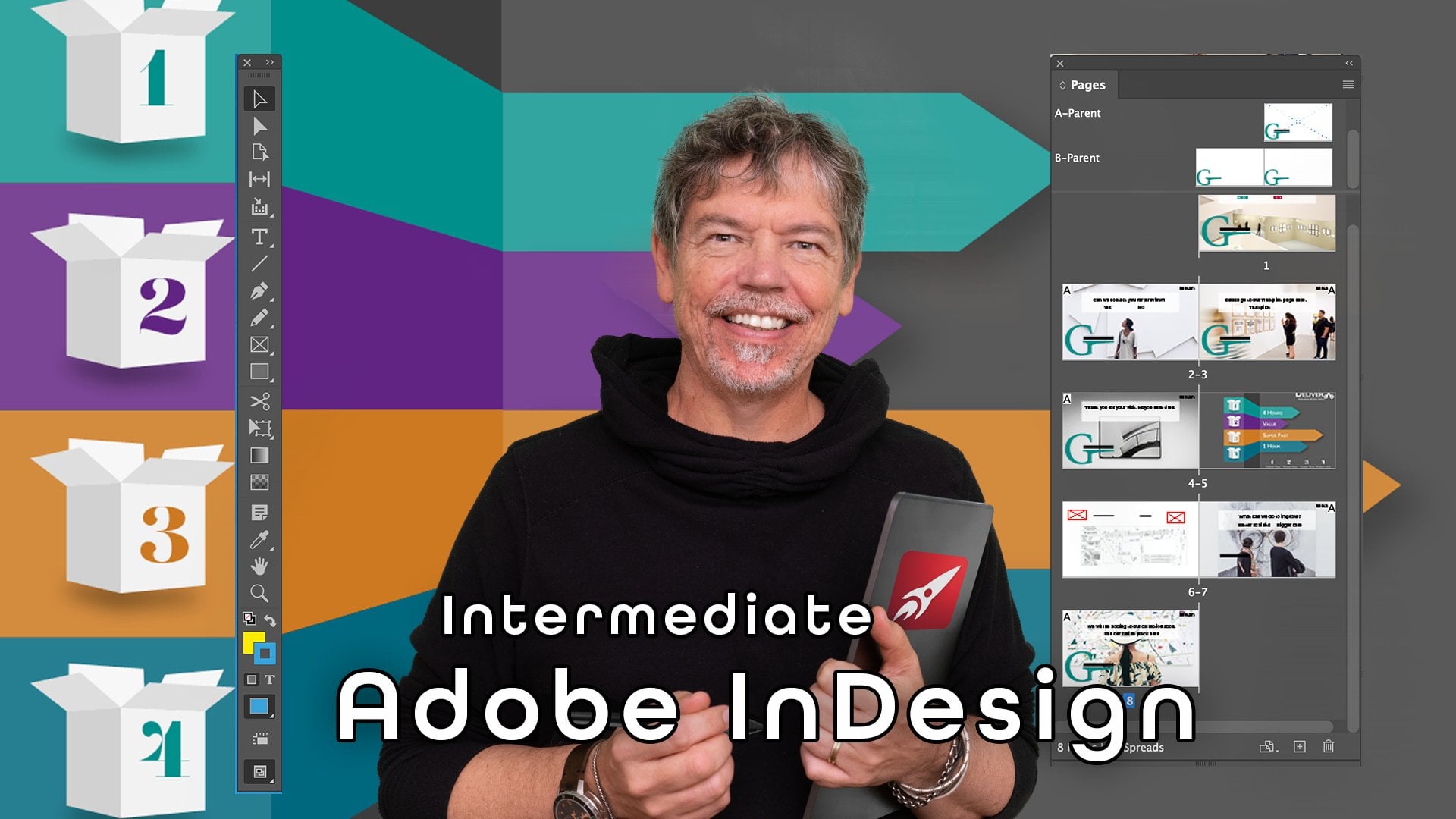
1. Les éléments essentiels de la publication d'Affinity pour débutants -: Bonjour, je m'appelle Tim Wilson du studio Red Rocket. Je suis professeur de graphisme et une conférence universitaire. Je voudrais vous aider à créer des publications étonnantes en utilisant Affinity Publisher. Si on vous a dit inquiet que Affinity Publisher semble trop compliqué, ou que vous ne l'avez même jamais regardé. Vous voulez créer vos propres applications étonnantes, ou vous voulez simplement créer quelques graphiques pour les médias sociaux, vous êtes au bon endroit. Je vais vous faire traverser étape par étape, facilement, petits morceaux à la fois. Et à la fin, vous allez créer des graphismes incroyables. Pour ceux d'entre vous qui utilisent Adobe InDesign, vous constaterez que ce cours vous montre exactement où trouver les mêmes fonctions et fonctionnalités. Ce cours est conçu pour vous de manière à couvrir d'abord une série de conférences, puis généralement un ou deux projets sur lesquels travailler. Ces projets vous permettent de mettre les connaissances que vous avez apprises dans les conférences en exemples concrets. Des brochures aux affiches en passant par les messages sur les médias sociaux. Vous aurez un travail dont vous serez vraiment fier. J' ai hâte de t'aider à apprendre Affinity Publisher.
2. Les différences mineures entre la version 1 et la version 2: Avant de commencer avec
le logiciel, j'aimerais parler un
peu des
différences entre Affinity Publisher 1 et
Affinity Publisher 2. Et avant de commencer à vous inquiéter, ne vous inquiétez pas, il y en a
très, très similaires. À présent, il se peut que vous suiviez
ce cours en utilisant Affinity Publisher
one ou que vous le publiiez le cours lui-même qui a été
enregistré dans Publisher one. Mais je vais vous montrer les différences maintenant si
vous utilisez
la deuxième version. Maintenant, j'ai un document ouvert
dans Affinity Publisher One, vous pouvez le voir en un
coup d'œil car il est écrit Affinity Publisher en haut. J'ai une deuxième version
d'Affinity Publisher ici. Il s'agit d'Affinity
Publisher. J'ai le même document ouvert et vous pouvez voir qu'il est écrit
Affinity Publisher two en haut. La principale différence
que vous
voyez visuellement entre les deux
est la barre d'outils. Si je déplace l'éditeur
un peu plus loin pour que vous puissiez voir l'éditeur 1
en arrière-plan en
publier deux au premier plan. Ce qu'ils ont fait, c'est
qu'ils ont pris certains outils,
les ont modifiés et fabriqués. Eh bien, il est légèrement
plus joli avec un peu de couleur. Donc, par exemple, l'
outil de table qui
est là, en noir et blanc, en couleur, fait la même chose. L'outil de saisie a encore une fois
changé si légèrement, icône
légèrement différente, vous
pouvez voir les stylos changés. Les formes n'
ont plus de nom de fichier. Ils ont juste la ligne qui descend à
l'extérieur. Nous avons l'outil de fusion de
données
et, encore une fois,
l'icône a été modifiée exactement de la
même manière que pour l'outil de remplissage. Ils ont changé
l'icône qui s'y trouve. C'est exactement la même
chose et vous pouvez voir qu'ils se ressemblent en quelque sorte. Maintenant, la dernière chose
à faire ici
est l'éditeur qui propose définitivement cette option Fill
and Stroke, qui est la même que celle que
nous avons en haut de la page. Alors que dans la première version, vous ne l'avez qu'en haut. Vous n'avez pas d'autre
version là-bas. Si je baisse vers le bas, vous pouvez voir le
dessus des deux, vous verrez qu'ils ont l'
air presque identiques. En haut, il y a peut-être de
légères différences de couleur, mais c'est rarement le cas pour ceux-là. Le look principal. Enfin, ici, si
je les déplace, ils ont légèrement modifié les
couches. Affinity Publisher One,
qui est celui-ci ici. Vous avez une petite flèche sur la gauche dans Affinity
Publisher Une petite flèche
la rend beaucoup plus petite. Ensuite, ils ont ajouté
une petite icône pour
indiquer le type
de couche sur laquelle vous vous trouvez. Rien de
tout cela ne change vraiment le fonctionnement. Lorsque vous travaillez
dans Affinity Publisher, vous constaterez que ces
éléments sont presque identiques.
3. Commencer avec Affinity Designer: Donc, pour cette première conférence, nous allons examiner ce que fait
Affinity Publisher et comment cela fonctionne avec les autres produits d'affinité. Par exemple, concevoir cela et photo. Et nous pouvons jeter un petit coup d'oeil autour l'interface aussi juste pour vous faire utiliser dent, tout
ça. Allons-y.
4. Apprendre à connaître l'interface: Vous avez donc votre belle et
brillante nouvelle version d'Affinity Publisher en vue de face. Et tu as quelque chose qui ressemble à ça. Au milieu se trouve un écran de démarrage. Et l'écran de démarrage a bien, il montre quelques-uns du bureau. Je suis au milieu. Et il y a aussi quelques exemples sur le côté droit que vous pouvez jouer avec afin que vous puissiez voir comment les documents ont été configurés. Nous avons quelques tutoriels après ça. Ici, sur le côté droit, une fois que vous cliquez dessus pour accéder à certains tutoriels. Et puis, en bas à droite, nous avons quelques options sur les réseaux sociaux. Maintenant. Vous pouvez bien sûr, juste cacher ceci si vous trouvez que ça devient ennuyeux. Tout ce que vous avez à faire est de décocher le petit bouton en bas à gauche. Ce que je vais faire, c'est que j'ai besoin de cliquer sur les exemples View que vous pouvez voir ceux-ci. Et j'ai quatre échantillons ici. Je vais juste choisir un de ces échantillons. Maintenant, vous pouvez voir certains d'entre eux sont des intimidateurs, différentes tailles de 730 à 62 ou 245 mégaoctets là-dedans pour le magazine. Mais je vais juste ouvrir celui-ci ici. Et je vais pour celle-là parce que c'est un petit document, pas un document énorme. Et cela ouvre l'échantillon dans l'affinité lui-même. Alors jetons un coup d'oeil autour de tous les panneaux et studios et ce que tous les différents onglets fabricants de logiciels les appellent des choses différentes. Donc tout d'abord, ici, j'ai mon espace de travail ici et ce genre de montre que le document. Et puis en haut, j'ai des boutons permanents qui sont là. Et ce ne sont que des domaines utiles sur lesquels je peux cliquer. Donc, par exemple, ce petit bouton ici m'amène en mode aperçu afin que je puisse voir à quoi ressemblera le document quand il est drôle d'impression. Et nous avons des choses comme les alignements et toutes sortes d' autres options le long du sommet seront les regarder dans les leçons à venir. Maintenant, en descendant un peu par ici et à gauche, nous avons la barre d'outils elle-même. Et vous pouvez voir que c'est sur le côté gauche. Et puis ici, nous avons des pages est des actifs, le stock, et s'il a des nuances de couleur et des traits, mais honnêtement, peu importe ce que vous avez là parce que ceux-ci peuvent être changés pour que je puisse sortir les échantillons et je peux le déplacer et Laissez-le de ce côté là. Le truc à propos de ça, c'est que si tu l'as fait et que tu l'as fermé, comment tu les récupère à nouveau ? Eh bien, si vous venez
du monde Adobe où tout est dans le menu Fenêtre et que vous allez dans l'éditeur, vous pourriez être surpris de constater qu'ils ne sont pas dans leur éditeur ou que l'affinité les garde dans le menu Affichage. Adobe les appelle donc studios de colonne d'espace de travail et d'affinité. Donc, si je vais au studio, vous pouvez voir tous mes panneaux sont répertoriés dans le menu du studio. Malheureusement, parfois j'ai tendance à être confus et à me référer aux studios Panels. Alors pardonne-moi si ça arrive pendant le cours. Ainsi, un studio est un espace de travail et un panneau est un panneau. Si vous perdez des panneaux, vous pouvez toujours les trouver dans le studio. Sous-menu.
5. Ce qui fait aux Publisher: Alors, qu'est-ce que publié fait ? Will publier son est tout au sujet de rassembler des choses comme des photographies et du texte et des graphiques et vous permettre de les assembler dans un document. Donc, dans publier un week-end, faire des choses qui seront imprimées. Nous pouvons faire des documents multi-pages, vous pouvez faire des documents d'une page. Et ces documents peuvent aller soit pour l' impression
commerciale, soit pour l'impression locale, l'impression de bureau. Ou ils pourraient simplement être mis dans un fichier PDF pour que vous puissiez envoyer un courriel. Non seulement cela, nous pouvons également ajouter de l'interactivité si vous envoyez un PDF, mais nous pouvons y avoir des liens interactifs. Et c'est quelque chose que nous ferons plus tard dans le cours. Nous pouvons également faire des messages sur les réseaux sociaux ici, rassemblant plusieurs images, textes et graphiques dans des messages sur les réseaux sociaux vraiment cool. Et nous allons faire toutes ces choses tout au long du cours.
6. Les panneaux de studio sont passés du menu de vue au menu de fenêtre dans la version 2: Lorsqu'il s'agit de trouver
vos studios et panneaux dans Affinity
Publisher One, nous passerons
au menu Affichage. Nous descendons au studio. Et tous les panneaux
sont répertoriés dans
le sous-menu studio d'
Affinity Publisher 2. Et je vais juste y aller et me lever. Affinity Publisher pour tous vos studios est répertorié
directement dans le menu Fenêtre. Par ici. Vous
n'avez plus besoin d' accéder à ce
sous-menu pour les trouver. Il y a toujours les
mêmes panneaux là-dedans. La dernière chose qu'
ils ont changée
ici, c'est que si vous êtes dans
Affinity Publisher One, je suis vraiment Affinity Publisher. Si vous allez dans le
menu des documents et que vous descendez dans le gestionnaire de ressources ici pour trouver toutes
vos ressources. Dans Affinity Publisher 2, vous y arriverez d'une
manière légèrement différente. Vous allez en fait accéder
au menu Fenêtre et le gestionnaire de ressources se
trouvera dans le menu Fenêtre. Il en va de même pour
le gestionnaire de polices. Ils l'ont déplacée
du document vers le menu Fenêtre ici, mais elle est toujours la même.
7. Aperçu des outils: Jetons donc un coup d'oeil aux barres d'outils. Il y a en fait trois barres d'outils différentes parce que celle en haut est appelée une barre d'outils. Et ce sont des choses qui ne changent pas
beaucoup et vous avez des boutons qui sont là tout le temps. Vous pouvez voir que nous avons le nom du fichier en haut de la page, et d'autres options que nous allons parcourir. Ci-dessous, il s'agit également d'une barre d'outils et pour le moment le mien dit Configuration du document, configuration de
propagation et préférences. Mais il s'agit d'une barre d'outils contextuelle. Et cela changera en fonction de ce que vous cliquez
dans, dans les outils à gauche. Donc, si je vais ici jusqu'à l'outil plume par exemple, vous verrez que cela change maintenant aux options du stylet. Par ici. Si je vais à l'un des autres, essayons l'outil de recadrage. Et nous avions cette autre antenne pour cette antenne en particulier. De même, si je sors à la main, est des options très limitées pour cela. Prenez une de ces formes ici. Et encore une fois, nous avons encore quelques options pour les formes. Donc, cela change tout le temps. La deuxième chose est que les outils ici ont quelques options supplémentaires en eux. Vous verrez que certains des outils comme cette petite forme ici ont une petite flèche sur le côté droit. Et si je clique sur la flèche, il me montrera les outils supplémentaires là-dedans. Et vous pouvez voir qu'il y a beaucoup de formes différentes là-dedans. Maintenant, vous pouvez soit le faire en cliquant juste sur la petite flèche ou si vous cliquez sur Maintenir sur cet outil, cela apportera également ce flyout, application, catalogue broyé ces outils, puis revenir et nous allons aller encore plus loin.
8. Lien Studio: Il y a donc trois petits boutons passionnants le long du haut de l'éditeur. Et pour le moment, je suis sur le bouton de l'éditeur. Qu' est-ce que ça a fait ici ? Eh bien, quand vous travaillez sur votre document. Et par exemple ici, je pourrais être sur cette image et je veux faire quelque chose à image plutôt que d'avoir à aller à un logiciel distinct comme Affinity Photo. Je peux juste cliquer sur ce personnage. C' est ce qu'on appelle des personas. Donc, je clique sur le concepteur ou la personne photo pour aller dans ces autres logiciels. Donc je voulais faire quelque chose sur la photo. J' ai cliqué sur la photo et vous pouvez voir qu'elle montre toujours mon document entier. Mais alors j'ai tous les outils et beaucoup de studios qui se rapportent à la photo. Et je peux juste aller en arrière et en avant entre ces bits de logiciels. Même si je voulais faire quelque chose en utilisant certains des graphismes, je peux juste cliquer sur le designer persona ici. Et une fois de plus, j'ai ensuite les outils de concepteur et les studios de designers à partir desquels je peux travailler. Malheureusement, vous n'avez pas ces personnages. Si vous n'avez acheté que l'éditeur, vous devez également acheter les autres bits de logiciels. Mais pour être honnête, affinité est assez bon marché par rapport à d'autres grandes sociétés de logiciels. Donc, une fois que vous les aurez installés, vous verrez que vous pourrez les utiliser s'ils n'ont pas été présentés pour une raison quelconque, assurez-vous que vous avez la dernière mise à jour sur ces bits de logiciels, n'est-ce pas ? Essayez-les si vous les avez. Sinon. Passez à la prochaine conférence.
9. Introduction à créer un document: Au cours de cette prochaine série de conférences, nous allons envisager de créer un document et nous allons partir de zéro. Et nous allons aussi apporter quelques photos très simples et quelques textes. Donc le projet jusqu'à la fin, ça va être ça. Nous allons créer une simple brochure ou un bulletin d'information d'une page, tout ce que vous préférez. Allons-y.
10. Configuration du document: Nous allons donc mettre en place un nouveau document à partir de zéro. Maintenant, je peux utiliser l'écran de démarrage Affinity Publisher ici et cliquer sur nouveau document pour accéder aux nouveaux paramètres du document. Ou si vous ne voyez pas ça et que nous fermerons tout simplement, vous pouvez aller au dossier et nouveau en haut. Maintenant, quand vous ouvrez cette nouvelle fenêtre de document, ici, ça peut sembler un peu intimidant, mais c'est en fait assez facile. Tout d'abord, en haut, nous avons un certain nombre de préréglages différents. Vous pouvez voir qu'il y a des préréglages pour l'impression, appuyez sur la photographie prête pour les appareils Web. Donc des choses comme les iPads et les iPhones, les montres, même les Kindles. Et puis quelques formes architecturales aussi. Ce ne sont donc que des tailles de document prédéfinies. Mais bien sûr, vous n'avez pas à aller avec un des presets. Commençons par imprimer. Donc, si je vais faire quelque chose à partir de l'impression, ce que je ferais c'est, d'
abord trouver la taille que je voulais. Mais si ce n'est pas juste, ça n'a pas d'importance. Allons-y avec A4. Cliquez sur A4. Et puis ici sur le côté droit, il y a l'option autorisée. Ou si vous ne pouvez pas voir que ces petites flèches de sorte que vous pouvez montrer et cacher les bits que vous voulez. Je vais juste ouvrir la mise en page et les pages. Et parce que j'ai choisi un quatre, c'est mettre ma largeur et ma hauteur de page là-dedans. Maintenant, il est également mis dans le DPI. C' est aussi connu sous le nom de PPI. Il s'agit de pixels par pouce ou de points par pouce. C' est la résolution. Et parce qu'on va faire l'impression, on va garder ça sur 300. Si vous cliquez dessus, vous pouvez taper votre propre résolution. Nous pouvons utiliser le petit curseur pour le changer aussi. Nous parlerons de résolution plus tard dans ce cours. Les unités que je garde que deux millimètres et puis l'orientation, Il va soit être horizontal ou vertical, paysage ou portrait. Maintenant, lorsque nous commençons à apporter des images dans InDesign, nous pouvons soit les introduire au fur et à mesure que l'image complète entre dans le document. Mais le problème avec cela est que si vous avez des centaines d'images dans
votre document, votre document va devenir très, très lourd, pour ainsi dire. Il y aura tellement de choses dans votre document cela ralentira votre ordinateur et vous pourriez avoir du mal à naviguer entre les pages. est donc ce qu'on appelle l'incorporation. Et c'est génial si vous avez de petits documents, tout est dans votre document. L' autre façon de travailler est d'avoir des fichiers liés. Et vous pouvez voir ici la politique de placement d'image, favori lié. Et si vous avez préféré lié sur, cela signifie que vos images sont liées à des images externes. L' inconvénient est, bien sûr, si vous supprimez ces images ou les jetez, Cela va être un problème parce qu'elles ne sont pas réellement intégrées dans le document. Nous allons commencer par utiliser des documents incorporés, qui sont bons pour les fichiers plus petits. Et ici, nous avons le nombre de pages. Maintenant, je vais juste commencer par une seule page. Par ici. Nous allons parler de Masters, euh,
plus tard, donc nous allons ignorer celui-là pour l'instant. Et puis ici, nous avons aussi quelques pages de face. Je vais changer de jeu de quand expliquer cela dans une vidéo très, très bientôt. Maintenant, bien que vous ne pouvez pas le voir,
c' est un bouton Créer en bas de mon écran. Je vais simplement cliquer sur Créer. Et voici mon document là-dedans. Maintenant, je vais m'arrêter à ce moment-là. Si vous voulez avoir un peu d'accord avec cela, essayez-le et juste quelques paramètres de base là-dedans. Si vous n'essayez pas d'en imprimer un, essayez l'un des, les web, puis revenez pour la prochaine conférence et nous allons regarder quelques détails là-dedans.
11. Configuration de documents dans la version 2: Maintenant, l'une des autres
différences entre les éditeurs
réside dans le fait
que lorsque vous créez
un nouveau document publiez, lorsque vous
accédez à Fichier et Nouveau, vous pouvez voir la nouvelle interface du
document est légèrement différent. Ils ont déplacé les grands aperçus sont des préréglages sur le côté, donc maintenant listés ici. Vous pouvez donc toujours les faire. Vous pouvez accéder à l'un
de ces préréglages ici et je pourrai imprimer, appuyer sur Ready Photo, le genre de choses que nous avions en tête dans l'ancienne
version. Et disons par exemple que je
suis allée imprimer ici. Ensuite, vous avez des
options
horizontales et verticales ou portrait et paysage là-bas. En bas, ou plusieurs
options,
ces options que vous avez utilisées pour vous
retrouver sur le côté droit. Vous avez donc vos
tailles là-dedans. Vous pouvez également modifier
les unités du document. Des pages. Voulez-vous activer ou désactiver Facing
Pages ? Options de couleur, CMJN, RGB,
marges et reflets. Tout cela dans ce petit
quartier d'ici. C'est exactement comme nous avons
examiné l'inversion. L'une des solutions consiste à
envisager l'inversion,
l'une d'entre elles se fait simplement
d'une manière légèrement différente.
12. Multiples pages: Alors, comment ajouter d'autres pages ? Nous pourrions ajouter des pages lors de la création du document. Mais une fois que vous êtes dans le document et que vous avez commencé à travailler, il y a plusieurs façons d'y arriver. La première façon est dans le studio des pages. Par ici. Vous pouvez aller dans le studio Pages maintenant si vous ne pouvez pas le voir, n' oubliez pas que vos studios sont dans le menu Affichage sous le studio et que les pages sont là dedans. Mais je peux alors obtenir une de ces pages sont la page maître et il
suffit de faire glisser la page maître et le déposer dans le document. Voyez si je fais un zoom arrière maintenant, j'ai en fait deux pages dans mon document. Encore une fois, je peux glisser et déposer directement là-dedans. J' ai trois pages là-dedans. L' autre façon d'ajouter des pages est d'aller au menu. Et dans le menu du document, je peux alors dire ajouter une page, qui ajoutera une seule page. Ou je peux dire ajouter des pages. Et ça ouvre une petite fenêtre et dit, accord, tout d'abord, combien de nouvelles pages voulez-vous ? Et cela viendra-t-il avant ou après ? Et vous choisissez la page que vous vouliez être avant, après. Bien que nous n'ayons pas encore de maquettes. Voyez que vous pouvez également appliquer une page maître spécifique aux pages que vous apportez. On y reviendra plus tard. On va juste d'accord. Donc, comme avant, triad que les deux façons à partir du menu en utilisant ajouter des pages ainsi que dans le studio de page maître en les faisant simplement glisser et déposer dans la petite fenêtre là.
13. Pages simples ou face: Jetons un coup d'oeil à un autre cadre. Je vais aller à File and New à nouveau. Et je suis toujours sur ma page A4 sur le côté droit, par ici. Sous Pages, nous avons alors une option qui indique que le fait de faire face aux pages activées ou désactivées dépend de la façon dont vous cliquez dessus. Alors, quelles sont les pages en face ? J' ai des documents à vous montrer ici. C' est le premier. Si je crée un petit document comme celui-ci,
ce n'est que deux côtés, un côté et l'autre. Créer ceci. Je créerais un côté comme ça. Et puis j'ai créé le deuxième côté, peut-être est une page juste en dessous de celui-ci. Et ce serait avec les pages en face éteintes. Mais bien sûr, si je crée un livret comme celui-ci, donc ce livre a quelques pages ici. Mais parfois, quand je crée ici, je voudrais réellement créer sur deux pages comme celle-ci. Donc la couverture, toutes les pages à l'intérieur et ensuite la page arrière. Maintenant, c'est ce que les pages en face sont là lorsque vous créez sur deux pages afin que vous
puissiez soit placer une image sur les deux pages, soit vous pouvez simplement voir à quoi ressemblera votre conception quand elle sera imprimée. Permettez-moi d'activer les pages de face ici. Et nous allons les arranger horizontalement ou verticalement. Et nous pouvons commencer à droite ou à gauche. Je vais juste le garder sur les paramètres par défaut pour l'instant et cliquez sur Créer. Maintenant, en ce moment, il n'y a qu'une page là-dedans. Mais regardons ce qui se passe si j'en ajoute un peu plus. Donc, si je faisais une brochure pleine page, je viens d'ajouter quelques pages peut-être après la page sur laquelle
je suis et je vais ajouter trois pages là-bas. Maintenant, en regardant dans mes maquettes ou dans la zone de la page ici, vous pouvez voir que j'ai une page, puis j'ai une double page et j'ai la dernière page. Donc, c'est comme avoir la première page là-bas, puis les pages intérieures, puis la page arrière après ça. Si je zoome un peu ici, vous pouvez voir comment les pages sont configurées.
14. CMYK ou Rendra: Jetons un coup d'oeil au paramètre suivant, qui est les modes de couleur. Maintenant, il y a deux modes de couleur principaux que nous avons tendance à utiliser. L' un est RVB, qui signifie rouge, vert et bleu. Vous pouvez voir le petit exemple sur le côté droit de l'écran. L' autre est CMJN, qui signifie cyan, qui est la couleur bleuâtre, magenta, que rose, jaune, CMJ. Et K, K pour noir. La plupart des gens semblent être d'accord pour dire que c'est parce que c'était la couleur clé. Donc CMYK verra aussi mon bip se confondre avec le bleu ou le noir. Mais de toute façon, si nous faisons quelque chose pour l'utilisation de l'écran, tous les appareils fonctionnent avec le rouge, le vert et le bleu. Presque tous les appareils. Donc, que ce soit une télévision ou un écran d'ordinateur, c'est
peut-être un smartphone, une tablette, un projecteur, un scanner ou un appareil photo. Ils fonctionnent tous avec la lumière rouge, verte et bleue. S' il n'y a pas de lumière du tout, alors c'est noir. Mais si vous avez 100 % de rouge, vert et bleu, alors c'est blanc. Donc, la prochaine fois que vous regardez un document sur votre moniteur et il va effacer la page. C' est parce que les moniteurs affichent 100 % de lumière rouge, verte et bleue. Maintenant, quand il s'agit d'imprimer, nous imprimons généralement sur du papier blanc. Et vous pouvez voir dans cet exemple que nous avons un fond blanc là-dedans. Et puis toutes les couleurs que nous voyons sont composées d'une combinaison d'encre cyan, magenta et jaune. Maintenant, il y a aussi un noir ici parce que bien que cyan, magenta et jaune constitueront un, n'était pas tout à fait noir beurre. C' est une couleur très sombre. C'est un gaspillage d'encre. Si vous imprimez, faites beaucoup de texte, par exemple, et vous devez utiliser le cyan, le magenta et le jaune à chaque fois simplement créer du texte noir. Donc, nous utilisons aussi du noir là-dedans aussi. Ainsi, tous les millions de couleurs que vous voyez sur le matériel imprimé sont généralement créés à l'aide du CMJN. Toutes les millions de couleurs que vous voyez à l'écran ou sur n'importe quel appareil sont généralement créées en rouge, vert et bleu. Alors, comment cela nous aide-t-il ? Eh bien, quand nous entrons et que nous créons un nouveau document. Et je vais retourner à mon A4. Ici, il y a un réglage de couleur. Si vous ne le voyez pas, il suffit de cliquer sur la liste déroulante des petites flèches. Et lorsque vous créez votre document, vous pouvez choisir entre RVB ou CMJN de leur, vous verrez qu'il y a d'autres options de couleur. On va entrer dans ce genre de choses plus tard, mais on ne va pas y entrer. Si vous voulez en savoir plus sur RVB dans le 16 bits plutôt que le 8 bits, 32 bits, tout ce genre de choses. Le meilleur endroit pour y aller est Affinity Photo. Donc, tout ce que je vais faire, qui va être utilisé à l'écran,
purement pour une utilisation à l'écran sans être imprimé. Je peux aller ici et utiliser RGB 8. Si je fais quelque chose pour l'impression et que ça va aller pour l'impression commerciale. Eh bien, dans ce cas, je mettrais mon réglage en CMJN. Plus bas. Nous avons ensuite obtenu un profil pour le CMJN. Voici comment les couleurs sont vues sur votre écran. Il y a un certain nombre de profils différents là-dedans. Je dirais qu'il reste sur votre paramètre par défaut ou mieux encore parler à votre imprimante de ce qui est le meilleur profil de couleur pour vous. Et en tant que général, pensez à cela. Si c'est le cas, je suis au Royaume-Uni. Donc, si vous êtes dans ce genre de côté du monde, nous avons tendance à travailler avec fogger 39 comme profil principal. Mais beaucoup de gens aux États-Unis ont tendance à travailler avec le swap codé web américain, V2. Mais une longue, longue bouchée, celle-là. Et encore une fois, ce n'est pas un briseur d'affaire. Je suis ici, mais c'est important aussi avec CMJN ou RVB selon ce que vous faites réellement. La dernière chose, c'est que si vous faites un document dans le mauvais, si vous êtes en RVB et que vous avez créé ce documentaire, Oh mon Dieu, je vais l'envoyer aux imprimantes, mais je l'ai fait dans le mauvais format de couleur. Eh bien, vous pouvez le changer quand il s'agit de PDF et frapper à la fin.
15. Bleed: Maintenant, jetons un coup d'oeil aux deux derniers paramètres ici, qui est les marges fait des marges parfaitement sensées vraiment et perdent. Pas quelque chose que beaucoup de gens rencontrent un problème dans le travail dans le monde de l'impression sera marges, tout d'abord. Maintenant, avec la marge, si j'ai les pages en face désactivées, alors mes paramètres de marge ici, disons gauche, droite, haut et bas. Alors avons-nous besoin de marges ? Non, tu ne le fais pas. Les marges sont là
comme un guide pour vous aider à obtenir vos textes dans la bonne position. Cela ne veut pas dire que quoi que ce soit d'autre avait les marges ne vont pas imprimer du tout. Cela signifie juste que vous avez des guides là pour votre page et que vous pouvez choisir n'importe quelle taille que vous aimez. Ici. Il n'y a rien de bien ou de mal. Donc je vais mettre 10 millimètres pour mes marges et je vais juste cliquer sur le petit lien. Donc, quand je tape mes 10 mil, Essayons à nouveau. Maintenant tapez mes 10 mil là-dedans. Il le met tout au long du chemin. C' est donc avec les pages en face éteintes. Jetons un coup d'oeil à ces marges. Si je clique sur Créer. Maintenant, quand vous entrerez pour la première fois, vous verrez où les marges sont allées. Tu ne peux pas les voir. Il y a un petit bouton
là-haut et il y a ce truc qui ressemble à un essuie-glace dessus. Si vous cliquez dessus,
il vous bascule entre votre mode de prévisualisation et vous trouverez un mode imprimé. Donc en le désactivant, vous verrez que je peux maintenant voir mes marges là-dedans S petite ligne bleue autour de l'extérieur. Mais qu'en est-il si j'ai une double page ? Donc, un document comme celui-ci, vous voyez quand vous ouvrez un document comme celui-ci,
ce que vous pourriez trouver est parce qu'il est assez épais, vous pourriez vouloir une marge plus grande au milieu et des marges plus petites à la fin. Eh bien, je vais couper votre couverture. Revenons à Fichier et Nouveau. Et si j'ai face pages allumées. Maintenant, quand je reviens ici, vous pouvez voir qu'au lieu de dire haut, bas, gauche et droite, ça dit intérieur et extérieur, puis haut et bas. Maintenant ce que cela signifie, c'est que si je les dissocie en cliquant sur ce petit lien, je peux remettre mes marges intérieures en arrière et rendre mes marges intérieures beaucoup plus grandes que mes marges extérieures. Donc je vais aller avec une marge intérieure de 20, mais la marge extérieure de 10. Encore une fois, Quand je clique sur le crédit, mais je pense juste moi-même, petites Pages. Cliquez sur Créer. Et maintenant, regardons ça. Vous pouvez voir ici sur cette propagation, il suffit de cliquer sur ce petit. Vous pouvez voir que mes marges intérieures sont plus grandes que mes marges extérieures. La dernière chose ici est de faire avec la zone réelle autour du document, et c'est ce qu'on appelle le fond perdu. Maintenant, si je crée quelque chose et que je crée un document comme celui-ci, très, très simple, juste deux côtés. Mais quand je le créerai, je mettrais une forme ici. Donc j'ai ce genre de couleur dorée là-dedans. Et j'ai une photo qui va jusqu'au bord du document ici. Donc nous le construisons. Si je devais juste mettre cette forme sur le bord et l'image sur le bord. Ce qui peut arriver, c'est quand cela est imprimé et qu'ils n'impriment pas sur des pages individuelles comme celle-ci très souvent, ils sont généralement imprimés sur de gros rouleaux de papier. Et puis la guillotine coupe ça. Maintenant, si vous l'imaginez. Et la guillotine était si légèrement sortie, juste un demi-millimètre. Ce qui s'était passé, c'est qu'ils seraient un peu de papier blanc sur l'âge. Ils disent ici, si la guillotine était dehors, il pourrait y avoir un peu de blanc par là. Donc, nous faisons réellement la zone d'impression ou la zone d'encre plus grande que la page. Donc quand il est imprimé et que la guillotine coupe, la guillotine y coupe. Et vous n'avez pas de zones blanches autour de l'extérieur. Donc, cette petite zone supplémentaire autour de l'extérieur qui est imprimée et coupée s'appelle le saignement. Maintenant, vous pouvez avoir n'importe quelle taille de saignement que vous aimez, mais la norme de l'industrie est généralement de trois millimètres. Lorsque je mets en place un nouveau document, je vais juste aller à Fichier et Nouveau une fois de plus, j'utiliserai mon document A4 ici. Et je vais aller saigner et je vais mettre trois millimètres là-dedans. C' est lié, donc ça va dans tous. Et quand je clique sur Créer, vous verrez maintenant qu'il y a une petite ligne supplémentaire autour de l'extérieur là-bas, c'est la ligne de fond perdu. Et cela signifie que lorsque j'y apporte des images ou des graphiques, je veux que le graphique aille au bord du fond perdu, pas au bord du document. Donc, par exemple, ici, si j'avais juste un rectangle comme ça, c'est un rectangle gris. Au lieu de le mettre au bord du document, je serais effectivement étendu. Donc, il est allé au bord du saignement et ce petit morceau serait coupé. Et la même chose avec la photo. Si vous apportez une photo, vous voulez photographier pour aller au bord du fond perdu, pas au bord de la page. Cela signifie que Java tape sa coupure, mais vous pouvez avoir à prendre cela en compte. Avoir un regard ces paramètres. Le fond perdu est très, très important quand il s'agit de travaux d'impression. Vous trouverez la plupart des imprimantes vous demanderont de vous assurer qu'il ya un oblique, généralement trois millimètres, parfois cinq, ont regardé.
16. Créer du texte de image: Jetons un coup d'oeil à mettre du texte. Je vais commencer par un nouveau document. Donc, je vais aller à File and New. Et je vais juste choisir quelque chose de très simple, l'A4. Je ne veux qu'une page juste pour vous montrer ce qui se passe et je vais éteindre les pages en face là-dedans aussi. Le reste des détails n'a pas d'importance. Et je vais cliquer sur le bouton Créer en bas. Il a été déplacé pour que vous puissiez le voir. On y va, Créer. Et j'ai maintenant ma seule page. Maintenant, il y a différentes façons d'introduire des textes et de créer différents types d'outils de texte. Mais pour l'instant, nous allons juste garder ça gentil et simple. Ce que je vais faire, c'est que je vais passer au T dans une boîte. Maintenant, de cette façon, vous pouvez être un peu confus parfois parce que comme je l'ai dit, il y a deux outils de type. Il y a celui-là qui est le a, il s'appelle le texte artistique. Et nous nous occuperons de ça dans quelques leçons. Et celui-là, qui s'appelle le texte cadre, et c'est celui que nous voulons. Donc je vais cliquer dessus. Et je vais cliquer et faire glisser pour faire une zone de texte. Et maintenant, vous pouvez voir que je peux taper. Je ne tape rien en particulier ou pas si vite, mais les archétypes directement dans cette boîte. Si je veux déplacer le type, j'utilise l'outil flèche noire. Et je peux ensuite cliquer dans la zone de type et je peux le déplacer. Et je peux aussi changer la forme de cette boîte et le type va juste couler comme ça. Donc, quand nous avons mis dactylographier est de le taper en vous-même. Je vais juste choisir ça. Donc, j'utilise l'outil flèche noire et je clique et fais glisser autour de la boîte entière. Vous ne faites pas glisser la zone entière sélectionnée. Vous devez faire glisser autour de la boîte entière comme ainsi pour
le sélectionner et sont pressés Supprimer ou Retour arrière sur le clavier. Maintenant, ce que je vais faire maintenant, c'est que je vais
trouver un type dans un document Word et le copier. Ou vous pouvez le faire à partir d'un site Web et vous pouvez copier le texte directement à partir d'un site Web, mais je vais juste l'obtenir à partir d'un mot ici. Et ce n'est qu'un peu de texte. J' ai Sergei aux deux récents
ici et un petit texte ici que je vais juste copier. Donc je vais prendre ce texte ici, copier ça. J' utilise donc la commande C ou le contrôle C. sur un PC. Bien sûr, vous pouvez aller dans le menu ici et choisir Modifier et Copier. C' est bien sûr dans le mot, la même chose sur un site web. Et puis je peux utiliser cet outil de cadre de texte, cliquez et faites glisser pour créer une zone de texte ou un cadre de texte et collez-le directement là-bas. Encore une fois, en utilisant l'outil flèche noire, je peux déplacer ce texte n'importe où comme vous le voyez, je peux même le laisser sortir de l'obstacle latéral, lire, mais vous pouvez le faire si vous voulez. Vous n'avez pas besoin de l'avoir dans les marges. Les marges sont juste là comme guides. Donc, je peux aller en bas et je peux saisir le coin et juste changer la taille de ce cadre de texte. Vous remarquerez qu'il y a deux petits points ici. L' intérieur me permet de le changer n'importe où de façon disproportionnée. Si je vais à l'extérieur, lorsque je clique et fais glisser, il va effectivement l'adapter proportionnellement. Mais regarde ça. Il met également à l'échelle le texte. Si j'utilise l'intérieur est juste changé la boîte, le texte reste la même taille. Les extérieurs redimensionnent le tout proportionnellement, y compris. Donc, je vais juste arrêter à ce moment-là pour que vous puissiez avoir un peu d'aller trouver
des textes de toute façon copiés à partir d'un site Web ou n'importe où, et les aide à envoyer des textos et jouer avec cela pendant un peu de temps jusqu'à ce que vous vous sentiez à l'aise avec elle.
17. Couleur , taille et police: Alors maintenant, nous avons notre texte ici. J' aimerais changer la police de police de Snow et quelle est la couleur du texte. Donc, pour ce faire, je vais zoomer un peu. Maintenant, si vous êtes sur un Mac, vous pouvez utiliser Command et plus sur le clavier pour effectuer un zoom avant. Donc Commande et plus pour zoomer, comme ça. Si vous êtes sur un Mac, vous pouvez utiliser la commande et un moins pour effectuer un zoom arrière. Si vous êtes sur un PC, c'est Contrôle et plus pour zoomer en contrôle et moins pour effectuer un zoom arrière. Si vous êtes sur l'outil flèche noire, c'est celui qui se trouve en haut. Ça s'appelle l'outil de déplacement. Vous pouvez maintenir la barre d'espace enfoncée et cela vous donnera un coup de main et vous pouvez alors simplement déplacer votre document autour de la toile. Donc même R sur Mac, même sur un PC, barre d'
espace, et cliquez et faites glisser pour se déplacer. Maintenant, j'ai utilisé l'outil de déplacement, cette petite flèche en haut ici, et j'ai cliqué sur le type. Et je peux ensuite changer ou mettre à l'échelle le type vers le haut et le bas. Mais je veux vraiment affecter le type lui-même. Donc tout d'abord, la couleur, pour changer la couleur de mon type, je vais passer à travers maintenant, je vais trouver les échantillons. Maintenant, si vous ne pouvez pas voir le studio des nuanciers, allez dans le menu Affichage, descendez au studio et vous verrez que les nuances sont là dedans. C' est à peu près près du fond en fait. Maintenant, ici, ça me montre juste des gris
noirs, noirs à blancs. Mais il y a un petit menu déroulant ici. Tu vois où ça dit « gris ». Si je clique sur ça, je pense en avoir un autre ici appelé couleurs. Donc il y a tout un tas de couleurs dedans. Ensuite, je fais juste défiler avec ma souris de haut en bas. Ou vous pouvez faire défiler sur le côté pour obtenir plus de couleurs dedans. Vous avez des ingrédients là-dedans, nous les regarderons plus tard. Et puis il y a tout un tas d'autres échantillons que nous pouvons travailler ici, ainsi que les standards avec les tons directs Pantone. On va rester avec les couleurs pour le moment. Et vous pouvez voir parce que c'est sélectionné, je peux juste cliquer sur l'une de ces couleurs et il va changer la couleur du texte très rapidement. Alors faites défiler un peu vers le bas. Je vais choisir quelque chose d'un peu plus subtil qui est de couleur marron. C' est donc la façon de changer le texte. Qu' en est-il de la taille du texte plutôt que de cliquer et de faire glisser sur le petit point en bas. Eh bien, si je vais à mon outil de type et que je clique et fais glisser sur le texte, alors je peux réellement aller ici à la petite barre d'outils contextuelle. Et vous verrez sur le côté gauche que j'ai la police ou la famille de polices. Et je peux descendre et je peux choisir parmi les différentes familles de polices ici, juste en faisant défiler. Je vais choisir que celui qui semble assez intéressant. Et puis à droite de ça, je peux aller dans la taille et je peux changer la taille du texte là-bas. Donc je vais choisir quelque chose de raisonnable. Eh bien avec moi grand, je pense pour ça. Ici, nous allons juste se déplacer le long d'un peu et rack et texte d'alignement, à gauche, à
droite ou au centre là pour tous d'entre eux, justifier, vous pouvez voir les grands écarts
entre un dire, entre les mots dedans semble un peu laid. Je vais retourner à gauche alignée. Maintenant, évidemment, il y a beaucoup plus de paramètres là-dedans que nous allons entrer dans la section suivante. Mais pour le moment, juste un peu aller avec ça. Souviens-toi de ton outil de flèche noire ici. Vous pouvez cliquer et modifier les couleurs des nuanciers. Et vous pouvez également utiliser votre outil de type, cliquez et faites glisser pour sélectionner le type. Et puis en haut ici, vous pouvez modifier les mots individuels que vous avez sélectionnés pour cela. Passe un coup avec ça.
18. Ajoutez des photos de stock: Essayons d'apporter quelques photos. Et ceci, encore une fois, quelques façons d'apporter des images. Mais je veux commencer par jeter un oeil aux images qui sont incluses dans l'affinité elle-même. Et nous devons nous débarrasser de mon texte. Je vais cliquer avec l'outil de sélection ou l'outil Déplacer dois-je dire, pour sélectionner le bit de texte, puis appuyez sur Supprimer ou Retour arrière sur le clavier. Maintenant, pour prendre des photos, je vais aller au studio. Et je peux le voir sur le côté gauche. Vous pouvez trouver que vous devez aller dans le menu Affichage et le
trouver ainsi dans les studios. Là encore, nous avons des stocks. Trois coûtent le chemin vers le bas. Maintenant, ce sont des bibliothèques boursières différentes. Ce sont des bibliothèques libres de droits dans le studio. Et il y en a trois. On a Unsplash, Pexels et Pixabay. Et la façon dont ils fonctionnent, c'est que vous pouvez utiliser ces images libres de droits dans vos documents, et il est vraiment facile de rechercher ce que vous voulez. Donc ici, si je clique sur cette petite fenêtre et ce que je vais faire c'est choisir un sujet et trouver des photos sur ce sujet particulier. Alors je vais aller avec des vagues. Épelez bien. Et puis, et appuyez sur Entrée. Et il va maintenant me montrer beaucoup et beaucoup d'images de vagues. Donc je peux juste faire défiler vers le bas pour trouver le genre de chose que je cherche. Et il a plutôt, plutôt sympa, je vais cliquer dessus. Je pense que c'est là que je choisirai. Maintenant ce que je veux faire, c'est que je veux mettre un petit cadre photo ici. Et ici, nous avons des cadres. Donc, je vais utiliser l'outil de cadre photo. J' ai juste cliqué dessus une fois et je vais cliquer et faire glisser là où je veux que mon cadre aille. Alors maintenant, je peux aller chercher cette image de stock et juste la glisser et déposer dans ce cadre photo. Revenons à l'outil de déplacement en haut et je peux tout déplacer dans ce cadre. Je peux aussi descendre vers le bas. Vous verrez ce petit curseur là-dedans. Et je peux le faire glisser pour rendre ma photo plus grande ou plus petite dans le cadre. Je peux à nouveau déplacer l'image à l'intérieur du cadre en utilisant cet outil Déplacer. Et je peux même en haut, faire pivoter l'image à l'intérieur de ce cadre. Que se passe-t-il si j'attrape les coins ici ? Eh bien, cela change ou ajuste la taille du cadre sans l'image au milieu. Si je vais au bas,
ici, le deuxième point,
comme le texte, ça ajuste le cadre et l'image à l'intérieur de moi. Essaie ça avec une autre photo par ici. Je vais simplement sélectionner cette image et appuyer sur la touche Retour arrière. Donc, une fois de plus, je choisis un cadre. Allons à la circulaire cette fois. Je vais aller chercher la photo que je veux et faire glisser et déposer la photo directement là-dedans. Parfois, ils prennent un moment pour apparaître et vous pouvez le voir parce que je suis sur l'outil de déplacement, la flèche noire en haut. Je pourrai ensuite y aller. Et si je clique en dehors de ces quatre petites flèches, je peux tout bouger. Si je vais aux petites flèches elles-mêmes, je peux cliquer et faire glisser l'image n'importe où comme à l'intérieur de ce cadre. Si je vais à ce petit demi-cercle, je peux cliquer et faire pivoter l'image autour du cadre. Et enfin en bas, je peux redimensionner l'image vers le haut ou vers le bas à l'intérieur du cadre. Si vous utilisez les points autour de l'extérieur du cadre, cela va mettre à l'échelle non pas l'image, mais le cadre. Si vous allez au point très externe, cela mettra à l'échelle à la fois l'image et le cadre. Donc, passez un peu de temps expérimenter avec ceux-ci et à saisir n'importe lequel de ces éléments. Ici. Vous pouvez toujours déplacer les choses et vous tombez sur toutes sortes de petits points. Par exemple, c'est un en haut que je n'ai pas encore mentionné. Cela vous permet en fait de faire pivoter. Encore une fois, cela fait tourner le cadre et l'image était que juste fait pivoter l'image à l'intérieur du cadre. Tout est assez explicite une fois que vous commencez à expérimenter avec ces points, mais prenez un peu de temps, prenez un
peu de temps avec ceux-ci. Et puis nous allons jeter un oeil à une autre façon d'apporter des photos plutôt que utiliser les bibliothèques boursières et pourquoi vous essayez les bibliothèques boursières. N' oublie pas que tu peux aller avec n'importe lequel de ces trois là dedans. Choisissez un sujet que vous aimez.
19. Ajoutez vos propres photos: Et si vous voulez apporter vos propres photos plutôt que de les utiliser à partir de la bibliothèque d'images. Encore une fois, je vais aller chercher un cadre. Je vais cliquer et faire glisser mon cadre et vers l'image. Et puis on peut placer l'image ici. Maintenant, je vais aller dans les outils et vous verrez qu'il y a un petit outil d'image ici. Il s'appelle l'outil L'image de place. Si je clique dessus,
il ouvre alors une fenêtre et dit, où sont les photos que vous voulez ? Ce que je vais aller et trouver l'image sur mon système. Et j'ai une belle photo d'un chat ici. Donc je vais juste ouvrir ça et vous verrez que ça va tomber directement dans cette fenêtre. Et puis c'est exactement la même chose que si vous les utilisiez à partir de la bibliothèque d'images. Je peux tout faire pivoter, y compris le cadre photo et le cadre à l'intérieur. Ou je peux aller le déplacer et je peux le faire pivoter ou le mettre à l'échelle comme je l'ai fait avant. Essayez-le.
20. Créer des formes simples: Alors enfin, jetons un coup d'oeil aux formes. Si je passe aux outils et sous l'outil Plume, nous avons des formes. Maintenant, j'ai mentionné plus tôt dans les conférences que si vous allez dans le petit coin, vous pouvez cliquer sur le coin et il déroulera et vous
montrera un certain nombre de formes différentes ici. Et nous créerons nos propres personnalisés plus tard. Mais pour l'instant, je suis vraiment intéressé par les rectangles. Je vais choisir le Rectangle. Et je peux cliquer et faire glisser pour faire glisser la forme. Encore une fois, je monte à mon outil de déplacement et je peux le faire pivoter par le haut. Je peux aussi le réduire. Comme ça. Si vous voulez changer la couleur, passez
simplement à vos nuanciers. Rappelez-vous si vous ne voyez pas vos nuanciers, allez à votre vue et trouvez que les nuanciers Studio. Vous pouvez utiliser les nuanciers ici et choisir la couleur que vous voulez. Et cette couleur est pour le remplissage de la couleur intérieure ici. Si vous voulez changer la couleur autour de l'extérieur, vous devez cliquer sur le trait. C' est cette petite option ici qui amène le coup à l'avant. Ensuite, vous pouvez changer la couleur du trait là-bas. Vous remarquerez en haut que nous avons le même genre de choses. Ici. C' est écrit Remplir et Stroke. Et je peux alors juste ajuster la largeur de course ici aussi. Donc j'ai juste changé la largeur et je l'ai rendu beaucoup plus large. Donc, une fois de plus, vous pouvez juste aller et prendre une forme. Ici. Allons à un cercle là-bas. On se souvient de mes derniers réglages. Je peux aller ici à mes nuanciers et changer la couleur du trait autour de l'extérieur. Et je peux ensuite cliquer sur le remplissage et je peux changer la couleur du remplissage. Si vous allez au sommet du tuba contextuel. Vous pouvez également ajuster la largeur de ce trait. Si vous ne voulez pas d'accident vasculaire cérébral, vous pouvez choisir une nonne là-dedans. Je vais juste revenir à un peu d'accident vasculaire cérébral là-bas. Donc, nous avons aussi le plein ici. Et une fois de plus, vous pouvez cliquer sur le remplissage. Vous pouvez aussi obtenir vos échantillons de cette façon. Il y a une demi-douzaine de façons d'accéder à tout dans Publisher. Alors donnez-lui un coup d'
envoi, jouez avec des formes de base comme ça, puis revenez. Et nous allons faire un projet et nous allons rassembler des images, du
texte et des formes et faire un bulletin d'information intéressant d'une seule page. Essayez-le.
21. Projet de Newsletter : Configurez le document: Donc, pour ce projet, nous allons faire une brochure d'une seule page et nous allons commencer à zéro. Donc ce que je vais faire, c'est que je vais mettre en place le document dans cette vidéo. Maintenant, parce que ce sera pour l'impression, je vais aller à Fichier et Nouveau. Et je vais dire que ce n'est pas un document complet. Donc, dans les options d'impression le long du haut dans les presets, je vais cliquer sur un quatre. Et puis sur le côté droit, j'ai la largeur et la hauteur de ma page, toutes les configurations. Je vais y aller et je vais aller avec une orientation verticale ou portrait. Parce que ce n'est qu'un document, je vais au document d'une page. Je vais dire que préférez Embedded sont toutes les images seront incorporées dans le document afin que nous n'ayons pas à nous soucier d'eux par la suite. Je veux une page ici face aux pages. Je vais éteindre parce qu'on n'a pas besoin de pages en face. On n'a qu'une page qui descend de cette couleur. Maintenant, ce document est pour l'impression. Donc, je vais utiliser la barre oblique CMJN 8 bits ou 8 là-dedans. Et le profil de couleur, comme nous l'avons dit plus tôt, puisque je vais le garder sur la valeur par défaut, mais parce que je suis au Royaume-Uni, j'utilise Fogger 39. Ou si vous êtes aux États-Unis, vous pouvez utiliser le swap couché de bandes américaines. Mais encore une fois, ce n'est pas si important. Marges de données. Maintenant, les marges que je vais faire sont beaucoup plus petites. Je vais aller avec 10 millimètres tout le long. Et vous trouvez que si vous les liez complètement, quand vous les changerez ici, ils changeront tous en même temps. Mais parce que j'ai lié à un non lié quand je les fais manuellement très rapidement ici, on
y va, 10, 10, 10. Et ensuite, nous allons au saignement et nous voulons mettre un saignement parce que cela va être une empreinte. Alors je vais choisir trois millimètres de mon saignement. Et parce qu'ils sont liés 3 partout, nous allons cliquer sur Créer. Et là, j'ai ma page ou prêt à partir. N' oubliez pas que si vous avez fait un gâchis avec tous les studios vers 10 ans, vous les avez tirés. Vous pouvez toujours aller dans le menu Affichage et descendre en studio. Et juste en bas se trouve le studio de réinitialisation. Vous pouvez donc réinitialiser vos studios s'ils sont partout. Continuez avec ça. Et dans la vidéo suivante, vous verrez comment nous pouvons commencer à ajouter des colonnes.
22. Projet de Newsletter : Configurer des Columns: Ajoutons quelques colonnes dans le document. Et j'aimerais avoir trois colonnes. Les colonnes sont là purement comme guides pour vous aider. Maintenant, avant de commencer à ajouter dans mes colonnes, je vais juste m'assurer que cette petite option d'aperçu est désactivée afin que je puisse réellement voir le fond perdu et la marge autour de l'extérieur. Et puis nous devons aller dans le menu Affichage. Et je vais aussi m'assurer que je montre les guides de colonne. Si cela est désactivé, vous pouvez voir le guide de colonne. Assurez-vous donc que cela est activé. Ensuite, je vais aller à View et je vais descendre jusqu'au directeur des guides. Et cela vous permet de gérer des guides et de mettre des guides et des grilles. Maintenant, ce que je veux faire, c'est que je veux aller sur les guides de colonne ici. Et je vais ensuite mettre quelques colonnes et je peux juste le faire glisser. Et vous pouvez voir quand je vais à 23 colonnes, j'ai maintenant trois colonnes sur cette page. Vous pouvez afficher ces colonnes soit aussi remplies que j'ai tous ces contours, si vous les préférez. Avec un look de contour, je vais aller avec rempli parce que j'aime beaucoup ça. Si vous trouvez cela, vous savez, vous avez une page très rose de toute façon, vous pouvez toujours changer la couleur du remplissage ici à quelque chose de complètement différent. Si ça aide. Encore une fois, vous pouvez également faire des lignes ici. Donc, si je descend aux lignes, je peux alors changer le nombre de lignes à autant que je le veux. Je pense que j'irai avec eux. Eh bien, quatre rangées là-bas. La gouttière est les distances entre toutes les colonnes. Donc encore une fois, je peux juste changer pour les rendre plus grands ou plus petits. Donc, je vais garder qu'environ 10 millimètres ainsi choisit ma marge est de 10 millimètres. J' ai Tim et je me rencontre tout autour. Si vous trouvez que vous pouvez les obtenir directement
là, allez et vous pouvez taper directement dans cette petite fenêtre là-bas. Donc je vais juste mettre mes dix millimètres. S' étirant dans ça. Vous pouvez voir que vous pouvez changer la taille de votre marge ici aussi, et vous pouvez changer la couleur des marges si ce n'est pas tout à fait, tout à fait correct. Je vais juste dire Fermer. Et il y a mes marges. Maintenant, dès que vous cliquez sur ce bouton ici, ils disparaîtront. Les colonnes, les marges et les fonds perdus. Alors gardez un oeil sur ça si vous ne pouvez pas les voir. Et enfin, n'oubliez pas, vous devez montrer ces guides de colonnes là ou les UNC. Faites tourner quelques colonnes.
23. Projet de Newsletter : Ajouter des graphiques: Donc, tout d'abord, si vous avez vos colonnes et que vous vous rendez compte que
vous avez fait une erreur, vous pouvez toujours revenir au menu de la vue, revenir au gestionnaire des guides et vous pouvez apporter les modifications que vous voulez ici. Je vais changer mes gaz parce que, eh bien, parce que je peux cliquer sur Fermer là-bas. Nous allons donc commencer par poser les graphiques sur ce document. Donc, je vais utiliser dans la barre d'outils, le petit outil rectangle. Et ce que je vais faire, c'est que je vais cliquer et faire glisser un rectangle ici d'une
des colonnes à environ mi-chemin entre ces deux colonnes là-dedans. Et vous remarquez que c'est la chose importante d'être passée tout de suite à mon saignement, pas le bord de la page. Nous allons tout de suite aller au saignement. Et puis dans mes échantillons, je peux aller ici et choisir une couleur pour elle. Si vous préférez. Couleurs. Par tous les moyens, allez dans votre zone de couleur ici et choisissez les couleurs à partir de là. Donc je vais avoir une forme de ce côté, et je vais avoir une autre forme de ce côté aussi. Une fois de plus, je commence tout de suite à mon saignement. Je vais passer par là à mi-chemin. Vous pouvez toujours déplacer ces objets à l'aide de l'outil Déplacer. Et je peux le déplacer de haut en bas comme je veux. Et je sors ça si je décide de changer d'avis et que je voulais être un peu plus petit, donc
je pense que je vais aller avec plus petit cette fois. Donc quelque part là-bas. Maintenant, même si vous pouvez en quelque sorte voir à peu près les colonnes qui viennent par là, le moment où vous cliquez sur le bouton d'aperçu qui vous montre comment regarder dans la version imprimée finale. Et vous remarquerez que les colonnes disparaissent de votre version imprimée finale. Faites-le encore une fois, mettez quelques formes si vous voulez me suivre avec cela juste à une grande forme d'un côté, une petite forme de l'autre côté. Et la semaine prochaine, nous allons apporter des photos là-dedans.
24. Projet de bulletin : améliorer avec des photos: Alors commençons à mettre des photos. Maintenant, mon sujet est que j'ai ici du mien sera sur les images en noir et blanc et le noir, ma photographie. Mais tu peux faire ton sujet comme tu veux. Et nous allons juste mettre deux photos sur cette newsletter en particulier. Donc, pour mettre la photo, ce que je vais faire, c'est que je vais aller au cadre. Et on utiliserait le cadre photo, un outil rectangle. Je vais dessiner un rectangle et nous allons commencer par le bas,
en retournant à mi-chemin à travers ces deux colonnes là-dedans. Alors pourquoi je vais vraiment à mi-chemin dans les colonnes ? Eh bien, parce que je veux avoir le texte couvrant une colonne là-dedans. Si ce n'est pas tout à fait la bonne taille, rappelez-vous, vous pouvez juste toujours le déplacer autour d'eux positifs à l'extérieur, tirez-le vers le bas à deux là. Maintenant, si ma photo, je vais aller chercher l'image. Et ce que je vais faire est de le glisser et de le déposer directement dans cette fenêtre d'image. Je peux aller au fond si j'en ai besoin, faire plus. Nous faisons un zoom avant ou un zoom arrière. Et rappelez-vous, vous pouvez toujours le déplacer à l'intérieur de cette zone. Donc je cherche à voir comment ça fonctionnerait. Et en fait, ça marche très bien là-dedans. Encore une fois, j'appuie sur un petit bouton de mode aperçu pour voir à quoi il va ressembler sur le résultat final. Et ça a l'air plutôt bien. Laisse-moi en faire un autre maintenant. Donc je veux une autre image de paysage. Donc, je vais reprendre, une fois de plus, aller à l'outil de cadre photo. Quand il faut cet outil et je vais cliquer et faire glisser un autre cadre ici. Vous voyez comment il s'accroche à l'autre forme. Ne vous inquiétez pas trop de faire ça correctement. Je vais mettre ça là-bas. Et encore une fois, je vais aller trouver une autre image. Ce que je fais, c'est que je cherche juste des images saisissantes. J' ai cherché du noir et blanc ici et je cherche quelque chose d'intéressant. Et si vous ne pouvez pas le trouver dans la première, allez à l'une des autres bibliothèques boursières. Donc je vais essayer Unsplash comme un, voir si je peux trouver quelque chose ici qui correspondra à,
dans mon sujet là-bas. Donc je ne vais pas passer trop longtemps. Je vais juste aller trouver quelque chose très vite ici. Je vais utiliser celui-ci et le glisser et le déposer là-dedans. Et c'est une fois que je l'
ai déposé là-dedans, je vais le déplacer un peu. Ipad donc je reçois un peu plus de la forme du bâtiment là-dedans. Et n'oubliez pas, vous pouvez toujours jouer avec tous ces paramètres. Je peux même le faire pivoter un peu s'il fallait le déplacer. Droit. Je suis content de ça. Je vais juste vérifier pour voir à quoi cela ressemble en mode aperçu. C' est super ou noir et blanc. Je suis content de ça. Passe un peu d'aller. Trouvez un sujet qui vous tient à cœur, vous quelque chose que vous aimez, et apportez deux photos là-dedans. Et puis on passera avec un texte après ça.
25. Projet de bulletin : Ajouter du texte respectueuses des lecteurs: Apportons un texte. Maintenant. J' ai un peu de texte dans un document Word. Si vous n'avez pas de document Word de textes, vous pouvez copier du texte de n'importe où vraiment avec un site Web ou un e-mail ou n'importe où sur votre machine. Donc, je veux mettre du texte à deux endroits. Je voulais passer par cette zone noire ici. Et je veux aussi des textos au milieu ici. Et puis je vais mettre un titre sur le dessus et un autre sous-titre sous cette photo. Alors laissez-moi commencer par aller le long et je vais utiliser mon outil de cadre. C' est donc l'outil de texte du cadre. Et je vais cliquer et faire glisser pour mettre ma zone de texte là que vous avez vu, j'ai atterri jusqu'à cette colonne. Et puis je vais aller chercher le texte que je veux utiliser. Donc, nous allons juste descendre ici et trouver mon, mon texte de mot. Et je vais juste copier un peu de ce texte là-bas. Donc, j'utilise juste le raccourci pour le copier. De nouveau ici, assurez-vous qu'ils sont sur l'outil Type, puis collez-y directement. Rendez ce look un peu plus intéressant et peut-être un peu plus grand et plus lisible. Mais obtenons un peu plus de texte en premier lieu. Une fois de plus, je vais aller à mon outil de cadre. Je vais dessiner un autre cadre. Alors je pense que je vais commencer mon cadre ici et cliquer et tirer vers le bas. Je vais aller chercher plus de textos ici. Je vais donc prendre le reste de ce texte là-dedans. Alors utilisons-nous ce morceau là-bas. Je vais copier ça. En fait, je vais copier le titre aussi. Allons prendre ça. Ramassé. Copiez ça. Et puis je vais entrer ici et je vais coller, rappelez-vous, vous devez avoir votre outil de type sélectionné pour que les petites poutres en I clignotent dans cette zone de texte. Et puis vous pouvez aller le long de coller en utilisant le raccourci Contrôle ou Commande et V à coller. Ou si vous allez dans le menu Edition, vous trouverez que vous pouvez coller dedans. Maintenant, mon texte est là, mais il est noir. Le noir sur fond noir ne fonctionne pas. Je vais donc utiliser mon outil de déplacement et cliquer sur mon texte. Et là, je vais juste changer de couleur. Et sur la couleur de remplissage, je vais juste choisir le blanc. Et maintenant, vous pouvez voir comment mon texte vient d'être ramassé là-dedans. Alors allons et formater ça un peu. Donc je vais commencer par ce texte ici. Et je vais juste double-cliquer. Double-cliquer m'emmène dans l'outil de texte et je peux ensuite sélectionner le texte comme ça. Et puis je vais aller chercher mes polices de caractères ou mes polices. Donc je vais aller au sommet et je veux choisir quelque chose. Je veux un peu de type assez moderne pour cela. Donc je vais aller trouver quelque chose le long de l'Helvetica, Arial, ce genre de ligne par ici. Allons trouver où on a beaucoup de ces sommes, Hs. Et je vais aller avec helvetica nouveau, qui je pense semble assez, assez gentil et intelligent. Et je vais ensuite augmenter la taille d'un peu de Vienne. Nous allons regarder beaucoup plus de ces paramètres plus tard. Alors je vais aller 13 pour ce message. Encore une fois, pour ce texte ici, même chose, je vais le sélectionner partout. Ils vont changer ma police de caractères, qui est Ariel en ce moment. Mais je vais l'enlever une fois de plus et le faire correspondre avec Helvetica nouveau. Allons à Helvetica. Et maintenant, et vous pouvez voir que c'est en fait ramassé les zones audacieuses là-bas aussi. Donc je n'ai pas besoin de m'inquiéter de les harceler. Mais si vous avez fait ce petit bouton gras, vous pouvez choisir gras et là. Et je vais aussi changer la taille. Je suis ici aussi parce que j'ai fait 13 points pour l'autre. Et pour celle-là. Je vais aussi prendre ça jusqu'à 13 points là-bas. Maintenant, il y a un peu de texte qui manque ici. Et on va devoir réfléchir à la façon dont on va faire face à ça. Une des options possibles est que je pourrais déplacer mon type un peu vers le haut, comme ça, puis tirer le bas vers le bas et à tout ce texte est entré. Ça marchera probablement bien pour l'instant. Mais je voulais vraiment que mon texte soit aligné sur cela. Voyons si nous, si nous zoomons, si peut-être je peux aligner le texte là-bas mais que le titre soit assis au-dessus du haut. Je pense que ça pourrait probablement marcher comme ça. Soyons malheureux avec ce petit bout de textes là-bas. Appuyez sur le bouton d'essuie-glace pour voir à quoi il va ressembler. Ça marche plutôt bien.
26. Projet de Newsletter : Ajouter des titres professionnels: Donc ce que je vais faire maintenant, c'est de mettre d'autres titres dans. Je vais donc aller à l'outil de texte. Et encore une fois, je vais juste cliquer et faire glisser et petite fenêtre de texte ou cadre de texte dedans. Je vais taper en noir. Oups, essayons encore. Noir et blanc. Et je pense que ce serait en fait un peu plus intéressant si j'utilise une esperluette plutôt que les symboles et sont mis dans une fin là-bas. Et vous pouvez voir que je viens de choisir une couleur totalement différente ici, donc ça a l'air un peu plus intéressant. N' oubliez pas, vous pouvez toujours monter vers le haut si la taille n'est pas tout à fait correcte et nous pouvons le rendre un peu plus grand là-dedans. Et vous pouvez modifier l'une de ces zones ou l'un des mots que vous voulez. Donc, là-dedans, je pense que je vais entrer et je vais juste
retourner à mes gris et je vais choisir un noir pour l'esperluette. Mais pour le rendre juste un peu plus intéressant. Et le sous-titre ici ? Nous allons encore une fois la même chose, je vais utiliser mon outil de type. Je vais cliquer et faire glisser un. Essayons encore celle-là. Je vais utiliser mon outil de cadre de texte. Et je vais cliquer et faire glisser un bloc de texte là-dedans, trouver du texte qui est copié à partir d'un mot, et juste le coller directement dans. Donc, je vais sélectionner ce morceau de texte et faire la même chose à nouveau avec le, le type. Je vais descendre ici. Et quand nous le ferons plus tard, nous allons certainement utiliser des styles pour accélérer tout
ce processus plutôt que lui d'aller chercher la police à chaque fois. Mais pour le moment comme nous ne l'avons pas fait, je vais utiliser la longue méthode autour. Donc là-dedans je pense que je vais juste prendre la taille un peu comme ça. Et pour être honnête, le Bold semble un peu trop. On ira avec le moyen en bas. Donc je pense que ça a l'air assez, assez bien. Je vais juste appuyer sur le petit essuie-glace, le bouton Preview là-bas. Et bien que je pense que c'est un peu trop haut pour que je puisse vraiment le déplacer. Vous verrez que cela n'a pas d'importance si cette zone de texte passe sur l'image. C' est absolument bien. Et si vous voulez être un peu plus précis, utilisez
simplement les flèches sur votre, sur votre clavier pour déplacer les choses. Donc je pense que je vais placer ça juste là et je peux même voir à quoi
ça ressemble si je le centre en utilisant ce bouton central là-dedans.
27. Projet de bulletin : Enregistrer et exporter: Donc ça a l'air assez bien en ce moment. Je ne suis pas tout à fait satisfait du mien parce que je pense que la couleur or ou cuivre en haut pourrait faire avec celle d'équilibrer le bas. Donc, ce que je peux faire, c'est que je peux prendre une forme et que je vais utiliser encore une fois le rectangle. Et je vais mettre un peu de forme et juste en bas par ici. Et cette forme que je vais juste remplir, bien du cuivre. Et je pense que ça marche. Regardons un peu ici. Si je l'ai prévisualisé, je suis content de ça. Mais une fois que vous avez terminé votre document, vous pouvez toujours revenir en arrière et changer n'importe quelle couleur. Comme vous le souhaitez. Changez le texte, déplacez les formes, remplacez les images si vous le souhaitez. Je vais retourner au noir pour cette petite zone. Maintenant que nous en sommes à ce stade, sauvegardons ça. Alors je vais aller à File. Je vais choisir Enregistrer sous. Et je vais sauver ça. Je vais appeler ça City Scape. Je vais juste l'enregistrer sur mon bureau sur eux. Et puis je veux le PDF parce que je veux
envoyer un aperçu de ceci à un client pour voir s'ils aiment l'apparence de celui-ci. Je n'envoie pas encore aux imprimantes. Nous reviendrons sur la façon de faire toute l'imprimante plus tard dans ce cours. Mais pour le moment, je veux juste l'envoyer comme ça. Donc, je vais chercher un dossier. Je vais aller à Export. Et ici, nous allons choisir PDF. Vous pouvez voir que nous pouvons exporter comme un certain nombre de formats différents. En haut, je choisis PDF. Et dans ce préréglage déroulant, je vais juste choisir ici l'option d'encombrement. Maintenant, ils sont plus de paramètres. Si vous cliquez sur le bouton Plus, vous verrez qu'il y a des tonnes de paramètres. On les abordera plus tard. Mais pour l'instant, je vais juste cliquer sur l'exportation. Le dernier moi par ici. Comment veux-tu l'appeler ? Eh bien, je vais utiliser le même nom, paysage urbain là-dedans, et je vais juste cliquer sur Enregistrer. Et j'ai enregistré sur mon bureau. Donc si je vais sur mon bureau maintenant, euh, et je te montrerai ici. Vous pouvez voir que j'ai mon pdf là-bas, et j'ai mon InDesign dans mon fichier d'affinité ici. Alors regardons ça maintenant. Et ce qu'il devrait être ou que devrait montrer devrais-je dire ? Mon document est-il absolument parfaitement. Et si je fais un zoom arrière, c'est le document que j'enverrais à mon client. Passez un coup avec ça. Essayez quelques variations sur le thème. Juste des tas d'images, beaucoup de textes, expérimentez, faites un certain nombre de documents différents, puis revenez pour la prochaine série de conférences. Et prendre l'affinité au niveau suivant.
28. Introduction à créer de la création de texte professionnel: Commençons à entrer dans le texte maintenant. Et nous allons regarder le texte pendant que tout le long de Prêt commence à regarder les paragraphes. On va regarder les personnages. Et on peut faire des trucs vraiment cool avec ça. Et vous verrez que les projets à la fin seront ces deux-là. Par ici. Nous allons créer des bannières pour, eh bien, pour Internet ou de la publicité pour quoi que vous vouliez les utiliser. Et nous pouvons faire des trucs de technologie vraiment cool avec eux, de recevoir des textes, tour des courbes à mettre des images dans du texte aussi bien. Allons-y. Bonjour.
29. Évolution et cacher: Jetons un coup d'oeil à quelques détails de texte. Ce que je vais faire, c'est que je vais passer à l'outil de texte du cadre. Et je vais cliquer et faire glisser un cadre comme on l'a fait avant. Je vais coller mon texte directement dans ce cadre. Donc, je l'ai déjà copié à partir de mot et le coller directement dans. Maintenant, je vais aller à l'outil de déplacement. Et comme je l'ai déjà dit, vous pouvez déplacer votre texte. Vous pouvez également aller le long de la petite flèche, désolé, le point au coin où vous voyez votre curseur devient une double flèche et vous pouvez ensuite tirer le texte autour. Maintenant, vous remarquerez qu'une partie de mon texte disparaît alors que je le tire autour. Mais je le sais pas parce que je sais ce qu'est le texte, mais parce que cette petite icône ici
me montre qu'il manque une partie du texte avec ce genre d'œil rouge qui est rayé. Donc on ne voit pas quelque chose. Cependant, sur votre machine, vous pouvez toujours voir ce texte. Il y a une option pour cela. Donc, je n'allais pas faire est que je vais aller le long et je vais
trouver mes options de cadre de texte. Donc, pour ce faire, c'est un studio. Je vais aller au menu Affichage, jusqu'au studio. Et si je descends vers moi, et si je descends ici, je pourrai trouver mes options pour le cadre de texte. Ils sont là en bas. Maintenant, dans mon cadre de texte, tirons ça un peu comme ça. Vous pouvez voir qu'il y a une petite option ici qui dit Masquer le débordement. Si je décoche cela et que je refasse maintenant le texte, tous les textes seront toujours là. Peu importe combien je monte et descend. Donc, si vous ne le voyez pas, allez à Masquer le débordement. Et de cette façon, vous pouvez ensuite l'allumer et l'éteindre. Parfois, vous le voulez et parfois vous le voulez, cela dépend souvent de ce que vous faites. Comme nous l'avons déjà mentionné, il y a un autre petit point ici. Et si je clique dessus,
ce qu'il fait, c'est qu'il met à l'échelle à la fois le texte et le cadre. Vous pouvez donc voir comment mon texte devient plus petit car mon cadre devient plus petit en même temps. Encore une fois, il suffit de choisir lequel de ceux pour lesquels vous voulez travailler, travailler. Il y a un dernier petit truc que j'aime te montrer avec ça. Et c'est si vous maintenez enfoncé, maintenant, si,
si vous êtes sur un PC maintenez la touche Contrôle enfoncée, si vous êtes sur un Mac maintenez la commande. Et quand vous faites cela et que vous cliquez sur ce carré intérieur, vous pouvez voir qu'il se met à l'échelle au milieu et vers l'extérieur. Si vous n'avez pas cette commande de contrôleur enfoncée, alors quand vous mettez à l'échelle, elle se met à l'échelle vers le bord opposé, donc il garde que l'on le faisait toujours comme celui-ci va au milieu. Encore une fois, parfois d'une façon, parfois d'une autre. Cela dépend de ce que vous essayez d'accomplir. Passe un coup avec ça.
30. Remplir, troke et inset: Jetons donc un coup d'oeil à ce que nous pouvons faire d'autre avec le cadre de texte. Eh bien, dans les Options de cadre de texte sous le paramètre général et instantanément si vous ne pouvez pas voir ces détails, il suffit de cliquer sur les petites flèches pour afficher et masquer les différentes parties de cela. Je suis dans le cadre général dès que nous avons l'option de remplissage. Je vais donc m'assurer qu'en utilisant l'outil Déplacer, j'ai cliqué sur mon texte pour le sélectionner. Et puis je peux aller dans Fill et je peux choisir une couleur de remplissage ici. Absolument. Tout ce que j'aime vraiment, je vais aller avec quelque chose d'un peu plus intéressant. J' aime cette couleur verdâtre là-bas. Et puis je peux faire la même chose avec la ligne autour de l'extérieur. Donc, la ligne autour de l'extérieur est appelée le coup. Si je clique sur le coup, une fois de plus, je peux choisir un colombien aller avec une couleur plus foncée là-dedans. Et puis je peux aller ici sur le côté droit et je peux changer la largeur de ce coup. Maintenant malheureux, vous pouvez voir qu'il passe sur le texte. Nous allons voir comment nous pouvons contourner aussi, très bientôt. Mais pour le moment, je peux revenir à mes couleurs, Jaeger, retourner à mon remplissage. Et non seulement je peux choisir des couleurs avec cette roue de couleur HSL, mais nous avons aussi des échantillons ici. Et non seulement vous avez les nuances grises, vous avez toutes sortes d'échantillons
différents ici pour les gammes Pantone à travers deux couleurs, deux dégradés à l'ensemble du lot. Donc je peux choisir n'importe laquelle de ces options ou je ne peux en choisir aucune. C' est ce petit ici. Si vous voulez choisir une couleur qui se trouve ailleurs dans votre document, cette petite pipette ici et tout ce que vous faites est de faire glisser la pipette sur l'air que
vous voulez sélectionner ou vous voulez choisir la couleur et laisser aller. Et vous pouvez voir qu'il a maintenant choisi cette couleur là-dedans. Mais je ne veux pas colorer, donc je ne vais pas avec ça. Maintenant, qu'en est-il du problème du texte à l'intérieur ? Ce que nous pouvons faire, c'est que nous pouvons insérer le texte, nous pouvons le mettre de tous les coins. Et c'est cette petite option par ici. Maintenant, mes options sont liées en ce moment. Donc, si je commence à changer l'encartement, vous pouvez voir que je peux changer six millimètres tout le long. Encore une fois, j'ai besoin, peut-être besoin de faire quelque chose à ce sujet parce que ma zone de texte manque du texte là-dedans, mais nous allons regarder cela très bientôt comment traiter le texte manquant. Alors essayez cela,
consultez le remplissage et les options de course là-bas. Jetez un peu un coup d'oeil à la largeur. Donc, si vous cliquez sur le poids du trait ou sur la largeur du trait, une fois de plus, vous pouvez choisir différentes largeurs ici. Vous pouvez également choisir aucun si vous ne voulez pas tracer ou si vous pouvez avoir une ligne pointillée, nous allons entrer sur ceux-ci plus tard. Donc, je vais aller à la ligne droite et juste la rendre un peu plus étroite. Et n'oubliez pas votre gauche, en haut à droite et en bas. Inset essayé.
31. Colonnes multiples et équilibre: Jetons donc un coup d'oeil à la modification du nombre de colonnes dans un bloc de texte. Ce que je vais faire, c'est de passer à mon outil de déplacement et de cliquer sur mon cadre de texte pour le sélectionner. J' ai mes options de cadre de texte. N' oubliez pas qu'il s'agit d'un studio, donc si vous ne le trouvez
pas, jetez un coup d'œil dans votre menu d'affichage. Et ici, nous avons les paramètres généraux dans lesquels nous venons d'être. Je vais les fermer et en dessous des autres colonnes, si vous ne pouvez pas les voir, il suffit de cliquer sur la petite flèche pour dérouler. Et c'est aussi facile que de choisir le nombre de colonnes que vous voulez. Maintenant, mes colonnes semblaient être un peu. Le décalage est un plus grand et un plus petit. Si cela se produit, vous constaterez que vous pouvez changer les gouttières individuellement. Les gouttières sont les distances entre ces colonnes. Donc je peux juste changer ça. Nous pouvons également changer la largeur des colonnes elles-mêmes. Donc, une fois de plus, je peux changer la largeur de la colonne là-bas et la largeur de la colonne là-bas. Et si vous faites un gâchis comme je l'ai fait, suffit de cliquer sur la petite icône à côté de l'endroit où il dit largeur, et cela va juste le réinitialiser pour vous. Il y a encore un petit truc que je dois te montrer ici. Si vous accédez à votre outil de saisie et que vous vous déplacez entre les colonnes ou sur la gouttière, vous pouvez extraire ces données afin de pouvoir déplacer manuellement votre texte, n'est-ce pas ? Alors n'oublie pas le texte, on va continuer à couler. Donc, si nous allons au bas de cette boîte de type et la mettons autour comme les cadres deviennent de plus en plus petits, la texture coule juste d'une zone à l'autre. Maintenant, la dernière chose avant de nous arrêter à cette section est que ce texte a l'air bien. Ça n'a pas vraiment l'air juste parce que j'ai deux colonnes plus longues là-dedans. Et j'ai celui-là qui est un peu plus court par ici. En fait, je vais les faire tous de la même largeur en ce moment. Donc, nous allons à des plus longs et à un plus court. Ce que nous pouvons maintenant faire, c'est que nous pouvons également choisir d'équilibrer le texte dans les colonnes, et cela va juste s'assurer que tout s'équilibre. Donc, quand je commence à tirer ça, vous pouvez voir que c'est essayer d'équilibrer ce texte. Donc, ça a l'air beaucoup mieux qu'avant. tire un peu vers le haut. Allons un peu plus loin. Essayez-le.
32. Saisir dans la forme de l'outil Plume: Voyons comment nous pouvons nous protéger dans d'autres formes. Ce que je vais faire, c'est que je vais mettre dans une forme d'abord avec un peu de couleur. Et puis je vais mettre un texte qui va monter à cette forme. Je vais te montrer ce que je veux dire. Donc, si je vais le long et que je vais utiliser un rectangle, je vais juste dessiner un très grand rectangle sur eux. Je vais le faire tourner. Les petites poignées qui sortent ici me permettent de le faire tourner comme ça. Et je vais le déplacer dans le coin là-bas. Alors c'est ce que j'aimerais. Et si je passe juste en mode aperçu, vous pouvez voir que c'est à quoi va ressembler ma page. Et j'aimerais que mon texte s'écoule en quelque sorte, mais pas sur cette zone là-bas. Donc ce que je vais faire, c'est que je vais utiliser l'outil Plume ici. Utiliser l'outil plume signifie écrire, cliquer et créer mes propres formes. Donc je vais faire une forme là-bas. Maintenant, la forme de la, et vous pouvez voir que je bouge cela autour, il me montre aussi où je suis en conjonction avec tout le reste. Il est cliqué là-bas. Maintenant que j'ai cette forme, je ne peux pas mettre de texte directement dedans. Mais ce que je peux faire, c'est aller dans le menu Calque. Et je vais descendre et je vais dire Convertir en cadre texte. Maintenant, c'est devenu un cadre de texte. Et tout ce que j'ai à faire, c'est de coller mon texte directement là-dedans. Maintenant, je vois que mon texte s'est souvenu des derniers paramètres que j'avais quand j'avais deux colonnes. Donc, je peux aller et changer que maintenant je peux le retourner à une colonne si je le souhaite, ou je peux changer le nombre de colonnes là-dedans. Pour être honnête, il a fallu probablement construire des regards mieux sans cette colonne là-bas. Bien que soyez prudent si vous faites quelque chose comme ça et que vous obtenez les derniers mots qui se retirent en bas, il peut être ennuyeux de lire. L' autre chose, c'est que certains de mes messages sont manquants ici. On verra plus tard comment on peut faire face à ça. Mais essaye-le. Vous verrez des looks vraiment cool lorsque vous revenez en mode aperçu. Et ce sont mes textes qui ont l'air bien en bas de cette ligne. Essayez-le.
33. Saisir d'autres formes: Bien sûr, il n'y a aucune raison pour laquelle vous ne pouvez pas utiliser d'autres formes pour le texte. Si je passe aux formes ici, et que nous avons tellement de formes différentes que je peux choisir. J' utiliserai une ellipse et quand dessiner ma forme elliptique là-dedans. Maintenant tu vois que mes lèvres sont arrivées avec la couleur des échantillons, mais ils vont ignorer ça pour le moment. Je vais aller dans le menu Calque et juste convertir en bloc de texte. Donc encore une fois, je peux juste y aller avec mon, mon outil de type et coller mon texte juste là. Et ces couleurs ? Il y a deux façons d'y faire face. Par ici. Je peux aller dans le cadre de texte. Et si vous ne le voyez pas, ouvrez
simplement vos paramètres généraux et la couleur de remplissage, nous pouvons changer la couleur de remplissage de cet arrière-plan. On pourrait le rendre blanc, ou le rendre totalement transparent. Si vous voulez changer la couleur de votre texte, passez à vos nuanciers ici, et vous pouvez simplement cliquer et changer la couleur du texte à tout ce que vous voulez.
34. Lien de cadre: Jetons donc un coup d'oeil à ce que nous pouvons faire d'autre avec les cadres. Et ce que j'aimerais faire avec cela est résolu le problème de quand vous avez plus de texte qu'un cadre de texte. Donc, je vais apporter un message. Maintenant, nous pouvons le faire de deux façons. Jusqu' à présent, nous avons regardé copier le texte. Donc, nous pouvons simplement aller dans le menu Fichier et collé directement dans notre cadre de texte. L' autre façon de le faire est de placer un document. Je vais donc aller une fois de plus à mon outil Cadre de texte, faire un cadre de texte. Alors, au lieu de coller mon texte, je vais aller au fichier et placer. Mais les deux tiers du chemin vers le bas. Je vais choisir le dossier. J' ai ce fichier de documents frais généraux de Word. C' est un document Doc X appelé endroit secret à Londres. Et je vais juste cliquer sur Ouvrir. Et vous verrez maintenant que mon texte s'écoule directement dans le cadre de texte. Maintenant, bien sûr, il manque du texte. Et je peux voir que tout d'abord, par cette grande flèche rouge sur le côté ici, cela signifie
qu'il y a plus de texte. Donc si j'ai besoin de montrer ce texte, je peux cliquer sur ce petit oeil là-bas. Mais vous voyez que le texte sort de ma page. Donc ce n'est pas idéal. Je pourrais essayer de déplacer cela vers le bas et déplacer le texte apparaîtra comme je flottais vers le bas. Mais l'autre façon de faire, c'est d'aller à cette petite flèche, la flèche rouge ici. Et vous voyez que je survole, nous avons un petit lien. Je vais cliquer dessus. Ensuite, ici, je peux entrer et cliquer, et je peux faire glisser une seconde image. Donc mon texte passe maintenant de celui-ci à celui-ci. Bien sûr, il y a toujours un problème parce qu'il y a encore plus de textes que de cette page. Donc, ce que je vais faire, c'est que je vais aller sur mon panneau de pages à gauche ici ou pages Studio. Je vais ajouter une nouvelle page. Maintenant, il y a un petit bouton ajouter une nouvelle page ici. Deux pages suivantes. Si je clique dessus, puis je vais simplement cliquer sur OK pour ajouter une page de plus. Alors voici ma page là-bas. Et si je fais défiler vers le haut, donc je suis juste en maintenant la barre d'espace pour que je puisse faire défiler en utilisant la main vers un raccourci pour cela. Encore une fois, je vais cliquer une fois sur cette petite flèche là. Et je peux entrer ici et je peux ensuite cliquer et faire glisser pour le mettre dans ma troisième image. Ce qui est génial avec ces cadres, c'est qu'ils vous montrent que je
vais de celui-ci avec une petite flèche à celui-ci et à celui-là. Que se passerait-il si je me débarrassais de ce cadre de texte ici ? Je vais juste le supprimer. Est-ce que ma texture va couler de celui-là dans celui-ci par ici. Et encore une fois, vous pouvez voir que nous avons plus de texte que de cadre. Je vais le descendre jusqu'à ce que ça disparaisse. Donc, à tout moment vous pouvez entrer, vous pouvez ajuster vos cadres dur. Ajustez celui-ci pour le rendre plus grand. Et vous pouvez voir que le texte redescend maintenant dans celui-ci là-bas. Si vous supprimez un cadre, tant qu'il y a au moins une image, tous vos textes seront alors assis dans ce cadre là-bas. Alors essayez-le, faites un
peu de jeu, habituez-vous à ces cadres de texte qui sont très, très utiles, puis revenez pour la prochaine conférence. On va aller plus loin.
35. Ajouter des cadres supplémentaires: Donc, si j'ai un texte dans un cadre semblable, comment il est arrivé ici. Et je décide alors que je voudrais faire passer mon texte à la page deux, comme nous l'avons vu auparavant, je peux cliquer sur les petites flèches. Je peux ensuite faire défiler vers le bas jusqu'à la page suivante. Et je peux cliquer et faire glisser mon texte comme ça. Et c'est tout à fait bien. Je peux le déplacer et l'obtenir exactement comme je le voulais. Mais alors si je pensais que génome quoi, j'ai vraiment besoin d'un peu plus de texte en bas ici, donc il coule de là vers là dedans. Eh bien, ce que nous pouvons alors faire, c'est si je retourne à ce petit point rouge et que je clique dessus une fois, je peux ensuite cliquer et faire glisser ici pour créer un nouveau cadre de texte. Donc, vous pouvez voir que mon texte va maintenant couler du haut vers celui-ci et dans celui-ci. Et rappelez-vous, vous pouvez toujours supprimer l'un de ces cadres de texte au fur et à mesure que vous allez. Donc je peux juste cliquer sur celui-ci. Appuyez sur Supprimer ou Retour arrière sur le clavier. Maintenant, si nous avons un long et que nous trouvons notre studio pour les cadres de texte et je vais aller dans le menu Affichage. Je vais aller au studio et je vais trouver le studio de cadre de texte. Et si je vais à mes colonnes ici, vous pouvez voir avec celui-ci sélectionné, je peux alors aussi changer le nombre de colonnes dedans. Si je vais ensuite d'ici en bas, vous verrez que le cadre suivant que je crée a deux colonnes dedans, brac et toujours les changer individuellement si je le souhaite aussi. N' oubliez pas que lorsque vous travaillez comme ça, vous pouvez toujours cliquer sur votre petit bouton d'aperçu pour voir comment votre document final va se révéler. Encore une fois. Essayez-le.
36. Pause en cadre / colonne: Jetons un coup d'oeil à autre chose. Cela aidera à mettre en page du texte à l'aide de ces cadres. J' ai un message ici. J' ai quelques photos et j'ai fait les photos exactement comme nous l'avons fait avant en les ramenant d'Unsplash. Et donc mon texte est ici et vous pouvez voir que c'est le même article. Et je viens de faire certains de ces bits en en-têtes en les
sélectionnant et en changeant la taille de la police là-dedans. Nous allons nous pencher sur la façon dont nous pouvons le faire avec beaucoup plus de précision et mieux sous peu. Mais pour l'instant, j'ai la première partie de mon histoire ici, qui est un endroit secret à Londres. Et puis le premier paragraphe descend là. Ensuite, j'ai mon deuxième paragraphe qui dit, ce qui est un endroit photographique secret. Et puis ici, j'ai le reste de cette histoire. Ensuite, il va dans un autre paragraphe ici qui est intitulé faible lumière. Un autre, c'est sûr et un bonus ? Pas un endroit tout à fait si secret. Et vous pouvez voir que c'est comment, quelle est ma mise en page, je veux les différentes colonnes qui se passent ici. N' oubliez pas si vous devez changer le nombre de colonnes. Cliquez sur celui que vous souhaitez modifier. Allez dans votre studio et trouvez votre cadre. Essayons encore ça. Cadre de texte. Et je vais changer le mien en deux là-bas. Alors, comment puis-je obtenir cela sur la page suivante ? Eh bien, vous pouvez le faire manuellement en cliquant et en faisant glisser vers le haut jusqu'à ce qu'il tombe sur la page suivante. Et ça a l'air bien. Et si je vais ici et je peux faire glisser ça jusqu'à là, et ça marche. D' accord. Ensuite, il va à celui-là faible lumière. Et puis il est sûr est en bas ? C' est un chat qui pourrait essayer de faire glisser ça vers le haut. Mais ce faisant, je vais alors changer la taille de tout le texte. Et puis je n'aurai peut-être pas le texte que je voulais là-dedans. Et bien, vous pouvez voir que celui-ci va être plus un problème parce que celui qui est allé de l'autre côté, je devrais traîner ça vers le bas. Et si je fais ça, certains des textes sont manquants. Il y a donc une meilleure façon de travailler. Et nous remettons tout cela à ce que c'était il y a un instant. Et revenons à celui-là. Nous pouvons donc utiliser ce qu'on appelle un break de cadre. Et un saut de cadre vous emmène du texte de ce cadre et le pousse sur le cadre suivant. Donc si je vais ici et que je vais juste cliquer avant quoi ? Ensuite, je vais aller à mon menu texte, vers le bas pour insérer parce que je vais insérer un caractères spéciaux. Il est appelé à freiner. Et je vais choisir la pause de cadre là-bas. Et vous pouvez voir ce que c'est fait maintenant c'est qu'il vient de pousser mes textes, même si cela n'a pas changé la taille du cadre, Il l'a poussé sur la page suivante. Je vais faire la même chose ici. Je vais choisir juste devant le bas. Et encore une fois, c'est du texte dans l'insertion, pauses, le saut de cadre, et il a poussé le texte vers le bas. Vous pouvez voir qu'il y a plus d'espace là-dedans. Donc encore la même chose avec celui-ci. Je vais juste cliquer devant le texte des années, insérer, pauses, saut de cadre, et il pousse cela à travers le cadre suivant. Maintenant, c'est un problème parce qu'il est passé à la prochaine image ici. On va faire ça. Alors quoi d'autre pourrions-nous essayer aura sur le texte, insérer des sauts. Au lieu d'utiliser le saut de cadre, nous allons utiliser le saut de colonne, donc il le pousse à la colonne suivante. Donc une légère différence entre ces deux casse-cadre A. Nous allons pousser à l'image suivante, un saut de colonne ou la pousser à la colonne suivante. Parfois, vous en avez besoin, parfois le suivant. Alors celui-là, de quoi ai-je vraiment besoin ? Je veux le pousser sur cette colonne. Donc, je vais aller à nouveau vers le texte vers le bas à mes sauts d'insertion. Et ça va être un saut de colonne pour le pousser sur cette colonne là-dedans. J' ai encore des textos, mais je m'arrêterai là-bas. N' oublie pas. Comme toujours, cliquez sur le petit essuie-glace pour voir à quoi ressemblent vos documents. Et cela n'a pas l'air trop mauvais avec les en-têtes
là-dedans au début de toutes ces colonnes. Donc, une fois de plus, essayez cela avec un peu de votre propre texte.
37. Options de personnages et déplacez Horizontale: J' ai du texte ici, texte
assez clair l'a apporté dans la manière habituelle de copier-coller. Et je suis en train d'agir maintenant encore sur l'outil de texte de cadre. Alors je vais aller chercher mon personnage Studio. Et encore une fois, il devrait apparaître sur le côté droit. Mais si vous ne pouvez pas le voir, parce que le menu Affichage jusqu'aux studios et vous trouverez un personnage est près du haut. Donc, tout d'abord, jetons un coup d'oeil à certains des paramètres. Maintenant dans le studio de personnages. Je vais juste le sortir un peu ici pour que vous puissiez le voir séparément. Et je vais sélectionner un texte. Maintenant, lorsque vous sélectionnez des textes,
si vous êtes sur l'outil Texte du cadre, vous pouvez double-cliquer pour sélectionner un mot, puis cliquer trois fois pour sélectionner un. Réessayez. Trois clics pour sélectionner une ligne pour les clics d'un paragraphe et cinq clics pour l'ensemble de votre histoire. Continuez simplement à cliquer jusqu'à ce que vous sélectionnez ce que vous voulez. Donc, je vais juste sélectionner ce paragraphe ici pour que vous puissiez voir ce que je suis, ce que je fais. Et puis si nous allons dans le panneau Caractère, et ici, j'ai toutes mes différentes polices de caractères ou familles de polices, comme on les appelle. Et comme je clignote, vous pouvez voir que c'est juste mettre à jour et me montrer en direct le, ou à quoi cela ressemblerait quand j'ai choisi la police appropriée. Alors je vais aller en choisir un ici. Un assez normal ou un peuple le sait, Harrier. Si je descend en dessous de ça, j'ai des choses comme italique, régulier et audacieux, italique et gras. Je vais juste rester avec les habitués là-bas. Et à gauche, nous avons notre taille de police. Et encore une fois, je peux monter et descendre ici. Je ne maintiens pas le bouton de la souris enfoncé. Je suis juste en train de monter et de descendre sur les tailles. Allons le rendre un peu plus grand là-dedans. Maintenant, avec ces tailles, vous pouvez également taper plutôt qu'en points, en millimètres ou en pouces. Je viens de taper 22 millimètres. Et vous pouvez voir qu'il le convertit en points pour moi. qui est génial, c'est que tu n'as pas besoin de savoir à quel point c'est important quand tu fais ça. Si je mets dix millimètres MM, appuyé sur la touche retour ou entrée, vous pouvez voir qu'il me donne 28,3 points. Ou bien sûr, vous pouvez simplement choisir vos points à partir de là. Mais juste pour vous donner une idée de la taille des points, il y a 72 points dans un pouce sur un ordinateur. Déplaçant un peu vers le bas. Ici, nous avons l'option de décoration. Et ce sont des choses comme le soulignement et la ligne franche à travers le milieu. Et avec ces deux, vous pouvez avoir soit des lignes simples ou double rangée. Je vais zoomer un peu pour que vous puissiez voir ce qui se passe ici. Donc je vais revenir ici et zoomer un peu. Allons un peu vers le bas. Soulignons, passons juste celui-là. Retournement, revers. Donc, pour souligner, soit une seule ligne ou une double rangée, et vous pouvez changer la couleur ici aussi. Donc nous pouvons entrer et avoir juste des soulignements rouges si nous le voulons. Et c'est exactement la même chose avec la grève ici. Soit une ou deux lignes, notre frappe à travers et vous pouvez changer la couleur. dessous de ça. On a quelque chose qui dit accident vasculaire cérébral. On y reviendra plus tard. Mais si vous l'essayez pour le moment, ce que vous trouvez est que vous obtenez réellement une ligne autour du texte. Donc, si je clique sur ça, vous verrez que j'ai un coup autour du texte comme ça. C' est idéal pour le texte plus grand. Vous ne voudriez probablement pas le faire sur de minuscules textes comme celui-ci. Donc, je vais juste en choisir aucun. Ils descendent. Nous avons ensuite le positionnement et la transformation. Donc, à partir du sommet, nous avons ce qu'on appelle le crénage. crénage est la distance entre les caractères individuels. Donc, si j'ai cliqué entre les deux L sur l'allée des mots là-bas. Et ici. Comme vous pouvez le voir, je peux changer les distances entre ces deux personnages. Ok, remettez ça à 0 une fois de plus. Si vous voulez changer les distances entre plusieurs caractères, nous les sélectionnons comme ça. Et puis tu descends en dessous de ça à quelque chose qu'on appelle le suivi. Et le suivi augmente ou diminue les distances entre plusieurs caractères. Donc, pour le crénage, vous devez cliquer et c'est entre ces deux caractères. Pour le suivi, vous sélectionnez le mot ou le paragraphe ou quoi qu'il soit. Et vous pouvez ensuite changer la distance entre les caractères à l'intérieur.
38. Options de personnages et mouvements verticaux: Donc, dans la dernière vidéo, nous avons regardé déplacer le texte plus loin ou plus près ensemble. Dans celui-ci, nous allons regarder déplacer le texte vers le haut et vers le bas. Une fois de plus, dans le studio de personnages, si j'y vais et que je sélectionne ce paragraphe ici, je vais me croiser une fois de plus pour positionner et transformer. Et juste au-dessus où il dit pas de pause, il y a une option pour les distances entre toutes les lignes de texte et cela est connu sous le nom de prêt. Ici, vous verrez que je peux changer mon avance et augmenter le leader. Ou je peux diminuer l'avance. De cette façon. Je vais juste réinitialiser ça menant à 16 points là-bas, donc ça nous donne un écart décent entre ça. Mais avec votre lecture, bien qu'il n'y ait ni bien ni mal, rappelez-vous que toute l'idée derrière le texte est de rendre les choses aussi faciles à lire pour votre lecteur que possible. S' ils trouvent fatigante, ils arrêteront de lire. Et tu as échoué. Maintenant, si vous voulez juste déplacer des mots individuels de haut en bas. Donc, euh, passons ici, prenons le mot Royaume-Uni et je vais mettre une marque de commerce TM. Après cela, bouleverse sur la mauvaise ligne. Faisons-le ici avec des secrets. Je vais avoir un secret. Et puis je veux avoir TM. Après ça. Je vais prendre mon équipe et la rendre un peu plus petite. Et vous instantanément, il y a d'autres façons de faire si vous voulez rendre les choses plus petites et monter, parce que exposant, indice pour le faire descendre, mais je le fais manuellement maintenant. Donc j'ai fait que ça devienne plus petit. Et puis en dessous de ce surcoût, ceci est juste au-dessus de votre lecture, est quelque chose appelé décalage de base. Tous les textes se situent sur une ligne de base. Cela nous permet donc de déplacer le texte, de le déplacer au-dessus ou au-dessous de la ligne de base. Encore une fois, je vais passer ici au changement de base. Et vous pouvez voir comment placer ça où je voulais. L' Inde. Vous pouvez également taper votre propre numéro et vous n'avez pas seulement à utiliser les numéros qu'ils vous donnent. Vous pouvez aller plus haut ou plus bas que, que ceux-là. Donc je vais juste aller à huit points là-bas. Donc ça va s'asseoir tout en haut. Maintenant, en descendant, nous avons aussi une option pour la langue ici. Et le langage est lié à votre orthographe et à votre correcteur orthographique. Donc, pendant que vous êtes ici, assurez-vous de l'avoir défini sur la langue dans laquelle vous voulez que le vérificateur orthographique fonctionne. Donc je suis au Royaume-Uni, donc je mets la mienne ou la mentalité à l'anglais, au Royaume-Uni, au Royaume-Uni.
39. Options du paragraphe: Jetons un coup d'oeil aux options de paragraphe maintenant. Encore une fois, le paragraphe est dans votre menu d'affichage, et je vais le retirer ici pour que vous puissiez le voir facilement. Il suffit de le déplacer un peu sur le côté. Donc, si je clique juste dans un paragraphe ici et que j'apporte quelques modifications, cela affectera tout le paragraphe car ce sont les options de paragraphe. Si vous cliquez simplement à l'intérieur de vous quelque chose dans les options de caractères ou dans le studio de caractères, cela affecte uniquement les caractères sélectionnés. que ce soit facile pour toi de voir ce que je fais. Je vais en fait sélectionner le paragraphe entier. Maintenant, en regardant ici
, en haut, ils sont assez simples. Les boutons à gauche s'alignent, la ligne centrale, alignement
à droite, ou les deux côtés justifiés. Nous pouvons donc justifier les deux côtés. Mais vous voyez que c'est la dernière ligne par ici. Il est aligné vers la gauche. La suivante est la même avec toutes les lignes, mais la dernière ligne va au milieu, celle-ci par ici, la dernière ligne va à droite. Et enfin ici, nous avons une option qui justifie les deux côtés, y compris la dernière ligne, mais elle étend tout. Et vous pouvez voir maintenant pour le trouver, vous ne voulez pas le lire comme ça. Alors fais attention à celle-là. Maintenant, il y a une autre option, eh bien, aussi, mais ils font tous les deux la même chose à l'envers. Vous pouvez obtenir votre type pour aligner vers ou loin de la colonne vertébrale. Et cela est utile si vous avez un livret ou un livre comme ça et que vous voulez l'aligner d'une façon pour qu'il aille soit les deux parties de la technologie aller vers la colonne vertébrale ou les deux vont loin de la colonne vertébrale. Cela fonctionnerait alors. Donc, si vous déplacez votre texte d'une page à une autre, il retournera immédiatement pour aller dans l'autre sens. Ci-dessous, nous avons les styles maintenant que nous allons venir aux stars plus tard dans ce cours, je vais vous montrer comment travailler avec Styles, faire votre propre style Sauveur et styles, et cetera. Déplaçant vers le bas. Nous avons ensuite obtenu ce retrait de gauche. Donc, je peux en fait juste en retrait de la gauche là-bas. J' ai ensuite obtenu un retrait de droite. Donc nous pouvons retirer l'autre sens. Ceci est probablement plus utile si vous avez la justification des deux côtés. Pour que je puisse aller de la droite là-bas. Ci-dessous, nous avons le retrait de première ligne. Donc, je peux juste mettre en retrait la première ligne comme ça. Maintenant, beaucoup de gens aiment utiliser cela quand il s'agit de paragraphes, plutôt que d'avoir un écart entre les paragraphes, ils aiment juste avoir un retrait. Donc, si j'ai pris tous ceux-ci ici et que vous pouvez voir, je peux juste mettre en retrait la première ligne de chaque paragraphe. Celui-ci ici, c'est un titre, donc il ne devrait pas vraiment être indenté comme ça. Ramenez ça à nouveau. L' autre chose que nous pouvons faire, c'est que nous pouvons le faire fonctionner de l'autre façon afin que nous puissions avoir la première ligne au début et tout le reste en retrait. De même, je vais sélectionner tout mon texte. Je vais indenter tout le texte, mais ensuite je vais aller dans l'autre sens avec la première ligne afin que je puisse obtenir le début de chaque ligne pour revenir à nouveau. Au début. C'est à vous de décider de quel style vous voulez travailler. Allons annuler ça. Et maintenant, à droite, nous avons deux options l'espace avant et l'espace après les paragraphes. Donc, si je vais ici et que j'ai sélectionné tous mes paragraphes, vous pouvez voir quand j'utilise l'espace avant l'espace après, les deux font à peu près la même chose. Ils semblent faire exactement la même chose en ce moment. Mais si je devais simplement sélectionner un paragraphe ici, vous pouvez voir que l'espace avant ou l'espace après fonctionnera légèrement différemment. Donc un, on va le mettre après et on le mettra avant. Ça dépend de ce que tu veux. Parfois, surtout la rubrique. Vous voulez générer plus d'espace au-dessus et moins en dessous. Donc, vous pouvez utiliser l'un de ces deux. Si tu fais pour tout le document comme si j'étais prêt, alors ça n'a pas d'importance d'être honnête. Maintenant, nous avons un certain nombre d'autres options ici que nous examinerons plus tard également. Ce que je vais suggérer que vous essayez, c'est obtenir un morceau de texte comme je l'ai ici, et juste trouver n'importe quel ancien texte et essayer de le formater. Travaillez donc à travers et utilisez à la fois les options de caractère et les options de paragraphe. Donc ici, je vais d'abord mettre en place mes paragraphes. Et peut-être que je vais juste mettre une certaine distance entre les différents paragraphes que je peux voir qui est peut-être que je voudrais mettre en retrait certaines choses aussi. J' irais aussi probablement ici et faire certains des titres en utilisant les options de caractères là-dedans. Et je vais juste augmenter la taille de ça là-bas. Et peut-être que je vais descendre dans mes options de positionnement et de transformation et juste changer les distances entre ces personnages pour obtenir un type plus cinématographique de look à la, au titre. Mais n'hésitez pas, essayez-les, assurez-vous que vous vous sentez à l'aise avec eux, puis revenez pour la prochaine leçon et nous commencerons à examiner d'autres options.
40. Vérification d'époques: Jetons un coup d'oeil aux options d'orthographe. Comme je l'ai mentionné précédemment, si vous allez au studio de personnages et allez près du bas, il y a une option de langue. Si vous ne pouvez pas le voir, il suffit de cliquer sur la petite flèche à côté de la langue. Et cela vous a permis de configurer votre orthographe. Ici. Je vais juste vous montrer les différentes langues qui sont, sont là. Il y a donc beaucoup de versions différentes de l'anglais, ainsi que de nombreuses autres langues. Choisissez celui qui vous convient. Et vous remarquerez que j'ai une correction en direct en ce moment. Donc, si je vais au menu en haut, je vais aller au menu texte. Je vais en bas à l'orthographe. Vous verrez que vérifier l'orthographe lors de la saisie est activée. Donc, il va le vérifier et le montrer en rouge ou souligné en rouge s'il y a un problème. Comme la plupart des choses comme mot le font déjà. Mais si vous voulez vérifier votre document par la suite, vous pouvez toujours vérifier l'orthographe juste au-dessus de cela. Et ce qu'il fait, c'est juste mettre en évidence les mots appropriés ici, donc je vais juste le vérifier. C' est ramassé. Le fait que correct n'est pas correct. Nous pouvons également revenir une fois de plus sur le texte, orthographe et les options de dépenses. Et ici, quand je passe par l'orthographe, je peux alors cotes ramasser le mot, ce qui aurait dû être arc. Et je peux alors juste de la même manière que la plupart des paquets le font, changer les mots ici. Alors je dirai arche sur eux. Et je vais cliquer sur Modifier pour le changer. Il va maintenant corriger un acronyme, corriger ça. Et une fois de plus, changez ça. Je l'ai fait. On va fermer ça. Donc assez simple petit correcteur orthographique ici. Une fois de plus, essayez pour que vous sachiez où il est quand vous en avez besoin.
41. Utiliser des balles: Voyons comment nous pouvons mettre en évidence certains paragraphes. Et la première chose évidente est d'utiliser des points de balle. Donc, ce que je vais faire de mon peu de texture, j'ai trois paragraphes. Et si vous jetez un oeil à ce petit bar en haut ici, la barre change en fonction de ce que vous faites. Mais vous verrez qu'il y a deux petits boutons ici. L' un est pour les listes à puces. Et si je clique dessus,
vous verrez immédiatement que j'ai juste des points de balle. Si je fais ça, on verra les points de balle là-dedans. Le second est pour une liste numérotée. Une fois de plus, je peux simplement cliquer dessus, cliquer dessus et vous pouvez voir ma liste numérotée là-dedans. Et revenez aux points de balle un instant. Maintenant, si vous voulez aller plus loin dans les points de puces,
même si nous n'irons pas aussi loin dans ce cours particulier. Vous pouvez en fait aller le long du panneau de paragraphe. Et il y a toute une section ici juste à voir avec les puces et la numérotation. Et nous pouvons le choisir parmi les balles. Et vous pouvez voir que vous avez des balles là-dedans, ainsi que diverses options de nombre,
juste en passant par l'alphabétique. Et ici, nous pouvons également utiliser des arrêts et simplement changer où se trouve le texte et où se trouvent les points de puces. Maintenant, nous avons aussi quelques styles là-dedans et nous regarderons les styles plus tard. Donc c'est un point de balle. Laisse-moi m'arrêter là. J'ai un peu de temps avec ça. Revenez et nous examinerons une autre façon de mettre en évidence les paragraphes.
42. Le « mot initial »: Regardons une autre façon de faire ressortir nos paragraphes. Donc, pour cela, je vais chercher à utiliser les mots initiaux et à mettre en évidence les mots initiaux de chaque paragraphe. Comme vous pouvez le voir avec mon texte ici, j'ai les mots principaux là-dedans. Au sommet, il est écrit Waterloo et il dit Banksy tunnel, puis Londres là-bas. Et si je viens à mon paragraphe, une fois de plus, je vais choisir les mots initiaux qui se trouvent sous les majuscules et la césure. Et je vais l'activer. Maintenant, vous pouvez voir que certaines de mes paroles sont devenues audacieuses. Vous trouverez que ces différents styles que vous pouvez utiliser son accent là-bas. Mais je vais utiliser ce fort. Et c'est un style qui le rend juste un peu plus audacieux. Mais comment cela n'a pas, faire Waterloo puis supplie le tunnel et à Londres, si on avait besoin de deux mots, a obtenu deux mots. Eh bien, quand je zoomerai sur ça, ce que vous verrez, c'est que certains de ces mots ici, ce que vous verrez, c'est que certains de ces mots ici,
ce deux-points est après eux. Et si je sélectionne tout le texte une fois de plus et
retourne ici où Andrew est intégré. On a les caractères finaux. Et ce sont le type de caractères de fin que vous pouvez utiliser. Deux-points, points d'exclamation, arrêts complets ou point d'interrogation. Donc, il va aller jusqu'à ce point là et vous permettre de Bolden en utilisant cela en combinaison avec quelque chose comme ça où vous avez les points de balle aussi, vous
donne un résultat vraiment agréable à regarder. Je vais juste l'éteindre. Regarde ça. On a juste ce premier mot qui arrive. Très, très évidemment. Encore une fois, essayez-le.
43. Captures: Une autre façon de faire ressortir les paragraphes est d'utiliser quelque chose appelé Drop Caps. Et c'est quand la première lettre descend deux ou trois lignes. Vous pouvez également choisir le nombre de lettres que vous voulez appliquer. Ce que je vais faire, c'est mettre mon curseur dans le premier paragraphe. Continuez pour supprimer les majuscules dans l'option de paragraphe. Et je vais l'activer. Et vous pouvez voir tout de suite le w descend juste. Maintenant, je peux choisir le nombre de personnages que je veux. Je vais éteindre l'auto. Et dans les personnages, je peux continuer jusqu'à ce que
je reçoive le mot de vacances Waterloo là-dedans. Je pense que ça a vraiment l'air au-dessus. Je vais allumer l'auto à nouveau. Et vous pouvez voir qu'il remonte au seul mot. dessous de ça. Je peux également changer la distance du texte loin de cela et laisser tomber cap. Donc je peux juste le pousser dessus. Comme ça. Ça a l'air un peu étrange. On a plus d'un terme. Je vais le garder le long de cette ligne là-bas. Maintenant. Je viens de le faire à un paragraphe, mais vous pouvez sélectionner tous les paragraphes et le faire en même temps. Encore une fois, donnez-lui un coup d'envoi.
44. Personnages cachés: Examinons donc ce qui se passe avec certains de ces paragraphes. Et pour en voir un peu plus sur les paragraphes, je veux vraiment jeter un oeil à quelques caractères spéciaux. Je vais aller au menu texte, et je vais descendre à quelque chose qui dit montrer des caractères spéciaux. Maintenant, vous pouvez voir ici, il y a ce petit symbole de retour à la fin de ce paragraphe. Il y a un symbole de retour à la fin de ce paragraphe et retour et fin à la fin de celui-ci. Et si je voulais prendre ça, le tunnel est maintenant fermé et le mettre sur une nouvelle ligne. Et si je faisais un retour ? Vous pouvez voir tout de suite il y a un paragraphe de retour là dans cette option de paragraphe de retour. Et parce que j'ai ça, si vous allez sur le côté droit et regardez, les mots
initiaux se sont allumés. Les trois premières lettres sont toujours en gras. Donc, je vais annuler cela si je veux aller à un nouveau paragraphe, mais je ne veux rien apporter, soit des mots initiaux avec ses Drop Caps, qu'il
s'agisse d'une puce, nous utilisons ce qu'on appelle un retour doux. Maintenant, c'est plus facile à faire sur le clavier parce que c'est vraiment simple à retenir. Normalement, vous appuyez sur Retour ou Entrée pour effectuer un retour. Mais si vous maintenez la touche Maj enfoncée, puis faites un retour, voyez que le texte est maintenant allé sur la nouvelle ligne. Mais c'est un retour doux donc il ne prend aucune de ces options, comme les points à puces sont des points numérotés, et cetera. Vous pouvez également voir qu'il y a un petit caractère là-bas qui est différent du retour de paragraphe. Donc, cela montre que c'est un retour doux. Donc nous n'obtiendrons pas ces fonctionnalités indésirables.
45. Règle de cadre et: Donc, une autre façon que nous pouvons indenter le texte avec la première ligne ou tout le texte,
est certainement d' utiliser l'option d'espacement que nous avons examinée plus tôt. Mais nous pouvons aussi le faire en utilisant la petite règle de texte. Si je vais dans le menu Affichage et que je vais descendre et dire Afficher la règle de texte. Vous verrez maintenant que si je sélectionne quelque chose et que je viens de mettre mon curseur dans ce paragraphe. Ce paragraphe est ici une petite règle le long du haut. On peut juste le descendre un peu aussi, pour que vous puissiez voir un peu mieux. Maintenant, avec cette règle, il y a quelques petits triangles sur le côté. Si je vais à ce triangle inférieur et que je le tire, je peux alors retirer mon texte manuellement. Sinon, je dois le faire dans les Options d'espacement sur le côté droit dans le studio de paragraphe. Donc je peux juste le faire comme ça. Je peux aussi bien ma première ligne et déplacer ma première ligne comme ça. Donc, cela signifie bien sûr que je peux le faire manuellement sur un paragraphe, sur plusieurs paragraphes. En même temps. C' est très similaire à l'utilisation des options ici. De même, je peux le faire du côté droit et tirer dans la droite là-bas. Mais il y a une autre utilisation pour cette règle de texte et c'est pour créer des onglets. Donc, ce que j'aimerais faire avec les morceaux en haut ici, où nous avons des mots et du design de la photographie, c'est que je vais
sélectionner ces trois paragraphes. En fait, les livres ont fait des retours après eux. Et je veux que les trois noms s'alignent. Je vais donc cliquer sur ma règle de tabulation ou ma règle de texte. Et je vais juste cliquer là-bas. Donc un petit clic là-dedans. Et vous pouvez voir qu'on a une sorte de L qui entre en jeu. Maintenant, si je fais ensuite un clic droit sur cela, je peux choisir comment je veux que pour une forme de ligne L
montre en quelque sorte l'alignement de gauche aligné, ligne
centrale, aligné à droite,
ou aligné en fonction de la virgule décimale. Donc, si vous avez des numéros de vacances, vous pouvez vous assurer que peu importe la taille de ces chiffres,
ils sont tous alignés sur la décimale. Et puis nous pouvons aussi mettre un leader comme des points. Donc, dans ce cas, vous avez des mots « points », « points », « Tim Wilson » là-dedans. C' est ce que je vais faire. Je vais choisir les points là-dedans, la position où se trouve la position, celle qui est sur la règle. Alors maintenant que je l'ai fait, pourquoi ça ne marche pas ? Ce que je n'ai pas eu à faire, c'est que je clique là-dedans et j'appuie sur Tab sur mon clavier. La même chose ici. Je peux entrer et faire tabulation là-dedans. Tabernae pour simplement taper jusqu'à ce point avec les points tous en place. Si je devais faire un clic droit sur cela à nouveau et entrer et changer ceci en tirets. Vous verrez seulement celui qui est sélectionné est modifié dans l'annulation que si je voulais faire alors tout ce que j'ai besoin pour les sélectionner tous. Et encore une fois, je peux cliquer avec le bouton droit de la souris et choisir tout ce que j'aime. Je vais les éteindre. Mais vous pouvez voir très clairement comment ça va, que soient ceux que je choisis. Et j'
ai, encore une fois , un peu aller avec ça. Ceci est particulièrement utile. Et quand nous en venons à faire des choses comme la table des matières, vous verrez à quel point cela est utile pour obtenir des nombres d'un côté et les paragraphes ou les en-têtes de l'autre côté.
46. Glyphs: J' ai des prix de boissons ici et la première chose que je veux faire est de les déplacer un peu. Donc, je vais utiliser la fonctionnalité que nous avons examinée plus tôt. Je vais travailler avec ces trois là. Et j'ai le membre de la règle de texte. Si vous ne le trouvez pas, vous pouvez aller dans le menu Affichage et vous verrez que la règle de texte est là. Ou si vous voyez cette barre en haut à droite sur le côté droit, le routeur de texte peut être allumé et désactivé. Donc, ce que je vais faire, c'est juste faire glisser tous ceux de l'autre côté un peu jusqu'à là. Mais ce que j'aimerais, c'est que les prix soient un peu enfoncés. Et je pense que j'aimerais qu'ils aillent à propos d'ici. Donc, je vais cliquer là pour mettre dans un onglet. Maintenant, une fois de plus, je peux cliquer avec le bouton droit de la souris dessus. Et je ferais probablement cela parce que c'est un nombre utilisant une décimale. Je sais qu'il n'y a pas de décimales en ligne, mais juste au cas où nous avions 4 livres, 36 ou 15 livres, 0 car je ne veux pas, basé sur une décimale là-dedans. Et encore une fois, je pourrais avoir un leader ici. Et bien, je suis plutôt content de ce que j'ai trouvé là-dedans. Laisse-moi entrer et faire un onglet. Un onglet et un onglet là-bas. Maintenant et je suis arrivé à ce stade, selon l'endroit où je publie réellement ceci, je voudrais peut-être mettre des nombres différents là-dedans. Tu sais, ça pourrait être une livre anglaise, ça pourrait être des euros européens, dollars américains ou du dollar canadien, de l'Australie. Il y a tellement d'options là-dedans. Mon clavier a une livre américaine, dollars
américains et des livres britanniques dessus. Mais il n'a pas d'euros. Donc si je ne trouve pas que là où j'ai attrapé immédiatement assis sur un clavier, où puis-je l'obtenir ? Eh bien, il y a tout un studio consacré à ce genre de choses. Et c'est dans le menu Voir en bas dans les studios. Et ce qu'on appelle c'est des glyphes. Donc, nous avons le navigateur glyphe. glyphes sont tous ces personnages que vous voyez ici ? Donc il y a beaucoup de glyphes ici. Et si je cherche quelque chose, comme vous pouvez le voir, il y a beaucoup à parcourir pour trouver exactement ce que je veux. Et bien sûr, il y a une façon légèrement plus courte de le faire. Tout d'abord, vous pouvez descendre vers le bas et vous pouvez en fait simplement taper exactement ce que vous vouliez. Donc vous êtes là, nous le sommes. Et ça m'a fait monter l'euro là-dedans. Ou l'autre façon de le faire. Non seulement se débarrasser de cela, est d'aller au sommet, à la liste déroulante. Et puis on peut descendre et trouver toutes sortes de choses différentes. Donc, par exemple, je cherche des symboles financiers, quelque chose dans ce sens. Et en passant par ici, les symboles
monétaires, on y va. Et tous ces symboles monétaires sont là. Je veux donc mettre un euro avant ce cinq. Donc, je vais juste y aller et double-cliquer et ça s'affiche directement pour moi. Encore la même chose. Ici, double-cliquez dessus, puis double-cliquez. Maintenant, cela est bien sûr basé sur la police dans laquelle vous êtes. Donc si je suis monté ici et par exemple, peut-être que Waterloo a été épeté avec deux petits points au-dessus de l'o. Je suis en libri là-bas. Ce que je pourrais faire, c'est juste montrer tous mes symboles ici à nouveau. Revenons à, oups, revenons à les montrer à nouveau. Et puis je pourrais aller chez les O et vous verrez ici qu'il y a un là-bas avec deux petits points. Je peux double-cliquer dessus et le remplacer par deux points. Sur le dessus. Vous pouvez toujours changer de symboles si vous le souhaitez. Je vais aller par ici. Et juste après où il est dit que Londres est en sécurité, je vais descendre, trouver une police totalement différente. Et celui que je vais faire, c'est que je vais aller trouver quelque chose qui s'appelle « web dings ». Donc c'est sous le W est là-bas. Là, il est juste après mon écran. Des dentures web là-dedans. Et il y a toutes sortes de choses bizarres et merveilleuses dans les webdings ici. Pour que je puisse entrer et trouver certains morceaux. Si vous avez un regard qui était Wingdings, mes excuses, web dings est juste au-dessus. Utilise toutes sortes de choses bizarres ont là des araignées à aucun pirate, c'est mon préféré. Je vais juste double-cliquer dessus et aucun symbole de pirates là-dedans. Mais il y en a des très utiles ici. Par exemple, celui que je trouve qu'il est vraiment utile est ce petit ici, et c'est le symbole désactivé. Donc, vous savez, si vous êtes en train de préparer une brochure et que vous devez
montrer si le stationnement pour personnes à mobilité réduite l'est. On y va. Vous avez un symbole pour elle très rapidement, par
exemple, est également un symbole de stationnement là-dedans. Tout ce que vous devez faire est de double-cliquer jusqu'à ce que la marionnette directement dans et vous la traitez comme n'importe quel autre personnage. Parce que c'est un personnage, je pourrais le sélectionner et je peux aller et juste changer la couleur pour quelque chose de différent. Je viens de le rendre rouge là-dedans. Et n'oublie pas ça. Le navigateur glyphe est si utile pour tout ce qui est en particulier les langues étrangères , les symboles
monétaires, etc.
47. Texte artistique: Alors, qu'est-ce que le texte artistique ? Eh bien, si on passe à l'A sur le côté gauche, et je clique avec ça et je vais juste mettre un texte ici. La grande différence est que le goût artistique est entièrement évolutif. Donc, il ne s'enroule pas comme les dés de texte normaux. Si je vais chercher mon outil de déplacement et prendre un coin, vous pouvez voir que je peux juste le mettre à l'échelle de haut en bas. Je peux aller en bas, le tirer autour, et prendre n'importe laquelle de ces poignées et juste tirer mon texte sur. Comparez donc cela au texte normal ou au texte du cadre. Encore une fois, si je clique et fais glisser un petit cadre là-dedans, mettez mon texte artistique, et si je saisis le coin, il change le cadre. Si je vais au coin même, je peux réellement changer le texte et le reste du type là pour saisi le fond, vous pouvez voir qu'il déplace juste le cadre autour. Il ne fait aucun autre changement. Donc, pour la plupart de votre texte, vous allez trouver que le texte du cadre est absolument parfait. Si vous voulez faire quelque chose d'un peu plus excitant, peut-être un gros texte comme nous allons le faire plus tard dans ce cours pour un post
sur les médias sociaux. Ensuite, le cadre, puis le texte artistique est absolument parfait. Donne-lui un coup d'envoi. Des taquineries.
48. Texte sur un chemin: Maintenant, regardons comment obtenir du texte pour suivre un chemin. Ce que je vais faire, c'est que je vais dessiner un peu de forme. Maintenant, je vais utiliser un de ces cadres ici. Donc je vais aller à l'ellipse du cadre photo. Et je vais juste cliquer et glisser et forme elliptique là-dedans. N' oubliez pas si vous voulez vous assurer que cette forme est parfaitement ronde. Maintenez la touche Maj enfoncée. J' en ai donc ma forme ronde. Je vais zoomer un peu ici. Donc, vous zoom raccourci étant soit contrôle et plus sur un PC ou une commande et plus sur le Mac. Et je veux descendre un peu sur ma page, donc je vais maintenir la barre d'espace enfoncée. Il y a la même chose sur Mac et PC. Et ça me donne la petite main. Donc je peux juste tirer la page autour. Je vais passer à mon outil de texte artistique et passer à la ligne. Maintenant, vous remarquerez quand je déplace le curseur sur la ligne que t change et au lieu de devenir le a, il va à peu t avec une ligne en dessous. Et je vais juste cliquer là-bas. Alors maintenant, je peux mettre mon texte. Je peux taper directement là, ou je peux simplement coller du texte si j'ai du texte ici, donc je vais coller mon texte dans. J' ai donc un texte qui est à l'intérieur du cercle en ce moment. Comment puis-je le déplacer ? D' un côté, on a la petite flèche verte et on a la flèche rouge de l'autre côté. Et si je tire celui-là, tu peux voir comment ça bouge mon texte. Encore une fois, si je prends celui-ci ici et que je le mets là, le texte bouge. Alors, comment ça va fonctionner ? La flèche verte est un peu comme la marge gauche, la flèche rouge étant la marge droite. Donc, si je monte ici à mes alignements et que je clique sur aligné à gauche, vous pouvez voir que les lignes sont à la marge gauche. De cette façon, l'aligner à droite sur l'autre marge. Et je l'avais centré juste entre ces deux-là. Et une fois de plus, je peux juste tirer ça quand tu arriveras
au bon endroit là-bas et que tu mettras celui-là au bon endroit là-bas. Et mon texte est parfaitement au milieu. Je peux toujours sélectionner le texte. Encore une fois, je suis toujours sur l'outil Texte artistique et je peux changer la taille et rendre cela beaucoup plus grand. Là-bas. Parfois, vous trouverez que si vous avez du texte sur les parties, les choses sont poussées ensemble. Il peut être déplacé en fonction de l'étroitesse de ce chemin, vous devrez peut-être aller et modifier certains des autres paramètres ici. Donc je pourrais aller à quelque chose comme la lecture ou le, désolé, le suivi ou le crénage et juste changer ça. Donc ici, si je vais à mon suivi, vous pouvez juste séparer ces personnages un peu plus loin. Comme ça jusqu'à ce que ça semble correct. Et nous allons donner un coup de pouce, revenir et ils sont en fait la prochaine étape
ici de la façon dont nous faisons avancer les choses de l'autre côté du chemin. Et nous le mettrons sur un autre chemin cette fois.
49. Texte sur un chemin inversé: La prochaine chose est comment obtenir ce texte pour aller à l'extérieur du chemin ? Parce que c'est très bien d'avoir fait l'intérieur comme ça. Eh bien, il y a un petit bouton en haut est la zone de barre d'outils contextuelle par ici. C' est là que je suis allé à gauche, au centre ou à droite aligner mon texte. Si je continue, il y a un petit bouton ici appelé l'outil ou l'option de chemin de texte inverse. Si je clique dessus, vous verrez qu'il va juste inverser la pièce et la mettre autour de l'extérieur. C' est à l'envers du mauvais côté. Alors, comment pouvons-nous faire face à ça ? Eh bien, je pourrais prendre le rouge et juste le tirer comme ça et le vert et le tirer comme ainsi jusqu'à ce qu'il arrive dans la bonne zone pour ce que j'aimerais. Maintenant, il y a une autre façon de travailler avec le texte aussi. Parce que vous pouvez réellement déplacer les choses au-dessus ou au-dessous sur la ligne pendant que vous travaillez. Parce que si je voulais ce droit sur cette ligne, si je vais à mes options de texte ici, et je vais aller le long et trouver quelque chose appelé décalage de
la ligne de base qui déplace les choses au-dessus ou au-dessous de la ligne de base. Vous pouvez donc voir ici, c'est dans les options de positionnement et de transformation dans ce type studio. Si je descends ici, trois vers le bas, cela me permettra maintenant de déplacer le texte au-dessus ou au-dessous de la ligne de base, la ligne sur laquelle il est. Donc je peux juste le déplacer là-bas et le mettre au milieu. N'oublie pas. Nous pouvons également modifier le suivi qui est juste au-dessus de cela. Donc, je pourrais encore aller et pousser cela plus loin ou plus près ensemble jusqu'à ce que le texte semble bon. Maintenant, c'est très bien pour quelque chose comme un cercle. Et si je voulais mettre ça sur une forme ouverte ? Eh bien, c'est exactement la même chose. Je vais utiliser mon stylo ici maintenant on n'a pas encore le stylo. Nous regarderons Penn en détail plus tard dans le cours. Mais pour l'instant, je vais juste vous montrer, je vais cliquer, je vais cliquer et faire glisser. Je vais cliquer, je vais cliquer et faire glisser. Et je vais cliquer là-bas. Donc on peut faire ce genre de formes bizarres comme ça. Et vous pouvez simplement continuer à cliquer et à faire glisser comme vous le souhaitez. Donc, cliquez, cliquez et faites glisser et que vous pouvez simplement continuer à cliquer et faire glisser si vous voulez des formes bizarres, merveilleuses comme ça. Donc, si je veux mettre le type sur ce chemin, c'est exactement la même chose. Je vais juste ici à mon outil de texte artistique, cliquez sur le chemin, récupérez le texte. Je vais coller le même morceau de texte là-dedans. C' est exactement la même chose. Vous pouvez voir que nous avons les flèches vertes et rouges de chaque côté. Et je peux choisir de le déplacer. Comme j'ai besoin, à gauche, à droite ou au centre, aligné le texte sur la base de ces petites options. Donc je vais le déplacer vers peut-être le côté gauche là-bas. Faites attention,
si les courbes sont très serrées, comme je l'ai fait ici, vous pourriez finir par obtenir certains des personnages un peu trop près ensemble. Alors n'oubliez pas vos options. Dans le studio de type. Passe un coup avec ça.
50. Soure du texte: Jetons un coup d'oeil à quelque chose appelé texte de contour. Le texte de plan est lorsque vous prenez du texte modifiable et que vous le convertissez en formes graphiques. Maintenant, cela a tellement d'utilisations différentes pour cela, et nous allons regarder certains d'entre eux au fur et à mesure que nous allons le long. Mais si jamais vous rencontrez une imprimante et que l'imprimante vous dit tous, pourriez-vous simplement vous assurer de tracer votre texte en premier ? C' est de ça qu'ils parlent. Maintenant, si vous trouvez votre texte, vous ne pouvez pas le modifier par la suite. Soyez donc prudent si vous esquissez beaucoup de textes. C' est tout pour votre, pour votre texte, vous ne pouvez pas aller changer la police ou même changer l'orthographe. Jetons un coup d'oeil. Ce que je vais faire maintenant, c'est que je vais utiliser mon outil de texte artistique. Et je vais juste cliquer et faire glisser la taille que je veux ici. Et je vais juste mettre le mot « go ». Donc, c'est Artistic Text et c'est entièrement modifiable. En ce moment. allons zoomer un peu et nous allons le rendre juste un peu plus petit. Axon. Alors, comment fonctionne le texte artistique ? Eh bien, si je clique sur le Type, je vais passer au menu Calque. Désolé, j'aurais dû dire, comment fonctionnent nos plans ? Pas de texte artistique. Je vais aller au citron. Je vais descendre, je vais convertir ça en courbes. Donc, en le convertissant en courbes, ce
qui vous fait changer de texte modifiable en formes. Donc pour le moment, avec ces deux, ils sont toujours, si je clique dessus, cela semblera être une forme là-dedans. Et c'est parce qu'ils sont toujours regroupés. Maintenant, pour les dissocier, il y a un bouton de dissociation ici, ou vous pouvez simplement double-cliquer sur l'un d'eux pour entrer dans le groupe. Mais je vais cliquer sur ce bouton de dégroupage. Et vous pouvez voir maintenant si je sélectionne l'un d'eux, c'est tout seul. Alors, qu'est-ce qu'on peut faire avec ça ? Eh bien, parce que c'est une forme, vous pouvez la traiter comme n'importe quelle autre forme. Et une fois de plus des formes ou quelque chose que nous allons entrer plus tard. Mais vous voyez si je prends mon petit outil de nœud, c'est la petite flèche là-bas, il me montre en fait tous les points qui composent la forme. Donc, je pourrais entrer, cliquer sur le petit noeud et juste manipuler la forme de ça. Encore une fois, je vais juste cliquer sur ce nœud, tirez-le pour ajuster la forme. L' autre chose que je pourrais faire, c'est que je pourrais utiliser ça comme une forme pour mettre une photo dedans. Je vais y aller pour arrêter la bibliothèque. Je trouve une photo. Prenons quelque chose comme un arbre. Et je peux juste faire glisser mon arbre et le déposer à l'intérieur de cette forme. Essayons ça. Encore une fois. J' ai oublié une chose. J' avais aimé son Afrique exprès juste pour te montrer, mais je ne l'ai pas fait. Je janvier vient d'oublier. Si je veux mettre une photo là-dedans. Je dois aller aux calques, et je dois convertir ça en cadre photo. C' est toujours exactement le même, mais maintenant tu verras si je fais glisser ma photo. Là, il est à l'intérieur de la forme, et je peux toujours utiliser les mêmes options d'image ici, zoomant, en faisant un zoom arrière, se déplaçant ou en faisant pivoter comme il faut. Alors, essayez que ça OUT. Passez un peu d'aller. N' oubliez pas que vous utilisez l'option pour changer votre type de texte modifiable normal en formes. Et une fois que vous avez fait cela, vous pouvez les dissocier. Et une fois que j'ai dissocié, eh bien, vous pouvez utiliser l'outil de nœud. Ou si vous voulez aller plus loin et mettre une photo dans, vous allez le long et vous choisissez d'obtenir l'image et de la convertir en un cadre photo dedans. Essayez-le, voyez comment vous allez.
51. L'écris texte sur une photo: Je vais apporter du texte et une image et je veux vous montrer comment vous pouvez envelopper votre image pendant que votre texte autour de votre image. Donc, la première chose que nous devions faire était d'apporter un texte. Et ce que j'ai fait, c'est que je suis allé trop haut et que certains textes, je suis allé sur le web et j'ai cherché depuis un certain temps, ce qui est hors droit d'auteur, donc tout est gratuit. Et j'ai trouvé pas mal de livres. J' ai été vraiment surpris de voir combien de choses étaient hors droit d'auteur. Et j'ai trouvé celui-là d'Agatha Christie appelé l'homme en costume marron. Et j'ai copié un peu de texte à partir de ça. Donc, je vais revenir à mon outil de cadre de texte et dessiner dans un cadre de texte ici et juste coller mon texte juste là. Je devrais peut-être le rendre un peu plus grand pour ça. Donc je vais prendre ça jusqu'à 16, 18 ans. Essaie de le faire là-bas. Et puis je veux une photo pour ce document. Je veux une photo sur le côté. Maintenant, je vais mettre ma photo en cercle ou en demi-cercle comme ça finira par l'être. Donc je vais utiliser mon outil de cadre photo dessiner le cercle ici. Et je vais avoir ce genre de forme elliptique comme ça. Et j'utiliserai mon outil de déplacement pour aller directement vers le haut. Donc c'est là que toute ma photo doit aller. Et encore une fois, je vais cliquer sur le cadre. Je vais aller à ma bibliothèque et trouver quelque chose de approprié. Agatha Christie, ça doit être détective. Jetons un coup d'oeil aux inspecteurs là-dedans. Donc je suis à Unsplash comme toujours. Et ce genre de très gentil. Donc détective Silhouette ici. Alors faisons-le glisser et déposez celui-là. Droit à l'entrée. Le taux le rendra un peu plus grand là-bas. Et je pense que je vais alors déplacer le prêt personnel. Maintenant, la prochaine chose est que je veux aller chercher le genre pour faire le tour de la photo. Et c'est là que beaucoup de gens montent. Vous devez vous assurer de ne pas sélectionner d'image, pas votre type. Bien qu'il soit appelé Emballage de texte, vous l'appliquez en fait à l'image. J' ai cliqué sur la photo elle-même. Et le long du sommet, ce petit bar en haut, ici, nous avons une option. Si vous survolez, il est indiqué Afficher les paramètres d'habillage de texte. Donc je vais cliquer dessus. Ce sont les différents paramètres d'emballage que nous avons. Donc nous n'en avons pas, ce qui est là pour le moment. On a sauté. Maintenant, saut signifie que le texte s'arrêtera en haut et continuera en dessous. Donc si je l'ai fait plus petit comme ça et que j'ai choisi Jump, vous verrez que mon texte s'arrête juste en haut. Et puis si ma photo était plus haut, elle continuerait en dessous. Je vais juste annuler ça. Encore une fois. J' utilise un Mac, donc c'est la commande Z pour annuler si vous êtes sur un PC, c'est Control et Z à annuler. Si on l'a fait comme un carré. Eh bien, encore une fois, si nous faisons juste
le tour de la place ici que les photos dans les prochaines, celle qui m'intéresse, c'est l'option serrée et que le texte s'enroule jusqu'à l'image. Il y en a d'autres ici qui font un bord à l'intérieur, à l'
extérieur, mais laissent un bord là. Et nous ne pouvions pas entrer l'option ici. Maintenant, le type lui-même est très, très proche de cette image. Donc, je vais descendre ici à ma distance par rapport texte et je vais augmenter cette distance. Et vous pouvez voir que rien ne se passe en ce moment parce que c'est sur la gauche. Et je vais juste relier tout ensemble et le refaire. Donc à gauche, à droite, en haut et en bas, tous liés. Maintenant que je l'ai, je peux alors déplacer mes tours de photos si je veux le déplacer, vous verrez le type. Nous allons juste se refaire autour de la photo. Et je vais chercher quelque chose qui ressemble à ça. Là-bas. Certains MyText sont manquants. Tu peux le dire parce qu'il y a un grand carré rouge là-bas. Donc, je pourrais devoir cliquer là-bas et l'amener au stockage. Continuez sur la page suivante. Mais je ne vais pas faire ça. Je vais allumer ce petit essuie-glace ici. Fermez cette fenêtre. Allumez les essuie-glaces et vous pouvez voir à quoi
il ressemblerait quand il est fini. Et même ici, je peux encore le déplacer autour d'un an. En fait. Parfait. Quoi qu'il en soit, essayez-le. N' oubliez pas, C'est ce petit bouton en haut à gauche ici il dit montrer les paramètres grep de texte. Plus important encore, sélectionnez l'image non le texte à appliquer. Allons-y.
52. Résumé de texte autour de texte: Donc, nous n'avons pas seulement à utiliser l'habillage de texte sur les photos. Vous pouvez également utiliser sur les formes. Et il est beaucoup utilisé pour mettre des morceaux de texte dans d'autres bits de texte. Jetez un oeil. Donc ce que je vais faire ici, c'est que je vais prendre ce petit cadre photo et que je vais dessiner un cadre photo ici. Et je pourrais en faire une circulaire ou en fait, juste pour changer, utilisons le rectangulaire fonctionne de la même façon,
avec les deux, pour être honnête. Je vais dessiner un petit cadre là-bas. Et encore une fois, je vais aller à mes paramètres de cadre, paramètres d'habillage de texte. Et ici, je vais choisir un carré. Et vous pouvez voir maintenant comment le texte s'enroule autour de ce carré. Oui, vous pouvez voir la croix par le milieu. Mais si je devais cliquer sur le mode d'aperçu, vous pouvez voir comment cela force le texte loin. Et je peux aller le long et je peux déplacer ça pour forcer mon texte à s'éloigner de cette forme. Ok, alors pourquoi voudrais-je utiliser ça ? Peut-être que je veux mettre une petite citation à l'intérieur. Ils disent Agatha Christie ou quelque chose comme ça. Donc je vais fermer ça. Maintenant. Si je veux utiliser du texte ici, jetez un oeil. Si je devais aller à mon outil de saisie ou à l'outil Cadre de texte et que j'ai fait du texte. Je vais juste faire un message par ici. Mettons le mot Agatha. Alors je vais le rendre un peu plus grand. Alors passons aux paramètres de taille en haut ici. Et nous aimerions, monsieur, et je vais juste le faire entrer et je vais le déplacer dans la bonne position. Et vous pouvez voir quand je le déplace là-haut, il disparaît. Maintenant, cela se produit parce que les options que nous avons sur cette forme disent, repoussez le texte. Alors comment on fait ça ? Eh bien, le plus simple est d'aller le long et d'utiliser votre texte artistique. Parce que si je clique et fais du texte artistique ici, nous allons avoir le mot Agatha. Et en fait, je vais le rendre un peu plus petit. Juste pour qu'il s'intègre un peu comme ça. Quand je mets ça là-dedans, pas de problème du tout. Il sera très heureux de s'asseoir dans cette région. Et je peux encore ajuster les deux. Peut-être qu'on veut un peu plus d'espace sur le côté droit, comme ça. Et vous pouvez voir à quel point il a l'air quand je clique sur l'aperçu et vous pouvez avoir des petites citations là-dedans et des choses comme ça. Et à chaque fois que vous voulez le déplacer, si vous déplacez à la fois le texte artistique et la forme autour, vous pouvez obtenir ce texte pour aller avec ce que vous voulez dans votre texte existant comme ça. Alors encore une fois, essayez ça et revenez. Nous allons faire un projet en utilisant beaucoup d'options de texte.
53. Projet de bannière Web : Créer du document et ajouter des titres: Créons une petite bannière pour un site web. Un de ceux qui sont verticaux, ceux qui descendent sur le côté et nous allons utiliser beaucoup de texte et l'image là-dedans pour ce projet particulier. Donc, ce que je vais faire, c'est commencer par faire le document à la bonne taille. Donc je vais aller à File and New. Et dans mes nouveaux paramètres de document, je suis allé sur l'option Web ici. Maintenant, avec ces presets, il y a beaucoup de presets et vous pourriez juste passer beaucoup de temps à essayer de savoir lequel vous voulez. Si nous descendons ici, vous verrez qu'il y a des médias sociaux, un portrait sur les réseaux sociaux. Ceux-ci ne sont pas toujours tout à fait de la taille correcte. Maintenant ce que je vais faire, c'est que je vais choisir celui qui, je pense, est vaguement le plus proche de ce que je voudrais, qui est le post de portrait sur les médias sociaux. Et puis je vais passer à mes paramètres ici pour la largeur et la hauteur de la page. Maintenant, cela va être une toute petite bannière qui va descendre sur le côté de la page. Donc je vais faire 800 de large et ça va être assez long. Donc je vais faire 1600 haut. Maintenant, c'est probablement une qualité beaucoup plus élevée que ce dont j'ai besoin, mais je peux juste le redimensionner. J' ai au moins le format horizontal vertical. Correct. En descendant ici, face aux pages, nous ne voulons pas de pages en face. On veut juste une page là-dedans. Le format de couleur va être RVB car RVB est le meilleur pour une utilisation à l'écran. Et être Webb band Il va être écran utiliser le profil de couleur. Maintenant, j'utilise le profil de couleur sRGB,
c'est le profil de couleur RVB standard. Et j'ai généralement, la plupart des gens ont tendance à penser que cela fonctionne le mieux pour la plupart des appareils. Il y a quelques problèmes. Il y a des gens qui ne sont pas d'accord avec d'autres, mais on va juste aller avec le profil sRGB. Et puis en descendant, ne veulent pas des marges. Il l'avait fait. Pas vraiment pour ça, on va juste mettre un gros texte au milieu. Saigne, saignements de nez. Ce n'est pas pour l'impression. Tu n'as pas besoin d'un saignement. Je vais cliquer sur Créer. Et maintenant que j'ai cette page ici, et si je passe à mon mode d'aperçu, mais vous pouvez voir que cela ne fait aucune différence du
tout parce qu'il n'y a pas de marges là-dedans. La première chose que je vais faire est que je vais commencer par créer un gros morceau de textes qui va aller au sommet. Et pour ce projet, je voudrais faire quelque chose pour une entreprise fictive appelée « sky-high jobs » et ils ont expo. Donc, on va faire cette bannière des emplois de haut niveau. Donc, je veux faire un très gros S au milieu. On va mettre une photo à l'intérieur de ça. Donc je vais commencer par aller à mon outil artistique ici. Et je vais cliquer et faire glisser le genre de taille que je voulais un. Rappelez-vous que vous pouvez le changer plus tard. Je mettrai du capital S là-dedans. Et je vais sélectionner mon S et aller ici à la, aux polices. Famille de polices dois-je dire, je vais choisir quelque chose de très épais et grand pour celui-ci. Donc je vais utiliser Arial black, mais vous pouvez utiliser tout ce que vous voulez sur votre version de ceci. Et puis je peux juste le déplacer et le mettre à l'échelle et l'amener à la taille
que je veux pour l'adapter un peu et je le mets en quelque sorte au milieu. Tu vois, quand je le déplace vers le milieu, ça s'enclenche et il y a une petite ligne verte qui me montre que c'est juste au milieu. La ligne rouge en bas montre qu'il est en fait assis au milieu de la page et déplacez-le un peu vers le bas, puis remontez. On y va. Donc je sais que c'est en quelque sorte sur la moitié supérieure de la page, mais vous pouvez placer ça où vous voulez. Ça n'a vraiment pas d'importance. Ensuite, je veux apporter une photo de ciel à l'intérieur de cette forme de S. Donc, je vais passer aux couches. Et je vais descendre parce qu'on ne peut pas convertir ça en cadre photo
tant qu' on ne le convertit pas en courbes. Donc, je convertis ces bordures, puis je peux aller en calque et convertir en cadre photo. Donc c'est prêt pour mes photos. Tout ce que j'ai à faire, c'est trouver une photo. Maintenant, allons à la recherche de ciel dans les bibliothèques
boursières et juste trouver quelque chose qui, je pense, aurait air vraiment intéressant par rapport à ça, ce contexte. Souviens-toi, tu pourras le changer plus tard. Donc je vais choisir quelque chose ici, c'est juste emmener ce gars ici, glisser et déposer le dedans. Et à ce stade, je pourrais aller à l'échelle pour arrondir. Oui, je pense que ça marche au milieu. Je vais m'arrêter là avant de recevoir mon prochain message. Donc, vous pouvez essayer ça. Faites entrer une lettre. Il n'y a pas besoin d'un S, d'une photo dans la lettre, puis de revenir pour la seconde moitié et nous allons mettre du texte en bas et ensuite enregistrer ceci de manière appropriée.
54. Projet de bannière Web : Texte et échantillons: Jetons un coup d'oeil à la prochaine chose. J' aimerais apporter d'autres textes, car il s'agit d'une Expo, d'un spectacle. Je vais donc revenir à mon texte artistique. Et je vais juste cliquer et faire glisser pour mettre dans la taille du texte. Encore une fois, peu importe quelle taille il est, peut être n'importe quelle taille que vous aimez. Donc je vais mettre dans le mot Expo là-bas. Et avec l'Expo, je pourrais décider de changer la taille, déplacer un peu là-bas. Vous pouvez voir que je le déplace à travers, ça me dit quand je suis au bord du S aussi bien. Donc je vais continuer comme ça. On y va. Donc ces deux-là s'alignent parfaitement. Maintenant. Eh bien, j'ai choisi un bleu pour mon expo de mots. Vous pouvez en fait échantillonner directement les couleurs de l'image et vous montrer ce que je veux dire. Si j'ai pris un autre ciel et que je l'ai
laissé tomber là-dedans, emmenons-le ici et jetons-le dans ça. Et pour mon expo de mots, j'aimerais goûter certaines de ces couleurs. Donc je vais juste cliquer sur le mot expo. Et je vais aller ici à l'outil d'échantillonnage. Exemple d'outil, si vous cliquez et faites glisser, vous permet
simplement de vous déplacer sur l'air que vous voulez. Je veux choisir cette couleur rose là-dedans. Il n'a pas vraiment changé le code, le mot expo. Mais si je monte à ce petit point rose dont il a été échantillonné et cliquez dessus. Vous pouvez alors voir qu'il ramasse cette couleur. Donc juste un moyen rapide d'échantillonner les couleurs directement à partir de l'image. Laisse-moi recommencer. Je vais prendre cette petite pipette, la traîner ici. Je vais goûter ce bleu moyen. Laissez aller et cliquez sur le petit point pour le ramasser. Je vais apporter un peu plus de texte ici aussi. Alors, une fois de plus, je vais aller là où est mon message. Je suis bien aligné là-dedans. Et nous allons avoir le mot emplois, juste. Et encore une fois, je vais juste prendre ça jusqu'à là. Et bien sûr, je pourrais goûter de la couleur. J' utilise donc les couleurs similaires à celles que j'ai sur ma photo. Il va y trouver un gris rosé sombre. Et ramasse-le. Oups. Il suffit de sélectionner ça. Ont repris à partir de là. Ça a l'air bien, ish, je pense qu'on doit ajouter un peu plus de travail là-dessus. Mais je pense que ce que j'aimerais faire est de retourner à ma photo et de le séparer de l'arrière-plan. Et je vais faire un peu d'effet d'ombre portée ici. Soyez prudent avec vos ombres portées. Ils peuvent être si collants si vous en faites trop. J' ai, je vais l'essayer. On peut jeter un coup d'oeil et voir à quoi ça ressemble. Vous pouvez décider si vous voulez ou non, mais soyez très subtil avec eux. Maintenant, pour faire les effets, je vais aller dans le menu Affichage. Je vais au studio. Et on a un studio d'effets. Par ici. Vous pouvez voir que le mien est déjà ouvert, mais si le vôtre ne l'est pas, c'est le studio d'effets. Donc, dans les effets, on peut descendre. Nous avons tellement de différents types d'effets que nous pouvons mettre en place. Alors je vais aller à la, essayons l'ombre extérieure ici. Maintenant, il suffit de cliquer sur la petite flèche pour dérouler. Cliquez sur l'ombre extérieure. Et je vais juste augmenter l'opacité ici. Et vous pouvez voir que j'ai maintenant une ombre portée derrière ma forme de S. Et tu peux mettre cette ombre portée sur tout ce que tu veux. Et vous pouvez choisir de le compenser autant que vous, comme vous le souhaitez. Et vous pouvez changer le rayon. Vous voulez le rendre plus grand ou plus petit. Maintenant, je vais le garder assez grand, mais je vais prendre mon écriture pâteuse pour que vous puissiez à peine le voir juste assez pour être presque séparé de l'arrière-plan. Mais tu ne l'avais jamais regardé et y aller, c'est qu'il y a une ombre portée là-dedans. C' est juste assez pour le tirer vers le haut, mais c'est entièrement à vous de décider comment vous aimeriez l'utiliser. Encore une fois, essayez-les et revenez. Et nous allons le préparer pour,
pour le mettre sur le web en l'enregistrant comme un JPEG.
55. Projet de bannière Web : Enregistrer et exporter comme jpg: Donc, comme vous pouvez le voir, j'ai sauté un peu plus de texte sur le mien et juste aligné tout sur la boucle centrale. Si vous voulez aligner quelque chose au centre, quand vous le déplacez, juste passé par vous voyez cette petite ligne verte apparaître et de cette façon, vous savez que juste au milieu. Donc je vais continuer comme ça et vous pouvez voir comment tous ces guides intelligents apparaissent juste. Donc je vais maintenant sauver ça. Je vais aller dans Fichier et Enregistrer sous, donc cette fois je l'enregistre en tant que versions modifiables. Je peux toujours y revenir. Donc ici, j'appellerai ça « S Expo ». Avec ça, je vais juste enregistrer sur mon bureau pour le moment. Je vais simplement cliquer sur Enregistrer. C' est donc ma version modifiable ou prête à l'emploi. Mais qu'en est-il de sauver le Sud maintenant, prêt pour le web ? Eh bien, à ce stade, on pourrait
me dire, eh bien, vous savez
que ce terme valide que vous faites, pouvez-vous faire 300 pixels de large ? Maintenant rappelez-vous, j'ai commencé à faire ça, je pense que c'était les 1000 pixels ou plus. Mais la taille physique réelle, à la fois largeur et hauteur ratio était correcte. Laisse-moi y aller et changer ça, mais je ne vais pas le changer là-dessus. Je vais aller dans Fichier et je vais l'
exporter et ensuite définir la taille là quand je suis Jay. Donc je vais aller à File and Export. Par ici. Je vais choisir JPEG. On y va. Vous pouvez voir qu'il y a ma taille d'origine. C' était 800 par 600 là-bas. Je vais garder ça verrouillé. Et je vais changer ça à 300 là-bas. Et maintenant, au moment qui dit 300 par 1600, très bien, il suffit de cliquer là, vous verrez qu'il est maintenant va à 600. Donc, il garde toujours ce rapport de un à deux que j'ai commencé avec. Dans le préréglage. Ici, nous avons les différentes qualités. Je vais garder ça comme la meilleure qualité. Mais si vous voulez mettre ceci sur votre propre site Web, par exemple, vous voudrez peut-être réduire la qualité car cela réduira la taille du fichier. Donc, en le ramenant à
la mauvaise qualité, la qualité va être vraiment, vraiment mauvaise. Mais le patron m'a demandé, minuscule dépend de la façon dont vous voulez aller. Vous pouvez simplement le faire de cette façon ou vous pouvez utiliser ce petit curseur ici. Et le domaine que je prends est tout
le document que nous n'avons pas encore d'options. Et c'est tout. Je peux simplement cliquer sur l'exportation. Mais vous auriez remarqué qu'il y a un peu plus de bouton ici. Si vous allez à plus, vous trouverez, alors vous avez plus d'options ici. Par exemple, le profil. Et c'est très important aussi. Et je sens, donc je vais utiliser le profil de document ortho voulait changer
parce que peut-être le département de développement Web de toby qu'ils veulent un profil différent. Mais je vais le garder sur la base, le profil de document générique que j'utilisais. Nous fermons cela là-bas et cliquez sur Exporter, et c'est tout, c'est maintenant fait. Je dois juste exporter ça en JPEG. Donc ce sera Sx bot. Et cliquez sur Enregistrer. Jetons un coup d'oeil et voyons à quoi cela ressemble dans un navigateur. Donc je vais aller sur mon bureau, qui a un peu désordonné en ce moment. Mais si je vais trouver une fenêtre de navigateur, et je vais juste déposer ce S export JPEG dans ma fenêtre de navigateur. Il est là. C' est à ça que ça ressemble à sa taille finale. Quoi qu'il en soit, essayez ça. Utilisez vos propres lettres et caractères et changez l'image que vous, comme vous avez besoin une fois que vous avez configuré, une fois qu'il est
très, très rapide pour ensuite faire plusieurs versions de cette annonce. Essayez-le.
56. Projet de réseaux sociaux : Créer votre document: Faisons quelque chose maintenant pour un post sur les médias sociaux, et je vais utiliser Instagram comme exemple. Donc, je veux faire un document de la bonne taille pour Instagram maintenant, et toutes ces choses changent, je vais utiliser une taille de 1080 par 1080 comme taille optimale pour Instagram. Mais ces choses changent tout le temps. Donc, la meilleure chose à faire est juste d'aller dans Google, rechercher des résolutions pour vos médias sociaux préférés. Et bien que je le fasse pour Instagram, vous pouvez le faire pour n'importe quelle plate-forme de médias sociaux que vous aimez. Je vais donc passer au menu Fichier et nous présentons un nouveau document. Et ici, dans mes documents, encore
une fois, peu importe lequel d'entre eux que vous choisirez. L' important est que pendant le site Web des choses et ici dans la largeur de votre page, vous allez et mettre dans la résolution que vous voulez. Donc je vais y aller avec 1080 pixels. Par 1080 pixels. Maintenant, je vais descendre ici face aux pages est éteint pour le moment. Et nous devons continuer à descendre et nous assurer que mon format de couleur est RGB slash huit. Ça fait huit pour huit bits. Et le profil de couleur est une tonne d'entre eux ici. Mais je vais utiliser le profil sRGB. Déplacement vers le bas des marges Eh bien, je vais mettre une petite marge juste parce que quand je mets des textes au fond de ce que nous sommes sur le point de faire, je veux quelque chose ici pour m'aider à me guider là-dedans. Donc on va mettre la marge, et je vais mettre 20 pixels là-dedans. Ça n'a pas d'importance. Vous pouvez ignorer la marge ultérieurement si vous le souhaitez. Le saignement. Nous n'avons pas besoin d'un fond perdu parce que c'est pour une utilisation à l'écran. Cliquez sur Créer. Là-bas. ne peux pas voir mes marges, et c'est parce que je suis en mode Aperçu, donc je désactive ça et vous pouvez voir cette petite marge là-dedans. Et cela va m'empêcher d'aller trop près du bord et juste me
rappeler que ma texture être trop près du bord serait horrible. Donc la première chose que je veux faire est d'apporter une photo. Et je vais aller à mes cadres photo. Je vais juste utiliser le cadre rectangle ici. Et je vais tout de suite à l'âge d' un côté de la page et du bord de l'autre. Maintenant, ce que je fais ici va être une pause de week-end dans
une compagnie appelée « réconfort et calme ». Donc Corners, tout ce que vous voulez et vous pouvez faire le sujet que vous voulez. Ce que j'aimerais avoir, c'est un portrait de quelqu'un qui se sent détendu et confiant. Ajoutez du texte sur le haut de leur tête et peut-être un peu de texte en bas ainsi avec cette sorte de
brève explication de ce que ce post est à propos. Donc nous devons trouver une photo et ça peut arrêter les bibliothèques Une fois de plus, je vais chercher le portrait ici et, eh bien,
il y en a plusieurs qui pourraient, pourraient fonctionner, mais je cherche quelqu'un qui est en quelque sorte prêt , détendu, et heureux. Et qu'ils ont ce qui a l'air absolument parfait. Je suis allé la chercher aussi parce qu'il y a une grande zone autour d'elle. Rien de trop sombre ou trop clair parce que je veux protéger autour de l'extérieur. Donc je vais juste la glisser et la déposer directement dans cette zone. Et vous pouvez voir qu'il y a beaucoup d'espace autour d'elle. En fait, j'aimerais un peu plus près de la sienne. Je vais descendre au milieu pour zoomer le curseur ici et zoomer un peu sur ce truc. Je cherche quelque chose, peut-être plus comme ça. Va juste là-bas. Droit. Donc ça ressemble à quelqu'un qui se refroidit et fait une pause week-end. Donc la prochaine que je veux faire est de mettre du texte sur le dessus de sa tête. Je vais le faire en utilisant, une fois de plus, une de ces collines encadrées. Je vais juste cliquer et faire glisser un cadre là-dedans. Je maintiens la touche Maj enfoncée pour être sûre d'avoir un cercle parfait. Rappelez-vous que vous pouvez changer ça plus tard et nous devons aller à mon outil artistique. Cliquez sur, sur la ligne là-bas et mettre dans mon réconfort et calme. Et nous allons sélectionner ce texte. Et je vais le rendre un peu plus grand en allant ici à mes tailles de texte, mes tailles de police, je vais juste augmenter cela. Peut-être allons-y un peu plus petit que ça. Vous pouvez taper directement ici si les tailles que vous voulez là-bas, je vais taper un 120 là-bas et voir, je pense que c'est juste. Maintenant. Vous constaterez peut-être que votre texte est à l'intérieur plutôt qu'à l'extérieur. N' oublie pas le bouton civil en haut. Si vous cliquez sur ce bouton, il fera glisser votre texte entre l'intérieur et l'extérieur. Je vais prendre le curseur vert et faire glisser le curseur vert sur le côté gauche. Et le curseur rouge va aller sur le côté droit. Et puis je remonterai à mes alignements. Et je vais choisir la ligne centrale qui va la déplacer vers le milieu. Maintenant, cette police que j'utilise ici n'a pas l'air très réconfortant et calme. Je veux quelque chose d'un peu plus fastidieux mot fleuri, mais c'est un peu ce que je suis, ce que je cherche. Donc, une fois de plus, aller à mes Options de Type et je vais aller trouver quelque chose ici qui semble mieux. Et vous pouvez voir que je vais monter et descendre ici, j'ai des effets plus ou différents. Et je peux continuer jusqu'à ce que je trouve quelque chose qui ressemble à la partie où nous allons, celui-là là. Cela s'appelle Au-delà des montagnes. Donc, ça semble être la partie. Et enfin, j'aimerais goûter la couleur de l'image elle-même. Donc, je vais aller chercher l'outil d'échantillonnage et ajuster, passer pour essayer de trouver la couleur que je veux échantillonner. Jetons un coup d'oeil et trouvons peut-être un rouge foncé là-dedans. Et je vais cliquer sur le rouge. Voyez à quoi ça ressemble. Eh bien, ça n'a pas l'air trois, réconfortez et calme pour moi. Donc je vais le sélectionner à nouveau et essayer une couleur différente, peut-être quelque chose de ses cheveux là-dedans, qui pourrait fonctionner un peu plus brun. Allez un peu mieux, un peu plus détendu et je peux déplacer que dans d'autres ils sont heureux d'aller avec ça. Je vais ensuite réparer le mien pendant que vous
essayez ça et peut-être juste modifier le texte un peu. Apportez une photo, mettez du texte sur le dessus, n'importe quel sujet que vous aimez. Et puis revenez et nous ferons la partie en bas. Je vais vous montrer quelque chose de nouveau qu'on n'a pas obtenu ici. Essayez-le.
57. Projet de réseaux sociaux : Ajouter d'autres textes: Avec mon texte, vous pouvez voir le mot réconfort est souligné sont peut-être que c'est un nom de marque. Qui sait ? Ou peut-être que je l'ai mal orthographié. Si je l'ai mal orthographié, pourquoi j'ai inventé un mot. Je peux toujours changer cela parce que tout ce que j'ai à faire est de double-cliquer quelques fois pour sélectionner le texte. Et je vais changer ça en solitude. Et vous pouvez voir comment les textes
se garderont automatiquement au centre et continueront à se déplacer. Maintenant, qu'en est-il d'un autre texte en bas ? Eh bien, je vais faire passer un message dans cette fois-ci. Je vais le faire en utilisant l'outil de cadre. Alors je vais à l'outil de cadre. Je vais dessiner dans la boîte pour mon texto. Et je vais juste placer ou coller le texte dans que j'ai copié d'ailleurs. Maintenant, une fois de plus, je peux sélectionner ce texte et je peux aller ici et choisir des couleurs à partir d'ici. Peu importe la couleur que j'ai choisie en noir ou blanc, quelque chose est toujours caché. Et puis je vais retourner au rouge, ou je vais goûter à ses cheveux. Je pense qu'on va essayer. Un brun foncé là-bas. Maintenant que j'ai le texte là-dedans, je veux mettre quelque chose en dessous entre le texte et l'image, ce qui va essentiellement cacher l'image et signifie que le texte apparaîtra vraiment bien. Donc je vais continuer et je vais utiliser une de ces formes. Je vais utiliser un rectangle. Et je vais juste mettre le rectangle sur la partie inférieure de l'image, comme ça. Voici le Courbet, ici, dans les Outils. Il y a un peu, ça ressemble à un verre de vin, pour être honnête. Un verre en bas. Il bonjour, cliquez dessus. Cela me permet d'aller à n'importe quelle forme et de cliquer et faire glisser pour que les choses s'estompent ou s'estompent. Et dépendre de l'angle vers lequel vous le faites glisser, que ce soit vers le haut ou vers le bas, vers le bas, vers le haut, etc. Vous pouvez simplement le faire fondre d'une manière ou d'une autre. Donc je vais commencer par le bas ici. Je vais traîner comme ça. Vous remarquerez que je ne vais pas plus loin que l'âge de cette forme parce que si vous le faites, vous avez tendance à avoir une ligne dure. Donc je m'arrête avant la fin de cette forme. Là. Je pense que ça marchera probablement. Et puis je pourrai aller à mon texto. Je vais sélectionner le texte. Maintenant, j'ai du mal à sélectionner mon texte ici. Il y a donc quelques façons de le faire. Une façon est de simplement déplacer la boîte sur le chemin et ensuite je peux la sélectionner. L' autre moyen est que j'aurais pu changer l'ordre d'empilement avec la boîte, ou je pourrais aller à mes calques et je pourrais sélectionner tous mes calques, mais nous n'avons pas encore atteint ce stade. Donc, pour le moment, nous allons le faire de la manière agréable et facile, suffit de déplacer cette boîte hors de la façon de sélectionner mon texte. Et je vais aller dans le menu Calque, Arrangement. Et je vais dire de passer à l'avant, et vous verrez qu'il va le déplacer devant cette boîte blanche. Je remettrai cette boîte blanche dans la bonne position. Et prenez juste le type de boucles. Assurez-vous que je sélectionne à nouveau le type, prenez le temps et déplacez-le un peu vers le bas. Je vais centrer le type pour qu'il soit juste au milieu de cette boîte et le tirer vers le bas. N' oubliez pas de taper, vous pouvez toujours revenir à vos options de texte ici. Et je vais juste augmenter le suivi, ce qui va juste éloigner ces personnages les uns des autres, ce qui
lui donne cette sensation cinématographique. Jetons un coup d'oeil à ça ici. Cliquez donc sur le petit essuie-glace, le mode aperçu. Et je suis content de ça, c'est raisonnablement lisible. Je voudrais peut-être le déplacer un peu vers le bas. J' utilise juste les flèches sur le clavier pour le déplacer vers le bas dans la bonne position. Et c'est absolument parfait. Bien sûr, alors, comme le dernier projet, je peux juste l'enregistrer comme un JPEG. Donc, c'est Fichier et Exporter. Pour l'exporter en tant que fichier JPEG ou PNG. N' oublie pas de sauver aussi, comme on l'a fait avant. Essayez maintenant, utilisez vos propres photos. Amuse-toi bien.
58. Projet PowerPoint : Créer une enveloppe de texte: Alors faisons une configuration pour quelque chose qui est PowerPoint. Ce que je vais faire, c'est faire un nouveau document ici. Et je vais aller sur le web pour PowerPoint. J' ai vraiment besoin de savoir quelle sera la résolution de la présentation PowerPoint. Mais si vous n'êtes pas sûr et pourriez probablement choisir quelque chose comme l'une de ces options HD ici. Donc je vais aller avec juste le HD plus là-bas. N' oubliez pas que si vous l'enregistrez en tant que PNG ultérieurement, vous pouvez le modifier et le redimensionner ultérieurement. Je vais aller avec ça. Et par ici, j'ai ma largeur de page, la hauteur de
page, je me déplace vers le bas. Je ne veux pas de pages en face. Je veux que ma couleur soit RVB. Et en bas, ici, le saignement, on ne veut pas saigner du tout. Je vais donc cliquer sur Créer. Maintenant. J'aimerais apporter une image pour l'arrière-plan ,
puis mettre du texte ici et un peu de graphique. Donc, je vais commencer par avoir un cadre. Je vais mettre mon cadre sur toute cette page et ensuite conduire à aller chercher une photo. Donc ce que je fais ici, c'est quelque chose à propos d'un peu de fruit. Je ne sais pas. Vous pouvez choisir n'importe quel sujet que vous aimez. Alors je vais mettre des fruits ici. Et faisons une recherche de fruits. Et celui que je cherche en fait est à Unsplash. Donc, en descendant ici, si je continue à descendre pendant un moment, enfin tomber sur ça, je pense que c'est une chaux. Je vais le glisser et le déposer là-bas. Maintenant, j'aimerais rendre ma vie un peu plus grande. Donc, je vais descendre sur le bouton de zoom en bas et augmenter la taille. Et je vais déplacer la chaux sur le côté, comme ça. Je veux donc être en mesure de mettre un texte sur ce sujet ici. Et cela nous amène au texte des choses que nous avons faites jusqu'à présent. Parce que je vais utiliser mon outil de cadre. Cliquez là, collez mon texte dans. C' est un peu du petit côté, donc je vais vraiment l'augmenter. Donc, je suis en haut et juste augmenter la taille de ce type. O beaucoup pour le moment. Oh mon Dieu, que se passe-t-il là ? Eh bien, ce qui s'est passé, c'est qu'on s'est souvenu de certains paramètres d'avant. Je vais passer sur le panneau des personnages. Et il y a toutes sortes de choses qui posent des problèmes ici. Mais le principal va être ce leader. Donc, je vais me laisser entrer ici. Et ce que je veux faire est juste de choisir le prêt auto semble tellement mieux maintenant, il est juste redimensionner cela un peu, quelque chose le long de cette ligne. Maintenant, je voudrais faire couler mon texte autour du bord de cette ligne. Donc, je vais plutôt que d'essayer d'obtenir l'image de pistolets texte ici parce que, eh bien, c'est vert que les types ne vont pas vraiment reconnaître la forme très bien. Donc je vais aller ici à mon cadre circulaire. Je vais dessiner un cadre et je le dessine à peu près de la taille de cette chaux. Vous pouvez être un peu plus précis et l'obtenir parfait à la taille que vous voulez. Et puis sur ce cadre, je vais mettre mon texte enveloppé. Je vais donc cliquer sur les paramètres d'habillage de texte ici. Et je peux alors choisir serré et vous pouvez voir comment il est pousser le texte hors du chemin, rien autour de la ligne. C' est en fait contourner la forme que j'ai mise en haut de la ligne. Cela n'a pas l'air mal, mais je vais changer un peu la distance de la ligne elle-même, lui donner un peu d'espace pour respirer là dedans. Droit ? Je suis content de la façon dont ça a l'air jusqu'à présent. Je veux un peu plus de texte ici. Je vais donc utiliser mon outil Texte Artistique. Et nous allons avoir quelques mots de plus ici. Je vais bouger ça un peu, comme ça. Et vous pouvez voir que j'ai mis ce texte dans, mais il n'est pas affecté par l'habillage du texte parce que je l'ai fait en tant que texte autiste. Changeons la couleur sur ça et rendons le blanc. L' air direct un peu amélioré. Mais je veux une touche de couleur ici quelque part parce que c'est très vert et blanc. Et j'aimerais un peu de rouge ici avec une autre sorte de fruit. Changeons juste le nom de ceci au lieu de lignes pour toujours. Tenons ce fruit. Et nous allons juste déplacer ça un peu en arrière, monsieur. Je veux donc apporter un graphique plutôt qu'une autre photo. Et ce que nous pouvons faire, c'est essayer une des autres bibliothèques. Je vais aller à Pixabay parce que Pixabay a une option ici pour les graphiques vectoriels. vecteurs sont, eh bien, où vous avez une photo qui est faite de pixels. vecteurs sont simplement composés de lignes et de couleurs. Maintenant rien n'est apparu là-dedans. Si je l'éteins et je fais de la recherche à nouveau, fruit. On y va. Il y a beaucoup et beaucoup de photos vectorielles, Vector Graphics ici que je peux aller et choisir. Maintenant, bien qu'il y ait une alliance vraiment intéressante et des citrons, je vais choisir quelque chose qui complimente les couleurs vraiment bien. Peut-être quelque chose dans cette ligne ici, la fraise. Et je peux juste le glisser et le déposer directement, pas le mettre près du fond. Comme ça. Jetons un coup d'oeil à ce que cela va ressembler. Je vais donc aller au petit essuie-glace, au mode aperçu, cliquer dessus et il y a mon petit texte. Enfin, je veux enregistrer cela pour PowerPoint. Donc, ce que je vais faire, c'est aller dans le menu Fichier, faire mon enregistrement en premier. Et ça s'appelle ça un fruit. Je vais juste l'enregistrer sur le bureau. Et puis je vais aller à Fichier et Exporter. Maintenant, nous avons des options vraiment principales pour PowerPoint. Jpegs est sur l'un d'eux, mais PNG est une autre option qui fonctionne vraiment bien dans PowerPoint lui-même. Donc ici, je vais juste choisir PNG là-dedans et cliquez sur Exporter. Droit ? Ça s'appelle ce fruit, c'est tout à fait bien. Je vais juste le mettre sur mon bureau, qui semble avoir perdu la zone et cliquez sur Enregistrer l'écrivain qui est fait, avoir un peu d'aller avec cela. Essayez de le prendre dans PowerPoint ou Apple Keynote si vous l'avez à la place et jetez un oeil, voyez comment cela fonctionne pour vous. Donne-lui un coup d'envoi, fais quelque chose d'excitant.
59. Introduction au travail avec des images: La prochaine série de conférences porte sur les images. Donc, ce que nous allons faire, c'est que nous allons regarder placer des images, les
amener dans la façon dont vous les traitez, ainsi que ce que vous pouvez faire en les prenant en photo. On ne va pas entrer en photo. C' est une cause tout à fait distincte. Mais nous allons regarder, eh bien, tout ce que nous pouvons faire dans l'Affinity Publisher. N' oubliez pas le projet et le projet. Nous allons mettre sur pied un document de plusieurs pages. Ça pourrait être un manque de petit mini catalogue. Ça pourrait être une lettre d'information. Tu peux faire le sujet que tu veux, mais ça va ressembler à ça ici. Évidemment, vous pouvez utiliser vos propres photos. J' ai juste des exemples, des caméras Yada. J' ai donc utilisé des caméras en tête. Tu peux faire ce que tu veux dans le tien. Mais passons en revue la liste et les leçons d'abord. Et puis tu pourras assembler quelque chose comme ça. Et facilement.
60. Les ressources ont déménagé dans la version 2: Maintenant, pour ceux d'entre vous
qui utilisent la première version, je vais vous dire
que vous pouvez accéder
au menu des documents
et descendre, vous pouvez y trouver votre
gestionnaire de ressources. Maintenant, l'inversion vers vous ne la
trouvera pas dans le menu du document. Vous devez accéder au menu
Fenêtre et vous y
trouverez votre
gestionnaire de ressources.
61. Relier et intégrer des images: Jetons un coup d'oeil à quelques images. Et la première chose que je veux faire est de parler la façon dont les images sont soit incorporées, toutes liées. Maintenant, j'ai deux images sur l'écran. Et celui sur le côté gauche est une image liée, et celui sur le côté droit est une image intégrée. Alors, qu'est-ce que cela signifie réellement ? Eh bien, cela signifie que celui de droite, l'image incorporée fait partie de ce document. Si j'enregistre ce document, l'image sera enregistrée à l'intérieur du document. L' image liée sur le côté gauche signifie qu'il est en fait lié un fichier externe. Et j'ai en fait ce fichier et je l'ai lié à partir de mon bureau. Et c'est là. Au cours de la journée, vous pouvez voir que c'est le fichier sur le bureau. Maintenant, bien sûr, c'est que je l'ai sur le bureau, mais ça pourrait être n'importe où. Il peut être sur votre machine, il peut être sur un disque externe. Eh bien, maintenant vous pouvez voir que le problème est que ça va arriver ici. Et c'est que si vous avez quelque chose sur un lecteur externe et puis vous déconnecté lecteur les images et ne sera plus lié et vous allez être un bien vécu avec quelques problèmes. Laissez-moi vous montrer ce qui peut arriver. Je vais prendre cette image ici que j'ai liée à celle-ci. Et si je devais l'enfoncer, vous pouvez voir la première chose ici qui apparaît est juste dans le logiciel lui-même, il dit que les ressources liées ont changé. Donc, il sait qu'il a été en fait détaché de ce fichier particulier. Et ce que vous voyez est un peu un aperçu ici. Donc, une fois de plus, cela peut être un problème, en particulier pour l'impression. Je vais essayer de récupérer ce dossier à nouveau. Et je viens d'utiliser sous mon bureau pour le récupérer et il est maintenant lié à nouveau. Mais comment pouvez-vous travailler avec ces fichiers liés ? Eh bien, si je passe au menu des documents, je vais passer au gestionnaire des ressources. Le gestionnaire de ressources vous permet de
travailler avec ces fichiers liés instantanément si vous venez
du monde Adobe et en particulier InDesign que c'est un peu comme votre panneau de liens. Donc ici, j'ai deux images. Vous pouvez voir le top par ici. C' est le fichier lié, et il dit qu'il est réellement lié. Le bas est le fichier incorporé. Maintenant, est-ce que je peux intégrer ce fichier si je le voulais ? Oui, absolument. Je viens de sélectionner Cliquez sur Intégrer et il est maintenant intégré. Il fait maintenant partie de ce document. Je n'ai pas à m'en soucier. Être dehors. L' inconvénient cependant, c'est que si vous avez beaucoup d'images, disons par exemple, que vous travaillez sur un catalogue de 600 pages et chaque page a dix images dessus. C' est beaucoup d'informations que votre ordinateur doit traiter en un seul. Donc, si vous passez de la page 1 à la page 2 à la page 10, vous pourriez trouver que le logiciel ralentit un peu. Alors soyez conscient de cela. Maintenant, si vous avez intégré des fichiers et que vous vouliez les défoncer et les incorporer. Oui, vous pouvez le faire aussi. Il y a un petit bouton ici et je vais faire la même chose à nouveau, ce qui dit juste faire lié. Donc, je peux juste le rendre lié une fois de plus, il le lie au fichier externe. Si vous en avez un qui n'a pas réellement de fichier externe existant, il vous demandera simplement de l'enregistrer quelque part. Fermons ça à nouveau ici. Maintenant, lorsque vous allez et que vous créez un nouveau document, une des options ici indique la stratégie de placement d'image. Préférez-vous que vos images soient incorporées ou préférez-vous qu'elles soient liées ? Et cela dépend vraiment de la façon dont vous travaillez. Si vous travaillez sur des documents plus volumineux ou des documents plus petits. Pour les documents plus petits, je préfère certainement utiliser l'option intégrée là. Enfin, qu'en est-il si nous prenons quelque chose de la bibliothèque boursière ? Qu' arrive-t-il à ça ? Laisse-moi me débarrasser de ces deux-là et je te montrerai. Je vais aller ici et je vais juste faire un petit cadre pour mon image. Allons trouver quelque chose de ensoleillé dehors aujourd'hui. Je ne sais pas ce que c'est où tu es, mais il fait beau ici, donc je vais juste mettre à la plage là-bas. Et c'est, ça a l'air charmant. Alors prenons celui-là et dépose-le directement là-dedans. Est-ce que c'est intégré ou est-ce lié à ce lien avec le tissu de stock ? Jetons un coup d'oeil et je vais vous montrer, si vous allez au Gestionnaire de documents et de ressources, vous verrez qu'il est réellement incorporé dans le document. Donc, quand vous prenez des trucs en stock, gardez ça à l'esprit. Tu l'incorpores directement dans. Et comme je l'ai dit, j'utilise toujours la politique d'intégration plutôt que liée, mais c'est entièrement à vous de décider. Donne-le un coup pour que tu saches où trouver ces choses. Une fois de plus, gestionnaire de documents et de ressources. Essayez-le.
62. Taille / images de recadres de la bibliothèque: Alors prenons les images un peu plus loin. Quand j'allais à la bibliothèque et que je trouvais des images, je les déposais dans un cadre. Donc ici, si j'y vais, j'ai des cadres rectangulaires et des cadres elliptiques. Et si je clique et fais glisser pour faire un cadre, je peux alors simplement aller le long de la bibliothèque de stock. Nous retournerons à la plage. Et je peux ensuite faire glisser une photo et la déposer directement là-dedans. Mais peut-on faire autre chose avec ceux de la bibliothèque ? Eh bien, oui. Si vous prenez simplement votre image, faites-la glisser et
déposez-la, elle sera en pleine taille. Vous pouvez voir que c'est absolument massif là-bas. Donc c'est une autre façon de faire entrer vos images directement. Maintenant, si je veux le redimensionner, je peux juste tirer ça vers le bas pour le redimensionner à la taille que je veux qu'il soit. Et je vais juste le placer en plein milieu de ma page et je vais zoomer un peu ici. Et à ce stade, si je devais cliquer en haut et faire glisser vers le bas, vous voyez que c'est écraser l'image vers le bas. Si je prends un coin, c'est juste le redimensionner à la taille que je veux. Nous avons un autre petit outil ici qui permet de recadrer l'image très rapidement parce que peut-être je veux juste que ce soit une petite racine carrée en haut. Eh bien, si je passe à l'outil de recadrage, c'est en fait appelé l'outil de recadrage vectoriel. Et vous verrez maintenant que je peux juste utiliser cet outil pour recadrer très rapidement l'image, je vais me débarrasser de ces petits morceaux sur le côté là-bas et juste le déplacer comme ça. Je peux toujours revenir à mon outil de déplacement ici,
déplacer et encore une fois l'écraser ou l'ajuster. Alors n'oublie pas ce petit outil de recadrage là-bas. C' est juste un moyen rapide de recadrer votre image. Encore une fois, essayez-le.
63. Images dans des formes: Donc, amenez des photos à partir de votre disque dur. Ou nous faisons pour cela, est que nous sommes arrivés au menu Fichier et nous utilisons place. Et encore une fois, si je devais placer l'image, cliquez sur ouvrir ici, je peux alors simplement cliquer et faire glisser pour la placer. Ou si je clique juste, il viendra en pleine taille. Ou s'il y a déjà une boîte existante qui est prête pour les photos, je peux simplement cliquer dessus et l'obtenir pour remplir cette forme. Débarrassons-nous de celui-là. Qu' en est-il si je veux utiliser d'autres formes ? Si je vais ici, je peux utiliser n'importe laquelle de ces formes. Possède une boîte à photos. Je vais descendre et j'aurai besoin d'un peu de cœur. Donc il y a un outil chaud par ici. Et je vais cliquer et faire sortir un cœur. Maintenant, je veux mettre une photo là-dedans. Maintenant, si cette image provient de la bibliothèque boursière ou si j'utilise File and Place, va
toujours être le même problème. Jetez un oeil. Je prends cette photo et je la fais glisser là-dedans, puis elle entre, mais elle couvre toute ma page. Débarrassons-nous de ça là-bas. Et ce serait exactement la même chose si j'allais les trouver. Et c'est parce que c'est toujours juste une forme. Ce que nous devons faire, c'est que nous devons continuer et dans le menu Calque, nous disons convertir cette forme en un cadre photo. Une fois que vous avez fait cela, vous pouvez maintenant utiliser Fichier et Place ou vous pouvez aller dans vos photos ici. Et j'utiliserai ce ciel une fois de plus. Faites glisser et déposez-le directement là-dedans. Et on y va. Nous avons l'image dans un cadre et avons un petit cœur ce
côté et allumons les essuie-glaces pour la voir. Mais nous le sommes maintenant. Mais il y a tellement de choses que vous pouvez faire avec ça. Vous pouvez prendre n'importe quelle forme que vous voulez et simplement convertir en cadre photo. Encore une fois, essayez-le.
64. Sélectionnez plusieurs images en glissement: Maintenant, une des choses que vous pourriez, ou vous pourriez ne pas trouver ennuyeux, et je trouve cela ennuyeux est que si j'essaie de sélectionner quelque chose,
maintenant, je peux cliquer sur un objet, ce soit une image ou un texte et sélectionné, si j'essaie de sélectionner plusieurs éléments, je veux sélectionner celui-ci. Et celui-là. Vous pouvez le faire en maintenant la touche Maj enfoncée, puis en les sélectionnant les deux. Ou vous pouvez cliquer et faire
glisser sur eux et autour des États-Unis ont fait tout le chemin autour de celui-ci. Mais je touche ces deux-là, ce qui veut dire que je ne choisirai que celle-là. Si je voulais sélectionner les deux premiers, je devais faire tout le chemin, tous les
deux, reliés les boussole de conduite. Et puis ils sélectionneront tous les deux. Maintenant, c'est une option qui peut être modifiée dans les paramètres. Donc, je vais passer aux préférences en haut, ce petit bouton ici qui dit Préférences. Cliquez dessus. Et dans ces préférences principales, je vais cliquer sur le bouton qui dit sélectionner objet lorsqu'il intersecte avec la sélection de sélection. Donc, j'allume ça et de fermer ça. Maintenant, regarde la différence. Si je clique et fais glisser, je touche ces deux objets, il les sélectionnera tous les deux. Et de même, je peux juste descendre, sélectionner ces deux-là. Je peux toujours utiliser le clic Maj pour sélectionner plusieurs éléments aussi. Donc, nous pouvons simplement les toucher maintenant et les sélectionner. Alors n'oubliez pas que si vous allez aux préférences, vous pouvez l'allumer et l'éteindre, utilisez celui qui fonctionne le mieux pour vous. Je soupçonne que si vous venez de l'écurie d'Adobe, vous allez trouver qu'une activation est un peu plus intuitive pour vous. Celui que tu veux.
65. Mettre une image en forme de formes multiples: Si on utilise des formes comme cette petite ici, et que j'y mets une forme. Et allons en avoir un autre ici, peut-être plus large, peut-être un de plus. Pourquoi toujours IL, si je veux mettre une image dans les trois de ces formes, je ne veux pas dire trois photos individuelles. Je veux dire une image qui traverse les trois formes. Vous verrez que vous ne pouvez pas le faire au départ. Parce que si je sélectionne ces formes, puis je vais trouver
le, le graphique que je veux utiliser et le déposer dans. Ce qu'il va faire, il va le déposer dans celui sur lequel je l'avais laissé tomber. Maintenant, je sais que ça n'arrivera pas à cause de ces croix au milieu. Lorsque vous voyez ces croix dans une forme, cela signifie qu'il s'agit d'un élément. Alors, comment pouvons-nous faire de ces trois formes un seul objet ? Eh bien, si je les sélectionne là-bas, et que je vais aller au menu Calque et à quelque chose appelé une géométrie. Maintenant, pour ceux d'entre vous qui viennent une fois de plus de l'écurie Adobe, vous pouvez le savoir comme les options Pathfinder. Et je vais juste cliquer sur Ajouter. Maintenant, cela a ajouté ces trois formes ensemble. J' ai toujours besoin d'aller dans le menu Calque et de revenir à un cadre photo. Mais maintenant, vous pouvez voir qu'on a une grosse croix au milieu. Donc, si je dépose une photo, peu
importe où je la dépose,
ça verra ces trois comme une seule forme et mettra une photo parmi toutes ces photos. Et cela vous donne un bon effet comme ça. Peut-être beaucoup de cercles peuvent être des formes différentes, mais ne, essayez cette géométrie. C' est donc dans le menu Calque, sa géométrie, et vous les ajoutez ensemble. Nous examinerons cela plus tard lorsque nous commencerons à travailler avec des formes et à ajouter et soustraire des formes.
66. Ajouter des images dans du texte: Pouvons-nous faire la même chose avec le texte ? Eh bien, Absolument. Je vais passer à mon outil de texte artistique. Et je vais juste cliquer et faire glisser du texte ici. Mettons le mot skate. Et pour que je puisse mettre une photo dedans. J' aime rendre ça un peu plus audacieux. Donc ici, sous la flèche, je vais juste aller en gras, italique. Droit ? Alors maintenant quoi, que dois-je faire ? Je ne peux pas aller déposer ma photo là-dedans. Ce que je dois faire, c'est d'abord aller dans le menu Calque. Et vous pouvez voir que je peux le convertir en courbes. Maintenant, si je le convertis en courbes, alors il devient juste des courbes. Et ce que nous avons déjà fait dans le dernier projet, c'est que nous avons pris une forme de S et que nous l'avons convertie en courbes. Et puis on peut aller en couches. Et bien, nous devons d'abord les dégrouper, donc nous les dégrouperons tous. Ensuite, nous pouvons les sélectionner et simplement aller à Calques et les convertir en un cadre photo. Et si je fais juste la couleur de remplissage un peu plus claire, vous pouvez voir que la croix à travers le milieu et n'existe pas. Si j'ai essayé de déposer une photo ici, ce qu'il fera, c'est qu'il la mettra dans celui que j'ai sélectionné. Donc encore une fois, j'ai besoin de sélectionner ceci. Et je vais passer à la géométrie du menu Calque et les ajouter ensemble. Maintenant, si vous ne pouvez pas le voir, si vous ne pouvez toujours pas les faire entrer, allez
simplement convertir un cadre photo à nouveau. Et ça devrait être absolument bien. Maintenant, on va éteindre cette petite carte du pare-brise et vous pouvez voir que j'ai une croix au milieu de ça. C' est assez facile pour moi de prendre n'importe quelle image que j'aime et de la déposer directement là. Et j'espère que nous y allons. Il est sorti droit et juste le rendre un peu plus grand là-bas et traînez-le un peu vers le bas dans la bonne position pour que nous obtenions le dessus de la tête du patineur. De toute façon. Essayez cela parce que vous devez utiliser une combinaison de la géométrie, en ajoutant des choses ensemble, ainsi que la conversion en un cadre photo. Et vous cherchez vraiment à trouver cette petite croix à travers tous vos objets plutôt que sur les lettres individuelles elles-mêmes. Si vous ne voyez pas ce que vous faites, n'oubliez pas, vous devrez peut-être cliquer sur le petit aperçu bascule là-bas. Et d'habitude, si je le fais, utilisez une couleur plus claire pour le texte. Je peux voir la croix. Vous ne pouvez pas le voir sur du texte noir terriblement facilement. Encore une fois, essayé.
67. Utilisez photo Persona pour modifier une image: J' ai un nouveau document et j'ai juste mis un peu de texte ici, quelque chose sur le skateboard et je vais amener des skateurs. Et j'ai des cadres pour mes photos. Apportez certainement quelques photos ici. Donc je vais juste en déposer un là-bas. C' est un autre ici. Partout où un peu plus d'action là-bas. Et enfin, je pense qu'une autre action ici. Et l'autre chose que j'aimerais, c'est une grande image en noir et blanc. Sur la gauche. J' ai toutes les couleurs sur le côté droit. Alors, allons à gauche. Donc je vais prendre cette photo ici. Ce que je vais faire, c'est encore une fois, je vais mettre un cadre. Je vais faire glisser et déposer cette photo dans R. Maintenant, vous pouvez voir qu'elle a des mains manquantes. Je vais juste le déplacer un peu là-dedans qui est prêt ce que je veux, je veux que ça soit plutôt beau. Jetons un coup d'oeil au mode aperçu. C'est génial. Sauf comme je l'ai dit, je veux qu'elle soit en noir et blanc. Maintenant, pour ce faire, si vous avez les autres paquets d'affinité, I Affinity Photo, c'est vraiment facile parce que les trois paquets sont liés ensemble dans différentes personnas. Donc en haut, je suis en fait dans Publisher en ce moment évidemment. Mais j'ai aussi un lien vers Designer. Designer fait beaucoup de graphiques vectoriels. Ensuite, je pourrais aussi passer à la photo personnelle, qui concerne l'édition de photographies. Le truc, c'est que je n'ai pas besoin de laisser le designer pour faire ça. C' est vraiment, l'une des choses les plus étonnantes sur l'affinité, est tout ce que j'ai à faire est de cliquer sur l'image que je veux affecter. Et je peux ensuite aller à travers et cliquer sur l'Affinity Photo Persona. Maintenant, comme vous pouvez le voir, mes outils et panneaux ont un peu changé, mais sont en fait toujours dans Publisher. Regardez en haut, je suis dans Publisher, mais je vois les outils pour la photo. Maintenant, pour ce faire, vous devez effectivement avoir acheté les versions complètes de concepteur, photo et bien sûr, éditeur aussi. Mais ils ne sont pas si chers. Et pour être honnête, si vous attendez un moment, ils les ont toujours en vente à moitié prix. Donc, il est utile de ramasser même si vous avez à peine besoin d'eux. De toute façon. Ce que j'aimerais faire à la patineuse, c'est la rendre noire et blanche. Et je vais le faire en passant du côté droit. Vous pouvez voir que mes panneaux dans mes studios ont changé à nouveau. Et ceux que je cherche sont le panneau des calques. Dans le panneau Calques, je peux voir tous mes différents éléments. Maintenant, je m'assure que j'ai cliqué sur mon patineur. Et je vais descendre dans ce petit cercle noir et blanc. C' est un cercle, moitié noir, moitié blanc. Et ça s'appelle des ajustements. Et si je clique sur ces ajustements, tandis que le second vers le bas est appelé balance des blancs off que nous avons HSL, nous avons recolor, et nous avons enfin noir et blanc. Cliquez sur noir et blanc. Et vous verrez que mon image devient noir et blanc. Maintenant, en regardant ce petit décor ici, ça a l'air un peu bizarre parce que bâton, accroche. L' image est en noir et blanc. Pourquoi ne pas avoir besoin de curseurs de couleur ? Eh bien, si vous vous souvenez, ses cheveux étaient orange. Si j'allais aux rouges ici, je pourrais choisir d'éclaircir ou d'assombrir les oranges ou les rouges. Sur la photo. Je peux aller au blues et peut-être que je pourrais alléger le blues parce qu'elle porte beaucoup de bleu là-dedans. Donc, je peux juste déplacer ces curseurs jusqu'à ce que j'obtienne quelque chose qui semble vraiment bon. Le conseil, c'est que
si tu fais ça au visage de quelqu'un, fais
attention à ce rouge. Si vous poussez le curseur trop loin dans un sens, toutes les lèvres rouges deviendront presque blanches, ou il poussera dans l'autre sens, elles deviendront pratiquement noires. Peut-être que c'est quelque chose que tu veux. Peut-être que tu ne le fais pas. Mais soyez conscient de cela. Ce qui est génial, c'est que c'est non destructif. Vous pouvez voir qu'il y a l'objet noir et blanc sur le calque et je peux juste l'éteindre et allumer si je veux. Donc ce que je veux dire ici, Jetons un coup d'oeil à cette photo par ici. Donc celle-là, eh bien, pour être juste, ça a l'air un peu trop enfantin. Je veux un peu plus d'un champ de grunge pour tout ça. Et on a ce petit coup avec des rollerblades. Donc, je vais revenir une fois de plus sur les ajustements. Cliquez sur les ajustements. Et je peux descendre, je peux choisir l'un de ces ajustements qui sont ici. Je vais choisir la balance des blancs. Et avec le curseur de la balance des blancs, je vais pousser cela sur les oranges et vous pouvez voir comment donner aux ensembles de sati, photo
plus ancienne très orangée plutôt que ce look très propre que nous avions auparavant. Vous pouvez faire la même chose. Vous pouvez aller plus vers les magentas ou plus vers les verts de ce côté. Maintenant, une fois que j'ai fait de travailler ou de faire ce que je veux faire
dans le, dans la photo persona, je viens de cliquer sur le personnage de l'éditeur et je suis de retour là. Encore une fois, vous pouvez juste travailler entre ces deux personnes. Jetons un coup d'oeil et voyons à quoi ça ressemble maintenant. Ouais, ça n'a pas l'air trop mal du tout. Je pense que je pourrais même y aller et lui faire traverser un peu. Donc, de toute façon, essaye ça. Allez à Photo Persona en utilisant toutes les images que vous aimez et en les ajustant rapidement.
68. Projet 4 Pg Brochure : Créer une page de couverture: Alors allons aller à un peu, une brochure. Ça pourrait être une lettre d'information. Vous pouvez utiliser le même processus pour un bulletin d'information ou une brochure. Ou dans mon cas, ce sera ce petit article. Je veux faire quatre pages et je veux préparer ceci afin qu'il puisse être envoyé par e-mail. Donc, ce sera un PDF, mais ce sera un email pour envoyer un pdf par email. Jetons un coup d'oeil. Je vais commencer par aller à Fichier et Nouveau. Évidemment, je vais utiliser l'option d'impression ici parce que je veux utiliser un quatre comme ma taille. Je vais passer sur le côté droit. Je vais changer l'orientation vers le paysage. C' est comme ça que j'aime ça. Surtout parce que s'il doit être visualisé sur un moniteur ou un ordinateur portable, il sera affiché en mode paysage. En descendant sur mes pages en face, je ne veux pas de pages en face, mais juste au-dessus, j'ai quatre pages là-dedans. Maintenant. Je vais utiliser quatre pages dans mon document. Mais pour l'instant, je vais le ramener à un. En descendant. J'ai la couleur et c'est réglé sur RGB. Si vous faisiez ces empreintes pour l'impression commerciale, vous changez cette valeur en CMJN. On n'est pas si bons. De même, si vous faites quelque chose pour l'impression, vous voudrez probablement avoir un saignement là-dedans. Nous ne le sommes pas. Donc, nous sommes allés nous allons cliquer sur Créer. Donc mon document est là et il est prêt à partir. J' ajouterai d'autres pages au fur et à mesure. Pour l'instant. Je vais juste mettre en place ma première page qui va être vraiment prête. Entourez un peu de texte sur leur extrémité pour terminer une image ou arrêter, et puis vous pouvez rattraper là où je suis. Alors pendant que je fais ça, commencez
aussi à penser à des sujets que vous aimeriez. Maintenant. Je dois apporter ma photo initiale, donc je vais aller à File et je vais la
placer sur ces images sont celles que j'ai sur mon disque dur. Mais vous pouvez soit utiliser vos propres images ou quelque chose de la bibliothèque de stock à exactement la même chose. Avant de le placer, je suppose que je devrais vraiment descendre ici et dessiner un cadre photo pour cela. Ça rendra la vie plus facile quand je la place. Alors je vais aller à File. Et ici à l'endroit. Maintenant, je vais choisir l'image que je veux. J' en ai beaucoup ici. Je dois juste trouver où je les ai laissés. Ça aurait été dans le dossier des caméras. Et je veux l'utiliser ici, non ? En fait, cela vient d'être parfaitement dans la bonne position. Mais rappelez-vous que si ce n'est pas correct, vous pouvez utiliser les petites choses ici pour le faire pivoter ou le déplacer ou à l'échelle de haut en bas, si vous en avez besoin. Si vous voulez vous assurer que cette image ne bouge pas. Quand vous allez mettre votre texte et vos choses sur le dessus. Accédez au menu Calque. Et ici, nous pouvons choisir de le verrouiller. Donc on le verrouille et ça ne bouge pas du tout. Je vais apporter un gros texte ici. Donc je vais passer à mon outil de type artistique. Je vais juste cliquer et faire glisser. Et je vais mettre dans le mot vintage. Je regarde des caméras vintage ici. Donc vintage là-dedans, je vais choisir ça. Je vais changer la couleur en gris clair ou blanc. Et il devient blanc là-dedans. Et je vais changer la police de caractères pour quelque chose qui
semble vraiment mieux pour mon look vintage. Donc, en descendant ici, vous pouvez envoyer juste en regardant les polices de caractères, juste en cherchant quelque chose qui aurait l'air vraiment bien. On y va. On a celui-là, comme ça. Donc, il y a mon premier type là-dedans. Je veux aussi travailler des caméras dans leur peu ciblé de différence entre l'ancien type vintage et le type de police plus moderne que je vais utiliser, une fois de plus, une police un peu plus moderne. Donc, une fois de plus, en utilisant le même outil. Ici, je vais cliquer et faire glisser beaucoup plus petit cette fois et mettre dans le mot caméras. Et tout faire en minuscules parce que je pense que ça pourrait sembler intéressant en place juste là. Maintenant, vous pouvez immédiatement voir le problème en ce que je ne peux pas travailler dedans. Personne ne peut vraiment lire ça correctement. S' il passe sur le noir, c'est bon. Mais quand il passe sur la zone blanche, ce n'est pas très lisible. Donc, une des petites astuces que j'utilise, si je dois mettre du texte blanc sur quelque chose qui semble être un peu blanc, est, je vais aller longtemps à mes Effets. Donc, je vais sélectionner à la fois le vintage et l'appareil photo. Je viens de garder la touche Maj enfoncée et de les sélectionner les deux. Et si vous ne pouvez pas voir le studio d'effets, allez dans le menu Affichage et papa, vos studios, c'est là. Un que je vais utiliser est cette petite ombre extérieure ici. Donc, je vais juste cliquer sur la liste déroulante et cliquer dessus. J' ai mis dans une ombre extérieure. Maintenant, je vais vraiment passer par le haut pour commencer. Donc ont été décalés là-dedans. On aura un grand rayon. Et vous pouvez voir que c'est une sorte de soulève juste le texte de l'arrière-plan. Le problème, c'est que ça a l'air collante. Donc, dans le rayon, je peux vraiment ajuster le rayon pour obtenir quelque chose de très dur ou beaucoup plus doux. Et c'est ce que je vais pour la justice vraiment un regard doux dans les notes pour que tu le regardes et tu partes, Wow, serait une ombre portée vraiment cool. Tu ne veux même pas savoir qu'il est là. Mais comme vous pouvez le voir,
il lève vraiment magnifiquement le texte loin
du fond blanc et le rend un peu plus lisible. Si tu trouves que c'était trop. Encore une fois, il suffit de revenir en arrière et d'ajuster les paramètres. Donc, je vais m'arrêter à ce stade et avoir un peu d'un aller mettre en place une page. Ceci est votre page principale et il va mettre quelques pages après n'importe quel sujet que vous aimez, assurez-vous
juste que vous pouvez trouver environ six ou sept photos autour de ce sujet.
69. Projet de brochure Pg : Ajouter des pages, des colones et des cadres: J' espère donc que votre première page a l'air très bien. N' oubliez pas que vous cliquez sur le petit essuie-glace pour voir à quoi il va ressembler dans la version finale. Donc je veux apporter une autre page ici. Et un moyen rapide d'apporter une autre page est que nous pouvons juste obtenir ce petit bouton ici qui dit Ajouter des pages. Je pourrais simplement ajouter une autre page. Et en fait, je vais ajouter,
eh bien, trois pages là-dedans. On aurait pu le faire au début, mais je voulais juste te montrer ce petit bouton. Et gardez à l'esprit que ceux-ci sont ajoutés à partir du masque une page. Maintenant, nous ne allons pas faire quoi que ce soit marqué avec Master dans ce tutoriel. Mais dans, plus tard dans le cours, nous allons avoir affaire à des maîtres. Souviens-toi de ça. On va cliquer. D' accord. J'ai donc mes trois pages là-dedans. Donc, je peux faire défiler la, sur la souris que j'ai ici pour faire défiler vers le haut et vers le bas. Et sur la deuxième page, je veux maintenant configurer comment les images à nouveau regarder parce que je voudrais avoir la page 23 semble très, très similaire. Donc, ce que je vais faire, c'est que je vais aller au menu Affichage. Je vais aller voir le directeur des guides ici. Et j'ai besoin d'ajouter des colonnes dans. Je crois que je vais y aller avec six colonnes. Vous pouvez en choisir autant que vous le souhaitez. Maintenant, on peut changer la gouttière, c'est la distance entre eux aussi. Si vous préférez, vous pouvez toujours déplacer ça. Je vais juste les utiliser pour obtenir à peu près où mon texte et mes photos vont à nouveau, ils n'ont pas besoin d'être parfaits. Je vais cliquer sur Fermer. Et la prochaine chose est de commencer à faire ou à apporter où mes photos vont aller. Donc ce que je vais faire, c'est que je vais passer à mon outil de cadre. Je vais me joindre à ma première photo. Et vous pouvez voir maintenant comment je peux juste aller au milieu de la page et au milieu de la page de cette façon. Et ce cadre est maintenant le quart de ma page. Donc je veux une photo d'un côté
, puis une photo de l'autre côté dans le coin opposé. Donc je vais utiliser mon outil de déplacement. Maintenez l'Alt enfoncé. Maintenant, parfois sur votre clavier, cela peut être appelé la touche Alt. Il pourrait être appelé l'option enfants la même clé. Donc Mac, PC chose état d'esprit à la fois sur si pour une raison quelconque. Maintenez la touche Alt ou Option enfoncée et faites-le glisser là-bas. Et vous pouvez voir comment nous pouvons alors très rapidement faire glisser des copies de nos formes. Maintenant il suffit de déplacer cela une fois de plus dans le coin opposé, juste s'enclenche juste là-dedans. Et je viens de réaliser que je ne suis pas allé juste au milieu du document, donc je devrais peut-être juste redimensionner celui-ci. Encore une fois. Mes excuses. Je croyais qu'on y allait. Ça devrait être le milieu. Encore la même chose. Maintenez la touche Alt ou Option enfoncée, faites glisser une copie, et je vais juste déplacer cela jusqu'au bord. Regarde ça, juste s'enclenche parfaitement. D' abord, c'était ma stupidité. Donc je l'ai tiré de mes photos. Maintenant, qu'en est-il de mon manuel ? Je veux juste un cadre de texte littéral ici et un autre là-bas. Maintenant, quand vous regardez ça, vous pourriez le regarder en pensant, vous savez quoi, nous écrire heureux de la façon dont sont ces guides. Parce qu'en fait, je veux que mon texte paraisse à ce sujet. Donc, ce que vous pouvez faire, c'est que vous pouvez changer vos guides à tout moment ou les colonnes d'ailleurs. Je vais passer au menu de la vue, jusqu'au gestionnaire des guides et où il est écrit six colonnes ici. Je peux alors entrer et je peux changer ça. Essayons cinq. Je pense que cinq fonctionneraient beaucoup mieux. Et encore une fois, je vais cliquer sur Fermer. Tu n'as pas besoin de choisir cinq. J' essaie juste de vous montrer toutes les options. Tu fais ce que tu veux. Maintenant, pour le texte, je vais apporter du texte ici. Je vais donc cliquer et faire glisser un bloc de texte avec mon outil Texte. Et puis j'aimerais que mon histoire commence là. Et puis je voulais aller de ce côté par ici. Maintenant, ça semble un peu étrange parce que normalement on lisait d'un côté à l'autre. Alors bougeons-le. On peut le déplacer là-bas. Alors mon histoire commencerait ici. Et puis je voulais aller de ce côté là-bas. Quoi qu'il en soit, je vais cliquer sur cette petite flèche ici. Et quand vous cliquez dessus,
il vous permet alors de dessiner un autre cadre de texte qui est lié à la première,
sera une fois de plus je peux juste dessiner une autre fenêtre de texte. Alors maintenant, quand je mets mon texte, mon histoire va couler de ce bas vers le côté droit. Là-bas. Vous voulez rendre la vôtre un peu meilleur, en fait obtenir vos photos dans l'autre sens pour les Techstars au sommet et si vous voulez. Et maintenant que j'ai ça, je vais m'arrêter sur cette page ici. Donc un peu aller avec ça et essayez-le. Et puis nous irons et nous ferons la page 2, qui sera très, très similaire à cette page.
70. Projet 4 Brochure Pg : Ajouter du texte lié: Maintenant, ce que j'aimerais faire, c'est que j'aimerais prendre cette mise en page sur ma deuxième page. Sera en mesure de le faire beaucoup plus. Eh bien, beaucoup mieux quand on commence à travailler avec des maquettes. Mais parfois, pour un document court, vous pouvez simplement vouloir le même regard sur deux pages. Donc, je vais sélectionner tous ces éléments en cliquant et en faisant glisser autour d'eux. Et je vais aller sur mon menu Edition et juste les copier. Ou vous pouvez utiliser votre raccourci clavier Contrôle C ou Commande C pour copier. Et puis je descends à ma deuxième page. Je vais double-cliquer sur la page 3. C' est en fait ma troisième page, mais la seconde pour le texte. Et je vais coller là-dedans. Donc, je vais juste aller à Edit and Coller. Et vous pouvez voir comment il est collé si je zoom arrière exactement la même chose. La deuxième page. Maintenant, c'est très bien, mais disons que nous voulions quelque chose d'un peu différent et que nous voulions retourner tout ça autour. Donc, au lieu d'avoir à prendre
la photo en haut puis le texte, nous voulions l'inverse. Si je sélectionne tous ces objets là-bas, nous avons quelques petits boutons en haut qui nous permettent de retourner les choses. Et je dois aller à celui-là qui dit Flip Horizontal. Et quand je clique dessus, il le retourne. Donc c'est maintenant, eh bien, c'est le miroir de celui qui est au-dessus. Mais qu'en est-il du texte ? Parce que le texte que nous avons ici va couler de là vers celui-là. Je voulais passer de celui-ci à celui-là. Ensuite, je voulais aller là-bas et ensuite m'écouler vers celui-là. Mais cela semble juste que c'est complètement la mauvaise façon de contourner parce que ça passe de ça à ça. Pas un problème. Je vais cliquer sur celui-ci. Je vais aller à la flèche bleue, cliquer dessus, descendre ici et cliquer dessus. Donc il va maintenant couler de là à là vers celui-ci. Et à partir de là, je vais cliquer sur cette flèche bleue et la faire couler là dedans. Donc mon histoire va maintenant couler vers le haut, vers le bas et vers le bas. Apportons l'histoire. Donc, si vous n'avez pas de texte, suffit de trouver des textes quelque part et de le copier. J' ai des textes dans un document Word et je vais juste copier ce texte. Ce texte devrait être en fait dans les options de téléchargement pour ce cours particulier. Si ce n'est pas le cas, il suffit de copier quelque part du web, très souvent si je veux juste du texte, j'irai sur Wiki et de copier quelque chose de, à partir de Wikipédia. Donc je vais copier ce morceau de texte là-dedans. Vous pouvez également simplement remplir avec du texte modifiable avec du texte d'espace réservé si vous le souhaitez. Mais je vais maintenant commencer par ici. Donc, je vais utiliser mon outil de type, cliquer là et coller mon texte dans. Et vous pouvez voir comment ça s'est passé à partir de là dans leur histoire va jusqu'à là. Rien n'y va encore. Mais si je zoome un peu ici, je veux vraiment étaler ça un peu, et c'est quelque chose que nous avons fait plus tôt. Donc, à partir d'ici, je veux obtenir ce paragraphe suivant pour aller sur cette page là. Donc, je vais cliquer à côté du mot ceci, après les années 1870 en face du mot ceci. Et je vais aller au menu texte. Je descends à Insert et on va insérer une pause. Maintenant, si vous vous souvenez d'un peu plus tôt dans le cours, nous avons eu deux types de pauses. On pourrait utiliser. Un saut de colonne, qui vous amène à votre prochaine colonne. L' autre est un break de trame, qui vous amène à l'image suivante. Nous n'avons pas de colonnes dans nos cadres de texte ici. Donc je vais juste utiliser le break de cadre. Donc, à partir de là, il pousse à nouveau à leur même, je peux descendre ici et trouver mon paragraphe suivant,
qui, je pense, est celui-ci terminé. Vous ne savez pas exactement où c'est ? C'est là. Bien qu'une fois de plus, cliquez là. Je vais aller au texte vers le bas pour insérer des sauts. Et une fois de plus, utilisez la même pause de cadre pour pousser ça à la deuxième boîte ici. Et regarde-moi ce qui se passe. Le texte s'est inversé parce que nous utilisons ce petit bouton ici pour tout retourner. Si je clique dessus ici, vous verrez qu'il va le retourner et l'oublier directement. Alors maintenant, c'est réparé. Ce petit problème de texte que nous avons
dû probablement le faire ici aussi quand nous y arriverons. Donc, encore une fois, je veux mettre le dernier morceau de texte là-dessus, dans cette dernière colonne. Donc, je vais cliquer ou dernière image là-bas. Je vais aller au texto vers le bas à mes sauts d'insertion. La prochaine pause de cadre. Vous pouvez voir que c'est inversé. Donc, je peux juste cliquer pour et l'inverser à nouveau. Enfin, nous devons mettre quelques photos. Pour l'instant. Ce sera très rapide. Je vais juste aller à File and Place et trouver les images que je veux mettre ici. Je pense que je vais l'utiliser là-bas. Et si je devais sélectionner plusieurs photos en même temps,
à l' une et à l'autre, cliquez sur Ouvrir et dites :
Eh bien, elle va y aller. Ça va y aller. Voyons voir, Amenons celui-ci ici et celui-là, et voyons à quel point il est rapide de remplir ces cadres. Jetons un coup d'oeil et voyons à quoi ça ressemble jusqu'à présent. Sans tout le reste là-dedans. Pas mal pour quelques minutes de travail de toute façon, je vais m'arrêter là. Passez un peu d'aller, faites tourner certains de ces cadres, regardez ce retournement et copiez et collez. Et si vous n'êtes pas sûr, il suffit de parcourir ce petit tutoriel à nouveau et d'utiliser vos propres photos et textes.
71. Projet de brochure : Photo Persona et texte: Vous avez remarqué le petit problème ? Regardez ici. Cette image en bas que je lui ai apportée est inversée. Encore une fois, c'est le même processus. Tout ce que vous faites, c'est de cliquer sur l'image, monter ici, et de la retourner. Et je pourrais faire la même chose avec celui-ci parce que ça sera inversé aussi. Et on peut renverser ça. Vous pouvez utiliser ce retournement pour n'importe quoi vraiment, si vous voulez le retourner, attention si vous avez du texte là-bas parce que c'est un peu un cadeau rarement. La prochaine chose que je remarque, cette image ici ne correspond pas à la sensation de tous les autres. Ils sont tous le genre de look très orangé du vieux Aldi CPR. Donc ce que je vais faire, c'est que je vais passer à ma photo. Cliquez dessus. Je vais cliquer sur l'image elle-même que je veux affecter. Et je vais revenir ici une fois de plus dans le panneau des calques ou ils studio. Descendez aux ajustements. Et je vais aller à la balance des blancs, et je vais juste pousser la balance des blancs vers l'orange. Et vous pouvez voir que nous obtenons beaucoup plus d'un look sépia à partir de ça. En fait, si je supprime une partie du rouge, ce qui me conduit plus vers le plus genre de côté magenta CPO des choses. Du côté magenta des choses. Fermons ça. Retourne. Encore une fois. Ça a l'air beaucoup mieux. Maintenant, nous devons faire quelque chose à propos de notre texte parce que le texte, bien qu'il soit au bon endroit, je voudrais utiliser certaines de ces options que nous avons examinées plus tôt pour le rendre beaucoup mieux. Maintenant, ce que je vais faire, c'est sélectionner tout mon texte ici. Maintenant, j'ai utilisé un raccourci sur le clavier. J' ai cliqué pour mettre mon curseur. Et puis j'ai utilisé, si vous êtes sur un Mac, c'est Commande et un, si vous êtes sur un PC, c'est le contrôle et un, pour simplement sélectionner tout et sélectionner votre histoire entière là-dedans. Je vais aller chercher mon studio de personnages. Si tu ne peux pas le voir. Menu Afficher. Tu m'as entendu dire ça tant de fois. Voir le menu et les studios ici. Et j'ai mes différentes tailles. Si votre taille n'est pas correcte, vous pouvez la changer dans leur cours. Vous pouvez toujours le changer dans le haut aussi. Nous pouvons également ajuster la couleur du texte. Et bien, je pense que je vais aller peut-être gris ou parce que c'est censé être beaucoup plus vieux, je pourrais aller au studio de couleur ici et juste ajouter un peu de jaune, ce qui fait de nous une couleur légèrement brownie à mon texte. Et tu verras quand j'ai désélectionné, c'est de l'or. Là. En ce qui concerne la police de caractères. Encore une fois, nous devrions changer et trouver quelque chose qui convient. Maintenant, je ne veux pas aller aussi floral que je l'ai fait initialement, mais je veux quelque chose qui n'a pas tout à fait moderne que la superficie que j'utilisais. Alors, qu'est-ce qu'on peut faire d'autre ? Eh bien, je vais aller au studio de paragraphe ici. Encore une fois, voir, vous savez, la perceuse. Et nous avons laissé tomber les casquettes et nous avons les premiers mots. On pourrait peut-être les essayer. Jetons un coup d'oeil aux casquettes. Donc, si je vais à mes casquettes,
neuf, capable de faire tomber les casquettes. Et je veux juste que ces casquettes tombent sur deux lignes. J' en ai mis deux là-dedans. Et vous pouvez voir les premières lignes sont double hauteur. Et puis je pourrais aussi passer aux premiers mots, et je vais juste activer ça. Et le style que je vais utiliser va être fort là-dedans. Alors jetons un coup d'oeil. Si je fais un zoom droit sur cela et que je passe en mode aperçu. Vous pouvez voir qu'on a les capuchons là-dedans. Peut-être que ces premiers mots sont un peu exagérés. Mais je voulais vous les montrer. Maintenant, il n'y a pas un petit problème ici avec mes Drop Caps. Regarde ça. C' est très, très proche. Certains d'entre eux sont vraiment près du bord là-dedans. Soyez prudent avec cela parce que vous pourriez alors décider que vous
avez réellement besoin dans vos majuscules pour entrer et changer la distance loin du texte. Mais soyez prudent, car cela pourrait rendre ce premier mot assez difficile à lire. Quoi qu'il en soit, j'ai un peu d'accord avec ça. Essayez de retourner les choses si vous avez besoin de retourner vos photos. Va en photo. Si vous voulez ajuster la coloration sur l'une de vos photos, obtenez vos textes, trouvez une couleur pour cela. Changez la police de caractères, faites-la paraître un peu plus intéressante, puis revenez et nous ferons la dernière page. Après ça.
72. Projet de brochure : Transparence d'image: Alors sur notre dernière page. Maintenant, en accord avec le genre de moitié et de moitié de la page, je vais avoir la couleur inférieure 1.5 et le haut de blanc. Et je vais mettre une photo là-dessus. Mais ce que je veux faire est de vous montrer comment vous pouvez obtenir des photos
avec des arrière-plans transparents à partir de la bibliothèque de stock. Donc, je vais tout d'abord, juste dessiner la forme dans. Et je vais mettre une forme ici. Et je vais aller à peu près à mi-chemin. On y va. Ça a l'air parfait. Et puis je peux choisir des couleurs. Donc, si j'échantillonne la couleur, je peux utiliser ce petit outil de pipette ici et juste le faire glisser sur mon document et aller ou peut-être qu'ils sont en quelque sorte de couleur brune là-bas. Cliquez sur le petit cercle et qui va juste le remplir avec cette couleur. Pas si sûr de cette couleur. Essayons un autre vert
foncé ici. Donc je tiens juste ma souris enfoncée, déplace sur la couleur, à la recherche de la couleur que je veux. Quand je le vois, lâchez-le, puis cliquez sur le petit cercle pour y apporter. En fait, je vais aller avec ce vert foncé que j'ai là. Qu' en est-il d'apporter ces photos et comment les trouver ou comment les trouver ? Tout d'abord, si j'apporte juste un cadre photo là-dedans, quand vous cherchez quelque chose, si vous cherchez juste le nom de l'objet,
dans ce cas, l'appareil photo vous montrera
juste des caméras et certains d'entre eux pourrait avoir un arrière-plan transparent, certains pourraient ne pas le faire. Donc ce que je fais, c'est que je mets à la caméra et ensuite transparent. Et selon votre sujet, vous pourriez avoir quelques découpes. Tu n'en auras peut-être pas autant. Il y en a pas mal que j'ai découpé ici. Ceux sur le genre de fond gris sont découpés. Évidemment, ces deux-là ne sont pas Et j'aime cette vieille caméra ici, donc je vais juste glisser et déposer ça. Et vous verrez comment il a été découpé de l'arrière-plan. Et je pense que ça a l'air assez bien avec les deux ensemble. J' ai donc la ligne au milieu et les photos en haut. Maintenant, qu'en est-il d'apporter encore un texte ? Donc je vais aller ici à l'endroit où il est écrit vintage et caméras. Je vais sélectionner les deux,
copier ces Contrôle C ou Commande C pour les copier. Descendez à cette page ici, Contrôle ou Commande V à coller. Et je vais les rendre un peu plus petits. Par ici. Il suffit de le placer là où je pense qu'il aura l'air bien. Et je vais juste une fois de plus goûter de la couleur pour ça. Allons zoomer un peu ici. Donc, je vais utiliser l'outil Pipette. Et jetons un coup d'oeil à quelles couleurs nous pourrions utiliser. En jaune, c'est une couleur dorée, ça a l'air très bien. J' aime ça. Mais l'ombre portée ressemble à une mise en commun. Revenons aux effets ici. Et je peux juste éteindre l'ombre extérieure de là qui est tellement mieux maintenant était vraiment mauvais avant. Et encore une fois, je pourrais mettre un peu plus de texte ici, peut-être inverser quelques textes et l'insérer, le mettre dedans. Faisons ça. Donc, je vais juste un peu par ici. Par Tim, oups, peut utiliser pour mon nom Tim Wilson. Et rendre ça un peu plus petit. Rends-le blanc. Donc, je vais juste revenir à mes nuanciers et choisir une pop blanche dans le coin inférieur. Je pense qu'on en a assez fini avec ça. Encore une fois, je vais le vérifier en mode aperçu si tout va bien et que nous avons fait une vérification orthographique, nous en sommes satisfaits. La prochaine chose à faire est de l'enregistrer au format PDF. Cependant, ce que nous aurions dû faire depuis le début, nous n'avons déjà pas beaucoup parlé de Beth à ce sujet est d'économiser au fur et à mesure que nous allons. Donc, je vais aller à Fichier, Enregistrer sous. Et je vais garder ça comme des caméras. Et je vais le sauvegarder quelque part comme un fichier d'affinité. Enfin, nous allons aller à Exporter. Et je suis en train d'exporter ceci sous forme de document PDF. Maintenant parce que nous allons le faire pour l'utilisation de l'écran, 300 DPI. Il est aussi parfois connu sous le nom de PPI, va être assez élevé. Ça va vous donner un fichier assez volumineux. Beaucoup de gens parleront de la résolution de l'écran étant 72. Et oui, c'était 72 il y a longtemps. Je descendrais en quelque sorte vers nous de cent quarante, quatre cent cinquante ppp pour une image comme celle-ci, parce que sinon, la qualité n'aura pas l'air si belle. Mais vous pouvez expérimenter et voir ce qui fonctionne pour vous. Donc, en descendant ici, nous avons toutes les pages que nous allons utiliser à partir de ça. Et je vais juste cliquer sur Exporter. Faisons la marionnette de quelques façons que je mets sur mon bureau. Sauver ça. Il faut juste un moment ou deux pour sauver. Et enfin, je peux aller sur mon bureau et le trouver là où il est. Il est dans l'affichage comme un PDF dans Acrobat, va juste zoomer un peu. Et vous pouvez voir toutes mes pages un peu plus grandes cette fois. Là-bas, pas trop mauvais. Je suis content de ça. De toute façon. Essaie ça. Pf, et l'envoyer à quelqu'un qui va aller, wow, qui a l'air vraiment cool et s'amuser avec elle. Et je te verrai dans la prochaine série de conférences.
73. Introduction à la couleur: Couleur dans quelque chose que nous traitons tout le temps. Mais quand vous commencez à travailler avec la couleur, quand il s'agit de l'impression et du web, vous trouvez toutes sortes de mots bizarres et merveilleux, en particulier avec l'impression. Nous obtenons des choses comme CMJN ou RVB pour les vues Web. Et puis vous obtenez d'autres mots, une tache noire, des couleurs et des motifs. Donc, dans cette prochaine série de conférences, nous allons passer en revue toutes ces et je vais vous montrer exactement ce qu'ils font tous, comment travailler avec eux. Et on va aller plus loin. Donc, nous
regardons la transparence, nous allons regarder les mélanges. Et la fin que nous allons créer pour les médias sociaux. Tous légèrement différents, comme ceux-ci. Par ici. Encore une fois, vous pouvez utiliser vos propres photos, propre sujet là-dedans, que vous serez en mesure de créer quelque chose de vraiment assez cool.
74. CMYK et Rendra: Donc, sur l'une de mes parties préférées de n'importe quel paquet de conception qui est la couleur. Donc, avant de commencer à regarder dans les nuances de couleur, les panneaux de couleur et les studios. J' aime juste parler de RGB et CMJN pour que vous puissiez comprendre les différences entre ces deux. Il y a deux modes de couleur principaux que nous utilisons. L' un est RVB, et cela signifie rouge, vert et bleu. L' autre est CMJN, qui signifie cyan, magenta, jaune et noir K. Commençons donc par RVB. RGB est la façon dont la plupart des appareils fonctionnent. Peu importe qu'il s'agisse d'un écran d'ordinateur ou d'un écran de télévision, d'un appareil photo numérique ou d'une montre connectée. Chaque couleur que vous voyez sur ces écrans est une combinaison de lumière rouge, verte et bleue. Donc, si vous n'avez pas de lumière, eh bien, alors il est noir ou aussi sombre l'appareil montrera réellement que vous avez dehors au soleil. D' habitude, ça ne peut pas paraître un peu gris. Mais si vous prenez la lumière rouge, verte et bleue et que vous les mélangez à 100 pour cent, cela vous donne du blanc pur. Et vous pouvez voir sur mon exemple ici sur le côté droit, nous avons la lumière rouge, verte et bleue. Mélangez-les ensemble et vous obtenez du blanc pur. Si vous n'avez pas de lumière, vous avez du noir. Donc, chaque fois que nous concevons quelque chose pour l'utilisation de l'écran, ce
soit les médias sociaux ou une présentation PowerPoint qui va aller à l'écran ou sur des sites Web. Nous utilisons le mode couleur RVB, RVB, et nous travaillons avec le rouge, le vert et le bleu. Et ces couleurs vous donneront tous les millions de couleurs que vous voyez. Si vous prenez une photo sur votre appareil photo numérique, l'image de l'appareil photo aura un téléphone intelligent ou quoi que ce soit, vient en tant que fichier RVB. Maintenant, si vous allez à l'impression commerciale, plupart des imprimantes commerciales impriment généralement à l'aide de quatre encres. Et ces encres utilisent notre cyan, magenta, jaune et noir. Donc, sur le côté gauche, vous pouvez voir que nous avons un cyan qui est une sorte de couleur bleuâtre. Magenta est rose, jaune, jaune et noir ici, qui est connu sous le nom de CMJN. Eh bien, cyan, magenta et jaune CMJ, c'est tout à fait logique. Mais qu'en est-il du K ? Eh bien, beaucoup de gens l'appellent des opinions différentes vents k. Mais pouvons-nous voir comme k est parce que c'est le terme de couleur clé, vous pourriez avoir votre propre idée de pourquoi il est K. Voir
aussi mon B serait très déroutant parce que vous
auriez RVB et que celui-ci est bleu et noir n'aurait aucun sens. Et donc, si vous mélangez votre site magenta et jaune, vous pouvez faire tous les milliers de couleurs que vous voyez sur les matériaux imprimés. Si vous n'avez pas d'encre, page
venule est blanche, donc nous avons un fond blanc ici. Si vous mélangez l'encre cyan, magenta et jaune, vous obtenez ce n'est pas tout à fait un bon noir solide, mais c'est une couleur très, très sombre, presque noire. Donc, ce que vous pouvez voir ici, c'est que ces deux sont opposés l'un à l'autre. Si vous n'avez pas de lumière en RVB, alors c'est noir. En CMJN, si vous n'avez pas d'encre, c'est blanc. En RVB, si vous mélangez le rouge, le
vert et le bleu, c'est blanc. En CMJN, si vous mélangez du cyan, magenta et du jaune, il est noir. Alors pourquoi avons-nous aussi une couleur noire ici ? Eh bien, quelques raisons. Tout d'abord, nous pouvons réellement faire un noir plus solide pour les graphiques en utilisant un blacking, surtout si nous le mélangeons avec le cyan, magenta et le jaune aussi. C' est ce qu'on appelle un noir riche. Mais l'autre raison est si vous faites de l'impression et la plupart des impressions ont beaucoup de noir dedans à cause du texte. Vous ne voudriez pas avoir à imprimer tout votre texte en utilisant le cyan, le magenta et le jaune. Parce que ça ne peut pas être un peu un gaspillage d'incans d'une certaine façon. Donc, nous avons une encre noire là-bas, qui fonctionne aussi pour le texte. Donc, la réponse courte à RVB et CMJN, si vous faites quelque chose pour l'impression, nous avons tendance à travailler avec CMJN. Si vous faites quelque chose pour l'écran, nous travaillons avec RGB. Enfin, y a-t-il des différences entre les couleurs ? Eh bien, malheureusement, vous ne pouvez pas obtenir autant couleurs
vives et vives dans le spectre vert et bleu en utilisant CMJN que vous pouvez en RVB, vous pouvez le voir ici, ce vert est très lumineux, le bleu est très lumineux. Le rouge est assez brillant aussi. Vous ne pouvez pas mélanger ces couleurs en utilisant le cyan, le magenta et le jaune. Parce que ce sont de la lumière et cela se reflète hors d'une page. Sachez donc que les couleurs CMJN, si vous les comparez à quelque chose sur l'écran, peuvent sembler un peu moins saturées et lumineuses. Bien sûr, qu'est-ce que tu penses que le hub est, Tim, j'ai vu des trucs imprimés et c'était sérieusement brillant. Eh bien, oui, vous pouvez également utiliser des encres supplémentaires dans votre conception. Donc, ces encres supplémentaires sont appelées tons directs. Vous pouvez donc imprimer en cyan, magenta, jaune et noir. Et puis votre imprimable utilise également une couleur directe supplémentaire. Et ceux-ci peuvent être très, très lumineux. Vous pouvez avoir une sorte de couleurs presque fluorescentes. De ça. Les tons directs sont très souvent connus sous le nom de marque sous le nom de plantains. Mais Pantone n'est qu'un nom de marque pour un type de couleur directe. Mais dans le logiciel que nous avons ici, nous utiliserons des tons directs plus tard, et ce seront la marque de spot du Pentagone. Comment cela a-t-il été logique pour vous ? Si ce n'est pas le cas, regardez à nouveau, il est important de comprendre les différences entre ces deux éléments.
75. Panneau de couleur: Commençons donc un nouveau document. Je vais aller au dossier et nouveau comme d'habitude. Et avec les préréglages ici, je vais juste passer au préréglage d'impression. Et quand vous regardez en bas sur le côté ici, vous verrez alors sous l'option couleur, si vous ne pouvez pas le voir, il suffit de cliquer sur la petite flèche là-bas que nous avons ensuite obtenu le format de couleur. Et c'est là que nous pouvons choisir entre RVB ou CMJN là-dedans. Donc, si je fais quelque chose pour l'impression, je passerais normalement à CMJN en eux. Et je vais simplement cliquer sur créer. Maintenant, c'est un certain nombre de petits studios et panneaux
différents que nous pouvons utiliser lorsque nous travaillons avec la couleur, ainsi que certains outils. Commençons par le panneau de couleurs, studio de couleurs. Si tu ne peux pas le voir, je peux en fait à peu près en do mineur là-bas. Allez à, comme d'habitude vue vers le bas au studio et vous le trouverez près du sommet. Je vais juste cliquer sur le mien pour l'amener à l'avant. Donc le studio que nous avons ici, le studio de couleur, a quelques morceaux différents dedans. Tu peux faire une forme pour voir exactement ce que je fais. Donc, tout d'abord, dans le coin supérieur, il est dit CMJN et je peux choisir de faire des couleurs en utilisant RVB. Parmi il y avait RGB hex. Si vous n'avez pas rencontré un hexadécimal, il est utilisé par le web design est beaucoup. Le système de couleur hexadécimale ou les couleurs de sécurité web comme il faisait froid. Donc, si je vais à RGB, vous pouvez dire que j'ai des curseurs RVB là-dedans. Si je vais à RGB hex, encore
une fois, j'ai la même chose, mais j'ai le nombre hexadécimal. Donc, si vous avez besoin de faire une couleur particulière, vous pouvez simplement taper le nombre hexadécimal dedans. En descendant, on a HSL. Hsl est synonyme de teinte, de saturation et de légèreté. Donc, la teinte est la couleur réelle là-bas. Et puis vous avez la saturation, combien de cette couleur ? Et ici, comme il fait sombre. Donc, je peux y aller et choisir un segment de légèreté. Et vous pouvez voir avec la saturation, je peux passer de Gray 32, entièrement saturé, pleine couleur en cela. Et puis en haut, une fois de plus, j'ai la teinte, la couleur sur le spectre de couleurs. Nous avons ensuite, comme je l'ai dit, CMJN ici. Ainsi, vous pouvez réellement faire vos couleurs en faisant glisser les curseurs CMJN autour. Ou vous pouvez taper vos pourcentages si vous avez obtenu vos pourcentages à partir peut-être de vos lignes directrices de marque. Et si vous n'avez pas rencontré de directives de marque auparavant, sont des directives que les entreprises donnent, qui sont faites par des designers à l'origine, afin que vous sachiez quelles couleurs vous pouvez utiliser dans vos publications pour l'entreprise. Et ils viennent généralement avec des valeurs CMJN et vous pouvez simplement les taper là-dedans. On doit ajouter ça ici, labo et labo. Encore une fois, c'est une autre façon de décrire les couleurs, et cela signifie ressemblance. Et puis votre spectre de couleurs est réglé en A et B là-dedans. Et enfin, nous avons l'échelle de gris, qui est juste des nuances de gris là-dedans. Et vous pouvez simplement cliquer ici si vous voulez choisir les couleurs de cette zone. Mais revenons à CMJN ici. Parce que je vais juste choisir une couleur. Faisons ce genre de couleur pourpre. Et je vais faire une copie de cette forme. Maintenant, rappelez-vous d'avant, quand il veut copier quelque chose, vous maintenez la touche Alt ou Option enfoncée. Et certaines machines ont les deux là-dessus. Donc nous aurons un terme aura l'autre. Et vous pouvez simplement faire glisser la forme autour. Et je vais faire une couleur différente pour cette forme ici. Maintenant, si je suis sur cette forme et que je l'ai déplacée au-dessus de la violette. L' autre option que je peux faire ici est que je peux changer l'opacité. Donc, vous verrez l'autre venir là-dedans. Donc, si vous changez l'opacité, il ajustera votre couleur parce qu'elle manque. Et vous verrez ces deux couleurs à travers en même temps. Maintenant, c'est différent d'une autre option que nous allons venir à bientôt appelé teinte, où vous pouvez réellement rendre la couleur entière plus claire aussi. Mais pour l'instant, je vais juste m'arrêter là. Vous avez donc la chance d'essayer ceci et de jeter un oeil à ces petites options ici comme le génome où vous êtes et quand vous faites un nouveau document. Est-ce que ça va être imprimé ? Si oui, il va être CMJN est à nouveau utilisé à l'écran. Ça va être RVB. Et puis regardez ces petites options là-dedans et puis revenez. On passera à la prochaine zone.
76. Panneau de couleur, de teintes et de transparence: Continuez avec cette petite zone de couleur. Si vous allez dans le coin supérieur droit, il y a un menu déroulant. Et pour le moment, vous pouvez voir que je passe en revue mes couleurs en utilisant des curseurs, mais je peux les voir d'autres façons aussi. Et cela est particulièrement utile si vous choisissez des couleurs de façon
RVB, ces curseurs ne semblent pas toujours vous aider autant. Donc si je vais au coin supérieur,
je peux aller à la roue de couleur. Et je peux alors voir toutes mes couleurs dans cette couleur roues avaient fait le
tour de l'extérieur ici pour choisir la teinte. Et puis je peux faire la saturation et la légèreté au milieu. On a aussi des boîtes ici. Donc c'est le curseur là-bas. Et puis je peux faire ma saturation et ma luminosité ici. Donc ici le long du sommet là-dedans. Et si je descends à la teinte, maintenant, la teinte me permet d'avoir une version plus claire de la couleur. Je l'ai mentionné dans la dernière conférence. Alors recommençons. Je vais retourner aux curseurs par ici. Et j'ai cette nuance particulière de rouge. Et comme je l'ai dit, si je devais changer l'opacité, cela change la transparence de cette forme. Mais si je veux juste une couleur plus claire, déplaçons ça là-bas. Je vais cliquer ici. Si sur celui-ci, j'ai fait une capacité d'environ 50 pour cent ou plus. Et puis sur celui-ci, je vais aller au coin supérieur et je vais descendre à la teinte. Et maintenant, je peux changer la teinte de celui-ci à environ 50 pour cent là-dedans. Donc, vous pouvez voir une très grande différence ici. Celui-ci assomme ce qu'il y a en dessous. Celui-ci change l'opacité. Si je supprime cela et qu'ils ne semblaient pas être si différents. Mais quand on a quelque chose en dessous, ça fait
vraiment une grande différence là-dedans. Et les boîtes sont particulièrement utiles lorsque vous utilisez couleurs
Pantone, car vous pouvez utiliser une seule encre et vous pouvez ensuite avoir un certain nombre de teintes de cette même encre sans avoir à avoir plusieurs encres pour différentes nuances de cette couleur. Alors, regarde ça. En haut à droite, vous avez des roues. Slide est celui que nous avons commencé avec des boîtes, puis teinter dedans et vérifier la différence entre une teinte et la capacité.
77. Utiliser et créer des échantillons et le monde: Jetons maintenant un coup d'oeil au prochain panneau ou studio, qui est des nuanciers. Et c'est là que nous pouvons avoir tout un tas de couleurs prêts pour nous, ou nous pouvons sauver nos propres couleurs. Si vous ne pouvez pas voir le panneau des nuanciers vers le haut. Comme toujours, c'est la vue et votre studio et vous y trouverez vos échantillons. Maintenant, quand vous entrez dans Affinity Publisher pour la première fois, ce que vous trouvez, c'est que les couleurs que vous obtenez ici sont toutes grises, vous pensez, ok, partout où elles sont cachées les couleurs, eh bien, tout ce que vous avez à faire est de cliquer là où il est dit gris. Et si je descends un peu, j'ai des tonnes de couleurs là-dedans. Vous verrez que nous avons aussi des gradients et nous allons
regarder les gradients dans une conférence à venir. Et j'en ai un autre sur mesure ici, qui vient de faire sauter votre pâturage turquoise là-dedans. Et j'ai fait ça. Et je vais vous montrer comment faire cela aussi pour que vous puissiez enregistrer vos propres échantillons personnalisés. On a ensuite des échantillons de système ici. Et en bas, nous avons toute notre tonalité panoramique ou une nuance de tons directs. Revenons à la couleur pour le moment. Et si je veux utiliser une couleur, tout ce que j'ai à faire est de cliquer sur la couleur et vous verrez comment elle apparaîtra dans ma couleur de remplissage et elle a disparu. Fais juste un peu de forme ici. Je vais faire une grosse vieille forme comme ça. Et une fois de plus, je peux alors simplement cliquer sur ces couleurs ici. Mais qu'en est-il si je voulais faire ma propre bande de couleurs ? Ce que je vais faire, c'est faire une nouvelle nuance. Donc, en haut et dans le menu déroulant, je vais aller ici et je vais en fait faire ou ajouter une nouvelle palette. Maintenant, il y a trois types de palettes ici. Il y a une palette système, comme nous avions la palette de pommes et les autres palettes système. Mais alors vous devez ajouter ceci. Vous avez une palette de documents ou une palette d'applications. La palette de documents, si vous créez cette pastille, les couleurs que vous y ajoutez seront uniquement pour ce document particulier. Lorsque vous accédez à un nouveau document qu'ils n'existaient pas. Si vous faites une palette d'application
, cette pastille sera également disponible pour tous les documents futurs. Donc, il est assis là et quand vous en avez besoin, vos couleurs sont là. Donc, des choses comme les couleurs de votre marque, je mettrais dans une palette d'application parce
que je veux y accéder à tout moment particulier. Mais si je travaille juste sur un document et que je cherche des couleurs bizarres et merveilleuses. Eh bien, je le fais comme une palette de documents parce que je n'en aurai pas besoin plus tard. Donc, faisons cela comme une palette de documents juste pour ce document. Donc, je vais dire ajouter une palette de documents. Ici, il n'y a pas de couleurs là-dedans. Revenons à nos couleurs et disons que
je veux faire une couleur. Et je vais utiliser les curseurs CMJN. Et je vais faire une couleur spécifique que je veux garder. Et je vais prendre une sorte de teinte de poisson rouge là-dedans, en
particulier de l'or, certainement brun, prêt ? Faisons semblant que c'est de l'or. Et si je passe à mes échantillons maintenant, vous verrez à côté où il est dit sans nom. Il y a un petit bouton. Si je clique sur ce bouton, il ajoutera cette couleur dans l'échantillon uniquement pour ce document particulier. Maintenant, il dit sans nom et bien, Harold n'aime pas que les choses soient appelées sans nom. Donc, si vous voulez renommer vos nuanciers, vous allez au sommet. Et on peut dire Renommer Palette. Et ici, je vais appeler ça des or. Oups. Est-ce bien là leurs objectifs ? D' accord, laissez-moi y aller et ajouter des couleurs pour que je puisse entrer ici et que je puisse juste faire ça. Messe pas prêt or, mais vous obtenez l'idée de retour ici, et je peux ensuite ajouter une autre couleur. Faisons une autre par ici et faisons une autre couleur comme ça. Et encore une fois, à la fin, je peux ajouter la couleur à cela. Maintenant, regardez ce qui se passe lorsque j'entre dans un nouveau document parce que les objectifs existent. Ici. C' est une palette de documents. Donc, si je fais un nouveau document et qu'il est dû à cet A4, et que j'irai avec l'impression, je pense ici. Alors j'irai avec CMJN. Cliquez sur Créer. Et quand je le remettrai, vous verrez que le pôle, les buts ont disparu. Si j'ai fait le palais comme une palette d'application, il aurait été là aussi. Maintenant, que pouvons-nous faire d'autre avec ces couleurs ? Ou une fois que vous avez fait la couleur, si vous allez au bouton suivant ici, nous pouvons également ajouter la couleur actuelle à la pastille en tant que couleur globale. Alors, quelle est la différence entre celui-ci ici et celui-là ? Eh bien, quand vous travaillez sur un document, si vous utilisez une couleur standard , la
lumière, celles que je viens de créer ici, et vous en avez un nombre entier dans vos documents. Alors faisons quelques uns de ces ici et on va juste en mettre un sur le côté. Maintenant, si je vais changer cette couleur ici, alors on ajouterait de la couleur. Et je vais juste double-cliquer dessus et dire, Eh bien, à quoi dois-je le changer ? Je vais le changer pour quelque chose des couleurs. Et je vais choisir une couleur différente là-dedans. Et si j'ai changé cette couleur maintenant, vous pouvez voir qu'elle change cela mais cela n'affecte pas ces formes là-bas. Alors que si nous avons fait quelque chose et passé en revue les couleurs mondiales, c'est celui-là. J' ai donc tout changé en global. Si nous changeons cette couleur globale, elle affectera chaque instance de cette couleur dans le document. Donc à chaque fois, il apparaît. Donc une fois de plus, si je double-clique sur cette couleur globale ici, et que j'ai choisi le vert, même si elles n'ont pas été sélectionnées, cela les change toujours. Et cela peut être très, très utile. Donc si vous avez un long document et que votre client ou collègue ou quoi que ce soit dit,
Oh, pourriez-vous changer cette couleur pour quelque chose de ce document de traumatisme ? Si vous avez fait cela, le global, il
vous suffit de changer l'original et de tout mettre à jour pour vous. Alors essaye ça. Et je suis allé dans quelque chose très rapidement là pour vous montrer, si vous double-cliquez sur l'une de ces couleurs dans l'échantillon, il ouvre cette zone. Donc, vous pouvez réellement le changer pour une couleur différente, soit à partir des échantillons ou même en allant voir mes curseurs de cas. Et vous pouvez juste ajuster cette couleur dans le prêt très rapidement. Essayez-le, voyez comment vous allez.
78. accords de couleur: Bien sûr, dans un petit document ici. Et ce que j'ai, c'est de l'or le long du haut ou du jaune le long du haut. Et je veux inventer quelques nouvelles couleurs ici qui fonctionneront avec ce document. Donc je vais aller à mes échantillons ici et je vais faire une nouvelle nuance. Donc, je vais descendre à Ajouter un échantillon et ce sera
une nuance de document que je voulais seulement pour ce document particulier. Je vais le renommer. Donc, en haut, je vais choisir renommer. Et je vais appeler cet or. Et je veux ajouter cette couleur dans ma nuance pour que je clique là-bas. Mais maintenant, je pense à ce que d'autres couleurs fonctionneraient bien avec cela ? Et l'un des moyens que nous pouvons trouver des couleurs est d'utiliser Publishes fonctionnalité pour vous trouver des choses comme couleurs et des couleurs
complémentaires qui fonctionnent bien ensemble. Je vais donc faire un clic droit sur l'or de ma nuance. Je vais descendre pour créer un code couleur. Maintenant, vous pouvez le savoir aussi en tant qu'harmonies. D' autres applications les appellent harmonies. Et si je suis allé dans gratuit, vous pouvez voir qu'il me montre juste les couleurs gratuites que Golden a apporté, ces deux couleurs, qui sont des couleurs complémentaires. Donc, je vais descendre ici et je vais choisir ces deux formes maintenant utiliser cette couleur complémentaire là-dedans. Et les couleurs ici ? Je pense que j'aimerais utiliser quelques teintes ou nuances de cette couleur particulière. Donc, une fois de plus, je peux entrer et je peux cliquer avec le bouton droit de la souris. Je vais aller à Créer un code couleur. Vous pouvez essayer de toutes ces choses à un moment donné. Et puis je vais descendre à dixièmes. Et vous pouvez voir que ça me donne des teintes de cette couleur tout au long. Donc je pense que je vais prendre ces deux-là. Et je vais aller à cette teinte là-dedans. Et ces deux-là. Et j'irai avec une teinte beaucoup plus claire. Par ici. On appuie simplement sur le petit bouton pour voir comment ça marche. Et on y va. Nous avons d'une couleur, nous avons laissé l'éditeur trouver les autres couleurs pour nous. J' ai essayé vraiment, vraiment utile.
79. Créer un Swatch à partir d'une photo: Jetons un coup d'oeil à la façon dont nous pouvons utiliser les couleurs d'une image que j'ai une photo ici, cet intérieur. Et j'ai quelques nuances de mon or là-dedans, mais j'aimerais vraiment utiliser les couleurs directement de l'image elle-même. Maintenant, on pèse le des moyens que nous pouvons faire, c'est que nous pouvons monter dans un échantillon jusqu'à la petite pipette. Et si vous cliquez dessus et maintenez et faites glisser, vous pouvez voir comment nous pouvons réellement entrer et nous pouvons choisir une couleur directement à partir de la photo elle-même zoome. Vous pouvez trouver la couleur que vous aimez. Et je vais juste aller essayer de trouver une couleur là-bas que j'aime. J' aime bien celle-là. J' ai lâché la souris et voici le Color Piano. Il ne l'a pas encore appliqué à rien. Vous devez en fait cliquer dessus. Et là, il devient votre couleur de remplissage. Donc si je veux, alors je peux évidemment ajouter ça dans mon échantillon là-bas. Je pourrais aller changer les couleurs, comme ça. Mais il y a une façon légèrement plus courte de le faire. Si vous allez dans votre barre d'outils à l'outil pipette ou à l'outil sélecteur de couleurs comme ils l'appellent, quand dans la zone urbaine que je veux choisir. Donc je veux choisir ce vert. Je pourrais encore une fois cliquer et cela fait la même chose, mais il fait aussi le remplissage. Mais si vous voulez être encore plus rapide avec cela, quand vous allez au-dessus de l'air que vous voulez choisir. Maintenez enfoncé. Maintenant, si vous êtes sur un Mac, c'est la commande. Si vous êtes sur un PC, c'est Control. Et il suffit de cliquer sur la zone et vous verrez qu'elle va automatiquement la mettre dans vos échantillons pour vous. Donc, l'autre façon d'obtenir des couleurs à partir d'une image est de permettre au logiciel de trouver ces couleurs automatiquement pour nous. Et il fait de beaux thèmes de couleurs. Montre-toi comment ça marche. Donc ici, et si je viens, j'ai choisi une de ces couleurs et
j'ai cliqué avec le bouton droit de la souris. Si je vais créer des codes de couleur, nous avons les différents jeux de couleurs ici. Et cela vous donne, comme nous l'avons vu précédemment, des
ensembles de couleurs à partir d'une couleur existante. Si je suis allé dans le coin supérieur droit. Maintenant, je peux réellement descendre et je peux choisir parmi d'autres panneaux de couleurs. Donc ce que je vais faire, c'est que je vais descendre et que je vais créer une palette, toute
une palette à part entière à partir d'une image. Donc, quand vous faites cela, il dit où est votre image utilisera sélectionner l'image et je vais aller trouver l'image que je veux utiliser. J' utiliserai cette même image, la même image que celle que j'ai dans mon document. Cliquez sur Ouvrir, prend un moment pour l'introduire, et il l'apporte avec un certain nombre de couleurs. Il l'a amené avec cinq couleurs là-dedans. Mais je pourrais alors en fait augmenter le nombre de couleurs ici. Essayons 14 et nous allons en prévisualiser et voir quelles couleurs nous obtenons de cela. C' est beaucoup de couleurs qu'il est pris à partir de là. Je clique sur Créer. Et vous pouvez voir que ça nous a fait une toute nouvelle palette ici appelée bien, c'est le nom de la photo que j'ai utilisée. Mais comme ça, j'ai toutes ces couleurs ici. Et je peux alors commencer à choisir certaines de ces couleurs pour mon document, sachant qu'elles fonctionnent toutes magnifiquement avec la photo elle-même. Choisissons celui-là. Celle-là, je crois, et la dernière, la dernière. Là-bas, on en utilisera un plus sombre. Et juste en haut, c'est une couleur sombre et sombre. Et ces couleurs fonctionnent bien ensemble parce qu'elles sont basées sur les couleurs de la photo. Alors essaye ça. Vous allez en haut ici et vous choisissez de créer réellement une palette à partir d'une image. Vraiment utile.
80. Couleur du spot: Maintenant, qu'en est-il si vous avez besoin d'ajouter un ton direct ? Eh bien, si vous montez aux échantillons et que je vais aller en haut à droite. Là-bas. Je vais ajouter une couleur globale car une nuance
est une couleur globale parce que si vous l'utilisez à un seul endroit,
elle sera la même dans tout le document, où que vous ayez utilisé cette couleur, si vous modifiez l'échantillon lui-même qui est le elle changera tout au long du document. Donc, je vais dire ajouter une couleur globale. Et ici, je peux passer par mes bibliothèques Pantone. Nous avons un revêtement CMJN ou non revêtu. C' est une sorte de verre et Matt, si tu veux. Allons au revêtement là-bas et je vais choisir la couleur dont j'ai besoin pour ma couleur globale. Alors allons à une couleur foncée là-bas. Donc j'ai cette couleur particulière que j'ai choisie ici vous pouvez voir que c'est le pentagone, le trait d'union E85 16. Tu vois ? Ce que je dois faire, c'est d'allumer sur place. En bas. Nous allons cliquer sur OK. Et je l'ai maintenant comme une couleur directe. Vous pouvez voir le global. Si vous avez un global, le coin de ce petit, un endroit où cette petite nuance a perdu, perdu par la mémoire pendant une seconde. Le petit coin de l'échantillon est coupé. Le petit point sur le côté droit signifie que c'est aussi un ton direct. Donc, lorsque cela concerne les imprimantes, lorsque nous imprimons quelque chose, vous devez vous assurer que vous dites aux imprimantes que vous allez utiliser un ton direct, elles devraient pouvoir le ramasser. Donc, si cela va aux imprimantes maintenant, je n'imprimerais pas ce document parce qu'il n'y a pas de fond perdu dessus. Mais si je l'étais et je suis allé à File et je vais l'exporter pour les imprimantes. Je choisis juste Exporter là-dedans. Et nous utiliserons un PDF. Et dans les presets, je vais choisir l'un de ces presets, l'
un de ces presets ici. Je vais choisir le PDF X4 de leur populaire pour l'impression. Si je vais dans plus de paramètres ici et que je dois m'assurer qu'il dit des tons directs honnêtes qui est activé là-dedans. Alors fermez ça une fois de plus et puis je peux l'exporter. Comme je l'ai dit, je ne ferais pas cela pour ce document particulier parce qu' n'
y a pas de saignement ou quoi que ce soit d'autre. Il n'a pas été configuré pour l'essayer sur le vôtre.
81. Utiliser l'outil Gradient: Regardons un peu les gradients. Et il y a quelques bits, deux dégradés, vous pouvez créer vos propres dégradés personnalisés. Vous pouvez utiliser l'outil Dégradé pour les dégradés simples. Et il y a aussi un dégradé qui vous permet de travailler avec transparence. Commençons par un simple outil de dégradé. Ce que je vais faire, c'est que je vais aller me mettre en forme pour te montrer comment ça marche. Donc je prends une forme comme ça. Et puis je vais aller voir que c'est un peu noir, un petit outil brillant sur le côté gauche. Cliquez dessus. Et tout ce que vous faites, c'est que vous cliquez et que vous faites glisser. Vous verrez qu'il y a deux couleurs. Moi, celui en haut et en bas. Si je clique sur le haut, je peux alors aller dans mes échantillons et je pourrais choisir quelques couleurs pour l'échantillon. En fait, laissez-moi choisir parmi le, de cet ensemble ici. Donc, je peux choisir une couleur sombre là-bas et ensuite aller à cette couleur inférieure. Et encore une fois, je peux choisir une couleur différente pour ça. Et je peux bouger ça. Donc je peux toujours le dire comme ça. Il y a un point médian entre ces deux couleurs et il est là. Et je peux cliquer et faire glisser Apple clic et faire glisser vers le bas pour déplacer le point central du dégradé autour. A propos de si je voulais une couleur différente là-dedans. Eh bien, je vais juste à la ligne, cliquez sur la ligne, ça met en un point. Et je vais aller ici et choisir une couleur différente. Et je peux instiller, déplacer ça dans la zone de dégradé. Vraiment beau, moyen rapide de créer des gradients très efficaces. Essayez cela, puis revenez et nous allons aller plus loin et jeter un oeil à certaines des options que nous pouvons faire avec cela également.
82. Options de dégradés dans outils: Maintenant, une fois que vous avez votre dégradé, et je suis toujours sur l'outil de dégradé subtil. Je vais cliquer dessus. Et cette barre d'outils interactive en haut change sa sensibilité au contexte. Ainsi, lorsque vous changez d'outils, vos changements aussi. Si je vais ici, je peux voir une petite version de ce gradient. A côté de cela est le type de gradient et je suis sur un gradient linéaire en ce moment. Donc, si je devais cliquer sur la liste déroulante, vous verrez que je pourrais choisir des choses comme un dégradé elliptique là-dedans. Et avec le gradient elliptique, je peux ajuster cette ellipse. Et encore une fois, je peux changer mes couleurs. Sur ce dégradé. Il y a toutes sortes de différents types de gradients ici. Allons avec ce gradient conique par ici. Et une fois de plus, vous pouvez voir comment la couleur commence d'un côté et tourne autour de l'autre côté. Et nous pouvons changer n'importe laquelle de ces couleurs, ou même ajouter plus de couleurs si nous le souhaitons, et obtenir une couleur claire de ce côté. Et je vais en faire un autre ici, qui va être vert plus foncé. Alors faites une fois de plus, essayez ça. Ensuite, nous passerons à l'étape suivante, qui sera de mettre un peu de transparence.
83. Transparance du dégradé sur des photos: Allons ajouter un autre dégradé ici. Donc je vais faire un petit dégradé luxor. Et vous pouvez voir qu'il vient de se souvenir mes derniers paramètres parce qu'il était en place dans les paramètres récents. Par ici. Si je clique sur une couleur unie Texas retour aux couleurs normales à nouveau. Ce que je vais faire maintenant, c'est que je vais prendre une autre forme. Et je vais mettre un gradient là-dessus. Donc je vais retourner à notre outil de dégradé. Je vais cliquer et faire glisser. Et nous allons avoir un dégradé très lumineux cette fois, je vais aller à mes couleurs et vraiment aller sur le dessus avec du jaune là-bas. Et au fond, nous allons en avoir, un peu de bleu. Maintenant, si je voulais obtenir de la transparence dans ce gradient, il y a plusieurs façons d'y arriver. On peut simplement cliquer sur l'un de ces côtés. Et en tant que tel, je peux changer l'opacité. Donc, si je réduit l'opacité, vous pouvez voir comment nous pouvons nous débarrasser du jaune. C' est encore un peu de jaune à gauche si vous voulez créer des dégradés comme ça, je suggère d'avoir la même couleur des deux côtés. Cependant, il y a aussi un autre outil que nous pouvons utiliser à la place. Donc encore une fois, si j'ai une forme comme
ça et que je vais juste la remplir avec une couleur unie. Si nous passons sous l'outil de dégradé, vous disposez de l'outil de transparence. Et cela fonctionne de la même façon que vous cliquez et faites glisser et il
passe juste du solide à la transparence totale. Et ici, je peux commencer à le faire. Et je peux déplacer les points du milieu d'une façon ou d'une autre. Vous pouvez également entrer ici dans quelque chose d'un manque au lieu de gradient radial linéaire. Donc ça ira du milieu vers l'extérieur. Là. Il y a aussi un bouton ici pour les retourner pour que je puisse aller dans l'autre sens. Essayons encore ça. Tirez-le de ce côté. Si je vais à l'autre outil ici, cela inverse le dégradé afin que je puisse obtenir la couleur du bord allant au milieu. Maintenant, pensez que ça peut être le mettre sur une forme ou une image. Donc si je suis entré ici dans mon stock et que je vais juste aller trouver une photo très rapide ici. Et trouvons un, un chat. C' est génial. Et nous prendrons une de ces photos de ce chat ici. Je vais juste le traîner dedans. Et oh, c'est un peu du grand côté, donc je devrais peut-être beaucoup réduire ça. Et puis nous allons prendre une forme et mettre la forme sur le dessus. Alors rendons cette forme noire. Et puis je peux utiliser cet outil Dégradé pour commencer à partir du milieu et faire glisser vers l'extérieur. Mais bien sûr, je ne veux pas du linéaire, je veux le gradient radial. Et bien sûr, c'est la mauvaise façon de contourner. Donc je vais cliquer sur ce bouton. Et on y va. Quatre, rendez cette forme un peu plus grande pour qu'elle couvre le chat. Tu peux avoir l'idée d'où je vais. Encore une fois, essayez-le, voyez comment vous allez. Expérimentez avec ce petit outil ici où vous pouvez le faire, pas seulement sur des formes, mais aussi sur des images. Donc, si je voulais imaginer pour s'estomper exactement la même chose, je pourrais utiliser un dégradé radial et faire passer mon image de 100 pour cent à 0. Et si nous cliquons sur cela et allons à l'aperçu, vous verrez que c'est le genre d'effet. Et j'ai tiré de ma photo, allez bien essayer. Tu sais comment ils fonctionnent maintenant.
84. Enregistrer votre dégradé: Jetons donc un coup d'oeil à la façon de sauvegarder les dégradés. Parce que si vous allez dans les échantillons, vous trouverez ici il y a aussi quelques dégradés. Donc infiniment dans pour créer un dégradé. Et je vais juste cliquer ici et je vais utiliser la même technique que celle que j'ai faite avant. descendant vers le petit outil de dégradé, en cliquant et en faisant glisser vers le haut, peut-être en rendant un côté jaune et un côté bleu. Si je veux sauvegarder le dégradé, eh bien, je passe juste à cette icône. Cliquez sur. Et mon gradient a été sauvé. Eh bien, en fait non, ça ne l'a pas fait. Si tu regardes ça, c'est juste bonjour. Alors comment pourrions-nous y arriver ? Eh bien, encore une fois, si je clique sur la forme et maintenant l'enregistrer, vous verrez qu'il a effectivement enregistré le dégradé. Alors fais attention à ça. Si vous êtes sur ce petit outil ici et que vous avez cliqué, et que vous avez sélectionné l'un de ces côtés, c'est ce
que vous seriez réellement enregistrer. Donc, assurez-vous juste que vous cliquez dessus afin que l'ensemble est sélectionné et puis vous pouvez enregistrer le remplissage dans leur séparément. C' est une erreur facile à faire. Et si tu l'as fait, tu penses, pourquoi 12, je garde un gradient ? C' est pourquoi. Encore une fois, donnez-lui un coup d'envoi.
85. Superposition et Blends: Jetons un coup d'oeil à une autre façon de travailler avec la couleur. J' ai apporté des photos ici pour que vous puissiez voir mes deux chats. Et j'ai ceux de la bibliothèque, et j'ai mis une couleur sur le dessus. Maintenant, l'une des choses que nous pouvons faire dans les échantillons est que nous pouvons changer les capacités que vous pouvez voir. Si je vais à cette couleur et que je change l'opacité et que je vois un peu de cette photo passer à travers. Mais l'autre chose que nous pouvons faire est que nous pouvons changer la façon dont l'objet supérieur se rapporte à l'objet inférieur. Et par là je veux dire, quand on met quelque chose sur le dessus, il ne devient pas seulement semi-transparent. Il va mélanger les couleurs ensemble. Et ces modes de mélange inconnus. Et nous le faisons en utilisant le panneau des calques. Si vous ne pouvez pas voir le panneau des calques, c'est vous à l'endroit habituel, voir studio et vous trouverez qu'ils assurent la liaison studio là-dedans. Comme vous pouvez le voir dans mes couches, j'ai les deux chats et sur eux j'ai cette forme bleue. Et là, c'est normal. Donc ce que je vais faire, et je vais sortir ça. Donc c'est plus facile pour toi de voir là-bas et on va y aller. Je vais aller là où il est dit normal de cliquer là. Et ce sont tous les différents modes que nous avons. Maintenant, ce absolument tonnes de mode. Et pour être honnête, au moment où vous en aurez les cinq premiers, vous pouvez vous souvenir du premier, mais il y a des regroupements. Donc quand je vais dans les modes et c'est génial parce qu'ils montrent en direct ce qui se passe. Ces premiers ici, qui sont vraiment utiles,
sont des moyens d'assombrir les images. Ensuite, ceux après cela, ou des moyens qui éclaireront l'image. Ensuite, nous avons plus de mélanges contrastés, certains différents ici. Donc, ceux-ci, par exemple, et prendre en fonction de l'image avec son sombre ou lumière et le faire aller négatif ou positif, vous obtenez des résultats vraiment cool de, à partir de ceux-ci. Et ici à des choses comme les couleurs, les teintes et les saturations. Et il y a d'autres options ici avec des lueurs et des effacements. Mais regardons un peu ce qui est utile. Celui que j'utilise beaucoup est la couleur. Si je passe à la couleur, c'est près du fond. Et ce qu'il fait, c'est qu'il colorise mon image. Donc très, très rapidement, je peux aller là-bas et coloriser l'image et vous verrez si je change la couleur maintenant, ces images ont été colorisées à la couleur que je choisis. Là-bas. Tout ce qu'il fait, c'est garder les Noirs, noirs et blancs. Blanc, et tout le reste des couleurs se transforme en teintes de la couleur supérieure. Et si j'allais en noir ou blanc ? C' est vraiment intéressant parce que le noir et le blanc font tous les deux la même chose. Ils retirent toutes les deux toute la couleur et font de l'image un noir et blanc. C' est une belle méthode GET rapide pour faire quelque chose aller en noir et blanc. Nous avons donc aussi d'autres options. Par ici. Je vais juste revenir à une couleur. Et au lieu du mode couleur,
qui, comme je l'ai dit, est brillant. Certains d'entre eux sont vraiment gentils aussi. Multipliez. Ce qui se multiplie, c'est qu'il prend votre image et que la couleur supérieure devient alors la couleur la plus claire sur la photo. Ça semble étrange ou non. Mais une fois que vous l'avez essayé, vous ne pouvez pas vous habituer au fait que les parties les plus légères de cette photo ici de cette petite cuisine blanche. Quelle que soit la partie la plus légère dedans devient bleue. Et puis ça montre des parties les plus sombres à travers ça. Maintenant, l'opposé de cela, le contraire de multiplier, est en fait l'écran où la partie la plus sombre de l'image devient votre couleur supérieure. Donc là où c'était presque noir, c'est devenu le bleu de la superposition. Le truc, c'est que quand tu fais ces deux photos comme je viens de le faire, tu finis par voir, eh bien, je peux voir une partie de la couleur qui passe. Et peut-être que ce n'est pas quelque chose que tu veux particulièrement. Vous voudrez peut-être juste éclaircir l'image comme nous l'avons fait avec colorisé. Donc, l'astuce que j'utilise ici est d'utiliser deux formes. Cette forme de fond ici, je vais faire blanc et je vais aller à Color, ce qui le rend noir et blanc. Ensuite, je ferai une copie de ces formes. Je viens de maintenir la touche Alt enfoncée, une copie de cette forme. Et faisons revenir cette copie à la normale à nouveau. Je vais juste mettre celui-là sur le dessus. Donc la forme supérieure maintenant, je vais choisir une couleur. Et puis vous verrez quand je descends pour multiplier ce 108ème, qui est le noir et blanc, se débarrasse de n'importe quelle couleur. Et donc nous n'avons pas de couleur à venir ici. C' est juste une version plus sombre de cette image. Si je suis allé à l'écran. Encore une fois, c'est une version allégée de cette image. Jetez un oeil. Que se passe-t-il si je retire cette couleur du noir pourrait vouloir de dessous, vous pouvez voir une partie de la couleur qui vient par là. Tu le remets à nouveau. Vous ne le faites pas. Je sais que c'est une chose très subtile, mais ça peut être très ennuyeux si vous essayez d'avoir, utilisez un écran ou un sombre sur une image et vous avez cette couleur qui passe à travers. Donc, c'est un petit truc de contournement. Essayez-le. Ce sont tellement grands, ces modes, et il y en a tellement, il n'y a pas de bien ou de mal. Jetez un oeil à travers, voyez ce qui fonctionne pour vous. Allez et allez, wow, ça a l'air vraiment cool. J' aime cet effet. Très bien, parfait. Nous allons utiliser cette technique pour notre projet plus tard, mais nous avons juste un peu de jeu pour le moment.
86. Couleur de trait: Tout ce que nous avons fait jusqu'à présent avec la couleur a été sur les remplissages. Mais vous pouvez choisir de mettre les choses sur des coups aussi bien. Si vous regardez dans votre panneau nuancier, vous trouverez en haut une option pour un remplissage et un trait. Si je clique sur le remplissage, vous voyez qu'il change le remplissage. Si je clique sur le trait, il amène le trait à l'avant et je peux alors changer la couleur du trait aussi bien. Donc si j'ai un peu de forme et allons faire une forme ici. Qu' avons-nous utilisé ? On n'a pas utilisé cette étoile depuis un moment. Vous pouvez voir que je peux choisir la couleur pour le trait ou choisir la couleur pour le remplissage. Si nous ne voulons pas de remplissage, vous pouvez choisir une nonne là-dedans. C' est la petite ligne rouge. Je remettrai mon remplissage. Si je ne veux pas d'accident vasculaire cérébral, je peux en choisir aucun pour mon accident vasculaire cérébral. Revenons ça à nouveau. Mais nous avons aussi plus d'options pour remplir les caresses. On va au sommet par ici. Je vais juste sélectionner ça et peut-être zoomer un peu. Donc, en haut, nous avons la couleur de remplissage. Là-bas. On a ensuite eu le coup. Et ici, si je clique sur cette ligne, il descend à quelques autres options pour le trait. Maintenant, nous allons examiner beaucoup plus de ces options lors d'une conférence ultérieure. Mais pour l'instant, vous pouvez voir très rapidement je peux juste changer le poids du coup ou la largeur. Là-bas. Je vais aller avec un poids assez épais ou lourd pour mon accident vasculaire cérébral. Et revenons aux échantillons ici. Parce que si je suis sur un trait, non seulement je peux utiliser les couleurs standard, mais je peux également appliquer un dégradé. Que se passe-t-il si je vais dans mon outil de dégradé ici ? Eh bien, maintenant, quand je clique et fais glisser, vous voyez qu'il veut juste faire du remplissage un dégradé. Mais gardez un œil sur cette zone tout le temps car elle change toujours. Au lieu de remplir, si je vais à la course, maintenant je change le gradient sur mon coup. Pour que je puisse faire un accident vasculaire cérébral comme ça. Et puis si je ne voulais pas du milieu, mais je peux retourner jusqu'ici et dire que je ne veux pas de remplissage là-bas. Et ça me donne juste le gradient directement sur le coup. Plus de l'AVC plus tard. Mais vérifiez ça afin que vous sachiez où changer les choses le long du sommet ici. Et aussi cette petite zone, où êtes-vous sur le remplissage ou le coup ? Voulez-vous une couleur unie ou voulez-vous qu'aucune sur l'un ou l'autre de ceux pour l'essayer ? Reviens. C' est le projet suivant.
87. Projet de publication des réseaux sociaux 1 : City Blend: Pour ce projet, nous allons créer un ensemble d'images pour les médias sociaux. Et je vais utiliser Instagram. Mais vous pouvez le faire pour n'importe quelle plate-forme de médias sociaux que vous aimez, juste obtenir les tailles appropriées. Donc, je vais commencer par aller à Fichier et faire un nouveau document. Et je vais aller sur le web. Maintenant, sur le web ici, je veux juste en choisir un et honnêtement, peu importe lequel je choisis. Je n'ai cliqué que sur l'un d'eux. Donc ça va automatiquement me donner juste des pixels ici. Maintenant pour Instagram, pour le moment, la taille est de 1080 pixels carrés. Pour une taille carrée parfaite. Évidemment, vous pouvez faire vos images d'autres tailles et obtenir Instagram pour les redimensionner pour vous. Mais si vous voulez des images absolues et
parfaites, vous pouvez aussi bien le faire à la bonne taille. Maintenant, j'ai mes tailles là-dedans. Je vais descendre ici et je vais mettre quatre pages. Donc, chacune de ces pages va être un post Instagram séparé, et ensuite nous allons les enregistrer en tant que jpegs individuels pour Instagram. Plus tard. Je ne veux pas que les pages en face traitent avec les pages en face plus tard. Mais je veux m'assurer que mon format de couleur est RVB, et c'est RGB 8, qui est RGB huit bits. Après cela, nous avons le profil de couleur, et je vais choisir sRGB pour mon profil de couleur. C' est une sorte de profil de couleur de base par défaut. Donc, je peux être sûr que cela fonctionnera sur presque tous les navigateurs. Et de cette façon, les images que je crée devraient ressembler à peu près les mêmes. Dépendant, peu importe la plate-forme sur laquelle vous êtes. Nous n'avons pas besoin d'un arrière-plan transparent. On va le laisser blanc ici. Et jusqu'au bleu. On a besoin d'un saignement ? Non. Parce que nous créons quelque chose pour l'écran. On n'a pas besoin de ça. Ce sera la coupure, qui est le saignement. Donc, une fois que j'ai fait cela, je vais cliquer sur Créer pour obtenir mon document. Et vous pouvez voir que j'ai mes quatre pages ici. Avant d'aller plus loin, je ne veux pas perdre cela par erreur au cas où le pire se produirait dans les pressions. Donc, je vais aller à Fichier, Enregistrer sous, et je vais enregistrer mon document d'une manière que je peux trouver qu'il s'appelle Insta. De là, je mets le mien sur mon bureau et tu peux le placer où tu veux. Cliquez sur Enregistrer. Maintenant, je vais aller chercher quelques images dans mon document. Je vais avoir une image différente sur beaucoup de pages. Dans mon cas, je pense à quelque chose comme la ville. Et je veux faire des messages Instagram sur la ville et bienvenue dans la ville, ou revenir dans la ville ou ma ville, la ville la nuit, ce genre de choses. Je vais donc aller à la bibliothèque de stock et je vais commencer à chercher des images. Donc ici, je vais me débarrasser du chat et je vais juste mettre à City dans leur présentateur. Et je peux ensuite aller à Unsplash et trouver des images qui vont marcher pour moi. Donc, nous allons juste commencer avec ce premier post pour le moment. Je vais donc trouver quelque chose qui, à mon avis, fonctionnera très bien. Donc, je vais descendre ici et trouver, je cherche quelque chose de long, grand et mince que je voulais utiliser. Et bien, en fait, j'aime bien celle-là par ici. Laisse-moi faire une forme et je mettrai la forme au-dessus la page et on fera glisser l'image directement là-dedans. Maintenant, je vais garder ça très gentil et propre. Et je vais juste faire passer ça. Comme ça. Je vais le mettre à mi-chemin, je crois. Et vous verrez que je peux toujours déplacer mon image à l'intérieur de ça. Alors on y va. Nous avons la première partie là-dedans pour vraiment gentil et propre. Si j'en ai besoin, je peux même le déplacer plus loin. Et avec ça, amenez les autres à conquérir le reste du bâtiment. Donc je vais juste le laisser là-bas. Donc ce que j'aimerais faire, c'est que j'aimerais avoir un texte qui dit, vous savez, ma ville en haut. Et puis, par ici, quelques détails, mais je veux un peu de couleur ici. Et c'est là que toutes les choses de couleur vont entrer parce que j'ai une photo en noir et blanc. Donc je vais prendre une forme et je vais juste utiliser ce rectangle. Et on n'a pas dessiné une forme par ici. Et c'est là que nous allons avoir du texte dans un instant. Donc j'ai mon premier. Je vais aller choisir la couleur que je veux utiliser. Donc je suis bon d'aller à mon discours, paître ici et de choisir la couleur que je vais utiliser. Maintenant que je suis ici, je me dis, tu sais quoi, j'ai
vraiment besoin d'une couleur secondaire là-dedans. Alors, qu'est-ce qui fonctionnerait ? Eh bien, si vous vous souvenez, nous pouvons faire un clic droit sur la couleur. Je peux descendre pour créer un code couleur. Et je peux dire, montrez-moi la couleur gratuite, qui est en fait le genre de couleur brownie. Je n'aime pas vraiment ça. Essayons encore. Je vais descendre pour créer une couleur de manteau. Et essayons un de ces autres ici, comme le triangle. Coupe-le, c'est mieux. C' est le genre de couleur que je cherche. Donc, je vais juste faire une copie de cette forme, maintenir la touche Alt enfoncée, copier là-haut, rendre celle-ci un peu plus petite. Et celui-ci sera cette couleur là-bas. Mais je vais choisir ça. Et je vais passer à mes couches. Si vous ne pouvez pas poursuivre en justice, c'est dans le menu Fenêtre. La suivante dans laquelle nous vivons, c'est dans le menu Affichage. Studio. Trouvez vos couches ici. Et je vais les changer de mode normal en mode couleur. Donc, vous pouvez voir que c'est très subtil. C' est juste apporter la couleur là-bas. Maintenant, vous pouvez évidemment changer la taille de l'image en arrière-plan, la rendre aussi grande ou aussi petite que vous, comme vous le souhaitez. Expérimentez simplement avec quelque chose qui fonctionne pour vous. Je vais passer en revue et récupérer mon outil de texte artistique. Je vais cliquer et faire glisser pour mettre le texte artistique dans. Rendons ça assez grand. Et je vais mettre dans une ville. Et en fait, je pense que j'aimerais être dans les capitales. C' est assez audacieux. C'est une affaire très carrée. Alors maintenant que j'ai cela, va sélectionner le type. Et je vais aller sur le panneau de mon personnage. Ici. Vous pouvez choisir n'importe quelle police particulière que vous aimez. Je cherche quelque chose qui est un très audacieux et grand. Mais vous pouvez voir que ma couleur de remplissage est noire. Je n'ai pas d'accident vasculaire cérébral. Je vais cliquer sur le coup. Je vais choisir une couleur, probablement quelque chose de similaire à ce que j'ai en bas. Je choisirai peut-être cette couleur. Et puis j'irai à mon remplissage et en choisirai aucun. Ça va me donner ce très beau contour. Donc je peux encore me souvenir, changer le coup. Je vais cliquer sur le panneau Stroke ici. Et puis je peux juste ajuster le coup à ce que je veux. Déplaçons ça au milieu par ici. En fait, il n'a toujours pas cette alimentation audacieuse que je cherche. Donc, je vais sélectionner le texte, descendre dans le panneau de caractères une fois de plus. Et ici, je vais y aller et je vais utiliser le suivi parce que le suivi va juste déplacer ces personnages plus loin. Donc, ça me donne plus de sens cinématographique au mot qui a bougé ça jusqu'à là. Parfait. Maintenant, pour le texte ici, je vais utiliser l'outil Texte cadre. Je vais juste cliquer et faire glisser comme ça pour le moment. Je n'ai pas encore préparé mon texte. Je vais juste remplir ça avec un peu de texte de remplissage. Donc, je vais aller au menu texte. Je vais descendre et insérer du texte de remplissage qui met juste quelques textes pour moi. Il y a donc une sorte de détenteur de place. Et je vais sélectionner tout ce texte. Je vais rendre mon texte blanc. Donc encore une fois, jusqu'à mes échantillons, je vais juste choisir du blanc là-dedans. Je pourrais faire le texte plus grand bit de cristal sur le petit côté. Ici, nous pouvons avoir un jeu avec les paramètres que les paramètres de type. Et je vais juste le déplacer dans cette zone. Avoir là. Maintenant ce genre est beaucoup, beaucoup trop petit pour aller sur les réseaux sociaux, sachez
juste qu'il va pouvoir le lire sur leur téléphone. Donc, je vais juste le rendre un peu plus grand en saisissant le bord et en tirant ça dehors. Et ça nous a mis dans un peu. Vous pouvez voir à quel point ce texte est flexible maintenant, je peux le retirer de la peut-être juste à peu près lisible sur un téléphone. Souviens-toi, je vais remplacer ça par mon propre texte plus tard. Vous pouvez donc utiliser l'outil Cadre de texte pour insérer du texte comme ça. Vous pouvez utiliser, surtout si vous n'avez pas beaucoup de textes, le Texte Artistique. Et de cette façon, vous pouvez simplement cliquer et faire glisser. Et puis il suffit de mettre le texte que vous voulez là-dedans. Et je vais choisir ça. Je vais aller à la course et je vais rendre ce blanc. Faisons ça au milieu. Tout cet accident vasculaire cérébral est beaucoup, beaucoup trop important. On va juste l'enlever un peu. Quelque chose de plus raisonnable. Et même encore une fois, bon vos paramètres pour le personnage et vous pouvez faire quelques changements dans leur oeil. Donc, je vais aller à nouveau à mon suivi et juste augmenter mon suivi beaucoup, non ? Je suis assez content de ça. encore besoin d'un peu de peaufinage, mais je vais m'arrêter là-bas. C' est la première fois que j'ai faite. Et tu peux juste t'asseoir et jouer avec ça et faire ce que tu veux avec eux. Retourne toujours à la photo. Vous pouvez augmenter la taille de l'image. Vous pouvez déplacer l'image si vous en avez besoin. Et je pense que je vais le faire. Juste avoir un peu d'un jeu avec cela et déplacé autour de prune, heureux avec elle. Essayez-le. Et puis avec la première image, puis revenez et nous ferons les trois suivants après ça.
88. Projet de publication des réseaux sociaux 2 : Gradient transparents: Comme vous pouvez le voir, j'ai apporté quelques changements à la mienne et j'ai mis une autre ligne ici, donc j'ai juste pris une copie de cette ligne, fait légèrement, légèrement petite. J' ai utilisé l'ancienne clé pour la copier et changer la couleur. Et en fait, j'ai changé ma superposition. Donc, au début, j'ai eu son mode de couleur ou multiplier contrapuntal, qui quand je suis allé pour l'écran parce que je pense qu'il semble mieux de cette façon. J' ai changé un peu mes textes autour et j'ai aussi, au lieu d'avoir réellement un milieu transparent à mon texte, parce que notre commence à perdre les détails. Quand j'ai sorti le bâtiment, j'ai fait le remplissage blanc. Mais, vous savez, vous avez peut-être fait quelque chose de complètement différent. Vous n'avez pas à faire des villes, faire tout ce qui vous tient à cœur. Jetons un coup d'oeil à un autre. Et donc le prochain que nous allons construire déjà construit pour vous montrer. C' est celui-là. Encore une fois, nous avons un SMS là-dedans. On a une photo en arrière-plan. Nous avons un genre ici, mais il y a quelques choses dont vous devez être conscient. Laisse-moi reconstruire ça. Je vais supprimer un de Dieu et nous devons commencer à reconstruire. Donc c'est sur ma deuxième page. Je suis allé le long, j'ai trouvé cette photo et j'ai juste mis dans un rectangle, faites glisser l'image dedans parce que c'est une sorte de prise de nuit que je mets en évidence. Et le bleu est beau ici. Je l'aime vraiment,
mais malheureusement ne fonctionne pas avec ma marque turquoise que j'ai et de l'or là-dedans. Juste la tête, ils commencent juste à se fermer, affrontent un peu comme ça. Donc Frank, plus loin, je veux agrandir l'image, donc je vais descendre sur le petit curseur en bas,
juste slideUp pour augmenter la taille de l'image que je suis allé au milieu,
cliquez et déplacez-le vers le bas parce que je veux qu'il soit sur le côté droit là-bas. Maintenant, pour faire de l'image les mêmes couleurs, ma couleur de marque, je vais utiliser une forme, mettre la forme sur le dessus. Et je l'ai rempli avec ma marque verte que j'ai ici. Et puis je vais aller dans mes couches jusqu'à mes modes. Et nous allons trouver le mode couleur qui est juste en bas. Et vous pouvez voir que c'est ce que ça me donne ce genre de couleur intéressante sur ma ville. La prochaine chose que je veux faire, c'
est que je voulais mettre le mot ville ici, mais je suis juste inquiet parce qu'il y a des zones très claires, zones
blanches ici, le mot ville va se perdre. Donc je vais mettre une autre forme sur le dessus. Là-bas. Peu importe qu'il soit légèrement plus grand que le, que la forme elle-même. Vous pouvez toujours le redimensionner si vous le souhaitez. Et puis je vais utiliser l'outil de transparence et il suffit de cliquer et de faire glisser dessus. Là-bas. Vous pouvez voir que vous pouvez choisir jusqu'où vous voulez que cette zone solide soit. Donc, c'est juste couvrir ces zones plus légères. Mais c'est toujours dans ma même marque, turquoise. Donc, il cherche à droite. Si vous avez une image multicolore là-bas, vous pouvez toujours utiliser du noir ou du blanc ou quelque chose comme ça,
quelle que soit la netteté de votre texte. Donc, plutôt que de remettre le texte, je vais juste aller jusqu'à mon texte ici, maintenez la touche Alt enfoncée, puis cliquez et faites glisser mon texte dessus. Et puis je vais le faire un peu. Je veux le faire tourner autour de 90 degrés. Je vais cliquer sur ce petit élément de rotation, faire glisser, mais je vais maintenir la touche Maj enfoncée. Et ça veut dire que ça va s'accrocher à 90 degrés. Allons faire ça là-bas. L' autre chose que j'ai fait était que je voulais le Mon d'ici, c'est un texte artistique distinct options ou maintenez la touche Alt enfoncée, puis je clique et fais glisser dessus que vous ne
pouvez pas le voir parce qu'il était bleu sur bleu ou tacos sur turquoise. Alors je l'ai rendu blanc. Donc c'est plus facile à voir. Puis, une fois de plus, déplacez ça dans la bonne position où je voulais aller. On a besoin d'un type en haut. Donc même encore une fois, je voudrais juste prendre ce type point est de réinventer la roue tout le temps. Les hommes utiliseraient ce que vous avez. Maintenez la touche Alt enfoncée, faites-la glisser. Et cela dira autre chose. Prenons le meilleur café la ville. Leur main, parce que c'est du texte qui est dans un cadre. Je peux juste tirer ça et il va juste le déposer sur la ligne suivante. Et n'oubliez pas, vous pouvez toujours utiliser vos options ici. Allez à mon option de paragraphe et je peux écrire une ligne que si je voulais le texte, passez de ce côté. Mais encore une fois, il n'y a rien de bien ou de mal ici. Juste jouer avec jusqu'à ce que tout semble bien. La dernière chose que j'ai faite en ligne, vous ne saviez probablement pas même l'avoir remarqué parce que c'était très subtil. Mais je voulais apporter un peu de cet or à travers. Alors j'ai tendu la vieille clé. Essaie encore ça. J' ai sélectionné l'or en premier, maintenu la vieille clé enfoncée et faites glisser ça vers le bas. Et vous pouvez voir qu'il n'a pas l'air très doré parce qu'il a
le, l'écran dessus. Et je vais enlever cet écran. Je vais revenir à la normale. Et je vais juste le mettre dans très,
très subtilement en bas comme une petite ligne de couleur. Là-bas. C' est très subtil, mais ça soulève juste le graphique vers le haut. N' oubliez pas, Fichier et Enregistrer. Vous ne perdez pas du tout votre travail. Et vous pouvez expérimenter avec ceux-ci. Donc, avoir un aller différentes photos ou des textes différents. Mais essayez certaines de ces superpositions.
89. Projet de publication des réseaux sociaux 3 : superposition multi-image: Comme vous pouvez le voir, j'ai travaillé dur et j'en ai créé un autre pour vous. Alors regardons comment j'ai eu celle-là, ces quatre images en arrière-plan et quelques superpositions très sombres sur ça. Donc, je vais encore une fois le supprimer. Et ce qu'il a fait, c'est que j'ai commencé par utiliser quelques formes. Et je vais simplement cliquer et faire glisser et je
veux parcourir un quart de mon document. Maintenant, vous pouvez voir que je vais ici, ça me montre quand j'arrive à différents postes. que je puisse voir la moitié du chemin avec je peux voir la moitié du chemin jusqu'à cette façon. Donc ces guides intelligents me montrent exactement où je suis sur le document. Rappelez-vous que mon document est 1080 par 1080 pixels pour Instagram. Et vous pouvez voir maintenant que je dois à mi-chemin et les petits chiffres là-bas disent 540 par 540. Donc je sais que je suis exactement à mi-chemin. Et ce que je vais faire, c'est que je vais en faire une copie. Donc, je vais maintenir la touche Alt enfoncée et copier ceci à travers. Heureusement, je ne vois pas ce que je fais. Je vais donc m'assurer que l'aperçu est désactivé. Donc, quand je fais cela ou maintenez la touche Alt enfoncée et je peux cliquer et faire
glisser et je peux voir exactement ce que je fais ici. Donc spatial, c'est juste dans la bonne position. Et je recommencerai. Sélectionnez ces deux-là. Maintenez la touche Alt enfoncée et faites-les glisser vers le bas. Donc je vais juste les avoir. J'ai quatre formes là-dedans. Maintenant, je peux y aller et y mettre mes photos. Donc je vais déposer les grains de café d'un côté là-bas. Je viens de chercher un café ici. Qu' est-ce que je voulais d'autre ? Je voulais une tasse d'un côté et une tasse de l'autre côté. Et enfin le mot café dans le haut là. Et c'était juste une recherche sur Unsplash pour, pour ceux-là. Maintenant, ils ont l'air vraiment belle en couleur. Mais rappelez-vous, je suis intéressé à faire passer les mots que je veux. Donc les photos vont être secondaires. Si je devais alors entrer et mettre une forme sur le dessus et je fais simplement glisser la forme avec mon or de marque. Maintenant, je veux que ça devienne sombre, donc je vais passer à mes couches. Et dans mes couches, je vais changer ça en Multiplier. Vous pouvez voir qu'il fait sombre et tout a disparu, mais certaines des couleurs qui viennent encore à travers. Le bleu du derrière
le signe néon du café arrive à travers et certains du café sont eux-mêmes. C' est juste que ça n'a pas l'air si agréable. Donc ce que j'ai fait, c'est que je redeviens normal. J' ai changé celui-ci en blanc. Là-bas. Assurez-vous que je suis sur le Fill, pas sur le coup. C' est une erreur facile à faire. Alors je vais au remplissage, je change ça en blanc, puis je suis descendu et j'ai trouvé la couleur. Donc ça le rend noir et blanc. Puis je suis allé et j'ai refait une autre forme. Donc, le moyen le plus rapide d'ailleurs, est juste de copier cette forme existante. Alors assurez-vous que c'est facile à manquer. Maintenez la touche enfoncée, modifiez d'abord, puis cliquez et faites glisser. Et celui-là va être ma couleur de poisson rouge. Maintenant, je veux que ce soit sombre. Vous pouvez le voir parce qu'il a sa couleur en ce moment. Ils sont tous colorés. Mais je vais monter et je vais utiliser Multiply. Et vous pouvez maintenant voir comment il s'est débarrassé de toute la couleur de arrière-plan du café et il a rendu vraiment agréable et sombre. C' est donc un bon contexte
intéressant pour commencer. Ce sont d'excellentes façons de simplement faire l'arrière-plan. Donc, avec son PowerPoint pour lequel vous créez un arrière-plan ou une brochure. Et vous voulez juste des images en arrière-plan, mais à peine visibles avec un gros texte devant. Quand vous commencez à regarder les brochures, maintenant vous allez voir beaucoup de cela sur les couleurs sur les brochures et les couvertures. Un document où vous avez une image sombre avec la couleur de la marque et le texte blanc ou quelque chose comme ça sur le dessus. Ok, donc tout ce que j'ai à faire maintenant, c'est de maintenir la touche Alt enfoncée et d'apporter mon texte. Oh chéri, j'ai tout choisi. Il suffit de sélectionner celui-ci ici. Maintenez la touche Alt enfoncée. C' est faux angles confiants. Je vais passer au petit cercle,
ce petit point à côté et juste le faire glisser autour. Mais maintenez la touche Maj enfoncée pour qu'elle s'accroche à mon angle correct. Je vais le placer en bas. Et je pense que je vais changer ça pour, excusez-moi, en or aussi. Ça n'a pas l'air si bon avec ce vert à l'extérieur. Donc, je vais le sélectionner et juste me débarrasser de la turquoise aussi bien. Donc on en dira aucun pour la turquoise. J' avais aussi besoin de la mine là-dedans. Donc c'est encore la même chose. Je vais juste maintenir la touche Alt enfoncée, faire une copie de mon apporter ça. C' est encore un peu trop brillant. La chose qui m'intéresse ici est affectée. Ce petit café a des grains frais. Alors j'irai à nouveau au My, jusqu'à mes échantillons. Je ne veux pas d'attaque, alors je vais changer le remplissage en vert. Apportons aussi un peu plus de texte. Donc je vais juste faire une copie de ce trou,
maintenir la touche Alt enfoncée et en faire une copie ici. Et je vais juste le mettre à l'échelle un peu et je vais le changer pour un être frais doit être en blanc
pour qu'il soit facilement visible. Donc je vais changer ça en blanc. Et je vais aussi aller dans le panneau Caractère et juste changer la police en quelque chose d'un peu plus convivial. Parce que la ville est
très, beaucoup comme la ville du tout. Parfaitement vertical. Mais je veux que le libellé soit :
Ouais, viens, prends une bonne tasse de café avec nous. Amical. Donc je vais choisir quelque chose ici appelé au-delà des montagnes, juste quelques espaces là-bas jusqu'à ce que mes haricots s'insèrent parfaitement là-dedans. Et passons ça au milieu. Si vous avez besoin de le réduire. Il suffit de le réduire à partir de la fin. Rappelez-vous que ce sont des textes autistes ou vous pouvez simplement saisir les coins et le squelette autour. N' oublie pas de sauver. Comme tu vas le long. Allez avec celui-là.
90. Projet de publication des réseaux sociaux 4 : Gradient Blend: Donc sur notre dernier projet ici, ce que j'ai est une photo, du texte en haut, puis un dégradé au milieu. Maintenant, je ne vais pas recréer ça à partir de zéro parce que c'est assez évident ce que j'ai fait. J' ai la photo là-bas. J' ai ensuite une forme comme celle-ci, et les formes ont un dégradé. Et le dégradé utilise alors le mode couleur ici. Et j'ai juste mis du texte sur le dessus. Une des choses que j'ai faites à mes textes, je ne sais pas si vous vous souvenez de quelques conférences il y a été que je suis entré et j'ai ajouté
un peu, une petite ombre portée très subtile juste pour séparer le texte à partir de l'arrière-plan. Vous pouvez à peine le voir. C' est un petit peu autour du texte. Mais si vous voulez faire cela, vous pouvez aller à vos effets, les effets, et vous pouvez alors simplement allumer la lueur extérieure dedans, ou désolé, l'ombre extérieure devrais-je dire. Et on peut changer ça. Vous verrez un phi, qui a augmenté. Le décalage de ça. Vous pouvez voir avec cette ombre est ce
n'est pas trop mal parce que l'arrière-plan est si sombre que je peux vraiment aller assez lourd avec cette ombre et il est encore juste séparer le texte magnifiquement de l'arrière-plan. Maintenant, la grande chose à faire est que vous pouvez certainement juste changer les couleurs que
vous allez le long à n'importe quelle couleur que vous aimez une fois que vous avez utilisé cette couleur de superposition. Mais c'est pareil avec un gradient. Donc, je pourrais prendre un dégradé de vous obtenir mon outil de dégradé et je vais juste cliquer et faire glisser d'un côté à l'autre. Et puis je peux construire le gradient et voir à quoi il ressemble. Donc si j'ai commencé ici et que c'est un effet arc-en-ciel là-dessus, alors c'est un peu rouge. Et je peux continuer à entrer ici. Mais si orange, jaune, vert, indigo, bleu là-bas, et violet là-bas. Donc, vous pouvez voir à quel point c'est facile. Et puis si ce n'est pas juste, je peux juste ajouter, je ne voulais pas faire ça. J' utilise la commande Z ou Control Z pour annuler pour faire apparaître votre Mac ou PC, je peux alors simplement déplacer ces éléments un peu pour obtenir plus de couleurs appropriées à travers. Si je n'aime vraiment pas une couleur spécifique, il
suffit de cliquer dessus et d'aller choisir une couleur différente ici et voir si cela fonctionne mieux. Donc c'est là. J' ai mes quatre images totalement différentes prêtes pour Instagram. Faites-en une dernière là-dedans et revenez. Et nous les sauverons en tant que jpegs prêts à aller sur les réseaux sociaux.
91. Projets de publication des réseaux sociaux : Enregistrer en tant que jpg: Jetons un coup d'oeil à maintenant sexiness out pour les médias sociaux. Et je vais en fait, bien que je l'ai enregistré, il suffit de cliquer sur Enregistrer à nouveau. Je vais descendre et utiliser l'exportation. Alors exportez-le. J' exporte un fichier JPEG. Ici. Les tailles sont correctes, mais vous pourriez bien sûr changer que si les tailles n'étaient pas correctes, n'étaient pas correctes. Je vais garder la qualité,
la qualité prédéfinie à la meilleure qualité. Et ici, je vais vérifier que j'exporte vraiment toutes les pages. Si vous voulez juste expulser, exporter une, vous pouvez simplement choisir une page et y mettre le numéro de page. Une fois que nous devons passer à plus et nous assurer que mon profil ICC intégré est activé. Si ce n'est pas le cas, vous pouvez choisir un autre profil ou y trouver le profil. Fermons cela et je vais cliquer sur Exporter. Et j'appellerai ce G. Je mets mon bureau et je vais économiser. Donc c'est maintenant fait. Jetons un coup d'oeil aux fichiers qu'il a sauvegardés. Et vous pouvez voir ici, j'ai tous ces fichiers ou fichiers JPEG. Un plus mon investisseur original dans le dossier d'affinité. Donc, si vous êtes sur un Mac, vous pouvez simplement appuyer sur la barre d'espace pour voir une image comme celle-ci. Si vous êtes sur un PC et que cela ne fonctionne pas et que vous souhaitez les prévisualiser. Ce qui sont très souvent faire est que je vais aller dans une fenêtre de navigateur et vous pouvez alors simplement glisser et déposer des choses dans la fenêtre du navigateur afin que je puisse prendre quelque chose comme ça et le déposer dans mon navigateur. Je vois qu'il y a une petite erreur. Ça aurait pu arranger ça. Je n'ai probablement pas eu le bord ou l'image directement sur le bord, ou peut-être même la superposition sur le bord là-bas. Donc, il est toujours bon de, les choses sont comme ça, encore
une fois, aura regardé que l'on semble être absolument bien. Celle-là ? Oui, c'est génial. Et enfin celui-là va bien. Donc c'est juste celle que je vais devoir revérifier. Et une fois de plus, je peux exporter cette sauvegarde, juste l'exporter par lui-même. Je n'ai pas à passer par tout le processus d'exportation. Exportes-les. Mettez sur votre plateforme de médias sociaux préférée et faire beaucoup plus et simplement profiter de l'utiliser.
92. Merci !: J' espère que ça va bien pour vous. Créez des trucs géniaux.
 Tim Wilson, Adobe Certified Instructor and Expert