Transcription
1. Cours intermédiaire dans Affinity: Bonjour, je m'appelle Tim Wilson du studio Red Rocket. Je suis professeur de graphisme et une conférence universitaire. J' aimerais vous aider à créer des publications étonnantes en utilisant Affinity Publisher. Ce cours est conçu pour vous de telle sorte que vous couvrirez d'abord une série de conférences, puis généralement un ou deux projets sur lesquels travailler. Ces projets vous permettent de mettre les connaissances que vous avez apprises dans les conférences dans des exemples concrets. Vous aurez un corpus de travail dont vous serez vraiment fier. J' ai hâte de t'aider à apprendre Affinity Publisher.
2. Les différences mineures entre la version 1 et la version 2: Avant de commencer avec
le logiciel, j'aimerais parler un
peu des
différences entre Affinity Publisher 1 et
Affinity Publisher 2. Et avant de commencer à vous inquiéter, ne vous inquiétez pas, il y en a
très, très similaires. À présent, il se peut que vous suiviez
ce cours en utilisant Affinity Publisher
one ou que vous le publiiez le cours lui-même qui a été
enregistré dans Publisher one. Mais je vais vous montrer les différences maintenant si
vous utilisez
la deuxième version. Maintenant, j'ai un document ouvert
dans Affinity Publisher One, vous pouvez le voir en un
coup d'œil car il est écrit Affinity Publisher en haut. J'ai une deuxième version
d'Affinity Publisher ici. Il s'agit d'Affinity
Publisher. J'ai le même document ouvert et vous pouvez voir qu'il est écrit
Affinity Publisher two en haut. La principale différence
que vous
voyez visuellement entre les deux
est la barre d'outils. Si je déplace l'éditeur
un peu plus loin pour que vous puissiez voir l'éditeur 1
en arrière-plan en
publier deux au premier plan. Ce qu'ils ont fait, c'est
qu'ils ont pris certains outils,
les ont modifiés et fabriqués. Eh bien, il est légèrement
plus joli avec un peu de couleur. Donc, par exemple, l'
outil de table qui
est là, en noir et blanc, en couleur, fait la même chose. L'outil de saisie a encore une fois
changé si légèrement, icône
légèrement différente, vous
pouvez voir les stylos changés. Les formes n'
ont plus de nom de fichier. Ils ont juste la ligne qui descend à
l'extérieur. Nous avons l'outil de fusion de
données
et, encore une fois,
l'icône a été modifiée exactement de la
même manière que pour l'outil de remplissage. Ils ont changé
l'icône qui s'y trouve. C'est exactement la même
chose et vous pouvez voir qu'ils se ressemblent en quelque sorte. Maintenant, la dernière chose
à faire ici
est l'éditeur qui propose définitivement cette option Fill
and Stroke, qui est la même que celle que
nous avons en haut de la page. Alors que dans la première version, vous ne l'avez qu'en haut. Vous n'avez pas d'autre
version là-bas. Si je baisse vers le bas, vous pouvez voir le
dessus des deux, vous verrez qu'ils ont l'
air presque identiques. En haut, il y a peut-être de
légères différences de couleur, mais c'est rarement le cas pour ceux-là. Le look principal. Enfin, ici, si
je les déplace, ils ont légèrement modifié les
couches. Affinity Publisher One,
qui est celui-ci ici. Vous avez une petite flèche sur la gauche dans Affinity
Publisher Une petite flèche
la rend beaucoup plus petite. Ensuite, ils ont ajouté
une petite icône pour
indiquer le type
de couche sur laquelle vous vous trouvez. Rien de
tout cela ne change vraiment le fonctionnement. Lorsque vous travaillez
dans Affinity Publisher, vous constaterez que ces
éléments sont presque identiques.
3. Les studios ont déménagé dans le menu (V2): Lorsqu'il s'agit de trouver
vos studios et panneaux dans Affinity
Publisher One, nous passerons
au menu Affichage. Nous descendons au studio. Et tous les panneaux
sont répertoriés dans
le sous-menu studio d'
Affinity Publisher 2. Et je vais juste y aller et me lever. Affinity Publisher pour tous vos studios est répertorié
directement dans le menu Fenêtre. Par ici. Vous
n'avez plus besoin d' accéder à ce
sous-menu pour les trouver. Il y a toujours les
mêmes panneaux là-dedans. La dernière chose qu'
ils ont changée
ici, c'est que si vous êtes dans
Affinity Publisher One, je suis vraiment Affinity Publisher. Si vous allez dans le
menu des documents et que vous descendez dans le gestionnaire de ressources ici pour trouver toutes
vos ressources. Dans Affinity Publisher 2, vous y arriverez d'une
manière légèrement différente. Vous allez en fait accéder
au menu Fenêtre et le gestionnaire de ressources se
trouvera dans le menu Fenêtre. Il en va de même pour
le gestionnaire de polices. Ils l'ont déplacée
du document vers le menu Fenêtre ici, mais elle est toujours la même.
4. Introduction aux formes personnalisées: Dans cette section, nous allons examiner les formes, des formes de base aux formes personnalisées. Nous allons utiliser toutes sortes d'outils, y compris l'outil plume. Et à la toute fin, nous allons créer deux affiches pour notre projet. Ces deux-là. Encore une fois, comme toujours, vous pouvez mettre votre propre point de vue sur les projets. Allons-y.
5. Créer des formes / outils de forme: Jetons un coup d'oeil aux formes maintenant. Maintenant, si je vais à ma barre d'outils et que nous passons aux formes, vous pouvez accéder aux différents types de formes par volonté, soit en cliquant et en maintenant, ce qui les fera apparaître. Ou vous pouvez double-cliquer, et cela les fera apparaître également. Ou vous pouvez cliquer sur la petite flèche en bas à droite, et cela les fera apparaître. Donc double-cliquez dessus. Et si je vais ici, nous avons un certain nombre de formes différentes. Maintenant, nous ne allons pas regarder chacun d'entre eux. Je vais vous faire découvrir quelques-unes des plus importantes. Juste un rectangle et une ellipse. Et tu peux jeter un oeil sur le reste d'entre eux quand tu auras un après-midi à réserver. Commençons par cet outil de rectangle. Maintenant, quand je clique et fais glisser pour faire un rectangle, si je clique juste et fais glisser comme ça, je vais obtenir un rectangle. Si je maintiens la touche Maj enfoncée sur le clavier, j'obtiendrai un carré parfait. Et la même chose vaut pour le reste de ces formes où vous pouvez cliquer et faire glisser un carré
parfait, un cercle parfait, etc. Maintenant, quand vous dessinez, vos formes sont comme ça. Si vous regardez le long de la barre supérieure ici, il y a beaucoup d'outils différents. Et je vais aller tout de suite sur le côté droit par ici. Et j'ai trois petits outils ici. Maintenant pour vous montrer ce que ça fait. Je vais augmenter la largeur de la course ou le poids comme on l'appelle sur ma forme. Je vais aller choisir une couleur totalement différente ici, donc c'est facile pour vous de voir. Et je vais aller droit en haut, dans le coin supérieur gauche. Et je vais juste changer la largeur comme monsieur. Donc, si je clique sur la forme et que je veux faire une nouvelle forme, je vais aller chercher mon outil de forme. Maintenant, vous allez voir si je suis sur ce bouton du milieu ici et je fais ma nouvelle forme, la nouvelle forme vient au-dessus des autres. Si je le fais à nouveau, mais je
le fais avec cet outil ici, celui à gauche des trois. Lorsque je clique et fais glisser, vous pouvez voir comment le met derrière celui que je viens de dessiner. Laisse-moi recommencer pour toi. Je vais juste me débarrasser de tout ça. Donc, en passant, j'utilise un raccourci là qui est, voir la commande ou le contrôle D sur quelle machine vous êtes, Mac ou PC ne peut pas contrôler et un Sélectionner tout. Et puis j'appuie sur retour arrière ou supprimer pour m'en débarrasser. Donc encore une fois, si je clique et fais glisser, si je vais à celui-ci ici, quand je dessine dans ma prochaine forme, ça viendra derrière celle-ci. Si je vais à celui-ci ici et cliquez et faites glisser, il vient au-dessus de celui-ci. Alors gardez un oeil sur ça parce que c'est facile à penser. Parfois, il vient devant, parfois il vient derrière. Alors, c'est quoi ce dernier ici ? Eh bien, la dernière apporte une forme comme une coupure. Alors je vais faire ça. Je vais dessiner une autre forme ici et vous pouvez voir comment les clips dans cette autre forme, il y a des masques qui se forment. On va se lancer dans le masquage et ce genre de choses plus tard. Alors débarrassons-nous de tout ça. Et nous allons juste jeter un coup d'oeil rapide, très rapide sur certaines des options pour l'AVC. Donc, si je fais ma forme comme ça et que j'ai un coup dessus, je vais aller au sommet,
à l'option de petit coup. Tu as ta largeur ici pour ton coup. Et si vous descendez ici pour commander, maintenant, cela signifie que je peux soit avoir le trait au-dessus du remplissage ou le remplissage au-dessus du trait. Donc ici, si je choisis celui-là, maintenant mon remplissage est au-dessus du coup, donc vous ne pouvez pas voir la moitié du coup. Si je choisis celui-ci ici, vous avez le trait au-dessus du remplissage. À droite de ça. Nous avons Scale avec Object. Maintenant ce qui se passe, c'est si j'ai une forme comme
celle-ci et que je décide de la mettre à l'échelle et que je peux la mettre à l'échelle jusqu'au bas, d'
accord, très haut. Le trait reste toujours de la même taille. Maintenant, pour quelque chose comme ça, c'est absolument parfait. Mais imaginez si vous avez fait un logo et que ce logo a un trait autour de l'une des parties, et que vous redimensionnez soudainement le logo. Et le coup juste de façon équivalente, est plus petit car il reste le même. Donc, c'est là que cela peut être utile. Et nous allons regarder faire quelques logos et quelques icônes dans le projet. Et vous verrez comment vous pouvez mettre cela en pratique. Mais l'échelle avec un objet. Si j'allume dit, maintenant quand je sélectionne l'objet, je l'échelle. Vous pouvez voir les échelles de trait avec l'objet lorsque je le mets à l'échelle vers le haut et vers le bas. Tu sais, regarde ça. Ils sont dans les options de course ici. Donc, vous voulez l'ordre et vous voulez jeter un oeil à cette échelle avec l'objet. En même temps, nous allons entrer dans ceux-ci ici en
regardant certaines lignes et en utilisant l'outil de stylo et des trucs comme ça. Essayez-le.
6. Groupes: Voici donc une technique très rapide mais utile. Si vous avez un certain nombre de formes comme celle-ci, vous pouvez les sélectionner. Vous pouvez cliquer et faire glisser dessus pour les sélectionner. Ou partiellement fini. Si vous avez modifié vos paramètres, que vous n'avez qu'à les toucher. Nous avons examiné cela plus tôt dans les conférences. Mais si vous avez un tas de formes comme ça et que vous voulez les regrouper ensemble. C' est très simple. Il vous suffit de monter dans le menu Calque et de choisir Groupe. Maintenant, si je déplace ensuite l'un d'eux, ils sélectionneront tous en même temps. Maintenant, si je double-clique sur l'un d'eux comme je viens de le faire là-bas, je peux alors aller dans le groupe et ensuite commencer à me déplacer individuellement. Vous verrez encore une fois, ils sont toujours groupés. Double-cliquez ici, et je peux y aller et je peux déplacer choses et les ajuster tous au sein de ce groupe. Lorsque vous cliquez dessus, il revient au groupe normal. Si vous souhaitez dissocier le groupe, vous pouvez aller dans le menu Calque et choisir simplement de dissocier ceux que vous avez sélectionnés
ou de dissocier tout ce qui s'y trouve. Mais n'oubliez pas que le double-clic vous emmène dans le groupe et vous pouvez ensuite les ajuster. Cliquez dessus et vous êtes de retour à un groupe. Essaie.
7. Copie et répliquer des formes: Jetons un coup d'oeil à la façon dont nous pouvons reproduire les formes. Je vais descendre ici dans mes formes, je vais choisir une forme de diamant et je
vais juste dessiner un petit diamant là-dedans. Maintenant, j'ai un coup très, très épais autour de ça. Donc, je vais vraiment descendre au trait par ici et soit prendre la largeur vers le bas ou plus dans mes échantillons, je peux juste choisir une petite nonne tant que je suis sur
le coup plutôt que sur le remplissage, je ne peux en choisir aucun. Donc, la première chose est que si je veux juste une copie de quelque chose, la chose la plus simple à faire est de le sélectionner, maintenir la touche Alt enfoncée, puis vous pouvez cliquer et faire glisser pour en faire une copie. On l'a déjà examiné, je l'ai déjà mentionné. Donc, c'est Alt, cliquez et faites glisser pour faire une copie. Donc je vais juste défaire ces deux-là. Mais qu'en est-il si vous voulez faire plusieurs copies très rapidement ? On peut le faire à partir du menu ou il y a un raccourci. Si je commence à bouger ça, je vais maintenir la touche Alt enfoncée et je vais juste descendre là-bas. Lâchez la souris, puis lâchez les anciennes touches sont les processus. Une fois que vous avez sélectionné, maintenez l'ancienne touche enfoncée, cliquez et faites glisser pour la déplacer, relâchez la souris, puis relâchez la touche Alt. Je dis ça parce que parfois, si vous relâchez l'un avant l'autre, ça va mal tourner. Maintenant, une fois que j'ai fait cela, si je monte au menu et je vais passer au menu Edition. Et nous avons une option ici qui dit dupliquer et dupliquer. C' est exactement ce qu'il fera. Il va juste dupliquer cette dernière forme ou le dernier mouvement, dois-je le dire encore une fois ? Allons ici pour éditer et dupliquer à nouveau. Maintenant, bien sûr, je ne sais pas si vous avez remarqué, mais le raccourci pour cette duplication est différent. Un PC, c'est Control J. Sur un Mac c'est Command et J. Donc maintenez la touche Alt enfoncée, je vais cliquer sur glisser. Maintenant, je veux m'assurer que c'est parfaitement aligné. Donc, je maintiens aussi la touche Maj enfoncée. Et puis j'utiliserai Command ou Control J pour répéter cela tout le long. Laisse-moi y aller et recommencer. Donc je vais sélectionner tout ça. Je vais maintenir la touche Alt enfoncée, glisser vers le bas. Je maintiens la touche Maj enfoncée pour qu'on aille parfaitement verticalement là-dedans. Et puis je peux utiliser Command ou Control J pour les répéter très, très rapidement. Ceux-ci, bien sûr, sont des articles individuels, donc je peux toujours y aller et il suffit de changer la couleur sur un ou deux d'entre eux. Devrais-je souhaiter ICER, mais essaye ça. Alors rappelez-vous, c'est Contrôle ou Commandement J de faire la dernière chose que vous avez faite. Encore une fois, essayez-le.
8. Convertir en courbes: Donc, revenons à nouveau aux formes de base, je vais faire un rectangle
ici et il est juste de le remplir avec une couleur totalement différente. Maintenant, vous remarquerez à l'extérieur que nous avons ces petites poignées que vous pouvez tirer. Il y en a aussi un pour faire tourner la forme autour. Mais pour le moment, j'utilise l'outil Déplacer en haut que sur les deux flèches. C' est la flèche noire en haut. Et je peux le déplacer et comme vous le dites, je peux le faire tourner. Mais qu'en est-il de l'outil flèche blanche appelé ? Si je vais à l'outil flèche blanche, une fois de plus, je peux cliquer pour sélectionner ma forme. Il semble faire exactement la même chose. Maintenant, ceux d'entre vous qui viennent de l'écurie Adobe, en particulier Illustrator ou InDesign, vont, Accrochez-vous une seconde. Cela fonctionne totalement différemment dans InDesign. Eh bien, en quelque sorte, mais pas entièrement. Si j'ai une forme comme celle-ci, c'est toujours un objet de forme. C' est un rectangle. Et si je monte au menu Calque, ce que je vais faire, c'est que je vais dire convertir cela en courbes. Maintenant, c'est toujours une forme, elle est toujours remplie de vert. Mais je peux ensuite sélectionner les points individuels, et je peux ensuite déplacer ces points. Donc, si je retourne à l'outil flèche noire, peut encore une fois, j'ai les petites poignées. Si je vais à la flèche blanche. Maintenant, cette zone blanche s'appelle l'outil Nœud. Et l'affinité appelle ces nœuds. Donc, si vous l'appelez les nœuds sont des points de la même chose. Je peux les déplacer. Donc, je peux juste cliquer sur un et le faire glisser sur. Si je clique sur pour sélectionner deux d'entre eux, vous les empilez et déplacez deux d'entre eux aussi. Reprenons l'outil de déplacement à nouveau. Déplacez tout le lot et je le supprimerai. Je vais le faire avec une forme différente cette fois. Alors je vais aller à une ellipse. Encore une fois, je vais faire ma forme elliptique, l'outil flèche noire, l'outil de déplacement. Tu sais ce que ça fait ? Si je vais à mon outil de nœud, il fait toujours la même chose. Si je clique et fais glisser pour sélectionner ID, même chose. Mais je monte au menu Calque, vers le bas pour convertir en courbes. Et puis je peux sélectionner les nœuds individuels ici et je peux les déplacer. Si vous travaillez avec des courbes, vous avez également des poignées. Donc vous verrez si je fais glisser cette poignée, je peux ensuite tourner la forme autour comme ça. Ces poignées aident donc à nous donner des courbes vraiment lisses par ici. Maintenant, ils sont connus sous le nom de courbes de Bézier. Et si je traîne cette poignée ici, tu verras si je devais les mettre et le déplacer au milieu. Sont un peu obtenir un point là-dedans. Si je les retire et que je les attrape maintenant, mettez-les au milieu. Si je les retire, je serai alors en mesure d'obtenir beaucoup plus d'une courbe lisse. Et comme je l'ai dit, ils sont liés ensemble. Donc, quand vous bougez l'un, l'autre bouge aussi. Donc, il garde cette courbe vraiment agréable et lisse. Donc, avant d'aller plus loin, permettez-moi de m'arrêter à ce moment-là. Essaie ça. Ne vous inquiétez pas si vos courbes vont tout au long du spectacle. Je vais vous donner des moyens de les contrôler un peu plus rapidement, hum, mais vérifiez ceux-ci,
faites des formes, utilisez cet outil de noeud. Mais vous devez toujours aller dans le menu Calque d'abord et convertir en courbes avant de pouvoir utiliser cet outil de noeud avec eux. Essayez-le.
9. Convertir en nœuds: Quelles autres choses pouvons-nous faire avec l'outil de nœud ? Je vais jeter un oeil à ça. Si je devais avoir une forme comme ça. Et je vais venir à mon outil de noeud. Mais évidemment, nous allons dans le menu Calque, convertir en courbes. Et je peux ensuite sélectionner une courbe et la déplacer. Crochet en haut où il est dit Convertir. Je peux alors convertir des courbes ou des points, dirais-je, des points d'angle. Les nœuds d'angle se confondent avec ces mots, nœuds, points. Même chose. Je peux convertir les coins en lisses, ce qui les complète. Et je peux encore bouger ça. Je peux toujours ajuster les poignées comme ça. Maintenant, si vous avez ajusté vos poignées et que vous avez fait un peu de désordre comme je l'ai fait. Il existe un outil de nœud d'angle intelligent. Et si je clique sur cela, il suffit de le réinitialiser à ces poignées équidistantes. Encore une fois, je peux cliquer sur ce petit point ici. Et là, nous allons avec des points vectoriels. Encore une fois. Jetons un coup d'oeil à cela sur une forme totalement différente. Donc je vais traverser aussi. Allons chercher cet outil chaud et faire un coeur. Et j'aime changer la forme, c'est le cœur en mosquée. Donc, je vais aller à la couche, convertir en courbes. Je vais utiliser mon outil de nœud et je vais sélectionner ce point et ce point
ensemble et les transformer en points pointus ou en points d'angle. Je peux toujours les arracher et les déplacer. pense que je vais déplacer celui-là aussi. Et celui-là. Voyons à quoi ça ressemble. Si je vais avec un point d'angle. Ici, nous allons et Quick Mask arrondi. Ce n'est pas trop mal du tout. Il suffit de mettre des yeux et de la bouche et tout ensemble. Et nous essayons cela sur les différentes formes qui s'y trouvent. C' est vraiment facile à faire, mais n'oubliez pas, vous devez le convertir en courbes. D' abord. Heavy va absolument n'importe quoi ici. Et je pourrais prendre une ellipse, par
exemple, très rapidement aller dans la couche, convertir en courbes, sélectionner les nœuds, et fondamentalement en faire une forme de diamant. Essayez-le.
10. Options de forme: Pourquoi devons-nous aller dans le menu Calque et convertir ces formes en courbes ? Eh bien, c'est parce que beaucoup de ces formes ont leurs propres petites options. Et ils sont cette forme. Ce ne sont pas juste un tas de lignes. Par exemple, revenons à la courbe. Je suis désolé, le cœur encore, si je fais ça, j'en ai fini avec vous l'avez repéré, mais il y avait un petit point rouge par ici. Maintenant, ce petit point rouge, que je survole, vous pouvez voir une ligne apparaît verticalement. Si je clique, il me permet de le tirer vers le bas, et je peux alors juste ajuster cette forme particulière afin que nous puissions passer d'un pic
de guitare à quelque chose d'un peu plus sauvage et merveilleux, ressemble plus à un ioniser pour moi, mais c'est juste moi . Jetons un coup d'oeil à quelques autres formes. Vous pouvez expérimenter avec toutes ces formes vous-même. Mais si je suis allé à quelque chose comme ce polygone, dessinez un polygone. Rappelez-vous, je suis toujours dans l'outil polygone ici, je ne suis pas dans l'outil de déplacement ou l'outil de nœud. Je peux aller sur cette petite ligne rouge et tirer dessus comme si soit passer d'un cercle à cette étrange étoile là-dedans. Alors jetez un coup d'oeil à ceux-ci. Et quand vous allez à un outil, regardez dehors et voyez cette petite ligne rouge. Et s'il y en a un, eh bien, il suffit de cliquer dessus en boucle. Essayons encore ça. Désolé, oui, j'ai manqué là. Donc on va à cette forme de beignet. Cliquez et faites glisser et déplacez-vous jusqu'à la ligne rouge qui s'y trouve. Et si je clique et fais glisser, vous pouvez voir que je peux vraiment faire le tour ici faire n'importe quel angle que j'aime vraiment utile d'ailleurs, pour faire des graphiques ou des graphiques à secteurs qui ressemble très moderne à un, un graphique que vous pouvez avoir un, vérifiez-les. Ils font tous des choses légèrement différentes.
11. Convertir en image: N' oubliez pas avec toutes ces formes que vous avez faites, Il ne s'agit pas seulement d'avoir de la couleur et des lignes autour de l'extérieur. On peut les utiliser pour mettre des images. Donc, si je veux une image dans cette forme particulière, je dois aller dans le menu Calque une fois de plus, mais au lieu de convertir en courbes, je dis convertir en cadre photo. C' est maintenant le cadre photo. Et je peux juste prendre n'importe quelle image que j'aime et la faire glisser et déposer directement, ou vous pouvez placer des images aussi bien. Encore une fois, je doute que ce soit facile.
12. Comprendre l'outil Plume: Regardons la création de nos propres formes personnalisées à l'aide de l'outil Plume. Maintenant, je vais passer à la plume. Et ce que je veux faire, c'est vérifier que je viens d'avoir un accident vasculaire cérébral. Donc dans mes échantillons ici, je veux juste un coup. Je ne veux pas sur le remplissage. Vous pouvez cliquer sur ce petit cercle là pour en choisir aucun. Et pour la taille de mon coup ici, je vais juste choisir un ou deux points. Donc assez étroit. Jetons un coup d'oeil maintenant à l'utilisation du stylo. Si vous utilisez le stylet pour commencer, la meilleure façon de travailler est de simplement commencer à faire des points. Donc, je peux juste cliquer sur des points comme ça autour. Une fois que vous avez fait quelques points si vous le souhaitez, et vous pouvez soit finir la forme comme ça, soit je vais juste le faire à nouveau. Vous pouvez le laisser complètement ouvert. Ça n'a pas d'importance de toute façon. Quand je dessine avec mon stylo, cette petite ligne me suit. Ceci est appelé une bande élastique ou une bande de caoutchouc. Et si vous trouvez ça ennuyeux, vous pouvez aller seul dans ce petit bar ici et vous pouvez l'éteindre. C' est ce petit bouton, le mode élastique. Et maintenant, il ne vous suivra pas pendant que vous allez. Si vous l'allumez, il le fera. Je vais laisser le mien allumé. Vous pouvez voir un peu plus ce que je fais. Une fois que j'ai ma forme comme celle-ci, je peux alors y aller et je peux utiliser mon outil de déplacement pour le déplacer, le mettre à l'échelle en rotation. Ou je pourrais utiliser mon outil de nœud pour sélectionner les nœuds individuels. Et je peux aller les arrondir. Comme ça. Essaie, essaye ça, trouve juste une idée de ça. Et puis nous ferons des formes que vous pourrez reconnaître en un instant.
13. Dessiner un poisson avec l'outil Plume: Alors faisons une petite forme que vous pouvez reconnaître. J' aime toujours que les gens rejoignent les poissons parce que fondamentalement tout peut ressembler à un poisson si vous essayez assez fort. Donc, mais on va en faire un qui ressemble à un poisson en utilisant mon stylo. Je vais commencer lourd ici au nez du poisson. Et je vais monter à la tête et je vais le faire
avec ces lignes droites là-bas. C' est la nageoire supérieure à l'arrière du poisson, jusqu' à la queue. Là. Allons là-bas. Un autre fini le fond est un assez gros nageoires, mais le fond de la tête et de retour à l'avant de la tête. Maintenant, ça ressemble plus à du poisson en caoutchouc qu'à un très beau poisson lisse. Donc, je vais aller le long et utiliser mon outil de noeud. Et vous pouvez voir que je peux simplement sélectionner les nœuds individuels et les arrondir. Passons ici très vite. Vous pourriez penser que c'est un long chemin et que vous avez absolument raison, c'est un long chemin. Et je vais vous montrer une façon plus courte de travailler très, très bientôt. Mais c'est la meilleure façon d'apprendre cet outil. Si vous êtes en mesure de sélectionner deux pour le temps, cela fonctionnera aussi. Pour que nous puissions les arrondir comme ça. Et je peux alors encore entrer avec mon outil Node et juste tirer le poisson autour, ajuster ces courbes jusqu'à ce que j'obtienne quelque chose qui espérons-le, finira par ressembler beaucoup plus à un, comme un poisson qui tire celui-là dedans. S1 va par ici. J' ai oublié de le faire. Arrondisons celui-ci aussi et tirons dans la queue et sortez ça. Comme ça. Ce n'est pas mal, pas le meilleur poisson du monde, mais vous avez l'idée générale. Ainsi, vous pouvez d'abord faire des lignes droites, puis les arrondir. Alors essaye ça et reviens. Et nous allons faire le prochain où nous allons réellement couper l'intermédiaire et accélérer le processus.
14. Dessiner des courbes avancées: Alors découpons ça. Beaucoup de travail à l'aide de l'outil de stylo. Ce que vous pouvez faire est si vous cliquez au lieu de simplement cliquer une deuxième fois comme ça, si vous cliquez sur glisser, donc c'est un que nous allons cliquer et faire glisser tout en même temps. Donc, cliquez vers le bas, maintenez la souris enfoncée et faites glisser, il vous donnera les courbes automatiquement. Une fois de plus, je peux cliquer sur glisser, cliquer glisser comme ça. Alors faisons un poisson comme ça. Je vais m'en débarrasser. Je vais aller faire démarrer mon stylo le nez. Je vais aller au sommet de la tête. Je vais cliquer glisser pour faire un peu d'une courbe. Et vous pouvez voir, je peux voir exactement où va
la prochaine ligne à cause de ce mode de bande de caoutchouc. Cliquons là. Par ici pour la nageoire supérieure. Je vais cliquer sur glisser, puis je vais cliquer là. Cliquez sur glisser, puis cliquez, cliquez, faites glisser, cliquez, OH, c'est un peu vers le bas. Cliquez sur Glisser et cliquez sur. C' est trop long quand il est ici. Encore une fois, j'ai fait une erreur. J' ai cliqué traîné là-bas. Laissez-moi vous montrer comment vous pouvez vous en débarrasser avec un raccourci plus tard. Mais pour l'instant, vous pouvez utiliser la commande Z ou contrôle Z pour annuler la dernière chose que vous avez faite. Donc, j'ai juste cliqué là-bas. Et une fois de plus, cliquez, faites glisser, cliquez. Comme je l'ai dit, si vous faites une erreur, utilisez
simplement la commande Z ou le contrôle Z pour annuler. Très bien, c'est une nageoire inférieure très étrange là-bas. Mais hé, tout peut être un poisson. Et je vais utiliser mon outil de nœud maintenant pour commencer à les déplacer. Je vais tous les sélectionner et les tirer un peu comme
ça et peut-être même déplacer ça un peu plus haut. Ils ont l'air de poisson. Alors essaye ça. Cliquez, cliquez, faites glisser, cliquez, faites glisser pour obtenir vos courbes et vos coins.
15. Supprimer des poignées: J' espère que vous avez l'air bien fissures. Prenons le Soleil. Donc, en utilisant l'outil de stylo, si vous cliquez et puis vous cliquez et faites glisser et vous pensez, Oh bonté me gracieuse. Comment puis-je faire une ligne droite à partir de ce point lorsque j'
ai réellement 3D cliqué et glissé et obtenu une courbe. Si facile. Retournez à votre dernier point et cliquez dessus une fois. Et le prochain sera une ligne droite là. Donc, si je devais cliquer et faire glisser ici et sa direction, je peux juste obliger la masse. Ils sont de retour ici. Et cliquez sur ceux et je peux obtenir une ligne droite qui va là-haut. Cliquez sur et faites glisser le curseur jusqu'au dernier point. Cliquez dessus une fois. Mettons ça dans notre poisson. Là, on se passe un peu. Si vous pensez que ce n'est pas quelque chose que vous
utiliseriez beaucoup et que vous êtes aux prises avec. Ne vous inquiétez pas pour ça. Vous pouvez passer à la section suivante. Ne pas seulement regarder le reste de ces vidéos n'est pas beaucoup d'entre eux. Et donc tu comprends l'idée et je vais te montrer d'autres techniques aussi. Mais ne vous inquiétez pas du tout. C' est beaucoup plus le côté graphique vectoriel. Donc, une fois de plus, faire ce poisson je vais cliquer, aller au sommet de la mince, pas au milieu des têtes. Je découpe la partie médiane. Cliquez et faites glisser. Et ça me fait la tête en une seule fois. Si je clique ensuite dessus, je peux cliquer et faire glisser ici. Cliquez là, cliquez et faites glisser. Vous pouvez voir comment je me débarrasse de
ce point du milieu ou ne pas avoir ces points du milieu là-dedans, il suffit de cliquer et de faire glisser leur un clic, cliquez et faites glisser un clic. Et en le faisant de cette façon, vous éliminez tellement de points et vous accélérerez aussi votre travail. Et vous pouvez voir la différence de vitesse que je vais maintenant par rapport à la première fois que je l'ai fait. Maintenant hé, ça ressemble à un bien meilleur poisson aussi parce qu'il y a moins de points à gâcher. Alors essaye ça. Rappelez-vous, il suffit de cliquer, de cliquer et de faire glisser. Mais revenez à votre dernier point et cliquez dessus. J' ai encore une technique avec,
avec ça pour ceux d'entre vous qui poussent vraiment à se perfectionner. Et une fois que vous avez regardé ça,
16. Poignées de pause: Donc, pour ceux d'entre vous qui veulent être un graphique vectoriel super avancé, publiez une personne. J' ai regardé ça. Si vous allez à votre stylo et que vous voulez commencer par un, avec une courbe. Si vous cliquez simplement, puis cliquez et faites glisser, vous n'avez qu'un seul contrôle géré cette courbe entière. Donc, si vous cliquez et faites glisser d'abord, puis cliquez et faites glisser à nouveau dans la direction opposée, vous avez maintenant deux poignées pour contrôler une courbe. Et vous obtenez beaucoup plus lisse, beaucoup meilleures courbes. De cette façon, si vous cherchez quelque chose avec un peu plus de symétrie. Donc, je vais cliquer et faire glisser et cliquer et faire glisser à nouveau. Maintenant, peut-être que je veux une autre courbe qui arrive ici. Si je revenais au dernier point, comme je t'ai montré dans la dernière conférence et j'ai coché. Quand je descends ici, tu peux dire que
je ne peux pas avoir cette très belle courbe semi-circulaire parce que je n'
ai qu' une poignée qui contrôle toute cette courbe. Alors voici la dernière technique. Cliquez et faites glisser. Allez ici, cliquez et faites glisser à nouveau. Mais cette fois, si je suis retourné à ce point, vous maintenez la touche Alt enfoncée et vous pouvez cliquer et faire glisser un second gestionnaire. Donc ce qu'il a fait, c'est qu'il a pris ces deux poignées et qu'il est permis de les casser. Alors maintenant, quand je vais ici, je peux cliquer et faire glisser à nouveau. Donc, revenez à leur maintien sur l'ancienne touche et cliquez et faites glisser. Passons à ici. Encore la même chose. Je vais cliquer et faire glisser de leur temps plutôt que de laisser aller la souris et descendre à l'ancienne touche. Si tu maintiens juste le vieux gosse te permettra de casser cette poignée. De toute façon. C' est mon point de départ. Cliquez et faites glisser. Maintenant regarde ce qui s'est passé, c'est que c'est, j'ai traîné, il a essayé d'obtenir ces deux poignées pour relier ensemble. Donc la dernière chose que nous faisons est de maintenir la touche Alt enfoncée quand vous revenez au début. Et maintenant, vous pouvez le faire sortir. Ce qui est en fait dans la poignée invisible. Donc, nous allons avoir un peu a duré un coup d'oeil à cela à nouveau. Alors je vais aller à mon stylo. Je clique et fais glisser ma première poignée. Déplacez-vous ici, cliquez et faites glisser une seconde fois. Vous pouvez soit lâcher la souris, revenir à votre point, maintenir la touche Alt enfoncée ou laver simplement pour maintenir la souris enfoncée,
il suffit de maintenir la touche Alt enfoncée et de le faire glisser. Je vais cliquer et faire glisser à nouveau, maintenez la touche Alt enfoncée et faites glisser. Cliquez et faites glisser à nouveau. Maintenez la touche Alt enfoncée et faites glisser pour ajuster l'écran est entré et demandé parce que je suis sur une souris magique ici et qu'il zoome en même temps. Donc, encore une fois ici, cliquez et faites glisser, maintenez la touche Alt enfoncée pour casser ces poignées pour leur clic et faites glisser la touche Alt pour les casser. Quand tu retournes pour commencer. Zoomez encore une fois. Lorsque vous revenez à votre départ, maintenez d'abord la touche Alt enfoncée, puis cliquez et vous pouvez faire glisser une poignée invisible. Vous pouvez toujours utiliser vos outils de nœud pour sélectionner ces points, les
déplacer et ajuster les poignées. Et une fois que vous arriverez à cette étape, vous serez un expert de l'éditeur de graphiques vectoriels. Et ces mêmes techniques fonctionnent au sein de l'éditeur. Ils fonctionnent aussi très sensiblement de la même façon. Si vous allez dans Designer. Si vous allez sur le site Adobe du côté obscur, vous devrez côté Debbie. Vous constaterez qu'Illustrator et InDesign fonctionnent presque exactement de la même manière. Donc nous pouvons en utiliser un, les
utiliser tous, les essayer.
17. Cap, rejoindre et Mitre: Faisons un peu de forme et regardons quelques-unes des options pour ce médicament. Donc, si je devais cliquer et je vais juste cliquer et faire glisser et cliquer. Là-bas. Vous pouvez voir que j'ai un coup assez épais là-dedans. Rendons ça un peu plus grand. Jamais eux. Et j'utiliserai mon outil de nœud pour cliquer et déplacer certains de ces points autour. Ce n'était pas quelque chose, je ne sais pas. Ça ressemble un peu à ça. Maintenant, vous remarquez que les extrémités, parce que j'ai fait ce coup assez large ici, sont arrondies. Et vous pouvez changer la rondeur en allant jusqu'aux casquettes. Ainsi, vous pouvez caler les capuchons si vous le souhaitez, ou vous pouvez avoir un bouchon allongé. Tous les jours. L' extension est la même largeur que la moitié de la course. Mais la valeur par défaut pour le moment est cette petite casquette arrondie là-bas. Maintenant, on a des joints ici aussi. Déplaçons ça un peu vers le haut. Je vais cliquer ici et faire une forme comme ça. Et jetons un coup d'oeil maintenant aux jointures. Donc si je vais ici, vous verrez que je peux arrondir ces coins ou je peux les couper pour qu'ils deviennent des coins coupés. Il garde toujours ces extrémités arrondies ici. Ou on peut avoir des coins carrés là-dedans. Tu choisis juste ce que tu aimes. Alors, qu'est-ce que c'est que ce petit truc à onglets par ici ? Eh bien, si j'ai un coin très pointu comme ça et qu'on a les coins ici, vous pouvez voir, si je choisis, ça arrondit. Si je choisis le coin, ça fait un coin. Mais si je choisis, désolé, si je choisis le biseau, ça fait un biseau. Si je choisis le coin, ça ne fait pas un coin. Si je devais sortir ça un peu plus. Faisons en sorte que nous soyons sur une option de coin. On y va. Donc, vous pouvez voir comment ça va d'un coin et ensuite ça le coupe comme ça. Et cette coupure est due à cette petite mitre ici. Si j'augmente le nombre, mettons-en, disons sept. Là, vous pouvez voir comment il va, jusqu'à ce qu'il soit presque parallèle, il gardera ce coin. Mais bien sûr, cela signifie que parfois vous obtenez des lignes qui vont siffler dans toutes les directions. Donc il n'y a pas de bien ou de mal ici. Vous changez simplement ce nombre pour décider à quel moment vous voulez que ces coins soient coupés automatiquement. Maintenant, nous allons arriver à aligner et aligner Top Hat plus tard pour aligner toutes sortes. Mais pour le moment, je vais juste laisser ça,
ça va s'aligner seul pour le moment. Vous pouvez voir si je fais ça, pas grand chose ne se passe vraiment, mais nous reviendrons sur ça à un stade ultérieur. Alors, vérifiez ces options. Faites des formes bizarres et merveilleuses avec des coins et des morceaux ronds. Et ici jeter un oeil aux bouchons, ont regardé les jointures et essayer de changer l'onglets et voir si cela fonctionne pour vous.
18. Arcade et alignement des lignes: Donc, quelques options de plus. Encore une fois, revenez à la course. Et ici, nous avons un début et une fin. C' est là que vous pouvez utiliser des flèches. Donc, si je viens ici avec cette forme sélectionnée, vous pouvez voir comment mettre automatiquement des flèches et des extrémités. Pour moi, tu choisis ce que tu veux pour être honnête. Mais si j'ai choisi une flèche comme ça, je peux alors choisir où se trouve la flèche. Donc c'est les deux prochains boutons ici. Alors la flèche va à l'endroit où ma ligne se termine ? Ou est-ce que le début de la flèche va loin la ligne et au milieu de la flèche est l'endroit où la ligne se termine. Je vais y retourner. L' autre vous permet de le retourner afin qu'il puisse aller de l'autre côté de la forme. Donc, le, vraiment le principal que nous n'avons pas encore touché est l'alignement. Maintenant, quand vous essayez la ligne et que vous cliquez dessus, vous pensez, eh bien, cela ne semble rien faire. C' est parce qu'une ligne ne fonctionne que sur des formes fermées. Donc, si je fais une forme fermée, vous pouvez voir que c'est un peu étrange avec ça. Débarrassons-nous de ça. Et la flèche. Donc ici maintenant, ce sera vraiment évident. Lorsque je clique sur Aligner le trait à l'intérieur, il met un trait à l'intérieur de ce milieu. Si je vais à l'extérieur, c'est à l'extérieur de cette forme. Et cela, la valeur par défaut est le centre. Avoir un peu d'aller avec eux aussi.
19. Géométrie: J' en ai un de plus. J' ai votre cerveau n'est pas trop effronté parce que j'ai une autre façon de créer des formes personnalisées à vous montrer et c'est le meilleur que j'ai laissé, la meilleure réponse en dernier et facile. Ce que je vais faire, c'est que je vais prendre quelques formes ici et que je vais utiliser une forme elliptique tous les jours. Je vais faire une copie de cette forme. Et si je les sélectionne tous les deux et je mets un coup autour de l'extérieur pour que vous puissiez trier voir le, J'ai deux formes là. Je veux les rejoindre en un seul. Maintenant, je vais utiliser la fonction ici appelée géométrie. Mais vous pouvez le savoir à partir d'autres applications parce qu'il est très souvent appelé Pathfinder. Donc, je vais aller à la géométrie de la couche, et je vais juste dire Ajouter et cela va ajouter ces deux formes ensemble. Maintenant, une fois que j'ai ajouté ensemble, pourrais faire ce que je veux. Votre oeil peut le convertir si je veux envoyer un texte ou si je suis allé au calque. Donc, je peux convertir pour du texte ou je peux dire Convertir pour un cadre photo. Et j'irai trouver des photos ici. J' ai déjà des arbres ici. Donc je vais juste mettre un, mettre une photo là-dedans. On doit faire des jumelles de type regard là-dedans. N' oubliez pas, vous pouvez toujours enlever le coup si vous ne le voulez pas. Mais allons-en un peu plus loin car il ne s'agit pas seulement d'ajouter des formes ensemble. On peut soustraire des formes. Donc, si j'ai un rectangle ici et que j'avais une ellipse jamais là. Je vais sélectionner ces deux formes. Et puis je vais revenir à la géométrie de la
couche, comment dire soustraire, et je peux soustraire l'un de l'autre. On continue. Je pourrais faire une autre forme là-bas et peut-être choisir les deux. Je vais aller à la géométrie de la couche et ajouter, et les ajouter ensemble. Ce que j'ai un peu fou, ils sont un peu comme des pièces de puzzle, arcs et je pourrais avoir plusieurs pièces de puzzle par Holden la vieille clé , puis les faire tourner autour et vous avez l'idée. Laisse-moi faire un petit logo pour toi maintenant. Les logos sont en fait étonnamment faciles à faire dans l'éditeur ou les icônes que vous pensez normalement qu'ils sont, ou devraient être faites dans quelque chose comme designer. Mais jetons un coup d'oeil. Je vais faire un petit cercle ici. Et mon cercle, je vais juste tirer le fond vers le bas. Maintenant, rappelez-vous, vous ne pouvez pas simplement tirer cela vers le bas, juste ce point parce que la forme doit être convertie en courbes. Donc maintenant je peux tirer ce point vers le bas pour obtenir une petite forme de pick-up de guitare là-dedans. Droit ? Déménageons un peu comme ça. Donc je vais maintenir la touche Alt enfoncée et faire une copie de cette forme. Faisons une autre forme par ici. Je vais y avoir un cercle. Et nous aurons d'autres copies de ces cercles qui auraient un cercle là-bas et un cercle ici, et un autre là-bas. Ok, donc avec ces petites formes que j'ai créées, je vais créer une marque de fruits. Boucles sans être trop précis sur ce que je crée que vous verrez si je sélectionne ces deux ici. Et je suis allé à la couche jusqu'à la géométrie et je les ai ajoutés ensemble. Vous pouvez voir qu'il va les ajouter ensemble dans cette forme. Si je l'ai emmené ici, on les sélectionne tous les deux. Et puis je vais aller à nouveau, géométrie de la
couche et soustraire. Et parie que tu as deviné ce que je fais déjà. Prenons ces deux-là. Et je vais aller à Géométrie des couches. Je vais utiliser l'intersection et ça laissera la zone qui se chevauche dedans. Maintenant, avec ces points ici, ils sont un peu trop pointus. N' oubliez pas que vous pouvez toujours utiliser votre outil Node. Je peux choisir ce petit point
là, je vais l'arrondir légèrement et sélectionner celui-ci ici, et terminer cela. Et vous pouvez toujours aller jouer avec ces paramètres si vous pensez que c'est trop, suffit de les tirer un peu comme ça,
tout ce qui fonctionne pour vous. Donnez-lui une autre couleur. Je pense que c'est une couleur jaunâtre et on va lui donner une feuille verte pour qu'on ne soit pas poursuivi par aucune compagnie. Et donc j'ai un peu d'accord avec ça. Vous pouvez utiliser cet outil pour n'importe quoi. Je pourrais mettre des photos là-dedans. Je pourrais l'utiliser aussi pour le texte si je le souhaitais. Mais essaye-le, mêle-et-match. Tout est fait de carrés et de cercles. Sérieusement.
20. Projet : Poste Eclipse - Photo et texte: Construisons la première à peu près deux affiches pour ce projet. La première que nous allons faire sera l'affiche d'un groupe. Et on va créer un groupe. Et j'ai appelé mon éclipse. Et je suis parti continue une photo d'une éclipse solaire. Et puis je vais aussi utiliser les outils graphiques pour
faire une séquence de la lune couverte. Alors jetons un coup d'oeil. Fils étant couvert, finalement couvert la Lune, couvrant la zone du soleil. Donc, je vais commencer avec un document A3 parce que c'est la taille que je veux mon affiche et je vais aussi
tout configurer pour qu'il puisse aller à l'impression commerciale. Alors passons ici à New Document. Et ici, dans les options d'impression, je vais choisir un trois. Sur le côté, ici. Je vais éteindre les pages en face et je ne
veux qu'une seule page pour ce document particulier. En descendant cependant, le format couleur va être CMJN parce que je vais l'envoyer pour l'impression commerciale. Et le profil, la meilleure chose à faire est en fait de parler à votre imprimante d'un profond leur demander quel genre d'imprimante, désolé, quel genre de profil recommanderait d'utiliser ? On a tendance à utiliser un brouillard 39. Mais vous pouvez trouver dans l'état que vous utilisez quelque chose comme un swap web, swap
web codé, mais vérifiez d'abord avec votre imprimante. Ensuite, je vais mettre mon saignement. Suis-je saigner va être de trois millimètres tout le chemin autour des marges. Je vais les laisser à 25 ans, mais ça n'a pas d'importance parce que ça va être une affiche. Je n'irais pas assez près du bord pour ça. Je vais cliquer sur Créer. Et regardons cela avec les marges tous les jours. C' est donc à ça que va ressembler mon document. Donc la première chose que je vais faire est d'apporter la photo pour l'arrière-plan. Donc, je vais faire le stock. Et j'ai déjà fait une recherche d'espace. Et j'ai trouvé le genre de chose que je veux ici. Ça va être cette éclipse. Donc je vais dessiner dans ma forme pour la photo. Donc, je vais aller ici à l'outil rectangle du cadre photo. Je vais cliquer et faire glisser et je vais de perdu à bord du fond perdu du très important, juste attention que vous ne le manquez pas comme je l'ai fait. D' accord. Je sais que c'est facile à faire. Je viens de le faire depuis des jours. Je vais le ramener à l'hémorragie. Alors assurez-vous que ça va tout de suite au saignement. C' est si facile quand on a un saignement sur les choses de la nature que l'on l'a. Mais vous ne l'avez pas fait, surtout avec ces gros documents. Et je prends mon Eclipse et je le fais glisser et le dépose. Et je pense que je veux changer la taille sur ce, donc bon jusqu'au curseur de zoom et je peux ensuite déplacer cela, comme ça. Maintenant, j'aimerais avoir sur cette affiche le petit peu de soleil qui vient à travers. Je veux que ça soit au sommet. Donc je vais faire tourner ma photo comme ça. Et je maintiens la touche Maj enfoncée. Donc, quand j'ai tourné, il tourne par petits incréments et il est très facile de l'obtenir à 45 degrés. Et voyons à quoi ça, à quoi ça ressemble. Je pense à quelque chose à cette taille et je pourrais juste le
déplacer au milieu, comme ça. Donc c'est ce que je cherche pour mon image de fond de base, affiche
A3 était une image qui allait droit à mon saignement. Maintenant, une fois que nous sommes arrivés à cette étape ici, je vais aller à la couche et je vais
verrouiller que les objets sont juste choisir verrouillage qui le verrouille. Donc quand je mets des photos et prend autre chose là-bas, je ne peux pas y toucher par erreur. Loyer. La deuxième chose que je vais faire, je suis ici, c'est de mettre un texte au milieu. Donc, je vais utiliser le texte artistique. Je vais cliquer et faire glisser la taille du texte à. Souviens-toi qu'on pourra changer ça plus tard et je vais mettre Eclipse. Et maintenant, je vais sélectionner le texte et je vais le rendre blanc. Donc, je vais à travers ici, assurez-vous que je suis sur le remplissage et que je choisis le blanc. Et puis je vais aller choisir une police pour ça. Donc nous voulons quelque chose, vous savez, si cela était fait pour un groupe, ils auraient probablement leur police de caractères là-dedans. Je n'ai pas quelque chose, donc je cherche quelque chose qui a l'air délicat, comme une éclipse est un peu délicate. Il a rencontré quelqu'un, un fils a été tué par la blessure. Je dis que c'est délicat, mais tu comprends ce que je veux dire là-dedans. Donc je cherche quelque chose qui serait assez mince et étroit. C' est une police intéressante là-dedans, mais je veux quelque chose d'un peu plus étroit que ça. Je vais continuer à descendre et trouver quelque chose d'intéressant là-dedans, mais peut-être pas tout à fait juste là, on obtient une mélodie soudaine. J'aime ça. On dirait qu'il est presque fait de ficelle. Et on va réduire un peu la taille par ici. Donc, un 144 n'est pas tout à fait, assez grand. Donc je vais augmenter la taille en saisissant le coin là-dedans. Déplacez ceci dans la bonne position. Donc j'utiliserai la flèche de déplacement pour faire ça. Et c'est ce que je cherche. Du milieu, une sorte de bonne sorte de houle. Mais vous pouvez choisir la police de caractères que vous aimez pour cette moitié. Montez à la scène, puis nous allons faire, en utilisant certains graphiques, quelques-unes des différentes étapes de l'éclipse.
21. Projet : Poste Eclipse - Créer des formes Eclipse: Faisons des lunes qui sont couvertes,
désolé, des fils qui sont couverts par la lune, peu
importe, c'est juste un cercle blanc. Je vais utiliser ça, la forme d'ellipse ici. Je suis automatiquement éclipses et ellipses. Je vais, je ne vais pas être confus. Donc je vais dessiner un peu de forme ici. Maintenant. Je vais maintenir la touche Maj enfoncée pour m'assurer que c'est un cercle parfait. Peu importe si la forme n'est pas tout à fait la bonne taille ou si elle est trop grande ou trop petite. On pourra changer ça plus tard. Maintenant, je vais zoomer sur cette zone. Donc, si vous êtes sur un Mac, c'est Commande et plus pour zoomer. Si vous êtes sur un PC, c'est Control et plus, pour zoomer, je vais descendre à deux là-bas. Ce que je veux faire, au fait, quand je bouge, juste pour te rappeler que je tiens la barre d'espace. barre d'espace me donne la main, puis je peux simplement cliquer et faire glisser autour d'elle. Tellement plus facile que d'essayer d'utiliser ces petits curseurs, le haut et le bas. Donc, la barre d'espace se déplace un peu. Ce que je vais faire maintenant, c'est que je vais en prendre une copie. Je vais déplacer l'original du jour. Ensuite, je vais maintenir la touche Alt enfoncée et en faire une copie. J' ai toujours la seule forme là-dedans. Donc quand je travaillerai à les découper et je travaillerai avec des copies tout le temps. C' est juste au cas où je me trompe et je peux également utiliser les originaux pour couper des nouveaux lorsque je maintiens la touche Alt enfoncée et en faire une autre copie. Maintenant, vous remarquerez que quand je copierai
ça, ça va parfaitement horizontal. Et c'est parce que je maintiens la touche Maj enfoncée en même temps. Donc, je maintiens la touche Alt enfoncée pour obtenir la copie et la touche Maj pour aller parfaitement horizontalement. Donc voici le premier de nos enfants, nos fils étant couverts. Là. Je vais sélectionner les deux. Donc je veux juste que ça soit un peu découpé là-bas. Et je vais aller à la géométrie des calques et soustraire. Donc ce sera le premier morceau qui sera coupé. Faisons le suivant. Donc, ici, on va maintenir la touche Alt enfoncée, faire une copie. Quand je maintiens à nouveau la touche Alt enfoncée et en fais une qui couvre peut-être environ la moitié. Là. Je vais les sélectionner tous les deux et recommencer la même chose. Donc je vais juste le faire passer juste un peu comme cette requête. Sélectionnez donc les deux. Je vais aller à la géométrie du calque et soustraire une fois de plus pour y aller, un là-bas. Je pense que nous avons besoin d'un
autre, un autre qui est juste un curseur et ensuite nous ferons juste le contour après ça. De même, maintenez la touche Alt enfoncée pour en faire une copie. Je vais maintenir la touche Alt enfoncée pour copier à nouveau. Et un bon juste avoir un petit slither comme ça venant à travers. Sélectionnez-les tous les deux. Et nous devons faire de même à nouveau, géométrie de la
couche et soustraire. Vous avez l'idée générale ici. Donc pour le dernier, je vais maintenir la touche Alt enfoncée pour faire ma copie. Et cette fois, quand je ferai la copie, ce que je vais faire, c'est que je vais la réduire. Donc, notre réduit les, en maintenant l'échelle vers le bas vers le bas l'échelle de sainteté, il évolue proportionnellement. Juste un peu. Je vais les mettre ensemble, donc l'un sur l'autre, comme ça. Ensuite, je peux sélectionner les deux et aller à Calque vers le bas pour la géométrie et soustraire. Maintenant tu me regardes probablement en pensant, tu sais quoi, Tim, ils auraient été faciles. Et tu as tout à fait raison si tu penses ça. Parce que si vous prenez une forme comme celle-ci, j'ai peut-être tout aussi bien passé sur mon coup et rendu le coup blanc. Et puis en juste augmenter la largeur là-bas, cela aurait fonctionné exactement la même chose. Donc tu peux faire ce que tu veux. Parfois, une façon sera plus rapide que l'autre. Je vais zoomer ici et il met celui-là de ce côté. Donc, nous avons le plein soleil et il est lentement couvert
par la lune jusqu'à ce qu'il soit complètement couvert. Comme ça. Je vais sélectionner toutes ces formes en même temps. Et ce que j'aimerais faire, c'est aligner ces formes afin qu'elles soient toutes parfaitement alignées. Donc, pour ce faire, il y a quelques options ici. Donc, là où nous avons ce genre de barre d'outils interactive en haut, je vais continuer et je vais juste choisir celle du milieu. Et ça les alignera parfaitement. Maintenant, en ce qui concerne les déplacements,
je vais maintenir la touche Maj enfoncée et déplacer certains d'entre eux. Ici. Je ne vais pas utiliser distribuer pour
les distribuer parce que certains d'entre eux sont en fait des demi-cercles. Et donc un cercle complet. Je veux le faire à l'œil. Je pense que ça sera mieux comme ça. Mais si vous voulez utiliser distribuer, c'est absolument bien. Encore une fois, je vais juste sortir ça un peu par ici. Celui-ci peut tomber comme ça. Je suis plutôt content de la distribution. Je suis sur le ajusté son image plus. Et celui-là aussi, juste un smidge. Ok, sélectionnons tout ça maintenant. Je veux pouvoir travailler avec eux en même temps. Je vais donc passer au menu Calque et je vais les regrouper ensemble. C' est juste en haut. On a un groupe là-bas. Alors maintenant, quand je sélectionne un que tous sélectionnés en même temps. Donc je les ai tous sélectionnés ici. Je vais les réduire maintenant. Donc, une fois de plus, maintenez la touche Maj enfoncée pour les mettre à l'échelle. Désolé, j'ai essayé de ne pas maintenir la touche Maj enfoncée pour les mettre à l'échelle parce qu'ils sont dans un groupe. Si le groupe d'hiver, je pouvais maintenir la touche Maj enfoncée pour les mettre à l'échelle. Vous remarquez toujours que je ne suis pas à la maison en bas de la touche Maj. Et ça devient parfaitement. Si vous maintenez la touche Maj
enfoncée, elle manquera. Mettez à l'échelle si vous le souhaitez, ou les mettre à l'échelle de manière disproportionnée. Donc, je veux les amener juste à droite de la taille de mise à l'échelle. Je vais les placer là. Maintenant. Il y a d'autres choses que vous pouvez faire une fois que vous arrivez à cette étape ici, si vous voulez. Et vous pourriez aller le long des effets à VOUS. Maintenant, si vous ne pouvez pas vous voir Effets, c'est dans le studio. Options. Vous pouvez donc aller dans les studios View et vous trouvez que les effets sont là-bas. Et vous pourriez ensuite essayer des effets différents ici. Par exemple, il y a des lueurs extérieures. Alors peut-être que je pourrais mettre une lueur extérieure là-bas et juste augmenter le rayon un peu. Regardons un peu et voyons comment ça marche. Honnêteté, je ne vois pas beaucoup de ce rayon qui se passe. Et nous traversons juste obtenu un peu d'une lueur de l'extérieur de ça. Mais vous pouvez essayer ceux que vous voulez, habitable, allez avec ça. Et puis nous entrerons, nous mettrons enfin le type,
puis l'exporterons au format PDF.
22. Projet : Poste Eclipse - Enregistrer en format PDF: Là où nous sommes en ce moment, c'est génial, mais je dois mettre quelques détails sur le nouvel album que ce groupe a sorti. Et le nouvel album s'appellera « run from the sun », d'où l'œuvre d'art. Très facile, je vais utiliser l'outil Texte artistique. Cliquez ici et juste mettre dans mon texte. Et j'ai sélectionné, Je sélectionne tout en utilisant Commande ou Contrôle a pour le sélectionner très, très rapidement. Et puis je vais réduire la taille. Je peux voir mes tailles en haut. Donc, je vais choisir quelque chose de approprié qui fonctionnerait bien là-dedans. Et puis j'ai aussi évidemment besoin d'une police de caractères qui fonctionne aussi. Et d'habitude, à ce stade, encore une fois, vous auriez probablement déjà des trucs de la marque. Je vais juste choisir quelque chose de très simple. Et je vais descendre pour utiliser quelque chose le long de cette ligne de Beyrouth là-bas. C' est une grosse police pour le nom de l'album, non ? C' est là-dedans. Rendons-le un peu plus petit. Je vais juste le sélectionner et réduire la taille, juste une fraction. 64, je pense que ça marche pour moi là-dedans. Et encore une fois, on déplace ça au milieu. Vous pouvez voir que je déplace le guide intelligent apparaît. Donc ça me dit exactement ce que je suis, ce que je fais et le mettre là où je le mets en tant que quelqu'un au milieu. L' autre chose que je veux, c'est juste un peu plus de détails là-dedans. Quelque chose comme le nouvel album sorti et la date de sortie. Et je vais le faire. Donc, il ressemble à un de ces coins pliés et que vous obtenez parce qu'ils sont vraiment simples à faire. Donc je vais prendre une forme ici maintenant je n'ai pas besoin de triangle pour ça. Vous pourriez en utiliser un si vous le vouliez. Mais je vais prendre une forme comme ça. Je vais le remplir de blanc. Ensuite, nous allons nous assurer que c'est rempli ET, et non, et pas seulement le coup. Et je vais faire pivoter ces 45 degrés. Donc je vais tourner autour de la touche Maj enfoncée jusqu'à ce que j'atteigne 45 degrés. Vous pouvez voir quand vous tournez avec le mec comme ça ou comme ça, là-bas il y a un petit nombre qui apparaît
à côté du curseur pour que je puisse nous voir à 45 degrés. Et puis je veux juste ça de l'autre côté. Comme ça. Tout le reste sera découpé et peu importe si vous le laissez là parce
que tout le reste sera coupé. Donc, j'ai aussi besoin d'un texte ici. Donc, plutôt que d'aller choisir à nouveau la même police de caractères, je vais juste maintenir la touche Alt enfoncée et faire une copie de ce type. Il suffit de mettre un nouvel album là-dedans. Ça va être beaucoup plus petit, donc je vais le réduire comme ça. Et je vais faire le type que je pense qu'un gris foncé pour s'intégrer avec
le reste ferait en sorte que j'ai choisi d'abord aller avec un gris foncé foncé. Donc ce n'est pas trop accablant là-dedans. Maintenant, regardez que pourrait taper est sous ma forme. Donc, pour déplacer les choses de haut en bas, si nous allons vers le calque, nous avons quelques options Arrangement ici et je vais choisir un mouvement vers l'avant, et il va juste apparaître juste à l'avant de tous ces objets. Donc j'ai ça. J' ai besoin de le faire pivoter. Alors faites pivoter, maintenez la touche Maj enfoncée jusqu'à ce que j'atteigne 45 degrés, et ça va aller quelque part autour de ce point là-bas. Je veux aussi le rencard là-dedans. Encore la même chose. En fait, j'aurais dû normalement faire cela avant de faire tourner le texte. Je vais juste faire une copie de ce texte. Essaie de la saisir. Essayons encore une fois. Sélectionné, maintenez la touche Alt enfoncée, cliquez et faites glisser. Je vais juste faire pivoter en arrière, en maintenant la touche Maj enfoncée jusqu'à ce que nous ayons à nouveau 0. Et ici, nous allons dîner, le 23 juillet. Et pose-le dans le coin. Et je pense que ça me plairait. Donc 23e pour être peut-être un peu plus ou dans une autre direction. Allons aux options du paragraphe et juste à la ligne centrale. Et écrivons une ligne là-dedans. Pour le vérifier, cliquez sur ce petit essuie-glace ici. C' est à ça que va ressembler votre album. Bien sûr, vous pouvez aller y ajouter de nouvelles couleurs. Peut-être que les données sont si importantes que je pourrais vouloir choisir le rouge pour continuer. Alors je vais changer mes gris en couleurs. Et je vais choisir une belle sorte de lecture sombre pour ça. Et on y va, OK, c'est prêt à partir. Rappelez-vous, vous pouvez toujours déplacer n'importe quoi ici si vous en avez besoin. Mais l'important est de sauver votre travail et vous devriez économiser au fur et à mesure que vous allez. Alors je vais sauver mon travail maintenant. Donc Fichier, Enregistrer sous. Et ici, je vais appeler cette ECL pour Eclipse. Et je vais juste enregistrer ça sur le bureau. Et puis je vais aussi aller le long et je vais exporter. Donc, je vais utiliser Fichier et Exporter. Et ici, je vais choisir PDF. Et nous pouvons simplement garder le préréglage sur pdf fx pour toujours que le raster DPI sera 300. C' est une belle haute résolution pour l'impression. Et ici, nous fouettons, frappons encore cette phrase. Et là où il est dit plus. Je vais juste m'assurer que toutes ces choses ont l'air comme elles devraient. Par exemple, ici, nous pouvons juste nous assurer que cela est réglé à 300 là-dedans. Et en bas. Ici, on a des tons directs honnêtes. Nous n'avons pas de tons directs dans ce document particulier, mais nous allons laisser cela juste au cas où vous le feriez. Et puis on va inclure le saignement ? Oui. commencé à inclure le fond perdu et nous allons inclure les marques des imprimantes aussi. Donc, si je mets toutes les marques que les imprimantes utilisent, alors je vais fermer ça et exporter ça. Bien sûr, les imprimantes ECL là-bas. Maintenant, je l'ai ouvert en PDF et vous pouvez voir mes marques d'impression sont là, mes marques de recadrage sont là aussi. Mais regardez ce type ici est très bien, mais ce type est un problème. Ce que nous devons faire, c'est que nous devons changer le type du document. Dans Publisher. Ce n'est plus modifiable car cela nécessite que le texte soit modifiable, va le changer. Donc, ce n'est plus du texte modifiable. Nous allons en faire ce qu'on appelle les contours. Alors revenons en arrière et réparons ça. Et c'est une de ces choses qui arrive de temps en temps. Tu as quelque chose et tu penses, Oh mon Dieu, qu'est-ce que c'est ? Qu' est-ce qu'il a fait ? Pourquoi ne fais pas ce que je veux ? Eh bien, je vais y aller et je vais sélectionner le texte là-bas. Et puis nous allons y aller et nous allons faire de ce texte un plan. Donc, pour ce faire, où il est dit couche, je vais choisir convertir en courbes. Donc, ce que nous avons maintenant n'est plus de texte modifiable. Vous pouvez voir si je double-clique dessus, c'est juste des formes. Maintenant, à ce stade, normalement
je ne sauverais pas et je ferais un Save As ainsi. J' ai toujours une version sauvée aversion avec le texte éditable Oedipal dedans. Et je vais juste enregistrer comme pour le texte qui est divisé en formes. Donc de toute façon, allons juste dans File et je vais exporter à nouveau. Cette fois exactement les mêmes paramètres. Et ici, je vais juste choisir ce même PDF X4. Et puis on va aller plus loin, s'
assurer que j'ai les marques et les saignements sur les imprimantes. Et vous pouvez voir ici, même si cela dit « intégrer les polices », nous sommes juste sûrs que nous n'avons aucun problème avec ces fonds. Je vais juste cliquer sur Fermer et je vais exporter ceci. Cellule droite. Version imprimable 2. Cliquez sur Enregistrer. Alors que regardez la différence là-bas. Donc maintenant, nous avons en fait le bon type là-dedans par rapport à celui-ci, qui montre le mauvais type. Sur ça. Il y a, le type devrait être bien. Comme vous pouvez le voir. Mais vous pouvez le faire avec tout votre texte si vous en avez besoin ? Ou si vous pensez qu'il va y avoir un problème. Nous examinerons plus tard davantage les paramètres à
faire avec le type et l'incorporation, la saisie, l'incorporation des polices. Donc, un peu d'aller avec ça. Craig, ton affiche. Ça n'a pas à ressembler exactement à la mienne. Il suffit de créer quelque chose qui a l'air très, très excitant. Et n'oubliez pas si vous avez utilisé une police bizarre et merveilleuse. Et c'est très grand et une sorte de fonctionnalité. Tu ne veux pas changer. Alors assurez-vous de le faire en contours.
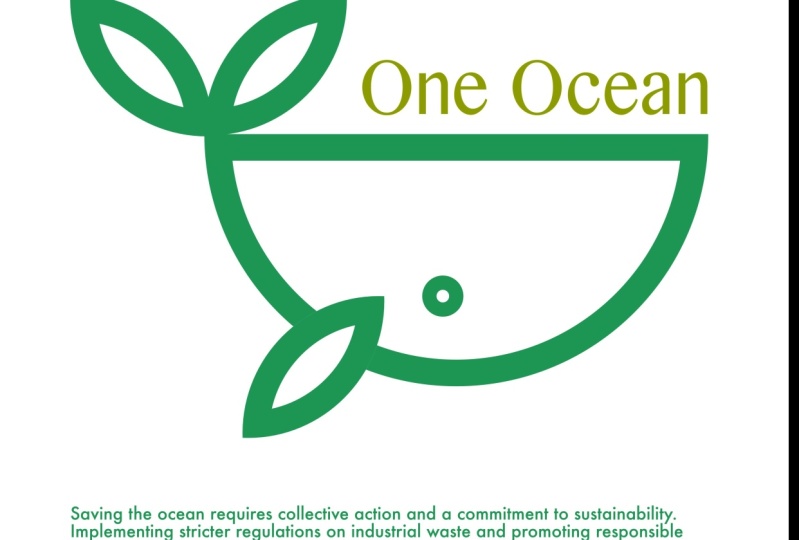
23. Projet : Affiche de bête - Créer des vues graphiques: Cette affiche va être une star totalement différente de la dernière. Nous allons faire quelque chose d'assez délicat et haut de gamme et tout va être pour sauver les océans. Donc, nous allons faire un petit graphique, une petite icône ou un logo de baleine si vous, si vous voulez. Et nous allons apporter un texte aussi. Commençons par faire le document une fois de plus, cela va être opposé à ce que nous allions avec un trois sur cette affiche. Je vais donc déposer un nouveau document. Ça va être un trois. Encore la même chose. Ici, on va descendre 300 DPI pour la résolution. Rappelez-vous que c'est aussi parfois appelé PPI, points
DPI par pouce, pixels
PPI par pouce. En descendant, nous allons simplement ignorer cette politique de placement d'image préformée mieux parce que cela n'a pas d'importance pour cela. Nous n'allons pas apporter de graphismes avec le dernier. Nous voulions intégrer l'image. Déplaçant vers le bas. On a une page ici. Nous ne voulons pas de pages en face à cela parce que c'est juste un document d'une page par ici, le format couleur, c'est pour l'impression, donc nous parlons de CMJN à nouveau. Et une fois de plus, vous choisissez le profil de couleur en fonction de ce que vos imprimantes vous disent. En descendant à nouveau, ici, nous mettrons un saignement de trois millimètres. Encore une fois, parlez à vos imprimantes, elles pourraient vous le dire, ou nous préférons une purge de cinq millimètres, aller à ce qu'elles suggèrent. Mais en général, trois millimètres sont la norme de l'industrie. Donc, je vais cliquer sur Créer. Et nous allons faire une petite baleine ici en utilisant des formes basiques. Donc je vais aller ici et je vais commencer par une ellipse. Et je dessine mes lèvres. Lorsque je le dessine, je maintiens la touche Maj enfoncée pour dessiner la forme. Maintenant, j'aimerais avoir un accident vasculaire cérébral autour de l'extérieur. Donc ma course ici va être noire pour le moment. Et le remplissage pour le moment est le genre de couleur par défaut blanc cassé. Donc je peux voir exactement ce que je fais, mais on peut changer ça plus tard et tu vois, on va me laisser partir et faire un rectangle. Maintenant, je vais mettre un rectangle à mi-chemin. Et vous pouvez voir comment il s'enclenche à mi-chemin sur cette forme inférieure. J' utilise mon outil de déplacement. Je vais les sélectionner tous les deux et ensuite je vais en découper l'un de l'autre. Donc, dans le menu Calque, sous Géométrie, je vais dire soustraire, soustraire le haut du bas. Et c'est maintenant le corps de ma baleine. Vous pouvez voir que c'est assez stylisé. Ensuite, pour la queue, je vais utiliser une sorte de formes elliptiques avec des coins pointus. Ça a un sens. Donc je vais prendre
une ellipse sur eux et je vais faire une copie de cette ellipse. Je maintiens la touche Alt enfoncée, dessine une copie. Et ce que je veux faire, c'est que je veux faire glisser le genre à 45 degrés, je maintiens ma touche de changement jusqu'à ce les points de mi-chemin sorte que ça rencontre la ligne là-bas. Donc, quand je les sélectionne tous les deux, c'est la zone que je veux garder. Donc, je vais aller à Calque vers le bas pour la géométrie. Et je vais triste, je veux juste garder l'intersection, qui va être celle là-bas et vous pouvez voir comment il s'accroche bien sur cette zone. Prenons une autre copie de ceci. Je maintiens la touche Alt enfoncée et je fais une copie. Celle-là. Je veux retourner. Et nous avons quelques petites options de flip en haut, c'est quelques boutons ici le long du haut. Et si je clique sur l'un des musées, le
retourne dans l'autre sens. Donc maintenant, tous les produits se sont déplacés le long. En maintenant ma touche de changement de vitesse. Et il y a la queue pour ma, eh bien, la prochaine chose que je veux faire, c'est que je veux une grosse nageoire ici. Donc, je vais juste utiliser l'un de ceux-ci, maintenez la touche Alt enfoncée et faites une copie. Et il y a la nageoire de mon, eh bien, je croyais que je les ai mis un coup là-bas. Évidemment. Ce n'était pas assez d'un accident vasculaire cérébral. Maintenant, regarde ça. J'ai fait une attaque là-bas et normalement je suis allé au sommet pour changer mon coup. Mais bien sûr, ce n'est pas là parce que j'ai sélectionné plusieurs éléments. Alors, comment pouvez-vous changer le coup ? Va trouver le panneau Stroke dans le studio ici. Et vous pourriez séparer les accidents vasculaires cérébraux. Comme je suis sûr que vous le savez, si vous allez dans le menu Affichage en studio, vous trouverez l'option de course et là. Et c'est là que je peux changer la largeur de ça. Donc tu peux vraiment voir ce que je vais faire ici. Donc c'est un peu là que je vais sauf que je ne veux pas remplir Il y a donc je vais retourner à mes échantillons et avec le remplissage, je vais choisir aucun le petit cercle là-bas, sauf celui-ci ici. Celle-ci que je vais remplir avec du blanc parce que je ne veux pas voir le fond de ça. Honnêtement, j'aurais pu les remplir tous de blanc si je voulais. Enfin, je vais mettre le fer, donc je vais juste faire un petit cercle là-bas. Mon petit petit petit moi et on va le mettre en bas. Et donc ma baleine est finie et je vais m'arrêter là-bas pour que tu puisses l'essayer. Mais je vais suggérer que lorsque vous arrivez à la scène, allez au dossier et faites un cas Save As le pire arrive, vous ne voulez pas perdre tout votre travail. Appelons ça un océan. Et les obstacles sur le déjà une bonne paire. Quand je ne devrais pas écrire et avoir un aller aller à la, arriver à cette étape et ensuite fera le radical.
24. Projet : Affiche de chasse - Modifier les options de course: J' espère que tu vas bien aussi bien. Et maintenant, je vais sélectionner ma baleine. Et je vais passer à la couleur. Et je voulais juste choisir une couleur différente pour ça. Donc, au lieu d'aller à mes gris et j'ai obtenu mes couleurs et choisir les couleurs d'ici. Ou si vous avez fait des palettes personnalisées. Pendant que nous regardions les couleurs lors de la conférence précédente, vous pouvez aller le long de cette palette personnalisée et choisir certaines de ces couleurs si vous le souhaitez. Et je pense que je vais juste choisir ce genre de couleur bleu pétrel turquoise. Maintenant, je veux aller à mon accident vasculaire cérébral et je veux vous montrer quelques options de course par ici. Si je devais changer la largeur ou le poids du trait ici, vous pouvez voir comment il arrondit les coins de toutes ces formes. C' est peut-être quelque chose que tu veux, c'est peut-être quelque chose que tu ne veux pas. C' est un truc personnel. Mais si je vais ici et je peux aller à l'option Aligner, et je peux aligner cela à l'intérieur. Et ça se débarrasse de cette rondeur. Et vous pouvez voir si je vais pour une épaisse, ça va juste au milieu. Si je vais à l'extérieur, ça va dans l'autre sens, c'est l'arrondir encore plus. Mais les intérieurs restent copropriétaires. Bien sûr, si on le laisse ici, il tourne aussi à l'extérieur, mais ça va du milieu. Alors, qu'en est-il de l'utilisation des jointures ? Eh bien, nous pouvons aussi utiliser les jointures. Si je vais à la jointure à onglets ici, vous pouvez voir comment il est coincé de certaines de ces zones, mais ça va du milieu ou encore une fois, de l'intérieur ou de l'extérieur. C' est à vous de décider comment vous aimeriez que votre baleine ressemble. Il suffit de choisir certaines de ces options. L' important n'est pas de choisir la bonne option. Pour les regarder et savoir comment ils fonctionnent. Donc, à l'avenir, si vous avez besoin d'une de ces options, vous savez où aller pour eux. Je pense que je vais en fait choisir d'utiliser cela à l'intérieur là-bas et peut-être le rendre un peu plus épais. Comme ça. Comme vous pouvez le voir, mon oeil n'a pas été sélectionné là. Donc je vais retourner ici encore et juste, oups, changer ça et le diminuer. On y va. Ça a l'air, ça ressemble un peu mieux. Donc, une fois que votre baleine est belle, nous allons la regrouper ensemble de sorte que si vous avez besoin de
la sélectionner, le tout sélectionné en même temps. Je vais donc passer à la couche et au groupe. Et remontons un peu ça. Comme ça. Je veux un texto ici. Je veux dire un océan. Donc, je vais utiliser initialement le texte artistique et je vais cliquer et glisser et mettre dans mon seul océan. Et puis je vais la sélectionner et aller trouver une police différente maintenant, comme avant. Je cherche quelque chose qui convient à
la sensation du document sur lequel je travaille ici. Donc je cherche quelque chose qui est délicat ish. Donc, il a une sorte de vieille et délicate sensation intéressante. Et je vais aller avec cette police de caractères. Ouais, tu peux choisir tout ce que tu veux. Je vais aussi aller à mes couleurs ou à mes nuances et juste changer la couleur du type quelque chose qui est sympathique pour l'ensemble de ce document ou le sujet dois-je dire ? Et la dernière fois, je vais l'emménager. Donc j'ai juste un océan qui descend ici et je peux sortir ça un peu comme tellement. Nous allons apporter un peu plus de type ici. J' ai copié un peu de type. Vous pouvez faire trouver votre propre type quelque part, copier à partir du web ou taper vous-même. Mais cette fois, je vais utiliser le texte du cadre. Donc je vais juste faire apparaître le texte du cadre en noir. Donc, pour là et coller mon type directement là, nous pouvons sélectionner tout ce texte. Et encore une fois, choisissez une couleur ou tout ce que vous pensez ira avec la sensation de votre document. Enfin, nous avons besoin d'un autre titre en bas ici. Donc je vais utiliser mon texte artistique. Et c'est là que je vais cliquer et faire glisser ici. Ok, économisez. Droit ? Donc, je pense que l'on
fera, fera est mis dans une capitale aussi. Et je vais juste le dimensionner un peu jusqu'à ce que ça corresponde. Maintenant, vous pouvez bien sûr, aller sauvage avec le vôtre et faire les changements que vous aimez. N' oubliez pas que si vous souhaitez modifier un élément que vous avez regroupé, vous pouvez toujours double-cliquer pour accéder à cet objet. Ainsi, vous pouvez avoir à isoler cet objet dans le groupe. Donc je peux y aller et je pourrais changer la course pour juste l'œil, même si c'est groupé ensemble. Si je sélectionne tout le truc et que je vais à mon coup ici, vous pourriez le voir puis changer tout une fois de plus dans cette zone caressée. Donc, en fait, semble probablement beaucoup mieux dans mon cas, étant vraiment, vraiment étroit. Ce que j'ai remarqué ici, c'est que cette queue ne correspond pas tout à fait. Donc, je vais zoomer droit. Je ne suis pas inquiet de faire partie du groupe lui-même. Donc, je peux juste double-cliquer. Je peux bouger ça. Et vous pouvez même utiliser les flèches de votre clavier pour déplacer les choses. Donc avec celui-ci ici, je vais double-cliquer dessus pour l'isoler. Et nous pouvons simplement le déplacer vers le bas et dans un peu jusqu'à ce qu'il soit dans la bonne position. Là-bas.
25. Projet : Affiche de chasse - Enregistrer en format PDF: Eh bien, comme vous pouvez le voir, j'ai mentionné pour réparer ma queue, je les chevauche légèrement. Ça a l'air un peu mieux comme ça. Et je viens de mettre un peu plus de texte ici, un autre morceau de texte qui est seulement vous pouvez sauver la mer et juste un peu plus de textes là-bas sur les nouvelles hebdomadaires. Donc je veux sauver ça. Je vais faire, c'est que je vais aller au dossier et m'assurer que je l'ai enregistré. Tout d'abord, que j'ai, désolé juste de sauver à nouveau. Ensuite, je vais aller à File and Export ici. Et je vais utiliser encore une fois l'option PDF ici. Je vais aller au PDF de x, pour lequel est la dernière version de notre PDF. Et je vais garder mon raster sur 300. Mais pour être honnête, tout
est vecteur de toute façon, donc ça n'a pas vraiment d'importance. Comme vous pouvez le voir, il dit que rien ne sera rasterisé. Mais assurez-vous juste si vous pouvez des images là-dedans que vous gardez ça sur 300. Cliquons sur plus ici. Et je vais descendre pour inclure des marques d'imprimantes ici. Et je mets un saignement inclus. Mais pour être honnête, il n'a pas besoin de saignement parce que rien ne se passe à l'extérieur. Donc il n'y a rien à imprimer en plus. Mais les princes aiment toujours avoir ces marques de saignement même s'il n'y a rien qui dépasse le bord. Donc je vais laisser ça pour eux, même si techniquement on n'en a pas vraiment besoin. Déplaçant vers le bas. Ici, il est dit intégrer les polices. En fin de compte, vous pouvez voir que je peux choisir tous les fonds ou je peux intégrer le texte sous forme de courbes. Rappelez-vous la dernière fois que nous y sommes allés et que nous avons changé le texte en courbes manuellement. Mais ici, je pourrais juste dire converti tout et le faire en courbes. Et je vais descendre ici et fermer ça. Alors, cliquez sur Exporter. Je vais appeler ça un océan, un clic sur Enregistrer. Et nous devrions avoir un document avec nous d'une seconde à l'autre. On y va. Tout a l'air très bien là-dessus. Je vais juste zoomer pour que vous puissiez voir tout le truc avec toutes les marques d'imprimantes là-dedans. Alors fais un peu avec ça toi-même. Et si vous ne pouviez pas chose qui va au bord même ou vous mettez dans une couleur de fond. Les marques de saignement sont essentielles. Comme le mien. Ce n'est pas tellement, mais va toujours les mettre en aucune façon pour l'imprimante et ne vérifier ce qui se passe au sujet de vos fonds. Incorporez-vous les fonds dans le document ou les convertissez-vous en courbes ? Essaie ça.
26. Introduction à la conception avec des tables: Cet ensemble de conférences est tout au sujet des tables. Et je vais arriver à créer des tables pour toutes sortes de différents types de tables. Ils sont vraiment faciles à faire dans Affinity Publisher. Et pour le projet à la fin, nous allons faire des tables intéressantes à la recherche pour couler, être si ennuyeux mortels. Mais on peut faire des choses intéressantes comme ça. Unité Si.
27. Créer une table de base: Jetons un coup d'oeil à l'une des parties importantes d'une brochure, création ou l'opposition à la création, qui est la fabrication de tables. Maintenant, les tables n'ont pas à ressembler à une feuille de calcul ennuyeuse. Et comme vous le verrez avec notre projet, va les rendre assez excitant. Mais commençons par le début. Je vais prendre l'outil de table, qui est sur le côté gauche. Et ce que je vais faire, c'est que je vais cliquer et faire glisser. Maintenant, vous voyez que je traîne, il fait automatiquement les deux lignes et les colonnes ici. J' ai donc besoin de choisir le nombre de lignes et le nombre de colonnes que je veux. Maintenant, nous pouvons changer cela plus tard, mais vous verrez dans le coin droit, en bas à droite, il montre la largeur et la hauteur. Et puis il y a un CN. Donc, pour les colonnes et les lignes, le
moment, j'ai deux colonnes. Je vais passer à trois colonnes là-dedans et les lignes auxquelles je vais aller, eh bien, faisons juste quatre lignes. Manque monsieur. Donc, cela rend ma table de base maintenant à travers le haut, ABC et 1234, ceux-ci disparaîtront quand je clique dessus. C' est à ça que va ressembler ma table. Revenons donc à l'outil de table et je vais cliquer dessus. Maintenant, si je veux changer la taille de la table, je peux le faire en allant sur les petites poignées sur le côté et je peux tirer cela vers le bas pour que je
puisse étirer la table dans un sens ou l'autre horizontalement ou verticalement. Nous pouvons aussi entrer ici et nous pouvons déménager. Et je le fais à partir de cette zone en haut, nous pouvons déplacer les distances entre les lignes et, oups, essayons encore, entre les lignes et les colonnes. Pour que je puisse le faire. Et je peux le faire ici aussi. Et je vais vous montrer comment vous pouvez le réinitialiser plus tard. Maintenant, qu'en est-il si je veux ajouter plus de lignes ou de colonnes ? Will, tout ce qu'on fait c'est une fois de plus, dans cette petite zone sur le bord, aller à ces doubles flèches en bas et je peux juste traîner vers le bas. Vous voyez si je continue à glisser, c'est juste ajouter plus de lignes là-dedans. Et même encore une fois, je peux aller sur le côté et je peux ajouter plus de colonnes, juste continuer à glisser jusqu'à ce qu'ils viennent. Et de même, vous pouvez vous débarrasser des colonnes de cette façon également. Je vais utiliser l'outil Déplacer et déplacer le tout au milieu de mon document. Alors essaye ça. C' est un moyen simple d'entrer dans vos tables. Et il y a de belles caractéristiques le long du haut là-dedans.
28. Copie d'Excel: Donc si comme moi, vous avez fait un peu de désordre de votre table et j'ai une grande cellule là-bas et bien, les rangées et les colonnes sont partout. Si vous cliquez et faites glisser pour sélectionner les cellules et vous pouvez faire soit en cliquant sur la cellule interne et en faisant glisser le curseur. Je suis toujours, au fait, dans l'outil de table. Ou vous pouvez réellement cliquer ici et vous pouvez faire glisser à partir des petites zones sombres en haut. Vous pouvez voir que je peux sélectionner des choses comme ça. Donc, si je les ai tous sélectionnés, je vais cliquer avec le bouton droit de la souris dans mes cellules. Et puis je peux juste répartir uniformément les lignes. Et faites un clic droit à nouveau, répartissez uniformément les colonnes pour revenir là où j'étais. Si vous sélectionnez des lignes comme celle-ci, une fois de plus, vous pouvez toujours cliquer avec le bouton droit de
la souris et répartir uniformément les lignes là juste pour une colonne. Alors faisons-le ici. Sortez ça. J' ai sélectionné là répartir uniformément les lignes. Et vous pouvez voir qu'il corrige juste tous d'entre eux même s'ils ne sont pas sélectionnés. Donc j'ai toutes mes colonnes qui regardent Ok Ish pour le moment. Et maintenant, je veux commencer à les remplir avec des informations. Maintenant, je peux juste taper directement. Donc, si je clique là, je peux mettre en janvier, février, etc. Sans cependant, ce que beaucoup de gens vont
faire , c'est qu'ils voudraient utiliser une feuille de calcul. Je vais donc passer à Microsoft Excel. Et j'ai une petite feuille de calcul par ici. Vous pouvez voir qu'il est juste rouge, vert et bleu fixé dimanche, lundi, mardi à quelques chiffres là-dedans. Et puis c'est un très petit calcul qui additionne les chiffres Choisir le jour. Donc je vais les sélectionner. Alors je vais leur prendre un axone et je vais les copier. Donc, nous allons juste copier ça. Retourner dans l'éditeur. Maintenant, si je clique et fais glisser ici, je peux ensuite coller ces chiffres directement dans l'éditeur. Maintenant, c'est vraiment aussi simple que ça, copier-coller directement à travers. Vous pouvez également utiliser le collage afin que vous puissiez aller à
Fichier et désolé, Fichier et Place si vous souhaitez placer une feuille de calcul existante également. Donc, si je suis allé changer l'un de ces chiffres, je suis allé ici et je l'ai changé à 45. Vous pouvez voir qu'il ne fait rien à mon calcul parce que ce n'est pas le calcul vivant. Vous devriez aller apporter ces chiffres à nouveau et faire les calculs dans Excel. Cela ne fait que rapporter les chiffres directement. Et donc la truite, ces deux options.
29. Place d'Excel: Donc, une autre façon d'obtenir des informations à partir d'Excel est de réellement placer votre table dans l'éditeur. Donc, pour ce faire, vous pouvez déposer, descendre à Place. Et nous allons trouver comme une feuille de calcul Excel ici. Et c'est le format de fichier XLSX que nous apportons réellement. Je vais cliquer dessus. Cliquez sur Ouvrir. Et vous pouvez voir maintenant je viens de cliquer et de faire glisser pour apporter dans la table. C' est juste une table ordinaire. Une fois que vous avez apporté cela, vous pouvez alors entrer ici et vous pouvez le sélectionner. Vous pouvez apporter toutes les modifications que vous souhaitez. Ce n'est pas en direct. Il est juste placé dans le document. Essaie celui-là.
30. Panneau de table: Alors allons prendre ces tables un peu plus loin. Je vais aller monter un panneau de table. Donc, si vous ne pouvez pas le voir, allez dans le menu Affichage, encore une fois, studio et la table est, eh bien, c'est là-bas. La mienne est en fait sur le côté droit ici maintenant pour que vous puissiez voir ce qui se passe. Je vais le sortir. Donc je vais juste le mettre ici et fermer certaines de ces options. Vous pouvez donc voir que nous avons des options pour le cadre, pour les cellules de contour et de remplissage, position
verticale, la rotation, la grille de base, cetera. Alors commençons par ici avec le cadre. N' oubliez pas que vous avez vos cellules et qu'elles sont dans un cadre comme si vous aviez du texte dans un cadre. Donc, si je vais au remplissage ici et que je choisis une couleur, vous pouvez voir que ça affecte toute ma table. Toutes les cellules et le remplissage de ce trou. Mon cerveau devient totalement vide. Mappez le remplissage pour l'ensemble de l'image. Disons qu'il n'y en a pas. De même, si je vais à la course et que je lui ai donné un coup, allons-y avec un bleu vif ici. Et nous allons juste le rendre un peu plus épais pour que vous puissiez voir ce qui se passe réellement. Vous pouvez voir une fois de plus, c'est le cadre qui est affecté. Donc ceux-là font le cadre. Je vais juste me débarrasser de cette couleur. Donc nous n'en aurons pas sur le cadre, donc pas de remplissage, pas de trait sur le cadre. Ici, nous pouvons aller à l'encart. Donc, si j'ai des textes comme ça ici, je peux choisir de l'insérer maintenant. Je peux faire à gauche, à droite, en haut et en bas, ou je peux les dissocier. Et puis je peux les faire d'un côté. Et vous pouvez voir comment il bouge réellement, pas le texte, mais le cadre entier. C' est vraiment important parce que quand vous commencez à travailler ici, vous pensez, pourquoi je ne peux pas simplement déplacer le texte ? Et c'est un autre cadre. Laisse-moi me débarrasser de ça. Déplaçant vers le bas. On a ensuite le coup et le remplissage. Et cela nous permet de travailler ensuite sur les cellules individuelles. Donc si je suis allé à ces cellules ici, je peux aller au remplissage sur eux et je peux leur donner un peu de couleur. Donc, nous allons juste choisir une sorte de peu pour le type de couleur orange pour ceux-ci. Et aussi, je pourrais descendre ici et on aura une couleur différente pour ça. Donc, je vais aussi le choisir peut-être une couleur un peu plus orange. Et encore une fois, sélectionnons-les et nous ferons une couleur différente sur eux. Ou oublié le numéro ici. Pour être honnête, je vais juste supprimer ça et tirer ça pour
me débarrasser de cette dernière cellule. Et toutes ces frontières ici ? Eh bien, si je devais cliquer dessus,
vous pouvez voir que c'est à quoi ressemblerait ma table. Il y a une bordure très fine autour de toutes les cellules. Donc ce que j'aimerais faire, c'est pouvoir les ajuster. Et ceux que vous modifiez dépendent de ce que vous cliquez ici. Vous pouvez voir si je vais à la frontière ici, ça fait à peu près les mêmes choses. Le cadre est celui autour de l'extérieur des cellules. Si je clique sur celui-ci, on parle de ceux-ci ici. Donc si je suis allé à celui-là et peut-être que je n'en ai pas choisi pour la couleur. Voyez ce que je vais finir avec quelque chose qui ressemble à ça. Mais j'ai toujours la frontière à l'extérieur parce que j'avais une frontière là-bas. Resélectionnons tous ceux à nouveau. Encore une fois, si je fais
ça, ça les fera tous. Donc, si je ne voulais pas et encadre, désolé, toutes les bordures sur mes cellules, je pourrais alors choisir aucune de celle-ci. Et maintenant, il n'y aura plus de frontières du tout. Ce sera juste les couleurs droites. Choisissons ça à nouveau. Et celui-ci peut être assez intéressant. Si vous choisissez, disons par exemple que vous êtes un livre blanc et que vous choisissez un fond blanc. Et puis vous pouvez entrer et vous pouvez augmenter le poids de votre AVC. Et cela vous laisse juste avec de petites cellules sont comme
ça et il semble être juste de petits carrés de couleur. Joli effet subtil. Il est évident que nous devons également déplacer le texte. Je vais le sélectionner à nouveau. Vous remarquerez que je double-clique pour revenir dans mes cellules. Donc exactement la même chose ici. Nous pouvons faire les hauts et les bas et tous, à la fois pour les colonnes et les lignes, feront cela dans le projet, nous l'utilisons pour mettre en place un style particulier de cellule. Descendre vers les cellules. Ici, nous avons la largeur et la hauteur. Évidemment, vous pouvez les tirer aussi. Mais alors, et il est de sélectionner ces. J' ai ensuite aussi eu ici un encart. Donc, je peux vraiment insérer mon texte un peu si j'en ai besoin. Et c'est différent de celui dans le cadre parce que le cadre lorsqu'il s'insère là est
dans le réglage de la table entière à l'intérieur du cadre. Celui-ci, il le fait aux cellules individuelles. Ici, nous avons la position verticale. J' ai aimé celui-là parce que j'aime avoir des choses au milieu de moi. Donc, ici, on peut l'avoir au sommet, au milieu ou au bas des cellules. Si vous avez plusieurs lignes, vous pouvez avoir justifié le haut, milieu et le bas en même temps. Donc ça va de haut en bas. Donc je vais les mettre au milieu. Maintenant, qu'en est-il d'avoir
mon texte où je voulais ? Eh bien, nous pouvons juste passer ici à nos options de paragraphe. Et je peux juste utiliser une ligne centrale à la ligne centrale, tout là-dedans ou à gauche aligné. Si j'avais besoin. Je vais m'arrêter à ce moment-là. Donc, vous pouvez juste avoir un peu d'aller avec ceux et avoir un jeu. Connaître la différence ou comprendre la différence entre toutes ces options ici, en particulier la différence entre les insectes parce que c'est prêt, parfois assez déroutant. Et essayez les différentes frontières.
31. Couleur du texte: Alors, comment changer la couleur du texte ? Si je devais sélectionner toutes ces cellules ici, vous pouvez tout voir ici. Cette petite icône là-haut, ce remplissage ici. Tout est à voir avec les cellules elles-mêmes et plutôt qu'avec le type réel. Donc l'indice est dans le nom, le type. Allons dans le panneau Caractère. Et dans le panneau Caractère ici, je peux ensuite entrer dans mon personnage, ma couleur de police. Et c'est là que je peux changer les couleurs dans leur deuxième travail, peut-être avec un blanc sur ça. Rappelez-vous ici que vous pouvez également changer votre police de caractères afin que nous puissions aller avec quelque chose de complètement différent. Essayez cela et rappelez-vous, les personnages travaillaient avec des options de personnage dans le studio de personnages ou le panneau de caractères dans le studio. Essayé.
32. Lignes et photo: Alors nous allons reformater là-dessus. Et je pense que plutôt que de changer celui-ci, je vais maintenir ma touche Alt enfoncée et en faire une copie. Donc j'ai une copie de ça. Garder l'original. Je vais utiliser mon outil de table. Et je vais sélectionner toutes ces cellules parce que ce que je veux faire quelque chose un peu plutôt que de sympathique comme ça. Je veux quelque chose qui donne un peu plus sérieux pour les chiffres. Donc, je vais aller ici jusqu'aux options de la table. Et je vais obtenir mon remplissage et je vais choisir un zéro pour le remplissage. Maintenant, ce malheureux signifie que mon texte a disparu. Donc, je vais aller devoir aller à mon panneau de personnages et choisir une couleur. Et je vais aller avec, je pense, une couleur grise pour ça. Et je vais juste choisir quelque chose d'un peu plus sérieux pour le genre. Maintenant que j'ai ça, j'aimerais vraiment ramener certaines des lignes ici. Vous pouvez voir qu'il n'y a pas de lignes. Si je devais juste cliquer dessus là-bas, c'est juste le texte tout seul. Donc, je vais sélectionner ceci et je vais revenir dans mes options de table à nouveau, je vais aller à caresser et remplir. Et un ici, je vais mettre quelques lignes à travers le milieu. Donc je vais utiliser à l'intérieur de la verticale et ça va être ces trois là. Donc je vais changer ça en noir et je vais le rendre assez mince. Je pense que je vais juste aller avec un point là-dedans. Maintenant, je ne sais pas si vous avez remarqué, mais il y avait des lacunes entre les deux ici parce que nous avons un trait blanc qui est assez épais. Donc, sélectionnons ceci à nouveau et même à nouveau. Je vais aller par ici. Je vais utiliser mes lignes horizontales. Donc je vais aller à l'intérieur horizontal. Et vous voyez qu'il est maintenant sélectionné ces trois. Et de même encore, je vais choisir le noir. Et je vais ramener ça à 1 là-dedans. Prenons ceux-ci ici et ceux-là ici. Maintenant, comment ai-je choisi comme ça ? Eh bien, sur un PC, si vous maintenez la touche Contrôle enfoncée, vous pouvez ensuite sélectionner en haut
et en haut et ceux que vous voulez sur un Mac, c'est Commande. Et puis je pourrai aller dans mes polices. Et je pense que c'est le habitué. Choisissons en gras pour ceux-là. Encore une fois, pas la table la plus excitante jamais, mais c'est beaucoup plus corporatif et, et intelligent. Essayez-le, jouez avec différents styles de tables et voyez ce que vous pouvez obtenir. N' oubliez pas, ce ne sont que des tables et ils ont des arrière-plans totalement transparents. Pour que vous puissiez les prendre, vous pouvez les mettre à d'autres choses aussi. Par exemple, si j'avais une photo ici, déplaçons ça un peu. Et je vais mettre une photo dedans. J' aime ça. Allons juste trouver une photo rapide de la bibliothèque de stock. Et je le trouverai comme sur l'image sombre. Soudain, comme Pat fonctionne très bien. Et puis je peux juste faire passer ça et le placer sur le dessus. Maintenant, c'est en dessous pour le moment. Je vais donc dans le menu Calque. Je vais dire qu'une portée a été déplacée vers l'avant. Et vous pouvez voir comment on peut faire des choses comme ça. Nous avons une photo à l'intérieur de la table, je vais
juste sélectionner tous ceux et changer mon type en blanc. Il sera donc beaucoup plus visible à l'intérieur. Encore une fois, essayez-le.
33. Photos dans des cellules: J' ai quatre personnes ici et une très petite table. Et quelques informations sur ces gens. Je veux faire un tableau montrant la structure de l'entreprise, photographie de la personne et sa position dans l'entreprise. Donc, comme vous pouvez le voir, déplacez ça un peu par ici. C' est une table très simple. C' est juste deux en travers et quatre en bas. Et j'ai mes quatre photos là-dedans. J' ai donc fait les photos de la taille que je veux qu'elles apparaissent aussi dans ma table. Pour l'instant. Si je passe à Word, j'ai les structures de l'entreprise. Donc si quelqu'un m'a envoyé la structure de qui est qui ici. Et je vais commencer par celui qui est en haut ici, qui est des marqueurs. Oh, je vais copier ses informations. Et encore une fois, cliquez ici et collez-le directement dans. Et je vais faire la même chose avec les autres très vite. Cela aurait été plus facile si cela était dans une feuille de calcul parce que je peux simplement copier tout le lot en même temps. Et nous allons juste cliquer là, coller ça. Comme vous pour voir ce qui se passe. Si je vais ici et cliquez et faites glisser sur ceux comme ça et copiez-les. Tu vois, parce que c'est de mot, si je le colle là dedans, ça les mettrait tous dans une seule cellule. C' est pourquoi je les fais individuellement. Alors faisons-le ici. Donc, c'est beaucoup plus facile si ça vient d'une feuille de calcul pour l'insérer là-dedans. Et le dernier ici, nous allons copier cette pâte là-dedans. Maintenant, la première chose est que je veux obtenir ce texte. Donc il est assis au milieu des cellules. Donc, je vais sélectionner tout le texte ici, aller dans la position verticale des options de cellule, et je vais le mettre juste au milieu. Malheureusement, peut voir avec les directeurs marketing et les directeurs de production en ce moment qu'ils sont en quelque sorte sur deux lignes. Donc, je vais sortir ça un peu comme ça et les cibler sur une seule ligne. Et puis bien sûr, je peux aller ici et je peux juste faire ce petit retour pour ma photo à nouveau, nous pouvons quand même déplacer ceux autour de là. Donc, si vous utilisez ceci, vous pouvez les faire individuellement. Si vous tirez de là, fait ces deux cellules ensemble, toutes les cellules ensemble. La prochaine chose est que le texte est très, très proche du bord. Donc, je vais revenir une fois de plus à mes options de table. Je descends aux options de cellule,
pas aux options de cadre, car rappelez-vous qu'il y a un encartement dans les options de cadre. Je vais vendre des options ici. On va s'assurer qu'il n'y a pas de lien. Et du côté gauche, je vais juste repousser un peu le texte. droite. Alors qu'en est-il des photos, les
mettre là-dedans ? Eh bien, je vais copier la photo. J' utilise donc un raccourci, qui est Commande ou Contrôle C pour le copier. Allez ici, mettez mon curseur là-dedans, puis collez l'image directement. Je ferai la même chose avec les autres. Donc, nous sélectionnons cela, copiez-le. Vous pouvez le couper pour être honnête, qui est Commande ou Control X. Si vous ne voulez pas l'original, leur retour ici et collez-le dans. Faisons-le encore, deux fois de plus. Copiez donc celui-là et collez. Et enfin par ici, copiez-la et collez-la. Et je n'en ai vraiment pas besoin. Je les supprimerai là-dedans. Ok, donc on a toujours le même problème avec ça, où on a les photos de la main gauche vers le haut. Donc, je vais sélectionner les cellules ici. Donc, je veux sélectionner ces cellules apparaissent. Allons à l'outil de sélection. Sélectionnez ces cellules. Et la même chose que nous avons fait avec le texte. Nous pouvons alors la ligne centrale de cette façon, nous pouvons aller à nos options de paragraphe et nous pouvons les aligner au milieu avec l'option de paragraphe également. Je sais que ça semble étrange parce que tu travailles avec des photos. On y va. On a une table très rapide avec le personnel là-dedans. Si à n'importe quel moment vous voulez vous débarrasser des lignes autour de l'extérieur, nous allons juste passer à vos options de table. Nous pouvons aller dans la section de course et de remplissage, sélectionner tous ceux. Et je vais tout sélectionner, aller ici et en choisir aucun. Et cela me donnera alors juste une table sans frontières autour. Essaie celui-là. Celui-ci est particulièrement utile, non seulement pour le personnel, mais à chaque fois que vous avez besoin d'images et de textes, images et de textes, il suffit de copier et de coller votre image dans le tableau.
34. Enregistrer le format de table: Si vous voulez enregistrer quelque chose que vous avez formaté comme ceci. Et j'ai vraiment aimé la façon dont j'ai fait
les couleurs ici et les lignes blanches entre elles. Ce que je peux faire, c'est que je peux enregistrer cela comme un format que je peux ensuite réutiliser sur d'autres tables. Donc juste en regardant le haut ici, ce genre de bar interactif. Si nous allons sur le côté droit, il y a une petite option de format de tableau ici. Si je clique dessus, il ouvrira le panneau de mise en forme du tableau. Maintenant, tout ce que j'ai à faire pour ajouter le péché, c'est ici. Montez dans le coin supérieur droit, le menu déroulant. Et je peux juste dire ajouter le format à partir de sélections. J' ai sélectionné la table. Et vous pouvez voir qu'il y a une version mini qui est apparue là-dedans. Donc, si j'ai apporté une autre table, créé une table à partir de zéro ou quoi que ce soit, comme rarement. Par ici, mettons-nous quelques chiffres. Et je suis allé à mon format de table et j'ai cliqué dessus. Vous pouvez voir automatiquement qu'il applique simplement cette mise en forme à ce nouveau tableau. Il y en a des pré-faits ici aussi. Vous pouvez simplement passer des bases à tout ce que vous avez sauvé vous-même. Essaie celui-là. Cela peut gagner beaucoup de temps, surtout si vous avez plusieurs tables sur le même document et que vous voulez le même style dans tous les tableaux.
35. Projet : Table en affiche - Configurer la présentation de brochure: Pour ce projet, nous allons
créer un PDF que vos clients pourront télécharger. Donc, il pourrait être joint à un site Web ou vous pourriez l'envoyer par e-mail. Et le particulier sur lequel nous allons travailler est une liste de prix. Donc, pour trois catégories différentes de prix. Et on va utiliser des photos là-dedans. On va utiliser d'autres choses, pas seulement des tables. Donc, la première chose que je dois faire, bien sûr, est juste de nettoyer ce look parce que j'ai utilisé le panneau Stroke. J' ai sorti le panneau de la table. Je vais aller au menu Affichage jusqu'au studio. Et tout en bas, ça dit juste « reset studio ». Excusez-moi que c'est hors de votre écran, mais c'est juste en bas, donc c'est un peu coupé en bas, vous ne pouvez pas le voir. Donc ça dit réinitialiser le studio là-bas. Et ça réinitialise tous ces petits studios. Donc, je vais commencer par aller à Fichier et Nouveau. Maintenant, le long du haut dans les presets, nous avons des presets d'impression. Ils sont généralement destinés à l'impression sur les imprimantes de bureau et les imprimantes domestiques. On a la presse prête. Et ceux-ci tendent à produire quelque chose pour la presse. Cette photo options ici et vous pouvez voir que nous avons des tailles de photos
dans, en pouces, les options Web là-bas. Et puis nous avons des appareils et des dimensions architecturales là-dedans. Je vais aller avec l'impression ici, et je vais choisir un document A4. Maintenant que je mets dans ma taille ici, je vais garder le DPI à 300, donc ce sera d'une qualité raisonnablement élevée. Mais je vais aller avec l'orientation paysage plutôt que portrait. Je ne veux qu'une page là-dedans. Donc, je vais
éteindre mes pages en face parce que cela ne va pas être imprimé ou si c'est le cas, il est imprimé sur une imprimante maison. Je vais garder le format de couleur sur RGB huit. J' ai besoin d'un saignement pour ça ? Eh bien, non, pas vraiment parce que ce n'est pas douloureux l'impression commerciale si quelqu'un l'imprime
probablement ou probablement imprimé sur une imprimante maison où vous
avez une page imprimée à la fois, mais la plupart du temps sera affiché sur un écran. Donc, nous allons cliquer sur Créer et qui configure mon document initial. Donc, ce que nous allons faire ici, c'est que nous allons créer trois tables individuelles, mais nous devons juste en créer une, puis reproduire deux fois de plus, puis la modifier et la changer. Mais avant même d'entrer dans la fabrication de la table, faisons les choses fraîches qui entourent. Et qu'est-ce qu'on a fait avec ça, c'est que je vais continuer et que je vais commencer par une forme, un rectangle. Je vais mettre un rectangle dans lequel peu importe où vous le dessinez,
parce que nous pouvons toujours le déplacer plus tard. Donc je vais avoir un rectangle comme ça. Je vais laisser cette couleur blanc cassé pour le moment, je vais changer en blanc plus tard, mais il est juste plus facile de voir quand il a dit couleur blanc cassé. Et je pense qu'est-ce qu'il y a quelque chose en haut ? Par ici, quelqu'un à forme confinée. Et ici, nous avons des outils de segment. Donc je vais faire une forme comme ça. Maintenant. Peu importe la taille que je fais parce que je peux toujours le changer plus tard. Vous pouvez voir que vous avez quelques petites options. Oui, je peux changer ce segment pour ce que je veux. Je vais aller servir la moitié comme ça. Et je vais le rouler. Oups. Essayons encore cette phrase. Je vais faire pivoter tout le chemin, en
maintenant la touche Maj enfoncée pour m'assurer qu'elle s'enclenche dans le sens inverse. Je vais déplacer ça vers le haut et tu peux voir comment ça s'enclenche parfaitement là-dedans. Et je pense qu'on va faire ça, ouais, c'est juste la bonne taille. Donc je veux lui mettre un peu de dégradé. Nous regarderons les couleurs plus tard, plus tard. Mais pour le moment, si je le remplis juste avec une couleur, et alors je vais utiliser un dégradé. Je vais donc aller à mon outil Dégradé et je peux cliquer et faire glisser dessus pour obtenir le dégradé. Maintenant, dans mes échantillons, je peux aller dans mes couleurs. Et d'un côté sont mis dans une couleur. Et de l'autre côté, je vais mettre dans une couleur différente dans le S1, obtenir le look dégradé en cours. Comme ça. Donc je veux une autre forme en bas. Donc, je vais utiliser mon outil rectangle et dessiner une autre forme sur quelque chose le long de cette ligne. Maintenant, si vous trouvez que vos gradients ou le mauvais chemin, bien que vous puissiez les changer séparément, je vais le faire manuellement en entrant ici et juste en nous tirant autour. Déplacer ça de ce côté et ça de ce côté, comme ça. Enfin, pour donner à cela un peu de profondeur, je veux ajouter une ombre portée. Donc, je vais sélectionner les éléments. Commençons par ces 2 premiers. Parce que je voulais qu'une ombre portée soit différente de celle en bas. Je vais y aller maintenant et je vais trouver mes Effets. Maintenant. Si vous ne pouvez pas voir les effets, vous pouvez accéder à View Studio et aux effets ici. L' autre alors je vais mettre dans une ombre extérieure. Maintenant, pour le voir, je dois passer un peu vers la droite pour voir ce que je suis, ce que je reçois. Ça a l'air juste. Je vais le rendre un peu doux. Et vous pouvez le choisir pour le rendre aussi dur ou un tissu mou comme le haut. Si vous faites glisser ceci, vous constaterez que vous pouvez réellement faire glisser l'angle autour. Il dit que je le tire là où la lumière brille. Alors je vais le garder. Je pense que, comme si juste réduire le décalage un peu. Vous avez juste un simple faire quelque chose qui semble intéressant pour vous. Et puis la partie inférieure, je vais recommencer la même chose. Je vais aussi mettre une ombre, mais l'ombre sur le fond ne sera pas si dure. Je veux le garder un peu plus subtil et le rendre plus grand. Je vais abattre l'opacité, non ? Donc, et maintenant je peux enfin le rendre blanc, donc on sera toujours en mesure de le voir. Si je clique sur ce petit bouton en haut, l'essuie-glace, c'est comme ça
qu'il va aller dans b et nous allons en avoir trois sur notre page d'aide, mais je vais m'arrêter là pour que vous puissiez essayer ceci. Construisez une section de base dans laquelle nous allons mettre la table. Faites des couleurs, faites des formes, tout ce que vous voulez, ça n'a pas d'importance. La table est la partie la plus importante.
36. Projet : Table dans l'affiche - Ajouter une table, un format et une police: J' ai mes antécédents pour le premier. Et ce que je veux faire maintenant, c'est mettre sur la table. La table que je vais faire va avoir deux colonnes et 10 lignes. Si nous regardons cette feuille de calcul Excel ici, c'est l'information que je veux, pour descendre. Donc l'idée derrière la mienne, tienne pourrait être différente. L' idée derrière moi est que je vais avoir trois plans différents pour cet hôtel de vacances avec choix de repas. Donc chacun d'entre eux va avoir des choses que vous auriez pour le repas. Et selon le plan que vous optez pour le budget ou le plan intermédiaire ou premier, vous pouvez avoir certaines options de repas. Donc vous pouvez voir à partir de ma feuille de calcul ici, sont les différentes choses que je vais apporter. Laisse-moi faire la table maintenant. Je ne veux pas bouger ça par erreur. Donc je vais le sélectionner. Et je vais aller dans le menu Calque. Et je vais le verrouiller. Je le déverrouillerai plus tard. Mais pour le moment, ça veut dire que je suis allé le toucher et le pousser par erreur. Laisse-moi aller à ma table 2. Et je vais dessiner une table ici. Donc cette table, je veux avoir deux colonnes là-dedans. Maintenant, une fois de plus,
peu importe la taille que vous faites parce que vous pouvez toujours le changer plus tard. Et quand il s'agit de Rose, je voulais 10 rangs là-dedans. Maintenant, cette étape, je peux alors commencer à tirer ça vers le bas. Donc j'ai plus d'espace ici. Je peux aller au sommet et je peux le faire
parce que je veux avoir un choix de repas ici. Et dans ce petit coin, nous allons avoir des tiques et des croix pour montrer quels repas sont inclus dans ce plan spécifique. Ok, donc ça a l'air un peu moche pour le moment. Et ce que j'aimerais faire est de me débarrasser de la ligne autour l'extérieur et peut-être faire de ces traits un gris clair. Vous pouvez à peine les voir. Donc même encore une fois, je vais juste cliquer et sélectionner tous ceux. Je vais trouver mon panneau de table. Donc, je vais dans le menu Affichage jusqu'au studio et trouver la table qui est là-bas. Rappelez-vous dans le cadre qui affecte l'ensemble du cadre, je veux aller en course et remplir. Et je vais cliquer sur l'extérieur. Donc c'est la ligne autour de l'extérieur. Et je vais juste en choisir aucun pour ça. Ensuite, je vais aller à tous ceux qui sont à l'intérieur. Et pour ceux que je vais les garder gentils et étroits. Mais au lieu de noir, je vais aller avec un gris pour que vous puissiez à peine voir les lignes, mais il y en a assez pour montrer à tous les gens que c'est, comment il est divisé. Je dois apporter cette table maintenant. Donc, ce que je vais faire, c'est de revenir à Excel. Je vais sélectionner toutes ces cellules, les copier. Et ici, je vais sélectionner ces cellules ici. Et je vais coller, et ça va les coller directement là-dedans. Bien sûr que vous avez déjà fait ça. Donc tu sais comment faire ça. Je vais sélectionner ces cellules là-dedans. Je vais passer à mes options de table et dans les options de cellule ici. Et du côté gauche, je vais l'enfoncer un peu. Donc nous allons juste le repousser loin de cette ligne. Et je vais le mettre au milieu. J' ai dit, si vous avez besoin de changer votre type, allez sur votre panneau de personnages. Et on peut changer ça à tout ce qu'on veut. Je vais juste trouver la police sur laquelle je travaille. J' ai ces morceaux sur le chemin par erreur. Et je vais rester très simple. Ouais, je vais aller avec Helvetica pour changer ou utiliser beaucoup d'antenne. Alors allons avec helvetica, nouvelle, belle petite police délicate là-bas, surtout si nous allons à la lumière, taper dessus. Et n'oubliez pas, vous pouvez toujours entrer ici si vous le souhaitez. Vous pouvez changer la légèreté et l'obscurité de cela. Je vais le faire comme d'une couleur gris foncé. Encore une fois, monte à cette étape et nous allons mettre des tiques et des croix sur le côté gauche.
37. Projet : Table dans l'affiche - Faire des coups et des croisements: Faisons des tiques et des croix pour aller dans les zones appropriées à côté des repas. Je vais zoomer droit. Et nous allons rendre les tiques et les croix un peu plus intéressantes qu'une simple normale prise à travers. Je vais commencer par utiliser une ellipse. Donc je vais dessiner une ellipse comme ça, pas la rendre trop grande. Et souviens-toi, je vais le réduire avant de le mettre dans la table. Donc je vais lui donner
un peu de couleur ici. Alors, allons en avoir un rouge. Et puis ce que je veux faire, c'est le faire, lui donner plus de forme. Faire le bouton Lummus comme si je vais aller à travers et trouver mes effets. Si tu ne peux pas les voir. Menu de fenêtre vers les studios. Et je vais utiliser un effet différent de l'ombre extérieure habituelle. Je vais descendre à celui qui dit 3D. Et si je clique sur 3D, vous pouvez voir maintenant qu'il est en quelque sorte donné une ombre et mettre en surbrillance à cette forme. Ça lui donne un peu plus de profondeur. Et je pourrais choisir combien, combien de profondeur je veux lui donner en utilisant ce petit rayon est. Maintenant, pour être honnête, cela
fonctionnerait en soi et je pourrais juste avoir ce qui semble être des petites boules, vertes ou des rouges pour montrer où sont les choses. Mais je vais le faire un peu différemment. Je vais les mettre à plat. Tu peux faire ce que tu veux. Laissez-moi donc en faire une copie. Donc nous allons en avoir un qui sera rouge et un qui peut être vert. Je pense que je vais juste le réduire avant d'aller plus loin. Je suis juste à la bonne taille. Jetons un coup d'oeil. Les habitats un peu trop grands pour descendre un peu comme. Donc je pense que c'est ce que je vais faire. Parfait, ça a l'air, ça a l'air génial. Et ici, si vous trouvez que ce n'est pas tout à fait correct. Vous pouvez toujours ajuster cela jusqu'à ce que vous l'obteniez comme vous le souhaitez. Je vais zoomer dessus. Donc je vais juste utiliser mon outil de zoom ici. Je vais cliquer et faire glisser vers cette forme et maintenant besoin de faire une copie de c'est notre maintenez la touche Alt enfoncée une fois que j'ai cliqué dessus et la copier. Et nous allons en avoir un rouge et pour la croix et encore une fois un vert pour la tique. Choisissons juste un vert qui n'est pas trop pour interfacer. On y va. Donc, pour faire la petite croix et la tique, je vais en fait utiliser le Pinto pour juste très, très rapidement dessiner un peu de forme. Donc pour la croix, je vais juste cliquer comme ça. Nous voulons lui donner ce genre de look dessiné à la main. Ça n'a pas l'air trop parfait. Donc je vais juste y aller tous les jours et en faire un, peut-être aller là-bas et là-bas. J' ai dit que ça n'avait pas à paraître parfait. C' est plutôt bien en fait. C' est juste ce que je cherchais. Et puis je vais rendre ce blanc. Alors je vais le remplir de blanc. Mais je vais aller à l'AVC et je vais en choisir aucun pour l'AVC. Donc, quand je bouge ça en plus, vous pouvez voir que c'est ce que je cherche, comme un
type de croix très groovy à travers le milieu. Laissez-moi faire la même chose avec une tique. Donc je vais faire les formes de tiques là-bas. Peut-être ici, un peu comme ça, là-dedans et là-haut. Retour au début. Encore une fois, c'est rempli de blanc, Alors assurez-vous qu'il est rempli de chêne blanc et a duré parodies. Et je peux juste le déplacer au-dessus de celui-là maintenant, ça devrait être au-dessus de ça. Mais je crois que c'est en dessous. Donc, je vais, pendant qu'il est encore sélectionné, aller à la couche d'une plage. Et je vais nous devoir a déménagé à l'arrière. Alors pourquoi ? Qu' est-ce qui pourrait être mal avec ça ? Eh bien, il s'avère que si tu jettes un coup d'oeil par ici, c'est en fait mon plein. Je n'ai ni remplissage ni accident vasculaire cérébral. Et assurez-vous qu'il y a un remplissage là-dedans. On y va. Ça a l'air très bien. Si tu te mets vraiment dans ça. Vous pouvez même sélectionner les deux et aller sur Calque, descendre à la géométrie, et simplement soustraire l'une de l'autre. Et ça te donnera une sorte de sauce en forme de ça. J' aime bien ça. On dirait que c'est en fait sur le dessus. Je vais annuler ça. Et rappelez-vous avec tous ces éléments, vous pouvez toujours leur donner un peu plus de profondeur en allant dans l'ombre. Et si vous voulez mettre un peu d'ombre sur les objets, je peux avoir un peu d'ombre sur cette croix ou faire la même chose sur celle-ci ici. Et encore une fois, un peu d'ombre sur la tique pour le soulever de l'arrière-plan. Maintenant, je veux garder ça ensemble, donc je vais les sélectionner. Et je vais aller à un calque et choisir Groupe en haut. Sélectionnez ces deux, accédez à la couche et au groupe. Donc ces deux-là sont regroupés et ces deux-là sont regroupés. Maintenant, jetons un coup d'oeil à les placer dans la zone appropriée. Je vais choisir. Jetons un coup d'oeil et voyons quoi, ce dont j'ai besoin. Donc, sur celui-ci en particulier, je veux juste avoir le, le repas principal avec un repas vert. Et je pense que je vais leur donner du thé et du café aussi. Donc on va aller au vert, je vais le copier. Et puis je vais utiliser mon outil de table. Cliquez à l'intérieur du tableau et collez-y. Et la même chose ici, même pour le café et même pour T. Ensuite, je vais continuer et je vais choisir celui-ci ici. Copiez ça, allez dans mon outil de table. Et ils n'auront pas d'entrée ou de sodas,
pas de vin, pas de spiritueux comme le fromage et la menthe après le dîner. Droit ? Donc ils n'ont toujours pas l'air si bien. Donc je vais sélectionner tout ça. Je vais les centrer au milieu, donc dans la table et on irait ici et je les ai centrés au milieu. Et je vais utiliser mon retrait gauche pour les
pousser à l'endroit où je pense qu'ils devraient. Vous pouvez également essayer d'utiliser dans le panneau Caractère, l'alignement central. Il y a, je pense que je vais les déplacer sur une fraction de plus comme ça. Jetons un coup d'oeil et voyons à quoi ça ressemble. Oui, c'est exactement ce que j'espérais. Encore une fois, je vais m'arrêter là. Essayez-le, faites des formes, vous n'avez pas à les faire comme la mienne. Si vous voulez juste faire des tiques et des croix, ou si vous voulez juste faire des boutons, c'est à vous de décider, mais mettez-les dedans. Et puis nous allons commencer à répliquer ceci et à mettre plus de texte dans aussi.
38. Projet : Table dans l'affiche - Ajouter de la texte et de la copie: Je veux zoomer pour voir l'ensemble de l'écran. Et il y a un très joli raccourci. Si vous utilisez sur un Mac c'est Command et 0 sur un PC, il contrôle 0. Cela va juste adapter la page à votre taille d'écran. Je pense que j'en ai fini avec cette table pour l'instant, donc je vais fermer ça et je veux le mettre dans un peu de texte avant d'aller plus loin. Donc, je vais utiliser le texte artistique en haut. Je vais cliquer et faire glisser. Et cela va dire budget. Je vais sélectionner ce type, descendre et trouver mon panneau de personnages. Et si vous pensez, vous savez, il y a beaucoup de problèmes avec les personnages et les panneaux de personnages. Dans la prochaine série de conférences que nous allons faire. Nous allons regarder des styles pour que nous puissions faire un style. Nous utilisons le style existant pour remonter notre texte très, très rapidement. C' est beaucoup plus rapide que de le faire le long chemin que nous faisons jusqu'au moment. Donc j'utilisais Helvetica pour les premiers. Je vais retourner à Helvetica new. Mais cette fois, je pense que pour le haut, je vais aller avec un moyen ou une option audacieuse. C' est ce qu'on appelle l'option audacieuse là-haut. Je vais rendre le type blanc. Et je vais juste le déplacer par oeil vers le milieu. Mais vous pouvez voir même si je le déplace à l'œil, ces guides apparaissent toujours et me montrent exactement où je suis. Je vais prendre une copie de ça, donc je vais maintenir la touche Alt enfoncée, copier ce texte vers le bas. Je vais changer ça et ce sera le prix. Donc, prenons ça comme une paire de 120$. Encore une fois, notre mouvement vers le milieu et vous pouvez voir comment ça s'enclenche tout de suite de moi, mais je ne veux pas que ça soit audacieux. Allons avec quelque chose de plus régulier pour, pour ce morceau de texte. Et il va faire apparaître un peu plus de texte ici. Ne vous débarrassez pas de ces petites tiques pour le moment. On va les déplacer sur le côté. On va devoir les utiliser quand on aura les prochaines options. Nous sommes donc nos prochaines options. Eh bien, je vais aller dans le menu Calque et je vais tout déverrouiller. Et cela signifie que cette section inférieure et ces bits frappés sont verrouillés avant peuvent être déverrouillés. Je vais sélectionner toute cette œuvre d'art, et je vais la déplacer là-bas. Maintenant. Je veux trois d'entre elles. Je vais maintenir ma touche Alt enfoncée et en faire une copie. Je vais déplacer celui-là de ce côté. Je vais maintenir la touche Alt enfoncée et faire une autre copie, qui va aller au milieu. Donc j'en ai trois. Donc celui-ci sera ma prime. Et je vais les placer dans la bonne position. Et c'est la prime budgétaire. Alors, qu'est-ce que le milieu ? Middle va penser à un meilleur mot tout à l'heure. Et puis on pourra rentrer ici et mettre à jour encore une fois que les prix que je suis allé te forcer à rester à travers moi à faire ça. Je le ferai pendant que tu essaies le tien. Mais qu'en est-il de ceux-là ? Donc, la gamme de prix moyen, ils vont commencer avec la mise et peut-être un verre de vin aussi. Donc tout ce que je dois faire ici, c'est d'aller sélectionner la tique verte, de la copier. Je peux commencer et je peux juste le coller droit Whoops, là-dedans. J' ai fait une erreur là-bas, c'était de ma faute. J' aurais dû utiliser mon outil de table, puis j'aurais dû cliquer dessus. Nous pouvons simplement supprimer cela et coller celui-ci dans. Alors ils vont se mettre. Donc, je vais supprimer cela et coller ça dans. Et je pense qu'on va leur donner du vin aussi. Droit ? Et ensuite je pourrais faire la même chose ici. Donc ceux-là, je vais leur donner toutes les petites tiques vertes à travers. Maintenant, bien que cela semble être un long chemin, au
moins c'est plus rapide que d'avoir à recréer ces tables à partir de zéro tout le temps. Je vais mettre à jour mes morceaux de texte et lui ajouter un peu plus de texte pendant que vous essayez la section suivante, puis revenir et nous allons ensuite enregistrer ceci pour,
eh bien, pour que les gens fassent le tour de l'homme.
39. Projet : Table dans l'affiche - Exporter PDF numérique: Comme vous pouvez le voir, j'ai mis un peu plus de texte dans le mien ici, donc rien de trop excitant, juste une brève description des chambres. Jetons un coup d'oeil avec l'aperçu sur. Et on y va. Mais je veux changer les couleurs de ces dégradés. Je vais commencer par celle-là. Je vais le sélectionner. Et je vais sélectionner celui en bas aussi. Maintenez les touches Maj enfoncées pour sélectionner ces deux formes de dégradé. Et puis je vais passer à mon outil Dégradé. Et je pense que de ce côté-ci, je vais rendre ce bleu plus clair là-bas. Et ce côté ici va être plus d'un bleu verdoyant. Si c'est quelque chose comme ça. Et je suis juste un peu en train de regarder. Donc, même si c'est le cas, le gradient ne va pas directement d'un à l'autre. Ça donne une apparence de faire ça. J' aurais pu faire un énorme gradient de ces six éléments, mais je préfère le faire de cette façon. Alors prenons celui-ci ici et celui-ci, une fois de plus dans mon outil de dégradé. Et celui-là sera River, un bleu plus clair. Et ce côté ici va être plus violet. Alors passons à partir de là dans une couleur pourpre comme ça. Je pense que je suis content de tout ce que j'ai là-dedans. Je vais cliquer sur le bouton d'aperçu et semble chercher à droite. Maintenant, laisse-moi aller et sauver ça. Je vais donc aller à Fichier et Enregistrer sous. Et ce que je vais dire, c'est que tu devrais déjà garder ça pendant que tu avances. Je ne l'ai pas fait, mais tu devrais vraiment le garder au fur et à mesure. Donc nous allons appeler ce prix d'hôtel. Maintenant, je vais juste mettre ça quelque part. Je peux le trouver pour moi. Ça va être sur mon bureau là-dedans. Maintenant, nous voulons exporter ceci comme un PDF pour, eh bien, pour envoyer un e-mail autour. Donc, je vais aller à File, je vais descendre à Export. Je vais choisir le PDF ici. Et dans le haut, je vais juste dire PDF pour numérique de haute qualité dans ce. Et puis nous allons cliquer sur Exporter. Je vais juste garder cela comme paramètre par défaut. Son exportation que par ici, je vais le mettre sur mon bureau et cliquer sur Enregistrer. Et puis on y va. C' est comme ça que ça va ressembler. Et c'est ce que je peux envoyer par email. Donc, revenons là à nouveau, jetons un autre coup d'oeil ici sur les paramètres. Donc, l'exportation de fichier. Nous allons utiliser le format PDF et l'impression numérique de haute qualité. Et vous pouvez toujours aller dans les autres paramètres ici. Et nous pouvons soit incorporer les polices comme avant. Tout ce qu'on peut.
40. Introduction aux pages de maître et calques: Nous allons donc étudier toute une gamme de façons de travailler avec des documents plus volumineux, des calques aux gabarits. Et si vous n'avez pas rencontré de gabarits auparavant, vous pouvez penser à eux comme des modèles de page, ainsi qu'à un certain nombre d'autres techniques,
y compris des choses comme l'ajout de documents à des documents existants. À la fin, nous allons faire un projet qui va être une brochure de plusieurs pages, que nous allons assembler. Beaucoup de photos, beaucoup de textes. Mais nous allons utiliser des maquettes dans le cadre du processus. Lorsque vous terminez ce projet, assurez-vous de l'enregistrer. Parce que dans les conférences ultérieures, nous allons
revenir sur ce projet et l'aller encore plus loin. Celui que nous allons faire aujourd'hui ou maintenant
va en fait porter le projet à une imprimante. C' est comme si nous l'avions préparé pour l'impression commerciale. Plus tard dans les conférences, la prochaine série de conférences, nous examinerons comment nous pouvons réellement changer cela pour le
faire fonctionner à l'écran et mettre des hyperliens. Allons-y.
41. Pourquoi utiliser des pages maîtres ?: J' ai une petite brochure ici. Ça s'appelle un coup de tête pour une agence de casting. Et quand je descends, tu peux voir ma page de couverture. Et puis tous les autres pages sont exactement les mêmes. Donc ils ont tous des zones pour le texte. Ils ont un petit truc qui dit une balle de tête là-bas. Ils ont une photo qui est différente sur chaque page. Donc je peux passer par ici et je peux changer les photos, je peux changer le texte sur l'acteur particulier qui est sur la page. Ainsi, lorsque nous commençons à regarder les gabarits, gabarits nous permettent de travailler avec plusieurs pages comme celle-ci d'une manière vraiment conviviale. Tu vois si j'ai un document comme celui-ci et je regardais cette page et que je me disais, tu sais quoi ? Quand j'ai construit ça, toutes ces pages n'
ont pas l'air assez excitant. J' aurais dû mettre cette photo sur le côté gauche et peut-être que j'aurais dû faire deux lignes de texte. Mais parce que j'ai construit cela avec une page maître, je peux le changer très, très rapidement. Jetons un coup d'oeil. Je vais passer en mode normal. Donc hors du mode de prévisualisation là-dedans. Et je vais passer à ma page maître. Maintenant, les maquettes ici. Et si je double-clique dessus,
c' est ma page maître. C' est comme un modèle pour toutes les pages qui y sont. Et vous pouvez voir que c'est le modèle pour l'endroit où va l'image. Donc si je tire ça sur le côté, vous avez peu de soins. Toutes mes pages feront exactement la même chose dans l'image. Nous allons juste passer sur le côté. Si j'allais voir le texte ici et que je l'ai changé. Et ici, au lieu d'avoir trois colonnes, je l'ai changé en deux colonnes. Encore une fois, toutes mes pages seront mises à jour si j'ai décidé que la coloration était incorrecte. Et cette partie ici aurait dû être, eh bien, faisons ça une couleur vert foncé et or que j'ai là. Et cette petite section ici aurait dû être verte. Eh bien, encore une fois, quand je reviendrai à mon document, vous verrez qu'il est mis à jour chaque page. Activez le mode de prévisualisation. Vous pouvez voir que les images ont été déplacées et le texte est changé et les couleurs ont également changé. C' est donc la principale raison pour laquelle nous utilisons des pages maîtres car cela vous permet de travailler très, très rapidement avec plusieurs pages ou en même temps si vous mettez à jour quelque chose dans, des
mises à jour sur toutes les pages. Maintenant, je n'ai pas utilisé une seule page maître pour mon document, mais comme vous le verrez, nous pouvons en fait créer plusieurs pages maîtres. Vous pouvez donc avoir une page maître différente pour chaque section de votre grand document. Regardez la prochaine conférence et nous commencerons à créer des gabarits et vous pouvez voir exactement comment ils fonctionnent.
42. Panneau Pages: Dans cette section, nous allons envisager de travailler avec les gabarits et le panneau des pages. Alors regardons un peu le panneau des pages maintenant bien sûr, comme tout le reste, si vous ne pouvez pas le trouver, allez dans le menu Affichage, descendez au studio, et vous verrez que les pages sont là dedans. Donc, quand on le regarde sur un document, on trouve quelque chose comme ça. En haut, nous avons quelque chose que vous pouvez ouvrir et fermer appelés maquettes. Et puis ci-dessous sont les pages de votre document. Maintenant, la grande chose à propos du panneau Pages vous
permet de naviguer dans votre document très rapidement. Donc, je peux juste double-cliquer rapidement pour passer à une page comme ça. Je peux également utiliser le panneau Pages pour ajouter de nouvelles pages dans. Si je vais ici et décide que je veux une nouvelle page après la page numéro un. Je viens de cliquer avec le bouton droit sur la page numéro un et dire ajouter des pages. Maintenant, VHA peut choisir combien de pages je veux, je veux avant ou après. Page numéro un. Et puis ici, le type de pages que nous pouvons utiliser, soit une page religieuse ou une page maître. Nous allons examiner cela dans les détails sous peu, mais je vais juste le garder à zéro pour l'instant. Cliquez sur OK. Et vous pouvez maintenant voir que j'ai une page blanche dans la deuxième page, et je peux juste ajouter autant de pages dans ces mêmes. Je peux également supprimer des pages en cliquant avec le bouton droit sur là et en
disant simplement Supprimer et cela va supprimer cette page. Donc, allez un peu rapidement dans les gabarits avec tout ce que vous avez, que vous avez créé. Peu importe si vous avez une page ou dix pages. Il suffit de regarder, vous savez, où trouver les pages ici. Vous pouvez faire un clic droit. Vous pouvez ajouter des pages, vous pouvez également supprimer des pages. Et si vous ne le voyez pas, vous devrez peut-être cliquer à côté des pages de mots sur la petite flèche pour l'ouvrir. Comme ça.
43. Ajouter des pages: L' autre chose vraiment utile à propos du panneau Pages est que nous pouvons l'utiliser pour réorganiser nos pages. Donc, en ce moment, j'ai ma page d'introduction ici. Alors j'ai cette personne ici. J' ai une autre personne là-bas. Si je voulais qu'ils soient l'inverse, je peux faire glisser une de ces pages. Je vais le déposer sur le côté droit de la page ci-dessous, et cela mettra cette page après celle-ci. Vous pouvez voir comment c'est juste les feuilleter autour. Ou disons par exemple, que je pensais que la page numéro cinq, celle-ci devrait être en position numéro deux. Je peux le faire glisser jusqu'à la page 2. Et si je vais sur le côté gauche, vous pouvez voir comment l'intégrale, Il y a une petite ligne qui apparaît sur la droite ou la gauche quand je le fais glisser,
si soit sur le côté gauche, alors cela viendra avant cette page et cela devient la page numéro deux là-dedans. Il suffit donc de le faire glisser et de le déposer soit sur la droite pour
sortir de cette page, soit sur la gauche pour aller avant cette page.
44. Créer une page maîtres simple: Jetons un coup d'oeil à la création d'une page maître. Maintenant, ce que je vais faire, c'est que je vais commencer un nouveau document. Donc, je vais aller à File and New. Et je vais imprimer la zone ici. Je suis sur A4. Et je vais mettre quelques pages. Je vais mettre quatre pages pour le moment. Je garde les pages en face éteintes pour l'instant. Tu n'as pas à le faire. Mais lorsque vous apprenez pour la première fois sur ces pages maîtres payées, il est plus facile de travailler sans faire face aux pages activées. Nous allons les allumer plus tard. Et puis le reste des paramètres, je vais juste laisser sur leur défaut. Je ne suis pas trop inquiet pour rien d'autre pour l'instant. Il suffit de cliquer sur Créer. Donc vous pouvez voir ici dans mes pages que j'ai quatre pages là-bas. Et j'ai une option de page maître en haut. Si je clique pour ouvrir la page maître, c'est ma page maître. Maintenant, il est vraiment important que vous compreniez où vous êtes dans le document car il est si facile de penser que vous êtes dans une page maître lorsque vous êtes en fait sur la page principale ou vice versa. Donc, afin de garder une trace de l'endroit où nous sommes, si je vais à ma page maître, je double-clique sur ma page maître. Vous pouvez voir ici, ça a l'air bien, ça ressemble juste à la page normale. Si je double-clique sur la page 1 à la page 1, elle ressemble à la page maître. Alors jetez un coup d'oeil en bas. Et voici la page 1 de 4. Si je double-clique sur la page maître, il est maintenant dit Maître a dedans. Alors gardez un oeil sur cela parce que ce qu'il est si facile de mal tourner. Je l'ai fait moi-même par erreur et j'ai vu tant de gens formés le faire aussi, essayer de ne pas faire nos erreurs. Donc, je suis allé à ma page maître, je suis dans la page maître. Sortons du mode aperçu. Et tout ce que je fais dans la page maître sera automatiquement appliqué aux autres pages. Montre-toi ce que je veux dire. Si je suis allé ici et que j'ai fait une forme, et je vais aller à mes couleurs sur le côté droit. Et je mettrai une couleur rapide là-dedans. Mettons cette couleur pourpre là-bas. Vous pouvez voir tout de suite qu'il est ajouté à toutes les autres pages. Quand je retourne à mon document ici, j'ai maintenant le violet sur toutes les pages. qui est génial, c'est que si je voulais le changer, je peux retourner à ma page maître. Double-cliquez sur la page maître. J' ai vérifié ici que je suis dans la page maître et je pourrais changer ça en autre chose. On va cliquer dessus. Et ça va mettre quelque chose d'un peu plus subtil. Et je peux continuer à ajouter des choses. Je vais obtenir mon outil de texte artistique et mettre un type là-dedans. Encore une fois, vous verrez qu'il l'ajoute tout le chemin vers le bas. Si j'ai ajouté dans une photo, Allons-y et faisons une petite boîte photo ici. Je vais faire quelque chose comme ça. Et je vais aller à ma bibliothèque. Trouvons quelque chose d'or. Ensuite, nous ajouterons quelque chose d'or. J' ai mélangé mon but en haut. a l'air un peu insipide, n'est-ce pas ? Et je vais déplacer ça un peu plus loin. Je pense qu'une fois de plus à mes pages, vous verrez que la même chose a été appliquée à chaque page. Mais qu'en est-il si je voulais une photo sur chaque page, mais je voulais au même endroit sur chaque page. Eh bien, si je reviens à ma maquette, je vais y aller et je vais dessiner un cadre photo ici. Donc, nous allons avoir un cadre photo qui traverse le fond comme ça. Et puis je reviens à mon document principal. Vous verrez que j'ai maintenant un cadre photo sur chaque page dans la même position. Donc, si je veux mettre quelque chose dans ce cadre, si je suis allé à mon outil de déplacement, vous verrez si je clique dessus. Il est verrouillé. Je ne peux pas le déplacer par erreur. Il y a un moyen de le déverrouiller ou de le déplacer. Je te montrerai ça plus tard. Mais ce que cela me permet de faire, c'est d'aller le long et juste trouver des images pour y aller. Alors nous allons mettre un peu d'or là-dedans. Et vous pouvez voir à quel point c'est rapide pour construire un document, parce que je peux juste aller à chacune de ces pages et déposer la photo appropriée à cette page. Il va en avoir un autre ici. Des fleurs d'or. Et le dernier en bas. Trouvons un autre or là-bas. Donc, une fois de plus, quand je retourne à mes pages, vous pouvez voir toutes mes pages y sont configurées. Chacune de l'image qui est exactement dans la même position. Et si je suis allé à ma page maître, double-cliqué sur certains dans la page maître et utiliser cet outil de déplacement. Et j'ai déplacé la photo. Voir cela s'appliquera à toutes les autres pages. C' est donc juste un moyen rapide de construire vos documents. Essayez-le. Utilisez une seule page juste pour les pages pour le moment, gardez-la agréable et simple. Collez et votre page maître, faites quelques choses sur votre, sur votre page maître, ce soit en mettant une image complète comme ça ou des couleurs, ou simplement un cadre photo vide, que vous pourrez ensuite remplir plus tard. Essaie maintenant, et on va aller un peu plus loin.
45. Ajouter une page « Aucune personne »: Si je veux ajouter d'autres pages, je peux aller à mon document et je peux cliquer avec le bouton droit de la souris, puis dire ajouter des pages. Et ici, vous pouvez voir que je vais ajouter une page avant celle-ci pour ma première page. Et puis il est dit, voulez-vous que ce soit une page maître ou veux-tu que ce soit une page religieuse ? Eh bien, si je ne choisis aucun et que je clique sur OK, alors je reçois une page totalement vierge ici sans la page maître dessus. Alors je peux faire ce que je veux. Et ce que j'aimerais faire, c'est juste aller ici et ajouter une photo rapide comme page d'accueil. Donc, dans les bibliothèques boursières. Et nous allons juste faire glisser une image rapide là-dedans. Voilà ma première page. Maintenant. Et si j'ai ajouté une page de nonne et que j'ai changé d'avis. Je vais donc cliquer avec le bouton droit de la souris Ajouter des pages et je vais dire, après la page pour régler, entrez à la page trois. Je vais ajouter une page là-bas. Cliquons. D'accord. Voici ma page de nonne. Et puis je pense, vous savez, ce qui serait vraiment génial pour maître intelligent là-bas. Eh bien, tout ce que j'ai à faire, c'est de cliquer sur la page maître et de la glisser en haut de cette page, page 3, et vous pouvez voir comment il a amené le maître dans et écrasé. L' autre page. Lorsque je survole ces pages, il vous indique en fait à côté de mon curseur qu'elles proviennent de la page A-Master. Si je vais à ma première page, tu ne comprends pas ça. Mettez celui-là. Dit maître a, maître a.
Et une fois de plus, tout ce que j'ai à faire ici, c'est de trouver une image à placer là-dedans. Donc, il va trouver quelque chose qui exclut le poisson rouge. Donc, une fois de plus, essayez cela, juste en cliquant avec le bouton droit sur l'ajout de pages, choisissant si elles viennent avant ou après. Et avec vous voulez maquette page ou une page de nonne à partir de là. Mais même si vous faites une erreur, vous pouvez toujours aller et faire glisser votre page principale, votre page principale, sur votre page Nano.
46. Maîtrise: Et si on voulait le faire dans l'autre sens ? Et nous voulions prendre quelque chose avec un maître et enlever les éléments. Eh bien, si je vais à ma page 6 ici et que je double-clique pour passer à la page 6. Je peux cliquer avec le bouton droit de la souris et je peux dire des maîtres
clairs et cela effacera le maître de cette page particulière. Si je voulais le récupérer, je peux le faire glisser depuis le haut de notre page maître, ou je peux cliquer avec le bouton droit de la souris et dire Appliquer le maître. Et puis ici, je peux choisir d'appliquer la page maître. Maintenant, lorsque vous appliquez des gabarits de cette façon, vous constaterez que vous avez d'autres options ici où nous l'
appliquons à toutes les pages, pages impaires ou pages paires. Nous remplacons les gabarits existants car nous pouvons faire plusieurs pages, comme vous le verrez plus loin. Je vais juste cliquer sur OK avec cette page spécifique là-bas. Et ça ramène mon maître à nouveau. Alors, regarde ça. le bouton droit de la souris sur la page et vous pouvez effacer le gabarit ou appliquer la page maître.
47. Texte dans la Page maîtres: Il va ajouter du texte dans la page maître, que nous pouvons éditer, éditer plus tard. Donc, je vais suivre mon outil de cadre de texte ici. Et je vais cliquer et faire glisser une zone de texte là-dedans. Maintenant, parce qu'il est difficile de voir ce qu'il y a dans la zone de texte. En fait, je vais aller le long du menu texte. Je vais descendre et je vais insérer du texte de remplissage, ce qui met juste du texte là-dedans. Je peux aussi faire tous les changements que je veux, ce
soit des étoiles que nous allons regarder dans une conférence à venir. Ou en changeant la police, l'
alignant à gauche, à droite ou même en allant dans mes colonnes et en choisissant 23 ou quatre colonnes. Maintenant que nous avons le texte là-dedans, quand je retourne à mon document, vous verrez qu'il apparaît sur chaque page les mêmes morceaux de texte. Qu' en est-il si j'ai d'autres textes que je veux remplacer, eh bien, je peux simplement double-cliquer ou aller avec mon outil de cadre de texte, sélectionner tout ce texte supprimé, puis je peux mettre mon nouveau texte là-dedans. Et vous pouvez voir qu'il est juste arrivé sur cette page là-bas. Donc, nous utilisons simplement la page maître comme un modèle pour le texte et nous le modifions ensuite ou mis à jour sur chaque page. C' est génial parce que cela signifie que lorsque votre crédit votre document, vous n'avez pas besoin d'avoir tout le type modifié fini. Vous pouvez simplement mettre le texte de l'espace réservé et le revenu dans plus tard et remplir tout votre contenu. Donc, dans les gabarits, faites
juste un cadre de texte. Faites ce que vous voulez dans le cadre de texte, remplissez-le et vous pouvez l'ajuster sur du texte et y insérer du texte de remplissage. Et la même chose sera appliquée à toutes ces pages. Donne-lui un coup de pouce.
48. Ajouter une deuxième page maîtres: Jetons un coup d'oeil à faire plus de maquettes. Alors pourquoi voudrait-on une autre maquette ? Eh bien, avec notre configuration ici et toutes ces pages, il se peut que je veuille des pages ou ensemble de pages où au lieu d'avoir du texte au milieu, je voudrais peut-être avoir une mise en page totalement différente et je veux un certain nombre de ces pages aussi. Donc, ce que je peux faire, c'est aller à mes maquettes ici et je peux ajouter une nouvelle page maître. Donc je vais juste dire ajouter maître. Ici, on peut voir qu'il s'appelle Maître B et ça va de A, B, C, D, jusqu'au bout. Et ici, je peux choisir la taille de mon maître. Je peux choisir s'il s'agit d'un portrait ou d'un paysage. Je peux même aller dans les marges et je peux ajuster les marges spécifiquement sur d'autres gabarits. Je vais garder le mien sur exactement les mêmes paramètres que moi. Et je vais cliquer sur OK, et cela me donne une deuxième page maître ici vous pouvez voir il y a ma première et ma deuxième page maître. Totalement vide. Laisse-moi partir et construire cette page maître. Sur cette page maître, je pense que je vais avoir une photo de ce côté. Encore une fois, j'utiliserai une de ces images d'or là-dedans. Et nous allons, semble assez intéressant, traînons celui-là dedans. Eh bien, ça ne marche pas du tout. Essayons. Essayez-le encore avec autre chose, un peu plus d'or. C' est mieux. Mais par dessus, mais mieux. Et peut-être par ici, je veux un cadre photo. Donc j'en veux un autre là-dedans et j'en fais sortir là-bas. Encore une fois, cela n'a pas besoin d'être tout à fait juste parce que je peux l'ajuster une fois que je le vois en conjonction avec le reste du document. Et que devrions-nous avoir d'autre ? Nous allons avoir un peu de texte là-dedans aussi. Donc nous aurons un cadre de texte qui va là-bas, mais je ne veux être qu'une seule colonne, donc je vais le changer en une seule colonne. Et pour qu'on puisse voir ce qu'on fait. Je vais aller à Text et je vais le remplir
avec insérer du texte de remplissage à mettre dans le texte dedans. Donc, en retournant dans mon document ici, et oops, un, je vais zoomer un peu pour que vous puissiez voir mon document
entier à distance semble manquer une image là-dedans. Je ramènerai cette photo. D' accord. C'est mieux. Voici mes documents jusqu'à présent. Toutes les pages de la même à l'exception de la toute première. Je vais aller dans le panneau de mes pages parce que j'ai le deuxième maître ici. Et ce que j'aimerais faire, c'est que j'aimerais que le deuxième maître arrive après la quatrième page. Je vais donc faire un clic droit sur la page 4. Je vais dire ajouter des pages. Et ici, je veux juste l'appliquer après la page 4 et je voulais être le maître B. Cliquons. D'accord. Et maintenant vous voyez après la page 4, j'ai une nouvelle page là-dedans, qui est Maître B. Et encore une fois, je peux juste obtenir mes photos et faire glisser une image rapide dans ce cadre. Et à tout moment, je peux juste entrer, je peux les déplacer, je peux en ajouter plus. Il est d'ajouter un deuxième ici après cette page de Maître être clic. D' accord. Et encore la même chose. On va juste faire une petite photo là-dedans. Donc, quand je regarde mon document, certains d'entre eux, et passons juste en mode aperçu. Certains d'entre eux viennent de Maître A et d'autres viennent de Maître B. Et quand je regarde ça et je pense que tu sais quoi, image ne semble pas fonctionner là-dedans. J' aurais dû en faire une taille différente. Je peux toujours retourner chez le maître B. Et nous allons voir ce que nous faisons en utilisant mon outil de déplacement. Je vais juste le sortir de là et
le déplacer jusqu'à mon document. Et c'est là avec les images qui courent tout le chemin. Si je veux l'or devant l'image, revenez à ma page maître, je peux cliquer sur cette petite zone
dorée à droite et aller dans le menu Calque. Disposer, déplacé vers l'avant. Et vous verrez maintenant quand je reviendrai à mon document, il sera maintenant devant ces photos. Donc, une fois de plus, essayez, ajoutez une deuxième page maître là-dedans. Voyez comment vous allez.
49. Modifier la page individuelle: Ce que vous trouverez probablement maintenant, c'est lorsque vous avez des éléments de page maître sur une page. Bien que vous puissiez modifier le texte et même modifier les images, vous ne pouvez pas modifier leur position ou les redimensionner. Donc, en regardant, par exemple, sur cette page ici, bien que je puisse aller sur les photos et les changer, je peux même changer son image sur le côté droit, la déplacer. Je ne peux pas aller et l'ajuster ou le déplacer ou le redimensionner. Mais il y a un moyen de le faire. Je vais passer au panneau Calques. Si vous ne voyez pas le panneau Calques, vous allez dans le menu Affichage. Tu connais la routine. Couches Studio. Je vais aller au maître eux sur vous pouvez voir parce que je suis sur cette page ici, il me montre que je suis en fait sur Master être cacher le contenu. Vous pouvez juste faire un clic droit sur cette petite flèche là et cela vous montre le contenu de cette page. Si j'étais sur cette page ici, les calques me montrent maintenant le laser pour le maître a. Donc, je vais aller à cette page ici, et je vais cliquer avec le bouton droit sur le calque Master B. Et puis nous pouvons utiliser edit détaché. Donc, quand je choisis Edit détacher, la première chose que vous voyez, c'est la barre rouge qui vient le long du haut ici et qui dit que vous êtes en fait vous avez détaché ceci de la page maître principale afin que vous puissiez réellement y apporter des modifications. Donc si je devais cliquer sur cette forme ici, et que je pouvais la retirer et dire, eh bien peut-être que ça serait mieux si c'était beaucoup plus grand là-bas. Et peut-être que cette photo serait mieux si elle était ici. Maintenant, ça n'affecte que la page sur laquelle je suis. Donc, quand je clique sur Terminer, vous verrez que cela n'a pas affecté cette page ici. Si j'avais fait cela, si je l'avais fait dans la page maître, cela aurait affecté les deux pages. Laisse-moi recommencer. Je vais aller à une autre page ici. Et bien que je puisse cliquer et que je puisse ajuster l'image là-dedans, je ne peux pas bouger ça. De même, avec l'icône de texte, changez réellement la taille de cette zone de texte. Mais si je passe au panneau Calques,
cliquez avec le bouton droit de la souris où il est dit Maître
a. Dans ce cas, parce que l'ammoniac sur une page avec masque dessus. Je vais descendre à Edit détaché. Je suis dans la zone détachée. Vous pouvez voir le rouge le long du haut. Et maintenant je peux faire tous les changements que j'aime. Je peux rendre le texte beaucoup plus petit. Je pourrais aller ici et peut-être ajuster la photo et la remonter. Allons avec cette photo ici et nous allons la déplacer au milieu là-bas, semblait avoir perdu ma photo,
peut-être avoir besoin de faire quelque chose pour le ramener, ou je vais la replacer là dedans. Maintenant que je l'ai fait, je vais cliquer sur Terminer. Et vous pouvez voir qu'il n'est affecté que cette page. Le reste des gabarits ressemble toujours exactement à ce qu'ils faisaient auparavant. Alors regarde ça. Cliquez avec le bouton droit de la souris sur le masque et choisissez Modifier détaché. N' oubliez pas de cliquer sur Terminer lorsque vous avez terminé.
50. Numbers de page: Jetons un coup d'oeil à la façon dont les numéros de page fonctionnent maintenant. Je vais le faire sur un document vide. Donc je vais aller à File and New. Et dans ce document, je vais mettre en huit pages. Maintenant, j'ai juste un coup d'oeil par ici. Pendant que nous sommes dans ce domaine. Il est dit maître par défaut. Ainsi, vous pouvez voir que lorsque vous créez un nouveau document, il récupère l'une des pages maîtres, la page maître par défaut. C' est pourquoi vous obtenez le A-Master appliqué à toutes les pages. Initialement. En descendant, je vais juste créer ce document. Et je veux mettre des numéros de page ici. Donc, je vais aller sur le maître, double-cliquez sur le A-Master, vérifier que je suis dans le maître un dans leurs numéros de page sont si faciles à faire. Tout ce que vous faites est d'utiliser votre outil de cadre de texte et de cliquer et de dessiner un bloc de texte. Je vais en faire un gros, juste que c'est facile pour toi de voir. Et puis je vais passer sur le panneau des personnages. Et j'en augmenterai la taille. Encore une fois, juste pour le rendre facile à voir. Et en fait, je vais même aller dans le paragraphe et le centrer. Donc d'accord, maintenant vous pouvez voir le petit rayon en I clignotant là-bas. Je vais y aller, et voici le texte de la partie magique. Je vais descendre à Insérer à travers les champs. Et je vais choisir le numéro de page. Eh bien, nous sommes allés faire dans le cadre de ce cours. Vous pouvez également voir ici, nous avons cadre suivant, cadre précédent, total des pages est toutes les choses que vous pouvez réellement insérer un nouveau document. Donc, quand j'insère le numéro de page, tout ce qu'il fait est de mettre dans cette petite ville appelée un signe de hachage ou de livre, selon l'endroit où vous vivez dans le monde. C' est ça. Numéros de page faits. Je vais retourner à mes pages. Et vous verrez maintenant que si je zoom arrière un peu vieux, mes pages ont été faites. Mais qu'en est-il si je change l'ordre d'eux ? Laisse-moi apporter quelque chose sur ces pages. Donc je pense que OV sur la page numéro un, je vais juste faire une photo rapide. Oui, on a toujours l'or en place, donc je vais mettre une photo d'or là-dedans. Donc c'est sur la page numéro un, axon. Alors qu'en est-il si j'ai pris la page numéro un et que je l'ai glissée à côté de la page deux, alors ça devient la page 2. Eh bien, vous pouvez voir que c'est toujours réglé. C' est maintenant la page 1, c'est maintenant la page 2. Donc, la chose la plus intéressante à propos des numéros de page est une fois
que vous les avez placés, peu importe si vous mélangez vos pages, si vous ajoutez des pages ou soustrayez des pages, la numérotation des pages restera toujours la même. Donc, pour le faire, il doit aller sur la page A-Master. Vous faites un peu à l'aide de l'outil Cadre de texte. Un petit cadre. Cadre de texte. Peu importe ce que vous faites dans le caractère ou les options de paragraphe pour le rendre intéressant si vous le souhaitez. Et puis c'est du texte, champs d'
insertion, le numéro de page, et c'est tout. Je devrais maintenant avoir deux numéros de page sur chaque page. Donne-lui un coup de pouce.
51. Multiples Pages de maître: Cette fois, je vais faire quelques maquettes multiples et
quelques numéros de page et les mélanger ensemble. Je vais faire un nouveau document. Je vais faire un quatre, je vais garder les numéros de page bas, donc je vais juste aller à quatre pages là-dedans. Encore une fois, les pages en face sont désactivées. Nous y reviendrons très, très bientôt. Et je vais cliquer sur Créer. Alors, qu'avons-nous besoin de faire ? Tout d'abord, je vais mettre mon numéro de page dans mon document. Donc, je vais aller à mon maître, un, double-cliquez dessus, vérifier que je suis dans le maître a, parce que sinon il ressemble exactement le même. Et c'est là que je vais mettre ma numérotation de pages. Donc, comme avant, je vais utiliser l'outil de type ou l'outil de texte de cadre, dois-je dire ? Et je vais juste dessiner un petit cadre de texte en bas. Je vais mettre mon texto, aller au texto. Insérez des champs, numéro de page dedans. Je vais le sélectionner. Et ici, encore une fois, juste pour que vous puissiez voir facilement, je vais aller dans le panneau des personnages et le rendre un peu plus grand. Et vous pouvez changer votre police ici aussi. Il n'y a aucune raison de rester avec le truc LDL qu'ils vous ont donné. Vous pouvez même changer vos couleurs. Je pourrais le rendre gris. Donc maintenant, quand je vais à toutes mes pages, vous verrez bien que je pensais avoir fait gris. Essayons encore ça. Sélectionnez ça et on y va avec un gris. Si je retourne maintenant à mes pages, double-cliquez dessus. On y va. Vous pouvez voir que j'ai un super texto là-dedans. Maintenant, je veux
apporter d' autres gabarits parce que je pourrais avoir deux sections que je veux utiliser maintenant, un numéro de page sur ces deux sections. Donc, je vais réellement faire une nouvelle page maître pour ces sections. Donc, je vais aller en haut, cliquez, ajouter le maître. Ça va s'appeler Maître B, ou vous pouvez l'appeler tout ce que vous voulez. Cette fois, je vais appeler ça. Comment on appelle ça ? Vert ? Bar vert. Je vais juste mettre une barre sur le côté et un clic vert foncé. Ok, donc je suis dans ma page maîtresse de bar vert par ici. Encore une fois, je vérifie que je suis dans le bar vert. Je vais aller à mes échantillons. Je vais choisir les couleurs. Il utilise Talk Gray. Et je vais faire comme nous l'avons fait avant, prendre le rectangle et dessiner le rectangle de ce côté, comme ça. Et je vais le rendre vert. Maintenant, j'ai dit que je voulais différentes pages maîtres ainsi que les numéros de page. Donc, je vais aller faire une autre page maître ici. Donc, en cliquant là, et, euh, appelons ça une barre courte rouge. Encore la même chose. Par ici. Je vais juste en faire un, peut-être à mi-chemin là-bas et faire ce brownie rouge. Maintenant, j'ai trois maquettes séparées ici. Mais nous ne retournerons pas à mon document. Vous pouvez voir que sur la page 1234, ont juste obtenu le A-Master avec les numéros sur eux. Donc, si je décide alors que je veux que la barre verte soit attachée à la page deux, si je clique dessus ou si je fais glisser et déposer dessus, dites Appliquer le maître. Et je dirais, Ok, je veux le bar vert ici. Si vous avez remplacé existant, activé et cliquez sur OK, il le remplacera totalement par cette page maître. Cependant, si vous appliquez le maître et je vais appliquer le maître une cette fois, mais je l'ai désactivé. Alors je peux avoir plusieurs maîtres. J' ai deux maîtres sur cette page. J' ai le maître du numéro de page ainsi que ce droit. Bar vert. Laissez-moi passer à la page 3. Jamais entendu la page 3, je vais cliquer avec le bouton droit de la souris et je vais dire Appliquer le maître. Et je vais ajouter le maître court rouge à ça. Cliquons. D'accord. Maintenant, j'ai deux maîtres là-dedans. Lorsque je survole une page, vous pouvez voir si je survole la page une, il dit Maîtriser un survol de la page sur cette barre verte, verte, et maitre une page de survol 3 et maîtriser un et lire court. Vous pouvez donc y ajouter plusieurs maîtres. Si j'ai encore cliqué dessus, appliquez le maître. Et cette fois, je vais appliquer la barre verte. Et cliquez sur OK, maintenant j'ai trois maquettes, toutes appliquées à cette page. Là. Ils fonctionnent toujours exactement de la même façon. Si je vais dans la page maître et que je les change, ils seront mis à jour sur toutes les pages. Mais vous pouvez appliquer plusieurs pages maîtres à des pages individuelles.
52. Page Facing: Quand il s'agit de faire des spreads et des pages en face, si nous créons une publication et que j'ai un livre ici, un livre de recettes, et là,
nous avons une couverture, nous avons beaucoup de pages à l'intérieur et nous avons un retour à elle aussi. Ce que j'aimerais pouvoir faire est de créer les pages avec un open comme ça. Donc, je ne suis pas seulement en train de créer des pages uniques, mais je vois à travers ces deux pages. Donc, pour ce faire, je vais aller à File and New. Et encore une fois, je choisirais une chute, mais je vais allumer les pages en face. Faisons cette taille de huit pages. Et quand je clique sur Créer, ici dans mon panneau Pages, vous pouvez voir que j'ai ma première page là-bas. Et puis les pages 2 et 3, si je double-clique arrive ensemble, page 3 et 4, page désolé, 4567. Et enfin, en bas, nous avons la page 8 par elle-même, qui sera la couverture arrière. Donc, la première page est la couverture qui passe à la couverture arrière, puis tous les autres pages sont des pages étalées ou des pages en face. Donc ce que je vais faire maintenant est bonne ma page maître. Si je double-clique sur mon gabarit, vous pouvez voir les maquettes en fait les deux pages ensemble. C' est à la fois le côté gauche et le côté droit. Donc, si je devais mettre dans une barre de couleur en haut de la page de droite. Et je vais aller donner une couleur à ça. Et choisissons un pourpre argenté. Et encore une fois, vous pouvez voir dans le panneau des pages, il est affecté toutes les pages de droite, mais pas les pages de côté gauche. Faisons un autre sur la gauche. Je maintiens juste la touche Alt enfoncée et en fais une copie à gauche. Et c'est vraiment brillant avec cet exemple ici. Nous avons un peu de vert de ce côté et vous pouvez voir comment ça marche. Maintenant, nous ne retournerons pas à mes pages. Et on va zoomer un peu. Vous pouvez voir que toutes mes pages ont le côté approprié sur eux. Mais qu'en est-il si on traîne dans le mauvais ? Eh bien, disons par exemple ici, si j'ai ces deux pages et que je clique avec le bouton droit de la souris et que j'efface le masque de la page de gauche et que je suis effacé le maître de la page de droite. J' ai donc un maître du rythme là-bas. n'y a pas de maquette là-dessus. Je vais faire glisser dans cette page de droite ici. Revenons à ma page, faites-la glisser et déposez-la sur la gauche. Et vous pouvez voir qu'il sait qu'il devrait utiliser la page de gauche là-bas. Encore une fois, si je fais glisser la page de gauche sur la droite ici, eh bien, ça
se débrouille pour vous afin que vous n'ayez pas à vous soucier de rester sur les pages de droite mélangées. Alors c'est tout. C' est la différence entre l'utilisation de pages individuelles ou l'utilisation de pages en face. Sachez juste quand vous êtes dans vos maîtres que vous avez travaillé sur deux pages à la fois. Mais vous pouvez toujours les faire glisser et les déposer comme ça ou cliquer avec le bouton droit et les appliquer exactement comme vous l'avez fait auparavant.
53. Section de documents: Donc, pour revenir à mon document de coût ou de tête, j'ai la page de couverture ici. Alors j'ai une page blanche. Je voulais mettre quelque chose plus tard sur cette page. Ensuite, j'ai mes acteurs qui ont tous leur propre page à partir de là, puis vous pouvez voir que j'ai des numéros de page ici maintenant aussi. Donc ma troisième page commence sur la page numéro 3. Ce que je voudrais faire cependant, c'est que je voudrais bien que vous ne puissiez pas voir les numéros de page là-bas, je voudrais que celui-ci commence réellement sur la page numéro un. Nous le faisons donc en faisant une nouvelle section. Je vais aller à la page 3 de mon panneau Pages. Je vais cliquer avec le bouton droit de la souris et je vais dire commencer une nouvelle section. Maintenant, ici, j'ai une section 2 et je vais dire redémarrer la numérotation de la page à un. Sur cette page, cliquez sur Fermer. Et ici, vous pouvez voir, bien que cela indique toujours la page à la page 3, la page 4, etc. Ma numérotation commence maintenant au numéro 1 et passe tout le chemin là-bas. Donc, à tout moment, si vous avez besoin de redémarrer votre numérotation, allez à la page où vous voulez redémarrer votre numérotation. Cliquez droit. Vous voulez dire commencer une nouvelle section ici. Redémarrez la numérotation des pages à, choisissez la page à laquelle vous souhaitez la redémarrer. Choisissez le style que vous voulez. C' est toutes sortes d'étoiles que nous comptons. Cliquez sur Fermer. Et on y va. On recommence le numéro un là-bas. Essayez-le.
54. Merge: J' ai un deuxième document que je veux joindre à ce document. Alors je vais aller m'ouvrir pour te montrer. Donc si je vais à File and Open, et c'est celui-là qui s'appelle les acteurs d'action. Et il n'y a que deux pages avec les différents acteurs qui les montrent en action et un peu de texte. Vcr peut mettre à jour le texte avec ce que je veux. Laisse-moi fermer ça. Donc je veux apporter ces deux pages ici après la page 10. Donc ce que je vais faire, c'est que je vais juste faire un clic droit sur la page 10. Je vais dire ajouter des pages du fichier. Et c'est ça où est le dossier que tu veux ? Eh bien, voilà, c'est mes acteurs d'action. Je vais cliquer sur Ouvrir. Et maintenant, je peux choisir ce que je veux faire. n'y avait que deux pages dans ce dossier. Donc les numéros de page 12 ou je pourrais juste dire toutes les pages si vous voulez juste une page, évidemment juste mettre dans la page que vous voulez. Vous avez également l'option pour
les sections là aussi pour qu'il puisse apporter une section entière. Et je veux ajouter mes pages après la page numéro 10. Je vais juste cliquer sur OK. Et on y va. C' est juste apporté dans ces deux pages. Ils font maintenant partie de ce document. Cela signifie donc que vous pouvez réellement travailler sur votre document en différents bits. Ou vous pouvez faire travailler différentes personnes sur différentes sections de votre document et ensuite vous pouvez les rassembler complètement à un stade ultérieur.
55. Calques: Regardons dans les couches maintenant. Je les ai mentionnés pendant que nous avons traversé, mais je veux vous montrer quelques morceaux de plus sur les couches. La première chose est où les trouver, ou BC, c'est dans le menu Affichage jusqu'au studio. Et vous trouverez les couches dans les studios. Quelque part. Là, c'est là-bas. Maintenant, j'ai déjà le mien. Je vais le sortir. C' est facile pour toi de voir ce que j'ai ici. La première chose est parce que je suis sur une page, les calques sont liés à la page sur laquelle ils sont. Vous voyez, si je vais à cette page ici, double-cliquez sur cette page là. Vous pouvez voir qu'il me montre les calques pour cette page. Si je vais à la page numéro 2, il n'y a pas de couches. n'y a rien sur cette page, donc elle est totalement vide. Oubliez de la première page aura deux éléments. Il y a les images et il y a le texte de la tête là-dedans aussi. Revenons à la page 3. Et je vais cliquer sur la petite flèche pour ouvrir
car elle dit qu'il y a une page maître là-dessus car elle dit qu'il y a une page maître là-dessus et tout est à l'intérieur de
cette page maître. Maintenant, pense que j'aime les couches. Est-ce que si je veux trouver quelque chose, je peux le faire rapidement ici, parce que si je double-clique, il va juste sauter à ce qu'il est sur lequel je suis double-cliqué. Donc, dans ce cas, c'est que le numéro de page double-cliquez sur cette image, double-cliquez sur ce cadre, double-cliquez sur l'image. Et vous pouvez simplement vous déplacer très rapidement avec dans votre document en double-cliquant. Si je double-clique sur le maître ici sur la photo, désolé. Et puis ça me montre tout mon document. Vous pouvez aussi montrer et cacher des choses ici. Donc, en allant aux petits tics ici, il est possible d'afficher et de cacher des éléments sur ce calque particulier. Si vous êtes sur un calque qui n'a pas de gabarit, vous n'aurez rien dans leur vingtaine, disons Maître, vous verrez comme celui-ci ici, les éléments qui sont sur cette page. Et je peux les allumer et les désactiver individuellement comme ça à partir de ce que l'une de ces pages ici, alors même si vous pouvez voir la coche là-dedans, je l'activerais et éteignais. De cette façon. N'oublie pas avec tes maîtres. Vous pouvez ensuite accéder à vos gabarits en cliquant avec
le bouton droit de la souris et en choisissant Modifier détaché. Ou vous pouvez le faire à partir du menu aussi bien. Je peux donc aller dans le menu Calque. Et ici, nous avons les options pour détacher la page maître. Vous allez à la page maître et éditez détaché. C' est exactement la même chose là-dedans, et ça nous emmène dedans. Maintenant, je peux les allumer et les éteindre. Et vous pouvez voir que je peux afficher et masquer les éléments qui sont sur la page maître. Il suffit de cliquer sur Terminer. Et là. Revenons à cette page 4 une fois de plus. Donc je peux cacher des choses là-dedans. Je peux alors même aller dans des éléments comme des images. Et je peux voir l'image à l'intérieur de son cadre photo. Donc nous avons deux objets à l'intérieur, des objets ici. Essayez ça et voyez ce que vous obtenez à l'intérieur de ces couches. C' est vraiment utile et c'est juste une excellente façon de sauter dans des domaines particuliers sur lesquels vous voulez travailler.
56. Les calques de réglage: Donc, en regardant les calques, encore ,
comme vous pouvez le voir, j'ai un peu de texte sur ce calque et j'ai un cadre photo. Donc, pour le moment, c'est le cadre que j'ai sélectionné. Si je clique sur la petite flèche déroulante et que je clique à l'intérieur. Maintenant, j'ai sélectionné la photo qui est dans ce cadre, l'image à l'intérieur du cadre. Sachez donc où vous êtes dans votre document. Mais l'autre chose que nous pouvons faire est que nous pouvons ajouter des couches d'ajustement. Et c'est vraiment excitant. Et pour un paquet de publication parce que normalement c'est quelque chose que vous faites dans peut-être le paquet photo. Je vais aller au fond et vous pouvez voir qu'on a des effets. Et au milieu, on a des ajustements. Si je clique sur cette petite icône d'ajustement, il y a tellement de différents types d'ajustements qui vont provoquer des indices ici. Maintenant, si vous utilisez le paquet photo ou n'importe quel package d'édition bitmap d'ailleurs, vous reconnaîtrez beaucoup de ces ajustements pour vous montrer comment cela fonctionne. Je vais descendre en noir et blanc et je vais mettre une couche de réglage en noir et blanc ici. Maintenant, quand j'ai fait ça, la première chose qui se passe est que cette petite couche d'ajustement apparaît ici. Mon image devient noir et blanc. La photo et le texte sont tous deux en noir et blanc. Et nous avons quelques réglages ici. Et ce que ces paramètres me permettent de faire est de simplement ajuster les différentes couleurs de l'image. Donc, si j'allais à ce rouge, par exemple, je pourrais rendre les rouges plus clairs ou plus foncés. Et évidemment, il ramasse les tons de peau. Allons essayer le blues et voir si on peut rendre le blues plus clair ou plus sombre là-dedans. Et le bleu clair aussi. Mais je vais fermer
cela parce que ce calque d'ajustement affecte chaque calque en dessous lui-même. Donc, si je le fais glisser sous la tête de texte, mais au-dessus de l'image, vous pouvez maintenant voir le texte de la photo est en couleur, mais l'image est en noir et blanc. Et la grande chose à propos de ceux-ci, si vous ne voulez pas d'eux, vous pouvez juste
les cocher dans l'Arctique à nouveau pour les ramener. Si vous n'en voulez vraiment pas, il suffit de le faire glisser et de le déposer dans le bac en bas. Maintenant, j'aime beaucoup ce noir et blanc, mais je ne vais pas en faire un autre. Encore une fois, je vais descendre ici au fait, j'ai juste cliqué dessus. Donc aucun d'entre eux n'est sélectionné. Je vais descendre ici pour les ajustements. Et nous allons utiliser Posterize là-bas. Et vous pouvez voir que nous avons un post Dr réglage ici frapper changer le nombre de niveaux sur ma pasteurisation sur cette image. Encore une fois, si je regarde ça, je pense que tu sais quoi, ça a l'air si collant. Juste Binet. Et alors essayez-les, descendez, choisissez celui que vous voulez. Il y a tellement d'éléments différents ici. Certains d'entre eux aiment l'ombre et les reflets, vous
permettent d'augmenter les zones sombres
ou de diminuer les zones sombres sont sombres et vers le bas les zones plus claires. Et vous pouvez voir comment je peux juste ajuster cette image. Et j'utilise la zone d'ombre pour juste obtenir un peu plus de détails dans les parties sombres de cette image. Et je peux en avoir un deuxième là-dedans aussi. Donc je peux revenir à mon noir et blanc et ajouter le noir et blanc. En plus de ça. Je pense que le blues devrait être un peu plus léger là-bas. Je suis content de ça. Et rien de tout cela n'est posé dans la pierre parce que je peux toujours
les décocher là-dedans si je veux que l'original revienne à nouveau. Rappelez-vous que vous pouvez les déplacer pour que je puisse prendre mon texte, le faire glisser au-dessus de ces deux-là. Donc ça va être en couleur. Essayez-le. C' est une belle façon de travailler et vous ne le voyez pas très souvent dans la publication de paquets.
57. Couche de réglage avec Master: Donc, je suis allé à une de mes pages ici qui a un maître dedans. Et je veux mettre un noir et blanc ou un postérize juste sur la photo ici. Donc vous voyez si je clique sur le cadre photo, puis je vais ici pour faire un ajustement. Et je choisis ce qu'ils choisissent en noir et blanc. Vous pouvez voir qu'il a sauté jusqu'au sommet. Il a sauté au-dessus de la page maître. Et à affecter tout ce qui se trouve dans ce gabarit. Maintenant, honnêtement, je ne veux pas ça, donc je vais le ranger à nouveau. Si je clique vers le bas pour aller dans la photo à l'intérieur, et maintenant faire cela à nouveau. Alors faisons du noir et blanc. Vous pouvez voir maintenant que c'est seulement, il est attaché lui-même aux photons, affectant
seulement la photo, pas le reste de la page maître là-dedans. L' autre chose à retenir est avec vos maquettes, vous pouvez toujours aller dans Edit détaché en cliquant avec le bouton droit de la souris dessus. Et il est plus facile de travailler parfois là-dedans si vous avez besoin de bouger les choses. Viens avec ce dernier.
58. Masque avec vecteur: J' ai mis une autre image ici, et je veux maintenant faire un masque de calque pour le masquer. Donc, si je vais sur mes formes au Ghana, je vais choisir une petite forme. Je vais utiliser un outil étoile, je crois. Et je vais dessiner une étoile au-dessus de cette forme. Maintenant, je veux que l'image apparaisse à l'intérieur de cette étoile. Hum, je vais juste ajuster l'étoile légèrement, comme ça. Si j'accède à mes calques et que je clique avec le bouton droit sur le calque d'étoiles, c'est directement au-dessus de l'image. Et ici, je vais dire masque à en bas. Et ce qu'il fait, il fait un masque et l'image apparaît à l'intérieur. La grande chose à ce sujet, car je peux encore ajuster ce masque. Si je veux quelque chose d'un peu différent, je vais juste le mettre un peu. Comme ça. Et maintenant que j'ai ça, l'autre chose que nous pouvons faire aussi bien, c'est que nous pouvons descendre
aux effets parce que ces étoiles ne se présentent pas correctement. Donc je vais aller aux effets et je vais aller à Outline. Je vais allumer un plan. Je vais juste augmenter le rayon pour le rendre un peu plus évident. Là-bas. Je peux bien sûr changer la couleur à tout ce que j'aime. Alors voyons à quoi ça ressemble si c'était blanc pur. Non, je pense qu'on va aller au noir pur à la place. Là-bas. Encore une fois, je vais fermer ça. Rien de tout cela n'est posé dans la pierre parce que les masques peuvent simplement être cachés. Je peux aller ici et cacher ce masque parce que je ne veux pas le voir. Vous pouvez également voir que j'ai les effets là-bas donc je peux cliquer sur l'effet et annuler l'effet si je ne veux pas que cela aussi bien. Vous pouvez y ajouter autant d'effets que vous le souhaitez. Quoi qu'il en soit, essayez celui-là. Vous construisez des objets vraiment intéressants avec ces masques.
59. Masque avec un dégradé: Je veux donc une dernière page sur mon document. Donc je l'ai mis dans une nouvelle page et j'ai mis une photo là-dedans. Mais je veux te montrer une autre technique de masquage. Donc ce que je vais faire, c'est que je vais prendre une autre forme, mettre la forme sur le dessus. Et par forme, je veux dire cadre photo. Et mettez une deuxième photo là-dedans. Donc je vais faire glisser cette image là-dedans aussi. Je crois que je vais la rendre un peu plus grande et la déplacer un peu comme ça. Donc vous pouvez voir si je regarde dans mes couches, j'ai la couche orange, puis j'ai la couche bleue là-bas. Et je peux me montrer et me cacher pour les voir tous les deux. Maintenant, sur ce haut, je veux ajouter un masque. Maintenant, je vais mélanger ces deux photos ensemble. Alors je vais descendre à, sur cette photo en haut, je vais descendre partout au masque. Je vais cliquer sur le bouton Masque de calque. Et c'est mettre un masque sur cette couche, sur la couche bleue en haut. Maintenant, je vais cliquer sur le masque, puis je vais utiliser un dégradé. Donc je l'ai donné à mon outil de gradient. Si vous vous souvenez du dégradé du blanc il y a quelques conférences. Et je vais juste cliquer et faire glisser dessus. Maintenant, il est automatiquement commence juste à mélanger ces images ensemble. Mais je dois aller un peu plus loin. Donc de ce côté de mon gradient, je vais choisir le blanc. De ce côté, mon dégradé, je vais choisir le noir. Et maintenant, vous pouvez voir avec ce dégradé noir et blanc comment le tirer autour. Et ce que je fais, c'est que je cache une partie de cette couche supérieure. Donc, plus je tire dans les deux sens, plus un dégradé, un mélange
progressif de ces deux images. Je vais arriver à un nous tirer jusqu'ici. Et on y va. Je peux les mélanger tous les deux. Je peux toujours aller à ces deux photos et je peux cliquer sur cette photo et je peux la déplacer. Si ce n'était pas tout à fait dans la bonne position du jet, soyez prudent parce que ce gradient, je ne veux pas qu'il se termine soudainement. De même avec cette image ici, cliquez sur le, sur l'image. Alors allons à celle-là et juste le déplacer un peu là-bas. Mais je dois faire attention au turban, mais on peut mélanger plusieurs images de cette façon. Donc, pour le faire, vous avez juste besoin d'une image au masque en
ajoutant ce petit bouton ici, puis dégradé utilisateur là-bas. avons un de plus pour que vous puissiez le voir à nouveau en action. Donc je vais prendre une photo ici. Je vais déposer une photo. Et allons chercher quelque chose qui n'est pas un portrait parce que liquide étrange,
sinon, il est juste avoir un peu de c là-dedans. Et je vais laisser tomber cette image là-bas. Puissant le rendre un peu plus grand. Remontons ça un peu comme ça. Et puis je vais ajouter un masque, qui est ce bouton ici. Il est situé à côté du bouton de calque de réglage. C' est un carré avec un cercle et cliquez dessus. Je clique sur le masque, donc je suis en fait dans le masque maintenant. Et je vais à l'outil Dégradé et il suffit de cliquer et de faire glisser pour démarrer votre dégradé. D' un côté du dégradé, choisissez noir, de l'autre côté, choisissez blanc. Et puis commencez juste à le déplacer jusqu'à ce que vous obtenez un très bon mélange des images que vous voulez. Encore une fois ici, si je tire ça trop loin, vous allez voir le bord de cette image ci-dessous. Donc, je vais juste le ramener au moins à ce point là dedans. Et je peux alors faire tout un montage avec différentes images et les mélanger à l'intérieur et à l'extérieur. Vous auriez dû vous amuser beaucoup avec ça. C' est un excellent outil.
60. Projet : Affiche pour imprimer : établit un document: un très grand projet. Maintenant, comme vous l'avez vu plus tôt, nous allons construire une brochure multi-pages avec pages
face et beaucoup de choses vraiment cool, y compris des pages maîtres, bien sûr. Alors allons-y. Maintenant. J' ai un sujet que je vais utiliser,
ma brochure, mais vous pouvez utiliser n'importe quel sujet que vous aimez. Et le sujet que je vais aborder est l'île de Chypre. C' est un de mes endroits préférés dans le monde. Et si vous ne savez pas où c'est, certainement la peine d'avoir regardé en quelque sorte en dessous de la Turquie et au-dessus de l'Egypte dans la Méditerranée. Brillant, endroit brillant. Mais je digresse. C' est ce que je vais faire mon pinceau, mais vous pouvez faire ce qui vous tient à cœur, que ce
soit pour placer votre séjour, faire du sport, cuisiner ou quoi que ce soit. Allons-y. Je vais aller à Dossier et Nouveau. Et je crée un nouveau document ici maintenant je vais utiliser un quatre, mais je pense que c'est quelque chose qui va être imprimé. Donc, je vais utiliser le preset prêt à la presse ici. Une fois de plus, allez à A4. Et ce que cela fait juste mettre en quelques morceaux et morceaux supplémentaires que j'avais alors n'ont pas à cocher. Donc, en commençant par le haut, nous avons mes tailles. J' ai le nombre de pages. Maintenant. Je ne sais pas combien de pages contre B dans cette dernière brochure multi-pages. Mais je vais commencer par en mettre environ huit. Et je vais utiliser le maître par défaut. Je vais avoir des pages en face et on commence sur la droite. Donc numéro un serait la page 1 et au-delà sur le côté droit, ici, le format de couleur. Rappelez-vous que ça va pour, pour l'impression, donc, et l'impression commerciale, donc ça va être vu par huit. Et puis le profil de couleur, comme nous l'avons mentionné précédemment, Janvier, si vous êtes en Europe, vous utiliseriez probablement le brouillard 39. Si vous êtes aux États-Unis, probablement aller pour le web, swap enduit. Cela dépend de l'endroit où vous vous trouvez dans le monde et de l'utilisation de vos imprimantes. Parce que vous savez, vous pouvez l'envoyer aux imprimantes maintenant bien sûr, centre vers le monde extérieur pour être imprimé. Ils ont un profil de couleur différent. Parlez à vos imprimantes, c'est la meilleure façon. Donc, en descendant ici, nous avons nos marges. Maintenant, pour les marges, je vais les laisser sur la valeur par défaut. On pourra les changer plus tard si on veut. Une chose importante ici est le saignement, trois millimètres saignent tout autour. Encore une fois, vous a dit que les imprimantes pourraient aimer cinq. Je vais cliquer sur Créer, puis j'ai obtenu mon application de document. Vous pouvez voir que j'ai toutes mes pages ici. Maintenant, pour ce document, ce que je vais faire, c'est que je vais avoir un certain nombre de pages maîtres différentes. Et la première page maître que je veux construire est la page maître, qui aura les choses qui seront appliquées à presque toutes les pages. Et ça va être des numéros de page et un peu de texte en haut. Donc, à partir de mon masque, je vais double-cliquer sur ma page maître. Et c'est là que je vais mettre les morceaux que je veux. Donc ici, j'ai juste un peu de texte le long du sommet parce que certains, Chypre est tout au sujet de belles plages et d'explorer des terres et quelques vieux, très, très vieux ruines là-dedans aussi. Donc je vais juste dire Explore, et ça va être le mot. Donc je vais avoir sur chaque page,
et bien sûr, j'ai probablement Chypre là-dedans et quelques numéros de page en bas. Laissez-moi commencer par mes numéros de page. N' oubliez pas que si vous ne recevez pas vos textes à ce stade, cela n'a pas d'importance. C' est sur une maquette. Vous pouvez le changer plus tard. Donc, je vais passer à mon type ou à mon plus court dire l'outil Cadre de texte. Je vais dessiner un petit cadre. Et au fait, juste avant de commencer à travailler, vérifiez. Je suis sur la page maîtresse. Est-ce que j'ai double-cliqué dessus ? Oui, je suis sur le maître A. Donc, je vais cliquer et faire glisser pour faire ma zone de texte là-bas. Et puis je vais monter aussi. Si vous vous souvenez du texte des premières conférences, je vais insérer. Et j'insère dans les champs, le numéro de page. Maintenant, il est juste arrivé, il est assez petit. Je vais le mettre en évidence. Et je vais y aller et juste formaté pour le moment. Dans la prochaine série de conférences, nous examinerons de meilleures façons de mettre en forme et d'utiliser les styles, les styles paragraphe et les styles de caractère. Mais pour le moment, nous faisons tout manuellement. Bien sûr, si vous terminez ce cours, vous revenez refaire le projet. Connaître les styles. Mais pour le moment, je vais juste aller dans le panneau Personnages de leur menu d'affichage jusqu'aux studios. Je ne peux pas le trouver dans le caractère. Je vais choisir la police que je veux. Donc je veux quelque chose qui est un peu bouclés pour l'instant. Donc, je vais ajouter à mes I et choisir celui-ci ici appelé dernier. Je vais choisir que nous le rendrions plus grand. Il ces numéros de page à nouveau être assez grand et je pense qu'au lieu d'avoir un noir, je vais aller en gris clair moyen sévère là-dedans. Laisse-moi tirer ça un peu comme, comme ça. Maintenant, ça va aller dans les coins inférieurs. Je vais le sortir à peu près là-bas. N' oubliez pas que les marges sont là pour vous aider. Ils ne sont pas spécifiques à ce que nous allons imprimer et à ce qui ne sera pas imprimé. C' est l'impression commerciale. Nous pouvons imprimer n'importe où sur cette page jusqu'au bord. Mais je vais placer le mien en bas. Et je veux la même chose de l'autre côté. Donc je vais maintenir la touche Alt enfoncée, faire une copie de ceci placé de l'autre côté là-bas. Et je le fais juste à l'œil en ce moment. Si vous voulez être plus précis, vous pouvez le mesurer. Vous pouvez jeter un oeil à vos guides de règle, et cetera. Et puis ici, je veux aligner ça sur la droite. Je vais donc passer aux options de paragraphe et choisir un alignement à droite de la lumière. Donc, même si je vais mettre d'autres textes ici dans un instant. Revenons juste en arrière et regardons la page et assurez-vous que tout fonctionne. Et je double-clique ici et vous pouvez voir que mes pages sont toutes numérotées correctement. Maintenant, honnêtement, ça a l'air un peu au-dessus du dessus. Je vais juste retourner voir mon maître. Sélectionnez cette option. Mais si le texte ici et peut-être choisir un gris légèrement plus clair pour cela, définit un gris très clair et je suis, je prends la taille un peu vers le bas. Maintenant, si c'était dans un style, un style de personnage, ce serait juste quelques secondes de travail des textes un peu plus longtemps parce que quelqu'un aurait pu le faire manuellement pour le moment. Donc 48, je vais aller à 36 maintenant faire la même chose de ce côté aussi. Prends ça à 36. Et j'espère pouvoir me rappeler lequel d'entre eux j'utilisais. Eh bien, nous le découvrirons. Je double-clique sur mes pages. Oh, celui-là est plus sombre là-dedans, alors revenons en arrière. Vous pouvez voir comment vous pouvez simplement travailler en arrière et en avant. Ici, je vais sélectionner ça et utiliser cette couleur grise dedans. Donc ce sont mes pages toutes faites. Si c'est le cas, la numérotation est triée. Et je dois toujours retourner à la page maître et y mettre plus d'informations, mais je vais m'arrêter là pour que vous puissiez construire avec moi. Donc, faites un nouveau document utilisé les paramètres prétraités. Si vous préférez une taille différente, vous voulez aller paysage plutôt que portrait ou autre. C' est entièrement à vous de décider. Et pour le moment, nous construisons la page maître avec les numéros de page. Double-cliquez donc sur votre page maître. Vérifiez que pendant la page maître, il est si facile de se tromper. Mettez vos numéros de page et revenez. Ensuite, nous ferons la partie suivante de ce gabarit.
61. Projet : Poste pour imprimer : Colonnes et Page maîtres: Maintenant, avant de mettre dans les petites lignes et un peu de texte, j'ai déjà mentionné que vous pouvez toujours changer vos marges plus tard. Et c'est ce que j'aimerais faire maintenant. Mais je vais le faire dans ma maquette. Donc, chaque fois que cette page maître s'applique, elle a ces colonnes et guides particuliers et désolé, colonnes et marges dessus. Donc je suis dans le maître. Encore une fois, je vérifie le fond mort. Je suis définitivement dans le quartier des maîtres. Et je vais aller au menu Affichage. Vous vous souvenez peut-être plus tôt dans ce cours, du menu Affichage. Je vais aller voir mon directeur de guides, et je vais mettre deux colonnes là-dedans. L' autre chose que je pense, c'est que ces marges, eh bien, elles ne sont pas assez larges. Je veux vraiment beaucoup d'espace autour du document. Avoir beaucoup d'espace dans votre document est appelé espace négatif, et cela lui donne juste ce sentiment d'espace pour respirer, vraiment que le document a de la place pour respirer. Vous constaterez que les documents de janvier qui font la promotion ou vendent des articles plus chers ont tendance à avoir beaucoup plus d'espace négatif. Et jetez un oeil la prochaine fois que vous regarderez des documents et réfléchissez, oh, c'est un produit de qualité, beaucoup d'espace autour. Quoi qu'il en soit, je vais changer les marges jusqu'à 35, je pense, tout le chemin ici. Donc 35 là, 35 ici, et 35 toujours là. Et cliquez sur Fermer. Et maintenant, si je retourne à mon document, vous verrez sur chaque page, nous avons les mêmes marges tout au long. Je vais retourner chez mon maître une fois de plus. Et cette fois, je vais dessiner une petite ligne et je vais utiliser l'outil stylo pour le faire. Donc, avec l'outil stylo, si je vais ici pour dessiner ma ligne et je vais
commencer sur le fond perdu et non sur le bord de la page ou sur le fond perdu. Je vais cliquer et puis je veux mettre mon prochain point ici quelque part. Donc quand je ferai ça, tu verras que je peux dire. De toute façon. Si je maintiens la touche Maj enfoncée, alors le point sera réellement accroché à l'horizontale. Donc c'est assez facile pour moi, c'est juste un peu mon prochain point dans ce genre de chose. Maintenant, une fois que j'ai fait ça, je vais aller à l'AVC et trouver mon panneau Stroke. Je vais juste augmenter un peu la taille ou le poids de celui de cette ligne à quelque chose qui me semble approprié pour mon document. Je reste encore assez mince, mais je pense que je vais aller à des points. Et quand il s'agit de la couleur, encore une fois, je vais utiliser un gris très, très clair là-dessus. Maintenant que j'ai fait que l'un sera l'autre côté est vraiment facile à faire parce que je viens d'utiliser mon outil de déplacement. Je peux maintenir la touche Alt enfoncée et je peux déplacer une copie à travers et mortier en maintenant la touche Maj enfoncée une fois de plus pour m'assurer que les copies sont parfaitement terminées. Donc je pense que c'est dans la bonne position tous les jours. Vérifions ça. Ça a l'air bien jusqu'à présent. Donc la prochaine chose est un peu de texte ici aussi. Donc, ce texte particulier va dire aventure. Donc toute ma brochure est tout sur l'île et l'aventure, mais nous pourrons changer cela plus tard. Comme je suis sûr que vous vous en souvenez. Je vais utiliser, eh bien, je pourrais utiliser l'un de ces deux types d'outils. Je pense que je vais aller au texte autistique pour ça. Je vais juste cliquer et faire glisser Je suis texte artistique et mettre dans le mot aventure. Maintenant, je dois trouver une police pour ça. Et la police que j'ai l'intention d'utiliser est Montserrat, mais vous pouvez utiliser tout ce que vous voulez. Donc, je vais aller sur mon M là-bas et des mois là-bas nous y allons. Et nous sommes réguliers, mais je vais éclairer là-bas et je vais rendre la taille beaucoup plus petite aussi. Donc, je suis juste à la recherche de quelque chose le long cette taille aura juste un peu de texte là-dedans. Encore une fois, je vais le déplacer dans la bonne position. Maintenant, n'oubliez pas que lorsque vous bougez des choses, vous pouvez toujours utiliser vos flèches aussi. Et si vous maintenez la touche Maj enfoncée, vous pouvez utiliser la touche Maj pour déplacer ou Maj avec les flèches pour la déplacer par incréments plus importants. Une fois que j'ai trouvé ça dans la bonne position, maintenant il suffit de le déplacer un peu plus. Je peux alors faire la même chose que nous l'avons fait avant. Maintenez la touche Alt enfoncée et nous pouvons la faire glisser de l'autre côté. Encore un morceau de texte en haut, ce qui va dire Chypre. Et le texte, je voulais vraiment être sur la page de gauche. De même, j'utiliserai mon outil de texte artistique. En mettant le mot, je vais le mettre en évidence. Allez à travers. Maintenant, cette fois, je vais utiliser ma police d'origine, qui, que j'avais pour les numéros qui s'appelle Lust. J' ai encore la même chose, ce qui le rend assez léger là-bas, donc c'est juste, juste visible. Et je vais baisser un peu la taille aussi. Donc je regarde environ 30 points pour vous. Mais une fois de plus, tu fais ce qui marche pour toi. Je vais placer ça au milieu ou mes textes n'ont pas semblé être corrects. Essayons encore ça. Le film n'est pas sur le coup. Super. Donc ça a l'air bien. Si je reçois mes pages individuelles, va juste aller le long et allumer les essuie-glaces. Mode Aperçu, et avoir regardé les pages et c'est à quoi ils
vont tous ressembler pour le moment. Si tu regardes ça et que tu penses, oh, ça n'a pas l'air droit ou ça n'a pas l'air juste. Il suffit de revenir à votre document maître une
fois de plus en mode édition et vous pouvez ensuite changer cela. Encore la même chose. Je vais aller au genre et peut-être aux devoirs d' un gris moyen là-bas et la même chose avec celui-ci. Gris moyen. J' ai l'espoir que j'ai le bon. N' oubliez pas, à ce stade, que c'est une très bonne idée. Tu sais ce que je vais te dire ? Fichier et sauvegarde. Donc, vous pouvez appeler ça absolument tout ce que vous voulez. Je vais appeler ma Chypre là-dedans et nous apprendrons. Je vais le mettre sur mon bureau pour le moment. Alors, allez vous mettre à ce stade ici. Donc, vous avez fait votre première page maître. Et puis nous viendrons, nous commencerons à construire d'autres maquettes.
62. Projet : Affiche pour imprimer : Créer une 2nd Master Page: Donc, ce sera la page maître de base à esquisser, disparu sur presque toutes les pages sauf probablement la première page et la dernière page. Mais alors je veux avoir deux styles de pages différents ainsi que cette page maître, je vais construire plus de maîtres. Donc, sur certaines pages, nous aurons deux maîtres à la fois. Ça n'a pas de sens. Ils signifieraient regarder le prochain morceau. Donc je vais monter au sommet jusqu'à l'endroit où sont les maîtres. Et je vais faire une nouvelle maquette. Donc, il y a un petit bouton de page principale d'annonce ici. Si je clique dessus,
ça dit, comment voulez-vous appeler ça ? Eh bien, ça va s'appeler maître B ou tu peux l'appeler tout ce qui fonctionne pour toi. En fait, je vais changer ça et je vais appeler celui-ci ma disposition de stylo. Donc, il va avoir une image panoramique sur les deux. Donc mise en page du stylo là-dedans et je vais cliquer sur OK. J' ai donc maintenant une deuxième page maîtresse appelée mise en page panoramique. Et vous pouvez voir que je suis à Pan fort en ce moment. Donc ce que je veux faire dans le panneau, c'est que je veux imaginer que ça va passer sur deux pages. Donc, je vais utiliser l'outil de cadre photo. Je vais dessiner une photo à partir de là jusqu'à leur travail. Ce n'est pas une photo, c'est un cadre photo qui va vraiment aller un peu plus haut. Et en fait, je pense que je vais m'en tenir à ça. Et puis la deuxième chose que je veux est d'avoir du texte ici aussi. Je vais donc utiliser mon outil de cadre de texte. Et je vais faire un cadre de texte là-dedans. Et ce cadre de texte, je vais juste pour le moment, remplir avec du texte pour que je puisse changer la police dessus. Donc, je vais aller dans mon menu texte. Je vais dire insérer du texte de remplissage. Maintenant, vous pouvez voir cette sortie et il y aura une douleur si j'avais ça sur chaque page. Donc je vais tout sélectionner. Et ici, je vais aller voir mon personnage. Je vais choisir la police que j' utilise pour tout le reste, c'est-à-dire Montserrat. Donc si on descend aux M et
O, ça va être des mois rat. Et je vais ramener cela à ma taille de texte normale, qui pour ce document sera 12 dedans. C' est très difficile à lire. Un petit type comme ça. Si c'est gris clair, je vais y aller avec un gris beaucoup plus foncé. Je passe à mes options de paragraphe et je vais aligner les paragraphes à gauche. La prochaine chose que je veux faire, c'est que je veux diviser cela en deux colonnes. Je ne veux pas avoir à entrer avec
les colonnes que je dirige. Donc je vais aller ici aux colonnes, et je vais choisir deux colonnes là-dedans. Donc ça va être mon, mes textes corps principaux. Ça va ressembler à ça. Je vais juste bouger certains de ces morceaux juste un peu. Avoir là qui va descendre un peu comme le surf. Et puis je veux un cap ici aussi. Donc, je vais faire un cadre séparé pour ça là-bas. Maintenant, vous pouvez voir tout de suite que quand je fais ce cadre regarde ça, il y a encore deux colonnes. Je vais ramener ça à une colonne. Et je vais mettre ce qui va être mon texte de titre ici. Donc je vais juste appeler ça la tête. Je vais le souligner. Revenons au personnage et triés. Comme je le répète, les prochaines conférences, vous allez faire tout cela avec des styles,
en utilisant des styles de paragraphe et de caractère. Donc, dans certaines menaces pour le titre, je vais utiliser quelque chose appelé Playfair. Donc c'est sous la pièce. Vous pouvez utiliser n'importe quelle police de caractères que vous aimez. Droit. Ce qui semble être parti. Ok, bien financé pour le moment, mais je mettrais juste sur une autre police pour le moment. Je découvrirai que tout de suite je ne sais pas où il est allé pour le moment. Je vais à gauche aligner ça. Donc, chaque paragraphe gauche s'aligne, faites-le un peu plus grand dans les options de caractères ici. Donc je pense que je veux que mes en-têtes ici soient environ 3000, assez gros. Et je vais aussi faire un retrait. C' est donc dans les options de paragraphe. Et nous pouvons ensuite indenter le type. Donc, si je fais défiler ici, nous avons toutes ces options. Rappelez-vous, de l'espacement des onglets justifiés, et cetera. J' ai un espacement et je vais choisir de mettre le texte en retrait. C' est celui-là par ici. Donc on a mis en retrait comme ça. Donc, une fois que cela est fait, je voudrais aussi la même chose sur cette page aussi. Donc ces deux pages sont sur la symétrie. Donc, je vais maintenir la touche Alt enfoncée et copier ça là-bas. Et tout est prêt à partir. Jetons un coup d'oeil à assembler ça maintenant. J' ai encore besoin de faire une autre maquette, mais on y arrivera bientôt. Laissez-moi revenir à mon document et vous pouvez voir sur mon document ici, je l'ai si je passe en mode aperçu, j'ai cette page
maître, A-Master, donc je suis lié à la langue. Donc, ce que j'aimerais faire est maintenant d'avoir ma disposition de stylo sur la page deux sur trois. Donc, je vais sélectionner à la fois Page 2 et 3 comme clic sur un. Et je vais faire un clic sur le second. Et puis je peux juste faire glisser ma disposition de stylo directement là-dedans. Vous pouvez voir si je le fais de cette façon, je perds mes numéros de page. Donc maintenant, si je survole, je n'ai que le stylo fort sur celui-ci, j'ai le maître une page. Si nous faisons un clic droit et dites Appliquer le maître, alors ce que je veux obtenir mon maître un retour à nouveau. Donc, tant que je n'ai pas remplacé existant, activé, si je clique sur OK, vous pouvez voir que j'ai les deux sur en même temps. Permettez-moi de le faire aux pages 4 et 5. Je vais donc sélectionner ces deux pages pour les cinq étrangers. Cliquez avec le bouton droit de la souris, Et assurez-vous que je suis, dans ce cas, j'applique la disposition du panneau parce que j'ai déjà l'autre fort là-dessus. Et je vais cliquer sur OK. Donc, je peux très, très rapidement il suffit d'ajouter toutes les pages maîtres qui sont nécessaires. Maintenant, laissez-moi y aller et trouver un peu de contenu ici. Donc, je vais aller à la bibliothèque de stock et je suis à la recherche de quelques vagues en fait plutôt que de Chypre, je vais dire des vagues là-dedans quelque part, vraiment, vraiment des vagues génial. Et je veux juste quelque chose qui semble un peu BCCI. Essayons celui-là et glisser-le dedans. Et on peut le laisser tomber sur cette double tartinade sur cette casserole. Devrais-je dire ? Rappelez-vous, vous pouvez toujours zoomer avant et arrière. Pour que je puisse zoomer ici. Et je vais juste déplacer ça pour obtenir plus de vaisseau avec un regard de type C au bas de la page là-bas. Celles-ci peuvent aussi être changées. Donc, si je mets cela en évidence, je peux alors changer qu'il garde la même police de caractères, la même mise en forme. Et je vais changer ça en île de rêves. Quoi qu'il en soit, faites un coup avec ça. Ne commencez pas encore trop à construire le document car nous devons d'abord créer une autre page maître. Mais je veux juste vous montrer comment cela fonctionnerait réellement dans votre document. Vous pourriez donc avoir les deux maquettes ensemble.
63. Projet : Poste pour imprimer - Maîtrise en double couple: Faisons une deuxième page maître. Maintenant. Si je monte à la page maître fort de mon stylo, je ne veux pas qu'elle fasse une page maître totalement différente. Je veux utiliser certains de ces éléments aussi dans ma page maître suivante. Maintenant, je pourrais juste entrer et peut-être les copier sur une toute nouvelle page maître. Ou si je clique avec le bouton droit sur cette page maître, je peux descendre et dupliquer ce maître. Donc je l'ai maintenant, mais deux d'entre eux ont un panneau et j'
ai un deuxième panneau ici. Donc je dois renommer celui-ci là-bas. Et ça s'appelle cette non-symétrie ou quelque chose comme ça. Encore une fois, nommez-le à tout ce qui fonctionne pour vous. Quand je descends à ces ceux-là, vous verrez que j'ai un stylo sur ceux-là et j'ai celui-là appelé non symétrie. Donc, je vais juste vérifier pour m'assurer que je suis dans la disposition non symétrie. Et je vais me débarrasser de quelques-uns de ces morceaux. Donc je ne veux pas que ça se produise. Je pense que je veux que ce soit je pense
en bas, ici en bas. Et celui-là va rester là, mais on va en avoir une seconde. Au-dessus, il est puits auront plus de texte le long du haut. Et je veux aussi avoir une photo ici. Je vais donc utiliser mon cadre photo. Et je vais dessiner dans le prochain cadre tout au long. Ça va aller là-bas. J' ai peut-être besoin de le déplacer un peu là-bas. Je n'ai pas de guides en ce moment. C' est toujours une bonne idée de mettre des guides à travers et de
griller votre page de sorte que non seulement vous avez des gars qui vont de haut en bas, mais vous n'êtes pas allé à gauche et à droite aussi. Je n'ai pas fait cela, que pour cet exemple particulier cependant. Et je pense que je veux plus de texte ici, mais ce texte va être inversé, donc ce sera du texte blanc sur un fond coloré. Avant de mettre la couleur, je veux faire la couleur ici dans mes échantillons. Alors je vais entrer dans ma couleur. Je vais mettre, je veux vraiment quelque chose qui est une sorte d'une belle couleur verte, turquoise. Donc je vais juste traîner ça. Je regarde cette couleur ici. Peut-être le rendre un peu plus sombre aussi. Et puis j'irai à mes échantillons et je suis dans ma nuance personnalisée ici, mais vous pourriez le faire dans vos couleurs aussi. Et puis va cliquer sur cela, il va ajouter le bouton de pellet de filtre actuel. Et maintenant, j'ai cette couleur dans mon échantillon pour ce document. Laisse-moi prendre une forme et je vais utiliser un rectangle. Dessiner mon rectangle ici où mon texte va aller là-bas. Et puis je vais juste copier un de ces morceaux de texte à travers. Je vais maintenir la touche Alt enfoncée et la copier. Maintenant, vous pouvez voir le problème tout de suite, que mon texte est derrière la forme. Donc, couche vers le bas pour organiser et passer à l'avant. Alors on va monter à l'avant. Je vais également sélectionner tout ce texte ici. Donc, j'ai juste cliqué un certain nombre de fois pour sélectionner. Je vais aller à la couleur et je vais changer la couleur du texte. Désolé, essayons à nouveau de vous rendre dans le panneau Caractère. Et nous allons changer la couleur du texte ici en blanc. Donc je vais obtenir un texte inversé sur mon fond bleu là-dedans. Donc j'ai résolu, en quelque sorte gardé ce texte en ligne avec ce morceau là-bas. Vous pouvez les déplacer et les faire ressembler comme vous le souhaitez. J' ai besoin d'un peu de peaufinage encore, peut-être que ça doit être un peu plus grand. Nous devrons voir à quoi ça ressemble sur la dernière page, mais c'est ma deuxième page maître. Maintenant fait.
64. Projet : Affiche pour imprimer - Ajouter des pages: Vous remarquerez que j'ai supprimé les gabarits de toutes mes autres pages. En fait, j'ai laissé la page A-Master à ce sujet. Toutes mes pages ont des numéros de page sur. Mais ce que je veux faire est à la page 1 parce que ça va être la couverture. Je ne veux pas de page maître, donc je vais faire un clic droit sur la page 1 et juste dire des maîtres clairs. Pour regarder une page, vous pouvez voir qu'il n'y a pas de maître là-bas. Et peut-être pour la dernière page aussi, je vais à la page 8 et je vais effacer les maîtres de ça. Et en fait, ce document est un peu plus court. Je veux quatre pages de plus, donc je vais aller à la page 6 et 7, ennemi pour ajouter plus de pages. Donc, si je vais à ce petit bouton en haut qui dit ajouter des pages, il dit, combien de pages voulez-vous ajouter ? Et je veux ajouter quatre pages et je veux qu'elles viennent après la page 7. Et sont tous veulent qu'ils aient le maître une page maître sur eux. Alors je clique sur OK. Et cela me donne bien des tonnes plus de pages avec des maquettes sur le cliquetis l'est allé nous arrivons à la page 12. Maintenant, Minnelli, presque fini avec ça, mais la prochaine chose, est que je devrais vraiment commencer numéroter les
pages à différents endroits parce que vous ne
voulez pas que votre couverture soit la page numéro un. Peut-être que vous avez votre couverture là-bas qui est une page de nonne, alors vous ne pouviez pas dans une page et vous voulez que votre page commence sur ce qui est en fait Page 3 ici. Donc, si vous souhaitez simplement trier vos gabarits pour les déplacer en tant que pages supplémentaires. Et puis nous reviendrons et nous en ferons une nouvelle section, pyramide et comment le faire. Allez voir si vous vous en souvenez. Sinon, je vous montrerai à la prochaine conférence.
65. Projet : Poste pour imprimer - Nouvelle Section, modèle et endroit: Eh bien, si vous n'avez pas trouvé comment faire les sections, voici comment je vais aller à la page 3. Et je vais cliquer avec le bouton droit de la souris parce que c'est la page sur laquelle je veux que ma nouvelle page commence. Donc je vais faire un clic droit là-dedans. Et puis on descendait pour commencer une nouvelle section. Et ici, il est dit que la première partie est les pages 1 et 2. La section 2 se trouve à la page 3 à la page 12. Donc, je vais au lieu de continuer la numérotation des pages, je vais dire redémarrer la numérotation des pages à la première page. Donc, en fait, la page 3 va maintenant devenir la page 1. Je vais garder le même style là-dedans et je vais juste fermer ça. Donc vous pouvez maintenant voir que ma page 3, si je zoom arrière pour vous montrer, il n'y a rien là-dedans, c'est la page 2. Et c'est maintenant la page 1 par ici. Maintenant celui-ci n'apparaît pas l'autre page une de la section un parce que bien, il n'y a pas de page maître dessus. Celle-là, par ici. J' ai vraiment besoin de me débarrasser de ce numéro de page dans un meilleur je ne veux pas supprimer cette petite section en montée, cette petite zone ici, le mot Chypre et la, la ligne et l'aventure. Alors comment j'ai pu faire ça ? Ce qu'on peut faire, c'est que je vais m'assurer que je suis sur Page et numéro 2 ici. Je vais aller le long de mon calque vers le bas à la page maître et Schumann, l'édition détachée. Quand disons Edit détaché, la petite ligne orange vient longtemps ici et je peux aller à ma page numéro 2 et juste supprimer cette numérotation de page de cette page. Maintenant, vous remarquerez qu'il n'a pas affecté les autres pages ainsi sont juste de choisir Terminer. Et c'est fait. C' est tout ce que j'ai en quelque sorte une partie de la page maître ici, mais j'en ai supprimé une partie aussi. Et je pense que c'est mon document maintenant prêt à commencer à travailler. Mais ce que je veux faire, c'est que je veux enregistrer cela comme un modèle afin que je puisse toujours revenir et commencer une nouvelle lettre d'information des mois prochains peut-être. Vous voulez utiliser le même modèle, mais évidemment apporter plus d'images et de texte différent. Je vais donc aller au menu Fichier, et bien sûr j'ai fait mes sauvegardes. Je garde mon document normal. Je l'ai appelé Chypre. Vous pouvez voir Chypre en haut. Mais je vais aller à Fichier et je vais
exporter en tant que modèle qui est près du bas là-bas. Et donc je vais appeler ce modèle Cypress une lettre d'information ou des nouvelles. Je vais juste cliquer sur Enregistrer OK. Je vais mettre ça sur mon bureau par ici. Donc, si je ferme ceci, maintenant, si je veux travailler sur la version modifiable sur laquelle je travaillais, alors j'irais au fichier et quand je l'ouvrirais, j'ouvrirais effectivement ce fichier Cyprus ici. Si je voulais un nouveau, j'irais à mes nouvelles de modèle Chypre là-bas. Et quand je clique dessus, vous verrez qu'il dit sans titre. Et cela me demande alors d'enregistrer ceci en tant que copie, n'a staccato mes pages maîtres là-dedans. J' ai ces pages par ici. Mais la différence est que je dois faire un Save As donc je ne suis pas quelque sorte d'écraser la newsletter des derniers mois. Nous fermons cela et je vais vraiment revenir en arrière et
ouvrir mon fichier de travail sur lequel j'ai travaillé dessus. Mais il y a encore une chose que j'aimerais jeter
un oeil ici avant qu'on y aille. Et c'est ainsi que les images sont traitées. Vous voyez si j'apporte une image de stock ici et que je la place dans un espoir. Maintenant, je viens de partir et j'ai perdu mes outils là-bas. Maintenant. Évidemment, on peut bouger les choses pour les récupérer. Mais si ça t'arrive, tu es oh mon Dieu, où est-ce parti ? Le moyen le plus rapide consiste à aller dans le menu Affichage jusqu'à vos préréglages de studio. Et oups, essayons encore, désolé, Data Studio. Et les préréglages du studio en bas disent de
réinitialiser le studio et cela va juste le réinitialiser pour vous. J' étais sur le point d'aller voir les photos et de vous montrer ce qui se passe ici quand on va dans la bibliothèque et que je fais glisser une photo dedans. Maintenant, peu importe que ce soit ici, que ce
soit dans votre page maître, cela va faire exactement la même chose. Pour qu'on puisse voir la photo là-dedans. Laisse-moi faire une autre photo ici. Mais celui-ci, au lieu de l'apporter à partir d'une bibliothèque de stock, je vais aller au fichier et placer et placer un fichier que j'ai sur ma machine. Donc je vais aller chercher mes images ici. Et tout. Amenons un chat. Et une fois de plus, l'image passe
là dedans et ils cherchent le vieux monde exactement la même chose. La différence en ce moment est la façon dont l' affinité traite réellement la façon dont ces images entrent en scène. Celui-ci ici, l'image est en fait incorporée dans le document. Celui-ci ici, il est lié à un fichier externe. Donc si j'allais jeter la photo du chat, ça me causerait des ennuis. Jetons donc un coup d'oeil et voyons comment nous pouvons modifier ces paramètres. Oui. Vous voyez quand nous sommes allés au dossier et au nouveau document dès le début parce que j'ai choisi presse prêt, il a supposé que j'allais faire de cette masse un gros fichier ou un gros document. Donc, il a dit que la politique de placement d'image en fait est allé vers les fichiers liés
préférés plutôt que les fichiers incorporés préférés. Alors, comment pouvons-nous voir s'il s'agit d'un fichier lié ou incorporé ? Eh bien, ce que je vais faire, c'est aller
au document et je vais voir le responsable des ressources. Et ici, vous pouvez voir que ce peu de voir il est en fait intégré. Mais le chat est lié. À ce stade, si vous pensez, oh mon Dieu, ce que je vais faire quand vous pouvez simplement intégrer ce fichier si vous voulez en cliquant dans le gestionnaire des ressources. Cependant, nous pouvons également modifier les préférences sur le document. Donc, je vais obtenir un fichier et descendre à la configuration de mes documents. Et l'une des options qu'il n'y a pas dit la stratégie de placement d'image. Je vais le changer en imbriqué. Donc, à partir de maintenant, tout ce que j'apporte sera par défaut incorporé dans ce document particulier. Une fois de plus, essayez le modèle d'épargne un modèle, et aussi jeter un oeil à la politique de placement là-dedans. Et si vous voulez voir si les choses sont liées ou incorporées, allez dans le menu du document, descendez dans le gestionnaire des ressources, et cela vous montre tous les fichiers et avec incorporé et quelle page vous êtes également sur pendant que vous êtes dans là.
66. Projet : Poste pour imprimer - Ajouter des masters à Document: Commençons à construire ce document maintenant. Donc, les pages 2 et 3, je vais apporter la page maître, qui est la disposition de la plume, ainsi que d'avoir les numéros de page là-bas. Parce que je veux la page 1 là-dedans aussi. Alors regardons comment je pourrais faire ça. La seule façon de le faire est de sélectionner les deux côtés. Je choisis ce côté et ce côté. Et puis je peux aller à ma disposition de stylo. Et si je les traîne, vous voyez ici, si je le laisse tomber, ça le laisse tomber. Et si je devais apporter une photo là-dedans, je vais aller à la bibliothèque et trouver une photo rapide pour le moment. Ma photo traverse ces deux pages. Pourquoi je te montre ça ? Parce que cela semble évident rarement. Laisse-moi défaire ça là-bas et recommencer. Donc, la première chose que je veux faire est si je fais glisser et déposer un do doit faire attention que j'ai sélectionné la bonne zone. Si je clique ici et glisser-déposer, eh bien, vous remarquez que le gabarit a disparaît. C' est donc la première chose à faire attention avec le glisser-déposer. La deuxième chose est si je fais un clic droit
ici et je devais ensuite aller appliquer des gabarits. Je pourrais juste l'appliquer à la page de droite et pas à une page de gauche. Encore une fois, je dois être très prudent. Quand est-ce que je voulais si je le mets sur une page et ensuite fait de l'autre côté, je devrais en fait séparer les maquettes. Net image ne passerait que sur la moitié de mon stylo. Fais juste attention avec ça. Donc, pour être sûr, je veux que ce gabarit croise les deux pages. Donc, je vais sélectionner la page de gauche. Sont ensuite maintenez la touche Maj enfoncée et sélectionnez la page de droite. Et je vais faire un clic droit là-dessus. Descendez à Appliquer le maître. Je vais ajouter mon stylo maître à ces deux pages. Je ne veux pas remplacer l'existant. Je vais cliquer sur OK. Donc ça va l'amener là-dedans sans aucun problème. Donc sur mes deux premières pages, c'est ce que je vais avoir. Mais sur cette page, je ne veux pas de la tête et je ne veux pas de ce texte. On va mettre quelque chose de différent là-dedans. On va juste le laisser, le laisser vide. Donc nous pourrions plus tard, parce que lors de la prochaine série de conférences, nous allons examiner comment faire une table des matières. Ou on pourrait revenir, y mettre une table des matières plus tard. Mais pour l'instant, je veux me débarrasser de cette zone. Alors rappelez-vous, nous allons dans le menu Calque. Je vais aller à la page maître et éditer détaché. Et puis je peux cliquer sur cela, le supprimer, cliquer dessus et supprimé, laisser l'image là. Je vais finir. Donc, ce sera ma page 2 et 3, page 4 et 5, beaucoup plus simple maintenant, je vais juste utiliser ce prochain jeu de pages maîtres. Donc je vais juste appliquer ces maîtres là-dedans. Il y aura la page 45. Ce sera le maître non sim. Je ne veux pas remplacer ceux qui existent déjà. Je vais cliquer d'accord. Donc la page 45 devrait avoir cette configuration comme si c'était ses cinq étrangers et ça c'était 23. Parce que rappelez-vous lors de la numérotation depuis le début à partir de la première page dedans. Maintenant, je vais juste continuer à travailler ici et je vais juste mettre une page maître,
puis une autre page précédente, une dernière page, une autre page maître. Donc je les alterne tout le long. Je ne vais pas faire la fin ici. Et pour être honnête, vous vous ennuierez si vous devez vous asseoir et me regarder faire tout ce
qui est arrêter et le faire pendant que vous arrivez à la scène aussi. Alors jetez un oeil à aller deux pages. Assurez-vous de les sélectionner tous les deux. Cliquez ensuite avec le bouton droit de la souris, puis appliquez le masque et assurez-vous que le remplacement existant est désactivé lorsque vous choisissez la forme principale pour y accéder. Et n'oubliez pas que si vous allez dans le menu Calque Page maître, vous pouvez toujours modifier détaché si vous souhaitez supprimer des parties d'une de ces pages.
67. Projet : Poste pour imprimer - Ajoutez une photo et des ajustements: Pour t'aider à avoir tous ces morceaux. Ce qu'il n'est pas nécessaire de faire maintenant, c'est que je vais commencer à mettre des photos. Je vais juste faire apparaître une photo, vous
montrer une option avec l'image, puis je vais arrêter et ensuite vous pouvez aller remplir votre document avec toutes les images. Mais tout d'abord, regardant le panneau des pages, si vous le retirez, vous pourriez trouver que vos pages COVID tout le spectacle. Cela peut être un peu déroutant. Et si vous le retirez, alors sachez juste que vous pouvez le retirer et le pousser à nouveau. Là-bas. Je suis allé aux pages 2 et 3, qui sur mon document est en fait page none et page one là-bas. Et je veux mettre une image. Alors je vais aller à la bibliothèque. Et pour cette page, pour moi, je veux des vagues. Je vais faire glisser quelques vagues dans cette image. Maintenant, j'aime cette photo, je pense vraiment bien. Mais j'ai une réservation. Je pense que ça a l'air trop bleu. Peut-être que je veux peut-être modifier la couleur un peu pour qu'elle soit un peu plus verte. Donc, sur cette page, je vais passer à mes couches. Et je suis sur une mise en page appelée mise en page panoramique. Si je clique dans Pan fort et aller de l'image, je vais cliquer sur la flèche à nouveau et entrer directement dans cette image
là pour que vous puissiez voir la petite icône drôle sur le côté droit là-bas. Donc ça m'amène à la photo. Et si vous vous souvenez, je peux maintenant descendre ici à ces petits boutons et je peux appliquer un ajustement à ça. Donc, dans mes ajustements, je vais continuer et je vais trouver un ajustement appelé balance des couleurs. C' est en fait le fond, il y a là. Et vous pouvez voir maintenant comment peut juste ajouter un peu de couleur, peut-être le rendre un peu plus vert si je voulais. Dans. C' est très subtil. Essayons le jaune. On y va. Vous pouvez voir la différence quand je bouge ça. Très, très subtil. Mais je cherche vraiment quelque chose qui est un peu plus turquoise que le bleu qu'il était. C' est le retirer un peu en arrière, alors allez à l'état sauvage avec ça. Et n'oubliez pas que vous pouvez y ajouter des multiples. Pour que je puisse y aller et en ajouter une seconde. Et je pourrais descendre à quelque chose comme une vibrance. Et la vibrance me permet de pousser vraiment ces couleurs et de les rendre très, très vibrantes. Ou simplement les couper un peu. Si l'image est trop brillante, on peut la mettre en sourdine. Je vais ajouter un peu de vibrance à ça pour faire ressortir la couleur. Alors, faites un peu d'aller avec elle. Mettez quelques images dans les différents endroits en fonction de ce que votre document va être. Donc pour moi, je vais trouver des photos de C, des plages et des hôtels et les mettre dedans. Et rappelez-vous, si l'image ne correspond pas, si elle ne semble pas bonne unité si les couleurs sont mauvaises. Accédez à ces paramètres ici et faites peut-être un ajustement sur la couleur jusqu'à ce qu'elle soit comme vous le souhaitez. C' est ça. Se souvient essayer de garder vos couleurs cohérentes tout au long de lui donne la sensation entière du document un look beaucoup plus professionnel et agréable. Pour être honnête. Très souvent, quand je pense à la conception de documents, je pense aussi aux films et à la façon dont les films regardent et regardent le classement des couleurs, où vous pouvez deviner un regard tout au long d'un film. Donc, si vous prenez, par
exemple, quelque chose comme la matrice, la matrice a une sensation très verte et jaune tout au long. Mad Max a un très lumineux et des couleurs vives tout au long, en fonction du champ que vous voulez de votre document, vous pouvez ensuite modifier les couleurs comme ça. Donc, pour mon document ici, je veux beaucoup de verts et plus de bleus, verts et cuve essence, turquoise, le type de couleurs. Je vais donc modifier les images au fur et à mesure que je les
amène pour avoir cette impression pour le document. J' avais beaucoup de textos désolés, plein de photos là-dedans. Et puis revenez et nous parlerons de ce que nous pouvons faire avec le texte.
68. Projet : Affiche pour imprimer - Ajouter du texte: Eh bien, j'ai été occupé sur le mien comme vous pouvez le voir, pas de photos partout. J' ai aussi mis du texte dans. Alors regardons un peu ce que j'ai fait. Donc j'ai une photo là-dedans avec du texte. Je voulais vous montrer un peu sur mon texte. Le texte ici a effectivement eu un effet sur, vous pouvez voir des effets là-dedans. Et très, très subtil. C' est juste une petite ombre portée juste pour qu'elle sépare le type de l'image, ce qui le rend plus facile à lire. En descendant, j'ai encore un peu de dactylographie ici. Et parce que je voulais les rêves et la romance et je veux une esperluette entre elle. Mais je n'ai pas aimé l'esperluette qui est venu avec cette police particulière, en utilisant
moche, j'ai utilisé une d'une police différente dans et je l'ai juste rendue beaucoup plus grande. Et avec cela à l'esprit, vous remarquerez maintenant que mon ne dit plus aventure là-bas. Peut-être que le client change d'avis et a décidé que ce devrait être des rêves et de la romance plutôt que de l'aventure. Nous devons donc le mettre à jour. Donc, je suis allé dans si facile à faire dans ma page maître et changer cela en rêves et restes. Encore une fois la même chose. J' ai tout un tas de textos ici. Je viens de mettre en termes différents, des noms
différents dans les titres des articles. Et puis tout le chemin jusqu'à la fin où j'ai exactement la même chose, Islander rêve et romance. Et je l'ai juste copié et collé de plus en haut du document. Maintenant, cette cellule est encore quelque chose que je dois faire ici. Parce que si vous avez un coup d'oeil sur certaines de ces pages où vous avez de la romance là-dedans, celle-ci a l'air bien, mais celle-ci, c'est trop proche du type. Donc je dois me débarrasser de ça. Maintenant. Pour ce faire, ce que je vais faire, c'est que si je vais à cette page ici, je vais utiliser la technique que nous avons examinée auparavant en allant maquettes de calques et éditer détaché. Mais je vais le faire à partir du panneau des calques. Maintenant, c'est parce que j'ai deux pages maîtres distinctes sur ce document et j'ai besoin d'accéder à la page appropriée. Donc vous pouvez voir si je regarde mes maquettes ici, j'ai le maître A et le maître non symétrie. Je vais aller à mon A-Master,
cliquez avec le bouton droit dessus, puis choisissez Modifier détaché. Et cela me permettra de sélectionner la romance et supprimé de cette page là. Allons par ici et faisons-le sur cette page par ici. Je dois donc m'assurer d'abord que je suis sur la bonne page maître. Donc, je vais cliquer sur A-Master ou maître, un clic droit que, aller à Modifier détaché. Maintenant, vous voyez si je devais cliquer sur quelque chose qui n'était pas dans le masque une page comme celle-ci. Il est toujours verrouillé. Si je peux cliquer sur cette romance ici, et que je n'arrive pas à y arriver pour essayer à nouveau. Maintenant, si vous ne pouvez pas arriver à quelque chose comme ça, eh bien, nous avons quelques façons de contourner ça. Une façon est d'aller trouver
la partie de la couche avec laquelle vous voulez faire quelque chose. Donc dans mon cas, c'est en non-symétrie et cette faune. Et si je le cache ici, en fait, je peux cacher toute la couche. Donc maintenant, quand je clique là, je peux le sélectionner assez facilement supprimé, puis revenir en arrière et montrer tout mon ensemble là-dedans. Donc je pense que ça a l'air bien. Je vais m'arrêter là. Si vous souhaitez simplement le rattraper,
ajoutez un peu plus de texte dans le document. Si vous voulez changer l'un de ces bits,
juste que vous pouvez avoir une idée de la façon dont les choses changent par tous les moyens. Faites-le, puis revenez et nous examinerons l'étape suivante, qui est le PTFE et sauverons le tout.
69. Projet : Affiche pour imprimer : Exportations en format PDF: Faisons un PDF. Donc, je vais aller à Exportation de fichiers. Nous exportons cette empreinte et nous voulons donner à l'imprimante, toutes les marques d'impression. Donc, je vais au PDF là-dedans. Je vais utiliser le PDF pour. Cela permet à toutes sortes de choses intéressantes comme la transparence à, de se produire. Mais si vous n'êtes pas sûr de laquelle utiliser, parlez à votre imprimante et demandez-lui son conseil. Le raster DPI, c'est la résolution des images. Je vais le garder à 300. Et puis je vais descendre à de plus en plus. Vous voyez cela beaucoup de répétition de ce que nous avions avant. Nous avons donc comment les images peuvent être sous-échantillonnées si elles sont trop grandes. Parce que si on prend une grande image et qu'on l'écrase, donc c'est assez petit, la résolution monte. Et nous allons permettre la compression JPEG lorsque les images sont compressées. Ici, je choisis PDF FX For, qui est ce que nous avons examiné auparavant. Et je veux convertir des images en espaces colorimétriques. Je veux honorer tous les tons directs qui sont apportés. On va garder la surimpression en noir. Et ici, je vais dire inclure le fond perdu et inclure toutes les marques d'imprimantes. Enfin, les polices incorporées. Eh bien, nous allons juste dire le texte comme des courbes là-dedans. Maintenant encore une fois, parlez à votre imprimante, demandez-leur ce qu'ils aiment de ces préférences. Parce que certaines imprimantes préfèrent une chose, certaines imprimantes préfèrent une autre. Je vais fermer ça. Et enfin par ici, qu'est-ce qu'on fait ? Eh bien, tout se propage ici. Sinon, je pourrais juste choisir les pages que je voulais PDF. Je vais cliquer sur Exporter maintenant. Et on doit juste attendre un peu. Et on appellera la brochure sur le cyprès. Vous avez juste à attendre un moment pendant qu'il est allumé et PDF le tout. Donc partout, je vais juste zoomer un peu pour qu'on puisse voir tout ça. Mais d'abord, vous remarquez que nous avons toutes les marques d'imprimantes. On a ce dépliant sur Chypre. Débarrassez-vous de ça ici. Et je vais zoomer un peu pour que nous puissions voir le document. Et puis ici, vous pouvez voir mes spreads pourraient mes pages en face. Ici. On y va, tout le chemin vers le bas. Et enfin à celle-là. En bas. Bien sûr, vous pouvez envoyer une copie de ceci à votre client. Et vous ne voulez pas montrer toutes les marques d'imprimantes parce que c'est distrayant pour eux. Donc ce que nous pouvons faire à la place est exactement la même chose. Nous pouvons aller à Exportation de fichiers et choisir PDF par tous les moyens, utiliser les mêmes paramètres que vous utilisiez avant le PDF X4. Mais quand vous entrez ici, incluez pas le fond perdu ou les marques d'imprimantes pour eux. Il suffit de convertir toutes les images dans l'espace colorimétrique et de cliquer sur Fermer. Exportons ça. Encore une fois. Puis encore une fois, nous devons nous asseoir et laisser les pouces pendant quelques minutes. Et vous pouvez voir qu'on a exactement la même chose. Mais sans toutes les marques d'imprimantes, zoomez un peu pour que vous puissiez voir tout cela. Le document là-dedans. Maintenant, nous allons utiliser ce document dans la prochaine série de conférences parce que nous allons mettre page ou
une table des matières afin que les gens puissent voir quels articles se trouvent sur quelle page. Alors ne t'en débarrasse pas. Quand tu auras fini. Tu vas t'amuser. Et je te verrai dans la prochaine série.
70. Introduction aux styles et grilles: L' une des façons importantes de gérer des publications volumineuses et obtenir de la cohérence dans l'ensemble de votre document consiste à utiliser quelque chose appelé styles. Et il existe différents types de styles dans Publisher. On va les examiner pour l'instant. Nous allons également examiner d'autres choses semblables, on appelle une grille de base, ce qui nous permet d'apprendre correctement le texte. Allons-y.
71. Document de base: Lorsque nous travaillons avec beaucoup de textes, en particulier des documents volumineux, il est très facile de désynchroniser le texte. Même sur des documents plus petits. Pour être honnête, j'ai deux tonnes de texture et ce texte est les deux, c'est 12 points. Les deux bits de textes sont 12 points. Mais comme vous pouvez le voir, ils ne s'alignent pas parfaitement. Donc, si je devais faire glisser, par
exemple, un guide d'ici, si vous avez un regard le long du texte de gauche, il dit le troisième, le plus grand et le troisième. Et si vous allez à droite, Cyprès officiellement appelé la République, s'alignera parfaitement. Mais quand nous commençons à aller plus loin, vous verrez que le texte à gauche ne s'aligne pas toujours sur le texte à droite. Si je descends ici, quand nous arrivons en ville, les villes sont complètement hors de portée. Donc, pour lutter contre cela, et lorsque vous avez des paramètres différents dans le document, nous alignons le texte jusqu'à quelque chose connu sous le nom de grille de ligne de base, et c'est une grille sur laquelle repose la ligne de texte. Maintenant, pour y arriver, C'est agréable et facile car il y a une petite icône en haut de l'écran. Si je clique dessus,
cela m'emmène dans les options de grille de base. Donc c'est pour le document. Et ce que je vais faire, c'est que j'ai une option ici pour montrer la grille de base. Et j'ai une option pour utiliser la grille de base. Je vais donc montrer la grille de base tout d'abord. Et je vais dire d'utiliser la grille de base. Et vous pouvez voir comment mon type vient sauter dans la bonne position et tout s'aligner. Donc si je devais prendre ce genre ici et tirer ça vers le haut ou vers le bas. Vous pouvez voir que le type saute toujours sur cette grille de ligne de base. Même si je laisse le haut à mi-chemin, il trouve toujours son chemin vers les grilles de base. Je n'ai pas à m'inquiéter de aligner mon type en haut des zones de texte en haut, car le type va toujours sauter à la grille de base. Maintenant, les textes que j'ai ici a obtenu laisser de 12 points de puis c'est 12 points ici et c'est en fait 11 points, ce qui explique pourquoi légèrement sortir. Donc ici, si je vais à mon espacement de grille et que je change l'espacement de la grille à 13 ou 12. Vous pouvez voir maintenant qu'il est en train de le rapprocher pour que je puisse avoir 12 points là ou je peux le déplacer. Et je peux changer l'éclairage ici. Si je vais plus petit que la taille du type, qui est de 12 points, alors vous pouvez voir comment il peut très rapidement sauter aux lignes doubles parce que l'espacement de la grille est inférieur à la taille du type dans lequel vous êtes. Assurez-vous donc juste que cela est légèrement plus grand que votre texte et cela fonctionnera parfaitement.
72. La grille de base - Cadre et l'ignorance: J' ai donc éteint ma grille de base. Et si je veux mettre une grille de base juste sur cadres de texte
individuels ou multiples plutôt que sur l'ensemble du document. Parce que la façon dont je le faisais auparavant, cela affectait tout le document. Ce que je peux faire, c'est que si je sélectionne un cadre de texte, je peux ensuite accéder à mes options de cadre de texte. Donc je vais cliquer sur ce petit t ici. Cela me donne le panneau de cadre de texte. Et dans les paramètres généraux ici, si j'allume, essayons à nouveau cette phrase. Si je descends vers le bas, je peux dire utiliser une grille de base. Donc, la grille de ligne de base ne fonctionne maintenant que sur ce bloc de texte particulier. Et encore une fois, je peux choisir la taille de la grille là-dedans. Mais laissez-moi y aller et remettez-le sur tout le document. Donc, je vais dire utiliser la grille de base sur l'ensemble du document. Et puis, et j'ai un cap en haut ici qui dit Chypre maintenant, que veux le déplacer un peu vers le bas et vous pouvez voir à cause de la grille de base, il saute juste sur cette grille tout le temps. Donc si je retourne à ce cadre de texte, une fois de plus, si vous ne pouvez pas le trouver,
c' est ce petit t là-haut. Ou si vous allez dans le menu Affichage jusqu'au studio et vous y trouverez votre option de cadre de texte. Et si je vais en général comment sauter le pistolet plus tôt, je peux dire ignorer la grille de base. Et maintenant je peux bouger ça et ça ne sera pas affecté par le crédit de base. Tout le député l'a éteint. Il remontera sur la grille de base. Utilisez-le sur vos documents. Cela aide vraiment à garder tout votre type aligné et à regarder beaucoup plus professionnel.
73. Styles - Qu'est-ce sont ?: Jetons un coup d'oeil à la façon d'accélérer le processus d'édition ou le processus de conception en utilisant quelque chose appelé styles. Et nous allons commencer par les styles de paragraphe. Les styles de paragraphe vous permettent de styliser votre texte. Et ce n'est pas seulement une option de paragraphe que vous coiffez. Mais lorsque vous utilisez un style de paragraphe, il utilise tous les éléments de caractère que nous avons faits, mais il l'applique à un paragraphe entier. La deuxième façon de travailler avec les styles est que nous pouvons travailler avec les styles de caractères. Les styles de caractères vous permettent de sélectionner des caractères et d'appliquer les styles à un mot ou à un certain nombre de mots. Allons jeter un coup d'oeil. J' ai donc du texte ici que j'aimerais styler avec certains styles et je vais utiliser les styles pré-faits qu'ils vous ont donnés pour commencer. Maintenant, pour trouver vos styles, vous pouvez aller dans le menu Affichage, jusqu'à Studio. Et je vais aller à travers et descendre vers les styles de texte. Ce sont les étoiles qu'ils vous donnent. Et vous pouvez voir ça. Normal n'est pas un style. On a des corps et on a un grand nombre de styles différents jusqu'ici. Ce que vous remarquerez, c'est que certains de ces styles ont le petit symbole de paragraphe sur eux. Et c'est mené à l'envers P. Mais certains d'entre eux ont un A sur eux. Et ceux avec le p.ball, nos styles de paragraphe, ceux avec
les styles a ou de caractère. Nous allons donc commencer par les styles de paragraphe. Donc, si je mets juste mon curseur dans ce morceau de texte ici maintenant, j'ai juste cliqué après, excitant. Vous pouvez juste voir le curseur clignotant là-dedans. Et je vais choisir un de ces styles ici. Utilisons cette rubrique deux style. Vous pouvez voir comment cela affecte tout le texte de ce paragraphe. Laisse-moi revenir en arrière et utiliser le style corporel là-dedans. Je vais faire la même chose sur ce morceau de texture. Appliquez le style du corps. Celui-ci peut avoir le style de corps, le style de corps là-bas. Et ce sera le style du corps là-dedans. Et puis je vais aller aux rubriques. Il y a aussi des paragraphes individuels et je vais choisir un titre pour ceux-ci. Allons donc avec ce cap du milieu. C' est assez grand. Vous pouvez simplement choisir un autre. Allons-y avec la direction de celui-ci va être la tête 2 aussi. Donc, vous pouvez voir à quel point c'était rapide pour juste styliser tout mon texte. Maintenant, si je veux peut-être rendre un mot plus fort ou lui donner de l'accent, je peux sélectionner un mot dans n'importe quel style ou n'importe quel texte et descendre à mes styles de personnages. Ici, je vais juste cliquer sur l'accent fort et vous pouvez voir que c'est en italique ce mot. Choisissons ce mot, expérience cathartique. Et j'utiliserai fort là-bas. Donc, il est venu audacieux, forte expérience, audacieux et italique. Maintenant, ceux qu'ils vous donnent de la richesse, ils ne sont pas mauvais du tout pour un montage rapide. Mais l'idée est que nous allons faire notre propre style. Vous allez donc lever un morceau de texte et utiliser ce style tout au long de votre document. Essayez les styles,
les bases telles qu'elles sont en ce moment, puis revenez. On va passer au niveau supérieur.
74. Créer un style personnalisé: Je vais supprimer ces styles de mon texte. Donc, je vais simplement cliquer et faire glisser pour mettre en surbrillance tout le texte. Et ici pour le style de paragraphe, je ne veux pas de style, donc je vais choisir un style non là-bas. Et ici pour le style de personnage, je vais aussi choisir aucun style. Et ça s'est débarrassé de ces deux styles. Et je suis de retour au texte très basique que que j'avais. Laisse-moi faire mon propre style. Maintenant, je vais commencer par utiliser le corps du texte ou faire un style de corps de texte. Je vais donc sélectionner mon texte ici. Et je vais aller trop longtemps au panneau de personnages Studio. Et je vais mettre en place mes textes comme je le voulais. Donc ici, je peux choisir la police que je veux utiliser ici. Alors allons choisir une, une police intéressante, mais pas celle qui est si sauvage et merveilleux est devenu réellement lu. Donc je vais juste descendre ici et je cherche quelque chose qui est un
peu arrondi et plutôt agréable à lire. Un amour l'apparence de ce genre, mais c'est tellement difficile, ça rendrait très difficile pour mes clients lire et ils seraient fatigués en lisant. Donc je vais descendre et je descends jusqu'au T's. Et je vais trouver Times New Roman ennuyeux comme n'importe quoi, mais c'est tellement lisible. Donc Times New Roman, agréable et facile à lire. Vous pouvez utiliser tout ce que vous aimez n'a pas d'importance. J' ai donc ma police serif là-dedans. Quand ils parlent de polices serif et les polices sans empattement sont les polices serif, celles qui ressemblent à des bits bouclés comme Times New Roman était celui-ci ici n'ont pas les bits bouclés, donc c'est une police sans serif, sans serif. Prononce également une police Sans Serif. Donc j'ai mon type là-dedans. Je vais lui donner un peu de couleur. Je crois que je vais en faire une sorte de gris, un gris le plus clair là-dedans. Et au niveau de la taille, eh bien, changeons ça un peu et faisons-en 11. Et je peux passer en revue tous ces paramètres ici. Je peux changer tout ce que j'aime ici. Je pourrais même aller à mes lettres. Et c'est juste augmenter la tête sur ça un peu aussi. Maintenant que j'ai fait tout cela pour créer un style, je passe à mes options de style de texte. Et en bas,
je vais le mettre en place pour qu'il soit plus facile pour toi de voir exactement ce que je fais. Il y a un peu P en arrière, le symbole du paragraphe avec un plus à côté. Si je clique dessus,
cela prend toutes ces choses que j'ai faites à mon texte et les transforme en un nouveau style de paragraphe. Donc je vais appeler ce temps gris. Corps. Donnez à votre texte le style et le nom que vous pouvez reconnaître si vous l'
appelez simplement Text R1 Textile à vous ne saurez jamais ce que vous faites. Et nous allons juste cliquer. D'accord. Donc la chose géniale maintenant, c'est que j'ai maintenant de bons moments corps ici. Malheureusement, j'ai orthographié avec une minuscule, j'aurais dû mettre dans la capitale, mais je pourrais réparer ça. Je vais cliquer dans ce morceau de texte et je peux ensuite appliquer gris temps copain. Même ici, appliquez-le, appliquez-le, et appliquez-le là-dedans. Maintenant que j'ai fait ça. Si je pensais alors, tu sais quoi, ça n'a pas l'air juste. C'est trop léger. Peut-être que les locations trop, la taille pourrait ne pas être bonne. qui est génial, c'est que je n'ai même pas à sélectionner mon texte. Je peux juste le laisser non sélectionné. Et cela pourrait être de la page 1. C' est à la page 20, c'est à la page 220 de mon document. Et je veux l'ajuster pour pouvoir aller à mon style de corps gris temps, double-cliquez dessus. Et avant d'aller plus loin, je vais juste changer de nom. Donc il est dit Grey et fois la capitale T. Et nous y allons, Mon dans un shakes ont disparu maintenant. Et donc je vais croiser deux personnages ici. Et vous pouvez voir cela les montre en utilisant Times New Roman. Et ça me montre aussi la taille. Si je vais ici et que je change la taille, vous pouvez voir comment cela affecte chaque instance de ce texte dans mon document. Si c'était sur la page 1 ou la page 600, il serait automatiquement mis à jour lorsque je change le style. Alors je vais y aller avec 11. Et puis je vais passer à la couleur et à la décoration. Je n'aimais pas la couleur. Donc ici, je vais aller à ma couleur et je vais juste faire la couleur argent vert foncé là-dedans. Et ça regarde, c'est mieux. Vous pouvez voir combien d'options nous avons ici. Du positionnement, on a un crénage, on a un suivi, on a laissé autre chose que je voulais changer. Donc je vais juste changer mon avance à 12 points. Ça semble mieux. Il semble plus lisible sur ouais, peut aller à la langue. Parce que sur sa peau, la langue du vérificateur d'orthographe. Que va-t-on faire à propos de la césure ? Eh bien, soit laissez-le sur auto. Eh bien, je vais juste en choisir aucun là-dedans. En descendant, nous avons tellement d'options différentes que nous pouvons passer par. Donc, je vais juste passer
un instant aux options de paragraphe ici et jeter un oeil rapide sur ce que je peux faire de mon alignement. Vous pouvez voir que j'ai des alignements à gauche, au centre ou à droite là-dedans ou entièrement justifiés. Mais je vais aller à mon retrait gauche. Je vais juste mettre en retrait le texte un peu
aussi parce que je pense que cela aurait l'air assez intéressant. Je vais cliquer sur OK, c'est fini. Donc, chaque fois que j'utilise Times ou gris fois corps, eh bien c'est en fait vert foncé. Vert foncé fois corps. Je peux appliquer ce style. Donc encore une fois, essayez ça et essayé de mettre juste quelqu'un, juste un de ceux pour le moment. Et je reviendrai et nous ferons le chemin vers ça légèrement différemment.
75. Ajouter un style imbriqué: Pour le bit suivant, je veux faire un autre style de paragraphe ici pour l'en-tête. Mais je vais faire une autre chose cette fois plutôt que de tout mettre en place en premier. Je n'ai rien sélectionné, donc j'ai juste cliqué sur mon texte. Je vais passer à mon style par ici. Et je vais cliquer sur le bouton Créer un style de paragraphe. Et ici, je vais appeler ce temps en direction. Mais ce que je fais, c'est que je vais le baser sur le corps des temps gris. Donc il a ramassé toutes les informations qui étaient en fait dans le corps gris temps là-dedans. Et puis je vais aller un peu plus loin. Donc, je vais aller à ma police ici. Et vous pouvez voir que je ne peux pas dire de changement ou que je pourrais vraiment le changer. Je peux aller au poids, le type façon de font-weight. Et je pourrais dire, eh bien, rendons ça peut-être un peu plus audacieux. Alors je vais y aller avec audacieux. On va aller à la couleur. Et plutôt que d'utiliser le gris là-dedans, je vais aller avec une couleur beaucoup plus foncée, presque noire là-bas. Vous pouvez donc remplacer ce qui est réellement configuré dans le document. Je pense que je suis assez content de ça. Voyons voir. Oui, on va laisser ça allumé. Ours audacieux devrait vraiment le rendre plus grand. Alors passons à la taille de la police. Et je vais aller à 18 points là-dedans. Je vais cliquer sur OK. Donc maintenant j'en ai un autre ici, ce qui est mon temps en route. Je vais cliquer dans l'esprit du texte ici, trouver mon titre temps. Il est là. Et encore la même chose. Je peux alors appliquer ce cap tout au long. Bien sûr, vous vous demandez probablement, eh bien, j'espère que vous vous demandez ce qui se passerait si j'ajustais le corps du texte. Donc, si je suis allé à l'ami gris temps, je vais juste cliquer sur mon texte et double-cliquer sur gris temps copain. Et je suis allé à l'option de police. Et j'ai changé la famille de polices de temps en Tahoma. Regarde ça parce que le titre était basé sur le corps. Il a également modifié la police de caractères de l'en-tête. Si j'ai fait une erreur, je peux y retourner. Et encore une fois, je peux changer ça pour Times New Roman ou jeter un coup d'oeil à ce que ressemble le basket. Cependant, si je suis allé à l'en-tête de mon temps et que
je double-clique dessus, je pourrais changer la police ici. Et ça a changé ça en Tahoma maintenant sans affecter le corps. Donc il y a cette hiérarchie maintenant, on a le corps en bas. Tout ce que nous avons changé dans le corps affectera tout ce qui est basé sur ce style. Donc, la façon dont vous construisez votre document est si vous faites
votre, votre base, votre corps d'abord, puis tous les en-têtes que vous allez avoir qui seront similaires, peut-être une police similaire au corps. Vous pouvez les baser sur ça. Et de cette façon, si vous devez apporter une modification sérieuse à l'original, le type de base et changer la police. Vous constaterez que vos en-têtes seront également mis à jour. Mais si vous mettez à jour les en-têtes, cela n'affectera pas le corps. Alors essaye ça. Il est vraiment juste une question de ne rien avoir sélectionné, aller au petit p avec un plus dessus. Et ici, assurez-vous en général, il dit basé sur et vous basez sur ce que vous voulez le baser sur, qui sera le plus bas échelon de l'échelle. Donc pour moi, je l'ai basé sur mon corps gris temps là-dedans. Donc, vous pouvez lui dire de faire des multiples basés sur cela. Annulons ça. Alors tu as un jeu avec ça ? Ensuite, nous passerons aux styles de personnages et vous pourrez voir comment ils fonctionnent.
76. Style de personnage personnalisé: Je parie que vous pouvez voir comment
à nouveau, pour faire le style de personnage maintenant aussi bien. Et tu as tout à fait raison. Je vais passer à l'option Style de personnage. Cliquez sur le petit plus. Je vais appeler ça audacieux et rouge, qui ? Ça ne ressemble pas à des rochers. Gras et rouge. Donc, dans les options de caractères ici, je peux aller à la police de poids, et je vais juste choisir gras. Maintenant, j'ai fait quelque chose de vraiment, vraiment mauvais parce que j'ai sélectionné le cadre de texte. Et vous pouvez voir comment ça a changé tout mon genre là-dedans pour ce que je fais ici. Eh bien, continuons. Je vais aller à la couleur et dans la couleur de remplissage du texte, je vais rendre ce rouge. Ok, ça a fait un gâchis là-bas. On va cliquer sur OK. J' ai maintenant une étoile appelée « rouge gras ». Je vais juste cliquer sur No Style et ça me ramènera là où j'étais. C' est une erreur facile à faire en cliquant sur le nouveau texte avant de faire réellement
votre nouveau style de personnage est juste de désélectionner cela pour le moment. Ainsi, vous pouvez toujours choisir aucun style de personnage là-dedans. Donc maintenant, je peux vraiment aller dans les mots et je vais choisir incroyable. Et ici, nous allons trouver du rouge gras. Et debout. Oups, essayons encore ça. Et encore une fois, un rouge audacieux là-bas. Et chef-d'œuvre, rouge audacieux. Maintenant, bien sûr, exactement comme les styles de paragraphe. Si je me suis rendu compte que le rouge ne fonctionne pas pour moi, ou gras ne fonctionne pas pour moi. Assurez-vous que je désélectionne tout. Je vais double-cliquer sur mon style rouge gras et y aller. Et faisons de ça un rouge beaucoup plus foncé là-bas. Et je vais aller à la fin du personnage en gras. Je vais juste choisir le moyen. Je vais cliquer sur OK, et il sera automatiquement mis à jour. Vous pouvez voir qu'on peut à peine s'en sortir maintenant. Chef-d'œuvre et incroyable et debout alors qu'ils sont rouges, je sais qu'il est difficile de voir, mais il l'a fait. Si je n'aimais pas ça. On retournera juste ici et moyen. Changons ceci à nouveau en gras. On y va. Alors essaye ça. Ceci est utile pour simplement ramasser des mots dans votre document que vous voulez mettre en valeur.
77. Mise à jour d'un style: Jetons un coup d'oeil aux boutons de mise à jour parce que parfois vous voulez mettre à jour votre style très rapidement. Par exemple, ici si je vais à ma ville noire et blanche et que je vais juste prendre le mot ville et je vais changer la couleur pour autre chose. Donc, dans ma couleur ici, je vais le rendre violet. Allons avec un violet très brillant et
vif, comme ça. Et puis je veux mettre à jour tout le reste du texte dans cet outil de timbre. Donc, il ressemble à ce morceau de texte ici. Donc tout ce que j'ai à faire est de descendre à ce petit bouton de mise à jour et de cliquer dessus. Et vous pouvez voir que c'est mis à jour le reste de mon style à ça. Laisse-moi recommencer. Donc je vais prendre ce mot ici. Et ce que j'essaie ça et pourrait trouver que je n'
aime pas Times New Roman et que je veux utiliser autre chose. Utilisez cette police de caractères là. Donc, je veux maintenant mettre à jour le, oops, essayons à nouveau. Donc c'est bon à celle-là. Et puis je veux descendre ici et mettre à jour tout le reste du texte à ce style. Donc ces deux petits boutons ici, nous allons le mettre à jour, le paragraphe ou le style de caractère. Et ces deux-là font souvent de nouveaux paragraphes ou styles de caractères. Amuse-toi un peu avec ça. Et puis nous avons le petit projet à la fin et nous allons l'utiliser dans le cadre de notre projet.
78. Style d'effet: Maintenant, qu'en est-il de ces styles ici ? Eh bien, je vais juste changer ou supprimer ceux pour un instant parce que ces styles ou sur les effets. Donc si je prends une forme comme ça, je vais juste faire une copie de son n'avait pas complètement ruiné celui-ci. Et je clique sur l'une de ces étoiles, vous pouvez voir qu'il met sur divers effets. Et si je clique dessus et puis je vais à mes calques, vous pouvez voir la forme que j'ai a des effets sur elle si je clique sur les Effets. Ainsi, cet effet particulier est composé d'une ombre intérieure, d'une 3D et d'un contour, Biseau et emboss, et cetera. Mais bien sûr, vous pouvez sauver le vôtre. Donc, si vous faites constamment, par
exemple, une ombre portée très subtile, peut-être que vous voulez sauvegarder cela parce qu'il va parcourir ensemble de
votre document sur chaque titre, par exemple. Eh bien, ce que je peux faire, c'est que je peux faire l'effet tout d'abord. Donc je vais descendre ici pour mes effets. Les effets. Cliquez dessus. Je vais dire ombre extérieure. Je vais l'allumer. Et puis nous allons juste créer l'intensité d'augmentation peut être le décalage des bits. Je vois ce que je fais. Et le rayon aussi. Allons les remonter. Donc j'espère que nous devrions être capables de voir ce que nous recevons. On y va. C' est un peu une ombre portée. Là. Peut être moins intense. Et peut-être que je réduirai l'opacité aussi. Donc je fais ça jusqu'à ce que je sois content de l'ombre que je suis, que je reçois. En passant, si vous voulez plus d'une lueur, l'ombre intérieure, vous pouvez également aller à la couleur et juste choisir une couleur similaire à vos objets. Si j'ai cliqué sur le bleu, par exemple. Et presque comme un slacker, une lueur plutôt qu'une ombre portée. Je vais aller avec l'ombre portée pour le moment et cliquer sur Fermer. Maintenant, si je veux sauver ça, si je passe à mes styles ici, sortons-les pour que tu puisses voir le plus. Et je vais monter dans le coin supérieur droit. Et puis ici, je peux simplement ajouter le style de la sélection. J' ai donc sélectionné la forme, ajoutez la portée de la sélection. Et si on tire ça, il y a mon style là-bas. Donc, chaque fois que je veux l'utiliser, vous verrez l'outil. Donc je l'ai rempli de violet parce que, eh bien, c'est ce que j'utilisais. Prenons quelques formes ici et nous leur donnerons une couleur différente. Alors je vais les rendre gris. Si je sélectionne ensuite certains d'entre eux et que je clique sur mon style, il devient violet et il ajoute l'ombre portée. C' est donc juste une façon de créer un effet que vous pouvez réutiliser maintes et maintes fois. Donc, pour le faire, mettez votre effet sur votre forme d'abord. Ensuite, une fois que vous avez fait cela, allez dans ce menu déroulant et choisissez Ajouter une sélection de formulaire de style. Ce n'est pas seulement l'effet que vous avez vu, mais aussi les couleurs de remplissage et de contour de cette forme. Et puis vous pouvez simplement l'utiliser en cliquant dessus chaque fois que vous avez besoin de l'utiliser, nous allons utiliser ceux qui sont là. Si tu dois vraiment le faire. Quoi qu'il en soit, pour essayer ça.
79. Introduction à la TOC et aux hyperliens: Dans cette dernière série de conférences, nous allons examiner l'utilisation de choses comme des liens hypertexte dans vos PDF. Non seulement cela fera également une table des matières. Et vous pouvez voir à quel point il est facile de créer une table des matières Basé sur les numéros de page que nous avons examinés précédemment. Allons avec le dernier, mais n'oubliez pas, il y a un projet. Le projet que nous allons faire ici est assez libre. Comme vous le verrez, j'ai rassemblé les morceaux
que vous pouvez faire avec vos yeux fermés, en gros. Et puis je vais vous faire découvrir les choses les plus avancées pour que vous
puissiez rassembler tout ce que vous voulez. Ça se passe sur la dernière.
80. Aperçu du document interactif: Ce n'est pas un projet. Ce que j'ai fait, c'est que j'ai préparé un petit ebook, un petit mini magazine, ou ils sont souvent connus sous le nom de facilité. Et le mien, c'est de la musique de thrash. Maintenant que je le veux, mais j'adore le look et j'adore les guitares. Donc c'est ma couverture ici, et voici le PDF final que je vais envoyer. Et puis j'ai deux pages ici et j'ai une table des matières. Et comme l'une des choses que je voulais vous montrer dans cette petite section. Mais j'ai aussi, si je retourne à travers ici, ai eu ces petits boutons ici, dirais page suivante ici ou page précédente, et nous pouvons sauter à une page précédente aussi bien. Et la façon dont ces petits boutons fonctionnent, c'est que si je clique dessus, il me sautera à la page suivante. Ou je peux aller ici pour aller à la page précédente. Ou juste en bas ici, j'ai un gros morceau de texte, qui est en fait un bâton. Et quand je clique dessus,
ça me ramène à la table des matières. Donc ce sont les choses que je vais vous montrer au cours des prochaines leçons. Maintenant, si vous voulez construire quelque chose comme ça, c'est vraiment, vraiment simple à faire. Et dans la première de la prochaine série de leçons, je vais vous montrer comment j'ai construit la mienne. Bien que comme je l'ai dit, ce n'est pas un projet, mais si vous voulez mettre en place quelque chose comme ça, C'est vraiment simple. Allons-y.
81. Créer l'eZine: Voici le document dans Publisher, et je veux vous montrer la météo a été configurée et construite. Donc, si vous voulez faire le vôtre, vous savez comment le faire. Donc, la première chose était que j'ai fait un nouveau document et le document, les paramètres O que j'ai utilisés, je suis allé imprimer. Donc, dans l'impression ici, j'ai choisi A4. Et ici, je vais préférer les images intégrées. Et j'ai juste mis le nombre de pages que je voulais. Maintenant, si cela ne va pas vraiment être imprimé, vous pouvez alors utiliser RVB ici. Si vous pensez que vous allez l'imprimer, vous utiliseriez CMJN. De même, en bas, si vous pensiez que cela allait aller pour l'impression commerciale, nous aurions un saignement là-dedans parce que cela va juste aller pour une utilisation à l'écran. Nous ne nous embêterons pas à ce saignement. Maintenant, la prochaine chose ici est que j'ai commencé à construire des pages maîtres. Donc, je dois maitriser les pages par ici. Et celui-là a le mot Thrash dessus. Et nous avons la page précédente et la page suivante, un peu de texte là-dedans. Et encore une fois, nous vous montrons comment cela fonctionne lorsque nous faisons les hyperliens. Ma deuxième page maître, comme vous pouvez le voir, n'a absolument rien sur elle. Et c'est parce que c'était une erreur absolue. Donc, en fait, je n'avais besoin qu'd'une seule page maître pour cela. Mais si vous vouliez ajouter autre chose comme une page maître, c'est là que vous le mettrez. Donc, si vous n'aimez pas le meilleur pari, vous pouvez simplement les supprimer comme ça. Et si je supprime la page maître, vous pouvez voir qu'elle n'a pas vraiment changé mon document. J' ai donc aussi des numéros de page ici et mes numéros de page sont blancs parce que je veux qu'ils apparaissent en blanc sur les images. Maintenant, plus loin du document lui-même, il suffit de double-cliquer. Vous pouvez voir que j'ai une photo en arrière-plan. J' ai donc fait un cadre photo et j'ai mis l'image en arrière-plan. Je suis là-bas. Et puis en passant par ces pages par ici. Encore une fois, je viens d'avoir des photos en arrière-plan. Ce ne sont que des images en plein écran. Donc celui-là, le haut de la guitare Schechter, ils se dirigent Schachter. Et ici, j'ai une texture. Et j'ai trouvé ces photos dans les bibliothèques. Et là, une fois de plus en bas, il y a une photo en arrière-plan. C' est juste une forme noire. J' ai juste utilisé l'outil Shape ici et j'ai fait une forme noire. Vous pouvez voir si je le déménage. C' est tout ce que c'est. C' est juste une forme noire. Déplaçant vers le bas. Nous avons une photo ici qui est une double page. Donc, il va tout le chemin à travers. On a deux autres photos ici en arrière-plan. Une autre photo ici en arrière-plan. Et cette image qui n'est pas un petit cadre photo séparé là-bas. Donc on peut sous-calquer cet effet. Maintenant sur cette photo ici, je suis aussi entré et si nous allons aux couches, j'ai mis un peu d'effet là-dessus et le défaut que j'ai utilisé était un contour. Je viens de choisir la couleur que j'ai en quelque sorte ce vert est notre couleur de surbrillance, la couleur de couverture SILAC vert citron. Et puis je peux juste ajuster la largeur, un poids de cette zone là-dedans. Fermons ça. Et enfin sur la dernière page, nous avons aussi une photo en arrière-plan. Maintenant, quand vous commencez à mettre ces images, ce que vous trouverez est que très souvent venir au-dessus de vous, choses comme votre numéro de page et peut-être tout autre texte que vous avez sur ces pages. Donc, c'est vraiment simple. Tout ce que vous faites est de sélectionner l'image et d'aller à Calque, organiser et de la déplacer vers l'arrière. En ce qui concerne le texte lui-même, j'ai apporté le texte. J' utilise le paramètre ici pour obtenir deux colonnes. Et j'ai aussi suivi les options de texte. Donc, les Options de cadre de texte sont ce petit bouton ici. Vous pouvez également le trouver évidemment dans la vue et les studios. Et ce que j'ai fait, c'était sous les règles des colonnes. Je vais ouvrir ça pour que vous puissiez le voir. J' ai ensuite mis une règle ou une ligne entre ces deux colonnes. Et vous pouvez voir ici que je pourrais juste changer la couleur de cette colonne si je voulais une couleur différente pour cette colonne, je vais juste choisir un vert vif pour le moment là-bas. Et vous pouvez ensuite juste ajuster ici aussi. Donc, je pourrais juste l'enlever par le haut. Je peux aller ici et je peux changer la largeur ou le poids de cette ligne. Si je pensais que quelque chose de plus épais pourrait être un peu plus excitant. Retourne à 1 et je pense que j'en avais 1,5. Donc, c'est pour le texte. Puis les en-têtes par ici. Maintenant, les en-têtes, ce que j'ai fait, c'est que je l'ai fait, si je passe à mes options ici pour les styles de texte, j'ai fait un style. Donc, je sélectionne d'abord le texte, puis je l'ai rendu vert. J' ai choisi la police que je voulais. Et puis je suis allé et j'ai cliqué sur un nouveau bouton de style de paragraphe en bas, et je l'ai nommé en-tête vert. Et j'ai appliqué cela à tous ces en-têtes ici. Maintenant, cette partie est très, très importante parce que si vous ne le faites pas, alors vous ne pouvez pas faire les données de la table des matières. Encore une fois, comme vous pouvez le voir, ce texte juste sur les pages ici. Et je vais venir à ces boutons. Et comment a fait le
très, très bientôt, si vous voulez mettre en place quelque chose comme
ça, c'est absolument bien si vous voulez juste regarder la section parce que nous allons le faire à nouveau dans le projet à la toute fin. C' est cool aussi.
82. Table des matières (TOC): Jetons un coup d'oeil à la façon dont nous pouvons construire cette table des matières maintenant ces aussi connus sous le nom de TOC est ou de discussions. Donc, pour le construire, ce que je vais faire, c'est que je vais utiliser l'outil Cadre de texte. Et je vais dessiner le cadre dans lequel ma table des matières va apparaître. Ensuite, ce que nous devons faire, c'est trouver le panneau Table des matières. Donc je vais aller à la vue jusqu'au studio. Et ici, nous avons une option de table des matières. Ici, c'est. Ici, vous pourriez trouver qu'il est en fait automatiquement par défaut sur le côté de toute façon. Et puis je vais m'assurer que j'ai cliqué à l'intérieur de ce cadre. Dans le coin supérieur gauche, ce petit bouton, il dit insérer. Donc, si je clique sur ce bouton, il insère automatiquement une table des matières. Maintenant, bien qu'il y ait beaucoup d'options ici, ce que je vais faire c'est que je vais juste passer au nom
du style et que vous voyez ce qu'il va faire, c'est qu'il va ramasser le style et les rendre à la table des matières parce que j'ai a obtenu tous ces en-têtes dans chaque zone et j'ai fait un style et je leur ai appliqué ça. Je peux descendre ici. Et la tête de cette main s'appelait tête verte. Donc si je viens ici un instant, tous ces là, boue, bananes
Gibson I, valve contre solide. Ceux-ci ont tous un style appelé en-tête vert. Donc quand je vais ici et que je décoche
celui-là et celui qu'ils te donnent, je coche l'en-tête vert. Vous pouvez voir automatiquement il est fait un style maintenant parce que je l'ai sur un fond noir, est difficile à voir là-dedans. Donc, il est appliqué un style qui est un style de table des matières dedans, et c'est du texte noir. Si je le voulais, je pourrais remplacer cela et juste dire que nous allons rendre ce blanc et vous pouvez voir comment le texte est maintenant passé. Ou je pourrais aller avec le vert sont juste choisir vert, vert
slime ici parce que c'est une sorte de la, la couleur du thème que j'ai traversé. Si je désélectionne ça, vous pouvez voir là, toutes les pages sont là-dedans. Nous pouvons toujours déplacer cela pour déplacer ces numéros de page plus loin ou plus près ensemble. Jetons un coup d'oeil à ça maintenant. Donc vous pouvez voir ici que j'ai alors le premier qui est la valve contre l'état solide à la page 2. Et on y va. On a la valve contre l'état solide. Ici, nous avons la page 3 de vos webinaires nourris Nick Gibson et IA, et ce sont tous des longues pages 3. Donc, bien sûr, la grande question est de savoir ce qui se passe si je décide alors de changer quelque chose ? Et je décide de changer ça pour Stratocaster et de dire si ces mots n'ont aucun sens pour vous. Eh bien, si votre meilleure personne, ils nous emmèneraient à ça. Donc, quand je retourne ici, encore une fois, vous pouvez voir qu'il est toujours prêt à bouger dans Gibson plutôt que les deux nouveaux noms. Donc, aller à ma table des matières, un petit bouton de mise à jour ici. Et celui-ci pour mettre à jour juste une table des matières que vous dans. Il y en a un autre pour faire toute la table des matières. Vous pouvez avoir plusieurs tables des matières dans votre document. Donc je vais juste cliquer sur celui-ci ici et il est mis à jour. Vous pouvez voir que j'ai perdu ma couleur dominante, que je vais juste remettre là, et il a été mis à jour, ces petits mots là-dedans. Maintenant, il y a beaucoup d'autres options que nous avons ici. Mais la partie la plus importante à noter est que votre table des matières fonctionne sur la base d'un style de paragraphe. Et dans mon cas, c'était le style de paragraphe que j'ai fait appelé en-tête vert. Lorsque vous faites cela, créez un style de paragraphe sur différentes pages, puis vous pouvez trouver ce style de paragraphe ici, n'est-ce pas ? Essaie un peu avec, avec ça. Et si vous faites cela comme nous le faisons,
sinon, encore une fois, nous le ferons dans le projet à la fin. Et la prochaine chose que nous allons voir dans la prochaine conférence sera comment faire ces liens,
petits boutons de liens hypertexte que je vous ai montré pour sauter d'une page à l'autre.
83. Liens hyperliens: Jetons un coup d'oeil aux hyperliens. Qu' est-ce que nous devons faire avant de commencer avec un événement est juste très rapidement vous
montrer sur mon document que j'ai quelques liens hypertexte sur ces morceaux de texte ici. Celle-là, il y en a une là. J' en ai un autre ici pour passer à la page suivante. J' ai ça pour aller à la page précédente. Et vous remarquerez que certains d'entre eux ont des petites lignes en dessous et d'autres pas. Je les ai fait dans les deux sens et je vais vous montrer comment vous pouvez vous débarrasser de ces lignes aussi. Mais avant de faire ces boutons sur les pages, je veux aussi lier la table des matières. Donc, quand je clique sur quelque chose comme la vanne contre l'état solide ici, je voulais sauter à l'article qui est valve versus solide. Alors qu'est-ce qu'on a fait ici, c'est que je vais montrer mes hyperliens, studio ou panneau. Je vais aller dans le menu Affichage en studio et trouver des liens hypertexte. C' est là. Là-bas, vous pouvez voir que j'ai beaucoup de liens hypertexte ici. C' est parce que j'ai des hyperliens sur ces boutons. Tu n'en auras probablement pas du tout, mais ça n'a pas d'importance. Laisse-moi aller à celui-là. Je vais aller à Valve contre Solid-State maintenant pour sélectionner ce morceau de texte. Et ce que je veux faire, c'est quand
je clique dessus , je suis allé, quand l'utilisateur clique dessus, je voulais aller à cette page ici, qui est, et je ne regarde pas les chiffres directement. Je suis en train de regarder le numéro de page ici. Donc ça n'ira pas à la page 2. Je veux aller à la page 4 parce que la page 4 est en fait la page 2. Je sais que c'est déroutant, mais utilisez les numéros des pages ici. Donc ce que je vais faire, c'est une fois que j'ai sélectionné que dans les hyperliens, je vais faire un nouveau lien hypertexte, c'est ce petit bouton ici. Et il dit que le type de lien hypertexte va être un type de page parce que nous allons aller à la page appropriée. Et ici, je peux choisir la page vers laquelle je voulais sauter. Et puis ici, nous avons du caractère pour pouvoir appliquer un style à partir de ça. Je ne le suis pas, je vais juste laisser ce vide et cliquer. D' accord. Laisse-moi en faire un autre ici. Donc, je vais choisir juste un mot. Vous pouvez tout faire, y compris le numéro de page, juste un mot là-bas. Je veux que cela passe à la page 5. Donc, je vais faire un nouveau lien hypertexte ici et aller à la page 5. Là-bas. On va cliquer sur OK, celui-là. L' oeil Bernays on va aussi aller à la page 5. Rappelez-vous pas la page 3 comme il est dit là-bas, les vraies pages, page 5. Donc encore une fois, je vais cliquer ici et ça va avoir une page 5. Vous pouvez voir que c'est juste ramasser ces chiffres. Faisons ce déchiquetage vintage ici. Maintenant, cela va passer à ce qui est en fait la page 8. En réalité, bien qu'il ne montre pas cette page 18 ici. Je vais en faire un nouveau. Là-bas. Vous pouvez voir qu'il est ramassé page 8 ou vous pouvez choisir votre propre page si vous le souhaitez. Cliquons. D' accord. C' est exactement la même chose pour ces petits boutons ici, qui sont des morceaux de texte. Maintenant, je les ai fait dans ma page maître, donc je peux cliquer dessus ou vous pouvez simplement les taper. Ça n'a vraiment pas d'importance. Laisse-moi en descendre à un que je n'ai pas fait ici. Donc je ne pense pas avoir fait ça là-bas. Donc, je vais sélectionner le texte. Je, alors sélectionnez ça à nouveau. Je vais faire un nouveau bouton. Je veux que cela aille à cette page ici, qui est en fait la page dix. Et vous verrez maintenant parce que n'a pas ces numéros de page sur, je dois vraiment aller ici et dire la page numéro 10 là-dedans. Et une fois de plus, cliquez sur OK. Si vous voulez faire un gros morceau de texte comme celui-ci ici, le mot Thrash encore une fois, je vais sélectionner cela. Et tout ce que j'ai fait pour celui-là c'est que je voulais que pour obtenir ma table des matières est un faire un nouveau lien hypertexte pour cela. Et le contenu de la table est en fait sur la page numéro 3. Donc je vais cliquer, OK, viens de me souvenir de mes réglages d'avant. Maintenant, l'une des choses que vous trouverez est que lorsque vous obtenez une page comme celle-ci avec un lien hypertexte, le paramètre par défaut sur ce lien hypertexte, il utilise un style de caractère, l'étoile de caractère de lien hypertexte et le la couleur par défaut est généralement bleue. Mais vous pouvez bien sûr, remplacer cela avec n'importe quelle couleur que vous voulez. Nous choisissons la couleur du haut de là. Je choisis ce vert citron si vous voulez, et vous n'aimez pas la petite ligne en dessous,
vous pouvez juste aller derrière, vous pouvez juste aller derrière, dire pas de style et cela va supprimer le style de lien hypertexte. Le lien hypertexte fonctionnera toujours, mais il n'aura tout simplement pas ce style de lien hypertexte dessus. Donc, même si vous n'avez pas construit un document comme celui-ci, jouez
simplement avec une ou deux pages et obtenez les liens hypertexte pour fonctionner pour cela. Maintenant, une fois que vous avez fait cela et que vous avez tous vos liens hypertexte là-dedans, vous voulez évidemment le tester. Donc on va le sauver. Alors faites juste un coffre-fort normal d'abord. Et puis on va aller à Export. On l'exporte. On va ignorer ce pré-vol parce qu'on en parlera plus tard. Et nous allons utiliser un PDF. Et le PDF que j'utilise est l'un de ces préréglages numériques ici. Donc numérique de haute qualité. Et la raison pour laquelle j'ai choisi que c'est quand je clique sur Plus, vous pouvez dire que je veux m'assurer qu'il inclut effectivement des liens hypertexte là-dedans. Si ce n'est pas le cas, prenez deux, alors il n'y aura pas les liens hypertexte. Fermons ça. Je vais exporter ça. Et je vais juste donner un coup de pouce à ça. Appelons ça les déchiqueter. Attendez ça. Et une fois qu'il apparaîtra, ça devrait ouvrir Acrobat. Et ces liens devraient fonctionner. Parfois, ça prend un moment. Cela dépend de la taille de vos images. Je vais insérer ces images dans le document final. Droit ? Finalement, Jetons un petit coup d'oeil à cela maintenant. Donc, si je fais juste un zoom arrière , en
fait, j'utiliserai ce qui est en quelque sorte adapté à une page. Et je peux ensuite faire défiler vers le haut et vers le bas sur ma table des matières. Et si je clique sur l'un d'entre eux, vous verrez qu'il va passer à la page appropriée ici. Si je passe à la page suivante ou à la page précédente, ces boutons fonctionnent. Si j'ai défilé droit vers le bas, cliqué sur ce mot Thrash. Il va revenir à la table des matières afin que vous puissiez créer votre propre système de navigation. Avec ça. Essayez-le.
84. Projet : Broche numérique - Aperçu du Doc double propagation: Sur notre dernier projet. Maintenant, pour
ce projet, nous allons utiliser un projet que nous avons déjà créé et nous allons le réutiliser pour le numérique. Donc, quand nous avons travaillé sur ce projet et que j'ai utilisé Chypre ici, nous avions un certain nombre de pages. Nous n'avons jamais eu à faire la table des matières parce que nous n'étions pas encore allés si loin. Nous allons donc commencer par faire une table des matières assez bientôt dans le projet. Donc, si vous voulez faire la table des matières et ensuite enregistrer pour impression, c'est tout à fait bien. Si vous n'avez pas fait ce projet, jetez-le et, ou construisez quelque chose vous-même. Très similaire à ça. Ce qu'on va faire, c'est mettre des liens ici. Mais surtout, nous allons également changer la structure de ce document. Parce qu'à l'heure actuelle, si je devais enregistrer cela comme un fichier PDF pour interaction, la première page est une page, puis les autres pages, les pages suivantes sont doubles jusqu'à ce que nous arrivions aux dernières pages, qui est un , ce qui n'a pas toujours de sens. Tu sais, quand tu regardes un document sur ton ordinateur, tu verras deux pages à la fois. Nous allons donc chercher à changer le document pour cela. De toute façon. Permettez-moi de vous montrer à quoi ressemblera le document final. Donc le dernier va ressembler à ceci, où nous allons vraiment devoir nous assurer qu'il tient sur une page. Avoir une double propagation comme celle-ci, afin que les gens puissent le voir comme une double propagation. Et puis ils peuvent commencer à descendre sur les pages et à
les voir comme des doubles spreads jusqu'à ce que nous arrivions à la dernière page, qui va aussi être un double spread. Donc l'autre chose que nous allons faire, c'est que nous allons mettre des
liens dans la table des matières. Vous pouvez cliquer sur un lien pour accéder à cette page. Et puis bien sûr, vous pouvez toujours revenir en arrière en cliquant sur ce petit mot ou icône ou tout ce que vous voulez en haut pour revenir en arrière. Dans mon cas, il revient à la table des matières. Et puis nous allons enregistrer ceci sous forme de PDF interactif.
85. Projet : Brochure numérique - Changer les prises de vue: La première chose que nous allons faire avec ce document est d'enregistrer une copie. Donc je vais aller à Fichier, Enregistrer sous, et je vais juste donner un autre nom. Donc, je vais appeler ce Chypre interactif ou inter. Je vais le sauver quelque part où je peux le trouver. Donc dans mon cas, je le mets sur mon bureau. Maintenant, j'ai une deuxième copie sur laquelle je peux travailler. Je ne veux pas travailler sur l'original autrement. Eh bien, j'ai perdu la seule empreinte. Maintenant, la prochaine chose que nous allons faire est que nous allons ajouter d'autres pages et je veux ajouter une deuxième page après la première page. Maintenant, vous allez découvrir que les choses vont mal tourner pour commencer. Je vais donc aller à mon bouton Ajouter des pages qui se trouve dans le panneau des pages. Commencé. Si je clique sur ce bouton de pages publicitaires, il est dit, combien de pages voulez-vous et où voulez-vous qu'elles aillent ? Donc, nombre de pages où je vais juste ajouter dans une page. Et je veux que la page sorte de la page numéro 1. C' est clic. D' accord. Donc vous pouvez voir maintenant qu'il est mis cette page après page 1, c'est ensuite à la page 2. Bien sûr, tout va mal. Tu penses que ce qui se passe ? Mais supporte avec moi là-dessus. Allons au bas parce qu'après la page, la dernière page, je veux une autre page là-dedans aussi. Donc ce que je vais faire, c'est que je vais ajouter une page à la fin. Alors je vais cliquer là-bas. Et ici, je vais y aller et je vais mettre une page à la fin du document après la page 13, qui est ma dernière page là-dedans maintenant. Alors je vais cliquer sur OK. Bon, donc les choses ne sont toujours pas comme elles devraient l'être. Maintenant, ce que je vais faire, c'est d'aller sur le bouton Configuration des documents. Et ici, je vais dire, je veux commencer les pages non pas à droite, mais à gauche. Je vais cliquer sur OK, et maintenant vous voyez que cela se déplace vers la gauche, puis la page blanche se déplace à côté de lui. Et toutes mes pages sont de retour à l'endroit où elles devraient être à nouveau, juste chemin jusqu'à la page de fin ici où nous avons maintenant une page blanche sur le côté droit. Donc, passer au sujet de cette première page et j'ai la nouvelle page blanche que j'ai mis là dedans. Et puis on continue après ça. Maintenant, revenons à cette page et corrigeons cette page. Donc, je vais cliquer sur la photo et je vais juste l'éteindre comme ça pour m'assurer qu'elle couvre la page et que je peux la déplacer si j'ai besoin d'avoir plus d'espace à l'intérieur. Et peut-être que je vais faire quelques changements ici. Je vais juste déplacer le texte de ce côté, le x, il pourrait sembler un peu mieux, ce
côté là-bas. Parce que rappelez-vous que c'est maintenant une double diffusion là-dedans. Nous voulons quelque chose d'un peu plus cinématographique. Même sur la dernière page, je vais double-cliquer sur ma dernière page et vous pouvez faire ce que vous voulez ici, mais je vais prendre cette petite photo et la faire glisser. Je vais le déplacer au milieu là ou actif et le déplacer d'un côté. Peu importe ce que vous faites ici. Donc je vais placer le mien et le milieu, je vais avoir, oups, Essayons encore. Je vais avoir l'île des rêves. Je peux soit le laisser au milieu là où je peux aller et le mettre là-bas. J' ai de la place pour un peu plus de texte si j'en ai besoin. J' ai aussi apporté un petit logo ici. Maintenant, c'est un logo vectoriel, mais vous le placez exactement de la même manière que vous faites une image normale. Tu vas au dossier et tu le placeras tout droit là-bas. Donc, vous faites ce que vous avez voulu pour rendre votre image meilleure si vous aimez le texte, le milieu, si vous voulez les textes à droite gauche, c'est entièrement à vous de décider. Et puis faites une Sauvegarde à nouveau avant d'aller plus loin. Donc, vous allez enregistrer ceci comme un document séparé afin que vous ne
ruinez pas votre course d'origine pour avoir un peu d'accord avec cela. Et puis nous viendrons et nous ferons la table des matières maintenant.
86. Projet : Brochure numérique - Styles et TOC: Jetons donc un coup d'oeil à faire la table des matières. Maintenant, ce que nous devons faire avant de faire la table des matières, c'est de nous
assurer que nous avons des styles de paragraphe que la table des matières peut lire. Donc je vais aller à mon premier ici, qui est le pergélisol, et je vais sélectionner le texte. Je l'ai stylé comme je veux qu'il ressemble à la couleur, mais vous pouvez changer ça. Vous pouvez voir dans mon panneau de style de texte il ne dit pas de style. Si vous ne pouvez pas voir les textiles, allez dans le studio de menu Afficher et vous les trouverez en bas. Donc, ce que je vais faire maintenant, c'est que je vais cliquer sur le petit nouveau style de texte ou le nouveau bouton de style de paragraphe en bas. Et cela fera de moi un nouveau style de paragraphe. Je vais appeler cet en-tête bleu ou tête bleue. Je vais cliquer sur OK à partir de là. Donc maintenant, je dois appliquer cela car il ne l'a pas automatiquement appliqué à mes en-têtes. Je dois aller à ces en-têtes et je l'applique. Et quelque part ici, je devrais avoir quelque chose qui dit tête bleue, je ne peux pas voir pour la vie de moi. Et là, c'est là, tout près du sommet. J' aurais dû savoir. Et je vais cliquer dessus pour l'appliquer ici. Je vais m'appliquer à ça. Je demande à ça. Vous remarquerez que je ne sélectionne pas tout le texte. Je suis parce que c'est un style de paragraphe. Tant que je clique là-dedans, nous l'appliquerons à ce morceau de texture. Donc, si je clique sur le mot heure et clique et tête bleue, si je retourne seul, il apparaît toujours comme tête bleue dans leur dos. Encore une fois, la faune, le clair de lune, le coucher du soleil boit des tortues. Et oh, on en a deux de plus pour faire ça, une ici. Et les hôtels sont là. Droit ? Assurez-vous donc de créer un style et de
l'appliquer à tous les en-têtes que vous souhaitez utiliser. Et puis nous revenons à la table des matières. Je vais utiliser mon outil de type. Je vais cliquer et faire glisser un bloc de texte là-dedans. Vous pouvez le faire n'importe quelle taille, n'importe quelle taille que vous voulez. Je dois trouver ma table des matières. Je vais aller au menu Affichage. Et nous allons entrer en studio et table des matières TOC. Et nous avons dû faire une nouvelle table des matières en cliquant sur le petit bouton Insérer en haut. Et ici, je vais décocher ça et décocher ça. Donc ces deux-là peuvent être non étiquetés. Et on va aller chercher et cocher ma tête bleue. Et vous pouvez voir maintenant il a récupéré toutes les informations du style tête bleue. Et n'oubliez pas, vous pouvez toujours sélectionner ceci. Vous pouvez aller changer les couleurs. Vous pouvez changer quoi que ce soit rarement, dans la mesure où la boucle va. Et si vous trouvez que ceux-ci sont trop éloignés, eh bien, vous pouvez simplement les rapprocher. Comme ça. Je vais fermer celui-là et je vais placer ça dans la bonne position. Donc je cherche quelque chose qui ressemble à ça. Je devrai peut-être jouer avec ça jusqu'à ce que ça ait l'air bien. Mais rappelez-vous, vous pouvez mettre ça partout où vous vouliez aller. Cliquez là-bas. Je pense que je pourrais même le faire. Donc ça va dans ce cadre, cette colonne. Comment a déplacé ma table des matières vers le milieu. Ok, ça n'a pas l'air trop mauvais. Peut-être besoin d'un peu, un peu plus de travail, mais essayez cela et faites votre table des matières. Une fois que vous avez fait cela, ouvrez votre autre document du premier du cyprès ou quoi que ce soit que vous avez fait qui était pour impression et allez avec la table des matières là-bas. Encore une fois, vous devrez également créer ces styles.
87. Projet : Brochure numérique - Numéro de Sorting de pages: Avez-vous remarqué le prochain problème ? Ce n'est pas un problème majeur, mais ça n'a pas l'air correct. Vous voyez ici, nous avons la page numéro 1, qui est à droite, à droite. Et vraiment parce que nous allons les voir comme doubles spreads maintenant plutôt que de tourner les pages, je veux que la page numéro 1 aille à gauche. Donc, si je vais ici et cliquez avec le bouton droit, et je vais descendre aux options pour les sections qui commencent une nouvelle section, éditer la section. Par ici. Si j'ai une section là-bas, vous pouvez voir que j'ai la Section 1, qui va de la page 1 à la page 3. Et la deuxième partie commence à la page 4. J' ai donc la page 1 et la page 234. Laissez-moi passer à la deuxième section. Et la deuxième partie devrait commencer à la page 3. Et nous redémarrons la numérotation des pages à un là-bas. Cliquez sur Fermer. Et maintenant, vous pouvez voir que ça arrive en page 2 là-dedans, semble avoir perdu mon numéro de page sur cette page ici, donc je devrais aller et le ramener. Alors, comment pouvons-nous obtenir un numéro de page là-bas ? Eh bien, si je vais à ça ici et que je vire le maître de ça. Et puis je vais ramener ma page maîtresse à nouveau. Alors faites un clic droit là-bas. Et nous allons appliquer le maître, et nous appliquerons le A-Master là-dedans. Cliquez sur OK et vous pouvez voir comment revenir en arrière, il y a ma page numéro 1. J' aurais dû le faire sur les deux pages. Il fait un clic droit ici. Je vais aller à Apply master, et ça va être mon maître aussi. Mais l'autre chose qui me manque maintenant, c'est le texte parce que c'est sur l'autre page maître. Donc, une fois de plus, nous pouvons sélectionner ces deux pages en même temps, disons Appliquer le masque, et je peux appliquer le deuxième masque ici avec cette mise en page particulière, la mise en page panoramique. Et je ne vais pas remplacer les maquettes existantes. Je vais juste l'éteindre et cliquer sur OK et vous pouvez voir comment il est introduit. Il a apporté ce texte ici et le mot tête là-dedans. Je veux m'en débarrasser. Tu devrais savoir comment faire ça maintenant. Mais on va recommencer de toute façon. Je veux me débarrasser d'eux de la page maître de pan donc nous allons à Calques. Et excusez-moi. Je vais m'assurer que je suis sur mon calque de mise en page de stylo. Je vais cliquer dessus avec le bouton droit de la souris. Et ici, je vais dire Edit détaché. On a dit la petite barre orange sur le dessus. Je peux maintenant passer à ce morceau de texte et le supprimer. Et je ne veux pas aller ne veux pas celle-là. Je ne veux pas ça. Et je ne veux pas de celui-là aussi. Cliquons sur Terminer de la là où nous allons. Donc mes pages sont maintenant numérotées de la bonne façon tout de suite jusqu'à la fin. Alors jetez un oeil à cela et essayez de corriger vos numéros de page. Et n'oubliez pas que si vous n'avez rien et que vous voulez le ramener, réappliquez la page maître à nouveau et vous constaterez que vous pouvez simplement la récupérer. Et si vous avez besoin d'ajouter ou de supprimer quelque chose de cette page maître, n'
oubliez pas que vous allez dans le panneau Calques, cliquez avec le bouton droit sur la page maître appropriée car il y a deux gabarits ou trois gabarits dans le document, le bouton droit sur le approprié et vous choisissez l'édition détachée pour le supprimer de la page maître juste sur cette page particulière.
88. Projet : Brochure numérique - Mise à jour de TOC: Donc, bien sûr, les yeux d'aigle parmi vous auront remarqué l'autre problème. Et c'est que la numérotation de nos pages est maintenant incorrecte sur notre table des matières. On va cliquer sur la table des matières. Je vais aller au menu Affichage. Je vais trouver ma table des matières dans les studios ici. Donc table des matières là-dedans. Et nous avons ce petit bouton ici, donc je peux cliquer dessus pour mettre à jour la table des matières. Et vous pouvez maintenant voir que la voile est à la page 3. Et il y a de la voile à la page 3. N' oubliez pas si vous apportez des modifications, y compris
la modification des numéros de page, le déplacement d'articles ou l'ajout de nouveaux articles. Vous devrez entrer ici et mettre à jour votre table des matières. Joli, facile, très rapide.
89. Projet : Brochure numérique - Créer des liens: Faisons maintenant quelques liens à partir de la table des matières. Donc, je vais sélectionner, commençant par celui-ci en haut ici. Je vais aller à Voir vers le bas en studio et trouver mes hyperliens. Et dans les hyperliens je peux très rapidement travailler mon chemin à travers et cliquer sur un nouveau lien hypertexte pour celui-là, vous pouvez voir qu'il est ramassé la page déjà. Je vais cliquer sur. D' accord. Et je peux juste travailler à travers ici en faisant les différents liens. sauté un peu plus de ça partout à tous parce que tu sais comment c'est fait, ce que j'ai fait à ton, ton, euh, si mal. Ce que je veux faire, c'est faire ce mot cyprès en haut. Et je veux que ce soit un bouton qui va toujours
revenir à la table des matières parce que c'est sur chaque page. Donc les gens savent que c'est arrivé sur le bouton d'accueil. Par manque d'un meilleur mot. C' est facile à faire. Mais plutôt que de parcourir chaque page et d'essayer de la trouver et de l'appliquer,
surtout s'il s' agit d'un document très long et long. Si j'accède à ma page maître et dans la page maître, je la sélectionne, puis je fais un lien hypertexte à partir de cela dans la page maître. Et cela va bien aller à la page, c'est en fait la page 3 ici, qui est ma table des matières. Je vais mettre ça à la page 3 et on va cliquer,
OK, et c'est fait. Maintenant, la dernière chose que je voudrais faire est aussi un lien vers un site Web externe. Donc je vais aller sur un petit site web par ici. Et je pense ici sur le mot île des rêves. S' ils cliquent dessus, et je sais que ce ne sera pas trop évident. Je voulais vraiment sauter sur un site web sur Chypre. Donc, je vais descendre ici sur le bouton lien hypertexte de l'annonce là. Et je peux alors au lieu d'utiliser un lien hypertexte pour une page, vous verrez qu'il y a différents types de liens hypertexte ici. Je vais aller à l'option qui est URL. Un autre utile est le lien e-mail. Ainsi, vous pouvez mettre un lien qui ouvrira ensuite leur paquet e-mail. Et très, très rapidement à partir du PDF, je vais utiliser l'URL, et c'est là que je tape l'URL. Maintenant, je trouve qu'il est plus facile de le copier, donc je le reçois directement sur le web. Donc je vais y aller et je vais trouver un site web sur Chypre. Allons avec les conseils de voyage pas du gouvernement. Utilisons les visites de Chypre par ici. Donc maintenant, il est vraiment rapide pour moi d'aller à La Havane cette copie que toute l'URL, y compris toute la chose HTTP, et je peux la coller dedans. Cliquons. Ok, on va le laisser dans le même style de personnage qu'avant. Je vais aller à Fichier et Enregistrer. Et je vais aussi aller à File et nous allons exporter ça. Donc, le fichier et l'exportation. Maintenant, je vais ignorer cet avertissement avant le vol pour l'instant, je vais vous montrer ce que c'est. Pièce très courte. Je vais juste dire ignorer et continuer. Ici. Je choisis PDF numérique, de haute qualité. Et sous plus. Je vais m'assurer d'inclure des liens hypertexte là-dedans. Cliquez sur le bouton Exporter et donnez-lui un nom. Chypre en fonctionne vraiment très, très bien pour cela. Donc, cela prendra juste un moment pour l'enregistrer et ensuite nous serons prêts à être cliqués sur. Heureusement, il n'y a pas trop d'images ici. Évidemment, plus vous documentez longtemps, plus cela va prendre à faire. Faites attention si vous envoyez cela à des personnes, car si elles visualisent le PDF dans un navigateur Web plutôt que dans Acrobat, certains de ces liens risquent de ne pas fonctionner correctement, mais testez-le sur vos propres navigateurs. Il est donc là dans un PDF Acrobat. Et je vais juste passer à la page suivante par ici. Donc, je vais faire défiler jusqu'à cette page ici. Faisons-le de cette façon, devient carré de la mauvaise façon. Si je descends à ceux-ci, vous pouvez y voir des liens en direct. Si je clique sur la nourriture de poisson, il me faut pour la nourriture de poisson. À la page 4, si nous voulons revenir, je peux revenir au mot Chypre et cliquer dessus, et cela me ramène à ma table des matières. Je n'ai pas fait ça ici, donc je dois juste utiliser ceux là dedans. Une fois de plus, cliquez sur le mot Chypre pour revenir au sommet. Bien sûr, vous pouvez le faire avec de petits boutons avec des textes sur lesquels dire aller à la page suivante, vous obtiendrez la page précédente ou sauter à la page 25, quel que soit le cas. Allez avec ça, et puis nous allons emballer tout ça pour l'enregistrer correctement.
90. Projet : Brochure numérique - Emballage final et pré-: Une des choses qui est apparue tout à l'heure était un peu un avertissement Timmy, il y avait des problèmes sur mon document et cela est connu sous le nom de chose avant le vol. Lorsque vous obtenez le logiciel pour simplement vérifier le document au cas où il y aurait des problèmes. Maintenant, il y a deux problèmes à l'esprit que j'ai mis en place pour que vous puissiez voir ce qui va mal tourner. Mais vous pourriez trouver toutes sortes d'autres problèmes sur les vôtres. Laissez-moi vous montrer un pré-vol est que je vais aller au studio de menu View. Et ici, je vais trouver l'option de prévol. Alors avant le vol là-bas. Et vous pouvez voir sur mon document tout de suite qu'il y a une police manquante ici. Et si je clique sur fixe, il me montre en fait dans le gestionnaire de polices lequel est manquant et une substitution et un style de substitution dedans. Maintenant, je peux effectivement cliquer sur localiser et il montrera exactement où il se trouve dans mon document. Donc, je peux voir le problème là-bas sur cette page. Et si j'allais sur une autre page, je pourrais voir où je l'ai utilisé tout au long de mon document. L' autre problème pour moi est quelque chose qui dit une échelle non proportionnelle, et il y en a cinq de ce côté là. Donc, si je vais ici, le problème est cette image ici, vous voyez pour obtenir la photo pour s'adapter et avoir l'air vraiment bien. Je l'ai écrasé un peu. Droit ? Donc, j'ai pensé que je pourrais m' en
sortir parce que personne ne remarque que le soleil est légèrement écrasé, mais évidemment l'éditeur remarque. Donc ce que je vais faire est de vous montrer que vous pouvez voir que ça dit 50 pour cent sur 36 pour cent. Si je double-clique sur cette image et que je devais l'agrandir. Vous pouvez voir qu'il va se mettre à jour maintenant et me montrer le genre exact de pourcentage que j'ai là-dedans. Pour être honnête, je pense que je peux vraiment m'en sortir avec cela être légèrement écrasé plutôt que d'avoir le bateau presque complètement dedans. Vous ne pouvez pas le faire d'habitude sur la plupart des images, mais je pense qu'avec ce genre de travail. Donc je peux juste ignorer ça. Vous pouvez voir qu'il est en train de vérifier le document en ce moment. Si vous trouvez cela ennuyeux, vous pouvez en quelque sorte l'éteindre. Et si vous n'êtes pas sûr si quelque chose suffit de dire vérifier maintenant pour le forcer à vérifier. Je vais fermer ça. Maintenant. Nous avons notre document et nous l'avons sauvegardé. Mais je veux archiver ce document pour pouvoir y revenir dans deux ans. Et je veux m'assurer que tout est prêt pour que je travaille avec. Maintenant, si j'ai utilisé des images provenant de la bibliothèque de stock, ces images auront généralement été incorporées dans le document. Si je suis parti et que j'ai choisi des images à partir de mon bureau. Encore une fois, j'aurais pu les incorporer ou j'aurais pu les lier au fichier externe. Maintenant, c'est là que les choses peuvent aller un peu. Pope, horrible. Parce que si vous avez lié à des images externes, parce que vous avez tellement d'images là-dedans, vous n'avez pas enlisé votre choix de document et le rendre trop lent. Et puis vous supprimez ces images. Eh bien, vous avez un problème parce que les images ont été liées à celles-ci. Donc, ce que fait l'éditeur, c'est qu'il vous donne la possibilité de l'empaqueter. Et ce qu'il fera, c'est qu'il copiera toutes ces images dans un endroit prêt pour vous. Ainsi, lorsque vous l'enregistrez, vous pouvez enregistrer votre document ainsi que toutes ces images. Maintenant, jetons un coup d'oeil et voyons s'il y a des images qui sont externes sur ce document particulier. Donc ce que je vais faire, c'est que je vais aller voir le gestionnaire des ressources. C' est dans le menu du document. Et ici, vous pouvez voir que, eh bien, toutes mes images sont en fait incorporées dans le document. Mais ajoutons, n'en avait pas un incorporé parce que je peux réellement cliquer sur quelque chose et je peux réellement le faire dans un fichier lié. J' ai donc fait des facettes interconnectées maintenant, revenant à l'endroit où il était sur ma machine. Voyons si on peut intégrer ça. Faites ce fichier interlié, ainsi que tout ce que vous faites ce fichier interlié, vous feriez mieux de l'enregistrer quelque part. Donc, je vais juste cliquer dessus. Maintenant, j'ai deux fichiers liés ici. Donc, ce serait un problème si je viens d'enregistrer le document et d'enregistrer le document quelque part. Et puis j'ai supprimé ces deux fichiers liés de l'endroit d'origine. Voyons comment on peut vraiment faire ça. Je vais fermer ça. La façon la plus simple de le faire est d'aller dans le menu Fichier. Et ici, sauvegardez en tant que paquet. Et ici, on a des choses comme le résumé. Il nous parle des polices et celui
qui se souvient que nous avons vérifié qu'il était arrivé d'être manquant. Et toutes les images qui sont ici, si vous avez des images manquantes, elles apparaîtront ici pour maintenant juste cliquer sur, OK, et il est dit, où voulez-vous paquets ce que je veux mettre sur mon et choisissez le package là-dedans. Et il dit que le dossier n'est pas vide. Choisissez un dossier vide pour continuer. Ok, faisons un nouveau dossier ici, et on l'appellera « Dossier Chypre ». Nous allons cliquer sur Créer. On y va. Ça devrait être heureux maintenant. Donc, nous allons cliquer sur le paquet. Et il le fait. Il enregistre tous ces bits dans ce dossier. Jetons un coup d'oeil à ce dossier parce que je suis très honoré pizza mon bureau, mais voici mon dossier Chypre et je vais l'ouvrir. Et là, il y a quelque chose à dire, ces bits, il est facile de voir. Il y a une copie de notre fichier modifiable. Ici. Dans les images sont les deux images qui ont été liées. Les originaux sont toujours les lieux d'origine. Il suffit de les copier ici. Et ici, il y a aussi des copies de polices. Donc, vous voyez que si je prends ensuite ce dossier Cyprus, je peux l'installer. Peu importe si je supprime toutes les autres images ou si je vais les
transmettre à un autre designer ou à quelqu'un d'autre pour travailler. Encore une fois, je leur donne ce dossier empaqueté et ils ont tout ce dont ils ont besoin pour travailler sur ce document complet. Ne leur donnez pas celui-là. De même, si vous demandez un document à un concepteur, ne lui avez jamais demandé le document, demandez-lui
toujours un document de package. De cette façon, vous obtenez les polices et les images aussi. Avoir une circonférence.
91. Mises à jour V2 : utiliser des notes de bas de page, des sidenotes et des notes de fin: L'une des fonctionnalités que
tout le monde recherchait vraiment dans Affinity Publisher One était celle des notes, et en particulier des notes de
bas de page. Et quatre, publiez
un à l'infinitif, mettez-les dedans et quelques autres. Laissez-moi vous montrer comment cela fonctionne. Je vais zoomer sur
ce petit texte ici. Et voici un petit texte sur
la création d'un mur de flammes
autour de collègues. Je vais donc
entrer dans le vif du sujet parce que je veux une note de bas
de page en bas disant ne pas essayer ça à la maison. J'ai donc placé mon curseur à
côté du mot flammes. Et je vais accéder
au menu Fenêtre. Je vais passer à
la référence. titre de référence, je
vais trouver des notes. Maintenant, cela me donne un panneau complet
et vous pouvez voir que nous avons notes de bas de page qui figurent
au bas de chaque texte
individuel. Notes secondaires qui vont sur
le côté du texte, ou n nœuds qui vont à
la fin de l'histoire. Je vais donc faire des notes de bas de page
pour cet exemple. Tout ce que j'ai à faire, mon curseur est à côté, les flammes sont de cliquer sur la
petite icône en haut. Et ça va me l'ouvrir. Je vais donc taper, ne pas essayer ça à la maison. Et comme vous pouvez le voir, c'est devenu un petit
numéro un, et il y a un petit numéro
un à côté du mot flammes. Puis j'ai réalisé qu'en fait,
je voulais une autre note de bas de page pour les images
en noir et blanc ici, donc en noir et blanc. Et puis, encore une fois,
je voudrais ajouter une note de bas de page pour parler de photographie
traditionnelle. Je vais cliquer dessus
. Je vais ajouter une autre note
de bas de page. Et vous pouvez voir qu'il
comprend automatiquement ce qui passe au-dessus. Je peux donc mettre du traditionnel. Et puis j'en veux un
autre ici pour les débutants. Je vais donc cliquer à
nouveau
sur le mot débutant, en ajoutant une
autre note de bas de page qui viendra à la fin. Très bien, et si
j'en voulais un sur le côté ? Encore une fois, je peux ensuite
simplement sélectionner la zone que je souhaite. Je vais cliquer sur le
mot techniques ici. Ou cliquons avant que les
techniques ne soient utilisées. Et je vais
passer aux notes secondaires. Et je vais cliquer à nouveau sur la
petite icône, et cela placera la note latérale
sur le côté. Encore une fois, vous pouvez voir que j'ai ma note de côté. Il y en
a un petit là-bas et il y en a un tout petit là-dedans. Il n'y a donc pas vraiment de
distinction entre les notes de bas de page
et la note latérale, vous ne voudriez probablement
utiliser qu'une seule d'entre elles. Il existe de nombreuses options ici avec
des notes de bas de page
ou des notes secondaires. Vous pouvez y aller pour voir
comment fonctionne la numérotation. Donc, si vous décidiez que
celui-ci
ne devrait vraiment pas être composé de chiffres,
car cela devient confus. Je peux utiliser a, b, c, etc. Je peux
donc avoir a,
b, c de ce côté et les chiffres en bas. Ces options de formatage se trouvent ici, positionnement une fois de le côté le plus proche, à gauche,
une fréquence d'images, où je le souhaite. Je viens de le placer dans
les cadres de l'
écrivain en l'ouvrant sur le
côté droit. Essaie ça. En particulier, ces notes
de bas de page sont vraiment très utiles. Essayez-le.
92. Mises à jour V2 : cadres multi-cadres et flux automatique d'images: Je vais passer
à ma deuxième page afin de pouvoir apporter
quelques photos. Maintenant, je vais cliquer sur le
petit essuie-glace ici pour
revenir en mode normal. Et je voudrais apporter
six photos ici. Ce que je vais faire, c'est suivre et utiliser l'un
de ces cadres. Je vais donc passer
au cadre photo. Je vais commencer à insérer mon premier cadre photo ici. Maintenant, je veux traverser
et descendre trois points. Je vais donc accéder à ma
flèche sur le clavier. Je vais juste, je
maintiens toujours le bouton de la souris enfoncé. Au fait, je n'ai pas
lâché le bouton de la souris. Alors ne lâchez pas ça. Je vais appuyer sur
la flèche droite. Et vous pouvez voir comment cela me
donne deux images. Comme ça. J'en veux trois. Je vais donc utiliser
la flèche vers le bas pour
y insérer mes
autres cadres. Donc ça a l'air
plutôt bien avec tous
ceux qui sont rapprochés. Mais si je voulais
avoir de la place entre eux ? Eh bien, si je maintiens la flèche
droite enfoncée, lieu de cliquer et que
je la maintiens enfoncée, vous pouvez voir comment nous pouvons les
éloigner davantage. Je continue juste à maintenir le bouton enfoncé pendant que ça s'
éloigne lentement de cette façon. Et puis exactement la même chose. Je vais maintenir la flèche
vers le bas et me déplacer vers le bas également de cette façon. Je pense que je veux juste me
rendre au bon endroit. Et je peux toujours utiliser ma souris parce que je ne l'ai pas lâchée du
tout pour le moment. Juste pour les faire
passer d'un bout à l'autre. Relancez
ça très rapidement. Commencez par une forme. Cliquez et faites glisser. Utilisez la flèche droite pour
créer une deuxième image. Utilisez la flèche du bas pour descendre. Si vous utilisez la flèche vers le haut,
cela les supprimera. Donc, la flèche du bas vers le bas. Si tu veux.
93. Mises à jour V2 : images de flux automatique: Voyons un autre
moyen dans Affinity Publisher placer des images
rapidement. C'est une fonctionnalité très intéressante qu'ils ont ajoutée. Surtout si vous devez faire répétitions, par exemple des cartes de visite. Et peut-être que je veux
imprimer dix cartes de visite. Il m'en faut dix sur
une page, puis le verso de la carte de
visite et dix
autres sur l'autre côté. Eh bien, ce que je
vais faire, c'est suivre et
utiliser la technique que je vous ai montrée plus tôt pour créer plusieurs cadres pour mes photos. Donc, ici, je peux
simplement le faire glisser vers l'extérieur, j'utilise la
flèche droite pour le déplacer. Et puis la flèche vers le bas pour augmenter les chiffres
vers le bas. Et je voudrais aussi
qu'il y ait un petit
écart entre eux. Je vais donc maintenir
la flèche droite enfoncée pour déplacer l'écart
entre les deux. Et j'attends
juste d'
atteindre la marge là-bas. Et la flèche vers le
bas pour descendre jusqu'à cette
marge, peut-être un peu plus. Hein ? Je pense que c'est ça. Maintenant que je
les ai sur ma page, je vais
apporter la photo. J'ai donc simplement tout
désélectionné. Et je vais passer
à File and Place. Et nous allons trouver les
photos que je recherchais. Donc, si vous essayez, ils devraient être un
petit dossier maintenant, avec vos actifs
pour la deuxième version, qui sera ce dossier de cartes de
visite. Et je vais apporter
les deux, certains en sélectionnant deux
en même temps. Cliquez sur Ouvrir, et ils sont arrivés dans la zone d'image de cet endroit. Maintenant, je vais les
sélectionner tous les deux. Et je vais
les mettre sur cette page. N'oubliez pas que je n'ai qu'
une page ouverte pour le moment. Mais ce que je veux vous
montrer,
c'est que l'option sera répétée ici. N'oubliez pas que je veux dix de
ces cartes de visite. Je vais donc porter
ce nombre à dix. Ensuite, je passe simplement à
ma page et je clique une fois. Et maintenant, vous pouvez voir
qu'il y en a dix sur une page et les dix sur la
deuxième page également. Donc, on a essayé un côté
du
document ou le côté du document. C'est génial.
94. Merci !: Eh bien, malheureusement, nous sommes arrivés à la fin de ce cours, mais j'espère que vous en avez envie. Maître de l'éditeur d'affinité. N' oubliez pas de chercher d'autres cours. Biais et ce que nous ajoutons constamment aux cours. Et au fur et à mesure que de nouvelles choses seront disponibles dans l'affinité, nous essaierons de leur donner un cours. J' espère que ça va bien pour vous. Créez des trucs géniaux.
 Tim Wilson, Adobe Certified Instructor and Expert