Transcription
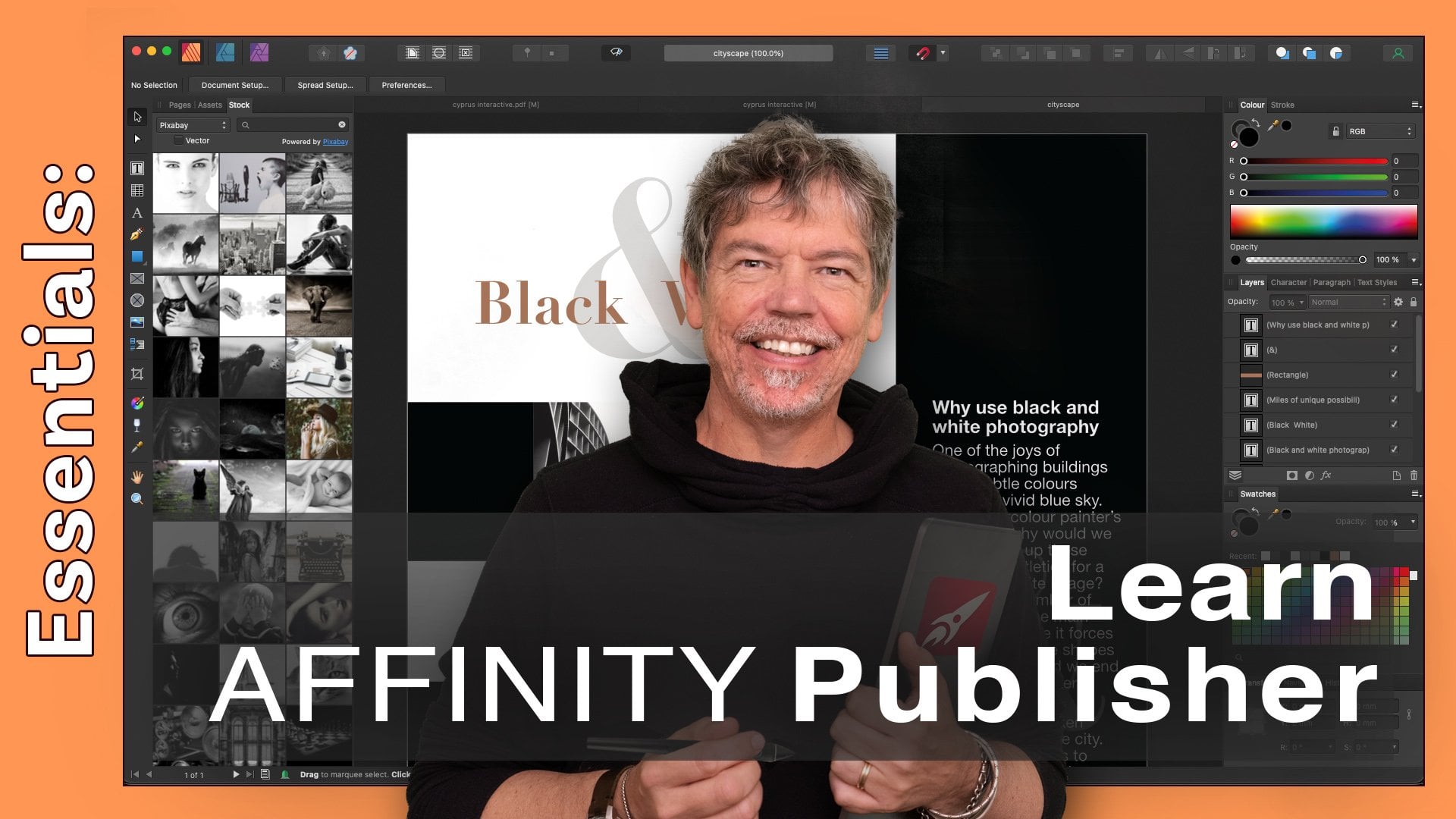
1. Aperçu du cours: Bonjour, je m'appelle Tim Wilson
du studio Red Rocket. Je suis professeur de graphisme
et professeur universitaire. J'adorerais vous
aider à créer de
superbes publications à l'aide d'Affinity Publisher. Si tu peux t'inquiéter. Affinity Publisher a l'air trop compliqué ou vous ne l'avez même
jamais consulté. Que vous souhaitiez créer vos
propres publications incroyables, ou que vous souhaitiez simplement
créer quelques graphismes pour les réseaux sociaux, vous êtes au bon endroit. Je vais vous l'
expliquer étape par étape, facilement, petits morceaux à la fois. À la fin, vous allez
créer des graphismes incroyables. Ce cours est
conçu pour vous de telle sorte que vous
aborderez d'abord une série de conférences, puis généralement un
ou deux projets sur lesquels travailler. Ces projets vous permettent de mettre en pratique les connaissances que
vous avez apprises au
cours des conférences. À partir de brochures, de deux affiches, de publications sur les réseaux
sociaux. Vous aurez une œuvre dont
vous serez vraiment fière. J'ai hâte de vous aider à
découvrir Affinity Publisher.
2. Que fait l'éditeur: Bienvenue dans le cours d'
Affinity Publisher sur iPad. Avant de nous lancer
dans le logiciel, voyons ce que fait
Affinity Publisher. Je sais que beaucoup d'entre
vous le savent déjà, mais pour ceux qui n'en
sont pas sûrs,
la première chose que cela fait
est de vous permettre de
publier l'indice dans le nom. Mais vous pouvez publier
des choses au format PDF. Vous pouvez également les publier pour
impression au format PDF. Et cela peut être une impression
commerciale ou une impression sur machine
de bureau ou
sur une imprimante de bureau. Mais nous pouvons également
publier des fichiers tels que JPEG et d'autres fichiers, que vous pouvez à nouveau utiliser sur Internet
ou sur les réseaux sociaux. Il y a tellement de choses que vous
pouvez faire avec Publisher. Publisher introduit les images et vous permet de travailler
avec votre texte et vos graphiques. La plupart des utilisateurs finissent
donc par faire leurs photos, trier leurs photos dans Affinity Photo et les graphismes dans Affinity Designer. Et puis ils rassemblent le tout
dans Publisher. Mais si c'est le cas, il s'agit de trois programmes
différents, et même si vous n'en avez
acheté qu'un, vous pouvez faire beaucoup de choses
seul dans Publisher. L'autre avantage, c'est que dans
Publisher, vous pouvez y accéder si vous avez acheté à la fois un
designer et une photo, vous pouvez y accéder
depuis Publisher. Vous pouvez donc travailler directement sur les images
de votre document. Quoi qu'il en soit, c'est déjà assez terrible. Allons-y directement
et commençons.
3. L'interface écran d'accueil: Jetons un coup d'
œil à l'interface. Lorsque vous
ouvrez Publisher pour la première fois, cela
ressemble souvent à ceci. Et tout ce que vous
voyez ici ne sont que
des échantillons fournis par affinity. Vous pouvez les ouvrir,
les télécharger, les regarder et voir
comment ils les ont fabriqués. Si vous allez sur le côté
gauche, en haut, vous pouvez voir nous sommes en échantillons pour le moment. Mais si nous allons tout en haut, nous avons un
document dynamique et voici
tout ce sur quoi vous
travaillez réellement à ce moment-là. Donc, si je veux voir un
document sur lequel je travaille, je peux simplement cliquer
dessus et le rouvrir dans l'éditeur lui-même. Je vais cliquer sur ce
petit bouton en haut
à gauche pour en ressortir à nouveau. Mais ce que nous allons
faire, c'est
créer des documents à partir de zéro. Nous allons donc utiliser
le nouveau bouton là-bas. Nous pouvons également ouvrir d'autres fichiers. Vous pouvez suivre et trouver les
modèles que vous avez. Il y a un très, très bon système d'
aide ici. Si vous cliquez sur Aide, vous serez redirigé vers cette zone. Si tu as perdu quelque chose,
tu ne trouveras rien. Vous pouvez simplement y aller et le
trouver, cliquer dessus et lire pour
obtenir de l'aide. Fermons-le à nouveau. Et puis en bas, nous avons le compte, qui est évidemment le mien. Et puis les préférences là-bas, et cela vous donne
certaines préférences pour l'éditeur, y
figureront plus tard. Mais pour l'instant, nous allons
cliquer sur le bouton Nouveau. Je vais descendre
ici et cliquer. D'accord, je ne m'
inquiète pas du tout pour les paramètres. Tout ce que je veux faire, c'est
ouvrir un document vierge pour que
vous puissiez consulter
l'interface.
4. L'interface: Alors, qu'avons-nous obtenu avec
tous les paramètres ici ? Eh bien, tout d'abord, sur le côté gauche,
nous avons la barre d'outils. Et voici les outils sur
lesquels nous allons travailler. Ensuite, le poumon, en haut, nous avons d'autres
options ici et vous verrez que beaucoup d'entre elles vous
proposent des listes déroulantes. Nous pouvons donc cliquer sur ces
petits boutons pour accéder aux listes déroulantes. Vous constaterez qu'il y en a un autre petit qui vous donne des
sortes de boutons de raccourci ou petits boutons dans
différentes zones. Et un autre qui
ressemble plus à un menu que vous pouvez
descendre sur
un PC ou un Mac normal. Sur le côté droit, nous avons nos
panneaux, nos studios. Et si vous cliquez dessus, ils s'ouvriront ici pour que je puisse cliquer
dessus et descendre. Maintenant, vous allez découvrir qu'
avec certains de ces panneaux, ce n'est pas seulement ce que
vous voyez ici. Il y a beaucoup
de choses cachées. Si vous regardez, il y a
une petite flèche sur le côté droit. Donc, par exemple, je suis sur l'option
Texte ici. Et si je considérais les options de paragraphe
comme celles-ci, encore
une fois, ne
vous inquiétez pas pour ça. Je vais vous montrer tout cela
en détail plus tard. Mais si je clique sur
la petite flèche, y accéder
et me montrer toutes les options de justification
et de flottaison. Le paragraphe s'y
trouve, puis il suffit de cliquer
sur cette petite flèche pour revenir. Donc, encore une fois, si je passe
en revue les options de prêt, je clique dessus et j'y vois d'autres options de
prêt. Et il en va de même pour certains des autres panneaux que nous
avons ici. Je vais donc continuer à feuilleter vers le bas. Vous pouvez voir que nous avons
des choses comme des stocks. Ce sont ce Pixabay et il existe une autre
bibliothèque appelée Pexels. Et ce sont toutes
des bibliothèques de stockage qui
contiennent des images libres de droits que
vous pouvez réellement utiliser. Lorsque vous
recherchez une image libre de droits, il vous sera probablement
demandé de cliquer sur le bouton Termes et conditions. Mais sinon, vous pouvez simplement
travailler directement à partir de ceux-ci. Il y a aussi
des effets ici. Et juste en descendant, nous avons une multitude d'autres
panneaux que nous pouvons créer. Ensuite, tout en bas, il y a ces trois
petits points et d'
autres options s'y trouvent également. Maintenant, cela semble être
beaucoup de choses et il est facile d'oublier
où se trouvent les choses, surtout lorsque vous avez
juste une icône. Il y a donc un petit point d'
interrogation en bas. Si je garde ce point d'interrogation, cela ne me montre exactement à quoi servent toutes
ces choses. Je vais donc le tenir avec
cette main là-bas. Et je peux alors voir exactement
quels sont les outils ici, quels sont les panneaux. Ensuite, nous avons cette zone
au milieu, qui nous montre plus de choses, par exemple le mode de prévisualisation. Vous pouvez voir que cette petite icône
est en fait cette petite en haut. J'espère qu'avec tout cela, vous n'aurez pas à vous soucier de ce que font
exactement ces
petites icônes. Maintenant, nous avons encore plus
d'options. Et c'est, eh bien, c'est un petit
écran tête haute qui apparaît. Et pour y accéder, vous pouvez cliquer
et maintenir
pendant une seconde puis lâcher prise. Et ça va apparaître comme ça. Ou vous pouvez utiliser trois
doigts et faire glisser le pointeur vers le bas. Et vous pouvez ensuite accéder à ces
options de cette façon également. Le dernier que nous avons se trouve dans le coin inférieur
gauche. Et nous en
reparlerons au fur et à mesure. Mais si je vais dans ce
petit cercle là-bas, cela en fait apparaître un autre. Maintenant, ce cercle est là. Si je clique dessus, vous pouvez voir qu'il contient en fait des raccourcis clavier, les raccourcis clavier que
vous auriez normalement Nous y
travaillerons plus tard. Il y a vraiment de très
bonnes choses là-dedans, surtout quand
il s'agit de faire des copies que j'apprécie vraiment. Jetez-y un petit coup d'
œil, allez dans les panneaux ici, découvrez ce qu'ils contiennent. Cliquez un peu plus loin. N'oubliez pas que vous pouvez
toujours y retourner. Donc, si vous êtes passé à
quelque chose comme des échantillons, par exemple ici, que vous
regardez votre échantillon et que vous vous demandez : « Comment puis-je revenir ? Cliquez simplement en haut
pour revenir. Et puis n'
oubliez pas qu'il y a aussi ceux qui se trouvent en haut. Et enfin, il y en a une que vous pourriez toucher
et vous vous dites : Oh mon Dieu,
qu'ai-je fait ? Il y a un petit bouton
tout en haut. Ensuite, il suffit
de masquer tous vos panneaux et vous pouvez cliquer dessus pour
les rétablir tous. Joue avec ça,
fais-toi une idée. Et puis nous y irons.
5. Lien Studio: Maintenant, pour vous montrer la
dernière petite icône, j'ai ouvert un
document à partir des échantillons. Si je passe aux exemples, j'utilise ce
document architectural là-bas, téléchargement prend
juste un peu de
temps, puis je l'ai ouvert. C'est donc maintenant dans ma zone
Live Documents. Je vais cliquer dessus. Le dernier bouton que je veux vous
montrer est celui-ci
juste en haut. C'est la petite
icône de l'édition. Si vous cliquez dessus et que vous
avez un designer et une photo, ou si vous les avez achetés et
qu'ils se trouvent sur votre iPad, vous pourrez y accéder
dans Publisher. Alors, comment cela fonctionne-t-il réellement ? Eh bien, par exemple, il se peut
que je travaille dans Publisher et que mon
document soit pratiquement terminé. Je suis en train de regarder une photo
comme celle-ci, je crois. Oh, j'aimerais utiliser
l'un de ces outils depuis la photo pour peut-être assombrir
une partie de cette image. Maintenant, dans d'autres logiciels, vous constaterez peut-être que
si
vous le faites, vous devrez
alors
passer à l'autre
logiciel, faire ce que vous voulez, puis simplement le relier
dans l'image, à nouveau dans le document. Mais ici, tu
ne fais que changer. Je vais donc faire
quelque chose à cette photo ici. Je suis passé au personnage photo. Je vois maintenant les outils
photo sur le côté, mais je suis toujours dans le
document lui-même. Cela signifie donc maintenant que je peux
suivre et choisir
celui que je veux utiliser. Je vais utiliser un petit outil appelé Burn Tool. Je trouverai juste un pinceau
assez grand. Et je peux ensuite
entrer et assombrir un peu
le ciel sur cette
image. Quand j'en serai satisfait, je pourrai retourner chez
Publisher et continuer
à travailler chez Publisher. C'est exactement la
même chose avec les graphismes. Si vous voulez créer
une sorte de forme, peut-être, même si vous pouvez créer de
nombreuses formes dans Publisher lui-même, vous voulez
peut-être un peu
plus de finesse dans la forme. Vous pouvez accéder à Designer. Ensuite, vous pouvez utiliser tous les outils de
conception disponibles pour concevoir votre nouvelle forme
et travailler avec elle. Encore une fois, lorsque vous en êtes
satisfait, il vous suffit de cliquer sur Retour
pour la publier à nouveau. C'est une excellente façon de travailler. Maintenant, si vous n'avez pas les deux autres logiciels et que vous
n'avez qu'un éditeur, ne vous inquiétez pas, 99,9 %
de ce que nous ferons dans ce cours se
fera chez Publisher lui-même. Ainsi, vous ne
manquerez rien.
6. Nouvel article de document: Dans cette section, nous
allons
examiner la création d'un nouveau document. Nous allons donc commencer par
les paramètres du document. Ensuite, nous
allons emménager pour apporter
des photos et du texte. Commençons.
7. Configuration du document: Maintenant, je suis dans la zone
des documents
dynamiques et je vais juste
fermer ces documents. Je vais cliquer dessus et les
fermer sans enregistrer. Donc, si j'ai apporté des modifications, celles-ci ne seront pas enregistrées. Nous parlerons de l'épargne
et de l'exportation et comment et pourquoi nous faisons tout
ce que nous faisons. Mais pour le moment,
je vais juste me
débarrasser de ceux qui sont là-bas. Je souhaite créer un nouveau
document à partir de zéro. Je vais donc cliquer sur
le bouton Nouveau et cela ouvre la
fenêtre Nouveau document ici. Maintenant, ce que vous allez voir
sur le côté gauche, ce sont des préréglages avec
différentes tailles. Par exemple, ici, nous
avons le préréglage d'impression. Donc, si vous faites quelque chose, il sera imprimé
sur l'
imprimante de bureau ou quelque chose comme ça. Et si vous voulez un A4,
vous pouvez y aller et choisir votre format A4. Si vous faites quelque chose
pour la presse. Vous allez donc
envoyer pour une impression commerciale. Nous avons également une option
de presse ici. Et vous pouvez voir toutes
les tailles différentes. Nous faisons quelque chose
qui va être imprimé sur une imprimante photo. Nous avons des tailles de photos. Et puis ici, nous
avons également les tailles des sites Web. Enfin, si nous
continuons assez longtemps, nous avons les appareils. Tailles
architecturales, les tailles architecturales étant
assez grandes. Nous allons maintenant
travailler sur le site Web et sur la partie imprimée de ce cours. Mais le fait est que
lorsque vous entrez ici, vous pourriez regarder ça et vous dire : «
En fait, ils n'ont pas
la taille que je veux. Cela n'a pas d'importance. Ce que font ces préréglages, c'est qu'ils indiquent automatiquement
la taille ici pour vous. Vous pouvez donc bien sûr y
aller et changer ces tailles comme
vous le souhaitez. Vous pouvez également choisir entre
paysage et portrait. En haut, il y a ces deux petits boutons. Je vais opter pour le portrait. Ici. Nous avons quelques paramètres de
dimensions. Comme je l'ai dit, nous
avons la largeur et hauteur en millimètres. Et tu peux choisir les
pouces ou
tout ce que tu veux, en
mètres, en pieds, etc. Je vais juste cliquer
dessus et revenir à mes millimètres parce que cela me semble plus
logique. Et ici, nous voyons
comment nos images sont placées. Préférons-nous les intégrer ou préférons-nous
qu'ils soient liés ? Nous en
parlerons dans le cours. Sur le côté droit, nous avons d'autres paramètres. Nous les
examinerons plus tard. Nous parlerons des
pages en face et des modes couleur. J'y suis. Mais tout cela se fait dans les options générales. Si vous cliquez sur
les marges et les saignements, nous avons plus d'options
ici pour les marges et ce ne sont que des guides d'aide
si vous le souhaitez. Et puis des saignements dont
nous parlerons plus tard et des raisons pour lesquelles
vous pourriez ne pas en avoir besoin. Une fois que tu as cliqué. D'accord, votre
document s' ouvrira alors dans l'éditeur comme suit. Regarde ça un peu. Il s'agit donc simplement d'un nouveau paiement, les paramètres sur
la gauche , les préréglages qu'
il contient
, jetez un œil à
certains de ces autres et voyez ce que vous obtenez avec eux. Vous pouvez toujours modifier
l'un des paramètres ici. Et par exemple il s'agit de millimètres ou de
pics, de pixels, de mètres ou de pouces. Comme tu voudras. Cliquez sur OK,
regardez le document. Souviens-toi quand il s'ouvre. Et
vous pensez alors avoir fermé, ne
l'avez-vous pas fermé ? C'est toujours un document évolutif. Il est assis ici. Si vous voulez vous en
débarrasser complètement, cliquez sur le petit X là-bas
et fermez-le sans enregistrer. Donc je vais juste me
débarrasser de ces deux-là. Pourtant, Ward a essayé des tonnes de documents
ouverts.
8. Pages de face, pages multiples, zoom et panne: Je voulais maintenant vous montrer
plusieurs pages. Je suis donc passé au
paramètre d'impression dans la configuration du nouveau
document. Et de l'autre côté, j'
ai tout d'abord une option
appelée Face aux pages, sur
laquelle vous pouvez cliquer et désactiver. Encore une fois. Maintenant, je vais le laisser de côté. Dans cet exemple, vous pouvez voir le nombre
de pages que j'ai insérées. Il y en a huit. Je vais cliquer sur OK,
et cela
ouvrira mon document
contenant des pages. Maintenant, pour zoomer et
déplacer le document, vous pouvez utiliser un pincement. Et le, et pincez. Je suis sûr que c'est
un autre nom. Donc pour zoomer et dézoomer. De même, si vous souhaitez vous
déplacer dans votre document, non pas un doigt, mais deux doigts, deux doigts vous permettront de vous
déplacer dans le document. Maintenant, l'autre façon de parcourir
notre document est de
parcourir et de découvrir panneau des
pages dans le studio
sur le côté droit. Maintenant, si vous ne
savez pas de laquelle il s'agit, parce que ces
petites choses ici se ressemblent tellement. Appuyez sur le point d'interrogation en
bas à droite. Et maintenant je peux voir que c'est
sur le côté. Il y a mon panneau de pages ici. Je vais donc cliquer dessus. Et ici, je peux ensuite
faire défiler la page vers le haut et vers le bas. Je peux double-cliquer
pour passer à la page. Je sais qu'il ne montre pas
vraiment mon chèque, donc nous avons un contenu dessus. Encore une fois, je peux également double-cliquer dessus
. Et il me montre mes pages de la
manière habituelle, une en dessous de l'autre. Maintenant, débarrassons-nous de cela. Je vais recommencer à rédiger
un nouveau document. Cette fois, je vais
changer les
pages en face et utiliser huit
pages dedans. Et cliquez sur OK. Lorsque
vous entrez pour la première fois, vous pensez peut-être que c'est
exactement la même chose, mais lorsque vous faites défiler la page ou que vous
effectuez un zoom arrière et que vous faites défiler la page de haut en bas, vous verrez que vos pages trouvent à côté de chacune autre. Il suffit de cliquer sur ces petits
essuie-glaces en haut. Et cela vous fera simplement sortir du mode aperçu
pour que vous puissiez voir les marges extérieures. C'est exactement pareil. Lorsque je passe ici
au panneau des pages, je peux voir ma première page là-bas, puis toutes mes pages
intérieures sur la dernière page. Il s'agit donc d'une configuration pour un document de plusieurs pages dans lequel
vous pourriez avoir du contenu qui s'étend sur deux
pages et que vous souhaitez concevoir sur des
pages doubles de cette manière. N'oubliez pas que lorsque vous
créez un nouveau document ici, assurez-vous, vous savez, si Facing Pages
est activé ou désactivé, selon ce que
vous voulez faire. La disposition que nous
avons ici est horizontale, mais vous pouvez également
la modifier en verticale. Cliquez sur OK, et c'est encore
la même chose. Si nous faisons un zoom arrière un
peu comme ça, vous verrez que mes pages se croisent en quelque sorte
de cette façon, donc deux fois la page, mais verticalement
plutôt qu'horizontalement. La dernière chose,
c'est la fin. Nous allons y aller
horizontalement cette fois. La première page est la suivante : commence-t-elle à
droite ou à gauche ? Traditionnellement, fais-le. Votre première page commence
sur le côté droit, mais vous pouvez choisir la gauche. Si vous voulez y jeter un coup d'œil
et voir comment vous vous en sortez.
9. RGB et CMYK: La prochaine option que nous avons est en
bas, et c'est la couleur. Maintenant, si vous cliquez sur la couleur, vous verrez plusieurs options
différentes ici. Et celle sur laquelle nous allons
travailler
la plupart du temps ou les deux sur
lesquelles nous allons travailler la plupart du
temps, disons,
c'est la barre oblique 8 en RGB et la barre oblique 8 en
CMJN également. Voyons donc de
quoi il s'agit. Parce que lorsque vous passez à un
autre préréglage ici,
par exemple, je suis en cours d'impression. La valeur par défaut est RGB. Ces configurations d'impression
ici conviennent donc si vous
créez un document, peut-être que vous
l'imprimez sur une imprimante locale. Je suis au bureau. Peut-être que vous l'imprimez sur
une imprimante photographique ,
une imprimante
domestique, etc. Nous utiliserions le RGB et il y en avait, si vous créez
quelque chose qui est destiné à l'impression
commerciale. Lorsque je clique dessus, vous verrez que la
valeur par défaut est CMJN. Et encore une fois, si je reviens
ici en utilisant les premiers, reviendrai au Web RGB, nous reviendrons au RGB également. Alors, quelle est la différence
entre le RGB et le CMJN ? Eh bien, j'ai un exemple
à vous montrer ici. Jetons donc d'abord un
coup d'œil au RGB. Rgb, qui signifie
rouge, vert et bleu. La façon dont les appareils fonctionnent. Et par appareil, il s'agit d'un
iPad ou d'un écran d'ordinateur, d'une télévision, d'un téléphone intelligent avec
lesquels ils fonctionnent tous. RGB, rouge, verte et bleue. Tout ce que vous voyez sur
votre écran est composé de petits pixels rouges, verts et bleus. Maintenant, si vous n'avez aucune lumière sur votre écran, il est noir. Si tu veux du blanc. C'est une combinaison
de rouge, de vert et de bleu à 100 % qui vous
donne un blanc pur. autre côté, si vous
envoyez quelque chose pour une impression
commerciale, les imprimeurs commerciaux
impriment en cyan, magenta et jaune, c'
est-à-dire en quelque sorte du bleu, rose et du jaune. Et puis ils ont aussi du
noir. C'est pourquoi nous avons
CMY ou K, K pour le noir. Eh bien, c'est parce que
c'est la couleur principale. Si vous n'
avez pas d'encre, elle est blanche. Si vous avez 100
% de ces encres, vous obtenez du noir. Mais nous avons également du noir
supplémentaire ici car ce serait une perte
d'encre si vous deviez
imprimer tout votre texte noir en
cyan, magenta et jaune. Il y a donc aussi un
noir supplémentaire là-dedans.
10. Fonds perdus: Passons à la zone des marges et des saignements et jetons
un coup d'œil ici. Maintenant, les marges sont assez claires
, vous êtes prêts ? Cela vous donne une marge. C'est un guide de conception. Il vous aide dans votre conception. Cela n'a rien
à voir avec le
fait que cette zone soit imprimée
ou pas du tout. Le saignement, en
revanche, est très important. Et c'est quelque chose
que nous utilisons beaucoup lorsque nous envoyons de l'entraînement pour l'impression
commerciale. Si je passe à
la presse prête
à entrer et que je dis, par exemple, choisissez A4. Vous pouvez voir qu'il y a automatiquement
une hémorragie ici. Alors, quelle hémorragie ? Eh bien, tout d'abord, jetons-y
un coup d'œil, puis j'
expliquerai exactement ce que c'
est et ce qu'il fait. C'est le saignement. C'est le petit
espace supplémentaire à l'extérieur. C'est un guide extérieur. Alors pourquoi est-ce là ? Eh bien, jetons un coup d'
œil à un magazine. Il y a donc un exemplaire de Vogue. Et sur la couverture de Vogue, nous avons une photo
qui va jusqu'
au bord
du document. Maintenant, lorsque cela est imprimé
ou qu'
une impression commerciale est imprimée, nous n'imprimons pas
sur une feuille de papier de cette taille,
mais sur un grand rouleau de papier. Ainsi, la couverture et la dernière page seraient
imprimées l'une à côté de l'autre. Et puis de l'autre côté
de ce papier se trouveraient la page intérieure et
la dernière page intérieure. Et encore une fois, il y en a probablement un
autre à
côté, peut-être un autre à côté également. Sur ce grand rouleau de papier
, une guillotine
apparaissait et
coupait ces morceaux de papier
à la bonne taille. Maintenant, imaginez si vous aviez
conçu la couverture de Vogue et la photo que vous
placeriez jusqu'au bord
du document, en étant absolument
parfaite. Puis la guillotine est apparue
une fois imprimée, et la guillotine était sortie d'un
demi-millimètre
à une infime fraction. Ce qui peut arriver, c'est que si la
guillotine est légèrement ouverte, vous risquez de vous retrouver avec un
peu de blanc le bord de votre page, là où
l'impression n'a pas été faite. C'est donc là que l'hémorragie
prend tout son sens. Parce que ce qui se passe,
c'est que nous imprimons ces documents
légèrement plus grands, donc nous y
mettons un peu plus d'encre que la taille de la page. Ainsi, lorsque la guillotine
arrive et coupe cette zone
imprimée, il
ne reste plus de petits
morceaux blancs sur le bord. Permettez-moi de vous montrer ce que je veux dire par revenir à un
document contenant une hémorragie. Donc, avec ce document ici, si j'avais mis une
photo sur les documents et que j'allais simplement placer
n'importe quel fichier ici. Je cherche juste une photo
rapide à insérer. Et le problème, c'est qu'il
n'y en a jamais un quand tu le souhaites. Et je vais juste y placer
ma photo. Lorsque nous le
plaçons sur le document, nous ne le plaçons pas sur le bord
de la page. Nous le déplaçons. Il en va donc de
même pour la tache. Et puis cela est imprimé. Et puis la guillotine
viendra et
coupera le dernier
petit bout là-bas. Donc, que ce soit à
gauche, à droite, en haut, en bas, ou que vous parcouriez
toute votre page comme ça. Tout ce qui va jusqu'au bord de la page et qui
va contenir Inc., qu'il s'agisse d'une photo
ou d'une forme, doit aller jusqu'au bord de la page, non au bord de la page. Maintenant, avez-vous besoin d'un saignement pour les contenus qui seront
publiés sur les réseaux sociaux ? Pas du tout. Parce qu'aucune guillotine ne
coupe le document. Avez-vous besoin d'un saignement
pour quelque chose que vous allez envoyer au format PDF et que vous
envoyez par e-mail aux gens ? Encore une fois,
la réponse est généralement non, car cela
va apparaître à l'écran et il n'y a pas de
guillotine pour le couper. Jetez-y un petit coup
d'œil. Lorsque vous entrez dans un nouveau
document, passez aux marges et saignements et examinez le paramètre de
saignement ici. La norme industrielle pour les
saignements est généralement de 3 mm. De temps en temps, l'imprimante peut vous
demander une purge du compteur de
cinq minutes. Il est très rare que nous dépassions les
cinq millimètres en cas de
doute, en cas de saignement de trois millimètres. Enfin, que se passerait-il si vous
faisiez une hémorragie et
que vous n'en aviez pas besoin ? Rien du tout. C'est tout à fait bien. Mais bien sûr, si
vous avez besoin d'une hémorragie et que vous n'en avez pas fait
ou si vous pouvez en faire une plus tard, mais c'est une bonne idée de commencer par
le début.
11. Copier et coler du texte dans la structure du texte: Je vais apporter un texto. Avant cela, voici
un petit essuie-glace. Si vous l'allumez et le désactivez, vous verrez qu'il se masquera
et affichera les marges. Vous constaterez que si vous
cliquez à droite, vous pouvez également masquer
et afficher un certain nombre
d'autres éléments . Nous y reviendrons plus tard. Mais si vous vous
demandez pourquoi j'ai augmenté mes
marges et peut-être pas vous. Il se peut que ce petit
bouton soit activé. Il vous fait passer en mode de prévisualisation. Je vais passer
à l'outil de saisie. Maintenant, vous remarquerez qu'il
existe deux types d'outils ici. Je vais commencer par
celui-ci ici. C'est ce qu'on appelle le texte du cadre. Je vais cliquer et
faire glisser un cadre pour mettre mon texte dans vos notes. Je
n'ai pas été précis. Je ne l'ai pas
mis à la marge. Je viens de le placer
directement au milieu. Maintenant, je vais aller chercher
mon texto. Je vais donc passer à la
section Essayons à nouveau. Je fais juste glisser avec quatre doigts, car le quatrième doigt ne
semblait pas vouloir descendre. Et j'ai trouvé un peu
de texte ici. Je suis allé sur un site Web et j'y ai juste cherché un
petit texte. Et je vais
sélectionner le texte faut choisir un autre
bout de texte ici. Et je vais parcourir
cette préhistoire
jusqu'au bout pour m'en emparer. Il est parfois plus facile d'utiliser
ses doigts sur le Web. Je vais copier
ce bout de texte et je vais revenir
à mon document. D'ailleurs, il y a quelque chose de
drôle là-dedans. Si vous voyez ces
petites choses amusantes, sélectionnez-les
simplement avec l'outil de flèche noire et
vous pourrez les supprimer. Je vous montrerai comment
procéder plus tard, mais avec trois doigts vers le bas
, vous pouvez choisir Supprimer. Quoi qu'il en soit, j'ai cliqué
là-bas et je
veux mettre mon texte dedans. J'ai double-cliqué dessus
et vous pouvez voir le petit
faisceau en I clignotant là-bas. Cela fait apparaître mon
clavier ici, et je peux ensuite utiliser
mon option de collage. Si vous travaillez
sur un clavier normal, utilisez
simplement les raccourcis habituels. Commande, V pour coller ou
Commande et C pour copier. Je vais y aller
et coller le texte. Et vous pouvez voir que cela a été introduit
avec le formatage. Vous pouvez voir que nous avons les zones en gras
là-bas et que le reste de
la mise en forme est inclus, y
compris ces petits éléments
qui sont en bleu. Maintenant, je vais accéder
à mon outil de déplacement qui est la flèche noire
tout en haut. Et cela me permet de déplacer le texte où je veux. Et je peux le placer
où je veux. Je n'ai pas besoin de prendre des marges. Mais si vous passez à
côté des marges, vous verrez qu'elles
atteindront également ces marges. Si je veux changer
la taille de cette boîte, je peux saisir le coin. Maintenant, jetez un coup d'œil ici. Il y a un petit cercle
au coin de la rue, et il y en a un plus loin. Je vais prendre celui qui se trouve à l'intérieur. Et cela me permet de modifier
la forme du cadre de texte. Vous pouvez le faire depuis n'importe lequel de
ces coins ici. Encore une fois, depuis
ces coins. Alors, quel est cet extérieur ? Et si tu prenais l'extérieur ? Maintenant, vous redimensionnez le texte et le
cadre en même temps. L'intérieur vous permet donc
de faire le cadre lui-même. La partie extérieure sert à la mise
à l'échelle de l'ensemble. Je peux le déplacer
où je veux. Je peux extraire l'application de texte et masquer une partie
du texte. D'ailleurs, si
tu veux le voir, il y a un petit moi
, il est en rouge. Si vous cliquez dessus,
cela vous montrera le texte qui manque. Enfin, la petite sucette faute de meilleur mot,
qui sort du haut. Cela vous permet de faire pivoter. Si vous cliquez dessus,
vous pourrez faire pivoter votre texte
où vous le souhaitez. Et si vous maintenez un doigt vers le bas, vous constaterez qu'il s'
enclenchera progressivement pour que vous puissiez le
faire pivoter exactement de 245 degrés. Encore une fois, je vais
cliquer là-bas à l'extérieur, et je pourrai
l'agrandir si je le souhaite. Maintenant, j'y ai fait un peu
de désordre, alors je voudrais le défaire. Donc, pour annuler, il suffit de deux doigts. Continuez à défaire deux doigts jusqu'à ce que je revienne
là où je veux être. Essayez-le, apportez
du texte, copiez-le. Vous pouvez le copier depuis le Web. Vous pouvez copier depuis un
document Word ou n'importe où ailleurs et coller dans un cadre à l'aide de
ce petit outil de texte.
12. Pré-rempli en direct: Maintenant, pendant que je déplace
le texte, je garde un œil sur l'un
de mes petits panneaux, et c'est ce petit avec la coche verte à côté. Laisse-moi récupérer l'outil de
déménagement une fois de plus. C'est ce que l'on appelle le prévol. Et il vous montre tous les problèmes qui se produisent
sur votre document. Donc, par exemple si je le déplace
là-haut et que je le lâche
prise, il vérifie le document et s'
éteint ou il y a un problème. Et ça me donne ce
petit bouton rouge avec une croix au milieu. Si je l'abaisse à nouveau, je peux
maintenant voir tout le texte. Il l'a vérifié
à nouveau. si j'avais une faute d'orthographe ? Je vais donc simplement sélectionner
cela et peut-être le remplacer quelque chose comme ça,
qui, espérons-le,
ne reconnaîtra pas ce que cela reconnaît le mot « L ». Essayons-en un autre. En d'autres termes, là-bas, vous pouvez voir mes
correcteurs orthographiques apparaître. Et là encore, cela me montre qu'
il y a une erreur. Si je le réaffiche, en vérifiant mon document,
il y a une autre erreur. Alors, comment savoir
quelle est l'erreur ? Si vous cliquez sur ce panneau, il vous indiquera exactement
quelle est cette erreur. Il dit donc qu'il y a
une faute d'orthographe et me dit de
quel mot il s'agit. Et ici, il y a
plein de texte. Cela signifie donc essentiellement qu'il y a
plus de textes que le cadre de texte. Quand je le tire vers le bas, vérifie le document,
et il disparaît. Si je devais remplacer
le texte ici par quelque
chose d' autre, je comprendrais. Une fois de plus, cela a disparu. Nous l'avons donc en
direct avant le vol. C'est toujours une bonne idée
de garder un œil là-dessus.
13. Modifier les couleurs de texte et de cadre: Regardons
la couleur du texte. Maintenant, avant de faire cela, je vais simplement déplacer le
texte pour que vous puissiez voir que mon texte contient du texte, mais que c'est également sur
fond blanc que les mots se trouvent sur fond blanc. Maintenant, un style
a été appliqué à ce bout de texte qui a copié et
copié quelque chose du
site Web à partir duquel je l'ai copié. Maintenant, je veux m'en débarrasser. Je vais donc suivre
et trouver mon panneau de texte. Vous pouvez cliquer sur le
petit point d'interrogation et vous pouvez voir le texte
là-bas. C'est celui qui se trouve
dans le panneau de texte. Je vais entrer là où il est dit «
style » ou « pas de style ». Je vais cliquer dessus. Et je vais juste choisir un style de carrosserie qui supprimera
tout ce qui se trouve
dessus et me
débarrassera tout ce qui se trouve
dessus et me
débarrassera du style qui
a été appliqué. Vous allez voir maintenant si
je ne choisis aucun style, il n'y en a pas du tout. Nous
parlerons maintenant du style plus
en détail plus tard. Mais c'est juste pour le moment, un moyen rapide de se débarrasser du
blanc de l'arrière-plan. Revenons maintenant à
l'option de texte ici. Donc, la première chose à faire
est que si vous êtes dans l'option de texte ici, vous pouvez changer la couleur
d'
arrière-plan de la zone dans laquelle vous vous trouvez. Faisons en sorte qu'il soit un
peu plus petit. Et cela se fait ici à
l'aide des options de cadre de texte. Si je clique sur ce petit cercle traversé
par une ligne, au fait, cette ligne
encerclée signifie qu' il est absolument transparent. Je peux ensuite choisir
la couleur que je veux pour le fond, et je peux choisir ce
que je veux ici. Maintenant, quand je clique dessus, j'affiche cette roue chromatique. Si je préfère. Je peux parcourir la roue
chromatique et choisir parmi les
différentes options qui s'y trouvent. De HSL signifie curseurs de saturation de
teinte et de
luminosité, curseurs RGB, curseurs hexagonaux RGB. Voici les chiffres. Il y a six chiffres et lettres, le maquillage, le code hexadécimal, les curseurs en niveaux de
gris, et pour en revenir
à la roue chromatique, se trouve que
j'aime bien
la roue chromatique, mais c'est à vous décider lequel des ceux que
vous souhaitez utiliser. Ou vous pouvez cliquer sur des échantillons
et vous pouvez voir que nous en
avons un certain
nombre ici. Nous les examinerons plus
en détail plus tard, mais je peux simplement choisir une couleur. Oh, c'est très violent.
Cette couleur, là. Mon parcours. Je vais juste
revenir à la couleur et choisir quelque chose d'un peu
moins exagéré. Mais qu'en est-il de la
couleur du texte ? Eh bien, si je
monte en haut, c'est le petit
cercle en haut. Il s'agit de votre panneau de couleurs. Et encore une fois, nous avons une roue chromatique là-dedans. Vous pouvez choisir le type de couleur que vous
souhaitez voir gris laboratoire,
HSL, RGBA, etc. Vous pouvez choisir la
couleur depuis l'extérieur. Ensuite, vous pouvez choisir
la luminosité,
l'obscurité et la saturation
dans cette zone ici. Donc, si tu veux du noir,
va dans le coin supérieur. Si tu veux regarder,
va dans le coin inférieur. Sinon, cela
vous donne une saturation complète de
la couleur que vous choisissez
à l'extérieur. Encore une fois, nous
avons utilisé
quelques couleurs récentes. Et si vous cliquez sur des échantillons, vous pouvez également accéder à vos
échantillons ici. Comme je l'ai dit, plus d'
informations sur cette couleur plus tard. Si vous êtes d'accord et
que vous souhaitez simplement modifier un mot, une
phrase ou un paragraphe. Vous pouvez simplement le sélectionner
et exactement pareil, entrer et ajuster la zone de
couleur là-bas. Joue un peu avec ça. N'oubliez donc pas que cette couleur
ici est faite pour éviter le texte. Vous pouvez le faire sur l'
ensemble du texte si vous utilisez votre outil de déplacement et si vous sélectionnez la
texture qui contient tout le texte. Sinon, vous pouvez simplement sélectionner
la zone que vous
souhaitez ajuster et la
modifier à l'intérieur. Si vous souhaitez modifier la
zone dans laquelle se trouve le texte,
descendez dans le
panneau de saisie, le panneau de texte. Et vous
y trouverez une option de cadre de
texte et vous pouvez changer
la couleur ici. Allons-y avec du texte
noir, un cadre noir pour l'arrière-plan. J'ai essayé. Tu as
déjà joué avec ça ?
14. Polices et taille: Maintenant, mon texte a l'air plutôt horrible. Je vais utiliser deux
doigts pour annuler toutes les modifications que j'ai apportées
jusqu'à ce que je revienne à
mon texte standard. Examinons donc également quelques autres
options ici. Je vais passer aux options
de texte,
au panneau Textes. Cliquez dessus. Et nous
examinerons les styles plus tard. Mais je vais cliquer sur la police ou la police de caractères
que nous avons ici. Comme j'ai utilisé mon outil de
déplacement et que j'ai sélectionné le bloc de texte, je peux très rapidement modifier
la police de caractères de tout le texte
qu'il contient
en sélectionnant l'une de ces options. Eh bien, comme vous pouvez le voir, il y en a des
tonnes ici. Revenons à Avenue. Alors. En dessous de cela, nous avons
obtenu des éléments tels que l'italique, le gras et le très léger. Tous les styles. Et à droite se
trouve notre taille en points. Et je peux simplement choisir
différentes tailles ici. Au fait, si vous n'êtes pas sûr
de la taille des points, il y en a
72 dans un pouce sur un ordinateur . Cela vous donne donc en quelque sorte une idée. Si vous essayez de donner un
grand titre à une affiche, si vous le faites,
72 points, le texte
ferait un pouce de haut. Très rapidement. Vérifie ça.
15. Ajouter quelques images: Commençons par apporter
quelques photos. Maintenant. Je vais utiliser mon outil de déplacement. Et en fait, je
vais simplement le laisser en haut et
cliquer
dessus pour le désélectionner et nous
fermerons ce
petit panneau vers le bas. Maintenant, je vais aller dans mes outils deux tiers
environ jusqu'à la petite photo
et cliquer dessus. Et c'est mon lieu
ou mon option d'importation. Je vais dire «
placer à partir des fichiers ». Et là-bas, ce
petit dossier, ou si vous avez quelque chose
dans votre bibliothèque, votre photothèque sur votre
machine, vous pouvez l'utiliser. Mais je vais me rendre à Place
à partir de fichiers. Et les photos que j'utilise sont celles que vous
avez obtenues dans le cadre de ce cours. Mais si vous voulez trouver vos propres photos,
c'est très bien. Si vous voulez y accéder, j'utilise unsplash.com comme
bibliothèque d'images pour obtenir les photos. Tous ceux
du cours
proviennent de là parce
qu'ils sont tous libres de droits. Mais sinon, ces images font partie de votre cours et vous pouvez simplement accéder aux
ressources pour les obtenir. Je vais donc
suivre ce dossier d'images à utiliser. Et il y a un certain nombre de photos
différentes ici. Et comme vous pouvez le voir,
ils sont tous apparus. Je vais juste en choisir
un et ce chat va venir ici. Maintenant. Il est écrit Place Image. Et il me suffit de cliquer et
de faire glisser mon image pour placer mon image sur la page. Une fois que je l'ai placé, je peux le déplacer à l'aide de
l'outil Move. Encore une fois, je peux le faire pivoter
exactement comme nous le faisons avec du texte. Si vous utilisez un doigt dessus, vous pouvez le faire
pivoter par incréments. Et je peux changer la taille en saisissant le coin, comme ça. Alors laisse-moi m'en débarrasser. Je vais faire glisser
trois doigts vers le bas et choisir
Supprimer pour le supprimer. Laisse-moi le refaire. Je vais donc aller prendre
une autre photo. Cliquez sur la petite icône en forme d'
image. Placer à partir de fichiers. Trouvez la photo que
je veux ici. Ensuite, j'attends
que cet endroit apparaisse, clique et je fais glisser la souris pour faire apparaître
la photo directement. Maintenant, une fois que j'ai l'image
et le texte dedans, si vous cliquez sur ce
petit essuie-glace, c'est une zone d'aperçu. Il vous montrera comment cette
image serait imprimée. Même dans ce mode, vous pouvez
toujours déplacer des objets. Mais nous pouvons cliquer
dessus pour revenir à la
zone d'édition normale. Je suis Marges et tous les autres
guides que nous avons. C'est un peu difficile d'apporter des
photos, de les déplacer. Vous constaterez qu'il est facile de les
écraser si vous les saisissez
par le côté ou par le haut. Alors saisissez-le par le
bas ou par le bord, disons coin, coin. Prends-le
dans le coin pour le ramener. Et tu peux en apporter autant
que tu le souhaites. Il suffit d'y retourner, de
choisir la photo que vous voulez et de l'apporter. Ensuite, il vous suffit de cliquer et de
faire glisser le pointeur pour l'afficher directement
et le prévisualiser. Au sommet. Essayez-le.
16. Créer une forme et changer simple couleur de remplissage et de course: Je vais me débarrasser
de certains d'entre eux. Je vais donc utiliser
mon outil de déplacement et
simplement cliquer et faire glisser le pointeur dessus. Maintenant, vous remarquerez
que lorsque je clique et que je traîne, je le fais toucher
le chien et le chat. Mais si vous regardez en haut, cela ne couvre pas la
totalité de cette photo de chat. Donc, quand j'ai sélectionné, il
n'a sélectionné que celui-ci. Donc, si vous cliquez et faites glisser, assurez-vous de couvrir tous ceux que
vous souhaitez sélectionner. Et une fois que vous avez fait cela, vous pouvez faire
exactement comme avant, trois doigts vers le bas
et choisir Supprimer. Il fera de même
avec ces trois doigts vers le bas et supprimera. Enfin, voyons comment
créer
des graphismes,
des formes simples. Et si vous montez jusqu'à votre barre d'outils et que vous la traversez à
mi-chemin, vous verrez si vous cliquez et maintenez le bouton enfoncé sur le petit carré qui s'y trouve, pas celui traversé par une
croix, celui juste au-dessus. Il y a un certain nombre de
formes préfabriquées que nous avons ici. Je vais commencer par un rectangle. Et je peux ensuite cliquer et faire glisser
pour créer une forme rectangulaire. Maintenant, vous remarquerez
que la forme est, eh bien, c'est un rectangle. Mais si je voulais
être un carré parfait, je baissais le doigt et cela me
ferait un
carré parfait. Maintenant que nous avons la forme. Si nous voulons changer de couleur, si j'arrive à la mienne ici, je peux choisir la
couleur qui me convient. Pour cette forme. Vous
remarquerez qu'il remplit le fond de cette forme, et non la ligne qui l'entoure. La ligne qui entoure l'extérieur
est souvent appelée trait. Et vous verrez qu'il y a en fait deux petites
formes en haut, le cercle, qui est
rempli, est la couleur de remplissage. Et si je clique dessus,
c' est la
couleur du trait ici. Maintenant, la couleur du trait
peut être modifiée. Si vous cliquez dessus
, vous pouvez également
modifier la couleur du trait. Je vais donc en faire
un vert vif. Maintenant, le trait est très, très étroit pour le moment. Je vais vous montrer comment vous
pouvez changer cela sous peu. Mais tu dois
savoir si je suis à
la hauteur ou si je suis sur le point de le faire ? Incidemment, il est très facile de les
retourner. Vous pouvez simplement faire glisser dessus si
vous souhaitez modifier le remplissage par la couleur du trait. Maintenant, pour modifier la
largeur du trait, vous devez suivre la petite ligne
juste en dessous du fond. Et ici, vous
verrez que je peux ajuster le trait avec. Je vais donc juste ajuster
cela un peu. Revenons à la couleur de remplissage. Et je peux ensuite changer la couleur du trait comme
bon me semble. Je peux cliquer sur le
remplissage et remplacer par ce
que je veux. De toute évidence, cet accident vasculaire cérébral ne se
limite pas à ce que je
viens de vous montrer. Mais essayez ça un
peu, en utilisant
simplement une forme de base. Ensuite, je vais vous montrer
comment utiliser certaines
des autres formes et les options que vous pouvez également
obtenir pour elles.
17. Commandes de forme simple: Je veux me débarrasser de cette forme. Donc, trois doigts vers le bas, Supprimer. Et je vais traverser
et cliquer dessus. Et vous pouvez voir que nous avons
tellement d'autres formes ici. Maintenant, beaucoup de ces
formes ont des options. Jetons donc un coup d'œil, par exemple, à la forme de l'étoile. Si je clique et que je fais glisser
l'étoile ici, elle a, eh bien, cinq points. Mais vous remarquerez qu'il y a petits points rouges dessus. Si c'est ce point supérieur, je peux le changer
d'angle en rond. Si j'y vais ici, je peux également ajuster la forme
intérieure. Vous constaterez qu'avec
bon nombre de ces outils, nous pouvons simplement
les ajuster de différentes manières. Un peu
comme ça en tant que forme. Utilisons l'
outil Move pour
le déplacer vers le haut et
le réduire légèrement. Je vais donc y retourner
. Et d'ailleurs, si vous ne parvenez pas à faire apparaître ces
éléments, vous suffit de cliquer et de maintenir le bouton enfoncé. Il suffit donc de cliquer et de maintenir le bouton
enfoncé. Je vais le refaire. Cliquez vers le bas et maintenez. Je vais passer
au beignet. Et je vais cliquer et
faire glisser une forme de beignet vers l'extérieur. Vous pouvez voir que je
me souviens de mes couleurs, quand il faut changer la couleur de remplissage pour autre
chose.
Allons-y avec le jaune. Et le trait que je ferai bleu. Maintenant, sur celui-ci, il y a
deux petites choses rouges, et celle intérieure me permet
de changer la zone intérieure. Celui-ci
me permet de le décomposer pour pouvoir créer de telles formes. Et je peux toujours y retourner
et le déplacer. Au fait, je suis toujours
sur l'outil Shapes. Lorsque vous accédez
à l'outil Move, ces petites choses
disparaissent.
18. Projet : créer une brochure / Newsletter Intro: C'est l'heure des projets, ma préférée. J'adore réaliser des projets et
j'espère que vous en ferez de même. ce premier projet,
nous allons créer une brochure
ou un bulletin d'information d'une seule page. Maintenant, sujet, vous pouvez décider d'en faire ce que
vous voulez. Il y a quelques photos
que vous pouvez utiliser, mais vous faites ce que vous voulez,
ce qui vous intéresse. Nous allons donc
mettre un certain nombre de photos sur la page. Nous allons également y
recevoir des textos . Alors, allons-y
directement. J'ai hâte.
19. Projet : créer un nouveau document d'une page: notre premier projet, Pour ce qui est de notre premier projet,
je vais cliquer sur le bouton
Nouveau ici. Et ce que nous allons faire,
c'est créer
un bulletin d' information simple d'une page. Maintenant, même si nous allons
utiliser le paramètre d'impression, c'est le type de newsletter
qui sera envoyée par e-mail afin
que les utilisateurs puissent l'imprimer
s'ils le souhaitent. Mais en général, nous
allons simplement envoyer un e-mail. Je vais donc passer
au A4 là-bas. J'ai mes formats A4. Je m'assure d'
utiliser des pages orientées portrait
plutôt que paysage. Je veux que cela soit désactivé, et je ne veux qu'
une seule page dedans. Le format de
couleur sera RGB car les utilisateurs vont le
voir sur leur écran. Si nous abordons les marges. Je n'ai pas vraiment besoin
d'un saignement pour ça
parce que ce sera
juste pour une utilisation sur écran. Mais les marges, je vais
changer et je vais
juste les réduire maintenant
pour activer Little Link. Donc, quand j'en changerai un,
ils changeront tous. Je vais juste en
faire 15
dedans parce que je pense
que 25, c'est un peu trop gros. Une fois cela fait, je
vais cliquer sur OK, et mon document est
prêt pour que nous puissions commencer. Alors essaie avec ça. Préparez votre document. Ensuite, nous commencerons
à ajouter du contenu.
20. Mettre une photo dans un cadre d'image: Maintenant, ma newsletter va
parler d' une école de surf et de yoga. Vous pouvez faire le vôtre sur
le sujet de votre choix, bien que les photos soient des photos de
surf et de yoga. Mais si vous voulez
accéder à quelque chose comme unsplash.com ou à l'une des bibliothèques d'images
gratuites. Vous pouvez simplement télécharger n'importe quelle
image que vous souhaitez utiliser. Maintenant, quand je t'ai montré ça
tout à l'heure, tu pouvais
apporter une photo. Nous venons de l'apporter directement, mais cette fois, je
vais utiliser un cadre photo. Il y a donc un petit cadre
photo carré. Je vais faire glisser le cadre photo dans
la zone que je souhaite. Vous pouvez voir que lorsque je le fais
glisser vers le milieu, cela me dit que j'ai atteint
le milieu là-bas, ce qui est absolument parfait. Maintenant, je vais
apporter ma photo. Maintenant, je vais
accéder à la barre d'outils. Je vais choisir
l'icône d'image placée dans les fichiers et trouver l'image
que je souhaite utiliser. Donc je veux quelque chose, peut-être comme
celui-ci avec les vagues. Et vous pouvez voir qu'il l'a
introduit directement dans cette zone. Alors, en quoi cela
serait-il différent si je ne créais pas d'abord un
petit cadre ?
Et si j'y allais
directement, que j'introduisais cette photo, que je
cliquais et que je faisais glisser ? Vous pouvez voir qu'il l'introduit
dans son ensemble, alors que celui-ci se trouve
en fait à l'intérieur d'un cadre. Maintenant, je sais que nous n'
avons pas encore deux couches, mais vous pouvez voir la différence
ici dans les couches. Celui-ci, cette photo, il a une petite flèche. Et si je clique sur la flèche, il y a en fait un cadre
que je peux utiliser et je peux voir le cadre et la
photo séparément. Si je clique sur celui-ci, l'image est toute seule. Nous voulons donc nous
assurer d'en
avoir un dans un cadre photo afin de pouvoir également ajuster le cadre
photo. Maintenant, je vais utiliser
trois doigts vers le bas. Réessayons,
trois doigts vers le bas et choisissons
Supprimer pour supprimer cette image. Maintenant que j'ai cette
photo dans un cadre, la première chose
que je veux pouvoir faire est de la redimensionner. Et lorsque vous cliquez sur l'image, vous remarquerez que
l'option de mise à l'échelle apparaît ici pour que je puisse l'
agrandir à la bonne taille. Je peux également accéder séparément
au cadre photo lui-même, et je peux ajuster le cadre
photo autour. Maintenant, si vous essayez de le faire en utilisant uniquement l'image
sans le cadre, vous finirez par modifier les proportions
de votre image. Enfin, avec un
cadre photo, une lampe, du texte, vous avez un
petit cercle supplémentaire à la fin. Ensuite, si vous faites
cela, vous pouvez redimensionner le tout proportionnellement. Alors essayez, insérez une forme, mettez votre photo dans la forme, puis nous en reparlerons un
peu plus sous peu.
21. Dessiner une couleur graphique et échantillon sur la photo principale: Maintenant, apportons
autre chose de ce côté. Et je vais créer une forme en utilisant
simplement l'outil de forme
normal. Là-bas. Je vais
passer au rectangle. Je vais dessiner un rectangle à
partir d'ici ou vers le bas. Maintenant, tu dois faire
attention comme ça. J'ai cliqué dessus
et je vais
utiliser deux doigts pour l'annuler. C'est très facile, même si vous utilisez un seul outil pour sélectionner un
autre outil. Très souvent, je prenais la voiture de l'
autre côté pour me remettre en forme. Et je peux ensuite
simplement y aller et le directement sur leur Zoom in. Et à l'aide de l'outil de déplacement, déplacez-le
simplement dans
la bonne position. Comme ça. Je vais l'avoir
comme couleur particulière. Je vais
prendre mes couleurs ici. Mais je voudrais essayer une
couleur de cette photo. Donc, plutôt que de simplement deviner les couleurs ici
et d'espérer le meilleur. Je vais aller voir la
petite pipette ici. Je vais faire glisser
la pipette au-dessus de cette photo et vous verrez que c'est en quelque sorte en train
de trouver ces couleurs. Quand j'arrivais à la
couleur que
je voulais, je voulais
une sorte de vert foncé. Je peux lâcher prise. Ensuite, vous cliquez sur
la petite couleur à
côté de la pipette. Cette couleur
est donc maintenant utilisée ici. Laisse-moi le refaire. Je vais choisir une couleur légèrement
différente. Faites donc glisser la pipette dessus pour trouver un sous-marin,
un vert plus clair, puis cliquez sur la petite couleur pour faire passer cette
couleur. Essayez-le,
créez une autre forme et utilisez l'
outil pipette pour prélever une couleur sur
votre photo principale.
22. Ajouter une deuxième photo et l'agrandir: Je voudrais apporter une
autre photo. Je vais donc refaire
la même chose. Je vais aller
chercher mon cadre photo. Je vais dessiner dans le cadre. Une fois que je voudrai quelque chose, peut-être juste
en bas, ici. Et je fais tout cela
en n'ayant créé aucun guide pour le moment. Ensuite, je vais
aller chercher la photo que je veux utiliser ici. J'aime bien celui-ci là-bas, le fait de s'étirer avant de surfer. Je vais donc
apporter celui-ci. en suis assez contente, mais j'aimerais
zoomer un peu là-dessus. Ainsi, en utilisant l'outil Move, je peux utiliser mon option
de zoom et l'augmenter légèrement. Alors
allons-y un peu. Nous voulons pouvoir voir
le tableau derrière lui, c'est y sur la gauche. Donc, j'apporte une autre photo.
23. Ajouter du texte artistique et dupliquer deux fois: Ce que je vais faire maintenant,
c'est insérer du texte
tout en haut de mon document. Je vais donc passer
non pas à l'outil Text Frame,
mais à l'outil Artistic Text. C'est la cinquième petite icône. En bas, sur le côté. Avec cet outil, je
peux cliquer et faire glisser. Et vous pouvez voir qu'il
apporte ce grand A. En fait, ce n'est pas un
bord qui me montre simplement la taille, le type va entrer. Et je vais maintenant
taper ce que je veux. Ce sera donc du surf. C'est un peu grand. Mais le plus simple
est de revenir
à votre outil Move. Vous pouvez prendre un coin
et simplement le réduire. Comme ça. Je veux du surf, puis une esperluette
et du yoga en bas. Donc, ce que je vais faire, c'est
le mettre à la bonne taille et choisir
la bonne police de caractères. Je vais passer à mon texte ici, entrer dans ma police de caractères et décider quel type de police
je veux pour cela. Je pense donc à
quelque chose de très délicat, si vous voulez. Ce qui pourrait être, pourrait refléter
la façon dont fonctionne le yoga. Ou ça pourrait être
quelque chose de vraiment audacieux. Vous voulez faire preuve
d'audace face au déferlement
des vagues, peu importe ce dont vous avez besoin. Honnêtement, peu importe ce que
vous faites
tant que cela fonctionne pour vous. Je pense que je vais y
mettre mon italique en gras. Maintenant, la prochaine chose à faire est de faire une copie de ce que j'ai fait. Je vais le faire en utilisant trois doigts vers le bas ou en cliquant
simplement sur le
bureau comme celui-ci, la page comme ça,
et en choisissant Dupliquer. Maintenant, j'en ai deux. Si je déplace celui-ci vers le bas, je pense que j'en ai
un deuxième dedans. Je peux le sélectionner, entrer
et le remplacer par
mon nouveau bout de texte. Il y a le mot
yogourt dedans. Utilisons l'outil Move pour le placer dans
la bonne position. Et puis j'aimerais avoir une
esperluette entre les deux. Je vais le faire encore une fois. Cliquez dessus. Cliquez, ouvrez ce
petit écran d'avertissement. Dupliquez-le à nouveau. Déplace ça vers le haut. Et je vais le sélectionner
et y jouer l'esperluette. Maintenant, je n'aime pas cette esperluette. Je pense que j'aimerais
vraiment changer la
police de caractères. Je vais donc y aller et passer à quelque chose d'un
peu plus intéressant. Nous disons. Permettez-moi donc de m'
assurer que c'est sélectionné. Parfois, il suffit de quelques clics ou de cliquer et de faire glisser pour l'obtenir. Je vais aller
ici et je vais
changer la police en Dido. Et je vais faire preuve d'audace. Alors je vais le rendre
beaucoup plus grand. Je vais donc
le sortir ici, déplacer de l'autre côté, cela va
passer entre les deux. Et je veux ensuite commencer
à changer les couleurs. Maintenant, faites d'abord entrer votre texte,
puis nous ferons les couleurs nous enverrons les documents
à la fin et les
mettrons également au premier plan.
24. Utiliser déplacer vers le retour pour changer l'ordre d'empilage: Je veux donc changer
les couleurs ici. Je vais surfer,
retrouver mes couleurs et utiliser une couleur que j'ai
déjà utilisée dans mes dernières couleurs. J'ai ce vert. Maintenant, il y a peut-être trop
de ce vert dans mon document. Je pense donc que je pourrais juste l'
assombrir un peu. Là-bas. Une fois de plus, vous pouvez
voir mes nouveaux verts
foncés entrer dans mes couleurs récentes. Ainsi, quand je fais du yoga, je peux choisir cette
couleur très rapidement. Maintenant, le symbole de l'esperluette, je vais faire exactement
la même chose. Utilisez la même couleur, mais tirez-la vers le haut pour
qu'elle devienne assez claire en
arrière-plan là-bas. Maintenant, c'est
devant le surf et le yoga. J'aimerais le déplacer derrière. Je ne pourrais pas l'agrandir un
peu pour ça. Et puis, en haut,
nous avons quelques options. Et cette option
me permet de
déplacer les objets vers l'
arrière ou d'en reculer un. Il peut donc s'agir d'un
objet en arrière ou déplacer directement vers la
sauvegarde de tous les objets. Je vais vous dire de
vous déplacer vers l'arrière. Vous pouvez voir qu'il est déplacé
derrière mon texte maintenant. Je passe à la
position qui sera la plus belle. Et même à ce stade, si vous n'aimez pas ce que vous avez
fait, eh bien, changez-le. Par exemple, si je pensais que la police de caractères ne fonctionne tout
simplement pas du tout, je choisirais celle-ci avec mon
outil de déplacement là-bas. Il suffit d'aller dans Supprimer, supprimer cela, de modifier cela. Je vais
y entrer dans ma police de caractères, remplacer par autre chose. Essayons un autre
mot là-dedans. On y va. Ça a l'air
très intéressant. Et refaites la même chose. Alors cliquez et maintenez. Dupliquez cela et
transformez-le en yoga. n'y a pas de bien ou de mal ici. Jouez un peu et voyez également ce que vous pouvez faire avec le texte. Vous pouvez toujours modifier les
tailles au fur et à mesure. Essayez-le.
25. Ajouter un texte de cadre: Maintenant, je voudrais insérer quelques
textes de ce côté ici, et j'ai du texte
dans un document Word Je vais
donc simplement accéder à ce document Word et sélectionner le texte
que je souhaite utiliser. Je veux donc que ce soit un
peu ici, et qu'il y en ait un
peu là-dedans. Vous pouvez prendre vos textes
où vous le souhaitez, qu' il
s'agisse
d'un document Word ou d'un autre endroit où vous
pouvez les copier. Vous pouvez simplement le copier. Et puis, encore une fois, retournez chez l'éditeur et
nous pourrons l'apporter directement. J'aimerais donc connaître
le texte qui s'y trouve. Je vais donc utiliser
mon outil de texte et je
vais revenir à l'outil de texte
encadré. Et je vais dessiner dans un petit cadre
ici pour mon texte. Assurez-vous d'avoir cliqué dessus
pour pouvoir coller mon texte directement dedans. Maintenant, je veux mettre en forme
légèrement mon texte parce que
j'aimerais qu'il soit un
peu plus grand
que cela pour que nous puissions tout sélectionner. Et si vous continuez à cliquer, vous constaterez que vous
pouvez le sélectionner rapidement. Je suis sur l'option Texte ici, qui est votre panneau de texte. Je pourrais alors peut-être changer un peu
la taille. Comme ça.
Apportez votre texto, allez-y.
26. Ajouter plus de texte et de changement à blanc: Maintenant, je suis allé sur un site Web
, j'
ai copié du texte et je l'ai mis
dans cette zone ici. Et vous pouvez voir que je peux le
déplacer et faire les choses habituelles avec
. Deux problèmes. Tout d'abord, tout à coup,
mon texte disparaît. Voilà le dernier petit mot. Il est apparu. Deuxièmement, il y a un fond blanc dessus. Je vais donc
suivre mon type. Et dans les styles proposés ici, je vais juste choisir
un body style pour cela. Ainsi, cela éliminera
le fond blanc. Comme je l'ai dit, d'autres de
ces étoiles les
examineront en détail plus tard. Mais je vais y retourner maintenant parce que j'aimerais qu'il y ait du texte
blanc dessus. Je vais donc choisir
la couleur de mon texte. Et juste à côté de la police, il
y a un petit cercle. Si je clique dessus, je peux changer la couleur de
mon texte. Il n'est
pas toujours nécessaire de revenir à cette petite icône pour
changer la couleur de votre texte. Je vais donc faire glisser vers l'extérieur pour le
rendre un peu plus grand. Mais si vous souhaitez faire correspondre
le texte ici, nous utiliserons
normalement un style et définirons
un style pour cela. Mais pour le moment, je vais le faire sur le
long terme. Je vais sélectionner le texte. Je vais aller ici et je vais regarder 15 points, Ariel dedans. Je vais double-cliquer dessus et sélectionner tout le texte. Encore une fois, changez ce chiffre
à 15 points pour qu'il corresponde. Maintenant, nous pouvons toujours utiliser
l'outil de déplacement pour extraire un
peu le texte, comme ça. Je vais juste recevoir le
texto par ici. N'oubliez pas que si une partie de
votre texte manque, vous y verrez un petit œil. Vous recevrez également un avertissement
sur le côté droit. Donc je vais juste ramener
ça jusqu'à là.
27. Ajouter plus de texte artistique, de couches de verrouillage et de changement au blanc: Maintenant, avant de mettre mon
prochain texte, qui sera
le titre ici. Ce que je vais
faire, c'est simplement verrouiller ce texte en haut pour
ne pas le déplacer par erreur. Il est très facile de
sélectionner par erreur. Si je sélectionne tous ces
éléments,
vous pouvez les voir en cliquant dessus et faisant glisser pour les sélectionner. Quand je vais dans
la zone des couches. Maintenant, pour obtenir deux
couches, encore une fois, utilisez
simplement le petit point d'
interrogation y trouve et vous pourrez voir
laquelle est la vôtre. Vous pouvez voir que j'ai ces
différentes couches ici. Je vais donc aller
au yoga, objet de yoga. Et je vais cliquer sur les trois petits
boutons en haut. Et cela me donne plus d'options pour cet objet en particulier. Je vais choisir de le verrouiller. Retournons-y encore une fois. Je vais faire de même pour le surf, verrouiller ça et encore une fois jusqu'à l'esperluette et verrouiller
celle-ci également. Cela signifie que
je ne peux pas par erreur sélectionner des objets et les déplacer. Et je pourrais faire de même
avec le fond vert. Si je clique sur le fond
vert, je peux voir qu'il est là. Et je vais juste y aller
et le verrouiller également. C'est une
fonctionnalité très utile à créer, simplement
de verrouiller les éléments au
fur et à mesure. Maintenant, je vais utiliser
mon outil Artistic Text et cliquer et faire glisser pour
mettre mon texte ici. Et je vais y avoir un gourou
du yoga. La couleur de mon texte est
la dernière couleur que j'ai choisie. Vous pouvez modifier cela si vous le souhaitez. Ensuite,
déplaçons un
peu ce petit texte vers le bas. Et je veux dire la même chose
ici en disant « gourou du surf ». Mais ce sera beaucoup
plus facile si je prends ça. J'utiliserai ma méthode du doigt cliqué et j'utiliserai le doublon ou je me souviendrai, il peut également s'agir d'un
glissement à trois doigts. Je l'ai dupliqué. Je vais mettre ça
là-bas et ce texte, je vais juste
utiliser un vert plus foncé. Associez-le ou décalez-le. Si vous souhaitez apporter
d'autres photos, faites-le
par tous les moyens. Va chercher un cadre photo et tu pourras apporter ta photo. Je vais juste en mettre une en
bas ici, entrer et placer mon
image dedans. Je veux donc quelque chose qui soit une
sorte de scène de fond
sympa, je suppose. Et j'y ai mon image. Vous pouvez voir que si je le retire, je pourrais y voir l'image
complète. Nous pouvons également
le redimensionner. Vous pouvez donc utiliser l'option d'échelle pour l'adapter autant
que vous le souhaitez. Maintenant, je
cherche juste une petite partie du bord de l'eau. Il y a donc quelque chose dans
ce sens en bas. Maintenant, je veux
voir mon document pour
voir à quoi il ressemblera une
fois imprimé. Je passe donc au
petit essuie-glace, le bouton Preview. Je suis sûr qu'ils ne veulent pas que nous l'appelions l'essuie-glace, mais le
bouton Preview, là-bas. Et cela me montrera à quoi ressemblera
mon document fois terminé et au format PDF. Essayez, ajoutez
du texte dans les publicités, plus de photos si vous le souhaitez. Si vous voulez en ajouter plus formes par tous les moyens, allez-y. Il suffit d'ajouter les formes. Ils ont choisi une couleur
différente. Je vais juste mettre
une autre petite forme en haut et choisir une couleur différente là-bas pour qu'elle corresponde à celle que
j'ai là-bas. Vérifiez-le toujours avec l'
aperçu pour voir si cela fonctionne.
28. Enregistrer comme fichier modifiable et exporter en format PDF: Maintenant, je suis sur le point de l'
exporter, mais je voudrais
vous montrer autre chose parce que lorsque vous
travailliez sur ces documents, j'ai dit que j'aimais le fond
, ces vagues. Mais si je change d'avis, comment puis-je faire descendre la petite
personne ? Comment déplacer l'
image à l'intérieur de la boîte ? Will, si tu ouvres
ton panneau Layers. Et je vais passer
à la photo là-bas. Et sur la photo,
vous pouvez voir qu'il y a une petite flèche sur
le côté gauche. Donc, si je clique sur cette flèche, elle me montre l'
image à l'intérieur du cadre. Donc, c'est en fait la photo, et c'est le cadre. Et je peux choisir
l'un ou l'autre. Si je clique sur l'image. Maintenant, je peux le déplacer
là-bas et placer la personne
en bas également. Si je cliquais sur le cadre, je déplacerais
l'image et le cadre
en même temps. Je suis donc content de ce que j'ai. Et je veux maintenant le sauvegarder
ou l'exporter. Tout d'abord, si je le ferme
comme ça, c'est toujours un document dynamique. C'est ici sous forme de document
vivant là-dedans. Si je devais fermer cela,
je ne voudrais pas le faire, mais si je devais cliquer
dessus et le fermer, mon document disparaîtrait. Vous verrez que si vous cliquez
sur le côté droit, il y a un petit
menu déroulant là-bas. Je peux choisir d'enregistrer car je l'enregistre en tant que
document a if pub. Il s'agit donc de mon
document modifiable que je sauvegarde. Je vais donc devoir
lui donner un petit nom. Et appelons cela le
surf et le yoga. Et je vais cliquer
sur Enregistrer là-bas. Il me demande donc où l'
enregistrer et je vais mettre le mien dans mes
documents sur iCloud, mais vous pouvez le mettre
où vous le souhaitez. ai un après ça, je vais le laisser
. Cliquez sur Enregistrer. Donc maintenant, si je ferme
ce document dynamique, je peux toujours y accéder. Mais c'est
parce que nous voulons le PDF
afin de pouvoir commencer à l'envoyer par
e-mail. Je vais donc passer au menu
déroulant en haut. Et au sommet, il
y a l'exportation. Si je clique sur Exporter, vous pouvez voir que ce sont
les différentes manières dont je peux exporter cela
à partir de fichiers PNG, JPEG, de cadeaux,
de tiffs, etc. Celui qui m'intéresse est
le document PDF là-bas. Nous avons donc le document PDF et le préréglage est
juste un PDF à imprimer. J'y suis arrivée et nous y reviendrons plus tard pour en
examiner certaines. Mais je vais les laisser par défaut pour
le moment. Et il suffit de cliquer sur. OK. Une fois de plus, il est dit où
voulez-vous enregistrer cela ? Et je peux le placer
où je veux. Cliquons sur Emménager là-dedans. J'ai consulté mes dossiers. Voici mon PDF de surf et de yoga. Je vais juste cliquer dessus. Et voici mon
document final, le document PDF final.
29. Intro de texte: Dans cette section, nous allons
examiner le texte. Nous allons donc commencer par les options d' un caractère,
ces options de paragraphe. Mais nous allons également aborder le transfert de
texte et le flux
de textes d'un cadre autre et vous
pourrez voir comment cela fonctionne. L'une de mes
parties préférées est de faire circuler
le texte autour d'une image. Nous utiliserons donc l'
habillage de texte pour cela. Alors,
allons-y et commençons.
30. Contrôler le flux de texte entre les trames de texte: Je vais créer
un nouveau document, juste un A4 rapide. Rien de spécial ici. pages faisant face à une page ont été désactivées. Cliquons. D'accord. Je
vais donc apporter un texto. Maintenant. Je vais désactiver le
petit essuie-glace, le mode aperçu et passer à
l'outil de texte. Et j'utilise l'outil de cadre de
texte et je dessine
simplement dans un cadre comme celui-ci. Je vais y coller
mon texte. Vous pouvez voir que j'ai
une bonne quantité de textos. Je l'ai extrait
d'un document Word, mais vous pouvez obtenir
des textes où vous voulez. Maintenant, je retourne à mon outil de
déplacement. Je peux le
déplacer et vous pouvez voir d'
un coup d'œil qu'il manque
du texte, fois à cause du prévol et aussi des petits yeux
rouges, en bas. Donc, si je l'ai tiré vers le bas, je peux voir le texte supplémentaire
si je le prends comme ça. Si je veux garder
cette boîte de cette taille, mais que je veux quand même
voir le texte supplémentaire. Vous cliquez sur l'œil pour le
voir en dehors de la boîte. Mais que pouvons-nous
faire d'autre avec ce texte ? Eh bien, ce que je
vais faire maintenant, c'est déplacer cette boîte un
peu vers le haut comme ça. Et je vais cliquer sur la petite flèche rouge sur
le côté droit. Il suffit donc de cliquer dessus. Et vous pouvez voir maintenant que nous avons cette petite flèche ici. Donc, si je devais cliquer
et faire glisser à nouveau, mon texte passerait désormais de
cette case à celle-ci. Regardez ce qui
se passe si je vais dans cette boîte et que je la réduis. Le texte se fond dans celui-ci. Si j'augmente la taille, ça sort de celle-ci. Je vais donc juste mettre
celui-ci ici et peut-être le faire en pleine largeur. Et celui-ci, je vais faire la
moitié de la largeur au
final, comme vous pouvez le voir,
je peux simplement le déplacer vers le haut
et le bas pour le faire passer de l'un à l'autre. Mais si
celui-ci est encore trop petit et que j'avais fait
quelque chose comme ça, ferai exactement la même chose. Encore une fois, vous cliquez sur la
petite flèche rouge et
il vous suffit de cliquer et de faire glisser pour
faire apparaître plus de texte. Encore une fois, je vais cliquer sur la
petite flèche rouge et je pourrai y
mettre le reste de mon
texte. Assurez-vous simplement qu'ils ont
la même hauteur, comme ça. Que va-t-il se passer maintenant ? Je commence à supprimer
certaines de ces cases. Donc, si j'allais à
celui en haut et que je le supprime. Je vais donc simplement
utiliser la
méthode du doigt
enfoncé et choisir Supprimer. Vous allez voir que mes textes ont
effectivement été intégrés à celui-ci. Utilisons deux doigts
pour annuler cela. Vous pouvez voir que le texte dit surf est un
sport aquatique de surface dans lequel un individu est pratiqué. Donc, si je m'en débarrasse maintenant, le
surf est un sport en
eaux de surface dans
lequel on pratique un individu . Le texte est
donc simplement déplacé vers le bas
dans celui-ci. Et tu peux déplacer
n'importe lequel de ces tours. Vous pouvez également les supprimer. Je choisis donc
celui du milieu. Et je vais le faire encore une fois, suffit de choisir de le supprimer. Assurez-vous de l'avoir
sélectionné au préalable. Et honnêtement, nous y
arriverons, nous y arriverons. À l'aide de cet outil Move. Je dois le sélectionner à nouveau. Ensuite, j'utiliserai ma méthode des trois
doigts vers le bas et je supprimerai. Le texte va simplement passer de
celui-ci à celui-ci. Et encore une fois, nous pouvons
simplement y remédier. Ainsi, avec le flux de texte, il suffit de passer d'une
case à l'autre. Maintenant, si j'ai des textes en
haut et en bas, et que je pense que je voudrais aussi que
l'histoire passe de là dans une autre boîte plus petite ici ,
puis dans celle-ci. Will. Tout ce que j'ai à faire, c'est sélectionner la zone de texte, tout
le cadre de texte. Parfois je l'appelle une boîte, parfois on l'
appelle un cadre, mais c'est pareil. Cliquez sur la petite
flèche ici, puis dessinez dans la zone de texte
suivante. Et vous pouvez maintenant voir que
cela s'écoule de là vers celui-ci et vers celui-ci. Il ne s'agit donc vraiment que
d'une mesure de son mouvement. Il suffit de cliquer sur la petite
flèche dessiner dedans et
de là à là.
31. Convertir des formes en cadres de texte: Pourquoi ne pas
mettre du texte sous différentes formes ? Eh bien, je vais aller
ici pour retrouver ma forme. Et je vais choisir l'une de ces formes
pour y mettre du texte. Je pense que je vais choisir ce triangle et nous allons
dessiner le mien. Comme ça. Maintenant, si je veux y
mettre du texte, je peux utiliser mon outil de texte ou mon outil de cadre de
texte. Et si je clique juste
à l'intérieur, cela le convertira
en un bloc de texte. Vous pouvez voir que les petites flèches apparaissent de chaque côté. Il s'agit donc désormais d'un cadre de texte. Ensuite, je pourrai y aller et
ajouter mon texte. Je vais donc simplement utiliser
mon outil de texte, cliquer à l'intérieur,
et je pourrai ensuite coller du texte directement dedans. Mais qu'en est-il si je
voulais faire passer
du texte d'une telle
boîte à une forme comme celle-ci ? Eh bien, jetons-y un coup d'œil
car malheureusement, lorsque vous le faites, cela ne fonctionne pas
immédiatement. Il y a autre chose que
vous devez également ajouter. Je vais donc m'en débarrasser. Je vais me remettre
en forme là-bas. Maintenant, si je passe à cette zone de texte et
que je clique dessus, et que je clique sur cette
case, rien ne se passe. Cela ne permettra pas au texte
d'entrer dans cette case. Donc, ce que je dois faire, c'est
prendre cette boîte, ce cadre, ce triangle, et monter jusqu'en haut. Et nous allons
utiliser la conversion, et nous allons la convertir
en bloc de texte. Vous pouvez voir ici que nous
avons quelques options. Nous pouvons convertir des objets
en cadres photo, nous pouvons convertir des objets
en cadres de texte. Et nous pouvons également les
convertir en parties de texte, mais nous en reparlerons plus tard. Je dirais Convertir en cadre de texte. Il s'agit désormais d'un cadre de texte. Et puis si j'y reviens, encore
une fois, j'
utilise mon outil de déplacement, en cliquant sur cette
petite flèche,
puis je peux cliquer dessus, et elle prendra désormais également cette forme. Comme vous pouvez le voir, si je
le change un
peu et que j'ajuste simplement la taille. Nous ajustons la taille ici. Il s'écoule directement. Alors essayez-le et
souvenez-vous qu'avec les formes qu'il contient, vous pouvez les transformer en
quoi vous voulez qu'elles soient ? Je pourrais y prendre la forme d'une étoile. Si je veux en faire
un bloc de texte, vous pouvez utiliser votre outil de texte et double-cliquer dessus. Ou vous pouvez monter en haut et utiliser
Convertir en cadre de texte. Et de même, vous pouvez
le convertir
en cadre photo et y placer une
image. Essayez-le.
32. Cadre texte personnalisé: Et si vous souhaitez mettre votre texte dans une forme personnalisée ? Donc, l'une des façons de le
faire est d'utiliser le stylo. Je vais donc passer au
petit stylo ici. Et le moyen le plus simple de
commencer avec un stylo est de cliquer
point par point comme ça. Revenons au début. Et maintenant, je peux mettre mon
texte dans cette forme. Je vais donc passer à l'
outil de saisie ou à l'outil de texte encadré , disons, cliquez dessus. Et si je double-clique, cela fait apparaître un petit faisceau en I
clignotant ici. Et je peux
ensuite simplement coller tous mes textes directement
dans cette forme. Maintenant, bien sûr, nous avons
une ligne autour de l'extérieur. Si je vais dans mon outil de déplacement et que je jette un œil
aux options de texte. C'est donc cette petite
fille ici. Ici, nous avons un cadre, un texte ou un cadre de texte. Faisons cela dans l'
autre sens. Et ici, je peux choisir la couleur de
fond ou aucune. Il en va de même pour la ligne qui entoure l'extérieur
du trait. C'est le coup dur. Je peux cliquer dessus et
choisir une couleur ou n'en choisir aucune, ce qui la rend invisible. Et vous verrez que lorsque nous irons dans cette petite
zone d'aperçu en haut, je cliquerai dessus et elle disparaîtra
tout simplement. Vous pouvez donc l'utiliser
pour créer n'importe quelle forme que vous
souhaitez pour votre texte. Vous pouvez toujours l'
augmenter comme vous le feriez. Normalement. Essayez-le.
33. Gras, Italique, soulignant, traçant, tous les casquettes, petits bouchons: Jetons un coup d'œil à d'
autres options de type. Maintenant, je suis passé à la
petite option du panneau de saisie. Vous cliquez donc sur le petit
a avec un douze en dessous. La première chose que vous obtenez
ici, ce sont vos styles. Nous passerons maintenant
aux styles plus tard. Donc, si vous cliquez dessus, revenez simplement en
arrière en utilisant cette
petite flèche arrière. Nous avons la police
ou la police de caractères. Et à gauche de cela, nous avons le style, normal,
italique, gras ou tout autre style que cette police de caractères
a à offrir. Et à droite de cela, nous avons ensuite obtenu notre taille. Dans mon cas, c'est 12 points. corps du texte normal est donc
généralement composé de dix ou 12 points. N'oubliez pas que si vous n'êtes pas
sûr de la taille de votre texte, il y a 72 points par pouce. Maintenant, en revenant à cela, nous arrivons à quelques petits
boutons ici. Si je clique à droite de ces boutons,
j'y accède. J'ai des choses
comme le gras et l'italique. En dessous, nous avons des
traits soulignés et barrés. Allons-y et
sélectionnons du texte ici. Et vous pouvez voir si
je peux le souligner, je peux le
souligner deux fois ou je peux le
barrer dessus ou le
faire deux fois dedans. Maintenant, en redescendant un peu, nous avons ces options, qui sont toutes en majuscules. Je peux donc forcer les choses à devenir capitalistes ou
utiliser des petites capitalisations. Donc, si je devais sélectionner tout
ce texte, majuscules fumées, vous verrez que les majuscules sont plus grandes et que tout le reste y devient
plus petit. Revenons un peu
plus bas pour ce qui est du positionnement. Et le positionnement vous offre un
certain nombre d'options ici. Je vais donc commencer par le plus important qui
me semble, à savoir le suivi. suivi modifie les distances entre les différents
personnages. Donc , par exemple, si je mets simplement un titre, je vais juste l'agrandir un peu. Je vais le sélectionner, y retourner et augmenter légèrement la
taille. Je vais donc devoir y retourner jusqu'à ce que je puisse atteindre ma taille. Je pourrais le centraliser. Mais pour en donner plus. Mais pour rendre les choses
un peu plus excitantes, honnêtement, je pourrais y aller
et faire des petites
capitalisations comme ça. Ensuite, je vais revenir
à mon positionnement et utiliser suivi pour éloigner davantage ces
personnages. Et vous pouvez voir comment
nous pouvons simplement obtenir ce look presque cinématographique où les personnages
sont plus éloignés les uns des autres. Maintenant, vous pouvez également le faire sur
du texte normal, le corps du texte. Mais ce n'est vraiment pas conseillé car cela devient
assez difficile à lire. Je l'utilise parfois pour modifier
le flux du texte. Si, par exemple, j'ai des
veuves et des orphelins, c'est juste quand vous
avez un petit mot à la fin d'un bout de
texte ou un mot en haut, qui se tient tout seul. Vous pouvez ensuite utiliser le
suivi pour ajuster les distances entre
tous vos personnages
afin de forcer ce petit
mot à revenir dans le reste
du paragraphe.
34. Superscript, Abonnement et cisaillement: L'autre chose que j'
aimerais vous montrer dans cette zone de positionnement est on appelle l'indice
exposant. Donc, si, par exemple, après avoir surfé ,
je
mettais, je voulais le marquer et je le
mettais là-bas. Je pourrais sélectionner le TM, comme ça. Je peux passer en
exposant ou en indice. Et si je change l'exposant, il le réduit et augmente. Si je change l'indice, il devient petit et baisse. Non, c'est génial. Mais je ne veux pas qu'il y ait de
soulignement là-dedans. Je vais juste revenir ici
et revenir à la normale. Le TM n'est donc pas souligné. Cela va se positionner ici et utiliser un exposant
et un indice. Le TM, je
voudrais peut-être aussi en partager un peu. Donc, plutôt que de
simplement utiliser l'italique, je peux commencer à partager
ici et je peux en ajuster l'angle. En fait, je vais le
rendre plus droit. Je n'ai pas vécu pour
aller avec celui-ci.
35. Glyphes, Kerning et changement de base: J'aimerais également apposer une
marque de copyright sur mon texte. C'est donc
une chose assez courante avec eux, des articles protégés par le droit d'auteur. Je vais donc y aller
et je vais dire que le mot waves est protégé par
le droit d'auteur. Alors je clique sur les vagues. Maintenant, je dois trouver
un symbole de copyright. Si vous êtes dans votre panneau de texte
principal, vous pouvez
aller jusqu'en bas. Et nous avons deux options. L'un parle de décorations,
nous y reviendrons plus tard. Mais celui qui m'
intéresse, ce sont les glyphes, le navigateur. glyphes sont tous
les caractères, chiffres, toutes sortes de
choses liées au texte. Vous verrez quand je clique dessus,
cela me montre que je suis en
Arial et cela me donne tous les caractères
et chiffres possibles. Eh bien, glyphes sont rarement comme provenant
du mot hiéroglyphes. Maintenant, je veux y apposer un copyright ou une marque
d'enregistrement. Je vais juste
aller ici. Il y a un copywriting. Vous y verrez même
une petite marque de fabrique. Si je double-clique
sur la mer, il la placera
là-dedans pour moi. Ensuite, je peux le sélectionner. Et nous allons simplement
le sélectionner comme ça. Et je vais revenir
aux mêmes réglages qu'
avant pour ce qui est de mon positionnement. Et je vais utiliser
le changement de base. Il s'agit de la base de référence. Et la ligne de base est la ligne qui se
trouve sous tout le texte. Donc, si je change, je peux déplacer ce petit C vers le haut ou vers le bas. Donc je vais juste l'
inventer un peu comme ça. En fait, je vais
revenir ici zone de
mon personnage principal et
en réduire la taille. Vous pouvez donc voir qu'il fait quelque chose de très similaire à ce que
nous avons fait avec l'exposant, mais il est beaucoup
plus personnalisable. Si je reviens ici, si je reviens à ma position,
je pourrai alors être beaucoup
plus précise
en à ma position, ce qui concerne cette ligne de base et la déplacer dans la position exacte
que je voulais. Pourquoi nous sommes ici. Je vais
également cliquer entre les vagues et
le symbole du copyright. Et tout en haut, nous avons ce que l'
on appelle le crénage. Et je peux ensuite simplement
ajuster le crénage. Ce sont les distances entre ces deux personnages et je peux les
rapprocher
ou les éloigner.
36. Points de paragraphe et de numéro de balle: Jetons un coup d'œil à d'autres
options dans la zone de texte. Maintenant, je vais passer
à la deuxième série
de boutons vers le bas. Et ces boutons sont
nos options de paragraphe. Donc, si je clique n'importe où
dans ce paragraphe, je place simplement mon curseur après le mot autre. Ensuite, ces petits boutons
affecteraient l'ensemble du
paragraphe dans lequel je me trouve. Donc, ce que nous pouvons faire, c'est
également cliquer sur la petite flèche à droite et accéder à d' autres options pour cela. Encore une fois, nous avons quelques options supplémentaires ici et d'autres
en bas. Maintenant, nous n'
allons pas
aborder toutes ces
options,
sinon vous serez ici pour toujours
et une journée avec un cours. Alors revenons une fois de plus. Ce sont donc vos
options de paragraphe, alignées à gauche, au centre et à droite,
ou entièrement justifiées, où elles s'
étendent d'un bord à l'autre. Vous choisissez ce que vous voulez. Et comme je l'ai dit, cliquez dessus
pour accéder aux options supplémentaires. Maintenant, en descendant, nous avons d' autres options qui sont placées à des points, à un nombre de points. Donc, si je voulais mettre quelques
puces ici, il me
suffit de
sélectionner le paragraphe que je souhaite affecter et de
cliquer sur les puces. Et vous pouvez voir qu'il apparaît ensuite sous forme de puce
pour ce paragraphe. Si je le fais
ici, encore une fois
, point pour ce paragraphe et pour le suivant également. Je vais simplement sélectionner
tous les textes ici et désactiver les
puces. Nous avons également des
points numériques là-dedans. Vous pouvez donc refaire la
même chose. Encore une fois, vous avez des
chiffres et vous pouvez accéder aux paramètres et aller plus loin
avec vos puces, le type de chiffres qu'il contient. Il y a tellement
d'options pour tout cela. Alors jetez un œil à ces deux-là. Là-bas. Vous avez les alignements
dedans et les justifications, puis vous avez
vos points
numériques à puces . Par ici.
37. Paragraphe et première ligne Indication: En dessous, nous
avons quelques retraits. Maintenant, la première chose
est que vous
avez un petit numéro ici. Et si j'augmente le nombre, vous pouvez voir comment cela
augmentera réellement mon retrait en partant de la gauche. Si vous accédez aux petits
boutons ici, cela se fait par incréments. Vous pouvez donc simplement cliquer
par incréments pour entrer ou repartir. Si je clique dessus, vous verrez
que c'est 6,4, 12,7 là-dedans. Mais nous pouvons bien sûr, cliquer à nouveau sur le
côté droit, pour accéder
à plus d'options. Et ici, par
exemple , je pourrais simplement passer à la première ligne de
retrait et le résultat sera supprimé. Je souhaite uniquement mettre en retrait la
première ligne d'un paragraphe. Remettons-le
à nouveau là-dedans. Jetez donc un coup d'œil
aux retraits qu'il contient.
Très, très utile. Et allez également dans les options et découvrez
ce retrait de première ligne.
38. Diriger et déposer des capsules: J'ai sélectionné un texte
pour vous montrer la prochaine étape. Et c'est laisser faire. Laissant, c'est la distance
entre les lignes. Je peux donc simplement augmenter, oups, réessayons. Je peux simplement augmenter
les distances entre les
lignes ou les diminuer. Encore une fois, nous pouvons
cliquer dessus pour accéder à d'autres options ici également. C'est très rapide. Passons donc à la suivante. Capsules Drop. Drop caps prend la
première lettre et la déplace d'une ligne ou deux vers le bas. Vous verrez donc ce que je veux dire
quand je l'allumerai. Il s'agit simplement de prendre cette
première lettre et déposer cette majuscule. Si nous examinons les
options ici, nous pouvons choisir le
nombre de lignes que
nous
voulons réellement afficher. Je peux juste continuer à y
aller. Alors jetez un œil à
ces deux options. La première lettre, qui correspond à
la distance entre les lignes, et la majuscule, qui
fait descendre la première lettre sur autant de lignes
que vous le souhaitez.
39. Colonnes et alignement de texte verticale: J'ai mon texto dedans. J'ai un titre en haut. Maintenant, pour mes textes,
je veux que le texte colonnes plutôt que de faire
ce que nous faisions auparavant, c'
est-à-dire le déplacer, obtenir la petite flèche, y
dessiner une autre colonne. Je peux simplement accéder
aux options de texte jusqu'aux
colonnes et choisir de diviser cette
colonne en deux ou trois. Et vous verrez qu'au fur et à mesure que
je le
reporte , les textes passeront simplement de l'un à l'autre. Laisse-moi prendre les choses comme ça. La prochaine chose que je veux
faire est de passer à mon titre. Maintenant, mon titre est une pièce
séparée. Tu verras si je le déplace. C'est complètement
séparé là-dedans. Et je vais l'aligner au milieu
de cette
forme au-dessus d'eux. Et puis je vais également
descendre ici en dessous des colonnes. Et je peux l'
aligner en haut, au milieu ou en bas
de cette forme particulière. Maintenant, cela semble un
peu inutile dans une
certaine mesure si vous n'
avez qu'à établir un contexte clair. Mais là où c'est utile, c'est si je le mets au milieu. Et puis peut-être que sur mon cadre, je pourrais entrer dans le cadre et choisir une
couleur pour le cadre. J'ai donc maintenant le texte
juste au milieu, juste pour les utilisateurs d'une couleur bleutée. Encore une fois, je pourrais simplement
sélectionner mon texte et changer la couleur de ce texte ici,
je vais le rendre blanc. D'accord, alors n'oubliez pas
que vous pouvez toujours voir votre document en accédant
au petit aperçu, activant l'aperçu, et c'est à cela qu'il ressemblerait. L'avantage de le faire c'est que lorsque
je l'
emménage, il se trouve toujours
au milieu de la boîte. Donc deux choses, utiliser
des colonnes là-bas. Et deuxièmement, placer votre texte en haut, au milieu ou en bas. Si vous avez
plus d'une ligne de texte, vous pouvez utiliser
celle de droite,
qui la place ensuite en
haut, en bas et au milieu, puis l'
étale complètement vers l'extérieur. Je vais choisir celui
du milieu en bas.
40. Décorations: Enfin, jetons un coup d'
œil aux décorations. Si je sélectionne ce
texte et que j'entre dans mes décorations, vous verrez que je peux faire des choses comme placer des lignes sur la gauche, en haut, à
droite ou en bas. Et cela me donne une
petite phrase là-bas. Maintenant, si je descends ici, c'est juste sélectionné à nouveau. Je peux alors dire que c'est relatif à, et je peux déplacer cette ligne. Encore une fois, je pourrais
faire la même chose en haut, en bas, à gauche ou à droite. Par ici. J'
ai aussi des options de couleur. Je peux cliquer dessus puis
remplir la zone avec une couleur. Encore une fois, ça a l'air bien. Je vais le supprimer pour
pouvoir simplement décliquer dedans. Maintenant, qu'en est-il de la couleur avec
laquelle nous le remplissons ? Si je devais choisir cela, je pourrais aller au
fond ici et
choisir la couleur que
je souhaite pour mon texte. Je vais donc opter pour
un bleu pâle dedans. Ce dernier est sorti.
41. Texte sur un chemin: Sur le côté gauche, je vais
entrer dans mon texte artistique. Donc,
vous cliquez et faites glisser le texte artistique ,
puis vous commencez à le taper. Vous pouvez voir que mon texte arrive
avec ce fond bleu. Et c'est parce que
dans mes décorations, j'ai toujours sélectionné ces
petites options. Je vais donc sélectionner
cela et les décocher. Je pense que je vais également supprimer cette
option gauche . Je pense qu'ils sont tous
éteints maintenant. Il y a encore un
peu de gris derrière tout ça. Donc, encore une fois, je vais
juste descendre et trouver cette option. Et je vais
passer ici à mes déclarations et les
désactiver. Alors, d'où vient le bleu ? Eh bien, si je reviens ici, c'est parce que j'ai
défini le bleu comme cadre de texte. Passons soit
au blanc, soit il n'y en a pas dedans. Faites donc attention lorsque vous
travaillez avec de la dactylographie, vous constaterez souvent
que quelque chose que vous avez fait plus tôt apparaît également sur
ce texte. Mais il y a
autre chose que je
voulais vraiment vous montrer ici. Et c'est ainsi que l'on fait en sorte que
le texte suive un chemin. Et nous allons utiliser le type
artistique pour cela. Je vais suivre
et utiliser
mon stylo pour générer
un chemin ou dessiner un chemin. Maintenant, cela a tendance
à être un
peu difficile à maîtriser lorsque vous
commencez avec le stylo. Et nous l'examinerons plus
en détail plus tard. Mais pour l'instant, je vais juste y
faire un clic. Ensuite, je vais
cliquer, faire glisser, cliquer et faire glisser en maintenant
un mouvement et vous verrez que
ces petites poignées sont retirées. Et puis ici, je
vais cliquer et faire glisser à nouveau. Il suffit donc de cliquer, de
faire glisser un mouvement. Cliquez dessus pour faire glisser un
mouvement. Et puis ça me donne
une petite courbe. Je vais utiliser deux doigts pour le défaire et je le
referai pour toi. Alors, stylet, un clic
pour commencer. Ensuite, il suffit de cliquer sur faire glisser, puis de faire glisser. Maintenant, je veux mettre du
texte sur ce chemin. Je vais donc
simplement le déplacer un
peu vers le bas ici et
peut-être l'augmenter un peu. J'y vais et je reçois
mon outil de texte artistique. Et je clique juste là où je
veux que ce texte commence. Je vais donc juste cliquer
là-bas pendant que vous pouvez
voir que c'est vraiment grand. Donc, si je vais dans mes
paramètres ici, je vais le réduire à une taille
légèrement plus petite. Peut-être plus petit
que ça aussi. Je peux donc maintenant commencer à taper. Et vous pouvez voir que je peux simplement
continuer à taper et cela suivra cette forme. Si je veux l'ajuster, je peux utiliser mes sélections qui ne sélectionnaient pas
normalement des éléments. Il suffit de double-cliquer dessus
pour le sélectionner. Et je vais y aller. Je vais réduire la taille
un peu comme ça. Je peux également choisir de centraliser
la ligne ou de l'aligner à droite. Par ici. Vous
verrez qu'il y a une petite flèche verte de
ce côté et une
flèche rouge de ce côté. Si je saisis cette flèche verte, je peux la
déplacer manuellement sur le chemin. Vous constaterez qu'avec
quelque chose comme ça, les personnages
sont
parfois un peu trop rapprochés là-bas. Nous pouvons donc y aller et
utiliser certains de nos paramètres. Je vais accéder à ces paramètres
en haut, dans mon positionnement et
peut-être dans mon suivi. Je vais juste les
suivre un peu pour avoir
un peu plus d'écart. En fait, je
devrais vraiment le faire sur le RNN plutôt que
sur les ondes verbales, mais nous pourrons ajuster cela plus tard. Alors enfin, comment se débarrasser de la ligne sur laquelle se trouve le texte ? Eh bien, encore une fois, dans
vos options de texte, revenez
simplement à la zone principale. C'est un petit
coup par ici. Cliquez dessus et n'en choisissez
aucun pour vous en débarrasser. Si vous voulez le visionner sans
aucun obstacle, utilisez votre aperçu qui s'y trouve. Essaie un peu avec ça. Utilisez le stylo pour
générer la forme, puis utilisez votre outil de texte
artistique. Cliquez sur le chemin que vous avez créé et saisissez
ce que vous voulez. Ensuite, ajustez simplement
le texte à
l'aide des options que nous avons
examinées jusqu'à présent.
42. Convertir du texte en courbes: Recevons un peu
plus de texte. Ici. Je vais utiliser
mon texte artistique il suffit de cliquer
et de faire glisser jusqu'à la taille que je souhaite et de mettre pop
dans mon prochain bloc de texte. Maintenant, il s'agit d'un texte modifiable et vous pouvez toujours y
revenir et le rééditer. Cependant, vous pouvez parfois constater que si vous
envoyez un document, les imprimantes peuvent vous
demander de modifier votre texte en plans. Ils veulent dire par là
que vous convertissez du texte
modifiable en formes, formes
vectorielles, ce qui
signifie que les imprimantes, si vous leur avez envoyé
le fichier modifiable, n'ont pas besoin de la police. Alors, comment transformer
quelque chose en grandes lignes ? Il vous suffira de monter dans le petit
menu en haut, ces trois petits
points là-bas. Et vous pouvez voir qu'il est dit de
convertir en courbes. Et si je clique dessus, mon texte est
converti,
même s'il ressemble toujours à du texte, mais il l'a converti
en formes. Alors, que pouvons-nous
faire d'autre avec ces formes ? Eh bien, nous
examinerons cela plus tard. Mais si vous utilisez cet outil de nœud, la flèche blanche, vous
pouvez entrer et sélectionner les lettres
individuelles. Maintenant, vous verrez si
je clique dessus,
cela me montre tous les nœuds
qui composent la lettre. Et je peux simplement les retirer ajuster la lettre et peut-être faire quelque chose d'un peu groovy
avec les courbes. Vous pouvez cliquer dessus
et ajuster les courbes également. Mais c'est ce que la conversion
en courbes
vous permettra de créer un texte, texte, et de le
transformer simplement en formes.
43. Notes de bas de page, sidenotes et notes: J'aimerais insérer une note de bas de page
ici parce que j'
ai quelque chose qui dit que autres types de surf
incluent le Knee Board. Et je voudrais juste avoir une petite référence
en bas de page,
disons, méfiez-vous des blessures au genou. Donc, si je place mon curseur dedans, vous pouvez voir qu'il clignote
après le mot board. Et j'utilise la méthode des trois doigts vers le bas pour faire apparaître
ce petit écran. J'ai trois options ici. L'une est Insérer une note de bas de page, que je vais vous montrer. Insérez une note latérale, qui
revient à la même chose, mais elle se trouve sur le
côté et le nœud n, qui va jusqu'à la fin. Donc, si j'insère une note de bas de page, vous pouvez voir que la petite
y figure. Il y en a un en bas. Et je peux simplement taper
ce que je veux. Donc, à tout moment, je peux simplement entrer, placer mon curseur où je veux. Et encore une fois, utilisez simplement
mes trois doigts vers le bas et insérez une note de bas de page et
une note de fin. Et j'en ai
un autre ici. Et il suffit de les mettre dedans, ils sont amusants.
44. Envelopper votre texte autour d'une photo: J'ai ajouté du nouveau texte pour vous montrer comment encapsuler le texte. Ce que je veux faire, c'est placer une photo dans un cadre photo. Je vais donc aller au cadre, dessiner mon cadre là-bas. Faisons avancer les choses
un peu. Et je vais aller
prendre ma photo. Je vais donc utiliser mon
option photo et lieu et aller chercher l'une de ces photos
que j'avais auparavant. Je l'ai placé juste là-dedans. Maintenant, je veux pouvoir déplacer
cette image et je veux que le texte s'
écoule autour de la forme. Donc, ce que je vais
faire, c'est
descendre sur le côté droit jusqu'
aux trois petits boutons situés en bas
de ces panneaux. Et cliquez dessus.
Et cela nous donne également
plus de panneaux ici. Celui qui m'intéresse est
en fait le texte qui s'enfile ici. Je pourrais alors choisir
de faire en sorte que le texte commence au-dessus de l'image
et continue en dessous. Et
abaissons ça un peu comme ça. Donc, si je devais déplacer l'
image autour du texte, nous nous arrêterions juste au-dessus
et continuerions Android. Si je passe à la suivante, les textes s'enrouleront tous les côtés de l'image au
fur et à mesure que je passe au rond. Maintenant, lorsque vous faites cela, vous constaterez souvent que
le texte est très, très proche de votre photo
et qu'il n'est pas très beau. Donc, ce que vous pouvez faire
, c'est vous éloigner
des textes ici. Et je peux augmenter
ces distances. Je vais donc simplement
augmenter le côté gauche, le haut un peu et le bas un
peu aussi. Il va donc y
avoir un petit écart par rapport à l' endroit où se trouve mon texte. Évidemment, il ne faut pas
trop éclaircir les choses
parce que c'est très difficile
à lire en bas. Mais quelque chose comme
ça pourrait convenir. Il s'agit d'un aperçu de ce document. Ce n'est pas trop mal. Mais que se passerait-il si
nous donnions
au texte une forme différente ? Je vais donc m'en débarrasser. Utilisez donc mes trois doigts
vers le bas et supprimez incitation pendant que nous sommes
ici parce que nous sommes sur une image plutôt que sur du texte, nous ne voyons pas les options de
note de bas de page. Nous voyons des choses comme la conversion en cadre de texte et l'ajout de
liens hypertextes à la place. Cela change en fonction de
ce que vous faites réellement. Je vais donc simplement utiliser Supprimer. C'est
là à peu près tout le temps. Et cette fois, je vais
utiliser un cadre photo circulaire. Je vais donc cliquer et
faire glisser mon cercle vers l'intérieur. Elle peut le faire assez gros. Ensuite, je vais
monter chez moi,
placer la photo que je veux. Ça. Ce n'est pas mal, sauf que je veux faire bouger un peu
la personne qui fait du yoga. Je vais donc
passer à mes couches. Cliquez sur la petite flèche située
sous la couche, puis cliquez sur l'image
qui se trouve juste en bas. Et de cette façon, je peux ensuite
déplacer, déplacer l'image. Je vais simplement utiliser à nouveau l'
outil de déplacement et déplacer l'image à l'intérieur. C'est le domaine que je souhaite. Encore une fois, je vais sélectionner le cadre qui s'y
trouve plutôt que l'image. Nous pouvons simplement fermer
ça. Je vais descendre
vers le bas, jusqu'aux trois petits points, et utiliser l'habillage de texte. Et si je continue, vous pouvez voir que nous
avons le point de départ ci-dessus. Enveloppez-le des deux côtés, mais il fait
le tour de la boîte carrée. Celui ici me
permettra ensuite d' enrouler la forme elle-même
pour que je puisse la déplacer. Et les textes, nous allons simplement les
enrouler autour de cette forme. Mais évidemment, si
vous allez trop loin, vous obtiendrez un texte vraiment étrange, vous ne pourrez pas le lire. Je vais donc garder ça de
côté comme ça. Et encore une fois ici. Je peux alors simplement me tenir
à ces
distances par rapport à l'image sur laquelle
mon texte va être envoyé. Faites quelque chose dans ce sens et vérifiez-le à l'aide de
ce bouton d'aperçu. Au sommet. Essaie ça. Vous trouvez du texte
enchâssé dans ces trois petits
points là-bas.
45. Projet : bannière, message SM, PowerPoint Slide Intro: Pour ce projet, nous
allons créer trois projets. La première sera une bannière et
nous allons la configurer pour l' impression afin
que vous
puissiez l' envoyer pour une impression
commerciale. Nous allons inscrire toutes
les marques d'impression. La deuxième
sera une publication sur les réseaux sociaux. Et la troisième sera une diapositive pour quelque chose
comme PowerPoint. Ils seront tous différents et
utiliseront des techniques que
nous avons étudiées jusqu'à présent, ainsi que quelques
petites techniques que nous n'avons pas encore étudiées. Commençons donc.
46. Créer une affiche dans CMYK: Passons directement à l'une des parties
les plus passionnantes savoir le projet. Ce que je vais faire, c'est commencer par
un nouveau document. Et ce que nous faisons ici,
c'est créer une bannière. Donc, même si nous allons
utiliser l'impression ici, nous allons en fait
modifier les tailles ici. Je vais donc
passer à mes tailles et
ajuster la hauteur parce que
je veux avoir une largeur A4, mais je voulais être
beaucoup plus haute que cela. Je vais donc le
changer en 600. Ce sera donc
long et étroit. Maintenant, cela
va être envoyé aux imprimantes. Nous allons donc passer au format
couleur ici, et nous allons le
changer en CMYK. C'est ce dont les
imprimantes auraient besoin. Maintenant, en ce qui
concerne le profil, le profil
dépendra de l'imprimante israélienne. Et en général, vous
constatez que dans les États, vous avez tendance à utiliser le
Web-Coated Swap. Et au Royaume-Uni, nous avons tendance à travailler avec un photographe
appelé Photographer 39. Mais la meilleure chose à faire, surtout si vous êtes
ailleurs dans le monde, est de demander à l'
imprimeur quel type de profil vous devriez utiliser ou si vous avez simplement réintégré le
mauvais profil. Permettez-moi donc de cliquer à nouveau
dessus et assurer de sélectionner le
bon profil. Je vais donc utiliser le tissu 39. Maintenant, l'autre chose
que nous
voudrions faire, c'est mettre une hémorragie ici. Je vais donc
aller à Margins and Bleed et je vais y
mettre mon saignement. Maintenant, les 3 millimètres de janvier sont absolument parfaits pour
la plupart des imprimés. Parfois, vous en
trouverez avec une affiche, en particulier si les
imprimantes nécessitent saignement
légèrement plus important et
si c'est le cas, vous pouvez le mettre dedans. Maintenant, bien sûr, ce que vous pensez
probablement, pourquoi ne suis-je pas simplement passé aux options
prêtes à être utilisées ici et je ne les ai pas utilisées ? Oui, j'aurais pu, mais je voulais que vous
voyiez ce que nous préparerions pour un document
imprimé. Je pense que j'ai
tout ce que je veux. Je vais cliquer sur OK
et créer mon affiche. Vous pouvez voir qu'il est long et fin, comme ce négatif
imprimé sur quelques-uns d'entre eux que j'ai ensuite
fait placer dans la jardinerie parce que ce
sera pour une jardinerie. Quoi qu'il en soit, pour l'essayer vous-même, installez cette configuration,
puis nous
passerons et ajouterons du contenu.
47. Ajouter un grand personnage de texte artistique: Maintenant, ce que je veux faire
, c'est un gros G. L'endroit où je
vais faire ça s'appellera
la jardinerie. Pas très créatif. Je le sais.
J'en suis désolée. Tu peux appeler le tien
comme tu veux. Mais je vais avoir
un très gros G dedans. Et puis maintenant, nous ne l'avons pas encore fait dans le
cadre du cours. Nous allons mettre une photo, une photo dans ce
gros texte. Je vais
vous montrer comment procéder. Commençons donc par
le gros morceau de texte. Je vais zoomer
ici. Et je vais utiliser
mon outil Artistic Text. Je vais simplement
cliquer et faire glisser pour créer un très grand personnage. Ensuite, je vais taper
le G que je veux. Je veux un G majuscule dedans. Le truc, c'est que je ne veux pas utiliser cette police de caractères
en particulier. Jusqu'à présent,
lorsque nous sélectionnions des textes, je vous ai demandé d'aller
sur le côté
et de jeter un œil aux options de
texte qui s'y trouvent. Ce que vous avez peut-être remarqué ce sont quelques raccourcis rapides pour y accéder par le haut. Donc, plutôt que d'
avoir à l'
ouvrir et à passer par
tous ces paramètres, vous pouvez simplement aller en haut. Donc, dans mon cas, je
vais cliquer sur les polices et trouver le type de
police que je souhaite. Donc, encore une fois, je
cherche quelque chose d'intéressant. Essaie peut-être
celui-là, mais je vais le rendre audacieux. On y va. C'est
très, très sympa. Là-dedans. Tu peux
faire ce que tu veux avec ton personnage. Maintenant, laissez-moi utiliser mon
outil de déplacement et je vais simplement le
déplacer dans la bonne position. Jetons-y un coup d'œil. Il y aura donc
une sorte de très grand G quelque part dans les environs. Vous remarquerez que lorsque je le
déplace également, il passe au milieu
et il me
montre la ligne verte au
milieu, regardez. Donc, quand je fais ça, je sais que c'est exactement
au milieu de la page. Incarnez votre très
grand personnage.
48. Ajouter une image de la bibliothèque stock: Allons chercher une photo
à mettre dans notre lettre. Ce que je vais
faire, c'est cliquer sur la petite icône ici, qui est l'icône stock. N'oubliez pas que vous pouvez toujours
utiliser le point d'interrogation si vous ne le trouvez pas. Et nous avons deux bibliothèques de stock
différentes, Pixel et Pixabay. Ces bibliothèques
vous donnent accès à des images
libres de droits. Vous devrez peut-être cliquer
sur une petite fenêtre qui apparaît juste pour
vous donner quelques petits caractères. Mais sinon, vous pouvez les
utiliser directement. Ce que je vais faire, c'est rechercher une image. Je suis allée sur Pixabay et je
vais taper des fleurs. Et il vous montre un grand nombre d'images de fleurs libres de droits. Maintenant, je peux simplement
faire défiler la page de haut en bas jusqu'à ce que je trouve
celui que je veux. Je vais utiliser l'image du
tournesol ici. Maintenant, nous allons utiliser l'image. Vous cliquez longuement sur
l'image, vous pouvez la déplacer
et la
glisser-déposer dans votre document. Parfois, le
téléchargement prend un moment , parfois
c'est instantané. Le seul problème ici est que parfois, lorsque vous le déposez,
il n'apparaît pas. Si tel est le cas, vous constaterez peut-être qu'il l'a
déposé ailleurs, que vous êtes ici et que vous ne pouvez pas voir
où il l'a déposé. Donc, si je dépose
une photo et que je ne la vois pas, je fais un zoom arrière. J'utilise mon outil de déplacement
, puis je clique et glisser une grande case sur tout. Et là, vous pouvez voir
où il se trouve ici. Alors maintenant, si je clique
et fais glisser la souris sur cette zone, je peux la sélectionner et la déplacer vers le haut. Je vais donc mettre ça au-dessus du G. Essaie, trouve une
image, essaie d'en trouver une qui
ne contient pas trop de blanc parce que tu veux
quelque chose qui mette
en valeur le personnage. Et le blanc sur fond blanc ne sera pas très utile. Essayez-le.
49. Mettre la photo dans le personnage: J'ai donc ma photo ici et je vais juste
fermer la bibliothèque. Nous allons maintenant passer
au panneau des couches, c'est ce petit panneau ici. Encore une fois, si vous
ne voyez pas de quoi il s'agit, utilisez le petit point d'interrogation. Et la photo est
au-dessus du personnage. Vous pouvez voir que j'ai G, puis
j'ai l'image au-dessus. Maintenant, ce que je peux faire, c'est
simplement prendre cette couche et la
faire glisser et déposer
au-dessus de la couche G. Cela permettra d'y placer immédiatement l'image
. Maintenant, parfois, vous découvrirez que
si vous traînez trop loin là-dessus, ou si vous ne traînez pas assez, vous finissez par pousser les choses
ailleurs et vous pensez que la prise de conscience a disparu. Si quelque chose d'étrange
se produit ici, utilisez
simplement deux doigts pour annuler. Mais sinon, essayez de le
faire glisser jusqu'à ce que vous en soyez capable. Et il va simplement le déposer
et la mascotte. Maintenant, pouvons-nous encore
déplacer les choses ? Absolument. Si je suis sur l'image, je peux utiliser mon outil de déplacement et déplacer l'image
dedans. Si je clique sur le
G, je peux alors déplacer le g contenant l'image. Essayez-le.
50. Ajouter une ombre de goutte: Je voudrais ajouter quelque chose à cela, qui aidera à faire passer le G
au second plan. Je vais utiliser une ombre en forme de goutte. Et ici, sur le côté droit, nous
avons divers effets. Donc, si j'appuie sur le
bouton FX en bas, j'ai une ombre extérieure et je vais
simplement l'activer. Maintenant, quand vous
l'allumez, vous pensez que rien ne semble
s'être passé. Si je clique sur le
mot ombre extérieure. Maintenant, je peux
entrer et j'ai quelques paramètres
que je peux modifier. Essayons donc de modifier
certains de ces paramètres. Je vais juste changer ce flou là-bas et y ajouter
un peu plus de flou. Et ici, je peux
l'ajuster pour le déplacer si je veux. Je ne veux pas trop en faire, mais il y a beaucoup de flou. Et enfin,
en haut, je peux ajuster la
quantité de cabanon que je vois. Maintenant, c'est un
peu trop. Je vais donc le retirer. Tout ce que je veux vraiment, c'est une petite
ombre très subtile que l'on peut à peine voir juste assez
pour la faire ressortir de l'arrière-plan. Je vais donc souffler là-dedans. Maintenant, si nous l'éteignons, vous pouvez voir que je peux m'en
débarrasser ou que je peux le réactiver. Nous pouvons donc l'allumer
et l'éteindre là-dedans. Si nous revenons aux
couches d'ici, je peux toujours y entrer. Même si j'ai
mon effet, désolée, c'est juste de m'assurer qu'il est
allumé ici. Et je peux voir que c'est activé
parce qu'il y a un effet
à côté de la couche et je peux toujours
ajuster les choses ici. Essaie ça.
51. Ajouter un texte artistique: Je vais mettre du
texte au milieu, donc je vais zoomer
ici. Cela va dire
la jardinerie. Je vais donc y aller parce que
ce ne sont que des mots individuels. Et je vais utiliser mon outil
artistique, Text Tool. Et je vais cliquer et faire glisser
le pointeur vers le bas pour mettre du texte. Ce sera donc un jardin. Et j'en suis content. Mais peut-être que c'est un
peu grand, alors je pourrais juste le réduire un peu et le
déplacer vers le milieu. Comme ça. Je veux ensuite des mots et
du centre ici, et je ferai exactement de même. Je vais utiliser l'outil
Artistic Text. Je vais cliquer et faire glisser, mettre le et encore une fois, je peux le déplacer dans la
bonne position là-bas. Le haut et le centre, ici. Encore une fois pareil. Maintenant, je ne sais pas quelle est sa taille et je veux
que ce soit exactement pareil. Donc plutôt que de me débattre avec ça et
d'essayer de
savoir en regardant mes tailles
s'il y en a différentes. Ce que je vais faire, c'est
me débarrasser de cette émission. Il n'y est pas. Je vais faire une copie des trois doigts vers
le bas
et je vais la dupliquer. J'en ai deux, donc je
peux déplacer celui-ci vers le bas. Il suffit de double-cliquer sur
cette taille, c'est bien, puis de la placer au
centre dedans. Nous pouvons donc le déplacer
dans la bonne position. Alors, insérez votre texte
, puis nous passerons à la couleur.
52. Échantillonner la couleur de l'image: Je voulais changer la
couleur de mes textes. Je souhaite utiliser les couleurs
de l'image ici. Je veux que le mot jardin
soit en vert
, puis que le centre soit
dans une sorte de couleur orange et orange
foncé
tirée de la photo. Je vais donc utiliser
cette petite zone de couleur. Je vais prendre la
pipette, je vais placer sur ma photo et je vais trouver
un vert foncé ici. Je vais donc opter pour
quelque chose comme ça. En fait, c'est un peu trop léger. Laisse-moi réessayer
et trouver un vert plus foncé. Que c'est mieux. Maintenant, si je sélectionne ce bout de texte,
je vais simplement cliquer dessus. Il y a ce vert, il est
dans cette zone d'attente. Je peux cliquer dessus et j'
ai maintenant le vert dans mon texte. Je peux refaire la même chose, mais je vais utiliser une orange. Je vais donc aller
chercher une orange ici. Et déplacer l'outil. Sélectionnez le texte,
choisissez l'orange. Là-bas, cliquez dessus. Je viens de choisir
des couleurs et cela m'aide simplement à relier l'image et
le texte.
53. Balles et suivi: Nous allons avoir d'
autres textes en bas de page. Je vais donc utiliser l'outil de texte
standard,
l'outil de texte du haut du cadre, puis cliquer ici,
puis insérer mon nouveau bout de texte. Vous pouvez maintenant voir que
le curseur clignote. Il est très, très petit. Et je vais changer
ça sous peu. Mais le nouveau texte apparaît, donc de nouveaux domaines à découvrir. Ensuite, je vais avoir quelques points à puces. Donc, ce que je vais
dire avant de mettre ces puces
ici, c'est que je
vais simplement donner à ce texte la bonne
taille, donc je vais le sélectionner. Encore une fois, je peux accéder à mes options de texte ici ou
aller en haut. Je vais m'en
tenir à une police
très simple, comme Ariel. Et ici, je vais
simplement cliquer dessus et changer la taille pour une taille un
peu plus grande comme ça. Maintenant, c'est probablement un
peu trop grand. Je peux donc utiliser
les petits inconvénients,
Jessica de retour, jusqu'à ce que ça
s'intègre parfaitement. Maintenant, ma boîte n'est pas
tout à fait au milieu. Je vais devoir utiliser mon
outil de déplacement pour le déplacer jusqu'à ce que je puisse également le centrer. J'ai ensuite voulu ajouter
quelques puces, mais avant de
les utiliser, je vais simplement
ajouter le texte. Il y a donc la zone d'outils, la zone d'écoulement, le manque de zones et
leur très bon jardinage. Donc superficie totale, surface florale. Et à l'intérieur. Vous pouvez en ajouter autant que vous le souhaitez. Il y a du texte
dedans, puis nous ajouterons quelques puces. OK, donc ces
trois lignes seront des puces. Je vais juste les sélectionner. Accédez à mes options de texte
et trouvez les puces. Maintenant, vous pouvez
passer par ici et
trouver vos puces. Et puis il y a tous
les petits boutons là, mes
boutons à puces ici. Mais vous remarquerez que vous avez exactement les mêmes
boutons rapides, en haut. Mais bien sûr, si vous
utilisez ces puces, vous souhaiterez peut-être
accéder aux paramètres ci-dessous et ajuster certains
paramètres. Ne
pensez donc pas toujours à simplement les utiliser. Sachez que vous pouvez les
trouver ici et que vous pourrez ensuite les
ajuster davantage. L'autre chose que
j'
aimerais faire pendant que je suis ici est de mettre ce bout de texte ici
et de le mettre en gras. Je vais donc utiliser cette audace
forcée de leur part. Maintenant, regardez ce qui s'est passé
quand j'ai fait que le
gras forcé est passé sur deux lignes. Je peux soit revenir à la taille et ajuster légèrement
la taille. Je peux accéder à mes
paramètres ici, et je peux modifier certains
de ces paramètres. Je vais passer
au positionnement. Et nous avons un suivi
là-dedans et vous pouvez voir que je
peux simplement les suivre de
plus près les uns des autres. Si je continue. Il finira par
apparaître directement là-dedans. Vous le constaterez donc si vous
voulez simplement ajuster légèrement votre
texte ,
car il ne rentrera pas. Vous n'êtes pas obligé d'utiliser la taille. Vous pouvez utiliser le suivi pour rapprocher les personnages. Une fois, je peux le chasser.
54. Économisez en tant que et exportez avec et sans marques d'imprimantes: Je viens d'y ajouter
un petit
peu plus de textos
pour dire « ouvert toute la semaine ». Je pense que
tout cela est un peu trop petit. Donc, si je clique dessus, n' oubliez pas qu'il s'agit d'un cadre de texte. Donc, si je change le cadre, cela ajustera la façon dont il
s'articule. Mais si vous
sortez juste du cadre, vous pouvez utiliser ce petit
bouton situé juste sur le bord. Et cela
vous permettra de modifier manuellement la taille. Je vais donc simplement le
déposer là-dedans. Je pense que ce sera parfait. Maintenant que vous avez terminé
votre affiche. Si je le ferme, il existe ici, mais il n'est pas enregistré. N'oubliez pas que si vous le fermez et le supprimez,
c'est perdu pour toujours. Donc, ce que nous pouvons faire, c'est
cliquer sur cette petite liste déroulante et dire Enregistrer sous, puis lui donner un nom
et l'enregistrer quelque part. Je vais donc appeler
mon jardin poster. Et je vais cliquer sur Enregistrer là-bas et
me demander où l'enregistrer. Je mets dans mes
documents une
affiche
de jardin, qui semble être personnelle. Retirons-en un. Et je vais cliquer sur Enregistrer là-dedans, et c'est fait,
c'est maintenant enregistré. Donc si je
ferme ça, c'est bon. Je peux toujours y aller
et m'ouvrir à nouveau. Mais nous voulons également le
conserver pour l'envoyer
à notre client. Et ils peuvent ensuite
utiliser leur imprimante à l'intérieur pour l'imprimer. Vous pensez
peut-être,
mais attendez, Tim, ne l'
avons-nous pas fait pour l'impression commerciale ? Nous y avons mis une hémorragie. Ouaip. Tu as tout à fait raison. Nous l'avons fait et nous pouvons
l'envoyer au client. S'ils peuvent imprimer
sur leur imprimante, nous pouvons également l'envoyer pour une impression
commerciale. Mais ce que je vais faire ,
c'est
monter au sommet et
choisir d'exporter. C'est donc ce qui va
être attribué à notre client. Et nous allons utiliser le
PDF pour imprimer là-bas. Ou certains clients pourraient dire : « Oh, peux-tu simplement
nous envoyer un gros J peg ? » Nous voulons simplement y jeter
un œil. Encore une fois, je pourrais
y passer au format JPEG. Je vais opter pour un PDF. Tous ces paramètres, je vais conserver
les paramètres par défaut. Vous pouvez voir que l'affiche
du jardin a été reprise là-bas. Ensuite, nous allons cliquer. OK. Et je pourrai ensuite le sauvegarder. Comme ça. Maintenant, même si j'
ai fait une hémorragie ici, ai-je vraiment besoin d'une hémorragie ? Sortons simplement
du mode aperçu et vous verrez qu'il y a un petit
saignement sur le côté. Techniquement, je
n'ai pas besoin d'une hémorragie parce que c'est blanc jusqu'
au bord. Mais malgré tout, certains imprimeurs disent : «
donnez-moi du sang », même si cela n'a pas
vraiment besoin du saignement, ils veulent que le saignement se répande
dans leur système. Donc, si bien sûr je mets
quelque chose en arrière-plan, je mettrai
peut-être une
couleur comme ça. Peut-être que j'avais une forme ici. Je viens de mettre une forme en A. J'ai changé la couleur de
cette forme en
jaune visible. Je ferais en sorte que
cela se termine jusqu'au bout. Si vous ne voyez pas la ligne de fuite, assurez-vous d'avoir
désactivé votre aperçu afin de pouvoir voir tous les objets et
ce qui s'y passe. Je voudrais donc l'envoyer à une imprimante externe qui a besoin de saigner maintenant pour l'
imprimer commercialement pour moi. Je vais donc passer
à Fichier et exporter. Je l'envoie
également au format PDF, mais dans mes paramètres
, au mot,
mais pour lui donner un autre
nom, sinon je l'
économiserai par mais pour lui donner un autre
nom, sinon je l'
économiserai rapport au précédent. Cette affiche Pro. Assurez-vous d'activer
les marques de saignement à l'intérieur
pour y inclure les saignements. Et la plupart des
imprimantes aimeraient bien
que vous puissiez également
activer toutes les
marques de l'imprimante. Je vais juste cliquer sur OK, refaire la même chose
et enregistrer ce PDF. C'est ça. Tout est fait et prêt à partir. Donc, si je passe à l'affiche du jardin, c'est celle que
nous venons
d'envoyer par e-mail au client pour lui dire : que pensez-vous
pouvoir voir là-bas ? C'est juste une affiche simple. Si je regarde celui que j'envoie
pour impression commerciale, vous pouvez voir qu'il y a de
petites marques sur le côté. Et si je descends vers le
bas, encore une fois, nous avons d'autres marques
d'immatriculation là-dedans, des couleurs ici. Et vous pouvez voir où se trouveront les marques de recadrage causées par le saignement. Donc, la guillotine ou
coupez-la
là et pareil
en haut aussi.
55. Nouveau document et ajouter une photo: Pour notre deuxième
projet. Maintenant, publions une publication sur les réseaux sociaux. Je vais aller à New. Je vais accéder à mon option Web parce que je suis
dans la version imprimée là-bas, mais je vais aller sur le Web et choisir l'une
de ces options. Par ici. Je peux ensuite modifier
la taille des pixels. J'aimerais donc faire
quelque chose pour Instagram. Je vais mettre la taille Instagram
ou
le carré Instagram, qui est de 1080 pixels
par 1080 pixels. Bien sûr, ces choses
changent tout le temps. Vérifiez donc auprès de
la plateforme de
réseau social pour laquelle vous
concevez. Cela va passer en plein écran. Nous allons donc maintenir le format de
couleur à 8 RGB. Et le profil de couleur que
nous allons
utiliser est en fait le
plus petit dénominateur commun, profil de
dénominateur,
qui est le SRGB. Et nous l'utilisons parce que presque tous les navigateurs devraient être capables de
reconnaître le sRGB. Si vous optez pour certains
d'entre eux qui contiennent plus de couleurs, vous constaterez peut-être que le
navigateur ne les reconnaît pas. Nous optons donc pour
celui-ci, SRGB ou RGB standard. Et nous cliquerons sur OK. Voici donc ma page carrée, prête à contenir du contenu. Et nous allons
obtenir du contenu maintenant, nous allons consulter
la bibliothèque comme avant. Et je vais
chercher un chien. Et j'espère que nous en aurons
beaucoup à venir. Donc, pour
ce projet, ce que je veux faire, c'est avoir une photo du chien
au milieu, puis obtenir des textes en haut, puis du texte tout
en bas ici. Maintenant, comme avant, si
vous ne trouvez pas ce que vous
cherchez dans l'
un, essayez l'autre. Donc, si je passe de
Pixabay aux pixels, cela me permet de poursuivre mes recherches. Et je pourrai ensuite y aller et
trouver quand je le chercherai. C'est en quelque
sorte ce que j'aimerais. Je vais prendre ça et
je vais traîner ça. Bien sûr. Je peux le sélectionner, faire glisser et
le déposer sur ma page. Et quand il arrivera, il se peut qu'il soit
un peu gros, alors nous devrons
peut-être le réduire également. Maintenant, comme vous pouvez le voir, le chien est
vraiment énorme. Je vais zoomer
tout de suite. Vous pouvez voir les bords. Et je vais les rentrer
comme ça pour rendre le chien
beaucoup plus petit jusqu'à ce qu'il
rentre là où je veux qu'il soit. Je vais zoomer
et mettre mon chien à la bonne taille. J'en ai donc fini avec la bibliothèque. Je vais donc simplement
fermer la bibliothèque. Et je vais passer
en mode preview. Là-dedans.
56. Ajouter du texte sur un chemin: Maintenant, mettons du texte
sur le dessus du chien. Et nous allons le faire
en utilisant l'outil Pen. Avec le stylo, je vais
cliquer ici à côté du
chien, en un seul clic. Ensuite, je vais me déplacer juste
au-dessus et cliquer sur faire glisser. Cliquez donc vers le bas,
maintenez la touche enfoncée et faites glisser le pointeur vers l'extérieur pour obtenir une
petite courbe. Vous pouvez voir
la courbe créée. Je pense qu'il faut descendre ici et
y cliquer en un seul clic. Vous cliquez, cliquez, faites glisser, puis cliquez. Et maintenant, je peux obtenir mon outil
Artistic Text. Cliquez sur la ligne et
insérez le texte que je souhaite. Ce
seront donc des amis pour la vie. Maintenant, je voudrais déplacer le
texte. D'ailleurs, si vous ne pouvez pas le voir pour raison
quelconque,
jetez-y un coup d'œil. C'est peut-être
très petit là-dedans. Et vous pouvez simplement
double-cliquer pour le sélectionner et changer la couleur
ici comme vous le souhaitez. Je choisis le blanc pour cela. De même, vous pouvez également y modifier
la taille. Mais je voudrais déplacer ce
bout de texte. Je suis donc toujours sur
mon outil artistique. Je vais saisir cette petite flèche
verte et la tirer comme ça jusqu'à ce qu'elle soit
dans la bonne position. Nous pouvons désormais toujours utiliser l'outil
Move pour le déplacer. Et si vous trouvez cela, lorsque vous passez en mode aperçu, vous avez toujours une ligne. Vous devrez peut-être accéder aux options
du cadre de texte
et supprimer le trait. Il y a donc l'accident vasculaire cérébral. Par exemple, si je suis rose, vous pouvez
presque le voir là-dedans. Mais nous allons simplement y aller et n'en
choisir aucun là-bas. Bonjour, va y mettre un
texto. Utilisez le stylo pour créer
une courbe intéressante.
57. Ajouter un glyphe et enregistrer et exporter: Comme vous pouvez le voir, j'
ai ajouté du texte supplémentaire en bas, en utilisant
simplement l'outil Artistic Text. Et j'ai changé
la police pour une police un
peu plus conviviale. J'ai trouvé que cette
zone était un peu trop rude pour quelque chose comme ça. Mais ce que je veux faire maintenant,
c'est me lancer et ajouter une marque de commerce
ou une marque
d'enregistrement par la suite, une photo d'
animal de compagnie commerce
ou une marque
d'enregistrement par la suite, , parce que
le client
aurait pu l'avoir en tant que marque
déposée. Je vais donc accéder à mon outil Type. Je vais cliquer
à côté du 0 sur la photo. Et je vais accéder
à mon navigateur de glyphes et voir si je peux
trouver ce que je cherche ici. Il y a le petit
symbole de copyright que je veux utiliser. Je peux double-cliquer
dessus pour l'importer. Et maintenant, je vais le
rendre beaucoup plus petit, donc je vais simplement
le sélectionner. Essayons encore une fois. Sélectionnez-le comme ça. Et ici, je peux y aller et faire l'une
ou l'autre des deux choses. Je peux soit utiliser un exposant
pour le réduire et le monter, soit je
veux le faire manuellement. Je peux vraiment y aller et
ajuster ma taille ici. Je vais donc le
rendre assez petit. Peut-être des années 800, un
peu trop petites parce que je ne peux même pas
le voir. Essayons 36. Ensuite, pour le déplacer vers le haut,
nous
allons suivre et
utiliser dans ce domaine
, le positionnement. Et je vais utiliser la base de référence. Je vais donc le déplacer vers le haut
en utilisant mes décalages de base afin de pouvoir le déplacer jusqu'à
la bonne position. Comme ça. Maintenant que
je l'ai fait, je veux le sauvegarder. Comme avant. C'est que ce n'est pas permanent
quand c'est là. Nous devons en fait aller
en haut et choisir Enregistrer sous. Et je vais lui donner un nom ici. Donnons juste une photo
appropriée pour votre animal de compagnie. Il me semble que j'ai
un extra là-dedans. Débarrassons-nous de ça. Et je vais choisir Enregistrer, l'
enregistrer quelque part. Et enfin, je
vais y retourner. Et je souhaite l'exporter vers la
plateforme de réseau social de mon choix. Je vais donc y aller. Je vais choisir Exporter, et je vais
l'exporter au format JPEG. Les tailles y sont donc toutes
correctes. Je choisis la meilleure
qualité ici, et je vais cliquer sur OK. Et encore une fois, il suffit de le sauvegarder
ou de l'exporter. Essayez-le. Une fois que vous en
avez essayé un, essayez-en d'autres également.
58. Créer un nouveau document pour PowerPoint et ajouter une photo: Notre dernier projet dans
cette section sera pour PowerPoint. Nous allons créer une diapositive
PowerPoint. Je vais donc cliquer sur Nouveau. Et je vais également utiliser
l'option Web ici. Je vais utiliser celui-ci
qui fait 1920 x 1080. C'est une bonne
taille pour PowerPoint. Encore une fois, il se peut que vous ayez configuré
différentes tailles. Nous allons nous en tenir
au RGB et au sRGB comme profil colorimétrique. Maintenant, la question de savoir si nous avons besoin d'une
marge et d'une marge pour ce module peut être utile,
mais nous n'en avons pas besoin. Saigner. Absolument pas, car il n'y a pas de guillotine
pour découper ce papier. Nous pouvons simplement aller
droit au bord. Je vais cliquer sur OK, et ma page est apparue. Ensuite, je vais aller chercher
l' image que je veux
pour les arrière-plans. Je veux une image d'arrière-plan ici et je vais
ajouter du texte sur l'image. Je vais y aller et le trouver
dans les bibliothèques. Et que je choisisse des
pixels ou Pixabay, je vais chercher des fruits. Bien entendu, tu peux faire n'
importe quel sujet. Avec ça. Il y a
beaucoup de fruits ici. Allons-y au fur et à mesure que
tu descends. Si vous n'aimez pas ce que
vous voyez, vous pouvez simplement passer à l'autre que je recherche, certaines pommes ne veulent pas utiliser. Je vais aller voir les pommes ici sur Pixabay. Bien sûr, je pourrais faire une recherche un
peu plus précise et trouver quelque chose qui
fonctionne un peu mieux. Je vais le faire glisser, le déposer vers l'avant et effectuer un zoom arrière. Voyons si nous pouvons le trouver. On y va. C'est ce que je voulais
faire. Et je voudrais ensuite recevoir un texto ici. Alors augmentez votre taille, puis
ajoutez votre photo.
59. Ajouter du texte et envelopper autour d'une forme invisible: Je vais utiliser mon outil
Frame Text pour y dessiner un cadre, puis
coller mon texte directement dedans. Je vais donc juste
cliquer à l'intérieur. Allez-y et collez, je copie le texte d'
une page Wikipédia. Maintenant, vous pouvez voir qu'
il y a toutes sortes de
formatages en arrière-plan . Je vais sélectionner
tout ce texte. Ensuite, je vais
passer à mon option de texte ici. Et je vais simplement utiliser un style
simple standard ici, qui est juste le style corporel. Et cela ne fait que nettoyer tout et
éliminer tout. Encore une fois, nous
examinerons les styles plus tard. Maintenant que j'ai
le texte dedans, je veux en augmenter la taille. Je ne suis pas obligée
de rester ici, bien sûr. Je peux toujours utiliser
les options en haut. Je vais donc
sélectionner tout le texte. Et ici, j'ajusterai
la taille en conséquence. Essayons quelque chose de
beaucoup plus grand. C'est à peu près ce que j'espérais. Peut-être un peu plus que ça. Je vais changer la
couleur du texte en blanc. Maintenant, ce que j'aimerais
faire, c'est que j'aimerais que mon texte
circule réellement ici. Mais je ne veux pas qu'il touche la pomme et
je ne veux pas le
faire parce qu'il a
juste l'air un peu moche. Je voulais vraiment faire couler très bien le
pourtour de la pomme. Maintenant, pour ce
faire, je vais
utiliser une forme invisible. Eh bien, il ne sera pas invisible
au départ. Je vais prendre un de
ces petits cadres photo. Je vais juste dessiner un cercle, à peu près de la taille d'une pomme, peut-être un peu plus grand. Et tu le trouveras
avec ta forme. Vous pourriez avoir une sorte de ligne autour du
trait extérieur. Vous pouvez simplement entrer ici et
vous ne pouvez en choisir aucune, pour que cela devienne invisible. Maintenant, la prochaine chose que nous
allons faire est de
prendre cette forme, cette forme
invisible. Je vais aller en bas, trois petits points
tout en bas. Et ici, je vais
trouver l'encapsulation de mon texte. Je vais activer le texte qui entoure une forme comme celle-ci. Maintenant, si je commence
à déplacer cela, vous pouvez voir comment cela va simplement
pousser ce texte vers l'extérieur. Je le déplace juste là-haut. En fait, mon texte aurait dû
être un peu plus grand. Et puis nous avons le type qui s' enroule autour d'une forme
invisible. Vous n'avez donc pas toujours à
réfléchir à l'apparence que vous allez donner à votre texte. Si vous n'avez rien
dans un cercle ou un carré, vous pouvez utiliser une forme
invisible au-dessus de différentes parties. Tout ce que je veux faire, c'est y mettre un
autre morceau de texte et je
vais utiliser l'outil Artistic
Text pour cela. Je vais cliquer
ici puis mettre
mon texte en disant « celui d'Apple ». C'est vraiment très petit. Mais comme il s'agit d'un texte artistique, je peux prendre un coin et
l'agrandir très rapidement. Déplaçons-le là-bas. Je vais fermer ça pour voir vraiment
ce que je fais. Je vais avoir ce
bout de texte comme ça. Je pense que le texte
prêt devrait être blanc. Je vais donc simplement le
remplacer par du blanc là-dedans. C'est déjà fait, vous pouvez
l'enregistrer puis l'exporter. Donc, si vous exportez
une fois que vous avez terminé l'enregistrement, je ne vous obligerai pas
à le faire. Une fois la sauvegarde terminée, vous pouvez l'exporter. Et pour PowerPoint,
vous pouvez utiliser des PowerPoint
au format JPEG ou au
format PNG. Contente de l'un ou l'autre. Quoi qu'il en soit, essayez-le et voyez ce que
vous pouvez trouver.
60. Images Intro: Dans cette section, nous allons
regarder des photos. Et je veux vous montrer
comment placer des images, pas seulement dans des cadres, mais aussi dans d'autres formes. Nous utiliserons également une
technique intéressante dans Publisher
, qui vous permet de prendre un tas
de photos pour les placer dans plusieurs cadres
très rapidement à la fois. Il y a aussi d'autres
choses à faire. Commençons donc.
61. Fichiers liés ou enveloppés: Examinons les différences
entre
les fichiers liés et les fichiers
intégrés. Je vais accéder au bouton Nouveau
et
à ce nouveau document ici Je m'intéresse à la méthode de placement des
images. Je vais donc choisir
imbedded pour ce premier. L'image sera donc
incorporée dans le document et
je cliquerai, d'accord. Ce que je vais faire maintenant, c'est aller chercher une image. Et je vais choisir celui-ci ici et je vais
cliquer et faire glisser. Et je vais maintenant
intégrer celui-ci dans le document afin que
nous puissions voir
lesquels je vais juste
obtenir du texte ici, là-bas. Et je vais juste y mettre EM, en grosses lettres. J'en ai donc fini avec celui-ci. Je vais fermer ça. Je vais en faire un autre maintenant. C'est donc celui intégré. Je vais en faire un nouveau ici. Et cette fois, je vais
dire préférer Linked. Cliquez sur OK. Encore une fois, je vais aller trouver exactement la même photo. Et je vais
cliquer dessus et le faire glisser. Et celui-ci, ici, je vais juste y mettre un texte
artistique. Et cela va être lié. Je vais donc simplement cliquer dessus et taper LI pour le lien. Alors, quelle est la différence
entre les deux ici ? Eh bien, pour le moment,
cela ne semble rien. Mais en réalité, il s'agit du fichier intégré,
c'est le fichier lié. Celui-ci, ce document
contient l'image. celui-ci, l'image est
liée à un fichier externe. Maintenant, lorsque vous êtes réellement
dans le document, par exemple, je suis dans le document intégré. Si je vais sur le côté droit vers le responsable des ressources. C'est
le deuxième en partant du bas. Et il me montre toutes les images qui se trouvent dans le document ou toutes
les ressources dont je dispose. Si je clique dessus et que je le maintiens enfoncé, vous pouvez voir s'afficher Voulez-vous créer ce lien parce qu'il s'agit d'un document
intégré ». Regardons l'autre. Je vais donc passer au lien vers l'un d'entre eux. va de même pour le responsable
des ressources. Cliquez sur « Maintenir » et le Voulez-vous intégrer
les documents ? » Je peux donc simplement passer entre
les deux liés à la
liaison ou intégrés. Mais la vraie question est : qu'advient-il des fichiers ? Vous avez lié des images si
cette image disparaît. Alors allons-y et essayons-le. Ce que je
vais faire maintenant c'est juste
sortir de là. Je vais consulter
mes dossiers et je
vais trouver ce dossier. Que se passera-t-il si je
décide de supprimer ce fichier ? Eh bien, c'est exactement ce que je vais
faire. Je vais le supprimer. Et je vais même
aller jusqu'à parler de la
suppression récente et m'
assurer qu' elle est totalement supprimée de ma machine afin qu'elle n'
existe nulle part. Maintenant, revenons en arrière et
examinons ces deux-là. Si je passe au document
intégré, tout
semble parfait. Mais si je passe à
celui-ci ici, qui est le fichier lié, première chose qui
apparaît indique qu' il manque une ressource. Tu veux y aller
et le retrouver ? Donc, si je le fais, je peux cliquer sur Oui et je pourrai trouver l'image,
car il
se peut que je sois simplement déplacée
dans un autre dossier. Ou je peux aller voir le
responsable des ressources et y jeter
un coup d'œil. Je vais choisir de savoir. Et vous pouvez voir que cette image est là, mais sa
qualité est très faible. Nous ne pouvons donc pas vraiment
travailler avec cette image. Donc, si vous
pensez que vous déplacez beaucoup vos photos et que vous n'
avez pas un document très volumineux, optez pour la version
intégrée. Mais d'un autre côté,
si vous travaillez sur un très gros fichier et que vous avez beaucoup
de photos. Et vous constaterez peut-être que
vous avez tellement de photos que lorsque vous
travaillez sur vos pages, cela ralentit un peu votre
machine. Dans ce cas,
vous souhaiterez peut-être opter
pour l'option liée.
62. Placer dans le cadre vs non dans le cadre: Voyons comment travailler avec des images et des cadres photo. Je vais donc accéder à
mon bouton Image. Je vais économiser de la
place dans les fichiers. Et je vais aller chercher une image que je
voudrais évoquer, apporter à cette petite fille. Et je vais cliquer
et glisser comme ça. Maintenant, la deuxième
façon
d'apporter une photo est de
créer un cadre. Je vais donc passer
au Frame Tool ici. Et je vais cliquer et faire glisser un petit cadrage comme ça. Ensuite, je
vais utiliser le même bouton Je suis pour
placer le fichier, trouver la même image, et il la place dedans. Alors, quelle est la différence
entre les deux ? Eh bien, passons
à notre outil de déménagement. Et si je clique sur celui-ci
et que je saisis un coin, je peux redimensionner l'image de haut
en bas comme ça. Et nous allons voir cette photo
ici et prenons le coin. Et je peux l'agrandir. Mais vous pouvez voir que je
modifie la mise à l'
échelle, de manière disproportionnée
si je le voulais. Alors qu'avec celui-ci, il conserve les contraintes ou,
la proportion. Si je vais sur le côté
et que je le ramène vers l'intérieur, je ne redimensionnerai pas cette photo. Celui-là. Si je vais de ce côté, je ne fais que le mettre dedans. Alors, quelle est la différence ici ? Eh bien, c'est l'image
directement sur la page. Celui-ci est dans un petit cadre. Jetons un coup d'œil
pour clarifier cela. Dans le panneau des couches. Vous verrez que
cette photo ici, celle-ci ici, se présente
comme telle. Alors que celui-ci est ce
petit bouton déroulant. Si je clique dessus, cela montre
que je peux réellement cliquer sur l'image et que je peux déplacer l'image
à l'intérieur du cadre. Ou je peux cliquer sur
le cadre et ajuster le cadre dedans. Je vais donc juste
ajuster la taille du cadre. Je peux aller sur la photo
et je peux également changer l'image à l'intérieur de
ce cadre. que celui-ci était là, la photo
est juste là. Et si je le change, je ne fais que modifier la mise à l'échelle. Je ne vais pas le recadrer. Essayez-le un
peu avec ces deux-là. Vous constaterez également que
lorsque vous êtes sur une photo, vous avez un petit
bouton ici. Vous pouvez donc zoomer
et dézoomer pour modifier la taille ou la
redimensionner exactement comme vous le faites. Ici en bas. Essayez-le, puis
je vous montrerai
comment placer des images dans des cadres une fois que nous les avons déjà
placées sur la page.
63. Placer dans le cadre manuellement: Allons-y et apportons
une photo standard en
cliquant simplement sur le bouton. Accédez à Lieu et trouvez
l'image que vous souhaitez. Maintenant, j'aimerais placer
cette photo dans un cadre. Je vais donc y aller
et trouver un cadre ici. Et je vais juste utiliser ce
petit cadre rectangulaire. Et je vais
dessiner un petit cadre sur la zone que
je veux recadrer. Maintenant, nous allons dans
le panneau Couches. Si vous ne le trouvez pas, n'oubliez pas le petit bouton
en bas pour voir tout ce qu'il contient. Allez-y, trouvez les couches. Et vous pouvez voir que j'ai le cadre photo
au-dessus de la photo. Ce que je vais faire, c'est faire glisser ma photo et la déposer dans le cadre
photo de celle-ci. Je le fais glisser vers le haut et je le
laisse tomber dans le cadre. Vous pouvez voir comment
c'est dans le cadre. Maintenant, si je clique sur la
petite flèche déroulante, je peux ensuite cliquer sur l'image l'aide de mon outil de déplacement et je peux déplacer l'image
dedans. Je peux également
redimensionner l'image en utilisant l' option
Little Scale si nous le souhaitons. Et fais-le encore une fois. Je peux donc redimensionner l'image
juste à l'intérieur du cadre. Là-dedans. Je peux aussi le déplacer
séparément. Mais pas seulement cela, je peux également utiliser différentes formes. Alors laisse-moi m'en débarrasser. Je vais simplement
cliquer et faire glisser trois
doigts vers
le bas et choisir Supprimer. Donc, encore une fois, cette fois,
je vais y aller. Je vais utiliser l'outil de placement pour placer
la même image. Je vais dessiner un
cercle ici, donc je vais utiliser une petite tige, l'outil elliptique, pour dessiner la forme que
je veux là-bas. Et en fait, je vais
baisser le doigt pour obtenir un cercle parfait. Ensuite, je vais ici et je fais glisser
ma photo dans le cadre. C'est aussi simple que cela. Et cela permet également
de contourner un gros problème. Beaucoup de gens aiment
les photos qui
viennent de la bibliothèque. Donc, si je vais à la photothèque d'
ici et que je viens de le terminer, vous n'aurez pas
à me regarder le faire. Je viens de faire une recherche rapide sur
les enfants qui utilisent Pixabay. Et je voudrais apporter
une photo. Allons-y ici
et je vais cliquer et maintenir, faire glisser et
déposer sur ma page. Maintenant, quand il entre, vous pouvez le voir assez
grand dedans. Je vais donc simplement réduire le tout un
peu comme ça. Je pense que c'est la
photo que j'ai choisie. J'en ai choisi un autre, qui n'était pas en noir et
blanc, peu importe. Alors je peux faire exactement la
même chose ici. Mais jetons un coup d'
œil aux couches. première image est juste là, mais je peux ensuite prendre mon
cadre, dessiner dans mon cadre,
faire glisser l'image, la déposer dans
le cadre, et nous sommes absents et nous pouvons
travailler avec l'une ou l'autre de ces images. Essayez-le pour voir comment
vous pouvez placer les objets dans un cadre.
64. Utilisez le stylo pour créer une forme pour la photo: Créons une petite forme personnalisée ici et ajoutons
l'image. Je pourrais donc utiliser le stylo. Maintenant, je vais
simplement cliquer avec un stylo comme celui-ci pour créer une forme. n'y a pas de bien ou de
mal à cette forme. Je suis juste en train de créer une
petite forme comme ça. Voici donc ma forme. Si j'accède à mon outil de localisation, cliquez sur Importer dans le fichier pour
apporter la photo. Encore une fois, il me
demande toujours de le placer. Maintenant. J'ai la photo là-bas. J'ai cette forme
ou cette crique en dessous. Il me suffit de faire glisser
ma photo sur la courbe, elle est placée
exactement comme avant. Je peux changer la photo ici et ajuster
la taille là-dedans. Je peux ajuster la forme
elle-même dans laquelle il se trouve. Essaie celui-là.
65. Placer dans un cadre personnalisé: Jetons un coup d'œil à
la mise en forme de l'image dans des formes
personnalisées. Je vais
suivre les formes. Je vais cliquer
et maintenir ici. Et cela me donne toutes
ces formes différentes
que je peux utiliser. Maintenant, je vais choisir l'une
des formes qui se trouvent là-bas. Je viens de choisir une forme un peu chaude
et je vais cliquer et faire glisser cette forme vers l'extérieur comme ça. Maintenant, la première chose que
vous remarquerez, c'est que pendant que
je suis encore dans cet outil, il y a un petit point
rouge là-bas. Si je clique dessus, cela me
permettra d'ajuster la forme de cette forme
particulière. Il personnalise donc en quelque sorte
cette forme pour vous. Voyons donc s'il est possible d'y intégrer
une image. Donc, ce que je vais
faire, c'est
aller chez moi, trouver la photo que
je veux ici, et l'apporter. Je l'ai introduit en
cliquant simplement plutôt que de
cliquer et de faire glisser. Et je l'ai fait pour que
tu puisses voir parfois que tu
as une image
vraiment très grande. Je fais toujours un zoom arrière et je peux ensuite prendre un angle
pour le réduire. Mais n'oubliez pas
que vous pouvez également l'utiliser si vous avez besoin de le
redimensionner. Parfois,
quand on y arrive, ce n'est pas assez petit, donc on peut simplement continuer
à descendre comme si j'allais le
placer où je voulais. Et puis, exactement comme
nous l'avons fait auparavant, suffit de prendre la petite couche, il
suffit de prendre la petite couche, de la
faire glisser et de la déposer au-dessus de la forme pour la
placer dedans.
66. Placer dans un mot: Voyons comment
intégrer une image dans un texte. Je vais passer à mon texte,
mon outil de texte artistique. Et je vais
juste cliquer et faire glisser une petite zone de texte,
taper ce que je veux. Et je suis plutôt content de
ce petit texte qu'il contient. Je pourrais le retirer pour le
rendre un peu plus grand. Là-bas. Vous pouvez voir mes
marges de l'extérieur. N'oubliez pas que si vous ne les voyez pas, vous pouvez les activer, changer la forme en haut. Je voudrais donc maintenant ajouter
une image à ce bout de texte. C'est si facile, il suffit de se déplacer. Donc, ici, je choisis le
placement dans le fichier. Maintenant, regardez ça.
Tout est grisé. Pourquoi ça ? Eh bien,
c'est parce que j' ai
toujours sélectionné cette zone
de texte. Si je le désélectionne. Et encore une fois, allez-y. Et on y va. Tout est parfaitement
sélectionné. Je vais utiliser
cette image ici, et je vais cliquer et
faire glisser l'image. Je pense que tu as deviné
ce que je vais faire maintenant. Je vais prendre
la photo et je
vais la faire glisser en haut de mon texte dedans pour qu'elle apparaisse directement. Bien entendu, je peux toujours
utiliser mon outil de déménagement. Sélectionnez le texte, ajustez
le texte avec l'image, accédez à l'image et ajustez
l'image à l'intérieur du texte. Je pense que je vais avoir
quelque chose comme ça. Maintenant, je veux le supprimer. Faites donc attention lorsque vous avez une photo et un cadre, sur
lequel vous vous trouvez. Si je suis sur le texte dans ce cas, qui est en fait le cadre, et que j'utilise mes trois
doigts pour dire Supprimer. Cela supprimera à la fois la
photo et le cadre, deux doigts pour les annuler. Bien sûr, si je suis sur la photo
plutôt que sur le cadre. Et puis,
encore une fois, faites de même. Oups. Essayons encore une fois. Ensuite, faites la même
chose et choisissez Supprimer. Cela supprime simplement l'image
dans le cadre, et je dois la supprimer
séparément. Une autre façon de le supprimer, il suffit d'aller ici et je clique
dessus et je choisis
Supprimer à partir de là.
67. Travailler avec de multiples photos: Jetons un coup d'œil à la possibilité
d'apporter plusieurs photos. Je vais accéder
au bouton Placer, cliquez sur Importer depuis un fichier. Et j'ai quatre
images ici et je voudrais les intégrer
toutes en même temps. Je vais donc cliquer sur Sélectionner en
haut à droite. Ensuite, je peux sélectionner
ceux que je veux. Comme ça. Et puis encore une fois, je vais monter ici
et dire « Ouvert ». Maintenant, il les a ajoutés mais les
a pas ajoutés
à la page. Cela les place dans cette
petite zone d'ici. Maintenant, je veux
commencer par cette image ici, donc je vais cliquer
dessus et vous verrez la petite tique est apparue. Ensuite, je pourrai apporter celui-ci et dire « Placez-le là ». Alors je voudrais
apporter celui-ci. Et je vais le placer
en bas. Je crois. Faisons passer celui-ci d'un côté à l'autre. Maintenant, en le faisant et
en changeant d'outil, vous pouvez voir que ma place
vient de disparaître. Essayons donc à nouveau celui-ci. Je vais
tous les sélectionner. Je vais utiliser mes trois
doigts vers le bas pour les supprimer. Il en va de même pour l'
endroit. Je vais tous les faire entrer. Alors je choisis, je sélectionne, je
clique sur Ouvrir. Et exactement la même chose. Quand je vais les voir,
je peux le placer. Je peux le placer.
Endroit. Et lieu. Dès
que vous changez d'outil, cette petite zone disparaîtra
automatiquement. Essaie un
peu avec celui-ci. C'est une bonne façon d'apporter
plusieurs photos à la fois.
68. Placer plusieurs photos dans plusieurs cadres: Permettez-moi de placer quelques
photos dans des cadres. Donc, encore une fois, je vais y
aller. Je vais choisir le lieu. Même chose. Accédez à mon option de sélection, obtenez l'image complète que
je souhaite et ouvrez-les. Exactement la même
chose ici. Je peux ensuite simplement
cliquer sur celui-ci. Celui-ci va entrer dans
le vif du sujet. Celui-là va
entrer là-dedans, et celui-là, Il
va y aller. Maintenant, j'ai fait une petite
erreur parce que j'étais tellement pressée que j'ai cliqué et traîné sans m'en
rendre compte . Je
suis arrivée avec des systèmes très petits et cela peut arriver parfois. Donc, deux doigts pour annuler et je devrais récupérer cette photo manuellement. Il suffit donc de regarder quand vous
cliquez dessus si vous n'aimez pas. J'ai juste cliqué et fait glisser
légèrement par erreur. Mais essayez celui-ci aussi. C'est agréable lorsque
vous avez
configuré un document et que vous y avez tous
vos cadres photo. Il est très rapide d'
aller les et de les placer dans
les zones appropriées.
69. Plusieurs photos en plusieurs cadres en un seul aller: J'ai fait quatre cadres ici. Il suffit d'utiliser le petit
outil de cadrage et celui dupliqué. J'utilise un petit
bouton
de duplication en haut pour les
dupliquer
, puis les déplacer. Maintenant, j'aimerais y ajouter des photos, mais je veux le faire le plus
rapidement possible. Je vais donc entrer dans Select. Je vais aller chercher
les formules que je veux. Ouvrez-les. Et ils apparaissent ici et
en bas sur la droite. Maintenant, pour le moment, lorsque je clique sur l'une de ces
photos, elle sélectionne simplement
celle-ci pour que je
puisse prendre celle-ci et cliquer sur un cadre
pour le mettre dans ce cadre. Maintenant, pour quatre d'entre eux, il ne me faudrait pas trop de
temps pour en faire 1234. Mais si vous en avez 20 ou une page entière ou
une page de galerie
de 60 photos, vous pouvez les faire en une seule
fois très, très rapidement. Si vous regardez en haut
de cette zone, vous verrez qu'il y a un petit
bouton en haut à gauche. Si vous l'activez, cela vous
permettra d'y sélectionner plusieurs photos. Maintenant que je les
ai sélectionnés, je peux passer à la
première de ces images. Cliquez dessus pour mettre
automatiquement le
reste. Je peux ensuite continuer à
examiner ces images exactement comme nous le
faisions auparavant et
les modifier car elles se trouvent dans leurs propres petits
cadres ici. Je vais donc cliquer sur cette
image et je
vais juste la déplacer
un peu plus loin. Nous avons donc l'enfant
qui passe par là. une fonctionnalité tellement qu'elle est très rapide si
vous devez gros documents contenant
beaucoup de photos. Essayez-le.
70. Utiliser le FX: Dernière leçon de cette section, nous allons examiner très
rapidement l'option des effets. J'ai donc une photo
que j'ai sélectionnée. Je vais passer aux effets. Cliquez donc sur FX et vous
verrez ici que nous avons un certain nombre d'
effets différents que nous pouvons utiliser. L'un de ces effets sera une ombre. Et je vais juste
activer l'ombre extérieure. Maintenant, en cliquant dessus, j'ai fait apparaître les
commandes ici, mais elles ne les ont
pas appliquées à ma photo. Il va falloir que je l'allume. Cliquez donc sur ce petit
bouton pour l'activer. Ensuite, je pourrai commencer à
apporter mes modifications ici. Et nous pouvons simplement ajuster
ces paramètres. Vous verrez que lorsque je
commence à les tirer vers le haut, cela affecte l'ombre. Si vous ne le voyez
pas tout de suite, assurez-vous
simplement qu'il est allumé et vous pourrez commencer
à apporter des modifications. Donc, ici, je peux
modifier
la distance entre l'
ombre et l'image. Par ici. Je peux changer la
dureté de l'ombre. Je vais passer à
la solution la plus souple. Et ici, on peut
alors faire en sorte que cela
change l'opacité, dois-je dire ? Je vais y aller très
subtilement. Peut-être rendre les
choses un peu plus difficiles et changer la distance
là-bas pour que vous puissiez à peine le voir. Faites attention aux ombres tombantes. Ils peuvent paraître très, très datés, mais c'est
très facile à faire. Vous pouvez simplement les apporter
et les allumer ici. Il vous suffit donc
de choisir celui que vous voulez. Là-bas. Faisons la 3D, cliquons sur le petit
bouton, puis
parcourons et jouons avec
les paramètres ici. Je ne suis pas vraiment
fan de cet effet 3D, mais il le montre. Enfin, lorsque vous
reviendrez à vos couches, vous y verrez ces petits
effets. Vous pouvez donc
voir que c'
est ainsi que cela a un effet sur les choses. Et vous pouvez toujours
y revenir et y apporter les
modifications que
vous souhaitez. Je vais juste changer un peu d'
ombre. Comme ça. Essayez-les un peu
avec eux. Sois gentil avec
eux. Ils peuvent avoir l' air
si mauvais si vous exagérez.
71. Projet : brochure de 4 pages: Dans ce projet, nous
allons créer un document PDF de plusieurs pages. Le type de message que
vous pourriez envoyer par e-mail à des amis, des collègues
ou des clients. Et nous
utiliserons principalement des photos. Nous allons utiliser
le type de choses que nous avons examinées dans les cours
précédents. Maintenant, même si nous allons
être principalement composés d'images, nous allons également ajouter de
petits bouts de texte. Alors allons-y
et commençons dès maintenant.
72. Créer une page d'accueil: Pour ce projet,
nous
allons créer un
document de quatre pages qui pourra être envoyé par e-mail et que envoyé par e-mail et utilisateurs pourront l'
imprimer s'ils le souhaitent, sur leur imprimante de bureau
ou
leur imprimante personnelle. Nous allons donc faire tous les réglages en
gardant cela à l'esprit. Je vais accéder à Nouveau et je suis créer un document imprimé au format A4. Mais je suis passée à l'
impression plutôt que de la presse prête à être imprimée parce que c'est ce que
nous allons faire. Passons au A4 en utilisant le RGB. Les couleurs
seront donc très vives pour cela car cela s'
affichera principalement à l'écran. Si les gens veulent l'imprimer, ils peuvent l'imprimer eux-mêmes. Mais nous allons nous
assurer qu'en haut nous sommes en portrait
plutôt qu'en paysage. Ici, je vais
préférer Embedded. Nous n'allons pas avoir
trop de photos ici. Il y en aura un bon nombre,
mais je vais intégrer ces photos sur les
pages opposées. Je vais m'éteindre, donc nous n'avons que des pages individuelles, en dessous de l'autre. Passons maintenant aux
marges et aux saignements. Je vais garder mes
marges à 25 mm. Je ne vais pas
faire couler le saignement parce que nous ne le faisons pas pour l'impression
commerciale. Donc, une fois que j'aurai tout
cela dedans,
j'y retournerai et je
mettrai mes pages de fautes. J'ai quatre pages dedans. Je vais cliquer sur OK, et voici mon document. Si je fais un zoom arrière,
tu peux voir que j'ai quatre pages dedans. Et je vais
aller au sommet ici. Et nous allons simplement en avoir un aperçu pour voir les marges. Maintenant, en commençant par
cette première page, je vais apporter une
photo et je vais
l'utiliser comme filigrane. Je vais prendre une
photo et je vais
utiliser l'un de ces cadres. Et je vais mettre
un cadre ici. Vous remarquerez que parfois
je fais mes cadres légèrement plus grands
que sur la photo. Partiellement. C'est parce que j'ai l'habitude de
faire des choses qui saignent partiellement. C'est parce que de cette façon, je suis
sûre que cela
va réellement jusqu'au bord plutôt que parfois simplement
jusqu'au bord. , même si Snap n'
est pas activé, vous risquez de ne pas être
tout à fait à la limite. Donc je vais juste y aller un
peu comme ça. Tu n'es pas obligée de faire ça. C'est juste ma façon
personnelle de travailler. Je vais apporter une photo, donc je vais accéder
à mon bouton placer. Ils vont chercher les photos à partir de
fichiers. Maintenant, l'un de vos dossiers contenant les images à télécharger que vous pouvez utiliser est plein d'
images ici. Et les images montrant que j'ai
tous des bateaux, des voiliers. Donc, si vous n'aimez pas
ceux que j'utilise ici, n'hésitez pas à aller chercher
les vôtres. Vous pouvez soit les utiliser, soit les faire à partir de la bibliothèque d'
images de l'application elle-même. Ou si vous allez sur le site Web, sur un site Web que j'
utilise unsplash.com, vous pouvez également
y trouver vos photos ,
également libres de droits. Donc, ce que je vais
faire, c'est utiliser cette photo ici
comme arrière-plan. Mais je veux qu'il soit assez léger. Je vais donc passer
au panneau des couches. Je suis sur cette couche. Et je vais monter jusqu'aux trois
petits boutons qui me mènent
au cadre photo. Et je peux modifier l'opacité. Comme je l'ai dit, je veux
juste qu'il
y ait une légère sensation de
nœud en arrière-plan. Pendant que je suis ici, je vais
également le verrouiller. Je vais donc cliquer sur le cadenas
pour m'assurer qu'il est verrouillé. Je ne peux pas le déplacer par erreur. La prochaine chose que nous
allons faire, c'est ce que
nous avons déjà fait, c'est d'en
apporter un plus tard. Je vais utiliser un S ou un grand S
majuscule dedans et y
mettre une photo. Ensuite, nous y ajouterons une ombre en forme de
goutte. Je vais donc utiliser mon texte artistique. Je vais cliquer et faire glisser
une grande lettre dedans. Et je vais écrire
un S majuscule. Maintenant, dans
ma lettre, dans
ma lettre,
je voudrais changer
de police ou de police. Je vais donc
passer à côté,
choisir mes options de texte et l' esprit me vient à l'
esprit en Arial. Je vais changer ça
pour Dido là-bas. Et je pense que je vais le rendre
audacieux, pour qu'il soit assez lourd. Vous pouvez également en faire ce que vous
voulez. Trouvez une police étrange et merveilleuse, peu importe, celle
qui vous convient. Ensuite, nous allons mettre
une photo à l'intérieur. Maintenant, vous vous rappelez comment cela fonctionne. Nous passons aux couches. Maintenant, je ne vois plus
mes couches car je suis toujours dans les options. Je clique donc sur cette petite
flèche pour revenir en arrière. Je vais ajouter une
photo en plus de cela. Je vais donc aller chez
moi, Button. Cliquez sur Placer, trouvez la
photo que je souhaite. Je vais cliquer dessus et le
faire glisser. Taille donc raisonnable. Je vais le placer dans
la bonne position. Et puis n'oubliez pas
que
nous pouvons simplement faire glisser l'image sur ce bout de texte, qui la
placera ensuite dans le texte. Je peux toujours cliquer sur
l'image et
la
déplacer pour essayer d'en tirer le meilleur parti. Je cherche donc quelque chose. Je pense que cela fonctionnera très bien avec les
votes intermédiaires. Enfin, avec le S. je vais m'
assurer d'être sur le S. Je vais passer aux
effets, au bouton FX. Et je vais
mettre une ombre, donc je vais utiliser
une ombre extérieure. Là-bas. Vous allez devoir modifier vos paramètres
ici afin pouvoir voir ce
que vous faites. Je veux juste créer une ombre
très, très subtile
juste derrière, juste pour l'
éloigner de l'arrière-plan. Mais pas assez pour que vous
puissiez vraiment le voir comme une ombre. J'en suis content. Dernière petite minute. Nous allons avoir
quelques textes en dessous. Et je vais
appeler cela la vente, cette publication que je fais. Je vais donc passer
à l'outil Artistic Text. Maintenant, si je commence à
cliquer et à faire glisser, vous pouvez voir que cela
fait qu'il sélectionne le S à chaque
fois que je m'en approche. Je vais donc vous suggérer de revenir à vos couches
avant d'
aller plus loin . Allez sur le S, découvrez les options et
trouvez un médaillon ici. Il suffit donc de cliquer sur le petit S ou autre pour obtenir la
lettre que vous avez utilisée et de la
verrouiller pour ne pas la
toucher par erreur. Maintenant, lorsque vous revenez
à votre outil de saisie, vous pouvez cliquer
et faire glisser le pointeur pour ne pas
le sélectionner par erreur. Je vais juste y mettre
la vente. Et je vais
utiliser cette police de caractères. Je pense que je vais juste le changer
pour qu'il la même largeur que ce
petit personnage. Vous pouvez les déplacer, les modifier et en
faire ce que vous voulez. Voyons à quoi cela
ressemble sur le document final
en cliquant sur le petit
essuie-glace
pour en avoir ressemble sur le document final
en cliquant sur le petit
essuie-glace un aperçu. Là-bas. Si je n'aime pas la taille, je peux la débloquer et la
modifier également. C'est à toi de décider. Quoi qu'il en soit,
si vous souhaitez créer cette première page, puis revenir à la leçon suivante et nous passerons à la suivante.
73. Ajouter plusieurs images d'image avec Duplicate de puissance: Ce que je vais faire maintenant sur la deuxième page, c'est
ajouter beaucoup de photos. Je vais donc y aller et je
vais chercher mon cadre photo, le cadre photo rectangulaire. Je vais commencer par
le haut et je vais
dessiner , rasée,
huit photos que je vais dessiner jusqu'
à ce que je voie
la ligne au milieu, cette ligne utile là-bas. Je ne m'
inquiète pas pour la taille. Il s'agit vraiment d'en arriver
à mi-chemin. Maintenant, je vais
prendre celui-ci et aller jusqu'aux trois petits points
tout en haut. Et nous allons le dupliquer. Maintenant, assurez-vous que je viens de
perdre ma sélection. Assurez-vous que cette
option est sélectionnée en premier. Et puis, lorsque vous montez là-haut, vous pouvez choisir Dupliquer, qui permet de créer une copie. Et je pourrai ensuite
simplement récupérer cette copie. Vous pouvez y voir où les
choses se passent en rouge et en vert. Ensuite, vous prenez des notes dans
la bonne position. Maintenant, je vais
les sélectionner et je vais
refaire la même chose. En fait, je vais les rendre
un peu plus étroites. Je vais les sélectionner,
refaire la même chose. Je vais donc les sélectionner comme ça. Allez ici et allez sur Duplicate. Ensuite, je vais les déplacer
vers le bas. Ils se mettent simplement en position. Mais au lieu de recommencer
tout le processus, je peux maintenant simplement les dupliquer et les copier à nouveau. C'est ce que l'on appelle
la duplication de puissance , où vous
pouvez simplement continuer. Maintenant que j'ai
huit cases dedans, je peux toutes les sélectionner, prendre celles du bas et les tirer légèrement
vers le bas. C'est un moyen rapide et pratique de
dupliquer des éléments à l'aide de cette option
Power Duplication. Maintenant, bien sûr, je veux
huit photos ici. Je vais maintenant passer à l'outil de placement avec le petit
bouton plus. Je suppose que cela s'appelle en fait « choisissez ceux que je veux ». Je vais donc cliquer sur Sélectionner. Et je veux avoir 12345678. Je pense que ceux-là feront l'affaire. En fait, je n'en veux pas. Je vais mettre celui-ci à
la place. Une fois de plus, nous cliquons sur
Ouvrir et cela les amène dans la petite zone
sur le côté droit. Et je peux ensuite activer
ce bouton et sélectionner toutes ces
photos. Ici en bas. Allez en haut à gauche, un clic dessus et
le reste sera rempli. Et puis comme ce
sont des images encadrées, je peux accéder à n'importe laquelle d'entre elles, accéder à mes couches, ouvrir et
sélectionner l'image. Et de cette façon, je peux
réellement déplacer l'image à l'intérieur de ce cadre. Super, facile 11 contre 1. Mais essayez simplement cette duplication
puissante, en particulier parce qu'
elle est vraiment très bien, il suffit de refaire la
dernière chose que vous avez faite.
74. Ajouter plus d'images sur les pages 3 et 4: Maintenant, avant de passer
à ma troisième page, je voudrais que vous remarquiez les couches ici parce que
je suis sur cette page, donc elle me montre les
couches de cette page. Lorsque je passe à cette page et
que je clique sur cette page, les
couches de cette page s'affichent. Maintenant, celui-ci va être très similaire à bien des égards. Il y aura juste
deux photos ici, mais je vais les faire en utilisant
le même processus. Alors, fais en quelque sorte la moitié du chemin. Je vais en faire
une copie, ou devrais-je dire dupliquée, puis la
déplacer comme ça. Sélectionnez ceux-là. Encore une fois,
dupliquez-les et déplacez-les simplement vers le bas. Sélectionnez-les tous, et je les retirerai vers le bas comme ça. Maintenant, tout ce que je veux vraiment, ce
sont en fait deux en
face l'un de l'autre. Mais c'est une bonne façon
rapide de le faire. Je peux donc le prendre
et le supprimer. Et celui-ci et
supprimez-le également. Essayons encore une fois. Comme ça. Ensuite, nous allons également mettre
du texte ici. Je vais donc
utiliser mon outil de texte. Je vais cliquer
et faire glisser une zone de texte. Maintenant, je viens de me tromper d'
outil de texte Le nombre de fois que je vais le
faire ne peut pas
vous dire comment je vais
utiliser deux doigts pour annuler. Assurons-nous que je suis bien sur
mon bloc de texte et que je dessine mon petit cadre de
texte là-bas. Maintenant, je ne vais me
concentrer que sur l'un d'entre eux parce qu'à ce stade, nous n'avons pas vraiment
envisagé de créer des
styles pour les textes. Donc, je
vais le faire en y
insérant du texte dans
un certain style, puis en le copiant dessus, puis en modifiant
le texte
pour pouvoir y conserver
le même style. Mais pour l'instant, très vite, deux photos ici. Je vais donc refaire la
même chose. Va chercher les photos
que je veux utiliser. Donc je le veux,
oups, pas le bon. Laisse-moi annuler ça. Essayons à nouveau. Là-bas. Je veux celui-là et celui-là. Et je vais utiliser select
pour sélectionner les deux. Et bien sûr, je peux dire celui-ci
va aller là-bas, que
celui-ci
va aller là-bas,
et celui-ci
va y aller. Et nous vous enverrons
un texto sous peu. Mais si vous
voulez essayer , lancez-le. Et une fois que vous aurez fait
cela, passez à la troisième page, ce sera
facile et agréable. Nous allons simplement
réutiliser l'une
de ces formes . Cliquez ici. Je vais mettre cela
à peu près à mi-chemin et
y placer une image
pour cette dernière page. Et je vais l'utiliser, payer cette image là-bas. Essayez-le.
75. Ajouter dans le texte: Je voudrais ajouter du texte
dans ces cases ici. Et j'ai un petit texte que vous pouvez
utiliser comme document Word. C'est avec ces photos. Et si je fais
défiler la page jusqu'à Word, c'est ce petit bout de texture. C'est juste que ça vient
de Wikipédia. Donc, si vous voulez obtenir
votre propre texte, n'hésitez pas. Je vais juste
prendre quelques
textos comme ça. Par ici. Nous en sommes réduits à
celui-là. Je crois. Je vais le copier et je vais y
retourner. Maintenant, ce gros texte veut
vraiment figurer
sur cette page ici. Comme vous pouvez le constater, mes pages sont en panne, mais je voudrais vous montrer comment
nous pouvons les corriger ultérieurement. Je vais donc utiliser mon outil de cadre de texte et
dessiner un petit cadre dedans. Cliquez à l'intérieur du cadre et
collez le texte directement dedans. Je vais le déplacer vers le bas. Par ici. n'y a pas de bien ou de
mal à cela. Je pense que quelque chose comme
ça fonctionnera vraiment bien. Également. Je voulais inclure cette vente et
la
mettre en vente également. Donc, si j'utilise la méthode des trois
doigts, je peux la copier. Et je peux consulter
cette page ici. Et encore une fois,
utilisez trois doigts. Et je peux le coller ici. Et je vais juste
changer
légèrement la taille et la placer
juste au milieu. Je viens de voir qu'il y a peu
d'espace que je ne voulais pas. Il se peut que je doive m'en débarrasser. Ensuite, vous pouvez y ajouter votre
prochain texte. Et si vous avez besoin de changer
la taille et les polices, etc., vous pouvez le faire et vous pouvez le
copier là-dedans , puis ajouter d'autres textes dans
cette petite boîte également. Je ne t'ennuierais pas en
passant par tout ça. Vous savez comment ajouter
du texte dans, dans une boîte. Il y a donc du texte dedans, revenez et nous
examinerons la zone suivante.
76. Réordre vos pages de documents: J'espère que tous vos
textes sont beaux. J'ai remarqué à l'esprit ces
petites zones rouges. De plus, si je passe par
ici jusqu'à la zone de prévol, cela me dit qu'il y a une faute d'orthographe sur les
pages trois et quatre. En fait, cela me donne
le mot là-bas, donc je n'ai même
pas besoin de vérifier l'orthographe. Je n'ai pas besoin de zoomer. Je
peux les voir d'un coup d'œil. Maintenant. Je pense qu'ils
sont en fait corrects. Je vais donc
les laisser comme ça. Le problème suivant est
que ces pages ne
sont pas dans le bon ordre. Maintenant, je les
ai fait délibérément vous
montrer comment les
modifier. Mais c'est notre couverture. C'est notre dernière page. C'est la deuxième
page et désolé, la deuxième page, puis
la troisième page là-bas. Voyons donc comment nous pouvons réellement réorganiser ces pages. Ce que je vais faire, c'est
suivre le panneau
des pages sur le côté droit. Maintenant, si vous ne savez pas
lequel d'entre eux cliquez sur le
petit point d'interrogation. Vous savez qu'à présent,
je vais cliquer sur la petite icône
pour afficher les pages. Et en bas,
il est écrit Gérer les pages. Par ici. Je peux ensuite passer aux
pages, cliquer
et maintenir le bouton enfoncé. Je peux
déplacer l'ordre des pages et il vous
suffit de les glisser-déposer comme vous le souhaitez pour qu'une page y soit
placée. Je pense que c'est le bon
ordre dans lequel je les veux. Et je peux simplement revenir en arrière et
vous verrez que mon document est maintenant mis à jour dans le bon
ordre. Essayez-le.
77. Enregistrer et conditionner votre document: Nous voulons maintenant enregistrer
ce document. Et n'oubliez pas
que si je le ferme, il ne sera ouvert qu'ici. Je dois donc faire
très attention ne pas le supprimer ensuite. Si je clique dans le coin
supérieur droit, je peux choisir d'enregistrer sous, et je peux l'enregistrer
quelque part où ce sera un peu. Eh bien, comment
dire plus stable ? Donc, juste au cas où j'aurais
supprimé par erreur, je l'ai fait par le passé. Je vais appeler
la vente là-bas. Essayons avec
une cellule S. Et je vais simplement cliquer
sur Enregistrer, puis choisir où l'enregistrer sur mon iPad. Je vais donc l'
enregistrer dans mon
dossier de documents là-bas. Maintenant, je veux enregistrer
la version qui
va être envoyée par e-mail. Je vais donc juste l'
ouvrir à nouveau. Par ici. Je vais aller dans
le menu déroulant, et je vais choisir Exporter. Et dans cette zone d'exportation, voici toutes les
options d'exportation que nous avons eues. Nous en avons déjà examiné certains
. Je vais passer à
l'option PDF. Mais avant de cliquer sur, OK, quelques points que je
voudrais changer ici. Le premier est ici. Je tiens à attirer votre
attention sur cette qualité JPEG. Vous voyez, si vous
allez envoyer un
e-mail, e-mail vous pourriez découvrir
que le père que cela crée est vraiment
très, très grand. Vous pouvez donc réellement modifier la qualité
ici et simplement faire glisser légèrement la qualité des
images vers le bas. De même, ici, vous pouvez voir qu'il est indiqué ci-dessous les
images ci-dessus. Donc, si une image
dépasse une certaine taille, je peux simplement la réduire
et dire sous-échantillonnage. S'il a un DPI plus élevé, alors j'aimerais. Je vais donc le
réduire un peu
là-bas jusqu'à 300 dedans. Il s'agit donc simplement de sous-échantillonner toutes
les images supérieures à 299. Maintenant, pendant que je fais cela, il m'a fallu un certain temps
pour le faire. Une fois que c'est fait, je clique sur OK et je l'exporte au format PDF. Cliquons sur OK, là. m'a demandé où l'enregistrer, et je vais le faire. Je vais juste cliquer
sur Déplacer là-bas. Lorsque j'ai enregistré ce document, il
enregistre le document et toutes les images intégrées
feront partie du fichier enregistré. Mais si vous avez
des images liées, elles ne le seront pas. Et si tu les supprimes, tu es vraiment bloqué. Donc, dans ce
document en particulier que j'ai, j'ai créé
quelques-unes de ces images, des images
liées, et les
autres sont intégrées. Juste pour que je puisse te montrer
quoi, ce qui pourrait arriver. Alors, comment puis-je
y remédier, disons ? Donc, quand je sauvegarde ceci, fois que
j'ai terminé ma sauvegarde, je passe à Package. Maintenant, avec l'emballage,
il enregistre le document en plus,
la police
séparément, ainsi
que il enregistre le document en plus, toutes les images. Et vous pouvez voir
ici quelles images sont réellement intégrées ici. Et puis certains d'entre eux
indiquent qu'ils sont présents ici. Il n'enregistrera donc pas
de copies des images intégrées, mais il enregistrera les
autres qui ne le sont pas. Je vais donc choisir le forfait. Ensuite, pour vous dire où
voulez-vous empaqueter ce testament, je vais le mettre
dans mon dossier de bureau. J'
y ai un dossier qui s'appelle Sailing, et je vais choisir
OK là-bas. Jetons donc un coup d'
œil à ce dossier maintenant. Je vais donc juste
y aller et le trouver. Voici mon dossier de navigation. Il y a le document lui-même. Je n'ai pas dit de titre. J'aurais dû le faire, mais
ça s'appelle Untitled. Voici les polices que
nous avons utilisées sur ce document. Et il y a les images qui ne sont pas
intégrées dans le document. De cette façon. Je sais
que tout ce dossier fait partie du document et je ne serais pas ruiné
en supprimant accidentellement
quelque chose que je ne devrais pas.
78. Intro couleur: La couleur joue un
rôle très important dans le design. Dans cette section,
nous allons
examiner non seulement le RGB et le CMJN, mais nous aborderons également les
profils afin que je puisse expliquer ce que sont les profils et pourquoi ils sont
importants pour vous. J'aborderai les zones de
couleur de
la même manière, les panneaux avec les échantillons. Nous
examinerons les couleurs mondiales. Nous examinerons également les dégradés et
les dégradés transparents. Nous allons donc commencer dès maintenant.
79. RGB et CMYK et pourquoi nous les utilisons: Jetons un coup d'œil à la couleur. Et j'aimerais commencer par examiner les deux
principaux modes de couleur. L'un est RGB, qui signifie
rouge, vert et bleu. L'autre est le CMJN, qui signifie cyan, magenta, jaune
et noir, mais j'ai entendu dire que c'est correct. Et qu'en est-il du noir là-dedans ? Eh bien, très souvent,
on l'appelle la couleur clé. Donc le cyan, le magenta, le jaune et la couleur clé,
qui est le noir. Ainsi, l'un d'entre eux, celui
du côté gauche, en
CMJN, est principalement destiné à l'impression, et celui du
côté droit est principalement destiné à être utilisé à l'écran. Voyons donc comment ils fonctionnent. Nous allons commencer par
faire des choses pour l'impression. Maintenant, la plupart des impressions
fonctionnent comme suit : vous
avez une page blanche, puis vous imprimez sur
cette page blanche en utilisant le cyan, c'
est-à-dire le bleu, le
magenta, le rose et le jaune, le
cyan, le magenta, le jaune. Et puis la
couleur clé, le noir également. Maintenant, si vous mélangez du
cyan, du magenta et du jaune, vous obtenez
quelque chose qui est presque noir. C'est un gris très
foncé. En les mélangeant,
vous pouvez obtenir du noir. n'avez pas d'encre, vous avez blanc et c'est
ainsi que fonctionne printf. Alors pourquoi avons-nous
ce noir supplémentaire ? Eh bien, si vous imaginez que la plupart des impressions sont en fait en noir, c'est du texte sur des pages. Vous ne voulez pas avoir
à composer toutes les couleurs de votre texte avec de l'encre cyan, magenta et jaune. Ce serait inefficace, cela coûterait trop cher en encres. Au lieu de cela, nous utilisons simplement
une encre noire dedans. Vous pouvez également mélanger
l'encre noire avec des
pourcentages des autres couleurs pour créer ce que l'
on appelle un noir riche, qui est un noir d'apparence très
solide. Maintenant, si vous faites quelque chose
écran par écran, nous ne parlons pas uniquement d'Internet. C'est tout ce qui se trouve sur un appareil, qu'il s'agisse d'un iPad, d'un smartphone, d'une Apple
Watch ou d'un téléviseur. Tout ce qui est un
appareil fonctionne en RGB. Donc, ce que nous avons ici, c'est si nous sommes sur un appareil et qu'il n'y a aucune lumière provenant de l'appareil, même s'il est éteint, nous allons avoir du noir. Mais ensuite, nous avons le cyan magenta, cyan magenta et le jaune. Nous avons un rouge, un vert et un bleu. Et ces trois couleurs
de maquillage clair, toutes les couleurs que
vous voyez sur votre appareil. Si vous regardez
cette couleur incroyable, elle est composée de ces
trois couleurs. Si vous avez 100
% de rouge, de vert et de bleu,
vous obtenez un blanc pur. Donc, s'il n'y a pas de
lumière, c'est noir. S'il y a 100 % de ces trois couleurs, c'est du blanc. Vous pouvez voir un schéma ici. S'il n'y a pas d'encre, elle est blanche. S'il y a 100 % de
ces trois couleurs, c'est presque du noir et nous y
ajoutons également du noir
supplémentaire. Ces deux sont donc en fait
opposés l'un à l'autre. Vous avez peut-être remarqué également
que si vous avez écrit en bleu et que
vous mélangez bleu, vous obtenez du magenta. Si vous mélangez le
rouge et le vert, le clair, vous obtenez du jaune. Et encore une fois vert
et bleu, vous obtenez du cyan. Et puis, bien sûr, ici nous avons le magenta et le jaune, ce qui nous donne du rouge, le cyan
et le magenta nous donnent du bleu. Et nous pouvons obtenir la dernière couleur en
mélangeant également ces deux
couleurs, qui serait le vert. Ils sont donc opposés
l'un à l'autre. Mais si vous faites
quelque chose pour utiliser l'écran, nous avons presque toujours tendance
à travailler avec le RGB. Si vous faites
quelque chose pour l'impression
ou l'impression commerciale, nous avons
tendance à travailler en CMJN. Maintenant, qu'en est-il si vous
imprimez sur l'imprimante de bureau ? Eh bien, si vous n'avez pas
examiné l'
imprimante de bureau ou de votre imprimante domestique, vous constaterez qu'elle
contient probablement aussi des
cartouches cyan, magenta ,
jaune et noir. Certaines imprimantes domestiques, en particulier les imprimantes
photographiques, utilisent ces couleurs, mais elles
contiennent également des couleurs supplémentaires. Certains d'entre eux ont du magenta supplémentaire, d'
autres des oranges
vifs. Certains d'entre eux contiennent même un
peu de bleu
et peu de bleu pour obtenir
des couleurs vraiment vives. Alors, quelle est la différence
réelle entre les deux ? Hormis le fait
que c'est pour l'écran et que c'est pour impression de couleurs RVB, car
elles sont entièrement liées à la lumière, sont beaucoup plus lumineuses
et vous pouvez obtenir couleurs
beaucoup plus vives en utilisant le RGB. Cette tête verte ne
me permettrait pas de créer
ce vert vif en mélangeant du cyan, magenta et du jaune, cela n'arriverait
tout simplement pas. Et de même, pour créer ce bleu que j'
ai ici, si nous
mélangeons du cyan magenta, je ne peux tout simplement pas
créer le même bleu, même bleu vif là-dedans. Lisez aussi dans une certaine mesure, mais pas
autant que ces deux-là. Donc, si vous créez
quelque chose en RGB et que vous
allez l'imprimer. Sachez simplement si
vous avez utilisé des couleurs
très, très vives et vives, en particulier les bleus et
les verts. Vous constaterez peut-être qu' il n'est pas aussi vif
lorsque vous l'imprimez cause des couleurs et des
encres d'origine. Ainsi, lorsque vous créez
un nouveau document et que nous passons d'ici à un nouveau
document là-bas. C'est pourquoi nous choisissons le format
couleur ici, RGB ou CMJN, selon que
nous optons pour impression ou pour l'écran. Regardez-le un peu
là-bas et changez simplement
de couleur. N'y consacrez pas trop de temps. Revenez pour la prochaine leçon.
80. Qu'est-ce que les profils de couleurs et la gestion de couleurs: Maintenant, en dessous du format de
couleur, nous avons le profil colorimétrique. Et cela indique à l'ordinateur
comment afficher les couleurs. Maintenant, RGB, il indique à mon iPad comment il doit
afficher les couleurs. Cela commence donc généralement
sur l'appareil photo numérique. Et puis ces informations, ce profil sont
transmis aux appareils. Je peux donc voir exactement
comme la caméra l'a vue, l'image ici. Et puis, quand je
le transmets à
quelqu'un d'autre qui le regarde
sur un ordinateur de bureau, disons qu'il aura toujours exactement la même
apparence. Nous utilisons donc un profil de couleur
et nous avons ici un certain nombre
de profils de couleurs
différents. Maintenant, si vous n'êtes pas sûr
du profil colorimétrique à utiliser, je
vous suggère de passer en revue et
d'utiliser un profil colorimétrique
appelé profil
colorimétrique standard ou
profil sRGB. Maintenant, si nous descendons ici, nous pouvons trouver le profil sRGB
juste en bas. Pourquoi est-ce que je suggère
ce profil ? Eh bien, ce profil l'est, faute de meilleur mot. C'est le plus petit dénominateur
commun. Et la plupart des navigateurs
devraient pouvoir y lire
ce profil. Si vous utilisez certains des
autres profils présentés ici, vous constaterez peut-être que le
navigateur ne peut pas les lire. Donc, si vous n'êtes pas sûr, passez au sRGB. Ainsi, ce que vous voyez sur votre appareil devrait
ressembler beaucoup à ce que
tout le monde voit sur leur Mac et leur PC
de bureau. Maintenant, il en va de même pour
l'impression. Si nous passons ici à la zone
d'impression, nous choisissons le CMJN. Encore une fois, nous avons également un certain nombre de
profils différents ici. Maintenant, ce que je vais suggérer, car ce cours est évidemment
diffusé dans le monde entier. Et les exigences
d'impression varient selon les pays
et les régions exigences
d'impression varient selon Vous devez donc demander à
votre imprimeur quel profil il
vous suggère d'utiliser sur votre document. En général, si vous êtes
aux États-Unis, les gens ont tendance à travailler avec des échanges sur
le Web. certain qu'au Royaume-Uni, ici, est certain qu'au Royaume-Uni, ici,
où je vis, nous avons tendance à travailler avec
la photographie 39. Mais le plus
important est de parler à votre imprimante et de voir
laquelle elle recommande. Maintenant, je vais juste
annuler ça pendant un moment. Et j'aimerais
vous diriger vers l'aide ici,
dans cette zone, il y a un petit bouton d'
aide. Et je vais
passer à l'aide à la couleur puis à la gestion des couleurs. Cela aide donc simplement à montrer
ce que font ces profils. Donc, si vous imaginez que
vous prenez une photo, alors en regardant celle du
haut, nous prenons une photo
avec notre appareil photo. Il apparaît à l'écran. Peut-être que ça a l'air
légèrement différent. Nous le voyons sur un ordinateur de bureau, puis
nous nous asseyons sur un ordinateur portable, couleur différente de
la NASA
dedans. Et tu l'imprimes. Et encore une fois, la couleur est totalement différente là-bas. Donc, si quelque chose n'
est pas géré par la couleur, cela signifie qu'il n'a pas de
profil. Alors que si vous utilisez un
profil, ce qui devrait se passer, c'est que lorsque vous prenez une photo avec
votre appareil photo numérique,
ce profil, lorsqu'
il
est envoyé sur un ordinateur, affichera exactement les mêmes
couleurs. Vous le mettez sur un ordinateur portable. Et encore une fois, le profil va de pair pour afficher
ces couleurs de la même manière. Vous l'envoyez pour impression. Et encore une fois, dans
un monde idéal, il devrait s'imprimer
exactement de la même manière. Cela n'est donc pas géré par la couleur. C'est un tueur géré à
l'aide d'un profil.
81. E3 le panneau de couleur: Maintenant, j'ai juste un
rectangle là-bas, que j'ai obtenu grâce à mes formes. Et j'aimerais aller ici, cliquer sur la petite zone colorée et parler de certaines d'entre elles. La première chose est de savoir
comment choisir la couleur. Et nous avons deux
options en haut, il y a la couleur de remplissage, qui est la couleur de remplissage. Et il y a l'accident vasculaire cérébral. Si je clique sur le trait,
il fait ressortir vers l'avant, c'
est-à-dire la couleur
extérieure. Maintenant, si je règle simplement
la couleur ici, je ne fais qu'
ajuster la couleur du trait. Si je clique dessus, j'ajuste la couleur de
remplissage dedans. Si vous voulez
les déplacer, vous pouvez simplement faire glisser votre doigt de gauche à droite. Ils passeront d'un côté à l'autre du
trait, ce qui deviendra le film, le champ deviendra également
le trait. Ensuite, en descendant, nous
avons différentes manières
de voir la couleur. Et si je clique en haut, vous verrez que je peux
choisir parmi les curseurs RGB, rouges, verts et bleus
là-bas. Et c'est très utile
si j'essaie d'obtenir une couleur exacte et les
numéros de couleur que j'ai. Je peux ensuite simplement les
mettre dedans. Si je passe au CMJN, encore
une fois, je peux
changer les couleurs ici et nous aurons nos
pourcentages de couleurs là-bas. Désolé, j'essayais de
ne pas le faire, mais si vous cliquez dessus, vous pouvez taper
ces pourcentages directement
en partie à partir de
ces deux, ce en partie à partir de
ces deux, sont les deux
principaux ici. Revenons-y encore une fois. Nous avons également un certain nombre d'autres
manières de voir nos couleurs. Maintenant, l'une des façons
dont j'aime bien travailler est d'utiliser le curseur HSL. Et cela représente la teinte, qui est la couleur
du spectre des couleurs. Saturation allant du gris à la couleur
et à la luminance complètes, qui vont du clair au foncé à l'intérieur. Encore une fois, c'est du HSL. Et les couleurs que vous
obtenez ici, d'ailleurs, sont ces couleurs RGB, opposition à vos couleurs CMJN. Maintenant, vous pouvez choisir la
manière dont vous souhaitez travailler. Très souvent, j'
irai sur la roue chromatique, qui est celle-ci. Ainsi, je peux faire le
tour de l'extérieur, sorte que la teinte soit
autour de l'extérieur. Ensuite, je peux également y choisir
ma saturation et ma
luminance en les faisant glisser dans
ce petit triangle. Vous travaillez
comme vous le
souhaitez avec ces couleurs. Maintenant, vous pouvez voir si
nous allons ici J'ai des couleurs récentes, donc cela me montre simplement tout ce
sur
quoi j'ai travaillé récemment dans mes échantillons.
82. Couleur de l'échantillon de la photo: Si vous avez une
image et que vous
voulez choisir les couleurs de l'image, allez voir la petite
pipette ici. Et je vais juste faire
glisser la souris sur l'image et vous verrez qu'elle me
montre les couleurs. Par ici. Il y a un petit point juste
au milieu là-bas
, c'est la couleur que
j'obtiens réellement. J'aimerais donc qu'il y ait
une très belle turquoise. Voici ma turquoise. Et si j'ai une forme maintenant, vous pouvez voir qu'elle ne
prend pas le turquoise, c'est toujours le vert. Il faudrait en fait cliquer sur le turquoise
pour choisir cette couleur. Je peux toujours y aller et ajuster la couleur si je
veux la changer également. Alors laisse-moi le
faire encore une fois. Nous allons choisir
ce bleu sur le yacht en bas. Je vais donc utiliser
ce petit outil ici. Je vais simplement cliquer dessus et le
faire glisser dessus, dans le bleu que
je veux choisir. Ensuite, je peux simplement cliquer dessus pour l'ajouter à mon document. Nous en avons
déjà parlé pendant le cours, mais j'ai pensé
le revoir pour vous. Essayez-le.
83. Travailler avec des swatches et créer le vôtre: Jetons un coup d'
œil aux Swatches. Je vais cliquer sur le mot «
nuancier » en bas. Et cela m'amène
dans la zone Swatch. Maintenant, j'ai un échantillon gris
là-haut. Mais si je clique sur
le mot gris, vous pouvez voir que nous avons toutes
sortes d'autres échantillons. J'ai donc un
échantillon de deux couleurs dedans. J'ai aussi un échantillon
dégradé ici, puis un échantillon gris
et quelques tons panoramiques. Après cela. Je peux également consulter mes couleurs récentes ici et vous pouvez le voir de la même manière
qu'en bas. Maintenant, lorsque nous
examinons ces couleurs, vous pouvez soit
les voir comme ceci. Ou si vous cliquez sur la petite icône juste à
droite de son nom, vous pouvez alors choisir de les
afficher où
vous verrez plus d'
informations sur la couleur. Donc, dans ce cas, par exemple, je vois la teinte,
la saturation, les valeurs de luminance dedans. Si je passe à un autre échantillon, je choisirai simplement un ton de
stylo pour le moment. Vous pouvez donc
voir les couleurs Pantone et les chiffres exacts qu'ils contiennent. Encore une fois, vous pouvez simplement basculer
entre ces deux vues. Revenons simplement. Je vais simplement cliquer ici
pour voir les couleurs qui s'y trouvent. Il s'agit donc des échantillons
par défaut fournis avec votre document, mais vous pouvez créer
vos propres échantillons. Ce que vous faites, c'est cliquer sur
le petit menu en haut. Et ici, je peux
ajouter une nouvelle palette, qui est soit une palette d'
application soit une palette de documents. La palette de documents pour
les échantillons sera uniquement disponible sur le
document sur lequel vous travaillez. La palette d'applications. Si vous ajoutez quelque chose à cela, une palette
sera
disponible sur tous les documents que vous consultez. Si vous créez un nouveau document
après celui-ci, vous constaterez qu'il apparaîtra
toujours alors la palette de documents
ne fonctionnera qu'avec celui-ci ici. Vous pouvez également renommer les pastilles
et les dupliquer. Supprimez-les et importez des palettes et exportez des palettes ici. Mais laissez-moi y ajouter une palette de
documents. Puis il me demande un nom. Je vais donc juste m'en débarrasser. Et j'appellerai cette
nouvelle couleur pour le design. Et je vais cliquer sur OK. Et maintenant, j'ai une nouvelle
palette, ou un nouvel échantillon appelé New
Color pour le design. Et nous pouvons ensuite commencer à y
ajouter des couleurs. Et il s'agissait d'un échantillon au niveau du
document, qui signifie que si je
passe ensuite à un nouveau document, je reviens à mes
couleurs, à mes couleurs, je descends
sur des
échantillons et
que je clique dessus, celui-ci n'apparaîtra pas . Mais si je reviens
à la même question sur laquelle je travaillais,
évidemment, vous avez compris l'idée. Essayons encore une fois. Ce sera là-dedans. Donc, deux types de palettes, soit une palette au niveau du document,
soit une application qui concerne tous vos documents.
Jette un coup d'œil à ceux-là.
84. Ajouter des couleurs et des globaux à la palette: J'ai une nouvelle couleur
ici et je voudrais l' ajouter à mon nouvel échantillon de design
coloré. Nous pouvons donc simplement aller
en haut et ajouter le remplissage actuel
à la palette. Maintenant, si j'ai des formes et que j'
utilise cette couleur ici, et que j'ai une autre forme
là-bas également avec cette couleur. Je suis ensuite allée
changer cette couleur. Je peux le faire
en cliquant et en maintenant le bouton enfoncé. Et ici, je
peux passer au montage, et je peux changer cette couleur
pour une autre couleur. Et nous y retournerons. Et vous pouvez voir que
c'est mis à jour. Ensuite, je devrais mettre à jour cette forme, passer à
celle-ci et mettre à jour celle-ci. Et
jusqu'à ce que toutes mes
formes soient de la même couleur. Il s'agit donc d'utiliser
juste une couleur normale. Cependant, si nous utilisons une couleur globale, nous pouvons tout
mettre à jour en même temps. Je vais donc simplement vous montrer
comment je peux m'y prendre. Il suffit de remettre ma page
au travail là où je veux qu'elle aille. Et je vais simplement utiliser mes trois
doigts vers le bas pour supprimer. Je vais donc créer une
nouvelle couleur là-bas. Et je vais juste revenir
à mes couleurs. Et je vais le faire violet clair. Maintenant, je veux ajouter
cette couleur, donc je vais
l'ajouter à mon échantillon. Maintenant, quand je clique ici, je ne peux pas l'ajouter à l'échantillon. J'ai seulement la possibilité
d'en faire un carré ou un triangle. Je dois donc
revenir à Swatches, puis je pourrai accéder au
menu et simplement dire « ajouter le
remplissage actuel en tant que global ». Maintenant, c'est dans la nouvelle zone de design
coloré. Vous pouvez voir qu'il y a toutes
ces couleurs ici. Je pense que c'est en fait InDesign qui est un
peu bogué parce que si je passe à un
autre, il air parfaitement beau maintenant. Alors fais attention à ça. Parfois, il a besoin de
se mettre à jour et vous pensez avoir
toutes ces couleurs, mais vous ne les avez peut-être pas. Nous allons donc
créer quelques formes maintenant. Je vais donc juste me débarrasser
de cette petite forme. Et je vais en faire quelques
autres formes ici. Utilisons autre chose. Il va donc y avoir
cette couleur. Et c'est ce violet et ce
violet. Et ce violet. Maintenant que j'ai saisi
ces couleurs, si j'allais ici,
dans le global et
que je cliquais sur Modifier, je changeais la couleur ici. Assurons-nous simplement que je suis
sur le bon curseur. Vous pouvez voir que lorsque je
change de couleur, toutes
ces couleurs sont mises à jour. Un seul d'entre eux a été sélectionné et même celui-ci n'a pas eu
besoin d'être sélectionné. Donc une couleur mondiale. Si vous changez la couleur de cette couleur, elle changera partout où elle
sera utilisée dans votre document. C'est très utile car si vous avez utilisé la
mauvaise couleur quelque part, vous pouvez revenir en arrière,
modifier l'original, et l'ensemble du document
sera automatiquement mis à jour.
85. Quelles sont les couleurs de tache et de Pantone: Maintenant, lorsque vous envoyez
quelque chose à imprimer, parfois lorsque vous
choisissez une couleur, il n'imprime pas exactement
comme vous le souhaitez. Ainsi, par exemple lorsqu'il s'agit d'une impression
commerciale, ils peuvent imprimer votre
design sur une brochure. Et puis la même chose
serait imprimée sur une bannière. Et vous pourriez même
voir une très légère différence dans les couleurs
entre les deux. C'est le problème
de l'impression en CMJN : lorsque vous imprimez sur différents types de
papier et de substances, les couleurs ne
restent pas toujours exactement les mêmes. Donc, ce que nous pouvons faire si vous optez pour l'impression
commerciale, c'est si vous devez avoir
quelque chose d'une
couleur spécifique , généralement
des logos, que
si vous devez avoir
quelque chose d'une
couleur spécifique, généralement
des logos,
alors vous
faites imprimer un mélange
et une encre précise pour que vous sachiez que cette couleur
sera absolument parfaite. Ces couleurs d'encre sont
appelées couleurs ponctuelles. Ainsi, lorsque l'imprimante imprime, elle imprime
avec du cyan, du magenta, jaune et du noir,
plus un spot color. Et les tons directs, si je vais ici, quand vous examinez vos échantillons, ce sont les tons directs. Par ici. Ils sont fabriqués par ton de stylo, mais il existe également d'
autres marques de tons directs. Pantone n'est qu'une
des plus grandes marques. Donc, si vous examinez les directives de votre
marque, vous constaterez peut-être que vous avez une couleur Pantone spécifique que vous devez
utiliser sur un design. Dans ce cas, tu
peux entrer ici. Et je vais utiliser
l'une de ces options
avec revêtement solide ou solide
non revêtu. Kasher signifie vitreux,
sans revêtement signifie mat. Je vais juste passer à Solid Coated. Et je peux alors voir toutes les tonalités
de mon stylo ici. Maintenant, si je clique sur ce
petit bouton, je peux également les voir avec
les chiffres dessus, afin trouver exactement celui
que je veux et de dire,
eh bien, c'est exactement le
modèle que je dois utiliser. Et je peux ensuite dessiner sur ma nouvelle forme avec ce motif
particulier. Maintenant, cela semble être une
bonne idée et ça l'est, sauf que cela coûte très cher
lorsque vous optez pour l'impression. Parce que les imprimantes
ont dû utiliser de l'encre cyan, magenta, jaune et noire. De plus, ils doivent
mélanger exactement cette couleur, ce qu'ils obtiennent évidemment achetant les encres Pantone, vous constaterez que le prix de impression est très, très élevé. Il suffit donc d'en être conscient. Si le coût n'est pas affecté, c'est une bonne
chose, car vous pouvez vous
assurer que certains logos apparence parfaitement parfaite comme ils auraient dû l'être lors de
leur conception.
86. Travailler avec des dégradés et ajouter vos propres couleurs: Je vais
lui donner une petite forme. Je vais donc passer
au Star Tool. Et je vais cliquer
et faire glisser une étoile dedans. Et je vais juste lui donner une
de ces couleurs ici. Et je pense que je
veux vraiment changer la forme de l'étoile. Je vais donc
revenir à l'outil Star. Et cela me donne les zones rouges. Je pourrais donc peut-être
arrondir ça un peu comme ça. Peut-être que celui-ci s'
affichera un peu comme ça. Maintenant, ce que j'aimerais
faire, c'est avoir un dégradé sur cette forme. Donc, si je passe à mon outil de déplacement, déplacons-le un
peu comme ça. Je vais accéder à l'outil de
dégradé ci-dessous. Si je clique sur le dégradé, qu'il indique le remplissage en dégradé
ou sur l'outil de remplissage, je peux cliquer et
faire glisser le pointeur sur mon document. Ou la forme, dois-je dire ? Maintenant, comment puis-je changer les couleurs ? Mais si vous allez dans ces
petits endroits ici, je pourrai ensuite sélectionner cet endroit. Et je peux changer la
couleur pour autre chose. Je vais cliquer
sur cet endroit ici. Et encore une fois, revenons en arrière et choisissons une
couleur différente pour cela. Vous pouvez les manger,
cliquer au milieu et y ajouter de nouvelles places. Et vous pouvez choisir des couleurs parmi vos couleurs récentes
ou vos échantillons. Nous pouvons choisir la couleur ici. Je vais choisir ce bleu là-dedans. Maintenant, si vous n'aimez pas
une couleur ici, vous voyez si je l'ai sélectionnée, je ne peux pas m'en débarrasser en
cliquant simplement dessus. Comme ça. Ce que je pourrais faire, c'est utiliser trois doigts
et choisir Supprimer. Pour supprimer ce petit
endroit là-dedans. Cliquez là-bas, choisissez votre nouvelle couleur pour ce
petit endroit. Ajoutez-en autant que vous le souhaitez. Si vous souhaitez
supprimer l'un d'entre eux, utilisez
simplement le geste des trois
doigts. Choisissez Supprimer et
vous pourrez vous débarrasser de la couleur très rapidement. Bien sûr, je suis passé d'
un côté à l'autre. Mais en utilisant le même
outil, je peux simplement faire glisser le pointeur
dans n'importe quelle direction. Par exemple, un petit glissement pour un dégradé plus
petit, glissement
plus long pour un dégradé
plus important.
87. E9 s'estompe avec l'outil de transparence: J'ai une photo
en arrière-plan, et je vais juste aller
ici et la verrouiller. Ensuite, je vais
apporter une forme. Je vais donc simplement utiliser l'une
de mes formes normales, comme un rectangle ici et placer le
rectangle en bas. Maintenant, si je veux
effacer la forme, vous pouvez accéder à l'
outil juste en dessous. L'outil de remplissage est appelé outil
de transparence. Et je peux cliquer et faire
glisser pour faire un fondu dessus. Il n'est pas nécessaire que ce soit
un dégradé non plus. En fait, je pourrais simplement le sélectionner ou le remplir
avec une couleur standard. Et en fait, je pourrais choisir
une couleur comme le ciel, remplir de la même
couleur que le ciel. Et vous pouvez alors dire, je peux
simplement l'intégrer et l'effacer. Je vais revenir
à la transparence. Cliquez et faites glisser. Tu peux aller à gauche,
tu peux y écrire ce que tu veux. Il se peut donc que dans ce cas je
mette cela par-dessus le dessus. Là-bas. Je peux utiliser mon
outil de transparence effacer cela un
peu. De ce côté. Allons là-bas, je crois. Ensuite, je pourrais mettre
mon texte sur le côté ce document et
il serait très
beau parce que j'ai utilisé la
même couleur depuis le ciel. Essaie ça.
88. Projet : créer 3 publications sur les réseaux sociaux: Nous en sommes à notre dernier projet. Pour ce projet,
nous allons créer trois publications sur les réseaux sociaux. Maintenant, nous les regroupons
dans un seul document, mais chaque publication sera différente. Et nous allons utiliser beaucoup de choses que nous avons faites tout au long du cours pour ces trois-là, y compris des éléments tels que l'utilisation de
superpositions et l'examen modes de multiplication et de couleur sur les images. Bref, assez de moi. Commençons simplement par ça.
89. Créer un nouveau document pour les médias sociaux: Commençons par un projet. Nous allons
créer un nouveau document. Et cette fois, nous allons
utiliser une taille de réseau social. Vous pouvez maintenant choisir la taille de
réseau social de votre choix. Je vais aller sur
le Web ici et cliquer sur l'un d'
entre eux pour commencer. Je vais donc simplement choisir l'un
de ceux-ci ici. Ensuite, je peux entrer la
taille de pixel que je souhaite. Maintenant, je vais utiliser
Instagram parce que c'est la plateforme de
médias sociaux que j'utilise. Mais tu peux le faire pour
tout ce que tu veux. Maintenant, si vous n'êtes pas
sûr de la taille, la meilleure chose à faire
est de simplement la rechercher sur Google. Donc, par exemple, si vous vouliez
mettre une photo de Dewey sur LinkedIn, vous pouvez simplement rechercher la résolution de l'image
LinkedIn sur Google. Et généralement, l'un des premiers
résultats qui apparaissent
est la taille en
pixels, la largeur et la hauteur. Je vais donc entrer et
je vais saisir ma taille, qui sera de 1080
pixels par 1080 pixels. Comme je l'ai dit, c'
est pour Instagram. À l'heure actuelle, les choses
changent tout le temps. C'est ce que j'ai fait. Je suis en pixels ici. Je vais intégrer mes
photos dans le document. ne veux pas de pages en face et non, je ne veux pas parce que
nous allons juste travailler sur des pages individuelles. Le nombre de pages qu'il contient. Eh bien, pour le moment, je
vais juste commencer par un, mais nous en ajouterons d'
autres plus tard. Voici le format des couleurs. Ce sera du
RGB plutôt que du CMYK. Et enfin, pour ce qui est du profil de couleur, nous allons
choisir le RGB là-bas. Il fonctionnera donc sur la plupart des appareils
et aura une apparence parfaite. Dans les marges et les saignements. Nous n'avons pas besoin d'une hémorragie. Il n'y aura pas
d'impression en cours. Vous n'avez donc pas besoin
d'une hémorragie. Et les marges,
vous pouvez les mettre dans la marge de la taille
de votre choix. Cela n'a pas vraiment d'importance. Je ne vais même pas m'
embêter avec la marge. Je n'en ai pas besoin. Une fois que j'ai fait cela, je vais cliquer sur OK, et mon document est maintenant prêt
pour que je puisse commencer à le concevoir. Configurez donc votre page sur la
plateforme de médias sociaux que vous souhaitez utiliser. Ou s'il s'agit d'un site Web, suffit de connaître la taille des pixels, préparer le document,
puis nous commencerons à ajouter du contenu sous peu.
90. Ajouter une image en arrière-plan: Maintenant, pour ce post en particulier, je voudrais le faire
pour une entreprise de gâteaux. Et je veux montrer
que leur gâteau se
mariera avec n'importe
quel type de thé. Je vais prendre un de leurs
gâteaux en arrière-plan. Au fait, j'ai trouvé toutes
ces photos sur Unsplash. Mais si vous préférez, vous pouvez vous
rendre dans la bibliothèque ici et vous pouvez également obtenir vos images Pixabay ou sur Pexels. C'est à peu près la
même chose qu'Unsplash. Je vais juste fermer ça. Je vais
aller chez moi, outil. Cliquez sur le dossier,
recherchez les images. Ils font également partie de vos atouts
dans le cadre du cours. Et nous allons trouver
ma photo de fond, qui sera
ce gâteau ici. Maintenant, je vais cliquer et
faire glisser pour faire entrer le gâteau. Essayons encore une fois. Comme ça. Et je veux qu'il
soit assez grand, alors je vais
simplement l'étendre. Je suis en train de regarder quelque chose,
peut-être comme ça là-bas. Maintenant, je pourrais laisser le gâteau exactement comme ça
si je le voulais. Lorsque nous l'avons
prévisualisé, vous verrez que c'est
ainsi que cela
se passera dans le résultat final. Mais si vous préférez, vous pouvez y aller et vous
procurer l'une de vos montures. Vous pourriez y mettre un cadre et
y déposer
la photo si tout ce genre d'excès à
l' extérieur vous gênait
vraiment. Je vais laisser la mienne
exactement comme ça, mais je vais passer
aux couches et je vais verrouiller
cette couche. Alors cliquez dessus, cliquez sur les trois
petits points et
verrouillez-le pour que je ne puisse pas le déplacer
par erreur. Choisissez donc une
image d'arrière-plan et apportez-la.
91. Ajouter 4 cadres et aligner avant d'ajouter des photos: Nous allons ajouter quelques photos
en bas et
j'en veux quatre. Et je voudrais leur offrir de
petits cadres. Je vais donc passer à
mon outil Frame, outil de cadre
photo. Et je vais dessiner
l'un de ces cadres. Maintenant, je veux que ce
soit un carré parfait. Je n'ai donc pas vraiment
ma petite application d'aide, mais je peux quand même
poser mon doigt vers le bas et le faire glisser jusqu'à
obtenir un carré parfait. Si vous voulez l'utiliser, vous pouvez évidemment le faire également. Et vous pouvez cliquer dessus
et accéder aux options
de travail qui se trouvent ici. J'ai donc retrouvé ma première forme. Oups, ma première silhouette est là. Je vais retourner
à mon outil de déplacement et je vais
faire quelques copies. Je vais donc juste
aller ici, choisir de le
dupliquer là-bas. Déplacez ça un
peu, comme ça. Dupliquez à nouveau,
vous pouvez consulter mon prochain. Dupliquez à nouveau. Il y avait donc une duplication de l'
alimentation à l'intérieur. Maintenant, je veux déplacer celui-ci. C'est donc juste dans un petit peu,
donc il y a un petit écart. Souvenez-vous
que sur le mien, la ligne blanche
qui entoure est en fait le
bord de mon document. Si je ne fais qu'un aperçu, vous pouvez voir qu'il est là. Je veux donc m'
assurer que c'est emménagé un
peu comme ça. Et puis celui-ci
de ce côté, je vais emménager moi aussi. Maintenant,
éloignez-les simplement. Nous pouvons donc simplement travailler
avec ces deux. Et tu peux voir
que celui-là est là. Si je déplace celui-ci, il me montre quand je suis
vraiment aligné, comme ça, pour que je puisse simplement les
aligner là-dedans. Et bien sûr, j'ai
celui-ci et celui-ci. Maintenant, je veux sélectionner
ces quatre formes. Et je vais monter
au sommet ici. Et je vais
choisir de les aligner. Donc, quand je les aligne, je vais aligner leurs fesses pour qu'elles s'alignent toutes comme ça. Mais maintenant, vous pouvez voir qu'il y a
différents écarts entre eux. Je vais donc passer à ma ligne. Je vais dire
espace horizontalement. Cela égalisera simplement l'
espace entre eux. La prochaine étape, vous savez, je suis sûr que maintenant, nous allons passer
à l'outil de localisation. Et je vais trouver quatre
photos pour y mettre. Ce seront donc
les différents types de T qui accompagneront mon gâteau. Je vais donc
choisir celui-ci ici. Maintenant. est ce que je fais toujours.
Je clique par erreur et il entre et je
dois cliquer pour le mettre dedans. N'oubliez donc pas
que lorsque vous revenez à l'endroit où vous vous trouvez, vous accédez directement à Select, puis vous pourrez choisir
ceux que vous souhaitez. Donc 123.4. Et encore une fois, je vais
choisir de les ouvrir. Et ils arrivent tous. Et ils devraient entrer juste en
bas. N'oubliez pas que je veux tous
les faire parvenir très rapidement. Je peux donc continuer,
cliquer sur ce petit
bouton juste en dessous de l'endroit. Je peux tous les choisir. Ensuite, je peux simplement dire que je veux qu'ils commencent par là et qu'ils seront
tous intégrés très rapidement. Maintenant, mets-y mes photos. Je dois les ajuster légèrement. Commençons donc par
celui-ci ici. Je clique dessus. Je peux utiliser ce petit bouton pour
zoomer et dézoomer. Mais pour déplacer l'image, je vais passer à mes couches. Je vais
m'assurer de porter mes couches. Cliquez sur cette petite
liste déroulante et cliquez sur l'image à l'intérieur, puis je peux la déplacer dans
la bonne position, comme ça. Je ferai de même avec les
autres. Très rapidement. Sélectionnez-le, changez la taille et je le
déplacerai simplement au milieu. Celui-ci n'est pas
mal du tout en termes de taille, mais je vais le déplacer. Maintenant. Je l'ai fait par erreur. Je vais utiliser deux
doigts pour annuler et m'
assurer de cliquer sur le
menu déroulant, puis de cliquer dedans. Je peux déplacer la photo
à l'intérieur. En fait, je vais l'
augmenter légèrement. Et pour la dernière
photo, encore une fois, cliquez sur l'image,
agrandissez-la un peu et déplacez-la à la
bonne position. Une fois que vous aurez fait tout cela, vous voudrez peut-être, si vous avez un fond
clair
, mettre
un peu d'
ombre ou une sorte d'
effet si vous le souhaitez. Et juste pour vous le rappeler, je vais sélectionner
ces articles là-bas. Ensuite, nous pourrons nous
concentrer sur nos effets. Et vous pouvez appliquer n'importe lequel de
ces effets que vous souhaitez. Donc, si je devais
faire quelque chose sur un fond blanc ou
un fond plus clair, j'opterais
probablement pour quelque chose comme une ombre extérieure et j'ajusterais légèrement
mes paramètres. Vous pouvez voir une petite ombre apparaître, mais je vais l'
adoucir tout de suite et
réduire son intensité. Il suffit de les enlever très, très légèrement
de ce fond. Vous pouvez à peine le voir
dans le noir, mais cela aide un
peu à la lumière. Je l'ai essayé. Donnez une belle apparence à vos
photos. Ajoutez un petit effet
si vous le souhaitez,
et vous êtes libre d'utiliser l'un des autres effets. Si vous pensez que cela peut paraître
intéressant sur votre document.
92. Ajouter du texte et de l'échantillon: J'ai mis un petit texte ici pour dire
que notre gâteau est avec n'importe quel T. Et maintenant
que c'est fait, je vais passer
aux options de texte ici et trouver une police de caractères
différente. Choisissez ce que vous voulez. particulier quelque chose qui
correspondrait à ce type de sensation ou à ce que
vous faites réellement, quel que soit le type d'échec,
ce que vous faites. Et j'aime bien ça. Je vais aller
ici et changer la
couleur de mon texte. Si je le voulais, je pourrais utiliser ce petit
outil ici, la
petite pipette. Et je peux faire glisser le pointeur sur
mon document et trouver une couleur qui me semble
plutôt appropriée pour le texte. Essayons quelque chose comme
ça, en marron clair. Il se marie également très bien
avec la couleur du gâteau. Et voyez comment cela fonctionne. Maintenant, ce n'est pas trop mal du tout. Je vais rendre ce
texte un peu plus petit. Et puis vous souhaitez également
ajuster davantage le texte. Mais quelle est la taille d'une chèvre
qui fait entrer du texte ? Colorez-le, puis
nous
examinerons les autres
options si vous le souhaitez, pendant que vous l'essayez,
pour essayer certaines choses, comme l'alignement gauche, centre et
droit par
tous les moyens, faites-le. Mais choisissez votre police de caractères, changez la couleur, la couleur de l'échantillonneur
et voyez comment vous vous y prenez.
93. Ajouter un glyphe: Du gâteau ici. En fait, pour
mes besoins ou ma marque. J'ai donc cette
marque appelée Cake, même si elle ne s'écrit pas
vraiment CAK E. À la fin du e, il y a quelques petits
points là-bas. Donc, ce que je vais faire,
c'est sélectionner le E ici et trouver un E
surmonté de deux points. fait, j'invente tout ça, pour que tu puisses faire ce que
tu veux avec le tien. Mais je vais passer
au navigateur de glyphes. Et cela me
montrera ensuite toutes
les options que j'ai pour
ce E en particulier. Je dois donc juste m'assurer
que je suis bien à Bodoni, c'est
ce que j'utilise ici. Et je crois que c'était le livre de Bodoni. On y va. Vous pouvez voir toutes les options de
livres Bodoni ici. Je vais descendre et trouver le E que je veux là-bas. C'est donc l'un de
ces petits. C'est celui-là.
Je peux donc simplement double-cliquer dessus et
il apparaîtra là-bas. N'oubliez donc pas que si vous
avez besoin de caractères que vous ne trouvez pas immédiatement
sur votre clavier,
vous
pouvez utiliser le navigateur de glyphes
situé en bas des options de texte. Essayez-le,
inventez une nouvelle marque ou un nouveau mot avec des petits
points ou quoi que ce soit d'autre sur le dessus. Ou si vous voulez
utiliser
un autre glyphe, essayez-le.
94. Ajouter quelques formes: Je n'ai qu'une seule page ici et j'aimerais en
ajouter une deuxième. Je vais donc accéder
au panneau
Pages ici, sur le
côté droit de Studio. Je vais aller
trouver le panneau de mes pages. La voici, elle
me montre un moment, ma page unique. Je vais cliquer sur le
petit plus pour ajouter une deuxième page à mon document. Je vais également apporter une image de
fond
pour celle-ci. Mais cette fois, je
vais
utiliser un cadre photo pour qu' il reste exactement là où il devrait être dans cette
petite boîte. Nous n'en avons plus sur le côté
comme je le faisais avant. Cela permet simplement de le garder bien en ordre. Et me permet également de le déplacer
à l'intérieur de ce cadre. Je vais donc aller chercher
la photo. Donc, ici, je vais
passer au bouton placer. Je vais choisir la
photo que je veux. C'est donc celui-ci que je cherche. Et je vais
simplement dire non à ça. Ce petit bouton est
juste apparu pour dire, aimeriez-vous le lier ? Parce que vous y recevez
pas mal
de photos et que vos
documents grossissent. Voici donc à
nouveau ma photo dans les couches. Je vais le verrouiller pour que
nous ne puissions rien y faire. Et cela fait partie de
la même campagne. Ce sera donc
une tasse de thé ici. Et je voudrais qu'il y ait un petit texte
en bas pour dire ce qui va bien avec ce qui va bien avec
votre thé ou quelque chose
du genre. Maintenant, ce que je vais faire, c'est le mettre en forme. Je vais donc passer
ici à l'outil rectangulaire. Je vais mettre un
rectangle ici. Et puis
pour en revenir à mes couches, je peux simplement réduire l'
opacité de cette couche. Je vais donc cliquer sur
les trois petits boutons et réduire l'opacité afin de voir une partie
de la tasse à thé en dessous. Maintenant. C'est bon. Mais je voudrais déplacer le t-shirt vers le haut. Alors n'oubliez pas que je peux
toujours y retourner. Je peux déverrouiller. Et puis vous pouvez le
faire en
cliquant sur le
petit cadenas qui s'y trouve. Tu peux le déverrouiller. Si tu peux y accéder.
Il est débloqué là-bas. Et je vais
ensuite cliquer à l'intérieur et déplacer mon T vers le haut. Utilisez mon outil de déplacement et
faites-le glisser vers le haut. Je vais juste mettre mon doigt là pour m'assurer que tout va bien droit vers le haut
plutôt que sous un angle amusant. Voilà donc ma première tasse de thé. Je souhaite faire une
copie de cette forme. Maintenant. Je vais m'adresser à nouveau à
ce petit assistant. Cliquez dessus et je veux
utiliser l'outil, cela va paraître malheureux, il
se trouvera juste sous mes doigts. Donc, si je
te le montre, c'est celui-là. Je vais donc utiliser celui-ci
et aussi celui du haut. Donc, celui-ci va
en faire une copie. Et celui-ci va s'
assurer qu'il se déplace
exactement verticalement. Ainsi, la touche du bas, qui est la touche Alt, fait la copie,
puis la touche Shift la maintient. Il fonctionnera donc verticalement
et je vais juste le déplacer légèrement vers le bas. Comme ça. Une fois que je serai satisfait de ces deux-là, je les verrouillerai également. C'est une bonne idée de
prendre l'habitude de verrouiller les objets au fur et à mesure. Parce que, eh bien, cela signifie que vous ne
les déplacerez pas par erreur. Essayez-le et voyez
comment vous vous y prenez. Et essayez d'utiliser cette touche Alt pour faire une copie.
95. Utiliser les modes de mélange: J'ai débloqué mes deux formes
là-bas parce que je n'aime pas la
couleur blanche que nous avons. Ce que j'aimerais faire, c'est
avoir une couleur
plus foncée qui correspond mieux à
la tasse de thé. Ensuite, je vais mettre
du texte blanc dessus. Je vais donc
sélectionner ces deux. Et je vais, tout
d'abord, monter au sommet. Et je vais simplement changer l'opacité en blanc pur. Et je vais choisir une couleur. Je vais donc accéder à la zone
colorimétrique de la pipette, faire glisser sur l'image et
trouver la couleur que je souhaite. Je veux que nous soyons d'un brun très foncé. Et encore une fois, vous
pouvez voir que c'est là. Je vais cliquer dessus pour l'importer. Maintenant, cela aiderait en fait, si je les sélectionnais d'abord, avant de cliquer sur le
bouton, c'est parti. Il l'a introduit directement. La prochaine chose que je veux
faire est de pouvoir mélanger cette couleur avec l'
image en arrière-plan. Et je vais m'
occuper de mes couches. Et au lieu d'utiliser un t passif pour faire passer une partie de
l'image. Je vais changer
de mode ici. C'est donc ce mode de
mélange qui dit normal. Je vais cliquer sur Normal. Quand je commence à faire défiler la page, vous pouvez voir que cela montre
différentes manières de voir l'image ou de mélanger les deux. La couleur est très
intéressante car elle
change simplement la couleur de l'image en teintes de la couleur
de votre zone superposée. Celui que je
recherche
ici est d' utiliser Multiply. Et nous y voilà. Il y en a plusieurs là-bas, ce qui est un mélange assez
sombre des deux. Et je pourrais même légèrement modifier
l'opacité. Nous pouvons donc encore y voir une partie de
l'arrière-plan. Bien sûr, vous pouvez
les faire individuellement, donc je pourrais passer à
celle-ci et peut-être l'
alléger encore plus pour commencer à l'
introduire lentement. Une fois que je les aurai triés, je les sélectionnerai tous les deux. Et puis, comme toujours, retournez
ici et
verrouillez-les pour que je ne puisse rien en
faire. La dernière chose est très simple. Il suffit d'apporter
votre texte. Je vais donc utiliser mon outil
Artistic Text. Je vais simplement mettre
dans mon cadre, mon texte. Je diffuse là-bas et
je vais juste dire n'importe quel t. Encore
une fois, vous pouvez
simplement l'ajuster, changer la taille et le
déplacer. Je suis juste en train de
le centrer en plein milieu. Par ici. Bien sûr, vous pouvez toujours
sélectionner si vous le souhaitez, puis passer à vos couleurs. Et je pourrais le changer
pour peut-être même un blanc. On y va.
Ça a l'air bien mieux. J'ai donc maintenant deux
projets différents ici. , ils font tous partie Honnêtement, ils font tous partie
de la même entreprise, car ils font tous partie de
la même entreprise de gâteaux. Publications sur les réseaux sociaux que
je vais publier. Jetons un coup d'œil sans toutes les lignes
qui entourent l'extérieur. J'en suis content. Il nous reste encore une chose à faire. Donc. Nous ajouterons
une autre page. Nous allons donc descendre
ici, dans le panneau des pages. Je vais cliquer sur le plus. J'en ai donc un
de plus en bas. Et nous commencerons à ajouter
quelque chose d'autre par la suite, mais essayez un
peu ces formes en utilisant les mélanges.
96. Ajouter des modes et du texte: La dernière photo
ici sera
plutôt une photo de
type personnage. Cela pourrait donc être
lié à la direction de
cette entreprise de thé que je souhaite vous présenter. Je vais donc faire comme avant, créer un petit
cadre de texte ici, par-dessus tout. C'est un peu trop grand, donc je vais le mettre
un peu comme ça. Et je vais me
rendre dans mon outil de localisation et y
placer la photo que
je souhaite utiliser. Voici donc le portrait
de la direction. Plus dur au travail. Je vais
passer à mes couches. Et je vais cliquer sur la liste déroulante et m'
assurer que je suis sur la photo, puis je
pourrai les déplacer. Comme ça. En fait, je vais simplement les
augmenter un peu comme ça. Maintenant, ce n'est pas une bonne photo parce qu'ils ne s'
intéressent pas à la kétamine. Je suis sûr que c'est une belle photo, mais en ce qui me concerne, je n'ai aucun
contact visuel avec eux, donc c'est plutôt une photo d'
arrière-plan. L'autre point qui me
pose problème, c'est qu'il y a
aussi beaucoup de petites couleurs
ici qui attirent mon ion. Donc, par exemple, mon œil est attiré par
les petites zones rouges sur elle. Je ne suis pas sûre de leur
jupe crayon ou quoi que ce soit et des parties bleues sur le côté plutôt que
sur leur visage. Je pense que cette image
serait bien meilleure si elle était en
noir et blanc. C'est donc ce que je vais faire. Je vais verrouiller la photo avant d'aller plus loin. Je vais mettre une
forme par-dessus. Et la forme, je
vais la rendre blanche. Nous avons donc maintenant une
forme blanche au-dessus de cela. Et pour la forme blanche, je vais passer en
revue les options ici, et je vais
changer son mode de fusion. Donc, ici, je
vais choisir la
couleur comme mode de fusion que
je souhaite utiliser pour cela. Passons donc à la
couleur et vous verrez comment cela change
en noir et blanc. Si c'était une autre couleur. Tu peux voir teinté. Laisse-moi le faire ici. Je pourrais donc simplement teinter avec
n'importe quelle couleur que je voulais. Mais je vais utiliser du blanc ou noir car cela rendra
l'image en noir et blanc. La deuxième chose que je
veux faire est peut-être d' apporter des formes ici, la couleur également. Je vais donc utiliser
un autre rectangle. Et je vais
dessiner une forme. Encore une fois, celui-ci,
je vais utiliser la couleur de
ma marque pour mon t-shirt, qui est probablement l'une de
ces couleurs ici. Allons-y avec un
peu plus de rouge. Je crois. J'aimerais faire légèrement pivoter cette
forme, donc je vais la
saisir par le haut. Cette petite sucette
qui dépasse par le
haut me permettra
de la faire pivoter. Et si vous maintenez votre quart de travail enfoncé, vous pouvez le faire augmenter par petits incréments comme ça. C'est donc ce que je veux là-dedans. Encore une fois, je vais
prendre ça et je
vais passer à la vitesse supérieure. Je vais à nouveau changer
le mode de fusion, passant du mode normal à la couleur. Je vais prendre ça alors. Essayons encore une fois. Ça ne fera que me donner de la couleur. Là-dedans. Vous pouvez voir si je passe en
mode Aperçu, c'est ce que j'ai. Et je pense que pour le prendre, je vais utiliser le petit bouton qui
me permet d'en faire une copie. C'est celui du bas. Je vais en déplacer une
copie là-haut. Alors celui-ci,
allons-le un peu plus grand. Celui-là est juste un
peu plus grand comme ça. Et si nous l'avons prévisualisé,
vous verrez que vous y trouverez le type
des deux couleurs. Maintenant, les meilleurs, si vous voulez quelque chose d'un peu plus sombre, vous pouvez les
transformer en quelque chose comme Multiplier. Parfois, vous
constaterez qu'il est plus facile d'utiliser votre
doigt que le crayon. J'essaie d'utiliser
le crayon pour garder la
main tendue afin que
vous puissiez voir ce que je fais. Mais voyons si j'y vais et que je
trouve multiplie cette fois. Vous pouvez voir qu'il revient
toujours à la couleur. Cela fonctionnera à la fin. Tu dois juste être
patient avec ça. Maintenant, comme tu peux le voir, j'ai
fini par faire fonctionner le mien. Mais ce que j'ai dû faire,
c'est simplement utiliser les petits boutons gauche et
droit pour
feuilleter jusqu'à ce que je l'obtienne. Juste ce qu'il faut. Je voudrais
apporter un texto. Je veux le même texte
que celui que j'ai reçu. Je vais donc
sélectionner ce texte. Je vais descendre sur
le petit bouton sur le côté gauche, trouver la touche Alt et en faire glisser une copie vers le bas
dans ce document. Et je peux ensuite
modifier cela parce que
j'ai le bon
texte dessus. Il suffit donc de sélectionner
cela et nous le
transmettrons à l'équipe. Nous pourrions simplement
le rendre un peu plus petit et le mettre
en bas. Il y a un peu de temps, ajoutez
simplement du texte. J'ai fait quelque chose de très simple. Vous pouvez ajouter
du texte comme vous le souhaitez. Et n'oubliez pas que même avec des textos, vous pouvez toujours prendre
cette petite sucette et la faire pivoter si vous voulez quelque chose de légèrement
différent comme ça. Essayez-le.
97. Sauvegardez et exportez: Maintenant que j'ai
mes trois posts, je vais les enregistrer. Maintenant, souvenez-vous que lorsque
nous sauvegardons des choses, nous sommes allés ici parce que la
situation n'est pas stable ici. Eh bien, c'est stable mais ce
n'est pas un coffre-fort permanent. Vous pouvez donc accéder au menu déroulant
supérieur et
choisir simplement d'enregistrer sous
et de lui donner un nom. Donc je vais juste
appeler le mien ici. Gâteau Et encore une fois, je vais cliquer sur Enregistrer. Il me demandera où le sauvegarder. Et je
vais l'enregistrer sur
mon bureau ou sur mon cloud MIR. Je vais donc cliquer sur Enregistrer là-dedans. Maintenant, je veux aussi l'
envoyer au format JPEG. Je vais donc aller au sommet. Je vais choisir Export. Et je vais y
choisir le format JPEG. J'ai mes tailles qui
sont correctes ici. ne me reste plus qu'
à cliquer sur le bouton OK. Encore une fois, je
vais le mettre dans le même dossier de bureau ici et choisir simplement d'y
déménager. Cela devrait donc maintenant me donner
mes trois fichiers JPEG différents. Allons-y et jetons un coup d'œil. Je suis dans mon dossier Desktop et il y a mes
fichiers JPEG ici, celui-ci à gâteau, Take
1.2 et cake 1.3. Ce sont les JPEG. Il s'agit du fichier Affinity
Publisher, le fichier de travail lui-même. Ce sont les fichiers JPEG que
j'ai sauvegardés. Quoi qu'il en soit
Conservez ça, essayez-le. Essayez différentes images
dedans et utilisez
différents modes de fusion pour obtenir des effets intéressants.
98. Conclusion et bien fait !: C'est bien fait. Vous avez atteint
la fin du cours. J'espère que vous avez apprécié
ce cours
autant que j'ai aimé le
créer pour vous. Merci beaucoup de l'avoir fait. Si vous voulez faire passer l'éditeur
au niveau supérieur, un autre cours sera bientôt
disponible, qui vous permettra de partir d'
ici tout de suite. J'espère te voir dans celui-ci.
 Tim Wilson, Adobe Certified Instructor and Expert