Transcription
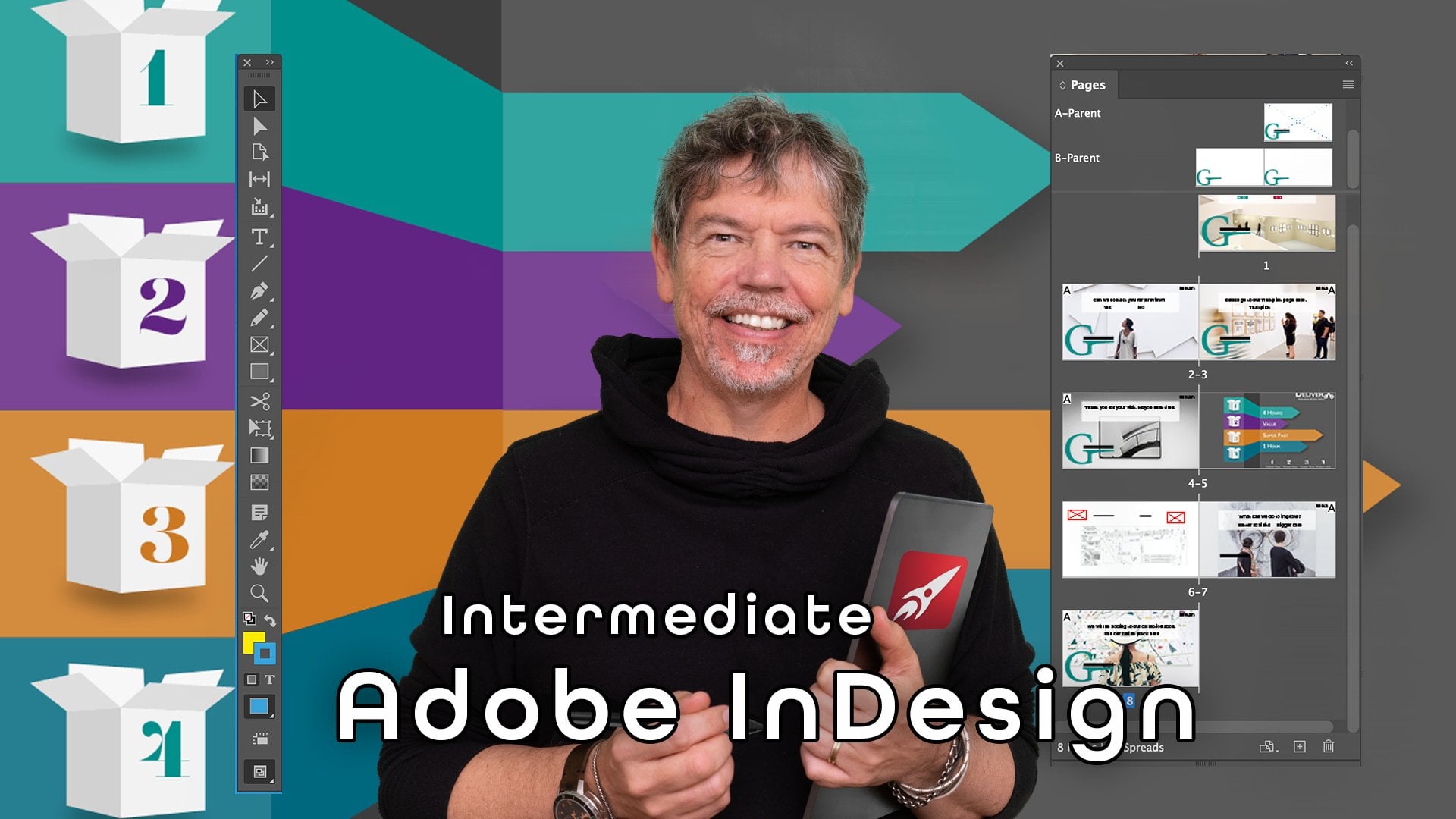
1. Introduction à ce cours InDesign Tous les éléments essentiels: Bonjour, je m'appelle Tim Wilson. Je suis l'entraîneur principal
du studio Red Rocket. J'aimerais vous
aider à créer des documents
magnifiques et
professionnels dans Adobe InDesign Aujourd'hui, non seulement j'ai formation pour certaines des plus grandes entreprises du
monde, notamment BBC, Nissan,
Disney et Adobe Mais j'ai également passé
de nombreuses années en
tant que professeur universitaire
en design graphique. Si vous souhaitez apprendre
Adobe InDesign, ce cours est fait pour vous Ce cours présente
tous les éléments essentiels dont vous avez besoin
pour créer des documents époustouflants. Il vous permet ensuite d' fonctionnalités
plus avancées pour
accélérer votre flux de travail. Je vais vous montrer des tonnes de trucs et astuces de professionnels
tout au long du cours vous
donnerai toutes les
compétences dont vous avez besoin pour créer beaux
documents InDesign. Je vais commencer dès le
début et je
vous expliquerai tout étape par étape Ce cours ne vous laisse pas
seul. Je serai là pour t'aider. Tout au long du cours. J'ai élaboré des projets pour toi. Et cela vous aidera à mettre en
pratique ce que vous avez appris et à consolider toutes les
informations dans votre mémoire. Vous pouvez bien entendu utiliser ces projets pour
vos propres portfolios. Voici quelques-uns des projets
concrets sur lesquels nous allons travailler, qu'il s'agisse de sa simple newsletter, de brochures, de publications sur les réseaux
sociaux, de catalogues, de documents
multipages, de documents
interactifs, en
passant par publications sur les réseaux
sociaux, de catalogues, de documents
multipages, de documents
interactifs, l'utilisation d'InDesign pour
créer Jusqu'à des infographies complexes. N'oubliez pas qu'il existe une
garantie de remboursement. Alors qu'est-ce que tu as à perdre ? Inscrivez-vous dès maintenant. J'ai hâte de vous aider
à apprendre Adobe InDesign
2. Introduction à l'interface: Ce que nous allons
faire dans cette première section c'est examiner l'interface. Je veux te montrer
où tout se trouve pour que tu saches où les trouver
et que tu ne te perdes pas. Je vais vous montrer quelques
raccourcis, pas trop. Je ne veux pas t'accabler. Et nous allons créer des
raccourcis au fur et à mesure. Mais en réalité, il s'agit
de configurer votre espace de travail. Commençons donc
par cela dès maintenant.
3. Visite de l'espace de travail: Lorsque vous ouvrez InDesign pour la première fois, vous obtenez généralement quelque chose
qui ressemble à ceci Il s'agit de l'écran de bienvenue. Et il y a deux boutons principaux qui nous
intéressent ici, le nouveau fichier et le fichier ouvert. Maintenant, les autres éléments
que vous voyez ici sont des préréglages et des travaux sur
lesquels vous avez déjà
travaillé Et vous pourriez voir cela
fonctionner soit sous la forme d'une liste comme
celle-ci , soit sous forme de
fichiers individuels comme celui-ci. Ce que je vais faire
cependant, c'est cliquer sur le bouton Nouveau fichier. Et très rapidement, il suffit de
descendre en bas
et de dire Créer. Nous y reviendrons plus
en détail ultérieurement. Mais je vais simplement utiliser la configuration
de base qu'ils
m'ont fournie et qui
m'amène à InDesign Maintenant, dans InDesign, encore une fois, vous avez généralement
quelque chose qui ressemble à ceci Et je dis « d'habitude »
parce que vous pouvez déplacer les choses comme vous le souhaitez. Maintenant, si vous êtes habitué à
Photoshop ou Illustrator, vous constaterez que c'est à
peu près pareil Vous avez des outils sur le
côté gauche et vous pouvez les sortir. Vous pouvez les attraper juste en haut les
déplacer et
les placer où vous le souhaitez. Mais vous constaterez peut-être que vos outils
ne forment qu'une seule rangée comme les miens. Vous pouvez également constater, si vous cliquez sur la
petite flèche double qu'ils traversent, ou si vous cliquez à
nouveau sur la double flèche , qu'il y a une double rangée. Quoi qu'il en soit,
ce sont tous les mêmes outils. Vous les
configurez comme vous le souhaitez. Maintenant, dans la barre d'outils, vous verrez que certains outils
comportent
de petites flèches dans
le coin inférieur droit qui indiquent que cet ensemble
contient d'autres outils Ainsi, par exemple, si je vais ce petit carré avec une
croix au milieu, je vais cliquer
dessus avec le bouton droit de la souris et il m'
affichera les autres
outils de
cet ensemble et je pourrai en choisir un. Vous pouvez voir que c'est maintenant l'outil
par défaut. Alors laissez-moi le faire
à nouveau ici,
cliquez avec le bouton droit de la souris et je pourrai voir
les autres outils qui s'y trouvent. Si vous ne disposez pas d'un clic droit,
si vous êtes sur un Mac, par
exemple, vous pouvez utiliser la
commande et cliquer également. Ou vous pouvez simplement cliquer sur le bouton « Hold ». Et si vous cliquez et maintenez, ces outils
s'afficheront pour. Sur le côté droit, nous avons quelques panneaux Et vous pouvez faire glisser vos panneaux vers l'extérieur et les configurer comme
vous le souhaitez. Ainsi, par exemple, je pourrais placer
mes outils sur
le côté droit Je peux simplement les faire
glisser vers la droite. Assurez-vous que je trouve le bon
moyen de les faire glisser. Nous y voilà, et nous les y
traînons. Et je peux ensuite mettre les
propriétés de ce côté. Il y a beaucoup de
panneaux ici, pas seulement ceux que vous voyez. Si vous accédez au menu Fenêtre, tous vos panneaux sont répertoriés dans le menu Fenêtre et certains
d'entre eux sont masqués. Ainsi, par exemple, si je
veux les échantillons, échantillons concernent la couleur, je peux
donc accéder à la couleur,
puis passer aux échantillons, puis les ouvrir Et encore une fois, je
peux déplacer n'importe lequel de ces panneaux
où je le souhaite. Si vous perdez des panneaux. Ainsi, par exemple, je les
ferme, ferme
même les outils. Je peux toujours retourner
au menu Fenêtre et les trouver ici.
4. Réinitialiser l'espace de travail: Si vous avez beaucoup
de panneaux un peu partout et
que vous voulez revenir à la configuration soignée que
vous aviez au départ. Vous pouvez accéder
au menu Fenêtre et accéder à Workspace. Et sur le côté droit, j' ai tous ces
différents espaces de travail Nous avons maintenant commencé dans
l'espace de travail Essentials. Vous avez peut-être commencé
dans un autre espace de travail. Mais dans un premier temps, nous allons travailler avec l'
espace de travail Essentials. Parce que c'est coché. Si je vais ici, c'est
écrit Reset Essentials. Maintenant, quand je clique dessus,
il va simplement le remettre à ce
qu'il était au départ Très bien et il nettoie
tout pour vous. Maintenant, si je suis allé dans le menu Fenêtre et que j'ai choisi un
autre espace de travail, disons par exemple que je suis
allé dans cet espace de travail de typographie Vous pouvez voir que c'est une mise en page
totalement différente. Et encore une fois, si j'ai déplacé certaines de ces
choses, comme ça, si j'ai tout gâché. Je peux ensuite accéder à
Window Workspace. Et comme je travaille dans Typographie, il est maintenant indiqué de réinitialiser la typographie Et je peux simplement le réinitialiser
au niveau sonore par défaut pour Typography Une fois que vous aurez un
peu joué avec
cela, avec un espace de travail Et vous l'avez fait, vous vous sentez
en confiance avec eux. Revenez à l'essentiel. Plus loin dans ce cours, nous verrons
comment vous pouvez réellement créer vos propres espaces de travail Parce que vous pouvez voir que j'en
ai un ici que vous, je suis assez petit, n'avez pas,
il s'appelle des outils pour le moment. Découvrez comment créer
vos propres espaces de travail. Mais je vais juste retourner
à Essentials là-bas. Nous avons donc les propriétés, les pages et les
bibliothèques dedans, ainsi que les outils sur
le côté gauche Au fait, il
existe deux éléments essentiels. Il y en a un qui est Essentials, et il y en a un
qui
est Essentials Classic, qui vous offre encore plus de
choses. Nous allons
commencer par Essentials. Il y a demi, réinitialisez vos panneaux
5. Raccourcis Zoom, défilement et onglet: Jetons un coup d'
œil à quelques raccourcis. Je ne vais pas vous bombarder de trop
de raccourcis, mais il y en a quelques-uns qui
sont vraiment utiles La première consiste en fait zoomer et à
dézoomer sur votre document Vous pouvez maintenant passer
à la petite loupe appelée
Zoom Tool Vous pouvez également cliquer pour zoomer ou maintenir
la touche Alt ou Option enfoncée, selon
que vous utilisez un Mac ou un PC. Sur un Mac, elle est généralement
appelée touche Option sur PC, elle s'
appelle touche Alt. Maintenez-le enfoncé. Vous pouvez voir que le plus va vers moins et je peux
cliquer pour dézoomer. Mais il existe un moyen beaucoup
plus rapide qui est utilisé dans toute la gamme Adobe. Et cela consiste à maintenir enfoncée la touche
Ctrl ou Command,
selon qu' il s'agit d'un PC ou d'un Mac
et moins en même temps. Je maintiens la touche Ctrl enfoncée et moins pour effectuer un zoom arrière ou Commande
et moins pour effectuer un zoom arrière. Et je maintiens la touche
Commande ou Ctrl N moins enfoncée pour zoomer. Maintenant, l'autre moyen ou l'autre chose que
nous pouvons faire est déplacer la page. C'est très
ennuyeux de devoir utiliser ces petits curseurs pour déplacer la page à l' endroit exact que vous souhaitez. Cela prend beaucoup de temps. Il y a une petite main
ici que vous pouvez utiliser et vous pouvez
simplement faire glisser la page. Mais encore une fois, si vous
utilisez l'un de
ces outils ici, vous ne voulez pas avoir
à vous en tenir à la main pour déplacer
votre page. moyen le plus rapide de se déplacer
est donc de maintenir la barre d'espace enfoncée C'est pareil sur
Mac, pareil sur PC. Maintenez la barre d'espace enfoncée
et n'importe quel outil que vous utilisez, à l'
exception de l'outil de saisie Vous pourrez simplement cliquer
et faire glisser votre page. Lorsque vous relâchez la barre
d'espace, elle revient vers l'urine
que vous avez indiquée. Disons, par exemple, que j'étais
dans le stylo ici, que maintenais la barre d'espace enfoncée, et cela me donne la
main que je peux déplacer Et quand je le lâche,
cela revient à l'
outil dans lequel je me trouvais. Je peux continuer à travailler. Maintenant, il y a un autre raccourci que je voudrais mentionner tout de
suite parce que c'est
l'une de ces choses qui peuvent arriver assez facilement. Dans mon cas, cela
implique généralement le chat. Je sais que cela semble
vraiment étrange. Mais si je travaille sur mon ordinateur portable, le chat aime me balader
sur mon clavier. Et quand il le fait, vous
appuyez
parfois sur une touche et tous
les panneaux et
outils disparaissent tout simplement. Eh bien, cette petite touche est la touche Tab sur le
côté gauche Maintenant, c'est généralement pour les touches
situées sur la gauche que vous avez le verrouillage en majuscules, puis au-dessus se trouve Tab et Tab
qui
affiche et masque simplement vos panneaux. Si vous ne vous en souvenez pas, vous pouvez toujours accéder
au menu Fenêtre. Vous pouvez accéder à
Workspace et simplement dire « Réinitialiser l'espace de travail
essentiel et cela vous
les ramènera. Quoi qu'il en soit Essaie ça. Et Tab est très utile pour. Tout d'abord, cela vous
permet simplement de
tout voir sans tous les
panneaux un peu partout. Essayez-les
6. Introduction à la création de documents: Dans InDesign, nous pouvons créer
différents types de documents. Nous pouvons créer des objets à imprimer, qu'il s'agisse d'offres d'impression
ou d'impression commerciale. Nous pouvons faire des livres, des magazines, des
pinceaux, etc. Nous pouvons également créer des objets pour
le Web, pour les réseaux sociaux. Nous allons maintenant
créer un document, et je vais vous présenter
quelques-unes des options. De toute évidence,
nous allons examiner tout cela plus tard. Mais pour l'instant, je vais vous montrer
comment créer un document et nous allons simplement y ajouter des marges
et des colonnes
7. Créer un nouveau fichier: Je souhaite fermer ce document afin que nous
puissions le faire de deux manières. Nous pouvons soit monter et
cliquer sur l'hexadécimal à cet endroit, soit vous pouvez aller dans le
menu Fichier et vous pouvez simplement choisir Fermer en haut Je ne veux pas enregistrer, cela enregistrera des choses plus tard. Maintenant, ce que je veux faire,
c'est créer un nouveau fichier à partir de zéro. Bien que nous puissions cliquer sur
le bouton Nouveau fichier à cet endroit, nous pouvons également le faire si vous ne voyez pas ce nouveau
bouton en accédant à Fichier et Nouveau ici. Ensuite, nous avons
trois options. Vous avez un document, un livre ou une bibliothèque. Nous allons maintenant
travailler sur des documents. Mais très vite, les livres sont
des collections de documents. Vous pouvez ainsi rassembler un grand nombre de documents dans un livre. Nous parlerons
des bibliothèques plus tard. Vous pouvez donc soit accéder au
document à cet endroit, soit cliquer sur le
nouveau fichier ici. C'est ce que
nous devons faire maintenant. Vous voyez ce qui semble être une zone
assez compliquée. Mais ce n'est pas aussi grave qu'il n'y paraît. Tout d'abord, nous avons un petit
menu en haut qui
indique « Impression enregistrée
récente,
Web ou mobile ». Ce qu'ils font, c'est qu'ils vous
donnent des préréglages. Donc, si je clique sur Imprimer, j'ai des
tailles prédéfinies ici. Et j'ai également quelques
modèles qu'Adobe nous fournit ci-dessous. Ils sont tous gratuits, mais vous pouvez également obtenir des modèles de
tableaux. Maintenant, si vous ne
voulez pas voir ces modèles, cliquez
simplement sur Afficher tous les
préréglages et cela vous montrera quelques tailles supplémentaires ici.
Et il en va de même pour le Web. Si je clique sur Web, j'ai des tailles de site Web prédéfinies ou
des modèles plus bas. Maintenant, il s'agit également d'une option
mobile ici, et vous verrez que nous y
avons des appareils tels que des téléphones, iPad, des surfaces, tous les appareils
différents qui s'y trouvent Quelle est la différence entre
l'impression et le Web ? Eh bien, la plus grande différence entre les deux est
que si vous commencez par l'impression, votre document est
configuré pour le CMJN C'est quelque chose dont
nous parlerons plus tard
avec la couleur,
mais cela représente le cyan, le
magenta, le jaune et le noir Et ce sont les encres que
nous utilisons lorsque nous imprimons. Si vous allez sur le Web, essentiellement configurer votre
application documentaire en utilisant le mode couleur RGB, qui est le rouge, le vert et le bleu C'est ainsi que fonctionne Screen, qu'il
s'agisse d'un écran d'
ordinateur d'
un téléviseur ou d'un smartphone, ils fonctionneront avec la lumière rouge,
verte et bleue. Cela signifie-t-il donc que si
vous produisez du Print ? Non, pas nécessairement. Vous pouvez simplement le modifier
ultérieurement, mais il est préférable de
commencer dans la bonne zone. L'autre différence
entre les deux est que si vous allez imprimer, la taille physique par défaut est en
millimètres. Si vous avez un site Web, la
valeur par défaut est en pixels. Encore une fois, toutes ces
choses reviendront plus tard. Ainsi, enregistré signifie que vous
pouvez réellement utiliser certains de vos documents enregistrés
pour pouvoir poursuivre et enregistrer vous-même un
préréglage ici. Documents récents ou tout autre document sur
lequel vous avez
déjà travaillé. Vous pouvez voir que j'en ai
pas mal dedans. Je vais cliquer sur
Imprimer ou passer au format A4. Et vous voyez qu'il
saisit
automatiquement ma largeur et ma hauteur pour moi. Si, par exemple, je préfère la taille d'
un tabloïd,
ce serait la taille d'un tabloïd Si je suis passé au A5, au
A3, il s'agit simplement de mettre
ces tailles pour moi Si ces tailles
ne vous conviennent pas, vous pouvez y insérer manuellement
vos propres tailles. Si vous avez l'habitude de travailler dans quelque chose qui ne
mesure pas des millimètres,
vous pouvez également le remplacer par toutes sortes de
systèmes de valeurs différents ici. Des points, des pikas, des pouces, etc. à d'autres que je n'arrive même pas à
prononcer Nous en resterons là. L'orientation est paysage
ou portrait, c'est logique. ce qui est des pages, nous allons
commencer par une page, mais nous en ajouterons plus tard. Nous pouvons les ajouter au début, nous pouvons les ajouter plus tard. Et j'expliquerai ce qu'
est Facing Pages plus tard. Nous allons le laisser
éteint pour le moment. Nous allons maintenant aborder
le reste de ces parties très, très prochainement, mais je vais
simplement cliquer sur Créer là-bas. Maintenant j'ai mon document. Si je suis sur mon outil de flèche noire, c'est ce
qu'on appelle l'outil
de sélection en haut. Ces deux flèches, il y a
l'outil noir
là-bas et l'autre blanc là-bas. L'outil noir est
l'outil de sélection. Le blanc est l'outil de sélection
directe. C'est très confus
parce qu'ils se
ressemblent et qu'ils ont
presque les mêmes noms. Mais la plupart du temps, nous allons utiliser
l'outil de sélection. Et je clique sur la page, mon panneau Propriétés m'affiche les
propriétés de la page. Vous allez maintenant constater
que les propriétés changent en fonction de ce que
vous faites réellement. Ainsi, si vous travaillez
dans du texte, vous verrez que les propriétés sont désormais remplacées par
Propriétés du
texte et qu'il est indiqué « insertion de
texte » là-haut. Si je clique sur la zone de texte, cela m'amène à
la zone de texte. Si j'ai cliqué sur la page, il s'agit des propriétés de la page, tout a ses
propres propriétés et elle est automatiquement
mise à jour ici Donc, si je fais une erreur et que
je veux être un paysage, je peux changer cela
ici très facilement. Je pourrais également ajouter
d'autres pages ici, et je peux également modifier la taille
des marges. Nous avons également la possibilité de
créer des pages en face, les
activer et de les
désactiver à partir de là. Maintenant, nous allons
les examiner plus
en détail plus tard. Mais il existe des règles et
des grilles que vous pouvez
activer et désactiver si vous
souhaitez les utiliser. Vous pouvez donc voir que j'ai
mes règles que je peux activer et
désactiver, ainsi que des guides. Mais ne vous inquiétez pas
trop pour eux maintenant, nous y reviendrons plus tard. Quoi qu'il en soit, cela se produira si vous allez déposer un nouveau document et essayez
simplement quelques-uns de ces
petits paramètres
8. Que sont les pages en face: Jetons un coup d'œil à certaines
des autres options. Je vais aller dans
Fichier et Nouveau document. Et l'une d'entre elles, surtout si vous
passez à Imprimer, qui apparaît automatiquement, s'
appelle
Facing Pages Maintenant, face aux pages, lorsque vous avez deux pages côte à côte, jetons un coup d'œil. Un exemple J'ai un petit
document ici, a été conçu
sans Facing Pages. J'ai donc la couverture,
le document. Alors voici la page
intérieure qui s'y trouve. Et nous allons passer à
la deuxième page. Vous pouvez voir cette photo ici et le reste des
photos ici. Il s'agirait donc d'une planche de deux pages
côte à côte. Et celui-ci sur les chats, c'est une
double page pour ça. Donc le reste des photos de ce
côté là. Pareil ici. Nous avons cette photo ici et le reste de l'image apparaît
sur
la page de sur
la page jusqu'à ce que nous arrivions à la
dernière page de cette page. Maintenant, concevoir des documents
comme celui-ci est assez difficile. Si vous devez
placer une photo sur une
demi-page, puis le reste de l'image
sur l'autre page. C'est donc sans que
Facing Pages soit activé. Vous pouvez voir qu'il est
éteint ici. Si je reviens à la même chose, cette fois, Facing Pages a été activé pour le design. Et vous pouvez voir qu'il y a
ma photo
de couverture là-bas, juste une page. Lorsque je fais défiler la page vers le haut, maintenant que les
pages Facing Pages sont activées, je peux avoir mes deux pages
côte à côte. Et je peux concevoir
beaucoup plus facilement de cette façon parce que je vois à quoi ressemblera
le résultat final. Voilà, nous avons
une photo de chat qui parcourt les deux pages là-bas. Encore une fois, il en va de même pour ça. La photo passe à la
deuxième page. Enfin, nous arrivons à
la dernière page. Donc, parfois, vous voulez que les pages
Facing Pages soient
activées, parfois vous voulez les désactiver. Cela dépend du document sur
lequel vous travaillez. Mais jetez un coup d'œil à ça. Accédez au dépôt d'un nouveau document. Créez un document avec les pages en
face à face activée. Mettre une, disons
huit pages, par exemple. Cliquez sur Créer
et vous verrez comment votre document s'affiche ensuite
sur plusieurs pages, recto et verso
ou individuellement. Et si vous le désactivez, vous verrez
maintenant que les Pages, ou
l'une dessous de l'autre, ont été essayées
9. Colonnes et marges: Je vais à nouveau ouvrir un nouveau fichier
et un document. Et jetons un coup d'œil à
certains des autres paramètres. Encore une fois, je
vais commencer par impression parce que nous
parlons vraiment impression. Dès que nous avons
examiné les pages correspondantes, je vais faire défiler
la page vers le bas
jusqu'aux colonnes. Les colonnes ne sont ici que des guides pour vous
aider dans votre conception. Je vais mettre trois
colonnes dans mon document. Et puis j'ai un caniveau
ici que je peux changer. Je vais cliquer sur Créer. Et vous pouvez voir que j'y ai
trois colonnes. Maintenant, si vous vous demandez
ce qu'est la gouttière, voici la distance entre les
colonnes Ainsi, lorsque j'apporte du texte, des images
ou quoi que ce soit d'autre, je peux utiliser les
colonnes pour m'aider à concevoir mon document ou je peux les ignorer
complètement. Cela dépend entièrement de vous. Maintenant, l'une des choses que
vous constaterez en accédant
aux propriétés est que
dans votre document, vous pouvez réellement modifier
la taille du document. Vous pouvez régler la largeur
et la hauteur. Vous pouvez accéder aux
Marges et
ajuster la taille de vos marges. Ici, vous pouvez voir que je peux ajuster mes marges là-bas ou désactiver le lien et les
ajuster individuellement. Mais l'une des
choses qui n'
apparaissent pas ici, ce sont les colonnes. Donc, ce qui se passe
va tout d'abord, si vous êtes dans les
propriétés ici, cette propriété concerne l'ensemble de
votre document,
chaque page. Si vous ajustez les
marges ici, cela ajustera chaque page. Si je crée un nouveau document et que je le
crée avec huit pages. Là-bas, j'ai
trois colonnes dedans. Cliquez sur Créer. Vous pouvez voir que si je
dézoome légèrement, j'utilise mon raccourci. Vous pouvez donc voir
quelques-unes des pages. Lorsque je les ajuste, je les ajuste pour
chaque page de mon document. Maintenant, si je veux
ajuster les colonnes, je vais cliquer
sur cette page ici. Je peux le faire, mais je vais dans
Mise en page, Marges et Colonnes. Et ici, j'ai activé l'
ancien. Je peux ensuite ajuster le
nombre de colonnes, mais uniquement pour la
page sur laquelle je me trouve. De même, si j'affiche les marges et que j'
ajuste les marges, cela ne fait que les ajuster
pour cette page en particulier. Ici. À l'aide des propriétés présentées ici, il s'ajuste à l'
ensemble du document aide de la mise en page,
des marges et des colonnes Il s'adapte à la
page sur laquelle vous vous trouvez. Cela signifie-t-il que vous ne pouvez pas ajuster vos colonnes dans l'
ensemble du document ? Eh bien, c'est parce que
vous ne pouvez pas le faire ici, mais il existe une
solution lorsque nous parlerons des
pages parents plus tard Nous pouvons y jeter un coup d'œil
et vous pouvez ajuster vos colonnes dans la page parent, ce qui affectera plusieurs pages de votre document. Jetez-y un petit coup
d'œil.
10. Que sont les saignements: J'ai un document
ici. C'est très simple. Juste un peu de texte sur un fond bleu de la photo
et du texte au milieu. Maintenant, si je voulais l'envoyer pour impression
commerciale, car
ils vont en
imprimer 10 000
versions. La façon dont cela fonctionne, c'est
que lorsqu'il s'agit d'empreinte, ils ne l'impriment pas sur une feuille
de papier A4
individuelle comme celle-ci Il est imprimé sur de
très grands rouleaux de papier. Et puis une guillotine
arrive et découpe tout cela
à la taille souhaitée. Maintenant, en théorie, cela devrait fonctionner parfaitement. Cependant, imaginez si cela
est imprimé sur un rouleau de papier et que la
guillotine vient couper le bord ici Et il y a un, la guillotine
est légèrement, légèrement décalée. Ce qui pourrait arriver, c'est
que vous pourriez vous
retrouver avec une toute petite ligne
blanche comme ça. Je viens de le faire pour vous
montrer à quoi cela ressemblerait. Vous ne voulez tout simplement pas qu'avec
des photos ou des choses
comme ça , vous pourriez avoir une couleur dedans et vous retrouver avec une
petite ligne blanche comme ça. Ce qui se passe avec
l'impression, c'est
que nous agrandissons le document par rapport à la page elle-même. Vous pouvez voir ici
que j'ai en fait agrandi
cet arrière-plan
par rapport à la page
et que la photo est également
plus grande que la page. Et en fait, cette
petite ligne rouge, jusqu'à
laquelle elle monte. Maintenant, ce qui se passe, c'est que lorsque
le document est imprimé, ils impriment non seulement
le document lui-même, mais tout cela jusqu'à la ligne rouge. Ensuite, lorsque la
guillotine arrivera, elle découpera jusqu'à la ligne intérieure, au format de la page
et découpera une partie de cette zone imprimée au
cas où la guillotine Ainsi, vous
n'aurez plus de vilains petits bouts
de papier blanc sur l'extérieur Maintenant, cette zone supplémentaire que nous
imprimons s'appelle le saignement. Et la ligne rouge est
la ligne directrice en matière de saignement. Donc, si vous allez dans Fichier et que vous ajoutez
un nouveau document ici, je vais simplement accéder à Imprimer. Et je descends ici. Je peux ensuite ajouter un saignement sur tout le
pourtour de
mon document. Alors, quelle taille
devriez-vous utiliser pour une hémorragie ? Eh bien, la
norme industrielle pour les saignements est généralement de 3 mm dedans Parfois, une imprimante peut vous
demander jusqu'à 5 mm, mais en cas de doute, 3 mm est généralement la solution. Une fois que vous pouvez cliquer
sur Créer, vous
avez la petite ligne rouge qui fait
le tour de l'extérieur. Ainsi, lorsque vous
insérez une image, un graphique ou tout ce qui
se trouve au bord de la page. Tu l'as bien mis en place. Alors cette ligne. Qu'en est-il si vous créez
quelque chose pour Screen Use, qui sera
affiché sur PowerPoint, ou peut-être qu'il sera diffusé sur le
Web ou quelque chose comme ça ? Tu as besoin d'une hémorragie ? Non, pas du tout. Parce qu'il n'y a rien à
couper avec une guillotine. Si vous le créez avec le bleed, ira bien car
il sera simplement coupé
lorsque vous le transformerez en
JPEG ou PDF Encore une fois, jetez
un coup d'œil. Accédez à Fichier Nouveau et Document, insérez un petit
saignement ici, de 3 mm, cliquez sur Créer et regardez
simplement comment ce saignement
apparaît sur votre page
11. Ajouter des pages: Je vais maintenant passer à
un nouveau dossier ici. Je vais juste passer à Print. Nous allons passer au Web. Laisse-moi. À un moment donné, je vais
changer mes pages Facing. Ensuite, j'ai une page
et je vais cliquer sur Créer. Et si je souhaite ajouter d' autres pages à mon document ? Eh bien, l'un des
moyens les plus simples de le faire est d'accéder au menu Mise en page, puis à Pages. Et vous pourriez simplement dire « ajouter une page », et cela
ajouterait une page pour vous. Si je fais un zoom arrière, vous pouvez voir que
j'ai maintenant deux pages. Ou encore une fois, avec Loud et Pages, vous pouvez dire Insérer des pages. De cette façon, je
pourrais choisir des femmes. De nouvelles pages arrivent. Et combien de ces
pages je voudrais
mettre dans deux autres
pages là-dedans. Et je veux que ces nouvelles pages
viennent après la page numéro un. Cela
les placera donc au milieu. Ce n'est pas que vous
le verrez pour le moment car nous n'y avons aucun contenu. On y va. J'ai toutes mes nouvelles
pages directement dedans. Essayez-le
12. Introduction à l'ajout de texte: Cette section est entièrement consacrée au texte. Je vais vous montrer
comment l'introduire, le
copier-coller, créer des blocs de texte. Nous allons également
prendre du texte et le faire passer d'une colonne
à l'autre. Il y a donc tellement de choses à
voir là-dedans. Commençons
13. Ajouter du texte via Copier-coller: Apportons un texte. Je vais créer un nouveau fichier, et je vais rester
très simple. Je vais imprimer et je vais
désactiver mes pages de recadrage. Je vais le mettre en colonnes
et cliquer sur Créer. Maintenant, pour
intégrer les textes, nous devons disposer d'un cadre de texte. Je vais donc passer
à l'outil T ici. Et si vous cliquez avec le bouton droit,
vous verrez qu'il s'appelle l'outil de saisie. Et je vais cliquer sur un cadre et le
faire glisser dans mon document. Vous pouvez maintenant voir que monsieur clignote dans le coin supérieur
gauche. Je suis
donc prêt
à y insérer le texte Je vais maintenant confiner
mes textes et je vais les
récupérer à partir d'un document Word Un document Word
contenant du texte figure dans les ressources du cours. Je vais le copier. Je veux cependant
que vous remarquiez que le texte que j'ai ici comporte une certaine
mise en forme, parties en italique, des parties en gras, il y a aussi
des parties sous-jacentes Je vais le copier. Je vais donc aller dans Modifier et copier. Ensuite, je vais retourner dans InDesign et je
vais le coller Je vais donc
aller dans Modifier et coller. Il s'agit évidemment de Control V ou Command V à coller si
vous êtes sur un PC macro, PC ou un Mac. Désolé, contrôlez, la commande
PC est Mac. Collons-le dedans. Et vous pouvez tout de
suite constater que tout le formatage
a disparu. Indesign supprime
la mise en forme lorsque vous copiez et collez Maintenant, j'aurais pu le
copier à partir d'un e-mail. J'aurais pu être
copié à partir d'un site Web. Il suffit de le retirer directement. Et maintenant je peux utiliser la
flèche en haut, la petite flèche noire
appelée outil de sélection. Et je peux cliquer et déplacer cette boîte
où je veux pour la placer ici de manière à ce qu'elle
apparaisse directement sur les colonnes. Je pourrais le poser. Ensuite, vous pouvez voir comment le
texte s'y insère. Encore une fois, je vais le retirer. Je peux tirer le
bas vers le haut comme ça. Votre texto se trouve
peut-être sur le côté. Eh bien, je
dirais que cela n'a pas d'importance, mais cela s'imprimera comme ça, mais il s'imprimera sur le bord et il vous
manquera du texte. Faites donc attention à
ne pas mettre de texte dans les marges
14. Place pour garder la formatage: Je vais me débarrasser
de ce bout de texte. Je vais cliquer
dessus à nouveau à l'aide l'outil de sélection
et appuyer sur Supprimer ou Retour arrière sur le
clavier pour le supprimer Et si nous voulions
conserver cette mise en forme ? Eh bien, dans ce cas, au lieu d'utiliser la
méthode copier-coller, vous pouvez aller dans Fichier et
nous allons à l'endroit voulu. Nous allons également l'utiliser
pour des photos et d'autres choses. Ensuite, j'ai juste besoin de
trouver ce bout de texte. Voici mon exemple de
texte là-bas. Et pour l'instant, je vais vous dire afficher les options
d'importation sur ce petit bouton en
bas. Il semble légèrement
différent sur un PC, mais vous
le trouverez également sur place. Je vais donc afficher mes
options d'importation et cliquer sur Ouvrir. Et maintenant, la fenêtre s'ouvre. Je sais que cela semble un peu effrayant
d'une certaine façon, mais nous n'avons besoin que de deux
boutons. Voulons-nous supprimer les styles et
la mise en forme
du texte et des tableaux ? Ou voulons-nous conserver les styles et
la mise en forme
du texte et des tableaux ? Parce que nous voulons conserver
le formatage cette fois-ci. Je vais l'avoir
utilisé là-bas. Je vais cliquer. D'accord. Le texte est maintenant arrivé. Il est attaché à mon curseur. Vous pouvez voir qu'il est écrit « naviguer », installer des employés », « le vent ». Et tout ce que j'ai à faire maintenant c'est de cliquer et de faire glisser ce
bout de texto. Vous pouvez maintenant voir que nous
avons la zone en gras, les soulignements et le
texte en italique en bas Et les choses
fonctionnent toujours de la même manière. Nous pouvons ensuite l'insérer, déplacer vers le bas et déplacer le bloc de texte
là où nous le voulons. Essaie celui-là aussi. Parfois tu voudras l'un, parfois tu voudras l'autre. Vous constaterez qu'avec cette méthode
particulière, ce qui s'est passé, c'est qu'elle
a introduit un style à partir d'un mot
contenant ce texte. Et nous
parlerons des styles
beaucoup plus tard dans le cours.
15. Flux de texte dans un cadre: Je vais
vous suggérer de commencer par un bon document frais dès maintenant. Parce que sinon,
le style que vous avez introduit et que vous ne connaissiez pas encore
vraiment pourrait avoir incidence sur la prochaine chose
que nous allons faire. Je vais donc créer un nouveau fichier. Encore une fois,
pour imprimer
ici Face aux pages d'une page, une colonne, cliquez sur Créer. Maintenant, lorsque j'apporte mon texte
, je vais utiliser le même processus que celui qui s'est terminé initialement en accédant
à l'outil de saisie, en cliquant et en faisant glisser un cadre Ensuite, je vais copier le texte à partir du document Word
et le coller dedans Maintenant, que remarquez-vous
à ce sujet, c'est qu' une partie de mon texte
semble manquer. Maintenant, comment puis-je le savoir
en un coup d'œil ? Eh bien, il y a deux façons
de le savoir. Le premier moyen, c'est ce petit carré
rouge ici. Regarde ce qui se passe si
je baisse ça. Il y a toujours la Place Rouge, plus bas. Il devient bleu et c'est clair. Il est donc indiqué qu'il n'y a pas de texte
supplémentaire dedans. Si je le mets encore plus haut, les informations
de Wikipédia en bas deviennent rouges. Ainsi, je
peux voir d'un coup d'œil qu' il y a du
texte en trop, c'est Il y a donc plus de textes qu'
il n'y a de cadre de texte. L'autre façon dont je peux le savoir est de vérifier quelque chose tout
en bas. Donc, pour le moment, vous
pouvez voir que
cela indique peut-être qu'
il y a une flèche. Je vais le retirer et vous verrez qu'il
vérifiera mon document. Il dit qu'il n'y a pas d'erreur. Encore une fois, si je
l'affiche, une erreur s'affichera. C'est la partie inférieure
que nous examinerons plus tard, mais c'est ce qu'on appelle le pré-vol. Et il vous montre simplement toutes les zones que vous
avez dans votre document. Et vous pouvez réellement y
aller, dans le panneau de
contrôle en vol, et voir exactement quel est le
problème Essayez donc cela vous
assurant d'afficher
ou de masquer certains de vos textes et en
vérifiant ces deux méthodes voir s'il y a du
texte en trop sur
16. Flux entre les cadres: Eh bien, qu'en est-il si je
veux que le texte circule d'une partie à l'autre de mon
document ? Je voulais donc partir de là
et je veux que ce paragraphe jusqu'au jour où je
navigue en haut de la page. Et puis je veux que le reste de mon article apparaisse en
bas. Ce que nous pouvons faire, c'est passer à
ce petit plus rouge.
Maintenant, gardez à l'esprit que je suis sur l'outil de sélection,
la flèche noire. Je me suis assuré d'avoir cliqué
une fois dans cette zone de texte pour qu'elle soit sélectionnée Et je vais également cliquer sur
Little Plus une fois. Et encore une fois, vous pouvez voir que mon texte est maintenant
attaché au curseur. Je viens de descendre jusqu'
ici et je clique faire glisser un autre rectangle à l'intérieur. Vous pouvez voir maintenant que mon texte s'écoule de ce cadre vers ce cadre. Mais qu'en est-il ? Si j'extrais ce texte vers le haut, par
exemple jusqu'au mot majuscule ? Vous pouvez voir que pendant que je le fais, le texte
passe automatiquement d'un cadre
à l'autre. Maintenant, peut-être que j'ai lu
ce bout de texte
et que je l'ai supprimé, souvenez-vous, mon texte commence
en haut en disant « naviguer, naviguer utilise le vent ». Donc, si je supprime celle du haut, Backspace ou Delete
sur le clavier, tout
est désormais renvoyé ici Assurez-vous d'être toujours sur cet outil de sélection lorsque vous déplacez ces
éléments. Donc, en
recommençant, je pourrais le
porter à l'âge de la voile et je
vais m'arrêter là-bas. Ensuite, je peux y aller et je peux cliquer
sur ce petit plus rouge. Et je peux continuer
mon histoire ici. Et je pense que je
vais t'en parler. Je pense à l'endroit où il est écrit «
sous le vent » là-bas. Je vais l'augmenter légèrement. Je vais cliquer sur le
petit plus, puis faire glisser à nouveau pour le
reste de mon histoire. Et en fait, j'aimerais
que Creative Commons soit tout en bas. Je vais donc le déplacer vers le
haut, cliquer ici, puis cliquer
et faire glisser
à nouveau vers le bas. Donc, à tout moment, je peux
déplacer n'importe lequel d' entre eux.
Si je devais les déplacer, je pourrais supprimer celui-ci. Le reste de mon histoire apparaîtra
dans le cadre suivant. Comme ça. Essayez-le. Et une fois que vous avez fait cela, une sorte de bouc pour
déplacer les choses en colonnes. Vous pouvez donc le faire. Et je peux faire en sorte que celui-ci soit dans
une autre chronique ici. Et il suffit de faire glisser celui-ci
vers le bas également.
17. Fils de texte: J'aimerais ajouter d'
autres chroniques. Je vais donc
accéder à la mise en page, au
menu, aux marges et aux colonnes. Et je vais mettre
deux colonnes ici. Maintenant, comme vous pouvez le constater, les colonnes ne reprennent pas
automatiquement mon texte. Je vais devoir les
déplacer
manuellement dans la bonne position. Et peut-être que celui-ci
va aller ici. Et peut-être que celui-ci
ira ici. Et jetons-y un coup d'œil. Peut-être autre chose. Peut-être que celui-ci peut aller ici. Et je peux les déplacer
autant que j'en ai besoin, essayer
des choses et me lancer, oh, voyons si ça fonctionne. Ça va. Mais j'en arrive au point où je me demande
ce que j'ai fait. Ai-je changé mon histoire ? Est-ce qu'il se lit correctement ? Est-ce qu'il se lit
d'eux à eux,
à eux, à leur lecture
partout ? Donc, si vous voulez voir
comment se lit votre histoire, vous pouvez accéder au menu Affichage. Vous pouvez accéder à Extras. Et il y a quelque chose ici qui
s'appelle Afficher les fils de texte. Et cela me montre
comment se lit mon histoire. Je peux voir qu'au
bas de l'histoire, on passe ensuite à celle-ci. Il s'agit donc de lire d'
eux à eux, d'eux à eux, et
de là à celui-là. Donc ça devrait vraiment y aller. Et ça devrait aller ici. Vous ne voudrez peut-être pas
les allumer tout le temps parce qu'ils peuvent devenir un peu ennuyeux
et gênants. Vous pouvez donc, bien sûr, simplement les allumer
lorsque vous en avez vraiment besoin. Surtout si vous
avez du texte qui passe d'une
page à l'autre. Il s'agit donc de Afficher les extras et d'afficher
ou de masquer vos fils de texte
18. Colonnes multiples: Il existe maintenant un autre
moyen de placer votre texte dans Les cadres sont
des colonnes, dois-je dire ? Je vais supprimer ces deux,
celui-là et ramener mon texte un peu plus
bas ici. L'autre façon de
mettre votre texte en
colonnes est donc d'accéder aux propriétés. Assurez-vous d'utiliser
votre outil de sélection. Vous avez sélectionné votre zone de texte. La petite boîte
apparaît donc à l'extérieur. Et dans les propriétés situées ici, faites défiler la page vers le bas jusqu'au bas de la page. Cela vous permettra de prendre
un cadre et de le
diviser simplement en deux
ou trois colonnes,
selon nombre que vous souhaitez. Et je peux ensuite le remonter. Et en fait, même si je modifie la taille de ce cadre de texte, il
sera toujours composé de trois colonnes. Et si je le
faisais assez petit ? Je suis allée ici, j'ai
cliqué sur le petit plus, puis j'en ai fait un autre Eh bien, celui-ci reviendra
à une colonne du texte. Parfois, les gens
utilisent cette méthode. Parfois, les gens utilisent
le dessin des colonnes individuelles
et le font manuellement. C'est à vous de décider
lequel d'entre eux vous voulez. Pendant que vous êtes ici, jetez un œil aux options ci-dessous, car nous
avons également une option de gouttière Je peux donc également
augmenter le fossé entre ces morceaux
de texte. Encore une fois, essayez-le
19. Principes de base de caractère et de paragraphe: Jetons un coup d'œil à
un simple formatage du texte. Je vais donc passer à
mon outil de saisie, l'outil T, et je vais
en fait zoomer. Donc, contrôlez Plus ou
Command Plus pour zoomer. Maintenant, faites très attention
si vous voulez vous déplacer vers le
bas de la page tout en maintenant la barre d'espace
enfoncée Si vous avez cliqué dans votre document avec cet outil
et que vous maintenez la barre d'espace enfoncée, vous finirez par simplement insérer des espaces
. Alors regarde ça. Je vais juste me
débarrasser des espaces que j'
y ai placés par erreur. Dans ce cas, je vais simplement utiliser les curseurs sur le côté pour
déplacer le texte en position Si vous disposez d'un trackpad compatible ou d'une souris à roulettes, vous pouvez également les utiliser pour
déplacer le document de haut bas
et Maintenant, je suis sur mon outil de texte et je veux sélectionner une
petite partie de ce texte. Je vais commencer ici en cliquant sur la technologie. Vous pouvez voir que j'ai
cliqué une fois et mon curseur se trouve dans
ce bout de texte Maintenant, pour sélectionner, si
je double-clique, il sélectionnera uniquement ce mot. Si je clique trois fois, une ligne
sera sélectionnée. Pour les clics.
Sélectionne le paragraphe. Et cinq clics. Rapidement ensemble, nous allons
sélectionner l'histoire complète. Ainsi, vous verrez que lorsque je
commencerai à sélectionner des éléments, vous me verrez peut-être
cliquer plusieurs fois pour sélectionner un morceau de texte. Maintenant, je vais sélectionner tout
mon texte pour commencer. Je vais donc continuer à
cliquer là-bas. Parce que le texte est sélectionné. Les propriétés, montrez-moi
l'option des caractères. Ici. Et à peu près à mi-chemin, vous trouverez les paramètres
des personnages. La première chose que j'ai ici
est la police de caractères ou la police. La plupart des gens appellent cela une police de caractères. Vous trouvez parfois des
designers que nous appellerons une police de
caractères ou une famille de polices C'est à peu
près la même chose. Bien que techniquement,
la police de caractères soit la manière
la plus correcte d'en parler, je vais choisir monster at comme police de caractères que je souhaite Et en dessous
, vous trouverez le Style. Maintenant, certaines polices ont
plus de styles que d'autres. Celui-ci en a beaucoup, mais il
peut parfois en rencontrer un qui est peut-être tout simplement normal. Je vais donc garder tous
leurs textes identiques. Mais je vais y aller et je
vais sélectionner le titre. Je vais faire preuve d'audace. Allons-y donc avec du gras. Et je vais
augmenter la taille. Nous avons donc la taille du
texte ici. Maintenant, mon texte est de 12 points et 12 points correspondent à une taille de texte lisible, dix ou 12 points
pour la plupart du corps du texte. Mais je vais beaucoup
l'augmenter. Alors, quelle est la taille du texte en réalité ? Eh bien, 22 points ne font pas, eh bien, c'est difficile d'
imaginer ce que sont 22 points. Il y a 72 points dans un pouce. Mais le fait est que tu
n'as même pas besoin de le savoir parce
que tu peux entrer ici. Et si vous sélectionnez ce bit, je pourrais dire que je veux que
ce soit 14. Mmm. Et quand j'appuie sur Entrée, vous verrez qu'il le convertira en
points. Pour moi D'ailleurs, j'ai
dit qu'il y avait 72 points dedans et
qu'il s'agissait d'un ordinateur. Si vous remontez plus loin dans le temps, vous constaterez probablement
que 72,27 était
exact à l' époque du texte pré-informatique J'en suis content, mais je voudrais le placer
au milieu. J'ai donc cliqué sur le
titre et je peux accéder aux options
de
mes paragraphes ici et concentrer
juste
au milieu Nous avons donc les
tailles ici. Maintenant, qu'en est-il des textes ? Parce que le corps du texte est
encore peut-être
trop rapproché ou trop éloigné. Si je sélectionne tout
ce texte ici, ce que j'ai fait là-bas, d'ailleurs, j'ai simplement cliqué et fait glisser Je peux ensuite traverser
la droite et
modifier ce que l'
on appelle le début. Le début correspond aux espaces entre
toutes ces lignes de texte. Vous pouvez dire que je peux
les
éloigner ou les rapprocher. Alors, quel type de
taille devriez-vous utiliser ? Eh bien, l'interligne normal est la taille de votre police
plus 20 %. Ainsi, par exemple,
si je le faisais, dix points, cela donnerait une lecture normale
de 12 points. Mais vous n'
avez même pas besoin de le savoir,
car il vous suffit, si vous n'êtes pas sûr, cliquer sur le menu déroulant
et de choisir Auto, et cela vous donnera la taille
normale. C'est très utile,
surtout si vous avez utilisé une taille en points de 27,3 Comment faites-vous pour calculer 27 ou 20 % en plus de cela ? Vous pouvez donc changer cela. Il n'y a pas de bien ou de mal ici. Assurez-vous simplement qu'il
est parfaitement lisible. Maintenant, en avançant un peu, nous avons juste en dessous du point de départ ce qu'
on appelle le suivi. Et le suivi. Je vais
sélectionner ce mot ici. Le mot
qui navigue me permet d'
éloigner ou de rapprocher les personnages. Dans ce cas,
je voudrais peut-être les
éloigner davantage pour donner une touche plus cinématographique
à l'ensemble. Ensuite, j'ai un problème
avec ce bout de texte qui est trop
proche du texte ci-dessous. Et même ces bribes de texture, tous les paragraphes sont vraiment très proches les
uns des autres. Je vais donc sélectionner l'
ensemble de mon texte. Je vais passer aux options
des paragraphes. Vous allez maintenant voir ces trois
petits boutons en bas. Si je clique sur ces boutons, nous pouvons descendre et
trouver quelque chose ici. Si vous n'êtes pas sûr
de ces choses, simplement le pointeur de la souris dessus Et je vais d'abord
choisir l'espace. Cela me permet d'ajouter de l'espace entre mes paragraphes pour les
éloigner davantage. Je pourrais simplement choisir le
mot navigation, puis aller dans l'espace par
la suite et augmenter l'écart là-bas également. Maintenant, nous avons beaucoup
plus d'options ici,
et il y en a d'autres
dans la zone des personnages, mais nous y
reviendrons plus tard. Joue un peu avec
ceux-là . Essayez-les. Assurez-vous de vous sentir
à l'aise avec eux. Avant de passer
à la leçon suivante.
20. Polices manquantes: Parfois, lorsque vous
ouvrez un document dans InDesign, vous constatez des
problèmes avec vos polices Je vais ouvrir ce
document. Par ici. Vous pouvez voir qu'il
y a des polices manquantes. Maintenant, il y a deux boutons en
bas. Le premier
vous permet simplement de l'ignorer. Si je dis ignorer, vous
verrez que tout mon texte a en fait ce
fond rose. Et c'est parce que cette police
n'est pas disponible sur mon système. Mais si je sélectionne le texte et que je
passe aux propriétés, vous pouvez voir que cette
petite option, le papyrus pipe
condensé, est entourée de
crochets
indiquant qu' elle n'est pas
disponible sur ma machine Je pourrais le modifier pour nous
préparer normalement, ce qui se trouve sur ma machine, vous pouvez voir que les crochets
ont disparu et maintenant le texte
revient à la normale. Mais qu'en est-il si nous voulons tout faire et tout modifier
,
eh bien, je vais ouvrir à nouveau
ce document. Et je peux dire de remplacer les polices au lieu de
simplement les ignorer. Et ici, je vais
passer au papyrus condensé et ensuite je
pourrai le remplacer par Minion Pro Mais je peux y aller et y trouver régulièrement des pirates. Il manque le P ici. Le papyrus est là. Mais à Paris, et je
vais
le changer pour un endroit normal. Je dirais juste qu'il faut tout changer. Et puis quand il l'introduira, il l'amènera sans ce fond
rose et avec une police qui se trouve sur votre système.
21. Introduction à travailler avec des images: Maintenant, nous passons aux images et nous allons
apporter des images. Nous allons fabriquer des cadres
photo. Je veux vous montrer comment intégrer vos photos
et les
redimensionner, pour qu' elles apparaissent vraiment
bien dans votre document Nous pouvons également mettre des images
dans d'autres formes. Et vous découvrirez plus tard
comment nous pouvons faire tourner les choses en rond et créer toutes sortes de formes
étranges et merveilleuses. Mais pour l'instant, j'
apporte juste quelques photos
22. Placer une image dans un cadre et ajustement: Apportons une photo. Nous allons maintenant utiliser la
même méthode que celle que nous avons utilisée lorsque nous avons placé le
texte ici. Je vais choisir,
et je vais bouton droit
de la souris sur cet outil, l'outil de cadre rectangulaire. Et je vais cliquer
et faire glisser un cadre. Et maintenant je vais aller
à File Place. Je vais aller
chercher les images. Maintenant, ces images, vous pouvez utiliser les vôtres, mais celles-ci vous ont été fournies dans
le dossier Assets. Je vais juste apporter
celui-ci ici. Lorsque vous placez le moment, assurez-vous que l'option Afficher
les options d'importation est désactivée. Sinon, vous
aurez encore une étape
à franchir dont
vous n'aurez pas besoin. Cliquez sur Ouvrir
ici et vous verrez qu'il va
simplement le faire apparaître directement, mais cela ne
me montre pas l'image complète. Alors n'oubliez pas que la
photo est dans un cadre. Ce cadre est très petit et les photos sont vraiment grandes
dans ce cadre. Je vais donc accéder à
mes propriétés car cette
propriété concerne un fichier lié, les images sont des fichiers liés. Je vais passer au montage du cadre, se trouve tout près du bas. Je vais cliquer sur le
bouton situé sous le mot Cadre. Et ce que cela va
faire, c'est prendre la photo et la
forcer à entrer dans ce
cadre là-bas. Il n'est pas déformé,
mais il
garantit qu'il remplit
tout le cadre. Que se passerait-il donc si je voulais en modifier
la taille ? Eh bien, si je vais
dans l'outil de sélection et
que je saisis le coin, souvenez-vous qu'il s'agit d'une
photo dans un cadre. Lorsque je l'ajuste, je ne fais que
régler le cadre. Si je
sortais Frame et que je disais quoi ? En fait, je voulais que Frame
parcoure toute ma page. Comme ça. Je pourrais ensuite
descendre sur ce petit
bouton, cliquer à nouveau dessus, ce qui ferait alors en sorte que l'
image remplisse ce cadre. Nous l'avons fait une fois de plus. Je vais le réduire un
peu, comme ça. Cliquez sur le bouton pour
qu'il remplisse le cadre. que se passerait-il si vous vouliez avoir une vue d'
ensemble ? Parce que pour le moment, c'est une
certaine coupure. Eh bien, le deuxième
bouton
nous permet de nous assurer que tout
le contenu est là. Mais vous pouvez voir que nous
avons des zones vides dans un cadre comme celui-ci. Si je le retire comme ça, si j'utilise le deuxième
bouton, une fois de plus, nous voyons l'image dans son ensemble, mais il reste quelques parties
du cadre. C'est à vous de décider lequel de
ces outils vous voulez utiliser. Si vous utilisez celui-ci, il
remplira le cadre ou le remplissage de l'image
remplira le cadre. Si vous utilisez la seconde, vous verrez la
totalité de l'image, mais il se peut qu'il ne reste que quelques
bribes du cadre J'utilise généralement le
premier ici pour remplir mon cadre. Si j'utilise une photo, si je crée un logo ou si j'utilise
le deuxième bouton parce que vous ne voulez pas qu'une partie de votre
logo soit coupée. Si vous passez à
la troisième, elle permet à l'image de remplir complètement ce cadre. Mais cela déforme l'image. Ce n'est pas vraiment une bonne chose
pour une photo. Si vous souhaitez vous en
débarrasser, cliquez
dessus à l'aide de l'outil de sélection. Utilisez le bouton de retour arrière. Revoyons cette question. Va ici pour voir la forme. Cette fois, nous allons utiliser
une forme différente Nous utilisons
donc une ellipse cette fois-ci. Dessinez votre forme dans Fichier. Utilisez le lieu. Assurez-vous
d'avoir changé. Afficher les options d'importation désactivée. Cliquez sur l'image de
votre choix et cliquez sur Ouvrir. Maintenant, vous n'avez vu qu'
une partie de cette image. Vous pouvez donc accéder à
la section Montage du cadre et cliquer sur le bouton sur la gauche pour obtenir l'
image qui remplira le cadre
23. Déplacer une photo dans le cadre: Je vais placer la
photo dans ce cadre. Donc, encore une fois, je vais
aller dans File Place trouver la photo que je veux. Et je vais cliquer sur Ouvrir. Je vais utiliser le bouton d'ajustement du
cadre pour que cette photo
rentre dans le cadre. Comme vous pouvez le constater, une partie de son oreille est en fait
absente. À partir de ça. Je veux le
déplacer à l'intérieur du cadre. Je reviens à mon outil de flèche
noire, l'outil de sélection
situé tout en haut. Quand je passe le curseur sur le document, vous verrez ou sur l'
image, dois-je dire ? Au-dessus de la photo, un petit
cercle apparaît au milieu. Maintenant, si je clique à un endroit
qui n'
est pas sur
ce cercle, je vais déplacer le cadre et l'
image à l'intérieur. Si je me dirige vers
le petit cercle,
maintenant, lorsque je bouge, je déplace l'image à l'intérieur du cadre. Vous pouvez voir comment le
déplacer comme ça. Maintenant, quand vous faites cela, c'est un peu
Hidden Mrs pour faire
les correctement parce que
vous cliquez dessus et que vous le déplacez. Et puis tu ne peux pas voir
ce que tu fais. C'est un peu plus délicat. Si vous allez dans le cercle, cliquez et maintenez enfoncé, ne bougez pas,
maintenez-le enfoncé pendant une demi-seconde. Ensuite, vous
verrez réellement un aperçu. Vous pouvez désormais le
déplacer dans cet aperçu afficher exactement
ce que vous recherchez. Donc, pour y aller, si vous cliquez ailleurs, vous cliquez ou vous changez le cadre
avec l'image. Si vous allez au
milieu, vous cliquez sur le bouton de maintien, attendez de voir l'aperçu, puis vous pouvez
déplacer l'image à l'intérieur du cadre lui-même. Séché
24. Redimensionner avec l'outil de sélection directe: Bien sûr, vous
pouvez agrandir
l'image à l'intérieur du cadre. Pour le moment, nous
utilisons l'outil de sélection. Et lorsque vous cliquez
sur l'image, vous voyez cette ligne bleue
autour de l'image. Maintenant, si vous passez
à l'autre, l'outil de sélection directe. Maintenant, si vous cliquez sur l'image, cela met réellement en évidence l'
image à l'intérieur du cadre, cette ligne brune ou orange. Autour de
l'image se trouve dans le cadre. Si j'en saisis un coin
et que je commence à redimensionner,
ce que nous faisons, c'est que je vais
redimensionner
l'image à l'intérieur du cadre et vous pouvez voir quel point l'image ne la redimensionne pas complètement. Ce que vous devez faire, c'est
maintenir la touche Shift enfoncée. Ensuite, vous pouvez le redimensionner proportionnellement.
Juste la photo. Nous pouvons toujours le déplacer. À l'intérieur du cadre. Vous pouvez toujours revenir
à l'outil de sélection, désélectionnant d'abord puis en faisant exactement
ce que nous faisions auparavant Continuez à déplacer l'
image dans le cadre. Comme ça. Essaie ça. Vous utilisez l'outil noir ou
l' outil de sélection pour
travailler avec le cadre. Vous utilisez le blanc
pour travailler avec une image à l'intérieur du cadre. Et tu peux voir la différence. La photo est
orange, entourée d'une ligne. Pour le moment
, le cadre est bleu. Essayez-le
25. Panneau de liens avec des images: Les images que vous importez dans InDesign ne
se trouvent pas réellement dans InDesign, elles ne sont pas
réellement externes Et ce que vous voyez est
un aperçu de cette image. Alors, comment pouvons-nous voir à quelles images
nous avons des liens ? Eh bien, si nous allons dans
le menu Fenêtre, il y a un panneau appelé Liens. Et le panneau Liens m'affiche de nombreuses informations
sur l'image. Vous pouvez donc voir
ici qu'il me montre cette petite photo
qui est celle-là. Si je clique dessus, il me donne toutes les
informations liées en dessous. Donc, même si nous en reparlerons plus tard,
des choses comme l'
espace colorimétrique, le RGB ou le CMJN Il y a l'effet des pixels, la résolution de l'image dans InDesign ainsi que la résolution
d'origine Ces
informations de profil s'y trouvent. Et il existe même un chemin vers
l'endroit où l'image
se trouve réellement sur votre machine. que se passerait-il
si je supprimais
cette photo ? Eh bien, si
je sors et que je vais
trouver le dossier qui contient la photo. Et voici la photo. En fait, je vais le supprimer maintenant. Je vais donc le retirer, mettre dans la
corbeille de mon ordinateur, et je vais retourner
dans InDesign ici Maintenant, la première chose que vous
remarquerez est un très gros point d'interrogation pour dire qu'
en fait, il y a un
problème avec la photo. Il semble manquer, mais nous en voyons toujours
un aperçu. Nous ne pouvons donc pas vraiment en faire trop car nous n'
avons pas l'original. Et si vous
essayiez de l'imprimer, vous obtiendrez ici un fichier basse résolution Il en va de même ici et
dans le panneau Liens, vous pouvez voir que nous avons l'image avec
un point d'interrogation. Il me montre toujours
toutes les informations car il s'en souvient. Alors comment puis-je le récupérer ? Eh bien, il faudrait que
j'aille chercher la photo et c'est ce que je
vais faire. Je vais donc
retourner sur mon bureau et trouver une photo qui
se trouvait dans la poubelle. Et je vais
le mettre sur mon bureau. Et allons-y et
voyons ce qui se passe. Eh bien, il ne
sait toujours pas où il se trouve. Mais si je devais
y aller et qu'il me suffisait de double-cliquer dessus
et de dire : où est-ce ? Je peux le trouver. Il est là sur mon bureau. Cliquez sur Ouvrir et c'est créé, et c'est vraiment lié à
cette image une fois de plus. Par
défaut, toutes vos images sont donc des images liées. Et si vous perdez l'image
originale, vous allez
devoir la retrouver. Maintenant, c'est une chose très utile. Je sais que cela peut
sembler très pénible, mais c'est en fait très utile car cela signifie
que si vous mettez à jour l'image
dans Photoshop, elle sera également mise à jour automatiquement dans
InDesign pour vous Il vous le dira, mais il le mettra
automatiquement à jour. Et oui, il existe des moyens
d'intégrer l'image, que nous
examinerons ultérieurement Nous pouvons également
faire
certaines choses pour qu' InDesign enregistre toutes nos photos
que nous avons utilisées nouveau document) dans un certain dossier
26. Performance intégrée vs performance liée et affichée: Et si je voulais
changer cette image pour
une autre ? Eh bien, je peux le faire très
facilement dans ce
petit panneau de liens , car nous
avons quelques boutons en bas. Et vous pouvez le voir un peu. Eh bien, c'est quoi ça ? C'est un maillon de chaîne. Si je clique sur ce bouton ici. Alors pourquoi voulez-vous
changer cela ? Et je peux juste relier
l'image à autre chose. Vous pouvez voir les images arriver. Il se peut que je
doive changer le raccord pour qu'il s'
y intègre parfaitement. Bien que nous
ayons parlé des fichiers liés plus tôt, si nous
voulions les transformer en fichier
intégré afin
de ne pas avoir à craindre de perdre
l'autre fichier ? Eh bien, tout ce que vous avez à faire dans le panneau Liens est
de cliquer avec le bouton droit sur l'image dans le panneau Liens
et de simplement dire intégrer le lien Vous pouvez voir apparaître de petites
icônes. Ils affichent
une icône intégrée, et cette image fait désormais partie
du document InDesign Alors pourquoi voudriez-vous avoir des fichiers
liés plutôt que des fichiers
incorporés Eh bien, comme je l'ai déjà mentionné, si vous avez un fichier lié, vous pouvez toujours modifier l'
original et le mettre à jour. Bien sûr, cela peut
être un problème pour vous. Ce n'est peut-être pas ce que vous voulez. Vous souhaiterez peut-être
modifier l'original
sans le mettre à jour dans InDesign Vous devez donc intégrer le fichier. La deuxième raison est que si toutes vos images étaient incorporées dans
un document très volumineux, vous constaterez peut-être
que votre ordinateur ralentit parce que le document contient
tellement d'
images haute résolution que
l'
ordinateur ne peut tout simplement pas y tellement d'
images haute résolution faire face Donc, lier les fichiers
à faible
résolution serait une bien
meilleure solution. Désormais, même si vos originaux ou haute résolution,
InDesign affichera par défaut une résolution légèrement
inférieure En ce qui concerne l'impression,
tout ira bien. Il continuera à imprimer les fichiers
à haut risque liés. Mais si vous regardez une image
et que vous vous dites à vous-même, vous savez à quoi l'original
était tellement plus beau. Vous pouvez toujours accéder au menu Affichage et descendre jusqu'à Performances
d'affichage. Et vous pouvez passer d'un affichage
classique à un affichage
de haute qualité. De temps en temps, vous pouvez obtenir un
emploi auprès de quelqu'un d'autre. Et au lieu d'une image, vous ne voyez qu'une zone grise. C'est parce qu'il est réglé sur un affichage
rapide comme celui-ci. C'est donc Fast Display. Celui-ci est un écran typique. Et le dernier est l'affichage de
haute qualité. Vous choisissez celui
qui vous convient si votre machine commence à fonctionner
lentement à cause du
trop grand nombre d'images, vous pouvez opter
pour un écran classique. Mais si vous craignez
que l'image ne soit pas de la même
qualité que celle que vous avez vue passez de la normale à la
bonne. Jetez-y un coup d'œil
27. Enveloppe de texte autour des photos: Je vais maintenant
nettoyer mon écran. Je vais donc accéder à l'espace
de travail Windows et réinitialiser mon Essentials. Ensuite, je vais
fermer ce document. Ne le sauvegardez pas. Je vais
créer de nouveaux documents. Alors déposez-y un nouveau document. Je vais opter pour le Web, impression, devrais-je dire. Facing Pages a
désactivé une page à l'intérieur. Et ici, je
vais mettre deux colonnes juste pour me
faciliter la vie. Et ensuite, ici, je vais faire saigner Cela va pour Print. Je veux donc une marque de saignement ici. Je vais cliquer sur Créer. Et je vais
apporter un texto. Je vais donc passer à mon outil de saisie. Je vais cliquer et faire
glisser pour créer une zone de texte. Et je vais copier et coller. J'ai déjà copié le texte, je vais le coller
directement dedans. Ensuite, je peux le formater
si je le souhaite. Mais maintenant, ce que j'aimerais
faire, c'est avoir une photo de ce côté. Et c'est ça, la photo
va être en cercle. J'ai donc une photo
à mettre dans le cercle. Je vais donc utiliser l'outil de cadre
elliptique cliquer
et faire glisser une
ellipse comme suit Si vous voulez former
un cercle parfait, maintenez la touche Shift enfoncée pour
obtenir un cercle parfait. Là-dedans. Je vais le déplacer
un peu, le croiser, un peu comme ça. Maintenant que je l'ai ici, je veux apporter ma photo. Je vais aller dans File and
Place pour trouver l'image. C'est cette photo du yacht. Et je vais
cliquer sur Ouvrir, il
s'adapte
parfaitement à mon cadre et il suffit de l'insérer. Mais bien sûr, comme vous pouvez le
constater, une grande partie du yotta va être laissée de côté. Je me déplace donc vers le milieu, maintenant enfoncé le
petit bouton
au milieu et en le plaçant
sur l'image. Maintenant, peu importe
qu'il y soit coupé. Ce morceau ne
sera jamais vu de l'extérieur. C'est ce qui m'intéresse. Nous allons également déplacer mon
texte ici. Le texte va donc
se trouver là-bas. Et peut-être jusqu'au fond. Ce que je veux faire, c'est faire en sorte
que le texte
circule autour de cette forme. Revenons-en un
peu plus ici. J'ai donc voulu
contourner cette forme. Nous le faisons maintenant en utilisant
ce que l'on appelle l'habillage du texte. Et vous appliquez le texte
Wrap non pas au texte, mais à l'image. Si je clique sur cette image ici, je vais accéder
au menu Fenêtre. Je vais aller dans
Text Wrap et je vais
ouvrir cette fenêtre Text Wrap. D'ailleurs,
vous y trouverez également quelques raccourcis également Nous avons plusieurs petits
boutons sur le dessus. Maintenant, celui de gauche n'
est que du texte normal. Si vous cliquez sur la suivante, cela force le texte à s'éloigner de la forme de la boîte elle-même. Vous pouvez voir que s'il était plus petit, cela
l'éloignerait du cadre plutôt que du
carré, pas du cercle. C'est très bien pour les images
rectangulaires. Si je passe à la suivante, le texte s'
enroulera désormais autour du
bord de cette forme. On dirait que c'est
vraiment derrière. Ce n'est pas très propre. Alors je vais
aller ici. Je vais augmenter l'écart, la distance entre le texte
et l'image. Je peux donc maintenant déplacer
mon texte
ici également jusqu'à ce qu'il s'écoule simplement autour de cette forme.
Laisse-moi en faire une autre. Je vais donc apporter
une autre photo. Il en va de même ici. Je vais utiliser un rectangle cette fois. Je vais juste y
mettre un rectangle ,
en y
apportant ma photo. Alors classez et placez. Trouve la photo que je veux. Je vais utiliser cette autre photo
du bateau. Assurez-vous que je l'y insère. Je peux ensuite passer à
l'image elle-même. Cliquez, maintenez et déplacez l'image vers le bas jusqu'à
la zone que je souhaite. C'est ce que je veux, mais voilà. Et pareil encore. Je peux ensuite accéder à l'image
et choisir parmi le texte, enrouler le deuxième bouton, puis
enrouler le deuxième bouton,
ce qui forcera
le texte à le contourner. Maintenant, j'ai fait l'erreur de me trouver sur le texte,
pas sur l'image. C'est une erreur facile à commettre. Assurez-vous donc que vous êtes
bien sur la photo. Ensuite, vous pouvez
utiliser ce bouton dans. Le texte circulera alors
simplement autour de celui-ci. En fait, je vais juste le sortir un peu comme ça. Je crois que j'ai reçu tous
mes textos, pas tout à fait. se peut que cela doive être abordé un peu là-bas et je pense que c'est à
peu près tout compris. Maintenant, je peux facilement déplacer cette image et
le texte s'
enroule tout seul autour de l'
image où que je la place. Et tu peux toujours emménager. Et nous avons votre photo
à l'intérieur du cadre. N'oubliez pas que rien de tout cela ne
sera imprimé sur le côté. Maintenant, un dernier petit
raccourci, pendant que nous le faisons
, mais vous n'avez pas encore vu. Et j'aime beaucoup le raccourci
car il permet de voir le document tel qu'il
sera imprimé. Et je vais appeler cela une
touche wow parce que lorsque vous appuyez dessus, vous regardez votre
document, vous vous dites, ouah, ça a vraiment l'air
bien parce que quand vous regardez comme ça et que vous
déplacez des objets, vous vous dites ,
oh, peut-être, peut-être que ça a l'air bien, peut-être que ça n'a pas l'air si beau. Tu ne peux pas le dire. Si j'ai appelé le
WACC, c'est aussi parce qu'il y a que W sur le clavier Assurez-vous que vous n'êtes pas
dans votre outil de saisie. Appuyez sur W et nous vous montrerons quoi ressemblera votre document
lorsqu'il sera imprimé. Maintenant, je
vois tout de suite un problème. Je vois que si je clique
sur cette image ici, le texte est trop proche. se peut donc que je
doive aller ici et ajuster la
distance par rapport à cette photo. Je constate également que mon titre
n'est pas très bon. Je peux donc
sélectionner le titre. Je vais peut-être augmenter légèrement
la taille. Et je pourrais même entrer ici et aligner au
centre si je le voulais. Alors essayez-le
avec quelques photos. Cliquez sur l'image, utilisez les
options d'habillage du texte qui s'y trouvent. Si les choses tournent vraiment mal, assurez-vous d'être sur la même longueur que découpage pour les options de
contour Essayez-le sur une image
rectangulaire et vous pourrez réellement les dissocier. Et vous pourriez faire le haut, le
bas, la gauche et la droite, indépendamment l'un de l'autre. Assurez-vous de le faire pour le texte, désolé pour l'image
et non pour le texte. Essaie celui-là.
28. Introduction au projet : créer une lettre d'information: C'est l'heure du projet. C'est mon moment préféré. Ce que nous allons faire, c'est créer une newsletter. Nous allons utiliser les éléments
que nous avons examinés jusqu'à présent. Nous allons intégrer
des textes dans notre newsletter, des images dans la newsletter et un graphique très simple. Alors commençons.
29. Créer un document et ajouter des formes: Nous allons créer
une newsletter et nous allons la mettre au format A5 Cette newsletter
ne sera pas imprimée. Que les gens pouvaient l'
imprimer s' ils le souhaitaient sur l'imprimante
du bureau. Mais nous allons simplement
faire en sorte que nous puissions l'envoyer par
e-mail aux gens. Je vais donc accéder à un
nouveau dossier ici. Et je vais
passer à Imprimer. Et je vais juste
choisir A4 ici. Et je vais
du côté droit. Maintenant, si vous avez effectué une sorte
d'impression commerciale, vous savez peut-être qu'en
choisissant Imprimer ici, nous travaillons en fait
sur un document CMJN Alors que si vous faites
quelque chose pour Screen Use, vous utilisez l'
option Web qui s'y trouve. Mais ne
vous laissez pas inquiéter pour le moment. Nous allons le convertir en Web. Plus tard, nous passerons au
format RGB. S'ils sont juste passés
au-dessus de ta tête. Ne t'inquiète pas du tout pour ça. Vous y reviendrez plus
en détail dans le cours. J'ai donc choisi une
largeur et une hauteur
ici en cliquant
sur l'option A4. Je le fais en tant que portrait. Je vais changer vos
pages Facing parce que nous ne les avons
pas encore consultées et nous n' en faisons
qu'une seule. Et ici, je vais y mettre
trois colonnes. Maintenant, en descendant un
peu plus bas, je pourrais changer la
gouttière à colonnes si je le voulais, et je vais agrandir légèrement ma
gouttière Je vais y aller
avec 8 mm. Et mes marges, je
vais les
réduire légèrement et je vais opter
pour dix. Maintenant, il n'y a rien de bien ou de
mal dans ce que je fais ici. C'est juste un
choix de design de ma part. Enfin, lorsque nous
avons le Bleed et le Slug, laissez-les tous
à zéro Nous ne faisons pas cela pour l'impression
commerciale. Nous n'en avons pas du tout besoin. Et je vais cliquer sur
Créer pour obtenir mon document. Maintenant, nous avons trois colonnes ici et ce que nous
allons faire, c'est placer une photo ici. Nous allons avoir
du texte dans cette troisième colonne, qui sera
sur fond noir. Nous allons donc
utiliser du texte blanc. Et ensuite, ici,
nous allons avoir du texte
noir sur fond
blanc. Et puis trois
photos en bas. Et en haut, nous
allons avoir le titre. Maintenant, je vais
commencer par créer
un design très simple en utilisant
les formes que j'ai. Je vais donc
commencer par revenir ici Bien que nous n'ayons pas encore vraiment fait grand-chose en termes de
graphisme, je vais utiliser
un outil rectangulaire. Et je vais faire match nul, je vais perdre, oh,
environ un quart. Il faudrait être précis, peut-être à
un cinquième de la descente. Je vais dessiner une forme ici tout
en bas,
peut-être jusqu'à la moitié de
ce petit caniveau. Je vais le changer, cette forme en noir. Je vais donc accéder à mon
apparence, cliquer, remplir et choisir le
noir pour cette forme. Maintenant, si ce n'est pas tout à fait à
la bonne taille, vous pouvez utiliser votre
flèche en haut. C'est l'outil de sélection. Et vous pouvez simplement prendre une
baignoire, la déplacer de haut en bas. Vraiment, nous voulons juste un
peu d'espace ici où nous pouvons
mettre notre titre. Donc, comme vous pouvez le voir,
c'est
probablement environ un cinquième
de la descente. Tu n'as pas besoin d'être
précis à ce sujet. Nous faisons à peu
près ce qu'il faut. Maintenant que je l'ai, je vais accéder
au menu Objet et je vais le verrouiller pour ne pas pouvoir
le déplacer par erreur. C'est très important
de le verrouiller. Ensuite, la prochaine chose que
je ferai, les épingles, je mettrai également des boîtes
pour les photos. Mais si vous souhaitez aller
aussi loin, regardez la vidéo suivante pour
passer aux étapes suivantes.
30. DP2 Ajouter les photos: Maintenant je vais créer
des cadres photo. Je vais donc passer aux ensembles
d'outils Frame,
pas à l'outil Solid,
mais au suivant. Et je vais cliquer avec le bouton droit de la souris
et je vais
choisir l'outil de
cadre rectangulaire. Et je vais dessiner dans un cadre ici pour ma photo principale. Je vais donc simplement cliquer
et faire glisser pour le dessiner. Maintenant, j'ai beaucoup de chance. Je dois y aller à
peu près. Mais s'il n'est pas tout
à fait dans la bonne position, vous pouvez utiliser cette flèche noire
et le déplacer de haut bas jusqu'à ce qu'il soit exactement dans
la bonne position. Vous remarquerez maintenant
qu'il
se brise légèrement lorsqu'il est brise légèrement lorsqu'il est parallèle à l'
autre en haut Si vous le souhaitez, vous pouvez utiliser votre éther en contrôlant
Plus ou Command et plus pour peindre avec votre
PC ou Mac. Pour zoomer vous assurer que vous êtes
exactement dans la bonne position, vous pouvez le voir une fois de plus.
Je le déplace vers le bas, je déplace vers le haut jusqu'à ce qu'il
s'accroche dessus. Et encore une fois, je vais utiliser Control ou Command
Minus pour effectuer un zoom arrière. Vous pouvez également utiliser la touche
Ctrl
zéro ou la commande zéro pour
réadapter votre page à la taille de l'écran. Il n'est pas nécessaire que ce
soit une taille exacte. Nous faisons les choses en toute
liberté pour le moment. Maintenant je veux une autre
photo ici et ensuite je
veux qu'elle soit plus loin là-bas. Je vais donc utiliser à nouveau le
même outil pour dessiner dans un petit
cadre photo en bas. Ensuite, je veux le copier
deux fois de plus. Donc, à l'aide de
l'outil de sélection , la flèche en haut, je
vais prendre cette forme. Je vais maintenir le bouton enfoncé. Si vous utilisez un PC,
il s'agit de la touche Alt. Si vous utilisez un Mac, elle s'
appelle la touche Option. Vous pouvez voir que lorsque je le maintiens enfoncé, nous obtenons cette double flèche. Maintenant, si je devais
cliquer et faire glisser, vous verrez qu'il va simplement y faire
une copie de cette forme. Je vais donc le
recopier. En fait, celui-ci doit maintenant se
placer au milieu
de celui-ci, maintenir la de celui-ci, maintenir touche Alt enfoncée et
le recopier à
nouveau là-bas. Et je vais le sortir. C'est ainsi que je suis en train de mettre
trois formes dedans. Celui du milieu est
légèrement
plus petit que les deux extérieurs car ils ont
également une marge. Mais encore une fois, cela
n'a pas d'importance. Apportons les
photos ici. Donc, si vous allez dans Fichier
et Importer et que vous trouvez les
images que vous voulez, j'ai
maintenant un dossier qui fait partie des ressources
du cours. esprits se trouvent évidemment dans un endroit
légèrement différent, mais vous pouvez accéder à votre
dossier pour y trouver les projets. Et celui que je
vais utiliser, ceux
à vélo ici. Tout tourne donc autour des bulletins
d'information. Vous pouvez le faire avec
les photos de votre choix. Si vous avez d'autres
photos que vous préférez
utiliser , c'est très bien. Je vais
commencer par certaines de ces photos
et je vais juste faire celle que je veux utiliser
pour le haut, qui sera
en fait cette photo. Il y en a une assez foncée, je sais, mais elle fonctionne avec le noir. Je vais donc cliquer sur Ouvrir. Et je peux cliquer sur cette case. Ensuite, sur le
côté droit, je peux utiliser mon Frame Fitting
pour y placer le vélo S'il n'est pas dans la
bonne position. N'oubliez pas que vous pouvez
toujours le survoler. Cliquez sur le petit
cercle au milieu. Tu cliques et tu attends. Vous pouvez ensuite le faire glisser jusqu'à ce
qu'il se trouve dans
la bonne position. Je suis juste en train de faire glisser le mien vers le bas. Maintenant, si pour une raison quelconque vous ne pouvez pas voir ce petit cercle dedans, vous pouvez accéder au menu Affichage et vous pouvez accéder
à vos extras. Et cela s'appelle en fait
l'outil d'acquisition de contenu. Donc, si vous ne pouvez pas le voir,
vous pouvez y accéder et afficher l'outil de capture de contenu. Et là. Maintenant, pour ces trois, je
vais les faire toutes en même temps. Je vais donc simplement
aller à File Place. Je vais trouver les trois
photos que je veux. Celui-ci, celui-ci et
celui-ci, je le maintiens enfoncé. Une fois de plus, consultez la
commande sur le PC ou commande sur le Mac pour
sélectionner ces trois éléments. Cliquez sur Ouvrir. Maintenant, cette photo va
y aller. Celui-là,
les Noirs vont y aller. Et celui-ci va
aller là-bas. Comme vous pouvez le constater, ils ne s'ajustent pas
tout à fait correctement. Alors allons-y et cliquons
sur l'image. Assurez-vous simplement que je le sélectionne. Et nous allons l'intégrer. Cliquez ici pour voir celui-ci en. Et enfin,
insérez-y également celui-ci. Si vous êtes
satisfait de vos photos, vous pouvez toutes les sélectionner. Et encore une fois, allez dans
l'objet et verrouillez. Il les
verrouille simplement pour que vous ne puissiez pas les
déplacer par erreur. Alors essayez de mettre
vos photos. Comme je l'ai dit, vous n'êtes pas obligé d'utiliser des vélos ou d'utiliser les photos
que je vous ai données. Vous pouvez utiliser n'importe quelle image pour
ce projet particulier. Essayez-le
31. Ajouter le texte du corps: Apportons un texte. Je vais accéder
à l'outil de saisie. Et je vais simplement
cliquer ici et glisser une zone de texte. Et je vais juste l'insérer dedans. Maintenant je vais aller chercher
le texte. Je vous ai donné un texte, c'est un texte que j'ai
extrait de Wikipédia. Mais comme toujours, si vous
préférez utiliser vos propres textes,
c'est très bien. Mais je vais passer
au document Word
et
apporter ce bout
de texte ici,
où figure le cadre sur le cadre
supérieur du vélo. Je vais donc sélectionner
qu'il y a deux sections. L'un est le cadre, le vélo, et l'autre
l'histoire du vélo. Je vais le copier. J'ai donc utilisé Command C
ou Control C pour le copier. Je vais retourner dans InDesign. Je vais le coller dedans. Maintenant, si vous connaissez vos raccourcis, Control V ou
Command V, c'est très bien Sinon, vous pouvez y accéder en cliquant sur
Modifier et coller. Et j'ai collé le texte. Maintenant, ces textes, j'aimerais qu'ils
soient publiés dans des colonnes. Et le moyen le plus simple pour moi de
le faire est d'utiliser mon outil
de sélection. Assurez-vous que j'ai
sélectionné le cadre. Ensuite, je vais accéder aux propriétés, faire défiler
la page vers le bas et choisir Cadres. Là-dedans. Vous pouvez voir que mon
texte va
en fait ce côté, puis en
quelque sorte plus bas, mais il s'arrête en deçà de
cette section inférieure. Maintenant, il n'y a rien de
mal à cela. Nous pouvons laisser cela comme un espace
un peu négatif. Ou si nous voulions que deux d'
entre elles correspondent parfaitement, nous pourrions simplement extraire cette
application Frame un peu comme ça. Un peu plus bas jusqu'à ce
qu'ils soient à la hauteur. La dernière
façon de le faire est d'accéder
au menu Objet. Vous pouvez accéder aux options de la
zone de texte. zones de texte sont donc des objets.
Ainsi, lorsque
vous les importez, des images, des objets
artistiques, des objets graphiques ou des objets de traitement,
nous accédons aux
options des zones de texte qui s'y trouvent Et je passe à autre chose. Je peux dire colonnes équilibrées, et cela équilibrera
automatiquement ces deux colonnes
pour moi de toute façon Je n'aurai pas à me soucier
d'essayer de les déplacer. Passons au prochain texte qui va être envoyé ici. Donc, encore une fois, je vais
utiliser mon outil de texte. À présent. Avant cela, assurez-vous d'avoir
verrouillé cet objet d'arrière-plan. Parce que si vous ne le faites pas, vous pourriez finir
par cliquer sur la forme
puis attacher
le texte à l'objet lui-même. Faites donc attention à
verrouiller d'abord cet objet afin d'éviter que des choses
étranges ne se produisent soudainement. Ensuite, vous pouvez dessiner
dans une petite forme. Maintenant, si vous ne savez pas où se trouvent
les blocs qui ne s'y trouvent pas, vous pouvez même
y placer
votre cadre , y coller votre texte
, puis le déplacer. Mais sinon, tu pourrais simplement le
déplacer directement là-bas. Je vais placer mon texte dans le cadre sur le côté
, puis le déplacer pour vous. Permettez-moi de revenir à mon texte. Et je vais utiliser celui-ci, l'histoire du vélo
ici. Copiez-le,
revenez en arrière et collez-le dedans. Maintenant, l'
avantage du collage sur le côté, c'est que je peux
le voir ici,
voir que c' est du texte noir
et si vous aviez texte
noir sur fond
noir,
vous ne le verriez jamais Donc, en l'ayant sur le côté,
je peux vraiment le voir. Je vais maintenant
rendre le texte blanc. Je vais donc utiliser mon outil de
texte ici. Dans l'outil Texte, ici. Si vous cliquez avec le bouton droit de la souris,
vous verrez ce type sur une pièce dans cet outil de saisie. Je veux le Type Tool. Je vais cliquer à
l'intérieur du texte. Et en fait, je
vais juste continuer à cliquer. Alors cliquez, cliquez, cliquez,
cliquez jusqu'à ce que ce soit sélectionné. Pour moi, tout
le texte est sélectionné. Maintenant, je peux passer à la
comparution ici. Cliquez sur la petite
apparence T à cet endroit. Je vais choisir Paper. Je sais qu'
il semble être devenu noir, mais en fait, c'est simplement inversé
parce que c'est sélectionné. Si j'utilise à nouveau mon
outil de sélection, je peux alors déplacer mon texte blanc
dans la bonne position. Je vais le déplacer
un peu comme ça et m'assurer que je
reçois tout mon texte. Et je vais placer ce
bout de texte en haut. Quelque part là-bas. Vous pouvez également utiliser vos flèches
et le clavier pour déplacer des formes. À tout moment, vous pouvez
simplement le retirer. Si vous devez apporter des modifications, déplacez-les. C'est à vous de décider. L'autre chose que
j'aimerais faire ici, donc je vais cliquer dessus
et après le milliard, je vais
en fait mettre une autre parce que cela
devrait faire l'objet d'un
paragraphe distinct dedans.
32. Créer des titres: Maintenant, j'ai le corps du
texte et ajoutons
les titres et l'
en-tête tout en haut. Nous allons commencer par
celui qui se trouve tout en haut. Je vais accéder à mon outil de texte. Je vais cliquer sur
une zone de texte et la faire glisser sur OV pour y insérer le texte de mon
cycle. Je vais le
surligner pour le sélectionner. J'utilise donc l'outil Texte
ou l'outil de saisie
pour le surligner. Et je vais aller
au panneau
des personnages qui apparaît ici Je vais l'
agrandir beaucoup. Essayons donc 70, 72, je pense que je vais utiliser. Je vais également
descendre ici dans les options du paragraphe
et choisir de le centrer en plein milieu. Maintenant, j'aimerais une police ou une police
de caractères
légèrement différente ou une police
de caractères Vous les entendrez souvent appelés
polices de caractères ou familles de polices. Je vais passer
au personnage. Cliquez sur le caractère et trouvez la police
que je souhaite utiliser Je vais utiliser ce dernier. Tu peux utiliser ce que tu veux. Et au lieu d'être normal, je pense que je voudrais que ce
soit assez audacieux ou lourd, peut-être pas si audacieux que ça. Essayons quelque chose comme quelque chose audacieux plutôt que de lourd là-dedans. J'ai donc le
cycle des mots au milieu. Et j'aimerais maintenant en savoir plus
sur l'histoire de ce domaine. Et ici, je veux
avoir le cadre ou
ce cadre de vélo. Donc, au lieu de refaire le texte, je vais simplement
maintenir la touche Alt ou Option enfoncée et faire glisser une
copie de ce texte dessus Rends mon cadre un peu plus petit. Sélectionnez le texte que j'
utilise à l'aide de l'outil de saisie. Vous remarquerez que je
continue de cliquer quelques fois pour sélectionner. Je vais réduire
la taille de ce texte, peux y revenir à 36. Donc ça va aller, je
vais placer
celui-ci là-bas, le
déplacer, peut-être un peu vers le bas. Vous remarquerez que vous ne vous inquiétez pas
trop de l'endroit où ces cadres se chevauchent
réellement Je peux maintenant sélectionner le
texte et le modifier, et la taille sera
correcte dans le cadre. Là-dedans. Dans ce cas, vous pouvez faire exactement la
même chose ici. J'en fais donc une copie en maintenant
la touche Alt enfoncée, puis fais-en une copie. Ce sera de l'histoire ancienne. Et je peux le placer dans
la bonne position. Maintenant, souvenez-vous que c'est du texte
noir sur noir. Donc, si je sélectionne le texte, je vais le changer en papier ou en blanc. Utilisons maintenant l'outil Move. Il suffit de le tirer un
peu et de le placer là où il se trouve. Transmets-le à eux. J'utilise les flèches
de mon clavier pour le
déplacer légèrement vers le bas. Essayez-les et
publiez ces gros titres
33. Créer des lignes rouges et enregistrer: Savez-vous pourquoi j'ai
oublié de mettre le mot «
nouvelles » là-dedans, mais
cela n'a pas d'importance. Je peux prendre ceci, le cadre, maintenir la
touche Alt enfoncée pour en faire une copie. Changez ça en news. Et je vais le rendre
bien plus petit. Je vais sélectionner le texte
et réduire la taille. Oh, c'est peut-être un
peu trop petit. Quelque chose comme ça. Je peux réduire légèrement ce
cadre. Je vais le déplacer quelque
part là-haut. Je vais juste utiliser mes flèches
une fois de plus pour le déplacer dans la position dans laquelle
je voulais être. Je pense que c'est parce qu'
il y a un grand C ici pour ce que nous
aimerions savoir de ce côté. Il s'agit juste de bien équilibrer ce
bout de texte. Les quelques autres choses
dont nous avons besoin ici sont vraiment de donner
un peu de vie à cela, peut-être un peu de couleur. Je vais le faire
en ajoutant quelques lignes. Nous n'avons pas encore examiné Lines, donc ce sera une nouveauté. Et je vais vous montrer
comment les plus tard
dans ce cours, intégrer plus tard
dans ce cours,
nous les aborderons plus
en détail. Mais pour l'instant, je vais passer
à l'outil de saisie,
cet outil de ligne subtil
avec une ligne jusqu'à ce que vous puissiez cliquer et faire
glisser pour créer une ligne. Maintenant, lorsque vous faites glisser le
pointeur, vous pouvez voir que je peux prendre n'importe quel
angle Si vous maintenez la
touche Shift du clavier enfoncée, vous constaterez que vous pouvez
alors exécuter votre
ligne par incréments de 45
degrés Je peux m'assurer qu'il est parfaitement
horizontal ou vertical. Maintenant, je vais le refaire. Je vais donc passer
à l'outil linéaire. Je vais commencer ici et je vais
cliquer et faire glisser. Et je vais maintenir
la touche Shift enfoncée jusqu'à ce que
je m'assure que la ligne
fonctionne absolument. Horizontal. Je pense que je vais
arrêter ça là-bas. Maintenant. Il n'y a
pas encore de couleur dedans. Je vais donc passer à l'
apparence et à l'accident vasculaire cérébral. Le trait correspond à la largeur du trait. Je vais choisir ce rouge. Je vais augmenter la largeur. Par ici. Je ne
veux pas être deux trop solide. Vous constaterez que
si vous l'utilisez, si je le casse très fort, vous pouvez le modifier en
différentes options ici. donc des
épaisseurs et des épaisseurs différentes et
nous avons des diamants, nous avons tous types
de formes différentes Mais celui que je vais utiliser
très simplement n'est qu'un solide. Et je vais le réduire un
peu parce que je pense que c'est un peu
trop épais dedans. Maintenant, cela semble un peu étrange parce que j'ai
ce cycle de mots. Le Y
touche à peu près le haut. InDesign. Si vous
constatez que deux objets
ne font que se toucher, cela crée un point de tension. Et nous ne voulons aucune
tension dans ce titre. Je vais
zoomer un peu ici. Et peut-être que je vais
suivre ma ligne et que je suis simplement sélectionné à l'aide de la flèche
noire. Au fait, je vais
juste utiliser mon appareil et
le déplacer un peu plus haut. Donc, en fait, c'
est le Y qui le traverse. Il n'y a donc plus de tension. Maintenant, je vais prendre les nouvelles, je vais déplacer l'
application d'actualités, je pense aussi. Peut-être deux séries de parallèles
avec le haut de cette ligne. C'est presque comme si
nous étions assis sur la route. Mais je voulais prendre le cycle et le déplacer en
face de cette ligne rouge. Il me suffit donc de cliquer sur le cadre qui contient
le cycle des mots Je vais
aller dans le menu Objet,
Arranger, et je vais vous dire placer ce mot sous la forme d'un
cycle au début. Mettez-la donc
au premier plan et cela la
déplacera au-dessus de l'autre forme. Maintenant, une fois que vous en aurez
un, bien
sûr, vous
voudrez peut-être en avoir d'autres dedans. Je vais donc sélectionner ceci, la ligne, pas le cycle de mots. Permettez-moi de zoomer
d'un cycle de bits pour sélectionner la ligne. Ça y est. Il suffit de zoomer un peu
plus en arrière. Maintenez la touche Alt enfoncée et je peux cliquer sur la ligne et en faire une autre copie. Et je pense que je vais
déposer mon autre exemplaire ici. Ce sera peut-être
quelque chose comme ça. Il n'y a pas de bien ou de mal ici. Vous pouvez simplement expérimenter
et voir ce que vous pouvez obtenir si cela ne vous
plaît pas. Essaie autre chose, peut-être que je vais le placer
en dessous de celui-ci. Peu importe qu'il sorte
ici si vous avez objets qui sortent l'extérieur, très bien. Mais ce que vous voudrez
faire, c'est voir à quoi cela ressemblera une
fois qu'il sera enfin imprimé. C'est un
moment assez difficile parce qu' il y a toutes ces petites files d'attente qui
circulent un peu partout dans la série, ce qui fait que vous ne
pouvez pas vraiment voir exactement
ce que vous avez. C'est donc ici que nous
allons utiliser la touche W, touche
Wow comme j'aime l'appeler. Donc, quand tu appuies sur quelque chose, tu regardes et tu te dis : « Ouah,
ça a vraiment l'air bien. Il est également facile de se souvenir de W. Vous n'avez plus besoin de maintenir la touche Shift ou Alt enfoncée ou
quoi que ce soit de ce genre. Il vous suffit
d'appuyer sur W pour passer
en mode aperçu. Vous pouvez consulter
votre document et
voir à quoi il ressemble. Maintenant que je suis ici, je peux toujours y
travailler. Et si je me dis,
tu sais quoi, ça n'a pas l'air juste là. Je peux aller frapper et le déplacer. Je vais déplacer ça. Peut-être le placer
quelque part en bas. Je pense que ça a l'air un
peu mieux. Je sais que les vélos sont
derrière, mais c'est bon. J'en suis content.
Assurez-vous de l'enregistrer. Donc, Fichier Enregistrer sous et nous
allons l'enregistrer sous un
InDesign 2023 ou moins, une version antérieure
ou ultérieure, peu importe ce que c'est, vous allez l'
enregistrer en tant que document Je vais appeler mon cycle et cliquer sur le bouton Enregistrer. Là-dedans. J'ai enregistré le
mien sur mon bureau. Vous pouvez enregistrer le vôtre où vous souhaitez. Essaie avec ça. Ensuite, nous allons l'
exporter au format PDF qui
pourra ensuite être envoyé par e-mail
34. Exporter vers PDF: Je vais l'exporter maintenant. Je vais donc
aller dans Fichier et exporter. Et je vais l'
exporter quelque part. Je vais le
mettre sur mon bureau. Vous pouvez le placer
où vous le souhaitez. Et puis, dans ce format, il est écrit : comment
voulez-vous l'exporter ? Nous avons maintenant le PDF, l'
interactif, le PDF, l'impression ,
puis un certain nombre d'autres options, et nous
allons également en examiner
quelques-unes dans le cours. Je vais utiliser le
format PDF interactif. Je sais que le document ne
contient aucun élément interactif, mais il va
être envoyé par e-mail. Et en choisissant PDF interactif, il s'assurera
que les documents sont enregistrés sous forme de fichier RGB Si vous le souhaitez, vous
pouvez utiliser le format PDF pour l'impression. Mais cela est généralement utilisé pour l' impression
commerciale
où vous avez besoin du CMJN Si ces deux déclarations ne font aucune différence,
ne vous inquiétez pas. Utilisez simplement PDF interactif
pour le moment. Je vais cliquer
sur Enregistrer ici. Maintenant, nous avons
de nombreuses options. Mais pour l'instant, je voudrais me
limiter à l'un d'entre eux. Et je voudrais passer côté gauche à
ce que l'on appelle la
compression Et j'aimerais que vous régliez votre
compression ici en JPEG. Lasse. Lasse, d'ailleurs, signifie qu'il y a
une perte de qualité Tu as perdu et perdu. Les options durent moins longtemps, ce qui signifie qu'il n'
y a pas de perte de qualité, mais il s'agit d'une légère
perte de qualité si votre qualité est définie ici
trop haut ou trop maximale. D'ailleurs, la valeur par défaut
est minimum et 72. Et si vous utilisez ces paramètres, vos images s'afficheront parfaitement. Vous obtiendrez un fichier de très
petite taille, mais il ne sera pas très beau. Nous allons donc
régler cela sur bonjour, et je vais prendre la
résolution jusqu'à 144. Vous pouvez tester
différents paramètres ici. Plus la résolution
et la qualité sont élevées, plus
la taille finale du
fichier sera importante. Vous devez donc
trouver un juste milieu
entre une qualité de fichier de haute qualité
et une taille de fichier plus petite. Je vais cliquer sur Exporter. Et c'est fait. Allons-y et jetons
un coup d'œil à ça. Voici donc mon document,
voici mon PDF. Je vais double-cliquer dessus. Et il s'ouvre dans Acrobat. Nous pouvons l'ouvrir dans un navigateur Web si vous ne possédez pas Acrobat Là-bas, voici
mon document final. Maintenant, si vous souhaitez
ouvrir un site Web, un navigateur Web, quelque chose comme
Chrome ou Firefox, vous pouvez simplement le glisser-déposer dans
le navigateur Web. Si je suis entré dans
Chrome, par exemple, si vous le déplacez simplement, je peux
le glisser-déposer dans Chrome et ouvrir directement
dans un navigateur. Essayez-les, puis nous ferons une variante de ce document.
35. Variation sombre: Maintenant, pour cette variante, j'aimerais changer la
couleur du blanc pour peut-être un gris foncé, afin que l'ensemble des documents soit d'une couleur
assez foncée Pour ce faire, je vais
prendre cette petite
forme ici. Donc pas l'outil à
cadre rectangulaire, mais l'outil rectangulaire. Si vous cliquez dessus avec le bouton droit de la souris et
assurez-vous de choisir rectangle plutôt que
les lèvres ou le polygone Je vais simplement
cliquer et faire glisser pour faire glisser une petite forme
sur l'ensemble de mon document. Je vais passer à la case départ et
je vais choisir le noir. Je veux que ce soit gris, même si j'ai
choisi le noir là-bas. Je peux maintenant accéder à ma
teinte en haut de la page. Et je peux changer la teinte en n'importe quelle nuance de gris
jusqu'au blanc. Et je vais
y aller avec une couleur
gris foncé moyen couleur
gris foncé Maintenant, je dois vraiment déplacer cette forme sous
tout le reste. Je vais donc
utiliser la même chose que nous avons fait avec une ligne. Je vais aller dans l'objet, arranger et je vais dire
envoyer à la sauvegarde d'
ailleurs, vous les avez renvoyés,
pas en arrière, en
renvoyant en arrière un mouvement sur un objet
de la pile. Envoyé à l'arrière, il va
droit à l'arrière. Et vous pouvez voir comment tout
est maintenant apparu devant vous. Désolé, je n'
aurais pas dû cliquer dessus. Maintenant. Bien sûr, certaines parties du
texte ne sont pas très belles. Je vais donc utiliser mon
outil de saisie pour sélectionner une partie
du texte et le
remplacer par Paper. Alors fais la même chose ici. Laissez-moi simplement sélectionner cette actualité. Parfois, si vous avez mal à sélectionner comme je l'ai fait, zoomez directement pour ne
sélectionner que la petite
partie du texte qui s'y trouve. Encore une fois, je vais
le remplacer par du papier. Passons maintenant
au Cadre. Ce sera aussi du papier, donc ce sera du blanc. Ce texte ici. Je vais continuer à cliquer
jusqu'à ce que je puisse tout sélectionner. Changez-le en blanc. Et pour terminer, oh, c'est déjà White, donc
c'est parfait. Regardons-y un petit
coup d'œil maintenant. Nous allons donc simplement dézoomer un peu, appuyer sur la touche W, puis nous allons dire j'ai une variante à ce sujet. Vous pouvez essayer différentes variantes
avec différentes images, différents textes,
différents arrière-plans. L'arrière-plan en une étape s'y trouve. Vous pouvez y aller et
changer sa couleur de remplissage. Je pourrais donc le changer en une
autre teinte si je le voulais. Peut-être quelque chose d'assez foncé comme
ça ou d'une couleur complètement
différente, si je pensais que cela
conviendrait au Document
36. Introduction aux formes vectorielles graphiques: Les formes graphiques jouent
un rôle très important dans la conception
d'une apparence époustouflante, qu'il
s'agisse d'un carré ou de
quelque chose de plus complexe. Nous allons maintenant examiner les formes
vectorielles en utilisant
les formes d'InDesign Et je vais également vous
parler un peu vecteurs par rapport aux bitmaps Maintenant, si vous n'avez pas
entendu ces termes, ne vous inquiétez pas, je vais les
passer en revue en détail. Au début.
37. Pixels bitmap vs vecteur: J'ai deux cercles ici. Celle de gauche
est une image en pixels, elle ressemble
donc à une photographie. Lorsque vous apportez une
photo et que vous la placez. C'est comme ça que j'ai fait
celui-ci ici. Je l'avais fabriqué à l'extérieur
et je l'avais apporté. Il est composé de petits
pixels comme des photographies, qui sont de petits carrés. Chacune est d'une couleur différente. Sur le côté droit, j'ai un cercle
que j'ai créé l'aide de l'un de ces outils
encerclés J'utilise l'
outil elliptique qui s'y trouve. Et cet outil est un vecteur. Donc tout d'abord, si je clique
sur cette image ici, vous verrez qu'elle est entourée d'un cadre, d'un cadre photo. Si je le fais, ça l'efface. Si je vais dans celui-ci, il y a une boîte qui l'entoure, mais si je saisis la boîte, elle va en fait redimensionner
la forme vectorielle qui s'y Quelles sont donc nos différences
à part la façon dont fonctionne la boîte qui
entoure l'extérieur ? Eh bien ? Plus important encore, c'est lié
à la mise à l'échelle. Et compte tenu de la façon dont les vecteurs fonctionnent, vous pouvez les redimensionner à la taille votre choix. Jetons un coup d'œil. Si je zoome sur cette
photo et que nous regardons le bord, vous remarquerez que les bords sont très lisses lorsque je zoome C'est Wu, essayons
de bien faire les choses. Il y a un très beau bord
lisse là-bas. Alors que celui-ci,
qui est Pixels, vous pouvez réellement voir les
petits pixels le long du bord. Et celui-ci a une résolution, vous devez
donc être conscient de
votre résolution à cet égard. C'est le nombre de pixels
que vous avez par pouce. Alors qu'avec un vecteur, vous n'avez pas à vous
soucier de la résolution. Vous pouvez le modifier
à la taille de votre choix. En règle générale, vous constaterez probablement que
l'image en pixels est presque une image photographique. Et les graphiques tels que ces
cercles auraient tendance à être davantage du
style vectoriel.
38. Dessiner des formes vectorielles de base: Jetons un coup d'œil à la
création de formes graphiques. Je vais accéder à la barre d'outils. Et ici,
sous les cadres, nous avons quelques formes. Et si vous cliquez dessus avec le bouton droit de la souris, vous verrez ce rectangle. vôtre peut afficher le
rectangle par défaut, il y a une ellipse
et un polygone Et pour les polygones, nous pouvons en fait modifier le nombre
de côtés Je vais te montrer comment
tu peux le faire. Commençons par le rectangle. Avec un rectangle, je vais cliquer et faire glisser le pointeur pour
faire glisser une forme. Et par défaut, il vous
donne généralement une couleur ici. Si vous ne voyez pas de
couleur ou si vos couleurs sont
différentes des miennes,
cela n'a pas d'importance. Accédez au panneau d'
apparence, qui se trouve dans les propriétés. Cliquez sur la couleur et
vous pouvez
la changer comme
vous le souhaitez. Maintenant je vais juste
choisir un green pour ça. Désormais, lorsque vous dessinez vos
formes et que vous cliquez et faites glisser le pointeur vers l'extérieur à l'aide de l'outil Forme , vous pouvez cliquer et faire
glisser de la même manière. Ainsi, lorsque vous lâchez prise, cela crée la forme. Vous pouvez ensuite revenir à
votre outil de flèche noire, c'
est-à-dire l'
outil de sélection situé tout en haut. Prenez un coin, modifiez simplement
la taille de votre forme. Si vous prenez un virage, vous pouvez le redimensionner. Vous pouvez également récupérer ces sections
centrales ici. Désormais, lorsque vous
redimensionnez une forme, vous verrez qu'elle est redimensionnée
partout. Si vous souhaitez conserver les
proportions correctes, maintenez la
touche Shift de votre clavier que la mise à l'
échelle reste proportionnelle. Si je passe à celui-ci,
maintenez la touche Shift et vous pouvez voir comment cela reste
absolument proportionnel. Maintenant, il y a un autre
petit raccourci sympa. Si vous scannez quelque chose, vous verrez qu'il est redimensionné
dans le coin opposé. Mais si vous maintenez la touche Shift enfoncée pour conserver
la proportionnelle, ou l'autre
option déclenche la
touche Alt sur un PC et la touche
Option sur un Mac. Cela va en fait s'étendre
du milieu vers l'extérieur comme ça Cela peut parfois être
vraiment très utile. Ici, nous avons
l'outil elliptique. Et encore une fois, je vais simplement cliquer et faire glisser
une petite forme. Je vais changer
la couleur
pour autre chose. Si vous n'avez pas les mêmes
couleurs que moi, ne vous inquiétez pas, je vais
vous montrer comment créer vos propres couleurs plus tard. Maintenant, pareil. Placez l'
outil en forme de flèche noire juste en haut. Je peux le
déplacer modifier sa taille et le
redimensionner. Qu'en est-il de notre dernière
forme ici, le polygone ? Avec le polygone. Avant de
cliquer et de faire glisser, je voudrais vous montrer comment modifier le nombre de côtés. Ainsi, si vous cliquez simplement
sur votre document à l'aide de l'outil polygone, options du polygone
s'ouvrent et vous indiquent la taille, la largeur et la hauteur de la
forme qu'il créerait Mais cela vous permet également de
modifier le nombre de côtés. Vous allez donc probablement
commencer par
quelque chose à six faces comme ça Et chaque fois que vous dessinez une forme, ce sera un polygone à six côtés Permettez-moi de déplacer un peu ma
page vers le haut. Mais si vous deviez accéder
à cet outil polygonal, cliquez sur la page et dites, par
exemple, « remplacez-la par trois » J'en trouve trois,
bien mieux, parce que
je préfère généralement des
triangles plutôt que des policiers à six côtés Cliquez. OK, maintenant chaque fois que
je conduis cette forme, j'obtiens des triangles. Comme ça. Maintenant, non seulement
vous pouvez créer des triangles, si j'y
retourne et que je clique, je peux également utiliser un encart en étoile Donc, si j'ai
encore quelques points,
je vais m'en tenir à huit points. Ensuite, je peux ajouter un
pourcentage à mon encart. Ce qui va se passer, c'est que
maintenant, à chaque fois
que je dessine, j'obtiens des étoiles. N'oubliez pas que vous pouvez
toujours entrer ici et changer la couleur de la forme. Essaie ça.
Vous trouverez avec les autres outils que vous pouvez
cliquer pour accéder aux options. Mais tout ce que vous obtenez, c'est la
largeur et la hauteur. Pareil pour ça,
pour l'ellipse, pareil pour le rectangle Mais essayez-le en particulier avec l'outil
Try the Polygon. Je laisse toujours le mien sur trois côtés, avec
l'étoile à zéro Mais tu te surveilles, tu
fais ce qui te semble
le plus important pour toi. Je vais ramener le mien
à trois points. Ainsi, chaque fois que je dessine maintenant, vous verrez que je vais
obtenir des triangles
39. Tracer des lignes: Une autre forme que
vous voudrez peut-être
beaucoup utiliser est la ligne droite. Et il y a un
outil linéaire ici. Dans mon cas, j'utilise
une seule rangée d' outils et elle se
trouve en dessous de l'outil de saisie. Je vais donc cliquer dessus. Ensuite, pour modifier ou créer la ligne, il suffit de
cliquer et de faire glisser. Maintenant, ma ligne
vient de disparaître. Pourquoi ça ? Eh bien, la ligne fonctionne
d'un trait. Le trait correspond à l'
épaisseur du trait. Et je vais aller ici. J'en ai plein la tête, mais je n'ai pas d'accident vasculaire cérébral. Donc, si je clique sur le trait
et que je choisis une couleur de trait, je choisirai simplement le noir. Maintenant tu vas vraiment voir ma ligne. Ensuite, je peux passer par
ici et augmenter la largeur ou l'épaisseur
de cette ligne. Je peux également choisir l'une
de ces options d'alignement. Je pourrais donc choisir, par
exemple, des matières fines,
épaisses, pointillées ou n'importe laquelle de ces options. Rarement. Je vais m'en
tenir à une ligne continue. Maintenant, si vous le souhaitez, lorsque vous tracez votre ligne, assurez-vous qu'elle est
absolument horizontale,
verticale, maintenez
la touche Shift enfoncée. Et cela garantira que
lorsque vous le dessinez,
il s'
enclenchera réellement à 45 degrés. Vous pouvez donc voir droit vers le haut à 45 degrés ou à l'horizontale. N'oubliez pas que cela ne
fonctionnera pas avec le remplissage. Vous devez accéder au trait et y ajouter une couleur. Ensuite, vous pouvez choisir
la largeur de ce trait. Essayé
40. Ajouter des têtes de flèches: Maintenant, l'autre chose que
nous pouvons faire avec les lignes, mettre des flèches aux extrémités. J'ai donc une petite
phrase ici. La couleur que j'ai choisie, eh bien, je vais
choisir le rouge. Et j'ai une largeur
dans mon cas, je vais faire
huit points. Je voudrais maintenant passer
au mot « trait ». Donc pas la véritable petite
icône, mais le mot lui-même. Et je vais cliquer dessus. Et il existe de nombreuses
options différentes que nous avons, mais nous
ne pouvons pas en examiner certaines avec vous plus tard. L'une d'entre elles que vous
remarquerez déjà est que la taille en haut est la même
que cette taille ici. Et le type ici est le même que ce
type d'accident vasculaire cérébral. Mais ce qui m'intéresse, c'est juste en dessous du type que nous
devons commencer et terminer
pour les flèches. Et si je clique sur l'un d'entre eux, je vais au début. Vous verrez que je peux choisir l'une de ces petites icônes en
forme de flèche maintenant.
Je sais qu'à l'époque, elles ne
ressemblaient pas à des flèches, mais c'est un petit
cercle là-bas. Je pourrais aller de l'autre
côté et choisir un
triangle barbelé pour cela Ou si je ne veux
rien de ce côté, je peux simplement ne rien choisir. Ou je pourrais avoir
des flèches des deux côtés. Si je le souhaitais. dessous, nous pouvons réellement modifier la taille des flèches. Je peux entrer ici et
je peux même augmenter l'échelle sur la flèche
sur le côté gauche Maintenant, j'ai dit sur le
côté gauche et c'est parce que
quand j'ai dessiné ça,
je suis parti de la gauche et j'ai
roulé vers la droite Mais si vous avez dessiné
le vôtre dans l'autre sens, ce sera le contraire. Enfin, ma ligne va
de là à là, donc la flèche fait
partie de la ligne. Je pourrais choisir d'
étendre les flèches pour qu'elles commencent
à la fin de la ligne. Laisse-moi te montrer,
est-ce que celui-ci est là ? Je vais donc
cliquer sur celui-ci. N'oubliez pas que c'est là que
va ma ligne de là à là. Je vais avoir un accident vasculaire cérébral. Je vais ajouter une
flèche au début. Je vais donc juste mettre une
flèche comme ça. Et ici, je peux aussi l'
aligner, de sorte que c'est à l'intérieur de la forme
que commence la ligne. Ou si je clique dessus,
vous pouvez voir que cela l'agrandit. Ma ligne commence donc, puis
la flèche s'étend plus loin.
Jetez-y un coup d'œil. Ces flèches sont
très, très utiles.
41. Coins arrondis et formes: Revenons à certaines
de ces petites formes. Je vais utiliser l'outil rectangle et
dessiner un rectangle. Encore une fois, choisissez
la couleur de votre choix. Peu importe ce que tu choisis. Mais je veux aller au-delà l'option du trait jusqu'au coin. Et vous verrez
que si je vais vers la droite, nous avons différents types
de coins ici. Donc, si je commençais par un coin arrondi et
que cela augmentait la taille, vous pouvez voir comment cela
va arrondir ces coins de ma forme. Je pourrais y entrer et
choisir ces coins fantaisistes dans
leurs
coins biseautés pour les
découper dans ces
coins encastrés là-bas Et des
coins arrondis inversés également. Personnellement, je
préfère la forme arrondie, mais c'est à vous de décider. Maintenant, il fait tous les
coins en même temps. Ce que je peux faire, c'est
rendre ça à personne. Si vous cliquez sur le coin du mot
, les options du coin s'ouvrent. Alors maintenant je peux vraiment
changer celles que je veux. Vous verrez pour le moment ils ne
sont pas liés là-bas Si je clique dessus, les quatre
coins sont reliés entre eux. Je vais donc
les dissocier. Je vais faire le coin
supérieur gauche et je vais le changer
en arrondi Et je vais en augmenter
la taille. Je vais y aller avec
16. Et vous pouvez voir que
seul l'un d'entre eux est concerné. En fait, je pourrais
continuer à m'y attarder. Laisse-moi aller dans le coin
opposé maintenant. Encore une fois pareil. Je vais arrondir
celui-ci
, puis augmenter légèrement la taille. Maintenant, c'est une forme que
vous allez rencontrer beaucoup de fois. InDesign et c'est si facile à faire. Il s'agit simplement d'arrondir les angles l'aide de l'option des petits
coins Par ici. Cliquez sur le coin des mots, assurez-vous qu'ils ne sont pas liés
et modifiez-les individuellement. Je vais prendre un simple
rectangle comme celui-ci. Et vous constaterez que
vous pouvez réellement convertir des formes de
l'une à l'autre. Si vous accédez au menu Objet, tous ces objets sont des objets
qui forment des formes ou des objets. Les zones de texte sont des objets. Je vais donc accéder au menu Objet vers le bas
pour convertir Shape. Et je peux convertir cette forme en n'importe laquelle de ces options. Ici. Je vais juste le remplacer par des triangles pour que vous puissiez voir comment cela fonctionne. C'est vraiment aussi simple que cela. Essayez-le
42. Papier E6 blanc et aucune opacité vs teinte: J'ai une forme ici. C'est devant une autre forme. Et ce que j'aimerais faire
maintenant, c'est changer son remplissage. Je vais donc
remplir le panneau d' apparence
et cliquer dessus. Et tu verras que j'
ai mes couleurs. Maintenant, comme je l'ai déjà dit, nous allons envisager de créer de
nouvelles couleurs ici. Si je clique sur le papier,
tu vois ce qu'il fait. Il découpe celui
qui se trouve en dessous. Nous avons juste le fond blanc
ou le fond en papier. Si vous n'en choisissez aucune,
cela signifie que vous avez un
objet transparent à l'intérieur. Je ne ferai pas la
différence entre Paper. Le papier vous
donnera un fond blanc avec
None is totally transparent. Maintenant, l'autre chose que
nous pouvons faire ici aussi, je vais choisir
une couleur pour cela. Je vais donc m'en occuper. Le bleu est en haut. Nous pouvons changer la
teinte de la couleur. Ainsi, par exemple, ici, si j'entre, je peux changer la teinte
et lui donner un bleu beaucoup plus clair à l'intérieur. Maintenant, la teinte
change simplement la couleur, mais vous n'obtenez aucune
transparence. Il s'agit simplement de la teinte des
couleurs que vous avez choisies. Cela s'oppose
à l'opacité. Dans l'opacité. Si je modifie l'opacité, vous verrez que plus
le bleu vieillit, plus
il devient transparent Vous ne pouvez pas toujours
le voir si vous n'
avez pas d'objet derrière
celui de Jeran Ainsi, par exemple, si j'ai deux versions
de ce cercle, celle-ci ici,
je pourrais le remplir et
modifier la teinte. Mais celui-ci, je pourrais
changer l'opacité. Et ils se ressemblent
tous les deux. Mais si celui-ci passe,
il cache ce qu'il y a derrière. Déplacez celui-ci, vous verrez la
transparence à cet endroit. Soyez donc conscient de ces
deux différences.
43. Introduction au projet : créer une brochure: Faisons une brochure. Encore une fois, la
partie préférée de mes projets. N'oubliez pas que pour tous
ces projets, si vous n'aimez pas les
photos qui vous sont si vous n'aimez pas les
photos qui vous sont
fournies, utilisez les vôtres, utilisez également votre propre sujet
si vous le souhaitez. Personnalisez-le. Mais nous allons commencer
44. Créer un document et ajouter des formes et une photo: Commençons cette brochure
en créant un nouveau fichier. Maintenant, il s'agit d'une brochure
qui va être imprimée. Nous allons donc
passer à l'impression afin créer
quelque chose qui soit en CMJN Et j'utilise le format A4. Je vais aussi aller
ici et je vais
faire ce paysage
plutôt qu'un portrait. Maintenant, nous n'avons pas besoin de pages
frontales car il ne s'agit que d'une brochure d'une seule page Déménager vers le bas. En ce qui concerne les colonnes, je n'ai pas réellement besoin de
colonnes dans mon document. Je vais aller
dans les Marges. Encore une fois, je n'ai pas
besoin de marges. Nous allons avoir
la plupart de vos photos, mais elles vous aideront légèrement à
aligner les photos Je vais les laisser allumés. Mais ce dont nous avons besoin pour nous
assurer, c'est d'une hémorragie. Et nous allons utiliser une purge de
trois millimètres, qui est la norme industrielle
pour les réglages des saignements Je vais cliquer sur Créer. Voici donc mon document. Mettons ça de côté. La première chose que nous
allons faire est de mettre une couleur de fond. Je vais donc passer à cette forme ici,
à cet outil de forme rectangulaire. Je vais cliquer, je vais faire glisser une forme, un rectangle dessus. Vous remarquerez que je suis passé
d' une hémorragie à une
autre Je vais me contenter de choisir une couleur pour le moment. Nous allons maintenant changer
cette couleur plus tard. Donc, tu peux juste choisir ce que tu veux pour le moment. Je choisis le vert, mais tu
peux faire ce que tu veux. Ensuite, je voudrais
ajouter d'autres formes ici. Oups, je ne voulais pas faire ça. Ce que je vais faire d'ailleurs, c'est que si vous êtes sur l'un de ces outils Shapes et
que vous cliquez, cela ouvre également une boîte de dialogue. Si vous avez cliqué sur OK, pour essayer
de créer une autre boîte pour vous. Fais attention. ce
faire, je vais faire des cercles. Je vais faire un
zoom arrière. J'utilise donc commande
ou le contrôle
et moins pour effectuer un zoom arrière. Je vais aller
ici chercher l'outil elliptique, et je vais
dessiner une grande ellipse Maintenant, je vais créer pour moi une forme elliptique
parfaite
ou un cercle parfait Disons qu'en maintenant
la touche Shift enfoncée, je vais le remplir
avec du papier Nous y voilà. Vous pouvez voir l'
idée que j'en ai. Et je vais le
déplacer un peu comme ça. Maintenant nous pouvons encore l'agrandir
en saisissant le coin et en maintenant la touche Shift
enfoncée Et tu peux l'
agrandir si tu veux. Et je vais opter pour
quelque chose comme ça, je pense que parce
que tout tourne autour des vagues et du surf, nous avons l'impression que
c'est exagéré. Si tu le souhaites, tu
peux le retirer. Si vous en avez besoin, rendez-le un
peu plus intéressant, n'
hésitez pas à en faire
ce que vous voulez. Je vais déplacer ça un
peu comme ça. Je vais maintenant créer
une autre de ces formes. Je vais donc maintenir
la touche Alt enfoncée et copier cette forme. Et pour que tu
puisses voir ce que je fais. Tu n'es pas obligée de le faire, mais tu peux voir ce que je fais. Je vais lui donner
une autre couleur. Parce que ce que je regarde ici c'est cette forme blanche là, qui est celle de fond. Et je veux changer cela. Cela semble donc intéressant, presque comme une vague
qui s'élève là-bas. Vous pouvez maintenant utiliser les
touches fléchées pour le déplacer. N'oubliez pas que je pense que ça marchera très bien. Enfin, avant de m'arrêter, je vais mettre une
photo dans cette zone. Je vais donc aller dans File
and Place pour trouver mon surfeur. Une fois de plus, toutes ces images se trouvent dans
votre dossier Ressources. Mais si vous voulez utiliser le
vôtre, vous pouvez ajouter un remboursement. Vous n'êtes pas obligé de
faire du surf ici. Cliquez sur Ouvrir. Voici mon surf et
maintenant il est assez grand. Je vais donc cliquer sur
le bouton Frame Fitting. Ensuite,
je vais cliquer et maintenir le bouton central, le saisir et simplement
les déplacer pour leur donner la forme souhaitée. Maintenant, vous remarquez que j'
ai alors ce genre de zone ici. Cela n'a pas d'importance. Si vous appuyez sur W, cela vous
montre quel sera le résultat
final. Et ce que j'essaie de
faire, c'est de l'amener avec sa planche de surf dans
cette zone Appuyez à nouveau sur W, assurez-vous
simplement qu'il
couvre ce Bleeds. Essayez-le, prenez
votre image et faites-la tourner
en cercles pour obtenir la forme suivante. Ensuite, nous allons changer la
couleur de ce vert et/ou importe quelle couleur que vous
avez et nous allons la faire
correspondre à une partie de cette image.
45. Échantillon de couleur à partir de photo pour arrière-plan: Maintenant, pour que cette couleur corresponde à
quelque chose sur cette image, je vais sélectionner la forme.
Et je vais suivre. Je vais trouver le
petit outil ici, qui est la pipette Je peux donc utiliser la
pipette. Maintenant, souvenez-vous que je
l'ai déjà sélectionné. Je vais à la pipette
et je vais juste cliquer sur la couleur
que je veux sélectionner Et vous pouvez voir
comment il est maintenant de la même couleur. J'ai cliqué dessus, j'ai terminé avec cet outil et je peux
ensuite le désélectionner Si vous voulez le
refaire, sélectionnez-le à nouveau, passez à la pipette et cliquez sur la couleur que
vous souhaitez Maintenant, faites attention
si vous ne
continuez pas à cliquer comme ça
parce que cela ne fonctionnera pas. Si vous cliquez une seconde fois, il se peut
que vous deviez désélectionner et
recommencer à zéro Vous allez y mettre un vert légèrement
plus foncé. Maintenant, nous avons ce
vert ici. Ça a l'air super. Voyons à quoi ça ressemble. Si j'appuie sur W, c'est fantastique, c'est exactement ce que je veux. Essaie ça
46. Ajouter des photos en utilisant une astuce de forme multi: Je voudrais apporter d'
autres photos. Donc, ce que je vais
faire, c'est
utiliser cette petite forme de rectangle. Je ne veux pas
vous montrer un petit truc ici. Je vais zoomer. Utilisez donc la commande ou le contrôle
avec Plus pour zoomer. Je vais aller ici
où je veux mes photos. Je vais cliquer et faire glisser. Maintenant. Je sais que c'est assez
difficile à voir, mais je n'ai qu'
une forme là-dedans. Donc, même si je vais mettre les photos en bas, je vais le faire en haut que vous
puissiez voir ce que je fais. Si je clique et que je fais glisser comme
ça, cela me donne un cadre. Maintenant, je n'ai pas lâché le bouton
de la souris. Je maintiens le bouton de
la souris enfoncé. C'est vraiment important. Mais en maintenant
le bouton de la souris enfoncé, si j'appuie sur la flèche droite, vous pouvez voir comment cela se
divise en deux formes Si je le fais à nouveau, il le
divisera en trois formes. Et ça me donne
trois petites boîtes. Laisse-moi le faire
ici. Ainsi, par exemple, si je le faisais là-bas, je pourrais cliquer sur la flèche
droite. N'oubliez pas de ne pas
lâcher votre souris, maintenez-la enfoncée. Et vous pouvez les diviser en
autant de formes que vous le souhaitez. Je peux utiliser la
flèche vers le haut pour le diviser cette façon si je voulais tout un
tas de cases, comme ça Quoi qu'il en soit, je vais
le faire en bas de la page. Je vais donc mettre mes
photos en bas. Je vais donc cliquer
et faire glisser le pointeur dessus, appuyer deux fois sur la
flèche droite pour le diviser en trois
petites cases, comme
ceci. Ensuite, je peux aller à File
and Place, à placer ici. Et je veux utiliser celui-ci, celui-ci et
celui-ci, il suffit de maintenir enfoncée Command
ou
Control D avec votre Mac ou PC pour sélectionner
plusieurs éléments. Cliquez sur Ouvrir. Je pense que
celui-là va y aller. Ça va y aller. Et ça va y aller. Comme précédemment, il vous suffit de
sélectionner vos photos. Je vais sélectionner
les trois. J'ai donc maintenu la
touche Shift enfoncée pour les sélectionner tous. Ensuite, je vais
aller ici et utiliser mon montage
de cadre pour les adapter. Je ne peux pas voir les
planches de surf dedans, alors je vais
cliquer et faire glisser la souris vers le haut jusqu'à ce que je puisse voir
toutes les planches de surf. Maintenant, regardons à quoi cela ressemble
à New York, assurez-vous que
rien n'est sélectionné Appuyez sur W. Voilà à quoi cela ressemble. Jusqu'à présent. Ce n'est pas si mal. Nous allons ajouter du
texte et nous allons créer un logo très prochainement. Essayez-le jusqu'à présent
47. Ajouter du texte: Je vais appuyer sur W pour
revenir au mode de travail. Et je veux mettre
du texte en haut. Je vais utiliser mon outil de texte. Maintenant. Regarde
ce qui se passe quand je me déplace dans la zone verte. Pouvez-vous voir comment
le curseur passe d'un rectangle à un cercle ? Si je vais à l'extérieur
des modifications, je reviens à un rectangle sur le curseur. Maintenant, c'est parce qu'
il veut, si je clique, transformer cette
zone verte en zone de texte. Donc je ne le veux pas. Maintenant. Je peux contourner
ce problème de deux manières. Je peux soit entrer et
le verrouiller , soit mettre mon cadre à
l'extérieur ici. Il est trop facile de cliquer
dessus par erreur et d'en
faire un cadre. Donc, juste à Text Frame, alors fais attention à ça. Je vais donc le
mettre à l'extérieur. Je dirais que ces
vagues ne sont pas très créatives, mais elles conviendront parfaitement
à ce que je fais. Je vais sélectionner
le texte, choisir
ma taille ici et le
rendre assez grand. J'aimerais changer
la police de caractères pour quelque chose d'un
peu plus moderne Pas quelque chose de
trop comme ça. Je cherche juste une police de caractères
très simple comme Lotto ou Je vais y mettre des
publicités pour Monster. Ensuite, je peux modifier la
largeur du texte. Je vais y aller et
le rendre assez fin. Et je pense que je vais en faire
le texte Paper, qui est également blanc. Je vais ensuite mettre ce
bout de texte là-bas, afin qu'il soit
inscrit de ce côté. Maintenant, je n'ai pas encore reçu le message de mon client.
Et j'ai dit des virgules Cela se produit donc souvent lorsque vous concevez quelque chose, vous attendez toujours que
quelqu'un vous donne le texte. Donc, ce que je vais faire, c'est utiliser mon outil de texte. Je vais cliquer et faire glisser
un autre cadre dedans. Je vais remplir
ce cadre avec texte de
substitution jusqu'à ce que je reçoive
le texte de mon client Une fois de plus, je peux
sélectionner tout le texte. Je vais le remplacer par du papier. Et je vais changer la
police de caractères pour autre chose. Encore une fois, je vais y
retourner et
utiliser Montserrat, que j'avais
, et peut-être une
version légèrement plus légère Passons à autre chose
et voyons comment cela fonctionne. Je pense que
ça ira pour le moment. Je vais juste le déplacer vers le haut. J'utilise les flèches de mon
clavier pour le déplacer afin
qu'il soit prêt à
recevoir le dernier texto. Enfin, je vais
mettre un petit logo, donc je vais en fait
créer un logo rapide. Je vais le faire avec quelques
cercles parce que souvenez-vous que
nous examinons
cette forme ici. Je veux donc créer un logo qui
ressemble à cette forme. Je vais donc faire
un petit cercle ici. Je maintiens la
touche Shift enfoncée pour obtenir un cercle parfait. Et je vais le remplir
de papier. Ensuite, je vais en faire
une autre copie. Donc, en utilisant ma flèche en haut, je vais maintenir la touche
Alt enfoncée et faire glisser une copie vers le bas. Comme ça. Vous pouvez voir où se trouve cet
autre en ce moment. C'est ce que je suis
vraiment en train de regarder, c'est ce genre de
forme là-bas. Si je sélectionne ces deux
formes, je peux accéder aux propriétés et à ce que l'
on appelle le Pathfinder Nous allons
examiner cela plus en détail plus tard, mais je vais utiliser le
deuxième bouton pour cliquer. Et cela ne fera que couper l' objet
avant de
l'objet arrière. Et il y a ma petite
vague dans le dos. Je peux juste l'
écraser un peu. Cela ressemble donc un peu plus à une vague. Je veux utiliser les mêmes
textes que ceux que j'ai ici. Maintenez donc la touche Alt enfoncée
pour en faire une copie. Et je vais juste le
réduire légèrement là-dedans, et je vais le déplacer là-dedans. Mettons donc les vagues
et un petit logo en forme de vague et peut-être un autre bout de texte en dessous pour
parler de surf moderne. Je vais maintenir les
octets enfoncés, en faire une copie. Passez au surf
moderne maintenant, c'est vraiment aussi grand. Je vais donc
tout sélectionner, puis simplement changer la taille
et la réduire. Allons, tout ce texte réduira également légèrement cette taille
. C'est donc mon troisième épisode là-bas. Je vais le mettre en
dessous, comme ça. Je vais sélectionner
ces trois objets, accéder
au menu Objet et
choisir de les regrouper. Maintenant, quand j'en déplace un, ils bougeront tous
en même temps. Et nous pouvons le placer là-dedans. Maintenant, comment puis-je le redimensionner ? Si je prends un coin
et que je le mets dedans, vous pouvez voir le tout
redimensionner d'une manière très étrange Ce que nous verrons plus tard. Mais il existe un petit
raccourci que vous pouvez utiliser. Si vous maintenez les touches
Ctrl et Shift enfoncées sur PC ou
Command and Shift sur Mac, vous pouvez saisir un coin et redimensionner les éléments
très rapidement Je vais donc simplement
redimensionner un peu plus. Maintenez donc les touches Command
and Shift ou Control and Shift enfoncées
selon qu'il s'agit de votre Mac ou PC. Et
redimensionnez tout cela un peu comme ça. Jetons un coup d'œil et
voyons comment cela fonctionne. Appuyez sur W et bien, cela doit être légèrement déplacé vers le haut
. Peut-être. Il s'agit d'y arriver,
d'arriver là où je voulais être. De toute évidence, j'
attends toujours les informations. Mais pendant que je suis ici,
ce que je pense tant que Gino
serait intéressant c'est si je pouvais faire en sorte que le texte s'enroule autour de cette
forme là-bas Maintenant, ce que je vais faire, c'est déplacer le texte
un peu comme ça. Je vais cliquer
sur cette forme ici. Et je vais appliquer un habillage de
texte à cette forme. Le texte Wrap there.
Je vais cliquer là-bas. Et cela force le
texte à contourner le bord. Maintenant tu ne peux pas le voir. Mais si j'augmente la distance entre ce texte
et ce bord, on
y va, ça va
un peu mieux. Et peut-être que pour le texte lui-même, je pourrais même faire quelque chose comme aligner sur le
côté droit Non, ça ne fonctionne pas. Allons sur le côté gauche. Encore une fois. Il
n'y a pas de bien ou de mal, juste l'habitude de jouer avec ça. Ajoutez du texte,
créez un petit logo, utilisez l'
outil Pathfinder et
déplacez les éléments jusqu'à ce que vous soyez
satisfait de votre design Ensuite, nous
allons le sauver
48. Enregistrer en PDF pour imprimer: Maintenant, ce que je voudrais
faire, c'est l'exporter, pour l'envoyer à mes imprimantes. Je vais donc passer à Fichier et Enregistrer sous. Je vais donc d'abord
faire un Enregistrer sous. Et je vais appeler ça des vagues. Vous pouvez l'appeler
comme vous voulez et simplement l'enregistrer en
tant que document InDesign afin
que je ne le perde pas Ensuite, je vais passer
à Fichier et Exporter. Nous allons l'
exporter pour l'imprimer. Donc, ici, où
vous avez le format,
Adobe PDF, souvenez-vous que
c'est le même sur un PC, il se peut qu'il se trouve à un endroit
légèrement différent. Nous allons choisir le format PDF
avec Imprimer entre parenthèses. Je vais cliquer sur Enregistrer. Maintenant, ici, nous avons
beaucoup d'options différentes, mais nous allons tout d'abord
examiner les marques et les saignements Et nous allons simplement
activer toutes les marques d'
imprimante qui leur sont associées. C'est donc plus que ce dont l'
imprimante a probablement besoin, mais cela ne va pas se reprocher si vous lui donnez
plus que ce dont elle a besoin. Je vais également vous dire d'utiliser
les paramètres de perte de document. N'oubliez donc pas que nous avons réglé les saignements de
nez dès le début Elle va les utiliser. Il y a encore une chose que nous
voulons faire ici. Nous allons passer
à la sortie. Parce que même si nous n'
en avons pas encore
parlé, nous avons ici un document qui va être sorti en CMJN, mais nous devons nous assurer
que les images sont
converties en CMJN plutôt Nous allons donc nous
assurer qu' une conversion
est en cours. Je vais dire Conversion des
couleurs. Et là où il est indiqué qu'il n'y a pas de conversion des
couleurs, je vais dire
convertir en destination. La destination ici. Nous allons simplement choisir, en haut
de la page, le CMJN de travail ou le CMJN
des documents Je vais donc en
choisir un. Maintenant, ce que je
suggère, c'est de parler à votre imprimeur et de lui demander
quel profil il souhaite. Ce sont des
profils différents ici. Ils pourraient donc dire en particulier que je suis au Royaume-Uni en ce moment. Ils diraient donc probablement que
vous devez utiliser Fugger
39 lorsque vous
constaterez peut-être qu'ils optent pour quelque chose comme le Web Swap nous a enduits Revêtement Web Swap. Je ne vais pas vous dire
lequel utiliser. Le plus
important est que vous utilisiez réellement l'un d'entre eux. Et c'est l'un de
ces profils CMJN. Je vais cliquer sur Exporter
pour l'exporter. Il y a maintenant un petit panneau d'avertissement
qui apparaît sur le mien, pourrait ne pas apparaître sur le vôtre
pour indiquer qu'il y a du texte en
trop sur Et cela
signifie essentiellement qu'il y a
plus de texte qu'il n'y a de zone de texte Il y a donc plus
de textes que le cadre lui-même. Maintenant, cela n'a pas
d'importance pour moi car je
n'ai que le texte de test dedans. Mais pour la version finale, ce serait très important
parce que je devrais
vraiment revenir en arrière et repartir,
oh, en fait, il me
manque du texte
et je l'ai d'abord réglé. Cela vous avertit simplement que vous êtes
peut-être en train de perdre du texte. Je vais cliquer. OK. Et nous y voilà. Il s'agit maintenant de le sauvegarder. Ce que je vais faire, c'est
simplement l'ouvrir pour vous le montrer. Je vais descendre et le trouver. Ça y est. Et vous pouvez voir
qu'il met toutes les marques de l'imprimante
à l'extérieur. Si je fais
un petit zoom arrière , tu
peux tout voir. Il est également inséré dans les marques de recadrage dont
l'imprimante aura besoin. La guillotine va donc découper cette petite zone pour s'assurer qu' il n'
y a
pas de vilains Économisez puis réduisez votre empreinte. Et c'est PDF for Print
qui est celui que vous voulez. Essayez-le
49. Introduction à l'exploration des couleurs: La couleur, où
en serions-nous dans InDesign sans elle ? Nous allons regarder la couleur. Nous allons
examiner le RGB et le CMYK. Si ces mots sont un
peu trop longs, ne vous inquiétez pas. Je vais tout expliquer. Nous allons également nous intéresser
à Spot Colors. Vous les avez peut-être vus
sous forme de pantone. Nous allons voir où
trouver vos couleurs hexadécimales, dégradés et vos échantillons Nous allons commencer.
50. Spots CMYK et RGB Plus: principaux Dans InDesign, nous utilisons deux modes
colorimétriques L'un s'appelle CMJN, vous pouvez voir celui sur
le côté gauche ici Et l'un d'eux s'appelle RGB. Maintenant, il représente en fait, dans ce cas, le rouge, le
vert et le bleu. Sur le côté droit se trouve le RGB. Cmyk signifie cyan,
magenta et jaune. Vous avez donc le cyan, qui est la couleur bleue Le magenta est le CMJ rose
et jaune. Mais ensuite, il y a du noir. Et ici, c'est
en fait K. Eh bien, si c'est K c'est
parce que c'est la couleur clé. De plus, si nous utilisons
CMY be pour le noir, le
noir peut être confondu
avec le bleu pour le RGB Il est donc plus
logique d'utiliser le CMJN. Maintenant. Le Cmyk est principalement destiné à l'impression. Donc, si vous envoyez quelque chose aux imprimantes, vous avez des imprimantes
externes, elles imprimeront
probablement à l'aide d'encre cyan, magenta, jaune et noire Si vous faites quelque chose
au bureau, votre imprimante de bureau
utilise de l'encre cyan, magenta, jaune et noire De nombreuses
imprimantes domestiques utilisent également de encre
cyan, magenta, jaune
et noire Il y a quelques
exceptions à cette règle. Certaines
imprimantes photographiques utilisent également des encres supplémentaires. Mais en général, pour l'impression
commerciale, nous travaillons en CMJN Qu'en est-il du RGB ? Le RGB est destiné à n'importe quel appareil
doté d'un écran Par exemple, l'ordinateur portable,
l'ordinateur ou la tablette sur
lequel vous suivez ce cours. Chaque couleur que vous
y voyez est composée de lumière rouge, verte et bleue. Télévisions. Montres Apple, appareils photo numériques. Ils fonctionnent tous avec de la lumière rouge, verte et bleue. Et en utilisant le RGB ou la lumière rouge, verte et bleue, vous pouvez créer les
millions de couleurs que vous
voyez à l'écran Maintenant, avec le RGB, si vous
n'avez pas de lumière, votre ordinateur portable est éteint. C'est noir. Ensuite, lorsque vous commencez
à mélanger du RGB, si vous mélangez trois
de ces couleurs à 100 %, vous
obtenez du blanc Ainsi, par exemple, sur cette
page où vous
regardez cette
zone blanche en bas, elle apparaît sur votre
écran parce qu'il y a 100 % de lumière rouge,
verte et bleue. Le CMJN est donc fait pour l'impression, RGB est fait pour Si vous regardez le RGB, vous
avez un fond noir. S'il n'y a pas de lumière,
c'est noir. Imprimer. Si vous n'avez pas d'encre,
car tout tourne
autour de l'encre. C'est blanc. Ils sont donc un peu à l'
opposé l'un de l'autre. Si vous mélangez du
cyan, du magenta et du jaune, vous l'obtenez
vraiment Eh bien, il y a presque du noir là-dedans. Si vous mélangez du
RGB, vous obtenez un rendu plus large. Encore une fois, nous sommes
aux antipodes. Cette question vous
viendra probablement très bientôt à l'esprit et c'est si nous pouvons
mélanger le CMJ pour obtenir du noir Pourquoi avons-nous également besoin de l'encre
noire ? Eh bien, une grande partie de l'impression
a été réalisée avec du noir, en particulier du texte, que vous ne
voudriez pas avoir
à mélanger du cyan, magenta et du jaune tout
le temps juste pour imprimer un document avec des inscriptions en
noir dessus Donc, ici, nous pouvons
utiliser un noircissement supplémentaire. En utilisant également CMJ et K. La combinaison de ces deux éléments
peut également vous donner un noir très intense, ce que l'on appelle un noir très dense sur
votre document Alors, comment cela
nous affecte-t-il lorsque nous
créons un document ? Eh bien, si je vais dans Fichier
et Nouveau document, si je vais dans la zone d'impression ici, le document par défaut
est CMJN pour Si je vais sur le Web, le document est par défaut en RGB, disons pour un appareil mobile, car il
s'agit également d'un appareil Il existe quelques autres
différences entre celles-ci. 21 d'entre elles concernent
la couleur elle-même. Parce que nous utilisons le cyan, magenta et le jaune pour
mélanger les couleurs. Il est impossible, par exemple, mélanger ces couleurs
et d'obtenir quelque chose d'aussi
vif que ce vert ou d'
aussi brillant que ce bleu. Vous constatez que les
couleurs CMJN sont un peu plus ou moins saturées que
certaines couleurs RGB Et les couleurs sont
particulièrement les rouges, mais plus encore les
verts et les bleus. Les couleurs RGB sont beaucoup,
beaucoup plus vives. Maintenant, si vous jetez un coup d'œil à un
tas de magazines, vous n'y allez pas en disant : Oh mon Dieu, ces
magazines ont l'air si ennuyeux. Des bribes parce que vous
n'avez rien à quoi les comparer. Alors ne vous inquiétez pas trop de
penser que, eh bien, si j'utilise le CMJN, tout sera un peu ennuyeux Vous ne remarquerez pas la différence moins de prendre l' image imprimée du
magazine
et de la placer à côté d'un
élément à l'écran
qui était en RGB Il existe d'autres
encres de couleur que nous pouvons également utiliser. Et celles-ci sont
appelées Spot Colors. Les tons directs sont des encres supplémentaires que l'imprimante peut mélanger
afin que vous puissiez obtenir une couleur exacte
correspondant à la façon dont le
concepteur l'a conçue. Et ceux-ci sont fabriqués par
différentes entreprises. L'une des entreprises que
vous rencontrerez ici, une
grande partie du nom de Pantone Donc, si les gens font référence à Pantone, ils parlent d'
encres supplémentaires que vous pouvez utiliser Vous imprimez donc du cyan, du
magenta, du jaune, du noir, puis une autre couleur mélangée
, Inc. Sachez cependant
que cela
coûte plus cher au stade de l'impression. Et je vais vous montrer où se trouvent ces tons de poêle et
les autres marques. Au fur et à mesure que nous parcourons les échantillons,
51. Puces: Jetons un coup d'œil aux couleurs. Je vais monter dans le menu
Fenêtre, puis descendre jusqu'à Couleur. Et dans le sous-menu couleur,
je peux trouver des échantillons. Ces échantillons sont donc
les mêmes que lorsque vous
créez une forme Et tu passes au remplissage. Comme vous pouvez le voir, les
mêmes choses s'y trouvent. C'est juste plus facile pour
moi de vous le montrer tant que cette fenêtre reste ouverte sous
forme de fenêtre séparée. Je vais juste le
retirer vers le bas. Vous pouvez voir que j'ai pas mal de couleurs
différentes dans le mien. Maintenant. Vous n'
avez probablement que ceux-ci ici, mais je vais vous montrer
comment vous pouvez créer les vôtres. Tout d'abord, jetons un coup d'œil aux
couleurs que nous avons ici. Je viens de me remettre en forme
rapidement et je suis sur l'option de remplissage. Vous pouvez voir qu'il y a
une option de remplissage ici. Ou si je clique dessus, je suis sur le coup. Ce serait comme si vous cliquiez sur
le trait en bas. Je vais donc cliquer sur le fond. Et nous avons nos couleurs
CMJN de base ici. Et c'est parce que j'ai
créé un document pour Print. Si je créais
un document pour le Web et que je cliquais à nouveau
sur Créer ici Vous pouvez voir maintenant que mes
couleurs sont en fait RGB, ce sont toutes les mêmes couleurs Mais nous avons des
couleurs RGB là-bas par rapport
aux couleurs CMJN ici. J'ai donc mes couleurs dedans, je suis rassasiée. Nous avons déjà examiné Paper
et nous avons examiné None. Donc, aucun n'est non, pas de remplissage du tout. Alors nous avons un noir ici. Et si je clique sur le noir, nous avons également un autre noir
, appelé noir
d'enregistrement. Vous ne devriez pas l'utiliser
sur votre document pour une zone comme celle-ci, car noir
d'enregistrement,
une
fois imprimé, imprime non
seulement le noir, mais également 100 %
de
magenta cent pour cent de
jaune Il est vraiment destiné
aux imprimantes qui peuvent apposer les marques de
l'imprimante sur le document lorsqu'
elles impriment. Si vous l'utilisez sur un document
et que vous l'envoyez pour impression, il y a de fortes
chances qu'il y telle quantité d'encre sur le papier
que cela pose problème. Maintenant, il existe un autre noir
que nous pouvons également utiliser, car ce
noir en particulier que j'ai ne contient que 100 % d'encre noire. Mais vous obtenez un autre
noir que vous pourriez rencontrer, appelé noir riche. Et c'est l'encre noire plus un petit pourcentage de
cyan, de magenta et Et cela vous donne
un noir très, très riche
52. Créer des couleurs personnalisées: Comment fabrique-t-on ses propres couleurs ? Eh bien, ce que je vais
faire, c'est
choisir l'une de ces
couleurs ici. Et je vais
descendre jusqu'en bas. Il y a un petit plus
en bas , c'est à côté du bac. Si je clique dessus, cela fera une copie de la couleur
que vous avez
choisie en bas. Maintenant, la raison pour laquelle nous le faisons, c'est
parce que sinon vous
finissez par changer une couleur existante
que vous avez dedans. Maintenant, si je
double-clique sur cette couleur, cela ouvre les options Swatch Et je peux ensuite y aller et
créer ma nouvelle couleur. Je veux donc
une sorte de couleur violette ici. Donc je vais juste faire
passer ça , peut-être dans le blues. Ce n'est en fait pas
très violet. Je crois. Plutôt une couleur bleu sarcelle
, n'est-ce pas ? Eh bien, allons-y. Ils vont y aller, c'est
un peu plus violet. Maintenant, je peux soit le nommer
avec les valeurs
du CMJN soit le désactiver et
lui donner mon propre Je vais l'appeler Groovy Purple. Je vais cliquer sur OK. Et maintenant, il y a de la sauce violette
dedans. Toutefois. Et c'est un gros document, cependant, si je vais dans Fichier un nouveau document, je vais créer un nouveau document à
imprimer. Là-bas. Cliquez sur Créer. Tu verras que mon violet groovy
n'existe plus. Il existe toujours dans celui-ci, mais pas dans le nouveau document. Lorsque vous créez de nouvelles couleurs comme celle-ci, vous les
créez. C'est uniquement pour le
Document que l'urine. Il n'apparaît sur
aucun nouveau document. Je vois que tu
regardes mon écran et que tu dis oui, mais Tim, tu as toutes
ces couleurs dedans. Ils apparaissent tout le temps. Comment faites-vous cela ? Eh bien,
je suis content que tu l'aies demandé. Je vais donc fermer ça. Et si je ferme tout et que je vais
maintenant dans le menu Fenêtre, Color Swatches, aucun document
n'est ouvert Et maintenant je peux y aller et
mettre ma nouvelle couleur. Oh, j'ai vu, j'y ai
déjà intégré du violet groovy, comme je l'ai déjà créé auparavant Quoi qu'il en soit, je vais
aller choisir une couleur. Cliquez sur le signe plus. Ça y est. Je vais
double-cliquer dessus. Et je vais faire en sorte que ce soit peut-être
d'une couleur orangé ou brun
orangé là-dedans Je vais le nommer et je vais
combiner le brun orange. Cliquez. OK, maintenant cela apparaîtra dans tous les nouveaux
documents que je créerai. Ainsi, lorsque je vais dans Fichier
et Nouveau , je vais dans Imprimer et j'y
crée un nouveau document. Quand je créerai une couleur, vous verrez que je
peux entrer ici. Et il y a mon brun
orange tout
en bas. Si je crée un
nouveau document pour le Web, souvenez-vous que j'ai créé
cette couleur en CMJN Mais quand même, lorsque je vais
ici et que je crée un document Web, si je crée une forme. Même si certaines couleurs
apparaissent en CMJN pour la première fois, je
ne les montre plus qu'en Essayez-le, créez des couleurs pour le
document dans lequel vous vous trouvez. Mais surtout, j'
ai tout fermé. Vous n'avez donc rien d'ouvert. Ensuite, vous pouvez entrer et créer des couleurs qui
seront là tout le temps. Et si vous travaillez pour une entreprise ou si vous
avez votre propre entreprise, ce que je suggère, c'est
qu'il passe par ce mode
dans Swatches
et y met les couleurs de votre
marque que vous
utiliserez constamment
53. Couleurs hexagonales et ponctuelles RGB: Si vous souhaitez
créer des couleurs RGB, c'est exactement pareil Si je choisis une couleur, je vais prendre cette couleur dorée. Cliquez sur le signe plus. Même si je vais
ressembler à un document, je peux double-cliquer et changer le CMYK en Et encore une fois, je
peux ensuite
choisir les couleurs que je veux. Maintenant, je vais juste vous montrer
quelque chose pendant que je suis en RGB. Vous pouvez voir que j'ai choisi
ce vert très vif, mais un panneau d'avertissement
est apparu ici et
il est indiqué que, hors gamme, si vous passez la souris dessus, cela signifie essentiellement
que
cette couleur est conforme au RGB Voici à quoi il ressemblait
s'il était imprimé en CMJN. Fais donc attention. Vous constaterez qu'avec des
verts vifs et des bleus vifs, il y a toute une
différence entre les deux. Maintenant, l'autre chose que
nous pouvons faire ici est de saisir nombres hexadécimaux. Donc, si on vous donne
un nombre hexadécimal, c'est une combinaison de lettres
et de chiffres, six d'entre eux. Il est généralement précédé d'un
symbole de hachage. Ce que vous pouvez faire, c'est simplement le taper
directement dedans. L'autre chose
que nous pouvons faire ici, c'est d'entrer et
de choisir parmi n'importe lequel
des livres Spot Color. Maintenant, je dis que beaucoup de personnes utilisent Pantone
parce que c'est l'une des bibliothèques de
spots les plus populaires du marché Mais il existe d'autres entreprises
qui les font également. Vous pouvez voir que nous avons le H, le KS, la tonalité focale
et le jouet. Eh bien, il vous suffit
de choisir celui que vous voulez. Je vais prendre du CMJN enduit, soit dit
en passant, enduit Cela signifie brillant et mat. Ensuite, je peux taper
le numéro si je
le connais et je vais simplement taper
un numéro rapide dedans. Choisissez la tonalité de stylo que je souhaite, puis cliquez sur OK, et c'est parti. J'ai maintenant mon nouveau
Pantone dedans. Donc, pour créer une nouvelle couleur, il
suffit d'en faire une copie. Double-cliquez, entrez,
choisissez parmi votre RGB CMJN, vous avez d'autres
options ici Il y en a un appelé Lab, qui signifie luminosité, puis le
spectre de couleurs se situe entre A et B. Tout ce que vous avez. Et cela vous semblera
beaucoup plus familier. Hsb, qui est la teinte, la couleur du spectre chromatique, puis la saturation de cette couleur et la
luminosité de la
54. Créer des dégradés: Non seulement nous pouvons avoir des
couleurs unies dans les échantillons, mais nous pouvons également avoir des dégradés Je vais aller dans le menu
Fenêtre pour Color, et je vais trouver
le panneau dégradé. Maintenant, j'aimerais dessiner
de petites formes pour que vous puissiez voir ce qui se passe avec
ces dégradés. Et je vais simplement dessiner un petit
rectangle de la même manière.
Si je vais dans
le panneau des dégradés
ici et que Si je vais dans
le panneau des dégradés je clique sur le dégradé, utilise, nous appliquerons ce
dégradé à ma forme. Bien sûr, il ne s'agit que d'un dégradé
noir et blanc. Mais si nous voulons créer des
couleurs dans ce dégradé, c'est en fait très facile. Choisissez la couleur que vous souhaitez. Et je vais prendre cet
or, je vais traîner et je peux simplement le
déposer dedans. Il sera dégradé dans
le panneau des dégradés. Pareil, je vais prendre ce Red Rocket rouge
et je vais
le
déposer là-bas, au-dessus du White. Et prenons ce citron vert
et fais-le glisser ici, et je
le déposerai sur le noir pour pouvoir remplacer le
noir par ça. Alors peut-être indécis,
je ne veux pas le rouge, alors je pourrais simplement le
tirer vers le bas Lorsque vous souhaitez
enregistrer ce dégradé, faites-le glisser et déposez-le
dans vos échantillons Maintenant, si vous souhaitez modifier
l'ancre du dégradé, vous pouvez utiliser
l'outil de dégradé sur le côté gauche et
je peux simplement cliquer et faire glisser Donc, si je
les fais glisser, du bas vers le haut ou du
haut vers le bas. Vous pouvez voir comment ce
dégradé va changer. Je peux le changer en
un dégradé radial qui va du
milieu vers l'extérieur. Ou nous pouvons l'inverser pour
que je puisse le
faire passer du vert à l'or. Lorsque vous êtes
satisfait du dégradé, faites-le glisser et déposez-le dans vos échantillons pour
pouvoir continuer à le réutiliser Et n'oubliez pas qu'il s'agit du
petit outil qui vous permet de modifier le
dégradé de la forme
55. Introduction au projet : publication sur les réseaux sociaux: Réalisons ce
projet incroyable pour les réseaux sociaux. Nous allons
utiliser des images, nous allons utiliser de la couleur. Nous allons
déplacer le texte sur place, en
faire des variantes. C'est une bonne idée.
56. Créer un document et ajouter une image: Faisons quelques publications
sur les réseaux sociaux. Nous allons
créer un nouveau fichier. Et je vais aller
sur le Web parce que c'est pour les réseaux sociaux. Il sera donc affiché sur Internet ou à
l'écran. Nous allons utiliser le Web et nous
allons utiliser le mode RGB. Maintenant, je
vais changer
la taille ici parce que
je veux une taille spécifique. Maintenant, ces tailles
changent tout le temps. C'est donc toujours une bonne idée de rechercher sur Google quelle taille est optimale pour le formulaire de réseau
social sur
lequel vous allez
placer les images. Je vais choisir 1080
pixels par 1080 pixels. Ce qui, pour le moment, est
parfait pour Instagram. Vous pouvez choisir
la taille de votre choix et
vous pouvez l'adapter à n'importe quelle
plate-forme que vous utilisez. Cela dépend entièrement de vous. Il suffit de chercher les tailles
sur Google, moins le carré. Donc peu importe que j' pour le paysage ou le portrait. J'ai une page dedans. Et juste pour faciliter ma conception, je vais aller dans
les colonnes et je vais en placer deux. Et je vais mettre la gouttière de
ma colonne à zéro. Cela
va simplement placer
une ligne au milieu de la page pour que je puisse
voir
d' un coup d'œil
très rapidement où se trouve le centre de ma page. Parce que la première que
je vais faire sera
composée de deux parties, marges
gauche et droite. Vous pouvez les rendre aussi grands
ou aussi petits que vous le souhaitez. Et nous n'avons pas besoin de
saigner, car rien ne permet de supprimer
ce document Il ne sera pas imprimé
et devra être guillotiné. Nous laissons donc ceux qui
sont mis à zéro. Je vais cliquer sur Créer. Voici donc mon document. Vous pouvez voir maintenant que j'
ai cette petite
ligne au milieu pour m'aider. Je vais donc apporter une photo sur le côté gauche. Je vais donc utiliser mon outil de cadre
rectangulaire et je vais dessiner une forme, assurant d'
aller tout au bord du document et en remontant jusqu'
au milieu, de manière à ce qu'elle s'accroche légèrement
à cette haie. En cas de doute,
agrandissez-le légèrement par rapport à ce que j'ai oublié sur le mien. Vous
allez probablement faire attention à ce que vous regardez. Je vais m'arrêter un
peu pour le placer juste
au milieu. Là-bas. Je vais apporter
la photo. Je vais donc aller dans
Fichier et Importer et trouver l'image que
je souhaite utiliser. Maintenant, encore une fois, je vous ai fourni
quelques images ici. Et tu peux utiliser le tien. Si vous ne les aimez pas, vous pouvez aborder un sujet totalement
différent. Cela dépend entièrement de vous. Mais ce que j'ai ici, c'est
quelques mains et un café. Je vais donc aller voir mon montage de
cadre qui s'y trouve. Et je pense que je vais simplement cliquer
et peut-être déplacer ça. Maintenant, en regardant ça, vous savez, je pense que cette photo
devrait être légèrement plus grande, peut-être juste un tout petit peu. Je vais donc faire un zoom arrière. Je vais accéder à l' outil
de sélection blanc et cliquer. Et vous pouvez maintenant voir très clairement qu'il y
a la boîte orange
autour de l'extérieur. Je peux cliquer et l'agrandir. Maintenant, faites attention lorsque
vous redimensionnez, car vous pouvez facilement rater votre
photo effrayée. Maintenez donc la touche Shift enfoncée. Cela signifie que lorsque
vous le redimensionnez,
il conservera les
proportions, n'est-ce pas ? Je pense que je vais faire quelque chose
comme ça, puis déplacer l'image dans
la bonne position. Ça doit être un
peu petit, je pense. C'est trop, mais juste un
petit peu comme ça. Non, je pense que je suis
content de son apparence. Eh bien, zoomez à nouveau. Je vais m'arrêter
là maintenant pour ne pas déplacer l'
image par erreur. Je pourrais toujours
aller dans le menu Objet et le verrouiller. Si vous souhaitez en arriver là pour
trouver une photo ou
utiliser l'une des miennes que j'ai fournies et apporter la photo, la moitié du document. Ensuite, nous allons ajouter quelques
couleurs, et nous allons échantillonner quelques
couleurs à partir de l'image
57. Échantillon de couleurs pour les formes: Maintenant, j'aimerais avoir quelques petites
formes en bas. Juste pour le design, qui reflète encore une fois certaines couleurs de l'image. Je vais passer
à mon outil rectangulaire. Je vais m'assurer
que je suis sur le rectangle, pas sur le cercle du polyéthylène. Je vais dessiner une
petite forme là-dedans, petit carré comme ça. Ensuite, je vais en
faire des copies. Maintenant, lorsque vous le copiez parce qu'il ne contient ni fond
ni contour, vous pouvez voir qu'il n'y a pas
de fond, pas de contour. Il n'y a pas d'accident phyllo là-bas. Assurez-vous que lorsque
vous essayez de le sélectionner, vous le sélectionnez en plein
milieu sur ce petit point. Une fois que c'est fait, une fois que vous avez cliqué sur
la ligne et que
vous l'avez sélectionnée, vous pouvez sélectionner ce
point central et le déplacer. Si vous cliquez ailleurs,
elle est simplement désélectionnée. Il suffit donc d'en être conscient. Je vais cliquer
dessus pour le sélectionner , aller au milieu,
maintenir la touche Alt enfoncée, commencer à le déplacer, puis maintenir également la touche
Shift enfoncée. Cela garantira qu'il
se déplace exactement à l'horizontale. Laisse-moi le refaire. Alors allez au milieu, maintenez la touche Alt
ou Option enfoncée, commencez à la faire glisser et vous pouvez voir qu'elle se déplace
partout. Mais si je maintiens
la touche Shift enfoncée, cela fera en sorte que, même
si je monte et que je
descends, tout est
parfaitement horizontal. Peu importe les
tailles pour le moment, les
changerai bientôt. Ce que je vais faire cependant, c'est maintenant le remplir avec la
couleur de l'image. Et je vais choisir certaines de ces couleurs parce qu'elles
vont très bien ensemble. Je pense au brun
des haricots,
au rose légèrement orangé des mains Et ce vert subtil
ferait trois belles couleurs. Je vais cliquer sur
la première case ici. Une fois, pouvez-vous simplement cliquer
sur le bord pour le sélectionner ? Je vais aller
chercher ma pipette, puis passer sur l'image
et cliquer pour choisir la couleur Maintenant, vous avez choisi la couleur, elle n'apparaît pas dans cette boîte. Pourquoi c'est ça ? Eh bien, j'étais un peu sournois
et je t'ai dit de verrouiller la photo pour que je
puisse te montrer ce problème Comme l'image est verrouillée, elle ne capte pas la couleur. Je vais aller dans
le menu Objet, tout
déverrouiller sur Spread, et refaire la même chose
maintenant. Cliquez dessus, accédez à l'outil pipette, allez sur ma photo et
échantillonnez-la et vous pouvez voir qu'elle va prendre cette
couleur et l'y Désélectionnons-la
et passons à la suivante. Donc ici, encore une fois, je vais utiliser la
pipette Je vais aller à la manette. Je vais trouver
une sorte de couleur orangée sur
la main qui fonctionne
très bien Une sorte de couleur rosée. Et puis passons à la dernière. Encore une fois, je vais choisir un brun parmi les grains de café. Je pense que ça devrait
être un peu plus sombre. Il suffit de le désélectionner
et de réessayer. Assurez-vous donc que je
sélectionne d'abord l'objet. Va voir ma pipette et trouve un brun légèrement
plus foncé Je cherche quelque chose,
peut-être. Toujours pas. Pas tout à fait juste. Parfois, je trouve que je
dois zoomer pour voir ce que je veux dire.
Nous y voilà. C'est un peu plus facile de
voir ce que je fais maintenant. Et je vais me
procurer la pipette, pour trouver le brun foncé
que je veux Si on y va, c'est un beau brun foncé dedans. Maintenant je veux qu'ils
passent par le bas. Je vais donc
sélectionner les trois, saisir l'un des bords
, le
retirer et ils le
redimensionneront tous en même temps. Je suis d'accord avec ça. Ajoutez des couleurs, échantillonnez les couleurs de
votre, de votre photo. Si vous l'avez verrouillé, n'oubliez pas que
vous devez
le déverrouiller avant de pouvoir utiliser l'échantillon séché
58. Ajouter des ombres de couleur de texte: Maintenant, vous pouvez voir que j'ai
introduit un
petit texte ici. J'ai donc trois zones de texte. Celui d'ici, c'est-à-dire que
le texte est à nouveau entièrement en
gras,
mais normal et moyen, mais normal et moyen, ou celui d'en bas qui
est encore une fois plus petit, la même police de caractères d'un
bout à l'autre Et puis j'ai une autre
police de caractères ici. J'ai choisi quelque chose qui s'appelle Marvin, mais je voulais quelque chose
qui soit du PFK-1 et qui soit léger et légèrement léger Je veux utiliser ces couleurs ici
sur mon texte. Donc, si je vais bientôt
ouvrir et que j'
aimerais utiliser
le vert pour ouvrir bientôt. Vous pouvez voir quand je
regarde mon apparence, que le vert n'y existe pas
vraiment. Donc, ce que nous allons faire,
c'est cliquer sur
le carré vert ici. Vous pouvez voir que c'est
tout en haut. Et je peux simplement le faire glisser vers le bas
et le déposer dans mes échantillons. Je ferai de même
avec la couleur rose. Sélectionnez-le, allez-y et
faites-le glisser dans mes échantillons. Enfin, le brun
là-bas et glisse-le de
là dans mes échantillons Comme ça. Si vous n'avez pas
de couleur dans vos échantillons, vous pouvez cliquer sur
quelque chose avec cette couleur Il s'agit d'un
moyen rapide de l' intégrer à votre échantillon
pour ce document OK. Cela signifie que maintenant que je
peux très rapidement passer en revue et changer la couleur, ça va être le vert. Ce sera celui
de Brown. Il se démarque également. Et puis ce qui est
encore moins important va être le rose. Une dernière chose, c'est un
petit bout de texte que j'ai ici. Ça se perd un peu
dans le rose, pas trop,
mais juste légèrement Je voulais me
démarquer un peu plus. Je vais donc passer
à la comparution. Je viens donc de sélectionner
le cadre de texte. Je passe à l'apparence, puis aux effets. C'est le petit
bouton FX en bas. Je vais choisir
une ombre à paupières. Et je vais mettre
Drop Shadow maintenant, lorsque vous commencez à mettre
vos ombres à paupières, trouvez
généralement qu'elles ont l'air un
peu exagérées, pour être honnête Ce que je vais faire, c'est
modifier les distances ici. Vous pouvez simplement ajuster la
distance de cette ombre. Je vais l'apporter directement. Ce n'est pas très loin. Je peux modifier la taille
de l'ombre pour rendre plus douce ou plus dure Ensuite, je vais modifier
mon opacité et la placer juste en bas pour que vous puissiez
à peine voir l'ombre, mais c'est suffisant pour soulever le
texte de l'arrière-plan Si j'appuie sur W, vous pouvez voir
mon document final. Mais on ne
remarque pas vraiment l'ombre qui s'y trouve. Si les ombres sont si fortes que
vous les regardez et que vous vous dites : Oh ouah, c'est certainement
une ombre là-bas. Je peux le voir instantanément. Vous pouvez
revenir en arrière et simplement ajuster ou modifier légèrement
l'opacité En fait, les esprits sont un
peu trop durs comme ça. Quoi qu'il en soit, apportez du texte enregistrez vos couleurs, essayez ça
59. Variation FP4 avec photo complète: Faisons une variation à ce sujet. Je vais assister à la table ronde
Pages ce soir. Si vous ne voyez pas
le panneau Pages, allez dans le menu Fenêtre
et vous y trouvez Pages. Très souvent, c'est juste à
côté des propriétés là-bas. Ce que je vais faire,
c'est faire une copie de cette page. Je vais donc prendre
cette page ici. Je vais le déposer sur
ce petit bouton
en bas. Alors je fais glisser cette page comme ça vers le bas et je la dépose sur
ce bouton. Et ça fait la deuxième page, tu verras si je fais un zoom arrière maintenant. Je suis ensuite arrivé à Pages. Passons donc à la
deuxième page ici. Et je vais commencer à
faire bouger les choses. Je vais prendre le texte
et le déplacer. Un peu de texte aussi. Tu pourrais simplement laisser
les choses à l'extérieur. Ces trois petites formes ici. Je veux m'assurer qu'
ils restent toujours ensemble. Je vais donc
aller dans le menu Objet. Je vais les regrouper. Ainsi, lorsque je sélectionne l'un d'entre eux, ils bougent tous
en même temps. Je vais prendre ma photo et je vais la mettre sur
l'ensemble des documents. Je vais déplacer le cadre. Je veux dire, il suffit de saisir
le coin du cadre pour réessayer, le bord du cadre
là et de le retirer. Ensuite, je peux accéder
à l'image, cliquer et faire glisser pour la
déplacer, la déplacer
là où je voulais aller. Je pense à quelque chose comme ça. Ensuite, je vais
prendre ce texte et le
mettre en haut
en très grosses lettres. Maintenant, je vais utiliser la méthode de triche pour
agrandir ce texte Et la façon dont nous procédons est que si vous allez dans un
coin, maintenez la touche enfoncée. Si vous utilisez un
Mac, c'est Command. Si vous utilisez un PC, c'est Control, Command and Shift ou
Control and Shift. Ensuite, vous pouvez
cliquer et faire glisser le pointeur pour agrandir ce texte. Comme ça. Je peux juste
continuer. Tu peux voir les écailles de
mes ombres en
même temps. Alors, appuyez sur Command ou Control Shift et faites
simplement glisser le curseur vers l'extérieur comme ça. Je veux un très gros
haricot là-dedans. Alors ce petit garçon en bas, je vais le mettre en bas. Ensuite, nous allons mettre
le texte par-dessus. Je vais donc le déplacer
vers le bas, placer dedans,
le retirer. J'ai mes
trois couleurs dedans. Ensuite, je peux prendre mon texte
et le mettre dessus. Maintenant,
pour qu'il soit
visible, le texte devra probablement
être quelque chose comme du blanc. Je peux donc le changer en blanc. Je vais accéder
à mes propriétés, et je vais cliquer sur ce
bout de texte en particulier ici,
le texte s'ouvrant bientôt. Maintenant, vous remarquerez que si je vais dans
Heads, il n'y a ni fond ni trait. Et si je passe à Paper, que je change simplement l'arrière-plan, je vais simplement annuler
cela pendant une seconde. Si vous souhaitez modifier rapidement le
texte d'un bloc de texte, vous pouvez y accéder, mais
remplacez le champ appliqué à Du cadre par Texte. Et maintenant je peux changer
ça rapidement. Donc, ceux-là, je peux les sélectionner, aller dans Remplir et choisir
le texte plutôt que le cadre, et les faire en même temps. J'aurais pu faire
les trois ensemble, mais je veux
vous les montrer individuellement. Je vais donc bientôt
ouvrir mon poste. Je vais le retirer. Donc ça va être une
seule ligne comme ça. Au fait,
je voudrais placer ce petit bout de ce
cadre jusqu'en haut. Si vous double-cliquez dessus
au milieu, cela l'amènera simplement
à l'endroit où se trouve votre texte. Ça le rend juste un
peu plus net que ça. Mettons donc ça
au milieu. Je vais le sortir vers
le bord ou vers la marge. Comme mon texte est une ligne centrale, il y sera automatiquement
centré. Hein ? Alors du
café, du café et du gâteau, je vais aussi sortir celui-ci. Maintenant, il se peut que je
doive le supprimer. Ça va revenir. Pareil encore une fois. Il suffit de double-cliquer dessus
pour le nettoyer, de l'insérer et
de le placer bord à bord dessus Je devrais peut-être y aller et l'agrandir un
peu. Déplaçons ça. C'est comme ça que c'est un
peu plus haut. Et ça pourrait se passer là-bas. Vous pouvez vous asseoir et jouer du
violon avec l'âge, c'est juste essayer de
tout rendre parfait Et puis Victoria Park, je vais le déplacer
vers le bas. Encore une fois Il suffit de le sortir. Comme ça, placez-le en bas. Débarrassons-nous de ce retour. Et pareil, encore une fois. Il suffira de le
sortir et de double-cliquer. Et cela peut être déplacé vers
le bas parce que c'est moins important que l'autre pression sur W et que nous y arrivions. Maintenant, ce contexte
que j'ai ici est absent
avec ces bribes de textes, comme c'était le cas dans les haricots. Donc, ici, je pourrais
bientôt prendre l'ouverture, un café et un gâteau. Et je ne m'inquiéterai pas
pour le parc Victoria. Ensuite, je
vais appliquer
un peu d'ombre à paupières,
quelque chose de très
subtil là-bas, mais juste pour l'éloigner un peu de l'arrière-plan. En fait, je pense à
Victoria Park et à la ville brune de toute façon. Quoi qu'il en soit, incident,
jouez avec ça pendant des lustres. Essayez-le,
essayez cette variante
60. Variation FP5 avec texte vertical: Je vais faire
une autre variation maintenant. Je vais donc prendre
celui-ci et le faire glisser vers bas sur le
bouton Nouveau situé en bas. Je vais appuyer sur W pour revenir
en mode d'édition normal. Et je vais également
déplacer un peu mon texte . Alors cette fois,
faisons la même chose. Mais je vais prendre des haricots. Je vais faire pivoter
les haricots sur le côté. Maintenant, vous remarquez que lorsque je le fais pivoter,
il s'est cassé, il
a simplement sauté au lieu de simplement
tourner comme ça Et c'est parce que je
maintenais la
touche Shift enfoncée pour pouvoir y mettre des haricots. Je vais le placer
sur le côté. Je peux utiliser mes flèches pour le déplacer à
nouveau vers le haut ou vers le bas dans la bonne position. Donc à peu près au milieu. Et puis avec celui-ci, je
pense que je l'alterne également. Je vais donc la faire pivoter en maintenant la
touche Shift enfoncée pendant que je le fais. Je vais jouer assis de ce
côté là-dedans. Et je peux le déplacer en
un rien de temps. Comme ça. Je pense que ce que je vais faire à
ce sujet est également de
modifier son opacité Je vais donc accéder
aux propriétés et ajuster légèrement son
opacité pour que
vous puissiez voir une partie de l'image passer
en dessous Enfin,
voici l'enchère simple. Tout ce que j'ai à faire
c'est de placer
ce texte dans
les zones appropriées. Je vais juste faire
quelques retours là-bas. Et nous aurons bientôt une ouverture
pour mettre le côté large. Et cette fois, je vais
juste sélectionner et modifier la taille. Ici,
je vais 70, un peu moins de 72. Essayons 60. 60 dedans. Et cela peut se trouver
au milieu de tout cela. Puis du café et du gâteau. Encore une fois, je vais
faire 60 pour égaler celui-ci. Et nous prendrons un café
avec une esperluette. Tu ne peux pas le voir. Donc je vais le retirer. Et il y a du gâteau là-dessous. Je pense que ça va
marcher là-dedans. Et puis l'adresse
est enfin arrivée. Et mets ça au
milieu de ça. Il suffit de les déplacer jusqu'à ce qu'ils soient centrés à peu près. Appuyez sur W, jetez un coup d'œil et voyez
si vous en êtes satisfait. Hein ? Essaie celui-là.
61. Variation FP6 avec texte caché et exportation en Jpg: J'ai fait une autre
variante ici, et vous pouvez en faire autant
que vous le souhaitez. Laisse ton esprit
libre et commence à faire bouger les choses. Il s'agit d'une combinaison et
vous verrez que j'ai simplement mis le texte d'
un côté ai agrandi encore
plus que la page, ai
copié de
l'autre côté, puis j'ai
déplacé le texte au milieu. Et cela vient un peu de la première que nous avons faite. Ainsi, lorsque vous appuyez sur W, ce bout de
texte est
recadré et vous
repartez avec presque un motif là-bas, mais cela fait partie du texte du logo de
ce haricot. Quoi qu'il en soit, faire en sorte que autant d'options soient toujours de nombreuses variantes,
dois-je dire ? Comme vous le souhaitez ici, en les copiant simplement. Maintenant, si vous copiez
quelque chose de l'un à l'autre. Supposons, par exemple, que je veuille bientôt copier cette
ouverture ici Je vais
donc faire la copie, je vais
aller dans Modifier et copier. Et je voulais le mettre
sur cette page ici. Je vais donc m'assurer de revenir à cette page et d'avoir
cliqué sur cette page Si vous venez de le coller, si vous cliquez sur Modifier et coller, il
le collera en plein milieu de la page Mais si vous utilisez les options Modifier
et Coller sur place, puis collez le tout à
l'endroit exact il a été copié C'est donc une
fonctionnalité très intéressante et vraiment utile. En fait, vous pouvez simplement
créer une toute nouvelle page ici, puis copier et coller les
éléments que vous souhaitez. Ou je trouve qu'il est plus facile
de copier la page entière et de
simplement déplacer les choses. Maintenant, une fois que vous avez créé
quelques versions supplémentaires et que vous les avez enregistrées. Vous devez donc aller dans
Fichier et Enregistrer sous. Et tu peux l'appeler
comme tu veux. Je vais appeler
Mine Beans Social. Je l'enregistre en tant que document
InDesign. Je vais maintenant
aller dans Fichier et Exporter. Et ici, nous pouvons choisir
avant de passer aux PDF, mais nous pouvons choisir JPEG
ou PNG pour le Web Je vais choisir le format JPEG. Je vais aller dans Enregistrer. Et puis, ici,
nous avons les Pages. Maintenant je les sauve tous. Je vais donc tout
choisir ici. Nous avons la qualité d'image et je vais maintenir la
mienne à un niveau élevé ou maximal. Et ici, dans la résolution, je vais le changer en 72. Cela signifie que lorsqu'il exportera réellement le document, il l'exportera en utilisant les tailles que j'ai utilisées au
départ. début, lorsque
j'ai créé mon document, j'avais 1 081 000,80 pixels Tant que j'en choisis 72. Lors de cette exportation, elle
l'exportera en 180 pixels. Si, par exemple, j'ai choisi le double 72 ou si nous ne sommes pas tout à fait doublés, mais presque, 150 dedans. Encore une fois, cela augmenterait le nombre de pixels
dans les documents, doublant
ainsi virtuellement Je vais cliquer
sur Exporter ici. Et c'est ce qu'il faut faire. Si je reviens à mes images maintenant, vous pouvez voir
qu'elles sont toutes terminées. Et je vais juste vous
montrer la taille. Vous pouvez donc voir ici que
nous avons la taille, les dimensions,
qui
est de 1080 x dix. Maintenant, j'aimerais simplement vous montrer cela en utilisant un paramètre différent. Donc, si je vais dans Fichier et exportation, je qualifierai ces réseaux
sociaux de grands réseaux sociaux. Encore une fois, en utilisant du JPEG dedans. Mais je devais modifier
la résolution 250. Cliquez ensuite sur Exporter. Maintenant, quand on y
jette un coup d'œil, c'est l'un des plus importants. Et nous allons regarder la taille. Vous pouvez voir que les
dimensions sont 12, désolé, 2 250 au
lieu des dix Surveillez donc cette résolution au
fur et à mesure que
vous l'augmentez, vous
modifierez en fait physiquement le nombre de pixels
du document final. Sauvegardez-le, publié. Amusez-vous
62. Introduction à l'enregistrement et à l'exportation: L'une des parties les plus
importantes consiste enregistrer votre document
pour différentes raisons. Nous allons donc
envisager de sauvegarder votre document pour une impression
commerciale. Et nous allons
voir comment intégrer
toutes les imprimantes. Marks
envisagera de les enregistrer au format PDF
pour une toutes les imprimantes. Marks
envisagera de les impression non commerciale, ainsi
que d'économiser pour des choses comme les
réseaux sociaux et le Web,
les formats JPEG et PNG impression non commerciale, ainsi
que d'économiser pour des choses comme les réseaux sociaux et le Web, JPEG
63. Sauvegarder des dossiers INDD, INDT et IDML: J'ai ce document
que j'aimerais enregistrer. Je vais donc
aller dans Fichier et Enregistrer sous. Et je vais lui donner un
nom que j'ai appelé le mien News. Et je vais simplement l'
enregistrer sur mon bureau. Vous pouvez enregistrer le vôtre
où vous le souhaitez, quel que soit le document. Mais ici, nous avons le format et ces trois options, il y a un format de document, qui est la version modifiable Donc, si vous enregistrez
cette nouvelle version et Occam, continuez
demain ou la semaine prochaine Vous l'enregistreriez sous le nom de document
InDesign 2023, ou quelle que soit la date que le
logiciel y insère dessous, cependant,
nous en avons un autre qui indique le modèle InDesign
2023 Quelle est donc la
différence entre enregistrer un document
ou un modèle ? Eh bien, si je l'enregistre en
tant que document et que je clique sur Enregistrer, je remplacerai simplement
celui que j'
ai déjà parce que
je le reçois. Si je voulais l'ouvrir à
nouveau, fermez-le. Je peux accéder à Fichier ouvert et j'ouvrirai
le même document. Encore une fois. Vous pouvez voir qu'il est là. Il s'appelle News point INDD, qui est le fichier InDesign Et si je l'enregistrais
en tant que modèle ? Eh bien, je vais
aller dans Fichier, Enregistrer sous, et je vais l'
appeler News Temp Tu peux l'appeler
comme tu veux. Je le mets juste là
pour que nous puissions le voir facilement. Je vais l'enregistrer en
tant que fichier modèle
et cliquer sur Enregistrer. Donc, encore une fois, quand je fermerai, ce sera peut-être le mois suivant. Après avoir rédigé le
premier document. Je veux refaire un autre
document. Peut-être qu'il suffit de changer un peu le texte
dedans. Si je vais dans Fichier et
Ouvrir et que j'ouvre le fichier modèle d'actualités, qui est un fichier INDT et
non un fichier INDD Ouvre ça. Tout ce qui se passe, c'est que le
document apparaît et
que vous pensez qu'il ressemble exactement au précédent et c'est le cas. Mais si vous jetez un coup d'œil
ici, si vous l'enregistrez,
cela vous permettra de faire un enregistrement car il l'affichera sous forme de fichier sans
titre Vous n'ouvrez donc pas le fichier d'origine pour l'enregistrer
ensuite. Cela permet de s'assurer que vous l'
enregistrez en tant que nouveau fichier. Maintenant, l'autre chose que
nous devons examiner est ce qui se passe lorsque nous épargnons. Et je vais juste y retourner
et
ouvrir le fichier original qui s'y trouve. Lorsque nous enregistrons ce document, que se passe-t-il avec la fonction d'
enregistrement automatique Lorsque vous travaillez sur votre
document lorsque vous effectuez votre première sauvegarde du document. partir de ce moment, InDesign crée un
petit fichier temporaire. Et il le place bien partout où
vous avez enregistré le document. Cela signifie que
si vous tombez en panne ou si la machine tombe en
panne, dois-je dire que non ? Tu t'écrases. La machine tombe en panne Lorsque vous ouvrez InDesign, il sera en mesure de
récupérer exactement ce que
vous feriez À présent. Vous n'avez pas à vous soucier fichier temporaire
qu'
il crée pour vous Pour l'enregistrement automatique, assurez-vous
simplement enregistrer avant de
fermer le document Ne cliquez pas sur le bouton Enregistrer vers le bas car elle pense
qu'il est également enregistré. La fonction d'enregistrement automatique est un peu
comme une police d'assurance. Il est là au
cas où vous en auriez besoin. C'est toujours une très bonne
idée de faire des économies au fur et à mesure. C'est le dernier qui est dedans. Et si je vais à nouveau dans Fichier
et que je sauvegarde sous il y a un fichier appelé IDML Et c'est le cas si vous voulez enregistrer votre
document et transmettre à
quelqu'un qui va continuer
à travailler dessus. Mais ils disposent d'une version
d'InDesign
bien antérieure à la vôtre Vous pouvez
donc enregistrer ce fichier et ensuite ouvrir
ce document
64. Exporter pour une utilisation à l'écran: J'aimerais maintenant exporter
par document. Je veux l'exporter correctement, en le
visualisant rarement à l'écran. Je vais donc aller dans Fichier et je vais
choisir Exporter. Et encore une fois, je
vais lui donner un nom. Et je vais appeler
ça News par e-mail. Je peux donc l'envoyer par
e-mail aux gens. Ils peuvent le voir
sur leur écran. Et ici, je vais
choisir PDF interactif. Nous n'avons maintenant aucun élément
interactif dans ce document en particulier. Ou si vous enregistrez un
autre document, vous n'en aurez
évidemment pas
non plus. Mais cela n'a pas d'importance. Ce qui se passe, c'est que lorsque vous
choisissez le format PDF interactif, le document
est enregistré sous forme de fichier RGB Si vous choisissez l'impression au format PDF, le fichier est enregistré en tant que fichier
à imprimer, en CMJN Je vais donc choisir
PDF interactif, et je vais cliquer sur Enregistrer. Ici. Nous avons quelques options et nous n'allons pas toutes
les examiner, mais il y en
a quelques-unes que je
veux m' assurer que vous voyez. Tout d'abord, les pages Exportons-nous toutes ces pages ou simplement une
plage que vous pourriez mettre un trait d'union, deux ou quelque chose comme ça pour
ne faire que les deux premières pages Si vous avez un document de
plusieurs pages, toutes les pages que nous exportons dans cette page sont des pages
individuelles, ou les
exporteront-elles sous forme de planches
à double page ? La deuxième chose est d'
examiner la compression ici. Maintenant, il s'agit la qualité des
images qui s'y trouvent. Je vais faire deux
arrêts ici. Je vais en faire un avec
le paramètre par défaut, à savoir que la qualité JPEG est minimale et que la
résolution est de 72. Je vais cliquer sur Enregistrer maintenant et Exporter les cellules en disant « Ne pas enregistrer » Le second. Je vais à
nouveau accéder à Fichier et Exporter. Exactement la même chose. Ce sera un e-mail d'actualités. Et je vais placer le QG pour la haute qualité afin que nous sachions
lequel est, lequel Encore une fois, c'est le
PDF interactif, et je vais cliquer
sur Enregistrer dedans. Donc exactement les mêmes réglages, mais la compression cette
fois sera maximale. Et je ne veux pas
souligner ici qu'aucun gain ne va à 144 pour la résolution. Je vous montre donc
des extrêmes raisonnables. Et je vais cliquer sur Exporter. Maintenant je vais les
ouvrir et je les ai laissés sur mon
bureau ici. Et ils sont là. Il y en a un et il y a
l'autre dedans. N'oubliez pas le premier. Et je vais l'ouvrir. Je vais donc simplement
double-cliquer dessus pour l'ouvrir. Vous pouvez voir qu'il est là. Et c'est celui de
moindre qualité. Je vais également ouvrir la version de
meilleure qualité de OneNote. Au début, quand
on les regarde, ils ont l'air bien, à
peu près les mêmes rarement. Mais dès que vous
commencez à zoomer,
celle-ci est de meilleure qualité. Jetons un coup d'œil à
l'image ici. Et voyons le même modèle pour celui de moindre qualité
là-bas Et si je passe de l'un à l'autre, vous pouvez voir que la qualité
du second n'est tout simplement pas aussi bonne que celle de celui-ci Regarde la différence. C'est donc un peu flou. Celui-là a l'air super. Allons chercher une
autre photo. Je vais passer à
celui-ci, ici. C'est donc celui de haute qualité. Voyons à
quoi ressemble EMC sur
un modèle de faible qualité. Regarde ça. C'est affreux. C'est celui de haute qualité,
c'est celui de faible qualité. Donc, si vous constatez que
vous exportez vos fichiers PDF pour les utiliser à l'écran et les images ne sont tout simplement pas
aussi belles qu'elles le devraient Il y a de fortes chances que ce soit parce que
vous avez utilisé les
mauvais paramètres et que vous devez les
augmenter. Alors pourquoi ne pas tout
faire avec le réglage de qualité le plus élevé possible en ce
qui concerne la taille du fichier Si vous
regardez ce fichier ici,
il s'agit du fichier moindre qualité. Désolé,
le fichier de moindre qualité est de 61 Ko,
mais celui de meilleure qualité est de 224 Vous pouvez donc voir que la
taille du fichier est beaucoup plus grande. C'est à vous d'utiliser
une combinaison de voulez-vous un fichier de petite taille mais peut-être un peu moins de qualité ? Ou avez-vous besoin d'images de
haute qualité et d'une taille de fichier plus importante et simplement trouver un juste milieu
entre les deux.
65. Exporter pour les marques d'imprimantes: Je veux l'enregistrer pour l'
imprimer maintenant. Je vais donc passer
à Fichier et Exporter. Et je vais l'
exporter à l'aide de l'option PDF pour impression. Maintenant, ce que cela va faire,
c'est que lors de l'exportation,
il l'exportera
sous forme de fichier CMJN Je vais simplement
nommer cette nouvelle Print. Et encore une fois, je vais
cliquer sur le bouton Enregistrer. Maintenant, une
fenêtre légèrement plus complexe apparaît ici. Mais les quelques éléments qu'il faut commencer à
regarder sont les Pages. Travaillez-vous sur l'ensemble du document ou uniquement sur
une série de pages ? Et l'
exportez-vous sous forme de pages individuelles ? Ça se répand toujours. Maintenant, nous allons également jeter
un coup d'œil ici et je
vais commencer par
examiner les marques et les saignements En cliquant sur les marques et les saignements. Cela nous permet d'
activer toutes les marques d' imprimante
dont ils ont besoin. Je vais également activer
le saignement ici. Cela utilisera donc
mon
saignement de trois millimètres que nous aurions pu
insérer dans le Document Je vais cliquer sur Exporter. Maintenant que je l'ai fait, je peux l'ouvrir. Alors je vais juste aller le
trouver ici. À utiliser pour l'impression. Et vous pouvez voir qu'il y a toutes
les marques de l'imprimante dedans, ainsi que ce petit
réticule au milieu Ce sont de petites
cibles là-bas. Ou ce dont l'imprimante a besoin
pour enregistrer les plaques. Nous avons quelques couleurs et
nous avons de petites coupes. Et je vais juste l'afficher vers le haut
pour que vous puissiez le voir, ces petites marques de recadrage ici. Voici donc The Edge
of the Bleeds. Les parties extérieures sont le
bord du saignement. Les parties intérieures sont
l'endroit où la guillotine va découper le document. Donc, tout ce dont
l'imprimante a besoin dans son Essayer de sauvegarder le réseau ou d'
exporter un document
et d'activer ces marques d'
imprimante. Et nous allons
ensuite examiner d' autres options ou
paramètres pour les imprimantes
66. Exportation G4 pour l'impression: J'ai un document incroyablement
simple ici. Il y a une image
en arrière-plan qui couvre
réellement la page. Et il y a un
petit texte en haut. Je ne veux pas le sauvegarder
pour l'imprimer. Maintenant, j'ai oublié de
mettre un saignement ici, alors je voudrais vous montrer ce qui
arrive quand vous oubliez Je vais aller dans Fichier. Je vais aller à Export. Et je l'exporte, encore
une fois, appelez cela une vente. Je l'exporte
au format PDF pour impression. Je vais cliquer sur Enregistrer. Ainsi, lorsque je lis des
marques et des saignements, je peux tous les activer Mais je ne veux pas
utiliser les
paramètres de perte de document car bon,
il n'en a pas Donc, si je les éteins, je peux y introduire mon propre saignement de trois
millimètres Donc, en l'exportant, il va maintenant saigner. Allons y jeter
un coup d'œil. Je vais entrer, l'ouvrir. Nous y voilà. Vous pouvez y voir les marques de
recadrage. Ça m'a fait saigner. Cela pose toujours problème car les couleurs
que j'ai utilisées dans ce document CMJN sont en
fait des couleurs RGB Cette photo est verte là-bas. L'image elle-même n'est pas un
fichier RGB et se
trouve dans un fichier CMJN Alors, que puis-je faire à ce sujet ? Eh bien, ce que je
vais faire, c'est
que lorsque je vais dans Fichier et exportation, je vais à
nouveau lui donner un nom. Exporter vers l'extérieur, ou
appelons cette vente CMJN. Je l'exporte au format P pour Print. Et j'ai
réglé tous mes saignements, c'est bon. Je vais accéder à Output. Et ici, je vais
utiliser une conversion de couleur. Je vais donc dire
convertir en destination. Maintenant, la destination
que nous avons, les profils ici, vous en avez
tellement de différents. Et cela dépend vraiment de l'endroit où vous vous trouvez dans le monde pour
savoir lesquels vous pouvez utiliser. Maintenant, ce que je peux faire, c'est que si je fais
défiler la page vers le haut, je vais probablement accéder à mon profil Document CMJN car il est probablement correctement
configuré pour la région du
monde dans laquelle vous vous trouvez En cas de doute,
adressez-vous abord à votre imprimeur. Et pour ce qui est de la politique
d'inclusion des profils, je vais dire Inclure le profil de
destination. Maintenant, il y a un autre
petit paramètre appelé gestionnaire d'encre. Et si je clique dessus,
cela me montre que cela va
être imprimé en CMJN Si vous en avez, eh bien ,
Spot Colors, j'allais
parler de tons panoramiques,
mais Spot Colors apparaîtrait
ici dès que vous pouvez voir que vous utilisez
réellement tons directs et que l'
imprimante va évidemment vous
facturer davantage. Ils sont toujours
là pour vous permettre de modifier les tons directs pour traiter les couleurs dans
les tons directs. Obtenez-les en CMJN. Laisse-moi cliquer. OK,
on n'en a pas besoin. Je n'ai pas de
tons directs dans ce document, mais je vais
l'exporter maintenant. Jetons également un coup d'œil à
celui-ci. Je vais donc ouvrir celui
que j'ai exporté. Maintenant, la première chose à
remarquer ici est le texte. Ce texte ici, j'ai utilisé du texte RGB, une couleur RGB dans le
document CMJN était celle-ci Vous pouvez voir comment il est converti en
un bleu légèrement plus foncé
, conforme au CMJN La vente ici, qui est très écologique, par rapport à la vente qui a
été convertie en CMJN, vous pouvez voir une
différence très évidente de cette façon Je suis donc allé très loin
à ce sujet. J'ai peint la vente très rapidement avec un
peu de vert vif, sachant que cela aurait l'
air vraiment horrible. Mais cela signifie que je peux ensuite convertir toutes les couleurs
RGB en
CMJN en passant par ces petits paramètres de votre option
d'exportation pour impression Ne les oublie pas. Pas très excitant, mais très, très utile.
67. Différences d'exportation JPG et PNG: J'ai une image pour laquelle
je souhaite enregistrer. Eh bien, Screen Use radian, ça peut être pour le site web, ça peut être pour les réseaux sociaux, ça peut être pour PowerPoint Et nous allons l'enregistrer de
deux manières différentes. Maintenant, disons enregistrez ce que je
devrais vraiment dire, il l'exporte. Donc cette image
ici n'est qu'une image. Et nous avons juste un
petit bout de texte dedans. Mais ce que je vais
faire pour rendre choses
un peu plus intéressantes, c'est de regarder cette photo. Je vais passer à
notre outil à plumes dégradées. Je vais juste commencer ici, cliquer
et faire glisser juste après le milieu
jusqu'au bord, comme ça. Et ce que ça va faire, c'est que
nous allons juste enregistrer un message désolé, ça va juste effacer l'image. Si je la déplace légèrement vers le
haut, vous pouvez voir à quel point cette
image s' estompe lentement comme ça Je veux donc enregistrer
cela de deux manières. Commençons par
effectuer une sauvegarde normale. Je vais donc faire la
sauvegarde normale comme nous l'avons fait auparavant. Je vais l'appeler forêt. Et c'est un document qui s'y
trouve et je veux maintenant l'exporter. Je vais donc
aller dans Fichier et exporter. Cette fois, je vais
choisir le fichier JPEG. Cela provoquera de la forêt. C'est très bien. Je
l'enregistre sur le bureau. Et je vais cliquer
sur Enregistrer ici. Maintenant, il propose quelques
options ici. Et je veux juste enregistrer la page parce
que c'est tout ce que j'ai Je choisis donc simplement la plage
d'une page qui s'y trouve. Et l'autre point qui m'
intéresse ici, c'est la qualité que je vais intégrer à
PowerPoints Je veux une qualité maximale
pour cette image en particulier. Nous sommes en RGB ici. Et je vais cliquer sur
Exporter. Laisse-moi recommencer. Et cette fois, je vais
l'exporter sous forme de fichier PNG, car vous pouvez voir
la différence. Voici donc un fichier PNG là-bas. Et je vais cliquer sur Enregistrer. Et encore une fois, j'
utilise simplement la page sur laquelle
je me trouve. Et la qualité que je
recherche au maximum. Bien sûr, nous sommes en
RGB. Pendant que je suis ici. Je m'assure également
que l'
arrière-plan transparent est activé. Maintenant, laissez-moi cliquer sur Exporter
et nous allons
regarder cette image dans PowerPoint. Powerpoint ouvert. Je souhaite intégrer ces images sur ma diapositive. Je vais aller plus loin dans
PowerPoint et je sais que ce
n'est pas vraiment un didacticiel
PowerPoint, mais je vais le faire jusqu'à vous expliquer comment
je m'y prends de toute façon. Je vais juste aller à Insérer. Je passe à l'
image et je vais
trouver les photos dans un fichier. Voici mon JPEG. Laisse-moi t'apporter ça. Un inséré et vous pouvez voir que
nous avons le JPEG dedans. Et il
reprend essentiellement cette diapositive. Il reprend le
fond vert que j'avais. Et vous le voyez
exactement comme vous l'avez vu dans InDesign. Je
vais m'en débarrasser. Voici donc mon parcours
. Et je vais maintenant revenir
à la même question. Insérez une image, une image à partir fichier et utilisez le fichier
PNG cette fois. Vous pouvez maintenant voir que la différence
est qu'avec un fichier PNG, tout ce qui était
sur la page devient transparent. Cela semble un peu étrange
sur cette diapositive PowerPoint, mais elle montre le processus. Et c'est un excellent moyen de des diapositives
dont vous souhaitez conserver une
partie de l'arrière-plan
ou
superposer créer des diapositives
dont vous souhaitez conserver une
partie de l'arrière-plan
ou
superposer différentes exportations depuis InDesign faire
apparaître les éléments selon vos besoins Quoi qu'il en soit Sortons de cela
et revenons à InDesign. Dans InDesign, tout ce
qui constitue votre page. S'il est enregistré au
format PNG et que ces options de
transparence sont activées,
elles deviendront transparentes
68. Introduction aux styles de texte: Lorsque vous
travaillez sur vos documents, l'une des choses que
vous souhaitez faire est commencer
à accélérer les choses, surtout si vous
avez beaucoup de pages Nous allons
maintenant examiner les styles, les styles de texte. Vous pouvez donc créer
un style puis réutiliser dans l'ensemble de
votre document, qu'il
s'agisse de deux
pages ou de 200 pages, cela vous
facilitera vraiment la vie.
69. Aperçu des styles: Jetons un coup d'
œil à certains styles. Ce que je vais faire, c'est
monter dans
le menu Fenêtre et
descendre jusqu'à Styles. Et comme vous pouvez le constater, il existe six
options différentes pour les styles. Nous pouvons maintenant les diviser
en catégories plus petites. Ainsi, par exemple, nous
allons commencer par utiliser certains styles
de texte. Les styles de texte sont
soit des styles de paragraphe
, soit des styles
que vous pouvez
prédéfinir et appliquer à un paragraphe
entier. Ou un style de caractère, qui est plus limité que celui que vous avez appliqué à des mots
ou à un certain nombre de mots. Nous avons également des
styles d'
objets ici maintenant, des styles d'objets ou si,
par exemple, vous créez toujours une
forme et que vous souhaitez toujours avoir une
couleur spécifique, un trait spécifique. Vous pouvez le configurer en
tant que style d'objet. Si vous travaillez sur des tableaux, vous pouvez utiliser les styles de cellule et les démarrages de
tableaux pour
accélérer votre flux de travail. Enfin, il y a des packs de
styles ici. Je vous les montrerai plus tard, sont des ensembles préfabriqués que vous pouvez simplement appliquer à votre travail Maintenant, je vais
commencer par les styles de paragraphe, et j'ai créé quelques styles de
paragraphe afin de vous montrer comment ils fonctionnent
une fois que vous les avez créés. J'ai donc les
styles de paragraphe ici. J'en ai un pour le corps du
texte et un pour les en-têtes. Maintenant, si je devais cliquer dessus,
mais si c'est du texte ici, je cliquerais simplement
sur le cadre de texte Je peux ensuite appliquer ce Body Text orange
à l'ensemble du cadre. Si je devais entrer et
sélectionner un paragraphe E, cet en-tête ici, je
pourrais alors appliquer l'
en-tête uniquement à celui-ci. Ne faites pas la même
chose là-bas. Cliquez dessus et cliquez
dessus pour l'appliquer. Jetons donc un coup d'
œil à ce passage ici. Si je clique sur ce paragraphe, je peux alors appliquer le style de
paragraphe. Encore une fois, appliquez la même
chose aux en-têtes,
car les en-têtes sont
en fait des paragraphes
à eux car les en-têtes sont en fait des paragraphes Je peux les appliquer très rapidement. Je vais faire de même ici et
appliquer le corps des textes là-bas. Et l'en-tête là-bas. Il manque une petite partie de mon texte ici, mais je peux juste
le réduire un peu. Peut-être comme ça. Il va
falloir que je le répare. Mais l'avantage
des styles de paragraphe est qu'une fois que vous les avez appliqués, je les ai regardés et
que je me disais : « Vous savez quoi ? Les textes orange ont l'air affreux Je peux en fait accéder
au style de paragraphe, double-cliquer sur le style de paragraphe, y entrer
et le modifier. Je vais vous montrer comment
procéder plus tard. Donc je vais juste le
remettre au noir. Là-dedans. Vous verrez que cela affecte chaque zone dans laquelle
ce style de paragraphe
a été utilisé. Lorsque vous importez du texte et que vous collez du texte
sans vous en rendre compte, vous utilisez en fait le style de paragraphe de base
lorsque vous l'importez. Quoi qu'il en soit Une fois que vous
en aurez une idée, nous passerons à la vidéo suivante. Et je vais
vous montrer comment créer vos propres styles de paragraphe
70. Créer des styles de paragraphe: Créons un style de paragraphe. Ce que je vais
faire, c'est accéder au menu Fenêtre. Je vais passer à Styles, et je vais passer
à mon style de paragraphe. J'ai supprimé tous les
styles que je
vous ai montrés dans la vidéo précédente. Vous devriez donc
ressembler à ceci où vous n'avez que le paragraphe
de base dedans. Maintenant, si
vous modifiez n'importe quel texte, et si je change simplement, par
exemple, la taille de celui-ci, vous pouvez voir un petit Plus apparaître dedans pour indiquer
que vous avez réellement modifié quelque chose de différent par rapport
à ce paragraphe. Vous pouvez simplement maintenir la touche
Option ou Alt enfoncée et cliquer sur ce
paragraphe de base avec un plus dessus. Cela vous ramènera à
l'apparence du style original. Maintenant, je veux créer un style simple et il y
a plusieurs façons de le faire. Et je vais commencer par utiliser une
manière très visuelle de le faire. Je vais prendre un
paragraphe ici,
sélectionner le paragraphe, et d'ailleurs, vous n'avez qu'à cliquer jusqu'à ce que
vous sélectionniez ce que vous voulez. Donc, si je double-clique
pour sélectionner un mot, trois pour une ligne,
pour un paragraphe, et cinq
pour l'ensemble de l'histoire. Vous pouvez afficher ce que ce
paragraphe a sélectionné ici. Maintenant que c'est fait, je
vais le styliser comme je veux. Je vais donc accéder
à mon panneau de personnages. Et je vais choisir
une police qui me plaît. J'aime bien Montserrat là-dedans. Peut-être l'agrandir un
peu, peut-être 14 points dedans. Je peux descendre un
peu plus bas et
vérifier que
je suis dans la bonne
langue pour le correcteur orthographique Je suis
donc au Royaume-Uni en ce moment,
donc j'utilise l'anglais britannique, mais évidemment, vous pouvez choisir
la mais évidemment, vous pouvez choisir langue de vérification orthographique que Je vais également passer aux options
de paragraphe ci-dessous. Maintenant, si vous ne voyez pas
ces options supplémentaires, trois petits
points apparaissent. Ils vous permettent d'afficher et de masquer davantage d'options dans ces panneaux. Je vais donc cliquer sur
ce petit point ici. Et je descends dans les options
du paragraphe et je passe options
du paragraphe et le
curseur sur le
troisième vers le bas. Et c'est ce qu'on appelait auparavant l'espace. Et cela
met de l'espace au-dessus des paragraphes. Je déplace donc les distances
entre les paragraphes. Je vais également
accéder à ma couleur et choisir une
couleur différente pour mon texte. Et je vais opter pour
ce violet groovy. J'en suis content. Je pense donc que c'est bon
pour le côté texte. Donc, avec le texte
sélectionné ou même avec votre curseur, il suffit de le placer dans
ce paragraphe de texte. Vous accédez à votre style de paragraphe
et vous ajoutez un nouveau style. Cela prend ce que vous y avez fait et le transforme en un nouveau style de paragraphe
appelé Style de paragraphe 1. Désormais, le style de paragraphe 1
n'a aucun sens pour ceux qui vont
réellement travailler sur votre document. Ou même si vous avez dix styles
différents, vous ne voulez pas du
décor Paragraph Style une étoile, deux étoiles trois étoiles Je vais donc double-cliquer
sur le style de paragraphe 1. Et je peux le renommer. Et je vais l'
appeler Body Text. Vous constaterez que parfois,
lorsque vous double-cliquez, surtout si vous ne
double-cliquez pas directement sur le texte, vous double-cliquez ici. Cela ouvre en fait les options de style de
paragraphe. Vous pouvez également modifier le nom en
haut de la page.
Je vais juste cliquer sur OK. Maintenant que je l'ai, je peux appliquer ce style à l'autre paragraphe afin
de pouvoir
cliquer ici dans ce paragraphe
et l'appliquer. Je peux cliquer sur ce
paragraphe et l'appliquer. Faisons celui-ci ici. Ce paragraphe ici, dans
le même style. Voilà donc les bases de la
création d'un style de paragraphe. Mais alors pourquoi ne pas y créer
un deuxième style ? Parce que je veux également
personnaliser mes en-têtes. Je vais donc d'abord en faire une. Je vais sélectionner celui-ci. Je vais créer un
nouveau style de paragraphe. Et maintenant, j'ai commis
une petite erreur parce que j'ai sélectionné, je suis passé au
style de paragraphe et j'ai d'abord créé un nouveau style de paragraphe. Donc, si vous avez déjà fait cela auparavant que
vous avez réellement
apporté vos modifications, vous pouvez soit entrer et
simplement y accéder, soit créer un
nouveau style de paragraphe, vous pouvez double-cliquer dessus. Vous pouvez effectuer les réglages
ici sur le côté gauche. Maintenant, nous n'allons pas le faire. Je voulais te montrer ce qui
s'est passé si tu te trompais. En fait, je vais le
faire en modifiant ce style. Et je vais tout configurer
comme je le voulais. Je vais donc utiliser la même
police que celle que j'ai utilisée là-bas. Peut-être une version audacieuse. Faites-le un peu
plus grand là-dedans. Et je vais également
changer la couleur pour autre
chose. Je vais donc simplement utiliser
cette orange et maintenant que j'
ai fait toutes ces choses, je peux créer le style de
mes paragraphes. Vous pouvez donc le coiffer comme vous le souhaitez. Vous créez ensuite votre style de
paragraphe. Je vais
double-cliquer là où il est écrit « Style de paragraphe 1 ». Je vais appeler cet en-tête
orange, tête orange. Maintenant, je peux simplement accéder
à mes paragraphes, qui sont les en-têtes, et simplement les ajouter Je clique sur Historique, je l'ajoute. Je vais m'y intéresser en tant qu'Art. En ajoutant Oh, non, je n'ai pas
ajouté le bon. Cela n'a pas d'importance. Je peux
juste cliquer dessus. Vous pouvez voir à quel point il est facile de les
modifier au fur et à mesure. Maintenant, si vous devez modifier
quoi que ce soit ici, vous pouvez toujours revenir
au style de paragraphe
et le modifier. Par exemple, mes
en-têtes oranges semblent corrects, mais ils semblent très,
très proches du
paragraphe sous lequel ils se trouvent Je vais donc m'assurer que
rien n'est sélectionné en premier. Rien n'y est donc sélectionné. Sinon, il est très
facile de simplement
ajouter quelque chose et, si
vous n'en aviez pas l'intention, rien n'est sélectionné. Je vais aller voir
ma tête orange. Double-cliquez dessus. Et
ici, sur le côté gauche, nous avons toutes les
différentes options dont je me suis assuré qu'elles étaient activées
précédemment Donc, tout ce que je changerais ici, je peux le voir en
direct sur mon document. Je peux donc commencer par le haut, et j'ai des éléments
tels que le mois, Montserrat et les caractères gras,
et 13 points Si je pensais, je me demande, cela
ressemblerait à 14 points Je peux simplement le modifier
dedans et cela affectera l'ensemble de
mon document, pas seulement une page,
mais si vous avez utilisé ce
style sur plus de 600 pages, et j'ai des éléments
tels que le mois,
Montserrat et les caractères gras,
et 13 points.
Si je pensais, je me demande, cela
ressemblerait à 14 points.
Je peux simplement le modifier
dedans et cela affectera l'ensemble de
mon document,
pas seulement une page,
mais si vous avez utilisé ce
style sur plus de 600 pages,
0 vous pouvez le modifier dans
le style de paragraphe et accéder à
affecter l'ensemble des 600 pages. Je peux accéder à mes options avancées pour les
personnages. Et si je ne parvenais pas à trouver
la bonne langue, je pourrais alors changer
de langue. Je vais en fait passer aux retraits et
à l'espacement car c'est là que je
peux modifier l'espacement Je dois dire que
je veux un peu d'espace avant ces espaces d'avant. Et vous pouvez voir
comment l'outil les
enfonce ensuite un peu vers le bas. Comme ça. Si vous espacez après, alors c'est de l'espace après. La forme. D'ailleurs, cet espace
précédent ne fait pas sortir le
texte de la boîte. En ce qui concerne le haut de la
boîte, elle ne la déplace
que lorsque ce texte se trouve au-dessus. Et je peux accéder à la couleur de mon
personnage si je veux une autre couleur. Expérimentez maintenant avec
différentes couleurs et voyez ce qui fonctionnerait. Eh bien là-dedans. En fait, je vais m'en tenir à
l'orange, je crois. Alors vas-y et ferme ça. Cliquez sur OK. Et je pense que c'est pratiquement fait. Je devrais peut-être déplacer un peu ce
texte. Là-bas. Je pourrais m'asseoir et m'
occuper de ça pendant des heures, mais je vais m'
arrêter là Alors essayez-le un peu
. Créez des styles de paragraphe et appliquez-les à votre texte. N'oubliez pas que lorsque
vous cliquez sur ces styles, j'ai
fait cette erreur si souvent que j'ai
sélectionné quelque chose et que je suis allée
ici pour cliquer sur le style. Et bien sûr, cela donne à tous
les textes le même style et je me dis
« Oh, je ne voulais pas ce public ». Tout va mal. Ou vous cliquez également sur
Paragraphe de base. Je vais donc simplement utiliser
Command Z ou Control Z pour annuler. Veillez donc à ce que rien ne soit
sélectionné avant de
commencer à cliquer sur ces styles de
paragraphe. Enfin, les
styles de paragraphe sont disponibles. Juste pour ce document
en particulier. Ce n'est pas le cas. Si vous créez un nouveau
document, ils n'existeront pas. Ce nouveau document est un peu comme la couleur,
c' il ne concerne
que le document sur
lequel vous travaillez À peu près la même
chose que la couleur. Si vous souhaitez que les styles
de paragraphe soient présents en permanence, vous pouvez fermer tous
vos documents et créer styles de
paragraphe à partir de zéro
sans ouvrir de document, qu'ils
soient toujours présents dans votre document. Laisse-moi arrêter de parler pour que
tu puisses l'essayer.
71. Créer des styles de personnages: Qu'en est-il de l'autre type de
style, le style de caractère ? Eh bien, disons que dans
ce document, il peut y avoir certains mots
que je souhaite souligner. Et peut-être que ces mots sont audacieux. Peut-être qu'ils sont en italique, peut-être
qu'ils sont d'une couleur différente. Mais je ne peux pas le faire avec
le style de paragraphe car si je le fais, cela
affectera l'ensemble du paragraphe. Pour cela, nous pouvons utiliser
un style de caractère. Je vais aller dans le menu
Fenêtre jusqu'à Styles et trouver Styles de
caractère. Ils fonctionnent tous à
peu près de la même manière, mais ils sont beaucoup plus simples. Je vais simplement fermer ces packs
de styles pour moment et fermer également le style de
paragraphe. Disons que j'ai utilisé le mot architecture
ou architectural. Je vais simplement le sélectionner. Je vais le coiffer comme je veux. Donc ici, je vais
entrer et je vais juste
changer la couleur en rouge. Et je vais peut-être le mettre
en gras ou en italique. Nous y voilà. Ensuite, je peux créer
un style de personnage à partir de cela. Je vais double-cliquer dessus
et l'appeler rouge gras, italique. Cliquez. OK, maintenant le
truc, c'est que je peux à tout moment choisir un mot, et je vais choisir ce
mot là, puis y mettre mon style
de personnage ici. Laissons les civilisations mettre le style dans leur
architecture, y mettre ce style. Bien entendu, vous pouvez le
faire en
surlignant simplement le ou les mots que vous
souhaitez et en modifiant
les propriétés. Mais la différence
, c'est que lorsque j'ai regardé ce document, je me suis
dit : « Vous savez quoi ? Je n'aime pas la façon
dont je l'ai fait avec
cette couleur dans mon style de
personnage. Alors bien sûr, je peux le modifier très rapidement si je désélectionne
tout Je viens donc de
cliquer dessus. Je vais revenir à mon gras rouge et à
mon italique. Double-cliquez dessus. Et je pense que dans les formats de caractères de base ici
, c'est en gras, en italique. J'aime bien ça. C'est bon. Mais je pense que c'est la
couleur qui pose problème. Et je ne veux pas ce rouge foncé. Je voulais revenir à l'absence de, alors vous pouvez voir
tout de suite comment cela le modifie automatiquement. À tout moment. Vous pouvez simplement faire des
allers-retours et mettre à jour les éléments de vos textes qui
affecteraient tout ce Laissez-moi essayer avec plus de la
couleur violette Groovy que nous avions auparavant. C'est mieux C'est certainement une amélioration. Essayez-le, créez
des styles de personnages
72. Utiliser des packs de style: Jetons un coup d'œil
aux styles prédéfinis. Je vais aller dans le menu
Fenêtre, jusqu'à Styles. Et ici, je vais
choisir les Styles Packs. Maintenant, ces plus anciens packs de
style préfabriqués que vous pouvez utiliser, et évidemment vous pouvez également les
modifier. Mais je vais passer
à la deuxième page et j'ai du texte ici. Je veux essayer de leur appliquer certains
de ces styles. Vous verrez donc dans mon texte tout en haut qu'il y a
le titre principal. Et puis chaque paragraphe
a un sous-titre ici. Maintenant, si je devais cliquer sur
ce bout de texte,
Adobe vous recommande d'ailleurs d'
avoir au moins 1 000 mots lorsque vous allez
effectuer cette procédure. J'ai donc cliqué sur la zone de
texte elle-même, le cadre. Je vais aller
chercher celui que je veux essayer et appliquer. Et je vais passer
à celui-ci. Nous avons maintenant un petit bouton de
téléchargement, alors assurez-vous de télécharger les styles Packs là-bas. Il l'a donc téléchargé
et regardez ce qui se passe simplement parce que
je l'ai sélectionné, ai appliqué
automatiquement
là-bas et que chacune de
ces parties est disponible. C'est donc le titre
qui est le sous-titre. Et voici le style de paragraphe. Nous n'avons pas du tout utilisé
de listes à cet égard. Mais encore une fois, s'
ils étaient listés, il les récupérerait
et appliquerait le style. Je vais annuler ça. Je vais donc simplement utiliser
Command Z ou Control Z pour annuler. Essayons-en un autre.
Je vais donc entrer ici et je vais essayer celui-ci
plutôt que celui-là. Je pense que je
vais m'y essayer. Cliquez sur le bouton Télécharger. Et comme cette option est sélectionnée, elle s'applique automatiquement. Et je peux alors toujours aller
ici et faire mon montage. Il s'agit donc simplement d'un
moyen rapide de créer un document qui s'
affiche très, très rapidement. Essaie avec ça.
73. Introduction aux pages parents: Un autre moyen d'accélérer le travail sur votre document consiste à utiliser
ce que l'on appelle les pages parents. Désormais, les pages parents, ou autrefois
appelées pages maîtres, vous
permettront de
créer un ou plusieurs modèles de pages ,
puis de les utiliser
dans votre document. Cela accélère vraiment
les choses, mais il est également plus esthétique
car le modèle gardera la cohérence tout au long
d'un document de plusieurs pages
74. Aperçu des pages parents: Maintenant, pour trouver les pages parents, nous allons dans le menu Fenêtre
et descendons jusqu'aux Pages. Et cela
vous montrera les pages ici. Comme vous pouvez le voir, j'
ai un document ici. Mes documents ont fait l'objet
d'une couverture
, puis de Facing Pages. Répartissez donc toutes
les pièces d'usure sur la dernière page. Alors, à quoi servent les pages pour les parents ? Eh bien, dans ma zone Pages, vous pouvez voir que mon
document est configuré, mais j'ai aussi la page
Parent en haut. Maintenant, cela ressemble
à une page modèle. Si vous regardez mes pages, vous remarquerez que beaucoup
de pages ont
ces petites couleurs. Il y a une sorte de
couleur marron sur la gauche et une
couleur turquoise sur la droite. Certains marrons à gauche, turquoises à droite, turquoises et l'
inscription Brown dessus, à gauche. Ils ne l'ont pas tous fait,
mais ceux-là oui. Ces couleurs se trouvent donc en fait
sur la page parent. Il en va de même pour les chiffres, donc j'
ai quelques chiffres là-dedans. Si je le déplace simplement vers le haut, vous
verrez que la page
3 se trouve à la page 7 là-bas. La page parent contrôle donc ces
deux éléments. Je vais aller sur la
page parent et double-cliquer dessus. Vous pouvez voir que tout ce qui se trouve sur la page parent sera reproduit sur toutes
ces autres pages Donc, l'idée
est que si je me rendais compte que je n'aimais pas
cette zone brune là-bas, je pourrais y aller et remplacer par autre chose. Donc c'est un peu brun. Je vais le changer pour
ou faire autre chose qui irait
avec la turquoise, probablement aussi une couleur bleutée Je vais le changer pour ça. Et je peux accéder à
mes numéros de page ici, et je peux sélectionner le
numéro de page, passer à la couleur. Je vais simplement le modifier pour
qu'il se lise afin que vous puissiez voir ce qui s'y passe. Je vais donc lire
sur le côté gauche le numéro de
page et le
turquoise sur la droite Donc, si je le fais sur
la page parent, lorsque je reviens à mon document, vous verrez que toutes mes
pages ont été mises à jour. Nous avons donc le bleu, le turquoise, le rouge et le turquoise. C'est pareil ici, le bleu et le
turquoise dedans. Il y a
à nouveau le turquoise et le bleu
de l'autre côté. Ainsi, tout ce que vous faites, toute modification que vous
apportez au parent se
répercutera sur toutes les
pages dans lesquelles il est utilisé
75. Créer un document avec une page parent: Créons un nouveau document. Je vais faire en sorte que ce soit assez
simple à imprimer. J'ai choisi le format A4. Je suis
en train de mettre des pages ici. Et je vais
aller dans la zone Pages, dans la zone Pages opposées, et la désactiver. Pour le reste, je vais juste conserver
les paramètres par défaut. J'ai donc maintenant quatre
pages. Si vous ne
voyez pas votre panneau Pages
sur le côté droit, allez dans le menu Fenêtre et vous
pouvez ensuite y sélectionner Bien sûr, il se trouve peut-être
juste derrière le panneau Propriétés. À présent, dans le panneau Pages, je peux double-cliquer pour accéder
à une page ou y accéder directement. Sinon, vous ne pouvez pas vraiment savoir
sur quelle page je suis en mode honoré car toutes mes
pages sont blanches. Je vais donc mettre quelques
photos dans ces pages. Je vais aller dans
File and Place. Je vais trouver
quelques images ici. Je vais juste suivre. Ces images vous ont
été fournies. Donc, si vous souhaitez utiliser
les mêmes images ou si vous pouvez également
utiliser vos propres images. Je vais trouver quatre images
différentes. Et j'ai quelques
voitures ici. Je vais cliquer sur Ouvrir. Et vous pouvez alors voir que
je peux simplement placer FirstPage
ici, le faire glisser dedans Je suis juste en train de faire défiler la page
jusqu'à la page suivante. Encore une fois, je vais
simplement cliquer et faire glisser. Continuez à descendre. Une autre page ici. Faites glisser celui-ci dans le dernier. Maintenant, cela va avoir beaucoup plus de sens maintenant avec tout ce truc de
double-clic Parce que si je
double-clique, vous pouvez voir comment je peux maintenant accéder à la
page appropriée. L'autre chose que je peux également faire ici, c'est parce qu'
à la page trois, j'aimerais que ce soit la première page. Je peux simplement faire glisser une page de là vers le haut et la déposer sur
le côté droit Si je le laisse tomber sur la
droite, il apparaîtra sur la deuxième page. Si je le dépose à
gauche de la première page, il apparaîtra en tant que première page. Vous pouvez donc voir maintenant que c'est
la page 1. Vous pouvez donc simplement réorganiser
vos pages très rapidement. Qu'en est-il des parents ? Eh bien, la page parent
est comme un modèle. Donc, si je
double-clique sur la page parent, je suis maintenant dans la page parent. Tu en as marre
que je dise double-cliquez
tout le temps. Mais c'est très important
parce qu'il est facile
de cliquer une seule fois et de
penser que vous êtes sur cette page. Je ne suis pas sur cette page. Je suis toujours sur la page des
parents ici. Assurez-vous donc, lorsque vous utilisez ce panneau Pages, de simplement double-cliquer où que vous soyez. Maintenant, sur cette page parent, je vais mettre un
petit graphisme simple. Je vais juste mettre
une couleur sur le côté. Je vais donc utiliser mes graphismes Shape. Et je vais juste cliquer et
faire glisser un peu de couleur vers le bas de
ce côté. Je vais
aller dans les propriétés et choisir une autre
couleur pour cela. Je vais utiliser cette couleur rouge foncé
et je vais la désélectionner. C'est donc sur mon panneau Pages, désolé, sur mon panneau parent Pages. Si je
double-clique sur ma page principale, vous verrez
qu'elle a été ajoutée à chaque page
du document. L'idée est donc que je
puisse continuer à revenir
au parent et que vous ne
fassiez que mettre des éléments dedans, qui seront ensuite ajoutés
à toutes mes pages. Je vais à nouveau double-cliquer
sur le parent. Et peut-être que j'aurai
un autre petit graphique en bas. Je vais juste faire quelque chose, peut-être de cette taille. Trouvons une autre couleur
appropriée. Ce n'est certainement pas noté. Je vais opter pour
ce bleu sarcelle foncé. J'aime bien cette
combinaison de couleurs. Une fois de plus, lorsque je
reviens aux pages, double-cliquez sur les pages qui auront été ajoutées
à toutes les pages. Vous pouvez ajouter des logos, vous pouvez ajouter du texte. Vous pouvez vraiment ajouter
tout ce
que vous voulez dans cette page parent. Je vais retourner
à la page des parents. Et en haut, je vais
mettre du texte. Je vais donc y créer un petit cadre de
texte. Et je vais acheter
des voitures classiques. Et je vais l'agrandir
un peu ici. Je vais donc
aller dans Propriétés augmenter la taille
et trouver une
police de caractères qui
ressemble à des voitures classiques J'aime bien ça. Je vais le centrer au milieu
en utilisant les options de paragraphe. Et dans la couleur. Je vais le garder noir, mais je vais le teinter. Donc ça va vraiment devenir gris. Je vais donc le
teinter jusqu'à 35 %. J'obtiens à nouveau ce
gris clair Lorsque je reviens à
mes pages qui
apparaîtront sur chaque page, vous appuyez sur la touche W. Voilà à quoi ça ressemblerait. Quand il sera imprimé. Essaie ça, essaie un
peu avec ça. Et n'oubliez pas de toujours
double-cliquer pour accéder
à la page parent ou à l'une de ces
pages ici. Mais simplifiez vos documents. Assurez-vous que les pages
Facing Pages sont
désactivées pour cela. Sinon, ça peut devenir
vraiment très compliqué. Et vous devriez utiliser
mes photos ici,
trouver vos propres photos
et en trouver vos propres photos placer quelques-unes dans le cube d'environ
quatre pages également.
76. Ajouter et supprimer des pages et ajouter aucune page: J'aimerais ajouter d'autres
pages à mon document afin de pouvoir accéder à la
page parent et de faire glisser l'un de ces parents et de le
déposer à côté de la page laquelle je souhaite voir
apparaître la nouvelle page après
laquelle je souhaite voir
apparaître la nouvelle page, si cela
a du sens. En gros, si je passe
à la page 3 et que je le place à droite
de la page 3,
il apparaîtra après la page 3, sauf que je l'ai oublié
et que je suis arrivé à la page 4. Mais cela n'a pas d'importance. Je peux juste le commander à nouveau très
rapidement. Laisse-moi le refaire. Je vais donc aller ici, aller à droite de la page deux et mes nouvelles pages apparaîtront
après la page deux. Si vous souhaitez
supprimer une page,
il
vous suffit de la faire glisser et de la déposer dans la corbeille située en bas de l'écran. Maintenant, je vais créer
une nouvelle page, et je veux que ce
soit ma page de couverture. Je vais le faire glisser vers
la gauche de la première page. Voici donc ma couverture. Mais sur la couverture, je veux qu'il y ait juste le mot voitures
classiques au milieu. Je ne veux pas qu'il y ait cette
zone bleue en bas. Ce que vous constaterez,
c'est que lorsque vous essayez de cliquer sur ces éléments, je suis sur la première page. Je ne suis pas sur la
page des parents. J'en suis à la première page. Lorsque j'essaie de cliquer dessus, vous ne pouvez pas les sélectionner. Je ne peux donc pas déplacer ça. Si je le déplace dans le Parent, il le déplacera sur
chaque page. Pour contourner ce problème, nous devons utiliser un raccourci
clavier. Maintenant, sur Mac et PC,
ce sera différent. Ainsi, sur le Mac, vous
maintenez les touches Commande
et Shift enfoncées,
puis vous cliquez sur la zone
que vous souhaitez déplacer pour la libérer
de la page parent. Et je peux maintenant le déplacer vers le bas, même le placer au
milieu. Là-bas. Sur PC, il s'agit de Control Shift. Ensuite, cliquez et
vous pouvez
déplacer les choses ou je peux simplement les
supprimer comme ça. Laisse-moi le faire encore une fois. Il s'agit donc de contrôle
ou de commande selon le PC ou le Mac. Changement de vitesse. Et cliquez et nous pouvons le supprimer ou en faire ce que
nous voulons. Il y a donc ma
page de couverture là-bas. À présent. Je vais également ajouter
quelques pages supplémentaires. Je vais donc ajouter
une autre page pour les parents ici. Et celui-ci sera extrait
de ma dernière page. J'ai des photos d'un
bout à l'autre. Ce
sera ma dernière page. Dans ce document
en ligne en particulier. Je ne veux pas que la
page des parents apparaisse sur cette page, je voulais juste qu'il
y ait un petit peu de textes et de médiums disant «
merci d'avoir
regardé les voitures » Alors comment puis-je m'en débarrasser ? Eh bien, je pourrais le faire sur le
long terme en appuyant Command Shift ou Control Shift et en cliquant sur
tous les objets. Ou je peux mettre cette page
None Up ici. Si je fais glisser la page Aucune, vous verrez que je peux la
déposer sur la page 6, haut de la page 6
dans le panneau Pages Et cela éliminera
le Parent me
à cause de cette page,
si je le déposais sur la page 5, haut de la page 5,
pas à côté de celle-ci. Vous pouvez voir qu'il
élimine le parent. Maintenant, je me rends compte de mon erreur. Je veux qu'on me le rende. Je peux accéder à la
page parent et déposer la page parent en haut de la
page cinq pour la ramener. De même, je pourrais faire de même avec
la page six, la
déposer dessus
pour la récupérer à nouveau. se trouve que je
veux juste que ce soit vide, alors je vais le glisser-déposer
directement dedans. Vous pouvez donc glisser-déposer vos pages parents et
vos pages Aucune dans cette zone pour
ajouter des pages ou remplacer une page existante par une
autre page parent Essayez-le
77. Ajouter des numéros de page: J'aimerais ajouter des
numéros de page à mes pages maintenant. Je vais donc m'adresser à un parent ou si le vôtre est un maître,
c'est pareil. Double-cliquez dessus. Je suis donc allée voir mon parent, donc je peux le voir parce que
c'est devenu bleu là-bas, mais je peux aussi voir que sur le
côté gauche de la page, je peux voir que je suis en fait dans
le champ « Un parent » qui s'y trouve Je souhaite ajouter des numéros de page. Je vais juste les mettre
ici pour le moment. ajouter des
numéros de page, vous devez accéder à votre outil de texte et
y dessiner un petit cadre de texte comme ça. Lorsque vous voyez le petit faisceau
en I clignotant là-bas, vous pouvez alors
ajouter les numéros de page Donc, pour ajouter les numéros de page, ce n'est pas difficile, c'est
juste très rarement caché Je vais aller dans le menu Type parce que c'est
lié au type. Je passe aux caractères spéciaux ou j'
insère des caractères spéciaux. Je vais croiser deux marqueurs. Et enfin, je peux
ajouter au numéro de page actuel. Maintenant, quand je fais
ça, je ne fais que mettre le « A » subtil là-bas. C'est un peu
décevant une fois que
vous avez parcouru ce menu, mais c'est pour
votre numéro de page. Maintenant, pour rendre les choses un peu
plus intéressantes, je vais mettre en évidence
le petit a.
D' ailleurs, vous ne pouvez pas simplement taper un « a » ici,
cela ne fonctionnera pas. Tu dois utiliser ce caractère
spécial. Je vais accéder à mes
propriétés ici, trouver la police de caractères
que je veux utiliser, et je vais augmenter légèrement
la taille pour que
vous puissiez voir les numéros de page un
peu mieux En fait, je vais également
remplacer cette police
de
caractères plus simple Vous pouvez bien sûr,
à ce stade, toujours entrer et changer de couleur si vous
le souhaitez. Il y a donc mon
numéro de page dessus. Maintenant, quand j'accède à mes pages, jetez un œil de cette
page à la page trois. Car tous mes numéros
de page fonctionnent. Aucun
numéro de page ne fonctionne sur cette page car il ne
s'agit pas d'une page. Si nous allons sur notre page d'accueil, vous pouvez voir que la
première page s'y trouve également. Alors que se passera-t-il
si je supprime cette première page de cette page ? Eh bien, je vais utiliser la
même technique. Je vais aller sur Command, Shift ou Control et Shift
dessus et le supprimer. Mais regardez ici, cela indique
toujours la page 2. Et si je décidais de
modifier l'ordre de mes pages ? Et j'ai pris la page 5, qui est cette page ici. Je l'ai fait glisser vers
le haut à gauche de la page 2, pour qu'elle devienne la première
image de la série Encore une fois, quand je vais là-haut, vous verrez que les
numéros de page fonctionnent tout simplement. Il se contente de les trier pour vous. Donc, même si j'
ai la page six,
qui n' est pas une page, si je fais glisser un autre
parent après la page six, cela affichera la page sept Et je peux simplement continuer à
aller là-bas et y mettre mes huit pages complètes. Maintenant, à tout moment, vous pouvez retourner chez
le parent et vous pouvez également modifier ce bout de
texte. Je vais donc
double-cliquer pour le sélectionner. Je vais me rendre dans les
propriétés et je vais
préparer un livre blanc. Et je vais utiliser mon
outil de déplacement, mon outil de sélection. Et je vais juste le
déplacer au-dessus de cette couleur. Et j'
espère que cela s'affichera un peu mieux lorsque je
reviendrai à mes pages. Nous y allons avec un numéro de
page en bas pour l'essayer.
78. Introduction au projet : créer un catalogue: C'est à nouveau l'heure du projet. Nous allons maintenant créer
un grand catalogue de poissons. Tu peux faire le tien
aussi grand que tu le souhaites. taille de l'esprit sera
raisonnable car je ne
veux évidemment pas passer tout
mon temps à parcourir page
après page avec vous. Mais vous pouvez voir en utilisant
ces méthodes rapides, qu'il
s'agisse de pages parents
ou de styles, comment allez-vous parier pour créer des catalogues
de plusieurs pages
très Quoi qu'il en soit, c'est ce que
nous allons faire. Et j'espère que vous avez apprécié. N'oubliez pas que vous n'êtes pas
obligé d'utiliser mes photos. Vous pouvez utiliser votre propre
79. Créer le document: Passons à la question. Commencez par le
catalogue. Je vais créer un nouveau fichier et je vais
passer à l'impression,
car il peut s'agir d'un catalogue
imprimé. Je vais choisir une version complète. Et ici,
mes pages sont toutes configurées, elles sont
donc en mode portrait. Je ne veux pas de
pages Facing pour ça. Il s'agira de pages
individuelles, mais j'en veux huit. Nous allons donc y avoir
huit pages. Je vais aller
dans mes chroniques. Et pour m'aider dans la conception, je vais mettre
quatre colonnes. Au fur et à mesure que nous le parcourrons, vous verrez comment je les utilise. Je descends un peu. J'ai mes marges dedans, l'une de mes marges est un
peu plus petite. Et enfin, en bas, je vais mettre
une saignée de 3 mm. Et cliquez sur Créer.
Atteignez ce stade. Ensuite, nous passerons
à la partie suivante.
80. Créer des pages pour parents et ajouter des photos: Je vais
créer ma page parent. Et je n'ai pas à
tout faire sur cette page pour les parents, mais juste à obtenir les éléments par lesquels
je veux commencer. Je vais donc
aller chez le parent,
double-cliquer sur le parent jusqu'à ce qu'il passe en bleu. Maintenant, vous remarquerez
que vous ne voyez aucune différence ici. Soyez donc très, très prudents. Il est si facile de penser que
vous êtes dans un parent, mais en fait, vous êtes
sur une autre page. Donc, sans regarder
ce qui est en bleu ici, comment puis-je savoir
si je fais partie du parent ? Eh bien, en descendant
vers le bas, vous pouvez voir que je suis
en fait à la page numéro deux. Si je double-clique ici, cela indique que je suis
dans un parent. Gardez un œil là-dessus.
Ne cliquez pas une seule fois. Même si les pages 3
et 4 sont bleues, je suis toujours dans le parent. Tout dépend du
nom ou du numéro inscrit sur
la page et non de ce qui est réellement
bleu sur la page elle-même. Assurez-vous donc que je suis dans le
rôle des parents et que je vais mettre mes bribes et mes morceaux
pour commencer. Commencez par une couleur d'arrière-plan et je veux que l'
arrière-plan soit noir. Je vais donc accéder
aux propriétés
, à mon
outil de rectangle et y dessiner un rectangle. Très bien, alors allez voir mes parents et choisissez le
noir là-bas. N'utilisez jamais l'enregistrement
si vous faites quoi que ce soit pour
imprimer, car l' enregistrement
mettrait trop d'encre sur la page pour une impression
commerciale. Alors éloigne-toi de celui-là. Il suffit d'y mettre du noir. Si vous souhaitez obtenir
un noir plus uni, vous pouvez créer un nouveau noir en
allant vers le bas et en faisant une copie. Double-cliquez sur le noir et ajoutez un pourcentage de
CMJN ou, désolé, CMJ Allons voir si mon
étui est bien là, et ça
vous donnera un noir intense. Maintenant, j'ai mon noir dedans. Je vais juste le verrouiller. Ensuite, je vais placer
la zone où je veux placer
ma photo. Donc ma photo va
être mise ici. N'oubliez pas que je suis toujours
dans The Parent. Je vais utiliser un cadre. Je vais dessiner dans un
petit cadre ici. Je voulais parcourir la moitié cette colonne et la moitié
de cette colonne, comme ça. Mais je veux aussi être un
peu plus intéressant parce que tout tourne
autour des antiquités. Je vais donc me
rendre dans les propriétés. Je vais tracer le
contour de l'extérieur de la couleur. Maintenant, si je clique ici, je veux avoir une sorte
de couleur de poisson rouge Maintenant, vous n'avez peut-être pas
d'or dans vos échantillons, mais vous pouvez prendre
la couleur de votre choix. Faites-en une copie. Double-cliquez sur la copie. Je pourrai alors aller essayer
de fabriquer de l'or ici. Donc, tout ce que je fais, c'est utiliser
certains de ces curseurs pour les faire
glisser jusqu'à ce que j'obtienne quelque chose
qui semble doré, disons. Je trouve que ça a l'air plutôt doré. Et je peux décocher le nom. Et je peux dire que c'est de l'or et de l'or
anciens. Cliquez. OK, maintenant j'ai
une extrémité en or dedans. Je vais zoomer
un peu pour que vous puissiez voir ce qui va
se passer avec ceux-ci. Parce que j'aimerais augmenter le trait sur l'extérieur. Je vais suivre la procédure
et je vais peut-être choisir une
option épaisse et fine pour la ligne. Maintenant, si j'appuie sur W, vous pouvez voir à
quoi ressemblera
le cadre autour de l'image. Appuyons
à nouveau sur W pour y retourner. Pendant que je suis ici. Je vais également ajouter
quelques autres petites lignes. N'oubliez pas que tout tourne autour des
antiquités, elles doivent avoir l'air vieilles et beaucoup d'or et de noir
et tout Je vais donc mettre une
ligne en haut. Et je vais
utiliser l'outil Line. Cliquez et faites glisser ma petite ligne. Je vais juste le faire jusqu'au
milieu de celle-ci, de cette colonne ou du
milieu d'une gouttière Parce que je veux
mettre du texte ici, suivre mon trait, trouver mon or. Augmentez la largeur. Et
si je voulais faire des études, encore
une fois, choisissez l'une de
ces options. Si j'en veux
un autre en bas. Pareil, je peux
juste le prendre. Maintenez la touche Alt et/ou
la touche Option
enfoncées en fonction de l'endroit où
vous vous trouvez, puis faites-la glisser
vers le bas. En fait, je vais
les mettre à rude épreuve. Et celui-ci
va également être dépassé. Ensuite, je peux mettre
mon nom qui apparaîtra sur chaque
page. Le top aussi. Je vais utiliser l'outil Texte. Je vais dessiner un petit
cadre là-bas et le placer dans l'ancien monde. Je vais sélectionner
ce bout de texte. Et vous pouvez choisir la
couleur de votre choix. Je vais utiliser l'or une fois de plus. Et trouvez simplement une police
de caractères adaptée au domaine
que je recherche ici Donc probablement quelque chose de
vraiment très riche là-bas plutôt que
d'une police de caractères moderne Je vais juste
faire défiler la page vers le bas et voir ce que je peux trouver. Je vais essayer celui-ci. Pour l'instant. Je vais probablement finir
par le changer. Mais pour l'instant, je vais avoir
quelque chose comme ça. Je vais revenir à mes pages et double-cliquer sur
l'une de ces pages, appuyer sur W. Et vous pouvez voir que c'est à cela que ressemblaient toutes mes
pages. Vous pouvez voir que ça a
l'air vraiment mauvais. Ce petit vieux monde. Je vais donc devoir changer
cela pour autre chose. Maintenant que je l'ai, je veux apporter
mes photos et c'est là que ça va
être très rapide. Parce que je vais
avoir des photos de page en page huit
ou sept. La première page
sera en fait la couverture. Pour les faire entrer. Tout ce que j'ai à faire
est d'aller dans File and Place pour trouver mes photos. Ils font partie de vos actifs. Cependant, comme pour tout, vous pouvez le faire si vous n'
aimez pas les antiquités, les snowboards, les gâteaux
ou quoi que ce soit d'autre. Vous pouvez donc utiliser
vos propres photos. 1234567 photos dedans. En fait, je n'utiliserai pas celui-ci. Je vais utiliser celui-ci là-bas. Cliquez sur Ouvrir. Et vous pouvez voir
maintenant qu'ils sont tous chargés dans mon curseur. Je peux donc simplement
descendre et dire : OK,
eh bien, je veux que cette même
machine y entre. Il vous suffit d'aller et de cliquer
là où vous voulez aller. Les livres. Eh bien, je vais le mettre à
la page 2. Ça va y aller. Certains d'entre eux, je sais qu'ils n' ont pas l'
air d'être
réellement entrés. Mais c'est uniquement parce que nous devons encore revenir en
arrière et régler le montage du cadre
pour que je puisse ensuite faire mon ajustement du cadre sur
toutes les pages.
81. Créer des grandes lignes pour le personnage de couverture: Sur ma première page, je
veux faire autre chose. Je ne souhaite pas accéder à tous ces détails depuis
le panneau Pages. Je peux donc m'en
débarrasser en prenant une page nulle et en la déposant
en haut de cette première page. Ou je vais aller chercher ma page parent et la déposer à nouveau au-dessus de
celle-ci. L'autre façon dont je peux le
faire est de maintenir les touches Command and
Shift enfoncées si vous êtes sur un Mac ou Control and
Shift si vous êtes sur PC. Vous pouvez ensuite sélectionner
les éléments verrouillés dans la page parent
et les supprimer. Il en va de même ici. Je vais vraiment
prendre ce vieux monde
et le mettre là
pour le moment. Je vais suivre
cette ligne en haut. Ctrl Shift ou Command Shift, cliquez dessus et supprimez-le. Ctrl Shift ou Command Shift, cliquez ici, Supprimer
ou Retour arrière. J'ai donc maintenant ma
première page dedans. Cela n'a pas affecté
toutes les autres pages. Toutes les autres pages sont
toujours exactement les mêmes. Cela me permet simplement de modifier les objets principaux de
cette page ici. Ce que je vais faire maintenant,
c'est apporter un grand W. Je veux avoir
un grand W pour la couverture. Je vais donc me procurer mon outil de texte. Et je vais
dessiner dans le W. Maintenant, texte
noir sur noir ne fonctionne pas vraiment bien parce que
je ne peux pas voir ce que je fais. En fait, je
vais le faire ici. C'est ce que je vais donc faire. Mettez un W majuscule, vous pouvez faire ce que vous voulez. Je vais sélectionner
le W, accéder à mes propriétés et
modifier la taille. Il est donc facile pour vous de le voir. OK. Je vais choisir
une police de caractères qui soit à nouveau compatible avec
le reste du document Je vais utiliser cette police de caractères gravée par
l'Académie. Maintenant, un pour que tu puisses le voir. Et c'est la seule
raison pour laquelle je le modifie. Je vais le remplacer
par du papier ou du blanc. Tu peux choisir la
couleur que tu veux. Honnêtement, cela n'a pas d'
importance du tout. Et voilà, du CaGa avec du jaune. Je vais sélectionner le W. Et je viens de sélectionner à l'aide de
l'outil flèche noire, l'outil de sélection au-dessus, ils
n'utilisent pas l'outil Type. Je vais accéder
au menu Type. Je vais le transformer
en Outlines. Je vais vous dire de
créer des contours. Maintenant, cela
transforme le texte en formes. Ce texte n'est donc plus
modifiable. Alors pourquoi l'ai-je fait ? Eh bien, tout d'abord, cela me permet de le redimensionner très
rapidement.
Je peux donc maintenir la touche
Shift enfoncée et le redimensionner. Et j'ai un assez gros
W au milieu. Là-bas. On peut encore changer la couleur. Vous pouvez voir qu'il y a
une couleur de remplissage à cet endroit. Je vais le placer
légèrement en dessous
de la ligne médiane. Alors voici le Copart.
Avec cette option sélectionnée. Encore une fois, je vais passer
à l'édition, et réessayons cette
phrase. Je vais chercher
un fichier et un lieu. Et je vais aller
chercher mes livres. Cliquez sur Ouvrir. Vous voyez, cela
va réellement mettre cette image dans le texte. Maintenant, je peux accéder au
montage de mon cadre et
l'y insérer correctement. Malheureusement, quand
je regarde ça, on le voit à peine là-bas. Je veux dire, c'est subtil,
c'est très agréable. Mais je vais le sélectionner, passer au trait. Et je vais mettre le
trait doré sur l'extérieur. Et je peux juste choisir un trait très
fin là-bas. Vous pouvez donc voir quand
on regarde ça, il y a juste une fine
ligne autour de l'extérieur. Et vous n'êtes pas obligé de
le faire si vous avez une image plus claire,
c'est très bien. Je viens de recevoir mon
petit texte sur l'Ancien Monde. Je pourrais le mettre quelque part comme ça. Vous pouvez ensuite le déplacer. Tu peux faire ce que tu veux. Avec ça. Essayez la
couverture et choisissez une lettre, un caractère ou un chiffre, comme vous
le souhaitez. Et vous utilisez le type
et créez des contours. Mais vous devez d'abord vous
assurer de sélectionner le texte avec l'outil Flèche, le texte avec l'outil Flèche,
la flèche noire, l'outil de
sélection, un seul
clic dessus. Ensuite, vous pouvez accéder
à Type et créer des contours. Essaie avec ça.
82. Changer la photo de couverture: Si vous souhaitez modifier les images ou
les déplacer, c'est à peu près la même chose, comme dans un cadre de texte normal. Je vais donc simplement
cliquer sur ma photo. Je vais aller dans
File and Place, trouver la nouvelle photo que je veux. Je vais utiliser ce vieux
tourne-disque qui arrive. Et si je zoome un peu, quand je passe en
revue la photo, vous pouvez voir qu'il y a
un petit cercle. Parfois, c'est
assez difficile à trouver. Maintenant, cliquez dessus
et je peux déplacer l'image
à l'intérieur de ce cadre. Nous appuyons sur W pour voir tout ce qui
semble beaucoup mieux, tous les bits dorés
sur le W qui s'y trouvent. Donc, si vous n'êtes pas
satisfait de l'image, essayez-en une autre,
déplacez-la jusqu'à ce que vous vous retrouviez
dans la bonne position.
83. Ajouter des numéros de page: Ajoutons quelques numéros de page. Je vais
retourner chez mes parents. Et je vais d'
abord appuyer sur W. Je
vais utiliser mon outil de texte. Et à cause de ce fond
noir, je vais mettre mon
numéro de page Frame ici. Je vais juste utiliser mon outil de saisie. Fais un petit cadre. Accédez à Type, insérez des marqueurs de
caractères spéciaux
et sélectionnez le numéro de page en cours. Je vais le sélectionner ,
puis accéder
à mes propriétés. Et je fabriquerai cet or aussi. Je vais donc utiliser mon or. Et je vais la remplacer une police que
j'utilise déjà Je pourrais donc l'
agrandir un peu pour qu'il soit un peu
plus facile à voir. Je peux ensuite le
déplacer dans mon document. Zoomons un peu ici. Et je vais juste le placer
là, dans le coin. C'est ça. Revenons à mes pages. Double-cliquez sur mon document. Et vous pouvez voir page après page
trois, page quatre, etc. Mais revenez à ma page de titre
principale. L'un d'eux va
entrer. Ce n'est pas ce que je veux. Je vais donc en fait
zoomer. Maintenant. Je dois déplacer un
peu
mon application de texte pour pouvoir y accéder. Je vais poursuivre en maintenant les touches
Command ou Control et Shift enfoncées . Cliquez dessus pour le libérer de la page principale
et le supprimer. Vous verrez que mes numéros de page
sont toujours corrects. Ils partent toujours de deux. L'autre chose que j'aimerais
faire est simplement de changer l'ordre de certaines de ces
pages parce que je veux réellement utiliser les
livres ici, cette page comme page numéro deux. Je vais donc le faire glisser vers le haut. Ensuite, je vais le déposer
à côté de la page 1. Ensuite, je vais modifier
l'ordre des pages. Mais les chiffres
restent corrects. Donc, celle-ci est toujours
la page numéro deux là-bas. Vous pouvez donc simplement faire glisser vos
pages selon vos besoins. Essayez avec quelques numéros de page
84. Enregistrer et ajouter des styles de paragraphe: Faisons un texto. Mais ce que nous allons faire,
c'est aller dans le menu Fenêtre jusqu'à Styles. Nous allons également utiliser un style de
paragraphe pour nos textes afin que le type soit cohérent
dans tout le document. Je vais créer un
nouveau style de paragraphe Je vais
donc d'
abord créer du texte afin de
voir ce que je reçois. Et puis créer le style de
paragraphe. Après cela, je vais appuyer sur W pour revenir
en mode normal. Et je vais mettre
mon cadre de texte ici. J'ai donc juste
besoin de quelques textes. Je vais accéder au menu
Type et y insérer du texte de substitution Et je vais également
zoomer là-dessus. Je peux donc surligner le texte et le configurer comme je le souhaite. Non, j'ai utilisé ce genre de police de caractères du monde entier en haut de la page Et je veux probablement
quelque chose qui soit encore assez ancien ou ancien, ce
qui correspond à mon type principal. Tout ce que vous pourriez faire, c'est faire le contraire et faire quelque chose d'un
peu plus moderne. Cela dépend de votre sujet. Je tape dedans. J'ai la taille que je veux. Je vais passer à
12 points pour l'instant. J'ai configuré mon correcteur orthographique parce que je suis au
Royaume-Uni ou en Et oui, je sais que j'épelle certains mots à
la manière américaine, comme Color, vous l'avez
peut-être remarqué. Mais je suis au Royaume-Uni,
donc je vais m'en servir. Et je vais ensuite
changer la couleur de remplissage en, eh bien, essayons le doré
pour commencer. Je sais que cela semble beaucoup d' or là-dedans, mais
nous pouvons le changer. Donc si ça me convient,
oh, il y a encore une
chose que je veux faire. Et c'est-à-dire que si j'avais un
paragraphe comme celui-ci, je voudrais
peut-être que je voudrais
peut-être le paragraphe
soit légèrement plus éloigné Je vais
donc accéder aux options de mes
paragraphes ici. Descendez dans l'espace précédent et
modifiez-le légèrement. Et même pendant que je suis ici, je
pourrais essayer des trucs
comme les drop caps. Est-ce que je veux que nous
mettions de fortes
majuscules au début de
chaque paragraphe Je vais m'en tenir
à ça pour le moment. Je peux maintenant sélectionner
une partie du texte, accéder à mes styles de paragraphe et cliquer sur le petit plus pour
créer un nouveau style de paragraphe. Double-cliquez dessus et je le
renommerai en Body. Cliquez. OK. Permettez-moi d'en faire un
autre pour l'en-tête. Je vais donc ajouter un
peu plus de texte ici. Maintenant. Je vais juste
retourner dans le corps qui s'y trouve. Parce que je ne veux pas
utiliser les Good Drop
Caps pour l'en-tête. Je vais donc le supprimer. D'ailleurs, si vous ne pouvez pas
voir tous ces paramètres supplémentaires, assurez-vous
simplement de cliquer sur ces trois petits points pour voir les extras Je suis également ici pour m'
assurer que j'utilise des
majuscules pour les en-têtes. Je vais donc utiliser des majuscules plus grandes et
des petites majuscules comme ça. C'est ce qu'on appelle petites majuscules
et cela signifie qu'il vous donne petites majuscules pour les
caractères minuscules Et je pourrais en changer
la taille et peut-être la mettre en
gras
pour qu'ils la sélectionnent. Revenez ici, créez un nouveau style de paragraphe, double-cliquez dessus
et
appelez-le titre ou comme
vous le souhaitez. Cliquez sur OK, maintenant
c'est terminé et j'ai mes styles
prêts à être utilisés. Je peux alors commencer à insérer le
texte dans le document. Je vais aller
chercher mon outil de saisie. Et je vais dessiner dans
une zone de texte ici. Je n'ai pas encore reçu le
texte des gens, mais je sais que cette section
s'appellera livres. Et je vais juste le sélectionner
, puis aller dans l'en-tête. Laisse-moi refaire un retour. Et je vais le remplir
avec le texte de l'espace réservé. Et ce bout de texte ici va
être le corps du texte. Maintenant, j'aimerais aussi
que cela soit publié dans des chroniques. Donc, dans les propriétés,
je vais aller jusqu'
en bas et
choisir les colonnes. Je veux que ces colonnes
soient équilibrées. Je vais donc accéder
au menu Objet, Options du bloc de
texte, et choisir des colonnes
équilibrées. Là-dedans ,
maintenant, c'est bon. Je n'aime pas vraiment que
le titre soit mêlé à ça. En fait, je
vais l'enlever. Et peut-être que j'aurai un cadre
différent pour le titre. Je vais donc y aller et
créer un cadre différent. Dans la fenêtre contextuelle, mon titre apparaît. Donc ça va être des livres. Et choisissez l'en-tête pour cela. J'aimerais que le titre soit
toujours au milieu. Je vais donc
double-cliquer sur l'en-tête. Et je peux voir mes
options ici. Et ce sont les
mêmes options que celles que nous
avions proposées initialement pour les propriétés. Et je vais accéder à mes, euh, mes paramètres et passer de gauche
à la ligne centrale. Passons donc ici
aux indentations et à l'espacement. Et dans les alignements, je vais y tracer une ligne
centrale. Cliquons. OK. Enfin, je n'aime pas, il y a
tellement d'or ici. Je vais donc m'assurer
que rien n'est sélectionné. Double-cliquez sur le corps
et modifiez la couleur. Et c'est ici,
la couleur du personnage. Je vais me tourner vers White
ou Paper pour ça. Vous remarquerez maintenant que
parce que j'ai changé le corps, cela a également changé l'en-tête. Et c'est parce que l'en-tête, nous double-cliquons dessus, est en fait basé sur leur style de corps. Donc, si vous modifiez
quelque chose dans le corps, cela sera également mis à jour et
modifié dans l'en-tête. Si vous ne voulez pas
que cela se produise, vous pouvez simplement le dire en vous basant sur l'absence de style de
paragraphe. Maintenant que c'est fait, je peux maintenant parcourir le
reste de mon document Je vais entrer, sélectionner les deux, accéder
à Modifier et copier. Ensuite, je peux accéder à
cette page ici, double-cliquer dessus et
coller sur place, définir, modifier et coller sur place. Là-bas. Il y avait aussi
des livres là-dedans. Cliquez sur cette page. Collez-y en place. Il existe un petit raccourci
qui est soit Control, Option, Control, Alt, Shift et V. Pour être honnête, c'est
un peu long,
sur PC, soit les options de commande
Shift et V sur PC Ce sera donc de l'éclairage. Et encore une fois, grâce à mon document sur les résultats,
changez les noms tout à l'heure. Vous pouvez voir à quel point
cela va vite maintenant. Ce serait donc Sound. C'était des machines à cueillir ici. Enfin, regarde appuyer
sur W pour voir à quoi
ça va ressembler. Et n'oubliez pas que si cela ne vous
plaît pas, vous pouvez toujours accéder à vos styles de paragraphe
et les modifier. Vous pouvez également accéder à
votre page parent, double-cliquer sur votre page
parent et modifier n'importe lequel de ces éléments ici. Je vais juste voir à quoi
ça ressemble sans ce gros trait doré
sur l'extérieur. Je vais juste choisir Aucun. Ensuite, revenez à mes
pages et examinez pages comme celle-ci pour
voir si je préfère. Ne le fais pas. Je vais donc simplement
utiliser Control ou Command Z pour revenir à ces
grands vieux cadres dorés. Quoi qu'il en soit Essayez-le, passez à
ce stade et nous le
sauverons dans un instant.
85. Sauvegardez et exportez: Avant d'aller plus loin,
je vais enregistrer ceci. Je vais donc
aller dans Fichier et Enregistrer sous. Et je vais l'appeler
mon catalogue. Le vieux monde. Sauvegardez-le quelque part,
je le retrouverai plus tard. Mais qu'en est-il
si quelqu'un disait : « Qu'est-ce que vous pourriez changer
cette page ici est interdépendante d'une image que
nous voulons pour Pictures Eh bien, ce que je
vais faire, c'est supprimer
celui qui s'y trouve. Je vais passer à l'outil de cadre
rectangulaire. Et je vais juste dessiner
sous une autre forme comme ça. Mais je ne vais pas
lâcher la souris. Je maintiens la souris enfoncée. Je vais appuyer sur la flèche vers le
haut et vous pouvez voir comment cela le divise en deux Et la flèche droite va le
diviser en deux, dans l'autre sens. Si vous maintenez la touche Shift enfoncée, vous obtiendrez un rectangle
parfait, désolé, un carré parfait. J'en ai donc quatre maintenant. Et tout ce que j'ai à faire, c'est d'
accéder à mes propriétés, à mon accident vasculaire cérébral. Et je peux ensuite choisir
la couleur du trait, qui est l'or de mes antiquités. Je crois que j'avais un
cadre à six points dessus et j'
utiliserais le cadre épais et fin. Maintenant, c'est exactement pareil. Nous pouvons simplement aller dans
Fichier et Placer, trouver les nouvelles photos. J'en ai donc 1234. Je
pense que c'est juste. Non, celui-ci n'est pas correct.
C'est celui-là. Je vais cliquer sur Ouvrir et
je pourrai ensuite les insérer. Très rapidement. Sélectionnez-les tous, accédez à My Frame Fitting et assurez-vous qu'ils rentrent tous
dans ces cadres. Voilà, on y va très vite pour les photos
. Maintenant, je veux ensuite l'enregistrer pour l'envoyer aux imprimantes. Et disons, par exemple, que j'ai mon texte, mon texte final
dedans, donc je suis prêt. Je vais aller dans Fichier, et je vais
descendre dans Exporter. Je vais l'
exporter au format PDF pour l'imprimer car
il est destiné aux imprimantes. Je vais cliquer sur Enregistrer. Si vous imprimez qu'elle vous indique
certains préréglages pour les PDF, alors c'est ce que vous devez faire En haut de la page, nous
avons différents préréglages. Des préréglages, et votre
imprimante pourrait dire : Oh, pourriez-vous m'envoyer un PDF X1, un fichier ou un PDF X4 ? Si ce n'est pas le cas, vous pouvez
simplement opter pour un produit de haute qualité. Je vais choisir
toutes les pages. Et nous devons passer aux marques et aux saignements
et activer
la
façon dont les paramètres de l'imprimante et
les paramètres de purge seront
également transférés à la sortie Et dans la sortie sous la section Conversion des couleurs de
Convertir en destination. Et je vais à
nouveau
choisir la destination que l'imprimante
m'a indiquée ou l'une des versions
CMJN Je vais donc simplement utiliser le CMJN
de travail qui s'y trouve. Je vais cliquer sur Exporter. Et c'est fait. Maintenant, nous
devrions être en mesure de le trouver. C'est là. Voilà mon catalogue. Et je peux juste faire un
petit zoom arrière avec toutes
mes marques d'imprimante. Prêt à passer à l'imprimante
86. Bien fait et merci ! Essayez maintenant le niveau 2 !: Bravo Vous êtes arrivé à la fin de
la section Essentiels. Je parie que tu crées des œuvres
vraiment cool. N'oubliez pas de
passer également au cours intermédiaire et
avancé.
Je te verrai là-bas.
 Tim Wilson, Adobe Certified Instructor and Expert