Transcription
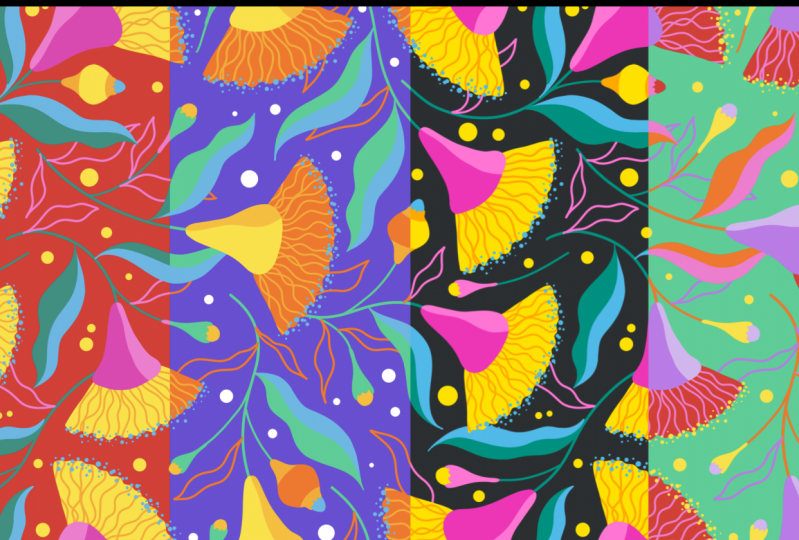
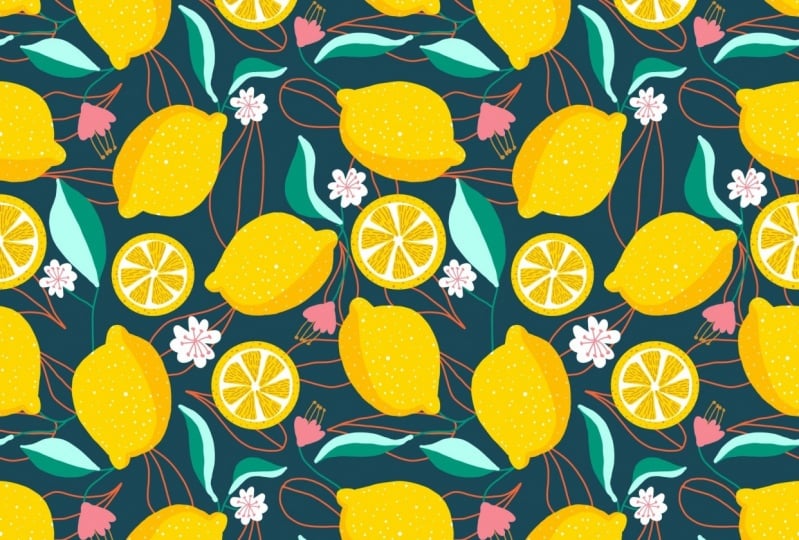
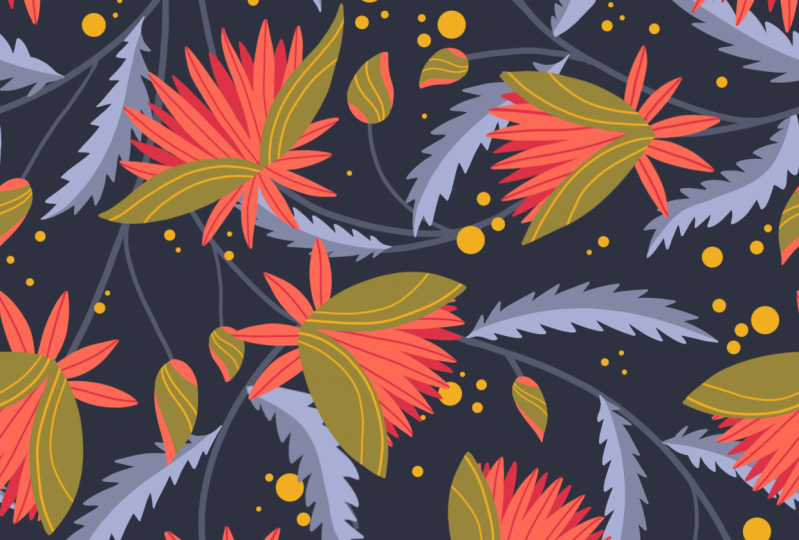
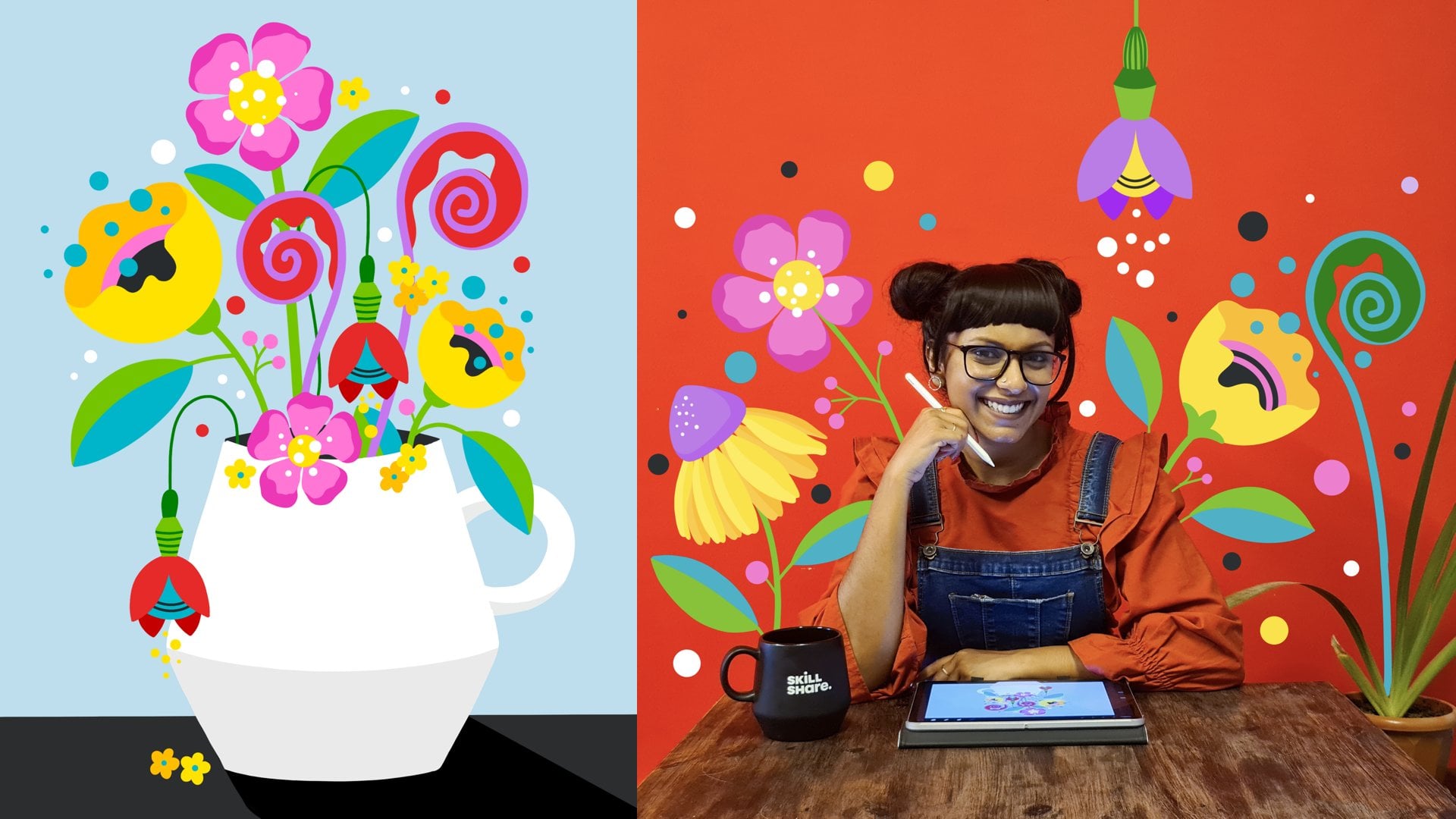
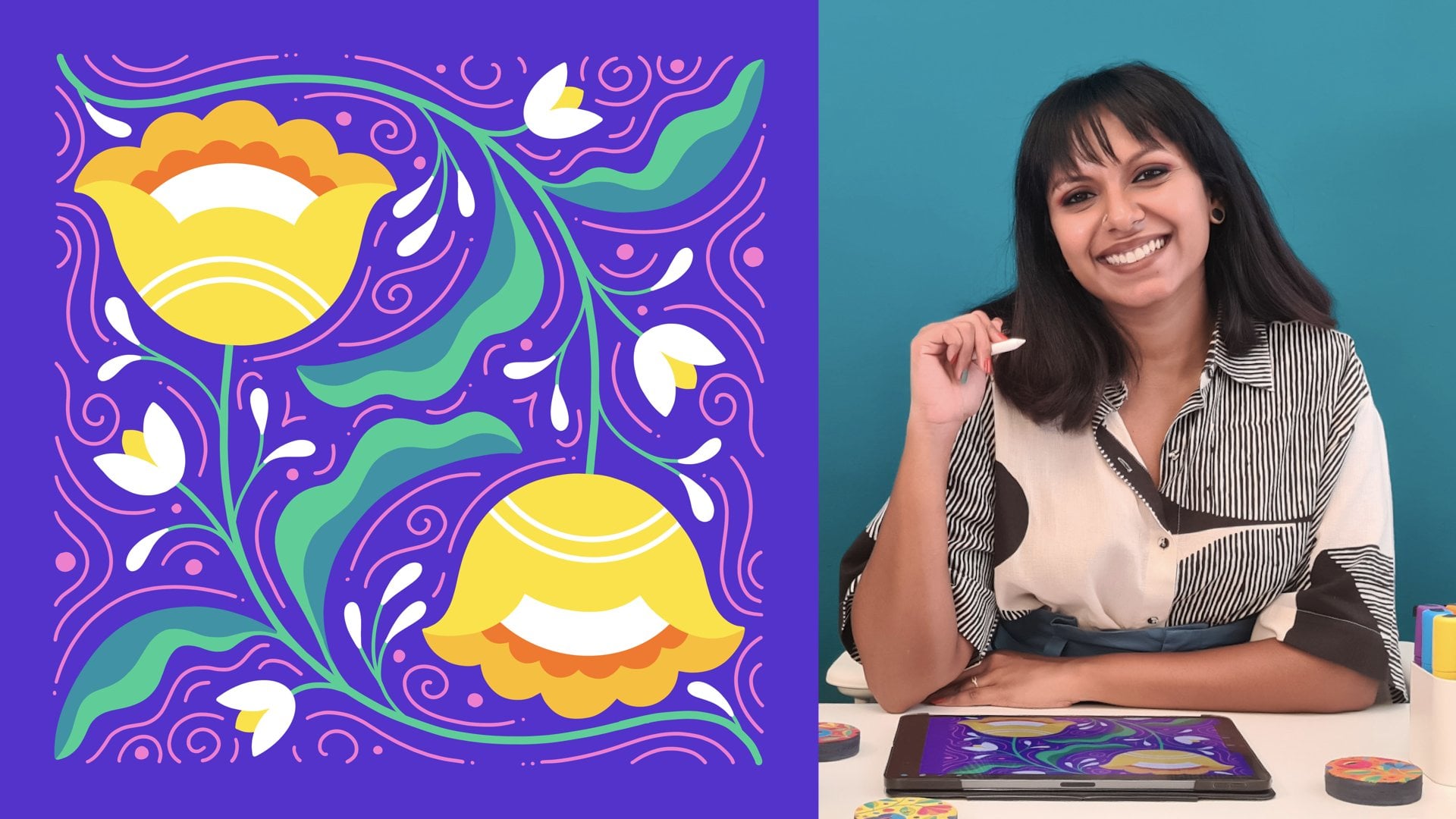
1. Intro: Les modèles sont partout autour de nous. De vos draps de lit à vos cahiers et même vos chaussettes, tout autour de vous a une forme de conception de surface, conçue par une personne. Maintenant, vous pouvez être cette personne derrière des motifs magnifiques aussi. Je suis Vinitha Mammen, créatrice de mode et modélisatrice de profession, illustratrice autodidacte et lettreuse, et professeur de haut niveau sur Skillshare. Saviez-vous que vous pouvez créer des motifs époustouflants qui s'adaptent parfaitement à l'infini sur votre iPad, tout dans l'application Procreate ? Depuis que j'ai découvert comment créer des modèles de répétition
sans faille sur Procreate, j'ai été accro. Ils sont si efficaces parce que tout ce que vous avez à faire est de créer un bloc et vous pouvez le carreler indéfiniment pour remplir une toile de n'importe quelle taille. Tout ce qui semble à la fois magnifique et vous fait gagner du temps et des efforts doit être une grande victoire. En outre, si vous envisagez de construire une carrière en tant que concepteur de motifs de surface, alors savoir comment créer des motifs de répétition sans faille est une compétence qui vous donnera un avantage certain. Ils sont parfaits pour aller et toutes sortes de produits, des étuis d'appareils et des vêtements, aux tissus, papeterie et papier peint. Mais si la commercialisation des modèles n'est pas votre confiture, alors comment l'idée de créer votre propre papier d'emballage personnalisé des vacances sonit-elle ? Que vous souhaitiez conserver des brevets pour vivre ou simplement pour
vous amuser, vous êtes au bon endroit. Les modèles de répétition sans couture sont amusants et passionnants, mais ils peuvent aussi être difficiles et même frustrants si vous n'avez
pas processus intelligent et organisé et c'est ce que cette classe vise à résoudre pour vous. Je vais vous montrer exactement comment je crée un motif floral à partir de zéro, mais vous pouvez utiliser le même processus de base pour créer des motifs autour de n'importe quel sujet que vous souhaitez illustrer ou même l'adapter pour utiliser votre illustration existante comme motifs. À la fin de cette classe, vous allez non seulement créer un motif de répétition
entièrement fonctionnel, entièrement modifiable en couleur, complet et
transparent dans plusieurs combinaisons de couleurs, mais vous aurez également une configuration de fichier de modèle dans Procreate que vous pouvez réutiliser encore et
encore pour créer tous les motifs que vous souhaitez créer. Cette classe est destinée à tous ceux qui veulent maîtriser une approche organisée pour créer modèles de répétition
transparente sur Procreate dans plusieurs [inaudibles], même si vous n'avez jamais créé de modèle auparavant. Cependant, une connaissance pratique de base de Procreate est idéale pour suivre ce cours afin que vous puissiez suivre avec moi confortablement. Si vous êtes tout à fait nouveau dans Procreate, vous voudrez peut-être sauter dans mon cours précédent sur Procreate Floral Illustration avant de plonger dans celui-ci. Donc, si vous êtes prêt à jouer avec des motifs de répétition amusants sans couture sur Procreate, je vous verrai en classe.
2. Projet de classe: Votre projet pour cette classe consiste à créer un modèle de répétition transparente de travail de flux sur Procreate. Ensemble, nous allons explorer comment créer une tuile de motif sur l'application Procreate qui peut être carrelée à l'
infini pour créer un motif transparent de n'importe quelle taille. Je vais montrer les concepts et les étapes derrière le processus en créant un motif floral à titre d'exemple. Cependant, vous pouvez suivre en créant des motifs autour d'un sujet de votre choix ou même utiliser vos illustrations existantes comme motifs. Nous allons d'abord examiner quelques bases autour des motifs de répétition sans faille, puis nous allons mettre en place un Canvas sur Procreate avec des sélections préchargées qui aideront massivement notre processus de création de motifs. Vous pouvez également conserver une copie de ce fichier en
tant que modèle pour créer d'autres modèles à l'avenir. Je vais vous guider à travers quelques lignes directrices sur les éléments clés qui entrent dans une conception de bâton indépendamment des motifs que vous choisissez d'illustrer avant de vous guider dans mon processus de
création des éléments floraux que je vais utiliser dans mon motif. Une fois que nous aurons nos éléments de motif prêts, nous commencerons à assembler notre tuile répétitive, en nous concentrant d'abord sur les bords extérieurs, puis en remplissant la zone centrale de la tuile. Nous allons ensuite tester notre modèle pour voir s'il s'agit d'un motif harmonieux et s'il est
équilibré dans l'espace avant de passer à notre dernière étape d'exploration des différentes palettes de couleurs pour notre motif. Je veux vous souhaiter la bienvenue pour suivre avec moi comme je fais chaque pas. À la fin de cette classe, vous aurez créé votre propre motif de répétition transparente dans plusieurs combinaisons de couleurs. N' oubliez pas de les exporter sous forme d'images et de les
télécharger dans la galerie de projets afin que nous puissions tous jeter un oeil à vos créations. Tout ce dont vous avez besoin pour suivre ce cours et terminer votre projet, c'est l'application Procreate, un iPad qui le prend en charge, un stylet comme l'Apple Pencil et des pinceaux. Procreate est livré avec plusieurs ensembles de pinceaux par défaut avec l'application et nous allons principalement utiliser ces pinceaux pour créer nos éléments de motif. Sauf pour le pinceau ponctuel que j'ai créé sur mesure, qui accélère massivement mon processus. J' ai inclus ce pinceau comme téléchargement gratuit pour vous dans la section des ressources. Veuillez le télécharger dans Procreate avant de passer au reste de la classe. Aussi, j'ai pris certaines des couleurs que je me trouve en utilisant le plus et organisé quelques palettes de couleurs vives et amusantes autour d'eux. Vous pouvez également les télécharger à partir de la section des ressources. Si vous les téléchargez depuis votre iPad, vous pourrez les importer directement dans Procreate à partir de là. Vous êtes les bienvenus pour choisir l'une de ces palettes à utiliser dans vos modèles dans cette classe et dans vos futurs projets. Êtes-vous prêt à vous lancer dans ce voyage avec moi ? Plongons directement en regardant quelques trucs de base sur les modèles de répétition sans couture.
3. Les bases: Avant de passer à la création réelle de notre modèle, sortons quelques bases du chemin. Dans cette leçon, je vais vous donner un aperçu rapide de ce que sont les modèles de
répétition et comment ils diffèrent des modèles non répétitifs, quels sont certains types de modèles de répétition ? Qu' est-ce qui rend un motif de répétition sans couture vraiment transparent ? Tout d'abord, qu'appelons-nous un motif dans le contexte de la conception de surface ? Un motif est une disposition de plusieurs éléments ou motifs placés les uns autour des autres. Maintenant, un motif est appelé un motif de répétition quand il y a une certaine régularité dans
la façon dont les motifs se répètent dans le motif plutôt qu' une dispersion aléatoire de motifs qui ne suivent aucune configuration spécifique, ce qui est le cas dans un motif. Chaque disposition de base répétée plusieurs fois pour créer un motif répétitif est appelée tuile de motif, bloc de
motif ou répétition de motif. Selon la façon dont les carreaux de bloc de motif jusqu'à former une conception transparente, les motifs
répétés sont classés en différents types, comme la goutte complète, demi-goutte, la brique, le miroir, le diamant, etc. Parmi ceux-ci, les modèles de travail complets sont lorsque la tuile
se répète parfaitement le long des lignes verticales
et horizontales, et ce sont les plus simples à créer. Dans cette classe, c'est ce que nous allons apprendre à créer, un modèle de répétition de goutte complète. Quel que soit le type de motif de répétition, il y a une caractéristique importante qui rend un brevet transparent, c'est-à-dire que les répétitions sont carrelées sans briques visibles ni limites entre elles. Ou en d'autres termes, tout le long des bords d' une tuile correspond parfaitement à ceux sur les bords d'une tuile adjacente. Pour cela, chaque élément sur un bord de la tuile doit continuer sur le bord opposé. C' est la caractéristique fondamentale qui rend un motif de répétition sans couture. Ce concept est au cœur de notre processus de création de motifs. Sommes-nous prêts à commencer ? Dans la leçon suivante, nous commencerons à créer notre modèle en configurant un Canvas approprié sur Procreate.
4. Configuration de toile: Maintenant que vous avez quelques rudiments de répétition transparente vers le bas, configurons notre canevas pour commencer à en créer un. Tout d'abord, ouvrons notre application Procreate, sorte que la galerie de tous nos canevas d'illustrations précédentes s'affiche. Ouvrons une nouvelle toile en allant ici à ceci, plus icône et en tapant dessus. Il y a beaucoup de tailles de canevas préchargées qui viennent avec Procreate. Vous pouvez également créer vos propres paramètres de canevas personnalisés, ce que nous allons faire ici. Pour créer un canevas personnalisé dans cette nouvelle fenêtre de canevas, appuyez sur cette icône, plus. Cette fenêtre apparaît où nous pouvons choisir les bons paramètres pour notre canevas personnalisé. Maintenant, la façon la plus simple de créer un motif de répétition est le
faire sur une toile carrée. Je vais créer une toile carrée qui est de 2000 pixels par 2000 pixels. Nous garderons le DPI à 300, et avec ces paramètres, nous obtenons un maximum de 113 couches, et c'est un bon nombre de couches pour travailler. Si nous commençons avec une toile plus grande, nous finirons avec des illustrations qui peuvent être mises à l'échelle un peu plus, mais nous perdrons sur les calques. Par exemple, permettez-moi de vous montrer, si nous allons par exemple 3000 pixels au lieu de 2000, le nombre de calques a diminué à 55. Mais nous avons besoin d'un nombre considérable de couches pour le type de flux de travail qui suivra. Après beaucoup d'essais et d'erreurs, j'ai trouvé que le carré de 2000 pixels offre un bon équilibre pour moi. résolution de 300 ppp fonctionne bien pour la plupart des applications, et 130 de moins devraient nous suffire. Je trouve qu'il est plus confortable d'avoir quelques couches supplémentaires à portée de main, que non. Bien sûr, il existe des façons de contourner ce problème si vous n'avez pas beaucoup de calques, comme la duplication des toiles et la fusion des calques au fur et à mesure. Mais je préfère juste garder le processus moins perturbateur en commençant par un bon nombre de couches, si je peux l'aider. Ce sont donc nos paramètres de canevas ; 2000 pixels par 2000 pixels, DPI à 300, et nous avons 130 de moins à travailler. Ensuite, appuyez simplement sur « Créer » et nous avons notre nouveau canevas. Comme vous le savez, dans un motif de répétition sans couture, tout sur un côté de la tuile de motif doit continuer sur le côté opposé, pour obtenir cet effet transparent. Ceci est réalisé en divisant la toile carrée en quatre quadrants, puis en transformant l'œuvre dans ces quatre quadrants. C' est ce que nous allons faire ensuite, nous diviserons notre toile carrée en quatre quadrants et nous allons mettre en place des sélections préchargées pour chaque quadrant, sorte que notre toile soit prête à construire nos motifs. Pour ce faire, d'abord, nous devons choisir une couleur. importe quelle couleur fera cela n'a pas d'importance car elle n'apparaîtra pas dans le motif final. Maintenant, si nous regardons dans le panneau des calques, nous avons le calque d'arrière-plan et le premier calque de dessin. C' est ainsi que les toiles s'ouvrent sur Procreate par défaut. Nous n'avons pas besoin de changer quoi que ce soit à ce stade, nous avons juste besoin de cette couche pour faire toute la configuration. Une fois que vous avez sélectionné une couleur de remplissage, faites-la glisser et déposez-la dans le canevas, sorte que notre calque entier est maintenant rempli de cette couleur. Ce que nous devons faire, c'est appuyer sur cette flèche ici, c'est notre outil de transformation. Nous devons aller ici et nous assurer que Snapping et Magnetics sont activés. Cela nous aidera à obtenir des sélections et des transformations agréables et parfaites. Il est très important que vous vous assurez que ces deux sont activés, pour obtenir un modèle transparent approprié. Aussi, pour être du côté sûr, nous allons nous assurer que, « uniforme » ici est allumé aussi. C' est ce qui maintiendra les proportions de votre objet au fur et à mesure que vous le transformez. Si nous divisons notre toile en quatre, c'est le quadrant 1, 2, 3 et 4. La première sélection que nous allons faire est pour le quadrant 1, nous devons commencer par un coin qui est en diagonale opposé au quadrant. Dans ce cas, nous allons passer au coin inférieur droit et
le faire glisser au milieu de la toile, et parce que nous avons activé la capture, voir comment elle s'accroche au point central ici ? Ces lignes dorées indiquent ici le milieu de la toile, le centre vertical et horizontal de la toile. Au fur et à mesure que
nous faisons glisser cela, nous devons nous assurer que les bords du carré bleu s'accrochent à ces lignes dorées. Ce point d'intersection de ces lignes dorées est le centre de votre toile. Fondamentalement, ce que nous faisons est de faire glisser le coin inférieur droit de ce carré vers le centre de la toile, en veillant à ce qu'il s'accroche à ces lignes dorées. Une fois que vous êtes sûr qu'il s'enclenche parfaitement, soulevez votre styliste de l'écran. Ce carré bleu représente maintenant notre premier quadrant. Vous pouvez appuyer une fois de plus sur la flèche pour libérer l'outil de transformation. Maintenant, ce que nous devons faire est de sélectionner le contenu de cette couche, donc pour cela aller dans le panneau Calques, appuyez sur le « Calque » cliquez, « Sélectionner ». Puisque dans ce calque, le seul objet est ce carré bleu, la sélection ne comprend que cela. Le reste de la zone est ombragée et ne fait pas partie de la sélection, autrement dit, seul notre premier quadrant est maintenant sélectionné. Ensuite, nous devons enregistrer cette sélection, pour que voir cette option appelée, Enregistrer & Charger, appuyez sur cela, puis appuyez sur cela, plus icône. Maintenant, notre sélection apparaît ici en tant que sélection 1, et elle est maintenant enregistrée là. Cette sélection correspond à notre premier quadrant sur la toile. Vous pouvez aller de l'avant et relâcher la sélection en appuyant sur cette icône d'outil de sélection ici. Maintenant, il suffit de répéter les mêmes étapes pour les trois autres quadrants. Encore une fois, il suffit de déposer la couleur ici pour remplir le reste du calque. Ensuite, appuyez sur l'outil de transformation, accrochage et les magnétiques sont déjà activés et est donc uniforme, sorte que vous n'avez pas à le faire à chaque fois. Notre objectif est de créer une sélection pour le quadrant 2, nous devons faire glisser le coin inférieur gauche maintenant au centre de la toile. Encore une fois, nos lignes dorées sont activées, ce qui signifie que le coin est maintenant au centre exact de la toile. Relâchez l'outil de transformation, allez dans le panneau Calques, appuyez sur Sélectionner. Notre quadrant 2 à est maintenant sélectionné, allez dans, Enregistrer & Charger, appuyez sur l'icône « Plus » Sélection 2 correspondant à notre deuxième quadrant est également maintenant chargé ici. Continuez simplement à répéter les mêmes étapes, vous n'avez pas besoin d'ouvrir un nouveau calque pour chaque sélection de quadrant, mais le même calque fonctionne. Remplissez le calque, appuyez sur l'outil de transformation, cette fois puisque nous allons pour le quadrant 3, nous allons faire glisser le coin opposé,
le coin supérieur droit vers
le milieu jusqu'à ce qu'il s'enclenche à nouveau sur nos lignes dorées, et relâchez ça. Nous sélectionnerons à nouveau le contenu du calque. Il y a une autre façon de le faire aussi, utilisez deux doigts pour toucher et maintenir la position ici et cela fera la même chose. Quadrant 3 est maintenant sélectionné, Enregistrer et charger, appuyez sur l'icône plus et terminé. Enfin, nous avons notre dernier quadrant, remplissez la couche une fois de plus, outil de transformation. Cette fois, faites glisser le coin supérieur gauche vers le centre en vous assurant qu'il s'accroche au point central du canevas. Ensuite, dans le panneau Calques, sélectionnez le contenu du calque de la manière que vous préférez, Enregistrer et charger, icône Plus, et nous avons Sélection 4 correspondant à notre quatrième quadrant. Nous n'avons plus besoin de cette couche, alors nous allons simplement glisser vers la gauche et l'effacer. Même si cette piste est vide, si nous allons dans l'outil de sélection ici et aller dans Enregistrer et charger, les sélections que nous avons faites sont toujours là. Il s'agit de notre configuration de base pour créer un motif de répétition sans couture. Je vais revenir à la vue de la galerie, appuyez dessus pour le renommer et j'appellerai ce canevas, Modèle de tuile de motif. Nous allons donc utiliser cette toile pour créer notre tuile de motif dans. Mais nous pouvons également faire une version dupliquée de la même toile afin que nous
puissions l'utiliser comme modèle pour créer tous vos futurs modèles de répétition, sans avoir à faire toutes les étapes que nous avons faites dans cette leçon à chaque fois. Tout cela a juste besoin d'être fait juste cette fois. C' est tout, notre configuration de toile est terminée. Dans la leçon suivante, nous examinerons le choix d'une palette de couleurs pour votre motif.
5. La palette de couleurs: Avant de passer à la création de notre élément de motif, nous devons décider d'une palette de couleurs pour notre motif. Comme je l'ai mentionné, nous allons adapter un flux de travail qui nous
permettra de changer les couleurs à tout stade ultérieur. Vous devez vous demander pourquoi nous devons choisir une palette de couleurs à ce stade. Même si nous pouvons changer les couleurs à tout stade ultérieur, je pense que cela nous aide à commencer avec un ensemble de couleurs que nous trouvons agréable. Nous avons toujours besoin d'un ensemble cohérent de couleurs pour travailler avec tout en
assemblant nos motifs afin de créer un bel équilibre visuel au sein du motif, et cela nous permet de nous inspirer pendant le processus. Il est également utile lorsque nous voulons créer une collection de motifs, car la couleur est quelque chose qui lie une collection ensemble. Pour ce cours, nous allons essayer de travailler avec une palette de couleurs limitée parce que tout d'abord, un motif utilisant une palette de couleurs limitée a beaucoup plus d'harmonie visuelle qu'un motif avec trop de couleurs. C' est plus agréable à l'œil et se sent plus intentionnel. Deuxièmement, il y a l'avantage pratique d'une gestion plus facile des couches. Nous allons travailler avec beaucoup de couches. Idéalement, nous aurons au moins un calque dédié pour chaque couleur que nous utilisons par élément. Plus nous avons de couleurs à mesure que nous faisons plusieurs copies de nos éléments, nous risquons de nous retrouver avec trop de couches qui peuvent devenir un défi à gérer. Je vous recommande de vous limiter à une limite de 4 à 6 couleurs lorsque vous créez vos palettes de couleurs, l'exclusion de la couleur de fond. La couleur d'arrière-plan est facile à jouer sans avoir à ajouter de nombreux calques, sorte que nous pouvons garder cela ouvert. Choisissez une palette de couleurs de 4-6 couleurs. J' ai rassemblé des palettes de couleurs et j'espère que vous les avez téléchargées à partir de la section des ressources et les avez importées dans Procreate. J' ai pris certaines des couleurs que je me trouve en utilisant le plus et
organisé quelques palettes de couleurs vives et amusantes autour d'eux. Si vous n'avez pas envie de créer votre propre palette de couleurs, vous pouvez choisir l'une de ces palettes à utiliser dans vos motifs dans cette classe et dans vos futurs projets. Vous verrez que certains d'entre eux ont six couleurs, cinq et quatre. Vous avez plusieurs options à choisir. J' ai décidé de commencer à créer ce motif en utilisant cette palette de couleurs appelée Summer Camp. Ensuite, nous allons bien sûr jouer avec différentes options de couleur à la fin, y compris certaines de ces autres palettes que j'ai créées. Maintenant, quelle que soit la palette de couleurs que vous choisissez d'aller avec, parmi celles-ci, ou si vous créez la vôtre, par exemple, vous décidez d'aller avec sorbet passion, cliquez sur « Définir par défaut » afin que vous ayez plus facilement accès à chaque temps que vous venez à vos palettes de couleurs. Maintenant que vous l'avez défini sur la valeur par défaut, si vous allez à l'une de ces options dans le menu de couleurs, vous verrez le sorbet passion juste ici. Depuis que je vais avec le camp d'été, je vais définir ça par défaut. Nous sommes tous prêts à aller de l'avant. Dans la leçon suivante, nous allons jeter un coup d'œil sur les éléments clés qui composent un modèle et la hiérarchie entre eux.
6. Éléments et arborescence: Quels que soient les motifs que vous utilisez pour créer vos motifs, certains éléments clés et une hiérarchie entre eux apportent un équilibre visuel au motif. Ce ne sont pas des règles par aucune mesure, sont que des suggestions ou des lignes directrices basées sur mon expérience avec la création modèles qui peuvent aider à rendre la création de modèles un peu moins accablante pour vous. Tout d'abord, dans n'importe quel modèle, nous avons quelques motifs de déclaration ou des éléments de héros qui sont le principal objectif du motif. Ils sont idéalement beaux et grands et
plus détaillés que le reste des éléments pour attirer l'œil du spectateur directement sur eux. Dans le cas d'un motif floral, les fleurs elles-mêmes pourraient être les éléments de héros. Maisons, voitures, animaux, fruits, planètes, tout peut être un élément de héros tant qu'ils sont grands et accrocheurs par rapport aux autres éléments du modèle. Notre deuxième catégorie d'éléments est des éléments complémentaires
qui, comme son nom l'indique, complètent nos principaux éléments de héros. Par exemple, les feuilles et autres feuillages sont
les éléments les plus couramment utilisés pour compléter les fleurs. Vous pouvez également incorporer d'autres éléments comme des nuages, panneaux de
signalisation, des empreintes de pattes, des accessoires de mode et d'autres éléments plus petits et plus simples qui sont étroitement ou lâchement relatifs au sujet de votre motif en tant qu'éléments complémentaires. Enfin, nous avons des éléments de remplissage. Le travail principal de ceux-ci est de remplir toutes les taches chauves dans le motif et d'équilibrer tout. Mais à mon avis, ils apportent aussi une touche supplémentaire de fantaisie
au motif et sont donc mes ajouts préférés. Ce sont généralement des éléments très petits et très simples comme des petits points, des
étincelles, des étoiles, des squiggles, des coeurs, des lignes, et même de minuscules formes géométriques. Voici un conseil professionnel pour vous, incluez quelques motifs avec juste un contour et pas de remplissage pour créer un intérêt supplémentaire. Ces éléments de contour uniquement sont un excellent moyen de remplir des espaces vides sans étouffer le motif. Maintenant, si vous avez pris ma classe sur les illustrations florales Procreate, cette leçon peut vous sembler assez familière parce que j'ai une approche similaire pour construire une composition florale aussi. Dans cette classe, nous ne regardons un aperçu de la façon de créer chaque élément floral qui dans
notre motif puisque l'accent est mis sur la création du motif de répétition sans couture lui-même. Si vous êtes à la recherche d'une plongée profonde sur un système super organisé pour s' inspirer du monde naturel pour créer de superbes illustrations botaniques, mon cours d'illustrations florales Procreate sera parfait pour vous. Dans la leçon suivante, nous commençons à créer nos éléments pour notre modèle, commençant par nos éléments héros, les fleurs.
7. Éléments floraux: Dans cette leçon, nous commençons à dessiner les différents éléments qui composent notre motif, en commençant par des fleurs. Nous avons déjà dupliqué cette toile de modèle, il suffit d'ouvrir l'un d'entre eux, et nous pouvons y arriver. Je vais d'abord prendre une couleur bleu foncé pour faire mon croquis. Juste parce que j'ai l'habitude de dessiner en bleu maintenant, et nous avons aussi besoin d'un pinceau. J' utilise celui-ci appelé crayon 6B qui vient par défaut avec l'application dans la catégorie d'esquisse. Maintenant, je suis allé de l'avant et tiré vers le haut une image d'inspiration de Pinterest de la fleur que je veux illustrer. C' est cette petite fleur intéressante mais simple appelée la fleur de Gumnut. Nous n'allons pas essayer de faire en sorte que notre fleur ressemble exactement à ceci, ou obtenir tous les détails pour correspondre, nous allons juste essayer de décomposer les formes et capturer l'essence de la fleur dans notre illustration. On va faire des croquis ? Commençons par dessiner une ligne simple comme celle-ci pour la tige, puis nous passons à ce pédicelle triangulaire. Quelque chose comme ça. Vas-y juste. Vous n'avez pas besoin d'être précieux à ce sujet, nous sommes juste en train de poser les formes de base à ce stade. Maintenant, les pétales, cette fleur n'a pas exactement de pétales, mais nous allons juste mettre en bas la forme globale que les petites choses filtrantes forment collectivement, et si vous la regardez,
c' est cette forme comme un éventail. Faisons cela, en commençant par les deux côtés extrêmes
du ventilateur, puis rejoignez les deux avec une courbe. Juste comme ça. Je veux réduire l'angle de cela ici. Donc je vais juste effacer ce morceau et le dessiner à nouveau. Je veux faire une petite zone de mise en évidence ici, juste pour le rendre un peu plus intéressant, et pour lui donner une certaine dimension au lieu d'être complètement plat, et cela devrait faire pour notre croquis. Nous pouvons apporter le reste des détails comme nous illustrons la fleur en couleur. Maintenant, je veux faire une fleur de plus. Nous nous en tenons à un seul type de fleur pour ce motif entre les deux variantes de celui-ci. Juste pour garder les choses un peu plus intéressantes et moins monotones dans le modèle. Nous allons le faire dans une nouvelle couche et recommencer avec la tige puis le pédicelle. Les différences subtiles qui viennent du dessin de cette
fleur ajouteront à l'intérêt visuel pour le motif final. Je vais juste déplacer ça un peu pour faire de la place pour les pétales. Cette fois, je veux faire une version légèrement plus ouverte de la fleur, un ventilateur plus ouvert. Nous allons incliner les extrémités plus. C' est trop large ? C'est peut-être un peu trop large. Je tape avec deux doigts pour annuler et dessinons un peu moins incliné. En outre, une autre astuce, vous pouvez obtenir une belle courbe lisse si vous appuyez et maintenez à la fin de la course avant de soulever le stylet de l'écran, et enfin bloquer cette petite zone de surbrillance ainsi. C' est nos deux croquis de fleurs. Passons maintenant à les illustrer en couleur. On va d'abord travailler sur la première fleur. Je vais éteindre la couche de croquis pour ma deuxième fleur. Ouvrez un nouveau calque et déplacez ce calque sous le premier calque d'esquisse. Je veux également réduire l'opacité de ce calque d'esquisse lui-même afin que nous puissions voir plus clairement ce que nous faisons dans le nouveau calque. Revenez ensuite à cette nouvelle couche que nous venons de créer, et commençons. Maintenant, le pinceau que j'aime utiliser le plus pour illustrer mes fleurs est en fait ici dans la section calligraphie, et ça s'appelle monoline. Ce pinceau est également fourni par défaut avec l'application Procreate, et maintenant les couleurs. Comme vous le savez, je travaille avec cette palette de couleurs appelée camp d'été. Dans cette palette de couleurs, je vais d'abord choisir le jaune pour les pétales. Nous pouvons ajuster la taille de la brosse ici et la tester n'importe où sur la toile pour voir si elle convient à ce qui est lu sur le point de dessiner. Quelque part ici me semble bien. Je recommencerai une fois de plus avec les côtés du ventilateur. Ici, au lieu d'aller avec une courbe lisse, je veux faire une ligne aléatoire tortueuse juste pour garder les choses plus intéressantes et amusantes. Ensuite, nous fermerons la forme. Cet endroit ne sera pas visible. Ça ira derrière le pédicelle. Vous n'avez pas besoin d'être précis sur la forme ici. Une fois votre contour terminé, nous pouvons faire glisser et déposer la couleur dans la forme. Ensuite, nous ferons notre pédicelle triangulaire. Je vais sélectionner cette couleur rose plus foncé et ouvrir un nouveau calque au-dessus de cela. Nous voulons que la partie rose couvre le bord de cette forme jaune. Nous allons donc ajouter le nouveau calque au-dessus du calque jaune et tracer la forme. Chaque fois que nous ajoutons une nouvelle couleur, nous voulons idéalement le faire dans un nouveau calque afin que nous
puissions changer les couleurs facilement à n'importe quel stade ultérieur si nous le voulons. Les contours sont faits. Maintenant, il suffit de laisser tomber la couleur. Maintenant, quand j'illustre ces éléments, je n'inclut pas la tige parce que je trouve qu'il est beaucoup plus
efficace d' ajouter les tiges plus tard que nous remplissons notre tuile de motif. J' esquisse la tige parce qu'elle m'aide à placer et à diriger la fleur comme je l'esquisse,
mais je n'illustre pas la tige à ce stade. Maintenant, il ne nous reste plus que les détails. Commençons par la zone de surbrillance de notre pédicelle rose. Nous allons continuer et ajouter un nouveau calque, sélectionner le rose plus clair. Maintenant, je vais prendre de l'aide d'une fonctionnalité très puissante appelée le masque d'écrêtage. Pour activer cette option, accédez au nouveau calque que vous venez de créer, touchez-le, puis touchez Masque d'écrêtage. Maintenant ce que cela fait, c'est qu'il crée un masque qui coupe tout votre dessin et le limite dans la zone active du calque directement en dessous, qui dans ce cas est la forme rose plus foncé. Donc, tout ce que je dessine sur ce calque en dehors de cette forme sera effectivement inclus dans le calque. Vous pouvez le voir ici, mais il ne sera pas visible sur le canevas car ce calque est découpé sur ce calque , ce
qui signifie que tout ce que vous dessinez dans ce calque sort de la forme du calque au-dessous. Seules les choses que vous dessinez qui sont directement au-dessus de la forme seront visibles. Si vous dessinez quelque chose ici, il sera visible, mais il sera coupé juste au bord du calque précédent. C' est juste un moyen pratique que j'utilise pour ajouter des détails sur des formes existantes efficacement sans avoir à
tracer soigneusement les bords et essayer de recréer la forme. De cette façon, vous pouvez simplement dessiner un blob. Tout ce que vous avez besoin de créer intentionnellement est ce côté de la mise en évidence, et le reste de celui-ci sera pris en charge. Pour cette raison et beaucoup d'autres que vous verrez bientôt, j'aime absolument utiliser le masque de coupe. D'accord. De même, je veux créer quelques squiggles ici pour représenter certains des trucs filetés que nous voyons à notre image. Pour cela, je vais ouvrir un nouveau calque juste au-dessus de ce calque, et encore une fois, je vais activer le masque d'écrêtage. Je choisis cette couleur orange clair de la palette de couleurs, puis juste aller complètement fou avec cela et dessiner quelques lignes tortueuses juste comme ça. Parce que j'utilise le masque d'écrêtage sur ce calque, je n'ai pas besoin de prendre soin de rester dans la forme. Je peux dessiner librement. C' est juste une de ces choses qui semble mieux, plus vous lâchez. C' est parfait pour le faire avec un masque de coupe. Enfin, nous allons ajouter quelques points lâches le long de ce bord de la forme des pétales. Je vais choisir cette couleur bleue pour cela, donc j'ajouterai un calque au-dessus de cela, mais nous n'utilisons pas de masque d'écrêtage sur ce
calque, parce que je ne veux pas limiter les points à la zone des pétales. Je veux que certains d'entre eux flottent librement à l'extérieur aussi. Maintenant, ma façon préférée de créer ce genre de taches est d'utiliser mon pinceau de timbre. J' espère que vous avez téléchargé ce pinceau. Dans mon cas, c'est là, mais le vôtre aurait probablement fini dans le dossier importé de pinceaux. Alors trouve-le et ramasse-le. La partie amusante de ce pinceau est qu' en fonction de la pression que vous appliquez sur votre stylet lorsque vous appuyez sur, vous pouvez vous retrouver avec différentes tailles de taches. Donc, si j'exerce plus de pression, j'ai un gros blob, c'est
là que je tape fort. Si je tape légèrement sur l'autre côté, je reçois beaucoup plus petites taches. Naturellement, quand vous appuyez comme ça,
il y aura une variation de pression,
et cela se il y aura une variation de pression, traduit par une belle variation de taille organique dans les taches,
ce qui, je pense, le garde plus amusant et intéressant. En outre, vous pouvez modifier la taille de ce pinceau comme n'importe quel autre pinceau Procreate. Par exemple, si vous le faites plus petit, maintenant le plus grand endroit que vous pouvez obtenir avec haute pression, est beaucoup plus petit, et si vous montez plus haut, le plus grand endroit serait gigantesque. Ainsi, l'utilisation du curseur de taille vous aide à contrôler la gamme de tailles que vous finissez avec. J' étais trop excité et j'ai créé un gâchis de cette couche. Laissez-moi vous montrer un moyen rapide et facile d'accéder à la couche. Utilisez trois doigts et frottez simplement n'importe où sur la toile et la couche sera effacée par magie. Maintenant, faisons les taches. Il suffit de les saupoudrer et vos mains
créeront naturellement cette différence de pression subtilement pour obtenir les tailles aléatoires. Faites certains d'entre eux à l'intérieur des pétales jaunes et d'autres juste flottant autour. Fondamentalement, nous suivons lâchement le bord de la forme de pétales que nous avons dessiné, mais nous gardons aussi quelques lâches, fois à l'extérieur et à l'intérieur du bord, juste pour ajouter un peu plus de plaisir et de fantaisie à notre fleur. C' est ça. On peut désactiver la couche d'esquisse ici, et c'est notre fleur. Maintenant, j'aime faire un pas de plus. Nous allons sélectionner toutes ces couches. Faites donc glisser votre doigt vers la droite sur chacun d'eux pour sélectionner plusieurs calques en même temps. Maintenant, tous ces calques sont sélectionnés. On va taper ici pour les regrouper. Maintenant, tout est dans un seul groupe juste pour garder les choses plus organisées. Je vais aussi renommer ce groupe en Fleur 1. Cela va vraiment nous aider lorsque nous faisons plusieurs copies de chaque élément au fur et à mesure que nous construisons notre modèle. Passons à notre deuxième fleur maintenant. Allumez d'abord le calque d'esquisse, ajoutez un nouveau calque. Sous le calque d'esquisse, réduisez l'opacité de l'esquisse
et, encore une fois, faites exactement les mêmes étapes. En commençant par le jaune pour le pétale, en
faisant à nouveau les contours avec mon pinceau monoline,lesbords
jolis et squiggly,
fermez la forme, et décollez faisant à nouveau les contours avec mon pinceau monoline, bords
jolis et squiggly, la couleur. Ensuite, ouvrez un nouveau calque au-dessus du calque jaune, tombez en couleur, et faites le pédicelle, déposez la couleur. Maintenant, le surlignement, ajouter un nouveau calque juste au-dessus, activer le masque de coupe, sélectionner le rose plus clair et commencer à le bloquer. Maintenant, si vous dessinez juste cette ligne et laissez tomber
la couleur, tout va être rempli. Parce que c'est juste une ligne à ce stade, ce n'est pas encore une forme fermée. Même si nous ne pouvons pas le voir, nous devons le fermer comme ça. Maintenant, si vous voyez que c'est une forme fermée, et maintenant nous pouvons remplir la couleur juste dans cette forme. Ensuite, nous allons ajouter un nouveau calque juste au-dessus du calque jaune, activer le masque d'écrêtage à nouveau, sélectionner l'orange clair et dessiner une ligne squiggly dans le pétale. Vous pouvez même faire en sorte que certains d'entre eux se chevauchent aléatoirement les uns avec les autres. Enfin, une couche de plus pour faire les taches, pas de masque d'écrêtage cette fois. Sélectionnez le bleu pour les points, et à l'aide de notre pinceau ponctuel, saupoudrez changeant légèrement la pression sur votre stylet au fur
et à mesure que vous allez, puis nous sélectionnerons toutes ces couches et les regrouperons. Renommez le groupe en tant que Fleur 2. Maintenant que nous avons fini avec les fleurs, nous pouvons,
en fait, aller de l'avant et supprimer les couches de croquis, parce qu'un, nous n'en avons plus besoin et deux, chaque couche est précieuse à mesure que nous avançons. donc simplement glisser votre doigt vers la gauche et appuyez sur Supprimer sur les deux calques d'esquisse. Là, nous l'avons. Nous avons fini avec nos deux éléments floraux pour ce motif. Dans la leçon suivante, nous allons créer nos éléments de feuillage de la même manière.
8. Éléments de feuillage: Nous avons fini de créer nos fleurs. Passons maintenant à notre deuxième élément, le feuillage. Pour cela, nous allons juste faire quelques feuilles très simples. La fleur de gumnut pousse sur un type d'eucalyptus. Donc je pense que je vais faire quelque chose de semblable aux feuilles d'eucalyptus. Mais je n'utilise pas une inspiration spécifique ou une image de référence pour cela. Je vais juste faire quelque chose de simple sur le dessus de ma tête. Je vais, cependant, vous montrer exactement comment je vais à ce sujet. Comme dans le cas des fleurs, nous ne ferons qu'un seul type de feuille. Mais nous allons en faire trois variantes parce que nous
aurons beaucoup plus de feuilles dans notre modèle que nous n'avions de fleurs. Donc plus de variation signifie moins de monotonie. Commençons par esquisser ces feuilles. Tout d'abord, nous avons besoin d'une nouvelle couche, bien sûr, alors ouvrons une. Nous utilisons le même crayon 6B pour faire des croquis. Nous allons continuer et dessiner nos feuilles dans cet espace ici. Partout où vous avez de l'espace vide sur votre Canvas, c'est bien. Maintenant, quand je dessine ces feuilles, je commence par une ligne comme ça. Juste une ligne rapide et dynamique pour juste guider la direction et le mouvement de la feuille. Puis dessinez des lignes ondulées comme ça de chaque côté de cette ligne et c'est tout. On a juste besoin d'en faire deux de plus comme ça. Ensuite, sur un nouveau calque, encore une fois, tracez une ligne comme celle-ci, puis créez une forme de congé ondulé autour d'elle et c'est notre deuxième croquis de feuille. Un de plus comme ça. Laissez juste vos mains couler comme vous le faites et n'essayez pas d'être précis à ce sujet. C' est correct si cela touche d'autres éléments sur le Canvas car c'est d'une manière complètement différente. Maintenant, nous avons nos croquis. Je veux juste les déplacer un peu pour qu'ils soient tous ensemble et même ajuster les tailles de sorte que tous les trois soient dans une échelle similaire et c'est tout. Nous sommes prêts à continuer à illustrer nos feuilles en couleur. Nous commencerons par la première feuille. Désactiver les deux autres calques d'esquisse, réduire l'opacité du calque d'esquisse, ouvrir un nouveau calque en dessous. Je vais utiliser deux couleurs pour ces feuilles, ce vert et bleu. Je pense qu'il est préférable de s'en tenir à deux ou trois couleurs maximum pour les feuilles. Avec la couleur verte et notre pinceau monoline sélectionné, dessinez le contour de votre feuille comme ça. Vous n'avez pas à suivre exactement votre croquis, il
suffit de l'utiliser comme guide général, puis de déposer la couleur. Maintenant, ouvrez un nouveau calque au-dessus, activez Masque d'écrêtage et sélectionnez votre deuxième couleur. Dans mon cas, c'est bleu. Nous allons faire la moitié de notre feuille en utilisant cette deuxième couleur. Nous n'avons pas à suivre cette ligne exactement. C' était juste pour guider la dynamique de la feuille. Ce n'est pas nécessairement la veine moyenne, bien que cela puisse l'être. J' aime faire une ligne plus
ondulée et fluide au milieu. Il ne doit pas être parallèle à l'un ou l'autre des côtés de la feuille ou quoi que ce soit du genre. Il suffit d'aller avec le flux et de faire une belle ligne
sinueuse comme ça au centre de la feuille. Maintenant, à ce stade, ce n'est qu'une ligne. Nous voulons remplir un côté de la feuille avec une couleur bleue. Similaire au cas du détail de nos fleurs, si nous laissons tomber la couleur en ce moment, il suffit de remplir toute la feuille. Fondamentalement, toute la jambe est remplie, mais parce que le masque de coupe est allumé, il remplit toute la feuille et cela ne nous fait évidemment aucun bien. Au lieu de cela, nous allons commencer comme ça à une extrémité de la veine moyenne, amener à l'autre extrémité, rejoindre comme ça. Maintenant, c'est une forme fermée et on peut le remplir. Je vais juste continuer et supprimer le calque d'esquisse tout de suite puisque nous n'en avons
plus besoin et nous allons regrouper ces deux calques et l'appeler feuille 1. Vous pouvez également faire L1 si vous voulez économiser quelques microsecondes. Activer notre prochain calque d'esquisse, réduire l'opacité, ouvrir un nouveau calque en dessous et revenir à ma couleur verte. Nous ferons exactement les mêmes étapes pour faire cette feuille. Commencez par décrire la feuille. J' ai l'impression que cette feuille pourrait utiliser d'autres courbes donc je suis un peu en ajustant la forme. N' hésitez pas à le faire. Personne ne va voir votre croquis. Si vous avez l'impression que quelque chose doit changer, faites-le. Nouveau calque, masque d'écrêtage, deuxième couleur. Dessinez une belle ligne sinueuse au milieu de la feuille comme ça. Fermez n'importe quel côté et laissez tomber la couleur. Suppression du calque d'esquisse 2, puis groupez ces deux et je vais renommer ceci en tant que feuille 2. Feuille suivante, ouverture d'un nouveau calque. Encore une fois, en réduisant l'opacité de l'esquisse et avec ma couleur verte à nouveau, en soulignant ma troisième feuille et en laissant tomber la couleur. Nouveau calque, masque d'écrêtage, deuxième couleur. Dessinez la veine moyenne, fermez un côté et remplissez-la. Ça a l'air bien. Je vais simplement supprimer le calque d'esquisse et encore une fois, regrouper ces calques. On appellera cette feuille 3. Laisse-moi te donner un pourboire. Une des choses que je fais quand je dessine ces types de feuilles est que je garde intentionnellement les deux extrémités pointues comme ça et
cela m'aide à créer des feuilles plus polyvalentes parce que je peux les attacher à la tige de ce côté ou de ce côté de la feuille. Comme ça, j'aurai plus de variété. Je serai en mesure de faire plus de mixage et de correspondance. Bien sûr, cela peut ne pas être possible avec toutes sortes de feuilles, mais chaque fois que la forme me le permet, j'aime le faire. C'est ça. Ce sont nos trois feuilles ou éléments de feuillage qui entreront dans notre modèle final. N' était-ce pas super facile ? Si vous ne pouvez pas obtenir le coup de ça, ne vous inquiétez pas. Ce genre de lignes fluides peut prendre un peu de s'habituer. Mais je vous promets que si vous continuez à vous entraîner, vous allez le tuer. Dans la leçon suivante, nous examinerons nos éléments de remplissage.
9. Les éléments de remplissage: Maintenant, nous avons notre dernier type d'éléments à créer, qui sont les éléments de remplissage. Pour cela, nous allons faire quelques boutons de fleurs simples. Puisque les charges vont être petites et
seront dupliquées plusieurs fois à travers la tuile de motif, je veux faire deux types différents de bourgeons pour ajouter plus de variété au mélange et cette fois nous allons juste faire une variation de chacun. Pour notre premier type de bourgeon, je m'inspire du bourgeon de notre propre fleur de noix de gomme. Tout comme une note de côté, il n'y a aucune règle de pression pour que chaque élément d'un motif floral provienne de la même plante. Nous ne créons pas d'illustrations scientifiques. Vous pouvez tout à fait continuer et mélanger et assortir des éléments de littéralement n'importe quel type d'être botanique. Dans ce cas, il se trouve que j'ai été inspiré par différents bourgeons de l'arbre à gomme. Comme je l'ai dit, cette image va être mon inspiration pour le premier bourgeon que nous allons créer. On va plonger dans l'esquisse. Ouvrons un nouveau calque et revenons à nos paramètres d'esquisse avec votre choix de couleur de crayon et notre crayon 6B de confiance pour l'esquisse. Trouvez un peu d'espace sur votre toile et nous commencerons par poser les formes. Ici, au lieu de simplement faire une ligne simple, je veux faire une ligne squiggly. Tu sais que j'aime mes squiggles. Je pense que cette fin peut être un peu plus effilée. Je vais redessiner ça, ça a l'air assez bien pour le croquis. Puisque nous faisons deux types de bourgeons différents, passons à l'illustration de celui-ci et nous allons travailler sur notre deuxième bourgeon juste après. Avec ma couleur jaune et le pinceau monoline sélectionné, je commence par décrire cette plus grande section du bourgeon. Puis laissez tomber la couleur. Ouvrez maintenant un nouveau calque en dessous pour dessiner ce bit. Je veux qu'on dirait que c'est cette ampoule qui sort de l'intérieur du boîtier jaune. Allons avec le bleu pour cette partie, nous allons commencer un peu loin du bord de sorte qu'à nouveau, il semble qu'il regarde de l'intérieur de son petit trou jaune. Fermez la forme, remplissez-la. Vous pouvez vous débarrasser de la couche d'esquisse. Je pense que ce serait bien d'ajouter des zones d'ombre à ce sujet. Je vais juste ajouter un nouveau calque, un masque d'écrêtage, prendre une couleur orange clair et nous allons juste entrer et bloquer les parties [inaudibles] pour qu'elles apparaissent comme si elles étaient dans l'ombre. Juste comme ça. Je pense qu'on est bon d'y aller. Je vais le faire tourner pour que le bourgeon fasse face comme les fleurs. Je vais aussi le rendre un peu plus petit en proportion avec la taille de nos fleurs et de nos feuilles. Je pense qu'il n'a pas besoin d'être plus grand que ça. C'est fait. Supprimons ce calque d'esquisse et regroupez-les ensemble. Nous pouvons renommer ce groupe en bud 1. Maintenant, je vais juste le faire avec ce second. Je veux que ce soit encore plus simple que le premier. Sur une nouvelle couche, je vais commencer par poser une forme légèrement allongée comme une goutte de larme, et je pense que ce serait bien de faire quelque chose de similaire à ce boîtier. À partir de ce concept, sortons comme ça des côtés de notre goutte pour faire un boîtier et relier les deux côtés comme ça avec une ligne squiggly. Je veux aussi arrondir un peu cette extrémité pointue. Je vais juste me débarrasser de ces morceaux dont on n'a pas besoin. C' est notre deuxième conception de bourgeon. Très simple, mais plein de vie. Maintenant, ajoutons un peu de couleur à ça. Réduire l'opacité de l'esquisse, nouveau calque sous ce calque, cette fois je vais avec le rose clair pour le boîtier. Allez avec votre deuxième couleur. J' ai ramassé le jaune et dessiné un peu d'oeuf là-dedans. Ça me semble plutôt bien. Je ne pense pas que nous ayons besoin de plus de détails à ce sujet. Supprimons ce calque d'esquisse. Regroupez-les ensemble, et appelons ce groupe bud 2. Voici nos deux bourgeons de fleurs, que nous utiliserons comme charges tout au long de ce modèle. En plus de ces deux-là, nous allons également faire quelques taches lâches autour du motif à l'aide de notre pinceau ponctuel. Ce sera notre troisième remplisseur. Maintenant que nous avons fini de créer tous nos éléments floraux pour le motif, nous allons continuer à faire quelques travaux de préparation sur notre tuile de motif dans la prochaine leçon.
10. Préparer votre tuile de motif: Nous avons créé tous nos principaux éléments que nous allons utiliser dans notre motif floral, et maintenant nous pouvons commencer à construire notre tuile de motif en plaçant ces éléments sur la tuile. Presque, nous avons un peu de préparation à faire avant commencer à poser les éléments, donc c'est ce que nous allons faire dans cette leçon. Maintenant, nous avons notre toile ici avec nos éléments floraux. Revenons juste un peu à la vue Galerie. À ce stade, je veux dupliquer cette toile et en garder une copie juste pour que nous ayons tous nos éléments dans l'état original non édité ici avant de commencer à les déplacer, les
couper, les redimensionner, sorte que si nous voulons revenir à cet état à n'importe quel moment notre processus ou même si nous voulons réutiliser ces éléments pour un modèle différent à l'avenir, tout
est là, intact. Je vais aussi renommer cette toile en éléments de motif, et je vais juste le garder là. Encore une fois, pour rendre les choses encore plus organisées, si vous regardez ma Galerie, vous verrez que j'ai des toiles liées à la même oeuvre empilées ensemble. Une pile sur Procreate est fondamentalement comme un dossier. J' ai donc un dossier séparé pour cette illustration, un autre pour cette illustration, et ainsi de suite. Je vais juste aller de l'avant et sélectionner ces trois et appuyez sur Stack pour les empiler ensemble. Maintenant, toutes nos toiles pour cette classe sont au même endroit ici dans cette pile. Vous pouvez également renommer les piles. Je vais appeler ça Gumnut Pattern. Allons dans notre pile Gumnut Pattern. Notre toile d'éléments de motif est juste ici. On n'y touchera pas pour le moment. Ouvrons l'autre copie. La première chose que je veux faire ici comme un peu de réorganisation de la liste. Je veux mes couches de fleurs sur le dessus, suivies par les bourgeons, et les feuilles en bas de sorte que s'il y a des chevauchements, les fleurs et les bourgeons soient encore visibles, et des parties des feuilles sont ce qui pourrait être caché. Pour cela, je vais juste sélectionner mes deux couches de fleurs ,
puis simplement les faire glisser les deux vers le haut. Maintenant mes fleurs sont là, les bourgeons sont là, les feuilles sont là. Tout est en ordre. Ensuite, je veux faire une copie de chacun de nos groupes d'éléments. Encore une fois, c'est pour que nous ayons une copie de chaque élément dans leur état d'origine directement dans cette toile, cas où nous voulions le ramasser, et nous aurons besoin de le ramasser à des moments ultérieurs de notre processus parce que nous allons pour faire toutes sortes de transformations folles à ces éléments, y compris les couper directement à travers eux. Nous aurons donc plusieurs occasions où nous aurons besoin de
revenir ramasser ces éléments dans leur état d'origine. Dupliquons chacun de ces groupes. Balayez vers la gauche et cliquez sur Dupliquer sur chacun d'eux. Ensuite, nous sélectionnerons un de chaque groupe d'éléments. Maintenant, nous avons un de chacun sélectionné. Nous allons les faire glisser
tous, jusqu'ici, et ceux en bas peuvent être nos couches de sauvegarde. Nous pouvons désactiver la visibilité sur toutes nos couches de sauvegarde. En fait, nous pouvons désactiver toutes les couches dès maintenant parce que nous n'avons pas besoin de voir aucun de nos éléments pour l'instant. Maintenant, lorsque nous remplissons notre tuile avec des éléments, nous devons le faire de manière organisée pour obtenir les meilleurs résultats. abord, nous allons commencer par remplir seulement la zone centrale de notre tuile, donc le long du centre vertical et horizontal de la toile. Ce sera beaucoup plus facile pour nous si nous pouvons voir ces lignes centrales nous remplissons la tuile afin que nous puissions nous concentrer uniquement sur les bonnes zones. Pour cela, cliquez sur cette icône de clé, allez dans l'onglet Canvas, activez le Guide de dessin. Par défaut, cette grille 2D est ce qui apparaît comme le guide de dessin, et ce n'est pas ce que nous voulons. Nous allons dans Modifier la symétrie du guide de dessin. Cette ligne de symétrie verticale est ce qui vient par défaut. Mais nous voulons cette ligne et cette ligne, donc dans Options ici, appuyez sur Quadrant. La symétrie quadrante divise notre toile en quatre quadrants et nous donne également ces lignes centrales verticales et horizontales. On ne va pas créer de schéma de symétrie ici. Nous allons juste utiliser ces réticules centraux comme guide visuel. Appuyez sur Terminé, et nos guides sont prêts. Maintenant, nous pouvons enfin commencer à définir nos éléments, qui est ce que nous ferons dans la prochaine leçon.
11. Concevoir votre motif de carreau: Notre tuile est préparée et prête pour nous à construire notre modèle. Comme je l'ai mentionné, nous allons commencer par remplir les zones centrales du motif, se concentrant sur les lignes médianes verticales et horizontales. D' abord, je vais activer la visibilité sur nos couches de fleurs. Je vais réduire un peu la taille pour que nous puissions avoir quelques éléments supplémentaires dans la tuile. Quelque part ici devrait être un bon changement de taille pour nous. Pour notre deuxième fleur, faites-la un peu plus petite. Maintenant rappelez-vous, il est normal d'aller plus petit, mais si vous allez plus grand que la taille originale dans laquelle ils ont été dessinés, vous finirez avec un peu de pixellisation. Aller plus grand n'est pas une très bonne idée. Ces tailles ont l'air bien pour nous. Décochez celui-ci. Nous allons commencer par choisir un endroit pour notre plus grande fleur. Choisissez d'abord vos plus grands éléments. Lorsque je fais cela, j'aime garder à la fois Snapping et Magnetics désactivés, afin que je puisse déplacer mes éléments plus librement. Il ne s'accroche à rien, et il n'est pas limité en aucune façon. Laissez-moi commencer par mettre un de ceux-ci ici au milieu. Faites pivoter un peu. Vous n'avez pas nécessairement à placer votre premier élément juste au milieu toujours. Mais je trouve que cela aide à partir du centre de la toile. Je joue juste un peu avec ça, et je le mets quelque part par ici. Allons chercher notre deuxième fleur. Peut-être qu'on peut l'incliner comme ça. Il est agréable de varier l'angle, les tailles et les orientations de nos éléments. C' est ce qui nous donne tout l'intérêt visuel pour de tels modèles randomisés. Maintenant, une chose très importante que nous devons nous assurer ici, c'est que nous n'allons pas sur le bord de la toile à aucun moment. Nous allons très près du bord, mais nous ne voulons pas dépasser le bord, ni même le toucher. Tu verras pourquoi. Pour l'instant, il suffit de se rapprocher des bords que vous pouvez sans les toucher. Une autre chose que vous voulez penser lorsque vous placez, en particulier ces côtés de fleurs de profil latéral, est la direction de la tige. Dans ce cas, la tige va probablement aller par là. Dans ce cas, ce sera probablement comme ça. Vous voulez essayer de visualiser cela en plaçant les fleurs, afin que nous ne finissions pas avec toutes les tiges pointant dans la même direction. Maintenant, nous avons besoin de copies de ces éléments, donc nous allons commencer à les dupliquer, et les placer dans d'autres positions près des lignes centrales. Peut-être que celui-ci peut faire le tour ici comme ça. De même, il suffit de continuer à dupliquer les fleurs et de leur donner un endroit où être. Tournez-les, réduisez leurs tailles. Vous pouvez également les retourner horizontalement ou verticalement. Faites ce que vous devez faire pour ajouter une belle touche de hasard et d'équilibre visuel. Tout cela est un essai et une erreur. Nous allons continuer à faire des allers et retours dans ce processus de remplissage de notre tuile pour accueillir d'autres éléments. n'y a pas de règles à suivre. Tout ce que vous pouvez faire est de faire attention aux similitudes dans les éléments voisins et essayer de briser cela. En créant plus de modèles, vous commencerez à développer un œil intuitif pour cela. Par exemple, je ne veux pas que cela soit exactement dans le même angle que celui-ci. Je veux mélanger les choses, donc je vais faire comme ça, et j'ajouterai une fleur de plus ici. La tige sur celle-ci peut aller comme ça. La tige de celui-ci viendrait probablement ici ou ici. Je pense que cette position fonctionne pour cette fleur. Maintenant, nous avons nos fleurs étalées le long des poils croisés. Ce qui va se passer au fur et à mesure que nous avançons, c'
est que notre toile va être coupée selon ces lignes. Une fois qu'il est coupé, nous ne pouvons pas revenir en arrière et ajouter d'autres éléments sur la ligne centrale et les zones
adjacentes en toute sécurité sans créer de coutures dans notre modèle final. Nous ferons de notre mieux pour couvrir ces zones intermédiaires à ce stade. Si vous voyez, nous avons plus d'espaces ici le long des lignes centrales, mais nous pouvons utiliser nos autres éléments plus petits pour les remplir. Nous voulons placer les feuilles ensuite, mais nous devons d'abord ajouter quelques tiges à ces fleurs afin d'avoir une meilleure idée de l'endroit où placer les feuilles. Ouvrons un nouveau calque. Nous ferons toutes nos tiges dans cette couche. Avec ma couleur verte et le pinceau monoline sélectionné, je vais juste entrer et ajouter quelques lignes courbes simples comme tiges pour mes fleurs. Encore une fois, assurez-vous de ne toucher aucun des bords du canevas. Toutes nos fleurs ont des tiges maintenant. Ajoutons quelques feuilles ensuite. On va juste rendre la feuille une visible et trouver une place pour elle. Il faut un peu se déplacer jusqu'à ce que vous vous sentez comme il appartient, alors jouez et amusez-vous avec vos éléments. Ça a l'air bien là-bas. Nous devons aussi ajouter quelques feuilles de ce côté, mais nous ne pouvons pas toucher les bords. On va le laisser pour l'instant. Nous aurons une chance d'ajuster ces zones plus tard. Seules les parties du milieu qui vont être coupées sont
les pièces que vous n'aurez pas la chance de changer en toute sécurité plus tard. Créons plus de copies des feuilles et placez-les de la même manière sur plusieurs points à travers la toile. Je veux que les feuilles ressemblent à des courbes de la tige. C' est l'un des facteurs qui m'aide à décider de l'angle auquel ils doivent aller. Vous pouvez également laisser les feuilles se chevaucher avec les fleurs dans certaines zones. Ces zones autour des lignes centrales se remplissent lentement. À ce stade, je pense que nous pouvons commencer à placer nos bourgeons. Nous devrons continuer à aller et venir de toute façon, parce que rappelez-vous, c'est un processus d'aller-retour, pas un processus linéaire. Commençons à nouveau par dessiner quelques branches pour que ces bourgeons puissent continuer. Cette fois, je vais réduire un peu la taille de la brosse, parce que je veux que ces branches soient un peu plus minces que les tiges principales. Il suffit de chercher des espaces vides où vous pouvez avoir des bourgeons et y dessiner une petite tige. Comme ici, cet espace au-dessus de la ligne centrale peut avoir un petit bourgeon ici. Commençons à placer nos bourgeons maintenant, et nous verrons où ça va. On a un bourgeon ici. Déplacez-le ici, tournez-le,
rendez-le un peu plus petit, faites-le pivoter pour qu'il s'aligne avec sa branche. Faisons un autre bourgeon ici. Je n'ai pas encore fait la branche pour cela, mais nous pouvons l'ajouter plus tard. Quelque chose comme ça. Prenons notre bourgeon 2. Je veux que l'un d'eux soit là. Je l'ai mis ici, plus petit, et l'aligner avec la tige, et une autre copie peut aller ici, comme ça. Il y a aussi de l'espace ici qui peut être très difficile à remplir plus tard. Adressez-vous à cela maintenant en ajoutant un de ces bourgeons ici. Mais nous ne pouvons pas ajouter de tige pour cela à ce stade parce qu'elle est trop proche du bord. Assurez-vous que les extrémités pointues sont éloignées de la ligne centrale afin que vous puissiez y ajouter une branche ultérieurement. On peut faire la même chose pour le petit espace là-haut aussi. Encore une fois, assurez-vous que les extrémités pointues sont éloignées de la ligne centrale. Ensuite, nous pouvons ajouter quelques petits éléments pour remplir le reste des petits espaces qui sont encore audacieux autour des poils croisés. Rappelez-vous que j'ai dit qu'on allait ajouter des taches et des feuilles de contour. On peut en ajouter certains dès maintenant. Continuons et faisons une nouvelle couche au-dessus de la couche de tige pour nos feuilles de contour. Je vais les faire dans ce rose. Il suffit d'entrer et d'ajouter un simple congé squiggly comme ça. Voyez comment ils sont parfaits pour enlever cette audace sans bloquer nos zones géantes de couleur unie. C' est pourquoi j'aime utiliser quelques-uns de ces éléments de contour uniquement dans mes modèles. Laisse-moi te montrer. Je pose juste quelques squiggles aléatoires très simples pour former des formes de feuilles. Permettez-moi d'en ajouter une autre ici, et je pense que cela devrait être le cas pour l'instant. Ouvrons une autre couche pour faire quelques taches lâches. Je vais les faire en jaune. Revenez à notre pinceau ponctuel, trouvez une bonne taille, et trouvez ces petites zones audacieuses sur et près de nos lignes centrales, et laissez tomber une tache. Vous pouvez même faire un petit groupe de spots comme celui-ci. À ce stade, nous nous concentrons principalement sur les points audacieux autour de nos lignes centrales. Non seulement sur les lignes, mais aussi près des lignes. On s'occupera du reste plus tard. Je pense que c'est à propos de ça. Regardez attentivement le long des deux lignes centrales et assurez-vous que tous les petits espaces semblent bien équilibrés, et nous sommes prêts à partir. Dans la leçon suivante, nous allons prendre ce que nous venons de faire et le
transformer pour arriver aux bords extérieurs de notre tuile de motif.
12. Bords extérieurs de la tuile: Dans la leçon précédente, nous avons rempli les zones centrales de notre tuile de motif. Dans cette leçon, nous allons prendre tous les éléments que nous avons disposés au centre et les déplacer vers les bords extérieurs de la tuile en retournant nos quadrants. J' adore faire ça. C' est une étape très satisfaisante du processus et c' est aussi l'étape clé qui rend nos modèles homogènes. Prêt ? Allons-y droit. Maintenant, dans notre modèle jusqu'à présent, il y a différents types de formes irrégulières qui se produisent. Il y a des feuilles, il y a des oiseaux, des fleurs. Toutes les formes sont irrégulières. Si nous les sélectionnons tous, nous aurons une forme irrégulière collective. Mais ce que nous voulons, c'est un carré avec des bords droits. Pour que notre méthode fonctionne, nous nous appuyons fortement sur des carrés parfaits qui s'
accrochent parfaitement les uns aux autres le long des bords droits. Pour cette raison, la première chose que nous devons faire est d'ajouter un calque de remplissage. Nous ajouterons une nouvelle couche juste en dessous de toutes nos couches d'éléments, au-dessus de toutes nos couches de sauvegarde. Ensuite, choisissez n'importe quelle couleur que nous n'avons pas utilisée jusqu'à présent. Je vais y aller avec ce gris foncé. Vous pouvez choisir littéralement n'importe quelle couleur en dehors de la palette de couleurs que vous utilisez pour les éléments. Maintenant, déposez la couleur dans le Canvas. Avant de libérer le stylo, nous devons faire attention au seuil de chute de couleur. Nous devons faire glisser nos stylers tout le chemin vers la droite pour que le seuil de chute de couleur soit 100 pour cent. Parce que nous devons nous assurer que la couleur se remplit jusqu'à nos bords. Nous voulons que tout le Canvas soit rempli. Nous ne voulons pas que nos pixels soient laissés de côté. Une fois que vous l'aurez assuré, relâchez. Maintenant, nous avons une couche carrée parfaite. Nous n'avons plus besoin de nos guides. Donc je vais juste éteindre ça. Ensuite, nous devons tout sélectionner,
tout ce qui est visible sur le Canvas en ce moment. ensemble de notre couche d'éléments, y compris le calque de remplissage que nous venons de créer. Faites glisser votre doigt vers la droite sur chacun d'eux pour les sélectionner. Vous êtes tous sélectionnés maintenant. Sortez du panneau des calques. Ensuite, nous allons isoler les éléments de chaque quadrant et les retourner. Lorsque tous ces calques sont encore sélectionnés, appuyez sur notre outil de sélection. Rappelez-vous que nous avons fait quelques sélections de quadrant au début de cette classe et les avons sauvés ici. C' est là qu'ils vont s'en servir. Appuyez ici sur Enregistrer et charger. Ils sont toujours là. Appuyez sur Sélection 1. Maintenant, le premier quadrant seul est sélectionné. Tout le reste est ombragé et ne fait pas partie de la sélection. Maintenant, appuyez sur la flèche de transformation. Vous pouvez voir le cadre de sélection de notre sélection de quadrant 1. Maintenant, nous voulons déplacer tout ce qui est au milieu vers le bord extérieur de la tuile. Nous voulons que ce qui se trouve le long du centre vertical se déplace vers le bord gauche, et tout le long de la ligne centrale horizontale doit se déplacer vers le bord supérieur. Cela peut sembler effrayant, mais nous avons un moyen super facile et rapide de le faire. D' abord, nous Flip Horizontal. Maintenant, ce qui était le long de notre centre vertical s'est déplacé vers le bord extérieur. Puis Retournez Vertical. Ce qui était le long du centre horizontal s'est déplacé vers le bord supérieur. Facile. Maintenant, nous avons juste besoin de répéter ceci sur nos trois quadrants restants. Tout d'abord, nous allons libérer ceci en appuyant une fois de plus sur la flèche de transformation. Je sais que ça a l'air ennuyé et ridicule en ce moment, mais tout aura du sens très bientôt. Passons au prochain quadrant. On ne change rien ici. Nos sélections restent toujours, donc nous pouvons continuer. Encore une fois, appuyez sur l'outil de sélection, Enregistrer et charger, Sélection 2. Notre deuxième quadrant est maintenant sélectionné. Flèche de transformation, Retourner Horizontal, Retourner Vertical, Maintenant, troisième quadrant,
Sélection, Sauvegarder et Charger, Sélection 3. Ce quadrant est maintenant sélectionné. Flèche de transformation, Inverser horizontalement. On dirait que nos détails coupés ont disparu, mais pas besoin de paniquer. C' est juste temporaire. Une fois
qu'une transformation est définie, tout apparaîtra comme dans ces autres quadrants. Ne paniquez pas quand ça arrive. Cool. Retournez Vertical et ne touchez rien d'autre comme vous le faites, ne touchez nulle part. Si vous appuyez quelque part, la sélection sera déplacée de ce côté. Faites attention à ne rien toucher d'autre. Parce que même si quelque chose se déplace d'
un seul pixel, un motif ne sera pas transparent. C' est quelque chose à garder à l'esprit pendant toutes ces transformations. Ne touchez nulle part ailleurs sur l'écran. Si vous finissez accidentellement par toucher ou déplacer quelque chose, il est préférable d'annuler et de recommencer avec ce quadrant. Maintenant, notre dernier quadrant. Encore une fois, Sélection, Sauvegarder et Charger, Sélection 4. Appuyez sur la flèche de transformation, Inverser Horizontal, Retourner Vertical, puis relâchez. Voilà, tu y vas. Tous nos éléments qui se trouvaient le long des lignes centrales
se sont déplacés vers les bords extérieurs de notre bloc de motif. Si vous regardez de plus près, vous pouvez voir que nous avons coupé nos éléments pour les déplacer vers ces nouvelles positions. Cette fleur continue ici. De même, ceci, le piédestal de cette fleur continue ici. Une tige qui commence ici, continue ici. Tout cela va s'aligner parfaitement si nous avons fait du bon travail. C' est ce qui va rendre notre modèle homogène. Le fait que vous pouvez voir des éléments d' un bord continuant de façon transparente sur le bord opposé. C' est ainsi que nous obtenons un modèle sans couture. Dans la leçon suivante, nous allons remplir les zones centrales maintenant vides de notre tuile de motif pour la terminer.
13. Centre de la tuile: Notre tuile de motif a maintenant un cadre extérieur d'éléments floraux avec un centre vide. Dans cette leçon, nous allons remplir ces zones vides au milieu en posant plus d'éléments. Cette fois, cependant, comme vous pouvez le voir, certains de nos éléments ont été découpés. C' est là que nos couches de sauvegarde sont utiles. Par exemple, nos deux groupes de fleurs ont été découpés et répartis sur tous les bords. Nous allons créer de nouvelles copies des deux fleurs à partir de nos couches de sauvegarde, et les emmener toutes les deux vers le haut parce que nous voulons que toutes nos fleurs soient sur le dessus. Emmenez-les jusqu'ici. Maintenant, vous pouvez continuer à les poser comme nous l'avons fait plus tôt. Jouez avec leurs tailles, positions, angles et orientations jusqu'à ce que vous trouviez un bon ajustement. Encore une fois, pensez à l'endroit où les tiges vont aller, l'équilibre global des couleurs dans la tuile, et briser toutes les régularités involontaires qui se produisent. Si vous regardez ici, il y a plus de fleurs de ce côté, et cette partie est un peu vide en termes de fleurs. C' est pour ça qu'on va mettre une belle fleur ici. Ensuite, nous voulons dessiner des tiges pour ces fleurs. Revenez à la même couche de tige que nous avons créée précédemment. Prenez notre couleur verte, et en utilisant le pinceau Monoline, rejoignez les tiges. Un ici comme ça. Celui-ci peut commencer à venir d'ici. J' aime ça. Maintenant, nous pouvons commencer à placer quelques feuilles. Surveillez les zones qui ne sont pas si lourdes de feuilles et concentrez-vous sur ces espaces d'abord. Vous pouvez également laisser des parties de feuilles passer sous les fleurs voisines. Nous n'avons pas d'outils Leaf intacts. Ils sont tous séparés. Tu vois ? Nous devrons récupérer une nouvelle copie de notre sauvegarde et l'amener là
où se trouvent nos autres couches Leaf 2, et nous sommes prêts à y aller. Nous ajouterons un de ces éléments ici. Ça a l'air bien pour l'instant. Ajoutons quelques petites branches pour les bourgeons. Il y a beaucoup de feuilles ici, donc je pense à la place de cette feuille, peut-être qu'on fera un de ces bourgeons ici. Débarrassez-vous de cette feuille, et au lieu de ça, nous allons ajouter une branche du milieu ici pour le bourgeon. Nos bourgeons sont tous les deux intacts, alors faisons quelques copies et ajoutez-les. Rappelez-vous, il y en a un ici et un ici qui n'a pas de tiges. Revenons à la couche de tige, et faites de petites tiges comme ça pour les deux. Maintenant, dessinons quelques feuilles de contour. Aller au calque où se trouvent les feuilles de contour précédentes, ramasser la couleur rose, et poser quelques feuilles squiggly. Nous cherchons aussi des endroits où [inaudible] [inaudible] nous pensons qu'il n'y a pas assez de rose, comme ici dans cette zone. C' est beaucoup de vert et de bleu. Mélangeons-le avec des feuilles roses. Si vous voyez une longue partie de la tige qui n'a rien sur elle, vous pouvez y ajouter ces feuilles. Ça a l'air bien pour l'instant. Nous pouvons toujours revenir et ajouter plus tard si nous en avons besoin. Maintenant, faisons les taches. Trouvez la couche avec toutes les taches, et avec notre pinceau Spotstamp, jetez quelques taches dans les espaces vides restants. Quand nous ajoutons tous ces petits gars aussi, nous allons essayer de rester loin de tous les bords. Nous n'allons rien ajouter à nos bords maintenant. Les bords sont faits. Cool. Nous sommes beaux et proches des bords, mais nous ne les toucherons pas. Ça m'a l'air plutôt bien. On pourrait juste en avoir fini avec notre tuile de motif. Nous verrons si nous en sommes dans la prochaine leçon lorsque nous testerons notre modèle pour voir s'il s'agit d'une tuile transparente.
14. Tester votre motif: Le moment de vérité est là. Nous allons tester notre modèle en le carrelant pour voir si les carreaux s'intègrent parfaitement et si tout est bien équilibré. Nous sommes sur le point de savoir si nous avons fait du bon travail jusqu'à présent. Prêt ? Tout d'abord, revenons à la vue de la galerie, et dans cette pile, nous allons ouvrir un nouveau canevas. C' est la dernière taille que nous avons créée. Procreate se souvient des paramètres et nous n'avons pas besoin de changer quoi que ce soit. On a une nouvelle toile, laisse-la là pour l'instant. Retournez à notre tuile de motif. On doit l'emmener sur la nouvelle toile maintenant. Au lieu de le déplacer couche par couche, ou d'exporter le tout sous forme d'image. Puisque nous testons notre modèle maintenant, nous pouvons faire quelque chose de plus rapide. Utilisez trois doigts et faites glisser votre doigt vers le bas. Ensuite, le menu copier-coller s'affiche. Dans ce menu, appuyez sur « Copier tout ». Cela signifie que tout ce qui est actuellement visible sur votre canevas est maintenant copié dans votre presse-papiers. Retournez à la galerie et revenez à la nouvelle toile que vous avez créée. Faites encore la même chose. Utilisez trois doigts, faites glisser vers le bas et cette fois ne coller. Toute notre tuile de motif apparaît ici dans cette toile et tout est en une seule couche. Maintenant, nous voulons faire des copies de cette tuile. Nous allons tester ce modèle en faisant quatre répétitions, une sur chaque quadrant. Dupliquons ce calque pour en créer quatre. Sélectionnez l'une des couches, appuyez sur votre flèche de transformation. Assurez-vous maintenant que « Uniforme », « Capture » et « Magnétique » sont activés. Ceci est très important pour s'assurer que nos carreaux s'accrochent parfaitement les uns aux autres. Il est maintenant temps de réduire chaque tuile pour s'adapter à chaque quadrant. Nous allons faire glisser ce coin en bas
à droite, au centre de la toile comme nous l'avons fait lors de notre tout premier pas lorsque nous avons installé la toile. Nous ne pouvons voir aucun changement ici parce que nous transformons la couche la plus basse en ce moment. Vous pouvez travailler sur n'importe quel calque, peu importe, mais nous pouvons toujours voir le cadre de sélection afin que cela fonctionne pour nous. Une fois que le coin s'enclenche au centre, relâchez. Même dans le panneau Calques, il ne semble pas que quelque chose s'est passé parce que vous venez de changer la taille, mais vous le verrez bientôt. Maintenant, nous allons faire la même chose à la couche suivante. Faites glisser ce coin vers le milieu. Ensuite, le calque suivant, faites glisser le coin supérieur droit vers le bas vers le centre, assurez-vous qu'il s'accroche aux lignes dorées, relâchez. Enfin, notre dernier. Espérons que maintenant, nous verrons tout se réunir parfaitement. Coin supérieur gauche vers le centre et relâchez. Voila, ça a l'air bien dans l'ensemble, mais regardons de plus près. La première chose que je chercherais est s'il y a des coutures visibles que les motifs tuiles vers le haut. Fondamentalement, le long des bords des tuiles, nous voulons zoomer et nous assurer qu'il n'y a pas de coutures. Je n'en vois pas. Maintenant, si vous voyez des coutures, la première chose que je vérifierais est le remplissage de fond. Je retournerais à la canevas de tuiles de motif et je ferais à nouveau le remplissage d'arrière-plan, m'
assurant que le seuil de chute de couleur est certainement un plein 100 pour cent parce que c' une cause très probable pour le motif ne pas carreler de façon transparente. Après avoir testé à nouveau le motif, si vous voyez toujours des coutures, il se peut que vous ayez accidentellement déplacé un ou plusieurs éléments qui se trouvent autour des bords de la tuile à un moment donné. Donc, vous devrez identifier lequel et recommencer, en remplaçant ça. Les chances sont que si vous avez fait toutes les étapes jusqu'à maintenant soigneusement et systématiquement, vous serez très bien. Une fois que vous avez veillé à ce que le motif s'adapte parfaitement, vous avez juste besoin de jeter un coup d'œil à l'ensemble. Assurez-vous que les couleurs sont toutes visuellement équilibrées et que les espaces entre les éléments semblent même partout. Si vous voyez des problèmes, il suffit de revenir en arrière et d'ajouter ou de supprimer quelques petits éléments de la zone centrale de la tuile, en conséquence. Maintenant, tout ici m'a l'air bien. Notre modèle a passé le test. Dans la leçon suivante, nous reviendrons dans notre tuile de motif et réorganiserons toutes nos couches en fonction de la couleur.
15. Réorganisation des couches par couleur: Maintenant que notre tuile de motif est prête, nous pouvons passer à l'exploration des différentes options de couleur du motif. Mais avant de plonger dans le plan des couleurs, nous devons faire un peu de réorganisation de nos couches. Parce qu'à ce stade, si nous voulons changer les couleurs, nous avons beaucoup trop de couches qui se passent et les choses sont un peu partout. Nous devons mettre de l'ordre à cela. À la fin de ce processus, nos calques ne seront pas seulement organisés par couleur, nous allons nous retrouver avec un nombre beaucoup plus petit de calques, ce qui signifie également un fichier plus petit. Dans l'ensemble, ce sera beaucoup plus gérable. Allons-y. Encore une fois, nous ne toucherons aucune de nos couches de sauvegarde. Nous allons les laisser tels qu'ils sont. Maintenant, nos tiges sont déjà en une seule couche, même que nos feuilles de contour et nos taches. C' est très bien. Rien à y faire à partir de maintenant. Ce que nous devons faire ensuite, c'est mettre toutes nos feuilles ensemble, non pas en une seule couche, mais en deux couches parce que nous avons deux couleurs dans les feuilles. Nous allons mettre toutes les parties de feuilles vertes en une seule couche et toutes les parties bleues dans une couche séparée, et toutes nos feuilles sont en groupes différents en ce moment. Nous devons d'abord les mettre tous dans un seul groupe, et la façon dont nous le faisons est de taper sur le groupe et de faire « Combiner vers le bas », pas Aplatir ; Flatten fusionnera les calques en un seul calque. Ce n'est pas ce qu'on veut. Nous allons Combiner vers le bas. Donc, ces deux couches sont combinées dans le groupe directement en dessous. Continuez à faire ça. Continuez à faire Combiner Down jusqu'à ce que nous ayons toutes nos couches de feuilles dans un seul groupe. Vous pouvez développer ce groupe maintenant, et vous verrez que nous avons un tas de ces couches vertes et un tas de couches bleues coupées sur les couches vertes. Sélectionnez tous les calques dans une seule couleur. Je fais le bleu maintenant par exemple, et c'est tous d'entre eux sélectionnés, et puis faites-les glisser tous ensemble vers le haut. Donc ils sont tous ensemble ici. Ne paniquez pas sur ce que vous voyez ici. C' est parce qu'après avoir fait ça, toutes ces couches ont été coupées à cette seule feuille. C' est pourquoi le reste du bleu a disparu, mais ce n'est que temporaire. Tout va bientôt se remettre en place. Ce que nous allons faire, c'est enlever le masque d'écrêtage sur ce calque. Tous ces masques de coupure disparaîtront. Maintenant, ça a l'air encore plus fou ici, mais c'est bon. Ensuite, nous allons fusionner ces couches en les pinçant ensemble comme ça, et toutes nos couches vertes se sont réunies maintenant, depuis que nous avons éloigné les couches bleues. Maintenant, nous avons juste besoin de les pincer aussi pour les fusionner en une seule couche. Maintenant, dans ce groupe, nous avons deux couches, un calque vert et un calque bleu. Maintenant, tout ce que nous avons à faire est de réactiver le masque d'écrêtage sur le calque bleu, et tout est parfait. On peut renommer ce groupe en feuilles, et c'est bien organisé là-bas. Maintenant, nous avons juste besoin de suivre le même processus pour nos autres éléments aussi. Faisons les bourgeons. Puisque nous avons deux types différents de bourgeons dans deux combinaisons de couleurs différentes, au lieu de les mettre tous ensemble, je veux faire deux groupes distincts pour les bourgeons. Un groupe pour le Bud 1 et un pour le Bud 2. Combinons toutes les couches Bud 1. Développez le groupe. Nous avons trois couches bleues, trois couches jaunes et trois couches orange coupées aux couches jaunes. Rassemblons toutes nos couches d'orange. Faites glisser les vers le haut, relâchez ce masque d'écrêtage, puis fusionnez-les ensemble. Sélectionnez tous les calques jaunes, faites-les glisser ici, fusionnez-les, puis fusionnez les calques bleus. Maintenant, rappelez-vous, nos couches orange s'accrocheront aux couches jaunes. Il suffit de réactiver le masque d'écrêtage et tout est maintenant en place. On ne renommera pas ce groupe, on le laissera comme Bud 1. Maintenant, Bud 2 : commencez à combiner vers le bas du groupe le plus élevé. Nous n'avons pas de calques découpés dans ce groupe. Donc, tout ce que nous avons à faire est de rassembler nos couches roses ensemble, les
pincer ensemble, puis de pincer toutes ces couches jaunes ensemble en une seule couche, et c'est fini. Enfin des fleurs. Je ne pense pas que nous ayons besoin de séparer ces fleurs comme groupes
Flower 1 et Flower 2 parce qu'elles sont essentiellement le même type de fleur. Tout comme nous avons fait nos feuilles, nous mettrons toutes nos couches de fleurs en un seul groupe. Commençons simplement à combiner vers le bas du groupe le plus haut à nouveau. Toutes nos fleurs sont maintenant dans ce groupe, ouvrez le groupe. Le rose clair est coupé au rose foncé, rappelez-vous que, et nous avons l'orange coupé au jaune. Même foret à nouveau, en sélectionnant tous les calques rose clair, faites-les glisser vers le haut, relâchez le masque d'écrêtage et fusionnez-les. Ensuite, nous faisons nos couches de rose foncé. Faites glisser les tous vers le haut ici, juste en dessous du calque rose clair, fusionnez-les ensemble, et nous pouvons continuer et activer ce masque d'écrêtage tout de suite. De même, nous allons faire nos calques bleus, les calques orange, et enfin, les calques jaunes, et réactiver le masque d'écrêtage sur le calque orange. Fini, nous allons renommer ce groupe en Fleurs. Tout est sympa et organisé. Vous pouvez également renommer ces couches si vous le souhaitez, pour être encore plus organisées. Ce calque peut être appelé Spots. Cela peut être renommé en Feuilles de contour. C' est notre couche Spotence, et c'est l'arrière-plan. Tout est soigneusement organisé et bon à aller. Cela prend un peu de travail, mais cela peut grandement contribuer à rendre vos motifs complètement flexibles en termes d'exploration des couleurs. Vous avez fait tout ce travail dans les leçons précédentes, et si vous prenez juste un peu de temps pour faire cette étape, vous serez en mesure de générer votre motif dans plusieurs couches de couleurs complètement différentes les unes des autres. Ça en vaudra la peine. Cool. Maintenant, nous sommes tous prêts à commencer à jouer avec différentes variations de couleurs dans la prochaine leçon.
16. Jeu de couleurs: Dans cette leçon, nous allons nous amuser avec les couleurs. Je vais vous montrer quelques façons dont nous pouvons explorer les différentes couleurs du modèle que nous avons créé afin que vous puissiez obtenir le même modèle pour plaire à plusieurs humeurs, applications et audiences. J' ai renommé cette toile finie comme tuile de motif
final afin que nous puissions l'identifier facilement. Maintenant, continuons et gardons ceci tel quel et en faisons une copie. Cette palette de couleurs s'appelait camp d'été. Renommons cette nouvelle copie en tant que tuile de motif de camp d'été. Maintenant, nous n'avons pas besoin d'aucune de ces couches de sauvegarde, alors sélectionnez-les toutes. Nous allons créer une nouvelle copie de cette toile pour chaque combinaison de couleurs. Si vous voulez économiser de l'espace sur votre iPad, vous pouvez vous débarrasser de toutes ces couches de sauvegarde en les supprimant. Ils sont toujours conservés en toute sécurité dans notre toile de tuiles de motif final si vous en avez besoin à n'importe quel moment. Cool. Maintenant, la première chose que nous allons faire est de jouer avec la couleur de fond. simple fait de faire cela seul peut changer l'apparence et la sensation de votre motif instantanément. Quand j'ai créé ce modèle, j'ai juste choisi au hasard cette création sombre pour remplir l'arrière-plan, et j'adore à quoi il ressemble. C' est certainement une option que je veux garder. Mais j'aimerais voir à quoi cela ressemble avec d'autres couleurs de fond aussi. Juste au-dessus de ce calque d'arrière-plan, vous pouvez ajouter un nouveau calque et déposer une nouvelle couleur dans le canevas. De même, vous pouvez essayer autant de couleurs différentes que vous le souhaitez. N' oubliez pas d'ajouter un nouveau calque pour chaque couleur. Vous pouvez garder ceux que vous aimez et supprimer ceux que vous n'avez pas. Vous pouvez activer et
désactiver la visibilité de ces calques pour activer l'une ou l'autre de ces couleurs d'arrière-plan. Je ne m'embête pas à garder un fichier séparé pour chaque option d'arrière-plan. Je les garde tous dans la même toile. C' est une façon de changer rapidement et facilement l'apparence de vos motifs en gardant tout
le reste le même et en ne changeant que la couleur de votre arrière-plan. Maintenant, regardons comment nous pouvons aller plus loin en changeant les couleurs de nos éléments eux-mêmes. Nous allons d'abord faire une autre copie de cette toile. Essayons une palette de couleurs différente. Voyons voir. Et si on allait avec ça ? Notre passion résoudre une palette de couleurs au lieu du camp d'été que nous avons utilisé auparavant. Je vais changer toutes les couleurs du motif à ces nouvelles couleurs. Par exemple, je vais changer nos pédicies roses en violet maintenant. Je prendrai le violet plus léger d'abord pour remplacer toutes les parties rose clair. Alors si nous devions laisser de la couleur dans chaque élément comme
ça, ça va être un cauchemar. Ce n'est certainement pas le moyen le plus efficace d'ajouter plusieurs éléments colorés. Il va vous conduire un peu bonkers et
vous donnera probablement une belle séance d'entraînement ronde complète allant d'avant en arrière comme ça, essayant d'obtenir chaque élément individuellement. Imaginez faire cela pour tous les spots toutes les vues esquissées, ce sera des noix absolues. Heureusement pour nous, nous n'avons pas à le faire. Il y a une meilleure façon de le faire. En vient Alpha Lock. Procreate a cette fonctionnalité appelée Alpha Lock qui est similaire au masque d'écrêtage, mais pas tout à fait. Laissez-moi vous montrer ce que ça fait. Je vais juste activer le verrou Alpha ici pour ce calque et vous pouvez voir ce damier apparaît dans l'icône du calque
indiquant que le verrou Alpha est actif sur ce calque. Maintenant, tout ce qui est déjà sur cette couche sera verrouillé. Permettez-moi de le démontrer sur un calque qui n'a pas de masque d'écrêtage. Maintenant, je suis Alpha Verrouillage cette couche rose foncé. Alors si j'essaie de dessiner, rien n'apparaît jusqu'à ce que je croise les zones roses foncées. C' est comme avoir un masque d'écrêtage sur ça mais pas exactement. Vous joignez toujours le même calque, mais tout ce que vous dessinez est confiné dans les pixels qui sont déjà actifs dans ce calque. C' est ce que fait Alpha Lock. Cela est très pratique lorsque vous voulez changer la couleur d'un calque entier. Lorsque vous avez plusieurs éléments sur un seul calque et que vous souhaitez ajouter une nouvelle couleur sur tous en bloc, c'est le moyen le plus efficace de le faire. Je vais chercher ce violet plus foncé ici. J' ai déjà activé l'Alpha Lock. Maintenant, tout ce que j'ai à faire est de taper sur l'icône du calque et de taper sur le calque de remplissage. Tout ce qui se trouve dans cette couche est maintenant devenu violet. Je te montrerai encore une fois. Supposons que vous souhaitez modifier la couleur de tous les éléments de ce calque, sélectionnez la nouvelle couleur que vous souhaitez remplacer. Retournez aux calques et appuyez sur ce calque, Alpha Verrouiller, à nouveau appuyez dessus, remplissez le calque. C' est ça. C'est ainsi que nous allons essayer toutes les combinaisons de couleurs que nous voulons, et de cette façon nous pouvons changer rapidement et facilement chaque couleur que nous avons utilisée dans notre motif. Bien sûr, nous pouvons toujours jouer avec nos antécédents pour voir si l'un d'eux semble bon. Essayez de nouvelles options. Gardez ceux que vous aimez. Nous pouvons également donner à cette toile un nom basé sur les couleurs que vous utilisez. Dans ce cas, nous utilisons la palette de couleurs appelée sorbet passion, donc je vais mettre cela dans le nom. Comme vous pouvez le voir, les possibilités dans ce cas sont littéralement infinies. Maintenant, je veux vous montrer une approche de plus, et c'est pour vous si, pour une raison quelconque, vous n'avez pas le luxe de splurger sur tant de couches séparées. Mais si vous avez commencé avec des motifs qui ont été précédemment dessinés et aplatis en une seule couche. Dans ces cas, vous ne pouvez évidemment pas changer les couleurs de chaque élément indépendamment comme nous venons de le faire. Mais cela ne signifie pas que vous êtes coincé avec une seule option de couleur. Vous pouvez toujours obtenir différents coloris avec certaines limitations. Par souci de démonstration, je vais aplatir tous mes calques sauf l'arrière-plan en une seule couche. Encore une fois, nous pouvons essayer différentes couleurs de fond comme avant. C' est toujours une option si vous gardez la couleur d'arrière-plan seule sur un calque séparé du reste des éléments. Maintenant, pour le motif lui-même, nous avons le type de motif entier dans un seul calque maintenant. Sélectionnez le calque qui contient tous les éléments de motif, accédez ici à cette baguette magique, appuyez sur la luminosité de saturation de teinte, puis calque. Maintenant, vous pouvez déplacer ces curseurs pour changer la couleur de vos éléments de motif. Le déplacement du curseur de teinte modifie les proportions des différentes couleurs de votre calque. De même, le curseur de saturation. Si vous voulez réduire la saturation de vos couleurs, allez plus en sourdine ou pastel. Ou si vous voulez faire sauter la saturation tout le chemin ici et aller au néon, vous pouvez le faire aussi. Aussi la luminosité, vous pouvez aller tout le chemin vers la gauche pour obtenir motifs
très sombres et tout le chemin vers la droite pour aller plein blanc. Encore une fois, vous pouvez obtenir que le motif soit complètement
différent simplement en déplaçant quelques curseurs autour. Mais bien sûr, vous changez les couleurs et tous les éléments simultanément. Vous ne pouvez pas changer les couleurs des différents éléments indépendamment les uns des autres de cette façon et c'est un inconvénient majeur de cette méthode. Par exemple, si j'aime comment les feuilles sont en ce
moment mais je n'aime pas comment ce vert néon ressemble, il y a très peu que je puisse faire à ce sujet
parce que les changements que je fais affecteront toute la couche. Toutefois, si vous n'avez pas beaucoup de calques à utiliser, il
s'agit toujours d'un moyen valide de générer quelques options de couleur supplémentaires pour vos motifs. Je veux vous encourager à prendre un peu de temps, entrer dans votre zone et avoir un souffle de couleurs. Utilisez la méthode qui
vous convient le mieux et créez un tas d'options de couleur que vous aimez pour votre motif. Encore une fois, n'hésitez pas à utiliser l'une des palettes de couleurs que je
vous ai fournies dans cette classe ou toute autre couleur que vous préférez. Chaque fois que vous êtes prêt, passez à la leçon suivante où nous examinerons comment exporter vos nouveaux modèles pour une utilisation sur des toiles de n'importe quelle taille.
17. Exporter vos motifs: Maintenant que vous avez votre tuile de motif final et quelques variations de couleur de celui-ci prêt, nous pouvons continuer et les exporter et les utiliser pour remplir une toile de n'importe quelle taille. Voyons voir comment. Tout d'abord, ouvrez la toile de tuiles de motif. Maintenant, pour exporter ceci, allez ici à cette icône de clé, appuyez dessus. Ensuite, dans l'onglet Partager, vous trouverez tous les différents formats que vous pouvez exporter. Je vais généralement avec le format PNG. Il suffit de taper dessus et de faire Enregistrer l'image. C' est ça. Il sera sauvegardé dans votre galerie de photos. Vous pouvez également enregistrer l'image en tant que JPEG, mais PNG est un format plus sans perte donc je préfère juste cela. Maintenant, si vous voulez l'exporter avec l'une des autres couleurs d'arrière-plan, disons que je veux aller avec cette couleur, il suffit d'activer la visibilité sur cela. Notre calque d'arrière-plan précédent est en dessous de ceci, il ne sera
donc pas visible. Tout ce qui est sur le dessus et qui est vérifié est ce qui apparaîtra ici, et tout ce qui apparaît à l'écran est ce qui sera exporté. Juste parce qu'il est coché ici, il n'apparaîtra pas nécessairement dans l'image finale exportée. n'est que s'il est visible sur votre écran qu'il sera exporté. Icône de clé, Partager, PNG, Enregistrer l'image. De même, vous pouvez le faire avec n'importe quelle couleur d'arrière-plan. Maintenant, si je veux l'enregistrer avec le fond rouge, si j'active la visibilité, rien ne change sur mon écran car ce calque bleu est au-dessus et est toujours visible. Si vous décochez cette case, le rouge apparaît et vous pouvez l'exporter de la même manière. De même, vous pouvez continuer et exporter n'importe laquelle de vos variations de couleurs exactement de la même manière. C' est tout avec l'exportation. Voyons maintenant comment utiliser ces tuiles de motif. Nous savons que nous pouvons les carreler infiniment pour remplir une toile de n'importe quelle taille, alors essayons ça. On va ouvrir une nouvelle toile. Cette fois, je n'utiliserai même pas de toile carrée. Faisons un rectangle. Peut-être que nous allons faire cette taille A4 et voir comment nous pouvons utiliser ce motif pour remplir cette toile de format A4. Maintenant, pour apporter la tuile, aller
à nouveau dans cette icône de clé et faire Insérer une photo. Vous verrez toutes les tuiles que vous venez d'exporter ici. Appuyez sur la palette de couleurs que vous souhaitez utiliser, et elle s'affiche ici. Je garde toujours une copie de ceci dans sa taille d'origine sans aucune transformation, juste comme une sauvegarde. Accédez à la copie que vous avez créée, appuyez sur la flèche de transformation. Encore une fois, nous voulons nous assurer que la capture et magnétique sont activées afin que la tuile s'enclenche parfaitement. Maintenant, déplacez-le vers le coin de la toile. Faites-le s'accrocher directement au coin. Tu vois les lignes d'or ? Cela signifie que la tuile s'est parfaitement accrochée à ce coin. Une fois qu'il s'enclenche, relâchez. Vous pouvez également réduire l'échelle du motif si vous le souhaitez, juste comme ça. Rappelez-vous, il est correct de réduire l'échelle, mais la mise à l'échelle peut provoquer un peu de pixélisation. Je ne l'échelonnerais pas au-delà de la taille d'origine de la tuile, mais vous pouvez toujours réduire l'échelle. Ensuite, revenez ici, faites un duplicata de cette couche, flèche de transformation. Notre copie est juste au-dessus de cette tuile à ce stade, donc faites-la glisser de ce côté. Nous ne voulons pas qu'il s'accroche ici parce que c'est le centre de votre toile. Nous voulons qu'il s'accroche au bord de cette tuile. Une fois qu'il s'enclenche relâcher. Maintenant, vous pouvez soit faire la même chose en dupliquant nouveau et en le faisant glisser vers le bas jusqu'à ce qu'il s'accroche ici, soit vous pouvez sélectionner les deux couches, donc ces deux tuiles, les
fusionner ensemble pour former un rectangle comme ça, puis dupliquez ça. Sélectionnez la copie que vous venez de créer et faites-la glisser vers le bas jusqu'à ce qu'elle s'accroche sur le bord du rectangle supérieur. Relâche-le. Cool ? C'est ça. C' est ainsi que vous remplissez une toile rectangulaire avec votre tuile de motif. De même, vous pouvez le faire pour remplir une toile de n'importe quelle taille avec n'importe quelle variation de couleur de votre tuile de motif. Dans la leçon suivante, je vais résumer tout ce que j'aimerais voir dans vos téléchargements de projet.
18. Partager vos motifs: Tout comme ça, vous avez créé vos propres modèles de répétition sans faille sur Procreate. Maintenant, il est temps de partager votre travail avec nous à travers la galerie de projets. Laissez-moi vous donner une petite liste de choses à télécharger. Tout d'abord, les éléments ou les motifs que vous avez utilisés pour construire votre motif. Que vous les ayez créés à partir de zéro pour cette classe ou que vous réutilisiez de l'art existant, il serait agréable de voir ces points de départ. Ensuite, nous avons notre résultat étoile, la tuile de motif final que vous avez créée avec moi. Veuillez inclure une répétition deux par deux ou plus grande de votre tuile de motif pour montrer ce motif de répétition passionnant et
sans soudure que vous venez de créer dans toute sa splendeur. Enfin, montrez-nous également votre modèle dans 3-4 de vos collaborations préférées que vous avez trouvé, soit juste la tuile ou en répétition. Dans chacun de ces cas, il
suffit de l'exporter sous forme d'image, fichier JPEG ou PNG, et de le télécharger dans la galerie de projet. J' ai téléchargé mes versions de ceux-ci comme un projet de classe distinct. N' hésitez pas à visiter mon projet si vous souhaitez regarder de plus près tout. J' ai vraiment hâte de voir les modèles que vous avez créés avec moi et je suis presque sûr que vos collègues aimeraient aussi voir ce que vous avez trouvé, alors n'oubliez pas de prendre un peu de temps pour faire cette dernière étape. Je suis plus qu'heureux de vous donner des commentaires constructifs sur votre travail et de répondre à vos questions. Rattrapons dans la prochaine leçon pour quelques réflexions finales avant de terminer ce cours.
19. Réflexions finales: Je suis si fière de toi de rester et d'arriver à la ligne d'arrivée. Mais ce n'est que le début. Vous avez tout un avenir ensoleillé et passionnant de la conception de motifs devant vous, et j'espère que cette classe a été l'endroit idéal pour l'enflammer. Nous avons couvert tellement de choses à partir de ce qui rend un modèle de répétition transparente transparente, jusqu'
à la mise en place d'un fichier de modèle réutilisable sur Procreate, les éléments clés qui entrent dans un modèle et une hiérarchie entre eux, créant un élément de modèle à partir de gratter, construire un bloc de motif et le tester, pour enfin explorer plusieurs combinaisons de couleurs de votre motif. En fin de compte, ce que j'espère que vous avez découvert à cette classe, est votre nouvelle méthode fessière de créer des modèles de répétition sans
faille sur Procreate qui vous inspire assez pour continuer à créer plus. Je suis excité de voir toutes les différentes façons créatives vous et moi voulons appliquer ce que vous avez appris avec moi dans ce cours. Connectez-vous avec moi sur Instagram et n'oubliez pas de me
marquer dans vos messages lorsque vous partagez vos modèles de répétition sans faille. Je serai ravi de partager à nouveau les projets d'étudiants dans mes histoires et de rester en contact avec vous. Je serais toujours si reconnaissant si vous pouvez prendre un moment pour laisser une critique honnête sur cette classe et aussi me donner un cri sur les médias sociaux, afin que d'autres créateurs puissent découvrir moi et mes cours et apprendre à créer avec moi. Si vous souhaitez apprendre mon système super organisé de création de plantes stylisées sur Procreate, mon cours précédent sur Procreate d'autres illustrations pourrait être parfait pour vous. Ou si vous voulez explorer certains médiums traditionnels, j'ai deux cours passionnants sur le lettrage spatial négatif avec aquarelle. Restez informé de mes futurs cours en cliquant sur le bouton Suivre sur ma page de profil Skillshare et n'oubliez pas de me suivre également sur Instagram, si vous souhaitez suivre mon parcours créatif. Un grand merci encore de rester avec moi jusqu'à la prochaine fois. Au revoir.
 Vinitha Mammen, Illustrator | Lettering Artist