Transcription
1. Introduction: Un outil permettant de créer des
illustrations pour iPad en deux fois moins de temps. Un quart, le temps. Quand huit, c'est l'heure. Procreate Symmetry est
votre nouvelle meilleure amie. Je suis une
lettreuse et
illustratrice indépendante avec une formation dans la mode et une
enseignante de haut niveau sur Skillshare. Il s'agit d'un cours sur la
symétrie dans Procreate. C'est l'une de mes
fonctionnalités préférées de l'application. C'est tellement utile, les gars. C'est non seulement très amusant à
utiliser et à regarder une action, mais cela vous aide également à
réduire le temps
nécessaire à la création votre chef-d'œuvre
en créant des répliques en temps réel de chaque
coup que vous effectuez sur l'objectif. En prime, la symétrie donne à
vos vidéos de processus un aspect vraiment passionnant, qui deviennent ensuite un
contenu fabuleux via les réseaux sociaux. Dans ce cours, je vais
vous expliquer comment
accéder à ces
fonctionnalités symétriques dans Procreate. Vous montrerez comment
fonctionne le dessin assisté et expliquez en détail ce qui se passe avec chacune des
options de symétrie de l'application. Je vais également vous montrer de
nombreux exemples d'
œuvres d' art créées à l'aide de ces
différents types de symétrie. Il vous reste donc de
nombreuses idées
et de l' inspiration pour essayer
Procreate Symmetry. Je vous explique également
comment je crée deux illustrations symétriques complètes
du début à la fin. Vous êtes donc prêt à créer vos propres éléments de
projet symétriques pour ce cours Vous aurez besoin de l'application Procreate et de l'iPad qui la prend en charge,
ainsi que d'un stylet comme l'Apple Pencil pour suivre
avec moi dans ce cours. Eh bien, c'est un cours
adapté aux débutants, est également parfait pour les artistes de
Procreate de tout niveau afin de découvrir fonctionnalités et des techniques que
vous n'avez jamais essayées auparavant. Ce que ce cours n'est pas un guide étape par étape
pour débutants sur toutes les fonctionnalités de Procreate. Cela signifie qu'une
compréhension de base de la
façon de se déplacer et d'utiliser
l'application est bénéfique. Donc, si vous êtes prêt à faire passer votre jeu Procreate au niveau supérieur, je vous
verrai en classe.
2. Pour commencer: Bienvenue dans la classe. Je suis tellement
contente de t'avoir ici. Vous allez
avoir tellement de choses, eh bien, passons directement aux
bases de l'utilisation de la symétrie
Procreate et à la façon d'
accéder aux outils de symétrie de l'application. Tout d'abord, pour commencer, nous avons
besoin d'une nouvelle toile. Bien sûr. Pour l'instant, je vais simplement utiliser cette option de taille d'
écran pour vous présenter certains
des outils de symétrie disponibles sur Procreate. Tout d'abord, où se situent
ces paramètres de symétrie ? Les éléments de symétrie
de Procreate se trouvent ici sous cette icône en forme de clé à molette. Nous allons donc appuyer dessus. Vous trouverez ensuite quelques
onglets différents. Accédez à l'onglet Toile. Et sous l'onglet Toile, vous trouverez ce bouton
appelé Drawing Guide. Activez cette option et cette grille
2D apparaît, comme c'est le cas
par défaut lorsque vous activez le
Guide de dessin dans Procreate. Mais ce n'est pas ce que nous voulons. Une fois que vous avez terminé ce
guide de dessin, si vous l'avez remarqué, cette
option d'édition du guide de dessin apparaît également. Appuyez dessus. Et vous avez toutes ces options. Il y a une grille 2D,
qui est actuellement active. Il y a une
perspective et une symétrie isométriques. Maintenant, nous n'allons pas
parler perspective isométrique à grille
2D car cette classe est
le verre de symétrie. Nous allons donc appuyer sur Symmetric. Nous avons maintenant deux options
différentes au sein de la symétrie, à savoir verticale, horizontale,
quadrant et radiale. Il existe également une symétrie de
rotation que vous pouvez activer et désactiver. Dessin assisté que
vous pouvez activer et désactiver. Nous allons maintenant examiner chacune de ces options en détail
dans les leçons à venir. Mais je
voulais juste vous montrer rapidement que c'est ce qui est à notre
disposition. Maintenant, quelle que soit l'
option que vous choisissez, par exemple, elle est maintenant verticale. Voici votre axe de symétrie. Il s'agit de l'axe autour duquel votre œuvre d'art sera symétrique. Et cet axe a
un point central. Et il dispose d'une poignée
pour régler l'angle. Donc, si vous ne voulez pas que
l'axe de symétrie se trouve au centre
du canevas. Vous pouvez le déplacer ainsi en faisant glisser ce point
là où vous le souhaitez. De même, vous pouvez
également déplacer cette poignée l'angle que vous souhaitez donner à votre
axe de symétrie. Cela s'applique au
type de symétrie que vous choisissez. Ça n'a pas d'importance. Vous pouvez
toujours déplacer ce point et
incliner la ligne elle-même. Cela peut
s'avérer utile si vous souhaitez créer une illustration
symétrique, mais pas symétrique par rapport au centre
exact de la toile. Vous souhaiterez peut-être plutôt qu'il soit légèrement
décentré et légèrement incliné. Et tu peux le faire. Maintenant, vous faites des expériences
avec tout cela. Et si vous réalisez
que vous préférez en fait le garder
au centre de la toile. Vous pouvez utiliser deux doigts
pour toucher et cela annulera. Donc deux doigts pour annuler, et trois doigts pour
refaire un standard
tout au long de Procreate. Et cela s'applique même lorsque vous configurez
vos guides de dessin. Ainsi, si vous appuyez à nouveau sur Annuler, il revient à sa position
d'origine directement au centre
du canevas. Il existe également d'
autres options, comme opacité du guide lui-même. Vous pouvez modifier l'opacité, l'épaisseur et l'attrait
des couleurs. En fonction de la
couleur de votre toile. Vous pouvez choisir quelque chose
qui vous convient. Une fois que vous êtes satisfait de
tous les paramètres, vous pouvez simplement appuyer sur OK. Et vos paramètres de
symétrie apparaîtront sur votre Canvas. Dans la leçon suivante, nous
examinerons en détail l'assemblage assisté et verrons comment il nous aide à réduire
considérablement notre temps de séchage.
3. Dessin assisté: Nous avons vu un aperçu du mot Dessin
assisté
dans la leçon précédente. Nous allons maintenant
plonger en profondeur. Qu'est-ce donc que le dessin assisté dans le contexte de la symétrie
Procreate ? à la jointure ou au dessin assistée est une fonctionnalité qui, lorsqu'elle est utilisée avec
les guides de dessin de symétrie, vous
aide à créer une illustration symétrique
en reproduisant ce que vous dessinez sur une section de ce
canevas symétrique en temps réel, sur les sections
symétriques restantes. Laissez-moi vous montrer ce que je veux dire. Vous pouvez ainsi voir la magie de l'assistance au
dessin en action. J'ai une
toile carrée ouverte ici. Tout d'abord, il existe deux manières d'
accéder à la fonction d'
aide au dessin. La première, vous l'avez
déjà vue car elle se trouve exactement dans
ces paramètres d'imagerie. Donc encore une fois, guide de dessin, édition, guide de dessin, symétrie. Disons que nous nous en tenons à la symétrie
verticale. Et comme nous l'avons vu précédemment, il existe cette option de
dessin assisté ici. Nous pouvons le désactiver ou l'activer. C'est donc notre premier moyen d'
accéder au dessin assisté. Maintenant que nous l'
avons activée ici, remarquez que si nous
ouvrons notre panneau de couches, cette couche contient le mot
assisté en dessous. Cela signifie que le dessin assisté
est activé sur cette couche . Maintenant, si je crée une nouvelle couche, l'assistance au
dessin ne sera pas activée par défaut Même si elle est activée dans
ces paramètres de symétrie, vous devez le faire
pour chaque couche. Ce qui m'amène
à la deuxième façon d'accéder à Drawing Assist, qui consiste à utiliser le
dernier panneau lui-même. Appuyez simplement sur votre laboratoire spécifique. Vous trouverez cette option
appelée Drawing Assist. Appuyez dessus tout de suite, le mot assisté apparaît ici, ce qui signifie que l'
assistance au dessin est maintenant
activée pour cet atelier. Et vous pouvez également
le désactiver de la même manière si vous en avez besoin. instant, nous n'avons pas
besoin de ce labo. Je vais donc simplement balayer vers la
gauche et appuyer sur Supprimer. Nous allons travailler sur cette
couche pour l'instant. We're Drawing Assist a
déjà été enseigné. Alors maintenant, voyons ce qu'il fait. C'est mon axe de symétrie. Tout ce que je dessine d'un côté de l'axe est reproduit
de l'autre côté. Donc, essentiellement, l'
assistance au dessin est ce qui rend ces
outils symétriques si efficaces. Parce que je ne fais qu'une seule fois
et automatiquement et simultanément, Procreate
crée exactement la même chose pour moi de l'autre côté. Et il n'est pas nécessaire que ce
soit sur un côté spécifique que vous dessinez. Tu peux dessiner de
ce côté à la place. Il sera reproduit exactement
au même endroit, mais du côté opposé. C'est une image miroir de tout ce que
vous dessinez de ce côté. Bon. Je vais maintenant créer une illustration symétrique simple
afin que vous puissiez vous faire une idée plus précise et
plus pratique des fonctionnalités d'aide
au dessin en action. Ce qu'il peut et ne peut pas faire et comment en
tirer le meilleur parti. D'accord, donc tout d'abord, je voudrais dessiner quelques guides. Je vais dessiner une arche avec des fleurs à l'intérieur. Créons donc des guides
verticaux. Voici une astuce. Si vous maintenez la touche enfoncée avant
de
libérer l'Apple Pencil de l'écran à la fin d'un trait, comme ceci, vous pouvez obtenir une belle
ligne droite et la faire
glisser pour positionner la ligne dans n'importe quel angle
Je le veux aussi. Et si vous voulez obtenir une ligne
parfaitement verticale, tapez avec un
doigt sur l'écran. Vous voyez maintenant que votre ligne est
limitée à la verticale
, puis à d'autres angles
spécifiques, y compris l'horizontal. Maintenant, je veux une ligne parfaitement
verticale, donc je vais simplement
la laisser ici. Ensuite, je veux aussi
faire une ligne horizontale pour indiquer où mon arc
va commencer à courber le tronc. Donc ça va commencer quelque
part ici. Encore une fois, je veux une ligne parfaitement
horizontale, donc je vais maintenir
le trait et appuyer dessus, et cela me donne une ligne
parfaitement horizontale. Maintenant, je vais
utiliser cette couche comme guide pour créer l'
esquisse de mon arche. Je vais donc simplement réduire
l'opacité de cette couche pour qu'
elle ne soit pas sur mon visage. Et ouvrez une nouvelle couche
juste au-dessus. N'oubliez pas non plus
d'activer Drawing Assist. Et dispersés. Voilà, eh bien, si
je maintiens le trait, j'obtiendrai une belle courbe
lisse et je
pourrai ajuster la position
avant de relâcher le trait. Et puis la ligne horizontale. Encore une fois. Tapotez avec un doigt
pour le rendre parfait
et relâchez. Maintenant, je vais désactiver
ma couche guide. Et je veux déplacer
cette arche
au centre de ma toile. Pour cela, nous allons
appuyer sur cette flèche ici, l'outil de transformation. Et nous pouvons le déplacer. Maintenant, si vous accédez à cette option de
capture ici et assurez que la capture
et le magnétisme sont activés. Il devient alors beaucoup plus facile de trouver le centre exact
de la toile. Vous voyez cette
ligne orange qui apparaît. Cela indique le
centre de la toile. Il s'agit maintenant du centre vertical et du
centre horizontal de la toile. Nous devons maintenant le placer de manière à ce
que nos arcades correspondent à la
fois aux lignes médianes verticales et
horizontales. Ouaip. C'est donc parfaitement aligné sur les deux et
nous pouvons le publier. Maintenant, je sais avec certitude que cette artère se trouve au
milieu de cette toile. Très bien, donc je vais ouvrir une
nouvelle couche pour les fleurs. Encore une fois, aide au dessin. Et je vais déposer des fleurs
très simples. Nous pouvons également dessiner
des feuilles ici. Maintenant, si vous dessinez ce guide,
les lignes se croisent, ce qui est bien si c'est ce
que vous voulez. Je pense que je ne veux pas
qu'il traverse tout de suite. Et peut-être une autre fleur
ici et d'autres feuilles. Et enfin quelques petits produits de remplissage. J'adore mes produits de comblement. Peut-être une feuille de plus ici. Maintenant, tout comme Drawing Assist fonctionne lorsque vous
dessinez avec un pinceau, il fonctionne exactement de la même manière avec l'outil gomme. Donc maintenant, si je veux
effacer ce petit bout pour que la
feuille recouvre la tige, je vais juste le faire d'un côté. Et la même chose
se produit de l'autre côté. Je vais juste terminer avec quelques autres
bourgeons de remplissage ici dedans. Maintenant, d'un côté, je veux dessiner un soleil et de
l'autre une lune. Bien sûr, le soleil et la lune pour ne pas se ressembler, ils doivent avoir une apparence
différente pour être identifiables comme le
soleil et la lune. Mais je veux qu'ils soient
placés symétriquement dans l'artère. Je vais donc créer une nouvelle couche et
activer l'aide au dessin. Et je vais dessiner quelques
cercles ici à titre de guide. Il suffit donc de dessiner une
ellipse rugueuse comme celle-ci. Ensuite, appuyez et maintenez pour obtenir une ellipse parfaitement lisse et pour l'obtenir parfaite, si bien. Appuyez sur l'écran
avec un doigt. Vous pouvez également ajuster la
taille du cercle et son angle en le faisant
glisser avant de le réduire. Peut-être que quelque part par
ici, ça me semble bien. Nous avons maintenant discuté du fait que
l'outil stylo et l'outil de gomme fonctionnent efficacement pour
retirer un substrat. Mais les outils de transformation ne fonctionnent pas de la même manière
avec l'aide au dessin. Ainsi, si vous souhaitez modifier
la taille, la position, angle
ou la déformer, cela ne sera pas répliqué. Donc, si je clique sur ma flèche de
transformation, puisque les deux se trouvent
dans la même couche, les deux sont sélectionnés. Et quand je fais glisser, les deux
se déplacent ensemble, mais pas symétriquement par
rapport au centre. Si vous ne souhaitez déplacer qu'
un seul des cercles, il
vous suffit généralement de le
sélectionner comme cette
flèche de transformation, puis de le déplacer. Mais lorsque vous le déplacez, seul celui-ci bouge. L'autre ne bouge pas. Pareil pour le redimensionnement,
en déformant tout cela. Les transformations ne sont donc pas automatiquement répliquées
des deux côtés. C'est quelque chose à garder à
l'esprit à propos de l'assistance au dessin. Maintenant, si vous
voulez les changer tous les deux, la meilleure façon de le faire, selon moi, est de sélectionner les deux, réduire ou d'augmenter la taille, puis de
la remettre au milieu pour qu'elle soit toujours
positionnés symétriquement. Très bien, alors continuons. Puisque ces cercles
ne sont que des guides et réduisent l'
opacité de cette couche. Ensuite, je peux soit ouvrir une nouvelle couche sans aide
au dessin. Ou je peux revenir à
cette couche elle-même, la couche d'esquisse, et simplement
désactiver l'assistant de dessin. Cela ne veut pas dire
que tout ce que j'ai dessiné auparavant
va disparaître. Non, cela signifie simplement qu'à partir
du coup suivant, il ne sera pas
reproduit des deux côtés. Alors désactivons cela et
nous pouvons dessiner une lune ici. Remarquez qu'il n'
est pas répliqué de l'autre côté car l'assistance au
dessin est désactivée. Ensuite, le soleil est là. Je vais juste ajouter quelques rayons ici sur le soleil et quelques étoiles à
côté de la lune. Ensuite, je vais
désactiver la couche guide. Et nous avons notre croquis. Je vais juste pincer ces deux listes pour les
fusionner en une seule couche. Je vais réduire l'opacité de cette couche et la
changer en mode multiplication. Je peux donc le voir plus
clairement à l'avenir. En dessous, je vais ouvrir nouvelles couches où l'
illustration finale sera dessinée. abord, je vais choisir une couleur de
fond et déposer pour
remplir tout le canevas. Et sur une nouvelle couche, c'est la couche dans laquelle je vais
dessiner l'arcade. Je vais donc activer l'assistance au dessin. Et optez pour les grandes lignes. Et je vais le remplir
avec cette couleur. Ensuite, je veux mettre de
l'orange sur un seul côté. Je vais donc ouvrir une nouvelle
couche sur un masque à découper. Maintenant, un masque de découpage attache votre fil actif à la
couche située en dessous. Et c'est tellement pratique. Si vous voulez en savoir plus sur la façon dont j' utilise les masques
à découper plus en détail, vous devez absolument consulter mon cours d'
illustration florale Procreate. Ok, donc dans ce nouveau clip, je trace une ligne verticale
au centre comme ça. Fermez la forme et déposez la couleur. Maintenant, dans une nouvelle couche avec l'aide au
dessin activée, je vais commencer par les
fleurs en jaune, abord les contours,
puis les remplir. bien, c'est
que vous pouvez dessiner du
côté avec lequel vous êtes
à l'aise. Vous pouvez faire un pétale
ici et une autre colline. Et au final, c'est
pareil. Maintenant, une autre nouvelle couche
sous la couche de fleurs, activez l'aide au dessin
et dessinez les tiges. Et les contours des
feuilles. Et laissez tomber de la couleur. Viennent ensuite les petites
tiges des bourgeons. Et puis sur une nouvelle couche,
les bourgeons eux-mêmes. J'ai essayé de dédier une nouvelle
couche à chaque nouvelle couleur que j' utilise afin que mon illustration soit optimisée pour les prochaines modifications. Et maintenant, une nouvelle couche a été découpée sur l'arche pour
le Soleil et la Lune. Et je pense que je vais changer la
forme des étoiles en ces étincelles. Je trouve que ces
étincelles sont plus belles lorsque les lignes coïncident parfaitement la verticale et l'horizontale. Je me fais donc un devoir de taper
avec un doigt à la fin de chaque trait pour obtenir de belles lignes
verticales ou horizontales. Ensuite, connectez-les comme
ça pour obtenir la forme du diamant. J'aime les dessiner
séparément au lieu de simplement dupliquer
le même. Parce que de cette façon, chacune est légèrement
différente des autres, ce qui me permet d'ajouter une belle
personnalité à la pièce. Maintenant, je veux ajouter
un vert plus foncé à la moitié de chaque feuille. Mais je ne vais pas
activer l'assistance
au dessin parce que je ne
veux pas vraiment que ce soit symétrique. Je vais donc juste dessiner
une section plus sombre dessus de ce côté. Maintenant, si Drawing
Assist avait été activé, cela aurait également été un canard. Mais je veux que ce soit
le talon latéral le plus foncé. Je veux que chacun soit coloré
de l'autre côté. Je les fais donc chacun individuellement sans l'aide
de Drawing Assist. Ainsi, vous pouvez décider
où vous voulez l'utiliser et où vous
ne voulez pas l'utiliser. C'est donc symétrique,
mais pas exactement, c'est ainsi que j'
aime le faire personnellement. Maintenant, un jaune plus foncé pour
tous les pétales du milieu. Cette fois, je veux qu'il soit
reproduit des deux côtés. Je le fais donc avec Drawing
Assist activé. Et maintenant, nous pouvons
désactiver la couche d'esquisse, ainsi que le
guide de dessin. Et c'est tout. Nous avons pu créer une belle
illustration symétrique en très peu de temps grâce à la magie
de l'assistance au dessin. Avant de poursuivre, je voudrais résumer rapidement les les plus importants à
retenir de
notre exploration de l'
aide au dessin dans cette leçon. Tout d'abord, vous pouvez accéder à la
fonction d'aide
au dessin à partir des paramètres de symétrie ou des options de couche
du panneau des couches. Chaque couche possède son
propre bouton d'aide au dessin. Lorsque l'assistance au dessin
est activée, chaque trait effectué par
les outils Pinceau et gomme est
reproduit sur d'autres sections
symétriques. Toutefois, les fonctions de
transformation ne sont pas répliquées. Enfin, vous pouvez activer ou désactiver l'assistance au
dessin fonction de vos besoins sans affecter les
traits que vous avez effectués précédemment. Dans la leçon suivante, nous allons examiner de plus près la symétrie
verticale, qui est
probablement le type
de symétrie le plus utilisé dans Procreate.
4. Symétrie verticale: Nous allons maintenant examiner plus en détail différentes options de symétrie
qui s'offrent à nous et qui sont appropriées. En commençant par la symétrie
verticale. Vous avez déjà vu la symétrie
verticale en action dans la leçon
précédente. Mais faisons un petit
tour pour que vous puissiez apprécier comment il
se compare au bureau. Encore une fois, guide de dessin, édition, guide de dessin, symétrie
et symétrie verticale. Comme vous le savez, avec la symétrie
verticale, tout ce qui se
trouve du côté droit de l'axe de symétrie se reflète sur le côté
gauche et vice versa. Hein ? Nous allons garder la
symétrie de rotation désactivée pour l' instant et laisser le
dessin assisté rester activé. Et c'est fait. Maintenant, dans une nouvelle couche avec
Drawing Assist activé. Je vais commencer à dessiner un petit motif
simple ici, sur le côté droit, tout en le
répliquant sur le côté gauche. Il s'agit donc pour nous d'une
symétrie verticale. C'est assez simple
à ce stade, n'est-ce pas ? Et pourtant, la symétrie verticale, compte tenu de toute sa simplicité, peut-être le type
de symétrie le plus utilisé par les artistes
de Procreate. Et si nous examinions certaines applications de la symétrie
verticale dans la création de différents types d'œuvres d'art. La symétrie verticale est
idéale pour dessiner des visages, qu'ils soient
humains ou même animaux. Et d'ailleurs, je
ne dis pas que toutes ces choses doivent être
parfaitement symétriques. Tu peux, par tous les moyens visages de
Joel et à peu près tout ce que je vais
te montrer. Sans utiliser la symétrie. C'est juste une option qui permet de créer des offres si vous vous efforcez
d'atteindre la symétrie. D'accord ?
La symétrie verticale est également utile dessiner le corps humain dans son ensemble ou simplement des parties du corps, ou même pour dessiner plusieurs figures
similaires sur une seule toile. En parlant de parties du corps, il est également intéressant de dessiner des vêtements
symétriques de chaque côté. Une autre
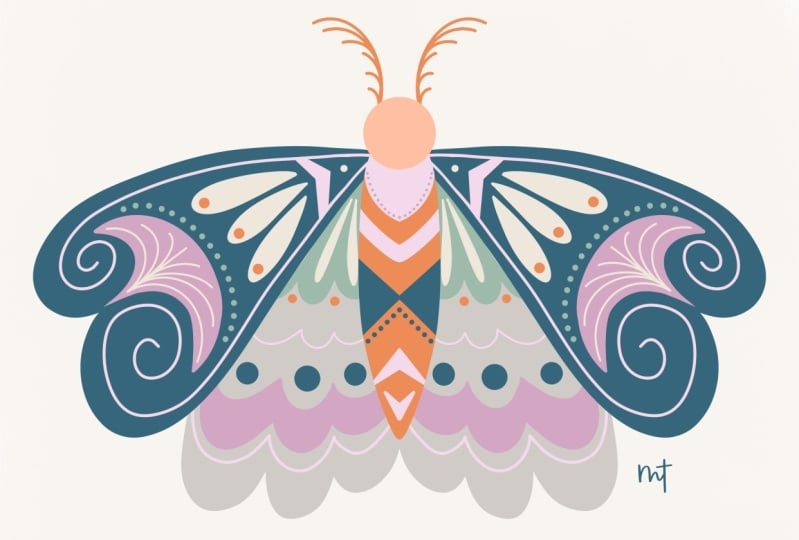
application très populaire de la symétrie verticale consiste
à illustrer les insectes, les insectes et les papillons, ainsi
que tout type d'ailes en général. J'utilise également la symétrie verticale
lorsque je dois dessiner objets parfaitement symétriques
tels que des tasses ou des ampoules, visas à
fleurs et d'autres récipients. Je porte un parapluie comme d'autres types d'objets qui peuvent bénéficier de la symétrie
verticale. Bien entendu, vous pouvez également
utiliser la symétrie verticale pour créer des
illustrations florales symétriques comme celle-ci. Nous venons de créer celui-ci
dans la leçon précédente. Une autre façon dont j'aime
l'utiliser est de créer des ornements symétriques autour du sujet principal en utilisant la Floride
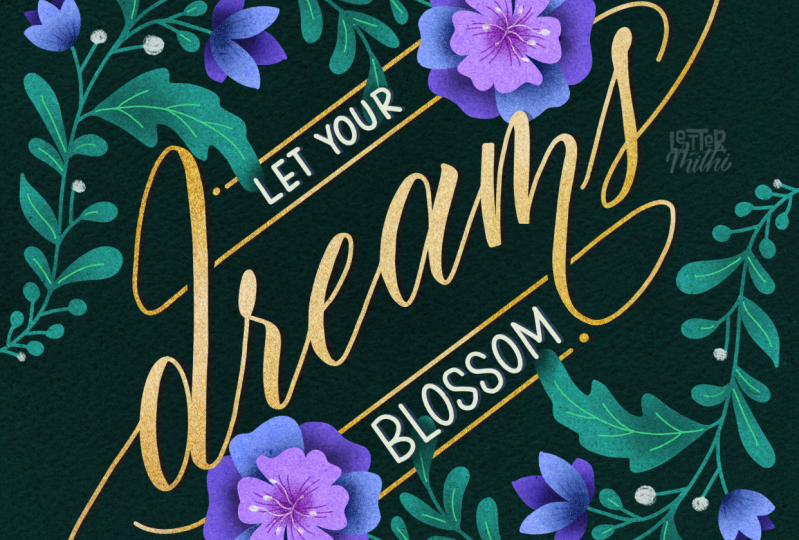
et d'autres motifs connexes, ou même un cadre symétrique. Et en tant que lettriste, mon cas préféré est celui où le sujet principal est le
lettrage lui-même. Les ornements symétriques apportent
simplement un certain équilibre
à des compositions de lettrage qui autrement, pourraient ne pas
être très équilibrées. Et ils n'ont pas besoin
d'être 100 % symétriques. Vous pouvez créer des éléments
asymétriques ou effacer certaines parties pour les adapter parfaitement à
votre lettrage. J'utilise également la
symétrie verticale pour créer des croquis de référence
pour mes œuvres d'art. Ils sont particulièrement utiles pour dessiner des arcades comme celles-ci. Des formes dures et même des bannières
dans des compositions de lettrage. Est-ce assez d'idées
pour vous aider à démarrer ? Ou quoi ? Comme vous pouvez le constater, la
symétrie verticale est exceptionnellement polyvalente et extrêmement pratique pour le bien-être, très simple à utiliser
et à comprendre. Dans la leçon suivante, nous
parlerons un peu de son frère le plus proche, à savoir la symétrie
horizontale.
5. Symétrie horizontale: Maintenant, le type de symétrie suivant est la symétrie horizontale. Encore une fois, nous allons appuyer sur
Modifier le guide de dessin et
sélectionner Symétrie horizontale. Ainsi, tout ce qui se trouve sur
le dessus de la toile se reflète sur le bas de la
toile et vice-versa. À présent, sur une nouvelle couche, activez l'assistance au dessin. Et nous allons dessiner un
petit motif floral similaire, comme nous l'avons fait avec
Vertical Symmetric. Comme prévu, chaque trait
est
répliqué symétriquement sur
l'axe horizontal. C'est donc ce que fait la symétrie
horizontale. Encore une fois, assez
simple et très similaire au fonctionnement de la
symétrie verticale. Examinons maintenant
quelques exemples d'utilisation de la symétrie
horizontale. Dessiner des poissons est
l'une des utilisations les plus courantes
de la symétrie horizontale. Par exemple, dans cette pièce, j'ai créé chaque poisson
séparément en utilisant symétrie
horizontale, puis les ai assemblés pour
créer ce motif. Vous pouvez également
tirer parti de la symétrie
horizontale en créant ce qui s'échappe ou tout
type d'œuvre d'art impliquant des reflets dans
l'eau. Vous pouvez également créer des
illustrations décoratives de ce type, avec des motifs floraux , des motifs
géométriques ou tout autre
sujet de votre choix. Pour être honnête, je
n'ai pas trouvé beaucoup d'exemples d' utilisation
de la
symétrie horizontale, ce qui m'a fait réaliser
que je n'
utilise pas beaucoup de
symétrie horizontale non plus dans mes œuvres. Je vais réfléchir, je suppose. C'est juste quelque chose qui
ne se produit pas souvent dans la nature. Et en général, autour de
nous, nous ne voyons pas beaucoup de choses qui sont horizontales et
asymétriques autour de nous, ce qui affecte probablement d'une manière ou d'une autre la volonté
collective de l'artiste, je ne sais pas. Mais cela pourrait être un signe pour vous de relever le
défi et de voir combien de
pièces uniques à symétrie
horizontale vous pouvez créer. C'est juste une idée. Dans
la leçon suivante, nous allons passer à la symétrie en quadrant.
6. Symétrie de quadrant: Examinons le troisième
type de symétrie selon lequel Procreate offre une symétrie en quadrant. Encore une fois, nous allons revenir
aux paramètres de symétrie. Et nous allons faire de la symétrie des
quadrants, qui signifie que tout ce qui
se trouve sur un quadrant est répliqué sur
les quatre quadrants. Voyons cela en action maintenant. Activez l'aide au dessin. Ensuite, nous allons dessiner un
petit motif floral. Encore une fois. Vous pouvez dessiner dans n' importe quel quadrant sur lequel vous êtes
à l'aise. Et c'est tout. Ainsi, grâce à la symétrie en
quadrant, votre motif se reflète à la
fois sur les axes horizontal
et vertical. Et vous obtenez quatre motifs
symétriques comme celui-ci. Et comme vous pouvez l'imaginer, cela peut être utile pour créer
une grande variété d'œuvres d'art. Devons-nous jeter un coup d'
œil à quelques exemples ? Tout d'abord,
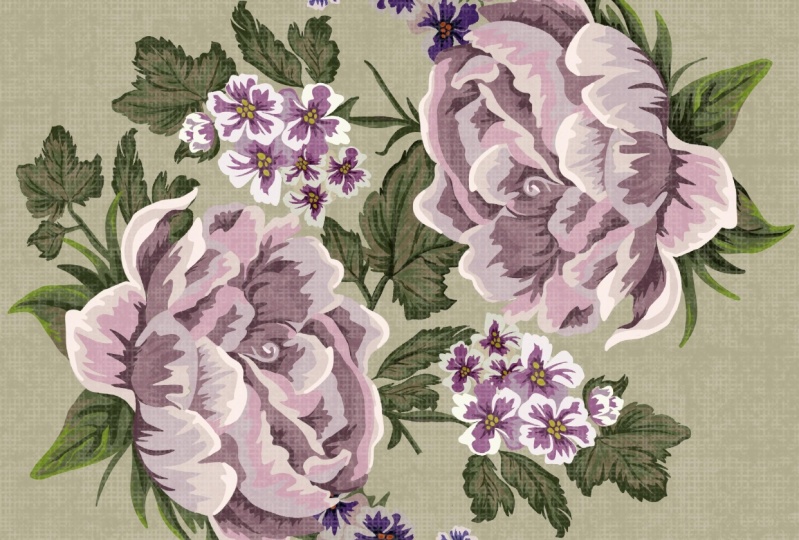
des illustrations florales comme celles-ci, qui sont un
peu plus complexes que celle que nous venons de créer
avec un seul motif. Non seulement vous pouvez créer des pièces
symétriques agréables à regarder, mais vous n'avez qu'à réfléchir à la composition d'une petite
section de la toile. Le reste
se passe juste sous vos yeux, ce qui est à la fois super cool
et super efficace. Voici un autre exemple avec de
jolis éléments automnaux. La symétrie par quadrant est également idéale pour réaliser des
pièces comme celle-ci, où il y a deux objets symétriques, en l'occurrence un papillon. éraflures ont
acquis une grande popularité ces dernières années
dans l'industrie de la mode. Et la symétrie en quadrant dans Procreate est parfaite C'est également idéal pour
embellir les coins d'une œuvre d'art et pour compléter les compositions de
lettres, en leur donnant un
appel équilibré à Dieu. Dans cet exemple, le
lettrage lui-même est plus lourd sur le côté droit
que sur le côté gauche. Mais les
fleurs symétriques qui entourent le code fonctionnent très bien et
réunissent tout. C'est ainsi qu'une touche de symétrie
peut transformer quelque chose. Voici un autre exemple.
Et dans ce cas, les
illustrations placées symétriquement fournissent à la fois des contextes visuels et un bel espace équilibré
pour le lettrage. Cet ensemble à l'intérieur de. Vous pouvez également utiliser la
symétrie par quadrant pour créer des cadres ou des
bordures de ce type autour votre œuvre d'art en
un quart du temps. symétrie en quadrant,
même si elle peut sembler limitée, est en fait très utile. Et vous pouvez trouver
des moyens créatifs l'intégrer
à vos œuvres d'art. la leçon suivante, nous examinerons de la même manière le type de symétrie
suivant, qui est également l'un des
plus passionnants à regarder, une action. Radialement symétrique.
7. Symétrie radiale: La symétrie radiale est notre prochaine option symétrique
disponible sur Procreate. Voyons donc comment cela fonctionne et comment nous pouvons en
tirer le meilleur parti. Vous connaissez maintenant le perçage
dans les paramètres symétriques, l'option de
symétrie radiale vectorielle. Cela divise donc la toile en sections
radiales orientales. Et tout ce qui est dessiné sur l'une sera reproduit sur
les sept autres sections. Maintenant, une chose à noter, nous sommes restés à peu près avec ce numéro huit
sections, c'est tout ce que nous avons. Rien de plus et rien
de moins à ce stade du moins. Donc, si nous voulons
créer une horloge, par exemple, nous ne pouvons pas, car nous avons besoin 12 sections pour les heures
et nous n'en avons que huit. J'attends avec impatience une future mise à jour de Procreate, où nous pourrons également jouer avec
un certain nombre de sections. Mais pour l'instant, il y a des
tonnes de choses nous pouvons faire avec ce que nous avons. Alors vérifions-le. Encore une fois, sur une nouvelle couche avec Drawing Assist activé. Je dessine notre
petit motif floral simple. Comme vous pouvez le voir, juste au moment
où je dessine ce dessin, sept autres traits identiques
sont réalisés presque simultanément
sur la toile. Pouvez-vous imaginer le
temps que cela permet de gagner en créant des pièces
plus complexes ? En une fraction
du temps qu'il m'aurait fallu
autrement. Nous avons réalisé une illustration
florale radiale complète. Examinons maintenant quelques
exemples de la manière
dont nous pouvons utiliser la symétrie radiale
dans notre processus de création. La première et probablement la plus
fréquente est celle de Mandela. Et vraiment, il n'
y a pas de limites quand il s'agit de savoir quels éléments sont faits pour
vous Mandela. Vous pouvez également utiliser des illustrations
florales minimales, c'est
ce que j'aime faire. Ou même à un appareil très original
comme celui-ci avec du matériel
médical. Parce que pourquoi pas ? Outre Mondelez,
vous pouvez également créer d'autres objets radiaux
tels que des toiles d'araignée, par
exemple, ou les utiliser pour ajouter des ornements radiaux
autour d'un sujet central. Une utilisation très intéressante de la symétrie radiale concerne
le lettrage lui-même. C' De telles pièces sont à la
fois amusantes à créer et à regarder. une vidéo de Stefan créant cette tarte à la citrouille qui m'a d'
abord intéressé à propos de
Procreate lui-même et j'ai mis l'application de dessin sur ma liste de souhaits parce que
ça a l'air tellement excitant. Enfin, ce que j'
utilise le plus souvent
la symétrie radiale ces derniers temps, pour créer des lignes radiales en arrière-plan de mes lettres
et de mes illustrations. Je trouve que ce simple
ajout apporte beaucoup d' énergie et de concentration
au centre de la pièce. Donc, si vous n'avez pas encore
essayé la symétrie radiale, vous savez maintenant que vous pouvez en
faire bien plus que
créer Mondelez. Alors essayez-le sans oublier
à quel point il est
passionnant en action. C'est parfait pour
enregistrer votre processus pour des vidéos qui font
fureur en ce moment. Dans la leçon suivante, nous examinerons la symétrie de
rotation, qui, selon moi, n'est
rien de moins qu'un joyau caché
dans Procreate.
8. Symétrie rotative: Jetons un coup d'œil à
notre dernière option concernant l'énergie des caractéristiques symétriques et des mutations
cibles. La symétrie de rotation est ma préférée, les
gars, c'est ce que
j'utilise le plus. Maintenant. Il ne s'agit pas exactement d'un cinquième
type de symétrie en soi. Il s'agit d'une variante
que vous pouvez
ajouter à n'importe lequel des
quatre autres types de symétriques. Ainsi, par défaut, guides de symétrie
Procreate
utilisent la symétrie miroir, ce qui signifie que vos
traits sont réfléchis inversés sur la ligne directrice. Mais lorsque la
symétrie de rotation est activée, votre trait est à la fois
réfléchi et pivoté. qui signifie essentiellement
qu'il est retourné
à la fois horizontalement et verticalement. Cela aura beaucoup plus de sens lorsque vous verrez cela en action. Laissez-moi donc vous montrer comment fonctionne la symétrie de
rotation. Tout d'abord, nous passerons aux paramètres
asymétriques
comme d'habitude. Choisissons donc la verticale et nous
allons activer la
symétrie de rotation cette fois-ci. Rien ne change ici. Cela n'a donc pas l'air
différent jusqu'à présent, mais vous verrez ce qu'
il fait dans un instant. Je vais ouvrir une
nouvelle couche ici. Et encore une fois, je vais
activer l'assistance au dessin pour vous
montrer en
quoi cela
diffère de la symétrie verticale
sans rotation Je vais activer cette couche
et réduire son opacité. Il est donc là pour nous
permettre de comparer pendant que nous dessinons. Je vais retracer une
facette de la situation et nous verrons ce qui se passera. Tu vois, je commence à me
joindre à Hill et tout est parti d'
ici, pas d'ici. OK ? Vous voyez maintenant ce qui se passe. Il ne se reflète pas seulement, mais il fait également l'objet d'une rotation. Je fais donc exactement la même
chose de ce côté-ci. Mais ce à quoi nous nous sommes retrouvés de l'autre côté
n'est pas tout à fait le même. Sans symétrie
de rotation, le motif est inversé de cette façon, et c'est tout, c'est ce
que vous obtenez. Alors que dans ce cas,
avec la symétrie de rotation, ce que nous avons ici n'a pas
seulement basculé de cette façon, il l'est également, n'est-ce pas ? Ces deux transformations
se produisent simultanément. est donc ce que fait la symétrie de
rotation. C'est toujours symétrique,
mais d'une manière différente. C'est tellement équilibré
et parfait. Je l'adore. Maintenant, la rotation est toujours
le meilleur moyen de le faire. Il y a bien sûr
un moment et un lieu pour utiliser les deux variantes. Mais si vous regardez ces deux-là, celui de gauche est
nettement plus lourd en haut, tandis que celui de
droite semble plus équilibré. C'est pourquoi,
personnellement, j'aime beaucoup utiliser la
symétrie de rotation dans mon travail. Maintenant,
voyons rapidement comment cela fonctionne également avec les trois autres options de
symétrie. Faisons la largeur horizontale, la symétrie de
rotation activée. Je fais la même chose
avec l'opacité de notre
couche horizontale d'origine baissée et en la traçant de
ce côté, vous pouvez voir comment la symétrie de
rotation modifie le résultat de l'autre côté. Tu y vas. Nous
les avons donc tous les deux côte à côte. Et encore une fois, dans ce cas, c'est juste retourné comme ça. Et lorsque la
symétrie de rotation est activée, elle est inversée comme
ceci et comme ça. Ensuite, faisons de même
avec la symétrie en quadrant. Avec la
symétrie de rotation activée. Je vais retracer le
motif de ce quadrant. Nous y sommes. Sans rotation. Ce qui se passe,
c'est que c'est retourné comme ça, puis ça est retourné comme ça, et puis ça comme ça. Mais dans ce cas,
si vous observez, vous verrez que chacun
d'eux est essentiellement
pivoté de 90 degrés. Et si nous nous recoupons, les
deux remarqueront également que ces deux sont
identiques dans les deux cas. Et il n'y a que les
deux autres qui sont différents. Juste quelque chose qui mérite d'être noté Et enfin, essayons-le. Symétrie radiale avec symétrie de
rotation activée. Donc, ce qui se passe ici, c'est que
cela est mesuré ici, cela est établi
ici, et ainsi de suite. Alors qu'avec
la symétrie de
rotation, le motif pivote de 45 degrés autour du centre
symétrique. Encore une fois, si nous plaçons
celui-ci au-dessus de l'autre, nous pouvons voir que
chaque alternative
est identique dans les deux cas. C'est donc la
symétrie de rotation pour nous. Une fonctionnalité très polyvalente
qui peut être
exploitée et de
multiples manières créatives. Jetons donc un coup d'œil
à certains d'entre eux. Grâce à l'équilibre parfait
qu' offre la symétrie de rotation, c'est génial de créer n'importe quoi avec un concept de type union. Qu'il s'agisse d'une interprétation autonome de
Jian Yang
comme celle-ci, ou même de diviser
votre toile en deux moyeux symétriques de
manière non fondamentale. Il rend également la
symétrie de rotation parfaite pour illustrer des objets tels que des bottes qui
s'emboîtent parfaitement les uns dans les autres. Ou même simplement
des illustrations botaniques comme
celle-ci qui forment un carreau
bien équilibré. La symétrie de rotation est également
incroyable pour créer une couronne. Il vous aide à créer des éléments
répétitifs manière efficace sans
vraiment avoir l'
air de les avoir répétés. Donc, sans rotation, cette couronne aurait probablement ressemblé à ceci, ce
qui n'est pas mal, qui n'est pas mal, mais elle est très
évidemment symétrique et ne se prête pas exactement à une lecture et à une écriture. Et par extension, la symétrie de
rotation est utile pour créer ce type
de Mandela avec une torsion. Littéralement. Il semble qu'il présente une torsion
partant du centre et se déplaçant radialement vers l'extérieur en raison
de l'aspect rotatif. Une autre façon très amusante utiliser la
symétrie de rotation est de créer ces
effets de fond radiaux autour mes sujets pour
ajouter de l'intérêt à l'arrière-plan
par ailleurs uni, en apportant un une explosion d'
énergie vers la pièce. Dirigez également l'
œil du spectateur vers le centre. Un cas particulier de symétrie de
rotation est
utilisé pour illustrer les cartes
à jouer. Nous voyons généralement les illustrations retournées et pivotées
sur des cartes à jouer. Ils ont donc la même apparence,
quel que soit leur état de santé. La symétrie de rotation est donc parfaite pour créer de
telles illustrations. Et ma
façon préférée de l'utiliser
est de l'illustrer
autour de mon lettrage. Cela enlève donc la
moitié du Seigneur lorsque je crée
ce genre de pièces complexes, tout en donnant à
tout un aspect beau et équilibré sans que votre visage soit symétrique. Parfois, je l'utilise également pour dessiner des guides pour mon lettrage lui-même. Cela m'aide vraiment à trouver des compositions de lettrage
bien équilibrées. Dans ce cas, c'est bien, les deux mains qui tiennent de l'
argent sont belles et équilibrées et donnent à la
composition un aspect plus serré. Et vous pouvez non seulement l'utiliser pour des compositions de
lettrage complètes, mais aussi pour décorer lettres individuelles
symétriques
comme celle-ci, 0 également. Il y a tellement de choses que vous pouvez faire
avec la symétrie de rotation. Ce ne sont là que quelques exemples. Je tiens donc
à
vous encourager à jouer
avec cette fonctionnalité. Et je suis sûre que tu en
tomberas bientôt amoureuse
, comme je l'ai fait. Dans la leçon suivante,
je vais vous présenter
quelques directives pour créer
vos projets de classe.
9. Votre projet de cours: Maintenant que nous avons examiné
en profondeur chaque fonctionnalité des paramètres de
symétrie sur Procreate et que nous avons vu
différentes manières de les utiliser. Je suppose que vous vous sentez
suffisamment inspirée et confiante pour créer vos propres pièces symétriques
sur Procreate Ce sera votre
projet pour ce cours et vous êtes invités à
créer ce que vous voulez. seule condition étant
que vous devez utiliser une ou plusieurs des
fonctionnalités de symétrie de l'application. Vous pouvez utiliser n'importe quel sujet, n'
importe quelle palette de couleurs, n'importe quelle taille de toile, n'importe quel style d'illustration, utilisez
simplement le système symétrique. Je vous
recommande vivement créer une pièce de
projet immédiatement car c'est la meilleure
façon d'utiliser et de renforcer toutes les nouvelles techniques que vous avez apprises
tout au long de ce cours, vous pourriez être
tenté de penser que vous avez appris un
tas de choses et vous finirez par les utiliser au fur à mesure de
votre parcours artistique. qui est bien, en faisant un projet dédié
à ce cours, en utilisant ce que vous avez appris
ici vous aidera profondément à conserver les nouveaux concepts et techniques que vous avez
appris. Et je vous encourage
à certainement faire le projet et le télécharger pour
que je puisse le voir. Vos camarades de classe peuvent le voir. Nous pouvons tous prendre plaisir
à regarder les différentes
possibilités que cette fonction de symétrie de
Procreate peut entraîner. Si vous êtes en train de développer
un style d'illustration ou vous avez déjà un style
bien développé. Vous pouvez utiliser
ce style de création
dans ce projet. En fait, je
vous
encourage vivement à vous
éloigner de mon style d' illustration que vous m'avez
vu démontrer et à mettre votre propre
voix créative dans vos projets. Parce que je suis très heureuse
de voir toute la diversité des styles qui
va remplir la galerie de projets
pour ce cours. Cela dit, si vous vous
sentez bloqué ou ne savez pas comment et par
où commencer, je vais
vous montrer un exemple dans la leçon suivante où j'utilise symétrie de rotation
verticale pour créer un illustration
florale stylisée. Et vous pouvez recréer cette pièce ou une pièce
inspirée de celle-ci. Si vous choisissez de
recréer mon projet, n'hésitez pas à le
partager à la fois dans la galerie de projets de ce
cours et sur les réseaux sociaux. Mais assurez-vous
que je suis crédité et que je le fais
accidentellement passer pour votre propre création. Je vous verrai donc dans
la leçon suivante avec mon exemple de projet.
10. Exemple de projet: Comme promis dans cette leçon, je vais vous laisser
regarder créer
cette illustration
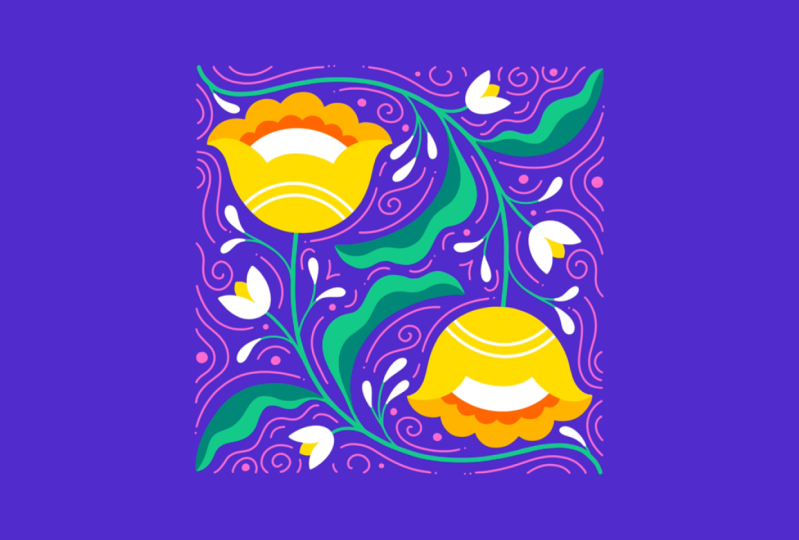
florale symétrique en cette illustration
florale symétrique utilisant à la fois la symétrie rotative
et la symétrie verticale. Je vous ai présenté la plupart
des techniques que nous
utiliserons pour le créer. Je vais donc passer en revue la
majeure partie de la vidéo, mais je vais tout de même vous
guider tout
au long du processus, du début à fin, afin de renforcer le flux de travail et les fonctionnalités
que nous utiliserons. Alors allons-y directement, en commençant par un croquis. J'ai une toile
carrée de 12 pouces sur 12 pouces ouverte ici. Je commence par dessiner un cadre carré
à main levée. Appuyez et maintenez, Modifier
la racine carrée de la forme. J'ai donc un beau carré propre. Je déplace ce carré
vers le centre, en m'assurant que l'enclenchement
et le magnétisme sont activés
et en l'alignant à la
fois sur et en l'alignant à les lignes médianes verticales et
horizontales. Ensuite, je vais ici, le
guide de dessin, je
modifie, je dessine la symétrie du guide. Je sélectionne la symétrie verticale avec la
symétrie de rotation, activée. Lorsque Drawing Assist est activé, je commence à dessiner
des guides semi-circulaires en forme de coupe pour ma fleur. Je voudrais ouvrir la
tasse un peu plus. Ensuite, je réduis l'opacité de cette couche de guidage et
d'une nouvelle couche, j'active l' aide au
dessin et je
commence à dessiner la fleur réelle en utilisant
la tasse comme guide. Ajout de quelques détails
au centre de la fleur. Maintenant, je désactive cette couche
de guidage et je continue à dessiner, dessinant
cette fois les
tronçons de la clause principale. Ensuite, j'ajoute une feuille ici. Faites-le un peu
plus grand pour remplir peu plus cet espace central. Et une autre feuille dans ce coin. Ensuite, je dessine un
plat plus petit ici, et un autre, juste
comme ça ici. Maintenant, j'ajoute quelques bourgeons simples dans certaines des
plus grandes zones vides. Inclinez-les et appelez-les en
fonction de la forme de
l'espace négatif. Ensuite, j'ajoute des lignes
COVID fluides autour mes éléments pour ajouter du mouvement
et de l'énergie à la pièce, ainsi que pour
remplir les espaces et rendre la composition plus
confortable. Je m'amuse simplement
en jouant avec différents éléments qui peuvent s'intégrer parfaitement dans chaque espace. L'idée de
poser ce cadre carré était de l'utiliser comme guide pour y placer tous les éléments
fermement, de sorte
que même sans que
la ligne réelle du cadre ne soit visible, les éléments eux-mêmes forment cette place en peuplant
la zone qui s'y trouve. C'est pourquoi je m'
assure de placer toutes
les lignes le plus près possible du cadre
carré. Je vois ici une opportunité d'ajouter autre forme
similaire à celle de nos bourgeons. J'aimerais également parsemer
ma composition de points. Comme vous l'avez peut-être remarqué
sur plusieurs de mes œuvres, je trouve qu'elles apportent vraiment
beaucoup de plaisir et d'énergie. Ensuite, je désactive les guides. J'aime son apparence. Je peux voir la forme carrée
même sans le cadre carré. Cela a donc bien fonctionné. Je pense
toutefois que
la fleur principale a besoin de
plus de détails. J'ajoute donc quelques lignes simples pour briser cette bande
d'espace vide, et mon croquis
semble maintenant terminé. Ensuite, je réduis l'opacité de ma couche d'esquisse et je la mets
en mode de fusion multiple. Ensuite, j'ajoute une nouvelle couche en dessous, où je vais commencer par
l'illustration en couleur. Tout d'abord, j' ajoute cette couleur bleu vif
pour l'arrière-plan. Ensuite, sur une nouvelle couche avec
Drawing Assist activé. Je commence par tracer la
forme de mes pétales antérieurs. Déposez ensuite la couleur sur une nouvelle
couche située en dessous. Avec un assistant de dessin
sur notre contour, les pétales du dos sont d'un jaune
légèrement plus foncé. Fermez la forme et remplissez la couleur. Ensuite, j'ouvre une nouvelle
couche entre ces deux couches. Et lorsque Drawing
Assist est activé, j'utilise un orange foncé pour
dessiner ces détails. Encore une fois, fermez la
forme et déposez la couleur. J'ouvre une
nouvelle couche au-dessus et je dessine ce détail blanc, ferme la forme et je la remplis. Ensuite, avec une taille de pinceau légèrement
plus grande. Je dessine ces deux courbes sur une couche au-dessus des pétales antérieurs
jaunes. Ensuite, activez le masque de
découpage sur cette couche pour découper
les lignes à la forme souhaitée. Ensuite, je passe à
toute la verdure. Donc, sur une nouvelle couche, sous
toutes les couches plates, je commence par dessiner
la tige principale l'aide d'un pinceau plus grand. Ensuite, je réduis la taille du pinceau et dessine les contours et laisse tomber la couleur Ensuite, je continue
avec les tiges, en réduisant la taille de mon pinceau au fur et à mesure que je passe aux plus petites tiges. Sur une nouvelle couche, au-dessus de
ma couche verte, je dessine les
petites fleurs blanches et j'ajoute des
pétales jaunes sur une autre couche,
sous la couche blanche. Ensuite, sur une nouvelle couche, je dessine tous les bourgeons
et je les remplis. Ensuite, je trace toutes les lignes de remplissage avec du rose
sur une nouvelle couche. À ce stade, je désactive
les calques d'esquisse et les calques
guides et je
regarde comment tout se passe. Je pense que les feuilles ont
besoin de plus de dimension pour
briser cette grande forme. Donc, sur un nouveau calque au-dessus
du calque vert, avec assistance au dessin
et le masque de
découpage activés. J'ai ajouté du vert foncé à
la moitié de chaque feuille. Et ça me paraît bien. Donc je dis que c'est fait. C'est ainsi que j'ai créé cette illustration
florale
stylisée et symétrique. J'ai hâte de voir
votre version
si c' est ce que vous choisissez
de faire pour votre projet. Je vous recontacterai
dans la prochaine leçon avec quelques réflexions finales avant
de terminer ce cours.
11. Réflexions finales: Merci beaucoup d'avoir participé à cette
exploration des synergies avec moi. J'espère que vous avez appris
une ou deux choses nouvelles et trouvé beaucoup d'inspiration
pour explorer les entrepreneurs. Si c'est nouveau pour vous, je
tiens à vous encourager à
continuer à utiliser ces fonctionnalités afin
qu'elles restent intactes. Au fur et à mesure que vous utilisez ces
fonctionnalités , passez de
plus en plus de la
création de pièces simples et
symétriques à des pièces plus
complexes et intelligentes. Et combinez même
plusieurs types de symétrie pour créer des œuvres d'art
vraiment époustouflantes. C'est l'une de ces
choses avec lesquelles vous pouvez beaucoup vous amuser simplement
en jouant. J'ai hâte de voir ce que tu as créé avec
moi dans ce cours. N'oubliez donc pas de
télécharger vos projets la galerie de projets
et peut-être même montrer quelques nouvelles
créations toujours amis en dehors de Skillshare en
partageant des images, des cours et des vidéos sur les réseaux sociaux. Si vous avez apprécié ce cours, cela compte beaucoup pour moi si
vous l'avez laissé un commentaire. J'ai aussi un tas
d'autres cours sur le lettrage
et l'aquarelle
Procreate, si vous souhaitez y jeter un œil. Ce bouton de suivi sur ma page de profil
Skillshare. Si vous souhaitez
être averti chaque fois que je publie un nouveau cours. J'ai également partagé des vidéos sur les processus
et les coulisses de mes projets personnels et de
projets clients sur Instagram. Alors suivez-moi là-bas si vous
souhaitez suivre mon voyage. Ce fut un plaisir de t'
enseigner. Et jusqu'à la prochaine fois, au revoir. Et j'ai créé.
 Vinitha Mammen, Illustrator | Lettering Artist