Transcription
1. Introduction: Trouvez-vous cela effrayant de commencer
à utiliser Procreate ? Vous ne savez pas par où
commencer ? Voici un petit conseil. Pensez à des points. Rien de plus simple que de
simples points, n'est-ce pas ? Je vous dis que les points
sont tout ce dont vous avez besoin pour créer des illustrations vraiment amusantes et satisfaisantes
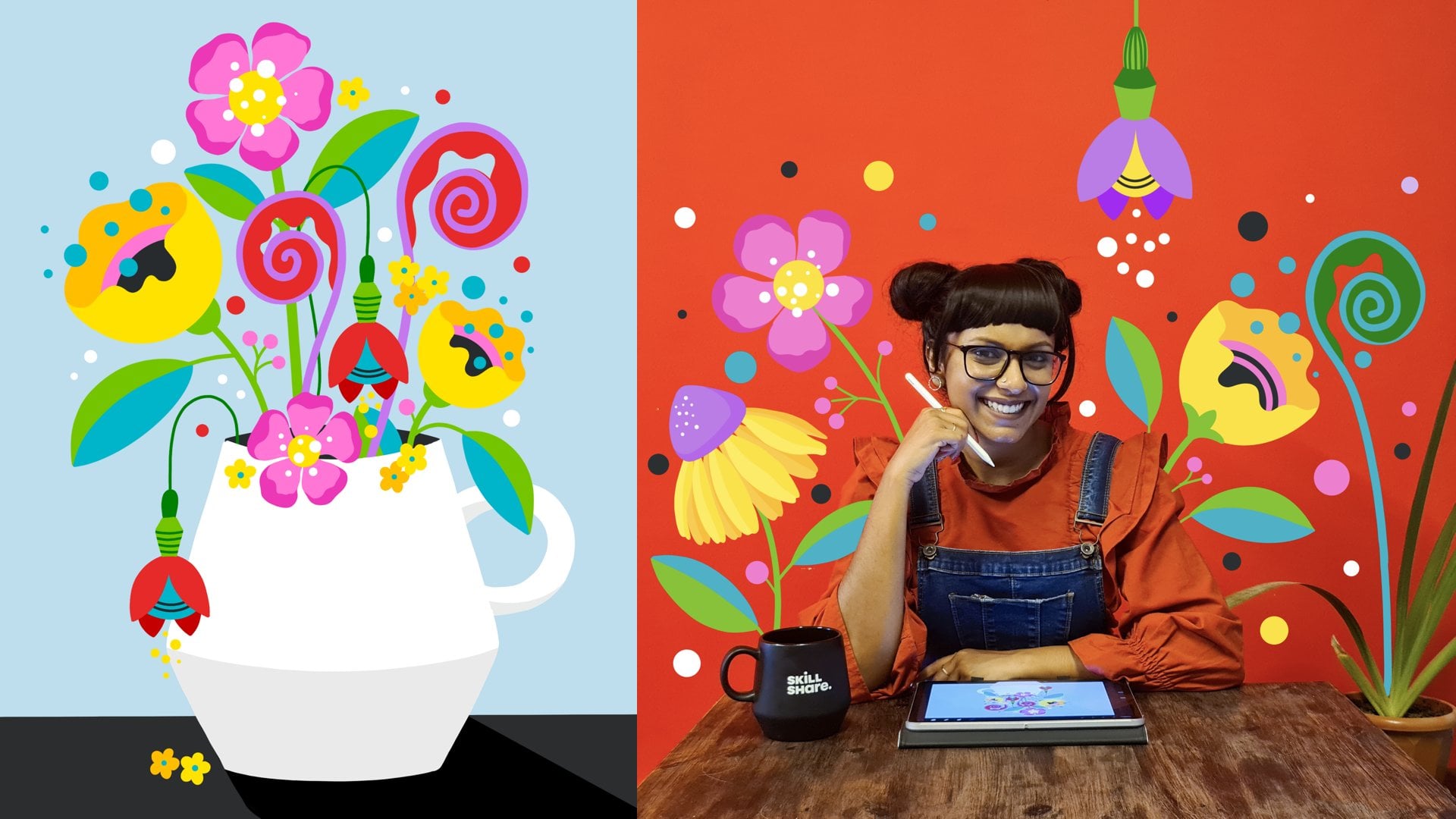
sur Procreate. Je suis Vinitha Mammen, une artiste de lettrage et
illustratrice indépendante avec une formation en mode et en ingénierie, et l'une des meilleures enseignantes de Skillshare. Procreate est mon programme de
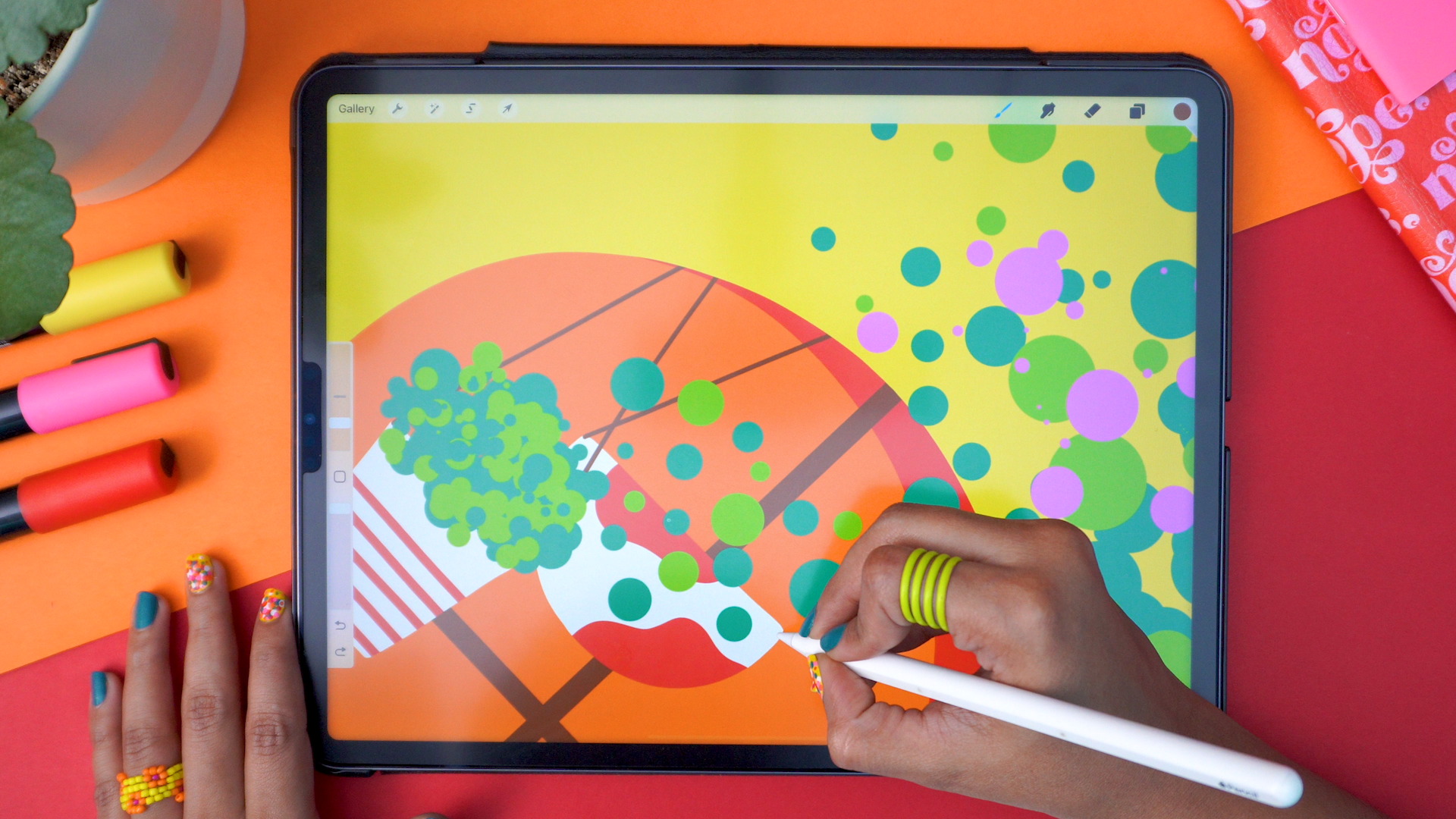
dessin préféré en ce moment. Je l'adore. Je l'utilise pour tout, qu'il s'agisse
de dessiner des objets personnels d'illustrer pour des applications
commerciales. Mais je n'ai rien créé
sur Procreate pendant les premiers mois qui
se sont écoulés depuis que je l'ai reçu parce que j'étais bouleversée. Il y a de nombreuses fonctionnalités et techniques à examiner
et tout cela peut devenir accablant et peut-être
même ennuyeux vite, à moins que vous n'appreniez par la pratique. C'est ce que nous allons
faire dans ce cours. Nous allons réaliser de petits projets très simples et amusants et découvrir secrètement certaines des fonctionnalités clés de l'application en cours de route. La particularité de
ces projets c'est que, dans le cadre de chacun d'entre eux, nous allons prendre
le petit point et aller le plus loin possible. Mes pinceaux à points sont
les préférés des étudiants dans les
ressources de mes cours Procreate et dans ce cours, je vais vous montrer exactement
comment vous pouvez créer vous-même ces pinceaux très
adaptés aux débutants. Ensuite, je vais vous apprendre à
les utiliser de manière créative
et amusante. Ensemble, nous allons
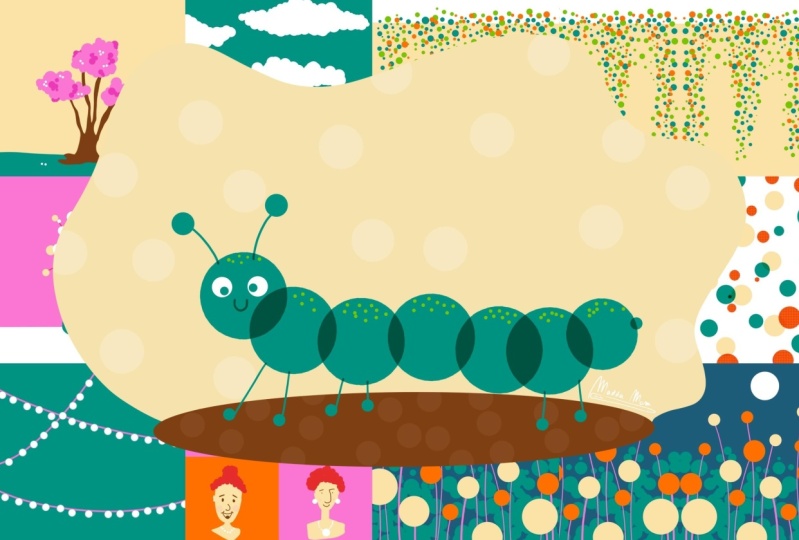
explorer les points à travers neuf mini-illustrations différentes
avant que vous ne fassiez tourner votre
téléphone dessus. Ce cours est de niveau débutant, il sera donc
idéal pour vous, même si vous n'avez jamais utilisé
Procreate auparavant. Mais il regorge également d'exercices créatifs, de techniques
et de conseils qui conviennent aux artistes, quel que soit leur niveau de compétence. particulier si vous êtes
coincé dans une ornière créative, ces petits projets
sont parfaits pour vous donner nouvel élan tout en stimulant votre cerveau
de manière surprenante. Si tu es prête à entrer dans
le vif du sujet avec moi, je te verrai en classe. [MUSIQUE]
2. Aperçu du cours: [MUSIQUE] Vous avez donc décidé d' explorer les points dans Procreate avec moi. Génial. Bienvenue sur, On The Dot. Avant de passer au cours, je voudrais simplement vous donner un bref aperçu de ce que vous pouvez attendre de ce cours en
termes de structure, de projet
de classe, etc. Tout d'abord, je vais vous expliquer la méthode étape par étape pour créer votre propre pinceau à points en
deux variantes différentes. Ce faisant, vous comprendrez ce que
signifient certains paramètres du pinceau et comment le fait ce que signifient certains paramètres du pinceau de les utiliser peut vous donner des résultats différents. Une fois que vous aurez créé vos propres pinceaux à
deux points, nous les utiliserons pour réaliser neuf
mini-projets faciles à utiliser. Comme je l'ai dit, ils
seront tous adaptés aux débutants et seront donc très accessibles. Mais ils stimuleront également
votre créativité et vous inciteront à voir l'illustration sous
un angle différent. Au cours de ces neuf
mini-projets, vous aurez une idée
pratique du fonctionnement de Procreate en tant qu'application de dessin et pourrez même découvrir certaines des
fonctionnalités les plus intéressantes en cours de route. Que vous souhaitiez
aborder ces projets sur plusieurs jours pour respecter le peu de temps dont vous
disposez pour pratiquer l'art ou que vous souhaitiez simplement vous
lancer dans une frénésie, c'est à vous de décider. Mais de toute façon,
vous allez vous amuser beaucoup et vous ne regarderez peut-être plus jamais les points
comme de simples points. Enfin, une fois que vous aurez terminé les neuf mini-projets, vous passerez à la réalisation votre projet final
pour cette classe. Ce qui inclura
une petite touche d' originalité, car vous
devrez trouver votre propre idée
à combiner avec certaines des idées sur lesquelles vous avez
déjà travaillé avec moi. Ne vous inquiétez pas,
quand vous y arriverez, je suis sûr que vous aurez
beaucoup d' inspiration pour alimenter
ce remue-méninges. Maintenant, tout ce dont vous avez besoin pour
suivre ce cours et me suivre est votre iPad, un stylet comme l'Apple Pencil et bien sûr, l'application
Procreate. Nous utiliserons également
des pinceaux supplémentaires plus de ceux que
nous fabriquerons dans ce cours. Mais ce seront tous des pinceaux
par défaut fournis avec Procreate
lorsque vous téléchargerez l'application. Donc je suis sûr que tu es prête à partir. De plus, il se peut que j'annonce ou
non un concours passionnant lors de
l'une des prochaines leçons. Alors peut-être restez à l'écoute ou pas. Vous savez maintenant un peu ce qui vous attend dans ce cours. Allons-y et apprenons à
fabriquer ces pinceaux. [MUSIQUE]
3. Fabriquez vos propres pinceaux à pointage: Nous y sommes. Nous allons nous plonger directement dans ce
cours en apprenant à créer des pinceaux à points très simples mais
super amusants. Je vais vous montrer comment créer deux variantes différentes
d'un pinceau à points. Une qui vous donne des points
d'une taille uniforme et une autre dont la taille varie en fonction de la pression que
vous appliquez sur votre stylet. Si créer vos propres pinceaux Procreate vous semble intimidant et que vous avez envie de vous
enfuir en ce moment, je vous promets que
ce sera si facile. Tu vas complètement basculer. Alors reste avec moi. Ouvrons Procreate, et nous allons ouvrir un nouveau canevas. Allons-y avec
cette toile carrée. La taille de la toile
n'a pas d'importance à ce stade. Nous voulons juste pouvoir accéder à notre panel de pinceaux, c'est tout. Accédez à la bibliothèque
de pinceaux et vous verrez tous les pinceaux que vous possédez
actuellement ici. Nous pouvons en fait créer un nouveau dossier pour les
pinceaux que nous créons aujourd'hui. Il suffit donc d'appuyer ici et de
donner un nom à ce dossier, par exemple, mes pinceaux à tampon. Nous sommes maintenant dans ce
dossier car vous pouvez le voir ici en bleu
pour ce dossier. Accédez maintenant à cette icône
plus pour créer un nouveau pinceau. Toutes ces options se présentent. Tout d'abord, passons à
la section des formes et vérifions-nous
qu'il s'agit d'un cercle. Par défaut, la forme ici est un cercle lorsque vous
créez un nouveau pinceau. C'est exactement ce que
nous voulons dans ce cas. Nous n'avons pas besoin de dessiner
une nouvelle forme, car nous essayons de créer
un simple pinceau à points. C'est très bien. Nous allons
le laisser tel quel. Si vous souhaitez créer
un pinceau à tampon de forme différente,
voici ce que vous allez faire. Vous allez accéder à Modifier, Importer, et vous utiliserez l'une
de ces options pour importer quelque chose
que vous avez créé, une nouvelle forme que vous avez dessinée, comme une étoile, un cœur ou tout ce
que vous voulez. C'est ici que tu vas le mettre. Mais pour l'instant, nous ne
voulons pas du tout modifier la forme. Ce cercle fonctionne très bien. Nous voulons un cercle simple
sans texture ni effets. Cela fonctionne parfaitement bien. En fait, tout ce que nous avons à faire pour créer ce pinceau est de jouer
avec un tas de paramètres. C'est ce que nous allons faire maintenant. Passons à la trajectoire du trait et faisons glisser ce
curseur jusqu'au maximum. Nous voulons que nos points soient espacés de telle
sorte que lorsque nous tapotons, nous n'obtenions qu'un seul point. C'est le premier
réglage que nous modifions. La prochaine chose que nous voulons faire est de
passer à l'Apple Pencil. Vous pouvez voir ici que le curseur d'opacité est réglé
au maximum. Cela signifie que l'opacité de votre pinceau varie
en fonction de la pression que vous appliquez sur
votre crayon Apple. Si vous tapez légèrement. C'est donc dans cette
zone que vous pouvez tester votre pinceau pendant que
vous le créez. Si vous tapez très
légèrement comme ça, vous obtenez un point très transparent. Alors que si je tape fort, j'obtiens un point opaque. Ce n'est pas ce que je veux. Je vais réduire complètement mon
paramètre d'opacité à zéro. Je ne veux pas du tout que l'opacité
change avec la pression. Je veux que tous mes spots
aient la même opacité, c'est-à-dire une opacité à 100 %. Le curseur de variation d'opacité doit être complètement
abaissé à zéro. Maintenant, la prochaine chose à
faire est d'aller dans Propriétés, activer et d'activer l'aperçu du
tampon. Cela ne change
rien ici pour le moment, mais je vais vous montrer
ce que cela fait bientôt. Ensuite, vous pouvez aller ici
pour en savoir plus sur ce pinceau. Vous pouvez modifier le
nom du pinceau. Tu peux lui donner le
nom que tu veux. Pour l'instant, je vais simplement appeler
ce pinceau à points fixe, car il s'agit d'un pinceau
de taille fixe au lieu du suivant
qui sera créé. Vous pouvez également ajouter
votre nom ici, et vous pouvez même signer
ici si vous le souhaitez. C'est littéralement ça. Appuyez ici sur Terminé et vous
verrez votre nouveau pinceau ici, pinceau à points a été corrigé. Permettez-moi de vous
montrer rapidement en quoi consistait ce paramètre d'aperçu. Si l'aperçu de votre tampon
est désactivé, vous verrez le
trait entier ici sous forme d'aperçu au lieu
d'un simple tampon. Cela peut être trompeur. Il est simplement utile d'avoir
un aperçu plus précis du pinceau lorsque nous voyons
ce seul point ici. Voyons rapidement
comment fonctionne ce pinceau. Il vous suffit de taper sur l'écran
comme ceci et vous obtiendrez des points de taille fixe
partout où vous touchez. Vous pouvez utiliser le curseur de taille
ici pour agrandir ou réduire. Mais tant que nous sommes sur un paramètre de taille
spécifique, il ne changera pas en
fonction de la pression que vous appliquez. C'est ainsi que cela fonctionne. Maintenant, nous allons prendre ce pinceau
que nous venons de créer, balayer vers la gauche et le toucher, le dupliquer. Une copie de ce pinceau
apparaît ici. Nous allons appuyer dessus pour accéder
aux paramètres
de ce pinceau. Nous allons maintenant revenir à cette section sur les crayons
Apple. N'oubliez pas que nous avons complètement
réduit l'opacité à zéro. Cette fois, nous allons déplacer le curseur de
taille jusqu'au maximum. Nous souhaitons que la taille de
nos points varie autant que possible en fonction de la pression
exercée sur l'Apple Pencil. Disons que j'applique une
très légère pression et que nous obtenons cette petite tache. Si je tape sur une grande surface, la taille de notre pinceau varie
en fonction de la pression que nous appliquons. Il s'agit d'une deuxième version
de notre pinceau à points. Ce seul changement nous donne un pinceau qui
se comporte différemment. Vous pouvez vous rendre ici et le renommer
pour éviter toute confusion. Modifions-la en taille variable. C'est fait. Maintenant, si nous utilisons ce
pinceau et que nous tapons sur l'écran, nous obtenons des points de
différentes tailles en fonction de la
pression que vous appliquez. Ici encore, vous pouvez utiliser le curseur de taille pour
modifier la taille. Cela modifiera la gamme de tailles dans laquelle se trouvent vos points. Si vous descendez ici comme ça, même si vous appuyez très fort, vos places ne seront
pas très grandes. C'est ça Nos pinceaux à
tampon à deux points sont prêts. Vous pouvez également utiliser cette
méthode pour essayer de créer des pinceaux à tampon et
d'autres formes. Pour vous donner un récapitulatif, les paramètres que nous avons modifiés sont les suivants dans Stroke Path, nous réglons le curseur d'
espacement au maximum. Dans l'Apple Pencil, nous
réduisons le paramètre d'opacité à zéro et le paramètre de taille au maximum, uniquement pour la version de taille
variable. Dans les propriétés, vous activez l'option Utiliser l'aperçu du tampon. En gros, c'est ça. Ensuite, vous donnez un
nom à votre pinceau et vous terminez. Maintenant, vous vous demandez peut-être, aussi simple que cela puisse être, pourquoi avons-nous fait tout cela pour créer quelque chose d'aussi simple que des points, ne pouvons-nous pas simplement
les dessiner manuellement ? Bien sûr, nous pouvons certainement dessiner des cercles comme celui-ci
et les remplir. Mais il y a deux raisons
principales pour lesquelles j'aime plutôt utiliser des
pinceaux à points. Tout d'abord, une seule configuration, c'est
tellement plus facile et intuitif de simplement appuyer sur l'écran pour obtenir un point
entièrement rempli. Cela accélère un peu les choses, surtout si vous avez
plusieurs points à ajouter. Deuxièmement, notre
version de taille variable du pinceau donne résultats très organiques et parfois
surprenants par rapport à si nous dessinions manuellement
des cercles de tailles différentes. De plus, c'est vraiment cool de voir les points apparaître à l'écran, ce qui signifie que c'est également idéal
pour le traitement de vidéos. Dans la prochaine leçon, nous allons commencer à travailler sur
nos mini-projets et nous familiariser avec l'utilisation de nos tout
nouveaux pinceaux personnalisés.
4. Mini projet 1 : nuages: [MUSIQUE] Maintenant que nous avons créé
nos propres pinceaux à points, utilisons-les pour créer de petites illustrations
amusantes. Je vais utiliser des toiles carrées
pour ces mini-projets afin
de pouvoir les assembler tous les neuf dans une grille. Vous n'êtes pas
obligé de le faire. Vous pouvez choisir la taille et les
proportions que vous préférez. Ouvrons la
même toile que celle que nous avons créée lors de la
fabrication de nos pinceaux. Maintenant, j'ai créé cette
palette de couleurs pour vous. Ça s'appelle sur le point. Ce sont les couleurs
que j'utiliserai dans tous les projets
de ce cours. Vous n'êtes pas obligé d'utiliser ces
couleurs, mais si vous le souhaitez, cette palette de couleurs
est disponible en
téléchargement dans la section
des ressources. Une fois que vous l'aurez téléchargé, vous le verrez ici comme
ceci dans le panneau de couleurs. Je vais choisir cette
couleur orange dans cette palette. Je suis dans la première couche par défaut. Je vais simplement le faire glisser d'ici et déposer la couleur sur toute la toile. Notre arrière-plan est prêt. Maintenant, je reviens en arrière et je
fais le panneau des couches, ouvre une nouvelle couche en
appuyant sur ce signe plus. Nous allons dessiner des
nuages dans cette nouvelle couche. Pour les nuages, je vais opter
pour le blanc. Je choisis le blanc et nous utiliserons ce pinceau à points
de différentes tailles. Vous pouvez jouer avec
le curseur de taille ici. Essaie de faire quelques points. Peut-être un peu plus grand. Oui, ça a l'air bien, je pense. Nous allons littéralement simplement placer
les points pour
former des formes semblables à des nuages.
C'est aussi simple que cela. Nous commençons comme ça
en tapant n'importe où sur l'écran et
en créant quelque chose qui
ressemble à un nuage. C'est si simple mais fonctionne si bien. L'une des choses qui
ne vont pas lorsque nous essayons de dessiner nuages, c'est que nos formes
arrondies se
ressemblent trop en taille et en forme et que
nous nous retrouvons avec un nuage trop uniforme et étrange. Il s'agit d'une
solution parfaite pour créer
de manière organique un nuage
présentant une bonne variation de forme. C'est pourquoi j'adore utiliser ce
pinceau pour créer des nuages. C'est ainsi que nous continuons à
créer de nouveaux nuages. Gardez le bas plat
par rapport au haut. Nous aurons de
jolis nuages. Continuez jusqu'à ce que vous soyez satisfait de la
forme du nuage. Celui-ci me semble bon. Je vais passer à
la suivante, quelque part ici
et à une autre ici. Si vous n'aimez pas l'apparence de l'un de vos points,
vous pouvez simplement revenir en arrière. Si vous avez l'impression qu'
un endroit que vous venez ajouter ne ressemble
pas à ce que vous souhaitez. Vous pouvez simplement utiliser deux doigts et appuyer sur l'écran pour l'annuler. De même, trois doigts
et un appui suffisent pour refaire. Vous pouvez utiliser Annuler
et Rétablir et
continuer jusqu'à ce que vous obteniez une
forme qui vous convient. Je vais en ajouter un de plus ici et quelques petits pics
sur certains de ces bords. Il suffit de tout regarder
et c'est littéralement tout. Nous avons réussi à créer
des nuages mignons et amusants si rapidement, de
manière organique et facile. C'est parfait. Si vous ne l'avez pas fait
avec moi, c'est maintenant
à votre tour de l'essayer. Vous avez vu à quel point c'est rapide, facile
et amusant. Il n'y a vraiment aucune
raison de ne pas essayer. Une fois que vous l'aurez
fait, vous pourrez passer au mini-projet suivant, lequel nous créerons un
joli arbre à l'aide de points. [MUSIQUE]
5. Mini projet 2 : arbre: [MUSIQUE] Nous avons vu à
quel point il est facile d' utiliser notre pinceau Dot Stamp pour
créer les nuages les plus mignons. Maintenant, utilisons-le pour
illustrer un arbre amusant. Une fois de plus, nous allons
ouvrir un nouveau canevas. Encore une fois, j'utilise cette taille carrée standard.
Faisons cet arbre. Maintenant, je n'opte pas pour un vert, je vais opter pour un rose pour mon arbre, juste avec
un seul, parce que pourquoi pas. Encore une fois, il suffit de vérifier que nous sommes toujours sur notre pinceau à points de différentes
tailles
et, comme
nous l'avons fait pour les nuages, nous allons
déposer des points pour former des
grappes de feuillage d'arbres. Ça pourrait en être une.
Faisons un autre cluster ici, et peut-être un autre ici. Je pense que ça a l'air plutôt bien. Vous pouvez essayer d'ajouter et de supprimer des points pour affiner la forme
des bords si vous le souhaitez. Il n'y a bien sûr pas de règles, les arbres se présentent sous une
grande variété de formes. Suis vraiment ton
instinct avec ça. Quelque chose comme ça. Ensuite,
nous allons ouvrir une nouvelle couche, et celle-ci concerne le
tronc de l'arbre. Je le fais glisser ainsi pour le déplacer dessous de la couche
où se trouve le feuillage. Cool. Ensuite, je vais choisir cette couleur brune dans notre
palette de couleurs pour le coffre, et nous irons dans
nos dossiers de pinceaux et trouverons celle-ci
appelée Calligraphy, qui est l'un de
nos
ensembles de pinceaux par défaut fournis avec l'application Procreate. Choisissez ce pinceau appelé
Monoline Brush. Il s'agit d'un pinceau que nous utiliserons
pour dessiner notre tronc d'arbre. Juste comme ça, on dessine un coffre. Une branche épaisse
, puis ramifiée branches plus
fines qui se connectent à chacune
des grappes de feuilles. Encore une fois, vous pouvez y apporter
votre propre touche et décider de la forme
que vous souhaitez donner au tronc. Ce n'est évidemment pas
la seule façon de procéder. Ensuite, je vais lui donner une petite
base, juste comme ça. Aplanir ce
lien là-bas. Maintenant, si nous y ajoutons de la couleur, toute
la jambe est
remplie, car si vous accédez au
panneau des couches et que vous
désactivez la visibilité de
la couche de feuillage, vous pouvez constater que le tronc
n'a pas une forme étroite. Nous avons besoin que ce soit une
forme proche pour y ajouter de la couleur. Nous allons simplement entrer et
fermer toutes ces ouvertures
comme ça. Ensuite, nous pouvons laisser tomber la couleur et elle restera
dans cette forme. Nous allons maintenant réactiver la visibilité
de cette couche. Je vais choisir
ce rose plus foncé et ajouter un peu plus de dimension,
une variation de couleur
au sein du feuillage. Je vais revenir en arrière et choisir notre pinceau
Dot Stamp de différentes tailles, et nous allons ouvrir une nouvelle couche au-dessus de la couche rose clair, et ajouter quelques zones touffues de rose foncé
sur la boîte rose clair. Juste ici et là, en petits groupes, ajoutez
simplement quelques points. De même, je
souhaite également créer quelques zones
plus sombres sous
la couche rose clair. Je vais ouvrir une autre nouvelle
couche en dessous de cette couche. Ensuite, nous ajouterons
d'autres taches rose foncé sur cette couche qui apparaissent sous
le feuillage rose clair. [MUSIQUE] Avec le même rose foncé, j'ouvre une nouvelle couche
sous le tronc juste
pour dessiner un peu de terrain sur lequel notre arbre pourra se tenir debout. reprenant notre pinceau
monoline, je vais simplement tracer
une ligne comme celle-ci, à main levée, et
je vais laisser tomber de la couleur. C'est notre terrain.
Voici une nouvelle couche pour notre arrière-plan. Utilisons le jaune et remplissons le
jaune en arrière-plan. Ensuite, saupoudrons
également quelques fruits. Faisons-en un arbre fruitier. En haut de toutes
nos couches de feuillage, ouvrons une nouvelle couche. Je vais opter pour
une couleur rouge. Je vais passer
à notre brosse de taille fixe, car je veux des fruits de taille
similaire. Je ne veux pas que certains soient géants et d'autres vraiment petits, donc je pense que le fixe est un
meilleur choix pour cela. Non, c'est juste petit, un
peu plus grand, et nous allons juste jouer quelques fruits. Il suffit d'en saupoudrer deux
sur tout l'arbre. Nous pouvons même manger des fruits
tombés juste pour le plaisir. Ça y est, c'est fait. Vous pouvez bien sûr
ajouter d'autres arbres, jouer avec les formes et les
tailles des
fruits , ajouter des fleurs à la place. Emportez-le où vous le souhaitez. Mais maintenant, vous connaissez une nouvelle façon
de dessiner des arbres amusants. Essayez-le
si ce n'est pas déjà fait, puis dans la leçon suivante, nous dessinerons des plans de
plantes grimpantes amusants accrochés au mur. [MUSIQUE]
6. Mini projet 3 : les rampeurs: J'espère que vous vous êtes bien amusée avec
l'exercice sur les arbres et que vous êtes prête à dessiner des plantes grimpantes amusantes. Avant de commencer, à ce stade, nous avons terminé deux de nos
mini-projets, et nous pouvons les mettre dans
ce que l'on appelle une pile, juste pour rester un
peu plus organisés. Pour cela, je vais
appuyer ici sur Sélectionner. Nous sélectionnons ces deux
que nous venons de créer. Cliquez ensuite sur Stack,
puis fermez-le. Nous avons maintenant cette nouvelle pile, qui ressemble à un dossier, et nous pouvons entrer dans ce
dossier afin de pouvoir organiser tout le travail de cette
classe en un seul morceau. Cool, alors allons-y et
ouvrons une nouvelle toile. Encore une fois, dans la même taille. Cette fois, nous allons créer un mur simple avec des plantes
grimpantes amusantes qui y sont accrochées. Tout d'abord, nous allons opter pour
cette couleur jaune et reprendre notre pinceau
monoline. Ensuite, quelque
part sur la toile, nous allons tracer une ligne horizontale à
main levée, puis si vous le maintenez, sans lever votre
stylet de l'écran, elle deviendra une ligne droite. Utilisez ensuite un doigt pour appuyer sur l'écran afin qu'il soit parfaitement
aligné par
rapport à l'horizontale. Laisse-moi te le montrer encore une fois. Tracez une ligne
à main levée comme ça. Appuyez longuement sur
l'Apple Pencil sans le
sortir de l'écran. Ensuite, cela devient une ligne droite, puis utilisez un doigt pour appuyer pour obtenir une ligne parfaitement
horizontale. Maintenant, nous allons simplement le colorier en le faisant glisser et en déposant
ce jaune, pour avoir notre
mur. C'est fait. Maintenant, nous allons dessiner nos plantes
suspendues sur celle-ci. Ouvrez une nouvelle couche au-dessus, et nous commencerons par
un joli vert foncé,
puis nous reviendrons à notre pinceau à points de
différentes tailles. Je vais réduire la taille
du pinceau parce que nous voulons
qu'il soit un peu plus délicat. Ensuite, saupoudrez simplement
quelques feuilles. Les feuilles ne sont
généralement pas circulaires, mais nous allons faire ce choix stylistique pour qu'elles
restent toutes circulaires. C'est essentiellement ce que
j'essaie de
vous montrer à travers ce cours :
vous pouvez simplifier beaucoup de choses qui vous pouvez simplifier beaucoup de choses nous
entourent en points, et une fois que tout est assemblé, cela permet de transmettre l'idée même si les formes ne
sont pas réalistes. Je laisse juste
quelques espaces vides. Placez nos feuilles de
haut en bas pour
imiter la façon dont les plantes grimpantes ont tendance à pendre. Nous allons créer des clusters plus complets
dans certaines zones et plus espacés dans d'autres
, et nous nous lancerons. Ensuite, nous allons ouvrir une
nouvelle couche au-dessus. Optez pour ce vert clair
parce que nous aimons apporter quelques
variations de couleurs
pour le rendre plus éclatant, le
rendre plus amusant et dimensionnel au lieu d'
être simplement plat et basique, puis nous faisons la même chose au hasard sur les feuilles
les plus foncées, en
saupoudrant plus de points, encore une fois, en profitant de toutes ces
magnifiques variations de taille que
nous avons de la lumière dans notre pinceau. Plus vite vous le ferez, plus
nos taches se formeront de manière organique. Au lieu de
trop y penser et de faire des choix très
calculés. fait de laisser les choses aller
et de se détendre se reflétera sur la fraîcheur et la facilité de
notre illustration finale. Dessiner en pleine conscience, c'est bien ,
mais dans ce cas plus c'est stupide, plus vos plantes
grimpantes auront l'air fantaisistes. C'est une bonne idée
de se lancer sans
trop penser au résultat. Maintenant, dans une nouvelle couche, nous allons y ajouter quelques fleurs. Je vais
donc opter pour ce rose plus foncé,
et encore une fois, en saupoudrant quelques points sur le feuillage
que nous venons de dessiner. Je les garde un peu plus
clairsemées que les feuilles, donc juste ici et là. Encore une fois, une nouvelle couche et cette fois des fleurs rose
pâle. Même technique, mais
en utilisant des couleurs différentes. [MUSIQUE] Une fois que nous aurons terminé
nos plus grands clusters, nous pourrons y aller de manière plus
intentionnelle et placer quelques endroits supplémentaires où vous avez l'
impression qu'il manque quelque chose. Maintenant, si vous avez
envie de revenir en arrière et d'en ajouter
d'autres à l'une des couches précédentes, vous pouvez vous rendre sur cette
couche et en ajouter d'autres. Cela peut être un processus de
va-et-vient, alors n'hésitez pas à
passer d'une couche à l'autre et jouer avec elle jusqu'à ce que vous
ayez l'impression qu'elle est complète. Je pense que ça a l'air
plutôt
bien , alors je dis que c'est terminé. Nous avons ici ce mur de plantes grimpantes super fou
et amusant simplement parce que vous placez des points d'une manière
inconsciente. Essayez-le absolument. C'est peut-être mon préféré parmi tous
les mini-projets. C'est tellement amusant à faire. Lorsque vous aurez terminé, passez
à la leçon suivante, où nous réaliserons un arrangement
floral stylisé.
7. Mini projet 4 : arrangement floral: [MUSIQUE] Si vous avez créé
votre mur de plantes grimpantes, passons à
une autre œuvre botanique, où nous dessinons une
illustration stylisée d' un simple arrangement
de fleurs dans un vase. Une fois de plus, une nouvelle toile
carrée s'ouvre. Je vais opter pour ce rose clair. Ensuite, je vais ouvrir une nouvelle
couche au-dessus, posée sur la table ou sur la surface sur laquelle notre vase
va reposer. Disons que nous optons pour
une surface blanche. Choisissez à nouveau le
pinceau monoline. Tout comme nous l'avons fait pour le mur, nous allons tracer une ligne à
main levée ici. Maintenez la touche enfoncée et touchez avec un doigt pour l'aligner sur l'horizontale. Puis déposez la couleur. Ouvrez ensuite une nouvelle couche. Nous allons dessiner notre vase
avec cette couleur, toujours avec le pinceau monoline. Je vais juste dessiner
une forme aléatoire ici. Quel que soit le résultat, je vais définir la
forme de mon vase, puis le fermer et le remplir de couleur. À ce stade, vous pouvez
ajuster la position de votre vase, le
placer au milieu. S'il n'est pas déjà
au milieu. Je veux également
le réduire un peu et le centraliser. Ouvrez ensuite une nouvelle couche au-dessus. Je choisis cette couleur jaune pour ma première série de fleurs. Pour en revenir à notre pinceau à points de différentes
tailles, je vais simplement placer
quelques points au-dessus du vase. [MUSIQUE] J'en veux une ici, qui tombe par-dessus le vase. Un peu plus par ici. J'essaie juste
différentes positions et je joue vraiment
avec. J'essaie
également de faire varier les tailles en ajustant la pression. Passons à
une autre nouvelle couche, au-dessus ou en dessous de la couche jaune
, à vous de choisir. Répétez ensuite le même processus
pour placer d'autres fleurs. [MUSIQUE] Vous pouvez également simplement vous déplacer au même endroit. Encore une fois. Si vous voulez une
place plus grande sans rien annuler, croyez-le ou
non, c'est tout. Vous pouvez bien sûr dessiner
des tiges si vous le souhaitez. Ouvrez simplement une nouvelle couche, choisissez une nouvelle couleur et
avec le pinceau monoline, nous pouvons ajouter des tiges. En fait, nous pouvons déplacer cette
couche sous la couche du vase et dessiner des tiges comme
ceci. Si tu veux. [MUSIQUE] Personnellement, je
trouve que c'est beaucoup plus intéressant
sans les tiges. Il y a ce sentiment de mystère et de fantaisie
lorsque vous laissez détails
aussi simples au spectateur pour qu'il les
visualise et les imagine. Nous avons ici notre arrangement
floral simple, stylisé et super cool. J'ai vraiment hâte de voir ta version. Prends juste quelques minutes et prépare à nouveau l'
une d'entre elles pour moi. Ensuite, dans la leçon suivante, nous irons
plus loin et créerons un champ de
fleurs entier. [MUSIQUE]
8. Mini projet 5 : champ de fleurs: [MUSIQUE] Faisons
une autre œuvre florale. Cette fois, un champ
plein de fleurs. J'ai de nouveau
ouvert une toile carrée. Dans ma tête, c'est un décor de
nuit ou de soirée. Je vais choisir un
fond sombre comme ce vert foncé. Je vais juste remplir toute la
couche avec cette couleur. Dans une nouvelle couche, nous allons
commencer par nos fleurs. Je pense à des fleurs jaunes, oranges et rouges. Je vais d'abord choisir le jaune. Encore une fois, un pinceau à
points de taille variable. Allons un peu plus loin. Je tiens à apporter une
certaine perspective à cet égard. Je veux que les fleurs les
plus proches de moi soient plus grandes et que
les fleurs les plus éloignées de moi soient un peu plus petites. Pour ceux qui sont ici, je vais exercer une
plus grande pression sur l'Apple Pencil
pour qu'ils soient plus grands. Nous pouvons aller encore plus loin
avec la taille du pinceau. Ils sont beaux pour ceux
de devant. Ensuite, réduisez légèrement pression au
fur et à mesure que nous partons. Nous essayons de remplir les deux tiers
inférieurs de notre toile de fleurs,
pas plus que cela. Ouvrez maintenant une nouvelle couche, choisissez la couleur orange, puis nous ferons
la même chose. Quelques fleurs plus grandes vers l'avant et des plus
petites vers l'arrière. [MUSIQUE] Quelque chose comme ça. Maintenant, nous allons dessiner quelques
tiges pour ces fleurs. Nous allons ouvrir une nouvelle couche sous ces couches de fleurs
achetées. Je vais opter pour cette couleur rose
et le pinceau monoline. Trouvez ensuite une bonne taille et tracez simplement quelques lignes
légèrement incurvées. Reliez simplement chacun de nos cercles de
fleurs
au bord inférieur de la toile en utilisant de
simples lignes courbes. Vous pouvez réduire
légèrement la taille du
pinceau lorsque vous utilisez des
pinceaux plus petits. Continuez et
expérimentez la direction des courbes
au fur et à mesure. [MUSIQUE] Nous avons nos racines. Ensuite, j'ai voulu que ça
ressemble vraiment
à un plein champ de fleurs. Nous allons ouvrir une couche en
dessous de tout cela. Juste au-dessus de la couche d'arrière-plan, choisissez la couleur rouge, revenez à notre pinceau de
différentes tailles. Je vais réduire un peu la
taille et placer des grappes rouges
rapprochées, au hasard,
sur tout le terrain. Encore une fois, c'est là
que vous passez d' placement intentionnel
conscient à un
simple placement
sans trop réfléchir. Nous voulons toujours
qu'une partie de ce fond
vert passe entre le rouge. Ensuite, lorsque vous atteignez le sommet, soyez un
tout petit peu plus intentionnel avec
vos points, car nous voulons qu'ils soient un peu
plus espacés et plus petits. [MUSIQUE] Enfin,
nous ouvrons une nouvelle couche ici, nous
choisissons le blanc, nous agrandissons un
peu si vous le souhaitez,
et nous tapons une seule fois, avec
une bonne pression. Nous avons notre lune. Je veux que la
Lune soit au centre. Nous allons simplement le sélectionner
et avec le
clignotement et les aimants activés,
je vais juste le déplacer. Une fois qu'elle atteint
cette ligne dorée, nous savons qu'elle se
trouve au centre. Nous pouvons publier la
sélection, et c'est tout. C'est fait. un champ de fleurs
stylisé très coloré et amusant. J'espère que vous avez découvert comment nous avons utilisé notre pinceau de différentes tailles pour
ajouter de la perspective à la volée. Inspirant. Essayez-le et n'oubliez pas de nous montrer à tous comment s'est transformé votre champ de
fleurs. Dans la leçon suivante,
nous allons nous
éloigner des fleurs et dessiner des
guirlandes lumineuses. [MUSIQUE]
9. Mini projet 6 : lampes à cordes: [MUSIQUE] Prêt à créer de
jolies guirlandes lumineuses ? Allons-y. Une fois de plus, nous ouvrons une toile carrée et que diriez-vous d'un
fond rouge cette fois. Je laisse simplement tomber la couleur
rouge pour remplir toute
cette couche,
puis nous en ouvrirons une nouvelle pour dessiner
les ficelles sur lesquelles les lumières seront suspendues Je veux qu'elles soient
de cette couleur rose. Revenons au pinceau
monoline, trouvons une bonne taille qui permettra de tirer
des ficelles, peut-être
quelque part dans les environs. Ensuite, nous allons simplement dessiner quelques courbes sur
la toile comme ça. Peut-être un autre comme ça
et peut-être un autre ici qui se déroule comme ça.
Ce sont nos cordes. Maintenant, dans une nouvelle couche, passons au blanc,
puis nous allons passer à
notre pinceau à points de taille fixe
, car je veux que toutes les ampoules ces guirlandes soient
de la même taille. Trouvez une bonne taille
qui convient
aux ampoules, puis nous commencerons simplement à les
poser le long des ficelles. Maintenant, nous avons atteint un point
où ces cordes croisent et je ne
veux pas qu'il y ait de conflit ici. Je vais donc commencer par
placer une ampoule
ici , puis continuer à ajouter d'
autres ampoules à partir de là. Observez simplement l'
espacement au fur et à mesure. Il n'est pas nécessaire qu'il soit
parfaitement espacé. Juste approximativement, et continuez jusqu'à ce que toutes nos ficelles soient entourées d'
ampoules. Si vous n'êtes
pas satisfait de l'une de leurs positions, vous pouvez bien sûr les
annuler et recommencer. [MUSIQUE] Très bien. Nous y voilà. Peut-être juste un de plus ici. Maintenant, vous pouvez soit le
laisser ainsi soit aller encore plus loin en balayant cette couche vers la gauche dupliquer. Parmi
ces deux couches blanches, nous allons passer à la couche inférieure
, puis accéder à
cette icône de baguette magique et appuyer sur cette option
appelée Flou gaussien. On peut voir ici qu'il est écrit glisser pour ajuster. C'est exactement
ce que nous allons faire. Il suffit d'utiliser
un doigt pour
glisser sur l'écran de cette manière
, puis nous pouvons voir
que
la couche inférieure de points blancs s'estompe. Plus vous glissez vers la droite, plus cela devient flou. Cela donne à nos
ampoules une belle lueur. Vous pouvez simplement jouer
avec cela et voir à quel point la
lueur vous convient le mieux. Je trouve que
la fourchette de
10 % la solution idéale pour moi, alors
je vais m'y tenir. Voilà à quoi ça
ressemble sans la lueur, et c'est avec la lueur. Voici pourquoi nous avons créé une
copie de cette couche. Parce que cela ressemblera ceci et cela ne ressemble pas vraiment à des
guirlandes lumineuses, n'est-ce pas ? Nous voulons toujours voir les ampoules
circulaires et nous voulons que la lueur soit visible
depuis le dessous. C'est ça. Fantastique. Nous avons créé
des guirlandes lumineuses
super mignonnes et super
brillantes en quelques étapes seulement. Si vous ne le
faisiez pas avec moi, allez-y et créez votre
propre guirlande lumineuse tout de suite avant de passer
à notre prochain petit projet, qui est une
constellation. [MUSIQUE]
10. Mini projet 7 : Constellation: [MUSIQUE] Dans cette leçon, nous allons utiliser
nos pinceaux à points pour dessiner une constellation
d'étoiles. J'ai ouvert une nouvelle
toile carrée, et je vais utiliser ce
vert foncé pour remplir toute
la couche, puis ouvrir une nouvelle
couche au-dessus. Je vais choisir le blanc ensuite. Et à l'aide de notre pinceau à points de différentes
tailles, nous allons jouer avec des étoiles
pour créer une constellation. Il suffit de trouver une bonne
taille de pinceau. Voyons voir. Oui, quelque chose comme
ça devrait fonctionner, et il suffit de saupoudrer
un tas d'étoiles. Nous pouvons les inscrire dans la formation
que vous voulez. Vous pouvez planifier à l'avance la forme
de votre constellation ou simplement vous lancer et
vous surprendre par ce qu'
elle deviendra. Je vais juste me
surprendre et tracer les points de
manière aléatoire. Une fois que nous en avons quelques-uns dans la zone centrale de la toile, nous pouvons les connecter et
voir ce que nous obtenons. Pour nos lignes de connexion, nous allons ouvrir une nouvelle
couche en dessous. Revenez à la brosse monoline. Tu as une bonne taille
qui n'est pas trop épaisse. Maintenant, nous allons relier ces points bon nous
semble,
en gros. Nous allons tracer une ligne à main levée comme
celle-ci , puis appuyer et maintenir pour la redresser, puis positionner correctement
et la relâcher. De cette façon, nous pouvons obtenir de
belles lignes droites. Oui, il suffit de se connecter. Vous pouvez choisir d'en
omettre certains ou de les connecter tous
, à votre guise. Il y aura
évidemment des millions de manières
différentes de le faire. Suis juste ton instinct. On ne peut pas vraiment
se tromper avec ça. Je pense que c'est la beauté
de bon nombre de ces exercices. Vous travaillez à partir de
ce que les points nous donnent ,
puis vous le façonnez pour en faire une illustration
reconnaissable. [MUSIQUE] Cela
commence à me donner un peu d'énergie,
ce que j'adore. C'est tellement excitant quand un ensemble aléatoire de spots vous donne quelque chose de
cool au final. Je pense que j'aimerais que
cet endroit
soit un peu plus de ce côté. Ce que je vais faire, c'est
revenir à mes couches d' étoiles, sélectionner un endroit
autour de cet endroit comme celui-ci, le déplacer
quelque part à proximité, puis
revenir à la couche sans lignes de
connexion. Je vais juste le supprimer. Sélectionnez ce qui l'entoure.
Utilisez trois doigts pour faire glisser votre doigt vers le bas, puis coupez. Ensuite, nous pouvons simplement les
connecter comme ça. Notre constellation est prête. Maintenant, nous allons
ouvrir une nouvelle couche et ajouter d'
autres étoiles plus petites. Revenez au pinceau de
différentes tailles, réduisez-le légèrement,
puis saupoudrez quelques points un
peu puis saupoudrez quelques points partout autour de
notre constellation. Nous avons besoin qu'elles soient
plus petites que celles que nous avons initialement tracées pour que notre constellation se distingue dans le ciel nocturne. Nous pouvons également en mettre dans
ces espaces. Gonades, nous pouvons avoir des parties
avec plus d'étoiles regroupées et
d'autres avec une plus faible densité d'
étoiles, juste comme ça. Maintenant, encore une étape, parce que ce sont des étoiles, ce sera amusant de
les voir briller. Nous savons déjà comment
procéder grâce à notre exercice précédent. Ce que je vais faire, c'est accéder à la
couche sans étoiles plus grosses. Je veux que seules certaines étoiles de ma constellation
brillent, pas toutes. Je vais juste sélectionner certaines
d'entre elles comme ça. C'en est une. Maintenant, je veux
faire quelques sélections supplémentaires. Ou en d'autres termes, je
souhaite ajouter à cette sélection. Je vais appuyer ici sur « Ajouter », puis je pourrai faire
une nouvelle sélection sans quitter
la précédente. Peut-être celui-ci. Ajoutez ensuite à nouveau pour un autre. Peut-être celui-ci. J'en ai
sélectionné trois. Appuyez ensuite sur cette flèche ici. Maintenant, il y a une boîte
autour de ces trois. Je vais simplement glisser vers le bas
et faire une copie. Maintenant, si nous allons ici, nous verrons cette couche avec seulement
ces trois points. Cool. Nous allons maintenant déplacer cette couche en dessous de la couche principale de
la constellation. Comme nous l'avons fait
avec Astrium Light, nous allons ici dans un flou gaussien, puis nous glissons vers la
droite jusqu'à ce que vous voyiez une jolie petite étincelle et
les trois étoiles. C'est notre constellation. Tu t'es bien amusé avec celui-ci ? Je suis vraiment curieuse de voir à
quoi
ressemblent tes constellations et de savoir si tu t'es retrouvée avec des formes sympas. Si vous ne l'avez pas encore
fait, essayez-le et n'
oubliez pas de nous les montrer
dans la galerie de projets. Dans la prochaine leçon, nous allons créer un motif géométrique
amusant.
11. Mini projet 8 : patron géométrique: [MUSIQUE] Dans ce mini-projet, nous allons créer un motif géométrique simple et
amusant aide de nos pinceaux à points. Encore une fois, notre toile
carrée est ouverte. Pour celui-ci, je vais
garder le fond blanc dois
donc saisir une nouvelle couleur
et je vais opter pour,
disons, ce jaune
pour commencer.
Nous allons choisir notre pinceau à poinçonner de différentes
tailles, ajuster la taille si nécessaire, puis placer des
points au hasard sur la toile. En fait, je vais aller un peu plus petit et continuer à les
placer
sur toute la toile, y compris le long des bords. Cela
ressemble à ceci avec quelques points étalés
sur toute la toile. Ouvrez ensuite un nouveau calque
au-dessus ou en dessous, choisissez une
couleur différente, disons
orange, et
recommencez. Cette fois, nous allons faire en sorte que certains points se chevauchent
avec les points jaunes, et que les autres ne se chevauchent
tout simplement pas. Évidemment, nous ne voulons
pas qu'ils abordent tout cela complètement, mais certains d'
entre eux se chevaucheront parce que nous allons bientôt essayer quelque chose d'
amusant avec eux. Maintenant, même chose avec une autre
couleur sur un nouveau calque. Pour cette couche, je vais opter
pour le rose et
faire la même chose. Faites en sorte que certaines d'entre elles se chevauchent à nouveau. Cela me semble vraiment
bien. Maintenant, je vais vous parler un
peu des modes de fusion. Si vous allez dans le panneau Calques, vous verrez que nous avons ce N ici, à
côté de toutes ces couches. C'est normal. Cela signifie que ces couches sont
en mode de fusion normal. Si nous appuyons sur le N, nous verrons un tas de ces autres options. Le nominal est ce qui est sélectionné et je vais aller
jusqu'ici pour multiplier. Dans ce cas, nous ne verrons changement pour l'instant,
car c'est juste fond blanc et la multiplication ne fait aucune
différence par rapport au blanc. Mais si nous faisons la même
chose avec cette couche, multipliez ici, et vous verrez que les parties où elles se chevauchent avec les cercles jaunes ont
une couleur différente. Vous pouvez également jouer avec le curseur d'opacité ici et voir comment
cela change les choses. De même, changeons également
cette couche rose pour passer en mode de fusion
multiple que
vous puissiez voir apparaître davantage de ces
chevauchements. C'est ce que fait le mode de
fusion multiple. Cela permet essentiellement de
multiplier les
couleurs de cette couche avec les couleurs de la couche située
en dessous. C'est ainsi que vous commencez à voir
ces zones qui se chevauchent, et c'est pourquoi je vous ai demandé de
vous
assurer que certains points se chevauchent
afin que vous puissiez les voir. Maintenant, je veux
vous montrer autre chose, qui est de loin ma fonctionnalité préférée sur
Procreate, le masque de découpage. Je vais ajouter de la texture
à tous nos points roses. Nous avons notre couche rose ici. Je vais ouvrir une nouvelle couche
directement au-dessus, appuyer dessus
et
sélectionner un masque de découpage. Ensuite, allez dans ce
dossier de pinceaux de
texture et vous verrez
celui-ci appelé décimales, qui est également un pinceau
par défaut fourni avec Procreate. Je vais choisir la couleur blanche
et ensuite je vais juste
peindre avec ce pinceau sur
les
points roses, juste comme ça. Nous retrouvons ce joli look en dentelle
sur tous nos points roses. Maintenant, je vais vous montrer
exactement ce qui vient de se passer ici. Vous ne pouvez pas voir ce qui se passe ici avec ce fond blanc, alors je vais juste le changer en une autre couleur
juste pour vous le montrer. C'est parce que ces couches
sont en mode multiple que toutes les couleurs
ont changé même si je viens de changer la couleur d'
arrière-plan car cela multiplie le jaune, l'orange et le rose
par cette couleur verte maintenant. C'est une chose
qui se passe. La deuxième chose est
le masque de découpe. Cette flèche indique ici que cette couche est attachée
à cette couche. Il s'agit d'une couche de masque de découpage. Pour vous montrer ce que cela signifie, je vais simplement retirer le masque de découpe et voir à
quoi il ressemble. Voici les coups de pinceau nous avons créés avec ce pinceau à texture. Je vais réactiver le
masque de découpe,
sur cette couche, et je vais simplement remettre à la normale pour que
ce soit plus logique. Avec le masque de découpage,
ces coups de pinceau sont découpés dans les formes de
la couche située juste en dessous. Encore une fois, pas de masque à
découper, la texture est juste
partout autour des taches. Vous pouvez même en dessiner d'autres ici et voici à quoi
cela ressemblera. Mais lorsque le
masque de découpage est activé, tout ce que vous dessinez
ici n'apparaît pas à moins qu'il ne passe au-dessus
des formes situées juste en dessous. C'est ce que fait Clipping Mask. Je vais juste
annuler jusqu'à ce que nous
retrouvions à ce
que nous voulions. C'était une
introduction très basique à Clipping Mask. Vous
pouvez faire tellement de choses avec eux et ce n'est qu'une infime
partie de l'iceberg. Mais je voulais
te montrer ça pour que tu saches ça existe et que tu
puisses t'amuser avec. Nous avons ici un motif
géométrique simple et agréable et nous avons appris à utiliser quelques fonctionnalités
de Procreate
lors de sa création. Essayez ces options au fur et à mesure
que vous créez votre
outil de création de modèles, puis nous
passerons à notre dernier
mini-projet pour ce cours où nous
allons dessiner des visages.
12. Mini projet 9 : visages: [MUSIQUE] Comme promis,
nous allons dessiner quelques visages dans ce
dernier mini-projet. Je ne sais pas si
vous êtes excité ou intimidé d'entendre que
nous faisons des grimaces, mais je vous promets que
nous restons très basiques et
vraiment très amusants. Allons-y directement. Une fois de plus, nous allons bien sûr
ouvrir un nouveau canevas carré. Eh bien, tout d'abord,
nous allons dessiner quatre visages à l'intérieur de
cette toile carrée. Je veux juste diviser le
carré en quatre parties égales. Le moyen le plus simple de le faire est d'utiliser la symétrie. Nous allons activer certains guides de
symétrie afin pouvoir diviser ce Canvas
en quatre quadrants. Nous allons accéder à l'icône de
la clé à molette, accéder à l'onglet Toile, activer le guide de dessin, et cette grille apparaîtra, qui n'est pas ce que nous voulons. Nous allons y aller pour modifier le
guide de dessin et appuyer sur la symétrie. J'ai un cours complet sur les
tenants et les aboutissants de la symétrie Procreate
que vous pouvez consulter. C'est ce qu'on appelle la masterclass sur la
symétrie. Mais pour l'instant, nous allons simplement examiner les options ici et choisir le quadrant. Notre toile sera
divisée en quatre quadrants différents. Vous pouvez désactiver le
dessin assisté ici car nous n'utilisons pas vraiment ces guides
pour dessiner quelque chose de symétrique. Nous voulons juste diviser la toile en quatre afin de pouvoir dessiner
nos quatre visages. Appuyez sur Terminé. Je vais commencer par remplir cette couche de
rose pour l'arrière-plan. Dans cet exercice, nous allons créer des coiffures à l'aide nos pinceaux à points, puis créer
des visages qui s'adaptent à ces coiffures. Nous allons ouvrir une nouvelle couche. Je vais opter pour le rouge. Encore une fois, le pinceau à pois de différentes
tailles. Je vais le garder grand. Nous allons dessiner des coiffures. Peut-être que nous allons commencer par
des coiffures de groupes, peut-être des bandes spatiales. Ils n'ont pas besoin d'être
vraiment symétriques. Je pense que c'est amusant de les
avoir un peu asymétriques, en fait. Ensuite, nous ajouterons quelques points
plus petits pour former la racine des cheveux et le reste des cheveux pour encadrer essentiellement
le visage. Quelque chose comme ça.
Essayons-en un autre. Peut-être un gros volume, ces boucles cette fois. [MUSIQUE] Ça a l'air amusant. Alors on peut faire
autre chose ici. Peut-être qu'il
faut vraiment photographier avec celui-ci. [MUSIQUE] Quelque chose comme ça. Alors on pourrait essayer
un seul groupe de haut niveau comme celui-ci, peut-être. Encore une fois, des boucles de
cadrage en phase comme ça. [MUSIQUE] Nous pourrons toujours les ajuster plus tard pour mieux les adapter à la
Face 2 si nécessaire. Mais pour l'instant, nous avons juste besoin d'un point de départ inspirant pour nos visages, lequel ces coiffures que
nous avons créées à partir de
points de différentes tailles sont parfaites. Maintenant, dans une nouvelle couche, située en dessous,
nous allons dessiner quelques visages. Faisons des grimaces jaunes. Revenons à la brosse monoline. Nous allons simplement procéder à
quelques changements de visage ici. Pour celui-ci, peut-être
juste un U simple et basique pour un visage arrondi. N'oubliez pas de fermer
le formulaire, puis de le remplir. Ensuite, nous ajouterons un cou
et des épaules. Nous n'allons pas trop compliquer les choses. On va juste y aller comme
ça, et c'est tout. Nous n'allons pas entrer dans les
détails à ce sujet. De même, nous allons dessiner un
visage sous cette coiffure. Optez peut-être pour un cercle agréable et
parfait ici. Encore une fois, nous allons lui donner quelques
épaules. Et voilà. Juste comme ça. Nous dessinons des formes de
visage très simples pour chacune de nos coiffures à points et
leur donnons également des cous et des
épaules. [MUSIQUE] Nous allons maintenant ouvrir une nouvelle couche au-dessus de
la couche faciale, choisir cette couleur brune et effectuer quelques traits du visage
très basiques. Avec le pinceau monoligne, optez peut-être pour un pinceau très petit et nous allons dessiner quelques
sourcils ici. Des yeux, un nez très basique, puis une bouche pleine. C'en est une. C'est un moyen très simple. Comme promis, nous
restons très simples. Mais bien sûr, tu peux aller
aussi loin que tu le souhaites,
tout à fait d'accord avec moi. Vous pouvez expérimenter avec le
style, avec les expressions. Le but de cet exercice est simplement de créer
des coiffures l'aide de points, puis de les utiliser comme point de départ
pour créer des visages. Cela peut vous donner des résultats très
amusants et surprenants lorsque vous créez comme ça partir de quelque chose
que vous possédez déjà. [MUSIQUE]
Nous voici retravaillés. Maintenant, je veux juste faire quelque chose d'
amusant avec l'arrière-plan. Je vais ouvrir une nouvelle couche ici, juste au-dessus du rose, et la remplir d'orange. Ensuite, pendant que nous sommes dans
la couche orange, nous allons la sélectionner et simplement faire glisser
ce coin vers le milieu pour qu'il ce coin vers le milieu soit accroché au
centre du canevas. Ensuite, nous le dupliquerons
et apporterons leur copie ici et la conserverons là-bas. Nous avons une belle
situation en damier, juste pour ajouter un peu de fun. Nous avons oublié de leur donner des oreilles. Nous pouvons simplement revenir
à la couche du visage et, à peu près au
même niveau que les yeux, dessiner des lobes d'oreilles. [MUSIQUE] Nous ne pouvons pas en voir les oreilles. On peut lui donner de longues oreilles, et d'autres petites sur celle-ci. Vous pouvez même y
ajouter des boucles d'oreilles ou d'autres accessoires
si vous le souhaitez. Ou du maquillage. Je vais ouvrir une nouvelle couche ici. Voici le rose avec notre pinceau à pois de taille fixe et donnez-leur des
joues rougissantes. [MUSIQUE] Je pense que je vais y aller et réduire l'opacité de la couche de pinceau pour
la rendre plus subtile. Vous pouvez jouer avec
et voir ce qui fonctionne. Je vais juste le
laisser à environ 50 %. Je vais
aussi donner à cette fille une paire de boucles d'oreilles sur une couche séparée. Peut-être que cette personne peut aussi se
procurer des boucles d'oreilles. Certains sont longs. Et voilà. Je pense que je
dois dire que c'est terminé maintenant. Mais tu le fais toi-même et tu l'
emportes où tu veux. C'est ça. C'est la fin de tous nos
mini-projets pour cette classe. J'espère que vous allez les
essayer tous les neuf, et si c'est le cas, je suis sûr que vous vous êtes beaucoup amusé avec eux. [MUSIQUE]
13. Exporter votre œuvre d'art: [MUSIQUE] C'est l'ensemble
de nos neuf mini-projets. Ils sont tellement beaux
dans cette pile, n'est-ce pas ? Dans cette leçon, je vais vous
montrer comment les
exporter sous forme
d'images et comment les
assembler dans une jolie petite
grille si vous le souhaitez. C'est totalement facultatif, mais si vous souhaitez les rassembler tous les
neuf dans
un seul collage ou une grille
pour les un seul collage ou une grille soumissions de vos projets dans ce cours, ou si vous souhaitez les partager sur les réseaux
sociaux sous la forme d'une seule image, vous pouvez les placer dans une grille. Quoi qu'il en soit, commençons par
exporter ces mini-projets. Pour gagner du temps, nous pouvons les
exporter tous
ensemble au lieu de les exporter un par un. Appuyez simplement ici sur « Sélectionner »
et appuyez simplement sur chacun d' eux comme ça pour
les sélectionner, puis les partager. Vous pouvez les enregistrer sous forme de fichiers
JPEG ou PNG. J'utilise généralement l'
option PNG la plupart du temps. Ensuite, vous pouvez simplement appuyer ici
sur « Enregistrer » neuf images. Si vous souhaitez
les enregistrer sur votre iPad. Si vous souhaitez les
transférer sur un ordinateur Windows ou un PC, vous pouvez le faire en appuyant sur iTunes ici, puis elles iront directement dans votre
iTunes et vous pouvez connecter votre iPad à votre PC via un câble USB pour
transférer ces images. Ou si vous avez un Mac, vous pouvez simplement l'Airdrop. Pour l'instant, je vais juste enregistrer neuf images, puis les neuf apparaîtront
dans votre galerie
de photos. Cool. Maintenant, la partie suivante
est totalement facultative, mais je vais vous montrer
comment je m'y prendrais créer cette grille avec
les neuf. L'application que je
recommande
s'appelle Layout by Instagram, et elle est tellement facile à
utiliser et tellement simple. Vous pouvez le télécharger
puis l'ouvrir. Vous pouvez voir ici que
dès que vous ouvrez l'application, toutes vos images récentes de votre galerie de
photos apparaissent ici. Il vous suffit de sélectionner
ceux que vous souhaitez inclure dans votre grille
en appuyant dessus. Ce sont les neuf et vous pouvez choisir
une mise en page à partir d'ici, il existe différentes options de
mise en page. Je vais juste choisir
la plus simple alors cliquez dessus
pour y arriver. Désormais, vous pouvez également
les déplacer dans la grille pour les
positionner comme vous le souhaitez. Vous n'êtes pas obligé de le faire,
vous pouvez simplement
le garder tel quel si vous en êtes
satisfait. Ou si vous voulez jouer
avec les positions,
vous pouvez le faire
très facilement en les faisant simplement glisser et en les déposant à un autre endroit de la grille. Je suis très content de ce à
quoi cela ressemble. Lorsque vous en êtes satisfait, appuyez
simplement sur « Enregistrer », et c'est tout. Si vous retournez à
votre galerie maintenant, vous trouverez la grille ici. Vous pouvez ensuite le publier
sur la galerie de projets, sur Instagram ou
où vous le souhaitez. Enfin, n'
oubliez pas de partager vos mini-projets dans
notre galerie de projets sous forme d'images
individuelles ou sous forme
de grille , à vous
de les partager avec nous. Vos camarades de classe
et moi aimerions avoir un aperçu de ce sur quoi
vous travaillez. Si vous
les partagez sur Instagram, merci de me taguer pour
que je puisse voir votre travail, être très fier de vous et même le partager
avec mon public. Dans la prochaine leçon, je vais vous raconter tous les détails intéressants de votre projet final pour
ce cours [MUSIQUE]
14. Votre projet de cours: [MUSIQUE] Maintenant que vous avez terminé les neuf
mini-projets avec moi, parlons de votre
projet principal pour ce cours. Votre projet pour ce cours
consiste à combiner une ou deux des idées issues de
ces neuf exercices ou de nombreux projets que
nous avons réalisés ensemble avec une nouvelle idée qui vous est propre afin de créer une
illustration stylisée à l'aide de points. Vous pouvez dessiner ce que vous voulez, utilisez
simplement des points comme éléments principaux
dans l'illustration. Vous pouvez bien sûr utiliser
d'autres pinceaux pour compléter
ces éléments en pointillés, comme nous avons utilisé le pinceau monoline
lors de nos exercices. Maintenant, ce n'est pas obligatoire, mais si vous souhaitez
changer légèrement
les choses au format carré sur
lequel nous avons travaillé, vous pouvez plutôt envisager de créer vos projets finaux sur une toile
de 8 x 10 pouces. Mais cela dépend entièrement de vous. Quoi qu'il en soit, lorsque vous aurez terminé, n'oubliez pas de partager
vos projets avec nous via la
galerie de projets de ce cours. Outre les mini-projets, vous pouvez partager n'importe quoi
, des photos en cours d'élaboration à votre illustration finale ou
même votre vidéo accélérée. Vous pouvez utiliser iCloud ou iTunes pour
transférer vos
images et vidéos sur un ordinateur, ce qui facilite leur téléchargement dans la galerie
de projets. Si vous souhaitez partager ou simplement regarder une vidéo accélérée, n'oubliez pas d'activer
l'enregistrement vidéo
avant de commencer à travailler
sur les éléments de votre projet. Je suis très heureuse de
voir ce que vous allez trouver et les
différentes manières dont vous allez combiner nos petits exercices avec
votre propre imagination. Je suis sûr que vos
camarades de classe aimeraient également voir votre
version du projet. Une fois que vous aurez partagé votre travail, vous voudrez
peut-être également jeter un œil à ce que d'autres ont partagé et peut-être même partager certaines
de vos réflexions sur leur travail dans
la section commune. un des grands avantages d'une communauté
d'apprentissage mondiale comme celle-ci est de pouvoir
communiquer les uns avec les autres. Ne manquez pas cette occasion. Nous pouvons tous apprendre
beaucoup les uns des autres. Maintenant, si ce n'est pas
assez incitatif, que diriez-vous de cela ? Si vous suivez ce cours et
publiez vos mini-projets et votre projet de cours final la galerie de projets avant
le 23 avril 2023, vous aurez une chance de gagner
une année complète d'adhésion à Skillshare, et si vous laissez un avis
écrit pour ce cours, vous doublerez
vos chances de gagner. Un gagnant sera choisi
au hasard et non fonction de vos résultats dans
le cadre de vos projets. Ne vous laissez pas intimider. Je veux juste
te récompenser pour ton travail. C'est tout Ça a l'air bien. Je vais vous laisser poursuivre vos projets et j'essaierai d'attendre patiemment que vous
les partagiez avec nous.
[MUSIQUE]
15. Réflexions finales: [MUSIQUE] Comment te
sens-tu après avoir terminé 10 nouvelles illustrations et créé
deux nouveaux pinceaux Procreate ? Est-ce que ça fait du bien ?
Je parie que c'est le cas. Je suis tellement fière de vous
parce que la seule façon grandir est de vraiment prendre des
mesures, petites ou grandes, et c'est ce que vous avez fait aujourd'hui. J'espère que vous avez trouvé beaucoup de petites idées tout au long de ce
cours et que vous vous sentez inspiré à l'idée de trouver de
nouvelles façons passionnantes d'
utiliser vos nouveaux pinceaux à points et votre processus Procreate. Si vous découvrez l'application, j'espère que ce cours vous a de vous en faire une
bonne idée
sans
pour autant vous donner l'
impression d'être [inaudible] Si vous aimez ce cours, veuillez prendre un moment pour
laisser un avis écrit. Cela signifierait beaucoup pour moi et pour ma classe d'avoir votre
avis sur la façon dont nous nous en sortons. N'oubliez pas de
me suivre ici sur Skillshare pour être prévenu dès
que je publie un nouveau cours. En attendant, j'ai d'autres cours
Procreate que vous pouvez consulter sur l'
illustration de fleurs, la création de motifs
répétés fluides, symétrie
Procreate et quelques exercices
quotidiens de lettrage. Ou si vous souhaitez vous
essayer à des techniques traditionnelles de peinture
sur papier, vous pouvez également suivre des cours
de
lettrage à l'aquarelle . Je partage également de nouvelles œuvres
ainsi que des vidéos des coulisses et des croisements sur mon Instagram, donc si vous voulez mon parcours artistique et rester au
courant de mes activités,
ce serait l'endroit idéal. Merci beaucoup d'être
restée avec moi et de m'avoir fait confiance pour t'enseigner. Cela a été un réel plaisir. Jusqu'à la prochaine fois, au revoir,
et bonne création.
 Vinitha Mammen, Illustrator | Lettering Artist