Transcription
1. Introduction: Il y a tellement d'inspiration botanique là-bas. Mais quel type de fleurs devrais-je créer aujourd'hui ? Pourquoi mes fleurs n'ont pas de caractère ? Pourquoi ma composition a-t-elle l'air déséquilibrée ? Si vous pouvez vous rapporter à l'une de ces préoccupations, alors cette classe est conçue pour vous. Je suis Vinitha Mammen, créatrice de mode et dessinatrice de profession, illustratrice autodidacte et artiste de lettrage. En plus d'enseigner sur Skillshare, je fais des projets de lettrage et d'illustration commerciaux indépendants, et je concède mes licences sur des sites d'impression à la demande comme Society6 et Art&Found. Cette classe est une plongée profonde sur l'illustration florale Procreate. Que je crée commercialement ou simplement pour se détendre, les fleurs ont toujours été un favori. Ils fabriquent d'incroyables œuvres d'art autonomes, mais complètent
également magnifiquement d'autres types d'art et de design. Les illustrations botaniques peuvent être utilisées pour donner vie à des compositions de lettrage, pour ajouter une touche de fantaisie aux illustrations de portrait ou pour créer des motifs de surface amusants. Combinées à la puissance d'un outil de phénomène comme Procreate, les possibilités sont infinies. Le fait que vous puissiez créer de superbes illustrations botaniques directement sur votre iPad à partir de n'importe où me souffle encore l'esprit. À la fin de ce cours, vous apprendrez une approche organisée pour vous inspirer efficacement
du monde naturel et la transformer en votre propre composition florale stylisée, directement en créant des planches d'inspiration et la création d'une bibliothèque de référence éléments
botaniques pour créer une composition florale accrochante et pleine de personnalité. Bien que cette classe ne soit pas destinée à être une introduction à la Procreate ation, vous n'avez pas besoin de connaissances de Procreate antérieures pour la prendre. Que vous soyez un débutant ou un utilisateur expérimenté de Procreate,
vous trouverez tous les conseils dont vous avez besoin pour accomplir chaque étape de
votre processus d' illustration botanique au fur et à mesure que nous progressons dans la classe. Je suis excité de m'embarquer dans ce voyage botanique avec vous. Commençons.
2. Projet de classe: Votre projet pour ce cours est d'illustrer une composition botanique moderne sur Procreate. Sur la base de notre flux de travail pour arriver ici, j'ai divisé le projet de classe en trois phases : une planche d'inspiration ; deux bibliothèques de référence botanique ; et trois, la composition botanique. Dans la phase 1, nous assemblons des planches d'inspiration et Procreate. Après avoir identifié quelques images de référence à utiliser comme inspiration, nous avons créé trois planches d'inspiration, une pour chaque catégorie d'éléments botaniques entrant dans notre composition. La phase 2 consiste à construire vos bibliothèques de référence de croquis botaniques. Nous utiliserons les tableaux d'inspiration que nous avons créés pour esquisser des croquis botaniques simples et stylisés, et ces croquis iront dans vos propres bibliothèques de croquis de référence
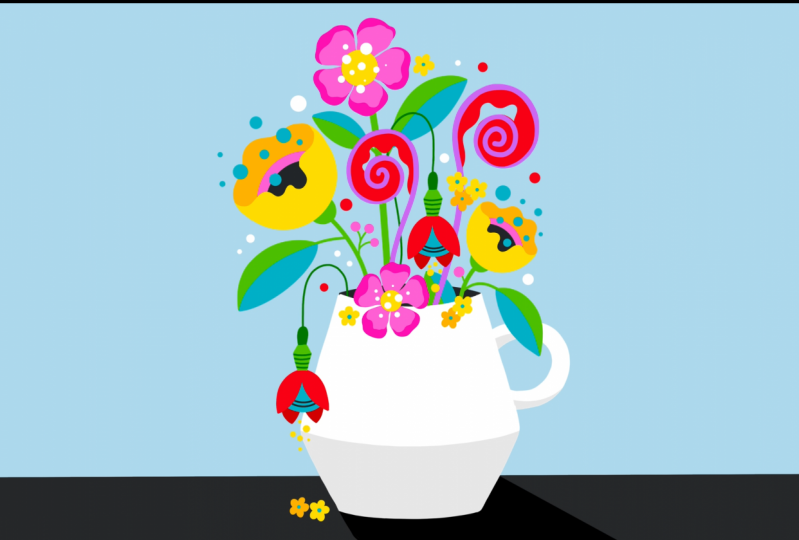
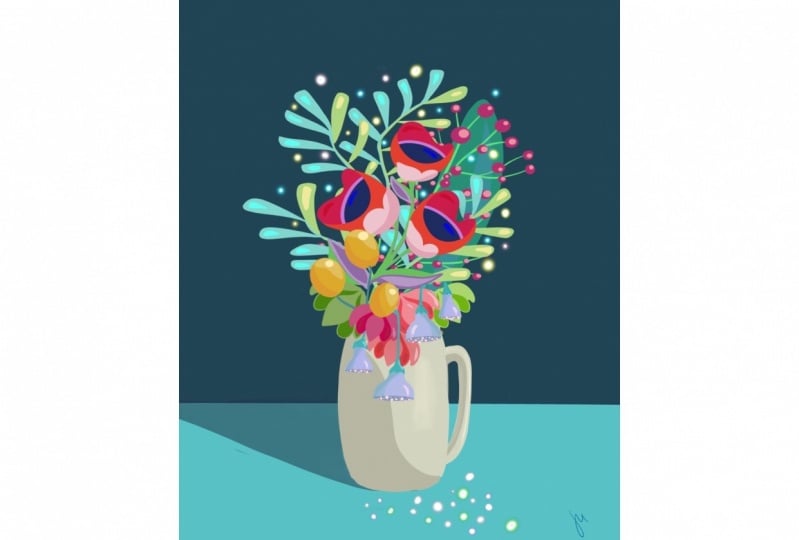
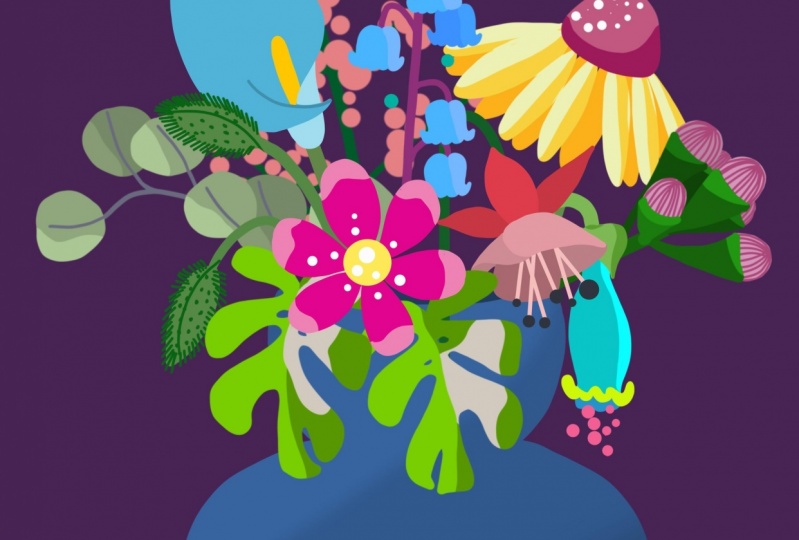
botaniques que vous pouvez utiliser pour pour des idées à chaque fois que vous voulez illustrer des fleurs. Dans la troisième et dernière phase de notre projet de classe, nous créons une composition botanique, qui sera une illustration d'un arrangement floral à l'intérieur d'une tasse. Nous choisissons quelques éléments de nos bibliothèques botaniques de référence et développons un croquis pour notre composition à partir de ces éléments. Enfin, nous donnerons vie à notre croquis de composition en illustrant tout en couleur. Pour rendre le processus de coloration plus efficace et flexible pour les modifications futures, nous appliquerons mes techniques de workflow non destructives que j'expliquerai et démontrerai dans une leçon dédiée. J' ai également inclus des leçons détaillées sur l'illustration de chaque élément que nous
dessinons afin que vous ayez plusieurs idées pour donner vie à n'importe quel élément botanique avec la couleur. En fin de compte, vous finirez par avoir créé un tas d'images à partir des trois phases de votre projet de classe et j'aimerais toutes les voir. Veuillez les exporter sous forme d'images, fichiers
JPEG ou PNG, et les télécharger dans la Galerie de projets de cette classe afin que vos camarades de classe et moi puissions voir tout le travail fabuleux que vous avez créé sur cette classe. Je vais également vous donner mes commentaires honnêtes à ce sujet et répondre à toutes les questions que vous pourriez avoir. Tout ce dont vous avez besoin pour suivre ce cours et terminer vos projets, c'est l'application Procreate, un iPad qui le prend en charge et un stylet comme l'Apple Pencil. J' ai inclus des liens pour acheter tous ces éléments dans la section Ressources. Enfin, les pinceaux. Procreate est livré avec plusieurs ensembles de pinceaux par défaut déjà installés et nous les utiliserons principalement pour nos esquisses et illustrations, exception d'un pinceau ponctuel que j'ai créé et qui accélère considérablement mon processus. J' ai inclus ce pinceau comme téléchargement gratuit pour vous dans la section Ressources. Veuillez le télécharger dans Procreate avant de passer au reste de la classe. Êtes-vous prêt à lancer cette aventure ? Plongons et commençons par s'inspirer de l'incroyable Mère Nature.
3. La richesse d'inspiration de la nature: nature est la source ultime d'inspiration pour l'art botanique de toute nature. Que vous créiez des peintures florales réalistes ou illustrations botaniques
complètement stylisées, les idées proviennent toujours de ce que nous voyons dans la nature à un moment donné. Il y a tellement de choses à inspirer dans la nature quand il s'agit de plantes. Il existe d'innombrables variétés de flore à travers le monde et d'innombrables façons de les interpréter. Il y a vraiment une quantité infinie d'inspiration là-bas. Maintenant, comment accéder à toute la richesse de l'inspiration que la nature a à offrir ? Mon favori est quand je peux utiliser des images de première main de la photographie. En plus d'éliminer les problèmes de copyright, il y a juste quelque chose de très satisfaisant dans une photo sur laquelle vous avez cliqué, parce que ce n'est pas seulement une image d'une plante. Il représente une expérience spécifique que vous avez vécue et comment vous choisissez de la représenter sur la caméra, et c'est spécial. Qu' il s'agisse de photographies de la nature autour de vous ou d'un lieu où vous voyagez, elles peuvent être de grandes sources d'inspiration. Mais nous n'avons peut-être pas toujours le luxe de tout faire de première main. Heureusement pour nous, nous avons suffisamment de sources d'
inspiration secondaires à portée de main, comme les documentaires sur la nature. J' ai envie de faire une pause et d'esquisser toutes les quelques secondes quand je regarde un documentaire sur la nature. Outre les visuels, même les informations que vous obtenez de ceux-ci peuvent vous donner des idées
sur des mots-clés spécifiques à rechercher lors de vos recherches visuelles sur Internet. Ensuite, bien sûr, vous avez d'autres sources d'images
sur Internet comme Unsplash et Pinterest. Ils sont parfaits pour vous à la fois de parcourir des images
aléatoires et de trouver des images spécifiques en utilisant la fonction de recherche. Instagram est une autre source d'inspiration sans fin, surtout si vous suivez la photographie de la nature et les comptes de voyage. Quelques choses importantes à noter pendant que vous cherchez l'inspiration botanique sur Internet. Tout d'abord, restez loin des images d'œuvres d'art. Bien qu'il puisse être génial d'être inspiré par d'autres artistes et leur travail, ce cours vise à s'inspirer directement de la nature et à y mettre votre propre tour. Une œuvre d'art botanique est déjà une interprétation de la nature par quelqu'un d'autre, qui ne sert pas très bien notre but. Alors cherchez des photographies de plantes réelles dans la nature. Deuxièmement, même les photographies peuvent être protégées par le droit d'auteur. Attention et assurez-vous que vous ne violez aucune loi sur les droits d'auteur. Nous utiliserons ces images uniquement comme sources d'inspiration, et en fin de compte, nos illustrations vont être considérablement transformées par rapport à l'image d'inspiration originale. Cependant, surtout si vous souhaitez utiliser vos illustrations commercialement, il est plus sûr d'utiliser des images libres de droits. Unsplash est un endroit idéal pour les trouver. Ce cours est conçu pour vous apprendre à utiliser des images de référence comme inspiration et à développer une illustration botanique stylisée à partir de ces images. Nous allons utiliser Pinterest comme plateforme de recherche visuelle. Vous êtes cependant libre d'utiliser toutes les images que vous préférez, y compris vos propres photographies de première main. En outre, si vous préférez simplement créer à partir de imagination sans utiliser une image de référence du tout, vous êtes plus que bienvenu pour le faire, auquel cas vous pourriez vouloir sauter sections sur
la collecte d'inspiration et la création de tableau d'inspiration. Dans la prochaine leçon, nous allons décomposer compositions
botaniques en éléments dont elles sont composées,
afin que nous sachions exactement ce qu'il faut chercher pendant notre recherche d'inspiration.
4. Éléments d'une composition botanique: Les éléments botaniques sont les éléments constitutifs de toute composition botanique. À mon avis, les compositions botaniques les plus efficaces sont une combinaison stratégique de trois catégories d'éléments : les fleurs, le feuillage et les charges. Les fleurs sont généralement le point culminant d'une illustration florale, ce sont donc les éléments de héros qui attirent l'attention du spectateur. Mais une composition botanique avec seulement des fleurs tombe à plat. Ils ont besoin d'autres éléments pour leur donner un contexte. feuillage, qui est essentiellement les feuilles et les tiges, non seulement complètent magnifiquement les fleurs, mais aussi construisent une relation entre elles. Les charges sont exactement ce qu'elles ressemblent, petits éléments qui remplissent les espaces vides pour tout rassembler. Mais à mon avis, ils sont également responsables de cette touche de magie dans vos compositions botaniques et ne devraient donc pas être négligés. Maintenant, bien sûr, toutes les compositions botaniques ne doivent pas avoir les trois éléments. Vous pouvez même faire des combinaisons de deux de ces catégories d'éléments. Par exemple, vous pouvez créer une belle pièce botanique qui n'a même pas de fleurs, et ce n'est pas comme une règle que vous devez suivre. décomposer en éléments nous aide simplement à aborder les compositions
botaniques de façon plus organisée et même à développer nos propres formules pour des compositions réussies en expérimentant avec l'inclusion des différents éléments dans proportions différentes. En outre, cette répartition nous encourage à mélanger et à faire correspondre les éléments. Nous ne sommes pas coincés à utiliser une sorte de feuille avec un type particulier de fleur, par exemple. Après tout, nous n'essayons pas de créer des diagrammes scientifiques, alors pourquoi pas ? Un autre avantage de disséquer des compositions de cette façon est que vous savez ce qu'il faut
rechercher lors de la recherche visuelle pour rendre l'inspiration de la nature un peu moins écrasante. Alors que nous passons à la première phase de nos projets de classe, qui est source d'inspiration, nous nous pencherons spécifiquement ces trois éléments : les fleurs, le feuillage et les charges.
5. Trouver l'inspiration: Dans cette leçon, nous allons plonger dans Pinterest et commencer à recueillir de l'inspiration pour nos illustrations botaniques. Comme je l'ai dit, vous êtes plus que bienvenus pour utiliser votre source pour des images ou même vos propres photographies de plantes. Quel que soit l'endroit où vous obtenez vos images, vous pouvez suivre le processus de pensée générale et idées que je démontrez ici en utilisant Pinterest. J' espère donc que vous êtes prêt avec vos iPads à suivre avec moi alors que je commence à recueillir l'inspiration de la leçon précédente, vous savez déjà ce que nous recherchons en termes
de différents éléments d'une composition botanique. Ces trois sont ce que nous chercherons spécifiquement lorsque nous faisons notre recherche sur Pinterest. D' accord, j'ouvre juste mon application Pinterest sur l'iPad. Maintenant, j'ai clairement regardé beaucoup de fleurs ici. Pinterest suggère des images florales. Mais nous allons faire semblant que nous ne nous en soucions pas et nous allons directement à la barre de recherche où nous tapons un mot clé. Commençons par des fleurs. Cliquez sur Rechercher. Et nous obtenons un gazillion d'images de nuage pour notre Perusall. Il suffit donc de faire défiler et de rechercher tout ce qui attire votre attention lorsque vous trouvez quelque chose que vous aimez, enregistrez-le en cliquant sur Enregistrer. Nous devons donc l'ajouter à un tableau. Maintenant, j'ai déjà un conseil appelé botanicals pour l'inspiration. Vous voulez probablement cliquer ici sur Create board. Ensuite, vous avez toutes ces options. Tu peux lui donner un nom, garder un secret si tu veux. Et une fois que vous êtes satisfait de tous ces paramètres, cliquez simplement sur Créer. Une fois que vous avez un nom pour
le tableau, le bouton Créer s'ouvre et vous pouvez le prendre. Puisque j'ai déjà créé un tableau, je vais juste le sélectionner. Maintenant, vous pouvez revenir en arrière et regarder plus d'images ou vous pouvez faire défiler vers le bas et vous trouverez plus d'images liées à celle que vous venez de regarder. Les images associées sont un bon moyen de rationaliser votre recherche. Mais tu peux aller de la façon que tu veux. C' est vraiment une source infinie d'images, non ? Cela peut être accablant parfois. Donc, il nous aide à juste regarder dehors pour des choses spécifiques
comme des formes intéressantes, des détails, des angles. Par exemple, j'ai tendance à graviter principalement vers des images de
fleurs d'un angle latéral par opposition à directement du haut. Mais je garde un œil sur les deux. Vous pouvez imposer votre propre ensemble de contraintes lorsque vous
recherchez des fleurs si vous avez l'impression qu'il y a trop de choses à faire. Ok, donc de même, cherchez vos autres éléments aussi. Voici quelques mots-clés, suggestions que vous pouvez utiliser si vous le souhaitez, pour trouver des images dans chacune de nos catégories. Donc, même si vous venez de passer par certaines d'entre elles, vous finirez avec suffisamment d'images à inspirer. Cool. Donc, une fois que nous avons enregistré quelques images, vous pouvez vous rendre sur votre planche pour jeter un oeil à tout ce que vous avez enregistré. Comme je l'ai dit, j'ai déjà un conseil pour cette année. C' est mon bateau que j'ai construit au fil du temps. C' est ce qu'on appelle les plantes pour l'inspiration. Vous verrez tout un mélange d'images intéressantes ici. Alors n'hésitez pas à les parcourir pour vous inspirer. Si vous voulez les garder sur vos propres planches, c'est très bien. Bien que je vous recommande fortement de développer vos propres compétences de recherche en identifiant des images appropriées. Si une raison quelconque, vous ne pouvez pas ou ne voulez pas créer votre propre tableau Pinterest. Vous pouvez tout droit, utiliser le mien. Maintenant, il est temps pour nous de nous concentrer et de chercher une chose à la fois. Nous voulons une liste de photos, six images dans chaque catégorie. Et une fois que vous avez décidé d'une image particulière, téléchargez-la. D' abord, nous commençons par des fleurs. Essayons de trouver des fleurs que nous voulons illustrer. Faites défiler tous les stylos que vous avez enregistrés et identifiez vos favoris. Donc ce sont les six images de fleurs que j'ai décidé d'aller avec. Si vous observez ma sélection, vous pouvez voir que j'ai essayé de mélanger les choses en incluant des fleurs fermées, des fleurs
ouvertes, des fleurs suspendues, angles et des formes
différents. Essayez donc de trouver des fleurs qui sont un peu différentes les unes des autres afin que nous ayons un bon IT de formes et d'angles avec lesquels travailler. Je choisis ce particulier, je l'ai mentionné juste parce que je suis tombé amoureux de l'idée de cette fleur, mais je ne pouvais pas trouver une meilleure image. Donc, même si l'image n'est pas esthétiquement magnifique, recherche de flacons avec ce facteur d'intérêt ajouté. Rappelez-vous également que nous essayons de trouver ces grands éléments de héros qui se démarqueront et attireront l'attention du spectateur. Passons maintenant au feuillage. Passez à nouveau votre livre et cette fois, trouvez les feuilles et autres éléments de feuillage qui vous semblent les plus excitants et téléchargez-les dans votre galerie. Encore une fois, j'ai une grande variété de formes et de mélange de feuilles simples et complexes. Et il est toujours bon d'avoir quelques feuilles simples au lieu de remplir toute
votre composition avec des formes de feuille de déclaration. C' est un peu comme choisir une garde-robe. Vous ne voulez pas négliger vos pièces de base, n'est-ce pas ? En continuant, nous recherchons maintenant nos petits éléments de remplissage. Remplisseuses peut-on avoir autant de types différents ? Mélangez les choses en incluant une bonne variété de charges botaniques. Voici mes choix pour les charges. J' ai inclus des bourgeons, des petites Betty, et même des petites fleurs parce que de petites fleurs simples font grand pour L2 et ajoutent un bel élément de hiérarchie dans vos compositions. Et c'est tout. Nous avons toutes nos images enregistrées dans ce dossier ici. Nous avons donc six fleurs, feuillage et charges. Nous sommes tous prêts à les assembler pour créer nos tableaux d'inspiration, ce que nous ferons dans la prochaine leçon. Avant de passer à autre chose, si vous ne l'avez pas fait avec moi, vous pouvez prendre un peu de temps maintenant pour créer votre propre tableau Pinterest et vos cochons. Images de fleurs, de feuillage et d'éléments de remplissage. J' ai essayé de garder les choses simples, tout en incluant une variété intéressante d'options dans chaque catégorie. Téléchargez ces images présélectionnées et assurez-vous de les avoir dans un dossier. Dans la prochaine leçon, nous passerons à Procreate et nous créerons une inspiration pour commencer notre industrie botanique.
6. Phase 1 du projet : planches d'inspiration: Nous avons donc recueilli tout un tas d'images d'inspiration et nous avons également sélectionné et téléchargé les images d'éléments botaniques que nous voulons illustrer. Maintenant, nous devons les mettre dans des tableaux d'inspiration pour qu'ils
soient sous une forme concise et faciles à consulter. Nous fabriquerons des planches d'inspiration séparées pour les fleurs, le feuillage et les charges. Et nous le ferons pour Procreate. Combiner non pas un mais trois tableaux d'inspiration peut sembler intimidant, mais dans ce cas, ils sont essentiellement juste un collage de base d'images mises l'une à côté de l'autre. n'y a rien de compliqué à ça. C' est aussi une excellente occasion pour nous de passer quelques essentiels de Procreate au cas où vous êtes nouveau à l'application. Nous le ferons aussi. Je suppose que vous avez l'application déjà installée. Alors allez-y et ouvre-le. Donc, pour les débutants Procreate, cette année est la galerie où toutes les pièces fabuleuses que vous créez vont être exposées comme la mienne en ce moment. Ce que nous devons d'abord faire est d'ouvrir une nouvelle toile. Pour ouvrir un nouveau canevas, il suffit de taper sur ce signe plus ici. Maintenant, vous devez choisir une taille pour votre toile. Vous verrez une liste de tailles prédéfinies disponibles à votre choix. Vous pouvez également créer un canevas dans une taille personnalisée. J' utilise beaucoup de différentes tailles de toile en fonction de l'application. Et comme vous pouvez le voir, je ne suis pas très organisé pour les nommer et tout ça. Je suis toujours dans un tiret pour commencer à créer. Je vais donc vous donner un aperçu rapide de ce que vous devez
garder à l'esprit lors du choix d'une taille pour votre toile. Allons de l'avant et appuyez sur ce signe plus ici comme si nous devions créer une nouvelle taille de toile. Comme vous pouvez le voir, vous avez toutes ces options ici. Vous pouvez saisir vos dimensions en millimètres, centimètres, pouces ou pixels. Disons que j'y vais avec des pouces pour l'instant. Et je commencerai par quelque chose comme une toile de six sur quatre pouces. Et la résolution ici est de 300 DPI, ce qui est beaucoup pour la plupart des applications numériques. Donc on va le garder à 300. Maintenant, c'est ce que je veux parler principalement des couches. Vous avez un maximum de 244 couches ici. Et ce nombre maximal de calques change en fonction de la taille de votre canevas. Par exemple, si je décide d'aller plus grand, voir dix par huit pouces. C, les couches maximales ont diminué à 70. Maintenant, si je vais avec la valeur DPI plus élevée aussi, cela diminuera encore plus. Donc c'est un équilibre, non ? D' une part,
un Canvas plus grand et un DPI plus élevé sont bons pour vous en termes d'évolutivité de l'illustration. Si vous utilisez deux petites dimensions de canevas, vous ne pouvez pas la mettre à l'échelle au-delà du point sans votre illustration et suffisamment pixélisée. Et d'un autre côté, nous pouvons utiliser autant de couches que possible parce qu'il y a un double avantage à travailler en couches, surtout lorsque nous illustrons des pièces occupées comme Charles. Il y a une leçon en profondeur sur les livres de travail dans les labos à venir. Donc, je ne vais pas entrer dans ça maintenant. En bref, un plus grand nombre de couches est bon pour nous. Donc, l'idée de base est que c'est un équilibre. Nous devons trouver l'endroit idéal pour chaque projet en trouvant une taille confortable pour travailler. Cela nous donne aussi un nombre raisonnable de vies. Mais pour l'instant, nous n'avons pas besoin de nous en soucier car la taille n'a pas vraiment d'importance. Dans le cas de nos cartes d'inspiration, puisque nous n'essayons pas de l'imprimer à grande échelle et nous n'avons pas besoin d'un grand nombre de couches IDO. Alors passons maintenant par les tracas de créer une taille personnalisée. Nous avons un tas d'options prêtes à l'emploi ici, et la plupart d'entre eux feront le travail. Pour l'instant. Nous allons juste aller avec la taille de l'effet ici qui vient pré-chargé avec l'application. Pour garder cette supposition supplémentaire en dehors de ça. Ça va marcher très bien pour nous. Alors allez-y et touchez cela et votre toile de taille IPO s'ouvre tout de suite. Je pense qu'il apparaît en mode portrait par défaut dans ce cas, mais je veux le faire dans les paysages, donc je vais juste le faire pivoter. Tout ce que vous devez faire pour cela est de pincer et de tordre en utilisant deux doigts. En fait, vous pouvez pincer avec deux doigts et le
déplacer pour zoomer et tourner en même temps. Personnellement, j'aime cette fonctionnalité et comme vous le verrez, je l'utilise tout le temps probablement beaucoup plus que ce dont j'ai besoin. En fait, on ne va pas dessiner quelque chose comme maintenant. Nous allons juste créer un collage en utilisant les images. Donc nous devons d'abord mettre ces images ici pour Procreate. Alors faisons ça. Donc, pour insérer une image, appuyez ici sur cette icône de clé. Ensuite, vous voulez taper sur cet onglet Ajouter, puis appuyez sur, Insérer une photo. La galerie de photos apparaît instantanément avec les photos les plus récentes en haut. Il suffit donc de sélectionner l'une des images de fleurs et il apparaît dans votre Canvas. Maintenant, comme vous pouvez le voir, il y a un cadre de délimitation autour de l'image. Par défaut, je peux faire glisser sur ces nœuds pour transformer l'image. Pour que je puisse l'augmenter ou le réduire. Si vous ne souhaitez pas modifier les proportions de l'image, vous voulez vous assurer que l'uniforme est sélectionné. Un formulaire libre est sélectionné. Au lieu de cela, l'image ne va pas conserver ses proportions. Et dans ce cas, ce n'est certainement pas ce que nous voulons. Nous voulons préserver les proportions originales. Alors annulons ça. Donc, pour annuler, utilisez deux doigts et appuyez n'importe où sur l'écran. Et pour refaire quelque chose, même chose, mais en utilisant trois doigts. Donc c'est 32 maintenant et juste annuler les modifications jusqu'à ce que nous arrivions à l'état d'origine de l'image. Et puis je vais déplacer cela sur le côté et cliquer sur cette flèche pour la désélectionner. Ok, Maintenant, l'image suivante, icône de
clé, Insérez une photo et sélectionnez la suivante. Il se montre. Alors il suffit de le déplacer hors du chemin. Cette année, c'est le panneau des couches. Si nous l'ouvrons, nous pouvons voir que ces photos sont sur des calques séparés. Donc, générez automatiquement ajouter chaque image dans un calque séparé lorsque nous allons ici et insérer la photo, ce qui est bon, nous voulons les garder dans des calques séparés afin qu'ils soient faciles à déplacer. Alors faisons exactement la même chose pour ajouter les autres images. Nous allons ajouter seulement les images de fleurs en ce moment. On va faire du feuillage et des charges en un peu. Ok, donc on a les six fleurs et maintenant on a juste besoin de les arranger sur notre toile. Vous avez juste besoin d'ouvrir le panneau des calques, la jambe répondant à l'image. Vous souhaitez ajuster et appuyer sur cette flèche ici pour afficher le cadre de sélection. Il peut alors le déplacer comme vous le souhaitez. Si ce n'est pas sélectionné, alors votre dernier outil nous serons juste actifs, qui dans ce cas est l'outil de brosse. Donc tu finiras par griffonner. Mais s'il est sélectionné, vous pouvez le déplacer en touchant à peu près n'importe où sur l'écran. Vous n'avez même pas besoin d'être juste au-dessus de l'image. Maintenant, je veux juste mettre cette photo dans ce coin extrême. Et je vais aller ici et allumer la capture juste pour qu'elle s'enclenche en place. Donc, si vous appuyez ici et activez l'accrochage, il s'accroche parfaitement aux coins. Et je vais juste tirer ce noeud pour le rendre plus grand. Quelque part par ici. Ça a l'air bien pour l'instant, d'accord, et désélectionné. Maintenant, je passe à nouveau au dernier panneau et sélectionne l'image suivante. Je pense que je vais juste mettre ça ici en bas. Je voulais accrocher à ce coin et je vais le faire à peu près la même largeur que la première image. Mais je ne veux pas que cela couvre l'image précédente. Je vais donc retourner dans le panneau Calques et faire glisser celui-ci en dessous du précédent, et il passe en dessous dans le Canvas. Ok, maintenant je veux déplacer ça quelque part par ici, faire ça à propos de ce gros déménagement et le chercher. Ok, quoi que ce soit en dehors de la toile est coupé automatiquement, qui dans ce cas est très bien. Ensuite, je vais aller de l'avant et mettre celui-ci à cette extrémité extrême et l'a explosé. Alors j'irai avec celui-là et je le déplacerai dans ce coin. Et dans, ouais, je suis le plus intéressé par cette fleur en particulier, si vous vous souvenez. Donc je vais juste zoomer comme ça et le rendre plus grand, déplacer jusqu'à ce qu'il semble assez bon et que la farine dont j'ai besoin soit clairement visible. Alors je vais prendre ça et le déplacer
ici et apporter ça là. Maintenant, dans ce cas, c'est la fleur qui m'intéresse le plus. Donc je peux bouger ça pour me concentrer sur ça et me débarrasser du reste. Et je veux déplacer cela vers le bas pour qu'un peu plus de cette fleur sur le dessus comme visible. Parfait, maintenant j'ai tout ce que je veux et on commence. Donc c'était moi qui vous montrais comment je fais avec quelque chose comme ça. Vous pouvez littéralement le faire comme vous le voulez. Vous n'avez pas à suivre une mise en page particulière ou quoi que ce soit. Tant que toutes les fleurs sur lesquelles tu veux te concentrer, je n'ai pas vu ta bonne, cool. Donc maintenant ces images du tout dans des calques séparés. En fin de compte, le fait est que je veux enregistrer tout cela comme une seule image. Donc, juste pour garder les choses un peu organisées avant d'aller de l'avant, allons-y et regroupez-les. Nous voulons mettre les six images en un seul groupe. Donc, pour cela, nous allons sélectionner toutes ces couches. Maintenant, comment sélectionnons-nous plusieurs couches ? Il suffit de faire ce balayage à droite ? Sur chaque couche que vous souhaitez sélectionner. Celui-ci est déjà sélectionné. Si vous le faites à nouveau, vous finirez par la désélectionner, ce qui est très bien. Vous pouvez juste Google qu'il encore une fois et il sera ajouté à la sélection. Maintenant, une fois que tous les éléments sont sélectionnés, touchez Groupe, maintenant tous sont dans un seul groupe. Vous pouvez l'effondrer si vous voulez. Maintenant, si vous appuyez sur la flèche de sélection, le tout se déplace en groupe. Mais vous pouvez aller dans le groupe et toujours les sélectionner individuellement. Vous pouvez également revenir ici et taper sur le groupe. Vous obtiendrez ici une option pour le renommer, appuyez dessus et tapez le nom que vous voulez lui donner. C' est deux fleurs. Donc c'est le groupe de sortie. Nous pouvons activer et désactiver cette case pour contrôler la visibilité de tout ce groupe. Alors éteignons le tout pendant que nous travaillons sur notre prochain tableau d'inspiration. Ensuite, nous ferons exactement la même chose que nous avons fait en ce moment, mais avec les images de feuillage. Maintenant, le premier est là. Si j'ouvre les ongles, je peux voir que cette nouvelle image est dans sa propre couche, qui est également en dehors du groupe de fleurs. Encore une fois. Donc, cela fonctionne spécifiquement pour nous. Maintenant, dans la même semaine, apportez les six images de votre feuillage dans votre toile. Donc nous les avons tous. Maintenant, j'ai choisi cette image seulement parce que je veux cette feuille particulière. Je pense qu'il est préférable de couper ça un prêt d'ici et de se débarrasser du reste. Laisse-moi te montrer comment je ferais ça. Appuyez sur l'icône en forme de S. Il s'agit de l'outil de sélection que nous pouvons utiliser pour isoler certaines parties d'un calque. Vous pouvez sélectionner Main levée et aller de l'avant et simplement dessiner autour de la feuille pour la sélectionner. Ou vous pouvez appuyer sur le rectangle et faire glisser sur la zone comme celle-ci. Donc maintenant vous avez isolé cette zone dans la ligne pointillée. Maintenant, balayez vers le bas avec trois doigts. Cela fait apparaître le menu Copier et Coller. Appuyez sur Dupliquer. On dirait que rien ne s'est passé. Mais si vous ouvrez le panneau Calques, vous pouvez voir que seule la zone isolée de ce calque se trouve désormais dans un calque distinct. Nous n'avons plus besoin de ce calque original, donc nous pouvons sélectionner ce calque,
que vous voyez est l'image complète et aller de l'avant et supprimer ce calque. Donc, balayez vers la gauche, balayez vers la droite était de sélectionner, disons. Cette fois, nous balayons vers la gauche. Vous avez verrouiller, dupliquer et supprimer. Vous pouvez simplement appuyer sur Supprimer et puis vous resterez avec juste ceci, ce qui est ce que nous voulons. D' accord ? Alors maintenant je vais déplacer ça à 10, accrochant pour qu'il s'enclenche au coin. Et puis le mettre à l'échelle. Alors allez-y et déplacez-les tous, mettez à l'échelle selon vos besoins, et étalez-les bien dans la page un par un. Il y a peut-être de l'espace supplémentaire et des robots, mais c'est très bien. Ça n'a pas d'importance. Mon TOC donne des coups de pied et me dire que j'ai besoin de créer une mise en page parfaite. Mais il est clair qu'il n'y a absolument aucun avantage à perdre du temps là-dessus dans ce cas. Donc maintenant, comme nous l'avons fait avec les fleurs va simplement regrouper les six listes ensemble, sélectionner chaque couche, les regrouper, taper sur un groupe, Renommer et renommer le groupe en feuillage. Cool. Encore une fois, nous désactivons la visibilité du groupe de feuillage et procédons à les remplir. Ne vous inquiétez pas, je ne vous emmènerai pas à travers tous ces pas à pas. Encore une fois. Je vais juste accélérer ça pendant que tu fais ton propre truc avec les images de remplissage, comme on l'a fait avec les deux autres. Une fois que toutes les images sont dans votre canevas,
redimensionnez, réorganisez et repositionnez-les pour les disposer sur la page. Regroupez les calques et renommez le groupe en tant que remplisseuses. Maintenant, nos trois planches d'inspiration sont prêtes. Sur la dernière étape est de simplement enregistrer chacun de ces comme une image séparée. Revenons au groupe des fleurs, rendons-le visible. Maintenant, nous devons exporter ceci comme une image. Pour ça. Appuyez sur l'icône de la clé, accédez à l'onglet Partager. Vous avez tous ces différents formats de fichiers à choisir, que vous
souhaitiez exporter sous forme d'image ou même de vidéo. Et ce cas, vous pouvez l'enregistrer en tant que JPEG ou PNG. L' un ou l'autre est très bien. Donc, je vais taper sur JPEG, puis l'image. Lorsque vous faites cela, il sera sauvegardé dans votre galerie. Ici, c'est. Donc, dans Procreate,
décochez le groupe de fleurs et activez la visibilité pour le groupe de feuillage. Allez-y et sauvegardez cela aussi. Permettez-moi de clarifier quelque chose. L' idée est que lorsque vous exportez quelque chose sous forme d'image, il inclura tout ce qui est actuellement visible sur votre toile. Cela n'a donc rien à voir avec ce que sont les couches. Les groupes de couches sont sélectionnés exactement. Il s'agit de ce qui est visible sur le Canvas lorsque vous exportez. Ok, donc maintenant, la même chose pour les charges. C' est donc les trois tableaux d'inspiration. Prêt ? Une pour les fleurs, le feuillage et les compagnons. Cool. C' est donc à votre tour de créer vos tableaux d'inspiration. Si vous n'avez pas suivi, je vais résumer les étapes pour vous. Créez un nouveau canevas pleine taille sur Procreate. Importez les sixième images de fleurs présélectionnées dans votre toile. Redimensionnez, repositionnez et réorganisez-les pour les étaler dans votre Canvas. Regroupez les six calques d'image ensemble. C' est votre planche d'inspiration pour les fleurs. Répétez les mêmes étapes avec des images de feuillage, puis encore une fois avec les charges. Enfin, exportez chaque groupe en tant que fichier JPEG ou PNG séparé dans votre galerie. Vous avez maintenant les trois tableaux d'inspiration. Lecture. Ces planches d'inspiration serviront point
de départ pour créer une bibliothèque de référence de croquis botaniques. Dans la prochaine leçon, nous allons parler de la façon dont cela est utile pour une référence facile. Et je vais aussi vous montrer ma propre surdité de plus en plus grande. À chaque fois.
7. Phase 2 du projet : bibliothèques de référence botanique: Nous avons créé des tableaux d'inspiration pour nos trois catégories d'éléments botaniques. Nous allons les utiliser pour développer des croquis botaniques. Au fur et à mesure que nous créons ces croquis, ils vont aller dans une collection grandissante de bibliothèques botaniques auxquelles nous pouvons nous référer pour des idées chaque fois que nous voulons créer une illustration florale. Pourquoi on fait ça exactement ? Quand je veux créer une illustration botanique, je veux souvent y arriver. Mais avec une toile vierge devant moi et une tête pleine d'inspiration botanique, des images qui rivalisent les unes contre les autres, le chaos finit par prendre le dessus et finit par me jeter complètement de mon jeu. J' ai remarqué que cela m'amenait à créer beaucoup moins d'art botanique que je ne le voulais. C' est là que l'idée de construire une bibliothèque de référence de croquis botaniques est née. Cela est né bien avant que je ne sois activement illustré numériquement. Ma première version de cette bibliothèque était dans un carnet de croquis. Quand je suis tombé sur un élément botanique intéressant, j'ai crayonné une interprétation simplifiée de celui-ci et parfois j'y suis allé et je l'encris plus tard si je me sentais comme ça. J' ai même fini par déposer les fleurs et les feuilles séparées les unes des autres. Finalement, lorsque j'ai commencé à créer plus de fleurs sur Procreate, j'ai trouvé plus facile d'avoir une collection grandissante dans mon iPad et donc j'ai transféré ces croquis sur Procreate. Maintenant, je continue à ajouter plus que je reçois de nouvelles idées. Une fois que j'ai commencé à construire une bibliothèque de déférence botanique, non seulement de photographies inspirantes, mais de croquis réels que j'ai créés, cela m'a donné un ensemble précis d'idées que je peux facilement parcourir et puiser dans. Parfois, quand vous n'avez pas envie de faire beaucoup de recherches juste avant de créer quelque chose, ceux-ci sont si utiles parce que vous avez déjà fait la recherche et que vous avez un ensemble de croquis juste devant vous que vous pouvez instantanément utiliser pour obtenir plus de créativité. En outre, cela vous donne un système efficace pour réutiliser les éléments de vos créations précédentes. Parce que la lutte pour créer à partir de la mémoire est très bonne et il n'est pas très efficace de revenir
à chaque illustration florale que vous avez créée pour trouver cette fleur que vous voulez réutiliser. De cette façon, vous avez tout en un seul endroit dans un format facile à aller. Une bibliothèque visuelle est toujours plus efficace qu'une bibliothèque mentale. Une autre chose que j'aime à ce sujet est que vous pouvez mélanger et assortir vos différents éléments. Vous pouvez expérimenter avec différentes combinaisons de feuilles de fleurs et de charges pour obtenir des résultats uniques à chaque fois. Cela fait de votre processus d'illustration botanique une nouvelle aventure à chaque fois. Tout cela était comme une épiphanie et il a donc évolué en un système qui fonctionne très confortablement pour moi aujourd'hui. Ma bibliothèque est aujourd'hui une collection grandissante de trois bibliothèques individuelles. Une bibliothèque pour les fleurs, le feuillage et les charges. Cette séparation est particulièrement efficace, non seulement parce qu'elle facilite la recherche de ce que vous voulez,
mais aussi parce qu'elle vous aligne automatiquement pour mais aussi parce qu'elle vous aligne automatiquement pour réfléchir sur les lignes de mixage et d'appariement de vos éléments. J' espère vraiment que ce cours vous inspirera à commencer votre propre bibliothèque botanique de croquis en pleine croissance parce que ce sera un atout phénoménal pour votre processus d'art botanique, c'est pourquoi c'est le prochain cas de notre projet de classe . Je vais vous montrer exactement comment j'ai construit ma bibliothèque de croquis de référence dans les prochaines leçons.
8. Bibliothèque de Fleurs: Nous avons vu un aperçu de ce à quoi peut ressembler une bibliothèque de croquis botaniques. Et nous avons établi que c'est un atout génial d'avoir quelqu'un qui incorpore une illustration flurry dans l'œuvre. Commençons maintenant à créer notre propre bibliothèque, en commençant par des fleurs. Ouvrons un nouveau canevas sur Procreate. On va aller avec la taille A4. Encore une fois. Un quatre fonctionne très bien. Il suffit de faire tourner la toile ici et puis une pincée rapide et libéré, amener la toile en plein écran. Maintenant, j'esquisse d'habitude avec une couleur bleu vif, juste une habitude que j'ai prise. Et ici, dans le panneau de brosse, je vais aller à l'esquisse et sélectionner le crayon 6 B. Donc, ça me donne une belle gamme de travail avec pour mes croquis initiaux. Maintenant, la première chose que nous devons faire est d'apporter notre tableau d'inspiration. Mais nous n'allons pas l'importer dans le Canvas parce que nous n'allons pas tracer ces images. Nous allons le garder sur le côté et l'utiliser comme image de référence. La dernière mise à jour, Procreate 5 x a cette fonctionnalité et c'est en fait assez utile. Pour le faire. Passez à l'icône de clé onglet Canvas. Voir cette référence. C' est ce que nous voulons activer. Maintenant, cette fenêtre de référence s'ouvre et il y a ces options, Canvas, image et face, et jamais utilisé les options de face. Donc je ne suis pas sûr de ce que ça fait. Canvas, je vais te montrer. Je vais juste déplacer cette fenêtre sur le côté. Donc avec Canvas, c'est ce qu'il fait. Fondamentalement, tout ce que vous dessinez sur la toile ici apparaît dans la fenêtre de référence. Maintenant, si vous vous demandez quel est l'intérêt de cela, laissez-moi vous montrer où il
est vraiment utile lorsque vous zoomez sur votre Canvas pour faire un peu de détails, vous voyez comment la référence ne zoome pas avec elle. Donc, fondamentalement, vous pouvez toujours voir l'image plus grande pendant que vous êtes zoomé sur une zone spécifique. Ce qui peut en fait être très utile. Mais ce n'est pas pour ça que nous utilisons ça en ce moment. Ce que nous voulons, c'est l'image taper ici sur l'image d'entrée. Et nous allons importer notre planche d'inspiration avec toutes les images de fleurs rassemblées. Il suffit de taper dessus et il apparaît ici. Maintenant, nous pouvons simplement utiliser cette image comme une déférence et passer sur ces fleurs une par une. Je vais juste garder l'image de référence sur le flanc d'une colline et faire mon croquis au-dessus de la colline. Alors commençons. Vous pouvez choisir la fleur avec laquelle vous voulez commencer. Je pense que je vais commencer par le plus simple, celui-là. Et je vais me concentrer sur cette petite fleur ici en fait, parce que j'aime la façon dont les pétales se coupent sur eux-mêmes. Et je pense que ce serait un moyen vraiment intéressant et facile de montrer la dimension dans les pétales. Donc, tout d'abord, nous pouvons dessiner le centre comme le chapeau, un circuit simple. Maintenant, si vous voulez en faire un cercle parfait, appuyez de manière prolongée à la fin de ce trait, appuyez sur Modifier la forme et appuyez sur le cercle. Et puis ça devient un beau circuit. Ça n'a pas à l'être. Mais tu sais, si tu veux le faire, c'est comme ça que tu le fais. Maintenant, nous avons 12345 pétales. Alors divisons grosso modo le cercle en cinq sections. J' ai une sorte de distribution uniforme des pétales. Tu peux juste le globe oculaire. Donc maintenant, si vous divisiez le cercle en quatre sections, nous ferions 1, 2, 3, 4, quelque chose comme ça, non ? C' est donc la taille approximative de chaque section. S' il y a quatre sections, mais nous avons besoin de cinq sections. Donc on peut aller avec peut-être quelque part autour de ça. D' accord ? Alors gardez une idée approximative de cette taille dans votre esprit et c'est ce que nous allons essayer de faire. Ça n'a pas besoin d'être parfait. 345. Voilà, tu y vas. Maintenant, nous faisons quelques formes de pétales dans ces sections, juste comme ça. D'accord ? Super simple. Enfant, gardez les lignes un peu irrégulières pour la garder plus naturelle et plus amusante. Maintenant, pour obtenir cet effet de couplage, nous allons juste ajouter des lignes très simples aux pétales. Juste comme ça. C'est un moyen très simple et pourtant efficace de faire en sorte que les pétales soient plus 3D. Donc c'est fait. En fait, je n'aime pas ça, alors laissez-moi l'effacer. Je vais choisir le même pinceau 6 B pour l'outil gomme. C' est que maintenant le redessiner ? Oui, c'est mieux. Je pense que celui-ci aussi est un peu trop pointu, donc je vais juste arranger ça. Ok, bien. Donc maintenant, nous avons juste ces anthères à ajouter. Je vais juste dessiner quelques petits points aléatoires pour ça. Je vais faire le pinceau un peu plus grand. Nous n'essayons pas d'égaler les positions du tout. Il suffit de les déposer dans cette zone centrale. Alors c'est tout. Donc, ce que nous avons esquissé jusqu'à présent est tout en un seul calque. Donc je vais juste le sélectionner et le déplacer de ce côté. Ensuite, je vais ouvrir un nouveau calque. Maintenant, celui-là. Comme une de mes fleurs préférées. Maintenant celui-ci spécifique, mais ce genre de fleur. Donc je pense que je vais juste me concentrer sur ce particulier ici. Nous allons d'abord essayer de nettoyer ce vaisseau. Maintenant, une façon de le regarder est comme trois pétales internes et trois pétales externes. Ou vous pouvez le regarder comme trois pétales à l'arrière et trois à l'avant. D' accord. C'est complètement à vous de décider. Maintenant, à mon avis, il vaut mieux ne pas essayer d'apporter toutes
les différentes perspectives et nuances dans nos croquis. Juste parce que nous essayons de le faire dans un style bouilli mais minimaliste, en adoptant une approche très stylisée, nous ne ferons aucun ombrage. C' est juste que la couleur va être bloquée tout droit. Il est donc préférable de garder les choses aussi simples que possible. Dans ce cas, je vais briser cette fleur en pétales arrière et avant, puis quelque chose de amusant au milieu. Alors allons de l'avant et commençons par un peu en forme de U. Juste comme ça. Rends-le un peu plus pointu. Rends ça ok. Et puis pour les pétales, vous pouvez aller 123 si vous voulez ou vous pouvez le garder un peu plus torride comme 123. Je fais les deux variations assez souvent. Et puis de même pour les pétales avant. Assurez-vous juste d'ajouter un bon plongeon ici et puis remonter. Donc quelque chose comme ça. Vous pouvez continuer à le faire jusqu'à ce que vous soyez satisfait de la forme. J' ai tendance à le faire quelques fois, habituellement avant. Je suis content de ce que ça a l'air. Mais il est utile de le prendre à partir de là, puis de tracer une ligne sinueuse, puis de la reprendre dans cela. Ça ressemble plus à une tasse. Maintenant, la tige, tu peux en faire une ligne droite si tu veux, comme ça. Si vous voulez une ligne parfaitement droite, tracez
simplement une ligne et appuyez longuement, alors vous obtiendrez une belle ligne droite et vous pouvez la
déplacer vers le bas pour décider exactement où vous voulez la placer. Et si vous voulez un doigt n'importe où sur l'écran pendant que vous faites cela, alors il limite la ligne à des angles spécifiques, comme une verticale parfaite, horizontalement et quelques autres angles entre les deux. Ok, donc juste quelque chose à noter. Et puis il y a un peu de vert ici. Je pense que ça s'appelle un piédestal. Toutes mes leçons de biologie en droit du lycée me reviennent maintenant. Donc peut-être quelque chose comme ça. Un peu plus large. Peut-être une tige plus large à OK. Et vous pouvez aller de l'avant et effacer ces lignes supplémentaires pour le nettoyer un peu. Et enfin, il y a les trucs du milieu. Tu peux t'amuser avec ça. Faites la forme que vous voulez. Vous pouvez faire une petite chose comme ça, ou vous pouvez faire une chose squiggly plus similaire à l'image de référence réelle, mais simplifiée. J' aime garder le genre de simple du centre et je finis par faire ce style pour la plupart de mes fleurs. Juste une simple courbe comme ça et un second modèle du Golfe à ça. Alors c'est la fleur. Encore une fois. Je vais sélectionner cette couche et prendre sur le côté et la laisser là. Et j'ouvrirai une nouvelle couche pour notre prochain bloc. Je pense que toute cette chose semble extrêmement belle, mais il sera plus facile à incorporer compositions
florales si vous allez simplement avec des éléments plus petits. Donc dans ce cas, je pense que je vais faire cette partie seule. Droit ? Je vais juste zoomer dessus et l'incliner un peu parce que je veux l'esquisser à cet angle. Encore une fois, je vois cela comme des pétales à l'avant, d'autres à l'arrière, et des morceaux charnus au bas. La forme générale de cette fleur ressemble à une image, n'est-ce pas ? Alors commençons par là. Je vais aller de l'avant et la main libre quelque chose comme une photo. Et vous pouvez juste aller de l'avant et aller sur les lignes et réajuster autant que vous avez besoin. Vous n'avez pas à l'obtenir parfait en un seul coup. Pas de jugement du tout. Par tous les moyens. Prenez votre temps et allez-y et ajustez les formes à votre bonheur avec ce que vous avez. Ok, ça a l'air assez bien, je crois. Et puis complétons l'image avec une bouche comme ça. Et nous pouvons l'utiliser comme un guide de plomb croquis fleur sur. Donc, je vais simplement taper ici et réduire l'opacité de ce calque et ajouter une nouvelle piste pour esquisser sur. Donc, je vais juste revoir cette forme à nouveau. Et au lieu de faire ces pétales pointues, je veux le garder un peu plus arrondi comme ça. Et puis comme ça au milieu. Et puis je vais faire la même chose ici sur le top 23. Et puis juste pour s'amuser, on pourrait faire quelque chose dans cette phrase. Eh bien, en bas, on peut faire 1234. Bien. Et tout cela peut arriver joliment au milieu. Et faisons une petite bosse ici. Pensez à la référence comme point de départ pour vous faire avancer. Vous n'avez pas besoin de dessiner les formes et les détails exacts. Amuse-toi juste avec ça pendant que tu pars. Ok, donc le stock est aussi fait. Et voilà. Vous pouvez aller de l'avant et supprimer le calque de guidage si vous le souhaitez, puis le ramasser. Je vais mettre ça ici. Encore une fois, démarrez un nouveau calque. Et faisons-le celle-là. J' adore faire des mouches suspendues. Les mouches suspendues sont vraiment jolies et apportent tant d'intérêts à une composition. Je vais me concentrer principalement sur celui-ci en particulier. Commençons par un stock dans ce cas. Donc juste une ligne verticale. Et ajoutons un petit virage en haut, juste pour le plaisir. Maintenant, je pense que c'est une bonne fleur pour vous présenter l'outil de symétrie, et ça se cache ici et le guide de dessin. Alors allumons ça. Ces guides de grille sont ce qui vient par défaut. Donc, pour le changer, il suffit de taper sur Modifier le guide de dessin et vous obtiendrez un tas d'options. Sélectionnez la symétrie et vous avez encore plus d'options ici. Vertical, horizontal, quadrant et radial. Vertical signifie que vous avez un axe de symétrie verticale et qu'il vous
aide à obtenir le statut de dessin symétrique sur les côtés gauche et droit. Horizontal vous donne un axe de symétrie horizontale. Donc maintenant, le haut et le bas seront symétriques l'un à l'autre. Quadrant, comme son nom l'indique, divise la page en quatre quadrants de symétrie. Enfin, le radial vous donne huit sections radiales de symétrie autour du point central de la toile. En fait, ça n'a pas besoin d'être au centre de la toile. Vous pouvez déplacer ce point central vers d'autres positions sur le canevas en fonction de ce que vous voulez. Et c'est le cas avec toutes les autres options pour ne pas simplement le lire, puis
appuyez simplement avec deux doigts pour annuler si vous
voulez le ramener à la position centrale d'origine. Maintenant, pour cette verticale est ce que nous voulons. Donc, on va s'en tenir à ça et taper sur Terminé. Donc maintenant, si vous regardez le dernier panneau, vous verrez que le calque actif a aidé écrit en dessous. Cela signifie essentiellement que l'aide au dessin est activée pour ce laboratoire, qui signifie que le guide de symétrie que vous venez activer vous aidera à dessiner sur cette diapositive. Et c'est exactement ce que nous voulons. Alors assurez-vous qu'il est vérifié. Ce qu'on va faire, c'est déplacer ce stock pour coïncider avec l'axe de symétrie ici. Et je pense que je vais juste détourner ça de mon chemin. En fait, je vais le déplacer de ce côté. Retourne ici. Donc, ce qui est guide symétrique avec Drawing Assist fait est ceci. Maintenant, quand vous dessinez, vous obtenez la même chose exacte de chaque côté de l'axe de symétrie. Donc maintenant, vous obtiendrez un croquis parfaitement symétrique juste en dessinant 1.5. Plutôt génial, génial. Maintenant, nous pouvons commencer ici avec cette petite ampoule et la fermer. Juste comme ça. Ensuite, je vais vous chercher ce genre de cuirassé. Appréciez ça comme ça. Vous pouvez également ajouter cette doublure si vous le souhaitez. Ok, maintenant les pétales, maintenant cette image a ces fleurs à un léger angle. Mais je vais imaginer que je vois ça de Hill, du centre symétrique de cette fleur. Juste pour simplifier les choses. Alors je vais juste y aller et dessiner un cercle comme ça. Appuyez longuement pour obtenir une courbe lisse, puis faites une seconde comme ça. Et tout en appuyant et en maintenant, il peut réellement le
déplacer avant de décider où le placer. Si vous voulez que les pétales se chevauchent, vous pouvez le faire. Je vais juste le garder ici, au centre. Ok, donc c'est les pétales avant. Maintenant, les pétales du dos comme ça. Et comme ça, remettez-le au centre. Ensuite, c'est un centre, mais peut-être juste comme ça. Oui. Vous pouvez effacer ces lignes supplémentaires pour voir les formes plus clairement. Et puis j'ajouterai une autre de ces courbes ici. Alors ça ressemble à ça ? Pas vraiment. Mais est-ce que cela a servi de point de départ inspirant pour une illustration amusante ? Absolument. Date. Oh, il y a aussi ce long truc de Saman, c'est que
je les ai trouvés pour distraire l'apparence propre de mes compositions. Donc, je pense que cela semble plus simple et stylisé si je laisse complètement
les lignes et au lieu de 0 à tout moment, si vous voulez désactiver la symétrie, revenez
simplement aux options du calque et décochez l'aide au dessin. Donc oui, nous laissons les lignes et dessinons juste quelques petits cercles flottant autour pour les ampères. Il suffit de varier les tailles et de les placer au hasard. Celui-ci est trop loin, donc je vais juste sélectionner autour et le déplacer ici. Vous pouvez aller de l'avant et déplacer les choses comme ça jusqu'à ce que vous soyez satisfait de ce que ça ressemble. Donc, c'est fait et puis allez la tête et déplacez-le de ce côté. Puis une nouvelle couche pour notre prochaine fleur. Celle-là. Donc ici, je veux faire juste cette fleur particulière ici. En fait, je pense que je veux utiliser l'outil de symétrie pour cela aussi. Donc je vais juste déplacer ça sur le côté. Et c'est bon s'ils se chevauchent ici, ils sont sur des couches séparées, donc ce ne sera pas un problème. Ok, je vais activer l'aide au dessin pour ce nouveau calque. Maintenant, pour cette fleur, encore une fois, nous avons cette forme d'image en cours. Alors je vais commencer par ça. Voyez à quel point c'est plus facile avec la symétrie. Donc, nous allons fermer ceci avec un code comme ça, similaire à l'image de référence. Maintenant, les pétales, nous allons juste les dessiner comme des formes simples comme ça. Ok, on va commencer par quelques pétales avant. Et puis de moins en plus de pétales derrière eux essaieront de recréer la forme globale de la fleur. Mais on n'a pas besoin de compter les pétales et tout ça. Commençons par le milieu. Fais ça. Ensuite, sur le côté, vous pouvez commencer ici, appuyer et maintenir et placer comme ça. Et puis un autre comme ça. Et puis nous allons dessiner un pétale est entre ces deux. Donc comme ça. Ok, vérifie si tu aimes la forme générale de ça. Je pense que ça marche. Alors maintenant, je vais ajouter une couche de pétales de plus entre ceux-ci. J' aime ces petits sépales sinueux ici. Donc je vais ajouter ces deux-là juste comme ça. Et enfin, la tige. Ils y vont, il suffit de le déplacer de ce côté. Bon, maintenant, faisons notre dernier, la fleur de cône. Je vais me concentrer sur celui-là. Là encore, je pense qu'il nous sera utile de
créer un croquis de guide avec des formes de base. Inclinons l'image de référence pour positionner la fleur comme ça. Et nous allons utiliser l'aide au dessin ici pour dessiner simplement la forme du guide. Donc, si vous le voyez comme une forme triangulaire, non ? Donc je vais aller de l'avant et dessiner un triangle et le fond. Ils peuvent en fait prendre tout le chemin ici pour qu'il corresponde correctement. D' accord ? Maintenant c'est en fait un triangle, mais avec des bords incurvés, non ? Alors ajoutons quelques courbes ici. Et une plus grande courbe en bas de la colline. Ok, donc nous avons notre forme de base vers le bas. Maintenant, je vais ouvrir un nouveau labo. Peut-être même réduire l'opacité de ce guide. Maintenant, je n'utilise pas l'aide au dessin dans le nouveau calque. Tu peux si tu veux. Maintenant, si vous regardez ici dans cette forme triangulaire, la division est légèrement au-dessus du milieu du triangle. Donc, dans ce cas, le milieu est quelque part ici. Donc, je vais juste dessiner une courbe par ici. Ensuite, je terminerai cette forme conique et je courberai ce coin, ce coin. Et enfin appelé ça aussi, puis rejoignez-le. Je vais juste effacer ces morceaux supplémentaires ici. Cool. Maintenant, nous avons juste besoin de dessiner quelques pétales. Voir les pointes de ces pétales ici. Ils ont ce genre de scission à la pointe même. J' aimerais les incorporer. Donc ils vont être semblables à ces pétales. Mais avec ce détail divisé qui se passe, je vais juste faire les courbes comme ça. Et puis ajouter un petit w minuscule à la pointe. Ok, alors continuez à créer des formes similaires pour dessiner d'autres pétales. Certains d'entre eux sur les côtés, cobalt plus d'un côté comme celui-ci. Vous essayez de faire varier les formes pour apporter le mouvement que vous voyez sur la photo de référence. Vous n'avez pas besoin de créer les formes exactes, juste les directions et les dynamiques dans une forme simplifiée comme cette torsion au-dessus de la colline. Encore une fois, ça a l'air assez bien. Maintenant, une ligne simple pour cette tige. En fait, rendons la tige un peu plus large, juste comme ça. Et c'est tout. Alors maintenant, nous avons traversé toutes les fleurs de notre tableau d'inspiration. Nous pouvons retirer le guide de dessin et ensuite nous pouvons simplement réorganiser les fleurs pour les étaler dans la toile. Juste pour que ce soit agréable à regarder. Vous pouvez en fait simplement suivre les positions dans notre tableau d'inspiration lui-même pour aucune raison autre que de les comparer côte à côte. Et quand vous avez terminé, vous pouvez vous débarrasser de cette image de référence. Et vous pouvez revenir à la vue de la galerie. Et renommons cette toile comme bibliothèque de fleurs. Et là, vous l'avez. Voici votre bibliothèque de fleurs. Bien. Vous pouvez continuer à construire sur cette bibliothèque que vous trouverez des images de fleurs plus intéressantes à esquisser à partir. Et si cela vous assombrit, vous pouvez toujours les mettre à l'échelle pour les adapter dans la page. Nous n'utiliserons pas ces croquis directement dans les illustrations finales. C' est juste une bibliothèque de référence, non ? Il n'est donc pas important de préserver la résolution de ces lignes. Et vous pouvez très bien les redimensionner en tant que client, n'est-ce pas ? Alors regarde ces deux côte à côte. Nous sommes arrivés à des croquis très amusants à partir de mes images d'inspiration, n'est-ce pas ? Et comme je continuais à le voir à travers cette leçon, nous utilisons les produits d'inspiration juste comme points de départ pour créer des croquis floraux stylisés simples. C' est pourquoi nous appelons ces tableaux d'inspiration et pas des images de référence ? Maintenant, si vous venez de me regarder, vous pouvez aller de l'avant et créer votre propre responsabilité en matière de
fleurs en utilisant les images de fleurs que vous avez choisies pour vous inspirer. Il suffit de suivre les étapes de base et de mettre votre propre tour sur eux. Commencez par créer un nouveau canevas de taille IPO. Activez l'option de référence et importez votre planche d'inspiration de fleurs dans la fenêtre de référence. zoom avant sur les fleurs de l'image de référence une par une, et esquissez vos propres versions stylisées simples de chacune d'entre elles sur des calques séparés. La symétrie et l'aide au dessin à votre avantage chaque fois que possible. Enfin, réorganisez toutes vos esquisses pour les étaler dans votre toile. C' est votre bibliothèque de fleurs. J' espère que c'était une exploration amusante pour vous. Prenez cela comme un projet en cours et continuez à faire des croquis
plus inondants que vous tombez sur des images de fleurs intéressantes étudiant effacé. Pour l'instant, passons à cela pour nos éléments de feuillage dans la prochaine leçon.
9. Bibliothèque de feuillage: Pour dessiner des croquis booléens fantastiques. Allons-y droit. Ouvrons une autre nouvelle toile. Si tous les côtés encore. Et faisons-le tourner vers le paysage. Nous devons ouvrir notre fenêtre de référence, encore une fois, importer l'image, et cette fois apporter notre tableau d'inspiration des images de feuillage. Ok, je vais le mettre sur le côté. Et commençons par le premier. C' est notre plus fondamentalement si vous êtes donc ce sera un bon pour commencer. Je vais juste faire tourner ça comme ça, puis choisir mon croquis de couleur bleue de confiance avec commencer par la tige centrale ici, juste une ligne simple et puis quelques feuilles super simples. Vous pouvez appuyer longuement pour obtenir des codes parfaits si vous le souhaitez. Ou vous pouvez même aller complètement irrégulier comme ça. Totalement à vous de voir. Pour l'instant, ajoutons plus de branches et de feuilles. Vous pouvez décaler les branches comme
ça ou les faire commencer au même point de chaque côté. Je vais les faire à un décalage pour celui-là. Je ne préfère pas l'un à l'autre. Je fais les deux en fonction de ce que j'ai envie de faire. Dans ce cas, avec les feuilles à l'air super parfait. Je pense que ce sera bien d'apporter un peu d'irrégularité avec les branches décalées. Je pense que nous n'avions probablement même pas besoin d'une image de référence pour celle-ci. C' est presque toujours la forme de la feuille que je trouverais au hasard dans la plupart des cas de toute façon. Si vous regardez ici, vous verrez que les feuilles
deviennent légèrement plus grandes que vous descendez. Donc tu peux essayer de le faire si tu veux. Et j'aime prendre ces lignes jusqu'à la pointe. Je vais le faire avec toutes les feuilles. C' est à propos de ça. Je vais juste rendre ça un peu plus petit et le mettre ici. Ajoutons un nouveau calque. Maintenant, comme je l'ai dit, en utilisant la même image comme point de départ, je vais faire une version légèrement différente. Donc, cette fois, je vais rendre les feuilles plus irrégulières en forme et les dessiner en super rapidement, juste comme ça. Vous pouvez également continuer et les faire se chevaucher dans certains, mais si vous voulez, donc juste amusez-vous avec elle. Les feuilles sont toujours si amusantes parce que vous pouvez à peu près faire ce que vous voulez avec eux, n'est-ce pas ? Et voilà. C' est un autre qui a commencé exactement au même endroit, mais qui a fini par paraître si différent du premier. Il y a encore beaucoup de directions dans lesquelles vous pouvez les prendre, n'est-ce pas ? Ajoutons donc un nouveau calque. Maintenant, on va faire celui-là. Je vais juste commencer par une simple courbe comme ça pour la tige, on ne fait pas la forme torsadée et tout ça, juste en gardant ça simple. Et puis pour la feuille, faites ça. Il suffit donc simplement de petites boucles formant nos formes de feuilles arrondies. Continuez à les ajouter à peu près à intervalles réguliers. Et puis de l'autre côté aussi, nous pouvons les commencer à des points légèrement décalés sur la tige et les rendre légèrement plus petits lorsque je descends la tige. Ok, donc super simplifié. Et puis nous allons juste aller de l'avant et couper ça aussi juste au milieu. J' aime le faire afin que je puisse ajouter une couleur différente à la moitié de chaque feuille. Je trouve que c'est un moyen vraiment facile d'ajouter des pouces. Alors, voilà. C' est un autre. Nouveau calque. Regardons celui-là. Je vais créer un calque de guidage avec la forme globale de la feuille dessinée. Commençons par une ligne au milieu à nouveau. Et puis nous allons dessiner une courbe pour créer un côté. Faire que le mouton que tout est former ici est ce qui nous intéresse en ce moment. Alors dessinons cette forme. Faire cette étape supplémentaire maintenant nous donnera la liberté de faire des noix avec les petites formes de folioles plus tard sans se soucier de la forme globale de leur agriculture. Vous pouvez même utiliser cet outil de symétrie ici si vous le souhaitez. Ça va certainement accélérer un peu les choses. Mais j'en ai assez fini avec les couches de forme maintenant. D' accord ? Et puis ajoutons aussi quelques lignes pour tracer un squelette pour placer les feuilles. Peut-être qu'ils sont un peu trop proches l'un de l'autre, alors refaisons-le. Un peu plus de distance entre eux serait bon. Oui. Et de l'autre côté, il y a presque de commencer sur le même point, donc je vais garder ça comme ça. Ensuite, sur une nouvelle couche, Commençons à ajouter cette feuille maigre. Et ici, vous pouvez soit faire de simples petites courbes, faire que tout ce que vous pouvez aller de l'avant et faire des lignes plus tortueuses. Merci. Donc quelque chose comme ça, ce qui est certainement plus amusant pour moi. Donc c'est ce que je vais faire. Gardez-le bien et squigggly. C' est tout à fait aléatoire, tu sais. Et ça m'aide à faire ce genre de jeûne. Et si vous n'aimez pas l'apparence d'un particulier, vous pouvez toujours le refaire. Donc, il suffit de connaître les distinctions particulières en plus d'essayer de rester dans la forme de guide en dessous. Ok, ça m'a l'air un peu trop volumineux, alors refaisons-le. Et puis je finirai avec un. Et puis on fait la même chose de l'autre côté aussi. Tellement amusant. C' est ce que j'aime le plus dans le dessin des feuilles. Il devient presque méditatif jusqu'au point. Donc on en a fini avec ça. Et il suffit d'ajouter dans la veine centrale aussi. Et c'est tout. Je vais le sélectionner, le rendre un peu plus petit. Assurez-vous que l'uniforme est toujours correct pour préserver les proportions, puis déplacez-le hors du chemin. Et maintenant, cette couche de guide, dans ce cas particulier, cela peut également être une feuille en soi. Donc, au lieu de le supprimer, je vais juste le garder. Ok, génial. Encore une fois, nouvelle couche. Et on va y aller avec celui-là. Commençons par une veine moyenne angulaire et ont généralement tendance à commencer par la veine moyenne. Inclinons cela aussi à un angle similaire. Donc maintenant, si vous observez cette feuille, vous verrez que les formes sortent et viennent ensuite autour des veines. Donc, partout où il y a l'espace entre les veines, c'est là que la forme prend la hanche vers l'intérieur. Donc, pour guider ça, je vais commencer par les poutres dans ce cas. Alors dessinez quelques courbes comme ça. Il suffit d'en sortir un de la veine centrale, en commençant petit, puis il devient un peu plus grand et puis petit à nouveau. Et puis de l'autre côté aussi, les compensant toujours aussi légèrement. Ok, et maintenant pour la forme de la feuille, on commence par ici. Et puis de Hill, nous sortons et entrons. Nous n'avons pas à suivre les formes exactes comme référence, ce qui va aller comme ça, comme ça. Et puis à la pointe juste comme ça et comme ça. D'accord. Encore une fois, la même chose de l'autre côté. Alors venez comme ça et fermez-le. Je vais juste terminer ça comme ça et ensuite assombrir les haricots un peu aussi. Bien. Donc je vais juste le rendre un peu plus petit et le déplacer de côté. Encore une fois, nouveau calque. Maintenant, voici le champignon. J' attendais avec impatience celle-là. Je vais commencer celui-ci avec un calque de guidage pour juste obtenir les formes vers le bas. Je vais peut-être commencer par un petit cercle. Une autre façon d'obtenir un cercle parfait est de le tenir avec un doigt n'importe où sur l'écran tout en appuyant et en maintenant cela vrai. Puis un autre soi-disant quelque façon Hill. Juste comme un guide pour ce vital. Et puis à partir de là, nous allons juste commencer le stock à la descente et faire le pinceau un peu plus grand pour ça. Et puis il suffit d'esquisser une belle et longue tige semblable à l'image, mais ça n'a pas besoin d'être exactement comme ça. À partir d'ici, je vais essayer de faire avancer cette spirale. Donc juste comme ça. Donc, cela nous donne une idée de la façon dont nous voulons que ce vital soit cultivé. D' accord ? Je vais donc simplement réduire l'opacité sur ce calque et ouvrir un nouveau calque. Et je vais être un peu plus intentionnel avec nos coups cette fois. Il suffit de dessiner soigneusement autour des moutons. Entrez comme ça. J' aime continuer à tourner ma toile comme je fais des formes comme ça. Et c'est ce que j'aime dans l'utilisation de Procreate. Il est tellement intuitif de se perdre dans votre travail avec un minimum d'acide. Donc ici, cela se termine quelque part par là. Alors amenons ça là-bas et arrêtons. D' accord. Maintenant, on a juste pris le stock un peu comme ça et on l'a amené là. Et maintenant, nous voulons connecter ceci et ceci, mais une ligne flottante amusante. Alors vas-y comme ça. Et comme ça et finir comme ça. Maintenant, nous avons la plus grande partie de la forme juste là. Nous pouvons y aller et ajouter un dernier petit détail dans juste un peu de spirale ici, juste un petit ajout amusant. Maintenant, nous pouvons désactiver cette couche de guidage. Nous pouvons également utiliser l'outil de sélection pour sélectionner autour de la jambe d'araignée en arrière et la pousser un peu ici. En fait, je pense que je vais aussi le faire tourner. Donc quelque part par là. Et aussi peut-être en faire un test un peu plus long comme ça. Ils vont, j'aime le regard de ça, donc je vais m'accrocher à ça. Maintenant, je vais juste le ramasser et le déplacer un peu. Supprimez la couche de repère. Allez-y et ajoutez un autre calque. Maintenant, nous avons notre dernier, cet étant collecté en couches un. Tellement jolie, j'adore celle-là. Nous recommencerons avec une forme de guide. Ce sera quelque chose comme des formes triangulaires COVID. Donc, je regarde juste ma référence et essaie de
capturer la dynamique dans les formes pendant que je suis en train d'esquisser. Donc, il ressemble presque à deux triangles juste prêts à s'envoler de ce point central. Et puis la petite tige comme une continuation de cette courbe. Juste comme ça. Je vais juste rendre ça un peu plus grand. D'accord ? Et puis nous avons 1, 2, 3, sorte de couches concentriques qui se passent ici. Alors posons quelques guides pour ceux-là. D' accord ? C'est 123. Donc, cela va être mon calque de guide et juste réduire l'opacité nouvelle couche. Et puis dessinez dessus et commencez avec les plus petites formes fessières à l'avant ici. Juste quelques irrégularités douces et subtilement. Puis encore ici, comme ça. Et comme ça. Et puis connectez-les en utilisant une courbe tortueuse. Vous pouvez également ajouter quelques petites encoches entre les deux pour le garder un peu plus intéressant comme ça. Puis encore de ce côté-ci. Alors continuez à faire ça. Apporter une belle variation dans les formes au fur et à mesure. Juste oblique, n'importe quelle monotonie. Et enfin la dernière couche, dans ce cas, celle-ci va un peu à l'intérieur de ce côté. Donc, je vais le faire et prendre la jambe que et créer des formes tortueuses similaires. Et puis finissez-le avec une tige. Et c'est tout. C'est fini, non ? Donc, je vais juste supprimer la couche de guidage. Et voilà. Nous avons donc un tas de croquis de feuilles inspirés par des images de feuillage. Si bien. Je vais juste me débarrasser de la fenêtre de référence. Maintenant. Revenons à la galerie et renommons cette toile comme notre bibliothèque de feuillage. Alors c'est tout. Voici ma bibliothèque de feuillage. Maintenant, créons le vôtre, suivez exactement la même séquence d'opérations et vous êtes tous prêts. Commencez par créer une nouvelle toile de format A4. Activez l'option de référence et importez votre planche d'inspiration dans la fenêtre de référence. zoom avant sur les images de feuillage une par une, et esquissez vos propres versions simples et
stylisées de chacune d'elles sur des calques séparés. Enfin, réorganisez toutes vos esquisses pour les étaler dans votre toile. C' est votre bibliothèque de feuillage. Et maintenant tout ce qu'il nous reste à cette phase de notre projet, c'est une bibliothèque d'éléments de remplissage. Alors faisons ça.
10. Bibliothèque d'éléments de remplissage: Maintenant, nous avons notre dernière bibliothèque de référence botanique pour créer la bibliothèque de charges. Allons-y et faisons-le. Dans le cas des charges, nous allons garder les choses encore plus simples et donc nous allons garder les détails au strict minimum au fur et à mesure que nous esquissons. J' ai ouvert un autre Canvas de taille A4 et j' importe mon tableau d'inspiration d'éléments de remplissage dans la fenêtre de référence. Alors on peut juste le déplacer sur le côté et commencer. Nous allons le faire un par un, commençant par la première image. Pour cela, je vais commencer par une ligne juste comme ça, puis ajouter un petit cercle sur le dessus, puis quelques cercles juste placés au hasard autour de cette ligne. Je n'aurais pas la peine d'essayer de les faire des cercles parfaits, j'essaie juste de faire varier les tailles et de garder cette forme globale en forme d'arbre. Ensuite, nous ferons de petites connexions comme celles-ci de ma tige principale à ces cercles. Ensuite, nous allons finir avec quelques petits cercles flottants, j'aime garder quelques éléments lâches comme ça pour ajouter une touche de fragilité. C'est ça. Nous pouvons le déplacer de côté et nous pouvons essayer une autre version plus simple basée sur le même type de remplissage. Nous en dessinerons des plus petits, plus scintillants comme ceux-ci. On peut avoir seulement deux ou trois petites branches sur chacune d'elles. J' utilise ces charges beaucoup dans mon travail, elles sont simples mais sont parfaites pour remplir toutes les taches chauves. Whoops, j'ai fini par le mettre dans la même couche que la précédente. Tu vois, c'est bon, cependant. Si vous finissez par le faire par erreur et que les chances sont que vous le ferez à un moment donné, il y a une solution facile. Appuyez simplement sur l'outil de sélection ici, assurez-vous que votre main libre est sélectionnée. Puis dessinez autour d'elle pour le sélectionner. Puis balayez vers le bas avec trois doigts et coupez et collez. Maintenant, c'est dans sa propre couche. Vous voyez, ils sont maintenant en deux couches distinctes. Maintenant, je peux juste ramasser ça et le mettre ici. Ensuite, faisons celui-là. Si vous regardez cela de plus près, vous verrez qu'il y a un point central d'où sortent ces ampoules en forme de goutte. Sur chaque branche, vous trouverez quelques clusters de ce type. C' est ce que nous visons à recréer ici. Commençons à nouveau avec la tige, puis à partir des pointes, sortons quelques petites lignes et dessinons ces formes de larme sur chacun d'eux. Juste comme ça, et alors vous pouvez faire plus de telles branches. Donc 1, 2, 3, 4, 5. Variez la longueur un peu, puis ajoutez les gouttes aux extrémités. Faisons un autre ici. Ensuite, on peut en faire plus en ramifiant les mêmes. On en fera seulement trois ici, et un autre ici avec seulement deux. Ça devrait suffire, ne surpeuplons pas ça, et c'est ça. Le prochain, le bourgeon. Il y a des sépales verts ici qui n'est pas vraiment là sur celui-ci, donc je vais faire cette étape de l'œuf. Une tige légèrement incurvée comme ça et nous voulons refaire une forme en forme de goutte par ici,
mais cette fois, comme nous avons besoin d'une plus grande larme, nous pouvons commencer par un cercle ici pour guider la forme. Juste comme ça. Ensuite, vous pouvez juste aller de l'avant et commencer à signaler d'ici et d'ici. Vous pouvez simplement vous débarrasser du cercle quand vous avez fini avec la forme. Alors on fera ces sépales verts. On va juste faire ça, ça, et ça. Allons aussi et ajoutons une petite ligne ici pour marquer une formation de pétales. Pour que cela reste simple, nous nous en tiendrons à une telle ligne. Maintenant celui-ci, et c'est comme la chose la plus facile jamais, littéralement juste des sucettes. Dessinons un cercle, tenant un doigt vers le bas, puis ajoutez juste une tige sinueuse, quelque chose comme ça. Faisons un chevauchement ici et un autre ici. Ce sont ces lignes supplémentaires si vous voulez et c'est tout. Comme je l'ai dit, nous essayons de garder les détails sur ces très minimes. Je n'aurais pas la peine d'essayer d'apporter cette texture. Ensuite, c'est ça. C' est techniquement une fleur, mais j'utilise souvent ces petites fleurs comme des charges dans mes compositions. Nos deux dernières images sont en fait des fleurs, mais j'aime les utiliser comme remplisseuses aussi. Nous allons commencer par une forme de U ici pour le bit inférieur. Au lieu de retirer ça comme ça, on peut juste le faire et comme ça et un autre au milieu, puis une tige. C' est une façon de le faire. Maintenant, nous pouvons essayer une interprétation plus directe de la forme. Encore une fois, en commençant par une forme de U, puis il suffit de le retirer comme ça des
deux côtés et le reste est le même, juste des pétales à trois pointes. Je n'essaie pas d'inclure la superposition des pétales ici,
comme je le ferais dans le cas des plus gros éléments floraux, ce n'est tout simplement pas nécessaire. Nous passons à la dernière image, c'est super simple. Ce que je fais avec ceux-ci est juste 1, 2, 3, 4, 5, point. Encore une fois, 1, 2, 3 ,
4, 5, puis un point au centre. n'y a pas besoin d'essayer de faire tous les pétales exactement la même taille et la même forme. Il suffit de garder cette forme circulaire globale, cette façon juste à peu près fera l'affaire. Une autre façon de le faire est comme des petites marguerites avec les pétales qui arrivent et se rencontrent au milieu, juste comme ça. Cool. Alors c'est tout. Enfin, je vais aussi vous montrer rapidement
quelques autres charges que j'utilise souvent dans mon travail floral. J' aime faire ces petites tiges avec des choses BD minces, juste des petites formes très rapides ramifiant de la tige. Je pense qu'ils sont vraiment jolis à côté de plus grandes fleurs. Ensuite, il y a ces petites ampoules allongées comme ça. Ils peuvent être utilisés pour ajouter beaucoup de mouvement et de direction dans vos morceaux ou même comme des baies plus grandes avec de petites tiges les tenant ensemble, sorte que les possibilités sont infinies. Maintenant, je vais juste les ramasser un par un et les
réorganiser un peu plus soigneusement sur la toile. Cool. Donc ça a l'air bien. Maintenant, nous pouvons revenir en arrière et renommer ce Canvas comme notre bibliothèque de charges. Tu connais l'exercice maintenant. Il est temps de faire votre propre version, si vous ne l'avez pas déjà fait. Créez un nouveau format A4 Canvas. Activez l'option de référence et importez votre tableau d'inspiration d'images de remplissage dans la fenêtre de référence. zoom avant sur les images une par une et esquissez vos propres versions simples et
stylisées de chacune d'elles sur des calques séparés. Enfin, réorganisez toutes vos esquisses pour les étaler dans votre toile. C' est votre bibliothèque de charges. Cela nous amène à la fin de la phase 2 de notre projet. Nous avons maintenant trois bibliothèques de référence séparées de croquis
botaniques prêts à nous aider avec nos illustrations florales. Comme je l'ai dit, utilisez-les comme une collection croissante de références botaniques en ajoutant de plus en plus de croquis que vous trouvez des images inspirantes de la nature. Je vous garantis que cela rendra votre vie
d' illustrateur floral beaucoup plus facile et plus organisée. Dans la leçon suivante, je vais montrer un peu
du flux de travail que j'utilise pour illustrer sur Procreate, en tirant pleinement parti du travail dans les calques pour créer des illustrations la manière la plus non destructive. Je te verrai là-bas.
11. Techniques d'illustration non destructives: Avant de passer à l'ajout de couleurs pour illustrer nos éléments botaniques, je veux juste prendre un moment pour vous
parler des techniques d'illustration non destructives. Il y a beaucoup de avantages et de inconvénients à travailler numériquement plutôt que de travailler traditionnellement. Je ne serais pas en mesure de choisir un certain sorti entre les deux méthodes de création d'art. Mais l'un des problèmes les plus précieux de travailler numériquement pour moi est la capacité de travailler de manière non destructive. Et par cela, je veux dire simplement que si nous profitons de certaines des fonctionnalités merveilleuses qu'une application comme Procreate a à offrir. L' illustration numérique nous donne la liberté de faire des erreurs et de les corriger. Et les déchets les plus efficaces et flexibles possibles. Il peut être aussi simple que la poudre peut annuler. Nous savons tous combien cela nous aide dans notre état de processus. Mais ce sont des fonctionnalités beaucoup plus puissantes dont nous pouvons profiter. Et c'est ce que je veux souligner dans cette leçon. Alors tout d'abord, qu'est-ce que je veux dire par non-destructif ? Je veux dire, qu'est-ce que je détruit ? Je crée juste de l'art. Je vais l'expliquer. Imaginez que vous faites une tasse de café et que vous finissiez par y ajouter une cuillerée de sel quand vous vouliez vraiment ajouter du sucre. Ne serait-ce pas génial, juste après avoir réalisé ça, tu pourrais juste prendre ce sel et le changer en sucre. Malheureusement, vous ne pouvez pas. Vous n'avez pas d'autre choix que de balayer cette tasse de café et de recommencer. C' était donc malheureusement un processus destructeur. Mais heureusement pour nous en tant qu'artistes numériques et plus spécifiquement des artistes de Procreate, nous avons des moyens d'apporter des changements rapides à nos œuvres si nous planifions et travaillons avec cet objectif à l'esprit, ou en d'autres termes, nous avons le pouvoir de travailler non - destructive. Donc, dans notre contexte, illustration
non destructive signifie essentiellement travailler d'une manière qui vous permet de
revenir à l'état original ou précédent de votre œuvre à tout moment, si vous en avez besoin. Et non pas en faisant 1000 défaites en cours de route, en planifiant et en optimisant efficacement votre flux de travail pour que les choses soient aussi flexibles que possible en tout temps. Alors, comment optimiser votre flux de travail pour permettre une mise à jour non destructive maximale. La version courte est en profitant de la puissance des couches et des masques. Et avant d'arriver à la version longue, je veux commencer par montrer ce qu'il ne faut pas faire. Donc essentiellement en utilisant des externalités et aucune perte. Alors vous aurez une idée de l'endroit où ce n'est peut-être pas la meilleure approche. Je suis allé de l'avant et créé un croquis très basique d'un sourire, plus simple. Je vais illustrer cela en couleur maintenant, et je vais garder le croquis séparément, mais je vais faire tout le processus de coloration en une seule couche. Donc, je suis juste en train d'ajouter de la couleur aux différents éléments de cette illustration un par un. Mais le tout en une seule couche. Cool. Maintenant, je vais juste éteindre le calque d'esquisse, et c'est ce que nous avons. Voyons donc quels problèmes nous pouvons faire face. Tout d'abord, couper et réorganiser les éléments. Si vous regardez ici, la tige se termine étrangement sur les pétales ici, la seule chose que je peux faire à ce sujet maintenant est de peindre dessus. Il n'y a rien d'autre à faire. De même, les feuilles, certains de ces haricots ici sortent bizarrement. Ici aussi. Lorsque nous avons ajouté les pétales sur le cercle, nous changeons la forme et ce n'est plus un cercle. Tout ce que nous pouvons faire maintenant pour en faire un cercle, c'est de le dessiner à nouveau. Les éléments ne sont pas modifiables individuellement. Un autre problème majeur sera confronté est de changer les couleurs. Par exemple, ici, si au lieu du Brown, je vais aller avec le violet, je vais juste laisser tomber la couleur pourpre ici. Mais vous voyez comment tout change de couleur. Maintenant, il y a une superposition de couleur sur tout le truc. Maintenant, il existe des façons de sélectionner uniquement des zones spécifiques à recolorer même au sein d'une couche. Une façon est de libérer la main sélectionner la zone comme ça, puis laisser tomber la nouvelle couleur. Mais vous devez faire la sélection très précisément, ou c'est ce que vous allez finir avec. Une autre option consiste à sélectionner Automatique ici, puis faire glisser la souris sur la zone que vous souhaitez recolorer au fur et à mesure que vous allez vers l'extérieur. Maintenant, vous allez sélectionner les jaunes aussi. Alors, restez à ça. Et puis vous pouvez laisser tomber la couleur là-bas. Mais encore une fois, si vous regardez de près, Ce n'est pas un résultat propre. De même, si je veux rendre les veines dans la feuille jaune, je peux aller de l'avant et déposer les couleurs directement sur les veines. Mais tout cela devient jaune, qui n'est pas ce que je cherchais. Un rencard. Encore une fois ici, si vous voulez changer la bouche à une couleur différente, alors tout le visage change de couleur C. Donc changer les couleurs des éléments individuels devient un cauchemar. Troisième problème. Transformer des éléments, redimensionner, tourner, repositionner, tout cela. Tu vois que je veux faire le saut plus petit. Ce n'est pas impossible. Ce n'est pas très pratique. C' est ainsi que je le ferais à ce stade. Je devrais faire une sélection autour de cet élément et ajuster la taille. Mais il n'y a aucun moyen de se transformer, juste les veines sont juste la feuille. Ce doit être les deux. Maintenant, si j'ai l'impression que les traits dans le visage sont trop grands, je ne peux pas faire la même chose parce que je dois couper la partie brune. Aussi. Ma seule option est de peindre sur tout avec du brun. nouveau apprécié. Pour être honnête, je dirais que c'est plus d'infos. Cette situation ne sait pas totalement. C' était en fait extrêmement étouffant pour moi, même si c'était juste à des fins de démonstration. Je suis si contente que ce soit fini. Heureusement pour nous, nous avons de bien meilleures façons d'y arriver. Voyons donc comment nous pouvons éviter ces problèmes et travailler beaucoup plus efficacement. Alors laissez-moi vous montrer comment j'aurais dû faire cette coloration en premier lieu. Et commencez de la même façon avec le Brown Center. Et puis j'ouvrirai une nouvelle couche pour faire les pétales jaunes. Maintenant, encore une fois, un nouveau calque pour le jaune plus foncé. Ainsi, chaque couleur sera dans sa propre couche. Et parfois, je fais même plus d'un calque pour la couleur s' il y a des éléments qui se touchent, se chevauchant les uns les autres. Ok, donc je vais juste poser toutes les différentes couleurs comme ça, en utilisant autant de couches séparées que nécessaire. D' accord, j'enverrai la couche de croquis, et on y va. Maintenant, nous pouvons voir la vraie magie des couches. Êtes-vous prêt à résoudre nos problèmes un par un ? Notre premier problème avec la coupe et la réorganisation des éléments. Nous avons le même problème ici avec les pétales que nous avons fait plus tôt, mais dans ce cas, c'est une solution si facile. Je peux simplement faire glisser ce calque sur les couches de pétales et notre problème disparaît instantanément. Je peux aussi déplacer les pétales les plus sombres sous les plus légers si je le veux. Juste comme ça. C'est tellement plus flexible de cette façon. Et la tige est contre la prise sur la fleur. Mais je peux juste le prendre et le mettre sous la fleur et c'est tout. Alors c'est un problème ? Non, monsieur. Problème suivant, changer les couleurs. Dites que je veux changer la couleur de la bouche du blanc au rouge. Je vais aller à cette couche, prendre la couleur rouge. Maintenant, même si les yeux sont aussi dans la même couche que la bouche, ça ne va pas être un problème puisqu'ils ne se touchent pas. Donc tout ce que j'ai à faire est de déposer la nouvelle couleur juste au-dessus de la bouche. De même, si je veux faire le fard à joues, voir Popper, je peux juste le laisser tomber ici, puis Hill et rien d'autre n'est affecté. Donc changer de couleur n'est pas un problème moteur. Et enfin, transformer les éléments. Encore une fois, je veux faire les traits du visage plus petite colline. Tout ce que j'ai besoin de faire est de sélectionner les trois couches dans lesquelles ces traits du visage sont à glisser vers la droite sur chacun d'eux pour les sélectionner. Maintenant, tous les trois sont sélectionnés. Tab la flèche de sélection. Et maintenant toutes les caractéristiques faciales sont sélectionnées presque comme si elles étaient un seul groupe. Je peux les déplacer. Si je veux tracer, je peux les réduire à la taille que je préfère. Et comme ça, transformer les éléments est aussi maintenant un jeu d'enfant. Donc, nous avons découvert qu'en utilisant simplement des listes à notre avantage, sels tous nos trois de nos problèmes magnifiquement. Cependant, nous pouvons aller plus loin et améliorer notre vie en utilisant la masse. Je vais parler principalement de deux types de masse dans cette leçon, le masque d' écrêtage et Alpha Lock. Il y a un autre type de masque dans Procreate, le masque de calque, qui est également une fonctionnalité géniale, mais je n'ai pas eu besoin d'utiliser landmass dans le
cadre de mon flux de travail pour l'illustration florale. Je vais donc m'en tenir aux deux autres options plus pertinentes. Laissez-moi commencer par vous montrer ce que fait le masque d'écrêtage. Maintenant, avez-vous remarqué que je n'ai pas fait d'effort pour garder ces lignes dans les formes que ce soit. C' est parce que je sais que je peux compter sur le masque de coupe pour venir à ma rescousse. Maintenant, tout ce qu'il nous faut pour couper les lignes, c'est faire glisser ce plomb vers le bas et le mettre ici juste au-dessus de la couche de feuilles. La couche que nous voulons limiter les vents à l'intérieur. Ensuite, appuyez simplement sur le calque et sélectionnez masque d'écrêtage. Voir le masque d'écrêtage désactivé, le masque d'écrêtage activé. Donc tout ce qui est en dehors de la forme en dessous est juste coupé. Et comme ils sont dans deux listes séparées, vous pouvez changer la couleur des veines indépendamment sans changer la couleur des feuilles. En outre, vous pouvez même déplacer les haricots pour les repositionner si vous le souhaitez, et ils seront toujours coupés. Et la même forme exacte. La même chose ici. Nous pouvons utiliser un masque de coupe pour couper ces rayures et les garder dans la forme du pot. Encore une fois, je peux le déplacer si je veux dire que je veux que ces lignes ne viennent qu'à mi-chemin dans le pot, je peux juste le faire. Et la grande chose est que les lignes restantes ne sont pas disparues. Toutes les informations de cette couche sont toujours là. Plus tard, si j'ai envie de le déplacer vers le bas, je le peux totalement. Si ce n'est pas non destructif que je ne sais pas ce qui est. En utilisant ces fonctionnalités, vous conservez autant d'informations que possible afin que vous puissiez apporter des modifications efficacement à tout stade ultérieur. Maintenant, regardons Alpha Lock. Maintenant, pour montrer le verrou Alpha, je vais apporter quelques modifications à ce calque. Mais dans un esprit de travail non destructif, je veux garder cette version du résultat du laboratoire. Donc, je vais juste glisser vers la droite et dupliquer ce calque et rendre l'un d'eux invisible. Et je vais travailler sur l'autre. Maintenant. Je vais taper sur ce calque et activer Alpha lock. Donc, ce que fait alpha log, c'est qu'il verrouille le reste de cette couche particulière. Donc, tout sur cette couche est maintenant verrouillé ou modifiable, sauf pour la zone qui était déjà sur cette couche lorsque vous l'activez,
le verrou alpha, ce pot de plantes était déjà dans ce laboratoire avant d'activer le verrou Alpha. C' est donc la seule zone de cette couche qui est actuellement active ou modifiable. Le reste de cette couche est complètement hors limites. Voyez si je dessine ici, rien ne se passe. Mais si je viens sur cette zone, ça arrive. Encore une fois. Rien à aimer dessiner sur le pot. Donc, le résultat final est similaire à la masse d'écrêtage, mais cela fonctionne différemment. Si je veux faire les bandes à nouveau en utilisant Alpha Lock et rester dans la même couche et juste les dessiner et ils sont automatiquement coupés à la volée. C' est donc aussi une autre façon de le faire. Mais puisque vous apportez toujours des modifications à ce même calque, vous ne pouvez plus sélectionner les bandes seules. Si vous avez sélectionné, est de sélectionner l'ensemble. Cela ne signifie pas que les verrous alpha ne sont pas aussi utiles ou que le masque d'écrêtage est une fonctionnalité supérieure. Cela signifie simplement qu'ils sont utilisés pour différentes choses, différentes applications. Je les utilise beaucoup dans mon processus juste pour des raisons différentes. Donc, pour ce genre d'application, je n'irais pas de la façon Alpha Lock. Je m'en tiendrais à l'utilisation du masque d'écrêtage afin que ces calques soient modifiables individuellement à n'importe quel stade ultérieur. Et parce que les informations sur le calque écrêté ne sont pas perdues dans son masque d'écrêtage. Maintenant, où j'utiliserais Alpha Lock est de recolorer plusieurs éléments dans un seul calque en une seule fois. C' est là que le verrou alpha est le plus pratique pour moi dans mes illustrations florales. Par exemple, si je veux changer la couleur des pétales, je veux rendre ces pétales jaunes pâles bleus. Alors je vais choisir la couleur bleue. Maintenant, puisque je vais apporter des modifications à cette couche, je vais juste la dupliquer pour être du côté sûr. Sans Alpha Lock, je serais juste laisser tomber la couleur sur chaque mieux comme ça, un par un. Dans ce cas, ce n'est pas une grosse affaire parce que ce ne sont que cinq pétales et ce sont des éléments assez grands. Donc faire glisser et déposer la couleur dans eux un par un n'est pas une tâche si difficile. Mais si le calque était plein de très petites formes qui sont détachées les unes des autres, il serait très difficile de faire glisser et déposer couleur dans chacun de ces éléments individuellement. Donc, ce que je fais à la place, c'est que je vais aller à la couche et le verrouiller alpha. Maintenant, avec le verrouillage alpha sur cette couche particulière, seuls ces pétales sont actifs. Seuls les pixels de ces pétales sont utilisés sur ce calque. Le reste du calque est verrouillé. Ensuite, tout ce que je dois faire est de taper sur le calque à nouveau et appuyez sur le calque de remplissage et il remplit la couleur bleue et tous les pétales en une seule fois. Donc, si le verrou alpha est éteint, et ensuite je remplis la couche entière de la jambe, il est rempli de bleu. Tout ce qui est sous cette jambe est couvert et tout ce qui est au-dessus est encore visible. Donc, fondamentalement, la couche entière est remplie de bleu. Mais lorsque le calque est verrouillé Alpha puis rempli, il ne remplira que ces zones. Cela est extrêmement pratique, surtout lorsque vous essayez différents coloris. Tout ce qu'il faut est un taux de deux onglets. De même, je vais recolorer les pétales les plus sombres aussi. Il suffit de le dupliquer parce que je veux toujours garder ces deux en option. Appuyez sur Verrouillage Alpha, choisissez la nouvelle couleur et remplissez-la. Vous pouvez utiliser cela pour le rougir à, au lieu de glisser et de déposer dans chaque côté séparément, vous pouvez faire un verrouillage alpha. Donc, il suffit de sélectionner la couleur que vous voulez et ensuite il suffit de remplir là. Easy-peasy. Nous avons donc appris tant de bons conseils dans cette leçon. Nous savons maintenant que pour garder notre flux de travail aussi non destructif que possible, nous devons utiliser plusieurs couches. Plus il y a de joie. Idéalement, chaque couleur obtient son propre calque dédié. Et parfois même plus. Il est également très utile de dupliquer un calque pour conserver un effet de version d'origine avant d'apporter directement des modifications au délai. Ensuite, nous pouvons également utiliser la magie du masque d'écrêtage pour limiter les éléments de détail d'une forme sans perdre aucune information sur le calque écrêté. Et enfin, nous pouvons utiliser Alpha Lock pour recolorer facilement les couches qui ont plusieurs éléments qui sont encore en détail. Dans la prochaine leçon, nous commencerons
à utiliser tous ces nouveaux enseignements au fur et à mesure que nous donnons notre temps à la vie, en utilisant la couleur, en commençant par les fleurs.
12. Illustrer les fleurs: Maintenant que nous savons à l'avance comment planifier et approcher coloration de nos illustrations pour s'assurer qu'elles sont ouvertes à la modification. Commençons par illustrer nos fleurs pour
nos compositions finales, nous choisirons quelques éléments de nos bibliothèques de collections du Bhoutan. Et donc je n'aurai peut-être pas l'occasion de vous montrer comment je
finirais d'enquêter sur tous les croquis botaniques que nous avons créés. C' est pourquoi je consacre quelques leçons pour montrer comment je vais ajouter des couleurs chacune d'entre elles. Bien que cette leçon ne fait pas directement partie de vos projets de classe finale, je vous recommande toujours de suivre avec moi et de faire ce processus de coloration car il
va renforcer les techniques et vous donner quelques exercices avant de passer à vos compositions finales. Vous n'avez pas à utiliser les mêmes couleurs que moi. Vous pouvez donner vos illustrations qu'on avait 90 en choisissant des couleurs que vous aimez voir ensemble. Tels que nous, maintenant, puisque notre intention pour ces bibliothèques de référence est qu'elles deviennent une collection croissante de croquis. Faisons juste une version en double de notre bibliothèque de fleurs pour pratiquer ce processus de coloration dans. Ok, donc pour ça, balayez
simplement vers la gauche sur le Canvas et appuyez sur Dupliquer. Maintenant, nous avons deux de la même toile. Vous pouvez ouvrir n'importe laquelle de ces graines d'Andrew. L' autre restera comme il est cool. Nous commencerons donc par ajouter un nouveau calque et le
faire glisser jusqu'en dessous des calques d'esquisse. Faisons d'abord la fleur de cône. Tout d'abord, la brosse que j'utilise le plus pour ce processus se
trouve sous l'onglet de calligraphie monoline. C' est celui que j'ai modifié à partir de la version originale, mais c'est ce dont vous avez besoin. Il est livré par défaut, préchargé dans l'application. Donc, vous pouvez juste l'utiliser. C'est, vous pouvez changer la taille selon vos besoins. Vous pouvez les tester n'importe où sur la toile quand vous en avez besoin. Et je vais zoomer sur le calque d'esquisse et réduire l'opacité de ce calque d'esquisse à environ 50 %. Nous pouvons donc voir ce que nous colorions plus clairement. Donc je vais commencer par les pétales ici. J' ai sélectionné une couleur jaune pour commencer. Nous pouvons donc commencer par dessiner un contour pour chaque forme. Mais maintenant voir avec cette taille de pinceau, je ne suis pas en mesure d'obtenir une baie distincte Betty là-bas. Pour cette raison, je vais réduire un peu la taille du pinceau. Et puis dessinez-le à nouveau. Il n'a pas besoin de suivre exactement les lignes de l'esquisse. Nous utilisons simplement le croquis comme un guide approximatif. Je ne fais que des pétales alternatifs maintenant parce que je veux que les pétales entre les deux soient d'une couleur différente. D' accord ? Ensuite, je fais glisser et déposer la couleur dans chacune de ces lunettes. Bien. Maintenant, nous allons ouvrir une nouvelle couche pour les pétales derrière. Et je le déplace sous ça, et puis je vais choisir un jaune plus foncé pour ça. Maintenant, si on dessine le contour visible comme ça et qu'on laisse tomber la couleur de la jambe entière, c'est rempli parce que ce n'est pas une forme fermée, non ? Si vous désactivez la visibilité dans ce laboratoire
, réduisons l'opacité de nos couches d'esquisse et plus encore. Je pense que 20 pour cent sera mieux. Donc, vous pouvez voir ce qui se passe un peu mieux. Maintenant, voyez ce n'est pas encore une forme fermée. On va devoir fermer la forme comme ça et la remplir. Maintenant, si vous le souhaitez, vous pouvez réduire l'opacité
du calque précédent de sorte que vous puissiez voir plus clairement ce qui se passe au-dessous. C' est une façon de le faire. Ou vous pouvez faire ce que je fais, garder l'opacité manivelle jusqu'à, puis dessiner en fonction de quelques conjectures. Je ne vois pas ce qui se passe sous la première couche, mais je n'ai pas besoin de voir ce qui se passe tant que j'ai des formes fermées. C' est tout ce qui compte, non ? D' accord. Maintenant, je veux qu'une chose conique soit sur les deux Petri moins. Donc, je vais ajouter un nouveau calque au-dessus de ceux-ci. Et je vais y arriver, disons violet clair. Et puis la même chose. Il suffit de dessiner les contours en premier. Encore une fois, ne vous embêtez pas à essayer de garder la forme exactement comme le croquis. Vas-y et remplis-le. Ensuite, nous avons besoin d'une couche pour cette tige. Donc, en dessous de tout cela, choisissez un vert ou n'importe quelle couleur ne doit même pas être un vert, agrandissez le pinceau. Et puis juste comme ça, vous pouvez vraiment prendre tout le chemin ici. Si vous voulez un peu de la pointe verte sous les pétales. Maintenant, nous allons ajouter une dimension à cela en ajoutant des zones de surbrillance et d'ombre. Choisissons un violet plus foncé. Faire un nouveau calque au-dessus de cela et activer le masque d'écrêtage. Et dessinons quelques ombres ici. Imaginez que la lumière arrive de ce côté-ci. Ainsi, les ombres tomberont du côté opposé. Ok, c'est trop gros. Je vais réduire la taille du pinceau. Et je vais juste dessiner une forme comme ça. Maintenant, encore une fois, si je fais ça et que je tombe
de couleur, tout va être rempli. Fondamentalement, toute la couche sera remplie. Mais parce que le masque d'écrêtage est activé, cette forme entière sera remplie. Ce n'est pas ce que je veux. Donc nous devons fermer cette forme. On va partir d'ici. Prends-le tout comme ça, et prends-le ici. Assurez-vous qu'il se ferme sur lui-même. Je ne vois pas tout, mais je sais que j'ai dessiné une forme fermée. Maintenant, je peux aller de l'avant et laisser tomber la couleur et il viendra juste dans cette zone. Si vous supprimez le masque d'écrêtage, vous pouvez voir la forme. C' est partout, mais ça n'a pas d'importance. Ceux innés que vous le clipsez, ça a l'air bien. Et ça marche pour nous. D'accord. Maintenant, je vais le faire pour les pétales. Je vais ajouter quelques surlignements sur eux et ouvrir un nouveau calque, faire le masque d'écrêtage, et je vais choisir le blanc pour faire les surlignements. Encore une fois, la lumière vient de ce côté-ci, non ? Nous allons donc faire les faits saillants à gauche de chaque pétale. Maintenant, si on fait ça avec un pinceau blanc, on dirait que j'efface autant. Ce que je veux, c'est une nuance de jaune plus claire. Ce que je vais faire, c'est réduire l'opacité du blanc à environ 50 pour cent. Donc, il ressemble à une nuance plus claire de jaune. Maintenant, pour se débarrasser de cette ligne, je peux cliquer sur cette couche et juste Duke champ. Donc tout sur cette couche disparaît. Mais notre transparence s'adapte aux lumens tels qu'ils sont. Et puis faites ça. Encore une fois. Nous fermerons les formes au fur et à mesure que nous allons et déposerons la couleur dans la forme. D' accord ? Alors vas-y comme ça. Ça le remplit. Fais ça pour tous les pétales. Ok, donc maintenant on va faire exactement ça pour les pétales les plus sombres. Nouveau calque, masque d'écrêtage. Réduire l'opacité à 50 %. Et puis vas-y. Vous pouvez vous débarrasser de votre calque d'esquisse pour voir ce qui se passe plus clairement. Revenez juste pour avoir une idée de ce qui se passe avec tout. J' ai l'impression que les couleurs sont un peu ternes maintenant, après avoir ajouté les faits saillants, l'éclaircissement semble être allé un peu trop loin. Donc je vais juste réduire un peu l'opacité. Jouez avec. Peut-être quelque part là-bas. Et surtout dans ce labo. Donc je l'ai ramené à environ 20 pour cent. Ça semble mieux, je pense. Mais peut-être que celui-là peut être un peu plus secoué. D' accord. Ça m'a l'air bien. Je pense que c'est aussi un peu trop sombre, donc je vais réduire l'opacité de cela aussi. Maintenant, je pense que je vais ajouter un calque supplémentaire pour ajouter quelques points ici pour apporter quelques surlignements, mais d'une manière plus scintillante. Donc, pour cela, nous devons prendre notre pinceau. Dans mon cas, c'est ici sous mes pinceaux. Dans le tien. Il a probablement fini ici sous importé. Alors trouve-le et ramasse-le. Je vais le garder petit. Et puis saupoudrer dans quelques points. varier un peu la pression sur votre crayon Apple pour obtenir différentes tailles de points juste en haut à gauche. Et c'est tout. Maintenant comme une dernière étape pour garder les choses un peu organisées et sélectionner toutes ces couches et les regrouper. Vous pouvez également le renommer si vous le souhaitez. Je l'appellerai si vous connaissez le nom de la fleur avec ça, sinon, allez avec ce qui vous vient à l'esprit. On va le faire ensuite ? C' est cette couche. Je réduirai l'opacité. Nouveau calque. Il peut être ajouté en dehors de ce groupe, ce qui est bon. Ok, plongons dedans. Retourne à notre pinceau monoline. Je choisis cette couleur rose. Maintenant, nous pouvons commencer à dessiner dans les pétales. Maintenant dans ce cas, au lieu de faire comme
ça, laissez-moi vous montrer, Voyons voir, je dessine comme ça. Maintenant, après avoir laissé tomber la couleur, je ne vois pas beaucoup de distinction entre les pétales. Ils fusionnent ensemble en un gros blob au milieu. Donc, au lieu de cela, même si je l'ai esquissé comme ça, quand je bloque les formes en couleur, j'aime garder un peu d'espace entre les pétales. Juste comme ça. On dessine juste un peu autour des lignes entre les pétales. En gros. C'est juste une préférence personnelle parce que je pense qu'il donne l'air plus stylisé, peut nager. Et je me fiche de la forme spécifique des pétales. Il suffit d'utiliser le croquis comme une estimation approximative et de le dessiner dessus. Assurez-vous que c'est une forme agréable et fermée à nouveau. Puis déposez la couleur. Cool, facile. Maintenant, nouveau labo. Dans ce labo, on va faire ça. Les bots qui tombent de dessous. Donc je vais avec une nuance de rose plus foncée pour ça. Maintenant, si j'essaie de dessiner le tout comme
ça, ce sera un peu bâclé de faire correspondre les contours au calque précédent. C' est faisable mais pas idéal. On peut gagner beaucoup de temps et avoir un look plus propre avec des masques de coupure, non ? Alors c'est ce qu'on va faire. Donc, nous allons commencer un peu loin du mieux. Reprends-le. Encore une fois, ce n'est pas une forme fermée. C' est juste une ligne ouverte en ce moment. On doit fermer la forme. Alors fermez-le comme ça, même si vous ne pouvez pas le voir. Et puis marquez la couleur. Donc je vais faire la même chose pour tous les autres pétales aussi. Bien. Facile à droite ? Ensuite serait notre partie centrale. Je veux y aller avec Yellow Hill. Je veux que le cercle couvre toutes ces intersections. Donc, vous pouvez soit le dessiner comme ça, appuyez et maintenez pour obtenir une belle ellipse. Si vous voulez un cercle parfait, vous pouvez le faire. Et puis travaillez un peu. Ou vous pouvez ramasser la tache, brosser et aller avec la plus grande taille et simplement tapoter. D'accord. C' est donc ça que c'est dans sa propre couche séparée. Vous pouvez changer la couleur ou ajuster la taille à tout moment si nécessaire. Maintenant, je vais faire une autre couche pour toutes ces petites taches et choisir une couleur blanche. Mon pinceau ponctuel est déjà sélectionné. Ajustez la taille. Et rappelez-vous, une pression différente nous donnera des taches de taille différente. Essayez donc d'appliquer une pression variable pour garder les choses plus intéressantes. Vous n'avez pas à suivre les positions exactes comme dans le croquis. Il est là dans le croquis principalement pour vous rappeler de faire ces taches et de ne pas les manquer complètement. Maintenant, vous pouvez aller de l'avant et supprimer ce calque d'esquisse. J' ai l'impression qu'on a assez de choses. Ouais, je ne pense pas qu'on ait besoin d'ajouter d'ombres ou de surlignements sur celui-ci. Donc je suis content de ce que ça a l'air. D' accord. Donc, il suffit de sélectionner tout et de les regrouper et de le renommer si vous le souhaitez. Maintenant, cette 1, tout d'abord, encore une fois, réduisant l'opacité de la couche d'esquisse. Ouvrez un nouveau. Je vais aller avec un public pour celui-là. Retourne à notre pinceau monoline. Nous avons déjà la nouvelle couche. Je vais mettre. Maintenant, pour cela, vous pouvez le faire de deux façons. Je vais vous montrer tous les deux. Donc, le premier est de commencer comme ça avec le front. Ok, déposez la colonne, puis ouvrez un nouveau calque. C' est pour les pétales arrière qui doivent être derrière cette couche. Donc je vais déplacer ça en dessous. Je vais choisir une couleur différente, disons rouge et faire ça. Ça et ça. Alors je vais le fermer comme ça. Et puis laissez tomber la couleur. D'accord. Alors je veux que les choses du milieu soient entre ces deux couches. Je vais donc créer un calque entre les deux. Faisons un centre bleu foncé pour ça. Alors je vais juste le faire, le
tuer et le remplir. C' est donc une façon de le faire. Une autre façon de le faire est l'endroit où nous commençons avec la batterie. Donc cette fois avec du rouge, nous avons vu la même chose. Nous allons alors, au lieu de dessiner celui-ci, dessiner les pétales arrière et le remplir. Ensuite, nous allons faire la partie avant orange comme un masque de coupe dessus. Alors faites ça, ça et ça. Et puis faites le tour de ça et fermez-le. Et puis laissez tomber la couleur. Encore une fois, nous avons besoin d'une couche entre ces deux. Maintenant, lorsque vous ajoutez un calque sous un calque avec le masque d'écrêtage activé, il s'agit automatiquement d'un clip, d'un clip. Et ce cas, ça ne fait pas vraiment de différence, qu'il soit coupé ou non. D' accord ? Donc encore une fois pour parler, le même bleu foncé et ajouter dans notre lien central. D' accord ? Les deux voies sont des moyens parfaitement valables pour y arriver. Le premier n'utilise aucun masque d'écrêtage. Le second le fait. Mais dans ce cas, les deux entraînement tout aussi bien pour nous. Maintenant, dans ce cas, je veux être au-dessus de la fleur, pas en dessous. Donc j'ouvre un nouveau calque dessus. Et je choisirai cette couleur verte. Et puis on fera
ça . Et ça. Assurez-vous que chaque appel est bon marché, puis remplissez-les. Et ensuite on fera ça et on remplira ça aussi. Maintenant, si vous supprimez l'esquisse, il ressemble juste à une forme bizarre sans beaucoup de définition. Je veux essayer de définir un peu ces formes. Il va ajouter un nouveau calque, écrêter le masque et ajouter quelques parties bleues sur cela. Toute couleur fonctionne autre que le même vert que la base. Et puis entrez comme ça et remplissez-le. Il suffit de le diviser comme ça par le milieu, fermer et de laisser tomber la couleur. Super simple, mais fait aussi le travail vraiment bien. Et puis je vais juste ajouter une autre forme en bas, juste comme ça. Donc ça ressemble à une ombre qui se passe. Ça a l'air bien meilleur jour. Nous pouvons voir les formes distinctes maintenant. Ensuite, ajoutons une nouvelle couche pour la tige. Je vais rendre la tige aussi bleue. Donc tu peux juste le faire comme ça en plus de tout si tu veux. Ou vous pouvez le faire glisser vers le bas. Il a donc été ajouté à la masse de coupe en dessous. Éteignez ça. En fait, comme l'apparence de la façon dont il se trouve ici sur le dessus. Donc je vais le laisser comme ça. Et je pense que je vais finir avec quelques spots par ici aussi. J' ai juste aimé l'apparence de ces points flottants dans mes fleurs. J' ai tendance à incorporer ces points dans mes dessins un peu si vous avez remarqué. Donc, je suis juste en train d'ajouter un nouveau calque. Encore une fois. Disons qu'on va avec ce rose et qu'on choisisse notre timbre. Brossez encore. Peut-être un peu plus gros, juste quelques spots aléatoires. Ok, bien. Maintenant, je vais regrouper tout ça. J' inclut même la liste invisible, puis les regroupez-les, renommez le groupe si vous le souhaitez. Le prochain serait celui-ci. Réduisez l'opacité du calque d'esquisse, ajoutez un nouveau calque. Et je vais aller avec ce bleu. Et nous retournons à notre pinceau monoline. Commençons. Ensuite, vous pouvez aller comme ça et appuyer et maintenez. Vous pouvez également ajuster la position et la forme un peu avant de la relâcher. Ensuite, vous allez ici et dessinez notre courbe extérieure comme
ça et fermez-la et remplissez-la. Maintenant, dans ce cas, il se trouve que c'est exactement la même couleur que notre croquis. Donc je ne suis plus capable de voir les lignes et juste changer la couleur en rouge juste pour que nous puissions toujours voir le croquis. Ok, puis nouveau masque d'écrêtage de couche. On va faire la face avant. Je change la couleur pour un bleu plus clair. Maintenant, au lieu de commencer à droite, juste pour avoir un look plus continu et commencer un peu à l'extérieur. Et puis suivez une ligne comme celle-ci et amenez-la à propos de Hill. Je veux qu'il ressemble à ceci dans timeout est une forme continue. D' accord ? Alors tu pourras y aller comme ça. Viens ici. Philip. Assez simple. Maintenant, nous avons besoin d'un terrain entre ces deux-là pour la partie centrale. Donc je vais juste en créer un. Et je veux que ce soit jaune. Je vais aller de l'avant et ajouter un code comme ça. Appuyez et maintenez et placez-le là où ça me semble bon. Relâchez-le, puis faites-le et remplissez-le. Ensuite, je veux faire une couche de plus sur cela avec une clave sombre, essayant de le garder concentrique à la courbe précédente. Et encore, même chose. Ok. Maintenant, je n'ai plus besoin que les lignes sur la fleur soient visibles. Donc, je peux maintenant aller de l'avant et revenir à la couleur que je voulais à l'origine, qui est ce bleu. Maintenant, nous avons juste des trucs verts qui ouvrent une nouvelle couche et refont ce vert. Et puis vas-y. Pinceau plus petit et juste le refroidissement et la chute de couleur. Je vais laisser ça comme il est sans qu'aucun autre détail ne vienne. Et je vais faire la tige dans un vert plus foncé, puis juste une ligne droite comme ça. Et je veux que ça passe en dessous de ça. Encore une fois, il monte dans le masque d'écrêtage ci-dessous. Vous pouvez l'éteindre et il sera visible. Maintenant, nous avons fini. Nous pouvons donc sélectionner toutes les couches et les regrouper. Je vais appeler ça la farine de tasse. Bonjour, je suis plutôt positif que ce n'est pas ce qu'on appelle en fait. Mais quand, disons que nous y allons. Ensuite, celui-ci. Pour celui-ci, nous avons maintenant trois pétales à l'avant, ces deux pétales au milieu, et ces quatre pétales à l'arrière. Donc, pour cela, je vais faire la fleur dans un ton de couleur unique, mais juste en utilisant des nuances moyennes et sombres de celui-ci dans leurs vies respectives. D' accord. J' ai un moyen clair et violet foncé ici. Donc, cela fonctionnerait bien pour nous. Si on commence avec ceux à l'arrière, on peut voir ce qu'on fait mieux. Alors choisissons la colline pourpre la plus sombre. En fait, puisque les couleurs sont assez proches de la couleur de l'esquisse, pourquoi ne pas continuer et changer la couleur de notre croquis en noir. Donc il suffit d'activer Alpha Lock sélectionne noir rempli. Alors maintenant, c'est noir. On peut encore réduire l'opacité. Donc maintenant, il sera beaucoup plus visible. Ensuite, nous faisons ces pétales un par un. Donc c'est tout ce qui va faire. Il n'a pas besoin de descendre tout le chemin à ce point, juste assez pour couvrir les parties visibles et en faire une forme fermée. Donc, la couche la plus sombre est faite. Ensuite, ces deux pétales du milieu. Donc nouvelle couche sur le dessus. Prochaine nuance de pourpre. Maintenant, dans ce cas, si vous faites ça, faites en sorte que ça finisse par être un tache chauve ici sans colonne. Donc je vais faire ça à la place. Même chose de ce côté-ci aussi. En fait, j'ai l'impression que ce n'est pas
assez léger pour se démarquer contre les petites. Laisse-moi essayer d'entrer avec le violet plus léger. Faire le verrouillage alpha, remplir le calque. Oui, ça a l'air mieux. D' accord. Maintenant, le prochain sommeil. Donc nous avons déjà utilisé la couleur qui était destinée à cette couche, non ? Alors sélectionnons le même de toute façon. Allez dans ce mode disque ici et faites glisser la sélection vers une plage plus légère, quelque part par là. Ça a l'air bien, je crois. Ensuite, nous ferons aussi notre dernière couche de pétales. D' accord ? Ajoutez ensuite un autre calque. Maintenant, les pétales sont terminés. Ensuite, nous devons le faire. Je vais chercher notre couleur vert vif. Alors il suffit de le décrire et de laisser tomber la couleur. Ok, maintenant je vais faire ces deux-là sur une couche séparée. Je vais rendre le pinceau plus petit car ce sont des détails plus petits. Ok, donc même colline. Alors nous ferons cette étape. En fait, nous pouvons faire la tige sur cette couche elle-même. Lorsque les éléments ne se touchent pas, vous pouvez aller de l'avant et les garder en toute sécurité sur la même couche. Je veux dire, vous pouvez très bien le faire sur un calque séparé si vous avez assez de couches. Mais si vous êtes à court de couches et que vous n'avez pas le luxe de dédier une fin séparée chaque élément. C' est une façon d'être plus économique au sujet de votre objectif. Maintenant, je veux ajouter une autre couleur ici juste pour briser la monotonie de cette grande forme. Donc, je vais ajouter un nouveau calque ici, Masque d'
écrêtage, choisissez une couleur différente, disons ce bleu. Et puis je dessinerai quelque chose comme ça. Et puis revenez comme ça pour le fermer et le remplir juste pour un intérêt supplémentaire. D'accord. Maintenant, ces deux sont à côté de l'autre et ils ont acheté la même couleur. Donc, je veux juste briser ça un peu en faisant un masque d'écrêtage sur ça. Et il suffit de dessiner autour de toute cette forme comme ça et de tomber dans la colonne bleue. Celui-ci, je laisse vert parce qu'il est à côté de la partie bleue. Maintenant, je vais continuer et supprimer le calque d'esquisse pour voir à quoi il ressemble. Et j'ai l'impression que la différence de luminosité entre la teinte
la plus sombre et la teinte moyenne est trop maintenant par rapport à cette différence. Donc, soit cette différence ne suffit pas ADH, cette différence est trop pour ressembler à un beau gradient. Je veux juste jouer avec ça et voir ce que je peux faire. Donc, je pense que c'est une bonne occasion de vous montrer une autre façon changer
les couleurs en plus de faire le calque Alpha Lock et remplissage. Si vous voulez juste modifier les couleurs un peu, ou simplement être en mesure de jouer avec les couleurs à la volée. Vous devez aller ici à cette icône de baguette magique, appuyez, teinte, saturation et luminosité. Il y a une option de calque et une option de crayon. Dans le cas d'un crayon, vous apporterez les modifications uniquement à des zones spécifiques, comme une option de correction ponctuelle. Mais je n'utilise pas si grand chose c'est ce que nous voulons parce que nous voulons changer la couleur de tout ce qui se trouve dans cette couche. Droit ? Maintenant, nous avons sélectionné ce calque violet le plus sombre. Maintenant, nous avons ces trois curseurs pour la teinte, la saturation et la luminosité. Donc, dans ce cas particulier, je veux le rendre un peu plus léger. En d'autres termes, augmentez la luminosité. Donc ce curseur est ce que je bougerais. Vous pouvez simplement jouer avec elle et voir ce qui fonctionne. Je pense que quelque chose comme ça me semble bien par opposition à ça, c'est comme ça
que c'était à l'origine, non ? Alors je le laisse quelque part par là. Vous pouvez également changer d'autres choses si vous voulez, comme d'énormes changements de couleur complètement, mais ce n'est pas ce que je veux dans ce cas, donc je laisse ça juste là où il était. Et ce curseur change la saturation. Ainsi, vous pouvez désaturer en déplaçant ceci vers la gauche et vice versa. Donc, fondamentalement, c'est bon si vous voulez faire légers ajustements aux couleurs à la volée. Enfin, je vais simplement sélectionner toutes les couches et les regrouper ensemble. Et nous passons à notre dernière fleur. Trouvez le calque d'esquisse, réduisez l'opacité. Ouvrez un nouveau calque. Je serai bon rouge dans ce cas. Ils sont déjà sur un pinceau monoline. Et je vais aller chercher les pétales. En ce moment. Vous connaissez le taux de forage. Je recommande d'aller un peu bousculer cette ligne afin qu'il n'y ait pas de petits espaces partout. Ok, donc c'est tes pétales avant. Ensuite, nous ferons les pétales derrière. Donc j'ai déplacé ça. Je choisirai un rouge plus foncé et je partirai comme ça. Vous pouvez utiliser à nouveau l'outil de symétrie pour cela, si vous le souhaitez, puis fermez-le comme ceci et faites la même chose sur ce site aussi. Et puis nous ajouterons un calque entre ces deux-là. Pour faire cette partie centrale. Je choisis une couleur bleue et dessine ça et je la tue, en l'amenant comme ça. Donc c'est beau et bleu tout le chemin ici. Une autre couche juste au-dessus de cela. Et je vais faire quelques griffonnages très légers ici au lieu de faire un remplissage de couleur. Donc, au lieu de faire ça, je vais essayer de faire un atelier de ligne concentrique. Maintenant, la seule chose qui devrait faire ensuite, nous voulons que ce petit cuirassé passe par-dessus les pétales. Donc je vais faire une nouvelle couche sur ça. Et puis je ferai ça. D'accord ? Maintenant, je veux que ce soit dans une couche séparée afin que je puisse travailler sur les détails séparément. Peut-être même en faire une couleur différente plus tard si j'ai
envie de le fermer et de déposer la colonne. Ok, Maintenant, je veux faire des couleurs différentes pour ce peu et ce peu juste pour le plaisir. Donc nouveau calque sur ce masque d'écrêtage. Disons qu'on y va avec un vert plus foncé. Et je vais faire ce boulot. Je veux aussi faire sur cette partie supérieure. Encore une fois, un nouveau calque avec le masque d'écrêtage et je vais juste dessiner quelques lignes comme ça. Puis la tige, je vais aller avec le vert plus léger, encore une fois, brosse
légèrement plus grande, va droit comme ça. Relâchez-le. Et puis une courbe sur le dessus. Et je veux que ça soit derrière tout ça, alors je vais le déplacer là. Et c'est aussi légèrement hors-centre. Donc je vais juste le ramasser et le pousser sur un peu. Et enfin, nous avons nos points. Bien sûr. Allons-y avec le rose. Choisissez à nouveau le pinceau ponctuel. Vas-y. Supprime le calque d'esquisse. Et voilà, nous avons fini. Tu t'es amusé à donner vie à ça ? Le processus était essentiellement très simple à l'intérieur de celui-ci. Des formes simples, des blocs de couleur, des reflets, des ombres et des arroseurs. Mais le résultat final est tellement amusant. J' aime comment tout a l'air si propre et minimal et si stylisé. Dans la leçon suivante, nous utiliserons le même flux de travail pour ajouter de la couleur à nos croquis de feuillage.
13. Illustrer le feuillage: Tout comme nous avons donné vie à florence, nous allons passer en revue chacun de
nos éléments de feuillage et les illustrer à l'aide de quelques couleurs. Donc une fois de plus, j'ai dupliqué notre feuillage Toile. Tout est en place et nous sommes prêts à commencer à colorier ces. J' ajouterai un nouveau calque sous tous les calques d'esquisse. Nous allons revenir à notre pinceau mono ligne utilisera principalement ce pinceau tout au long de cette leçon. Et nous commencerons par ce vert. Nous allons zoomer sur la première feuille ici. Ajustez la taille de la brosse à quelque chose qui fonctionnera pour notre milieu. Et puis dessinez ce rayon du milieu. Et je vais rendre le pinceau légèrement plus petit pour les autres branches et juste passer par toutes les branches un par un. Donc c'est une façon d'y arriver, mais vous faites juste toutes les branches en une seule couche et ensuite nous
faisons une couche séparée pour les feuilles sous ce laboratoire de tiges. Choisissons une couleur différente pour les feuilles. Et puis dessinez juste le contour de la feuille. Et juste ajuster la forme un peu. Et puis remplissez-le. Et juste passer par toutes les feuilles de la même manière. Maintenant, je vais ajouter un nouveau calque sur cela et faire le masque d'écrêtage. Je vais utiliser cette couche pour juste gribouiller sur 1,5 de chaque feuille. Réduisez donc la taille du pinceau et créez simplement des rayures comme ça. Vous pouvez faire fondamentalement n'importe quel design que vous voulez encore. D' accord. Donc maintenant, puisque je l'ai fait de ce côté sur ce, au lieu de le faire et aller avec ce site. Et de même, je vais juste passer par tous avec eux dans un motif alternatif de solides et de rayures. Je vais juste sélectionner les trois couches et les regrouper ensemble. Maintenant, essayons une autre façon de faire la même feuille. Donc, je vais ouvrir un autre calque. C' est en fait celui que je me retrouve à faire la plupart du temps. Encore une fois, je commence par la veine moyenne, réduire un peu la taille de la brosse. Et une fois de plus faire toutes les branches. Et dans ce cas, vous n'avez pas à les amener jusqu'au bout. Vous pouvez juste arrêter n'importe où entre les deux parce que les feuilles vont les couvrir de toute façon. Ensuite, dans la même jambe, nous allons dessiner les contours de toutes nos feuilles. Ok, alors remplissez-les. Maintenant, la prochaine chose que je fais est un nouveau calque, le masque d'écrêtage. Prenez une couleur différente et tracez simplement une ligne à travers le centre de la feuille, fermez-la comme ceci d'un côté et remplissez-la. Encore une fois, depuis que j'ai fait ça, je ne vais pas faire ça. Je vais le faire à la place pour m'en tenir à ce style alternatif. Essayez de le prendre à partir d'ici jusqu'à la pointe. Et continuez à faire ça. Maintenant, de ce côté. Et depuis que j'ai fait la moitié inférieure CO, et faire la moitié supérieure de ce site. Enfin, allez ici et regroupez ces couches ensemble. Donc c'est deux approches différentes pour faire notre première feuille. La prochaine est celle-ci. Réduisez l'opacité du calque d'esquisse. Ajoutez un nouveau calque, puis recommencez avec la veine médiane. Cette fois, je vais avec une ligne plus ondulée. Tout ça est un peu irrégulier, alors on va essayer de le garder comme ça. Maintenant.
14. Illustrer les éléments de remplissage: À l'heure actuelle, surtout si vous avez suivi et illustré à mes côtés, je suis presque sûr que vous savez comment ajouter de la couleur à vos croquis. Et quand il s'agit de charges, ça va être encore plus de la Grèce parce que nous les
gardons super simples avec un minimum de détails. Alors, on va plonger là-dedans ? Encore une fois, j'ai dupliqué ma bibliothèque de Fellows. Commençons par notre premier croquis. Ajoutez un nouveau calque sous tous les calques d'esquisse et réduisez l'opacité de votre esquisse. Je vais commencer par ma couleur vert vif. Assurez-vous que le pinceau monoline est sélectionné. Oui, c'est le cas. Ajustez la taille du pinceau et passez simplement sur les lignes. Super simple. Où que tu vois une branche Joe dessus. J' aime garder mon remplissage est très minime, très détaillé. Ok, ouvre un nouveau calque. Allons peut-être avec Oded,
passer au pinceau de timbre de confiance et trouver une belle taille qui pourrait fonctionner pour cela. Ensuite, placez simplement les taches, varier la pression sur votre styliste pour obtenir différentes tailles. Faites-en un peu sur les branches et faites-en des lâches comme dans le croquis. Désactivez ensuite le calque d'esquisse. Et c'est tout. Un vers le bas. La prochaine. Je recommencerai avec une tige dans ce vert, retournant à mon pinceau monoline et en dessinant les lignes. Droit, nouvelle couche. Faisons ces bleus ramasser ce pinceau de timbre à nouveau et repérer. Supprimez le calque d'esquisse. Et si vous le souhaitez, vous pouvez ajouter un petit détail ici est ajouter un nouveau calque et ramasser blanc. Allez plus petit avec le pinceau et faites un petit point de surbrillance dans chacun d'entre eux. Et c'est fait. Ensuite, c'est celui-là. On recommence avec la tige. Couleur verte, pinceau monoline. Je vais aller un peu plus grand pour la tige principale. D' accord ? Légèrement plus mince pour ce prochain ensemble de branches. Et puis encore plus mince pour les plus petites branches. C' est juste une option. Vous pouvez par tous les moyens tout faire en utilisant cette même largeur de ligne. Il suffit de les parcourir tous comme ça. Maintenant, obtenez un nouveau calque. Allons avec un rose foncé et puis faisons juste des gouttes comme ça. Maintenant, cela aide à rapprocher le tout du sélecteur de couleurs comme ceci. Lorsque vous avez beaucoup de petites formes à remplir, cela raccourcit simplement la distance. Vous devez faire glisser d'avant en arrière. Et voilà. C' est ça. Ensuite, faisons un petit bourgeon de fleur. Je vais commencer par le sang lui-même. Donc juste en soulignant la forme comme ça. Remplissage dans une nouvelle couche, masque d'écrêtage. Puis avec un rose plus foncé juste couper dans la forme juste comme ça. Fermez la forme et remplissez-la pour indiquer un pétale séparé. Encore une fois, un autre masque d'écrêtage. Le masque d'écrêtage nous aide à éviter d'avoir à dessiner ce contour à nouveau. On peut juste le faire, tuer très grossièrement et le remplir. Puis encore une autre couche pour la tige, augmenter la taille de la brosse et dessiner la tige. Et c'est fait. Maintenant, nous avons nos sucettes. Commençons par un vert plus foncé pour changer. Et puis juste comme ça, et comme ça. Maintenant, puisque celui-ci se chevauche, faisons-le dans un calque séparé en utilisant une couleur différente juste pour le plaisir. Ensuite, choisissons ce jaune pour les sommets et revenons à notre pinceau. Rends-le beau et grand. Et appuyez sur. Je continue à taper jusqu'à ce que je trouve une taille. Je suis heureux avec. J'aime la maladie imprévisible pour ce genre de choses. Cela me donne des résultats plus excitants que si je devais varier manuellement la taille. Mais si cela vous ennuie,
vous pouvez toujours dessiner un soi-disant manuellement dans la taille que vous aimez à la place. Maintenant, je veux faire un autre calque pour ajouter quelques surlignements. Choisissez un blanc. Nous utiliserons le même pinceau, mais beaucoup plus petit. Et puis saupoudrer quelques points comme ça pour lui donner un peu de fumeur. Je m'en tiens surtout au côté supérieur gauche de tous. Mais sinon, je vais plutôt au hasard avec ça. Et ils, tu y vas. Suivant. Faisons celui-là. Juste une ligne de base pour la tige. Nouveau calque. Faisons une couleur rouge. En commençant par un code comme celui-ci. Vous pouvez appuyer et maintenir pour le rendre lisse et parfait. Puis un. 34, couleur de chute. Maintenant, si tu veux, tu peux aller un peu plus loin. Masque d'écrêtage, sélectionnez un rouge différent, foncé ou plus clair que l'original, et simplement bloquer certains pétales comme ça. J' essaie intentionnellement de laisser un petit morceau d' espace au centre pour qu'ils ressemblent à deux pétales distincts. Donc, vous pouvez le faire si vous voulez lui donner plus d'un outil, ou vous pouvez très bien le laisser comme ça aussi. Bien. Maintenant, cela aussi très similaire. Commencez à nouveau avec la tige. Nouveau calque. Allons-y avec ce bleu. Faites la courbe du bas. Alors comme ça, comme ça. Et cette chute de couleur. Encore une fois, vous pouvez ajouter des pétales de la même manière si vous le souhaitez. Je vais laisser celui-là comme il est. Ensuite, nous avons nos marguerites entrer avec ce sertissage rose clair juste au centre, 12345, puis les remplir. Si nous devions faire ça comme ça, les pétales finissent par se fusionner les uns dans les autres quand vous remplissez la couleur. Nous allons donc prendre un peu d'effort pour maintenir un petit espace entre
les pétales juste pour qu'ils aient l'air un peu plus définis. C' est essentiellement la différence entre cette fleur et ce taux de fleur. Donc ça ressemblera à ça si vous ne le faites pas spécifiquement. Bon, reprenons un pinceau à taches jaunes. Et faites les centres comme ça. Démo, la couche d'esquisse. Fait. Maintenant, ces petites fleurs, laisse-moi aller avec un pinceau monoline Blue Hill. Et allez juste 1, 2, 3, 4, 5. Tellement exactement comme on les esquisse. Et c'est très bien si les pétales sont toutes différentes tailles et formes. Je pense que cela ajoute à leur personnalité. En fait, je vais faire de l'orange pour le milieu. Passez à notre pinceau ponctuel, un peu plus grand et touchez, touchez, touchez. Donc c'est fait aussi. C' est notre prochain et ceux-ci me rappellent que 11 ne choisissent un violet clair. Et je vais entrer comme ça. C' est juste des petites ellipses allongées maigres. Ensuite, nous déposons de la couleur dans chacun d'eux. D' accord ? Et puis nouveau calque. Mettons-le sous celui-ci. Faisons ça glané pour la tige. Celles plus petites. Et dessinez juste sur cette tige et les branches. Maintenant, juste pour ajouter une touche de fantaisie à ces couches et à d'autres nouvelles, je vais choisir un briquet. Retournons à notre pinceau. Nous allons Nice et petit avec ceux-ci et juste saupoudrer sur tous ces blobs. Et on va se débarrasser du croquis pour mieux voir ça. Et puis continuez à saupoudrer certains sur et d'autres juste en dehors des formes. Je garde ça totalement lâche et aléatoire. Ils y vont, ça a l'air assez mignon, je pense. Maintenant, nous avons ces Betty. Pourquoi ne pas aller avec un rose plus foncé pour ça ? Allons bien et grand avec un pinceau et tapotez. Et faisons une autre couche avec des Scott rose plus clair pour les reflets. Et puis une autre couche pour les petites tiges. Pinceau monoline comme ça. Et comme ça. Dans ce cas, j'aime comment la tige est sur les baies parce qu'elle ressemble au centre de la base autour d'ici. Et c'est fait aussi. Ensuite, nous avons notre dernier. Ce pourrait être de petites feuilles, un peu de pétales sont fondamentalement ce que vous voulez. Il suffit donc de choisir n'importe quelle couleur, les
tracer et de remplir la couleur. Supprimez le calque d'esquisse. Et c'est littéralement tout avec celui-ci. Et nous avons parcouru tous nos compagnons. Pouvez-vous croire à quel point c'était facile et rapide ? Et pourtant ces petits éléments de remplissage sont ce qui ajoutent que finale un tel fabuleux dans une composition florale et de rassembler tout. Dans la leçon suivante, nous lançons la phase finale de notre projet, qui est la composition botanique elle-même. Faites une petite pause par clic stretto aussi.
15. Phase 3 du projet : composition botanique: J' espère que vous avez fait une petite pause et que vous êtes tous pompés pour entrer dans la troisième et dernière phase de notre projet de classe. Dans les quelques leçons précédentes, nous avons fait une plongée assez complète pour illustrer nos fleurs, notre feuillage
et nos éléments de remplissage, donc j'espère que cela vous
a donné une bonne idée de la façon de donner vie à vos éléments. Même si vous avez commencé avec des images de référence
complètement différentes ou vos croquis sont complètement différents des miens, je crois que vous pouvez les aborder en les développant en illustrations colorées avec confiance maintenant. Notre prochaine étape est de rassembler tout dans une composition botanique époustouflante. Dans cette leçon, nous allons nous mettre en place pour lancer nos compositions finales. Je vais également vous montrer exactement comment nous utilisons nos bibliothèques de référence botaniques à notre avantage lorsque nous planifions nos compositions. Regardons quelques arrangements floraux réels. Il y a tellement de façons différentes d'assembler les fleurs. Il y a des bouquets, des couronnes, des arcs, des arrangements de vase de
fleurs, des motifs, vous le nommez. Quelle que soit la nature, à mon avis, l'essence de la construction d'une composition florale réside dans réalisation d'un bon équilibre entre les différents éléments botaniques. Pour notre projet de classe, nous allons créer un arrangement simple de fleurs à l'intérieur d'une tasse. Le reste est complètement ouvert à votre interprétation. D' abord, tu as besoin d'une tasse, non ? Vous pouvez soit trouver la forme de la tasse complètement de votre imagination ou vous pouvez utiliser une image de référence. Cela peut être quelque chose hors d'Internet ou juste une photo d'une tasse ou d'une tasse de votre cuisine. Quoi qu'il en soit, il suffit de décider d'une belle tasse qui vous semble intéressante et amusante. Quant à moi, j'ai ce mug super cool que Skillshare m'a récemment donné, et je suis amoureux de la forme de celui-ci donc je vais utiliser ceci comme ma référence. La prochaine chose que nous devons faire est de choisir nos éléments botaniques. C' est là que nous avons utilisé nos bibliothèques de référence botanique. Comme je l'ai déjà dit, nous n'utiliserons pas tous nos éléments pour créer nos compositions. Ce sera trop chaotique et partout. Nous voulons créer une belle composition cohésive avec seulement quelques éléments différents. Voyons comment nous allons dans ce processus. Tout d'abord, revenez à Procreate et ouvrez un nouveau canevas de taille A4, et gardez-le là. Maintenant, commençons par des fleurs. Ce sont nos éléments de héros de la composition donc je
choisirais environ 2-3 fleurs différentes à inclure dans ma pièce finale. D' habitude, je n'irais pas plus que ça. J' ai ma bibliothèque de fleurs ouverte ici. Jetons un bon coup d'oeil à tout et décidons quelles trois fleurs nous allons utiliser dans la composition. Je veux inclure celui-ci. Si vous avez vu mon travail floral, vous savez que c'est un de mes favoris donc je veux vraiment le faire avec vous. Alors je choisirai celui-ci parce que j'aime l'idée d'
avoir des fleurs entièrement ouvertes dans le cadre de l'arrangement donc je vais choisir celle-ci. Ensuite, je veux mélanger les choses en faisant une fleur suspendue aussi. Ce sera sympa d'avoir des fleurs accrochées à la coupe voulue. Oui, je veux le faire. Maintenant, allez dans le panneau Calques, trouvez ceux que vous avez sélectionnés, appuyez sur l'un d'eux, appuyez sur « Copier ». Retournez à la Galerie, ouvrez le nouveau canevas que vous venez de créer. Allez ici sous l'onglet « Ajouter », appuyez sur « Coller » pour que la fleur que vous avez sélectionnée s'affiche ici. Il suffit de le placer où vous voulez sur la toile. Ensuite, nous allons revenir en arrière et faire les mêmes étapes avec les deux autres croquis. Appuyez sur le calque, copiez, allez sur la nouvelle toile, et au lieu d'entrer ici et de faire coller, nous pouvons également glisser vers le bas avec trois doigts et appuyez sur « Coller ». Puis encore, le dernier,
copier, aller ici, glisser vers le bas avec trois doigts, coller. Je vais juste déplacer ça ici et réduire la taille un peu trop. Nous avons les trois fleurs que nous allons faire. Ensuite, des éléments de feuillage. Maintenant, je m'en tiens à environ un ou deux différents éléments de feuillage habituellement. Si vous voulez que le feuillage soit une partie plus importante de votre composition, vous pouvez aller avec jusqu'à trois. Mais ma recommandation est de ne s'en tenir qu'à un ou deux dans la plupart des cas. Nous sommes dans notre bibliothèque de feuillage, juste jeter un oeil à tout ce que nous avons. C' est à peu près une feuille standard qui est simple à créer, complète très bien la plupart des fleurs, et facile à installer dans différents types d'espaces. Je vais y aller avec celui-là. Avec le second, je serai un peu plus aventureux. J' aime vraiment celle-là. C' est sympa et amusant et fantaisiste. Je n'ai jamais utilisé celui-là avant. Je viens de trouver cette image de référence et l'ai esquissée avec vous, donc j'ai été super excité de l'utiliser. Ça va être celui-là et celui-là. Copiez, revenez au même fichier et collez-le. Alors je prendrai celui-là et je l'amènerai aussi, exactement de la même manière. Enfin, nous devons choisir nos remplisseuses. En cas de charges aussi, je m'en tiens à un ou deux types. Je vais faire beaucoup de taches et de saupoudres en plus de ceux-ci, donc 1-2 sera beaucoup. Ici, dans notre bibliothèque de charges, je choisirai d'abord celles-ci. Ils sont simples, et ils peuvent être ajoutés à peu près n'importe quelle tige. Alors je pense que je veux faire ces petites fleurs comme des éléments
lâches qui traînent dans la composition. J' ai apporté ça sur notre nouvelle toile aussi. Ce seront les éléments fondamentaux de notre composition botanique. Maintenant, notre dernière étape consiste à exporter cette toile en tant qu'image, JPEG ou PNG, et elle devrait apparaître dans votre galerie de photos. Nous pouvons ensuite l'utiliser comme image de référence pendant que nous esquissons notre composition. Nous avons trouvé une tasse pour inspirer la forme de notre vaisseau et nous avons tous nos éléments botaniques en un seul endroit. Cela signifie que nous avons tout ce dont nous avons besoin pour
commencer à créer notre composition botanique. Dans la leçon suivante, nous commencerons à l'esquisser.
16. Esquissez votre composition: Dans cette leçon, nous allons développer le croquis pour une composition botanique. Je vais vous guider dans mon processus pendant que je construis une composition en utilisant les différents éléments botaniques que nous avons sélectionnés dans la leçon précédente. Une chose à laquelle vous pouvez vous attendre tout au long de cette leçon est que les choses changent constamment. esquisse d'une composition est un processus d'évolution. Nous allons mettre les pensées dans notre esprit sur la toile, et nous continuerons à affiner ce que nous créons jusqu'à ce que nous soyons satisfaits. Ce que j'essaie de dire, c'est, n'ayez pas peur de laisser les choses évoluer. Faisons ça. Tout d'abord, nous avons besoin d'une toute nouvelle toile. Vous pouvez aller avec la taille que vous voulez,
gardez à l'esprit que nous avons besoin d'un nombre considérable de calques parce que nous allons faire non seulement l'esquisse, mais l'illustration entière sur cette toile. Chaque élément aurait besoin d'une moyenne d'au moins 3 à 5 couches, en fonction du nombre de couleurs et du niveau de détail. Idéalement, nous devrions trouver la plus grande taille de toile qui nous
donne au moins environ 50 de moins pour travailler avec. Je crée une taille personnalisée, passe à pouces, et je vais faire 10 par huit pouces. Laissez le DPI à 300, et nous obtenons 70 couches qui devraient nous donner assez de moins pour chacun, puis un peu cool. Commençons par une tasse. J' ai ma tasse juste devant moi, donc je vais juste la regarder et l'esquisser. Si vous utilisez une image, vous pouvez ouvrir la fenêtre Référence et la placer là. Maintenant, je vais d'abord aller ici et allumer le guide de dessin. Modifier le guide de dessin, puis je vais choisir la symétrie parce que ma tasse est symétrique des deux côtés, sauf pour la poignée. Donc la symétrie va m'aider. Je vais y aller et m'assurer que pour ce calque, l'assistant au dessin est activé. Puis le pinceau, j'irai avec un crayon 6B pour le croquis. Nous commencerons par des lignes et des courbes très basiques pour guider la forme du mug. Vous pouvez les parcourir et les ajuster autant que vous le souhaitez. Cela me donne une idée de la forme que je veux créer. Ensuite, nous réduirons l'opacité de ce calque et ajouterons un nouveau calque sur le dessus pour faire une version plus raffinée avec l'aide au dessin activée. Cette fois, je ne dessinerai que les lignes dont j'ai besoin, mais encore une fois, vous n'avez pas besoin d'être super précieux à ce sujet, ce n'est toujours qu'un croquis. Je vais arrondir certains de ces coins pour obtenir une forme plus douce. Vous pouvez ensuite continuer et éteindre le calque de guidage, puis je retirerai l'aide au dessin pour dessiner la poignée, car je ne voulais pas qu'elle apparaisse des deux côtés. Alors je vais dessiner une poignée pour ma tasse. Je suis content de la forme, donc je n'ai plus besoin de notre calque de guidage. Je vais le rendre plus petit, donc je vais juste réduire la taille, parce que nous avons besoin de suffisamment d'espace sur la toile pour nos stars du jour, les plantes. Je vais le ramener à peu près là, que mes fleurs puissent tous monter ici. J' ajouterai une couche supplémentaire, aussi Assist au dessin, pour faire une surface ici pour que ma tasse puisse s'asseoir. Je vais aller de l'avant et me débarrasser de cette ligne aussi, juste pour éviter toute confusion. Maintenant, nous pouvons passer à notre composition botanique réelle. Ouvrez un nouveau calque, nous ne voulons plus d'aide au dessin, nous n'avons même pas besoin du guide de dessin. J' aime commencer mes compositions en
bloquant d'abord certaines zones où je voudrais mes fleurs, les éléments de héros. Faisons ça. La première chose qui me frappe, c'est ça. Si je mets tous mes fleurs juste ici sur
le dessus, tout sera légèrement déséquilibré parce que j'ai la poignée ici. Je veux faire quelque chose de ce côté-ci pour équilibrer cela. Pour obtenir cet équilibre, il n'est pas nécessaire que ce soit ici. Si j'imagine que ma toile est divisée en quatre quadrants comme ça, la poignée est sur le quadrant inférieur droit. Pour l'équilibrer, je veux mettre quelque chose de similaire taille dans le quadrant supérieur gauche, diagonale opposée à la poignée. Quelque part par ici. Je vais juste marquer un blob circulaire par ici. Ça a l'air bon pour le début. On peut toujours le changer plus tard si on en a besoin. Je peux continuer et jouer des blobs pour mes autres fleurs partout où je veux. J' aimerais avoir une des fleurs à se déverser de la tasse juste pour être sur le bord, mais légèrement sortir par dessus la bouche. Peut-être quelque chose comme ça autour de cette taille. Vous pouvez sélectionner autour d'eux et les déplacer pour trouver un meilleur endroit si vous le souhaitez, ou même ajuster les tailles. Maintenant, nous avons vraiment besoin de quelque chose de ce côté-ci, mais pas aussi grand que ça. Quelque chose comme ça. On peut aussi faire quelque chose par ici. En fait, je vais le prendre de là et le mettre plus de ce côté, peut-être le rendre un peu plus grand. Je pense que ça peut aller un peu plus de ce côté-ci. Je vais déplacer cela aussi un peu plus hors centre. Rappelez-vous que nous avons choisi une fleur suspendue. Ce sera bien de mettre ça quelque part ici, je pense. Peut-être par ici avec la tige comme ça. Ensuite, nous avons cet espace ici au centre. On peut même avoir deux ou trois choses qui se chevauchent. Peut-être que celui-ci peut être un peu plus petit, et aller un peu de ce côté, donc nous avons de la place pour plus de choses ici. Bloquons quelques autres cercles ici. Les fleurs elles-mêmes n'ont même pas besoin de grands cercles [inaudibles], nous bloquons juste quelques blobs pour chacun d'eux. Je suis très content de ça. J' aime que mes compositions soient équilibrées mais pas symétriques exactement. Nous avons des taches chauves ici et là, mais nous avons encore des feuilles et des camarades à faire. Celles-ci s'ajuste pour un plus grand fil dentaire. Maintenant, faisons un autre calque pour commencer à dessiner notre fiole. À ce stade, je vais aller de l'avant et apporter notre image de référence, la toile avec tous les éléments choisis qui vont entrer dans cette composition. Je l'ai mis ici de ce côté-ci. Maintenant, j'ai tous mes éléments ici pour prendre facilement des décisions en esquissant. Je pense que je vais le faire ici. Je vais juste esquisser ça. Oh, j'ai manqué de réduire l'opacité de cette couche. On a juste besoin de le voir à peine. Nous avons déjà passé en esquissant tous ces éléments en détail, donc je ne vous guiderai pas à travers cette fois-ci. N' hésitez pas à modifier tous les détails que vous voulez. Vous n'avez pas à tout faire exactement comme dans nos croquis de référence. Maintenant, je sais que celle-là va être une fleur suspendue, alors faisons-le tomber. Puisque c'est une fleur suspendue, et que vous connaissez la gravité, je veux que la tige soit parfaitement verticale, et ensuite je dessine le reste de la tige à partir de là. Ceci, la fleur elle-même, est légèrement inclinée par rapport à la tige, donc je vais juste réparer ça. Je pense que je vais faire celle-là aussi, la pendaison. La tige peut être comme ça, s' incurvant et descendant comme ça. Juste pour gagner du temps, je vais sélectionner ceci, glisser vers le bas avec trois doigts, dupliquer. Nous en avons un deuxième, que nous pouvons déplacer à cet endroit, où il rencontre sa tige. On peut faire une autre de ces fleurs de coupe ici. Ici, je pense que celui-là serait le mieux adapté. Je vais esquisser ça ici, en commençant par le centre. Faisons une autre de ces fleurs ouvertes ici. Maintenant, je pense que si on les remplit avec des fleurs aussi, alors on n'aura pas assez d'espace pour faire ces tourbillons. Ce sont aussi des éléments circulaires qui occupent une grande place. Je ne veux pas vraiment les mettre derrière d'autres trucs, parce qu'ils s'amusent et nous aimons le plaisir. Alors oui, faisons un de ces trucs, à
partir d'ici. Avec ces croquis, nous n'avons pas besoin d'aller super détaillé ou précis. En fait, je pense qu'il est préférable de garder ces lâches et simples. Faisons un autre de ceux-là par ici. Si vous le faites dans des calques séparés, vous pouvez facilement les déplacer et les ajuster à ce stade. Il est allumé une fois l'esquisse terminée, nous pouvons toujours fusionner les calques s'ils sont courts sur les calques. Maintenant, nous pouvons nous débarrasser d'une couche de blobs. Je vais le supprimer, puis on pourra continuer à ajouter nos feuilles de base. Je vais chercher les plus gros points de balle, et y dessiner quelques feuilles. Je fais juste des feuilles individuelles où j'en ai besoin parce que je ne
veux pas surcharger cela avec toute la feuille complexe étant partout. autant plus que notre autre élément de feuillage
occupe déjà une quantité considérable de biens immobiliers sur la toile. Je préfère ne pas les avoir chevauchent beaucoup avec les fleurs. ne me dérange pas les tiges qui se chevauchent avec les feuilles, ou les feuilles se chevauchent les unes sur les autres, mais j'essaie de garder les fleurs un peu loin de tout ça. Une autre feuille qui tombe ici serait sympa. Allons cette tige vers le bas pour trouver le placement d'une feuille de plus. On peut en faire un ici, juste la pointe qui sort de la tasse, et ensuite on pourra se débarrasser de tout ça. Nous avons d'autres taches chauves entre les deux, où nous ajouterons nos petits éléments de remplissage. Je pense qu'il y a assez de feuillage ici. Continuons et ajoutons des charges dans une nouvelle couche. Laissez-moi commencer par cet endroit, en
mettre un ici, juste comme ça. Un autre ici, alors on peut faire quelques petites fleurs ici, juste flotter autour. Vous pouvez même avoir certains d'entre eux se chevauchent entre eux. Faisons un peu ici, juste au bord. Quand il s'agit de ces charges, vous n'avez pas à réfléchir tant à savoir si elles ont du sens. Est-ce que les lois de la physique s'appliquent ? Le travail principal des charges est de simplement ajouter une touche de fantaisie à notre composition, et de remplir des espaces vides. Donc, s'ils n'ont pas de tiges les tenant et tout ça, c'est bon. En fait, à mon avis, ils ont l'air mieux, juste traîner sans but. Ce sera cool d'en avoir des qui tombent ici peut-être, alors je vais juste en faire un couple ici, et peut-être un de plus ici. Ça me semble plutôt bien. Voici notre croquis. Maintenant, j'ai hâte d'apporter ça pour vivre avec un peu de couleur, et c'est exactement ce que nous ferons dans notre prochaine leçon.
17. Illustrer votre composition: Prêt à plonger dans notre dernière étape d'illustration de notre composition botanique et de notre couleur. Cela va être super amusant puisque nous avons
déjà travaillé en profondeur pour illustrer nos éléments individuels. Cette leçon sera une étape sur la façon dont j'applique ces techniques dans un contexte plus large. Grâce à un flux de travail non destructif, nous n'avons pas besoin de nous soucier de nous engager dans un choix de couleur. Donc, nous allons d'abord nous concentrer sur l'obtention de toutes les formes et détails vers le bas. Et à la fin, jouer avec les couleurs. Bien. J'ai donc mon croquis ici. Ils sont sur la même toile qu'avant. Avant de commencer le processus de coloration, je vais fusionner tous les calques de notre esquisse en un seul calque. Pour ce faire, un simple pincement à travers tout le moins fera le travail. Maintenant, nous pouvons commencer à ajouter des calques pour nos couleurs sous le calque d'esquisse. Je commence par ma tasse d'abord. Laisse-moi aller avec ce violet clair peut-être. Je vais encore choisir un pinceau monoline. Et puis commencez par décrire la face avant de la tasse. Je n'utilise généralement pas la symétrie lorsque je fais l'illustration finale parce que j'aime les différences subtiles qui viennent avec faire manuellement les deux côtés et ensuite la remplir. Maintenant, une couche différente pour l'intérieur de la tasse. Et je choisirai un violet plus foncé. Donc, à peu près, tout va être fait de cette façon. Conçoit d'abord D à forme fermée, puis décollez la couleur. Une autre nouvelle couche pour la poignée. Je peux juste tenir la colline pour choisir la même couleur que celle-ci. Naturellement, une fois de plus, M. Réduire l'opacité de l'esquisse. Alors faisons ça. Et nous allons tracer la poignée. Maintenant, si vous essayez de le remplir, le calque entier va se remplir parce que nous n'avons pas fermé la forme ? Alors fermez-le et remplissez-le. D' accord. La tasse est à peu près prête. Je ne veux pas essayer de le faire paraître réaliste ou détaillé. L' accent est mis sur les plantes. Alors passons à ça maintenant. Ouvrez un nouveau calque. Je vais faire ça d'abord, commençant par les pétales arrière. Ensuite, sur la même couche, je vais faire les pétales arrière du second aussi. Donc, fondamentalement, toutes les parties du même type de fleur qui sont la même couleur vont de la même manière à moins qu'il n'y ait des éléments qui se chevauchent. D' accord ? Nous avons seulement deux de ce genre, donc nous pouvons procéder aux pétales avant maintenant séparément, activant le masque de coupe, le jaune plus clair. Et la même chose ici. Ensuite, entre ces deux couches, une nouvelle couche pour le point central rose sur les deux. Et un autre pour le gris foncé. Mais maintenant les tiges, une autre couche bien sûr. Assurez-vous que la tige passe au-delà de la veste associée à l'ONG à l'intérieur de la tasse. Et puis voir la hanche. Nous voulons que les tiges soient devant le violet foncé, mais derrière les papilles claires. C' est là qu'on dirait qu'ils viennent de l'intérieur de la tasse. Droit ? Alors je vais le bouger, mon pourboire. Maintenant, on peut faire les feuilles. Je les fais sur la même couche que les tiges. Ok, mon intention pour cette feuille était qu'elle soit au-dessus de la poignée. Alors je vais le ramasser et le déplacer. Et les tiges sont encore bien parce que c'est toujours entre les deux probabilités. Nous pouvons ajouter les petites tiges pour les charges à ce stade. Maintenant, la deuxième couleur sur les feuilles sur une autre couche. Donc, ce genre d'appartement est fait pour garder les choses un peu organisées. Je vais continuer et les regrouper en montée et en descente, puis ouvrir une nouvelle couche. Ensuite, faisons ce fil dentaire. Je passe par toutes ces couches dans ces deux drapeaux un par un. Pour l'instant, j'utilise à peu près les mêmes couleurs que celles que j'ai faites lors de nos précédentes démos. Passez à ce pinceau pour faire le grand cercle jaune. Et tous les petits entre dans le centre varient la pression pour obtenir une belle médiation dans les tailles de ces spots. Puis retour à un pinceau monoline pour la tige et les feuilles sur cette parcelle. Et cela est fait maintenant, la soie dentaire suspendue. Maintenant, sur le piédestal pour aller au-dessus du plat se pose dans ce cas. Le reste cependant, la tige,
nous voulions, à nouveau venir de l'intérieur de la tasse. Donc encore entre les jambes avant et arrière de la tasse et ensuite aller pour elle. Je vais le faire aussi dans le même filet. Je viens de réaliser que j'ai manqué cette feuille, donc je vais ajouter ceci au premier clip que nous avons fait. Ok, donc c'est toutes nos plantes et nos feuilles. Maintenant, je feuillage lentement. Encore une fois. Nous voulons qu'ils ressortent de l'intérieur de la tasse. Donc, je vais ajouter une couche juste au-dessus de cela et y aller. Ensuite, la deuxième couleur, les couleurs sur celles-ci sont en conflit avec les feuilles. Donc, je vais essayer d'autres options de couleur, mais nous examinerons cela plus tard. Une fois que nous avons fini de mettre tous nos éléments vers le bas, nous examinerons les couleurs de tout et verrons ce qui doit être ajusté. Bien. Je vais y ajouter des rayures. Donc ça rend ce POC un peu plus sombre, peu comme une ombre. Mais dans un plus intéressant,
Ouais, semble bien jusqu'à présent. Maintenant, je vais faire mes petites fleurs de remplissage. Je veux que certains d'entre eux soient plus foncés et plus légers. Donc je fais juste les plus légers maintenant en une seule couche. Et puis les plus sombres dans un calque séparé. Et les points bleus sur les sombres et les clairs peuvent tous aller en un jour. Alors. Oui, c'est tout. Ensuite, nous avons d'autres éléments de remplissage. Peut-être ce rose, un peu plus grand, et entrez. Maintenant, je veux ajouter quelques taches dans ce verre, faire des anthères flottantes, peu en dehors de la fleur, et peu de perspicacité. Et puis ajoutons d'autres points lâches. Cherchez les zones qui ont l'air un peu vides et ajoutez quelques taches là-bas. Et rappelez-vous, chaque couleur de points va sur un calque séparé. Ainsi, vous pouvez changer les couleurs facilement à un stade ultérieur si vous en avez besoin. Je veux faire des anthères flottantes pour que celles-ci jaunissent peut-être. Maintenant, je pense que la tasse pourrait utiliser quelques ombres pour ajouter un peu de dimension. J' utilise donc un dossier ouvert pour bloquer quelques zones d'ombre comme cette section inférieure ici. Réduisez un peu l'opacité sur cela. Nous ne voulons pas que ce soit trop dur. Et encore une fois, quelques ombres pour le tube de poignée. Cela aidera à gérer se démarquer contre le corps une fois que les lignes de croquis Gobi. Et encore une fois, abaissez l'opacité, alors nous avons la table ou la surface. Nous faisons cela tout le chemin ici en dessous de tout le reste. Je pense que cela peut aussi être le gris foncé que nous avons utilisé à l'intérieur de la classe à Londres. Beau contraste. Il suffit de tracer une ligne droite. Maintenez la touche enfoncée pour vous assurer qu'elle est horizontale. Remplissez-le. On peut le déplacer un peu comme ça et remplir le reste de l'espace aussi. Cool. Donc, maintenant, nous pouvons retirer la couche d'esquisse du chemin afin que nous puissions regarder
correctement tout et voir les changements que nous devons apporter. Plus je regarde ça, plus
la tasse cassée est incertaine. Je voudrais peut-être faire une couleur de fond au lieu de le laisser blanc. Mais je veux un peu de blanc sur la photo. Alors je pense peut-être que je vais rencontrer la Maglite et peut-être que l'arrière-plan peut être ouvert. Alors faisons un violet clair pour le fond et allons blanc pour le moine. Bien sûr, les ombres doivent maintenant être vertes. Et l'intérieur de la tasse aussi. Ouais, je l'aime beaucoup mieux. J' aime la couleur de cette fleur et la teinte rose. En fait, j'aime la façon dont toutes les fleurs et les feuilles ont l'air. Mais le rose ne se distingue pas dans ce contexte. Alors peut-être que l'épine dorsale est poétique n'est pas la meilleure idée. Je vais juste continuer et essayer d'autres couleurs pour l'arrière-plan. Certains bleus pastels, des couleurs vives et profondes, nuances
plus neutres. Peut-être le public. Et j'atterris à un bleu, mais plus vers une sarcelle profonde cette fois. Intéressant. Tu sais quoi ? Je vais le garder comme ça et je vais le jouer avec ça d'abord. Cela doit être trié avant de pouvoir complètement entrer en arrière-plan. Et je pense, je ne veux pas qu'ils soient verts ou n'importe quelle couleur de feuille typique, seulement être plus aventureux avec eux. Alors, que diriez-vous de ce bleu ? Maintenant ? Peut-être avec une colline violette plus légère. Intéressant. Et si on faisait lire ça ? Parce que j'aime comment le reste des blocs rouges et il n'y en a pas assez. Oui, j'adore ça. Tu le sais toujours quand tu trouves celui, vraiment, c'est juste un coup qu'ils vont regarder ça. N' est-ce pas ? Magnifique. Ok, maintenant il est temps de comprendre l'arrière-plan. Encore une fois. J'ai l'impression qu'un fond sombre fait ressortir le COP blanc plus que toute autre chose. Alors peut-être que vous voulez vous en tenir à quelque chose de plus doux et peut-être plus neutre. En fait, nous avons un réglage de luminosité de saturation de teinte que nous pouvons le faire. Ainsi, nous pouvons facilement avoir une idée de l'apparence des différentes couleurs à l'aide des curseurs. Je continue de descendre au blues Dante, c'est l'assignation ? Je pense que c'est un signe. On dirait que ça va être bleu après tout. Maintenant, il s'agit juste de faire quelques petits ajustements jusqu'à ce que je trouve celui qui semble être quelque part par ici. Oui, je vais m'accrocher à ça. D' accord. Ma dernière étape est de devenir fou avec d'autres taches bleues. Après tout, qu'est-ce qu'une composition botanique sans un tas de saupoudres ? Quand je dis de devenir fou. Donc, je ne veux pas vraiment dire « GoodNotes ». N' en faites pas trop. Il est préférable de simplement les utiliser avec parcimonie spots
annoncés que vous pensez avoir l'air un peu audacieux. Et une dernière chose, je veux ajouter un peu d'ombre pour toute la tasse ici. J' ai choisi un décalage horaire et bloqué une forme simple comme ça, refermer et le remplir. Peut-être un léger angle ici pour imiter le trottoir sur le mois terminé. Et c'est tout. Voici notre composition botanique illustrée complète. Donc, comme vous l'avez vu, je compte un
peu sur mon instinct pour créer ces illustrations, surtout quand il s'agit de couleur. Bien que ce qui se passe autour de nous importe, je pense à la fin, l'urine Logger Pro pour créer. Il n'y a pas de plaisir dedans. Et je pense que votre travail le plus authentique est toujours le fruit de vos instincts. Entraînez-vous à utiliser vos instincts. Maintenant, si vous avez juste regardé cette illustration prendre vie, il est temps de créer la vôtre. Et une fois que tu l'as fait, donne-toi une tape sur le dos en mon nom parce que je suis fier de toi.
18. Partager votre projet de cours: Après avoir terminé les trois phases de notre projet pour cette classe, il est temps de les télécharger dans notre section projet de classe. Pour que cela devienne un jeu d'enfant total, je vais vous donner une liste de contrôle des choses à télécharger. Dès notre première phase, nous avons nos trois planches Inspiration, une pour les fleurs, le feuillage et les charges. Au cours de la phase 2, nous avons construit notre bibliothèque de référence botanique, nous avons
donc notre bibliothèque de fleurs, bibliothèque de feuillage et notre bibliothèque de remplissages. Enfin, à partir de la troisième phase, nous avons notre esquisse de composition et la composition botanique illustrée finale. En plus de cela, vous êtes les bienvenus pour partager n'importe lequel de vos pièces intermédiaires, y compris les éléments illustratifs individuels que nous avons créés. Parce que qui n'aime pas regarder des photos de travail en cours ? Dans chacun de ces cas, tout ce que vous avez à faire est de les exporter sous forme d'image, fichier JPEG ou PNG, et de le télécharger dans votre projet de classe dans la galerie de projets. J' ai téléchargé une partie du travail que j'ai créé avec vous sur cette classe comme un projet de classe distinct. N' hésitez pas à visiter mon projet si vous souhaitez regarder de plus près tout. Je suis absolument ravi de voir ce que vous avez créé avec moi et je sais que vos camarades de classe aimeront voir vos créations aussi. Alors n'oubliez pas de prendre un peu de temps pour faire cette dernière étape. J' ai promis de vous donner mes commentaires honnêtes et de répondre à toutes les questions que vous pourriez avoir. En outre, si vous publiez vos créations botaniques sur Instagram, faites-moi un tag pour que nous puissions rester connectés et que je puisse mettre en vedette votre travail dans mes histoires. Rattrapons dans la prochaine leçon pour quelques réflexions finales avant de terminer ce cours.
19. Réflexions finales: Juste comme ça, tu es arrivé jusqu'à la fin de la classe. Félicitations d'avoir pris le temps et les efforts nécessaires pour investir dans vos compétences. J' espère que vous avez fait un voyage amusant avec moi et acquis beaucoup de nouvelles connaissances et idées grâce à ce cours. S' il y a une chose que j'espère que vous retirez de cette classe, c'est la confiance de prendre n'importe quelle inspiration dans le monde naturel des plantes et de mettre votre propre tour dessus pour créer des illustrations florales pleines de personnalité. J' ai hâte de voir toutes les façons créatives que vous êtes parvenus à appliquer les nouvelles compétences que vous avez acquises avec moi. Suivez-moi sur Instagram et n'
oubliez pas de me marquer lorsque vous partagez vos illustrations florales. Je serais ravi de remodeler les projets d'étudiants à travers mes histoires. Si vous avez apprécié ce cours et si vous avez le temps, j'apprécierais vraiment une critique ici et un appel sur médias
sociaux afin que d'autres créateurs comme vous puissent trouver ce cours et en apprendre davantage. Je travaille déjà sur mon prochain cours et tout ce que je peux vous dire en ce moment, c'est que ce sera la classe idéale pour appliquer ce que vous avez appris ici et passer au niveau supérieur. Suivez-moi sur Skillshare afin que vous soyez averti immédiatement dès que je l'ai publié. En attendant, si l'idée de mélanger des aquarelles avec un lettrage d'espace négatif, chatouille votre curiosité, alors jetez un coup d'œil mes deux premières classes de Skillshare qui sont déjà là. Merci de rester avec moi, et jusqu'à la prochaine fois. Au revoir.
 Vinitha Mammen, Illustrator | Lettering Artist