Transcription
1. Introduction: Salut, je suis Isaiah Cardona,
et je suis un créateur aux traits d'union multiples qui adore utiliser les rêves de
Procreate pour ajouter de l'
animation à toutes sortes de projets animation animation est l'une de mes activités
préférées,
et mon objectif est de faire en sorte que tout
le monde puisse y participer de manière
simple et amusante Si vous avez vu mes tutoriels sur YouTube ou suivi
mes cours en ligne, vous savez probablement que mon objectif est d'aider les
gens à
démarrer avec l'animation et à
découvrir à quel point c'est agréable. Je crois sincèrement que n'importe qui peut
créer quelque chose d'incroyable. Je suis là pour
vous guider. Dans ce cours, nous allons créer une
animation en boucle ludique tout en explorant les bases des rêves
procréatifs Je vais vous présenter des leçons
simples et des exercices
interactifs
pour vous aider à configurer votre dossier et
à démarrer en toute confiance. Nous explorerons également les trois techniques d'
animation différentes, à savoir le cadrage des
touches, l'animation image par
image à l'aide d'un
flipbook Et nous n'arrêterons pas. Je vais également vous expliquer
quelques principes
d'animation utiles pour aider vos animations à
vraiment démarrer. Enfin, je vais vous
montrer comment
exporter votre travail afin de
pouvoir le partager partout. Vous n'avez pas besoin d'
expérience préalable pour participer. J'ai conçu ce cours pour qu'il soit accueillant pour les débutants
absolus, ainsi que pour tous ceux qui souhaitent se familiariser avec les dernières mises à jour. Tout ce dont vous avez vraiment besoin, c'est d'un iPad, d'un Apple Pencil et de l'
application Procreate Dreams Si vous êtes prêt à démarrer votre aventure d'animation et à vous
amuser en cours de route, alors commençons
2. Aperçu du cours: Bienvenue dans la classe. Je suis
vraiment contente que vous soyez là, et j'ai hâte de
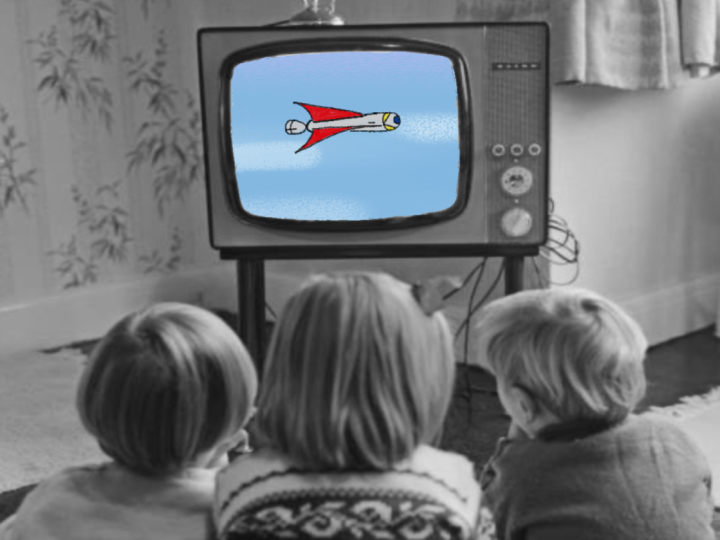
voir ce que vous allez créer. Votre projet de classe consiste à créer
une
animation en boucle inspirée de la science-fiction en utilisant une ou plusieurs des méthodes d' animation et
Procreate Dreams Il peut s'agir d'un vaisseau spatial volant, d'un robot utile ou tout autre objet qui
stimule votre imagination. L'essentiel est de
s'amuser et de laisser
libre cours à sa créativité. Au cours de ce cours, je vous accompagnerai étape
par étape pour vous montrer comment configurer votre
fichier et commencer. Animez à l'aide de trois méthodes
différentes : le keyframing, l'
animation image par image Nous explorerons également trois
principes d'animation : l'anticipation, le dépassement et le suivi Cela vous aidera vraiment à donner vie à
vos animations. Et dans la dernière leçon, je vais vous montrer comment
transformer votre animation en vidéo et en cadeau afin de la partager avec le monde entier. Mon objectif pour vous est de repartir avec une solide compréhension
de Procreate Dreams, des outils d'
animation et de la façon dont vous pouvez les utiliser dans n'importe quel
projet dont vous rêvez Les possibilités sont infinies. Et si jamais vous êtes bloqué
ou si vous avez des questions,
posez-les simplement dans la
section de discussion. Je suis là pour t'aider. Tout ce dont vous avez besoin pour ce
cours est un iPad, l'application Procreate Dreams et un Apple J'ai également inclus un guide et quelques fichiers de démarrage que vous pouvez
télécharger afin que vous puissiez
suivre facilement. Et une fois que vous aurez terminé
votre projet, j'adorerai que vous le
partagiez avec nous afin que nous puissions célébrer
votre excellent travail. J'ai vraiment hâte
de voir ton animation. Alors plongeons-nous dans le vif du sujet et commençons avec Procreate Dreams
dans la leçon suivante
3. Configuration du fichier: Dans cette leçon, je vais vous expliquer comment démarrer
avec Procreate Dreams, y compris la configuration d'un nouveau fichier Une fois que vous aurez
ouvert Procreate Dreams, vous verrez le théâtre C'est là que se trouveront tous vos films
et dossiers. Et si vous venez d'effectuer une
mise à niveau depuis la première version, vous verrez peut-être certains
projets avec une version 1.0. Cela signifie qu'il est toujours
dans le format d'origine. Donc, pour le mettre à niveau vers la version deux, il vous
suffit d'appuyer dessus, puis il le convertira en Procreate Dreams two, puis vous
pourrez y accéder
et le mettre à jour comme
vous le faisiez Et vous verrez, par exemple, cela créera une nouvelle copie tout en
conservant l'ancienne. Maintenant, pour créer un nouveau film, ne vous
reste plus qu'à appuyer sur l'icône plus en
haut à droite. Cela ouvrira une interface où vous pourrez
créer un nouveau film. Ici, vous pouvez faire glisser votre doigt vers le
haut ou vers le bas pour afficher plusieurs tailles d'écran couramment utilisées pour les animations et le contenu vidéo Chaque taille d'écran peut être réglée sur quatre résolutions
différentes, quatre k étant la résolution par défaut. Pour sélectionner la résolution
de votre film, appuyez sur l'
icône en forme de quatre K et choisissez l'une des options
de résolution qui apparaîtront
dans les contacts. Vous pouvez également appuyer
sur les points de suspension ici pour accéder à vos images
par seconde et à leur durée Pour mes images par seconde, je vais utiliser 12 images par seconde pour simuler une ancienne animation
traditionnelle, puis je vais appuyer
sur la durée, et je vais saisir 15 secondes. Et ce qui est génial, c'est que
tous ces paramètres peuvent être mis à jour ultérieurement dans
votre projet de film. Enfin, deux options s'offrent à vous
pour ouvrir votre film. Tout d'abord, vous avez le flipbook, qui
vous permet d'accéder directement un nouveau flipbook C'est très pratique si vous
voulez passer
directement à la création d'une animation image
par image. L'autre option
ouvrira un fichier vide, ce qui est idéal pour démarrer des
projets à partir de zéro. Je vais donc appuyer dessus. Et comme vous pouvez le voir, j'
ai juste une belle chronologie vide. Et c'est tout. Nous venons de
créer un nouveau film. Pour récapituler, je vous ai
expliqué comment ouvrir Procreate
Dreams, comment
créer un nouveau film et comment
personnaliser vos paramètres Et dans la prochaine leçon,
nous
aborderons l'animation avec des images clés
4. Entrée du robot avec encadrement clé: Dans cette leçon, je vais vous
expliquer comment
animer un
robot sympathique à l'aide d'images-clés Avant de passer à l'animation, prenons un moment pour
décomposer l'animation Dans cette leçon,
nous allons animer ce robot amusant qui
roule dans un cadre. Je fais une pause, puis il se déploie, ce qui crée une belle animation
en boucle Pour améliorer cette animation, nous utiliserons plusieurs principes
d'animation, tels que le dépassement
, qui consiste à faire dépasser son point de départ final avant de se
remettre en place, suivi, ou le suivi,
qui permet aux membres de continuer à
bouger une fois
que le corps principal s'est calé Et puis le troisième
principe que nous
utiliserons lors de notre sortie finale de
l'animation en ajoutant
un peu d'anticipation en
faisant pivoter le robot vers l' arrière avant de bondir vers l'
avant. Ensemble, ils forment une animation Eleva
vraiment amusante. Et si vous
souhaitez suivre, vous pouvez télécharger
le fichier de démarrage dans la section des ressources du cours et pour
vous montrer comment procéder,
une fois que vous l'avez téléchargé, vous devez ouvrir
votre application de fichiers et trouver le fichier, puis appuyer sur le bouton Sélectionner
pour sélectionner le fichier, puis nous allons
appuyer sur Déplacer, puis vous
voudrez le déplacer votre fichier Procreate Dreams
dans le dossier Theater Puis appuyez sur Déplacer. Il sera donc désormais disponible dans votre cinéma
sur Procreate Dreams Et voilà, il est
prêt à partir pour nous. Passons maintenant
à l'exercice. Le fichier de démarrage du robot
est déjà configuré avec deux groupes d'
arrière-plan distincts dans le groupe de robots. Pour cet exercice, nous nous concentrerons uniquement sur
ce groupe de robots. Et la première étape
sera de passer dans le bon mode chronologie. Les modes Timeline sont une nouvelle fonctionnalité qui vous permet de vous concentrer sur des tâches spécifiques telles que la composition et l'organisation
des actifs, l'enregistrement des mouvements
en mode exécution
et l' ajout d'images-clés manuelles
en mode image-clé Et vous vous demandez peut-être comment choisissez-vous le mode à utiliser pour animer des éléments J'aime utiliser la performance
pour animer des éléments qui auront
un mouvement plus ionique, comme un objet volant Ensuite, pour les animations comme ce robot qui auront un mouvement
très linéaire, j'utiliserai l'image-clé manuelle afin
de mieux contrôler ses mouvements Je vais appuyer sur l'image-clé. Ainsi, lorsque nous
déplaçons des objets, cela ajoute une image-clé
à la piste Puisque mon robot est dans
sa position finale, je vais ajouter une nouvelle image-clé pour
enregistrer cette pose finale Je vais le situer aux alentours
des deux secondes, car je veux que l'animation
d'entrée dure environ 2 secondes. Je vais appuyer sur
l'icône d'action et
appuyer sur Déplacer, puis sur Déplacer et
redimensionner pour ajouter cette image-clé Maintenant, je peux revenir en arrière et aller au début de la chronologie, puis je vais la faire
glisser hors de l'écran,
et je vais en maintenir
une pour qu'elle s'enclenche et qu'elle reste
linéaire lorsque je la déplace Comme vous pouvez le constater, nous avons notre animation là où elle intervient. Mais évidemment, c'est vraiment plat, ennuyeux et
pas très réaliste Comme je l'ai mentionné, au début de cette leçon, nous ajouterons ces principes
d'animation pour donner plus de vie et
d'énergie à notre animation. Je vais donc
appuyer sur la marque d'une seconde, puis je vais
cliquer puis la faire glisser vers
l'avant pour qu'elle
dépasse la position finale. Et pour m'aider à rester linéaire, je vais étendre
les images-clés Je vais donc m'en tenir
à cette piste d'images-clés, qui
me donnera plus d'options L'un d'eux consiste à étendre, à
déplacer et à dimensionner. En appuyant dessus, on décompose maintenant tous les éléments
que nous pouvons imager au clavier. L'une des choses, c'est je veux juste me concentrer sur le X, qui va se déplacer à
gauche et à droite. Je vais donc supprimer ces
images-clés que sont les Y, pour qu'il reste dans la même
position tout le temps Ensuite, je
supprimerai également les images-clés de l'échelle. Nous nous concentrons donc simplement
sur le fait qu'il se déplace vers la gauche et vers la droite, puis sur la rotation, ce qui
s'ajoutera plus tard. Donc, actuellement, je
suis dans une situation où il dépasse les bornes puis
revient à sa place Mais pour rendre cela plus amusant, nous allons ajouter une certaine
rotation à cette animation. On dirait qu'il se jette vers l'
avant
alors qu' il bondit vers l'
avant, puis qu' il
pivote d' avant en arrière au fur et à mesure qu'
il se met en place. Je vais donc simplement aller au
début de la chronologie, puis je vais appuyer
pour ajouter une image clé, puis je vais passer à
l'image de dépassement,
puis je la fais pivoter Astuce. Avant de commencer à
faire pivoter notre robot, il est important de configurer
correctement le point d'ancrage afin que éléments de
votre personnage
pivotent naturellement. Comme le robot est actionné
par la roue située en bas, nous voulons nous assurer que
l'ancre est alignée sur celle-ci. Donc, pour bien l'aligner, survolons un robot et
cliquons sur l'icône en forme d'ellipse. Et vous verrez que cela vous
offre plusieurs options, qu'il s'agisse
de le retourner horizontalement ou verticalement ou modifier
le point d'ancrage Lorsque vous appuyez dessus
,
vous verrez où le
point d'ancrage est configuré. Je l'ai déjà configuré pour qu'il
soit aligné sur la roue. Cependant,
il peut généralement être aligné
au centre du canevas
et vous devrez, exemple, le toucher puis le
faire glisser au bon endroit. Mais avant de
commencer à faire pivoter des objets, il
est important de
vérifier que
le point d'ancrage se trouve bien là où vous le souhaitez, afin que vos objets
pivotent de manière vraiment naturelle. Une fois que vous aurez terminé, vous appuierez sur la coche. Et maintenant, nous sommes prêts
à commencer la rotation. Pour effectuer une rotation, il vous suffit
de survoler votre robot, puis de vous
rendre dans le coin que
vous souhaitez faire pivoter Et comme vous pouvez le voir, j'ai
cette courbe qui va apparaître. Je peux le faire glisser Une autre chose que vous
pouvez faire si vous voulez une rotation plus précise est de cliquer
sur l'image-clé, puis cela fera
apparaître votre rotation Et puis si vous appuyez dessus, vous pouvez les saisir. Alors disons, oh, tu sais, je veux plutôt avoir 18 ans. Maintenant c'est là-dedans. Ensuite, je vais réduire de
quelques images, et je vais en fait copier-coller l'image X
finale. Je vais donc conserver
cette image-clé X,
qui affichera une
option similaire à celle utilisée lorsque
nous avons étendu les images-clés de déplacement
et de mise à l'échelle Mais nous avons également
la possibilité de couper, copier et coller une image-clé. Je vais donc appuyer sur copier,
puis accéder à ce cadre, le
maintenir à nouveau pour afficher les options, puis
cette fois, appuyer sur Coller. Ensuite, je vais appuyer sur
la piste de rotation pour ajouter une nouvelle image-clé, puis faire pivoter vers
la droite cette fois Ensuite, je vais vous
rejouer juste pour vous montrer à quoi cela
ressemble jusqu'à présent. Maintenant, je
vais
avancer de quelques images jusqu'à environ 1 seconde
et sept cadres. Et cette fois, je vais le faire
pivoter à nouveau vers la gauche, mais je vais faire à peu
près la moitié cette fois, car je veux montrer
que la rotation commence à ralentir à mesure qu'
elle se met en place Et encore une fois, vous pouvez le
faire à la main
ou si vous le souhaitez, vous pouvez appuyer dessus et
choisir ce que vous voulez. En fait, je pense que
je vais le réduire à dix juste pour le rendre
un peu plus subtil. Ensuite, je vais
passer à l'image dix, peu entre
la dernière image-clé
puis la dernière image-clé Et cette fois, je vais
simplement utiliser la fonction de saisie, et je dirais trois. Donc, juste une sorte de rotation
très subtile avant que ça ne revienne. Et ça a vraiment l'air génial. L'ajout de ce dépassement contribue
vraiment à
donner du dynamisme et de la
vie à l'animation Mais nous pouvons aller encore plus
loin en ajoutant un peu de suivi avec
les membres du robot. Donc, la première chose
que je vais faire est d'élargir le groupe de robots. Si vous allez sur le nom du groupe
et que vous cliquez sur cette flèche, cela élargira le groupe. Une autre chose intéressante
à propos de Procreate Dreams est que
la
hauteur de la chronologie est désormais Donc, si jamais nous avons besoin d' un espace immobilier supplémentaire d'un point de vue
vertical, nous pouvons l'ajuster pour nous
donner plus d'espace. N'oubliez donc pas cela lorsque vous
travaillez sur le projet. Une autre fonctionnalité que je
tiens à souligner est que si vous
devez ajuster la chronologie
en zoomant sur la chronologie, vous pouvez la maintenir enfoncée avec trois
doigts Pour le faire glisser pour le
faire entrer ou le sortir. Nous sommes maintenant prêts à ajouter
un peu de suivi à l'animation en
animant les bras Comme pour le corps principal, je vais ajouter
quelques images clés pour marquer les positions de début
et de fin. Comme les bras
suivront les
mouvements du corps, je vais avoir ma
première image-clé
quelques images avant
l'image de dépassement Ensuite, je ferai
mon dernier quelques images après
le dernier mouvement. De cette façon,
les bras
suivront
le mouvement et
continueront à suivront
le mouvement et bouger un peu après que le corps principal se soit
calmé. Donc, pour le premier mouvement, je vais
dépasser le dépassement Je pense donc que je vais passer
à la deuxième image, pour la première
image-clé de rotation Et comme pour le corps principal, il est important de
vérifier que
votre point d'ancrage se
trouve là où vous le souhaitez J'ai déjà configuré
le fichier de démarrage, mais comme toujours, il est toujours bon de
vérifier qu'il est bien là où
vous le souhaitez. Et pour les bras, s'ils n'étaient pas déjà en place,
je voudrais les faire glisser jusqu' à
l'endroit où se trouve l'articulation, car c'est là
que je veux la rotation se fasse,
puis pour cette rotation, puisqu'elle déplace le
mouvement du corps, je vais les faire pivoter
vers la gauche. Ensuite, je vais passer au cadre suivant où le corps
est pivoté vers la droite, puis je vais passer au cadre,
et je vais
le faire pivoter vers l'intérieur Et encore une fois, je vais dépasser l'autre image et , cette fois,
suivre la même direction. Comme pour le corps, je veux m'assurer que
les rotations se stabilisent au fur et à mesure qu'il
se met en place Je ne vais
donc pas le faire pivoter autant que je l'ai fait avec
le premier Ensuite, pour celui-ci, je
pense que je vais passer à l'image 12, puis je vais l'intégrer. Et puis, si on rejoue ça, on peut voir à quoi ça ressemble. Et ça a l'air génial. Nous allons maintenant appliquer le même processus à
l'oreille du robot. Je vais donc
descendre sur mon bras droit, et ce qui est génial, c'
est que je peux simplement suivre les images clés du premier bras. Je vais donc créer une nouvelle
image-clé pour la première et la dernière image-clé puisqu'elles seront
la position actuelle, puis je vais m'
aligner sur l'image-clé suivante, qui est celle où nous
aurons notre Mais cette fois, je
vais me concentrer sur mes mouvements. Il va donc se déplacer de la même manière
que l'avant-bras. Ensuite, je vais passer à
l'image-clé suivante, puis cette fois,
elle ira vers l'extérieur Ensuite, je vais passer à la suivante
, puis je
l'apporte , puis je passe à la dernière image-clé où
elle va sortir, mais pas autant Et maintenant je vais le rejouer
et ça a l'air génial. En ajoutant simplement les principes du dépassement et du
suivi, nous avons créé une animation vraiment amusante
et dynamique plus réaliste et plus animée Pour récapituler, dans cette leçon,
nous expliquons comment utiliser des
images-clés pour animer le
mouvement et la rotation, ainsi que comment appliquer principes de
l'animation pour
améliorer vos J'espère que cela vous a vraiment inspiré et vous a montré
comment vous pouvez vraiment améliorer
votre travail d'animation très facilement Ensuite, prochaine leçon,
je vais vous expliquer comment
créer un keyframe avec
les robots, par ex.
5. Sortie du robot de création d'images clés à: Maintenant que nous avons animé l'
entrée de l'animation, allons
animer la sortie Maintenant, nous pouvons réduire
le groupe
, puis aller à l'endroit où nous voulons
commencer notre animation de sortie
, et je sais que je
vais faire en sorte qu'elle environ six secondes. Je vais donc appuyer sur le X pour ajouter une image-clé afin de verrouiller
sa position actuelle Et je le ferai également lors
de la rotation. En dupliquant ces
images,
vous bloquerez l'animation,
car nous voulons simplement que le robot
soit immobile pendant ce moment, puis qu'il repart avec
les images-clés suivantes Si nous n'ajoutions pas
ces images-clés, elles sortiraient
lentement du cadre. Il est maintenant temps d'ajouter
un cadre d'anticipation. Donc, ce que je vais faire, c'est
revenir quelques images en arrière. Je pense que je vais passer à l'image 5, puis je vais la
faire pivoter vers l'arrière. Et puisque je ne vais pas le
faire changer de position
réelle. Je l'ai juste un peu
penché en arrière avant qu'il ne bondisse
vers l'avant. Je vais en fait déplacer cette image-clé pour l'aligner sur cette
image-clé de rotation. Ensuite, je vais revenir en arrière sur
quelques images. Donc je pense à l'image dix, puis je vais la faire
pivoter vers l'avant, puis je vais la
faire sortir de l'écran. Maintenant, rejouons-le
pour voir à quoi cela ressemble. Et ça a l'air génial. Passons maintenant en revue l'
ensemble de l'animation ensemble. Je recommande vivement de
prendre l'habitude de revoir votre animation après
chaque étape du processus, afin de pouvoir détecter tout problème avant passer au reste
de votre animation. Autre conseil : si vous
souhaitez afficher votre animation
en plein écran, vous
suffit de toucher quatre doigts qu'elle passe
en plein écran. Et c'est tout. Maintenant que nous avons terminé notre animation, nous pouvons en fait raccourcir
la durée de la vidéo. L'avantage de
la nouvelle chronologie est donc que vous pouvez désormais simplement cliquer sur la fin de celle-ci et la faire glisser pour ajuster la longueur
de la chronologie. Puisque je sais que je veux que
cela se termine en boucle, je vais
donc le raccourcir
à environ 7 secondes. De cette façon, le robot sort
complètement, puis il
revient en boucle au point de départ Une autre chose intéressante est que vous pouvez non
seulement le faire glisser, mais si vous voulez qu'
il s'étende pour qu'il s'adapte à l'ensemble du contenu, vous avez cette option
ainsi que la possibilité saisir une durée
spécifique. C'est donc un excellent moyen d'ajuster la chronologie très facilement
en mode chronologie. Donc, au début de ce cours, je vous ai montré que j'aime
généralement commencer par 15 secondes ou ce selon
moi, sera le plus long. Et puis je le fais
parce que je pourrai
ensuite le réduire au besoin plus tard. Pour récapituler, dans cette leçon, nous expliquons comment utiliser images
clés pour animer le
mouvement et la rotation ainsi que comment appliquer principes de
l'animation pour
améliorer vos animations. Et dans la leçon suivante, nous
allons nous plonger dans Flipbook et nous expliquerons comment créer une animation
image par image.
6. Animer dans le flipbook: Dans cette leçon, je vais vous expliquer
comment utiliser Flipbook de
Proc Dreams pour créer
une animation dessinée à la main
pour compléter Pour commencer, appuyons sur l'icône d'ajout dans le coin
supérieur droit. Cela vous donnera toutes
les différentes options pour ajouter du contenu et des actifs
à votre chronologie. Vous avez des photos, des
vidéos, du texte, des dessins et un Flipbook,
ainsi que la possibilité ajouter des pistes supplémentaires Alors maintenant allons-y et appuyons sur
Flipbook et cela devrait être assez familier
à la plupart des gens Si vous avez déjà utilisé Procreate, page est maintenant très similaire à celle-ci La grande différence, c'est qu'
au lieu d'avoir une chronologie à une seule piste, nous avons un
flipbook multipiste qui nous permet de
créer et d'ajuster
différentes animations qui se déroulent simultanément, ce qui nous permet vraiment de créer des animations
dessinées à la main
plus complexes Et avant de
commencer l'animation, je vais quitter le mode
Flipbook en appuyant
sur l' icône Flipbook Ensuite, je vais simplement le
faire glisser jusqu'à 6 secondes, car c'est la durée
que je veux que mon
animation de bulle vocale dure. Avant de nous
plonger dans le flipbook, examinons
ce que nous allons créer Dans cette leçon,
nous allons donc créer une bulle vocale
dessinée à la main qui s'anime avec un petit message d'accueil
puis disparaît avant que le robot ne
quitte la pièce Maintenant que j'ai ajusté la
durée de mon flipbook, je vais appuyer sur le bouton d'
édition pour y accéder à nouveau La première chose que je vais faire
est de dessiner la bulle de dialogue. Je vais m'assurer d'avoir la bonne couleur et le bon pinceau, puis je vais
commencer à dessiner. Et au lieu de passer beaucoup de temps
à dessiner la forme, je vais appuyer
longuement sur la couleur pour la
déposer, puis aller jusqu' au bout pour qu'elle remplisse
tout l'espace. Et puis l'une des
grandes mises à jour de Procreate Dreams
Two est que nous avons désormais
la possibilité de nous transformer et de nous
déplacer en mode Flipbook Disons qu'ici, je veux vraiment que la bulle
soit un peu plus haute, et je pense que je veux la faire
pivoter un peu. Ensuite, il vous suffit de le transformer à nouveau pour
le maintenir en place. Maintenant que ma
bulle vocale est là où je le souhaite, je vais la redessiner deux fois pour créer une animation en
boucle En redessinant une image
au moins deux fois, nous créerons un effet de
tortillement causé par les variations
de chaque dessin, créant ainsi une illusion
de mouvement Je vais donc passer à la
deuxième image et commencer à redessiner
ma bulle Ensuite, dans le troisième cadre, je vais répéter le processus
et le redessiner à nouveau. Maintenant que j'ai terminé, je vais utiliser l'outil de sélection
multiple,
sélectionner toutes les images,
puis les décaler de quelques images vers le
bas pour pouvoir les animer dans la bulle Je vais donc appuyer sur la deuxième image et redessiner le début
de la traînée de bulles Ensuite, je vais appuyer sur le troisième cadre et redessiner
les deux petites bulles Maintenant, je vais passer en revue
l'animation. Et je veux rendre l'
animation un peu plus subtile. Donc, ce que je vais faire,
c'est sélectionner tous les cadres, et je vais juste
les étendre d'un cadre supplémentaire. Je vais donc maintenir le bouton enfoncé
jusqu'à ce que j'obtienne les bords, et je vais simplement le faire glisser jusqu'à
ce que tout soit maintenu pour un cadre. Maintenant, je vais conserver les images sélectionnées
et les déplacer. Maintenant, je vais juste sélectionner
les trois dernières images, puis je vais maintenir le bouton enfoncé
puis appuyer sur Dupliquer. Ensuite, je vais sélectionner
les trois images d'origine,
puis appuyer à nouveau sur Dupliquer. Ensuite, je continuerai à appuyer sur Dupliquer jusqu'à ce que j'atteigne
la fin de la piste. Et maintenant on peut le rejouer. Et c'est
tellement plus beau maintenant que j'ai réduit le nombre d'
images par seconde, donc c'est un peu plus lent
et un peu plus subtil. Maintenant que la
bulle de dialogue est prête, je vais ajouter le message d'accueil. Je vais donc passer à la première image où la bulle de
dialogue est complète, et je vais appuyer sur l'icône Ajouter une nouvelle piste
ici pour ajouter une nouvelle piste, et c'est là que je vais
mettre la grille Je vais donc d'
abord changer couleur, puis je vais
réduire la taille de mon pinceau. Je vais donc passer à la première image où j'ai
la bulle vocale complète, puis je
dessinerai dans ma grille Et puis, comme à
l'étape précédente, je vais le redessiner deux fois. Ensuite, je les
sélectionnerai tous. Je vais donc les faire glisser, sorte qu'il s'agisse de deux cadres. Maintenant, je vais ajouter une animation qui apparaîtra
avant que nous ne voyions le high. Je vais donc sélectionner
mes cadres en boucle, et je vais les faire glisser vers l'arrière. Ensuite, je vais dessiner, mais ensuite étendre tous
ces cadres. Maintenant, je vais
dupliquer ces cadres en boucle. Je vais donc tous les
sélectionner, puis les dupliquer
et continuer faire jusqu'à ce que la
durée du flip book soit atteinte. Il est maintenant temps
que je puisse simplement
rejouer mon animation pour
voir à quoi elle ressemble. Et ça a l'air bien. Je vais maintenant
quitter le mode Flipbook. Maintenant, je vais passer en revue l'animation complète pour m'
assurer que tout est beau. Je vais donc revenir au début
de la chronologie, puis appuyer Play où vous pouvez appuyer avec quatre doigts pour jouer
en mode plein écran. Et ça a l'air génial. Je viens de vous expliquer
comment le configurer et comment utiliser le mode Flipbook pour créer
une animation dessinée à la main, ainsi qu'une autre astuce
d'animation pour créer une animation en boucle Dans la leçon suivante, je vais
vous présenter un nouvel exercice lequel nous utiliserons le mode
performance pour créer une animation spatiale amusante.
7. Exécuter: Dans cette leçon, je
vais vous présenter
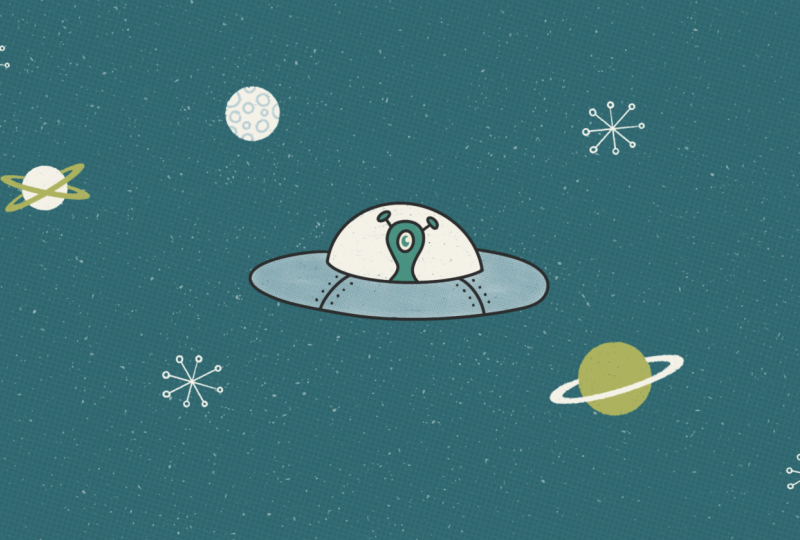
une animation amusante de vaisseau spatial qui nous
permettra de jouer
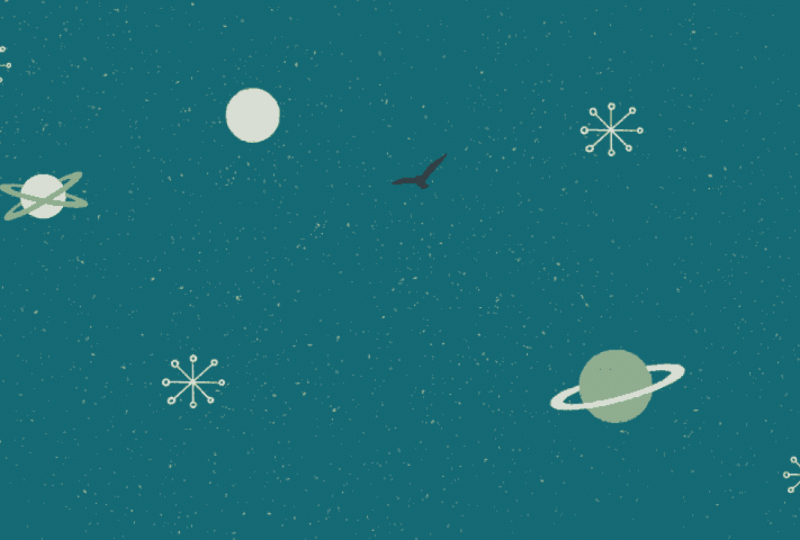
avec le mode performance Donc, en plongeant dans le fichier de démarrage, j'ai tout
configuré en deux groupes. J'ai les éléments OVNI et
vaisseau spatial. Donc, la première chose que je
vais faire est de déplacer mon personnage principal hors du cadre, puis de
cliquer sur le mode d'exécution. Alors maintenant, comme vous pouvez le voir, la tête de lecture est
devenue le bouton d'enregistrement Et puis, une chose
à souligner est que pour ajuster le
filtrage des mouvements,
vous devez maintenant appuyer
sur l'icône en forme de main, ce qui vous permettra de
régler le niveau de
filtrage des mouvements que vous souhaitez. J'ai réglé le mien à 55 %, mais vous pouvez certainement
jouer et personnaliser lequel en fonction du résultat que vous souhaitez obtenir. Donc, pour commencer, je vais m'
assurer que ma tête de lecture trouve au tout début
de la chronologie, puis je vais simplement
cliquer dessus puis la déplacer Et je
voulais juste, en quelque sorte,
passer un
moment au centre, puis m'envoler hors de l'écran Maintenant, je vais rejouer
pour voir à quoi ça ressemble. Et après avoir revu
l'animation, je ne suis pas satisfait de la façon dont
mon extraterrestre se déplace dans l'espace Donc, ce que je vais
faire, c'est supprimer les
deux dernières images. Et un moyen facile de le faire est d'utiliser l'outil de sélection
multiple, qui est cette icône ici, puis vous pouvez sélectionner plusieurs images clés puis appuyer sur Supprimer. Vous pouvez également utiliser cet outil de sélection multiple pour
déplacer plusieurs
images-clés ou, si vous le
souhaitez , vous pouvez le sélectionner,
puis appuyer
et maintenir, puis,
comme vous pouvez le voir, vous pouvez le faire glisser. Mais si vous maintenez le bouton enfoncé, vous avez également la possibilité de
couper ou de copier-coller. Donc c'est vraiment génial. Si vous essayez de créer
une animation en boucle, vous pouvez l'utiliser pour l'exécuter en boucle Alors maintenant, je vais juste me
concentrer sur le fait qu'il s'envole. Et maintenant je vais le
rejouer. Ensuite, je vais juste faire un petit
ajustement rapide pour qu'
il y ait un peu d'anticipation
avant le lancement. Je vais donc cliquer
sur cette image-clé. Et il suffit de l'ajuster pour qu'il revienne un peu en arrière
avant de tirer vers l'avant. Je vais également ajuster la
durée de la vidéo pour qu' elle se termine réellement une fois
qu'elle sera complètement hors écran. Maintenant, je vais rejouer, et je vais en fait appuyer avec quatre doigts pour jouer en mode
plein écran, juste pour
pouvoir le voir en plus grand. Oui, et puis ça a l'
air génial. Maintenant que l'animation
principale est terminée, je vais essayer d' utiliser
le mode d'exécution pour créer des animations
subtiles certains éléments
en arrière-plan, ce qui va simplement aider
à améliorer davantage l'animation Nous allons donc entrer dans
notre groupe d'éléments spatiaux. Je vais donc d'abord essayer d'animer
cette planète, et je vais juste la
faire pivoter un peu Pour ce faire,
je vais d'abord m'assurer que la tête de jeu se trouve au
début de la chronologie Et puis si vous passez le curseur sur l'un des coins, vous obtiendrez cette courbe de rotation, que vous pouvez utiliser pour ajuster subtilement
la Essayez donc de
rester très subtil. Ensuite, je vais
travailler avec la lune. Et pour celui-ci, je veux m'
assurer que la rotation se fait autour du
centre réel de la lune. Je vais donc appuyer sur les points de suspension,
puis appuyer sur Modifier l'ancre. plupart du temps, l'
ancre peut être installée au centre
de votre cadre. vous suffit donc de cliquer dessus, puis faire glisser là où vous voulez qu'il aille. Et puis cochez cette
case pour le confirmer. Donc, encore une fois, je vais juste
jouer avec sa rotation. J'y vais juste très subtilement. Maintenant, je vais aller sur cette planète. Et avec ceux-ci,
je
les fais en quelque sorte pivoter un peu autour
du centre. Je ne vais donc pas vraiment
ajuster le
point d'ancrage pour ceux-ci. Ensuite, je vais passer en revue
et faire ces étoiles. M et continuez à répéter le processus. Passons maintenant à la dernière. Et une fois que c'est fait, je vais rejouer pour
voir à quoi ça ressemble. Et c'est tout. Pour récapituler, je vais simplement vous expliquer comment
utiliser Performing et
Procreate Dreams Nous avons utilisé la performance pour
créer le mouvement
organique et amusant d'
un vaisseau spatial volant,
ainsi que l'
outil de performance
avec rotation pour créer de
belles animations d'
arrière-plan subtiles destinées
à améliorer notre mouvement
organique et amusant d'
un vaisseau spatial volant, ainsi que l' outil de performance
avec rotation pour créer belles animations d'
arrière-plan subtiles destinées à améliorer J'espère que cela vous a montré quel point il peut être amusant de travailler avec la
performance et cela vous a donné
des idées passionnantes pour des projets que vous pouvez
utiliser pour performer. Dans la prochaine leçon, je vais
vous expliquer comment j'exporte votre animation sous forme de vidéo
et de cadeau animé.
8. Exporter: Dans cette leçon, je
vais vous expliquer comment exporter votre animation
sous forme de vidéo et de cadeau. Pour commencer, examinons comment exporter votre
animation sous forme de vidéo. Pour commencer, vous devez vous
rendre dans coin supérieur gauche de
la chronologie et cliquer
sur l'icône du curseur Cela fera apparaître
les paramètres du film, puis pour accéder à
vos paramètres d'exportation, vous devrez
cliquer sur l'icône Partager. Cela vous donnera plusieurs méthodes
prédéfinies pour partager des vidéos, des cadeaux et des images
de votre projet. Donc, pour exporter sous forme de vidéo, appuyons sur la
première, qui est la vidéo. Ensuite, il passera en revue
et exportera votre vidéo. Ensuite, vous obtiendrez cette
fenêtre contextuelle qui vous permettra de choisir comment vous souhaitez
enregistrer ou partager votre vidéo. Je vais appuyer sur Enregistrer la
vidéo, et c'est tout. Passons maintenant à l' exportation de votre
animation en cadeau. Pour commencer,
revenons paramètres vidéo, puis
à la section de partage. Et pour celui-ci, nous avons
un préréglage de cadeau animé. Bien que je préfère utiliser
l'exportation avancée, le cadeau Animate est
optimisé pour la taille du fichier J'ai donc tendance à trouver
que lorsque j'utilise celui-ci, la qualité n'est pas aussi bonne Et donc pour préserver la qualité, j'aime aller chez Advance Export. Et l'avantage de l'exportation
avancée, c'est qu'elle vous
permet de prévisualiser
son apparence et d'
ajuster le format, la résolution et d'autres paramètres liés au type de
format avec lequel vous travaillez. Donc, la première chose
que je vais faire est format et
d'appuyer sur Cadeau. Et comme vous pouvez le constater, j'
ai maintenant de nouveaux réglages. Il est important de toujours avoir un
aperçu lorsque vous apportez des modifications, car cela vous montrera
à quoi cela ressemblera réellement. Et comme vous pouvez le constater, il me manque certains détails
de mon animation. Par exemple, la lune
manque un peu de qualité, et elle semble généralement
très pixelisée Donc, pour résoudre ce problème, je vais faire
quelques ajustements. Comme je l'ai dit, il a
actuellement des paramètres vraiment configurés pour une taille de fichier
inférieure. Je vais donc l'amener à
la taille de mon fichier 1080. Je vais également
ajuster le nombre de couleurs et choisir
la quantité la plus élevée
, soit 256, et maintenant je vais
appuyer sur l'aperçu. Et comme vous pouvez le voir, la qualité est
bien meilleure. J'obtiens beaucoup plus de
détails dans l'animation. Mais si vous rencontrez
toujours des problèmes, la prochaine chose que je
ferais est de jouer avec certains paramètres de tergiversation, tels que
la
douceur et l'intensité. Et puis chaque fois
que vous
apportez une modification, assurez-vous de la prévisualiser et de jouer avec elle jusqu'à ce que vous obteniez la qualité que vous recherchez. Mais pour moi, je trouve que c'
est vraiment un super cadeau. Je vais donc continuer
et appuyer sur le bouton Partager ici. Ensuite, je vais
appuyer sur Enregistrer l'image. Et puis une chose
est qu'une fois que vous avez exporté votre projet
avec Advanced Export, il ne
sort pas de l'écran vous suffit
donc d'appuyer sur
Annuler pour le quitter. C'est ça. Je viens de
vous montrer comment exporter votre animation sous forme de vidéo
et de cadeau animé. Les vidéos sont un excellent moyen de partager vos animations
sur les réseaux sociaux, et les cadeaux sont un moyen facile de
partager votre
projet de classe sur Skillshare Maintenant que nous avons suivi le
processus complet, c'est à vous de créer une animation en utilisant
une ou plusieurs des méthodes d' animation
de cette classe et de vous assurer de la
partager dans votre projet de classe. Et puis une fois terminé, rejoignez-moi dans la prochaine leçon où nous
terminerons ce cours.
9. Réflexions finales: Félicitations pour
avoir terminé le cours. J'espère vraiment que vous êtes fier de
l'animation que vous avez créée. Je parie que c'est génial, et j'ai hâte que tu le
partages avec le monde entier. J'espère que ce cours vous a montré quel point il peut être amusant d'animer et de
procréer des rêves Je veux que vous vous sentiez inspiré
pour continuer à pratiquer et appliquer ces méthodes et compétences à vos futurs projets. J'adorerais voir ce que vous avez réalisé, alors n'oubliez pas de publier votre projet
dans la section des projets. Partager votre travail avec
la communauté Skillshare est un excellent moyen inspirer
les autres et de maintenir
votre élan créatif Et si vous avez envie d'
autres cours d'animation, suivez-moi ici
sur Skillshare J'ai des cours
que je pense que vous allez adorer. Et si vous avez apprécié ce
cours et que vous l'avez trouvé utile, veuillez prendre un moment
pour laisser un commentaire. Vos
commentaires positifs aident les autres à découvrir le cours et
à s'en inspirer également. Merci beaucoup de m'avoir rejoint cette exploration créative
de Procreate Dreams, et j'espère vous voir bientôt
dans un prochain cours Au revoir pour le moment.
 Isaiah Creates, Art Director & Motion Designer