Transcription
1. Introduction: Salut, je suis Isaiah Cardona,
et je suis un directeur artistique senior
qui adore intégrer animations dessinées à la
main dans des projets utilisant Procreate Et si vous me connaissez grâce à
mes tutoriels d'animation sur YouTube ou à mes cours
populaires en ligne, et que vous savez que je suis
passionnée par le fait de rendre le monde de l'animation accessible
aux non-animateurs Dans ce cours sur la taille d'une bouchée, je vais vous expliquer
quelques techniques rapides,
notamment l'animation d'images, façon de créer un effet de
parallaxe et la façon d'utiliser le mode
performance pour donner à votre animation un mouvement plus
dynamique Et nous appliquerons ces
compétences pour créer une animation printanière amusante Ce court module d'apprentissage
convient à tous ceux
qui aiment utiliser Procreate Dreams et
qui souhaitent apprendre de nouvelles
astuces
d'animation polyvalentes Donc, si vous êtes prêt
à commencer,
procurez-vous votre iPad avec Procreate Dreams et c'est
parti
2. Aperçu du cours: Bon retour. Le
projet du cours consiste à créer votre propre animation printanière en utilisant les techniques
du cours Tu as une liberté totale, alors fais en sorte que je m'amuse bien. Et si vous souhaitez
suivre l'exercice, vous pouvez télécharger
le fichier d'exercice dans la
section des ressources du cours. recommandé
de suivre le fichier de démarrage, puis une fois que vous aurez
maîtrisé les techniques, apporter vos propres ressources et créer votre propre animation
personnalisée. Si vous avez des questions
pendant le cours, veuillez laisser un commentaire dans la section discussion
de ce cours, et je serai heureuse de vous aider. Et dans la prochaine leçon, nous
aborderons notre exercice d'animation.
3. Adding Frame Animation: Dans cette leçon, je
décrirai
mon processus d'animation,
puis nous passerons revue un
exercice pour créer une séquence d'
animation d'images en boucle Avant de
plonger dans l'exercice, prenons un moment
pour détailler les différentes parties
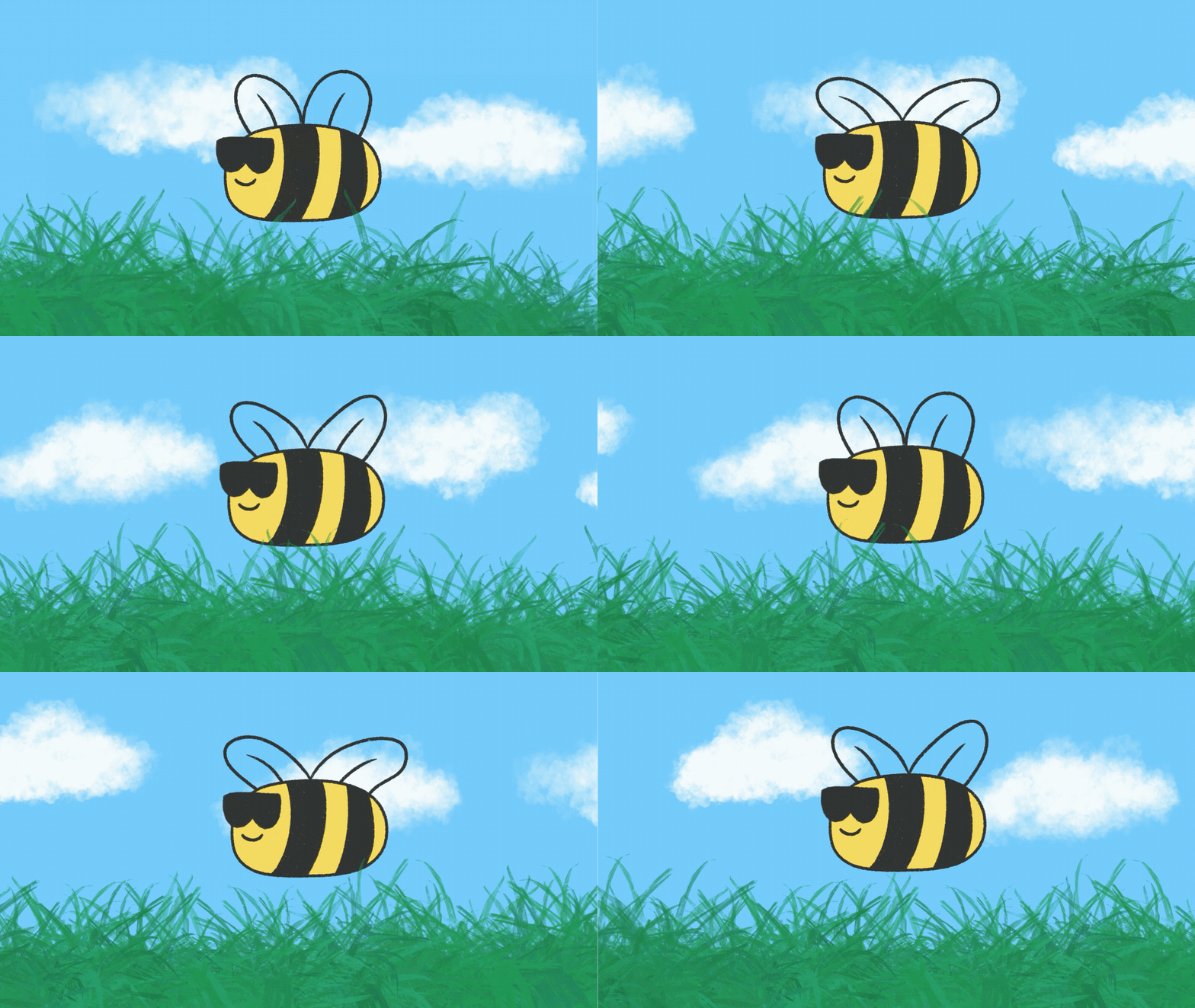
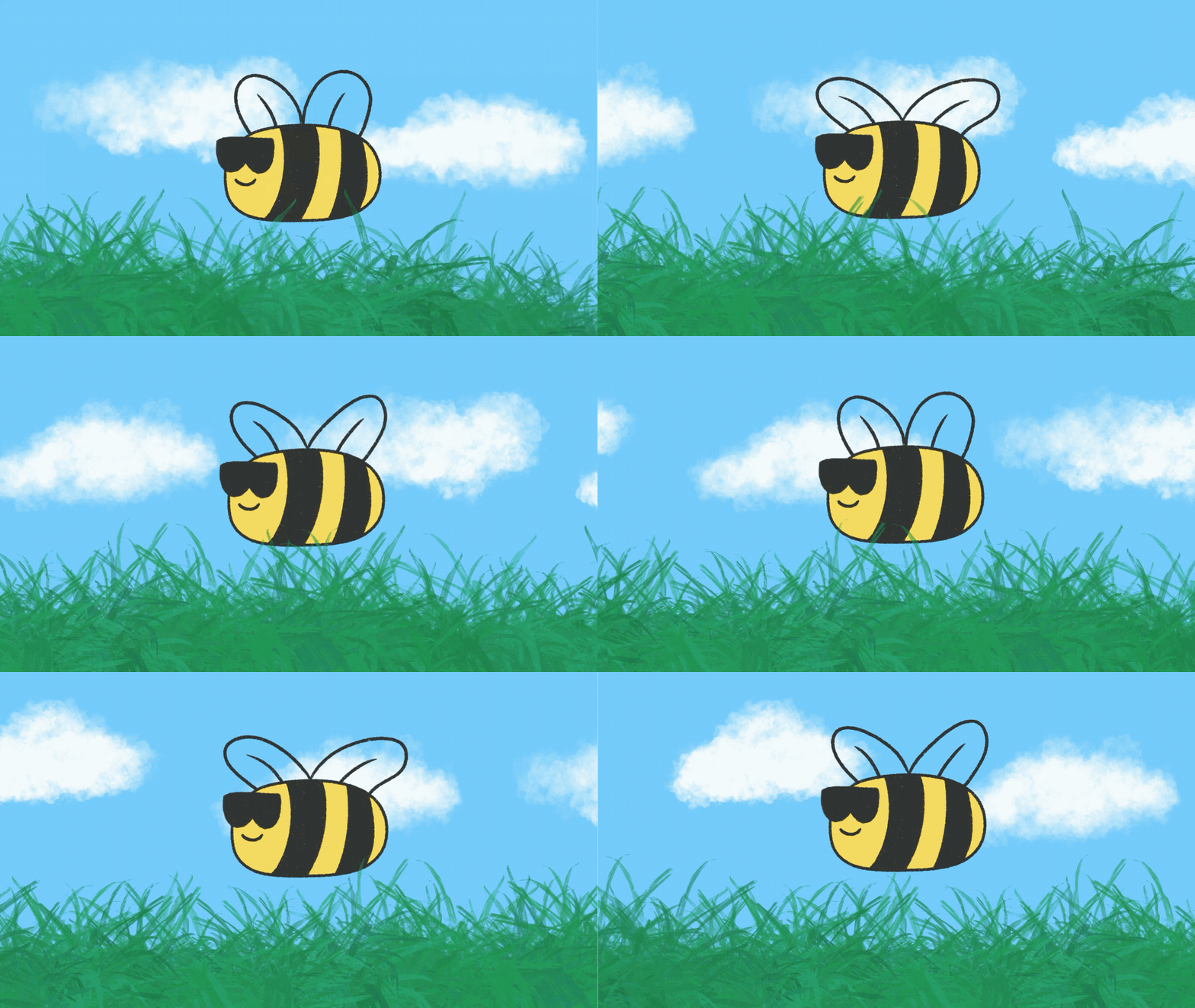
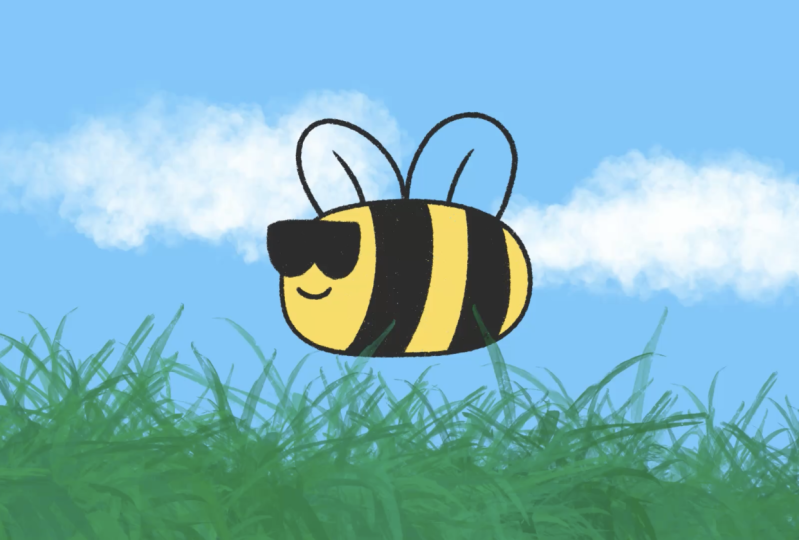
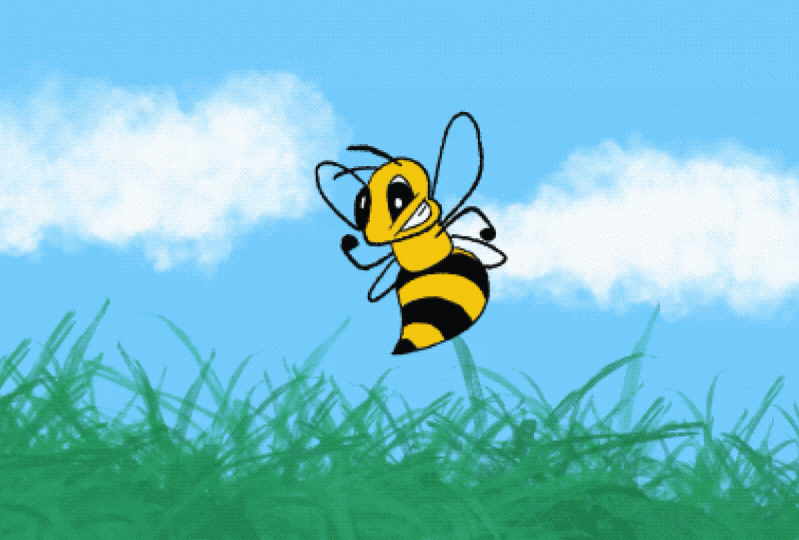
de cette animation. Tout d'abord, j'ai
dessiné à la main trois images
pour créer une animation illustrant le mouvement des ailes. Ensuite, j'utilise un effet de
parallaxe en animant les éléments de premier plan
et d'arrière-plan, ce qui donne
l'impression que l'abeille Enfin, j'ai utilisé le
mode performance pour animer l'abeille Elle
se cogne
légèrement de haut en bas pour donner un mouvement plus
réaliste Maintenant que nous avons décomposé les différentes parties
de cette animation, passons à l'ajout de
l'animation d'image. J'ai
déjà configuré le fichier d'exercice avec
une couche de premier plan Ensuite, j'ai la couche du groupe B, puis en bas
se trouve la couche d'arrière-plan. Et il est important de souligner
que j'ai conçu les couches d'arrière-plan
et de premier plan à ce qu'elles soient beaucoup plus larges que la taille du cadre afin de
créer cet effet de parallaxe Maintenant, puisque nous
commençons par l'animation des ailes, ouvrons le groupe B. Comme vous pouvez le constater, j'ai déjà dessiné
un cadre avec les ailes. N'hésitez pas à le remplacer par
votre propre dessin d'ailes. Ensuite, je vais convertir
le groupe en flipbook. Je vais simplement appuyer et maintenir sur le groupe jusqu'à ce que les options de
contenu apparaissent. Maintenant, je vais appuyer sur
Convertir en flipbook. Et maintenant, nous pouvons appuyer sur
Modifier le flipbook pour
ouvrir le mode flipbook Et comme vous pouvez le constater,
tous les titres sont disponibles dès maintenant dans
le flipbook Avant de commencer, je
vais prendre un
moment pour organiser mes morceaux en appuyant sur chaque
nom et en les renommant. C'est une pratique vraiment
utile à faire. Au fur et à mesure que vos animations
deviendront plus complexes, vous pourrez facilement trouver
les bons morceaux. Nous sommes maintenant prêts à dessiner la deuxième image de
l'animation de l'aile. Si vous souhaitez faire correspondre le dessin de
mon aile, j'utilise le pinceau à encre sèche, qui se trouve dans le jeu de pinceaux d'encrage
par défaut Comme les ailes
étaient relevées dans le premier cadre, je vais dessiner le
deuxième cadre avec les ailes baissées dans une position plus
aplatie. Une fois terminé, je taperai sur
le prochain cadre vide. Et cette fois, je vais
utiliser les pelures d'oignon pour m'
aider à dessiner les ailes entre ces deux positions. Je vais également le faire avec la ligne au
centre de l'aile. Ensuite, je vais
refaire la même chose avec l'autre aile. Je vais maintenant passer la
souris d'avant en arrière sur les trois images
pour avoir un aperçu du mouvement Comme je souhaite que cette
animation
occupe toute la durée
de ma vidéo, je dois dupliquer plusieurs fois
la séquence de trois images. Pour ce faire, je vais commencer par appuyer sur l'icône de
sélection multiple ici, puis je vais sélectionner
les trois cadres, puis je vais appuyer
et maintenir sur l'un des cadres pour afficher
les options de contenu, et maintenant je vais appuyer sur dupliquer. Ensuite, je vais sélectionner les six et dupliquer pourrait simplement continuer à dupliquer les trois images
d'origine, mais cela accélère Maintenant, je vais
continuer à dupliquer mes images jusqu'à ce que j'aie
rempli la piste complète Une fois terminé, je jouerai l'animation pour
voir à quoi elle ressemble. Et ça a l'air génial. Pour récapituler, dans cette leçon, je vous ai expliqué
comment créer
une séquence d' animation d'images en boucle l'aide du mode flipbook Dans la leçon suivante, je vais
vous expliquer comment animer le défilement parallaxe vers B
ressemble à un véritable mouvement.
4. Animating Parallax Scroll: Dans cette leçon, je
vais vous expliquer
comment une touche crée un effet de
parallaxe et
comment il donne à votre être un mouvement
plus réaliste Pour commencer, vérifions-nous que le bouton d'action se trouve
au début de la chronologie. Je vais maintenant accéder à la zone de scène, appuyer sur le calque d'
arrière-plan et le déplacer manière à
ce qu'il s'aligne sur le bord
droit du cadre Ensuite, je vais répéter l'étape
avec la couche de premier plan. Conseil : vous pouvez appuyer
sur la scène avec un doigt tout en faisant glisser un
objet pour activer la capture, ce qui vous aidera à déplacer
les objets en ligne droite Ensuite, je vais aller à la
fin de la chronologie, et la
couche de gazon étant toujours sélectionnée, je vais la faire glisser dans la direction
opposée pour qu'elle s'aligne sur le côté
gauche du cadre Je vais maintenant passer à la couche d'
arrière-plan et répéter le processus pour ajouter une nouvelle image-clé avec la couche
alignée sur le côté gauche La dernière chose que je vais faire est
de taper entre les images-clés, puis d'appuyer
sur Définir tous les assouplissements Ensuite, je vais appuyer sur linéaire. assouplissement linéaire maintiendra
le mouvement constant afin que le B ne donne pas l'impression d'
accélérer ou de ralentir. Il a juste un mouvement
constant. L'assouplissement linéaire est également important si vous
souhaitez boucler l'animation. Pour activer la lecture en boucle, vous devez d'abord appuyer
sur l'icône des paramètres vidéo Ensuite, il vous suffit d'appuyer sur la section chronologie
, puis de monter et d'appuyer sur Loop. Et comme vous pouvez le constater, nous
avons maintenant un bel effet de parallaxe, qui donne
l'impression que l'abeille avance Nous avons déjà une
très belle animation, mais nous pouvons la monter d'un cran à l'
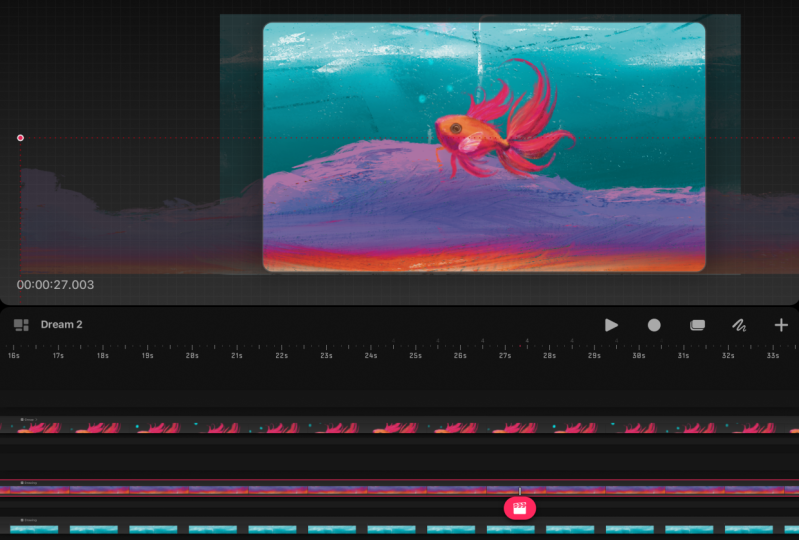
aide de la performance. Pour activer le mode performance, appuyez sur le
bouton d'exécution en bas de la page. Et comme vous pouvez le voir ici, l'icône d'action a été
transformée en icône d'enregistrement, ce qui nous indique que c'est prêt. Enregistrez nos mouvements. Ensuite, je vais appuyer sur l'
abeille à l'écran, et je vais la
faire glisser lentement
de haut en bas plusieurs fois jusqu'à ce que nous atteignions
la fin de l'animation. Et comme vous pouvez le constater, Procreate Dreams
a automatiquement ajouté les images-clés de l'abeille En jouant l'animation, nous pouvons voir à quoi
tout ressemble maintenant, qui est beau, mais les mouvements de l'abeille semblent flous. Je vais régler
le filtrage des mouvements. Ajustez cela, vous devrez
maintenir enfoncée l'icône d'exécution. Maintenant, je vais
réduire le curseur. Et pendant que je fais cela, vous remarquerez peut-être qu' nouvelle image-clé commence
à apparaître sur la chronologie Maintenant, quand je reviens et que je
joue à l'animation, vous pouvez voir que l'
abeille se cogne de haut en bas
de manière beaucoup plus organique Le filtrage des mouvements est
un excellent moyen de rendre l'animation plus
fluide ou plus organique. N'hésitez donc pas à contourner ce problème avec vos animations.
Et c'est tout. Pour récapituler, nous expliquons simplement
comment créer un effet de parallaxe en image-clé sur les couches d'arrière-plan
et de premier plan, puis en utilisant le mode
performance créer un mouvement organique
pour Maintenant que nous avons maîtrisé ces différentes
techniques d'animation, n'hésitez pas à personnaliser
les éléments pour donner vie à votre propre
animation printanière Dans la leçon suivante, je vais vous expliquer comment
exporter votre animation.
5. Exporter l'animation: Dans cette leçon, je
vais vous présenter quelques options pour
exporter votre animation. La première option que nous allons examiner est de savoir comment
exporter une vidéo. Pour commencer, appuyez sur le bouton des paramètres
vidéo. Appuyez ensuite sur Partager pour
afficher les options d'exportation, puis sur vidéo. Cela fera apparaître
une superposition avec des options pour enregistrer ou
partager votre vidéo Je vais appuyer
sur Enregistrer la vidéo pour l'
enregistrer dans l'
application Photos, et c'est tout. Passons maintenant à How
Export et au GIF animé. Revenons donc à nos
paramètres vidéo, et cette fois, au lieu d'appuyer sur la
vidéo ou sur une autre option, nous allons appuyer
sur Advance Export. Et à partir de cet écran, nous allons appuyer sur le format. Cela fera apparaître un nouvel écran, et nous pouvons le changer en gif. La prochaine chose que vous voudrez peut-être ajuster est la résolution
de votre cadeau. En général, j'
opte pour 720, mais pour optimiser nos cadeaux
à partager sur Skillshare, je vais opter pour 480 Si vous avez du mal à respecter
les exigences de taille, je vous recommande de toujours
baisser la résolution. Maintenant que nous avons apporté nos modifications, appuyons sur l'aperçu
pour afficher ces mises à jour. Et une fois que vous avez rejoué
le cadeau et que
vous êtes satisfait, appuyez sur le bouton de
partage en haut. Et puis dans la fenêtre contextuelle, nous pouvons appuyer sur Enregistrer
l'image pour enregistrer notre cadeau. Et c'est tout pour récapituler. Dans cette leçon, vous avez
appris à exporter votre animation sous forme de vidéo
et de cadeau animé. Les vidéos sont idéales pour partager votre animation sur les réseaux sociaux, et les cadeaux animés peuvent être un moyen facile de la partager
dans le cadre de votre projet étudiant. C'est maintenant à vous d'exporter votre animation et de la
partager dans le projet étudiant. Et lors de la prochaine leçon, nous
terminerons le cours.
6. Réflexions finales !: Félicitations pour
avoir terminé ce cours. J'espère que vous avez créé un projet d'animation que vous êtes fier de partager
avec le monde entier. J'espère que ce cours vous a montré quel point l'animation peut
être amusante et facile et vous a incité à appliquer ces compétences
à de futurs projets. Je suis très impatiente de voir
ce que vous avez créé, alors n'oubliez pas de publier votre travail dans la section projet
de ce cours. Partager votre projet avec
la communauté Skillshare est un excellent moyen de vous
inspirer mutuellement
et de continuer Et si vous
souhaitez d'autres cours pour vous aider à apprendre l'animation, suivez-moi sur Skillshare
et consultez certains de mes autres cours sur l'
animation et le motion design Et si vous avez apprécié ce cours et que vous avez trouvé
les leçons utiles, veuillez prendre un moment
pour laisser un commentaire. Des critiques positives comme les vôtres aident les autres étudiants à
trouver le cours. Merci encore d'avoir
suivi ce cours et j'espère vous
voir bientôt dans un prochain
cours. Au revoir pour le moment.
 Isaiah Creates, Art Director & Motion Designer