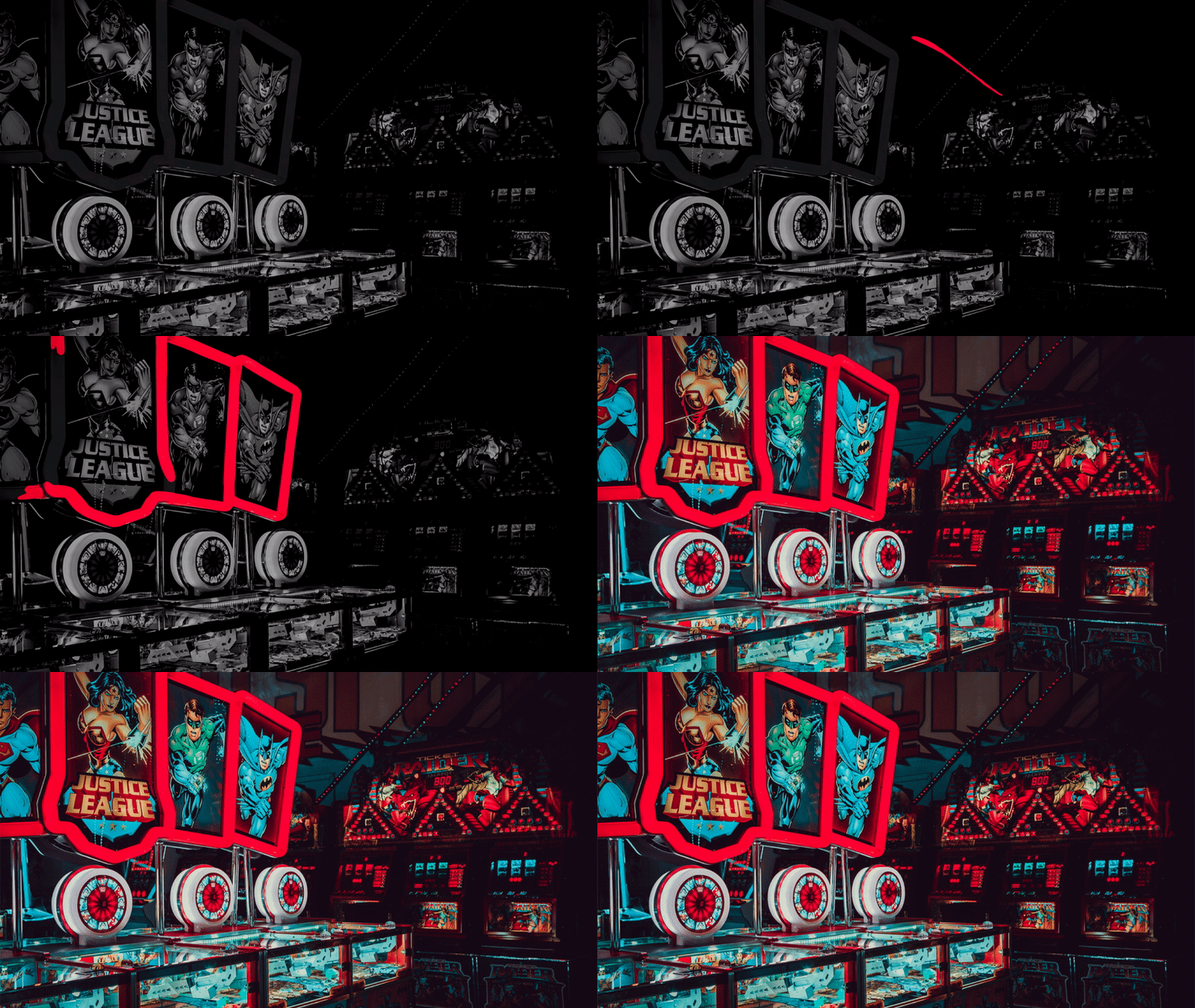
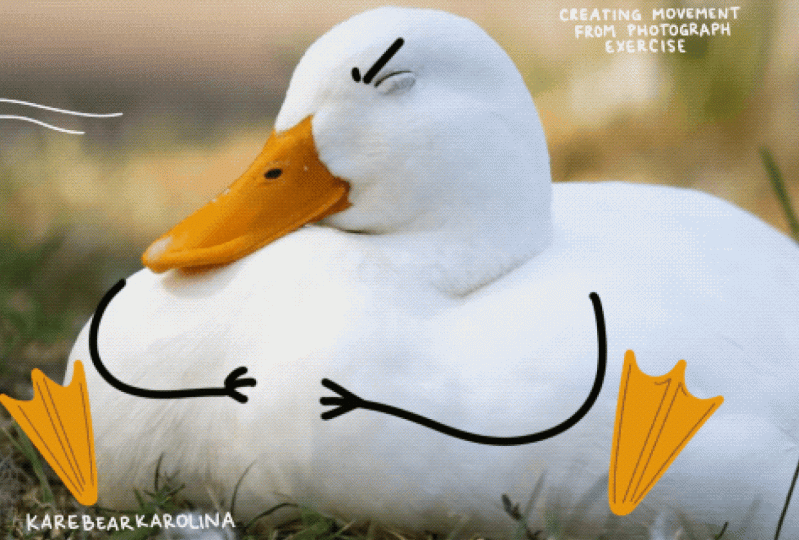
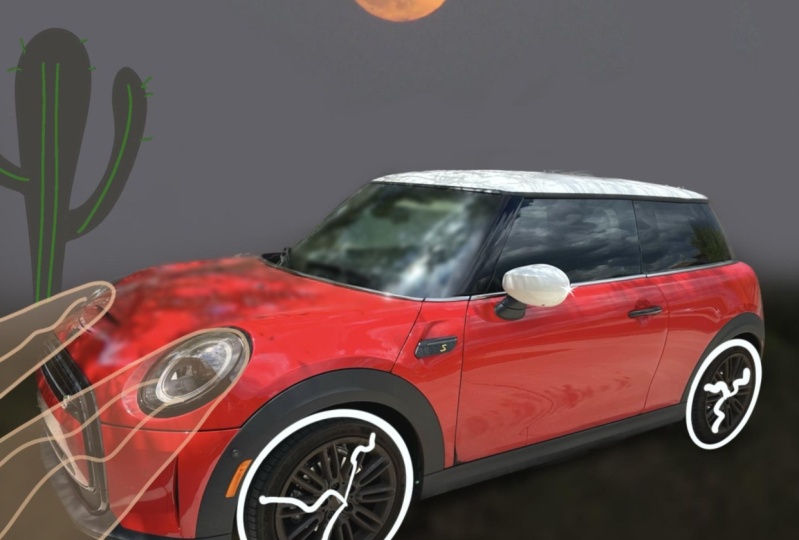
Transcription
1. Intro: Si une image
vaut 1 000 mots, alors une image animée
vaut 1 million. Bonjour, je m'appelle Isaiah
Cardona, je suis directeur
artistique senior et professeur
de Et j'ai adoré raconter
des histoires par le biais de l'animation. Il y a quelque chose de très spécial
à prendre une simple image, laisser libre cours à mon imagination. Si vous avez déjà eu une
passion pour l'animation, simplement exprimer
votre créativité d'une manière
nouvelle , ce cours
est fait pour vous. L'animation peut être intimidante, mais tout le monde est capable de donner vie à ses
idées créatives. Dans ce cours intermédiaire, je vais vous expliquer plusieurs stratégies
d'animation simples que j'utilise
dans Procreate et mon travail d'
animation professionnel qui
vous aidera à
animer en un rien de temps.
Nous vous expliquerons
l'ensemble du processus, de la configuration d'
Animation Procreate à la façon dont je trouve des idées
et planifie Et je vais vous montrer
comment nous amener à partir d' un mouvement ou d'un mouvement
à votre image, ainsi que comment animer des lignes et des formes pour attirer l'attention
des gens Et nous ne nous arrêterons pas là. Je vais également vous
expliquer comment combiner plusieurs techniques pour créer des animations
plus dynamiques. Et une fois
que vous aurez cette base, vous pourrez créer votre propre animation
photo expressive, que vous pourrez partager avec votre
famille et vos amis. Tout ce dont vous avez besoin est un
iPad, un Apple Pencil et l'application Procreate en
tant que classe intermédiaire lors de la configuration pour vous familiariser rapidement avec l'animation.
Je vous recommande d'avoir une compréhension de
base du
travail dans Procreate et de la
façon dont il importe Si vous débutez avec
Procreate, je vous recommande de suivre d'abord
mon cours d'animation Easy Procreate, puis de suivre ce cours ensuite Si vous êtes prêt,
faites passer vos photos au niveau supérieur
grâce à l'animation, puis commençons.
2. Aperçu du cours: Bienvenue dans ma classe. Je suis très heureuse de vous avoir ici. Le projet de votre classe consiste à
créer une animation en utilisant une ou plusieurs des
techniques de ce cours et votre
propre photo personnelle. Il peut s'agir d'
une simple animation, d' un profil animé amusant ou même d'une animation
de personnage pointue. Assurez-vous simplement que je m'
amuse bien avec ça. Et pour vous aider à créer votre animation
personnalisée, je vais vous expliquer quatre techniques d'animation
amusantes. Création de mouvements,
animation de lignes d'accent, création de Motion Trail
et comment j'ajoute des étincelles Une fois que vous aurez
maîtrisé ces techniques, je vous
présenterai exemples de projets
afin que vous puissiez voir l'ensemble de
mon processus de réflexion sur une
animation et un projet De cette façon, vous acquerrez une solide compréhension
des techniques d'animation, ainsi que de la manière dont vous
pouvez les appliquer à n'importe quelle
application d'animation de votre choix. Les possibilités sont
illimitées et si vous vous perdez ou si vous avez besoin d'aide à
tout moment pendant ce cours, hésitez pas à laisser des questions
dans
la section Discussions du cours, et je serai heureuse de vous aider
pour ce cours. Vous aurez besoin de votre iPad, Apple Pencil et de l'application Procreate Vous aurez également accès à mon
guide d'animation utile et à mes fichiers de travail, qui se trouvent tous dans la section Ressources
de ce cours. Remarque importante : les ressources ne sont actuellement pas disponibles
via l'application Skillshare Assurez-vous donc d'utiliser le navigateur Web de votre
iPad pour les télécharger. Et une fois que vous aurez fini de
regarder les leçons, je vous encourage à
partager votre projet et la galerie de projets afin que nous puissions tous voir l'
animation géniale que vous avez créée. J'ai même inclus
quelques conseils utiles pour mettre en ligne votre projet
et le guide d'animation J'ai hâte de voir
ce que vous allez tous faire Commençons par notre première technique d'animation
et la leçon suivante.
3. Créer du mouvement: Dans cette leçon, je
vais vous présenter deux exemples différents de la façon de
créer une sensation de
mouvement dans votre image. Et c'est l'une de mes techniques
préférées car elle permet transformer une image ennuyeuse en une animation hors
du commun. Les possibilités sont illimitées. Pour commencer, j'ai importé
mon image et dans Procreate,
pour partager un
aperçu de mon processus, j'ai tendance à sélectionner des images
qui déclenchent instantanément idée
d'animation ou
qui ont un sujet que je pourrais voir comme quelque chose de
complètement différent un sujet que je pourrais
voir comme quelque chose de
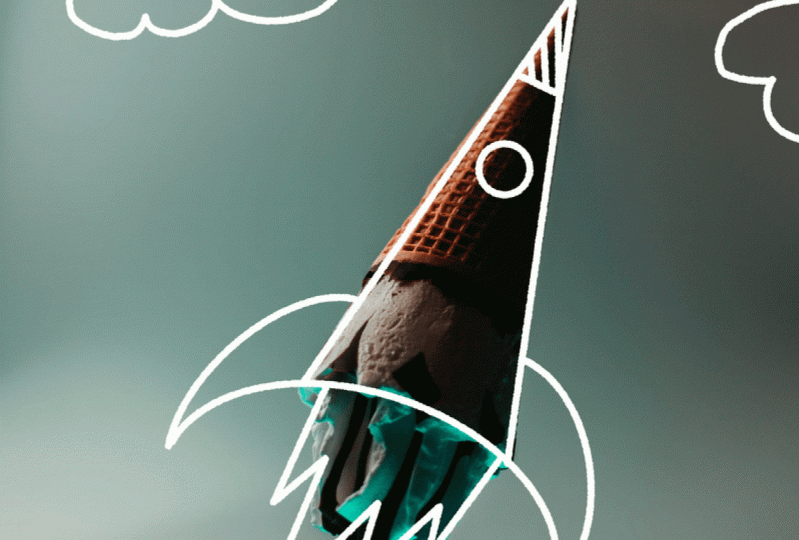
complètement différent. Dans ce cas, je résous ce cornet de crème
glacée et j'ai instantanément vu une fusée dans ma tête Il permet également de rechercher ou d'utiliser des images avec un arrière-plan
simple. Bien sûr, les animations peuvent se démarquer. Je vais donc d'abord
retourner l'image. Le cornet
de glace pointe vers le haut,
ce qui active l'animation. Ensuite, je vais activer l'outil
d'assistance à l'animation, qui se trouve dans la section Canvas
du menu Actions Comme mon animation
sera au-dessus de l'image,
celle-ci restera statique
tout au long de mon animation Je vais appuyer
sur le cadre et sur le panneau de chronologie ici,
puis activer
l'arrière-plan Cela gardera mon image statique et me permettra de l'animer Ensuite, j'ajouterai un
nouveau cadre vide. Et ce sera la première
image de mon animation. Je vais commencer par dessiner ma fusée
, puis les flammes. Ensuite, je vais remplir
la pointe avant du navire. Enfin, je vais dessiner les nuages de chaque
côté de la fusée. Ensuite, je vais
ajouter un deuxième cadre. Et ici, j'ajuste
l' opacité de la peau de l'oignon et je
change la couleur en vert J'ai changé la couleur
pour qu'elle soit plus facile à voir et à tracer. Cela dit, je vais utiliser du
blanc et du blanc par-dessus le blanc,
ce serait difficile à suivre. Avec cette configuration. Je vais maintenant redessiner
ma fusée. Ensuite, pour les flammes des roquettes, je les changerai au
fur et à mesure que je les dessine. Comme dans la vraie vie, ils seraient très organiques
et bougeraient au fur et à mesure que le combustible brûle. Je vais également dessiner mes nuages un peu plus
bas dans le cadre. En déplaçant les nuages vers le bas, cela donnera l'illusion que la fusée
remonte au-delà de la
pointe du nuage . Pour
créer une sensation de mouvement avec l'
élément fixe, comme cette fusée, vous devez déplacer l'arrière-plan
ou les éléments environnants. Je vais donc ajouter un troisième cadre et répéter
les étapes précédentes pour
retracer la trajectoire de la fusée
et continuer à repositionner ces
nuages plus bas Ensuite, j'ajouterai un quatrième cadre. Et puis cette image, je veux montrer que
la fusée l'a
complètement fait exploser au-delà des nuages. Je vais donc simplement redessiner
la fusée et les flammes et ne pas
dessiner les nuages Et comme je veux que cette
animation soit en boucle, je vais ajouter une sixième image. Et cette fois je vais dessiner les deux nuages
en haut du cadre. Cela créera une belle animation
en boucle fluide. Ensuite, je vais lancer mon animation
pour voir à quoi elle ressemble. Et j'ai remarqué que
le placement du Cloud n'est pas uniforme entre chaque dessin. Je peux donc utiliser l'outil
de sélection pour repositionner les nuages de manière
plus uniforme. Parfois, vous devez faire des
allers-retours entre la lecture votre animation et correction pour qu'elle soit
au bon endroit Et ça a l'air
tellement mieux maintenant. Et là, nous avons une belle animation
linéaire en mouvement. Mais voyons maintenant
comment cette technique pourrait être appliquée pour créer un mouvement
circulaire. Dans cet exemple, j'ai une belle
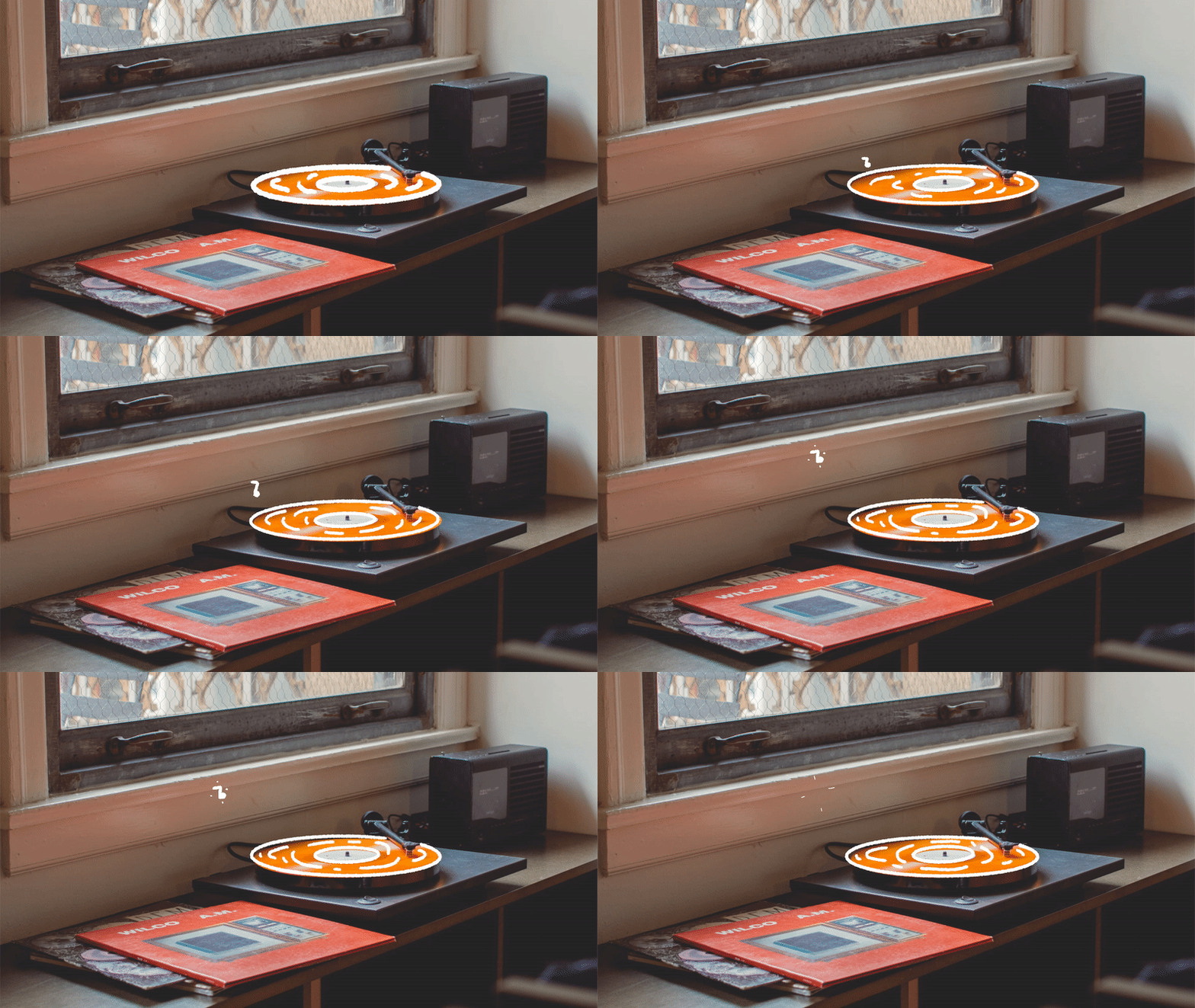
image d'un tourne-disque. Je voulais créer une impression de mouvement
circulaire pour montrer
le disque en rotation. Ainsi, comme dans l'exemple précédent, mon image est définie
comme arrière-plan statique. Et dans la première animation, je dessine les contours
du tourne-disque. Ensuite, je vais dessiner un contour autour du centre de l'enregistrement. Ensuite, je trace quelques
lignes de mouvement autour du disque. Ensuite, dans la deuxième image, j'ai redessiné les contours
fixes de l'enregistrement, puis je vais redessiner les lignes de mouvement internes à
différents endroits en déplaçant la position de
ces lignes de mouvement autour du disque
et à chaque nouvelle image Cela créera l'illusion
d'un mouvement circulaire car les lignes donneront l'
impression que les lignes
se déplacent autour de l' Et je répète cette étape pour quelques images
supplémentaires. Cela me donne l'impression
que les
lignes tournent complètement
en boucle. Je ne m'inquiète pas apparence de
ces lignes, car
les images seront reproduites le*** afin que vous ne remarquiez pas vraiment d'imperfections. Et juste comme ça, nous avons un beau
mouvement de rotation qui a
simplement été créé en traçant
des lignes circulaires sur l'image et en faisant pivoter leur
position plusieurs fois autour de l'enregistrement jusqu'à ce que l'animation donne l'impression
d'une rotation complète. Le nombre d'images nécessaires. Cela varie en
fonction de ce que vous
animez et de la façon dont
vous tracez vos lignes Pour récapituler, je vous
explique simplement
deux manières de créer
un sentiment d'émotion Et nous avons parlé de l'
importance de créer des éléments d'arrière-plan
mobiles pour donner une impression de mouvement linéaire. Nous examinons également comment
appliquer cette technique à mouvements
circulaires avec
le tourne-disque. Cette technique est
très polyvalente. Voici d'autres
façons de l'utiliser. Dans la leçon suivante, je vais vous expliquer
comment animer des lignes d'accent
4. Animer des lignes d'accent: Dans cette leçon, nous allons
découvrir l'une des méthodes
les plus simples pour ajouter une animation à une photographie à
l'aide de lignes accentuées. Ces animations expressives sont beaucoup
utilisées et les réseaux
sociaux pour attirer l'
attention sur le
sujet d'une image ou pour le mettre en valeur. Dans le premier exemple, je
vais vous expliquer. J'ai déjà choisi une image simple avec
un sujet clair, qui est l'ampoule. Et j'animerai ces lignes expressives
autour de l'ampoule La première étape de
mon processus consiste à esquisser dans Animation Guide. J'ai découvert que la création
d'une esquisse rapide ou d'un
guide d'animation m'
aide à planifier l'animation et à réfléchir au nombre d'images dont
j'aurai besoin pour terminer une animation. Cette étape
n'
en a pas besoin pour
toutes les animations Je pense qu'il est important de l'utiliser
pour dessiner des animations
continues
telles que ces lignes d'accent. Ou lorsque vous créez
une animation avec plusieurs éléments animés en
même temps. Pour commencer, j'ai déjà configuré mon
fichier d' images comme arrière-plan statique
et un nouveau cadre a été créé, que je vais utiliser pour
esquisser un guide pour mon animation. Je vais donc d'abord
choisir une couleur qui
contrastera avec mon arrière-plan et la couleur finale
de l'animation Je vais juste
tracer l'endroit où je veux que mes lignes passent autour de
l'ampoule. Ensuite, je vais ajouter
quelques cases pour m'aider à comprendre que le moment de
l'animation était chronométré. Le timing est un principe
de l'animation. Associez-le au
nombre de dessins pour une action donnée qui varie
en fonction du mouvement. J'en ai besoin. Les mouvements rapides génèrent moins de
dessins, tandis que les mouvements lents et
compliqués nécessitent
plus de temps pour donner la
crédibilité aux mouvements de vos personnages et de vos objets Ensuite, je vais m'assurer que cette couche de guidage se trouve dans
le panneau des couches supérieures. Ensuite, dans le panneau de chronologie, je vais passer
au premier plan et réduire opacité pour permettre de
voir plus facilement mes dessins d'animation ci-dessous Et si je crée la couche
Guide, le premier plan,
c'est parce que je veux qu'elle reste statique
lorsque je dessine tous mes cadres Je vais maintenant ajouter une nouvelle image, qui sera la première
image de mon animation. Ensuite, je vais changer la couleur de
mon pinceau la couleur que je souhaite
utiliser pour mon animation, qui sera une couleur jaune
clair. Maintenant, je vais simplement dessiner quelques points au début
de chacune de mes lignes. Ensuite, j'ajouterai un deuxième
cadre et je
tracerai une petite ligne entre le point
du point et la deuxième coche. Ensuite, je vais répéter
cette étape et tracer la ligne jusqu'à la prochaine
coche pour toutes les lignes. Dans la troisième image d'animation, je vais redessiner ma ligne, maintenant je l'étends jusqu'à la troisième marque sur chaque ligne autour de
la boule lumineuse Comme je veux que mon animation
se déroule en boucle de manière fluide, j'aurai besoin que les lignes
finissent par disparaître. Ils peuvent briller. Encore une fois. Il existe plusieurs manières
d'y parvenir. Je
peux les faire disparaître en laissant le cadre suivant vide. Je pourrais également les faire disparaître en dupliquant la
dernière image et en rendant le calque
plus transparent jusqu'à ce que les lignes disparaissent
complètement Une autre option
que je vais utiliser dans cet exemple est de réduire
les lignes, ce
qui, selon moi, donne à l'animation
un caractère plus ludique. Et le recensement sera le
seul élément d'animation. Je veux que ce soit plus impressionnant, mais les autres options
seraient un excellent choix si je veux une animation plus subtile
pour l'image suivante, qui sera Frame for Je vais faire en sorte que les lignes
commencent à partir de la deuxième coche. La ligne commence donc à se réduire. Et je vais répéter
ce processus une fois atteint la dernière
case cochée sur ma ligne. Et comme vous pouvez le voir
à chaque nouvelle image, je réduirai les
lignes de plus plus petites pour atteindre
la neuvième image, laquelle je tracerai simplement des points. Ensuite, je vais simplement ajouter un cadre vide et
le maintenir pendant deux cadres. Je préfère tenir le
cadre vierge pendant quelques images. Ainsi, lorsque l'animation
est lue, le spectateur peut voir
les lignes d' accent complètement disparaître avant que l'
animation ne revienne en boucle. Si je le faisais, l'
animation pourrait aller trop vite pour que quelqu'un remarque
qu'elle a complètement disparu. Et maintenant j'ai une animation en
boucle sympa. Voyons maintenant un autre
moyen d'accentuer une image. Et dans cet exemple, je vais vous
montrer mon processus création
de cette animation amusante sur les aboiements de
chiens Pour commencer, je vais dessiner la première onde sonore et celle
du cadre d'animation. Ensuite, j'ajouterai un
nouveau cadre et je dessinerai la deuxième onde sonore
un peu plus grande. Ensuite, je vais redessiner la première onde sonore en traçant
la ligne précédente Dans la troisième image, je vais dessiner la dernière onde sonore encore plus grande, puis je vais redessiner les
deux plus petites ondes sonores Maintenant, je vais ajouter un nouveau cadre, qui est Frame for, et je vais redessiner
les deux dernières vagues Je ne vais pas
redessiner la petite vague car je veux que les
lignes de vague s'estompent pour que l'animation se déroule de manière
fluide Ensuite, j'ajouterai la cinquième image. Je vais réduire le réglage du
cadre en forme de peau d'oignon pour
faciliter
le suivi des ondes sonores estompées Ensuite, je vais entrer et redessiner uniquement la
grande onde sonore Ensuite, j'ajouterai un nouveau cadre, que je garderai vide pour montrer les ondes sonores ont
complètement disparu. Et maintenant je vais appuyer sur Play
pour répéter l'animation. Et là, vous avez une animation cool qui aboie un
chien. Pour récapituler, nous venons de passer en revue deux méthodes pour créer des animations en ligne
Accent, qui peuvent être utilisées de
nombreuses autres manières utiles Nous avons également expliqué comment
créer un guide d'animation en
esquissant la
trajectoire et le chronométrage sur l'image de premier plan Et puis, dans la leçon suivante, je vais vous montrer comment utiliser un guide d'animation pour créer
une animation amusante de Motion Trail
5. Animer un sentier en mouvement: Dans cette leçon, nous allons nous appuyer sur les techniques
précédentes pour créer
une animation de piste de mouvement. Première étape, le guide d'animation. Comme pour la dernière technique, je vais commencer par un
croquis et un
guide d'animation pour m'aider à
planifier la piste de mouvement J'ai déjà configuré mes fichiers avec mon image définie
comme
cadre d'arrière-plan et j'ai configuré un cadre vide au-dessus
de mon guide d'animation. Et comme je prévois d'utiliser une couleur cyan pour l'animation, je vais esquisser
mon Guide en noir Maintenant, je vais tracer mon chemin. Et puisqu'il s'agit d'un guide, est pas grave s'il n'est pas parfait. Et pour mon parcours, j'ai ajouté quelques boucles
pour apporter plus d'intérêt et d'
enthousiasme à l'animation. Comme dans l'exemple de l'
ampoule, je vais dessiner des coches pour déterminer le moment et l'espacement je vais dessiner des coches pour
déterminer le moment et l'espacement
des dessins mon animation. Pour
expliquer comment cela fonctionne, les coches plus
rapprochées s'
animeront plus lentement lorsque les tiques
sont espacées plus lentement lorsque les tiques
sont espacées. Ce sont les parties
de l'animation où l'action s'accélère C'est dans cet esprit que j'ai configuré mes cases à cocher, sorte que mon animation commence
lentement, puis s'accélère avant ralentir pendant la première boucle, puis d'
accélérer par la suite Et je vais cocher une case juste avant le début
de la deuxième boucle, dont j'
effacerai partiellement le chemin. Il est donc clair que
l'animation passera derrière la lampe
avant de tourner en boucle
vers le haut pour montrer que
votre animation passe derrière les éléments votre image. C'est un
excellent moyen de donner plus de
profondeur et de dimension à votre animation Ensuite, je
continuerai à commercialiser le chemin jusqu'
au sommet de la lampe. Ensuite, je vais dessiner quelques marques de
tique sur la tête de la lampe. Cela m'aidera à déterminer
le nombre d'images entre la piste de mouvement
et l'allumage de la lumière. Et encore une fois, je vais réduire l'opacité de ma couche guide Il est donc facile de voir mes dragons d'animation
sous le sketch. Étape pour animer. Passons maintenant à
l'animation. La première chose que je vais faire est changer la couleur
de mon pinceau en cyan, puis je vais commencer à
dessiner ma trace de mouvement J'utilise simplement le
guide pour m'aider à savoir où et jusqu'où
tracer ma ligne. Et comme vous pouvez le voir, le Guide rend cette partie très facile car il me suffit
de suivre le guide. Une fois que j'aurai atteint la deuxième boucle, je tracerai ma ligne
, puis je passerai à la gomme et j'effacerai
la zone de la ligne qui se trouvera derrière
le chandelier,
puis je redessine la ligne autour
des marques de coche suivantes Et puis à l'image suivante, je vais redessiner la ligne, mais cette fois je n'en
effacerai rien Comme je veux le montrer,
cette petite ligne se déplace devant la lampe. Ouah. Ensuite, je vais
continuer à redessiner la ligne jusqu'à atteindre
le haut de la lampe Ici, j'efface juste la pointe pour qu'elle soit au même niveau
que la lampe Agile. Et on dirait que
ça se trouve dans une petite application et
sept sur la face avant. Ensuite, je vais redessiner un petit
trait en
entrant dans la lampe pour montrer le mouvement Ensuite, je vais
créer un nouveau cadre. Et à l'aide de l'outil de sélection, je vais sélectionner la forme
du faisceau lumineux de la lampe et
le remplir avec ma couleur cyan Ensuite, je vais dupliquer mon cadre
actuel, revenir au premier cadre
du
faisceau lumineux et utiliser l'outil de sélection pour découper moitié de la forme du faisceau lumineux. Je l'ai dit de cette façon, il s'agit
donc plutôt d'une
animation de flux lumineux , donc la
lumière clignote simplement Ensuite, je vais conserver la dernière
image pendant plusieurs images. Et je le fais pour que, lorsque
l'animation est lue, la lumière de la lampe ne clignote pas
simplement. Il restera allumé pendant un
certain temps avant
de s'éteindre et de revenir en boucle au
début de l'animation Je vais maintenant appuyer sur Play
pour revoir l'animation. Et j'ai décidé que le faisceau
lumineux était destiné à Chris. Je vais utiliser le flou
gaussien du menu des réglages pour
flouter légèrement la forme Je vais répéter cette étape pour
l'autre cadre de faisceau lumineux. Ensuite, je vais
relire l'animation. Et maintenant je suis
content du résultat final. Pour récapituler, je vais
simplement vous expliquer comment créer des essais
Motion Cette technique est idéale
pour créer des éléments d'animation amusants et organiques
que nous utilisons à travers une image. Les pistes de mouvement
constituent également d'excellents déclencheurs pour d'autres animations
et effets, car elles attirent l'attention de l'utilisateur
et l'orientent vers un
point précis de l'image. Voici d'autres exemples. J'utilise la technique du motion
trail. Et dans la leçon suivante, je vais vous expliquer
comment ajouter des
étincelles animées à une image
6. Ajouter des étincelles animées: Dans cette leçon, je vais
vous expliquer comment ajouter des
étincelles animées, deux Première étape, animer. J'ai ici une belle image
d'un
sujet amusant et isolé avec suffisamment d'espace pour ajouter des animations amusantes. Nous allons commencer par dessiner ma forme Sparkles et
le premier cadre en utilisant la couleur rouge des beignets pour montrer cette
étincelle éclatante.
Je vais suivre une approche similaire à Je vais suivre une approche similaire ma forme Sparkles et
le premier cadre en utilisant
la couleur rouge des beignets
pour montrer cette
étincelle éclatante.
Je vais suivre une approche similaire à celle de la technique Accent line. Je vais donc ajouter un nouveau
cadre et cette fois nous
allons redessiner des lignes déconnectées, montrer que l'éclat
commence à se disperser Ensuite, dans le troisième cadre, je vais dessiner des lignes plus petites et
plus espacées. Et pour le quatrième RE-AIM, je vais dessiner de petits points Et comme il s'agira
d'une animation en boucle, je recommence essentiellement depuis le début
de l'animation Dans le cadre suivant,
je vais dessiner une toute petite
forme scintillante et le centre Ensuite, dans le cadre suivant, je vais dessiner la
forme sphérique située entre la taille du petit mouton
et celle du mouton de taille normale Maintenant, je vais lire
l'animation. Après l'avoir visionnée, j'ai
décidé d'ajouter autre cadre pour créer un nouvel éclat encore
plus proche de la première forme Ensuite, je vais à nouveau faire la
lecture par animation. Étape pour le dupliquer. Une fois que je suis
satisfait de mon animation, il est temps de la dupliquer pour
équilibrer l'intégralité de mon visuel première étape consiste à dupliquer l'animation en sélectionnant le calque et en
le dupliquant,
puis en le faisant glisser sur le
calque d'origine, ce qui créera un groupe de calques Les groupes de couches vous permettent d' exécuter plusieurs animations ou
actions dans une seule image. Et je vais répéter ce
processus de duplication des couches et de les placer
dans des groupes de couches avec leurs
homologues d'origine Et une fois terminé,
je vais changer la couleur de la seconde étincelle Je vais donc sélectionner une couleur dans le
beignet et remplacer les couches dupliquées la couleur scientifique. Et nous allons répéter avec toutes
les couches dupliquées. Ensuite, avec toutes les
couches dupliquées sélectionnées, je vais déplacer la nouvelle animation
Sparkle vers le coin inférieur gauche Maintenant, j'ai deux étincelles colorées autour de mon image de beignet Pour récapituler, je vous explique simplement
une technique rapide pour
créer des Sparkles et je vous ai montré comment dupliquer et animer en
dupliquant les calques et dupliquant les calques et les
regroupant avec les originaux. Cette stratégie vous permet dupliquer l'animation
sans avoir à redessiner nouveau
la forme à chaque image Et vous pouvez utiliser des groupes de couches pour regrouper non seulement des animations
similaires, mais aussi des animations très
différentes. Et dans notre prochaine leçon, je vais vous expliquer mon
processus d' animation du projet de classe
7. Animer votre projet: Dans cette leçon, je
vais vous expliquer mon processus d'animation
du projet de classe Étapes du projet. Pour le projet de classe, vous allez d'abord choisir
une image à animer, puis vous allez appliquer une ou plusieurs
techniques d'animation à votre image Une fois votre animation terminée, vous allez exporter votre
animation sous forme de cadeau ou de vidéo. Enfin, assurez-vous de télécharger votre animation
dans le projet de classe. Première étape, sélectionner une
image pour mon projet. J'ai sélectionné une
image de moi-même avec un simple
arrière-plan flou Ainsi, tout ce qui se trouve en
arrière-plan s'estompe, ce qui permet à mon
animation de se démarquer. En guise de conseil, je vous recommande de
rechercher des images dont les arrière-plans sont clairsemés ou simples
pour que votre animation puisse apparaître Étape vers la planification. Une fois que je n'aurai pas sélectionné d'image, je prendrai le temps de
réfléchir à mon animation. Décrivons l'animation de mon
projet. J'ai plusieurs animations
en cours à la fois, mais nous pouvons
les diviser en deux groupes. Nous avons la piste de mouvement
qui trace un microfichier, qui est une animation continue. Et puis nous avons plusieurs éléments
d'animation répétitifs ,
tels que la taxe qui dit « Bonjour » et ces zigzags de Fun Animate Étant donné que la
piste animée sera la plus complexe à animer, je vais commencer par cette partie,
étape 3, animer Je vais donc suivre une approche similaire à celle que j'ai utilisée
dans les exemples précédents. Il tracera la ligne et des
segments de différentes tailles. Mais comme cette piste de
mouvement est très simple, nous
allons simplement suivre mon profil. Je n'ai pas besoin de créer un guide
d'animation car je vais simplement utiliser le profil
pour guider mes dessins. Pour commencer par la première image, je vais tracer la
ligne d'entrée dans la mêlée Ensuite, je tracerai une
ligne plus longue à partir du point d'arrivée. Et je vais continuer en remontant
le long de mon épaule ,
puis en
contournant la couleur dans le cadre suivant. Ensuite, dans l'image suivante, je tracerai la ligne
autour de mon oreille jusqu'au NAC. Je vais faire pivoter ma
toile pour qu'il soit plus facile de dessiner autour de ma tête. Et à la prochaine monture, je zoomerai et
tracerai la ligne autour du
bord de mes lunettes. Et maintenant je vais commencer à faire le
tour de mon épaule. Ensuite, je vais
continuer à descendre le long de mon bras. Tai a atteint le
bas du cadre. Je vais maintenant revoir
l'animation pour
voir à quoi elle ressemble et voir
si je dois corriger quelque chose. Et j'ai décidé d'étendre la limite entre les classes
pour que cette partie de l'animation soit un
peu plus fluide. Étape pour ajouter une animation répétitive. Maintenant que j'ai créé pour les objectifs, pour l'élément
d'animation le plus complexe, je vais travailler à la création de
mes éléments répétés. Donc, pour en revenir à la première
case, je vais commencer
à dessiner le mot bonjour. Ensuite, je vais dessiner des éléments
en zigzag, que je placerai dans le coin
supérieur droit et le coin inférieur gauche pour
équilibrer mon visuel Enfin, je vais tracer une ligne
ondulée sous ma parole. Ensuite, je vais passer à la deuxième image et redessiner
tous ces éléments Encore une fois, je vais continuer
cette étape qui consiste à retracer tous les
éléments répétés dans chacun de ces cadres déjà dessinés redessinant simplement mes
éléments répétés et chaque image, j'obtiendrai un effet d'animation
subtil
lorsque l'animation est Et maintenant je vais revoir
l'animation. Je remarque que l'âge
a vraiment changé d'un seul coup. Je vais donc utiliser
l'outil de sélection et ce cadre pour
découper l'échelle. Ensuite, je vais le
redessiner pour qu'il soit plus conforme aux dessins des
lauréats Ensuite, je vais relire
l' animation
jusqu'à ce que je sois satisfait
des statistiques d'animation finales
en exportant l'animation. Enfin, je vais exporter
l'animation. Vous pouvez accéder aux options
d'exportation à partir du sous-humain Partager situé
dans le menu Actions. Je recommande d'exporter un GIF
animé pour partager l' animation de
votre classe
sur Skillshare car il est plus facile
d'ajouter des cadeaux à un projet Et comme toujours, n'hésitez pas
à me contacter dans la
section de discussion en classe si vous
rencontrez des problèmes lors du téléchargement de
votre projet de classe Et si vous souhaitez
partager votre animation sur une plateforme de médias sociaux
comme Instagram ou TikTok, vous voudrez l'exporter
au format MP4 animé, qui est le format de support Pour récapituler, dans cette leçon, je vous ai expliqué
mon processus de création du projet de classe et j'ai montré un exemple utilisant
plusieurs techniques d'animation Mais votre projet peut être aussi
simple ou complexe que vous le souhaitez. Assurez-vous simplement que j'en
ai valu la peine. La prochaine leçon, nous
terminerons ce cours
8. Réflexions finales: Félicitations pour
avoir terminé ce cours. J'espère que vous créerez un projet que vous aurez hâte de
partager avec le monde entier. Et j'
apprécie vraiment que vous ayez pris le temps de présenter à
ma classe
ces leçons et
exercices dont nous avons parlé pour les techniques
d'animation amusantes, façon de développer et de
planifier vos idées d'animation. Enfin, nous expliquons
mon processus d'animation
du projet de classe Et j'espère que ce cours vous
a montré à quel point animation peut être
amusante en toute simplicité. Et j'espère que cela vous a
inspiré à appliquer ces compétences en animation à
de futurs projets. J'ai très hâte de voir
ce que tu vas créer. Assurez-vous donc de publier votre travail dans la
section Projet de ce cours. Partager votre projet avec
la communauté Skillshare est un excellent moyen de nous inspirer les
uns les autres et de continuer à nous développer Et si vous publiez votre
projet sur les réseaux sociaux, n'hésitez pas à m'y taguer. J'aime toujours regarder le travail créatif de
mes étudiants. Et si vous souhaitez d'autres cours pour
vous aider à apprendre l'animation, suivez-moi sur Skillshare
et découvrez certains de mes autres cours sur
l'animation et le motion design Et si vous avez apprécié ce cours et que vous avez trouvé
les leçons utiles, j'
apprécierais vraiment que vous preniez un moment pour laisser un commentaire. Des critiques positives comme la vôtre peuvent aider les autres étudiants à
trouver ce cours. Merci encore d'
avoir suivi mon cours et j' espère vous revoir bientôt dans
un futur. Au revoir pour l'instant
 Isaiah Creates, Art Director & Motion Designer