Transcription
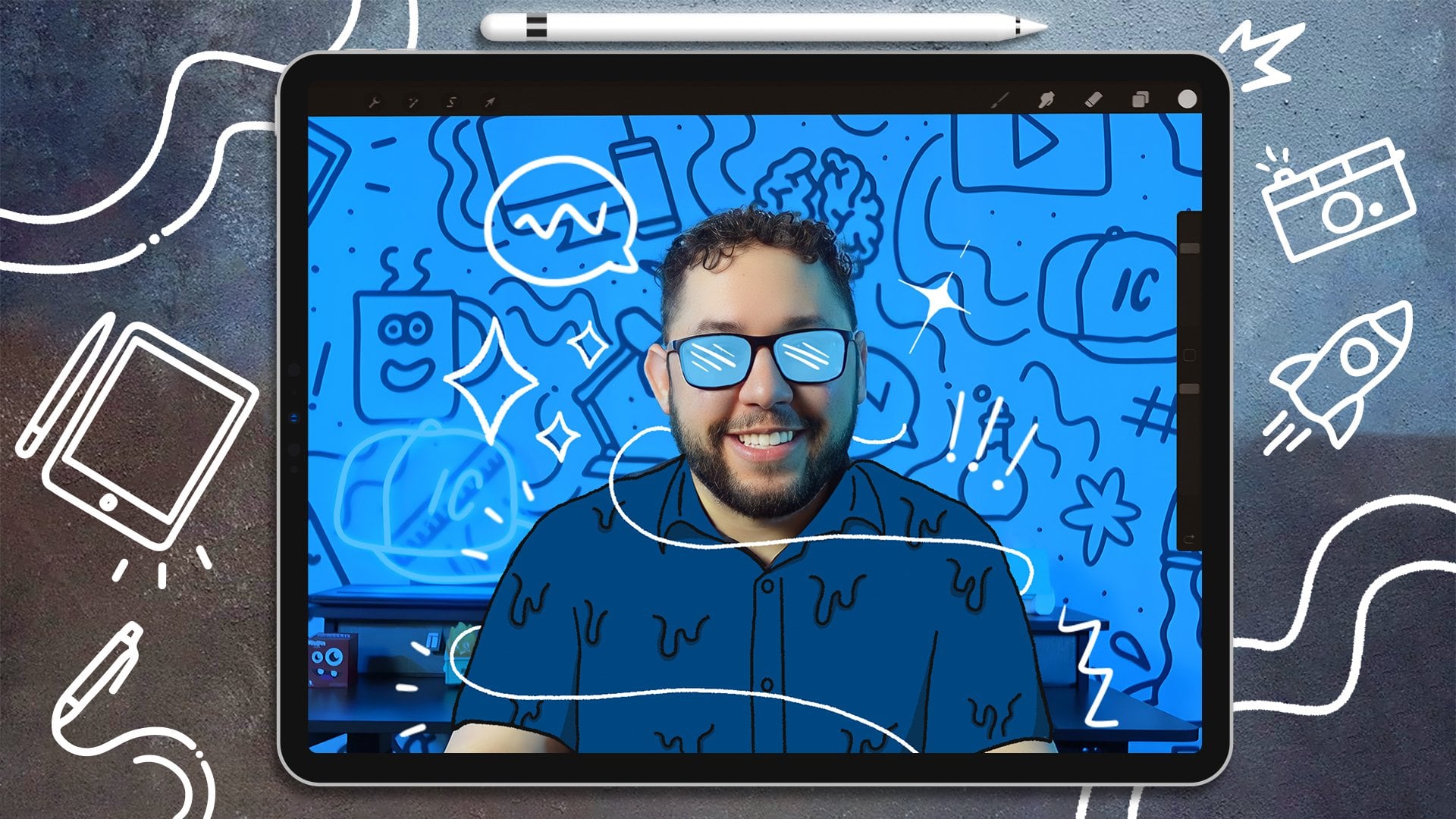
1. Introduction: Salut, je suis Isaiah Cardona,
et je suis un créateur aux traits d'union multiples
qui adore intégrer animations dessinées à la
main dans projets à l'aide Et si vous me connaissez grâce à
mes tutoriels d'animation sur YouTube ou à mes cours
populaires en ligne, vous savez que je suis
passionnée par le fait de rendre le monde de l'animation accessible
aux non-animateurs Dans ce cours, vous allez créer une animation en
boucle amusante et dynamique et
procréer des rêves tout en
apprenant les techniques d'
animation traditionnelles Nous expliquerons le processus
d'animation image par image, comment transformer un
dessin en un autre, comment créer une animation par frottis comment utiliser une animation
directe pour créer des animations liquides Et nous ne nous arrêterons pas là. Je vais également vous
expliquer comment combiner ces techniques pour créer
une animation plus dynamique. Enfin, je vais vous montrer
comment exporter vos animations pour différents usages afin pouvoir
les partager comme vous le souhaitez. Ajouter des animations à
vos illustrations est beaucoup plus facile que vous ne le pensez. Vous n'avez pas besoin d'expérience préalable en
animation
pour suivre ce cours. J'ai conçu ce cours pour aider les illustrateurs et tous
ceux qui aiment dessiner et souhaitent ajouter du
mouvement à leur travail Tout ce dont vous avez besoin, c'est d'un iPad, d'un Apple Pencil et de l'
application Procreate Dreams Si vous voulez faire passer
vos illustrations au niveau supérieur
avec l'animation, alors commençons.
2. Aperçu du cours: Bienvenue dans mon cours. Je suis très heureuse que
tu te joignes à moi. Votre projet de classe consiste à créer une animation en boucle en utilisant une ou plusieurs des
techniques de cette classe Cela peut aller d' une simple animation de texte à
une animation de personnage amusante. Fais juste en sorte que je
m'amuse bien avec ça. Et pour vous aider à créer votre animation
personnalisée, je vais vous expliquer cinq techniques d'animation
amusantes : l'animation
tortillante, le
morphing, l'effet de frottis, nettoyage
liquide et les trajectoires de mouvement Une fois que vous aurez
maîtrisé ces techniques, je vais vous donner
un exemple afin que vous puissiez voir l'ensemble de
mon processus de réflexion et d'
animation d'un projet Ensuite, nous approfondirons tout ce
que vous avez appris et je vais vous expliquer comment
il a combiné plusieurs techniques pour créer un projet d'
animation plus avancé. Ensuite, dans la dernière leçon, je vais vous expliquer comment
exporter votre animation sous forme de
vidéo et de cadeau. Grâce à ce processus, vous
comprendrez les techniques ainsi que
la façon de les
appliquer à n'importe quelle
application de votre choix. Les possibilités sont illimitées. Et si vous vous perdez ou si vous avez besoin d' aide à
tout moment pendant ce cours, hésitez pas à laisser des questions dans la
section discussion du cours, et je serai heureuse de vous aider. Vous aurez également accès à mon
guide d'animation utile et à mes fichiers de projet, qui se trouvent tous dans la section
des ressources de ce cours. Et une fois que vous aurez fini de
regarder les leçons, je vous encourage à partager
votre projet de classe afin que
nous puissions tous voir l'
animation sympa que vous avez réalisée. J'ai hâte de voir
ce que vous allez tous gagner. Commençons donc par notre première technique d'animation
et la leçon suivante.
3. Animation de mouvements: Dans cette leçon, je vais vous expliquer la
technique d'
animation Wiggle Dans le premier exemple, je vais vous expliquer comment appliquer une animation Wiggle au texte Pour commencer, j'ai déjà dessiné le mot que
je veux animer. Pour transformer une image en une animation en boucle, vous devez dessiner l'
image au moins trois fois Cela créera suffisamment de
variations pour que les images puissent être mises en boucle sans que les spectateurs remarquent qu'il ne s'agit que de quelques Pour commencer, je vais passer en
mode dessin en appuyant sur l'icône de
dessin et de peinture. Ensuite, je vais appuyer et faire glisser la chronologie vers le bas
pour passer en mode flipbook Maintenant, je vais m'assurer que je suis
sur le prochain cadre vide. Je vais commencer à redessiner mon texte. Je veux un effet de torsion plus
exagéré ici. Donc, au lieu de simplement retracer parfaitement
les lignes, je vais dessiner l'ondulation des traits
différemment à chaque fois. Je vais maintenant appuyer sur le troisième cadre et redessiner
mon texte une troisième fois. Maintenant que j'ai dessiné
mes trois cadres, je vais appuyer sur le coin
supérieur droit du flipbook pour
quitter
le mode flipbook Pour faire tourner l'animation en boucle, entrez les paramètres du film en
appuyant sur le titre du projet. Ensuite, vous devez
appuyer sur la chronologie, puis en
mode lecture, sélectionner Boucle. Et maintenant, lorsque j'appuie sur
le bouton de lecture, l'animation se met en boucle. Pour notre prochain exemple, je vais appliquer cette
technique à un personnage. Donc, comme la dernière fois, je vais redessiner mon
dessin original deux fois. Mais cette fois, je
vais essayer assurer que mes lignes correspondent à l'image précédente, car je veux que
l'animation soit plus subtile. Une fois le deuxième cadre terminé, je vais appuyer sur le
premier cadre et appuyer l'icône plus pour ajouter un tout nouveau cadre entre
les cadres existants. De cette façon, je peux aligner le nouveau dessin à
l'endroit où les cadres se chevauchent, ce qui me permettra de m'assurer que les lignes sont
plus cohérentes. Maintenant, je vais
rejouer l'animation. Pour récapituler, je viens de
vous montrer comment créer une animation en boucle en
traçant un dessin
ou un texte C'est un moyen très simple de donner rapidement du mouvement
à vos dessins. Et vous avez pu constater
à quel point le fait de jouer avec la cohérence
des dessins peut affecter la subtilité ou l'
expressivité du mouvement
lorsqu'il est reproduit. Et lors de la prochaine leçon, je vais
vous expliquer le morphing
et l'animation
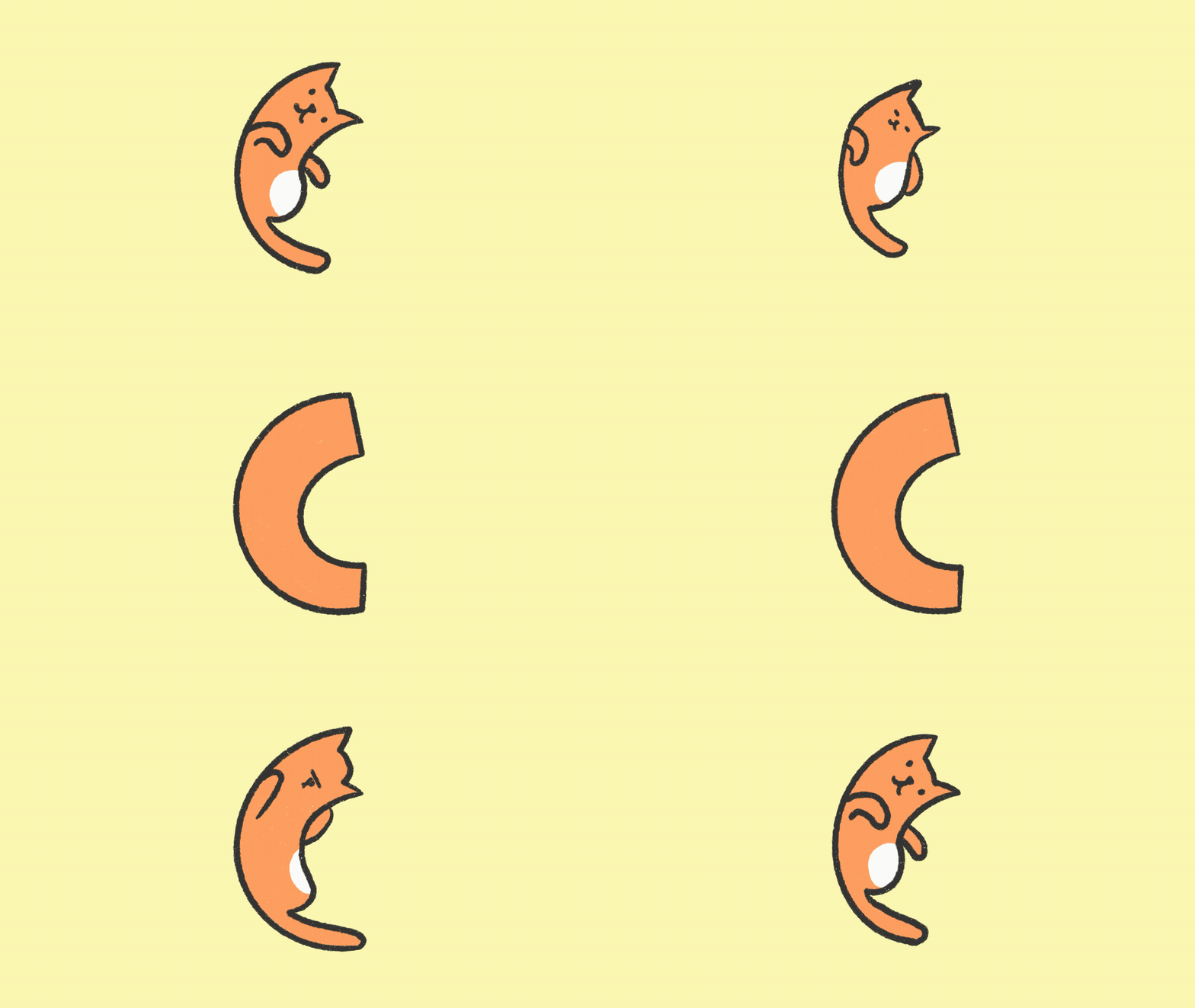
4. Morphing: Dans cette leçon, je vais vous expliquer transformer l'animation
du chat
de la dernière leçon en utilisant
la lettre C. Mais
avant d'entrer dans le vif du sujet, prenons un moment pour
comprendre comment fonctionne le morphing morphing est l'effet
qui exagère la transformation d'
une image à l'autre reprenant mon exemple, nous avons d'abord nos deux poses principales, qui montrent la forme du chat et ensuite ce en quoi il
va se transformer. Ensuite, nous avons notre
schéma de répartition, qui expliquera comment nous passons
d'une pose à l'autre. Ensuite, nous allons créer une certaine
anticipation en écrasant
le chat avant
l'animation morphing. Enfin, nous aurons un cadre de dépassement
où le s s'étendra au-delà de la position finale avant de revenir à
la deuxième pose clé Maintenant, plongeons-nous dans le vif du sujet en dessinant
la deuxième pose clé. Je vais commencer par dessiner le C dans le même espace qu'un chat. Ceci est important car
cela contribuera à rendre l'effet de morphing
plus homogène Et comme j'ai une
animation Wiggle avec la première pose, je vais redessiner deux fois la
deuxième pose clé Je suis maintenant prêt à dessiner
le tableau de répartition. Pour commencer, j'ai les
poses principales à trois images l'une de l'autre, et nous allons nous assurer que je suis sur le cadre central en utilisant
les peaux d'oignon Je vais dessiner le chat transformation pour qu'il donne l'
impression qu'il s'étire et devient le C.
Je vais également
dessiner les traits du visage de manière à indiquer qu'
ils sont en train de disparaître Ajoutons maintenant un peu d'anticipation
et dépassons les images. Je vais commencer par appuyer sur
le cadre vide à
gauche et commencer à redessiner la courge féline vers
le bas. Une fois le cadre
d'anticipation terminé, je passerai d'un cadre à
l'autre jusqu' à la
dernière image vide, et je dessinerai le cadre de
dépassement en dessinant le C étendu
au-delà de sa forme finale Maintenant, je vais revenir à la chronologie. Nous allons appuyer
sur le titre du projet pour afficher les paramètres, puis sur chronologie pour afficher
les options de lecture. Pour créer une véritable animation
en boucle, nous devrons
passer en mode ping-pong Et maintenant, lorsqu'il est joué, il fait des
allers-retours entre les personnages. Pour récapituler, nous avons créé une
animation de morphing simplifiée en dessinant nos deux poses principales
, puis en ajoutant des images entre les deux pour indiquer l'
anticipation, dépassement Et lors de la prochaine leçon, je vais
vous montrer comment animer
l'effet de frottis
5. Effet de frottis: Dans cette leçon, je vais vous comment j'anime
un effet de tache,
mais qu'il s'agisse d'une tache ou d'une animation dessinée à la
main, taches sont créées en
étirant et déformant la forme d'un personnage ou d' Parfois, l'animateur dessine plusieurs membres ou éléments
pour suggérer un flou cinétique Ces formes exagérées
ne sont visibles que pour quelques images, mais elles créent l'illusion que
de nombreux
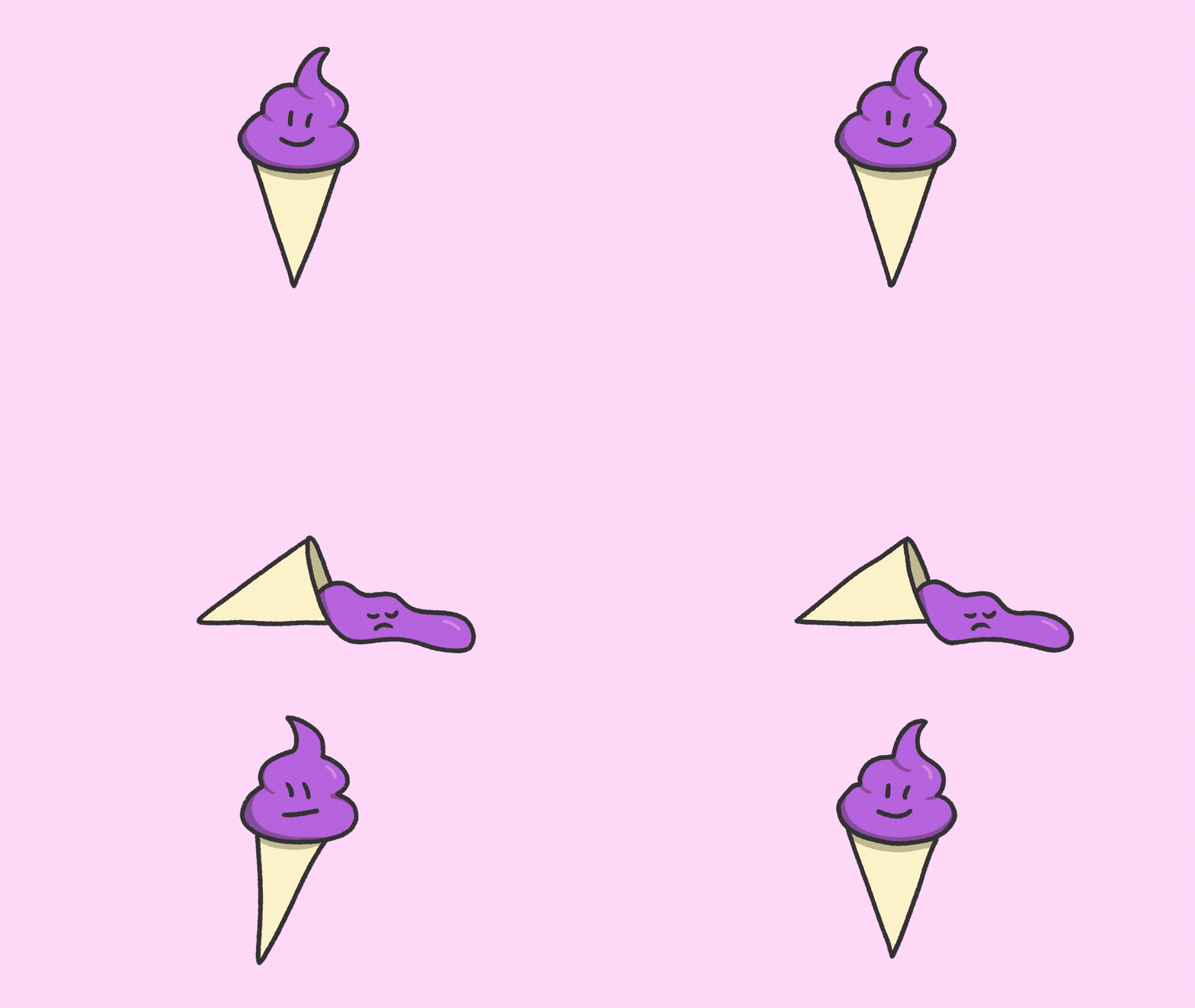
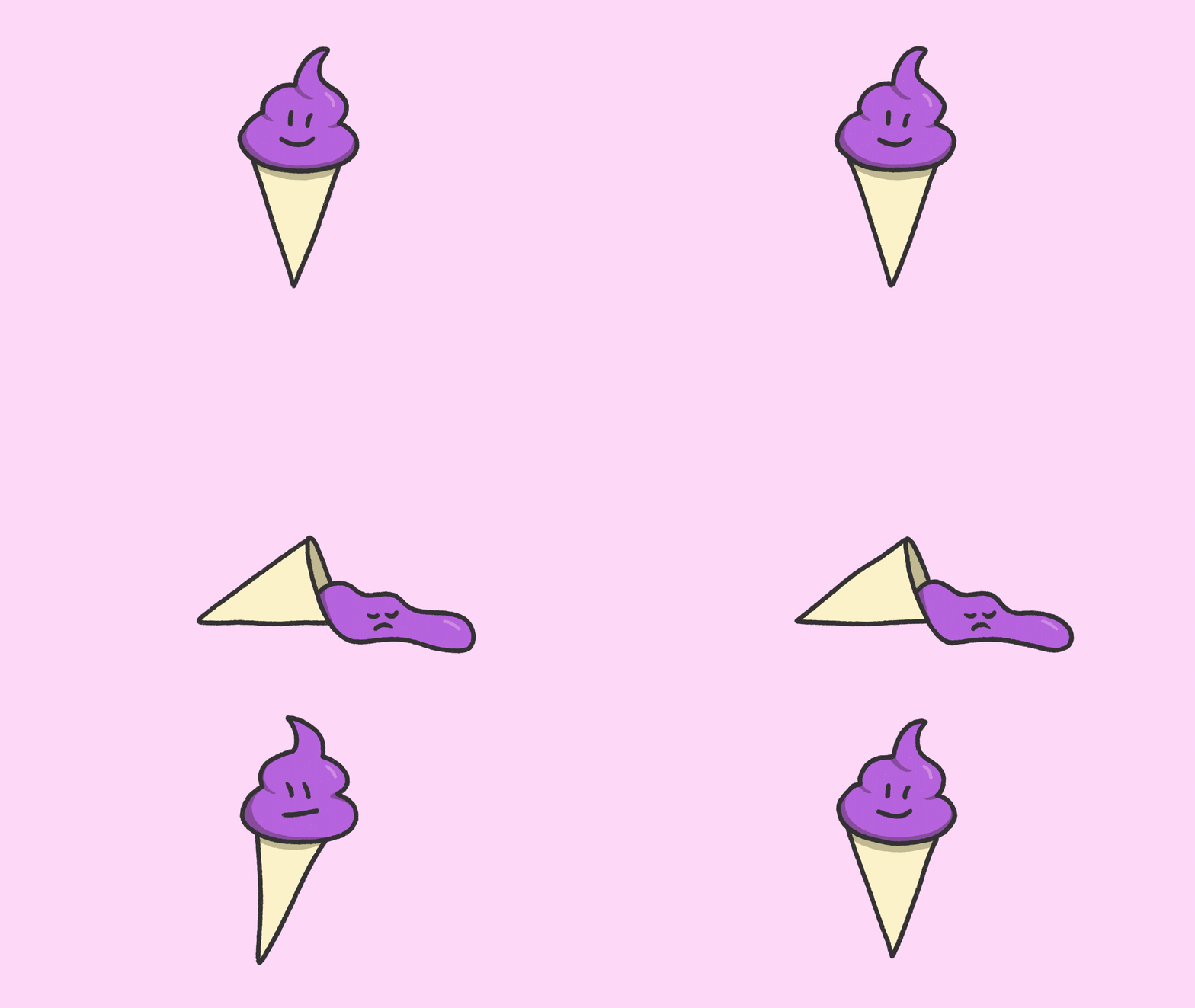
cadres supplémentaires sont ajoutés Passons maintenant à la question Je vais commencer par dessiner
le cadre à enduire Comme pour le morphing, je vais dessiner le cadre du frottis
entre mes deux poses principales En utilisant les
pelures d'oignon comme guide, je vais commencer par dessiner le cône
en position renversée Ensuite, je vais dessiner la glace, étirer au fur et à mesure
qu'elle tombe. Ensuite, je dessinerai les yeux tendus le long de
l'arc de la chute. Enfin, je vais dessiner la bouche. Je vais maintenant dessiner les cadres
intermédiaires pour faciliter le
déroulement de l'action. Je vais commencer par ajouter
un nouveau cadre vierge, puis j'utiliserai
les pelures d'oignon pour m'
aider à dessiner le cornet et la crème glacée dans un nouvel état entre le
frottis et la pose finale Une fois terminé, je reviendrai à
la chronologie et je regrouperai ces images, puis je les
déplacerai sur une seule image. Je vais avoir un cadre vide pour dessiner le premier cadre intermédiaire. Maintenant, je vais les dissocier et revenir au
mode flipbook Pour cela, entre les deux images, je vais commencer par
dessiner la glace avec le bout dans le sens
opposé, puis je vais faire tourner
le cône vers la gauche lorsqu'
il commence à basculer. Je vais également redessiner les yeux
inclinés dans le sens
du frottis
, puis changer le sourire en ligne droite
pour donner
au personnage
une donner
au personnage Et c'est tout.
Nous avons maintenant cette amusante animation de
crème glacée en
train de tomber. À titre de rappel, nous avons expliqué
comment fonctionne le frottis en représentant un flou de
mouvement rapide dans une seule image, ce qui crée une exagération et réduit le nombre d'
images à dessiner Et puis ajoutez quelques images
entre les images pour
lisser l'animation. Et lors de la prochaine leçon, je vais
vous expliquer la technique de l'
essuyage liquide.
6. Essuie liquide: Dans cette leçon, je vais
vous expliquer comment
animer une animation Liquid
Wipe La première étape consiste à animer
la révélation du liquide. Pour commencer, j'ai déjà
configuré mon arrière-plan dans le S que je vais utiliser pour appliquer
l'animation de révélation. J'ai également positionné le S quelques images en arrière par rapport au
début de la chronologie, il y a
donc un bref délai
avant le début de la révélation. Commencez, je vais ajouter une
nouvelle piste au-dessus du S, et je vais passer au début
du S en mode inter flipbook Pour la première image, je vais aspirer un peu de liquide
sur le S. Ensuite, je vais passer à l'image suivante et aspirer le liquide
qui coule vers le bas. Et vous avez peut-être remarqué que cette approche
est différente des leçons précédentes où nous
faisions de l'animation d'
une pose à l'autre, ce qui est fait exprès, car j'utilise l'approche
d'animation directe pour rendre le
mouvement plus liquide L'animation Strayhead vous permet dessiner toutes vos images
du début à la fin, ce qui donnera un aspect plus
organique et spontané Maintenant que vous avez un peu compris
la technique qui sous-tend
tout cela, allons-y. Je vais maintenant passer à l'image
suivante et redessiner un
peu plus bas. Dans l'image suivante, je vais redessiner le liquide en descendant
beaucoup plus bas, montrer que l'animation
s'accélère Ensuite, je vais redessiner le
liquide en continuant à descendre. Ensuite, dans l'image suivante, je continuerai à dessiner le liquide qui
circule sur le trottoir. Mais je vais commencer par ajouter
quelques gouttes de liquide. Et puis dans le cadre suivant, j'ajouterai quelques gouttes de liquide. Et je vais également continuer à
aspirer le liquide
qui circule sur le trottoir. Dans l'image suivante, je
vais continuer à dessiner la goutte plus petite et à descendre, puis nous redessinons
la goutte de liquide complète Dans le cadre suivant, je redessinerai le liquide en progressant
le long du S. Et je
continuerai à étendre le
blob dans le Et je vais redessiner le liquide au fur et
à mesure qu'il s'
écoule autour de la deuxième courbe du S. Et
après avoir rempli la goutte, j'ajouterai quelques gouttes de liquide Dans l'image suivante, je vais redessiner les gouttes un peu
plus petites et en les déplaçant vers le bas, puis je redessinerai
la goutte de liquide Image suivante, je vais redessiner
la goutte de liquide qui s'étend au-delà de la pointe des gouttes
de liquide Dans l'image suivante, je vais dessiner le liquide se déplaçant plus loin le
long de
la trajectoire du S. Et je vais répéter le processus
dans l'image suivante. Dans l'image suivante, je vais redessiner le liquide au fur et à mesure
qu'il se rapproche de
l'extrémité du S. Pour l'image suivante, je vais dessiner le liquide remplissant
presque complètement la forme en S. Dans le dernier cadre, je vais dessiner autour du S et colorier la goutte pour
remplir la forme. Maintenant, je vais quitter le mode
flipbook, puis appuyer sur le dernier cadre pour afficher les options de contenu et
appuyer sur la durée de remplissage Cela étendra le cadre jusqu'
à la fin de la chronologie. Ensuite, je vais appuyer sur l'
icône d'édition de la chronologie, puis sélectionner toutes les images liquides, appuyer sur l'une des images,
puis appuyer sur le groupe. Nous sommes maintenant prêts à appliquer
le masque à ce groupe, qui créera l'animation de
révélation. Pour ce faire, je vais appuyer sur le
groupe puis sur le masque. Ensuite, je vais appuyer sur le masque de couche. Maintenant, lorsque je lance l'animation, le chiffon liquide remplit le S. L'étape suivante consiste à ajouter
un chiffon liquide secondaire. Pour commencer, je vais ajouter une nouvelle piste au-dessus
du masque de couche, et je vais
reculer d'une image par rapport au début
du masque de révélation. De cette façon, le deuxième
effacement aura un peu de retard et sera en
retard dans son mouvement
par rapport au premier. Comme le
blanc secondaire sera au-dessus, il est important de
vous assurer que vous utilisez bien la couleur finale. Je vais maintenant répéter l'étape
précédente en redessinant une tache liquide qui remplira le S. Comme vous pouvez le voir, je m'assure de dessiner la nouvelle goutte plus petite que
la goutte bleu clair, et je continuerai ce
processus jusqu'à ce que je remplisse le S. Une fois terminé, je vais étendre la dernière image et regrouper toutes Et cette fois, je vais appliquer un
masque de découpage à ce groupe, afin que la couleur n'
apparaisse que sur le S.
Je vais donc appuyer sur le
groupe, puis sur le masque Mais cette fois, je vais
appuyer sur le masque de découpage. Et maintenant, le deuxième effacement
est clipsé en forme de S. Je vais maintenant regarder l'animation pour voir à quoi
tout ressemble. La dernière étape consiste à ajouter la touche animée à
la fin de l'animation. Je vais commencer par ajouter un nouveau morceau en haut,
puis je vais passer au cadre où
le
S est complètement rempli, puis je passerai en mode
flipbook Maintenant, je vais dessiner deux petites gouttes qui
commencent à sortir de la forme, puis je vais passer au cadre suivant et
les redessiner en me déplaçant vers l'extérieur Je vais en ajouter
un troisième au milieu. Maintenant, je vais passer à l'image
suivante et
dessiner les gouttes qui se déplacent vers l'
extérieur et qui deviennent plus petites. Et nous allons continuer à
les dessiner plus petits dans le troisième cadre. Et puis, dans la dernière image, je vais juste dessiner de petits
points. Et c'est tout. Pour récapituler, je
vous explique simplement comment utiliser animation
directe avec masque de
couche pour créer
un chiffon liquide Enfin, nous expliquons
comment j'ajoute une touche animée pour
accentuer votre animation. Et lors de la prochaine leçon, je
vais vous expliquer Motion Pass.
7. Chemins de mouvement: Dans cette leçon, je vais
vous expliquer comment utiliser l' animation
directe sur une trajectoire de mouvement pour
créer une traînée liquide. La première étape consiste
à créer une esquisse du chemin qui
guidera l'animation. Je vais ajouter un nouveau titre en mode flipbook
interne. Maintenant, je vais tracer mon chemin, et comme
il ne s'agit que d'un guide, ce n'est pas grave si ce n'est pas parfait. Comme vous pouvez le constater, d'après mon parcours, j'ai ajouté une boucle
et des courbes pour
apporter un peu d'intérêt et d'
enthousiasme à l'animation Une fois que c'est fait, je vais tracer des
coches pour déterminer le moment et l'espacement des
dessins et de mon animation Les ticks les plus
rapprochés s'animeront plus lentement, tandis que les ticks les
plus espacés seront les parties de l'animation
où l'action s'accélère C'est dans cet esprit que j'ai configuré mes points de repère, sorte que l'animation démarre
plus lentement, puis s' accélère à mesure qu'elle s'approche la boucle, puis
ralentit au fur et à mesure qu'elle traverse
la boucle, puis redémarre
avant de commencer à
ralentir à la sortie de l'image Maintenant, je vais indiquer la
durée du cadre. Ensuite, je vais renommer le cadre. Ensuite, je
réduirai l'opase à environ 30 %, afin de pouvoir facilement voir mes
dessins en dessous Passons maintenant à
l'animation. Maintenant que nous avons
notre guide et que nous avons planifié le mouvement
de l'animation, passons à l'animation La première chose que
je vais faire est changer la couleur de mon pinceau en bleu, et nous allons commencer à dessiner
ma trace de mouvement. Et j'utilise simplement
le guide pour m'aider à savoir où et
jusqu'où tracer ma ligne de démarcation. Comme vous pouvez le voir, le
guide rend cette partie très facile car il me suffit
de suivre le guide. Lorsque j'arrive à la troisième coche, vous remarquerez que je dessine
la piste de mouvement qui s'étire au fur et
à mesure qu'elle se déplace plus rapidement. Ensuite, pour la quatrième image, je vais la raccourcir et l'
élargir au fur et à mesure qu'elle ralentit. Je vais également ajouter quelques gouttes qui s'
écoulent lorsqu'un liquide se détache. Pour le point de coche suivant, il repart à toute vitesse, donc je vais le dessiner étiré. Je vais ajouter quelques gouttes
supplémentaires. Et comme pour la technique
précédente, je vais également redessiner
les gouttes d'origine avancent sur le chemin
et deviennent plus petites Dans l'image suivante, je
vais commencer à redessiner toutes les gouttes en avançant
et en diminuant Ensuite, je vais tracer la trace de mouvement étendue jusqu'
à la prochaine coche, puis j'ajouterai
quelques points supplémentaires. Dans l'image suivante, je redessinerai tous les
points restants en les réduisant, puis je tracerai la trace de mouvement en passant
à la prochaine coche Enfin, je vais ajouter de
nouveaux petits points. En passant à l'image suivante, je veux commencer à redessiner
tous les points plus petits Ensuite, je trace la
trace du mouvement qui avance. Dans le cadre suivant, je vais
dessiner jusqu'à la prochaine coche, puis je redessinerai les
quelques petits points restants Je vais maintenant dessiner la dernière image, qui montrera la
trace de mouvement sortant de l'image. C'est ça. Je vais maintenant
rejouer l'animation. Pour récapituler, je vous explique simplement mon
processus de
création d'une traînée liquide à l'aide d'une trajectoire de mouvement Cette technique est
idéale pour créer des éléments d'
animation
amusants et organiques qui s'imbriquent dans une image Les pistes de mouvement constituent également d'
excellents déclencheurs, animations et effets, car elles attirent
l'attention de l'utilisateur et l'
amènent à un point précis. Dans notre prochaine leçon, je vais vous expliquer mon
processus
d' animation du projet de classe
8. Animer votre projet: Dans cette leçon, je vais vous expliquer mon
processus de
création du projet de classe. La première étape consiste à décider
ce que vous souhaitez animer. Pour mon exemple, je vais
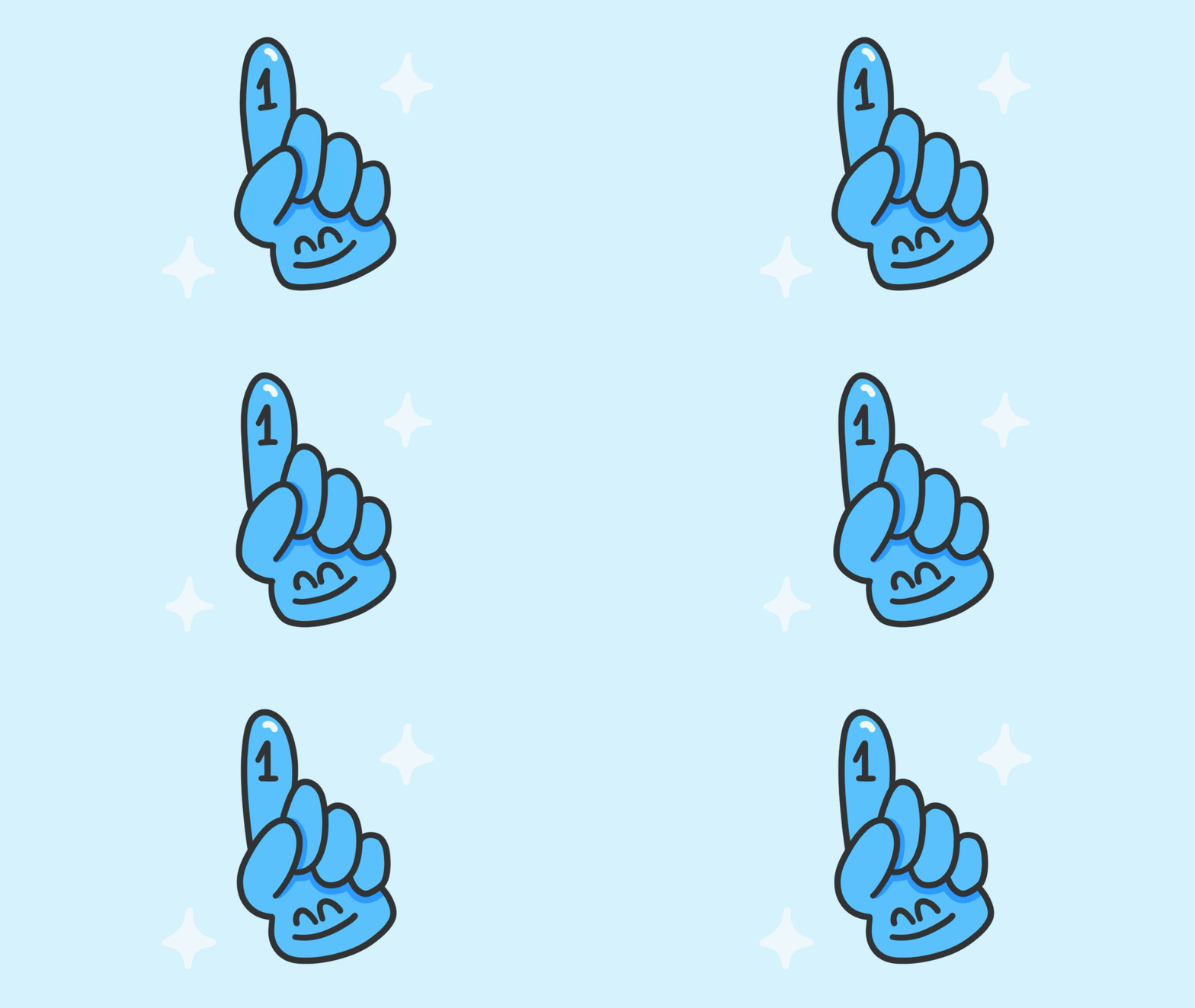
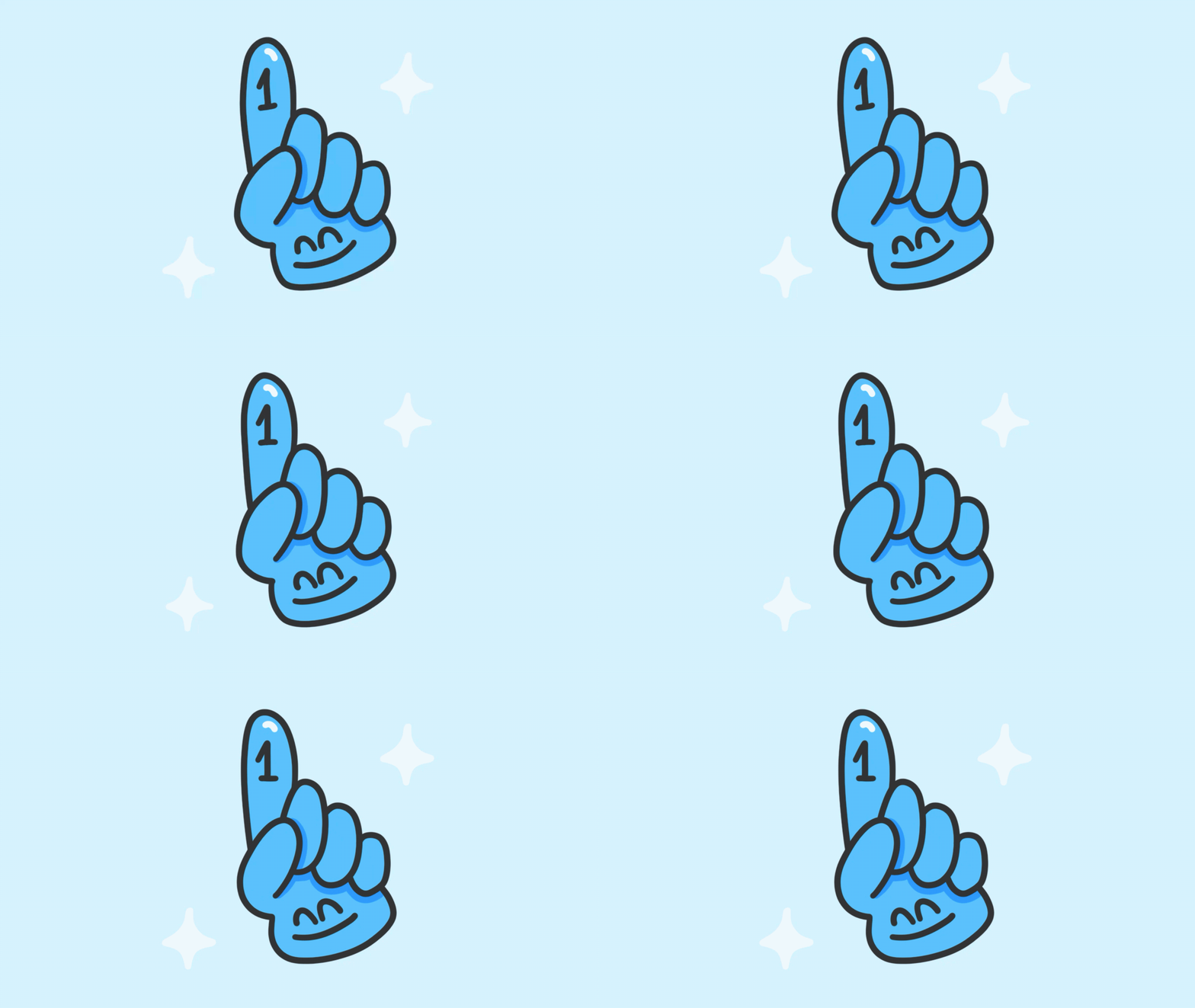
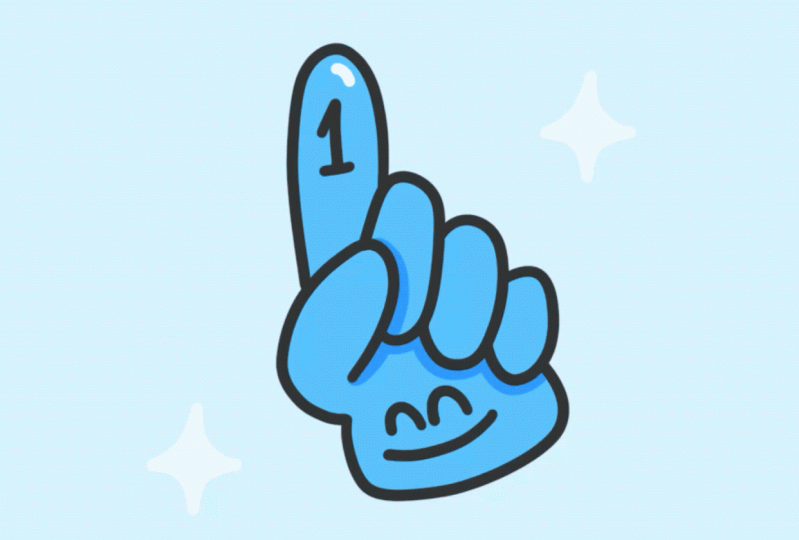
animer le doigt en mousse. L'étape suivante consiste à
configurer votre fichier. Je prévois de transformer le
mien en cadeau, donc je vais le garder
petit et utiliser 720 x 720. Ensuite, animez votre sujet à
l'aide d'une ou de plusieurs techniques. Pour mon exemple, j'
utiliserai la technique d'
animation Wiggle Enfin, exportez votre
animation sous forme de vidéo ou de cadeau. Pour commencer, appuyez sur l'
icône plus pour créer un nouveau projet. Ici, nous pouvons
glisser vers le haut et vers le bas pour passer d'une option de format à l'
autre Je vais opter pour
l'option carrée. En appuyant sur la
résolution, vous obtiendrez une liste déroulante avec tous les préréglages
disponibles Ensuite, vous pouvez appuyer sur les trois points pour
afficher des options supplémentaires. Vous pouvez appuyer sur le nombre d'images par seconde pour afficher toutes
les options prédéfinies, ainsi que la possibilité de
saisir une valeur personnalisée. Et comme j'ai l'intention d'
en faire un cadeau, je vais opter pour une réduction du
nombre d'images par seconde et n'en utiliser que six. Ensuite, vous avez la durée, c'
est-à-dire la durée de la vidéo
ou de l'animation. Et vous pouvez
le modifier en appuyant sur l'heure et
en saisissant une nouvelle valeur. Je vais m'en
tenir à 3 secondes. Maintenant que je suis
satisfait de mes options, je vais appuyer sur vide
pour ouvrir mon nouveau fichier. Ensuite, je vais introduire
mon croquis en appuyant sur
l'icône plus, puis sur les photos. Ensuite, je vais appuyer sur l'
image de mon croquis, puis sur publicité. Je vais maintenant effectuer un zoom arrière sur le canevas, puis
cliquer sur l'un des points d'angle et
le
faire glisser vers l'intérieur jusqu'à ce que l'image soit
réduite pour s'adapter au cadre Ensuite, je vais passer en mode dessin et appuyer sur
l' icône des calques pour réduire
l'opacité de mon image Je vais appuyer sur
l'icône plus, puis appuyer sur piste pour ajouter une
toute nouvelle piste. Au début, je vous recommande de vous concentrer d'abord
sur
l'animation du contour de votre
sujet pour obtenir la bonne animation,
puis d'ajouter des couleurs
et des détails en dernier Donc, pour la première image, je vais simplement
retracer mon croquis. Une fois terminé, je passerai
au cadre suivant et commencerai à
retracer mon premier dessin Pour m'aider à mieux
aligner mes dessins, je vais désactiver mon croquis. Maintenant, je vais revenir en arrière et
terminer de redessiner l'image. Ensuite, je vais passer à la troisième image et redessiner l'
image une troisième fois. Je suis maintenant prêt à ajouter
la couleur et les détails. Je vais commencer par ajouter
une nouvelle piste sous le contour, puis
passer de ma couleur à Sim. Ensuite, je vais
commencer à dessiner autour du contour, puis utiliser la goutte de couleur pour
remplir la couleur. Ensuite, je vais entrer et retoucher toutes les zones
qui ont été oubliées. Une fois satisfait, je vais
appuyer sur le cadre
et appuyer sur Dupliquer. Maintenant, je peux simplement toucher
le deuxième cadre pour les endroits où le contour s'est déplacé et où la couleur
doit être renseignée. Ensuite, je vais
dupliquer ce cadre, et encore une fois, je vais remplir
la zone de couleur manquante. Je vais maintenant revenir à
la chronologie et ajouter une nouvelle piste au-dessus
de la piste couleur. Conseil : le fait de conserver différents éléments de
couleur sur pistes
distinctes
facilitera la mise à jour ultérieure des couleurs. Ensuite, je vais
changer la couleur en
bleu pâle et nous passerons en mode
flipbook Maintenant, je vais dessiner trois fois un petit
surlignage sur le dessus du
doigt. Je vais maintenant sélectionner tous les cadres,
puis les regrouper. Ensuite, je vais appuyer sur le groupe
et appuyer sur Dupliquer et je vais répéter cette étape jusqu'à ce que j'aie rempli toute
la durée. Je vais maintenant regrouper tous ces groupes et renommer
le nouveau doigt de groupe Maintenant que j'ai fini
le doigt en mousse, je vais animer
les étincelles et ajouter Pour commencer, je vais appuyer sur le cadre vide
situé sous le doigt, puis j'utiliserai la goutte de couleur pour remplir
le cadre complet. Ensuite, je vais appuyer sur le cadre
et appuyer sur la durée de remplissage. Ensuite, je vais faire glisser la
piste d'arrière-plan sous l'esquisse, puis je vais
revenir à l'image de l'esquisse Je vais maintenant appuyer sur la
piste vide qui se trouve au-dessus du doigt. Ensuite, je vais passer en mode
flipbook tracer l'éclat,
puis le remplir Et comme je veux que l'éclat
augmente ou diminue,
et dans l'image suivante, je vais le
redessiner
un peu plus petit Ensuite, je vais appuyer sur le cadre suivant et redessiner
l'éclat à sa taille normale Maintenant, je peux quitter le mode flipbook, puis je vais
regrouper mes images et dupliquer le groupe jusqu'à ce qu'
il occupe toute la durée Ensuite, je vais regrouper tous
les groupes dans un nouveau groupe. Pour créer
le deuxième éclat, je vais appuyer sur le groupe d'étincelles
et appuyer sur Copier dans la superposition des
options Ensuite, je vais appuyer sur la piste
vide et appuyer sur Coller. ne me reste plus qu'à déplacer l'étincelle dans le coin
supérieur droit Ensuite, la dernière
étape consiste à
désactiver l'esquisse et à la lire pour
revoir l'ensemble de la composition
, puis apporter
les améliorations nécessaires Et c'est tout. Pour
récapituler le processus, nous avons commencé par sélectionner un
élément à animer, puis nous avons commencé notre animation en dessinant simplement les
contours, puis obtenant l'animation
correcte avant ajouter les couleurs
et les détails en Dans la leçon suivante, je vais vous
présenter un exemple de projet qui utilise
plusieurs techniques.
9. Appliquer plusieurs techniques: Dans cette leçon, je
vais vous présenter
une animation plus complexe qui utilise plusieurs techniques
à la fois. Il suffit de commencer. Décomposons les différents
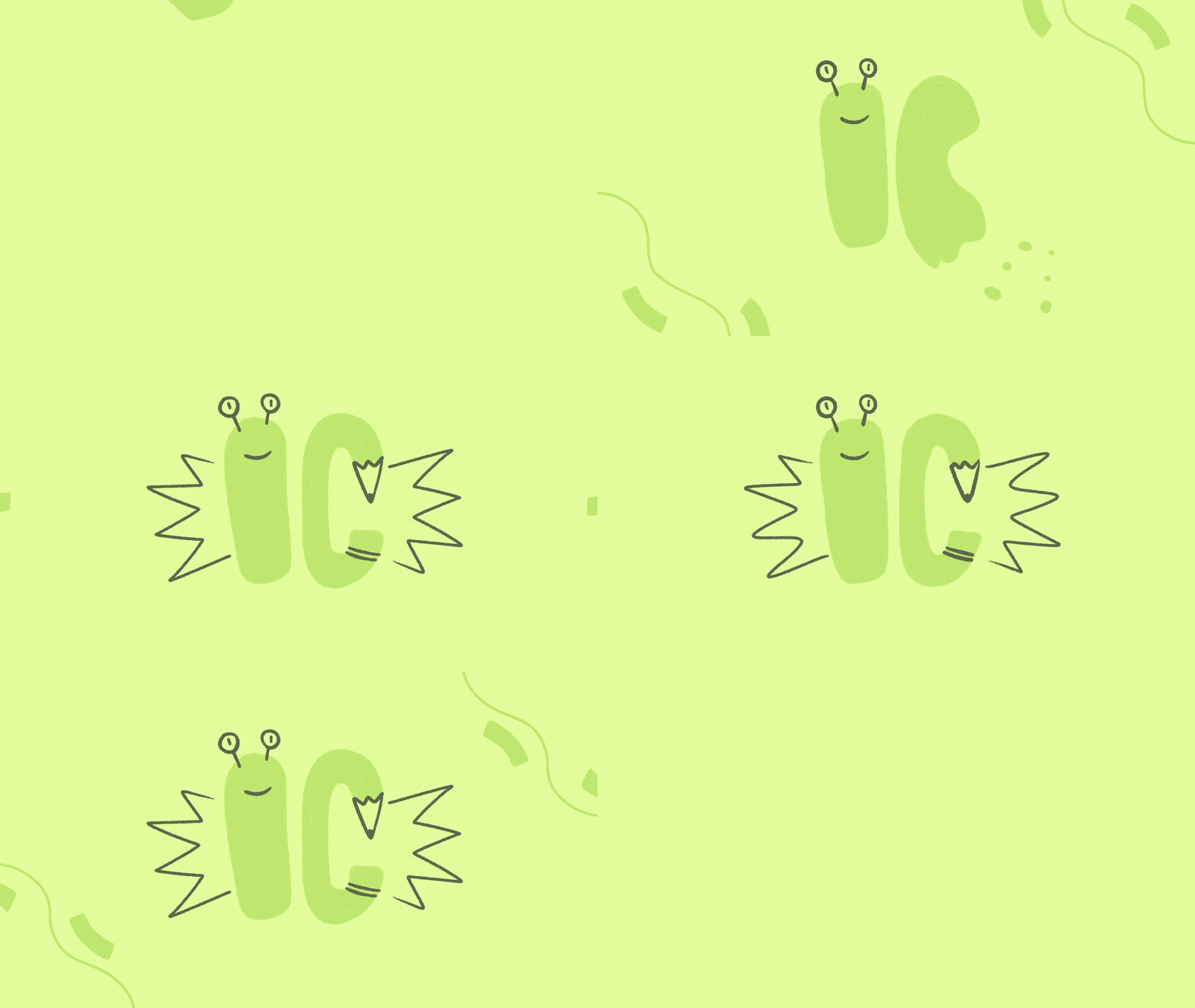
éléments de l'animation. La première partie concerne les initiales qui s'
animent sur place à partir différentes zones à l'aide la trajectoire de mouvement et des techniques de
morphing Ensuite, nous avons la
technique du wiggle qui est utilisée sur les initiales ainsi que sur le sursaut d'
étoiles qui les entoure Ensuite, nous avons des animations
secondaires dans les coins du cadre, qui utilisent également la technique des trajectoires de
mouvement. Depuis le dernier exemple de projet portait uniquement sur la technique du
wiggle Je vais concentrer
cette leçon principalement sur l'animation des initiales principales ,
puis sur les animations
secondaires Maintenant que nous avons
décomposé l'animation, passons à l'
animation des initiales Si vous souhaitez suivre, vous pouvez télécharger
le fichier de démarrage dans la section des ressources. Pour commencer, j'ai
déjà configuré mon fichier avec le guide d'animation et deux
séquences d'animation Wiggle sur des pistes distinctes Je vais maintenant commencer à travailler sur l'animation d'entrée du personnage, comme dans
la leçon sur les trajectoires de mouvement Je vais commencer par dessiner une tache autour de la première
coche du cadre Et pendant que je dessine, j'essaie de garder une taille
similaire à sa forme finale. Ensuite, je vais appuyer sur le cadre, puis sur l'
icône plus pour ajouter un nouveau cadre. Ensuite, je dessinerai le blob
jusqu'à la prochaine coche. Maintenant, je vais ajouter un nouveau cadre et dessiner le blob jusqu'à
la troisième coche, et je vais commencer à montrer l'extrémité
conique du blob Dans l'image suivante, je
vais dessiner le blob, puis passer à la prochaine coche Je vais ajouter quelques gouttes
qui sortent du blob. Ensuite, je
remplirai le blob. Maintenant, dans le nouveau cadre suivant, je vais dessiner le blob
jusqu'à la dernière coche Et comme pour la leçon sur le
motion trail, je vais redessiner les gouttes qui
descendent et deviennent plus petites Dans le cadre suivant, je vais
redessiner la forme
finale légèrement vers le bas pour élargir les côtés,
puis je redessinerai les
gouttes qui deviennent Ensuite, je
remplirai le blob. Maintenant, dans la nouvelle image, je vais redessiner les
points pour la dernière fois, puis redessiner la forme finale Maintenant, je vais rejouer l'animation pour voir à
quoi elle ressemble Il est important de
revoir votre animation en plusieurs parties afin de
détecter les problèmes dès le début Je vais maintenant dessiner
quelques images pour
montrer les traits du visage qui s'animent Pour commencer, je vais appuyer sur le
groupe d'animation Wiggle et réduire son opacité pour
faciliter le dessin Je vais maintenant passer à
la couleur des yeux et
réduire mon coup de pinceau pour qu'il
corresponde à l'épaisseur du
trait d'origine. Je vais juste
dessiner le début
du sourire, puis je
vais dessiner le début
des lignes ici. Ensuite, je vais appuyer sur le cadre
vide suivant, et cette fois, je vais tracer les lignes plus longues et une ligne horizontale pour indiquer que les
yeux sont fermés. Ensuite, je vais dessiner une
partie plus longue du sourire. Une fois satisfait, je
déplacerai les images jusqu'aux
dernières images de
l'animation d'entrée, et je ramènerai l'opasie à 100 % pour la séquence d'animation Ensuite, je vais dupliquer le groupe plusieurs fois pour
compléter l'animation. Maintenant, je vais répéter le processus pour animer avec le crayon en forme de
C. Comme pour le sujet
précédent, je vais dessiner une tache le long du
guide en utilisant les marques de coche Une fois que j'aurai coché la cinquième case, je commencerai à ajouter quelques
gouttes qui se détacheront du blob Dans l'image suivante, je
vais redessiner le blob, puis je vais commencer à
redessiner les gouttes plus petites et nous en
ajouterons Et puis remplissez le blob. Pour l'image suivante, puisque j' atteindrai le dernier point, je vais utiliser la
peau d'oignon comme guide pour
commencer à transformer le
blob en forme de C. Et comme ce n'est que le
début de la transformation, je vais conserver la forme
générale du blob, et je vais continuer à
dessiner les gouttes de plus en
plus petites, puis à
remplir le Maintenant, je vais ajouter un nouveau
cadre, et cette fois, je vais redessiner librement
le C, puis je vais dessiner le bas de
la tache et
continuer à redessiner la goutte
plus petite en me déplaçant
le long de la trajectoire Dans l'image suivante, je
vais tracer
le s et essayer de me
rapprocher de la forme finale. Je vais maintenant revenir
à la chronologie, et je vais dupliquer la séquence d'animation Wiggle pour indiquer la durée
de l'animation Je vais maintenant m'occuper des détails
de l'animation. Donc, comme pour le personnage, je vais réduire l'
opacité du premier groupe, puis je vais appuyer sur
la piste vide ci-dessus,
puis passer en mode flipbook Je vais commencer par tracer la moitié supérieure des
lignes pointues, puis je vais dessiner une petite partie des lignes
pour la gomme à crayon Je vais maintenant revenir à la chronologie et
décaler l'image vers l'arrière, et je vais supprimer l'image-clé d'
opacité du groupe d'animation pour qu'
elle revienne à 100 % Ensuite, je vais appuyer sur
le cadre avant dessiner et je vais
revenir en mode flipbook Et cette fois, je vais juste
tracer la ligne en zigzag. Une fois terminé, je reviendrai
à la chronologie et je regrouperai tous les
dessins en C en un seul groupe. Je vais également regrouper tous les dessins
I en un seul groupe, puis je vais nettoyer la chronologie en supprimant une piste vide
supplémentaire. Et comme je veux que le I et le C apparaissent à des moments
différents, je vais légèrement reculer
le groupe C dans la chronologie, puis je vais rejouer l'animation pour voir
à quoi cela ressemble. Je vais maintenant travailler
sur l'animation de la sortie. Je vais commencer par appuyer
et faire glisser le bord
du groupe C vers la gauche pour aligner sur la fin
du groupe I. Ensuite, je vais passer à quelques images à partir de
la fin du groupe, et j'ajouterai une image-clé d'
opacité Ensuite, j'ajouterai une nouvelle image-clé
à la fin du groupe. Et en fait, je pense que
je vais déplacer la première image-clé d'une image
vers l'avant. Maintenant, je vais réduire l'
opacité de la dernière image-clé. Maintenant, je vais simplement répéter ce processus et ajouter des
images-clés à l'autre groupe, afin que les deux initiales
soient bien estompées Et encore une fois, je vais rejouer l'animation pour
voir à quoi elle ressemble. Ensuite, je vais créer
une animation Starburst. Je vais suivre une approche
similaire à celle de la leçon
précédente pour l'animation
scintillante en
dessinant simplement les images d'
un côté de l'étoile puis en dupliquant l'
animation de l' Je vais maintenant appuyer sur la piste
vide au-dessus des groupes initiaux et passer en
mode flipbook Je vais commencer par dessiner le côté
gauche de la rafale. Ensuite, je vais redessiner deux fois la ligne en
zigzag pour créer
une animation Wiggle Ensuite, je vais retourner le
flip book à l'envers pour obtenir le premier cadre vide
avant le premier dessin, et je vais dessiner
une petite rafale En ajoutant cette demi-étape, le sursaut d'étoiles donnera l'impression de
s'étendre sur place. Ensuite, je vais regrouper
les trois cadres Wiggle et les dupliquer
pour remplir la durée Ensuite, je vais
dupliquer le premier cadre. Ensuite, je vais passer au dernier
groupe et je vais le supprimer. Maintenant, je vais coller ce premier
cadre dans l'espace vide. Cela créera
un effet similaire à celui du début de l'animation, mais donnera l'
impression que l'explosion d'étoiles est jusqu'à ce qu'
elle disparaisse. Ensuite, je vais regrouper tout le
contenu de Starburst en un seul groupe ce côté fait, il ne me
reste plus qu' à
dupliquer le morceau, puis je vais appuyer sur le nouveau Starburst et
sur le flip horizontal, puis je vais juste apporter quelques
ajustements à la position
et à la rotation pour l'amener à la bonne position
comme je le souhaite C'est ça. Je vais maintenant passer en
revue l'animation. La dernière étape consiste à animer
les animations répétitives. La première chose que je vais faire
est de réactiver le guide. Ensuite, je passerai en mode dessin et je changerai la couleur pour adopter la même couleur verte que celle que j'
utilise dans les initiales. Maintenant, je vais passer en mode flipbook, et je vais commencer à dessiner le rectangle qui
entre dans l'écran Ensuite, je vais appuyer sur
le cadre vide suivant, et je vais dessiner le rectangle déplaçant plus loin le long du chemin. Ensuite, je vais passer à
la troisième image, et je vais redessiner le
rectangle en continuant Je vais continuer à répéter ce processus pour
les deux prochaines images jusqu'à ce que le rectangle sorte complètement du
bas de l'écran Une fois terminé, je reviendrai
à la chronologie et je regrouperai
toutes les images. Ensuite, je vais animer l'élément de ligne
mobile. Je vais commencer par ajouter un nouveau titre et revenir
au mode flipbook Et je vais commencer par tracer une ligne courbe semblable
au guide, mais je vais la placer juste
en dessous, pour qu'elle
ressemble presque à deux lignes parallèles. Je vais maintenant passer à l'image suivante, et je vais redessiner les deux
tiers de la ligne pour donner l'impression que la ligne sort
du cadre Ensuite, dans le cadre suivant, je dessinerai une petite partie
en bas de la ligne. Maintenant, je vais revenir
au premier cadre vide, et je vais dessiner environ
un tiers de la ligne, et je vais ajouter un nouveau cadre Et dans ce cadre, je vais
redessiner les deux tiers de la ligne. Je fais donc essentiellement le contraire de ce que
j'ai fait à la fin. De cette façon, cela montrera que la
ligne se met en place. Maintenant que j'ai
dessiné les cadres pour montrer que la ligne
se met en place, je vais quitter le mode flipbook
et regrouper tous les Je vais maintenant rejouer l'animation pour voir à
quoi elle ressemble. Pour ajouter une certaine variation, je vais déplacer l'
animation linéaire vers l'arrière. Le groupe s'aligne donc la fin de l'animation du
rectangle De cette façon, il y aura une certaine variation entre le début et l'arrêt de l'
animation. Maintenant, je vais dupliquer
la piste rectangulaire, et je vais décaler l'
animation en alignant le groupe avec le début
du groupe d'animation linéaire Ensuite, je vais appuyer sur
le rectangle dans le canevas et le faire glisser sous
l'animation linéaire. Et je vais devoir le déplacer, et je vais
jouer avec
le positionnement pour que
sa trajectoire corresponde
bien aux autres éléments et ne finisse pas par
les croiser. Et une fois que je serai
satisfait du positionnement, je passerai en revue l'ensemble
de l'animation. Et je suis satisfait de
l'apparence de tout cela. Je vais donc maintenant dupliquer les éléments répétitifs
pour le coin er. Je vais donc regrouper tous les éléments puis je supprimerai les pistes
inutiles Je vais maintenant dupliquer le groupe
pour qu'il corresponde à
la durée de l'animation, puis
les regrouper tous en un seul groupe. Je vais maintenant ajouter
une toute nouvelle piste, et je vais coller ce groupe
dans la nouvelle piste. ne me reste
plus qu'à
appuyer sur la courbe de rotation, et je vais faire glisser les éléments et je vais faire glisser les éléments vers le
coin supérieur droit comme ceci. Maintenant, je peux regarder en arrière pour voir à quoi ressemble l'ensemble de l'animation, et elle est superbe. Pour récapituler, je vous ai expliqué mon processus de création d'une animation
plus complexe, qui comprenait
la planification des différentes parties
de votre animation, ainsi que la manière dont vous
utiliserez les différentes techniques Et pour rappel, vous n'êtes pas obligé de créer une animation complexe pour
votre projet étudiant. Vous pouvez tout à fait utiliser une
seule technique comme dans le premier
projet d'animation que je vous ai montré. Et dans la leçon suivante,
je vais
vous expliquer comment exporter
votre animation.
10. Exporter votre animation: Dans cette leçon, je vais vous montrer
comment exporter une animation en
cadeau dans une vidéo. Exportation sous forme de vidéo. La première chose
à faire est d'appuyer sur le titre du projet pour
ouvrir le décor de votre film. Appuyez ensuite sur la chronologie et
assurez-vous que la lecture est réglée
sur le mode approprié. Appuyez ensuite sur Partager
, puis sur vidéo. Ensuite, vous obtiendrez
une superposition avec des options pour partager ou
enregistrer votre vidéo Je vais appuyer sur Enregistrer la vidéo pour enregistrer l'application Photos sur mon iPad. Exporter des cadeaux. Actuellement, Procreate Dreams ne prend pas en charge l'exportation Je vais donc vous montrer une
solution de contournement à l'aide de Procreate. Pour commencer, vous
devrez ouvrir le Procreate puis appuyer sur la photo
dans le coin supérieur droit Ensuite, dans la superposition Photos, je choisirai la vidéo que je viens d'exporter depuis
Procreate Dreams Avant d'exporter le cadeau, je vais
vous montrer comment redimensionner votre animation pour
réduire le cadeau Il est important de noter que
Skillshare ne vous permet télécharger que des cadeaux de 8,5
mégaoctets Donc, si vous avez du mal intégrer votre don à
votre projet de classe, vous devrez peut-être le réduire. Appuyez donc d'abord sur l'icône en forme de clé, puis sur recadrer et redimensionner Cliquez maintenant sur les paramètres et
activez Resample Canvas. Et ici, je vais changer la largeur pour une taille plus petite. Et le programme
réduira automatiquement la hauteur en conséquence. Nous sommes maintenant prêts à exporter. Je vais appuyer à nouveau sur l'icône en forme de
clé, puis sur Partager pour obtenir les options
d'exportation, puis je vais appuyer
sur le cadeau animé, puis cela fera apparaître un écran avec un aperçu
de l'animation, et je vais appuyer sur Exporter
puis sur Enregistrer l'image, et c'est tout Pour récapituler, dans cette leçon, vous avez appris à exporter votre animation sous forme de vidéo
et de cadeau animé Et lors de la prochaine leçon, nous
terminerons ce cours.
11. Réflexions finales: Félicitations pour
avoir terminé ce cours. J'espère que vous créerez un projet que vous aurez hâte de
partager avec le monde entier. J'espère que ce cours vous
a montré à quel point animation
peut être
amusante et facile et vous a incité à appliquer ces compétences
à de futurs projets. Je suis très impatiente de voir
ce que vous avez créé, alors n'oubliez pas de publier votre travail dans la section projet
de ce cours. Partager votre projet avec
une communauté Skillshare est un excellent moyen de vous
inspirer mutuellement
et de continuer Et si vous souhaitez d'autres cours pour
vous aider à apprendre l'animation, suivez-moi sur Skillshare et découvrez certains
de mes autres Et si vous aimez ce cours et que vous avez trouvé
les leçons utiles, veuillez prendre un moment
pour laisser un commentaire. Des critiques positives comme les vôtres aident les autres étudiants à
trouver le cours. Merci encore d'
avoir suivi ce cours, et j'espère vous voir bientôt dans un
prochain cours. Au revoir pour le moment.
 Isaiah Creates, Art Director & Motion Designer