Transcription
1. Introduction: Merci, merci. Hey. Salut, je suis Isaiah Je suis un excellent professeur et un créatif aux multiples traits d'union
qui adore utiliser
Procreate Dreams pour ajouter de l'
animation à toutes animation est l'une de mes activités
préférées,
et mon objectif est de faire en sorte que tout
le monde puisse y participer de manière
simple et amusante Et si vous avez vu
mes tutoriels sur YouTube ou suivi
mes cours en ligne, vous savez probablement que mon objectif est d'aider
les gens à
démarrer avec l'animation et à
découvrir à quel point c'est agréable. Je crois sincèrement que n'importe qui peut
créer quelque chose d'incroyable. Je suis là pour
vous guider. Et dans ce cours, nous
allons nous amuser avec une technique classique pour créer une
animation amusante Je vais vous expliquer tout au long de
mon processus. Nous allons commencer par décomposer l'animation et les techniques, puis nous allons commencer à animer les grandes lignes de notre projet Ensuite, je vais vous expliquer comment
j'ajoute couleur et des détails
à notre animation. Ensuite, je vais
vous expliquer comment j'utilise images-clés pour animer le
flipbook afin que le Enfin, je vais vous
montrer comment
exporter votre projet afin que vous
puissiez partager votre animation amusante. Ce cours convient à
tous ceux qui aiment utiliser Procreate Dreams
et qui souhaitent
apprendre de nouvelles astuces d'animation
polyvalentes Tout ce dont vous avez besoin est un iPad, Apple Pencil et une application
Procreate Dreams Si vous êtes prêt
à faire
ressortir votre travail et à vous
amuser en cours de route, alors commençons.
2. Aperçu du cours: Bienvenue dans mon cours. Je suis très heureuse
de vous avoir ici. Votre projet de classe consiste à créer une animation amusante à
l'aide d' un mot ou d'un gribouillage
de votre choix Et pour vous aider à créer
votre animation, j'ai décomposé
mon processus d'animation en quelques leçons faciles
à suivre. Nous allons commencer par décomposer l'animation et les techniques, puis nous allons commencer à animer les grandes lignes
de notre projet Ensuite, je vais vous expliquer
comment ajouter de la couleur et des détails
à nos animations. Ensuite, je vais vous expliquer comment
j'utilise les
images-clés pour animer le
flipbook afin que votre Enfin, je vais vous
montrer comment exporter vos projets afin de
partager votre animation amusante. Grâce à ce
processus, vous acquerrez une solide compréhension des techniques d'animation,
ainsi que de
la manière dont vous
pouvez les appliquer à n'importe quelle
application d'animation de votre choix. Les possibilités sont illimitées. Et si vous vous perdez ou si vous avez besoin d' aide à
tout moment pendant ce cours, hésitez pas à laisser des questions dans la
section discussion du cours, et je serai heureuse de vous aider. Pour ce cours, vous aurez
besoin d'un iPad doté application Procreate Dreams
et d'un Apple Vous aurez également accès à mon
guide d'animation et à mon dossier de projet utiles, qui se trouvent tous dans la section
des ressources de ce cours. Et une fois que vous aurez fini de
regarder les leçons, je vous encourage à partager votre projet de classe afin que nous puissions tous voir l'animation sympa que vous avez. J'ai hâte de voir
ce que vous allez tous gagner. Passons au
processus d'animation et à la leçon suivante.
3. Répartition de l'animation: Dans cette leçon, je voudrais
prendre un moment pour vous
expliquer l'animation et le processus
que nous allons utiliser pour la créer. La première partie de l'
animation est l'entrée. Ici, nous commençons avec
une image vide, et le mot passe à l'
échelle de l'image et dépasse légèrement avant revenir à
sa position finale, ce qui nous amène à la
phase suivante de l'animation,
qui est la phase inactive, au laquelle le
mot ne bouge pas,
mais où il produit un bel effet de torsion
subtil. Une partie est importante,
afin que le spectateur ait temps de lire le
mot avant qu'il n'apparaisse. Et puis, après
la phase d'idole, nous avons notre cadre d'anticipation, dans
lequel le mot
va se réduire un peu, afin que le spectateur sache que quelque chose
est sur le point de se passer. Et puis cela est suivi
par la première image, qui montre qu'il commence à
éclater et à se briser en morceaux. Et puis le
cadre suivant montre qu'il continue à se dissiper jusqu'à ce qu'
il soit complètement vide. Et comme notre
animation est déjà
configurée avec des images vides au
début et à la fin, elle est parfaitement configurée
pour le bouclage Et si vous avez déjà suivi
mes cours, j'aime toujours commencer par
peaufiner l'animation en me concentrant
uniquement sur les contours Ensuite, une fois l'
animation finalisée, je passerai à la phase de
coloriage où j'ajouterai les détails de
coloration. Et une fois l'animation
dessinée à la main terminée, la dernière étape consistera
à appliquer les images-clés au flipbook
pour créer
cette Pour récapituler, nous venons de
détailler le processus d'animation. Je vous recommande vivement de
démarrer votre processus d'animation en réfléchissant et en
planifiant vos animations
avant de commencer Pour les animations simples,
j'aime simplement ajouter des notes à un
dessin ou à une esquisse, et pour les animations plus complexes, j'utilise des storyboards pour m'
aider à les planifier. Et lors de la prochaine leçon, nous
aborderons l'animation.
4. Animer les contours: Dans cette leçon, nous allons nous concentrer sur l'animation du
contour du mot Si vous souhaitez suivre, vous pouvez télécharger
le fichier d'exercice dans la
section des ressources de ce cours. Pour commencer, mon fichier est ouvert et je vais passer en mode flipbook en
appuyant sur Modifier
le flipbook appuyant sur Modifier Et comme vous pouvez le voir ici, je l'ai déjà configuré avec détails de
mon plan et les pistes de
remplissage des couleurs déjà configurés. Et puis j'ai déjà dessiné
le premier cadre du mot que je veux
utiliser. Avant de passer à
l'animation, je voudrais prendre un moment
pour vous présenter nouvelles
fonctionnalités de
Procreate Dreams 2.1 Et la
plus grosse mise à jour de la
version 2.1 est probablement le nouveau flipbook Vous avez donc la
possibilité de passer
du flipbook original à un
mini-flipbook plus ciblé, qui vous permet de simplement parcourir le
morceau sur lequel vous Vous avez également la
possibilité de le rejouer. Une autre fonctionnalité intéressante est qu' elle vous donne également
ces flèches qui vous
permettent d'
avancer et de reculer
avec plus de précision. Donc, si vous avez du
mal à trouver le bon cadre, vous pouvez les utiliser pour vous
rendre facilement là où vous voulez aller. Dans le passé, j'ai
vraiment eu du mal à dépasser constamment
le cadre que je souhaitais Je suis donc très heureuse de
voir cette fonctionnalité. Vous pouvez également appuyer longuement
sur la flèche pour aller
au début de votre
piste ou appuyer
longuement pour aller jusqu'à la
fin de la piste, ce qui est vraiment génial. Cette fonctionnalité a certainement été très
demandée, la possibilité de passer directement au
début de votre morceau. Et c'est certainement
quelque chose qui va
vraiment contribuer à accélérer les flux de travail. Une autre caractéristique intéressante
est que, comme vous pouvez le constater, lorsque vous frottez, il y a ces petites marques Vous pouvez réellement
appuyer sur la marque, et cela
vous bloquera dans ce cadre. Comme vous pouvez le constater, une fois que
vous avez verrouillé votre cadre, vous pouvez le parcourir Et puis, une fois que vous soulevez un poids, il revient directement à cette image. Je trouve cela
très utile lorsque vous voulez rapidement
regarder en avant ou en arrière une première partie de l'animation
sans perdre votre place. Et puis, lorsque vous
souhaitez le déverrouiller, vous pouvez simplement appuyer dessus
pour supprimer le verrou. Un autre paramètre de gommage que
je voulais attirer votre attention est le suivant : si vous
passez aux pelures d'oignon, vous avez désormais la possibilité de
désactiver la visibilité du gommage Donc, si vous désactivez cette option, vous ne verrez plus les peaux d'oignon lorsque
vous passerez au gommage, ne verrez plus les peaux d'oignon lorsque
vous passerez au gommage, ce qui vous permettra simplement de prévisualiser
plus facilement vos séquences d'animation
sans avoir à passer
constamment dans les paramètres pour activer ou désactiver la peau d' Donc, ce que je
veux vous montrer, c' est que vous
avez la capacité basculer facilement d'avant
en arrière en appuyant simplement deux fois sur
la poignée en haut Et ce qui est cool, c'est
qu'au lieu d'avoir à faire glisser d'avant en arrière dans
la position souhaitée, lorsque vous appuyez deux fois, il
revient à l'endroit exact où
il se trouvait auparavant. C'est donc un excellent moyen de faire des allers-retours
facilement. Je recommande donc vivement
d' utiliser cette poignée pour
basculer d'avant en arrière, juste pour faciliter les choses Sur vous, surtout si
vous avez un endroit spécial où vous aimez vraiment
avoir ce mini-flipbook Et pour cette leçon, nous allons nous concentrer uniquement
sur cette première piste. Donc, pour commencer, la première partie que je vais animer
est l'effet Wiggle Afin de créer un
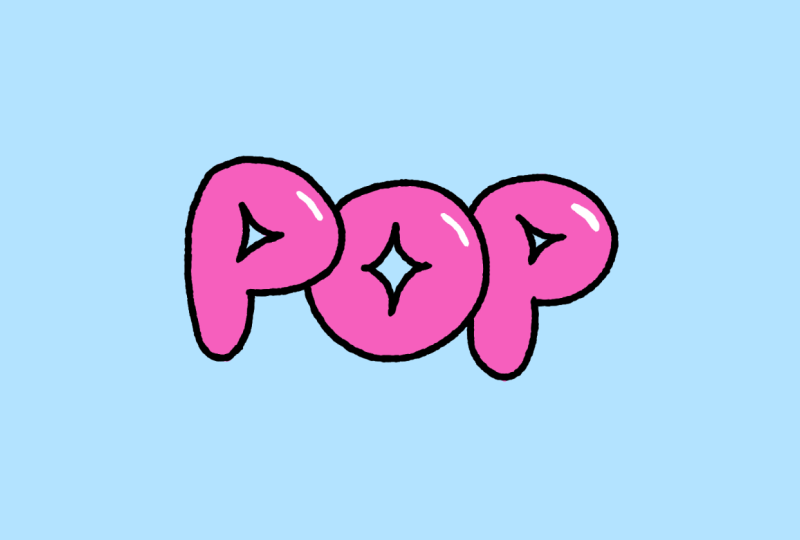
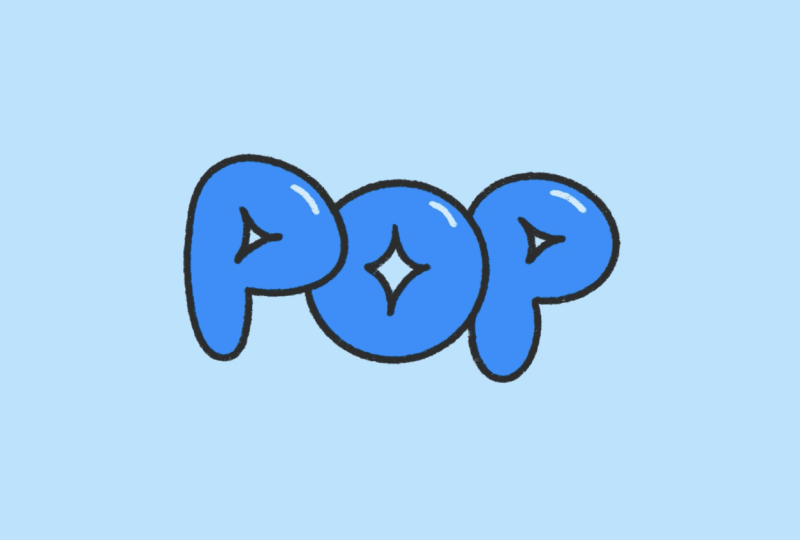
effet de tortillement pour mes lettres à bulles, je vais redessiner le
mot deux fois, et la variation des
dessins créera le mouvement Je vais donc passer à la deuxième
image et redessiner le mot. Ensuite, pour la troisième, je vais juste faire glisser cette
deuxième image sur la troisième. De cette façon, je peux voir
les pelures d'oignon pour la première et la dernière image, puis je peux essayer de m'
assurer qu'elles correspondent. Ensuite, je vais regarder l'
animation pour voir à quoi elle ressemble. Maintenant que j'ai terminé la séquence
Idle, nous pouvons travailler à créer
une certaine anticipation. Nous allons donc passer au cadre vide
suivant, et nous allons redessiner les
mots squash down. Cela indiquera
au spectateur que quelque chose
est sur le point de se produire. Je vais donc commencer par
redessiner le P. Je vais donc l'
écraser et l'élargir Ensuite, je vais aussi écraser l'intérieur,
puis le faire pour le O. En écrasant
également l'intérieur
et enfin, je vais le faire pour le P.
Maintenant, nous sommes prêts à animer les images de rafale et de
dissipation Donc, dans le prochain cadre vide, je vais séparer
les lettres pour créer un effet d'éclatement. Mmm. Je garde simplement mes
formes dans
la même taille que
la forme d'origine. Donc dans ce cas, c'est
le P. Et au fur et à mesure, j'ajouterai également quelques
petits morceaux. On dirait donc que ça se
déchire au fur et à mesure. Je vais poursuivre ce
processus sur le O. Ensuite, nous ferons de
même pour le dernier cuir. Une fois terminé, je passerai
au cadre vide suivant, et je commencerai à démonter et à pousser toutes les pièces vers l'extérieur Et pour m'aider à mieux
voir ce que je fais, je vais ajuster
les pelures d'oignon, et je vais donc les
retirer 4-2 En fait, je pense que je vais
juste y aller. Donc, en gros,
je vais essayer de
redessiner ces formes tout en les décomposant
au fur et à mesure Et puis réduisez-les également. Donc , pour celui-ci, je vais probablement ajouter
quelques petits morceaux puisqu'il s'agit d'une sorte de rupture. J'étais une pièce assez importante. Et j'ajouterai quelques lignes de
mouvement pour mieux comprendre
le mouvement rapide. Eh bien, je vais le redessiner en plus petit Mais vous remarquerez
probablement qu'il y a quelques points autour desquels je
ne vais pas redessiner car je vais simplement
les faire disparaître
dans ce cadre Et puis dans l'image suivante, je continuerai à les réduire
tous au fur et à mesure qu'ils s'éteignent. Et parfois je les
sépare encore
un peu comme celui-ci. Et décomposez un peu celui-ci. Ensuite, j'ajouterai quelques lignes de mouvement où il y a plutôt un mouvement
significatif. Ensuite, je vais passer à la suivante
, puis faire le tour et les réduire un
peu. Maman, hum. Et puis peut-être qu'il suffit d'en ajouter un de
plus, puis d'ajouter quelques points pour les plus grands points restants ,
puis de
laisser
les autres plus petits
disparaître. Maintenant que j'ai terminé, je vais juste regarder
l'animation complète pour
voir à quoi elle ressemble. Et ça a l'air génial. Pour récapituler, dans cette leçon, je vous explique mon processus d'animation
des contours,
notamment la mise en place d'une séquence de mouvement, la
création
d'une certaine anticipation et l'
animation des images de rafale et de dissipation Et lors de la prochaine leçon,
nous passerons revue l'
étape de coloration de l'animation.
5. Ajouter de la couleur et des détails: Dans cette leçon, je
vais vous expliquer comment ajouter des détails
de coloration. Commençons donc par descendre sur
la piste remplie de couleurs et commençons à ajouter de la couleur
pour la première image. Donc, d'abord, je vais passer
à la couleur que je souhaite utiliser. Ensuite, j'aime
faire le tour et dessiner d'abord le contour
du mot, puis je finirai par utiliser la fonction de dépôt de couleur
pour le remplir. Et puis une fois
les contours terminés, me suffit de cliquer et de faire glisser le
pointeur pour faire glisser la couleur. Ensuite, j'irai
et je retoucherai toutes les zones. Et puis, une fois
que je serai
satisfaite de mon premier cadre rempli de couleurs, je vais
simplement appuyer dessus pour afficher les
options du cadre, puis appuyer sur Dupliquer. Ensuite, il ne me reste plus qu'
à faire les retouches, puis à remplir les espaces vides. R OK. Et puis une fois que je serai satisfaite, je vais le dupliquer pour la deuxième fois,
puis m'
assurer de
retoucher ou de corriger quoi que ce soit, ce qui, ici, est
assez mineur.
Génial. Et maintenant, nous pouvons passer
à la quatrième image. Et comme celui-ci est
assez différent, je vais juste le redessiner
complètement Donc, comme pour
le premier cadre, je vais me concentrer sur le dessin
du contour, puis je finirai par utiliser un outil de remplissage en
couleur pour le remplir. OK, alors maintenant je vais
juste le faire glisser. Génial. Ensuite
, je vais colorier les
différentes pièces. Ensuite, il suffit d'utiliser le
même processus que précédemment, ou je vais simplement créer des contours, puis nous y
retournerons et utiliserons l'outil de remplissage en couleur pour tous les
remplir. Ensuite, pour les plus petits, je les remplis. OK. Ensuite, je vais
simplement entrer et faire glisser, puis vous pouvez appuyer sur le bouton
Continuer le remplissage, puis continuer à
appuyer sur les zones ouvertes que
vous souhaitez remplir. Et une fois satisfaite, je passe à la suivante et je continue à
colorier toutes les formes. Comme
ils sont beaucoup plus petits, je vais juste les colorier à la main, car cela ne prendra pas trop de temps. Pour les plus gros, je
vais simplement utiliser le recadrage des couleurs pour les remplir. Génial. Et maintenant, nous sommes
prêts à passer à la suivante et à continuer à remplir
toutes ces formes. Passez ensuite à l'image suivante
et poursuivez le processus. Passons maintenant à la dernière image, et ce sera très
rapide puisqu'il ne reste que quelques points. C'est le
moment idéal pour visionner
l' animation afin de voir à quoi
tout ressemble. Maintenant que j'ai renseigné
la couleur et tous les cadres, je vais passer à l'ajout de détails. Pour cet exemple, je vais
rester simple Je vais
donc simplement
surligner chaque lettre,
mais n'hésitez pas à en ajouter d'
autres, par exemple en ajoutant un mais n'hésitez pas à en ajouter d'
autres, par exemple en ajoutant ombrage à la lettre pour
lui donner plus de dimension Je vais donc changer de
couleur, puis passer
au premier cadre de la
piste détaillée , puis simplement surligner le
coin supérieur de chaque lettre. Ensuite, je vais répéter cette étape. Et puis continuez à
redessiner le point culminant. Ensuite, pour le cadre
d'anticipation où les lettres ont
été écrasées, je vais faire de même
avec le surlignage Et le surlignage
n'est pas nécessaire pour le cadre en rafale et en dissipation Je vais
donc les laisser vides, ce qui signifie que c'est tout
pour la phase de coloration. C'est le
moment idéal pour visionner
l' animation afin de voir à quoi
tout ressemble. Maintenant que nos
images sont terminées, je vais
vous montrer comment faire des boucles d' images pour étendre une séquence
d'animation. Appuyons donc sur
l'outil de sélection ici, puis passons au début ,
puis sélectionnons les
trois premières images de chaque piste, ce qui constituera
cette séquence d'ondulation Ensuite, je vais
appuyer sur l'un des cadres
pour afficher les options,
puis appuyer sur Dupliquer. Et comme vous pouvez le voir ici, les trois
images sont dupliquées sur les trois pistes, ce qui est vraiment cool de
pouvoir les dupliquer
en une seule fois Ensuite, je continuerai à
répéter ce processus de
duplication jusqu'à ce que je l'obtienne, de sorte que la durée soit d'environ
2 secondes. Et comme je fais
12 images par seconde, je vais le faire passer un
peu au-delà de la 24e image. Ainsi, je suis
sûr que
cela durera au moins 2 secondes. Et comme vous pouvez le constater,
maintenant, lorsque je le joue, nous avons un bel effet de torsion de deux
secondes, ce qui permet
aux spectateurs d'avoir temps de lire le
mot avant qu'il n'apparaisse Pour récapituler, nous allons simplement suivre
le processus de saisie de
la couleur et des détails de notre animation de
mots en utilisant des pistes distinctes
dans le flipbook Je recommande toujours de conserver le dessin au
trait et la couleur sur différentes pistes pour
faciliter les ajustements ou le
changement de couleur ultérieurement. Enfin, nous expliquons
comment dupliquer une séquence d'images pour allonger l'
animation en boucle. Et dans la leçon suivante, je vais vous expliquer comment créer une image clé de l'animation
d'entrée
6. Animation par cadres-clés: Dans cette leçon, je vais
vous expliquer comment appliquer des
images-clés au mode flipbook pour
animer l' animer Revenons donc
à la chronologie en appuyant deux fois sur le
flipbook en haut Maintenant que nous sommes de retour
dans la chronologie principale, nous allons vouloir
passer en mode keyframe Et pour ce faire, appuyons sur
l'image-clé en bas,
qui transformera la
tête de lecture en icône d'action J'aime toujours commencer par
définir d'
abord la position actuelle, puis définir la abord la position actuelle, puis définir nouvelle image-clé pour
le
mouvement ou Déplaçons donc l'icône
d'action sur le
huitième cadre , puis appuyons sur l'icône d'action,
puis sur Déplacer, l'icône d'action,
puis sur Déplacer,
puis
sur Déplacer et redimensionner. Maintenant que nous avons défini
la position actuelle par image-clé, passons à la deuxième
image de la chronologie
et touchons-la pour ajouter
une nouvelle image-clé Maintenant, je vais appuyer
une deuxième fois sur
l'icône de l'image-clé pour afficher les options de déplacement et
de mise à l'échelle Et ici, je vais
appuyer sur zéro pour les échelles X et Y et
changer ces valeurs à zéro. Comme vous pouvez le constater, nous avons maintenant mis en place
notre mise à l'échelle des mots, mais c'est une animation plutôt plate
et ennuyeuse. Je vais donc
ajouter un peu de marge
à l'animation en élargissant
l' échelle
du mot avant réduire à
sa position finale Pour ce faire, je vais définir une nouvelle image-clé autour de l'image 6 Et cette fois, je
vais changer les valeurs d'échelle à 1,2. Ce qui sera
supérieur à son échelle finale. Et maintenant, voyons à
quoi cela ressemble. Ça a l'air tellement mieux. N'hésitez pas à jouer
avec le placement des images-clés pour allonger ou raccourcir
votre animation, et n'hésitez pas
à jouer
avec la mise à l'échelle ou
même le positionnement Pour récapituler, dans cette leçon, nous expliquons comment créer une image clé de
l'animation d'entrée et comment appliquer un overshoot à
l'animation pour la
rendre plus Et dans la leçon suivante,
nous
verrons comment exporter
votre animation.
7. Exporter l'animation: Dans cette leçon, je vais vous expliquer comment exporter
votre animation. Pour commencer, appuyons sur
les paramètres vidéo ici. Ensuite, nous allons vouloir
aller appuyer sur le bouton Partager. Et cela
nous donnera toutes les options pour exporter notre projet. Commençons donc
par exporter une vidéo. Appuyons sur la vidéo en haut, puis vous verrez
cette fenêtre contextuelle vous proposant options pour enregistrer ou
partager votre vidéo. Et je vais appuyer sur
Enregistrer pour l'enregistrer sur mon iPad. L'option suivante serait
d'exporter votre projet
sous forme de cadeau animé. J'aime utiliser les options d'exportation
avancées. Donc, vous
devez passer au format, puis appuyer sur les GIF Cela fera passer
d'une vidéo à un cadeau, puis j'aime aussi ajuster la résolution et choisir
celle que je souhaite utiliser. Pour celui-ci, je vais
juste opter pour 720 car je vais
me donner une bonne qualité, tout en
gardant une taille petite. Ensuite, je vais appuyer sur le bouton de
prévisualisation. Chaque fois que vous
modifiez les paramètres, il est bon de les prévisualiser. Ensuite, je mettrai à jour l'aperçu, puis vous pourrez le rejouer
pour voir à quoi il ressemble et vous
assurer que la qualité
et le tout sont excellents. Une fois que vous êtes
satisfait de l'apparence de votre cadeau, vous pouvez aller dans le coin
supérieur droit où il est écrit « Partager »,
puis appuyer dessus. Encore une fois, vous
obtiendrez cette fenêtre contextuelle avec différentes options pour partager
ou enregistrer votre projet. Je vais appuyer sur Enregistrer l'image
pour l'enregistrer sur mon iPad. Et c'est tout. Pour récapituler, nous expliquons simplement comment exporter votre animation sous forme de
vidéo et de cadeau La vidéo est idéale pour partager votre animation sur les réseaux
sociaux et enregistrer en tant que cadeau animé est un excellent moyen de partager votre
projet sur Skillshare C'est maintenant à vous de créer votre propre animation en utilisant les techniques de ce cours et de la partager dans
votre projet de classe. Ensuite, rejoignez-moi dans
notre dernière leçon, nous terminerons ce cours.
8. Réflexions finales !: Félicitations pour
avoir terminé le cours. J'espère vraiment que vous êtes fier de
l'animation que vous avez créée. Je parie que c'est génial, et j'ai hâte que tu le
partages avec le monde entier. J'espère que ce
cours vous a montré quel point l'animation peut être amusante. Je veux que vous vous sentiez inspiré
pour continuer à pratiquer et appliquer ces méthodes et compétences à vos futurs projets. Il y a tellement de choses que tu peux faire. J'adorerais voir ce que vous avez réalisé, alors assurez-vous de publier votre projet
dans la section des projets. Partager votre travail avec la
communauté est un excellent moyen d' inspirer les autres et de maintenir votre élan
créatif. Et si vous avez envie d'
autres cours d'animation, suivez-moi ici
sur Skillshare J'ai d'autres cours
que je pense que vous allez adorer. Et si vous avez apprécié ce
cours et que vous l'avez trouvé utile, veuillez prendre un moment
pour laisser un commentaire. Vos commentaires positifs aident
les autres à découvrir le cours
et à s'en inspirer également. Merci encore d'
avoir suivi ce cours, et j'espère vous voir bientôt dans
un cours de présentation. Au revoir pour le moment. Maximum.