Transcription
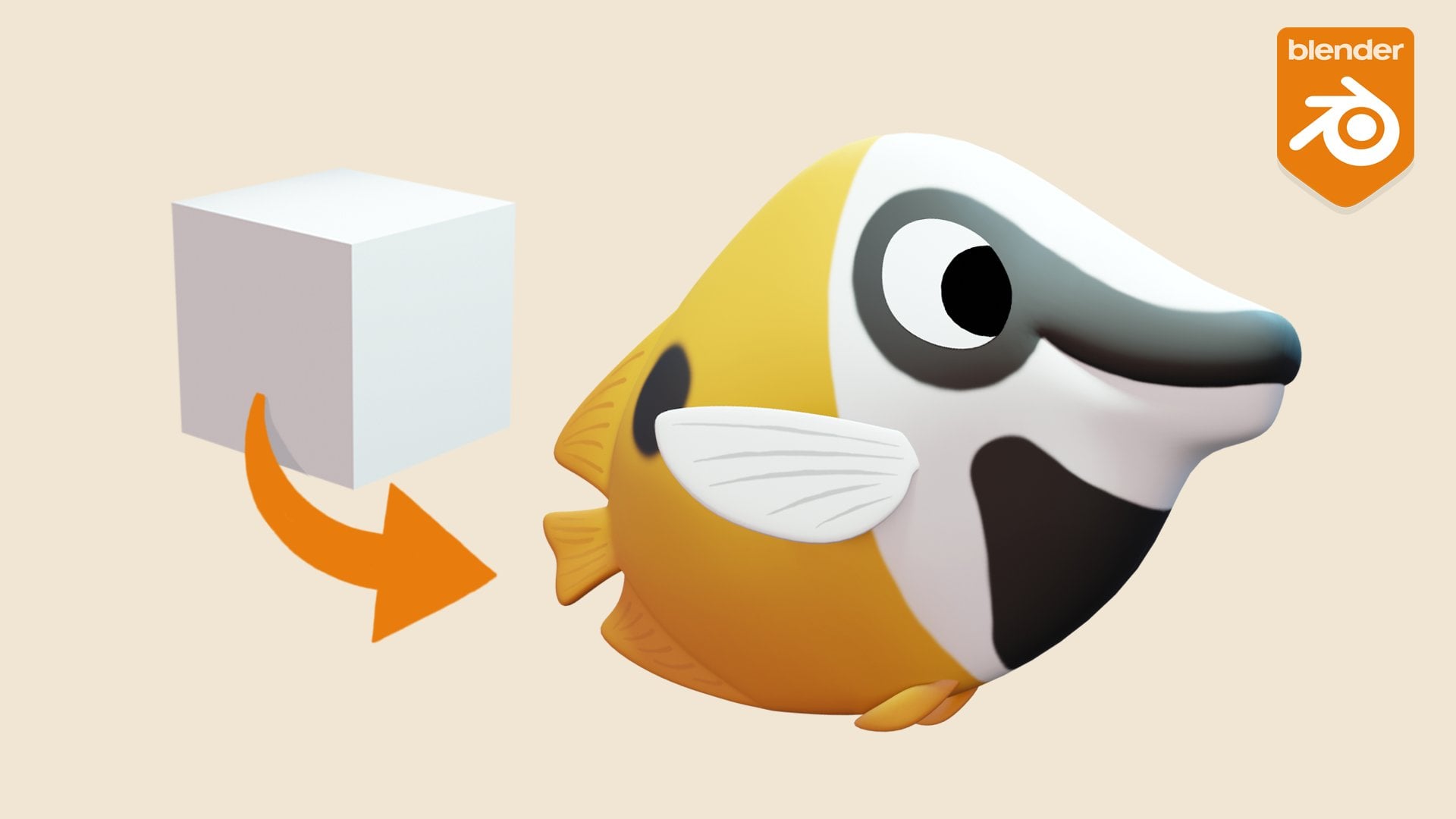
1. 01 Introduction: La sculpture en trois D est une façon à la fois amusante et intuitive de
créer des personnages en trois D. Ce cours est
conçu pour vous enseigner toutes les compétences essentielles de sculpture en trois
D vous aurez besoin pour commencer Bonjour. Je m'appelle John Knowles. Je suis animatrice de personnages
et directrice d'animation, et j'ai eu la
chance de travailler dans télévision
pour
enfants au cours des 15 dernières années Au fil des années, j'ai
animé de nombreux personnages. Mais j'aime particulièrement donner vie à mes propres
créations. sculpture en 3D offre un moyen rapide et intuitif de
traduire un
dessin de personnage en trois D, ce soit pour une utilisation
dans une animation ou comme illustration autonome. Dans ce cours, je vais aborder
tout ce que vous devez
savoir en tant que débutant en faisant premiers pas dans la sculpture en
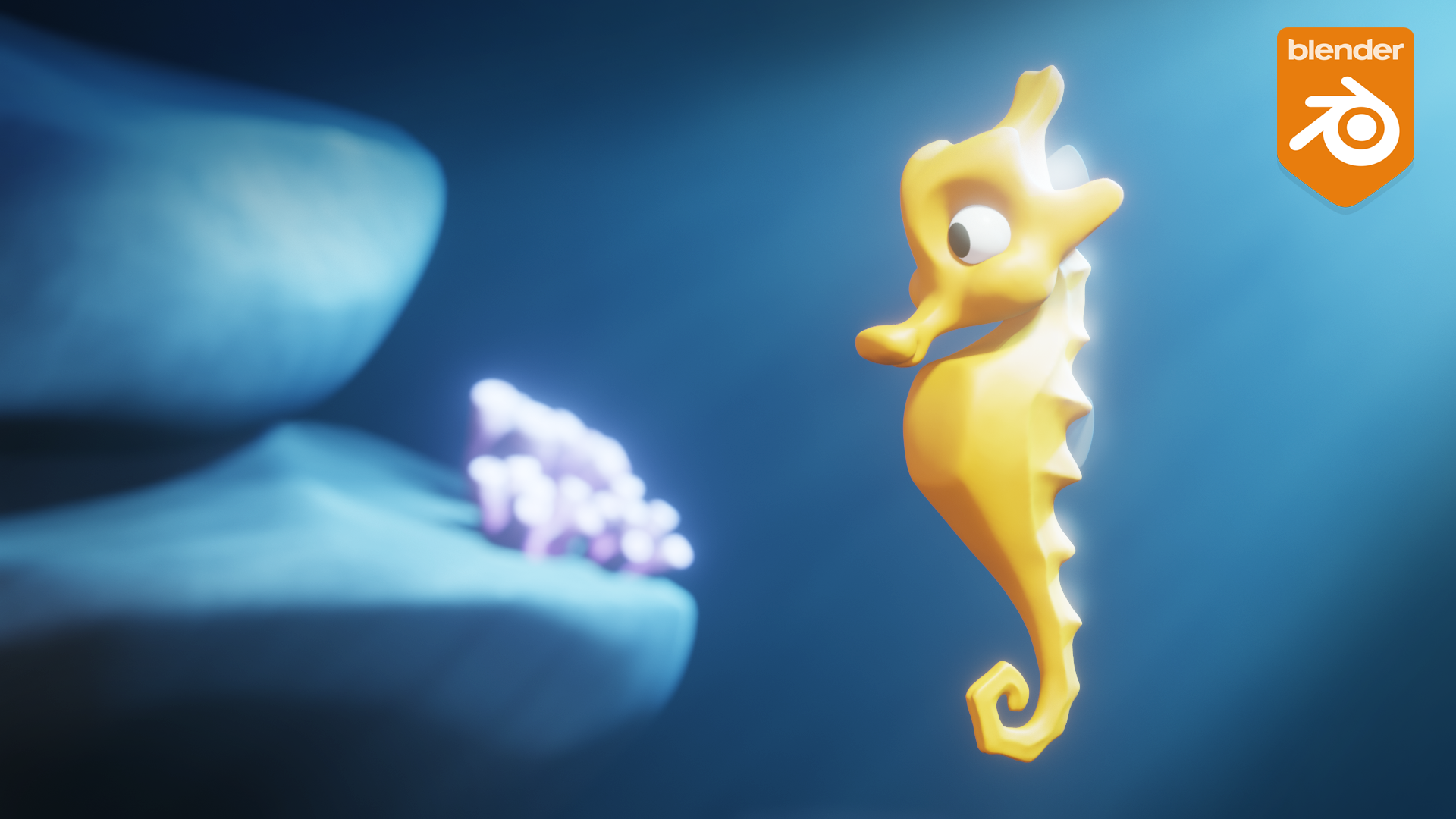
trois dimensions. Ensuite, ensemble, nous créerons ce personnage de Seahawk amusant
et cet environnement sous-marin. Et son niveau le plus élémentaire. La sculpture en trois D
est très accessible. Mais il comporte
également un certain nombre de complexités qui peuvent
créer de la confusion pour les débutants Même le nombre de
pinceaux disponibles peut être écrasant Ensuite, il y a les éléments
techniques, tels que la topologie dynamique et le
remaillage pour mieux comprendre J'aborderai tout dans
ce cours d'une manière logique, qui augmente progressivement la complexité
au fur et à mesure que vous acquérez des connaissances et
une confiance en les différents outils. Nous allons commencer par sculpter une simple pierre pour nous familiariser
avec les concepts de base Une fois cela
terminé, nous passerons à
la sculpture de deux types de coraux
différents, qui introduiront chacun outils et
des techniques supplémentaires Vous serez alors prêt à
utiliser
vos nouvelles compétences pour sculpter ce
mignon personnage de Seahawks Enfin, nous allons réunir tous
les éléments pour
assembler notre scène finale
et obtenir le résultat final. Il s'agit d'un cours de
niveau débutant utilisant le mélangeur d'
applications souples F3D Maintenant, si vous avez besoin d'un mixeur, vous pouvez consulter mon cours sur les bases de
Blender, qui
vous apprendra tout ce que vous devez savoir pour commencer. À la fin de ce cours, vous aurez toutes
les compétences nécessaires pour commencer à sculpter vous-même des
personnages simples Donc, si vous êtes prêt,
commençons.
2. Aperçu du cours: Bonjour et bienvenue dans la classe. En ce qui concerne la modélisation des
personnages, un certain nombre d' nous pouvons adopter un certain nombre d'approches
différentes. La modélisation de boîtes traditionnelle est
idéale pour les personnages simples, mais si vous travaillez sur
un design plus complexe, sculpture
3D prend tout son sens. Lorsque nous sculptons en 3D, nous n'avons pas vraiment
à nous soucier
des nombreux aspects techniques
souvent
associés aux autres méthodes de modélisation. Cela le rend beaucoup plus
intuitif et accessible car cela
ressemble beaucoup à pousser et à tirer un morceau de vraie argile. Cela dit, il y a
plein de choses à apprendre. J'ai conçu ce cours de
manière structurée pour que vous puissiez commencer à
sculpter immédiatement
et que vous puissiez progressivement
travailler sur des designs plus complexes. Nous commencerons par sculpter une pierre pour apprendre
les outils essentiels, et aborderons certains
des principes
importants que vous
devez connaître. Nous pouvons ensuite passer au
travail sur certains coraux. C'est un exercice vraiment amusant et
simple qui introduit un certain nombre d'
outils et de techniques supplémentaires et fournit beaucoup de pratique. Une fois que vous serez à l'aise
avec toutes les bases, nous mettrons vos nouvelles
compétences en pratique en travaillant sur le personnage de l'
hippocampe. J'ai fourni le
design de mon personnage pour qu'il fonctionne si vous suivez, ou vous pouvez toujours utiliser votre propre design à
la place. Enfin, nous allons
tout réunir pour créer une illustration finale
et en rendre le résultat final. Comme ce cours est
axé sur la sculpture, je vous ai également fourni un fichier
à télécharger qui inclut la configuration de l'éclairage pour vous faciliter un
peu les choses. Bien qu'il soit techniquement possible de sculpter avec une souris, pour vraiment profiter de la sculpture en 3D et tirer le meilleur
parti de ce cours, il serait très utile de disposer d' une tablette graphique équipée d'un
stylet sensible à la pression. Cela vous permettra
de faire varier le rayon ou l'intensité de vos traits
pendant que vous sculptez. Une fois, j'utilise une tablette à
écran, ce n'est pas du tout une obligation et j'ai utilisé avec plaisir tablette graphique
ordinaire pendant de nombreuses années. Bien sûr, si vous
débutez
et que vous n'avez pas
accès à une tablette, essayez de sculpter
avec la souris. Si cela vous plaît, vous pourrez toujours investir dans une
tablette graphique plus tard. Si vous travaillez avec une souris, je suggère simplement de réduire
la force de votre pinceau, puis d'appliquer plusieurs
traits pour augmenter le volume. Cela vous aidera à mieux
contrôler le résultat final. Pour votre projet de classe, j'adorerais voir votre hippocampe
fini. Sinon, si
vous avez créé une scène basée sur votre propre design, j'adorerais la voir aussi. De plus, si vous me
suivez, ne vous
sentez pas obligé de copier les choses exactement. N'hésitez pas à utiliser
votre imagination pour mettre en
pratique
les techniques que j'enseigne avec votre
propre touche personnelle. Une fois que vous avez terminé,
n'oubliez pas de télécharger votre projet dans la galerie de projets de la
classe, afin de
recevoir des commentaires et partager votre travail avec
les autres membres de la classe. De plus, si vous souhaitez recevoir des
commentaires en cours de route, n'hésitez pas à télécharger les travaux
en cours via la galerie de projets de classe
ou bien, vous pouvez toujours poser des questions dans la section de discussion en classe. Maintenant, si vous êtes prêt
à commencer, passons à
la première leçon.
3. Mises à jour du cours 03: Lorsque la
quatrième version de Blender est sortie, elle a apporté une
modification à un certain nombre
de raccourcis clavier utilisés pour les différents outils de sculpture Heureusement, parmi les raccourcis
que j'ai mentionnés dans le cours, il n'y a qu'un seul changement dont
vous devez être conscient. La touche de raccourci
du clavier,
qui
est fréquemment utilisée , est passée de X à V. Dans les
versions précédentes de Blender, tous les
pinceaux de sculpture étaient répertoriés sur le côté gauche
de l'interface, à
côté des autres outils Blender 4.3 a apporté un changement d'interface
significatif avec
l'introduction de l'étagère Brush Asset, conçue pour
permettre d'ajouter facilement des pinceaux personnalisés. Cette étagère à outils déplace tous les pinceaux de sculpture
vers le bas de l'interface tout en laissant les autres outils dans leur emplacement
d'origine La taille de l'étagère
d'actifs peut être ajustée en faisant glisser
le pointeur sur sa limite Et la taille des
vignettes peut être ajustée dans le menu des paramètres d'
affichage. Des infobulles indiquant le
nom des pinceaux apparaissent lorsque vous passez le
curseur sur les vignettes Vous pouvez également
activer l'affichage
des noms dans l' étagère, bien que cela ne soit vraiment utile que pour les miniatures de plus grande taille Les onglets situés en haut de
l'étagère des ressources permettent de filtrer
la sélection des pinceaux, et il est également possible de
rechercher des pinceaux spécifiques. Bien que ces modifications donnent à
l'interface une apparence différente de celle présentée
dans les leçons suivantes, le
plan fonctionnel, tout
reste identique et tous les raccourcis
continuent de fonctionner comme d'habitude Blender Four
a également introduit quelques autres mises à jour qui ont un léger impact sur cette classe. Bien que les modifications
soient mineures, j'ai inclus des leçons plus tard
dans le cours pour couvrir chacun de ces changements et m'assurer la formation est aussi
claire que possible.
4. Les bases de la sculpture: Lorsque nous ouvrons Blender avec l'intention de
sculpter
, nous pouvons commencer par deux
manières différentes. Nous pouvons créer un type de fichier
général standard, mais nous pouvons également commencer par
un fichier de sculpture à la place. Si nous cliquons sur « Sculpter »
dans le nouveau menu du fichier, nous
accèderons alors à cet
espace de travail. Il s'agit d'un
espace
de travail dédié conçu pour commencer à sculpter
le plus rapidement possible. Vous pouvez voir en haut que nous avons à
la fois les onglets de sculpture
et d'ombrage, mais nous manquons
la plupart des autres onglets qui seraient normalement présents dans le type de fichier de scène
général. Si nous cliquons sur l'icône plus. Nous pouvons toujours ajouter n'importe lequel de ces autres espaces de travail
si nécessaire. Vous remarquerez également qu' au lieu d'avoir
un cube par défaut, nous avons cette sphère par défaut. Nous sommes également déjà
en mode sculpture. Nous pouvons toujours accéder à nos modes
objet et édition. Mais en étant déjà en mode
sculpture, nous pouvons nous mettre directement au travail. Sur la gauche,
vous pouvez voir notre barre d'outils, qui contient tous nos outils de
sculpture disponibles. Il y en a encore plus en
bas. Il suffit de maintenir le bouton
central de la souris enfoncé et de le faire glisser vers le haut et vers le bas pour voir tous les
outils disponibles. De plus, vous pouvez saisir
la limite ici
et la faire glisser vers l'extérieur. Cela vous permettra alors de voir plus d'outils à l'
écran à la fois. De plus, si nous
étendons encore plus loin, nous aurons à nouveau une longue liste, mais nous aurons les noms
de tous les pinceaux, ce qui peut être très utile
lorsque vous débutez et que vous vous demandez quoi
chacun d'entre eux le fait. Par défaut, ce pinceau de
dessin est activé. Si je dessine juste la
surface de la sphère ici, vous pouvez voir que nous commençons
à y ajouter quelques détails. Comme d'habitude, je peux maintenir
le bouton central de la souris enfoncé pour faire
pivoter cette sphère. Je peux maintenir la touche Shift enfoncée
pour déplacer ma vue, puis utiliser la molette de
défilement de la souris ou maintenir la touche
Ctrl enfoncée et le milieu de la souris
pour me déplacer vers l'intérieur et la sortie. Maintenant, en haut,
vous pouvez voir que nous avons
certains paramètres de pinceau. Pour notre pinceau de dessin, nous pouvons ajuster ici le rayon de notre pinceau
et sa force. Vous remarquerez
qu'à côté de chacun d'eux se trouve cette petite icône qui indique
où la
sensibilité à la pression est activée. Pour le moment, j'
ai un rayon fixe, mais la sensibilité à la pression
affectera la force de mon pinceau. Cela signifie que je
peux appuyer doucement ou fort pour modifier l'intensité
de mon coup de pinceau. Bien sûr, je peux les
échanger. Ensuite, je peux créer un coup de pinceau
avec un cône dessus. Je vais juste les échanger. Plutôt que de monter ici
et d'ajuster ces valeurs de rayon et de force vers le
haut, il existe une meilleure façon d'
interagir avec votre pinceau. Si vous appuyez sur la touche F puis déplacez votre
pinceau d'un côté à l'autre, nous pouvons ajuster
la taille de notre pinceau de manière interactive. Avec F, je peux réduire la taille du pinceau
à une taille beaucoup plus petite, puis pour ajuster la
force de notre pinceau, il suffit de cliquer sur « Shift », « F ». Encore une fois, nous avons cette option
interactive. Vous pouvez voir en
haut de la fenêtre d'affichage, ce
qui suggère également
sa solidité. Si j'en parle,
je vais avoir un coup plus intense,
puis appuyer sur « Shift », « F », pour le ramener à nouveau. Il existe une gamme d'autres options
différentes avec
lesquelles nous pouvons
jouer pour
influencer les performances de nos pinceaux. Cela revient à ajuster les paramètres du
pinceau dans une
application telle que Photoshop. En fait, nous avons certains
des mêmes paramètres tels que l'espacement ici. Vous pouvez également
accéder à l'un de ces paramètres de
brosse ces paramètres de
brosse dans le panneau
des propriétés. Il suffit de cliquer sur
l'icône de cet outil en haut de cette page. Vous pouvez voir notre pinceau actuellement
sélectionné et une représentation
de l'effet qu'il aura sur le maillage. Ensuite, nous pouvons accéder à n'importe lequel de ses
paramètres ci-dessous. Par exemple, si je déploie
la section des traits ici, nous obtenons à nouveau les options d'espacement que nous avions en haut ici. Juste pour montrer comment cela
fonctionne, si par exemple,
je devais ajuster l'
espacement et le faire glisser vers le haut. Vous pouvez voir que lorsque je fais glisser la souris
sur la surface, je me retrouve avec un
certain nombre de points individuels. En réduisant l'
espacement vers le bas, nous créons en fait ces
points individuels rapprochés, ce qui nous donne l'impression
d'un coup de pinceau. Cela peut être utile
si vous souhaitez obtenir différents effets
pendant que vous sculptez. Réinitialisez ce chiffre à 10 pour le moment. Jusqu'à présent, nous avons dessiné
sur la surface du maillage et nous avons poussé
la géométrie vers le haut. En haut, vous pouvez
voir cette icône plus et moins. Si j'appuie sur l'icône moins
et que je dessine sur la surface, nous pousserons
la géométrie vers le bas. Cela peut être très utile, mais il existe un moyen plus simple d'
obtenir le même résultat. Si je change cette valeur en arrière, sorte que lorsque nous dessinons
sur la surface nous poussons la géométrie vers le haut, je peux maintenant maintenir
la touche Ctrl enfoncée. Ensuite, lorsque je dessine sur la surface, cela repousse à nouveau la
géométrie vers le bas. L'autre touche de modification
qui fonctionne avec
tous les pinceaux, que vous devez connaître,
consiste à maintenir la touche Shift enfoncée. Si j'augmente légèrement la
taille de mon pinceau ici, en utilisant la touche F,
je maintiens Shift enfoncée. Je peux vraiment
lisser une zone. Je peux ensuite redessiner
sur la surface, peut-être lisser un côté de celle-ci, et cela peut être très utile. L'autre pinceau que je
vais vous présenter dans cette introduction
est le pinceau attrapé. Vous pouvez le voir sur le
côté gauche ici en jaune. Si nous activons ce pinceau et que
je vais simplement augmenter à nouveau la taille de
mon pinceau
avec la touche F, nous pouvons réellement apporter des
modifications plus importantes à notre maillage. Je vais juste
l'agrandir un peu. Ensuite, nous pouvons
apporter des changements globaux et faire bouger les choses. C'est très utile et
nous l'utiliserons beaucoup lorsque nous sculpterons. Encore une fois, nous pouvons ajuster sa taille si nous voulons apporter les derniers
ajustements à une forme, et nous avons toujours accès à cette option de lissage en
maintenant la touche Shift enfoncée. Ainsi, nous pouvons polir toutes les parties du maillage
que nous voulons. Si vous suivez, je vous suggère de
passer un peu de temps à jouer avec la brosse à tiroir
et la brosse à ressort. S'habituer à ajuster
la taille et la force du pinceau, utiliser la touche Ctrl pour inverser le pinceau et à lisser les choses en maintenant
la touche Shift enfoncée. Déplacez-vous autour de votre maillage, habituez-vous à
le voir sous tous les angles. Ensuite, une fois que
vous vous sentirez en confiance, vous pourrez passer à
la leçon suivante, et nous commencerons à créer les
premiers éléments de notre scène.
5. Rock : sculpture rugueuse: Nous sommes maintenant prêts à
commencer à construire notre scène et nous allons commencer par construire l'un des rochers qui fera partie
de l'arrière-plan. Vous remarquerez que j'ai
ouvert Blender ici. Mais au lieu de l'ouvrir
en mode sculpture, ouvrez-le à l'excès pour commencer par une
scène générale. Il y a
plusieurs raisons à cela. Tout d'abord, étant donné que
nous allons créer une scène complète avec de
multiples éléments, avoir accès à tous
ces différents espaces de travail nous facilitera la vie
au fur et à mesure que nous progresserons avec
le reste de la scène. Permettez-moi également de
souligner un certain nombre d'
éléments dont vous devez être conscient lorsque vous commencez à
sculpter pour la
première fois dans Blender. Dans le fichier de
sculpture par défaut que nous avons essayé dans
la leçon précédente, une sphère avait déjà
été créée pour nous. Dans ce cas, cependant, nous
allons commencer par
le cube par défaut fourni
avec un fichier de scène général. Ce que je vais faire, c'est
sauter dans l'espace de travail de sculpture. Et vous verrez que cela ressemble beaucoup à ce que nous venions d'avoir lorsque nous avons créé la
sculpture pliée au départ. Mais là encore, nous
bénéficions de tous ces espaces de travail
supplémentaires. Ce que vous remarquerez cependant, c'est qu'avec mon pinceau sec sélectionné, si j'essaie maintenant de dessiner sur
la surface de ce cube, rien ne semble se passer. C'est-à-dire que jusqu'à ce que je passe par l'un
des coins, je peux
déplacer ce coin avec le pinceau, appuyant
simplement sur Annuler
pour m'en débarrasser. Maintenant, la raison
en est que par défaut, ce cube n'a
pas beaucoup de géométrie. Nous pouvons constater que si nous nous dirigeons
vers l'espace de travail de modélisation, vous pouvez voir que nous avons des sommets, ou des points, sur chacun
de ces coins. Alors que la sphère
qui existait pour nous dans cet espace de travail de sculpture avait
déjà été subdivisée, j'ai dit qu'il y avait beaucoup
plus de géométrie à utiliser. Cela met en évidence le fait qu'en mode sculpture, nous ne faisons
que déplacer des points,
mais nous le faisons avec les pinceaux de sculpture
plutôt qu'avec
les autres
outils de modélisation de Blender. . Ainsi, pour
sculpter sur une surface, nous devons augmenter la quantité
de géométrie ou le nombre de sommets au sein d'
un maillage particulier. Maintenant, pour le faire ici en
mode modélisation, ici , afin que nous soyons en mode édition. Nous pouvons simplement cliquer avec le bouton droit sur le
maillage et cliquer sur « Subdiviser ». Je vais le faire encore
quelques fois pour avoir un peu plus de
géométrie avec laquelle travailler. Maintenant, si nous passons à
l'espace de travail de sculpture, vous pouvez voir
à nouveau
qu'il est automatiquement passé en mode sculpture. Mais avec ce
pinceau sec sélectionné, si je dessine sur le côté, vous pouvez voir que je commence maintenant
à déplacer ces points. Vous pouvez voir où se trouvent tous
ces points car nous avons toujours un maillage
à relativement faible résolution. Encore une fois, je vais simplement
appuyer sur Annuler pour
revenir à notre forme de cube par défaut. Nous allons maintenant commencer à sculpter la
forme de base de notre roche. Je vais maintenant remplacer
mon pinceau par le pinceau
à ressort que
nous utilisions auparavant. Vous pouvez soit cliquer dessus ici
dans la barre d'outils, soit appuyer sur J sur le clavier pour accéder à l'outil de saisie. Désormais, dans Blender, G
le saisit normalement pour déplacer un objet
en mode objet, mais le même raccourci
peut être utilisé pour cet outil
de saisie en mode sculpture. Je vais juste augmenter
la taille de mon pinceau ici. Je vais juste commencer à former la forme de base de notre roche. Je vais le
réduire un peu. Peut-être augmenter un peu la taille de mon
pinceau, juste pour pouvoir modifier un peu la forme
générale. J'essaie de créer
quelque chose qui ressemble à un long rocher plat. Il suffit de trouver la bonne forme de
base pour commencer. Ça va être
assez stylisé. Je n'opte pas pour
quelque chose de très détaillé. C'est une meilleure
forme générale pour commencer. Je vais juste
réduire la taille
de mon pinceau pouvoir arrondir un peu plus cette
forme. Je veux tout
de même
conserver un peu cette forme rectangulaire. Je ne veux pas qu'il soit trop
adouci. Nous pouvons maintenir la
touche Shift enfoncée pour arranger les choses. Vous verrez que cela complète
vraiment
les choses un peu plus
bas. Mais l'intensité de cette fluidité est un
peu trop forte pour moi. Maintenant, la valeur de force
que nous avons en
haut concerne
notre mode capture. Mais si vous regardez vos
outils sur le côté, l' outil
le plus performant de cette
section est l'outil fluide. Maintenant, si nous l'
activons, nous pouvons réellement réduire la
résistance de l'outil lisse. Je vais juste le réduire à 0,2. Ensuite, lorsque nous revenons à
notre pinceau, si j'essaie de lisser en
maintenant la touche Shift enfoncée, vous pouvez constater que l'effet de ce lissage est bien moindre. Je suis juste en train d'adoucir un peu
les bords, tout en
conservant
cette forme générale. Ce que vous remarquerez,
c'est que pendant que je lisse, nous pouvons voir comment la géométrie
est modifiée. Chacun de ces points est
déplacé pour lisser la forme. Je peux toujours ajuster un peu
les choses avec mon pinceau, juste pour créer une forme
générale agréable, aplatissant un peu le
bas. Déplaçons-en une partie vers le bas. n'est pas nécessaire que ce soit exact. Nous voulons quelque chose
qui semble organique plutôt que trop artificiel. Adoucissez-le
un peu avec un outil lisse. On y va. Je pense que c'est un bon point de
départ général. Maintenant, si nous voulons
réellement affiner certains de ces bords, nous pouvons le faire avec
un autre pinceau. Juste au-dessus du pinceau, nous avons le pinceau à pincement. Si je réduis un peu
la taille de mon pinceau, zoomons un peu
pour voir ce qui se passe. Lorsque je fais glisser le pointeur sur l'une
des arêtes, vous pouvez voir que cela commence
à
rapprocher nos sommets , ce qui aura effet d'
accentuer légèrement cette arête. Nous pouvons également
le faire au sommet ici. Peut-être un peu plus bas. L'un de ces côtés. Nous n'avons pas
beaucoup de géométrie avec laquelle
travailler pour le moment. Ce que nous pouvons faire, c'est simplement
revenir en mode modélisation ici, puis avec tous
nos sommets sélectionnés,
s'ils ne le sont pas du tout, vous pouvez simplement appuyer sur a
pour tout sélectionner, vous pouvez simplement appuyer sur a
pour tout sélectionner puis cliquer avec le bouton droit de la souris
et cliquez sur Subdiviser. Cela nous donnera un peu
plus de géométrie avec laquelle jouer. Je vais revenir
en mode
sculpture et en plus de
la brosse à cheveux pincés, j'aime souvent
utiliser le pinceau à plis, que vous trouverez au
bas de cette section bleue. Maintenant, avec le pinceau
à plis ajustez légèrement
la taille de mon pinceau. Cela nous permettra d'
introduire des plis où nous peignons sur la surface, cela pousse légèrement cette géométrie
. Mais en plus de cela, nous pouvons
inverser le pinceau.
Ainsi, en maintenant la touche Ctrl enfoncée
et en
la faisant glisser sur la surface, comme avec l'outil de pincement, nous
assemblons les objets cela peut donc être très utile d'avoir les
deux fonctions dans un seul pinceau. Maintenant que nous avons défini la forme
principale de la roche, allons ajouter plus de
détails dans la prochaine leçon.
6. Mise à jour d'agrondis : Shader fondé sur des principes: Dans la
leçon suivante, nous allons commencer à utiliser ce que l'on appelle le principal shader ou le nœud
BSDF principal Il s'agit du
shader principal que nous utilisons pour contrôler les attributs de
surface, tels que la couleur et la
rugosité dans Dans la quatrième version de Blender, ce shader a fait l'objet d'une refonte
importante, ce qui rend son apparence
très différente Auparavant, tous
les attributs étaient exposés dans une longue liste. Dans la quatrième version, les
attributs ont été réorganisés, seuls les plus
utilisés étant exposés par défaut. tous les autres attributs
peuvent toujours être trouvés Cependant, tous les autres attributs
peuvent toujours être trouvés en ouvrant
les différentes sections. Bien que la plupart des
attributs conservent les mêmes noms mais
se trouvent simplement dans de nouveaux emplacements, il y a un autre changement
significatif. L'attribut spéculaire, qui se trouvait
à l'origine en haut de la liste
des attributs, semble avoir été supprimé Il existe une section spéculaire, mais pas un simple curseur spéculaire. En fait, il a
simplement été renommé au niveau
IOR et il est utilisé pour moduler l'effet du curseur sur l'
indice de réfraction, qui se trouve désormais en
haut du Bien que les modifications apportées
donnent au shader apparence différente
des exemples de la classe, il a été
globalement simplifié
pour une utilisation quotidienne, ce qui ne peut être qu'une bonne chose
7. Rock : sculpture détaillée: Un autre pinceau très utile pour définir la forme de cette
pierre est le pinceau à gratter, et vous le trouverez juste en bas
dans cette section rouge. Ce pinceau nous permet d' aplatir des
sections de notre maille, afin de commencer à créer des plans
plus grands sur la surface. Vous remarquerez qu'il y en a plus si je commence à travailler sur l'un
de ces coins, donc si j'aplatit
cette section ici, vous verrez
que nous avons créé cette belle forme ici comme si une partie de la roche
a été ciselée. Je vais juste l'utiliser
à quelques endroits juste pour donner à la roche différentes formes
plus intéressantes, lui
donner l' impression qu'elle est vieillie altérée et
brisée au fil du temps. C'est aussi pour aplatir
certaines de ces sections et nous donner des plans plus
intéressants avec lesquels travailler. Encore une fois, je peux utiliser
ce pinceau à plis. Réduisons simplement un peu notre
taille. Je suis en train de l'inverser
à nouveau avec la touche
Ctrl pour créer quelques arêtes ici. Adoucir les objets au
fur et à mesure, aiguiser certains bords, adoucir d'autres pour créer
une forme plus intéressante. Encore une fois, je vais
revenir à ce pinceau à gratter et découper certains
de ces bords pour créer des formes plus
intéressantes. Maintenant, il est évident que notre point
de vue actuel est très varié. Si nous revenons
au mode mise en page ici pour revenir
en mode objet. Nous pouvons en fait
cliquer avec le bouton droit sur un maillage ici et sélectionner Shade Smooth. Cela nous donnera une
meilleure
idée du résultat
final. Si nous revenons en mode
sculpture, nous pouvons commencer à
examiner ces formes d'un peu plus près et à aplatir les sections pour créer ces
belles arêtes plus nettes. Encore une fois, si vous estimez qu' il n'y a pas assez de
géométrie, nous pouvons toujours subdiviser
cela un peu plus loin. Il est toujours préférable de commencer par une géométrie
inférieure pour obtenir la
forme globale en place, puis de l'
affiner et d'ajouter les détails supplémentaires nécessaires. Vous pouvez voir que le haut
est un peu grumeleux, donc je vais juste
maintenir ma touche Shift enfoncée et lisser un peu. Je voudrais créer certains de ces plans évidents ici.
Encore une fois, en utilisant simplement ce pinceau à gratter qui se
déplace selon différents angles, je peux commencer à
durcir certains de ces bords et Utilisons peut-être à nouveau
ce pinceau à plis. En ajustant la taille de mon pinceau
et en inversant le pour créer des bords
plus nets, peut-être. Aiguisez-le,
lissez certaines bosses, et déplacez-vous simplement sur le rocher. J'essaie juste de créer quelque chose d'
intéressant et d'organique. Disons qu'il comporte de belles phases
évidentes, donc il a cette sensation stylisée. Mais en réalité, c'est
à vous de décider dans quelle mesure
vous voulez obtenir le résultat final avec réalisme . Aplanir les embouts plus
grumeleux qui ont été introduits lorsque nous y avons ajouté de la
géométrie supplémentaire. Pareil en dessous,
donc je maintiens la touche Shift enfoncée pour lisser la surface. Maintenant, cela semble un
peu trop plat,
donc j'y repense, je vais peut-être
ajouter un peu plus de forme ici donc je maintiens simplement la touche Ctrl
enfoncée. Encore une fois, avec cet outil de pliage, il
suffit de créer une arête ,
et en fait, nous avons légèrement augmenté
la géométrie ici, nous pouvons utiliser
un autre outil ici, qui est l'outil de remplissage. Je vais augmenter légèrement la taille de mon
pinceau, cela ajoutera de la
géométrie sur les côtés pour donner plus de
relief à cette forme et créer des
plans plus évidents. Je vais revenir à l'outil de
grattage ici, juste pour vraiment durcir
cette forme, pareil ici. Je devrais laisser le coin
un peu ici, juste pour plus d'intérêt, et voir si nous pouvons créer quelque chose de différent ici, déplaçant le maillage,
en créant un peu
plus des formes intéressantes. Je vais encore réduire
la taille de ce pinceau
avec cet outil à gratter et raser à nouveau certains
de ces coins. Je vais devoir affiner légèrement les
bords,
donc encore une fois, je vais
utiliser mon outil de pliage, l'
inverser juste pour obtenir
des formes plus nettes. On y va. C'est un
peu trop uniforme, donc je suis juste en train de
lisser une partie, pour en garder une partie un peu plus froissée, un
peu plus souple, pour avoir l'impression
que le ruban adhésif est un peu plus naturel. Je crois que je vais me
faufiler ici, je suis un
peu perdu, et voilà. Lissez et assouplissez un peu, pareil ici, suffit de vous déplacer en ajoutant
un peu de détail là où cela vous semble approprié jusqu'à ce que vous soyez satisfait de
la forme générale. Ça y est. C'est un très bon
exercice pour s' habituer à tous ces pinceaux,
car la possibilité de créer
ces plans définis
deviendra très utile au
fur et à mesure que nous
commencerons à
sculpter un personnage. Cela a l'air très bien, j'en suis très contente, et je pense qu'il nous faut faire un
peu de ménage maintenant. Tout d'abord, je vais
passer à l'outliner et changer le
nom de Cube en Rock, puis je voudrais y ajouter un matériau
simple. Je vais accéder
à l'onglet Matériaux dans
le panneau des propriétés. Nous avons un
matériel par défaut prêt, mais je vais le
renommer Rock, et je vais activer aperçu
de
mon matériel en haut ici afin que nous puissions voir
exactement ce que nous faisons. Cette couleur de base, j'
aimerais la changer. Je vais juste l'assombrir
dès le départ, et appliquer
légèrement la couleur dans le bleu, pour obtenir une couleur légèrement
plus bleu-gris ici. Pour le moment, cette pierre
est très brillante, donc je vais également augmenter
la rugosité, environ 0,85
, et cela nous donne un aspect un
peu plus plat. Je pense que nous pouvons en rester là, et nous allons juste
enregistrer notre fichier de scène maintenant. Je vais juste aller sur Enregistrer sous, et vous pouvez l'enregistrer
où vous le souhaitez. Je vais appeler mon
fichier Seahorse Version 1. Évidemment, ce n'est qu'
une pierre pour le moment, mais nous allons ajouter tous
les autres éléments dans ce même fichier de scène. Je vais juste enregistrer sous, puis dès que vous serez prêt, nous pourrons passer à
la leçon suivante, où nous commencerons à sculpter
notre premier morceau de corail.
8. Dyntopo: Pour notre premier morceau de corail, nous allons créer
un type
de corail ramifié appelé cerf. Avant de commencer, je vais
juste changer l' ombrage de
ma fenêtre d'affichage pour le
rendre uniforme. Ensuite, je vais accéder à l'
onglet de mise en page. Nous pouvons cacher notre pierre ici. Je vais créer une géométrie de
base à partir de laquelle travailler. Maintenant, j'aimerais travailler
avec une sphère comme base. Si nous appuyons sur Shift +A, nous pourrions ajouter une sphère
UV ici. Mais vous remarquerez qu'en haut de la sphère, tous les bords convergent
vers un point unique. Cela peut entraîner certains problèmes lorsque vous sculptez. Il vaut mieux commencer par
une géométrie plus nette. Pour ce faire, je vais simplement appuyer sur X
pour supprimer cette sphère. Je vais ajouter
un cube une fois de plus. Cette fois,
plutôt que d'accéder à l'onglet Modélisation et subdiviser la géométrie à cet endroit, je vais en fait ajouter un modificateur de subdivision. Le moyen le plus rapide de le
faire est de maintenir la touche Ctrl enfoncée et de
taper l'un des chiffres au-dessus des touches
alphabétiques de votre clavier. Je vais appuyer sur
Control et 4 pour ajouter un modificateur de subdivision avec quatre niveaux de subdivision. Si nous allons dans le panneau
Propriétés ici et examinons les propriétés du
modificateur, vous pouvez voir que nous avons maintenant quatre niveaux de subdivision de la
fenêtre d'affichage. Le problème, c'est que nous ne pouvons pas sculpter là-dessus tel quel
pour le moment, car cette géométrie n'a pas réellement été
gravée dans le maillage. Vous pouvez constater que si nous
passons à l'onglet Modélisation, nous n'avons toujours que ces points de
base avec lesquels travailler. Ce que nous pouvons faire, c'est
appliquer ce modificateur. Pour ce faire, nous devons en fait
revenir en mode objet. Si nous revenons à notre onglet de mise en page, cela nous
ramène automatiquement au mode objet. Nous devrions maintenant avoir cette option disponible
pour appliquer le modificateur. De même, vous pouvez simplement
survoler le haut de ce modificateur et appuyer sur
le raccourci clavier Ctrl+A. Maintenant, si nous revenons
dans l'onglet Modélisation, vous verrez que tous ces points sont désormais à notre
disposition. Une fois cela fait
, dirigez-le simplement dans l'onglet Sculpture. Nous pouvons commencer à travailler
avec ce maillage. La première chose que j'aimerais
faire est de retirer quelques branches de la sphère. Il existe maintenant
un outil très pratique appelé Snake Hook pour nous
permettre de le faire. Si j'augmente légèrement
la taille de mon pinceau ici, vous pourrez
voir comment cela fonctionne. Si je clique sur la géométrie
et que je commence à tirer vers le haut, vous verrez que nous pouvons faire glisser jusqu'à l'extérieur. Mais ce faisant,
nous étirons en fait la géométrie qui était là à l'origine. Nous n'avons pas assez de points
dans le maillage pour étendre
aussi loin que nous le voulons. Maintenant, je pourrais revenir en arrière et
subdiviser davantage le maillage, mais nous ne voulons
pas vraiment de subdivisions
supplémentaires en bas de la page. Ce que nous voulons, c'est subdiviser localement là où nous
étendons la géométrie. Il existe cependant un outil dans
Blender qui nous
permettra de le faire. Si j'appuie simplement sur Control+Z pour annuler, nous devons
monter et activer ce mode Dyntopo. Cela
ajoutera dynamiquement une topologie, des points supplémentaires au
maillage, au fur et à mesure que nous travaillons. abord, vous devez vérifier cela et vous recevrez
probablement cet avertissement. C'est tout à fait bien. Cliquez simplement sur « OK ». Ensuite, nous avons un certain nombre d' options
différentes
dans cette liste déroulante. Par défaut, Dyntopo utilise
ce mode de détail relatif. Afin de montrer comment cela fonctionne, je vais simplement
revenir à notre pinceau de dessin. Cela signifie que Blender ajoutera de la géométrie au fur et à mesure que vous
travaillez sur le maillage, mais la résolution de cette géométrie changera à
mesure que nous nous rapprocherons ou nous
éloignons du maillage. Pour illustrer cela, si
je commence à peindre ici, vous remarquerez que
le maillage est devenu triangulé et que sa résolution est devenue
inférieure. Si je l'annule et que j'emménage, et que je peins ici, vous remarquerez que nous
avons beaucoup plus de détails. Si je devais zoomer
encore plus loin, je pourrais commencer à peindre des
détails plus petits en haut, et une géométrie supplémentaire serait ajoutée
exactement là où cela est nécessaire. L'inconvénient,
c'est que si je fais un
zoom arrière et que j'essaie d'apporter
quelques modifications, je perds toutes les sculptures
détaillées que je faisais lorsque j'ai zoomé. Si je dézoome encore plus loin, le problème s'aggrave. Je vais juste
annuler ça encore une fois. Revenons à notre maillage de base. Il existe une autre façon
de travailler avec cela. Ce
mode de détail relatif peut être très utile, mais lorsque vous débutez, il est utile de passer en mode détail constant. De cette façon, peu importe notre
proximité du maillage, nous ajoutons toujours la même
quantité de détails. Maintenant, par défaut, vous verrez que la résolution réelle
est très faible. Au lieu de cela, nous allons modifier cette
valeur de résolution de trois. Dans un premier temps, je vais
porter ce chiffre à 20. Maintenant que nous commençons à peindre, vous verrez que nous
y ajoutons de
nombreuses géométries supplémentaires pour répondre à nos besoins. Mais si nous zoomons, nous ajoutons simplement à la
même résolution, et la même chose si nous zoomons en arrière. Encore une fois, je
vais juste annuler cela. Nous pouvons revenir à
notre outil Snake Hook. Nous commencerons à faire glisser quelques
branches dans la prochaine leçon.
9. Corail: La meilleure façon de travailler
avec cet outil à crochet en forme de serpent
est donc de le faire glisser en petites quantités et de continuer à
se déplacer sur le maillage. Au départ, j'allais
simplement faire glisser quelques grumeaux sur le dessus de ce maillage pour indiquer la
base des branches. Nous en avons un autre qui sort ici et un autre au milieu. Une fois que nous aurons cette base, nous pourrons commencer à nous
déplacer et à étendre un peu plus
chacune de ces branches. Il suffit d'y aller lentement et de
se déplacer pour
s'assurer que nous tirons les
choses dans la
direction que nous voulons. Si, par exemple, je le
traînais trop rapidement, nous verrons qu'il s'
amincit très rapidement. Cela peut parfois être utile,
mais pour le moment, je voudrais essayer de
les garder un peu plus gros, [BRUIT] et d'avoir un
peu plus de
contrôle sur leur destination. Cela nous donne, disons, un
bon point de départ. Maintenant, vous
verrez toujours que nous commençons à perdre de l'épaisseur, et je veux
les engraisser un peu, et nous pouvons le faire avec
le pinceau intégré. Vous constaterez qu'ici, si nous l'utilisons et que nous
peignons simplement la surface, vous pouvez voir que l' épaisseur
de chacune de ces branches
augmente. Je vais donc faire le
tour et le faire vite et
tout monter un peu, afin d'avoir de
belles branches épaisses lesquelles
travailler comme base. Je le tire juste
un peu vers la base de cette sphère également, pour créer une forme organique plus
naturelle. Je ne veux pas donner l'impression que ces branches dépassent
du haut d'une sphère. Nous pouvons également utiliser
à nouveau
notre pinceau et simplement en
augmenter la
taille pour obtenir une base de travail plus
naturelle. Je vais juste en réduire un peu le
fond. Encore une fois,
déplacez-vous toujours autour du maillage pour vous
assurer que tout
va bien sous tous les angles. N'oubliez pas que nous voulons quelque chose de
beau et d'organique, nous ne voulons pas que cela
soit symétrique du tout. Je mets juste ces
points un peu en ordre, aplatissant
grossièrement
les choses vers le bas. Il n'est pas nécessaire que ce soit exact, il s'adaptera juste à certains
rochers plus tard. Vous pouvez toujours, encore une fois, maintenir la touche Shift enfoncée pour lisser les zones si vous le souhaitez, juste pour estomper
certains de ces bords. [BRUIT] Encore une fois, si cette surface lisse ne vous
suffit pas, nous pouvons passer à notre outil
lisse et
augmenter encore une fois cette valeur de résistance, ce qui nous permettra de l'
adoucir un peu plus. Réduisez pour de bon, nous essayons
juste de mettre en place
cette forme
de base ici. Je vais à
nouveau ajuster
cette force, revenir à
mon outil Snake Hook, et commencer à arracher encore plus ces
branches. [BRUIT] S'il commence à perdre du volume, retournez simplement à outil
Inflate et vous
pourrez simplement appuyer sur la touche I. C'est le raccourci pour l'outil de gonflage qui vous permet d'y revenir
rapidement et facilement, puis si vous voulez revenir
à votre outil Snake Hook, le raccourci pour cela est
K. Une fois que vous avez commencé pour les étendre à
une longueur raisonnable, nous pouvons envisager d'
en créer certaines
branches. Je vais juste réduire
un peu la
taille de mon outil Snake Hook et le faire glisser sur
le côté. Il suffit de glisser sur
le côté pour obtenir ces jolies
petites pointes. Encore une fois, essayez de le faire manière aléatoire s'ils sont un
peu trop fins, encore une fois. Je reviens à l'outil de gonflage et vous pouvez l'
épaissir un peu pour le retirer un peu plus loin et continuer à bouger, lisser les objets
là où vous en avez besoin, peut-être en ajouter un peu
épaisseur du foret ici, l'outil de gonflage et K pour revenir en arrière et commencer à extraire un peu plus
de ces branches. Il suffit de les sortir
dans des directions aléatoires, selon
ce qui vous convient. [BRUIT] Alors créez quelque chose qui soit naturel et
organique, quelque chose
entre les deux, et vous voyez, j'ai
un peu exagéré ici. Je vais donc juste annuler ça, et je voudrais
l'exagérer
un peu plus pour avoir une
meilleure base pour
sortir les choses. Il suffit également de le faire glisser un
peu plus vers
le bas , pour augmenter légèrement la taille de mon pinceau. Cela semble un peu plus naturel, et toutes ces
branches semblent provenir de la même zone. Je vais juste lisser
légèrement cela pour ne pas que la géométrie ne
se chevauche du tout. Je veux combler ces
lacunes, donc c'est une bonne chose. Ça a l'air un
peu mieux. Encore une fois, « K » pour revenir
à mon outil Snake Hook, il suffit de cliquer sur « F » pour
réduire un peu ma taille,
et encore une fois, d'arrêter d'
arracher quelques branches ici. Il est un peu petit, alors
gonflons-le. Encore une fois, « K », c'est
un peu plus grand. Encore une fois, j'exagère
un peu, nous y voilà. Et nous pouvons simplement continuer à
ajouter de petites pointes et branches jusqu'à ce que nous soyons
satisfaits du résultat final. Comme je ne fais que répéter les
mêmes étapes encore et encore, j'accélère légèrement cette
partie du cours. [MUSIQUE] Lorsque vous
créez votre propre corail, n'avez pas besoin de suivre exactement ce que je fais. Il s'agit simplement d'
expérimenter et de s'amuser, en faisant constamment pivoter le modèle pour que vous puissiez voir les choses sous
tous les angles et en faisant glisser branches avec
cet outil à crochets en forme de serpent. N'oubliez pas que vous pouvez toujours sauter entre votre hameçon à serpent,
le gonfler et saisir des pinceaux
pour affiner les formes Vous pouvez également
lisser les objets en maintenant la
touche Shift enfoncée pendant que vous avancez. Vous voyez ici que les choses vont un peu plus vite
au milieu ici, plus fines en bas, donc
je vais juste gonfler ça juste pour égaliser un peu
les choses. Encore une fois, nous ne faisons que
pousser et tirer la forme générale
avec le pinceau. Je ne suis pas très content de ce qui se passe en bas de
l'échelle Nous avons ce petit
point qui tient à
cœur, qui ne
se règle pas très bien. Ce que je vais
faire, c'est me diriger vers mon outil à gratter et
voir si cela nous
aidera à l'aplatir au niveau du torse. Nous y sommes. Je peux encore lisser le dessus maintenant et obtenir un résultat plus net. J'ai fait de même ici. Eh bien, il y a
d'autres artefacts dont je n'ai pas aimé l'apparence. me déplaçant, je vais juste utiliser
à nouveau mon outil de saisie, l'ai un peu
oublié. [MUSIQUE] Encore une fois, je vais simplement parcourir
cette section en time-lapse en ajoutant les dernières branches et en apportant une touche générale à
la forme générale. J'essaie simplement de
créer une forme aussi
belle que possible sous
tous les angles afin que nous puissions réutiliser la courbe
tout au long de notre scène. Enfin, je vais
affiner la forme de base ici, juste pour la rendre
un peu plus naturelle. Je vérifie l'un des
angles pour m'assurer que je suis satisfait de la direction des branches afin que cela
soit aussi beau que
possible sous tous les angles
dans notre scène finale. Une fois que vous en serez satisfait, nous pourrons à nouveau le renommer. Je vais juste monter
sur Outliner et l'appeler CoralStaghorn, comme
nous l'avons fait pour le rock Je vais également ajouter
un matériau ici. Comme il n'y a rien de défini par défaut, je
vais simplement cliquer sur « Nouveau ». Nous adorerons également ce
coralStaghorn. Pour l'instant, je vais juste
ajouter une couleur de base simple. Nous pouvons toujours activer
notre prévisualisation du matériel. Ils disent simplement que nous
avons une idée de ce que nous ajoutons ici. Et je pense que pour
ce CoralStaghorn, je vais opter pour
quelque chose d' un peu plus
discret comme celui-ci. Cela devrait nous suffire pour le moment, et nous affinerons ces
documents un peu plus tard. Nous pouvons simplement appuyer sur « Control
S » pour enregistrer notre scène, puis
passer à autre chose et travailler sur un autre type de corail
dans la leçon suivante.
10. Corail tubulaire : sculpture rugueuse: Le deuxième type de corail sur lequel
nous allons travailler est une variété tubulaire. Nous allons commencer de la même
manière que la dernière fois. Encore une fois, je
vais juste revenir à mon ombrage plat standard dans la fenêtre d'
affichage, en
accédant à l'onglet Disposition, nous pouvons masquer ce corail. Et je vais
appuyer sur « Shift », « A » pour ajouter un cube comme base. Encore une fois, je vais
appuyer sur « Contrôle » et « 4 » pour appliquer ce
modificateur de subdivision et lancer l'autre main, appuyer sur « Contrôle », « A » pour l'appliquer. Une fois cela fait, nous
pouvons le retourner dans notre onglet Sculpture. Encore une fois, je vais utiliser
cet outil à crochet en forme de serpent pour
nous permettre de retirer
les tubes de base avec lesquels nous
allons travailler. Je vais juste
augmenter encore une fois la taille de mon pinceau et commencer à
retirer
un peu les objets pour nous donner
une base de travail. Je vais en fait
élargir
un peu la forme comme point de départ afin de donner une base
plus naturelle dès le départ. Encore une fois, il suffit de
me déplacer pour voir les choses sous tous les
angles. Une fois cela fait, je vais simplement réduire un peu la taille de
mon pinceau
et commencer à faire glisser les objets vers l'extérieur. Encore une fois, créons
simplement de plus petits morceaux sur la surface pour servir de base. Encore une fois, avant de commencer à faire glisser
ces éléments trop loin, nous allons devoir
activer notre mode Dyntopo. Allumons ça. Acceptez l'avertissement et vérifiez simplement
nos paramètres ici. Encore une fois, nous sommes toujours
dans les détails avec la résolution de 20. Quand je commence à les sortir, j'ai cette résolution
supplémentaire avec laquelle travailler. Faisons-les ressortir un peu, cela nous donnera un point de départ. Je vais juste
adoucir
un peu les choses ici au milieu, gonfler ces articulations, et je voudrais aussi les gonfler un peu en appuyant sur
« I » pour gonfler. Parce que dans ce cas, j'ai vraiment envie de me
procurer de jolis tubes plats presque achetés ensemble
. Je vais passer de
notre hameçon à serpent à notre outil de gonflage au
fur
et à Il suffit d'augmenter légèrement la
taille et de commencer à le tirer vers le haut. Vérifiez qu'il n'y a aucune de ces formes
étranges ici. Remontez en arrière pour gonfler à nouveau, je vais sortir les choses. Encore une fois, utilisez quelques outils de grep
lorsque vous devez apporter des modifications globales plus importantes. Allons
un peu plus loin. Je vais gonfler. Comme avant, je vais juste
gonfler un peu les objets à la base pour
les assembler. Continuez à ajuster la
taille du pinceau à l'aide de la touche
F pour vous assurer d'avoir
la taille optimale pour sur
quoi vous travaillez à tout moment. Encore une fois, saisir
et enfoncer des objets. Allons lisser, je vais gonfler un peu le
dessus. Lisser cette bosse
qui la
ramène vers le reste. Ajustez la
forme de ces tubes ici, alors gonflez à nouveau l'outil. Gonflez vers le bas pour qu'il également
l'
impression d'être intégré à la base. Je suis juste en train de me détendre. [inaudible], en
le mettant un peu plus haut que je ne le souhaitais. J'essaie de les avoir à une hauteur assez uniforme, après tout. Je pense que cela nous suffira
pour le maillage de base ici. Nous
ajouterons les détails restants
dans la prochaine leçon.
11. Corail tubulaire : masquage: La prochaine chose que je veux faire est de commencer à travailler sur
les meilleurs. Nous allons utiliser l'outil de
masquage pour cela. Vous avez besoin de la touche M pour accéder
à l'outil de masquage, vous la trouverez en bas ici. Ensuite, je vais juste réduire un peu la taille de
mon pinceau. Ce que je veux faire, c'est
simplement peindre un cercle sur le dessus de chacun
de ces tubes. L'outil de masquage nous
permet simplement d'identifier les parties du scope sur lesquelles
nous voulons travailler
ou sur lesquelles nous ne pouvons pas travailler. Pour le moment,
je ne pourrais pas sculpter ces zones , alors que je pourrais sculpter
sur le reste du maillage. Ce que je veux
faire, c'est inverser cela maintenant, et nous pouvons le faire en
appuyant sur « Contrôle », « I ». voyez, nous sommes désormais en
mesure de travailler uniquement sur ces conseils. Maintenant, ce que j'aimerais faire,
c'est intégrer ces conseils. Nous créons un creux
dans la partie supérieure, chacun de ces tubes étant là. Maintenant, je peux commencer à sculpter sur
chacun d'eux individuellement. Mais il existe un
moyen plus simple de le faire. Pour ce faire,
nous allons utiliser ce que l'
on appelle un filtre maillé. Vous le trouverez
dans le bas de la liste ici. C'est en fait cette icône ici. Cliquez dessus avec le bouton droit. Cela nous donne un certain nombre
de choses différentes que nous pouvons faire pour
affecter l'ensemble du maillage. Dans ce cas, les
zones du maillage qui ne sont pas masquées. Dans ce cas, ce que je
veux vraiment, c'est cette option de gonflage. Maintenant, si je clique
et que je fais glisser le pointeur sur l'écran, vous verrez que nous repoussons
le bout du fil. Mais si je le fais glisser dans
la direction opposée, nous pouvons
les remettre à l'intérieur. C'est un moyen rapide d'avoir un effet sur plusieurs
zones à la fois. L'autre chose que nous pouvons faire est d'
ajuster légèrement ce masque. Je veux
simplement appuyer sur la touche A et cela fera apparaître
ce menu de points ici. Nous pouvons maintenant ajuster la
taille de ce masque. En fait, je
vais choisir réduire le masque, ce qui l'élargira
loin de la zone sur
laquelle nous avons travaillé. Je vais le faire
une dernière fois également. Ensuite, je vais également
choisir de lisser ce masque. Cela adoucira légèrement le
bord également. Maintenant que cet
outil de gonflage est toujours actif, je vais simplement cliquer et
faire glisser à nouveau et arrondir le haut
jusqu'à ce que j'en sois satisfait. Maintenant, vous pouvez voir qu'il y a un
petit pincement
au milieu de chacun d'eux, mais ce n'est pas grave,
car je peux simplement maintenir la
touche Shift enfoncée pour lisser le haut, mais il va falloir que je revienne dans l'un de mes autres
outils pour le faire. Pour l'instant, je vais juste
revenir à mon outil de saisie. Je peux simplement maintenir la touche Shift
enfoncée et lisser le milieu, juste pour
ne pas avoir ce pincement au centre. Nous y sommes. Maintenant, je vais à nouveau inverser
le masque, simplement en appuyant sur « Contrôle », « I ». Maintenant, je vais
accéder à mon outil de gonflage en appuyant sur la touche I, ce qui
augmente légèrement la taille. Maintenant, je vais simplement peindre le bord supérieur
de ce tube et le gonfler autour de ces zones pour obtenir un joli dessus arrondi et
gonflé au bout de
chacun de ces tubes. Alissez-le également là où
vous en avez besoin. Maintenez simplement la touche Shift enfoncée. Excellent, beau résultat et je vais juste passer en revue
chacun d'entre eux. Maintenant, je n'
utilise évidemment pas le filtre à mailles dans ce cas pour le gonflage,
car cela
gonflerait tout ce qui se trouve dans le
filet. Nous voulons simplement un effet localisé
juste sur le dessus de
chacun de ces tubes. Il suffit
de se débarrasser de ce bord dur et de donner un
peu plus
d'épaisseur au sommet de ce tube. Juste pour arranger ça encore une fois. Je
crois que l'épaisseur permet de lisser les choses. Lorsque vous en serez satisfait, nous devrons effacer ce masque. Encore une fois, vous le faites simplement
en appuyant sur la touche A pour faire apparaître ce menu ici. Ensuite, nous avons une option Effacer le masque et cliquez dessus
pour vous débarrasser du masque. Je vais juste prendre une
seconde pour lisser certaines de ces zones en bas qui
nous semblent un peu grumeleuses. Cette zone qui présente
ces bosses
est un
peu plus difficile à lisser. Encore une fois, je vais juste sauter dans mon pinceau gratté, taille un peu,
et il suffit de gratter à la main. Il
suffit de le lisser pour égaliser un peu
les choses. Encore une fois, avec
mon pinceau, vais
juste ajuster légèrement
la base. Je suis plus heureuse de la façon dont ça
va se passer. Comme ces changements sont
tous très répétitifs, je vais simplement ajouter
un court laps de temps et nous reviendrons au
temps réel lorsque nous aurons terminé. Tout ce que j'essaie vraiment de
faire ici, c'est d'ajuster
la forme de la base à l'aide de
l'outil Grep jusqu'à ce que je sois heureuse qu'elle s'insère bien dans
les tubes et qu'elle ait l'impression qu'elle fait partie d'une forme naturelle susceptible de s'accrocher
jusqu'aux rochers en contrebas. Je pense que ça suffira. Encore une fois, passons simplement à mon
mode mise en page et je vais renommer ce CoralTubular et
nous ajouterons un matériau. Encore une fois, donnez-lui simplement le même nom et
définissez-lui une couleur de base. Regardons simplement à quoi
ressemblent les choses dans
l'aperçu des matériaux. Je vais définir des couleurs
plus vives ici. Laissons cela un peu plus
bas. Cela nous suffira une fois de plus, comme point de départ. Nous y sommes. Nous avons défini notre base, la roche et le corail. Sauvegardons simplement notre scène ,
puis nous pourrons passer et commencer à sculpter notre
personnage dans la leçon suivante.
12. Seahorse : référence: Comme nous sommes maintenant prêts à
commencer à travailler sur un hippocampe, il semble que c'est le moment idéal pour mettre à jour notre fichier de scène. C'est quelque chose que
je fais de temps en temps, afin que si une scène est
corrompue pour raison
quelconque ou si nous apportons
accidentellement des modifications
perturbatrices, nous ayons toujours un endroit
sûr où retourner. Je vais simplement accéder à Fichier,
Enregistrer sous, puis je vais
simplement cliquer sur
cette icône plus pour augmenter mon numéro de version
et cliquer sur « Enregistrer sous ». Je peux maintenant cacher mon corail. Ensuite, il est temps de saisir les images
de référence à partir desquelles nous allons travailler. Pour ce faire, je vais
appuyer
sur la touche de mon pavé numérique pour passer
en vue de face. Sinon, vous
pouvez toujours utiliser ce gadget en haut à
droite. Accédez ensuite simplement
à l'endroit où vous avez enregistré votre fichier de référence et faites-le glisser et déposez-le dans la scène. Je vais maintenant
remettre sa position à zéro. Une fois les
objets de référence sélectionnés, je vais simplement
appuyer sur Alt+G pour réinitialiser. Il est positionné à zéro. Ensuite, dans le panneau des propriétés, je vais accéder à cet onglet
de propriétés des données d'objet activer l'opacité et réduire cette valeur à 0,1. Cela nous permet de voir à travers
l'image pendant que nous travaillons. Ensuite, je vais appuyer sur la touche
G pour saisir et sur X pour le
limiter à mon axe X et centrer le mieux
possible vers le haut. Je vais maintenant appuyer sur la
touche 3 mon pavé numérique pour passer
dans la vue latérale,
appuyer sur « Shift+D » et cliquer avec le bouton droit de la souris
pour annuler le mouvement. Ensuite, je vais faire pivoter cela. Je vais donc appuyer sur R pour faire pivoter. Nous voulons limiter
la rotation à
l' axe Z. Je
vais donc appuyer sur Z
, puis taper 90 pour la faire pivoter de
90 degrés et appuyer sur « Entrée ». Je peux ensuite G et Y, pour traduire cela
le long de l'axe Y, et je vais le centrer
approximativement le long de cette ligne d'axe Z ici. Maintenant que nous tournons, vous verrez que ces deux
objets de référence sont positionnés. Ce que je vais également faire, c'est sélectionner celui-ci pour
la vue de face. Je vais juste le retraduire
le long de l'axe Y. Donc G et Y, revenons un peu en arrière. Celui-ci pour la vue latérale, déplacons-le un
peu plus loin, donc G en x, pour le reculer. De cette façon, ils ne
chevaucheront aucun objet
sur lequel nous travaillons ici au milieu. Mais si nous passons à
la vue de face ou à la vue latérale, vous pouvez voir que tout
est toujours bien aligné. Enfin, ce que j'aimerais
faire, c'est sélectionner
ces deux objets vides ici
dans le contour. Ensuite, je vais appuyer sur la touche M pour créer une nouvelle collection, que nous appellerons
référence. Cela nous permet de l'
activer et de le désactiver facilement. De plus, je
vais simplement accéder à l'option
des filtres en haut,
activer ces filtres de sélection. De cette façon, je peux désactiver la sélection pour
l'ensemble de cette collection. De cette façon, nous ne serons pas
en mesure de
sélectionner et de déplacer accidentellement cette
référence pendant que nous travaillons. Je vais appuyer sur « Control+S
» pour enregistrer, puis nous pourrons commencer à travailler sur notre
hippocampe dans la prochaine leçon.
13. Seahorse : maille de base - tête: Dans nos leçons précédentes, nous avons commencé par sculpter à partir d'un objet primitif
tel qu'une sphère, et nous pourrions facilement faire
exactement la même chose ici, en commençant à
sculpter notre hippocampe. Mais parfois, une façon
plus simple de travailler est de commencer par un maillage de base, et c'est ce que nous
allons faire ici. Nous allons définir
la forme générale de base de l'hippocampe à l'aide d'outils de modélisation
simples, puis nous commencerons à
l'affiner avec nos
outils de sculpture par la suite. Je vais simplement cliquer sur
cette collection en
haut pour m'assurer que tout nouvel objet que
j'ajoute est ajouté sous cette collection plutôt que sous la collection de référence. Ensuite, nous allons
appuyer sur « Shift+A », et nous allons simplement
ajouter un cube. Je vais passer
dans mon onglet Modélisation ici, puis je vais
passer dans la bonne vue
avec le « Numpad 3 », et je vais
activer le mode X-Ray, que vous pouvez faire
depuis le haut ici, ou utilisez la touche de raccourci « Alt+Z ». Cela signifie que toute sélection
comportant des points
sera sélectionnée immédiatement
dans l'objet, au lieu de simplement sélectionner
les points les plus proches de nous. Maintenant, je vais juste commencer à déplacer ces sommets, pour
les positionner approximativement autour de la tête. Au départ, je
vais simplement faire glisser sur ces points dans
le coin supérieur, appuyer sur « G » et
les déplacer vers le haut ici. Je vais faire de même à l'avant, puis en bas ici. Dans un premier temps, je vais simplement
former cette forme de base ici. Je vais maintenant accéder à ma vue de face avec un
cliquetis sur le pavé numérique, et nous allons sélectionner
tous ces sommets ici, et je vais
les redimensionner, sur l'axe X. Pour ce faire, il suffit
d'appuyer sur « S » et « X », et de les redimensionner à
peu près aux proportions
de la tête. Maintenant, je vais juste
sélectionner cette face avant ici, donc je vais appuyer sur « 3 » pour accéder au mode de sélection de
l'interface, tout
désélectionner et
sélectionner cette face avant. Je vais appuyer sur « E » pour l'
extruder rapidement, et sur « S » pour le réduire. Maintenant, si je repasse dans
ma vue latérale, je vais simplement le
faire glisser vers le bas, et le redimensionner encore,
c' est à peu près à
la bonne taille, puis nous pouvons appuyer sur « E »
pour l'extruder une fois de plus. Je vais juste le mettre
en avant, le
redimensionner à nouveau
et le faire pivoter. Je ne vais pas entrer dans les
détails pour le moment, je parle simplement de
la forme générale. Maintenant, je vais appuyer sur « Ctrl+R », pour ajouter une boucle de bord, et l'ajouter au milieu
de cette face ici. Il suffit d'appuyer sur le bouton droit de la souris
pour annuler ce mouvement. Juste pour revenir à
notre sélection de sommets. Je vais simplement déplacer à nouveau certains
de ces points pour mieux définir le
devant de cette face. N'oubliez pas que nous
recherchons simplement quelque chose qui
suit à peu près la
forme principale de la tête sans entrer dans
trop de détails à ce stade. Je vais le retirer
pour l'instant, et je vais sélectionner
cette face arrière,
puis l' extruder à nouveau. Extrudez-le rapidement, nous devons extruder en « S »
pour le réduire. Encore une fois,
passons à la vue latérale, afin de pouvoir la déplacer vers le
haut et la mettre en place. Il suffit également de le faire pivoter légèrement
à cet endroit. L'autre chose que j'aimerais faire, c'est monter légèrement dans le haut
. Je vais juste
sélectionner ces faces supérieures, « S » et « X », juste pour l'affiner un
peu en haut, afin que nous ayons un peu plus de forme
sur le haut de leur tête, et je pense que je vais faire de
même en bas ici. Sélectionnez simplement cette
face en bas
et appuyez sur S
et X pour la
redimensionner. Nous y sommes. Cela devrait donner une
forme de base à notre tête. Je vais juste revenir à la vue de mise
en page. Nous pouvons renommer ce
cube ici en tête,
puis revenir à notre mode
ombré plat à cet endroit également, puis nous commencerons à travailler sur
le corps dans la prochaine leçon.
14. Seahorse : maille de base - corps: Nous allons maintenant ajouter un nouvel
objet pour former notre corps. Encore une fois, « Shift A » et nous
ajouterons un autre cube. Nous pouvons simplement le renommer
maintenant en body. Une fois de plus, je me dirigeais
vers l'onglet Modélisation et je commençais à travailler
sur cette forme de base. Pour en revenir à la vue
latérale, avec les points sélectionnés ici, je vais simplement les
redimensionner vers le bas
et déplacer ces points de
manière à ce et déplacer ces points qu'ils aient à
peu près la bonne forme pour cette
partie centrale du torse. Nous pouvons sauter sur le côté et le
redimensionner légèrement sur l'axe X. Fais-le pour le moment. Ensuite, je vais simplement sélectionner
cette face supérieure ici. Extrudons-le
, déplacons-le vers l'arrière
et réduisons-le. Il suffit de tracer approximativement
la forme de ce col ici. Je vais juste faire légèrement pivoter
cela également. Ensuite, nous pouvons l'extruder à nouveau. Je vais juste le faire pivoter, mettre en position, utiliser la balance, et faire de même une fois de plus, puis le faire pivoter
et
le mettre en place. Je vais juste saisir ces
sommets à la Main Noire. C'est juste les pousser un peu vers le
bas également. Nous avons une meilleure
fluidité ici. Je vais parler de ceux-là. sortent vers Dans chaque cas, elles sortent vers
ces épines situées à l'
arrière. Je vais soulever la
question un peu plus haut. Nous y sommes. Maintenant, je vais saisir à nouveau cette face
inférieure ici, disons trois pour
entrer en face, sélectionner. Revenons à la vue latérale et
extrayons celle-ci. Encore une fois, faites pivoter et
redimensionnez au fur et à mesure. Extruder à
nouveau et réduire. Il suffit
de sélectionner tous ces sommets et de les remettre un peu
en place. Edimensionnez cela un peu plus. Extrudons,
tournons et redimensionnons. Nous pouvons également continuer
ainsi sur le reste de
la queue. Nous n'avons pas besoin d'être trop précis mais plus nous nous rapprocherons de
la référence
actuelle ici, plus ce sera facile lorsque
nous passerons en mode scope. Jetons simplement un coup d'œil
de face et examinons l'échelle, certaines d'entre elles se trouvant
légèrement sur l'axe X. Juste pour nous assurer que nous
respectons cette forme qui a déjà été définie. Ensuite, je pense
que nous pouvons également augmenter ce col
un peu plus loin. Pour accéder à cette cassette, il faut
composer le numéro vers le haut. Nous y sommes. Nous avons déjà une bonne
forme de base avec laquelle travailler ici. La prochaine chose que j'
aimerais faire est d'
ajouter un tout petit peu plus de
détails à cela. Je vais sélectionner le corps. Revenons au mode
Modélisation. Je vais ajouter une autre
boucle sur le côté. Je contrôle R et cliquez avec le bouton droit
de la souris pour annuler le déplacement. Ensuite, je vais sélectionner
ces faces arrières ici. Passons à la vue latérale et je vais simplement sélectionner tous ces sommets à
l'arrière. Nous allons simplement
passer à la vue de face, et je vais les
redimensionner légèrement sur l'axe X. Nous avons
un léger effet de réduction vers l'arrière. Ensuite, nous pouvons également
faire la même chose avec certains de ces
points situés sur le devant, y
placer le devant du cou et laisser la poitrine telle quelle, quelque chose d'assez carré. Je vais juste le
redimensionner légèrement sur l'axe X. Il arrondit légèrement
le cou et la queue. Revenons au
mode mise en page et voyons ce que nous avons obtenu. Alors je pense que nous pouvons faire la
même chose avec la tête. Je vais juste réintégrer
cela dans la modélisation. Encore une fois, ajoutons une
boucle autour du milieu pour
appuyer sur « Contrôle », « R » laisser tomber un bord comme là-dedans. Cela nous aidera simplement à mieux définir ce volume. cette touche sélectionnée, je
vais juste appuyer sur « S » et « X », Une fois cette touche sélectionnée, je
vais juste appuyer sur « S » et « X »,
puis la réduire légèrement sur l'axe des X pour
compléter cette touche précédente. Si j'appuie simplement sur « Alt » et que je clique sur ce bord
en haut ici. Ensuite, maintenez Shift et Alt, je peux également sélectionner
le bord de l'autre côté. Il suffit de les
redimensionner légèrement sur l'axe X. Très bien Nous allons revenir en mode mise en page. Je pense que cela
nous donne une définition suffisante comme point de départ. Je vais y enregistrer
ma scène et
nous pourrons commencer à travailler sur la
tête lors de la prochaine leçon.
15. Seahorse : sculpture rugueuse - tête: Notre maillage de base étant maintenant défini, nous allons commencer à
travailler sur la tête. Nous avons juste besoin d'un peu
plus de résolution pour travailler car comme nous l'avons déjà vu, essayer de sculpter sur un
objet à si basse résolution ne
fonctionnera pas pour nous. Je vais juste
passer rapidement l'onglet modélisation ici. Appuyez sur « A » pour sélectionner
tous les sommets
et cliquez avec le bouton droit pour les subdiviser. Nous allons le faire
encore une fois afin d'avoir beaucoup plus de
points sur lesquels travailler. Nous pouvons maintenant passer
à l'onglet Sculpture. Nous pouvons commencer à affiner
cette forme ici. Pour commencer, nous avons simplement
modifié les cheveux sur le devant, en appuyant
simplement sur « Alt » « Z ». Nous pouvons voir brièvement à travers
le maillage. Nous devons commencer à insister sur
certains de ces points. Ce que je ne veux pas
faire, c'est travailler d'
un côté du maillage
indépendamment de l'autre. Nous allons utiliser le
mode symétrie en haut de cette page. En cliquant sur cette
petite icône en forme de X, cela signifie maintenant que
nous allons travailler des
deux côtés en même temps. Je vais juste augmenter légèrement la taille de
mon pinceau
et commencer à pousser et à tirer sur
certains de ces sommets, et commencer à pousser et à tirer sur certains de ces sommets juste pour mieux faire
fonctionner
cette forme générale depuis l'avant. Disons d'annuler le
mode X-Ray et nous pouvons commencer. Je vais juste adoucir un peu
cette forme. Je me réfère simplement à la
référence au fur
et à mesure, et je vais juste commencer
à pousser et tirer des pièces pour essayer
de créer cette forme de base. Soulevez ça un
peu ici, à l'arrière. Mets-le bien à l'écart. Je vais tirer l'
arrière de cette tête vers le haut et y insérer un
peu ici aussi, où le cou s'attache. Je veux créer l'
effet de ces pièces qui sortent à l'arrière. Je vais en récupérer
une partie. Je ne vais pas entrer
trop dans les détails pour l'instant car nous avons encore assez peu
de géométrie. Nous pouvons créer au mieux
la forme générale de la tête. Ensuite, nous pouvons ajouter les
détails au fur et à mesure. Je vais avoir besoin d'un
peu d'espace ici pour
que mes yeux
puissent garder une vue latérale assez arrondie
et voir ce que nous avons. Bien loin de
ces références. Tirez certaines de ces parties vers le haut, je tire
ma forme générale
un peu vers l'arrière pour retrouver mes
joues un peu plus belles. un peu la taille de mon pinceau. Je n'ai pas
assez
de géométrie pour travailler à l'arrière. Nous allons peaufiner cela dans une
minute depuis le front. Encore une fois, extrayons un peu
cette géométrie, apportant
simplement de
petits ajustements pour
essayer de trouver la forme
générale de la tête. Maintenant, évidemment, nous devons
sortir un peu vers l'arrière, pour créer
une forme générale. Une chose
à laquelle vous devez faire attention
si vous travaillez de face et de côté, c'est que les objets ne se détachent pas
sur le reste du maillage. Nous avons besoin que les formes
fonctionnent en trois dimensions. Il est important de continuer à
bouger sur le reste de la sculpture. Tu vois que les choses se sont un peu écrasées
à l'avant. Nous voulons en fait que
ces zones
centrales soient un peu plus visibles. Il est en fait arrondi. Nous allons légèrement reculer
ces zones pour créer
le formulaire correct. Nous pouvons toujours continuer à sauter en
arrière et sur le côté pour vérifier. Si vous voulez voir cette
référence en haut ce que nous pouvons réellement faire, vous ne
pouvez pas simplement revenir
en mode mise en page.
En fait, nous sommes en mode objet
et passer à la référence. Si nous sélectionnons l'une ou l'autre de ces options, nous pouvons ajuster leur affichage. Si nous montons jusqu'aux
propriétés de l'objet ici et que nous descendons jusqu'à l'onglet Viewport Display,
nous pouvons cliquer sur le bouton situé en face. Cela devrait lui permettre de s' afficher devant
tout le reste. Nous le ferons également sur l'
autre. Ainsi, si nous
revenons maintenant à notre mode sculpture, nous pouvons voir cette image posée sur le dessus
de notre sculpture ici. Cela permet simplement de définir cette forme un
peu plus facilement . Une chose à laquelle il faut faire attention, c'est que j'ai toujours sélectionné
le vide
plutôt que les objets de ma tête. Je vais sélectionner à
nouveau
mon objet principal ici en mode objet, puis revenir en mode
sculpture ici. Vous pouvez voir que nos
outils de sculpture sont à nouveau disponibles pour nous aider à
comprendre ces points
et à définir plus précisément
cette forme globale ici. Augmentez légèrement ces points. J'ai toujours eu envie de m'arrêter vers
le haut, de l'avant vers l'extérieur. Aplanissons certains
de ces bords
un peu, souvenez-vous
simplement en maintenant
la touche Shift enfoncée un peu, souvenez-vous
simplement en maintenant
la touche Shift enfoncée pendant que nous essayons de créer ces joues pleines sur
le côté. Faites un espace
réservé à l'endroit où vont les yeux en ajoutant un
peu plus de détails
et en gardant le devant du
nez bien arrondi. Adoucissez les bords. Il suffit de vérifier
ces pièces de temps
en temps sans y faire référence pour avoir l'
impression qu'elles sont arrondies et qu'elles reculent au fur et à mesure que nous
revenons sur la tête, crée une belle fluidité sur
les bords juste là. De toute évidence, nous n'avons pas assez de géométrie
à l'arrière. Nous allons affiner
cela dans la prochaine leçon.
16. Seahorse : sculpture détaillée - tête: Maintenant, afin d'
ajouter une
géométrie supplémentaire à l'arrière, nous pouvons faire un certain nombre de
choses. Évidemment, nous pourrions
revenir en mode modélisation, nous pourrions subdiviser davantage
l'ensemble du maillage de la tête. Mais cela ne nous donnera probablement assez de détails ici sans augmenter un peu trop les détails partout ailleurs. La méthode la plus simple
dans ce cas consiste en fait à réactiver
le mode Dyntopo. que
nous allons faire en haut, ici. Encore une fois, ne vous
inquiétez pas pour l'avertissement et
vérifions simplement nos paramètres. Encore une fois, nous avons ce détail
constant et une résolution de 20, ce qui devrait être bien. Maintenant, si nous commençons à lisser
cette zone du maillage ici. Maintenant, ce que nous voulons
faire, c'est simplement
commencer à peindre
avec plus de détails. Pour cela, j'
aimerais
utiliser le pinceau à bandes d'
argile. Si je le réduis un
peu plus, vous pourrez voir que
nous ajouterons
ce détail supplémentaire au fur et à mesure que
nous commencerons à peindre . faisant, nous
aurons beaucoup plus de
géométrie avec laquelle travailler. Encore une fois, nous pouvons
simplement retourner chercher le pinceau et commencer à
le façonner selon nos besoins. Aplanissez les choses là où nous devons mieux définir
cette forme générale. Maintenant, dans la référence, vous
pouvez voir que j'ai retiré cette forme en haut ici et
celle-ci en arrière ici. Nous avons déjà créé cette forme à l'arrière, que je pourrais réaliser
avec un peu plus de raffinement. Nous pouvons maintenant ajouter un
peu plus de géométrie. Je vais juste le façonner
un peu mieux, le
lisser, lisser enfoncer et le lisser,
pour aider à nettoyer cette zone du maillage. Mais nous voulons retirer
ces éléments par le haut. Je pense que l'outil Snake Hook serait le meilleur
moyen d'y parvenir. Je vais juste prendre le
dessus et le reculer un peu. Cela permet de
créer rapidement cette forme. C'est un peu lissant. Encore une fois, nous pouvons vérifier notre forme
de face et de côté. De toute évidence, il est
tiré trop loin vers le haut, donc je vais juste appuyer sur mon outil de saisie et le baisser légèrement. Je veux l'enfoncer
vers le bas et le mettre en dessous. Jetons un coup
d'œil de côté, revenons aussi
un peu trop loin. Nous pouvons simplement déplacer cela, régler les choses
un peu au fur et à mesure, et le remettre dans la position que
nous voulons qu'il soit. Nous y sommes. Pour mieux définir
la forme, revenez ici. J'essaie de créer ces formes
superposées pour donner de l'
intérêt à la silhouette du personnage sous tous les angles. Encore une fois, ajoutez-les
aux joues pour les
épuiser et affinez constamment la silhouette pour qu'elle
corresponde à la référence. Vous vous
retrouverez probablement à faire des allers-retours sur les mêmes zones que vous sculptez,
et c'est parfaitement normal. Au fur et à mesure que nous apportons des modifications à une zone, elles ont un impact sur les zones
environnantes, et nous effectuerons ajustements de
plus en plus petits mesure que nous approcherons de la forme finale. Ensuite, je vais juste
utiliser à nouveau le
pinceau à bandes d'argile à portée de main, je vais juste en
réduire
un peu la taille pour mieux
définir cette forme. Il suffit de créer un
peu de géométrie en haut
et un peu
sur et un peu le côté ici
pour les joues, juste pour les gonfler. Lissez ce toucher brossez cette extrémité et
lissez-la un peu. Je pense qu'en bas de l'échelle, cela doit être
introduit un peu plus, lissé. Encore une fois, si vous souhaitez ajouter
une géométrie supplémentaire, il suffit de passer rapidement avec ce pinceau
à bandes d'argile pour y parvenir. Adoucissez ces bords. Je vais également ajouter un
petit détail supplémentaire. Il suffit de traverser le front ici. Il suffit d'alterner entre l'ajout d'un
peu de géométrie avec les bandes d'argile et le
lissage à l'
aide d'un outil lisse. Je ne crains pas
d'obtenir un résultat très fluide pour le
moment car nous travaillons toujours sur la forme générale des choses. On augmente la
géométrie ici pour obtenir une belle forme arrondie à l'avant, puis elle
se rétrécit légèrement au fur et à mesure que nous remontons
sur ces deux arêtes. Encore une fois, je pense que je vais le
noter un peu plus
au milieu. Peut-être encore une fois en
ajouter un peu plus en haut. Gardez ces formes
bien arrondies, mais en insérant cette section là, j'essaie de créer
une forme intéressante au fur et à mesure que nous y retournerons. Assurez-vous qu'il reste
arrondi et pas trop tranchant. Vous pouvez simplement vérifier à tout moment à partir de la référence. Nous n'avons pas besoin de rester très
proches de la référence. S'il y a
des améliorations que nous pouvons apporter au fur et à mesure, nous y parviendrons
évidemment. Mais c'est un bon
point de contrôle pour ne pas
trop s'en éloigner. Reculez à droite, je crois,
à l'arrière, pour lui trouver de belles
formes lisses, les formes ici. On se sent mieux
lorsqu'il est rangé en dessous. Je préfère que ce soit un
peu plus arrondi à l'intérieur et légèrement
carré à l'extérieur. De toute évidence, notre référence n'
est qu'en deux dimensions. Nous devons prendre certaines décisions
concernant la forme
tridimensionnelle globale au fur et à mesure. Je tiens simplement à dire qu'il est
très important de continuer à se déplacer autour du
sculpteur au fur et à mesure, en étant constamment conscient de la
façon dont il évolue de tous les côtés. Nous pouvons faire
une autre vérification rapide
, et nous
arrondissons bien le nez. Nous n'
entrons pas dans les détails de choses comme la
bouche pour le moment, cela viendra bien plus tard, car ce sont
les petits détails. Nous voulons d'abord que les formes générales fonctionnent correctement. Aidons à faire en sorte que cela soit
un peu plus loin que ce que nous
avions indiqué dans la référence. Baisse ce tweet, pas à propos, donc pas retiré jusqu'à présent. Il peut peut-être ressortir un
peu plus au milieu, mais repoussez les côtés ici. Encore une fois sur le côté,
c'est un peu mieux. Ensuite, c'est monté un peu trop loin en haut. Reprenons cela
à nouveau également. Jusqu'à présent, pas trop mal, je pense. Nous y sommes. C'est
un peu plus proche. Essayez de vous assurer que les joues sont belles, pleines et rondes, attachant pour rendre le personnage aussi
attrayant que possible. En les poussant trop loin. Je peux à
nouveau utiliser ce pinceau à bandes d'
argile et ajouter un peu plus de détails ici pour préserver parfaitement
ce volume. Je vais juste le
réinsérer pour aider à
arrondir cette forme. ai l'impression que les joues
sont belles et rondes, reprenant ces
parties qui reviennent vers l'arrière. Ça a l'air un peu
mieux comme ça. J'ai dit que nous les avions si éloignés que nous recouvrons maintenant la
silhouette par l'avant. Il suffit de les pousser à
nouveau et de voir en quoi cela les aide. Je peux aller bien plus loin en fait. Il y a une référence venant de face pour y parvenir. Laisse-toi aussi. Je suis juste en train de
ranger les arrières ici, les
épuiser un peu. Il faut garder les choses, pour
que cela
apparaisse de l'extérieur. fait d'avoir une variété
de lignes droites à partir de formes
plus arrondies contribue vraiment à donner à votre personnage
un sentiment d'attrait. Nous y sommes. Je pense que c'est une bonne
idée initiale,
nous y reviendrons un peu
plus en détail plus tard. Mais je pense que nous
allons
commencer à élever le corps à un niveau similaire dans la prochaine leçon.
N'oubliez pas de sauvegarder.
17. Seahorse : sculpture rugueuse - Corps: Encore une fois, avant de
commencer notre corps, nous allons devoir augmenter légèrement
la résolution. Revenons à la mise en page
et sélectionnons notre corps. Ensuite, dans l'
onglet 8 de modélisation, sélectionnez tout, puis cliquez avec le bouton droit
pour subdiviser. Dans ce cas, une chose
que je vais faire est augmenter légèrement
la douceur. Ce que vous verrez,
c'est que cela aidera à compléter un peu ce formulaire. Nous allons aller
trop loin. Zoomons un peu. Mais cela nous aidera à ne pas avoir un corps dur et à jeun, et je vais porter
le nombre de coupures à deux sans arrondir. Cela devrait très bien fonctionner. Revenons à notre mode
sculpture. Nous avons beaucoup plus de
géométrie sur laquelle travailler. Encore une fois, regardons
cela de côté. Avec notre pinceau quadrillé,
je vais commencer à définir cette forme
un peu mieux. Pour commencer, il suffit
de travailler sur la forme extérieure globale. Je ne vais pas trop m'inquiéter de ces pointes
qui se détachent. Je voudrais travailler sur la forme
principale du corps
, puis nous ajusterons la
géométrie ces pointes pendant un petit moment Je vais
donc juste modifier tout cela
un peu. D'abord devant. Encore une fois, il suffit de vérifier
et de
s'assurer que la symétrie est activée
ici sur l'axe x. Si jamais vous
faites l'erreur et vous retrouvez avec un maillage qui n'est pas
symétrique des deux côtés, vous pouvez le corriger dans cette
liste déroulante de symétrie. Dans ce cas, nous avons cette
direction moins x, jusqu'à plus x. Cela prendra tout ce qui se
trouve du côté négatif et déplacera vers
le côté positif
lorsque nous appuierons sur le bouton
symétrisé. Si j'appuie dessus maintenant,
vous pouvez voir que nous avons maintenant
un maillage symétrique. Nous pouvons maintenant réactiver notre symétrie sur x et
tout devrait correspondre. Vous avez différentes options ici Vous pouvez
donc modifier cela pour aller
dans la direction opposée, plus x, vers moins x, ou sur l'un des autres
axes si nécessaire. Encore une fois,
commençons simplement à le remodeler, à le cou un peu, à le baisser. mieux façonné cette poitrine. Saute à nouveau sur le côté. Je pense que ce serait mieux, mais ce petit pli
au dos, ce que j'aime bien. Je pense que je vais aller un peu plus loin pour
que nos pointes dépassent vraiment
vers l'arrière et nous allons réévaluer un peu
le long de la colonne vertébrale. Réétablissez cela en un peu [BRUIT] Je suis juste en train de réduire le cou peut-être un peu plus large
tout en haut, à l' endroit où il
rencontre la tête. Encore une fois, c'est là que nous prenons
ces décisions qui ne sont pas nécessairement visibles
dans la conception elle-même, mais nous devons les prendre en 3D. Il suffit de les couler à nouveau sur
le côté, les
tirer un peu en arrière. Assurez-vous que c'est bien arrondi. Ce coffre dépasse légèrement en haut
, un peu plus en forme. C'est bon. Laisse-moi m'assurer que
nous aurons une belle
chute en douceur à notre retour ici. Encore une fois, en vérifiant de tous les
côtés. C'est plutôt bon. En bas, je
vais en lisser peu pour arrondir un peu
cette forme, perdant un peu
de volume. Il se peut que nous devions le rétablir. Certains de ces bords plus nets
que nous avions dans le design. Il élimine le pli
que nous avions laissé de côté. Encore une fois, vue latérale. J'essaie juste de créer une forme graphique
plus stylisée jusqu'à la queue. le cas maintenant, mais je pense que nous avons besoin d'un
peu plus de résolution à ce sujet. Encore une fois, dans ce cas, je vais simplement
revenir à la modélisation, tout
sélectionner, cliquer avec le bouton droit de la souris
et subdiviser une fois de plus. Ce paramètre de
lissage est toujours activé,
ce qui nous aidera
à nous assurer que la nouvelle géométrie que nous avons ajoutée conserve
un peu mieux la forme. Il faut juste pousser ça un
peu plus loin, je pense. C'est parti, revenons en arrière
et en mode sculpture. Aplanissez un peu certaines de
ces formes. Une partie de ces difficultés
que nous avons eues. Joli cône sur cette forme. Lisser ces
bords à l'arrière. Il fallait certainement lisser un peu le dessous de ce
cou. J'ai dit que je ne
voulais pas trop perdre cette
forme à l'avant, alors j'allais la déplacer. Je veux m'
assurer que nous avons cette forme
légèrement plus carrée. C'est évident, changement d'
angle, à l'avant. C'est bon. Je pense que nous pouvons commencer à éliminer certaines de ces pointes
dans notre prochaine leçon, alors gardez-les maintenant.
18. Seahorse : sculpture détaillée - corps: Afin de nous aider à faire glisser ces formes
à l'arrière, pour ces pointes, je
pense que nous allons à nouveau activer
ce mode non topo. Vérifiez nos paramètres.
Tout cela est bon. Ensuite, il suffit
de sauter sur le côté. Réduisez
un peu la taille de mon pinceau et utilisez à nouveau
l' outil Snake Hook. Je vais juste commencer par le
traîner. Vous verrez que
ces deux pointes apparaissent ici. ce que je vais faire. Encore une fois,
faisons-la lever. Je réduis juste un peu la taille
ici. Faites de même ci-dessus, et un peu plus en
bas ici également. Nous y sommes. Maintenant, en haut, ils sont
fusionnés , ce
que nous ne voulons pas vraiment. En fait, je vais revenir sur
le côté avec mon pinceau suffit de tirer un
peu et de lisser le tout. Puis, dans la vue aux
trois quarts, toujours avec le
pinceau Snake Hook, de plus petite taille. Nous pouvons commencer à définir cette
forme, en les séparant. Regardons à nouveau
de côté. C'est un peu bas, mais
nous pouvons l'augmenter un peu. Nous y sommes. C'est
plutôt ce que je recherchais. En descendant vers le milieu. Ensuite, ce que je veux faire, c'est prendre mon pinceau à bandes d'argile et
je vais creuser un peu les bords de
ces pointes dans
cette zone située à l'arrière. Je vais juste augmenter un peu la taille de
mon pinceau, commencer à ajouter un peu de
volume à ce qui est nécessaire. [BRUIT] Si nous devions passer
à la vue latérale,
ce que je veux, c'est quelque chose
qui sort main, entre dans les pointes mais qui s'estompe
sur le bord avant du corps. [BRUIT] Nous pouvons
lisser un peu ces bords. Je pense que
nous pouvons également introduire cela un peu. En fait, je vais continuer à
utiliser ce pinceau à bandes d'argile, mais il suffit d'augmenter légèrement ma
taille, maintenir la
touche Ctrl enfoncée et nous pourrons redimensionner légèrement. [BRUIT] L'effet de pousser un peu plus les pointes
vers l'extérieur. Encore une fois, pour lisser
cette forme environ. Poussez cela encore plus loin. Clé de commande Puis-je réduire un peu
la taille de mon pinceau. Je vais faire de même à l'arrière,
au milieu, encore une fois. Juste pour obtenir un peu plus de cette crête au milieu dont je
parlais tout à l'heure. [BRUIT] Aplanissez les choses en ajoutant un peu de géométrie
là où vous en avez besoin. Maintenant, je pense que le
niveau de détail est un peu faible. Nous pouvons toujours ajuster cela ici, arrondissant cette
résolution à 30 maintenant, afin d'obtenir
un peu plus de détails au fur et à mesure que je peins un peu plus de détails et de mieux
affiner ce formulaire. [BRUIT] Continuez à ajouter la géométrie pour que, depuis le côté tirez-la un peu
trop loin, je crois maintenant. Les pointes sont un peu trop proéminentes, alors j'
en ajoute juste un peu plus avec le pinceau à bandes
d'argile. Voyez à quoi cela ressemble vu
de côté, ouvert jusqu'au bouchon. Aplanissez les choses. C'est un peu plus agréable. [BRUIT] J'étais juste en train de sortir, d'
ajouter un peu de géométrie ,
puis de lisser. [BRUIT] Nous avons un
problème que vous rencontrez parfois lorsque nous ajoutons de
la géométrie sur un côté et cela gâche
l' autre face avec
ce pinceau à bandes d'argile. Ce que je vais
faire, c'est prendre pinceau si nous pouvons
faire passer une partie de cette façon sans
affecter l'autre côté. Comme la géométrie est à
très faible résolution et
assez serrée, lissez-la un
peu. On y va. Cela a permis d'obtenir un meilleur résultat. Je ne voulais pas vraiment que cela soit assemblé
au milieu, alors je vais juste le mettre
au milieu. Nous sommes en train de
retrouver la crête que nous voulions. Adoucissez ça. [BRUIT] Encore une fois, prenons
ces bandes d'argile. Ajoutez un peu
de géométrie supplémentaire. [BRUIT] Adoucissez. [BRUIT] Vérifiez toujours que
le formulaire
général suit le mieux
possible le design. Je vais aller un
peu trop loin, plutôt que c'était vers le haut. Adoucissez ça. J'ai épuisé cette formule, mais
aussi. Nous y sommes. Ici, je fais juste
quelques petits ajustements pour mieux définir la forme
du dos et des pointes. Il suffit d'utiliser le pinceau et de lisser avec
la touche Shift. J'essaie juste de faire correspondre la silhouette
au design le fidèlement
possible. Faire également quelques petits
ajustements au niveau de la queue pour
mieux définir la forme. Maintenant que nous avons
une meilleure idée de l'
apparence de notre formulaire , il correspond parfaitement
à notre référence. Si vous le souhaitez, vous pouvez toujours
désactiver la référence pour avoir une meilleure vue
de votre sculpture et commencer à travailler dessus sans
la référence. Nous pouvons toujours le
réactiver si nous le voulons. Disons, étant donné que j'ai besoin d'un
peu plus de géométrie ici pour mieux
définir cette forme. Je renforce juste
un peu
la forme des pointes à l'arrière . Ensuite, l'autre chose
que j'aimerais faire est mieux définir
cette ligne au milieu. En fait, je vais utiliser le pinceau à bandes d'
argile pour tracer une ligne le long de ce bord. Lissez le tout ici, juste pour le faire
fondre dans le dos. En ajoutant un peu plus
sur le bord intérieur. Encore une fois, aplanissez les choses. [BRUIT] Nous pouvons peut-être le définir
un peu plus en utilisant ce pinceau à plis. Vous pouvez
légèrement
froisser ce côté opposé si nous le voulons. Permettez-moi d'augmenter un peu la taille du
pinceau. [BRUIT] Laisse-moi voir. N'oubliez pas que si nous
maintenons la touche Ctrl enfoncée, nous allons également
renforcer ce bord. [BRUIT] Définissons
cela un peu mieux. Faites-le le long du bord de ces crêtes qui
reviennent également. Juste pour leur donner
un peu plus de forme. Je vais aussi renforcer un peu
cet avantage. Nous avons une façade carrée ici. Je suis en train de compléter cela. Resserrez simplement un peu cette
forme. Encore une fois, il est très utile d'avoir des arêtes vives
dans vos designs, afin que tout
ne soit pas uniformément arrondi. Crée plus de contraste, ce qui est
à son tour plus
attrayant à regarder. Un peu en arrière
, sur la queue. Mieux vaut définir cela. Encore une fois, j'essaie simplement peaufiner la forme de la queue, froisser les bords,
mais aussi de
préserver la silhouette
que nous avons déjà définie. J'aurais pu opter pour
une forme
incurvée très lisse pour la queue. Ces changements d'
angle définis contribuent
simplement à créer une forme plus intéressante et plus
accrocheuse. Puis continuez à contourner le maillage pour affiner encore plus les bords
de la queue. Il suffit d'ajouter ces petits bouts
de définition partout. Aiguisons simplement
ici avec le pinceau antidérapant. [BRUIT] Cette forme générale est plutôt belle
pour le corps maintenant. Sauvegardons cela et nous y
reviendrons et affinerons
la tête. [BRUIT]
19. Mise à jour de Class : Menu de modification: Dans la
leçon suivante, nous utiliserons
le menu de modification antérieur
à la quatrième version de Blender. Ce menu s'ouvre pour afficher toutes
les options disponibles
en un seul endroit. Bien que cela ait facilité
la recherche de l'option que vous recherchiez, cela n'a pas permis d'ajouter de
nouveaux éléments
au menu sans qu'il
soit extrêmement gonflé. Dans Blender 4, la
décision a été prise de le remplacer par un menu
plus conventionnel. Cela signifie que les modificateurs
individuels sont désormais masqués sous le sous-menu. Bien que cela puisse à première vue rendre les choses plus difficiles à localiser, le menu dispose désormais d'une fonction
de recherche intégrée. Après avoir cliqué pour ouvrir le menu, il est possible de
commencer à taper et vous lancerez instantanément une
recherche dans le menu. Par exemple, si nous souhaitons
localiser le modificateur Bevel, je peux simplement commencer à
taper le nom,
puis le sélectionner dans la
liste qui apparaît ci-dessous. De même, si je
commence à taper sub, cela me permettra d'appliquer le modificateur de
surface de subdivision, qui est plus rapide que de
parcourir les menus pour le trouver
20. Seahorse : les yeux: La principale caractéristique qui
reste à
définir pour la
tête sont les yeux. Nous allons commencer à
travailler là-dessus maintenant et définir l'orbite oculaire. En ce moment, nous
travaillons sur le corps. Si j'essaie de
sculpter la tête, tu verras que rien ne se passe. Nous pouvons maintenant
revenir en mode objet, sélectionner la tête, puis
revenir en mode sculpture. Mais un moyen plus simple d'obtenir le même résultat est de
monter dans le contour, nous pouvons voir que notre corps est sélectionné et nous avons cette
petite icône sculptée. Si nous regardons à côté de notre tête, nous avons ce petit point, et si nous cliquons dessus, l'icône du sculpteur
se déplace vers le bas. Maintenant, si je commence à
travailler sur la tête, je peux commencer à sculpter dessus. Nous allons maintenant
commencer à sculpter notre orbite avant
d'introduire une nouvelle maille qui fera
office d'œil lui-même. Avant cela, je
vais simplement réactiver Dyntopo, qui est souvent désactivé lorsque
vous passez d'un maillage à un autre. C'est quelque chose dont il faut être conscient. Nous allons commencer à
découper cette orbite et le faire avec
ce pinceau à bandes d'argile. Le pinceau que j'utilise habituellement
pour augmenter le volume, mais nous pouvons aussi l'inverser
en maintenant
la touche Ctrl enfoncée et commencer à découper
dans le maillage. Je place juste à peu
près l'orbite là où je pense qu'elle est susceptible de se trouver. Nous pouvons en fait simplement
réactiver notre référence ici. Ensuite, vous devez le pousser un peu en
arrière et vers le haut. Sautez par l'avant, je dois le pousser un
peu en arrière et
en haut dans cet espace également. On dirait que je suis devenu
un peu paresseux. Nous pouvons simplement utiliser ce
pinceau à bandes d'argile et augmenter
une partie de ce volume. Reculez encore une fois pour la joue. Il suffit de régler ça. Cela suffira pour le moment. Il suffit de rentrer et d'arranger un
peu les choses. Vérifiez de face et de côté, je pense que nous devons
évidemment monter un peu, juste ici. Je vais juste découper un peu
cette cavité, puis nous ajouterons une maille pour l'œil et nous pourrons commencer à
travailler sur la sculpture autour de cette maille oculaire. Je vais probablement le faire
comme point de départ. Nous devons maintenant apporter
un nouvel objet. Pour ce faire, je vais accéder à
l'onglet de mise en page. Pour l'instant, continuez à nouveau, éteignez ma référence pendant
une minute et Shift A, et nous ajouterons une sphère UV. Bien trop
grand pour le moment, c'est évident. Appuyons simplement sur « S »
et réduisons ce chiffre. Un peu plus loin. Nous allons le renommer Eye. Si je réactive ma référence et que je passe aux vues de face et de côté, nous pouvons simplement appuyer sur « G »
et la déplacer
approximativement vers le haut sur l'échelle des positions et un peu plus bas. Vu de côté, c'est plutôt bon. Ce que je vais aussi
faire, c'est simplement le faire pivoter. Je vais faire une rotation
autour de l'axe X, 90 degrés, Enter, cette façon, pour amener ce pôle vers l'avant, et nous avons ces belles boucles de
bord qui
permettront de définir plus facilement
où se trouverait une pupille. En fait, je vais
passer à l'onglet modélisation ici. Passons à une vue latérale. Ce que nous allons faire, c'est
définir certains matériaux ici. La première chose que je vais faire est de sélectionner uniquement ces points de
départ,
qui, je pense,
formeront notre élève, je dois être raisonnable. Revenons
sur le côté, passons à l'onglet Matériaux ici, et nous allons appuyer sur « Nouveau »
pour créer un nouveau matériau. Appelons cet élève, saisissons la couleur
de base jusqu'au noir, et je vais également augmenter
sa rugosité. Ensuite, nous devons également
définir un matériau pour
le reste de l'œil Je vais
donc simplement
appuyer sur « Contrôle », « I » pour inverser ma sélection, et appuyer sur cette petite icône
pour créer un nouvel emplacement de matériau et cliquez sur « Nouveau » pour y déposer
le contenu. Appelons-le simplement EyeWhite. Sa couleur de base est
presque blanche de toute façon, donc je vais juste la rendre
légèrement plus claire. Dans ce cas, je vais
réduire légèrement la rugosité qu'elle soit un peu
plus réfléchissante. Affinez cela un peu plus tard. Il suffit de cliquer sur « Attribuer », vérifier que c'est
attribué et de contrôler I pour inverser la sélection
de l'assignation de l'élève. Maintenant, lorsque nous passons dans l'onglet Mise en page et que nous modifions
l'aperçu du matériau, vous pouvez voir que nous avons maintenant
un œil avec une pupille définie. Cela fait, nous
pouvons également le refléter de l'autre
côté du maillage. Pour cela, je
vais juste ajouter un modificateur. Je vais aller dans l'onglet
Modifications, ajouter un modificateur, et nous allons choisir
le modificateur miroir. Une fois cela fait, nous pouvons utiliser cette petite icône en forme de pipette
pour sélectionner un objet miroir, et je vais simplement
cliquer sur la tête, et cela
devrait le refléter de l'autre
côté du maillage. Une fois cela fait, nous
pouvons à
nouveau sélectionner l'objet de notre tête et
revenir en mode sculpture, et affiner la forme de cette
orbite. Je pense que si nous
sautons sur le côté, devrons
probablement simplement
utiliser l'outil de saisie. Déplacez ça un peu vers le haut. C'est très sympa. Forme qui s'enroule
autour de l'œil, pas cher au toucher. Par l'avant, soulevez légèrement
ces bruns,
placez-les au milieu lissez-les
et touchez-les également. Aplanissez ce bord pour obtenir
une chute plus douce au fur et à mesure que
nous reculons. Nous pouvons lisser toute
cette zone. Je veux probablement le saisir
un peu pour qu'il ne soit pas aussi prononcé que le navigateur qui
reste un peu trop long. Tirez-la vers l'arrière,
touchez-la, lissez-la. Sur ce front, à arrondir. Retirons-le un peu plus, j'étais en train de jouer ce front dedans. Aplanir les choses. Soulevez légèrement les sourcils ici. Nous n'avions pas une expression
furieuse, et les côtés correctement s'insèrent un
peu plus aussi, lissons cette forme, tombent un peu plus
facilement sur les côtés ici. Se déplace vers l'arrière. Adoucissez un peu ça. Tous ces changements peuvent sembler
minimes et superficiels, mais prêter attention à
la façon dont les différentes parties du
visage interagissent, se
mélangent, peut faire une
grande différence en termes de résultat. Ce que nous recherchons, c'est une forme qui a un sens
de l'anatomie naturelle, mais avec un style
attrayant et simplifié. Cela fonctionne assez bien
de face et de côté. J'ai perdu un peu de volume ici, tirez-la vers l'arrière et
touchez-la vers le nez, arrondissez un peu plus
l'arête du nez. Ce petit retouche les cheveux, les lissant peut être pour compléter
cette formule pour les améliorer. C'est un peu plus naturel. Encore une fois, vous verrez
que certains ajustements font que les cheveux peuvent sembler minuscules. Mais ils aideront à
définir la forme globale. Cela est particulièrement
important en ce qui les yeux, car de petits changements peuvent faire une grande différence quant à l'apparence amicale de
l'abrogation du personnage. J'ai perdu un peu de volume
sur les côtés. Retire-le un peu en arrière. Comme je l'ai déjà mentionné, vous vous retrouverez
constamment à le faire, ajouter et à supprimer
du volume dans certaines zones à
mesure que nous
approchons du formulaire final. Vérifiez toujours tout. Je peaufine au fur et à mesure. Belle forme arrondie
des joues, encore une fois. C'est un peu mieux. Nous y sommes. C'est ce que nos yeux sont définis. Nous l'enregistrerons ici, puis nous pourrons commencer à
ajouter des
détails supplémentaires dans la prochaine leçon.
21. Seahorse : bouche: Nous sommes maintenant prêts à commencer à
définir notre bouche ,
puis à affiner la forme de
notre tête. Pour commencer, nous allons
placer cette bouche dedans. Non, Dyntopo n'est pas activé, alors
vérifions-le à nouveau. En fait, je vais augmenter légèrement
cette résolution parce que
je veux plus de détails autour
de cette bouche. Je vais réduire un peu la taille de mon pinceau. Ensuite, je vais
utiliser ce pinceau à plis pour définir l' endroit où se trouve la bouche. Commençons par cela,
passons simplement à notre vue latérale ici. Allons un peu plus loin. Ensuite, commencez simplement à dessiner là où nous voulons placer cette bouche. J'assemble
bien les choses pour définir cela. Déplaçons-nous simplement sur le maillage et nous pourrons le
dessiner en dessous. Jetons un coup d'œil à ça. Encore une fois, nous devons
utiliser notre brosse de préhension, tirer
un peu plus loin de 96 pouces. Définissons cette forme de nez. Adoucissez les choses, puis je veux m'
assurer que nous avons une définition claire de l'
endroit où se trouve cette bouche. Je voudrais reculer un peu cette
zone. Je vais juste regarder les
trois quarts ici et m'assurer que cette zone est légèrement en retrait par rapport
à l'avant du nez. Encore une fois, je peux simplement revenir
à mon pinceau à plis Shift C, c'est le raccourci pour cela. Encore une fois, pour définir
ce pli. Je vais juste utiliser à nouveau mon pinceau à bandes d'
argile et maintenant que nous avons
obtenu ce détail supplémentaire. Augmentez un peu les côtés ici. Debout, autour de mon nez, lissez ça. Il suffit d'ajouter quelques
traits ici et là et de les retirer. Essayez simplement de mieux définir certaines
de ces arêtes. Laissant un bord plus net
et lissant sur le devant. Faites de même ici et définissez
un peu mieux la forme. En fait, je vais simplement
ajouter un peu de
géométrie le long du bord, lisser le tout, puis une fois que nous
en aurons un peu plus , je vais
en affiner de ces bords un peu avec
mon pinceau à plis. Encore une fois, je
vais juste inverser ce pinceau. Diminuez légèrement la taille. Maintenez la touche Contrôle et pincez légèrement ce
bord. Plus de définition ici. Smith sur la face arrière, laissant un peu de volume. Retirons-les
un peu également. Faisons-en trois. Encore une fois,
pour en revenir à mes bandes d'argile je vais l'ajouter sur la moitié arrière. Arrow est un
peu en basse résolution. La forme n'était
pas très bien définie. Je vais juste
désactiver cette référence. Cela ne vous gêne pas. Aiguisez
un peu ce bord ici. Faisons attention
à cette silhouette. C'est vraiment plein dehors. Une belle ligne lisse qui se dessine. Encore une fois, il suffit d'ajouter des détails
supplémentaires chaque fois
que nous pensons que cela est nécessaire, si la résolution était assez faible auparavant pour trouver
les choses un peu mieux. En construisant, sinon
je l'achèterais aussi, là où c'est nécessaire. Je pense que nous pouvons également définir un
peu plus
cette zone brune. Lissez le dessus, ajoutez-y un peu plus de côté
évident. Encore une fois, utilisons simplement
notre pinceau à plis. Il suffit de
l'inverser juste pour affiner
un peu le bord. Maintenant, je pense que
c'est un
peu trop bas. C'est un peu trop tranchant également. J'essayais de
conserver l'attrait du personnage, de le
rendre sympathique. côté est un peu plus net
au milieu, peut-être. Je suis sûre que tout est
beau sous tous les angles. Je suis en train de perdre ce
renflement à l'avant maintenant. Regardons
à
nouveau notre référence , juste de côté. Vous pouvez voir qu'il a été légèrement
écrasé. Joli front rond. Je pense que ça devient
plutôt bon là-bas. Ensuite, je pense que nous allons procéder un dernier
raffinement passif rapide dans la prochaine leçon, où nous
allons réellement nous ressaisir la tête. Sauvegardons ça maintenant.
22. Seahorse : Affiner - Head: Le mode Dyntopo est fantastique
lorsque vous travaillez sur la base d'un maillage et que
vous déplacez des objets. Il crée une géométrie
exactement là où vous en avez besoin. Mais comme il fonctionne avec
un maillage triangulé, cela signifie que
vous pouvez parfois obtenir des arêtes
et des coins tranchants là où
vous n'en avez pas besoin. C'est moins souhaitable
dans le rendu final. Il est préférable de travailler avec
un maillage composé
de formes quadrilatères, de formes
à quatre côtés. Nous pouvons le reconvertir en un maillage composé de quads à
l'aide de l'outil de maillage 3D. Pour cela, je vais désactiver
le mode Dyntopo. Nous avons ce
menu de retouche en haut ici. Nous pouvons maintenant définir la résolution que nous voulons placer en haut de la page. Mais une façon plus simple de travailler consiste
à utiliser la
version dynamique de l'outil. Vous pouvez l'activer en
appuyant sur « Shift », « R ». Cela vous montrera de
manière dynamique la résolution que nous allons créer. Par exemple, si je choisis une taille
assez grande ici et que je clique ensuite sur « Contrôle », « R » qui est le
raccourci pour remailler, vous verrez que nous conservons
notre forme générale, mais que nous avons considérablement réduit la
résolution . Nous avons donc évidemment perdu
toutes nos informations. Cela peut parfois être utile lorsque nous voulons réduire
la résolution d'un maillage, mais dans ce cas, nous voulons en fait y
conserver tous les détails que nous avons soigneusement
sculptés. Je vais juste
appuyer sur « Control », « Z » et appuyer à nouveau sur « Shift », « R ». Nous allons maintenant le
réduire à un
peu plus bas. Je pense que nous pouvons
probablement descendre à environ 0,15,
quelque chose comme ça. Appuyez ensuite sur « Contrôle », « R ». Vous pouvez maintenant voir que tous ces triangles sont
apparus et l'ensemble du maillage
a été converti pour utiliser ces
formes quadrilatères à la place. Maintenant, il fait un assez bon travail raison du détail qui y conserver, par exemple,
notre pli buccal. le reste du maillage, nous avons suffisamment de
détails. Ce que j'aimerais faire, c'est
affiner légèrement cela. Pour le moment, tout semble
très facetté, et c'est parce que nous utilisons
toujours le mode ombré à plat. Donc, si je passe en
mode mise en page et
que je clique avec le bouton droit, Shade Flat est activé. Si nous cliquons sur « Shade Smooth », lissons l'
aspect général du maillage.
Ainsi, si nous revenons
en mode ombré, vous pouvez voir que
les choses semblent déjà beaucoup plus fluides. ne nous reste plus
qu'à finir polir ce maillage
et d'affiner les détails. Mais la première chose que je
veux faire est de vérifier que nous
avons suffisamment de détails et de redéfinir le
pli autour de la bouche. Je vais juste
appuyer sur « Shift », « C » pour activer mon outil de pliage. Ajustez légèrement la taille et commencez
à travailler dans cette bouche ici. Je vais lisser un peu les
bords pour essayer de créer un joli pli
pointu pour définir la bouche. Je vais simplement
passer à ma vue latérale et réactiver ma
référence parce que je pense que les choses ont changé un
peu, elles l'ont fait. L'outil de saisie ici, augmentez ma taille
et commencez à le brosser et à remettre le nez en
place un peu. C'est bien fait. C'est trop loin de
la référence. Tu vois à nouveau. Revenez et augmentez bien
ce montant. Je suis juste en train de lisser
la zone qui l'entoure. Désactivons notre
référence maintenant. Ensuite, si j'augmente la taille de
mon pinceau, je vais simplement lisser
certains de ces bords plus rugueux. Nous avons maintenant suffisamment de détails pour que si j'utilise le pinceau lisse, je n'affecterai pas trop
la forme générale de
la géométrie. Je suis juste en train de me débarrasser
de certaines de ces aspérités. Des bosses et des bosses ici. Ça aide juste à
peaufiner un peu plus les choses. Débarrasse-toi de ce genre de grumeaux. Sortez de l'arrière. Il ne
vous reste plus qu'à prendre le temps de parcourir le maillage et d'ajouter le dernier niveau de
finition à tout. C'est ici que nous pouvons
vraiment commencer à voir l'avantage de prendre le temps bien
définir les formulaires à l' aide du maillage à faible résolution. Cela donne à nos formulaires une simplicité
globale, ce qui aurait pu être difficile
à réaliser si nous avions travaillé avec un maillage à haute
résolution au départ. Comme toujours, n'ayez pas peur
de faire de petits ajustements qui, selon vous,
amélioreront le look final. Je sais que je n'arrête pas de le mentionner, mais il est très important de
voir un maillage sous tous les angles. Cela vous aide vraiment à
définir correctement les volumes. Je dois dire que la forme de notre
tête est maintenant assez lisse dans l'ensemble. Prends juste le temps de
peaufiner ces derniers détails. Je pense que nous pouvons aussi simplement
froisser
un peu plus.
Je vais donc à nouveau utiliser mon pli pour réduire légèrement
la taille et maintenir la touche Ctrl
enfoncée pour l'inverser. Aiguisons simplement
certains de ces bords. Créons un peu plus de
définition à la fin. Aplanissez ce point. Ce point ne
veut pas être réglé. Je vais juste
utiliser mon outil de grattage. Nous y sommes. Cela m'aide. Allons juste le lisser un
peu. En fait, je vais utiliser
cet outil de grattage pour mieux
définir ces plans au dos, ici et en haut, en haut. C'est trop loin. Je ne veux pas que les choses
soient trop molles. Je veux créer des formes plus dures
et plus douces. Grattez vers vraiment
utile pour le faire. J'espère trouver certaines de
ces formes plus plates. Revenez à mon outil de pliage. Obtenez un peu plus de
définition sur ce bord. J'ai trouvé que ça aide à le froisser. Ensuite, il suffit de
lisser rapidement pour
adoucir le résultat final. Certains ici. Nous en faisons aussi au bout
du nez. Essayons à
nouveau ce pinceau de script au
recto si cela nous aide. Il le fait fonctionner un peu plus. Je suis juste en train de définir un peu plus certains de
ces bords. Ces changements d'avion
donnent simplement l'impression que les choses un peu plus
finies, pas trop molles. Je pense que nous
y sommes presque avec la tête maintenant. S'il s'agit du premier personnage sur lequel vous avez travaillé, il se peut
que vous mettiez un peu de
temps à obtenir le résultat qui vous convient,
mais persévérez. Je trouve souvent que ce mannequin a une apparence moche
et le simple fait de passer un
peu plus de temps peut vraiment aider à
tout mettre en place. Je suis juste en train de
peaufiner les joues une fois de plus. l'un des éléments
qui a vraiment contribué à donner au personnage une
apparence sympathique Il vaut
donc la peine d'y consacrer
un peu de temps. Je trouve que ça a l'
air plutôt bien. Je pense que nous pouvons terminer
la tête pour l'instant Nous passerons à et finirons le
corps lors de la prochaine leçon. Prends soin de toi.
23. Seahorse : Affiner - Corps: Nous allons maintenant subir
le même processus de polissage que nous venons d'appliquer sur
la tête et sur notre corps. Une fois de plus, nous devons
passer à notre body mesh. Il suffit de cliquer ici,
dans le plan, pour changer le
mode sculpture de notre corps. Nous essaierons à nouveau de le corriger. Une fois de plus, nous pouvons définir la résolution de
notre maillage. Portons ce chiffre
à environ 0,2. Nous n'avons pas besoin d'
autant de détails ici que dans la tête. Appuyons sur Control R
et
il semblerait que ce sera probablement
suffisant pour que nous puissions nous donner suffisamment de définition sur
ces bords ici. Encore une fois, je vais
passer en mode mise en page et simplement cliquer avec le bouton droit de la souris
et Shade Smooth. Voyons à quoi cela ressemblera
lorsque nous serons de retour en mode Sculp. C'est déjà bien mieux. Nous avons juste besoin de peaufiner un peu
les
choses et d'affiner certains
de ces bords. En fait, je
vais juste augmenter taille de
mon pinceau, lisser certaines de ces zones et me débarrasser de ces facettes
évidentes. Réduisez un peu
la taille de mon pinceau. Je vais juste le
peaufiner un peu partout. Partout où nous sommes confrontés à
tous ces problèmes. Encore une fois, nous avons cette
petite bosse dont je n'
aime pas vraiment l'apparence Je vais
donc y aller
avec mon pinceau à déchets et voir si nous pouvons y remédier. C'est un peu mieux. Je vais également le faire ailleurs , juste pour aider à
affiner ces bords. Je vais maintenant passer à
nouveau à mon pinceau à plis, augmenter légèrement ma taille et redéfinir
ces bords ici. Un peu plus grand. Je maintiens la touche
Contrôle enfoncée juste pour essayer créer cet avantage ici. Adoucissez ça. Maintenant, ce n'est
peut-être pas assez
résolu ici. Je pense que je vais simplement le
corriger une fois de plus et augmenter légèrement la
résolution. Allons-y, donc Shift
R, et encore une fois, comme avec la tête
, baissez-le à environ 1,5, là ou là
et appuyez sur « Contrôle », « R ». Cela devrait juste
me donner un peu plus de
résolution pour travailler ici. En ajoutant un peu de
définition,
adoucissez cette section. Ce joli gros
devant plat jusqu'à
la poitrine définit ces plis. Faites-le descendre également
vers le bas
de la queue. L'ajout de ces arêtes vives contribue vraiment à donner à la sculpture un aspect
fini
et évite que tout
ne devienne trop mou et trop pâteux. C'est l'une des étapes, que
je trouve très satisfaisante, car quelques coups peuvent vraiment apporter
beaucoup au résultat final. Je vais le mélanger en
froissant ces bords et en l'
adoucissant légèrement quand j'aurai terminé. Ces plis doivent être
nets vers l'arrière ici. Adoucissez vers le milieu. Courir également sur ces bords. Je voudrais le froisser
au milieu pour qu' il y ait une certaine
séparation. pli en bas. Réduisez simplement un peu la taille du
pinceau, passant également
un peu
dans la queue. Cela ne fait que donner un
petit détail supplémentaire. Assurez-vous que la forme reste
fluide et fluide. Encore une fois, disons simplement que
cette section est un peu plus longue. Ça a l'air très bien là-bas. Je veux juste vraiment
définir ce bord ici pour qu'il soit agréable et net. Je regardais sous tous
les angles afin de m'
assurer que notre forme était bien lisse. Encore une fois, apporter des modifications subtiles
à la silhouette ici. Je veux supprimer tous les grumeaux et bosses
évidents. J'essaie d'obtenir des bords
lisses et fluides. J'arrondis juste cela
un peu plus sur le devant
pour obtenir un certain contraste entre nos bords plus nets
et nos bords plus arrondis. Généralement, un peu pointu
vers l'arrière. Ensuite, plus souple sur le devant, à l' exception de ce panneau d'échecs, je n'aime pas cette grande
forme carrée que nous avons là. Je pense que je suis sur
le point d'arrêter. En fait, je veux juste ajuster
rapidement cette queue. C'est un peu trop. Un renflement évident
que je ne voulais pas. Nous y sommes. J'en suis content. Sauvegardons-y notre fichier ,
puis nous pourrons commencer à modéliser quelques ailerons
dans la prochaine leçon.
24. Seahorse : Palmes: Pour servir de base
à la modélisation de nos ailerons, nous allons
recommencer avec un cube. Je vais accéder
à l'onglet Mise en page. Revenez simplement à mon ombrage
plat et appuyez sur « Shift
A » pour ajouter un cube. Je vais juste le réduire pour commencer à peu près
à la bonne taille. Ensuite, je vais simplement
appuyer sur « Contrôle A » pour appliquer l'échelle. Nous passerons ensuite à notre onglet Modélisation et je réactiverai
mes références ici. Nous pouvons commencer à mettre les choses en place
à peu près. Pour commencer, j'
aimerais repositionner ce cube, afin qu'il soit à peu près
au bon endroit. Je vais juste revenir
dans mon mode objet ici. Je vais juste appuyer sur « Tab » et « G » pour le mettre
approximativement en place. J'en suis content.
Appuyons à
nouveau sur « Tab » pour revenir
en mode édition, je vais commencer à mettre
ces points en place. Je vais juste
les placer approximativement
aux extrémités de cette nageoire qui dépasse légèrement
le corps. Nous devons maintenant ajouter
quelques subdivisions. Dans un premier temps, je vais
appuyer sur « Control R » pour ajouter une boucle coupée
ici au milieu. Cliquez simplement avec le bouton droit de
la souris pour annuler le déplacement et faites glisser
ces points vers l'extérieur. Faites de même au
centre comme ça et je pense
que nous avons besoin de quelques coupes
supplémentaires ici. Déplaçons légèrement tous ces sommets vers
l'extérieur juste pour
arrondir la forme. Faites de même ici et j'ajouterai
une autre coupe ici juste pour que les choses soient
assez uniformes. Je vais maintenant sélectionner
tous les sommets en appuyant sur « A », puis nous passerons dans
notre vue de face. Wonky sur le pavé numérique et cela réduit tout
cela sur l'axe X. Nous avons ici une belle nageoire
étroite. Une fois cela fait, je vais
juste revenir dans l'
onglet de mise en page pendant une minute. Nous avons un
maillage assez basse résolution pour le moment. Ce que je veux faire, c'est simplement y ajouter un modificateur de subdivision. Je peux simplement appuyer sur « Control 2 » pour ajouter un modificateur
avec deux niveaux de subdivision ici. Je vais
juste revenir dans mon onglet Modélisation pour accéder à la vue latérale et vérifier notre forme ici. Parce qu'une fois que nous ajoutons le modificateur de
subdivision, notre maillage devient légèrement plus petit. Je pense que nous pouvons simplement ajuster légèrement
certains de ces points pour mieux
correspondre à notre référence. Je vais légèrement soulever ces
sommets juste pour resserrer ce coin. Permettez-moi de le
réduire un peu. Cela nous suffira probablement. Revenez à la mise en page
ici pour voir à quoi ressemblent les choses. Nous pouvons cliquer avec le bouton droit
de la souris et estomper. Je pense que cela fera tout aussi bien l'affaire. Il ne me reste plus qu'à
renommer notre objet ici. Je vais juste appeler
ça un FindOrsal. En fait, vous pouvez
réutiliser cette nageoire pour les nageoires pectorales que vous voyez à
l'arrière du cou. Je vais passer dans
ma vue latérale ici, toujours en mode objet, et appuyer simplement sur « Shift D ». Déplaçons-la vers le haut, faisons-la pivoter et redimensionnons-la simplement vers le bas, c'est à peu près identique. Cela
correspond assez bien à cela. Une fois de plus, comme nous avons
redimensionné cet objet, je vais simplement
appuyer sur « Contrôle A » pour appliquer notre échelle. Ensuite, je vais renommer
ce FinPectoral. Il ne nous reste plus qu'à déplacer
ça d'un côté. Je vais juste
appuyer sur « G » et « X ». Permettez-moi de mettre de côté et je vais également y
donner un peu de rotation. Je vais juste le
faire pivoter légèrement vers l'extérieur
après un côté Je pense que tout va bien, puis nous allons
le refléter en arrière, de l'autre côté. Ici, dans le panneau des propriétés,
nous allons simplement ajouter un modificateur de miroir et pour l'objet miroir, nous
choisirons la tête. On y va. L'autre chose
que nous devons faire pour ces ailerons est simplement d'ajouter un matériau. C'est ce que je vais
sélectionner. Encore une fois, la nageoire dorsale, jusqu'en bas, crée un nouveau matériau appelé nageoires, puis je
vais crée un nouveau matériau appelé
nageoires, puis je
vais sélectionner la nageoire pectorale ici et
utiliser le même matériau. Je vais juste
le sélectionner dans cette liste ici. Nous pouvons à nouveau désactiver notre
référence. Je vais juste
sélectionner nos yeux, cliquer avec le bouton droit de la souris et y
lisser la teinte également. La modélisation étant terminée, nous allons maintenant passer à l' ombrage dans la prochaine leçon.
25. ombrage: Commencez à travailler sur nos shaders. Nous allons maintenant passer
à espace de travail d'ombrage. Disons qu'ici, par défaut, nos
aperçus de matériel sont activés. Je vais commencer
par sélectionner le poil de mon
hippocampe. Pour le moment, aucun matériau n'est
appliqué sur l'hippocampe Je vais
donc en ajouter
un nouveau ici, l'
hippocampe, et nous allons
définir une base couleur. Je veux que ce soit
quelque part ici. Un peu orange. C'était très bien ,
puis je vais
utiliser le même matériau
pour le corps, alors choisissons
simplement l'hippocampe. Je pense que je vais juste
augmenter légèrement la
rugosité. Déposez également un
peu la spécification ici. ce qui concerne les ailerons,
si je les sélectionne, nous voulons en fait qu'ils
soient quelque peu transparents. Pour l'instant, je vais laisser
la couleur de base telle quelle, mais ce que je veux faire, c'est
ajuster cette valeur Alpha afin que nous puissions réellement
voir à travers les nageoires et la déplacer simplement
vers l'arrière ici. Maintenant, si nous baissons cette valeur
Alpha vers le bas, vous verrez que
cela n'a aucun effet pour le moment C'est parce que
nous devons également modifier ces modes en
bas de la page. Nous allons changer ce mode de
fusion en mode Alpha Blend En fait, je vais
simplement désactiver la diffusion d'ombres pour le
moment et je
vais désactiver cette option de face rétroactive pour que vous
puissiez le voir cela nous donne un aspect beaucoup plus propre
et transparent. Je pense que je vais le baisser
un peu pour que je sois à peu
près visible. Voyons à quoi cela ressemble
une fois que nous
l' aurons intégré au
reste des objets. Pour l'instant, je suis content des couleurs de
base de l'hippocampe. Pour te faciliter
la vie, je vais juste
ranger notre Outliner ici. Je vais juste sélectionner
tous les éléments ici, pour mon hippocampe puis je vais appuyer sur « M » et créer une nouvelle collection. Encore une fois, cela
facilite l'affichage et le masquage
des différents éléments de notre scène. Nous pouvons maintenant activer
l'un de nos coraux pour obtenir un corail tubulaire. Je pense que c'est un
bon point de départ. Si je choisis cette option, nous allons
réellement ajouter un effet de dégradé dessus pour lui donner un
peu plus d'intérêt. Pour ce faire,
nous devons ajouter quelques nœuds en bas
de cette page. Premier nœud que je vais
ajouter en appuyant sur « Shift », « A » voici un nœud de
coordonnées de texture. Si nous commençons simplement à
taper des coordonnées, nous pouvons ensuite les déposer. Nous voulons en extraire la sortie et la déposer dans
ce que l'
on appelle un nœud de mappage. Encore une fois, ajoutons simplement
celle-ci, saisissons la cartographie et déposons-la en place Nous allons prendre
les coordonnées générées
et les déposer dans le vecteur. Le nœud suivant dont nous aurons
besoin est un nœud
dégradé . Prenez cette texture dégradée, je vais prendre ce
vecteur et le déposer dedans, puis enfin, nous devons
ajouter une palette de couleurs. Je vais juste les
déplacer d'
un côté pour apporter
notre palette de couleurs. Je vais juste prendre
cette valeur que nous avons ici et la
copier, donc Control C, je vais la
coller en haut ici. Maintenant, je peux prendre ma sortie couleur et la déposer dans la couleur de base. Vous pouvez tout de
suite constater que
cela ne répond pas exactement à nos besoins. Nous avons un dégradé de couleurs
qui va un côté à l'autre Nous voulons pouvoir le
faire pivoter C'est pourquoi nous avons
ajouté ces commandes ici. Ce nœud de mappage
nous permet de prendre des positions sur l'objet et de les recartographier afin de
contrôler cet effet de formation. Maintenant, si nous abordons la valeur de
rotation ici, vous verrez que si je la fais
pivoter,
cela change si
son effet est réel. Ce que je veux faire,
c'est simplement faire pivoter 90 degrés sur l'axe Y, et vous pouvez voir maintenant que notre palette de
couleurs se déplace vers le haut. Je vais changer
cette transition sur
la palette chromatique de
linéaire à une spline qui nous permettra d'
obtenir une chute plus fluide, ce qui nous permettra d'
obtenir une chute plus fluide,
mais nous voulons en fait l'
amener vers le haut pour avoir de la
couleur à le bas et il s'estompe au fur et à mesure que
nous montons vers le haut. Nous pouvons le baisser légèrement ,
puis je
vais juste l'ajuster un peu, l'
assombrir légèrement. Ensuite, pour notre couleur plus claire. Je ne veux pas que ce
soit entièrement blanc , alors
laisse-le tomber un peu. Donnez-lui un peu plus de couleur. Là-bas, ce sera probablement le cas, nous avons juste un haut
légèrement plus clair. Maintenant que nous avons créé cette configuration de
nœuds, nous avons pu
reconfigurer notre effet de palette de couleurs. Je voudrais le réutiliser
sur l'autre corail Je vais
donc simplement sélectionner
tous ceux indiqués ici appuyer sur « Control »,
« C » et passer à notre corail cerf, puis sélectionner celui-ci et ensuite nous pourrons simplement
recollez
ces nœuds ici. Pour l'instant, je vais
copier cette couleur de base et la déposer ici, mais je vais la déposer par-dessus la couleur la plus claire et
la plus foncée. Mettons-le là-dedans, mais je vais le
prendre et l'assombrir un peu. Nous devons connecter cela. Nous pouvons maintenant ajuster
notre palette de couleurs. Je veux avoir une base
très foncée qui s'estompe
vers des pointes plus
claires , donc je vais juste
sélectionner cette couleur plus foncée. Je pense que je vais le rendre
un peu plus foncé, peut-être un peu moins saturé puis le désaturer
un peu également. suis très content. Maintenant, je pense que nous
devons commencer à travailler sur l'éclairage
dans la prochaine leçon. N'oubliez pas de sauvegarder votre scène.
26. Mise à jour de l'éclairage 23b: Lorsque nous utilisons le mode de prévisualisation du
matériau, nos objets sont éclairés à l'aide d' éclairage
intégré dans le mixeur. Si nous passons
à la vue de rendu, vous pouvez constater que notre éclairage
est très différent. Nous pouvons résoudre ce problème en utilisant éclairage
similaire à celui que l'on trouve dans l'aperçu du
matériau. Pour ce faire, je vais accéder à mon onglet
de mise en page ici. Pour l'instant, je vais juste
diviser cette fenêtre d'affichage. Je vais entrer dans
mon appareil photo, ce que nous pouvons faire en cliquant sur l'icône ou en appuyant sur
zéro sur le pavé numérique Je vais appuyer sur
la touche N et accéder à mes paramètres d'affichage pour régler la
caméra pour
que nous puissions nous déplacer et
cadrer correctement notre objet. N pour s'en débarrasser et t pour perdre la
barre d'outils sur le côté. En fait, si nous montons
en haut et que nous utilisons la souris du milieu
pour faire défiler la page, nous pouvons également désactiver toutes
ces superpositions Vous pouvez donc voir ici si nous activons l'aperçu du
matériau, les choses seront différentes de
ce que nous obtenons dans notre rendu. Donc, la première chose que
j'aimerais faire est de me rendre dans le
monde entier, ici Pour le moment, nous avons juste
cette couleur plate ici, et je vais cliquer sur le petit
point de couleur à côté, puis nous pouvons ajouter
une texture d'environnement. Nous devons maintenant ouvrir un fichier, et je vais
naviguer jusqu'à l'emplacement du répertoire
d'installation de mon blender. Ici, nous pouvons
trouver des fichiers de données. On y trouve des lampes de
studio. Si nous passons à
la section mondiale,
voici toutes les configurations
d'éclairage par défaut fournies par
Blender Je vais donc choisir le
fichier du coucher de soleil ici et ouvrir l'image. Vous pouvez voir que notre corail est maintenant beaucoup plus
éclairé. Mais malheureusement, nous avons cette image de fond,
que nous ne voulons pas. Maintenant, pour résoudre ce problème, nous devons retourner
dans l'onglet d'ombrage Je vais passer
à mon redev afin que nous
obtenions le même résultat
en haut ici Et je vais
changer de monde. Ici, nous pouvons voir l'image
que nous venons de déposer, et nous voulons l'utiliser pour éclairer
l'objet, mais nous ne voulons pas l'
utiliser comme arrière-plan. Donc, pour résoudre ce problème, je vais simplement le faire
glisser d'
un côté, appuyer sur Shift A
et rechercher un nœud de mixage. Il suffit de taper mix et d'entrer. Je vais le mettre en
haut de cette ligne, pour qu'il soit connecté. Maintenant, l'autre nœud
que nous devons trouver. Encore une fois, nous appuyons sur le shift
A
et faisons une recherche, et nous cherchons
le nœud du trajet lumineux. Je vais l'ajouter, utiliser ce rayon de
caméra et le placer dans
le facteur de notre nœud de mixage. Cela signifie maintenant
que nous allons utiliser
l'éclairage de cette image pour éclairer tous les
objets de notre scène. Mais tout ce qui est
affiché directement sur l'appareil photo
utilisera cette couleur ici. Tu verras si je change ça, je peux
le transformer en blues quelque part. Je peux le
déposer directement pour qu'il fasse assez sombre. Et maintenant, nous avons un arrière-plan
sombre, mais nos objets sont bien
éclairés. Maintenant, si nous revenons dans
l'onglet de mise en page ici. Maintenant, j'aimerais
créer
un effet sous-marin en ajoutant des lumières et un objet volumique afin de donner l'impression
d'être sous l'eau. Maintenant, j'ai
expliqué comment
configurer cela dans mon cours de
modélisation de personnages Nous n'allons
donc pas
tout recréer directement ici Au lieu de cela, nous allons
charger la configuration à partir de l'un des fichiers
des ressources de classe. Il suffit donc de se diriger vers le menu le
plus éloigné, jusqu'à un enclos. Ensuite, si vous naviguez jusqu'à l' endroit où vous avez économisé les ressources de
votre classe, vous pouvez sélectionner ce plan de points d'éclairage
sous-marin. Cliquez sur un pendentif. Une fois que vous aurez fait cela, une liste de
tout ce qui se trouve dans ce fichier de fusion s'affichera Nous voulons entrer dans le dossier de collection ici
et sélectionner l'environnement. Et cliquez sur un pendentif.
Cela a donc introduit nos lumières et un objet de
volume, mais nous devons encore modifier
certains de nos paramètres de rendu. Je vais donc me diriger
vers le panneau des propriétés. Et ici, dans les paramètres EV. Je vais d'abord désactiver la reprojection
temporelle car elle peut
parfois interférer avec certains des autres changements
que nous apportons Ensuite, nous devons nous
assurer que cette option de retraçage
est cochée ici Et dans le cadre de la gestion des couleurs, vérifiez
simplement que nous
utilisons la transformation AGx V. Ensuite, nous allons également configurer les paramètres du moteur de rendu
des cycles. Je vais donc passer de mon moteur de
rendu à cycles. Ensuite, si vous avez
un GPU compatible, vous pouvez changer l'appareil
ici pour le calcul GPU, ce qui
accélérera considérablement votre rendu. Je vais activer la suppression du
bruit dans la fenêtre d'affichage et réduire mes échantillons MAC à 100, à fois pour la fenêtre d'affichage
et pour le C'est quelque chose
que nous pourrons toujours augmenter ultérieurement si nécessaire. Sous les trajectoires lumineuses, je veux augmenter le
volume des rebonds ici à un, ce qui augmentera
l'
effet de diffusion dans le volume Je vais maintenant passer
de cycles à EV, nous utiliserons dans
la fenêtre d' affichage lors de la
mise en page de notre scène Maintenant que tout est chargé, nous sommes prêts à commencer à
créer notre scène. Alors, gardons-le là. Ensuite, nous pouvons commencer
à présenter les différents éléments de la scène
dans la leçon suivante.
27. Mise en page : rochers: Avant de pouvoir vraiment commencer
à disposer les éléments de notre scène, j'aimerais vraiment définir l'emplacement de
notre caméra. Nous avons configuré
les objets de ce volume, mais nous ne
voulons évidemment voir aucun de ces objets d'assistance
que nous avons ici. Je vais prendre cet appareil photo et pour commencer
, je vais simplement appuyer sur « Alt » et « G »
pour réinitialiser sa position. Ensuite, je vais le déplacer vers l'
arrière le long de l'axe X ici. Je vais juste
appuyer sur la touche N pour ouvrir ce panneau latéral ici, et je vais juste
régler ma rotation sur 90 pour que nous
pointions tout de suite vers le bas pour commencer. Si je sélectionne ce corail, vous verrez pour le moment que
nos unités sont exprimées en mètres, et comme nous avons
affaire à un hippocampe, qui est très petit, je voudrais modifier nos unités de scène
globales. Si nous examinons les propriétés de nos
scènes, nous avons ici une section unitaire, et par défaut, la
longueur est exprimée en mètres. Je vais changer
cela en centimètres. Je vais également ajuster notre
échelle unitaire à 0,1. Cela signifie que nos objets sont désormais 10 fois plus petits qu'
ils ne l'étaient à l'origine. Disons par exemple que si je
réactive mon hippocampe, alors cachez le corail pour le moment. Nous le sélectionnons. Vous pouvez voir que notre taille
est maintenant de 30 centimètres, ce qui est encore assez
grand pour un hippocampe. Ce que je vais faire, c'est réduire l'ensemble de cet hippocampe. Comme nous avons des parties du corps
séparées, je vais appuyer sur « Shift », « A »
et ajouter un objet vide, en choisissant
simplement les axes de cet avion. Je vais le renommer Seahorse Control. Maintenant, je vais simplement le glisser et le déposer dans la collection
Seahorse ici. Ensuite, je vais sélectionner tous
les différents éléments
pour mon hippocampe. Enfin, je vais également
sélectionner cette
commande d'hippocampe, donc je clique
sur cette commande d'hippocampe. C'est le dernier
objet sélectionné, puis je vais
appuyer sur « Contrôle » et « P », puis sélectionner l'objet,
continuer à transformer. Cela permettra
de localiser tous ces objets situés sous cet objet de
contrôle d'hippocampe. Cela fait, je peux maintenant sélectionner uniquement
mon contrôle d'hippocampe, et je peux le réduire. Je vais y sélectionner toutes
ces commandes d'échelle. Il suffit de les faire glisser, de les
sélectionner, et je réduis ce chiffre à 0,3. Maintenant, notre hippocampe
est beaucoup plus petit. Maintenant, en plaçant mon appareil photo ici, je pense que je vais
reculer un peu plus loin. G et X encore une fois, je vais me contenter de
voir la majeure partie de ce volume sans afficher l'ensemble
du projet en haut ici. Maintenant, je veux aussi le
faire pivoter légèrement pour que l'hippocampe soit assis légèrement plus à droite
du cadre. Je vais juste utiliser
ma rotation Z ici. Faites-le pivoter jusqu'à ce
qu'il se trouve
quelque part avec l'hippocampe, à
peu près vers le
tiers droit de l'image. L'autre chose
que je pense faire avec cet hippocampe est simplement de sélectionner cet objet de contrôle
, puis de le faire pivoter également
autour de l'axe Z. Il fait davantage face à la caméra, plus aux trois quarts d'
angle par rapport à la caméra. J'en suis très content. Pour nous aider à voir
exactement ce qui se
passe ici dans la vue de la
caméra, je vais
sélectionner l'objet de mon appareil photo. Accédez à l'
onglet Propriétés de la caméra et à l'affichage de la fenêtre d'affichage. Ensuite, cette option de passeport aussi, je vais la composer
directement. Il suffit de le saisir. Maintenant,
tout ce qui est hors de portée de notre caméra est masqué. Parce que je suis également content de la position de ma
caméra. Je vais juste appuyer
sur la touche N ici et désactiver cette option de
visualisation de la caméra. De cette façon, nous ne pouvons pas
déplacer accidentellement notre caméra
dans cette fenêtre d'affichage. Encore une fois pour le cacher. Vous pouvez maintenant utiliser la
molette de défilement pour faire défiler l'écran vers l'avant et afin
de voir de plus près ce qui se passe, mais sans affecter la position
globale de notre caméra. La prochaine chose que je vais faire est
de réactiver le rock. Nous allons utiliser
cette roche comme base
de notre environnement. Je pense qu'au début, nous
allons simplement alterner les choses. Reculez un peu. Revenez à
ma vue de dessus ici, et je voudrais aussi le déplacer
vers le coin de la rue. Faites-le pivoter un peu plus. Je pense que nous pouvons l'
augmenter un peu. Je vais juste désactiver la vue de rendu pour
l'instant juste pendant que nous
positionnons approximativement certains objets. Je vais créer un petit tas
de pierres ici, donc je vais juste le
dupliquer quelques fois, déplacer des objets et les
faire pivoter un peu. redimensionner. J'essaie juste de
créer quelque chose qui ait l'air assez naturel si ces rochers se sont
accumulés au fil du temps. Maintenant que ce processus
peut prendre un certain temps, je pense que je vais
chronométrer cette section. Alors que je déplace
des pierres pour essayer
d' obtenir quelque chose
qui
ressemble à une plate-forme rocheuse naturelle. Rien de ce que je fais ici n'est
particulièrement compliqué. Je ne fais que dupliquer
la pierre encore et encore. Mais en variant sa position, sa
rotation et son échelle, je peux créer un environnement
naturel. Bien entendu, vous pouvez également
prendre le temps de sculpter des roches supplémentaires qui
contribueraient à créer encore
plus de variations. Dans ce cas, cependant, je
pense que nous pouvons créer un
résultat suffisamment varié avec une seule pierre, donc nous ferons bien le travail. De plus, au fur et à mesure que nous commencerons à ajouter de la
couleur à notre scène, cela nous donnera
encore plus
de variation pour mettre fin à toute répétition
évidente. Prenez simplement votre temps pour empiler les pierres de la manière
qui vous convient le mieux. J'essaie de créer
l'effet d' une tour rocheuse sur le
bord de l'étagère, ce qui pourrait entraîner une profondeur d'eau à droite de l'image. De cette façon, je peux garder
l'hippocampe encadré dans le rayon de lumière
sur le côté droit sans aucun
encombrement visuel derrière lui. Mais créez également une composition
équilibrée avec un
point focal intéressant sur la gauche. En construisant une grande tour et en gardant l'hippocampe
assez petit dans son cadre, cela souligne également à
quel point l'hippocampe
est petit et délicat dans son environnement. Une fois que j'
aurai approximativement positionné mes rochers, je vais simplement réactiver mon éclairage et voir à
quoi il ressemble. J'ai beaucoup aimé la façon dont
on distingue le coin
de ces rochers ici. Mais je pense que je pourrais peut-être
ajuster l'angle de certains de ces rochers
vers le bas afin
de mieux capter la lumière. Je suis maintenant un
peu plus heureuse de la façon dont la lumière se
répand sur le rocher
situé en bas. Les choses semblent un
peu plus agréables. Je pense que nous allons y conserver cela, puis nous pourrons commencer à ajouter une partie de nos coraux
dans la prochaine leçon.
28. Mise en page : le corail: Maintenant, j'ai beaucoup aimé
la façon dont la
lumière brille sur le bord
de ces rochers. Je pense que ce serait l'endroit idéal
pour mettre une partie de nos coraux, afin que nous puissions ramener ce corail
tubulaire à la maison, qui est évidemment
énorme pour le moment. Je vais juste
le réduire. Remettons-le en place. Maintenant, une seule pièce
à elle seule
va avoir l'air un
peu solitaire. Je vais juste faire
une petite rotation. Descendons également
un peu plus. Je vais également en ajouter un peu
plus ici pour le rendre un peu
plus intéressant. J'appuie simplement sur « Shift+D » pour dupliquer et ce que je veux faire, c'est le
faire pivoter pour qu'il ne soit pas trop uniforme. Peut-être réduire celui-ci un peu plus loin également. Il capte très bien la lumière. Prends-en un de plus.
Encore une fois, en le faisant pivoter sous un angle différent. Peut-être augmenter
légèrement celui-ci à l'arrière. Continuez simplement à peaufiner les choses jusqu'à ce que vous soyez
satisfait de l'apparence. Je pense que nous pouvons ajouter un
peu plus de ce corail ailleurs
sur certains rochers. Encore une fois, nous allons
le dupliquer. Mets-le
peut-être de ce côté. Nous allons légèrement alterner
les choses. Mettons-en aussi un peu
là-haut , sur ces rochers. Encore une fois, nous allons le faire pivoter légèrement pour
qu'il n'
ait pas la
même apparence partout et
ajustons également l'échelle. Je vais juste le
dupliquer à nouveau. Nous pourrions donc aller un
peu plus haut. toujours de la rotation
et de la mise à l'échelle Je fais toujours de la rotation
et de la mise à l'échelle, et je vérifie toujours à
quoi ressemblent les choses ici dans la
vue rendue. Peut-être juste un morceau de plus en
bas. Amenons ça ici
, quelque part. C'est bien Ensuite, je voudrais vous présenter
l'autre variété de corail que nous avons, le cerf. Encore une fois, sélectionnons-la. Je pense que je vais essayer de présenter
l'article en bas à gauche. Déplaçons-le vers le bas sur le côté. Ça a l'air très grand, alors
réduisons-le. Peut-être qu'en faisant une petite rotation,
nous trouverons un angle
qui semble bon. Il suffit de
le remettre un peu dans les rochers. Je pense que cela suffira
pour l'instant avec celui-ci. Ensuite, je vais le
dupliquer à nouveau. Remettons-le dans
cette brèche ici. Réduisez-le un peu. Mettons-le peut-être quelque part sous
ces rochers. Cela suffira. Je vais ajouter un peu plus de lumière
à l'arrière. Peut-être des plus grands
juste au loin. Nous allons
devoir nous assurer de les faire pivoter que cela ne semble pas du tout
répété. [BRUIT] Mettons-en
un autre ici aussi. Un peu près de la caméra. Déplaçons-le un
peu vers le bas et faisons-le pivoter. Je pense que je suis
content de tout cela. Nous allons maintenant
procéder à quelques dernières modifications dans la prochaine leçon avant de
créer notre rendu final.
29. 26b Ajustements finaux: Encore une fois, j'aimerais
juste faire un peu de rangement
maintenant que nous avons tous
ces morceaux de corail supplémentaires ici et
nos rochers ici Je veux juste qu'il soit un
peu plus facile de se
déplacer et de trouver les
éléments dont nous avons besoin. Donc, pour commencer, je vais
sélectionner tous mes objets en
corail ici, it M et créer une nouvelle
collection pour le corail. Faisons de même
avec nos pierres. Je sais ce qui les fait s'effondrer. Et pour cette collection d'environnements, je vais juste
passer à la collection de scènes. Maintenant, nous avons une lumière
par défaut dont nous
n'avons pas vraiment besoin, nous pouvons
donc simplement appuyer
sur x pour la supprimer. Et puis les choses
sont beaucoup plus ordonnées. Maintenant, quelque chose qui améliorera
vraiment l'apparence de notre image finale est d'
ajouter une certaine profondeur de champ. Cela simule l'
effet d'un appareil photo réel où tout n'est pas mis au point
en même temps Ainsi, en sélectionnant l'objet de
notre caméra et en accédant aux propriétés de notre
caméra ici, nous pouvons activer la profondeur de
champ. Je le déploie. Nous pouvons ensuite définir une distance focale
ou, dans ce cas, nous
allons réellement nous
concentrer sur un objet spécifique,
à concentrer sur un objet spécifique, la tête
de notre hippocampe, car nous voulons nous assurer que
notre hippocampe est
toujours au point. Nous pouvons donc simplement utiliser
ce petit collyre comme outil ici et cliquer
sur notre tête d'hippocampe. Maintenant, je vois que pour le moment, il n'y a
pas grand-chose
de flou, et c'est parce que nous
devons ajuster cette valeur boursière F parce que nous avons affaire petits objets dans une scène
assez petite, nous
allons devoir la baisser très bas. Je pense donc que je vais
essayer quelque chose comme F one. Avec. Néanmoins, tout
est très ciblé, nous devrons peut-être
descendre un peu plus loin. Essayons donc 0,5. Peut-être
même que cela va loin : 0,2. Donc ça a l'air plutôt bien. Nous avons vraiment beaucoup
de mal à passer au
second plan maintenant. Je pense que ce rocher à l'
arrière attire un
peu trop de lumière maintenant Je vais donc simplement le faire
pivoter et voir si nous pouvons réduire la quantité
de lumière qu'il capte. Est-ce vrai, je vais juste le déplacer un
peu plus en arrière. Vous pouvez voir maintenant que l'éclairage n'
est pas si prononcé. Une autre chose que j'ai
remarquée maintenant, c'est que ce corail
corne de cerf se détache un peu trop
et demande un peu trop d'attention Je voudrais juste ajuster un peu le
shader là-dessus, pour qu'il soit un peu plus sourd Passons à
notre vue d'ombrage. Je vais changer
cela en objet. Ensuite, nous pouvons
ajuster nos couleurs. Je vais donc juste désaturer un peu
les choses. Peut-être l'
assombrir encore plus. Je fais de même ici. Encore une fois, désaturez-le un peu et
assombrissez-le. C'est ce que nous appelons notre mode de mise en page. Et je pense que j'en suis
plus heureuse. La dernière chose que
j'aimerais faire c'est regarder le personnage dans
les yeux. Je vais juste
les encadrer en utilisant le numpad zéro. Si nous activons l'aperçu du
matériau, nous pouvons
alors regarder la
direction dans laquelle pointent les yeux. Et je vais
juste zoomer ici. Et je veux juste faire
pivoter légèrement cet œil qu'il ne donne pas l'impression
qu'il regarde dans sa direction
par défaut. Je vais donc le faire légèrement
pivoter vers l'extérieur et vers le bas jusqu'à obtenir quelque chose qui me semble un peu plus naturel. Je pense que nous le ferons probablement. Donc, je pense que j'en suis content, et nous sommes presque prêts à
rendre notre image finale. Mais tout d'abord, je vais
juste écrire
quelques derniers tweets sur l'
éclairage lors de la prochaine leçon.
30. Mise à jour du rendu 27b: Ici, en véhicule électrique, l'éclairage que nous
avons actuellement est assez vif, alors que si je passe
aux cycles, nous obtenons un résultat final très
différent ici. Maintenant, ce que je veux faire, c'est égaliser ces deux résultats en
modifiant quelques paramètres. Tout d'abord, dans le cadre de EV, je souhaite réduire l'intensité d'une partie de la lumière qui
tombe sur ces rochers. Je vais donc sélectionner
le point lumineux ici et passer aux paramètres d'
éclairage. Maintenant, dans EV, nous avons cette option de distance
personnalisée. Donc, si je l'active,
nous pouvons réellement réduire la distance sur laquelle la
lumière a un effet. Je veux le réduire à environ 100 centimètres. Vous pouvez voir qu'il y a un
peu de noircissement ici. Je pense que nous pouvons encore aller un
peu plus loin. Essayons 80 centimètres. Et je suis un peu plus
content de ce résultat. Nous obtenons un
peu plus de contraste maintenant et tout n'
est pas aussi clair. Autre chose que nous pouvons faire
dans les paramètres de rendu. Dans la section
de gestion des couleurs, nous avons ces options d'apparence ici. Donc, pour le moment, nous n'en
avons aucune définie. Et nous pouvons introduire différents niveaux de
contraste dans une image finale. Je vais essayer de sélectionner
ce contraste moyen-élevé. Et vous pouvez voir que cela n'
a fait qu'assombrir certaines de ces zones et
éclairci les reflets, ce qui ajoute simplement plus de contraste
à l'ensemble de l'image Crée un résultat final plus
agréable. Je pense donc que je suis prêt
à le rendre et nous pouvons simplement appuyer sur F 12
pour créer le rendu. Dans l'ensemble, cela
fonctionne plutôt bien maintenant, mais je pense que nous pouvons
améliorer la
qualité en passant au moteur de rendu des
cycles. Je vais donc passer
de l'emplacement un à l'emplacement deux, et fermer ma fenêtre de rendu. Je vais maintenant passer le moteur de
rendu aux cycles. Vous pouvez voir ici que
nous avons perdu notre faisceau lumineux. C'est parce que nous devons ajuster légèrement le réglage de
notre faisceau lumineux. Commencez par désactiver
ce cookie
à la fois dans la
fenêtre d'affichage et dans le rendu Dans EV, le
cookie d'éclairage permettait à la lumière de
passer à travers différents trous créant ainsi un effet de faisceau lumineux interrompu
, mais nous créons un effet
similaire au fil cycles en attribuant la même
texture à la lumière elle-même C'est déjà défini ici. Il suffit donc de désactiver le cookie dans la
visibilité du rendu et dans la fenêtre d'affichage, et de régler l'intensité de ce faisceau lumineux
principal ici Donc, selon les réglages d'éclairage, je vais augmenter
la puissance ici de 2 000 à 15 000 watts. Tout de suite, nous
avons introduit ce faisceau
lumineux et il est
fragmenté et il est
fragmenté à cause de la texture appliquée
à la Je peux donc maintenant appuyer sur F 12 pour
afficher la version des cycles. Maintenant, en utilisant les chiffres
un et deux sur mon clavier, je peux passer d'un rendu à l'
autre. Il s'agit du rendu EV
et du rendu des cycles. De toute évidence, le rendu EV présente
une lumière beaucoup plus vive ici, alors que le
rendu des cycles est un peu plus équilibré sur l'ensemble de l'image. Vous pouvez évidemment
effectuer des ajustements dans le
moteur de rendu de votre choix pour
optimiser votre résultat final. Je suis content de ce que je vois
ici dans le rendu des cycles. Une fois que
vous êtes prêt, vous pouvez accéder
au menu des images et enregistrer
une image finale. Je vais donc simplement créer
un dossier ici appelé Render. J'appelle juste le Seahorse. 01, et je vais passer
à une image RGB car
nous n'avons pas besoin d' un canal Alpha pour nous sauver. Enfin, je vais
fermer cette fenêtre de rendu ici et enregistrer ma scène finale.
31. 28 FinalThoughts Skillshare: Merci beaucoup de m'avoir
rejoint dans ce cours. J'espère vraiment que
vous avez apprécié de me suivre pendant que
je partage mon processus. Je voudrais simplement
récapituler brièvement quelques points clés
qui, je l'espère, vous
seront utiles au fur et à mesure
que vous créerez de nouveaux
projets. Tout d'abord, n'ayez pas peur de commencer par un maillage de résolution relativement
faible. Cela peut en fait
faciliter la
définition rapide de vos formulaires, et vous pourrez toujours ajouter
plus de détails ultérieurement. Le maillage avec lequel vous commencez peut être un simple objet
primitif, mais vous pouvez également utiliser outils de modélisation
de base pour définir
un maillage de base à partir duquel travailler. Lorsque vient le temps d'augmenter
le niveau de détail de votre maillage,
demandez-vous si vous
avez besoin de détails localisés ou d'une
augmentation générale de la résolution. Dan Topo est idéal pour
ajouter des détails localisés et est particulièrement utile au début
de la sculpture remaillage est souvent meilleure option pour augmenter
le niveau de détail à l'échelle globale Il est utile une fois que les
principaux volumes ont été définis et que vous vous apprêtez une sculpture finale polie Enfin, n'oubliez pas de toujours visualiser ce que
vous sculptez sous plusieurs
angles afin assurer que vous
augmentez correctement les volumes Si vous avez suivi
le cours, ce soit en utilisant mon design de
personnage ou l'un des vôtres, j'
adorerais voir votre travail. Si vous êtes heureux de le
partager, téléchargez-le dans la galerie de
projets de classe. J'ai vraiment hâte de
voir tous les projets de
classe, et j'ai hâte de
voir ce que vous allez créer. Si vous avez apprécié le cours et que vous envisagez de
laisser un commentaire, non seulement cela aide
les autres étudiants à savoir à quoi s'attendre, mais chaque évaluation m'
aide également à savoir si les cours que je donne ou ont un
impact positif. Enfin, vous voudrez peut-être
consulter ma page de profil. Nous pourrons retrouver
mes autres cours et en apprendre un peu plus sur moi. Si vous le souhaitez, vous
pouvez également me suivre pour être informé de chaque nouveau
cours que je publie. J'espère vraiment que ce cours vous
a donné les
compétences et les connaissances dont vous avez besoin pour commencer
à donner vie à vos propres
projets. Merci encore d'
avoir suivi ce cours. J'espère vraiment vous
revoir bientôt.
 John Knowles, Animation Director