Transcription
1. Introduction: Bonjour, je suis Isaiah Cardona. Je suis un créateur aux traits d'union multiples qui adore utiliser mon iPad pour ajouter des animations dessinées à la
main à
toutes animation est l'une de mes activités
préférées,
et mon objectif est de faire en sorte que tout
le monde puisse y participer de manière
simple et amusante Si vous avez vu mes tutoriels
d'animation sur YouTube ou si vous avez suivi l'un
de mes cours en ligne, vous savez probablement déjà que
je suis passionnée par aider les non-animateurs à
démarrer et à s'amuser avec cela Dans ce cours,
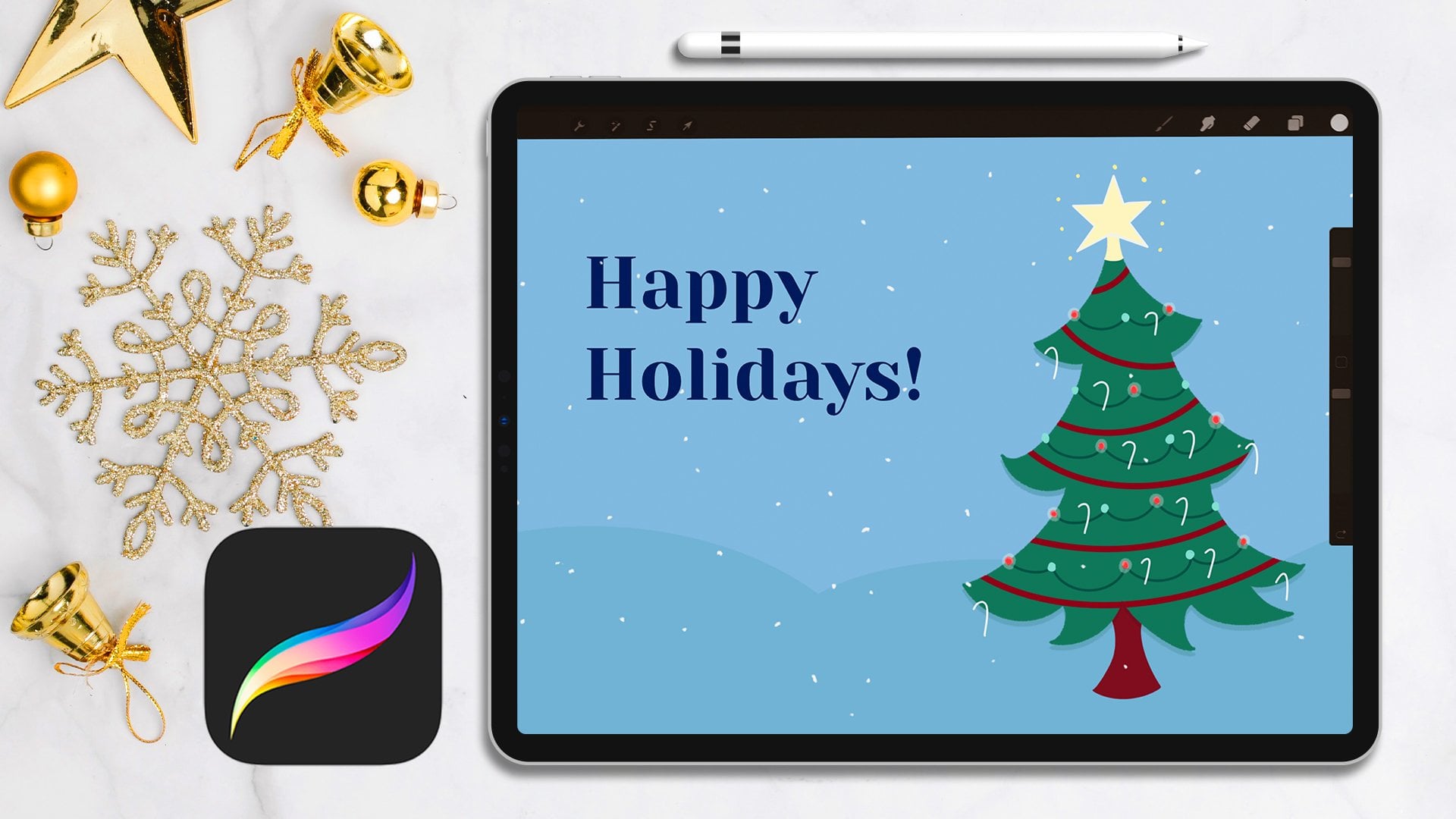
nous allons créer une
animation de vacances simple et amusante et Procreate Je vais vous montrer quelques astuces simples et
rapides pour donner vie à vos
illustrations de Noël. Dans le cadre de ce cours, nous
planifierons votre animation, configurerons votre fichier et Procreate, animerons un message de Noël, créerons ces lumières douillettes
et ajouterons une douce chute de neige pour
ajouter un Enfin, je vais
vous montrer comment exporter votre animation afin de
pouvoir la partager n'importe où. Honnêtement, ajouter de l'animation à votre art est
bien plus facile que vous ne le pensez. Aucune expérience n'est requise
pour suivre ce cours. Je l'ai conçu
pour tous ceux qui aiment dessiner et qui souhaitent ajouter un
peu de mouvement à leur travail. Tout ce dont vous avez besoin, c'est d'un iPad, d'un Apple Pencil et
de l'application Procreate Si vous êtes prêt à
faire passer votre art au niveau supérieur et à vous
amuser avec l'animation, alors commençons.
2. Aperçu du cours: Salut, bienvenue dans mon cours. Je suis très heureuse que vous soyez là, et j'ai hâte de
voir ce que vous allez créer. Pour votre projet de classe, je veux que vous choisissiez une illustration
de vacances. Ça peut être ce que tu veux. Peut-être un simple message de Noël
ou une petite scène amusante. Cela dépend entièrement de vous. L'essentiel est de simplement s'
amuser et de laisser libre cours à votre
créativité. Tout au long de ce cours, je
vais vous expliquer comment planifier
votre animation de manière à ce
qu'elle soit claire et facile à réaliser grâce à des techniques simples et
rapides, animant une fête ou un message d'accueil, créant un
effet de lumière éclatante et en provoquant des chutes Dans la dernière leçon, je vais vous montrer comment
exporter votre animation sous forme vidéo ou de cadeau afin de pouvoir la
partager avec tout le monde. Mon objectif est que vous
repartiez avec une bonne
compréhension de
ces techniques
et de la façon dont vous pouvez
les utiliser dans n'importe quel
projet d'animation que vous souhaitez. Les possibilités sont infinies. Et si jamais vous êtes bloqué
ou si vous avez des questions, n'hésitez pas à les poser dans la section discussion
de ce cours. Je suis là pour t'aider.
Pour ce cours, vous n'avez besoin que d'un iPad, de l'application Procreate
et d'un Apple Vous trouverez également un guide d'animation
utile et d'autres ressources dans la section
des ressources du cours. Une fois que vous aurez
suivi les leçons, j'adorerais que vous
partagiez votre projet afin que nous
puissions tous voir la superbe
animation que vous avez réalisée. J'ai vraiment hâte de
voir ce que tu vas créer. Commençons donc
par planifier votre animation et
la prochaine leçon.
3. Planifier votre animation: Dans cette leçon, je
vais vous expliquer
comment je m'y prends pour
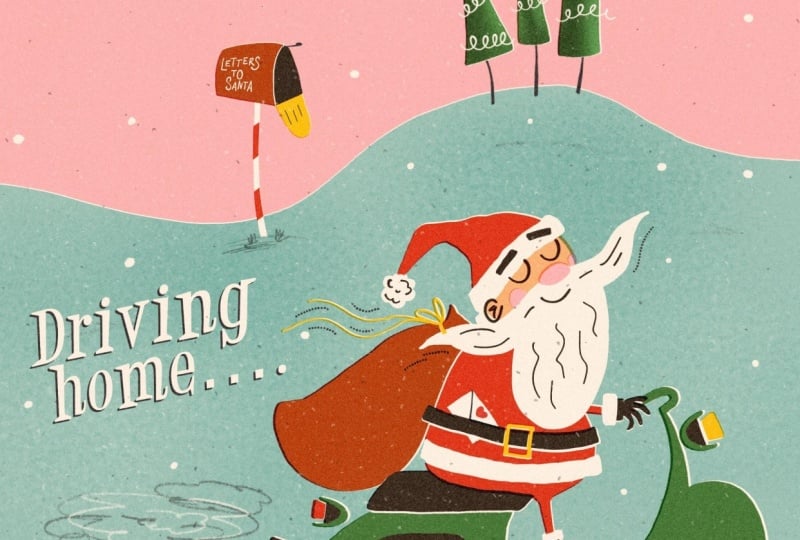
planifier mon animation. Pour faciliter le suivi, j'ai choisi une illustration que j'ai récemment créée en
m' inspirant du
cours Mid-Century Illustration Fun,
Make it Jolly de Judah Make it Jolly Si vous aimez ce style rétro et que voulez apprendre à
créer une scène de vacances, je vous recommande vivement
de suivre son cours. Elle partage également des pinceaux
et des ressources
incroyables qui
pourraient vous être utiles. Une fois que j'ai mon illustration, j'aime prendre un moment pour
décomposer l'animation. Je me demande quelles parties de cette scène est-ce que je
veux animer Cette étape est très importante
car elle m'aide à comprendre comment configurer
mon fichier de la meilleure façon possible. Pour ce projet, je souhaite
animer quelques éléments clés. abord, je vais animer le texte et quelques éléments décoratifs avec un effet tortillant pour créer un mouvement amusant et accrocheur qui attire
l'attention des
spectateurs sur les vœux des Fêtes Ensuite, je veux donner un peu de vie
au sapin de Noël en
faisant briller les lumières, en lui donnant une ambiance festive
et chaleureuse Enfin, j'ajouterai
une douce chute de neige pour ajouter un peu de magie Une fois mon plan en place, je vais commencer à
réfléchir à ma configuration. Comme la majeure partie de l'
illustration restera immobile, je la garderai sous forme de couche d'
arrière-plan statique. L'autre partie statique
sera constituée par les lumières de l'arbre. Je vais faire de cette couche
le premier plan, et je le fais de cette façon afin de
rendre l'effet de lueur plus subtil en animant la lueur située sous cette couche de
premier plan Bien entendu, si vous
voulez que les lumières soient plus lumineuses et
plus visibles, vous pouvez certainement animer la lueur directement
au-dessus des ampoules Cela dépend entièrement de vous. Enfin, il est important
de réfléchir à l'ordre des éléments
qui seront animés. Par exemple, je sais que je ne veux pas que la
neige masque le message d'accueil. Ainsi, lorsque je configure les couches au sein des groupes
de cadres, je m'assure que le message d'accueil
se trouve au-dessus de la couche de neige. Cette étape de planification est très utile
car elle vous permet de prendre ces décisions à un stade précoce afin ne pas avoir à réorganiser
les couches ultérieurement Prenez le temps de
réfléchir aux parties de votre illustration que
vous souhaitez animer. N'oubliez pas qu'il s'agit de votre projet. Vous avez donc toute
liberté de vous concentrer sur un ou plusieurs éléments, selon ce qui vous convient le mieux. Une fois que vous aurez défini votre plan
et votre configuration, nous serons prêts à
passer à Procreate et à commencer à animer
lors de la
4. Animer la bienvenue éclair: Dans cette leçon, nous allons expliquer comment
animer le message d'accueil, et je vais vous montrer comment
ajouter cet effet de mouvement amusant. Mais avant de
passer à la technique, parlons de son fonctionnement. Pour obtenir cet effet de torsion, je vais redessiner le
texte au moins deux fois Les légères différences entre chaque cadre créent une
illusion de mouvement. Cette méthode est très polyvalente. Vous pouvez rendre le mouvement
vraiment subtil ou plus exagéré en ajoutant plus de
variation à chaque Jetons maintenant un coup d'
œil à la configuration du fichier. Comme vous pouvez le voir dans
mon panneau de calques, j'ai configuré mon illustration, sorte que tous les éléments
que je souhaite placer au-dessus de l'
animation se trouvent en haut. Ensuite, j'ai créé trois
groupes pour mon animation de texte avec des cadres vides que je vais utiliser pour créer les cadres
redessinés Et puis si nous descendons au
bas du panneau des couches, vous verrez que j'ai un groupe avec tous mes éléments d'arrière-plan. Ce groupe contient tous
les éléments statiques qui apparaîtront
sous mon animation. C'est pourquoi il
est si utile de planifier d'abord
votre animation. Savoir ce que vous voulez
animer et ce qui doit être statique vous permet de
configurer efficacement votre fichier. Ensuite, je vais vous montrer comment
activer Animation Assist. Appuyez simplement sur l'
icône représentant une clé en haut, puis accédez à Canvas, puis descendez et
activez Animation Cela fera apparaître la chronologie en
bas de votre écran. Lorsque vous
parcourez les cadres, vous verrez qu'ils correspondent à
l'ordre de vos couches Les
éléments d'arrière-plan et de premier plan apparaissent sous forme de cadres séparés au lieu
de figurer dans chaque cadre. Pour résoudre ce problème, je vais appuyer sur le premier cadre pour
afficher les options du cadre. Ici, je vais activer
l' option d'arrière-plan pour
le groupe d'arrière-plan statique Si cette option ne s'affiche pas, vérifiez que votre groupe ou couche d'
arrière-plan se trouve tout
en bas du panneau des couches. Une fois cette option définie,
votre arrière-plan
restera visible sur tous les cadres. Faisons de même
pour le premier plan. Je vais passer à la dernière image, appuyer dessus et passer au
premier plan Désormais, l'arrière-plan et premier plan restent statiques pendant
le déroulement de l'animation. La dernière chose à ajuster
concerne les paramètres de la chronologie. Vous pouvez choisir de lancer
votre animation une fois, de tourner en boucle à l'infini ou de la lancer
vers l'avant puis vers l'arrière Pour mon animation, je vais la garder en boucle, donc c'est une animation
en boucle Vous pouvez également définir la vitesse
de votre animation ici. Je vais utiliser
environ six images par seconde pour un simple mouvement de style
cadeau. Jouez avec la vitesse
jusqu'à ce que cela vous convienne. Pour faciliter le redessin, je vais remonter les pelures d'oignon pour voir plus clairement les
images précédentes Vous pouvez également augmenter
le nombre de
pelures d' oignon et leur opacité si vous travaillez
avec un plus grand nombre de cadres Commençons maintenant la
partie amusante, en animant le wiggle. Choisissez d'abord votre
couleur et votre pinceau. Vous pouvez ensuite zoomer sur le
texte et vous assurer que vous êtes sur le bon calque, puis commencer à tracer
le texte d'origine. Je veux que mon mouvement
soit perceptible, alors je vais essayer de faire correspondre le dessin original en
ajoutant quelques légères variations Une fois que vous avez fini de redessiner
le texte sur un cadre, passez au
cadre vide suivant et recommencez, redessinant le texte avec ces
petites variations. Ensuite, je ferai de même pour les étincelles
autour du texte, passant ma couleur au blanc et traçant les
formes de chaque cadre Cela montre comment vous pouvez utiliser la même technique pour autre
chose que du texte, comme des étincelles, des étoiles ou tout autre objet que vous
souhaitez animer Ensuite, je vais répéter le processus
pour la troisième image. Et c'est tout. Nous pouvons maintenant appuyer sur le bouton de lecture pour voir
l'animation en action. Il est conseillé de revoir votre animation après
chaque étape afin pouvoir détecter tout ce que
vous souhaitez modifier avant de passer aux parties
plus complexes Pour récapituler, je viens de
vous montrer comment créer une animation Wiggle en redessinant votre élément
au moins deux fois C'est un moyen très simple de donner rapidement du mouvement
à vos dessins. Dans la prochaine leçon,
je vais vous montrer comment animer un effet de luminescence
5. Animer l'effet d'éclat: Dans cette leçon, je vais
vous expliquer comment j'anime un effet de lumière douillet et
éclatant La première chose que je vais
vouloir faire est créer une nouvelle couche au sein de
ce premier groupe d'animation. J'aime conserver les animations sur des couches
séparées pour
faciliter l'
ajustement ou le déplacement d' animations
ou d'éléments
spécifiques ultérieurement, selon les besoins. Je recommande vivement
d'utiliser différentes couches si vous prévoyez d'avoir
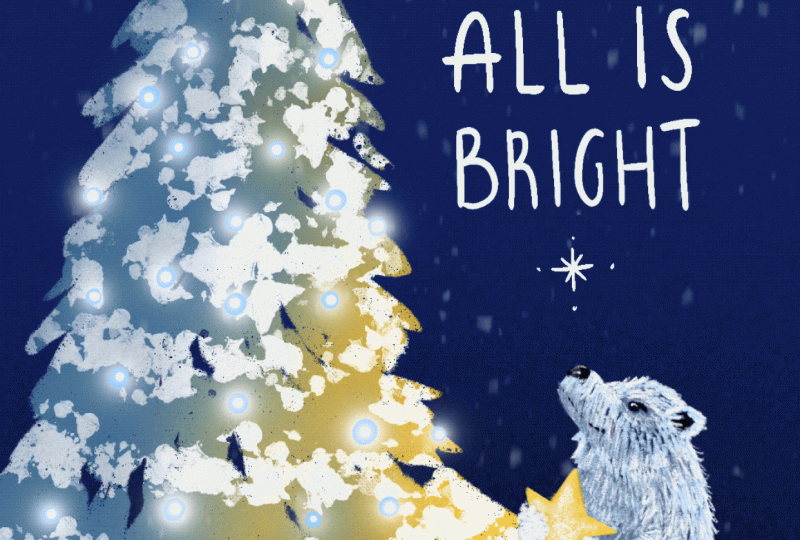
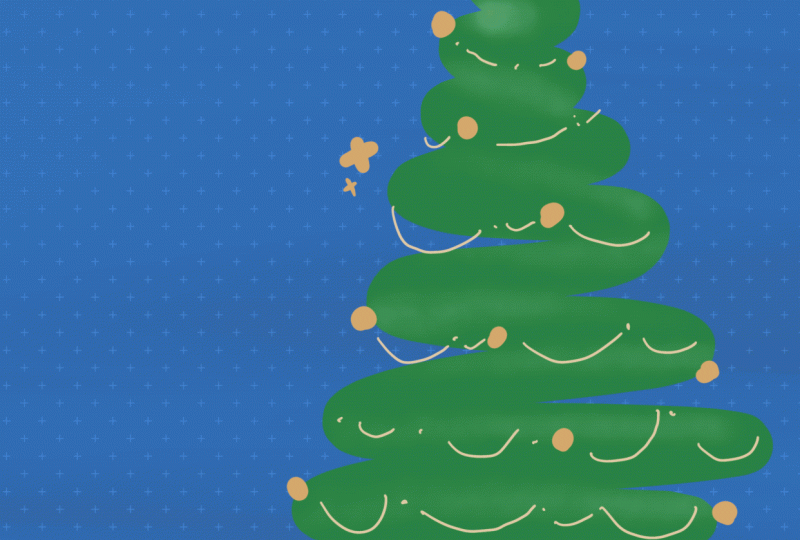
plusieurs éléments animés. Ensuite, je vais réduire le niveau d'opacité à environ 50 % Ensuite, je vais dessiner un
contour autour de l'étoile. Ensuite, je vais dessiner autour
des ampoules jaunes. Ensuite, je vais
changer la couleur blanche, puis je vais dessiner autour
de chacune des ampoules blanches. Maintenant, je vais
changer la couleur en vert, puis je vais dessiner autour de
chacune des ampoules vertes. Enfin, je
vais changer la couleur rouge et dessiner autour des ampoules
restantes. Une fois terminé, je vais
appuyer sur l'icône en forme de baguette en haut pour faire apparaître
le menu des réglages, et je vais descendre ici
et appuyer sur le flou gaussien Maintenant, pour régler la
quantité de flou, je vais appuyer sur l'
écran et faire glisser mon crayon vers la droite jusqu'à
obtenir le résultat souhaité J'ai donc fini à 3 %. Mais il est important de noter
que le niveau de flou peut varier en fonction de la
taille de votre élément Cela dépendra
donc uniquement de vos préférences personnelles Maintenant, je vais appuyer et faire glisser
la couche vers la gauche, puis appuyer sur Dupliquer pour créer une version dupliquée
de ma lumière incandescente Je vais déplacer cette nouvelle copie
vers le deuxième groupe de cadres. Ensuite, je vais créer un autre doublon et le déplacer dans
le troisième groupe de cadres. Je vais maintenant passer à la couche luminescente
du groupe des deux cadres, et je vais appuyer sur la
fin pour faire apparaître le curseur d'opacité
et je vais le baisser Cela créera un effet lumineux
subtil la lumière s'atténuera
un peu J'ai configuré mon effet
pour qu'il soit très subtil, mais vous pouvez régler l'opacité pour qu'il soit plus prononcé ou faire en sorte que chaque couche ait une opacité
différente pour créer un effet de lumière
clignotante N'hésitez pas à jouer avec les différentes options et voir laquelle vous convient le
mieux. Pour récapituler, je viens de vous montrer mon processus pour créer
un effet de lumière éclatante Cette technique peut également être utilisée pour les bougies
et les lanternes Jacko, alors n'hésitez pas à la personnaliser en fonction
de votre projet Et lors de la prochaine leçon, je vais
vous expliquer comment créer
un effet de neige.
6. Animer l'effet neige ect: Dans cette leçon, je
souhaite expliquer comment ajouter un effet de neige
à une illustration. C'est une étape simple qui peut vraiment donner vie à votre scène. Tout d'abord, je vais ouvrir
mon panneau de calques et ajouter un nouveau calque dans le
premier groupe de cadres. Ensuite, je vais passer
au blanc et prendre
le pinceau à pointillés. J'adore ce pinceau car il donne un aspect
texturé parfait pour la neige Ensuite, je vais simplement
parcourir la scène avec mon pinceau et la
remplir de texture enneigée. Et ça a l'air bien. Je vais maintenant retourner dans mon panneau de
couches et ajouter une nouvelle couche dans le deuxième groupe
d'images d'animation, et je vais répéter le même processus en ajoutant de la neige sur
toute la scène. Ensuite, je vais le faire une
fois de plus pour le troisième groupe, créant une nouvelle couche et en
peignant à nouveau dans la neige. Après avoir ajouté de la neige aux
trois images d'animation, j'appuierai sur le bouton Play pour voir comment tout se déroule,
et c'est tout. Pour récapituler, je viens de
vous montrer comment créer un effet de neige rapide en
dessinant trois fois la
texture de la neige Il s'agit d'une astuce simple qui ajoute du mouvement et une
touche chaleureuse à votre scène. Et dans la leçon suivante, je vais
vous expliquer comment j' exporte votre animation afin que vous
puissiez la partager avec tout le monde.
7. Exporter l'animation: Dans cette leçon, je vais
vous expliquer comment
exporter votre animation
sous forme de cadeau dans une vidéo. Tout d'abord, vous devez appuyer sur
l'icône représentant une clé à molette ici. Cela fera apparaître
le menu Actions. Une fois qu'il s'ouvre, recherchez l'icône Partager
en plein milieu. Appuyez dessus pour afficher toutes vos options d'exportation. Ensuite, je vais descendre en
bas et appuyer sur le GIF animé. Cela ouvre l'interface d'exportation
GIF où vous verrez un aperçu
de votre animation. Ici, vous pouvez utiliser le curseur images par seconde pour ajuster la
vitesse de lecture de votre animation. N'hésitez pas à jouer avec elle jusqu'à ce que vous vous
sentiez bien. Vous pouvez également avoir la possibilité d'
ajouter des tergiversations. Choisissez une palette de couleurs par image et définissez un
arrière-plan transparent si vous le souhaitez. En parlant de tergiversation, étant donné que la palette de
couleurs
des cadeaux est limitée, les objets peuvent parfois
sembler un peu originaux,
et les tergiversations permettent d'
imiter davantage de couleurs,
ce qui rend votre animation plus ce qui rend votre animation Je recommande vivement
de l'activer. Et une fois que vous êtes
satisfait de tous vos paramètres, appuyez sur la coche bleue dans le coin supérieur droit
pour commencer à exporter. Juste un petit rappel, anciennes versions de Procreate, il s'agissait autrefois d'un bouton d'exportation
jaune Donc, si vous ne voyez pas le bleu
, cherchez-le. Une fois l'exportation terminée, une fenêtre contextuelle apparaîtra avec des options pour enregistrer
ou partager votre cadeau. Parlons maintenant de l'exportation de
votre animation sous forme de vidéo. C'est à peu près
le même processus, sauf que cette fois, nous allons
appuyer sur Anime MP 4. Cela ouvre l'écran d'exportation
vidéo où vous pouvez prévisualiser votre animation et
ajuster les paramètres tels que la résolution et le nombre d'
images par seconde. Une fois que tout va bien, appuyez à nouveau sur la coche bleue commencer à
exporter votre vidéo Ensuite, dans la fenêtre
contextuelle, appuyez sur Enregistrer la vidéo, et vous êtes prêt.
Et c'est tout. Je viens de vous montrer comment
expertiser votre animation en
cadeau dans une vidéo. Les vidéos sont idéales pour partager vos animations de Noël
sur les réseaux sociaux, et les cadeaux sont un moyen facile de
partager votre
projet de classe sur Skillshare Maintenant que nous avons terminé le
processus complet, c'est à vous d'animer une illustration et de la
partager avec la classe Ensuite, rejoignez-moi dans la prochaine leçon où
nous terminerons ce cours.
8. Réflexions finales: Félicitations pour
avoir terminé le cours. J'espère vraiment que vous êtes fier de l'animation de Noël
que vous avez créée. Je parie que c'est génial, et j'ai
hâte que tu le partages avec
le monde entier. J'espère que ce
cours vous a montré à
quel point l'
animation accessible peut être amusante Je veux que vous vous sentiez inspiré
pour continuer à pratiquer et à appliquer ces compétences
à vos futurs projets. Il y a tellement de choses que tu peux faire. J'adorerais voir ce que vous avez réalisé, alors assurez-vous de publier votre projet
dans la section des projets. Partager votre travail avec la communauté
Skillshare
est un excellent moyen inspirer
les autres et de maintenir
votre élan créatif Si vous avez envie d'
autres cours d'animation, suivez-moi ici
sur Skillshare J'ai d'autres cours
que je pense que vous allez adorer. Et si vous avez apprécié ce
cours et que vous l'avez trouvé utile, veuillez prendre un moment
pour laisser un commentaire. Des critiques positives comme les vôtres aident
les autres à découvrir ce cours
et à s'en inspirer également. Merci beaucoup de
m'avoir rejoint dans ce voyage
de vacances créatif. J'espère vraiment vous voir dans
un prochain cours d'ici
là, bonne création.
 Isaiah Creates, Art Director & Motion Designer