Transcription
1. Introduction: Vous aimez dessiner
sur votre iPad et pensez que ce serait cool de
donner vie à vos dessins. Alors ce cours est fait pour toi. Bonjour. Je m'appelle Isaiah Cardona je suis directeur artistique senior et enseignant sur Skillshare. J'ai plusieurs années d'expérience dans des agences de publicité, spécialisées dans des projets vidéo
allant des vidéos explicatives animées
au contenu social et à la diffusion de publicités. La meilleure partie de mon travail a toujours été de pouvoir ajouter
des animations dessinées à la main aux projets de mes clients. Animation et arrêt du défilement, et a la capacité d'engager votre public. Dans ce cours, vous allez créer une
animation en boucle dynamique amusante tout en découvrant les techniques
d'animation traditionnelles. Nous allons parcourir le processus d'animation image par image. Comment faire bouger une image
ou un texte, comment créer une animation de morphing et comment créer une animation directe. Nous n'allons pas nous arrêter là. Je vais également vous expliquer comment combiner ces techniques pour créer une animation plus dynamique qui impressionnera
votre famille et vos amis. Enfin, je vais vous montrer comment
exporter vos animations pour différentes utilisations afin que vous puissiez
les partager comme vous le souhaitez. L'ajout d'une animation
à vos illustrations est beaucoup plus facile que vous ne le pensez. Vous n'avez pas besoin d'expérience préalable en animation
pour suivre ce cours. J'ai conçu ce cours pour aider les illustrateurs et tous ceux qui aiment dessiner et qui souhaitent ajouter du mouvement. Tout ce dont vous avez besoin est un iPad, un crayon Apple et l'application Procreate. Procreate rend le processus d'animation simple et facile à prendre en main. En tant qu'enseignant ayant plusieurs cours d'animation sur Skillshare, il est important de rendre l'animation
accessible à tous. C'est pourquoi je donne ce cours avec Procreate au lieu d'un logiciel d'animation confus et compliqué. Si vous êtes prêt à faire passer vos illustrations au niveau
supérieur grâce à l'animation, alors commençons.
2. Aperçu du cours: [MUSIQUE] Bienvenue dans mon cours. Je suis tellement heureux de t'avoir ici. Votre projet de cours consiste à créer une animation en boucle en utilisant une ou plusieurs autres techniques
de ce cours. Cela peut aller d'une simple animation de texte à
une animation de personnage amusante. Fais juste en sorte que je
m'amuse bien avec ça. Pour vous aider à créer
votre animation personnalisée, je vais vous expliquer trois techniques d'animation amusantes :
Wiggle Animation, Morphing et
Straight Ahead Animation. Une fois que vous aurez
maîtrisé ces techniques, je vous présenterai un
exemple de projet afin que vous puissiez voir l'ensemble de mon processus réflexion et d'animation d'un projet. Ensuite, nous allons aller plus loin
dans tout ce que vous avez appris et je vais vous expliquer
comment je combine plusieurs techniques pour créer un projet d'animation plus avancé. De cette façon, vous aurez une
bonne compréhension des techniques d'animation et de la façon dont vous pouvez les appliquer
à tout ce que vous voulez. Les possibilités d'animation
sont illimitées. Ensuite, dans la dernière leçon, je vous expliquerai comment exporter votre animation dans Procreate
sous forme de GIF et de vidéo. Si vous vous perdez ou avez besoin d' aide à tout moment pendant ce cours, n'hésitez pas à laisser des questions dans la section Conversations du cours, et je serai heureux de vous aider. Pour ce cours, vous aurez besoin d'un iPad doté de l'application Procreate
et de l'Apple Pencil. Vous aurez également accès à mon guide d'animation utile
et à mes fichiers de travail, qui se trouvent tous dans la section Ressources du cours. Remarque importante : les ressources ne sont actuellement pas disponibles
via l'application Skillshare Assurez-vous donc d'utiliser un
navigateur Web pour les télécharger. Une fois que vous aurez terminé les leçons, je vous encourage à prendre un moment pour télécharger
votre projet la galerie de projets afin que nous puissions tous voir l'animation géniale
que vous avez créée. J'ai hâte de voir
ce que vous allez tous créer Nous allons donc aborder notre première technique d'animation
dans la prochaine leçon.
3. Animation à wiggle: [MUSIQUE] Dans cette leçon, je vais vous expliquer
la technique d'animation Wiggle. Le premier exemple que je vais vous présenter
est une animation textuelle. Pour commencer, j'ai dessiné le mot, je vais l'animer. Ensuite, je vais activer
Procreates Animation Assist. Pour ce faire, montez
et appuyez sur l'icône en forme de clé, qui fera apparaître le menu Actions. Ensuite, vous devez vous assurer que vous disposez du sous-menu Canvas, sélectionnez-le comme indiqué ici. Vous allez maintenant vous rendre ici
et activer Animation Assist. Nous avons maintenant
la chronologie de l'animation, que vous pouvez voir ici en bas. Pour animer mon texte, je vais cliquer sur Ajouter un cadre, ce qui ajoutera une toute nouvelle
miniature dans la chronologie. Comme je veux simplement animer
la ligne à l'intérieur du texte, je vais faire en sorte que ma
couche de texte serve d'arrière-plan, afin qu'elle reste statique
tout au long de l'animation. Conseil : avant de
configurer votre animation, réfléchissez aux parties
que vous souhaitez animer et dans lesquelles vous
allez rester statique. Cela vous permettra de gagner
beaucoup de temps et de configurer correctement votre animation dès le début. Pour créer une couche, le cadre d'arrière-plan statique, vous devez appuyer sur ce
cadre pour afficher les options du cadre, puis
passer à l'arrière-plan. Mais que faites-vous
si vous ne voyez pas l'option de basculement en arrière-plan ? La première chose à faire
est de vous assurer que cette couche se trouve en bas
du panneau des couches. De même, si vous souhaitez placer une couche statique
au-dessus de votre animation, assurez-vous que c'est la couche
supérieure de votre panneau. Dans mon prochain cadre, je vais tracer quelques lignes ondulées
à l'intérieur des balises, puis je vais redessiner mes lignes
dans un nouveau cadre. Ensuite, j'ajouterai un nouveau cadre,
puis je répéterai le processus en redessinant mes lignes
pour la troisième fois. Pourquoi est-ce que je fais ça à trois ? fait de dessiner
des images d'animation par trois permet créer un aspect d'animation utile
lorsqu'il s'agit d'une boucle. Ensuite, je vais rejouer mon animation. Ça bouge tellement vite. Je vais appuyer sur les paramètres et utiliser
le curseur d'images par seconde pour réduire la vitesse
à six images par seconde. Maintenant, je vais prévisualiser cette animation et après l'avoir vue, je vais l'ajuster légèrement à neuf images par seconde. Pour trouver la vitesse
adaptée à votre projet, prévisualisez l'animation à différentes vitesses et déterminez celle
qui vous convient le mieux. Il n'existe pas de solution unique
qui convienne à tous. Pour le prochain exercice, appliquons cette
technique à un personnage. L'assistant d'animation est déjà activé, et je vais maintenant ajuster mes paramètres. Je vais utiliser le curseur
pour réduire l'opacité de la peau d'oignon et les cadres de peau d'oignon afin redessiner
plus facilement mon personnage. Maintenant,
je vais redessiner mon personnage. J'essaie juste de m'assurer
que mes lignes correspondent à celles de la monture précédente, car je veux
juste un mouvement naturel, non un décalage radical
entre les cadres. Ensuite, je vais ajouter un
cadre et le déplacer entre les cadres existants afin voir où les o de ces cadres se chevauchent. Si vous vous rendez compte que vos lignes
sont un peu décalées, vous pouvez maintenir l'écran enfoncé
après avoir terminé une ligne, puis la réajuster pour qu'elle s'aligne mieux,
comme je l'ai fait ici. Ensuite, je finirai de dessiner
le reste du personnage. Ensuite, je vais regarder l'animation pour voir
le résultat final. Encore une fois, je vais
appuyer sur Paramètres réduire le nombre d'images par
seconde et recommencer à jouer. Avec le recul,
je vais peaufiner certaines de ces lignes, puis les rejouer pour être sûre d'être heureux.
Pour récapituler. Dans cette leçon, nous avons expliqué
comment créer une animation Wiggle en boucle
en traçant simplement un dessin ou des textes deux fois. Ensuite, dans la leçon suivante, je vous expliquerai
comment transformer une animation.
4. morphing: [MUSIQUE] Dans cette leçon, je vais vous expliquer comment créer une animation de morphing. Commençons
par notre personnage animé de la dernière session. Je vais appuyer sur « Ajouter un cadre »
pour créer un tout nouveau cadre
et maintenant je vais dessiner un nouveau personnage
qui se trouve dans le même espace
que le personnage d'origine. Maintenant, c'est important car cela contribuera à rendre
l'effet de morphing plus fluide s'ils sont
relativement de la même taille. Ensuite, je vais appuyer sur le cadre précédent,
puis sur « Ajouter un cadre ». Vous vous demandez peut-être pourquoi j'ai ajouté un nouveau cadre
avant le cadre que je viens de dessiner ? Il s'agit en fait d'une pratique
d'animation traditionnelle qui consiste à dessiner
d'abord les images clés ou les images principales, puis à dessiner les images intermédiaires. Pour ce projet, je vais donc dessiner des cadres qui montreront la progression du morph du premier personnage au second. Les personnages seront donc
ces images-clés principales. Donc, avec la première image
intermédiaire, je redessine le
premier personnage alors qu'il commence à se transformer en second. Ensuite, pour la deuxième image, je veux que cette image soit un juste milieu entre
les deux personnages. Ensuite, pour la troisième image intermédiaire, celle-ci sera plus proche du deuxième personnage, puis je vais ajouter une autre image. Ensuite, cette fois, je vais redessiner le second personnage très près de sa forme finale. Ensuite, je vais regarder l'animation. Maintenant, je vais répéter le processus de torsion
avec un deuxième personnage. Ainsi, une fois joué, le deuxième personnage se tortille comme le premier personnage. Comme dans la leçon précédente, pour que le second personnage
ait l'effet de tremblement, je vais redessiner ce dernier personnage deux fois,
puis je jouerai l'animation complète. Cela a l'air amusant
car l'animation ne fait que passer de la dernière image
à la première image. Pour créer
une véritable animation en boucle, nous devons passer de « Loop » à « Ping-Pong ». Maintenant, quand on le joue, on a l'impression qu'il fait des allers-retours entre les personnages. Pour récapituler, dans cette leçon, nous avons créé une
animation de morphing en dessinant d'abord les deux personnages
qui nous ont servi d'images principales, puis en dessinant les
images intermédiaires qui montraient la progression du personnage en un autre personnage. Dans la leçon suivante, je vais vous montrer la technique
d'animation directe.
5. Animation directe: [MUSIQUE] Dans cette leçon, je vais vous présenter l'animation directe, qui consiste à dessiner une séquence d'animation
image par image du début à la fin. Cette technique est idéale pour les embellissements et les effets
visuels lorsque vous souhaitez créer
une animation liquide ou une action spontanée. Comme je ne ferai qu'
animer les accents lumineux, je vais faire de la couche d'ampoules mon cadre d'arrière-plan statique, puis de la nouvelle couche, je dessinerai des points à l'endroit
où les accents lumineux commenceront, puis je vais ajouter
un nouveau cadre et tracer une courte ligne à partir
des points vers l'extérieur, puis dans un nouveau cadre, je redessinerai la ligne
un peu plus loin, puis je continuerai allongeant les lignes
dans un nouveau cadre. Dans le cadre vide suivant, je vais commencer mes lignes un
peu plus loin, car je veux que les accents s'estompent au fur et à mesure
qu'ils s'étendent. Pour créer une transition plus fluide, j'ajouterai une traînée de points à partir des lignes pour illustrer
l'effet effilé. Ce processus d'étirement et écrasement est un principe d'animation qui donne à votre animation un aspect plus réaliste car il donne
l'illusion de la gravité. Ensuite, je vais ajouter une nouvelle image, et ici je vais réduire le nombre d'images
en peau d'oignon pour m'aider à mieux voir où s'arrête la dernière image Je vais répéter ces étapes
à partir de la dernière image en continuant à avoir la ligne se rétrécit au fur et à mesure
qu'elle s'étend vers l'extérieur, puis je répéterai les étapes à nouveau et une autre image, la ligne continuant de se raccourcir au fur
et à mesure qu'elle sort, puis dans un nouveau cadre, je continuerai à dessiner plus court. Nous continuerons le processus
jusqu'à ce qu'il ne reste que quelques points à la fin. Dans cette dernière partie de l'animation on utilise moins de dessins, ce qui donnera
l'illusion que l'animation s'accélère au fur et à mesure
qu'elle avance. jouant avec le timing de votre animation vous obtiendrez
une animation plus dynamique. Enfin, j'ajouterai un nouveau cadre vide, qui indiquera que les accents
ont complètement disparu. Ensuite, je vais ajouter un
trou dans la dernière image, afin que vous puissiez facilement voir
que les accents ont disparu avant que l'animation ne revienne au début, puis je diffuserai
l'animation complète, et elle est tellement belle. Dans cette leçon, nous aborderons
plusieurs principes d'animation. Tout d'abord, nous avons parlé
de l'animation directe, qui consiste à dessiner
une séquence d'animation image par image du début à la fin. Nous avons ensuite discuté
du timing et de la manière dont vous pouvez utiliser
le nombre de dessins du début à la fin de votre animation pour illustrer la façon dont l'animation
s'accélère et ralentit. Enfin, cette leçon aborde
l'étirement et l'écrasement et explique comment ce principe d'animation crée l'illusion de gravité, de poids et de flexibilité, ce qui donne à votre animation
un aspect plus réaliste. Ensuite, dans la leçon suivante,
je vais vous expliquer le processus complet de création
de votre projet de cours.
6. Animer votre projet: Dans cette leçon, je vais vous expliquer le processus de création
du projet de cours La première étape consiste à
configurer votre fichier. Je vais utiliser 1080 x 1080, mais n'hésitez pas à personnaliser la taille de votre fichier en fonction
de votre objectif. Ensuite, sélectionnez votre sujet. Pour mon exemple, je vais
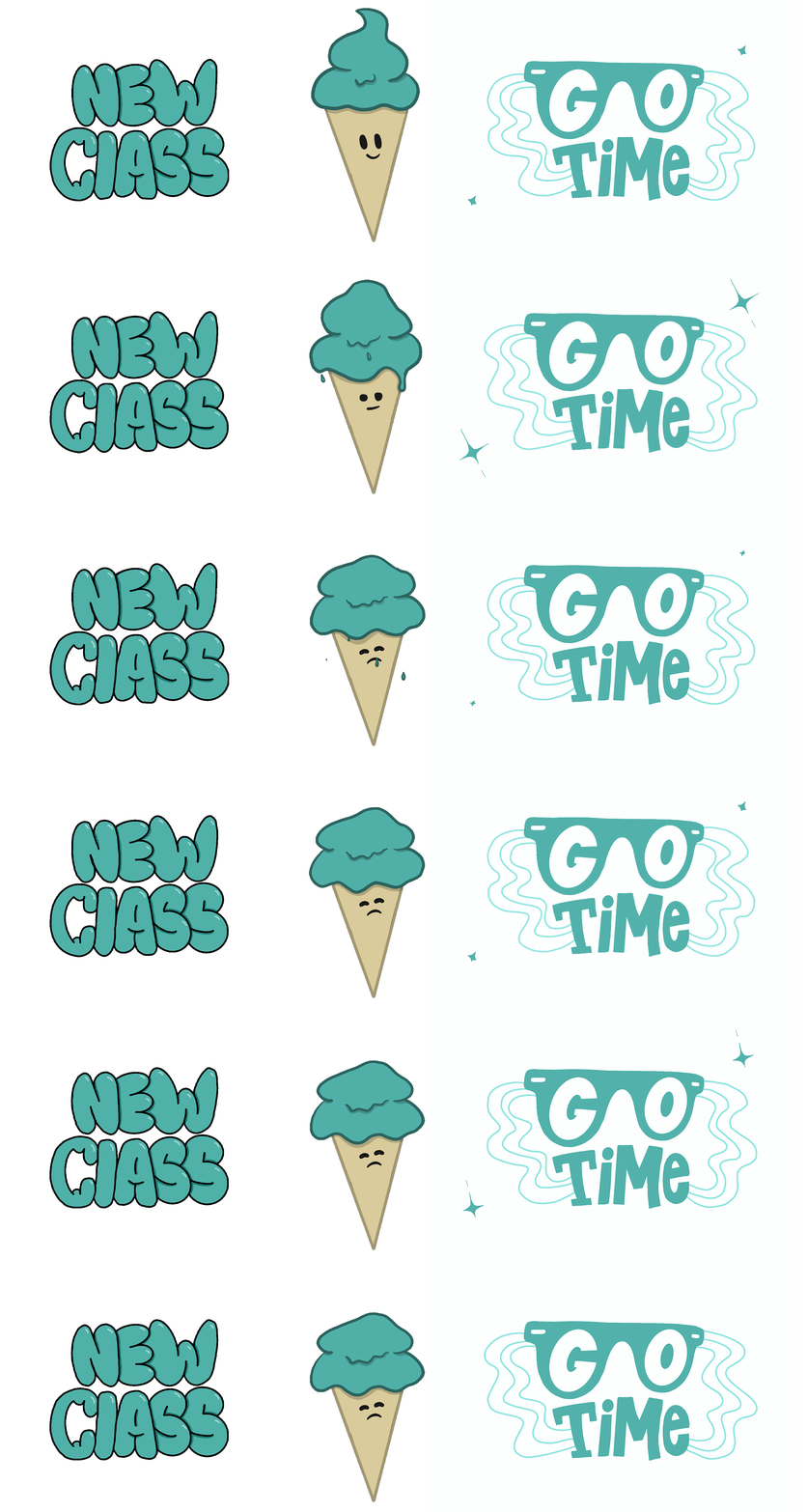
animer les mots nouvelle classe. Ensuite, animez votre sujet à
l'aide d'une ou de plusieurs techniques. Enfin, exportez votre animation
sous forme de cadeau ou de vidéo. Étape 1, animation du plan. Pour commencer, je vais
redessiner deux fois le contour de mon animation de texte
pour obtenir un effet de tremblement. Il est important de commencer par
le plan et d'obtenir cette animation juste avant d'ajouter les détails de coloration. Je vais maintenant répéter le même processus et redessiner
mon texte pour la deuxième fois, ce qui créera
ma troisième image d'animation. Comme précédemment, je vais regarder
l'animation et ajuster mes images par seconde pour obtenir la bonne vitesse
pour mon animation. Ensuite,
je vais corriger les zones où les lignes varient trop ou semblent étranges une fois jouées. Mais au cours de cette étape, il y aura beaucoup
de va-et-vient pour corriger et rejouer l'animation jusqu'à ce que je sois
satisfait du look final. [MUSIQUE] Étape 2, ajout de couleurs et de détails. Une fois que je serai satisfait des contours, je vais ajouter un nouveau calque
vide et le déposer sur mon premier calque de texte
pour créer un groupe de couches. Ensuite, je vais
choisir ma pointe de couleur. Vous pouvez appuyer sur la couche de contour et sélectionner
la couche de référence pour déposer facilement votre couleur unie dans les contours de
votre nouveau calque vierge. Ensuite, je vais réorganiser
les couches au sein du groupe afin que la couleur
soit sous le contour. Ensuite, je répéterai ce processus avec le deuxième formulaire de plan. Ensuite, je vais le répéter avec le troisième cadre de texte. Je vais maintenant ajouter un nouveau cadre vide
au groupe de couches et, avec une couleur plus claire, je vais surligner mes lettres pour donner du caractère
et de la dimension à mes textes. Je vais répéter ce processus avec les deux autres images et rejouerai rapidement l'animation. Maintenant,
je vais ajouter une nouvelle couche et dessiner des ombres sur mon texte. Ce sont des détails simples, mais ils donnent vraiment vie
à mon texte. Encore une fois, je vais répéter l'ombre sur les deux autres images et la visionner pour revoir
l'ensemble de la composition et apporter les modifications nécessaires. C'est ça. Pour récapituler
le processus, nous avons commencé par sélectionner
quelque chose à animer, puis nous avons commencé
notre animation en dessinant simplement les contours et en obtenant l'animation juste avant l'animation juste avant d'ajouter
la couleur en détail en dernier. Dans la leçon suivante, je vais vous présenter un exemple de projet qui utilise plusieurs techniques.
7. Appliquer de multiples techniques d'animation: [MUSIQUE] Dans cette leçon, je vais vous présenter
un projet qui utilise plusieurs techniques d'animation à la fois. Pour commencer, décomposons les différents éléments
de l'animation. La première partie que nous avons
concerne nos éléments statiques, c'est-à-dire le temps de départ. Comme elles se trouvent au-dessus
des lignes ondulées, cette couche sera
configurée au premier plan. La deuxième partie de cette animation
est constituée de lignes ondulées qui utilisent la technique du Wiggle. La troisième partie de cette
animation concerne les étincelles, qui utilisent la technique directe,
similaire à l'exemple d'animation par ampoule que je vous ai présenté
plus tôt dans ce cours. Passons en revue la
procédure à suivre pour animer l'étincelle au-dessus
de l'animation Wiggle. Pour commencer, je vais dessiner une forme de diamant et le premier cadre, puis dans le second cadre, je vais dessiner le diamant qui grossit. Pour faciliter les choses, je vais ajouter des cadres vides
à chaque groupe de couches. Pour en revenir à une troisième image, je vais redessiner l'éclat, mais étendre
les points vers l'extérieur. Ensuite, je vais appuyer sur
le calque vide et le groupe de calques ou le
cadre de calques suivant et je redessine l'éclat, le fais pivoter légèrement,
la partie intérieure un peu plus petite et les points plus pointus. Dans la couche vide suivante, je vais réduire la taille
de mon trait, redessiner l'éclat, faire pivoter un peu plus loin et plus petit que dans le cadre précédent. le cadre vide suivant, je vais redessiner l'éclat, faire pivoter davantage et le remplir. Dans le cadre vide suivant, je vais dessiner une forme
pivotée plus petite. Ensuite, dans la dernière image, je supprimerai
la couche vide car je veux montrer que l'éclat
a complètement disparu. Maintenant,
je vais regarder mon animation pour voir à quoi elle ressemble. Ça a l'air super cool. Ensuite, je vais vous montrer
une technique qui vous permettra de dupliquer n'importe quel élément animé
afin de gagner du temps et de ne pas avoir à redessiner
de nouvelles animations. La première chose
que je vais faire est de parcourir et de dupliquer
chaque couche scintillante. Ensuite, je vais sélectionner toutes les couches dupliquées
que je viens de créer. Comme ils sont toujours sélectionnés, je vais dessiner cette étincelle du coin inférieur gauche
vers le coin supérieur droit. Enfin, je vais appuyer sur « Play » pour
visionner cette animation finale. Comme vous pouvez le constater, il s'agit d'un moyen simple de
dupliquer des éléments animés, ce qui rend votre animation finale plus complexe et plus intéressante. Pour récapituler, nous avons appris dans cette leçon comment utiliser
les groupes de couches pour animer plusieurs éléments
en même temps, et même comment
dupliquer des éléments animés. Vous pouvez utiliser ces animations
dans plusieurs domaines. Dans la leçon suivante, je vais vous expliquer comment
exporter votre animation.
8. Exporter votre animation: [MUSIQUE] Dans cette leçon, je vais vous montrer comment exporter une animation
sous forme de GIF et de vidéo. Pour commencer, allez dans le menu Actions,
puis sélectionnez le sous-menu Partager, qui vous donnera toutes les options pour exporter un projet dans Procreate. Pour exporter sous forme de vidéo, descendez et touchez Animated MP4. Ici, vous pouvez voir
une copie de votre animation. Appuyez maintenant
sur le bouton Exporter ici. Ensuite, pour exporter
un GIF animé transparent, nous devons d'abord accéder
aux panneaux de couches, puis désactiver la couche
de couleur d'arrière-plan, qui sera la toute dernière couche en bas du panneau des couches. Nous avons maintenant
un fond transparent. Ensuite, retournez au menu Actions et sous les options de partage,
appuyez sur GIF animé. Vous pouvez voir que nous avons
un GIF en boucle transparent. Appuyez maintenant sur le bouton Exporter
et c'est parti. Vous avez maintenant
exporté votre animation. Pour récapituler, dans cette leçon, vous avez appris à exporter votre animation
sous forme de vidéo, à l'exporter au format GIF et à rendre votre animation transparente. Vous êtes maintenant prêt à créer votre propre projet d'animation et à l'exporter pour le partager
avec le monde entier. Dans la prochaine leçon, nous terminerons ce cours. On se voit là-bas.
9. Réflexions finales: [MUSIQUE]
Félicitations pour avoir terminé ce cours. J'espère que vous avez créé un projet d'animation que vous avez hâte de partager
avec le monde entier. Tout au long de ces leçons et exercices, nous avons abordé trois techniques
d'animation amusantes, mon processus d'animation d'un projet, appris à combiner techniques d'animation pour créer
des animations plus avancées et, enfin, comment exporter vos animations. J'espère que ce cours
vous a montré à quel point animation peut être amusante et facile et j'espère qu'il vous a inspiré
à appliquer ces compétences
à de futurs projets d'animation. J'ai très hâte de voir ce que tu crées. Assurez-vous
de publier votre travail dans la section projet du cours. Partager votre travail
avec la communauté Skillshare est un excellent moyen de continuer à développer
et de vous inspirer mutuellement. Si vous avez apprécié ce cours et que
vous avez trouvé les leçons utiles, veuillez prendre un moment
pour laisser un avis. Des critiques positives comme les vôtres aident les autres apprenants
à trouver ce cours. Merci encore
d'avoir pris le temps de suivre mon cours et j'espère vous revoir bientôt. Au revoir pour l'instant. [MUSIQUE]
 Isaiah Creates, Art Director & Motion Designer