Transcription
1. Intro: Salut les gars. Je suis Isaiah Cordova et je suis directeur
artistique et motion
designer à Kansas City. Et j'ai travaillé avec un large éventail de clients
pour concevoir, illustrer et animer du contenu afin d'aider marques à entrer
en contact avec
leur public sur des moments de vie pertinents et à
participer au célébration
des fêtes. Et en fait, j'ai
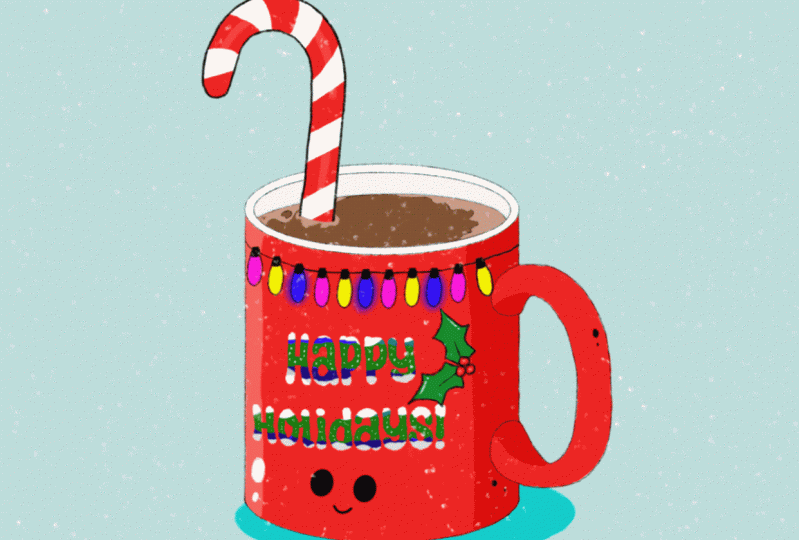
créé de nombreux contenus de Noël pour les
marques sur les réseaux sociaux. Et j'ai découvert que l'utilisation l'application Procreate sur
iPad m'a permis d'
accélérer mon processus d'
illustration dessiné à la main et m'a permis d'ajouter de l'animation, ce qui facilite encore plus création
d'animations
vœux de Noël. Dans ce cours, je
vais partager un moyen
simple et amusant d' animer
vos propres vœux de Noël à l'aide
d'un iPad et de l'application Procreate. Dans le cadre de ce cours, je vais vous présenter des stratégies de niveau
débutant
pour vous aider à
apprendre à utiliser l'outil
Animation Assist et à exporter
vos animations. Avec toutes ces compétences, vous aurez la
confiance nécessaire pour créer vous-même des animations
encore plus faciles à l'aide de Procreate. Ce cours est parfait
pour les designers, les artistes, les responsables des réseaux sociaux et tous ceux
qui souhaitent créer un message d'accueil numérique pour les
fêtes. J'ai hâte de te
voir en classe. Alors allons-y.
2. Aperçu du projet: Dans cette leçon, je vous expliquerai
l'aperçu du projet et les différentes étapes nécessaires
à la réalisation du projet. Pour le projet de classe, nous créerons un dessin des
Fêtes avec un message d'accueil personnel et
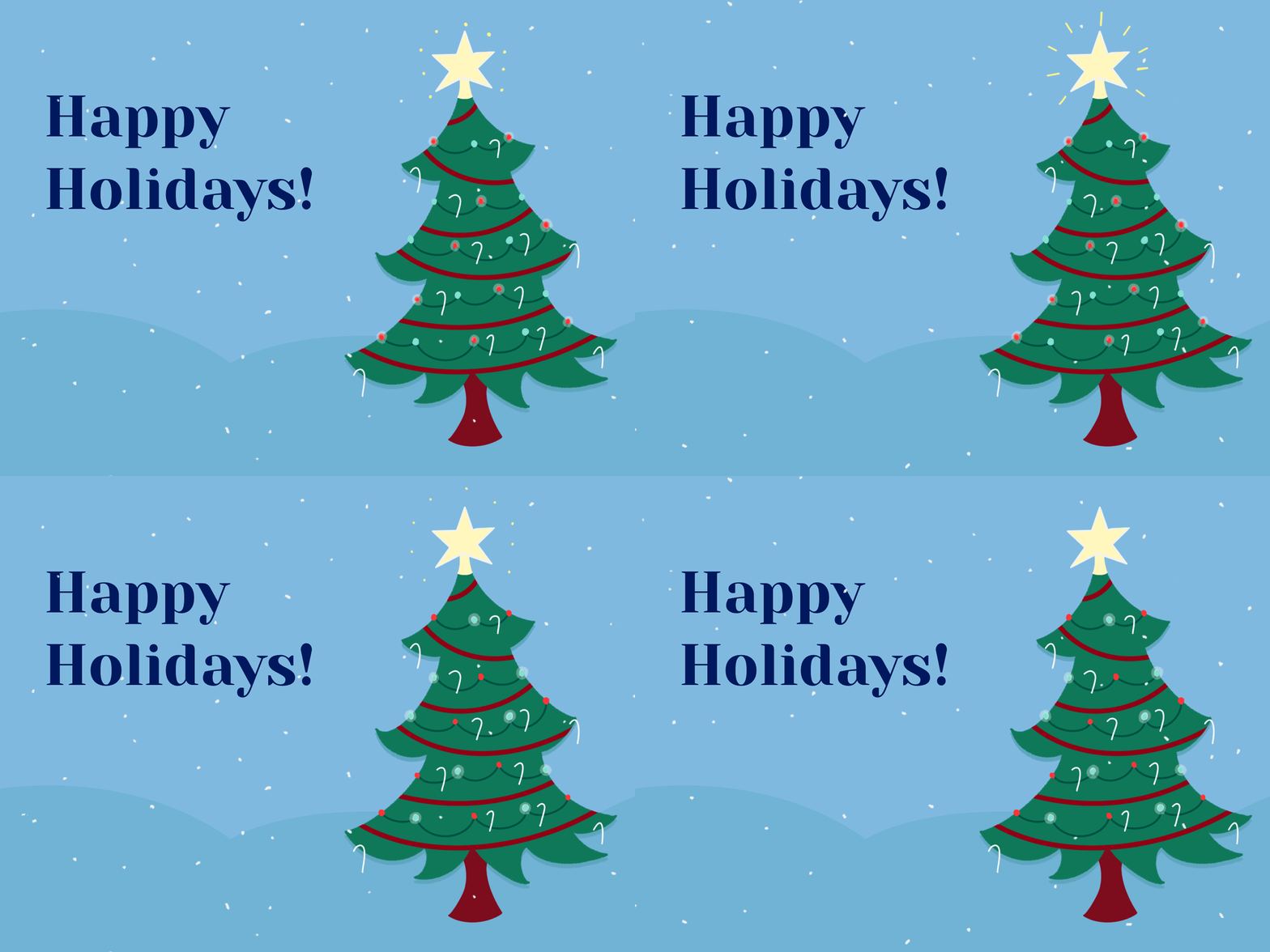
ajouterons quelques animations. Je vais vous présenter un vœu de Noël que
vous pourrez suivre, mais vous pouvez personnaliser les vacances
comme Hanoukka, Kwanzaa ou même la Saint-Patrick ou la Saint-Valentin. Afin de créer
un message d'accueil pour les fêtes, nous allons configurer votre fichier, dessiner votre illustration des fêtes, ajouter votre message d'accueil,
ajouter une animation et exporter votre animation. Pour vous aider à aller de l'avant, j'ai
inclus ma palette de couleurs, les liens vers la police et les pinceaux
utilisés dans la section Ressources. Il est maintenant temps de
rassembler votre iPad, télécharger des ressources et de
vous préparer à commencer. Si vous rencontrez des problèmes pour
télécharger des ressources, contactez-moi via le forum de discussion et je
serai heureux de vous aider. Dans la prochaine leçon, je vais
vous montrer comment configurer votre fichier.
3. Configuration du fichier: Dans cette leçon, nous
allons configurer notre fichier. La première chose que je vais
faire est d'ouvrir l'application Procreate. À partir de là, je vais
créer un nouveau document. Alors appuyez sur le
bouton plus en haut, et puis je veux une toile carrée. Puisque cela fonctionne généralement
sur toutes les plateformes. Et les dimensions sont suffisamment
grandes pour que je puisse recadrer dans une
taille différente si nécessaire. La prochaine étape que je vais faire
est d'importer un croquis que j'ai fait. J'ai découvert qu'il est utile d'
esquisser d'abord votre idée et de l'utiliser
comme sous-couche pour dessiner
votre illustration. Pour importer une esquisse, touchez l'icône en forme de clé en haut
à droite. En dessous, allez dans Ajouter, puis appuyez sur Ajouter une image. Ensuite, je vais
redimensionner l'esquisse et la positionner à l'
endroit où je veux qu'elle soit. Ensuite, je vais importer ma
palette d'échantillons de Noël en accédant
au cercle en haut à droite et en cliquant sur l'
icône des échantillons à la fin, puis en appuyant sur le Plus
pour importer un nouvel échantillon. La dernière étape consiste à créer une
toute nouvelle couche sur laquelle dessiner. Et maintenant, tout est prêt. Pour récapituler. Nous expliquons comment
configurer notre fichier, importer un échantillon
dans Procreate et comment ajouter une
image de référence à notre fichier. collecte des matériaux et la mise en
place du fichier
au début sont très utiles pour
rationaliser le processus et améliorer le produit final. Comme vous pouvez simplement vous
concentrer sur le dessin d'un visuel
raffiné et
ne pas avoir à vous arrêter au milieu de votre
processus pour déterminer couleur, vous pouvez continuer à
retravailler votre dessin. Maintenant, c'est à vous de prendre le temps de
configurer votre dossier. Si vous rencontrez des problèmes, hésitez pas à poster sur
le forum de discussion, et je serai heureuse de vous aider. Dans la leçon suivante, nous allons commencer à dessiner nos illustrations
de vacances.
4. Illustration de vacances de dessin: Dans cette leçon, je
vais vous expliquer comment dessiner une simple illustration
de vacances. La première chose que j'aime
faire est de me concentrer sur le contour des
formes principales et sur mon illustration, je vais commencer par
dessiner le sapin de Noël. Je vais sélectionner
les pinceaux épineux comme des pins ou des épineux. Je veux le refléter
dans mon dessin. Vous pouvez également obtenir
ce style en utilisant le crayon six B
fourni avec Procreate. Ensuite, au fur et à mesure, je me concentrerai sur les petits
détails que je pourrais illustrer. C'est incroyablement
utile car cela
me permet de bloquer la couleur de ma composition
d'illustration. Je place donc les choses correctement avant de passer du temps à m'
occuper des petits détails, afin de ne pas perdre de temps à dessiner des
éléments que je pourrais modifier. Je vais commencer par le corps de l'arbre, puis je vais dessiner le tronc de l'arbre. Ensuite, je vais aller à la cime du sapin, qui est l'étoile. Ensuite, je vais dessiner la ficelle pour les lumières de Noël plutôt que
le ruban autour du sapin, les cannes à sucre,
puis les lumières
de Noël individuelles. Une fois que je serai satisfait de mon illustration
finale, je vais regrouper
toutes les couches, qui constitueront mon arrière-plan
statique. Le regroupement de couches est un aspect
important de
l'utilisation de l'outil Animation Assist et un excellent moyen d'
organiser votre fichier. Dans une leçon ultérieure, je
vais vous expliquer
comment les couches se regroupent
et comment les animations compressées. Pour résumer, je vous ai expliqué
mon processus de création pour
dessiner des illustrations et donné quelques conseils utiles,
comme
le blocage des couleurs des formes les plus grandes de
votre illustration, d'abord, pour vous assurer que vous avez
placement juste avant entrer dans les détails
de votre illustration. Toutes ces compétences sont utiles pour tout
projet d'illustration dans Procreate. C'est maintenant à votre tour de dessiner
votre illustration de vacances. Comme toujours, si vous
rencontrez des questions, vous pouvez toujours les publier sur
le forum de discussion ou publier votre travail dans un
projet avec vos questions. Et je serais heureuse
de t'aider. Et dans la leçon suivante, nous ajouterons notre notation
personnelle.
5. Ajouter un salut: Dans cette leçon,
je vais
vous expliquer comment ajouter un message d'accueil par SMS. Vous pouvez soit dessiner votre type de message d'accueil, soit
utiliser une police. Je vais utiliser une police pour
rendre les choses un peu plus simples. Pour ce faire, je vais appuyer
sur l'icône Action en haut. Et là où il est écrit Ajouter, vous allez appuyer sur Ajouter du texte. Ensuite, je vais écrire le message d'
accueil que je souhaite, qui sera de joyeuses fêtes. Ensuite, je vais
sélectionner toutes mes polices, ce qui est important pour pouvoir modifier le style de la police. Ensuite, je vais choisir ma police, qui est liée dans les ressources
du projet. Ensuite, je passe au
réglage de la taille , je maintiens
le point bleu et glisser mon doigt
vers la droite pour augmenter ou vers la gauche
pour diminuer la police. Vous pouvez également ajuster l'
alignement du texte. Ensuite, je vais vous montrer
comment changer la couleur. Je vais donc changer
la couleur pour un bleu foncé. Je choisis cette couleur
parce que je veux le texte se démarque
et soit facile à lire, tout en restant identique au reste
de la palette de couleurs. Je viens de vous expliquer
mon processus d'ajout de textes et modification du texte pour l'
aligner sur le thème de vos fêtes. Ces compétences sont
très utiles pour tous les futurs projets dans lesquels
vous pourriez avoir besoin d'ajouter du texte. C'est maintenant à votre tour d'ajouter
votre message d'accueil personnalisé. Et comme toujours, n'
hésitez pas
à me contacter si vous
rencontrez des problèmes. la leçon suivante, je
vais vous montrer comment
ajouter de l'animation à
vos illustrations.
6. Ajout de l'animation de neige: Dans cette leçon, je vais vous
expliquer comment utiliser
l' outil Animation Assist de Procreate pour ajouter une animation de chute de neige
à votre illustration. Pour commencer, montons vers le haut et appuyons sur l'icône Actions en haut à gauche, puis allons sur
le canevas et activons
Animation Assist. Cela va vous
donner une chronologie. En bas, j'aime considérer la
chronologie comme une couche. Sélectionnez si vous ajoutez un nouveau cadre, il ajoutera une nouvelle couche. La sélection d'un cadre permet de sélectionner
une couche ou un groupe de couches. Et si vous appuyez sur
le cadre sélectionné, vous pouvez supprimer, dupliquer ou conserver le cadre. Si vous sélectionnez
la première image qui correspond à
la couche inférieure, vous pouvez faire de
ce groupe votre arrière-plan et vous trouverez
derrière l'animation. Si vous cliquez sur la dernière image, qui correspond à la couche supérieure, vous pouvez passer au premier
plan pour que
la couche reste statique
au-dessus de l'animation. Maintenant, créons notre neige. Je vais d'abord changer la couleur de
mon pinceau en blanc. Ensuite, je vais
passer à la brosse épineuse car je veux que mes flocons de neige
aient des formes plus rugueuses et
plus organiques et flocons de neige ne soient pas des cercles
parfaits. Je choisis toujours le
pinceau qui me donnera la meilleure texture pour
représenter au mieux ce que je dessine. Maintenant, je vais faire défiler l'écran
jusqu'à ce que je le remplisse de flocons de neige. Et je le fais de manière très lâche. Il y aura donc une gamme de tailles et de formes
de flocons de neige, ce qui donnera à la neige
un aspect plus réaliste. Ensuite, je vais appuyer sur mon image actuelle
, puis sur Dupliquer. J'aime dupliquer des
couches lorsque j'ai besoin de la même
image, répétez-la. Suivant. Je vais appuyer sur
Ajouter un cadre pour ajouter un cadre vide afin créer l'apparence
d'une chute de neige Je dois
alterner les cadres avec la neige
dans différentes positions. Une fois lu, vous aurez l'
impression que de la neige bouge. Donc, comme avant, je vais
ajouter de la neige sur tout mon écran. Dans les paramètres ici, nous avons toutes nos
peaux d'oignons et nos options de lecture. Il y a l'opacité de la peau d'oignon, qui
ajustera
la transparence qui
ajustera
la transparence des cadres en peau d'oignon, que je vais modifier
maintenant car il est
difficile de voir la neige
depuis les autres cadres. Nous pouvons également utiliser ce bouton
pour colorer nos peaux d'oignons. Je vais changer la peau pour qu'elle prenne une couleur rougeâtre pour qu'
elle ressorte davantage. Et maintenant, les peaux d'oignons de la
neige apparaissent mieux. Ensuite, je vais me déplacer
avec l'outil de gomme et réparer les flocons de neige qui
ont été dessinés, un peu génial. De plus, nous pouvons parcourir
notre chronologie avec un doigt, ce qui permet de prévisualiser
l'animation, mais les peaux d'oignons distraient lorsque je
passe en revue celle-ci. Je vais donc réduire
l'opacité à zéro. Et maintenant, je peux améliorer la
prévisualisation de l'animation de l'image. Je peux également appuyer ici pour lire
ou mettre en pause l'animation. Je peux voir que l'
animation va beaucoup
trop vite et doit être ralentie. En
revenant
aux options de
configuration en dehors des peaux d'oignon, elle vous donne des options
pour ajuster les options de boucle pour
que je puisse faire de l'animation en boucle, ping pong, qui va lire l'animation vers l'avant
puis vers l'arrière. Et enfin, la possibilité de ne
jouer qu'une seule fois. De plus, j'ai un réglage d'images
par seconde, que je peux utiliser pour ralentir l'animation en faisant jouer moins d'
images par seconde. Je vais également augmenter la sauvegarde de l'opacité de la peau de
l'oignon. Ensuite, je vais appuyer sur Play pour vérifier la nouvelle vitesse
de votre animation. Je vous recommande d'essayer différentes vitesses
et de lire
l'animation jusqu'à ce que vous
trouviez l'animation jusqu'à ce que vous
trouviez la bonne vitesse pour ce que
vous voulez accomplir. Enfin, je vais dupliquer mon image actuelle et la faire glisser jusqu'
à la fin de la chronologie. Ensuite, je vais
rejouer l'animation. Maintenant, cela crée effet de la
neige
qui tombe, car les positions de la neige alternent entre
les quatre cadres. Pour résumer, je viens de
vous expliquer
mon processus de création d'animations sur
neige. Cette technique peut
également être utilisée pour
créer de la pluie et des confettis
qui tombent. N'hésitez donc pas à personnaliser
le dessin et les effets en fonction de vos
vœux de fin d'année et, comme toujours, à
contacter les discussions si vous rencontrez des problèmes. la leçon suivante, je
vais vous expliquer
une stratégie d'animation pour créer des lumières de
Noël clignotantes.
7. Ajout de lumières de Blinking: Dans cette leçon, je vais
vous expliquer comment créer
des lumières de
Noël clignotantes. Pour commencer, je vais
ajouter une nouvelle couche et la faire glisser
vers la première couche de neige
pour créer un groupe de couches, qui remplacera ma
première image d'animation. Ensuite, je vais
renommer les cadres. Cela m'aidera plus tard, au fur et
à mesure que je continuerai à
ajouter de nouveaux cadres, je pourrai facilement revenir arrière et trouver cette couche
spécifique. Ensuite, je vais réduire l'opacité de la couche
luminescente de la lumière et commencer à
dessiner autour des ampoules
rouges pour créer l'effet que les
lumières brillent. Je ne vais
allumer que les feux rouges. Ensuite, dans un autre cadre, j'allumerai les voyants verts, créant un effet de clignotement
afin que vous puissiez voir que
le voyant clignote entre
les ampoules rouge et verte. Et ici, je vais
réajuster l'opacité. Je trouve que j'aime réajuster les paramètres après avoir tout
dessiné et j'ai juste décidé
de nommer cette
couche rouge lueur. Je vais le
dupliquer dans l'image suivante. Ensuite, je vais à nouveau faire glisser la couche vers
la troisième couche, créer un nouveau groupe. Mais cette fois, je
vais le renommer green glow et nous allons
effacer la couche. J'aime utiliser la duplication. Ainsi, toutes les couches peuvent avoir
des paramètres d'opacité cohérents. Et tout ce que j'ai à faire,
c'est d'effacer le contenu et de remplacer les
lueurs autour du feu vert. Ensuite, je vais dupliquer
cette couche et faire glisser la dernière couche pour créer
l'image d'animation finale. Ensuite, je vais
appuyer sur Play pour consulter l'animation et m'
assurer que je suis satisfait de l'
ensemble de l'animation. Pour résumer, je viens de vous montrer mon procédé pour créer
un effet de lumière clignotante. Et cette technique
peut également être utilisée pour
allumer des bougies et
Jacqueline gagne de l'argent. Alors n'hésitez pas
à personnaliser votre projet spécifique. C'est maintenant à votre tour d'ajouter un effet de lumière à votre carte
de vœux des Fêtes. Ensuite, à la leçon suivante, je vais vous montrer comment
ajouter une animation scintillante.
8. Ajouter un effet de Twinkle: Dans cette leçon, je vais
vous montrer comment créer une animation scintillante en montrant une
étoile scintillante sur mon arbre. Pour commencer, je
vais activer
ma couche d' esquisse afin de pouvoir
l'utiliser comme référence redessiner mes lumières scintillantes. Ensuite, je vais passer au groupe de couches qui crée ma première image
d'animation. Et je vais ajouter une nouvelle couche et dessiner des points autour
de la base des lignes scintillantes. Ensuite, je passerai
au groupe suivant en ajoutant une nouvelle couche et en dessinant
les lignes scintillantes complètes, ce qui donnera l'
effet que le scintillement s'étend lorsqu'
il
est lu. Ensuite, je vais
créer une nouvelle couche et le troisième groupe de couches
et étiqueter cette couche. Ensuite, je vais
vérifier mon pinceau et vais maintenant dessiner des points au
bout des lignes scintillantes, ce qui donnera l'illusion que le scintillement s'estompe. Si je ne réservais pas dans
les lignes à points, cela ressemblerait simplement à des lignes
clignotantes quand on joue, mais maintenant ça aura l'
air d'un scintillement. Maintenant que j'ai terminé
mon dessin, je vais
désactiver ma couche d'esquisse. Ensuite, je vais lire l'animation afin de pouvoir
revoir l'animation complète. Pour résumer, je vous ai montré mon processus de création
d'une animation scintillante. Cette technique peut
également être utilisée pour créer des feux d'artifice ou comme accent amusant
pour mettre en valeur du contenu. C'est maintenant à votre tour
d'ajouter une animation scintillante pour compléter votre carte de
vœux animée. Ensuite, à la leçon suivante, je vais vous montrer comment
exporter votre animation.
9. Exporter: Dans cette leçon, je
vais vous expliquer comment
exporter votre animation
au format GIF ou MP4. Pour commencer, je vais appuyer sur l'icône Actions en haut à
gauche, puis sur Partager. Ensuite, cela vous donnera
plusieurs options pour exporter. Je vais descendre et
appuyer sur GIF animé. Vous trouverez ici quelques options
sur la gauche pour régler les paramètres de
vos cadeaux et un
aperçu sur le côté droit. Maintenant, je vais appuyer sur Exporter. Ensuite, je vais passer
à animer mp4, qui vous donnera une vidéo. Ensuite, une fois que j'y serai, je vérifierai l'aperçu pour m'assurer que tout
est parfait. Ensuite, je vais appuyer sur Exporter. Il est toujours bon de
consulter l'animation, la fenêtre contextuelle
avant d'appuyer sur Exporter. En cas de
problème, félicitations, vous venez de terminer
votre projet. Pour résumer, je vous ai montré
deux manières différentes d'
exporter votre animation
depuis Procreate. présent, c'est à vous d'exporter votre animation et de la
télécharger dans votre projet de classe. Comme toujours, si vous
rencontrez des problèmes, hésitez pas à poster sur
le forum de discussion, et je serai heureuse de vous aider. Dans la leçon suivante, je vais vous
montrer comment intégrer toutes ces compétences de classe
et un exemple d'Halloween. Cette leçon
vous montre comment ces compétences peuvent être appliquées à leurs animations
de vacances.
10. Étude de cas : Animation d'Halloween: Jusqu'à présent, nous avons examiné outils d'animation
Procreate et plusieurs
techniques d'animation. Dans cette leçon, je
vais vous expliquer comment appliquer ces compétences à
une animation d'Halloween. Afin de créer mon animation, je vais configurer mon
fichier dans Procreate. Ensuite, je vais esquisser mes idées, puis
peaufiner mon design. Ensuite, j'appliquerai les techniques
d'animation. Enfin, je vais exporter l'animation pour
créer un nouveau projet. Je vais appuyer sur l'icône
plus en haut à droite, puis sur l'icône Nouveau canevas
pour sélectionner les dimensions. Je vais opter pour 1080 par 1080, car cela me donnera une petite taille
optimisée qui pourra facilement être téléchargée sur Skillshare puisqu'il a une limite de taille de fichier. Ensuite, je vais appuyer sur le bouton Créer puis passer à la phase d'esquisse. croquis est très utile pour trouver des idées pour la conception de
vos vacances. Et comme vous pouvez le constater,
j'aime faire des croquis rapides et rapides. Cette étape est entièrement
consacrée à l'idéation, qui peut être entravée en se concentrant sur les détails
et la perfection. Et comme vous pouvez le constater, je joue juste avec quelques idées sur les
créatures que je veux montrer. Je vais également explorer
différentes salutations Maintenant, je peux les utiliser et
comment les dessiner. Une fois que j'aurai fini d'
esquisser toutes mes idées, notre travail pour peaufiner le design. Jetez donc un coup d'œil à
mes illustrations. Je vais passer en revue et
sélectionner les créatures que je veux extraire et
affiner mon design final. Je vais donc encercler le crâne, le globe oculaire, le fantôme. Enfin, je vais choisir la citrouille. Suivant. Je vais examiner mon
type d'exploration. Et j'ai beaucoup aimé ce
casier nocturne effrayant en bas. Et puis voici mon illustration
raffinée. Comme vous pouvez le constater, j'ai
élaboré ma composition et affiné les dessins
comme mentionné précédemment L'étape de raffinement est celle
où vous pouvez vraiment affiner votre illustration
à votre guise. Une fois que je serai
satisfait des contours, j'ajouterai de la couleur. Et ici, vous pouvez voir mon illustration finale
où j'ai ajouté de la couleur. Passons maintenant à l'animation. Une fois de plus, je vais ouvrir
le menu Actions, accéder au sous-menu du canevas et
activer Animation Assist. Je vais maintenant réaligner mes couches pour que mon fichier
soit prêt pour l'animation. Et assurez-vous de
regrouper toutes mes couches de pile soit dans les groupes d'arrière-plan
ou de premier plan, et de laisser tout ce qui sera animé entre ces groupes. Et je vais sélectionner ces groupes
statiques et le panneau de chronologie et passer
au premier plan et à l'arrière-plan. Ces couches restent donc statiques et leurs positions respectives. s'agit d'une
étape importante car elle permettra de garder ces couches visibles
sur tous les cadres. Ensuite, je vais appliquer la technique des lumières
clignotantes. Je vais donc dupliquer le cadre lumineux de la
lanterne monétaire et réduire l'opacité
de la deuxième image. Ensuite, je vais
rejouer l'animation, qui est bien trop rapide. Je veux que ça ressemble plus à
une subtile bougie qui scintille. Je vais donc ralentir la vitesse et la rejouer une fois de plus. J'ai décidé de le baisser
à nouveau à quatre images par seconde. Ensuite, je vais
créer une nouvelle couche et la regrouper avec ma
première couche d'animation, qui deviendra la nouvelle première image. Ensuite, je changerai de couleur en rouge. Et nous allons dessiner des
lumières rouges et chaque taille de crâne. Et nous allons répéter l'action
pour la deuxième image. Ensuite, la première image, je vais changer la couleur rouge en noir car la lumière rouge s'
éteindra complètement, laissant les yeux sombres. Et je vais regarder
l'animation pour revoir le look, ça a l'air bien. Ensuite, je vais ajouter une animation scintillante à une petite
étoile de mon illustration. Comme les étoiles se trouvent
dans une couche statique, je vais réorganiser
mes couches de manière à ce que la couche d'étoiles se trouve dans chaque
image afin de pouvoir les animer. Ensuite, je vais sélectionner toutes
les étoiles et les supprimer. Je vais ensuite entrer sur la même couche et
les redessiner pour obtenir une taille plus petite, en faisant le va-et-vient entre les petites étoile puis les images entièrement étendues pour créer ce Twinkle. Ensuite, je vais lire l' animation pour voir à
quoi ressemblent les choses. Il est important de passer en revue
l'animation tout au long du processus pour vous assurer qu' elle ressemble
à ce que vous souhaitez. Ensuite, je vais
exporter l'animation. Une fois de plus, je vais accéder
au menu Actions, puis cliquer sur l'icône Partager pour
accéder à mes options d'exportation. Ensuite, j'appuierai sur GIF animé et j'obtiendrai un nouvel
écran avec un aperçu de mon animation pour exporter
un GIF transparent un arrière-plan transparent et ils supprimeront votre arrière-plan. Et je veux mon parcours. Je vais donc
désactiver cette option. Ensuite, je vais appuyer sur
le bouton Exporter. Mais que faire si vous
souhaitez exporter une vidéo ? Je vais te montrer comment faire. Tout ce que vous avez à faire est
d'appuyer sur MP4 animé cette fois. Et encore une fois, vous aurez un nouvel écran avec
un aperçu de votre animation. Et tout ce que vous avez à faire est d'appuyer sur, exporter pour exporter la vidéo. Et voilà, vous l'avez. Je viens de vous expliquer mon processus de mise en œuvre des compétences de classe
et de création d'une animation pour Halloween, y compris comment j'esquisse
des idées et affine mon design, et comment vous pouvez adapter le techniques d'animation de cette classe à des fins
différentes. Et dans la dernière leçon, nous allons terminer ce cours.
11. Synthèse: Félicitations pour
avoir terminé ce cours. J'apprécie vraiment que vous ayez
pris le temps de suivre mon cours et d'apprendre ces
compétences en cours de route, notamment
apprendre à configurer fichier dans votre conception
pour l'animation, comment utiliser l'Assistant
Animation pour créer plusieurs techniques
d'animation, ainsi que la façon dont ces
techniques pourraient être utilisées de différentes manières
pour des projets personnalisés. Pour continuer à développer
vos compétences, je vous recommande de
prendre un moment pour télécharger votre projet
dans la galerie des classes car le partage avec la communauté
Skillshare est un excellent moyen de vous
inspirer mutuellement. Si vous avez aimé
suivre ce cours, envisagez de
me suivre sur Skillshare et de consulter mes
autres cours d'animation. Merci encore d'avoir suivi ce cours et j'espère
vous revoir bientôt. Au revoir pour l'instant.
 Isaiah Creates, Art Director & Motion Designer