Transcription
1. Introduction: m'appelle Harry et je suis un artiste professionnel en 3D avec plus
de dix ans d'expérience. Cela fait un moment que je crée des tutoriels
pour débutants sur le partage des compétences Dans ce cours,
je vais maintenant vous expliquer le processus
simple et
convivial pour
les débutants créer un
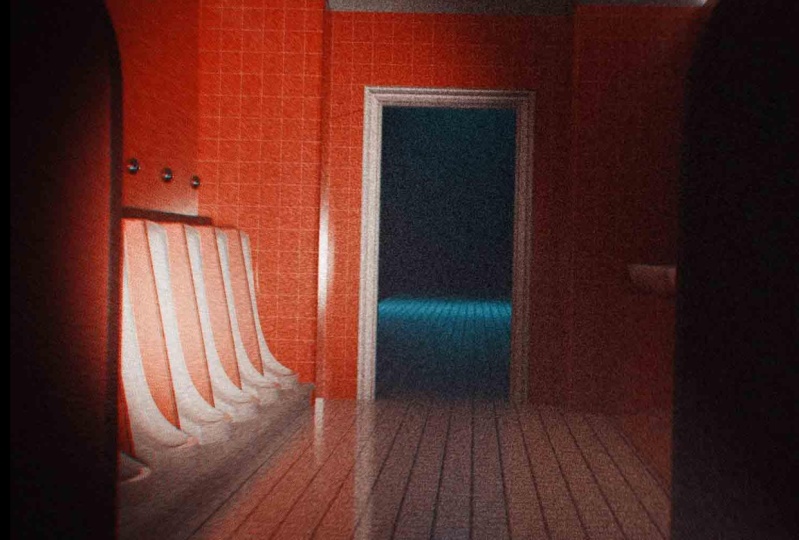
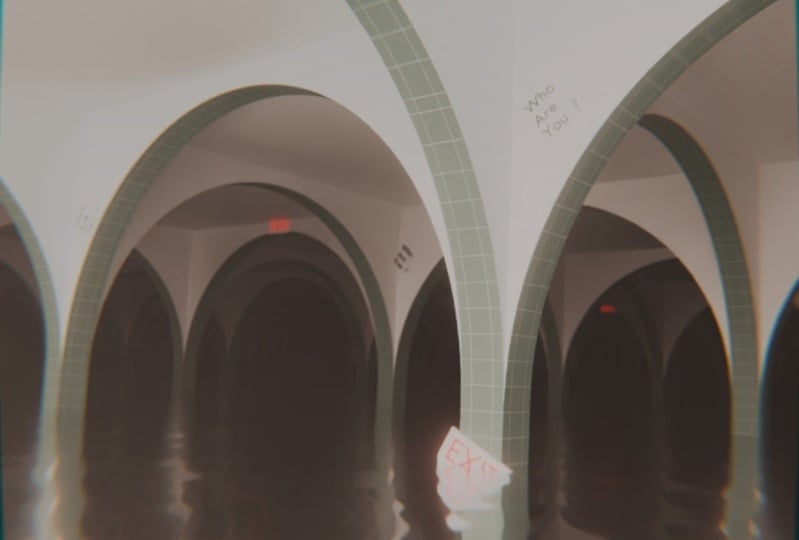
espace liminal et un b***der à la
fois envoûtants et magnifiques Nous allons suivre l'ensemble
du processus de création de ce corridor
inondé point
de vue d'un débutant afin d'éviter autant de
confusion que possible. Cela signifie que je ne sauterai aucune étape ou que je n'irai trop vite
pour que tu puisses me suivre Vous vous
demandez peut-être ce qu' est
un espace liminal et ce qui le
rend à la fois envoûtant et beau. Les ******
liminaux sont décrits comme un lieu ou un état
de changement ou de transition Cela peut être physique
ou psychologique. L'imagerie de l'espace liminal dépeint
souvent le sentiment d'un
entre-deux en capturant lieux de
transition tels que couloirs
dépourvus de personnes de manière troublante Cette esthétique visuelle
crée des ambiances d'étrangeté, de
surréalisme, de nostalgie ou de tristesse. Et suscite des réponses à la fois
réconfortantes et inconfortables en mettant l'accent sur la nostalgie Les images liminales espèrent
capturer votre mémoire en vous donnant l'impression d'avoir déjà parcouru
cet endroit Ma façon préférée d'
entendre la
description de ces images est un rêve dont je me souviens à
moitié. couloir inondé
que nous allons créer dans ce cours possède toutes les caractéristiques d'un excellent espace liminal. Il s'agit d'un
couloir public sans relief qui a été privé de toute présence humaine en
raison de son mauvais état ou de Dans ce cours, nous allons
découvrir les nombreux outils de base et éléments d'
interface utilisés
dans blunder lors de la création de notre espace
liminal Je vais vous montrer comment utiliser les outils de
modélisation de base et les
modificateurs
tels que le tableau et le biseau lors de la
création de notre corridor inondé Nous allons mettre en place un système
d'éclairage doux utilisant des mesures de
volume pour donner à
notre scène un aspect sombre Je vais vous montrer comment
créer des textures pour l'eau des carreaux et plus encore. Au fur et à mesure que nous ajouterons de la couleur à
notre environnement, nous apprendrons des techniques simples et
d'emballage pour nous
assurer que nos textures s'affichent
correctement sur nos modèles. Je vais vous montrer comment
créer des effets de
composition simples pour notre image et
comment créer le look peu fidèle
mais nostalgique qui fait la look peu fidèle
mais nostalgique Nous allons animer une simple texture d'eau
en boucle pour apporter un
mouvement subtil à notre scène Enfin, nous allons rendre notre image
finale et notre b***der afin que vous puissiez les partager
avec vos amis
et votre famille sur Lorsque nous aurons terminé, vous
aurez toutes les compétences
nécessaires pour créer un espace liminal
envoûtant, à votre image. Pour notre projet de classe,
j'aimerais que vous créiez un nouvel espace liminal design unique et que vous le
partagiez avec la classe J'examinerai personnellement
chaque projet téléchargé la galerie et je vous ferai part de
mes commentaires sur votre rendu. J'espère que vous vous joindrez à moi ce voyage de débutant
à travers la bévue en créant votre propre espace liminal envoûtant et
magnifique Je te verrai
au premier cours.
2. Configurer notre fichier: Si c'est la première fois que vous
suivez un cours de b***der, je
vous recommande vivement de commencer par mon
guide complet pour débutants Ce cours a été conçu pour
les débutants absolus en matière de b***der et de trois arts
en général Nous couvrons tous les sujets
nécessaires pour vous aider
à être à la pointe de
la course et à vous lancer. Nous y parviendrons grâce à des leçons
courtes et ciblées qui abordent chaque sujet du
point de vue du débutant, en utilisant un fichier de démarrage bien
organisé. Nous terminons le cours avec un projet
simple dans lequel vous
installez et personnalisez votre
propre camping confortable. Cela étant réglé,
poursuivons la leçon. Dans cette leçon, nous
allons
configurer notre fichier pour un
rendu futur. Commençons. La première chose que nous allons
faire est de choisir le type de fichier général
ici sur l'écran de démarrage. Nous pouvons maintenant accéder à Modifier en
haut à gauche, Préférences dans cette fenêtre. Nous allons aller ici
où il est écrit système. Cliquez dessus, puis nous
allons activer nos appareils de rendu de
cycles. Le menu en haut
de la page sera
légèrement différent selon le
type d'ordinateur que vous possédez. Cela
dépend également du type de matériel présent dans votre ordinateur. Si vous utilisez un
ordinateur Windows pour exécuter b***der, paramètres
les plus optimaux seraient choisir l'onglet
optique ici Cochez ensuite toutes les cases
que vous voyez en dessous. Chacune de ces cases
correspond à un élément matériel
de votre ordinateur. Dans ce cas, celui du
haut est mon GPU, puis celui du bas est mon processeur. Les options situées à côté de chacune de ces cases seront différentes
en fonction de votre ordinateur. La seule
chose importante est de vous
assurer que vous les avez tous
cochés. Ces
paramètres permettent essentiellement à b***der d'utiliser ces éléments matériels
lors du rendu Il est maintenant possible que certains d'entre vous ne
soient pas en mesure d'utiliser l'optique, même si vous utilisez Windows. C'est parce que l'optique est
destinée aux nouvelles cartes graphiques. Et si vous avez un ordinateur un
peu plus ancien, vous ne pourrez pas l'utiliser. Cependant, vous devriez pouvoir
passer ici à Cota. Donc, si vous sélectionnez cette option, vous
verrez exactement les mêmes
options ci-dessous. Cependant, vous devriez
être en mesure de l'utiliser. L'optique est un peu plus rapide, mais là encore, elle n'est disponible que
pour les nouvelles cartes graphiques. Si vous avez un ordinateur un peu
plus ancien, vous serez obligé d'utiliser Cota, mais il n'y a pas une grande
différence entre les deux Enfin, si vous utilisez
B***der sur un ordinateur Mac, vous ne verrez probablement aucune
de ces options ici Vous n'en verrez probablement aucune. Et puis vous verrez peut-être
une option pour le métal. Sur l'un de ces onglets, il est écrit
« métal » à la place. Si c'est le cas, vous
pouvez passer au métal. Utilisez n'importe quel onglet où il est écrit « métal » et
surlignez-le simplement. Ensuite, cochez à nouveau
toutes les cases ci-dessous. Metal n'est que la variante unique
de ces options sur
Mac . Maintenant que nous avons terminé
avec ces paramètres, nous pouvons fermer cette boîte. Passons maintenant à
notre onglet Propriétés de rendu. Et s'il n'est pas déjà activé, vous pouvez sélectionner
par défaut ce petit bouton situé au dos
d'un appareil photo ici pour passer à l'onglet Propriétés de
rendu. Nous pouvons maintenant déplacer cette
liste vers le bas et apporter quelques modifications. La première chose à faire
est de changer de moteur de rendu. Par défaut, il a démarré un véhicule électrique, mais nous allons
utiliser des cycles parce que nous voulons un résultat un peu plus
réaliste. Nous allons passer
aux cycles en
cliquant sur le menu
déroulant en haut. Nous pouvons maintenant descendre plus bas dans cette liste jusqu'à l'endroit où
il est écrit « appareil ». Nous allons cliquer sur
ce menu déroulant ici, puis passer à GPU Compute. Nous allons
passer de l'utilisation du processeur à
l'utilisation du GP. Cela devrait accélérer vos
vitesses de rendu de manière assez significative. Nous pouvons maintenant passer aux paramètres
de qualité d'image. Ces paramètres sont
divisés en deux parties différentes, les paramètres de la fenêtre d'affichage
et les paramètres de rendu Commençons par le Viewport. La première chose que nous devons
changer est le nombre maximum d'échantillons. Nous allons le
réduire jusqu'à 100. Le 1024 par lequel il commence est un peu trop
élevé pour nos besoins. Et cela accélérera rendu de
notre fenêtre d'affichage
une fois que nous aurons atteint cette partie Nous pouvons maintenant nous rendre
ici où il est écrit
Noise Still dans les paramètres de la
fenêtre d'affichage. Nous allons
cocher cette case. Ensuite, nous pouvons ouvrir
cette boîte d'options ici pour
voir plus d'options en dessous. La seule chose que nous allons changer
ici est le type de nez. Nous allons
sélectionner l'endroit où il est écrit automatique, puis si
vous en avez l'option, passer plutôt à l'optique. Si vous ne voyez pas d'optique
ici pour une raison ou une autre, vous pouvez toujours la laisser en mode
automatique et tout ira bien. Mais si vous avez l'
option d'opter pour nos optiques, c'est un peu plus rapide. Défilons maintenant vers le bas jusqu' à l'endroit où se trouvent les paramètres de
rendu. Ces paramètres n'
affecteront ici que le rendu final, tandis que les derniers paramètres
n'affecteront que le rendu de la fenêtre d'affichage, qui est uniquement destiné aux tests Nous pouvons maintenant accéder à notre nombre maximum d'échantillons
pour nos paramètres de rendu. Nous allons le régler
un peu plus haut. Nous allons le définir sur 200 car nous voulons notre rendu final soit
un peu plus beau que le rendu de test que nous
effectuons dans la fenêtre d'affichage Noser est
déjà activé par défaut, mais nous voulons l'ouvrir en cliquant sur cette petite flèche Ensuite, nous voulons
vérifier que notre nez est configuré pour ouvrir l'image Bruit Nous allons utiliser le bruit d'image
ouvert
au lieu de l'optique. Dans ce cas, l'optique
est un peu plus rapide, mais le bruit
d'image ouvert est de meilleure qualité. Nous préférerions une meilleure
qualité pour notre rendu final. Choisissons-le. Maintenant, le dernier paramètre
que nous devons modifier dans les propriétés de rendu
se trouve tout
en bas de cette liste. Faisons défiler la page vers le bas
avec la molette de notre souris. Nous pouvons passer ici
à la gestion des couleurs. Maintenant, on peut l'ouvrir. Ensuite, le paramètre que nous
modifions est le look. Pour le moment, il est réglé sur aucun. Cliquons dessus, et nous
allons passer en contraste élevé. Nous ne remarquerons aucun changement après le passage
en mode contraste élevé. Cependant, cela affectera l'
apparence de notre rendu final. régler sur un contraste élevé
éclaircira les parties claires de notre image et assombrira
les parties sombres de
notre image. Cela rendra également l'image un
peu plus saturée dans
son ensemble. Ce paramètre ayant été modifié, nous sommes maintenant prêts à passer à
l'onglet Propriétés de sortie. Nous pouvons y accéder en
allant en haut, juste en dessous de l'onglet dans lequel
nous nous trouvons actuellement. Et nous allons cliquer
sur cette petite icône d'
imprimante
pour imprimer une photo. Nous allons donc cliquer dessus
et cela
nous fera passer à nos propriétés de sortie. Faisons défiler la page jusqu'en
haut de cette liste. Ensuite, la principale
chose que nous allons
changer est en fait
notre résolution. La résolution par défaut est
actuellement de 1920 x 1080. Cela crée un ratio de 16 sur 9. Il s'agit du même ratio
que celui utilisé sur les téléviseurs HD actuels et
modernes. Pour ce rendu, cependant, nous
n'allons pas opter pour un look moderne Nous allons
donc changer
cela pour la résolution X, passer à 2000,
puis pour la résolution Y, nous allons la
passer à 1 500.
Maintenant, nous allons la
passer à 1 500 au lieu d'un ratio de
16 sur neuf, nous utilisons en fait un rapport hauteur/largeur de quatre
sur trois. Nous utiliserons
ce rapport
hauteur/largeur de quatre par trois pour plusieurs raisons. Ce format est présent dans la plupart des anciennes formes de médias
avant l'invention des téléviseurs
haute définition utilisant le format 16 x 9. Cela devrait contribuer à déclencher
ce sentiment de nostalgie, car vous vous souvenez peut-être de ce
format depuis votre enfance Si vous êtes en âge de modifier
notre dernier paramètre, nous devrons enregistrer notre fichier. Les paramètres que nous avons
modifiés n'
affectent que cette
version du fichier. Si nous ne l'enregistrons pas
maintenant, nous perdrons toutes
les modifications que nous venons d'
apporter pour enregistrer votre fichier. Il suffit de monter ici jusqu'à l'
endroit où il est écrit fichier, puis nous pouvons choisir Enregistrer. Maintenant, dans cette nouvelle boîte d'options, naviguez jusqu'à l'emplacement où vous souhaitez
enregistrer votre fichier. Je suggère un endroit
que vous pouvez facilement trouver. Encore une fois, ici en bas, nous pouvons changer le
nom de ce fichier. Nous allons l'appeler
espace liminal, puis je vais
mettre un soulignement Et puis 01 à la fin,
juste pour montrer qu'il s'agit d'une version de ce fichier en
ajoutant un chiffre à
la fin de notre fichier, nous avons essentiellement
créé une version pour cela si nous devons créer deux
versions différentes de ce fichier plus tard ou si nous voulons faire quelque chose
que nous ne sommes pas sûrs aimer réellement
et que nous voulons être mesure de revenir à
un version précédente. Ce petit chiffre à
la fin
facilitera la création de plusieurs
versions en remplaçant simplement
le chiffre 1-2 par le chiffre 1-2 trois ou quatre, et ainsi de
suite avec le nom défini. Maintenant, nous pouvons simplement choisir
Enregistrer le fichier B***der. Assurez-vous d'utiliser ce fichier récemment enregistré pour le
reste des leçons. Ainsi, vous ne perdez
aucun de ces paramètres. Dans la prochaine leçon, nous allons
commencer le processus de
modélisation de notre environnement.
Je t'y verrai.
3. Modéliser les arches: Dans cette leçon,
nous allons modéliser les arches de notre environnement. Avant de commencer,
assurez-vous d'ouvrir le fichier que nous avons enregistré à la
fin de notre dernière leçon. Tout d'abord, sélectionnons le cube
au milieu de la scène. Ensuite, nous
allons simplement le supprimer car nous n'en aurons pas
besoin pour le moment. Nous allons maintenant commencer par
créer un cylindre qui
constituera l'intérieur des
arcades de nos colonnes Appuyons sur Shift et A pour
faire apparaître notre menu des annonces. Accédez à Mesh, puis choisissez Cylinder
en bas à gauche. Nous allons
ouvrir cette boîte d'options afin de pouvoir ajuster certains
de ces paramètres Tout d'abord, définissons
nos sommets à 100. Cela rendra notre
cylindre beaucoup plus souple. Réglez maintenant notre rayon à 2
mètres, puis la profondeur. Nous allons le régler à 0,25 mètre. Enfin, nous allons changer ce
type
de remplissage de bouchons de « gone to nothing ». Lorsque nous le réduisons à
néant, vous remarquerez que le
haut et
le bas du cylindre ont disparu. Nous aurions supprimé
ces visages de toute façon. Nous ferions tout aussi bien commencer sans visages. Une fois nos paramètres modifiés,
nous pouvons maintenant cliquer avec le bouton droit sur
cet objet, puis nous
allons choisir Shade Smooth
ici dans notre Outliner Renommons-le en tant que cylindre. Nous pouvons simplement
double-cliquer dessus et nous l'
appellerons Arch A, R H, puis Enter. Zoomons maintenant sur le cylindre que
nous venons de créer. Ensuite, nous allons modifier certains paramètres
dans notre fenêtre d'affichage Commencez par vous assurer que
vous êtes dans la vue solide, qui devrait être la vue par défaut C'est pourquoi ce modèle est gris. Passez maintenant ici à
ce petit menu
déroulant qui fera
apparaître une boîte d'options. Et nous allons
vérifier l'élimination d'une face arrière en collectant simplement
ce petit bouton ici En activant l'élimination de la face arrière, nous demandons à b***der de
faire en sorte que le verso des
visages soit visible dans
la fenêtre d' affichage et nous pouvons constater affichage et Même si ces
visages sont toujours là, nous ne pouvons pas les voir tant que nous les regardons
derrière. Alors que nous faisons demi-tour, ils sont
toujours visibles de ce côté. Mais à l'intérieur du cylindre,
ils semblent transparents. Cela ne les a pas supprimés ou ne les empêchés d'
apparaître et de s'afficher. Cependant, cela nous montre
clairement dans
quelle direction nos
polygones sont orientés vers Cela dit, nous pouvons
voir que nos visages
pointent vers l'extérieur à partir du
centre du cylindre Comme nous pouvons nous attendre à
commencer notre arc, nous devons retourner
ces faces vers l'intérieur Une fois notre cylindre sélectionné, nous pouvons appuyer sur l'onglet pour
entrer en mode édition. Appuyez ensuite sur trois pour vous assurer
que vous êtes en mode visage. Ensuite, si ces visages ne sont pas
déjà tous sélectionnés, il suffit d'appuyer sur le bouton a de votre clavier
pour les sélectionner tous. Maintenant, allez en
haut, là où il est écrit « maillage ». Nous allons cliquer sur Mesh,
puis revenir aux normales. Ensuite, nous pouvons choisir Flip. Quand nous le ferons, nous retournerons
tous ces visages à l'envers. Maintenant, c'est
l'intérieur qui indique la direction et toutes
ces faces pointent. Et puis, si nous
cliquons dessus, nous pouvons voir que ce côté est
désormais le côté invisible. Toutes les parties extérieures sont invisibles. Et puis l'intérieur est
en fait ce que l'
on peut voir lorsque l'
abattage de la face arrière est activé Un moyen rapide d'accéder à ce
menu déroulant serait de
sélectionner à nouveau tous vos modèles en appuyant sur A pour
vous assurer de sélectionner toutes les faces. Ensuite, au lieu d'aller ici
pour le maillage puis pour les normales, nous pouvons voir ici qu'il est écrit Alt, N. Si nous appuyons simplement sur Alt
et N en même temps, une
version plus petite de ce menu s'affichera Ensuite, nous pourrions simplement
choisir Flip si nécessaire. Dans ce cas, ils sont
déjà retournés, il n'est donc pas nécessaire de les retourner. Nous voulons que tous
les visages de l'intérieur soient visibles, puis que ceux
de l'extérieur soient visibles. Maintenant, nous allons appuyer sur l'onglet Texte
dans notre mode d'édition. Ensuite, nous pouvons revenir
ici dans le menu déroulant. Et nous allons
désactiver l'élimination de la face arrière. C'était plus ou moins juste pour vous
montrer à quoi cela ressemble une
fois activé car nous
l'utiliserons plus tard. Maintenant que nous l'avons éteint, nous pouvons retourner à notre cylindre. Nous devons maintenant faire
pivoter le cylindre. Le moyen le plus simple de le
faire est d'appuyer sur R. Pour commencer à le faire pivoter, nous allons appuyer sur X pour le
lier uniquement à l'axe X. Il ne peut pivoter que sur le X. Maintenant, nous pouvons taper
9090 et nous verrons qu'il pivote
parfaitement à 90 degrés ,
puis appuyer sur Entrée pour
confirmer le changement Vous auriez également pu le faire
avec l'outil de rotation ici,
en utilisant ce cercle rouge, puis en maintenant la touche Ctrl
enfoncée pour le lier à des incréments spécifiques lorsque vous
le faites pivoter Cependant, appuyer simplement sur R, puis X, puis taper 90 est
un moyen beaucoup plus rapide de le faire. Je vais annuler
cette modification car elle a déjà été modifiée comme je
le souhaitais Maintenant qu'il est pivoté
verticalement comme ceci, appuyons sur Tab pour revenir
en mode édition Appuyez ensuite sur Alt et Z
pour passer en mode radiographie. Maintenant, notre modèle est terminé et
nous pouvons sélectionner grâce à lui, ce qui est important. Encore une fois, trois, pour vous
assurer que vous
êtes en mode visage. Passons maintenant à notre vue orthographique
frontale. Nous pouvons le faire de deux manières. Un en cliquant sur cette bulle
Y négative ici sur ce gadget, et cela nous fera passer dans la vue orthographique de
face Ou vous pouvez appuyer sur Tilda sur votre clavier, puis choisir
l'avant Nous allons maintenant supprimer les trois quarts
du cercle ici. Nous pouvons le faire en faisant
simplement glisser la sélection. Et nous allons
commencer en haut à gauche, nous
allons sélectionner,
nous voulons
survoler tout ce qui se trouve sur le côté gauche de
cette ligne bleue,
la ligne Z que nous voyons, faire glisser, sélectionner
sur tout ce qui se trouve sur cette moitié de la Ensuite, lorsque nous lâcherons prise,
nous verrons que nous avons sélectionné tout ce qui se trouve sur le côté
gauche du cercle. Maintenez maintenant la touche Shift enfoncée pour
ajouter à cette sélection. Je maintiens la touche Maj enfoncée, puis je
clique et je fais glisser le pointeur. Maintenant, je vais
supprimer tout ce qui se trouve
dans la moitié inférieure
de cette ligne rouge. Je ne quitte que le coin
supérieur droit à gauche. OK, je vais passer la souris dessus. Lâchez prise, et maintenant j'
ai tout sélectionné sur les trois
quarts du cercle, ne
laissant que le quart
supérieur droit derrière moi avec toutes ces
faces sélectionnées. Nous pouvons maintenant appuyer sur Supprimer, et nous allons
choisir Supprimer les visages avec ces visages supprimés. Nous pouvons faire pivoter notre fenêtre afin de
mieux voir Découvrez ici ce que nous avons
fait. Nous avons supprimé tout ce qui se trouvait à l'extérieur ici. Et les seuls visages
que nous avons laissés derrière sont l'intérieur de
la moitié d'une arche. Nous pouvons maintenant appuyer sur a pour
sélectionner tous nos visages. Cela sélectionnera tout ce
qui reste. Et nous allons les déplacer
afin qu'ils soient mieux centrés sur ce point
d'origine ici. Nous pouvons le faire de différentes
manières, mais la manière la plus visuelle de le
faire pour vous passer ici à
votre outil de déménagement. Ensuite, nous
allons simplement le déplacer ici vers la gauche sur l'axe X. Nous allons le déplacer à
peu près ici. Maintenant, il n'est pas
nécessaire que ce soit parfait, car nous allons taper un
chiffre ici dans une seconde. Déplacez-le grossièrement ici. Ensuite, en bas à
gauche, nous pouvons voir que nous avons
la case d'option de déplacement. Et nous allons
saisir une valeur exacte
ici pour la valeur du déplacement x, vous devez taper
exactement moins
20,125 puis appuyer sur Entrée Nous déplaçons ces faces
vers la gauche afin de les
centrer pour le
modificateur de miroir que nous allons appliquer. Nous les avons déplacés à moins 2,125 mètres, car
c'est exactement la moitié de la distance requise pour créer une colonne carrée de
0,25 mètre
pour notre pilier cintré, ce qui correspond à l'épaisseur de l'
arche que nous avons déterminée lors de la création
du cylindre Cela garantira qu'
une fois cette colonne terminée, le pilier émergeant
du centre de celle-ci est
en fait un carré. Maintenant que nous avons déplacé ces
visages vers la gauche,
nous pouvons appuyer sur Tab pour
quitter notre mode d'édition. Notre prochaine étape consiste à ajouter le modificateur de miroir
dont je viens de parler. Pour ce faire, nous pouvons accéder à notre onglet
de modification, qui est cette petite icône bleue en forme de
clé à molette comme celle-ci Ensuite, nous pouvons aller sur Ajouter un modificateur, et nous allons choisir le
miroir, qui se trouve ici. On dirait un petit
papillon à côté. Nous allons donc choisir un miroir,
et nous pouvons voir ici qu'il est reflété de
l'autre côté Si, pour une raison ou une autre,
votre miroir
ne ressemble pas au mien , avec cette forme en Y, vous devrez changer
cet axe ici. Il est probable que votre
axe ne soit pas réglé sur X. Sinon, assurez-vous simplement que
votre axe est défini sur X. Ensuite, toutes les autres cases
ci-dessous ne sont pas cochées Une fois que votre arche ressemblera à la mienne, nous pourrons accéder
à ce
menu déroulant , à cette petite flèche minuscule. Et nous pouvons cliquer sur Appliquer. Cela appliquera toutes
les modifications apportées par
ce modificateur de miroir et les rendra
permanentes sur le modèle. Maintenant, nous pouvons à nouveau appuyer sur Tab
pour accéder à notre mode d'édition, assurez-vous que vous êtes en mode visage. Puis appuyez sur A pour
sélectionner toutes les faces. Tout doit être
surligné en orange. Appuyons maintenant sur Shift et D pour créer une copie de ces
faces que nous voyons ici. Nous pouvons voir que dès que
nous appuierons sur Shift et D, il commencera à faire un doublon. Mais nous allons cliquer avec
le bouton droit de la souris, et cela
créera toujours le doublon, mais cela le placera directement au-dessus de la géométrie d'origine. Nous avons deux pièces posées l'une
sur l'autre ici. Nous devons maintenant
les faire pivoter de 90 degrés. Encore une fois, nous allons refaire
cette astuce rapide. Nous allons appuyer sur R
pour commencer à tourner, puis sur Z pour le lier
uniquement à l'axe Z. Tapez ensuite 90 pour faire
pivoter les 90 degrés, puis appuyez sur Entrée pour
confirmer le changement. Maintenant, si nous faisons une rotation
dans nos fenêtres d'affichage ici, nous pouvons voir que nous avons
cette colonne en forme de X. Passons maintenant
à notre mode Edge, afin de pouvoir commencer à
connecter ces pièces. Nous allons appuyer sur deux pour
passer en mode Edge, puis nous allons faire tour de chacun des côtés de ces pièces et
les connecter les unes aux autres. ce faire, il suffit de cliquer sur votre modèle pour en désélectionner
des parties. Je n'ai rien
sélectionné pour le moment. Nous allons maintenant maintenir la touche Alt enfoncée. Ensuite, je vais
cliquer sur ce côté de l'arche, sur
le côté gauche de cette arche. J'ai juste mis cette partie en évidence
en maintenant la touche Alt enfoncée. J'ai sélectionné chaque arête
contiguë ici. Il a sélectionné toute la boucle. Encore une fois, tout en maintenant la touche Alt
enfoncée ,
et cette fois en maintenant la
touche Shift également enfoncée, maintenez les deux touches enfoncées. Et puis cliquez exactement sur le côté
opposé ici. Pour le moment, j'ai sélectionné
ce côté ici. Je souhaite sélectionner à nouveau
ce côté. Alt et Shift en même temps. Ensuite, sélectionnez cette ligne. Et il sélectionnera
toutes ces arêtes de l'autre côté avec
ces deux côtés sélectionnés. Maintenant, nous pouvons cliquer avec le bouton droit de la souris
, puis passer ici,
en direction de Bridge Edge
Loops. Sélectionnons-le. Maintenant, après avoir choisi les boucles de bord du
pont, nous pouvons voir que des faces ont été créées entre ces deux boucles de bord. Nous avons construit un mur solide entre ces deux
parties de la colonne. Nous allons maintenant effectuer
exactement le même processus pour chacune de ces boucles de bord
jumelées. Je vais vous l'expliquer
rapidement encore une fois,
puis je vous laisserai terminer
les deux derniers par vous-même. Nous cliquons d'abord sur le modèle, donc nous n'avons rien sélectionné. Ensuite, nous allons maintenir la
touche Alt enfoncée et sélectionner ce
côté du bord. Nous sélectionnons le côté entier. Maintenez la touche Alt
enfoncée et
la touche Shift, puis sélectionnez l'opposé de cette touche ici. Ensuite, nous cliquons avec le bouton droit de la souris, puis nous
choisissons Bridge Edge Loops. Il est important que vous n'
essayiez d'en faire que deux à la fois. Vous ne pouvez pas simplement les sélectionner toutes et appuyer sur Bridge Edge Loops. Cela reliera les bords
d'une manière peu utile. Cela va commencer à
les connecter les uns autres et ce n'est pas vraiment
ce que nous recherchons. Vous devez vous assurer de les
faire une par une, juste en face l'une de l'
autre afin de ne pas vous tromper quant à
ce que vous voulez connecter Je vais rapidement terminer
les deux dernières parties ici. Et puis vous devriez
également faire la
même chose vous-même. D'accord ? Maintenant, toutes les différentes parties de
mes arches sont connectées. Ensuite, ici au
milieu, ils se croisent
également actuellement Ne vous inquiétez pas si les visages se
croisent au milieu Nous allons régler ce
problème dans un instant. Nous pouvons maintenant appuyer sur Alt et Z
pour quitter notre mode radiographie. Juste pour que cela soit un peu
moins confus visuellement, avec toutes ces lignes qui
se chevauchent, il est un peu difficile de
voir ce qui se passe Commençons maintenant le
processus de
suppression de cette intersection
ici au centre. d'abord, cliquez sur
votre modèle pour vous
assurer qu'aucune arête n'
est actuellement sélectionnée. Passez maintenant le curseur sur l'un
des côtés de votre arche. Dans ce cas, je vais
choisir le côté gauche. Ensuite, juste en le survolant,
je peux appuyer sur L sur mon clavier
pour sélectionner Linked Cela sélectionnera
chaque arête qui fait partie de ce modèle
en particulier. Nous remarquons ici qu'
il n'a pas sélectionné l'autre partie de
l'arche car elles ne sont pas réellement connectées. Même s'ils
font partie du même modèle, ils ne sont pas physiquement
connectés les uns aux autres. Seule
cette partie est sélectionnée ici. Nous pouvons maintenant appuyer sur notre clavier pour
afficher le menu séparé. Et nous allons choisir
Séparé par sélection, la meilleure option ici. En choisissant Séparer
par sélection, nous avons séparé
uniquement les pièces que nous avions sélectionnées pour créer
un tout nouveau modèle. Et nous pouvons le voir
ici en haut à droite. Nous avons maintenant deux pièces d'Arch. Nous pouvons maintenant appuyer sur Tab
Text en mode édition. Cliquez maintenant sur votre modèle pour vous assurer que
rien n'est sélectionné. Ensuite, sélectionnez
une seule pièce de ce modèle. Je vais sélectionner
le côté gauche ici. C'est juste la
partie gauche de l'arche. Nous voulons seulement en sélectionner
une pour prochaine partie de notre panneau de modification,
encore une fois, cette icône
en forme de clé bleue Nous allons
choisir Ajouter un modificateur. Ensuite, nous voulons choisir Bo*** sélectionnera booling ici, puis j'
appliquerai ce modificateur Généralement, le
modificateur Bo*** est utilisé pour découper la forme d'un
objet à partir d'un autre, exemple pour découper un carré
dans un mur pour une fenêtre Nous utiliserons l'ébullition
un peu différemment. Mais cette fois, nous allons
utiliser le mode union
plutôt que la différence pour combiner ces deux objets en
un seul modèle nettoyé. Pour ce faire, nous pouvons
passer ici
au modificateur Bo*** et
nous pouvons choisir l'union Cela changera le type
d'ébullition en cours. L'union
nous permettra donc de combiner des objets. Maintenant,
assurez-vous qu'il est réglé sur le mode
objet pour le type d'opérande, qui est le mode par défaut
dans ce cas, vous ne devriez pas
avoir besoin de le changer, mais sinon, passez-le en objet Et là
où il est écrit « objet », cliquez sur ce petit compte-gouttes Ensuite, nous
allons pipette
l' autre partie de l'arche que nous n'avons pas sélectionnée pour le moment Dans mon cas, c'est le
côté droit qui n'est pas surligné. Nous allons cliquer dessus. Nous devons maintenant changer la méthode du
solveur À l'heure actuelle, il est réglé sur exact et nous allons passer
au mode rapide, ce qui
nous donnera en fait un meilleur résultat. Maintenant, pour le moment, il
ne
semble pas que cela ait résolu notre problème. Nous voyons encore quelques
intersections ici. Mais c'est en fait
parce que nous avons deux modèles assis l'un sur l'autre. Si nous passons ici
à notre plan, nous cachons la partie de l'arche qui n'est pas sélectionnée actuellement heure actuelle,
nous pouvons voir que celui-ci sélectionné, mais celui-ci ne l'est pas. Si nous cliquons simplement sur cette
petite icône en forme de globe oculaire, nous pouvons voir ici qu'
elle élimine toutes les bizarreries
que nous y avons vues Et si nous faisons une rotation, nous pouvons constater qu'il n'y a aucune
intersection au milieu. Un joli modèle
connecté en une seule pièce. Maintenant que nous sommes satisfaits des
résultats que nous voyons ici, nous pouvons réellement appliquer
ce modificateur booling. Nous allons donc
passer à
cette liste déroulante
, puis choisir Appliquer Ensuite, je vais rendre ces
effets permanents. Enfin, nous pouvons passer ici à cette pièce d'arche
que nous avons supprimée. Et nous pouvons voir ici
que nous n'en
avons plus besoin, il suffit de cliquer avec le bouton droit de la souris
puis de le supprimer. Selon la
pièce que vous avez sélectionnée, votre arche peut
s'appeler Arch 001. Maintenant, si vous souhaitez vous
débarrasser de ce 001, vous pouvez simplement double-cliquer
dessus, puis le supprimer. Puis appuyez sur Entrée. notre nouvelle arche combinée est
sélectionnée, appuyons sur Tab. Et puis appuyez sur un pour passer
en mode sommet. Puis appuyez sur A pour
sélectionner tous les sommets. Tout est
sélectionné. Maintenant, nous pouvons appuyer sur notre clavier pour Fusionner, et nous allons choisir
Fusionner par distance, qui se trouve tout
en bas de la page. Nous n'aurons pas besoin de modifier
aucun de ces paramètres ici car la valeur par défaut
fonctionne plutôt bien. Cela fusionnera
tous les sommets restants qui sont restés séparés
après l'étape de bulling. Cela permettra de s'assurer que le modèle est nettoyé dans
toute la mesure du possible. Avant de passer
à l'étape suivante, le modèle étant entièrement nettoyé, nous pouvons
maintenant agrandir un peu la
colonne. Frappons deux pour
entrer dans notre mode Edge. Nous allons zoomer
ici en bas. Cliquez sur le modèle pour vous
assurer que vous
n'avez rien sélectionné. Maintenez maintenant la touche Alt enfoncée et cliquez sur bord inférieur le bord inférieur pour sélectionner tout
le bas de la colonne. Nous pouvons maintenant appuyer pour
commencer à extruder plus de géométrie en bas
de cette colonne pour créer une colonne plus longue Après avoir touché,
nous devrons appuyer sur
Z pour nous assurer qu'il ne
se déplace que dans la direction z. Ensuite, nous allons également utiliser cette méthode rapide où
nous saisissons simplement un nombre. Nous allons taper moins un pour 1 mètre, puis appuyer sur Entrée. Si nous utilisons
un chiffre négatif, c'est parce qu'à l'heure actuelle ce pilier
est en fait fixé à zéro. Afin de l'
allonger dans cette direction, nous avons dû passer au négatif
dans le sens z. Encore une fois, il vous suffira de maintenir la touche Alt enfoncée. Sélectionnez cette
boucle périphérique en bas. Appuyez ensuite sur Z pour vous assurer qu'il ne l'
extrude que dans la direction z. Puis tapez moins
un et appuyez sur Entrée. Terminons maintenant le sommet de notre colonne cintrée en prolongeant légèrement
les murs vers le haut Faisons un petit zoom arrière
pour voir tout en haut. C'est cette partie que nous
allons étendre à nouveau. Cliquez sur le modèle pour vous
assurer que vous
n'avez rien sélectionné. Nous pouvons maintenant maintenir la touche
Alt de notre clavier enfoncée. Ensuite, nous allons
sélectionner près du bord supérieur. En fait, nous n'allons pas
sélectionner directement au-dessus. Nous allons sélectionner grossièrement,
juste un tout petit peu, le
curseur sur le côté Nous verrons ici qu'il sélectionne
toujours ce bord supérieur, même si nous ne l'avons pas
sélectionné directement dessus. Il y a beaucoup de bords
très serrés ici, lorsque vous
passez votre souris juste
à l'extérieur du modèle Et vers la fin de cette
forme en X que nous avons ici, nous veillerons à ce que vous
sélectionniez la bonne boucle de bord. Vous saurez que vous avez sélectionné la
bonne boucle de bord. Parce que vous verrez,
cette ligne orange
fera tout le tour de
l'extérieur de ce X, y compris les extrémités ici. Maintenant que nous avons sélectionné la
bonne boucle de bord, nous allons à
nouveau appuyer sur pour commencer extrusion, puis sur Z pour assurer qu'elle n'extrude que vers le
haut dans la direction Z. Ensuite, nous pouvons taper 0,15
puis appuyer sur Entrée. Cela sert de petit mur
supérieur à nos arches. Et c'est encore
une fois un autre
bon indicateur que vous avez sélectionné la
bonne boucle de bord. Si lorsque vous l'avez extrudé vers le haut, vous n'avez vu qu'une partie
du X être extrudée
vers le haut, et non la totalité,
y compris le S.
Cela signifie que vous n'aviez pas sélectionné le
bon bord Vous devez donc contrôler Z, annuler la modification
que vous venez d'apporter
, puis essayer de sélectionner à nouveau
l'intégralité de la boucle périphérique. Passons maintenant
au mode visage en appuyant
sur trois sur notre clavier. Ensuite, nous allons
sélectionner chacune de ces faces ici
aux extrémités des X. Nous allons donc sélectionner cette
face, puis maintenir la touche Maj enfoncée. Ensuite, faites demi-tour et sélectionnez chacune de
ces faces ici. En maintenant la touche Maj enfoncée, nous
ajoutons des éléments à notre sélection. Nous ne perdons pas les précédents. Maintenant, j'ai sélectionné les quatre arêtes
de ce X. Ensuite, nous pouvons appuyer sur Supprimer, puis choisir Supprimer les visages. La suppression de ces faces est
importante pour notre prochain modificateur. Une fois cette dernière modification apportée, nous pouvons appuyer sur Tab Tex
en mode édition. Vous remarquerez probablement
maintenant que nos murs plats sur le côté de ces arches
semblent étranges en ce moment. Cela est dû au fait que l'
ombrage lisse que nous avons ajouté
au début de
la leçon ne
permet pas de gérer
ces nouvelles formes Passons au mode de lissage automatique, qui tiendra compte des différents
angles des faces pour obtenir un meilleur résultat. Nous pouvons le faire simplement
en cliquant avec le bouton droit sur ce modèle, puis en choisissant
Shade Auto Smooth. Maintenant, les arches sont toujours
belles et lisses, mais les murs
latéraux sont toujours plats. La dernière chose à faire
pour cette leçon est
d' arrondir légèrement
les coins de ce pilier
cintré. Cela ajoutera un peu de réalisme à notre modèle et permettra aux textures
ultérieures de créer jolis reflets sur les
bords du modèle. Nous
utiliserons à nouveau un modificateur pour ce faire. Passons ici à
notre panneau de modification. Cliquez sur Ajouter un modificateur, puis nous ajouterons
un modificateur Bevel Zoomons ici sur notre modèle. Nous pouvons donc voir ici un coin où deux de ces
arêtes se rejoignent toutes. Nous avons quelques paramètres
à modifier ici, commençons à apporter
ces modifications. Maintenant, la première chose que nous devons
changer, c'est le montant. Nous allons passer
au montant ici, nous allons le
rendre vraiment petit. Nous voulons simplement arrondir
légèrement, et nous pouvons taper 0,001 puis appuyer sur Entrée
pour les segments,
nous allons le régler
à 22,
puis entrer le montant correspondant à la largeur de
l' Dans quelle mesure l'arrondissement
est-il généralement élevé ? Les segments sont-ils
arrondis ? Avec un seul set, il
sera arrondi à plat. Il n'aura qu'un seul
segment, un seul visage, ce qui rendra le visage un
peu plus rond
tout en le
mettant à deux Et nous avons ajouté une autre
découpe au milieu, ce qui rendra les coins un peu
plus arrondis qu'ils ne l'étaient auparavant Nous pouvons maintenant accéder
à l'onglet Géométrie. Nous allons décocher le chevauchement des
pinces. Le réglage du chevauchement des pinces
empêchera le b***der d'arrondir les bords lorsqu' ils se
rapprochent trop Cependant, nous avons utilisé
une mesure si petite ici qu'il n'est pas nécessaire que
le réglage soit activé. Enfin, ici
en bas, là où il est écrit « ombrage », nous
pouvons l'ouvrir en faisant virevolter, nous allons vérifier que l'une d'elles durcit les normales. Lorsque nous la sélectionnons, vous pouvez voir sur notre modèle ici, si je le vérifie et le vérifie,
cela donne à
ces bords plats un
aspect un peu plus plats un
aspect un Cela empêche cet arrondissement. Nous privilégions les
angles pour donner au modèle un aspect trop
arrondi et trop pétillant modèle un aspect trop
arrondi et trop pétillant Et assurez-vous que les
zones plates restent à nouveau plates. Nous voulons que cela soit activé. Et maintenant, avec l'ajout de notre
dernier modificateur, notre pilier cintré est
officiellement terminé Dans la leçon suivante, nous allons assembler le reste
de notre environnement en ajoutant des piliers,
des murs et de l'eau. Je t'y verrai.
4. Modéliser l'environnement: Dans cette leçon, nous allons
assembler le reste de
l' environnement en
ajoutant des piliers, des murs et de l'eau. Commençons. Nous allons commencer par
ajouter beaucoup plus de ces piliers arqués en utilisant
un modificateur appelé array Le modificateur de tableau nous
permettra de créer une grille
dupliquée de piliers afin de créer un couloir apparemment infini
pour notre rendu Mais avant cela, nous devons appliquer
nos transformations à
l' arc afin que B***der
tienne compte de sa La nouvelle valeur par défaut. Pour ce faire, sélectionnez votre pilier cintré Appuyez ensuite sur Ctrl et
faites sonner le menu Appliquer. Ensuite, nous allons
choisir Appliquer la rotation. Maintenant, lorsque nous ajouterons le modificateur de
tableau, il le remplira correctement avec nos piliers toujours sélectionnés Nous pouvons accéder ici à
notre panneau de modification. Faisons défiler la page vers le haut pour voir le modificateur de publicité. Nous pouvons laisser ce
modificateur de galets tel quel. Si vous n'aimez pas voir
le modificateur complet. Vous pouvez cliquer sur ce petit
menu déroulant pour le réduire. Cela aura
toujours son effet, mais cela ne prend
tout simplement pas autant de place. Choisissez maintenant Ajouter un modificateur, puis choisissez Ray
tout en haut de cette liste. Faisons maintenant un zoom arrière pour voir ce que fait
ce modificateur de tableau. Nous pouvons voir ici que le modificateur de
tableau a fait une deuxième copie dupliquée
juste à côté de la première Étant donné l'illusion que cette
arche est une arche complète, et non deux modèles distincts Si nous augmentons ce
nombre sur le côté droit, nous continuerons simplement à ajouter
des copies à côté de la dernière. Nous allons régler
notre compte à dix, cette façon nous aurons dix de
ces arches d'affilée. Nous ne modifierons aucun de
ces autres paramètres ici, mais juste pour
que vous le sachiez, nous pouvons changer le type de tableau ici. Nous allons
utiliser un nombre fixe, mais il existe différentes
options ici. Nous allons laisser cela sur un compte fixe. Dans les options ci-dessous, nous
avons notre décalage relatif. C'est ici que nous
déterminons la distance entre ces clones individuels ainsi que la
direction dans laquelle ils se déplacent Si vous avez défini ce
numéro sur un, ils seront placés
juste à côté l'un de l'autre Il déplace une largeur
de cette colonne, puis en plaçant la suivante
, ils se touchent tous. Si nous augmentons ce nombre,
cela les séparera. Et si nous les abaissons, ils se
croiseront en fait. Nous allons le
laisser à un pour la direction X si nous voulions qu'ils aillent plutôt
dans la direction Y. Dans ce cas, nous n'en avons pas besoin, mais si vous voulez juste savoir, vous pouvez remplacer cela
par le Y, changer le numéro ici. Si vous utilisez les deux,
il se déplacera en diagonale. Ou si vous vous débarrassez du x, cela les déplacera simplement dans le Y. Mais encore une fois, nous allons
laisser le nôtre tel qu'il était avant, car la valeur par défaut
fonctionne très bien pour nous Vous devriez donc avoir x mis à un, puis les deux
autres à zéro. Maintenant que nous avons une seule
ligne de ces colonnes, ajoutons un autre modificateur de tableau
directement au-dessus de celle-ci, afin de pouvoir
créer une grande grille. Nous allons revenir ici pour
ajouter un modificateur, choisissez un tableau. Ensuite, si nous faisons
défiler la page vers le bas, nous verrons le nouveau que
nous avons appliqué ici. Nous allons devoir
modifier certains de ces chiffres. Commençons par modifier le facteur situé en dessous
du décalage relatif. Par défaut,
cette ligne complète est dupliquée deux fois
dans la direction X. Fixons plutôt le facteur
à zéro pour le X. Ensuite, pour le Y, nous
allons le mettre à un. Puis appuyez sur Entrée.
Il s'agit maintenant de dupliquer cette ligne que nous avons créée avec
le premier modificateur de tableau Et il en duplique
un second, dans ce cas dans le sens y. Maintenant, si nous le fixons à dix
au lieu de compter deux, nous avons
maintenant une grille de dix par dix. Nous pouvons voir maintenant qu'en
superposant ces modificateurs, nous avons facilement créé
une grande grille de piliers qui constitueront la
majeure partie de notre environnement nos piliers terminés, créons les murs, le sol et le plafond
pour notre enduit. Nous pouvons appuyer sur Shift et A
pour faire apparaître notre menu publicitaire. Ensuite, nous allons aller dans
Mesh, puis choisir Cube. Si nous zoomons
ici sur ce cube, la taille que nous choisissons ici n'a pas d'importance, car
nous allons simplement l'
étirer pour qu'il remplisse toute
la scène. Peu importe la
taille que vous avez indiquée ici. Avant d'aller
plus loin, montons en haut à droite et
renommons ce cube Nous pouvons donc simplement
double-cliquer sur le mot cube. Nous allons appeler ça des murs. Changeons maintenant la forme de ce cube afin qu'il
remplisse l'ensemble de l'environnement. Nous allons appuyer sur Tab
pour entrer en mode édition, puis sur Alt et Z pour
entrer en mode radiographie. De cette façon, nous pouvons sélectionner le cube puis en appuyer sur un
pour passer en mode sommet. Nous pouvons maintenant ajuster la
forme de ce cube afin qu'il couvre l'
ensemble de nos piliers. Pour ce faire, nous allons utiliser
un outil appelé snapping. Cela nous permettra de fixer les bords de ce
cube aux piliers. De cette façon, tous les
murs sont parfaitement alignés pour permettre le claquement Montez ici en haut au centre où nous voyons cette
petite icône magnétique. Nous allons cliquer
dessus pour l'activer,
il est surligné en bleu. Nous pouvons maintenant cliquer sur ce menu
déroulant ici pour
ouvrir les options. Et nous allons le
changer pour accéder aux
sommets ici avec la
deuxième option en partant du haut Toutes ces autres options sont
en bas de page. Nous pouvons simplement laisser le
réglage par défaut. Maintenant que la
capture est activée,
revenons à notre vue de
face. Encore une fois, nous pouvons le faire
en cliquant sur cette bulle Y négative ici. Ou frapper Tilda. Et puis choisir le front. Maintenant, nous pouvons descendre
ici, faire glisser la sélection, au-dessus de ce cube. Nous allons le déplacer juste dans la direction Z, juste avec
le manche bleu. Et vous pouvez voir que lorsque nous survolons différents sommets
de cette colonne, elle commence à s'y accrocher. Et nous pouvons voir qu'il
claque à cause de ce petit cercle
orange vers des points
individuels Déplaçons-le de manière
à ce qu'il s'accroche au sommet, il soit aligné tout Et puis placez-le là,
en bas. Il devrait déjà être
aligné pour vous, selon la
taille que vous avez choisie. Mais si ce n'est pas le cas, saisissez simplement
cette poignée bleue, puis faites-la glisser vers le bas pour qu'elle rencontre exactement
le sommet situé tout en bas Maintenant, faisons un zoom arrière et faisons la même chose à gauche et à droite de ce cube. Nous allons commencer par
la gauche. Faites simplement glisser sélection sur le côté gauche. Encore une fois, vous devez
être en mode rayons X pour
pouvoir sélectionner
l'ensemble du cube. Si vous n'êtes pas en mode rayons X, vous ne sélectionnerez que
la face avant du cube, ce qui en
gâchera la forme. Assurez-vous que vous êtes en mode radiographie avec le côté gauche sélectionné. Nous pouvons le faire glisser ici vers la gauche et l'aligner
au bord de ce pilier. Faisons maintenant glisser la sélection sur
le côté droit du cube. Et nous allons devoir
effectuer un zoom arrière assez loin pour voir
l'extrême droite. Et nous allons le
faire
glisser jusqu' ici, à l'extrême droite. Et nous voyons ici que c'est
cassé jusqu'au bord. Et vous pouvez zoomer juste pour vous
assurer qu'il est pris
au bon endroit OK, maintenant tout est
fait ici, dans la vue de face. Nous pouvons maintenant effectuer le même
processus ici dans notre vue supérieure. Nous pouvons accéder à la vue du haut en
cliquant sur cette bulle en Z, ou en appuyant sur Tilda, puis choisissant le haut, en raison de
la grille située derrière elle C'est un peu
plus difficile de voir ce point de vue. Vous allez
devoir faire attention à ce que vous sélectionnez. Mais d'abord, nous allons commencer
par sélectionner la moitié
inférieure de ce long
rectangle que nous avons créé. Il va
falloir zoomer ici. Encore une fois, il sera un
peu difficile de
voir si vous avez du mal à voir la fin de
cette chronique ici. Vous pouvez monter en haut à droite et voir ces deux petits cercles qui
se croisent. Si nous l'activons,
cela désactivera toutes les superpositions
dans notre fenêtre d'affichage Maintenant que c'est fait, nous
pouvons cliquer dessus et le faire glisser vers le bas. Passez ensuite le pointeur de la souris sur
ce bord pour le
faire glisser jusqu'au
bord de cette colonne Maintenant, faisons à nouveau un zoom arrière, faites glisser
la sélection au-dessus de cette page. Maintenant que nous avons désactivé
ces superpositions de fenêtres d'affichage,
nous avons également désactivé
ce surlignage orange Vous devez savoir
qu'il est sélectionné. Ces éléments en haut de la page sont sélectionnés, même si nous ne les voyons pas. Maintenant, faisons-le glisser
jusqu'en haut dans la direction y. Nous allons le faire glisser jusqu'en haut, afin qu'il
remplisse l'intégralité
de la grille que nous avons créée. Une fois le dernier mouvement effectué, assurez-vous de
réactiver cette superposition De cette façon, nous pouvons voir la
sélection et les points forts. Maintenant, nous pouvons aller
ici et désactiver le snapping car nous n'en avons plus
besoin. Faisons pivoter notre vue pour
revenir à la vue en perspective. Nous pouvons maintenant appuyer sur Alt et
Z pour quitter le mode rayons X. Ensuite, nous
allons retourner
ici, à l'endroit où nous avions activé l'élimination de la face arrière lors
d'une leçon précédente Nous allons cliquer sur ce menu déroulant. Ensuite, nous allons activer
le backface culling. Lorsque nous l'activons, nous ne
remarquerons aucun changement. Et c'est parce que
tous ces visages pointent actuellement vers l'extérieur Nous voulons vraiment qu'
ils soient dirigés vers l'intérieur. Alors réglons ce problème maintenant, appuyez sur trois sur votre clavier. Passez simplement en mode visage alors que vous êtes toujours en mode
édition par le passé. Nous sommes maintenant en mode visage. Nous pouvons appuyer sur a pour sélectionner
toutes ces faces. Ensuite, nous allons le
faire rapidement. Cette fois, nous allons appuyer sur Alt, et en même temps pour
faire apparaître notre menu Normaux. Ensuite, nous pouvons choisir Flip. Nous allons maintenant remarquer que nous les avons
retournées à l'envers. Maintenant, nous pouvons voir à travers tous les murs que nous sommes
en train de regarder, ce qui nous permet de
mieux comprendre notre scène. Mais ces murs sont
toujours là. Lorsque les murs ne seront pas
invisibles comme ils le sont ici, cela facilite simplement dans notre fenêtre d'affichage Maintenant, la dernière
chose à faire est de sélectionner le mur ici du côté y
négatif. Vous pouvez vérifier que vous supprimez le bon mur. Vous voulez que le mur soit ici
du côté Y négatif, nous allons sélectionner
uniquement ce mur, puis nous allons le supprimer. Supprimer
puis en choisissant des visages, ce mur que nous venons de
supprimer sera sur Supprimer
puis en choisissant des visages,
ce mur que nous venons de
supprimer sera
important plus tard lorsque
nous commencerons à ajouter de l'éclairage, car c'est là que la lumière
du soleil entrera dans notre rendu. Maintenant, appuyons sur Tab pour
quitter notre mode d'édition. Nous pouvons maintenant ajouter le dernier modèle pour cette leçon,
qui est l'eau. Pour commencer, nous allons appuyer sur
Shift et A to Mesh ,
puis ajouter un cube. Nous allons modifier
la taille de ce cube. Nous allons donc descendre ici
en bas à gauche. Si cette case d'option est
réduite comme ceci, suffit de cliquer sur cette petite
flèche pour l'ouvrir. Et puis tapez pour la
taille 0,7, puis appuyez sur Entrée. Nous voulons un cube de 0,7 mètre. Une fois que vous aurez fait cela, nous
pourrons monter ici en haut à droite. Double-cliquez sur
le mot cube et renommez-le Water.
Puis appuyez sur Entrée. Maintenant, zoomons
ici où se trouve notre cube. Ensuite, nous allons
passer à notre outil de déménagement. Nous allons le déplacer vers le bas
jusqu'à ce qu' il commence à
croiser le sol Il va falloir
zoomer un peu ici. Nous allons simplement continuer à
le déplacer vers le bas jusqu'
à ce que vous puissiez voir qu'
il traverse le sol ici.
Juste là, c'est bon. Il n'est pas nécessaire que ce soit
parfait. Assurez-vous simplement qu' il traverse un tout petit peu le
sol Nous allons maintenant faire un processus
très similaire avec l'eau comme nous l'avons
fait avec les murs. Nous allons à
nouveau utiliser l'outil de capture pour accrocher le cube d'eau aux bords du cube mural afin qu'il remplisse toute
la pièce Passons maintenant à notre
vue de face pour démarrer ce processus,
Tilda, puis à l'avant Nous pouvons appuyer sur l'onglet dix
ou sur notre mode d'édition, puis
sur Alt et Z dix, ou sur notre mode rayons X, puis sur 110 ou sur notre mode sommet Revenons en
haut et activons la capture d'écran. Nous n'aurons pas besoin de réajuster
les paramètres, car souvenez-vous de ce que
nous avons utilisé la dernière fois. Il suffit de l'activer
en cliquant sur ce bouton ici. Encore une fois, nous suivons
exactement le même processus qu'auparavant
avec le dernier cube. Nous l'
étendons simplement pour qu'il atteigne tous les bords
de cette pièce. Je vais vous expliquer rapidement
les
deux premières , puis j'
accélérerai la vidéo , puis je suivrai et je m'
assurerai que le reste de la pièce est
rempli d'eau. Nous allons faire glisser Select
vers la gauche ici. Faites-le glisser vers la gauche.
Accrochez-le à nouveau dans ce coin, faites-le glisser ici
sur le côté droit. Je vais devoir faire un zoom arrière cette fois. Faites-le glisser jusqu'à droite jusqu'à ce qu'il s'
accroche au bord Et maintenant, allez dans votre
vue de dessus et faites la même chose. Allez sur Tilda en haut, puis
étendez-le. Maintenant qu'il occupe toute
la pièce, nous pouvons désactiver la prise de vue,
puis faire pivoter notre vue pour voir plus
depuis le côté. Ensuite, nous pouvons appuyer sur Tab
pour accéder à notre mode d'édition, Alt et Z pour quitter
notre mode radiographie. Maintenant, évidemment, pour le moment, ce cube ne
ressemble pas vraiment à de l'eau. Mais nous allons changer
cela dans une prochaine leçon. notre modèle de gestion de l'eau terminé, nous avons fini de créer la
majeure partie de notre environnement. Dans la leçon suivante, nous allons modéliser le dernier détail de
notre environnement, à savoir un panneau de sortie. Je t'y
verrai.
5. Modéliser le signe de sortie: Dans cette leçon, nous allons modéliser le dernier détail de
notre environnement, à savoir un panneau de sortie. Commençons. Nous sommes arrivés au
dernier exercice de modélisation de ce cours, alors
allons-y. L'ajout d'un panneau de
sortie à notre scène permet d'ajouter un
contexte réel à notre image. La petite quantité de
contexte supplémentaire devrait contribuer à
raviver ces souvenirs flous que nous avons tous du public****** Cela ajoutera à la
liminalité du rendu. Nous allons commencer par
appuyer sur Shift et A. Nous allons commencer par appuyer sur Shift et A pour faire apparaître notre menu publicitaire. Accédez ensuite à Mesh et choisissez Cube. Nous pouvons zoomer sur
ce cube ici. Nous allons modifier
la taille de celui-ci. Nous allons descendre ici pour la taille, nous allons taper
0,45 puis appuyer sur Entrée Maintenant, nous pouvons écrire,
cliquer sur notre cube, choisir Shade Auto, Smooth. Alors rendez-vous ici
pour notre Outliner. Double-cliquez sur le mot cube. Nous allons appeler ce
panneau de sortie. Puis appuyez sur Entrée. Nous pouvons maintenant le déplacer d'
ici sur le côté gauche, de manière à ce
qu'il n'intersecte
pas ce pilier, et nous aurons une
zone plus claire sur laquelle travailler Maintenant, appuyez sur N sur votre clavier pour faire apparaître votre menu
latéral ici. Ensuite, passez ici
à l'onglet des articles. C'est l'onglet
le plus haut du menu latéral. Et puis descendez vers le bas. Et nous allons
modifier ces dimensions. En fait, nous allons
simplement taper
à la main la taille exacte de ce cube. Nous allons laisser la dimension
x définie sur 0,45 Mais pour le y, nous pouvons simplement cliquer dessus Nous allons taper
0,025 puis appuyer sur Entrée. Nous zoomons sur notre cube ici, et nous pouvons voir qu'il l'
a rendu beaucoup plus fin. Ce n'est plus un carré, c'est une planche plate. Ensuite, pour le Z, nous pouvons taper
0,2, puis appuyer sur Entrée, puis je vais en faire une forme rectangulaire
plus courte. Ensuite, la dernière
chose à faire est d'appliquer cette échelle. Parce que nous pouvons voir
ici qu'en
tapant ces
dimensions ici,
nous avons effectivement en
tapant ces
dimensions ici, affecté l'échelle. Nous allons appuyer sur Ctrl et sur A pour
faire apparaître le menu Appliquer, puis nous pouvons choisir l'échelle. L'application de l'échelle garantit que le biseau que nous sommes sur le point d'ajouter
au bas
du panneau ne semble pas étiré à cause de la mise à l'échelle
que nous venons Sans appliquer notre balance, nous obtiendrions un biseau
écrasé qui ne serait pas beau et
arrondi en bas Vous pouvez maintenant appuyer sur N pour masquer à nouveau
votre menu latéral, nous allons simplement appuyer sur N
et il disparaîtra. Maintenant, appuyez sur Tab pour passer
en mode édition, puis deux d'entre eux pointent
vers votre mode Edge. Ensuite, nous allons cliquer sur
le modèle à désélectionner ,
puis cliquer sur le bord inférieur ici. Donc ce coin inférieur. Puis maintenez la touche Shift enfoncée et
sélectionnez l'autre coin. Ces deux lignes courtes sont sélectionnées
en bas de la page. Maintenant, appuyez sur Control, et en même temps, commencez à
le
biseauter. Une fois que nous l'aurons atteint. Au fur et à mesure que nous déplaçons notre souris, nous
verrons qu'elle commence à
biseauter ces bords Nous allons
donc commencer à les
arrondir Vous pouvez également faire défiler la
molette de votre souris vers le haut ou vers le
bas lorsque vous la déplacez d'avant en arrière pour modifier l'arrondi de
ces bords. Ne vous inquiétez pas de
la taille exacte ou de
la rondeur de ces arêtes car nous allons saisir
des valeurs ici Quoi qu'il en soit, déplacez-le simplement vers
un endroit aléatoire. C'est très bien. Ensuite, cette case d'
option apparaîtra ici où nous
allons simplement taper
les chiffres exacts que nous voulons. Tout d'abord, pour la largeur, nous allons
taper 0,05, puis appuyer sur Entrée. Ensuite, pour nos segments, voici comment arrondir ces arêtes. Nous allons taper dix. Nous allons le rendre beaucoup
plus rond qu'il ne l'était auparavant. Maintenant, il y a dix découpes ici, ce
qui rend ce bord beau et rond
avec ces bords arrondis. Nous pouvons appuyer sur Tab Text
en mode édition. Nous allons maintenant
ajouter du texte à notre panneau. Dézoomons par rapport à
notre panneau ici, car notre texte va
apparaître ici. Nous pouvons maintenant appuyer sur Shift et A , puis descendre ici jusqu'à l'
endroit où il est écrit texte. Nous allons choisir du texte, et cela fera apparaître un objet de texte ici. La première chose à faire est de
faire pivoter ce texte. À l'heure actuelle, il est couché et
nous avons besoin qu'il soit vertical. Appuyez sur R pour commencer la rotation, puis sur X pour le lier uniquement
à l'axe X, puis tapez 9090,
puis appuyez sur Entrée Nous pouvons maintenant déplacer notre texte à
l'aide de notre outil de déplacement, en le
rapprochant
simplement du panneau. Nous allons l'
aligner ici dans une minute. Zoomons pour mieux
voir le texte. Nous devons maintenant réduire un peu ce
texte. Pour cela, nous pouvons descendre
ici dans les propriétés
des données de l'objet, qui sont cette petite icône, cette petite icône verte pour le texte. Nous pouvons maintenant ouvrir
ce paramètre de police en faisant tourner la souris. Ouvrez-le
puis descendez ici jusqu'à l'
endroit où il est indiqué Nous allons taper
0,17 puis appuyer sur Entrée. Maintenant que notre texte est plus petit, passons ici
et faisons-le glisser vers le bas. C'est à peu près au
centre de notre panneau. Nous l'alignerons mieux plus tard, mais mettons-le à
peu près au centre. OK, maintenant nous pouvons
passer brièvement en mode radiographie. Nous allons appuyer sur
Alt et Z pour passer aux rayons
X. Puis appuyez sur Tab. Et puis voici comment nous allons réellement changer ce qui est
écrit sur ce panneau
en appuyant sur Tab. Nous sommes maintenant dans l'éditeur de
texte correspondant. Nous allons revenir en arrière
pour supprimer ce texte. Ensuite, nous allons
taper le mot « IT », mais nous allons le faire en
majuscules, car c' est généralement ainsi
qu'un
panneau de sortie est écrit. Écrivez-le en majuscules,
puis appuyez à nouveau sur Tab. Mode d'édition Tex, maintenant que nous
avons écrit le bon mot. Nous devons
donner de l'épaisseur à ce mot dès maintenant,
il est fin comme du papier. Et nous pouvons le faire en allant ici, puis en accédant au menu de
géométrie de ce texte. Et nous allons devoir
augmenter cette valeur d'extrusion. Tapons 0,01,
puis appuyons sur Entrée. Et nous pouvons voir ici que notre texte a en fait
une certaine épaisseur. Désactivons notre
mode radiographie en appuyant sur les dix z. Ensuite, nous allons
saisir ce texte et le faire
avancer dans
ce sinus ici. Nous le déplaçons en fait dans
la direction Y négative, dans ce cas, la poignée verte. Nous le déplaçons de telle sorte
que seul le début
de
ce mot de sortie passe par le
devant du panneau Nous n'avons pas besoin de
trop le sortir. Un tout petit peu
suffira. Juste une petite quantité pour que nous
puissions toujours voir le mot exit. La dernière chose que nous devons ajouter
à notre panneau est une petite flèche pointant
vers la sortie. Nous allons l'ajouter
à l'aide d'un cube. Revenons en arrière. Nous pouvons appuyer sur Shift
et sur A pour passer à Mesh. Et puis choisissez Cube. Ici, en bas à gauche, nous allons
changer la taille à 0,08, puis appuyer sur Entrée C'est un
cube beaucoup plus petit qu'avant. Maintenant, faites glisser ce cube jusqu'
ici, sur le côté droit de notre
sinus, nous pouvons zoomer. Nous devons le placer
dans ce panneau, peu près à la même distance
que le mot « c'est ». Il n'est pas nécessaire que ce soit parfait, il suffit de le déplacer vers l'arrière qu'il ressorte à peu
près autant que le mot C'est vrai, il y en a assez. Vous pouvez le voir ici,
il y en a une petite
partie qui transparaît,
comme dans le mot Maintenant, appuyez sur l'onglet, passez à votre mode d'
édition sur ce cube. Nous passerons en mode sommet en appuyant sur l'un des boutons du clavier Nous allons faire demi-tour
jusqu'à ce verso, puis simplement faire glisser la sélection sur tout
le
verso de ce cube. Nous voulons que
ces quatre sommets soient sélectionnés. Nous allons maintenant les
déplacer de manière à ce qu' ils se croisent quelque part
au milieu de ce panneau Peu importe où
ils se terminent
à l'intérieur du panneau, nous allons le cacher. Suivant. Nous devons
transformer ce cube en flèche et nous
allons utiliser Merge pour ce faire. Tout d'abord, désélectionnez l'option «
Désactiver » de votre cube, afin de vous assurer que
rien n'est sélectionné Ensuite, sélectionnez ce
sommet supérieur ici sur le devant. Ensuite, maintenez la touche Maj enfoncée, puis
sélectionnez le sommet inférieur Vous avez sélectionné à la fois le
haut et le bas sur le devant de cette
nouvelle flèche Nous pouvons maintenant appuyer sur M pour fusionner. Nous allons choisir la
fusion au centre. Il va fusionner ces
deux sommets au centre de la
distance qui les sépare. Nous pouvons donc voir ici qu'il a pris
la forme d'une flèche. Maintenant, nous
devons le faire à nouveau. Au verso,
nous allons sélectionner le haut. Puis, en bas à
l'arrière, appuyez sur M, fusionnez puis choisissez au centre. Maintenant, il était important
que nous fassions d'
abord le
recto puis le verso du cube. Si nous avions simplement sélectionné tout
le côté droit, fois avant et arrière, haut et en bas,
puis que nous avions cliqué sur Fusionner, deux points auraient également été fusionnés ces deux points auraient également été fusionnés. Ils en seraient arrivés à un point
et il n'y aurait eu
qu'un seul
sommet de ce côté Nous voulions conserver
cette épaisseur, nous devions d'
abord nous contenter de l'avant , puis de l'arrière. Maintenant que nous avons créé notre forme de
flèche, nous allons faire glisser la sélection
sur les deux. Nous avons sélectionné le côté complet de cette
flèche, puis nous pouvons l'insérer et la rendre un peu plus plate. Généralement, ces flèches
ne sont pas très longues. Il s'agit généralement d'une flèche très
haute mais plate. Nous allons le déplacer quelque
part par ici. C'est très bien. Il n'est pas
nécessaire que ce soit parfait, il doit simplement
être en forme de flèche. Maintenant, appuyez sur Tab Text en mode
édition et nous pouvons déplacer cette flèche vers l'extérieur pour
qu'elle rejoigne essentiellement le bord de celle-ci. Cela peut se chevaucher un peu. Ici, cela ne
se chevauche qu'une petite partie. Si vous le souhaitez, vous
pouvez le déplacer vers le bord à peu près là. Et maintenant, nous avons notre flèche pour notre panneau de sortie, qui
pointe vers la droite. Il s'agit donc simplement de faire
savoir aux gens que la sortie cet espace aménagé que nous
créons se trouve sur le côté droit
lorsqu'ils voient ce panneau de sortie. Maintenant que
notre flèche est placée,
sélectionnons-la, maintenons la touche Maj enfoncée et sélectionnons également le mot de sortie
que nous avons tous les deux sélectionné. Ensuite, je vais passer à
ma vue de face ici en ma vue de face ici cliquant sur cette petite bulle ou faisant la vue de face de Tilda Maintenant, faisons glisser ce mot entier plus la flèche vers la gauche. Et nous allons juste nous
concentrer un
peu mieux sur ce sujet. Je regarde la distance
entre le bord de cette flèche, puis le bord de ce E jusqu'au
bord du panneau. Et juste pour les rendre
à peu près équivalents***t, ces détails seront assez flous en arrière-plan, de sorte que toutes les imperfections du panneau seront pratiquement invisibles Donc, ne vous inquiétez pas pour
qu'il soit parfait. Il suffit de l'aligner visuellement. Maintenant que je suis
satisfait du placement, j'ai toujours la flèche et le mot de sortie sélectionné. Je vais également maintenir la touche Shift
enfoncée et sélectionner le péché lui-même. J'ai sélectionné tous
ces objets. Nous devons maintenant convertir
tous ces éléments en maillages. Vous remarquerez ici, dans le
plan, que le texte comporte un symbole différent
de celui des deux autres parties
de ce panneau Ce symbole différent nous
indique
qu'il ne s'agit pas vraiment d'une pièce de géométrie,
mais de quelque chose de différent. Afin de relier tous ces éléments en une seule pièce, nous devons cependant nous assurer qu'
ils sont tous géométriques. La méthode la plus simple consiste à sélectionner tous ces
objets. Nous pouvons monter ici jusqu'à l'
endroit où il est écrit objet, descendre jusqu'à l'endroit où
il est écrit convertir, assez loin en bas,
puis choisir le maillage. Maintenant, si nous regardons ici
où il est écrit du texte, vous pouvez voir que A a disparu et qu'il a été remplacé
par ce triangle, tout comme les autres objets, qui
signifie que c'est de la géométrie. La dernière chose à faire est de les
combiner
en une seule pièce. Nous pouvons le faire en les sélectionnant tous puis en appuyant sur
Ctrl dans J en
même temps pour les rejoindre. Maintenant que tous ces objets
ont été assemblés, nous pouvons voir
ici qu'il est simplement indiqué qu'il s' agit d'un signe et c'est la seule
chose que nous avons sélectionnée. Dans ce cas, il
semblerait que nous ayons perdu le texte. C'est uniquement parce que nous sommes
dans cette vision orthographique. Donc, si nous tournons sur le côté maintenant, nous pouvons voir que
la flèche
ainsi que le mot de sortie
sont toujours là. Ils font tous simplement partie
du même objet, ils n'ont
donc qu'un seul bord
surligné. Vous ne voyez pas non plus le
mot de sortie surligné. Maintenant, nous avons fini de
modéliser notre panneau de sortie. nous ne nous
soucierons pas de le placer dans notre scène avant la prochaine leçon, Cependant, nous ne nous
soucierons pas de le placer dans
notre scène avant la prochaine leçon, car nous
ne savons pas encore où il sera visible par
notre caméra. Dans la leçon suivante,
nous allons placer notre caméra dans un éclairage.
Je t'y verrai.
6. Placer la caméra et les lumières: Dans cette leçon, nous allons placer notre caméra dans
un éclairage. Commençons. Nous allons commencer
par placer notre caméra. Vous devriez toujours avoir
une caméra dans votre scène depuis que nous avons choisi le type de fichier
général. Si vous l'avez supprimé
par accident, pas de problème. Nous pouvons en
ajouter un nouveau. Si vous devez ajouter une nouvelle caméra parce que vous avez
supprimé l'ancienne, il vous suffit d'appuyer sur Shift
pour faire apparaître votre menu d'annonces. Ensuite, nous pouvons
descendre ici dans la liste. Ensuite, choisissez Appareil photo. Cela placera un tout nouvel
appareil photo sur l'origine du monde. me reste mon appareil photo
d'origine lorsque
nous avons créé le fichier. Je vais supprimer
ce nouvel appareil photo et utiliser l'ancien à la place. Créons une nouvelle fenêtre
sur le côté gauche de notre écran que nous
utiliserons pour visualiser notre caméra Nous pouvons le faire en allant le coin supérieur gauche
de notre écran,
ici même dans la fenêtre d'affichage Et nous remarquerons que notre souris se transforme en un petit signe positif. Lorsque cela se produit, il
suffit de cliquer
et de faire glisser le curseur,
puis de le déplacer
vers la droite pour faire glisser un tout nouveau point de vue sur le côté gauche. Dans cette nouvelle fenêtre de gauche, cliquez sur ce petit bouton blanc de l'
appareil photo ici Cela nous fera passer
dans le champ de vision de la caméra que nous voyons
ici sur le côté droit. Maintenant que nous avons une fenêtre conçue exclusivement pour la vue de notre caméra, nous pouvons commencer à placer notre
caméra dans la scène Nous allons commencer par
sélectionner une caméra ici
sur le côté droit. Ensuite, nous allons
le déplacer jusqu'ici sur la droite. Nous allons le déplacer vers
le second, partir du carré final, c'est ce carré ici. Et
le second depuis la fin. Et au premier carré complet, nous voyons que nous en avons deux,
deux carrés ici. Nous allons plutôt le
déplacer vers le carré complet. Déplaçons-le maintenant vers le haut
dans la direction y. Nous allons le déplacer vers le
bas du carré. Nous allons juste essayer de le
placer un peu au centre de cet endroit. Il n'est pas nécessaire que ce soit
parfait. Je vais vous donner mesures
exactes de votre
appareil photo dans un instant. Déplaçons maintenant notre
caméra vers le bas dans la direction Z pour qu'elle ne flotte pas bien
au-dessus du plafond. Je peux le faire simplement en
le tirant vers le bas. Et nous allons le
faire flotter juste au-dessus de l'eau ici. Cette boîte est
en fait l'eau. Ce n'est pas le sol car nous n'avons pas encore
clarifié l'eau. C'est donc un
peu plus difficile à voir. Maintenant que nous l'avons plus
proche de la bonne position, nous pouvons commencer à affiner un peu plus sa
position. Déplacez-le un peu
plus près du centre, peut-être aussi un peu plus près de
l'eau. Nous devons maintenant commencer à
ajuster la rotation. Actuellement, notre caméra est
pointée directement vers le bas, essentiellement directement
dans l'eau. Et nous devons le pointer vers le haut pour qu'il puisse voir le
reste de la scène. Passons maintenant
à notre outil de rotation. Nous pouvons le faire en cliquant sur
ce symbole ici. Nous remarquerons que
l'outil de rotation, dans sa direction, ne fait pas
vraiment face à la caméra. Cela semble simplement suivre l'orientation mondiale ici. Heureusement, nous pouvons changer
cela afin qu'il
reflète mieux la direction dans laquelle pointe actuellement la caméra. Et nous pouvons le faire en allant ici où il est écrit « orientation ». À l'heure actuelle, il est configuré par défaut. Nous allons changer cela en cliquant sur
ce menu déroulant. Nous allons passer en mode local. Après avoir sélectionné le mode local, nous remarquerons que ce gadget s'aligne
désormais sur Cela facilitera grandement le
placement
et la rotation de la caméra . Nous pouvons maintenant cliquer sur cette poignée
rouge ici et faire pivoter la caméra vers le haut pour voir le
reste de la scène. Et nous pouvons voir cela
se refléter
ici dans la fenêtre de notre caméra Nous pouvons continuer à faire pivoter notre caméra pour avoir une
meilleure vue de la scène. Si nous le voulons, nous pouvons le faire pivoter un peu plus vers la
droite. Nous voyons ces piliers ici. Nous pouvons également revenir à notre outil de
déplacement, puis le reculer légèrement
afin de voir une plus grande partie de la
scène et de ne pas être si près de ce
pilier pour le moment. Nous ne pouvons régler
notre caméra qu'à
l'aide des outils classiques de déplacement
et de rotation. Nous modifierons cela plus tard. Mais sachez que si vous essayez d'utiliser
les commandes habituelles de la fenêtre d'affichage et la fenêtre de gauche de la caméra, cela vous fera simplement
sortir de la vue de la caméra Si j'essaie de faire pivoter ici
en utilisant la méthode normale de la fenêtre d'affichage Nous verrons ici que
si je zoome ou que je fais pivoter, cela me fait simplement
sortir de l'appareil photo Cela ne
déplace pas réellement la caméra. Pour revenir à la vue de
notre caméra, je vais simplement cliquer sur ce bouton de
caméra ici. heure actuelle, nous ne pouvons
déplacer notre caméra et changer sa vue qu'en utilisant ces
outils sur le côté droit. Commençons maintenant par discuter de
certains paramètres
de notre appareil photo. Nous pouvons trouver nos paramètres
ici à l'aide de cette petite icône
verte de caméra, qui représente les
propriétés des données d'objet de la caméra. La principale chose sur laquelle nous allons nous
concentrer est le ***gth focal. Actuellement, notre appareil photo utilise la focale par défaut ***gth
de Il s'agit d'un ***gth à focale relativement
élevée, ce qui signifie que nous aurons une vue assez
étroite de Si nous abaissons ce chiffre
à 36 millimètres, nous aurons une vision plus large
de notre environnement, ce qui nous permettra de créer un rendu
plus convaincant. Changeons cette valeur maintenant. Ici, nous pouvons voir le
focal***gth réglé sur 50 Nous allons
plutôt le réduire à 36 , puis appuyer sur Entrée. Et nous remarquerons que nous
voyons maintenant une plus grande partie de notre scène ici. Vous n'êtes pas obligé de
le changer une fois que
vous l'avez passé à 36. Mais si j'augmente ce
nombre, plus il augmente, moins on
le voit
zoomer sur votre appareil photo Plus la vue est basse, plus votre caméra est zoomée Mais cela commence également
à déformer la vue afin d'éviter une partie de la distorsion tout en permettant de
voir suffisamment de notre scène Nous allons le fixer à 36, ce qui est une bonne valeur moyenne. Maintenant que nous avons défini notre
focale ***gth, allons affiner l'
angle de la caméra à l'aide d'un nouvel outil Passons notre souris
sur notre fenêtre de gauche, qui contient la vue de notre caméra Ensuite, nous allons cliquer
pour faire apparaître notre menu latéral. Ensuite, nous descendrons pour voir l'onglet d'affichage ici. Le
troisième en partant du haut. Ensuite, il y a un paramètre que nous
allons vérifier ici. Et je vais élargir
un
peu ma fenêtre pour que vous
puissiez tout voir. Ce paramètre s'appelle
Camera To View. Lorsque nous cochons Camera To View ,
puis que nous masquons notre menu latéral. Nous allons maintenant remarquer que
si nous essayons d'utiliser notre zoom ou notre rotation normaux, cela déplace réellement la caméra
dans cette vue de gauche. Il vous permet de positionner votre appareil photo de manière
un peu plus naturelle et intuitive. Avec ce nouveau réglage de
vue de la caméra activé, nous pouvons
positionner plus facilement notre caméra. Faisons-le maintenant. Je vais commencer par déplacer légèrement mon appareil photo
vers l'intérieur Maintenez la touche Ctrl
enfoncée et le bouton central de la souris pour zoomer
lentement vers l'avant. Maintenant, faisons légèrement pivoter mon
appareil photo vers le haut. Je veux juste voir une
petite partie du plafond. Et je veux m'
assurer que ce pilier ne va pas par le bas. Parce que tout ce que
nous voyons ici, c'est
essentiellement que le sol en ce moment sera
en fait de l'eau. Je peux déplacer
légèrement mon appareil photo vers la droite, afin de voir un peu
plus de ce côté droit. Je pense que pour le moment, cet angle de
caméra semble correct. Vient maintenant l'étape la plus
importante lorsque vous utilisez la caméra pour visionner. Et c'est en
fait penser à le désactiver Si vous cliquez pour faire
apparaître votre menu latéral, nous pouvons aller
ici où il est indiqué caméra à visualiser
, puis le décocher La raison pour laquelle il est
important de décocher cette option est que vous ne
voulez pas
déplacer accidentellement votre caméra
ultérieurement alors que vous vouliez simplement
zoomer sur votre rendu Maintenant que l'option Caméra
à visionner est cochée, nous pouvons masquer notre menu latéral. Ensuite, nous sommes libres de zoomer sur notre rendu ou de nous déplacer sur le côté. Et nous remarquerons
ici que cela ne
déplace pas vraiment la caméra.
C'est une bonne chose. Centrez-le simplement vers haut pour pouvoir voir à
nouveau la vue dans son ensemble avec un angle
de caméra légèrement meilleur. Apportons une
modification simple qui
ajoutera beaucoup à l'espace liminal Regarde. De nombreuses images de l'espace liminal semblent avoir été prises avec
un appareil photo jetable
de faible qualité datant de la fin des années 90
ou du début des années Ces appareils photo sont destinés aux gens
ordinaires pour
prendre des photos. Ils ne
prennent pas toujours des photos parfaites. Et ils peuvent être légèrement
décentrés ou inclinés. Imitons ce look légèrement
imparfait et incliné avec notre appareil photo pour qu'il
ressemble davantage à l'une
de Pour ce faire, allez dans
votre fenêtre de droite,
passez à votre outil de rotation,
puis il ne nous reste plus passez à votre outil de rotation, qu'
à faire légèrement pivoter la caméra
sur cet axe bleu,
l'axe z. Dans ce cas, il n'est pas nécessaire que ce soit
une très grande rotation Nous voulons en fait que ce soit
aussi subtil que possible. Je vais juste prendre
cette poignée bleue ici, puis la faire
pivoter légèrement. Dans ce cas, il semble qu' environ trois degrés suffisent. Vous pouvez y aller un peu
plus si vous le souhaitez, mais je
ne dépasserais probablement pas cinq heures. Si tu commences à dépasser les
cinq heures, ça
commence vraiment à avoir l'air incliné, peut-être Faisons un bon point à mi-chemin. Nous allons faire 2.5 ici. Il suffit de le taper, et ce
sera exactement une rotation de 2,5. Ce changement peut sembler
subtil, mais il ajoute vraiment
à cet
aspect d'espace liminal que nous recherchons en
rendant le rendu imparfait Maintenant que nous avons terminé de faire
pivoter notre caméra, nous pouvons revenir
là où elle est passée local et nous allons
la rétablir par défaut. Maintenant que notre caméra
est approximativement placée, je vais
vous donner les valeurs exactes que je vais utiliser
pour ce didacticiel. N'hésitez pas à utiliser les valeurs que je
vais vous communiquer ici dans un instant ou à laisser l'angle de
caméra tel qu'il est actuellement. Si vous êtes
satisfait de son apparence, des valeurs exactes que je vais utiliser, nous devrons appuyer pour
faire apparaître notre menu latéral. Maintenant que nos caméras sont
toujours sélectionnées, nous allons passer
ici où il est indiqué l'
emplacement du X, nous allons taper 32. Pour le y, nous allons
taper 0,75. Ensuite, pour le z, nous allons taper 0,14.
Et maintenant, pour les rotations, pour la valeur x,
nous allons taper 97 Pour le Y, nous allons taper
moins 2,7, puis le z, je vais taper 3 090,5 Encore une fois, ces mesures sont simplement facultatives si vous
souhaitez suivre exactement,
ce sont les valeurs
que je vais utiliser Cela fait, nous
pouvons maintenant appuyer pour masquer le menu latéral. Une fois le placement de la
caméra terminé, ajoutons un dernier effet
avant de passer à l'éclairage. Nous allons ajouter une certaine profondeur
de champ à notre caméra
afin d'obtenir un léger flou sur les objets les plus
éloignés de Cela ajoutera encore
au réalisme de notre image, car elle est également une propriété des caméras
réelles. Avant d'activer ce
paramètre sur notre caméra, assurons-nous que nous
pouvons réellement le voir dans la fenêtre d'affichage située sur
notre fenêtre de gauche Nous allons monter dans la barre
d'options supérieure et cliquer sur le bouton
central de la souris Cela nous permettra de le déplacer
d'un côté à l'autre. Nous allons le déplacer
complètement vers la gauche. Nous pouvons voir l'extrême
droite de cette barre. Alors que nous sommes toujours dans la vue solide dans laquelle
nous nous trouvons actuellement, c'est la vue grise que nous voyons. Nous pouvons maintenant cliquer sur
ce menu déroulant. Ensuite, nous pouvons
descendre jusqu'en bas, puis vérifier la
profondeur de champ. Ce paramètre ne donne pas la profondeur de champ de
notre caméra. Cependant, cela nous permet de voir la profondeur de champ
dans la vue solide. Par défaut, vous ne pouvez
voir la profondeur de champ que dans une vue rendue, sauf si cette option est activée. Maintenant que c'est fait. Passons maintenant aux paramètres de
notre appareil photo, puis nous allons
faire défiler la page vers le bas jusqu'à ce que nous
voyions ici la profondeur de champ. Nous pouvons l'activer maintenant en cochant
simplement cette case. n'y a que deux
réglages. Nous allons changer ici et ce sera la distance
qui sera fixée à 4 mètres. Ensuite, pour l'arrêt, nous allons le régler sur 1,5,
puis appuyer sur Entrée. Passons maintenant
à la vue de notre caméra et zoomons sur ces
piliers situés à l'arrière. Nous pouvons voir ici
qu'une fois que nous avons activé notre profondeur de champ
et configuré nos paramètres, les piliers
les plus éloignés deviennent assez flous au fur et à mesure qu'ils remontent Alors que nous faisons un zoom arrière, le pilier à l'avant
est toujours beau et net. Cela aidera à masquer
l'arrière-plan et à lui donner l'impression
qu'il dure éternellement. Pour plus de détails
sur le fonctionnement de la profondeur de champ. Essentiellement, la valeur de stop F ici indique à quel point l'
image va être floue Plus la valeur est faible,
plus l' arrière-plan sera flou Ensuite, plus la
valeur est élevée, moins elle
sera floue , ce qui ramènera la
mienne à 1,5. Ensuite, nous avons
changé la distance Cela détermine le point
de départ du flou. Il s'agit d'une
distance exacte par rapport à cette caméra. Je l'ai dit à 4 mètres
de l'appareil photo, commencez à rendre les choses
floues au-delà de ce point Dans notre cas, si je
réduis cette valeur, le pilier le plus
proche deviendra flou. Parce que je lui dis
de commencer à
brouiller les choses avant même d'
atteindre ce pilier Si je voulais me concentrer sur plus de
piliers,
je peux faire en sorte que cette
valeur soit supérieure 4 mètres et cela commencera à
rapprocher les piliers ici,
toujours nets, alors qu'elle deviendra floue au fur et à mesure que l'on recule Mais je vais le
remettre à 4 mètres car je pense que cela
convient à notre rendu. Maintenant, faisons un zoom
arrière pour voir nouveau
la vue complète
sur le côté gauche. Avec notre caméra en configuration de
profondeur de champ. Nous sommes maintenant prêts à
placer le panneau de sortie que nous avons créé lors de la dernière leçon. Maintenant, faisons un zoom arrière sur
notre fenêtre de droite ,
puis trouvons le panneau de sortie qui se trouve ici
sur le côté gauche Nous pouvons passer à notre outil de déménagement. Nous pouvons maintenant commencer à
placer approximativement ce panneau de sortie. Il sera plus facile de le
placer par le haut, juste au-dessus de votre scène ici, et nous allons le déplacer. Je vais le déplacer de deux carrés
par rapport à l'endroit où se trouve
actuellement la caméra , approximativement
centré ici. Ensuite, nous allons le déplacer
au fond de cette place. C'est un carré vers le haut
, puis deux carrés plus haut. Maintenant qu'il est approximativement placé
au bon endroit, nous
pouvons zoomer ici. Zoomez beaucoup plus près
du panneau de sortie. Ensuite, nous pouvons
le déplacer jusqu'au plafond. Déplacez-le vers l'avant pour qu'il
ne se croise pas avec celui-ci. En fait, nous allons le faire flotter juste
devant cette arche Mais nous voulons d'abord nous
assurer de le déplacer vers le haut manière à ce qu'il
croise à peine le plafond De cette façon, on dirait qu'il est
relié au plafond. Une fois que vous avez
touché le plafond, vous pouvez effectuer un zoom arrière. Et nous allons simplement le faire glisser
pour qu'il donne l'impression qu'il se trouve au
centre de cette arche Il n'est pas vraiment
nécessaire que ce soit parfait, il
suffit de le centrer de manière générale. Comme vous pouvez le voir ici,
peu
importe que nous le fassions glisser un
peu vers la gauche ou vers la droite, il semble quand même assez
centré. Faisons maintenant une autre
copie de ce signe. Pour créer cette copie, nous
allons maintenir les touches
Alt et D enfoncées pour que notre
copie ne soit pas décalée et D, je vais vous expliquer pourquoi dans une minute. Mais maintenez les touches Alt
et D enfoncées. Maintenant, nous pouvons appuyer sur Y pour commencer à le cloner juste dans cette direction Y. Nous
pouvons simplement le déplacer ici. Pour l'instant, nous utilisons Alt et
D pour créer cette copie. De cette façon, il partage les mêmes données
matérielles que le premier. Cela signifie que dans la leçon suivante, lorsque nous texturons l'un
de ces sinus, l'autre sinus sera
également texturé En même temps, nous n'aurons pas à le faire deux fois. La différence
entre utiliser Alt et Shift est que Shifty ne fait qu'
un clone de cet objet Ils ne sont pas directement
liés les uns aux autres, alors que tous en font
un clone presque identique. Tout ce que nous ferons à l'
original
sera également affecté au
second. Lorsque nous utilisons un D, si
nous utilisons simplement Shifty, cela en fait un doublon, mais il les
ramifie et les rend tous
les deux uniques. Quoi que nous fassions, le premier ne se
répercutera pas
sur le second. Une fois notre duplicata fabriqué,
nous allons le placer. Nous allons à nouveau effectuer un zoom arrière ci-dessus pour que notre panneau d'origine soit là. Nous allons le faire revenir en arrière, donc nous allons considérer qu'il
s'agit d'un carré, de
deux carrés,
puis de trois carrés y mettre fin. Maintenant, zoomons. On peut le
rapprocher du mur, comme
ça il se trouve près de l'arche. Alors pour ce signe, il
va
falloir le décaler. Nous allons faire glisser
celui-ci
jusqu' à la gauche. Et nous remarquerons qu'
en zoomant sur notre appareil photo, nous ne pourrons pas
voir ce signe tant que nous ne l'aurons pas placé dans
ce petit espace. Je sais que c'est un
peu flou en ce moment, mais il y a un écart
entre ces arches Et si on centrait ce panneau. Remarquez qu'il est caché
derrière cette arche ici. Afin de le rendre
visible de loin, nous allons le faire
glisser vers la gauche. Nous simulons le fait que celui-ci est
censé être centré Cela va être tellement flou
ici et obscurci, que nous ne remarquerons pas vraiment
que c'est décentré. Nous voulons juste cette petite
lumière rouge à l'arrière. Une fois arrivés à la partie
texturante, maintenant que nous avons placé notre
deuxième panneau de sortie, nous sommes prêts à
ajouter un éclairage simple abord, nous devons effectuer un zoom arrière
sur la vue de notre caméra ici sur le côté gauche afin de pouvoir
voir la vue dans son ensemble. Nous allons garder notre
éclairage très simple. une petite exception près, nous ajouterons un
brouillard subtil dans toute la scène afin de
l'obscurcir davantage et de la
rendre un peu mystérieuse. Avant de commencer à
régler notre éclairage, nous devons passer de la fenêtre
de la caméra
gauche un autre mode de rendu Pour ce faire, rendez-vous ici en haut
à droite où vous verrez vos différents modes de rendu. Et nous allons le
faire passer en mode fenêtre
de rendu, qui est le bouton le plus à
droite ici Cela nous donnera un
aperçu précis de notre image finale. heure actuelle, la scène
est assez sombre et c'est parce que nous n'avons pas
ajusté l'éclairage. Revenons maintenant à
notre fenêtre d'affichage de droite. Nous pouvons effectuer un zoom arrière sur notre scène. Nous cherchons la
lumière d'origine laissée dans notre scène lorsque nous avons créé le type de fichier général
au début. Encore une fois, si vous l'avez déjà supprimé par accident, c'est très bien. Appuyez simplement sur Shift et A. Ensuite, passez à la lumière, puis choisissez la lumière ponctuelle pour
ajouter une deuxième lumière. Comme avant, j'
ai déjà la lumière dans ma scène. Je vais supprimer
celui que je viens ,
puis revenir à l'
original qui a été laissé dans ma scène. Une fois votre lampe sélectionnée, accédez aux propriétés
des données de l'objet
, à savoir cette petite icône en forme d'ampoule
verte. Ensuite, nous allons
monter en haut et passer feu ponctuel
à un éclairage de zone. Au lieu de cela, nous allons simplement
cliquer sur Area Light, ce qui changera le type
de lumière dont il s'agit. Une fois ce changement effectué, nous pouvons
maintenant commencer à positionner notre lampe en premier. Faisons simplement glisser notre lumière jusqu'à l'
endroit où
se trouve approximativement notre caméra. Nous voulons qu'il soit dans la même rangée de carrés que celle où se trouve actuellement notre
caméra. Maintenant, nous pouvons appuyer sur R
pour commencer la rotation ,
puis sur z pour le
faire pivoter uniquement sur l'axe Z. Et nous allons le faire pivoter vers
l'endroit où notre caméra est pointée, à peu près ici. Zoomons maintenant sur notre scène ici afin d'avoir
une meilleure vue. Tout d'abord, nous devons
retirer notre lumière. Nous le déplaçons dans
la direction y. Cela le déplacera de manière à ce qu'
il puisse briller à travers ce grand espace où nous le
supprimons sur le mur latéral Nous pouvons voir que lorsque nous le reculons, notre scène commence à devenir
plus lumineuse parce qu' elle commence à laisser entrer de la
lumière dans la scène. Nous pouvons également déplacer notre lumière
vers le bas dans la direction Z. Encore une fois, plus de lumières
entrent dans la scène. Enfin, nous allons appuyer X pour commencer à le faire pivoter
uniquement sur l'axe X. Et nous l'orienterons davantage vers l'
endroit où se trouve actuellement notre caméra. Comme pour la caméra précédente, je vais maintenant vous donner
la position et la
rotation exactes de la lumière que
je vais utiliser pour ce cours. Encore une fois, c'est facultatif, mais si vous souhaitez
suivre les valeurs exactes,
voici comment procéder. Nous allons appuyer sur N pour
afficher notre menu latéral. Ensuite, nous allons
changer de lieu. Nous allons le régler sur 31,5.
Pour la position y, nous allons le définir sur moins
4,5, puis le z, je le mettrai à 5 mètres maintenant à la rotation, réglons la rotation x à 55 degrés. Ensuite, nous mettrons
les deux à zéro. Après avoir effectué
ces réglages, nous pouvons voir notre scène est un peu plus sombre. Et c'est parce que cette
lumière s'est déplacée plus haut et qu'un peu moins de lumière pénètre réellement dans la scène. Si vous n'avez pas l'intention d'utiliser cette position exacte
pour votre éclairage, je vous suggère d'essayer de faire en sorte que
votre scène soit à peu près aussi
lumineuse que la mienne actuellement. Il n'y a pas beaucoup de lumière qui entre directement
au premier plan. Il suffit généralement d'un éclairage rebondissant qui illumine la
scène en Plus le rendu d'un
espace liminal est sombre, plus il
sera convaincant avec la lumière placée Commençons maintenant à ajuster les paramètres de
la lampe elle-même. Nous allons d'abord changer de couleur. Nous pouvons le faire simplement en cliquant sur cette petite barre de couleur ici. Ensuite, pour notre valeur de teinte, nous allons taper 0,05. Ensuite,
pour la saturation, nous allons taper 0,45 et cela rendra notre
lumière assez chaude, presque comme une lumière
solaire qui entre. Ensuite, nous allons changer le pouvoir. Nous allons augmenter ce chiffre de
manière significative. Nous le réglerons à 2000020, puis à trois autres
zéros Ne vous inquiétez pas si l'éclairage
semble un peu vif en ce moment. C'est parce que nous n'avons encore rien
texturé. Une fois que nous aurons des
matériaux plus sombres dans notre scène, l'éclairage sera
beaucoup plus équilibré. Enfin, nous allons modifier
la forme de la lampe. Pour le moment, il est réglé sur rectangle, nous allons passer
du rectangle au carré. Ensuite, nous allons changer
la taille de 0,1 mètre
à 10 mètres. En agrandissant physiquement cette
source de lumière, nous atténuerons également les
ombres causées par la lumière Ajoutons maintenant une
lumière assez subtile mais importante qui
imitera le flash d' un appareil photo sur notre point de vue droit.
Faisons un zoom arrière. Nous pouvons appuyer sur Shift
et passer à la lumière. Ensuite, nous choisirons un spot. Avant de placer cette lampe, ajustons certains de ces
paramètres en fonction de la puissance. Nous allons le régler
à 80 watts. 80. Ensuite, pour le rayon, nous allons définir 2,1 pour taille de
notre point
ci-dessous, sous la forme du faisceau, nous le passerons à 65 degrés. Cela va
juste élargir un peu le
spot . Ensuite, la valeur b***d, nous allons simplement la faire glisser jusqu'à
ce
que les bords
du projecteur
soient aussi doux que possible Nous devons maintenant placer cette
lumière derrière notre appareil photo pour avoir l'
impression que le flash de l'appareil photo s'est éteint lorsque nous avons
pris la photo. Je vais vous donner mes
paramètres exacts pour ce placement de
lumière, mais n'hésitez pas à les ajuster l'
emplacement de votre caméra si nécessaire. d'abord, faisons un zoom
arrière ici pour que je puisse voir mon appareil photo maintenant que
mon menu latéral est ouvert, vous pouvez appuyer pour l'afficher. Pour la position x, je vais taper 32 pour le y, 0,55 z est 0,18. Maintenant, les
rotations pour le X,
nous allons la définir Ensuite, le Z, nous le
mettrons à 39. Alors c'est le dernier changement. Nous pouvons maintenant voir ici
que notre lumière est positionnée juste sur
le côté de notre caméra. C'est pour imiter le
fait que le flash est généralement décalé sur
le côté d'un appareil photo C'est un changement assez subtil, mais cela fait une
légère différence. Nous pouvons maintenant appuyer sur N pour
masquer notre menu latéral. Nous sommes maintenant prêts à
ajouter le brouillard subtil dont j'ai parlé plus tôt. Nous allons ajouter ce brouillard dans
l'onglet World Properties. Nous pouvons le trouver ici avec
cette petite icône en forme de globe rouge. La première étape consiste à éteindre la lumière ambiante
qui se trouve actuellement dans notre scène. Il est réglé sur une intensité de un, nous allons simplement taper zéro. Et cela supprimera
un peu
la lumière ambiante fournie par défaut par
b***der Maintenant, ouvrons les paramètres de
volume ici. Ensuite, sous le volume, on n'en voit aucun. Nous allons cliquer sur le mot « aucun ». Ensuite, nous passerons
au volume Principled, qui se trouve juste ici, un
peu en dessous de la ligne médiane Nous choisirons un volume fondé sur des principes. Maintenant, je peux voir
ici, sur le côté gauche qu'il y a une tonne
de brouillard dans notre scène. Nous allons ajuster
certains de ces paramètres. Maintenant, il n'y a
que deux paramètres que nous
devrons réellement modifier. Le premier est la densité, puis deuxièmement, nous allons
modifier l'anisotropie Tout d'abord, changeons la densité, cliquez sur densité,
puis nous pouvons la définir 0,05, puis appuyer sur Entrée La valeur de densité est peu près exactement
ce à quoi elle ressemble. Si nous baissons ce chiffre, nous réduirons la
densité du brouillard, le rendant ainsi plus fin pour que nous
puissions y voir plus loin. La deuxième valeur modifiera
l'anisotropie. Celui-ci est un
peu moins évident. abord, définissons cette valeur sur 0,3 qui est la valeur que
nous utiliserons, 0,3. Vous aurez peut-être remarqué,
après avoir changé
cela, que l'arrière-plan contient
un peu moins de brouillard. C'est devenu un
peu plus noir
qu'avant. La valeur d'anisotropie
consiste essentiellement à attirer le brouillard
et à le
concentrer davantage autour des sources
lumineuses et à avoir un peu moins d'
effet dans
les zones moins
éclairées Plus cette valeur est élevée, plus
le
brouillard sera concentré autour de la source lumineuse réelle et moins il en produira. En arrière-plan, nous pouvons
voir ici qu'à une valeur de 0,7, cela rend l'arrière-plan
vraiment sombre. Comme nous n'avons pas besoin qu'il
fasse
si sombre, nous allons simplement laisser le nôtre à 0,3. Une fois notre
brouillard volumétrique installé dans notre scène, nous en avons officiellement terminé avec notre éclairage. Au cours de la prochaine leçon, nous commencerons à texturer notre Je t'y verrai.
7. Texturer la scène (partie 1): Dans cette leçon,
nous allons commencer à
ajouter de la couleur à notre scène
en créant des textures. Commençons. Nous
devrons passer à notre espace de travail d'ombrage avant de
commencer. Faisons-le. Nous pouvons maintenant trouver l'espace
de travail d'
ombrage ici en haut au centre en
cliquant sur le mot ombrage Débarrassons-nous maintenant de ces
deux petites fenêtres d'affichage ici sur le côté gauche,
car nous n'en aurons pas besoin, et elles prennent juste de la
place pour les supprimer. Nous allons monter dans le
coin supérieur gauche de cette fenêtre d'affichage. Attendez que notre souris
se transforme en signe plus,
puis une fois que c'est le cas,
nous pouvons cliquer et faire glisser le pointeur vers la gauche jusqu'à ce qu'il
se transforme en flèche. Et puis lâchez prise pour
masquer cette ancienne fenêtre d'affichage. Faisons la même
chose ici en bas. Encore une fois,
nous garderons celui-ci. Nous allons donc passer le curseur sur
le coin supérieur gauche de celui-ci. Cliquez et faites glisser, puis relâchez. Maintenant, dans notre fenêtre d'affichage supérieure, nous allons
passer en mode rendu. Nous pouvons le faire en cliquant sur cette bulle
située à l'extrême droite, sur le côté droit. Enfin, nous passerons vue de
notre caméra en cliquant sur la petite icône blanche de
caméra ici. Faisons un
petit zoom arrière pour avoir une
vue complète de la caméra. Commençons par la texture de
l'eau. Nous devons d'abord
cliquer sur notre eau. Nous pouvons donc le faire soit ici dans la fenêtre d'affichage, soit monter en haut à droite,
puis faire défiler la page vers le bas jusqu'à ce que nous
voyions de l'eau.
Puis
sélectionnez-le ici. Maintenant que nous l'avons sélectionné, nous pouvons descendre en bas
au centre et cliquer sur le nouveau bouton pour créer un nouveau matériau
pour l'eau. Avant d'apporter des
modifications ici,
renommons-le afin que nous sachions
qu'il s'agit de l'eau. Nous allons simplement cliquer
sur le mot ici où il est écrit Material 001. Et nous allons le remplacer par
le mot eau. Si c'est
la première fois que le mot eau. Si c'est vous voyez le système de
nœuds dans B***der, laissez-moi vous en donner un
très Vous pouvez zoomer et dézoomer
sur l'éditeur ombré en bas en faisant défiler la molette de
votre souris vers l'avant et vers l'arrière Vous pouvez déplacer la vue en
cliquant et en
maintenant bouton central de la souris enfoncé ,
puis en faisant glisser
la vue. Chacun des carrés que
nous voyons ici dans l'éditeur
de shader est appelé nœud À l'heure actuelle, nous avons deux nœuds. Les nœuds transmettent leurs attributs
du côté gauche vers
le côté droit. Tous ces nœuds circulent
de gauche à droite. Chaque nœud comporte des points
de couleur appelés sockets. Vous transmettez les propriétés
d'un nœud gauche
au nœud droit en connectant ses prises à l'aide de fils. Et cette ligne blanche
que nous voyons ici est le fil. Pour ajouter des effets plus complexes, suffit d'ajouter le nœud
approprié il
suffit d'ajouter le nœud
approprié
et de le connecter aux
autres nœuds du système. Nous allons garder la plupart de
nos textures assez simples. Pour ce projet, nous n'
utiliserons pas trop de nœuds. Commençons maintenant à faire en sorte que cette
eau ressemble à de l'eau. La première chose que nous voulons
changer, c'est la couleur. Pour le moment, il est réglé sur le blanc. Nous allons en
faire un bleu pâle. Pour changer cela, nous allons simplement aller
ici où il est écrit SDF
imprimable, ce nœud
vert Nous pouvons cliquer sur Couleur de base. Le moyen le plus rapide de
changer de couleur, si vous ne souhaitez pas
l'obtenir sous forme de couleur exacte, serait simplement de monter
sur cette roue puis de cliquer
et de faire glisser
le pointeur sur cette roue chromatique Et il déplacera ce petit point
blanc, ce qui changera la couleur de l'endroit
où vous le placez. Vous pouvez également cliquer dessus et le
faire glisser pour assombrir la texture, la couleur un peu
plus foncée ou plus claire selon l'endroit où elle se
trouve sur le côté de l'échelle. Je sais quelle est la couleur exacte que
je veux utiliser ici. Je vais passer aux curseurs et nous
pouvons simplement saisir
la valeur exacte
du curseur situé
tout en haut, la teinte.
Nous allons taper
0,55 Pour notre saturation, nous allons taper 0,35.
Ensuite, pour la valeur, nous allons la régler sur 0,8.
Nous pouvons voir
ici que notre couleur est maintenant d'
un bleu très pâle Ce n'est pas super bleu, mais dans la vraie vie, l'eau
n'est pas vraiment bleue non plus. Nous allons lui donner une couleur bleue
assez subtile. Continuons maintenant
à descendre ce nœud. Le premier endroit où nous allons nous arrêter
est le curseur de rugosité. Ce curseur de rugosité détermine le
degré de netteté ou de flou des reflets de
cette eau En abaissant cette valeur, nous rendrons notre eau
plus nette dans les reflets ou
nous la rendrons plus floue En augmentant la rugosité
de notre eau. Nous voulons qu'il soit relativement
réfléchissant et brillant. Nous allons donc régler ce paramètre
sur une valeur assez faible. Nous allons faire 0,05. Maintenant, nous pouvons voir ici, dans notre
fenêtre d'affichage, que notre eau reflète maintenant ces
colonnes à la surface Continuons à
descendre cette liste. Nous allons passer à l'endroit où il est écrit « couche
transparente » . Cette valeur de couche
transparente. Nous allons le
faire jusqu'à ce soit la valeur maximale. Ensuite, nous réglerons la rugosité de la couche
transparente à 0,2 Ce curseur de couche transparente
ajoute une couche de
réflexion supplémentaire en plus de la réflexion d'origine que possède déjà
le matériau Comme une peinture pour voiture, il y a une couche transparente sur le dessus pour la
rendre brillante. Le curseur de rugosité de la couche transparente fonctionne exactement comme le
dernier curseur de rugosité, sauf qu'il n'affecte que les reflets
de la couche transparente Nous avons décidé de rendre la rugosité de notre couche
transparente un
peu plus floue que le curseur de rugosité
d'origine Cela ne fait que
compliquer un peu nos réflexions . Maintenant, le
curseur le plus important dans ce cas, moins pour l'eau, est
le curseur de transmission Et nous allons faire glisser
celui-ci jusqu'à un. En augmentant notre transmission jusqu'à
une valeur de un, nous avons fait en sorte que notre eau soit
réellement transparente. Une valeur de transmission de un la
rendra réfractive et
vous permettra de voir à travers elle Et une valeur de transmission nulle le rend complètement opaque
, comme c'était le cas auparavant. Pour ce qui est de notre eau, nous
allons la laisser inchangée, que nous puissions réellement
voir à travers l'eau. Cela ressemble déjà
beaucoup plus à de l'eau, sauf qu'il y a une
chose importante qui nous manque, c'est qu' encore des vagues dans l'eau. Nous allons ajouter les vagues à l'
aide d'un nœud appelé bump. Le nœud de bosse convertit les images en
noir et blanc en données de
hauteur que b***der
utilisera pour imiter Il est important de noter
que cela n'
ajoute pas réellement de nouvelles faces ou de nouveaux
sommets au modèle Il falsifie simplement
ce détail en utilisant une ruse qui perturbe
la lumière qui frappe l'objet, le
faisant paraître bosselé ou, dans notre cas,
ondulé. une ruse qui perturbe
la lumière qui frappe l'objet, le
faisant paraître bosselé ou, dans notre cas,
ondulé. Commençons par ajouter
notre premier nouveau nœud. Nous pouvons aller ici sur le côté
gauche et appuyer sur Shift et A pour faire
apparaître notre menu publicitaire. Ensuite, en haut,
nous avons une barre de recherche. Nous cliquons sur Rechercher et
nous autorisons à saisir quelque chose. Nous allons
taper la bosse B, U,
M. Ensuite, nous pouvons voir
qu'elle a été filtrée. Et voici Bump,
nous allons sélectionner ça. Cela créera
un tout nouveau nœud. Et nous pouvons le
placer ici en bas à gauche
de ce nœud d'origine. Nous devons maintenant
connecter ce nouveau nœud ce système ici. Et nous pouvons le faire
en cliquant sur le mot normal. Nous allons cliquer sur
le petit point bleu à
côté, bleu violet Nous allons le
faire glisser ici dans l'autre qui indique
également normal. Maintenant, nous avons ce
fil violet qui relie les deux. Nous ne remarquerons aucun changement
dans notre eau pour l'instant. Et c'est parce que
nous ne lui avons pas donné d'image en noir et blanc à
transformer en vagues. Faisons-le maintenant. Nous pouvons aller ici,
plus loin sur le côté gauche. Nous allons appuyer sur Shift et A pour
ajouter un tout nouveau nœud. Et nous allons
choisir de nouveau la recherche. Cette fois, nous allons taper Noise 0.
Tout en haut, nous voulons une texture de bruit. Assurez-vous de ne pas choisir une texture de bruit
blanc. C'est un nœud totalement différent même s'ils ont des noms
très similaires. Encore une fois, nous allons choisir
uniquement la texture
du bruit, celle du haut, nous la
placerons ici à
gauche du nœud de bosse Nous allons maintenant faire glisser
cette douille grise ici, le FAC, qui
signifie factor Nous allons le faire glisser
vers le bas dans cette case grise appelée
hauteur sur le nœud de bosse Nous avons maintenant un fil qui les
relie. Nous pouvons voir ici que notre eau n'est plus parfaitement plate. Il y a une petite vague. Il y a encore un peu plus de détails que nous pouvons ajouter à notre eau. Ajoutons une autre bosse de vague
plus petite à cette texture et
combinons-la avec la plus petite bosse de
vague plus grande que nous avons actuellement
dans notre éditeur de shaders Nous pouvons légèrement dézoomer. Nous allons faire glisser Select
sur ces deux nœuds ici. Nous les avons tous deux sélectionnés, puis nous les ferons simplement
glisser un peu vers la gauche pour créer
de l'espace ici. Nous allons maintenant appuyer sur Shift et A
pour afficher notre menu publicitaire. Ensuite, dans la barre de recherche, nous pouvons cliquer dessus et
nous allons taper Mix. Et nous choisirons Mix
en haut de la page. Nous allons le faire glisser
entre les deux jusqu'à ce que cette petite
ligne devienne blanche. Puis cliquez pour le placer sur
ce nouveau nœud de mixage. Vous pouvez zoomer ici. Nous
devons le changer de float, nous allons cliquer dessus, nous
allons le passer en vecteur. Cela changera le
type de nœud de mixage dont il s' agit et les options dont
il dispose. Une fois cela fait,
il déconnectera les connexions d'origine dont nous aurons besoin pour les reconnecter. La première chose que
nous allons faire est de cliquer sur ce socket normal ici
sur le nœud heurté. Nous allons le faire glisser
ici où il est écrit A. Nous allons
donc le faire glisser
dans ce socket. Ensuite, sur la sortie
de ce nœud, le nœud résultat, nous allons le faire
glisser ici et le placer dans
le socket normal du nœud d'origine. est
important de
faire passer ce nœud mixte en mode vectoriel , car les bosses sont considérées comme des informations
vectorielles Pour que ce nœud mixte mélanger ces
deux nœuds de bosse, nous devons le
configurer en mode vectoriel Il n'est pas très important
de comprendre pourquoi, mais le nœud bosse est
considéré comme une information vectorielle Cela nécessite que le mode
vectoriel soit correctement mélangé. Vous pouvez également obtenir un indice
grâce à la même couleur, cette couleur violette sur ces
deux nœuds. Maintenant que nous sommes
passés au format vectoriel, allons
maintenant effectuer un
petit zoom arrière sur notre éditeur de shaders Nous allons à nouveau faire
glisser Select sur
ces deux nœuds, tous deux
sélectionnés. Nous pouvons maintenant appuyer sur Shift et D
pour les dupliquer. Nous en faisons
des copies exactes. Nous pouvons les placer ci-dessous. Nous allons maintenant
zoomer ici et connecter ce socket
normal à ce nouveau nœud de bosse, puis
le brancher sur le socket B ici Cette nouvelle
texture de chocs et de bruit que nous venons de créer est que nous utiliserons pour créer de
petites ondulations dans l' Mais nous devons d'abord modifier
le facteur sur ce nœud de mixage. heure actuelle, le
facteur est fixé à 0,5 ce qui signifie qu'il mélange
les deux de manière égale, la
moitié de celui-ci,
puis la moitié de celui-ci. Nous ne voulons pas vraiment qu'ils soient mélangés de la même manière, nous voulons beaucoup moins de valeur. Et beaucoup plus de valeur. Nous allons régler
notre facteur sur 0,1.
Au lieu de cela, vous pouvez considérer
ce curseur de facteurs presque
comme un curseur d'opacité Dans d'autres programmes,
vous
choisissez essentiellement la quantité de chaque
couche, A ou B, présente dans la texture
avec une valeur de 0,1. Nous
n'autorisons qu'un petit pourcentage du socket B à être visible. Si nous le réglons
complètement à zéro,
le socket
serait visible du tout. Si nous
le réglons jusqu'à un, seul le socket
sera visible. Comme je l'ai déjà mentionné, 0,5
serait un mélange parfait de
50 ou 50 de A et B. Apportons maintenant quelques
ajustements à la nouvelle texture de bruit qui
est branchée sur le socket B. Nous allons
descendre ici. Nous pouvons zoomer ici pour mieux voir
ces valeurs. Changeons d'abord l'échelle. Nous allons changer
cela en 112112. En augmentant ce
chiffre, nous avons en fait réduit
considérablement le bruit. C'est une valeur
opposée un peu confuse qu'
ils ont ici. Mais plus le nombre est élevé, plus
le bruit est faible, plus
le nombre est petit, plus
le bruit est important. Comme nous optons
pour des vagues plus petites, nous avons dû augmenter ce
chiffre un peu plus. Enfin, ci-dessous, là
où le détail est indiqué, il est actuellement réglé sur deux. Nous allons le mettre à zéro
pour rendre les petites vagues un peu plus floues qu'
elles ne l'étaient auparavant Quand il est réglé sur deux, les vagues sont un peu trop fortes. Le remettre à
zéro les rend un peu plus
flous et ondulés Elles se marient mieux
avec les grosses vagues. Avec ces modifications, nous avons certainement beaucoup plus petites vagues dans notre texture. Cependant, ils sont un
peu trop forts. heure actuelle, l'
eau semble très ondulée et nous
voulons qu'elle soit plutôt calme Nous pouvons y parvenir
en diminuant l'intensité de
la plus petite texture de bruit
dans ce nœud à bosse inférieur, celui qui est branché sur B. Nous allons définir
la valeur d'intensité 2,25 pour rendre ces petites
ondes beaucoup Maintenant, nous pouvons voir
ici que notre texture contient
encore de petites vagues, mais elles ne sont pas aussi
fortes qu'avant. Avec ce dernier changement, la texture de
notre eau
est officiellement terminée. Travaillons maintenant sur le carreau
blanc qui sera appliqué sur
les piliers cintrés Nous allons commencer à créer
cette texture sur un cube, puis nous l'appliquerons
à nos piliers plus tard. Revenons à notre onglet de mise en page. Nous pouvons donc créer ce cube puis le placer dans la scène. Sur notre port, nous pouvons
effectuer un petit zoom arrière, puis appuyer sur Shift et sur A pour passer à Mesh, puis choisir Cube. Nous allons modifier
la taille de ce cube. Réglons cela à 1 mètre. Puis appuyez sur Entrée pour que
le cube soit un peu plus grand. Il ne nous reste plus qu'
à déplacer ce cube pour qu'il soit visible par notre caméra. Cela n'a pas besoin d'être parfait. Nous voulons juste nous assurer que
nous pouvons voir le cube dans son intégralité. Nous allons le déplacer quelque part devant ce pilier. Puis déplacez-le un peu vers le haut. Il n'est coincé nulle part dans
l'eau. À
peu près au centre
de votre champ de vision, c'est bien. Cela fait, nous pouvons maintenant
retourner dans notre espace de travail d'ombrage Nous pouvons monter ici en haut
au centre, puis simplement cliquer sur l'ombrage Une autre chose que nous
voudrons faire est de sélectionner notre caméra ici
sur le côté droit. Il vous suffit de faire défiler la liste vers le haut.
Sélectionnez l'appareil photo. Accédez aux propriétés des données de l'
objet, cette petite icône verte en forme de caméra, et nous allons
décocher la profondeur de champ Pour l'instant, cela
ne fait que ralentir notre rendu et il
sera un peu plus difficile
de voir la texture. Nous allons le désactiver temporairement pendant que nous travaillons sur cette texture. Maintenant, dans notre fenêtre d'affichage, nous pouvons simplement cliquer sur notre cube, puis
cliquer sur le nouveau bouton ici pour ajouter un nouveau matériau Avant de procéder à nouveau à
des modifications, changeons le nom ici. Et nous allons
appeler cela du carrelage blanc. Puis appuyez sur Entrée,
car nous allons créer deux tuiles
pour ce rendu. Le premier que nous fabriquons
est la version blanche. Zoomons maintenant vers le bas
pour trouver les nœuds. Nous pouvons les voir ici. En fait, nous
n'apporterons aucune modification à
ce nœud BSD fondé sur des principes Ajoutons simplement notre
premier nouveau nœud. Nous allons appuyer sur Shift et A pour
afficher notre menu publicitaire. Cliquez ensuite sur Rechercher, et nous
allons rechercher
le mot Voronoi C'est un mot bizarre, V, R. Et ça devrait suffire pour qu'il
apparaisse tout en haut. Et nous voulons la texture de Voronoi, nous la sélectionnerons, puis nous
pourrons placer ce nœud ici, à gauche de ce nœud vert La texture Voronoi
est similaire à
la texture de bruit
que nous avons utilisée précédemment Cela génère simplement
une texture
en noir
et blanc différente que nous pouvons ajuster. Zoomons sur ce nœud. Nous allons connecter la prise de distance ici
à la prise de couleur de base,
ce nœud SDF fondé sur des principes Cela nous permettra de voir à quoi ressemble
cette texture d'ino ici sur le cube. Maintenant que nous l'avons connecté, nous pouvons cliquer ici
où il est écrit « un ». Et nous allons changer le
mode de cette texture vino de un à distance à bord Nous allons plutôt sélectionner la
distance par rapport à l'arête. Ensuite, vous voyez là-haut, cela va changer l'apparence de cette texture. Maintenant que nous avons changé
de mode, passons l'échelle à huit. Que nous allons réduire
un peu cette texture. Ensuite, le plus grand changement que
nous allons
apporter est de modifier
la valeur aléatoire. Nous avons simplement réduit cette
valeur aléatoire à zéro, nous verrons qu'elle cette texture chaotique et
craquelée Cette texture de grille très ordonnée, qui ressemble beaucoup
plus à une tuile. Maintenant, si nous zoomons sur cette image, nous zoomons sur l'une de ces intersections là
où elles se rejoignent Nous verrons que ces
carreaux s'assemblent tous avec un angle parfait de 90 degrés. Il n'y a aucune variation et ils sont tous
parfaitement agencés. Maintenant, si nous passons
ici au hasard, que nous tapons 0,01
puis que nous appuyons sur Entrée, cela ajoute juste un tout petit peu de hasard aux
positions de ces tuiles C'est un changement relativement subtil, mais cela les rend un
peu plus réalistes. Parce que dans
la vraie vie, les carreaux ne
seront pas parfaitement disposés. Il y aura une
petite variation même s'ils semblent décalés de
90 degrés Nous pouvons voir qu'ici
, dans ce coin de rue, nous constatons
un petit décalage. Ils ne se retrouvent
pas avec un signe plus ici. Ils sont légèrement
imparfaitement disposés
, comme le serait notre carreau
actuel Ajustons maintenant davantage l'apparence de cette texture Voronoi avec un
nouveau nœud appelé palette de couleurs abord, faisons-le glisser pour faire de la
place entre les deux. Ensuite, nous pouvons appuyer sur Shift et
A pour afficher notre menu publicitaire, cliquer sur Rechercher,
puis taper Couleur. Ensuite, une fois que nous aurons saisi la couleur, nous verrons ici un dégradé de couleurs. Nous allons choisir cela, le
faire glisser entre les deux
surlignages au-dessus de ce fil.
Il deviendra blanc. Cliquez ensuite pour le placer, et il le
connectera automatiquement pour vous. Ce nœud de dégradé de couleurs nous
permettra d'ajuster les distributions de couleurs générées par la texture
Voronoi Dans notre cas, nous voulons qu'il y ait moins de gris et plus de zones blanches
plates. Cela nous débarrassera de ce look
clouté que nous
avons ici où nous voyons
ce x qui le traverse Nous allons effectuer ces
ajustements en modifiant la position des curseurs situés
ici sur le dégradé de couleurs Nous pouvons d'abord zoomer ici
sur le curseur en bas à gauche, donc celui qui est
actuellement noir Nous allons cliquer sur ce
petit triangle au-dessus. Et que nous allons sélectionner
ce nœud slider. Ensuite, nous pouvons soit le
déplacer à la main, et vous pouvez voir l'effet
qu'il produit là-haut. Ou nous pouvons aller
ici où il est indiqué la position et nous pouvons taper
un nombre exact. Dans notre cas, nous
allons taper 0,005 puis appuyer sur Entrée Cela le déplacera
légèrement vers l'intérieur, ce qui
créera une ligne noire
plus épaisse entre chacun des carreaux, qui représentera
nos carreaux de coulis En général, dans la vraie vie
, ils ne sont pas collés l'un à
côté de l'autre, il y a un petit espace entre eux rempli
de coulis Ensuite, nous allons remplacer le
noir pur par une couleur grise plus claire. Nous pouvons le faire en cliquant sur
cette barre noire ici. Et la seule chose que nous devons
changer est de régler notre valeur 0,75. Lorsque vous appuyez sur Entrée, cela rendra le coulis de
notre carreau beaucoup moins gras Ensuite, nous devons
descendre ici et sélectionner le
curseur le plus à droite, celui-ci en blanc pur Ensuite, nous allons
changer la position à 0,01. C'est très
proche de l'autre curseur, on peut le voir en
faisant ce Maintenant, quand on regarde notre
tuile, elle n'est plus si floue. Il a en fait des
bords très définis pour ces carreaux. Ils sont presque entièrement blancs. Ensuite, il y a un peu de coulis
gris entre eux, puis on passe
au carreau blanc suivant Ajoutons encore un niveau de détail
subtil à cette texture, pour
lui donner une forme de bosse. Cela donnera l'
impression que le
coulis entre chaque carreau pénètre légèrement dans
la texture, ce qui la rend un
peu plus réaliste Passons à notre
éditeur de shaders et faisons un zoom arrière. Ensuite, nous pouvons appuyer sur
Shift et A pour afficher notre menu publicitaire, cliquer sur Rechercher, puis taper à nouveau Bump, choisir Bump dans la liste, puis le placer ici. Nous pouvons maintenant connecter
le socket normal du nœud bomp d'ici, au socket normal du nœud BS DF
basé sur le principe Encore une fois, nous ne
remarquerons aucun
changement ici car aucune image n'est encore
connectée à la bosse Nous pouvons maintenant effectuer un zoom arrière. Nous allons sélectionner ce dégradé de couleurs. Appuyez sur Shift pour dupliquer
uniquement le dégradé de couleurs. Et nous allons le placer ici, à
côté de cette bosse. Nous pouvons maintenant connecter
la prise de couleurs ce nouveau
nœud de dégradé de couleurs ici, la hauteur de
ce nœud de bosse Cela n'a toujours pas
donné au nœud bump aucune information réelle sur laquelle
travailler, et c'est parce que
nous devons d'abord intégrer cette texture Voronoi Faisons glisser cette texture vino un peu Ensuite, nous allons faire glisser le curseur depuis cette prise de distance, ici
sur la texture Voronoi,
vers le bas, vers le
curseur factoriel pour obtenir le nouveau Essentiellement, nous avons
utilisé exactement la même texture de carrelage,
cette texture Voronoi,
et nous l'avons connectée à deux palettes de couleurs
différentes,
puis nous avons branché ces palettes de
couleurs en
deux parties différentes
sur la même texture et nous l'avons connectée à deux palettes de couleurs
différentes,
puis nous avons branché ces palettes de
couleurs en deux parties différentes
sur Ainsi, si nous apportons
des modifications à la taille des carreaux, si nous disons de passer à
dix au lieu de huit, pour une raison ou une autre, les deux seront
mises à jour
car elles utilisent toutes deux exactement
la même texture. Maintenant, nous n'allons pas
passer le nôtre à dix, nous allons le laisser
à huit. Je vais donc juste
contrôler Z, ce changement. Mais ce n'était qu'un exemple. Passons maintenant au
bas de la page et faisons quelques ajustements. La première chose à
faire est d'ajuster le dégradé de couleurs. La seule chose que nous devons
vraiment changer
est de faire passer la
couleur du coulis du
gris clair que nous avons placé
entre les deux au
noir afin qu'elle fonctionne
mieux avec la carte des bosses Le moyen le plus simple de sélectionner
ce curseur noir est de le sélectionner un peu en retrait sur
le côté gauche de celui-ci Si nous cliquons simplement ici et que nous cliquons légèrement
sur le côté gauche, vous devrez peut-être
zoomer un peu. Tu peux voir que c'est ici. Il est juste superposé par l'autre Il suffit de sélectionner un
peu sur le côté. Nous y voilà. J'ai
pu le sélectionner. Cela peut prendre quelques clics, mais vous le trouverez une fois
celui-ci sélectionné. C'est celui
qui est réglé sur 0,005 juste pour s'assurer que vous avez sélectionné
le bon Nous n'allons pas
changer de position, mais nous allons la
faire revenir au noir. Nous pouvons cliquer sur cette barre de
couleur ici
, puis simplement redéfinir
la valeur à zéro. Enfin, la seule
chose que nous devons
changer ici est le nœud bump Nous allons baisser
la force à 0,25 car pour le moment, elle est un peu trop forte. Nous voulons simplement créer une carte à
bosses vraiment subtile Nous pouvons maintenant voir qu'une ombre et un surlignage
subtils créés sur les bords de chaque tuile à cause du
nœud bossé que nous venons Il y a une dernière chose
à ajouter à cette texture avant passer à
notre éditeur de shaders Repartons.
Nous allons aller jusqu'à l'endroit où se trouve
notre texture Oi. Maintenant, nous pouvons appuyer sur Shift
et A pour ajouter un nouveau nœud ici
dans la barre de recherche, nous allons taper
dans l'espace de texture R. Dès que vous tapez C, cela devrait aider le filtre. Et nous allons choisir les coordonnées de
texture. La meilleure option ici, nous pouvons cliquer et la placer ici. Nous devons maintenant
connecter le socket UV à ce nouveau nœud de
coordonnées de texture. Nous allons le faire
glisser et le brancher dans
le support vectoriel ici
sur la texture Voronoi Vous remarquerez que nos carreaux
paraissent beaucoup plus grands maintenant, mais nous y remédierons une fois que nous
les aurons appliqués au pilier lui-même. Le nœud de coordonnées de texture est un élément important de
cette texture car il nous permet de dicter la taille exacte de cette texture sur
plusieurs objets À ce stade, la version blanche
de notre carreau est terminée. Cependant, nous
en fabriquerons également une version verte. Heureusement, ce processus
sera beaucoup plus facile et plus rapide maintenant que nous pouvons utiliser
ce matériau comme base. Ici, à côté du
nom de la vignette, nous verrons ce petit
bouton qui ressemble à deux carrés qui
se chevauchent Si nous cliquons sur cette icône de duplication, nous créerons une copie exacte de cette texture que nous
pourrons renommer et modifier La couleur de celui-ci laissera intacte
le carreau de
texture blanche d'origine. Il ne sera tout simplement pas
appliqué à quoi que ce soit actuellement. Cliquons maintenant sur ce
petit bouton. Nous pouvons voir ici que le nom
a changé. Nous allons maintenant
supprimer le mot blanc et le
remplacer par le vert G, R, E, N. Pour cette variante verte, suffit d'apporter une seule il suffit d'apporter une seule
modification avant de terminer. Tout ce que nous avons à faire, c'est
dézoomer et aller ici. Zoomez maintenant sur ce dégradé de couleurs
supérieur. Nous allons sélectionner
le curseur blanc ici, le 11
le plus à droite, qui est actuellement
réglé sur 0,01. Encore une fois, sélectionnez
simplement le curseur sur le côté si vous
ne parvenez pas à le sélectionner,
mais il devrait déjà être Maintenant que
le curseur blanc sélectionné, nous pouvons descendre ici. Cliquez sur cette barre blanche. Commençons maintenant à changer la
couleur de notre teinte. Nous allons saisir 0,45
notre saturation. Nous allons le définir sur 0,4.
Enfin, pour notre valeur, nous allons l'assombrir un peu. Nous allons le mettre
à 0,25 C'est tout. Notre variante de carrelage vert est complétée par la réutilisation
du carreau blanc. Nous nous sommes épargné
une tonne de travail. Nous avons opté pour cette couleur
gris-vert pour ajouter une petite touche de couleur à la brillance sans la rendre trop accrocheuse et trop choquante À ce stade, nous pouvons
maintenant supprimer ce cube que nous avons ajouté pour
appliquer ce texte, car il n'
était que temporaire
. Pour nous faciliter un peu la vie lors de la création de ces textures, nous allons simplement sélectionner ce
cube puis appuyer sur Supprimer. Ne vous inquiétez pas du fait qu'il ait
disparu ici
au bas de votre texture. Nous n'avons pas supprimé les textures. Les textures
existent toujours dans le fichier, elles ne sont actuellement
appliquées à aucun objet. Maintenant que nous avons fini de
créer les vignettes, nous pouvons revenir ici
à notre onglet de mise en page. Ensuite, nous pouvons sélectionner notre caméra. Accédez à l'onglet Propriétés de l'
objet. Nous allons réactiver
Depth the field. Maintenant que nous avons fini de
créer les textures, nous sommes prêts à appliquer ces textures de
carreaux au
reste de notre scène. Dans la leçon suivante, nous allons terminer d'appliquer toutes les textures. Je t'y verrai.
8. Texturer la scène (partie 2): Dans cette leçon, nous allons terminer texturer notre
scène. Commençons. Nous allons commencer par appliquer à nos murs
la texture des carreaux verts que nous avons créée dans la dernière
leçon. Tout d'abord, nous allons devoir
sélectionner notre objet mural. Nous pouvons le faire de différentes
manières. Soit nous pouvons le faire ici dans la fenêtre de droite en sélectionnant
l'une de ces parois latérales Ou nous pouvons le sélectionner
dans la liste en haut à droite ou dans la vue de notre caméra
sur la gauche. Nous pouvons effectivement
sélectionner le plafond, qui fait également partie des murs. Maintenant que nous avons sélectionné
nos murs, nous pouvons accéder à l'onglet
Propriétés du
matériau en bas à
droite. Nous allons cliquer dessus. C'est cette petite icône
en forme de cercle rouge surmontée d'un
motif en damier Maintenant, plutôt que
d'ajouter un tout nouveau matériel, nous allons cliquer sur
ce menu déroulant ici Ce menu déroulant répertorie tous les matériaux
actuellement présents dans notre scène Celui que nous allons choisir est
le matériau vert des carreaux. Sélectionnons-le. Maintenant,
le matériau est appliqué. Cependant, nous ne pouvons vraiment pas voir les carreaux individuels car la texture est si grande
et étirée. Corrigeons ce problème maintenant avec un
processus appelé déballage. Le déballage permet de s'assurer
qu'une texture est appliquée à la bonne taille et
au bon endroit
sur un objet Il s'agit d'une
discipline complète de l'art en trois D. cours
, nous n'aborderons que quelques étapes de déballage de base Dans ce cours
, nous n'aborderons que quelques étapes de déballage de base, nos
murs étant toujours sélectionnés Appuyons sur Tab, entrons dans notre mode d'
édition, puis trois, en mode visage, puis appuyons sur A pour sélectionner tous les
visages de cet objet mural. Nous pouvons maintenant cliquer avec le bouton droit
sur notre point de vue ici. Ensuite, nous passerons au milieu
de cette liste où il est écrit « Unwrap faces UV » Maintenant, nous pouvons aller ici où
il est écrit « Unwrap faces UV ». Ensuite, nous allons
rechercher la projection cubique. Maintenant, pour une raison ou une autre, vous ne pouvez pas voir la projection cubique
sur votre liste. Il est possible de le
faire défiler vers le haut s'il y a
une petite icône en forme de flèche vers le
haut ici Vous pouvez voir maintenant en bas lorsque je passe la souris dessus, cela fera
défiler la liste. Pour une raison ou une autre, vous ne pouvez pas
voir la projection du cube. simplement le curseur au-dessus de l'
une de ces flèches pour faire défiler votre liste
jusqu'à ce que vous puissiez la voir Encore une fois, nous allons choisir la projection
cubique, qui est ici.
Cliquons dessus maintenant. Après avoir choisi la projection cubique, nous avons une petite boîte
d'options qui apparaît
en bas La taille du cube correspond actuellement par défaut à la
taille réelle de cet objet mural, qui est actuellement de 42,2 Cela va rendre
nos carreaux assez énormes Nous allons le changer
complètement pour revenir à un type en un pour la taille du cube. Maintenant, cela peut être un peu difficile à voir avec
cette couche orange, mais si nous regardons en haut,
nous pouvons commencer à
voir des
carreaux individuels sur notre plafond Maintenant, c'est grâce à la
réduction de la taille de ce cube. En termes simples, le fait
d'avoir une taille de cube plus grande pour votre projection cubique augmentera considérablement la taille de votre texture. Plus le chiffre est petit, plus
la texture est petite. Cela a commencé à 42 ans,
ce qui était vraiment énorme. En le réduisant à un, nous avons rendu ces carreaux beaucoup plus réalistes dans leur taille. Maintenant que la
taille du carreau est correcte, appliquons le carreau blanc
au plafond au lieu du vert qui y est actuellement appliqué. Pour ce faire, rendez-vous dans onglet Propriétés du matériau où il suffit
de cliquer sur cette petite icône
en forme de plus pour créer un nouvel emplacement de
matériau sur cet objet. Nous pouvons maintenant accéder
à notre liste déroulante. Cliquez sur le menu déroulant, puis
choisissez le carreau blanc à la place. Maintenant, cela n'a pas réellement appliqué ce matériau blanc
à notre objet. Et nous remarquerons que
si nous cliquons sur notre modèle pour supprimer ce surlignage
orange, tout est toujours vert ici, rien n'est devenu blanc. Tout ce que nous avons fait, c'est d'ajouter ce matériau
de carrelage
blanc dans une fente à matériau. Nous ne l'avons pas réellement
appliqué
au modèle pour l'appliquer à
un visage spécifique, alors qu'en mode visage, il
suffit de sélectionner le visage auquel
nous voulons l'appliquer. Dans notre cas, juste le plafond. Nous allons le sélectionner ici
dans notre fenêtre d'affichage. Nous devons maintenant sélectionner les carreaux
blancs dans cette liste. Ensuite, nous pouvons cliquer sur Attribuer pour attribuer ce matériau blanc
uniquement au plafond. Maintenant, si nous cliquons sur notre
modèle pour désélectionner cette face, nous remarquerons que le
plafond est désormais blanc, mais que le sol en dessous est toujours vert, tout comme les murs, bien qu'ils soient un peu plus difficiles à
voir dans cette vue Le plafond étant
devenu blanc, nous avons fini de texturer
tous les murs, le plafond et le sol Nous pouvons appuyer sur l'onglet,
le texter en mode édition. Travaillons maintenant sur
notre objet pilier. Tout d'abord, sélectionnez l'un
de ces piliers ici. L'un d'eux fera l'affaire même s' ils sont tous techniquement des
clones de l'original Encore une fois, dans notre onglet Propriétés du
matériau, plutôt que de créer
un nouveau matériau, parce que nous avons déjà
le carreau que
nous voulons créer, nous allons
choisir cette liste déroulante pour voir tous les matériaux la scène et nous allons
choisir des carreaux blancs, tout comme l'objet des murs Nous constatons que la
texture est
étirée et qu'il faut la
déballer Pour commencer notre processus de déballage, nous allons appuyer sur Tab
pour accéder à notre mode d'édition. Nous pouvons maintenant appuyer sur trois
pour passer en mode visage. Ensuite, nous appuierons sur A pour sélectionner tous les visages que vous avez
peut-être remarqué à ce stade que nous
ne voyons rien. Sélectionnez ici. En effet, si nous effectuons un zoom arrière sur
notre fenêtre de droite, le seul pilier sélectionné est le pilier d'origine Maintenant, chacun de
ces autres piliers sont des clones de
cet original Il suffit de
déballer l'original, mais c'est pourquoi vous ne voyez aucune sélection ici sur
les autres piliers Nous pouvons zoomer sur ce pilier pour avoir un meilleur aperçu de ce que
nous faisons réellement. Encore une fois, comme la dernière fois, nous allons déballer
ce pilier à l'aide d'une projection
cubique Maintenant,
comme la dernière fois, nous pouvons cliquer avec
le bouton droit de la souris, puis
choisir des visages non emballés aux UV Mais nous remarquons également qu'
à côté, il y a une touche de raccourci
qui, au lieu de cliquer avec
le bouton droit de la souris, nous pouvons simplement appuyer sur
ces visages sélectionnés. Je vais vous proposer
exactement le même menu. Cela nous permet juste d'économiser un
petit pas. Maintenant que le menu de cartographie
UV est activé, nous pouvons choisir la projection cubique. Encore une fois,
en bas pour la taille de notre cube, nous allons le régler exactement
à la même taille que les murs du plafond
et du sol, qui étaient un. Nous allons le sélectionner, puis en
choisir un et entrer. Cela garantira que les
carreaux de nos colonnes et piliers sont exactement de la même taille que tous les autres
carreaux de la scène, tels que les murs, les
sols du plafond. Maintenant que
le matériau blanc appliqué et que les carreaux sont de
la bonne taille, ajoutons les
carreaux verts à l'intérieur des arches
des piliers pour donner un
peu d'accent à la couleur Commençons par cliquer sur le modèle pour désélectionner toutes les faces Nous pouvons maintenir la touche Alt et déplacer la touche vers le
bas en même temps. Nous allons
sélectionner sur ces petites lignes
horizontales entre chacune des faces qui montent et descendent la partie incurvée
de nos piliers. Nous allons d'abord sélectionner
ici toutes ces faces qui montent et descendent la
partie incurvée de notre pilier. Nous pouvons maintenant maintenir la touche
Alt enfoncée et modifier à nouveau. Ensuite, sélectionnez
ces visages ici. Encore une fois, sélectionnez les parties
horizontales de ces lignes pour vous assurer qu' sont sélectionnées dans la
bonne direction. Nous allons sélectionner ici. Maintenant,
ces deux côtés sont sélectionnés, mais nous devons les faire pivoter
vers l'arrière pour
voir les autres. Encore une fois, Alt et Shift. Ensuite, cliquez
également ici pour sélectionner les deux côtés. À ce stade, nous avons sélectionné
les quatre côtés de
notre pilier. Il ne nous reste plus qu'à ajouter
un nouvel emplacement pour les matériaux avec les tuiles vertes qui y
sont attachées. Comme la dernière fois, nous allons appuyer sur l'icône plus pour
créer un nouvel emplacement. Accédez à notre menu déroulant,
choisissez les carreaux verts. Ensuite, ces faces étant toujours
sélectionnées et le
matériau vert de nos carreaux sélectionné dans cette liste, il est
actuellement surligné Nous allons simplement choisir un signe
qui appliquera le matériau vert uniquement à
ces faces surlignées. Cette petite touche de
vert à l'intérieur de ces arches
donne une petite d'accent à la scène. Ce n'est pas que de l'eau
blanche et de l'eau. Une fois cela fait, nous pouvons appuyer sur
Tab pour quitter notre mode d'édition. Enfin,
texturons les panneaux de sortie. Nous allons donc sélectionner l'un de nos
panneaux de sortie dans la liste. Je vais donc simplement
sélectionner le premier ,
puis nous pourrons zoomer dessus. Maintenant, j'ai le panneau de
sortie en vue, puis l'ombrage sera très simple Nous n'allons pas nous donner la peine d'aller dans l'onglet
ombrage pour celui-ci. Nous allons simplement
effectuer tous nos ombrages ici, dans l'onglet des propriétés du
matériau Tout d'abord, appuyons simplement sur Tab
pour passer en mode édition. Maintenant, trois pour passer
en mode visage. Cliquez maintenant sur votre
modèle pour
vous assurer qu' aucun visage n'est
actuellement sélectionné. Ensuite, passez la souris sur
la partie signalétique de ce panneau. Ne survolez aucun des mots ou de
la flèche, juste cette partie arrière à plat
L. Pour sélectionner tout cela,
encore une fois, L signifie sélectionner le
lien dans ce cas Maintenant, dans notre onglet
Propriétés du matériau, nous pouvons cliquer sur Nouveau pour
créer un nouveau matériau. Tout d'abord,
renommons-le ici où il est
écrit Material One Nous allons juste taper le panneau de sortie
en blanc. Dans le cas de ce
matériau blanc, c'est tout. Les paramètres
par défaut de ce matériau fonctionnent parfaitement pour un panneau de sortie
très simple. Il faut juste qu'il soit
blanc et brillant. Ajoutons maintenant le matériau rouge
brillant aux lettres du panneau Le moyen le plus simple de sélectionner toutes ces lettres dans la
flèche est d'appuyer sur la touche Ctrl. Et en même temps,
cela inversera la sélection, puisque nous avions sélectionné tout
sauf les lettres et la flèche auparavant en
appuyant sur
la touche Ctrl, et nous avons inversé cette sélection,
et maintenant nous n'avons que les
lettres de la flèche Nous pouvons maintenant aller ici
et cliquer sur ce petit signe
plus pour ajouter un
nouvel emplacement de matériel. Nous pouvons cliquer sur Nouveau pour créer un
nouveau matériau pour cet emplacement. Renommons-le à nouveau. Nous appellerons cette
sortie dans l'espace rouge. Ensuite, avant de faire
quoi que ce soit d'autre ici, cliquons sur le bouton assigné. Nous y attribuons automatiquement
ce matériel. Maintenant, notre première étape après l'avoir attribuée est de
changer la couleur de base Cliquez sur cette couleur
de base ici. Ensuite, nous allons modifier la saturation
jusqu'à un. Et nous pouvons voir ici
qu'une valeur de teinte zéro est en fait du rouge pur.
Nous pouvons donc le laisser là. Nous ne toucherons pas à la valeur car ce rouge est parfaitement correct. Passez maintenant votre souris au-dessus
de ce bloc de couleur de base, le carré rouge ici, et appuyez sur contrôle C pour copier cette
couleur dans votre presse-papiers Nous pouvons maintenant faire défiler cette liste jusqu'à ce que nous voyions
le mot émission, qui a actuellement
un carré noir. Et nous allons simplement
appuyer sur Ctrl et V tout en survolant ce carré noir pour y coller la nouvelle couleur rouge
directement Lorsque ce rouge est collé
dans le créneau d'émission, ces lettres
brillent désormais d'un rouge vif Nous pouvons le voir ici sur notre caméra
en zoomant sur ce panneau situé au fond Et nous verrons que le
deuxième signe que nous avons créé est
également rouge vif Cela est dû au fait que nous
utilisons Alt et D lorsque créons cette
instance dupliquée pour notre autre signe C'est déjà texturé
et correct pour nous. Nous pouvons maintenant appuyer sur l'onglet Texte en mode édition sur notre panneau de sortie. Ensuite, faisons un zoom arrière pour voir l'ensemble de la vue de la caméra. Dans la leçon suivante,
nous allons procéder à une composition
et à un rendu simples de
notre image finale.
Je t'y verrai.
9. Composition et rendu final: Dans cette leçon, nous allons procéder à une composition et à un
rendu simples de notre image finale Commençons. Nous approchons la fin de la route dans notre
espace liminal. Cependant, nous n'avons pas encore
tout à fait terminé. Nous passerons la majeure partie de
cette leçon à travailler sur des compositions simples pour vraiment affiner le
look peu fidèle que nous recherchons Ensuite, nous allons terminer en
enregistrant notre image finale. Tout d'abord, produisons
une image fixe rapide pour voir sur quoi nous avons
travaillé jusqu'à présent. Pour ce faire, montons en haut où il est écrit rendu. Et nous allons passer à
l'espace de travail de rendu. Maintenant, pour afficher notre image, nous pouvons aller ici sur le côté gauche où
il est écrit render. Cliquez sur ce bouton
, puis choisissez Rendre l'image. Nous pouvons également atteindre 12 si vous souhaitez utiliser
le raccourci clavier pour cela. Je vais simplement cliquer sur
Render Image Here, et cela lancera le processus de
rendu. B***der va maintenant utiliser
les paramètres de rendu que nous avons activés au début de cette classe pour afficher l'image Cela peut prendre environ une minute, selon la puissance
de votre ordinateur. Je vous verrai dans un instant lorsque mon rendu sera terminé. OK. Mon rendu est terminé et
il semble plutôt bon pour l'instant. Cependant, nous pouvons toujours
ajouter quelques effets pour rendre l'image encore plus
liminale, pour ainsi dire abord, nous devrons passer
à l' espace
de travail de composition
situé en haut Il se trouve juste à côté de l'espace
de travail de rendu. Cliquons
maintenant sur cet onglet pour passer à l'autre. Configurons maintenant cet espace de
travail pour qu'il soit un peu plus utile
pour nos besoins. La première chose que nous allons
faire est de
réduire légèrement la taille
de cette fenêtre en cliquant entre les deux jusqu'à ce que notre souris se
transforme en flèche vers le haut et vers le bas. Et il suffit de le tirer
vers le bas pour qu'il soit plus petit, nous ne l'utiliserons pas vraiment. Maintenant, dans cette fenêtre supérieure, nous pouvons cliquer pour masquer
le menu latéral. Maintenant, dans le coin supérieur gauche, nous allons déplacer notre
souris jusqu'
au coin jusqu'à ce qu'elle
devienne un petit signe plus. Ensuite,
cliquez et faites glisser le pointeur vers la droite pour obtenir
deux fenêtres d'affichage identiques. Maintenant, cette fenêtre d'affichage de droite,
nous allons passer ici, dans le coin supérieur gauche de celle-ci se trouve ce petit menu
déroulant Si, pour une raison ou une autre, vous ne
pouvez pas voir ce menu, cliquez ici sur le bouton central de votre
souris. Cela vous permettra de vous déplacer
vers la gauche et la droite, mais c'est ce petit menu
déroulant ici. Et cela nous donne un tas d' options
différentes
pour cette fenêtre d'affichage Nous allons passer à
l'éditeur d'image, qui se trouve en haut à
gauche de cette liste. Ensuite, en haut au centre, ce petit menu déroulant
avec l'image au milieu.
Nous allons cliquer dessus. Ensuite, nous allons
choisir le nœud de visualisation. Maintenant, sur le côté gauche nous allons d'
abord cliquer sur cette case
qui dit utiliser les nœuds. Nous allons maintenant nous montrer le
système de nœuds que nous allons utiliser. Cela fonctionne de manière très similaire
à l'éditeur de shader, nous pouvons
donc simplement zoomer et
dézoomer avec molette de la souris,
puis cliquer dessus dans le volet panoramique vers la
gauche et vers la droite abord, déplaçons légèrement
ce nœud composite afin
de libérer de la place. Nous allons placer de nouveaux
nœuds au milieu. Appuyez maintenant sur Shift et A. Pour afficher le
menu des annonces dans la recherche, nous allons taper Viewer. Ce sera suffisant pour faire
apparaître Viewer ici en haut. Nous allons cliquer dessus et le
placer ici. Maintenant maintenons la touche Shift enfoncée, puis nous allons cliquer sur
le bouton droit de la souris. Et faites glisser le pointeur sur cette
ligne jusqu'à la fin. En faisant glisser cette ligne à travers
l'intersection ici, nous allons créer ce que l'
on appelle un nœud de redirection Ce nœud nous permet de diviser
un fil en deux. Maintenant que nous avons un
nouveau socket ici, nous pouvons cliquer et faire glisser le pointeur depuis ce nouveau socket que nous avons créé. Et faites-le glisser vers le bas dans l'emplacement d'image du
nœud de visualisation que nous avons créé. Après l'avoir connecté, nous voyons
maintenant notre image deux fois. Nous voulons vraiment le
voir du bon côté. Nous allons cliquer sur le
mot toile de fond ici pour le supprimer de l'
arrière-plan de cet éditeur. Maintenant, sur le côté droit,
nous pouvons simplement
effectuer un zoom arrière pour voir l'image
dans son intégralité. Maintenant que tous les éléments
de base sont connectés, ajoutons notre premier vrai nœud Nous allons appuyer sur Shift et A
pour afficher notre menu publicitaire. Ensuite, lors de la recherche,
nous allons taper glare G, L, et cela devrait suffire
pour apparaître, le mot glare Cliquez dessus pour créer un nœud éblouissant. Nous allons le faire glisser
sur cette longue ligne ici. Ce long fil devient
donc blanc. Ensuite, nous
cliquerons simplement pour le placer, et cela le
connectera automatiquement à cet endroit pour nous. Zoomons maintenant pour
voir certains des paramètres. Ce nœud d'éblouissement
créera un effet lumineux, également connu sous le nom de fleur, autour des points les plus lumineux de notre
image Il existe différents
modes d'éblouissement, et chaque mode possède
ses propres paramètres. Le mode que nous allons
utiliser est ici, nous cliquons
donc sur les séquences de mots. Nous allons passer au mode
Fog Glow, qui est le plus
simple des modes. Cela ne fait qu'émettre une douce lueur
autour des zones les plus claires. Le seul paramètre que nous allons
modifier ici est le seuil. Nous allons donc régler
le seuil de un à 0,7, puis entrer. Et cela va créer
une lueur
vraiment subtile sur les bords des parties
les plus lumineuses
de notre image Vous pouvez voir ici
qu'il y a une petite partie de cette lueur chaude qui se fond dans cette couleur
verte. Il y a cette
touche orange tendre ici, juste sur le côté droit. La raison pour laquelle nous avons dû abaisser ce seuil est
que le seuil détermine ce qui est
suffisamment lumineux pour recevoir des reflets Plus ce chiffre est bas, moins un objet
doit être lumineux pour recevoir réellement cette
lueur provenant du nœud d'éblouissement Plus le nombre est élevé,
plus l'objet doit
être lumineux , car notre image
n'est pas très lumineuse. Nous avons dû baisser cette valeur ici afin d'obtenir un
quelconque reflet, mais nous
ne modifierons aucun de ces autres curseurs Le premier n'est pas celui que
vous utiliseriez si souvent. Mais si vous modifiez
ce nombre ici, cela changera la façon dont il
est mélangé sur l'image. Si nous
le réglons jusqu'à un, l'image entière devient noire. Mais cela montre les zones qui reçoivent réellement la lueur. Si vous essayez de
résoudre le problème et de
déterminer exactement où apparaît cette
lueur Cela peut vous être utile
uniquement à des fins de test, mais vous le
remettez généralement à
zéro pour que les images soient
regroupées Et puis le dernier curseur
qui est un peu utile, mais nous ne le
changerons pas vraiment, c'est la taille Nous allons simplement changer l'
ampleur de cette lueur. Le nombre minimum ici est en fait de six, pour une raison
ou une autre. Le maximum est alors de neuf. C'est un curseur de six à neuf. Les petits chiffres font moins briller, comme vous
pouvez le voir ici. Ensuite, plus le nombre est élevé
, plus la lumière est légèrement plus grande. Nous allons ramener le
nôtre
à huit parce que je
trouve que ce montant est correct si l'
on ajoute un peu d'éclat à notre image Ajoutons un
effet de distorsion pour brouiller les bords et
créer une petite
aberration chromatique Faisons d'abord un zoom arrière pour mieux voir notre système ici. Ensuite, nous appuierons sur Shift
et sur A pour lancer la recherche. Ensuite, nous allons taper L,
E, N pour ***s. Nous allons choisir la distorsion
***s Sélectionnez ce nœud, puis
placez-le après l'éblouissement. Mais avant que ces deux-là
n'arrivent ici, il suffit de le placer directement
sur le fil. Et une fois qu'il devient blanc, vous pouvez cliquer pour le placer et il s'accrochera automatiquement
pour vous une fois qu'il est placé. Zoomons pour
voir les options. Ce nœud de distorsion***s fait
principalement deux choses
différentes pour Il est doté d'un curseur de distorsion qui donnera à notre image
un
aspect œil de poisson , de sorte qu'elle se gonfle
au milieu puis se
décolle sur les Il y a aussi une dispersion. Si je l'élargis un
peu, vous pouvez voir la
dispersion complète des mots ici. qui est responsable de l'aberration chromatique dont
j'ai parlé tout Nous n'utiliserons pas la distorsion
pour donner l'impression d'un œil de poisson, mais nous allons
utiliser la dispersion Si vous êtes curieux de savoir à quoi ressemble
cette distorsion, vous pouvez simplement
jouer avec le curseur en l'
augmentant légèrement Vous ne pouvez en voir qu'une
petite quantité ici. Seulement 0,2 a fait une énorme
différence sur l'image. Encore une fois, nous ne l'utiliserons pas. Je vais le
remettre à zéro. Mais si vous le souhaitez, vous pouvez
jouer avec ce slider ici. Celui que nous
utiliserons cependant est dispersion. Cliquons dessus. Nous allons définir cette
valeur très basse. Nous allons le régler sur
0,0, sur cinq. Ensuite, appuyez sur Entrée,
et nous allons passer à l'argent. Notre image a
légèrement bougé. On aurait presque dit qu'il avait zoomé. Mais ce que cela a fait, c'est que si
nous zoomons ici, juste sur ce bord
de l'eau, nous pouvons maintenant voir qu'
il y a un arc-en-ciel. Regardez les bords de
ces points forts. Nous avons un
accent orange chaud
ici , puis une couleur
bleu-vert froid ici. Nous avons également remarqué que le
bord du cadre
présente désormais également cette fine touche bleue. Cela est dû à la valeur de
dispersion ici. Plus cette valeur est élevée,
plus
cet effet arc-en-ciel est intense et le flou se
produira sur les bords À titre d'exemple, si je le mets à 0,5,
ce sera beaucoup,
beaucoup plus fort maintenant sur les côtés. Maintenant,
ce qui se passe ici sur
les bords est presque imperceptible et cela
donne un véritable arc-en-ciel, presque
flou cinétique Regarde ici. C'est un peu
trop pour notre image. Nous allons le
ramener à 0,025 pour un résultat un peu plus
réaliste L'aberration grammaticale est
essentiellement le fait que les trois couleurs de lumière sont légèrement décalées les
unes des autres sur les bords Il s'agit d'un
effet important pour que notre appareil photo reproduise un appareil photo
jetable de mauvaise qualité issu de la vie réelle. N'hésitez pas à ajuster
l'une de ces valeurs ici pour obtenir l'apparence que
vous souhaitez pour votre image. Mais pour l'instant, passons
au nœud suivant de notre éditeur. Faisons un petit zoom arrière. Nous allons cliquer et faire glisser le pointeur sur ce qui se trouve à l'extrême gauche, les trois nœuds
sur le côté gauche. Nous allons simplement les
déplacer afin de
créer un peu plus d'
espace pour notre dernier nœud. Maintenant, appuyons sur Shift
et lançons la recherche. Ensuite, nous allons taper en RGB. Nous voulons des courbes RGB. Le troisième en bas de cette liste. Cliquez dessus, puis faites-le glisser
à nouveau sur ce fil pour
qu'il devienne blanc. Puis cliquez pour le placer. Zoomons maintenant pour
voir ces paramètres ici. Nous allons utiliser ce
nœud pour réduire la plage de valeurs de lumière et d'
obscurité de notre image. En particulier, nous allons assombrir
de manière significative nos reflets pour donner aux images aspect
plus plat et plus
délavé Donc, la première chose
à faire est de monter dans le coin supérieur droit et il y a ce tout
petit carré ici. Si nous cliquons sur ce petit carré, nous allons maintenant obtenir un réglage
de position ici en bas. Cette bonne valeur est
ici où elle indique 1.0. Il suffit de cliquer dessus
pour pouvoir la modifier. Nous allons taper 0,65.
Nous verrons ensuite que deux choses différentes se produiront Premièrement, ce point est
descendu à la position 0,65. C'est un en haut, c'est zéro en bas, donc ce serait
blanc, puis noir. Et nous le déplaçons vers le bas pour assombrir les valeurs
blanches. Et nous le remarquerons également
ici, sur le côté droit. Nous avons considérablement
assombri notre image. Nous avons extrait une grande partie des
points forts de notre image et nous nous sommes débarrassés de cette
vision époustouflante que nous avions auparavant. Maintenant, ajustons la
dernière séance ici. Si nous sélectionnons ce petit point
dans le coin inférieur gauche, il faudra peut-être un
petit clic
pour s'y attacher. C'est juste au coin de la rue. Il suffit de cliquer dessus
jusqu'à ce que vous le trouviez. Et nous allons voir ici maintenant que ces
valeurs sont toutes deux définies sur 00, ce qui signifie que je l'ai
sélectionnée. Cela est à l'origine
de nos valeurs noires. Ce que nous allons faire
avec celui-ci, c'est en fait augmenter légèrement ce
point. Nous allons faire en sorte que nos
valeurs de noir ne soient pas aussi sombres, donc nous allons
les rendre plus gris foncé. Pour changer cela, nous allons
modifier à nouveau cette valeur située à l'extrême
droite. Et nous allons le régler
de 00 à 0,02, ce qui représente un changement
relativement faible Nous verrons que le
changement de notre
image ici est assez radical. Même un petit
mouvement sur celui-ci fait
une énorme différence sur notre image car il y a
tellement de valeurs sombres. En soulevant ce point
sur les courbes, nous avons réussi à
supprimer toutes les valeurs de noir pur de notre image et à en faire
un gris délavé. Une fois ce nœud de
courbes RGB configuré, nous avons le
look final de notre image. Nous avons réussi à
imiter l'apparence d'un
appareil photo jetable peu fidèle et délavé pour notre rendu La dernière étape, et
à mon avis, la plus
importante, est de savoir comment enregistrer cette image. Pour enregistrer notre image, nous allons
aller ici où il est écrit image, puis nous pouvons choisir Enregistrer sous. Maintenant, naviguez jusqu'à l'endroit où vous souhaitez enregistrer
votre image
finale ici en bas,
nous pouvons lui donner un nom. Je vais appeler mon espace
liminal underscore 01. Encore une fois, j'ajoute un numéro à la fin au cas où je déciderais
de créer une autre version. Je peux appeler la deuxième
version, deux à la place. maintenant à la partie importante, savoir le format de fichier et la qualité de l'image .
Nous allons passer au format
de fichier au format
de fichier PNG au format JPEG. Enfin, nous
allons passer de la
qualité à 90 %. Nous
allons la réduire à 60 %. Cela peut sembler paradoxal Nous réglons la qualité à seulement 60 % parce que nous voulons
réellement que cette image ait un aspect compressé, enregistré et partagé 1 million de
fois. Cela ajoutera à l'
idée que cette image a été prise
il y a longtemps et partagée de
nombreuses fois par des personnes en ligne, perdant
ainsi en qualité à chaque
téléchargement et partage ultérieurs. Cette étape est techniquement
facultative si vous
ne voulez vraiment pas que votre image contienne des artefacts de
faible qualité. Mais je vous recommande de sauvegarder les deux versions juste pour voir
comment cela affecte l'image. Une fois ces paramètres modifiés, il suffit de cliquer sur Enregistrer sous image. Maintenant, si nous ouvrons cette image
et que nous zoomons un peu, nous pouvons voir tous les artefacts J
peg qui
restent en utilisant les paramètres de
faible qualité. Donc, si vous regardez ici, nous pouvons
voir tout ce genre de look carré et
en blocs que nous obtenons Il a un aspect de
faible résolution et de faible qualité que nous recherchons réellement
pour ce look. Personnellement, je pense que cela ajoute beaucoup de réalisme
à cette image. Une fois notre image finale enregistrée, vous pouvez la partager avec
tous vos amis et votre famille sur les réseaux sociaux. Et lors de la prochaine leçon bonus, nous animerons l'eau dans notre scène. Je t'y verrai.
10. Bonus : animer l'eau: Une leçon bonus manquée. Nous allons animer l'eau
dans notre scène. Commençons. Maintenant que nous avons créé une belle
image fixe pour notre scène, voyons
comment ajouter une petite
animation subtile à l'eau. Nous veillerons à ce que cette
animation fonctionne en boucle sans problème afin qu'elle puisse être transformée
en cadeau animé ultérieurement. Comme il s'agit d'une leçon supplémentaire, je n'entrerai pas
dans les détails expliquer chaque
paramètre que nous ajustons. Cela ne veut pas dire que
je vais sauter étapes ou aller très vite Je n'
expliquerai tout simplement pas le sens de chaque
changement que nous apportons. Si vous êtes
intéressé par l'animation et que vous souhaitez approfondir
ce processus, j'ai beaucoup d'
autres cours qui approfondissent l'animation. Je recommande mon cours d'animation de
bourdons de dessin animé
ou mon personnel de choisir le cours d'animation
Vapor Wave Possède d'excellents points de départ. Les premières étapes consisteront à préparer notre fichier
pour l'animation. Tout d'abord, raccourcissons
notre calendrier. L'animation ne dure qu'un
peu plus d'une seconde. Nous pouvons le faire ici
en bas à droite. Et nous allons cliquer sur
la fin du mot, puis taper 30 pour que l'animation
se termine au bout de 30 images. Cela garantira que notre
animation est juste assez
lente pour que l'
eau ne se déplace pas trop vite. Cela permettra également de maintenir le temps de
rendu relativement bas, car nous n'aurons
besoin que de 30 images. Faisons maintenant une copie
de notre matériel aquatique afin d'en créer une nouvelle version
animée. abord, sélectionnez votre eau à n'importe quel
endroit, nous pouvons le faire. Nous pouvons donc le faire
ici sur le côté droit, sur le côté gauche ou dans
notre liste en haut à droite. Nous avons maintenant sélectionné notre eau. Accédez maintenant à l'onglet
Propriétés de votre matériau ici. Et nous allons faire défiler
la page jusqu'en haut. Maintenant, dupliquons
ce matériau. Nous pouvons le faire
en cliquant sur ce petit
bouton qui ressemble à deux feuilles de papier posées l'une sur l'autre. Après avoir cliqué dessus, nous
allons créer une copie de ce matériau et nous assurer qu' il est toujours appliqué
au même objet. Cela n'affecte plus notre eau
d'origine. Il a créé un nouveau
matériau aqueux appelé Water 0.001 à la place.
Renommons-le Nous allons nous débarrasser de
tous ces chiffres, puis je
vais juste avoir de l'eau aussi animée de cette façon. Je sais que c'est l'eau
animée. Cela nous permettra de conserver notre eau plate si
nous le voulons plus tard. Mais ajustez également les paramètres
et animez notre nouvelle eau. Nous pouvons maintenant passer
à notre espace de
travail d'ombrage en allant en haut au centre,
puis en cliquant sur ombrage Nous devons maintenant faire glisser
une nouvelle petite fenêtre en bas que nous allons transformer
en chronologie Ici, en bas à gauche, nous allons survoler le coin inférieur
gauche jusqu'à ce que notre souris se
transforme en petit signe plus Ensuite, nous pouvons cliquer et faire glisser, puis le tirer vers le haut pour créer une nouvelle fenêtre dans le menu déroulant. Ensuite, vous êtes ici à l'extrême gauche, nous allons cliquer dessus
et nous allons
choisir la chronologie,
qui se trouve ici. Cela nous permettra de
voir nos images
clés lorsque nous commencerons à animer notre eau Maintenant, dans notre vue de dessus,
assurez-vous que vous êtes dans la fenêtre d'affichage de
votre caméra Vous pouvez le faire en
sautant dans notre appareil photo, en
cliquant sur cette petite icône
blanche ici. Nous allons maintenant passer à l'
aperçu du matériau. L'aperçu est donc agréable et rapide car toute animation en
ce moment va être très lente et enlisée
par le fait que nous utilisons la fenêtre de
rendu des cycles de haute qualité pour
passer à cela Nous allons passer à
notre aperçu des matériaux, qui est celui qui se trouve
juste à
côté de celui meilleure qualité que
nous utilisons actuellement Une fois que vous êtes passé à cette option,
il vous faudra un moment pour charger tous vos shaders.
Donne-lui juste un moment. Vous pouvez voir ici
qu'il compile les trois shaders
actuellement présents dans la scène Une fois que c'est fait, vous devriez voir tous vos
matériaux apparaître dans votre scène. L'éclairage va juste
paraître un peu étrange en ce moment. Zoomons maintenant
sur notre appareil photo ici. Nous ne voyons que la moitié
inférieure de notre eau. Juste l'eau sur notre écran. Nous ne nous
soucions pas vraiment de ce qui est ci-dessus parce que nous ne l'
animons Une autre chose à noter
est que cela n'a pas vraiment changé l'apparence de notre
scène lorsque nous l'avons rendue. C'est juste cet aperçu
du matériau qui donne à la scène un aspect différent
en termes d'éclairage. C'est parce qu'il utilise
un éclairage HDRI intégré différent pour Et cela nous aide simplement à accélérer le flux de travail, de sorte que
nous n'avons pas à attendre qu'il
affiche chaque image individuelle pendant que nous animons l'eau Nous pouvons maintenant commencer le processus d'animation
proprement dit. Nous n'animerons que
trois paramètres pour créer
l'animation de l'eau en boucle Commençons par le premier. Maintenant, dans
notre éditeur de shaders, faisons un zoom arrière pour
trouver les nœuds que
nous recherchons Actuellement, nous
recherchons la
texture du bruit sur ces deux modèles. La texture du
bruit en haut et en bas. Si vous trouvez que cette fenêtre
inférieure est
un peu trop petite
à votre goût, vous pouvez toujours
l'agrandir en la
tirant vers le haut,
puis en
recentrant votre appareil photo pour que vous
puissiez toujours voir l'eau Maintenant, sur ces deux textures de
bruit, nous allons plutôt passer de
trois D à quatre D. C' ce que
nous allons faire
pour les deux. Votre matériel là-haut
va scintiller un peu au fur et à mesure qu'il
ajoutera de nouveaux détails le passant à quatre D, nous avons obtenu ce nouveau
paramètre appelé
W. Nous aurons besoin de ce nouveau
paramètre tel qu'il fonctionne,
comme un curseur de phase
sur le bruit procédural Nous allons maintenant appuyer sur Shift,
puis sur Rechercher. Ici, nous allons taper une valeur, la valeur la plus haute, VAL, nous allons choisir la valeur. Nous allons cliquer sur
ce bouton et le placer. Je vais juste le placer entre
ces deux nœuds. Faites maintenant glisser le socket de valeurs ici dans le W pour chacun
de ces deux nœuds. Nous allons donc
relier la valeur à
la valeur de chacune
des deux textures de bruit. Sélectionnez maintenant le nœud de valeur
, mettez-le en évidence
ici en cliquant dessus. Nous devrons sélectionner chaque
nœud au fur et à mesure que nous placerons les images clés afin
de pouvoir les
voir sur la chronologie ci-dessous. Comme nous animons
la valeur en ce moment, nœud de valeur doit être sélectionné en bas de votre chronologie Assurez-vous que votre tête de lecture,
cette ligne bleue, est placée au niveau de l'image-clé zéro. maintenant le curseur sur ce nœud de valeur sur le curseur
où il est indiqué 000 Et nous allons
appuyer sur le bouton qui placera notre
première image clé. Encore une fois, c'est sur votre
clavier, la lettre. En plaçant notre première
image clé, l'image zéro, nous éviterons une image répétée
au début et à la
fin de l'animation. Cela aidera à créer cette boucle fluide dont
j'ai parlé plus tôt. Maintenant, pour placer notre image clé suivante, nous allons déplacer notre
tête de lecture jusqu'à l'image 15 Ensuite, pour ce qui est de la valeur,
nous allons taper 0,001 puis appuyer sur Entrée Maintenant, nous devons à nouveau survoler ce numéro et appuyer
pour placer une image clé. Encore une fois, nous pouvons voir ici que le cadre clé a été placé. Faites maintenant glisser votre
tête de lecture vers l'image 30, qui correspond à la fin
de l'animation, qui correspond à la fin
de l'animation,
et nous allons remettre la
valeur à zéro C'est donc le même que le
type de début en zéro pour la valeur. Et encore une fois,
passez la souris dessus et appuyez pour placer votre image-clé. Maintenant, si on descend ici
et qu'on appuie sur le bouton Play. Donc, cette petite flèche orientée
vers la droite, nous pouvons voir en haut que notre
eau commence à bouger Maintenant, ça a l'air un
peu robotique. Dans les prochaines étapes, nous allons ajouter des animations
qui se chevauchent pour rendre le mouvement
un peu plus naturel Nous pouvons appuyer sur le bouton
de pause ici pour arrêter notre animation. Travaillons maintenant sur le nœud de texture à
faible bruit. Nous allons sélectionner ici la texture la moins
bruyante, et nous verrons toutes nos images
clés disparaître, mais uniquement parce que
le nœud de valeur n'est pas actuellement sélectionné. Si nous sélectionnons le nœud de valeur, nous pouvons voir toutes les images
clés que nous avons placées. Mais lorsque nous
changeons de sélection, nous ne pouvons plus
voir les
images-clés car elles ne sont
plus sélectionnées. Encore une fois, votre
nœud inférieur ici devrait être celui dont l'
échelle est réglée sur 112. Assurez-vous de
sélectionner le bon. Définissez l'échelle sur 112 pour
votre texture de bruit, qui est la texture la moins
bruyante, en supposant que vous suivez
le placement exact indiqué dans la leçon précédente. Sur ce nœud, nous allons d'abord animer le paramètre de détail, revenons à zéro
dans notre chronologie Je vais
zoomer ici juste pour que nous
puissions voir ces chiffres
un peu plus grands. Ensuite, à l'image zéro,
nous allons
cadrer nos détails, également à zéro. Nous allons passer le curseur sur le détail du mot ,
puis appuyer sur I pour saisir cette valeur par
image-clé Passons maintenant à l'image 15, puis nous allons
changer nos détails en 0,1. Appuyez sur Entrée,
puis appuyez
à nouveau sur I pour
placer notre image clé. Puis image 30,
fin de l'animation. Nous allons le
remettre à zéro. Appuyez sur Entrée, puis appuyez
pour placer notre image clé. C'est maintenant un succès de voir comment cela a
affecté notre animation. En haut, nous
pouvons voir que c'est un
peu plus complexe maintenant, mais c'est toujours robotique. Continuons à modifier d'
autres paramètres. Nous allons appuyer sur pause ici
pour arrêter l'animation. Nous pouvons revenir à l'
image zéro maintenant. Animons maintenant
notre dernier paramètre, qui compensera une partie
de ce mouvement rendra un peu plus organique dans notre éditeur
de shaders Ici, nous pouvons effectuer un zoom arrière et nous
allons sélectionner la texture de bruit
supérieure. Et c'est celui dont l'échelle
est fixée à cinq. Encore une fois, lorsque nous sélectionnons cette option, toutes nos images clés ont disparu. Et nous allons également animer les détails de ce nœud. Passez à l'image zéro et nous allons placer
notre première image clé. Quel détail mis à deux. Lequel doit être réglé sur. Nous allons simplement
survoler ce clic pour placer une image-clé sur
zéro, le détail étant réglé Passons maintenant à l'image 15, nous allons changer les
détails en 2,5,
appuyer à nouveau sur Entrée, appuyer pour
placer votre image clé. Maintenant, cadre 30. Ensuite, nous
allons le redéfinir pour qu'il corresponde
au tout début. Puis appuyez pour
placer notre image clé. Maintenant, nous allons faire quelque chose
d'un peu différent. Tout d'abord, faites glisser la sélection sur vos
trois images-clés vers le
bas de votre chronologie pour assurer qu'elles sont toutes
surlignées en jaune, ce qui était peut-être
déjà le cas auparavant Mais juste pour vérifier, il suffit de faire glisser la sélection dessus
pour qu'ils soient tous jaunes. Maintenant, appuyez sur Ctrl et sur C,
copiez ces images-clés. Contrôlez C pour copier, puis déplacez votre tête de lecture
jusqu'à la fin Nous le déplaçons donc dans l'image 30, puis nous appuyons sur le contrôle V
pour coller les images clés. Maintenant, si nous faisons défiler le bas en faisant défiler la molette de
notre souris vers le bas, nous pouvons cliquer sur la molette
centrale pour Nous pouvons voir que nous avons copié toutes
ces images-clés ,
puis que nous les avons collées à nouveau. Notre animation est
en fait deux fois plus longue. Déplacez maintenant votre tête de jeu sur l'
image 8, juste ici. Ensuite, nous allons faire glisser la sélection sur toutes ces images clés. Nous avons sélectionné ces cinq
images-clés,
puis il suffit de cliquer
sur l'une d'entre elles. Je vais juste cliquer sur
celui-ci au milieu. Je vais le faire glisser
jusqu'à cette image-clé ici, la deuxième image clé des
cinq alignées sur l'image huit Cela décalera l'animation environ 50 % plus tôt que
le reste des animations, tout en lui permettant de
suivre une boucle fluide, car nous avons ajouté ces images-clés
dupliquées à la fin En décalant cette animation, nous avons masqué les
points morts qui se situaient 25 % et 75 %
sur notre chronologie Il s'agit de moments où l'
eau ne faisait pas
grand-chose d'autre que de revenir
à sa position initiale Cela ajoute également des
mouvements plus complexes dans notre eau, car ces animations se chevauchent au
lieu de se synchroniser les unes avec les autres. Maintenant, appuyons sur le bouton
Play pour voir la dernière boucle d'animation
que nous avons créée. Encore une fois, nous pouvons appuyer sur ce bouton
Play ici, et nous pouvons voir le mouvement
qu'il a créé. En haut, vous pouvez
voir l'animation. Bien que court, il possède tout de même une boucle
relativement organique. Notre rendu final comportera une bonne partie de l'artefact
et de la compression Cela aidera à dissimuler toute
la nature
robotique laissée pour Maintenant que notre
texture est animée, nous sommes prêts à passer
à la création de notre vidéo. Dans la prochaine leçon bonus, nous allons rendre notre
animation et la
convertir en cadeau animé.
Je t'y verrai.
11. Bonus : créer un GIF animé: Dans cette leçon bonus,
nous allons rendre notre animation et la convertir
en cadeau animé. Commençons. La première
chose à faire est préparer notre fichier
pour le rendu d'une animation. Nous allons utiliser différents
paramètres pour notre vidéo. Comme nous voulons accélérer le temps de
rendu par image. Nous devons rendre
cette scène 30 fois, une fois par image
pour créer notre vidéo. Commençons par les propriétés
de rendu. Nous pouvons donc aller ici en haut à droite et choisir
l'onglet Propriétés du rendu, qui se trouve à l'arrière
de cette petite caméra Nous pouvons maintenant accéder
à nos paramètres de rendu. Les paramètres de rendu réels,
pas ceux du point de vue. Nous pouvons les laisser tels
quels pour les rendre. Ensuite, pour notre nombre maximum d'échantillons, nous allons
le baisser à 50. Nous allons le
réduire de manière significative afin d'accélérer le temps de rendu, tandis que réduire ce nombre maximum d'échantillons réduira considérablement
le temps de rendu. Cela diminuera également la
qualité du processus. C'est un sacrifice que je suis
prêt à faire afin de réduire le
temps nécessaire à la création de notre animation Passons maintenant aux propriétés de sortie, à cette petite
icône d'imprimante
qui s'imprime à partir d'une photo. Et puis,
tout en haut, nous allons également baisser
la résolution. Nous allons réduire cette largeur à 1 000 pixels
pour la valeur X. Ensuite, pour la valeur Y, nous allons la définir à 750
pixels ici pour le Y. En abaissant la
taille de sortie, nous
réduisons à nouveau le temps de rendu, mais nous rendons également l'
image plus Cela peut
sembler une mauvaise chose, mais nous optons en fait
pour un vieux look de cassette vidéo Quoi qu'il en soit, les anciennes caméras vidéo ne capturaient pas d'images en haute
résolution. Cela devrait en fait améliorer
l'apparence de notre animation. Enfin, configurons
notre emplacement de sortie et notre type de fichier. Pour ce faire, nous allons
faire défiler
la page jusqu' en bas,
où il est écrit Output. Ensuite, nous devons choisir
un emplacement pour notre fichier. Nous pouvons le faire en cliquant sur
cette petite icône de dossier blanc. Naviguez maintenant jusqu'à l'endroit où vous
souhaitez enregistrer votre fichier
d'animation. Ensuite, nous pourrons lui donner
un nouveau nom ici. Encore une fois, je vais appeler cet espace liminal
souligné 01, puis cette fois
je vais également ajouter
un trait de soulignement à la toute
fin de ce nom Par défaut, B***der
va ajouter le nombre d'images de
votre animation à la fin
du nom En ajoutant ce trait de
soulignement à la fin, vous évitez que les numéros des cadres ne se retrouvent dans les
numéros de votre version Assurez-vous donc d'ajouter ce
petit soulignement ici. À la toute fin,
une fois l'emplacement choisi et le nom de fichier
défini, nous pouvons choisir d'accepter. Choisissons maintenant le type de fichier. Nous allons passer au format de fichier, puis nous allons choisir PNG ici, et nous allons passer
à la vidéo FFmpeg Maintenant, nous pouvons
ouvrir l'onglet d'encodage ici et nous allons changer
le type de conteneur en Mpeg 4, qui est probablement un type de vidéo
que vous avez déjà entendu Nous allons choisir le Mpeg 4 ici. Ensuite, la seule autre
chose que nous allons changer ici est la qualité de sortie. Nous allons en fait réduire ce chiffre
pour imiter la qualité de sortie de 60 % que nous
avons obtenue pour l'image JPEG Nous allons
réduire ce chiffre
à une qualité médiocre. Notre
qualité de sortie est maintenant réglée sur faible. Avec cette modification,
il ne reste plus qu' à effectuer le rendu de la vidéo finale. Passons ici à notre onglet de
rendu, puis
si vous le souhaitez, vous pouvez passer du
slot 1 au slot 2. Vous ne remplacez pas
votre autre image. Maintenant, cela aurait
disparu si vous aviez fermé votre programme
entre ces leçons. Mais si ce n'est pas le cas,
et que vous
vouliez conserver cette image, nous pouvons choisir le premier emplacement. Nous allons plutôt
le passer à l'emplacement 2. Ensuite, nous irons jusqu'à l'endroit où il est écrit Render. Et puis cette fois, nous allons choisir Render Animation, ou vous pouvez appuyer sur le contrôle 12. Cliquons dessus maintenant.
Au fur et à mesure du rendu, vous ne verrez probablement pas
les effets de composition que nous avons créés appliqués à chaque image de l'animation lors du Ne vous inquiétez pas si cela se produit. Ils seront toujours visibles
dans la vidéo finale. Le rendu prendra au moins
quelques minutes, même sur un très bon ordinateur. Je vous verrai dans
quelques instants lorsque rendu de
mon animation sera
terminé. C'est ça. Le rendu de mon animation finale est
terminé
et elle est superbe. Notre dernière étape consiste à transformer cette vidéo
en cadeau animé. Cela
facilitera le partage de notre animation sur les sites Web qui n'autorisent pas le téléchargement direct de
vidéos. Pour ce faire, nous
devrons nous rendre sur
un site Web de création de cadeaux gratuit appelé Easy Gift.com
slash Ce site Web nous
permettra de télécharger notre fichier vidéo et de
le convertir facilement en cadeau animé. Maintenant que nous sommes sur le
site, nous pouvons simplement aller ici où il est
écrit Choose Files. Nous allons maintenant cliquer dessus pour
accéder à l'endroit où vous avez
enregistré votre vidéo d'animation. Ensuite, nous pouvons
le sélectionner ici dans la liste. Et ce devrait être celui
qui a un trait de soulignement 0001 dash 0030 à la fin C'est un moyen assez simple
de le découvrir. Et si cela ne se produit pas,
vous pouvez rechercher celui qui est répertorié
comme un fichier MP 4. OK, nous allons donc sélectionner ceci, puis nous pouvons choisir Ouvrir. Maintenant, allez ici et
cliquez sur Télécharger et faites un cadeau maintenant que
notre vidéo a été téléchargée. Et nous pouvons faire
défiler la page vers le bas pour voir certains des paramètres pour lesquels
nous avons des options. Tout d'abord, changeons la taille, afin que nous puissions cliquer ici,
puis choisir l'original, jusqu'à 800 pixels. Et cela permettra à notre cadeau
de mesurer jusqu'à 800 pixels de large. Maintenant, pour la fréquence d'images,
nous pouvons cliquer ici. Ensuite, nous allons le changer
à 20,
parce que c' est ce qui se
rapproche le plus de notre cadre actuel, n'est-ce pas, sans le
dépasser. Nous allons donc en choisir 20. Enfin, nous allons
cocher cette case
ici qui indique optimiser
pour un arrière-plan statique. Il s'agit essentiellement
d'optimiser la taille du fichier. Attribuez autant de couleurs aux parties de l'image
qui ne bougent pas, puisque seule la moitié inférieure
de l'image bouge et la moitié supérieure
est essentiellement statique, cela
fonctionne bien pour nous. Assurez-vous donc de
cocher cette case ici. Nous pouvons maintenant cliquer sur
Convertir en cadeau. Et puis, si nous faisons défiler la page
ici pendant un moment, nous avons vu un petit chat danser,
qui est leur barre de chargement. Et puis, si nous faisons
défiler la page vers le bas, nous pouvons réellement voir notre cadeau animé. Nous pouvons maintenant voir
en bas à gauche la taille
du fichier de notre cadeau, taille
du fichier de notre cadeau, qui est actuellement d'un
peu plus d'un mégaoctet Cette taille de fichier est importante, car de nombreux sites auront besoin d'une taille de fichier relativement petite
pour que vous puissiez les télécharger. Garder ce chiffre en dessous de 8
mégaoctets est une bonne idée. Dans notre cas, 1 mégaoctet est
bien inférieur à 8 mégaoctets Nous sommes
donc parfaitement adaptés si votre cadeau est Donc, si la taille
indiquée ici est supérieure à huit, nous pouvons utiliser le paramètre
optimisé intégré directement à ce site Web. Pour accéder aux paramètres
d'optimisation, il suffit de cliquer sur ce petit
bouton ici qui dit optimiser. Nous pouvons faire défiler la page vers le bas. Ensuite, nous avons quelques options
différentes ici, mais la plus courante
consiste simplement à le laisser sur Lossy Gift, puis ajuster ce niveau de
compression ici Si nous choisissons un cadeau optimisé avec le niveau de compression réglé
sur 35, nous pouvons cliquer dessus. Nous verrons en bas, il s'agit d'
optimiser l'image. Maintenant, c'est la moitié de la taille de notre image. Nous pouvons examiner la
différence de qualité entre les deux. Celui-ci est la moitié de la taille de l'image, alors celui-ci est
le mégaoctet complet Il y a une petite
différence de qualité. Nous n'avons
pas autant bruit de
mouvement
en haut sur celui-ci, qui est un peu plus important
que sur celui-ci. Nous pouvons voir ici
qu'il y a beaucoup de mouvement et de décalage des
pixels dans le bruit. Dans mon cas, je préfère l'original car
il est déjà assez petit. Je vais donc l'utiliser comme cadeau réel que
j'économise. Mais si vous
deviez l'optimiser, voici comment vous pourriez le faire. Si, après optimisation, votre cadeau
contient toujours plus de 8 mégaoctets, vous devrez peut-être recommencer le
processus de conversion et choisir une résolution inférieure
pour le cadeau, exemple 600 pixels
au lieu de 800 pixels Dans mon cas, je suis
content de celui que j'ai. Nous allons maintenant
enregistrer cette image. Maintenant, pour sauvegarder notre cadeau, il ne nous
reste plus qu'à
cliquer avec le bouton droit sur cette image. Quel que soit le cadeau que
nous avons décidé d'enregistrer, qu'il s'agisse du cadeau optimisé
ou non optimisé,
nous pouvons simplement cliquer avec le bouton droit de la souris,
puis choisir Enregistrer l'image À l'heure actuelle, il vous suffit
d'accéder à l'endroit où vous
souhaitez enregistrer ce cadeau. Et ensuite, ici en bas, on
pourra lui donner un nom. J'appellerai cet espace
Underscore On. Comme mes majuscules étaient bloquées, je vais retaper cet espace, souligner 01. OK, super. Et nous pouvons voir ici
qu'il est écrit que c'est une image cadeau. Et nous pouvons simplement choisir Enregistrer avec notre animation finale
convertie en cadeau animé. Vous pouvez le partager avec
vos amis et votre famille un peu plus facilement que
le fichier vidéo original. Et dans la prochaine et dernière leçon, nous discuterons de notre
projet de classe. Je t'y verrai.
12. Notre projet de classe !: Vous avez atteint la
fin du cours. Félicitations, je tiens à vous
remercier tous d'
avoir suivi mon cours. Cela signifie vraiment beaucoup pour moi. J'espère que vous avez trouvé cette
expérience utile pour apprendre à la
fois les bases du b***der
et du J'espère que les connaissances que
vous avez acquises tout au long ce cours vous permettront
d'
explorer les concepts du liminal ****** Un peu plus loin, dans le cadre de notre projet de classe, j'aimerais que vous
essayiez
de créer votre propre espace liminal N'hésitez pas à expérimenter différents lieux ou thèmes
pour votre projet de classe. couloirs, les
halls d'entrée, les pièces dépourvues de mobilier et les métros sont des exemples d'emplacements courants dans les
espaces liminaux halls d'entrée, les pièces dépourvues de mobilier et les métros sont des exemples d'emplacements courants dans les
espaces liminaux J'ai également inclus un dossier
dans les ressources du projet qui contient des exemples
de liminal ****** que vous pouvez utiliser comme source
d' Lorsque vous avez terminé, publiez votre rendu dans la galerie de
projets. J'
examinerai personnellement chaque projet téléchargé et je vous ferai part de
mes commentaires sur votre rendu. Pour mon projet de classe, j'ai créé un autre couloir inondé avec un aspect
légèrement plus déformé
et onirique. J'utilise bon nombre des
techniques que nous avons apprises dans ce cours et quelques effets de
composition simples pour obtenir ce look de rêve Si vous aimez ce cours, faites-le savoir aux
autres étudiants
en laissant un commentaire Vos commentaires m'aident vraiment à comprendre ce que vous avez trouvé le
plus utile dans le cours. Vous pouvez
facilement laisser un avis en accédant à l'onglet Avis situé juste en
dessous de cette vidéo, puis en cliquant sur le bouton Laisser
un avis. J'apprécie votre soutien. Après avoir laissé la
critique, vous
voudrez peut-être également me suivre ici sur
Skillshare Vous pouvez me suivre à tout moment
en cliquant sur le
bouton Suivre au-dessus de cette vidéo, ou en accédant au profil de mon
professeur et en cliquant sur le bouton
Suivre qui s'y trouve. Me suivre est le meilleur
moyen d'être averti lorsque je
publie un nouveau cours ou que je fais des annonces
importantes. Enfin, je tiens à vous
remercier encore une fois suivi mon cours et m'avoir
soutenu
en participant au projet de classe. J'ai hâte de voir ce que
vous allez tous trouver. Au revoir et j'espère
vous voir bientôt dans un autre cours.
 Harry Helps, Professional 3d Artist